Transcripciones
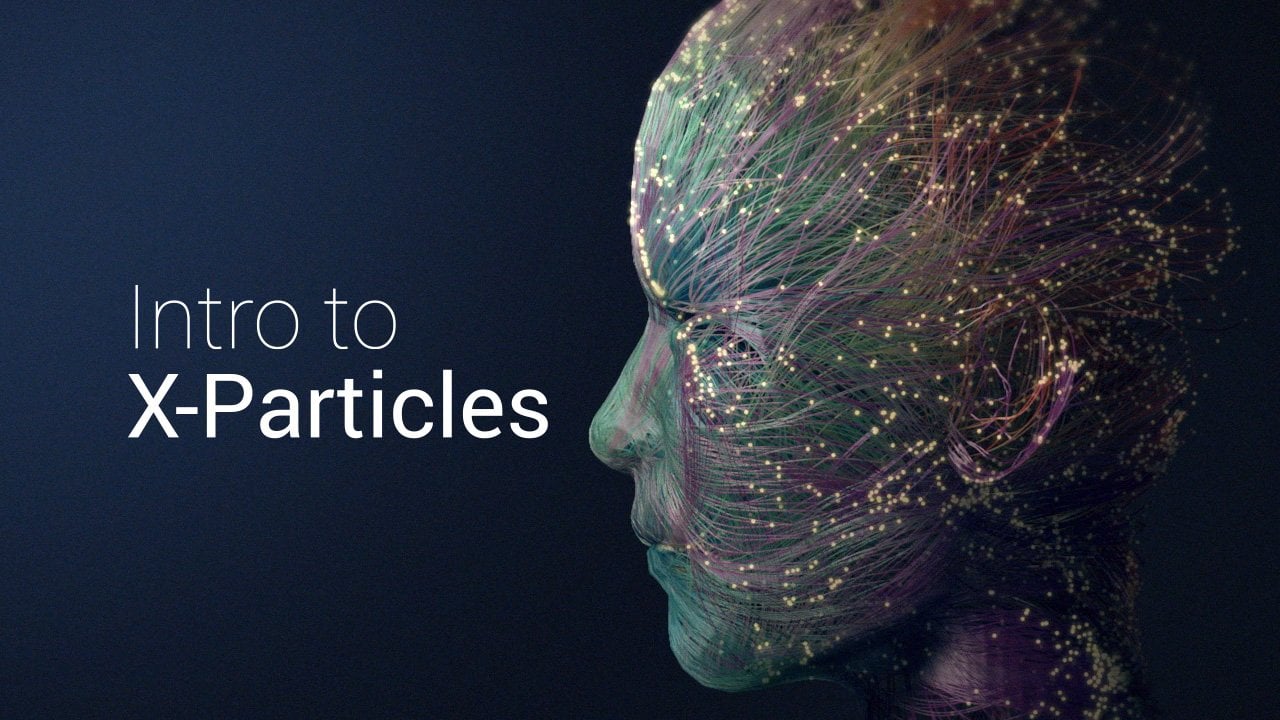
1. Introduccion: Hola a todos. Esta clase será
una introducción a las partículas x para plug-in
para Cinema 4D S 26. Y no vamos
a utilizar algunas de las herramientas básicas para crear
una imagen abstracta. Vamos a partir de un simple emisor y
convertirlo en una forma personalizada, un metro. Entonces exploremos
los generadores de senderos y algunos de los modificadores. Para hacer una mirada interesante. Aprenderás a
usar los grupos y subcarpetas para mantener el
proyecto bien organizado. También vamos a verificar las Partículas X y
el material
capilar y algunas de ellas opciones de múltiples pases en
los Ajustes de Render. Al final de la clase, mejorarás tus escalas de x
partículas y
podrás aplicar nuestra
configuración al modelo Juran. Empecemos.
2. emisor: Comencemos nuestra clase. Lo primero que hay que crear
es un sistema de partículas X. Da click en el
menú insidioso y selecciona Sistema XP. Esto generará una jerarquía
con un emisor por defecto. Bajo emisores. Una vez que presiono Play, x partículas comenzarán
a generar partículas. Quiero cambiar un par
de cosas a nuestro emisor, la velocidad y el radio. Primero, extendamos un poco más nuestra
línea de tiempo. Bajo la pestaña Emisión, fijemos la velocidad en 50. Se puede ver que ahora las partículas
se mueven más despacio. Para visualizar cualquier
cambio en el radio, primero
debe
cambiar el modo de visualización en lugar de cuadrados a círculo. Vuelva a la pestaña Emisión, establezca el radio en. La ventana gráfica cambiará
automáticamente la visualización en tiempo real.
3. Seguir Surface: Ahora vamos a crear la forma de emisor de nuestro
cliente. Si ves aquí, nuestra forma de
emisor por defecto está establecida en rectángulo, pero podemos usar un
objeto personalizado para ser nuestro emisor. Así que vamos a importar nuestro modelo 3D. Haga clic en Archivo y fusione
objetos para importar su objeto. Para este tutorial,
es una cabeza humana. Si quieres usar
tu propio modelo, trata de mantenerlo más o menos
del mismo tamaño que este. De lo contrario, puede obtener
diferentes resultados en cosas como el grosor
o la turbulencia. Vamos a encender el wireframe. Seleccione el emisor y cambie la forma del emisor a
modo objeto y asignado al campo
objeto, el modelo. Si ahora presionas Reproducir, podrás ver que
las partículas están emitiendo
ahora desde el objeto. Hay una cosa que
quiero
mostrarle bajo la pestaña Emisión. Si, por ejemplo aumento el número de
partículas a 100,000. Se puede ver más
claramente que están emitiendo desde el
centro de los polígonos. Si nos fijamos en el campo, emitir desde él se establece en
el centro del polígono. Una vez que seleccionamos el área del polígono, automáticamente las partículas
se distribuyen una
manera mucho más agradable y uniforme por todo el modal. Vuelva a la pestaña
Emisiones y
vuelva a nuestras emisiones a 1,000. Ahora quiero presentarles
el primer modificador. Seleccione modificadores. En los modificadores de movimiento,
seleccione Caída de superficie. Una vez creado, el modificador quiere saber qué
objetos seguir. Si arrastramos y soltamos
el modelo de cabeza. Se puede ver que nuestras partículas ahora
se mueven a lo largo de
la superficie de la misma. Quiero tomar exacto. Esto asegurará que ninguna partícula pueda volar lejos de la superficie. Bien, una última cosa que hacer. Bajo la pestaña Emisión. El modo de emisión
se ajusta a la velocidad. Esto significa que las partículas están
emitiendo cada cuadro individual. Cambié el
modo de emisión demasiado corto. Y las partículas serán
emitidas apenas una vez en el fotograma uno. Y esto será suficiente
para nuestro proyecto.
4. Emisor de encargo: En lugar de tener las
partículas emitiendo desde cada polígono
de nuestra superficie, lo que queremos hacer a continuación es
crear una selección de polígonos y tener las partículas emitiendo solo de
esa selección. Pasemos al
modo polígono para crear una selección. Nuestra selección serán los ojos y las fosas nasales, y los labios. Seleccionemos la primera IA. Después el segundo. Ahora, seleccionemos las fosas nasales y ahora los labios. Una vez que estemos contentos
con nuestra selección, lo que tenemos que hacer ahora es ir
a Seleccionar selección de tienda. Se puede ver que Cinema
4D creó automáticamente una etiqueta que podemos
renombrar a emisión. Ahora volvamos al modo modelo y seleccionemos nuevamente el emisor. Y debajo de la pestaña Objeto, arrastremos nuestra etiqueta en
el campo de selección. El significado es que nuestro
emisor es el objeto, pero la emisión es
de la selección. Si presionamos Reproducir ahora, se
puede ver que la emisión está ocurriendo sólo
desde los polígonos. Así que seleccionamos y esto
está empezando a crear un bonito movimiento dinámico desde el frente de la mano
hacia atrás. Apaguemos el avión de trabajo. Si cambio a la vista lateral, puedes empezar a hacerte una
idea de hacia dónde nos dirigimos.
5. Senderos: Lo siguiente que vamos a crear
son los senderos en la Jerarquía. Seleccione generadores
y, a continuación, seleccione XP trail
de la lista de abajo. Una vez que se crea, necesitamos decirle al rastro de XP cuál va a ser
el emisor a rastrear. Entonces, una vez que dejamos caer el
emisor al campo, ahora se puede ver que
cada partícula está generando splines por
toda la superficie. Pocas cosas XP trail. Primero, me gustaría cambiar el color de la pantalla al mismo
color que el amperímetro. Esto se debe a que más adelante
crearemos otro rastro
y otro emisor. Entonces prefiero tener el
color del rastro para que sea similar al de
sus propias partículas. Entonces, seleccionemos un color azul
claro. Ahora puedes ver que
las partículas y los senderos coinciden
muy bien juntos. Y lo segundo que me
gustaría mostrarles es cómo cambiar la
longitud de los senderos. Por defecto, la duración se establece tiempo y el rastro completo de la escena. Cambio el tiempo a la longitud y asigno cualquier
longitud personalizada a nuestro sendero. Por ejemplo, si
lo configuramos en 50 y presionamos Reproducir. Una vez que alcancen su valor, los senderos se detendrán
para dibujar las splines. Para este tutorial,
establecí el valor en 350, pero puedes experimentar tanto
como te guste. Y eso es todo por
las compensaciones ahora.
6. Turbulencia: Ahora es el momento de
introducir un nuevo modificador. Como puede ver, nuestras partículas en este momento se mueven de
manera muy regular. Y también lo son los trazadores que
están siguiendo nuestras partículas. Me gustaría ver un movimiento
más orgánico de nuestros senderos. Y para hacer eso, necesitaremos usar un
modificador llamado turbulencia. Bajo modificadores de movimiento
seleccione turbulencia. Una vez creada, verás que la turbulencia está
extendiendo la dirección de las partículas de
una manera aleatoria y la
imagen se pone de una manera agradable. Miramos el parámetro principal para jugar con la escala, la frecuencia y la fuerza. Se puede ver que si
cambiamos la fuerza, la turbulencia se hará más fuerte
y el aspecto más ondulado. Igual que cambiamos la
escala y frecuencia, siempre
obtenemos diferentes resultados
interesantes. Una cosa que puedes notar, la lente de la barra de herramientas cambia
la velocidad de las partículas. No importa cómo se establezca la velocidad de las
partículas. Este modificador siempre
agregará su propia velocidad. Se puede ver que las
partículas se mueven muy rápido en comparación con la forma en
que se movían antes. No importa si establecemos la velocidad de las
partículas a cero, siempre
habrá una aceleración creada
por la turbulencia. Una solución alternativa para resolver esto es mediante el uso de otro modificador
que se llama velocidades. Entonces selecciona
Modificadores de movimiento y luego velocidad. Por defecto, la operación
del modificador de velocidad se establece para incrementar
la velocidad a lo largo del tiempo. Pero si lo colocamos en un valor
absoluto, por ejemplo,
50, la aceleración de la partícula ya
se ha ido y
las partículas se mueven de nuevo a una velocidad
constante. Entonces hagamos una comparación. La velocidad de las partículas se establece en 50. Si desactivo el modificador de
velocidad, podemos ver que hay una aceleración
muy fuerte. Si reactivé la
velocidad de manera absoluta. Ahora las partículas se mueven de
nuevo a una velocidad constante. Para este tutorial,
pongo la turbulencia, la fuerza a cinco, y la escala y frecuencia a 50. El resultado es una forma
muy sutil de
movimiento de nuestras
partículas y senderos.
7. Grupos: Ahora que estamos contentos con nuestras partículas y el rastro
que corre por la superficie. Quiero crear otro
emisor y rastro para llenar el volumen de nuestro modelo. Primero, creemos rápidamente un material simple para ver
mejor nuestras partículas. Haga clic en más,
asigne el material y elija un color gris oscuro. Ahora, arreglemos nuestro proyecto. Cambié el nombre del
emisor a la superficie
del emisor y hago lo mismo para el rastro. En lugar de crear un
emisor desde cero, simplemente lo
duplicaré. Los parámetros
serán exactamente los
mismos que la superficie del emisor, y voy a cambiarle el nombre a volumen. Haré lo mismo con el duplicado de
la superficie del rastro
y luego le renombraré como volumen. No olvidemos que el volumen comercial necesita
el volumen amperímetro. Otra cosa que podemos hacer es cambiar el modo de visualización. Así que vamos a seleccionar el modo de visualización. Y podemos cambiar
el color a verde. Y tal vez en lugar de
tener las
pantallas del editor establecidas como un círculo, podríamos cambiarlo a una caja. Además, podemos asignar un color diferente al volumen
del sendero. Escojamos un verde claro. Ahora acabamos de duplicar
emisor y senderos. Entonces van a comportarse
exactamente de la misma manera. Si haces zoom, puedes ver que las partículas se muestran de dos
maneras diferentes. Y por el momento los rasgos apenas
se superponen. Ya ves si desactivo
uno u otro, se ven exactamente iguales. Ahora es el momento de
presentar a los grupos. Lo bueno de los
grupos es que podemos asignar diferentes modificadores
a diferentes grupos. Entonces comencemos a crear
nuestro primer grupo. Se seleccionó un emisor de superficie. Vaya a grupos, y haga clic, cree y agregue un grupo. Aquí, nuestro primer grupo. Vamos a cambiarle el nombre
para agrupar la superficie. Ahora selecciona el volumen del emisor
y crea otro grupo. Se puede ver que el grupo
escogerá automáticamente al estudioso de partículas y
se mostrará en el icono. Entonces llamemos a este volumen grupal. Ahora, si vamos a modificadores, podemos mantener el proyecto incluso tidyr creando subcarpetas. Haga clic en crear una subcarpeta
y renombrarla como compartida. Y luego arrastre y suelte la turbulencia y
los modificadores de velocidad. Se aplican a ambos
grupos y a ambos aficionados. Mientras que el
modificador de superficie se
aplicará solo a
nuestro grupo Surface. Haga clic aquí para crear otra subcarpeta
y nombrarla superficie. Y luego voy a dejar caer la
caída de superficie dentro de ella. El motivo para crear
una carpeta es mantener el proyecto ordenado no es
estrictamente necesario, pero es útil como
recordatorio de qué modificadores
se aplican a qué grupo. Ahora bien, ¿cómo le decimos al modificador de
caída de superficie que se debe aplicar
sólo al grupo de superficies? Entonces si ves aquí, hay una pestaña llamada
grupos afectados. Si arrastro y suelto
la superficie del grupo a los grupos afectados, significa que la
caída de superficie, trabajaremos solo en ese grupo. Así que vamos a presionar Reproducir ahora. Y se puede ver que nuestras
partículas que redondean en la superficie son exactamente
como estaban antes. Tienen la velocidad, turbulencia y la
caída de superficie. Mientras que los de volumen tienen
la velocidad y la turbulencia, pero no la caída de superficie.
8. 07 Collider: Es hora de jugar con
el emisor de volumen. Apaguemos la
superficie por ahora. Y cambiemos el modo
de visualización dos líneas. Nos ayudará a ver qué
pasa dentro del modelo. Lo primero que hay que
hacer es cambiar la dirección de las partículas. Si recuerdas, el
emisor en este momento está emitiendo desde la cabeza y
desde nuestra selección de polígonos. Si ve aquí, hay un parámetro llamado dirección de
partículas. Si hacemos clic en Invertir
y presionamos Reproducir, verá que las
partículas están
emitiendo ahora dentro del modelo. Nuestro siguiente objetivo es mantener las
partículas dentro del modelo. Para ello, necesitamos
agregar la etiqueta collider. Haga clic con el botón derecho en las etiquetas CDM. Colisionador Xp. Así que una vez creado, no olvides que necesitamos soltar
el volumen del grupo a la pestaña grupo afectado porque queremos que el colisionador
ignore el grupo de superficie. Entonces necesitamos cambiar
la colisión
del exterior de nuestro
modelo al interior. Entonces ahora si presionamos Play, puedes ver que
las partículas quedan atrapadas dentro de nuestro modelo.
9. Evitar el modificador: Te habrás dado cuenta que
gracias a la etiqueta colisionadora, una vez que las partículas
llegan a nuestra superficie, empiezan a rebotar. Pero esto crea muchas esquinas
afiladas cuando cambia la dirección
de los senderos. Para evitarlo y
conseguir un aspecto más suave, podemos usar otro modificador. Si seleccionamos nuevamente modificadores, modificadores de
movimiento, y
luego hacemos clic en un vacío. No olvides que el grupo de nuestro modificador de evitar va
a ser el grupo de volumen. Entonces vamos a
crear una subcarpeta. Le renombramos el volumen, y dejamos caer el modificador dentro. Si nos desplazamos un poco hacia abajo, necesitamos arrastrar el modelo para evitar y verificar
que bajo la detección, cambian de dirección esté marcada. Si presionamos Reproducir ahora, las partículas ahora están
tratando de evitar nuestro modelo. Se puede ver que
obviamente hay una gran brecha entre la
superficie y los senderos. Este es el parámetro de
distancia de detección. Entonces si lo reducimos a 20 cm. Ahora se puede ver que
las partículas están casi llegando a nuestra superficie, pero luego lo evitarán. Este es un
resultado mucho más limpio porque
no tenemos más rebotes y las esquinas
afiladas se han ido.
10. Recapitulación rápida: Hagamos un rápido recapitulado
de nuestro sistema de partículas. Tenemos dos emisores que generan
partículas y dos rastros. Después creamos los dos grupos, la superficie y el volumen. Los modificadores del sheriff
son la velocidad y la turbulencia
porque no tienen ningún
grupo específico afectado. Entonces la caída de superficie se aplica solo a
la superficie del grupo. El vacío se aplica únicamente
al volumen del grupo. Y la etiqueta de colisión se aplica únicamente
al volumen del grupo. Y esto es genial porque
mantuvimos todo bajo solo sistema con una jerarquía agradable
y ordenada con todos nuestros objetos.
11. XpMaterials: Bien, agreguemos algunos materiales
y trabajemos en el look. Si golpeas el render, puedes ver que no se
ha renderizado nada. Lo que necesitamos crear
es un material XP. Haga clic en crear extensiones,
x partículas de material. Asignemos el material
a nuestros emisores. Y si excluimos la
cabeza del render, se puede ver que ahora
se generan las partículas y los colores son los que tenemos asignados como modo de visualización. Echemos un vistazo al
material. Se puede ver aquí. El modo de color se establece
en color de partículas. Si desea anular
el modo de visualización, seleccione un solo color y
elija un amarillo claro. Ahora, este color sobrescribirá
todos los colores de visualización. Otra pestaña para
verificar es el tamaño. Por defecto, se establece en
radio de partícula. Y personalmente no me gusta
así porque siempre necesito verificar el radio de partícula
desde la pestaña del emisor. Si en cambio selecciono el mundo. Ahora tenemos un campo de
dimensión adecuado que podemos establecer aquí directamente. Si guardo 1 cm, ahora
tenemos todas nuestras partículas
con un Tamaño Personalizado. El tercer parámetro es
la iluminación. Por defecto, el
modo deleite está
configurado en plano dependiendo del aspecto, hay un montón de
opciones con las que puedes jugar. El que he elegido es el neón. Esto le dará un resplandor
a nuestras partículas. Obviamente esto parece demasiado, pero podemos bajar el ancho
de nuestro resplandor al 25%, lo que le dará a nuestra partícula
el aspecto, soy viento feliz. En la siguiente lección, crearemos nuestro material de trail.
12. Materiales de sendero: Ahora saltemos sobre los
materiales de nuestros senderos. Para los senderos
vamos a utilizar el material capilar porque
el render es súper rápido. Primero, renombré el
material de partículas como x p puntos. Y vamos a crear
un nuevo shader aquí material y
renombrarlo como trade one, y asignarlo a
la superficie del rastro. Por defecto, el material para el cabello
viene con un aspecto marrón. Y si golpeamos render, se puede ver que es bastante feo. Activemos la región de renderizado
interactivo, extendamos su área y
configurémosla como la más alta calidad. Echemos un vistazo
al material capilar. Aquí puedes ver que el color
por defecto es un degradado con el marrón
oscuro y claro. Entonces vamos a cambiarlo. Para la superficie,
he usado un preset. Si hacemos clic para cargar un preset, tendremos un montón de paletas de colores
prefabricadas. El que escogí es
el esquema siete. Y seleccionando los colores, podemos cambiar la
interpolación para suavizar. Ahora puedes ver que el
look es mucho mejor. Ahora, vamos a saltar
sobre el espesor. Por defecto, tenemos una raíz
grande que se establece 1 cm y una punta minúscula al final. Preferí cambiar la
ruta a una más pequeña. De esta manera,
obtendremos más densidad y más detalles en
nuestra área de emisión. El final de la punta podría ser 0.5. Así que poco a poco se pone más enfermo
mientras crece. Ahora, duplique el material
y cámbielo como rastro para asignarlo
al volumen del rastro. Entonces, por el momento, ambos tienen el mismo aspecto. Ahora vamos a elegir
otro gradiente. Quiero mostrarte cómo cargo la paleta de colores desde
un archivo externo. Lo puedes encontrar en los
activos del proyecto o construir el tuyo propio. Este pequeño icono se llama
el color de la imagen. Haga clic en Examinar para
seleccionar la imagen. Y se puede ver que la
imagen ya está cargada. Hay cuatro colores, así que podemos eliminar estos dos. Ahora escojamos los colores
con el cuentagotas. Y luego podemos seleccionar el azul, verde, el amarillo y el rojo. Necesitamos ajustar la
posición del color. Este será 33.3 y
el segundo será 66.6. Por lo que está distribuido de manera uniforme. Ahora tenemos una buena combinación
de los dos gradientes. Pero por el momento
sigue luciendo plano porque no hemos tenido esa luz
alguna a nuestra fuente, lo cual se hará en
el siguiente tutorial.
13. Luz: Ahora vamos a trabajar en la
iluminación de nuestra escena. este momento, el
aspecto general es muy plano. Esto se debe a que por el momento, solo
existe la luz por defecto de Cinema
4D. Así que vamos a crear nuestra luz. Voy a hacer una configuración
muy sencilla, solo una luz de área
para este proyecto. Se puede ver enseguida
que ya está mejorando. Trabajemos un poco en la luz. Primero, quiero
agregar una etiqueta de destino. Y usemos la
cabeza como blanco. Ahora, podemos mover la luz alrededor y siempre está
apuntando al sujeto. Además, quiero activar las sombras porque por
defecto están apagadas. Ahora el Lucas se está poniendo mucho más
amable. Para pequeños retoques. Voy a apagar las partículas y trabajar un
poco directamente sobre nuestro tema porque
es más fácil
entender dónde están las
luces y las sombras. Vamos a mover la luz un poco hacia arriba y redondear los números. Otra cosa que quiero
agregar a nuestra luz es la caída de ir a los detalles y
agregar el cuadrado inverso, que es una caída físicamente
precisa. Volvamos a encender el sistema de
partículas y apaguemos nuestro modelo. Creo que estamos cerca. A lo mejor es un
poco demasiado brillante. Podemos caer la caída de 2300. Ahora no está sobreexpuesto. Presiono play y dejo que las
partículas crezcan un poco más. También puede reenviar
cuadro por cuadro. Esto es suficiente
porque está cerca de la
parte posterior de la cabeza, pero aún no la alcanza. Podemos comenzar a crear nuestra
cámara en el siguiente tutorial.
14. Cámara y render: En esta lección,
vamos a crear una cámara y establecer el Render. Da click en el botón de la cámara para crearla y activarla. En la pestaña Objeto, cambie la distancia focal a
retrato 80 milímetros. Movamos la cámara para encuadrar al sujeto a una vista lateral. Y ajustar las coordenadas
de la cámara. Vamos a establecer todos los valores a cero excepto la rotación
a 90 grados. Este valor será de
2000 para asegurarnos de que
tenemos suficiente espacio en la
parte superior y en la parte inferior. Puedo reenviar cuadro
por cuadro y parar una vez que estoy contento con
el fotograma para renderizar. Active la
región de renderizado interactivo para verificar dos veces. Y ahora es el momento de abrir
nuestra Configuración de Render. Entonces cambiemos la extensión del
archivo a PNG y activemos el
canal alfa y Alpha recto. Haga clic aquí para elegir
la carpeta de destino. Voy a nombrar
el archivo como lo tenía XB. En la pestaña Salida, mira la relación y establece el
renderizado en 1920 por 1080. También quiero renderizar un pase extra
solo con nuestras partículas. Para ello, necesitamos
activar el multi-pass. La partícula estará en
los caminos de la atmósfera. Vuelva a hacer clic en la pestaña Guardar. Y se puede ver que debajo la imagen regular ahora
habrá la imagen de múltiples pasadas. Selecciona la misma carpeta y
nombra el archivo como partículas. Y como formato de archivo, vamos a elegir de nuevo PNG
ocho bits por canal, exactamente lo mismo que
para la imagen normal. Ahora por fin podemos darle a Render, y esto va a
abrir el visor de imágenes. El cine comenzará a
renderizar muy rápido. Y si hacemos clic en
el autobús único, se
puede ver ahí
está la atmósfera y la información del
canal alfa. Mientras que en la imagen
habrá el archivo RGB completo. Entonces, sentémonos para
Cinema 4D y
saltaremos en after effects
para la composición.
15. 14 Composición: En esta clase final, vamos a hacer un poco de
composición en after effects. Haga doble clic en la ventana
del proyecto e importe esas dos imágenes
generadas por Cinema 4D. Selecciona la cabeza XP y suéltala
en una nueva composición. Esto va a crear
una nueva composición con el mismo tamaño y el
mismo nombre de la imagen. Y si hacemos clic aquí, puedes consultar el canal alfa. Primero. Vamos a crear
un color de fondo. Así que haz clic derecho y selecciona Nuevo sólido y cámbiale el nombre
de fondo. Selecciona un azul muy oscuro con
esos valores 15, 25, 40. Una vez creado, arrástralo abajo. Segundo, creé una fuente de
luz falsa para agregar un poco de
variedad a nuestro fondo. Una vez más, nuevo sólido. Y llámelo Luz. Y escogí un azul ligeramente
más claro con esos valores, 25, 35, 50. Y arrástralo entre
las dos capas. Selecciona la herramienta Máscara y haz doble clic y escala
hasta que parezca un círculo, pero no tiene
que ser precisa. Despliega la
opción de máscara y
difumina 500 píxeles y cambia el modo de
fusión para agregar. Esto coincidirá más o menos con
la luz de Cinema 4D. Ahora, un poco de corrección de color. Si acercas, puedes
notar aquí que las sombras son demasiado oscuras y quiero mezclar la imagen y
el fondo. Voy a usar un efecto
llamado el color selectivo. Haga doble clic y se aplica automáticamente a la imagen. Aquí, puedes seleccionar
todos los diferentes tonos más los blancos,
neutros y negros. Al seleccionar los negros, podemos ajustar las sombras. Agreguemos un poco de cian. Además, quitar el amarillo
significa que estás agregando azul. Se puede ver ahora que
la imagen está más mezclada con el color de
fondo. Ahora quiero usar nuestra imagen de atmósfera de
partículas para hacer que las partículas sean
más visibles. Coloca la imagen en la parte superior y
cambia el modo de fusión para agregar presiona T y cambia
la opacidad a 25%. Se puede ver que le está agregando un
poco de toque a la escena. Ahora vamos a crear otro
sólido para agregar algunas viñetas. Será negro, y vamos a llamarlo. Viñeta. Haga doble
clic en las máscaras de elipse. Y esta vez se
restará la operación. Se puede ver que el sólido está ahora en las coordenadas de
la composición. Cambia la pluma a 300 píxeles y establece el modo de
fusión para que se multiplique. Y la opacidad al 25 por ciento. Esto agregará una
viñeta extra a la composición. Cree una capa de ajuste y asígnale el nombre de efectos de desenfoque. Vamos a escribir cuadro rápido desenfoque
y desenfocar tres píxeles. Marque, repita píxeles de borde para eliminar las
líneas negras alrededor. Una vez más, la
Herramienta Elipse y la configuró como restar pluma 200 píxeles. Ahora, si presionamos
y mantenemos
el control, la escala de la máscara
estará en ambos lados. Lo que está haciendo es agregar un poco de desenfoque en la parte superior
y en la parte inferior. Ahora vamos a crear otra capa
de ajuste para agregar algo de contraste. Denle niveles, escriba niveles y cambie la Gamma 2.85. Finalmente, una última
capa de ajuste para agregar algo de grano. El grano es muy útil para eliminar la flexión causada
por cualquier gradiente. Tenemos el modo de visualización desde la
vista previa hasta la salida final. De lo contrario, el grano solo
será visible para el pequeño cuadrado en
el centro de la pantalla. Como preestablecido, utilizo
el segundo, que es un patrón de grano pequeño, y cambio la transparencia
al 50 por ciento. Para renderizar el
fotograma final, vaya a Composición. Guardar marco como archivo. Se
abrirá automáticamente la cola de renderizado. En el modo de salida, seleccione la secuencia
PNG y pulse OK. Nombra el archivo XB head. Mirada final. Y vamos a darle a Render. Bien, eso es todo para esta clase. Y realmente espero que lo disfrutes. Muchas
gracias por ver.
 Davide Frusteri, Motion Graphics Designer