Transcripciones
1. Introducción: Oye, es quedarse de atajos de CG. Bienvenido a nuestro curso. Soy un artista gráfico freelance de tres d y comerciante con sede en Londres, donde llevo más de 10 años trabajando en la docencia en la industria. En este curso, te
mostraré cómo crear este efecto G. O. O.
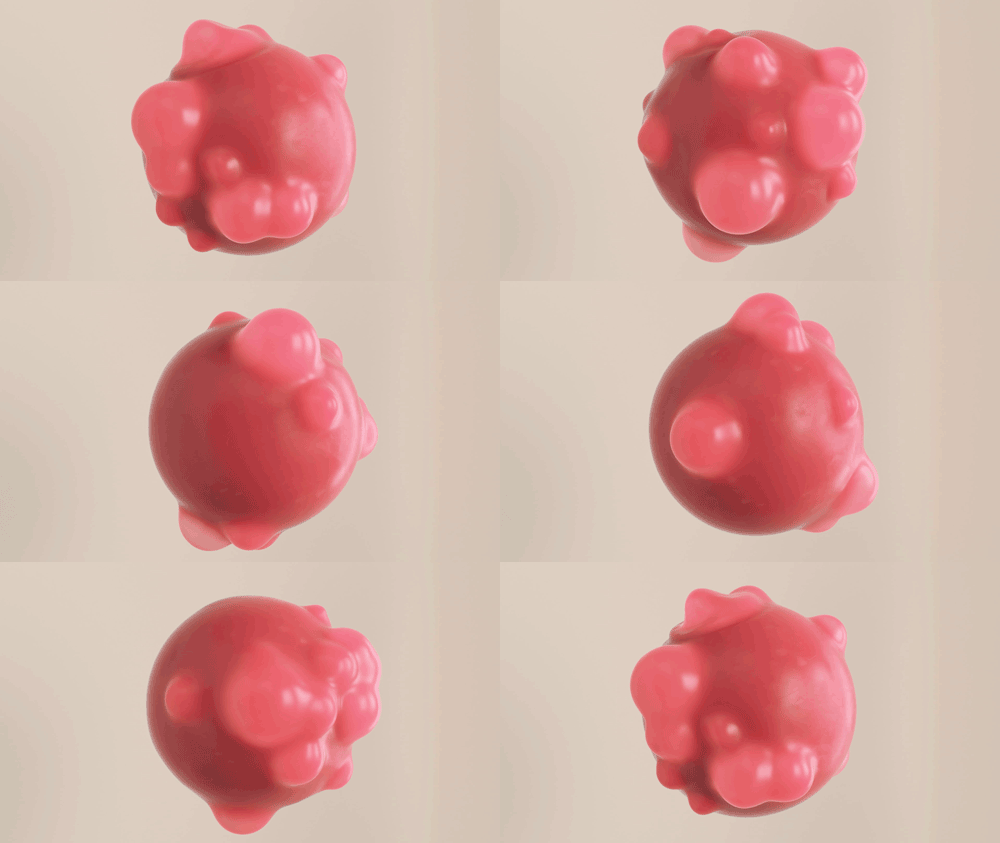
Boyle en Cine cuatro D. Este tipo de efecto es enormemente popular por el momento, por lo que va a quedar genial en tu portafolio o seguro enfermo. Y para el final de este curso, subirás de nivel tu cine cuatro habilidades D y podrás crear tu equipo muy ganado. Hervir afecta Al igual que esto. Todo lo que necesitas es cine mexicano 40 y obtén. Render. No te preocupes si no las tienes, porque puedes descargar un DeMarais gratis para empezar a aprender de inmediato cubrirá todo paso a paso para que puedas seguirlo fácilmente, incluyendo partículas, mo graph y el ex en cine 40 y materiales de iluminación y renderizado en octano. Y también obtendrás acceso al archivo final del proyecto para que lo utilices como punto de partida para tus propias creaciones. Eso es todo por ahora. Empecemos
2. 1 burbujas con mograph y parágrafos: De acuerdo, entonces aquí estamos en Cine cuatro D. Esta es la versión 21 pero deberías poder seguir solo a Azizi en las vírgenes mayores. Entonces, vamos a empezar las cosas subiendo aquí y echando un vistazo a la configuración de render. Por lo que mi escena está fijada en 1920 por 10 80 que es Haití, y la única otra cosa de la que tenemos que preocuparnos por ahora es la velocidad de fotogramas. Yo sólo voy con 24 fotogramas por segundo, que es el estándar para película, pero siéntete libre de elegir cualquier velocidad de fotogramas que te guste. De acuerdo, vamos a cerrar a esa hembra. Entonces, para empezar, necesitamos crear un objeto que podamos aplicar este efecto de ebullición geo, también. Entonces subamos aquí a nuestro menú de objetos primitivos, y puedes usar prácticamente cualquier objeto que quieras. El turista en realidad es bastante bueno para usar para este efecto, pero para este ejemplo, vamos a usar a nuestro viejo amigo de confianza la esfera. Entonces vamos a traer a ese tipo, y queremos poder ver nuestros polígonos de lanzas así que subiremos aquí para exhibir y solo
encenderemos esas líneas. Entonces, sin esfera seleccionada, nos dirigimos a la pestaña de objetos, y queremos que este tipo sea un poco más grande que éste. Por lo que vendremos aquí al radio y haremos de esto 230 centímetros. Y creo que eso se ve justo entonces para evitar que nos confundamos más adelante. Vamos a renombrar This Fear lo llamará algo así como forma. Por lo que ahora queremos crear algunas burbujas. Por lo que necesitamos generar algunos puntos aleatorios en la superficie de una esfera donde puedan
aparecer l burbujas . Entonces vamos a usar un poco de Margraff. Entonces subamos al menú de McGrath y traeremos una matriz. Y The Matrix es básicamente un montón de pequeños puntos que están representados por estos cubos, y probablemente podamos echar un vistazo mejor a esto si solo ocultamos la esfera por un segundo. Y ahora podemos ver todos estos pequeños puntos de referencia están establecidos en una cuadrícula, y eso se debe a que por defecto, el asesinato de aquí está configurado en grid array. Pero en lugar de una cuadrícula, en realidad
queremos que estos puntos se distribuyan en la superficie de una esfera. Entonces queremos cambiar el modo a objeto, y al principio todo desaparece aquí, y eso se debe a que es preguntar qué objeto quieres usar. Queremos usar la esfera por lo que agarraremos a este tipo y tal vez solo volverlo a encender
también . Entonces podemos arrastrarlo a esta ranura aquí y de inmediato. Los puntos de matriz L se están pegando al miedo de lo contrario, y eso es porque tenemos nuestra distribución por aquí puesta a la superficie. Por lo que se distribuyeron aleatoriamente a través de la superficie de una esfera, que es exactamente lo que queremos. Y sí queremos mucho más de estos puntos porque pretendemos tener un montón de burbujas aquí para que podamos ajustarlo aquí abajo con el conteo. Entonces, solo agreguemos uno frente a esto y llevemos cuentas hasta 120. Entonces con esta configuración, deberíamos poder generar una burbuja aleatoriamente sobre cualquiera de estos 120 puntos, y también podemos aleatorizar la colocación de estos puntos si encontramos que algunos de ellos están un poco demasiado juntos. Al cambiar el valor de la semilla aquí abajo así que solo cambiaremos por estos números hasta conseguir algo que se vea bien, algo así. Y luego podemos ir y renombrar L Matrix. Llamémoslo colocación de burbujas. Y ahora que sabemos dónde pueden aparecer nuestras burbujas, necesitamos averiguar cómo generar burbujas en cada uno de estos puntos en los que queremos que
aparezcan y luego desaparezcan. Por lo que obtenemos una especie de efecto de burbuja popping. Entonces para hacer eso, vamos a usar partículas y puedes encontrar partículas en el cine 40 21 aquí arriba en el menú de
simulación debajo de partículas. Queremos traer una partícula y Mitya y aquí está nuestro emisor de partículas y así podremos echar un vistazo mejor a esto. Vamos a esconder a estos tipos y podemos ver que tenemos esta plaza admitida aquí. Y si golpeamos el juego, está enviando algunas partículas. Entonces, en lugar de emitir desde un cuadrado, queremos que cada una de estas partículas admita si solo volvemos a encender esto desde estos puntos aquí en nuestra matriz de colocación de burbujas. Por lo que necesitamos decirle a las partículas en nuestro emisor de partículas que hereden la posición fuera de estos puntos y la forma en que podemos hacerlo es en realidad con un efecto monográfico er llamado el Defector de
Herencia. Entonces vamos a traer a ese tipo y luego, ya
sabes, desertor de
herencia Bajo el efecto de TEM, necesitamos decirle de qué objeto heredar datos y los datos que queremos son todos estos puntos almacenados en nuestro objeto matricial la colocación de la burbuja. Entonces tomemos eso y pongamos eso aquí abajo en los objetos Mira, Y ahora, si golpeamos el juego, todavía
estamos obteniendo el mismo resultado. Ninguna de estas partículas se están uniendo a estos puntos todavía, Y eso es porque aún no hemos conectado a nuestra Mitya a esta configuración. Y la forma en que vamos a hacer eso es en realidad con otro objeto matricial. Entonces si agarramos nuestro primer objeto matricial la colocación de la burbuja y mantenemos el control y lo arrastramos hasta aquí para hacer un duplicado, y ahora podemos usar este con la Alameda para generar las partículas. Así que vamos a renombrar este sujeto de matriz a generador de burbujas y en este nuevo objeto de métricas , lugar de usar nuestra forma en la ranura de objetos aquí. Y recuerda que vender esfera aquí, vamos a pipa en nuestro medidor. Entonces agarraremos a ese tipo y lo pondremos en la ranura aquí abajo en su lugar. Y podría haber notado un ligero cambio en nuestras partículas aquí. Si rebobinamos y jugamos, se
puede ver el punto de matriz, por lo que el generador de burbujas velo ahora pegándose a las partículas. Entonces, en lugar de ser admitidos de esta manera, ahora
queremos que estas partículas se adhieran a estas posiciones de nuestro otro objeto matricial, el que hemos llamado Bubble Placement. Entonces, sólo vamos a rebobinar esto. Y ahora queremos que la herencia afecte er esté afectando la posición de nuestro nuevo
objeto matricial y verás de adentro hacia afuera matriz. En realidad tenemos un tabulador para efectivo. Entonces lo que tenemos que hacer es agarrar esto y arrastrar eso hasta aquí. Pero si golpeamos el juego, todavía no estamos recibiendo ningún cambio. Y eso es porque necesitamos hacer un paso más. Tenemos que volver a nuestro desertor de herencia, y necesitamos decirle a estos puntos que se transformen en la posición de estos puntos, y podemos hacer eso simplemente activando la casilla de verificación más objeto de movimiento aquí, y te darás cuenta de una vez hacer eso, nuestras cajas han desaparecido de las partículas de aquí. Y si rebobinamos y alejamos de él y también ocultaremos nuestro objeto de matriz de colocación de burbujas Y ahora cuando golpeamos el juego, estamos generando partículas solo donde teníamos puntos de matriz en una esfera. Por lo que ya no necesitamos ver aquí a este emisor. Entonces iremos y esconderemos eso también. Y ahora que tenemos partículas generando en cada uno de estos puntos, el siguiente paso es convertir cada partícula en una burbuja. Entonces vamos a rebobinar. Y ahora solo necesitamos modelar una burbuja, que es súper fácil de hacer. Sólo tenemos que volver aquí arriba y traer otra lanza, y queremos que nuestra burbuja sea un poco más pequeña que ésta. Entonces bajemos aquí y cambiemos el radio a algo así como 50 entonces vendremos aquí y cambiaremos el nombre de nuestra nueva esfera. Vamos a enfriarlo burbuja. Y ahora queremos esta burbuja. Si tocamos play para reemplazar todos estos puntos matriciales, así que con nuestras burbujas seleccionadas subirán al menú McGrath, y esta vez, en lugar de usar un objeto matricial, vamos a usar un Kelowna y mantendremos viejo cuando traemos eso. Por lo que se aplica automáticamente y se puede ver que se ha convertido en padre de una casa vía y
ahora la está afectando. Y nuestro Kelowna nos está dando algunos clones de burbujas saliendo en esta dirección. Y esto es porque si vamos a la pestaña de objetos de nuestra Kelowna Thekla, ganar, asesinado se establece en lineal. Pero de nuevo, queremos cambiar esto a objetar. Y el objeto al que queremos clonar va a ser nuestra matriz generador de burbujas, que es todos estos puntos aquí fuera siendo generados por el emisor. Entonces vamos a agarrar eso y ponerlo aquí y ahora tenemos una burbuja en cada uno de esos puntos. Entonces ahora tampoco necesitamos ver más nuestros puntos de Matrix. Entonces ocultemos esto y seguiremos, rebobinemos esto y veamos qué tenemos. Ahora tenemos nuestras burbujas apareciendo en la superficie de una esfera, y probablemente podamos tener una mejor idea de cómo se verá esto si volvemos a encender nuestra lanza. Y ahora estamos empezando a llegar a algún lugar. Por lo que lo siguiente que queremos hacer para que este aspecto sea un poco más interesante es poner alguna variación en el tamaño de estas burbujas. Entonces con nuestros clonadores seleccionados volverán al menú de la monografía, y vamos a usar otro desertor. Queremos escalar aleatoriamente estas burbujas. Entonces usemos un desertor aleatorio. Y debido a que tuvimos nuestra claridad seleccionada cuando trajimos eso, cómo se le ha aplicado automáticamente efecto aleatorio. Y podemos comprobar que si agarramos a nuestra Klina y la cabeza de ella al efecto es Tab, puedes ver nuestros efectos aleatorios ahora está aquí y activos,
y en realidad podemos hacer doble clic en esto para meternos en nuestros efectos aleatorios. O podríamos simplemente agarrarlo aquí arriba. Vamos a echar un vistazo a la pestaña de parámetros, y tal vez te hayas dado cuenta cuando trajimos esto, todas nuestras burbujas se han ido por todo el lugar. Ya no se pegan a la superficie de una esfera. Y eso se debe a que por defecto, er efecto
aleatorio tiene aplicados valores de posición aleatoria. Entonces, solo apaguemos eso. Nosotros sólo queremos escalar nuestras burbujas al azar, así que vamos a encender eso en su lugar, y podemos escalar aleatoriamente estas en cualquier exceso. Entonces está el eje X y el eje Y, pero vamos a deshacer eso. En realidad queremos escalar estos uniformemente, así que encenderemos eso, y queremos escalarlos a la mitad. Tan bueno, pon 0.5 aquí y ahora son burbujas son aleatoriamente la mitad del tamaño más grande o la mitad del tamaño más pequeño. Entonces juguemos esto de nuevo y veamos cómo se ve. Eso me gusta, pero quizá necesitemos unos fotogramas más aquí, Así que vamos a traer esto hasta 250 fueron Solo estirar eso y vamos a jugar eso a través una vez más. Cómo aparecen las burbujas y simplemente se sientan ahí. Nosotros como que queremos a estos dos pop y desaparecen. Entonces creo que necesitamos ajustar nuestras partículas. Entonces volvamos aquí arriba y agarramos nuestro límite de partículas hacia arriba. Y creo que el stop de admisión aquí abajo es el tema. Actualmente, las partículas dejan de emitir en el marco 120 por lo que cuando llega a escuchar, no se emiten más partículas y todo simplemente se congelan es más o menos. Pero queremos que nuestras partículas sigan emitiendo a lo largo de toda nuestra escena. Entonces vamos a cambiar esto a la longitud completa de la escena fuera de 250 fotogramas. Y ahora, si le pegamos al juego, siguen admitiendo. Pero también queremos que estas partículas estallen sobre blanco por un segundo y luego se apaguen como ahí, una burbuja que estalla. Y podemos controlar eso en nuestro espejo también con la vida útil de las partículas. Entonces en este momento nuestras partículas están viviendo por 480 fotogramas, que está más allá de toda la longitud de nuestra línea de tiempo aquí, así que solo las queremos en pantalla por una fracción de ese tiempo. Entonces cambiemos esto a algo así como 40 fotogramas. Entonces un poco menos de dos segundos y le daremos una jugada y nos estamos acercando. Pero también quiero que la velocidad en la que están estallando y apagando sea un poco más lenta, y podemos cambiar la velocidad de esto con el control de velocidad. Entonces vamos a bajar ese camino a algo así como tres centímetros y vamos a retocar eso, y eso es todo. Para la animación de las burbujas de aire en la siguiente lección se verá fusionar todo esto en una sola mish
deformada
3. Deformación de 2 malla: De acuerdo,
Entonces, antes de convertir todo esto en una sola malla deformada, vengamos aquí y hagamos un poco de limpieza rápida. Queremos agarrar nuestro efecto aleatorio,
er, er, nuestra herencia, el emisor y nuestra matriz objetos cualquier cosa que esté afectando nuestras burbujas y golpeará al viejo G para agruparlas. Y simplemente renombramos eso a la configuración de burbujas y lo moveremos aquí abajo, fuera del camino. Y ahora necesitamos crear una malla realmente de alta resolución que debilite, deforme, y necesita abarcar todos estos objetos. Y no podemos usar esta esfera que ya tenemos aquí porque la resolución es
demasiado baja, pero podemos usarlo como punto de partida. Entonces vamos a agarrar a Sphere, a la
que renombramos para dar forma, y vamos a mantener el control del teclado y arrastrar una copia, y simplemente esconderemos la esfera original. Entonces vamos a utilizar nuestra nueva esfera para las deformaciones. Entonces vamos a renombrar eso para deformar malla y como vamos a estar deformando esta malla, queremos asegurarnos de que nuestra esfera tenga una geometría agradable y uniforme. Y lo que tenemos actualmente no es realmente ideal. Se puede ver que tenemos estas encuestas aquí arriba donde tenemos algunos triángulos y en general, los polígonos no están muy espaciados de manera muy uniforme. Por lo que quieres bajar a la pestaña de objetos de nuestra esfera y cambiar el tipo de estándar a hex a hidro. Y eso nos da algo como esto Y puedes ver todos nuestros cuádruples son agradables y
espaciados uniformemente ahora, y esto va a ser perfecto para las deformaciones. Por lo que ahora necesitamos alertar más de estos acordes aquí. Por lo que necesitamos subdividir a Amish. Necesita ser agradable y denso para que pueda deformarse alrededor de nuestras burbujas. Entonces vamos a venir aquí a los segmentos y vamos a subir esto. Vamos a darle un valor de 100 y esto realmente depende del lío con el que vayas. Pero creo que para nuestra esfera, eso debería ser suficiente subdivisión para conseguir algunas deformaciones de aspecto bastante decente. Entonces ahora que vamos a deformar esto, en realidad
tenemos que convertir nuestra esfera en malla estética. Por el momento, sigue siendo una esfera primitiva, como se puede ver aquí, lo
que significa que sigue siendo un objeto paramétrico que podemos ajustar, pero queremos deshacernos de todos esos datos y simplemente tener un simple mish. Por lo que subiremos aquí a nosotros sentir y hacer click derecho y vamos a elegir el estado actual a objetar. Y se puede ver que se ha hecho una simple copia de malla fuera de la esfera. E incluso hay una diferencia entre los iconos aquí. Esta es la esfera, y ésta es Amish. Entonces, en lugar de eliminar
a este tipo, suelo guardarlos por si necesitamos volver con ellos. Así que vamos a golpear al viejo G para poner nuestra vieja esfera en un grupo y vamos a renombrar esos activos. Entonces sólo esconderemos eso y lo moveremos aquí abajo. Fuera del camino, si
acaso encontramos que no tenemos suficientes subdivisiones, fácilmente
podemos volver a esta. Entonces ahora queremos que una nueva malla se deforme por estas burbujas, y podemos hacerlo con un ex de dos. Así que vamos a asegurarnos de que tenemos seleccionado un mish subdividido y vamos a subir al menú
deformas, y vamos a traer una colisión d former y cuando traigamos esto, queremos mantener el turno en el teclado así que es aplicado automáticamente. Siempre queremos que nuestros intérpretes sean Niños fuera de los objetos que queríamos formar, así Así que vamos a ver si eso es tener algún efecto vendrá aquí abajo y golpear juego. Nada parece haber cambiado todavía, y eso se debe a que necesitamos armar algunas colisiones para nuestra colisión d ex. Entonces vayamos a la pestaña de colisionadores de nuestro anterior, y necesitamos decirle a Amish con qué colisionar. En nuestro caso, queremos colisiones con las burbujas. Varios agarran al Kelowna, que está subiendo las burbujas y acaba de arrastrar a ese tipo a nuestra lista de colisiones aquí abajo y de inmediato. Estamos recibiendo nuestras colisiones, y estamos empezando a deformar esta malla. Y este bit blanco aquí es en realidad donde podemos ver la geometría que se cruza. Estas airean las propias burbujas, metiendo a través de nuestra malla deformada para que en realidad ya no necesitamos ver a nuestro clonador. Entonces, ocultemos eso. Y ahora podemos ver un poco más claras estas deformaciones. Y ahora si golpeamos el juego, todo empieza a juntarse y tenemos esas burbujas afectando yo soy ish. Entonces, solo echemos un vistazo a algunas de las otras opciones aquí en nuestro menú de colisionadores, puedes ver que la plata está configurada para cruzarse en este momento, lo que básicamente significa cuando algo intersex esta malla, va a la forma. Y debido a que tenemos nuestras burbujas en la superficie de la esfera, se está cruzando. Esto tiene prácticamente el mismo efecto que nuestra siguiente opción aquí abajo, la opción interna. Esto solo significa que si los objetos se
airean dentro de la malla, podrán deformarse hacia afuera. Pero debido a la forma en que lo hemos configurado, es más o menos lo mismo que el Intersect. Pero sí tenemos una opción bastante interesante aquí abajo. Si cambiamos esto al exterior, notarás que obtenemos un efecto bastante diferente, donde básicamente los objetos que se cruzan están empujando la malla dentro. Este es en realidad un efecto realmente fresco si quieres abollar o dañar un objeto. Pero en este ejemplo, queremos que nuestras burbujas exploten fuera, por lo que necesitamos poner esto en el interior. Entonces si reproducimos esto de nuevo, la animación no se ve muy interesante. Por lo que el siguiente paso es agregar algo de emoción primaveral a esto y hacer que el blub burbujeante se vea un poco más orgánico. Entonces vamos a añadir otro ex D a Al mesh por aquí, así que nos aseguraremos de que tenemos nuestra colisión con ex seleccionados y volveremos a dirigirnos al menú
Deformas. Y esta vez queremos traer un jiggle dos. Ex y otra vez, Vamos a mantener turno cuando traemos eso y se convierte en un hijo de nuestra colisión a ex, pero realmente no lo queremos aquí. En realidad queremos que nuestro jiggled un ex haga efecto una malla después de la colisión. D ex. Entonces vamos a sacarlo de ahí y moverlo después de la colisión. Y ahora, si tuviéramos juego, obtenemos algo como esto y todo se ve mucho más orgánico. Y antes de revisar los ajustes en nuestro jiggle dos ex, solo
volvamos a nuestro ex Collision d y nos dirigimos a la pestaña avanzada. Creo que podríamos necesitar cambiar cómo están ocurriendo las colisiones porque nuestras burbujas se
ven un poco suaves en este momento. Por lo que si alguna vez has trabajado con dinámicas de cuerpo blando en Cinema four D, podrías estar acostumbrado a algunos de estos ajustes aquí abajo. Entonces vamos a retocar esto y retocar. Algunas de estas se detendrán ajustando la rigidez, y es un poco sutil, pero ha hecho las cosas un poco más rígidas. El mismo trato con estos estructurales, y también podemos ajustar el flex hasta conseguir algo que nos guste, aunque en este caso particular, ninguno de estos aire realmente teniendo demasiado efecto. Entonces, ¿qué ha detenido esto? Siéntete libre de tuitear estos a quien te guste pero para este ejemplo solo los dejará en los predeterminados. Pero lo único que voy a hacer es cambiar la configuración aquí. Él ambiente relajado, y podemos usar eso para relajar nuestra malla para que podamos hacer nuestras burbujas un poco más definidas. Entonces, solo bajemos esto a uno, y tal vez necesitemos jugar esto para que podamos ver ese cambio y lo detendremos ahí. Ya puedes ver que la malla es un poco más apretada en L burbuja y lo mismo aquí, y podemos hacer que estas burbujas sean aún más pronunciadas bajando también el estiramiento. Hagamos también eso una y otra vez quizá necesitemos recompensar y jugar esto y ahora creo que estas burbujas se ven mucho más como burbujas y menos como pequeños bultos. Pero una cosa que habrías notado es que si volvemos a jugar esto de vez en cuando nos salen algunos pequeños artefactos bastante raros en algunas de estas burbujas donde la misión se está desmoronando un poco. Y una forma de arreglarlo es simplemente sacar los pasos por aquí. Y esta es la cantidad de veces que las colisiones se calculan par de marco. Por lo que podríamos simplemente poner esto a la altura para obtener un resultado más preciso. Y si reproducimos eso, eso debería deshacerse de la mayoría de esos efectos fuera. Pero no te preocupes. Si no es completamente perfecto, vamos a arreglarlo un poco más tarde. De acuerdo, así que estos fueron más o menos los ajustes que usé para mi render final, todos modos. Entonces dejemos a estas femeninas y vamos a ir a echar un vistazo a nuestro jiggled un ex así que bajo el objeto tenemos algunos ajustes similares aquí para controlar su simulación. Así que vamos a volver a tocar juego y vamos a retocar algunos de estos. Si bajamos ahora la rigidez, las deformaciones tardarán un poco más en volver a su forma inicial. Entonces bajar la estructural hará que las cosas se vean un poco más jiggly, como si fuera más como líquido, lo cual creo que es bastante cool. Y por último, si subimos el arrastre, va a frenar todo porque hay resistencia al aire Mawr. Por lo que realmente es solo un caso de prueba y error y jugar con una combinación de estos para conseguir un look con el que estás contento. Pero por ejemplo, acabo de terminar restableciendo estos a la configuración predeterminada. Y antes de pasar al siguiente paso, sólo
mencionaré que también tenemos estos ajustes avanzados aquí abajo en el jiggled un ex . Y si no puedes ver esto, solo ábrelo aquí. Esto sólo nos permite hacer nuestra simulación aún más springy. Entonces vamos a hit play y echa un vistazo a esto. Sólo duplicemos este valor a ocho y veamos qué nos da de nuevo. Es bastante sutil, pero es un poco más jiggly, por lo que puede o no querer volver a usar eso. En mi simulación, acabo de dejar esto en el defecto. De acuerdo, entonces lo último que queremos hacer antes de seguir adelante. Está arreglado. Algo de este desmoronamiento que está pasando por dentro burbujas aquí, y la forma en que arreglo eso fue con otro ex D. Esta vez vamos a usar el suavizado el primero. Por lo que sin jiggled, un ex seleccionado volverá al menú de Deformidades y agarrará el alisado el
primero y recordando el cambio de retención del dedo del pie cuando lo llevemos dentro luego se convierte en hijo de nuestro diplomado
jiggle. Y queremos que esto afecte todo al final. Entonces tenemos que poner a este tipo en el fondo aquí y ahora que empezó a suavizar las cosas inmediato. Entonces bajemos aquí y volvamos al primer cuadro. Y antes de empezar a jugar con los ajustes aquí bajo la pestaña de objetos de nuestro suavizado el primero, siempre
es una buena idea golpear inicializar de nuevo en el marco cero para que podamos almacenar el
estado inicial de nuestro objeto, y eso debería detenernos a conseguir cualquier tema más adelante. Muy bien, vamos a golpear. Juega de nuevo y puedes ver por el momento se ve probablemente un poco demasiado suave para mi gusto y Eso es porque tenemos la fuerza configurada hasta el 100% por lo que podemos empezar por solo bajar esto y marcar en la cantidad de suavizado que queremos. Y creo que eso se ve bastante bien. Hagamos un antes y un después, así que eso es antes Y esto es sin suavizar, y se puede ver esta zona de aquí abajo se ve mucho mejor. Y creo que ahora nos hemos deshecho de la mayoría de esas áreas arrugada, y podría ser más fácil ver esto si vamos y apagamos esas líneas de nuevo y volveremos a jugar . Y en términos generales, se ve bastante bien. Todavía hay un par de pequeños bits de Crumpley ahí, pero cuando estemos listos para renderizar esto, vamos a subdividirlo de nuevo, y eso debería solucionar el problema. Por lo que en la siguiente lección, vamos a empezar a iluminar otra cosa vista con octano
4. 3 cámaras y iluminación HDRI con Octane ane: bien, así que estaremos haciendo nuestro anillo de iluminación y textura en octano, pero puedes usar cualquier render que quieras. El concepto debería ser más o menos el mismo. Por lo que hemos salido obtenido. Vive aquí un doctor. Y si eres realmente nuevo en el plug in, lo confinaste en el menú octano aquí, y estoy usando Obtenido versión 2019.1 punto tres. Pero deberías poder seguir junto con cualquier versión de get OK antes de que empecemos a iluminar. También lleguemos a la configuración de renderizado, y queremos cambiar los renderizadores de estándar a obtener, y eso debería traer aquí abajo nuestras opciones de render de obtención. No necesitamos mirar estos todavía, así que vamos a cerrar esto. Y antes de encender nuestro live you on, solo
traigamos una cámara y arreglemos nuestra toma para que lleguemos a nuestro
menú Objetos de octanaje aquí y traeremos una cámara de octanaje y podemos ver esa cámara aquí. Entonces sólo tenemos que dar clic en este cuadro para mirar a través de esa cámara, y se adoptó la vista que teníamos aquí para que solo podamos panear y posicionar esto como queramos. Pero para conseguir esto agradable y preciso, vamos a nuestra cámara y nos dirigiremos a la pestaña de coordenadas y acabaremos a cero todos los valores posicionales aquí. Y en lugar de hacer esto manualmente, sólo
podemos subir aquí. Si estamos usando la versión 21 anterior y hacemos clic en este botón, este es el botón de reinicio PSR. Y ahora todos estos valores se han restablecido a cero. Por lo que la cámara ahora está en el centro mismo de todo visto. Y ahora sólo queremos retroceder en dirección zed. Entonces bajaremos y bajaremos este valor. La cámara debe dejar de retroceder, y sólo queremos a este tipo justo en el medio aquí. Entonces podríamos dirigirnos a la pestaña de objetos de nuestra cámara y escoger los préstamos que queramos
utilizar . Pero creo que en este caso sólo se pegará a la leche 36 y ahora podemos encender nuestro octano en vivo. Eres pan de inmediato. Las cosas no se ven muy bien. Podemos ver cómo la sangre aquí en el medio, y se ve muy plana, pero también podemos ver luz en nuestra escena, lo cual es bastante extraño porque en realidad no tenemos ninguna luz aquí. Y eso se debe a que en realidad estamos viendo obtenida una luz ambiental por defecto. Si subimos aquí y hacemos clic en la configuración del octano y nos dirigimos a la pestaña de ajustes, entonces en los sub menús aquí vamos a ir al entorno y se puede ver aquí abajo tenemos este color del entorno
por defecto y este por defecto dedo blanco, que es por eso que están diciendo que se ve así, pero yo siempre recomendaría partir del negro cuando estés haciendo tu iluminación. Entonces volvamos aquí y sólo cambiaremos esto a negro. Y a veces estás en vivo llevas actualización de inmediato. Por lo que sólo necesitamos refrescar esto. Y ahora lo he visto es bonito y oscuro, listo para ser iluminado. Entonces vamos a traer algo de nuestra propia iluminación vendrá aquí a la pestaña de objetos, y vamos a usar una imagen HDR para que se vean luces. Entonces queremos traer un ambiente HDR I, y eso viene por aquí. Y si echamos un vistazo a la pestaña principal de nuestra etiqueta de entorno, puedes ver que actualmente es solo negro porque en realidad necesitamos importar mapa HDR. Entonces eso es rápido aquí. Y puedes usar cualquier mapa HDR que te guste y encontrar montones de estos tipos en Internet. Pero venimos aquí al navegador de contenidos. He incluido uno en el curso, que se ve exactamente así así así podemos simplemente arrastrar a este tipo a la zorra aquí y ahora
tenemos algunas viviendas de iluminación, así que volvamos a nuestros objetos. Y antes de que empecemos a jugar con la configuración de nuestro entorno HDR, configuremos primero nuestro render coronel primero. Por lo que vuelve aquí a la configuración del octano y pincharemos en la ficha del coronel. Y aquí es donde podemos elegir a qué Coronel nos gustaría usar. Y esto es básicamente los diferentes asesinatos de renderización que tienes en obtener. Casi siempre uso el trazado de caminos porque es agradable y rápido, y te da resultados realmente precisos. Entonces, solo cambiemos esto a aquello. Y al principio le rindo las sentadas del coronel están demasiado altas, así que bajemos estos. Empezaremos con el Mex. Muestras bajarán ese camino a 300. Entonces bajaremos eso unos escalones a ocho y bajaremos la profundidad especulada para ayudar también . Y entonces tenemos la abrazadera G I aquí abajo, que nunca pondrías tan alto. Esto tiene que ver con la cantidad de veces que la luz es capaz de rebotar en tu escena. Entonces, lo que suelo hacer con esto es bajarlo al punto donde se puede ver un cambio en el render. A lo mejor sobre su es que se está poniendo un poco oscuro, así que probablemente solo puedas redondear esto. Vamos a darle un valor de uno, y estos ajustes deberían acelerar una renda bastante dramáticamente. También podemos acelerar las cosas si bajamos aquí y prendemos el muestreo del adepto de Gibbs. Por lo que estos airean los ajustes se suelen usar cuando estoy haciendo mi iluminación, y siempre se pueden subir estos más tarde cuando vayas a hacer tus renders finales. Por lo que está cerrado eso por ahora. También me gusta tener mi visor en vivo renderizado a la resolución correcta, y para ello, solo
necesitamos presionar el botón de bloqueo aquí para bloquearlo a la resolución de salida que configuramos antes, que en nuestro caso es 1920 por 10 80 que es full HD, y por eso esto es mucho más grande. Queremos mantener esta relación, pero encogerla hacia abajo en esta ventana para que podamos ver toda la escena. Entonces lo que necesitamos hacer es bajar este valor si intentamos 0.4 ahora imágenes ahora 40% del tamaño de PhD, y eso está encajando ahí muy bien. Y podría haber notado que este mapa HDR en realidad está apareciendo él ahora visto aquí fondo, y no queremos ver eso. Sólo queríamos iluminar la escena, y hay montones de diferentes maneras de solucionar esto. Pero creo que la forma más fácil sería simplemente traer un avión y usarlo como telón de fondo. Entonces hagámoslo. Subiremos aquí y agarraremos un avión y esos aviones vienen en plano, así que solo necesitamos cambiar la orientación. Por lo que va subiendo de esta manera. Entonces solo bajamos aquí y ponemos esto a Zed positivo, y ahora podemos ver ese avión aquí dentro. Por lo que sólo necesitamos subir aquí y agarrar nuestra escala, herramienta y bien escalar eso hasta los bordes de nuestra vista. Entonces también queremos traer esto de vuelta un poco en el acceso zed porque se está cruzando al blob. Si cambiamos la cámara por un segundo, se
puede ver eso. Entonces, solo empujemos eso detrás de nuestra mancha a algún lugar alrededor de ahí, y podemos volver a encender tu cámara, y parece que tendremos que escalar nuestro avión de nuevo. También lleguemos a nuestra configuración de pantalla aquí y enciendamos las líneas. Se puede ver. Tenemos muchas subdivisiones aquí en nuestro avión, que realmente no necesitamos. Podemos mantener esto lo más simple posible, así que pasaremos a la pestaña de objetos y llevaremos los segmentos de ancho y altura todo el camino de vuelta a uno, y también podemos escalar el ancho del avión para llenar esos huecos, dijeron los lados. Está bien, eso se ve bien. Eso también es renombrar l plano. Sólo llamémoslo telón de fondo y echaremos un vistazo a lo que tenemos aquí. Podrías haberte dado cuenta de esta extraña cosa del diamante que tenemos pasando aquí, que en esta ventana, si solo apagamos esas líneas. Aquí se parece más a una abolladura. Entonces, ¿qué está pasando? Intentemos escondernos de cuatro Misión. A ver si podemos averiguarlo. Está bien, ahí está el problema. Podemos ver esta lanza en Orender, pero no en nuestra opinión. Puerto. Y si echamos un vistazo a esa esfera de aquí, a la
que hemos renombrado como forma, puedes ver aquí tenemos este punto rojo que lo esconde del puerto View. Pero no tenemos una oscuridad aquí abajo, lo
que significa que se va a mantener visible en Al. Brenda. Por lo que tenemos que hacer es hacer ese rojo también haciendo clic en él dos veces. Y ahora no vemos esa esfera en ninguna de las ventanas para que podamos volver a encender nuestra malla, y nos vemos bien. Entonces vamos a tener un retoque rápido sobre la iluminación aquí antes de pasar a la siguiente lección. Agarremos de nuevo nuestra etiqueta de entorno, y tenemos algunos controles aquí abajo para ajustar el posicionamiento de nuestro mapa HDR. Tan solo imagina que esta textura está envuelta en una esfera grande que va por todo el camino, se ven por lo que retocar estos solo girarán esa esfera y podemos conseguir rápida y fácilmente algunas miradas diferentes simplemente girando esto alrededor. Entonces, solo retoques esto hasta que estemos contentos con la colocación de la luz. Y me gusta cómo se ve eso. Se ve bonito y dramático, creo, y realmente está levantando ese fondo. Entonces iremos con este look por ahora. Pero las cosas se ven un poco demasiado oscuras para mi gusto y debilitarse. Ilumina esto directamente en nuestro entorno, etiqueta aquí subiendo el poder así. Pero sólo reiniciemos eso a uno, en realidad prefiero hacer esto directamente en mi cámara. Entonces si agarramos la etiqueta de cámara obtenida aquí, tenemos un montón de ajustes aquí abajo que podemos usar para ajustar nuestra imagen. Pero la que queremos ahora es la imagen de la cámara apagada. Y si habilitamos que obtenemos aún más opciones, pero justo en la parte superior de la lista aquí, tenemos una opción para la exposición, así que solo hagamos un poco más de espacio aquí y podemos usar esto es una especie de filtro después de la rinden para aumentar esa exposición, y lo mejor de hacerlo de esta manera es que no tenemos que recalcular nuestra Rendah , y creo que estoy bastante contento con eso de dejar que se establezca por ahora. Siempre podemos volver y tuitear esto más tarde una vez que tengamos nuestros materiales aquí, y eso es exactamente lo que vamos a hacer en la siguiente lección.
5. 4 materiales con Octane: ok, empecemos texto durante nuestra escena, y vamos a empezar por agregar un material al fondo. Así que solo asegúrate de que tienes tu live, estás encendido y haremos click derecho sobre el fondo y crearemos un nuevo material. Y sólo vamos a mantener este bonito y sencillo. Simplemente iremos con un material difuso y él es nuestro nuevo material difuso, y simplemente renombraremos este. Vamos a enfriar la guerra y se podría decir que eso se ha aplicado a nuestros antecedentes. Entonces vamos a hacer doble clic en ese material y abrirlo y nos dirigimos al Canal
Difuso y sólo vamos a escoger un color. Creo que iremos con un color bonito,
cálido, cálido, de aspecto
cremoso. Algo así. No quiero alegrar un poco esto, así que volvamos a nuestra etiqueta de la cámara y sólo estamos bajando aquí y levantamos esa exposición. Y creo que un valor de dos se ve bastante bien para el clavo. Siempre podemos volver más tarde y retocar esto de nuevo si es necesario. Entonces vamos a cerrar este material, y a continuación queremos hacer un material para L Blob y quiero que este tipo luzca orgánico y tal vez un poco baboso, y quiero que la luz pueda pasar por ciertas partes del objeto. Entonces vamos a crear un material que tenga dispersión subsuperficial y utilice el nodo medio . Así que vamos a dar click derecho sobre este ir y vamos a crear un nuevo material. Y esta vez vamos a ir con un material de espéculo. Y ahora Al Blob parece que está hecho de vidrio, que es el valor predeterminado. Mira hacia fuera el material del espéculo, y podemos ver que también se ha aplicado a nuestro Mecir. Entonces bajemos aquí y vamos a renombrar esto. Llamémoslo baba espeso y luego abriremos eso. Y debido a que este material va a ser un poco más complejo, vamos a utilizar el editor de nodos de obtención. Entonces eso es fuego que arriba haciendo clic en este botón. Entonces podemos cerrar esta ventana y empezaremos a trabajar aquí en nuestro material de espéculo, y lo primero que me gusta hacer cuando estoy trabajando con un material de espéculo es asegurarme de que tengo el índice de refracción Iowa Apple buscando correcto, y que tiene que ver con el ángulo la luz se refracta dentro de la superficie de nuestro material, señor, si nos dirigimos a la pestaña de índice, se
puede ver por defecto. Nuestro índice se establece en 1.3 en un material de espéculo, y si haces un Google, encontrarás que ese es el índice de refracción para agua o muy cerca de ella. Y ahí es donde nuestro material se parece mucho al agua. Pero si cambiáramos esto y hagámoslo algo loco, la luz empieza a doblarse y refractar el material de información privilegiada de diferentes maneras, y puedes conseguir algunos looks bastante interesantes. Pero como vamos por baba, no
queremos alejarnos demasiado del agua ya que van a tener
Iowa bastante parecidos . Entonces, solo hagamos este 1.33 y creo que esto va a funcionar para nosotros. Entonces lo siguiente que quieres hacer es darle un poco de grosor o densidad a este material, para que no sea tan transparente. Queremos darle un aspecto bonito,
orgánico, orgánico, baboso, por lo que tiene que ser un poco más turbio. Entonces para hacer eso, vamos a crear un efecto de dispersión subsuperficial para poder controlar qué tan profunda
es la luz capaz de penetrar nuestro material, y lo hacemos en obtener sobre en la pestaña media. Y tenemos dos tipos de medio el medio de absorción y el medio de dispersión. Y vamos a hacer un poco más de espacio para que puedas ver eso. Y la única diferencia entre estos dos es que el medio de dispersión tiene más opciones. Por lo que personalmente siempre uso este. Entonces vamos a traer eso haciendo clic en este botón, y eso automáticamente engancha el nodo medio de dispersión para nosotros. Pero también podríamos agarrarlo de la lista aquí y conectarlo manualmente si quisiéramos. Pero el medio ahora ha hecho que nuestro material se vea muy doc, y eso se debe a que se ha vuelto súper denso y la luz ya no es capaz de pasar por más. Y eso en realidad está controlado por este deslizador de densidad aquí. Pero si bajamos este valor más cerca a cero, el material se vuelve menos denso y permite que pase más luz, y estamos consiguiendo esa mirada más transparente de Galassi. Por lo que antes de escoger la densidad correcta, queremos que algún color se absorba también en esto. Por lo que nos contentamos con esto con un nodo de espectro RGB. Entonces, enchufemos eso a la absorción en nuestro medio de dispersión y no tenemos mucho espacio aquí, así que solo movamos estos alrededor de él. Entonces por defecto, espectro
RGB es blanco, razón por la
cual nada ha cambiado por aquí. Pero si escogemos un color y vamos a usar un color de limo rosado, así que traeremos esto de vuelta hacia los rosados y agregaremos un poco de saturación. Podemos empezar a ver que ese color entra en él ahora, y la cantidad de color que vemos va a estar cansada de vuelta aquí a la densidad. A medida que traemos esto de nuevo arriba, material se vuelve más denso y vemos más de ese color. Pero estamos empezando a lucir un poco morado ahora, así que volvamos a nuestro espectro RGB y haremos este rosa. Pero notarán que aquí hemos escogido un color rosa. Pero esto ahora está mirando más cerca de leer que el rosa. Y de nuevo, esto está atado de nuevo a nuestra densidad. Si bajamos esto de nuevo, volvemos hacia el rosa. Por lo que solo ten en cuenta que estos dos funcionan en tándem. Entonces ahora que hemos tendido a esto. Queremos que este aspecto parezca un poco más orgánico, así que queremos que la luz pase a través de nuestro material y se esparza por dentro. Queremos un efecto de dispersión del subsuelo, por lo que para ello, necesitamos añadir algo de dispersión. Entonces, tapemos el espectro RGB rosado en la dispersión también, y estamos empezando a ver más de ese rosa ahí ahora. Entonces si volviéramos a subir la densidad, ahora
estamos consiguiendo ese efecto de dispersión del subsuelo, y probablemente podamos ver esto más claro si usamos un color diferente en nuestra dispersión. Entonces tomemos nuestro espectro RGB y manteniendo el control arrastrará una copia. Entonces enchufaremos este nuevo en la dispersión en su lugar, y escogeremos un color que va a destacar. Iremos con un bonito verde, y ahora podemos ver ese verde skittering alrededor justo debajo de la superficie de nuestro objeto. Y de nuevo podemos ver cómo el cambio de densidad afecta esto. Y obviamente queremos que este efecto sea un poco más sutil que éste. Entonces cambiemos nuestro color de dispersión hacia el rosa, pero queremos que éste sea un poco más brillante para que lo aligeremos trayéndolo hacia el blanco. Y ahora se puede ver ese tono diferente de rosa justo debajo de la superficie aquí. Y entonces podemos volver a la densidad y el cariño del valor. Estaban contentos con algo así está empezando a parecerse un poco más a limo rosa. Y en realidad creo que quiero que esto se vea un poco más grueso. Entonces creo que el valor de ocho se ve bien y de nuevo, es un efecto sutil, pero son esos pequeños detalles los que van a hacer que tus materiales se vean más realistas. Entonces hay una última cosa que hacer antes de terminar esto. Escucha, solo
quiero agachar un poco estas reflexiones para que no se vea del todo tan brillante. Entonces volveremos aquí a la pestaña de rugosidad, y si subimos esto, podemos conseguir un material de aspecto más difuso. Pero quiero que esto siga luciendo un poco slimey, así que creo que vamos a volver a bajar esto e ir por un valor de alrededor de 0.15 y creo que eso se ve bonito y orgánico ahora. Por lo que en la siguiente lección se sumarán los toques finales
6. 5 detalles finales: bien, casi
estamos ya listos para ponerle los toques finales a nuestra blob de Gerry Boyle y renderizarla. Pero primero, solo
ordenemos esto un poco. Vendremos aquí y traeremos un no. Entonces renombraremos a este tipo. Vamos a enfriarlo, Gerry Boyle. Entonces agarraremos a nuestra Kelowna y nuestra malla deforme y pondremos esos en su cuanto más asegúrate que
tengamos nuestra vida. Estás encendida. Y ahora que estamos agregando los toques finales, podría simplemente
acercarme aquí un poco también. Si subimos este valor 2.6, esto podría ser un poco más fácil de ver. Entonces, para que esto se vea un poco más interesante. Yo quiero que las áreas que están saltando puntera se vean un poco más delgadas porque estas partes son burbujas. Deberíamos poder ver a través de ellos un poco más, Así que queremos crear un material que esté basado en éste pero que se vea un poco más ver a través. Entonces tomemos nuestro material de línea fija original. A continuación, manteniendo pulsado el control hará clic y lo arrastrará aquí para crear una copia. Entonces vamos a renombrar que vamos a llamar a este tipo limo delgado. Entonces aplicaremos eso a nuestra malla sobre el material original. Y ahora podemos abrir el editor nerd y aquí está nuestra sombra nuthin baba. Entonces para hacer que esto se vea más delgado o tenemos que hacer es entrar en nuestro medio de dispersión. Entonces es sólo cuestión de bajar nuestra densidad. Si lo llevamos a la derecha hacia cero, ya se ve mucho más delgado, y podemos volver y encontrar pronto esto un poco más tarde. Pero primero, no
quiero que nuestro limo finlandés sea es áspero está fuera de línea fija. Entonces, vayamos a la pestaña de rugosidad, y solo bajaremos este valor también. De acuerdo, vamos con algo como esto. Femenina. Entonces queremos mezclar estos materiales juntos pero restringir el material de elfin para que solo aparezca en las partes burbujeadas de nuestro modelo. Por lo que necesitamos crear una máscara para las partes deformadas del mish. Entonces detengamos un segundo a nuestro visor en vivo y minimicemos nuestro editor de notas. En realidad podemos usar una de las herramientas de aparejo del cine cuarenta para hacer exactamente esto. Por lo que sin antes malla seleccionada subirá a etiquetas y bajará a etiquetas de aparejo y
traerá una etiqueta de tensión. Y al principio nada pasa realmente porque solo necesitamos volver a armar algunas cosas en nuestra etiqueta. Y es una buena idea hacer esto de nuevo en el primer fotograma de la animación, por lo que recompensaremos en esto para encuadrar cero. Simplemente queremos poner esto a su estado no deformado, Así que también desactivaremos el alisado y los reformadores jiggled. Entonces ahora obtenemos nuestra esfera original, no deformada, y la tensión etiquetada funciona creando una mezquita en el área de la malla que se ha deformado a partir de su estado original. Pero primero tenemos que decirle que este es el estado original. Por lo que solo necesitamos hacer clic en arreglar tensión para almacenar esto como la forma original de la esfera. Y entonces lo que tenemos que hacer es tener nuestra etiqueta de atención. Generar un mapa de las áreas que están deformadas o estiradas, por lo que necesitamos generar un mapa de estiramiento Así haremos click en hacer mapa, y ahora podemos ver que se pone un mapa de estiramiento aquí y también se generó una etiqueta de mapa de vértice
aquí arriba en Amish. Y si hacemos clic en esto yendo, cómo la malla se vuelve roja. Pero cuando golpeamos el juego, las áreas de nuestra malla que se deforman lejos de la forma original se volvieron amarillas, y podemos usar esto como nuestra mezquita. Entonces vamos a rebobinar y vamos a girar ahora jiggle y suavizar de nuevo y golpear play de nuevo. Y ahora estamos consiguiendo algo como esto. Pero ahora hay mucho amarillo ahí dentro, así que tal vez necesitemos bajar la sensibilidad para que quede más contenida en las áreas burbujeadas
solo para que podamos volver a agarrar nuestra etiqueta de atención. Pero cuando lo hacemos, perdemos esos colores. Pero queremos poder ajustar esto mientras vigilamos lo que está sucediendo de nuevo en nuestra misma etiqueta de texto. Entonces lo que podemos hacer es darle a este pequeño botón plus aquí para desprender esta ventana. Ellos lo moverán por aquí, y si volvemos a nuestro mapa veritext, ahora
podemos ver de nuevo nuestro mapa rojo y amarillo. Y podemos encontrarte en esto aquí dentro ajustando el deslizador de cantidad. Entonces, al plantear esto, podemos restringir eso también. Apenas esas zonas burbujeadas de Amish y me pareció un valor de alrededor de 10 funciona bastante bien para este mish, así que podemos cerrar esto de vez en cuando. Tenemos que encontrar una manera de llevar estos datos a nuestros materiales de octanaje. Entonces, encendemos vivos. Estás de nuevo y crearás un material de prueba y verás si podemos averiguarlo. Vamos a dar click derecho sobre Amish y vamos a crear un nuevo material, y sólo vamos a ir con un material difuso y eso ahora ha reemplazado el material de limo delgado teníamos allí antes. Después volveremos a nuestro editor de notas y cargaremos nuestro nuevo material difuso. Y ahora queremos traer su mapa de Vertex a nuestro gráfico de nodos aquí,
señor, señor, si nos desplazamos hacia abajo hasta el cine 40 nodos en la parte inferior de su lista, confinamos un nodo de mapa de Vertex. Y si conectamos eso al canal difuso, por ejemplo, no
obtenemos nada al principio. Y eso es porque necesitamos meternos en esto y decirle qué veritext cumplió necesita usar . Y en realidad podemos simplemente agarrar mapa veritext aquí y arrastrarlo directamente. Y ahora ese mapa de Vertex rojo y amarillo es ahora un mapa en blanco y negro que podemos usar como máscara en nuestro material, e incluso podemos refinar aún más este mapa si queremos directamente en nuestro gráfico de nodos. Si hiciéramos un poco de espacio aquí y trajéramos un nodo de corrección de color, por ejemplo, podríamos entonces encontrar disparando esto ajustando el contraste, y eso es apretar eso. También podríamos cambiar la gamma para usar una combinación de estos hasta que obtienes algo que funcione para ti mish. Creo que solo restableceremos la Gamma y bajaremos un poco esto. Algo así. Algo que podrías notar, sin embargo, es que la mezcla entre blanco y negro no es muy suave por el momento, sobre todo aquí abajo. Entonces para arreglar eso, podría ser un buen momento para agregar algo más de subdivisión a nuestra malla. Y lo podemos hacer directamente con, obtenido seleccionando Amish y subiendo a las etiquetas, cine 40 etiquetas octanes y agregando una etiqueta de objeto octano. Entonces, aquí
abajo bajo la pestaña de grupos de Subdivisión, podemos agregar algo de subdivisión aquí mismo, y esto es un poco más eficiente de memoria que usar la
superficie estándar de subdivisión Cinema 40 , y se debería renderizar una fuerza un poco más rápida también, así que solo llevemos esto a uno. Y ahora no sólo nuestra malla es más suave, también
hemos suavizado esa máscara ahora. Por lo que ahora queremos usar esta máscara para enmascarar juntos nuestros dos materiales. Así que vamos a agarrar este conjunto de nuestro material difuso y vamos a golpear Control C para
copiarlo . Entonces bajaremos aquí y agarraremos nuestro material original de línea fija, y vamos a mezclar esto con el material delgado. Así que vamos a alejarnos aquí y de vuelta en la parte superior de nuestros nodos traerá un material mixto . Después volveremos a acercar y reproduciremos el baba gótico en el material una ranura de nuestro
material mixto . Entonces queremos agarrar nuestro fino limo y traerlo aquí también, y vamos a enchufar a este tipo en el material para zorra. Entonces podemos bajar aquí y renombrar nuestro nuevo material mixto. Llamémoslo algo así como mezcla de limo y aplicaremos eso a nuestra malla sobre el
material de prueba . Y lo que estamos obteniendo ahora es solo una simple mezcla 50 50 de ambos materiales, porque si miramos nuestro material de mezcla por defecto, esta cantidad de mezcla se establece en 0.5. Entonces estamos consiguiendo una mezcla igual de estos dos materiales, que es lo que vemos aquí. Pero en lugar de esto, vamos a usar la máscara que creamos para impulsar nuestra mezcla. Entonces hagamos un poco más de espacio y luego simplemente pegaremos en esos nodos que copiamos antes pulsando Control V en el teclado. Entonces todo lo que necesitamos hacer es enchufar esto a la ranura de cantidad en su lugar. Pero todavía no estamos consiguiendo lo que queremos aquí. En realidad hay un pequeño problema que a veces ocurre cuando se copia y se pega notas en el editor de notas. Si echamos un vistazo. Beckett, nuestro mismo mapa de texto, puedes ver que hemos perdido el mapa que pusimos aquí antes. Entonces tenemos que hacer es traer tu mapa de estiramiento de vuelta aquí, y ahora estamos consiguiendo lo que eran a menudo. Pero sólo tenemos los materiales de la manera equivocada, y podríamos arreglar esto simplemente cambiando estos por aquí. Pero una opción más fácil nodo de mapa de vértice bacanal es simplemente golpear el interruptor invertido, y ahora tenemos nuestro material de limo delgado en nuestras burbujas y son material de línea fija todas partes. Entonces, solo ordenemos esto un poco. Agarramos todos estos nodos y haga clic derecho. Entonces sólo vamos a arreglar un cuarto estos seleccionados, y eso debería enderezarse fuera de la gráfica de nodo de la misma. Y no solo estoy ajustando el material más delgado que puedo. Yo quiero traer algo más de este color, así que creo que podría ser un poco demasiado delgado. Entonces agarraremos el medio de dispersión de la astuta Mia de nuestro finlandés, y sacaremos la densidad. Creo que un valor de 0.85 debería funcionar para nosotros, y ahora las burbujas se ven delgadas, pero el efecto general es un poco más sutil. Entonces terminamos con lo señalado. Es una hembra, así que vamos a cerrar eso. Y ya no necesitamos nuestro material de prueba, por lo que
también podemos eliminar eso . Y ahora tenemos nuestros materiales. Así lo hizo fuera. Por lo que antes de renderizar esto, podría simplemente alegrar un poco esto. Volvamos a nuestra etiqueta de cámara y abajo en ese imager de cámara traerá la exposición . Probemos con un valor de 3.5, y creo que eso se ve un poco mejor. También tienes un montón de otras opciones aquí abajo por lo que podrías hacer muchos de tus post efectos directamente en octano, lo cual es bastante genial. Como puedes ver, tienes tus controles de color estándar como gamma. También puedes agregar alguna viñeta ing o tal vez un poco de saturación. O podrías simplemente renderizar esto y manejar todos tus post efectos y algo así como after effects o nuke. Algo que me gusta hacer a veces es volver a subir la parte superior aquí bajo el
ruido espectral a I D . Ah, esta pequeña y práctica característica puede acelerar tus renders como locos. En lugar de entrar en tu configuración de obtención y subir las muestras de Mex lo que
realmente puede ralentizar tus renders. Podemos simplemente encender esto pulsando enable. Y ahora, cuando termine de renderizar las 300 muestras que habíamos establecido, añade un efecto de Zing Denoix y suaviza el grano en la renda. Y mucha del tiempo hace un muy buen trabajo de esto,
y de vez en cuando puedes salirte con la tuya con el uso de esto en tus renders finales, dependiendo de tu escena. Pero si miras de cerca podrías perder algunos de los detalles más finos de tus materiales, pero siempre vale la pena revisar si quieres acelerar las cosas de todos modos, y puedes ver la diferencia que se hace. Si volvemos al render normal y esto son 300 muestras y se puede ver el grano
aquí dentro , entonces vamos a dar clic aquí y cambiar a la versión D noise, que tengo que decir es bastante impresionante. De acuerdo, solo unas cuantas cosas más que quieres revisar antes de renderizar esto. Vamos a cerrar esto, y podríamos pausar nuestro vivo también. Siempre es una buena idea cobrar tus animaciones antes de renderizar, sobre todo para usar dinámicas de zor efectivas que necesitan calcularse sobre la marcha. Entonces atrapemos a estos tipos uno a la vez, bien discapacitados, el suavizado y el jiggled un ex y empecemos con la colisión a ex. Entonces retrocederemos al inicio y nos dirigimos a la pestaña de efectivo por aquí, y todo lo que necesitamos hacer es golpear, calcular, y eso va a cobrar eso en memoria. Entonces ahora si reproducimos eso, ya no necesita calcular, por lo que debe reproducirse agradable y rápido. Entonces ahora podemos volver a encender el jiggle dos ex, y también tiene una pestaña de efectivo, por lo que calcularemos eso también. Y eso va Cashel ese movimiento jiggly encima de la colisión a ex. Y sólo revisaremos eso también. Y eso es retocar ese jiggle agradable y rápido también. Y por último, podemos volver a encender nuestro alisado, y eso va a manchar el todo sobre dinero para arreglar. De acuerdo, vamos a jugar, y encenderemos el live you una última vez para asegurarnos de que todo se vea bien. Y creo que estoy bastante contento con eso. Por lo que vamos a detener al visor de mentiras, y puedes agregar cualquier animación de cámara que te guste o modificar cualquiera de estas cosas que has visto
hasta ahora . Y cuando finalmente estemos listos, podemos abrir la configuración de renderizado aquí arriba, y ya lo hemos configurado para renderizar HD, pero queremos renderizar los 250 de nuestros fotogramas, así que cambiaremos esto de manual a todos los fotogramas. Entonces tenemos aquí nuestra sección habitual Cinema 40 guardar, que no necesitamos cuando estamos usando octano, podemos desactivarlo y usar los ajustes aquí abajo en el menú Render a obtenido. No necesitamos preocuparnos por los ajustes principales, así que iremos a la pestaña Render pases. Y si hay algún pase de render de fantasía que quieras configurar, puedes hacerlo aquí. Solo necesita habilitar esto y establecer una ruta para la salida en su computadora. Entonces siempre salgo b E X son formato, y no me gusta usar la opción de archivo de múltiples capas porque me gusta mantener separados todos mis pases. Entonces vamos a deshacer eso. Y también puedes optar por poner tus pases en una carpeta si quieres. Y si has hecho alguna corrección de post en las imágenes de la cámara de tu etiqueta de cámara como tenemos y quieres que esos efectos se respalden en tu secuencia renderizada, solo
tendrás que cambiar. Estos también cambiarán el color del perfil a S RGB y el mapa de tonos. Tipo dos tono mapeado y giro El mapeo es una forma elegante de decir que tu post para arreglar. Entonces ahora cuando renderices esto, debería verse exactamente como lo que estás viendo en el espectador en vivo. Y por último, si quieres exportar esta bonita limpia. La versión de ruido que instalamos por aquí. Sólo necesitamos exportar eso como un pase de render separado. Entonces se abrirá esto. Y sólo tenemos que encender el Denoix, el pase de belleza, y con esta configuración, deberían estar bien juntos. Por lo que dispara una renda y ahora has creado un efecto de hervor de engranajes. Y puedes usar muchos de los conceptos de los Siri's para crear todo tipo de afectos cool.
7. ¡Gracias!: Gracias por ver. No lo olvides, se supone un proyecto final a nuestro grupo de Facebook. Y si compartes tus creaciones en redes sociales, puedes etiquetarnos en los atajos de C G. Sería increíble si pudieras dejarnos una reseña. Y si necesitas ayuda con algo o tienes una idea para un futuro curso, por favor ponte en contacto. Nos puedes encontrar en todos estos lugares. Te atrapamos la próxima vez.
 Dave Bergin, CG Artist - CG Shortcuts