Transcripciones
1. Introducción: En esta clase, vamos a crear un shader en desplazamiento al rojo para lograr una pintura
estropeada para un look en mal estado xik para aplicar a nuestros modelos de muebles. Será una introducción a los materiales PBR. En primer lugar, vamos a explorar los nodos básicos y cómo aplicar los mapas más comunes, una rugosidad y bache
tan difusos. Una vez creado nuestro material de madera limpia, iniciaremos el proceso para angustiar la pintura gracias a una serie de nodos que nos
permitirán tener un control total sobre el shader para alcanzar el efecto deseado.
2. Descripción ística de la escena: Hola a todos. Vamos a tener una visión general rápida del archivo que vamos a utilizar para la clase. Este es el modelo principal. Es una mesita de noche de ikea. Dejé caer todos los elementos y un objeto. Y puedes ver también disponible para agregarle algunos detalles extra. Dije algunas cámaras porque podrás
acceder a ellas directamente desde visor de imágenes de desplazamiento rojo. En cuanto a los demás elementos, tenemos la perilla y aplicé un material iónico por defecto de desplazamiento rojo. Bajo ambiente, hay un escenario en forma de L con un sencillo material gris, y hay un objeto de plataforma de sol y cielo para conseguir algo de iluminación a la escena. Echemos un vistazo a la configuración de renderizado. Si haces clic aquí, puedes ver que hay dos Ajustes de Render. Uno, se llama Redshift bajo. Desde el menú desplegable, acabo de seleccionar el desplazamiento al rojo. Y activé la fuerza bruta bajo la pestaña GI. En el turno rojo, los ajustes altos, acabo de modificar algunos parámetros. Me puse a 512, la carrera de fuerza bruta. Y bajo el dub básico, me puse a 512 ese máximo de muestras. También bajo la anulación de muestreo. Dije reflexión, oclusión ambiental, y luz a 512. Y eso es todo para los Ajustes de Render. Ahora voy a configurar un atajo rápido. En lugar de usar el menú para acceder a la vista de renderizado de desplazamiento al rojo, puede hacer clic derecho y seleccionar personalizar palés. Desacoplar el menú, Buscar, desplazamiento al rojo, vista de render, y arrástrelo y suéltelo allí. Por lo que en cualquier momento que necesitemos acceder a la vista de render, solo
podemos hacer clic en el botón. Y quieres guardar este layout como un layout de inicio. Por lo que la próxima vez que corras cine para D, encontrarás ese botón. Ahora bien, si miras la vista de render y presionas play, puedes ver que puedes acceder a las cámaras directamente desde el menú desplegable, en lugar de ir atrás y adelante desde la jerarquía.
3. Shader Grapher 101: Ahora vamos a crear nuestro material Redshift bajo el menú Crear. Material de desplazamiento rojo, material. Este es nuestro defecto estándar. Material de desplazamiento rojo. Haga doble clic y renombrarlo en abucheado. Y arrastrémoslo al objeto nulo. Entonces básicamente este material se va a aplicar a todo el objeto dentro de la jerarquía. Si lo seleccionas con un solo clic en la parte inferior derecha de la pantalla, tendrás acceso a algunos de los parámetros del material. Pero lo que queremos hacer es trabajar con el gráfico shader. Para abrir el áspera sombreada, puede hacer clic aquí o simplemente puede hacer doble clic en su material. Mirada rápida al gráfico shader. Al seleccionar el nodo de material RS, habrías tenido acceso a los mismos parámetros que estábamos mirando antes en la parte inferior derecha de la pantalla. Si te despliegas, puede parecer confuso, pero no vamos a usar la mayoría de esos parámetros. Entonces vamos a doblarlos y podemos vivir lo difuso como nuestro punto de partida. Atajos de navegación muy rápidos. Si presionas uno, puedes desplazarte y si presionas también, puedes acercar y alejar. Y si te pierdes, solo
presionas la edad. Y va a enmarcar todos los nodos en el espacio disponible. Una opción que quiero desactivar es los nodos optimizados automáticamente. Cuando esta opción está encendida, eliminará automáticamente cualquier puerto cuando desconectemos el nodo. Pero creo que mientras graba el tutorial es menos confuso, no tener esta opción. De acuerdo, vamos ahora a importar nuestra primera imagen. Dentro de nuestra carpeta Material de arranque, tenemos las cuatro imágenes, color, desplazamiento, normal, y rugosidad. Empecemos con el primero, que será nuestra imagen en color. Simplemente arrastras y sueltas desde el Explorador de archivos en el gráfico de sombreadores de hoy. Y si lo seleccionas, podrás ver una vista previa de la imagen en el lado derecho. Ahora, hay un atajo muy importante que necesitamos configurar porque vamos a usarlo mucho. Realmente te recomendaría configurarlo para básicamente cada vez que seleccionas un nodo como esta imagen. O por resistencia y ruido. Si quieres una vista previa de cómo se ve este nodo, siempre
necesitas conectar esos nodos a la superficie de salida. Echemos un vistazo. Si abro la vista renderizada, presiono Reproducir y selecciono una cámara. Ahora quiero ver cómo se ve la imagen. Lo que necesito hacer es conectar el nodo a la salida o desde el menú, necesito seleccionar conectar el nodo dos salida. Entonces vamos a crear un atajo a este comando de menú. Por lo que en cualquier momento necesitamos conectar cualquier nodo a la salida, podremos hacerlo con el teclado. Así que volvamos a hacer clic derecho y seleccionemos personalizar paletas. El filtro de accesos directos puede ayudarte a encontrar un atajo y eso no ha sido asignado a nada. De lo contrario, podría crear algo de masa a tu Cinema 4D. Por ejemplo, si presionas el control C, puedes ver obviamente está asignado a muchos comentarios. Y el que me pareció práctico y disponible, es Control Q y se puede ver no está asignado a nada. Entonces si ahora cerramos el filtro de acceso directo y saltamos al nodo tipo de filtro de nombre. Y se puede ver este es el que estamos buscando, el del menú de desplazamiento al rojo. Y se puede ver que no hay atajo por defecto. Entonces hago clic aquí y presiono Control Q, y luego presiono asignado. Se puede ver que el atajo ahora está vinculado al comentario. Vamos a cerrar. Son paletas personalizadas. Y ahora puedes ver que en cualquier momento que seleccionemos un nodo, podemos conectarlo directamente para ver cómo se ve. Aquí está el ruido o activar de nuevo el material. De esta manera es mucho más rápido y nos ahorrará mucho tiempo. Por lo que ahora estamos todos configurados. Puedo eliminar el ruido de ejemplo, y finalmente podemos empezar a trabajar en nuestro shader.
4. Diffuse: Ahora que configuramos todo nuestro atajo, podemos adjuntar el gráfico de sombreado a la izquierda de la pantalla y renderizar vista a la derecha. Demos algo de espacio extra al áspera sombreada para maximizar nuestro espacio de trabajo. Empecemos a revisar nuestro color difuso. Este es básicamente el color inicial principal de cualquier material. Y en caso de que no requieras ningún nodo, simplemente
puedes colorear pico. Y esto te dará el aspecto general al material. En cambio, vamos a usar nuestra textura como color difuso. El modo de hacerlo es simplemente haciendo clic y
conectándose al área azul del material de desplazamiento al rojo. Y en el menú, el primero será de color difuso y difuso. Y se puede ver que nuestra textura ha sido asignada al color difuso. También, como apareció la suerte moral y ahora el pico de color está gris. Esto se debe a que el desplazamiento al rojo está leyendo son
información difusa del nodo que conectamos. Echemos un vistazo más de cerca a nuestro modelo. En la vista de render. Esta es la relación que configuramos en nuestra configuración de render. Pero cuando trabajamos en el material, podemos seleccionar Fill window y esto maximizará el espacio de trabajo. Ahora bien, si le echan un vistazo, ¿cómo sabemos si la escala de texturas es correcta? Y si hay alguna repetición no deseada. Para ello, vamos a utilizar nuestro checker UV de nuestros archivos de trabajo. Simplemente arrastre y suelte el Verificador UV en el gráfico de sombreadores. El checker UV es una imagen como esta que
facilita comprobar la escala y repetición de una textura. Entonces deformemos el color de su bota con el checer UV. Para darse cuenta de que este modelo no tiene un mapeo UV correcto. Se puede ver que aquí y allá se estira en el cine por d en caso de que tu modelo no tenga un mapa UV correcto. La forma más rápida de tratar de arreglarlo es usar una proyección cúbica. Entonces si vas a su etiqueta de textura en lugar de mapeo UV, seleccionas cúbicos. Y para modelos simples, la
mayoría de las veces va a arreglar la textura. No vamos a usar el cúbico porque el desplazamiento al rojo tiene su propia proyección llamada el planificador de viajes, que da más opciones. Volvamos al mapeo UV. Presentemos nuestro nuevo nodo. Ve a la parte superior izquierda n-type try planner. Ahora, quería que su nodo de textura pasara por el nodo planificador de viajes y luego prueban nodo planificador al color difuso. Entonces, arrastremos la textura para texturar la imagen X, y luego arrastremos el color de salida al difusor. Se puede ver de inmediato que la imagen ha cambiado. Hagamos algo de espacio y movamos los nodos un poco a la izquierda y seleccionemos el nodo planificador de viajes para tener acceso a los parámetros. Nuestro objetivo ahora es asegurarnos de que nuestra textura se ajuste muy bien a nuestro modelo. Se puede ver en este momento la báscula es bastante grande. Cambiemos nuestra cámara a la vista superior. Y ahora vamos a utilizar sus parámetros de planificador de viajes para enmarcar la textura a nuestro modelo tanto como sea posible. Debajo de las coordenadas. Empecemos con la báscula. Encontré esos valores casi un partido perfecto para lo que necesitamos. Se puede ver que el corrector UV comienza a partir de las cinco y termina con cuatro. Esto significa que no habrá repeticiones horizontales. Ahora, podemos retocar usando el offset. Si pulsas y mantienes presionado Alt, Puedes aumentar en números decimales. De lo contrario el valor aumentará en uno. En primer lugar, movámonos horizontalmente para alinear el primer cuadrado con la esquina superior izquierda. Y luego mueve la posición Z para asegurarnos de que empezamos con la plaza A1. Creo que esto está bien porque no tenemos ninguna repetición. Sólo un poquito ahí. Una vez que estemos contentos con las coordenadas, volvamos a conectar nuestra textura de color al nodo planificador de viajes. Se puede ver que la imagen encaja perfectamente con la parte superior de la mesa. Cambiemos la cámara. Y ahora el Buda tiene la misma escala en cada uno de los elementos dentro de cómo nuestra jerarquía y estiramientos aleatorios normales.
5. Rigor: En este video, vamos a echar un vistazo a su reflejo de nuestro material. Desplegemos sus parámetros de reflexión. Y se puede ver que por defecto, el material es muy reflexivo. El número de reflexión es controlado por el parámetro width. Si se establece en 0, el material no tiene reflejo. Y si te pones a uno, el material es muy reflexivo. El parámetro que necesitamos utilizar para el material PBR es la rugosidad. Cambiemos la vista a cámara para que puedas notar que el reflejo del sol es un círculo perfecto. El rugosidad es básicamente lo agudo que es el reflejo de un material. Entonces si aumenta el valor, se
puede ver que el reflejo se extenderá por la superficie. Vamos a tomar la información para la rugosidad de nuestra segunda textura. Arrastremos y soltemos en el gráfico de desprendimiento. Y vamos a conectarlo a nuestro parámetro de rugosidad. Antes de continuar, hay algo importante que quiero señalarlo. Redshift tiene dos tipos de parámetros, color y los valores numéricos. Cuando conectes nuestra textura de color a un valor numérico, necesitarás activar la anulación gamma en el difuso porque la textura es un nodo de color y se ha enchufado a un valor de color. No necesita una anulación gamma. Si bien la rugosidad se va a enchufar a un valor numérico. Por lo que en este caso, tendremos que tomar la corrección gamma. O de lo contrario, puede obtener algunos resultados equivocados. Antes de enchufar la rugosidad. No olvidemos que necesitamos aplicar la misma proyección planificador de viajes que hicimos con la textura del color para tener la misma escala y posicionamiento que hicimos en el video anterior. Vamos a duplicar con el control C, control V ahí, prueba nodo planificador. Y movamos un poco los nodos a la izquierda. Tan mismo que antes. Conectemos su color de salida al nodo del planificador de viajes. Y luego su nodo planificador de viajes en reflexión, aspereza de reflexión. Entonces ahora si seleccionas el material de desplazamiento al rojo, puedes volver a ver que a medida que más mirada apareció en el valor de rugosidad, para tener una mejor visual de cómo se ve la rugosidad. También es útil si desconectas temporalmente el difuso con Control click. Y si usas un color negro, puedes ver mejor lo bien que la rugosidad mezcla el reflejo dentro de los detalles. Vamos a volver a enchufar la textura difusa. Y en el siguiente video, vamos a presentar el mapa de baches.
6. Golpe en combate a golpe: De acuerdo, ahora vamos a importar nuestra tercera imagen, que es el mapa normal, y lo vamos a usar para crear un efecto de bache. Una vez más. Tomemos la anulación gamma. En desplazado al rojo, el parachoques funciona ligeramente diferente a la otra textura. Podemos conectar lo normal directamente a un parámetro de material. Por eso vamos a necesitar un nodo de bache. En primer lugar, duplicemos nuevamente el planificador de viajes y conectemos lo normal a él. Y en la parte superior izquierda, tecleemos bache, arrastremos y soltemos el mapa de baches en el gráfico de sombreado. Y básicamente vamos a decirle a este nodo qué tipo de textura vamos a usar para crear el efecto. Conectemos aquí su planificador de viajes y luego seleccionemos su entrada de textura. Y en el nodo de mapa de baches, necesitamos seleccionar el tipo de entrada que acabamos de enchufar. El bache puede ser ya sea un campo de altura, que es una imagen en blanco y negro, o en nuestro caso, un espacio tangente normal. Una vez habilitado, necesitamos conectarnos al mapa de baches en la entrada general y de bache. Y puedes ver de inmediato que ahora la textura tiene un look más 3D. Cambiemos a cámara para y en realidad quiero cambiar la distancia focal de la cámara dos. Echa un vistazo mucho más de cerca. Cerremos la vista de render. Seleccione la cámara para y cambie la distancia focal a 80. Y hacer lo mismo para la cámara dos. Ahora bien, si reabro la vista renderizada, puedes ver, gracias al parachoques, cuántos detalles extra tenemos ahora. Mira hacia arriba todos los pequeños rasguños y qué hermoso es el grano de bota.
7. AO y Tweaks: Estamos casi ahí para terminar nuestra configuración básica para el material de madera antes de que empecemos ahí, efecto angustiante. Un nodo más que quiero agregar es la oclusión ambiental. Entonces tecleemos en fila. Se puede arrastrar el nodo por ahí. Y puedes enchufar estos nodos y su color general y general. Y se puede ver que ahora tenemos la oclusión ambiental, lo que agrega un contraste extra a nuestro modelo. De acuerdo, este fue el último nodo para la configuración básica de PBR. Hay un par de retoques que quiero hacerle a la modelo. Si miras las patas, quiero cambiar la orientación del grano de madera en lugar de horizontalmente. A mí me gustaría que fueran verticalmente. Para ello, vamos a retocar el punto de anclaje de las piernas. Cerremos temporalmente el gráfico del obturador y adjuntemos la vista de renderizado junto a nuestra ventana gráfica para que podamos verlos a ambos al mismo tiempo. Para tener una mejor mirada al modelo, activemos la cámara. Y en la vista de renderizado, seleccionemos Auto en el menú desplegable. De acuerdo, ahora tenemos la misma vista izquierda y derecha. Si seleccionas el tramo, puedes ver que tiene el punto de anclaje XY y Z por defecto estándar. Seleccionemos el botón de punto de anclaje. Demos clic en R para rotar. Y empecemos a rotar el punto de anclaje. Si mantienes turno, tienes incrementos de cinco grados. Por lo que ahora se puede ver que el eje x está apuntando hacia abajo. Y en la vista renderizada, se
puede ver que la orientación del grano de madera ha cambiado. Hagamos lo mismo con las otras tres patas. Otra forma más rápida de hacerlo es escribir por ahí, asegurarse de que el botón de punto de anclaje esté activo. Y si tecleas 90 y haces clic en aplicar, obtendrás el mismo resultado. De acuerdo, quedan dos más por ir. Y aquí vamos. Creo que es más realista porque así debe ser si miras alguna referencia como sillas o mesas. Ahora, un último pequeño retoque. Se puede notar que la parte superior de la mesa y la parte inferior luce exactamente igual porque están compartiendo la misma proyección. Por lo que solo para agregar un poco de variedad, podemos aplicar el mismo retoque. Seleccionemos la parte inferior. Y vamos a girar 90 grados, esta vez en el eje y. De acuerdo, finalmente terminamos la configuración de una versión llana del shader de arranque. Y podemos empezar a divertirnos angustiándolo.
8. Máscara: De acuerdo, recapitulación súper rápida de lo que hemos hecho hasta ahora. Utilizamos las tres texturas y la aplicamos a todos ellos en el mismo planificador de viaje conocido. Y para el bache, creamos el nodo de mapa de bump porque necesitamos seleccionar qué tipo de entrada estamos usando y los usamos en el color difuso,
reflexión, rugosidad, y entrada de baches. También agregamos la oclusión ambiental al color general. Podemos eliminar el nodo del checker UV porque ya no lo necesitamos. Y también podemos mover su nodo de salida por ahí. Vamos a mover un poco los nodos para crear algo de espacio aquí, porque vamos a trabajar principalmente con un juego de descanso difuso y seleccionar cámara dos. Ahora, hablemos de la pintura. Además del color difuso, muchos detalles provienen de la rugosidad de reflexión, y de la entrada de bache. Ahora, con el fin de crear un efecto pintado sin usar la textura natural de los alimentos, puedo controlar. Haga clic aquí para separar los conocidos y el seleccionador de color estará disponible. Otra vez. Ahora nos quedamos con nuestro simple color difuso y el grano de madera proviene de los otros nodos. Podemos escoger cualquier color que nos guste. Y básicamente, esta va a ser nuestra versión pintada de la bota. Escojamos un color blanco. Y aquí vamos. Tenemos nuestra mesita de noche blanca. Nuestro objetivo es quitar un poco la pintura blanca para revelar la madera natural debajo. Para ello, vamos a utilizar un nodo que
nos permitirá mezclar dos capas diferentes juntas. Entonces tecleemos en capa de color y arrastremos el nodo por ahí. Y esto es básicamente una especie de versión diminuta de capas de Photoshop. Tenemos nuestro color base, y luego podemos tener varias capas, máscaras de
capas y modos de mezcla. Por defecto, tenemos la capa uno marcada. Entonces, vamos a desactivarlo por ahora. En lugar de usar su selector de color predeterminado, podemos usar el pico académico de la capa base y adjuntarlo a sus nodos desactivados. Por lo que actualmente el look no ha cambiado. El vaso de precipitados está bloqueado y está leyendo el cuello blanco desde el color base del nodo. Si ahora habilitamos la capa uno, se
puede ver que está anulando el color base. ¿ Por qué es eso? Porque la máscara está controlando la capacidad de la capa uno con nuestro valor numérico que va de 0 a uno. Y también por defecto, tenemos un modo de fusión establecido en normal. Se puede ver que si muevo el deslizador de la máscara, podemos controlar cuánto está afectando la capa uno al color base. Entonces ahora en lugar del color negro, vamos a asignar a la capa un color, nuestro abucheado natural. Una vez más, Color Picker bloqueado. Y vamos a usar la máscara para decidir cuánto color base va a ser visible y cuánta comida se va a revelar. Para ello, empecemos a crear nuestra máscara. Vamos a crear varias capas. Para la capa uno, utilicé la textura de desplazamiento. Ten en cuenta que no estamos usando la textura del desplazamiento para crear un desplazamiento real, sino para crear una máscara. Esta textura es un buen punto de partida porque es una versión en blanco y negro más nítida de la textura del color. Cosas habituales menos conducir en el gráfico de sombreador, anulación
gamma y copiar y pegar el planificador de viajes. Entonces vamos a trabajar en el enmascaramiento antes de que lo vamos a adjuntar a la capa una máscara, presione Control Q para conectarlo a la superficie de salida. Entonces este es nuestro punto de partida. Nuestro objetivo es crear una imagen en blanco y negro de alto contraste, donde el blanco revelará una capa y el negro revelará otra. Vamos a mover un poco sus nodos a la izquierda. Nodo muy común de usar es la rampa. Esta nota puede ser, ya sea ser usada como nuestro gradiente normal o puede ser usada para agregar contraste a las imágenes. Necesitas cambiar la fuente como vieja y enchufar nuestra textura en la entrada de rampa. Y luego nuevamente el control q. Tan pronto
como empieces a moverte, son blancos y negros, maneja más cerca uno del otro. Se puede ver que podemos modificar el contraste. Vamos a redondear los números. 27075. De acuerdo, tenemos un buen equilibrio entre blanco y negro. Seleccionemos nuestra capa de color y presione Control Q. Conectemos la rampa a su Capa una máscara. Ahora se puede ver que la pintura blanca está revelando la madera debajo a base de la máscara que acabamos de crear. Seleccionemos el material dos, comprobemos el resultado. Y en el siguiente video, vamos a seguir con la siguiente máscara.
9. Curvatura: Ahora que la primera máscara de capa está hecha, quiero añadir una capa extra angustiante por todas las edades de la mesita de noche. Presentemos un Nodo muy interesante el cual se llama curvatura. Arrástrelo y soltémoslo aquí y muévase un poco a la izquierda, nuestra primera máscara. Entonces echemos un vistazo a la curvatura. El curvatura toma la información basada en un radio de las edades de un objeto y crea automáticamente una máscara en blanco y negro. Se puede ver que si empiezo a modificar el radio,
la máscara se expande o se contrae. Se puede notar que la curvatura es muy regular. Entonces lo que podríamos hacer es aplicar un ruido
al radio para obtener un resultado más irregular y natural. En primer lugar, aumentemos el número de muestra para retirar el grano y tener un color blanco más brillante. Lo que podemos usar como ruido es la misma textura que hemos utilizado para la capa uno. Por lo que puedo aplicar el planificador de viajes directamente al radio. Pero si recuerdas, la textura en sí no tiene suficiente contraste sin jugar. No puedo usar la rampa actual porque si
empezamos a modificar el gradiente va a afectar la primera capa una máscara, con la
que ya estamos contentos. Entonces duplicemos la rampa y conectemos al radio. Y se puede ver que con un buen contraste, ya está afectando nuestra curvatura. Y ahora podemos empezar a modificar nuestro gradiente
a, para llegar al resultado que nos gusta. Algo que he notado es la curvatura. Responder mejor con un color gris en lugar del negro? El gris trae de vuelta el radio de curvatura principal y el blanco agrega pequeños detalles extra. Entonces vamos a expandirnos un poco, moviendo el grado hacia la izquierda. Y empecemos a retocar, moviendo el blanco hacia la derecha. Entonces, por ejemplo, el valor de 80 podría darnos un buen resultado. Echemos un vistazo más de cerca cambiando la cámara. Y se puede ver que el angustiante seguirá el grano de madera. Por lo que volver a nuestra capa de color. La forma más sencilla de hacerlo es habilitar otra capa y enchufar los bienes naturales en su Capa dos color. Activa el nodo de capa de color para comprobar lo que estamos haciendo y enchufa la curvatura en su capa para enmascarar. Ahora, ya ves tenemos dos capas separadas que podemos activar o desactivar por separado. Pero qué tal si queremos simplificar la capa de color porque estamos haciendo lo mismo dos veces solo para revelar un color. Por lo que en realidad podríamos combinar las dos masas juntas en un solo nodo y usarlo como una máscara. El modo de hacerlo es con otro nodo. Entonces activemos su capa a color y la curvatura de la capa a la máscara. Y vamos a utilizar el nodo llamado color compuesto. El modo en que funciona es más o menos como la capa de color. Pero en una versión simplificada, tenemos un montón de nodos diferentes que permiten lograr el mismo resultado. Mezcla de colores, capa de color, compuesto de color. Entonces esa es nuestra primera máscara, y esa es nuestra segunda máscara. Conectemos el primero al color base y activemos el nodo. Y enchufa el segundo al modo Blend. Y simplemente cambia el Modo de mezcla a pantalla. Entonces ahora los dos nodos son una sola máscara. Y podemos enchufar directamente el compuesto de color en la capa una máscara. Por lo que ahora tenemos el mismo resultado sin hacer la misma operación dos veces. Además aprendimos un nuevo nodo. De acuerdo, volvamos a activar su material de desplazamiento al rojo. Y conseguimos el resultado. Nos gusta la curvatura mezclada con la primera capa angustiante.
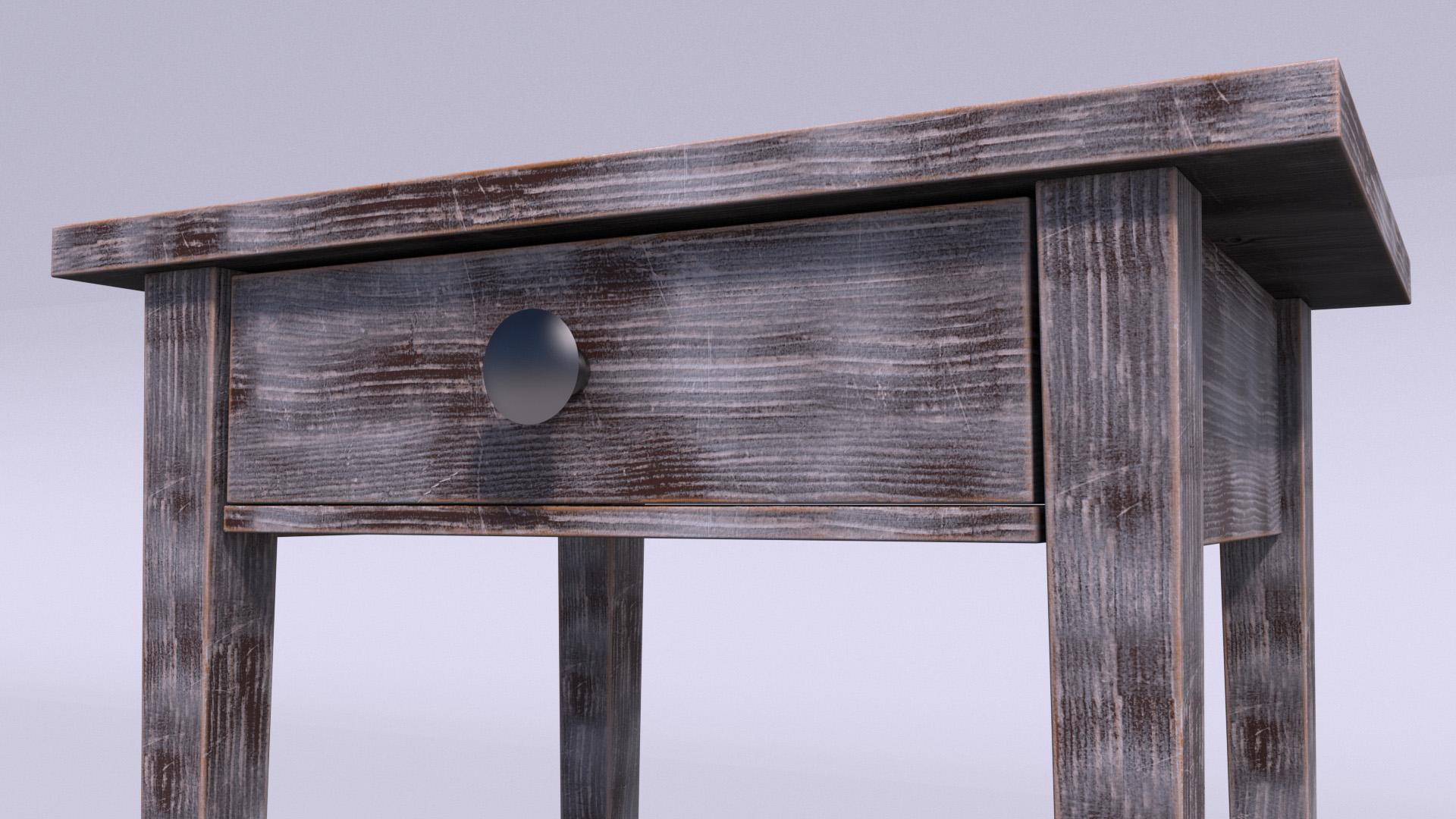
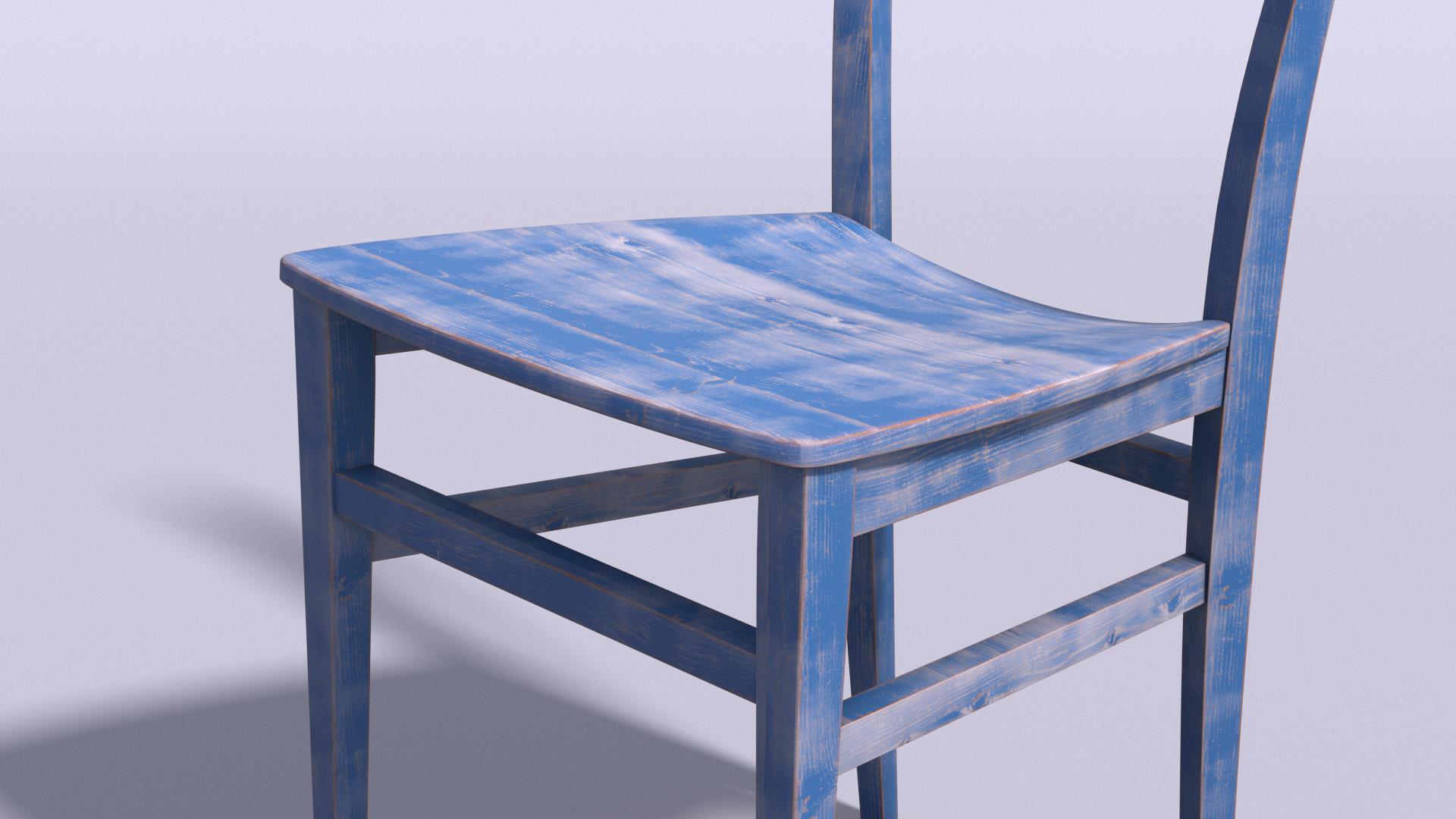
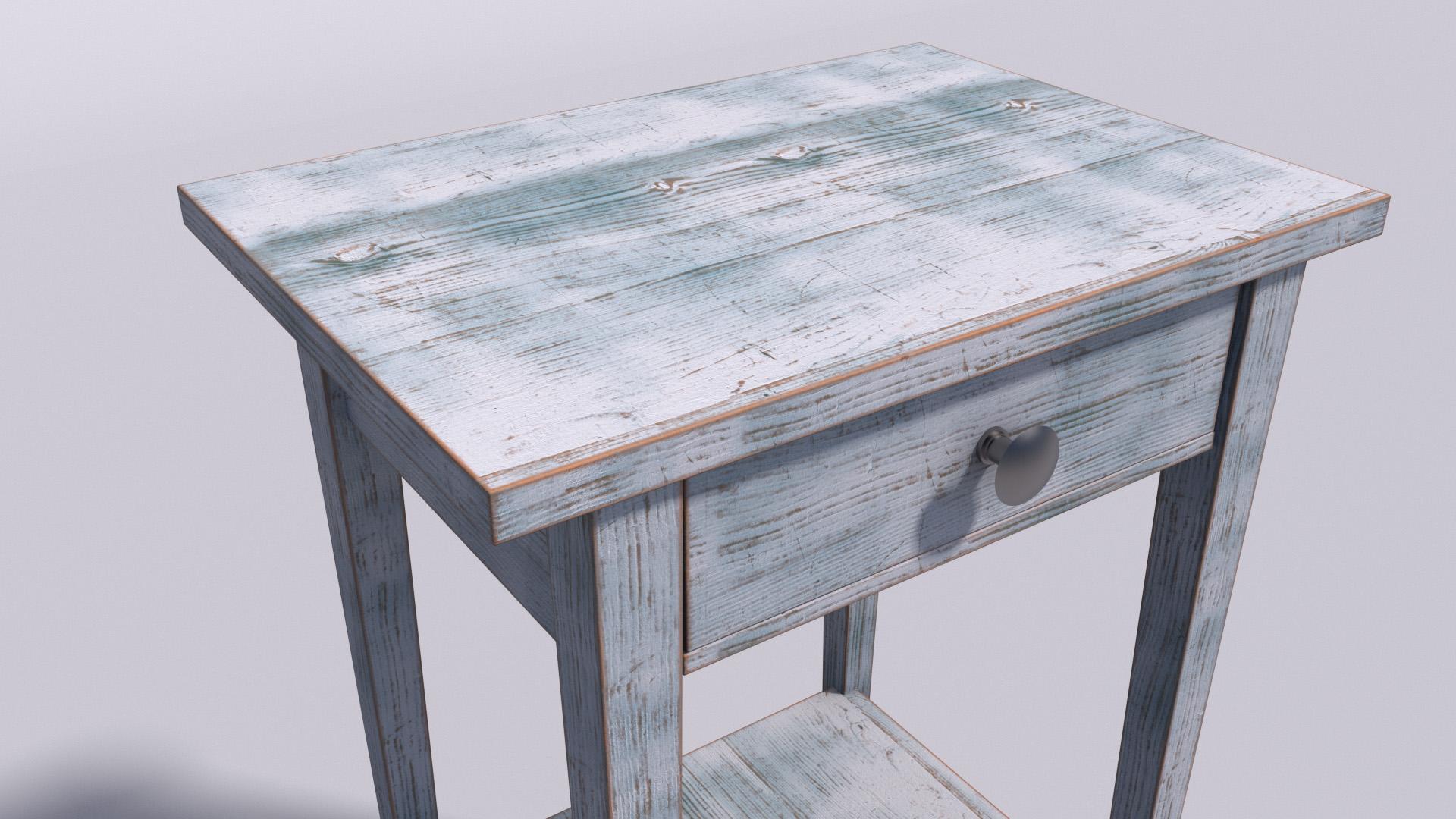
10. Captura adicional de pintura: Añadamos ahora una segunda capa de pintura para conseguir un look aún más interesante. Vamos a usar de nuevo la capa de color, y esta vez para conseguir una máscara diferente. Podemos usar la rugosidad como punto de partida. Entonces si aislamos el nodo con control q, este es nuestro mapa de rugosidad que utilizamos en la reflexión. Usemos de nuevo un nodo rampa. Y conectemos su planificador de viajes al nodo de rampa de entrada. No olvidemos que la fuente debe estar dentro. Y de nuevo, empecemos a mover las dos asas por aquí y a subir los números dos, cincuenta y ocho y sesenta y ocho. Ahora activemos la capa dos y seleccionemos la capa de color. Tenemos que enchufar el nodo en su capa para enmascarar. Y ahora tenemos nuestra segunda capa de color. Cambiemos el color en nuestro azulado con esos valores, cincuenta, uno, setenta, uno, noventa. Y también podemos cambiar el Modo de mezcla en multiplicarse. Para guardar los detalles del grano de madera. Ahora conectemos al material, a la salida. Y hagamos un renderizado rápido. Seguimos usando los ajustes bajos, pero podemos tener una idea del Luke final. En el gráfico shader. Podemos cambiar el color de los nodos rap para resaltarlos. Por lo que la próxima vez que quieras usar el shader en otro proyecto, por ejemplo, encontrarás fácilmente los nodos necesarios para retocar las máscaras. Ahora configuremos nuestro renderizado de alta calidad. Cerremos el gráfico de sombreado y abrimos los Ajustes de renderizado y activemos los ajustes de alta calidad. Podemos desprender la vista renderizada y traer de vuelta nuestra cámara a, a nuestra clásica 36 milímetros. Y podemos dar click aquí. Y va a hacer un render basado en nuestra Configuración de Render, alta calidad, 1280 por 720. Voy a adelantar rápido para omitir el tiempo de render. Y aquí vamos. Este es nuestro render final con configuraciones altas. Ahora echemos un vistazo a otras combinaciones. En este ejemplo, hay un acero como nuestro color principal y un naranja. El modo normal esta vez en lugar de multiplicar porque quería efecto más colorido. Aquí, otro ejemplo usó el marrón oscuro como nuestro color principal, y el blanco como nuestra segunda capa. Para que puedas divertirte y experimentar tiene todo lo que quieras. Si buscas inspiración, solo Google abucheó angustiado. Y puedes encontrar varios ejemplo con interesantes paletas de colores. Aquí un ejemplo más, esta vez usando un modelo diferente con la misma técnica. Entonces realmente espero que te haya gustado esta clase y por favor avísame si tienes alguna pregunta. Muchas gracias por ver.
 Davide Frusteri, Motion Graphics Designer