Transcripciones
1. Introducción: Hola, Mi nombre es ha't debo ser animados y diseñadores de movimiento de estar en el campo de la
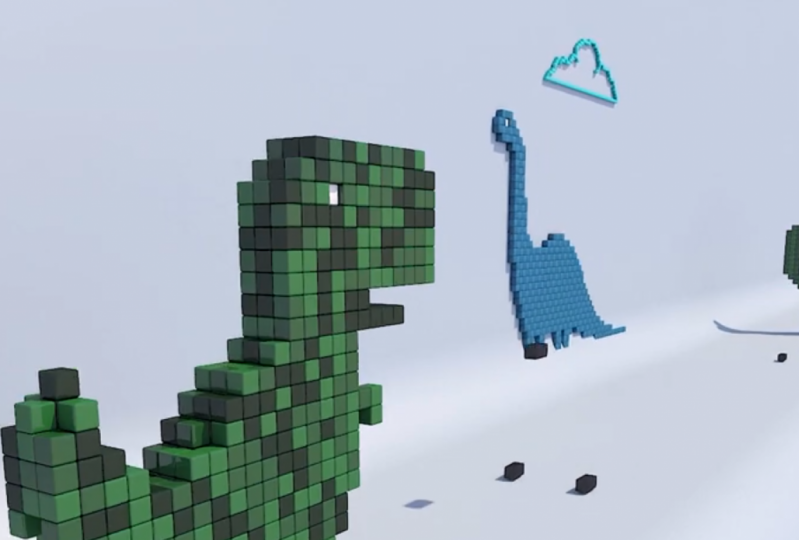
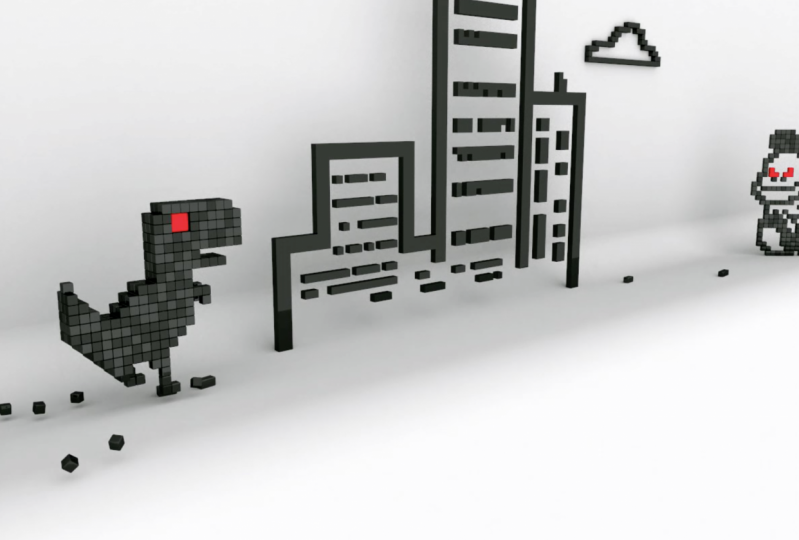
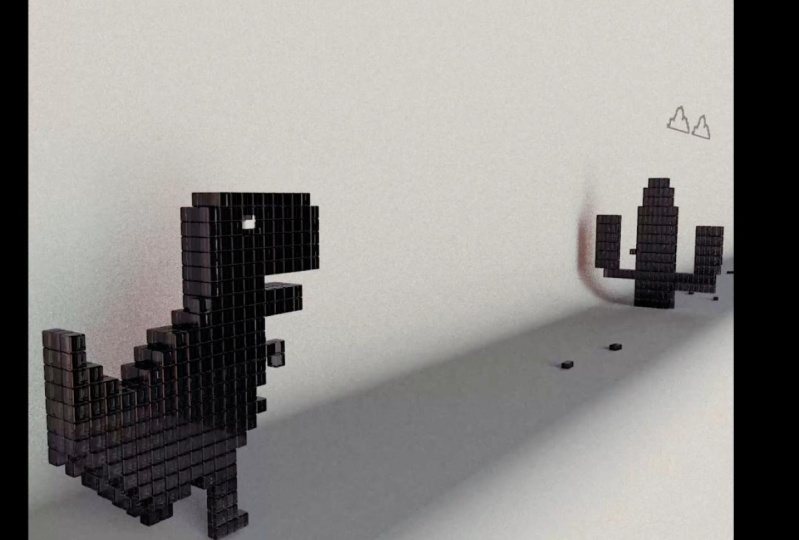
animación tres D desde hace 12 años. Y hoy aprendemos a crear este tipo de un T. Rex y nación Land Cinema Foodie. Este video está inspirado en el famoso juego Golden chrome. Ya sabes, el que aparece cuando estás teniendo problemas de conexión a Internet. Originalmente he creado este video para mi cuatro o cuatro página alcista. Esta página aparece cuando alguien abre alrededor o enlace mal escrito. la parte alcista. Pensé que esto sería relevante porque esta es mi página web de Animation Studios donde la gente puede ver nuestro portafolio y contactarnos con respecto a videos animados. En esta clase, aprendes el proceso técnico apagado, creando animaciones de bucle sin fisuras en el cine 40. Y por supuesto, puedes aplicar esta técnica y tus propios productos a. También vamos a aprender algo de simulación dinámica en un montón de trucos diferentes. Empezaremos por buscar referencias y prepararlas. Entonces vamos a empezar a construir se ven paso a paso en cine cuatro d Esta clase debe ser adecuada para usuarios fuera. Todos los niveles también se han asegurado de que mencioné la mayoría de las trampas conocidas con las que podrías
tropezar sobre cómo resolver cada una de ellas. Y si alguna vez te quedaste atascado en algún momento, siéntete libre de hacer cualquier pregunta en la sección de discusión, y me pondré en contacto contigo en cuanto pueda. Entonces, sin más preámbulos, empecemos nuestra primera lección.
2. Preparar referencias para el trazado: hola otra vez antes de empezar a trabajar en Same a four D. Echemos otro vistazo a nuestro video. Como puedes ver aquí, necesitaremos algunas referencias para nuestro video. Tenemos un cactus de dinosaurio y algo de ropa, así que abramos nuestro navegador Web aquí y busquemos chrome. Muere ningún juego y selecciona imágenes. Usaremos estas imágenes interesantes, locas antes de D, por lo que es mejor si tenemos imágenes de alta resolución. Vamos a filtrar la búsqueda para solo mostrarnos imágenes de alta resolución. Seleccionemos herramientas, luego seleccionemos el tamaño grande. De acuerdo, aquí
tenemos algunas referencias. Echemos un vistazo a este. Tiene personajes de dinosaurios y una nube, por lo que éste es bueno. Guardémoslo en nuestra carpeta de proyectos aquí. Te recomiendo encarecidamente que crees una nueva carpeta para este proyecto para que puedas guardar imágenes, materiales, cine, archivos
completos o renderizar secuencia en ella para que puedas tener todo en un solo lugar. Abramos aquí nuestra carpeta, y esta es nuestra imagen. Tenemos que recortar cada una de las referencias para que podamos usarlo en el cine 40. Se puede hacer el cultivo en cualquier software que pueda utilizar para una tienda o cualquier otro software. Sí importa. Lo haremos aquí en nuestras ventanas. Cuadro. Visto Tan como este Aiken selecciona la relación de aspecto para ser cuadrado. Es tamaño de la zona corrupta. Selecciona el cactus Toby en el medio y haz clic en Guardar una copia su nombre lo cactus y haz clic en guardar. Abramos aquí la foto original. Esta vez hemos caído esta nube. Vayamos al recorte Aiken otra vez. Seleccione la expectativa a ser cuadrada. Centro nuestra nube en click Guardar su nombre It cloud. Abramos nuevamente la foto. Tendremos que recortar el dinosaurio. Esta vez nuestro dinosaurio estaría animado y tiene que posar para el ciclo de trabajo. Entonces esta es una de las poses. Cerrémoslo otra vez. Oye, dimensionar el área recortada. Centro el dinosaurio patada segura. Vamos a llamarlo Dino. 01 Ya que es una de las poses y haga clic en guardar Genial, vamos a abrir Pedir de nuevo un folleto. Como puedes ver en nuestra foto descargada, esta es la pose de los dinosaurios. Su pierna derecha está tocando el suelo. El pie izquierdo está fuera del suelo, por lo que necesitamos las otras encuestas con la pierna derecha está fuera del suelo en la pierna izquierda está en el suelo. Como puedes ver, éste es lo que estamos buscando. Es el poste opuesto de la otra imagen. Vamos a guardarlo de nuevo. Esta es nuestra carpeta de proyectos. Hagamos grandes las fotos para que podamos verlas mejor. Esta es nuestra nueva imagen. También podemos recortarlo en la imagen de tu suerte antes. O si tienes Photoshopped, podemos ir ahí. Y aquí te explicamos cómo hacerlo en para la tienda. Si eso es algo que te gustaría, es una tienda de fotos abierta. Seleccione la herramienta de recorte. Entonces, igual que la relación para ser cuadrado 1 a 1 y como antes, centrar el dinosaurio en el medio. Nick estos Martin y guárdalo. De acuerdo, estas son nuestras carpetas de frutas. Tenemos una referencia para personajes, una nube y las dos poses para nuestro dinosaurio aquí. Como puedes ver, eliminemos las referencias principales solo para limpiar la carpeta
3. Modelado de los cacti: Ahora que tenemos nuestras referencias listas, saltemos al cine cuatro D. Empecemos por crear una simple llana. Simplemente haga clic en este moderno por un tiempo y elija avión. Vamos Street se lo comió 90 grados. Entonces, como ahí dijeron e irritaron como ese cambio de retención por valores incrementales. Necesitábamos ser nueve grados, así que está bien. Vamos a crear un nuevo material por defecto. Otra patada en ella. Elige la textura a ser. Estos personajes hacen clic en abrir, luego ,
sí, matar del material editado arrastrar y soltar el material en el plano. Y aquí vamos. El navegación en Cine cuatro D es bastante sencillo. Puedes acercar y alejar usando la prohibición de más desplazamiento, usando culto en el Maidan más abajo y orbitando usando viejo y el clic izquierdo. También estamos conociendo al prospectivo tú. Si quieres minimizar esto, Newport y Goto otros puertos de vista Solo tienes que hacer clic en el botón central del ratón, y aquí tenemos la vista frontal de la vista superior que hago, y estamos de vuelta a través de la perspectiva sólo con el botón central del ratón. Ahora vamos a crear un cubo simple. Basta con dar click en él. Es bastante grande. Hagámoslo cinco por cinco. No me refiero a verlo mejor elegir. Llénalo, hazlo abierto cinco centímetros. Este será nuestro bloque de construcción sobre. Este cubo actuará como una imagen en tres D. Vamos al frente. Se hace clic y luego ser a ser gobernador texturas. Pongamos el cubo en un objeto clonador presionando el oro y seleccionando este objeto clonador. Esto haría que el niño Cubo fuera del objeto clonador. Seleccionemos el objeto clonador. Seleccione el modo a acordar hoy y asegúrese de que el molde esté configurado para aparecer. Paso luego cambia el tamaño a 55 por cinco. Aumentar cuenta en la x X es y el porqué. Como puedes ver en nuestra referencia aquí, este es un tamaño para pixel, así que voy a tener que escalar el plano, clic en él, seleccionar la escala contada y escalarla de esta manera. Tendríamos que ver a través de este objeto clonador. Entonces vamos a dar click en el objeto climático básico y zapatos X ray para que podamos tener un mejor look. Creo que podemos hacerlo un poco más pequeño en un índice we Go. El clon, el objeto, el objeto AB el dedo de la cuenta loca tal vez 15 quizá un poco menos. Sólo queríamos encajar la referencia en segundo plano. A lo mejor puedes moverlo Yo a la izquierda. Um, es en el eje y. Creo que es perfecto. Veamos cómo se ve en la perspectiva. Así que vuelve perspectiva. Tú. Es cantidad. De acuerdo, es un bloque grande de cubos más pequeños. A lo mejor puedes hacer el recuento en el exceso Z para que el cactus no sea tan grueso en el camino a ir a ir. Eso es bueno. Volver a la vista frontal. Tendremos que quitar los tacos extra o píxeles extra en el objeto actual para que podamos
hacerlo de esta manera. Entonces, al
igual que las etiquetas del objeto clonador. Sin huevos de injerto Selección Margraff. Tomar esto nos permite seleccionar en los cubos de video o píxeles. En nuestro caso con el clonador seleccionado, selecciona selección de McGrath. Toma escoger Margraff afectado en Hacer un Dector de Avión. Vamos a renombrar el efecto plano er removedor porque lo necesitaremos para quitar los cubos que seleccionaremos Miss Haga clic en Parámetros en la posición de comprobación, Haga clic en hábil y haga clic en uniformes. Escala. Hacer la habilidad. Negativo de espalda al afectado. Asegúrate de que la selección esté establecida puntera selección McGrath. Si no lo es, basta con hacer clic y arrastrar la etiqueta aquí. Está bien, ese es el número. Haga clic en la etiqueta. Aquí. Se abre la herramienta de selección de gráficos más. Después seleccionamos al clonador, y, como puedes ver, elimina
lo que seleccionamos al instante. Eso es turno de click para sumar más a esta elección. Si no usamos turno, solo
seleccionamos los nuevos cubos. Entonces vamos a volver el control y dijo, Haga clic en turno en la mudanza más reciente. Volvamos a la perspectiva. Ya ves lo que te tenemos. Yo sólo necesito quitar este, también. A los rincones de esta práctica. No tiene que ser exactamente como el control de prensa de referencia para volver esto tan lindo. Creo que eso se ve bien. Seleccionemos el clonador y la herramienta de movimiento. Vamos a moverlo en la dirección para verlo. Mejor selecciona el clonarlo de nuevo. Estoy revisando el rayo X para ver cómo se ve. Si necesitas reajustarlo de nuevo, solo
tienes que hacer doble clic de nuevo en la etiqueta de selección de McGrath. A continuación, seleccione los clonadores y repita nuevamente el proceso. Creo que eso es mejor. Vamos a verlo en perspectiva. Tú creo que se ve bien. Eso es genial. Material adulto para los personajes crear material 24. Haga clic en él. Simplemente cambia el color por uno oscuro y arrastra y suelta sobre el cactus para que podamos verlo mejor. Genial. Demos clic en los clonadores y el removedor y presionemos Alton G para ponerlos en un nuevo grupo y renombrarlo caracteres. 01 Tendríamos que hacer algunas versiones más de los personajes para que no luzcas la misma prensa, control y droga para hacer una copia para alternativamente, puedes hacer clic en control C Control V Crear una nueva. Vamos a renombrarlo Personajes van a su expandido, muévelo a la izquierda, llegan a la vista frontal, doble clic en la etiqueta de selección de McGrath. Entonces los co dueños y podemos empezar a hacer algunas variaciones. A lo mejor necesitas el control de este recordar para sumar y cambiar a la élite. Eso se ve diferente. Muy bien, haz otro control y arrastra tu nombre, practica por tres, luego aléjate y repite el mismo proceso. Está bien, si quieres saber más, está totalmente bien
4. Modelado de las nubes: en la lección anterior. Hemos creado tres variaciones de un personaje en esta lección con Madre las nubes . En primer lugar, asegúrese de seleccionar la selección de vida contada Haga clic en el plano de referencia en este. Muévete hacia arriba. Hagamos doble clic en su material. Cambia la textura a la nube. A ver, ¿qué tienes? Tú. Por lo que el contraste es un poco bajo en esta imagen, pero podemos arreglar esto fácilmente seleccionar color y expandir la textura minyan off. Y esto aumenta el dedo del pie puntual negro. A lo mejor mi fecha Eso es cerrar, el material agregó, Vamos a crear un cubo. Esta vez necesitábamos ser dos por dos puertas fuera de pantalla. Vamos a levantarlo. Haga clic en llenar. Cambia el avión a, y utilizó la subdivisión de filetes a a de la misma manera espresso viejo y patada en el objeto
clonación. Cambia el grado de estado de ánimo hoy y asegúrate de que el molde esté configurado en por paso. Cámbialo dedo por pie. Mis dos cambios de cuenta en el eje Z dedo del pie uno. No queremos esta nube, Toby. Piensa y aumenta el conteo. A lo mejor dedo del pie. Probemos 50. A lo mejor un poco más. Eso es 60. Eso está bien. Y en el eje y que golpean 20 eso está bien. Apliquemos el mismo material que usamos en los personajes. Haga clic en los clonadores. Básico habilitado. Extra para que podamos rastrear mejor. Vamos a movernos. Está resplandeciente. Objetar aquí arriba y volver a los clonadores. El objeto tip. A lo mejor puedes hacer este 18. Creo que así de bueno. Igual que antes. Haga clic en las etiquetas del clonador, etiquetas
Margraff, etiqueta de selección de
Margraff. Después haga clic de nuevo en el clonador, Margraff efectivo y un avión afectado. Cambiar los parámetros de la obra infectada en cheque posición de verificación uniformes escalados escalados. Cámbialo a necesidad de uno, y estamos bien para ir. Nunca haga clic en la etiqueta de selección de McGrath. A continuación, seleccione los clonadores. Podemos hacer lo mismo que hemos hecho antes. Es mucho más fácil si vas pero la etiqueta clara que invertir y solo seleccionar. Sólo selecciona el cubo que quieres controlar y selecciona todas las señales que queremos. Bueno, no tiene por qué ser perfecto. Ya casi podemos semanarlo. De acuerdo, vamos a quitar las fotos que no queremos y las que queremos para que se vea bien. Vamos a comprobarlo en la perspectiva, tú risotto. Llevar el objeto a la vista. A lo mejor podemos el salvamento del rayo X para ver en mejor. Creo que se ve genial. A lo mejor puedes quitar algunos de estos grandes pecados para que no parezca que sea pensar. Nunca haga clic en la etiqueta de selección de McGrath. Entonces los clonadores hacen clic en el cambio. Elimina estas fotos mucho mejor. Puede incluso desactivar el avión. Se ve bonito, lo mismo que antes. Seleccionamos cuanto más cerca el avión Haga clic en Alton G en Nombrarlo. Nube No. Uno. Podemos hacer algunas otras versiones para la nube fácilmente. A lo mejor puedes rotar este 180 grados o nosotros podemos teclearlo aquí. Control de prensa y Jack también. Se lo nombra a clo tres. Se puede hacer otra, igual que lo hemos hecho antes.
5. Modelado del dinosaurio: Ahora que hemos creado algunas variaciones del CAC Ty y las nubes, sigamos adelante y modelemos nuestro dinosaurio. Podemos o hacerlo desde cero o usar uno de los CAC Ty el modelo nuestro dinosaurio. Vamos adelante y en el escondite o llano. A lo mejor podemos ocultar todos los demás objetos para que podamos enfocarnos en nuestros dinosaurios y agilizar
reportar a Para ello, tendríamos a los vuelos de tráfico dentro de Samer, 40. Estos dos círculos junto a cada objeto se llaman los semáforos. El círculo superior afecta a la visibilidad fuera del objeto en el puerto de vista, y el inferior afecta a la visibilidad fuera del objeto en el render. Por ejemplo, está justo en cactus uno. Es click un clic. Se vuelve verde. Eso significa que es visible en el informe. Si volvemos a hacer clic, se pone rojo y desaparece de todo reporte. Vuelve a hacer clic, y vuelve al color predeterminado, que es gris. Y eso significa que es visible de nuevo. Lo mismo en el otro círculo verde significa que es visible, lectura
intencionada. Significa que es invisible en género, y no afecta la visibilidad Entrevista Puerto. Adelante y volvamos a encenderlo. Si haces click hacia fuera y presionas sobre cualquier apagado de los semáforos de esta manera, podemos afectar tanto en grander como en deportar. Vamos a patear de nuevo y luego desaparece tanto en render como en la gente. Hagamos clic una vez más para traerlo de vuelta. De acuerdo, ocultemos todo excepto cactus uno, porque haremos una copia de él y crearemos nuestro dinosaurio. Demos click hacia fuera, click y arrastre para que todos los semáforos sean verdes, click, culto y arrastre de nuevo para que podamos esconder todo en nuestro visto aquí excepto cactus uno. Sólo tenemos el plano de referencia y nos pateó uno. Ya conoces Vieux Port, Como puedes ver, la navegación es un poco más rápida y podemos enfocarnos en nuestro dinosaurio. Hagamos una copia de este cactus presionando control y arrastre. Vamos a renombrarlo y lo sé y presento. Moveamos la alineación y ocultemos el cactus de nuestra escena. Ampliemos su gota, vayamos a la etiqueta de selección de McGrath y luego pinchemos en Limpiado. De esta forma podemos usar este bloque para crear nuestro dinosaurio. Primero vamos a retocar un poco. Vamos a verlo en la prospectiva que presiona para ponerlo en foco. De acuerdo, tendremos que aumentar el grosor. Vayamos a los clonadores. Se ha incrementado el conteo en la dirección Z 23 para que los dinosaurios tengan alguna profundidad. Está habilitado el modo extra volver a la vista frontal. Tendríamos entonces que traer nuestra referencia para el dinosaurio. Tengamos una flick en este material. Cambia la textura. 29 o uno. Este es nuestro primer post en nuestro ciclo de trabajo. Gracias Click Abrir. Sí, tenemos que comer el material anterior fuera de la nube si recuerdas y aumentar el contraste. Vamos a traerlo de vuelta esa primavera. El negro 0.20 otra vez y cerrarlo bien tiene que volver a la coronas. Aumentar el conteo en la X X es intentemos 21 luce bien y en la dirección Y. Tratemos de disminuirlo, tal vez dedo del pie 23. Mueve el avión así y estamos bien para irnos. Eso es comenzar. Mover los cubos innecesarios. Haga doble clic en la etiqueta McGrath, luego en la clonación, y eliminemos estos cubos presionando shift y seleccionando los cubos. Vamos a comprobarlo en la perspectiva. Tú que está discapacitado. El rayo X por un momento. Se ve bien, pero tendremos que modificarlo un poco. Tienes que crear una brecha entre estas dos manos de la misma manera que podemos patear, cambiar y elite y seleccionar este cubos. De acuerdo, tenemos las manos que necesitamos para mejorar las piernas, también. Por cierto, puedes aumentar el tamaño del pincel o disminuirlo usando la parte inferior del ratón central. Haga clic y arrastre hacia la izquierda para disminuirlo hacia la derecha para aumentar el tamaño. Pero cuídate. Si es demasiado pequeño, no
puedes seleccionar nada. Este es un escollo común, así que vamos a aumentar de nuevo. Hagamos esta pierna cerca de nosotros y ésta un poco para bien, esta Échale un vistazo. Se ve bien las piernas. Se ve bien las manos. En realidad, ese es un cubo extra. Debí haberlo elegido por error. Eliminemos estos dos cubos para que la cola de la misma apunte, y creo que las primeras poses hechas. Vamos a crear las otras encuestas, pero primero se cambió el nombre de esta selección. Hagamos clic en la etiqueta, luego básico, luego cambiemos el nombre para posar No. Uno y haga clic en entrar. Como se puede ver. Tan pronto como haga clic en entrar. Trae de vuelta todo el cubo que he seleccionado. El motivo detrás de eso es que el removedor, que es el avión afectado, afecta esta selección. Cuanta más selección gráfica, y lo hemos renombrado a Pozo uno. Por lo que aquí no hay etiqueta llamada selección McGrath. Es por eso que este afectado no hace nada tan rápidamente arregló que al hacer clic y arrastrar en el dedo del pie de la etiqueta la selección. Y ahora estamos de vuelta. De acuerdo, eso se supone 01 Vamos a crear el otro post. Es muy sencillo. Hagamos una copia de esta selección haciendo clic en control sobre droga y nombrando esta
pose de selección . Ah también. De acuerdo, vamos a seleccionar de nuevo la eliminación y arrastrar pose foto en esta elección. De esta forma podemos cambiar la selección en Pozzato y se actualiza automáticamente. Nunca haga clic en el material y elija y conozco auto. A continuación, abre Click. Sí, volvamos a los clonadores y habilitemos X ray. Llegar a la vista frontal y posiciona Avión. Selecciona la herramienta de patín sobre el dolor. Escala un poco para que quepa lo que ya tenemos aquí. A lo mejor moverlo. Yo me reuní. Creo que es bueno. Ahora volvamos. Por lo que cuanto más selección gráfica etiqueta fuera de Pozo, también. Haga doble clic en él. Haga clic en los clonadores. Vamos a retocar nuestra nueva pose. Comprobemos la perspectiva. Habéis desactivado los rayos X y veamos qué tenemos. ¿ Estás bien? Faltan algunos cubos. Vamos a revisarlos de nuevo. El plomo, los de atrás. Y creo que se ve bien. Ahora Volvamos al removedor, haga clic en la pestaña efectiva y cambie entre Post one y postal y veamos qué tenemos aquí . Se supone uno, y se supone que es dueño del bien. Antes de terminar nuestra lección, tendremos que añadir una cosa más. Vamos a crear y escucho, porque desde este punto de vista, el no es visible. Vamos a crear un cubo. Hagámoslo cinco. Mis cinco, Mis cinco. Vamos a llegar a la vista frontal. Agarra el movimiento, dicho haciendo el cubo arriba. Agrega un relleno a ella como el resto de los cubos. Hágalo abierto. Cinco. Vuelve a la perspectiva. Se mueve en la dirección Z. No todo el camino. Creo que eso está bien. Vamos a mover el cubo dentro. El grupo aquí renombró el Cubo. Muy bien, decantadores. De esta manera podemos mover el dinosaurio con los ojos y todo se queda en su lugar
6. Animación del ciclo de caminata: en esta lección estará creando un ciclo de caminata para nuestro dinosaurio antes de que empecemos a animar. Vamos a configurar nuestro control de cuadros por segundo y D para sacar a la altura los ajustes del proyecto que el valor
total en cine cuatro D para los FPs o el fotograma por segundo él 30. Hagámoslo 24 para este proyecto. Eso es todo. ¿ Está aquí en la configuración de renderizado? Cambie la velocidad de fotogramas aquí 24 para que coincida con la configuración del proyecto y cerró la ventana. Como se puede ver, sólo
tenemos 72 fotogramas en nuestra línea de tiempo. Aquí. Queremos que la duración del video sea de 15 segundos, lo que 15 segundos multiplicados por 24 fotogramas por segundo nos da 360 fotogramas. Escribamos 360 aquí. Y si alejas el zoom a través de la línea de tiempo, veremos que el último fotograma es de 360. Vayamos a nuestro primer fotograma, haciendo zoom a través de la línea de tiempo para ver los números de presas individuales. Entonces ve dedo del pie el objeto removedor, que en realidad es nuestro juego, un factor que hemos creado antes en el parámetro de selección para así se selecciona la etiqueta del dedo del pie y tenemos dos etiquetas aquí posan una y Pozo para vamos a dar click, oponerse a uno y arrástrelo a la selección. Como puedes ver las piernas actualizadas al instante. Asegúrate de que estamos en el marco cero y la selección está configurada. Oponerse a uno y hacer un nuevo marco clave. Mueve la aguja, miedo de seleccionar bozo para arrastrar una selección de dos y hacer un marco clave. Pasa al encuadre ocho y selecciona de nuevo Pozo uno. O bien puede seleccionar fácilmente el primer fotograma clave. De acuerdo, control, así que hazle una copia y arrástrela al encuadre ocho. Si eso es más fácil para ti, es plato ir a arrancar en plato. Como puedes ver, toca sólo unos, y queríamos estar jugando a través de toda la línea de tiempo. Por supuesto, es muy difícil crear fotogramas clave cada cuatro fotogramas a través de toda la línea de tiempo, que es de 360 fotogramas. Por suerte, en Cine cuatro D, hay una manera fácil de repetir la animación. Supongamos que vuelva al removedor, haga clic
derecho en animación de selección. Mostrar trek siendo la ventana aquí, seleccione el removedor. Esto trae las propiedades de la pista. Como puedes ver, eso es antes y después, y crecer colocado al lado de ellos antes indica el comportamiento de animación antes del primer
fotograma clave en No necesitamos que después indica el comportamiento de animación después del último fotograma clave . Vamos a cambiarlo de Constante. Para repetir, verá otro parámetro. Aquí se establece a cero. Esto indica el número de repeticiones. Zero significa que se repetirá indefinidamente, y eso es lo que queremos. Si lo cambias del dedo del pie uno, por ejemplo, la animación se repetirá por un tiempo extra. Volvamos a cero porque queríamos mirar indefinidamente. Desafortunadamente, se
puede hacer eso. En versiones anteriores. Yo estoy trabajando con cine cuatro D o 21 por ejemplo, si estás trabajando con son 20 el menor número que puedes ir es uno, pero puedes poner un número alto como 500 o ejemplo. El largo del video es de sólo 15 segundos, y no hay manera de que las animaciones del lago puedan repetirse por más que eso. Ya que estabas trabajando en nuestro 21 lo devolvemos a cero y veamos qué tenemos aquí. Vamos incluso a alejarnos a través de la línea de tiempo, ¿de acuerdo? Se ve bien. Hagámoslo incluso más interesante por cualquier encuentro con el dinosaurio arriba y abajo mientras camina . Es supongamos que la animación va a empezar. Selecciona el grupo Diner, ve al Gordon, apuñala, dijo la Posición Y 20 Puedes presionar para llevar al dinosaurio en posición en Vamos a acercar nuevo a casa desde cero. Hagamos un marco clave. Vamos a enmarcar a y moverlo hacia arriba en cinco centímetros, que es el tamaño de un cubo o un píxel. Esto crea un marco clave, no para enmarcar para Hazlo cero de nuevo y crea un marco clave. También podemos repetir esta animación usando el mismo ajuste click derecho animación track corto . Entonces deja que el comensal elija la animación después. Para repetir. Recuerda otra vez. Si estás buscando versiones anteriores, puedes escribir 500 o 1000 para hacer que se repita indefinidamente. Cerremos la ventana. Ve a empezar tal vez algunos fuera a través de la línea de tiempo otra vez. Soy plato de prensa. Está bien, es un poco mejor, pero aquí tenemos un problema. animación de arriba y abajo no se ajusta al estilo de órbita. Como se puede ver, se mezcla entre estos dos fotogramas clave de arriba y abajo. La animación se ve suave en que no se ajusta a la órbita. Mira que buscamos. Ver la animación de pierna. Se puede ver el en entre poses. El semáforo está tocando el suelo o fuera del suelo. Vamos a arreglarlo rápidamente. Haga clic en el dyno, haga clic
derecho en el camino. Animación. Claro, si curva, como puedes ver, la animación parece una onda sinusoidal, y es muy suave. Seleccionemos todos esos marcos clave y pinchemos en el paso viejo. Se ve como un on off graph, y el valor es o cero o cinco. Cerrémoslo y veamos qué tenemos aquí. Mucho mejor, como se puede ver cuando se mueve hacia arriba, se mueve exactamente por valor de forma pixel on. El aspecto general es bueno.
7. Técnica bucle sin costuras: Aquí te damos un consejo rápido sobre cómo lograr una animación de bucle perfecta en tus proyectos cada vez, con el concepto básico off looping it que la primera secuencia es exactamente igual a la última. Por lo que no notarás la diferencia cuando termine el video porque comienza con el
fotograma exacto donde termina. Echemos un vistazo a nuestra animación dino aquí en Select the Leg animation. Acercar un poco. Como se puede ver aquí, la animación se repite. Cada ocho fotogramas, mi haciendo matemáticas simples, dividiendo todo el número de fotogramas, que es 368 que es el número de marcos mirados. Obtenemos 45 así que exactamente tenemos 45 bucles fuera de las piernas de dinosaurio. Entonces este con el que nos vemos perfectamente. Imagínese si de alguna manera tenemos una animación en bucle en el fotograma siete. Hagamos las matemáticas otra vez. Tenemos 360 cuadros divididos por siete. El resultado no es un número entero. Eso significa que tenemos 51 bucles y una fracción de esa manera. El primer cuadro no es exactamente como el último. Podemos arreglar esto fácilmente. Hemos elegido previamente la longitud de animación Toby 15 segundos, que es exactamente 360 fotogramas, lo que podemos intentar multiplicar 51 por siete o 52 por siete. Al hacer eso, podemos tener una duración ligeramente menor o ligeramente más por fracciones de segundo. Pero estamos seguros de que esta vez el video será perfectamente habitable porque fuimos
elegimos manualmente el número de tropas. En nuestro caso, es 51 o 52. Intentemos multiplicar 51 por siete. Obtenemos 357 cuadros, que no es mucho menos. Son sólo tres cuadros menos, pero arreglará el problema de las sogas. Y como dije antes, puedes elegir 52 por siete, que serían un poco más que 360 fotogramas. Pero también lo sabrá perfectamente. Tratemos de hacerlo copiando el número de fotogramas que tenemos aquí, que es 357 encendido. Ponlo aquí. Si se maximizó, ya
veremos. El primer fotograma es exactamente igual al último, y se vería perfectamente
8. Crear el entorno: en esta lección juntarán nuestros culos y crearán nuestro entorno. Vamos a esconder el cactus y las nubes. Simplemente haga clic en ult a la izquierda, haga clic en droga. Vamos a mover un poco el dinosaurio a la derecha, y aquí tenemos todos nuestros activos. Eso es duro. El avión. Hagamos algunos sencillos retoques. En primer lugar, para mejorar el rendimiento fuera del informe y acelerar un poco las cosas. Ampliar la ropa. Uno. Seleccione los clonadores. Cambia el modo de instancia para renderizar instancia, y están meados igual en la nube o dos y o tres. Está bien, construyamos la plataforma para que el dino se ejecute. Saltemos a la derecha. Tú aquí está nuestro dinosaurio y me pateó a la vista correcta. No, está habilitado. Haga clic de nuevo por un tiempo para habilitar los aviones de guerra chasqueados. Entonces elige la férula. Ben, te darás cuenta, ¿ese es este plan? Pluma encaga al rojo que trabaja. Creo que uno Haga clic aquí, otro y el último aquí. Haga clic en Escape, Deshabilitado Snap. Entonces, al
igual que la herramienta de selección de vida en este cambio de punto. Selecciona esta también, derecha Click Truth champion. Cambiemos las radios 2 40 click enter y automáticamente alrededor de las esquinas para nosotros. Pongamos este volador en un objeto de extrusión. De esto puedo escuchar. Haga clic fuera, luego haga clic en este Ike. En algunas versiones, lo encontrarás. Si haces clic un poco más y lo encontrarás uno de esos íconos, volvamos al respectivo tú y veamos qué tenemos. De acuerdo, la columna vertebral ha sido extruida, pero en la dirección equivocada eso está seleccionado. Devuélvelo a cero. ¿ Quieres extruido en la dirección X? Pongamos un valor de 5000 y haga clic en entrar. Está bien. Se ve bien. Volvamos y seleccionemos el modelo en lugar de los puntos. Para poder seleccionar cualquiera de los tres objetos D aquí que es click en la
herramienta de selección de vida y ver qué tenemos, te ves bien. Pongamos nuestros activos en esta plataforma. Empecemos por las nubes. Selecciona todas las nubes, muévalas hacia adelante y muévalas y hay cualquiera de las direcciones. Alrededor de ellos para estar justo por encima del mundo. De acuerdo, vamos a movernos. Nube o dos. A lo mejor aquí Clo tres. A lo mejor ahí. Si quieres agregar otras nubes, hacemos una copia de este Control Click para que haga otra copia. Si quieres ponerlo ahí, entonces colóquelos para que todo se vea ordenado y bien. De acuerdo, esta esta nube o una. Claudio también. Se supone que esto es nube o tres. Demos la vuelta en esta nube de un dedo del pie. 04 Muy bien, vamos a movernos. El CAC ty en la plataforma. Seleccionar cactus 02 moviéndose al cactus medio 03 Traerlo cerca hasta el final. Por supuesto, si quieres hacer otra copia de este control de prensa, pero justo antes de la última. De acuerdo, vamos a arreglarlos. Este es el número tres, y éste es el número cuatro. De acuerdo, entonces uno, 23 y cuatro Quizás queramos moverlos un poco aquí a los dos, y estamos bien. Siguiente cosa. Queremos que se irriten para que estén enfrentando a los dinosaurios. Seleccionemos cactus o cuatro click shift y seleccionamos cactus 01 para seleccionarlos todos. coordenadas de Goto cambiaron el rumbo en 90 grados. Y estamos bien. Vámonos. El ideo. Entonces quiero decir, necesitamos mover un poco el avión hacia arriba en la dirección Y y moverlo desde aquí. Un centímetro, tal vez tres centímetros. Buen movimiento el polla atar un poco. El todo se ve bien. Vamos a renombrar esto de extraordinaria plataforma del dedo del pie. Hagamos click en lomo Seleccionar puntos en este punto. Muévete hacia arriba. Seleccione este punto. Muévete. No lo hagas.
9. Crear los proyectiles: en esta lección se crearían los proyectiles, que son estos pequeños fuegos de dinosaurio balas para destruir el cactus. Vamos a seguir adelante y crear un cubo simple para crear el proyectil. Hagámoslo 10 mi cinco por cinco, que en realidad es del mismo tamaño que nuestro bloque de flexión, pero la longitud se duplica. Vamos a dar click en. Llénalo, hazlo abierto. Cinco. Al igual que los demás, aplicemos el mismo material para verlo mejor, y se ve bien. Vamos a crear un emisor a partir de simular partículas y seleccionar el emisor. Como puedes ver, es bastante grande, y si coleccionamos el juego, verás que emite en la dirección equivocada. Eso está irritado en la dirección correcta. improvisado sobre girado Encuentra dos grados. Eso es ahora mismo. De acuerdo, emite en la dirección correcta. Hagamos del cubo un niño del medidor. Haga clic y arrastre el cubo hasta que vea la flecha hacia abajo. Muy bien, vamos a dar click en el emisor, luego la partícula Detener en Vamos a seleccionar mostrar objeto. Ya se pueden ver los proyectiles. Vamos a dar click. Juega una vez más, vale. Como se puede ver, el tamaño de lo emitido es muy grande. Sólo necesitamos las partículas, Toby emitió desde un solo punto que es seleccionar esa materia otra vez. Haga clic en la pestaña emisora. Hagamos que el tamaño X e Y abran cinco centímetros y haga clic. Entrar. Vamos a jugar de nuevo. De acuerdo, las partículas se emiten en línea recta. Vamos a mover el emisor a la mano de los dinosaurios, tal vez arriba un poco y estamos bien. Cambiemos el nombre del Proyecto Oil emitido y pongámoslo en el grupo de comensales. Queremos que el proyectil sea un niño del grupo comedor, para que cuando nos movimos que sé que los emisores se mueven con él. Tampoco queremos que los proyectiles sean emitidos indefinidamente. Nosotros sólo queremos que se emitan cuando hay un obstáculo en el camino. En nuestro caso
, son los personajes. Seleccionemos el proyectil haga clic en Partícula. Esta sección podría verse un poco diferente para ti. Si estás usando versiones anteriores fuera de Cinema cuatro D, no
podrás hacer que encuadre tanto para editor de tasa de natalidad como para renderizar este fotograma
clave. Aikens estará desaparecido. No te preocupes, sin embargo. Simplemente haz de esos valores uno a uno. Y al final de esta lección, te
enseñaré una manera rápida de lograr el mismo resultado de vuelta a nuestra configuración. Hagamos que el editor de nacimiento sea cero tanto en el editor como en el Render y se acerque a través la línea de tiempo. Hagamos un marco clave tanto para el editor como para el mono render desde cero. Pasar al Marco Clave uno. Hagámoslo 24. Queremos asegurarnos de que cada fotograma hay una nueva partícula para ser admitida. Vamos a cambiarlo en el editor y el renderizado y hacer un marco clave para ambos. Después muévete de nuevo a encuadrar para hacerlo cero y cero en Hacer un marco clave. Entonces básicamente esto significa que no se emitirán partículas en el marco cero. Entonces se emitirá una partícula en el marco uno. Entonces de nuevo, no se emitirían partículas en fotograma a Vamos a reproducir la animación. Como se puede ver, se está ingresando
una partícula. Supongamos que vaya para empezar. Cambia la velocidad a 500. Esa es placa bien, Mucho mejor, por cierto, la reproducción en
el puerto de vista no se está reproduciendo en tiempo real. Si tomamos OK, da click por un rato. Está puesto dedo del pie todos los marcos. Tiene que mostrarnos cada fotograma y cuando tienes muchos objetos y desertores en tus vistas las cosas comenzaron para que desmarquemos marcos viejos de esta manera se saltará algunos cuadros, pero podemos ver la velocidad real. Esa es su cantidad de ella. Reproducir la animación. Si tocabas
, tocaría cada vez. Pero como te dije que lo era. Guarda algunos marcos, y en nuestro caso, se mantiene el marco alejado del proyectil. Una forma rápida de comprobar la velocidad en tiempo real es hacer un hardware rápido bajo clic
debajo de configuración. Select hardware Open GL, Seleccione el rango de fotogramas para ser nuestro rango de vista previa, e incluso podemos escalarlo solo para ver unos segundos click shift y son. No tienes que salvarlo. Rápidamente renderizará el puerto de vista, y podrás reproducirlo desde aquí en tiempo real. Por cierto, si aún puedes jugar, es mayormente en la imagen vista y tienes algunos amigos que no están resaltados. Eso se puede arreglar fácilmente. Acude a editar referencias, memoria
selectiva y en los espectadores de imagen. Encontrarás la memoria utilizada por los espectadores de imagen por los forzados Son 10 24 megabytes, que es de un gigabyte. Si tienes suficiente RAM, puedes aumentarla a City 1000 por ejemplo, o incluso más. Si tienes suficiente carnero, ciérralo. Seleccionar caché, número
máximo de tramas. Espera un rato y aquí tienes ahora está jugando en tiempo real. Está bien. Ahora tenemos tres marcos clave donde el marco clave medio en el marco donde
se emite el petróleo del proyecto . Podemos seleccionar fácilmente los tres fotogramas clave presionados controlados al arrastrarlo a cualquier parte de la línea de tiempo para producir otro proyectil. De esta forma, cuando movemos al dinosaurio, podemos hacer que emita un proyectil justo antes de los personajes. Vamos a traer o fotogramas opción de vuelta. En realidad jugar. Está bien, Perfecto. Eliminemos esos fotogramas clave en. Siempre podemos volver y copiar los marcos clave principales en cualquier lugar que queramos. Ahora si estás trabajando en visiones anteriores fuera de Cinema cuatro D, no
puedes establecer fotogramas clave para estos dos parámetros, y ni siquiera puedes decir la tasa de natalidad a cero. Se da un paseo rápido por este tema. Eliminemos esos tres fotogramas clave. Hagamos 24 la tasa de natalidad en el editor y ellos renderizan y, por ejemplo, si quieres que se emita una partícula en el fotograma uno. Simplemente pongamos la emisión de inicio en una y detengamos la emisión de esta manera. Se emitirá una partícula en el marco uno, y no se emitirá nada a partir del dedo del pie. Y si necesitamos otro proyectil, Toby emitió, por
ejemplo, ejemplo, en el Frame 100 haríamos una copia de este control de proyectiles y droga. Vamos a renombrarlo Project Oil, también. Y hagamos la emisión stop en el fotograma 101 e iniciemos una misión en el Frame 100. De esta forma, se emitirá
un título de proyecto en el Frame 100 nada se admitiría antes o después de él. Vamos a comprobarlo. De acuerdo, Se ha emitido
una partícula en el marco uno en. Esperemos el marco 100. Vale, Se emite
otra partícula y puedes repetir esto Para cada perfector, puedes usar este truco en lugar de crear los tres fotogramas clave y copiarlos
10. Animación dinosaurio: Sigamos adelante y hagamos que nuestros dinosaurios corran en la plataforma. Seleccionemos el grupo comensal, Seleccione las coordenadas, y eso es hacer que la exposición sea cero para que el dinosaurio empiece en el mismo lugar donde arranca la plataforma. Vamos a crear una cámara. Selecciona una buena posición. En primer lugar, siempre
podemos modificarlo más. Después, esta posición se ve bien. Demos click en la cámara Aiken. Crea una cámara a partir de nuestra vista actual. Si seleccionas este pequeño Aiken al lado de la cámara, significa que actualmente estás mirando a través de la cámara. Y si alejas el zoom y acercas u orbitas la escena, el movimiento y rotación de la cámara cambiarán. Si quieres salir de la cámara, no
te puede gustar este Aiken en el trabajo en la escena. Y como pueden ver, aquí
tenemos una cámara. Si quieres volver a entrar en la vista de cámara, selecciona este Aiken y estás en la vista de cámara. En realidad entraremos y saldremos de la vista de la cámara con frecuencia. Tendremos que arreglar la posición de la cámara para que no la movamos accidentalmente ni nos irritemos . Seleccionemos la cámara, seleccionemos etiquetas que etiquetas de excavación y seleccionemos una etiqueta de protección. De esta manera no podemos rotar ni alejar el zoom reanudando fuera de la cámara. Si estás usando versiones anteriores, puedes encontrar la misma etiqueta comprensión de cuatro D inversión fiscal 21 que es la que estoy trabajando en este momento. No hay ciudad antes de las etiquetas. Aquí tienes un consejo rápido para ti si no sabes cómo encontrar algo en el cine. Cuatro D Ataque, por ejemplo, en un objeto se puede hacer clic, desplazar y ver, y se puede buscar etiquetas, objetos y literalmente cualquier cosa. Seleccionemos la cámara, haga clic en shift y C en su teclado, la protección adecuada. Y aquí tienes. Aquí puedes encontrar cualquier cosa dentro de saborear comida. No. Una película y terminamos. Esto podría ayudarte a seguir mejor cualquier cine. Tutorial de cuatro D. Si tu versión es diferente, bien, no
vamos muy bien en todo objeto desde aquí. Ah, usando turno en C. Vamos a nombrar esto ningún objeto, y sé más cámara porque quieres que la cámara siga a nuestro dinosaurio aquí. Pongamos el dino en el objeto nulo y la cámara, esperemos a que se muestre la flecha abajo y suelte. De esta manera podemos mover tanto el comensal como la cámara. Vamos a dar click en el grupo. Asegúrate de que las coordenadas de posición sean ceros antiguos, y alejemos el zoom a través de la línea de tiempo, lleguemos al primer juego y hagamos un fotograma clave en la exposición. Acude al último Tipo 5000 que es exactamente las rentas fuera de la plataforma y haz otro marco
clave. Salgamos de la cámara por ello. Vayamos al primer fotograma clave y reproducimos la animación. Como puedes ver, la cámara sigue a nuestros dinosaurios, pero tenemos un problema. El dinosaurio es muy lento al principio. Esto en realidad es muy fácil de arreglar. Supongo que sí. ¿ Cuál es el primer cuadro? Eso es correcto. Haga clic en la exposición. Seleccionar animación. Seguro de curva. Esto se debe a que el valor predeterminado ocurre se establece en Easy. Podemos seleccionar ambos fotogramas clave, ir al Aiken lineal y presionar sobre él. De esta manera. La velocidad sería consistente en cualquier momento dado. Cerremos esta ventana y jugamos de nuevo. De acuerdo, la velocidad en realidad es consistente, y se puede ver aquí al dentista e off. Estos puntos son consistentes dedo del pie antes de que cambiemos la tellinya. Los puntos eran muy densos al principio y al final a y como les dije antes, la velocidad real fuera del reporte no es en tiempo real. Si quieres revisarlo en tiempo real sin que ningún fotograma
salte, siempre puedes hacer una rápida apertura de hardware. GL renderiza. Hagamos una pequeña porción fuera de nuestra línea de tiempo aquí para comprobar la velocidad click shift y son para renderizar Vamos a jugar entonces Ok, luciendo bien. Esta velocidad está bien y todo se ve bien. Hagamos otra con nuestra vista de cámara. Vamos a la cámara stick shift y estamos y vamos a la placa. Creo que la velocidad se ve bien.
11. Perfeccionar la escena: Vamos a seguir adelante y hacer que se vean algunas mejoras más puntera. Empecemos por el líder de este avión. Esta era nuestra llanura de referencia, y ya no la vamos a necesitar y difundir la ventaja. Siguiente. Cambiemos cómo se ve el dinosaurio. Ahora está hecho de cubos idénticos con el mismo material en los píxeles de los actores. Añadamos un poco de aleatoriedad en los colores de la imagen. Bajo Diseñar un grupo. Vamos al clonador y seleccionemos el Cubo, que es el bloque de construcción más pequeño de los dinosaurios. Hagamos una copia de este cubo control de prensa sobre drogas. Entonces está Cuba y cubano on. Hagamos una copia de este material. Sólo llamémoslo Matt, también. Ni un click en ella. Aumenta el brillo solo un poco. Entonces el dragón Drop on Cubo uno on. Veamos qué tenemos aquí. Aumentemos el brillo de la misma para ver más claro. De acuerdo, parece que aquí tenemos algo así como un tablero de ajedrez. Hay dos colores diferentes a los píxeles, pero los arreglos parecen sistemáticos. Esto es fácil de arreglar. Volvamos a Kloner y cambiemos los clones de mi rasgo a aleatorio. De acuerdo, eso es mucho mejor eso es decreta rectitud, para que solo exista que es indiferencia refrendar píxeles. No tiene por qué ser perfecto. Más adelante modificaremos estos materiales. Si lo deseas, puedes hacer lo mismo con el cactus, pero te dejo eso. Vamos a crear algunos escombros en el suelo. Primero salgamos de su cámara. Podría conseguir un cubo. Hazlo entonces, por cinco por cinco necesitas llenarlo abierto. Cinco centímetros encendido. Hagámosle una copia que esté controlada al arrastrar. No hagas copia esta vez. Acaba de cambiar el ejercicio a 15. Entonces vamos a crear un objeto clonador. Seleccione las dos indicaciones y colóquelas en el objeto clonador. Seleccione el objeto clonador. Cambia hoy el modo de grado lineal, cambia el punto final del dedo del ánimo y cambia los clones de mi rasgo a aleatorio para crear algo aleatoriedad y se dispersará. Ambas cuse aleatoriamente. Alejemos el zoom para ver qué tenemos. Muy bien, movamos este objeto clonador por 2500 en la X X es que está exactamente en medio de la plataforma. Volvamos al objeto. Ha cambiado el conteo en la dirección Z. El para cambiar el tamaño a 14. Muy bien, entonces muévelo hacia abajo. Ponlo en el suelo. Se ve bien. Es aumentar el conteo en la dirección X. Probemos 12 y aumentemos el tamaño en la dirección X a 4500 que es sólo un poco más pequeño que nuestra plataforma. De acuerdo, eso es bueno, pero necesitamos agregar algo de aleatoriedad a la posición de estos ítems. No tiene nada que ver con la aleatoriedad de los clones aquí. El aleatoriedad fuera de los clones aquí afecta la disposición fuera de los ítems a lo largo de la cuadrícula sobre no su posición para aleatorizar su posición, seleccionar los clonadores grafo Claycomo afectados y simplemente agregar un efectivo aleatorio seleccionar los parámetros on por la carpeta que pueden ver. Ya hizo algo de aleatoriedad en la posición en la X, Y y Z. No
queremos la aleatoriedad en la posición blanca porque se levantaría del suelo. Como se puede ver en este de aquí y este, vamos a conseguirlo 20 Así rodaron en el suelo. Quizás aumente la aleatoriedad en la exposición, que sea 100 y agregue algo de aleatoriedad en la rotación. Seleccione la rotación cambie el parámetro de encabezado y hágalo 45 encendido. Creo que estamos bien. Solo comprobemos el final de la plataforma. ¿ Todo bien? Se ve bien. Añadamos el material marino. Entonces el objeto clonador. Selecciona el clon it y el aleatorio efectivo y ponlos en un grupo todo tinggi y llámalo libertad.
12. Simulaciones dinámicas: en esta lección crearía algunas simulaciones dinámicas y haría o dinosaurio naufragar esos obstáculos hacia abajo. Minimicemos todo. Ve al primer fotograma, selecciona cactus, por lo que uno luego las etiquetas. Etiquetas de simulación. Cuerpo de Trajano. Vamos primero a la pestaña de colisiones. Asegúrese de que la etiqueta inherente esté configurada para aplicarla. Actor, Niños y elementos individuales dijeron Dedo viejo. Esta es la configuración predeterminada para el cine cuatro D o 21. No obstante, si estás usando versiones anteriores, es posible que encuentres que cuatro configuraciones un poco diferentes deben seguir adelante, luego jugar y ver qué pasa. De acuerdo, el cactus se derrumba en cuanto hacemos clic en jugar. Intentemos eso otra vez. Esto se debe a que no detectó la plataforma como cuerpo de colisionador. Seleccione la plataforma. Selecciona etiquetas, etiquetas de simulación y selecciona Podría Acuéstese ahí, amigo. En la pestaña de colisión. Asegúrate de que la forma se diga a puré estático. Vamos a empezar a jugar de nuevo a Dick, Muy bien, mucho mejor. El cactus ahora se derrumba e interactúa con el suelo debajo. Pero de nuevo, esto no es exactamente lo que queremos. Queremos que los personajes colapsen tan pronto como el proyecto lo golpee. Tan como la etiqueta dinámica del cactus. Entonces el paso dinámico. Notarás que los disparadores se configuran de inmediato. Esto significa que la dinámica se activa tan pronto como haces clic en jugar. Vamos a cambiarlo. Dos. En colisión De esta manera, el cactus solo colapsará cuando sea golpeado por el proyectil. Apliquemos una etiqueta de cuerpo rígido en el emitido, así que salga de Dino y el grupo de cámaras lleguen al proyectil. Seleccionar etiquetas. Etiquetas de simulación, cuerpo
rígido. En realidad hemos seleccionado cuerpo rígido cuerpo colisionador de nota porque queremos el dedo del proyectil , golpeamos el cactus y luego caemos. Si se trata de un cuerpo de colisionador, no se verá afectado por la gravedad. Se golpeará el registro de personajes hacia abajo, y seguiremos moviéndonos en la misma dirección. Y usaremos los mismos ajustes que hemos usado en el cactus de la tina de colisión. Asegúrate de aplicar ataque dos Niños y mayores, luego el paso dinámico. Hagamos la dinámica desencadenada en colisión, porque si se activara de inmediato, se verá afectada por la gravedad desde el inicio por lo que se emitiría y caería al suelo antes de que incluso toque el cactus. Vamos al primer cuadro, juguemos y veamos qué tenemos bien, aquí
tenemos dos problemas. Una es que el proyectil es muy lento, y podemos arreglarlo fácilmente incrementando su velocidad. Cambiemos la velocidad a 800. Volvamos atrás. Presionar play. De acuerdo, Much método. El proyectil es ahora mucho festivo en. Tomemos el otro problema, que es la parte superior del cactus quedando atascado en su lugar. Esto se debe a que hemos elegido la dinámica a desencadenar en colisión en este reporte op no
fue golpeado por nada. Los cubos inferiores se colapsan entre sí, pero el puerto superior no se vio afectado. Entonces sigamos adelante y seleccionemos la etiqueta en el cactus. En el paso dinámico. Vamos a darle velocidad inicial personalizada en. Pongamos un valor positivo a la posición blanca. Esto significa que los cubos que serán golpeados se moverán un poco hacia arriba para golpear los cubos por encima de ellos. Pongamos un valor de 100 presentados en la repetición. Perfecto, por cierto, sólo
tenemos que retocar una etiqueta para la cosa del cactus copiar y pegarla en la otra agrietada I . Sólo vamos a retocar más, seleccionar el cactus de cuerno dinámico 01 luego colisión encendido. Aumentemos el rebote de la misma para que se vea más interesante y disminuya la fricción para que no se amontonen entre sí. Hagámoslo 20 y rejuguemos bien, mucho mejor. Como puedes ver, muchos de los cubos se han caído de la plataforma. También puedes tuitear estos números de la manera que quieras, pero creo que ahora se ve bien. Una cosa más que tenemos que hacer. Tenemos que añadir un cuerpo colisionador a nuestro dinosaurio para que cuando se mueva a través de estos cubos, pueda moverlos un poco. Seleccionemos el objeto clonador bajo el grupo de comensales. En eso, seleccione etiquetas etiquetas etiquetas de simulación y agregue un cuerpo de colisionador. Asegúrate de que la forma esté establecida en puré estático. Volvamos atrás y presionemos jugar bien, mucho mejor. Incluso podemos alejarnos a través de la línea de tiempo y hacer un hardware rápido renderizado para ver lo
que tenemos aquí. Asegúrese de que el hardware esté abierto, celoso,
seleccionado, seleccionado, y el rango de cuadro está establecido el rango de vista previa del dedo del pie y haga clic en el dardo de cambio. Adelante y juguemos. Se ve bonito. Está cerca. Esta ventana cerró esto de nuevo, y ahora hagamos que el dinosaurio emita un proyectil antes de que golpee el resto del CAC Ty. Eso es click play. De acuerdo, The admite un proyecto justo aquí. Debería emitir otro aquí, Así que vamos a seleccionar proyectil. Seleccione los tres fotogramas clave controlados y arrástrelos por aquí. No tienes que ser preciso. Es matorrales otra vez. Es solo alejar un poco y hacer que emita otro justo por aquí. Controla y droga otra vez y ya terminamos. Entrémonos a la vista de la cámara. Llegar al primer fotograma clave. Le hace ojos viejos marcos. Vamos a copiar la etiqueta al resto de los pateados que seleccioné Hold controlled. Se basó años. Otro y otro click play. De acuerdo, limita una idea de proyecto. Cae perfectamente en el suelo, entonces especie de mueve esos cubos alrededor. Golpea al otro. De acuerdo, no emití ningún proyectil aquí, Así que volvamos. Por lo que el tipo de proyecto y vemos aquí la emisión de inicio se establece en cero, y la emisión stop se establece 220. Por eso no emite nada en este marco porque está más allá de 120. Aumentémoslo a 360. Vuelve aquí. Presiona play Vale como puedes ver en cuanto se haya emitido esta partícula, cae al suelo. Esto podría deberse a dos cosas. Lo primero que el proyectil podría colisionar con las manos de los dinosaurios, y esto desencadena la dinámica de las partículas. Y así cae debido a la gravedad, por lo que podemos avanzar un poco. Por otra razón que emitida no es 100% consistente en emitir partículas, a veces
podría emitir dos partículas cercanas una de la otra. Y esto desencadena
también su dinámica . Podemos arreglarlo moviendo estos fotogramas clave un poco hacia adelante o hacia atrás e intentarlo nuevo. Está bien, ahora se ve bien. Este. Son ambos los dinosaurios más a través y luego llega al final. Está bien, todo se ve bien. Hagamos un render de hardware final para toda la línea de tiempo. Asegúrese de que los marcos sean de 0 a 3 60 y haga clic en shift y art. De acuerdo, juguemos para verlo en tiempo real. ¿ Todo bien? Está bien. Todo se ve bien.
13. Dominar el bucle: en esta lección hará nuestro bucle de animación sin problemas. Como pueden ver, este fue nuestro renderizado anterior. Y solo tienes que asegurarte de que no haya el breve de las dos últimas prácticas o cualquier otro objeto en este marco para que se vea perfectamente. Si por casualidad tienes algún grado, solo
puedes moverte. Esos dos últimos me dieron una patada un poco atrás en la exposición. Muy bien, colapsemos viejos grupos. Eso es puesto que conozco y la cámara en la parte superior y todo lo demás los necesitamos. Vamos a crear un nuevo en todo objeto. Ponlo minuto. El comensal en la cámara y no dentro del grupo de fuerza. Seleccionar todo excepto que conozco y la cámara y ponerlos en este objeto nulo. Cambiemos el nombre de esta sección sin objeto y lo colapsemos. Haremos dos copias extra de esta sección una antes y otra después del dedo del pie. Hazlo en bucle sin problemas. Vamos a hacer clic en control y ver luego Control y V Control y V otra vez que los está arreglado en el renombrar esta sección antes de que esta una sección pregunte. De acuerdo, tenemos tres copias en la misma posición exacta. Vámonos. El apartado antes y hacer que su exposición sea negativa. 5000 que es la longitud fuera de la plataforma e ir a sección después hace la X Posición 5000 . Primero salgamos de esta cámara. A ver qué te tenemos. Esta es nuestra sección principal No. Uno en medio. Este es el que tiene ante sí. Es cantidad de ella verlo. Se ordena justo antes que el dinosaurio y éste es el que sigue. De acuerdo, solo eliminemos la dinámica en la sección antes y en la sección después, porque sólo necesitaremos el objeto fijo. Si vuelves a la cámara, ve a la última posición. Sólo necesitamos que este marco esté quieto y el 1er 1 Como puedes ver, es exactamente lo mismo. Sólo agrega este deporte fuera de la plataforma. Si lo escondes, obtienes lo que quiero decir. Eso está en la espalda escondida. Esta es la sección antes de eliminar todas las etiquetas dinámicas esta sección después. Eliminemos todos esos impuestos también, y terminamos para revisar el bucle, vamos al primer fotograma, luego al último. ¿ No te das cuenta de alguna diferencia? Simplemente seguiré adelante y haré un renderizado rápido por hardware para ti. De acuerdo, vamos a verlo, Vale, y tenemos la toma perfecta. En este punto, puedes seguir adelante y debilitar un poco la cámara. Vamos a mover la etiqueta de cualquier otro objeto por un tiempo para poder retocar la cámara. Podemos incluso hacer una copia de la cámara. Mira a través de ella, y aquí tenemos otra cámara con otra posición que se moverá también con los dinosaurios, y puedes cambiar de ida y vuelta entre esas cámaras. Pongamos la etiqueta en la cámara aquí otra vez y en la otra cámara, también. Si quieres hacer cambios en la sección, está
bien, pero tendrás que hacer el mismo cambio en las otras secciones,
sobre todo en la sección después. Por ejemplo, si quieres mover todas las nubes hacia abajo,
vamos a expandir esta sección y sección después de seleccionar todas las nubes, mi control de clic y en las vacas aquí. Cuando puedes cambiar la posición blanca para todos ellos, quieres que sea 60 o incluso 50. También puedes acelerar las cosas, ampliar sección antes y decidir todo excepto la plataforma. Y si los escombros son visibles en tu escena, puedes tenerlo bien, encontrarás todo aquí se retira excepto los escombros y la plataforma
14. Configuración simple: en esta lección creará una luz sencilla configurada para nuestra escena. Primero echemos otro vistazo al video de referencia. ¿ Has leído render turno en iluminación, anillo de
textura y renderizado este proyecto? Es su enchufe de terceros para Cinema four D, y solo prefiero usarlo ya que entrega creek presente y un tiempo de render muy corto. No te preocupes, sin embargo. Yo quiero que tu viejo sea capaz de dar seguimiento sin tener que usar dragones. Y como probablemente has adivinado, la iluminación y los materiales son muy simples en este retrato como el foco principal. De lo que la dinámica de animación y o flotó. Por favor. Usaremos el render físico incorporado en Cinema four D para crear un look similar, y me aseguraré de que puedas obtener un renderizado agradable y no haya tiempo de render. Vamos a seguir adelante y abrir nuestra configuración bajo. Elige nuestro bajo Toby, derecho
físico Click and True's Global Elimination, y solo puedes dejar todo con el cuarto valor. La forma más fácil de crear una iluminación decente es usar una imagen HDR. Es como una foto de 3 60, las trampas alrededor de tu escena y establecer un foodie pueden usarlo para iluminar la escena en consecuencia . Empecemos creando un cielo a partir de aquí, luego creamos un nuevo material por defecto. Nunca haga clic en él. Puedes usar cualquier gratis. En realidad, nuestro archivo fuera de un estudio de Internet, o no puedes saberlo. Después usa el archivo exacto que haya usando. Lo puedes encontrar en los recursos del proyecto. Escojamos nuestro HDR archivado y haga clic en abrir arrastrar y soltar el material que acabamos crear en el cielo. Simplemente ábrelo bajo ajustes, elige salida, cambia el marco, rango al fotograma actual. Y vamos a probar un borrador rápido renderizado turno de prensa y están bien. Eso fue rápido. Cuando la iluminación se ve bien, charlas
suaves se ven bien. Se puede notar, algunos bajo iluminación uniforme en superficies planas. Esto se puede arreglar fácilmente incrementando las muestras, pero también aumentará nuestro bajo tiempo. Esto es sólo un borrador, y lo modificaremos más tarde. Podemos aumentar fácilmente la intensidad de iluminación ahora haga clic en ese día, nuestro material haga clic en la eliminación. Simplemente puedes aumentar la fuerza del G.
I.
El I. que además del General G I. Probemos 120 y hagamos otros renders rápidos. Esto es antes, y esto es después
15. Edición de materiales: Vamos a editar atenienses otoñales. Nosotros sólo hemos utilizado para materiales en nuestra escena. Este es el archivo HDR, y se aplica en el cielo. Este es el material aplicado sobre el cactus, las nubes, los escombros y nuestro dinosaurio. Este sólo se aplica a nuestro dinosaurio, y hace la variación de los materiales fuera del dinosaurio, y el último es el material de referencia, y podemos seguir adelante y eliminarlo. Presionar borrar. De acuerdo, deja que este material que haría clic en él, seleccione los colores. Estos tres valores son la enorme saturación y valor. Cambiemos el valor 27 en esto lo hace un poco más oscuro. Acude a reflexionar INTs. Cambia el tipo a Beckman, cambia la dureza a cero y el reflejo. Fuerza. 23 Queremos que este segundo material sea casi como el 1er 1 Así que así, al igual que este material, sostenga el control y ulte y arrástrelo hasta que vea el rectángulo alrededor del material para y suelte . De esta manera el material a es exactamente igual al material uno. Vamos a hacer doble clic en él en cambiar la configuración de la misma haga clic en color. Hagamos el valor nueve, que es un poco más brillante ir a reflejar su cambio, la fuerza de reflexión a cinco. De esta manera, es más reflexivo que el 1er 1 Y por último, cambiemos algunos. configuración de renderizado se abre allí debajo de la configuración, elige eliminación global. Cambiemos el método primario de un resplandor. Efectivo para cuestionar Montecarlo o Q M C. Hagamos un render rápido para ver los resultados pulse turno y, uh, está
bien. Tomó 35 segundos, y se ve bien, pero notarás que la superficie del cubo se ve un poco curvada en los reflejos. Se supone que son completamente planos. Esto es un resultado de la etiqueta telefónica predeterminada que se aplica en los cubos. Quitémoslo arriba en el grupo de comedor bajo los cloneros. Esos son los dos cubos básicos, y te das cuenta de que hay una etiqueta telefónica en cada uno de ellos. Vamos a leerlos como la etiqueta en borrar y vamos a intentarlo rápidamente bajo de nuevo. Está bien, se ve mucho mejor. Esto es antes, y esto es después. También se puede ver la variación fuera del reflectante. Está en los dinosaurios. De acuerdo, si quieres lograr exactamente lo mismo, mira el video de referencia y haz que los cubos sean un poco transparentes. Podemos hacer eso fácilmente, pero ten en cuenta que aumentará drásticamente el tiempo de render. Ya que estamos usando el renderizado físico,
el renderizado físico es en realidad capaz de lograr resultados de saludo, pero también es muy lento en comparación con los renderizadores de GPU, sobre todo si estás renderizando y animando. Por eso he mencionado antes que me gusta trabajar con Turno Rojo y de
todos modos es mucho más rápido . Vamos a cualquiera con la transparencia, e intentaré optimizar la configuración de renderizado tanto como puedan para bajar el tiempo de render. Eso es doble patada este material. Haga clic en este recuadro junto a la transparencia. Elige el Valor, Toby 60 y cámbialo aquí también. Da clic en este cuadro y cambia el valor a 70 solo para hacerlo un poco diferente. Vamos sólo a la semana. Una cosa más. Vamos a seleccionar el clonador de los dinosaurios en el objeto de Vamos a cambiar el tamaño de 5 a 5.1 Inicio X, Y y Z. Esto en realidad evitará que los cubos del dinosaurio se toquen entre sí, y esto evitará que cualquier posible parpadeo durante nuestra animación porque podremos ver dentro de los cubos si estás bajo escena con los ajustes de render de Ford. Tardará tanto tiempo. Entonces es la primera semana solo un poquito que está abierto. Configuración de renderizado selecciona opciones y cambia el valor fuera del radar de 15 a 7. Esto disminuirá nuestro tiempo de render, sobre todo que ahora estamos teniendo la transparencia habilitada. Eso también está abierto nuestros materiales. Simplemente desmarque el color en ambos materiales en Hagamos un renders rápidos. Está bien, ha terminado de renderizar. Como puedes ver, ahora toma un minuto y 22 segundos,
lo cual en realidad no está mal para el render físico, y los cubos transparentes se veían mucho mejor. Y si estás trabajando en establecer antes de que tengan 21 has añadido unas bonitas características que nos
pueden ayudar a disminuir en el tiempo aún más. Vamos a renderizar ajustes a la derecha, haga clic aquí y agreguemos que los ruidos. Puedes dejarlo con la configuración predeterminada, luego ir a la eliminación global click derecho en este Adam, cambiar la precisión al 10%. Esto puede producir una imagen muy ruidosa, pero no te preocupes que el ruido de eso que hemos agregado se encargue de eso. Eso es correcto. Ahora, está bien, ha terminado renderizado, y como se puede ver que el ruido er ha eliminado mágicamente todo el ruido y ellos renderizan tiempo es mucho menor también. Esto tardó 50 segundos en este. Tardó un minuto y 22 segundos. Si lo deseas, también
puedes cambiar otros materiales como la plataforma. Puedes hacerlo un poco reflexivo si así lo deseas, tal vez cambie el material de los dinosaurios. Yo Pero te dejo eso.
16. Renderizar la animación: Ahora que hemos terminado de crear nuestros materiales sobre iluminación, ahora
estamos listos para renderizar nuestra animación ir a la configuración de render, puedes cambiar la resolución de salida desde aquí. Ahora se dice a 12 80 por 7 20 Si lo deseas, puedes cambiarlo a lleno. HD, que es 1920 por 10. 80 ya lo pueden dejar como waas. Si tienes la intención de usarlo en Instagram, posible que quieras hacerlo 10 80 por 10 80. Esto cambiará nuestro marco en el informe. Entonces vamos a crear una copia de esta cámara y hacer algunas ediciones en el marco para encajar bien con este tema de aspecto. Quitemos la etiqueta de protección. Haga clic en él. Entonces vamos a acercar un poco desde aquí. Entonces solo asegúrate de que se vería bien en otros marcos. Muy bien, también
puedes asegurarte de que todos los objetos estén contenidos dentro de este marco. Estas dos grandes partes están fuera de marco. Sólo ten eso en cuenta. Puedes proceder con esta cámara si quieres, pero para este tutorial, vamos a proceder con nuestra cámara original. En realidad es éste. Vuelve con esta cámara abierta. Configuración de renderizado en. Vamos a cambiarlo de nuevo a 12 80 por 7 20 Eso también cambió el rango de marcos de puertas de
marco actuales y seleccione guardar. Vamos a renderizar la animación como secuencia de imagen y la compondremos en after effects. Pero si te gustaría no puedes rendirlo como fin antes directamente desde cine cuatro D. Yo personalmente no prefiero eso. Prefiero renderizar como secuencia de imagen para que pueda tener más control sobre ella en
postproducción . Y ten en cuenta que es más seguro renderizar imágenes de secuencia. Porque si por alguna razón Cinema cuatro D se ha estrellado, solo
tendrás que renderizar el resto de las imágenes no, toda
la secuencia. Nuevamente, elijamos PNG como nuestros cuatro meses haga clic en este botón y dé el nombre, luego haga clic en Guardar. Ya estamos listos para renderizar nuestra imagen secuencial. Eso es turno de prensa en la oscuridad y dejarlo para terminar género. Yo personalmente prefiero dejarlo renderizar durante la noche
17. Detalles finales de After Effects: y el renderizado ya está terminado. Maximizémoslo y haga clic en Jugar. Está bien. Se ve bien, y me gusta el hecho de que el dinosaurio pueda mover los cubos por ahí cuando se camina. Vamos a importar la secuencia en después de efectos, y está abierto después de efectos. Seleccionemos Proyecto Right Click Importar, luego archivado. Esta es nuestra carpeta de render. Los archivos están numerados de cero a 360. Seleccionemos la primera imagen. Asegúrese de que la secuencia PNG esté seleccionada, luego haga clic en importar. Ahora es importante la secuencia. Arrástrelo en este Aiken, luego presione cero en la rampa. Mal previsualizarlo. Está bien. Se ve bien, y está inclinado bien encendido. Hagamos algo básico de corrección de color. Selecciona esta capa Efectos de Notre, otra corrección, luego curvas. Hagámoslo un poco más brillante. Creo que se ve bien antes de renderizar el video. Hagamos un último paso que acercándose a través de la línea de tiempo, eliminemos este último fotograma y este hielo la composición. El motivo por el que he hecho eso es que el último fotograma es exactamente igual al 1er 1 por
lo que cualquier grupo, parece que el video se detiene por una fracción de segundo. Es posible que ni siquiera lo notes. Pero de esta manera el video bucle sin problemas y sin problemas que alejan y previsualizarlo de nuevo. Aquí vamos. Está bien, se ve perfecto. Incluso puedes eliminar el último tren renderizado de la carpeta Render antes de importar la secuencia a efectos posteriores. Y si lo deseas, puedes añadir una pista musical o algunos efectos de sonido como el video de referencia ahora somos tal pelea con el resultado. Sigamos adelante y rendericemos el video desde la composición. Seleccionar. Agregar a adobe Media Encoder que haga clic en el formato. Me gusta el borde al formato 64. Entrega un video de calidad reciente y el tamaño razonable van a un video scroll un poco hacia abajo . Es posible que desee apuntar traicionado para estar alrededor de 10 y también puede que el audio de exportación selecto. Si no has agregado ninguna pista de audio en after effects, haz clic en Aceptar. Haga clic aquí para seleccionar dónde desea encontrar para ser guardado. Aquí puedes atar un nombre de archivo, luego haz clic en Guardar. No se puede presionar enter o hacer clic en este botón. Se tarda unos segundos, y el video se renderiza. Da clic aquí para abrir la carpeta de esta placa
18. Comparte tu proyecto !: está bien, y eso es todo. Espero que ustedes pudieron aprender algo nuevo y aplicar los consejos y técnicas en esta clase en sus propios proyectos. Si te encuentras con algún problema, por favor avísame en la sección de discusión, e intentaré ponerme en conocimiento de ti en cuanto pueda. Por último, te recomiendo encarecidamente que compartas tus proyectos en la sección de discusión y te pongas creativo con ella Puedes cambiar completamente el look fuera de tu propio proyecto cambiando algunos parámetros simples . . Por ejemplo, puedes elegir unos ángulos de cámara diferentes. Cambia el aspecto de los dinosaurios o del cactus cambiando sus materiales, agrega obstáculos adicionales o incluso reemplaza el dinosaurio por tu personaje favorito. Te animo a ser creativos en este, y creo que ahora conoces el concepto básico fuera de este estilo de ocho bits. El ciclo de caminata envolvente tecnicismo. Gracias por ver y verte en el siguiente
 Hazem Abulwafa, 3D Animator - Motion Designer