Transcripciones
1. Introducción: Hola, soy Jake y en esta
clase te mostraré cómo
puedes intercambiar fácilmente caras
usando una herramienta de IA gratuita. Podrás instalar
esta herramienta en un solo clic. Es súper fácil de
usar incluso si
nunca antes habías trabajado con
ninguna herramienta de IA. Lo mejor de todo es que
es completamente gratis. Tendrás tres modos para intercambiar caras en imágenes,
regalos y videos. Además, te mostraré la manera de
controlar el software para intercambiar caras si tu video tiene
más de una cara en él. Te voy a caminar,
es súper fácil. Te voy
a compartir consejos sobre cómo obtener los mejores resultados, y te mostraré
ejemplos y errores que debes evitar para obtener
el mejor resultado posible. Es súper divertido trabajar con
esta herramienta AA gratuita mientras creas videos divertidos para tus redes sociales
y tu trabajo de efectos. Creo que es la
mejor manera de aprender nuevas herramientas mientras creas videos
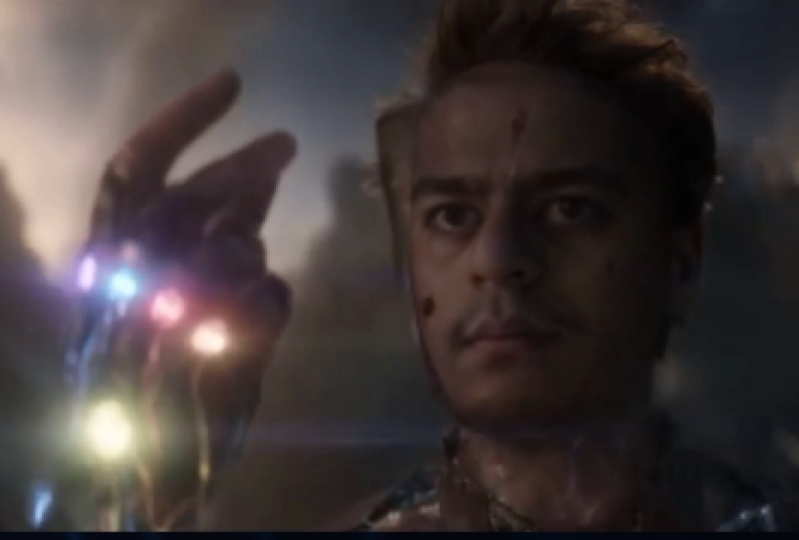
interesantes para divertirte. Y para completar esta clase, nuestro objetivo es crear estos disparos de efectos
visuales de caras de intercambio Estaré encantado de verte en
mi clase como también tu resultado, después de seguir todos los pasos. Así que comencemos.
2. Descarga de software: Bien, antes que nada,
necesitas descargar el archivo zip, que está disponible en paso de
recursos para esta clase. Dentro de ella,
encontrarás estas imágenes con las que vamos
a trabajar y también este bloc de notas
con los enlaces Sólo tienes que abrir este bloc de notas y aquí tienes que
seguir este enlace Vamos a copiarlo aquí. A continuación se presentan solo
instrucciones literales si olvidarás
algo de esta clase. Vamos a copiar este enlace y solo seleccionarlo y
presionar control C. Luego abra cualquier navegador de su elección y
pegarlo aquí. Pulse Intro. Como puedes ver,
te enviará a este almacenamiento en la nube donde solo podrás
descargar este software. La mejor parte es que
ni siquiera tienes que instalarlo, solo
necesitas descargarlo y simplemente descomprimir la carpeta
y simplemente ejecutarlo Vamos a hacer clic en descargar. Simplemente
guárdala donde quieras. Como pueden ver,
ya lo guardé, así que sólo voy a cerrarlo. Además, tomará 3.5
gigabyte de memoria. Después de comprimir, tardará de
siete a ocho gigabytes. Esto es algo a tener
en mente que necesitas alrededor de ocho gigabytes de
memoria para usar el software. Aquí hay algunos pop up comerciales, así que puedes simplemente cerrarlo y
cerrar este sitio también. Así es como se vería
tu pila descargada, solo
puedes abrir
con cualquier software. En mi caso es R, pero también puedes
usar siete zip o cualquier otro
software de descomprimir que tengas Simplemente
selecciónelo y
arrástrelo a cualquier carpeta en que desee
tener su software. Vamos a abrirla. Después de comprimir
tu carpeta, encontrarás la aplicación que ya funciona. Básicamente, no
es necesario instalarlo. Es por ello que se llama portable porque no
requiere que lo instales. Incluso puedes almacenarlo en una unidad flash básicamente
para ejecutar el software, solo
necesitas encontrar este archivo. Iniciar Invidia Portátil. Como puedes adivinar
por el nombre de la
misma, funcionará mejor en la tarjeta gráfica
Nvidia, pero también puedes
usarla con CPU. Vamos a ejecutarlo y te
voy a mostrar cómo
puedes
cambiarlo a CPU. Justo a la izquierda más haga doble clic en este inicio Invidia portátil Se iniciará esta ventana de
comandos después de ella. Ejecutará el software
en su navegador web. Básicamente la interfaz de este software aquí
en rendimiento, puedes cambiarlo a CPU. Si no te funcionó,
solo déjalo en comentario para que sepamos si el software funciona solo en CPU. Pero por si tienes tarjeta gráfica
Vida, deberías quedarte aquí en Uda, lo
que básicamente significa que se renderizará desde tu GPU y
te dará el resultado más rápido. El siguiente video te voy
a mostrar toda la Y
del software y empezaremos a intercambiar pase. Nos
vemos el siguiente video.
3. Imagen a imagen: Ahora ya
tenemos nuestro software. Vayamos a este primer paso. Lo ejecutará tal
cual cuando hagas doble clic en este Start
Portable Vida Shortcut. Esta es básicamente una interfaz súper
simple. Para entender
mejor, vamos
a generar primer intercambio Se podía ver cómo funciona
el software. Por ejemplo aquí
en el espacio fuente, solo deja que la mayoría haga clic aquí. Puedes ir al
paso de recursos a esta clase para encontrar todas las imágenes
que proporcioné. Como puedes ver,
tenemos esta imagen de prueba. Pero ten en cuenta que
solo puedes tomarte una foto. Solo asegúrate de
tenerlo completamente en tu marco. Y por cierto, el segundo
enlace en paso de recursos a esta clase te llevará
al cultivo online gratuito en el sitio. si no quieres
hacerte nuevas fotos, solo
puedes usar
las viejas y simplemente desecharlas. Tendrías una
imagen similar a esta, básicamente solo una buena
toma de tu cara. Es mucho más divertido usar tu
propia cara que usar la mía. Solo tómate un momento y
hazte una foto. Después vuelve a nuestro
software una vez más. Aquí, una entrada aquí, espacio
fuente, haga clic aquí
y solo seleccione su cara. O si quieres, simplemente puedes elegir el mío para aprender
cómo funciona el software. Por cierto, esta imagen
puede ser de un tamaño más pequeño. No es tener que
ser súper perfecto. Incluso la cámara en tu teléfono
debería dar suficiente calidad. Vamos a dejar doble
clic del ratón sobre él a él. Como pueden ver, aquí hemos
importado. Por cierto, si
vas a obtener un error aquí donde vamos
a intercambiar nuestras caras, a veces puedes obtener el error. En este caso, es necesario
utilizar diferentes fases fuente. Básicamente, solo necesitas tomarte
una foto a ti mismo con
diferente iluminación. Porque a veces la iluminación en tu cara puede confundir
el software Si vas a obtener un error, solo toma otra toma de tu cara con diferente iluminación. Lo siguiente que puedes
usar es el intercambio de imágenes, el intercambio videos y el directorio Lo que significan estos tipos
es que puedes adivinar, toma esta fase la
cual nos proporcionan, y aquí solo podemos
hacer clic y elegir otra fase en la que
queramos mapearnos nosotros mismos. Por ejemplo, aquí
están los regalos o Fs, donde quiera colorearlos. Pero también podemos abrirla. Como puedes ver, es un regalo. Pero si vas a
hacer click aquí en Swap, puedes ver que
ya tenemos resultados. Como puedes adivinar, es muy
fácil usar el software, tal vez en este punto quieras
preguntarte por qué esta clase
está tardando tanto, básicamente porque
quiero mostrarte todas las propiedades
del software para obtener
los mejores resultados. Este primero es
imagen a imagen, que es súper básico. Pero aquí también podemos
hablar de las principales cosas que debes recordar
para obtener un buen resultado. En primer lugar, es
genial cuando la forma de tu rostro es similar a
lo que quieres cambiarlo. Porque como puedes
ver, funciona muy bien cuando la forma de la
cara es similar. A diferencia de si vas
a usar cara diferente. Por ejemplo, voy
a usar cara de chica. Y veamos qué resultados
vamos a obtener. Simplemente haga clic en el intercambio. Como puedes ver,
no funciona tan bien si la forma de
la cara es diferente. Porque está
tratando de estirar y encoger la cara encima de esta cara y no funciona tan bien. Lo primero que
debes recordar para obtener el mejor resultado posible, solo
necesitas tener
unas formas similares de las cabezas
de las personas que quieres intercambiar. Pero no se desanime porque
a veces funciona bien. Siéntete libre de probar,
y por cierto, si quieres saber dónde
guarda nuestro progreso, siempre guarda en esta
carpeta de salida, básicamente aquí, puedes cambiarlo a cualquier lugar
que quieras guardar en tu computadora o simplemente
copiar y abrir tu computadora, Pégala aquí, y presionar Enter, y encontrarás donde se guardan
estos resultados. Como puedes ver en
este momento simplemente guarda estas imágenes
en esta carpeta, pero puedes usar
esta carpeta de resultados. Como puedes ver,
tengo un montón de ejemplos los cuales he
probado y solo
puedes copiar esta ruta
y pegarla aquí. Sabrías a dónde irá
esta salida. El siguiente video te voy a
mostrar como puedes intercambiar tu cara en un video o dar así, ver
en el siguiente video.
4. Mejor calidad: Bien, entonces ahora sabemos cómo
usar este intercambio de imágenes. Podemos ir al proceso pasado y obtener este resultado aún mejor. Vamos a saltar a este proceso pasado aquí podemos usar el potenciador de fase. Básicamente, puedes usar cualquiera de estos
potenciadores de fase, básicamente, puedes probarlos todos, pero prácticamente todos
te obtienen el mismo tipo de
resultado o muy similar Pero esta es súper rápida. Te recomiendo que uses este. Con esta opacidad,
puedes manipular
cuánto quieres aplicar
de este potenciador de fase Hagamos clic en swap para
ver cómo se aplica al 100% Como puedes ver, llevará un poco más de tiempo, pero te consigue una calidad mucho
mejor. Siempre puedes
bajarlo al 40% así, 0.4 y hacer clic en swap. Como puede ver,
aplica menos de ella. En la mayoría de los casos
que he intentado. Es mejor usarlo 0.5 No
va a ultra
afilarse tu cara. Ahora como se puede ver, la calidad es más o menos creíble Además, tenemos aquí
opciones avanzadas como mascarilla facial. Básicamente si se quiere,
habilite a esta persona de cara. Y básicamente de esta lista, si vas a hacer clic
aquí a lo largo de esta cruz, puedes encontrar todas
estas características que puedes habilitar para mostrar
mejor cómo funciona. Solo quitemos este ojo izquierdo
y ojo derecho y hagamos clic en swap. Como puedes adivinar, con solo quitar algunas de las
partes de la imagen, solo
puedes dejar ojos originales e intercambiar el resto de la
fase, lo cual es bastante divertido. Y básicamente puedes
jugar alrededor de esto y básicamente controlar
hasta las cejas, qué es exactamente lo que quieres
intercambiar, lo cual es bastante genial. Pero para esta clase no
vamos a usar esta fase de
análisis porque básicamente queremos tener toda nuestra cara en otro tema Desactivemos esto y
pasemos a lo siguiente útil. En este tap de proceso P, simplemente
puedes dieleccionarlo
aquí y simplemente cerrarlo. Lo siguiente que
quieres usar es soplador de máscara, vamos a cambiar una vez más. Y en algunos casos se puede ver la transición entre
su cara la cual se generó a la cara original en la que estamos
intercambiando nuestra cara En este caso, es una buena idea aumentar el desenfoque de esta máscara, tal vez incluso al 50%
y haga clic en swap. Y solo echa un vistazo aquí a este punto de transición
porque se
desdibujará aún más.
Así que haz clic en swap. Como puede ver, esta transición
es aún menos visible. Siguiente video, vamos a
colocar nuestra cara en el video. Mucho más emocionante que solo
usar imágenes texto video.
5. Imagen a GIF: En este video vamos
a cambiar nuestra cara por un video. Cambiemos a la pestaña de video. Básicamente, aquí
solo puedes dejar que la mayoría se filtre y elegir entre los videos que
proporcioné al recurso. Tab es menor, pero
básicamente puedes usar cualquier video
de Internet. Así que incluso puedes ir a
Youtube por ejemplo. Puedes volver a escribir
Metrixme, que yo lo he hecho, y simplemente abrir cualquiera de
las escenas de tu película o video
favorito Simplemente puede hacer clic
aquí y eliminar todo esto. Incluso el punto aquí y
presione S en el teclado. Básicamente te
trasladará al sitio. Solo asegúrate de eliminarlo
todo incluso con el.it debería indicar
Youtube y así sucesivamente Una vez que presionas Enter, te llevará
al sitio donde
solo podrás descargar el
video que
quieras usar y simplemente lamer descargar o derecho
del mouse lamiéndolo y guardarlo. En cualquier otra aplicación de edición, simplemente
puede cortar la
parte que desea usar. Por eso en mis ejemplos,
si lo vas a abrir, puedes ver que son videos
bastante cortos porque este software es bastante rápido y funciona bien con
cualquier GPU de video. Con la CPU, va a
funcionar mucho más lento. Cuanto más tiempo lo alimentes, más largo
será
el proceso de intercambio de pases Es una buena idea usar
no más de 15 segundos. Si necesitas más, solo haz más videos cortos y pasa de intercambio. En este caso obtendrás
resultados más rápidos para este ejemplo. Usemos el ejemplo uno. Como pueden ver, he marcado
bueno, malo y medio. Básicamente aquí voy a
mostrarte el mejor escenario posible, el malo, y también
el mediocre Por cierto, si vas a
cambiar aquí a todos los archivos, podrás encontrar incluso archivos de regalo. Simplemente puedes encontrar cualquier regalo que te guste y también usarlo. No tiene que ser
regalos de video. Funciona también. Si quieres encontrar algunos regalos, puedes usar algunos sitios como Gifs puedes ver este
primero subir aquí. Simplemente puedes escribir cualquier superhéroe como Iron
Man o cualquier persona, y encontrar algunos regalos a los que
reemplazarte Pero en mi experiencia, es mucho más fácil
encontrar escenas de Youtube porque obtendrás mejor calidad que con regalos. Una vez más, puedes abrir archivos de
video o
simplemente dar clic aquí a todos los archivos y básicamente
usar regalos si quieres. En nuestro caso,
voy a usar video o déjame mostrarte cómo
funciona con los regalos. Permítanme abrir éste
o este ejemplo. Por cierto, en los regalos, no
va a aparecer. Aquí con videos,
se mostrará bien. Pero no tengas miedo porque si vas a hacer clic
en este intercambio de prueba, verás que funciona perfectamente bien pero simplemente
no lo muestra aquí. Test swap, que es
bastante práctico botón, puede ver el resultado
y funciona bien. Si vas a
hacer clic en Set Range
, te permitirá desplazarte
por tu regalo así. También intercambia el ritmo. Como puedes ver,
funciona bastante bien. Una vez más, funciona
bastante bien porque la forma de este actor es más
o menos cercana a mi forma. Es por ello que el
intercambio funciona bien. Siempre ten en cuenta que
necesitas cambiar tu cara, cualquier cara que sea similar. En estos casos,
obtendrás el mejor resultado. Una vez más, especifica tu salida donde quieres guardarla, simplemente haz clic en swap. Tomará algún tiempo y
siéntase libre de volver al video
anterior para
recordarse cómo usar
este proceso de pros, que le permitirá
obtener el mejor resultado. En este caso, se
ve bastante bien, pero como puedes recordar
del video anterior, puedes dejar caer esta opacidad si esta imagen de tu
rostro es demasiado nítida Básicamente quieres
emparejarlo con tu video de entrada. Presionemos play. Y como puedes ver, el
intercambio funciona perfectamente bien. Si va a dejar caer esta opacidad, puede hacer clic en swap una vez más. Una vez más,
tomará algún tiempo. Como puedes ver,
esta vez
me dio el error para arreglarlo fácilmente. Simplemente puede hacer clic aquí y simplemente desplazarse y
eliminar los últimos resultados. Así mismo, presiona
delete selected, y presiona delete e
intenta intercambiar una vez más. Ahora como puedes ver,
funcionó perfectamente bien con esta
disminución de la opacidad Se puede ver que la imagen no
es demasiado nítida, pero se ve mucho más creíble porque coincide con
la calidad de este regalo
6. Fácil de crear de imagen a video: Ahora vamos a la carpeta de entrada y elegimos no un regalo sino un video. Usemos este
video de ejemplo, que es bueno. Vamos a abrirlo y como
puedes ver con el video, nos muestra esta
vista previa incluso aquí. Una vez más, puede
hacer clic en este rango establecido y hacer clic en Probar intercambio. Ahora como puedes ver,
simplemente podemos saltar a través este video así como este y asegurarnos de que
el intercambio salga bien. Esta es básicamente la
forma más fácil de comprobar si tu cara intercambiando bien
en tu video por si se ve raro Significa que debes elegir cualquier tipo de video o actor. Porque significa que tu
cara no coincide realmente con la cara del actor y
obtendrás resultados menos satisfactorios. En este caso, funcionó bien. Voy a hacer click en swap y voy a saltarme este proceso, así que no va a tomar
demasiado tiempo de esta clase. Veamos el resultado. obtener un resultado bastante convincente, pero recapitulemos por qué
esto funcionó tan bien Básicamente porque nuestro actor no gira tanto la cabeza, lo cual es perfecto para
esta herramienta de intercambio de IA Siguiente video, te voy a
mostrar ejemplos duros. Si nuestro actor volteará la cara como 90 grados al
sitio cómo se verá. Pero este es básicamente el
mejor escenario posible es cuando tu actor está mirando
casi directo a la cámara. En estos casos va a funcionar
bastante bien como puedes ver, ves en el siguiente video.
7. Consejos importantes: Ahora vimos el mejor ejemplo
posible en el que este software brilla y te
da un resultado bastante genial Incluso si
lo vas a abrir en pantalla completa, puedes ver que este resultado
es bastante convincente. Este es el mejor
resultado posible sólo porque la perspectiva del actor
en tu foto es coincidente. Intentemos un ejemplo un poco más duro. Solo estoy click aquí para cerrarlo. Y vamos a importar otros videos. Importemos este
ejemplo a malo. Básicamente por qué este ejemplo
puede darte malos resultados. En primer lugar porque
si algo va a estar en la parte superior de
la cara de la mano aquí, va a deformar nuestro intercambio Si tu actor se vuelve
hacia un lado y
veremos su perfil, asumirá cómo
se
verá
tu rostro en esta perspectiva. En estos casos puede que no
funcione tan bien. No hablemos solo de ello y clic en swap para ver
cómo se vería. También puedes establecer rango
como lo hicimos antes. Elija cualquier marco para
darle un intercambio de prueba. Da click aquí, como puedes ver, ya
tenemos un
montón de temas. Aquí hizo bastante buen trabajo. Como puedes ver, aunque nuestro
actor esté girado hacia un lado, pero una vez más la
forma de cabeza de esta mujer no es tan mía. Entonces por eso
funcionó mucho peor. Y
aquí vamos a tener algunos temas que quiero mostrarles. Presionemos swap para
ver el video completo. Voy a saltarme este proceso, así que no vamos a tomar
demasiado tiempo de esta clase. Bien, ahora tenemos nuestro resultado. Como puedes ver,
lo establecemos aquí como predeterminado, todas las fases, esto es todas las fases en el tiro se
intercambiaron con esta fase Lo cual es un resultado bastante divertido. En algunos casos tal vez
quieras obtener este tipo de resultado una
vez más en proceso post. Puedes aumentar este potenciador, que puedes elegir aquí para
obtener una cara más nítida o disminuirla. Pero echemos un
vistazo a qué tipo de temas tenemos.
Voy a presionar play. Como ves, funcionó
bastante bien en la cara, pero cuando tienes algo
encima de tu cara, dedos, no
va a funcionar tan convincente porque
como puedes ver aquí, puedes ver algo de
deformación en esta Voy a presionar play y se
ve claramente
deformado en esta cara Esto es un problema. Esto es lo que debes
tener en cuenta que este software de intercambio no
funcionará muy bien si algo está
encima de tu cara, funciona mediocre si tu
actor es rechazado Como puedes ver, esta
cualidad no es la genial. Una vez más, se puede ir a proceso
pasado y aumentar la capacidad al 50%
y volver a cambiarla. Pero como puedes adivinar, no
va a hacer que el problema
desaparezca con el ritmo de deformación si
algo está encima Una vez más, si está
recibiendo el error, simplemente
puede hacer clic
aquí y eliminar menos renders o simplemente mover
estos archivos a otra carpeta. En mi caso, solo quiero
eliminar los últimos renders, cerrarlos y hacer clic en intercambiar. Por cierto, es un buen momento
para decir que este modelo no
vamos a cambiar porque
funciona de la mejor manera posible. Entonces básicamente este tipo de modelo, simplemente no quieres
cambiar de vez en cuando. Te puede dar un error. No quiere decir que no
funcione, solo te dio un
error para previsualizarlo. Pero si vas
a dar click aquí, aún
puedes ver que
se está trabajando. Y ábrela. Ahora como puedes ver, hicimos cara
mucho más aguda con solo cambiar este
proceso pasado al 50% Mi consejo es usarlo
alrededor del 30% y no sobrepasar el 50% 0.5
debería ser el máximo. También sobre este modelo, se
puede cambiar la escala de fase. Si voy a hacer click test swap, puedes ver que nuestras
caras son de tamaño decente. Pero si vas a cambiar esta escala de fase a una mayor, será más visible. Si voy a
subir y hacer clic en el intercambio de prueba, se
puede ver que hace
caras enormemente grandes Lo mismo ocurre si
vas a configurarlo forma
más baja posible
y hacer clic en probar intercambio. Básicamente
no va a funcionar porque
va a crear fase súper pequeña. Es por esto que quieres
configurarlo en uno es el valor predeterminado. Básicamente, en esta pestaña de modelo, no
quieres cambiar
nada porque con estos valores predeterminados
funcionará perfectamente bien. En el siguiente video,
vamos a explorar funciones de esta pestaña.
Nos vemos el siguiente video.
8. Funciones avanzadas: Explora la característica específica de ritmo. Básicamente, es la
característica principal que quieres usar porque otras no
son tan útiles. Puedes cambiar tu
cara por una cara
que tenga menos de 25 años, mayor de 25 años. Todo masculino, femenino. Mejor detección, la mayoría a la izquierda. En este caso, esta
sería una hembra, básicamente solo se
cambiaría a la derecha, abajo, medio, espacio más
grande y más pequeño se cambiaría a una fase específica la cual obtendrás
en la mayoría de los casos. No quieres usar
todos estos solo si
quieres cambiar de hembras
o solo de machos. Pero en mi experiencia, obtendrás más
control si vas a usar este botón de fase específico. Seleccionemos esta fase
específica. Te voy a mostrar cómo
funciona en otro video. Vamos a cerrarlo este
y abrir otro video. Esta que es
darte el resultado medio porque una vez más estas
fases se dan la vuelta. Pero en este caso al
menos nada está frente a la cara
como lo tuvimos con esta mano. Usemos este ejemplo para jugar con esta función de fase
específica. Una vez más, en el espacio fuente, queremos utilizar nuestra propia
fase, fase específica. Quieres decirle
al software
cuál de estas fases
importaste. Se quiere cambiar la forma en que funciona. Básicamente, has
importado tu video. Haga clic en Establecer rango. Simplemente mueve este marco para escoger donde
veas todas tus caras. Así como esto, a veces no
se actualiza, así que bueno simplemente haz clic
en Collect Pass. Una vez que hagas clic en él, solo espera a que termine
este proceso y
sólo tienes que ir a Collect Pass. Como puedes ver aquí, tienes un montón de
pases que detectó. Por ejemplo, queremos
cambiar sólo a esta fase, nuestra cara sólo a esta fase. Es bastante fácil de hacer. Simplemente puede arrastrar y
soltar aquí a una fase específica. Ahora bien, si voy a ir
a Vista previa, da clic aquí en Vista previa
y haz clic en probar intercambio. puede ver que sólo
va a cambiar esta fase que brindamos. Como puedes ver lo
cambió aquí. Como puedes adivinar, esta es una herramienta
bastante práctica y
súper poderosa es usar una fase específica. Si vas
a hacer clic en intercambiarlo, solo cambia esta cara con tu
cara, podría ser mujer. Si vas a revisar mujer, básicamente cualquier tipo de cara
puedes cambiarla por la tuya propia. Tal vez sea el
momento perfecto para decirte que si tu rostro específico tiene como arte
corporal en él o una barba, no va a funcionar tan bien. Funciona con las gafas, pero con la barba, también
tiene algunos problemas. Tiene algunos problemas
si tu persona tiene algún dibujo en la cara, déjame mostrarte cómo se ve. Se puede ver que realmente
no se ve bien. Pierde dónde colocar los
ojos y la nariz
en la parte superior de la cara. Pero en otros casos, funcionará bien, aunque
te coloques en una hembra. Aquí hay un software bastante divertido
para jugar. Asegúrate de no usar algunas caras alienígenas
porque no va a funcionar muy bien. Puedes probarlo, pero
solo ten en cuenta
que no te dará
los mejores resultados. Básicamente, la regla principal
es que
la forma de las cabezas debe ser
similar y nada debe estar encima de la cara
porque hará que este intercambio se tambalea y no
se verá Por cierto, si has
notado que tu software empieza a intercambiar cara
un poco demasiado lento, más lento de lo que solía
funcionar como hace 15 minutos. Es una buena idea
simplemente cancelarlo y dejar tu computadora a
15 minutos para que se enfríe. Es una buena idea solo dejar tu PC por un tiempo,
por 15 minutos, y luego simplemente empezar a usar de
nuevo y verás
que volverá a cambiar pase bastante rápido. Por cierto,
lo último que quiero decir antes de que cambie
sólo una fase, también se
puede abrir
aquí, aquí y aquí. Como puedes ver,
tenemos hasta diez fases que puedes intercambiar
al mismo tiempo. Básicamente, puedes
simplemente establecer en uno aquí, luego ir a dos y
usar fase diferente. Por ejemplo, voy
a usar fase chica. Y puedes ir a fases
recolectadas y elegir la fase
que quieras cambiarla. De esta manera puedes intercambiar hasta
diez pases al mismo tiempo, lo cual es realmente útil y acelerar tu
flujo de trabajo de esta manera. Tengo este resultado
solo en un render. Puse mi cara para cambiarme a Dr. Extraño y cara de niña
para cambiar. Perseguirlos. Como se puede ver de una sola vez. Se pueden intercambiar dos pases
al mismo tiempo. No es perfecto sino
para memes y para algunos casos es una herramienta bastante
utilizable y divertida de probar. Básicamente, puedes simplemente jugar todo lo que quieras
para obtener resultados bastante divertidos. Realmente no
funciona con el mímico. A veces funciona bastante bien. Y se puede ver que el
hablar se traduce, pero de vez en cuando, simplemente ignora los movimientos de la
boca del actor Básicamente, depende de cómo articule
su actor
sus palabras Si el software ve
la articulación
, moverá la boca. En estos casos,
obtendrás esta cosa murmurante. Esta herramienta seguro, no funciona en el
100% del tiempo, pero cuando sí funciona, funciona bastante bien. Por eso solo quería
compartir contigo,
con esta
herramienta gratuita y genial con la que jugar. Una vez más, como pueden
ver, tengo un error. Pero como recuerdas, puedes simplemente abrirlo aquí, puedes ver que
se trabaja por los medios, los resultados funcionan muy bien. Pero para obtener los mejores resultados posibles, solo
necesitas asegurarte de que tu actor mire
directamente a la cámara. En estos casos, se puede obtener prácticamente la
calidad de Hollywood del intercambio Por último, hagamos clic
en Test Swap para ver
cómo cambia dos caras
al mismo tiempo. Mi cara y cara de niña
encima de esta cara, que se ve espeluznante y
divertida a la vez Pero como puedes ver, funciona
a la vez que hemos reemplazado dos caras y si
vas a hacer click en swap, intercambiará video completo. Como puedes adivinar para el
proyecto final de esta clase, necesitarás intercambiar tu cara en cualquiera de los videos que te
proporcioné o puedes
ser creativo con él y elegir cualquier otra
película e intercambiar tu cara. Solo asegúrate de crear un
proyecto y compartirlo conmigo. Me emociona ver
tus proyectos. Siéntete libre de seguirme
aquí en el share de habilidades. Tengo un montón de gafas en V Effects usando
Adobe After Effects. Al igual que, publico nuevas
clases cada semana. Por cierto, si vas
a dar click aquí en Más, puedes ver que tengo
un montón de gafas puestas. Cualquier tipo de efectos que
te puedan interesar. Además, tengo unos fundamentos de hacer efectos si
eres principiante Y por cierto, todas
estas clases también
son geniales para principiantes. Porque voy paso a
paso para recorrer, animación de
registro, incluso efectos
complejos. Vince resuelve clases.
Y por cierto, si antes ni siquiera probaste los efectos
Doba, esta clase es de tan solo 12 minutos. Pero al final obtendrás resultados realmente
poderosos. Incluso si eres un principiante,
simplemente siéntete libre de
desplazarte hacia abajo y enviar
tu propio proyecto. Deja una reseña a mis clases para poder mejorar
y hacerlas mejores. En las discusiones, puedes hacer cualquier duda que
puedas tener. Como pueden ver, estoy
respondiendo a todas
las preguntas que me están dando. Y además si vas
a dar click en Acerca de aquí, puedes simplemente dar click en Seguir
y Seguir aquí en Skillshare para ver más clases emocionantes que publico para ti cada semana Nos vemos en mi próxima clase.
Gracias por ver.
 M Jake, Lets Create VFX & Cool Stuff Together