Transcripciones
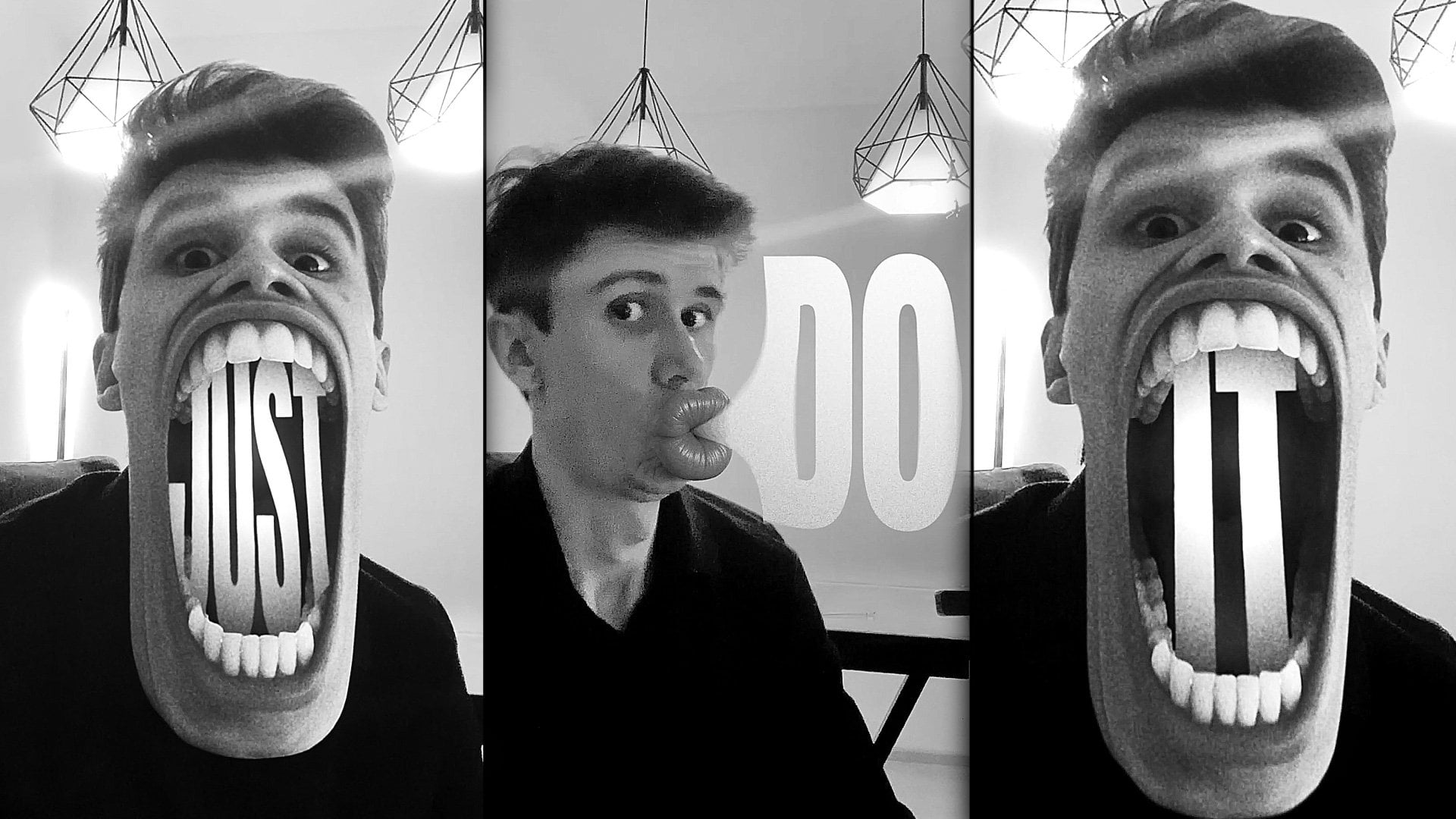
1. INTRODUCCIÓN: B, D. Hacer. Hola, soy Jake. Y esta clase te
enseñará a crear un efecto de palabras faciales para redes
sociales usando
Adobe After Effects y sin usar ningún complemento. No necesitas ninguna experiencia trabajando con Adobe After
Effects. Incluso puedes descargar
la versión de prueba gratuita para conocer este efecto
y funcionará bien. Siempre puedes escribir
tus preguntas en sección de
discusión bajo cualquiera de mis clases para
obtener ayuda mía, mientras creas efectos geniales. Creo que es la
mejor manera de aprender el software mientras se crean efectos
interesantes para divertirse. Para completar esta clase, nuestro objetivo es crear
el
efecto de palabras faciales escolares para tus redes sociales
usando los efectos de Adobe Auto. Estaré feliz de
ver en mi clase como también tu resultado después de
seguir todos los pasos. Entonces, comencemos.
2. Preparación del metraje: Bien, entonces estoy usando Adobe
After Effects 2024, pero puedes
usar prácticamente cualquier versión de Adobe After Effects.
Funcionará bien. Entonces, lo primero que
debes hacer es ir a Archivo Importar Archivo o simplemente hacer doble clic
aquí para importar nuestro video Estos videos
estarán disponibles para descargar y recurso
paso a esta clase, por lo que solo puedes encontrar este
video y hacer clic en Importar. Entonces solo necesitamos seleccionarlo y arrastrar y soltar sobre
este enorme botón, nueva composición para
crear nueva composición con exactamente
las mismas dimensiones de este video. Entonces este es un
video crudo completo de este efecto, y por cierto, aquí
hice un zoom dolly, lo que básicamente significa
que la cámara se
apaga y los usa en
u otra dirección La cámara entra y
las usa para obtener este
tipo de efecto. Para esta clase, quiero cortar
este video a este momento porque vamos a agregar
estos efectos a nuestra cara. que podamos cortarlo a este momento y luego hacer clic con el botón derecho del ratón en él e ir a recortar venir al área de
trabajo así como esta. Entonces solo veríamos
esta parte donde solo
podemos poner algunas
palabras en nuestro rostro. Entonces, lo primero que
tenemos que hacer es encontrar el momento que
vamos a utilizar. Usemos esta cara
porque si
tienes un poco más de
rotación en la cabeza, las palabras más profundas
puedes colocar en tu rostro. Entonces en este tipo de cara plana, sin rotación alguna, no
será tan profunda. Tenía GPT desde mi experiencia no sabe
hacer un corte profundo o tal vez está restringido
por los ajustes de sí mismo Entonces comencemos con
esta parte más divertida donde giro la
cabeza hacia un lado. Básicamente, el efecto
es exactamente el mismo para cada fase
aquí, aquí y aquí. Entonces la técnica será
exactamente la misma. Te voy a mostrar
sólo en esta fase, y puedes repetir
exactamente el mismo proceso en otras pausas de tu cabeza Mucho más divertido
usar tu propio video. Entonces básicamente,
solo puedes filmarte haciendo algunos movimientos de
lado a lado, así como esto. Solo asegúrate de no
girar demasiado la cabeza porque va a ser bastante
difícil de ingresar. Por lo que este tipo de rotación de
la cabeza será excelente. Y encontremos el momento
que más nos guste. Entonces, por ejemplo, esta, donde todo está enfocado
y nada está borroso Entonces entonces podemos simplemente cortar a este Segundo, en mi caso,
es exactamente 1 segundo, es exactamente 1 segundo, y vamos a ir a la composición
agregar a renderizar Q porque
necesitamos solo una captura de pantalla para la versión
gratuita de Cha GPT Voy a dar click aquí en Módulo de
Salida lamer más a la izquierda
y luego establecer los apartamientos a las opciones de formato
JPEG los
dejo ya que
es a la máxima calidad a las ocho
y haga clic en Bien y Bien. Entonces solo necesitas
especificar dónde quieres guardar tu foto. En mi caso, voy a
guardar esta captura de pantalla. Le voy a nombrar captura de pantalla, y voy a subir al paso de recursos a
esta clase también. Entonces voy a guardar y renderizar. Ahora hemos renderizado nuestra captura de pantalla y ahora
podemos ir a Chi GPT Exactamente esto, lo haremos en el siguiente video. Nos
vemos en el siguiente video.
3. Creación de imagen en ChatGPT: Bien, entonces ahora tenemos lista
nuestra captura de pantalla, y voy a usar el navegador H porque aquí no
ingresé a ninguna de mis cuentas. Así que solo puedo ir
al sitio web de HigPTS. Así que solo puedes escribir aquí HGpt o en Google
e ir a Aquí tendrás que iniciar
sesión con tu cuenta. No va a requerir
que pagues nada. Puedes usar una versión gratuita. Entonces, lo que debes hacer
es hacer clic en este
signo más e ir a
Fotos y archivos de AD. Por cierto, de
mi clase anterior, hicimos un relámpago,
lo cual fue bastante divertido. Solo asegúrate de revisar
mis otras clases en Skillshare y encontrarás esta clase relámpago,
que fue muy divertida Así que vamos a importar nuestra foto, que se proporciona a
recurso a esta clase. Necesitas encontrar este
y descargarlo. Se llama prompt
porque vamos a usar esta imagen como prompt. Entonces lo primero que
queremos hacer es seleccionar esta imagen la cual
tenemos como captura de pantalla. Entonces hagamos clic en Abrir, y luego hagamos clic
en el signo más en Fotos y Archivos y hagamos
clic en este, que vamos a usar
como un prompt y damos clic en Abrir. Entonces ahora tenemos dos imágenes. Aquí es bastante fácil. Solo necesitas describir
lo que quieres
obtener en inglés simple o
en tu idioma nativo. Entonces en mi caso,
voy a escribir algo como tomar
mi primera foto que he subido
y colocar word do. Escribí la palabra en mayúsculas
y entre comillas. Entonces sabrá que
necesita escribir la palabra do. Exactamente como en la segunda
foto que proporcioné, debería cubrir toda la cara, sin ojos, sin labios, sin boca, sin nariz. A veces es bueno decir sobre esto porque puede dejar
algunas partes de tu cara. Entonces voy a
describirlo así así. Y asegúrate de que la
palabra do será de la frente a la parte inferior de
mi cara como en la segunda foto. Intentemos enviarlo para ver qué tenemos
en la versión gratuita, a veces lleva mucho
tiempo crear una imagen, pero esta vez podríamos tener suerte y obtenerla
en pocos minutos. Voy a cortar
este momento para que no
perdamos el
tiempo de este vaso. Así que ahora como pueden ver,
tenemos nuestra foto que se parece a mí y a
esta foto también. Y básicamente,
tenemos todo lo que necesitamos tener es este tipo de efecto. Y como puedes adivinar, puedes
escribir cualquier otra palabra aquí. Entonces tal vez déjame
mostrarte otra palabra, o tal vez yo solo
voy a decir, ahora, cambia la palabra debido a que no. Y vamos a enviarlo. Bien,
entonces ahora como pueden ver, tenemos nuestra palabra no,
no es como un
agujero en la cara, sino más bien como una palabra
justo encima de nuestra cara. En algunos casos,
podría ser lo que queremos, y en otros casos, solo
puedes seguir refinando este aspecto y también
escribir algo como hacer que la palabra no se vea
como un agujero en la cara. Al igual que hicimos con
Word hacer y enviarlo. Ahora como puedes ver con un
solo refinamiento, conseguimos lo que queríamos La palabra no, que es
un agujero de ponche en nuestra cara. Así que puedes simplemente
jugar y cambiar a cualquier otra palabra que
quieras usar. Asegúrese de usar
indicaciones simples. Funcionará bien. En mi caso, usaría éste porque me gusta la fácil
legibilidad de esta, así que voy a dar click
aquí para descargarla y además guardaré esta foto en
recurso paso esta clase Voy a llamarlo chat GPT. Una vez que consigas todas tus fotos con todas las
palabras que necesites, solo
tienes que volver a After
Effects y hacer clic aquí, más a la izquierda haz doble clic aquí e importa las fotos que
quieras usar Entonces mi caso, es este
y haz clic en Importar. En el siguiente video, te voy a
mostrar cómo puedes rastrear tu rostro y adjuntar
esta imagen a tu rostro y hacer los ajustes de
color para que te quede mucho
mejor. Nos vemos el siguiente video.
4. Adjuntar gráficos: Bien, entonces ahora tenemos nuestra cara y tenemos
que comprobarla en nuestro video. Entonces la mejor solución que
encontré para mí es
ir a seleccionar mi video e ir al panel Efectos
y Presets Si no puedes ver este panel, solo
puedes ir a Ventana,
justo a la izquierda Más lamer
aquí en Ventana y habilitarlo desde aquí
efectos y presets Y aquí solo podemos escribir Mocha. Si tienes una versión pro, sería aún mejor,
pero para nuestros propósitos, el moca
simple, que viene con efectos
Idobep también
funcionará bien Así que solo a la izquierda La mayoría lame
y arrastra a tu video. Después a la izquierda La mayoría lamen el logo de moko para
lanzar el software Bien, entonces lo que tenemos que
hacer es crear una máscara que el software mocha sepa lo que hay que rastrear Así que dejemos más lamer
esta herramienta de capa lisa y solo cree una máscara rugosa
así alrededor de tu cara, para que sepa lo
que hay que rastrear. Simplemente me quedo más lamiendo
y dando vueltas por mi cara. Y una vez que termine mi máscara, solo
escribo más lamer, así que completará la máscara. Y aquí quiero dar
click sobre este botón, que es perspectiva por lo que comprobará en la rotación de la
escala de transformación, sesgo y perspectiva también Tu moca se ve diferente, solo asegúrate de hacer clic aquí
y configurarlo en esencial Será súper simple luciendo igual que puedes ver
en mi pantalla ahora mismo, y luego solo podemos rastrear. Así que me voy a ir mayormente de
aquí para rastrear hacia atrás, y como pueden ver,
está rastreando mi cara. Y puedo parar porque
en este punto, necesitaríamos
rastrear una vez más y no usar una máscara
para todas las caras. Entonces es por eso que he movido
la cabeza tan rápido para tener un punto de transición en caso mi rastreo no sea
perfecto en cada cara. Así que vayamos a partir de este momento
y seguiremos adelante también. Hasta el siguiente movimiento y haga clic en Detener porque ahí necesitaríamos crear otra
máscara y también
rastrearla a este lado y
a este sitio también. Básicamente, para hacer este efecto, acabo de crear un montón de datos de
seguimiento para la primera fase, y luego la segunda fase, como
acabamos de hacer y la tercera fase. Este proceso lo repetirás
con las otras fases. Ahora una vez que tengamos
este tipo de animación, lo que tenemos que hacer es dar
click aquí para ver nuestra grilla. Va a representar nuestra cara como puede ver aquí se
ve bastante bien, y aquí va a
estropear la pista y por eso entraremos en cortar algunos de los momentos
del rastreo. Pero para esta parte,
como puedes ver, rastrea
bastante bien, y esto
es exactamente lo que quieres. Una siguiente cosa importante en la
que debes hacer clic es este botón. Nos permitirá
adjuntar cualquier tipo de gráfico encima de nuestra
cara sin ningún problema. Dejemos que M haga clic en
él, y como puede ver, se extiende en
todo el fotograma completo, que es exactamente lo que queremos. Si vamos a anular la selección de
éste y hacemos clic en éste, se
puede ver que se ha extendido
a todo nuestro marco En unos segundos
tendrá sentido. Ten en cuenta que
necesitas hacer clic en este Expandir, la superficie
plana. Entonces lo que tenemos que
hacer es ir a Archivo y Guardar y
simplemente cerrar este software. Lo siguiente que quiero hacer es seleccionar mi video y presionar Con SLD para duplicarlo e
ir a capa y precomponerlo Este, lo voy
a llamar fase. Voy a mover
todos los atributos, lo que básicamente significa
que este efecto será sobre esta capa dentro
de esta precomposición que vamos a crear
esta casilla de verificación significa que será exactamente la misma
duración que nuestra Vamos a dar clic aquí y aquí
para tener esta casilla de verificación. Denle el nombre de la cara y haga clic en Bien. Ahora bien, si vamos a dejar que la mayoría haga
doble clic en él, se
puede ver que
tenemos una composición que hemos creado
a partir de nuestro video aquí, saltamos a esta composición. En el interior, tenemos el mismo video. Aquí podemos simplemente eliminar este efecto porque no
necesitamos aquí. Y lo que podemos hacer es
ir a este fotograma e ir al panel
Proyecto y seleccionar nuestra imagen y
gota de dragón en este video. Básicamente,
vamos a adjuntar este ritmo a este momento en el tiempo porque a partir de
este momento, fue un seguimiento perfecto,
como recuerdas. Entonces, ¿cómo unir esta cara? Simplemente podemos presionar
T en el teclado y reducir esta opacidad al 50% Entonces, una vez más,
selecciona esta capa, presiona T en el teclado y cambia la opacidad al 50% Ahora es mucho más fácil colocar esta fase
encima de nuestra cara. Lo siguiente que debemos presionar es seleccionar esta capa y
presionar R
girarla, coincidirá con nuestra cara
aún mejor y
también podemos presionar S en el teclado
para reducir la escala. Solo necesitamos
igualar aproximadamente nuestra cara. Ahora solo podemos
presionar T en el teclado y establecer la opacidad al 100% y usar esta herramienta span para cortar la máscara alrededor de este do gráfico
que tenemos aquí Así que solo dejó la mayoría de lamer en ella. Puedes usar scroll en
el mouse para acercar el zoom. Además, puedes hacer clic metálico y mantener presionado para moverte
alrededor de tu imagen. Ahora solo básicamente
vamos a cortarnos la cara. Si comienzas a dibujar
una capa de forma, significa que no
seleccionas tu imagen. Seleccionemos esta capa de forma
y presionemos Eliminar para eliminar. Asegúrate de haber seleccionado la imagen ha GPT PNG, que
has creado, y luego simplemente deja a
Moslik mantener presionada y
arrastra para crear estas curvas Bezier Simplemente lamer y arrastrar más a la izquierda. Incluso puedes presionar la barra espaciadora y mientras
mantienes presionada la barra espaciadora, puedes mover el punto Puedes crear
puntos así como este. Si estás luchando por
ver tu máscara, simplemente
puedes abrir aquí y cambiar al
color que quieras Vamos a probar uno negro. Ahora podemos verlo mucho mejor. Vamos a presionar en menos punto
deseo que tenía y crear una máscara y aquí sólo podemos
dejar más lamer en nuestro punto de estudio para
cerrar la máscara. Ahora podemos verlo mucho mejor. Y lo que queremos hacer
es empañar los bordes. Podemos simplemente dejar mayormente aquí y sostener y elegir esta herramienta
máscara pluma. Entonces podemos simplemente dejarla
mayormente en el borde de la máscara por aquí porque aquí quiero
apagarla, así se mezclará con mi piel
original, así como esta. No quiero
emplumarlo. Entonces es bastante fácil. Simplemente puedes hacer click en esta línea, lamer
más a la izquierda y
arrastrarla hasta el borde así Y aquí podemos simplemente también clic y asegurarnos de
que aquí está emplumado y donde hizo clic en estos bordes y se movió al borde de
la máscara original, no
habrá
ningún Entonces con esta
combinación, se pueden obtener
unos puntos emplumados y
no puntos emplumados Esta es una herramienta realmente genial para controlar tu pluma en
cualquier punto de tu máscara, y te permite mezclar muy
fácilmente la imagen. Entonces, una vez hecho, lo que puedes hacer es seleccionar tu imagen. Entonces vamos a la herramienta Selección y hagamos clic en este botón, lo que nos permite no ver la máscara y ver nuestra imagen beta. Ahora se ve bastante bien, pero los colores están apagados. Entonces lo que puedes hacer es
ir a efectos y presets. Una vez más, si
no puedes ver el panel, ve a Ventana y
actívelo desde aquí, efectos y presets y además
puedes simplemente dar click aquí A lo mejor está en esta lista. Vamos a hacer clic en los presets borrados, vaya a Afectar y presets
y escriba Seleccionada y arrastra y suelta
sobre nuestra imagen así. Con este efecto de maldición, solo
podemos hacerlo más brillante y agreguemos
otro efecto de maldición. Y con este efecto de maldición, me gustaría cambiar
sólo los colores. Básicamente, lo que estoy viendo
aquí es que mi cara tiene mucho aspecto rojo y un
poco rosado. Básicamente, si
tienes colores amarillos, debes elegir
el color opuesto. El amarillo es cálido, el azul es frío. Entonces para que sea más frío, solo
necesitas seleccionar aquí
al color azul y hacerlo más frío puedes ver que
ya se mezcla con
nuestra cara mucho mejor Simplemente no te vayas por la borda. Algo así
debería funcionar bien. Entonces lo que puedo ver aquí, puedo ver que los colores se están acercando mucho más
a lo que necesitamos, pero me gustaría
usar un efecto de tinte. Así que solo ve a efectos y
presets y escribe aquí tinte. Entonces corrección de color,
selecciónalo y déjalo caer aquí. Entonces este efecto, podemos
controlar la situación. Y simplemente reducir la
cantidad de saturación, así estaría
más cerca de nuestra piel. Otro
efecto amigable para principiantes es el tono y la saturación. Escribamos aquí
matiz y saturación y también colóquelo en nuestra imagen. Cuando tengas un solo color, entonces déjame desactivar
todos los efectos. Se puede ver que nuestra imagen
básicamente tiene un solo color. En estos casos, es súper fácil usar la
saturación humana porque
simplemente puedes cambiar los colores con un deslizador
de tono maestro así como este. Para que puedan ver, a medida que estoy cambiando, podemos acercarnos
a nuestros colores de piel. Por cierto, podemos usarlo incluso la saturación
en lugar de tinte. Seleccionemos tinte
y deshabilitemos. En cambio, podemos simplemente reducir
la saturación aquí en saturación
maestra hasta que
se vea más cerca de nuestra piel. En mi caso, tengo un problema porque aquí tenemos un tónico del color de
la piel y aquí tenemos otro anaranjado Estos casos,
recomendaría ir con el color que es
más dominante en tu cara. En mi caso, que podamos ver este color mucho
más que este. Vamos a combinar con
este tipo de sombra. Voy a usar este matiz maestro y combinarlo un poco mejor con estos colores y también
desaturarme jugando, puedes ver que nos estamos
acercando mucho más Lo siguiente que podemos hacer
es seleccionarlo y dar click en esta máscara de palanca y forma
para poder ver nuestra máscara. Ahora podemos simplemente
moverlo hasta que veamos nuestra cara. Entonces tal vez, incluso vamos a arrastrarlo éste para hacer este
emplumado mucho más También podemos usar
esta herramienta de pluma, izquierda más pierna y sostén para elegir esta
herramienta de pluma de máscara y crear otra y
movernos por estos puntos solo para obtener más transición. Sería una
transición suave entre el original y esta cara falsa. Ahora como puedes ver se mezcla
mucho mejor y puedes pasar más tiempo si quieres
refinarlo a la perfección. Es una buena idea
usar este marcador para saber dónde hicimos nuestra cara. Dejemos mayormente
aquí y lo jrag justo encima de este marco
en el que trabajamos Porque si vas a jadear, y ver que
aún no se queda en nuestra cara, sabríamos exactamente
donde trabajamos Voy a seleccionar mi capa
y presionar R En teclado. Solo quiero agregar un
poco de rotación y tal vez apagar la
máscara para verla mejor. También puedo seleccionar mi imagen y usando las teclas de flecha
en el teclado, solo moverme, para
que se vea más creíble A lo mejor algo así
funcionaría aún mejor. A veces me gusta ir
a efectos y presets y usar otro
efecto rizos y soltarlo aquí solo para agregar un poco más de
contraste así será tan contraste
como nuestras partes
más oscuras de nuestra imagen para introducir más
profundidad en este Como puedes ver encaja un poco mejor
con todos
los colores generales. Siempre se puede ajustar un poco
más para conseguir un aspecto aún mejor. En el siguiente video, te
voy a mostrar cómo hacer que esto se nos pegue a la cara con los datos de rastreo que obtuvimos de nuestro moca. Nos
vemos en el siguiente video.
5. Finalización de la toma de VFX: Entonces ahora estamos bastante contentos con nuestra colocación y mezcla. Podemos ir a Video, que es nuestra
composición original. Y vayamos al
metraje de video y lo seleccionemos. Y aquí podemos ver
nuestro efecto Moka AE. Pasemos a los datos de seguimiento, y hagamos clic en esta
parte inferior Crear datos de seguimiento. Y tenemos solo una capa en la que trabajamos
y damos clic en Bien, y también hagamos clic en Bien. Y ahora solo podemos
pulsar en el teclado para ver todos los
datos de rastreo que tenemos aquí. Entonces, el siguiente paso, seleccione la capa a la
que también queremos
exportar estos datos. Entonces básicamente, necesitamos
seleccionar esta fase,
esta composición
que creamos, y dar clic en Aplicar y
también dar clic en Bien. Como puedes ver se movió un poco, pero
no es el problema, solo
necesitamos ir a nuestra sesión
presencial y simplemente desactivar este video a continuación
porque queremos ver solo esta parte que
estamos agregando a nuestra cara. Volvamos a nuestro video, como puedes ver es casi un lugar exacto que
queremos usar. Pero ahora podemos simplemente
seleccionarlo y moverlo para asegurarnos de que está exactamente
donde queremos que esté. Recuerda, lo teníamos en el primer segundo y sabemos
cómo se ve y solo podemos ir al video y
asegurarnos de que se quede igual que ahora si
vas a desplazarte por ahí, puedes ver que está
pegado a nuestra cara, lo cual es perfecto para nosotros. Lo siguiente que me
gustaría hacer es simplemente aplicar un desenfoque de movimiento. Simplemente podemos hacer clic aquí para habilitar el desenfoque de movimiento y
luego voy a ir a Toggle Switches hasta que vea el botón motion blurr.
Vamos a hacer clic aquí. Y ahora podemos ver
el icono de desenfoque de movimiento para cada una de estas capas, y solo podemos seleccionar
nuestra cara y hacer clic aquí para habilitar el
desenfoque de movimiento en nuestra cara. Ahora como pueden ver
tenemos un problema
porque el desenfoque de movimiento no funcionó. Arreglemos esto. Básicamente,
lo que podemos hacer, sólo
podemos seleccionar este bolígrafo de
esquina y eliminarlo. Tenemos que establecer nuestra composición
en el lugar donde estaba. Básicamente solo escribe el mouse
haciendo clic en él y vamos a Transformar y ajustar
a la composición, que también es Control Alt F. Ahora le restablecemos la posición, y ahora vamos a ir al video y en vez de usar Corner Pen, seleccionemos aquí en
nuestros datos de pista MEE. Necesitamos seleccionar Corner
Pen, soporte, motion blurr. Selecciónala, asegúrate de seleccionar fase y una vez más,
apliquemos Exportar. Haga clic en Bien. Ahora
como pueden ver ya tiene un
desenfoque de movimiento y soporta, y lo que tenemos que
hacer es volver a
ir a nuestro primer segundo. Presionemos el teclado Pon
porque como puedes ver también
tiene
datos de seguimiento de movimiento sobre la posición, y lo que podemos hacer aquí es seleccionar esta
palabra de posición y
simplemente moverla una
vez más para que se ajuste a nuestra
cara como lo hicimos antes. Ahora, como puede ver, tenemos nuestros datos de seguimiento. Una vez más, se nos ha
pegado a la cara. Incluso se está estirando un poco con la
boca y solo asegúrate de que se quede
donde queremos que tenga. En algunos lugares, me gusta
eliminar los datos de rastreo. Básicamente, voy a seleccionar este ritmo y presionar P
para ver la posición, luego mantener presionada la tecla Mayús y presionar R
para ver la rotación también. Y quiero borrar todos
estos datos que vienen a continuación. Como pueden ver, se asusta. Entonces sobre a partir de este momento, me gustaría seleccionar todos estos fotogramas clave
y presionar eliminar A, hagamos lo mismo
aquí al principio. Entonces, en algún lugar aquí
donde se vea bien, solo
puedo seleccionar todos
estos fotogramas clave y presionar eliminar también Y lo que podemos
hacer es presionar en el teclado para ver todos estos datos de
seguimiento también. También elimínelo porque puede estropear la animación
aquí también. Ahora estos pocos fotogramas, simplemente
podemos movernos y
rotar de la mano y
no es tan importante
porque la siguiente fase que vas a crear
y como puedes ver aquí, no
es el momento adecuado. Vamos a moverlo. Aquí sólo podemos ajustarlo. Y asegúrate de que
se vea bien. Entonces se ve bastante bien. Y aquí también,
podemos simplemente
moverlo unos marcos y girarlo. Y aquí donde
tenemos nuestro desenfoque de movimiento, simplemente
podemos cortarlo a este momento donde
aún podemos ver el desenfoque de movimiento. Y lo mismo, me gustaría
tenerlo aquí y cortarlo
a este momento. Y ahora aquí comenzaría de nuevo
este proceso. Yo sólo deshabilitaría
este efecto. Y agrega otro moca o simplemente restablece
y empieza de nuevo o simplemente elimina y aplica uno
nuevo y empieza a
rastrear la siguiente fase Así es como se puede trabajar
con la siguiente fase. Y aquí, como pueden ver, tenemos un desenfoque de movimiento. Entonces en estas partes, tendremos un punto de transición. Entonces cuando sucede bastante rápido, el espectador no podrá
ver el momento de transición. Truco que he agregado en mi ejemplo original
fui a capa
nueva capa de ajuste
y solo apliqué un efecto de tinte como
también un efecto de maldición. Esto es un pequeño truco, cómo ocultar todas
las imperfecciones en tu corrección de color
con la cara Porque ahora, como puedes ver, esconde todas las imperfecciones
en nuestros colores en nuestro rostro Este es un pequeño código de trucos. Básicamente puedes
agregar un efecto de tinte, un efecto maldición, agregar un poco curvas de
contraste y
obtener este tipo de apariencia. A veces es más divertido si agregarás un efecto de
transformación en esta capa de ajuste y aquí solo
podemos crear un fotograma clave
para la posición y la escala, presionar U para ver los fotogramas clave Los fotogramas clave son
básicamente un punto en el tiempo que recuerda el
valor de la propiedad más suave En nuestro caso, estos
fotogramas clave recuerdan estos valores de propiedad,
posición y escala Aquí, solo puedes
cambiar la escala a un poco de zoom y
moverla así. Se puede ver con
este pequeño zoom, el punto de transición
será aún menos notorio. Puede seleccionar estos fotogramas clave
y presionar F nueve para hacer un punto inicial suave luego un movimiento rápido
y lento al final Simplemente puede seleccionar
estos fotogramas clave, presionar Cl C y mostrar
para acelerarlo más tarde Básicamente aquí, podemos simplemente
escribir la mayoría de los clics en él. Asegúrese de
seleccionarlos, escribir más clic, ir al asistente de fotogramas clave
y fotogramas clave inversos de tiempo Se remontará en este próximo punto de transición para ocultar aún más esta
transición. Estos pequeños trucos
te ayudarán a que este efecto sea
aún más interesante. Sígueme aquí en Skillshare, tengo muchas clases sobre VFXs Usando los efectos de Edobiatu,
puedes dar click aquí en S Más para ver aún más efectos, que hice antes Además, aquí tengo una sección
nueva clase este mes. Tengo los fundamentos
de los efectos Adobot, que incluye animación de logotipos y efectos amigables para principiantes Tengo animación de logo. Puedes hacer clic en C Más para ver aún más efectos, los
cuales podrás aprender. Además, tengo clases
sobre herramientas AA gratuitas, cuales puedes usar
clases de VFX Complex,
DaventuRersult, e incluso también dar
clic aquí en la pestaña
Proyecto y Recurso
y dar clic en Enviar proyecto las
cuales puedes usar
clases de VFX Complex,
DaventuRersult, e incluso también dar
clic aquí en la pestaña
Proyecto y Recurso
y dar clic en Enviar proyecto. Los veo todos y
te doy comentarios si quieres. También, puedes dejar tus sugerencias en la sección de
discusión. También los leo todos y me inspiro
para mis próximas chicas. Gracias por tomarse el
tiempo para ver mi clase y asegúrese de
seguirme aquí en Skillshare Te veré en mi próxima clase.
Gracias por ver.
 M Jake, Lets Create VFX & Cool Stuff Together