Transcripciones
1. INTRODUCCIÓN: Hola, soy Jake. Esta clase te
enseñará a
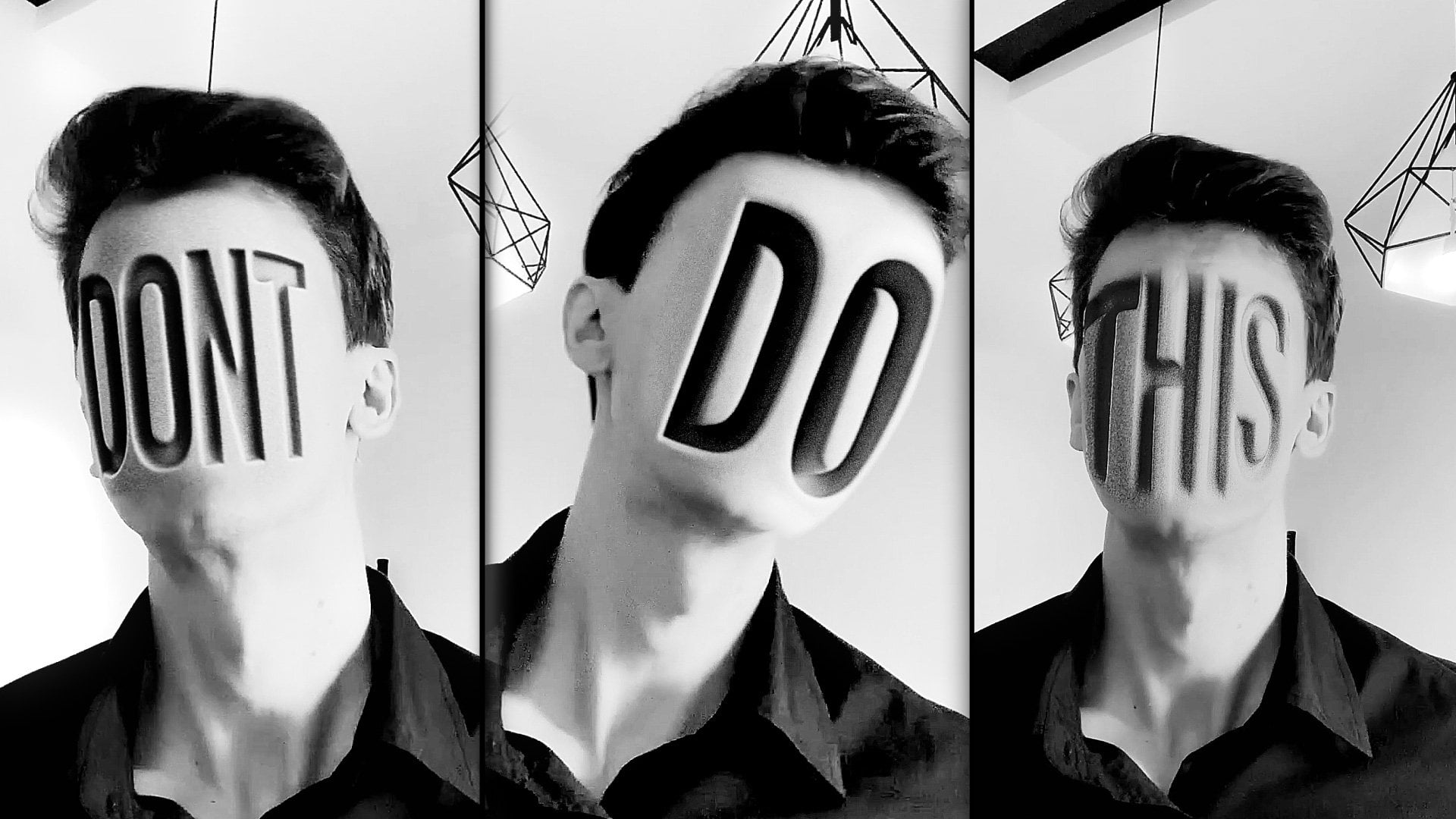
crear un gancho visual para tus redes sociales
usando los
efectos Adobe After y sin
usar ningún complemento. No necesitas ninguna experiencia trabajando con Adobe After
Effects. Incluso puedes descargar
la versión de prueba gratuita para conocer este efecto
y funcionará bien. Te explicaré cada paso que
daremos para crear esta animación, y funcionará con
tu texto o logotipo. Aprende qué indicaciones usar
para ajustar tus resultados usando la versión gratuita de ha GPT y construye una animación genial
en Adobe After Effects Siempre puedes escribir
tus preguntas en la sección de
discusión bajo
cualquiera de mis clases. Para obtener ayuda mía, mientras
creas efectos geniales, creo que es la mejor manera de
aprender el software, mientras creas
efectos interesantes para divertirte. Y para completar esta clase, nuestro objetivo es crear el gancho visual
escolar para tus redes sociales
utilizando los
efectos Adobe After y la
versión gratuita de HIGPT Estaré feliz de
ver en mi clase como también tu resultado después de
seguir todos los pasos. Así que comencemos.
2. Cómo filmar tu video: Así que estoy usando Adobe
After Effects 2024, pero puedes usar prácticamente cualquier versión de Ado
After Effects. Funcionará bien. Incluso la
versión previa al juicio funcionaría muy bien. Entonces primero, necesitamos importar
el metraje que proporcioné en paso de recursos a esta clase. Entonces vayamos a
Archivo, Importación, Archivo. Este metraje se proporcionará en paso de recurso a esta clase, para que puedas
descargarlo e importarlo. Selecciónelo y haga clic en Importar. Entonces para crear una nueva composición, necesitamos seleccionar nuestro metraje y soltarlo aquí
en este gran icono. Entonces ahora tenemos exactamente
las mismas dimensiones este video así como la velocidad de
fotogramas y otras configuraciones, lo
cual es bastante práctico y ahorra mucho tiempo. Entonces, como pueden ver, mi
metraje era bastante rojo. Y pensé que podría cambiar los colores
en la postproducción. Pero incluso cuando
aplique los efectos, así que voy a ir a panel de
efectos y precesos Aquí, voy a tratar de
aplicar el efecto de maldición y tratar de potenciar los tonos medios
para ver mejor mi piel. Se puede ver que tengo un metraje
bastante rojizo. Entonces es por eso que en mi ejemplo
original, fui con el tinte de efecto, y de esta manera, pude potenciar mucho mejor mi
piel. Haz un poco de contraste. Podemos simplemente cambiar estos efectos para obtener un aspecto aún mejor. Para esta clase, vamos
a usar este efecto de tinte, vaya al panel Efectos y Presets Si no puedes ver el panel, solo
puedes ir a Ventana
y habilitarlo desde aquí, efectos y presets y cualquier otro panel que
puedas ver en mi pantalla Puede habilitarlo desde Ventana
y el nombre del panel. Simplemente aplique aquí escriba tinte
y aplíquelo en este video, así mismo, selecciónelo
y suéltelo en el video, y luego aplique el efecto de maldición. Simplemente escriba aquí curvas
y simplemente arrastre y suelte aquí y ajústelo con
esta curva RGB principal. En canal RGB,
haz este tipo de curva para obtener el mismo tipo
de metraje como este. Entonces por eso fui con el look blanco y negro si
vas a filmar tu metraje
con mejor iluminación, puedes usar los colores originales que tengas en tu video. Por lo que te animo a que
te filmes e intentes hacer este efecto a partir de tu
metraje de ti mismo. Entonces básicamente lo que
necesitas hacer es tener una transición rápida
a tus poses. Entonces básicamente, estoy contando algo y luego
como puedes ver, es solo un marco de parada rápida
de mí con la boca bien
abierta y asegúrate de
que tu cabeza no se mueva mucho y
solo abra la boca de par en par, así tendríamos esta
referencia sobre la que
vamos a hacer nuestro
efecto en los próximos videos. Entonces sólo podemos cambiar de
nuevo a otra pose. Entonces, como pueden ver,
he tratado de hacer una transición de esta
pose a otra pose, así
como esta, para que se
vea sin fisuras. Así que asegúrate de que tu cabeza
esté aproximadamente en el mismo lugar. Hará que nuestra
transición
sea mucho más fácil de hacer aquí
y también aquí. Y básicamente, la última
como se puede ver la misma cara. Solo necesitas tener este movimiento de video donde
vayamos de esto a esto. Y esto es básicamente todo
el efecto. En el siguiente video,
vamos a hacer una captura de pantalla de esto y usar Chat GPT para brindarnos
un aspecto muy exagerado.
Nos vemos en el siguiente video.
3. Indicaciones para ChatGPT: Entonces ya tenemos
este metraje de video, que podrías filmarte
tú mismo o usar el mío. Y ahora hagamos una
captura de pantalla a partir de este momento. Básicamente lo que puedes
hacer es cortar esta área
de trabajo así como esta a solo este
marco, solo un cuadro. Y podemos simplemente ir a
Composición, agregar a renderizar Q. Entonces aquí en el módulo de salida, podemos simplemente dejar más lamer
y cambiar aquí y formatear. Cambiemos a JPEG y
todo lo demás está bien, simplemente haz clic en Bien y selecciona dónde quieres renderizar tu fotograma. Entonces voy a
llamarlo imagen uno, haga clic en Guardar y renderizar. Y vamos a renderizar también este
segundo fotograma, igual que aquí. Escojamos este
marco con nuestra pose, y vayamos a la composición en Render Queue y también cambiemos aquí y el módulo de salida
a JPEG y hagamos clic en Aceptar, y llamémoslo Imagen
dos y haga clic en Guardar. Ahora tenemos estas
dos capturas de pantalla. Simplemente puedes ir a cualquier
navegador que utilices. En mi caso, voy a usar el navegador edge porque aquí no estoy ingresando
en mis cuentas. Básicamente, puedes simplemente iniciar
sesión con cualquier cuenta que
tengas y obtener
acceso gratuito a HIGPT Apenas en tu búsqueda de Google, puedes escribir HIGPT y dar clic aquí en el
primer enlace e Iniciar sesión Y hagamos clic aquí para agregar nuestro archivo y agregar
fotos y archivos. Luego localice sus capturas de pantalla, que ha guardado en nuestro caso
son estas dos capturas de pantalla, y seleccionemos primero
una y haga clic en Abrir. Y déjame mostrarte
cómo lo hice antes. Como pueden ver,
ya tengo una charla, y aquí está mi captura de pantalla de fotos. He usado uno de color, pero creo que también funcionará con blanco y
negro. Comprobemos si funciona. Básicamente, este prompt
estará disponible en
paso de recursos para esta clase. Entonces encontrarás este archivo de texto. Puedes abrirlo, y aquí
estará Image one prompt. Así que solo puedes
seleccionarlo y copiar este mensaje y pegar
en tu Chad GPT Hagamos exactamente esto. Voy a
seleccionarlo aquí prompt, seleccioné presione
Control C para copiar, y aquí Control V para
pegarlo y simplemente enviarlo. Solo puedes esperar a
que haga todo lo posible para ir
con este prompt. Básicamente, como pueden ver aquí, se mecanografía que quiero tener una foto
para usar esta foto exacta y boca extremadamente
blanca de forma abierta Exagerar es real, por lo que
iría realmente abierto, como puedes ver en mi adelanto Veamos también este segundo. Voy a copiar
esta también, y estará disponible
para la segunda imagen de imagen
para indicarte que también podrás
copiar este tambor. Aquí está describiendo
cómo quiero tener mis labios extendidos hacia un
lado, así como esto. Como pueden ver, me
dio algunas opciones, que se ve bastante hilarante. Pero esta vez,
quiero probar con ustedes y ver qué resultados
vamos a obtener. Este proceso, como puedes ver, toma unos minutos. En este punto,
solo hay que esperar cuando termine la tarea. En mi caso,
voy a cortar estas partes de la clase
para no perder el tiempo. Como pueden ver tenemos
nuestro primer resultado. En caso de que si no nos
gusta este podemos simplemente copiar este prompt y simplemente pegarlo de nuevo
y configurarlo para que lo intente una vez más hasta que
estés satisfecho con el resultado. Esta polilla se ve mucho mejor, así que podemos usar esta. Vamos a probar la segunda
foto que tenemos. Vamos a hacer clic aquí. También en
nuestra foto, la segunda. Vamos a nuestro documento
y copiemos el segundo prompt. También vamos a pegarlo y enviarlo. Aquí nuestro siguiente resultado. Como puedes ver, es
inutilizable porque aquí no tenemos ningún
espacio para nuestro texto, y este es un buen
momento para
mostrarte cómo puedes usar la
imagen como un prompt Sabrás cómo quieres que se vea y solo podrás buscar una web y encontrar los labios
que te gustaría usar. Caso, voy a proporcionar esta imagen porque simplemente rehago mis indicaciones una y otra vez hasta que obtuve
este tipo de imagen, que se ve bastante
ridícula y
pensé que se vería
gracioso para este video Digamos que encuentras
algo similar en la web, simplemente
puedes
usar esto como un prompt. Lo que puedes hacer es simplemente
arrastrar y soltar en nuestro chat y solo escribir make my lips from my original photo to look like this on the photo that I 've
attached and just send. Básicamente, puedes usar cualquier
redacción que te guste. Como pueden ver, es solo que he escrito desde la parte superior de mi cabeza No necesitas ser
súper hábil en las indicaciones. Simplemente puedes escribir
en inglés simple o en tu idioma nativo lo que quieras obtener y luego enviarlo. Entonces ahora como pueden
ver, estamos obteniendo un resultado mucho mejor. Y puedes especificar
si te gustaría
tenerlo en
blanco y negro o algo más. Solo por diversión, solo podemos
intentar agregar otra bomba como genial Ahora por favor quita el desenfoque de los labios y solo vamos a escribir y
hacerlo en blanco y negro. Pero no es tan
importante porque
podemos hacerlo en after
effects en blanco y negro. Yo simplemente como
ejemplo que puedes refinar tus resultados con otros
prompts, así como esto Puedes ver que tomará un poco de tiempo obtener el
aspecto exacto que más te guste. Pero básicamente, si
vas a recorrer, obtendrás mejores fotos que se parecerán mucho mejor a tu foto
original. Solo tenga paciencia y envíe algunas indicaciones o simplemente
reenvíe su foto original Es una buena idea reenviar la foto original y
especificar que necesitas mantener
exactamente a la misma
persona y un resto de la pronta licencia tal cual y obtendrás resultados aún
mejores Como pueden ver, estamos consiguiendo incluso unos labios mucho más hilarantes, que creo que se ven aún más divertidos que
los labios originales que he usado. Entonces, vamos a guardar estas dos fotos. Vamos a guardar este, y yo voy a salvar a
éste también. Entonces voy a ahorrar en
el resultado Chad GPT, que estos archivos
estarán disponibles en la clase de
recurso Sepsis, voy a guardar
estos también. Abramos para ver
cuál es cuál. Llamémoslo primero, y
este será el segundo. Si quieres
usar mi propio metraje, solo
puedes seleccionar todas
estas y usarlas tal como están. Pero es más divertido si vas a usar tu propia cara
y tu propio video. Ahora tenemos nuestras imágenes. Siguiente video, te voy a mostrar cómo
puedes aplicar cada uno de estos videos encima de tu propio metraje. Nos
vemos en el siguiente video.
4. Mezclar rostros con imágenes: Entonces, importemos nuestras filmaciones. Vamos a Archivo, Importar Archivo. Y vamos a ir a los resultados de Ch JBD y seleccionar ambos
archivos y dar clic en Importar Entonces ahora necesitamos encontrar
el momento en el que
vamos a hacer la transición a
nuestra fase al igual que aquí. Entonces tenemos este momento. Incluso puedes usar este marcador para seleccionar este momento en el tiempo, y sabríamos que este es nuestro momento para este efecto. Entonces básicamente, de este
momento a este momento, necesitamos animar nuestro
rostro que acabamos Así que vamos a seleccionar
nuestra cara y simplemente arrastrar y soltar en nuestra composición de
material de archivo. Ahora lo que podemos hacer es seleccionar nuestra imagen y presionar
T en el teclado y reducir la opacidad a 50 para
ver nuestras dos caras Entonces lo que vamos a hacer es acercarlos
aproximadamente unos a otros. Pero lo que sería aún mejor es conseguir que esta
opacidad caiga Vamos a establecerlo al 100%, haciendo zoom en nuestro marco Por cierto, si
presionas la barra espaciadora y
mantendrás presionada, podrás mover
tu imagen alrededor. Entonces, seleccionemos esta herramienta Pluma. Y vamos a cortar esta cara. Lo que hay que hacer es dar la
vuelta solo por la cara. Entonces, si quieres
tener un aurves ocupado, solo
necesitas dejar más
clic y mantener presionado así Y aquí también, quieres
tener una línea recta
y un ángulo recto. Simplemente dejé la mayoría de los clics. En mi caso, quiero
usar Abs curs, así que estoy haciendo clic y arrastrando
para hacer este tipo de forma, y saltaré
al momento en que me he cortado la cara
hasta el final Asegúrate de haber seleccionado esta imagen y no tu
metraje. Esto es importante. Y por cierto, si
quieres ver mejor tu máscara, solo haz clic aquí y cambia esto a algo más
visible, así como esto. Y solo dejamos mayormente
en el último punto y seguimos cortando esta cara
para usar encima de nuestra cara. Entonces el pelo en sí,
realmente no trato de ser súper preciso. Entonces algo como
esto podría funcionar bien. Entonces como pueden ver, no estoy
cortando los pelos de Ich, solo
voy a por la mayor parte del pelo que tengo,
algo así. Entonces necesitas dar click
en este último punto que es el punto
de partida de nuestra máscara para cerrarla. Como puedes ver, hemos
recortado nuestra cara, y vamos a seleccionar la herramienta de
selección y solo necesitamos
cubrir nuestra fase original
con esta nueva fase. Incluso podemos hacerlo más grande, así que vamos a presionar S en el teclado
y simplemente estirarlo un poco, está bien si
vas a hacerlo más grande. Cortemos a estos momentos donde sabemos que
va a comenzar. Entonces aquí y aquí. Como pueden ver ahora tenemos
esta transición aproximada, y necesitamos igualar los
colores, antes que nada. Por lo tanto, es una buena idea
usar este efecto de curvas, y efectos y ajustes preestablecidos, simplemente escriba curvas y arrastre
y suelte sobre tu metraje Y vamos a sacar a colación este punto
para reducir el contraste. Y como pueden ver, ya
tenemos una mirada
más cercana a
nuestro metraje original, y solo por playound
con nuestras curvas, podemos obtener un resultado mucho mejor Por lo que debería estar pareciendo. Entonces es una buena idea hacer clic aquí en este botón de cámara
para tomar una instantánea. Y luego solo presiona
un cinco en el teclado, y solo podrás ver si
los colores están bastante cerca. Así que vamos a reducir aún más el
contraste, algo así
se ve bien. Y como pueden ver,
esta foto es demasiado nítida en comparación con
mi metraje original. Entonces lo que podemos hacer es ir a AfecmPresets y
escribir Solo hazlo más borroso
para reducir la calidad. Además, necesitamos usar
algo como ruido. Así que seleccionemos aquí bajo
ruido y ruido de grano y hagamos clic en la casilla de verificación
para desmarcar usar ruido de color Solo necesitamos usar ruido en blanco y
negro. Podemos hacerlo
mucho más grande e incluso
podemos usar el desenfoque Gausia
una vez más porque ahora el ruido puede ser súper
nítido y podemos simplemente hacer este tipo de ruido que tenemos en
nuestro metraje original Vamos a configurarlo a lleno para ver la resolución completa
en todo momento, y podemos simplemente jugar
con el tamaño del ruido, por lo que será similar a nuestro ruido en nuestro metraje
original. Ahora como puedes ver se
mezcla mucho mejor. Entonces, si seleccionaremos todos
estos efectos y apagaremos, como puedes ver, ahora se
mezcla mucho mejor. Dedique un poco de tiempo a hacer coincidir su metraje
con este metraje, y el siguiente paso
será seleccionar nuestro metraje e ir
a la precomposición de capas Vamos a llamarlo fase uno. Movamos todos los atributos
y hagamos clic en Bien. En el siguiente video,
vamos a aplicar efectos de
deformación encima de esta fase. Ver
en el siguiente video.
5. Deformación de la cara: Entonces abramos esta composición. Necesitamos tener algunos fotogramas
solo unos cinco fotogramas antes y tal vez
algunos fotogramas después. Es una buena idea abrir esta composición y
hacer clic en nosotros mayormente aquí, ir a ajustes de composición, y vamos a agregar
otro segundo. Código de inicio, podemos
establecer solo cero y aquí simplemente podemos agregar otro segundo
y dar clic en Bien. Vayamos a nuestra composición de
metraje. También podemos cambiarle el nombre
, escribir principalmente aquí, goo a la configuración de composición, y llamémoslo
comp principal y haga clic en Bien. Sería más fácil ver
dónde estamos trabajando. Render,
simplemente podemos cerrarlo. Ahora sólo podemos
compensarlo un poco así. Tendríamos estos pocos fotogramas antes y pocos fotogramas después. Entonces como puedes ver aquí,
desaparece porque necesitamos abrir esta composición
y extender nuestra foto. Ahora de esta manera, arreglamos este problema
de desaparecer Ahora como pueden ver, tenemos
nuestra foto todo el tiempo. Y ahora intentemos animarlo para que se vea mucho
más interesante Para la animación, he
usado un efecto mesh warp. Así que escribe aquí
efectos y preset,
mesh, selecciónalo y simplemente arrastra
y suelta en este metraje. Entonces en mi caso, no quiero
tener muchas de estas líneas en mi cara porque tantas
líneas como tienes aquí, tanta distorsión necesitas hacer
a cada una
de estas casillas. Así que voy a presionar y ChelZ un montón de veces, y en su lugar, reduciría las filas tal vez algo
así y columnas Entonces tendría las
pequeñas líneas que pueda
para
facilitar la manipulación. Tenemos que guardar esta malla original que
tenemos básicamente en
el cronómetro aquí Y aquí al principio, simplemente
podemos presionar Y en el teclado para ver
nuestro primer fotograma clave Y aquí, si vamos
a empezar a deformar, como pueden ver,
crea otro fotograma clave, que es exactamente lo que queremos Déjame decirte
qué es el fotograma clave. Los fotogramas clave son un punto en el tiempo que recuerda el valor
de la propiedad de sodio En nuestro caso, este fotograma clave
recuerda este punto en el tiempo, que es de 2 segundos
y 22 fotogramas, el valor de la malla de
distorsión de propiedad En nuestro caso, este valor es
la forma de la propia malla. Básicamente, pasará
de este fotograma clave, que recuerdan
este tipo de malla, este tipo de distorsión
a este fotograma clave, y recordó
la malla original Como pueden ver, si me estoy
desplazando por
ella, distorsionará la malla para pasar de esta
malla a esta malla Es bastante útil porque es exactamente lo que quieres tener. Voy a presionar Control Z para deshacer mi
paso anterior y esta vez, me gustaría cerrar la boca, así tendríamos la animación de la boca que cierra e incluso la
podemos arrastrar a la
cara así así. Tendríamos un
punto de transición, y no es necesario que sea súper preciso porque este
movimiento va a ser súper rápido. Básicamente, solo necesitas tener esto cubriéndote
la cara así así. Aquí hay una buena idea para
escribir aquí efecto de relleno. Aplícalo y
reduce la opacidad. De esta manera, van a ver la fase original y el
ritmo que estamos distorsionando. Tenemos que cubrir
esta parte también. Con esta máscara roja,
vemos dónde
necesitamos cubrir para
una buena transición. Algo así,
no tiene que ser perfecto, así que voy a dejar una y
luego voy a disilar
este efecto de relleno, a ver si nuestro rostro se ve bien Como pueden ver, ahora tenemos esta transición donde
nuestro rostro se está deformando. También guardemos un proyecto porque los efectos posteriores pueden
chocar de vez en cuando. Vamos a Archivar, Guardar y Guardar donde
quieras en tu computadora. Entonces ahora tenemos esta
base de nuestro efecto, podemos cortarla a este
momento y también
podemos extender estos fotogramas clave e ir al Editor de Gráficas
y seleccionar este
manejador
y arrastrarlo hacia abajo hasta que golpees
esta línea naranja,
esta línea base, y
arrastrarla hacia la izquierda Entonces tendremos este
tipo de animación, lo que básicamente significa que irá rápido al principio. Y más lento hasta el final. Y como pueden ver,
tenemos este tipo de animación
genial. Y vamos a salir. Por cierto, si no
ves el editor de grafos,
como estoy viendo, puedes simplemente dejar mayormente
aquí y cambiar aquí para editar gráfico de velocidad para ver la
misma gráfica que estoy usando. Y dejemos mayormente aquí. Y ahora, como pueden ver,
tenemos este tipo de transición. Podemos jugar y ver tal vez nos gustaría
usarlo un poco más tarde. Como se puede ver a partir de este momento, incluso
funciona mejor. Cortemos esta
área de trabajo a este momento. Cuando presionamos cero teclado numpad, solo
veríamos este Comprobemos solo hasta este
momento para ver cómo se ve. Ver se ve bastante genial.
Y si le preguntas a hA GPT, obtendrá una
versión más cercana de tu cara, y se verá mucho mejor Como pueden ver aquí, tengo una
variante bastante cercana de mi cara. Entonces es por eso que aquí
se parece más a mí. Así que simplemente dedique un poco más de tiempo las solicitudes de
hA GPT que puedan resultar en una mejor
versión de este efecto Si todavía tienes la cara que
realmente no se parece a ti, es una buena idea distorsionar aún más
esta malla, así como esto, asegúrate no seleccionar y hacer
algo como esto Asegúrese de hacer clic solo
en estos puntos de cruce. Si moviste tu
imagen así,
simplemente presiona Control
Z y una vez más, clic en estos
puntos de cruce y distorsiona tu propia imagen lo suficiente para que se parezca a ti y
se
distorsionara tanto No sería tan notorio, no eres tú,
distorsionado un poco más Por cierto, si vas a hacer que esta abertura de la
boca sea mucho más grande, así,
podrás
meter aún más texto
dentro de tu boca. Como puedes ver ahora, realmente
no se parece a Esme, pero el efecto es tan fuerte
que la gente puede no darse cuenta Entonces presionemos cero
Nampet para ver cómo se
ve. Se ve mucho mejor. Un efecto más
que quiero agregar es el desenfoque de movimiento CC forths Simplemente selecciónelo y
déjelo caer en nuestra imagen. Simplemente aumenta el ángulo
tanto como sea posible, al igual que 500. Agregará un poco de desenfoque, lo que cubrirá aún más la
transición. Para que podamos volvernos salvajes,
algo como esto, como 1,500 y la muestra
no disminuya demasiado, tal vez como 12 para
obtener un desenfoque más suave. Y asegúrate de guardar,
presiona control como para guardar, y veamos cómo se ve. Ahora como pueden ver, estamos
consiguiendo este desenfoque realmente agradable. También lo que me gusta
hacer es exagerarlo aún más. Simplemente podemos presionar
S en el teclado y presionar P en el teclado para
ver la escala de posición. Una vez más, presiona S en el teclado, luego mantén presionado Shift y presiona
P para ver la escala de posición, haz clic en estos cronómetros
para ver estos fotogramas clave, arrástralo hacia la izquierda Entonces aquí estarán los valores
originales de esto. Y aquí podemos
simplemente hacer clic en este botón de registro
y extenderlo aún más y moverlo un poco hacia abajo para obtener aún más movimiento porque
tanto movimiento obtendrás, más fácil será
vender este efecto. El desenfoque es un poco demasiado, así que voy a fijarlo en 700. Voy a presionar
cero Up para ver cómo se ve. Se
ve bastante genial. Noté que con
nuestras distorsiones de malla, perdimos nuestro ruido Así que vamos a escribir aquí ruido
y aplicarlo una vez más. Vamos a aumentarlo y verificar
este uso de ruido de color
y una vez más, usar desenfoque gaussiano y
simplemente desenfocar un poco Por lo que se ajustará a nuestro
metraje una vez más. Bien, entonces se ve realmente genial, como puedes ver, y ahora
necesitamos animación. Entonces nos saldrá a la
cara aquí después de esto. Cortémoslo a
este momento donde sabemos que la transición
termina por este marcador. Asegurémonos de tener
esta animación fuera. Será fácil de
hacer porque
solo puedes seleccionar esta
capa de la cara
y presionar en el teclado y
simplemente copiar estos fotogramas clave Seleccione todos ellos, sostenga la pierna
más a la izquierda y selecciónelos todos, luego
presione Control C para copiar Y aquí al final,
prensa y pasta de salva. Ahora, como pueden ver, volverá a ir a
la boca de cierre. Una cosa más que
debes hacer es seleccionar este fotograma clave y hacer clic aquí en el editor de grafos y
asegurarte de que
también tendrá este tipo de animación
acelerada
hacia el final Aquí será súper rápido, una pausa, y luego
acelerará la animación. Extiende esto y esto reduce este mango para
obtener este tipo de gráfica. También es buena idea seleccionar estos fotogramas clave
y podemos presionar F nueve y también ir al
Editor de gráficos
y
acerquemos haciendo clic aquí
para ver estos manejadores, y arrastrémoslos
también hacia la izquierda, seleccionemos estos fotogramas clave
y arrástrelos hacia la Paga estos mangos para obtener este
tipo de animación también. Ahora tenemos este
tipo de animación. Siguiente video, te voy
a mostrar cómo
puedes aplicar el texto dentro de la boca para que podamos agregar algo a la
escena. Ver siguiente video.
6. Añadir el primer texto: Entonces ahora vamos
a trabajar no en composición
principal sino
en composición de fases. Aquí, simplemente podemos ir y escribir lo que quieras
dentro de la boca. Entonces, vamos a escribir. Y haz caso, he usado la fuente Bebas, pero puedes usar cualquier fuente alta que te guste y que
quieras usar Así que solo escribe tu
texto y luego
extiéndalo con este panel para que se ajuste a
tu boca así. Es una buena idea
extenderlo incluso más allá de un poco, así que nuestros dientes cubrirán
un montón de nuestras cartas. Sólo extiéndala un poco más. Luego tenemos que seleccionar
nuestra imagen y luego presionar Chul D para duplicar
y arrastrar y soltar encima Ahora necesitamos usar Pentool, y la idea aquí es cortar
solo por este diente Es una buena idea no usar estas partes internas del diente, sino solo ir en estas superiores porque
parecerá que está pegada entre la parte externa
del diente e irá dentro de
esta parte del diente. Ver en el momento.
Básicamente en este momento, solo
necesitas cortar así así en la parte externa
de los dientes y luego dar la vuelta
a esta boca y
simplemente ir tal vez a esta parte. No hay que ser
súper preciso porque esta parte del video
será de unos fotogramas, ni siquiera un segundo, no
será tan visible. Entonces ahora cuando cerramos tu máscara, puedes presionar en el teclado, seleccionar esta segunda, e ir a la subpista Ahora como puedes ver,
parece que esta palabra está
dentro de nuestra boca. Entonces es una buena idea
usar palabras súper cortas, como simplemente
hacerlo porque es mucho más fácil de tht Entonces estas palabras cortas
se ven muy bien. Y puedes simplemente aplastarlo,
seleccionarlos, y
aplastarlo un poco, para que se ajuste mejor a la boca, y podrás
ajustarlo para que se vea
exactamente como quieras Lo segundo que
querrías agregar es ir a efectos y presets y escribir aquí algo así como
una rampa de gradiente Voy a escribir aquí
rampa y solo seleccionarla y soltar dragón en
tu capa de texto. Entonces seleccionemos la
rampa radial aquí y la forma AMP. También intercambia los colores. Éste, solo
asegurémonos de que para poner este primer inicio de la rampa en
medio de la boca, seleccione aquí este icono gl. Y seleccione el segundo
icono y haga clic aquí. Ahora puedes simplemente
cambiar básicamente el segundo color
a uno grisáceo, así como este o el color
de tu metraje original Básicamente, puede ser naranja si no usaste
un metraje en blanco y negro Es una buena idea simplemente tomar este recogedor de color y quitarle
el color de la boca Así y como puedes ver, se mezcla mucho mejor. Además, aquí no es una buena
idea usar un blanco. Simplemente no te pongas súper blanco, tal vez sólo un poco
grisáceo, así como esto Por lo que se mezclará aún mejor. Además, puedes seleccionar tu fuente
e ir al panel de caracteres. Si no puedes ver este panel, puedes ir a Ventana y
habilitarlo desde aquí carácter
y hacer esta fuente. Atrevido si
se vería aún mejor. Y ahora podemos ir a composición
principal, y como pueden ver, ahora está dentro de nuestra boca, lo cual es bastante genial
porque también sigue nuestra distorsión. Es por ello que precomponemos
capa y luego aplicamos todas estas distorsiones porque
ahora es súper
fácil de colocar dentro de nuestra
boca donde quieras, incluso un logo o cualquier cosa
que quieras, que se ve bastante
divertido e interesante Y la siguiente parte que
quiero mostrarte es básicamente cómo puedes ocultar aún más
este tipo de
transición. En el video final, te
voy a mostrar cómo
hacer este momento, pero es súper similar a cómo
harías este momento. Así que déjame mostrarte
el paso final de este video es cuando estás seleccionando toda tu animación, seleccionas todas tus capas, cuándo harás todas las caras, y solo vas a la
capa, precomponer Vamos a llamarlo movimiento
y dar clic en Bien. Ahora lo que queremos
hacer es presionar P,
luego mantener presionada la tecla Mayús y presionar S, y crear los fotogramas clave
justo antes de esta transición Aquí en el momento
de esta transición, nos gustaría darle un puñetazo un
poco más y asegurarnos de que
esté en el centro de nuestra
pantalla así como así. Entonces cuando termine, solo
queremos volver a
estos fotogramas clave, seleccionarlos, presionar Cónsul C y presionar Control
V para ponchar así así y luego será otro puñetazo
en esta animación Así como esto y
aquí tendremos nuestro texto, luego una vez más, Control C de los fotogramas clave
originales y Control V. Así que aquí
quiero mostrarte cómo
puedes animar el movimiento de tu cámara para ocultar aún más sobre
las perfecciones de Seleccionemos estos
primeros fotogramas clave de nuestro primer punch en
movimiento y vayamos a Graph Editor y simplemente arrástrelo hacia la izquierda y aquí a
la derecha, así como así Seleccionemos todos
estos fotogramas clave
también y arrástrelos así Entonces tendríamos este
tipo de arco invertido. Y lo mismo se puede hacer con estos fotogramas clave,
también seleccione aquí Estos fotogramas clave y arrástrelo
así y aquí también. Si voy a acercar,
pueden ver que solo estoy arrastrando,
solo arrastrando estos mangos, y me estoy asegurando de que
todo sea lente en esta línea de base
para obtener esta animación Salgamos de este editor gráfico, alejemos un poco y veamos
este momento del video. Voy a cortar esta área de trabajo, por lo que nos gustaría previsualizar sólo
esta parte de este video. Es una buena idea aquí es hacer clic en este desenfoque de
movimiento y aquí en la capa de movimiento para obtener aún más movimiento, transición
suave. Asegurémonos de que esto
comience en este momento
de transición, aquí y presione cero no está mal. Como puedes ver con
este desenfoque de movimiento extra, podemos encubrir efecto. Si usas tu propia
cara, será mejor. Entonces tal vez intentemos
arreglar esta fase. Tengo curiosidad si
solo podemos abrir esta composición de
movimiento, tomar nuestro metraje original. Voy a presionar
Control CDO copy e
ir a esta fase y presionar Control Vito Paste Encontremos el momento de
la captura de pantalla como aquí, intentemos fijar nuestro ritmo por
si no obtuviste buenos
resultados con nuestro Chad GPT Entonces ahora, como pueden ver,
me he pegado los ojos, lo
que hará que este
efecto sea aún mejor, que hará que este
efecto sea aún mejor, y luego a la derecha la mayoría
haga clic en el marco de congelación de tiempo Entonces voy a presionar
Enter para renombrarle ojos, así sabría que he
añadido estos ojos aquí. Como puedes ver aquí,
la nariz no se mezcla bien, vamos a seleccionarla y presionar F
y mezclarla usando pluma, luego presiona S en el teclado
para ver la escala y simplemente redimensionarla y
colocarla justo aquí Simplemente juega con tu máscara para incluir
algunas de las características de tu cara y presionemos Aon en el teclado para
ver la pluma. A lo mejor vamos a
hacer plumas un poco menos. Y ahora como pueden
ver se ve un poco más cerca de nuestra cara y tal vez
vamos a reducirlo un poco. Las proporciones
se verían bien. Por último, me gustaría
añadir un poco más de contraste, así se mezclará aún mejor. Como puedes ver,
en realidad puedes arreglar la cara, incluso si
realmente no conseguirás tu cara y pocos pasos los que hacen que este efecto se vea aún
más creíble Entonces, presionemos tu nuca. Y como pueden ver ahora,
tenemos mis propios ojos, lo que hará que
este efecto sea mejor. Y por cierto, ahora cuando tenemos nuestra cara más
parecida a la mía, siempre
puedes ir a cara,
presionar tu en el teclado, colocar tu cursor de tiempo exactamente en el fotograma clave
de la distorsión de malla Aquí dentro. Ahora
simplemente no podemos distorsionar tanto porque sabemos que nuestro rostro se ve más cerca
de mi rostro original Entonces, depende de ti cuánto
tiempo te gustaría
dedicar a este efecto para
conseguir exactamente como quieres. Como puedes ver, se
ve bastante genial. En el siguiente video, te voy
a mostrar cómo puedes agregar esos laboratorios. Ver
en el siguiente video.
7. Agregar labios: Entonces, finalmente,
agreguemos esos labios. Lo bueno de esta parte
del efecto es que vamos a usar no la cara del todo porque realmente
no se parece a Esme Y esta vez,
podemos simplemente cortar solo los
labios, así como esto. Como hicimos con la cara, solo ve y corta los labios. Y aquí, dejemos
un poco de nuestro espacio. Algo así funciona muy bien. Y aquí, si vas a
sostener la fuga más a la izquierda, vas a conseguir
esta herramienta de pluma de máscara Simplemente la fuga más a la izquierda aquí para crear este tipo
de plumas y
luego la fuga más a la izquierda
en este punto y
extenderse hasta el
borde y extenderse hasta el
borde Entonces básicamente, así es
como podemos controlar la pluma donde
queremos aplicar. En nuestro caso, queremos aplicarlo solo aquí en la
mezcla con nuestra cara. Este es el primer
paso. El siguiente paso será ir a efectos y
presets y teclear aquí curvas y aplicarlo
sobre esta imagen y solo asegurarnos de que se
mezcla con nuestra cara aquí También podemos presionar el
teclado ASN y reducir el tamaño y combinarlo
mejor con nuestra cara Vamos a asegurarnos de que
tenemos plumas. Voy a seleccionar esta herramienta aquí y añadir otra pluma. Asegurémonos de
que aquí
no habrá pluma y aquí
un poco de pluma. Voy a quedar algo
así, lo cual es bastante gracioso, vamos a reducir también el contraste
arrastrando este punto hacia arriba. Cuando lo estés
corrigiendo el color, solo asegúrate de que esta parte de
mezcla se vea bien. Simplemente puedes jugar y ver si se ve creíble Si no quieres
ver estos esquemas, simplemente
puedes hacer click aquí. Por lo que sería más fácil para ti jugar
con estas curvas. Entonces ve a efectos y presets y vamos a escribir
aquí desenfoque gaussiano porque estos labios son muy nítidos y nuestro metraje
no es de tan Entonces agreguemos un poco de desenfoque. Y una vez más, vamos a
escribir aquí ruido y arrastrar y soltar justo
antes del desenfoque gaussiano, añadir un poco de ruido y
comprobar el ruido de color Reducir la cantidad,
algo así. También presionemos Control D para
duplicar y colocar después de él, y redujamos el tamaño, así estaría mezclándose con
nuestro metraje, así como esto. Ahora como pueden ver
se mezcla bastante bien y podemos jugar con el soplador para que se ajuste a la nitidez
de nuestro metraje original También siempre puedes
jugar con esta curva para
mezclarla aún mejor. Entonces se ve bastante bien, y vamos a cortar a este momento. Y presionemos P
y S para crear fotogramas
clave porque necesitamos
rastrearlo en nuestra cara. Como pueden ver, la tengo aquí
bastante quieta. Pero a veces
vas a necesitar un poco para moverlo si
te has mudado tú mismo. También mantengamos
presionados Mayús y latón R para ver la rotación
y crear un fotograma clave Asegúrate antes del movimiento, obtendrás todos
estos tres fotogramas clave Entonces cuando tengamos este
tipo de movimiento, basta con encontrar el lugar
donde está a punto de detenerse y luego usar la rotación,
reducir la escala. Y un poco más o menos ponlo donde están tus labios en el video original,
algo así. Aquí tienes una buena idea para hacer clic
aquí sobre este desenfoque de movimiento, así obtendrás el
desenfoque de movimiento por aquí y cortarás esta capa justo antes de que
empiece a ser súper nítida. Entonces vamos a cortarlo aquí. Y debido a que este
movimiento es bastante rápido, se mezclará súper
rápido, como puedes ver. Además, seleccionemos todos estos fotogramas clave y presSF nueve Entonces ahora como pueden ver tenemos
este movimiento realmente rápido. Aquí puedes simplemente
asegurarte de que se quede en el lugar. Así que voy a usar más o menos mis
flechas arriba y abajo en el teclado. Voy a tratar de rastrearlo. Aquí solo hay algunos fotogramas, así que simplemente puedes
rastrearlo a mano, así como esto. Y también vamos a pizarra estos
fotogramas clave y presionemos F nueve, así el movimiento comenzará, no tan rápido, y
solo asegúrate de
ir de fotograma a fotograma y
ver si se rastrea bien Una vez más, si vas a
pasar un poco más de tiempo, puedes rastrearlo bastante perfecto. Entonces, una vez más, antes de
este gran movimiento, asegúrate de tener todos estos tres fotogramas clave y presiona F nueve para ver todos
estos fotogramas clave como fotogramas clave suaves y encontrar el momento en el que está
a punto de detenerse Compruébalo así
a los labios y
córtalo justo por aquí donde hay mucho desenfoque para tener esta transición
realmente buena. Como puedes ver, así es como
puedes agregar estos labios, y luego simplemente
escribir tu otra palabra. En mi caso, fue hacer, ir al panel Carácter, y simplemente vamos a
convertirlo en una fuente original. Y hazlo más grande y tal vez
vamos a aplaudirlo un
poco, así como así y
hacerlo más grande Y una vez más,
fui a efectos y presets y escribí efecto Rampa
para obtener un poco de sombreado, puse mi rampa aquí a color
blanco porque tenemos
esta lámpara blanca y aquí, cámbiala a un poco grisácea Así que le conseguiríamos un
poco de profundidad. Y con el
efecto mesh warp en nuestro texto, podemos reducir una vez más
la cantidad de estas líneas, por lo que será un poco más fácil y crear un
fotograma clave para la distorsión Pulsa en el teclado y
aquí algunos fotogramas antes. Simplemente podemos distorsionar un poco como si viniera de la
boca, algo así Y si vas a sostener Control, podrás hacer este
tipo de ángulos. Si va a mantener la tecla Control, así como esto y tal vez
algo como esto, e incluso podemos aplaudirlo en Vamos a cortarlo, y así es como
podemos conseguir este tipo de
pequeñas animaciones. Seleccione este fotograma clave,
vaya a Editor de gráficos. Asegúrate de que tendrá este tipo de animación, así
como esta, y luego selecciónala y presiona
Control C y Control V, este primer fotograma clave para sacar
esta animación también Vamos a acercar.
Asegurémonos de que tenemos este tipo de arco del movimiento,
tal vez un poco más tarde. Y lo que llamó es
que cuando tienes esta parte media
de la animación donde tienes tu
texto completamente visible, simplemente
puedes
seleccionarlo y padre de esta
imagen de los labios. Asegúrese de ser padre con este
y no con este, no bajo Track Mat, sino
bajo padre y enlace. Y de esta manera, como pueden ver, se moverá con
los labios aquí y aquí. Entonces, en nuestro caso, podemos
simplemente cortarlo a este momento así y tal vez agregar
algo de desenfoque de movimiento. Entonces obtendremos este tipo
de desenfoque de movimiento de su epeation y Entonces así es como puedes conseguir
este tipo de animación. Ahora pasemos a nuestra composición
principal. Aquí ya tenemos
nuestro movimiento
de cámara desde el último video, y aquí básicamente hará la
transición a la última palabra. Pero esta parte del efecto
ya la conoces porque ya se explica aquí y es exactamente el
mismo efecto que aquí. Entonces, presionemos la nuca cero
para ver cómo se ve. Entonces así es básicamente como
he hecho mi efecto. Sígueme aquí en Skillshare. Pronto estaré teniendo un nuevo tema, que serán
ganchos visuales como este,
que acabamos de aprender hoy. Por ahora, tenemos muchas clases de efectos
visuales usando
Adobe After Effects, y si haces clic aquí en CMore, vas a ver
aún más clases de efectos visuales También, tengo este panel, que se pueden ver
las nuevas clases que salen este mes. Aquí están los fundamentos
de los efectos Adob. Animación de registro,
siempre puedes hacer clic en CMore para encontrar aún más
animaciones de registro herramientas de IA gratuitas, complejos, resolución de D Venture
e incluso más clases sobre
VFX y diseño de movimiento. Siéntete libre de seguirme aquí
en Skillshare y asegúrate dejar tu proyecto haciendo
clic aquí en SubmetPjects, y los reviso todos y te doy tu opinión
si quieres Sígueme aquí en Skillshare. Estaré feliz de verte en mi próxima clase.
Gracias por ver.
 M Jake, Lets Create VFX & Cool Stuff Together