Transcripciones
1. Introducción: Este efecto lo crearemos
ahora mismo en esta clase, voy a mostrar cómo
puedes crear un efecto de
transformación de textos objetivo usando herramientas integradas de Adobe After Effects. Voy a compartir con ustedes
todos mis consejos
y trucos personales que
necesita saber para crear una transformación
perfecta de la fuente
de texto y varios ajustes para obtener resultados
únicos y rápidos. Además, te mostraré
cómo puedes colorizar tu efecto y crear un
fondo fresco, animado y texturizado con loop sin fisuras. Lo mejor de
este efecto es que no
necesitas comprar
ningún complemento externo. Ni siquiera necesitas tener ningún conocimiento de
Adobe After Effects. Simplemente puede descargar
una versión de prueba gratuita de Adobe After Effects. Y partiremos
de lo básico y poco a poco llegaremos a cosas
más complejas. Creo que es la
mejor manera de aprender el software mientras saludaba efectos
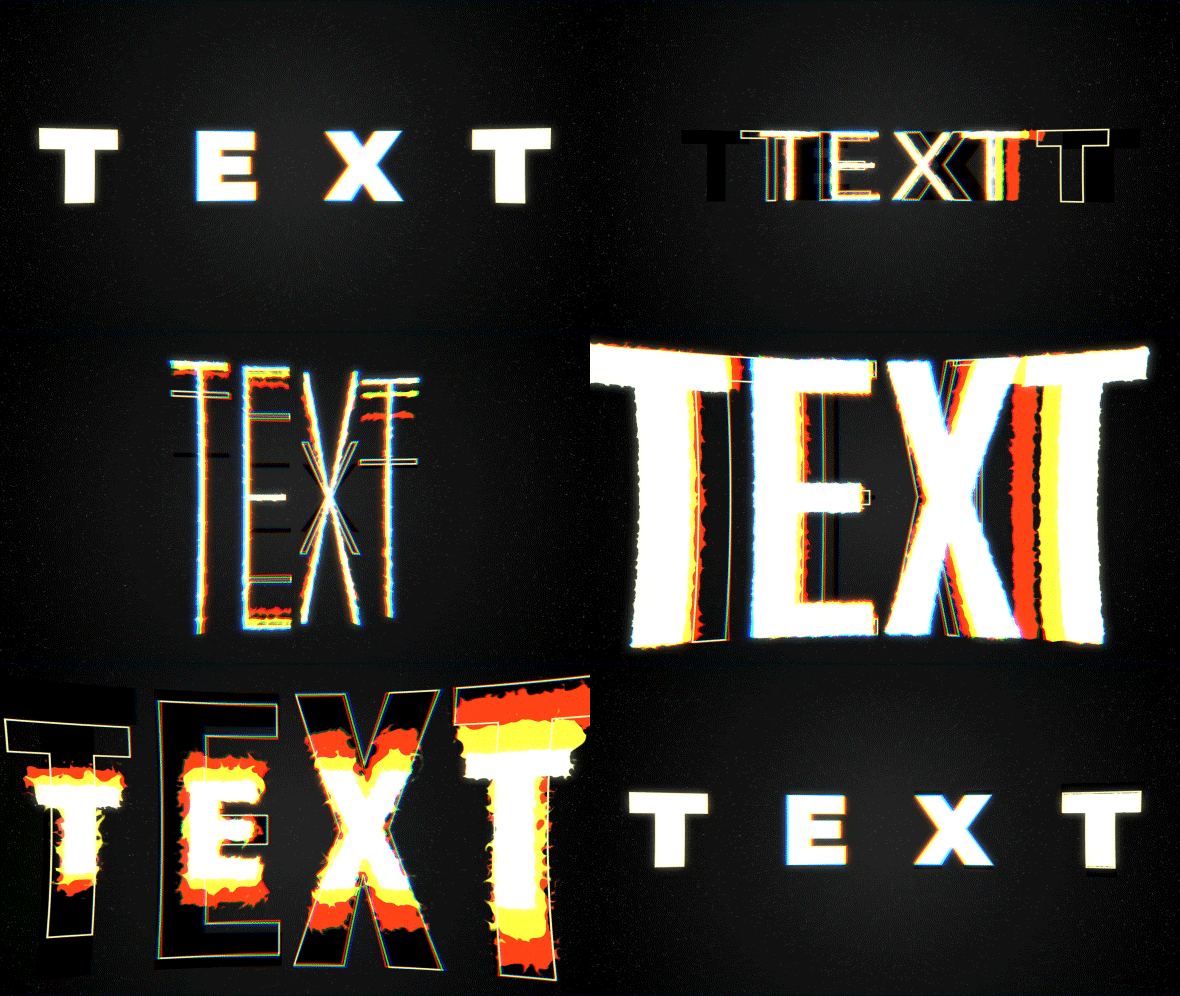
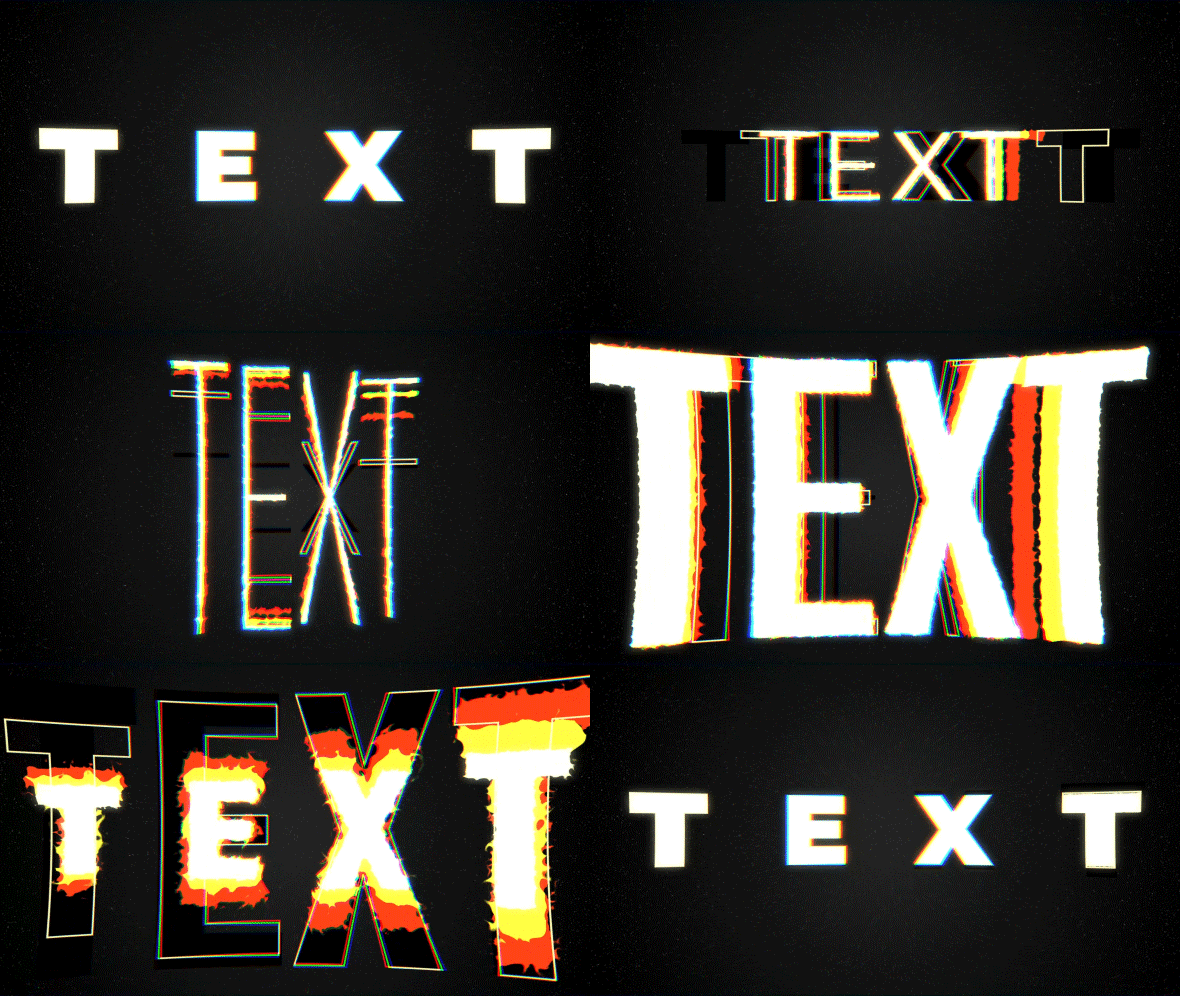
interesantes por diversión. Y para completar esta clase, nuestro objetivo es crear este efecto de
transformación de textos sin fisuras. Estaré encantado de verte
en mi clase también tiene tu resultado después de
seguir todos los pasos. Entonces comencemos.
2. Cómo crear un refrente del texto: Bien, entonces estoy usando Adobe
After Effects 2021, pero puedes usar
prácticamente cualquier versión. Va a funcionar bien. Incluso puedes descargar una versión de prueba gratuita de
Adobe After Effects. Y va a trabajar tasa
porque vamos a utilizar herramientas
sencillas incorporadas
de Adobe After Effects. Además, voy a
usar el diseño estándar, para que puedas hacer click aquí. Por lo que sus paneles deben
ser similares a los míos. Si no puedes ver algunos
de los paneles que
puedes ver en mi pantalla,
por ejemplo, párrafo. Puedes ir a Ventana
y habilitarlo desde aquí, párrafo, Párrafo. En primer lugar, podemos ir
al panel de Proyectos aquí. Da click en este icono o da click aquí para crear una
nueva composición. Vamos a
hacer clic con el botón izquierdo del ratón sobre este icono, y vamos a llamarlo efecto de texto. Vamos a establecer 1920 por 1080, que es la resolución Full HD. Puedes desmarcar este botón. Entonces podrías escribir manualmente
estos números, 1920 por 1080. También asegúrate de que
tu velocidad de fotogramas
sea de 30 fotogramas por segundo. Y nuestro efecto tardará hasta cuatro segundos,
tal vez hasta tres. Pero digamos duración
a cuatro segundos. Y podremos
cortarlo más tarde si es necesario. Entonces aquí están nuestros marcos, segundos, minutos y horas, y haga clic en Bien, así que para
crear este efecto, necesitamos algún tipo de referencia. En primer lugar, necesitamos
crear un texto sencillo. Después vamos a aplicar la animación usando herramientas
incorporadas. Así que vamos a crear nuestra referencia de
pruebas. En primer lugar, tenemos que
ir a esta herramienta de texto aquí. Más a la izquierda haga clic en él, y
luego simplemente cree un cuadro simplemente haciendo clic izquierdo del mouse y arrastrando así,
mantén presionado y arrastrado. Entonces has creado
este cuadro de texto y aquí solo podemos escribir texto. Podemos seleccionar este
texto e ir al párrafo y dar click aquí. Estará en la bodega y podremos hacerlo
más grande pinchando aquí. Además, puedes establecer todas las mayúsculas, así que todas las letras
estarán en mayúscula. Y en este punto puedes
usar prácticamente cualquier fuente. Mi caso, he usado
fuente que tiene menos de este tipo de bordes. En mi caso, es Montserrat. Es una fuente gratuita y puedes
descargarla de la web o simplemente usar
cualquier fuente que te guste. También esta fuente, voy a proporcionar un paso de recurso a esta clase, los editores enlazan en la descripción. Entonces pongamos a Montserrat en negro. Quizás hagamos que sea más grande como 350 y seleccionemos el panel Alinear, que también puedes
habilitarlo desde aquí. Ventana, alinee con este panel. Simplemente podemos hacer click aquí, alinear horizontal
y verticalmente, lo que hará que aparezca directamente en el
centro de nuestra pantalla. Lo bueno que podemos hacer es sólo extender un poco estas letras. En nuestro caso, solo queremos
crear este tipo
de animación donde se esté transformando de este texto en
negrita a este texto. Entonces este estira
un perno estirado, y luego de vuelta al principio. Entonces, para nuestra referencia, podemos simplemente esparcirnos en
estas cartas así. O por mucho que
quieras asegurarte esto encaje en el centro de
nuestra pantalla por tres aquí. Así que nuestro siguiente paso
será hacer clic con el botón derecho del ratón sobre esta capa de texto
e ir a Crear, crear Formas a partir de
texto regulado. Entonces, como puedes ver, hemos desactivado automáticamente
esta capa de texto, y ahora solo tenemos
esta capa de forma. Y lo que es genial de
esta capa de forma que podamos manipular
cada punto de este texto. Entonces, por ejemplo, si voy a seleccionar aquí esta herramienta de pluma, simplemente
puedo hacer clic en este borde. Se puede nadar con
rueda en el ratón. Y
simplemente puedes seleccionar uno de los puntos en un
manipulado esto, cómo podemos simplemente
animar nuestros puntos. En el siguiente video, te
voy a mostrar cómo
podemos animar nuestros puntos
usando fotogramas clave. Nos vemos en el siguiente video.
3. Animación del Morph del texto: Entonces ahora tenemos este
primer tipo de texto. El siguiente paso es
crear este tipo de transformación en este tipo de texto
más ligero. Como puedes ver, es perno y luego un poco delgado tipo de texto. Entonces, antes que nada, necesitamos
tener otra referencia. Entonces deshabilitemos este. Podemos habilitar este
texto que ya
tenemos y que solo podemos duplicar. Simplemente selecciónelo y
presione Control D para duplicar, deshabilitó este. Y vamos a trabajar sólo en
esta que está en la cima. Ahora cambiemos a la luz. Como puedes ver ahora
tenemos este tipo
de textos más ligeros y podemos simplemente apretarlo usando
esta herramienta de rastreo. Ahora podemos cambiar a cualquier tipo de valor que funcione
mejor en tu fuente. Entonces algo como esto,
creo que funciona muy bien. Y podemos hacer lo mismo que
hicimos en video anterior. Podemos hacer clic derecho del ratón
sobre este texto e ir a crear formas a partir de textos. Ahora creamos otro
texto, contornos. En este punto, es buena
idea guardar tu proyecto porque After Effects puede
chocar de vez en cuando. Así que vayamos a Archivo Guardar. Y prácticamente puedes guardarlo donde quieras
y hacer clic en guardar. Entonces ahora tenemos estos dos textos, pero no se están
transformando el uno en el otro. Es bastante fácil de hacer si
estás usando la misma fuente. Porque el truco aquí
es que tu fuente debe tener la misma cantidad de
puntos por cada letra. Entonces, por ejemplo,
se puede ver esta letra T, y tiene 12345678 puntos. Y exactamente el mismo número
de puntos que necesitas tener sobre este otro que
acabamos de crear. Entonces deshabilitemos este. Y también se puede ver que
esto tiene 12345678 puntos. Y en este caso,
va a funcionar simplemente genial porque solo podemos abrir esta primera capa de textos de
conversación de textos y dar click aquí para
desplazarla hacia abajo y contenidos, puedes ver cada una
de estas letras. Qué tiene de chulo
esto que también podemos abrir aquí y ver también esto. Cada una de estas letras, y cada una de las letras
tienen su propio camino. Así que simplemente podemos
seleccionarlo y copiarlo. Antes de querer
crear un fotograma clave, queremos guardar esta ruta haciendo
clic en este cronómetro, en esta capa en la parte superior, que es la principal, que
es esta, Baldwin. Así que vamos a hacer clic en él. Y así básicamente hemos
creado nuestro primer fotograma clave. ¿ Y qué es el fotograma clave? El marco clave es básicamente el
punto en el tiempo, que recuerdan, es el
valor de la propiedad sureña. En nuestro caso, este fotograma clave. Recuerda este punto en el tiempo, que es de 0 segundos. Al inicio. Recuerda el valor del camino, que básicamente esta forma. Y simplemente podemos
desplazarnos y luego cambiar un poco. Y por cierto, el cambio en la posición al hacer clic en uno de los puntos también
crea nuevo fotograma clave. Pero puedes dar click en
esta herramienta de selección. Entonces en algún lugar dentro. Y sólo entonces podrás elegir herramienta
pluma y seleccionar
uno de los puntos. Entonces, básicamente, cambiando
o moviendo estas líneas, creaste un nuevo fotograma clave. Así funciona la animación. Como puede ver,
trata de pasar de este estado de esta
forma a esta fecha. También puedes moverte, también moverlo un poco así. Por cierto, puedes usar
el mouse para desplazarte y también mantener presionada la barra espaciadora
para moverte. Como puedes ver, mi cursor
gira hacia esta herramienta manual, lo que me permite
hacer clic más a la izquierda y arrastrar nuestra ventana, lo cual es muy útil para
moverte en tu imagen. Y una vez más, necesitamos
seleccionar la herramienta de selección, clic dentro de
esta máscara y luego esta herramienta de pluma
para poder crear nueva forma. Como puede ver, también
creó un nuevo fotograma clave. Ahora es simplemente saltos
entre estos fotogramas clave. Por lo que va a esta primera
posición y segunda posición. En nuestro caso, no queremos
tener estas feas formas. Así que sólo podemos seleccionar estos
fotogramas clave y eliminarlos. Simplemente selecciónalos y
presiona Eliminar en el teclado. Y luego más tarde,
como en el fotograma 20, podemos crear otro fotograma clave. Pero esta vez podemos
simplemente seleccionar esta ruta de este
texto para delinear, que es esta
con fuente fina. Básicamente podemos
seleccionar esta ruta de letra T y presionar el
control C para copiar. Y luego solo selecciona esta ruta y presiona
Control V para pegar. Y ahora como pueden
ver, se transforma a esta carta, que
es bastante genial. Exactamente lo que queremos, exactamente lo mismo queremos
hacer con esta letra e. Así que copiemos esta
carta, este camino. Presiona el control C para copiar. Después ve a esta letra
e. Crear un fotograma clave, luego saltó al fotograma 20. Asegúrate de haber seleccionado
la ruta de la letra E. Y asegúrate de haber copiado esta letra e ruta seleccionándola y
presiona Control C para copiar. Y luego ve a la letra
E aquí arriba, y presiona Control V para pegar. Ahora ya tenemos
estas dos letras que transforman
exactamente lo que queremos. En caso de
que sea tu estanque, tiene diferentes
tipos de puntos. Siempre puedes simplemente ir a este cerebro número 20 y manualmente
con esta herramienta pluma, ajustar la posición
de estos puntos. También puedes
moverte por estos puntos para crear otra forma que
coincida con tu segundo estanque. Pero es mucho más fácil
usar la misma fuente con la misma cantidad de datos. Como puedes ver,
es mucho más fácil y funciona muy
bien y muy rápido. Hagamos lo mismo
con la x y la t Así que abramos esta x y t
de este esquema de texto, que está en la parte superior,
que es este. También vamos a crear un fotograma clave para x y crear un fotograma clave para t Ahora vamos a esta
capa de abajo aquí. Vamos a copiar esta x. Pulse el control C para copiar. Después ir al fotograma 20. Y vamos a encontrar de
este texto contornos, que es a la vez uno,
esta letra X. Seleccione la ruta y
presione Control V. Además, copiemos la ruta t Control C. Vaya a esta ruta t, selecciónela y presione Control V. Así podemos crear este tipo de animación,
que es realmente genial. Deshabilitemos también este porque ya no
necesitamos esto. Y ahora tenemos este tipo
de primer tipo de animación. En el siguiente video, te voy
a mostrar cómo puedes estirar tus textos así. Y seguirá teniendo esta
sensación como su propio fondo. Porque si quieres, solo intenta presionar S en el
teclado y estirar la escala, puedes ver que esta no
parece una fuente de texto, está demasiado estirada y realmente
no
se ve bien, a diferencia de esta que
es realmente se estira bien. Y siguiente video, te voy
a mostrar cómo puedes estirarlo de la manera correcta.
Nosvemos en el siguiente video.
4. Animación completa: Entonces ahora vamos a estirar nuestros
textos y de la manera correcta. Lo que sería realmente útil en esta situación es
tener un gobernante. Entonces solo podemos presionar Control
R. Así podremos leer una línea
moviendo nuestro cursor a
esta parte de la pantalla. Y solo déjame
hacer clic y arrastrarlo hacia abajo. Así que ahora solo podemos
crear nuestros esquemas. Entonces sabríamos
cuánto deberíamos querer estirar verticalmente. Entonces algo como esto
debería funcionar bien. También puedes usar esta caja fuerte de acción
mareomotriz. Y sabrías que es
exactamente la misma posición. Por lo que se verá mejor y podemos desactivar aquí acción de marea guardar. Y ahora podemos
simplemente estirar nuestros textos. Y para estirar nuestros textos, podemos
volver a abrir nuestros contenidos. Incluso podemos seleccionar esta capa
y presionar U en el teclado. Sólo nos mostrará nuestros caminos. De esta manera. No nos muestra cada letra, pero sabemos que es t, e, x y t Así que vamos a dar
otros 20 cuadros, que serán 1
segundo 10 cuadros. Entonces esta vez queremos
seleccionar nuestro texto. Podemos seleccionar el trazado, simplemente seleccionar
solo estos puntos superiores. Y de esta manera podemos
simplemente arrastrarlo por
uno de los puntos. Clic izquierdo del ratón y arrastre hacia arriba. Puede mantener la tecla Mayús en el teclado. Nos permitirá solo
arrastrar hacia arriba verticalmente, y como puedes verlo ahora, es broches a nuestro rodillo. También puedes ir a
Ver y
asegurarte de haber habilitado
tus Mostrar reglas, Mostrar guías y ajustar a guías. En este caso, se
ajustará a nuestros lineamientos. Entonces hagamos lo mismo
con estos puntos a continuación, igual que ellos con
sencilla herramienta de selección. Más a la izquierda haga clic y arrastre y luego mantenga presionada la tecla Mayús y arrástrela Por lo que se romperá también
a esta pauta. Ahora como puedes ver,
se ve mucho mejor que solo usar la báscula. Entonces veamos cómo se ve. A mi me queda bastante bien. Y nuestro siguiente paso es
crear este tipo de texto
realmente en negrita en
toda la pantalla y
luego volver a la normalidad. Entonces hagamos exactamente esto. Por cierto, puedes
simplemente volver
atrás a este texto desde aquí. Simplemente podría seleccionar estos fotogramas clave y presionar
Control C y Control V. Y simplemente deshará
este tipo de movimiento. Pero en mi caso, quiero que estas
letras estén por toda
la pantalla para que podamos seguir
copiando estos primeros fotogramas clave, que es para este texto en negrita, y luego simplemente ir a estos
dos segundos y pegar. Ahora lo que podemos hacer es seleccionar esta ruta uno y luego
presionar Mayús en el teclado, y luego presionar la
flecha derecha en el teclado, que se moverá a
la derecha así. Puedes hacer lo mismo
con este camino
hacia y con este tercer camino, solo
podemos aplaudirlo
así. Por lo que esta prueba miraría la TIR. Así que con solo usar las teclas de flecha y seleccionar estas rutas, quieres asegurarte de que tu texto esté en el
centro de nuestra pantalla. Así que vamos a moverlo un poco
a la izquierda así, y esto se ve bastante bien. El siguiente paso, que
podemos hacer es seleccionar todos estos caminos y hacer doble clic
en uno de los puntos. Simplemente seleccione la herramienta de
selección y haga doble clic con el botón
izquierdo del mouse
en uno de los puntos. Nos permitirá
escalar nuestro texto. Así podemos simplemente dar click en esta esquina y
arrastrarla hacia la derecha. Si mantienes Control, se escalará
desde el centro. Y si mantienes Shift También, se escalará de manera uniforme. También podemos arrastrarlo hacia la
izquierda para asegurarnos de que
todavía esté en el centro de nuestra pantalla y aún podamos
mover una letra a la vez. Asegurémonos de
que todavía se transforma. Bien, genial. Por último,
solo podemos seleccionar uno de los puntos y luego
seleccionar estos primeros. Más arriba así manteniendo
turno como lo hacíamos antes. Y también con estos puntos aquí, también
puedes mantener presionado Shift
para agregar algunos de los puntos para eliminar algunos de los
puntos a tu selección. Y luego
bajemos así. Y vamos a crear
una bonita letra x. Y en este punto
puedes ser creativo y ajustar tu
fuente como quieras. Entonces por ejemplo, si
quieres tener esta letra e más estirada, ahora solo podemos seleccionar esta letra y estirarla un
poco para que se vea mejor. Lo mismo que puedes
hacer con esta letra T y ajustar como quieras. Pero para esta clase, no
quiero perder el tiempo. Y me
parece bien así, como pueden ver ahora tenemos
este tipo de animación. Y finalmente, podemos saltarnos otros 20 fotogramas y
seleccionar estos fotogramas clave, que está aquí al principio, y presionar Control C y
Control V para pegar. Y si vamos a cortar
esta área de trabajo a este momento y
presionar 0 numerado, podemos ver que ya
tenemos este tipo de animación. Ahora también vamos a guardar nuestro proyecto. Presiona Control S o
ve a Archivo Guardar. En el siguiente video, te
voy a mostrar cómo
puedes crear esta animación para que, cada una de las letras irá una tras otra.
Nosvemos el siguiente video.
5. Animación compleja: En primer lugar, lo que podemos
hacer es seleccionar estos fotogramas clave. Puede presionar F9. Entonces si
voy a presionar 0 map, pero se puede ver que
el movimiento comienza un poco más lento que fester
y luego más lento. A cada uno de estos momentos. Lo que también podemos hacer es
ir al editor de grafos. Aquí, seleccione todos
estos fotogramas clave. Simplemente haga clic izquierdo del mouse
y arrástrelo para seleccionar todos ellos es importante
hacer click aquí. Elija el tipo de gráfico y las opciones y establezca en
Editar gráfico de velocidad. Este caso,
verás la
misma gráfica que estoy viendo en mi pantalla. Así que ahora, cuando hemos seleccionado
nuestros puntos así, simplemente
podemos simplemente
más a la izquierda resbaladiza en este mango, sostenerlo y
arrastrarlo hacia la izquierda. Un poco así, tal vez como el 90 por ciento. Ahora vamos a presionar 0 número
para ver qué tenemos. Ahora como puedes ver,
este movimiento comienza más rápido al final, lo que parece mucho
más interesante, y arrástralo hacia la derecha
si quieres que esta animación vea un poco
diferente y más pequeña. Entonces, depende de ti
jugar con estas asas para obtener el
diferente tipo de apariencia. Lo siguiente que
queremos hacer es
salir de Graph Editor. Queremos salir del editor de grafos
y poner en cascada estos fotogramas clave. Básicamente podemos simplemente seleccionar
todos estos fotogramas clave, decidir sobre los superiores. Y luego haga clic aquí dos veces en este siguiente
fotograma, botón 12. Y luego solo mueve estos
fotogramas clave al segundo fotograma, lo que básicamente significa que la primera letra T
comenzará antes. Y luego otros. Lo mismo, queremos
hacerlo con cada letra. Entonces presionemos una para seleccionar estas letras
y moverlas más tarde. Y luego esta letra
t, que es menos una. También podemos presionar 12
y moverlo así. Entonces ahora lo que tenemos,
también podemos manipular esta área de trabajo para que
ocupe toda nuestra animación. Ahora vamos a presionar 0 número
para ver qué tenemos. Tenemos una pequeña cascada. Entonces esta animación ocurre
en las letras una por una. Por lo que se vería aún más
interesante en este punto. No queremos ver
todas estas capas y trabajaremos
sólo con ésta. Así que vamos a seleccionar estas capas. Simplemente puede seleccionar el superior, mantener presionada la tecla Mayús y seleccionar
esta inferior. Después ve a los interruptores de palanca y da clic aquí para ocultar
estas letras. Y también estamos aquí
para ocultarlos también. Entonces en el siguiente video, te
voy a mostrar cómo
puedes agregar este tipo de estilización a nuestro texto también
tiene el fondo. Se ve en el siguiente video.
6. Fondo texturizado: Entonces lo más fácil de
hacer es agregar antecedentes. Entonces comencemos con
los antecedentes. Ahora ya no queremos
estos rodillos, así que simplemente podemos hacer clic
sobre ellos y
arrastrarlos hacia arriba y
éste hasta el fondo, así que desaparecerá. También puede presionar Control R. Así que no
veríamos a nuestros gobernantes. Y también podemos inhabilitar
esta acción de título segura. Entonces ahora solo tenemos
esto en pantalla. Ahora vamos a crear nuestros antecedentes. Para crear nuestro fondo, podemos ir a la capa de nuevo sólido. Llamémoslo BG para antecedentes. Luego haz clic en Bien. Entonces ahora queremos aplicar un
efecto llamado Rampa de Degradado. Así que ve a efectos y presets. Si no puedes ver
este panel aquí, puedes ir a Ventana y habilitarlo desde aquí,
Efectos y Presets. Se cargará y
luego solo escriba gradiente para
ver esta rampa de gradiente. Así que vamos a dejar que el ratón haga clic y
arrastre sobre esta capa aquí. Y ahora podemos manipular
con este efecto. En primer lugar, lo que
podemos hacer es cambiar los colores y luego cambiar esta rampa lineal a rampa radial porque queremos tener
este tipo de centro, que sería más ligero. Y entonces queremos algún tipo
de viñeta en los bordes. Si quieres tener
el mismo tipo de gradiente que tengo aquí,
sólo tienes que copiar estos valores
que puedes ver en mi pantalla. Entonces obtendrás exactamente
el mismo degradado también por querer cambiar este
color a uno más oscuro. Entonces una vez más, si quieres
tener el color gris, que quizás aquí,
solo puedes escribir aquí veintiocho, veintiocho, veintiocho. Y haz clic en Bien. Además, si voy a acercar, se
puede ver este tipo de círculos que podemos
reducir manteniendo presionado Alt en el teclado y entrar en este panel de proyecto y
luego simplemente dejar que mayormente aquí. Así que ve a al menos 16
bits por canal, lo que reducirá un
poco estos círculos. Pero también podemos ir a efectos, controles y cambiar
esta dispersión de rampa. Vamos a establecer en 500. Y como pueden ver,
eliminamos la mayoría de ellos. Además, podemos crear este
gradiente aún más apretado. Podemos usar el efecto de curvas
para esto y arrastrarlo aquí. Agreguemos un poco de
contraste simplemente haciendo clic y arrastrando
esta curva aquí. Vamos a arrastrarlo hacia la derecha. Entonces así es como puedes manipular
este tipo de gradiente. Además, podemos duplicar este
fondo, seleccionarlo y presionar Control D para duplicar y eliminar todos estos efectos. Así que selecciónalos todos
y presiona Eliminar. En este punto, quiero
agregar un poco más de conferencia. Entonces vamos a escribir aquí ruido
fractal porque
este efecto lo
usaremos y lo arrastraremos sobre
este BG en la parte superior. Aquí podemos cambiar
el tipo práctico. Y Mike es dinámico, funciona mejor. Pero juegas con
estos tipos fractales. Si quieres tener un tipo
de bucle diferente, entonces he usado el negro. También puedes cambiarte a cualquier
otro para ver qué prefieres. Pero en mi caso, quería tener verdaderos pequeños espectáculos
son mi trasfondo. Entonces aumentemos nuestro contraste
a unos doscientos, quinientos grados, el
brillo a menos 105. Entonces ahora como pueden ver,
tenemos este tipo de textura. Y también quiero
ir a transformar y cambiar la escala a
real pequeño lago tres. Y si voy a acercarme, se
puede ver que tenemos estos
puntos realmente bonitos en nuestra pantalla. Se puede cambiar a un poco
más grande para verlo mejor. Voy a establecer en siete, así que será más fácil después de la compresión de
este video de clase, debería ser más visible que
si voy a usar tres. Voy a usar siete, pero tú juegas
con el menor valor. Y por último, quiero
animar este tipo de fondo para que
no sea solo estático. Puedes ir a las opciones de evolución y cambiar esta semilla aleatoria. Podemos mantener la tecla alt en el teclado
y hacer clic izquierdo del ratón sobre este cronómetro junto a la semilla aleatoria que
más lo ligan. Y vamos a escribir tiempo, multiplicar siete, y
hacer clic en cualquier lugar aquí. Entonces en este caso,
cambiará a semilla aleatoria, lo que básicamente significa
dos patrones aleatorios. Este tipo de anteojos,
cada uno siete fotogramas. Entonces como pueden ver, cada
siete fotogramas, cambia. Y si voy a
presionar 0 numerado, se ve más interesante. Bien, así que hemos creado nuestra textura fresca
del fondo. También podemos hacer clic en Interruptores de
palanca y cambiar esta capa en la parte superior de la pantalla. Entonces estará en la cima
de nuestro gradiente. Una vez más,
te recomiendo que uses menor valor, por lo que será menos notorio. En el siguiente video, te
voy a mostrar cómo
puedes aplicar este tipo de patrón de fuego
a nuestro efecto. Nos vemos el siguiente video.
7. Finalizar con texturas y efectos: Entonces ahora tenemos este fondo
realmente agradable, y ahora vamos a crear
alguna animación bastante. Lo primero que quiero hacer
es cambiar este color. Quiero tenerlo como amarillo. amarillo claro más o menos
será lo mismo que el blanco. Pero quiero tener este
tipo de indicio del amarillo. Y vamos a hacer clic en Bien. Entonces aquí infile, podemos cambiar
el color del texto. Entonces el siguiente efecto, que
vamos a aplicar es envuelto y bordes. Básicamente este efecto impulsa este tipo de fuego un poco de mirada, es
necesario cambiar
este tipo de borde a nitidez de borde
más puntiaguda
que podamos aumentar. Entonces no sería que
Laurie en los bordes como ahora. Podemos ponerla a la guerra. Ya se puede ver que
no es tan borrosa. Y también queremos
animar nuestra evolución. Mantenga pulsada la tecla Alt en el teclado es
que se puede ver que estoy sosteniendo Alt, clic
más a la izquierda en
esta evolución. Y vamos a escribir el tiempo. Multiplicar 250, lo que
básicamente
agregará más animación a nuestros bordes. Como puedes ver, ahora estos
bordes viven un poco. Están cambiando aunque
nuestros textos no cambien. Lo cual se ve más interesante. Lo siguiente que quiero hacer
es poner esta obra de cabeza
al principio y
queremos animar esta frontera. Entonces se pondrá realmente loco
así en algunos puntos y
luego volverá a la normalidad. Entonces al principio,
quiero ponerla en 0. Entonces solo será un texto
agradable y limpio. Ahora vamos a crear un fotograma clave. Entonces más adelante en el video sobre
estos fotogramas clave como este, queremos crear
otro fotograma clave. Entonces, como pueden ver,
ya tenemos este fotograma clave border. Puede presionar U
en el teclado y U una vez más para ver
todos los fotogramas clave. Y por aquí, podemos
incrementar la cantidad de frontera. Básicamente, nuestra idea
es cuando estos textos, letras animan, se
distorsionará un poco por aquí. Vamos a configurarlo para que valore como 36. Y como pueden ver, hemos agregado esta animación por aquí. Queremos establecer este valor
a la normal también. Entonces, pongámoslo en 0. Entonces ahora tenemos este
tipo de animación genial. Lo mismo que queremos hacer
aquí cuando está cambiando. Entonces también podemos seleccionar este primer fotograma clave y este
último fotograma clave y presionar F9, lo que básicamente significa
que esta distorsión comenzará lenta que fester, y luego lenta otra vez, lo que corresponde
anuestra animación. Y se ve más natural. Entonces mantengamos algunos fotogramas tarde a este tipo de plazos. Copiemos este fotograma clave, presione Control C y
Control V para pegar. Y una vez más, por aquí
al final de la animación, podemos copiar este control de
fotograma clave C, control V, por lo que
volverá a la normalidad. Y mantengamos tus marcos aquí. Copie este fotograma clave
Control C, Control V. Y vaya aquí, y
copiemos este fotograma clave aquí. Como puedes ver, este
texto es realmente grande, así que es una buena idea saltarte tus marcos y
establecerlo en 15, un alqueno. No queremos distorsionar
esta capa en la parte superior, que será este tipo de capa
blanca porque
todavía necesitamos ver nuestro texto. Entonces lo que podemos hacer es
simplemente una pizarra, este control de fotograma clave
C, control V aquí. Y básicamente
significa que se quedará igual así. Y para el final, también
podemos establecerlo en 0. Entonces presionemos el número 0
para ver qué tenemos. Ahora como puedes ver,
tenemos esta linda animación, pero sigue siendo bastante limpia porque necesitamos
ver nuestros textos. Es todo el tiempo. Lo que podemos hacer es cerrarlo aquí y duplicar
esta capa de texto. Vamos a cambiarle el nombre. Simplemente puedes presionar Enter en el teclado y
llamémoslo texto amarillo. Y tal vez agreguemos algo de brillo. Así que vamos a escribir aquí
Efectos y Presets, bajo, desplazándose hacia abajo y
bajo Estilizar, vamos a ralentizar y soltarlo aquí. Ahora como pueden ver,
se volvió blanco, pero todavía tenemos
este indicio de amarillo, que funciona perfecto para nosotros, pero solo podemos agregar un
poco de radio de resplandor. Vamos a establecerlo en 32, así que sería mucho
más fácil de ver. Ahora bajemos la
intensidad como 2.6. Las sonatas pueden ver que tenemos este resplandor
realmente caliente por dentro. Y luego estos bordes, que es un poco va
al color amarillo, que es exactamente lo que queremos. Se mezclará con otros
colores aún mejor. Bien, ahora podemos simplemente
duplicar este texto, el amarillo y presionar Control D. Y vamos a cambiarle el nombre de texto blanco. Entonces este texto blanco,
vamos a dejar como está, porque sigue siendo
blanco y este amarillo. Cambiemos el color. Esta vez. Quiero tener este amarillo
realmente, muy notorio. Además, quiero eliminar este bajo porque ya no lo
queremos. Y para ver mejor esta capa
amarilla, simplemente
podemos saltarnos
dos fotogramas hacia adelante. Entonces, hagamos clic en 12 y avancemos así. Y ahora como pueden ver, tenemos este tipo de color amarillo. Pero si acercas, puedes ver que todavía
tiene algún tipo de sombra. Y para evitar este tipo de héroes, podemos cambiar este modo
de este texto blanco. La pantalla. Ahora
tenemos este tipo de mezcla
agradable que
queremos tener. Se puede jugar con
el color de este amarillo. Depende de ti qué tipo
de color quieres tener. Pero lo que realmente
queremos hacer es presionar U en el teclado y
ver nuestra frontera. Y ahora quiero cambiar
esta transformación aquí. Porque aquí podemos
agregar algún tipo de look
estilizado a este efecto. Podemos crear
otro fotograma clave para la escala de nuestro efecto de
bordes rugosos. Entonces, hagamos clic en esta escala y presionemos U en el teclado
y U una vez más. Entonces veremos este
fotograma clave también. Y luego salte a este
fotograma clave que está aquí. Si mantienes presionada la tecla Mayús, se
ajustará a este marco clave. Y cambiemos la escala a un valor
realmente grande como 250. Y como pueden ver,
tenemos este tipo de mirada
diferente a nuestro borde, lo que le da más
complejidad a nuestro efecto. Y se ve aún
más interesante. Aquí en este fotograma clave, podemos establecer de nuevo a 100. Aquí. Sólo podemos
copiar este 100 de nuevo, Control C, Control
V, N por aquí. También podemos cambiarlo a 250. Por lo que no sería
una más notoria. También podemos cambiar la
frontera. Entonces vamos a aumentar a 50. Y como pueden ver, tenemos estos bonitos brizones de nuestra frontera. Vamos también a
este fotograma clave aquí. Y pongámoslo a 50. Puedes jugar con
estos valores como quieras. Y aquí al final,
podemos retroceder a 50. Entonces así es básicamente
como puedes agregar este efecto realmente genial
con el color amarillo. El color rojo será
mucho más fácil de agregar. Como puedes adivinar, simplemente
podemos cerrar esta capa y presionar
Control D para duplicar. Muévelo hacia abajo. Y llamémoslo rojo, simplemente presionando Enter en el
teclado y escriba rojo, y simplemente cambie a
una especie de color rojo anaranjado. También podemos saltarnos dos fotogramas, 12 haciendo clic aquí. Entonces así es básicamente como puedes agregar este tipo de colores. Y se ve bastante genial. También puede presionar U
en el teclado y cambiar estos fotogramas clave entre dos
tipos diferentes de valores, como 150. Por lo que seguirá
obteniendo más tipos de bordes
diferentes si quieres
agregar aún más complejidad. Así que aquí también podemos
cambiar la escala a 150 y agregarás aún más
complejidad a tu efecto. Se ve bastante
genial, pero aquí tenemos un problema
muy grande. Voy a hacer clic aquí para
anular la selección de todas las capas. Se puede ver que seguimos
cortando nuestras capas así y no estamos consiguiendo
este efecto en los bordes. Si te gusta, como parece, puedes dejarlo como está. Pero también quiero
mostrarte cómo
puedes evitar este problema.
Sino te gusta. Simplemente puede escribir
aquí Motion Tile y
simplemente arrastrar aquí antes de
envolver el efecto de bordes. Y puedes ver que agrega
este tipo de página de nuevo en. Lo mismo que queremos hacer
con este amarillo. Para que veas que está cortada. Vamos a arrastrarlo antes y
aparece los bordes. Y también en esta blanca, simplemente arrástrela antes de
envolver los bordes. Presionemos el número 0
para ver qué tenemos. Ya tenemos un efecto
bastante genial. Pero también he pensado
que sería mejor agregar un poco de algo. Por lo que este efecto
se vería aún más complejo. Esta cosita
será aún más fácil de hacer. Básicamente solo
seleccionas este texto blanco, presionas Control D para duplicar, y llamémoslo contorno. Ahora podemos
simplemente seleccionar todos estos efectos y presionar
Eliminar para eliminarlos. Y podemos simplemente dar
click sobre este relleno. Al hacer clic aquí en ninguno. Podemos deshabilitarlo
y dar clic en Bien. Y también queremos
agregar algo de trazo. Podemos agregar trazo amarillo,
algo así. Y haz clic en Bien. Y para ver el trazo
en estos textos de esquema, queremos saltarnos de esta
última capa o fotogramas 1234, y luego simplemente
arrastrarlo hacia la derecha. Y si voy a dar click aquí, puedes ver que
hemos agregado este y otros textos con el trazo. Vamos a seleccionarlo y tal vez
cambiar el trazo a cinco. Por lo que será
mucho más fácil de ver. Pero también puedes
jugar con estos valores para conseguir el
look que más te guste. Y si voy
a dejar mayormente en esta página y arrastrarla al
principio así como aquí. Y aquí. Seguirá estando en pantalla
porque está cortada. Aparecerá al azar, que no es lo que quieres. Vamos a expandirlo y
veamos cómo se ve. N cosa final, que puedes
agregar es un poco como una sombra. Simplemente puedo seleccionar
este esquema de texto y presionar Control D para duplicarlo y
colocarlo aquí abajo. Y llamémoslo sombra. Simplemente presione Enter
y llámela sombra. Y para agregar esta sombra
para que sea visible. Podemos configurarlo incluso más tarde, como a 13 cuadros. Así que pongamos esto a 13 frame. Como pueden ver,
empieza un poco por aquí. Por lo que necesitamos moverlo a cinco cuadros a la
derecha y expandirlo. Como puedes ver, esta
capa comienza aquí. Por último, solo tienes que
hacer clic en el Trazo. Haga clic en man, y haga clic en este campo y configúrelo
en negro y haga clic. ¿ Bien? Y en este caso, hemos
pagado a nuestra sombra. Pero antes tendremos que
cambiar esta sombra a la normalidad. Ahora, podemos ver que
hemos agregado nuestra sombra. Si no puedes ver tu
sombra bastante bien, simplemente
puedes ir
a este VG y hacer que tu fondo sea un poco más brillante para ver tu sombra
como puedes ver aquí. Mejor. Mi caso, me voy
a ir como está. Y vamos a presionar 0 numerado. Y veamos qué tenemos. Y por último, lo
que podemos hacer es agregar alguna
capa de ajuste poco. Vamos a hacer clic aquí. Capa de ajuste. Arrástralo encima. Una vez más, es necesario ir
a la capa, nueva capa de ajuste para
agregar esta capa de ajuste. Y podemos agregar algunos efectos
como Compensación Óptica,
como la mayoría de fugas y
dejarla caer en la capa de ajuste. Y cambiemos este valor. Entonces este efecto de
compensación óptica, puedes obtener este tipo de aspecto
extraño o puedes dar la
vuelta al revés. Simplemente puedes
deshabilitarlo y aplicar algún efecto de abultamiento
y soltarlo aquí. asegura de
aumentar tu efecto. Entonces será mucho más grande
así y aquí y
una altura de abultamiento, se
puede disminuir esta cantidad. Por lo que se abultará
exactamente como quieras. También puede agregar efecto de
aberración cromática. Sólo tienes que escribir aquí somos
estas aberraciones cromáticas. Y como puede ver, simplemente
podemos establecer estos valores a
un valor un poco más pequeño, como menos 55 para agregar este tipo de variación diferente
en el color si lo desea. Una vez más, podemos presionar el
número 0 para ver cómo se ve. Más, variación en el color, que se ve bastante bien. Y solo puedes
volver a cambiar a cualquier otro tipo de efecto que quieras
aplicar y ver qué funciona
mejor para tu trabajo. Como puedes adivinar, puedes ir
con otro tipo de colores. Por ejemplo, puedes establecer
esto en 0 y esto en cinco, y obtendrás
variación en el color, o esto dos menos cinco. Y obtendrás diferentes
tipos de colores y jugarás para obtener el aspecto
exacto que nos gustaría. Siéntete libre de seguirme
aquí en Skillshare. Tengo muchos lugares divertidos VFX
usando Adobe After Effects, porque creo que es bastante
divertido crear algo interesante y mientras tanto,
aprender el software. También tengo otro efecto de
animación de textos que
también se ha llamado Congelar
afecta a la animación de textos. Otros tipos de efectos de
complejidad de animación, incluso animación de logotipos e incluso animación
Da Vinci Resolve. También te recomiendo que revises
esta
animación de textos de textura de color en Adobe After Effects
porque es mucho más limpia, pero también bastante divertida. O simplemente revisa esta clase realmente
rápida de 12 minutos en VFX. Y verás que
eres capaz de crear un VFS realmente divertido dentro
de Adobe After Effects. Así que siéntete libre de
seguirme aquí en las clases de
Skillshare todas las semanas. Gracias por ver.
 M Jake, Lets Create VFX & Cool Stuff Together