Transcripciones
1. Introducción: Hola, soy Jake. Y en esta clase,
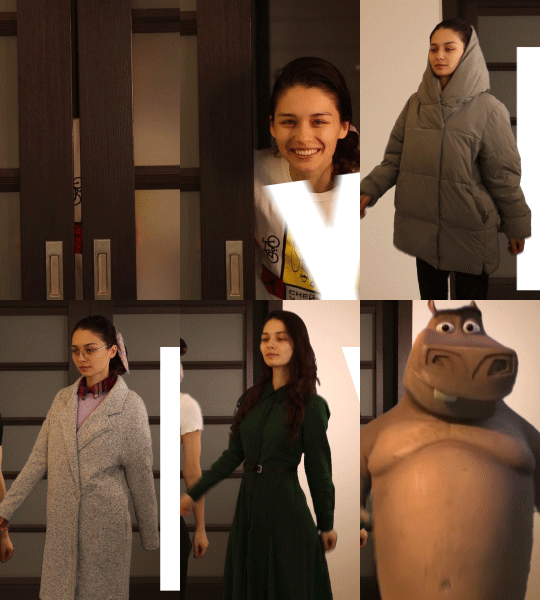
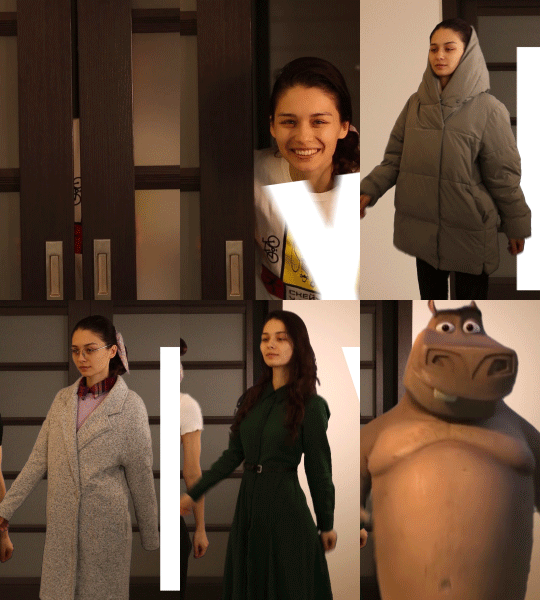
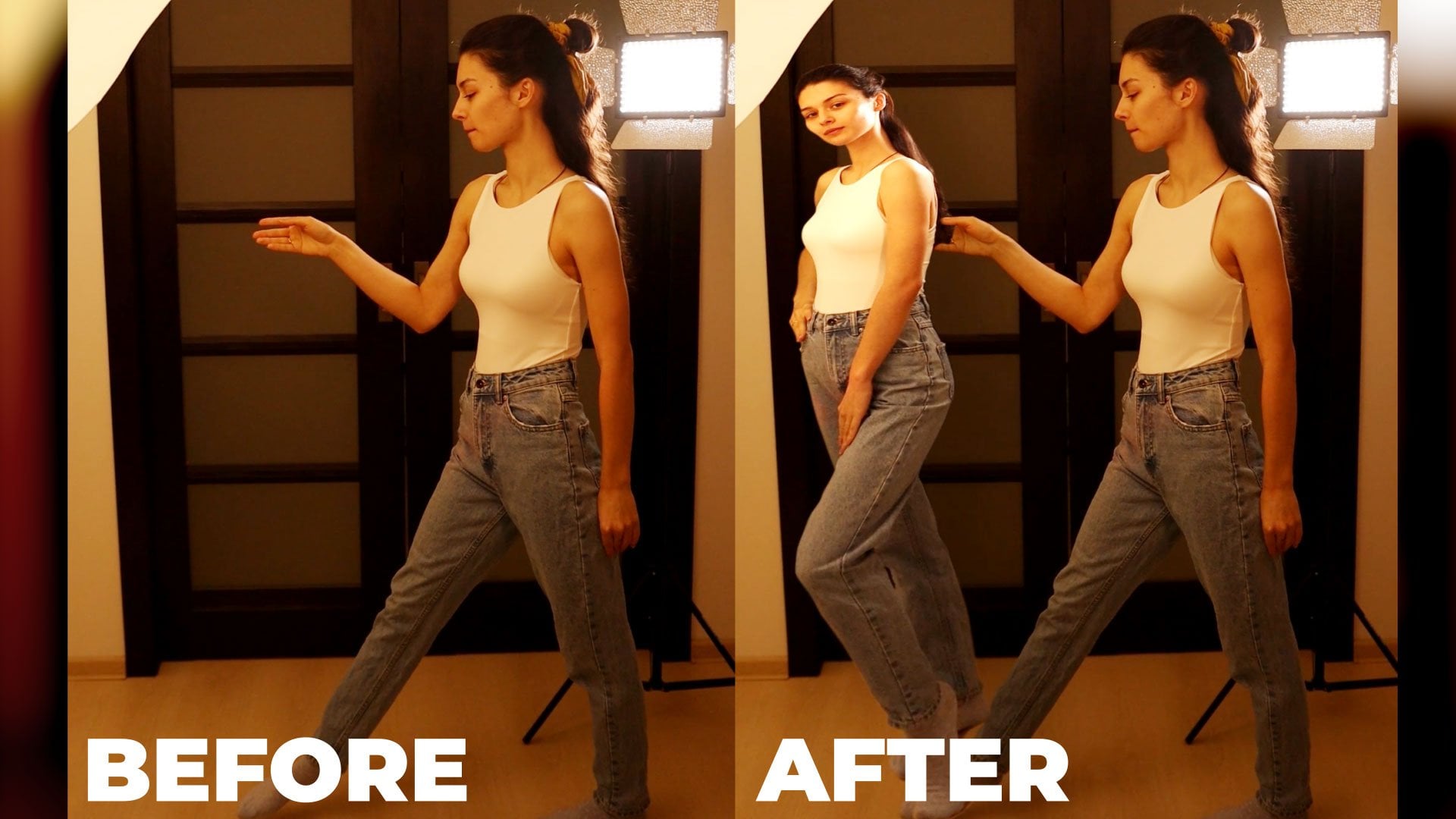
vamos a crear este popular afecto en las
redes sociales. La mejor parte de esta clase
es que no necesitas
tener ninguna experiencia
en efectos visuales o filmación,
o incluso usar alguna aplicación de edición, te
proporcionaré todos los conocimientos
necesarios sobre cómo filmar tu propio video. Si no quieres
grabar tus propios videos, entonces puedes descargar ya grabado a metraje sin procesar desde la pestaña de recursos a esta clase que puedas empezar a
practicar ahora mismo. Te enseñaré todas las
habilidades necesarias para completar este efecto. Simplemente puede descargar la versión de prueba
gratuita de Adobe After Effects si aún
no tiene el software. Y comenzaremos enseguida. Estoy emocionado de ver sus proyectos después de
completar esta clase. Estaré encantado de
verte en mi clase como también tu resultado después de
seguir todos los pasos. Así que comencemos.
2. Cómo grabar tu propia filmación: Entonces estoy usando Adobe
After Effects 2021, pero puedes usar cualquier versión
de Adobe After Effects. Para este efecto,
funcionará bien. Además, estoy usando el diseño
estándar. Y si por alguna razón no
puedes ver algunos de los paneles que
puedes ver en mi pantalla. Puede referirse a ellos por
su nombre, por ejemplo, a. Línea. Puedes ir a Ventana
y hacer clic aquí alinear para habilitar cualquier panel que
puedas ver en mi pantalla. Entonces, antes que nada, necesitamos
importar nuestro metraje. Para importar nuestro metraje, puede ir a archivo,
importar archivo, o
simplemente en el panel de proyecto, haga doble clic a
la izquierda
en esta área de pantalla. Haga doble clic con el botón izquierdo del ratón. Y este mojigato
estará disponible en la pestaña de recursos a esta clase. Entonces, seleccionemos esta
primera y segunda mirada, metraje de
fondo e imagen de
fondo,
y haga clic en Importar. Así que vamos a crear una
nueva composición. Para crear nueva composición,
podemos dar click sobre este botón grande,
nueva composición. Ahora pongámoslo tal vez un lago
a 10 s. Aquí a la duración, podemos cambiarlo a 10 s. Cero fotogramas. Vamos a llamarla a esta
composición como efecto principal, 30 fotogramas por segundo
y hacer clic Bien, echemos un vistazo a
cómo necesitamos filmar nuestro metraje con los
diferentes looks. Entonces e.g. Tengo este tipo de mirada
y como pueden ver, olvidé que hacemos en
esta composición vertical. Entonces cambiemos este
ancho a alto 90, 20. Por lo que será un
video vertical para redes sociales. Entonces como pueden ver, he filmado
mis looks en una pantalla azul. Para fondo,
vamos a utilizar una imagen simple la cual puedes tomar una foto en tu departamento. Entonces, lo que necesitamos tener, necesitamos tener este tipo
de imagen del fondo. Necesitamos tener todos los looks
que queramos usar en el video en diferentes
tipos de atuendos. Y también este tipo de
abrillantador inicial donde
abriste tu puerta. Aquí van
a salir algunas letras, luego cerrando puerta, alejar. Y veremos este tipo
de imagen de fondo. Y entonces nos vamos a
animar encima de ello. Entonces, rápidamente echemos
un vistazo a cómo se ve. Tenemos algunas cartas. Después alejar la animación que
vamos a crear. Luego trabaja grueso o cualquier tipo de palabra que
quieras usar. Y entonces vamos
a hacer este tipo de efecto donde cambie
a nuestros atuendos. No quiero
crear mucho menos. Entonces te voy a mostrar todos los dos primeros atuendos
porque básicamente esta misma técnica
se repite como puedes ver a lo largo
de todo este efecto. Debería este video de trípode, porque sería mucho más fácil tocar algunas
letras dentro de aquí. Y es una buena idea
tener una de las puertas completamente cerrada
y otra en movimiento. Será más fácil cubrir nuestras cartas como viste
aquí en el efecto final. Y luego simplemente cerrando puertas. También desde trípode, tus
cámaras no deben moverse. Y por último,
necesitas filmar tu outlet. Básicamente no necesitas ni
siquiera un rango completo de movimiento.
Como si estuvieras caminando. Hemos cerrado solo un movimiento
de la mano porque podemos simplemente LoopOut y conseguir este tipo de
trabajo en movimiento. Tan pocos fotogramas del video, así está completamente bien. Mi caso, he usado pantalla azul, pero si no tienes
pantalla azul o pantalla verde, voy a mostrar
cómo puedes ejecutar una parada tú mismo fuera de la imagen. Entonces, básicamente,
ni siquiera necesitas tener una pantalla verde para ningún equipo elegante
haga este efecto. Simplemente básicamente un
dispararte fuera del trípode o una estantería para que tu cámara
no se mueva en absoluto,
como si estuvieras caminando. Bien, entonces el siguiente video, te
voy a mostrar cómo
puedes cortarte. Entonces tendrías este tipo de pulimento para usar más adelante
en este efecto. Nos vemos en el siguiente video.
3. Uso de Chroma Key: Entonces en este video,
vamos a
aprender a cortarnos y a hacer esta animación de
loops que tenemos este ritmo
bastante lento. Y te voy a
mostrar cómo puedes hacer que se vea aún
más interesante. Pero antes que nada, vamos a
salvar nuestro proyecto. Y debido a que After Effects
puede estrellarse de vez en cuando, ve a Archivo,
Guardar , guardar como y
guárdalo donde quieras en tu
computadora. Y haz clic en Guardar. Nuevamente, tienes tu
propio metraje o puedes usar el mío desde la
pestaña de recursos hasta esta clase. Y veamos La forma más fácil. Por ejemplo, también tienes la
pantalla verde o una pantalla azul. En este caso, solo necesitas
seleccionar esta herramienta de pluma y básicamente simplemente
cortar así. Entonces tendríamos solo dentro
de esta pantalla verde, pantalla
orbital,
asegúrate de que no te cortaste la mano
así como así. Y luego simplemente
aquí y los efectos en presets esperaban a
que se cargara. Simplemente escriba llave. Aquí, una animación presets. Simplemente puede
seleccionar este tercer preajuste. Solo deja que más resbale y
déjalo caer en tu metraje. Aquí simplemente podemos
elegir este color, que es azul en nuestro caso. Entonces cámbielo a status. En este caso,
verás cuánto
sales y asegúrate de
tener solo una
parte en blanco y negro de tu imagen. En mi caso, algo
así funciona bien. Este valor i de aumentado para obtener solo esmalte negro
donde queremos salir. Y este
segundo, yo disminuí. Así que no perderíamos ninguna
imagen dentro de nosotros mismos. Entonces algo como esto
debería funcionar bien. También puedes ir a screen
met y también cambiar estos dos valores para conseguir un tapete aún
más limpio si lo necesitas. Y luego simplemente simplemente cambiar
de estado AL resultado final. Así que esto más o menos cómo se
puede obtener un resultado limpio. Y a veces necesitas usar este Supresor Avanzado de Derrames, que es al hacer clic aquí, puedes eliminar el
derrame de color no deseado de tu clave de croma. Así que solo asegúrate de hacer clic y ver un resultado que te importa. En nuestro caso,
simplemente puede apagar o
eliminar este efecto.
4. Uso de Rotoscoping: Ahora te voy a
mostrar cómo
puedes escribir como copia o papilla si no tenías esta
pantalla azul o pantalla verde. Entonces para no repetir este paso, voy a duplicar esta tontería y eliminar
todos estos efectos. Como también, me voy
a quitar esta máscara. No voy a eliminar este
efecto a continuación porque
vamos a usar
pantalla azul para esta clase. Y simplemente no quiero
repetir esos pasos otra vez. Pero por si
no tienes pantalla azul, simplemente
podemos tomar esta floritura
sin pantalla azul. Vamos a colocarlo en el medio. Por cierto, es un atajo muy
bueno Control, Alt F, se colocará
dentro de esta pantalla. Desactivemos este florecimiento
y trabajemos en éste. Entonces básicamente queremos usar un rotoscopio para
tallarnos y obtener más o menos el
mismo resultado que hicimos con la pantalla azul. Entonces debes seleccionar
esta máscara negra pulimentadora, hacer doble clic sobre ella y elegir
esta herramienta más bien brocha. Y luego solo acercar el zoom. Si lo desea, mantenga presionado
Control en el teclado y haga clic con el botón
izquierdo del mouse y arrastre hacia la izquierda
o hacia la derecha. Puedes cambiar el tamaño
de esta herramienta Brocha roto. Entonces en nuestro caso, algo
como esto debería funcionar bien. Entonces simplemente, quieres pintar
sobre ti mismo para
mostrarle al software lo
que quieres conservar. Con este contorno verde, quieres mostrar el software. ¿Qué queremos conservar? Si vas a mantener pulsada la tecla Alt en el teclado, vas a quitar lo
que no quieres tener. Una vez más, estoy manteniendo el
control para que este
cepillo sea más pequeño que
usar la rueda en el mouse. Puedes acercar y
luego mantener presionada la tecla Alt, eliminar partes no deseadas, al
igual que aquí. Y de esta manera,
puedes simplemente continuar anuncio o quitando partes
que quieras tener, Oracle que salga de tu imagen. Agreguemos esta mano aquí. Y una vez que estemos contentos
con nuestra imagen, simplemente
podemos ir al panel de
Vista previa y saltarnos
un fotograma a la vez. Sólo podemos ampliar este
panel para ver más. Por cierto, estoy
sosteniendo la barra espaciadora, clic
izquierdo del ratón y la
sostengo para
moverme para ver si nuestro raspado de
datos va bien. Luego omita otro marco
, asegúrate de que aún mantenga tu forma, que
has seleccionado. Saltándose pocos fotogramas. A ver si todavía se
mantiene en nuestra forma. Como puedes ver, es un proceso
bastante rápido. Una vez que estés satisfecho
con tu rotoscopio, simplemente
puedes hacer clic
en este botón de congelación. Se congelará todo el proceso. Y luego podemos
aplicar algunos cambios para escribir nuestro
efecto de pincel en sí. Bien, entonces ahora tenemos este pulido del cuero cabelludo del
timón. Podemos volver a nuestra composición, composición
principal aquí. Solo puedes dejar mayormente
aquí y aquí también. Y como puedes ver, prácticamente
hemos obtenido el mismo resultado sin usar ninguna pantalla azul
o pantalla verde. Pero lleva un poco más de tiempo. Entonces, si estás contento con esto, puedes dejarlo como está. Pero en algunos casos quieres
cambiar el borde si
sientes que te llevan a cabo
demasiado o muy poco, es que puedes ver que estoy
expandiendo o disminuyendo la H. Así que asegúrate de jugar con este valor de shift edge. Para que puedas cambiar
un poco de pluma, bajar el contraste si quieres
tener un borde más liso. Y también usa el desenfoque de movimiento y descontamina los colores y
haz clic en esta casilla de verificación aquí. Como puedes ver, tenemos
este tiro realmente limpio y puedes presionar un teclado
numérico cero para ver la vista previa. Bien, entonces estamos contentos
con nuestro rotoscopio. En ambos casos. Simplemente puedes
precomponer tu resultado.
5. Creación de un ritmo de bucle: Cualquiera que sea la técnica
que
hayas elegido, necesitarás
precomponer tu capa. Así que vamos a seleccionar nuestras
capas y precompuestas. Llamémoslo mirada forzada. Y llamémoslo
cortar porque ya
llevamos a
cabo nuestros antecedentes. Ahora haz clic Bien, y a partir de este momento Es
más o menos lo mismo. Bien, entonces ahora tenemos
este tipo de animación. Y abramos esta composición. Y voy a
habilitar este metraje que utiliza sólo pantalla azul. Voy a usar este
forraje solo porque
se renderiza más rápido de lo que esta
caña ha guardado metraje. Pero básicamente este
efecto funcionará igual y se verá igual,
sea cual sea el método que uses. Y en caso de que sientas que tu computadora funciona demasiado lenta, básicamente
puedes renderizar
este forraje y usarlo por separado con renderizado
para cada uno de tus celulares. Necesitas ir a Composición, agregar a Render Queue
aquí y sin pérdidas, cambiarlo a Quick Time. Y aquí un cambio de canal
a RGB más Alpha, lo que significa que obtendrás
exactamente el mismo metraje, pero sin ningún efecto. Estás después de que el software de efectos manejará este
efecto mucho más fácil. Haga clic en Bien y
especifique dónde queremos guardar su video
y haga clic en Render. Después de esto,
solo obtendrás este metraje
sin ningún efecto. Y puedes continuar
con este efecto. En mi caso, el portátil maneja bastante bien
este efecto
con este efecto de luz clave. Entonces lo dejaré como está. Ahora volvamos a la
composición principal y
déjame mostrarte cómo
puedes simplemente hacer un bucle infinito de esta
animación. Básicamente, es necesario seleccionar este ratón grosero
y derecho precompuesto. Haga clic en él y vaya a tiempo,
habilite el remapeo de tiempo. Nuestro metraje está representado
por estos dos fotogramas clave, que se inicia, este video
terminó y básicamente se congeló. En nuestro caso, queremos
establecer este tiempo más grueso
justo antes de él, no asqueroso sino desaparecido. Aquí donde
todavía podemos vernos a nosotros mismos. Necesitamos crear
otro fotograma clave. Este fotograma clave que queremos eliminar. Entonces básicamente tenemos este
V0 y aquí simplemente se congeló. Ahora sabemos que este
video toma 18 fotogramas. Básicamente, podemos saltarnos
ocho fotogramas más. Simplemente puede mantener presionada Control, Mayús y hacer clic en la flecha derecha. Se saltará exactamente diez fotogramas. Mantengamos otro
intento de marcos. Así que mantén presionada Control Shift y
haz clic en la flecha derecha en el teclado. Y nos saltamos diez más. Y como recuerdas, se necesitan 18 fotogramas para obtener esta animación. Así que volvamos dos marcos. Podemos escuchar en vista previa, haga clic en el
botón de fotograma anterior una y dos veces. Así que básicamente ahora
podemos simplemente seleccionar este fotograma clave
al principio. Déjame simplemente hacer clic y
arrastrar y seleccionarlo. Presiona el control C para copiar. Y aquí, 18 fotogramas
después de este momento, presiona Control V para pegar. Entonces, si nos
alejamos de esta línea de tiempo, tenemos este tipo de movimiento. Presionemos el número de fila
para ver qué tenemos. Como pueden ver, ahora
tenemos este movimiento de caminar. Y si te darás cuenta
aquí, sigue siendo prosa. Entonces, para obtener este bucle infinito, debes mantener presionada la
tecla Alt en el teclado. Como pueden ver, estoy
sosteniendo Alt y
clic izquierdo del ratón sobre este cronómetro de
reprogramación de tiempo. Nos permitirá
escribir expresiones. En nuestro caso, queremos usar la expresión que
llama loop out. Así que vamos a escribir LoopOut. Incluso puedes seleccionarlo
aquí desde el menú desplegable. Haga doble clic en él,
haga clic en cualquier lugar. Aquí. Aplicará esta
expresión en este tiempo remap. Básicamente hará un bucle de
esta animación infinitamente. Si voy a
presionar cero numpad, tenemos esta animación
infinitamente en bucle. El siguiente paso que
podemos hacer es seleccionar estos fotogramas clave y presionar F9. Hará más interesante
tipo de animación. Si vamos a ir al editor de grafos, se
puede ver que tenemos
este tipo de curva, lo
que significa que
empieza lento que más rápido, que lento, más rápido y lento. Y si voy a
presionar cero teclado numpad, se
puede ver que tenemos una especie de animación más
interesante. Podemos exagerar aún
más
esta animación seleccionando este fotograma clave. Más a la izquierda haga clic en
este asa y
arrástrelo hacia la derecha hasta
que vea Influencia. Llegó al 75 por ciento. Algo así. Como pueden ver, nos
metemos en este tipo de curvas y aquí
también la podemos arrastrar hacia la izquierda. Se puede ver velocidad e
influencia y cambiarla a 75. De pronto esto se ve bien. Y aquí también, vamos a cambiarlo para fijarlo cinco. Y aquí también, no
debería ser perfecto. 75, 75, punto final. Algo está bien. Y si voy a
presionar cero numpad, verás que nuestra
animación, más exagerada. Que irá con el ritmo
de la música mucho mejor. Salgamos de
este editor gráfico. Y podemos seleccionar todos
estos fotogramas clave, mantener pulsada la tecla Alt en el teclado, y seleccionar este último, clic
más a la izquierda sobre él y
arrastrarlo hacia la izquierda. Como puedes ver de esta manera, podemos reducir esta animación. Entonces irá más rápido si te
encogerás hacia la izquierda, o más lento si te
encogerás hacia la derecha. En nuestro caso, queremos que esto
sea un poco más rápido, así obtendrá el mismo
ritmo que nuestra canción. Presionemos cero numerado
y veamos cómo se ve. Se puede ver que ahora es
mucho más rápido. Entonces así es básicamente
como puedes manipular este ritmo a cualquier
canción que prefieras. Entonces, una vez más, es necesario
seleccionar todos estos fotogramas clave. Mantenga pulsada la tecla Alt en un teclado, haga clic
izquierdo del mouse en el
último fotograma clave y expanda o grados esta
velocidad de animación para que coincida con su canción. Entonces lo mismo que quieres
hacer con el segundo look. Simplemente puedes hacer clic izquierdo
y arrastrarlo a este botón de composición para
crear una nueva composición. Una vez más, más bien cuero cabelludo, si necesitas escribir
ascap o simplemente usa esta máscara para crear una
máscara alrededor de ella así. Voy a hacer esto mucho más rápido
para no perder el tiempo. Pero básicamente estamos copiando misma técnica que he
mostrado en este video. Entonces, una vez más, efecto de luz clave. Incluso podemos copiar este efecto de luz
clave de este look y
colocarlo aquí. Funciona bien. Entonces, eliminemos este
preset y dejemos este. Básicamente tenemos el mismo aspecto. También podemos dejar caer esta nueva composición
que hemos creado, y llamémosla cortada. Para cambiar el nombre de tus composiciones, debes seleccionarlas y
presionar Enter en el teclado. Una vez que le cambies el nombre, simplemente
haga clic en cualquier lugar aquí. Entonces básicamente ahora
tenemos este segundo. Una vez más, el
clic derecho del ratón habilita la reprogramación de tiempo. Ir al último fotograma. Vamos a solo esta capa para ver solo esta capa en la que
estamos trabajando. Vamos a crear un fotograma clave aquí. Antes de esta, eliminaremos. Esta animación toma 16 fotogramas, así que saltemos diez fotogramas
y luego seis fotogramas. Más. Seleccione y copie éste. Para conseguir este tipo de bucle. Mantenga presionada la tecla Alt, haga clic más a la izquierda en este cronómetro y
escriba loop out. Expresión, haga clic en cualquier lugar. Ahora tenemos el
mismo tipo de cosas. Entonces presionemos también F9, ve al editor de grafos, selecciona cada uno de ellos,
ponlo en aproximadamente 75% si quieres hacer en
cada uno de tus looks. Entonces ahora como pueden
ver, si voy a salir del Modo Solo, tenemos estos dos looks. Puedes ver que este look
es un poco más alto. Presiona S en el teclado
para hacerlo más pequeño. Entonces básicamente
querrías tener tus viejas miradas a la misma
altura y el mismo tamaño. Entonces hagámoslo más pequeño. Y digamos la altura. Expandamos esta capa
y veamos cómo se ve. Además, queremos
igualar nuestro ritmo. Así que vamos a seleccionar ambas
capas. Presione U y, una vez más, seleccione estos
fotogramas clave, mantenga presionada la tecla Alt y encoja esta animación. Entonces ahora, como puedes ver, coincide perfectamente con lo seguro que necesitas hacer con cada n, cada uno de tus looks. Entonces así es como
necesitas cortar todos tus registros y prepararte para
hacer el efecto final. Entonces en el siguiente video, te
voy a mostrar cómo hacer esta parte donde salen estas
letras. Esta animación de Zomato para llegar
a este punto del efecto. Nos vemos en el siguiente video.
6. Animación de la cámara: Entonces hagamos esta parte
del efecto donde estamos abriendo nuestras puertas y salgan
algunas letras. Y la animación de zoom hacia fuera aquí y la composición, composición
principal. Esto se ve, sólo puedo cerrar. Y vamos a
sacarlo del camino. Entonces trabajaríamos en la
primera parte de este efecto. Así que vamos a arrastrar a nuestro efecto principal, este follaje de
fondo. Y veamos qué
podemos hacer aquí. Así que básicamente queremos manipular esta
animación también. Porque queremos tener
esto un poco más rápido. Y si quieres
usar la misma canción, que he usado en vista previa, simplemente
puedes
arrastrar y soltar este efecto final en
tu composición. Puedes hacerlo mucho más pequeño. Presiona S en el teclado
y cambia la báscula a tal vez 30 por ciento
y colócala aquí. Entonces verías que la
dinámica de este video, intentemos
emparejarlo con nuestro ejemplo. Es bastante fácil de hacer. Simplemente selecciona tu
metraje de fondo o sin pulir, que has cerrado por ti mismo con tu propia persona
en el video. Y vamos a tiempo remapear tu pulido para que
coincida con nuestra canción. Hagamos
clic derecho del mouse sobre él y vayamos a tiempo, habilitemos la reprogramación de tiempo. Ahora veamos el
momento en el que abrimos nuestras puertas y
vamos a mirar dentro. Entonces por aquí,
queremos crear otro
marco clave haciendo clic aquí. Entonces veremos
esta actuación. También puedes sonreír a la cámara y luego
crear un fotograma clave. Separaríamos esta parte
donde cerramos las puertas. Entonces en este caso, cuando creamos este tipo de parte principal de
performance, simplemente
podemos
seleccionarla y moverla hacia la izquierda, lo que básicamente significa que
esta parte se acelerará. Y como pueden ver en
mi ejemplo original, acelero bastante rápido. Por lo que ahora coincide
mejor encerrando parte. También acelero bastante rápido. Así que solo podemos mover este
fotograma clave y como pueden ver, son aceleraciones, esta animación. Incluso podemos dividirnos más. Entonces esta es la
facilidad con la que puedes
acelerar tu animación para que
se ajuste mejor a tu música. Entonces voy a presionar cero numerado para que
veas este resultado final. Bien, entonces ahora tenemos
este tipo de parte. Podemos desactivar nuestro video
de referencia. También agreguemos una animación
de zoom. Entonces para esto, queremos colocar
nuestra imagen de nuestro departamento. Presiona S en el teclado. Y básicamente querrías
presionar T en los teclados y hacer esta opacidad tal vez
como 50 por ciento. Entonces veríamos
el video original y también la foto de nuestro departamento. Básicamente, nos
gustaría alinear estas grabaciones. Entonces, si voy a presionar S en el teclado y hacerlo más grande, puedes ver cómo estoy alineando estas líneas para que
quede bastante bien. Así que asegúrate de pasar un poco más de tiempo y alinear
tu foto con tu video. Entonces mis llaves, necesito que
sea un poco más grande. Básicamente, estoy usando
las teclas de flecha
del teclado para mover mi imagen. Entonces ahora está bastante bien alineado. Y ahora
simplemente puedo seleccionar nuestro video, éste, y
recogerte a nuestra imagen. que básicamente significa que si voy a cambiar la escala de esta imagen, también cambiará la escala de mi video,
como pueden ver. En nuestro caso, queremos cambiar
también este punto de anclaje. Y para cambiar este punto de anclaje, necesitamos seleccionar
esta pluma detrás de la herramienta, colocarla en el centro para ver
el centro de la pantalla. Es necesario dar clic aquí y hacer clic en esta caja fuerte de acción de mareas y
moverla al centro. Entonces sólo podemos desactivarlo. Y ahora podemos hacer esta animación de zoom para ver la velocidad de esta animación de
zoom, también
podemos habilitar este metraje de
referencia. Entonces parece que
va a empezar desde aquí. Así que selecciona tu imagen de fondo. Leer un fotograma clave de escala. Y después queremos
cambiar la habilidad. Mucho más pequeño,
algo así. Como pueden ver,
también queremos cambiar la posición para que
quede un poco más alta. Pero antes vamos a
cambiar la posición, vamos a responder a la pregunta,
¿qué es el fotograma clave? Entonces, ¿qué es el fotograma clave? El fotograma clave es un punto en el
tiempo que recuerde, es el valor de la
propiedad de sodio en nuestro caso, este fotograma clave recuerda este
punto en el tiempo que es de 2 s. Recuerda este valor del 45 por ciento de la escala de
propiedad. Y en este punto en el tiempo, también
tenemos un fotograma clave. Hemos cambiado nuestro valor a
149 de escala de probabilidad. Y básicamente ahora
After Effects intentará pasar de 149 a este valor de 45. Y esto lo que da esta
animación de escalamiento. Así es básicamente como
funciona la animación dentro de After Effects. Acabamos de leer en estos fotogramas clave. Y After Effects está
tratando de pasar de un valor a otro y da
este tipo de animación. También podemos ampliar este video. Por lo que no
desaparecerá tan rápido. Y ahora agreguemos animación
no sólo a escala, sino también a dos posiciones. Así que pongamos este cursor de tiempo
a este primer fotograma clave. Entonces estará encima de ella. Cuando nuestra cabeza de juego en la
parte superior del fotograma clave, esto se ilumina en azul. Entonces como pueden ver,
no deja de lado. Y ahora se enciende. Entonces, para ver la posición, necesitamos seleccionar esta capa de
imagen y mantener presionada la tecla Mayús. Como pueden ver, estoy
sosteniendo Shift y presiono P. Ahora ya podemos ver
la propiedad de posición. También queremos crear
un fotograma clave. Aquí después. En este fotograma clave, queremos
cambiar la posición. Usemos también esta herramienta de
mano para mover esto. Entonces veremos toda la pantalla. Ajustemos este valor de
posición para
que coincida con el que
podamos ver en nuestra vista previa. Algo como esto
debería funcionar bien. Básicamente aquí puedes cambiar a cualquier tipo de tamaño que quieras, así se vería mejor
en tu burro. Mi caso, quiero ver un poco de L4 y todas las puertas
y un poco de pared. Para que puedas usarlo
como referencia. Ahora como pueden ver,
repite esta moción. Incluso podemos seleccionar todos
estos fotogramas clave, presione F9. Y una vez más ir al editor de
grafos y seleccionar
estos dos fotogramas clave. Con este botón Zoom,
podemos acercar el zoom. En nuestra gráfica. El más a la derecha da clic en este mango y
arrástralo hacia la derecha. Este movimiento comenzará mejor
y más lento hacia el final. Salga de este editor gráfico. Ahora tenemos esta transición realmente
genial y mejor. Para completar esta transición, queremos presionar T en el teclado, y vamos a hacerla 100
por ciento y
colocarla debajo de nuestro video. Ahora como puedes ver,
coincide bastante bien, pero necesitamos agregar algo de animación de desvanecimiento y
también algún tipo de desenfoque. Entonces no sería como un cuadrado. Así que vamos a seleccionar este video
polaco, que tenemos. Luego haga clic aquí en
interruptores y modos de palanca, y haga clic aquí en desenfoque de movimiento. Y asegúrate de que esté
habilitado aquí también. Entonces, como puedes ver, ya no parece
realmente
un cuadrado. Tiene este tipo de
desenfoque de movimiento, que se ve bien. Y también aquí al principio, podemos presionar T para crear
un fotograma clave de opacidad. Aquí queremos ver nuestro
video a plena opacidad. Una vez que vaya a la animación de
alejamiento más pequeña, querrás cambiar
esta opacidad a cero. Entonces simplemente se desvanecerá. Y como se puede ver a esta
velocidad, simplemente cambia. Y podemos cortar esta
capa a este momento. Y ahora podemos
alejarnos en nuestra línea de tiempo. Entonces veríamos toda nuestra línea
de tiempo. Podemos cambiar nuestra
área de trabajo por este mango. Haga clic y arrastre hacia la izquierda. Ahora deshabilitemos nuestra referencia
y veamos cómo se ve. Para ver la vista previa,
necesitamos presionar en número. A toda velocidad. Esta transición ocurre tan rápido que realmente no vemos
este momento de transición. Se ve bastante genial. En el siguiente video,
vamos a agregar esto
reproduciendo letras de la palabra.
Nos vemos el siguiente video.
7. Animación de letras: Entonces ahora tenemos este
tipo de transición. Y agreguemos algunas palabras que se
desarrollen desde otra habitación. Una vez más, para no perder
ningún tiempo de la clase, voy a añadir sólo dos letras. Pero básicamente el mismo
principio puedes agregar para crear aún más letras
si quieres usar cualquier otra palabra o
para completar esto, premia chunky si quieres. Entonces agreguemos una letra. Solo necesitas usar esta herramienta de tipo
horizontal. Haga clic en él, luego
haga clic más a la izquierda dentro de nuestra ventana. Y vamos a escribir C. Luego seleccione esta capa de texto que acabamos crear aquí y el panel
Carácter. Se puede cambiar el tamaño. Hagámoslo mucho más grande. Si no puedes ver
este panel de caracteres, tienes que ir a Ventana y habilitarlo desde aquí carácter. Y en este punto, solo
puedes seleccionar y cambiar la fuente de tu carta. Puedes usar prácticamente
cualquier fuente que te guste. Voy a cambiar de fuente
a biseles. Es fuente gratuita que
puedes descargar de la web. Pero básicamente puedes cambiar a cualquier otro punto que te guste. Voy a hacerlo más grueso, así
como cambiar el trazo
y el color del trazo. Voy a hacer también
blanco como también relleno de color. Voy a cambiarlo a blanco. Entonces tendría
este tipo de letras gruesas. Una vez que
consigamos esto, podemos presionar Control Alt Home. Se colocará este
punto de anclaje al centro. que significa que si
voy a usar rotación presionando
R en el teclado, girará desde el centro. Y básicamente solo podemos agregar alguna animación como esta
carta estará en algún lugar de aquí. Cree un fotograma clave para la rotación y mantenga presionada la tecla Mayús y
presione la posición P a C. Crea un fotograma clave para
la posición y gírelo un poco. Colócala por aquí. Básicamente, así es
como se puede obtener esta animación de tendido. Al reducir esta distancia
entre estos fotogramas clave. Se puede acelerar la animación de diseñar así. También puede colocar su tiempo más grueso en uno de los fotogramas clave de
posición. Seleccione todos los fotogramas clave
de la posición y muévase hacia arriba. En este caso, moverás animación de posición
completa hacia arriba y obtendrás este tipo de animación.
Presionemos Enter sobre eso. Pero para ver cómo se ve,
se ve bastante bien. También podemos seleccionar
todos los fotogramas clave. Presione F9. Por lo que comenzará más lento que, irá más rápido y más lento
hacia el final. Entonces se verá
más interesante. Además, podemos agregar
desenfoque de movimiento haciendo clic aquí. Ahora se ve más realista. Y por último, lo que queremos
añadir se cumple o esta carta. Entonces no sería
visible detrás de esta puerta. También podemos cortar esta
capa a este momento. Entonces sabríamos
que esta animación comienza aquí y termina aquí. Entonces ciérrala aquí. Y vamos a crear una nueva capa. Ir a capa, nuevo sólido. Vamos a llamarlo conocido, tal vez una puerta y click. Bien, así que ahora
solo podemos desactivarlo, pero asegúrate de seleccionarlo. Entonces aplicaríamos nuestra
máscara encima de esta puerta. Así que selecciona esta herramienta pluma, selecciona tu capa, y
simplemente crea una máscara
a lo largo de esta puerta. Así como esto, entonces solo
podemos habilitarlo. Si voy a presionar
Control Shift H, nos desharemos de cualquier contorno. Y simplemente podemos
seleccionar esta letra c. Da clic en este
interruptor de palanca y modos y
cámbialo a Alpha Matte, lo
que básicamente significa que solo
será visible aquí. Y como se puede adivinar,
necesitamos lo contrario de eso. Así que vamos a cambiarlo a
Alpha Inverted Matte. Ahora parece que se
juega desde esa habitación. Además, se puede ver que
este borde es demasiado afilado. Así que solo podemos seleccionar este tapete, presionar F en el teclado y
cambiar la pluma de la máscara. Cambiémoslo a Lago Pi. Pluma el borde se ve
un poco más realista. Y básicamente así
es como puedes agregar estas letras
detrás de las puertas. También podemos cortar
esta capa mate. Incluso podemos duplicar estas capas
seleccionando una de ellas, mantén presionada la tecla Mayús, seleccionando otra. Presiona Control D para duplicar, moverte en el espacio así en el tiempo. Y seleccione su segunda
capa de la letra, presione P. Asegúrese de que su cursor de tiempo en la parte superior
del fotograma clave de posición, seleccione la propiedad position. Y ahora sólo podemos
moverlo más bajo. A ver lo que estamos haciendo. Tenemos que presionar
Control Shift H. Ahora bien, si voy a
cambiar esta posición, pueden
ver que estamos bajando nuestra animación de op
segunda letra a continuación. Tan agradable. Se puede ver más tarde, la mayoría aquí. Y para no tener la misma
animación de rotación, podemos simplemente presionar R en el teclado
para ver la rotación. Seleccione estos fotogramas clave, haga clic
derecho sobre él y vaya al asistente de fotogramas clave, fotogramas clave de
tiempo inverso,
lo
que básicamente significa que girará en
diferente dirección. Gira en el sentido de las agujas del reloj y éste
gira en sentido antihorario. Así es como puedes
agregar alguna variación. Como también hay que dejar que el
ratón haga doble clic sobre esta letra C y cambie a
otra capa que necesite. En nuestro caso,
era palabra, grueso. Entonces la siguiente letra será h, n, exactamente la misma técnica
que usarás para agregar otras letras como hice
en mi anterior aquí. Como pueden ver, tenemos
estas cartas que salen. Tenemos la animación de zoom. En el siguiente video,
te
voy a mostrar cómo agregar estas
letras una por una en cada
una de ellas y voltear a nuestros Looks. Nos
vemos en el siguiente video.
8. Palabra al ritmo: Entonces ahora queremos agregar
esta animación de la palabra misma
y luego voltear cada personaje a nuestros registros. Así que vamos a crear exactamente esto. Ir a composición del efecto principal. Veamos lo que ya tenemos. Tenemos la
parte estudiosa del efecto. Y aquí también podemos habilitar
nuestro video de referencia. Entonces sabríamos por dónde
empezar a mostrar en nuestro mundo. Entonces parece que por aquí
, comenzará a aparecer. Entonces, vamos a escribir cada
letra de una palabra. Entonces, una vez más,
es necesario seleccionar esta herramienta de tipo horizontal. Haga clic en Crear. La primera letra, que es C, hacen mucho más grande. También puede presionar
Control Alt Inicio. Por lo que este punto de anclaje
estará en el centro. Es importante porque
vamos a rotar desde el centro
de cada letra. Así que asegúrate de
seleccionar esta letra c, presiona Control Alt Inicio para tener un punto de anclaje
exactamente en el centro. Después selecciona la herramienta de selección y muévala al
centro de nuestra pantalla. También puedes usar el panel de
alineación aquí. Entonces estará exactamente
en el centro, o simplemente moverlo a ojo. Entonces se vería
justo en tu pantalla. Entonces solo podemos presionar
S en el teclado si
quieres hacerlo mucho más grande. En nuestro caso, ocupa
gran parte de nuestro video. Así que asegurémonos
de hacer exactamente esto. Una vez que tenemos, nuestra primera capa
es, se vuelve mucho más fácil. Podemos simplemente moverlo aquí. Entonces aparecerá justo aquí. Entonces podemos simplemente
duplicar esta carta. Entonces presionemos Control D para
duplicar y luego
moverlo hacia la derecha, igual que está tocando
esta letra anterior, haga doble clic y presione
H para la siguiente letra. Y para mover todas las letras
que vamos a usar, necesitamos crear un objeto nulo. Así que ve a layer, nuevo objeto nulo. Podemos renombrarlo. Haga clic derecho sobre él y llamémoslo un motor. Y sólo tienes que seleccionar ambas
letras. Y con este látigo de pico
conectado a este motor, lo que nos
permite controlar todas estas letras por un solo motor. Presionemos P en el teclado. Y si vamos a cambiar
esta posición, se
puede ver que movemos
todas las letras. Y así es como vamos a mover todas estas
letras a la vez. Entonces, vamos a
moverlo también a la derecha. Por lo que va a comenzar aquí. Y básicamente podemos mover ahora todas las letras
fuera de la pantalla, leer un fotograma clave de posición. Y como pueden ver, estoy viendo este video de
referencia y veo que termina aquí mismo. Entonces voy a, en este momento en el tiempo, voy a moverlo hacia la
izquierda para que se ajuste a toda
la palabra así. Y como se puede adivinar, podríamos simplemente
duplicar y otra letra. Simplemente selecciónelo y presione
Control D para duplicar. Puedes mantener presionada Shift para mover todo el n espacio horizontal
y no solo así, y moverlo hacia la
derecha, así. Y escribe el siguiente carácter. Básicamente puedes incluso
seleccionar todas estas letras. Haga clic en Interruptores de palanca, aplique este desenfoque de movimiento. Entonces tendrá este
tipo de desenfoque de movimiento. E incluso podemos hacerla 3D porque vamos a
voltear cada una de estas letras, como recuerdas, en nuestro
efecto en 3D así. Entonces queremos
cambiarlos a todos en el espacio 3D. Entonces entonces puedes simplemente
duplicar, moverlo, y hacer doble clic para
cambiar la letra, letra N. Luego duplicar. Y usando la herramienta de selección, muévala el doble
clic izquierdo del mouse sobre esta letra tipo k Incluso podemos moverla un poco
hacia la izquierda. Después duplique. Mueve el deslizador hacia la derecha y escribe en la última
letra, razón por la cual, como puedes ver ahora, simplemente
puedo
cambiar libremente la posición de
cada una de las letras. Pero todavía tenemos este
tipo de animación porque toda la animación está
conectada a este motor. Y básicamente podemos hacer cualquier
cambio a estas letras. Y no va a
estropear nuestra animación principal, que es realmente útil. Voy a presionar Control Z para
asegurarme de que lo
colocará en
el lugar correcto como estaba y
cambiará la disposición de la mudanza. Entonces encajaremos esta última letra. Entonces así es básicamente como
podemos hacer esta animación de correr a través de
toda nuestra palabra. Y luego
volvemos a nuestra primera palabra. Entonces a partir de este momento,
podemos presionar, Mayús y mantener presionado y presionar S en el teclado para ver
también la escala. Y vamos a crear un fotograma clave
para la escala también. Entonces, como pueden ver
en mi video de referencia, tenemos que ir a
la primera letra. Entonces vamos a moverlo
en la posición dos. La primera letra asegura que
esté en el centro
de nuestra pantalla. Esto, incluso podemos
escalar un poco. Entonces se vería un poco más interesante y tal vez
moverlo un poco hacia abajo. Entonces ahora tenemos esta animación en movimiento y básicamente tendremos
esta animación para C. Entonces tenemos este momento de camino. Entonces podemos crear un
fotograma clave para la posición. Una vez más, estoy viendo este video de referencia
y viendo que
movemos la cámara a la
siguiente letra y se detiene. Entonces ahora podemos pasar a la siguiente
letra así y parar. Entonces una vez más, aquí
tenemos un momento de pausa, creamos un fotograma clave, luego se
mueve a la siguiente letra. También pasamos a la siguiente letra, una a cada una de las letras
para obtener esta animación. Si seleccionaremos esta parte, nuestra área de trabajo y
presionaremos el teclado numérico cero, se
puede ver que tenemos
esta animación de bola, pero es un movimiento bastante lineal. Ahora vamos a solucionar
este problema porque ahora, como pueden ver, realmente no
se siente como si tuviera algo de ritmo. Y también veo que
no se ve muy bien. Así que podemos simplemente donde
movimos nuestros textos un poco más abajo. Simplemente podemos
seleccionar estos fotogramas clave que siguen después de ellos. Seguro que tu cabeza de juego
en este fotograma clave y usando las teclas de flecha en mi
teclado, solo trae a colación. Por lo que se verá de
manera más uniforme y agradable. Y por cierto, solo puedes seleccionar todos estos fotogramas clave. Haga clic derecho
sobre ellos y vaya a Interpolación de
fotogramas clave
y cambie de bezier
automático a movimiento lineal. Sería mucho más limpio
tipo de animación. Entonces lo que queremos
hacer es seleccionar todos estos
fotogramas clave, presionar F9. Entonces, como recuerdas, tenemos movimiento
bastante lineal
y con este tipo un movimiento
bastante lineal
y con este tipo
de suavizado de los fotogramas clave, que hemos aplicado
haciendo clic en F9. Estamos recibiendo una animación un poco más
interesante. Vamos a previsualizar. Como pueden ver, se puso un poco mejor. Pero para exagerar este campo, necesitamos seleccionar uno de los fotogramas clave e
ir al editor de grafos. Y aquí, como hicimos
con nuestro metraje de video, solo
necesitamos mover estas
asas y hacia la izquierda, lo que significa que este
movimiento comenzará rápido y lo
ralentizará al final. Aquí, una vez más, mejor a la siguiente letra
y ralentizarlo. Entonces una vez más Rápialo
y ralentizarlo. Entonces ahora si voy
a presionar el teclado numérico cero, verán
que
tenemos este tipo de cambio más
interesante de letra en letra,
de manera
vaga estos mangos
a la izquierda, así. Dará este tipo
de animación genial. Salgamos de
este editor gráfico. Y como pueden ver aquí, esta siguiente carta está
tocando demasiado cerca. Puedes agregar en cualquier momento, simplemente selecciona una de
las letras y transforma. Estaría en el lugar correcto. Entonces ahora se ve mejor.
9. Carta a la animación de atuendo: Una vez más, para no
perder el tiempo de este tutorial, voy a mostrar esta técnica sólo a la fuerza de dos letras. Y entonces puedes
simplemente básicamente aplicar la misma técnica en
el resto del video. Entonces tenemos esta genial
animación de las letras. Básicamente queremos
usar uno de nuestros looks. Coloquemos este look justo debajo nuestra carta y medimos aquí. Y es muy importante que
comiencen en el mismo lugar. Porque como recuerdas, si voy a solo, todo esto se ve mejor si empiezan
en el mismo lugar. Tendrá este mismo ritmo. Si vas a cambiar
así y moverte a la derecha, tendrás este tipo de animación
fuera de ritmo. Y no es exactamente lo que
queremos en este tipo de efectos. Así que asegúrate de que
comiencen en el mismo lugar. Entonces simplemente podemos
salir de esta modalidad. Y lo que vamos a hacer es simplemente encontrar el lugar
donde empezará. Ahora, como puedes adivinar, estoy viendo en este
video de referencia y estoy viendo que nos vamos a ver en este
momento en el tiempo. Entonces me voy a mover. Esto parece escribir a
este momento en el tiempo. Porque a partir de este siguiente fotograma, nos vamos a ver a nosotros mismos. ¿Qué queremos hacer? Queremos
colocarnos encima de la
escalera, más de ella. Entonces nuestro look
estaría en el centro. Esta mirada, sólo podemos desactivar. Y hagamos esta
capa también capa 3D. Y también debería
tener desenfoque de movimiento. Entonces necesitamos conectar esta
mirada a cada una de las letras. Así que vamos a seleccionar m
conectar a esta letra, lo que significa que
simplemente podemos seleccionar esta letra y presionar R en el teclado
y básicamente girarlo. Y ahora como pueden
ver, estamos rotando esta carta y
nuestro look también. Así que básicamente podemos simplemente crear un fotograma clave por aquí. Porque puedo ver en mi video de
referencia no se voltea. Y aquí se volteó completamente. Entonces volteemos a 180
grados a -180 grados. Entonces volteará a
la derecha así. Puedes ver que también volteó nuestro look y es fácil de arreglar. Solo tienes que seleccionar tu look
y hacer clic con el botón derecho del ratón sobre él e ir a transformar,
voltear horizontal. Y también puedes
moverlo hacia la izquierda. Entonces estará en el
centro de nuestra pantalla. Lo que te encanta hacer es
simplemente cortar esta
capa de tu carta. Por el momento, donde se voltea. Aquí. Exactamente en este momento. Simplemente podemos cortar esta capa, solo seleccionarla y mantener pulsada la tecla
alt en el teclado. Y luego cerrando corchete cuadrado. Puedes ver aquí en qué estoy
dando click, así. Una vez más, Alt y corchete de
cierre. Cortará a este momento. Entonces a partir de este momento
aparecerán son bajos. Y así es como podemos conseguir
esta animación flipping. Así que asegurémonos de que
no veamos nuestro look Aquí. Vamos a conseguirlo un poco más tarde. Y cambiará de
letra a nuestro look. Además, queremos
seleccionar nuestra letra, presionar U en el teclado
para ver estos fotogramas clave. Una vez más, selecciónalos, presiona F9 y ve al editor de grafos. Y además, acerquemos y
hagamos este tipo de animación, lo
que significa que
comenzará lenta y luego
rápida, así. Y solo asegúrate de
que saltará de letra para mirar el lugar correcto. Entonces no tendríamos
algo como esto donde voltea demasiado
pronto o demasiado tarde. También, podemos agregar una cámara. Vayamos a la capa nueva cámara. Y aquí podemos establecer distancia focal a
algo así como 18 o 15, lo que hará que nuestra cámara sea como una lente ojo de pez.
Vamos a hacer clic en Bien. Y como pueden ver,
estirará aún más nuestra carta. Y esta transición
sucederá aún más interesante. Esta es una
cosita genial que hará que esto se vea aún más interesante
en el punto de transición, porque sin esta cámara, podemos ver que es bastante plana y no tan interesante. Vamos a habilitar esta cámara. Se puede ver que toma
la mayor parte de nuestra pantalla y se
ve mucho más genial. Y básicamente lo mismo que queremos hacer con la siguiente letra. Entonces se mueve a la siguiente capa. Una vez más, tomaremos
nuestro metraje de nosotros mismos, lo
colocaremos en la parte superior, nuestra siguiente carta, y
miraremos la referencia. Seleccione nuestra letra, presione R
en el teclado para ver la rotación. Cree un fotograma clave para la rotación. Y luego volteemos está en
nuestra referencia sobre aquí. Tenemos que voltear a -180 grados. Y luego habilitemos
nuestro segundo look. Asegúrate de que esté
en el centro de nuestra pantalla, algo así. Y solo conéctate a nuestra carta. Y se asegura de
que también esté en 3D y también tenga
este desenfoque de movimiento. Aquí. Después de esta animación de rotación, simplemente
podemos
seleccionarla y conectarla con este látigo de pico a nuestra letra
N. Como puedes ver, se voltea. Una vez más. Aquí. En
el punto de inflexión, tenemos que asegurarnos de que
esta carta desaparezca. Esta carta de página. Voy a presionar Alt y cerrando corchete cuadrado
para cortar a este momento. Y a partir de este momento
aparecerá nuestro segundo look. Una vez más, no estoy moviendo
esta capa y solo cortando. Como pueden ver,
tengo este más basto. Estoy cortado en este momento. Asegúrate de que no te estés moviendo porque va a
estropear el ritmo. Sólo cortar esta capa básicamente
van. Simplemente use también la
tecla Alt en el teclado, colóquela en un corchete cuadrado. Cortará a este momento. Y ahora podemos conseguir este
tipo de transición. Y una vez más,
selecciona tu letra, presiona U en el teclado
para ver estos fotogramas clave. Presione F9. Ir al editor de grafos. Y también asegúrate de
que esta animación comience lenta y vaya rápido. Solo asegúrate de que este
pico, esta animación, si voy a salir
del editor de grafos, debería ir en este
momento donde se voltea. Es muy importante
porque como pueden ver, si voy a sacar a
este cerdo del camino. El cambio de la letra
puede ser en frutos secos, lugar correcto. Entonces solo asegúrate de que este
pico sea en este momento. Básicamente la misma
técnica necesitarás para hacer otras dos letras
en tu video. Entonces alejemos el zoom y veamos
qué tenemos en este momento. Voy a desactivar
nuestra referencia que no nos distraiga. Además, podemos presionar
Control Shift H para ver solo el resultado y presionar el número
cero para previsualizar. Entonces como puedes ver,
así es como
puedes obtener este tipo de efecto.
10. Finalización de VFX: Si prestas atención aquí, esta mano va atrás. Y luego en la parte superior, es
bastante fácil de arreglar. Simplemente crea una nueva capa, ve a capa, nueva capa
de ajuste. Y debería separar estas
capas una de otra. Incluso podemos presionar Enter en el teclado para renombrarlo como una línea. Entonces sabríamos que esto es sólo una capa para
separar estos looks. Entonces, básicamente, todos estos looks deben estar separados
con capa de ajuste. Y esto se soluciona como este problema. Entonces, si voy a
presionar cero teclado numpad, ya
lo puedes ver. Vamos a solucionar este problema con la
mano. Como se puede ver. Además, si quieres tener todos
tus registros encima de las letras, solo asegúrate después de haber
hecho todas las letras,
muévalas por debajo de los registros, siempre
estarán
encima de las letras. Algo así. Muy menos cosa que
te gustaría hacer es tomar la suma sobre
n, colocarla abajo. Y presionemos U
en el teclado para ver esta animación de posición. Entonces, lo que podemos hacer
aquí, básicamente, puedes simplemente crear una animación de posición
a este fondo. Entonces aquí
estará en el centro, y luego va a
la izquierda de la palabra. También podemos mover posición
del fondo. Y también
copiaremos un poco esta animación
de cámara en movimiento. Entonces tendremos este tipo de trato de profundidad de esta animación. Presionemos cero teclado numpad. Nuestros antecedentes también se mueven. Así es como puedes
obtener este tipo de movimiento
de paralaje y
tipo de animación 3D. Solo asegúrate de animar
tu fondo también. Y esta misma técnica
necesitarás aplicar al resto de las letras y aplicar todos tus registros para
obtener todo el efecto. Siéntete libre de seguirme
aquí en Skillshare. Publico clases todas las semanas. Tengo muchas
clases de efectos visuales usando Adobe After Effects también estoy creando clases sobre textos de diseño de
movimiento, animación, conceptos básicos de animación. De vez en cuando, estoy publicando clases
más complejas de creación de chispas y animación 3D
y también animación de logotipos. Te recomiendo que
veas esta clase de 12 min si quieres probar
algunas cosas de efectos visuales, esta, no dudes en
crear proyectos. Después de ver mis clases, siempre reviso tu trabajo y te
doy algunos comentarios
si necesitas ayuda. También siéntete libre de hacer preguntas
por debajo de cualquiera de mis clases. Y también puedes sugerir
lo que quieres aprender a continuación. Así que una vez más, siéntete libre de
seguirme aquí en Skillshare, y estaré feliz de
verte en mi próxima clase. Gracias por ver.
 M Jake, Lets Create VFX & Cool Stuff Together