Transcripciones
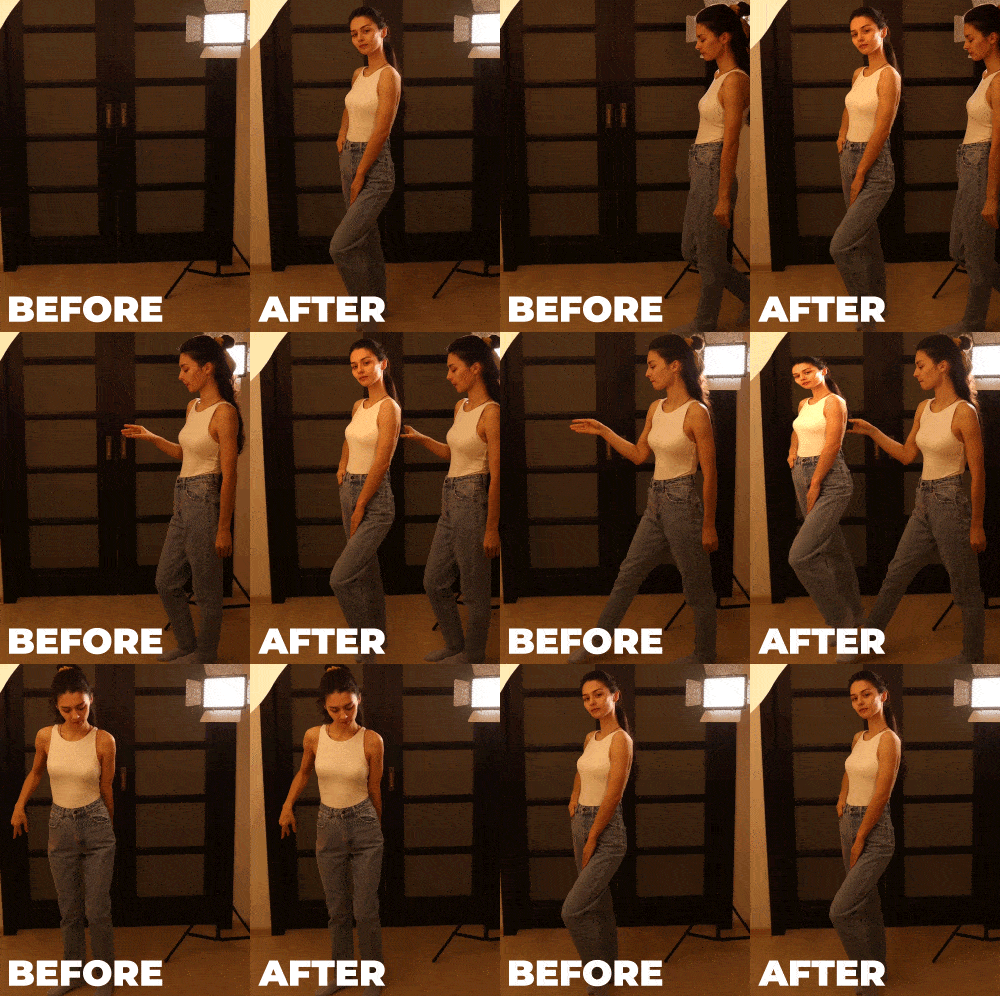
1. Introducción: Hola, soy Jake. Y en esta clase,
vamos a crear este popular afecto en las
redes sociales. La mejor parte de esta clase
es que no necesitas
tener ninguna experiencia
en efectos visuales o filmación,
o incluso usar alguna aplicación de edición, te
proporcionaré todos los conocimientos
necesarios sobre cómo filmar tu propio video. Si no quieres
grabar tus propios videos, entonces puedes descargar ya
grabado a metraje en bruto desde la pestaña de recursos a esta clase para que puedas
empezar a practicar. Ahora mismo. Te enseñaré todas las
habilidades necesarias para completar este efecto. Simplemente puedes descargar
la versión de prueba gratuita de Adobe After Effects. Si aún no tienes
el software, comenzaremos de inmediato. Estoy emocionado de ver sus proyectos después de completar esta clase. Estaré feliz de
verlo en mi clase como también tu resultado después de
seguir todos los pasos. Entonces comencemos.
2. Cómo grabar tu grabación: Entonces estoy usando Adobe
After Effects 2021, pero puedes usar cualquier versión
de Adobe After Effects. Funcionará bien. También, como pueden ver, estoy
usando un diseño estándar, por lo que puede hacer clic aquí. Entonces tu diseño debería
ser similar al mío. Si por alguna razón no
puedes ver algunos de los paneles que
puedes ver en mi pantalla. Siempre puede
habilitarlo desde la ventana, por ejemplo ,
carácter, carácter. Bien, entonces vamos a
importar nuestro metraje. Puedes ir a archivo, importar,
archivo o simplemente hacer doble clic a la izquierda
aquí en el panel de proyecto. Esta tonta estará disponible en paso de recursos para esta clase. Entonces, para nuestro efecto, necesitamos material en bruto de carrito. Simplemente puedes descargar desde el paso de
recursos a esta clase e importarlo a tu panel de
proyecto. Entonces ahora necesitamos
crear nueva composición. Podemos simplemente dar click aquí para crear nueva composición están
en este icono aquí, o ir a composición,
nueva composición. Pero la mejor manera de crear una nueva composición es simplemente arrastrar tu forraje aquí en tu
composición o en la línea de tiempo. Tomará las mismas dimensiones y propiedades de tu video. Entonces ahora es importante
filmar tu metraje correctamente. Para este efecto,
será mejor si dispararás tu
pulimento desde trípode, tu cámara,
no debería moverse en absoluto. Lo siguiente que debemos querer
recordar es que tu mano debe estar en el mismo
lugar que tu pose futura. Entonces si voy a presionar
Control R en el teclado, podemos tomar este rodillo
y ponerlo aquí. Entonces ahora podemos ver
que la mano está justo aquí y la pose futura ya
está por aquí. Entonces básicamente, la mejor
manera es cuando tu mano estará en esta
línea del borde de tu futura pose en la que
te vas a congelar. Entonces, como pueden ver, este esquema de futuros posts es sobre aquí. Si voy a desplazarme por
mi forraje en línea de tiempo, se
puede ver que
coincide con la mano. Mientras estás
grabando tu video, necesitas recordar
dónde
estaba tu mano y luego simplemente
fingir que
estás tomando este cartón
de ti mismo y
sacarlo de la pantalla y
mantener exactamente el mismo pulso. Por lo que sería capaz de
agarrarse en el bucle. Entonces, como pueden ver,
este es más o menos todo
el video para
este efecto es crucial. Donde debería estar tu mano. Incluso puedes establecer un marcador aquí. Entonces como puedes ver,
la chica mira a sus pies porque sabe que
necesita pararse aquí mismo, así que su pose coincidirá con
la mano aquí mismo. Lo más importante aquí es filmarte
desde trípode y
asegurarte de que tu mano y tu pose final
coincidan en el mismo lugar. En el siguiente video, te voy a
mostrar cómo podemos
cortarnos y movernos
con la mano. Nos vemos el siguiente video.
3. enmascaramiento: Entonces ahora tenemos este plato limpio. Estamos caminando en el marco, sacándonos y
parándonos aquí mismo. Entonces, lo primero que queremos
hacer es duplicar esta capa. Así que vamos a seleccionarlo y presionar
Control D para duplicar. Y asegúrate de que
tu curso de tiempo, este esté configurado en un marco muy
menor donde te congelaste. Y luego solo quieres
hacer clic derecho del mouse sobre esta capa e ir al marco de congelación de
tiempo. Nos permitirá hacer un
fotograma congelado a partir de este video. Entonces básicamente una imagen, como pueden ver, me estoy desplazando
y nada cambia. Así que ahora podemos simplemente
cortarnos básicamente a nosotros mismos. Solo asegúrate de haber
seleccionado esta capa aquí y selecciona esta herramienta de pluma. Con esta herramienta de lápiz,
podemos
cortarnos nosotros mismos y también
asegurarnos de guardar tu
proyecto porque After Effects puede estrellarse
de vez en cuando. Así que ve a Archivo y Guardar, y guarda en cualquier ubicación que quieras para guardarlo
en tu computadora. Vamos a hacer clic en Guardar. Ahora, asegúrate de seleccionar
tu forraje, que congelamos. Incluso podemos presionar Enter
o Return para cambiarle el nombre, llamémoslo congelar y también presionar Enter y luego
seleccionar esta capa, encuesta, esta herramienta de pluma. Y usando scroll en el mouse, puedes acercar o
alejar tu imagen. También podemos apagar esta regla porque
no la queremos. Así que vamos a dar clic aquí para Ver, Mostrar reglas y desactiva. Y también en tu teclado
puedes presionar una tecla tilta. Éste es éste. Por lo general, está justo debajo
del botón de escape, lo que nos permite mover el
cursor encima de cualquier panel y abrirlo en pantalla
completa como puede ver. Así que vamos a usarlo. Simplemente mueve
el cursor encima de esta pantalla y presiona
la cubierta de acero aquí, nos mostrará en pantalla completa. No es necesario, pero facilita mucho la
navegación en Adobe After
Effects. Entonces puedes simplemente desplazarte
con la rueda del mouse hasta la
principal o la boca. Y también puedes usar esta herramienta de mano para
moverte por tu imagen. Pero la forma más sencilla es simplemente sostener barra espaciadora y simplemente no podía ver los cambios
de
tu cursor en esta herramienta manual. Y con el clic izquierdo
del ratón y arrastre, usted puede simplemente moverse alrededor de
su imagen así, son básicamente simplemente cambiar a esto y moverse alrededor y
luego de vuelta a la herramienta pluma. Así que vamos a hacer clic en nuestro
forEach para crear el primer punto. Y luego puedes dar clic
aquí para continuar con esta máscara y
hacer clic y mantener presionado más a la izquierda. De esta manera se puede crear
este tipo de curva ocupada. Una vez más, acercar
y usar la barra espaciadora. Como pueden ver, estoy
sosteniendo la barra espaciadora, navego por nuestra imagen y
simplemente crear otro punto. Y tu objetivo es
labrarte como un cartón. Voy a hacer
esto un poco más rápido. Así que no
pasaría demasiado tiempo en esta clase, por esta parte, pero puedes pasar
tanto tiempo como
quieras para atraparte adecuadamente. Aquí en las piernas,
recomendaré
tomar un poco de las sombras. Ayudará a verse un
poco mejor en el futuro. Así que asegúrate de tomar un
poco de sombra alrededor tus pies y simplemente sigue llamándote
fuera de tu video. Por cierto, puedes
acercar tanto como
quieras si quieres
obtener un corte limpio. Y por último, cuando
terminaste tu máscara, necesitas cerrarla en el
punto en el que empezaste. Como pueden ver en mi cursor, tiene un pequeño círculo. Significa que voy
a cerrar mi máscara. Así que vamos a ver aquí. Ahora ya hemos terminado nuestro recorte. Voy a presionar la tecla Tilda para salir de este modo de pantalla completa. Y luego sólo podemos
seleccionar la Herramienta de Selección. Ahora bien, si vamos
a seleccionar nuestra capa, solo
podemos movernos. Y como pueden ver,
tenemos este tipo de recorte, que es perfecto para nosotros. Y es buena idea presionar F en el teclado y
cambiar esta pluma. Porque si voy a
deseleccionar esta capa, verás que aquí tenemos borde
bastante áspero
y dos sequías más pequeñas. Podemos simplemente cambiarlo a tres y va a
apilar el borde. Se puede jugar
con este valor. Pero es bueno mantenerlo bajo
porque aquí en la piel, realmente no
quieres tener un gran valor porque
como puedes ver, se desvanecerá. Entonces, mantengámoslo dos o tres. Voy a ponerla en tres. Y ahora tenemos corte limpio.
4. Seguimiento: Por lo que nuestro siguiente paso
será hacer coincidir esta posición de nuestro
cartón a nuestra mano. Entonces encontremos el momento en el que nuestra mano se esté tocando a
nosotros mismos. Aquí. Simplemente presionamos P en el teclado
para ver la posición de este reproductor de friso y crear un fotograma clave.
¿Qué es el fotograma clave? El fotograma clave es básicamente
un punto en el tiempo, que recuerdas es el
valor de cierta propiedad. En nuestro caso, este fotograma clave, recuerde este valor de la posición de la
propiedad. Entonces, por ejemplo si voy a mover esta vez más grosero y cambiar este valor, puedes ver que se
ha creado un nuevo fotograma clave, la misma propiedad de posición. Y ahora después de Effects
conectará estos dos valores, básicamente
lo he movido a la izquierda. Entonces si voy a
desplazarlo, se mueve a la posición original, luego a la izquierda a medida que se movían. Entonces este es básicamente el
principio de la animación. Eliminemos este fotograma clave
porque no lo queremos. Básicamente queremos
igualar el movimiento de nuestro recorte con la mano. Y es una buena idea
usar esta pluma detrás de la herramienta, lo que nos permite mover
este punto de anclaje. Podemos cambiar este punto de anclaje
al lugar de la mano. ¿Por qué es eso importante? Porque si voy a presionar
R en el teclado e
intentaremos rotar esta imagen así. Se puede ver que gira
alrededor de este punto banquero. Entonces, si estaría aquí, rotaría a partir de este punto. Y en nuestro caso, nos
gustaría rotar nuestro cartón y queremos
tenerlo alrededor de nuestra mano. Entonces parecería que lo está
sosteniendo aquí mismo. Además, podemos cambiar esta capa a una capa 3D haciendo clic aquí. Nos permitirá
rotarlo en 3D así. En nuestro caso,
tendremos esta pequeña tilde. Entonces tendríamos esta
sensación de dimensión 3D. Pero antes que nada,
animemos nuestra posición. Entonces selecciona esta capa, presiona P en el teclado
para ver la posición. Podemos ver nuestro fotograma clave de
posición. Podemos cambiar la herramienta
de selección. Entonces sólo podemos
saltarnos algunos fotogramas. También podemos presionar
Control Shift H. Eliminará todos
estos contornos. Y ahora podemos
vernos mucho mejor. Y básicamente queremos
recordar este punto alrededor de nuestra axila y
esta parte del dedo. Es importante recordar
dónde se adjuntó. Porque saltando
algunos fotogramas como este, básicamente
podemos
seleccionar esta capa y usar las teclas de flecha en mi teclado. Y sosteniendo turno. Podemos mover nuestra imagen
así. Ahora solo podemos recordar
que en este momento en el tiempo, podíamos ver esta parte
del dedo y ella
alrededor de nuestras axilas. Así que solo podemos mantener tus marcos y asegurarnos de que todavía veamos esta parte del dedo en él debe alinearse con nuestro paisaje de
axilas. También cambias un poco la
posición de los marcos y solo
puedes moverte para
ver si se parece a TI. Tracto a nuestra mano. Saltarse marcos. Muévelo un poco. Alinea tu axila, tu dedo. Entonces una vez más, veamos si
se ve bien como fotogramas clave, alinéelo y verifiquemos
si se ve bien. Como puedes ver en
este momento, se mueve un poco
más rápido que nuestra mano. Así que sólo podemos saltarnos algunos fotogramas y moverlo de nuevo así. Entonces parecería
que está pegado a nuestra mano. Cuanto más tiempo
dediques a esto, mejor pista obtendrás. Solo asegúrate de que
estás alineando algún punto de ti mismo con los dedos
que tienes aquí. Voy a
medirlo un poco más o menos, pero puedes pasar más tiempo. Entonces se vería mucho mejor. Y básicamente nos estamos moviendo hasta que se salga de la
pantalla, así como así. Ahora bien, si voy
a ver esta parte, se
puede ver que tenemos
este seguimiento de posición, lo cual es bastante bueno. Entonces queremos tener rotación. Entonces en este momento, podemos
presionar Mayús y mantener presionado el teclado y presionar R en el
teclado está en tu contra. Nos permitirá ver la posición y rotación
al mismo tiempo. Si haces clic aquí y giras
tu capa a capa 3D, verás estas dimensiones de rotación x, y ,
z, que nos permitirán
girarla en 3D. Entonces quiero agregar un poco de
rotación en el eje X así. Entonces aquí al principio, se quedará en cero. Vamos a crear un fotograma clave. Aquí le pedí a la niña que
inclinara la mano así. Si le vas
a poner atención a esta mano, verás ese ****
desperdicio en ella un poco. Y ahora podemos
medirlo y girarlo, una rotación x como esta. Entonces, como pueden ver, tenemos
este tipo de animación. También podemos seleccionar este
fotograma clave y presionar F9, lo que significa que este
movimiento comenzará rápido y más lento
a este fotograma clave. Pero le daremos este aspecto
más natural y lo
ralentizaremos para que
coincida mejor con nuestra mano. Lo mismo que queremos
hacer con este fotograma clave seleccionado y presionar
F9 y equivalente. Da click aquí para ir
al editor de grafos. Verás este tipo de gráfica, lo que significa que
este movimiento comienza lento y luego rápido
y luego vuelve a ralentizar. Y como pueden ver, se engrana mucho mejor con nuestras
manos. Entonces ahora tenemos esta
genial rotación en 3D. Entonces se vería más
como un cartón. Podemos controlar cuánto
queremos rotar. A lo mejor es algo así como
-25 será óptimo, pero puedes estar
bastante seguro de fechas a cualquier grado que quieras. Lo siguiente que
quieres hacer es
rotar en rotación z. Porque ahora si vas a ver,
se ve bastante bien. Pero todavía no se
ve natural. Y para agregar un poco más de
peso a este cartón, solo
podemos crear un
fotograma clave a la rotación z justo antes de que vayamos
a movernos hacia la izquierda. Así que hemos creado
este fotograma clave aquí. Y hacia el final, podemos simplemente
girarlo un poco así. Ahora bien, si vamos a tomar
este fotograma clave y presionar F9, este movimiento comenzará un
poco más lento al inicio, y luego más rápido aquí. Y tal vez menos rotar, aún más como -20 o -15. Verás como si tuviéramos
algún tipo de inercia. Incluso podemos eliminar
esta posición de fotograma clave y moverla un poco más. Por lo que saldrá del marco. Y como pueden ver,
tenemos este tipo de
sensación de que este cartón
tiene algo de peso. Incluso podemos seleccionar este
fotograma clave e ir al editor de
grafos y hacerlo un poco aún más lento al
inicio, más rápido al final. Por lo que este movimiento
se vería un poco más natural. Salgamos de
este editor gráfico y presionemos cero o teclado numpad
para ver la vista previa. Bien, así que básicamente
tenemos esta idea principal abajo. Pero si vas a
ver nuestro resultado final, puedes ver que tenemos
este cambio de luz, que queremos agregar. Por lo que se venderá más
como este cartón 3D. Y también se puede ver que
tenemos una transición impecable. En nuestro caso, vamos a previsualizar. Se puede ver que no
tenemos ningún cambio en la luz. Aquí al final, saltará. Si voy a presionar Shift F5, tomaremos la captura de pantalla. Y comparemos con
este primer fotograma. Y se puede ver que aquí tiene
mucha más sombra. Entonces estos problemas menores
vamos a arreglar un siguiente video. Este efecto parecería sin ley. Nos vemos en el siguiente video.
5. Agregar luces: Bien, entonces ahora arreglemos este
problema con esta sombra. La forma más fácil de
solucionar este problema es básicamente tomando este follaje de
fondo. Incluso podemos llamarlo BG, solo presiona Enter en el
teclado y llamarlo BG. Luego presione Control
D para
duplicarlo, colóquelo arriba y
muévalo hacia la izquierda. Entonces tendríamos sólo
este último fotograma. Básicamente lo mismo que hicimos con esta pre-pantalla. Y luego
haga clic derecho del mouse, presione freeze-frame. Ahora podemos simplemente
extenderla esta capa y apenas unos 20 fotogramas y
presionar T en el teclado. Esto nos permite
ver nuestra opacidad. Podemos hacer clic aquí para
crear un fotograma clave. Y con el tiempo, podemos establecer
esta opacidad en cero. Y esto creará este
tipo de animación de desvanecimiento. Y si vamos a presionar
cero o numpad, verás que ya
no tenemos,
ninguna iluminación saltadora
en nuestra toma. Entonces aquí se puede ver que
tiene esta transición suave. Así que presta atención por aquí. Tiene esta transición realmente
pequeña y se ve mucho
más profesional. Una última cosa que
queremos agregar es el cambio en la iluminación. Esto también es bastante fácil de hacer. Simplemente puedes ir a la
capa de luz nueva. Usaremos dos luces. Una sería la luz puntual. Vamos a hacer clic. Bien, agregamos este tipo de
luz en algún lugar por aquí. Si pulsamos
Control Shift H, veremos la diapositiva e incluso
podremos movernos, lo que se ve bastante genial, pero realmente no
encaja con nuestra imagen. Entonces es por eso que queremos
usar otra luz, ir a la capa de luz nueva. Ahora agreguemos la luz ambiental. Básicamente esta
luz ambiental, vamos a hacer clic en Bien. Conservaremos los colores originales. Entonces si voy
a apagar esto, esta luz puntual, verán
que tenemos estos
colores originales que teníamos antes. Pero con esta luz puntual, podemos agregar
luz adicional a nuestro video. Así que pongamos esta diapositiva
alrededor de nuestra fuente de luz. En mi caso, está justo aquí. Pero en tu caso, podría estar en cualquier otro lugar de tu imagen. Así que asegúrate de colocar esta luz donde sea que
tuvieras luz en tu escena. Entonces quieres presionar
P en el teclado para ver la posición y moverla un
poco más lejos que nosotros mismos. Por lo que afectará sólo en
el punto de rotación. Aquí, como puedes
ver, lo giramos, introducimos nuestra luz
con esta posición Z. Podemos controlar dónde aparecerá
esta luz. Intentemos a cero. Y como puedes verlo
cero, se introducirá, derecho, con nuestra rotación, que es perfecta para nosotros. Y puedes jugar
con estos valores para ver dónde quieres
introducir tu luz. Entonces, como pueden ver, a
propósito he movido mi luz
a esta fuente de luz. Entonces
parecería que estamos cacheando luz de esta fuente de luz
en la parte superior de nuestro cartón. Y como pueden ver,
se ve bastante bien. También podemos presionar
T en el teclado y reducir la cantidad de luz
que estamos introduciendo. Entonces, pongámoslo en 55. Por lo que no será tan notorio. Y ahora se ve mucho
más creíble. Si por alguna razón
puedes ver que tu imagen se satura demasiado, puedes simplemente aquí al inicio de
la rotación, seleccionar tu capa e ir
a efectos y presets
esperados para cargar y
aplicar este efecto de tinte. Justo aquí, tienda de campaña y clic y arrastre
más a la izquierda
encima de esta capa de marco de congelación y establezca esta cantidad en cero. Entonces queremos
crear un fotograma clave. Y un poco más tarde aquí, donde conseguimos nuestro metraje
un poco demasiado saturado. Podemos ponérselo a ellos. Para que puedas ver ahora los colores
combinan mejor con nuestros colores. Y puedes jugar con esta cantidad para obtener
exactamente los mismos colores. En mi caso, algo
así como nueve funciona mejor. No se satura demasiado. Y también se ve un poco más profesional y menos
cosa que quieres agregar es seleccionar
este freeze-frame y aplicar algún efecto de
sombra. Así que escribe aquí y efectos y
presets panel sombra paralela, fuga más a la izquierda y
déjalo caer en este marco de congelación. Ahora bien, si vamos a
movernos esta distancia, verás esta sombra. Esta dirección. Podemos cambiar la
dirección de nuestra sombra. Y también queremos
cambiar la suavidad. Vamos a establecerlo a alto valor. Y quizá cambiemos
esta opacidad a 25. Será sutil, pero todavía
tendremos algún tipo de
sombra de nuestro cartón. Y además
agregaremos algo para que
este efecto sea más creíble. Y puedes jugar
con esta opacidad para asegurarte de que esta sombra no
sea demasiado visible. Ahora presionemos cero
NOPAT para ver nuestro resultado.
6. Agregar dedo: Una última cosa que tenemos que
hacer es crear un tapete para que nuestro dedo vaya
encima de nuestro tablero actual. Entonces hagamos exactamente esto. Para esto, necesitamos tomar nuestro metraje original,
que es Vg, presionar Control D para duplicarlo, configurarlo arriba, usar
escribir una herramienta de pincel. Entonces, para usar la herramienta Pincel Roto, necesitamos seleccionar nuestra capa. Podemos llamarlo dedo y simplemente presionar Enter en el
teclado y escribir finger. Entonces habilitemos esta capa. Y también vamos a mostrar
esta herramienta de pincel de fila. Luego debes dejar que el
mouse haga doble clic en esta capa de dedo para
abrir el modo de capa final. Y aquí podemos utilizar
nuestra herramienta de brocha. Podemos acercar o alejar
usando rueda en el mouse. Además, puedes presionar
Barra espaciadora en el teclado. Y nos permitirá
utilizar esta herramienta de mano. Y con el clic izquierdo
del ratón y arrastre, podrás moverte por tu imagen. Si mantienes el control. Y permítanme simplemente hacer clic y arrastrar hacia la izquierda
o hacia la derecha. Puedes cambiar el tamaño del pincel. Y si sueltas el control, ahora puedes pintar sobre nuestro
metraje, que así como esto. En nuestro caso, queremos
rastrear solo nuestro dedo. Entonces con este pincel verde, queremos decirle al software, Adobe After Effects que
queremos mantener algo n, que esta parte queremos rastrear. Si mantienes pulsada la tecla Alt en el teclado, se vuelve roja. Entonces significa que cuando estamos
repasando nuestro metraje, eliminamos en áreas no deseadas. En nuestro caso, sólo
queremos mantener nuestro dedo y toda esa mano. Así que asegúrate de seleccionar
algo como esto. Y luego solo mantén cuadro por cuadro y asegúrate de que
se quede en tu dedo. Si no se queda, solo
necesitas
cortar partes no deseadas como aquí y agregar nuestro dedo si
borramos accidentalmente. Entonces en nuestro caso solo queremos
tener este tracto de dedo. Entonces omita algunos
fotogramas y solo
asegúrate de que estás
rastreando y va bien. Si el trekking está tratando de conseguir esta parte de la mano no
es un problema. Solo asegúrate de que esta parte, que irá encima de nuestro cartón, sea
rastreada correctamente. Por lo que sólo se quedará
en tu dedo. Entonces por ejemplo aquí se puede ver
que pierde la pista. Solo necesitas
cortar el software que
deseas conservar solo esta parte y luego
simplemente continuar con este proceso. Entonces en mi caso, no quiero perder el tiempo de esta clase y voy a cortar
esta parte del metraje, pero básicamente puedes tallar tu dedo a lo largo de
todo este video. Entonces, una vez que subas tu dedo recortado hasta
el final del video, tendrás que presionar este botón. Se congelará todo el
proceso que obtuvimos. Así que vamos a hacer clic aquí. Como pueden ver, nos
salva el progreso. Después de esto,
simplemente puedes ir a la composición y ver cómo se mantiene exactamente
encima de nuestro metraje. Y aquí tenemos un montón de
ajustes que podemos usar. Básicamente podemos
usar esto más lejos. Podemos agregar algunas plumas para
que suavice el borde. Podemos bajar el contraste por lo que suavizará aún más el
borde. También podemos desplazar el borde, asegurarnos de que
solo se cubra nuestro dedo. Algo así. Así es básicamente como
podemos agregar un dedo encima de nuestro cartón para
que se vea aún mejor. Y lo último
que se puede ver, tenemos algo de jiggle de iluminación. Podemos arreglar esto es justo, estamos tomando esta
frase capa de cartón y presionamos Control
D para duplicarla. Vamos a colocarlo encima. Y llamémoslo sombra de
dedos. Porque queremos usar la sombra sólo en la
parte superior de nuestro dedo. Y sólo básicamente
cambiar esta sombra caída. La sombra sólo en este caso, vamos a obtener sólo la
sombra de nuestro cartón. Y entonces
usaremos este dedo, llamémoslo sombra, y luego usaremos este
dedo como un loco. Entonces, presionemos Control
D para duplicarlo. Colócala en la parte superior,
toma esta sombra y haz clic aquí en
interruptores y modos de palanca. Aquí podemos cambiar
la pista mate. Entonces cambiémoslo
a mate alfa. Y como pueden ver, ahora
tenemos básicamente uniformados completamente la misma iluminación en nuestro dedo como lo fue
con estas pequeñas garrapatas. Podemos deshacernos de
esta iluminación inusual y obtener este metraje de
aspecto profesional que se ve perfecto. Siéntete libre de seguirme
aquí en Skillshare. Publico clases todas las semanas. Tengo muchas clases
de efectos visuales usando Adobe After
Effects también estoy creando clases sobre textos de diseño de movimiento, animación, conceptos básicos de animación. De vez en cuando,
yo, estoy publicando clases
más complejas de creación de chispas y animación 3D
y también animación de logotipos. Te recomiendo que veas
esta clase de 12 min. Si quieres probar
algunas cosas de efectos visuales, ésta, no dudes en
crear proyectos. Después de ver mis clases, siempre reviso tu trabajo y te
doy algunos comentarios
si necesitas ayuda. Además, siéntete libre de hacer preguntas
por debajo de cualquiera de mis clases. Y también puedes sugerir
lo que quieres aprender a continuación. Así que una vez más, siéntete libre de
seguirme aquí en Skillshare, y estaré feliz de
verte en mi próxima clase. Gracias por ver.
 M Jake, Lets Create VFX & Cool Stuff Together