Transcripciones
1. Introducción: Hola, soy Jake y en esta
clase te mostraré cómo
puedes crear este genial cambio de ubicación de
lapso de tiempo usando una herramienta de IA gratuita y composición usando todas las
herramientas integradas de Adobe After Effects Vamos a pasar por la herramienta de IA más
fácil y
simplista, que es súper fácil de
instalar y usar Lo mejor de todo es que es completamente gratuito porque
las imágenes que
vamos a generar utilizando esta herramienta se generan
completamente en tu computadora. Si no tienes
acceso para generar un relleno dentro de
Adobe Photoshop, es una gran herramienta gratuita que no solo genera
elementos para tus imágenes, sino que además puedes generar
una cantidad ilimitada de nuevas imágenes
enteras en cualquier estilo
que quieras de forma gratuita para siempre. Te guiaré a través de
su súper fácil, que por cierto, se
basa en una difusión estable, pero tiene una interfaz
realmente, muy fácil y
puedes instalarlo en un
solo clic como cualquier otro software
al final de esta clase para computar nuestro video
con imágenes generadas, usaremos Adobe After Effects. Cualquier versión funcionará, incluso la versión de prueba
gratuita también. Creo que es la
mejor manera de aprender efectos
visuales mientras creas videos
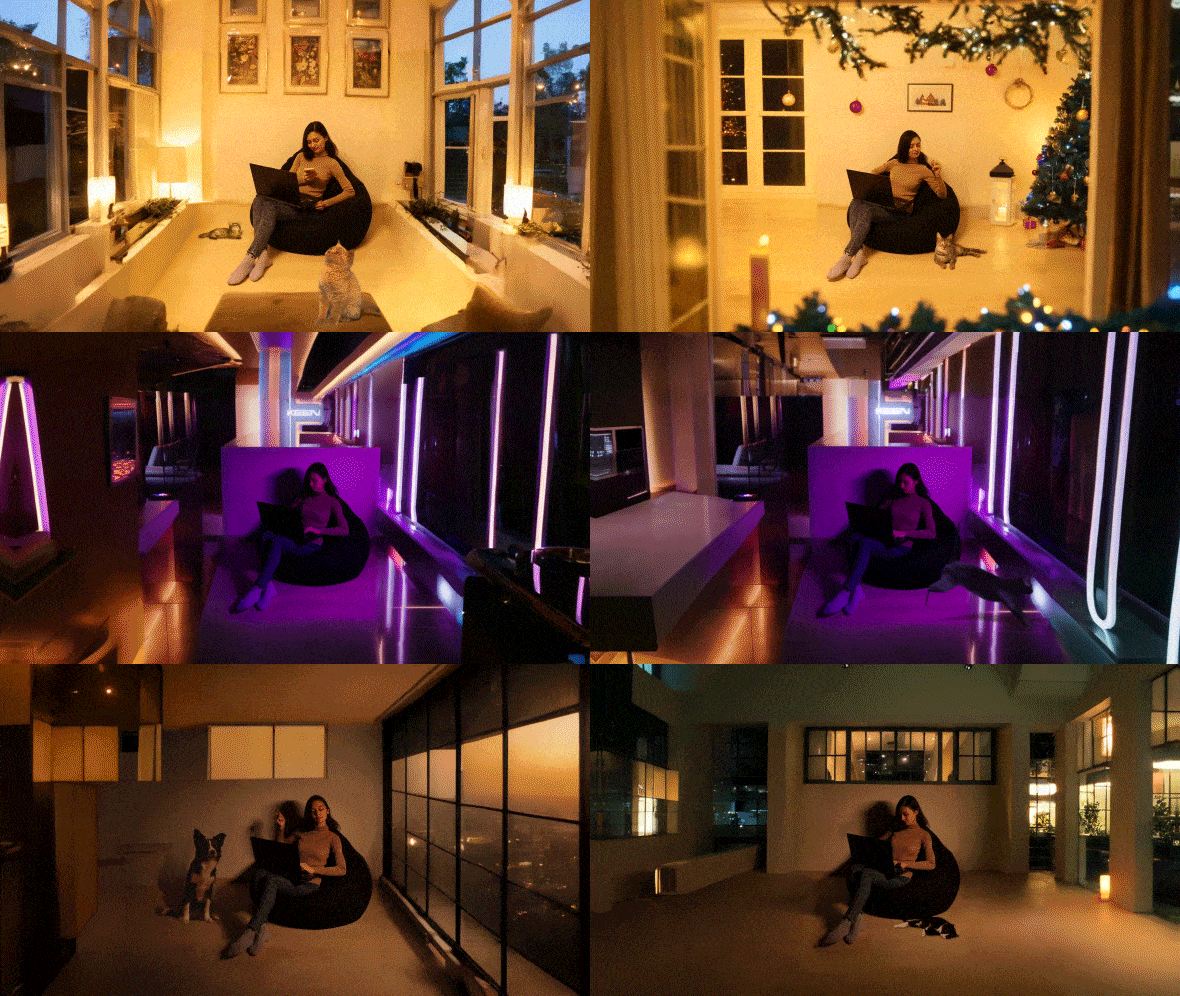
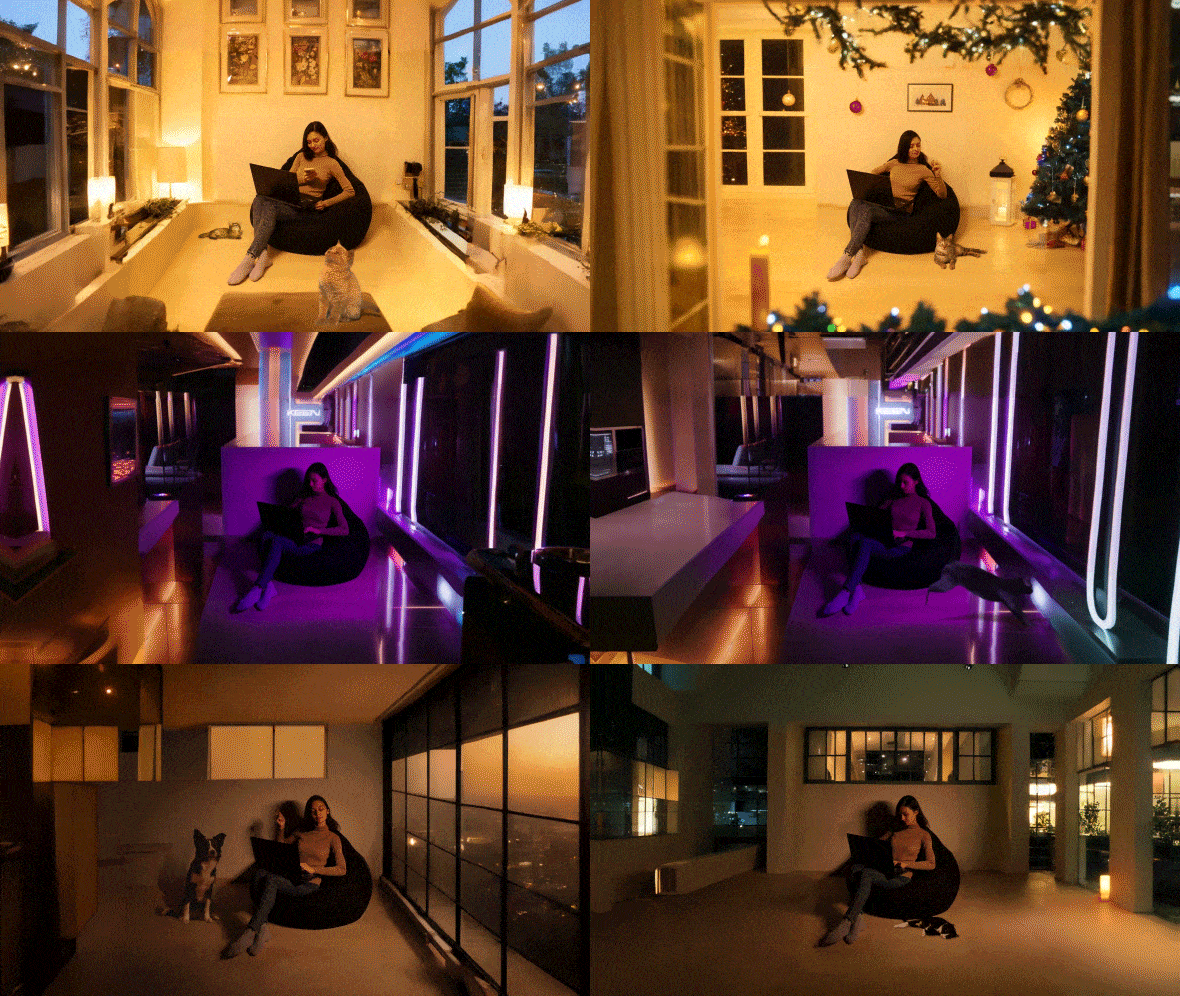
interesantes para divertirte. Y para completar esta clase, Nuestro objetivo es crear
este lapso de tiempo escolar, cambio de
ubicación, disparo de efectos
visuales. Estaré feliz de
verte en mi clase como también tu resultado después de
seguir todos los pasos. Así que comencemos.
2. Instalación de IA: En primer lugar, en el
paso de investigación a esta clase, encontrarás estos archivos,
puedes descargarlos. Aquí tenemos algunas
imágenes a partir de las cuales vamos a generar
nuestro entorno. También un video de ejemplo. Más adelante en esta clase, te voy
a mostrar cómo necesitas filmar tu video para
obtener los mejores resultados. Lo primero que necesitamos es
abrir este documento de texto. Aquí puedes ver los enlaces
que vamos a utilizar. Simplemente copie este primer
UL en su navegador. Bien, una vez que
abras este enlace, podremos
instalar el software focus. Básicamente, es
otra interfaz de usuario que se basa en un motor de
difusión estable. Pero desde mi experiencia, es de lo más fácil de usar. Simplemente puede desplazarse hacia abajo aquí y algunos de los resultados
que puede obtener. Básicamente es solo una
barra de texto y botón generar. Pero también, en esta clase, echaremos un vistazo a las opciones
avanzadas y más, qué puedes hacer
con este software. Vamos a desplazarnos hacia abajo aquí. Puedes encontrar esta sección de
descargas. En mi caso estoy usando Windows, voy a dar click, da click
aquí para descargar para Windows. Como puedes ver, nos brinda la opción donde
quieres instalarlo. Básicamente, puedes
instalar donde
quieras en tu PC y hacer clic seguro. Además, aquí hay
instrucciones si estás usando Mac o Collab o Linux. En mi caso, estoy usando
Windows en la GPU Vida G Force, pero aquí también están las GPU
AMD de Windows Simplemente siga estas instrucciones
si tiene GPU MD. Como pueden ver, ya me he
descargado este archivo. Ahora podemos crear una carpeta
donde queramos instalarla. Vamos a crear una carpeta. Voy a llamarlo foco. Vamos a abrir este archivo así
como esta carpeta. Simplemente selecciona
todos estos archivos y arrastra y suelta
en tu carpeta. Así como esto,
tomará algún tiempo. Solo tienes que esperar, voy a saltarlo para ahorrar
el tiempo de esta clase. Una vez completado este proceso, lo verás en la
carpeta de tu elección. Aquí tenemos estos tres archivos que continuarán con
la instalación. Como puedes adivinar por
el nombre de ellos, simplemente
puedes instalar el
básico o éste, que está
dirigido principalmente al estilo anime y
también este realista. Para crear la vista previa
de esta clase, he usado este estilo realista. Pero ten en cuenta que
puedes ejecutar cualquiera de ellos. Instalará todos los
modelos necesarios para generar imágenes. Vamos a hacer doble clic en esto. Ejecutar realista, justo a
la izquierda más haga doble clic sobre él y se iniciará el
proceso de instalación. Este proceso
llevará aún más tiempo. Ser paciente. Una vez más, voy a
acelerar este proceso. No va a tomar
demasiado tiempo de este video. Una vez completada la instalación, verás que abrirá
una pestaña en tu navegador O. En el siguiente video,
te
voy a guiar a través de cómo
usar este software, así
como cómo puedes grabar tu propio video para obtener los mejores resultados ver
en el siguiente video.
3. Cómo filmar y preparar tu video: En este video, vamos
a echar un vistazo al video que proporcioné en Resource step
a esta clase. Vamos a abrirlo. Como puedes ver, hemos
filmado este video en un departamento contra
una pared en blanco. Pero para obtener los mejores resultados, incluso
puedes dejar algunos
muebles en tu toma. Está bien Si
tienes alguna alfombra en el piso o tal vez unas
fotos en la pared. Sería aún mejor que la IA genere algo
a
partir de tu entorno. Lo principal en lo que
debes
enfocarte es grabar tu
video desde trípode. Si no tienes trípode, simplemente
puedes poner tu teléfono
o cámara en la repisa. La idea básica es que tu
cámara no se mueva. Además, sería mejor
usar iluminación interior
porque queremos tener una luz estable sin
ningún parpadeo o cambio
del clima nublado Asegúrate de tener luz interior
encendida para iluminar tu escena Además, puedes ver
en este video que decidimos cambiar
nuestra iluminación. Básicamente por el
movimiento de los dedos, acabo de apagar la luz principal y he usado algunas luces RGB
para obtener este tipo de color Más adelante en este video, se puede ver otro interruptor de luces. En este punto, puedes
ser creativo y elegir tu propia idea para que
tus videos sean más únicos. Pero para esta clase, si no
quieres filmar tu propio metraje, simplemente
puedes usar
este video como ejemplo. Lo siguiente que
vamos a hacer es cortar sólo un
cuadrado de este video. Porque esta imagen
vamos a alimentar a nuestra IA, por lo que va a generar
el entorno. Para esta prueba,
prácticamente puedes usar cualquier software,
incluso pintar, solo haz una captura de pantalla y recortarla en
cualquier software que te guste. En mi caso, voy a usar
una versión de efectos y gratuita. Se puede descargar
desde el sitio web de Do. Además, más adelante en esta clase voy a mostrar cómo
puedes usar el software para agregar cosas
adicionales como gatos, perros, o incluso personas en tus tomas para que sea aún más interesante
y más valioso. Cualquier versión de
Adobe After Effects funcionará bien para esta tarea. Básicamente, aquí
en panel de proyecto, puedes simplemente hacer doble
clic más a la izquierda para abrir nuestro video Vamos a seleccionarlo
y hacer clic en Importar. Entonces podemos simplemente hacer
clic más a la izquierda y arrastrarlo aquí en el ícono de
Nueva composición
y liberarlo Como puedes ver, creó
una nueva composición. En esta composición, básicamente
quiero cortar solo esta parte. Para cagarnos nuestra composición, básicamente
podemos dar click sobre este
icono aquí, se vuelve azul Ahora solo puedes hacer clic y
mantener presionado más a la izquierda. Utilice esta herramienta de desguace. Quiero dejar un poco
de piso y aquí en el sitio y tal vez aquí
también. Vamos a cortarlo un poco. Y luego solo tienes que ir a
composición y seleccionar este cultivo comp a
región de interés. De esta manera lo
recortaremos al tamaño. Entonces podemos simplemente cambiar esta área de
trabajo a un solo fotograma, porque queremos
renderizar solo este fotograma. Y ve a Composición
para renderizar Q. Y aquí en Módulo de salida
puedes cambiar a donde sea el
formato que quieras. En nuestro caso, necesitamos secuencia JP y pulsamos Ok. Y
aquí en la salida dos, podemos configurar donde quieras para guardar tu imagen Cpt y
cambiarle el nombre si quieres Y luego haz clic en Guardar
y haz clic en Render. En nuestro caso, ya
proporcioné estas imágenes, pero
así es básicamente
como se puede recortar esta parte del video. Después sólo tienes que seleccionar esta
parte del video. También ir a composición
At para renderizar Q. Renderizar esta parte del
video, también esta. Así es como puedes agrupar fácilmente
tu imagen y usarla en
este software de enfoque
4. Guía rápida de herramientas de IA: Bien, así que una vez que tengas tus imágenes Cred
de tu video, solo
podremos navegar por nuestra pestaña de
enfoque en tu navegador Y si accidentalmente cierras esto y también cierras
este comando, puedes reabrirlo. Basta con ubicarlo donde
quiera que esté instalado su software Focus y simplemente
haga clic en Ejecutar realista. Se abrirá por segunda vez, mucho más rápido porque
ya descargó e instaló todos los modelos
y componentes necesarios de este software. Básicamente, tendrás esta
ventana abierta como funciona. Como en la mayoría de las herramientas de IA, tienes este
cuadro de texto rápido en el que puedes escribir cualquier cosa como un lindo gato
sentado en el suelo. Departamento moderno solo genera, por defecto
generará dos imágenes. También llevará algún tiempo, pero la mejor parte es que
todo funciona en tu computadora. Puedes usarlo gratis
prácticamente para siempre. Como pueden ver, ya
tenemos esta primera imagen. Se puede ver que tiene
bastante buena calidad. Después te voy a
mostrar cómo
puedes cambiar el tamaño de la misma, pero ya es una imagen
bastante grande. Como puedes ver, se
ve bastante realista. Aquí está nuestra segunda imagen. Así es como es fácil de usar. En nuestro caso, necesitamos echar un vistazo
a estas dos casillas de verificación porque
en esta casilla de verificación avanzada, podemos cambiar la
resolución de nuestras imágenes, que vamos
a crear aquí. En rendimiento, se puede comprobar esta velocidad, que es predeterminada, que básicamente
tardará menos tiempo producir cualquier
imagen en calidad. Tomará aproximadamente el
doble de tiempo, pero puede conseguirte imágenes
de mejor calidad
con menos distorsiones. La velocidad extrema te consigue imágenes de
menor calidad, pero mucho más rápido. Por ejemplo, hagamos clic en Velocidad
extrema y hagamos clic en
Generar primera vez. Funcionará más lento porque necesita descargar
más componentes. Pero después de esta descarga, funcionará rápido. Solo déjalo por unos momentos, ya que después de que descargue
todos los componentes necesarios, generará
imágenes aún más rápido. Si vas a leer el texto aquí, dice
que solo toma
ocho pasos de muestreo, lo que hace que la generación sea
mucho más rápida. La calidad tomará 60 pasos
y la velocidad tomará 30. Como puedes ver, también te da resultados
bastante buenos considerando lo rápido que
proporciona tu imagen. Mi consejo es mantener la velocidad o la calidad si
quieres la más alta calidad. También aquí, puedes cambiar a cualquier resolución
que quieras. Como puedes adivinar por
este número de imagen, puedes cambiar la cantidad de
imágenes que quieres crear. Lo usaremos un poco
más tarde porque es herramienta
muy útil en caso de
que si quieres hacer clic en Generar, solo deja tu
PC por un tiempo para generar más imágenes
para elegir un. aquí tenemos estilos, es una herramienta bastante práctica
porque aquí
realmente puedes cambiar el
aspecto de tus imágenes. Por ejemplo, vamos a desseleccionar estos básicos que
te dan este estilo realista Probemos algo diferente. Solo quiero cambiar a
algo que se vea muy diferente a
este aspecto realista. Entonces, como puedes ver, aunque ejecutemos este modelo
realista, aún
puedes cambiar a este estilo Anime y obtener
estos resultados realmente agradables. Básicamente, puedes pasar horas
probando diferentes tipos de estilos y obtener resultados realmente
únicos. Por último ejemplo, quiero
elegir este pop art porque te da un
resultado muy diferente. Entonces te darás una
idea de la diferencia que hace al elegir
solo otros estilos. Una vez más, es
completamente gratis. Básicamente, ni
siquiera necesitas
tener Internet para
generar imágenes. Voy a habilitar
estos básicos
que se configuraron como predeterminados. Vamos a hacer clic en esta pestaña de modelo. Y básicamente aquí en
modelo puedes ver que
tienes este modelo realista
de foto de stock. Si te interesa
adentrarte en una difusión estable, solo deja un comentario
bajo esta clase. Y voy a crear más clases sobre difusión estable
y sobre modelos, Laura y otras
cosas avanzadas sobre generación de imágenes de IA. Nuestros propósitos, todos los
ajustes predeterminados funcionan bien. Ahora vamos a hacer clic en
nuestra imagen de entrada. Como puedes adivinar aquí,
puedes mejorar tus imágenes. Es por esto que estas dimensiones
son bastante pequeñas porque
siempre puedes hacerlas dos veces más grandes con los métodos de lujo Pero para nuestros propósitos
de nuestra clase, no
necesitamos esto
porque vamos a crear imágenes
basadas en nuestra imagen, que vamos a proporcionar.
5. Expansión de imagen: En un caso queremos usar esto en pintura o hacia fuera pintar principalmente, vamos a usar la pintura porque aquí la
mayoría podemos hacer click sobre ella. Y de nuestro
paso de recursos a menos, solo
podemos seleccionar
estas imágenes que
proporcioné o crear imágenes que puedes hacer
a partir de tu propio video. Seleccionemos este
primero y hagamos clic en abrir. En nuestro caso, queremos
sacar pintura a partir de esta imagen, es bastante fácil de hacer. Solo necesitas hacer
click en esta izquierda, derecha, arriba e inferior. Lo que básicamente significa
que hará crecer nuestra imagen un
poco a la derecha, a la izquierda, a la parte superior e inferior. Hagamos exactamente esto, pero en este caso, vamos a
escribir otro prompt. Podemos hacerlo bastante
simple y simplemente dejarlo como apartamento moderno. Vamos a dar clic en Generar para
ver qué podemos conseguir. Una vez más, Primera
vez, descargará todos los componentes
necesarios para completar esta tarea de pintura. Pero después de esta descarga, generará
imágenes mucho más rápido. Una vez más, ten paciencia y
espera a que finalice la descarga. Si quieres ver el progreso, simplemente
puedes hacer clic en esta ventana de comandos y
ver este proceso de descarga. Una vez que esté completo, podremos utilizar
este método de pintura. Como puede ver, una vez completada la
descarga, configurará todos los
componentes que necesite. Entonces comenzaremos a generar
este método de pintura fuera. Veamos el resultado
que obtuvimos. Como puedes ver, el primer resultado
es completamente inutilizable. Es por ello que no debe
desanimarse a usar el software Porque si vas a
verificar la segunda opción, podrás ver que hizo un trabajo mucho mejor para
mejorar nuestros resultados, necesitarás tener un prompt mucho
más descriptivo. Ayudará al software a obtener el aspecto que más
te guste. Es por ello que este
número de imagen realmente funciona muy bien, porque solo podemos
hacer clic y tener diez variaciones de las cuales vamos a
elegir la mejor. Pero antes de crear
diez variaciones más, es una buena idea darle
al software más
indicaciones para generar. No este resultado aburrido. En mi caso, solo experimenté
y probé estos prompts. Déjame copiar y pegar aquí, y vamos a echarles un vistazo. Como pueden ver, he mecanografiado árbol
de navidad con luces. También consigue dormir al frente, bonita ciudad de fondo
y grandes ventanales. Por cierto, si quieres
enfatizar algo, siempre
puedes tomar estas
palabras entre paréntesis. Y al final de
ellos puedes configurar Colin Enfatizar 1.2
Todo más de uno
hará que el software para
investigar este prompt aún más duro y tratar de seguir
esto más preciso Vamos a establecer algo alto
como 1.6 y haga clic en Generar. Voy a acelerar este proceso. No perderíamos el tiempo. Te voy a mostrar
solo resultados porque cada vez
toma alrededor de 30 segundos. Como puedes ver, con este baile de graduación
más descriptivo, podrás obtener un resultado mucho mejor. Ya podemos ver nuestro árbol de Navidad como
también nuestra ventana y aquí así
como se puede ver
con este método de poner entre corchetes
y establecer prioridad, se pueden obtener resultados mucho mejores. Además, tengo bastante buenos
resultados con este prompt, estos apoyos que escribo aquí, puedes encontrar
app de recursos para esta clase Dentro de este documento de texto, voy a copiar todos mis
problemas que he usado. Y ponlo aquí mismo si
quieres, puedes usarlo. Esto es básicamente para la primera
imagen, para la segunda imagen, y la tercera imagen,
básicamente puedes copiar cualquiera de
ellas y pegarla aquí. Como puedes ver, no es
algo complicado. Básicamente es alguna descripción
con la prioridad y solo un montón de palabras que describen lo que quiero
ver en nuestra imagen. Una vez más, hagamos
clic en Generar. Voy a saltarme este proceso, así que solo veremos resultados. Por cierto, no tengas miedo
si piensas que
no puedes crear algunos buenos
prompts para tus imágenes Como ya sabéis, el inglés no
es mi primer idioma. Te voy a mostrar mi trabajo torno a cómo puedes obtener indicaciones
bastante buenas, lo que funciona bien
con este software. Pero como pueden ver, ya
tenemos resultados
bastante buenos
en este punto. Puedes pensar que
es una imagen demasiado pequeña, pero más adelante en este video, voy a mostrar cómo
puedes expandirla aún más. Como puedes ver, ya tenemos estas imágenes bastante
interesantes que podemos elegir y expandirlas aún
más un poco más tarde.
6. Consejos sobre buenas indicaciones: Déjame mostrarte
cómo puedes crear una buena promesa para tus imágenes. Para ello, podemos utilizar una
simple solicitud de Google. Por ejemplo, podemos simplemente escribir apartamento
moderno y
rascacielos con grandes ventanales Como puedes ver,
te da un montón de resultados. Entonces de este Bloc de Notas, que proporcioné en
recurso a esta clase, se
puede ver el segundo enlace
a este interrogador clip Básicamente, solo necesitas abrir este enlace en tu
navegador así como así. Y simplemente arrastra cualquier
imagen que te guste a este haz clic en Interrogador
y sumételo aquí Y luego haz clic para Interrogar. Tomará algún tiempo y
es aún mejor si vas a hacer clic en estas imágenes y
obtendremos una mejor calidad. Vamos a hacer clic en él, soltarlo aquí, y usted puede simplemente hacer clic en
Interrogar o Ejecutar Podemos cerrar estos pasos. Después de 30 segundos, podemos obtener
este muy buen prompt, que también fue escrito por AI. Pero, ¿por qué? Es genial, porque estas indicaciones son las
mejores para que la IA las entienda, simplemente
podemos
seleccionarlas todas Presiona el control C para copiar, y aquí el control V para pegar, y en este punto podemos
generar más imágenes. Vamos a poner 26. Tendremos un montón de ellos para elegir
y haga clic en Generar. Te puede interesar dónde está
guardando
el software nuestras imágenes. Básicamente, en esta
carpeta donde
instalaste tu software,
puedes simplemente abrirlo,
puedes encontrar esta carpeta de salida justo a la izquierda, la mayoría haciendo
doble clic en ella. Aquí está la fecha en la que lo
estamos usando. Aquí, todas nuestras salidas,
básicamente nuestras imágenes. Esto es bastante útil
porque podemos generar aún más imágenes a partir de
cada resultado que obtuvimos. Básicamente, siempre los
tienes salvados. No tengas miedo de
hacer clic en Generar porque todos tus
resultados están guardados. Por cierto, la misma
técnica que necesitas usar en otras imágenes que
ya tenemos con
diferente tipo de deslizamiento. Básicamente, solo necesitas abrir el software, dejar caer
otra imagen, escribir tu prompt y hacer clic en Generar para no
perder el tiempo y repetir
demasiado yo mismo. Vamos a crear imágenes
solo a partir de esta primera, misma técnica puedes
aplicar a otra para crear más imágenes más adelante en
esta clase en after effcts, voy a mostrar
cómo puedes
combinarlas y agregar elementos
adicionales Para obtener un video bastante genial, ya
podemos revisar tres
imágenes que ya obtuvimos. A mí me gusta este. usar esta para
expandirla aún más, pero también esperemos para
crear aún más imágenes. Este también se ve
bastante genial, tal vez. Esperemos a terminar esta
y ya podemos parar. Pero como puedes ver, podemos obtener resultados
realmente agradables
de este prompt, que también fue generado por la IA. Como puedes ver, todo el
proceso está completo. Tenemos nuestras seis imágenes en las
que podemos hacer clic. Simplemente puede hacer clic en uno de
ellos y luego hacer clic aquí para omitir el siguiente. Mis llaves. Me gusta mucho este
porque
tenemos ventanas y un
poco de muebles. Y creo que podemos obtener resultados
aún más interesantes de esto. Cómo ampliar aún más esta
imagen. Simplemente puedes seleccionarlo de esta lista que
ya obtuvimos, y luego solo vivir
más y sostenerlo y
conectarlo aquí abajo en
este cuadro de imagen. Simplemente libéralo. Como pueden ver, solo
dejamos caer esta imagen aquí. Ahora se expandirá
a partir de esta imagen. Podemos dejar este
aviso aquí también. Dejemos todas
estas casillas de verificación para pintar aún más. Para esta podemos obtener tres
variaciones y generar. Es muy divertido
ver cómo funciona. Y ya podemos ver
que
aquí consiguió algunos muebles y esta imagen ya
se ve bastante genial por cierto. A veces puede crear
los techos bastante bajos. En este caso, recomendaría tener algo
por encima de tu cabeza, no recortarlo
así solo porque no sabe qué tan
alta es tu persona. Es una buena idea
tener más contexto, pero como puedes ver,
incluso a partir de esta imagen, puede crear resultados bastante
realistas. Básicamente, cuando estás
recortando tu imagen, puedes dejar un
espacio aún más alto por encima de tu cabeza Sabrá que necesita ser más alto y los techos
deben ser mucho más altos. Ya me gustan mucho
estos dos resultados
prácticamente todos ellos se ve realmente
genial como recuerdas aquí. Y enfocar salidas más antiguas. Tienes todos estos resultados.
7. Consejos para obtener las proporciones correctas: Tomemos también, por ejemplo, otra imagen de ella. Simplemente puede hacer clic aquí
para eliminar esta imagen. Y da click aquí para abrir otra imagen que puedas generar
a partir de estas dos también. Pero una vez más,
centrémonos en el
primero porque la técnica
es completamente la misma. O simplemente probemos
este también. Una vez más, desde este bloc de notas que también proporcioné
en la clase de recursos, puedes ver estos
prompts que he generado y que
se ve bastante cool Como habitación gamer de techo alto, luces
naranjas y moradas
y muebles futuristas Vamos a probar este.
Copia y pega aquí. Como puedes adivinar, he escrito Gamer Room y luces naranjas
y moradas Aquí se parecerá a
nuestra iluminación. Una vez más, hagamos clic en Generar para ver
qué va a surgir. Una vez más, puedes ir
a Google y simplemente escribir algunas
luces moradas de la habitación gamer y ver qué tenemos. Una vez más, solo escoge
la imagen que te guste aquí y arrástrala a
este interrogador de clips Y haz clic en Ejecutar. Como puede ver, ya tenemos algunos resultados de
este interrogador También podemos copiar estos pantalones. Vamos a pegarlo aquí. Después de esta generación solo
podemos
detenerlo y probar estos pantalones. Por cierto,
solo puedes leer a través de ellos. Y si ves algo
que no parece correcto, simplemente
puedes borrarlos. Por ejemplo, aquí puedo
ver la palabra llama. Creo que no es
lo que busco. Simplemente elimine y
luego haga clic en Generar. Pero antes, echemos un
vistazo a lo que ya obtuvimos. Como pueden ver, tenemos resultados
bastante buenos. Pero una vez más, nuestra persona
y tiro se ve demasiado grande. Sólo porque la IA no
conoce el contexto, dibuja el techo demasiado bajo. Intentemos alimentar otra imagen en la que
tengamos una pared más alta. Ai sabría que nuestra persona
un tiro es mucho más alta. A lo mejor algo
así funcionaría mejor. Por eso
te recomiendo que tengas algo
en el tiro, no estaría vacío aquí. Voy a ir a Composición
y dar clic en Agregar a Render Q, voy a decir a JP. Haga clic en la tecla y aquí una salida para guardar donde quiera. Voy a
guardarlo también en nuestra carpeta, la cual estará disponible
en el paso de recursos, esta clase, llamémosla a la versión dos, segura y render. Como puede ver,
ya proporciona más resultados basados en esta
imagen que brindamos. Solo asegúrate de usar imágenes que estén más cerca
de tu propio video. En este caso, creará looks
más creíbles. Si estás usando la misma
imagen que te he proporcionado, solo usa algunas de estas indicaciones que también se proporcionan
en recursos Vamos a pegar uno de
ellos esta vez. Intentemos ingresar este con muro más alto
y haga clic en Generar. Como puede ver ahora donde
brindamos mucho más contexto, crea el techo mucho más alto y toda la
proporción se ve bien. Ten en cuenta que
es mejor tener imágenes como esta para obtener resultados
más creíbles Como pueden ver, ya tenemos esta habitación futurista
que se ve bastante bien Además de la
segunda generación, ya
podemos ver
bastante bonitos Windows, ATV, que nos da luces, y además se ve bastante bien. Ambos resultados se ven
bastante interesantes, y podemos superar aún más
esta imagen Déjelo caer aquí
y haga clic en Generar. Así es básicamente como puedes crear muchas de estas imágenes. Y posteriormente una carpeta de salida, solo
puedes eliminar las
no deseadas y dejar
las que quieras usar. Como puedes ver esta vez, todas las proporciones
y nuestras imágenes son correctas. Lo último que
quiero mostrarles en este video es que a veces se
obtiene la superposición de los muebles que
podemos arreglar rápidamente.
8. Detalles de fijación: Veamos cómo podemos
hacer exactamente esto. Simplemente puedes seleccionar
esta imagen de aquí donde tenemos algunos problemas, solo dejamos más fugas y arrastrarla aquí abajo como hicimos antes, esta vez no
queremos sacar pintura nada. Desmarquemos todas
estas casillas de verificación. En su lugar, usemos
esta brocha. Con esta herramienta, solo podemos resaltar las piezas
que queremos arreglar. Por ejemplo, quiero
arreglar esta parte, solo la izquierda más y
solo seleccioné
así para arreglar algunas
partes de la imagen. No quieres
usar ninguna solicitud, solo selecciónala y
presiona el control X. Si quieres cortarlo más tarde, puedes pegarlo una
vez más por el control V. Seleccionemos el
control X para cortarlo Ahora bien, si vamos
a hacer click
no va a sobrepintar la
imagen a los lados Solo solucionará este problema aquí o cualquier otro problema que
puedas pintar. Hagamos clic en Generar y veamos
qué podemos obtener como resultado. Como pueden ver, ya
tenemos las dos variaciones. Podría ser mejor
seleccionar aún más de esta parte así y
tal vez dar un prompt, solo unas palabras para ayudarle. Para leer algo más adecuado. Voy a escribir solo
luces moradas porque ya tenemos en escena y
debería verse mejor. Y generar como se puede ver, ahora podemos obtener un resultado
mucho mejor. No se desanime
si no obtiene de los primeros intentos Simplemente escriba algunas pequeñas pistas o simplemente
haga clic en Generar. Porque desde mi
experiencia, 5-10 intentos. Principalmente se pone bien. Como puedes ver con este
pequeño y sencillo prompt como luces moradas que
alimentarán a la C y beta. Nos cortó estos
dos buenos resultados. Hemos generado un
montón de imágenes. En el siguiente video, te voy
a mostrar cómo puedes hacer composite en after effects
ver en el siguiente video.
9. Composición: Ahora hemos generado
un montón de imágenes. Y lo mismo se puede hacer
con esta izquierda también. Abramos nuestro software de
efectos superiores e intentemos combinarlos aquí. Vamos a crear un nuevo proyecto. Ir a archivo nuevo proyecto. No quiero
guardar este progreso, voy a hacer guardar. Dejemos doble clic aquí en panel de
proyecto para
importar nuestro video. Haz doble clic izquierdo en nuestro video. Haga clic izquierdo y manténgalo presionado y suéltelo sobre este icono.
Nueva Composición. Se creará una
composición con dimensiones
exactas de nuestro video. O simplemente puedes hacer clic aquí y crear una posición con la
dimensión correcta que te guste. Por ejemplo, 1920 por 1080, que es resolución completa D. Se puede establecer la velocidad de fotogramas
y la duración del video, pero en mi caso, voy
a usar mi propio video, que proporcioné en
paso de recurso a esta clase. Con esta herramienta pluma, podemos realizarla
nosotros mismos desde el plano. Como pueden ver, aquí no
tenemos mucho movimiento, así que básicamente puedo
cortar nuestras células así. Asegúrate de haber seleccionado
tu video principalmente con esta herramienta de lápiz y crea una máscara a
nuestro alrededor así. También puedes seleccionar
este video y pulsar para ver la pluma de la máscara. Y podemos empañar el borde. Se mezclará con nuestras imágenes. Ahora importemos nuestras
imágenes que generamos. Podemos dejar el ratón,
hacer doble clic aquí e ir a la carpeta donde instaló
su software de enfoque. Después abre la carpeta de enfoque y genera también esta carpeta en la que hemos
generado nuestras imágenes. Si mantienes control y
scroll en el mouse, puedes hacer que estas imágenes sean
mucho más grandes para verlas correctamente. Y solo selecciona Control de retención. Y selecciona toda la imagen que quieras
usar en tu video. Mike son los
que voy a hacer clic. Importar También a la izquierda
más haga doble clic aquí en el panel del proyecto
y desplácese hacia abajo. Y voy a importar éste como también
éste. Haga clic en Importar. Si vas a
seleccionar estas imágenes, puedes ver este
pequeño avance aquí. Vamos a seleccionarlo y
subirlo a continuación de nuestro video. Aquí solo necesitamos
presionar para ver la escala. Y bájala y ajusta
esta imagen en el lugar correcto. Como pueden ver, todavía podemos
ver la línea exterior aquí. Hagámoslo aún
más pequeño, tal vez 51. Al usar flechas en el teclado, solo
puedes
encajarnos en esta beta de imagen. Como pueden ver, aquí no
tenemos esta parte. Este es básicamente
otro problema porque solo puedes
seleccionar esta imagen,
usar este látigo pico que acaba de dejar mayormente y sostenerlo y
arrastrarlo a este video Básicamente, hará padre
de familia a este video. Lo que significa que
si vas a cambiar la escala de este
video así, cambiaremos el tamaño de la imagen
también para llenar nuestra
pantalla así , para que rápidamente no solo
deje caer esta imagen y redimensionarla una
vez más como lo hicimos antes Te voy a mostrar
la manera mucho más fácil. Permítanme simplemente borrar esta. Simplemente puedes seleccionar
esta imagen que
ya importamos y
presionar el control D, que básicamente duplicará esta imagen solo
seleccionando la segunda. Y asegúrate de
seleccionarlo aquí también. Simplemente reemplace esta imagen por
esta imagen para verla mejor, podemos renombrar todas estas imágenes porque estos
nombres pueden resultar confusos. Seleccionemos cada uno de ellos
y presionemos Enter a keyboard. Escribirlo, 1,234.5
estoy presionando Enter, luego escriba cinco Estoy presionando Enter para cambiarle el nombre. Como pueden ver,
acabo de duplicar la primera imagen seleccionada aquí. Y luego igual que
el segundo, mantén la tecla vieja en el teclado
como puedes ver, mantén vieja y arrástrala encima
de esta imagen y suéltala. Así es como puedes intercambiar
rápidamente estas imágenes. Puede volver a controlar
D para duplicar esta imagen. Este clic más a la izquierda, Hold, hold, hold old key, una vez más en el teclado, lo que nos permitirá
soltar el intercambio de estas imágenes Si voy a dar click
aquí en este globo ocular, puedes ver que
tenemos todas nuestras imágenes Entonces simplemente podemos seleccionarlos
todos y cortarlos. Por ejemplo, queremos tener
cada imagen de 1 segundo de largo. Entonces podemos simplemente hacer clic derecho
del mouse sobre ellos, asegúrese de seleccionarlos todos. Ratón derecho, haga clic en ellos
y vaya a clave Asistente de Prem. Aquí podemos simplemente secuenciar
capas y hacer clic en una tecla. Como puedes ver,
serán secuenciados uno por uno. Así es como puedes
conseguir esta animación. Aquí podemos ver este click. Simplemente podemos hacer esto más largo. Con este panel de vista, podemos simplemente saltar
al marco anterior, cortarlo a este momento con solo hacer clic en este borde y
cortarlo a este momento. Si mantienes turno, se ajustará a. Esta vez el cursor una vez más, solo
puede duplicar esta imagen seleccionada y
presionar control para duplicar. Muévete más así, selecciona el segundo y
mantén presionado para cambiarlo también. Ahora a partir de este momento, se
puede ver que también hemos
colocado esta imagen. Pero como puedes ver, esta
imagen no es del tamaño adecuado. Cambiemos el tamaño
y encajemos bien. Esto tal vez aún más grande,
Esto se ve bien. Entonces podemos una vez más
controlar D para duplicar, presionar solo el control D en el
teclado para
duplicarlo e intercambiarlo con
esta imagen también. Ahora también cambia. Así es básicamente como
puedes conseguir esta animación. Además, cuando termines
todo tu video, por
ejemplo, imaginemos
que termina a los 9 segundos. Yo sólo puedo trimp esta
comp a esta área de trabajo, que acabo de
decirlo hasta este momento Sólo puedo seleccionar este video
y soltarlo sobre este icono, que básicamente hará
otra composición. Esto lo hemos hecho
porque ahora
solo podemos manipular solo
esta capa. Actuará como un metraje de video. Como puedes ver,
así es como puedes animar
fácilmente el zoom de la
cámara por ejemplo Aquí podemos crear un marco
clave para la escala. En primer lugar, debes
seleccionar este video, presionar S para ver la escala, y dar click en este cronómetro Se creará este
marco clave. ¿Qué es el marco clave? El marco clave es básicamente
un punto en el tiempo que recuerda el valor de la propiedad del
servidor En nuestro caso, este fotograma clave
recuerda este tipo puntiagudo, que es de 0 segundos, el valor del 100% de
la escala de propiedad Básicamente, si
voy a
desplazarme hasta segundo segundo, podemos cambiar la escala
para tener este movimiento de augurio Si seleccionamos todos estos fotogramas clave y
presionamos nueve en el teclado, comenzará lentamente, luego más rápido que más lento Así es como puedes agregar
esta animación zomine. Se verá aún
más interesante. Puedes cambiar estos carritos clave
alrededor. Sólo tienes que seleccionarlos. Ratón derecho, haga
clic en uno de ellos. Aquí en key frame assistant, puedes cronometrar los carritos de tecla inversa, que básicamente se
alejarán. Haga clic en este. Si quieres que tu
movimiento sea aún más suave, puedes seleccionar este
carrito clave e ir al editor de gráficos Solo asegúrate de que aquí en este ícono establecerás
tu gráfico de velocidad de edición. Verás la
misma gráfica que ves en mi pantalla. Después sólo con el botón izquierdo del ratón haga clic en este mango y
arrástrelo hacia la izquierda. Esta gráfica básicamente te
mostrará que comienza muy rápido y luego
más lento hacia el final. Si presionamos cero en el teclado Numpad, verás exactamente
este movimiento de alejar el zoom. Si va a hacer clic aquí para
salir de este editor de gráficos, puede difundir estos fotogramas clave Va a ir mucho más lento. Como pueden ver, tenemos esta
animación gentil zoomoute básicamente aquí También puedes repetir esta moción. Simplemente seleccione estos fotogramas clave, presione el control C y el control
V. Para pegar estos fotogramas clave, podemos volver a
intercambiarlos. Simplemente seleccione
ambos y
haga clic con el botón derecho del mouse en uno de ellos. Ir al asistente de fotogramas clave, fotogramas clave inversos de
tiempo, que básicamente
harán que esta animación sea como alejar y luego quedarse un poco. Después acercar el zoom. Presionemos cero en pad para ver cómo se ve. Se ve bastante genial, pero para darle un
poco más de vida a esto, simplemente
puedes agregar algunos
elementos a tu toma.
10. Agregar gatos: Por ejemplo, podemos descargar
algunas imágenes en pantalla verde de un gato o un perro y
colocarlo aquí mismo en el sofá. Se vería mucho
más interesante. Básicamente, en cada
toma puedes colocar donde quieras para obtener
este metraje de pantalla verde. Básicamente puedes ir a
Youtube y vamos a escribir gato pantalla verde aquí puedes encontrar un montón de
gatos los cuales puedes usar. Por ejemplo,
usemos este video. Justo a la izquierda la mayoría haga clic en él. Para guardar este video,
básicamente puedes hacer clic en esta URL. Selecciona todo esto justo antes de la palabra Youtube,
incluyendo esto. Simplemente seleccione Eliminar y
escriba SS y presione Enter. Se transferirá al
sitio desde el cual
solo puede seleccionar la
resolución adecuada que desee. Y haz clic en Descargar.
Voy a descargar y la
misma carpeta que proporcioné
en recurso a esta clase, pero se puede
decir prácticamente donde quiera. Vamos a importarlo. Solo la mayoría haga
doble clic aquí en el panel del
proyecto e importe
este metraje de pantalla verde. Entonces solo vamos a caer aquí
y efectos y presets. Por cierto, si
no puedes ver este panel, puedes ir a ventana y
habilitarlo desde aquí. Efectos y presets, espera a que se cargue
y luego solo teclee key aquí Puedes ver este preset que es genial
para teclear nuestro metraje Solo deja que la mayoría lame y
lo suelte en este video de pantalla verde. Con este color de pantalla, solo
puedes seleccionar este
fondo verde para recortarlo. Se puede ver que
tenemos este borde verde cual podemos cortar aún
más, así como éste. También podemos ir a tapete de pantalla
y cambiar este clip blanco a menor valor y habilitar este
avanzado supresor de derrames Se deshará de este
contorno verde así como este. Ahora podemos simplemente colocarlo aquí en el sofá y simplemente presionar S para ver la báscula y
hacerla más pequeña. Simplemente puedes encajar
como quieras tal vez. Esperemos aquí, nos quedaremos, solo deja entrar este metraje y arrástralo y
arrástralo hacia la izquierda para desplazarte por si
quieres que se mueva con
nuestra animación de zoom, simplemente
puedes ser
padre de este video Ahora lo moverá tan
bien como se puede ver. Asegurémonos de que
aparecerá aquí donde cambia
nuestra imagen. Básicamente usa estos botones, cuadro
anterior y cuadro siguiente, y corta a este momento. La forma más fácil será
seleccionar este metraje. Sostén viejo un cuadrado abierto, presumido como puedes ver, y sostenerlo viejo un fanfarrón cuadrado
abierto Cortará a este momento. Vamos a cortarlo aquí
también donde cambia de habitación. Apenas por aquí. Una vez más. Antiguo, viejo y cercano corchete como puedes verlo
cortarlo a este momento. Lo último que
tenemos que hacer es
cambiar el color
de nuestro gato aquí. En efectos y presets, vamos a escribir curvas simplemente dejar que la mayoría filtre y caiga en nuestro metraje Por cierto, el afecto puede
chocar de vez en cuando. Es una buena idea guardarlo. Vamos a archivar, Guardar S y Guardar donde quieras
en tu computadora aquí. Con estas curvas, si
quieres calentar a tu gato, básicamente
puedes ir a la
curva azul cambiando esta línea. Si vas a arrastrar hacia arriba, lo hará más frío Si lo vas a arrastrar hacia abajo, como puedes ver, lo
hace más cálido. Pero como pueden ver,
tenemos los tonos verdosos. Así podemos ir a la curva verde
y disminuirla un poco. Básicamente, jugando
con estas curvas, puedes cambiar el color
para obtener los colores correctos. Se ajustará mucho mejor a nuestro
pecado, nuestra curva GB, Puedes
hacerlo más brillante o más oscuro. En nuestro caso, quiero que sea un poco más brillante, así como esto. Si voy a hacer zoom usando scroll
en el mouse y con esta herramienta de mano puedo
moverme por nuestra imagen. Puedo ver este
bosquejo del que podemos deshacernos yendo a
efectos y preceptos. Y teclee aquí colchoneta gargantilla y apenas la dejó más y
déjala caer sobre nuestro gato Como puedes ver
recorta un poco de ella con la suavidad podemos manipular cuánto
queremos cortar antes y después. Como pueden ver, se
ve un poco mejor. Por último podemos añadir
un poco de sombra. Básicamente, sólo podemos
seleccionar este metraje. Presiona el control D para duplicar. Escribamos fill
aquí en efecto en presets y colóquelo en
este metraje a continuación Podemos hacer esta capa tres
D. Vamos a mantener la tienda con este punto de anclaje que podamos establecer desde donde
queremos rotar. Quiero rotar a
partir de este punto. Presionemos R en el teclado y
rotemos aquí por el eje x. Como puedes ver, podemos generar esta sombra bastante realista
con la herramienta de selección. Podemos estirarlo
así y movernos, encajará mejor. Cambiemos el
color a uno más oscuro. O simplemente usa
este látigo pico para seleccionar de nuestra escena
Y haz clic en una tecla Además, podemos usar el efecto de borrado
lineal. Simplemente selecciónelo aquí
bajo barrido lineal y sumételo aquí abajo
en este metraje. Y cambia este ángulo a 180. Después cambie esta finalización de
transición. Como puedes ver,
estamos cortando nuestro borde de nuestra sombra y
cambiamos esta pluma, se desvanecerá de
forma natural así. Lo último que queremos agregar es
el desenfoque de Geyson. Sólo tienes que escribir aquí.
Geyson también lo aplica Vamos a soplarlo
así, encajará bien. También podemos simplemente
seleccionar esta capa por debajo de la cual se ve como nuestra sombra. Y presiona para cambiar la opacidad. Como puedes ver con
estas manipulaciones, podemos mezclarlo en nuestra imagen Así es como puedes
agregar algunos elementos a toma y hacer que tu video sea
aún más atractivo. Presionemos tu propio teclado
numérico para ver la vista previa. Como pueden ver, se ve
bastante bien en este punto. Estoy muy emocionada de ver sus proyectos después de
completar esta clase. Básicamente, bajo
cualquiera de mis clases, puedes presentar un proyecto. reviso todos, y brindo algún
consejo si lo deseas, puedes hacer preguntas para obtener una orientación para
crear tu efecto. Aún mejor, siéntete libre
de dejar una reseña a mis clases así como de
seguirme aquí en compartir habilidades. Como pueden ver, tengo
muchas clases de efectos visuales. Esta es una muy corta. Solo toma 12 minutos, pero al final obtendrás
un resultado realmente poderoso. Incluso puedes hacer clic
aquí para ver más. Y como pueden ver,
tengo un montón de clases
sobre los efectos posteriores. Aquí están las clases más nuevas
que publico cada semana. Tengo fundamentos para hacer después efectos así como animación compleja de registro de efectos
V,
incluso clases de resolución desviada Y pienso agregar
nueva sección que serán clases
sobre generación de IA, clases de difusión
estable
o cualquier otro motor. Siéntete libre de dejar un comentario y solicitar cualquier clase que
quieras ver en mi página. Solo sígueme aquí en
Skillshare y estaré encantado de
verte en mi próxima clase.
Gracias por ver.
 M Jake, Lets Create VFX & Cool Stuff Together