Transcripciones
1. Introducción: Hola, soy Jake. Y en esta lección,
vamos a crear este popular efecto de
redes sociales
inspirado en el rey y otros artistas
populares de efectos visuales. La mejor parte de esta clase
es que no necesitas
tener ninguna experiencia
en VFX o filmación,
o incluso usar alguna aplicación de edición, te
proporcionaré todos los conocimientos de
TI necesarios sobre cómo
filmar tu propio video. Si no quieres
grabar tus propios videos, entonces puedes descargar ya
grabado a metraje en bruto desde la pestaña de recursos a esta clase para que puedas
empezar a practicar. Ahora mismo, te enseñaré todas las habilidades
necesarias para
completar este efecto. Simplemente puede descargar la versión de prueba
gratuita de Adobe After Effects si aún
no tiene el software, y comenzaremos de inmediato. Además, si eres un usuario
experimentado de Adobe After Effects, he organizado mis videos
de tal manera que te
haré saber dónde puedes
saltar a partes más avanzadas. Estoy emocionado de ver sus proyectos después de completar esta clase. Estaré encantado de verte
en mi clase también tiene tu resultado después de
seguir todos los pasos. Así que comencemos.
2. Cómo grabar tu video: Estoy usando Adobe
After Effects 2021, lo que significa que puedes usar
prácticamente cualquier versión de Adobe After Effects para
hacer posible este efecto. En este video, quiero
hablar sobre visuales, cómo grabar tu video, y por qué quieres pasar un poco más de
tiempo en el
propio loop para obtener un
resultado más impresionante al final. Entonces, antes que nada,
importemos nuestro metraje, que está disponible en la pestaña de
recursos a esta clase. Para importar material de archivo, debe hacer doble clic con el botón
izquierdo del mouse
en esta área. Entonces, hagamos
doble clic aquí o simplemente vayamos a file, import file. Este metraje está disponible en la pestaña de
recursos de esta clase. Así que vamos a seleccionarlo fondo
en metraje de pantalla verde. Además, quiero importar ya hecho efecto y
rápidamente lo que he usado. Entonces me será más fácil
mostrar en ejemplo ya hecho por qué es importante recordar algunas características clave para
crear este efecto. Así que comencemos con la forma en que
necesitas grabar tu video. En mi caso, podemos ver aquí
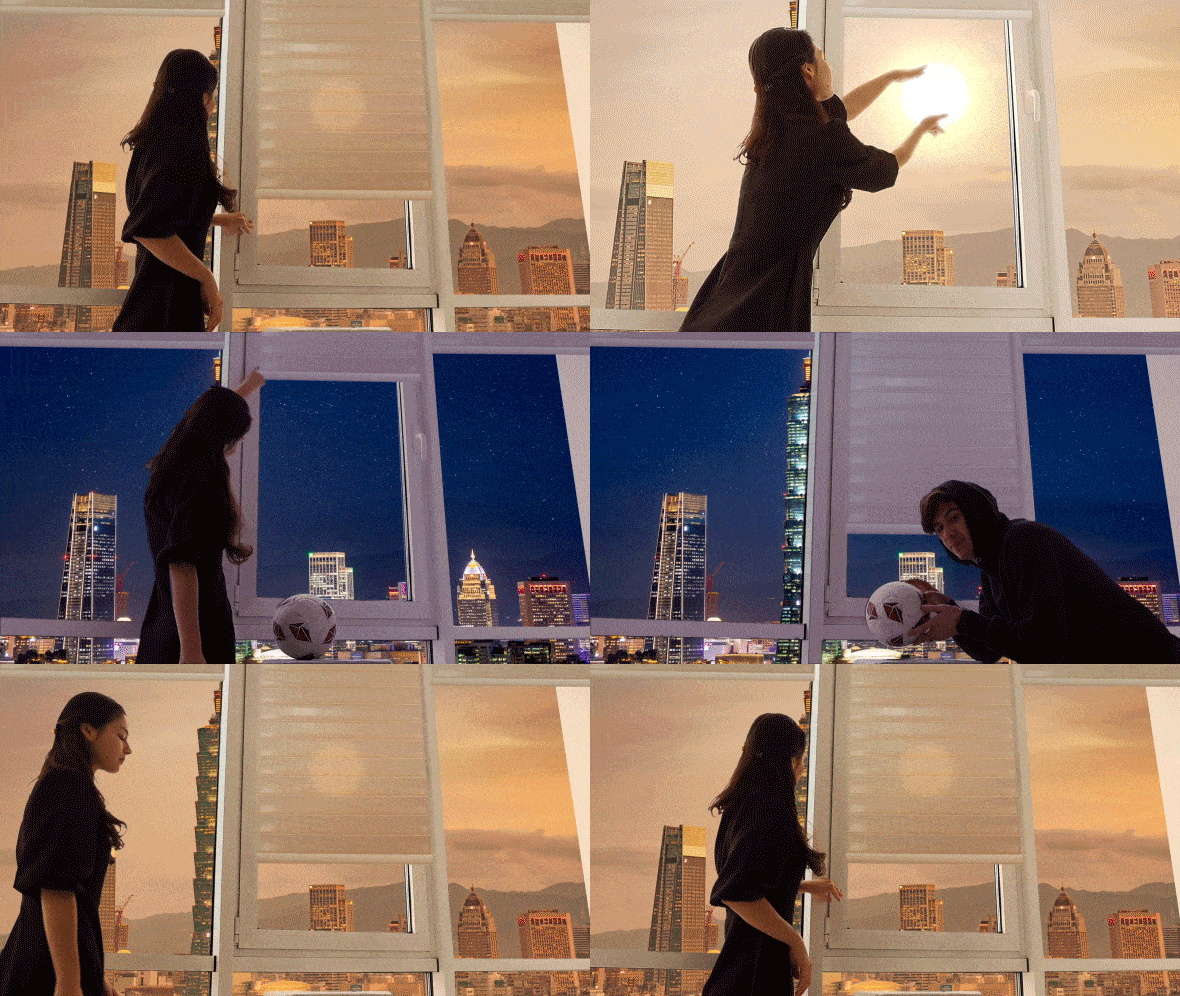
este platillo rápido. Acabo de filmar un video contra una ventana y afuera estaba nublado, y solo subí la
exposición para obtener este metraje. La manera perfecta de grabar este video es
usar pantalla verde. Entonces es por eso que he
incluido este metraje aquí, que está disponible para descargar desde el tipo de recurso, esta clase, porque esta sería la manera perfecta de
grabar tu video. Y entonces crear el efecto en sí sería
mucho, mucho más fácil. Pero digamos que
no tienes pantalla verde. Entonces la forma más fácil es usar una simple ventana
y alguien afuera, te
entregaremos un tazón, cual tomarás
y lo colocarás abajo. En lugar de estas partes de tu video
serían lobos o, por ejemplo ,
podrías simplemente
cerrar tus persianas. Entonces tu video o
podría ser una toma como esta? Si no tienes
pantalla verde, puedes usar el mismo
clima que yo. Entonces básicamente lo
que quieres hacer es
tener o un cielo azul
en el fondo, que es fácil de teclear, o simplemente blanco como tengo
en mi video original. Y usaremos
este metraje crudo. Simplemente puede usar
alguna tecla de color como esta, y el panel de efectos y presets. Por cierto, no es necesario
repetir estos pasos. Yo solo te explico como
necesitas grabar tu video. Por lo que sería más fácil para
ti trabajar más tarde. Básicamente, si
solo tienes color blanco y
todo lo demás es más oscuro, solo
puedes usar la
tecla de color para recortarlo. Pero claro, es
obvio y eso es
usar pantalla verde va a ser mucho más fácil. Así que imagina si tuvieras solo cielo azul en el fondo. Tu video debería
verse así. Entonces, si no tienes
una pantalla verde, solo usa un cielo azul como este y luego solo
usa la luz clave. Así que cierra este cielo azul. Y de esta manera, también
tendrás este efecto. Teorema de Green. Así es básicamente como
puedes hacer trampa y obtener este tipo de efecto si quieres usar tu propio
metraje para crear este efecto. Por supuesto, ya
aporté este alcista en el que vamos a
trabajar en los próximos videos. Siguiente paso, que debes
saber al momento de filmar tu video, que necesitas tener otra
persona
que te entregue el tazón así. Y como pueden ver en
mi video original, no
tenía persianas. Yo solo los animé después. Entonces aquí una chica está
fingiendo que está cerrando persianas y
sale del marco. Y luego aparezco en la
pantalla y consiguiendo este tazón. Una vez más, este metraje está disponible en
paso de recursos para esta clase. Así que básicamente puedes desplazarlo y ver cómo se rodó este video. Pero aunque tengas
algo más en el fondo, por ejemplo estas montañas,
también entraré en mostrarte cómo puedes escribir
un cuero cabelludo, tus dedos. Y también
necesitaremos más bien esculpir el cuenco que alguien te lo
entregará. Necesitas disparar trípode rápido. Y finalmente, el último
punto clave que quiero
abordar es por qué simplemente no
usé algo como esto. Entonces sería mucho
más fácil trabajar con él. Es mucho más interesante
ver este efecto cuando llena toda
tu pantalla. Pero por ejemplo si estás haciendo efectos
para redes sociales, tendrás algo
como esta relación de aspecto. Realmente no
necesitas tener todas estas ventanas porque
tendrás algo como esta relación de aspecto y realmente no
necesitas
todo este espacio. Si tienes miedo de que
te hayas olvidado algo, simplemente mira este video
de cómo se rodó aquí. Este video está disponible en el centro de
recursos, esta clase ,
como recordatorio, cómo
necesitas grabar tu video. En el siguiente video,
vamos a usar este metraje y comenzar a
crear este efecto. Nos vemos en los siguientes videos.
3. Cómo aclarar tu mente: Entonces en este video,
vamos a empezar a hacer este efecto. Desde el último video, ya sabemos cómo necesitas grabar nuestro video. Y en este video, solo
vamos a usar el polaco que proporcioné
para crear este efecto. Básicamente, voy
a eliminar esto porque ocupa demasiado espacio. Y una vez más,
voy a importar estos dos archivos de video los cuales están disponibles en
paso de recursos a esta clase. Entonces, para importar, ir a
archivo, importar archivo. Entonces necesitamos ambos videos. Podemos simplemente hacer clic en el metraje crudo de la
corriente verde y soltarlo aquí y tomar este fondo y dejarlo caer debajo de este metraje de pantalla
verde. Si voy a dar click
en este firewall, puedes ver que tenemos
nuestros antecedentes a continuación. Entonces básicamente importa el orden
de estas capas. ¿Cuál está en la parte superior? También estará encima de
tu video. Entonces, lo primero
que quiero hacer es usar el efecto de luz clave. Tenemos que ir al panel de efectos
y presets. Si no puedes ver este panel, necesitas ir a Ventana
y habilitarlo desde aquí, Efectos y Presets,
efectos y presets. Así que asegúrate de tener esto. Y luego ve al panel de efectos y presets y
escribe luz clave, Espera un minuto a que se
cargue y luego elige efecto de luz
clave, clic
más a la izquierda, Hold y
suéltalo en pantalla verde rapport. Con este efecto, podemos
sacar pantallas azules
para pantallas verdes. Entonces básicamente
necesitas hacer clic en este seleccionador de color y darle
click en tu cielo, que quieres reemplazar. Ten en cuenta que
este efecto de luz clave no funciona con un fondo
blanco. Si cierras tu
video con cielo blanco, solo
necesitas usar el efecto de tecla de
color. Y de esta manera,
puedes simplemente q sacar algo por color,
así como esto, y luego simplemente cambiar
este segundo valor, como puedes ver, simplemente
recortando este color gris. Así que ten en cuenta que
tienes estos dos efectos. Clave algo
de tu metraje. Entonces en nuestro caso,
vamos a usar luz clave, y hemos elegido nuestro
color verde o azul. Si usas una pantalla azul o azul-cielo, turquemos nosotros mismos. Pero digamos que
cerraste tu video y no tenías ninguna
pantalla verde ni una pantalla azul. En estos casos, solo
necesitas simplemente para repartir el cuero cabelludo tus manos para colocarlo
encima del fondo. Y ahora voy a reinar
de como necesitas correr el cuero cabelludo tus
manos y agarrando bol para usar en tu efecto. Si ya sabes cómo
escribir un scarp tu metraje, simplemente
puedes mantener este plazo que enviamos
ver en tu pantalla. Entonces estas son dos formas de cómo
puedes mantenerte alejado de antecedentes y
menos peso para clave
a ti mismo es más bien Skyping. Entonces en este caso, tendremos que
cortar con la máscara, nuestra ventana usando esta
herramienta de lápiz aquí mismo, así. Presiona M en el teclado y
haz clic en Restar, mide esto. Creaste tu máscara en tu metraje y no
en material de fondo. Entonces de esta manera, ya
podrás cambiar tu fondo a cualquier
metraje como este, lo que quedará es
que necesitarás
escribir escapulario de ahí
encima de tu fondo. Entonces, para hacer exactamente esto, solo
necesitas duplicar
tu rapport de pantalla verde, que solo presiona Control D, presiona M y elimina la máscara. Sólo tenemos que ver dónde
necesitamos cortarnos las manos. Y luego simplemente puedes
seleccionar la Herramienta de Selección. Deja que el ratón haga doble clic sobre
esta capa y este modo, puedes elegir esta herramienta
más bien Pincel. Te permitirá seleccionar
lo que quieres cortar. Si vas a mantener pulsada la tecla de control
en un teclado o la
tecla Comando si estás en una Mac y haz clic
izquierdo del ratón a la izquierda y a la derecha. Puedes cambiar el
tamaño de tu pincel. Como pueden ver, estoy
sosteniendo el control y dejo a Musulmán a la izquierda o a la derecha. Cambiará el
tamaño de este cepillo. Simplemente podemos mostrarle
al software lo
que queremos cortarlo. Entonces en nuestro caso,
queremos cortar todo lo que está
dentro de esta ventana. En nuestro caso,
no importa si
estás cortando algo más. Asegúrate de que te
lleven los
dedos y el bol en el momento en que lo
estés agarrando. Así que asegurémonos de
cortar los dedos. Así. Este es un proceso que consume mucho tiempo, pero voy a
acelerar para ti solo primero, quiero asegurarme de que estás descendiendo
cómo usarlo. Entonces básicamente, solo tienes que
mostrar su software con la fuga más a la izquierda y este pincel verde, lo
que quieres cortar. Y si vas a mantener la tecla Alt en el teclado es se puede
ver que estoy sosteniendo Alt. Puedes ajustar tu
recorte así como así. Retire las partes no deseadas. Una vez más, puedes usar
Control para cambiar el tamaño de tu pincel, hacer clic con el botón
izquierdo del mouse
y mantener presionado, y arrastrar hacia la izquierda hacia la
derecha para cambiar el tamaño. También puedes usar scroll en el mouse para acercar o alejar y llevar a cabo
algo en el que
quieras o agregar algunas partes. Si quieres agregar algunas partes. Y entonces básicamente no
deberías simplemente ir a los siguientes fotogramas
y asegurarte de que todavía
te estás
cortando los dedos. Una vez que hagas todo este
proceso del video, tendrás tus
manos bastante esculpidas. La siguiente fase será
congelar tu progresión. Tenemos que seleccionar esta zona en la que llevamos a cabo nuestras manos. Y luego tenemos que
hacer clic en Congelar. Como puedes ver,
guardará tu proceso, que es exactamente lo que queremos. Ahora, voy a
explicar por qué tenemos que
cortarnos las manos
de esta parte. Porque básicamente cuando
congelamos nuestra progresión, si has dedicado un
poco más de tiempo a llevar a cabo correctamente, tendrás un corte limpio. Básicamente, si vas a pasar más tiempo
a crédito tus dedos, se verá
lago más limpio en este video. Así que asegúrate de dedicar
más tiempo a cortarte correctamente tus dedos
y el bol. Y como puedes ver
con esta capa de arriba, podemos colocar nuestras manos encima de nuestra ventana y
cambiar de fondo. Y como puedes adivinar,
sería mucho más fácil usar algo como pantalla verde porque es
mucho más fácil cortar
simplemente usando la luz de tecla y arrastrando esta pantalla gana valor, lo que
te permitirá recortar más si necesitas
ajustar tu llave. Si vas a ir con este
proceso de rotoscopio, necesitarás cambiar
estos valores por pluma, lo que básicamente te
permitirá
cambiar el aspecto de tu auto hacia fuera. Shift Edge es
uno grande porque si
vas a cambiar un poco hacia la izquierda, que va a valores negativos, podrás recortar
aún más y te
ayudará a
sacar partes no deseadas es también necesitarías cambiar el contraste si quieres tener bordes
más emplumados también usa el desenfoque de
movimiento también es genial. Porque en los momentos en los
que tienes movimiento rápido real, te
da un poco de
desenfoque de movimiento, lo cual es genial. Y además, sería
una gran idea usar descontaminar h colores
haciendo clic aquí. Básicamente, como puedes ver, elimina estas
partes no deseadas del fondo que realmente se
mezclarían con tu metraje. Entonces lo que aprendimos
de este video, es mucho más fácil
matarme o forrajarme solo una ventana y usar una
pantalla verde en el fondo, porque
sería mucho más fácil
usar una luz de tecla de efecto. Y te ayudará a cortarte las
manos y colocarte
encima de cualquier fondo. En el siguiente video, te
voy a mostrar cómo creé este fondo si quisieras usar otros fondos
para tu video. Nos vemos el siguiente video.
4. Cómo crear tu fondo: En este video, quiero
mostrarles cómo creé
este fondo. Entonces básicamente lo que hice, acabo de encontrar un video en
Internet con el lapso de tiempo. Entonces, cómo funciona esto, encontré un video de atemporal
sin sol. Entonces básicamente
va desde la noche, esta noche ciudad, lo cual es realmente
agradable, video de lapso de tiempo. Como puedes ver, el resto del
video es simplemente prosa. Cómo puedes hacer
algo así. Sólo voy a importar video
adicional el
cual he usado. Entonces este es un lapso de tiempo que he usado para el fondo. Y acabo de escalar
seleccionando mi video, presioné S en el teclado para ver la
escala y escalarlo hacia arriba, volteé horizontalmente
con el mouse derecho, haga clic en él y vaya a Transformar Flip Horizontal
y agallas este look. Ahora lo que quería hacer
es encontrar el lugar que quiero usar una parte
brillante de este video, pero sin el sol, algo así,
entonces quiero
ir a tiempo, habilitar la reprogramación de
tiempo. Y básicamente significa
que todo este video, va de 0 s a 16. Pero si no vas
a crear un fotograma clave, éste recordará este
fotograma del video. Y entonces voy a
desplazarlo un poco más al cielo
nocturno así. Y haga clic y otra vez aquí
para crear otro fotograma clave. Y básicamente si voy
a eliminar este fotograma clave, lo
que hace que vaya
más allá, se detendrá. Entonces, básicamente, échale
un vistazo a esto. Voy a seleccionar este
fotograma clave y presionar Eliminar. Y como pueden ver, este
video se completan en prosa. la misma manera que puedo hacer
aquí al principio. Si voy a
eliminar este fotograma clave, no
irá a partir de
este momento a ningún lado. Entonces, seleccionemos este
fotograma clave y presionemos Eliminar. Y ahora como pueden
ver, se congeló de nuevo. Entonces ahora básicamente puedo comprimir estos dos
fotogramas clave juntos, lo que
acelerará este proceso. Entonces, básicamente así es como
aguanté este tipo de efecto. Lo que hice es que me
acerqué a esta parte. Entonces si vas a
ver este video original, puedes ver que en realidad no
tenemos un lapso de tiempo. Aquí está básicamente cambia a un cielo nocturno y es
bastante fácil de hacer. Entonces básicamente, solo queremos
duplicar nuestro metraje, ir a esta noche
parte del video, y básicamente solo ir a
tiempo y hacer clic en freeze-frame. En este caso,
nos permitirá presionar T en el teclado. Establecer opacidad. Básicamente, de 100 opacidad, vamos a ir
a la opacidad cero. Una vez más, ¿qué son los fotogramas clave? Fotogramas clave básicamente
los puntos en el tiempo, que recuerdan, es el
valor de cierta propiedad. En nuestro caso, este fotograma clave recuerda este punto
en el tiempo, que es de 3 s. Recuerde es este valor del
100 por ciento de la opacidad de la
propiedad. Y en este momento, hemos creado otro
fotograma clave en el que la opacidad, hemos puesto a cero. Entonces nuestro software recordó que aquí es visible
e invisible. Podemos cambiar estos fotogramas
clave así. Y básicamente aquí
en este fotograma clave, será visible. En este fotograma clave,
será visible. En este caso, podemos simplemente crear esta animación de funcionamiento
del cielo nocturno. Y ahora si voy a
habilitar este video de fondo, verás que va
del día a la noche,
así, que es un efecto
bastante genial. Entonces a partir de esta noche polaca, cuando
agarramos nuestra suma, queremos tener este tipo
de lapso de tiempo al final. Y también es bastante fácil de hacer. Simplemente volvamos a nuestro video aquí del fondo
diez básicamente simplemente, solo lo duplico, mi video a continuación seleccionándolo y presionando Control D para
duplicar esto nuevamente, ver si presiono Control
D y lo pongo arriba. Podemos presionar U en el teclado para cambiar estos time-lapse. Entonces no iría
del día a la noche. Y si vamos a cambiar
la posición de estos fotogramas clave. Entonces pasaría
desde las noches de hoy. Tendremos este lapso de tiempo, que se remonta al día. Y en este caso, hoy podemos cambiar esta noche en cualquier momento, así como así, y luego
solo irá como bucle. Entonces básicamente aquí tenemos día, luego llevamos a nuestro hijo, se vuelve a la noche. Y luego tenemos
este lapso de tiempo
al final donde se
remonta al día. Así es básicamente
como lo jugué, nuestro fondo para este video. Por si quisieras
crear algo como esto. A partir de este video, hemos
aprendido a crearlo. Pero por suerte, ya
te proporcioné este antecedente, que
puedes usar si no quieres dedicar
tiempo a crear
este fondo. Y en el siguiente video
vamos a utilizar este fondo ya proporcionado
para crear nuestro efecto. También, vamos
a crear nuestro sol. Nos vemos el siguiente video.
5. Cómo crear nuestro sol: En el último video, te
mostré cómo
puedes crear tu fondo usando tu propio metraje si
no te gusta este fondo
que te proporcioné. Pero para este efecto,
vamos a utilizar un fondo que
proporcioné a este video. Entonces sería más fácil si eres principiante porque ya tenemos este hermoso el video
del fondo para
usar para nuestro efecto. Una vez más,
quiero borrar todo este metraje porque
quiero empezar de nuevo. Y voy a importar de estos dos videos que
proporcioné en
tipo de recurso a esta clase. Entonces estaríamos en la misma página. Así que vamos a crear una nueva
composición simplemente
arrastrando cualquiera de estas imágenes
divertidas nueva composición, y también nuestros antecedentes. Una vez más, para
recortar nuestro fondo, vamos a usar la luz de teclas, el mouse
izquierdo, hacer clic y mantener presionado, y arrastrarlo a la pantalla verde sin procesar y seleccionar este fondo. Entonces aquí tenemos nuestros antecedentes. Y por cierto, si
vas a usar este fondo en tu metraje y el
tiempo no es el correcto, simplemente
puedes ajustarlo
ajustado. Déjame mostrarte sobre
estos antecedentes. Entonces voy a desactivar
mi metraje aquí. Y te voy a
mostrar cómo
puedes ajustar el tiempo
de fondo. Básicamente lo que hay que
hacer es hacer clic con el botón derecho del ratón sobre este fondo e ir al
tiempo, habilitar la reprogramación de tiempo, lo que le permite crear un fotograma clave y moverlo, ajustar el tiempo donde ocurre
esta transición. Será muy útil
si ibas
a usar detrás de tu propio video. Entonces básicamente
solo necesitas crear un fotograma clave en el momento en
que no pasó nada. Entonces aquí sucede, esta transición, y
crear otro fotograma clave. Este fotograma clave
que desea eliminar. Entonces quieres ir
al final de este video. Y justo antes de aquí
donde empieza a moverse. Crea otro fotograma clave. Ahora básicamente puedes
simplemente hacer lo que
quieras con este video. Simplemente puedes moverlo hacia la izquierda y expandirlo
si queremos tener más día
aquí al final, por ejemplo, quieres que este lapso sea un poco antes, son 12 s. Simplemente
puedes seleccionar estos fotogramas clave
y arrastrarlo aquí. Y sucederá antes. O si quieres,
Sucedió más rápido. Solo necesitas comprimir
estos fotogramas clave. Sucederá más rápido
o se expandirá así. Si quieres tener este
lapso de tiempo, mucho más lento. Lo mismo que puedes hacer
con estos fotogramas clave. Aquí donde ocurre esta
transición, simplemente
puedes seleccionar
estos fotogramas clave y moverlos
al principio si
quieres que suceda un poco antes. Bar aquí más tarde. Entonces así es como
puedes trabajar fácilmente con este fondo y
usarlo para tu propio video. Pero ahora eliminemos este fondo y
utilicémoslo exactamente como está aquí. Ahora, ya sabes cómo puedes ajustar el tiempo de fondo. Bien, entonces ahora tenemos
esta parte del video. Como pueden ver, hemos
extrañado a nuestro hijo. Entonces ahora vamos
a crear un sol, que vamos a
colocar en nuestro metraje. Básicamente, es
bastante fácil de hacer. Vamos a cerrar por un segundo
nuestra pantalla verde Ra, haciendo clic en este globo ocular. Y vayamos a la capa de nuevo sólido. Y llamémoslo hijo. Asegúrate de que sea blanco. Al hacer clic aquí en
color y dar clic en Bien. Ahora podemos simplemente
seleccionar esta herramienta de elipse. Para seleccionarlo, solo
necesita dejar que se
mantenga más resbaladiza y luego seleccione
esta herramienta de elipse. Si vas a dejar más
slick y arrastrar, crearás una
máscara justo antes que
se asegure de haber
seleccionado tu capa hijo. Es importante porque
queremos crear esta máscara encima
de esta capa solar. Así que vamos a dejar que el ratón haga clic y mantenga presionado y arrástrelo hacia la derecha. Y si tú mantienes el control, como puedes ver, yo tengo
el control. Se creará un
círculo desde el centro. Si sostendrás Shift, creará un círculo perfecto, que será perfecto
para que leamos el sol. Bien, entonces hemos creado el sol. Realmente no sabemos
qué tan grande debería ser. Entonces, para crear una escala adecuada, necesitamos habilitar
esta pantalla verde rápida rica y ver
qué tan grande es esta bola. En este momento podemos ver de
qué tamaño es este cuenco. Misma talla. Queremos
tener nuestra suma. Entonces básicamente necesitas
seleccionar la capa solar, presionar M en el teclado
para ver la máscara seleccionada. Y usando la herramienta de selección, desplazándose con
rueda en el ratón. Puede acercar y luego hacer
doble clic izquierdo del mouse en uno de
los bordes de este cuadrado. Te permitirá
mover este círculo, alinearte con tu bot, luego quieres mantener presionado
Control y Mayús. Te permitirá cambiar
la escala de tu máscara. Y básicamente solo
quieres que sea un poco más grande que tu tazón. Algo como esto. El siguiente paso será seleccionar
esta capa solar y presionar F. Se quemará esta pluma. Con esta pluma, podemos
simplemente empañar el borde. Vamos a venderlo a
15. Además, podemos ampliar esta máscara dando clic aquí dos veces y
cambiar esta expansión. Por lo que cubrirá nuestro tazón
completamente así así. Lo segundo
que queremos
hacer es duplicar esta máscara. Simplemente selecciónala
y presiona Control D. La duplicará y abrirá esta segunda máscara y hará que la
pluma sea mucho más grande. Entonces tendríamos
este tipo de baja. Además, podemos cambiar
la expansión para tener este bajo realmente
brillante y agradable. Y con sólo jugar
con estos dos valores son mejores y la expansión, puedes conseguir el look
que más te guste. Siempre podemos cambiar
el color del sol. Podemos ir a efectos y
presets y teclear aquí, llenar. Con este efecto de relleno. Podemos dejarla caer al sol. Podemos cambiar el color. En nuestro caso,
queremos hacer clic aquí en interruptores y modos de palanca. Para poder ver estos modos. Aquí podemos cambiar para agregar, que se mezclarán
con nuestro metraje. En caso de que cambiemos este color a un color claro
más brillante, así como esto, se
puede ver cómo
podemos conseguir esta interacción
con el fondo. Podemos agregarle
color uniforme, por ejemplo, más naranja-ish. Y ahora podemos
ajustar aún más nuestras máscaras. En nuestro caso, esta
máscara es demasiado grande. Podemos hacerlo un poco
más pequeño y
apretarlo un poco más. Con solo dos máscaras, creamos nuestro sol. Siempre puedes jugar con estos valores para conseguir
el aspecto que más te guste y asegurarte de que se
vea bien por la noche también. Bien, entonces hemos creado a nuestro hijo. Entonces ahora necesitamos que el sol
siga la pelota solo
por unos pocos fotogramas. Entonces tendríamos este punto
de
transición del sol a este cuenco. Entonces básicamente una vez que tu
persona agarra la pelota, solo
necesitas presionar P para
ver la posición del sol. También podemos poner el sol debajo del
metraje de pantalla verde, así como esto. Y por gradiente este fotograma clave de
posición, recordará
que necesita
permanecer en este momento en el tiempo. Entonces después, podemos simplemente
moverlo para inclinarlo, así como así. Como pueden ver,
seguirá nuestro bowl. Entonces un poco más tarde, vamos a asegurarnos de que todavía sigue esto y
ajustarlo manualmente. Así que asegúrate de que en cada cuadro siga este cuenco. Y por aquí,
será un punto de transición. Entonces ahora tenemos este
sencillo seguimiento. Por cierto, puedes usar
scroll en el mouse para acercar y
alejar y
mantener presionada la barra espaciadora. Como puedes ver, sosteniendo la
barra espaciadora y deja que mouse haga clic para
moverte con tu imagen. Entonces ahora podemos ver que
sigue perfectamente con solo crear un montón
de fotogramas clave para posicionar. Y en este punto
queremos que desaparezca. Entonces básicamente vamos a
cortar esta capa
agarrando en este borde y
cortarla a este momento. Además, queremos presionar T en el
teclado para ver la opacidad. Y como pueden ver,
podemos cambiarlo. Ahora vamos a crear un
fotograma clave por aquí. Cuando agarramos nuestro sol. Y aquí hacia el final, nos gustaría
cambiarlo a cero. Entonces será nuestro punto de desvanecimiento. Se puede ver que
se ve bastante genial, pero este
punto de transición es demasiado visible. Entonces, lo que queremos hacer
es seleccionar nuestro sol y presionar Control D para
duplicarlo y ponerlo arriba. Entonces en este caso, todavía
tendremos este rastreo, pero ahora tendremos este
resplandor en la parte superior de nuestro tazón. Solo asegúrate de que esta ley
va a pagar dudas un poco más rápido. Entonces cambiemos estos
fotogramas clave de opacidad así como esto. Y ahora tenemos este tipo de punto de transición un poco antes. También podemos dar click
sobre estos bordes para cambiar esta área de trabajo
y presionar cero o no. Pero para ver el avance. Se puede ver que tenemos
esta transición muy limpia y agradable al tazón. Entonces esto es básicamente lo fácil que es hacer esta transición. Tan bonito video,
vamos a arreglar estos dos temas que
tenemos aquí dentro. Tenemos realmente un buen punto de
transición, pero necesitamos arreglar
este brillo aquí como NMI, efecto original. Vamos a
aprender a crear este efecto de horizonte solar, y será la
parte final de nuestro efecto. Nos vemos el siguiente video.
6. Finalizar el efecto: Entonces tenemos algunos temas. Aquí tenemos este sol realmente
brillante. Entonces, una forma de arreglar esto, toma este sol abajo por aquí, ponlo a cero. Entonces como pueden ver, ahora tenemos esta transición realmente agradable y no tenemos a ese hijo
grande al principio. Entonces así es como
arreglamos nuestro primer problema. Siguiente número que
tenemos aquí. Tenemos el Sol que es demasiado
brillante detrás de esta persiana. Entonces, la forma más fácil de
cambiarlo es básicamente animar la opacidad para establecer
el fotograma clave aquí mismo. Y luego por aquí, podemos ponerla a la
opacidad más baja, algo así. Pero como puedes ver,
no se ve muy bien. Entonces, en cambio, podemos simplemente
eliminar estos fotogramas clave. Podemos usar este metraje de pantalla
verde y duplicarlo y
colocarlo encima. Y ahora lo que queremos hacer es
usar este Mate Alfa Invertido. Si no puedes ver
esta pista mate, simplemente
puedes hacer clic en
estos interruptores de palanca para
sellarlo y configurarlo en mate invertido
alfa, lo que básicamente nos proporciona esta transición realmente limpia. Ahora tenemos esta
manera realmente agradable de cerrar el sol. Lo mejor de esto, que puedes presionar T
y cambiar la opacidad. Y si vamos a establecer
algo como 95 o 92, digamos esta noche anterior, todavía
podremos ver el sol, que se ve bastante realista. Ahora menos cosa que queremos
hacer es que se pueda ver aquí
también tendremos este cuenco. Entonces, lo que queremos
hacer es crear un fotograma clave de opacidad
de esta pantalla verde. Presiona T más tarde. Vamos a ponerla a cero. Entonces ahora vamos a tener esta transición limpia
que creamos antes. Y también podemos conseguir esta capa. Así que básicamente hemos usado
este metraje de pantalla verde con nuestro ciego como
mate para cerrar nuestro sol. Y la misma técnica que
íbamos a utilizar para crear este efecto cuando el
sol salga de estas montañas. Entonces hagamos exactamente esto. Es bastante fácil de hacer porque básicamente solo
necesitamos duplicar estas dos capas. Vamos a expandirlo así. Y asegurémonos de que
vamos a ver nuestro sol. Para ello, queremos desactivar esta opacidad y establecerla al 100%. Además, queremos presionar P en el teclado para ver esta posición. Asegúrese de mover estos fotogramas clave de
posición a aquí y haga clic en Eliminar. Entonces nuestro sol estará
en el lugar correcto. Después queremos
presionar T en el teclado y eliminar esta animación de
opacidad. Simplemente podemos hacer clic aquí y
fijarlo al 100 por ciento. Y aquí podemos bajar este
porcentaje. Esta noche antes
se usa antes. Entonces ahora básicamente como puedes ver, nuestro hijo está en el lugar correcto. Vamos a lo que queremos
hacer es simplemente hacer que salga el sol de esta
Montaña para desplazar. Aquí, debería ser un desplazado. Así que vamos a seleccionar nuestra receta de sol. Guarde esta posición. Después ir al inicio
de un lapso de tiempo. Pongan este sol detrás de
esta montaña. Además, si vas a echar un vistazo, puedes ver este
pequeño punto más grande estos puntos más pequeños. Entonces básicamente significa
que puedes
agarrarlo con el botón izquierdo del mouse y arrastrarlo. Se puede obtener esta
curva. A partir de aquí. También puedes curvarla un poco. Entonces esto nos permitirá hacer este tipo de
movimiento de arco del sol, que se verá un poco más creíble que una línea
recta como esta. Entonces la trayectoria del sol se
vería más creíble. Entonces cero. Recuerda, usamos este metraje de pantalla
verde para conocer a nuestro hijo. Pero ahora vamos a
utilizar un met más complejo. Para crear met más complejo, vamos a ir a capa
nuevo sólido y llamarlo met, que básicamente es una máscara
donde vamos a mostrar nuestro sol y donde no
podemos verlo. Y haz clic en Bien, podemos
desactivarlo por ahora, pero nos aseguramos de que
hayas seleccionado. Porque ahora cuando
vamos a crear una máscara, ésta va a crear
encima de esta colchoneta. Tenemos que seleccionar este met y comenzar creado una máscara
que bloqueará el sol. Por ejemplo, queremos bloquear el
sol aquí en las montañas. Puedes crear una máscara
simplemente haciendo clic en esta herramienta de lápiz y haciendo clic
en la propia imagen. Para crear estos puntos. Y simplemente,
tenemos que cortar todo lo que estará
encima de nuestro Sol. Entonces necesitamos tomar esta capa de
montaña, si se quiere, haga clic y sostenga, nos
permitirá crear
esta curva Bezier. Entonces sería exactamente lo
mismo que nuestros antecedentes. Entonces hagamos exactamente esto. Resto de esto,
simplemente podemos seleccionarlo así. Veamos qué hemos creado. Seleccionemos la herramienta de
selección y eliminemos este metraje crudo
de pantalla verde. Y en cambio,
vamos a usar esta colchoneta. Entonces básicamente, como puedes ver, Alpha Inverted Matte ahora
funciona con esta capa porque estos mates de pista
funcionan con la capa de arriba, en nuestro caso con esta máscara que estamos creados
en esta capa. Y ahora vamos a desplazarnos. Se puede ver que ahora esta máscara actúa como
bloqueador del sol. Se puede ver claramente
que bloquea nuestro sol. Y se ve bastante genial. Para que se vea aún
más creíble. Simplemente podemos presionar F en el teclado
y ajustar esta pluma. Entonces ahora como puedes ver, estos bordes están un poco más borrosos. Y se vería un
poco más así. El sol se envuelve alrededor de nuestros edificios. También podemos ir a la expansión de
máscaras haciendo clic aquí doble
tiempo y cambiar esta expansión de desorden
si quieres tener este sol un poco más
encima de nuestros edificios. Así que voy a establecer
a menos cinco aquí. Y aquí tal vez 221. Tendremos este
resplandor realmente agradable encima de todo esto. Y ahora básicamente podemos
animar la opacidad del sol. Entonces aquí al principio, podemos ponerla a cero. Y podemos cortarlo
estas dos capas a este momento creado fotograma clave. Y un poco más tarde por aquí, será completamente visible. Entonces ahora tendríamos
este tipo de animación. En cualquier momento, podemos
simplemente ajustar el aspecto del sol, solo
podemos presionar F en el teclado. Fader es un poco más a mano crear un fotograma clave
para la máscara de pluma. Entonces en este caso, aquí
tendremos este sol propiamente dicho. Y aquí al principio,
podemos escabullirnos más. Entonces se vería más
bajo al principio. Y luego como un sol
hacia el final, lo que también
lo hará más creíble. Y por último, con este mate, queremos crear otra máscara. Asegúrate de haber
seleccionado esta máscara. Y crea una máscara. Porque aquí detrás de estas persianas, queremos ver nuestra máscara. Entonces presionemos M y C, esta máscara que acabamos de crear. Más a la izquierda haga doble clic
aquí para ver esta opacidad. Cambiemos también esta
máscara para restar. Como pueden ver, ahora tenemos
este sol totalmente brillante. Pero si vamos a cambiar esta opacidad de
máscara a unas ocho, obtendremos el mismo aspecto
que queremos tener. Entonces ahora básicamente
tendríamos esta muy agradable salida del sol
aquí detrás de estas persianas. Nosotros también lo veremos. Por último, quiero ajustar el movimiento del sol
porque si voy a seleccionar esta zona y presionar el movimiento
súper lineal numerado cero. Y quiero tener este tipo de look más
interesante. Así que vamos a presionar P en el teclado para ajustar la
animación de la posición. Seleccione estos dos fotogramas clave
y presione F9 en el teclado. Básicamente, significa
que comenzará un poco más lento que más rápido,
y luego más lento. Si voy a seleccionar este
último fotograma clave e ir al editor de
grafos y arrastrar
este manejador hacia la izquierda. Va a ir mucho más lento
aquí al final. Y le dará un
aspecto más interesante a esta animación. Presionemos más fácil para ver cómo se ve. Ahora como puedes ver, se ve
mucho más interesante. Y también asegúrate de haber
seleccionado esta gráfica de velocidad. Aquí. Verás exactamente el mismo aliento
que yo estoy viendo aquí. Presiona cero o no, pero
para ver cómo se ve. Y si va a renderizar
todo este video, sólo tiene que seleccionar toda esta área. Voy a salir de esta gráfica. Editor. El amperio está numerado en cero. Podemos ver todo este video. La semana pasada, que
quiero añadir son dos. Cuando estemos abriendo nuestras persianas, se volverá más brillante. Será la última
vez antes de
que vayamos a firmar nuestro trabajo. Entonces, como puedes ver, tenemos
este efecto realmente genial y
lo mejor de este efecto, que es totalmente
bucles en sí mismo. Entonces vamos a lo
que quiero añadir
es que aquí va a ser un poco más oscuro y luego más brillante
porque vemos nuestro sol. Podemos hacer esto creando capa
de ajuste. Y agreguemos efecto curioso
y déjelo caer aquí y aquí. Queremos tener colores un poco
más oscuros como este, y luego crear un fotograma clave a este cronómetro, a las curvas. Y posteriormente, una vez que
abramos esta ventana, podremos dar click para restablecer. Entonces básicamente
volverá a nuestro video. Entonces básicamente ahora podemos
ver cómo cambia. Y entonces
será una buena idea
hacer cambios a nuestro metraje crudo de
pantalla verde, como pueden ver, es este. Y agreguemos un
efecto de curvas encima también, porque queremos
crear unas curvas,
un fotograma clave a nuestras curvas. Una vez que se vuelve más oscuro, también
podemos hacerlo más oscuro. También, íbamos al
azul y agregaríamos algo de azul. Entonces se vería
más como un ite. Podemos disminuir un poco el
rojo y asegurarnos de que se vuelva más oscuro. Si seleccionará
esta capa y presionará U en el teclado para
ver los fotogramas clave. Podemos ajustar este último
fotograma clave de las curvas, como puede ver aquí las curvas. Y agregarle un poco más de tono
azulado para que se mezclaría aún más con el
fondo. Y también vamos a hacerlo más oscuro. Entonces así es como también podemos cambiar los colores de
insight. Y por aquí cuando cambia del
cielo nocturno a la luz del día. También podemos seleccionar
estos fotogramas clave, presionar Control C y
Control V para pegarlo. Y también invertir fotogramas clave de
tiempo inverso. Sólo tienes que seleccionar ambos. Y como puedes ver,
hicimos muchos cambios que
ayudarán a mezclarnos con el fondo y
mirar más a la derecha e ir a
Time Reverse Keyframes. Entonces básicamente
irá y de otra manera. Y por último, para tener
un loop perfecto, queremos hacer lo mismo con
esta capa de ajuste. Simplemente puede tomar
estos fotogramas clave, presionar el control C para copiar, y aquí controlar V para pegar
y revertir estos fotogramas clave. Por lo que pasará a este modo oscuro. Entonces volverá a hacer bucle. Y aquí irá
al color blanco recto. Básicamente puedes seleccionar
estos dos fotogramas clave y hacerlo aún más brillante si
quieres aumentar este efecto
del sol brillando a través y
luego se va a la oscuridad. Entonces básicamente así es como
puedes crear este video. Y por último, una vez que hayas
creado este video, podemos llamarlo esta
composición en la que
trabajamos , efecto final. Y como hace un bucle, solo
podemos
seleccionarlo y soltarlo sobre este ícono de composición. Para crear nueva composición. Podemos iniciarlo a
partir de este momento. Presiona Control D para dividir esta capa y establecer esto al principio
y esto al final. Y entonces de esta manera podemos ver
que ama perfectamente. Y empieza a partir de aquí. Incluso puedes crear alguna
animación si quieres. Siempre puedes
seleccionar tu metraje y presionar S en el teclado, crear un fotograma clave y hacer movimientos de cámara
como escalar hacia arriba. Si quieres que
esto sea más interesante, como acercar y alejar la cámara copiando estos fotogramas clave
una vez, invirtiéndolos. Y se verá mucho
más interesante si quieres tener
alguna acción de cámara. Gracias por ver mi clase. Asegúrate de seguirme aquí en Skillshare y
compartir tu trabajo. Como puedes ver, siempre
reviso tus proyectos y comparto mi opinión y
doy algunos consejos. Si eliges compartir
tus resultados conmigo, publico todas las semanas, puedes encontrar mi núcleo aquí. Y si quieres aprender VFX, tengo esta pestaña en la
que puedes hacer click, Ver más y ver todas las clases de
VFX, e.g este efecto toma solo 12 min y obtendrás este resultado
realmente poderoso, este y un montón de otros. También tengo efectos visuales complejos. Si eres diseñador de
movimiento avanzado también
es una animación de logotipo. Fin de cada clases de resultado. Estaré feliz de
verte en mi próxima clase. Gracias por ver.
 M Jake, Lets Create VFX & Cool Stuff Together