Transcripciones
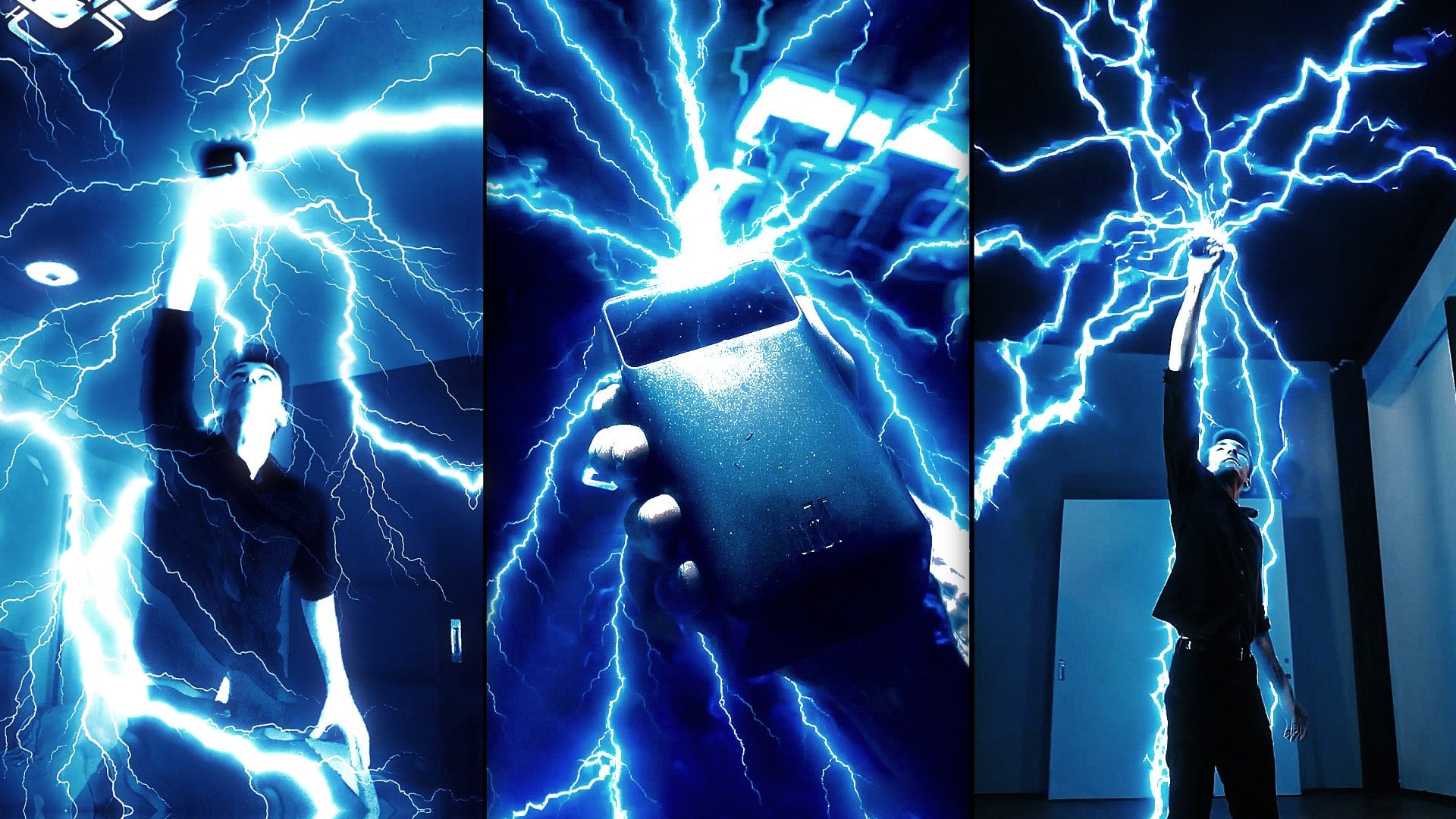
1. INTRODUCCIÓN: ¿Quieres ser grande? Es necesario levantar Bk. Yo no lo entendería. Hola, soy Jake. Y esta clase te
enseñará a crear un efecto Telekinesis para tus redes sociales usando
Adobe After Effects, y sin usar ningún complemento, compartiré contigo algunas herramientas
gratuitas de IA y no IA para crear tres modelos D, y
los compararemos para
que puedas elegir qué herramienta te gustaría
usar en el futuro No necesitas ninguna experiencia trabajando con Adobe After
Effects. Incluso puedes descargar la versión de
prueba gratuita para
aprender este efecto, y funcionará bien. Siempre puedes escribir tus preguntas en la
sección de discusión bajo cualquiera de mis clases para obtener ayuda de mí mientras creas efectos geniales. Creo que es la
mejor manera de aprender el software mientras se crean efectos
interesantes para divertirse. Y para completar esta clase, nuestro objetivo es crear el efecto
levitador de mancuernas escolares para tus redes sociales
usando Adobe After Effects Estaré feliz de
verlo en mi clase como también tu resultado después de
seguir todos los pasos. Así que comencemos.
2. Importación de GLB: Entonces necesitas unos efectos Dobaor, incluso la versión de prueba gratuita
funcionará Vamos a abrirlo, y después
vamos a Archivo Importar Archivo. Este video estará disponible en paso de recurso a esta clase, así que solo puedes ir a Recurso, tócalo y
descargarlo y luego hacer clic en Importar. Entonces podemos simplemente hacer clic y
mantener presionado más a la izquierda. Así que vamos a dejarlo caer en este pequeño
icono o aquí en la línea de tiempo. Ahora creó una nueva composición,
como puedes ver aquí. Este es nuestro video, y
esta es nuestra composición. Y podemos dejar
más doble clic, y se abrirá
esta composición. Tiene exactamente las mismas
dimensiones que el video original, y aquí solo podemos comprobar
si todo funciona bien. Y como puedes adivinar, es
el video editado que he usado para mi video
para redes sociales. Entonces en nuestro caso,
vamos a echar un vistazo esta parte porque aquí
vamos a agregar nuestra mancuerna Como puedes ver aquí lo
tenemos y aquí puedes adivinar que
no tenemos nada, y podemos simplemente actuar como mancuerna está volando
hacia nuestra cara Además, como bono, te
voy a mostrar cómo agregar un texto detrás de esta mancuerna, como puedes ver en la vista previa Será rastreado
a nuestra cámara si quisieras
saber cómo hice el texto, exactamente de la misma
manera que lo hice aquí. Entonces es la misma técnica. Pero comencemos parte interesante de esta parte con
esta mancuerna Así que para obtener el modelo tres D de Dumble básicamente tenía una
foto que he usado, así que podemos simplemente dejar más
doble clic aquí para importar metraje o simplemente ir
a Archivo de Importación de Archivo En paso de recursos a esta clase, también agregaré este archivo GLB
que he hecho usando IA En el siguiente video, te voy
a mostrar mi proceso de
búsqueda de la mejor herramienta para
completar esta tarea. Este archivo GLB estará
disponible para que lo descargues. Vamos a seleccionarlo
y hacer clic en Importar. Como puede ver, creó una carpeta y dejó caer
nuestro archivo GLB Una vez que intentas hacer clic más a la izquierda y arrastrarlo a
nuestra composición, solo lamer más a la izquierda y
arrastrarlo Te dará una advertencia. Cambiará los ajustes de
composición para soportar tres objetos D. En nuestro caso, como pueden ver, es punto GLB. Así que
vamos a hacer clic en Bien. Aquí no necesitamos cambiar nada.
Sólo podemos hacer clic en Bien. Y ahora como pueden ver
ya tenemos nuestro archivo aquí, y también podemos seleccionarlo y presionar A en el teclado para
ver el punto de anclaje, y podemos moverlo este
segundo valor a -275, por lo que estaría alrededor en
el centro de nuestra mancuerna También, podemos presionar R en el teclado y girarlo
para ver cómo se ve. Como pueden ver, es un modelo
bastante genial, que está muy cerca mi Dumbll real original que
he usado para este video El peso real de esta mancuerna es de 26 kilogramos o 57 libras, así que no es tan pesada, pero decidí hacer
este video de todos modos Bien, entonces en el siguiente video, te
voy a mostrar qué herramientas he intentado conseguir este modelo de tres D, y puedes elegir por
ti mismo cuál
crees que funcionaría mejor para ti. Nos vemos
en el siguiente video.
3. Creación de GLB: Bien, entonces hemos
ingresado nuestro archivo GLB, y ahora solo podemos ir a
Archivo y guardar Entonces, los efectos posteriores pueden
chocar de vez en cuando. Entonces es una buena idea guardarlo. Ve al archivo, guárdanos o guarda y selecciona dónde quieres
guardarlo en tu computadora. Voy a llamarlo
clase y dar clic en Guardar. Entonces aquí ya tengo
cinco pestañas abiertas para mostrarte qué herramientas he probado y en qué herramienta he aterrizado
para crear este modelo. Entonces, la primera herramienta que he probado
es esta hiper-tres D AI, funciona por suscripción paga, pero he intentado hacer esta clase sin
gastar dinero Entonces básicamente,
voy a mostrarte todas las opciones gratuitas que encontré. Se puede usar de forma gratuita, pero tendrás intentos
muy limitados. Entonces, lo primero que
querrías hacer es iniciar sesión. Puedes ver que he iniciado sesión aquí, y luego simplemente hago clic en Este
signo más para agregar mi imagen. Entonces esta imagen que he usado
para mis tres generaciones D, también
voy a proporcionar
un paso de recurso a esta clase para que revises o la uses por
ti mismo para probarla en estos sitios. Entonces la voy a abrir para
mostrarte cómo hice una
foto básicamente, solo traté de hacer una buena
perspectiva sobre la mancuerna que pudiera ser visible para las herramientas vean
que tiene dimensión Tiene este bar, y
tiene detalles gz. Y me impresionó que acabara de seleccionar
esta mancuerna, solo una foto, haga clic en abrir, y como puede ver, su imagen
se está procesando actualmente Entonces entonces una vez que se ha subido, acabo de hacer clic en
Generar y me di alguna promo que solo podemos cerrar y esperar a que esta
generación complete Estas partes, voy a
cortar de la clase, así que no perderíamos
tiempo como un minuto después, tengo mi modelo rudo. Como pueden ver, esta
vez, no me salió tan bien porque aquí
tenemos alguna línea rara. Esta vez, cuando he
generado este modelo, tuve un poco más de suerte porque
se ve bastante bien. Entonces veamos qué
tenemos también aquí. Tenemos bastante buenos
detalles de esta parte. Y como pueden ver, esta parte no generó ningún detalle. El mismo problema que tuve
con este modelo. Entonces esto es algo a tener
en cuenta que no quieres sobrerotar tu modelo si
tienes algunas imperfecciones Entonces lo siguiente que hice fue que quería agregar una generación
material. Entonces solo confirmo. Como puedes ver, tenemos
cinco créditos gratis. Y ahora vamos a gastar
otro 0.5 mis créditos. Entonces básicamente, tienes
diez intentos en tu modelo, y luego tendrás que pagar
si te gusta el servicio. No estoy afiliado a
ninguna de estas herramientas, así que depende de ti cuál
te gustaría elegir. Solo te estoy mostrando
opciones gratuitas que me funcionaron. Bien, entonces ahora vamos a
hacer clic y generar una vez más aquí y
veamos qué tenemos. Bien, entonces esta generación me
tomó 2 minutos, 2 minutos para crear un modelo, y 2 minutos para
crear este material. Y como pueden ver,
es bastante bueno. A lo mejor en algunas partes, es
incluso mejor que haya tenido aquí, pero estoy contento con
este resultado, también. Simplemente me gusta que aquí
tenemos material más áspero, lo que representa mi
mancuerna aún mejor Pero esta parte no es tan buena, pero a lo mejor vas a tener un
poco de suerte con tu modelo. O puedes regenerar algunas
veces porque como sabes, tenemos ik diez dos veces
antes de que se pague Entonces lo que
hice, solo uso GLB porque el archivo GLB tiene una
textura y tres modelo D, diez
grandes en un archivo, lo cual es bastante conveniente Y luego solo haz clic en Descargar si quieres descargar. Como pueden ver, también
me piden que confirme el
material para guardarlo. Entonces tomará
otra generación. Puedes ver que
esta vez es mucho más rápido y luego simplemente elige las opciones que está disponible en
nuestro caso son dos K, y aquí hay dos tipos de
GB y también puedes importar ambos tipos a
efectos posteriores y elegir lo
que más te guste Luego haz clic en Descargar
y empacará. Solo tardará unos segundos. Y en mi caso, he usado PBR
porque se veía mejor, pero puedes importar versión sombreada y
PBR y ver
qué es lo que más te gusta Y básicamente, puedes
obtener estas versiones. En mi caso, no lo
voy a guardar porque ya
tenemos los
resultados del sitio. Y si voy a dar
click aquí sobre la mía, van a ver mi generación
anterior, cual estamos usando
en este video. Por lo que se puede ver también tiene una representación y una
iluminación fresca, que se ve muy bien. Entonces, si va a importar algunos mapas HGRI o en
su software de tres días, puede obtener resultados realmente agradables Como pueden ver, este
es nuestro modelo de tres D que vamos a
utilizar en esta clase. Bien, entonces esto es
hiper tres D AI. Déjame copiar este enlace. Y aquí en el
paso de recursos a esta clase, encontrarás este archivo de texto, que voy a crear
ahora mismo enlaces a IA. Así que déjame pegar primero uno, y luego vamos a revisar nuestra próxima
versión que he usado. Entonces, el siguiente sitio que he usado
es este sitio llamado mesh AI. También inicié sesión con
mi cuenta de Google, y también me dio
algunos créditos gratis. Así que lo he intentado y básicamente, también
usé una imagen característica
a tres D, la seleccioné, seleccioné mi modelo y haga clic en Abrir, y realmente no le
presté atención. Y he usado este modelo
meshy five, que es el modelo top
of the line, y creó un trabajo
muy agradable Como pueden ver, aquí las texturas
incluso se ven más realistas, lo cual me impresionó mucho
y se dio cuenta que debería tener estos
detalles de otro lado. Así que me impresionó
mucho este modelo. Me encantaría usarlo, pero no
me permitirá descargar. Si voy a
presionar en Descargar, como pueden ver, me
incita a comprar En nuestro caso,
queremos utilizarlo de
forma gratuita y
versión gratuita para descargar, será esta
versión Mesh four de este modelo. Si voy a dar click
aquí para generar, va a generar, tomará, como pueden ver, diez créditos, no
vamos a
esperar a que termine porque realmente
no tengo tan grandes modelos. Se ven bien pero algunos de los
detalles me despreciaron. Una etapa en la que debería
crear un material
, creó estos materiales realmente
no excelentes. No me impresionó
este modelo, que es meshy cuatro, así que decidí no
usar el sitio, pero quiero mostrarte
en caso de que si estás dispuesto a pagar $10 al mes, puedes obtener esta opción Una vez más, no estoy
afiliado a ninguno de estos sitios, así que he continuado mi viaje
en la búsqueda de las opciones gratuitas, que puedes encontrar en la web. Entonces, la siguiente
opción realmente popular es usar Polycam. Tienen aplicación,
creo, en Android, así como en IOS. Lo he probado, y
acabo de subir un video. Entonces déjame mostrarte el
video que he usado. Entonces así es como se veía el video. Me pedí que grabara el video hasta 3 minutos para
capturar todos los detalles. Como puedes ver,
no es ese gran video. Tengo mucho temblores,
y el piso no es
tan fácil de rastrear Además, se pueden ver
muchas reflexiones, que también pueden resultar
en un seguimiento hacia atrás. Pero básicamente, Polygam suele darte
buenos resultados. Solo trato de grabar video
realmente
amigable para principiantes sin ningún movimiento profesional para ver si con este video
bastante
malo, obtendrá buenos resultados. Entonces acabo de subir este video
realmente amateur, que realmente no es
el tipo
de video perfecto para usar
para el software. Y sí se estropeó porque
mi video estaba muy mal. Como se puede ver, tuve
mucho temblor,
y en realidad no
intenté hacerlo bueno Pero por si acaso, si te
interesa el software, puedo intentar las futuras clases
lo hagan mucho mejor y para obtener los máximos resultados de este software
porque como puedes ver, aquí tenemos texturas realmente
bonitas, y si prestaría más
atención, probablemente obtendría
aún mejores resultados. Por cierto, mi teléfono
no tiene sensor dar. Entonces, básicamente, es solo el resultado de
una
cámara simple desde cualquier teléfono. Y lo que es genial de esto
que es completamente gratis. Entonces esto es algo
que puedes tener en cuenta para
texturas realmente agradables porque
sé que la gente
puede
hacer profesionalmente resultados realmente poderosos con el software. Y avísame si
te interesa, así nos sumergiremos y crearemos unos resultados mucho mejores
para nuestras próximas clases. Y lo último que encontré es este
modelo Trellis de cara abrazada, que es Necesitas iniciar sesión con
tu cuenta de Google. Tener la capacidad de probarlo. Básicamente, desde mi
experiencia en Hugin face, puedes encontrar herramientas de IA realmente
geniales, que puedes instalar en
tu computadora y usar en los recursos de tu
computadora para crear imágenes,
videos, cualquier
herramienta que vayas a encontrar en el sitio web de
Hugin Probemos también este sitio. Así que aquí tenemos dos modos de imagen
única, múltiples imágenes. Así que probemos con la
única imagen lamer más a la izquierda, seleccione nuestra imagen y haga clic en Abrir Como se puede ver automáticamente
quitó el fondo. Y a continuación que he presionado
es generar y extraer GLB. Entonces como pueden ver, tenemos GPU, lo que nos permite
crear esta generación. No conseguirás
demasiados intentos gratis, pero lo que es genial de este
servicio que puedes tener todos los días refrescar tu
dedo del pie e intentarlo una vez más. Como puedes ver,
no volvimos a tener nada malo, como para el modelo gratis, pero aquí no tenemos ninguna
profundidad a nuestro borde, así que no es perfecto,
pero también es gratis. Lo que es genial de esto que lo
puedas instalar en tu computadora. Voy a ir a este sitio. Permítanme copiar también este sitio
también a nuestro archivo de texto, cual estará disponible en paso de
recursos para esta clase, luego este también,
que es Polycam También tienen tutoriales
en YouTube sobre cómo usarlo. Y también te voy a
dar este sitio web. Y aquí habrá otro
sitio web en GitHub. Entonces voy a
colocarlo aquí porque básicamente es la
página de Github para este software. Así que básicamente puedes
instalar en tu computadora y usar todos los recursos
de tu computadora, lo que significa que
vas a obtener intentos
ilimitados y crear modelos
ilimitados a
partir de las imágenes. Entonces lo que quieres
hacer es seguir este enlace y luego encontrar
la versión más reciente. Entonces el mes pasado es bastante nuevo. Se puede ver que es la versión 40
al momento de esta clase
se subirá, a lo mejor van a
llegar con nuevas versiones. Básicamente solo encuentra
la versión más nueva que puedas tener y cargar en el ZFLe cualquier cosa que esté por encima de 40 será
una versión más nueva 45, 50, 55, etcétera. Acabo de salir más así que
una vez que lo
descargues, vas a descomprimir el archivo, solo tienes que escribir más clic y elegir Zip y
obtendrás esta carpeta Simplemente puedes hacer doble clic sobre él. Y por cierto,
solo asegúrate de que necesitas tener GPU NVDA, al
menos estas son
más nuevas para poder ejecutarla Y una vez que descargue
esto y lo descomprima, va a abrir
su carpeta y encontrar estos archivos de ejecución
que se enumeran aquí Tengo ocho gigabyte VM en
mi tarjeta de video en mi laptop, así que voy a ejecutar
esta ejecución GradioFP 16, que puedes encontrar aquí Así que déjame dejar que la mayoría
haga doble clic en él. Ejecutará el modelo. Por primera vez, tardará 15, tal vez incluso 20 minutos en
descargar todos los modelos que requiera y todos los recursos para que este software se instale. Y básicamente, va a tomar. Entonces necesitarás
al menos nueve gigabytes de memoria solo para tener
esto en tu computadora. Y ahora tenemos que
esperar a que se inicie este servidor. Si vas a tener una
mejor GPU con más
puedes ejecutar la simple RunBDFLE
como puedes ver aquí La instalación te llevará 15 a 20 minutos
dependiendo de tu computadora, pero el funcionamiento
del software en sí te
llevará aproximadamente 2 minutos. Como puede ver, estamos esperando. Por último, proporcionó este
sitio, que necesita copiar, seleccionarlo y presionar
Control C para copiar, luego abra su navegador y solo Control Vito pegue y
ejecutará el software. Básicamente, realmente se parece a este sitio que teníamos aquí. Pero ahora solo funciona
desde tu computadora. Entonces ahora
te voy a mostrar cómo funciona aquí. Sólo puedo dejar caer mi imagen. Se quitó nuestro fondo
y haga clic en Generar. Entonces, primero, generará el activo tres D en sí, y luego podremos
extraer el archivo GLB En mi experiencia, podría
chocar de vez en cuando. Entonces tal vez después de 15 intentos, solo
tuve que perderlo
y abrirlo de nuevo. Trabajé bien una vez más. Ahora como puedes ver,
tenemos nuestra vista previa aproximada, y luego tenemos que dar
click en Extraer GLB, y comenzará a procesarse Así que nuestra vista previa
se ve bastante bien. Es muy similar
a esta vista previa, casi lo mismo que en
el propio sitio web, pero hasta conseguimos más detalles, lo cual es bastante genial porque aquí solo tenemos dos placas, y la imagen real es tres placas y aquí
también hay tres placas. Entonces veamos el
archivo extraído como puedes ver, hizo muy buen trabajo. Incluso tenemos un poco
de dimensión aquí. Pero ten en cuenta
que el software cuando vamos a descargar el DigalBfle me deja
descargarlo a nuestra Voy a
llamarlo PC generado. También podrás probarlo, a izquierda más haz doble clic
aquí e importa aquí. Lo primero que vas a
ver es que realmente vamos a hacer clic en la tecla. Es más oscuro que
este anterior. Esto es solo algo a tener en cuenta que necesitarás tener una luz ambiental ligera clic k y presionar T y
aumentar el brillo. Pero con todo, es un resultado
realmente poderoso para algo que puedes generar en tu computadora de forma gratuita. Pero en mi ejemplo, he usado este,
que he generado de forma gratuita usando IA desde el primer sitio. Entonces voy a eliminar
esta PC generada. Solo quería mostrarte
la última herramienta que he usado para intentar crear
mis tres modelos D. Estoy bastante contento con esto
porque puedo en cualquier momento, tratar de generar un
montón de modelos solo desde mi computadora
con trie ilimitado Y por último, para este video, quiero mostrarles la versión de
múltiples imágenes. Entonces tengo aquí mi Dumble desde un montón de
perspectivas como aquí Y voy a hacer clic en Abrir. Y lo que me he dado cuenta
que a veces solo me quita la barra,
lo cual no es tan genial. Entonces intentemos generar. Entonces, desde mi experiencia,
algunos modelos se
generaron mucho mejor
solo a partir de una imagen. Entonces esto es algo que
puedes tener en cuenta que versión
múltiple se
parece más a una versión de prueba. Puede estropear el resultado. Pero en cuanto a una herramienta gratuita,
es una herramienta realmente genial, que me gusta, y creo que la voy a usar
en el futuro. Entonces como puedes ver
ahora hemos generado a partir de un montón de imágenes
de la mancuerna vamos a hacer clic también en el extracto GLB para ver
el propio archivo GLB Pero ya podemos
ver que perdimos algunos detalles y la
barra en sí es negra. Entonces sabía que era una mancuerna, pero debido a que quitaba
fondo con la línea misma, pensé que esta
línea es negra Entonces mi consejo será simplemente
probar esta versión de imagen única, tomar una foto de tu objeto desde otro tipo
de perspectiva, y obtendrás resultados
diferentes. Entonces como pueden ver esto no es
utilizable porque no vuelve armar Dumble regional
que tengo en la vida real Bien, entonces el siguiente video, vamos a usar este Dumble que he creado
desde el primer sitio web, que es este ¿Te veo en el siguiente video?
4. Movimiento: Entonces ahora conoces todas las herramientas de
IA que he usado para crear este modelo de
tres D. Ahora permítanme borrar esta diapositiva. Una vez más, para
importar este modelo, solo
necesitas abrir
este panel de proyecto,
más a la izquierda haz doble clic
aquí y sólo tienes que usar este archivo básico PBR Entonces solo puedes arrastrar y soltar en nuestra composición
para tenerla aquí. Entonces solo podemos presionar A para
ver nuestro punto de anclaje y mover nuestro punto de anclaje
al centro con solo
elegir -275 Ahora tenemos nuestro modelo de tres. Lo que queremos hacer es empezar a trabajar en esta toma aquí mismo. Voy a usar
este panel de vista previa. Si no puedes ver
este panel de vista previa, solo
puedes ir a Ventana
y habilitarlo desde aquí. Pasemos a la
vista previa y habilitémosla. Básicamente, quiero encontrar
este momento donde
tengamos nuestra mancuerna y el siguiente
cuadro, no la tenemos Entonces podemos simplemente cortar a este
momento usando este mango, simplemente a la izquierda mayormente y
arrastrarlo a este punto en el tiempo, así que pre renderizaremos
esta parte del video. Si vamos a presionar Cero adormecido, será previsualizar
solo esta parte Voy a apagar el sonido porque
no necesitamos usarlo y
voy a cambiarlo a auto así se
renderizará un poco más rápido. Ahora tenemos esta
parte de este video, y ahora solo necesitamos
colocar nuestro Dumble
en nuestra patineta Entonces para esto, solo podemos usar una herramienta de tamaño
o herramienta de posición. Intentemos usar una talla. Así que voy a presionar el
teclado SSO y reducir el tamaño, y luego solo podemos
moverlo usando estas flechas Así que la forma más fácil de emparejar con nuestro original para
tener una referencia. Entonces lo que puedo hacer,
solo puedo encontrar el momento
que me gusta, y luego simplemente presionar este botón aquí
mismo para dar click en una instantánea. Voy a ir a
este fotograma y presionar un cinco en el teclado
para ver la instantánea. Esto realmente útil porque
ahora puedo seleccionar mi modelo, presionar en el teclado
y simplemente girarlo, no en el eje Z, vamos a girarlo sobre el eje X, así
como en Y, aproximadamente, queremos que coincida con
el aspecto de nuestra instantánea. Entonces para ver nuestra instantánea, también
podemos hacer clic aquí o presionar un cinco en el teclado
para ver la instantánea. Vemos que nuestro dumbll necesita
ser más pequeño y
solo podemos ver aquí también Algo así,
tal vez como 19, 20, 21, digamos, son 20. Ahora sólo voy
a colocarlo aquí en mi patineta solo para
que se vea creíble Entonces sólo puedo presionar el
teclado peón y moverlo por encima. En mi caso, solo quiero
moverlo más lejos, sólo un poquito. Y en este punto, no
quiero repetir la
misma colocación. Yo sólo quiero mirar
en este marco, más o menos creíble Entonces puedo presionar Control
Shift Como pueden ver, estoy presionando Control Shift H y va a quitar todos
los contornos, por lo que sería más fácil
ver la mancuerna en sí Y para el movimiento final es
seleccionar nuestro modelo, presionar el teclado,
y simplemente girarlo una vez más si
quieres hacer que la perspectiva sea
aún mejor. En mi caso, me gusta
cómo se ve aquí. El siguiente paso será el movimiento. Entonces lo que podemos hacer es cortar
esta mancuerna a este momento, así no será visible aquí Entonces será visible aquí. El movimiento será la parte
más difícil. Presionemos P en el teclado, y necesitamos crear
nuestro primer fotograma clave
casi en el momento en
que necesita comenzar a moverse Aquí está todavía, y siguiente fotograma, puedes hacer clic aquí en
este panel de vista previa aquí
mismo y encontrar
el momento en el que
no tengamos ningún desenfoque este es exactamente el momento en el que queremos crear nuestro
primer fotograma clave Así que el skate está borroso
aquí y aquí, el mejor punto para
crear un fotograma clave Seleccione nuestro modelo tres D, presione el teclado peón para ver la posición y la izquierda
mayormente en el cronómetro Ahora, como puede
ver, hemos creado nuestro primer fotograma clave.
Entonces, ¿qué es el fotograma clave El fotograma clave es básicamente
un punto en el tiempo, que recuerda el valor
de cierta propiedad Entonces, en nuestro caso, este fotograma clave recuerda estos valores de
la posición de la propiedad Básicamente, lo que
significa que podemos simplemente moverlo sobre las teclas RR, debería movernos muy
rápido a la cara. Así que vamos a moverlo hacia arriba
cambiando el segundo
valor a la derecha, así que casi
nos pateará la cara así como así. Y como puedes ver, ya
creó otro fotograma clave. Entonces, lo que hará after effects, recordará esta
posición del Dumble y esta posición
del Dumble podrá ver
todo antes de
él, recuerda esta Entonces pasará
de esta posición
a esta posición en el
tiempo, así como esto. Como puede ver, se mueve de esta posición
a esta posición. Para que el movimiento sea correcto, necesitamos
jugar con la velocidad
porque como puedes ver, nuestra tabla comienza lenta y luego rápida y el mismo movimiento necesitamos repetir
con nuestra mancuerna La forma más fácil de hacerlo es
seleccionar este fotograma clave
y presionar F nueve Básicamente,
hará exactamente esto. Se iniciará el movimiento lento
y luego cada vez más rápido. Necesitarás más precisión, solo
puedes ir a
este editor de grafos y dejarte mayormente en este icono. Voy a abrir este tipo de gráfica. Si no puedes ver este gráfico exactamente como lo estoy
viendo en mi pantalla, solo
necesitas cambiar de gráfico de valor de edición a gráfico de velocidad de edición, así obtendrás este tipo de arco. Entonces si vas a
Zeman Blick aquí, puedes ver que podemos
influir en nuestro movimiento Básicamente, esto quiere decir que comenzará lento y luego rápido. Entonces, si voy
a querer hacerlo aún más lento, solo
puedo arrastrarlo hacia la derecha. Como puedes ver ahora Dumble realmente comienza lento
y luego rápido En nuestro caso, voy a presionar Control Z porque mi
movimiento se ve bastante bien. Como pueden ver, se
ve bastante bien. En tu metraje,
es posible que necesites
tomar estas asas para que el movimiento sea correcto. Salgamos de este editor gráfico y
veamos cómo se ve. A este momento en el tiempo, Bien, así que aquí claramente me golpeó la cabeza. Y esto no es
exactamente lo que quiero. Entonces para solucionar este
problema, antes que nada, me gustaría comprobar cómo
se ve en tiempo real. Entonces para esto, lo que
podemos hacer es alejarnos un poco dando click aquí
para ver este punto final, y tal vez vamos a
cortarlo a este momento, así que iremos a
previsualizar solo esta parte. Entonces ahora solo podemos presionar cero en numped y
comenzará a previsualizar Entonces ahora podemos ver nuestra
moción en tiempo real. Entonces como puedes ver la velocidad de mancuerna es bastante buena
porque es bastante rápida Creíble, pero mi
reacción es demasiado lenta para solucionar este problema
en mi video original, justo en este momento donde
mi patineta ya se levantó, luego seleccioné
mi video y solo fui a editar split layer Lo que quiero lograr, quiero ver dónde
empieza mi reacción, es por aquí. Ahora solo puedo establecer
mi cursor de tiempo en este momento e ir
a editar capa dividida. Ahora sólo puedo
acelerar este video. Yo sólo puedo escribir clic
del ratón sobre él e ir a tiempo tramo de tiempo. En lugar de estirar, solo
puedo reducir el factor de estiramiento para lamer
20 y luego hacer clic en Bien. Entonces ahora puedes ver,
realmente estiro esta parte, y ahora solo puedo
arrastrarla hasta este momento, y si voy a
presionar Mayús y mantener presionada, se ajustará al fotograma clave así
como a este borde, que es perfecto para nosotros Entonces ahora podemos ver que mi
reacción es mucho más rápida, lo cual es genial porque ahora la mancuerna en sí no me
va a dar en la cara Entonces ahora solo podemos presionar zero
amped para ver cómo se ve. Ya puedes ver mi
reacción es demasiado rápida, no
se ve normal. Entonces lo que podemos hacer
es ir al tiempo, estirar
el tiempo, probemos algo
como 55 y haga clic en Bien. De esta manera, puedes
simplemente manipular tu metraje para obtener
el momento adecuado. Cuando vayas a
actuar en tu video, solo asegúrate de reaccionar mucho más rápido si vas a
hacer algún movimiento como este. Presionemos numpd
y ahora como puedes ver reacción de
MyFA no se
ve Se ve un poco más creíble. Ahora cuando tenemos esta reacción, tenemos nuestra moción principal. Simplemente podemos comenzar a crear
el segundo movimiento donde arroje nuestro doble
a la cámara. Lo que podemos hacer,
simplemente podemos crear otro
fotograma clave como aquí, y luego con las habilidades de actuación Ahora solo encontremos el
momento en el que tiro el Dumbel y solo vamos a
movernos en este espacio Básicamente, estoy aguantando
turno para hacerlo más rápido, establecer el segundo valor -1,200
y vamos a moverlo más bajo Y solo mi idea aquí es
moverlo hacia la cámara. Además, quiero mantener presionada la tecla Mayús y presionar el teclado Ron
para ver la rotación, y voy a
crear fotogramas clave para todas estas
rotaciones para todos los ejes Entonces voy a
moverlo por aquí. Básicamente, quiero guardar
la posición original, así que aquí se quedará igual. A aquí, sólo puedo tratar de
rotar para ver qué tipo
de rotación me gusta. Yo rotaría un poco
así y entonces tal vez probemos este
tipo de rotación. Y esta rotación realmente
no necesitamos, o tal vez vamos a probarla solo para obtener un poco de animación de iluminación. Como puedes ver, ahora tenemos
esta animación realmente genial. Lo siguiente que
puedes hacer es
simplemente ajustar la
posición en sí. Con estos tres valores, solo
podemos moverlo más lejos, y como puedes ver aquí,
comienza a recortar. Entonces tal vez solo encuentra cómo
quieres que este tonto vuele. Algo como esto
debería funcionar bien. Ahora también podemos seleccionar todos estos fotogramas clave y presionar
F nine en el teclado, así el movimiento comenzará lento y luego más rápido y más rápido
y más rápido Presionemos la nuca cero
para ver cómo se ve. Ahora como pueden ver
tenemos este movimiento donde se detuvo y luego vuelo
hacia la cámara. Este segundo movimiento, siempre
puedes retocar y ver qué es lo
que más te gusta Para agregar un poco de aleatoriedad, me gusta agregar animación más lenta
de una de las rotaciones Por ejemplo, para este, también
puedo seleccionarlo
y presionar F nueve, parte de la rotación
irá más rápido y algunos de ellos más lentos para
agregar una variación. Además, me gustaría
seleccionar esta rotación Z e ir al Editor de gráficos y
asegurarme de que esta rotación, que puedes ver aquí no
va a comenzar
tan rápido, así que solo podemos
rastrearla así. Casi no
gira y luego
gira mucho más rápido
y aquí aún más rápido. Entonces algo como esto
se ve bastante bien. Entonces vamos a cerrarlo y vamos a
cerrar este editor gráfico. Entonces, presionemos tu numpt. Y como pueden ver,
como ya les he dicho, el movimiento en sí es bastante
complicado porque
tenemos una parte clara que
se ve bastante rara. Es esta parte de aquí. Y para cubrir esta
parte de aquí mismo, se
me ha ocurrido esta idea para obtener el primer movimiento
como lo hicimos en este video y hacer movimiento
secundario
seleccionando nuestra animación, este archivo GLB y
entrar en precomponer capas Y podemos llamarlo
corrección de color y dar clic en Bien. Entonces ahora tenemos toda nuestra animación incorporada
a esta composición. Y en el siguiente video,
vamos a corregirlo por color. Por lo que miraría más de cerca a esta mancuerna original en términos de iluminación
y el aspecto en sí Ahora bien, si ibas
a presionar el teclado Peon, puedes ver que no
tenemos fotogramas clave, que es exactamente lo que
queremos porque en este caso, todavía
podemos tener este movimiento
realmente rápido Aquí al principio y esto
realmente suave al final. Si tratara de crear
algo de movimiento en el medio, será muy difícil de
crear en una capa. Movimiento secundario, me gusta
tenerlo sobre esta composición
que acabamos de crear. Presionemos P en el teclado, aquí
mismo, un poco más tarde, vamos a moverlo a
donde queramos
tenerlo en nuestra toma, solo
tal vez como aquí. Tenemos movimiento extra de
este momento a este momento. Y como pueden ver tenemos
este movimiento secundario, y para hacerlo aún
más interesante, solo
podemos seleccionarlo e ir a Graph Editor y aquí juguemos
con estas curvas. Vamos a arrastrarlo por estos
mangos, así como esto. Difundamos incluso
este fotograma clave aparte, así como esto y aquí también Básicamente, lo que
queremos tener es una transición
suave
entre el primer movimiento y este movimiento secundario. Una vez más, lo que
necesitas hacer es simplemente moverte por estos
fotogramas clave en el tiempo así y jugar
con esta curva para que
se mezclara con
este primer movimiento Presionemos cero numpt
para ver cómo se ve. Ahora como pueden ver, ya
agregamos este movimiento secundario. Una vez que estés contento con el movimiento
general, puedes simplemente salir de este editor de
grafos y finalmente, tal vez solo retocar la
posición de sí mismo, tal vez moverlo aquí, así no
nos va a dar en la cara vamos a presionar una
vez más cero
numped como puedes ver, ahora tenemos esta transición
entre estos Lo último que tenemos que
abordar es que
movimos nuestra composición, y ahora como pueden
ver se cortó aquí. Entonces lo que podemos hacer es solo
escribir más hacer clic en
él y asegurarnos de que su cursor de tiempo esté
por aquí donde
no tenemos ningún problema y luego ir a
transformar fit a comp. De esta manera, se quedará
exactamente como estaba antes. Ir al editor de grafos. Tenemos que jugar
con estos fotogramas clave para que este movimiento no
se vea raro Solo asegúrate de que
este pequeño movimiento quedará bien con tu video. Simplemente dedique más tiempo para
que el movimiento sea correcto. Ahora como pueden ver se
ve bastante bien, y no quiero perder demasiado tiempo en esta parte
porque en el siguiente video,
vamos a
corregir el color de nuestra mancuerna, así que coincidirá mejor con nuestra escena y agregará
un poco de iluminación También coincidiré con la iluminación.
Verlo en el siguiente video.
5. Color y desenfoque: Entonces ahora tenemos nuestro movimiento, así que ahora necesitamos agregar un poco
de magia de composición, para que se vea aún mejor Lo primero que
quiero agregar es
agregar un poco de iluminación que
coincida con el deslizamiento aquí. Básicamente, solo necesitamos un poco de luz que
golpee desde un lado, así se verá un poco mejor. Vamos a abrir esta pregunta de color. Posiciona como tal vez Zoom en, y vamos a poner una nueva capa de luz. Cambiemos la luz ambiental a luz puntual y
hagamos clic en Bien. Lo que tenemos que hacer es encontrar la posición
de nuestra mancuerna, que sólo tiene que pulsar el teclado peón y podremos ver esta Simplemente podemos seleccionarlo y
presionar Control C para copiar, luego seleccionar nuestra luz y
presionar Control V para pegar. Asegúrese de que está copiando la posición mientras su
cursor de tiempo está exactamente aquí. También puedes seleccionar tu luz, presionar el teclado peón
para ver la posición y eliminar todos estos fotogramas clave porque
no los necesitamos Simplemente puede copiar cada una de estas coordenadas cada uno de estos valores a los
valores de las diapositivas. Ahora tenemos nuestra luz en el mismo lugar que nuestro
dumbl como puedes ver, y ahora voy
a moverlo un poco,
moverlo hacia la izquierda, y
moverlo con estos dos valores, solo
puedes copiar, que básicamente es
155, tal vez vamos a movernos Aún más, así como esto. Entonces aquí básicamente solo
a simple vista tratando de replicar esa luz de borde que tuvimos aquí en nuestra conversación,
como pueden ver aquí Simplemente por memoria, quiero tener este
tipo de luz. Entonces lo segundo que
quiero hacer es
agregar nueva capa de luz, y vamos con la
luz ambiental y dar clic en Bien. Ahora tenemos nuestra luz ambiental. Simplemente podemos presionar T en el
teclado y reducirlo un poco. Cerremos esta luz. Y esta luz, lo
que me gusta hacer es seleccionar estas dos luces y
desactivarla y habilitarla. Como puedes ver se
ve un poco más cerca de nuestra iluminación original. Entonces vamos a la corrección de color. Y aquí me gustaría
usar mi luz puntual, presionar el teclado Ton, y
aumentar la opacidad Así que tendríamos una iluminación
muy agradable. Lo segundo que también podemos hacer es seleccionar nuestro metraje aquí
y nuestra composición principal. También podemos escribir
principalmente aquí y cambiar ajustes de
composición y
llamémoslo comp principal. Haga clic y quiero
seleccionar nuestro video, presione Control C para copiar e
ir a corrección de color, presione Control V para pegarlo
y colocarlo debajo, y encontremos el momento con nuestra mancuerna original Tendríamos algo
como referencia. Y presionemos T
en el teclado y encendamos nuestra mancuerna
lo más cerca que podamos Básicamente, en mi caso, luz
ambiental, he establecido en 90, solo selecciona tu luz ambiental, presiona T en el teclado
y establece en 90, y punto de luz, he establecido 250. Que es lo suficientemente cerca. trabajar con esto como
nuestro punto de referencia. Ahora lo que quiero hacer
es eliminar mi video, y aquí donde mi mancuerna
va a volar, solo
necesito comprobar si se ve bien en mi composición
principal Como puedes ver, aquí, nuestras luces no
siguen nuestra mancuerna, por lo que no se ve
realmente realista El método más fácil para arreglar esto, encontré es simplemente apagar las luces en el momento de este
primer movimiento. Aquí. Entonces, en medio
de este movimiento, solo
selecciono ambas
capas de la luz ambiental
ligera y la
luz puntual y simplemente la corté
así. Entonces básicamente, simplemente
volverá a este tipo
de luces por defecto, que se ve mucho mejor,
como puedes ver aquí. Entonces me gustaría usarlas en lugar de estas luces
que acabamos de crear. Entonces vayamos a nuestra
composición principal y veamos cómo se ve. Ahora como puedes ver, aquí
se ve mucho más cerca de nuestra tarifa Dumble, y agregaremos
detalles adicionales un poco más adelante Pero por ahora, se ve
muy similar. Y ahora cuando este movimiento realmente
rápido va a suceder, incluso
podemos apagarnos
en este momento en el tiempo porque es el movimiento pico
rápido como aquí. Asegurémonos de que nos apagaremos justo
en este momento. A aquí, vamos a cortarlo. Entonces ahora se apagará en
este movimiento realmente rápido. Y aquí usaremos estas luces porque
se ve bastante bien. Entonces, lo siguiente que nos
gustaría hacer es asegurarnos que este dumbel se vea
aún más cerca de nuestro Dumble Y lo que me gusta usar es
ir al panel de ex y precess. Así que sólo podemos ir a Ventana
y habilitarlo desde aquí. Panel de efecto y prensa, espere a que se cargue. Y vamos a escribir aquí
curvas y
seleccionarlo y arrastrar y soltar en
nuestra capa de corrección de color. Entonces hagámoslo un
poco más brillante y tal vez aquí incluso arrastremos por
este punto un poco hacia arriba. Entonces se parecería a nuestro
original con la luz. Entonces algo como esto. Ahora puedes ver que se parece aún más. Y aquí podemos
ver claramente que tiene un poco de tinte azulado y nuestro Dumble
es más como un Entonces esto tenemos que arreglar. Básicamente, incluso podemos
agregar otras curvas e ir al color azul y solo agregar un poco de azul,
solo un poquito. Ahora hemos añadido un
poco de color azul, y ahora inol se ve
bastante similar. Ahora, como pueden ver, es
realmente perfecto buscando, y aquí tenemos mucho ruido. Agreguemos algo de ruido aquí
sobre el ruido y el gris. Escojamos este
ruido y colóquelo en nuestra
composición de corrección de color e introduzcamos algo de ruido y asegurémonos de no
usar ruido de color. Simplemente desmarca esta casilla. A lo mejor vamos a
aumentarlo a nueve y también vayamos a efectos y
presets y escriba aquí Gasimblur Entonces voy a mover esto un poco. Entonces tal vez voy a
cambiar al diseño estándar. Así que tenemos un poco más de espacio en nuestro panel de efectos y
presets Entonces ahora voy a
escribir aquí gasimblur, seleccionarlo y trabajo de dragón
en nuestra corrección de color Así que hemos agregado nuestro ruido, y ahora podemos simplemente
desdibujarlo un poco y difuminar la imagen misma y tal vez
reducir un poco el ruido, así que se parece a nuestro metraje. Entonces, lo siguiente que
ayuda a mezclar nuestros tres modelos y
este punto de deseo donde tenemos este tipo
de iluminación y luego tipo de iluminación
totalmente diferente como aquí es agregar
algo de desenfoque de movimiento. Entonces para esto, vamos a
necesitar ir a efectos y
presets y escribir aquí el desenfoque de movimiento de
caballo Seleccionado y jag y drop
en esta corrección de color. Y ahora, como pueden ver,
hemos agregado nuestro desenfoque de movimiento. Y con estas muestras de desenfoque de
movimiento, podemos aumentar la cantidad de muestras para no obtener
demasiadas líneas. Así que algo como 12 o 15
podría funcionar muy bien. Como puedes ver, 12
ya funciona bien. Y 15 funciona perfectamente. Pero asegúrate de
no usar demasiado porque realmente
ralentizará el render. 15 podría ser una buena
solución para ti. Para controlar el desenfoque de
movimiento en sí, puedes cambiar este
valor tan alto como vayas, más
soplador de movimiento obtendrás. En nuestro caso, esto
se ve bastante bien. Presionemos cero nupt para
ver cómo se ve en movimiento. Ahora como puedes ver tardará un poco más de tiempo en renderizar. Solo asegúrate de cambiar aquí a auto o tal vez incluso
a menor resolución. Usted renderizará será más rápido. En mi caso, puedo
ver en mis manos mucho más desenfoque de movimiento
que en mi mancuerna Para arreglar esto,
simplemente podemos elegir el momento en el tiempo e intentar igualar este tipo
de desenfoque en nuestra mancuerna Así que pongamos en 250
para que sea aún más. Entonces ahora se ve más
cerca de nuestras manos, y tal vez 300 podrían
funcionar aún mejor. Una cosa debemos notar que aquí donde no
tenemos ningún movimiento, desaparece por completo
porque como puedes recordar, tenemos aquí el movimiento y
se detuvo por completo. Entonces vamos a la
composición principal y veamos si podemos solucionar este problema
en esta composición. Lo que podemos hacer,
podemos habilitar aquí soplador de
movimiento también y
habilitar en esta capa también. Veamos si hace una
transición bien aquí. Aquí tenemos nuestro desenfoque de movimiento y aquí se detiene bastante abruptamente Realmente no ayudó. Lo que podemos hacer es simplemente apagarlo, seleccionar nuestro desenfoque de movimiento de fuerza CC y presionar Control X para cortarlo. Luego solo selecciona nuestra
corrección de color e ir a la capa,
precomponer, y llamémoslo desenfoque de
movimiento y haga clic en
todos los atributos Básicamente
la corrección de color irá dentro de esta composición
con nuestro movimiento secundario. Esto es importante porque
ahora nuestro desenfoque de movimiento
se calculará con dos
movimientos que hemos creado. Vamos a hacer clic en Bien, y
ahora solo podemos presionar Cónsul V para pegar nuestro desenfoque de movimiento
CC y ahora creará un desenfoque de
movimiento aquí como
lo hicimos nosotros y también en este
pequeño movimiento también Ahora se verá aún mejor. Por cierto, siempre puedes ir a la nueva capa de ajuste y cortar casi por aquí donde
golpea la cámara y básicamente agregar un efecto aquí y
efectos y presets
escriben aquí transforman Selecciónala y colóquela en
nuestra capa de ajuste. Puede presionar Enter
para cambiarle el nombre. Vamos a llamarlo batido de cámara. Lo que podemos hacer es mantener pulsada la
tecla Alt en el teclado, como pueden ver estoy
sosteniendo Alt y más a la izquierda en el fotograma clave de
posición Nos permitirá
escribir expresión. Podemos simplemente escribir aquí meneo, abrir corchete cuadrado, tipo
cinco, su frecuencia, con
qué frecuencia se meneará y podemos establecer el segundo valor en 55, su amplitud, cuánto meneará y ahora tener este
meneo Como pueden ver, tenemos bordes
que no queremos ver. En estos casos, queremos agregar un efecto de mosaico de movimiento y arrastrarlo justo antes de este efecto de
transformación. Luego haga clic en
los bordes del espejo y aumente esta altura de
salida y ancho de salida a 200. Esto reflejará los bordes. Así es como puedes agregar este batido de
cámara al final. En el siguiente video, te voy
a mostrar cómo puedes pegar tu texto en el
sofá así así, agregar algunas sombras y
un poco de estilizar Nuestro texto coincidirá con el movimiento de
nuestra cámara, así
como lo tendremos detrás de nuestra mancuerna.
Nos vemos el siguiente video.
6. Texto 3D: Así que ahora agreguemos este texto realmente bonito detrás de nuestra mancuerna, y coincidirá con el movimiento de
nuestra cámara Bien, entonces encontremos este momento donde tenemos nuestras mancuernas Entonces este movimiento,
vamos a Editar, capa
dividida. Vayamos más allá. Entonces aquí tenemos que dividirnos a
este momento del siguiente video. Vamos a Editar capa dividida. Y ahora vamos a trabajar
con este video. También podemos ir a archivar y guardar, y en efectos y presets, vamos a escribir aquí cámara y
seleccionar este rastreador de cámara,
tres rastreador de cámara D, seleccionarlo y arrastrar y
soltar en nuestro video Automáticamente
intentará analizar nuestro video, y el mejor metraje para rastrear el movimiento de
nuestra cámara
será el metraje que he proporcionado en la investigación
en esta clase. Básicamente, lo que
debes tener en cuenta, no
quieres tener un objeto en
movimiento en tu escena. No quieres tener objetos
reflectantes
en tu escena, y no quieres tener
mucho blurr de movimiento, por lo que será más fácil para rastreador de
cámara rastrear el
metraje que tienes aquí El progreso que
vas a ver aquí, como puedes ver,
ya está al 90%. Entonces comenzará
a resolver la cámara. Si vas a seguir todos los
consejos que he mencionado, obtendrás un buen video
igual que este, y como puedes ver,
no tenemos ningún problema con el seguimiento. Si tienes algunos problemas, también
puedes ir a Avanzado y click aquí en Análisis de Detalle. A veces puede ayudar
con tu metraje. Lo que quiero hacer,
quiero arrastrar el cursor encima
de estos puntos. Si no puedes ver tus puntos, solo
necesitas
seleccionar tu video y seleccionar el verificador de cámara
y deberías poder verlo también asegúrate de
que vas a presionar Control Shift H para
asegurarte de que
tienes la vista cuando
puedas ver tus puntos. Y también puedes cambiar el tamaño del punto si tus puntos son demasiado
pequeños, igual que aquí. Lo que quiero hacer es encontrar una superficie que realmente represente la
superficie de mi sofá. En mi caso, este
es realmente bueno. Voy a dejar más l en él, y luego nosotros más l en él
y crear texto y cámara. Ahora como puedes ver
mi texto colocado exactamente en este
punto de mi video. Ahora voy a arrastrar
y soltar así se verá muy bien aquí y lo
cortaré aquí también. Entonces quiero
presionar el teclado RN, y no quiero
tener ninguna rotación, así que voy a poner
estos valores a cero porque veo que
ya se ve bastante bien Entonces puedo presionar S en el teclado y cambiar el tamaño
a uno más grande. También, puedo encontrar el panel de
caracteres. Puedes ir a Ventana y
habilitarlo desde aquí panel de caracteres y simplemente hacer que escale esto
mucho más grande y moverlo. Entonces digamos
que querrías tener tu texto aquí mismo. Entonces tal vez vamos a escribir algo. Grande como lo hice en
mi video original. Puedes usar cualquier
fuente que te guste y hacer ajustes a
tu gusto también. Así que voy a
hacerlo aún más grande y solo usar esta herramienta de selección
para moverla así. Asegúrate de moverte solo por estas flechas porque si
vas a moverte solo por texto, estropeará el rastreo. Así que usa solo estas
flechas para asegurarte de que te estás moviendo en las dimensiones
correctas. Evita moverte en este espacio. Muévete en este
espacio Y y en el espacio X, solo horizontal y vertical. Si necesitas, puedes
presionar R en el teclado. Y gírela un poco. En mi caso, me voy a mover a mejor rotar solo un poquito, por lo que va a encajar un poco mejor. Entonces mi caso,
voy a establecer en 0.2. Me busca un poco mejor. Como pueden ver aquí,
me gustaría
tener este dumbll
y esta parte
del dumbll encima
de mi texto o si
movería mi texto a
la Y muévelo más abajo, me gustaría
tener esta parte
del Dumble encima de mi texto Este es un proceso realmente fácil. Simplemente puedes
seleccionar tu video, presionar Control D para
duplicar, moverlo arriba. Simplemente podemos seleccionar nuestro rastreador de tres cámaras
D y eliminarlo. Asegúrate de guardar tu proyecto porque los efectos artísticos pueden
bloquearse de vez en cuando y luego simplemente selecciona este
video que hemos colocado en la parte superior y presiona
Enter y teclado. Vamos a llamarlo MT porque
usaremos esta capa como máscara. Vamos a dejar que la mayoría haga
doble clic en él. Se abrirá el modo capa, y en este modo, podremos
seleccionar esta herramienta de pincel Rota. Básicamente lo que queremos hacer
es decirle al software que queremos tener esta
parte encima de nuestro texto. Simplemente dibuja sobre él. Si no quieres
incluir algunas de las partes, solo
puedes sostener el viejo teclado
Keon y se
volverá rojo y
solo podrás diseccionar algunas de las
partes, así como Voy a presionar Control
Z porque está bien para mí aquí y
luego solo podemos ir
al panel de Vista previa y simplemente fregar a través y ver si
se rastreó muy bien. Rastreé bien aquí. Vuelva aquí. Así que vamos a tomarlo aquí, y ahora queremos incluir esta parte de esta
mancuerna también Así que asegurémonos de que también
estamos rastreando. Entonces solo agregando cuadro por cuadro, luego se acuerda y comienza a rastrear esta parte
del Dubell también Y ahora podemos simplemente
fregar y
asegurarnos de que también quisiéramos incluir esta parte de la
mancuerna Además, solo podemos seguir paso a
paso cuadro por cuadro, B haciendo clic aquí en
el panel de vista previa y se ve bastante bien.
Puede simplemente fregar a través. Y como pueden ver este
proceso es bastante rápido. Y una vez que obtengamos toda esta línea
verde por debajo de nuestra parte, simplemente
puedes hacer
clic en la congelación porque solo este botón
realmente guardará nuestro progreso. Y sólo después de este proceso de
congelación, podrás ir a archivar y
guardar tu proyecto, y éste recordará
nuestro progreso. En otro caso, si va a
cerrar los efectos posteriores, no recordará
este seguimiento. Así que asegúrate de congelar tu proceso si
quieres guardar estos datos. Entonces ahora solo podemos
guardar nuestro proyecto, ir a la composición en
composición aquí también, y podemos simplemente cerrar aquí y ya podemos
ver que tenemos nuestro Dumble encima de
nuestro texto aquí y aquí, que se ve bastante genial Lo siguiente que podemos hacer
es asegurarnos de que estos bordes se vean un poco más suaves porque ahora
es bastante rudo. Solo puedes aumentar
la pluma, solo un poquito, tal vez hasta 20. Vamos a comprobarlo aquí
también. Se ve bastante bien. Simplemente puedes jugar
con esta pluma para asegurarte de que tus
bordes se vean limpios. Lo siguiente que podemos
hacer es seleccionar el texto en sí y agregarle un
poco de texturas, así se vería mucho
más interesante. Entonces lo que podemos hacer es ir
a efectos y presets y
teclear aquí rampa y
agregar una rampa de gradiente Como puedes ver, tenemos
este tipo de advertencia, lo que significa que necesitamos
hacer clic en una K y seleccionar nuestra composición e ir
a ajustes de composición. No nos permite usar rampa de
grado porque
necesitamos cambiar el
render de tres D a tres D clásico, así
como esto. A continuación, haga clic. Ahora solo podemos seleccionar nuestro texto, tal vez cambiar
un poco la posición del mismo y ahora solo podemos seleccionar esta rampa de granito y arrastrar
y soltar sobre nuestro texto Entonces me gustaría
usar una rampa radial, lo que básicamente significa
que comenzará a partir de este punto e irá a
la moda de la radio, y luego solo podremos
intercambiar los colores. Tendríamos este
punto culminante en algún lugar aquí y esta
mancha oscura aquí mismo. Segundo color, me gustaría
tener algo así como gris claro. Lo segundo que
me gustaría
hacer es agregar algún efecto de sombra
paralela. Pero antes de eso, también podemos agregar un barrido de luz CC para agregar un
poco de borde a nuestro texto. Dejémoslo arriba
de nuestra sombra paralela. Asegurémonos de que podamos ver nuestro barrido de luz y vamos a
inclinarlo de la manera correcta, así como así, solo para ver este tipo de borde
que está brillando Entonces para ver nuestro borde, solo
podemos ajustar el grosor aumentarlo
un montón para ver el borde, y vamos a barrer la
intensidad establecida en cero. Entonces veremos solo los bordes
en los que estamos trabajando. Y podemos simplemente dar la vuelta y al igual que este lugar
donde queremos tenerlo. Entonces quiero cambiar el ancho. Entonces quiero tener este borde realmente grande y el grosor, podemos reducirlo ahora
a un valor realmente pequeño. Tendríamos esta luz de borde
realmente agradable, lo que da un poco
más de dimensión. Simplemente puedes
jugar y ver qué cantidad de esta luz de borde
te gustaría agregar. Entonces con este efecto de
sombra paralela, podemos simplemente aumentar
la suavidad, un poquito, luego seleccionar
tu efecto de sombra paralela. A lo mejor vamos a angularlo. Tendríamos sombras a un lado
de este lado de
luz a un lado. También puedes cambiar
la distancia un poquito, tendríamos un poco más de
sombra a la izquierda. Entonces solo puedes seleccionar
tu efecto de sombra paralela y presionar Control D para duplicar
y con la segunda copiadora, incluso
podemos aumentar un poco más la
distancia y extender la suavidad aún más
para obtener aún más sombra Ahora
parecería que está sentado en nuestra cama y podemos
simplemente moverlo. Como nos gusta, solo
recuerda que solo necesitas moverte por
estas dos flechas, para que no
estropeará el rastreo. Ahora cuando esta cámara pasa volando, tenemos este texto muy
bonito y grande. Echemos un vistazo va
a cortar a este momento, así que previsualizaremos
solo esta parte y presionaremos Z agrupada
para ver cómo se ve lo mejor voy a
ir a pantalla completa, caber hasta el 100%, y debajo del botón de escape, puedes encontrar el botón Tilda que se abrirá en
toda la pantalla y presionará tu teclado para ver cómo
se ve y tal vez vamos a hacerlo un poco más oscuro para que
se vea más cool Así es como puedes agregar
este texto realmente agradable que está incrustado en tu video. Seguro que me seguiré
aquí en Skillshare. Tengo muchas clases de efectos visuales. Usando los efectos de Adobot,
puedes simplemente dar clic aquí en CMR para ver
aún más efectos, que publico
casi todas las semanas Aquí hay una nueva sección de clases. Aquí está la animación de logotipos. Siempre puedes hacer clic aquí en CMR para ver aún más clases, fundamentos de animación de
texto
de efectos Edoatr, VFX
complejos, herramientas de IA gratuitas, las
clases de resolución de Venture, clases de resolución de Venture Gracias por tomarse el tiempo
viendo mis clases. Siéntete libre de compartir
tu proyecto de clase, y te daré mi
opinión si quieres. Sígueme aquí en Skillshare, y estaré encantado de verte en mi próxima clase.
Gracias por ver.
 M Jake, Lets Create VFX & Cool Stuff Together