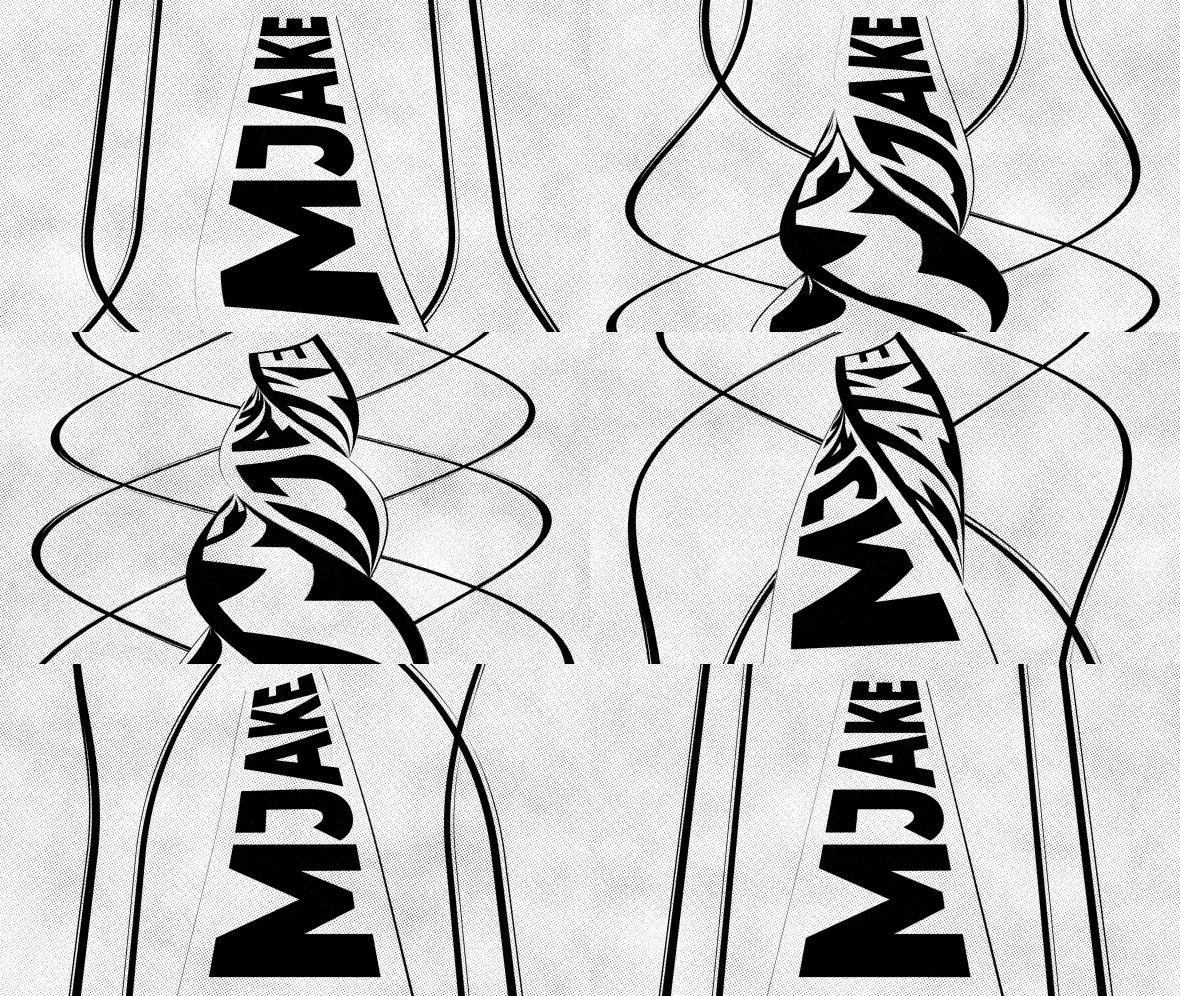
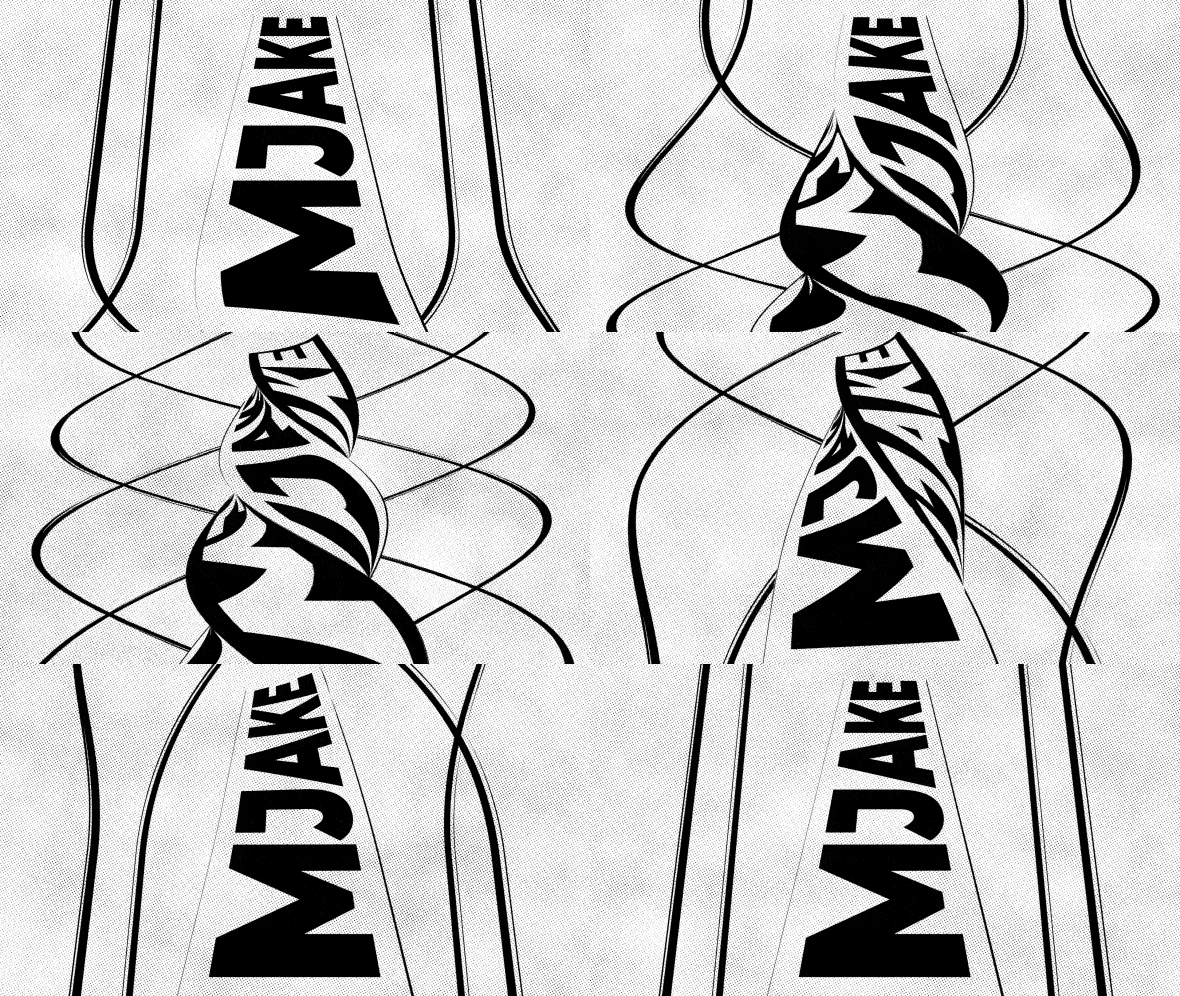
Transcripciones
1. Introducción: El efecto que vamos a
crear ahora mismo. Hola, soy Jake. Y en esta clase, te
mostraré cómo puedes crear un
efecto de transformación de dados de oro usando herramientas
integradas de
Adobe After Effects. Voy a compartir con ustedes
todos mis consejos
y trucos personales que necesita saber
para crear esta animación de giro de
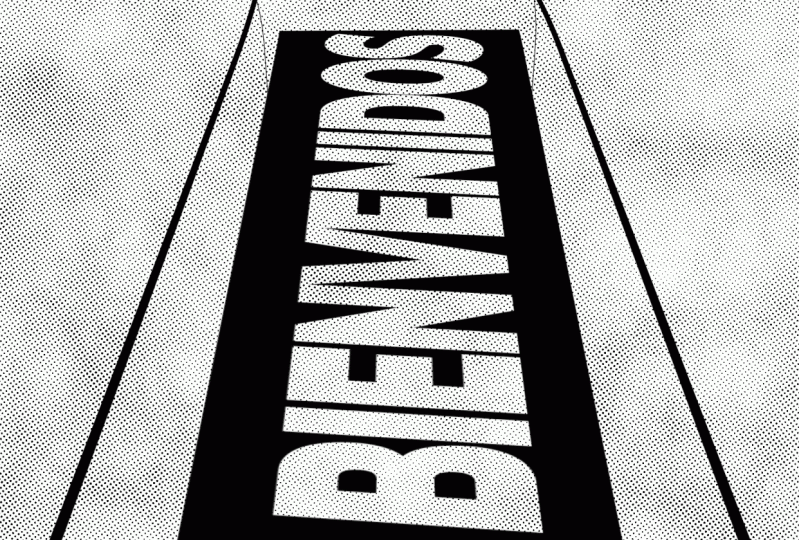
gustos. Te mostraré la forma más rápida crear un efecto de semitonos, que podrías ver
en los cómics. Y se ve genial
con este efecto. Lo mejor de
este efecto es que
no necesitas comprar ningún complemento
externo. Ni siquiera necesitas tener ningún conocimiento de
Adobe After Effects. Simplemente puede descargar una versión de prueba
gratuita de Adobe After Effects si aún
no tiene el software. Y partiremos
de lo básico y poco a poco llegaremos
a cosas más complejas. Creo que es la mejor manera de aprender este software
a vez que se crean
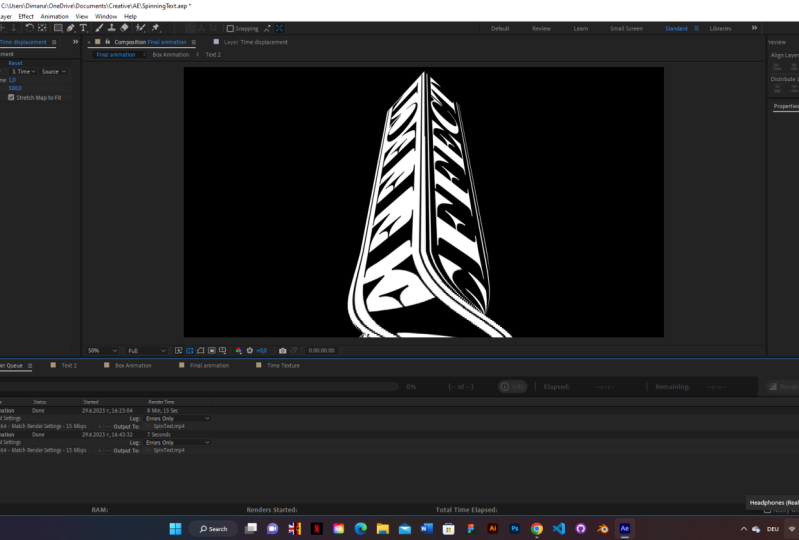
efectos interesantes para la diversión. Y para completar esta lección, nuestro objetivo es crear este efecto de
transformación de giro de
mazos geniales . Estaré encantado de
verte en mi clase como también tus resultados después de
seguir todos los pasos. Así que comencemos.
2. Creación de una caja de texto 3D: Usando Adobe After Effects 2021, pero puedes usar cualquier versión
de Adobe After Effects. Funcionará bien. Como pueden ver, estoy usando un
diseño estándar haciendo clic aquí. Por lo que sus paneles deben
ser similares a los míos. Si por alguna razón no
puedes ver algunos de los paneles que
puedes ver en mi pantalla. Puedes ir a Ventana y
habilitarlo desde aquí, por ejemplo, personaje, personaje. Entonces, antes que nada, necesitamos
crear una nueva composición. Hagamos clic aquí para
crear una nueva composición, haga clic con el botón
izquierdo del ratón y
llamémoslo texto uno. Aquí podemos establecer nuestra
resolución, por ejemplo 1920 por 1080, que es full HD, 30 cuadros por segundo. Y también aquí están los fotogramas de
duración, segundos, minutos y horas. En nuestro caso, podemos establecer
solo 10 s y hacer clic en Bien, así que ahora como puedes
ver, hemos creado nuestro texto una composición. Podemos hacer clic con el botón derecho del ratón aquí e ir a la configuración de
composición. Y para esta composición,
quiero tener este ancho, apenas unos 235 pixeles. Así que establece aquí, 235, asegúrate de que no
tienes habilitada esta casilla de verificación. Así podrás cambiar el ancho y la altura
y hacer clic en Bien. Entonces ahora tenemos este tipo de
ventana que se estira, que es perfecta para nuestro texto. Ahora podemos crear
nuestra primera forma. Para crear nuestra forma, podemos hacer clic en esta herramienta de
rectángulo, hacer clic con el botón
izquierdo del ratón y mantener presionada para
poder elegir
esta herramienta de rectángulo, hacer clic con el botón
izquierdo del mouse
y simplemente crear una caja como esta justo dentro de nuestra
ventana aquí y llenar. Podemos establecer el color, podemos cambiar a
color sólido y hacer clic, Bien. Y también podemos dar click
en el color en sí. Establezcamos este color en
blanco y hagamos clic en Bien. También podemos presionar S
en el teclado para ver la escala y dar click
en este botón de bloqueo. Por lo que sería capaz de cambiar el ancho y la altura
de esta capa de forma. En nuestro caso,
solo queremos
tenerlo justo dentro de esta caja. Entonces algo como esto
debería funcionar bien. Entonces, básicamente, lo que
estamos tratando de hacer es crear esta caja tridimensional tridimensional. Y como puedes ver, es
solo un lado de ella. Entonces, continuemos
con esta tarea. Ahora necesitamos crear nuestro texto aquí en esta herramienta de tipo
horizontal. Y solo
clic y arrastre más a la izquierda. Para poder escribir texto. Puedes escribir cualquier
texto que te guste. Voy a escribir el
nombre de mi canal, que es mg. Y puedes cambiar a cualquier fuente
que quieras. En mi caso, voy a usar uno Surat black porque he
usado esta fuente para la vista previa. Y aquí puedes cambiar el color a cualquier
color que nos guste. En mi caso, es negro. Y también cambiar el
tamaño de la fuente. Demasiado grande, algo así
podría funcionar bien. Solo tienes que ir a
la herramienta de selección aquí. Y necesitamos rotar nuestro texto. Para rotar nuestro texto, puede seleccionar esta capa de
texto aquí, presionar R en el teclado y rotar a -90 grados. Como pueden ver como estoy cambiando
este valor, gira. Una vez más con esta herramienta de
selección, solo
puedes mover
nuestro texto para que
quede en vendedor de nuestra forma. También puedes presionar S en el
teclado y cambiar la escala. Entonces, tal vez hagamos que
sea un poco más pequeño. Y ahora hemos creado
solo un lado de esta caja tridimensional. Así que vamos a crear otra
composición para crear este lado
blanco y negro también. Será mucho más fácil de
hacer porque solo podemos seleccionar este texto uno
aquí en panel de proyecto. Y si vamos a duplicar
aquí esta composición, va a crear otra
instancia y
no afectará a esta composición
original. Vamos a duplicarlo. Duplicar, basta con seleccionar
y pulsar Control D. Como pueden ver, he
duplicado y
tenemos este texto a composición. Más a la izquierda haga doble clic
sobre él para abrirlo. Y aquí sólo podemos
cambiar el color de estas capas. Entonces, por ejemplo podemos seleccionar nuestra
capa de texto y cambiar a blanco. Ahora vamos a seleccionar
esta capa de forma y cambiarla aquí NFL a negra. Entonces ahora tenemos
exactamente lo contrario de esta composición de texto. También en este texto también, podemos ver que
tenemos algún tipo de frontera en esta forma. Y podemos arreglarlo con
solo seleccionar esta capa de forma y hacer clic en el trazo
y configurarlo en ninguno. Y haz clic en Bien. Ahora se puede ver que
no tenemos fronteras, que es exactamente lo que queremos. Asegurémonos también de
que en este texto uno, tampoco
tengamos ningún trazo más a la izquierda ligando él y lo
pongamos en ninguno y haga clic en Bien. Ahora podemos crear otra
composición en la que
crearemos esta caja
tridimensional. Así que da click en este icono para
crear una nueva composición. O simplemente ir a la
composición, nueva composición. Vamos a llamarlo animación de caja. Y ahora necesitamos cambiar
este ancho a 1920. Entonces será nuestra resolución
full HD, que es 1920 por 1080. Y haz clic en Bien. Ahora podemos simplemente
arrastrar este texto uno a esta composición y X2 para crear estos errores
tridimensionales, no
sería mucho
más fácil tener dos vistas. Necesitamos crear nuestra cámara. Así que no podríamos cambiar las vistas y colocar nuestros
sitios para crear esta caja. Vamos a Capa. Nueva cámara. Aquí podemos nombrar nuestra
cámara como queramos. Cámara uno, muy bien. Y podemos cambiar
esta distancia focal. En tu caso, podrían ser 50. Pero para este tipo
de mirada estirada, que puedes ver en mi vista previa, he usado distancia focal, que es de 25 mm, lo que da este tipo
de visión distorsionada. Así que establece aquí a la
distancia focal a 25. Puedes experimentar con
este valor si quieres
ver qué tipo de resultados
puedes obtener. Entonces, por ejemplo podemos establecer en 25 y hacer clic en Bien. Pero si quieres
experimentar con esta vista, también
puedes seleccionarla y
presionar Control Shift Y. Como puedes ver, he pulsado y cambio a cualquier otra
distancia focal. Y en este caso solo puedes experimentar y ver
qué es lo que más te gusta. Entonces ahora con esta cámara, tenemos la capacidad de
cambiar las vistas. Así que pongamos a dos vistas. Básicamente este top. Y esta es nuestra cámara principal. En esta vista podemos ver cómo es
esta cámara, ver nuestro texto. Y entonces esto es sólo mu. Puede parecer intimidante
si eres un principiante, pero es bastante fácil de usar. Básicamente estamos
usando esta vista superior, por lo que será más fácil organizar
nuestras capas en el espacio 3D. Entonces, antes que nada,
tenemos que seleccionar estas las siguientes capas y hacerlas 3D haciendo clic en estos iconos. Entonces ahora como puedes ver,
representa nuestros gustos en 3D. Ahora podemos simplemente
empujar una de las capas. Antes vamos
a empujar nuestro texto, podemos simplemente rotar
una de las capas. Entonces, por ejemplo seleccionemos este texto uno, presionemos R en el teclado para
girarlo, y vamos a rotar e y. Así que pongámoslo a -90 grados. Y como pueden ver,
simplemente lo rotamos a -90. Y aquí también se puede
ver en la pantalla y ver cómo
gira en el espacio 3D. Lo que también le da este efecto
bastante genial. Entonces, pongámoslo a -90. Y usando esta herramienta de selección, simplemente muévala justo al
final de esta capa original. Así que vamos a moverlo. Puede usar la rueda del mouse
para acercar y alejar. Y también puedes mantener pulsada barra
espaciadora y
hacer clic izquierdo del ratón para navegar
en esta ventana. Entonces como pueden ver, solo
necesitamos colocarlo se ajusta. Entonces tocaría nuestra
capa original así como esta. Entonces ahora hemos creado
uno de los lados. Y básicamente
podemos simplemente duplicar este texto uno, deslizar aquí, texto uno y presionar Control D para duplicar y luego empujar hacia
otro lado, así como esto. Y también los hombres
lo mueven sosteniendo la barra espaciadora. Y también asegúrate de que esté justo en el borde de esta capa. Entonces ahora como puedes ver, este
aparatito arruina un poco la vista. Y para solucionar este problema, simplemente
podemos presionar R en el teclado y girarlo a -270. Y solo me aseguré de que
toque este lado de nuestra caja. Y ahora lo que tendremos que
hacer es simplemente mover este texto a justo debajo, también a solo estos bordes. Y duplicar. Presiona Control D para duplicar
y moverlo al principio de esto. Por lo que tocará los bordes. Y prácticamente terminamos. Entonces podemos salir de
esto para ver el modo, a una vista y ver nuestro resultado. Ahora necesitamos controlar de alguna manera estos tres dólares para controlarlo. Podemos ir a la capa de
nuevo objeto nulo. Y con este objeto nulo, vamos a rotar todos
estos sitios como uno solo. Pero antes, guardemos
nuestro proyecto porque Adobe After Effects puede
variar de vez en cuando. Así que ve a Archivo, Guardar y guárdalo donde
quieras, y haz clic en Guardar. Así que ahora necesitamos hacer este objeto
nulo también objeto 3D. Simplemente haga clic aquí. También podemos ir a vistas. Y puedes ver que este objeto nulo está
exactamente en el centro, lo cual es perfecto para nosotros
porque podemos seleccionar todos estos sitios y conectarnos con este látigo pick
a nuestro objeto nulo. Bien, entonces ahora
salgamos a esta vista. Y con tan solo seleccionar este objeto nulo y
presionar R en el teclado, simplemente
podemos rotar
y eje y o cualquier otra x's. Y puedes ver
que hemos creado esta bonita caja 3D genial. Entonces así es básicamente como
puedes crear estos dólares 3D. Bueno,
asegurémonos de que este texto se vea bien en cada sitio. Entonces esto se ve bien. Esto se ve bien. Como pueden ver, esto no se ve bien. Así que
simplemente puedes seleccionarlo y presionar R en el teclado. Voltearlo. Así como esto, a -180. Si puedes ver algunos de los problemas en tus
sitios de tu caja. Y también están los legibles. Así que asegúrate de que
cada lado quede bien. Ahora podemos establecer esta es
la rotación a cero. Y el siguiente video,
vamos a angularlo correctamente y crear
este tipo de animación. Nos vemos en el siguiente video.
3. Animación de caja: Entonces ahora cambiemos
el ángulo de esta caja. Simplemente podemos moverlo
usando esta rotación X. Voy a
moverlo a -52 grados. Pero básicamente puedes cambiar a cualquier otro ángulo que te guste. Entonces solo podemos presionar P en el teclado para cambiar la posición. Y en nuestro caso, queremos
moverlo hacia la cámara. Podemos moverlo un poco hacia arriba. Entonces, básicamente, estos valores son los ejes x, y y z. Entonces con este primer valor, podemos moverlo hacia la izquierda o hacia derecha con el segundo
valor hacia arriba y hacia abajo. Tercer valor más cerca y
más lejos de la cámara. Entonces vamos a tal vez un conjunto de
este valor a 500. Y vamos a acercarlo un
poco más a la cámara, tal vez algo así como -455. Una vez que estés contento con tu
posición y rotación, que también puedes
modificarla como quieras. Puedes comenzar a rotar en y, xs. Y mientras estás
rotando tus bichos, también
puedes asegurarte de no ver a través de ellos. Entonces si voy a mantener el
turno en el teclado y presionar P en el teclado
para ver también la posición. Sólo podemos modificarlo
un poco, la posición. Entonces no veríamos
este borde inferior. Y además puedes simplemente
girarlo y asegurarte de que no
tengas ningún problema
con cómo se ve. Voy a comenzar
con los 90 grados. Entonces partirá
de esta blanca. Y podemos crear
nuestro primer fotograma clave haciendo clic en este cronómetro. Entonces básicamente, agradable
con esto. Rotación Y. Simplemente haga clic más a la izquierda
en este cronómetro y creará
este fotograma clave. Entonces, ¿qué es el fotograma clave? El fotograma clave es básicamente el
punto en el tiempo, que recuerda, es el
valor de cierta propiedad. Y Archie's, este fotograma clave
recuerda este punto en el tiempo, que es 0 s.
Recuerda este valor de 90 grados de la
propiedad rotación Y. Entonces, si voy a
saltarme algunos fotogramas, por ejemplo vamos a 1, s y 28 frame, como
puedes ver aquí. Y podemos cambiarlo
este valor a uno. Establecerá una rotación completa
y simplemente hará clic en cualquier lugar. Aquí. Si ves que
creó otro fotograma clave, lo
que básicamente significa que tendrá este giro completo
de esta caja 3D. En mi caso, quiero que gire
a la derecha. Así que básicamente podemos simplemente
establecer nuestro cursor de tiempo aquí en este fotograma clave y
cambiarlo de uno a menos uno. Cambiará la
duración de nuestra rotación. Como pueden ver, ahora
gira hacia la derecha, que es exactamente lo que queremos. Lo siguiente que
puedes hacer es seleccionar estos fotogramas clave y
presionar F9 en el teclado. Creará una animación mucho más
suave. Entonces, por ejemplo, si voy a
cambiar esta área de trabajo con solo hacer clic con el botón izquierdo del mouse sobre
este borde y arrastrar hacia aquí. Se puede pulsar cero o numerado, y veremos la vista previa. Vamos a previsualizar
sin este cambio. Entonces básicamente teníamos este
tipo de fotogramas clave. Y presionemos número cero. Se puede ver que tenemos
este movimiento lineal. Y si vamos a seleccionar estos fotogramas clave y
presionar F9 en el teclado, obtendremos el movimiento que
comienza más lento al inicio, luego cada vez más rápido y más lento
hacia el final. Así que vamos a presionar cero numerado. Y como pueden ver, tiene
este tipo de aceleración. Y este paciente, podemos
retocar
aún más esta animación con solo hacer clic
en este editor gráfico. Aquí podemos ver esta gráfica. Para ver exactamente la misma gráfica, que puedes ver en mi pantalla, necesitas dar click aquí y
cambiar a Editar Gráfica de Velocidad. Este caso
verás la
misma gráfica que estoy teniendo en mi pantalla. Solo asegúrate de
seleccionar esta rotación
y verás nuestra animación. También podemos retocar haciendo clic en este asa y
arrastrándolo hacia la izquierda. Aquí un poco a la derecha. Tendrá esta aceleración más
lenta. Entonces tendrá esta velocidad
mucho mayor aquí a la vigésima y tres, y se
ralentizará más amablemente. Entonces, presionemos cero teclado numérico
para ver cómo se ve. Como puedes ver ahora
se ve mucho más interesante y siempre
puedes
volver a este editor de grafos y retocar esta gráfica para
obtener diferentes resultados. Entonces, hagamos clic en el
editor de grafos para salir de este modo. Y también podemos cerrarla aquí. Entonces, presionemos cero hacia arriba
en para ver cómo se ve. Bien, se ve genial. Ahora necesitamos crear
otra composición. Vamos a dar click aquí para
crear una nueva composición, podemos llamarla animación final. Y haz clic en Bien. Y esta composición final de
animación, podemos simplemente arrastrar esta animación box
que acabamos de crear. Deje que el ratón haga clic
y sostenga y
arrástrelo dentro de esta composición final de
animación. Ahora tenemos dentro de él. Ahora podemos crear una capa
de ajuste. Sólo tienes que ir a la capa, nueva capa
de ajuste. Aquí hay un efecto bastante genial, que podemos usar solo vamos a
efectos y presets panel, líquido
más a la izquierda y
peso es para cargar. Si no puedes ver este panel, siempre
puedes ir a Ventana
y habilitarlo desde aquí. Efectos y Presets. Aquí podemos encontrar efecto que
llamó desplazamiento de tiempo, y vamos a arrastrarlo y
soltarlo en esta capa de ajuste. También podemos renombrar
esta capa de ajuste. Simplemente presione Retorno o
Entrar en el teclado. Y llamemos a su desplazamiento de
tiempo. Para que este efecto funcione, necesitamos seleccionar una capa de
desplazamiento de tiempo. Así que vamos a crear esta
capa para este efecto. Entonces va a funcionar. Podemos ir al panel Proyecto
y crear nueva composición. Podemos llamarlo
textura de tiempo y clic. Bien. Entonces aquí, n textura de tiempo, necesitamos crear una nueva capa. Así que vayamos a la capa de nuevo sólido
y llamémoslo textura. Y haga clic. Bien. Entonces con esta capa, vamos a desplazar
el tiempo de nuestra animación. Entonces básicamente tenemos
este tipo de animación. Pero con este efecto de
desplazamiento de tiempo, podemos decir After Effects. Entonces iniciará esta
animación desde abajo, y luego irá a la cima. Y para ello, necesitamos crear
esta capa de textura de tiempo. Para establecer esta animación, necesitamos usar rampa de
gradiente aquí y
efectos y presets. Vamos a escribir esa
rampa de gradiente o simplemente rampa. Clic izquierdo del ratón y manténgalo presionado
y arrástrelo sobre esta textura. Y básicamente este riesgo
final de color puede establecerse en un poco grisáceo, tal vez 75 por ciento de brillo. Y haz clic en Bien. Nuestro efecto de desplazamiento de tiempo
utilizará este gradiente. Entonces básicamente el tiempo va a pasar de la parte más brillante de esta
textura a la parte más oscura. Entonces aquí tenemos este
tipo de parte más brillante. Si voy a ir
a animación final. Y aquí en el desplazamiento de tiempo, pondré nuestro desplazamiento a nuestra textura de tiempos recién creada. Podemos simplemente dejarlo aquí en deshabilitarlo porque
no lo necesitamos para verlo. Así que vamos al desplazamiento de
tiempo, y vamos a establecer esta capa de
desplazamiento de tiempo, que acabamos de crear
a esta textura de tiempo. Ahora, como puedes ver,
ya funcionó porque
funciona a partir de esta parte
más brillante de nuestra textura. Entonces este es básicamente
el núcleo de nuestro efecto. Puedes controlar la cantidad de giro
que puedes obtener con solo ir
a la animación de cuadro y
seleccionar este objeto nulo. Puede presionar U en el teclado
para ver nuestros fotogramas clave. Aquí. Simplemente perverso esta
animación en editor de grafos. Y si se quiere, para
que sea algo
así e ir a Animación de archivos, se
puede ver que estamos recibiendo
diferente tipo de giro. Entonces, básicamente, así es como
puedes ajustar qué tipo de giro y
cuánto del giro puedes obtener como resultado final. En mi caso, me gustó mi animación
original, así que voy a presionar Control Z. Si vas a crear
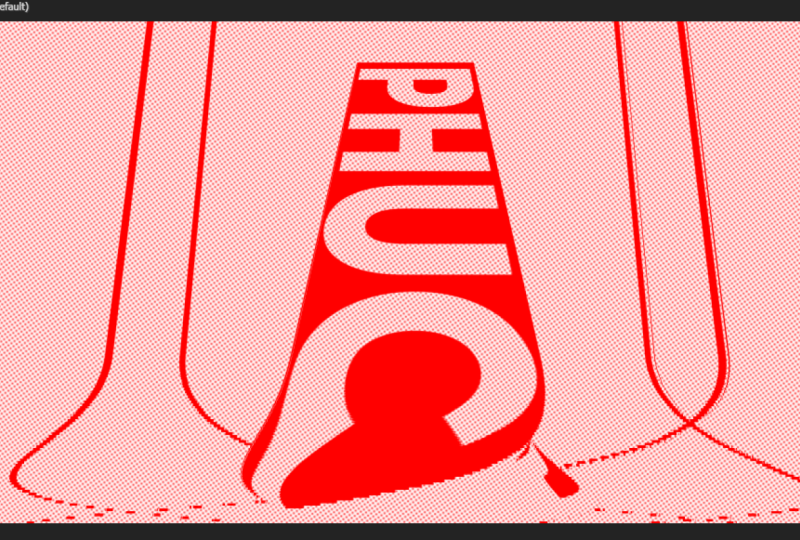
algo como esto, se verá similar. Entonces vamos a la animación final. Y se puede ver este resultado. Como puedes ver, tenemos
esto bordes no perfectos. Y para solucionar este problema, tenemos que poner esto
a plena resolución. Entonces verás como
resultado final. Y también antes de
renderizar este efecto, es
necesario cambiar esto
a un valor realmente alto. Cuando mi caso, voy
a poner este cursor de tiempo aquí y tener en cuenta, una vez que lo cambies
a un valor realmente alto, se renderizará
mucho, mucho más lento. Así que no cambies este valor
antes del render final. Puedes cambiarlo por ahora, por ejemplo a 500 y hacer clic en Entrar. Y ahora solo tenemos que
esperar porque la resolución 500 es realmente alta y puedes configurarla justo antes
del render final. Entonces esperemos unos minutos. Verás cómo se
ve como resultado final. Si tu computadora no maneja
este alto valor como 500, solo
puedes
configurarlo en el más bajo,
solo tal vez 250 o 200. Y ya va a conseguir esta
calidad mucho, mucho mejor. Entonces, como pueden ver, el
mío solo se carga. Así que asegúrate de
cambiar este valor a un valor realmente alto solo
antes del render final. En este caso, como puedes ver, obtienes una resolución realmente
agradable. Pero por ahora, podemos simplemente
cambiar este valor a 60, así funcionará más rápido y
podremos ver cómo se ve. Y el siguiente video,
quiero
mostrarte cómo puedes crear este
tipo de líneas, lo que agrega un tipo
de aspecto más interesante en el fondo. Y también en el video final, voy a mostrar cómo
puedes crear este tipo de efecto de medio tono. Entonces se vería
como un cómic. Nos vemos el siguiente video.
4. Creación de animación de líneas BG: Así que vamos a crear
este tipo de líneas que están agregando un tipo
de aspecto más complejo en el fondo. Si no quieres
crear estas líneas, solo
puedes saltar al siguiente
video en el que te voy a mostrar cómo puedes leer este
tipo de efecto de medio tono, que puedes ver
en los cómics. Bien, así que vamos a
crear estas líneas. Básicamente para ser estas líneas, podemos usar las mismas composiciones de
texto. Básicamente podemos
copiar uno de ellos, como text1, presionar
Control D para duplicar. Y llamémoslo
simplemente caja simple. Después podemos hacer doble clic sobre
él para entrar en esta composición. Y ahora podemos simplemente
eliminar esta capa de texto, seleccionar esta
capa de forma y eliminar el relleno, ponerla en ninguna. Y k. Y esta broma,
podemos ponerla en sólido. Entonces no podríamos ver
el trazo y hacer clic, Bien. Nuestro caso, queremos que este
trazo sea negro. Y podemos dar click aquí
en la cuadrícula de transparencia, así podríamos
ver qué tan gruesa es esta h. Entonces hagámoslo un poco más grueso. En mi caso, lo he
puesto en ocho. Y también podemos presionar S en el
teclado y aplaudirlo un poco. Entonces estaría dentro de
nuestra ventana, así como esto. También podemos seleccionar esta animación de caja y
duplicarla también. Entonces presionemos Control
D y ábralo. Entonces aquí solo podemos usar
este truco realmente genial en el que puedes intercambiar estas capas con esta composición de caja. Así que vamos a seleccionar estas capas. Para seleccionar todas estas capas, simplemente
puede
hacer clic y arrastrar para seleccionar todas ellas son
simplemente seleccionar una de ellas, mantener presionada la tecla Mayús y seleccionar
el resto de ellas. Entonces asegúrate de que
aquí en panel de proyecto, vas a seleccionar
esta composición de cuadro. Una vez que hayas seleccionado
aquí y aquí, puedes simplemente dejarme
hacer clic en esta casilla. Mantenga pulsada la tecla Alt del teclado. Como pueden ver, estoy
manteniendo pulsada la tecla Alt y arrastre este cuadro encima de estos
textos, composiciones. Clic izquierdo del ratón y
arrastre y suéltelo. Como puedes ver,
simplemente intercambió estas capas. Y si voy a dar click en esta grilla de transparencia
conmutada, puedes verle que
hemos creado esta caja. Y ahora con este objeto nulo, que nos permite cambiar
la posición de nuestra caja, simplemente
podemos
arrastrarla más cerca de la
cámara, así como así. Vamos a acercarlo mucho más. Tal vez a -1,000, 200. Y veamos cómo se ve. Se ve bastante genial, pero podemos hacer estas líneas un poco más delgadas. Y para obtener el borde,
mucho más crujiente, simplemente
podemos seleccionar estas cajas y hacer clic
en esta estrella de colapso. Básicamente tomará todas estas propiedades
de
la capa de forma y la
moverá a esta composición. Así que vamos a darle click y
vamos a abrir esta caja. También. Hagámoslo 3D. Y ahora si voy a ir a herramienta de animación
box
con esta caja, se
puede ver que obtenemos esta infinita calidad perfecta que tienen estas capas de forma. Esto es muy útil para usar esta opción de
transformación de clase. Solo asegúrate de que
estás configurando tu caja en capas 3D. De esta manera,
también funcionará bien. También podemos ir a la
composición de la caja y cambiar este ancho del
trazo a tal vez cuatro. Por lo que será un poco
más delgado y de aspecto limpio. Entonces ahora hemos creado
este tipo de líneas que estarán
en segundo plano. También podemos moverlo un poco hacia arriba cambiando
este segundo valor. Entonces no vamos a ver
esta parte superior. Y básicamente podemos ir
a la animación final y soltar esta animación box
dentro de esta composición. Como recuerdas, esta animación
de caja es negra. Entonces básicamente tenemos que dar click en esta Rejilla de
Transparencia Toggle. Así podremos verlo
en el fondo más brillante. Esperemos un minuto, así se cargará. Entonces como puedes ver, hemos
creado estas líneas, pero no se comportan
como en mi anterior. Una vez más, para conseguir una mirada
más interesante, podemos usar este truco con
las transformaciones de colapso. Así que vamos a configurarlo aquí, una estrella, y básicamente como
puedes ver también tiene este efecto justo en
el borde de nuestra caja. Pero esta vez solo
podemos presionar S en el teclado y
asegurarnos de hacerlo mucho más grande. Y podemos cambiar a cualquier talla, que en mi caso, he usado 255. Tendría este tipo
de texturas en los lados de mi animación y tendría este tipo de efecto de sentimiento y
nuestro resultado final. Entonces solo podemos arrastrarlo
para comprar esta zona de trabajo h, abrazar número cero para
ver lo que ya tenemos. Entonces así es básicamente como
puedes crear este efecto. Y en el siguiente video final, voy a mostrar cómo
puedes crear este efecto de medio tono, que se mezcla bastante
bien con
este efecto . Ver en el siguiente video.
5. Acabado de efecto medio Halftone: Por último, vamos a crear este efecto de semitono
bastante genial, que combina con este
efecto, realmente agradable. Así que vamos a Crear
nueva composición. Y llamémoslo tono de
salud y clic. Bien, entonces antes que nada, necesitamos crear un nuevo sólido. Vayamos a la capa de nuevo sólido. llamaremos como
textura porque
necesitamos algo para
distorsionar y dar clic en Okey. Usaremos efecto de ruido fractal y lo dejaremos caer sobre esta textura. Aquí solo podemos cambiar este Fractal Tipo dos
dinámico progresivo. También podemos ir a transformar
y cambiar la escala. Entonces básicamente queremos
tener algún tipo de textura sobre la que
vamos a aplicar
este efecto de medio tono. Voy a poner
mi escala a 320, así que vamos a tener algún
tipo de textura. También contraste. Quiero bajarlo a un
tres y brillo,
y pongámoslo a tal vez 14, así que
apenas se notaría. Ahora también podemos animar
esta evolución, que básicamente
agregará este tipo de animación a nuestra textura. Entonces sabemos que nuestra
animación va por exactamente 3 s aquí
y efecto de medio tono. Queremos crear
un fotograma clave aquí
al inicio de nuestra evolución. Vamos a ponerla a cero
y aquí, a cero. Y aquí a las 3 s, podemos establecer en tres rotaciones
completas. Ahora cambiemos también esta área de
trabajo a este momento. También podemos presionar U
en el teclado para ver estos fotogramas clave
que acabamos de crear. Aquí. ¿Qué tiene de genial
este ruido fractal? Se puede ir a las opciones de evolución y hacer clic en este
ciclo de evolución, lo que básicamente significa que esta animación será fluida. Así que vamos a presionar cero numerado
y se puede ver que no tiene ninguna transición
y se ve sin fisuras. Si voy a
desmarcar esta casilla. Se puede ver que
aquí al final, va a cambiar
así así. Y no es lo que queremos. Entonces vamos a habilitarlo aquí. Y podemos establecer en
tres revoluciones porque también
lo rotamos tres veces. De esta manera,
obtendremos diferentes tipos de animación justo antes de
este fotograma clave. Ahora como puedes ver, tenemos esta animación realmente fluida. El siguiente paso que necesitamos aplicar es crear una capa
de ajuste. Así que vamos a la capa,
nueva capa de ajuste. Y aquí queremos usar un
efecto llamado CC ball action. Simplemente déjalo caer sobre esta capa
de ajuste. Y como puedes ver
con este efecto, estamos creando
estas diminutas bolas. Con esto ambos lados.
Podemos ajustarlo. Sería mucho más fácil de ver. Voy a poner
ambos lados en 40. Espaciamiento enojado.
También podemos disminuir a tres, que básicamente
las hacen partes aún más pequeñas. Como pueden ver, esto
parece demasiado organizado. Y para cambiarlo, solo podemos agregar un efecto llamado transform. Entonces pongámoslo aquí antes de la acción del
balón y después. Porque aquí After Effects
tiene esta llamada técnica. Si vas a rotar esta transformación antes del
efecto, por ejemplo a un 35. Y luego en esta
segunda transformación, rotaremos también a 35, pero dos menos 35. Se aleatomizará nuestra textura. También podemos salir de esta grilla de transparencia
conmutada. Veremos lo que obtenemos. Y como puedes ver
aquí en los bordes, tenemos este tipo
de marco que
no queremos arreglar esto. Simplemente podemos presionar S en el teclado y aumentar la
escala de esta textura. Simplemente cámbielo a 102 y
enfrentará este tema. Lo siguiente que queremos
agregar es el efecto de relleno. Así que vamos a llenar aquí en
esta capa de ajuste. Y también queremos
agregar composite sólido, configurarlo en composite sólido, y establecerlo aquí también. Entonces con este compuesto sólido, estamos agregando fondo blanco. Con este efecto de relleno, podemos simplemente cambiarlo
a negro y hacer clic. Bien. Y estamos consiguiendo esta imagen en blanco y
negro, que van a usar esta textura y crear puntos
más pequeños o más grandes. Y para aplicar esta
capa de ajuste sobre nuestra textura, necesitamos usar el efecto
compuesto CC. Entonces escribe CC composite
y arrástralo aquí. Y simplemente podemos elegir modo que queramos usar. En nuestro caso, queremos
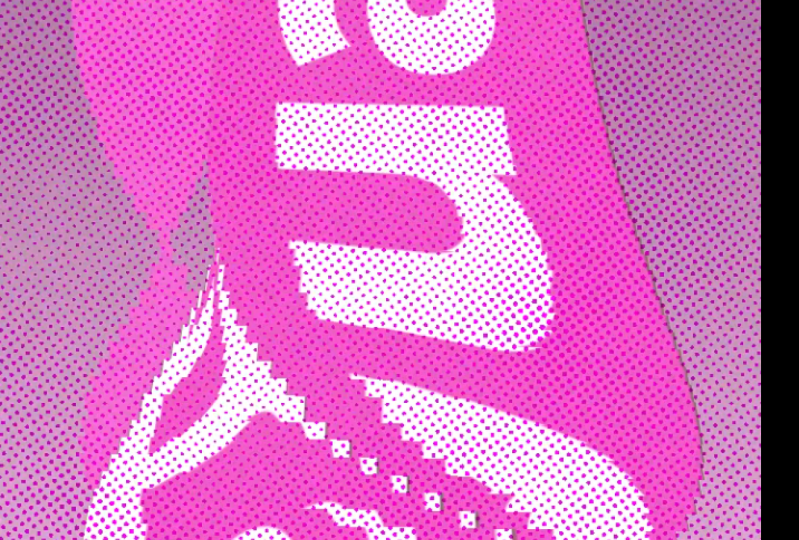
utilizar este efecto de mezcla de corazón. Y como puedes ver, ya
aplicamos este efecto en el que conseguimos unos puntos más grandes aquí. Y nuestra textura, lo que básicamente significa que estas
partes son más oscuras. Nuestros papás son partes más grandes
y brillantes. Estos puntos serán unos más pequeños. Para aumentar este efecto, podemos usar también el desenfoque gaussiano. Así que vamos a configurarlo justo antes del compuesto CC y podemos
cambiarlo a aproximadamente cuatro. Y aumentarás aún más
este efecto. Como puedes ver,
así es básicamente como puedes crear
este efecto de medio tono, que agregará un
poco de algo más a este efecto que ya
creamos. Entonces ahora podemos ir a esta composición
final de animación y arrastrarla aquí arriba, este efecto de medio tono. Y simplemente vaya a los interruptores de
palanca para ver estos modos y cambie para
multiplicar aquí la fuga más a la izquierda. Y una vez más, para
ver el resultado final, asegúrate de que estás
en una resolución completa. Entonces ahora como puedes
ver, estamos obteniendo este efecto de medio tono
también es nuestro efecto también. Y presiona cero o no,
pero para ver la vista previa. Entonces así es básicamente
como podemos crear este efecto realmente divertido con este efecto de medio tono también. Asegúrate antes de renderizar, solo
necesitas ir a este desplazamiento de tiempo
y cambiar a un valor
realmente alto para obtener
la resolución perfecta. Siéntete libre de seguirme
aquí en Skillshare. Tengo muchas
clases sobre efectos visuales como
también algunas clases de animación de textos, y creo unas
plantillas de After Effects, animación básica, animación
compleja y trabajo VFS como también animación de logotipos e
incluso clases de calibración. Si quieres
probar para crear efectos visuales, recomiendo esta clase
realmente corta que toma solo 12 min, pero al final obtendrás un resultado realmente
potente, así
como estos. Realmente sabe
no tanto tiempo, pero te da unos resultados realmente
interesantes. Si te gusta esta guía de
animación de texto de clases, te
recomiendo que hagas click
en esta clase de animación en que vamos a crear
este tipo de animación. Así que siéntete libre de
seguirme aquí en Skillshare. Publico nuevas clases cada semana, y estaré encantado de
verte en mi próxima lección. Gracias por ver.
 M Jake, Lets Create VFX & Cool Stuff Together