Transcripciones
1. INTRODUCCIÓN: Hola, soy Jake. Esta
clase te enseñará a crear una animación de texto de
onda plegable. No necesitas ninguna experiencia trabajando con Adobe After
Effects. Para conocer este efecto, incluso
puedes descargar la versión de
prueba gratuita y
funcionará bien. Te explicaré cada paso que
daremos para crear esta animación. Siempre puedes escribir
tus preguntas en la
sección de discusión bajo cualquiera de mis clases para obtener ayuda para mí mientras creas efectos geniales. Creo que es la
mejor manera de aprender el software mientras se crean efectos
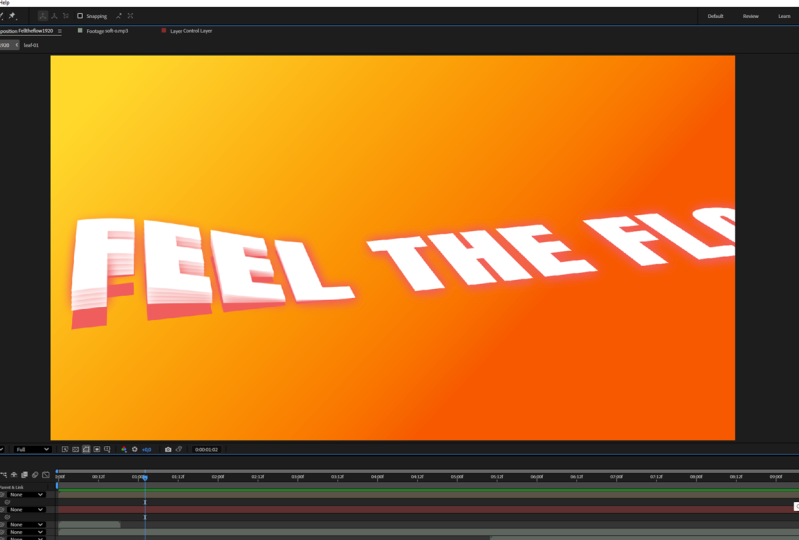
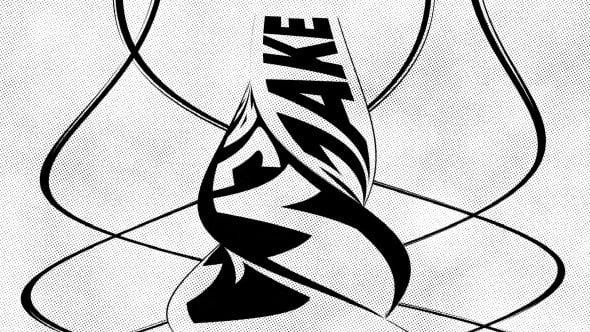
interesantes para divertirse. Y para completar esta clase, nuestro objetivo es crear esta animación de texto de onda
plegable. Esté feliz de ver en
mi clase como también su resultado después de
seguir todos los pasos. Entonces comencemos.
2. Crear texto base: Bien, así que vamos a crear esta animación de texto
realmente agradable. Entonces, como puedes ver, estoy usando
Adobe para los efectos 2024, pero puedes usar prácticamente
cualquier versión de Adoboffx Funcionará bien. Voy a hacer clic aquí en Diseño
Estándar, así que mi diseño debería
ser similar al tuyo. Si no puedes ver
algunos de los paneles, que puedes ver en mi pantalla, simplemente
puedes ir a
Ventana y habilitarlo desde aquí. Por ejemplo,
personaje personaje. Lo primero que
tenemos que hacer es dar click aquí sobre
nueva composición. Y vamos a teclearlo
Principal, 1920 por 108. FuliHD funciona bien, 30 fotogramas por segundo y 10 segundos
de duración. Y haz clic en Bien. Entonces, lo primero que hay que
hacer es crear un texto. Entonces, dejemos a la izquierda en esta
herramienta de tipo horizontal y simplemente creamos una caja así al hacer clic y mantener presionada más
a la izquierda para crear este tipo de caja,
escribe aquí, escribe aquí Y puedes usar cualquier
fuente, va a funcionar bien. Entonces el tamaño que voy a cambiar
a 420 da clic aquí en el panel
Alinear para alinearlo horizontal
y verticalmente. Si no puedes ver este panel de
alineación, una vez más, puedes ir a Ventana y
habilitarlo desde aquí alinear. Lo segundo que
debemos hacer es seleccionar esta composición
principal, ir a capa e ir
a un nuevo sólido. Vamos a escribir BG para el
fondo, y haga clic en Bien. El color no importa
porque podemos ir a efectos y
presets y teclear aquí amp para obtener esta rampa de gradiat y simplemente seleccionarla y
arrastrar y soltar sobre este BG Cambia aquí a
rampa radial porque de esta manera, podemos simular la luz
que viene de esta esquina. Podemos cambiar los
colores y cambiar el superior a algo así
como amarillento, así
como este y el
segundo a naranja Básicamente puedes usar cualquier
color que te guste. En mi caso, he usado
algo como esto, y lo que también me
gusta hacer es ir
a efectos y presets
y teclear aquí curvas, seleccionarlo y dejarlo caer
debajo debajo este degradado y hacerlo
un poco más de contraste aquí En este caso,
obtendremos más
del aspecto más punchier
y más colores Entonces sería mucho
más interesante. Algo como esto
debería funcionar bien, y puedes
jugar con él si quieres. Así que vamos a jotear y soltar esta capa de MJ encima o
donde sea que escribas aquí, y vamos a duplicarla Este top,
llamémoslo MJ Tap. Para renombrarlo, simplemente presiona Enter en el teclado y
escribe donde quieras. En nuestro caso, solo necesitamos
saber dónde está el tap
y qué es el fondo. Esta capa inferior,
queremos cambiar el color. Así que vamos a escribir aquí llenar y subgenerar relleno seleccionado y soltarlo en este fondo Entonces esto actuará como una sombra, y nos gustaría usar
un objeto nulo de capa, lo
usaremos como capa
de control. Así que selecciónala y presiona Enter y teclado y escribe
aquí Capa de control. Podemos escribir aquí effx y
presets, Color Control. Entonces por el nombre de la misma, se puede adivinar que vamos a
controlar el color. Y el primer color que queremos
controlar es esta capa inferior de
texto. Entonces para conectarlo, solo
necesitas seleccionar
tu capa de Control y aquí Effex y presets haciendo clic
en este Selecciona esta capa inferior, presiona E en el teclado para
ver el efecto de relleno, mantén pulsada la tecla vieja en el teclado, izquierda mayormente en este color, izquierda mayormente en este látigo Speck y arrástrala a este control de
color Y de esta manera, si
vamos a dar click en cualquier parte, igual que aquí,
conectaremos este texto inferior
a esta capa de control. Entonces si voy a solo esta capa y voy
a Capa Control, podemos cambiar a cualquier color, y la va a cambiar
desde esta capa de control, lo cual será bastante
útil en el siguiente video. Nos vemos en el siguiente video.
3. Crear una animación base: Así que hemos creado nuestro
primer control de color en nuestra capa de control, y agreguemos en
esta capa de control, control
deslizante, que
usaremos también. Así que vamos a escribir aquí control
deslizante y soltarlo en esta capa de
control, y podemos desbloquearlo por ahora porque realmente no
necesitamos que esté bloqueado. Y vamos a dessol esta capa para que veamos
todo juntos Entonces ahora lo que queremos
hacer es aplicar este efecto realmente genial
que llamó CCSmer Selecciónalo y
déjalo caer aquí en la parte superior de MJ. Y como pueden ver, este
es básicamente el efecto. Con estos dos puntos, podemos establecer el origen y aquí será donde
queremos estirar este efecto. Y al cambiar este radio, podemos aumentar la
cantidad de la cantidad de este texto que
queremos sacar. Y exactamente este valor, queremos conectarnos a
nuestra capa de control. Así podremos crear un montón de copias de este texto, y a partir de esta capa de control, cambiar la cantidad,
cuánto se estirará
desde el lugar original. Entonces vamos a conectarlo. Selecciona tu capa de control,
una vez más, bloquéala, y luego ve a este MJ Top, presiona en el teclado porque aquí tenemos el efecto espejo
CCS Y conectemos este
radio a nuestro deslizador. Sostengamos el viejo teclado Keon, dejado mayormente en este radio, cronómetro y al
hacer clic en la web Speak, una vez más, necesitamos
conectarnos a este Así como así y
podemos cambiarlo a 777. Para que puedan ver, con sólo
cambiar este valor, podemos jugar con
la cantidad de esta ola. Lo siguiente que
quiero hacer es
poder cambiar la ubicación de
esta capa de control
y no solo ir a este texto y
cambiar estos valores. Quiero conectarlo
a la capa Control. Entonces para esto, necesito
simplemente seleccionar nuestra capa de Control, presionar el teclado peón, y conectar esto de a esta posición Así que sostengamos el viejo
teclado Keon y lo dejemos principalmente en la cuña de la correa al lado de y lo conectemos con
esta web de PC así como esta Entonces ahora si voy a
seleccionar esta capa de control, como pueden ver, simplemente
puedo
moverla solo usando
esta capa de control. Y es realmente genial,
pero también se puede ver que salta
desde el origen, y no queremos que salte por completo desde el origen
donde estaba este texto. Y para ello, necesitamos escribir un poco de expresión a
estas dos coordenadas. Entonces sostengamos el viejo teclado
Keyon. Me fui mayormente en el cronómetro vamos a escribir aquí r para variable, barra
espaciadora, y teclearlo efecto
o cualquier nombre que te guste Entonces presionamos iguales, y
básicamente necesitamos conectar esto a
esto desde el efecto. Si vas a mantener Alt mientras lo
conectas así, entonces hará que esta
expresión sea universal, lo
que significa que funcionará en cualquier lenguaje de Adobe after effects, lo cual
es bastante genial. Entonces presionemos Enter
y en la segunda línea, vamos a escribir el nombre
de nuestra variable,
que es efecto, luego
más corchete abierto, presionemos cero Cam y -90 Y haz clic en cualquier lugar
igual que aquí. Entonces, lo que hemos hecho, hemos
vinculado estos valores de perno con un pequeño desplazamiento de 90 píxeles
desde esta capa de control, pero seguirá
nuestra capa de control. Si vas a echar un
vistazo a estos números, vas a ver que ambos
cambian a medida que estoy cambiando esta posición
de nuestra capa de control. Vamos a cerrarlo aquí y aquí. Entonces, como puedes ver, hemos creado básicamente la
parte principal de este efecto, pero podemos hacerlo más fresco. Así que vamos a seleccionar este toque MJ, y vamos a escribir aquí efectos y precess drop shadow y
soltarlo en esta capa de texto superior Suavidad, podemos cambiar a 77, y este color también podemos conectar a nuestra
capa de control. Así que volvamos a seleccionar
nuestra capa de control para ver estos efectos y
controles. Puedo esconderme aquí. Así que asegúrate de seleccionar este efecto y
controla la capa de control, luego selecciona este toque MJC Presiona el teclado, abre el efecto de sombra,
mantén presionado el antiguo KonKeyboard, y se deja principalmente en este
Cronómetro junto
al color y conéctalo a este control de color.
Y haga clic en cualquier lugar. Así que ahora desde esta capa de control, podemos cambiarla a cualquier
color que te guste. Como puedes ver, con un clic, podemos cambiar no sólo
este efecto de sombra, sino también el pequeño efecto de
sombra, que será útil en el siguiente video. Nos vemos
en el siguiente video.
4. Animación final: Así que hemos agregado un efecto de
sombra. Desbloqueemos este efecto y controles porque no
necesitamos que esté bloqueado. Ahora vamos a seleccionar este toque MJ y crear un montón de copias
de esta capa superior Entonces vamos a cerrar los controles de
efectos no deseados, así. Podemos cerrarlo un
montón más veces. Así que para estar seguros de que
veremos los controles de efecto de
cada capa que seleccionamos, solo tienes que ir a Ventana y habilitarla desde aquí controles de
efectos. Entonces ahora podemos ver el
efecto y los controles de
capa corresponsal así como esto A. Entonces, lo que queremos
hacer ahora mismo, queremos crear un montón de copias para que se vea
como en una vista previa. Entonces hagamos exactamente esto
y hagamos cinco copias más. Así que selecciónala y presiona el control D cinco veces para crear
estas copias, y podemos reorganizarlas. Me gusta verlas de arriba
a abajo, así como así. Y ahora en esta de arriba, podemos usar este alcance,
que podemos aumentar. Se puede ver que se va a
sacar aún más. Me gusta usar con
el paso de 30, lo que significa que esta primera, que está justo encima de esta capa
inferior, justo encima de ella, podemos cambiarla a 30, luego seleccionar esta
siguiente y cambiarla a 60. Y básicamente, se
obtiene la esencia de ello. Usted acaba de agregar otros 30. Entonces esto será 120 y aquí, 150, y en el de arriba, 180. Y puedes cambiar a
cualquier paso que te guste y jugar
para obtener resultados únicos. Y ahora, si voy a seleccionar esta capa de control
y moverme, como pueden ver ya estamos
obteniendo este efecto. Y lo que es genial de
esto que
también puedas cambiar este color
para que se mezclaría
muy bien así y aún así tuviera estas sombras realmente bonitas
entre estas capas, lo cual creo que se ve bastante genial. Por último, vamos a seleccionar
todas estas capas de texto. Da click aquí para hacerlos tres D. Si no puedes ver
este ícono de tres D, simplemente haz clic aquí en
Alternar interruptores y modos y
habilitarlo desde aquí, y luego solo selecciona todas estas capas
de texto. Acepta este top,
así como éste. Entonces primero, mantén presionado Shift, selecciona el último, seleccionará todo y lo conectará a este top. Si vamos a animar el stop uno, animará a todos
los demás Así que vamos a presionar el teclado y vamos
a girarlo así. Y como puedes ver, funciona como una capa de tres D,
lo cual es realmente genial. Entonces pongámonos aquí -88. Y aquí, pongámoslo como -27. Cl puedes rotar a
cualquier tipo de valor, y voy a presionar P en el
teclado para acercarlo a la cámara y simplemente reorganizarlo
exactamente como quieras Entonces digamos que este es el primer
punto de nuestra animación. Haga clic aquí en Cronómetro
para crear un fotograma clave. El fotograma clave es básicamente
un punto en el tiempo que recuerda el valor
de cierta propiedad En nuestro caso, este fotograma clave recuerda estos valores de
la posición de la propiedad Entonces si voy a establecer aquí a 4 segundos y cambiar
estos valores, como se puede ver, va a
crear otro fotograma clave Así que también presionemos
R en el teclado, y vamos a crear un fotograma clave
para nuestra rotación X. Y mover este fotograma clave
al principio, rotarlo un poco, tal vez
algo así Entonces presionemos P para ver
la posición y
moverla un poco más y hacia
la izquierda así. Entonces, si voy a seleccionar
esta capa y presionar U, una vez más, voy
a ver mis fotogramas clave, que básicamente recordaron esta primera posición
y rotación, y luego irá
a la segunda Por último, necesitamos animar
también nuestra capa de control. Presionemos Pe en el teclado
para ver la posición, y vamos a moverla
aquí hasta el final, igual que aquí, así que
solo pasará por todo nuestro texto. Podemos ajustar esta área de trabajo haciendo clic en este borde
y sostenerla aquí mismo. Presionemos la nuca cero
para ver cómo se ve. Asegúrate de seguirme
aquí en Skillshare. Tengo aún más clases
de animación de texto. Además, tengo un
montón de clases sobre animación de
logotipos e incluso sobre animaciones
visuales ex texto. Entonces, si tienes
otros 12 minutos, puedes ver esta
clase, y al final
obtendrás un
resultado realmente poderoso. Asegúrate de hacer clic aquí en Enviar proyecto y compartir
tu resultado conmigo. veo todos,
y
te puedo dar propinas si quieres.
Gracias por ver.
 M Jake, Lets Create VFX & Cool Stuff Together