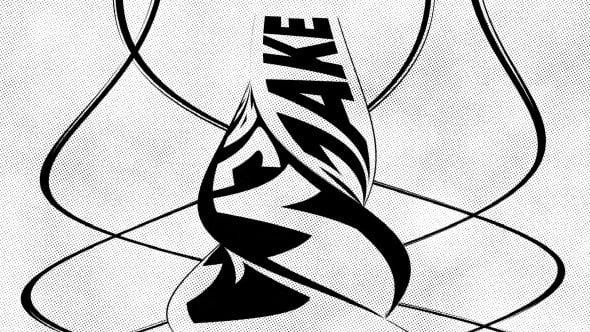
Transcripciones
1. INTRODUCCIÓN: Hola, soy Jake. Esta clase te
enseñará
a crear un efecto de escritura sobre relleno
automático en Adobe After Effects
sin usar ningún complemento. No necesitas ninguna experiencia trabajando con Adobe After
Effects. Incluso puedes descargar la versión de prueba previa para aprender este efecto y
funcionará bien. Te explicaré cada paso que
daremos para crear esta animación. Funcionará con
tu texto o logo. Siempre puedes escribir
tus preguntas en las secciones de
discusión bajo cualquiera de mis clases para obtener ayuda mía mientras creas efectos
geniales. Creo que es la
mejor manera de aprender el software mientras se crean efectos
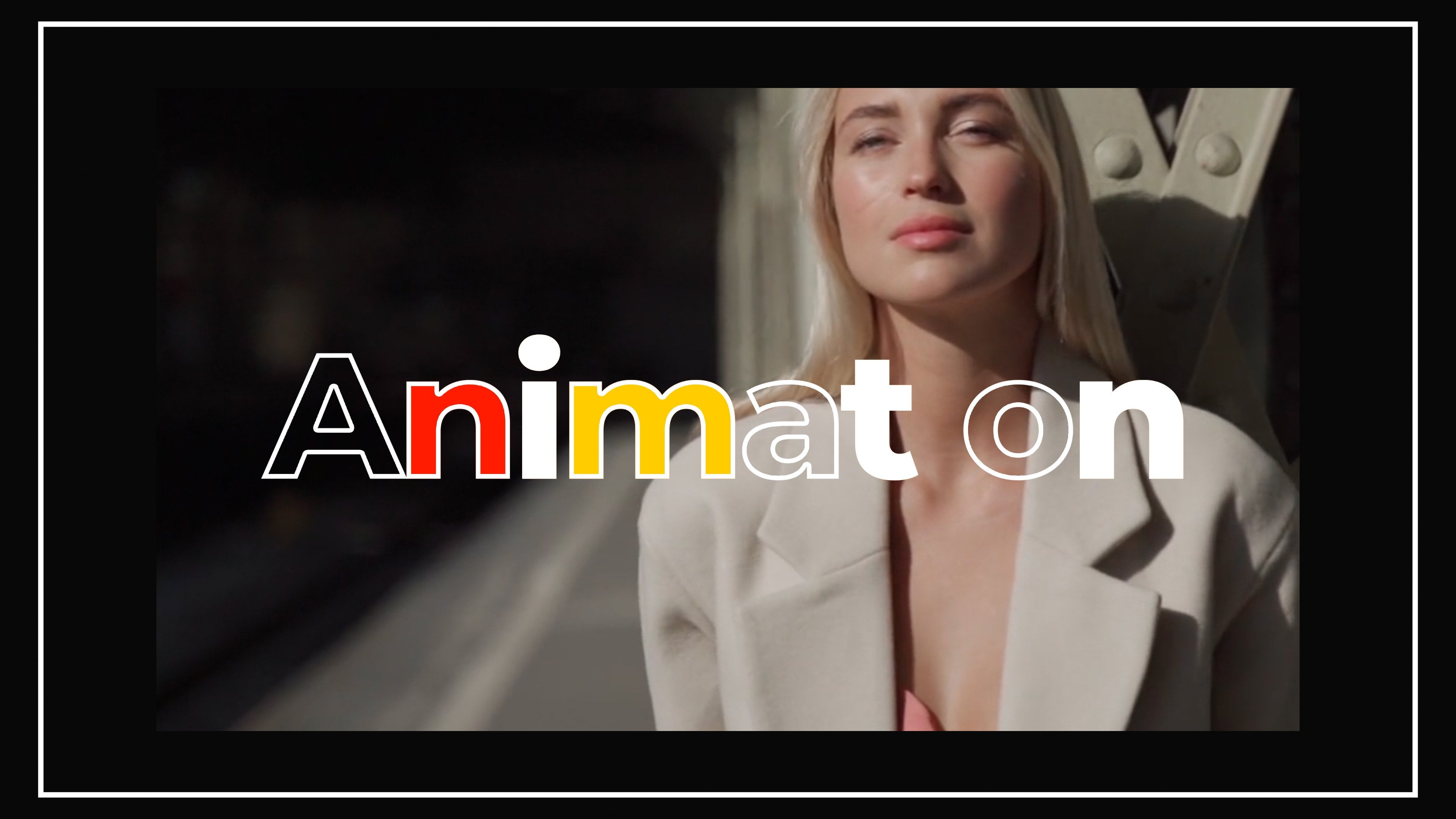
interesantes para divertirse. Y para completar esta clase, nuestro objetivo es crear
este genial justo en fuera de efecto y adobe después de los efectos
usando herramientas integradas de Oly. Estaré feliz de
ver en mi clase como también tu resultado después de
seguir todos los pasos. Entonces comencemos.
2. Animación básica: Entonces estoy usando los efectos Ato
Biot 2024, pero puedes usar prácticamente cualquier versión de los efectos de Ato
Biot. Funcionará bien.
Entonces, antes que nada, vamos a crear una nueva composición. Necesitas hacer clic
en este botón grande, y llamémoslo principal ven y hagámoslo 1920 por 1080. Voy a desmarcar esta casilla,
1080, 30 cuadros por segundo Y para esta cosa de la animación, algo así como 10
segundos serían más que suficientes.
Vamos a hacer clic en Bien. En primer lugar, necesitamos
crear nuestro texto. Vamos a esta herramienta de tipo
horizontal, enlace
más a la izquierda en ella,
y justo más a la izquierda como aquí en esta ventana y mantengamos y arrastremos
para crear este Aquí podemos escribir
donde queramos. En mi caso, voy
a escribir M Jake. No podemos ver esto porque
necesito seleccionarlo todo. Voy a presionar Control A para seleccionar todo y cambiar
a color blanco, así podría ver. Caso, realmente no quiero
usar este tipo de fuente. Quiero algo más divertido. Así que descargué esta
fuente de Google. Simplemente lo puedes encontrar. Se llama Mastardo. Entonces me voy a asegurar de
que no use todas las mayúsculas, y tal vez voy a extender estas letras porque si no
voy a
difundir estas letras, entonces esta animación verá que
esta es una forma completa MJ Mi caso, solo quiero que cada letra separada
aparezca en pantalla por separado. Para ello, solo
necesitas seleccionar
las letras y extenderlas con el llamativo para que no se toquen entre sí.
Tenemos nuestro texto. Incluso podemos hacerlo más grande, así que sería fácil de ver. Y con este panel de alineación, solo
puede asegurarse de que se
alinea verticalmente y se
alinea horizontalmente. Si no puedes ver
algunos de los paneles, que puedes ver en mi pantalla, siempre
puedes ir a Ventana
y habilitarlo desde aquí, por
ejemplo, alinear panel
y panel de caracteres. Bien. Entonces tenemos nuestro texto
y solo podemos seleccionarlo. Ahora podemos ir a
capa, precomponer. Y vamos a llamarlo marcador de posición de
texto. Básicamente, en este marcador de posición, puedes soltar tu logotipo y funcionará también
y haga clic en Bien. Entonces usaremos esto como composición porque ahora
podemos
aplicarle algunos efectos y siempre podemos
entrar y luego escribir cualquier
otro texto que queramos, y funcionará igual de bien. Así que voy a volver
a la composición principal, y voy a cerrar
este marcador de posición de texto Echemos rápidamente un
vistazo a cómo se
hace este efecto y de qué
partes contiene. Entonces incluso esta parte, que puedes ver aquí
al principio, ya contiene
algunas cosas importantes. Entonces antes que nada,
vas a ver que si voy a
solo de fondo, y voy a solo, la primera parte son solo estos
pasos, como puedes ver. Entonces he agregado puntas más largas y otros colores que incluso
uno más largo y sin efecto tres D, igual que un rastro en la
parte superior de esta pared. Y por último, trabajaremos
en cómo rellenar todos estos huecos entre
las letras con este efecto brillante
y rellenar de color. Y también podremos utilizar color
original del texto en la parte final de esta clase. Así que vamos a crear
esos pequeños consejos, cuales ampliaremos y
crearemos unos senderos más grandes. Entonces, para crear esos consejos, he usado un montón de efectos, que podemos encontrar aquí un panel de
Efectos y Presets Una vez más, si no puedes
ver este panel aquí, solo
puedes ir a Ventana y habilitarlo desde aquí
Efectos y Presets Primer efecto, el cual quiero
aplicar es el efecto de relleno. Aquí bajo generar, seleccione este efecto de relleno y coloque
en nuestro marcador de posición de texto Nos permite hacer es
cambiarlo a color blanco, y básicamente
funcionará igual de perfectamente con
cualquier color del texto. Entonces es por eso que queremos establecer un color neutro como
un color blanco porque
como puedes ver, aplicaremos nuevos
colores a la punta,
luego a la cola más larga, y luego una más larga. Entonces es una buena
idea comenzar con un color y colorearlo en
cualquier color que te guste. Sería más fácil de controlar. Entonces el siguiente efecto que quiero
aplicar es el efecto Vegas. Es un efecto realmente poderoso. Dejémoslo aquí. Y para verlo mejor, es una buena idea cambiar
este modo tierra a transparente, y ya se puede
ver cómo funciona. Lo genial de este
efecto es que puedes animar el efecto de rotación
y ya obtendrás un tipo
de efecto
realmente interesante Entonces voy a poner esto a cero porque no quiero tener
este tipo de animación. En cambio, quiero cambiar
la cantidad de segmentos. Como puede ver ahora, cada una de estas letras se considera
como una forma separada. Incluso esta pequeña línea aquí
también tiene 32 segmentos. Esto no es exactamente lo que quiero. En cambio, quiero
reducirlo a cero. Entonces, básicamente, sería mucho más consistente
porque ahora no
obtenemos este tipo de segmentos más pequeños
y segmentos más grandes y segmentos de tamaño
mediano. Entonces voy a establecer en uno,
y ahora como pueden ver, tenemos solo un
segmento el cual crea la forma y ahora si
voy a cambiar este valor, se
puede ver que
ya da este efecto realmente divertido e
interesante. Entonces voy a presionar
Control Z para hacer esto. Y lo siguiente que podemos
hacer es cambiar esta longitud. Básicamente con esta
longitud, podemos controlar estos pasos que les
mostré antes. Entonces mi idea aquí es cambiar esta longitud a cero
al principio, pero quiero ajustar esto y
opacidad y establecer en valor realmente
alto como uno Y también,
cambiemos este color a blanco y hagamos clic en Bien. Vamos a crear un
montón de fotogramas clave, así animará
esta opacidad final Vamos a hacer clic en el cronómetro, pero asegúrate de que tu
cursor de tiempo exactamente aquí al
principio sea de 0 segundos. Entonces solo crea un cronómetro
sobre la opacidad final y vamos animar longitud también
aproximadamente a 5 segundos
y tal vez 15 fotogramas,
algo así , podemos
seleccionar nuestra capa y presionar U para
ver los fotogramas clave que acabamos de
crear haciendo clic en
este seleccionar nuestra capa y presionar U para ver los fotogramas clave que acabamos crear haciendo clic en Aquí quiero cambiar
swap estos valores. Básicamente, quiero establecer
esta longitud al 100%, por lo que va a crear este
tipo de animación. Y opacidad, voy
a ir al 0%. Entonces básicamente, obtendremos
este tipo de efecto de dibujo, y se desvanecerá al
final aquí como puedes ver. Entonces, ¿qué son los marcos clave? Los fotogramas clave son básicamente
puntos en el tiempo, lo que recuerda el valor
de cierta propiedad Entonces en nuestro caso, este fotograma clave
recuerda que he establecido este valor en uno de longitud de propiedad en
este momento en el tiempo Y también, hemos creado un fotograma clave aquí haciendo
clic en Cronómetro, y recuerda este valor de cero de
longitud de propiedad en tiempo cero Y ahora va de este cero
a este a través del tiempo. Entonces, básicamente, así
es como
funciona la animación dentro de los efectos posteriores. Simplemente recuerda los valores y va entre ellos
así Lo que podemos hacer, podemos seleccionar estos fotogramas clave y presionar
F nine en el teclado, lo que nos permite hacer esta animación vaya rápido
al principio Más lento hacia el final, lo que te da una animación mucho
más suave. También, puedo ir al Editor de Gráficas, elegir haciendo clic en este
icono y asegurarme que veas la misma gráfica he visto aquí haciendo clic con el botón izquierdo
del ratón sobre este icono e ir a
Editar gráfico de velocidad. Entonces ahora si voy a
seleccionar estos fotogramas clave, incluso
puedo moverlos así o así para acelerar o
ralentizar la animación Entonces, si voy a
moverme hacia la izquierda, van a ver
que empieza muy rápido y luego muy
lento al final. En mi caso, algo
así fue. Entonces básicamente, si
voy a seleccionar ambos fotogramas clave y simplemente a la
izquierda no lamer y arrastrar, voy a presionar F nueve para obtener la animación
que ya tenía Salgamos de
este editor gráfico, y tal vez hagamos
un montón de cambios. Entonces, por ahora, quiero que
esta animación de texto aparezca no solo desde arriba sino desde diferentes
puntos de nuestro texto. Es realmente fácil de hacer solo
con una casilla de verificación aquí mismo. Así que vamos a habilitar
esta fase aleatoria. Y como puedes ver ahora genera este texto
desde diferentes lugares. Pero por ejemplo, no te
gusta que empezó aquí. Simplemente puedes
hacer clic aquí en semilla
aleatoria y cambiar
a lo que quieras Esto se ve bastante divertido. Entonces voy a establecer mi semilla
aleatoria en dos. Pero en tu animación
o tu palabra o logotipo, puede funcionar mejor otro valor. Entonces solo ve por
ti mismo lo que
más te gusta yo hago estos creo que
esto se ve bastante genial. Así que solo quiero ajustar un
montón de valores aquí también. Con puedo hacer mucho más pequeño, como uno porque lo
aumentaremos con un
montón de otros efectos. Entonces empieza la opacidad,
quiero reducir a cero, y echemos un vistazo aquí Como puede ver, estamos
cada vez más desvaneciéndose un poco más rápido solo porque hemos reducido la
opacidad de inicio a cero Por lo que ahora el desvanecimiento comienza
mucho más rápido. También podemos ajustar esta opacidad de
punto medio. Entonces si voy a jack a la izquierda, solo a menos uno,
van a ver que
solo estamos recibiendo estos tips, que es exactamente lo que queremos
porque como recuerdas, queremos tener este efecto
creado a partir de pequeñas
partes de senderos. Entonces ahora se ve bastante bien, pero lo que quiero hacer es
hacerlos más gruesos. Vayamos a efectos y
presets y tecleemos aquí minimax. Seleccionarlo jag y
soltar sobre nuestra capa. Cambiemos esto del
modo de color a Alfa en color. Y esto nos permitirá crecer estas líneas y cambiar en
este valor, y crece. Ya son
efectos bastante interesantes por sí solos, y tal vez en los
futuros tutoriales, vamos a experimentar con éste también para
jugar con esto más. Entonces vamos a cambiarlo
por ahora a ocho, así que sería un poco
más pequeño no queremos
tener estos cuadrados
porque no se vería líquida. Entonces para arreglar esto, simplemente podemos
agregar un efecto de desenfoque gaussiano. Entonces voy a escribir gaussiano o
gaussiano y simplemente
dejarlo caer Voy a establecer
este valor en 20, así que tendríamos
estas manchas borrosas menos efecto que quiero agregar
a esta t de
efectos es efecto de maldición En su mayoría y colóquelo
bajo Garza y Blur. Y cambiemos a Alpha
y Drake igual que aquí. Entonces algo entre estas
dos líneas debería funcionar bien. Entonces obtendríamos esta animación agradable
y gruesa. Así que ahora podemos
alejarnos y ya entramos en alguna parte. Lo único
que quiero hacer es tener un bonito filo recortado, así veremos mucho mejor las líneas de nuestro texto
porque como pueden ver,
aquí no está borrosa, y en nuestro caso, está un poco borrosa y no
se
vería tan bien Esta también es una solución bastante fácil. Simplemente podemos seleccionar
nuestra capa de texto y presionar Control
D para duplicar. Ahora seleccionemos todos
estos efectos y seleccionemos primero uno, luego presionemos Control A para seleccionarlos todos y
presionar el lead al lead. Entonces como puedes ver
ahora nuestro efecto es meterse dentro de los
contornos y afuera. Y quiero cortarlo así
para ver sólo dentro de parte. Es muy fácil de hacer. Solo puedes ir a Check Mt. Si estás usando una
versión anterior de los efectos Idiot, solo
necesitas cambiar
esto a Alpha Mt Meno caso, podemos dar click
aquí bajo CheckMat. Si no puedes ver
esta alfombrilla de pista, solo
necesitas dar click aquí en Interruptores de
palanca y modos
hasta que la veas. Después dejó más lamer y
trapo a esta capa superior, que no tiene ningún efecto Ahora como puedes ver
estamos consiguiendo borde
muy suave y agradable del texto en sí, y este efecto
solo funciona en el lateral, lo que se ve realmente genial. Y ésta es básicamente la
primera parte de este efecto. Este será nuestro punto culminante. En el siguiente video, te
voy a mostrar cómo hacerlos un poco más largos para que
podamos combinarlos para crear efecto
final. Nos vemos
en el siguiente video.
3. Más senderos: Entonces ahora tenemos estas líneas,
que se ve bastante cool, y vamos a precomponerlas, así
las tendríamos como una capa Entonces voy a
seleccionar ambos e ir a precomponer capas Y podemos llamarlo
destacar consejos e ir. Ahora necesitamos crear una versión
más larga de estos consejos, y es bastante fácil de
hacer porque
ya hicimos esqueleto
de este efecto, y ahora solo podemos hacer
twick un montón de ajustes y crear una versión
más larga Entonces lo que tenemos que hacer es ir
a este panel de proyectos y ver este punto culminante consejos y presionar C Shoal D para
duplicar esta composición Duplicamos en composiciones
aquí en el panel Proyecto , crea una nueva postura, y no afectará a esta
que creamos aquí. Y si se duplicara aquí, obtendrá los mismos componentes
internos. Entonces, por ejemplo, si
voy a abrir alguno de ellos, nos
va a mostrar estos colocadores de
texto. Pero si vamos a abrir aquí, que duplicamos aquí, incluso
podemos cambiar algunos
ajustes, por ejemplo, así, vamos a ver que no
va a cambiar en
esta composición. Entonces puedes ver esto
dejado como estaba, esta es básicamente la
copia separada que podemos ramita Entonces esto es exactamente lo que
queremos porque este segundo, podemos llamarlo
tal vez propinas más largas. Entonces, para cambiarle el nombre,
podemos simplemente escribir mayormente aquí e ir a la configuración de
conversación, o simplemente puede ir a este panel de proyecto
y seleccionar este, que es exactamente el mismo, y presionar Enter y renombrarlo. Entonces llamémoslo propinas más largas. Entonces como pueden ver la
hemos renombrado, y voy a ocultar esta
capa porque no necesito
ver vamos a ajustar algunas configuraciones
a esta capa inferior Pasemos a efectos
y controles. Y ahora en este, queremos
retocar sólo estos dos valores Entonces, por ejemplo, si
vamos a incrementar este valor, ya
podemos hacerlo más largo. Entonces voy a establecer en -0.33
y la posición del punto medio, voy a cambiar a muy pequeño para extenderlo un
poco este punto también Así que básicamente puedes
cambiarlo a cero. Lo único que
quiero cambiar
también es seleccionarlo
y presionar en el teclado. Y aquí, vamos a
cambiarlo a 0.03. Lo hace es básicamente también extiende este tip
un poco más allá. Y esta vez, no
utilicemos este efecto minimax, y solo vamos a seleccionarlo y
presionar eliminar para eliminarlo Y en cambio, vamos a
aumentar este ancho a 15. En algunos casos, puedes
usar el efecto Minimax, y en algunos casos,
puedes cambiar el ancho Entonces, depende de usted qué tipo de elección le gustaría usar. Bien, así que creamos
esta versión más larga, y vamos a crear también una
aún más larga. Así que una vez más, podemos
ir al panel Proyecto y seleccionar las puntas más largas y
presionar Control D para duplicar. Más tiempo. Y vamos a cambiarle el nombre, seleccionarlo, y vamos a
presionar Enter para cambiarle el nombre. Vamos a llamarlo tal vez
consejos finales o simplemente rastro. Bien, entonces tenemos esta composición de
trail, dejemos más
doble click sobre ella. Y una vez más, tendremos que
cambiar los ajustes
en los controles effet. Entonces aquí, voy a poner
este punto medio a cero, así que obtendríamos senderos
mucho más largos, y el punto medio, podemos establecer Entonces ahora tenemos este sendero aún
más grueso y más largo. Lo único que me
gustaría cambiar es la forma en que desaparecerá
porque por ahora, es un desvanecimiento muy suave Y si voy a seleccionar esta capa y presionar
tu propio teclado, solo
quiero virar esto tal vez como alrededor de 3 segundos
y siete fotogramas, establece mi fotograma clave Entonces tendríamos este sendero realmente
grueso y agradable. Y a partir de este momento, quiero que
esto empiece a desaparecer. Entonces tal vez hacerlo un poco más rápido, apenas unos 5 segundos
y desaparecer. Tendríamos estas líneas
más gruesas un poco más largas porque esto sería como puntos húmedos de
nuestra escritura sobre animación. Bien, entonces ahora hemos
creado todas estas partes que usarían. Podemos simplemente cerrarlos
en esta también, y solo los agregaremos aquí uno por uno en nuestra composición
principal. Todos estos activos. Incluso podemos crear
una carpeta y
llamarla activos y
dejarla caer estos consejos, consejos y rastro aquí mismo. Y el siguiente video, los
vamos a combinar todos para crear nuestro primer look donde
vamos a dibujar nuestros contornos.
¿Te veo en el siguiente video?
4. Animación de bordes: Entonces es una buena idea salvar nuestro proyecto porque ya
hicimos mucho. Y en caso de que después de que
los efectos se bloqueen, tendremos algo en lo
que volver a ponernos. Así que
simplemente puedes ir a Archivo, guarda y guarda lo que
quieras en tu computadora. Bien, entonces ahora voy a eliminar esta copia porque
no la necesito. Vayamos a los activos y dejemos
aquí propinas y senderos más largos. Entonces ahora los tenemos todos, y vamos a crear
algunos antecedentes para que podamos ver mejor nuestro resultado. Entonces para esto, solo podemos
ir a la capa de nuevo sólido, y llamémoslo
BG para fondo. Y podemos cambiar a cualquier
color que te guste, porque realmente no
importa. Entonces tal vez dejémoslo como
blanco y verifíquelo aquí abajo. En cambio, vamos a usar un efecto rampa aquí bajo
efectos y presets Vamos a escribir aquí, rampa, seleccionarlo, y
soltarlo en nuestra capa. Vamos a mover esta parte
inferior un poco más abajo, tal vez a algo así como 2000. Entonces no quiero
usar lineal wipe. Creo que la rampa de radio se ve mejor, y solo podemos hacer clic en los colores de intercambio para
intercambiar estos colores Y ahora solo puedes
básicamente cambiar los colores. Simplemente puedes dejar mayormente en este color y solo ver
lo que más te gusta. En mi caso, he usado
algo de color naranja, y si vas a
pegar estos números, obtendrás exactamente
el mismo color que tengo estos tres
números y haz clic en Bien Lo mismo que puedes hacer
con este segundo color, voy a pegar mi propio
color que he usado, y puedes simplemente repetir
estos números 71 y 100 y obtendrás el
mismo tipo de degradado. Y luego quería
tener un poco de textura, así que agregué efecto de ruido fractal Entonces un
tipo de efectos y presets fractal y encuentra aquí bajo ruido ruido fractal de grano y déjalo caer bajo Entonces aquí he cambiado esto a dinámico porque se ve mejor para y bajaré
este brillo a -50 La complejidad, voy a establecer a menor valor como tres, y aquí en transform, voy a establecer la
escala en tres también. Entonces tendríamos
este tipo de grano. Y además, quiero cambiar
este modo a pantalla para que se superponga
encima de nuestro fondo. Entonces ahora que ya
tenemos nuestros antecedentes sería mucho más
agradable trabajar con ellos Entonces hagamos unas ramitas a
cada una de estas composiciones. Entonces tendríamos más como
un efecto de dibujo líquido. Entonces comencemos con
este primero, y estos los vamos a esconder. Así que basta con hacer clic en estos
globos oculares para ocultarlos. Por lo que sólo se puede ver
este primero. Vamos a los efectos y
presets y teclee aquí fill, y aquí bajo generar, suéltalo esto una vez más, depende de ti, puedes
usar cualquier color sh que te guste En mi caso, he usado este
tipo de color mostaza amarillenta Entonces básicamente, es 100, 145 y haz clic en Bien, y puedes usar prácticamente
cualquier otro color y solo asegúrate de que se vea como
te gusta en tu computadora. Entonces para agregarle un grosor, solo
necesito hacer clic con el botón derecho
del mouse sobre él e ir a estilos de capa y
biseles y Ambos Entonces como pueden ver, ya nos
da este tipo de espesores. Y si voy a abrir aquí, puedo cambiar el tamaño
a algo así como 22. Y como puedes ver, ya
estamos consiguiendo sombras
y resaltando
mucho más grandes. Para ver los datos de resaltado, solo
necesitamos ir
a este ángulo y establecerlo en 105 y altitud, podemos establecerlo en 70. Entonces ahora estamos obteniendo
solo los reflejos, que es exactamente lo que queremos, e incluso podemos disminuir la opacidad de la
sombra a cero, por lo que obtendríamos
solo el resaltado Entonces este será el
punto culminante de nuestro texto, y ya se ve bastante divertido. Ahora podemos perder esto aquí
y trabajar en los consejos más largos. Entonces vamos a habilitarlo. Y apliquemos también
este efecto de relleno, déjelo caer sobre él y dejemos mayormente
en este color para cambiarlo. En mi caso, 100, 100,
38, y haga clic en Bien. Entonces, una vez más, quiero agregarle
un poco de grosor. Entonces voy a ir a escribir
mayormente sobre esta capa, estilos de
capa, Biblia y Ambas. Y una vez más, abramos aquí
y cambiemos el tamaño a diez. Y juegue
más o menos con estos valores y vea tal vez se le ocurra
algo más interesante. Pero por ahora, voy a usar los valores que prefiero. He establecido el ángulo a
140, la altitud a 70. Y una vez más, opacidad, he bajado a cero Entonces ahora estamos recibiendo este
tipo de luz secundaria, lo
que la hace aún más
interesante porque tenemos esta
luz gruesa en la parte de parada, y en esta principal, tenemos también este punto culminante. Aquí es donde
queremos introducir no sólo la luz,
sino también la sombra. Realmente no necesitamos la
sombra en esta solo esta parte. Es una buena idea aplicar la
sombra a esta más larga. Entonces, una vez que estemos en
estos consejos más largos, también
podemos escribir la
mayoría de li en él e ir a estilos de capa, sombra paralela. Entonces cerremos este y
abramos sombra caída. Entonces aquí podemos cambiarlo
a un valor literal como 33% de opacidad y vamos a
aumentar también el tamaño a 11 Entonces básicamente, va a
soplar aún más. Entonces sería más sutil. Ángulo, me gusta
girarlo a 90 grados, que básicamente significa que estas
sombras van de arriba a abajo. Entonces la fuente de luz está en la parte superior, lo que corresponde a nuestra
luz del fondo. Y una vez más, siempre puedes escoger estos valores y
ver qué es lo que más te gusta. Simplemente no tengas miedo, y siempre puedes presionar Control Z para volver a los
valores que te gustan Bien, entonces ahora que hemos agregado este tipo más de
tres looks podemos agregar un poco más de variación
simplemente seleccionando las puntas más largas y presionando
Control D para duplicar. Entonces con este
segundo, incluso podemos moverlo un poco más lejos,
así como esto. Entonces lo que hace es que se puede ver que extiende aún más estas
sombras. Y cambiemos el color
para que podamos ver mejor. Entonces éste, voy
a decir esto a 20. 168. Entonces ahora como pueden
ver, estamos consiguiendo esta realmente oscura, que funcionará
para nosotros como una mezcla a las
partes más oscuras de nuestra imagen Pero por ahora, está demasiado oscuro, así que solo podemos
seleccionarlo y presionar T, y establecer esta opacidad en 40 Y si voy a
habilitar y deshabilitar, van a ver
que estamos creando esta transición realmente agradable a las partes
más oscuras de
nuestro efecto tres D. Se ve bastante genial. Voy a trastornar esta capa a nueve fotogramas. Realmente no necesitamos este tipo
de iluminación en esta capa, así que solo podemos abrirla y
abrir estos estilos de capa. Y eliminemos esta biblia y ambos y también eliminemos
el efecto de sombra paralela. Entonces ahora realmente estamos consiguiendo esta transición a partes
más oscuras, como puedes ver se
ve muy bien, y siempre puedes
jugar por donde quieras que comience y mezclarlo
aún más bien así. Si quisieras en mi caso, me gustaría
separarlos un poco más. Ahora vamos a trabajar en este sendero. Vamos a habilitarlo. El más largo. Esta será nuestra
línea húmeda detrás de todo nuestro texto. Por lo que es una buena idea
tener un efecto de sensación en ello. Vamos a dejarlo caer, y también vamos a hacerlo más oscuro,
algo así. En mi caso, son 27, 81 y 55. Bien. Pero en realidad no se
mezcla con nuestros antecedentes. Entonces es por eso que necesitamos
usar este modo. Si no puedes ver el modo, simplemente
puedes hacer clic aquí
Ontogles e interruptores,
y cambiemos
esto Como puedes ver, ahora se mezcla mucho mejor con nuestros
antecedentes. Y siempre puedes retocar
estos colores y
jugar y ver qué color
te gustaría más Realmente me gustaría
que pareciera que interactúa
con nuestra textura, y es un
truco bastante fácil que podemos hacer Simplemente podemos
ir a efectos y
presets y escribir aquí pantalla de
turbulencia. Y aquí bajo Distorsionar, selecciona esta exhibición de turbulencias
y déjala caer aquí en camino Aquí podemos simplemente
cambiar este tamaño a tres y simplemente echar un vistazo a estos bordes y ver
qué va a pasar. Como puede ver, estamos consiguiendo
estos bordes realmente desiguales. Hace que parezca que esta
textura tiene algo de profundidad y nuestros trazos de pincel se están
metiendo en este tipo de bordes. Y jugar con este valor, puedes configurarlo en dos para que sea aún más un poco más gruñido, e incluso puedes
aumentar el tamaño si quieres aumentar
este tipo de efecto Entonces parecería que la tinta se derramó sobre estos bordes Así que también es un
efecto bastante divertido lo que puedes hacer. Así que solo puedes jugar con estos valores y
ver lo que te gusta. Bien, entonces ahora tenemos
más o menos el núcleo de este efecto. Pero por ahora, realmente no vemos el resultado final
porque desaparece por completo. Entonces siguiente video, vamos a trabajar en la creación
de la parte interior. Entonces este sería
nuestro punto de partida. Entonces se llenará con el líquido y
aparecerá nuestro texto final . Nos vemos
en el siguiente video.
5. Resaltar animación: Bien, así que agreguemos
este efecto de relleno, que cubrirá todo
nuestro texto o logotipo. Así que solo podemos ir al panel
Proyecto y seleccionar nuestro marcador de posición de texto
y soltar sobre este pequeño icono, que se anidará
en una composición Básicamente precomponemos, así
como esto. Como puedes ver también creó el marcador de posición de
texto, pero podemos seleccionarlo y
presionar Enter para renombrarlo, y llamémoslo
todo efecto de falla También lo
dejemos caer aquí y actuemos para que nos mantengamos
organizados y sólidos, también lo
podamos dejar caer aquí. Entonces este efecto es aún
más fácil de crear. Básicamente, lo que
tenemos que hacer es encontrar simple efecto gargantilla y soltarlo sobre este marcador de posición de
texto Y aquí al principio, podemos establecerlo a cero y crear un fotograma clave que puede estar en 1
segundo, tal vez tres fotogramas Vamos a crear un valor máximo, que básicamente es del 100%. Vamos a seleccionarlo y
presionar el teclado Yon. Como puede ver, hemos
creado estos fotogramas clave. Y creó este
tipo de animación, pero ahora se puede ver que tenemos un problema donde
no desaparece por completo. Así que vamos a arreglarlo, y es cosa
aún más fácil de hacer. Solo necesitas seleccionarlo y presionar Control
D para duplicar. Y el segundo podemos abrir aquí y moverlo a este momento, estos fotogramas clave y básicamente, también
irá 0-100% En nuestro caso, realmente
no necesitamos llegar hasta el 100%. Sólo queremos asegurarnos de que
nuestro texto desaparezca por completo. Pero espera un minuto, no
queremos que esto desaparezca. Esto aparecerá. Entonces, seleccionemos ambos
fotogramas clave y escribamos principalmente en él y
solo
invertiremos fotogramas clave de tiempo Entonces ahora tenemos este tipo
de animación de operación. Y asegurémonos de que
esta animación termine en unos 4 segundos
y tal vez 20 fotogramas. Entonces vamos a extender. Vayamos al editor de
grafos y hagamos
este tipo de gráficas. Entonces va a ir a lo mejor
éste como aquí. Entonces irá así y luego aparece lentamente al final. Y podemos
extenderlo como queramos para asegurarnos de que se vea
exactamente como queremos. Entonces, asegurémonos de
que estoy reduciendo este primer valor para ver por
dónde empieza a llenar nuestro texto. Y puedes jugar
con estos fotogramas clave para ver qué es lo que más te gusta Bien, entonces ahora vamos
a la composición principal, y vamos a proyectar y
encontrar este efecto de relleno completo, que acabamos de crear
y dejarlo caer abajo. Entonces sólo vamos a cerrarlo. Y una vez más, podemos simplemente
escribir mayormente en él e ir a Estilos de Capa,
Babel, y Abs Vamos a abrirlo, y vamos a
ajustar un montón de ajustes, y tal vez incluso vamos a animarlo Entonces, por ejemplo, podemos comenzar con los valores como
diez, luego aquí, pongámoslo en 140 como
usábamos antes de la altitud 70. Como también hemos usado antes
y resaltamos la opacidad. Vivamos a los 75. Y la opacidad de la sombra es siempre
podemos ponerla a cero. Entonces ahora si voy a configurar este modo de capa a
pantalla, así como esto. Y vamos también a ir a efectos
y presets y tecleamos aquí, rellenarlo y soltarlo en esta capa, necesitamos hacer oscuro, como negro y hacer clic bien. Y ahora este efecto de pantalla
funciona como era necesario. Ahora como pueden ver, solo estamos
obteniendo estos aspectos destacados, que es exactamente lo que queremos. Pero lo que también queremos,
queremos que empiece mucho después. Así que vamos a moverlo aquí. Ahora, y después
veremos dónde
queremos que aparezca este tipo
de animación, que ya está aparece
y se mezcla muy bien. Entonces en mi caso, es 1
segundo y 20 cuadros. Pero ahora como puedes
ver, estamos obteniendo este tipo de animación realmente agradable e
interesante, pero en
realidad no tiene sombras, y por eso se
ve un poco raro. Entonces, si vas
a ir a efectos y presets y escribir
aquí efecto de sombra, podrías ver que si lo
vas a aplicar, no funcionará
porque este efecto de pantalla lo
sobrescribe Pero en cambio, podemos simplemente
escribir mayormente en él e ir a estilos de capa y
usar sombra paralela aquí. Puedes ver que ignora
este modo de pantalla, y ahora solo podemos ir a Sombra Partida y simplemente
marcar algunas configuraciones aquí Entonces, por ejemplo, podemos reducir
esta opacidad a 44 ángulo, podemos establecerla en 90,
por lo que hará brillar la luz
desde la parte superior y el tamaño, lo
que básicamente la hace más borrosa Vamos a ponerla a nueve. Aquí
es una buena idea no usar un color negro sino
algo del fondo. Entonces básicamente, voy a tomar
este seleccionador de color y tomar este color
del fondo Como pueden ver,
ya estamos consiguiendo esta sombra realmente suave y de aspecto
agradable. Simplemente puedes seleccionar este color y
tal vez hacerlo un poco más oscuro si quieres
una sombra más visible. Pero en mi caso, creo que me
gusta aún más así, donde no es realmente te
grita y se ve bastante bien Lo último que
quiero agregar a este efecto antes de
que vayamos a llenar nuestro texto y logo
o logo es que
quiero que estos reflejos
se muevan un poco. Entonces, por ejemplo, a los 3 segundos
y tal vez como diez fotogramas, vayamos a nuestra Biblia ambas y creemos un poco de animación. Entonces quiero crear
animación por tamaño, también para ángulo y altitud, así
como resaltar opacidad Así que un poco más tarde, queremos
reducir el tamaño a cinco, así sería más quebrantado, así
como Entonces quiero cambiar el
ángulo para que sea casi 90, pero tal vez
pongámoslo como 105, así que irá a la cima. Entonces tendríamos poco este
tipo de animación ligera que va de lado a
arriba, que se ve bastante genial. Y tal vez altitud,
voy a poner como 67 para hacerlo aún más ordenado, mirar y resaltar la opacidad, quiero aumentarla, para que sea más visible Así que pongámoslo al 100%. Lo que podemos hacer, podemos
simplemente seleccionar todos
estos fotogramas clave que acabamos de crear y presionar F nueve Básicamente, será una animación mucho
más suave. Y para verlo más fácilmente, solo
puedes seleccionar esta capa de todos los
efectos de relleno y presionar U, para ver solo estos fotogramas clave, y movamos estos
fotogramas clave un poco más lejos así así
y extenderlos un poco Entonces tendríamos este tipo de
animación de estos
momentos destacados un poco más tarde. Entonces ahora se ve bastante genial. Bien, entonces hemos terminado
esta parte del efecto, y el siguiente video, vamos a llenar nuestro efecto y
ver cómo se ve. Nos vemos el siguiente video.
6. Animación de relleno: Entonces ya lo tenemos este tipo de
relleno de animación. Y una vez más, solo
podemos reutilizarla. Simplemente podemos seleccionarlo y
presionar Control C a capia y luego ir a esta composición principal y presionar Ctrol V Por lo que es mucho más fácil
reutilizarlo que crearlo desde
cero una vez más. Y solo vamos a configurarlo a continuación, y asegurémonos de
ajustar este tiempo Antes de que vayamos
a ajustar el tiempo, podemos cambiar un
montón de ajustes Entonces básicamente, comencemos con el color de relleno. Entonces,
escribamos relleno. Aquí, déjalo caer sobre este texto
colocar soldadura, y esta vez, voy a usar
este tipo de color 178169 para obtener este
tipo de color oscuro. Y aquí solo quiero
usar otro tipo de modo, que llamó luz vívida, que además se mezcla con nuestro fondo, pero
como pueden ver, el overlay está un
poco menos saturado y esta luz vívida está
mucho más saturada, que se ven, que a mí me gusta, pero puedes jugar con estos modos y ver
qué es lo que más te gusta. Entonces ahora podemos simplemente retocar el tiempo para ver cómo va a aparecer Como puedes ver
ahora,
parece que es casi el mismo tiempo, y si lo vamos a compensar un poco, aparecerá un poco más tarde,
lo que puede proporcionar este tipo de efecto más
interesante. Al igual que se rellena, como
que solo tenemos estos reflejos, y luego se rellena
con el color. Y básicamente,
puedes incluso jugar con estos fotogramas clave,
voy a usar Selecciona este fotograma clave, mantén el
control en el teclado
y deja más lamer, que lo convierte en un fotograma clave
simple Y de esta manera, puedo ajustar el tiempo para que
funcione un poco diferente Entonces como pueden ver si solo selecciono estos dos
fotogramas clave y PresSF nueve, voy a obtener este tipo de animación
un poco diferente de este color
de sentimiento, así que lo compensará un poco más, y de esta manera estamos agregando
un poco de variación Bien, entonces ahora estamos obteniendo
este efecto realmente agradable, como pueden ver, y
digamos que querría
usar no el texto. Así que vamos a nuestro marcador de posición de
texto. Y en lugar de texto,
querrías usar tu logotipo. Entonces digamos que
tienes este tipo de logo y te
gustaría que apareciera. Por cierto, este logo
también estará en
paso de recurso a esta clase, que podrás descargar
y usarlo también. Así que solo arrástralo y suelta, impórtalo, solo tienes que ir a
Archivo, Importar Archivo, y elige tu logo, el
cual está disponible para descargar y sólo tienes que ocultar este texto haciendo clic
en este globo ocular Entonces ahora, como puedes
ver, realmente no reconoce el color original
de nuestro logo. Así que vamos a arreglarlo. Arreglar esto, solo necesitamos
seleccionarlo este marcador de posición de texto
y presionar Control D, tal vez
vamos a
moverlo un poco más allá Entonces estos colores aparecen los colores
originales
aparecerán un poco más tarde, y cambiemos esto a normal, y vamos a ir a Effts and
Controls y seleccionamos éste,
rellena, y presiona
Delete para eliminar Como puedes ver
aparecerá un poco más tarde. Y de esta manera estamos obteniendo
estos colores originales, e incluso puedes hacer que aparezca incluso más tarde,
así como así, si lo deseas,
y simplemente puedes desactivar este fondo
si no
quieres estos
colores de fondo que creamos antes de estos. Así que básicamente puedes
desactivar cualquiera de las capas y ver qué
funciona mejor en tu logo. En mi caso, solo quiero ir
a TextPlaceholder y agregar algún efecto curs
para que sea un poco más brillante y tal vez agregar
un poco de contraste, y ahora se ve un poco Por último, agreguemos un
poco de movimiento de cámara, para que se vea aún
más interesante. Vamos a la capa, a la nueva
cámara, y hagamos clic en Bien. Entonces esta cámara básica debería
funcionar bien. Haga clic en Bien. Nos da aviso de que
no tenemos tres capas D. Entonces, básicamente,
puedes simplemente seleccionarlos todos y hacer clic
aquí en Toggle Switches hasta que veas la
capacidad de cambiar esto a tres capas D y
pongámoslos todos en tres. La mejor manera de animar o controlar la cámara es
tener un objeto nulo Así que vamos a la capa de
nuevo Objeto Nulo. A mi me gusta llamarlo mover, así que voy a presionar
Enter y llamarlo Mover. También haga un tres D y
conéctese con este enlace padre, no debe confundirse
con esta alfombrilla de pista. Necesitas usar
este enlace padre, conecta esta cámara
a este objeto nulo. Y lo que nos permite hacer. Ahora podemos
simplemente presionar R en el teclado y cambiar la
rotación así como esto. Y la propia cámara, podemos presionar P para cambiar la posición. Entonces la posición que
vamos a utilizar como Zoom y rotación
es una rotación. En esta configuración, es mucho más fácil hacer que la cámara gire alrededor del sujeto
porque si
usarías la rotación
de la cámara en sí, vas a ver
que girará la cámara. Esto es mucho más
difícil de usar que
usar este método cuando
estás conectando tu cámara
a tu objeto nulo. Vamos a crear un poco de animación. Aquí al principio,
voy a rotar esto a 45 grados sobre el
eje X y sobre el eje Y, pongámoslo en cinco. Vamos a crear dos fotogramas clave para la rotación
X y la rotación
Y, y cambiemos también
esta posición, y pongámosla en -1,000,
que está bastante Entonces más cerca de 2 segundos, como aquí, podemos rotar
la cámara un poco. Vamos a poner esto en 53 para conseguir este tipo de rotación
y también esta a 32. Básicamente, orbitará
alrededor de esta animación de logotipo, que debería verse bastante genial, que es exactamente lo que te
mostré en el PV. Además, agreguemos un poco
de animación de alejamiento. Entonces vamos a éste -1,300. Entonces, si voy a cambiar esta área de trabajo a este momento
y presionar cero NUmped, puedes ver esta pequeña animación rotación y
alejamiento. Y también, pudimos
ver que aquí
simplemente apareció en
pantalla de la nada. Entonces arreglemos esto. Vamos a
ir a todo efecto de relleno. Y aquí al
principio,
asegurémonos de que esta sencilla
gargantilla esté configurada al 100% y también presionemos T en el teclado y hagamos esta pequeña
animación de funcionamiento Entonces comenzará la opacidad
en cero y luego se desvanecerá. Y lo mismo que
nos gustaría hacer
aquí porque a medida que
cambiamos a tres capas D, funcionó un poco diferente. Entonces pulsemos también en el teclado para ver nuestros fotogramas clave
aquí en este Vamos a dejar que la mayoría haga doble
clic en él y cambiarlo al 100%. Y también,
presionemos T en el teclado y creemos esta
animación de operación. Por lo que pasará del 0% de opacidad al 100%
y presionará F nueve Copia estos fotogramas clave
y aplícalos aquí también sobre esto y presiona
Control V para aplicarlo. También presione U, y
asegúrese de que este fotograma clave tampoco comience desde
15, sino al 100% Así que ahora arreglamos todos
estos problemas, y ahora vamos a previsualizar una
vez más nuestra animación orbital. Bien, entonces ahora funciona
mucho más suave. Lo último que podemos ver que aquí no
vemos nuestros antecedentes, y esto también es fácil de arreglar. Solo tienes que ir al fondo y
aquí un efectivo presets tipo motion tile y
déjalo caer antes de la rampa grandie y extiende el ancho de salida solo un
poco para llenar en la pantalla, algo así como 300
debería funcionar Entonces solucionamos este problema, y vamos a crear también
la segunda cámara. Entonces tendríamos este
tipo de cámara de cerca, y luego la segunda cámara, que será la principal ultra. Entonces, si seleccionaremos ambos
fotogramas clave y mantendremos viejo Skey en el teclado y
cerraremos el corchete cuadrado, cortará hasta este momento Y
creemos rápidamente una nueva cámara, una nueva cámara, hagamos clic en K y asegurémonos de
que comenzará más tarde. Y aquí podemos crear animación
súper simple. Simplemente presione P para la posición. Será la toma final, y aquí al principio, solo
podemos acercarnos un poco, y aquí podemos usar incluso la rotación de
la propia cámara. Así que mantengamos pulsada la tecla Mayús y
pulsemos R para ver la rotación. Vamos a crear fotograma clave para Z. muévelo y
hagamos un poco de rotación tal vez
como menos siete Por lo que continuará
esta rotación. Va más así,
así que aquí también continuaremos este tipo
de rotación. Seleccionemos estos fotogramas clave, vamos al Editor de gráficos y
arrástralo hacia abajo así Seleccionemos uno por uno. Funcionaría mucho mejor. Entonces esto ya está
en este piso, y seleccionemos
éste y también pongámoslo al
piso, así como esto. Entonces de esta manera, obtendremos
este tipo de animación, y podemos poner esto a la
izquierda y aquí también. Y de esta manera, comenzará lentamente y luego este tipo
de animación al final. Entonces salgamos de Gap Editor y hagamos esta
área de trabajo como 6 segundos. Y una cosa más, que me he dado cuenta de
que cuando saltamos de una cámara a otra
cámara, justo por aquí, así cuadro anterior
y siguiente fotograma, podemos ver que esta luz
es más como en el centro, y aquí está más
como a la derecha. Ahora, se ve así. Lo que podemos hacer,
simplemente podemos seleccionar esta
capa de fondo y simplemente mover nuestra luz más hacia la
derecha, algo así. Así que vamos a crear un
fotograma clave en esta parte, y luego en la siguiente parte,
pongámoslo en 960 Así que vamos a movernos
un poco hasta que
veas que visualmente
no es una distracción Entonces ahora se ve
mucho más parecido. Y presionemos nappet cero
para ver cómo se ve. Así que ahora nos metemos en este efecto realmente
agradable y bastante genial. Y siempre puedes rastrear
alrededor de la animación de la cámara o cualquier otro tipo de
animación con solo colocar estas capas
en diferentes tiempos. Seguro que compartirás tu
proyecto. Por cierto, tengo esta
clase realmente corta de menos de 12 minutos, que obtienes un resultado realmente
poderoso. Y lo que quiero pedirte
es que envíes tu proyecto. Es genial y te
agradezco mucho cuando compartes
tus resultados conmigo. Siempre doy un feedback
si quieres y compruebo tu resultado y puedo ayudarte a responder a todas las
preguntas que puedas tener. Además, asegúrate de
seguirme aquí en Skillshare. Tengo muchas
clases de efectos visuales, como puedes ver, puedes dar click en S Más y encontrar el efecto que
te gustaría aprender Tengo clases nuevas este mes. Es en esta sección,
tengo fundamentos para AdoBaffax que
incluye animación de texto
y efectos más simples, animación de
logotipos, e
incluso herramientas de IA gratuitas, VFX
complejos, DavinTarSolve, Calibración, y retoque de piel, AdoBaffax que
incluye animación de texto
y efectos más simples, animación de
logotipos, e
incluso herramientas de IA gratuitas, VFX
complejos, DavinTarSolve,
Calibración, y retoque de piel, y aún más. Así que asegúrate de compartir tu proyecto
conmigo simplemente haciendo clic en Aquí Proyectos y Recursos y haciendo clic en Enviar proyecto. Estaré feliz de ver tus
resultados, y una vez más, asegúrate de seguirme
aquí en Skillshare, no te pierdas a mi próxima chica.
Gracias por ver.
 M Jake, Lets Create VFX & Cool Stuff Together