Transcripciones
1. Bienvenido a la clase de inicio rápido con Logic Pro: Hola, y bienvenidos a este curso de
Logic Pro Quick Start. En esta clase, te guiaré a través de los conceptos
básicos de Logic Pro. Entonces, aunque nunca antes hayas
abierto este software, podrás
entender rápidamente cómo funciona y comenzar hacer tu propia música en poco
tiempo. Mi nombre es Tomas George. Soy productor musical
y educador, he enseñado a cientos
de miles
de estudiantes producción musical, mezcla y composición de canciones en
todo el mundo Logic Pro es una estación de trabajo de
audio digital increíblemente potente. Cuando
lo abres por primera vez, puede resultar un poco abrumador con
todas sus pistas, instrumentos y características. Por eso en este curso, voy a mostrar exactamente dónde
necesito para comenzar. Te guiaré a través de
cómo crear un nuevo proyecto y cómo
crear pistas, cómo grabar y
editar tanto Midi como
audio y cómo usar Apple
Loops y live loops. Luego te mostraré
cómo organizar, mezclar y exportar tu primera
canción en Logic Pro. Entonces, al final de este curso, tendrás una sólida comprensión
del flujo de trabajo de Logic Pro y tendrás la confianza para comenzar a construir y producir
tu propia canción. Este mini curso es perfecto
para principiantes que quiere una introducción rápida y práctica
a Logic Pro. Entonces, cuando estés listo
para comenzar, presiona el botón de inscribirte, y te
veré en la clase. Oh.
2. La pista que vamos a construir en esta clase: En este curso, vamos a construir una
pista completa desde cero, utilizando las herramientas principales de Logic Pro. Esta es la pista terminada en la que
estaremos trabajando, y te mostraré cómo se crea cada
parte paso a paso. El objetivo aquí no es crear un
lanzamiento comercial perfecto sino comprender el flujo de trabajo de
Logic Pro y aprender a terminar una pieza musical
completa. Ahora, te tocaré una
sección corta de la pista. I. Llevo mucho tiempo
produciendo música. Pero las técnicas que se imparten
en este curso están diseñadas para que
puedas crear algo similar siguiendo a lo largo. También puedes tomar lo que
aprendes aquí y aplicarlo a cualquier género en el
que quieras trabajar. Se adjunta el
proyecto Logic Pro utilizado para esta pista. Así que siéntete libre de
descargarlo y abrirlo tú mismo. Puedes escuchar, explorar
cómo se configura la sesión y mover o ajustar
cualquier parte que te guste. Dicho esto,
comencemos, y nos vemos en
la primera lección.
3. Cómo abrir Logic Pro y elegir una nueva pista: Abriendo Logic Pro y
eligiendo una nueva pista. Cuando abras Logic Pro por primera vez,
obtendrás esta pantalla. A esto, vamos a hos un
proyecto vacío . Entonces bajo nuevo proyecto. Seleccionemos Proyecto vacío
y, a continuación, seleccione Elegir. O puedes ir a Archivo y Nuevo. Ahora aparecerá este pop up donde podrás elegir
tu tipo de pista. Si quieres grabar o
programar en notas MIDI y usar instrumentos
virtuales o de software para tocar sobre este midi, elige Instrumento de
Software. Si quieres grabar audio, así que tal vez cantando
en un micrófono, una guitarra, bajo o
sintetizador externo, elige audio Si quieres grabar
en una secuencia de pasos o un patrón midi de estilo,
puedes elegir Patrón. Esto se usa más comúnmente para
programar en ritmos de batería. O puedes elegir
un reproductor de sesión. Logic te dará una
variedad de bateristas virtuales, bajistas y teclestas, que puedes ajustar Para este primer ejemplo, sin embargo, vamos a elegir MIDI
Software Instrument. Podemos elegir ese
instrumento
aquí abajo o podemos
cambiarlo más adelante. Por ahora, hagamos clic en Crear.
4. Tipografía musical: Mecanografía musical. Ahora mismo, tengo un teclado MIDI
frente a mí, así que toquemos algunas notas sobre esto y podrás escuchar
el instrumento de software. Si no tienes
un mini teclado, entonces puedes usar mecanografía musical. Para que puedas usar el teclado de tu
computadora para tocar mini notas que tocará el
instrumento de software. Puedes habilitar la
escritura musical yendo a Ventana, mostrando mecanografía musical o
usando el
comando de teclado Comando K. Ahora
puedo tocar algunas teclas en mi
computadora para tocar sobre notas. No obstante, sí recomiendo
usar un mini teclado, ya que es mucho
más fácil de tocar que mecanografía
musical,
especialmente para acordes Bien, ahora cerremos la
mecanografía musical presionando Comando K, y ahora vamos a elegir un instrumento de software
diferente.
5. Cómo cambiar el instrumento de software: Cambio del Instrumento
de Software. Podemos cambiar el instrumento a través del inspector y
podemos mostrar y ocultar el inspector
presionando este botón aquí o usando
el comando de tecla I. Debería poder ver
el nombre del instrumento aquí. Y si no puedes simplemente dar click sobre estos botones raw aquí
para cerrar estas áreas. Ahora pasemos el cursor sobre la derecha del nombre de este instrumento, y verás
estos botones sin procesar Si haces clic en ellos, aparecerá una lista
desplegable. Aquí tenemos una lista de diferentes instrumentos de
software
que podemos seleccionar. Para este ejemplo,
escojamos retrosynth. Así que pasemos el cursor sobre
esto y seleccionemos estéreo. Vamos a devolverle esto. También podemos cambiar el
instrumento de software en el mezclador también. El mezclador es donde podemos
cambiar los niveles y agregar efectos para las diferentes pistas y otras cosas, también. Vamos a cerrar el SIP y te
voy a mostrar cómo
abrir el mezclador. Podemos abrir el
mezclador pulsando este botón aquí o
usando el comando de tecla X. Así que puedes ver aquí podemos ver el nombre del Instrumento de
Software. También podemos hacer clic
en el medio de esto para abrir el Instrumento de
Software. Entonces aquí podemos cambiar diferentes ajustes
para el instrumento. Para este SIP, podemos cambiar cosas como la forma del
oscilador El filtro, y el LFO. Si eres nuevo en la síntesis, recomiendo revisar mi curso
completo de Logic Pro donde cubro
la síntesis en detalle. Podemos cerrar los instrumentos
pulsando el
botón X rojo en la parte superior izquierda. Si lo cerramos,
aún podemos escuchar al SIF. Sólo hemos cerrado la ventana del
SimPSeditor. Vamos a cerrar la batidora ahora para que
tengamos un poco más de espacio. También tenemos la biblioteca
a la izquierda aquí. La biblioteca, vamos a elegir diferentes presets,
instrumentos y sonidos Pero por ahora, cerremos esto
también, así que tenemos un
poco más de espacio, y podemos hacerlo presionando
el botón de biblioteca
aquí arriba o usando
el comando de tecla Y. Bien, a continuación, echemos
un vistazo a Ayuda rápida.
6. La herramienta de ayuda rápida: Ayuda rápida. Por cierto, si alguna vez te
confundes sobre lo que hace
algo o
simplemente te has olvidado, puedes activar la Ayuda rápida
presionando este botón aquí. También puedes mostrar en High Quick ayuda con este botón de flecha. Esto te da una
breve descripción de muchos botones y características
cuando pasas el cursor sobre ellos. Por ejemplo, si pongo el cursor sobre
el botón del navegador Loops, puedes ver que nos dice
cómo se llama este botón También nos muestra el
comando de tecla, que
es O. Luego da una
breve descripción, que es agregar
bucles pregrabados a tu proyecto. También puede presionar
Comando y barra diagonal, que mostrará la guía de
Logic Pro y mostrará la sección relevante que aparece en el área de ayuda
rápida No te preocupes. Estaremos viendo un navegador Loops más adelante
en este curso. Voy a cerrar la ayuda rápida ahora presionando
este botón aquí. Pero si eres nuevo en Logic Pro, o podrías haber olvidado
lo que hacen algunas cosas, te
recomiendo dejar la ayuda
rápida encendida, pero estoy seguro pronto, ya
no necesitarás usar
esta función. Bien, ahora echemos un vistazo
al tiempo alrededor de Regla y Tempo.
7. La regla de la línea de tiempo y tempo: Regla de Línea de Tiempo y Tempo. Aquí arriba, tenemos la línea de tiempo, y esto se mide en barras. Si enciendo un clic
o metrónomo
presionando este botón aquí arriba o usando la tecla Comando K, entonces puedo
reproducir esto presionando el botón de reproducción o
usando la barra espaciadora Para este ejemplo,
y en la mayoría de los casos, cuatro beats
harán un 1 bar a menos que
hayas elegido un
compás distinto al 44. Si eres nuevo en la
producción musical o en la música en general, te
recomiendo dejar esto y 44. Posteriormente, puedes experimentar con diferentes cronometrías o
cuántos ritmos hay en un bar. Podemos cambiar el Tempo
del proyecto aquí arriba. Puedes arrastrar hacia arriba
para hacer el Tempo más rápido o arrastrar hacia abajo
para hacerlo más lento. Cuando aumente esto, se puede escuchar el metrónomo correr Y cuando disminuya esto, se
puede escuchar que va más despacio. También puedes hacer doble clic y
escribir el Tempo que quieras. Para este ejemplo,
pongamos el Tempo a 115 BPM o beats por minuto, ya que quiero una
vibra un poco más lenta para la canción, voy a crear También podemos ver en qué barra y
ritmo estamos o aparecen, qué enlaces a la regla de la
línea de tiempo. También tenemos la firma clave. Puede hacer clic aquí para elegir
una firma de clave diferente. Para este ejemplo, sin embargo,
vamos a mantener esto en Do mayor, que son todas las notas blancas
del teclado del piano. Bien, entonces ese es el
Timeline Ruler y Tempo. A continuación, vamos a
mirar la grabación y lloramos.
8. Grabación en una parte MIDI: Bien, ahora comencemos a hacer algo de música y grabemos
en una parte midi. Para este ejemplo, voy a grabar en algunos acordes
en mi teclado midi Si no tienes
un teclado midi, puedes usar
mecanografía musical o puedes programar notas midi en
el piano roll Mi Editor, que te mostraré pronto. Antes de grabar, voy a asegurarme de tener habilitado el
metrónomo, así que toco a tiempo,
y también voy a asegurarme de tener habilitado el botón de
conteo Si tengo esto habilitado,
entonces por defecto, me
dará 1 barra o
cuatro beats antes de grabar, que pueda prepararme y darme para
que pueda prepararme y darme
una idea del
Tempo antes del disco. También tenemos que asegurarnos de que la
pista esté grabada habilitada. Podemos hacer esto haciendo
clic en este botón R en el encabezado de la pista
para que se encienda en rojo. Ahora asegurémonos de que la regla del
cabezal de reproducción esté al principio. Podemos hacer esto haciendo clic
y arrastrando el rodillo hasta el inicio o usando
el comando de tecla Enter Bien, entonces ahora voy a grabar en algunos acordes en
mi mini teclado Podemos grabar presionando
el botón de grabación aquí arriba, o usando el comando de
tecla R.
Voy a mantenerlo realmente simple y tocar el acorde C mayor, menor, G y F mayor, todo en posición raíz,
y un acorde por barra. Para que podamos dejar de grabar
pulsando la barra espaciadora. Si quieres hacer otra
toma, siempre puedes eliminar lo que acabas de hacer
y volver a grabar. Pero por ahora, voy
a usar esta parte. También voy a
deshabilitar la habilitación de grabación, al presionar y este
pequeño botón R nuevamente. No se trata de grabar en la mejor
canción posible en esta etapa. Se trata de
acostumbrarse al proceso de grabación y edición
en Logic Pro. Una vez que tengas esto abajo,
podrás experimentar con partes
más complejas.
Bien, entonces ahí vamos. Sí cometí un ligero error durante la grabación, pero no te preocupes. Te mostraré cómo
editar y arreglar información
minuciosa pronto. Bien, vamos a devolverle
esto. Entonces, presionemos Enter o
Regresar para ir al inicio. Y ahora vamos a presionar la
barra espaciadora para reproducir. Y podemos presionar de nuevo la
barra espaciadora a los puertos. Ahora echemos un vistazo a lo que
grabamos en el piano
roll MIDI Editor. Podemos mostrar y ocultar
el editor midi
pulsando este botón
aquí o pulsando el comando de tecla E. Solo asegúrate de tener tu región
midi seleccionada, y ahora podrás ver las
notas MIDI que se graban. Bien, ahora echemos un vistazo a alguna edición básica que
podemos hacer en el editor midi.
9. Edición básica y cuantización de MIDI: Edición básica midi
y cuantización. En el rollo de piano, tenemos un teclado de piano
volteado de lado, y estos bloques aquí son las notas midi en
las que
se grabaron Podemos hacer clic y arrastrarlos hacia
arriba o hacia abajo para mover el tono. Entonces verticalmente, tenemos tono, y horizontalmente, tenemos tiempo. También podemos editar varias notas haciendo clic y arrastrando
sobre estas notas También podemos deshacer cualquier
cambio presionando Deshacer, que es Comando D.
Para este ejemplo, quiero eliminar esta nota aquí. Como recordarán, sí
jugué un error. Así que vamos a hacer clic en esta nota
aquí y presionar eliminar. Las notas se tocan
ligeramente fuera de tiempo, por lo que podemos encajar en la cuadrícula para que estén
perfectamente en el tiempo. Podemos hacerlo manualmente haciendo clic en las notas y
asegurándonos de que estén en la cuadrícula,
o podemos cuantificarlas. Cuantificar es mucho
más rápido, así que hagámoslo. Así que vamos a seleccionar todas las
notas pulsando el Comando A, y luego podemos presionar
este botón de cue aquí, o podemos usar el
comando de teclado para cuantizar Entonces deberías haber visto ahí, ahora
están perfectamente
en la parrilla. Repongamos esto para que
oigas que ahora están
perfectamente a tiempo. Podemos elegir la cantidad de
Cuantificación en esta lista desplegable aquí Si estás tocando acordes de
larga duración, es posible que quieras cambiar esto a una nota de cuarto, por ejemplo Por lo que esto chasqueará las notas a la
nota de cuarto o crotchet más cercana o batida cuando estés en 44 Si estás tocando notas
muy rápidas, posible
que quieras usar ajustes de cuantización
más rápidos Por ejemplo, podrías
seleccionar una 16ª. Por lo que esto ajustará la nota a la
nota 16 o semicuaver más cercana Para este ejemplo, sin embargo,
en realidad lo ha encajado
perfectamente en la grilla Pero, por ejemplo, si
en su lugar
se ajusta aquí y lo quieres
exactamente en la barra cuatro, puedes cambiarlo a
una nota de cuarto Y ya puedes ver que está perfectamente
alineado en la
parrilla para la barra cuatro. También podemos mover las notas hacia
arriba o hacia abajo a la octava usando el comando de tecla shift opción flecha arriba para movernos hacia arriba. O la opción de desplazamiento flecha
hacia abajo para bajar octava. Si no estás familiarizado
con las octavas, puedes ver este patrón
para la repetición del teclado Dos notas negras, luego tres notas
negras, y se repite. En octava, son 12 notas o
donde se repite el patrón. Entonces, por ejemplo,
esta nota A aquí, una octava arriba será esta A, y una octava abajo
será esta A. También
podemos escribir nuestras propias
notas con la herramienta lápiz Se puede ver que la herramienta lápiz es actualmente una herramienta Clic de
comando. Podemos cambiar una herramienta de
clic de comando aquí. Pero por ahora, dejemos
esto en la herramienta lápiz. Entonces ahora vamos a escribir
algunas notas más. Agreguemos una octava
por encima de la nota raíz. Entonces una octava por encima de la C aquí, que es esta de aquí, C cuatro Hagamos lo mismo
para el siguiente acorde. Entonces esta A aquí, una octava
arriba será esta A. El siguiente acorde, tenemos esta G aquí y octava arriba
será esta G. La última,
tenemos esta F aquí, y octava arriba
será esta F. Bien, vamos a reproducir esto ahora y
escuchar cómo suena esto Hay muchas otras notas
que podríamos haber agregado, pero solo para que sea simple,
quería agregar una octava También podemos dibujar en todas
las notas en el editor midi. No tenemos que grabar
nada en si no queremos. Lo que a menudo me gusta hacer es grabar en notas en
mi teclado MIDI y luego editarlas
y agregar nuevas partes o notas con una
herramienta de lápiz cuando sea necesario. Para este ejemplo,
dibujemos algunas notas nuevas en una nueva región midi directamente en el editor midi. Entonces
hagámoslo ahora. Podemos crear una nueva región
de medios haciendo clic derecho
en un espacio vacío
en el área de espacio de trabajo de pista y seleccionando
crear región Midi. Entonces esta región midi
es ahora de 1 bar. Quiero tener
esto un poco más largo, así que si pasas el cursor sobre la
parte inferior derecha de esta región, podemos ver aparecer este botón de
flecha Hagamos clic y arrastremos esto
para que tenga 4 barras de largo. Ahora puedes ver que este editor
midi está vacío. Hagamos que el editor midi sea un poco más grande haciendo clic
y arrastrando hacia arriba. Así que ahora podemos agregar en nuestras
propias partes si así lo deseas. Podemos cambiar el tamaño de las notas midi. No tienen que ser
de 1 bar de largo. Así que sólo voy a tocar el acorde de
Do mayor de nuevo aquí. Pero rompa algunas de estas notas aquí para
hacer un arpegio Ahora agreguemos las notas
para el siguiente acorde. Entonces el siguiente acorde fue una A
menor. Entonces tenemos esta A aquí. Pongamos esto primero. Y eso está lleno
del mismo patrón, pero cambia las notas
para que se ajusten a este cordón. Bien, vamos a devolverle esto ahora. Ahora agreguemos un acorde siguiente. Recuerden, era una G mayor. Y sigamos
este mismo patrón. Escuchemos esto ahora. Y ahora agreguemos las notas para el
último acorde, que fue el. Nuevamente, usemos el mismo
patrón para mantenerlo simple. Bien, ahora vamos a escuchar
estos cuatro acordes para
este nuevo patrón También podemos duplicar regiones. Entonces, vamos a duplicar esta primera región y
luego cambiarla ligeramente. Mantengamos presionada la opción,
haga clic y arrastre, y esto duplica
esta primera región Para esta región, voy a
eliminar aquí las notas altas. Y voy a hacer
algunas inversiones. Las inversiones es justo cuando cambias el
orden de las notas, por lo que suenan un poco más suaves
yendo de una a otra Recuerda, podemos cambiar
octava presionando Mayús,
opción, y flecha arriba y abajo Entonces voy a poner esta
primera nota abajo octava. Pongamos esta nota
aquí arriba y octava. Bien, escuchemos esto ahora mismo. Sonará ligeramente
diferente a esta primera región, ya que me he deshecho de estas notas de octava
más altas, y también he añadido
algunas inversiones También cambiar la velocidad
de algunas de las notas. Esto es velocidad midi
y valores más altos. Suena como que las notas
se están tocando más fuerza y valores más bajos. Suena como si las notas
se tocaran más suaves. Entonces hagamos esto para
la segunda región aquí. Entonces puedes ver que
todo es del mismo color, lo que significa que
todos tienen la misma velocidad. Ajustar la velocidad
también puede hacer que las notas
suenen más humanas. Como cuando una persona toca un
teclado o instrumento, no todas las notas se
tocarán con la misma fuerza, pero cuando las notas se programan
en la computadora, la velocidad puede ser idéntica, por lo que puede ser una buena idea
agregar alguna
variación de velocidad si
quieres que tu canción suene menos robótica y más como
un humano la tocó. Bien, entonces hagámoslo ahora. Así podemos dar click sobre las notas y cambiar la velocidad
aquí abajo con esta diapositiva. Entonces quiero que la primera
nota se juegue bastante duro. Y entonces el
otro es un poco más suave. Mm. También voy a seleccionar
varias notas aquí, pero manteniendo pulsado chef
cuando estoy haciendo clic. Y ya se puede ver que
los colores han cambiado ya que tenemos
diferentes velocidades. Vamos a reproducir y
escuchar la diferencia. Voy a añadir
algunas variaciones aquí, para que no suene idéntico. Bien, genial.
Digamos esto una vez más. Por lo que sí recomiendo agregar algunas variaciones de
velocidad
a sus piezas. Para estas otras regiones de aquí,
hice el papel en mí mismo, así que puedes ver que ya
tiene alguna variación de velocidad, así que realmente no necesito
agregar necesidad de estas partes. Sin embargo, al programar usted mismo
en sus partes, le
recomiendo agregar
alguna variación de velocidad. Bien, así que eso es una edición midi
básica. A continuación, echemos un vistazo a agregar algunos tambores
a esta parte de sintetizador
10. Bucles de Apple y región de ciclo: Bucles de Apple,
Bucles de Patrón y Región de Ciclo. Hay algunas formas en las que podemos
agregar batería y Logic Pro, pero una manera simple y fácil
es agregar un bucle de Apple. Estos son loops libres que puedes usar en tus canciones. Podemos ver el navegador de Apple
Loops presionando este botón aquí arriba o
usando el comando de tecla. Oh. Aquí tenemos muchos tipos
diferentes de bucles. Si no tienes muchos
loops y quieres más, puedes descargar
contenido adicional yendo a Logic Pro y Sound Library,
y eligiendo descargar todos los sonidos
disponibles si tienes suficiente
espacio en el disco duro o descargar sonidos
esenciales si no
tienes mucho espacio en tu Mc. También puedes abrir el gestor de
Sound Library y elegir exactamente qué
packs quieres descargar. No obstante, ya tengo todos
estos descargados. Bien, volviendo a
los Apple Loops, tienes estas pestañas aquí
arriba donde puedes acotar los bucles en
el navegador Apple Loop. Primero que nada
haga clic en Instrumento. Para este ejemplo,
escojamos todos los tambores. Y luego para el género,
escojamos la electrónica. Y luego para los descriptores, escojamos oscuro e intenso Entonces puedes ver ahora
tenemos menos bucles. Podemos hacer click para previsualizar
diferentes loops. También tenemos diferentes tipos de
bucles. Tenemos loops de audio en azul, bucles
midi en verde, loops de
patrón en morado y
loops de reproductor de sesiones en amarillo. Personalmente prefiero
usar bucles MIDI, ya que puedes editar fácilmente las notas
MIDI en el editor midi, y es un poco más
difícil editar audio y no
puedes editar tanto como
lo que puedes hacer con MIDI. Bien, vamos a escuchar
algunos más de estos bucles. Bien, creo que este llamado Go ahead space beat
dos sonidos bien. Si estás
siguiendo y
no tienes exactamente el
mismo bucle que este, no te
preocupes, elige
uno que sea similar. Ahora hagamos clic y arrastremos
esto debajo de la pista, y podrás ver que se ha
hecho una nueva pista y se le agrega un instrumento de
batería. Se puede ver que este
bucle es de 2 barras de largo y la región midi para nuestra parte de
teclas es de 4 barras de largo. Entonces, si pasamos el cursor sobre la
parte superior derecha de nuestro bucle, podemos ver aparecer este icono de
bucle Ahora vamos a hacer clic y
arrastrar a la derecha de este bucle para que
sea de 4 barras de largo. Bien, vamos a reproducir esto ahora mismo. Y deberías haber notado
ahí que giraba. Ahora en el Editor MIDI, podemos editar algunas de
estas notas midi si queremos personalizar un poco más
la parte. Así podremos abrir el editor
midi pulsando este botón o usando
el comando de tecla E. Ahora
vamos a encontrar el bucle
original. Así podemos dar click en
estas diferentes mini notas para escuchar
cómo suenan. Entonces solo para este ejemplo, voy a editar algunas
de estas notas midi aquí para que podamos
escuchar una diferencia. Y podemos acercar con un comando de
acceso directo flecha derecha. Y podemos alejar con un
atajo, comando flecha izquierda. Así que sólo voy a mover
algunos de estos altos sombreros aquí. Bien, vamos a escuchar cómo suena
esto ahora. Volvamos al inicio presionando y
regresando o
ingresando y reproducirlo con la barra espaciadora. Para que ahí se oiga, rápidamente
hice que el ritmo sonara
muy diferente. Para este ejemplo, sin embargo,
quiero encontrar otro bucle, así que en realidad voy
a eliminar este bucle. Entonces, hagamos clic en el
bucle y presionemos Eliminar. También voy a
borrar la pista. Entonces, hagamos clic en esto
y presionemos Eliminar. Ahora busquemos
otro bucle de Apple. Para este siguiente ejemplo,
quiero usar un bucle Pattern. Entonces, en la biblioteca de Apple Loop, presionemos el botón de tipo de bucle aquí y seleccionemos Patrón de bucle. Ahora, solo muestra
los bucles de patrón. Vamos a escuchar a
través de algunos de estos. Bien, probemos este
llamado Glass Spikes Beat. Entonces hagamos clic y arrastremos
esto debajo de la pista. Nuevamente, vamos a bucle esto
así que tiene 4 barras de largo. Entonces esto ahora ha agregado
un bucle de patrón. Esto es en una
secuencia de pasos de formato que a
mucha gente le gusta usar
para programar en batería, por lo que puede hacer clic en un bloque
para agregar o eliminar un paso. Notarás que afecta
tanto al patrón de bucle como
al patrón original. Esto se debe a que el bucle
es una copia exacta e incluye cualquier cambio o edición realizada en el
patrón o región Bien, ahora vamos a ajustar algunos de los pasos en el secuenciador por
pasos Verticalmente, tenemos diferentes
instrumentos o muestras, y horizontalmente,
tenemos las divisiones beat. En este caso, cada paso
es una nota de cuarto. Puedes ajustar los pasos en la reproducción del dibujo
del patrón, para que puedas hacer un bucle de tu parte y
ajustarla a la reproducción de dibujo. Puedes recorrer el
área presionando el botón de ciclo aquí arriba o
usando el comando de tecla C. También
puedes hacer clic
en el área de aquí arriba, así que es amarilla, y
esta área dará ciclo. A continuación, puede hacer clic
y arrastrar los bordes del rango de ciclos para
ajustar su longitud. Y si pasas el cursor sobre él,
verás un icono de mano aquí arriba. Esto le permite mover la
posición de la región del ciclo. Bien, entonces ahora vamos a
reproducir esto y dibujar y reproducir. Ajustaré algunos de estos
pasos en el secuenciador por pasos. Bien, algo así. Yo hice la parte
mucho más simple, pero creo que funciona mejor
con nuestra parte de llaves ahora. Bien, ahora
agreguemos un loop de audio. Esta vez, quiero
agregar algo de percusión. Así que restablecemos la búsqueda de
bucle de Apple aquí arriba. Y en el tipo de bucle,
cambiemos esto a solo loops de audio. Y ahora vamos a escribir y
sacudirlo en la búsqueda. Bien, ahora vamos a escuchar
algunos de estos loops de audio. Para este ejemplo, escojamos este llamado
Endless Drive Shakers Ahora hagamos click y arrastremos
esto debajo de nuestras pistas. Y esta vez, es
una región de audio, y está abierta al editor de audio. Nuevamente, vamos a bucle esto
así que tiene 4 barras de largo. Ahora vamos a
escuchar esto. Por ahora, voy a
silenciar el bucle de patrón ya que creo que esto es
un poco demasiado intenso, y ahora vamos a darle esta vuelta con solo el shaker
y la parte de las teclas. Podrías simplemente eliminar
la región y la pista, pero puede ser una
buena idea silenciar pistas por si
quieres usarla más adelante. Bien, entonces esa es una
visión general básica de los Apple Loops. Cerremos el
navegador de bucle presionando este botón aquí o
usando un comando de tecla. Oh. A continuación, echemos un vistazo a la
configuración para grabar audio.
11. Configuración y grabación de audio: Configuración y grabación de audio. Entonces, para grabar audio, necesitarás una
interfaz de audio o un micrófono USB. Puedes usar tu micrófono
incorporado
en tu Mac,
pero no será genial. Si quieres grabar audio, recomiendo usar
una interfaz de audio y micrófono Exile. También puedes grabar bajo
guitarra y sintetizadores
externos
en Logic proro two Pero nuevamente, necesitarás una interfaz
de audio para hacer esto. Antes de grabar audio, vamos a
configurar una interfaz de audio. Podemos hacer esto yendo
a Logic proro en la parte superior izquierda y luego ir a
ajustes y luego Audio Luego en un dispositivo de entrada, puede seleccionar su interfaz
de audio. Si no tienes
una interfaz de audio, puedes seleccionar el
micrófono de tu Mac si tiene uno, pero no sonará bien,
pero puedes elegir esto si quieres probar ese audio de grabación
y alojarlo Pro. También podemos elegir
nuestro dispositivo de salida. Aquí puedes seleccionar tu interfaz
de audio si
tienes monitores de estudio o
auriculares conectados a ella. Podrán notar que
tengo muchos dispositivos de entrada y
salida
diferentes. Eso es para hacer videos, así que probablemente no
tendrás tantos como estos. A continuación, hablemos del tamaño
del búfer. Para grabar audio,
recomiendo usar un tamaño de búfer
más pequeño. Esto te dará menos
latencia o retraso de grabación. Para este ejemplo,
escojamos 32 muestras. Sin embargo, los tamaños de
búfer más pequeños
usarán más potencia de CPU
o potencia de computadora, y si experimenta clics o pops en sus grabaciones de
audio, debe aumentar el tamaño de
su búfer. Además, para organizar y mezclar, recomiendo usar un tamaño de búfer
más grande. Para grabar, sin embargo,
usaría un tamaño de búfer más pequeño. Ahora, cuando tenga esta configuración, presione aplicar y cerrar la configuración. Bien, ahora vamos a crear
una nueva pista de audio. Podemos hacer esto presionando el nuevo botón Pistas aquí
y elegir una pista de audio. Para este ejemplo,
escojamos la línea Markle. Tengo mi micrófono
enchufado a la entrada uno, así que voy a asegurarme de que la
entrada uno esté seleccionada Y ahora presionemos Crear. Ahora grabemos
habilita esta pista presionando este botón R aquí, y ahora puedes ver el nivel de
audio que viene a través. Si quieres grabar
audio desde un micrófono, recomiendo usar
auriculares para que el audio de tu computadora o altavoces no
sea recogido
por el micrófono. Ahora asegurémonos que
el nivel de audio no sea demasiado alto y no se
recorta, y ahora voy a grabar
en una parte de mí hablando. Entonces podemos presionar
el botón de grabar aquí
arriba o presionar
el comando de tecla R. Y más lento, nos levantamos. Rico y lo hacemos. Después, cuando termines tu
grabación, presiona Barra espaciadora. Bien, así es como
puedes grabar audio. Como dije, no es sólo un micrófono el que puedes grabar. También puedes grabar
una guitarra o bajo o sintetizador
externo si los tienes enchufados a tu interfaz de
audio A continuación, vamos a echar
un vistazo a Live Loops.
12. Introducción a los bucles en vivo y creación de una parte clave: Bien, entonces ahora echemos un
vistazo a los Live Loops. Entonces en Logic Pro,
tenemos el Área de Tracks, que es lo que hemos
estado viendo hasta ahora, pero también tenemos
el área de Live Loops. El área de Live Loops es un poco diferente
del Área de Tracks. Te da una forma basada en grid crear e interpretar música, similar a Ableton
Live Session View, si la has usado antes Puede mostrar y ocultar el área de
bucles en vivo presionando este botón, y podemos mostrar y
ocultar el
área de pistas presionando este botón. Personalmente me
gusta mucho usar loops en vivo, y la mayoría de las ideas para la música electrónica que creo están hechas en un área de loops en vivo. Lo que suelo hacer es
usar loops en vivo para grabar mis ideas y construir
bucles y patrones, luego crear un arreglo
en el área de bucles en vivo. Después de eso, grabo la
actuación del arreglo
en el área de Tracks para
una mayor organización y mezcla. Bien, entonces ahora echemos
un vistazo a cómo
configurar para grabar tus propios bucles
y una cuadrícula de bucles en vivo. Aquí podemos agregar bucles
en las celdas, y podemos colocar múltiples
bucles en la misma pista o instrumento usando
diferentes celdas en esa pista. También podemos agregar bucles Apple o nuestras propias muestras a
las celdas si lo desea. Puede parecer un poco torpe
o desordenado tener pistas reproducidas tanto en
el área de live loops como en el área de Podemos presionar el botón
activador de pistas aquí arriba para cambiar las pistas
entre el área de
bucles en vivo y el área de pistas. Entonces, por ahora, seleccionemos el botón de
flecha de la izquierda, así que solo escuchamos el área de
live loops. Podemos hacer click y arrastrar loops desde el Área de Tracks al área de live
loops y viceversa, así que vamos a arrastrar sobre los loops que
queremos usar para nuestra canción. Así que vamos a mostrar ahora el Área de
Tracks. Para la pista retro symp, quiero usar esta
segunda región aquí Así que hagamos clic y arrastremos esto
al Área de Pistas. También quiero usar el
Shaker Apple Loop. Así que de nuevo, hagamos clic y arrastremos esto al área de
Live Loops. Posteriormente, te mostraré cómo grabar tu actuación desde el área de loops en vivo hasta
el Área de Tracks, como
mencioné anteriormente. Sin embargo, no tienes que trabajar en
el área de Live Loops. Simplemente puedes trabajar en el Área de
Pistas si lo prefieres. Podemos jugar sobre las celdas
pinchando sobre ellas aquí. Podemos hacer clic en el
Magen para hacer una pausa, y podemos presionar la barra espaciadora
para pausar la regla del cabezal de reproducción Podemos detener todos los clips
con este botón aquí, y podemos reproducir
sobre la columna de clips con este
botón de aquí abajo. Entonces, si presiono esto
aquí para la fila uno, va a jugar sobre la parte retrosynth
y la parte shaker Déjame mostrarte ahora. Si
presiono el byte espacial, detendrá la reproducción,
puede ver que las celdas
siguen parpadeando o con señales. Para detenerlos por completo,
presiona el botón de stop o ventas aquí abajo en la parte inferior derecha
del área de live loops. Bien, entonces ahora agreguemos un
nuevo instrumento de software, y podemos hacer esto
presionando el nuevo botón
Tracks aquí. Y para este ejemplo,
escojamos instrumento de software. Para este ejemplo,
agreguemos un instrumento de piano. Entonces en el instrumento aquí,
voy a elegir piano de estudio y estéreo, y
luego presionar Crear. Ahora voy a tocar algunas
notas en mi teclado midi, para que oigan que se
trata de un sonido de piano. Ahora grabemos
habilita esta pista, y si pasas el cursor sobre una
de estas celdas vacías, puedes ver que aparece este botón de
grabación Para este ejemplo, voy
a tocar algunos acordes simples. ver si recuerdas
antes nuestros acordes eran C, Amna G y F. Así que
grabemos esto ahora mismo Y luego presiona la barra espaciadora
para terminar de grabar. Presionemos el botón de
detener clips, y presionemos
nuevamente
el pequeño botón R ya que ya no necesitamos
grabar habilitar esto. Cerremos el Área de Pistas
presionando este botón aquí, y cerremos la
biblioteca presionando Y, para que podamos ver
el área de bucles en vivo. Ahora podemos hacer doble clic
en la celda para abrir el Editor de Medios y podemos editar la información
MIDI que acabo de grabarlos. Entonces lo que tocaba ahí
fue una octava inferior, octava arriba, y luego
el acorde de nota libre Yo hice el mismo patrón para
los cuatro acordes. Voy a solo esto presionando S, y voy a tocar este roback
para que solo puedas escuchar esto Bien, entonces antes que nada,
estaba un poco fuera de tiempo. Entonces, en realidad vamos a
cuantificar esto ahora. Seleccionemos todas las mini
notas presionando Comando A, y vamos a cuantizar aquí Cambiemos sólo
a notas octavas. Como las notas 16 pueden
ser un poco demasiado rápidas, y puede que se ajuste a la nota
16 incorrecta en la cuadrícula. La octava nota debería estar bien. Volvamos a jugar esto otra vez. Bien, lo siguiente que
noté fue esta nota de aquí. Es muy, muy baja velocidad. Es a las cinco, donde la
otra nota a continuación está en 59. Entonces aumentemos esto a
aproximadamente la misma cantidad. Y ahora
volvamos a jugar esto para golpear una diferencia. M. Bien, genial. Podría bajar la velocidad
para estas dos notas aquí. Bien, eso debería estar bien ahora. Ahora unsolo esto por press
y S y escuchemos esto de nuevo
con las otras pistas Nuevamente, detengamos la
reproducción presionando Barra
espaciadora y detengamos todas las
celdas con este botón aquí. Bien, ahora agreguemos una parte de tambor.
13. Creación de una parte de batería en bucles en vivo: Bien, ahora agreguemos una parte de tambor. Entonces para esto, vamos a crear
un nuevo Instrumento de Software. Así que vamos a hacer clic en
este botón más aquí y vamos a elegir
MIDI Software Instrument. Y en la lista
desplegable de instrumentos, escojamos
diseñador de batería y estéreo Y ahora hagamos clic en Crear. Entonces tengo mi mini teclado
delante de mí aquí, y la patada es C uno. El lazo es D uno, y el sombrero alto cerrado
es F filoso Ahora voy a crear
un baterista sencillo con solo estos tambores gratis También es una buena idea hacer un bucle de algunos compases en
el área de pistas, para que el cabezal de reproducción siempre
comience con un ritmo bajista, y no perdamos la regla de
la cabeza de reproducción Entonces para esto, tengo los
primeros 4 bares en bucle. Ahora
retoquemos esto y consigamos un groove
para la parte del tambor. Dibujar y reproducir, voy a
experimentar con algunas ideas. Bien, algo
así. Entonces armemos esta pista y luego presionemos el círculo
rojo para esta celda. Y esto me dará
un conteo de 1 bar y
grabo un baterista.
Bien, hagamos esto ahora. Bien, creo que
debería estar bien. Recuerda, podemos presionar la barra
espaciadora para detener la grabación y este botón
aquí para detener todas las celdas. Ahora vamos a cuantificar en
lo que acabo de grabar. Así que vamos a seleccionar todos
pulsando Comando A. Y las notas más rápidas se
tocan aquí tenemos las notas 16. Entonces cambiemos la
cuantización a 16. Y ahora es chasquear las notas a la cuadrícula.
Escuchemos esto ahora mismo. Ahora grabemos en otra parte de
tambor en una nueva celda vacía. Entonces vamos a usar
el mismo instrumento, este diseñador de batería, pero voy a grabar
en una parte diferente. Entonces la
parte de shaker y retrosynt se reproducirán. Voy a grabar
en una nueva parte de batería. Bien, hagamos esto ahora. Para esto, cambié
el KitrnPattern, y no agregué la caja Nuevamente, vamos a cuantificar esto, así que seleccionemos todos con el Comando A, y luego presionemos este botón
aquí o Q para cuantificar Entonces esta parte de aquí con los altos sombreros no es muy deseada. Así que vamos a acercarnos aquí
presionando Comando y
flecha derecha y cambiemos esta primera
barra por los sombreros altos. La segunda barra se ve
bien, así que
copiemos esto con el Comando
C, y la primera barra, arrastremos sobre esto y
eliminemos esto y luego asegurémonos la regla del cabezal de reproducción esté
en la barra uno y luego peguemos esto con el Comando V. Bien, mirando esto ahora, todo
esto debería estar bien Presionemos ahora la barra espaciadora para reproducir esto y escuchar
cómo suena. Entonces ese bombo aquí no está del
todo en el lugar correcto. Así que vamos a mover
esto por aquí. Y éste de aquí
debería estar ahí. Entonces, cuando estás grabando, puede
que no sea perfecto, y cuando cuantizas, en
realidad puede que se encaje en otro lugar Por ejemplo, ahí, esta
parte pudo haber estado más
cerca de otra nota 16,
no la que yo quería. Entonces después de Cuantizar,
te recomiendo volver a tocar tu pista para comprobar que las notas
están en el lugar correcto Bien, oigamos esto ahora. Bien, genial. Ahí es exactamente donde los
quiero ahora. Cerremos una biblioteca por aquí, ya que no la necesitamos en
este momento, y está ocupando espacio innecesario. Entonces podemos
cerrarlo presionando Y. Ahora vamos a cerrar
Editor presionando E. Detengamos ahora todas las celdas presionando
este botón aquí. Y ahora vamos a copiar sobre esta parte de
piano a la segunda celda. Podemos hacer esto manteniendo pulsada la opción y haciendo clic
y arrastrando. Entonces ahora tenemos aquí esta
primera escena, que tiene su primera parte de batería,
la parte de piano, la coctelera
y la parte retrosintetizador Entonces tenemos aquí la
segunda escena, que tiene esta nueva
parte de batería y la parte de piano.
14. Creación de un bajo en bucles en vivo: Ahora crea una parte de bajo. También puedes crear
loops de audio si
quieres tocar un bajo
real o grabar una parte de bajo desde un sintetizador
externo, pero muchas veces es mucho más sencillo
crear un bucle Mi Así que sigamos
con MIDI por ahora. Bien, así que ahora vamos a
crear una nueva pista. Así que vamos a hacer clic en este botón
más aquí. Luego, en Instrumento de
software MIDI, hagamos clic en este menú desplegable de
instrumentos y escojamos bajo de estudio y estéreo. Ahora hagamos clic en Crear. Se puede, por supuesto,
elegir un sintetizador, pero para este ejemplo,
quiero un
sonido de bajo que esté más cerca de
un verdadero bajo eléctrico Bien, entonces voy a tocar algunas notas en mi teclado
MIDI ahora, y vamos a escuchar cómo suena
esto. Antes de hacer esto, voy a grabar, armar esta pista base. Bien, eso suena
bastante realista. Bien, ahora grabemos
en la parte de bajo. Entonces para esta primera celda, quiero que la parte del bajo tenga
un poco más de movimiento. Y para la segunda parte,
quiero que la parte de bajo
toque notas largas usando la nota
raíz de cada acorde. La nota raíz es simplemente la nota
principal de la que
se construye el acorde . Bien,
hagámoslo ahora. Entonces, para un registro de prensa ahora, no
va a reproducirse
sobre las otras pistas, solo
va a grabar
el MIDI en esta celda. Así que vamos a jugar sobre esta celda y luego
presionar la barra espaciadora. Entonces estas otras pistas están
parpadeando y son cue. Ahora en el disco de prensa,
va a sonar sobre las otras pistas. Bien,
hagámoslo ahora. Bien, sólo eso. Una parte
muy sencilla. Detengamos todas las celdas. Y hagamos doble clic para
abrir Editor inmediato. También cerremos la
biblioteca presionando Y. Y acabo de jugar
uno equivocado ahí, que podemos eliminar. Y ahora vamos a
cuantificar todo esto. Así que los datos de comando seleccionan
todos y para cuantizar. Ya puedes ver que es
perfectamente a tiempo. Ahora grabemos en la segunda
celda para la parte base. De nuevo, sólo voy a tocar sobre la
escena y pausarla. Entonces estas otras celdas
están parpadeando y avisadas. Entonces ahora estamos en un disco de
prensa aquí, va a sonar sobre
estas otras pistas. Bien, algo
así debería estar bien. Detengamos ahora todos los clips y hagamos doble
clic en esta celda aquí. Como pueden ver aquí, la
jugué bastante bien, pero no es
perfectamente a tiempo. Entonces nuevamente, vamos a selectol
y luego cuantificemos esto. Ya puedes ver que está
perfectamente a tiempo. Ahora vamos a reproducir la escena uno un par de veces
y luego la escena dos. Para que pudieras escuchar su reproducción de
dibujo, las celdas estaban en bucle
15. Arreglo y organización de tus bucles en vivo: Bien, ahora copiemos sobre las celdas de
la escena
dos a la escena libre. Así que hagamos clic y arrastremos
sobre estas escenas aquí, luego mantengamos pulsada la opción y hagamos
clic y arrastremos la escena libre, y podrás ver que las
copió. Para mantener las cosas organizadas, sólo
voy a
nombrar estas pistas. Entonces aquí abajo estaba el bajo. Arriba están los tambores. Por encima de esto estaba el piano. Y luego tuvimos la coctelera y por encima de esta estaba la SEP.
Vamos a mover la parte SIP hacia abajo y también el shaker y movemos esta parte de audio hacia arriba ya que no vamos a
usar esto ahora mismo. podemos eliminar estas pistas que Sin embargo, podemos eliminar estas pistas que
no usaremos más adelante. Sólo quiero que esto sea un
poco más organizado por ahora. Esta parte de tambor aquí
era una parte diferente, así que en realidad voy a elegir un
color diferente para esto. Podemos elegir un color con
la opción de comando de teclas C. Así que para esto, vamos a elegir un
color diferente ya que sé que es una parte diferente. Lo
mismo con la parte base. Vamos a elegir un color diferente. Como esta también fue una
parte diferente. Ahora si es la escena
tres, arrastremos sobre la coctelera y también
la parte de Seth Así que mantengamos pulsada la opción
y haga clic y arrastre. Bien, ahora pasemos de la
escena dos a la escena tres. Bien, entonces es muy sencillo, pero ya estamos empezando a
crear un arreglo. A continuación, vamos a
ver la grabación desde el área de loops en vivo
hacia el área de pistas.
16. Grabación de tus bucles en vivo en el área de pistas: Graba desde el
área de loops en vivo hasta el Área de Tracks. Ahora vamos a realizar estos clips
y grabarlos el Área de Pistas
donde podemos organizar fervor y mezclar. Es
muy sencillo de hacer. Antes que nada,
asegúrate de desactivar la región del zoclo en
el Área de Tracks Entonces abramos el
Área de Pistas presionando este botón. Ahora deshabilitemos
la Región de Ciclo haciendo clic en esta
barra amarilla de aquí arriba o usando el comando de tecla C.
Solo tenga en cuenta que cuando grabemos desde el área de
bucles en vivo hacia el Área de Pistas, grabará sobre cualquier región que ya esté
en el Área de Pistas. Para que las cosas
sean simples, simplemente
eliminemos las regiones que
tenemos actualmente en el Área de Tracks. Así que vamos a hacer clic y arrastrar sobre
estos y presionar eliminar. Ahora vamos a asegurarnos de que la
jugada se encabeza al inicio. Podemos dar click y arrastrar
esto al inicio o podemos usar el comando de
tecla Enter. Ahora necesitamos habilitar el botón de grabación de
rendimiento
presionando nuestro botón de cuadrícula
para que se encienda en rojo. Ahora todo lo que tenemos que hacer es
presionar el botón de grabar aquí
arriba y reproducir sobre
las celdas o escenas, y lo grabará desde el loops
en vivo hasta
el Área de Tracks. Entonces voy a dejar que cada
escena se reproduzca algunas veces, y luego cuando
sienta que debería pasar a otra escena,
activaré la siguiente. Bien, hagamos esto ahora. Entonces voy a comenzar con
esta primera escena de aquí. Bien, presionemos la
barra espaciadora para detener esto. Bien, ahora
detengamos todos los clips presionando este botón Detener, y deshabilitemos el botón de grabación de
ejecución Bien, ahora deberíamos poder
ver nuestras partes en
el Área de Pistas. Si está atenuado, simplemente presione este botón de flecha derecha aquí arriba Ahora podemos reproducir lo que
grabó en el Área de Pistas. Bien, entonces esa es la zona de
live loops. Logic Pro te
da muchas opciones. Puede grabar en este formato de
cuadrícula o en un formato
lineal más tradicional en un Área de pistas, o
puede usar ambos. Personalmente, me gusta
usar los loops en vivo para muchas de mis ideas iniciales, y luego grabaré
estas ideas en el Área de Tracks y
las ampliaré más aquí. Bien, ahora cerremos
el área de Live Loops presionando este botón de aquí arriba. Y ahora sigamos
trabajando en el Área de Tracks. Cubro los loops en vivo mucho más detalle en mi curso
completo de Logic Pro, así que te recomiendo revisar
esto y ver la sección Live loop
en el curso si quieres
profundizar en Live Loops. Bien, a continuación, echemos
un vistazo rápido al Baterista de
Sesión
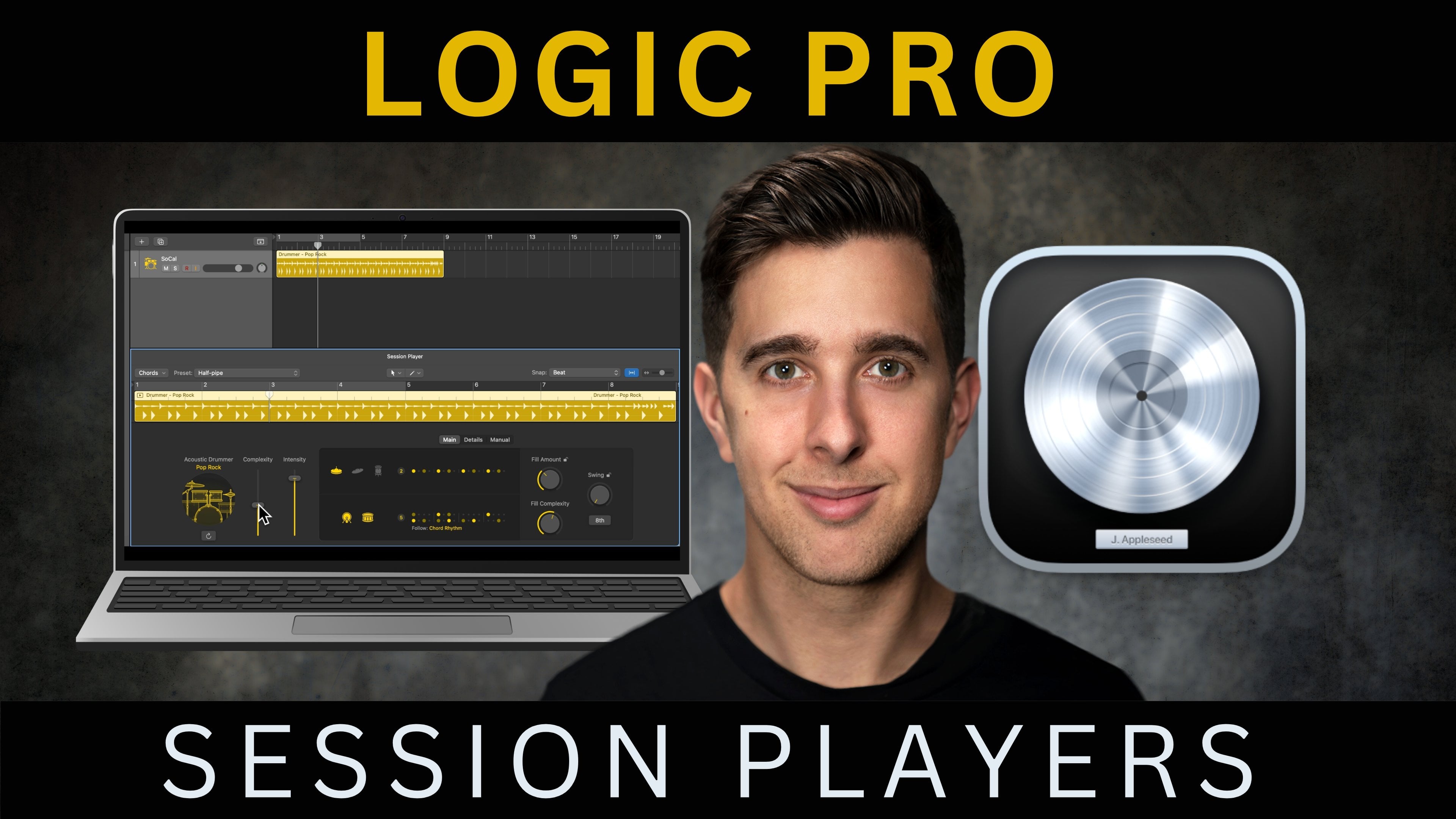
17. Una descripción del batería de sesión: Baterista de Sesión. En Logic Pro, tenemos a los jugadores de sesión. Estos son músicos
virtuales impulsados por IA que pueden tocar la batería, el bajo y las partes del teclado
en tus canciones, y son más
fáciles de programar mientras te permiten
cambiar
rápidamente de estilo y sensación. Para este ejemplo,
rápidamente te mostraré el Baterista de
Sesión, y podrás aplicar
lo que te enseño a la base de sesión y al
tecladista, también. También los cubro en detalle en mi curso completo de Logic Pro. Entonces, para este ejemplo, conoceré la batería que
antes programé, y ahora agreguemos
una Session Drummer Esto le permite
crear
piezas de batería de gran sonido y realistas muy rápidamente Así que vamos a crear una nueva pista pulsando este botón aquí arriba, y vamos a elegir un baterista de jugador de
sesión Puedes ver aquí podemos elegir los diferentes estilos de drumer. Para este ejemplo, escojamos
un estilo de baterista acústico. Escojamos el
primero pop rock. Por cierto, podemos cambiar todo
esto dentro del editor de batería Bien, presionemos Crear. Y puedes ver aquí está
creada esta región baterista. Solo arrastremos esto de
nuevo al inicio, y también silenciemos el
Shaker por ahora también. Aquí arriba, tenemos la forma
de onda de lo que toca el
Baterista de Sesión También tenemos esto en
el editor también. Bien, así que volvamos
al inicio presionando Enter. Y ahora vamos a jugar a este
bate presionando Barra espaciadora. Entonces, como podías escuchar,
suena bastante realista. También apaguemos el metrónomo
presionando este botón aquí o usando un comando de
teclado K. Bien, así que ahora echemos
un vistazo a algunos de
estos controles aquí para
el Baterista de Sesión En primer lugar, podemos cambiar la complejidad e intensidad
con estos deslizadores. Así que voy a jugar esto de
nuevo y ajusto estos deslizadores para que
puedas golpear una diferencia De hecho, encendamos la región
del ciclo presionando C, y vamos a arrastrar esto
para que la región tenga 8 bares largo ya que esta región del tambor
aquí también tiene 8 bares de largo Bien, vamos a reproducir esto
y ajustar estos controles. A. También
podemos elegir si queremos
tener sombreros altos, símbolos o toms en el
patrón o ninguno en absoluto. De nuevo, voy a reproducir esto y
encender y apagar esto para que
puedas escuchar la diferencia. También tenemos estos diferentes presets de
patrones que
podemos elegir aquí Entonces vamos a escuchar algunos de estos y también intercambiar entre los Toms, símbolos y sombreros altos
dibujando reproducción, también. También podemos agregar y quitar
la patada y la caja también. Y nuevamente, tenemos diferentes
patrones entre los que podemos elegir. De nuevo, vamos a volver a jugar esto, y voy a dar la vuelta a la
patada
y la trampa y elegir algunos
patrones diferentes para que puedas
golpear una diferencia También podemos hacer que la
patada y la trampa sigan el ritmo de los acordes
o una determinada pista Entonces podría ser una
buena idea que
la patada y la trampa sigan
al bajo, por ejemplo Pero por ahora, voy a apagar esto. Entonces podemos elegir la cantidad
de rellenos con cantidad de llenado. Y podemos elegir la complejidad del relleno
con este estilo aquí. También podemos elegir una cantidad de swing con
esta muñeca, también. Y la reproducción de dibujo, cambio entre la octava nota
y el swing de nota 16. Pero para esto, sin embargo, no
quiero tener ningún swing, así que
volvamos a bajar esto al 50%. Podemos dar click sobre
este ícono de baterista Aquí y elegir otro baterista Los tenemos en
diferentes dramres rock,
compositor, alternativo y R&B, también
podemos elegir un
baterista electrónico, si así lo deseas. también
podemos elegir un
baterista electrónico , si así lo deseas Entonces, si haces clic en Tipo aquí, tenemos esta lista desplegable. También tenemos percusionista,
bajista y teclista, pero ahora
no voy a cubrir esto Echemos un vistazo rápido
al baterista electrónico. Entonces tenemos estas
diferentes categorías, electrónica, hip hop
y alternativa. Para este ejemplo,
probemos Synthpop. Es posible que aparezca este cuadro
emergente, que básicamente dice que
vas a tener una nueva región de reproductor de sesión
con diferentes configuraciones. Entonces para esto, voy a dar click
en Cambiar Reproductor de Sesión. Bien, ahora vamos a
reproducir esto para que podamos
escuchar una diferencia. Bien, probemos con otro baterista. Ahora volvamos al baterista acústico. Y ahora probemos Indie pop.
Bien, oigamos esto de vuelta. Bien, creo que este suena
adecuado para la canción. Ahora echemos un
vistazo a esta pestaña de detalles. Esto nos permite ajustar más detalles como las notas fantasma. Se trata de golpes suaves y sutiles que se tocan
entre el ritmo principal, lo que puede ayudar a
surcar en realismo. Así que voy a
reproducir esto y ajustar este estilo para que puedas
escuchar una diferencia. Si hay st, puede agregar un poco más de groove y
realismo a tu parte. Dibujado reproducción, así, un solo la pista de batería
pulsando S. Bien, entonces podemos elegir qué
tipo de trampa quieres, qué tipo de percusión, y
también qué tipo de símbolo Entonces podemos ajustar
la sensación para que
podamos hacer que el baterista toque
adelante o detrás del ritmo Entonces si lo arrastramos
hacia atrás, lo tenemos jugar adelante o podemos
arrastrarlo hacia adelante y hacer que
juegue detrás del ritmo. Podemos ver el
desplazamiento de la forma de onda cuando ajustamos esto. Jugar antes
del ritmo puede hacer que la parte suene
más enérgica y conducir y detrás del ritmo puede hacer que suene más
relajada y relajada. De nuevo, sin embargo,
volvamos al 0%. Y podemos
hacer doble click para volver al centro, que es 0%. Entonces podemos ajustar la dinámica, lo que le permite
ajustar los rangos de volumen. Entonces, si lo arrastramos hacia atrás,
hay menos rangos de volumen. Entonces tal vez quieras
hacer esto para un sonido
más apretado y pulido Entonces si lo arrastramos hacia adelante,
hay más rangos de volumen. Esto puede hacer que las partes suenen
más naturales y humanas. Nuevamente, puede ser sutil, y volvamos a los valores predeterminados
haciendo doble clic. Entonces tenemos este control
humanizado. Si aumentas
esto, moverá algunos de
los golpes de batería que no están perfectamente en el tiempo ni cuantificados Así que esto puede hacer que las partes
suenen menos robóticas y más humanas ya que los humanos no
tocan perfectamente en el tiempo. Y si lo arrastramos hacia atrás,
sería más perfectamente en el tiempo. Nuevamente, hagamos doble clic
y volvamos a los valores predeterminados. Bien, entonces tenemos este control de
Tempo aquí. Esto nos permite
cambiar el tiempo, donde podemos hacer medio
tiempo o doble tiempo, pero normalmente
solo dejo esto en
automático ya que Logic Pro
hace un buen trabajo de esto. Bien, esa es una
descripción general rápida de la pestaña de detalles. Ahora echemos un
vistazo a la pestaña manual. Con esto, puedes
escribir tu propio patrón para la patada y la caja Para este ejemplo, voy a escribir un patrón simple para que
puedas golpear una diferencia. Entonces solo voy
a tener la patada en cada latido y la trampa
en el latido dos y cuatro Yo solo agregaré algunas notas más también, para que puedas
acertar una diferencia. Pero para este ejemplo,
dejemos la patada en cada latido y la trampa
en los beats dos y cuatro Entonces si volvemos
a la pestaña principal, se
puede ver que el
patrón ha cambiado la pestaña manual para
el kick y snare Sin embargo, podemos volver a hacer
clic en esto y cambiarlo a uno de estos presets de
patrones, si así lo deseas Pero dejemos esto
en el patrón manual.
18. Creación de regiones y conversión a MIDI con la batería de sesión: Bien, ahora vamos a crear otra región de
Session Drummer. Para esta región, quiero
tener los tambores, pero no caja ni sombreros altos Vamos a mover el cursor a la derecha de la región Drummer de
Sesión, y se puede ver este botón
más los pares Ahora, hagamos click sobre
esto y
creará una nueva región de Session
Drummer Esto hace una copia de la región. Para esta segunda región,
quiero tener los tambores, pero no caja ni sombreros altos Bien, entonces ahora vamos a quitar
la caja y los sombreros altos. Entonces, en la pestaña principal de
la región Sesión, hagamos clic en la caja y los sombreros
altos para anular la selección Ahora apaguemos la región del
ciclo con la prensa y C. Y te
das cuenta cuando vas de la Región
uno a la Región dos, no
habrá ninguna caja o sombreros
altos en la segunda región Et también escucha esto con el
resto de los instrumentos. Entonces, unsolo la batería presionando S. Bien, ahora agreguemos otra región de
Session Drummer Vamos a la derecha
de la segunda región y presionemos este plus abajo. Y ahora puedes ver que hemos agregado una tercera región de Session Drummer Para esto, quiero
volver a sumar la patada y también los sombreros altos. Esta vez, quiero
aumentar la intensidad, y también voy a
aumentar la salida de película. Entonces, la región uno y la región
tres son muy similares, pero ahí hay algunas ligeras
variaciones. También voy a
cambiar
ligeramente el patrón manual de patada y caja también Yo solo voy a agregar
un bombo más aquí solo para hacer las
partes ligeramente diferentes. Bien, entonces escuchemos la Región
dos, entrando en la Región Tres. Entonces, como deberías
haber escuchado, la región uno y la región tres
son bastante similares, pero la Región tres tiene
este bombo extra, un poco más de intensidad en rellenos. También puedes convertir el
Session Drummer a MIDI, podemos cambiar la
parte aún más Solo ten en cuenta que no
puedes cambiar una región midi de nuevo a una región de reproductor de
sesiones, por lo que solo la convertiría a MIDI
una vez que estés satisfecho con
lo que has hecho,
o podrías hacer una juplica de
la
región del arador de sesiones y silenciarla una vez que estés satisfecho con
lo que has hecho, o podrías hacer una juplica de como una copia de seguridad por
si necesitas volver a la región del arador de sesiones
y cambiar algunas cosas Bien, entonces para este ejemplo, vamos a convertir estas
regiones en regiones midi. Entonces podemos hacer esto haciendo clic
derecho sobre la región y luego ir a
convertir a región midi. Ahora puedes ver
las notas MIDI en el editor MIDI de piano roll. Nuevamente, hagamos esto
para la Región dos. Clic derecho, convertir a Región
Midi, y
también Región tres. Ahora podemos entrar en
el Editor MIDI y cambiar algunas de estas
notas aquí si así lo deseas. Cerremos ahora
Editor presionando E, y volvamos a golpear desde el principio con nuestras nuevas partes de batería. Oh Bien, así que ese es un rápido resumen
del Baterista de Sesión Como dije, también está
el percusionista, bajista de
sesión, y
tecladista,
también, que también
recomiendan checar A continuación, echemos un vistazo a algunos conceptos básicos de organización y
estructura.
19. Conceptos básicos de arreglo y estructura: Conceptos básicos de disposición y
estructura. Bien, entonces ahora mismo tengo
estas partes que se graban desde el
área de loops en vivo hacia el área de pistas. No obstante, en cuanto a arreglos, todavía
hay mucho
más que podemos hacer. Primero que nada,
hagamos otras 8 barras. La forma más fácil de hacer esto
es recorrer estas regiones. Si hacemos clic y arrastramos sobre
todas estas regiones aquí, entonces podemos pasar el cursor sobre la parte superior derecha de una
de estas regiones, y aparecerá este icono de bucle Ahora, hagamos clic y arrastremos
esto, así que son 8 barras más largas. También puede usar el
comando de tecla L para bucle y desbucle. Esto recorrerá hasta el
final de tu proyecto, pero a menudo me parece
mejor hacer clic y arrastrar los bucles para que puedas elegir exactamente dónde quieres hacer un bucle. Entonces solo voy a deshacer
esto ahora con el Comando Z. también
me gusta nombrar pistas así sé
qué pista es cuál Lo hice
anteriormente, pero solo hago doble clic en el
encabezado de la pista aquí para renombrar. También me gusta colorear regiones manera diferente si
son partes diferentes. Entonces rápidamente sé si
es del mismo color, es una repetición o un bucle, y
si es de un color diferente, es una
parte diferente de la variación. Así que vamos a alejarnos ahora
usando el comando de tecla, comando y flecha izquierda. Y ahora cambiemos aquí
el color de estas regiones
bateristas Quizás recuerdes que estas tres
regiones son diferentes. Entonces coloreemos
estos de manera diferente. Para cambiar el color, podemos
usar la opción de comando de teclas C. Así que vamos a elegir un color diferente aquí,
y el mismo para este. Ahora, rápidamente sé que estas tres regiones
son diferentes. Lo mismo con la parte del bajo, sé que esta región es
diferente a esta. También arreglemos un poco más nuestro
proyecto. Voy a eliminar
Audio dos aquí y también esta pista de batería aquí y también esta pista de
batería aquí. Cuando intentas eliminar una pista, es posible que este pop up aparezca, elimine pistas y celdas. Esto básicamente significa,
¿quieres eliminar la pista y todas las
celdas o regiones Entonces para esto, voy
a presionar Eliminar. Puedo agregar el Shaker más tarde, así que voy a dejar esta pista aquí. Bien, para que veas ahora
es mucho más organizado. Normalmente, a la hora
de organizar, piensa en llevar tus
escuchas en un viaje En la música pop, a menudo hay una
estructura muy típica para una canción. A menudo intro, verso, coro,
verso, coro, puente, coro
doble atro o a veces
con un verso doble uno, o un tercer verso o una
variación del coro,
pero generalmente la música pop tiene Otros estilos de música pueden
tener diferentes estructuras, así que estudia la estructura
del género musical en el
que estás trabajando. No tienes que
seguirlo exactamente, pero puede ser un buen punto de
partida. Intenta hacer que tu música se mueva y evolucione y no sea
demasiado repetitiva, o puede ser bastante
aburrida para el oyente Entonces piensa en agregar nuevas secciones
como versos, coros, puentes, y también agregar
variaciones para diferentes partes, tal vez agregando más movimiento
y variación para los acordes, parte de
bajo, melodías, o partes de
batería para
las diferentes secciones de la Yo no sólo copiaría y pegaría todo ya que puede llegar a ser
un poco demasiado repetitivo No he tocado
melodías, pero claro,
usar un instrumento melódico
como la voz, el saxofón o un symph principal puede hacer que la canción sea mucho más
emocionante y memorable y
puede darle
al oyente
algo para cantar
o tararear en la o tararear Entonces para este ejemplo,
voy a añadir una melodía. Esta vez, voy a añadir un SIP principal. Nuevamente, vamos a oe el instrumento sintetizador
retro. Así que hagamos clic en el botón
Tracks de anuncios aquí arriba, seleccione el instrumento de software y elija sintetizador retro
de la lista desplegable, seleccione estéreo y cree Por cierto, también puedes cambiar tu instrumento
en el inspector, cursor sobre la derecha donde
dice el instrumento y hacer clic en esta flecha desplegable aquí donde puedes elegir
un instrumento diferente También puedes hacer
esto en el mezclador. Entonces abriré y cerraré la
mezcla ahora con un comando de tecla X. Bien, ahora vamos a abrir el editor de sintetizadores retro haciendo clic en la mitad del nombre
del instrumento aquí Ahora, vamos a elegir
un sonido preestablecido. Podemos navegar a través estos presets usando
estos botones árabes aquí O podemos abrir la lista
desplegable pulsando aquí. Y para este ejemplo,
vayamos a los presets de la Sinfonía. Ahora vamos
a escuchar algunos de estos. También podemos usar los botones
árabes para
desplazarnos por los ajustes preestablecidos
en la lista desplegable O Usemos esta
llamada Bright Cycle, ya que creo que va a funcionar
bien con nuestra canción. Puedes ajustar los controles
aquí abajo para cambiar el
sonido de la SEP. No voy a cubrir
esto en detalle ahora, pero sí pasamos por
retro synthh y mis completos logi Pero aquí hay un cambio rápido y
fácil que puedes hacer. Puedes ajustar el corte del
filtro
moviendo este control de filtro
aquí en la gráfica. Esto controla dónde comienzan a filtrarse
las frecuencias. Si lo mueve hacia la derecha, se
cortarán
menos frecuencias altas, por lo que escuchamos más de los sonidos
más brillantes en la SEP. Si lo mueves hacia la izquierda, se cortarán más frecuencias
altas, por lo que el sonido será
más oscuro con menos gama alta. Pero vamos a tener ahí en
algún punto intermedio. Esta es solo una forma rápida de dar
forma al sonido del symph.
20. Cómo escribir una melodía: Bien, continuemos. Así que vamos a cerrar el redactor de sintetizador retro Ahora voy a
grabar una parte en el uso mi mini teclado. Entonces
hagámoslo ahora. Estoy grabando melodías, sabiendo así que la teoría musical realmente
puede ayudar Pero si eres nuevo en la
teoría musical, no te preocupes. Un gran lugar para comenzar es
usando las notas de los
acordes que estás tocando Estas notas siempre encajarán y te darán una base
sólida. Otra técnica útil
es volver a escuchar tu pista e intentar cantar
ideas que te vienen a la mente. Entonces resuelve estas notas en tu teclado midi o
en el piano roll. Esto puede llevar algún
ensayo y error, pero es una
forma muy natural de encontrar melodías Escuchar activamente melodías
y canciones que te gusten y practicar regularmente ayudará a fortalecer tu oído musical También aprender incluso una pequeña
cantidad de teoría musical básica largo del tiempo hará que sea más fácil crear melodías
que suenen muy bien Bien, entonces movamos la regla del
cabezal de reproducción al principio. Puedes hacer esto presionando
el comando de tecla Enter, y ahora vamos a presionar grabar
para grabar y la parte. Bien, creo que eso funcionó, pero no lo toqué
perfectamente a tiempo. Entonces, ahora vamos a cuantificar esto. Entonces, hagamos doble
clic en esta región para abrir el Editor de Medios. También cerremos una biblioteca
para que tengamos un poco más de espacio. Recuerda que podemos hacer
esto con un Kikamany. Y ahora vamos a selector
presionando Comando A, y vamos a cuantificar esto con Q. Así que todas estas notas
están en la escala de Do mayor o todas las notas blancas, y en su mayoría están usando
notas del acorde Así que tal vez recuerdes que el
primer acorde fue Do mayor. El segundo acorde fue La menor, el tercer acorde fue Sol mayor, y el cuarto
acorde fue Fa mayor. Entonces no son sólo
notas de la tríada, que son las
notas libres del acorde Yo también tengo otras notas. Pero para este primer
acorde, las notas principales que están en el ritmo
son de la tríada El primer acorde aquí es Do mayor. La tríada de Do mayor
tiene las notas C, E y G. Y la nota principal aquí que está
al ritmo es esta nota E, que está en la tríada de C mayor Entonces vuelven a tocar esta E y tienen algunas otras notas
aquí, que están en clave, pero no están en la tríada, pero esto agrega un poco más de
movimiento e interés Sí. Y luego tenemos aquí el acorde
A menor y una nota E en blanco. Entonces el acorde A menor
usa las notas A, C y E. Así que esa nota
E está en la tríada A continuación, tenemos la G.
Y cuando toca la G,
toca aquí esta nota,
que es una D. Así que en sol mayor, tenemos las notas libres, G, B y D. Nuevamente, esta nota está
en la tríada de notas libres Da toca aquí algunas notas más
que no están en la tríada, pero de nuevo, agrega un poco más de
movimiento e interés Entonces tenemos el
acorde F. Y estoy tocando la nota C. Entonces el acorde
F tiene las notas F, A y C. Nuevamente, cuando
toca este acorde, la melodía está tocando una de las
notas de la tríada El patrón de Denis se repite, pero aquí sí
tengo una ligera
variación. Entonces la primera parte con
la C es la misma. Pero entonces cuando toca esta
A menor, estoy tocando una G. Así que esto realmente convierte el acorde
en un acorde A menos siete. Entonces estoy agregando una nota
extra en la parte superior. Esto es solo para que suene
un poco más interesante, y en realidad es una nota
que escuché en mi cabeza. Así que solo repetir el
patrón una y otra vez, puede ser un poco aburrido
para los oyentes Así que agregar un poco de variación puede hacer que la pieza sea un
poco más emocionante. Y ahora cuando toca la G, aquí
estoy tocando una nota
diferente, que es una E. Así que esta es
la sexta nota del acorde. G, A, B, C, D, E. Así que para la segunda
mitad de esta melodía, llamada dos y tres,
no aterrice en la tríada Estas notas están en clave, pero no
son de la tríada. Nuevamente, es para que suene
un poco más interesante y agregar alguna variación de la
primera mitad de la melodía. Y luego para Cordón cuatro,
que es la Fa mayor, aterrizo sobre C, que de nuevo
forma parte de la tríada Entonces esta melodía agrega
un poco de tensión, introduciendo estas nuevas notas
que no están en el acorde. Entonces la tensión se
resuelve en el último acorde ya
que se remonta a una de las notas
en la
tríada de notas libres . Bien,
oigamos esto otra vez. Entonces deberías haber escuchado
ahí, sobre todo a este Gino. Sí agrega un
poco de tensión. Pero en mi opinión, hace que la parte sea un poco más interesante.
21. Continuación y terminación del arreglo: Bien, ahora sigamos
con el arreglo. Cerremos el
editor presionando E, y vamos a acercar usando el tecla, comando flecha
derecha. Entonces quiero duplicar
esta parte de melodía, así toca en la barra
17 y en la barra 25. Así que mantengamos presionada la opción y hagamos clic y arrastremos
esto a la barra 17. Quiero tener esto el doble de
largo, así que vamos a bucle esto. También en el bar 25, quiero
que el shaker juegue. Así que vamos a hacer clic y
arrastrar este bucle hacia atrás, y luego hacer clic y arrastrar
esta región sobre la barra 25. Ahora vamos a eliminar esta primera
región aquí silenciar el Shaker. Así que vamos a jugar esto de
nuevo desde el bar 17. Y te das cuenta en la barra
25, entra el Shaker. Yo solo quería agregar una nueva
parte aquí para que la canción
no sea demasiado repetitiva.
Bien, hagámoslo ahora. Bien, ahora en el bar 33, quiero agregar un desglose. Entonces quiero tener solo un
bombo y los acordes toquen aquí Entonces, vamos a tuplocar
esta parte del tambor aquí. Vamos a mantener pulsada la opción
y hacer clic y arrastrar. Y hagamos también lo
mismo para la
parte de acordes . Entonces este piano parte aquí. Nuevamente, mantengamos pulsada
la opción y hagamos clic y arrastremos. Vamos a subir el
bucle pulsando L, y ahora vamos a tener
una escucha de esto. ¿Te das cuenta que la parte del tambor sí tiene algunos rellenos ahí,
pero bastante así Después en el bar 37, quiero
agregar la parte de bajo. Nuevamente, vamos a duplicar esto mediante opción de
bocina hacia abajo y
haciendo clic y arrastrando. Bien, escuchemos esto
ahora desde el bar 33. Quiero que el loop continúe para el piano, así que hagamos un bucle con esto. Y para la parte de tambor en el bar 41, quiero agregar algunos sombreros altos. Así que vamos a duplicar
esta parte del tambor
manteniendo pulsada la opción y
haciendo clic y arrastrando. Y ahora hagamos doble clic en esta región midi y
agreguemos algunos sombreros altos. tenemos los nombres
de los diferentes tambores en esta batería. Seleccionemos la pista de batería
para que podamos escuchar estas notas. Y vamos a seleccionar aquí
esta última región. Entonces esto es lo que quiero
aquí. El sombrero alto se cerró. Simplemente acerquemos esta región
usando
el comando de tecla, el
comando y la flecha de escritura. Ahora, cada segundo latido,
quiero agregar un hi hat cerrado. Usemos la herramienta lápiz, que actualmente se
configura como la herramienta de comando. Así que mantengamos presionado el comando y lo dibujemos con un
sombrero alto aquí en el beat dos. Ahí está. Vamos a redimensionar esto Y otra vez en el compás cuatro. De nuevo, en el latido dos,
y en el compás cuatro. Y podemos hacer clic y arrastrar sobre esto y mantener una opción
para duplicar esto. Nuevamente, volvamos a hacer esto.
Duplicemos esto. Y otra vez una vez más. Bien, cerremos
ahora al editor presionando E, y vamos a darle la vuelta a esto. Y luego en la barra 45, quiero agregar aún
más sombreros altos. Entonces volvamos a abrir Editor. Entonces queremos tener un sombrero
alto en cada latido. Así que de nuevo, vamos a mantener la
opción y hacer clic y arrastrar y poner esto en cada latido. Nuevamente, podemos hacer clic
y arrastrar sobre esta y mantener presionada la opción
para duplicar esta. Bien, escuchemos esto
ahora desde el bar 41. Y luego quiero agregar
aún más sombreros altos. Entonces, volvamos a duplicar
esta región. Y ahora vamos
a abrir el editor, y ahora quiero tener dos
sombreros altos por ritmo. Así. También quiero que la
velocidad sea un poco más fuerte y borre
estos sombreros altos aquí Así que vamos a hacer clic y
arrastrar sobre estos y duplicar esto por hon abajo opción y haciendo clic
y arrastrando Y otra vez, vamos a copiar esto de nuevo. Hagamos lo mismo ahora
con la segunda mitad. Vamos a Sumo,
y voy a arrastrar y duplicar
algunos más de estos. Bien, entonces lo que está pasando ahora es que estamos
construyendo los sombreros altos, lo que acumula el
impulso de la canción. Vamos a darle a esto
del desglose por 33. Entonces aquí teníamos el bajo. Entonces teníamos los sombreros altos en
cada otro ritmo. Entonces los sombreros altos
en cada latido. Entonces tenemos dos
sombreros altos cada latido. Podemos hacerlo aún
más extremo aquí y tener cuatro sombreros altos jugando
cada ritmo si lo deseas. Puede que normalmente no
haga esto, pero hagámoslo ahora solo
por un poco de diversión. Así que vamos a hacer clic y arrastrar
sobre estos cuatro tiempos aquí, arrastrarlo hacia atrás, y jupica
sobre la nueva parte Eliminemos los otros sombreros altos aquí. Haga clic y arrastre sobre estos. A continuación, mantenga pulsada la opción
y haga clic y arrastre. Hagamos lo mismo
con todos estos. Acelera esto. Bien,
escuchemos esto ahora desde aproximadamente el 49. Eso puede hacerlo un
poco más interesante. Pero para este ejemplo, solo
quería que dos sombreros altos
jugaran cada ritmo. Entonces voy a deshacer esto
presionando el Comando Z algunas veces. Bien, ahí vamos. Cerremos ahora
Editor presionando E. Y quiero agregar algunos
instrumentos más aquí también. Entonces durante este
desglose, no
van a ser sólo los pianos
bajo y la batería Agreguemos algunos de
los SIMPS también. Tenemos la parte CIMP
que teníamos anteriormente. Y Ah. Agreguemos esta parte de antes, y vamos a tener esta
entrada en la barra 41. Y vamos a tener también esta nueva si, esta melodía, entra en la barra 49. Después barra 57, aquí vamos a hacer
que toquen estos tambores. Así que de nuevo, vamos a mantener la
opción y hacer clic y arrastrar. Y otra vez, vamos a
dar vueltas a todo esto. En el piano, vamos a
que termine en la barra 73. Entonces, apaguemos
el bucle presionando L y rastreemos esto hasta la barra 73. Bien, vamos a golpear
este desglose ahora. I L Eres tú. Después dibujando la reproducción, agregó la parte del agitador para
los últimos 8 compases. La parte de la coctelera es un poco ruidosa, así que sólo voy a
bajarla aquí. Sin embargo, vamos a ver la
mezcla básica más adelante, pero solo
quería bajar rápidamente un nivel de este instrumento. Bien, algo que es
un poco más adecuado. Ahora para el final, simplemente
se detiene, lo que suena un poco extraño. Así que en realidad quiero
tener esta parte de symph para 4 barras y también la parte de piano para 4 barras.
Sólo escuchemos el final. Bien, eso se siente como
un final más natural. Todavía hay mucho
más que podríamos hacer. Por ejemplo, puedo agregar
algunas trabas en el bar 49, así que
te mostraré rápidamente cómo hacer esto ahora Esta es la snare que quiero
agregar a cada otro ritmo. Entonces en los latidos dos y cuatro,
habrá un lazo. Vamos a acercarnos usando el comando de tecla,
comando write arrow. Bien, algo así.
Escuchemos esto ahora. I. Esto es solo un arreglo realmente
básico, pero ojalá, ahí hay algunas
ideas que puedes usar. Entonces B 57, volvemos a esta parte de
tambor de antes. Este baterista tiene más cosas que hacer
y tiene algunas notas fantasma. Así que pensé que sería bueno pasar del ritmo de batería simple al ritmo de batería más complejo para generar más impulso
e interés Una última cosa que
voy a hacer es simplemente colorear las pistas
de estos tambores. Recuerda, estas son partes
diferentes. Entonces cambiemos el color
usando la opción de comando de tecla C. Así que solo voy a
elegir un color diferente, así sé que es una parte diferente. Y lo mismo para éste. Tan rápido, sé que tenemos
estas diferentes partes de tambor. Te recomiendo dedicar más
tiempo a esto para tus canciones, pero espero que ahora te haya enseñado algunas técnicas de arreglo y
estructura. Bien, a continuación, echemos un
vistazo a algunas mezclas básicas.
22. Balance de nivel para mezclas básicas: Mezcla básica. Bien,
comencemos con el equilibrio de niveles. Entonces ajustemos los niveles
del instrumento para que
encajen mejor en la mezcla. Primero que nada,
abramos la batidora. Podemos hacer esto
presionando este botón aquí o podemos usar
un comando de tecla X. En primer lugar, vamos a tirar todos
los faders para
las pistas hacia abajo Entonces no vamos a bajar el estéreo o al maestro, solo los faders para las pistas Cuando aumentamos los faders, esto te permite enfocarte fácilmente
en lo que quieres escuchar Además, cuando empieces
a construir la mezcla, asegúrate de dejar
mucho espacio libre Apunta a que las partes más ruidosas de la canción miren alrededor de -12 DB Podemos ver esto en un medidor
estéreo por aquí. En este momento está llegando a un máximo de 3.5
dB, lo que es demasiado ruidoso. Entonces, si apuntamos a alrededor de -12 dB, esto detendrá cualquier recorte
y dará espacio para cualquier cambio de sonoridad que
hagamos cuando dominemos la canción Ahora, elige el
instrumento o elemento más importante de la pista. Esta será normalmente la
voz si tu canción tiene voz. Para la música instrumental, esto podría ser un instrumento
o la batería. Entonces para esta canción,
va a ser esta parte de bucle. También voy a renombrar
esto en el cable mezclador. Bien, ahora vamos a cerrar
el mezclador de X, y ahora vamos a ciclar
una parte de la canción. Voy a elegir
esta parte aquí ya que tiene todo jugando. Nuevamente, abramos el
mezclador presionando X, y reproduciré esto, y estableceré el nivel
para la parte principal. Recuerda, no quiero que
sea demasiado ruidoso. Ahora hagamos clic en el
nivel pico aquí para restablecerlo. Así que cuando reproduzca esto, podemos ver el nivel del estéreo hacia fuera. Bien, voy a reproducir esto
y pondré este nivel ahora. Bien, ahora agreguemos los tambores. Entonces voy a volver a tocar esto y voy a aumentar el fader
para la batería Esto le dará peso a la pista. Es importante
usar la oreja y tratar de establecer esto en un nivel
adecuado. Esto puede llevar mucho
ensayo y error, siempre
puedes usar
una pista de referencia o canciones que te gusten la mezcla. Puedes escuchar el
nivel de la pista en
la canción e intentar nivelar
tu canción de manera similar. El tambor es éste de aquí. De nuevo, voy a renombrar esto. Bien, vamos a reproducir esto ahora mismo. Hola Así que dibujando reproducción, cuando aumento el nivel de la batería para que coincida con
la parte principal, el nivel pico es mucho
más alto que -12 DB. Por lo que baje tanto el
plomo como la parte del tambor. También quieres igualar
el nivel de los diferentes instrumentos de batería, incluyendo la patada, la
caja y los sombreros Así puedes poner los diferentes
tambores en diferentes pistas, o en algunos instrumentos de batería, puedes cambiar el
nivel aquí. Por ejemplo, en el diseñador de
batería, puedes cambiar el nivel de
los diferentes tambores aquí. Pero por ahora, creo que el nivel de la
batería es bastante bueno. Ahora, una vez que estés
contento con el nivel de la batería, agrega el bajo. Entonces tráelo para arriba, así se
encierra con los tambores. Bien. Creo que hay
sobre bien por ahora. Es posible que tengas que
ajustar esto más adelante, así que no te preocupes si todavía no está en
el nivel perfecto. Bien, ahora agreguemos el instrumento
principal de armonía. Estos podrían ser los acordes, tal vez el piano,
sintetizador o guitarra Para esta pista, es la parte de piano y la
parte de sintetizador. Entonces volvamos a tocar esto
y pondré primero el nivel del piano
y luego el SEP. Yo Bien, así que esos son todos los instrumentos
principales. Ahora vamos a traer
cualquier parte secundaria. Esto podría ser pads, instrumentos
adicionales, coros o efectos Para esta sencilla canción, la única parte extra
es la parte de la coctelera. Así que vamos a igualar este nivel ahora. Con estos, trata de no quitarle la atención a los elementos
principales de la canción. Ahora vamos a escuchar toda
la mezcla de principio a fin y hacer estos pequeños ajustes al
fader si es necesario Pequeños cambios pueden marcar
una gran diferencia, así que tómate tu tiempo
y confía en tus oídos. Entonces, apaguemos el
rango de ciclos presionando y veamos, volvamos al inicio
presionando e ingresando,
y luego
reproduciendo esto con la Barra espaciadora. Oh. Bien, pienso en el
suyo, ¿correcto? Así que dibujando la reproducción, estaba ajustando los
faders muy sutilmente, y también estaba tratando de
asegurarme de que la salida estéreo no alcanzase un pico
muy superior a -12 DB Más adelante, cuando añades diferentes
procesos y efectos, es posible que también necesites
cambiar
el nivel de las pistas. Así que
solo tenlo en mente. Nuevamente, todo esto requiere práctica, pero espero que ahora
entiendas los conceptos básicos de igualación de niveles y puedas usar un método simple cuando
comiences una mezcla. A continuación, vamos a echar un
vistazo a EQ o ecualización.
23. Ecualización para mezcla básica: Sic Mezcla EQ. Bien, entonces ahora escucha cualquier instrumento o pista que necesite un poco de
ajuste o claridad. Aquí es donde podemos usar
algún EQ o compresión. Hablemos primero de ecualización o
ecualización. Esto le permite subir o
bajar ciertas frecuencias. Vamos a abrir el canal
EQ y Logic Pro, y voy a explicar
los fundamentos de esto. Podemos agregar un nuevo
enchufe yendo a una ranura de enchufe vacía aquí y
haciendo clic en una ranura vacía. Para el plugin de canal EQ, tendremos que bajar a EQ, canal EQ y estéreo. Te voy a mostrar esto en la batería solo para que sea realmente
obvio escucharlo. Nuestro preset de batería actualmente
tiene un ecualizador de canal, así que hagamos clic en
esto para abrir esto. También podemos acceder a
los plugins y al inspector, no
solo al mezclador. En este plugin de EQ,
tenemos diferentes bandas, y esto permite ajustar qué parte del espectro de
frecuencias. A la izquierda, tenemos los sonidos o frecuencias
más bajas, y a la derecha, tenemos los
sonidos o frecuencias más altas. Si suena un poco fangoso, puedes eliminar algunas de
las frecuencias más bajas, y si suena
un poco aburrido, podrías potenciar algunas de las
frecuencias medias superiores, Así podemos dar click en
algunos de estos nodos y mover las
frecuencias hacia arriba o hacia abajo. También puedes
moverlos hacia la izquierda o hacia la derecha para que puedas ajustar la
frecuencia exacta que desees. Voy a tocar solo la batería
presionando S, y voy a
reproducir esto ahora y ajustar algunos de estos nodos para que
puedas escuchar la diferencia. Antes de hacer esto, solo
voy a encender la
región del ciclo presionando C, así que va a hacer un bucle en
esta sección aquí. Bien, vamos a reproducir esto ahora mismo. Entonces deberías haber
escuchado una diferencia cuando estaba impulsando y
cortando las frecuencias. También tenemos estos
controles aquí abajo. Ahora voy a explicar esto rápidamente. El que está en el medio es ganancia. Esto le permite elegir
cuánto aumentamos o
cortamos la frecuencia. Podemos controlar esto haciendo
clic y arrastrando sobre el nodo o tenemos
este control aquí En la parte inferior aquí tenemos Q. Esto nos permite controlar qué tan ancho o estrecho es el ajuste de
ecualización. Los ajustes anchos pueden sonar más sutiles y musicales a veces y ajustes de cue
estrechos se
pueden usar para fijar
frecuencias problemáticas específicas. También podemos ajustar
la configuración de cue haciendo clic y arrastrando sobre
estas líneas verticales aquí Por ejemplo, en una voz, si hay un tono de timbre
o silbido áspero, puedes encontrar esa zona
problemática y hacer un corte a esa frecuencia
específica Así puedes barrer a través las frecuencias
usando una señal estrecha y luego encontrar un punto
exacto en
el que el problema es el
más fuerte y cortar ahí. También podrías usar un
ajuste de taco estrecho para una caja o una guitarra si hay
algún sonido
o resonancia no deseados que destaque Entonces, con una señal estrecha, puede eliminar solo las frecuencias
no deseadas sin ajustar demasiado
el
sonido general o el tono del instrumento. Y el ajuste superior
aquí es la frecuencia. Los números más bajos son
frecuencias más bajas o sonidos más bajos, y los números más altos son
frecuencias más altas o sonidos más altos. Y podemos encender
y apagar las bandas con estos
botones de aquí arriba. Además, a veces
cuando intentas seleccionar estas bandas aquí arriba, puede seleccionar otra banda, por
lo que usar estos números aquí
abajo puede ser útil. También tenemos estas repisas aquí. Entonces aquí tenemos un estante bajo, y esto aumenta o corta
todas las frecuencias
por debajo de un punto de corte elegido Esto se usa comúnmente para agregar o reducir la base y el peso final
bajo. Entonces tenemos la
repisa alta que aumenta o corta todas las frecuencias por encima
de cierto punto de corte. Esto se usa a menudo
para agregar brillo o domar la dureza
en el extremo superior Volveré a reproducir este ejemplo
y ajustaré una repisa baja y alta
para que oigas una diferencia. Puede ser útil comenzar con
algunos ajustes extremos de ecualización, para que puedas escuchar claramente
lo que está haciendo la banda. Después de eso, puede volver a
marcarlo a algo más sutil
y utilizable ajustes. Y luego tenemos un filtro de paso alto y un
filtro de paso bajo. Un filtro de paso alto elimina las frecuencias bajas por debajo de
un punto de corte seleccionado, y esto se
usa comúnmente para
limpiar el ruido o el extremo bajo no deseado Se llama filtro de
paso alto ya que permite que pasen
las frecuencias altas. Entonces tenemos un filtro de paso bajo, y esto elimina las frecuencias
altas por encima de cierto punto de corte Esto se usa a menudo para reducir la aspereza o para hacer que un sonido
se asiente más atrás en la mezcla Y a esto se le llama
filtro de paso bajo ya que permite que pasen
las frecuencias bajas. El control de resonancia
para estos filtros le permite impulsar o cortar
alrededor del punto de corte, y también tenemos un control de pendiente
que le permite establecer qué tan
empinada es
la que le permite establecer qué tan
empinada Estos permiten dar forma al
carácter del sonido y decidir qué tan suave o agresivamente se
eliminan las frecuencias Nuevamente,
reproduciré esto y encenderé y apagaré estos filtros y ajustaré algunos de estos ajustes para que
puedas escuchar la diferencia. Bien, así que eso es lo básico de usar el canal
EQ y Logic Pro. Solo tenga en cuenta que los instrumentos de
software a menudo necesitan
menos ecualización que las grabaciones de audio. Esto se debe a que
suelen estar bien equilibrados y libres de
ruidos no deseados o resonancia de la habitación. Así que no recomiendo usar EQ
solo por el simple hecho de hacerlo. Utilízala para hacer que la
mezcla suene más limpia. Ahora cerremos este plugin de ecualización de
canal por ahora, y a continuación echemos un
vistazo a Compression.
24. Conceptos básicos de compresión: Mezcla básica, Compresión. La compresión nos ayuda a controlar
la dinámica de un sonido. Básicamente
baja las partes más fuertes de la señal y
sube el nivel general Esto hace que la señal sea
más uniforme y controlada. Para este ejemplo, agreguemos un plugin de compresor
en la batería. Puedes ver aquí en realidad
tenemos estos dos
complementos de compresor en la batería, y también tenemos este plugin de
cromoglow y limitador Así que en realidad voy a eliminar todos estos plugins y añadir
un nuevo plugin compresor. Podemos eliminar un enchufe al pasar el
cursor sobre la derecha
del complemento y hacer clic en
este botón de flecha aquí, y luego seleccionar ningún complemento Hagamos lo mismo con los
otros plugins también. Bien, entonces ahora agreguemos
un plugin de compresor. Así que hagamos clic en la ranura vacía
y luego vayamos a la dinámica, y luego al compresor y al estéreo. Bien, entonces ahora echemos un
vistazo a los controles principales
para este compresor. El primer
control principal es el umbral. Esto le dice al compresor
cuándo debería comenzar a funcionar. Entonces, cuando la señal sobrepasa la cantidad que estableces
en el umbral, esto es lo que se comprimirá, y puedes ver la compresión
en este medidor aquí arriba. Ahora tocaré la batería y ajustaré este control de
umbral. Entonces cuando tengo los
tambores en -3.5 dB, son solo las partes más ruidosas
de los tambores las que se
comprimirán Cuando cambie esto a -50 dB, cualquier cosa por encima de -50 dB se
comprimirá Para este ejemplo, son todos
los tambores todo el tiempo. Para este ejemplo, solo quiero que se comprima
algunos de los
golpes más fuertes, así que ahora voy a ajustar el control de
umbral, así que solo se comprimen los
golpes más fuertes Pero más tarde, puedo cambiar esto a algunos ajustes extremos para que podamos escuchar la
compresión un poco más clara. El siguiente control principal es la relación. Esto establece qué tan fuerte será la
compresión. La relación se escribe como
un número a un número. Por ejemplo, una relación de
dos a uno significa que si la señal pasa cuatro
dB por encima del umbral, solo dos DB
saldrán por encima del umbral. Una relación de diez a
uno significa que si la señal va diez dB
por encima del umbral, solo
saldrá un DB por encima de él. Entonces, cuanto más alto se establece
la relación, más se reducen los picos, y más fuerte sonará la
compresión. Vamos a reproducir esto y
voy a ajustar la relación
y el control de umbral para que
puedas escuchar la diferencia. Entonces para este ejemplo, lo
dejaré alrededor de tres a uno. Entonces esto significa que si la señal pasa tres DB por encima
del umbral, solo
saldrá un DB por encima de él. Bien, ahora hablemos de Tech. Esto controla qué
tan rápido
comienza a funcionar el compresor una vez que la señal
supera el umbral. Un ataque lento permite que el golpe
inicial de un tambor o una nota pase
antes de que comience la compresión. Esto puede hacer que el sonido
se sienta más contundente. Un ataque rápido significa que
el compresor reacciona casi instantáneamente. Entonces, toda la señal por encima un umbral se
controla de inmediato. Un ataque rápido puede ser útil cuando se quiere
domar picos agudos, suavizar
transitorios agresivos o mantener el sonido más uniforme
y controlado en la mezcla Reproduciré esto
y ajustaré como control, pero solo ten en cuenta que estos
cambios pueden ser sutiles. También podemos ver estos cambios
con una aguja en el medidor. Dejaré esto a los
20 milisegundos, ya que este es un buen tiempo de
ataque para los tambores, ya que controla el puñetazo mientras
controla el cuerpo Ahora echemos un
vistazo al lanzamiento. Esto controla qué tan rápido deja
ir
el compresor después de que la señal
vuelve a caer por debajo del umbral. Una liberación más rápida significa que el compresor deja de
funcionar rápidamente, lo que puede hacer que el sonido se sienta
más enérgico y animado. Una liberación lenta mantiene la
compresión activa durante más tiempo, lo que puede suavizar
el rendimiento, pero también puede hacer que se
sienta más controlada o incluso ligeramente
aplanada si se establece demasiado baja El objetivo es elegir un tiempo de
liberación que coincida con el ritmo y movimiento
natural
del instrumento. Un buen punto de partida para un
tambor La liberación de compresión es alrededor de 50 a 150 milisegundos ajustada para que la compresión recupere en el tiempo de la ranura Nuevamente, voy a reproducir esto
y ajustar este control. Los cambios pueden
sonar muy sutiles, pero asegúrate de echar un
vistazo a la aguja en el medidor aquí arriba
cuando ajuste estos cambios. Bien, creo que alrededor de 97 milisegundos suena
bien para este ejemplo Este
medidor de reducción de ganancia muestra
cuánto de la señal ha sido
reducida por el compresor. Cuando el compresor esté funcionando, verá que la aguja se mueve. Recomiendo tocar
la pista y ver cuánta
reducción de ganancia está ocurriendo. En la mayoría de los casos, apunta
a solo unos pocos dB de reducción de ganancia
en las partes más fuertes, generalmente alrededor de tres a seis dB Esto mantiene la dinámica controlada sin dejar de
sonar natural Bien, entonces tenemos ganancia de maquillaje. Esto nos permite volver a subir
el nivel, por lo que la señal de compresión y la señal de fuera Compresión son aproximadamente del mismo volumen. Cuando agregamos compresión, las partes
más fuertes se reducen, por lo que el nivel general
se vuelve más bajo La ganancia de maquillaje nos permite volver a subir
el nivel. Al mezclar, es importante
igualar el nivel
del plugin encendido y apagado para que puedas juzgar el sonido en función de lo que está haciendo
el compresor. Si la
señal comprimida es más fuerte, puede engañar a tus oídos
y cambiar tu juicio Entonces, para este ejemplo,
voy a
desactivar las ganancias de auto y ajusta la reproducción de dibujo de
ganancia de maquillaje. Entonces voy a
pasar por alto el enchufe con este botón de aquí arriba
e intentar configurar esto para que quede al mismo
nivel con el enchufe encendido y apagado. Bien,
hagamos esto ahora. Ejemplo, creo que necesito una
ronda de dos dB de ganancia de maquillaje. Hay más controles
para este compresor, pero acabo de cubrir los
esenciales en este video. Si quieres saber
qué hacen todos los ajustes, asegúrate de consultar mi curso
completo de Logic Pro. Entonces, al usar Compression,
el objetivo es que la pista se sienta más controlada
y consistente, pero aún así suene natural. Si el sonido comienza a sentirse
aplastado o demasiado sin vida, ajuste un umbral o proporción También es más común
usar compresión en grabaciones de
audio que en instrumentos de
software, ya que las actuaciones grabadas
suelen tener cambios de volumen
más naturales
y necesitan más control, mientras que muchos instrumentos de software ya
son muy
estables y nivelados. Bien, así que eso es
lo básico de Compresión, y te recomiendo probar
esto por ti mismo. Ahora vamos a cerrar comprimir un
enchufe y pasar al pánico.
25. Conceptos básicos del paneo: Mezcla básica, paneo. paneo nos permite colocar cada instrumento o pista
en el campo estéreo, para que podamos tenerlo
más a la izquierda, más a la derecha,
o en el centro Esto ayuda a crear
separación y espacio e impide que todo se siente directamente uno encima del otro. Por defecto, la mayoría de las pistas
serán panneadas al centro. Para algunos instrumentos,
esto es perfecto. Por ejemplo, la voz, el bajo y un bombo
casi siempre se mantienen en el centro ya que
forman el núcleo de la mezcla Otros instrumentos pueden ser panned para ayudar a que todo encaje entre sí. Por ejemplo, puedes mover
guitarras, sorbos, percusión o coros ligeramente hacia
la izquierda o hacia la derecha para que
tengan su Incluso una pequeña cantidad de paneo puede ayudar a limpiar
la mezcla y hacerla sentir más amplia e interesante Bien, probemos esto ahora. Entonces, elijamos un
instrumento de soporte y
lo colocemos a un lado. Para ello,
escojamos la coctelera. Unslo los tambores
y solo la coctelera. Después lo
reproduciré y lo moveré
del canal izquierdo al derecho
con este pan DL aquí. Y luego dibujar la reproducción.
Lo volveré a tocar en la mezcla. Esto será más fácil de escuchar
si llevas auriculares. Bien, entonces hagámoslo ahora. Entonces deberías haber escuchado ahí esto abrió un poco el
espacio. No quiero hacer pan todo
el camino a la derecha, así que por aquí debería estar bien. Ahora podemos palear
otro
instrumento de soporte y
panearlo de la manera opuesta. En este caso, la izquierda. No tengo muchos instrumentos
ni pistas aquí, pero solo para este ejemplo,
hagamos un paneo de la SIM a la izquierda. Ahora retomemos
esto y dibujemos en la reproducción. Voy a sacar
la parte del sintetizador También dibujar en la reproducción,
voy a solo el symp y también la parte shaker.
Bien, hagamos esto ahora. Yo Yo haría pan más partes de soporte, pero esta canción sólo
tiene algunas partes. Pero solo para este
ejemplo, dejaré la parte de sintetizador pan a
la izquierda ligeramente Si tienes demasiados
instrumentos en un lado, la mezcla puede sonar desequilibrada, así que trata de extender
las cosas de manera uniforme No hay
reglas estrictas a la hora de paneo, pero recomiendo mantener los elementos
más importantes en el centro y usar los
laterales para soportar las piezas Además, trate de no desplazar demasiados sonidos
similares
al mismo lugar exacto, ya que esto puede hacer que la
zona se sienta abarrotada. paneo es una herramienta simple, pero puede marcar una gran
diferencia en la claridad y el ancho Úsalo para ayudar a que cada
instrumento se asiente cómodamente en la mezcla y darle a tu canción un sonido más abierto y
profesional. También te recomiendo revisar tu mezcla tanto en
monitores de estudio como en auriculares cuando haces pan porque
cada uno te da una imagen diferente
de la imagen estéreo. También podemos pan cada pista en el inspector y también en la cabecera de pista, no
solo en el mezclador. Bien, así que eso es
paneo. A continuación, pasemos a reverberar y retrasar
26. Configuración de los envíos de reverb: Mezcla básica, reverberación y delay. Bien, entonces ahora veamos
la reverberación y el retraso. Estos efectos ayudan a crear una sensación de espacio y
profundidad en tu mezcla. Sin ellos, todo puede sonar muy seco y muy directo. Con la cantidad correcta
de reverberación y retraso, tu pista puede
sentirse más natural, más espaciosa y más musical Empecemos con reverberación. Reverb simula el
sonido de un espacio real. Cuando te colla en
una habitación grande, una cueva o una catedral, oyes el sonido rebotar en
las paredes y superficies Esos reflejos
son la reverberación. En Logic Pro, estamos
recreando ese espacio natural. Incluso una pequeña cantidad
de reverberación puede ayudar a que una voz o instrumentos suenen
más naturales y espaciosos Puedes agregar un conector
de reverberación directamente a una pista, pero te recomiendo usar una pista de
envío y devolución Esto permite que varios instrumentos
compartan la misma reverberación, lo que ayuda a pegar
la mezcla y también ahorra energía de la computadora, ya que estás usando
un efecto de reverberación en lugar de agregarlo
por separado a cada pista Al usar reverberación, el
objetivo es agregar
lo suficiente para crear espacio sin
lavar el sonido Demasiada reverberación puede hacer que
la mezcla esté embarrada o empujar el instrumento demasiado hacia atrás,
haciéndolo sentir distante Un buen
punto de partida es subir la reverberación hasta que
puedas oírla, luego tirarla ligeramente hacia atrás para que encaje naturalmente en la mezcla Déjame mostrarte cómo
configurar un envío de reverberación ahora. Crearía
ascender y luego cargaría una reverberación como el
verbo Chroma en la Entonces voy a repasar rápidamente algunos controles
básicos de esta reverberación, para que puedas escuchar cómo afectan
al sonido. Bien,
hagamos esto ahora. Entonces en el mezclador, vamos a elegir una pista a la que quiero agregar reverberación Entonces, para este ejemplo,
agreguemos reverberación a la parte del sintetizador principal.
Esa es esta parte. Ahora vamos al
área de Envíos, que es esta zona de aquí. Después haga clic en el espacio
Enviar vacío y vaya a BS, y verá una lista
de autobuses disponibles. Un bus es como una
vía de audio interna dentro de Logic Pro. Te permite enviar parte
del audio de una pista a otra sin mover ni copiar el audio original. Piense en ello como enrutar
una pequeña porción de la señal a través de un
canal separado donde puede agregar effet. Bien, así que seleccionemos uno
de estos autobuses disponibles. Para este ejemplo,
escojamos el autobús uno. Cuando haces esto, Logic
Pro crea automáticamente una nueva pista auxiliar a la derecha. Y
podemos ver esto aquí. Esta pista c también se llama pista de retorno porque recibe la señal que le
enviaste a través del autobús. Todos los efectos que
coloques en este ctrack solo
afectarán a la señal
que se le haya enviado , no
a la pista original En esta pista c, ahora
hagamos clic en una ranura de plugin vacía y
agreguemos un efecto Reverb Así que hagamos clic aquí
y bajemos a Reverb. Y para este ejemplo,
escojamos croma verbo y estéreo. Logic Pro ofrece muchas de nuestras reverberaciones que también
puede probar Pero para este ejemplo,
estaré mirando a ChromaVerb. Ahora la reverberación se
configura en la pista de retorno. Ahora podemos usar el
Sen Dial en la pista original para controlar cuánto de esa pista se
ha enviado a la reverberación Entonces hagamos esto ahora.
Cerremos este plugin de reverberación Ahora la reverberación se
configura en la pista de regreso, y el Sen Dial en
la pista original controla cuánto de esa pista se
ha enviado a la reverberación Entonces ahora podemos girar
el Sendal hacia arriba o hacia abajo para agregar más o menos
reverberación al sonido Voy a reproducir esto ahora
y dibujar en la reproducción, voy a ajustar el sendal para que
puedas golpear una diferencia Hola Como regla general, recomiendo mantener
el control húmedo
dentro de Cromaverb al 100% Esto se debe a que en
una pista de retorno, solo
queremos la
señal húmeda, no la señal seca. La señal seca ya viene
de la pista original. Si agregas alguna señal seca
en ChromaVerB también, solo
harás que
la pista sea más fuerte, lo que puede confundir Así que mantén el verbo Chroma en una señal completamente húmeda y deja que la cantidad de envío decida
cuánta reverberación oyes Así que vamos a reproducir esto
y dibujar y reproducir o unsolo esto para que podamos escuchar esto con los
otros instrumentos Bien, pienso que
está bien. Lo mejor de
usar Send es que
puedes agregar la misma reverberación
a múltiples pistas Esto hace que tu mezcla suene
más consistente y más natural como si todos los instrumentos
estuvieran en el mismo espacio. También ahorra energía de CPU
porque estás usando un efecto de reverberación en lugar de agregar varias
reverberaciones separadas en cada pista Entonces, para este ejemplo,
agreguemos un poco de reverberación a la parte del
sintetizador también Esa es esta parte de
aquí. Hagamos clic en esta
lista desplegable junto a SNS, vayamos a Bs, y nuevamente,
escojamos Bus one Ahora podemos mover este
Sendal para controlar cuánta reverberación vas
a tener en esta pista Así que vamos a reproducir esto y
voy a ajustar este Sendal. Entonces creo que eso es sobre la cantidad correcta de rebb
para la parte de sintetizador
27. Uso de los controles básicos de ChromaVerb: Ahora echa un vistazo a algunos
controles básicos dentro de ChromaVerb. Así que vamos a abrir el plugin
Chromoverb, que está en cs one Este es un plugin bastante profundo, pero ahora voy a repasar
los controles principales rápidamente. No obstante, sí lo cubro con
más detalle en mi curso completo de
Logic Pro. En la parte superior aquí, puedes
elegir un espacio de reverberación. Esto incluye diferentes
salas y salones. Las habitaciones suelen sonar
naturales y realistas. Escuchemos este
ahora llamado cuarto oscuro. Dibujar y arar, aumentar la cantidad de envío solo para que
pudiéramos escuchar esto con más claridad pasillos suenan más grandes
y exuberantes, a menudo usan pads, cuerdas
y sonidos ambientales. Escuchemos este
llamado Concert Hall. Y dibujando la reproducción, tendremos una escucha reflexiva Hall, y luego finalmente
volveremos a la habitación. Bien, ahora echemos un
vistazo a algunos de estos
controles aquí abajo. Bien, ahora echemos un
vistazo al control de tamaño. Esto te permite establecer qué tan
grande suena el espacio. Los tamaños más grandes crean reverberaciones
más largas y abiertas, mientras que tamaños
más pequeños suenan más apretados
y controlados Vamos a reproducir esto y
voy a ajustar el dial de tamaño. También tenemos el tiempo de decaimiento. Esto establece cuánto dura
la reverberación, es
decir, cuánto tiempo tarda
la reverberación en desvanecerse. tiempos de descomposición más cortos ayudan a
mantener la mezcla limpia, y los tiempos de descomposición más largos pueden
darte un efecto más atmosférico
o soñador Por ejemplo, un decaimiento corto
podría adaptarse a una voz pop, mientras que una decadencia larga podría funcionar muy bien en una almohadilla
y una pista ambiental. De nuevo, vamos a reproducir
esto y voy a ajustar este control para
que puedas golpear una diferencia. Otro
control importante es el pre delay. Esto agrega una pequeña brecha entre el sonido seco y el
momento en que comienza la reverberación Una pequeña cantidad de pre delay puede ayudar a que la voz se destaque porque le da
cierta claridad a la
parte inicial de la palabra antes de que llegue la
reverberación Sin pre delay, la
reverberación comienza instantáneamente, lo que puede hacer que el
sonido se sienta
más cercano y mezclado pero
a veces menos claro Rejuguemos esto y
ajustemos a pre delay. También podemos elegir divisiones de ritmo
musical. O podemos elegir milisegundos. También hay una sección de ecualización
dentro del verbo croma, aunque no todas las
reverberaciones tienen esto Esto le permite dar forma al
tono de la propia reverberación. Eliminar algunas
frecuencias más bajas suele ser una buena idea ya que la reverberación baja
puede enturbiar la mezcla También puedes iluminar
la reverberación
potenciando los agudos si
quieres un sonido más Estos cambios pueden ser
bastante sutiles porque este ecualizador solo afecta a la
reverberación, no a la pista seca Volvamos a reproducir esto y ajustaré rápidamente este ecualizador. Una vez que hayas creado un sonido de
reverberación que te guste, vuelve al Sendal y
mézclalo Te recomiendo sacarlo a colación
hasta que
oigamos claramente la reverberación, luego tirarla ligeramente hacia atrás Esto suele darte un resultado
natural y musical porque la reverberación soporta el sonido sin
sobrecargarlo. La idea es que el
oyente sienta
el espacio en lugar de
distraerse Entonces hagamos esto ahora
para el symp y lead. Y. Hola Hola. Bien, creo que estos ajustes
están bien para esta pista. Entonces ese es un rápido
vistazo a la reverberación. A continuación, echemos
un vistazo al retraso.
28. Conceptos básicos de retardo: Ahora, veamos el
retraso. Delay repite el sonido después de un periodo de tiempo muy
corto. Puedes usarlo muy sutilmente
para agregar ancho y espacio, o puedes hacerlo
más obvio por interés
rítmico
y Un breve retraso puede
ayudar a crear espacio sin ser tan
notable como la reverberación Los retrasos más largos pueden
crear lanzamientos vocales, efectos de
eco o movimiento en instrumentos como guitarras,
pianos o simps Al igual que la reverberación, el retraso
puede acumularse rápidamente, por lo que recomiendo usar
pequeñas cantidades Mantener la retroalimentación baja y
mezclar el efecto suavemente en la mezcla generalmente
te da un sonido más limpio y
controlado. El retraso también es ideal para
colocar instrumentos en el espacio y agregar profundidad
frontal a trasera. Pruebe diferentes
tiempos de retardo y niveles de mezcla para escuchar cómo cambia el ritmo y la
energía de la pista. Déjame mostrarte cómo configurar delay como
efecto ascend y logic pro En el mezclador, elige la
pista a la que quieres agregar delay y
busca el área Envíos. Para este ejemplo, agreguemos
delay a la parte del piano. Ahora, haz clic en un
espacio de envío vacío y elige un autobús gratis. Así que hagamos clic
aquí y vayamos a Bs. Y para este ejemplo,
escojamos Bs dos. Entonces, cuando seleccionas un
autobús, Logic Pro creará automáticamente una nueva vía
auxiliar a la derecha. Entonces puedes ver ahora que se crea una pista auxiliar a la derecha. Esta pista de orcos es nuestra pista de retorno de
retardo
porque recibe la señal de retardo que enviamos desde
la pista original Ahora, en este xtract, da clic en una ranura de plugin vacía
y baja a delay Para este ejemplo, seleccionemos
Stereo Delay y stereo. Este es un efecto delay muy simple
y limpio, perfecto para aprender lo básico. Hay muchos otros
plugins delay y Logic Pro, y muchos de ellos comparten controles
similares, así que te recomiendo experimentar con estos una vez que estés
cómodo con este Debido a que estamos usando
esto como un efecto de envío, asegúrese de que el control húmedo dentro del retardo
estéreo esté configurado en 100%. Esto significa que solo estamos escuchando la señal retrasada
en la pista de retorno. La señal seca ya viene
de la pista original, por lo que no queremos que se agregue ninguna
señal extra seca dentro del enchufe. Ahora, el dial Enviar en
tu pista original controla la cantidad de ese
envío que ingresas al retraso. Enciéndalo lentamente hasta que
oigas las repeticiones que vienen a través. Así que vamos a solo esto
y hagamos esto ahora. Mm Veamos ahora los controles esenciales
dentro del retardo estéreo. En la parte superior, verás los tiempos de retraso
izquierdo y derecho. Puedes establecerlos
en valores musicales como las notas de cuarto
o las notas de octavo, lo que mantiene un ritmo perfectamente en el tiempo con el Tempo de tu
proyecto. También puede cambiar
a milisegundos para una sincronización
personalizada presionando
el botón de sincronización personalizada aquí Ahora bien, esto fue sincronizado
con tu proyecto, así que esto puede ser
útil si
quieres una
sensación más floja o más creativa en lugar de retrasos
rítmicos Para este ejemplo, sin embargo,
vamos a sincronizar Tempo esto. Podemos cambiar el monto
del retraso de la nota con este dial aquí, o podemos elegirlo de
la lista desplegable. También se nota que
establecí desviación en 0%. Entonces esto significa que está perfectamente
bloqueado a Tempo o grid. Si quieres un tiempo de retardo muy ajustado
o limpio, te
recomiendo tener esto al 0%. Pero si quieres más
de una sensación humana, puedes agregar alguna desviación. Ahora echemos un vistazo a
estos controles de retroalimentación. Esto establece ¿cuántas
veces se repite el eco? La baja retroalimentación te da
una o dos repeticiones limpias. La alta retroalimentación crea más ecos y puede ser excelente para efectos
creativos. Solo ten en cuenta que
demasiados comentarios pueden saturar la mezcla rápidamente,
así que úsala con cuidado También mencionaré estos filtros. Estos permiten eliminar las frecuencias altas o bajas
de las repeticiones. Los filtros de corte alto hacen que las
repeticiones sean más suaves y menos nítidas, mientras que los filtros de corte bajo evitan que
el retraso agregue
lodo a su gama baja Nuevamente, voy a reproducir esto
en los controles de justicia. Apenas para este ejemplo,
aumentemos el envío, así es más fácil escuchar
el efecto delay. Dar forma al retraso con
estos filtros ayuda a que la repetición se asiente muy bien
detrás del sonido principal. Para este ejemplo, voy a cortar algunas de las frecuencias
más altas. Ahora vamos a mezclar este
efecto de retardo en la mezcla. Primero que nada,
pongamos el centro cero. Y luego, cuando
retoques la trampa, eleva el
nivel de envío suavemente hasta que escuches un retraso sentado
detrás del sonido. Te recomiendo ajustar el tiempo de
retardo y la retroalimentación para crear el relleno que deseas.
Bien, hagámoslo ahora. Acerca de ahí parece adecuado. Oigamos ahora esto
con las otras pistas. Para este ejemplo, el
efecto delay es bastante sutil, pero un poco de retraso
a menudo va muy lejos, especialmente en voces,
guitarras y simps de plomo Bien, ahora cerremos este plugin de
retardo y pasemos
a Automatización.
29. Fundamentos de la automatización: Automatización. La automatización
le permite cambiar la configuración con el tiempo para que su mezcla pueda evolucionar
y sentirse más dinámica. Puede automatizar
casi cualquier cosa en Logic Pro, incluyendo volumen, panorámico, controles enchufables e incluso parámetros de instrumentos
o efectos Uno de los
usos más comunes es la automatización por volumen. Esto te permite subir
o bajar el nivel de la pista en
partes específicas de la canción. Por ejemplo, si una voz se pone un poco demasiado fuerte
en una frase, puedes automatizar la
bajada de volumen solo para esa palabra. O si quieres levantar una
sección, puedes subir los pads o coros cuando llegue
el coro. A menudo el coro se automatiza un poco más fuerte que el
verso para ayudar a que se destaque Bien, entonces vamos a
configurar Automation ahora. En primer lugar, permítanme
desarmar la parte del piano
presionando este botón S y
cerrar el mezclador presionando X. Podemos mostrar los
carriles de Automatización presionando este botón aquí arriba o
usando el comando de tecla A. Ahora vamos a elegir un
parámetro para automatizar Para este ejemplo,
automatizemos el volumen
para la parte de piano. Hagamos que se
desvanezca poco a poco al inicio. Así que tenemos que hacer clic aquí
abajo para activar la Automatización y luego hacer clic para agregar un nodo o múltiples nodos. Para este ejemplo, vamos a hacer
que poco a poco se desvanezca. Así que vamos a hacer clic y arrastrar hacia abajo,
para que poco a poco se desvanezca. Simplemente voy a acercar
ahora con el
comando de tecla y el comando we arrow. Asegurémonos de apagar la región del ciclo presionando y C, y volvamos al
inicio presionando y regresando. Yo solo lo haré en el piano
para que sólo podamos escuchar esto. Ahora unsolo esto
y escuchemos esto con el
resto de los instrumentos También agreguemos algo de volumen Automation para el
final de la canción. Esta vez, hagamos que la parte del
sintetizador se desvanezca gradualmente. Entonces voy a dar click aquí
para activar la Automatización, y nuevamente, vamos a
usar Automation de volumen. Entonces, hagamos clic para agregar
nodos y luego arrastremos hacia abajo, para que gradualmente salga
al final. Bien, vamos a devolver el golpe. También podríamos hacer clic y arrastrar y hacerlo
más fuerte si lo deseas No es sólo para desvanecerse. También podemos hacer que las piezas sean más
fuertes con el tiempo para la automatización de
volumen también.
Entonces hagámoslo ahora. Pero para este ejemplo,
voy a hacer que poco a poco se haga más fuerte y luego poco a poco se
vuelva más silencioso, así La automatización también es
ideal para efectos. Puede automatizar un oleaje de volumen al final de una línea vocal, automatizar un lanzamiento de retardo
en una sola palabra o automatizar un barrido de filtro
en un Sym para agregar movimiento Estos pequeños toques realmente
pueden ayudar a que tu mezcla se sienta más
pulida y profesional. Entonces para este ejemplo,
voy a agregar un efecto Bitcrusher
en la parte SIM Así que vamos a hacer clic en el encabezado de
pista para el SIP y en el inspector en la ranura de efectos de
audio aquí, voy a agregar un
poco efecto Crusher. Entonces vayamos a la distorsión
y luego vayamos a Bitcrusher. Un efecto trituradora de bits y Logic
Pro reduce deliberadamente la resolución de audio al disminuir la profundidad de bits
o la frecuencia de muestreo. Esto crea un sonido distorsionado digital arenoso o de baja
fi. Esto puede ser genial
para agregar textura, carácter y
darte una vibra retro. Entonces lo que vamos a automatizar
aquí es el dile mixto. Así que voy a reproducir esto para que
puedas escuchar la mezcla al 100%. Vamos a solo esto. Y
solo para este ejemplo, hagámoslo un
poco más extremo. Entonces aumentemos la muestra descendente y disminuyamos la resolución Bien, probemos
algo así. Entonces voy a
tener la mezcla en 0%, y luego las últimas 8 barras, voy a
aumentar poco a poco este dile mixto Entonces bajó así. Por lo que la Automatización
controlará esta dile. Entonces, volvamos a poner esto al 0%. Y ahora vamos a hacer clic en esta lista
desplegable de Automatización aquí Ahora vamos a Bitcrusher en esta lista y después vayamos a mezclar Recuerda,
vamos a empezar en 0% y hacer que aumente aquí. Bien, así que vamos a
reproducir esto y escuchar esto. Ahora escuchemos esto
con la parte de piano también. Entonces, unsloo esto Bien, genial. También puede automatizar el efecto de Panning
o cualquier otro parámetro Nuevamente, sólo por este ejemplo,
vamos a panear la parte del piano. Entonces, en la lista
desplegable de Automatización aquí, vayamos a Principal
y luego vayamos a pan. Entonces solo para este ejemplo, vamos a tenerlo pan a la izquierda y luego a la derecha. Esto será más fácil de
escuchar con los auriculares. Bien, oigamos esto con
la parte y el piano. La parte de sintetizador tiene
volumen Automatización y una trituradora de bits Automatización, y la parte de piano tiene
la cacerola Automatización El paneo es un
poco demasiado extremo, así que vamos a bajar esto
ligeramente alrededor de eso M Solo estoy revisando
rápidamente estos ejemplos, pero recomiendo pasar un
poco más de tiempo que esto y agregar algo de Automatización para agregar movimiento e interés
a tu canción. También podemos automatizar algunos
parámetros en el sintetizador. Entonces, para este ejemplo,
abramos el sintetizador retro, y quiero automatizar
el corte del filtro Para este ejemplo,
voy a abrir poco a poco el filtro para que
puedas escuchar más de las frecuencias altas a
medida que toca el papel. Esta es una técnica común en la música
electrónica
para construir energía. Entonces vamos a cerrar un retrosynth y en la lista
desplegable Automatización, vamos a Vamos a filtrar, y
vamos a Cutoff. Ahora vamos a crear algunos
nodos y arrastrar esto todo el camino hacia abajo para que puedas escuchar
claramente una diferencia. Yo solo esto y
reproduciré esto ahora. Entonces pienso algo
al respecto. Entonces empieza con mucho
de su corte. Después entran poco a poco,
y luego tenemos más los suyos, y luego algunos se
cortan o filtran aquí. Si juego y
abro retrosynthe, podrás ver
este movimiento en tiempo real Ahora oigamos esto.
Tenemos las otras pistas. Así que solo lo hice un poco
menos extremo al principio. Y también se sentía como si
perdiera energía por aquí cuando cortamos algunos
más de los máximos, así que lo mantuve en marcha Lo dejé caer de nuevo
a donde estaba anteriormente. Bien,
digamos esto otra vez. También puedes grabar Automatización
en vivo. Bueno, ya no voy
a cubrir esto, pero sí cubro esto y mi curso
completo de Logic Pro. Solo tenga en cuenta que una
vez que agregue automatización de volumen, mover el
fader de volumen y el mezclador saltará nuevamente
al nivel automatizado Por ejemplo, tenemos
automatización de volumen para la parte SEF. Pero si trato de aumentar
esto y reproducir esto, notarás que siempre
volverá al nivel automatizado. Entonces, si tienes la
Automatización de volumen agregada a tu pista y quieres
cambiar el nivel de la misma, tendrás que hacerlo
en el carril de Automatización. Así que en Logic Pro,
puedes automatizar muchos
aspectos diferentes de tu mezcla. La automatización no
tiene por qué ser extrema. Incluso pequeños movimientos
pueden hacer que tu mezcla suene más controlada,
musical y atractiva. Por lo que te recomiendo
probar esto y aplicarlo a tus
propias pistas musicales. Bien, a continuación, echemos un
vistazo a Mastering with a Mastering
Assistant.
30. Dominio de los aspectos esenciales del asistente: Ayudante de masterización. Bien, así que todavía
hay mucho más
que podemos hacer con esta canción. Rápidamente lo he mezclado con algunas herramientas y prácticas
esenciales de mezcla, pero ahora echemos un
vistazo a Mastering. Esta es la etapa final
de tu producción, donde consigues tu canción
al nivel correcto y que
suene pulida, lista para distribuirla en línea Todas las últimas versiones de Logic Pro en realidad incluyen
el Asistente de Mastering. Esto usa IA para
analizar tu mezcla y aplica un conjunto de
procesos de Mastering instantáneamente También te da algunos
controles simples dentro del plugin, para que puedas ajustar
el sonido y hacer pequeños ajustes en el tono
general y la sonoridad Mastering Assistant no
está destinado a reemplazar una cadena de
Mastering profesional completa, pero puede darte un
buen punto de partida, especialmente si eres
nuevo en Mastering, donde solo quieres hacer
Master rápido para compartir
tu Bien, entonces ahora agreguemos
el Asistente de Masterización. En este estéreo Out en el
inspector y también en el mezclador, verás que
Mastering Assistant
ya está cargado por defecto,
pero es grade out. Así que vamos a hacer clic en
esto para abrirlo ahora. Ahora comenzará a analizar
y escanear tu pista. Te recomiendo elegir una parte ruidosa
u ocupada de tu canción, generalmente el coro, y
luego presionar reanalizar La lógica necesita suficiente información
para comprender el equilibrio, tono y la energía de la mezcla. Entonces hagámoslo ahora.
Encontremos el coro. Usaremos esta
sección al final, y vamos a reproducir esto y
presionar reanalizar sección Después del análisis, la lógica
sugerirá un punto de partida. Esto generalmente incluye un ajuste
suave de ecualización, algo de compresión,
un poco limitante y un objetivo de sonoridad ajustes pequeños y sutiles
suelen funcionar mejor aquí porque su objetivo es mejorar la mezcla en lugar de remodelarla
completamente Bien, ahora vamos a
reproducir esto y dibujar y reproducir. Voy a pasar por alto el
Asistente de Masterización usando
este botón de aquí Entonces puedes instantáneamente aquí allá, la pista fue mucho más ruidosa También puede sonar más claro o más controlado,
dependiendo de los ajustes. Bien, ahora pasemos por
algunos de los controles principales. En primer lugar,
tenemos la sección EQ. Se pueden ajustar estos nodos para potenciar o cortar ciertas
frecuencias. Entonces reproduciré esto y ajusto estos nodos para que
puedas golpear una diferencia. También puedes hacer que
los cambios de iku más sutiles o extremos
con un deslizador También puedes apagar iKuo con este botón aquí, lo cual es útil para comparar
rápidamente la versión de proceso
con el tono original Entonces tenemos los ajustes de los
personajes. Esto te permite elegir
un tono
o sabor diferente para tu maestro. Por ejemplo, puedes elegir algo más abierto y natural, algo más contundente, o
algo más suave y cálido Estos pueden ser sutiles,
pero reproduce esto y cambia entre ellos para que
puedas golpear una diferencia. A continuación, tenemos
sonoridad. Esto le permite aumentar o reducir
el nivel de sonoridad general También puedes ver la lectura de
LUFS aquí. Esto mide lo ruidoso
que es realmente tu pista. Aquí hay una
explicación rápida de LUFS. LUFSM es momentáneo. Esto mide los cambios muy
rápidos en el volumen. LUFSS es a corto plazo, y esto mide la sonoridad en los
últimos segundos Y luego tenemos LUFSI
que está integrado. Esta es la sonoridad promedio
en toda la canción. Para subir a plataformas de
streaming, una buena
sonoridad objetivo suele rondar -14 LUFS integrados, ya que esto se acerca a lo que muchos streaming Algunos grmres pueden apuntar un poco
más fuerte o ligeramente más silenciosos,
pero -14, LUFS También tenemos el control de excitar. Excite agrega saturación, que es una forma sutil de distorsión
armónica Esto puede hacer que tu pista
se sienta un poco más brillante, más completa o más enérgica En Mastering, la saturación
suele usarse muy suavemente, solo para agregar un poco de carácter sin
distorsionar la Entonces reproduzco esto
ahora y dibujo en reproducción y habilito y
deshabilito el control excite, pero solo ten en cuenta que las
diferencias son bastante sutiles Bien, ahora echemos
un vistazo a spread. Esto ajusta el
estereoancho de tu maestro. Aumentar la propagación
puede hacer que tu pista se sienta más amplia y abierta, mientras que reducirla puede
apretar la imagen. Quieres tener cuidado de
no exagerar esto ya que
demasiado ancho puede hacer que tu mezcla sienta hueca o desenfocada, pero pequeños ajustes pueden ayudar a una pista se sienta más Nuevamente, reproduciré esto
y ajustaré como control, es posible que puedas
escuchar esto un poco más claro si
llevas auriculares. Ahora
hablemos del botón de
compensación de sonoridad aquí abajo. Esto es sumamente útil. Cuando esto está habilitado, lógica coincide con un nivel de la señal de proceso con el
nivel de la señal de derivación. Esto significa que puedes
comparar tu mezcla de manera justa. audio más alto a menudo suena mejor simplemente
porque es más fuerte compensación de sonoridad resuelve
este problema y le permite
enfocarse en el tono real y los cambios
dinámicos en lugar de
las diferencias de volumen Déjame demostrarlo
ahora para que puedas escuchar los
cambios más sutiles y no distraerte con la variación de
sonoridad Así que vamos a habilitar la
compensación de sonoridad y dibujar y
reproducir o bypass y despypass
el Entonces deberías haber
escuchado ahí,
suena más brillante con un Asistente de
Masterización Pero por ahora, vamos a eludir la compensación de
sonoridad. Entonces, cuando vuelva a reproducir esto, la pista va a ser mucho
más fuerte y también
podrás decir que es más fuerte
desde el outmeter estéreo Otra cosa importante
para recordar es el espacio libre. Antes de masterizar, quieres
asegurarte de que tu mezcla no alcanza su pico No hay un
número establecido, pero entre -12 y menos tres
DB debería estar bien. Esto significa que la parte más ruidosa de tu mezcla
no debería ir por encima de esto Tener un buen espacio libre le da al asistente de masterización
espacio para trabajar limpiamente Si tu mezcla está alcanzando un pico
demasiado cerca de cero DB, la etapa limitante puede causar distorsión o recorte,
lo que puede arruinar a tu maestro Así que siempre asegúrate de que
tu mezcla no sea demasiado ruidosa antes de
empezar a masterizar Bien, entonces ese es un curso
rápido el
sistema de Mastering y alojarlo Pro Te recomiendo experimentar tú mismo
con estos ajustes. Piense en esta herramienta
como una forma de agregar pulido en lugar de
solucionar problemas de mezcla. Si algo suena mal
en la etapa de Mastering, siempre
es mejor
volver a tu mezcla, arreglarla ahí y luego volver a ejecutar
Mastering Assistant Así que una vez que estés contento
con tu sonido, pasa a la exportación o
rebota en la pista final. Ahora cerremos el Asistente de
masterización y pasemos a exportar o
rebotar en la pista final
31. Aspectos esenciales de exportar o rebote: Exportando o rebotando. Bien, ahora veamos exportar o rebotar
tu pista final Una vez que estés satisfecho con
tu canción o maestro, querrás
sacarla de Logic Pro como un archivo de audio para que
puedas compartirla, subirla o
escucharla en cualquier dispositivo. Antes de rebotar, asegúrate de que los puntos de inicio y final de
tu proyecto sean correctos, y no
rebotes ningún
silencio no deseado al principio o al Puede establecer esto
ajustando el rango de ciclo. Puedes activar y desactivar el
rango de ciclo con la tecla Comando C y
arrastrándolo para que el rango de ciclo sea la longitud completa de tu canción. Entonces para esta canción,
empieza en la barra uno. Y termina en la barra 77. Solo ten en cuenta cualquier cuento de
reverberación o retraso
al final de tu mezcla y deja que se
desvanezcan de forma natural Si no estás seguro de
cuánto tiempo debe durar el cuento, escucha
canciones similares y observa cuánto silencio dejan fuera después de que todo se desvanezca Así que
apaguemos la región del ciclo y escuchemos cualquier cuento de
reverberación o retraso Entonces creo que la
canción termina por aquí. Escuchemos de nuevo. Sólo para estar a salvo, voy a tener un poco
de silencio al final. Así que vamos a arrastrar esto
a por aquí. Bien, ahora la región del ciclo cubre toda la
longitud de la canción. Podemos alejar con
el control deslizante aquí o el comando de tecla,
comando flecha izquierda. Solo
acerquemos un poco para que
podamos ver la longitud completa
de la canción más clara. Bien, ahora vamos a exportar
o rebotar la canción. Para exportar tu canción, ve
al menú superior y elige archivo, luego rebota, luego
proyecto o sección. Esto abrirá la ventana de
rebote. Aquí puede elegir
su formato de archivo, frecuencia de
muestreo y algunos
otros ajustes importantes. Para la mayoría de las situaciones, recomiendo rebotar como un
archivo WAV a 24 bits Esto le da un archivo de audio
sin comprimir de alta calidad. P tres es son mucho
más pequeños en tamaño, pero utilizan compresión, lo que reduce la calidad de audio. Entonces, si estás exportando
un master final para subir a plataformas de streaming o para almacenamiento a largo plazo, te
recomiendo elegir un WAV Así que voy a UnchNPF
y solo exportaré como WAV. Para frecuencia de muestreo, si estás
subiendo tu pista en línea o lanzándola como
un archivo de audio estándar, te
recomiendo elegir 44.1 Esa es la frecuencia de
muestreo estándar para la música. Si estás rebotando
tu pista para usarla en un video, elige 48 La mayoría de los formatos de video
funcionan a 48 kilohercios, por lo que elegir esa frecuencia de
muestreo ayuda a evitar problemas de reproducción o conversión
adicional más tarde Pero solo quiero
tener esta pista como archivo de audio estándar. Entonces voy a elegir 44.1. Para el formato y el buceo,
normalmente puedes dejar esto en
las opciones predeterminadas. El buceo es un tipo de ruido que
se agrega al reducir la profundidad de las brocas y ayuda a prevenir artefactos digitales
no deseados. Lógica, solo usamos buceo
si bajas la profundidad del bit, pero como estamos
exportando a 24 bits, normalmente no necesitas
tocar esta configuración. Además, asegúrate de que la
normalización esté activada. normalización
ajusta automáticamente el volumen de
su archivo de rebote para que la parte
más ruidosa llegue a cero DB Esto puede sonar
útil, pero puede arruinar tu maestro a medida que
cambia los niveles. Dejar el set normalizado
a apagado asegura que
exportes tu mezcla exactamente de la
manera en que la escuchas en Logic Pro. Una vez que hayas configurado
tus opciones, presiona Ok y guarda el nombre y la
ubicación de tu archivo de audio. Entonces para este ejemplo, lo
guardaré en mi escritorio. Para esto, lo llamaré Proyecto
LP ejemplo Maestro uno. Y luego haz clic en Rebotar. No puede tardar unos minutos en rebotar. Bien, así que eso es
lo básico de rebotar. Ahora puedes escuchar tu
pista fuera de la lógica, o hincharla, compartirla
o enviarla a otros Ahora vamos a escuchar nuestra canción fuera de Logit proro Así que la guardé en mi escritorio,
y es esta canción de aquí. Entonces,
vamos a escuchar esto ahora mismo. Ah Esta es una canción muy sencilla, pero espero que ahora
entiendas los fundamentos de LodgerPro para que puedas empezar
a hacer tu
32. Proyecto de clase + agradecimiento y adiós: Bien, entonces ya estamos
al final de esta clase. Muchas gracias por ver, y realmente espero que
le haya resultado útil. Para tu proyecto de clase, me gusta crear tu propia
canción en Logic Pro. No tiene que ser demasiado largo, pero debe
incluir una parte de batería, parte de
bajo, acordes
o una parte principal Puedes construir tu
proyecto ya sea en el Live Loops o en el Área de Tracks. Pero si lo construyes en
el área de loops en vivo, asegúrate de grabar tu actuación en
el Área de Tracks. Una vez que termines tu canción, toma una captura de pantalla del arreglo y publica esto como
un proyecto de clase. También me gustaría que
escribieras un párrafo corto, explicaras cómo hiciste la
canción de la manera que lo hiciste. Bien, así que gracias de
nuevo por ver esta clase y ojalá
ver otra clase.
 Tomas George, Music + Audio Production Instructor