Transcripciones
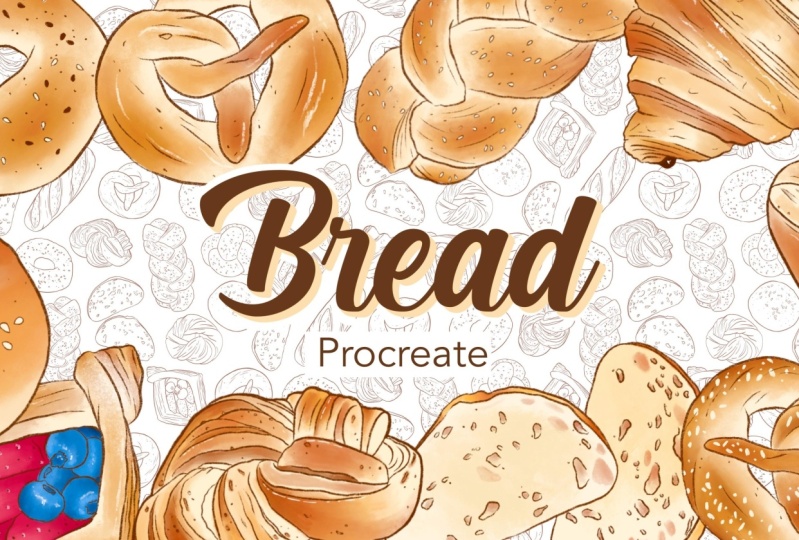
1. Introducción y qué aprenderás: Hola chicos, Bienvenidos a mi clase. Mi nombre es Mónica. Soy ilustradora y diseñadora
de patrones
radicada en Singapur. Y en esta clase te voy
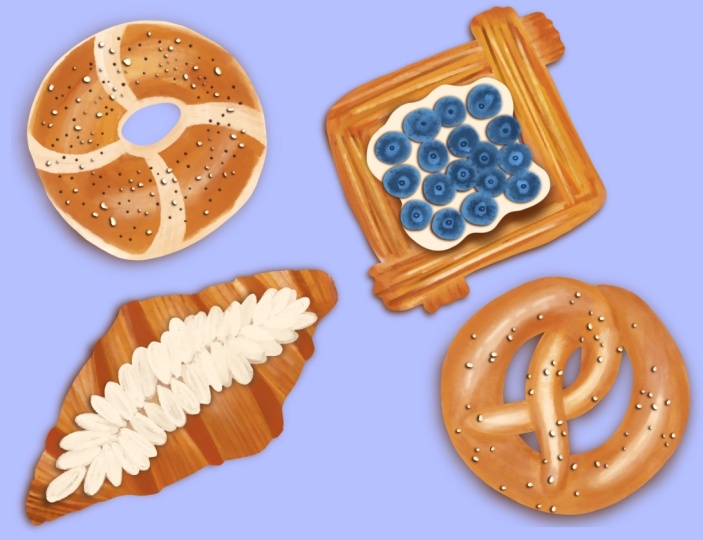
a mostrar cómo hice estas ilustraciones financiadas
en Procreate Los
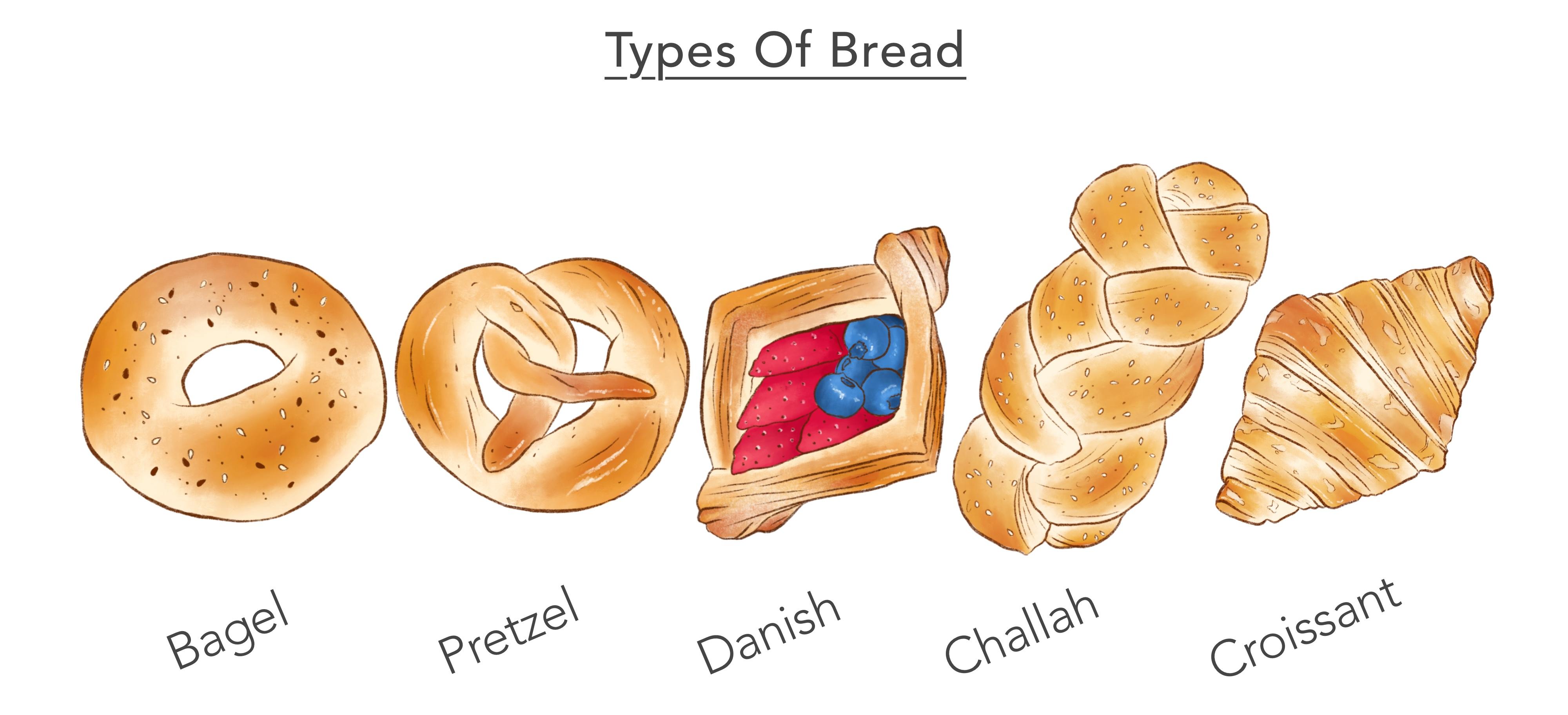
tipos de phi ilustrativos se crían en esta clase con un toque
de imágenes libres de derechos de autor. Los pinceles que se van a usar
en esta clase serán pinceles
predeterminados de la propia biblioteca
Procreate Comenzamos nuestra ilustración
con el liner para el lenguaje, el color base, y luego agregamos sombreado y reflejos
a este color base Te estaré mostrando, busca ejemplos
para cada grado. Esto te dará
una idea de cómo
puedes hacer tu propia versión
con el mismo criado. He adjuntado más de 50 imágenes de referencia libres de
regalías en la
sección de recursos de esta clase, incluso
puedes elegir una marca de tu elección y
seguir en la clase. Hay algunas
ideas sobre cómo puedes convertir estos criados en un producto, que puede ser un producto digital
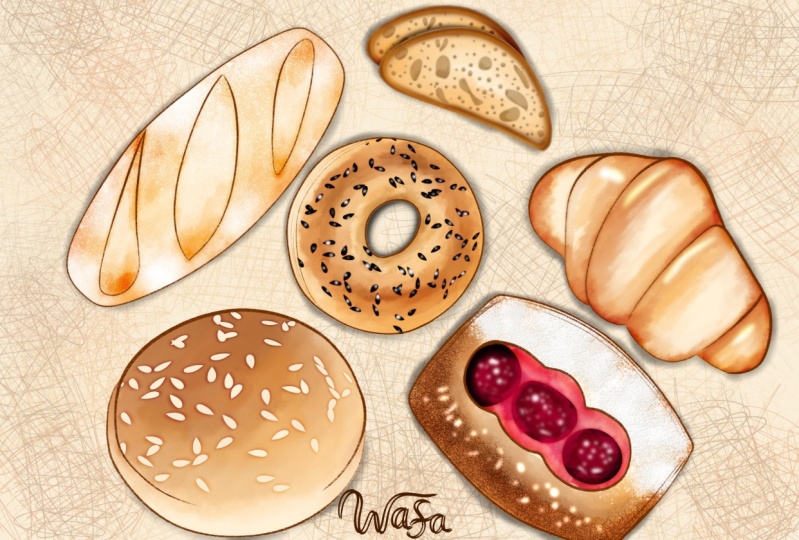
o físico. Al final de esta clase, tendrás una pequeña colección
cohesiva de pan con muchos consejos
y trucos sobre cómo
ilustrar en la app de
dibujo Procreate Gracias por tomar
esta clase conmigo.
2. Configuración del lienzo y el pincel: Empecemos con nuestra configuración de
lienzo y pincel. Nuestro primer paso es
crear un nuevo lienzo. Para eso. Voy a
tocar este signo más. Nuevamente en este pequeño signo más que abrimos toda nuestra ambientación
para crear un nuevo lienzo. Voy a mantener mi lienzo como
4,000 por 3,000 píxeles. Y el DPI es 300, que es estándar para la impresión. 51 Leos son más que suficientes
para esta ilustración. Hay otra
configuración que necesito que
sepas que está bajo configuración de laboratorio de tiempo. Esto ha sido, necesitas un video time-lapse
de buena calidad. Las pocas opciones aquí. Y para un lapso de tiempo de buena
calidad, voy a mantener esto como cuatro
K y toque crear Nuestro lienzo está listo aquí. Pasemos a
nuestra configuración de pincel. Para eso, voy a tocar en
la Biblioteca de Pinceles. Y nuestro primer paso es
crear una nueva carpeta. Tocaré este
signo más en la parte superior. Esto creará una nueva carpeta. Voy a cambiar el nombre de esta
carpeta como pan. Nuestro siguiente paso es dejar caer todos los pinceles que
necesitamos en esta carpeta. El primer pincel que necesitamos
es debajo de bosquejar. Puedes probar cualquiera de estos pinceles de
boceto. Estaré seleccionando 6 pies y
duplicaré este pincel, este pincel, y lo arrastraremos a nuestra nueva carpeta y
lo soltaré en esta carpeta. Nuestro siguiente cepillo está bajo entintado. Aquí, voy a estar seleccionando pincel
técnico para bolígrafo. Duplicaré este pincel, sostendré este pincel y
lo soltaré para agregar una nueva carpeta. El siguiente pincel está bajo artístico. No estoy seguro de cómo
pronunciar este pincel, pero empieza con la letra L. Voy a mostrar un tamaño más grande
del pincel en la pantalla. De nuevo, voy a recoger este cepillo y dejarlo caer en nuestra carpeta de pan. Estos son los únicos
tres pinceles que necesitamos para nuestras
ilustraciones de pan. A continuación, pasemos
al panel de color. Aquí, la mitad de esta paleta de colores en la
sección de recursos de esta clase, puedes descargar
esta paleta de colores. Estos son los colores que
usaré hoy en esta clase. A continuación, déjame mostrarte cómo y dónde estaremos
usando estos pinceles. Seleccionaré mi primer pincel. Ese es el lápiz de 6 pies. Estaremos usando este
pincel para todo el arte en línea. Es un cepillo a base de presión. Entonces, cuando aplicas
presión sobre tu lápiz, tu línea puede volverse cada vez
más gruesa dependiendo de eso. Pasemos
al segundo pincel. Ese es un
bolígrafo técnico que utilizará este pincel para crear la forma básica para
nuestra ilustración. También puedes probar muchos
otros pinceles de entintado. Me gusta este cepillo porque
este tiene un borde liso. Ahora el tercer pincel, este pincel es principalmente para agregar
detalles a nuestra ilustración, para agregar sombra y reflejos. Es un cepillo a base de presión. Entonces, cuando le
agregas presión a tu lápiz Apple, libera color en la pantalla. Y también funciona
como una herramienta para difuminar. Cuando hay menos
presión sobre el lápiz. Funciona como una herramienta para difuminar. Usaremos
estos tres pinceles para toda nuestra ilustración. Ahora antes de comenzar
nuestra ilustración, necesitamos configurar nuestro lienzo
con las imágenes de referencia. Para ello, nuestro primer paso
es ir a Acción. Inserta una foto, desliza el dedo hacia la izquierda, inserta una foto privada. Estas imágenes también están en la sección
de recursos de esta clase. Incluso puedes elegir una
amplitud propia y seguir la técnica
que estoy mostrando en esta clase Una vez que hayas terminado de
elegir tu pan, tocaré la imagen y
se importará en el lienzo. Estaré agregando cinco imágenes de
referencia de estos panes para que
parezca una colección. Intenté seleccionar pan con
diferente textura y forma, tal vez un poco de color. Dará mucha profundidad y aspecto
interesante a
tu ilustración. Especialmente cuando
lo estás convirtiendo en un patrón sin fisuras. Y asegúrate de seleccionar, inserta una opción de foto privada. Esto ayudará a ocultar tus imágenes de referencia para
tus videos de lapso Voy a agregar rápidamente
todas mis fotos aquí en el lienzo y asegurarme de que haya suficiente espacio
para cada ilustración. Estaremos ilustrando una
colección de estos criados para que luzca cohesiva y
que se vea como una colección, necesitamos usar la misma
técnica en cada marca Una vez que hayas terminado de agregar
todas tus imágenes de referencia, nuestro siguiente paso es ir
a las capas. Y pellizcaré y fusionaré todas
nuestras imágenes de referencia en un Leo y reduciré la opacidad y reduciré la
opacidad a alrededor del 50 por ciento Y nuestro lienzo ya está listo aquí. Pasemos a
la ilustración.
3. Pan: bolso: Empecemos con nuestro
primer pan, eso es bagel. Nuestro primer paso es
ir a Capas. Asegúrate de tener
una nueva capa y renombrar esta capa
como contorno de bagel Empezaremos primero con
el esquema. Ese es el line art, pinceles de
referencia en
nuestra carpeta de pan Seleccionaré mi lápiz seis B. Ve al panel Color, y seleccionaré el
marrón más oscuro de nuestra paleta de colores Acercaré la imagen de
referencia
del tocino y comenzaré a agregar
estos esquemas desiguales. Ahora esto puede ser diferente
dependiendo de tu estilo. Por ejemplo, es posible que
desee que las líneas sean más gruesas o más delgadas o más uniformes. O tal vez con una herramienta de pincel
diferente. También debes
asegurarte de que las imágenes que estás usando como referencia sean imágenes
libres de derechos de autor. Y mientras estás dibujando, puedes hacer tus
propios cambios y agregar más detalles
dependiendo de tu propio estilo. Ahora, para agregar detalle en el
centro de este pan, o reducir el tamaño de mi pincel
a alrededor del 20 por ciento. Incluso puedes tocar esto
y tocar este signo más. Puedes recordar qué tamaño de
pincel estás usando. Estoy agregando aleatoriamente estos
esquemas a las semillas de las estaciones. No estoy
siguiendo exactamente la imagen, solo extendiendo uniformemente por
todo el cerebro. Incluso puedes ilustrar
tu propia versión de comenzado. Estos son dos ejemplos más. Uno es con una razón y el
otro es con la avena. En esta etapa, en lugar de
agregar estas diminutas semillas, puedes agregar cualquier otro
dopaje de tu elección El detalle que quiero agregar
son estos diminutos puntos. Es solo un lindo detalle
a la ilustración. Ya terminé con mi line art aquí. A continuación iré a capas, ocultaré mi imagen de referencia. A continuación agregaremos una nueva capa debajo de esta capa debajo de
nuestra capa de contorno. Y voy a renombrar esta capa
como capa base de bagel. Esta será nuestra capa base para agregar detalles y
textura a nuestro aliento. Ahora para la capa base, seleccionaré mi pincel
técnico para bolígrafo. Ve al panel de color, y seleccionaré el
color más claro para la base Y voy a empezar a agregar este
esquema al cerebro. Incluso puedes oscurecer tu
fondo para que sepas, no
te falta o no
hay espacio entre estas líneas. Porque vamos a estar llenando
en el mismo color. Tener una paleta de colores limitada y usar el mismo estilo de
ilustración para todo el pan ayudará a que tu ilustración
luzca cohesiva y también parece que
proviene de la misma colección Y voy a rellenar el mismo color. Ahora, nuestro siguiente paso es
nuevamente agregar una nueva capa. Y esta capa
será para agregar detalle. Entonces necesitamos agregar máscara de recorte. Selecciona nuestro tercer pincel de textura. Siguiente desde el panel de color. Seleccione este amarillo brillante. El tamaño de mi cepillo es
de alrededor del 20 por ciento. Y voy a añadir esta
textura en pocas áreas. Ahora para esto, puedes
pasar por muchas imágenes de
referencia Para entender cómo puede verse
un pan forma natural y qué parte
es más oscura o más clara. Voy a agregar
estos detalles en pocos lotes y dejar
pocos lugares como más ligeros. Este cepillo puede funcionar
como pincel y manchar
al mismo tiempo Entonces cuando aplicas presión, puedes ver que el color
se oscurece. Y con menos presión, puedes manchar esos colores. Incluso puedes ver que mi
Apple Pencil está zancada. Eso me ayuda a conseguir un pincel un
poco más amplio. Si necesitas manchar más, incluso
puedes seleccionar tu
herramienta para difuminar con el mismo pincel Entonces vas a tu carpeta de pinceles
y seleccionas el mismo pincel. E incluso puedes
ajustar tu opacidad. La mía ronda el 50 por ciento. Eso reduce la
intensidad de la esponja. Y voy a difuminar
pocos lugares donde
sienta que puede llegar a ser más suave A continuación, nuevamente,
seleccionaré mi herramienta de pincel, el panel de color, y
seleccionaré este naranja más oscuro. Esto también se puede
hacer en una nueva capa. Hacerlo en una nueva capa te
ayuda en el futuro. Si no estás muy contento con
el color o la mancha, simplemente
puedes borrar
esa capa en particular Si la ilustración
está buscando a la luz o necesitas agregar más detalle. Uno de los pasos que me
encanta hacer es ir a capas y duplicar
nuestra capa de resaltado, deslizar hacia la izquierda y duplicar. Incluso puedes ajustar
la opacidad de esta capa si sientes que es
demasiado oscura o demasiado brillante. Ahora pasemos
a nuestro siguiente paso. Para eso, voy a añadir una
nueva capa y voy a renombrar esta capa como detallando. Ve a mi Biblioteca de Pinceles y
selecciona mi pincel de pluma técnica. Seleccione nuestro color más claro
de la paleta de colores. Y voy a empezar a llenar
algunas semillas de temporadas. Voy a estar manteniendo
una combinación de color
más claro y más oscuro de las semillas. Entonces te dejo por
el tono más oscuro. Ahora para el Aquelarre oscuro, volveré al
panel de color y seleccionaré nuestro marrón
más oscuro y rellenaré
el resto de ellos. Y que termine con nuestra difusión
completa aquí. A continuación agrupamos todas las
capas para este pan. Selecciona todas las capas
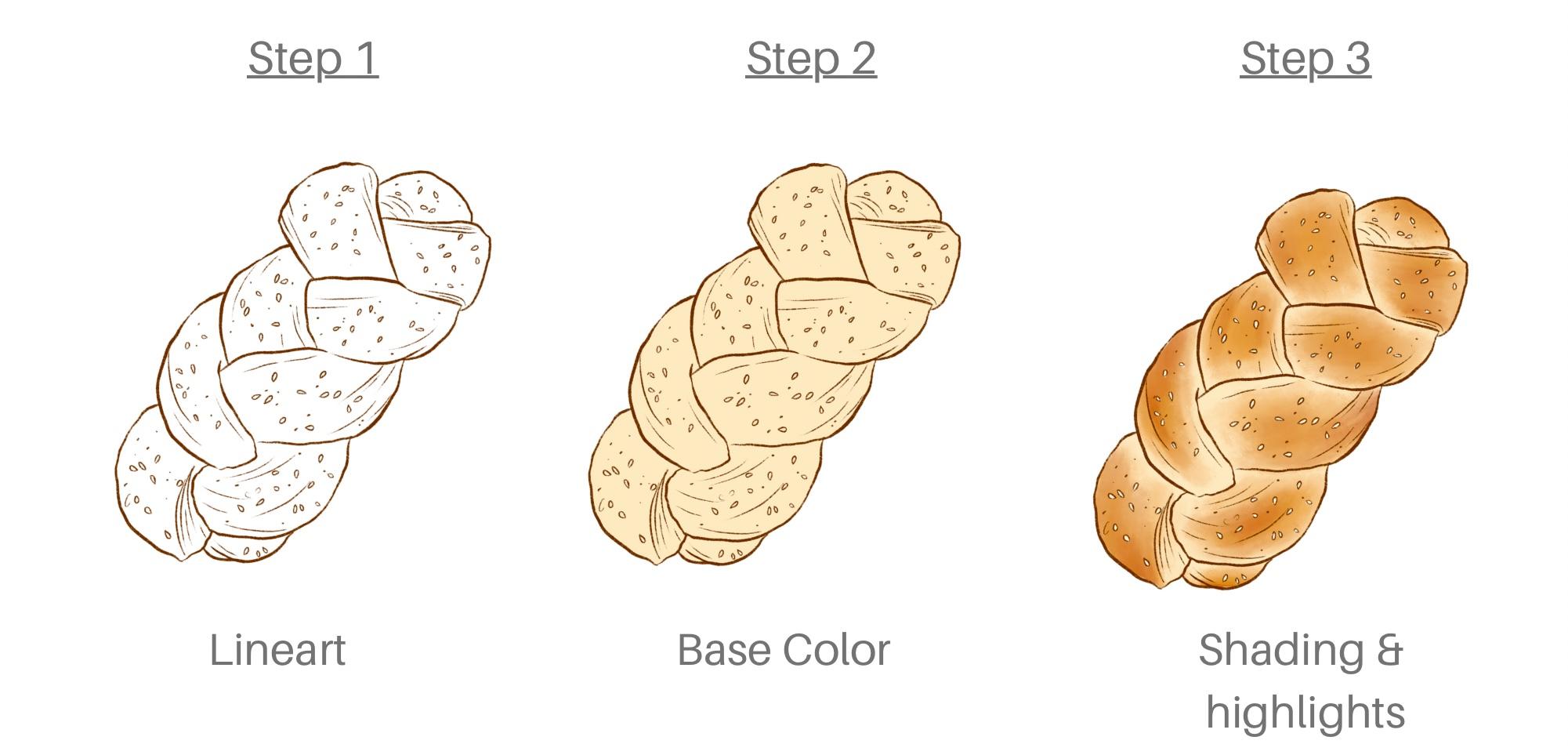
y toca el grupo. Hay tres pasos importantes a seguir para este pan. El primer paso es el arte lineal
que agregar un color base. Y el tercer paso es agregar sombreado y reflejos
a este color base Dos ejemplos más
sobre cómo puedes usar el mismo pan con distintos
detalles propios. El primer ejemplo
tiene alguna razón, y el segundo
tiene algo de avena Pasemos a
nuestro segundo cerebro.
4. Pan: Pretzel: Nuestro segundo pan es el pretzel. Nuestro primer paso es ir
a Capas, mostrar nuestra capa de
imagen de referencia, agregar una nueva capa y renombraré esta capa como contorno de pretzel A continuación iré a
la Biblioteca de Pinceles. Seleccione mi pincel seis B. Seleccione un color
marrón oscuro en el panel de color. Y empezaremos a sumar nuestra
alineación al segundo pan. Voy a mantener el tamaño de mi cepillo al 30%. Voy a añadir estas líneas desiguales siguiendo la imagen de referencia. Mientras agregas estas líneas, puedes hacer tus propios
cambios en la forma. No tienes que
seguir exactamente la imagen de referencia. Tienes que
asegurarte de que el estilo de tu arte lineal y el color
que estás usando tienen que ser consistentes en todas tus ilustraciones de
pan para que se vea como una colección
cohesiva En esta etapa, puedes agregar tu propia versión de
coberturas o condimentos. Estos son dos ejemplos más
en un mismo cerebro. Una vez que hayamos terminado
con nuestro arte lineal, nuestro siguiente paso es
agregar una capa base. Para eso, voy a añadir una nueva capa,
esta capa por debajo de
nuestra capa de contorno. Y voy a renombrar
esto como básicamente, ir a la Biblioteca de Pinceles. Seleccione nuestro pincel técnico para bolígrafo, el color más claro
del panel de colores Y comenzaremos a agregar
un esquema para operar. Mientras estás agregando
este esquema, tienes que asegurarte de que no
haya
extremos abiertos porque estaremos llenando
esto con el mismo color. Incluso puedes cambiar
tu fondo un poco más oscuro. Para que puedas ver esta
luz coloquialmente. Voy a dejar caer este
color en la forma. Nuestro siguiente paso, voy a capas,
agrego una nueva capa, toque esta capa y
toque máscara de recorte A continuación de la biblioteca de pinceles, seleccionaré mi tercer pincel. Seleccione nuestro
color amarillo brillante del panel de color. Y luego empieza a agregar estos pequeños parches
con este color amarillo. Simplemente puedes voltear a muchas imágenes
de referencia para entender qué
parte del pretzel se ve más clara o más oscura y cómo pueden caer la sombra y los
reflejos A continuación, seleccionaré
mi herramienta de difuminado con el mismo pincel y
mezclaré los bordes Volver a mi herramienta de pincel y seleccionaré el naranja más oscuro
del panel de color Y voy a añadir este
color encima de todas las zonas amarillas para darle este bonito efecto marrón
dorado. Ahora bien, este será el último
detalle para nuestro pan. Agrego una nueva capa y renombro
esta capa como detallando. Usando nuestro mismo tercer cepillo. Seleccione un
color casi blanco como plato blanquecino. Y voy a
agregar este detalle, luciendo como un
brillo a nuestro pan. Uno de mis pasos favoritos para
duplicar nuestra capa de resaltado. Se puede ajustar la opacidad si se ve demasiado oscura o demasiado brillante. Lo voy a mantener alrededor del 50 por ciento. El último paso es
seleccionar todas las capas para este pan y agruparlas. Y ya terminamos con
nuestro segundo rojo aquí. Hay tres pasos importantes
para esta ilustración. Comenzando con el arte lineal, agregando un color base y sombreado y reflejos
a este color base Dos ejemplos más
con el mismo pan. El primero con
el condimento salado, y el segundo con
las semillas de calabaza. Puedes ilustrar
tu propia versión y agregar tus propios datos. Y el pan se verá
completamente diferente. Pasemos a
nuestro tercer pan.
5. Pan: danés: Empecemos con nuestro
pan código, eso es danés. Nuestro primer paso es ir a Capas y ocultar nuestra imagen de
referencia. Este es nuestro pan aquí. Agrega una nueva capa. Cambiar el nombre de esta capa como contorno
danés o el arte lineal
inicial. A continuación iremos a
la Biblioteca de Pinceles. Seleccione nuestro pincel seis B. A continuación, vaya al panel de colores, y seleccionaremos
el marrón más oscuro de nuestra paleta de colores Empezaré a agregar nuestra línea de arte siguiendo la imagen de referencia. No tienes que
seguir exactamente la imagen de referencia. Puedes agregar tus propios
detalles en tu propio estilo. Al igual que tus líneas pueden ser
más gruesas o más delgadas. O quieres agregar
más líneas curvas, o quieres que sea más escamosa Una vez que hayas terminado con
el contorno del pan, puedes tener tu propia
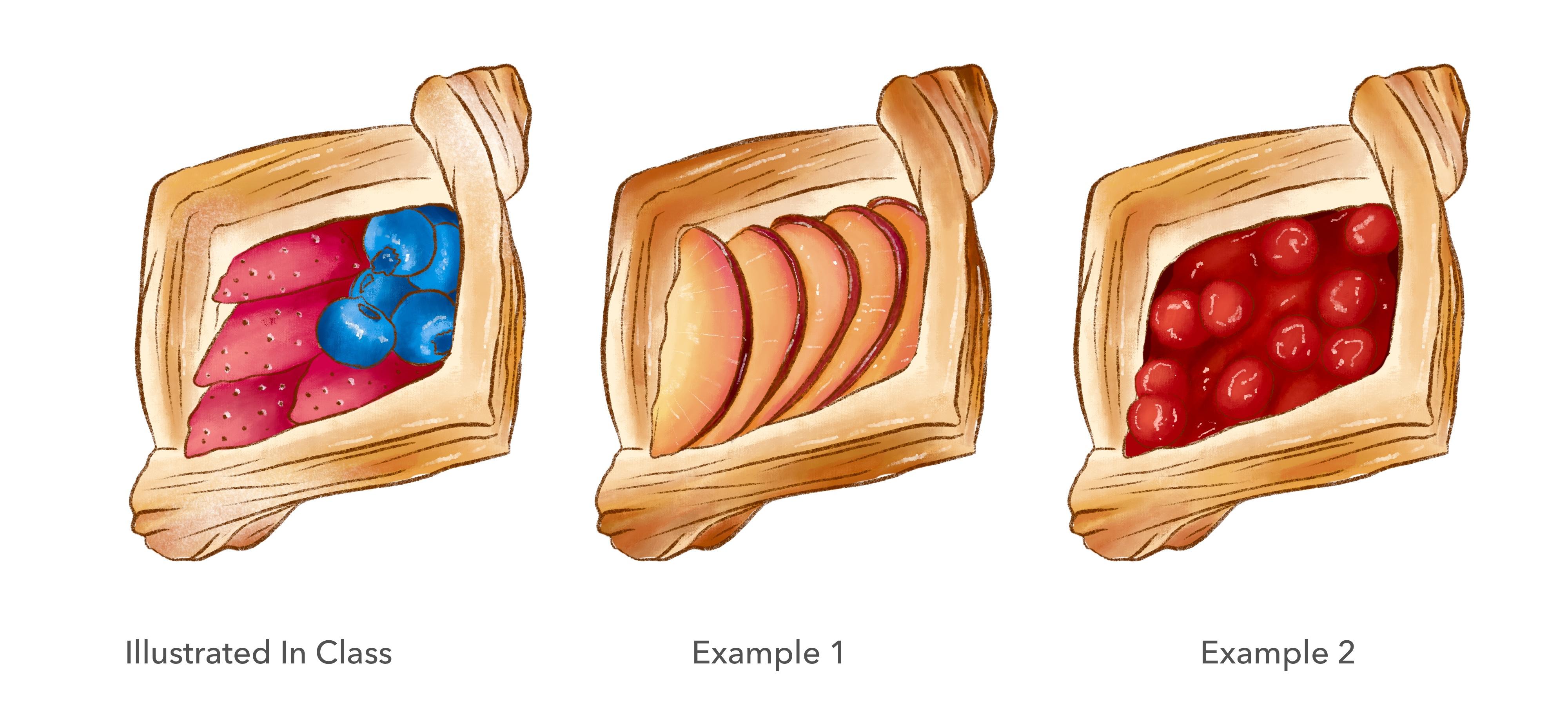
versión de relleno dentro. Estos son un par de
ejemplos más que he hecho con la misma marca pero
con un relleno diferente. Para esta ilustración,
estoy siguiendo la imagen de referencia con
arándanos y fresas Entonces, si estás planeando
agregar otro relleno dentro de este pan, este es el momento
en el que necesitas agregar tu arte lineal para esa sensación. Ya terminamos con
una línea por aquí. A continuación iré a capas, ocultaré mi capa de imagen de referencia. Y agregaremos una nueva capa para nuestro color base para esta capa
debajo de nuestra capa de arte lineal. Y voy a renombrar esta
capa como capa base. A continuación, vaya a la Biblioteca de Pinceles. Seleccione nuestro pincel técnico para bolígrafo. Al lado del panel de color. Seleccionaré el
color más claro para nuestra capa base. Y voy a añadir un
esquema a nuestra marca. Asegúrate de no
dejar ningún extremo abierto. Lo estaremos
llenando del mismo color. Una vez que hayas terminado
con el contorno, dejaré caer el mismo color
dentro de este pan. Ahora para los frutos agregará color
base en diferentes capas. Para eso, agregaré
una nueva capa y renombraré esto como fresa. Este pan tendrá más pasos en
comparación con los demás. Como tenemos
elementos adicionales a esta marca, esos son los frutos. A continuación, seleccionaré un color
rosa brillante para la fresa. Asegúrate de haber seleccionado tu pincel
técnico para bolígrafo. Y voy a añadir un contorno
a la fresa. Lo llenaremos
del mismo color. Y seguiré los mismos
pasos para que el arándano agregue una nueva capa separada
para el color base de arándano Seleccionaré el
azul más claro del panel de color. Tengo esta paleta de colores en la sección
de recursos de esta clase. Incluso puedes descargar
eso si necesitas el mismo color que
estoy usando en la clase agregaré contorno
al arándano y
lo rellenaré con el mismo color Ahora tenemos tres capas
base listas. Uno es para el pan, uno es para la fresa, y otro para el arándano A continuación agregaremos
máscara de recorte a cada capa, agregaremos una nueva capa, tocaremos la
capa y tocaremos máscara de recorte A continuación de la biblioteca de pinceles, seleccionaré nuestro tercer pincel. Seleccione nuestro amarillo brillante
de la paleta de colores. Mientras agregas tus
sombras y reflejos. Tener una
imagen de referencia puede ayudarte a entender cómo cae el color
en ese pan en particular. Se pueden entender
las áreas más oscuras y más claras en
la lectura de forma natural. Entonces, cuando aplicas
presión a este pincel
, libera color en la pantalla. Y con menos presión, puedes manchar el mismo color Además, puedes inclinar este cepillo. Te da este tamaño de pincel
más amplio y también se difumina muy bien A continuación, elegir el
naranja más oscuro de la paleta de colores. Esto te da un
bonito marrón dorado. Ya terminamos con el pan aquí. Pasemos a la fresa. Toca la fresa, agrega una nueva capa y agrega una máscara de
recorte a esta capa Al lado de la paleta de colores, tengo tres colores aquí. Tomaré el tono más claro. Voy a añadir disgustado la sombra hacia la punta de
cada fresa A continuación, necesitamos un
tono más oscuro del mismo color. El que tengo
se ve demasiado oscuro. Seleccionaré mi tono medio y tiraré de esto diagonalmente
hacia Esto es hacia el área de sombra. Para el arándano dos, seguiré los mismos pasos Voy a añadir una nueva capa, añadir una máscara de recorte
a esta capa base De la paleta de colores. Seleccionaré el
tono más oscuro del azul. Voy a agregar sombreado y
reflejos al arándano. Incluso puedes seguir una imagen de referencia para
agregar estos detalles. Ahora, un tono más claro
del mismo color Siguiente, un tono más oscuro
del mismo color. Para las zonas
de sombra de estas bayas. También duplicaré nuestra
capa de resaltado para este pan. Si se ve demasiado brillante y reduce la opacidad a
alrededor del 50 por ciento Uno de los últimos pasos
es para el detalle. Para eso, agregaré una nueva capa y renombraré esta capa
como los relaves. Seleccione el color
blanco en el panel de color. Y voy a añadir este
pequeño brillo a nuestro arándano y fresa Y ya terminamos con
nuestro tercer pan aquí. A continuación, iré a capas y agruparé todas las
capas para esta marca. Desliza hacia la izquierda en cada
capa y toca Agrupar. Y se puede colapsar este
grupo con este adulto. Estos son los tres pasos principales que seguimos para esta marca. Comenzando con el arte lineal, siguiendo con el color base, agregando sombreado y reflejos
a este color base Y estos son dos ejemplos
más con la misma marca pero con
un sentimiento diferente. Puedes buscar muchas ideas en Pinterest y otros sitios web. Pasemos a
nuestra cuarta marca.
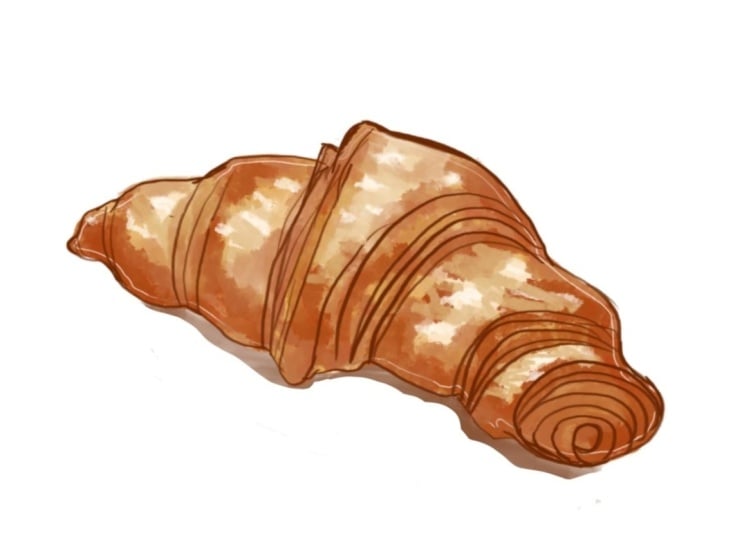
6. Pan: croissant: Empecemos con nuestra comida,
pan que está creciendo. Entonces no estoy muy seguro de si lo estoy
pronunciando correctamente. Empezamos por agregar una nueva capa. Para eso, iré a Capas
y ocultaré mi imagen de referencia. Aquí está el pan. Voy a añadir una nueva capa, renombrar esta como se describe. A continuación, iremos a
nuestra biblioteca de pinceles. Seleccione nuestro pincel seis B. Toca el panel Color, color
oscuro de
nuestra paleta de colores. Y voy a empezar a agregar arte
lineal para operar. Como dije en las
otras clases de pan para que puedas agregar tus propios datos. Puedes hacer tus propios cambios mientras agregas
este arte lineal. Estos son dos ejemplos más
de la misma marca. Puedes tener tu propio sabor y coberturas dependiendo de
tu estilo y proyecto Y ya terminé con
mi line art aquí. Vamos a las capas, ocultar mi capa de imagen de referencia. Y agregaremos una nueva capa
para nuestra capa base,
esta capa debajo de
nuestra capa de contorno. Y voy a renombrar esta
capa como capa base. Ir a mi Biblioteca de Pinceles, seleccionar mi pincel de pluma técnica, ir a mi paleta de colores, seleccionar el color más claro
de nuestra paleta de colores. Y dibujaremos nuestra capa base. Dibujaré un contorno y lo
llenaré del mismo color. Una vez que se te cayó el mismo color. Agregamos una nueva capa para agregar
nuestro sombreado y resaltados. Toca esta capa y
toca la máscara de recorte. Siguiente de la
Biblioteca de Pinceles y seleccione mi tercer pincel de
la paleta de colores, el color amarillo brillante. Con la ayuda de la imagen de
referencia, comenzaré a agregar este
sombreado a nuestro cerebro Si notas todos estos panes,
los pliegues y
las esquinas son siempre más ligeros que las áreas superiores. La parte superior son las que tiene este colores horneados y quemados Next, Add select our
bright orange color. Esto agregará un bonito efecto
naranja quemado a nuestra marca. Una de las últimas
capas que quiero
agregar es para el detalle. Voy a cambiar el nombre de esta
capa como detallando. Esto es para mejorar el efecto
escamoso sobre la propagación. A continuación, iré al panel
de color, seleccionaré nuestro color claro. Lo voy a mantener más ligero. Asegúrate de que tu tercer
cepillo esté seleccionado. Y todo lo que voy a hacer es
llenar estos ADR escamosos. Ya terminamos con nuestro pan de
comida aquí. Agrupemos todas las capas. Desliza hacia la izquierda en todas las
capas y toca grupo. El único paso que me perdí es duplicar nuestra capa de reflejos
y sombreado Esto ayuda a que mi pan
se vea más vibrante. Bajé la opacidad a
alrededor del 15, 20 por ciento. Los tres pasos principales
que seguimos para la difusión es
partir de un arte lineal, seguir con el color
base y agregar sombreado y reflejos
a este color base Estos son dos ejemplos más
con el mismo pan. Uno es con el sabor a
chocolate, y el segundo es
con la fresa. Hay tantas versiones más que puedes hacer con
tu propio estilo. Pasemos a
nuestro quinto spread.
7. Pan: Challah: Empecemos con nuestro quinto y último spread para esta clase. primer paso es ir a Capas y ocultar nuestra imagen de
referencia. Agrega una nueva capa. Voy a cambiar el nombre de
esta capa como se describe. Ve a nuestro panel de color. Selecciona el color más oscuro
de nuestra paleta de colores. Seleccione nuestro pincel seis B. Y empezaré a agregar
nuestra línea de arte
al pan con la ayuda
de la imagen de referencia. Me gustó que mi forro tuviera una combinación de líneas finas
y gruesas. Pero puedes hacer muchos
experimentos sobre estilos de arte lineal. Mientras agregas
estas líneas de arte, puedes hacer tus propios cambios y agregar tus propios detalles
en tu propio estilo. Y también tienes que asegurarte de que las imágenes que estás usando
sean imágenes libres de derechos de autor. Una vez que hayas terminado de agregar la
mayor parte de tu esquema. Aquí es cuando necesitas decidir tu sazón y las
coberturas para este pan,
estoy agregando estas diminutas semillas,
algunas semillas a mi Estos son dos ejemplos más
con la misma marca. Puedes comenzar a agregar tu propia versión o
tus propios detalles. Antes de comenzar nuestro
sombreado y reflejos. En mi primer ejemplo de pan. Podéis ver pocas
piezas de Almand en la parte superior. Entonces en lugar de ver algunas semillas, estaré agregando line art
para grandes trozos de almendras, agregando algunos detalles para
los pliegues y las curvas Estos detalles también
se pueden hacer de muchas maneras. Puedes agregar algunos puntos, puedes agregar algún efecto de cheque
diminuto. Algunos lugares con efecto escamoso. Ya terminamos con
nuestra línea de arte aquí. A continuación podemos ir a capas, ocultar nuestra capa de imagen de referencia. Ir a la Biblioteca de Pinceles. Seleccione nuestro
pincel técnico para bolígrafo del panel de color. Selecciona el color más claro
de nuestra paleta de colores. A continuación, ve a capas, agrega una nueva capa, esta capa
por debajo de nuestra capa de contorno, y renombrar esta
capa como básicamente, comenzaré
primero con un contorno y la llenaré
con el mismo color. Asegúrate de no dejar ningún
hueco entre estas líneas. Y deja caer el color
en el contorno. Ahora Siguiente para agregar sombreado
y resaltados, agregaré una nueva capa,
tocaré esta capa y
tocaré máscara de recorte A continuación, vaya a la Biblioteca de Pinceles
y seleccione nuestro pincel de tono. Haz el panel de color. Y seleccionaré nuestro color amarillo
brillante. Ahora para agregar detalle
a estos panes, siempre
es mejor
tener imágenes de referencia. Si ves en estas imágenes de
referencia, las áreas más cercanas a los pliegues son más ligeras en comparación con
las que están en la parte superior. Las áreas superiores son
aquellas en las que se pueden ver los colores grandes y bond. Gracias. A continuación y vaya al panel de color y seleccione este color
naranja brillante de nuestra paleta de colores
y agregue esto en pocas áreas donde necesito un efecto rubio marrón
más oscuro. A continuación, seleccionaré la
herramienta de difuminado con el mismo pincel y difuminaré las áreas donde esté
demasiado oscura o se vea A continuación, iré a capas y duplicaré nuestra capa de
reflejos y sombreado Ahora aquí podemos
ajustar la opacidad. Lo voy a mantener alrededor del 50 por ciento. A continuación, agregaré la última
capa para este pan. Voy a renombrarlo como detallando. Esta capa es para agregar
colores al CCMC. Seleccionaré mi pincel
técnico para bolígrafo. Selecciona el color más claro
de nuestra paleta de colores. Y voy a empezar a rellenar colores bajo el
mar, algunas semillas. Ya terminamos con nuestro
quinto pan aquí. Agrupemos todas nuestras capas. Desliza hacia la izquierda en todas las
capas y agruparlas. Así es como se ve
la colección de nuestro pan. Estos son los tres grandes pasos que seguimos para nuestro pan. Comenzando con el arte lineal, seguido de un color base y agregando sombreado y reflejos
a este color base Estos son dos ejemplos más
con el mismo pan. Uno es con el elemento y el segundo con
la cebolla verde. En la siguiente lección,
veamos cómo se ve
este pan en los productos.
8. Proyecto y productos: Para tu proyecto de clase, puedes ilustrar cualquier
marca de tu elección. Tengo más de 50 imágenes
diferentes en la
sección de recursos de esta clase. Hay muchos ejemplos en la clase con la misma marca, pero con una versión diferente. Puedes ilustrar cualquier
marca de tu elección con tu propia versión utilizando la misma técnica que
se muestra en la clase. Así se ve
como un botón sin fisuras. Esta es otra versión
del patrón sin fisuras, mientras que solo usa el
arte lineal de nuestra ilustración. Estos patrones se pueden
cargar en
sitios de impresión bajo demanda o incluso
licenciarse a empresas Estas ilustraciones de pan también se pueden convertir en JEF's para
tus redes sociales. animé en Procreate otro producto o estos planificadores y blocs de notas Estas pueden ser descargas digitales
o incluso productos físicos. Estos se pueden vender en
sitios web como Etsy o en sus propios sitios web a otro proyecto puede ser para
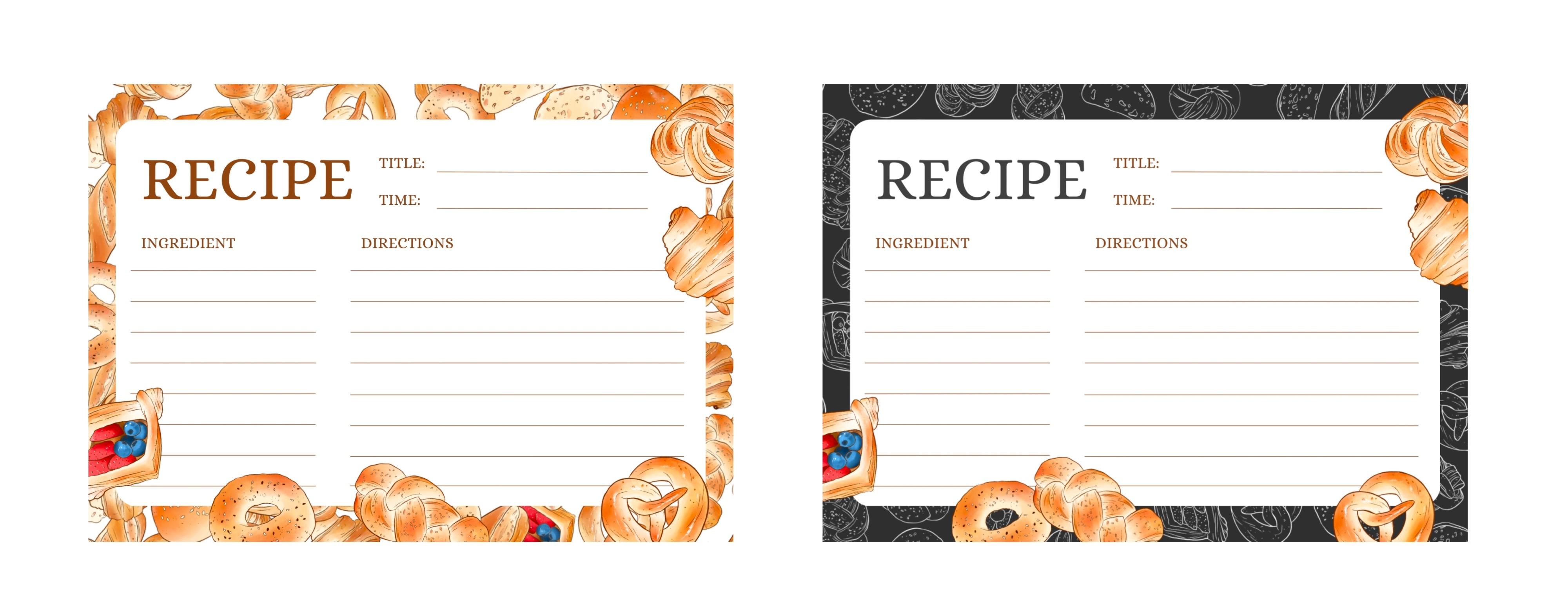
su diario personal de comida La redacción de recetas se puede convertir en
pegatinas Qt como estas, se
puede vender como un elemento
digital en su sitio web o en otros sitios web como
Etsy o marketplace Por favor, publique en la
sección de proyectos de esta clase. No puedo esperar a ver tus
hermosas ilustraciones de pan.
 Vinita Upadhya, Illustrator & Pattern Designer