Transcripciones
1. Introducción y lo que aprenderás: Hola, Mi nombre es Vinita Soy Illustrator y Diseñador de Patrones con sede en Singapur La mayoría de mis diseños están inspirados en la Naturaleza, Botánicos y Plantas de Casa En esta clase, te voy a enseñar a crear tus propios seis personalizados pinceles en forma de hoja y sus macetas Estos pinceles se pueden usar para letras también te
pasaré por cada ajuste de pincel, cómo crear una maceta con sombras
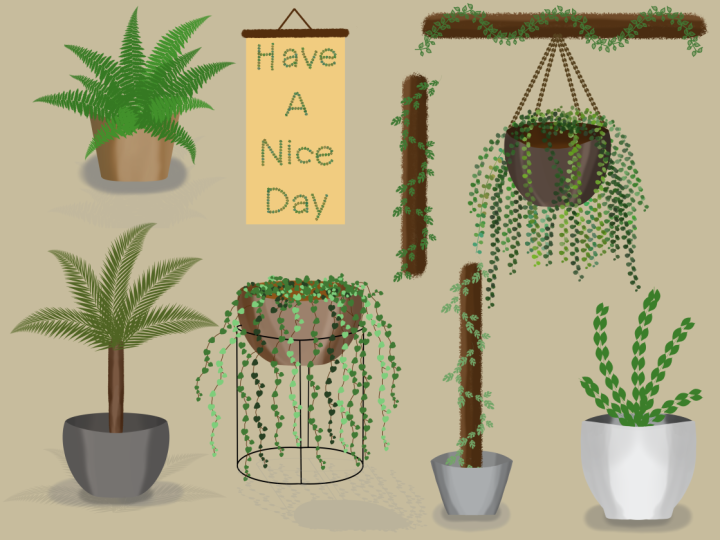
y reflejos Y cómo agregar sombras, Arreglaremos en una hermosa composición Puedes enmarcar esto o vender esto en tu tienda de Etsy También
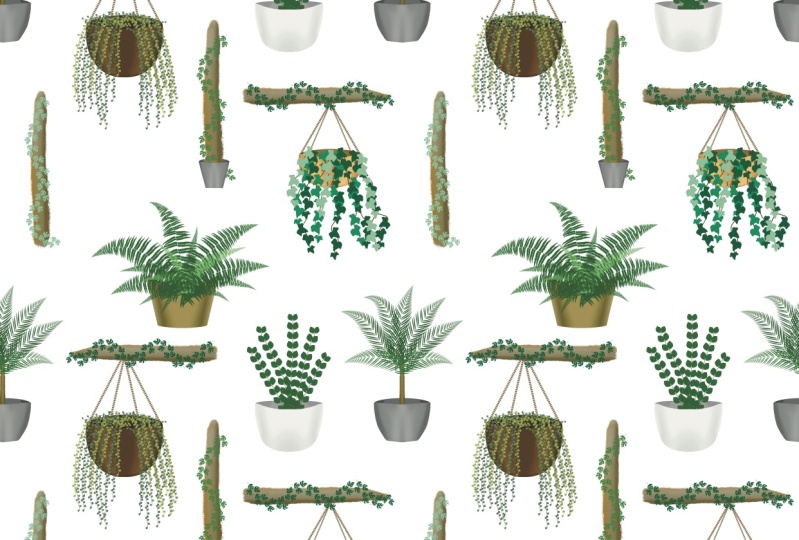
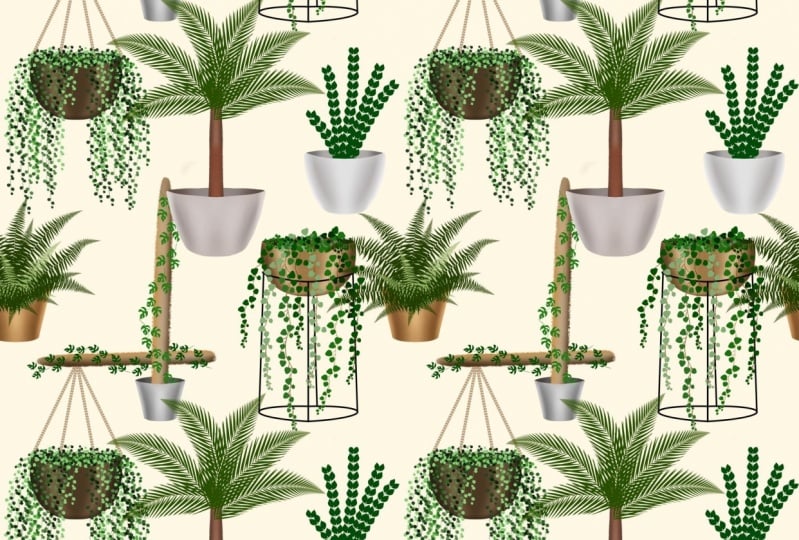
puedes usar esto en tu patrón sin costuras para Imprimir sitios a la carta como Society6 y Redbubble Gracias por unirte a esta clase
2. Configuración de livas y pincel: Empecemos configurando nuestro Lienzo y Pinceles, he abierto Procreate
Y crearé un nuevo Canvas Click en el signo más mina es de 3000 por 3000 pixel con 300 DPI, que es estándar para imprimir Nuestro próximo paso será duplicar esta capa seis veces por cada planta Una vez que hayamos terminado de duplicar, los
apilaremos juntos para estar más organizados Solo
estoy recogiendo cada lienzo y soltándolos en otro lienzo para crear la pila
Ahora vamos a renombrar esta pila como pinceles de hoja Siguiente podemos renombrar cada lienzo por los nombres de las plantas El primero es Helecho Segundo es Palma Tercero es ZZ Cuarto es nuestra Cadena De Perlas Quinta es Tetrasperma Y nuestra sexta es Peperomia Ruby Ahora pasemos a nuestros pinceles Lo primero que vamos a hacer es crear una carpeta debajo de la biblioteca de pinceles Haremos clic en el signo más Se creará una carpeta nueva para nosotros Y vamos a renombrarlo También
puedes usar emoji para renombrar, lo cual es algo divertido voy a renombrar esto como Leaf Next, voy a ir a la sección de Caligrafía y seleccionar Monoline Voy a tomar a Monoline como mi pincel base Vamos a duplicar y editar
este pincel Esto ahorrará mucho tiempo de crear todo desde cero Elegí este pincel por tres razones Uno es, es opaco, tiene bordes lisos, y el flujo es perfecto para el pincel de hoja que necesitamos crear Nuestro siguiente paso es duplicar este pincel Recojo este pincel y caigo en nuestra carpeta Ahora, duplicaré este pincel seis veces por cada hoja Y ahora estamos todos configurados para crear un nuevo pinceles de hoja personalizados
3. Pincel de hojas de Fern: Empecemos con nuestro cepillo de hojas de Helecho Vamos a ir a nuestro Lienzo, Acción, Añadir, Inserta una foto que es nuestra imagen de referencia para la hoja de Helecho, rotarla y tratar de encajar a la pantalla Nuestro siguiente paso será dibujar estas cuatro hojas y recoger negro Ahora, disminuiré la opacidad de nuestra imagen de referencia Agrega una capa encima de la imagen de referencia Siguiente Seleccionaré Pluma
de estudio De la Sección de entintado y empezaremos a dibujar En la imagen de referencia Y selecciona nuestra ilustración y expandido para que se ajuste a la pantalla Siguiente irá a Acción, Compartir, JPEG y vamos a Exportar esto, Guardar imagen Siguiente Voy a añadir una nueva capa Ir a pinceles Selecciona uno de nuestros Monoline Este es el ajuste de pincel que se abrirá cuando toques en cualquier pincel, Tocamos en el tercero, eso es Shape Tap En la parte superior derecha Editar Eso abrirá esta página Tab on Importar e Importar tu imagen desde la Biblioteca Siguiente toque con dos dedos en esta imagen que lo hará revertir Ahora toca en propiedades que es segundo desde abajo Maximiza el tamaño Toca en forma de nuevo, la opción de rotación estará llena 100% Ahora toca en Cono Haz que tu punta al máximo Y el tamaño también al 100% Si notas esto se está estrechando la punta del pincel Siguiente nos moveremos a Trayectoria de trazo, y podrás ajustar tu espaciado entre las hojas Ahora hay un último ajuste quiero mostrarte Ir a la forma, hay una opción llamada Scatter Esto dispersará la hoja dentro del pincel Voy a hacer como 6% a 7% Eso da un aspecto muy natural Ahora vamos a probar esto en la almohadilla de dibujo creo que es demasiado pequeña, puedes aumentar el tamaño aquí Eso se ve bien Ahora puedes cambiar el nombre de este pincel en el sobre esta sección de pincel, Helecho Y hecho. Probemos esto en el lienzo Seleccioné un color verde para checar Puedes hacer unas líneas
curvas Y terminamos con nuestro cepillo Helecho También
puedes usar esto como tu pincel de letras Ahora pasemos a la maceta de plantas
4. Poeta de plantas de Fern: Dibujemos una Maceta para el Helecho Añadir una capa, Selecciona nuestro Pincel de Helecho Selecciona un verde más oscuro y empieza a dibujar Puedes hacer líneas curvas o líneas imperfectas para que se vea más natural Ahora podemos seleccionar un verde más claro El verde claro le dará un look ilustrativo más detallado Nuevamente, estoy seleccionando el color más oscuro Y ya casi terminamos Ahora agregaremos otra capa para la maceta y la moveremos por debajo de esta capa Y esconderemos nuestra capa de Helecho Ahora, nuestro siguiente paso es encender nuestra guía de dibujo Vamos a ir a Acción, Lienzo, encender nuestra guía de dibujo y editar guía de dibujo Ahora toca simetría y asegúrate de que en tus opciones, el dibujo Asistido esté encendido y hecho Ahora voy a recoger un tono de marrón oscuro para la maceta de la planta Y tú puedes tomar cualquier cepillo suave voy a llevar a Monoline
y vamos a empezar a dibujar son olla Y sosteniendo mi pincel para crear una curva perfecta Y sosteniendo de nuevo por una línea recta Y luego otra vez una curva Voy a llenar esto con el mismo color, alpha lock esta capa Voy a recoger un tono más oscuro del mismo color para agregar reflejos y recoger up cepillo suave bajo aerografía Y voy a empezar a añadir en los lados
El efecto sombra Ahora selecciona un tono más claro del mismo color Para agregar reflejos Esto le dará un poco de look 3D a la olla Ahora voy a seleccionar la herramienta de manchas del mismo pincel, cepillo suave, para ablandar las líneas duras Siguiente Voy a mostrar son capa de Helecho y ajustar esto en la olla siento que la olla es un poco más grande así que voy a ir a forma libre Y ajustar mi olla Like Resize my pot Apague mi guía
de dibujo No lo necesitamos ahora, Ahora redimensionando mi olla y haciéndola más pequeña Siguiente para la sombra, voy a agregar otra capa Y moverla abajo nuestra capa de maceta Seleccionaré un color Gris Selecciona mi cepillo suave y muy suavemente hace sombra debajo de la olla Siguiente haremos la sombra de las hojas Duplicamos nuestra capa de Helecho y la
tiraremos hacia abajo Seleccionaremos el Helecho y colocarlo bajo la sombra Bloqueo
alfa esta capa se llenará con el mismo color gris disminuyó la opacidad y fusionaremos ambas capas de sombra Ahora giraremos nuestro filtro para multiplicar y disminuir la opacidad Siguiente Quiero ajustar el color del bote Así voy a ir a
Curvas de ajuste y ajustar la primera opción que es Gama Haciéndolo un poco más claro Otra vez, voy a ajustes saturación de matiz y aquí en la opción de matiz Puedes cambiar el color Y bajo saturación, se puede controlar la cantidad de rojo, que voy a disminuir yo quería que se viera un poco más aburrido Ahora voy a ir capas y agrupar toda la maceta Y ya terminamos con nuestro Fern Plantpot
5. Pincel de hojas de palma: Empecemos con nuestro pincel de hoja de palma Iremos a
nuestro Lienzo Nuestro primer paso será Importar nuestra imagen de referencia Siguiente vas a Acción, Añadir, Insertar una Foto privada Y recogeremos una imagen para referencia Ahora lo voy a girar y tratar de encajar horizontalmente a la pantalla hasta que consiga la hoja en el centro del lienzo Siguiente irá a capas Agregar una nueva capa, reducir la opacidad de la imagen Ahora voy a seleccionar color negro y recoger mi Pluma de estudio de la sección de entintado Y empezaremos a dibujar Ahora aquí estaré trazando cuatro hojas Y como una trenza, voy a tratar de solapar en el centro Siguiente Voy a ocultar la imagen, seleccionar y ajuste esto a la pantalla siguiente exportaremos esto irá a Acción, Compartir, JPEG y Guardar Imagen Y a continuación voy a ocultar esta capa
Y añadir otra capa en la parte superior, ve a pinceles segundo Monoline Y va a forma Tap on Editar, Importar, Importar una foto importaremos la imagen que dibujamos Toca con dos dedos sobre la imagen Que invertirá la imagen Siguiente irá a Propiedades Maximizar el tamaño Siguiente ir a la forma Rotación al 100% Siguiente es Trayectoria de trazo, Espaciado ajustará el espacio Siguiente mover a Tax
Tienes que tirar de este punto al máximo y el tamaño también será máximo Puedes ver el pincel está disminuyendo en tu almohadilla de dibujo Tab en la almohadilla de dibujo, borrado almohadilla Puedes comprobar aquí si los pinceles funcionan bien esto es demasiado pequeño, por lo que aumentamos el tamaño y se ve perfecto Ahora movido a sobre esto pincel Podemos renombrar el pincel aquí
y hecho Y vamos a revisar en la lona Y lo hemos hecho con el pincel Palm
6. Poeta de plantas de paleta: Empecemos con nuestra Palma Plantpot Empezaremos agregando una nueva capa Selecciona un color verde oscuro Selecciona nuestro Pincel de Hoja de Palma, y podemos empezar a añadir trazos en el lienzo Añadiré otra capa Tire hacia abajo, encenderá nuestra guía de dibujo Ir a Acción, Lienzo, Editar guía de dibujo Ir a Simetría, Opción, Asegúrate de que tu dibujo Asistente esté encendido y Listo Seleccionaré mi hoja y me ajustaré al centro Volver a mi capa Recogeré mi pincel de Tinta Seca Debajo de la sección de entintado Selecciona uno de los tonos de marrones Y empezaré a dibujar el tallo, Siguiente, Alpha bloquea esta Capa Así podemos agregar reflejos y sombras Recogeré un color más oscuro Recoge pincel suave, y empieza a añadir por los lados Siguiente, recogeré un color más claro del mismo tono y añadiré en el centro Ahora voy a añadir una nueva capa Tire de ella debajo de esta capa, toque en la capa y toque en dibujo auxiliar y empezaré a dibujar nuestra olla en esta capa Iré a mis pinceles,
seleccionaré mi Pluma Studio, seleccionaré un color gris claro, tiraré de esta capa en la parte superior Y podemos empezar a dibujar nuestra olla Añadir otra capa, y tirar de ésta debajo de la capa tallo Toca en la capa, toca dibujo auxiliar Seleccionaré un Gris más oscuro Y dibujaré el otro lado de la olla Siguiente Alpha bloquea la capa de olla Recoge nuestro cepillo suave bajo Cepillo de aire Y empezaré a añadir trazos en el costado de la olla Ahora recoge un color más claro, Para agregar reflejos Siguiente Bloqueo alfa, la parte trasera de la olla Y seleccionaré un color más oscuro del mismo tono y añadiré en los bordes a los lados continuación añadiremos sombra
Añadir una capa debajo de esto Selecciona un Cepillo Suave, selecciona un Gris claro y agrega sombra debajo de la olla Ahora levanta un gris más oscuro y agrega en el Centro Siguiente duplicamos nuestra capa con las hojas, y la tiramos hacia abajo debajo de la sombra Ahora voy a seleccionar esta capa y tirarla hacia abajo Siguiente bloqueo alfa esta capa y llénala con el mismo color gris claro Toca sobre capa de relleno Ahora disminuye la opacidad Selecciona esta capa con forma libre Voy a cambiar la dimensión y hacerla un poco plana para que parezca una sombra A continuación, fusionaremos tanto la capa de sombras Toca en los filtros Y cambiarla para multiplicarse Y terminamos con nuestra Maceta de Palm Plant
7. Pincel de hojas ZZ: Empecemos con el cepillo ZZ Leaf, iremos a un lienzo Empezaremos importando nuestra imagen de referencia Vamos a Acción, Añadir, Insertar una Foto privada Insertará una imagen de referencia aquí Rotar e intentaré encajar esta horizontalmente a la pantalla, tomando una línea central A continuación, agregaré guía de dibujo a este lienzo,
vaya a Acción, Lienzo, Guía de dibujo, y Editar guía de dibujo Hacemos el tamaño de cuadrícula al máximo Siguiente agregamos otra capa en la parte superior Ahora por dibujar la hoja, voy a seleccionar el pincel de la sección de entintado, Studio Pen Y empezaré a dibujar una de las hojas Y duplicaremos esta capa, voltearemos esta hoja duplicada, se deslizará hacia arriba y lo ajustará con la línea central Ahora fusiona tanto el pétalo Capa como esconder la imagen de referencia Ahora dibujará un diminuto tallo en el centro, lo
desplazará hacia el frente Siguiente agregaremos una nueva capa Y en esta capa, dibujaremos un poquito de tallo en el centro, vamos a Acción, Compartir JPEG y Guardar imagen Ocultará esta capa de hoja, tallo y hoja Añadir una nueva capa, toque en nuestro tercer duplicado Monoline, vaya a
Editar forma , Importar, Importar una foto Nuestra ilustración, toque con dos dedos en esta imagen que invertirá la imagen Siguiente ir a Propiedades Maximizar el tamaño Siguiente, ir a forma, rotación, 100% Siguiente, ir a Trayectoria, Espaciado Este puedes seguir aumentando hasta que estés satisfecho Eso me queda bien
Ahora ve a Acerca de este pincel
Vamos a renombrar este pincel ZZ, hecho Ahora probemos esto en el lienzo terminamos con el ZZ Leaf Brush Now pongamos esto en la Maceta
8. ZZ Plant Pot: Empecemos con el ZZ Plant Pot Selecciona nuestro pincel ZZ Agregaremos una nueva capa en la parte superior, seleccionaremos un color verde Y empezaremos a dibujar en el lienzo A continuación añadiremos una nueva capa y activaremos la guía de dibujo Ir a Acción, Lienzo, Guía de dibujo, Editar guía de
dibujo, ir a Simetría, Opción y
Encendido Dibujo asistido, Recogeremos un gris claro para la Maceta de Planta Y recogeré mi Pluma de Estudio de la Sección de Tintado Y empezaré a dibujar mi maceta Siguiente Añadiré una nueva capa y la tiraré por debajo de nuestra capa de planta Selecciona un color más oscuro de gris, Toca la capa y enciende auxiliar de dibujo Y empezaré a dibujar el otro lado de la maceta Siguiente Voy a Alpha bloquear mi capa de olla Para agregar reflejos y sombras recogeré mi cepillo Suave de Aerografía Y empezaré a sumar y los lados Ahora recogeré un color más claro Y otra vez, empezaré a agregar destacados en el costado A continuación, voy a alfa bloquear nuestra otra capa de olla. Seleccionaré un gris más oscuro y empezaré a sumar en los bordes Siguiente, empezaremos con la sombra
Añadiré una nueva capa y la llevaré debajo de la olla Selecciona mi cepillo Suave, y empezaré a añadir sombra Siguiente a ajustar el color de mi maceta Voy a ir a ajustes, Curvas y tratar de ajustar Gama Quiero que sea un poco más ligero y disminuyendo la opacidad de la sombra Y terminamos con nuestra ZZ Plant Pot
9. Caden de perlas pincel de hojas: Empecemos con unCepillo de
Hojade Cuerda de Perlas Cepillo de
Hoja Iremos a Lona Primer paso será importar nuestra imagen de referencia Iremos a Acción e Insertar una Foto Privada Y puedes agregar tu imagen de referencia aquí Giraré esto y lo ajustaré horizontalmente
al lienzo hasta que tenga una hoja clara para dibujar en Siguiente, añadiremos una nueva capa en la imagen de referencia Recoger color negro Recoge mi Pluma Studio Y empezaré dibujo en la imagen Ahora oculta la imagen de referencia y ajusta la ilustración al lienzo Siguiente exportaremos esto Ir a Acción, Compartir, JPEG y Guardar Imagen Ahora oculta esta capa y agrega una nueva capa en la parte superior, ahora ve a la biblioteca de pinceles Toca en el cuarto duplicado Monoline Ir a Forma, Editar, Importar, Importar nuestra Ilustración Toca con dos dedos en esta imagen que invertirá la imagen Siguiente ve a Propiedades Maximizar el tamaño Ir a Forma, Rotación a un 100% Siguiente, ve a Trayectoria Spacing hasta que estés satisfecho Para renombrar esto irá a, Sobre este pincel y edita aquí Cadena de perlas y hecho Probemos esto en el lienzo También
puedes intenta letras con este pincel Y ya terminamos con el cepillo de hojas de String of Pearls Pongamos esto en una maceta de plantas
10. Caden de perlas Pot de plantas: Empecemos con nuestra Maceta de Cuerda de Perlas Vamos a nuestro Lienzo y
activamos Nuestra guía de dibujo, vamos a Acción, Lienzo, Guía de
dibujo y Editar guía de dibujo, irá a simetría, Opción Asegurarse Asistida el dibujo está encendido Recogeré una de la sombra de marrón para la olla y seleccionaré mi Pluma de Estudio debajo de la sección de Tintado Y empezaré a dibujar nuestra olla Dibuja una línea, sostén, Editar forma
y arco Y puedes ajustar la forma del arco Siguiente, Voy a Alpha bloquear esta capa para añadir reflejos y sombras Ikll ir a mi pincel, Aerografía y Cepillo Suave Seleccionaré un color más claro y empezaré por los lados primero Ahora seleccionando un tono más oscuro de la mismo color y empezar a agregar por los lados Ahora agrega una nueva capa Tire hacia abajo, seleccionaré un color más oscuro Toma mi Pluma Studio de la sección Tintado, toca la Capa y toca el dibujo auxiliar Y empezaré a dibujar la parte trasera de la olla A continuación, voy a Alpha bloquear esta capa Y seleccionaré mi pincel suave, seleccionaré un color más oscuro, y empezaré a añadir sombras en los lados Ahora para la planta, añadiré una nueva capa Siguiente, seleccionaré mi Cadena de Cepillo de hoja de perlas Selecciona un tono de verde Y empezaré a dibujar la planta desde el borde de la maceta También
puedes tirar hacia arriba una imagen de referencia para ver la caída de las cuerdas estaré usando de tres a cuatro tonos de greens para agregar más interesante y profundidad a la planta Ok Ahora agregando nueva capa, y tirando de ella por debajo de nuestra capa de maceta Para agregar hojas al otro lado de la maceta Siguiente, voy a agrupar todas las capas para poder ajustar el posición de la planta, la voy a tirar un poco más alto Ahora mi siguiente paso es dibujar la cuerda a la maceta Así que voy a abrir la capa añadir una nueva capa encima de la olla Capa Ahora voy a cepillos, Toma mi ZZ pincel Seleccione un color más claro de marrón, reduzca el tamaño del pincel, y toque en dibujo auxiliar para esta capa Y voy a empezar a dibujar la cuerda dibujaré una línea hold para hacerla recta Nuevamente, otra cuerda Y terminamos con nuestra Cuerda de Perlas Planta Maceta
11. Pincel de hoja de hoja de Tetrasperma: Empecemos con nuestro cepillo de hojas Tetrasperma Iremos a nuestro Lienzo, importaremos nuestra imagen de referencia, vamos a Acción, Añadir, Insertar una foto
privada E insertaremos nuestra imagen de referencia A continuación, ajustaré esta imagen horizontalmente a la pantalla hasta que pueda ver una hoja clara A continuación, añadiré una nueva capa encima de esta imagen de referencia Selecciona mi Pluma de Estudio en la sección de Tintado Seleccionar color negro, y empezaré a dibujar en la imagen Voy a seleccionar esta hoja con la mano libre y lo colocamos entre los otros dos Siguiente, iremos adelante y dibujaremos nuestro tallo Y una nueva capa Y tiraremos por debajo de esta capa de hojas Y empezaremos a dibujar el tallo Si notas que esta planta tiene una muy ligera tallo curvado Siguiente ocultaremos nuestra imagen de referencia Fusionar las capas Siguiente se ajustará esta ilustración al lienzo Ahora podemos exportar esto, ir a Acción, Compartir, JPEG y Guardar imagen Siguiente podemos ocultar esto capa y una nueva capa en la parte superior Iremos a pinceles son quinto duplicado Monoline, toque en Forma, Editar, Importar, Importar una foto, Importar nuestra ilustración, ahora toca con Dos dedos en esta imagen y que invertirá la imagen Ahora ve a Propiedades Maximiza el tamaño Siguiente ve a la forma, rota a un 100% Siguiente Trayectoria de trazo, aumenta el espaciado hasta que estés satisfecho Ahora vamos a probar esto en la almohadilla de dibujo Puedes ir a la almohadilla de dibujo y almohadilla de dibujo clara Aumentó el tamaño Y eso se ve bien. Ahora para renombrar, ve a Acerca de este pincel y edita el nombre Cepillo de hojas de Pepromia,
y hecho Y terminamos con nuestro cepillo de hojas Puedes usar esto para letras o también puedes usarlo para bordes o decorar o hacer postales Ahora pongamos esto en una maceta de plantas
12. Tetrasperma de plantas: Empecemos con nuestra Maceta Tetrasperma, Iremos a nuestro Lienzo Empezaremos dibujando nuestro poste de musgo Para eso, voy a seleccionar Mercurio bajo Sección de entintado Y voy a seleccionar un tono de marrón añadir una nueva capa Y voy a empezar a dibujar en el Lienzo Voy a dibujar dos de estos polos Siguiente Alpha bloquea esta capa Voy a sacar mi cepillo suave de la aerografía, Recoge un tono más oscuro Y voy a añadir detalles en los lados Ahora seleccionando un tono de naranja y agregando por el otro lado Ahora un tono más claro para agregar en el centro Siguiente Voy a añadir una nueva capa Selecciona nuestro pincel de hojas,
el cepillo de hojas de Tetrasperma Selecciona un sombra de verde Y voy a empezar a dibujar desde abajo con líneas curvas como una enredadera Ahora voy a seleccionar un tono más oscuro Para el otro poste, voy a abrir el log alfa para la capa de poste Porque necesito duplicar estos postes Iré a seleccionar, a mano alzada y seleccionar el poste y copiarlo Añadir otra capa encima de este cepillo
Seleccionar Mi hoja y seleccionar un poco verde más claro, y empezar a dibujar en este poste Siguiente, voy a duplicar la capa de poste y probar un tono de verde diferente para las hojas Y terminamos con esa Planta Tetrasperma
13. Pincel Pepromia Ruby: Empecemos con nuestro cepillo de
hojas de Pepromia , iremos a nuestro lienzo Insertamos nuestra imagen de referencia, vamos a Acción, Añadir, Insertar foto
privada E insertaremos nuestra imagen de referencia, rotaremos y la encajaremos horizontalmente a la pantalla Agregaremos una nueva capa Selecciona mi Pluma de Estudio en la sección Tintado Selecciona color negro, y empezaremos a dibujar en la imagen Siguiente Iré a seleccionar, a mano alzada y seleccionaré cada hoja y las arreglaré Siguiente I' ll seleccionar la ilustración y ajustarla a la pantalla Ahora vamos a exportar esto Haremos Acción, Compartir, JPEG y guardar imagen Ahora, voy a ocultar esta capa Añadir una nueva capa, irá a pinceles a nuestro último duplicado Monoline, ir a forma, Editar, importar, importar una foto e importar nuestra ilustración que dos dedos en esta imagen que invertirá la imagen Siguiente ir a Propiedades, maximizar el tamaño Siguiente ir a la forma, rotación al 100%, junto al espaciado de trayectoria de trazo hasta que estés satisfecho Si notas que esta planta tiene hojas más grandes en la parte superior, y a medida que vas hacia abajo, se vuelve más pequeña Así vamos a cónica deslizamos el tamaño, aumentamos el tamaño Y hecho. Probemos esto en el lienzo Así que terminamos con la nuestra Hoja de Pepromia Pongamos esto en una Maceta
14. Pequita de ruby: Empecemos con nuestra maceta Pepromia Ruby Plant Voy a recoger la maceta de una de nuestras plantas anteriores hicimos 's String of
Pearles Iré a capas, abriré el grupo, recogeré tanto la capa Plant pot y la dejaremos caer a nuestro Lienzo Pepromia Mover esta capa hacia abajo y agrupar ambas capa de maceta de planta Siguiente Voy a seleccionar la forma libre Voy a remodelar esta maceta Estoy haciendo esto más ancho Siguiente Voy a ajustar el color de la maceta Voy a pasar a la capa, ir a ajuste Curvas, Capa, voy a añadir sólo la primera opción que es Gmma Voy a hacerlo más ligero Siguiente, pasar a la segunda capa de la olla Otra vez para curvar y hacer este más ligero también pasemos a nuestra planta Añadiré una nueva capa en la parte superior de la capa de maceta, seleccionaremos nuestro cepillo de hojas de Pepromia, seleccionaremos un tono de verde y empezaremos a dibujar la planta También
puedes levantar una imagen de referencia para ver la forma y la caída de las cuerdas Aquí voy a recoger diferentes tonos de greens para agregar más profundidad y acabado interesante a la planta Y ahora estoy agregando una nueva capa para el tallo lo voy a tirar por debajo de la capa de planta Ahora voy a seleccionar mi Pluma Estudio Debajo de la sección Tintado Selecciona un tono de marrón Y voy a empezar a dibujar tallo entre cada hoja Ok Siguiente vamos a dibujar nuestro stand de planta Así voy a añadir un nueva capa Lo moveré por debajo de la capa de tallo Seleccionar color negro Y seleccionaremos Monoline Ahora ocultando nuestra capa de planta y tallo Así es fácil para nosotros dibujar nuestro soporte de planta, se encenderá guía de dibujo para esta capa Ir a Acción, Lienzo, Guía de dibujo, y editar guía de dibujo, simetría, opción Asegúrese de que el dibujo asistente esté encendido Puede recoger una imagen de referencia de cualquier soporte de planta para referencia Ahora apagando el dibujo Así puedo dibujar una de la varilla detrás donde solo necesito una Ahora voy a esconder mi planta y capa de tallo Estamos hechos con nuestra Pepromia Ruby Plant Pot
15. Composición y proyecto: Ahora nuestro último paso es hacer una composición y el proyecto de clase Nuestro primer paso es crear un lienzo Y el tamaño del lienzo debe ser
el doble del tamaño del lienzo que usamos para las plantas Así que estoy tomando 8000 por 6000 pixel con, 300 DPI Siguiente Voy a renombrar este lienzo como Plantas Ahora mi siguiente paso es duplicar cada planta todas las capas, y fusionar todas las capas en una sola capa e importar cada planta en nuestro gran lienzo Voy a dejarlo caer aquí Y vamos a hacer esto por todas las plantas Y ahora voy
a cambiar el fondo a poco de blanco Y empezar a arreglar todas las plantas Puedes hacerlo igual que yo lo he hecho, o puedes hacer ella en tu propio estilo me acabo de dar cuenta de que me he perdido sombra para dos plantas Una es Pepromia, así que voy a duplicar esta capa Y voy a seleccionar esta con distorsionar y tirarla hacia abajo plano en el piso Siguiente Voy a alfa log esta capa Selecciona un color gris Ahora toca N Abre el filtro y reduce la opacidad Estaré haciendo lo mismo con la maceta Tetrasperma Y terminamos con nuestra composición para estas plantas Ahora para el proyecto de esta clase, Puedes crear cualquier pincel de hoja de tu elección y usar este pincel de hojas en cualquier forma como Lettering, Postales,
Saludos, Patrones de superficie, o Patrones sin costuras, por ejemplo he convertido esto en un Patrón sin costuras Gracias por tomar esta clase.
 Vinita Upadhya, Illustrator & Pattern Designer