Transcripciones
1. Introducción y lo que aprenderás: Vamos a sumergirnos en el mundo
de la creación de
hermosas mariposas semi realistas y
darles vida a través de la animación. Hola. Mi nombre es Vinita, ilustradora y
diseñadora radicada en Singapur En esta clase,
voy a guiarte a través del proceso
de ilustrar las mariposas
semialísticas
y tres formas animarlas en procrear He preparado un conjunto de
pautas que funcionan como una base versátil para ilustrar una amplia gama
de especies de mariposas. Comenzaremos por bosquejar nuestras mariposas con la
ayuda de estas pautas Y a medida que te vuelves más consciente cómo trabajar con
estas pautas, incluso
puedes crear
las tuyas propias
basadas en tu propio estilo de
ilustración único. Seguidos de bocetos
serán nuestros pasos de ilustración. Eso incluye resalta sombra y agregar patrón a
estas mariposas. También voy a introducir varias técnicas para
lograr sombreado y reflejos que aporten profundidad y dimensión a
sus ilustraciones Estaremos ilustrando tres tipos de mariposas
en esta clase, y te estaré mostrando cómo animarlas de tres maneras
diferentes Hay muchos ejemplos de mariposas
y animación que hice usando las mismas
técnicas que se muestran en esta clase. Espero
verte en la clase y
empezar a ilustrar estas
diminutas y coloridas mariposas.
2. Imágenes de referencia: A menudo es beneficioso
inspirarse en una combinación
de imágenes de referencia. Puedes comenzar creando un collage de la mariposa
que quieras ilustrar. Como por ejemplo,
aquí se puede ver que tengo tres imágenes de
la misma mariposa. Como si quisiera recoger
algo de cada mariposa. Por ejemplo, en la primera imagen, me gusta la forma de las alas. Quiero seguir esta
forma para mi ilustración. En la segunda imagen, tal vez
quiera recoger la
forma de la cabeza. Lo segundo que me gusta
es la forma en que las alas son más ligeras y es claramente
visible para mí seguirla. Ahora en esta tercera imagen, quiero seguir la forma en que se
lava
el azul y el blanco con este tipo
de collage de imágenes. La combinación que
ensamblarás dará como resultado algo completamente
nuevo y exclusivamente tuyo. Al seleccionar tus imágenes de
referencia, no dudes en usar tus fotografías
personales, o las de Internet, las
que prefieras Solo ten en cuenta que si
usas las fotos de otra persona, pueden tener derechos de autor Para asegurarse de que está claro, lo mejor es elegir imágenes de
las fuentes libres de derechos
como Pixabay o He adjuntado más de 50 imágenes de referencia
libres en la
sección de recursos de esta clase, que también incluye
tanto las imágenes que estoy usando en esta clase. Para unsplash.com he
instalado la app en mi ipad. Así es como se ve la aplicación. Tocaré y abriré esta aplicación. Puedes tocar este ícono de
búsqueda en la parte inferior aquí y
escribir tu tema. Escribiré Mariposa
y Tocaré Entrar. Este sitio web tiene imágenes libres
de regalías de alta calidad. Puedes utilizarlos para cualquiera de tus proyectos o
para referencia a. Puedes
descargarlos tocando la imagen en la esquina
derecha aquí. Puedes tocar esta minúscula flecha que descargará la imagen. Ahora solo para tu referencia de
ilustración, no
necesites
una alta calidad, simplemente
puedes hacer una
captura de pantalla de tu imagen. Incluso tengo un tablero de Pinterest
para las mariposas aquí. que tener mucho cuidado, porque la mayoría de las imágenes de
Pinterest no
están libres de derechos, Pero puedes usarlas como
referencia o como inspiración.
3. Partes del cuerpo de Butterfly: Rápidamente repasaré los conceptos básicos de las
partes del cuerpo de una mariposa. Esto es muy útil
porque necesitamos
entender qué parte
del cuerpo conecta, dónde no será muy
detallada o científica. Empezaremos con la primera parte
del cuerpo, esa es la cabeza. Esta será la cabeza
de la mariposa. Debajo de eso, unido a
la cabeza está el tórax. Ahora, el tercero debajo del
tórax es el abdomen. Hay dos pares de alas. El superior es el ala proa, la inferior es la ala trasera. Hay seis patas. Las seis patas y el par de alas están unidas
al thorrex Estas fueron las partes principales. Pasemos a bosquejar
nuestra primera mariposa.
5. Morfo azul: bocetos: Empecemos con nuestra
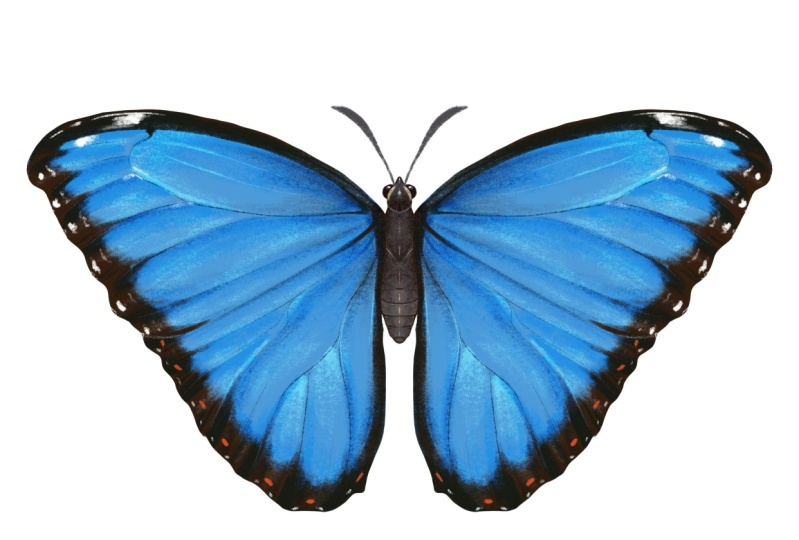
primera mariposa, Eso es azul, Morpho Cuando descargues mis bocetos de
guía y abras en la app procreate, los
encontrarás en
la esquina izquierda aquí A continuación, colocaré
ambos archivos en una pila. Seleccione ambos, y toque esta opción llamada
pila aquí y cancele. Ahora están en una, Una
carpeta. Abra esta carpeta. Ahora, antes de comenzar con
nuestra primera mariposa, quiero duplicar nuestro archivo de pauta que tenemos una copia de este archivo
para nuestras otras mariposas, tocaré y abriré una de
las pautas de vista frontal. Así es como se ve mi
archivo de pauta. A continuación, cuando vayas a las capas, verás que
solo hay una capa con la pauta en ella. Ahora nuestro primer paso
será reducir la opacidad de este boceto de
pauta Para eso, vas a ir a capas. Toca esta minúscula aquí, podrás deslizar y ajustar
la opacidad de tu capa Nuestro siguiente paso es
bosquejar nuestra mariposa. Para eso, necesitamos una nueva capa. Ir a capas, agregar una nueva capa, Tire de esta capa por debajo de
nuestra capa pauta. Voy a cambiar el nombre de esta
capa como Sketch. Ahora nuestro siguiente paso es
encender nuestra guía de dibujo. Para eso, necesitas ir al menú de iconos
de llave inglesa aquí. Asegúrate de que tu lienzo
esté seleccionado aquí. La guía de dibujo
debe estar encendida. Debe estar encendida. Entonces debajo de esa guía
Editar dibujo, aquí en la parte inferior,
encontrarás muchas opciones. Deberías estar en la opción
Simetría. Hay más opciones para
editar tu guía de dibujo. Aquí puedes editar
el grosor de
tu guía de dibujo y la
opacidad a las opciones inferiores Tu opción vertical debe
ser seleccionada y tocar listo. Ahora cuando vayas a capas, encontrarás este
retorno asistido en tu capa. Eso significa que la guía de dibujo está encendida para esa capa en
particular. Ahora comencemos con el
boceto de nuestra mariposa. Nuestro primer paso es
seleccionar nuestro pincel. Toca la biblioteca de pinceles. Selecciona nuestro pincel para seis lápices. A continuación seleccionaré mi color. Seleccionaré un
color gris oscuro del panel de color. Ahora necesitamos nuestro
cuadro de referencia en el lienzo. Para para eso, iré
al menú Wrench Can. Otra vez. En Lienzo, encontrarás esta opción
llamada Referencia. Encenderlo y eso
abrirá una caja diminuta como esta. Voy a mover esto en
la esquina izquierda. Ahora cuando estás en
tu primera opción, está mostrando lo que hay en el
lienzo, deberías estar encendido. La segunda opción,
puedes tocar este centro, Importar imagen, y puedes
importar tu imagen de referencia. Toca tu imagen y eso
abrirá tu imagen. Aquí se puede mover e incluso acercar. Puedes ajustar tu imagen
dentro de esta minúscula caja. Ahora comencemos
con nuestro bosquejo. Asegúrate de estar en
tu capa de boceto. Empezaremos primero con el ala
superior. Esta mariposa tiene unos bordes ligeramente
curvilíneos en las alas. Puedes seguir la pauta
y agregar estas curvas. Incluso puedes mover
el lienzo alrededor. Tómate tu tiempo hasta que estés satisfecho con las
formas y las curvas. Pasemos a
las alas inferiores. Incluso para el ala inferior, necesitamos estas ligeras
curvas en los bordes. Primero agregaré esta forma básica, y luego podemos agregar nuestras curvas
usando esto como pauta. Ya terminamos con nuestras alas aquí. Pasemos al cuerpo. Voy a hacer zoom en mi imagen de referencia. Empecemos
primero con la boca, luego los ojos. Si ves el thoryx
para esta mariposa es
pequeña y es muy
redondeada y de forma ovalada Y no es muy peludo. Ahora para el abdomen, puedes agregar estas diminutas curvas. Ahora ya terminamos con nuestra
forma exterior de esta mariposa. Pasemos a las venas. Empezaremos con el primero. Incluso puedes seguir
el boceto de las pautas exactamente como está ahora. La parte superior, voy a dividir
esto en dos partes más. Ahora, para la mayoría de
las mariposas, el ala superior se divide en
alrededor de seis a siete partes. Estoy siguiendo la pauta y estoy dividiendo esto
en seis partes. Voy a reducir más la opacidad
de mi boceto de lineamientos para poder ver
más claramente mi
boceto de mariposa Estoy tratando de agregar
esta forma ovalada siguiendo la imagen de referencia. Aquí terminamos con la parte
superior de nuestro ala. Pasemos a los inferiores. Voy a seguir la imagen de
referencia para esta parte porque se ve diferente a
mi boceto de lineamientos. Ya terminamos con los
triunfos para las alas. Se nos olvidó agregar las
diminutas antenas en la cabeza. Casi terminamos
con nuestro boceto. Ocultemos nuestra capa de guía. Puedes hacer cualquier cantidad de cambios cuando estés en
tu etapa de boceto, ya que luego agregar cambios a tu ilustración final puede estropear la calidad de
tu ilustración Por ejemplo, aquí
siento que el cuerpo de esta mariposa necesita
ser más pequeño para eso, primero
me
aseguraré de estar en la capa de boceto. Toca la herramienta de selección, asegúrate de que tu
mano libre esté seleccionada. Ahora seleccionaré cuidadosamente
solo el área del cuerpo. Si esto estuviera en otra
capa, sería más fácil. Pero debido a que esto está en la
misma capa que el ala, hay
que tener cuidado. Una vez que hayas terminado de seleccionar, asegúrate de que tu uniforme esté seleccionado y yo lo
haré más pequeño. Ahora tienes que
asegurarte debajo del chasquido,
tu chasquido y
magnético Eso te puede ayudar con
el centro del lienzo. Necesitarás que este cuerpo de la mariposa esté
exactamente en el centro. Cuando mueves esto
con el dedo, puedes ver estas líneas doradas que indican que está
exactamente en el centro. Una vez que hayas terminado de
arreglar tu cuerpo, puedes seleccionar que
terminamos con el boceto
de nuestra primera mariposa Pasemos a
la ilustración.
6. Mi película 3 720p30: Empecemos con la ilustración
de nuestro morpho azul. Nuestro primer paso será agregar una nueva capa para nuestra capa base. Ve a capas, agrega una nueva capa, tira de esta capa debajo de
nuestra capa de boceto. Voy a renombrar esto como capa base. Ahora, antes de comenzar,
debe asegurarse de que su asistente de dibujo esté de barril
en la capa. Toca en asistencia de dibujo. A continuación seleccionaremos nuestro cepillo. Iremos a la biblioteca de pinceles. Selecciona nuestro pincel para bolígrafo de estudio. Ahora necesitamos un
color azul de tono medio para nuestra mariposa. Simplemente puedes recoger de
tu imagen de referencia
una vez que te guste el color. Iré al panel de color. Ahora desde el panel de color, quiero que sea un
poco más ligero. Tengo esta paleta de colores en
la sección de recursos dos. Ahora voy a comenzar con un esquema primer contorno para todo
el ala. Ahora hay que tener
mucho cuidado porque esta va a ser la ilustración
final. El boceto no será la
parte de tu final. Ahora tienes que
asegurarte de que
no haya extremos abiertos porque
vamos a estar llenando esto
del mismo color. A continuación, tiraremos de este color
y lo dejaremos caer en tus alas. Si hay algún extremo abierto, el color va a
llenar todo el lienzo. Ahora nuestro siguiente paso es
agregar patente para eso. Añadiremos una nueva capa
en esta capa y tocaremos nuevamente la máscara de recorte en la capa y
tocaremos asistencia para dibujar A continuación tenemos que
recoger nuestro color. Tengo dos marrones oscuros
en mi paleta de colores. Puedes elegir cualquiera de ellos o incluso puedes elegir
tu propio color oscuro. Ahora para recoger nuestro pincel, iremos a la biblioteca de pinceles. Seleccionaré el pincel más amplio para
seis lápices. Ahora siguiendo la imagen de
referencia, agregaré patrón
a nuestra mariposa. Debido a que el patrón para esta
mariposa era muy sencillo, no
bosquejé mientras
dibujaba nuestra mariposa Pero para la mayoría de las mariposas, puedes bosquejar tu patrón dos mientras estás
dibujando tu mariposa, voy a agregar este grueso
pedazo de contorno Ahora voy a extender el
patrón hacia las venas. Voy a hacerlo
un poco puntiagudo donde se encuentra con
las venas Además, trata de mantener los bordes del patrón
no muy limpios y
limpios para difuminarlo o
tratar de hacerlo ligeramente borroso Agrega esta ligera
zona oscura en el centro. Por esta parte, sostengo mi lápiz con una presión muy
leve. También está ligeramente inclinado así que mis líneas no son
demasiado oscuras ni demasiado afiladas. Ahora pasemos a agregar
algunos reflejos y sombra. Iremos a capas.
Agrega una nueva capa. Toca este
toque de capa, Máscara de Cripping. Toca de nuevo y presiona Asistente de
dibujo. Ahora seleccionaremos nuestro
modo de mezcla para ese toque en este pequeño desplazamiento hacia abajo
hasta que seleccione superposición. Una vez que hayas terminado, se mostrará en tu capa
a tu derecha aquí, se mostrará. Eso significa que se selecciona la superposición. Ahora hay que seleccionar
un color gris oscuro. Sólo tienes que seleccionar un color gris oscuro. Y luego podrás comprobar
en tu mariposa. Si no estás muy
contento con tu tono, puedes cambiar el color para que sea un poco
más oscuro o más claro. Una vez que estés satisfecho
con el color, comencemos a agregar
sombra a nuestra mariposa. Siempre revise dos veces. Su ayuda de dibujo está encendida
para esa capa en particular. La punta de mi lápiz está
ligeramente inclinada. Estoy agregando un trazo de pincel y luego continúo
con menos presión. Debería ir de
más oscuro a más claro. El propósito del modo de
mezcla de superposición es que ayuda a mejorar el sombreado
y las luces altas en múltiples colores
al mismo tiempo Hace que el color oscuro sea más oscuro e ilumina los claros Por ejemplo, aquí estás sombreando el marrón y el azul
al mismo tiempo Puedes seguir las pautas o
las líneas de boceto para agregar
estos trazos de pincel. Voy a seguir agregando esto para ambas alas hasta el fondo. Ahora hemos terminado de agregar
sombra con nuestro color más oscuro. Pasemos
al más ligero. Esta nueva capa debería estar
por debajo de nuestra capa de sombra, la que la gente está
trabajando ahora mismo. A continuación encenderemos nuestra guía de
dibujo en esta capa, en esta capa y como siguiente para el modo de fusión en la superposición
minúscula y seleccione. Es más cómodo
trabajar con tu mariposa boca
abajo para las luces altas. Ahora para el color más claro, necesitaremos un
tono más claro de gris. Simplemente puedes seleccionar cualquier
tono de gris claro. Y comprueba en tu ilustración
si eso es lo suficientemente ligero. Una vez que estés satisfecho
con el color, comencemos a agregar algunos
reflejos a nuestra mariposa. Con los reflejos también, estaré usando las mismas técnicas
que hicimos para la sombra. Empezaré con mi
lápiz un poco inclinado. Empezaremos primero con más
presión y luego luego la extenderemos con una presión
ligeramente menor. Puedes ver cuando
agregas los trazos de pincel
, aclara tanto el
color al mismo tiempo Ahora voy a seguir sumando esto para ambas alas
hasta el final. Terminamos tanto con el color claro
como con el oscuro,
con los modos de mezcla. Aquí vamos a ocultar la
capa de boceto y ver cómo se ve. Ya ves que te da una mirada muy tres D ish a
las venas de esta mariposa. Ahora pasemos al patrón
de color blanco que puedes ver en la imagen de referencia. Esto, agregaremos una nueva capa
encima de todas nuestras capas. Toca la capa y
toca la máscara de recorte. Toca nuevamente la capa
y toca asistencia para dibujar. Se puede ver el
patrón blanco en la mariposa. Aquí vamos a ir
al panel de color. Recoge un color blanco con el mismo pincel grueso para
seis lápices. Voy a añadir este patrón blanco siguiendo la imagen de referencia. Siempre verifique también en el
otro lado, para ver si su asistente de
dibujo está encendido. Ahora bien, estos patrones
pueden ser ligeramente diferentes incluso dentro de la misma
especie de la mariposa. Puedes referirte a
más de una imagen de referencia para entender cómo puedes agregar a tu
ilustración de mariposa. Ahora pasemos
al ala inferior. Agreguemos algunos
reflejos y
detalles más con el
mismo pincel y color. Esto le dará a tu mariposa un efecto más brillante y brillante. Otro detalle
que podemos agregar en la capa de patrón es
volver a tu capa de patrón, la que tiene el color marrón
oscuro. Aquí seleccionaré uno
de los colores marrón,
más como un color marrón de tono medio con tu pincel de seis lápices. Pero reduce el
tamaño del pincel. Voy a añadir este
trazo de pincel en el centro de estas curvas con
muy poca presión. Agregar estos pequeños detalles
ayudará a tu mariposa con
el aspecto realista. Ahora este va a ser el
último detalle de nuestras alas. Para ello. Nuevamente,
agregaré una nueva capa, dos capas. Agrega una nueva capa. Y esta capa debe estar
por debajo de nuestra capa de patrón, justo por encima de nuestra capa base en
la ayuda de dibujo de capa. Ahora este detalle es para agregar esta zona
más oscura en el centro. Para ello, voy a estar seleccionando
un bonito color azul brillante. Esto debería ser más oscuro que todos los demás azules que has
usado para las alas. Voy a empezar a agregar
estos trazos de pincel. Mi lápiz está ligeramente inclinado, ya
terminamos con nuestras alas Aquí agruparemos todas nuestras capas para las alas.
Voy a ir a capas. Seleccione todas las capas
en las que trabajamos excepto la capa de pauta
y boceto. Ahora agregaremos una nueva
capa para nuestro cuerpo. Mueve esta capa por debajo de
nuestra nueva capa de tripulación. Voy a esconder a todo mi grupo para el ala para que podamos
crear nuestro cuerpo. Selecciona claramente mi pincel de
estudio de la biblioteca de pinceles. Seleccionaré un color de
la imagen de referencia. Incluso puedes seleccionar el mismo color oscuro que
usamos para el patrón. Dibujaremos un esquema. Olvidamos activar nuestra ayuda de
dibujo en esta capa, tocar la capa y
tocar asistencia para dibujar. Y dibujaremos un contorno, rellenaremos esto con el mismo color. A continuación podemos agregar el de
Antón a la cabeza. Ahora nuestro siguiente paso es agregar reflejos y
sombra al cuerpo. Para eso,
necesitaremos una nueva capa. Agrega una nueva capa. Esto estará por encima de nuestra
capa corporal sobre la capa, recortando la máscara en la capa Nuevamente, asistencia de dibujo. A continuación necesitamos nuestro pincel de
seis lápices más grueso de la biblioteca de pinceles. Empecemos con la
Y y la cabeza primero. Recogeré un color más oscuro
de la imagen de referencia. Simplemente sostenga la punta de
su dedo sobre la imagen y eso
recogerá un color. Empezaré llenando el área ahora para el cuerpo, prueba con muy poca
presión sobre tu lápiz. Incluso puedes reducir
la opacidad de tu. Un consejo para agregar
sombreado y reflejos a cualquier forma es que mientras agregas tus
reflejos y sombras, debes seguir la
forma de ese objeto Ahora aquí se puede ver que no
voy por los lados, estoy tratando de mantener el color
más oscuro en el centro. Esto le dará profundidad y un pequeño efecto de tres D ish
a tu ilustración. Ahora hemos terminado con
la parte de sombreado con el color más oscuro, pasemos a los reflejos
con el color más claro Ahora para recoger nuestro color
más claro, primero seleccionaré mi tono medio. Ve al panel de color y me
deslizaré diagonalmente para obtener
el color más claro Incluso puedes seguir
la imagen de referencia para entender cómo y dónde
agregar estos reflejos, estaré agregando mayormente a
los lados y los bordes. Puedes mantener tu lápiz de
manzana ligeramente inclinado y con presión, no estoy seguro. El
tamaño de mi pincel es más pequeño y mi lápiz tampoco está inclinado porque necesito que las
líneas sean más nítidas Ahora para agregar un poco de
brillo en los ojos, voy a seleccionar
un color blanco. Necesitamos que nuestra talla sea
un poco más grande aquí. Ahora hay más detalles sobre
la cabeza de esta mariposa. Si haces zoom,
cada mariposa tiene sus propios detalles y patrones
en su cuerpo y en las alas. Necesitará algunas imágenes de
referencia para entender estos patrones. Ya terminamos aquí. Vamos a
mostrar nuestra capa de alas Voy a ir a capas.
Mostrar nuestro grupo Y puedes ocultar
tu capa de boceto. Cancelemos nuestra imagen
de referencia. Así es como se ve nuestro
morpho azul. Incluso con un solo color y muy poco patrón
en tu mariposa, puedes dar tantos detalles
con la ayuda de sombreado, reflejos y las victorias Pasemos a nuestra
segunda mariposa, que tiene mucho más patrón y colores que nuestro morpho azul
7. Tragamonedas de tigre - bocetos: Empecemos con una
segunda mariposa, Eso es cola de golondrina de tigre. Nuestro primer paso es duplicar
nuestro lienzo de guía. Voy a renombrar este lienzo
como Tiger Swallowtail. Toca esto y abre el lienzo. Este lienzo tiene mi boceto de
pauta. Nuestro primer paso es
reducir la opacidad. Toca este pequeño, puedes reducir la opacidad Podemos comenzar a dibujar
nuestra cola de golondrina usando la guía
para nuestro boceto Vamos a añadir una nueva capa, tirar de esta capa por debajo de
nuestra capa de guía. Voy a renombrar esto como
mi capa de boceto. Nuestro siguiente paso es
encender nuestra guía de dibujo. Para eso, voy a tocar este menú de
Wrench Kin debajo de Canvas. Enciende tu guía de dibujo. Toca Editar guía de dibujo. Verás estas
opciones en la parte inferior. Tus opciones de simetría
deben seleccionarse en Opciones, tu vertical debe
ser seleccionada. Toque hecho. Ahora tienes tu pauta de
simetría encendida en
tu capa de boceto. La palabra asistida significa que está activada para esa capa en particular. A continuación, podemos seleccionar
nuestro pincel de seis lápices de la biblioteca de pinceles. Seleccione un color
gris oscuro en el panel de colores. Ahora necesitamos nuestra imagen de referencia para la mariposa en nuestro lienzo. Para eso, volveremos
al menú de Wrench. Bajo Lienzo, existe esta
opción llamada Referencia. Cuando enciendas
tu referencia, eso abrirá esta minúscula caja. Voy a colocar esto en
la esquina izquierda aquí. Deberías estar en
tu opción de imagen. Ahora puedes ver esta opción
llamada imagen de importación. Toca esto y podrás
importar tu imagen de referencia. Ahora puedes mover o acercar
tu imagen dentro de esta caja. Incluso se puede aumentar o
disminuir el tamaño de este. Voy a ajustar esto de
una manera donde podamos ver el cuerpo y una
parte de las alas. Ahora comencemos a
bosquejar nuestra mariposa. Asegúrate de estar en
tu capa de boceto. Empezaremos primero con
las alas. Ahora esta mariposa tiene un ala
ligeramente puntiaguda en la parte superior. Antes de comenzar a dibujar, incluso
puedes pasar por
más imágenes de referencia para entender la
forma de las alas Ahora para el fondo, primero
dibujaré una curva exterior, y luego podemos agregar
esas diminutas líneas onduladas con la ayuda de la curva. Ahora desde abajo, en la tercera línea, voy a
dibujar esta diminuta forma. Ahora comencemos con las curvas a lo largo de la forma del ala. Ahora de este lado, necesitamos alrededor de tres a cuatro grandes curvas. Ahora podemos borrar las líneas
extra que
no necesitamos debajo de
la herramienta borrador Seleccionaré el mismo pincel de
seis lápices y
borraré cuidadosamente las líneas adicionales. Haré esta
parte superior del ala más delgada y seleccionaré la
herramienta de borrador con el mismo cepillo Voy a borrar este
extra en la parte superior. Ahora pasemos a agregar
algunas vides a nuestra mariposa. Dibujaré nuestra primera entrada. Se puede ver que es muy delgado aquí. Ahora en el exterior del ala, voy a
dividir esto en siete partes. Incluso puedes seguir
el boceto de las pautas. Ahora voy a iniciar estas líneas desde el centro del
ala hasta estos puntos. Agrega esta pequeña
sección ovalada en el centro. Ahora pasemos
a las alas traseras. Aquí de nuevo, voy a
seguir las pautas, bosquejar y agregar estas vetas. Ahora cada especie tiene sus propios
tipos diferentes de venas también. Tal vez tengas
que entenderlo y seguir la imagen de
referencia. Necesitamos estas secciones ovaladas
en el ala inferior para
Empecemos a bosquejar el
cuerpo para esta mariposa Podemos esbozar el cuerpo en
una nueva capa en el futuro. Es fácil de editar o hacer
cualquier cambio si es necesario. Asegúrate de
encender tu dibujo, asiste en esta nueva capa. Empecemos primero con la cabeza. Esta mariposa tiene una forma muy estrecha y triangular de cabeza. Tiene este thorrex peludo de
forma ovalada, un abdomen más pequeño con
estas secciones sobre ellas. Ahora ya terminamos con
la forma exterior y las venas de esta mariposa. Pasemos para agregarles
patrones. Voy a ocultar mi capa de pauta
y necesitamos una nueva capa. Esta nueva capa debería estar
por encima de nuestra capa de boceto. Toca esta capa y
toca dibujar asit. Ajustaré mi imagen de referencia
para que podamos ver el patrón. A continuación, podemos ir a capas. Fusiona nuestro boceto y gana la capa para que podamos
reducir la opacidad Ahora en nuestra nueva capa, comenzaremos a agregar nuestro patrón. Empezaremos primero con estas líneas de rayas de
tigre. Hay cuatro de ellos y se
puede ver en la
imagen que están cruzando. Vienen en
los dos últimos. Tenemos esta parte
del boceto sobre una nueva capa que en el futuro, si no estás contento
con el patrón, solo
puedes borrar
esta capa en particular. Esta tercera franja se está
fusionando en los ins, fusionándose en esta forma ovalada Ahora comencemos con
este contorno grueso en el borde del ala, agregando estas formas ovales diminutas y
tambaleantes Ahora pasemos
al ala inferior. Aquí puedes ver estas
diminutas formas de media luna en el borde del ala. Ahora podemos agregar estas líneas
onduladas en la parte superior. Iré a capas, aumentaré la opacidad de mi
primer boceto Capa, fusionaré nuestras dos capas de boceto Solo tenemos el boceto en una capa y renombramos
esto como Sketch. Aquí terminamos
con el boceto de nuestra mariposa cola de golondrina Pasemos a la parte de
ilustración.
8. Tragamonedas de tigre - Ilustración: Empecemos con
la ilustración de
nuestra mariposa cola de golondrino tigre Empezaremos añadiendo una nueva
capa para nuestro color base. Tire de esta capa debajo nuestra capa de boceto y
renombraré esta como mi capa base. A continuación, nos aseguraremos de que su asistente de dibujo
esté activado para esta capa. Toca esta capa y
toca asistencia para dibujar. A continuación, podemos seleccionar nuestro pincel
de la biblioteca de pinceles. Seleccione un pincel para bolígrafo de estudio. Seleccionaré un
color amarillo brillante de mi paleta de colores. Tengo esta paleta de colores en
la sección de recursos dos. Ahora podemos agregar un contorno
a nuestras alas de mariposa. Asegúrate de que no
haya extremos abiertos, porque estaremos llenando
esto del mismo color. Si hay algún espacio o
extremos abiertos entre estas líneas, el color va a llenar todo
el lienzo aquí. Quiero que esta forma extendida
sea un poco más grande. Arrastraré y soltaré el
color a nuestra forma. Ahora nuestro siguiente paso es agregar
patrón a nuestra mariposa. Para eso, agregaremos una nueva
capa. Toca esta capa. Toque, máscara de recorte. Toca de nuevo esta capa. Toca, dibuja, asiste. Ahora seleccionaremos un color marrón
oscuro de nuestra paleta de colores. Selecciona nuestro
pincel para seis lápices, el más amplio. Asegúrate de que puedes ver
claramente el
patrón en la imagen de referencia porque necesitaremos nuestra imagen de referencia para
agregar estos patrones. Ya hemos bosquejado nuestro
patrón para esta mariposa, así que simplemente tienes que
seguir tus marcas de lápiz Ahora bien, el contorno grueso del
costado
del ala cubre toda
esta área excepto estos círculos tambaleantes Ahora pasemos
a las alas traseras para esta parte en la sección de
boceto que hice, pero ahora mirando
la imagen de referencia, siento que no necesitamos
más de cuatro secciones. Yo también voy a llenar esta área. A continuación, con la ayuda
de nuestra herramienta de borrador, seleccionaré mi, seleccionaré
el mismo lápiz de seis Voy a borrar estas formas de
media luna. Ahora con el mismo pincel, solo
voy a
agregar algunos bordes ásperos porque las líneas están demasiado limpias. También voy a reducir la opacidad de este pincel con muy poca
presión sobre el lápiz Voy a agregar estas
tantas líneas en los bordes. Otro detalle
que podemos agregar es extender estas líneas
hacia las venas. Estas líneas deben
continuar en los ins. Puedes seguir esto desde la imagen de referencia hasta ahora. Para la zona donde
necesito sombrear, mi lápiz está ligeramente inclinado. Para áreas más pequeñas y más nítidas, mi lápiz es vertical Ahora agreguemos este color azul
en la parte inferior del ala. Para eso, agregaremos una nueva capa. Tire de esta capa entre nuestro
patrón y la capa base. Toca esta capa y
toca asistencia para dibujar. Ahora desde mi paleta de colores, puedes seleccionar este color azul
brillante. Voy a añadir esto en la parte inferior
del ala entre los paneles. Ahora en la misma capa podemos
agregar esta pequeña mancha naranja. Simplemente seleccionaré el color naranja
brillante de
la paleta de colores y lo agregaré
en la esquina inferior aquí. Hay otro segundo lugar para. Ahora pasemos a agregar
algunos sombreados y reflejos. Para ello,
necesitarás una nueva capa encima de nuestra capa de patrón. Toca esta nueva capa,
Tap, máscara de recorte. Toca de nuevo la capa y toca Asistencia para dibujar. Ahora también necesitamos nuestro modo
blend aquí. Toca este pequeño desplazamiento hacia abajo
hasta que se seleccione la superposición. A continuación, deberá seleccionar un color gris oscuro
de nuestro panel de colores. Comprueba en tu ilustración
si es lo suficientemente oscura. Si no eres feliz, tienes que
volver atrás y hacerlo más oscuro. Creo que esto es
lo suficientemente oscuro y se ve bien. Así se verán tus
colores después de que añades tu
sombreado con este color Y voy a empezar a agregar mis
sombreados a las alas. Estoy siguiendo la misma técnica que hicimos para la primera mariposa. Mi lápiz está ligeramente inclinado. Empiezo con un
sombreado más oscuro y luego con menos presión mi
sombreado dos se vuelve El propósito del
modo de fusión de superposición es que le ayuda a agregar sombreado y reflejos en varios colores
al mismo tiempo Ahora pasemos
a nuestras alas traseras. Ya terminamos con nuestra sombra le. Pasemos al de las luces
altas. Para eso nuevamente, necesitaremos una nueva capa y esta debería
estar por debajo de nuestra capa de sombra. Su superposición debe ser
seleccionada para esta capa. Además, su
ayuda de dibujo debe estar encendida. Ahora, esta vez estaremos
seleccionando un color más claro. Seleccionaré un color gris claro y revisaré tu ilustración. Si eso es lo suficientemente ligero, es más cómodo
para mí agregar reflejos cuando la
mariposa está boca abajo. Porque de esta manera la dirección
de tus pinceladas son la forma que quieres
de la oscuridad a la luz. Estaré usando la
misma técnica donde mi lápiz de manzana está
ligeramente inclinado, por lo que las pinceladas son
más oscuras al inicio Y entonces se puede continuar con menos presión y
extender el sombreado. Voy a seguir sumando estos
aspectos destacados para ambas alas. Puedes ver aquí con
el modo de fusión de superposición. Las luces altas se aplican para los tres colores
al mismo tiempo. Ocultemos nuestra capa de boceto y veamos cómo se ve esta
mariposa. Ahora, otro consejo para
agregar más profundidad a tu ilustración es
duplicar tu capa de modo de fusión. Esto multiplica tu sombreado y le da a tu ilustración
un aspecto más pesado Incluso puedes jugar con
la opacidad aquí si sientes que es demasiado
oscuro o demasiado claro. Lo mismo se puede hacer con
tu capa de resaltado dos. Ahora ya terminamos con
nuestras alas aquí. Vamos a mostrar nuestra capa de boceto. Agrega todas estas
capas de alas en un solo grupo. Selecciona toda la
capa de alas y toca el grupo. Voy a colapsar este grupo. Asegúrate de que tu pauta y la capa de boceto
no estén en este grupo. A continuación agregaremos una nueva capa
para el cuerpo de las mariposas. Tire de esta capa debajo de
nuestra capa de grupo de alas, toca esta capa y
toca asistencia para dibujar. A continuación de la biblioteca de pinceles, podemos recoger nuestro pincel de pluma de
estudio para ilustrar la base de nuestro cuerpo de mariposas. Podemos seleccionar un
color marrón oscuro de nuestra paleta de colores y agregaré un contorno a nuestro cuerpo de mariposa y
lo rellenaré con el mismo color. Tienes que asegurarte de que no
haya extremos abiertos, porque si los hay, cuando dejes caer tu color aquí, va a llenar todo
el lienzo. Dragón, deja caer el
color en el cuerpo. A continuación, necesitamos una nueva capa
para agregar toda nuestra sombra, luces
altas y todos los
detalles a este cuerpo. Agrega una nueva capa.
Toca la capa. Toque, máscara de recorte. Toca de nuevo la capa. Toca, dibuja, asiste. Ahora podemos seleccionar nuestro pincel. Ir a la biblioteca de pinceles. Selecciona nuestro pincel de
seis lápices más grueso. Empecemos primero con la cabeza. Ampliar nuestra imagen de referencia. Seleccione el
color amarillo brillante de nuestra paleta de colores. Si ves en la imagen de
referencia, son estos paneles amarillos a los
lados de la cabeza. Los agregaré con un tamaño de pincel
más pequeño. Ahora, continuando con el mismo detalle, con el mismo color en
los lados del cuerpo, podemos agregar
color negro para los ojos, para las decenas también. Ahora seleccionaré este color
marrón oscuro del cuerpo. Y necesitamos unos tonos
más claros a partir de este color. Voy a mantener mi opacidad en
torno al 60% y podemos agregar
sombreado y reflejos, especialmente hacia el centro Intenta seguir la forma mientras agregas
estos detalles. Oh, ahora pasaremos a agregar algo de
pelo al thorrex Ahora mi opacidad es 100% y
el tamaño del pincel es menor. El color puede ser más claro de lo que estábamos usando para sombrear. Voy a añadir estos pelo corto como pinceladas para
esta zona de pelo. Estaremos agregando una combinación de tonos
más claros y oscuros
de estos trazos de pincel. Desde el panel de color,
podemos recoger un color más oscuro. Ahora pasemos para agregar un
pequeño detalle sobre el hielo, pero esto, necesitamos un color blanco. Ir al panel de color. Selecciona un color blanco con
un tamaño de pincel más grande. Voy a añadir este pequeño detalle. Voy a reducir la opacidad. Podemos agregar este brillo
como detalle al hielo. Ya terminamos con el cuerpo
de esta mariposa aquí. Voy a mostrar mi capa de alas. Ahora necesitamos una ligera
sombra entre ambas alas porque la separación entre
ambas alas no
son muy visibles aquí. Ahora para agregar eso,
iremos a capas. Necesitaremos una nueva capa justo
encima de nuestra capa base sobre esta capa y tocaremos dibujo ya que ahora necesitamos un
color más oscuro de amarillo. Seleccionaré uno de
los colores más oscuros de nuestra ilustración Y selecciona un color unos tonos
más oscuros que eso. Ahora con mi lápiz
ligeramente inclinado, voy a añadir esta sombra justo
entre ambas alas Puedes agregar un poco
más de detalle de sombra con el mismo pincel
y en la misma capa. Entonces aquí terminamos con nuestra mariposa cola de golondrino
tigre. Cancelaré mi imagen de referencia. Pasemos a nuestra
tercera mariposa.
9. Longwinged - bocetos: Empecemos con nuestra
tercera mariposa. Es un tipo de mariposa de ala
larga. Ahora mi primer paso es
duplicar mi lienzo de
guía de vista lateral. Toca uno de los lienzos. Ahora cuando vayas a capas, verás que
solo hay una capa con la pauta en ella. Reduciremos la
opacidad de esta capa. Ahora podemos agregar una
nueva capa encima de
esta capa de guía para
bosquejar nuestra mariposa. Voy a cambiar el nombre de esta
capa como Sketch. Ahora pongamos nuestra
imagen de referencia en el lienzo. Para eso, voy a tocar esta
llave Ken menú bajo lienzo. Encontrarás esta opción
llamada Referencia. Cuando togal en él se
abrirá esta minúscula caja. Voy a mover esto en
la esquina izquierda. Toca la imagen. Importar imagen. Puedes importar tu
imagen de referencia desde la galería. Puedes mover y ajustar tu imagen aquí para
que la veas claramente. Ahora para bosquejar,
seleccionaremos pincel. Iré a la biblioteca de pinceles. Selecciona tu pincel para seis lápices. Seleccione un color
gris oscuro en el panel de colores. Empecemos
primero con las alas para esto, pero para volar, puedes ver que el ala superior
se ve más grande Mientras dibujas, puedes tenerlo en mente Ahora, la segunda
parte del ala,
la parte inferior se ve más pequeña y redondeada y también se
superpone al cuerpo Creo que se ve bien. Ahora pasemos al cuerpo. El cuerpo es ligeramente heno. Entonces para los ojos,
dibujaré un círculo. Sosténgalo. Eso
te dará una bonita forma ovalada. Ahora para la pauta
que tengo en la sección de recursos está ligeramente mejorada que la que
ves en la clase aquí. Incluso puedes seguir la
pauta exactamente para la cabeza, el cuerpo es un poco
más grueso que mi pauta. Dibuja las antenas en la cabeza. Si haces zoom, los ojos en el
interior tienen estas manchas oscuras y diminutas. Nosotros seguimos eso. Ahora pasemos
al abdomen. El abdomen tiene
la sección pequeña y es puntiagudo. Al final, cerca de la boca se puede ver
la pequeña cosa espiral. No estoy muy seguro de
cómo los llamas. Ahora pasemos a las piernas. Necesitamos agregar seis patas. Puedes seguir
la imagen de referencia o mi boceto de lineamientos. También hay otra
ala que se muestra en la parte de atrás en mi boceto de
lineamientos. Para eso, sólo voy a seguir
mi boceto de pautas. También necesitas esa ala mientras estamos animando a esta mariposa, pasemos a las
victorias para el ala superior Voy a seguir mi boceto de
pautas. Ahora gana para el ala inferior, sumando la pequeña
forma ovalada en el ala superior. En el cuerpo se pueden ver estas rayas en blanco y
negro. Casi terminamos con el boceto
exterior de
esta mariposa Voy a ocultar mi capa de pauta. Ahora pasemos
al patrón. Nuestro primer paso es ir a
capas y reducir la opacidad de nuestra capa de boceto y agregar la nueva capa
para nuestro patrón Intentaré seguir
la imagen
de referencia más cerca posible
así que terminamos con el boceto
de nuestra tercera mariposa Iremos a las capas y aumentaremos la opacidad
de nuestra capa de boceto, pellizcaremos y fusionaremos tu capa de
patrón y boceto Ahora pasemos a
la ilustración.
10. Longwinged - ilustración: Empecemos con la ilustración
de nuestra tercera mariposa. Reduciremos la opacidad
de nuestra capa de boceto, agregaremos una nueva capa, tiraremos de esta
capa debajo de nuestra capa de boceto Esta será nuestra capa base
para la ilustración. Voy a renombrar esto como capa base. A continuación, podemos seleccionar nuestro pincel, tocar en la biblioteca de pinceles. Selecciona nuestro pincel para bolígrafo de estudio, el color naranja brillante de nuestra paleta de colores y dibujaré un contorno
para nuestra primera ala. Asegúrate de que no haya
huecos y extremos abiertos porque
vamos a estar llenando esto
con el mismo color dragón, deja caer el mismo color
en esta forma de ala. Ahora nuestro siguiente paso es
agregar patrón a esta ala. Para eso, iremos a capas. Agrega una nueva capa, toca la
capa y toca máscara de recorte. Seleccionaré un
color marrón oscuro de la paleta de colores R. Seleccione seis pinceles
de la biblioteca de pinceles. El que tiene el tamaño más grande. Ahora siguiendo la imagen de
referencia y el boceto voy a añadir
patente a esta ala. Tienes que asegurarte de que los
colores que eliges para los colores base no sean
demasiado oscuros ni demasiado claros. Sólo entonces podrás obtener mejores resultados en tus
reflejos y sombreado. Habrá más presión en tu lápiz de manzana donde
quieras lograr trazos
limpios y oscuros
y poca presión para tu efecto
desteñido y mancillado. Tener estos
cepillos sensibles a la presión es muy útil. Mientras estás agregando
estos patrones, puedes intentar seguir la imagen de referencia lo más cerca
posible, porque la mayoría de estas
mariposas bajo la misma especie tendrán patrones
muy similares en ellos. Esta zona, si
ves el patrón, tiene un efecto muy desteñido, estoy tratando de lograrlo Se puede ver en los bordes, hay estos contornos oscuros
descoloridos Ahora con el tamaño de pincel más pequeño, quiero agregar este detalle donde el patrón se fusiona
en las venas Se pueden agregar algunos bordes manchados y el patrón puede
continuar en las venas Ahora pasemos a agregar este parche blanco
al patrón. Ir a capas, agregar una nueva capa. Tire de esta capa por debajo
de nuestro patrón y capa base. Ahora podemos agregar este patrón amarillento off fit
a nuestra mariposa Puedes
recoger directamente este color de
tu imagen de referencia o incluso
puedes recogerlo
de un panel de color. A mí me gusta este color amarillento porque esto es más
como un medio Mientras agregas
reflejos y sombras, esto te ayudará en este patrón. Incluso puedo ver algún chapoteo de este color en el ala trasera. Ahora pasemos a agregar algunas sombras y reflejos
a nuestra mariposa. Ir a capas. Agrega una nueva capa. Esta capa debe estar
por encima de nuestras capas de patrón. Toca la capa y
toca la máscara de recorte a continuación. Para seleccionar nuestro modo de mezcla, toca el extremo pequeño y
podrás desplazarte hacia abajo hasta que se seleccione la
superposición. Ahora podemos seleccionar nuestro color
desde el panel de color. Toca el panel de color y seleccionaré este color gris
oscuro. Puedes verificar en
tu ilustración si esta es lo suficientemente oscura, estaremos usando esto para agregar
sombra a nuestra mariposa. Ahora comencemos a agregar algunos
detalles a nuestra mariposa. Para estas pinceladas, mi lápiz de manzana está
ligeramente inclinado. Empiezo con trazos más oscuros y luego lo extiendo con
muy poca presión. Debería ir de
oscuro a más claro. Estoy agregando este detalle en
pequeños tramos de estas venas. Ahora voy a seguir con este
sombreado para toda la ala. Aquí puedes ver que trabajar con modo de fusión de
superposición
te está ayudando a agregar tus detalles y sombra en tres colores
al mismo tiempo. Se puede ver el
naranja, el fite, e incluso el marrón,
Los tres colores consiguiendo este efecto
al mismo tiempo Ahora pasemos
al ala trasera. Ahora para los aspectos más destacados, necesitamos otra nueva
capa. Voy a ir a capas. Agrega una nueva capa, tira de esta
capa debajo de nuestra capa de sombra. También necesitamos el
modo Overlay Blend para esta capa. Desplázate hacia abajo hasta que se seleccione la
superposición. Ahora puedes seleccionar un color
gris claro desde el panel de colores. Toca el panel de color y
selecciona un color gris claro. Puedes comprobar en tu ilustración
si es lo suficientemente ligera. Si no lo es, puedes volver atrás y hacer que tu
color sea más claro. Ahora podemos comenzar a agregar algunos
reflejos a nuestra mariposa. Para este primer panel, tamaño de
mi pincel es muy pequeño
porque es demasiado delgado. El área es demasiado delgada. Ahora, para las áreas más amplias, es posible que necesitemos un tamaño de pincel
más grande. Y también para mí, se pone
muy cómodo cuando la mariposa está boca
abajo para estos reflejos, porque entonces el tamaño del
pincel puede ir en sentido contrario
de oscuro a claro. Mi lápiz está ligeramente inclinado y con muy
poca presión, estoy agregando estos reflejos De nuevo, para lo más destacado también. Voy a trabajar en
cada sección de esto pasar
de más oscuro a más claro. Voy a seguir con esto
por toda la ala. Ya terminamos con nuestros
aspectos más destacados aquí. Hay otro consejo que
me encanta es que puedes ir a capas y duplicar
tu sombra. Colocar el que tiene la superposición. Esto multiplica tu
sombra o reflejos. Es muy útil cuando sientes que tu ilustración es plana
o no tiene profundidad. Incluso se puede jugar
con la opacidad. Esto también se puede hacer con
tu capa de reflejos, la que tiene el color gris
claro. Ahora voy a volver a
las capas y hay otro detalle que se puede
agregar en tu capa de patrón. Selecciona tu capa de patrón, la que tiene el color marrón
oscuro. Voy a ocultar mi capa de boceto. Elige un tono de
color marrón de tu patrón, más como un tono medio y
con un tamaño de pincel más pequeño. Ahora ya terminamos con
nuestras alas aquí. Ir a capas y ocultar
mi capa de boceto. Y seleccionaremos
todas las capas para las alas y
las agruparemos
y colapsaremos este grupo. Ahora podemos agregar una nueva
capa para el cuerpo. Tire de esta capa por debajo de
nuestra capa de grupo de alas. Oculta la capa del ala para que podamos ver el cuerpo claramente
mientras estamos trabajando. Seleccione nuestro pincel para bolígrafo de estudio
de la biblioteca de pinceles. Empezaremos añadiendo un color
base al cuerpo. Seleccionaré una
versión más clara del marrón. Puedes encontrar este
color en la pantalla. Ahora siguiendo el boceto, agreguemos una base al cuerpo. Asegúrate de que no
haya extremos abiertos, así podrás
rellenarlo fácilmente del mismo color Mientras agregas patas,
asegúrate de que haya seis de ellas. Puedes seguir más de
una imagen de referencia para entender cómo
quieres posicionar estas patas ahora esta minúscula
forma de espiral cerca de la boca. Aumentaré la
opacidad del boceto. No podemos ver el
boceto con claridad. Todavía no es visible. Voy a hacerlo más oscuro yendo a los ajustes y curvas. Bajaré la cuerda que oscurecerá
tu boceto y anularé la selección Necesitamos una nueva capa justo encima nuestra capa corporal para agregar
detalles a nuestro cuerpo. Toca esta capa y
toca la máscara de recorte. A continuación tenemos que
seleccionar nuestro cepillo. Ve a la
biblioteca de pinceles y selecciona seis lápices, el más grueso. Vaya al panel de color y
seleccione el mismo color off fite. Ahora siguiendo la imagen de
referencia, voy a agregar este off
fite en el cuerpo, puede ver que la cabeza
se ve blanquecino e incluso alguna parte del
cuerpo es blanquecino Ahora para el color más oscuro, iré al panel de color
y seleccionaré un gris muy oscuro, casi como un color negro. Voy a llenar los ojos primero. Ahora selecciona algunos tonos más oscuros para agregar estos diminutos
círculos dentro de los ojos. Ahora pasemos al cuerpo. Seleccionaré el mismo color gris
oscuro de los ojos y podremos rellenar tanto la raya
con el mismo color y podemos continuar
el mismo color hacia el abdomen hasta ahora. Para cada sección
aquí en el abdomen, agregaremos algunas sombras
y reflejos. Aquí terminamos
con nuestra sombra. Vamos a agregar algunos detalles
con un color más claro. Seleccione el color de cuerpo,
el color de tono medio. Ve en diagonal y elige un
color, unos tonos más claros. Con muy poca
presión sobre tu lápiz, puedes agregar este detalle de sombreado Esto nos ayudará a darle un
aspecto muy tres D ish al cuerpo también. Ahora vamos a mostrar nuestra capa de ala, ir a capas y ocultar el grupo Ahora podemos seleccionar un
color oscuro de los ojos para agregar en las piernas y algunas
otras partes más del cuerpo. Seleccionaré una
versión más ligera de este color
blanquecino y podemos agregar
estos diminutos cabellos en el cuerpo. Superponer este color en
el color oscuro también. Y voy a seguir añadiendo esta luz
alta en la cabeza también. Ahora agreguemos nuestra segunda
ala a la mariposa. Para eso, iré a capas
y ocultaré mi capa de boceto. Duplicar nuestra primera ala. Grupo. Seleccione y abra
uno del grupo. Pellizcar y fusionar todas las
capas de este grupo. Ahora selecciona esta ala y usaremos nuestro boceto
como pauta. Yo sostendré este nodo y rotaré. Voy a apagar mi
chasquido y magnetismo. Ahora podemos mover fácilmente
esta forma, rotar y ajustar esta ala dentro de
mi boceto de pauta. Ahora bien, esta ala debería estar
del otro lado del cuerpo. Ve a capas, tira de esta
capa por debajo de nuestra capa corporal. Casi terminamos
con nuestra ilustración. Iré a capas,
esconderé mi capa de boceto. A continuación, no necesitamos
nuestra imagen de referencia, cancelaré mi imagen de referencia. Ahora necesitamos que nuestra segunda ala
sea un poco más ligera. Asegúrate de que tu segunda
ala esté seleccionada. Ir a Ajustes, Curvas. Ahora puedes sostener esta pequeña
cuerda y jalarla hacia arriba. Ahora se puede ver que la segunda
ala se vuelve más ligera. Y seleccione. Ahora hay
otro detalle que podemos agregar para lo cual agregaré una nueva capa encima de
toda nuestra capa de alas. En esta capa y
toque la máscara de recorte, seleccione un color marrón oscuro Puedes encontrar este color en la pantalla y necesitamos
agregar esta sombra entre ambas alas para que puedas ver y quedará claro que
hay dos alas separadas. Ese fue nuestro último paso. Iré a capas, esconderé mi capa de boceto y así es como se ve nuestra
mariposa. Veamos cómo podemos
animar estas mariposas.
11. Animación - 1: Animemos nuestra
primera mariposa. Duplicaré mi lienzo morfo
azul. Toca y abre uno de nuestros lienzos. Ahora nuestro primer paso aquí
será ir a capas. Y no necesitamos nuestra
pauta y capa de boceto. Desliza el dedo hacia la izquierda y elimina. Fusiona la capa de cuerpo con
su capa de máscara de recorte. Abre el grupo que
hicimos para las alas, pellizca y fusiona todas ellas. Ahora deberías tener aquí
dos capas, una con las alas y
otra con el cuerpo. Ahora asegúrate de estar
en tu capa de ala. Toca la herramienta de selección con
tu selección de manos libres. Selecciona una parte de la punta del ala hacia abajo con tres
dedos en el lienzo, obtendrás esta barra
con pocas opciones. Toque en cortar, pegar. Esto cortará y pegará la parte seleccionada del
ala en una nueva capa. Ahora todas estas tres capas
deberían estar en un nuevo grupo. Los seleccionaré a todos e intentaré sacarlo de este viejo grupo. Eliminaré este nuevo
grupo extra y ocultaré mi capa corporal. Voy a tocar grupo ahora deberías
tener solo un grupo de voluntad. Todas las tres capas
dentro de ese grupo. Ahora nuestro siguiente paso es
activar nuestra asistencia de animación. Para eso, iré a
este menú de iconos de llave inglesa debajo de Canvas on
Animation Assist. Esto abrirá una
barra en la parte inferior. Esto muestra el número de fotogramas que sigues agregando a
tu animación. Un grupo equivale a un
fotograma para tu animación. A continuación iremos dos capas
y duplicaremos nuestro grupo. Se puede ver en la parte inferior
, solo agregó otro marco. Ahora nuestro siguiente paso es abrir este nuevo grupo que
acabamos de crear. Selecciona una de las alas, toca esta flecha y selecciona debajo de esta selección, asegúrate de que tu
formulario libre esté seleccionado. Se pueden ver estos diminutos
nodos en cada esquina. Sostenga este nodo y
tire de su ala hacia adentro. Repita lo mismo
para el ala izquierda. Dos, seleccione esta
ala, sostenga el nodo y tire de él hacia adentro a la misma distancia que
hicimos con la primera. Ahora vamos a estar repitiendo
estos mismos pasos algunas veces. Asegúrate de duplicar el grupo en el que
acabamos de hacer cambios. Se pueden ver estas marcas grises
de los fotogramas anteriores. Esto funciona como una guía
para trabajar en tu siguiente fotograma. Ahora repite los mismos pasos
de cuatro a cinco veces. Ahora para este marco, voy a mover el ala, casi el doble de la distancia
que hicimos para los otros. Este será nuestro último marco. Ahora toca esta opción
llamada configuración. Aquí bajo ajustes,
seleccionaré ping pong. El siguiente ajuste es
fotograma por segundo. Esto te ayuda a aumentar o disminuir la velocidad
de tu animación. Mantuve el mío como 16. Ahora toca esta opción de reproducción. Ahora así es como se ve nuestra
animación. Puedes volver a tus ajustes y ajustar tu velocidad
y ver cómo se ve. Terminamos con nuestra
primera animación. Aquí hay algunos ejemplos más
con las otras mariposas. Pasemos a nuestra
segunda animación.
12. Animación - 2 (vista lateral): Veamos otra forma en la que puedes
animar estas mariposas. Para ello, necesitamos una
mariposa con alas cerradas. Para eso, duplicaré nuestro ala larga Butterfly
Swipe a la izquierda y tocaré. Duplica, toca y
abre este lienzo. No necesitamos nuestra
imagen de referencia, cancelaré esto. Ahora, nuestro primer paso es
fusionar nuestras capas. Para eso, voy a ir a capas. No necesitamos nuestra capa de boceto. Eliminar capa de boceto. Y borra la
pauta capa dos. Ahora primero fusionaré el cuerpo con su capa de máscara de
recorte A continuación, podemos abrir el grupo para el pellizco del ala y
fusionar todas las capas. Ahora deberías estar teniendo
solo tres capas aquí. Selecciona las tres capas, saca estas capas
de este grupo. Los agregaremos a
un nuevo grupo nuevo y fresco. Elimine esta capa de grupo extra
vacía, seleccione las tres
capas y toque grupo. Ahora nuestro siguiente paso es
activar nuestra asistencia de dibujo. Para eso, tocaremos
este menú de Wrench Kin. Asegúrate de estar
bajo el lienzo de Togal en esta asistencia de animación Esto abrirá una pequeña
barra en la parte inferior aquí que muestra todos los
fotogramas para tu animación. Ahora aquí solo puedes ver un fotograma porque un
grupo es igual a un fotograma. Cuando vas a capas, tenemos todas nuestras capas
bajo un solo grupo. Ahora para crear nuestro siguiente fotograma, necesitamos duplicar nuestro grupo. Desliza el dedo Bled y presiona Duplicar. Ahora puedes ver
aquí en la parte inferior, acaba de crear nuestro siguiente fotograma. Ahora abre este nuevo grupo
y selecciona nuestra primera ala. Toca este icono de flecha. Esto te mostrará esta casilla
seleccionada alrededor de tu ala. Asegúrate de que bajo esta selección selecciona
tu opción de distorsionar Ahora cuando ves de cerca, aquí
hay dos opciones. Uno es un minúsculo cuadrado amarillo y el otro
es un círculo verde. Ahora tenemos que mover
esta minúscula plaza. Esto es cuando se quiere rotar la selección para esta ala. Quiero que la selección
sea diagonal así, porque quiero que el ala
se mueva así. Con esta selección, mi
ala se aletará hacia abajo, lo que no se verá correcto. Necesitamos que este fondo de la
selección sea diagonal. Sostendré este pequeño
cuadrado y
lo moveré a la izquierda para que pueda ser diagonal. Asegúrate de que esté alineando
con tu ala, la parte que está
sujetando el cuerpo a continuación, sostén este pequeño nodo justo debajo tu círculo verde y
muévelo ligeramente hacia adentro. Ahora volveremos a las capas y seleccionaremos
nuestra segunda ala. Toca la herramienta de
selección de flechas Para ello, no
necesitamos ningún cambio en
la selección. Simplemente seleccionaremos este pequeño nodo y lo jalaremos ligeramente más abajo, casi lo mismo que
hicimos para la primera ala. Ahora vamos a duplicar este grupo. Asegúrate de duplicar el grupo en el que
hicimos los cambios Estaré repitiendo los mismos pasos cuatro a cinco veces.
Ir a capas. Selecciona tu ala.
Rota tu selección. Mueve el ala un poco más abajo. Ahora volveremos
a las capas y volveremos a
seleccionar tu segunda ala. Seleccione esto y muévase
ligeramente hacia abajo. Repetir otra vez. Ahora el último par de ellos
pueden tener más distancia, puedes tener mayores
brechas entre ellos. A continuación, podemos tocar esta
opción llamada Configuración. Aquí en ajustes,
verás en la parte superior aquí, hay tres opciones. Iremos con el segundo
que es ping pong. Ahora aquí podemos ajustar la
velocidad de nuestra animación. Vamos con 15. A continuación, podemos tocar
esta opción de reproducción. Así es como se ve tu
animación. Siempre puedes volver a configurar y volver a ajustar
tu velocidad, así es como se ve nuestra
animación. Estos son algunos ejemplos más
de una misma animación, pero con diferentes mariposas. Ahora pasemos a nuestra tercera forma de animar
estas mariposas
13. Animación - 3: Veamos una tercera forma de
animar estas mariposas. Para eso se creará
un nuevo lienzo. Toca este signo más. De nuevo, en este pequeño signo más, voy a mantener mi lienzo
como 3,000 por 3,000 píxeles con 300 DPI tap create. Ahora nuestro primer paso es
importar una imagen de flor vintage. Para eso, voy a tocar
este menú de iconos de llave inglesa. Toca Anuncio insertar una foto. Desde aquí puede seleccionar
cualquier imagen de su elección. Tengo estas imágenes en
la sección de recursos dos. Una vez que tu imagen
esté en el lienzo, voy a ajustar esta imagen
al tamaño del lienzo. Una vez que hayas terminado, selecciona. Ahora nuestro siguiente paso es poner tu mariposa en este lienzo. Para eso,
volveremos a la galería. Duplica nuestro lienzo de
cola de golondrina tigre. Desliza el dedo hacia la izquierda y duplica. Toca y abre uno de los lienzos. Ir a capas. No necesitamos nuestra pauta
y capa de boceto. Desliza el dedo hacia la izquierda y elimina. Ahora pellizca y fusiona
todas nuestras capas de ala. A continuación, pellizca y fusiona la capa de
cuerpo con su capa de máscara de
recorte Voy a ocultar la capa corporal y
necesitamos ambas alas en
dos capas diferentes. Para eso, iremos a
la herramienta de selección. Seleccionaré esta herramienta de selección, asegúrate de que tu
mano libre esté seleccionada. Y seleccionaré un
lado del ala, deslizaré hacia abajo con tres dedos que abrirán esta minúscula
caja con todas las opciones. Toca Cortar, Pegar. Esto pegará tu
ala seleccionada en una nueva capa. Seleccionaré las tres capas
y las sacaré
de este antiguo grupo. Elimine este
grupo vacío en la parte inferior. agregaremos en un
nuevo grupo nuevo y fresco. Toca grupo. Ahora necesitamos dos de estos grupos. Desliza el dedo hacia la izquierda y toca. Duplicar abrir uno del grupo. Selecciona una de las alas. Seleccione con esta herramienta de
flecha aquí. Tu formulario libre
debe ser seleccionado. Y asegúrate de que debajo de chasquear tu magnetización y
chasquido debe estar en espera este pequeño nodo y
deslízalo hacia adentro hasta que Repetimos lo mismo
para la segunda ala. Dos seleccionan la capa del ala, sostienen el pequeño nodo, lo
empujan hacia adentro hasta que encaje Ahora deselecciona, ahora
vamos a ir dos capas, pellizcar y fusionar
las tres capas Para el primer grupo, vamos a
repetir lo mismo para
el segundo grupo. Dos pellizcar y fusionar
las tres capas. Ahora deberías tener dos capas con estas mariposas
en tu lienzo. Uno con el ala cerrada y
el otro con el abierto. Ahora nuestro siguiente paso es dejar caer estas mariposas sobre nuestro lienzo
de flores. Toca galería. Abre el lienzo de flores y
déjalo caer en el centro. A continuación iremos a capas y
podremos redimensionar nuestra mariposa. Toca este icono de flecha. Y seleccionaré las dos capas. Asegúrate de que tu
uniforme esté seleccionado. Voy a hacer las dos
mariposas más pequeñas. Asegúrate de que los estás
redimensionando juntos. Si no
los estás redimensionando juntos, no coincidirán. Y serán de
dos tamaños diferentes. Ahora puedes
posicionarlos
dependiendo de dónde quieras que comience tu
animación. Por ejemplo, quiero que
mi mariposa
vaya diagonalmente por la lona Una vez que hayas terminado de seleccionar, pasemos a nuestro
primer paso para la animación. Toque este menú de iconos de llave
debajo del lienzo total en
su asistencia de animación. Ahora aquí en la parte inferior, puedes ver que
hay tres marcos, porque tienes tres capas. Toca el marco con el toque
de flor en ese marco. Y verás esta opción
llamada fondo total en la opción de fondo
y eso hará que tu capa de flores sea
tu capa de fondo. Ahora ve dos capas y
seleccionaré la mariposa
con el ala abierta. Voy a mover esta
mariposa ligeramente por delante de la mariposa
con el ala cerrada. Entonces, si miras de cerca, verás la primera mariposa, el reflejo de
la primera mariposa. A continuación, seleccionaré mi capa de ala
cerrada. Duplica esa capa y tira de ella por encima de nuestra capa de ala
abierta. Selecciona esta
mariposa duplicada y
colócala un poco por delante de la
que tiene el ala abierta. Lo que estoy tratando de
crear es un sendero o como un camino con la
ayuda de estas mariposas. Y vamos a estar creando esto alternando ambas
mariposas. Entonces seguiré moviéndolos
al frente para que tengas tus capas pareciendo abiertas, aladas
, abriendo, cerrando Esto continuará
dependiendo de dónde quieras que se mueva tu
mariposa. Continuaré con esto hasta que llegue al otro
extremo de la lona. Ahora aquí, cuando
veas de este lado, cuando selecciones tu
primera mariposa, necesitarás una
de las mariposas que viene de abajo. Duplicaré la mariposa de ala
abierta y la moveré por debajo de
nuestra primera capa. Duplica el cierre, tira de nuevo hacia abajo
y muévelo hacia abajo. Esto nos ayudará con una agradable animación
continua aquí. Tocaré esta opción llamada
configuración en la parte superior aquí, iremos con la
primera que sea loop. Voy a mantener mi marco
por segundo como nueve. Toca esta opción de reproducción. Siempre puedes
volver a la configuración y nosotros podemos ajustar la
velocidad de tu animación. Ya terminamos con nuestra
tercera animación aquí. Aquí hay algunos ejemplos más con el proceso de
animación similar, pero con diferentes mariposas. Para esta animación, la
mariposa está en el mismo lugar. Esto se puede hacer con múltiples mariposas
en el mismo grupo. Hay que hacer cambios en cuatro
mariposas diferentes en un cuadro.
14. Proyectos y más ejemplos: Para tu proyecto de clase,
puedes ilustrar cualquier mariposa de tu elección utilizando la técnica que se muestra hoy en esta clase. Aquí algunos ejemplos
de las mariposas que
ilustré usando
la misma pauta y la técnica
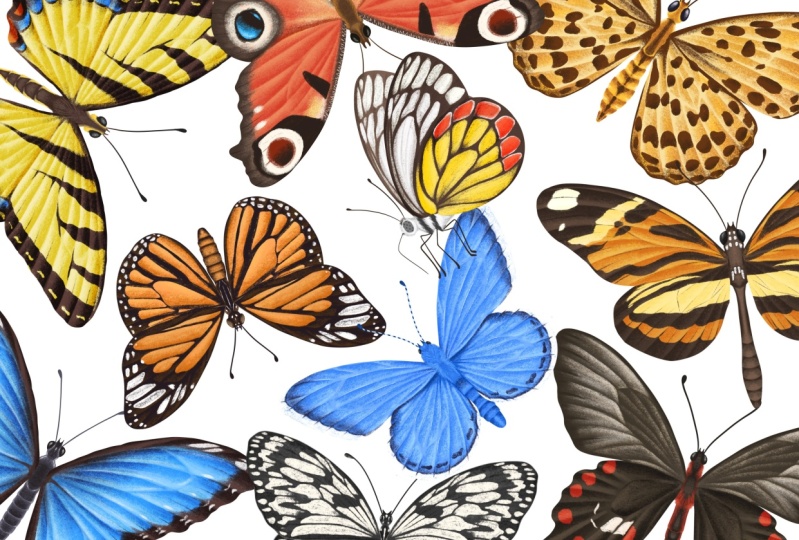
mostrada en esta clase. Esta es una mariposa rosa común. Tiene un
polvo blanco en toda su ala anterior y manchas rojas y
blancas en la cola En el ala trasera, su abdomen, torrex y cabeza siempre
tienen manchas rojas también. Se trata de una mariposa tigre
de alas largas. Las alas son negras con manchas
anaranjadas brillantes y blancas. El cuerpo es oscuro y negro también. Esta es la mariposa pavo real. Es grande y colorido. Las alas son de color rojo con manchas de color marrón
oxidado
y bordes grises negros También tienen estas manchas oculares en el dorso de sus alas, similares a las
manchas oculares en los pavos reales Esta mariposa es un
tipo de heliconius. Tiene
alas negras alargadas con patrones amarillentos, anaranjados y blancos El cuerpo es muy oscuro, color marrón
negruzco con manchas blancas Esta mariposa es una de las especies
de flittlary. Sus alas superiores son principalmente color naranja con
manchas y líneas negras. La parte inferior del
alerón anterior refleja este patrón. Sin embargo, el ala trasera es una serie de
huelgas y bandas plateadas, lo que le da nombre a la
mariposa Esto es azul primaveral. Es una
especie muy pequeña de mariposa. Esto tiene una
espina muy peluda y las decenas parecen a estas rayas blancas
y negras Cuando las alas están abiertas, tienen un tono azul muy
brillante Cuando las alas están cerradas, ven grisáceas
con marcas oscuras Esta mariposa es
conocida como cometa de papel. Las alas son generalmente de color amarillento
claro o blancas, con victorias y manchas de color marrón oscuro o
negro Cada mariposa tiene sus propias
características y características únicas. Siempre es mejor
comenzar por investigar
estas imágenes de referencia y
luego comenzar tu ilustración Para ayudarte a comenzar
con tu proyecto, tengo más de 50 imágenes de
referencia en la sección de recursos, y también hay una lista de nombres de mariposas en
la sección del proyecto. También hay un enlace
al Pinterest Board que creé mientras investigaba
en mi lista de mariposas, y también seguiré
actualizando eso en el futuro Por favor, publique sus mariposas en la sección
de proyectos de esta clase. No puedo esperar a ver tus
hermosas y vibrantes mariposas.
 Vinita Upadhya, Illustrator & Pattern Designer