Transcripciones
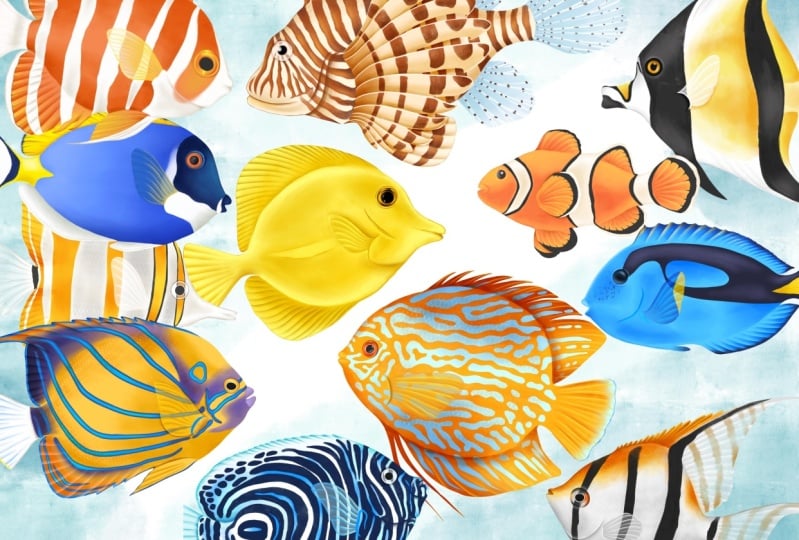
1. Introducción y qué aprenderás: Esta clase se trata de ilustrar
peces tropicales en procrear Al final de esta clase, tendrás dos ilustraciones de
peces tropicales. Un montón de consejos y trucos ilustrar varias partes del
cuerpo de un pez, y muchos ejemplos
que
te inspirarán a comenzar tu propia colección de peces
tropicales. Hola, mi nombre es Vanita, ilustradora y
diseñadora radicada en Singapur Mi estilo de ilustración puede
describirse como semialista, principalmente inspirado en los
botánicos y Esta clase incluye
cinco bocetos que puedes descargar
y seguir, un juego de pinceles, una muestra de color y más de 50 imágenes de referencia
libres Comenzaremos esta
clase instalando nuestro cannabis y
conociendo los pinceles. Te estaré mostrando el
proceso que sigo para bosquejar. Nos referiremos a múltiples imágenes de referencia libres de
regalías para crear nuestro propio boceto único. Hay una lección que muestra con muchos consejos y
trucos sobre cómo
ilustrar diferentes
partes del cuerpo de un pez como aletas, ojos e incluso la escala. Estaremos ilustrando dos
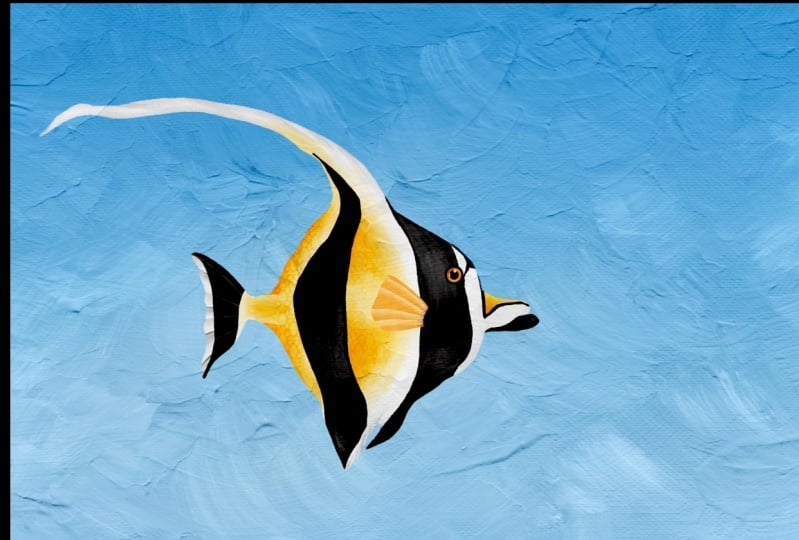
tipos de peces en esta clase. El primero es el ídolo morisco, que incluye
pasos básicos para entender cómo se puede ilustrar
cualquier pez en El segundo es discutir peces. Esto incluye pasos ligeramente
diferentes con dos capas de efecto
degradado. También veremos cómo
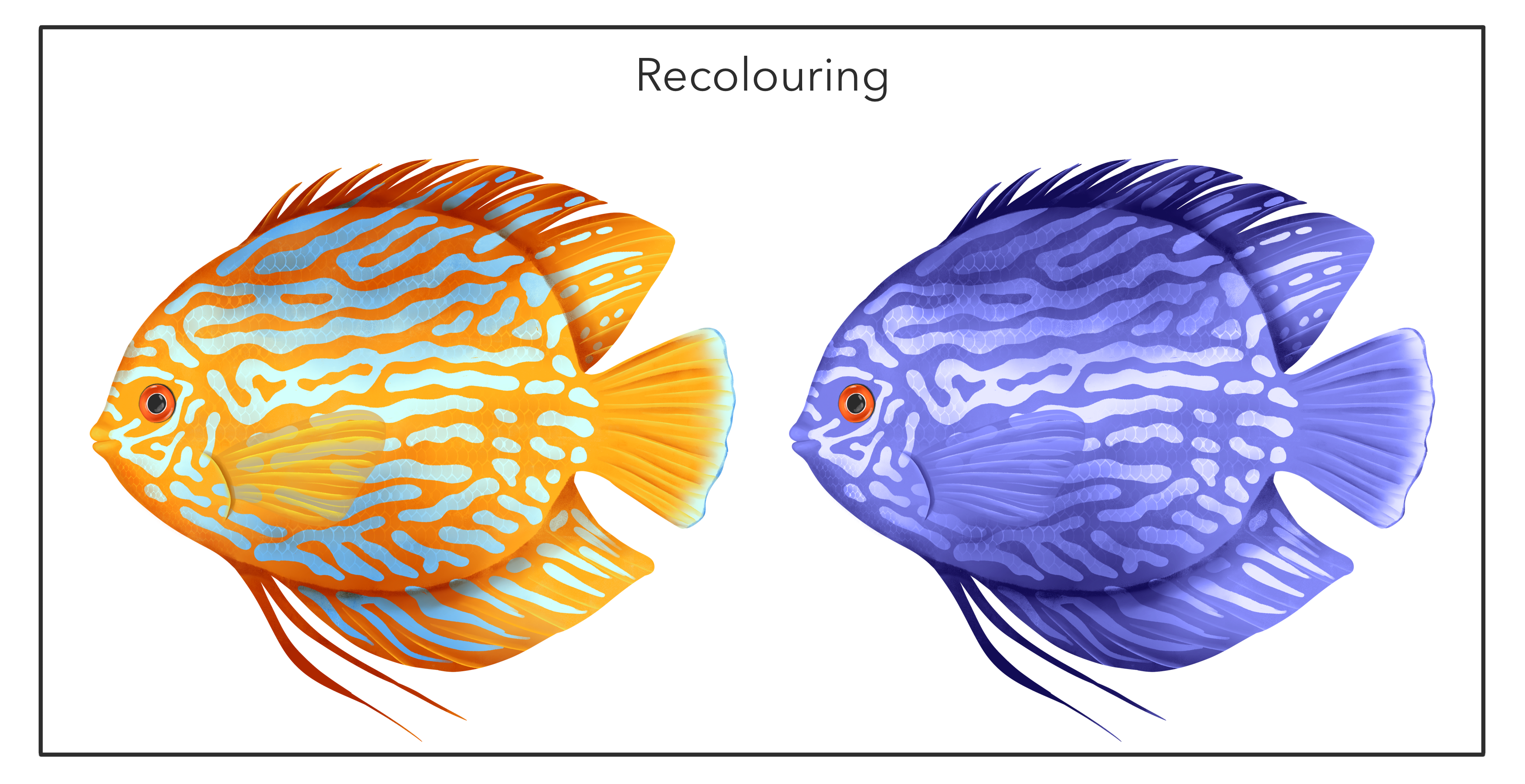
podemos recolorear este pez. Te estaré mostrando
dos métodos
diferentes para recolorarlos en. Procreate también incluye
una lección rápida que muestra cómo crear tu
propio pincel de patrón a escala También hay muchos
ejemplos que te
ayudarán a decidir tu
propio pincel de patrón a escala. También aprenderemos a agregar
esto a nuestra ilustración. Hay una lección extra que muestra el lapso de tiempo de más de
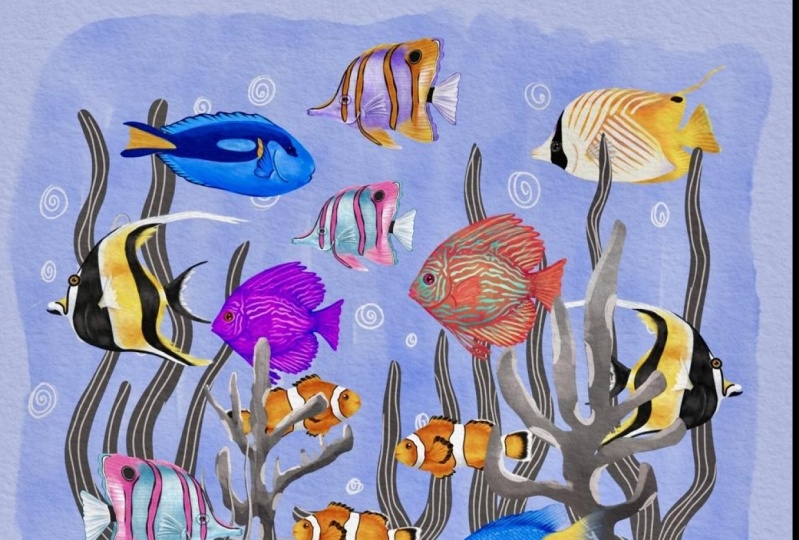
seis peces tropicales Estas ilustraciones se
pueden vender como imágenes prediseñadas o impresiones artísticas
en plataformas en línea. O puede convertirlos en patrón
sin fisuras para su diseño de patrón de
superficie. Hay muchas maneras de convertirlos en productos. Vamos a sumergirnos en el mundo
de los peces tropicales.
2. Configuración del lienzo y el pincel: Vamos a configurar nuestros pinceles de lona. Cuando descargues los bocetos y abras tu aplicación de procrear, podrás encontrar tus
bocetos en la parte Vamos a apilar
en una carpeta. Para eso necesitas tocar
la opción Seleccionar aquí. Selecciona todo el lienzo
que necesites apilar y toca esta
opción llamada pila. Esto los agregará a
una carpeta y tocará cancelar. Voy a tocar en la pila para abrir. Ahora pasemos
a los pinceles. Voy a crear un nuevo
lienzo para eso. Voy a tocar este pequeño signo más. De nuevo en este signo más. Ahora la mayor parte de mi ilustración son 3,000 por 3,000 píxeles, o 4,000 por 4,000 pero
el DPI tiene que ser de 300. El tamaño del
lienzo depende
del propósito o del tipo de
proyecto en el que estés trabajando. Esto es solo para la demo de pincel. Voy a mantener esto como 3,000 por 3,000 píxeles con 300 DPI
y toque Crear. Cuando descargues tus pinceles de la
sección de recursos de esta clase, toca la biblioteca de pinceles. Podrás
encontrar tus pinceles en la parte superior aquí con el
nombre peces tropicales Podrás ver cuatro
pinceles en la carpeta. Estos son básicamente
los pinceles predeterminados de la propia
biblioteca de procrear Pero los edité
dependiendo de mi requerimiento. El primer pincel es un
lápiz de seis para bosquejar. Yo uso esto para hacer bocetos. Al editarlas, lo
hice un poco más suave al aumentar
la estabilización y la presión para este cepillo, es un cepillo de base de presión. También puedes usar esto
para pequeños detalles. Pasemos a
nuestro segundo cepillo. Seleccionaré mi segundo pincel. Esto es básicamente para crear todas las formas base
después del boceto. Cuando creas una base
para tu ilustración, puedes usar este pincel. Este dos es un cepillo de base a
presión. Esto también se puede
usar fácilmente para formas similares a hojas, lo que también es perfecto para una forma de
alga marina o coral Ahora pasemos
a nuestro tercer cepillo. Utilizaremos esto para agregar sombreado y
reflejos a nuestros peces Seleccionaré un
tono más oscuro de amarillo. Esto, de nuevo es una presión basada. Cuanta más presión
pongas, más oscura se pone. Con menos presión, se vuelve más ligero y te da
un efecto muy acuarela. Incluso puedes usarlo tal como está en tu ilustración o
manchar los bordes más tarde Ahora pasemos
a nuestro cuarto pincel que es un pincel de escamas de pescado. Este no es un pincel predeterminado, esto es lo que
creé desde cero. Vamos a probarlo en esta hoja. Podemos agregar esto en una nueva capa. Voy a añadir una nueva capa y hacer que el modo se multiplique con
muy poca presión. Así es como se ve. Incluso puedes aumentar o
disminuir el tamaño del pincel. Con un tamaño más pequeño, se
ve algo así. Y con más grande se
ve así. Escribamos con un color
diferente. Ya terminamos con
nuestros pinceles aquí. La paleta de colores que puedes descargar desde la sección de
recursos es que puedes establecer esto por defecto, y eso se mostrará en
tu panel de color aquí. Pasemos a
la siguiente sección.
3. Consejos acerca de bocetos: Rápidamente pasaré por
mi proceso de bosquejar. Puede haber varias
formas de
hacer bocetos para
su ilustración Te voy a mostrar una forma
muy común de bosquejar en procrear Empezaremos por
crear un nuevo lienzo. Tocaré este pequeño
letrero más para tus bocetos rudos. Realmente no necesitas
un lienzo muy grande. Puedes encontrar muchas
opciones aquí. Pero voy a ir
con el tamaño de pantalla, Es un
tamaño cómodo para trabajar. Ahora de la biblioteca de pinceles, seleccionaré mi
pincel de 60 lápices del panel de colores. Puedes seleccionar cualquier
color de tu elección. Voy a estar guardando el mío
como este gris oscuro. Ahora nuestro siguiente paso es conseguir toda nuestra
imagen de referencia en el lienzo. Para eso, iremos a
este menú de Wrench Ic. Toca esto. En Agregar, encontrarás esta
opción llamada Insertar una foto. Necesitas deslizar hacia la
izquierda en esta opción. Esto mantendrá tu
foto privada. Toca la imagen de referencia y eso insertará la
imagen en tu lienzo. Siempre trabajo con más de dos
imágenes de referencia. Voy a anular la selección de esto Volvemos al menú de
iconos de llave inglesa y seguimos insertando las imágenes que
necesites para referencia. Todas estas imágenes
están libres de derechos y
tengo muchas de estas imágenes
en la sección de recursos dos. Puedes descargarlos
para tus bocetos a. Una vez que hayas terminado de importar
todas tus imágenes, las
colocaré en el lienzo. Voy a tener una imagen grande en el centro y todas las
demás en la parte superior. Iré a mis capas y reduciré la opacidad de
la que está en el centro Porque voy a estar
dibujando sobre esta imagen, y nuestras líneas de boceto
deberían ser visibles Ahora necesitamos una nueva capa
encima de esta capa. Toca este signo más
y agrega una nueva capa. Comenzaré con el
círculo para el cuerpo. Sostenga la
punta de su lápiz en la pantalla. En esta opción llamada editar, encontrarás estos
diminutos nodos azules. Puedes ajustar tu
círculo con estos nodos. A continuación, necesitamos una línea vertical
y una horizontal para entender el
centro de este pez. Voy a añadir una nueva capa
encima de esta capa. Ahora puedo empezar a bosquejar con la ayuda de esta imagen de
referencia Ahora no tienes que
seguir exactamente la imagen de referencia
mientras estás dibujando. Puedes hacer tus propios cambios si hay un estilo particular
que quieras seguir. Por ejemplo, para el abanico, quieres que sea un poco más geométrica que la imagen de
referencia. Por ejemplo, si ves
en esta imagen de referencia, la forma en que se está
uniendo al cuerpo, quiero que mi aleta se
adhiera de la misma manera, como la imagen de referencia
incluso para la cola. Quiero seguir al mismo
pez hasta por los ojos. Si quieres seguir
una forma
o tamaño particular para todos tus peces, eso ayudará a que tu
colección luzca cohesiva Ahora para la aleta inferior, quiero seguir a este
pez por la forma. Si ves que hay
una pequeña raja o puedes decir un
pequeño corte ahí, quiero agregar ese
detalle en mi boceto. Ahora para esta parte, se
puede ver que la aleta en la imagen de referencia
está pegada al cuerpo. Pero me gustaría agregar mi aleta
para que sea algo así. Entonces voy a añadir aquí esta pequeña aleta. Ahora vamos a agregar un poco de aleta aquí. Veamos cómo se ve en
diferentes imágenes de referencia. Quisiera añadir
esta pequeña curva. Se ven transparentes y
son del
color similar al del cuerpo. Atrapemos algo
similar en nuestra imagen. Ahora pasemos a
esta pequeña hendidura de aquí. Consulta toda tu imagen de
referencia para ver cuál
quieres seguir. Voy a añadir una pequeña
hendidura branquial justo encima de nuestra aleta. Para los ojos, dibujaré un círculo y sostendré con un dedo en la pantalla para que
sea un círculo perfecto. Incluso puedes entrar y salir para hacerlo más pequeño o más grande. Otro círculo minúsculo
en el centro. Sostener. Nuevamente, hemos terminado con
nuestro bosquejo aquí. Ocultaré mi imagen de referencia. Ahora así es como se ve tu
boceto rudo. Después de esto, incluso puedes agregar
otra nueva capa encima de
esta capa de boceto para
refinar y bosquejar nuevamente. Un boceto final. Rápidamente
te mostraré cómo se ve eso. Reduciré la opacidad
de esta capa de boceto, agregaré otra capa nueva
encima de esta capa Voy a empezar a bosquejar
sobre esta capa. Como por ejemplo aquí, quiero que la cola
sea menos curva aquí. Ahora este será
tu boceto final donde podrás editar tus líneas. Puedes eliminar o agregar
lo que quieras. Esto también se puede hacer
con un color diferente, como rojo o verde, para que puedas diferenciar entre tu boceto y
el final. Terminamos con nuestro boceto. Aquí, iré a capas, esconderé mi boceto aproximado y también
todas las imágenes de referencia. Este es un boceto que creamos usando múltiples imágenes de referencia. También es una combinación de elementos que
nos gustaría
agregar en un pez en particular
incluso ahora si lo deseas, puedes refinarlo
aún más agregando otra nueva capa hasta que estés satisfecho con
tu boceto final. Pasemos a
nuestra siguiente sección.
4. Consejos, trucos y ejemplos: Veamos algún ejemplo de
estas ilustraciones de peces. En el lado izquierdo está mi ilustración
completa. En el lado derecho está mi
lienzo donde voy a estar mostrándote cómo
ilustrar estas partes del cuerpo. Este es un
pez tanque regio para este pez. Te voy a mostrar cómo puedes
ilustrar este tipo de hielo, esta pequeña hendidura aquí, que también se conoce como
branquias o hendidura branquial Nuestro primer paso será
agregar una nueva capa para el hielo. Para eso, iré dos
capas y una nueva capa. Ahora podemos ir al panel de color para seleccionar el
color negro para el hielo. De la biblioteca de pinceles, podemos seleccionar mi pincel base. Voy a añadir este pequeño
círculo negro siguiendo mi boceto. Ahora nuestro siguiente paso es agregar
este pequeño brillo en la parte superior, para lo cual necesitamos una nueva capa encima de esta capa circular
negra. Desde el
panel de color, puedo seleccionar este color gris
claro o azul claro. Y de la biblioteca de pinceles, seleccionaré mi pincel de sombreado. El tamaño de mi pincel es muy pequeño, alrededor de dos o 3% Podemos agregar dos líneas
en forma de media luna en los bordes opuestos
de este círculo. A continuación podemos seleccionar
nuestra herramienta de difuminado, asegurarnos de que se seleccione el mismo
pincel El tamaño de mi pincel es más pequeño
e incluso la opacidad es menor al 50%
Empezaremos a difuminar hacia adentro. Asegúrate de que solo estás
manchando hacia adentro, la capa interior
de
estas formas de media luna He aumentado la
velocidad de este video, pero puedes tomarte tu
propio tiempo y asegurarte de que las líneas y el sombreado sean
lo más suaves posible Repita lo mismo en la media luna
opuesta dos. Esto también podría requerir
algo de práctica para entender cómo funciona el manchado
o cómo funciona el cepillo, también cuánta presión necesitas Ya terminamos con nuestra capa de
brillo aquí. Pasemos a
este círculo exterior,
el círculo alrededor de los ojos, para lo cual voy a añadir una nueva capa. Y esto debería estar por debajo de
nuestra capa de círculo negro. Y asegúrate de que tu mismo pincel de
sombreado esté seleccionado. Quiero que el cepillo sea más pequeño. Seleccione un color azul claro. Puede seleccionar desde una imagen o desde
el panel de color. Y voy a dibujar este
círculo alrededor de los ojos. No debería ser demasiado gruesa. Ahora con la herramienta para difuminar, nuevamente, difumina el
área exterior de este círculo Ahora nuestro último paso es
recoger un tono más oscuro
del mismo azul. Y siguiendo los mismos pasos que hicimos para el círculo más claro, dibujaremos un círculo alrededor con este color oscuro y luego lo
mancharemos de la misma manera que
hicimos para el claro Hay otro consejo que me
gustaría agregar es si
sientes que una de tus sombras o luces
altas se ven demasiado
apagadas o demasiado livianas Por ejemplo, la capa blanca
de alta luz aquí. Cuando duplico esta capa, se multiplica y se ve
más brillante y pesada Incluso puedes ajustar
la opacidad para ver si te gusta
más clara o más oscura Ya terminamos con
nuestro primer ojo aquí. Este es otro ejemplo de un similar que hice
para el pez payaso. Ahora pasemos a la
segunda parte de este pez, que es esta pequeña hendidura
curva Aquí. Tengo esta marca de boceto en mi pez demo que puedo seguir. Seleccionaré todas mis
capas de ojos y las agruparé. Contraer este grupo y voy a añadir una nueva
capa para la hendidura. Ahora bajo mi biblioteca de pinceles, tengo mi pincel de sombreado y
resaltado seleccionado Ahora desde el panel de color, seleccionaré un tono más oscuro de azul que pueda ayudarnos a
crear esta profundidad. Abertura. Siguiendo mi boceto, voy a agregar esta curva, línea en forma de
media luna. A continuación seleccionaremos
la herramienta de difuminado, aseguraremos de que esté seleccionado el mismo
pincel El tamaño de mi pincel es muy pequeño
y aunque la opacidad sea inferior al 50%
voy a manchar solo la parte
correcta de esta línea Si ve, no estoy difuminando
el borde izquierdo de esta línea. Ahora si te das cuenta
ya se ve como una hendidura. Para darle más profundidad, estaremos agregando algunas luces más
altas Para eso, seleccionaré un tono muy
claro de azul. El tamaño de mi pincel es
muy pequeño y voy a añadir estas líneas en ambos
bordes de esta hendidura. Ahora seleccionando la
herramienta de difuminado con el mismo pincel, comenzaré a difuminar
estas líneas hacia afuera, tratando de mezclarla con la parte
más ligera del cuerpo Voy a ocultar mi capa de boceto y
ya terminamos con nuestra segunda
parte de este pez. Otro ejemplo
del detalle deslizado que hice para la época amarilla Pasemos a
nuestro segundo pez. Este es el pez león. Por este pez también, quiero
mostrarte los ojos. El ojo para este pez se ve ligeramente transparente
y abultado. Intentaremos
lograrlo en mi demo fish. Nuestro primer paso es
asegurarnos de que estamos en una nueva capa. Ya tengo una nueva capa aquí. A continuación, seleccionaré un
color blanco de nuestro panel de colores. Ahora de la biblioteca de pinceles, seleccionaré mi pincel base. Ahora podemos dibujar un pequeño
círculo cerca de la zona. Si tienes un boceto,
puedes seguir las líneas del boceto. Una vez que hayas terminado con
tu primer círculo, volveremos a las capas. Y necesitamos reducir la
opacidad para esta capa. Puede estar alrededor del 50%
Incluso podemos ajustar esto más tarde. Pasemos a
nuestro segundo paso. Voy a añadir otra nueva capa, Seleccione un color negro
desde el panel de color. Voy a añadir otro pequeño
círculo en el centro. Pasemos a
nuestra tercera capa. Voy a añadir otra nueva capa. Seleccione de nuevo un color blanco, Vuelva a la biblioteca de pinceles y seleccione el sombreado y
el pincel de luz alta Ahora con un tamaño de pincel más pequeño, dibujaré un contorno
alrededor del círculo blanco. Una vez que hayas terminado
con el círculo, seleccionaremos nuestra herramienta presumida Asegúrese de que se haya seleccionado el mismo
pincel. Nuevamente, el tamaño de mi pincel es
más pequeño y si puedes ver, incluso la opacidad de mi pincel es menor al 50% y mancha solo la
zona interior de este círculo Trate de no tocar el
borde exterior de este círculo. Ahora con el mismo color
y en la misma capa, podemos agregar este pequeño detalle de
brillo en el centro. Ahora el último paso y el último detalle
podemos agregar a este hielo. Iré a capas
y agregaré una nueva capa. Esto debería estar por debajo de nuestra capa blanca
transparente. Selecciona uno de los colores marrones
más oscuros y dibujaré un círculo alrededor de nuestra capa
transparente blanca Voy a seguir la forma
de la capa blanca. Y seleccionaremos nuestra herramienta de
difuminado con el mismo
pincel y la difuminaremos hacia afuera. Esto le da profundidad y efecto de
sombra a los ojos y ayuda a que el ojo luzca ligeramente
abultado y saliendo. Ya terminamos con los
ojos para nuestro pez león. Aquí, pasemos
al tercer pez. Se trata de un pez ángel de menta. Para este pez, te estaré mostrando cómo
puedes ilustrar
la aletita. Comenzaremos agregando una nueva capa encima
de nuestra capa de pescado. Tengo mi boceto aquí. Estaré siguiendo mi boceto
para ilustrar esta aleta. Seleccione mi pincel base
de la biblioteca de pinceles. A continuación podemos seleccionar el color. Voy a seleccionar este amarillo brillante. Podemos dibujar una
forma de base para la aleta. Deja caer el mismo color
en la forma. Ahora nuestro siguiente paso es reducir
la opacidad para esta aleta. Pero eso irá a capas. Reduciré la opacidad a alrededor del 40%
Incluso puedes ajustar esto una vez que termine toda
la aleta A continuación, agrega otra nueva capa
encima de esta capa base. Seleccione el pincel de sombreado
de la biblioteca de pinceles. Con un pincel de tamaño muy pequeño, comenzaré a agregar estos ins, líneas que comienzan de
un extremo a otro. Asegúrate de que esté ligeramente curvado y siga
la forma de la aleta. No puedes agregar
máscara de recorte a esta capa porque eso reducirá la opacidad de
tu en la capa dos También necesitas agregar un
contorno para toda la aleta también, una vez que hayas terminado
con tu contorno. A continuación seleccionaremos
nuestra herramienta inteligente. Asegúrate de que se
selecciona el mismo pincel y podemos empezar a difuminar estas
líneas a palabras en palabras
5. Ilustración de ídolos moros: Empecemos con nuestro primero, ese es el ídolo morisco Ese es nuestro primer lienzo
aquí en este lienzo, es como se ve el
boceto. Encontrarás este boceto
en la sección de recursos. Se puede descargar
y seguir a lo largo. Cuando vayas a capas, solo
encontrarás esta
capa con el boceto en ella. Ahora nuestro primer paso es
conseguir nuestra
imagen de referencia en el lienzo. Para eso, podemos ir a
este menú de iconos de llave inglesa. Toca este Bajo lienzo, encontrarás esta opción de
referencia total en esta configuración. Esto abrirá esta minúscula caja donde podrás importar
tu imagen de referencia. Toca esta
opción de imagen en importar imagen. Esto te llevará a
la galería de fotos. Puedes importar tu imagen de
referencia aquí. Una vez que tu imagen esté aquí, puedes sostenerla en una esquina y puedes ajustar
el tamaño para esto. Incluso puedes acercar, alejar, lo
mantendré en esta
esquina izquierda y ajustaré el tamaño. Ahora pasemos a nuestras capas y reduzcamos la
opacidad de nuestro boceto Toca este minúsculo y
podrás reducir la opacidad a alrededor del 50% A continuación, necesitamos una nueva capa para
agregar una base al pescado Agrega una nueva capa y tira de esta capa debajo de
nuestra capa de boceto. Voy a renombrar esto
como mi capa base. Toca la capa y toca, renombrar todas nuestras capas de
ilustración estarán debajo de nuestra capa de boceto. El boceto siempre es
visible para nosotros. Ahora para la base,
necesitamos usar blanco. Puedes ver aquí en
la imagen de referencia, La base de peces
necesita ser de color blanco. Voy a cambiar ligeramente el
color de mi fondo. Nuestro color base, que es el blanco, será visible para nosotros. Yo me quedaré con el mío como este color azul
claro. Puedes elegir cualquier
color de tu elección. Solo asegúrate de que sea un poco más oscuro que el color blanco. A continuación, podemos ir a
la biblioteca de pinceles. Selecciona mi pincel base, ese es el segundo pincel. Ve al panel de color y
seleccionaré un color blanco. O bien puedes seleccionar directamente un color blanco o puedes tocar
dos veces en esta área, eso automáticamente te
dará el blanco correcto. El tamaño de mi pincel es alrededor del 4% Empezaremos
dibujando un contorno. Solo tienes que ir a la capa y
asegúrate de estar en tu capa base. Antes de comenzar,
hay otra configuración que me gustaría mostrar es ir
a tu panel de colores e ir a la paleta de colores de peces tropicales que encontrarás en
la sección de recursos. Toca los tres puntos
y establece esto como predeterminado. Esto mantendrá tu
paleta predeterminada y siempre se
mostrará en esta sección. Ahora continuemos con
la base de este pez. Voy a seguir las líneas
del boceto y dibujar un contorno
para este pez. Cuando estás dibujando estas líneas, tienes que asegurarte de que
no hay extremos abiertos porque
necesitamos rellenar esto con
el mismo color blanco. Si pierdes un extremo abierto en alguna parte y dejas caer
tu color en esta forma, se derramará
por todo el lienzo. Una vez que hayas terminado
con tu contorno, incorporaremos este
color blanco a nuestro contorno. Si se está derramando por
todo el lienzo, hay dos cosas que verificar Uno es el umbral y el segundo es si
hay algún extremo abierto. Nuestro siguiente paso es agregar este patrón
negro a los peces. Para eso irán dos capas. Agrega una nueva capa, esta debería
estar por encima de nuestra capa base. Cambiar el nombre de esta capa
como capa de patrón. Esta capa es para agregar este patrón
negro en el pez. Se puede ver que está cerca de la
boca e incluso cerca de la cola. Incluso puedes seguir mi
boceto como pauta. Podemos comenzar con
la boca primero. Vamos a acercar la imagen de
referencia. Seleccionaremos el color negro
de la paleta de colores. Este negro, si ves
que no es muy oscuro, es ligeramente oscuro, negro
carbón. A la biblioteca de pinceles. Y seleccionaré mi tercer pincel que es el pincel de sombreado
y resaltado. Asegúrate de estar en
tu capa correcta porque este error
puede ocurrir mucho. Mantendré el tamaño de mi pincel alrededor del 3% y comenzaré a agregar
este patrón a nuestros peces. Bien, nos olvidamos de agregar máscara de
recorte a nuestra capa. Necesitamos máscara de recorte a nuestra capa porque cuando
dibujamos nuestro patrón, no debe
salir de nuestra capa base Vuelves a tu capa, tocas esta capa y tocas máscara de recorte Ahora cuando empieces a dibujar, verás que tu trazo de pincel no
vendrá en
tu fondo. Estará dentro las líneas que solo se muestran
en tu capa base. Ahora necesito un
tamaño de pincel más pequeño para esta forma. Ahora siguiendo la
imagen de referencia y mis bocetos, agregaré este patrón
a los peces enteros Aumentaré la velocidad de este proceso para que el
video no sea demasiado largo. Ahora, una vez que hayas terminado de
agregar este patrón, pasemos al siguiente paso. Necesitamos este color amarillo
debajo de nuestra capa de patrón. Para eso, iremos a capas,
agregaremos una nueva capa, tiraremos de esta
capa debajo de nuestra capa de patrón. Ahora en la imagen de referencia, se
puede ver esta zona amarilla. Iremos al panel de
colores y
seleccionaré este amarillo brillante
de nuestra paleta de colores. Añadamos primero con la boca. Para ello, necesitamos
un cepillo más pequeño. Voy a llenar esta pequeña
área con este color. Ahora pasemos al cuerpo. Para ello, necesitaremos
un tamaño de pincel más grande, alrededor del 10% Puedes comenzar con
un poco de presión primero. Cuanta más presión añades, el color se vuelve más oscuro a
medida que comienzas a trabajar. A lo mejor en la segunda capa se
puede agregar más presión. Vamos a agregar otra
capa de este color. Pero con un poco más de presión, se ve que se oscurece. Voy a agregar esto
en las áreas de sombra. Necesito otra capa
de un tono más oscuro. Entonces iré al panel de colores y seleccionaré este naranja brillante
de mi paleta de colores. Voy a añadir esto en las áreas
más oscuras y de sombra. La presión sobre mi
lápiz de manzana es muy poco. Empiezo con muy
poca presión. A lo mejor después si
quieres que sea más oscuro, puedes agregar con más presión. Necesito otra capa
de esta naranja. Nuevamente, para que sea más oscuro, voy a agregarlo
con más presión. El tamaño de la presión puede ser
ligeramente más pequeño para esto. Ahora, pasemos a la boca. Necesitamos algunos
hacia abajo aquí. Ahora nuestro siguiente paso es difuminar
y mezclar estos colores. Para eso, voy a tocar
esta herramienta presumida. Asegúrese de que debajo
del manchado esté seleccionado el mismo pincel. La opacidad de la herramienta de
manchas puede ayudarte a aumentar o disminuir la
intensidad del El tamaño de mi pincel es de alrededor del 6%
pero a medida que empiezas a manchar, puedes ajustar esto más tarde Ahora bien, esto depende de
tu estilo de ilustración. Es posible que no quieras
manchar mucho y dejar la textura de
estos pinceles tal como están, o simplemente puedes manchar los bordes donde sientas que es
demasiado fuerte o demasiado A mí me gusta mucho difuminar. Me gusta dejar muy poca
textura en mi ilustración. Una vez que hayas terminado de manchar, pasemos a nuestro siguiente paso Vamos a agregar algunos
reflejos a nuestra capa de patrón. Seleccionaré mi herramienta de pincel. Ir a capas. Agrega una nueva capa. Esta capa debe estar por encima nuestra capa de patrón en esta
capa y tocar la máscara de recorte Ve al
panel de colores y estaré seleccionando este
color gris oscuro de mi paleta de colores. Y voy a estar agregando esto en las áreas donde quiero
agregar destacados. Estoy agregando estos trazos
muy ásperos porque después los
estaremos difuminando, agregando otra capa
con más presión Y también sólo hacia la zona
centro de este punto culminante. Una vez que haya terminado de agregar
estos resaltados, pasemos a la mancha,
seleccione la herramienta de difuminado , asegúrese de que esté seleccionado el mismo
pincel Puedes mantener el tamaño alrededor del tres al 4% y la opacidad es alrededor del 25% Es posible que
tengas que seguir ajustando esto dependiendo de tu
preferencia mientras manchas. Tienes que asegurarte de que estás siguiendo la forma
de tu objeto. Por ejemplo, aquí no se puede
ir horizontal u ondulado. Hay que ir vertical, siguiendo la forma
de este pez. Ahora pasemos al hielo. Para eso, iré a dos capas. Agrega una nueva capa sobre esta capa
y renombra esta como hielo. Ve a pinceles, y
seleccionaré mi pincel base. Ve al panel de colores, y seleccionaré este
color negro de mi paleta de colores. Voy a hacerlo un poco
más oscuro. Mantendré el tamaño de mi pincel
alrededor del 7% y dibujaré un círculo
siguiendo el boceto. Ahora para la siguiente capa, voy a añadir otra nueva capa. Ir a capas, Toca una nueva
capa desde el panel de color. Seleccionaré este color naranja
brillante y necesito un tono ligeramente
más oscuro. Agrega otro pequeño
círculo en el centro. Si quieres editar ligeramente, puedes ir a
seleccionar en Envoltura. Se puede ajustar la forma
con estos pequeños nodos. Una vez que hayas terminado, selecciona Siguiente, podemos ir a capas, Ocultar mi capa de boceto. A continuación necesitamos otra nueva capa. Nuevamente, seleccionaré
mi color negro y agregaré otro
círculo minúsculo en el centro. Una vez que estés contento
con ese círculo, volveré a mi capa naranja. Selecciona esta capa naranja, toca esta capa y toca
Bloqueo Alph en el panel de color Seleccionaré un tono más claro
de este color naranja. De la biblioteca de pinceles, puedo seleccionar mi
pincel de
sombreado y resaltado con un tamaño de pincel más pequeño de alrededor del 2%. Voy a agregar esta forma de media luna
en dos lados de este ojo A continuación podemos seleccionar
un color más oscuro del mismo color naranja. Selecciona el color
y baja nalmente. Voy a añadir otro
trazo de media luna con mi herramienta de manchas. Voy a presumir de las zonas donde siento que es demasiado
fuerte o demasiado ruda. También hay una lección
que muestra más ejemplos de ojos. Incluso puedes
verlos para entender cómo puedes ilustrar
diferentes tipos de ojos, agreguemos algo de
brillo a este ojo. Para eso,
necesitaremos una nueva capa. Y esta capa debería estar
encima de todas las demás capas de los ojos. Y podemos seleccionar
un color blanco del panel
de color con
mi pincel de sombreado. Y el tamaño del cepillo tiene que ser más pequeño con muy
poca presión. Voy a añadir este
pequeño trazo de pincel. Ahora pasemos
al último paso. Para este ojo,
necesitamos una nueva capa debajo del último círculo con
un poco de color gris claro. Voy a agregar
este pequeño contorno alrededor de este círculo negro. Este paso es muy
importante cuando tu ojo y el color del cuerpo
es de color similar. Una vez que hayas terminado
con el círculo, seleccionaremos la herramienta de manchas y la difuminaremos hacia
el área exterior Pasemos a las aletas. Iré a capas y mostraré mi
capa de boceto. Podemos agrupar toda la capa. Seleccionaré todas las
capas y tocaré grupo. Ahora podemos agregar una nueva
capa para la aleta. Voy a añadir esta nueva capa
debajo de nuestra capa de grupo. Ahora desde el panel de color, seleccionaré un color blanco. Seleccione mi pincel base
de la biblioteca de pinceles. Ahora siguiendo el boceto, dibujaré esta forma y la
llenaré del mismo color. Ahora para que esta aleta
se vea transparente, necesitamos reducir la
opacidad de esta capa Para eso, iré a
capas, tocaré esto, y puedes reducir un 70% Incluso
podemos cambiar esto. A continuación, podemos agregar una nueva capa. Ve a la biblioteca de pinceles y
selecciona mi pincel de sombreado. Ahora con un pincel de tamaño muy pequeño y con el mismo color blanco, podemos comenzar a agregar
estas vetas como líneas comenzando de
un extremo a otro. También algunos trazos en el
borde exterior y en esta forma de C, donde comienza la aleta. Una vez que hayas terminado con este
paso, empezaremos a difuminar. Selecciona tu smudchtol y
podremos empezar a difuminar hacia adentro. Ya terminamos con nuestra aleta aquí, pero agreguemos algunos
detalles más como sombra y profundidad. Voy a añadir otra
capa nueva y seleccionaré un color negro porque este
lugar no se ve muy claro. Quiero agregar esta pequeña
forma y difuminarla. Otra sombra que quiero
agregar es hacia esta
parte de la aleta. Para eso, voy a añadir una nueva
capa debajo de la capa de aleta. Seleccionaré este color naranja
oscuro de la paleta de colores. Ahora con mi pincel de sombreado, voy a añadir un poco de sombra aquí Ahora seleccionando la herramienta de difuminado
y difuminándola hacia afuera. Ya terminamos con nuestra aleta aquí. Pasemos al último
detalle para este pez. Podemos agregar algunos detalles a las otras aletas como se
puede ver en esta imagen de referencia en la parte superior aquí para lo cual
necesitamos una nueva capa. Esta nueva capa tiene que estar
por debajo de la aleta que
acabamos de hacer y agregar a esta capa. Seleccione un color gris, un tono más claro de gris. Voy a empezar a agregar
estas líneas de bebé. En las aletas superior, inferior
y trasera y ahora difuminándolo
con el mismo pincel Selecciona tu herramienta de manchas y asegúrate de que mientras
estás manchando, solo
estás manchando hacia adentro
y no manchar y no Incluso puedes darle más
tiempo a estos detalles. No quiero que esta
clase sea demasiado larga, y quiero que este primer
pez sea sencillo, para que
te dé una idea básica de cómo puedes
ilustrar un pez. Pasemos a la cola, ahora a la aleta inferior. Ahora hay otro detalle que me gustaría agregar
a la cola, para lo cual agregaré
otra nueva capa. Toca esta capa y
toca la máscara de recorte. Para ello, seleccionaré un color negro con
un pincel de tamaño pequeño. Voy a añadir de nuevo estos
trazos ondulados. Esta vez los
estaré agregando entre estos trazos blancos. A continuación otra vez, estaré difuminando estas líneas siguiendo
los mismos pasos que hicimos para las grises. Ahora bien, este es uno de los
últimos pasos para este pez. Esto es principalmente cuando se tiene un pez con un color base blanco. Como por ejemplo aquí. Si ves en el borde, si estoy cambiando mi color de
fondo a blanco, no
podrás ver
los bordes de este pez. Estaremos agregando un contorno
con un color gris claro. Para eso, necesitamos una nueva capa justo debajo de nuestra capa de patrón. Estaré agregando un
contorno grueso con este color gris, en su mayoría donde los
bordes blancos son visibles. Y ahora difuminando estas líneas
para obtener un efecto más suave. Estos pasos también pueden
depender de tu estilo de ilustración. Es posible que desee que las líneas
más gruesas estén como son y no las mancharan. Cambiemos el fondo
a color blanco y veamos cómo se ve en este fondo
y lo haré blanco. Incluso puedes hacer
estos detalles con un color gris, más oscuro o más pesado. Cancelemos la imagen
de referencia. Toca esto y obtendrás esta cancelación y terminamos
con nuestro primero eso.
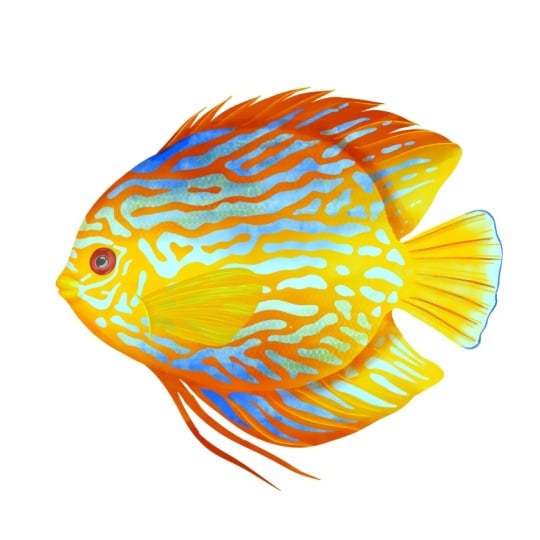
6. Pescado en disco Parte 1: Ilustremos nuestro segundo
pez del que se discute, Fish. He adjuntado el boceto de este pez en la sección
de recursos. Voy a tocar mi boceto, el segundo lienzo aquí. Así es como se ve el
boceto. Si tienes mi archivo, cuando vayas a capas, podrás ver que
solo hay una capa con
el boceto en ella. Antes de comenzar la
ilustración de este pez, quiero mostrarles
algunas imágenes de referencia. Esta es la versión
que estaremos ilustrando hoy en la clase, pero hay mucha
más combinación de colores en la que entran
estos peces Puedes elegir tu
propia combinación de colores. Antes de empezar a ilustrar, puedes seguir mis pasos, pero en tu combinación de colores. Posteriormente al final de esta clase, también te
mostraré cómo
puedes recolorar estos peces Voy a comenzar mi
ilustración con esta versión. Volviendo a procrear, mi primer paso es insertar
nuestra imagen de referencia Tocaré este
menú de iconos de llave aquí debajo de la lona. Hay una opción llamada togal de
referencia en esta opción. Y puedes ver esta minúscula
caja en tu lienzo aquí. Deberías estar debajo de Imagen, Toca Importar imagen, Selecciona tu
imagen de referencia y
podrás ver tu
imagen de referencia en el lienzo. Incluso puedes ajustar esta imagen de referencia
sosteniendo en una esquina. Ahora pasemos
a nuestro siguiente paso. Eso es para reducir la
opacidad de nuestra capa de boceto. Puedes reducirla alrededor
del 50% A continuación para agregar nuestra base, necesitamos una nueva capa. Toca este pequeño signo más y tira tu nueva capa
debajo de la capa de boceto. Toca esta capa y
cámbiala como capa base. A continuación, podemos ir a
la biblioteca de pinceles. Encontrarás mis pinceles
en la sección de recursos. Selecciona el segundo
pincel para nuestra base, asegúrate de estar en
tu capa correcta. Esa es la capa base. Ahora bien, si ves en esta
imagen de referencia, si
acercas, podrás ver
este efecto degradado con una combinación de azul
claro y azul oscuro. Intenta lograrlo. Para eso, iré al panel de colores y seleccionaré
este tono claro de
azul de mi paleta de colores y podremos comenzar a agregar
un contorno a nuestra. Ahora, mientras estás
agregando estos esquemas, tienes que asegurarte de que no
haya extremos abiertos. No debería haber
huecos entre estas líneas, porque la estaremos
llenando del mismo color. Si queda algún hueco, el color se derramará por
todo el lienzo. Ahora podemos rellenar esto
con el mismo color. Tiraré de esto y
lo dejaré caer en nuestro esquema. Ahora nuestro siguiente paso es
agregar otro tono de azul. Se puede ver en la imagen de
referencia, está alrededor de la zona superior e
inferior de estas aletas. Necesitamos agregar esto
encima de nuestra capa base, para lo cual necesitamos una nueva capa. Ve a capas, agrega una nueva capa, toca esta capa
y agrega máscara de crip Para ello, necesitamos otro cepillo. Iré a la biblioteca de pinceles, seleccionaré mi pincel de sombreado, iré al panel de colores y seleccionaré este
azul real de mi paleta de colores Mi talla ronda el 10% y
podemos agregar esto en la parte superior. Y la zona inferior
cerca de la barda. Estoy agregando esto con
muy poca presión, otra capa con
un poco más de presión. Pasemos al fondo. Ahora la segunda capa con
un poco más de presión. Ahora, seleccionando la herramienta de difuminado. Asegúrese de que se haya seleccionado el mismo
pincel. Mi tamaño de presión es de alrededor del 10% incluso mi opacidad es menor al 50% Y voy a empezar a manchar los bordes con muy poca Puedes tomarte tu propio tiempo. Asegúrate de seguir
la forma de tu pez. Necesitarás algo de práctica para entender cómo funcionan
estos pinceles. Ahora pasemos al fondo. Así que terminamos con
la primera capa de nuestro efecto de degradado aquí. Pasaremos a
la segunda capa. Para eso iremos a capas. Agrega una nueva capa, toca esta
capa y toca máscara de recorte. Asegúrese de que la biblioteca de maleza esté seleccionada
su pincel de sombreado Ahora para la segunda capa, estaremos agregando este efecto de sombra
amarilla y roja de degradado. Iremos al panel de color y seleccionaré este color amarillo
brillante, el tono más oscuro con un tamaño de pincel un
poco más grande. Primero cubriré el
pescado entero con el color amarillo. Luego agregaremos el color rojo. Estoy agregando esto con un poco
menos de presión primero. Podemos agregar más capas
de color posteriormente. Ahora la segunda capa
con más presión, estoy tratando de
igualar el color. Ahora pasemos
a nuestro color rojo. Estaré seleccionando este color rojo
brillante. Estamos en la misma capa. Voy a añadir este
efecto de degradado en la parte superior e inferior como podemos
ver en la imagen de referencia. Nuevamente, estoy agregando esto con
muy poca presión primero. Podemos oscurecer esto con
más presión posteriormente, o incluso agregando más capas
de color encima de esto, agregando otra
capa en los bordes, Se
puede ver que se oscurece con más presión y
múltiples capas Ahora voy a estar agregando
otra capa de tono
más oscuro de este rojo
desde el panel de color. Seleccionaré este tono
más oscuro de rojo. Ahora podemos agregar
estos a los bordes. Empecemos desde abajo, como en la imagen se puede
ver en la parte inferior aquí. Ahora pasemos
a la cima aquí. Dos en los bordes. Voy a añadir estos trazos de pincel siguiendo la forma
de estas aletas. Ahora ya terminamos de
agregar nuestros colores. Vamos a difuminarlos y
convertirlos en un efecto
degradado más suave Selecciona tu herramienta de difuminado y
asegúrate de que se
seleccione el mismo pincel y podamos comenzar a
manchar en los bordes las
aletas. Asegúrate de seguir la
forma de la aleta. Sigo cambiando y ajustando tamaño de
mi pincel dependiendo del
área que estoy tratando de difuminar Ahora de vuelta al fondo otra vez. Ahora, una vez que estés contento
con tus manchas, pasaremos a nuestro siguiente paso Ahora para el siguiente paso, estaremos seleccionando nuestra herramienta de borrador Ahora bajo borrador, estoy seleccionando
el mismo pincel de sombreado y estaremos borrando estas líneas onduladas A través de estas líneas,
podrás ver la capa debajo del efecto de degradado azul que creamos antes de esto. Y podrás lograr
las dos capas de efecto
degradado. Este paso de borrar
me llevó mucho tiempo. Exprimí esta lección
en 35 a 40 minutos. Pero si voy a mi configuración, me
tomó más de 2 horas. Para ilustrar esto,
puedes pausar este video y tomarte
tu tiempo para este paso. Para ello, se puede
seleccionar cualquier otro, incluso el cepillo base. Dependiendo del
pincel que elijas, el efecto será
ligeramente diferente. Si seleccionas un pincel de borde
más suave, toda
la ilustración te
dará un efecto más limpio. Una vez que hayas terminado,
podrás ver
estos hermosos tonos de
azul que vienen a través de estos amarillos y rojos. Continuemos con
la segunda parte de este pez en la siguiente lección.
7. Pescado en disco - Parte 2: Pasemos a nuestro siguiente paso de agregar un ojo a este pez. Necesitaremos una nueva capa. Toca esta capa
y renombramos esta Como iremos a la biblioteca de
pinceles, y seleccionaré mi pincel base. zoom en el área, asegúrate de que puedes ver claramente el ojo en la imagen de referencia. Puedes elegir un color
de tu imagen de referencia, necesitamos un color rojo brillante. O incluso si vas a
mi paleta de colores, encontrarás uno de estos rojos. Necesitamos un tono muy medio, algo rojo para nuestra base Voy a añadir este pequeño círculo
siguiendo mis líneas de boceto. El pequeño círculo gris claro en el centro es de mi boceto. Eso lo borro en el
boceto final en la sección de recursos. Ahora necesitamos agregar otro
pequeño círculo negro encima de este círculo rojo. Vamos a estar haciendo
eso en una nueva capa. Toca esta nueva capa. Iremos al panel de color y seleccionaremos un color gris oscuro
o negro. Voy a añadir este pequeño
círculo en el centro. Nuevamente, por mi boceto, se ve muy ligero, pero en realidad es de color negro. Sientes que no está en el centro o la forma no es correcta. Puedes arreglarlo yendo
a esta herramienta de selección. Ahora vamos a estar agregando algunos reflejos y
sombra al círculo rojo. Volveré a esa capa,
tocaré esta capa y tocaré Alphiloc Ve a la biblioteca de pinceles y
seleccionaré mi pincel de sombreado. Necesitamos un tono más claro
de este color rojo. Seleccionaré este color. Ve a tu panel de color y
voy a subir en diagonal. Ahora podemos agregar mucha luz siguiendo la forma de este hielo, agregando algo en los bordes también. A continuación, puedo agregar un poco de
sombra más oscura para la sombra. Nuevamente, seleccione el color y vaya diagonalmente hacia abajo para obtener un
tono más oscuro del mismo color Ahora podemos manchar estos colores. Seleccionaré mi herramienta para difuminar, asegurarme de que esté seleccionado el mismo
pincel Ahora bajo capas, voy a
ocultar mi capa de boceto. Ahora podemos empezar a difuminar en las zonas donde
sientes que es demasiado áspero. Esto también depende de tu estilo. Incluso puedes
dejarlo como está o presumido muy poco. A continuación podemos agregar algo de brillo
y reflexión en el ojo. Para eso, iremos a capas. Y necesitamos una nueva capa
encima del círculo negro que hicimos. Agrega una nueva capa. Seleccione un color blanco
de su panel de color. Mismo pincel de sombreado. Vamos a añadir este pequeño
brillo como detalle. Incluso puedes seguir la imagen de
referencia para esto. Ahora pasemos al
último paso para estos ojos,
para lo cual necesitamos
una nueva capa debajo todas nuestras capas de ojos que esté
por debajo de nuestra capa de círculo rojo. Y seleccionaré el mismo color
negro desde el centro. Si haces zoom en tu imagen de
referencia, puedes ver esta
zona negra alrededor del ojo. Podemos agregar ese
detalle negro en esta capa. Casi terminamos con el ojo. Incluso puedes saltarte este paso, pero porque lo puedo ver
en la imagen de referencia, el anillo blanco alrededor del círculo
negro en el centro, y ya terminamos
con nuestros ojos aquí. A continuación, podemos comenzar
con esta aleta frontal. Al hacer zoom en esta imagen de
referencia, se
puede ver que la aleta es muy transparente con un tono muy
claro de amarillo. Podemos comenzar agregando
una nueva capa para esto. Antes de agregar una nueva capa, voy a mantener toda la
capa en un solo grupo. Selecciona todas las capas
y toca el grupo. Ahora podemos agregar una nueva capa. Debajo de esta capa de grupo. Tocaré esta capa
y renombraré esta como Fin. Ahora de mi biblioteca de pinceles, seleccionaré mi pincel base. Del panel de color,
seleccionaré este naranja brillante. Ahora podemos comenzar agregando
una forma de base para esta aleta. Siguiendo el boceto, dibujaré esta forma y la
llenaré del mismo color. A continuación, necesitamos
reducir la opacidad para esta aleta. Ir a capas. Toca esta minúscula, podemos
mantener esto alrededor del 75% A continuación, necesitamos una nueva capa encima de esta capa para agregar algunos
reflejos y sombras. A continuación, iremos al panel
de colores, y seleccionaré este color amarillo
brillante de la biblioteca de pinceles. Seleccionaré mi
pincel de sombreado. Ese es el tercero. Ahora con el pincel de tamaño muy
pequeño, voy a agregar estas líneas
de un extremo a otro. Incluso para esto, puedes
seguir las líneas del boceto. Ocultaré mi capa de boceto
para que quede claramente visible junto a
difuminar estas líneas Seleccionaré la herramienta de difuminado, aseguraré de que esté seleccionado el mismo
pincel Podemos empezar a difuminar
estas líneas. Tenemos que asegurarnos de que
la mancha esté sólo en un lado de esta
línea, el borde inferior Esto te ayuda a obtener este bonito efecto de sombreado
degradado que parece
venas a las aletas Otro detalle que
me gustaría
agregar a esta aleta es
con el mismo pincel, con un pincel de tamaño pequeño, esta línea muy delgada
entre cada uno en ahora podemos agregar este detalle donde la aleta está
sujetando el cuerpo. Como se puede ver en
la imagen de referencia, es como una pequeña curva. Para ello, necesitamos una nueva capa encima tanto de la capa de aleta, necesitamos este
tono más oscuro de naranja. Dibujaré esta gruesa forma curva ahora con mi herramienta de difuminado, solo
voy a difuminar un
lado de esta Asegúrate de que es el
lado orientado hacia la aleta siguiente. Para agregar más
profundidad a esta abertura, seleccionaré el mismo pincel
con este color amarillo brillante. Y voy a dibujar esta curva
siguiendo el borde. Ahora con mi herramienta para difuminar, voy a manchar esto en
el lado opuesto Ahora si ves,
parece una abertura para la aleta. Ahora nuestro siguiente paso es agregar
detalles a las otras aletas. Mostraré mi capa de boceto. Estaremos agregando una nueva capa, y esta nueva capa debe estar
por debajo de la capa de aleta frontal. Agrega una nueva capa, toca la
capa y toca máscara de recorte. Empezaremos primero con la aleta
superior, asegúrate de que tu
pincel de sombreado esté seleccionado Ahora con un pincel de tamaño muy
pequeño, voy a añadir estas líneas finas
siguiendo la forma de estas aletas y voy a
añadir esto a la parte superior, inferior, y también a la cola. Voy a aumentar
la velocidad de este proceso para que la
lección no sea demasiado larga, pero puedes hacer una pausa y
tomarte tu propio tiempo. Ahora con la herramienta de difuminado y
el mismo pincel seleccionado, empezaré a difuminar cada línea Ahora nuestro siguiente paso
es agregar sombra a las aletas donde la aleta
está sujetando el cuerpo. Para eso, voy a añadir una nueva capa. Esta capa debe estar por encima tu capa de
gradiente amarilla y roja. Y podemos cambiar el modo
para que esta capa se
multiplique, porque esto nos ayudará a agregar sombra a todos los colores
al mismo tiempo. Mostraré mi capa de boceto. Esto nos ayudará a seguir las líneas
del boceto. Ahora desde el panel de color, seleccionaré este color rojo
brillante. Asegúrate de que tu
pincel de sombreado esté seleccionado. Voy a mantener mi cepillo
un poco más grande. Este detalle nos ayudará a agregar profundidad a esta ilustración de peces. Ahora estoy siguiendo
la línea del boceto y con muy poca presión tenemos que hacer para
ambos lados, superior e inferior. A continuación, seleccionaré
mi herramienta presumida con el mismo
pincel y rayaré el área exterior Si sientes que la
sombra es demasiado clara, solo
puedes ir a
capas y duplicar esta capa que
multiplicará las capas y
se volverá más oscura. Incluso puedes controlar esto
ajustando la opacidad
de esta capa Ahora en la misma capa, podemos agregar un poco más de sombra
al cuerpo y a la
cola de este pez. A continuación, con la herramienta para difuminar, nuevo, presumió solo un
lado de estas líneas Ahora agreguemos algún detalle
en la boca de este pez. Seleccionaré mi
pincel de sombreado del panel de color, este color amarillo muy claro
y brillante Agrega una nueva capa, y esta capa debe estar
debajo de la capa de aleta. Y voy a añadir estas dos gotas
horizontales como forma. A continuación con la herramienta para difuminar, ablandaré los bordes Ahora con el
tono más oscuro del naranja, voy a añadir este defecto de sombra
y profundidad. Ahora, difuminado de diapositivas. Si ves en la
cola de este pez, existe este efecto de
degradado azul para eso borrará alguna
parte de esta primera capa, es
decir la capa de gradiente amarilla y
roja. Seleccione la herramienta de borrador. Debajo de la goma de borrar, seleccionaré cepillo suave para
aerografía. Incluso puedes seleccionar el
mismo pincel de sombreado. El tamaño de mi pincel es de alrededor del 6% Borraré ligeramente esta
primera capa de degradado. Podrás ver
la capa azul debajo de ella. A continuación, podemos agregar un
tono más oscuro de azul en los bordes. Iré a la capa azul
gratiana inferior. Seleccione este
color azul real del panel de color, y agregaré estos
detalles en los bordes. Casi terminamos
con este pez y no necesitamos
esta imagen de referencia. Entonces tocaré esto y cancelaré. Agreguemos algún efecto de escala a este pez. Iremos a capas. Necesitamos agregar una nueva capa
debajo de nuestra capa de aleta frontal. Agrega una nueva capa, y debe
estar por debajo de la capa de aleta. Cambiaremos el modo para que
esta capa se multiplique. A continuación, podemos ir a
la biblioteca de pinceles y seleccionar el pincel a escala. Aquí podemos reducir la
opacidad para este pincel. Puedes mover este
menos alrededor del 75% A continuación, desde el panel de color,
seleccionaremos este color naranja brillante. Lo haré un poco más ligero. Tendrás que experimentar con el tamaño y la
opacidad de este pincel. Ahora estoy agregando esto a nuestros peces con muy
poca presión, no lo
voy a cubrir al pescado
entero solo en pocas zonas. Si haces zoom, puedes
ver la escala con claridad. Voy a añadir algunos en la parte inferior también, así que ya terminamos con
nuestro segundo pez aquí. Pasemos a
la siguiente lección. En la siguiente lección, te
mostraré cómo
cambiar el color de este pez
8. Recoloración de peces de disco: Antes de comenzar la recoloración
de esta discutimos peces. Asegúrate de duplicar
tu archivo original, desliza el dedo hacia la izquierda en el
lienzo y toca, duplica, toca y
abre uno de los lienzos. Ahora nuestro primer paso es
fusionar todas las capas. Ir a capas, voy a
borrar mi capa de boceto. Primero, fusiona todas las
capas para el cuerpo. Fusionaremos la
capa de grupo por separado, pellizcaremos y fusionaremos. Vamos a mantener la capa
tal como está por ahora. Desliza el dedo hacia
la izquierda y duplica la capa de cuerpo de la que
tenemos una copia extra. La capa original ahora
oculta la capa inferior del cuerpo. Ahora podemos recolorar y
experimentar con el duplicado. Nuestro primer paso es
ir a ajustes. Bajo ajustes,
iremos al mapa de gradiente. Esto abrirá una
barra rectangular en la parte inferior. Encontrarás muchas combinaciones de
colores por defecto aquí. Se pueden deslizar estos
diminutos cuadrados y
se puede ver el
cambio de color para los peces. Incluso puedes crear tu
propia combinación de colores. Para crear tu propia combinación de
colores, toca uno de estos combo de colores que se abrirá y
te dará la opción de editar. Ahora puedes ver dos
minúsculos cuadrados aquí. Puedes tocar uno de ellos
y cambiar el color. Mientras estás cambiando el color, puedes ver la
vista previa en el pez. Ahora aquí puedes experimentar con los colores hasta que estés
satisfecho con tu resultado. Incluso puedes deslizar y
mover estos cuadrados. Incluso puedes tener una imagen de
referencia original a seguir. Por ejemplo, estoy tratando de
lograr el que se muestra
en la pantalla aquí. Ahora, una vez que estés satisfecho
con los resultados, vuelve a
tocar el ícono de
ajuste para salir. Veamos otra forma de cambiar el color este pez duplicar de nuevo la capa
original A continuación, podemos ocultar el
que está en la parte inferior. Asegúrate de que tu
capa duplicada esté seleccionada. Ahora podemos volver
a los ajustes. Nuevamente, bajo ajustes, toca tonalidad, saturación
y brillo. Esto abrirá esta barra
rectangular en la parte inferior con pocas opciones
para cambiar el color de tus peces Ahora bajo eh, puedes deslizar este pequeño círculo y ver la
vista previa de cambio de color en tus peces. Cuando este minúsculo círculo
está en el centro, es
decir, al 50% ese era el color
original de tu pez. Así que tendrás
que deslizarte hacia la izquierda y hacia derecha para encontrar el color con el
que estás contento. Cuando cambias el color
con esta opción, es posible que no
puedas
controlar los colores Ya terminamos de recolorear
nuestros peces aquí. Pasemos a
la siguiente lección.
10. Proyecto y recursos: Para tu proyecto de clase, puedes ilustrar cualquier
pez tropical de tu elección. Hay muchos
ejemplos, consejos y trucos, e incluso recursos
para que inicies este proyecto. Veamos cómo puedes descargar estos recursos En la página de
tu clase, encontrarás esta opción
llamada Recursos del proyecto. Cuando te desplazas hacia abajo, encontrarás esta opción
llamada Descargar recursos. Puedes encontrar todos tus bocetos, pinceles y muestras aquí Cuando estés en tu ipad, simplemente
tienes que tocar
esto y descargarlo. Obtendrás esta
opción en la parte inferior para descargar al descargar. A continuación, puedes tocar Abrir en, Encontrarás una opción
para abrir en procrear Ahora, cuando abras
tu aplicación de procrear, encontrarás tus muestras
en la parte inferior extrema Ahora para los pinceles,
cuando abras tu biblioteca de pinceles, encontrarás en la parte superior con el nombre de peces
tropicales Esto incluye cuatro tipos de pinceles en el
lienzo y la sección de
set up brush te voy a mostrar como vamos
a usar estos pinceles. A continuación están estos cinco bocetos. Cuando descargues estos bocetos de la sección de recursos, los
encontrarás en
tu galería de procrear Incluso tengo un
tablero de Pinterest que puedes seguir para obtener más
imágenes de referencia e inspiración. Tengo un enlace a esto en el proyecto y
recurso sección dos. Estos son en su mayoría peces
tropicales. No puedo esperar a ver tus
hermosos peces tropicales en la sección
de proyectos de esta clase
11. Pincel de patrones a escala: Veamos cómo puedes crear
tu propio pincel de escamas de pescado. Antes de comenzar, veamos algunos ejemplos reales de
estas escamas de pescado. Hay más ejemplos en la sección de recursos dos
En las imágenes de referencia. Quiero que veas estas imágenes y los ejemplos que he creado. Puedes seguir en la clase con tu
elección de escala. Este es el
pincel de escala que he adjuntado en la
sección de recursos de esta clase. Usaremos esto como nuestro pincel base para crear todos
los demás pinceles a escala. Para crear este pincel, comencé con esta forma, até esta forma y la convertí en un patrón
sin fisuras. Este es otro
ejemplo Para esto, empecé con una
forma como esta, atarlos juntos en
un patrón sin fisuras. Estaremos pegando
estos patrones sin costuras debajo de la sección de grano
en la configuración del pincel Incluso puedes encontrar
otra versión del mismo pincel tocando con dos dedos e invirtiendo
esta imagen y toque hecho Así es como se ve la
versión invertida. Este es el tercer ejemplo
para el pincel de escala. Para ello, empecé con
una forma parecida esta y la convertí en
un patrón sin fisuras. Nuevamente, para esto, veamos cómo se ve al
invertir esta imagen. Bajo grano, toque, edite, toque con dos dedos
sobre esta imagen. Eso invertirá la imagen hecha. Ahora probemos esto
en la lona. Cada grano puede
darte dos tipos de efecto con solo
invertir la imagen Ahora vamos a crear nuestro propio pincel. Empezaremos agregando un nuevo lienzo que toque
este signo más. De nuevo en este signo más, voy a mantener mi lienzo
como 3,000 por 3,000 píxeles con 300 DPI tap create. Ahora nuestro primer paso
es activar nuestra guía de dibujo para tocar este menú de iconos de llave inglesa debajo del lienzo Togal en la opción de guía de
dibujo Toca Editar guía de dibujo. Aquí deberías estar
bajo simetría. Toca las opciones. Vertical debe
ser seleccionado aquí. Esto también
dependerá del tipo de escala que estés ilustrando
y tabulador hecho. Ahora desde la biblioteca de pinceles, seleccionaré mi pincel base
del panel de color. Seleccionaré este color negro, asegúrate de que sea
completamente negro. Ahora podemos dibujar la
forma que necesitamos para la escala para esta demo. Solo estoy seleccionando
una forma ovalada básica, pero puedes recoger cualquier
forma de tu elección, incluso del ejemplo que
mostré al inicio
de esta clase. Seleccione esta forma
y asegúrese de que debajo ajustar su magnético
y encaje esté encendido Podemos obtener el
centro exacto del lienzo. Mientras estamos moviendo
esta forma, haré más pequeña y la
colocaré en el centro. Las líneas doradas verticales y
horizontales significan que están exactamente
en el centro. Ahora voy a seguir duplicando esta capa de forma y
atándolos juntos. No tiene que ser
muy preciso y exacto. Agruparé todas
estas cinco capas y duplicaré el grupo. Y voy a repetir el mismo
proceso de colocarlos y atarlos hasta que todo mi lienzo se llene de esta forma. Hay muchas maneras en las que puedes crear un
patrón sin fisuras en procrear, puedes hacerlo con
cualquier otro método Ya sabes, uno que estoy mostrando en esta lección es con la
ayuda de una capa que está llena de color
que funciona como un porta lugares y ayuda a dividir el patrón de una
manera fluida. Una vez que mi lienzo esté lleno, pellizcaré y
fusionaré todas las capas. Pero voy a guardar esta capa
con esta forma de escala. En el futuro, cuando
necesitemos llenar algún espacio extra, podremos duplicar esta capa. Ahora agrega una nueva capa y rellena esta capa con
cualquier color brillante. Seleccionaré este color amarillo
brillante. Deja caer este color sobre esta capa, reduce la opacidad
de esta capa al 50% Selecciona esta capa y la capa
fusionada y agruparlas Ahora duplique este grupo. Ahora podemos dividir
esto horizontalmente. Oculta una de las capas de grupo, selecciona un grupo y
deslízala hacia la izquierda hasta que encaje Y puedes ver
estas líneas doradas. Ahora muestra el segundo grupo,
deslízate a la derecha hasta que
estas dos broches de presión, y no hay hueco
entre estas líneas Ahora borra tanto la capa
de relleno de color, fusiona la capa de
patrón restante. Ahora otra vez, voy a empezar a llenar los huecos aquí con
la misma forma. Nuestro siguiente paso es dividir
este patrón verticalmente. Volveré a fusionar todas las capas excepto la capa
de forma adicional. Ahora vamos a repetir los mismos pasos de dividir el
que hicimos antes. Añadiremos una nueva capa y rellenaremos esta capa con
un color brillante, reduciremos la opacidad
del grupo de capas Las capas duplican el grupo. Esta vez nos deslizamos verticalmente, deslizamos uno del
grupo hasta que encaje Deslice otro grupo hacia abajo
hasta que no haya hueco. Y se encaja para eliminar
las capas de relleno de color
y fusionar las capas de patrón
en una sola Ahora otra vez, voy a empezar a llenar estos huecos hasta que no
quede espacio. Ahora otra vez, para esta
solo una forma, dividiré horizontalmente usando las mismas
técnicas para que no
haya hueco entre ahí. Fusiona todas las capas
en una sola capa. El patrón sin fisuras
para nuestro pincel está listo. Ahora nuestro primer paso es
copiar este lienzo. Para eso, tocaré
este menú de iconos franceses. Toca el lienzo de copia de anuncio. Ahora bajo la biblioteca de pinceles, duplica mi pincel de escamas de pescado. Toca uno de los pinceles aquí. Solo necesitamos cambiar una
configuración que está debajo del grano, tocar grano, tocar
Editar, importar y pegar. Esto pegará nuestro
lienzo aquí y tocará hecho aquí, bajo escala. Puedes cambiar el tamaño de
tu patrón en el pincel. Puedes aumentar o disminuir el tamaño
dependiendo de tu requerimiento. Una vez que estés feliz, toca listo. Probemos esto en nuestro lienzo. Ahora, otra forma es
volver a la maleza. Toca este pincel, toca, edita. Toca con dos dedos y hacia adentro
esta imagen y toca listo. Puedes crear
otro efecto con el mismo pincel simplemente invirtiendo
la imagen en el grano Así se ve
con imagen invertida. Aumentemos el
tamaño del pincel, y así es como se ve. Probemos este pincel en una
de mis ilustraciones de peces. Ya terminamos con nuestro pincel de patrón de
escala aquí.
 Vinita Upadhya, Illustrator & Pattern Designer