Transcripciones
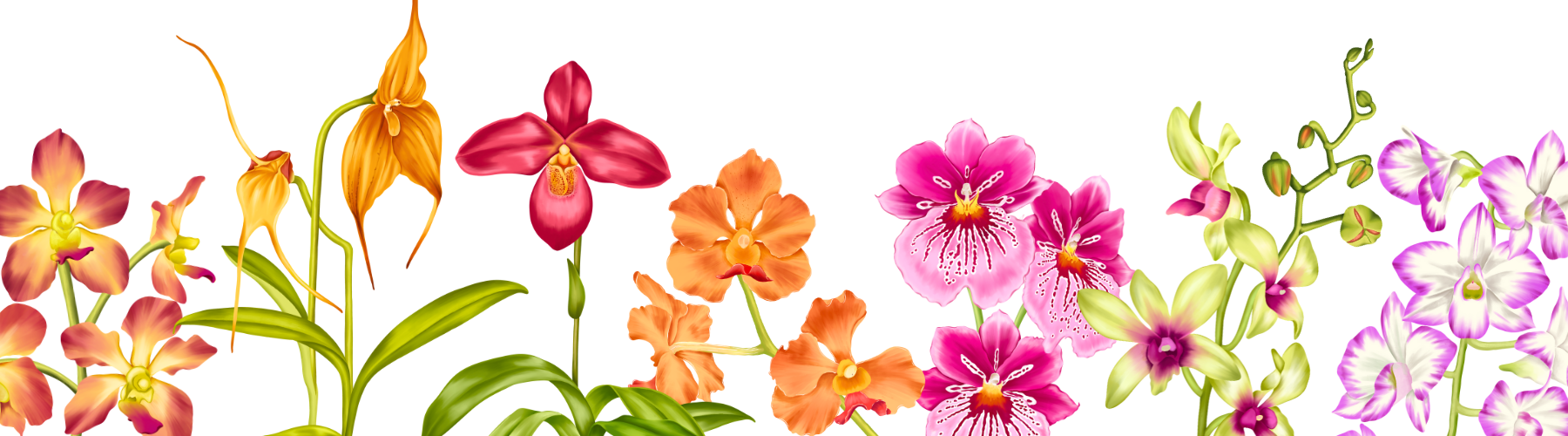
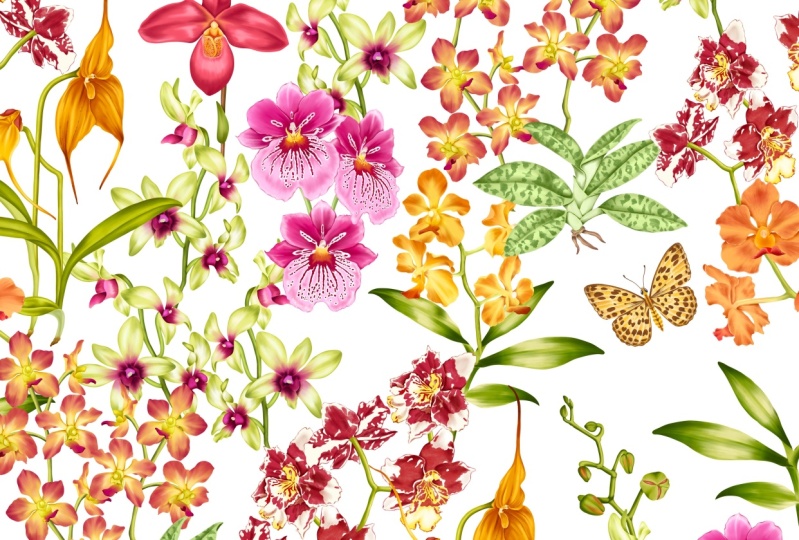
1. Introducción y lo que aprenderás: Hace poco hice esta colección
de ilustración de orquídeas, y quiero comenzar
esta clase
mostrándote algunos de los ejemplos
de estas ilustraciones. Estas bellas
ilustraciones
se pueden convertir en impresiones artísticas. Y si desea
ilustrar una colección de ellos que se puede
convertir en un patrón sin fisuras, y estos
patrones sin fisuras pueden ir en varios tipos de productos
como papelería, decoración del
hogar, o cualquier accesorio de
moda para. Hay muchas maneras de agregarlos a tu próximo proyecto. Hola, soy Benita, ilustradora y
diseñadora radicada en Singapur Esta es una clase
amigable para principiantes para alguien que quiera aprender los conceptos básicos de ilustrar
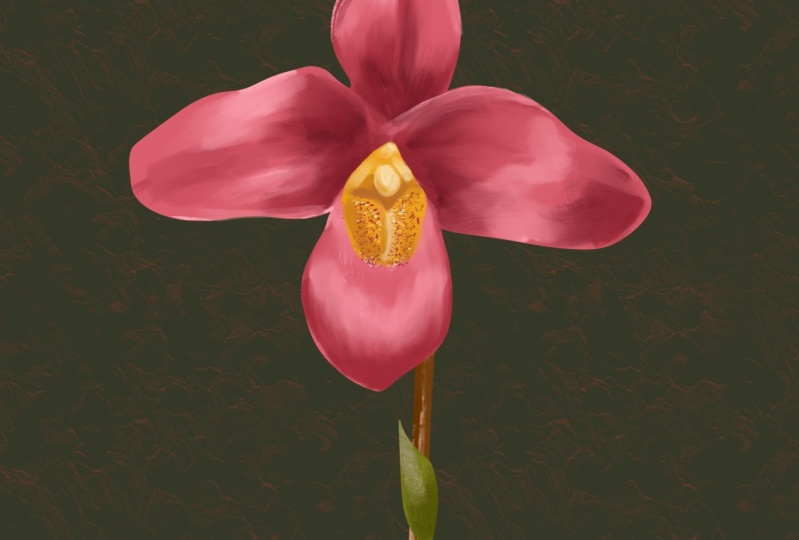
cualquier flor en procrear Estaremos ilustrando esta hermosa orquídea
en la clase de hoy. Comenzaremos nuestra
ilustración agregando un color base y la primera capa de
sombra y reflejos. En la segunda parte de la clase, agregaremos el centro, tallo y la hoja. Seguido de más detalles y
ultimando nuestra ilustración. Si deseas seguir
la misma orquídea que
estoy ilustrando hoy
en la clase, he adjuntado los bocetos, la paleta de
colores y los pinceles
en la sección de recursos Hay muchos
ejemplos donde te estoy explicando el proceso que
seguí para ilustrarlos. También he adjuntado algunos bocetos adicionales e imágenes de
referencia para
que practiques Así que vamos a sumergirnos en el mundo de este hermoso flujo tropical. Bien.
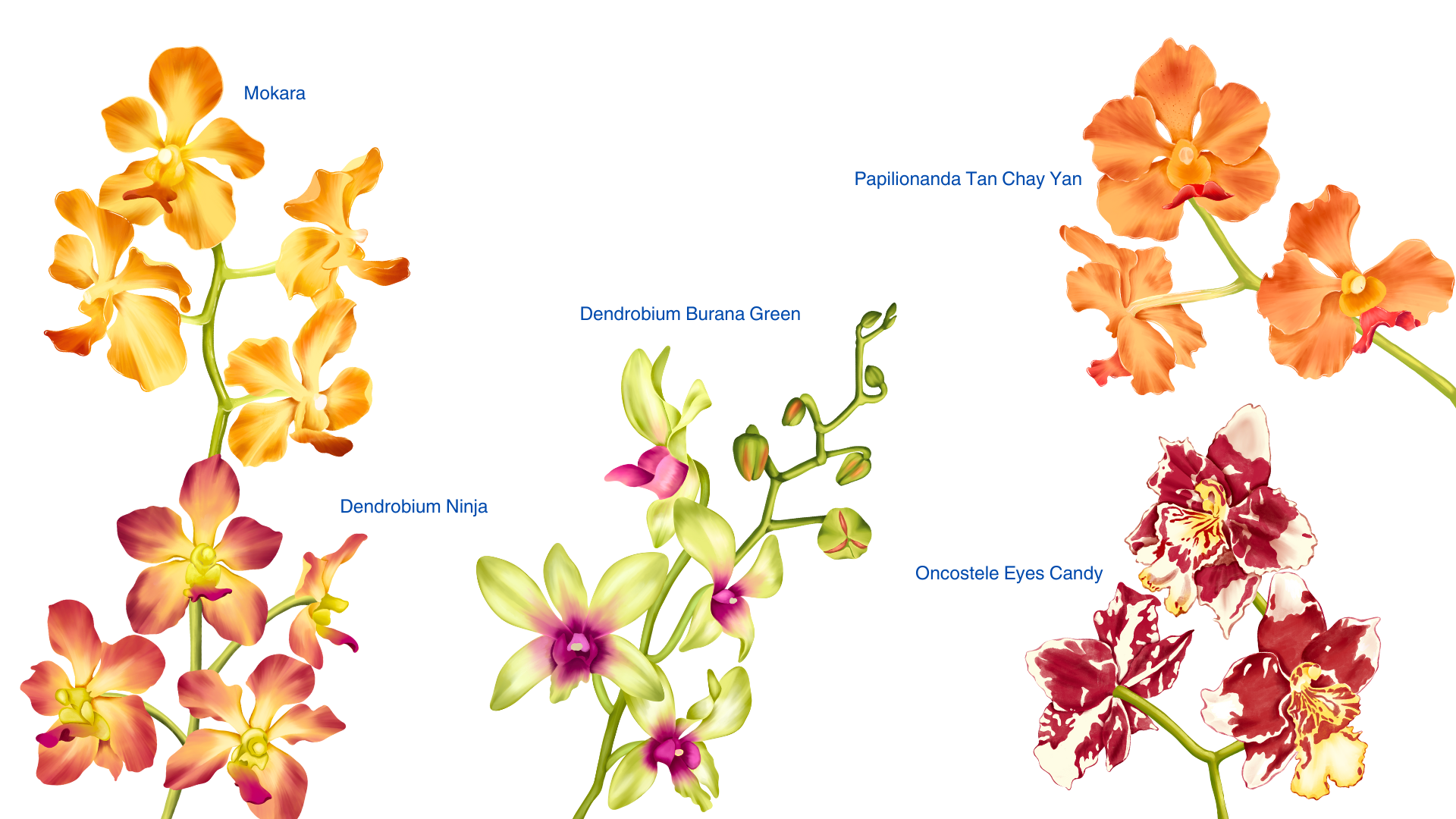
2. Ejemplos y proyecto: Veamos algunos ejemplos de
estas ilustraciones de orquídeas. Esta orquídea es comúnmente
conocida como una orquídea bandera. Acercaré el zoom y te mostraré todos los detalles de cada flor. Veamos el proceso que sigo
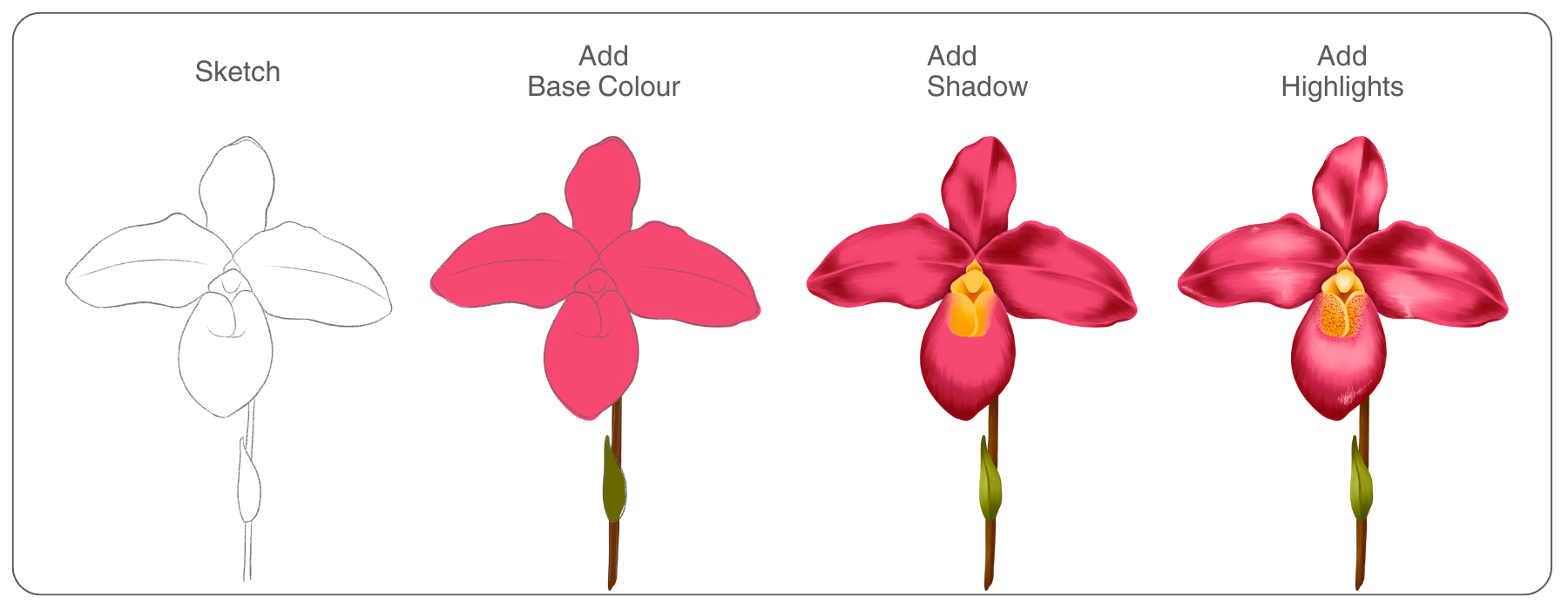
para ilustrar esta orquídea. Hay tres pasos que
sigo para cada flor. El primer paso son las imágenes de investigación
y referencia. Una vez que estés listo con todas
tus imágenes de referencia, paso dos es bosquejar y
planificar tu composición. Una vez que finalice su boceto, paso tres es el proceso de
ilustración Comenzamos agregando un
color base a nuestro boceto, seguido de sombra
y reflejos. Para la mayor parte de la ilustración, necesitas tener un
color base con un tono medio. Después agrega sombra con
el tono más oscuro
del mismo color y resalta con el
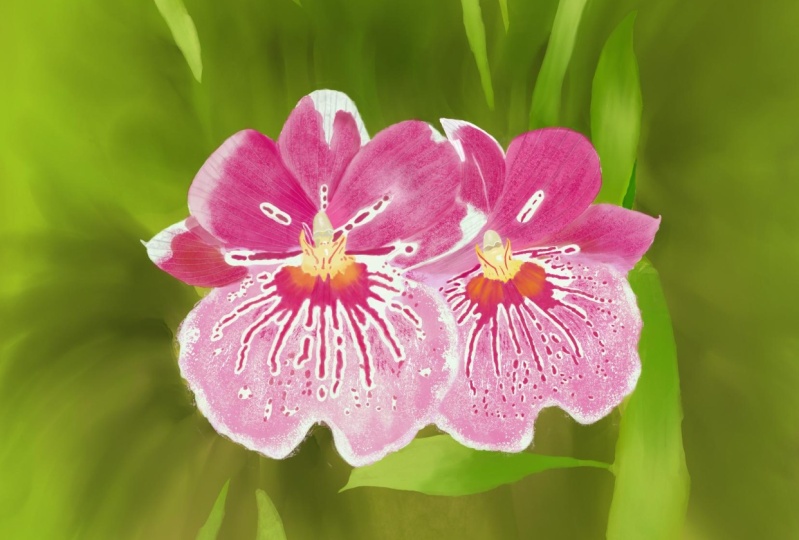
color más claro del mismo color. Pasemos al siguiente, comúnmente conocido como orquídea pensy Tengo el boceto
de esta flor en la sección de recursos. Puedes descargar e ilustrar siguiendo el mismo paso que
se muestra en la clase. Para esta flor,
dos, he seguido los mismos tres pasos
como el primero. El tiempo requerido para
ilustrar estas flores puede depender de la composición
y el número de flores. Cuanto mayor sea el número de
flores, lleva más tiempo. Ejemplo para una flor como esta, puede tardar alrededor de
tres a 4 horas. Si tienes
menos de tres flores, puede tardar alrededor de
dos a 3 horas. Esto también puede
depender del tipo de flor. Si los pétalos son demasiado detalles
y tiene un patrón en él, eso puede consumir más tiempo. Si tienes una flor como
esta con un color base blanco, puedes tener el color base en las tonalidades de grises o beige sombra puede ser más oscura
del mismo color, y los reflejos pueden ser
más hacia el color blanco. Para las imágenes de referencia, tuve mucha suerte de tener acceso al jardín de orquídeas
en Singapur aquí. También he adjuntado pocos
en la sección de recursos. Otra forma de encontrar
estas imágenes son de
los sitios web libres de derechos
como Unsplash o Pixabay Al recopilar estas imágenes de
referencia, si las estás haciendo clic, asegúrate de tener imágenes desde diferentes ángulos de
la misma flor. Si planeas agregar
las raíces y las hojas, asegúrate de tener una
imagen clara de ellas también. Cada orquídea tiene sus propias características
diferentes. Espero que estos ejemplos te
inspiren y te
ayuden a decidir sobre el
proyecto para esta clase también. Incluso tengo bocetos, paleta de
colores y pinceles en la sección de
recursos de esta clase que pueden ayudarte a poner en
marcha tu proyecto Esperaré ansiosamente
su hermosa ilustración de orquídeas en la sección
de proyectos de esta clase
3. Configuración del lienzo y el pincel: Empecemos con nuestra configuración de
lienzo y pincel. Así es como se ve mi
galería Procreate. Ahora, para crear un nuevo lienzo, tocaré este pequeño signo más. Nuevamente, en este pequeño signo más. Ahora, el tamaño de tu lienzo puede depender del proyecto en el
que estés trabajando. Un tamaño estándar que sigo es 3,000 por 3,000
píxeles con 300 DPI. 300 DPI es estándar
para la impresión. Si tengo una
composición de
flor más grande como
más de una flor, entonces mantengo mi tamaño de lienzo
como $4,000 por 4,000 píxeles Toca crear para crear el lienzo. Veamos los pinceles que hoy
usaremos en esta clase. Iré a la biblioteca de pinceles. Y aquí hay un
juego de brochas en la parte superior. Tengo este juego de pinceles en
la sección de recursos. Puedes descargar estos pinceles, y cuando abras en
la app Procreate, encontrarás este
juego de pinceles aquí en la parte superior Estos son pinceles predeterminados de la propia biblioteca Procreate Los acabo de editar
dependiendo de mi preferencia. Por ejemplo, he cambiado un poco
su estabilización y
el espaciado. El primer pincel
es para bosquejar. Puedes encontrar este pincel
debajo de la sección de bosquejar. El segundo es un bolígrafo de estudio
que puedes encontrar en entintado. Y el tercero
lo puedes encontrar en la sección artística
en la parte inferior aquí. Usaremos el primer
pincel para hacer bocetos. Voy a usar un color gris y también para agregar pequeños
detalles a la flor. El segundo pincel es
para el color base. Usaremos este pincel para agregar color base
a las orquídeas Y el tercer pincel es agregar sombra y reflejos
a nuestra flor. Así es como se ve el
pincel. Es un cepillo a base de presión. Entonces cuando tienes
una ligera presión, se ve así y
con más presión, se vuelve más oscuro, así. Ahora para la paleta de colores, puedes encontrar paleta de dos colores
en la sección de recursos. Uno es para la orquídea naranja y el segundo es
para la orquídea rosa. Cuando instalas esto
y abres en procreate, encontrarás
en la parte superior aquí o en el extremo en la parte inferior extrema Claro. Ahora, cuando estés trabajando
en una orquídea en particular, puedes establecer la paleta de colores
como predeterminada para eso voy a tocar estos tres puntos aquí
y seleccionaré establecer como predeterminado, y eso se convierte en tu paleta de
color predeterminada y se muestra aquí Ahora ya terminamos con nuestra configuración de
lienzo y pincel. Pasemos a nuestro proceso de
bocetos.
4. Proceso de creación de bocetos: Entonces hay un par
de formas que
puedes seguir para bosquejar
en procrear El primero que podemos ver
es un boceto a mano libre, donde se puede hacer referencia a
una imagen de referencia y comenzar a bosquejar sobre un lienzo en blanco Nuestro primer paso es insertar
nuestra imagen de referencia. Para eso, tocaremos
este menú de iconos de llave inglesa. Aquí, toca Lienzo. Bajo Lienzo, encontrarás
esta opción llamada referencia, Togal en esta opción que abrirá una
cajita diminuta en tu lienzo Puedes sostenerte aquí
y puedes
moverte y colocarlo donde sea
que estés cómodo con. Toca la segunda
opción, es decir imagen. Encontrarás esta opción
llamada Importar imagen. Toca esta opción, y abrirá
tu galería de fotos, y podrás seleccionar tu imagen de
referencia desde aquí. Ahora puedes ver tu
imagen de referencia en el lienzo. Puedes sostenerte aquí en la esquina derecha y
puedes ajustar el tamaño
del cuadrado. Incluso puedes acercar o
alejar tu imagen de referencia. También puede seleccionar y recoger colores de la
imagen de referencia directamente. Otra gran característica es que este pequeño cuadrado no se
moverá cuando estés
moviendo tu lienzo. siguiente paso es seleccionar
cualquier pincel de boceto y color de su elección y comenzar a bosquejar
en el lienzo en blanco Esta es una de las
técnicas que puedes seguir para bosquejar en procrear Otra forma de obtener
la imagen de referencia es con la pantalla dividida. Primero cancelaré esta opción de
referencia. Toca esto y podrás cancelar. Entonces, si no tienes tu imagen de
referencia en la galería, y quieres referirte
directamente desde Internet. Ya sea que quieras seleccionar
Chrome o desde el Pinterest, solo
puedes sostener esta aplicación y soltarla en el lado
izquierdo o derecho. Ahora, puedes buscar
o abrir cualquier imagen de tu elección y comenzar a bosquejar en tu lienzo
en el lado derecho Así que el boceto a mano libre es una de las formas que puedes seguir
para bosquejar en Procreate Ahora, pasemos
al segundo. Eso es trazar tu imagen de
referencia. Nuestro primer paso aquí es obtener la imagen de referencia
en el Lienzo. Para eso, volveré
al menú de Wrench Cin, tocaré en agregar Debajo Insertar una foto, deslizar el dedo hacia la izquierda y toque
Insertar una foto privada. Esto abrirá tu galería de
fotos, y podrás tocar y
seleccionar tu imagen. Ahora tienes tu
imagen de referencia en el Lienzo. Puedes cambiar el tamaño y ajustar
la posición de tu imagen. Cualquier parte de la imagen
que esté saliendo del Lienzo
se recortará A continuación, iremos a capas y reduciremos la opacidad
de esta imagen, tocaremos esta minúscula N, y podrás reducir la
opacidad de tu Mantendré el mío alrededor
del 50%, agregaré una nueva capa. Ahora, siguiendo la imagen de
referencia, puede comenzar a bosquejar
en la nueva capa Puedes usar esta
imagen de referencia como guía. Y mientras dibujas,
puedes agregar tus propios cambios. Para este proceso, hay que tener cuidado con su imagen de
referencia. Estas imágenes deben
ser de su
propiedad o deben
estar libres de regalías. Ahora, pasemos a la
tercera técnica que es una combinación de
bocetos a mano alzada y trazado Comenzaré importando todas las imágenes que
necesito en el lienzo. Para eso, voy a ir
a la acción, agregar. Me fui en Insertar una foto
e insertar una foto privada. Voy a repetir estos
pasos hasta tener todas las imágenes que
necesito en el lienzo. Entonces necesito un par de
flores para mi bosquejo. Me gusta la forma en que se ve la posición y la forma en que
se ve en la imagen. Seleccionaré la flor que
necesito y las cortaré y pegaré. Estoy seleccionando esta flor
con la selección de manos libres. Desliza con tres
dedos y
obtendrás esta opción
llamada cortar y pegar. Esto pegará la
flor seleccionada en una nueva capa. Puedes eliminar la
capa extra que no necesites. Voy a repetir los mismos pasos
con la segunda flor también. Necesito la segunda flor donde pueda ver el
dorso de la flor. Por ejemplo, aquí. Seleccionaré esta flor con la herramienta de
selección manual libre. Desliza hacia abajo con tres dedos, corta y pega,
eliminaré la capa extra. Ahora podemos planear la
composición dos. Voy a cambiar el tamaño y moverme por estas imágenes hasta que esté
contento con la composición Una vez que hayas terminado de
colocar tus flores, iré a las capas. Pellizcar y
fusionarlos en una capa. A continuación, podemos reducir la
opacidad de esta capa para que podamos comenzar a
bosquejar, agregar una nueva Entonces tengo mis flores listas aquí. Pero para la hoja y el tallo, aquí
voy a mantener mi imagen de referencia
en el lado izquierdo. Iré a Canvas, enciendo mi referencia. Ahora, para borrar esta imagen, solo toca borrar e
importar una nueva imagen. Voy a importar la imagen donde
pueda ver claramente el tallo y
la hoja. Por ejemplo, aquí, puedo
ver la hoja con claridad, y para el tallo,
seguiré esta zona. También, en la imagen, se puede
ver esta pequeña raíz diminuta. Incluso podemos agregar eso
a nuestra ilustración. Así que todos estamos listos con
las imágenes de referencia. Pasemos al bosquejo. Ahora para comenzar a bosquejar, asegúrate de estar en una nueva capa Empezaré a trazar
mis flores primero. Esto también se puede hacer
bosquejando a mano libre. Pero a veces el rastreo
puede ayudarte a lograr estos pliegues naturales y
la forma de una flor en particular. Esto también es muy
útil cuando eres principiante porque
construye tu memoria muscular. Así que he terminado con
mis flores aquí. Pasemos al tallo. Ahora para el tallo, voy a estar
dibujándolo a mano libre. Estaré siguiendo la imagen de
referencia de la izquierda. Incluso puedes tenerlos
todos en una capa diferente. Entonces, si cambias de
opinión y
quieres cambiar una posición de
una flor en particular, es fácil hacer cambios cuando están en
diferentes capas. Ahora pasemos a las hojas. Y voy a añadir esta
pequeña raíz que puedo ver en
la imagen de referencia. Entonces aquí terminamos
con nuestro bosquejo y planeación de nuestra composición
para esta flor Este es también uno de
los procesos que me encanta seguir durante la mayor parte
de mi ilustración. Ahora pasemos
a nuestra siguiente lección.
5. Orquídea rosada - parte 1: En esta sección,
estaremos agregando una capa base a nuestro boceto y la primera capa
de sombra y reflejos. Empecemos con la primera
mitad de nuestra ilustración. Cuando descargues mis bocetos
de la sección de recursos, los
verás aquí en la parte superior Tocaré y abriré este
primer lienzo aquí. Así es como se ve mi
boceto. Cuando vayas a dos capas, verás que solo hay una
capa con el boceto en ella. Ahora, cuando vayas
al panel de color, para obtener tu color
aquí configurado como predeterminado, toca aquí esta opción
llamada paleta. Toca estos tres puntos, y encontrarás esta opción
llamada set como predeterminada. Entonces necesitarás el que tiene la orquídea rosa, y puedes ver tu
paleta aquí por defecto. Ahora, nuestro siguiente paso es conseguir la imagen de referencia
en el Lienzo. Para eso, tocaré
este menú de iconos de Swing. Aquí bajo Lienzo, encontrarás esta opción
llamada referencia, Tgal en esta opción Puedes colocar esta pequeña caja donde sea que te
sientas cómodo. Aquí cuando estés en el lienzo, se mostrará lo que está
sucediendo en el Canvas, pero necesitamos estar en la
segunda opción llamar imagen, toca esta opción. Toca Importar imagen. Y puedes importar tu imagen de
referencia desde
tu galería de fotos. Bien. Ahora tenemos nuestra imagen de
referencia en el lienzo. Puedes sostenerte en esta
esquina derecha y cambiar el tamaño de esta caja. Incluso puedes acercar o
alejar e incluso elegir colores
de esta imagen de referencia. A continuación, podemos reducir la
opacidad de nuestra capa de boceto. Para eso, iremos a capas, tocaremos a este minúsculo, y podremos reducir la
opacidad a alrededor del 50% Ahora podemos agregar una nueva capa. Tire de esta capa debajo de
nuestra capa de boceto. Todas nuestras capas de trabajo
estarán por debajo de nuestra capa de boceto. Bien. Tocaré esta capa y renombraré esta como
color base o capa base. A continuación, necesitamos seleccionar pincel
para agregar este color base. Para eso, iré a
la biblioteca de pinceles y seleccionaré mi pincel de pluma de estudio. A continuación, podemos ir
al panel de color y seleccionar un tono medio
de este color rosa. Puedes seleccionar este segundo
color de mi paleta de colores. Este es un tono más oscuro. Y ahora podemos agregar un contorno a esta flor y
llenarla del mismo color. Asegúrate de estar en
la capa correcta. Ahora puedes seguir
la línea de boceto y agregar un contorno
a esta flor. Mientras agregas
este esquema, incluso
puedes hacer
tus propios cambios. Puedes usar mi boceto
como pauta. Por ejemplo, al igual que la imagen de
referencia de la izquierda, puedes hacer que tu
pétalo sea un poco más puntizado o tener más curvas Una vez que hayas terminado de
agregar el contorno, puedes mantener el mismo
color y colocarlo en este contorno. Bien. Ahora para agregar otra
capa de color sobre esto. Iremos a capas.
Vamos a añadir una nueva capa. Toca esta capa y
toca la máscara de recorte. A continuación, podemos seleccionar R brash. Para eso, iremos
a la biblioteca de pinceles y seleccionaremos nuestro tercer pincel. Ve al panel de color, y seleccionaremos nuestro
tercer color desde aquí, que es de dos a
más oscuro que el color base R. Podemos comenzar con el
primer pétalo aquí. Voy a hacer zoom en mi imagen de referencia, para poder verla con claridad. Mantendré el
tamaño de mi cepillo alrededor del 20%. Empezaré con esta línea central que puedo ver en
la imagen aquí. Voy a agregar este color
a todas las zonas donde
siento que es ligeramente
sombra o más oscuro. Siempre que agregues
alguno de estos colores, tienes que asegurarte seguir la forma
de tu objeto. Esa es la forma
del pétalo aquí. Voy a añadir esta pequeña
zona oscura del lado izquierdo también. Esto lo estoy agregando con presión
muy ligera. Ahora, pasemos
a nuestro segundo pétalo. Ese es el correcto aquí. Voy a empezar con
esta zona oscura de aquí. Y también, podemos ver
una línea central dos. Ahora bien, mientras estamos
agregando este color oscuro, tenemos que asegurarnos de que esto
no va al borde aquí. Esta zona tiene que ser
más ligera para que podamos crear una profundidad para
nuestro primer pétalo. Ahora, pasemos
a nuestro tercer pétalo que está en el fondo aquí. Ajustaré la imagen de referencia para que podamos ver el pétalo. Ahora aquí necesitamos crear este efecto redondeado
en la parte inferior Mantendré el
tamaño de mi cepillo alrededor del 26%. Ahora, pasemos
a nuestro cuarto pétalo. Ahora, aquí dos, agregaremos este color oscuro como podemos ver en la imagen de referencia aquí. Ahora bien, aquí otra vez, no estoy
oscureciendo los bordes aquí porque este pétalo se superpone y debería
parecer que está en la parte superior. Y el primero como éste como está bajo estos pétalos. Ahora bien, para este pétalo, de nuevo, esta zona tiene que serlo también. Entonces ya terminamos con la
primera capa de sombra aquí. Ahora, nuestro siguiente paso es
agregar una capa con
el color más claro. Eso agregará una capa
de resaltado a nuestro. Vamos a estar haciendo
eso en una nueva capa. Toca las capas, agrega una nueva capa, sobre la capa y enmascara. Ahora, necesitamos seleccionar un
tono más claro del tono medio. Selecciona el primer rosa
de mi paleta de colores, y el tamaño de mi pincel es de alrededor del 12%. Estaremos agregando estos
dos o cuatro pétalos. Empecemos con
el primero de aquí. Ahora, un consejo que puedes
seguir al agregar esta capa de resaltado es no
cubrir completamente
la capa base. Esa es la capa de tono medio, y además evita superponer
tu capa de sombra Tu pincelada debe
seguir la forma del pétalo. Ahora, nuestro siguiente paso es
mezclar estos colores. Usaremos la herramienta de
manchas para hacer eso. Empezaré primero con mi color
más oscuro. Regresaré y seleccionaré
mi capa más oscura. Seleccione su herramienta para difuminar. Asegúrese de que en la herramienta Difuminar, se ha seleccionado el mismo pincel Ahora, a partir de aquí, podemos aumentar o disminuir el tamaño
de nuestra herramienta de manchas Con el panel de opacidad, puede aumentar o disminuir
la intensidad de la mancha Así que siempre que estés
difuminando o difuminando, tienes que asegurarte seguir la forma
del pétalo Si sientes que la mancha es demasiado fuerte y los colores
se mueven demasiado, tienes que reducir la opacidad Entonces seguiré ajustando
el tamaño del descarado y la opacidad dependiendo del área de
la flor en la
que estoy trabajando Aumentaré la velocidad
de este proceso de difuminado. Pero este proceso de manchas
puede llevar algún tiempo y práctica para comprender
qué presión y tamaño de cepillo
funcionan mejor para usted Voy a seguir mezclándose para
los otros pétalos, también. M. A continuación, iremos a la capa
con el tono más claro y mezclaremos y
repetimos los mismos pasos. Mientras mezclas
asegúrate de seguir la
forma del pétalo. Ahora, para el siguiente
paso, crearemos otra capa con un tono
mucho más oscuro. Y esto tendrá líneas
más definidas alrededor de esta zona en el centro. Para eso, iremos a capas, mi capa
de boceto
y agregaremos una nueva capa Toca esta capa y
toca la máscara de recorte. Junto al panel de color, seleccionaremos este tono
más oscuro de rosa Voy a reducir el tamaño de mi cepillo porque
necesitamos un cepillo más pequeño. Asegúrate de que tu tercer
cepillo esté seleccionado. Y voy a estar agregando este color a las áreas donde se puede ver
en la imagen de referencia. Donde estos pétalos se
superponen con otros pétalos, esto nos ayudará a crear
esta profundidad a nuestra flor A continuación, podemos difuminar
estas líneas para que
se mezclen bien con
el color base Para ello, podemos seleccionar
la herramienta de difuminado. Asegúrese de que se haya seleccionado el mismo
pincel. Voy a reducir el tamaño
de mi cepillo porque el área que vamos a
manchar es bastante pequeña Ahora, siguiendo la
forma del pétalo, podemos estas líneas. Entonces aquí terminamos con
los pétalos para esta flor. Ahora cuando vas a capas
y escondes tu capa de boceto, aún
puedes ver todos
los pétalos con claridad. Se puede ver la diferencia
ocultando esta capa. Ayuda a tu ilustración con esta profundidad y efecto tres D. Mostraré mi capa de boceto, y pasemos a nuestro siguiente paso de agregar el
centro para esta flor
6. Orquídea rosada - parte 2: Después de agregar la primera capa
de sombra y resaltados, pasaremos para agregar los
detalles en el centro, tallo y hoja y luego finalizar agregando
más profundidad y detalles Bien. Ahora, pasemos
a nuestro siguiente paso. Ese es el centro
de esta flor. Voy a hacer zoom en mi imagen de
referencia, para que podamos ver el
centro con claridad. Ahora necesitamos una nueva capa
por encima de todas nuestras capas, toca esta capa y
toca máscara de recorte Entonces estaremos agregando esta zona
amarilla en el centro. Comenzaremos
seleccionando nuestro pincel, iremos a la biblioteca de pinceles y
seleccionaremos tu tercer pincel. Ve al panel de colores, y seleccionaré este segundo
amarillo de mi paleta de colores. Y con este
tono medio de color amarillo, voy a crear esta
base para el centro. Siguiente para agregar detalle
al centro. Añadiré otra nueva capa, tocaré esta capa y
tocaré máscara de recorte, y seleccionaré de dos a
tonos más oscuros del mismo amarillo Con un tamaño de pincel más pequeño, agregaré este color a
las áreas donde siento está y eso puede crear profundidad. A continuación, podemos comenzar a mezclar este color para eso
seleccionaré mi herramienta de difuminado Asegúrese de que en la herramienta Difuminar, se ha seleccionado el mismo pincel Una vez que hayamos terminado de mezclar, volveremos a nuestro color amarillo
más claro. Tocaré capas
y volveré a nuestra primera capa de color amarillo. Aquí, quiero que la parte amarilla de la flor se funda
con nuestro pétalo inferior. Ahora, agreguemos algo de resaltado
a esta zona amarilla. Para eso,
necesitaremos una nueva capa. Toca las capas y
agregaremos una nueva capa encima de
nuestra capa de tono más oscuro de amarillo y agregaremos masa de
recorte a esta capa Ahora para lo más destacado,
necesitaremos un tono más claro de este amarillo. Y voy a añadir esto
a la zona donde
siento que podría reflejar la
luz o brillar. Para algunas áreas, no sigo exactamente la imagen de
referencia. Ahora, fusionando esto
con la herramienta de manchas. Voy a ocultar mi capa de boceto. Quiero agregar otra capa de sombra con el
tono más oscuro del amarillo. Para eso, agregaré
otra capa nueva y agregaré
masa de recorte a esta capa De mi paleta de colores, puedes encontrar este tono
más oscuro de amarillo. Ese es el cuarto. Mezclar con la mancha también. Esto nos ayudará a crear este
acabado más profundo y detallado al centro. Ahora, agreguemos estas diminutas
manchas en el área amarilla. Necesitamos una nueva capa para eso. Agregaré una nueva capa
debajo de nuestra capa de boceto, y estaré agregando esto
con mi pincel de lápiz de seis p. Para esto, voy a recoger un tono más oscuro de
rosa del pétalo. Esto puede llevar un poco de
tiempo. Puedes pausar el video
y tomarte tu propio tiempo. He aumentado la
velocidad y edité alguna parte de ella para que
el video no sea demasiado largo. Así que ya terminamos de agregar nuestras manchas en el centro de esta flor. Ahora, pasemos a
nuestro siguiente paso que es agregar reflejos y
brillo a nuestros pétalos. Ahora bien, si ves en el centro, voy a ocultar mi capa de boceto. Podemos agregar algo de
resaltado a esta área. Y como ves en la imagen de referencia
sobre los pétalos aquí, voy a añadir una nueva capa
debajo de nuestras capas amarillas. Ya tendrá una máscara de
recorte encima. Ahora, de los
pinceles, tendré el mismo
pincel de lápiz de seis p seleccionado. Y de mi paleta de colores, seleccionaré este rosa más claro Y voy a añadir estos ligeros trazos de
pincel en los bordes. Algunos en este pétalo, también. Incluso puedes probar este
descarado inclinando ligeramente
tu lápiz de manzana Da este muy
bonito efecto sombreado. Pasando al siguiente pétalo. Incluso puedes ir por un tono de cosas más
claro. Al lado del pétalo inferior aquí. Ahora, hay un
tip que quiero
agregar aquí es si sientes que tu ilustración
se ve un poco plana y necesitas
agregar más contraste. Iremos a capas,
tocaremos capas, iremos a nuestra primera capa de sombra, deslizaremos hacia la izquierda y duplicaremos. Esto multiplicará
las capas y agregará más contraste a
tu ilustración. Incluso puedes ajustar la opacidad
de tu capa duplicada. Esto también se puede hacer con
tu capa de alta luz, la que tiene el tono
más claro de rosa, y puedes ajustar la opacidad dependiendo del
contraste que necesites Ahora pasemos
a nuestro siguiente paso de agregar un tallo y una
hoja a esta flor. Para eso, toca la
capa base de tu flor, agrega una nueva capa y tira de esta capa debajo de
tu capa base. Toca esta capa y
voy a renombrar esta como tallo. Ahora puedo mostrar
mi capa de boceto. Asegúrate de estar en
tu capa de tallo. Tocaremos los pinceles, seleccionaremos nuestro pincel para bolígrafo de estudio. A continuación, podemos ir al panel de
color y
puedes seleccionar el segundo marrón
de mi paleta de colores, y podemos agregar una
capa base al tallo. Voy a agregar un contorno
al tallo y
llenarlo del mismo color. Ahora, para agregar algunos
detalles al tallo, agregaremos una nueva capa
encima de esta capa base. Asegúrate de que esté encima de tu capa de tallo y toca esta capa y
toca la máscara de recorte Ahora podemos ir a los pinceles, asegurarnos de que tu tercer
pincel esté seleccionado, ir al panel de color, y yo seleccionaré este tono
más claro de marrón. Con un tamaño de pincel más pequeño, agregaré este trazo de pincel
en el centro del tallo. Ahora, en la misma capa, voy a añadir otra capa
de este color marrón oscuro. Selecciona el
tono más oscuro de marrón, y voy a añadir esto en
un lado del tallo. Eso está en el lado derecho. A continuación de mezclar estos colores, seleccionaré mi herramienta de difuminado, aseguraré de que se seleccione el mismo
pincel y comenzaré a mezclar
siguiendo la forma del tallo Ahora pasemos
a la pequeña hoja. Mostraré mi capa de boceto, agregaré una nueva capa, y esta capa debería estar
por encima de nuestra capa madre Selecciona tu pincel para bolígrafo de estudio. A continuación, desde la paleta de colores, seleccionaré este tono
medio de verde, y podemos una
capa base para nuestra hoja. A continuación, podemos agregar
otra nueva capa para agregar reflejos y
sombra a esta hoja. Esta capa debe estar
por encima de nuestra capa base, toque la capa y
toque la máscara de recorte Selecciona tu tercer pincel
de la biblioteca de pinceles. Ve a la paleta de colores, y seleccionaré el
tono más claro del mismo verde. Voy a añadir esto a ambos
lados de la hoja y dejar un hueco en el centro que te
ayudará a dar
esto en efecto. Ahora, en la misma capa, voy a agregar
el tono más oscuro a desde la paleta de colores, seleccionaré el
tono más oscuro del mismo color, y agregaré esto en los bordes
superior e inferior. Ahora podemos mezclarnos con
la herramienta para difuminar. Mientras mezcla, estoy siguiendo
la forma de la hoja. Estoy manteniendo esto
simple para esta clase, pero también puedes agregar algunos detalles
más. Entonces ya terminamos con
nuestra harina aquí. Pero ahora después de completar, siento que quiero agregar más
profundidad a esta harina. Quiero añadir otra
capa de sombra. Eso agregará profundidad y agregará más acabado botánico
a tu harina. Así que pasemos a agregar otra capa de
este tono más oscuro. Voy a añadir otra nueva capa. Esta capa tiene que estar por debajo de
nuestra capa de resaltado. Ahora, desde la biblioteca de pinceles, me aseguraré de que mi tercer
pincel esté seleccionado. De la paleta de colores, seleccionaré el rojo más oscuro Voy a estar agregando estos
trazos de pincel alrededor del
área más oscura de la flor. Mientras agregas este color, tienes que asegurarte de que no estás cubriendo
completamente el color base. Estos deberían ser trazos más cortos en comparación con lo que hicimos
para las otras capas. Y seguiremos
los mismos pasos y los mezclaremos
con el mismo pincel. Y ahora ya terminamos
con nuestra flor aquí. Incluso puedes duplicar
esta capa y experimentar con el deslizamiento hacia la
izquierda y duplicar. Otra forma es aprovechar esta pequeña N y probar todos
estos diferentes efectos aquí. Y si sientes que está demasiado oscuro, incluso
puedes jugar con
la opacidad aquí Y así es como se ve nuestra
ilustración final.
7. Reflexiones finales: Enhorabuena por
completar esta clase. Para recapitular,
aprendimos a investigar tus imágenes de
referencia, a bosquejar y planificar
tu composición Y por último para ilustrar
Orquídea en Procreate. Espero que esta clase te haya sido
beneficiosa y te haya aportado valor a
tu viaje ilustrativo. Si tiene alguna
pregunta o duda sobre la clase o
el proceso de ilustración, no
dude en compartir su pregunta en la
sección de discusión de esta clase. Siempre estoy aquí para atenderte. Esperaré ansiosamente
su hermosa ilustración de orquídeas en la sección
de proyectos de esta clase Puedes seguirme en
Skillshare para recibir notificaciones cuando
publique una nueva clase Para ponerte detrás de escena
y más consejos y trucos, puedes seguirme
en Instagram dos. Gracias por tomar
esta clase conmigo. Nos vemos en la siguiente clase.
 Vinita Upadhya, Illustrator & Pattern Designer