Transcripciones
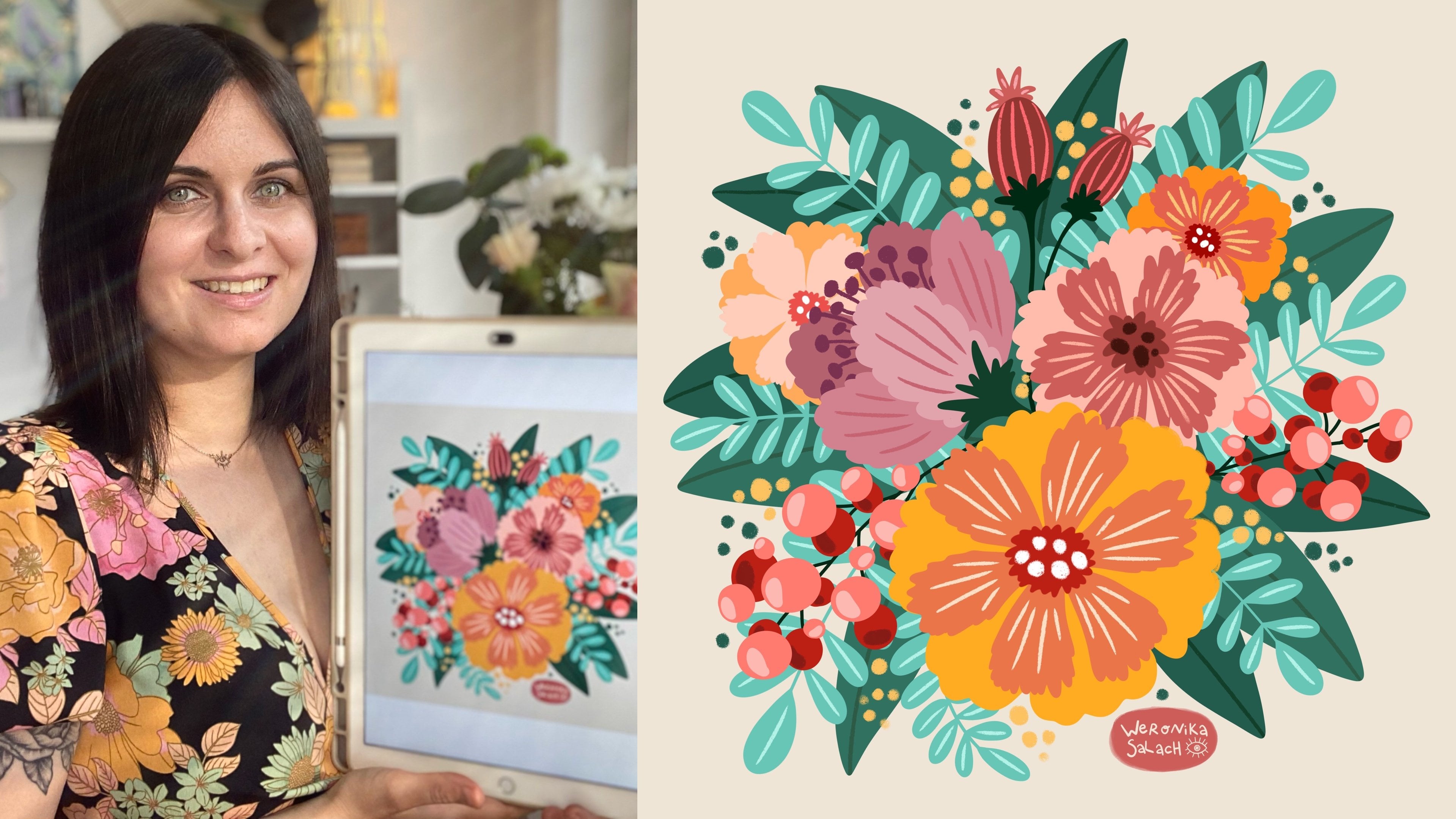
1. Acerca del curso: Hola, soy Verónica. Soy artista con sede en
Berlín desde hace más de 15 años. Si sigues mi trabajo, sabes que estoy
muy inspirado en el color, las
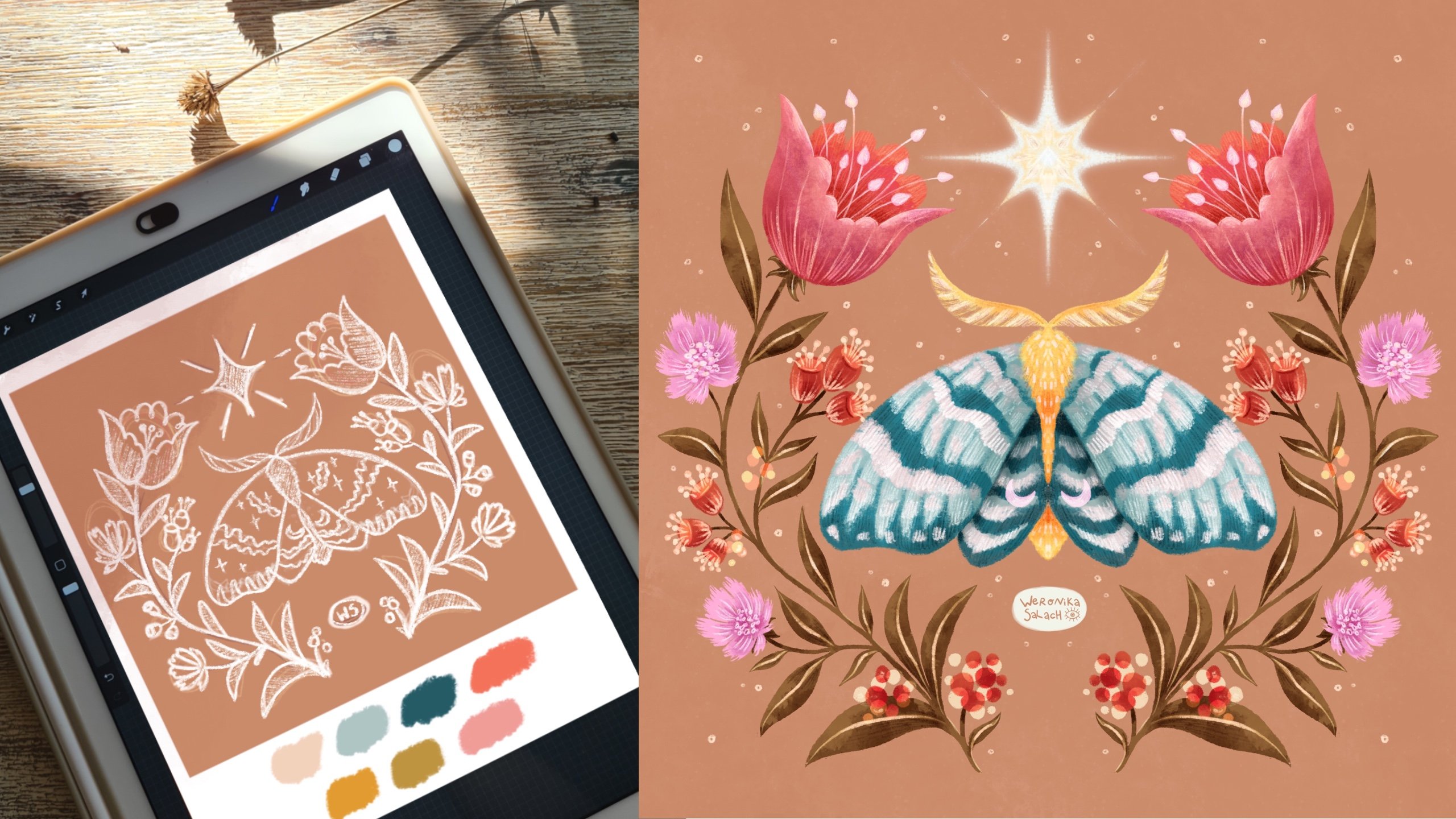
flores, y todas las cosas mágicas. Estaremos trabajando en tus habilidades de composición
botánica, así
como en algunos modos menos sin
mezcla en Procreate. Estaremos creando juntos un hermoso estilo gráfico ilustraciones
botánicas
en Procreate. Te mostraré
todo mi proceso, desde usar formas simplificadas
para planificar tu composición, refinar tu boceto botánico, hasta colocar los colores base. A continuación, nos
sumergiremos en maximizar el uso de
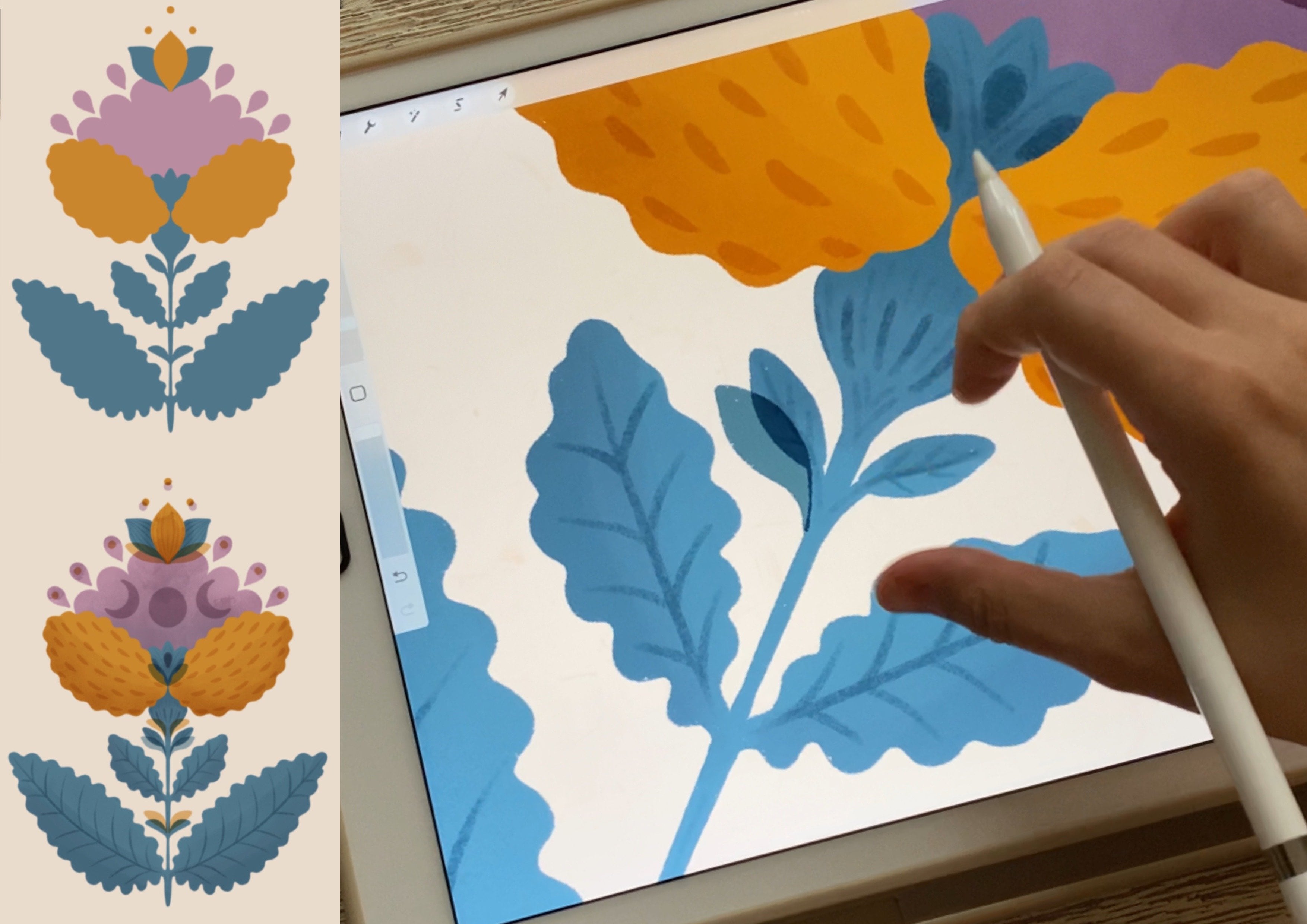
máscaras de recorte en Procreate. Aprenderás
a
sacar lo mejor de una variedad
de modos de mezcla, como multiplicar,
grabar lineal, pantalla y agregar. Esta clase es genial para principiantes
ambiciosos y
para estudiantes intermedios. Definitivamente para aquellos
de ustedes que tienen al
menos algunos conocimientos básicos de Procreate y su interfaz. Si estás utilizando un software de
dibujo digital diferente como Photoshop
o Adobe Fresco, aún
puedes sacar provecho de algunas de las clases
de este curso, particularmente
las en las que yo te estoy
dando consejos sobre la composición
botánica. Bebidas, frutas y flores
es una gran manera de practicar tus habilidades de ilustración de una
manera divertida y relajante. Por favor únete a mí y vamos a crear una ilustración llamativa
para tu portafolio. Nos vemos en la clase.
2. Tu proyecto y recursos: [ MÚSICA] Empecemos. Primero tenemos que
discutir nuestra tarea, las herramientas, y dónde se
pueden encontrar los recursos. En cuanto a las herramientas,
estaré usando para este proyecto mi iPad Pro, de 12.9 pulgadas. Este es el
iPad más grande que puedes conseguir. En realidad es de 2015, por lo que esto solo demuestra
que no se necesita el equipo más nuevo para crear una
hermosa ilustración. También estoy usando un lápiz de Apple, y la versión Procreate
que estoy usando es 5.2.6. Estoy filmando esta
clase en mayo de 2022, así que si la estás viendo un
poco en el futuro, espero que la interfaz no
haya cambiado demasiado. Tu tarea es crear una bella y audaz ilustración
botánica con elementos frutales. Si no te sientes
cómodo dibujando fruta, entonces solo puedes seguir adelante y crear solo flores
en tu composición. Pero
te estoy invitando calurosamente a salir de tu zona de confort y
a sacar fruta conmigo. Hoy, estaré dibujando una composición con
flores y con limones. Déjame mostrarte ahora
dónde puedes encontrar todos los recursos y dónde puedes subir tu
ilustración cuando hayas terminado con la pintura. Yo mismo soy usuario de Chrome. Puedes descargar todos los
recursos solo en el navegador. No funciona en
la app en Chrome, abrí una clase más antigua mía de
Skillshare, Magical Poliths &
Botanical Illustration, bajo el curso de
ilustración botánica. Debajo de tu video, está la sección
Acerca de la clase, y lo que necesitamos es la
sección Proyectos y Recursos. Voy a hacer click en eso. En primer lugar, este es el lugar donde puedes crear
tu proyecto. Cuando creas un proyecto, es una oportunidad
para que compartas un poco
más sobre tu proceso, sobre tus luchas, sobre lo que has aprendido
sobre la lección. Ahí hay una sección de comentarios. También puedo comentar en su proyecto y
darle retroalimentación y responder sus preguntas que se van a quedar dentro de su proyecto. Siempre animo a los alumnos
a subir fotos de proceso. Cada vez que
creas o pasas por una determinada etapa del proceso de creación de
ilustración, puedes tomar una captura de pantalla
[RUIDO] desde tu iPad del boceto, o la miniatura de color desordenada, y entonces puedes subir
esas fotos de proceso porque muestran otros alumnos que
la ilustración no solo viene con un chasquido. Siempre hay un
poco de tiempo y amor que necesitamos
invertir en este proceso. Crea un proyecto y muéstranos tu ilustración o tus fotos
detrás de escena. Esta también es la sección, y sólo en el navegador, no
está disponible en la app, donde se pueden encontrar
todos los recursos. Por ejemplo, para esta
antigua clase mía, puse a disposición unos PDFs con algunas formas y consejos de
composición. Hice disponible
cuatro paletas de colores, un juego de pinceles, y eso es todo. Siempre reconoces una extensión
de paleta por muestras de puntos, eso significa que es una paleta de colores. Normalmente utilizo pinceles, hablaremos de ello
en la lección de pinceles. Yo uso pinceles que son
nativos de Procreate. No necesitas comprar ningún pincel especial de
lujo por ahí. Me gusta recogerlos
en una carpeta conveniente, que no tengas que pasar por todas las secciones de
Procreate y
solo puedes descargar un
conjunto de pinceles de este tipo y ya estás listo para ir. Lo reconocerás por
la extensión.brushset. Déjame mostrarte ahora
lo fácil que es hacerlo en Chrome. Por ejemplo, descarguemos
el conjunto de pinceles mágicas de polillas. Simplemente hago clic en él y se abre
una nueva ventana
con una descarga. Tengo que seleccionar
para descargar y me
lleva dos segundos creo, [Risas] y
me da la opción de abrirla, así que voy a abrirla. Para mí es súper conveniente
porque ya reconoce que he estado
trabajando en Procreate, y me da el
ícono Procreate para que pueda hacer clic en él. Importó el conjunto de pinceles a también el último lienzo
que he estado usando. Podemos ir a los pinceles
aquí y podemos ver que este juego de pinceles se agrega justo en la parte superior lo cual
es muy conveniente. [ RUIDO] Volvamos a Chrome. Vamos a cerrar esta ventana. Déjame mostrarte, descargaré ahora
la muestra Luna Moth. Nuevamente, haré
clic en la muestra. Descargar, abrir en
Procreate, está importando. Vamos a las
opciones de colores, sección Paleta. Esto es un poco complicado, posible
que no lo veas de inmediato. Esta es la paleta
que he estado usando como mi última paleta. Tienes que desplazarte
todo el camino hacia abajo. [ Risas] Esta es la paleta
que acabo de descargar, se llama Luna Moth. En caso de que quieras
transferirlo un poco más a la cima, tengo muchas paletas
[Risas] sigo, guardando para
futura referencia. Simplemente lo puedes agarrar con dedo y
luego puedes moverlo y traerlo tal vez un
poco más alto, eso es todo. Ahora conocemos nuestra tarea, sabemos qué herramientas
vamos a utilizar, ya
sabes dónde
subir tu proyecto, y sabes dónde
encontrar los recursos. Únete a mí en la siguiente
lección donde empezamos a dibujar preparando el lienzo.
3. Configuración del lienzo: Estamos en la galería Procreate, y ahora vamos a
crear nuestro lienzo. Normalmente, trabajo
en
tamaños de lona más pequeños sobre todo si es
para mis proyectos privados. Estoy en la
vista de galería en Procreate. Normalmente, trabajo con lienzo de 3,000
por 3,000 pixel porque creo
mucha ilustración para fines privados,
con fines de práctica. En caso de que estés creando
algo más importante como ilustración para un
cliente preferiría ir por un lienzo más grande
6,000, 8,000, tanto como puedas subir. Pero para nuestro proyecto de hoy, estaré usando un
poco de un lienzo más pequeño porque es sólo para fines
privados. Doy clic en el símbolo “Plus” y creo un nuevo lienzo
personalizado. Doy clic en la carpeta
con el plus. Estoy renombrando mi lienzo de inmediato
para que siga el seguimiento. Dámoslo a Bold Lemons. Reconoce mis dimensiones
anteriores 3,000 por 3,000 pixel. Sólo tienes que elegir
lo que quieras píxeles o centímetros o pulgadas. Me quedo con pixeles
y lo cambio a 4,000 por 4,000 pixeles, y guardo 300 DPI. Esto ya te muestra el número
máximo de capas, tengo 29 aquí. En caso de que sea demasiado poco para
ti, siempre puedes ir
un poco menos. Creo que voy a estar
usando bastante sombreado así que en realidad vamos a crear 3,500 píxeles
en el formato cuadrado. Esta es mi
dimensión favorita con la que trabajar. Ahora tenemos un
poco más de capas aquí. En caso de que estés viendo
un número diferente, no te preocupes todo
depende del modelo de tu iPad. Cuanto más grande, mejor. Tendrás más
capas en Procreate. También depende si
tu iPad es nuevo. El mío es bastante viejo, es de 2015, así que solo tengo 39 capas con las que
trabajar, pero está bien. Vamos a crear nuestro lienzo. Nuestro lienzo está listo, está en formato cuadrado. Vamos a discutir los pinceles
en la próxima lección.
4. Los pinceles: [ MÚSICA]
Hablemos brevemente de los pinceles. Siempre recomiendo pinceles
que son nativos de Procreate porque no tienes que
pagar nada extra para
conseguir pinceles de lujo, pero por supuesto, puedes. Tenemos un juego de pinceles que
llamé Bold Fruit, y todos esos pinceles, bueno, casi todos ellos a excepción de esos tres los
encontrarás a través de
Procreate, por ejemplo, el lápiz 6B es muy probablemente aquí en
la sección de bocetos, y creo que la monolina
está en caligrafía. Sí, aquí hay una línea mono. Puedes encontrar todos esos
pinceles que están dentro de Procreate. Voy a seleccionar un color más oscuro solo para mostrarte los pinceles
y sus texturas. Recomiendo usar
el lápiz 6B para un boceto porque
funciona bellamente. Casi imita
un verdadero lápiz 6B. Si te gustan los bocetos muy
detallados, también
puedes inclinar
tu lápiz Apple y puedes trabajar en el sombreado. Este es un pincel que uso
predominantemente en
mi fase de bocetos. Pero también puedes usarlo para agregar detalles a tus ilustraciones
botánicas sobre todo si vas
por un estilo que parece como si estuvieras
usando un lápiz real si vas por este
tradicional mirada mediática. Normalmente cuando empezamos a colorear, comenzamos con colores base
para nuestras formas principales. Me gusta agregar mis colores base con un pincel monolino o
con un pincel delineador. Hay una diferencia muy
leve. El pincel monolino, al
crear una forma, [Risas] el
pincel monolina es muy suave, no le tiene
mucha textura, y las líneas que
puedes crear con un pincel monolino
son muy uniforme. Este pincel es muy bueno para rellenar el
color, por ejemplo. Porque cuando
rellenas tu color, no
hay huecos entre
el trabajo de línea y el relleno y no
tienes que hacer correcciones. El pincel delineador es un
pincel que creé para mis propios fines como un compromiso entre un pincel monolina y el pincel de tinta seca porque le tiene un
poco más de textura. Vamos, por ejemplo, dibujemos una línea aquí junto a nuestro pincel monolino. Espero que puedan ver
que el pincel delineador tiene un poco de textura por aquí. Si eres alguien a quien
no le gustan las líneas
muy, muy suaves y una
vez un poco de textura entonces este pincel
será perfecto para ti. A veces cuando estás usando pinceles
muy texturizados y
quieres llenar el
color como aquí, creé el trabajo de línea y
estoy llenando el color, podría ser que veas algunas motas que necesitan
un poquito de relleno. De lo contrario, el color no se ha distribuido aquí
dentro de la forma uniformemente. Ver tengo que hacer algunas correcciones. Solo ten en cuenta eso
a menos que no te moleste. Pero [Risas]
ves la diferencia. Esto es muy suave y esto le tiene un
poco de textura. Nuestro próximo pincel texturizado, me gusta usarlo ya sea
para un color base o para agregar en
detalles es tinta seca. Tiene aún más textura. Cuando dibujo unas líneas, creo que se puede ver
la diferencia. monolina es muy suave, cepillo de
trazador de líneas tiene un poco
más de textura y la tinta seca
tiene aún más textura. Creo que esa tinta seca al
igual que el lápiz 6B, es un gran lápiz para agregar
en algunos detalles extra. [ Risas] También puedes
rellenar el color con
este pincel seco si
quieres tener algunas motas
y un poco de textura dentro del
cuerpo de tu forma. Cuando acerque, probablemente lo
verás. Ojalá sí, [Risas] que aquí
haya un
poco de textura. Pero si quieres que tu
base sea uniforme entonces preferiría usar
el pincel monolino. Bonobo tiza, puedes encontrar eso en la sección de
bocetos. Lo estaremos usando
para sombrear y para añadir un poco de ruido
a nuestra ilustración, y luego el sello cuadrado
y el sello de círculo, te
mostraré en
las próximas lecciones. Estaré usando esos sellos para crear un marco para que
pueda
trabajar mejor en un boceto equilibrado
para mi ilustración. Es solo un pincel para sellos, puedes hacerlo más grande o
puedes hacerlo más pequeño aquí en el lado izquierdo. Lo que hace es simplemente
crear la forma
del cuadrado y éste
crea la forma de un círculo. Al igual que, lo estaremos utilizando
en nuestra fase de bocetos. Para tu proyecto,
siéntete libre de usar los pinceles que
proporcioné en esta carpeta. Pero por supuesto, también puedes usar tus propios pinceles favoritos. Empecemos a hacer bocetos.
5. Marco de bocetos: [ MÚSICA] Lo que siempre me gusta empezar es
mi color de fondo. En caso de que estés usando
mi paleta de colores, limones
audaces, entonces este es el
color de fondo que seleccioné. Acabo de seleccionar el color, aparece por aquí, y luego puedo simplemente
arrastrarlo a mi lienzo. Esa es una forma. O simplemente puedes hacer click en ese lienzo y
puedes seleccionar Relleno capa. Esas son las dos opciones. [ Risas] Este
es mi fondo, y luego estoy haciendo clic en el símbolo más y estoy
creando un nuevo lienzo. Voy a crear
un marco que me
ayude a
equilibrar muy bien mi ilustración. Para ello,
estaremos usando el sello cuadrado y
el sello de círculo. Empecemos con la plaza. Estoy seleccionando un color
que es más oscuro, y en ese nuevo lienzo, hago esta plantilla
un poco más grande, y creo mi
cuadrado en el lienzo. Después voy a la
herramienta llave inglesa a las Acciones,
Lienzo, y me doy
la vuelta a la guía de dibujo. En caso de que quieras editar
tu guía de dibujo, esta es la opción que
puedes encontrar aquí. Mi guía de dibujo tiene un tamaño de
cuadrícula de 110 píxeles. Sólo podría aumentar la opacidad de mi
guía de dibujo un poco
la opacidad de mi
guía de dibujoy
luego hago clic en “Hecho”. Estoy seleccionando la herramienta Mover. Lo que quiero hacer es
crear el cuadrado un
poco más grande. Estoy arrastrando mi plaza a, déjame acercar, al borde
de mi lienzo aquí mismo. Esencialmente lo que quiero hacer es que
quiero crear un marco pequeño. Entonces estoy arrastrando mi plaza hasta el otro borde del
lienzo en la diagonal. También puedes arreglar
eso un poco. Si tienes la opción
activada al chasquear, cuando te
muevas por ese cuadrado, te mostrará
esas líneas rectoras. Ver aquí en naranja. Esto te ayudará a posicionar tu plaza justo en el
medio de tu lienzo. Coloca tu plaza en el medio. Ahora está exactamente en el medio. Entonces voy a reducir
la opacidad de esa plaza. Siempre puedes cambiar
de fondo por el momento para que
puedas ver mejor. Ahora creo una nueva
capa y usaré mi plantilla de círculo para posicionarla
también en el
medio del lienzo. Porque lo que quiero hacer es crear una ilustración con todos los elementos florales y
botánicos que se quedarán dentro de mi círculo, y para eso, necesito una guía. Aquí puedes cambiar el
tamaño de tu círculo. Entonces creo el círculo y tamaño para que quede más o menos el
cuadrado que acabo de crear. La opción con mi herramienta Mover
que seleccioné es uniforme. Si fuera forma libre, entonces probablemente
haría una elipsis
de ese círculo, así que volvamos tocando
dos dedos en nuestro lienzo. Ahora hago lo mismo al
igual que con la plaza. Lo estoy moviendo y
estoy esperando esos guías me muestren que estoy en medio del lienzo. Permítanme resumir
los pasos para usted. La plaza de aquí. Me ayudó a establecer bonitos e incluso
bordes alejados del lienzo. Ese fue el paso número 1. Puedo apagarlo. El siguiente paso fue
crear un marco de círculo. Voy a dejar
ese círculo para
que me
sirva de guía,
porque me gustaría crear una ilustración que
estará en forma circular. Entonces cuando creo aquí
una nueva capa, seleccione mi lápiz 6B para bosquejar. Esto es sólo un ejemplo. Puedo crear una bonita composición
botánica que sólo permanecerá dentro
del círculo que acabo de dibujar. [ Risas] Solo
tienes que imaginar que aquí es una
composición botánica. Más o menos sigo la guía de mi círculo y trato de no
dibujar fuera de ese círculo. Esto es lo que vamos a hacer. Porque entonces gracias
a ese marco, cuando lo apague, tendré una composición que permanecerá dentro de ese círculo. Hagamos click sobre él y despejémoslo. Puedes, por ejemplo, crear una ilustración que
esté dentro del círculo. Permítanme también apagar la guía de dibujo para
que podamos ver mejor, o puedes usar el cuadrado
como tu marco, y puedes, por
ejemplo, crear
una ilustración que llenará todo
este cuadrado. Es solo un ejemplo
y
crearás algo
muy bien equilibrado, y también te
asegurarás de que nada pase por esos bordes. Cuando lo apagamos, solo hay
que
imaginar que se trata de una ilustración
botánica. Hemos dibujado nuestras
flores, nuestras plantas. Porque utilicé la guía cuadrada, tendré un marco muy, muy parejo por aquí. Verás eso
en acción cuando
dibujemos nuestra ilustración
para el proyecto. Lo que me gustaría hacer es
mantener sólo el círculo. Eliminaré el cuadrado. Traeré de vuelta mis antecedentes. En caso de que este círculo
sea demasiado prominente, entonces siempre se puede ir a la capa y se puede reducir
la opacidad de esta capa. Esto es lo que voy a hacer, voy a reducir la opacidad
de esta capa a
al menos tener tal vez
incluso 30 por ciento. Lo renombraré el círculo
para que no dibuje en esa capa y
crearé una nueva capa
encima de eso, y esta será la capa
para mi boceto áspero. Ahora, trabajemos en nuestro
boceto mediante el uso de formularios.
6. Boceto básico: formas: [ MÚSICA] Nuestro fondo está listo y nuestro
marco circular está listo. Vamos a cambiarle el nombre a formularios. Este es un enfoque que
desarrollé hace un tiempo, también sucede que tengo
un video de YouTube al
respecto si te gustaría
escuchar aún más respecto [Risas] Puedes
dirigirte a mi canal de YouTube. Estoy usando formas simplificadas para planear todas mis composiciones
botánicas. Para ello, suelo usar algún pincel de lápiz, por lo general es un
lápiz 6B y estoy usando diferentes colores para que tenga buena visibilidad [Risas] a
lo largo de mi boceto. De la forma en que lo
imaginé, me voy a quedar
con este color oscuro, solo asegurándome de que
estoy en la capa correcta. El modo en que lo
imaginé, quiero dibujar limones, es que habrá alguna ramita que corre
ligeramente en la diagonal, y ves que me quedo dentro mi marco circular aquí. Es por eso que estoy dejando esta guía circular encendida porque me ayudará a
mantenerme dentro de esa forma, y de nuevo, mi ilustración
se verá bastante bien. Empiezo a dibujar la ramita, solo
imagino cómo podría correr, habrá algunas
ramitas más pequeñas ramificándose fuera de ella, luego cambio el
color para mis limones, por ejemplo
podría ser también de otra
paleta de colores, algunos amarillos. En una capa separada, la
fusionaré más adelante. Dibujaré formas de limón muy
ásperas pero sin formas específicas
detalladas, solo
quiero usar
círculos o medio círculo. Por ejemplo, me
gustaría tener un limón aquí y estoy siendo muy desordenado [Risas]
sobre esta etapa. Me gustaría
tener un limón más aquí y un limón más aquí. Creo que el número 3 a la
hora de elegir el
número de tus elementos, es un número muy bueno, todo se ve bien en tres. Pero me gustaría romperlo, creo que esta ramita tendrá esos limones desde la vista lateral. Me gustaría añadir quizá aquí otra forma de limón que será una sección transversal
de un limón, cuando cortes el
limón por la mitad y
veas el interior de ese limón. Me gustaría tenerlo aquí, y porque ahora lo
tengo todo en capas
separadas y también lo
dividí con
respecto al color, que no me
olvide en dónde estoy, soy capaz de seleccionar
con las herramientas de selección, cada uno de esos elementos
por separado y usando la herramienta de
movimiento todavía puedo mover las cosas. Por ejemplo, ahora
veo que la ramita, me gustaría
hacerla un poco más pequeña y tal vez ponerla en este ángulo aquí y
transferirla más a esta parte, al lado del Lienzo. Volviendo a mis formas amarillas. Ahora éste es bueno. A lo mejor este puedo
poner un poco más bajo para que
sepas que no lo son, por
ejemplo aquí no están en el mismo nivel o
no están demasiado cerca el uno del otro. Quiero que estén a
diferentes alturas. A lo mejor éste puede ir un
poco más abajo aquí, asegúrate de que no estén
en el mismo nivel. Vamos a elegir este color coral. Si tuvieras que dibujar líneas
a través de esos limones, verás que
no están en la misma línea, [Risas] lo mismo aquí. Éste está en una
línea separada horizontalmente, ésta está en una línea separada y ésta está en
una línea separada. Están o no apilados unos
sobre otros o no
están en una línea horizontalmente, si
eso tiene sentido. [ Risas] En una capa separada, me gustaría dibujar unas hojas para
indicar algunas hojas. Voy a tal vez
a este color verde, no tiene
que ser verde, puede
ser de cualquier color
siempre y cuando tu boceto te
sea legible. Me gustaría indicar flechas, sobre todo al
poner hojas en mi composición me encanta
trabajar con flechas porque a veces no estoy seguro de
qué forma de la hoja
me gustaría usar. Sólo indico el flujo
de las hojas y posteriormente cuando trabajo
en sumar más y más
detalles a mi boceto, entonces puedo hacer algunos refinamientos y sumar
con algún detalle extra. Obviamente esas hojas
estarán fluyendo con la ramita, extendiéndose también al
exterior del Lienzo, y aquí me gustaría
tener aquí este limón cortado y me gustaría añadir hojas aquí, aquí, aquí, aquí, aquí y tal vez aquí, tal vez un poco
aquí, vamos a ver. En algún lugar aquí me
gustaría incluir mi firma, así que en la misma capa
voy a saber que
lo que quiero decir con esta forma es que me gustaría
poner mi firma, siempre
firmo mis ilustraciones, y luego voy a elegir
algún otro color brillante, por
ejemplo, este color
rojo coral, [Risas] que era
un trabalenguas, y de nuevo en una capa separada
me gustaría indicar dónde me gustaría para
poner flores de limón. No sólo la fruta, los limones, sino también algunas flores pequeñas. Añade esas lindas
flores blancas tal vez aquí así que veo que
esto está un poco desnudo. Esas son floraciones más pequeñas, actúan como muy buenos
rellenos en mi ilustración, y tal vez uno aquí. Porque están en
la capa separada. De nuevo, puedo
seleccionarlos y puedo
moverlos, por ejemplo, éste creo que
debería
bajar un poco y éste debería subir, y una vez que esté contento
con todo, puedo fusionarme juntos en
una capa con mis formas. Por eso
sigue guardando los formularios de nombre. Permítanme resumir brevemente para
ustedes lo que he hecho aquí. He guardado mi plantilla de círculo para que como se puede ver aquí, me quedo dentro del círculo. Entonces utilicé diferentes colores para los elementos principales
de mi ilustración. En realidad estaba dibujando
de mi memoria, pero sabía que me
gustaría crear una ilustración con una
rama o con una ramita. Empecé con un
color más oscuro y dibujé aquí la rama o la
ramita para mi ilustración, luego cambié mi color
y dibujé los limones. Por último indiqué la dirección
de mis hojas y utilicé otro
color muy brillante para indicar los racimos de mis pequeñas flores. El beneficio de
este enfoque es que antes
de decidir cualquier detalle y posiblemente ser abrumado con el detalle y no proceder con su
ilustración en absoluto, soy capaz de diseñar la ilustración con
respecto al equilibrio. Estaba buscando las
buenas proporciones, me aseguré de que se quede dentro del círculo
porque quiero tener esta
ilustración enmarcada circular, y porque estaba usando
diferentes colores, Soy capaz de ver mejor si todos esos elementos
están muy bien difundidos. Te recomiendo hacer este paso
sin trabajar más en tu boceto porque
ahora nos será más fácil
refinar nuestro boceto. Nuestras formas como boceto está lista. En la siguiente lección
estaremos trabajando en nuestro boceto final para
la ilustración.
7. Boceto perfeccionado : Después de las formas, nos gustaría obviamente
[Risas] refinar nuestra ilustración porque en este momento solo vemos las proporciones. Siempre vemos qué elementos
muy ásperos nos gustaría tener
en nuestra ilustración. Ahora realmente necesitamos
trabajar en nuestras formas. Vamos a crear una nueva capa arriba, y empecemos a trabajar
en esas formas. Voy a reducir un poco la opacidad de la capa con
las formas, y voy a quedarme en la nueva capa de boceto y mantener
el color rojo muy brillante. Puede ser de cualquier color de
la rueda de color realmente. Lo que voy a hacer ahora
es que empezaré a refinar las formas para mis limones porque son el héroe
de mi ilustración. Por ejemplo, con esta forma, por cierto, sigo
en el lápiz 6b. [ Risas] Sé que me
gustaría tener este limón que se ha cortado y puedo
ver el interior del limón. Voy por forma circular. Esto será sólo
este clásico limón. Con esta clásica forma de limón, significa que es ovalada y
tiene este poquito aquí,
y lo mismo aquí. Esta pequeña punta de limón
al final de mi forma, sigo haciéndola bastante redonda, y otro limón aquí. Esta etapa sigue siendo muy desordenada, así que no te desesperes. [ Risas] Si estás haciendo este ejercicio
conmigo y estás como, ¿qué carajo es eso? Porque te aseguro que será muy
bonito al final, solo
tienes que soportar conmigo. Si lo apagamos, verás aquí están mis limones. La capa de formas que creamos
en la lección anterior, me ayudó a
espaciarlas muy bien. Ahora en la capa separada, me gustaría arreglar
la forma de mi ramita. Solo estoy eligiendo un color
que es bastante oscuro, y muy rudo estoy
dibujando mi ramita. No tiene que ser
perfectamente recto. Ahora que tengo los limones, sé que habrá ramitas
más pequeñas uniéndose
al limón saliendo
de esa ramita principal. Volvamos a
la capa de limones. Quisiera
seleccionar éste y cambiar
ligeramente el
ángulo de ese limón. De vuelta a la capa correcta. Solo tienes que mantenerte enfocado que estás dibujando
en la capa correcta. Nuevamente, dibujando este minúsculo elemento que unirá nuestro limón
a la ramita original. A lo mejor aquí habrá, mira ya estoy
siguiendo aproximadamente a las flechas que
dibujé por las hojas, habrá alguna rama
más pequeña por aquí o una
ramita más pequeña por ahí. Ahora solo tenemos que
adjuntar este limón y casi
terminamos con la ramita. En la nueva capa digamos, estoy buscando un color
súper brillante. Tomemos este color turquesa. Puede ser de cualquier paleta
anterior que hayan estado usando
en una nueva capa. Quisiera indicar
las pequeñas flores de limón. Creo que esto
no es muy visible, por lo que esa capa, la haré
un poco más brillante. Voy a la sección de ajustes aquí, brillo de saturación de tono. Aquí voy a bombear un
poco
el brillo porque no
pude ver muy claramente. [ Risas] Sólo
tendré que seleccionar este nuevo color
y puedo seguir dibujando. Hagamos también nuestros
limones un poco más brillantes o quizás más oscuros. Ahora puedo ver mejor. Tenemos nuestra ramita, hemos esbozado
más o menos nuestros limones, y tenemos más o menos
las pequeñas flores que dibujaremos más adelante. Ahora podemos notar que esas formas que dibujamos aquí
en la capa de formularios, eran sólo un lugar titular. Dibujé solo
formas simplificadas, como un círculo. Ahora en la segunda etapa, estoy refinando lentamente
esas formas. Vamos a crear una
capa más y dibujar nuestras hojas. Para mis hojas, estoy
usando un color que contrasta con el
fondo y también por supuesto el
resto de los colores. Porque quiero que este
boceto
preliminar sea aún muy visible para mí. Anteriormente en las formas, solo dibujaba esas flechas. Lo que estoy haciendo ahora es que ya me decidí por la
forma de las hojas y ya
las estoy dibujando como serán. [ Risas] Decidí
espontáneamente que me gustaría hacer esta naranja un poco más pequeña porque me gustaría encajar
unas hojas extra por aquí. Por supuesto, me
gustaría quedarme dentro de mi círculo. Por eso estoy haciendo
esos cambios. Selecciono el color
de mis formas de limón. Vuelvo a la capa correcta
y también me gustaría incluir un lugar titular
para mi firma. Apagemos
la capa de formularios. Ahora me siento cómodo
fusionando todas esas formas. En caso de que quiera hacer alguna
alteración, por ejemplo, creo que me
gustaría añadir más de esas pequeñas flores como rellenos. Entonces solo me
aseguro de tocar mi pantalla para seleccionar ese color para
permanecer dentro de ese color, y solo estoy usando ese color para refinar aún más
mi boceto. Por ejemplo, me gustaría
tener
aquí algunos rellenos más para arreglar la forma de esta
flor aquí en la parte inferior. Me gusta acercar
y luego alejar bastante para inspeccionar el balance
general de mi boceto. Como último refinamiento, estoy agarrando mi borrador. Estoy en el aerógrafo duro. Lo hago quizá un
poco más pequeño, y me gustaría simplemente borrar
esas partes innecesarias. Por ejemplo, este de aquí, la
flor de relleno estará en la parte superior. Sólo para que sea un
poco más legible. Esta hoja más pequeña también
estará en la parte superior. Aquí, podemos eliminar partes de
esas hojas para que sea más fácil para nosotros
ver qué es, qué. [ Risas] Este limón
tampoco estará cubierto
por ninguna otra hoja. Ahora estoy listo con
mi marco de boceto. Voy a dejar esa
versión que está en color como mi referencia en caso de
que me pierda en los elementos. Sólo un recapitulación para ti. Estaba usando el
marco circular para que me
asegurara mantener todos mis elementos
dentro del círculo. Cuando no lo necesito, por supuesto
puedo apagarlo, pero también puedo guardarlo para
que pueda ver mejor. Empecé con las formas ásperas y luego la desarrollé
en formas más definidas. A continuación, seleccionaré
este color oscuro. Haré una copia de este colorido boceto
deslizando hacia la izquierda y
haciendo un duplicado. Haré
invisible el original y lo guardaré
solo para mí como referencia en caso que me pierda [Risas]
en los detalles. Entonces voy a
deslizar con dos dedos sobre esa capa de copia y lo
bloquearé Alpha. Reconocerás
que esta capa es Alpha bloqueada al ver
este fondo a cuadros. Entonces voy a
hacer click en esa capa y seleccionar capa de relleno
con el color oscuro. Ahora tengo mi boceto listo en la siguiente lección, estamos todos listos. Estamos listos para empezar a colorear. Nuevamente por si me
pierdo y esto es un
poco demasiado. Siempre puedo volver a mi versión colorida para que pueda ver dónde están
los elementos. Nuestro boceto está hecho, ahora podemos iniciar el proceso de
coloración.
8. Colores básicos: [ MÚSICA] Empecemos a colorear, pero antes de eso me gusta
mantener mis capas muy ordenadas. Quisiera seleccionar
esas capas de soporte, por así decirlo el
marco del círculo, los foros, y el boceto coloreado, que podría ser mi
referencia para más adelante. Los agruparé, para que
se queden un poco fuera
del camino y no empate
sobre ellos accidentalmente. Selecciono uno y luego para los restantes me
deslizo hacia el lado derecho. Todos se hacen seleccionados. Se puede ver este color
azul como en el fondo y luego
elijo agruparlos. Sólo voy a cambiar el nombre de
ese grupo por planeamiento. Seguiré guardando mi referencia de
círculo. Yo creo una nueva capa
para el colorante, que es entre todas
las capas de planeación y la capa de boceto, y luego la capa final de boceto, creo que es un
poco demasiado. Es demasiado oscuro. Voy a reducir su opacidad a alrededor de 30
algo,40-algo por ciento. Para crear mis formas base, estaré usando un pincel
monolina porque me gustaría mantener
mis bordes lisos y me gustaría tener mi relleno
en las formas del color sin problemas sin tener que hacer demasiadas correcciones
que consumen mucho tiempo. Si también lo deseas, también
puedes usar mi paleta de colores, limones audaces. Tenemos nuestros antecedentes. Ahora, me gustaría empezar
dibujando las formas
de los limones. Estoy seleccionando este color amarillo
brillante, asegurándome de que estoy en
el pincel monolina y en el panel de capas
asegurándome de que estoy en una nueva capa
y no estoy dibujando, por
ejemplo, en mi boceto. Ahora, algo importante
decir es que, de
nuevo, este boceto no
está enmarcado en piedra. Durante el proceso, este es el proceso creativo
que es muy espontáneo. Si por casualidad
cambias de opinión sobre las formas y los
tamaños de tus formas, no te sientas obligado a seguir
tu boceto por completo. Eres libre de hacer cualquier
cambio en el camino. Así es en realidad cómo funciona. Empecemos. Éste
va a ser bastante fácil. Sólo voy a dibujar
con mi pincel monolina, la forma circular
para mi primer limón. Sólo me aseguro
que mi forma tenga contornos
agradables y que
toda la forma esté cerrada, y luego estoy arrastrando el color desde la esquina superior derecha, y llene toda esta
forma de color. Por cierto, si te gustaría
guardar el tamaño de tu pincel que estás
usando muy a menudo, puedes hacerlo de esta manera que
cuando estés en tu talla, puedes hacer clic en
esa opción aquí, y puedes elegir
este símbolo plus. Ahorrará el
tamaño de tu pincel para referencia futura, pero me
gustaría deshacerme de él. Este suele ser el
tamaño que estoy usando. Es aproximadamente 6 por ciento. Ahora, dibujemos este limón. Mira por si te
pierdes y estás como, “Bueno, ¿dónde están mis limones?” Puedes ir a la
carpeta de planeación y puedes
activar la
versión croquis coloreada y
puedes encontrarlas [Risas]. Me gusta trabajar en
múltiples capas porque entonces es más fácil
moverlas, cambiarlas,
cambiar el tamaño, o eliminar por completo
una capa en caso de que
cambies de opinión acerca de tener algunos elementos en
tu composición. Estoy creando una nueva capa
y esta será una capa para mis pequeñas flores de relleno, y debido a que esas
flores más pequeñas son bastante delicadas, tengo en mi mente
que me gustaría tuvieran un
poco más textura. Voy a usar el
pincel de tinta seca y estaré cambiando entre
el pincel de tinta seca
y el pincel de monolina a medida que voy. Ya no voy a dejar caer el color para
llenar mi forma. Estoy usando el pincel de tinta seca
para colorear en la forma para esas pequeñas flores
porque me gusta la textura moteada
que te metes dentro. ¿ Cómo decido la
forma de mis flores? A veces igual que aquí, estoy dibujando sólo de mi
memoria de manera muy espontánea, y a veces me gusta usar imágenes de
Pinterest o Google para
buscar fotos de referencia. Otra forma es hacer fotos. Fotos de referencia
justo en tu teléfono cada vez que estés dando
un paseo y estás viendo algunas flores interesantes
en algún lugar junto a la carretera, o tal vez estás viajando
al extranjero y estás viendo flores que nunca
habías visto antes, es bueno hacer una foto de esas flores y luego
usarlas como tus
fotos de referencia para que puedas
dibujarlas e
incorporarlas a tu ilustración. Pero ahora mismo, solo estoy
sacando de mi memoria algunas formas
espontáneas muy fluidas. vez en cuando,
es muy bueno apagar la capa de boceto para que veas mejor y puedas refinar tus formas aisladamente viendo un poco mejor sin el desorden que
tienes en el fondo. Volver al boceto. Ahora, me gustaría dibujar mi ramita y me
gustaría que tuviera un
poco de textura. Voy a usar mi pincel delineador y usaré este color morado
oscuro, el color más oscuro de
mi paleta de colores. Sólo me aseguro de que
estoy en una capa separada. Tengo las pequeñas flores de relleno, los limones, y la ramita
en una capa separada ahora. Lo bueno que me
gusta de este pincel de trazador es que puedes usar esta sensibilidad a presión
de tu Apple Pencil, y al agregar un
poco menos de presión, tendrás una línea que
es más pequeño y delicado. Al agregar más presión, tienes una línea que
es un poco más audaz y luego un
poco más gruesa. Hay algo de variedad. Considerando que si estás usando
solo un pincel monolino, entonces independientemente de lo difícil que vayas a
presionar en tu pantalla, la línea que estás creando, va a ser la misma. La forma en que estoy usando este pincel es cuando estoy más
lejos de mi ramita, doy un poco
menos de presión para que la línea sea un
poco más pequeña, y cuanto más cerca llego
a esta ramita principal, Cuanto más presión
me pongo en mi pincel, para que quede un
poco más ancho aquí cuando
se une a la ramita principal, así. Ahora, me gustaría
dibujar las hojas. Voy a crear una capa que
está justo en la parte inferior. Está justo debajo de las ramitas. Vamos a renombrar
eso a ramitas, aquí tenemos nuestros limones, y aquí tenemos nuestras flores. Esta será la capa para las hojas que
estarán en primer plano. Sólo voy a
nombrarlo deja uno. Tengo dos colores verdes aquí. Éste será para las
hojas en primer plano, y un poco de tonalidad azulada. Éste será para las
hojas en el fondo. Empiezo con mi primer plano y me
he cambiado a
mi pincel monolina. Mira, cada vez que quiero
llenar mi forma de un color, tengo que asegurarme de
que probablemente esté cerrada. Probablemente no estaba cerrado
aquí en este lugar. Voy a tratar de cerrarlo cuanto
mejor. Ahora, está funcionando. También me gustaría dibujar al menos una hoja que
estará por encima de las ramitas. Yo creo una nueva capa que está
justo encima de la capa de ramitas. Ahora, me gustaría dibujar las hojas en un color diferente que están en el fondo porque como se puede
ver en mi boceto, algunas de las hojas
se superponen. Vamos a crear una nueva capa, y cambiemos nuestro color
a este verde más azulado. También coloquemos esa firma. Me gustaría que fuera del
mismo color que los limones. He hecho un pincel
especial para sellos. También tengo una clase aquí en Skillshare sobre cómo
hacer pinceles de sello. Voy a usar mi
sello para la firma y colocarlo en mi Lienzo. He apagado mi boceto para ver si estoy contento
con lo que veo. Esos son mis colores base. Agrupemos todos esos
colores en un solo grupo. Es así como lo empezamos, luego lo desarrollamos en un boceto más refinado y aquí es donde
estamos ahora mismo.
9. Terminar la base: Tenemos nuestros
colores base dispuestos. Casi terminamos con
nuestra etapa media. Pasemos por el camino a la información del
Canvas aquí. Esquina superior izquierda Información del
lienzo. Entonces vamos a la sección de
capas y echemos un vistazo a nuestra situación
de capa. Tenemos 39 capas a
nuestra disposición al menos para el modelo de mi iPad Pro, he usado hasta 13 capas, pero aún tengo 26
capas disponibles. Esto es en realidad más de
lo que probablemente necesitaré. [ Risas] Pero es bueno
saber que tengo tantas capas que aún
puedo usar. Hay algunos ajustes más que me gustaría
hacer mientras tanto, también
conecté esas
pequeñas flores de relleno a la ramita principal, por lo que ahora están todos
conectados como se puede ver, ninguno de ellos sólo está flotando. Haré algunos
ajustes extra en las hojas, y también me gustaría dibujar
el medio del limón. También quiero volver a mostrarte rápidamente las capas por
si te gustaría organizar las capas
justo como lo hice. Todavía tenemos nuestra capa de
boceto en la parte superior. Podemos traer de vuelta un poco la
opacidad. Estaba tratando de seguir el
boceto en realidad bastante de cerca. Pero verán que efecto sólo era una referencia
muy áspera, y a veces estaba creando los elementos más grandes o más pequeños, y también los estaba empujando un poco a diferentes sitios, acercándose, acercándose, solo volver a visitarlo sobre
la marcha, por así decirlo. Un boceto que preparamos no
está ambientado en piedra. Siempre se pueden hacer ajustes. Puedes borrar las cosas, o puedes agregarlas elementos
completamente nuevos, igual
que esta
hoja, por ejemplo, no existía en mi boceto, pero lo encontré. No me gustó el espacio
vacío por aquí, como si fuera solo el espacio de
fondo, así que pensé que sería una buena idea añadir en alguna hoja
extra por aquí. Echemos un vistazo a
las capas juntas. Vamos al panel Capas. De nuevo, ahí está el boceto. Entonces tengo el
grupo principal con los colores. Desconectaré el boceto
para que puedas ver mejor. En una capa separada, tenemos las pequeñas
flores de relleno en blanco, luego tenemos nuestros limones, entonces acabamos de
llamarlo deja al frente, esas hojas que
estarán delante de las ramitas, sólo un pocos de ellos, luego las ramitas, luego deja 1, deja 2, y aquí
tengo mi firma. Siempre incluyo una firma cada vez que creo
una ilustración. Agrupé todo en una
carpeta o en un grupo. Todo está en una sola carpeta. En esta carpeta tenemos
todas nuestras capas de planeación, por así decirlo, por supuesto que
puedes deshacerte de ellas. Por ejemplo, tal vez ya no
necesites la referencia del círculo o la referencia cuadrada, o tal vez te sientas
seguro leyendo tu boceto y no
necesitas este desvío de color. En ocasiones tienes
un modelo de un iPad que soporta menos capas, o tal vez quieras crear una ilustración que
sea más rica en detalle y que tenga
dimensiones mucho más grandes para que
puedas imprimir se sale en
un Lienzo más grande. Te mostraré un ejemplo. [ RUIDO] Esta es una ilustración que imprime en un Lienzo. Como se puede ver, es una
ilustración que creé para mi clase de alemán aquí
en Skillshare sobre ilustración
botánica
en estilo plano, y las dimensiones de esta ilustración fueron en realidad incluso más pequeño que
éste, fue de 3,000 por 3,000 píxeles, lo que ves incluso tan relativamente
pequeñas dimensiones pueden funcionar maravillosamente y aún
puedes
imprimirlas y regalarlas a alguien
si quisieras. Tener todos esos elementos
en capas separadas será muy útil,
especialmente más adelante, cuando estaremos
sombreando y agregando aún más detalles
a esos elementos. Por eso los guardo
en capas separadas. También es mucho más fácil hacer
ajustes a esos artículos. Por ejemplo, si quisiera
cambiar el color de
mis limones por completo, es una buena idea
mantenerlos en una capa porque entonces es muy fácil solo
ir al panel de ajustes, tonalidad, saturación, brillo, y para cambiar su
color por completo o golpear la saturación,
hacerlos más oscuros. Eso se ve interesante,
o los hace más brillantes. Aunque voy a
mantenerlos amarillos. Antes de empezar a sombrear
esos elementos, quería sumar
algunos detalles finales. Me gustaría crear una ilustración
que sea muy audaz, y lo que funciona muy mejor para
este estilo de ilustración es un poco de geometría
usando formas geométricas. Yo sí tengo una idea. Déjame volver al
lápiz 6B que quería mostrarte. Sí tengo una idea
para las hojas. Me gustaría
dividirlas por la mitad, y luego me gustaría
sombrear la mitad de la hoja, y por el otro lado, me gustaría añadir solo
algunos trazos como ese. Esta es una hoja que probablemente nunca verás
así en la naturaleza. Aquí hay algunos elementos
geométricos fuertes. Lo divido por la mitad. Entonces estoy usando formas bastante duras, no tan fluidas, por ejemplo, esos
trazos del lápiz. Al final, creo que a través de un poco
de uso de la geometría, mi ilustración se
destacará aún más. Para dividir mis hojas por la mitad, voy de vuelta
al pincel delineador, también
dibujé toda la
zona de ramitas con el pincel delineador. Estoy revisando si estoy en
la capa correcta, ramitas, y lo que voy a hacer ahora es, tomemos por ejemplo, esta hoja para que
puedas ver mejor. Voy a dividir esta hoja más
claramente en dos mitades, y voy a pasar ahora por mi ilustración
y hacer precisamente eso. Añadiré en esas líneas
faltantes. [ MÚSICA] Muy bien, este detalle está hecho. Creo que no voy a estar agregando esos detalles extra en las
hojas que están al frente. Ahora a mis ajustes finales
para mi ilustración, quería sumar en
medio de este limón, y sucede que tenía
unos limones en mi cocina, así que quería mostrarte
exactamente lo que quiero decir. [ Risas] Este limón aquí me gustaría
dibujar el medio de él como si fuera cortado y se puede ver el interior de la fruta. Para eso, estoy seleccionando
el color blanco, y crearé una nueva
capa encima de esa capa, y aquí es donde
crearé mi medio. Me cambio a un pincel
con más textura, y para eso siempre me
encanta usar la tinta seca, y más o menos dibujo el
medio del limón, aumentando también el
tamaño de mi pincel. Me gustaría reducir
y quitar este bit para borrarlo
con el mismo pincel. Estoy en el pincel de tinta seca. Voy a la herramienta de goma de borrar
y sólo la estoy sosteniendo. Entonces cambia al pincel
actual, tinta seca. Entonces estoy coloreando el interior. Hice el pincel un poco más grande porque con
la tinta seca
ves la textura
del pincel mucho mejor si lo
haces un poco más grande. En lugar de simplemente dejar caer el color así donde
todo está muy parejo, llenaré
este color a mano. Porque de lo contrario, no
podré aprovechar
esta hermosa textura. A continuación, vuelvo a la goma de borrar
y tengo que borrar pedacitos de esa forma para que salga el
amarillo debajo. Estaré apuntando a conseguir
esta forma triangular. [ MÚSICA] Estoy siendo
bastante desordenado al respecto, y si queda un
poco de blanco, no lo
estoy borrando necesariamente
porque creo que crea una textura muy
agradable y bonitos detalles extra. En caso de que borre demasiado siempre
puedo volver al pincel, y puedo volver a dibujar
los trazos que faltan. [ MÚSICA] Antes de proceder al sombreado, siempre
es buena
idea comprobar si
realmente tienes todos los
elementos base que quieras. Esta es la etapa
donde sigue siendo relativamente fácil agregar
esos elementos, pero una vez que empiezas a
sombrear y agregar todo el detalle y luego también agregar el detalle
al fondo, no es que sea imposible, pero es un
poco más difícil, así que
te recomiendo encarecidamente que aún tengas una
mirada, acercas, alejes de zoom, y ves si te gustaría
añadir cualquier otra cosa. Puedes volver a
tu boceto en caso no
sea muy legible para ti. Siempre puedes volver
al boceto coloreado. Puedes consultar con los formularios, puedes consultar con todas
esas capas de planeación, y puedes ver si
hay alguna hoja extra que te gustaría
agregar o tal vez algunas flores
extra aquí y allá. Otra cosa que puedes hacer en esta etapa que es relativamente fácil es ir a una
capa con elementos, por ejemplo, a
esas pequeñas flores, y puedes reciclarlas
seleccionando algunas de ellos y hacer una copia para
luego fusionarla. Déjame mostrarte lo que quiero decir. Por ejemplo, me gustaría
copiar esta flor por aquí, así que soy mano libre
seleccionando esta flor, y después he hecho el deslizamiento
con tres dedos hacia abajo, y tengo una opción para hacer
una copia de este elemento. Siempre que haga clic en
duplicado ahora mismo, verá que
el sistema creó una nueva capa encima de
esta pequeña capa de flores, y es exactamente la flor
que quería copiar. Ahora, puedo usar la herramienta de movimiento, y puedo experimentar
con poner esta flor a alguna otra parte
de mi ilustración. También puedo hacerlo más pequeño, puedo redimensionarlo, y en caso de que se vea un
poco demasiado similar, puedo por ejemplo, voltearlo horizontal o
verticalmente para que cambie el orientación
un poco. Por ejemplo, creo que
se verá bien aquí. Ni siquiera tengo que dibujar ninguna ramita extra por aquí porque naturalmente
sale de esta ramita que ya
está aquí. Entonces puedes fusionarlo. Creo que he terminado con sumar los elementos
a mi ilustración. Ahora estoy listo para empezar a sombrear.
10. Sombras: MODO LINEAL DE BURN, QUEMAS: Siempre empiezo a agregar en el sombreado extra y
los detalles extra a mi ilustración haciendo más oscuras
partes de mi ilustración. Al agregar algunas
sombras, por ejemplo. Imaginemos que nuestra fuente de luz proviene de la esquina
superior izquierda. Dibujaré solo para mí esta flecha de referencia para que me recuerde que la
luz viene de aquí. Ahora, usaré
esta información para poner algunas sombras en mis limones. La técnica más común para
agregar sombras a la ilustración usando el modo de fusión es usar
el modo de fusión Multiplicar. Los modos de fusión son filtros que puedes poner encima de
tus elementos que se
mezclarán o fusionarán con la capa debajo y afectarán el color y el brillo o la oscuridad de la elementos
que estás manipulando. Tengo toda una
clase que dediqué, por
ejemplo, a discutir
el modo Multiplicar mezcla. En una de las lecciones, estoy demostrando lo bien que puedes agregar sombras usando el modo de mezcla
Multiplicar. Siempre que le preguntes a un ilustrador, ¿cómo se agregan sus sombras? Más o menos en la
mitad de los casos, dirán que están
usando el modo Multiplicar mezcla. Lo que me gustaría
mostrarte en esta lección son otros dos modos de mezcla entre los
que puedes elegir. Para completar tu proyecto, me gustaría pedirte que practiques usando esos
dos modos de mezcla. Puedes elegir entre
uno u otro. Así como un recapitulamiento, puedes encontrar todos los
modos de mezcla o modos de fusión cuando vas a la capa respectiva y
luego vas a la letra N, que significa normal,
haces clic en ella, y luego tener todo un grupo, una lista muy larga de
diferentes modos de fusión. Los que nos serán
interesantes en esta primera etapa de
agregar textura en
detalle en nuestra ilustración son Linear Burn y Color Burn. Me gustaría hacer esos ajustes
en una máscara de recorte. Para crear una máscara de
recorte, creas una nueva capa, y luego haces clic en esa capa y eliges la
opción máscara de recorte. Y entonces lo que sucede es que máscara de
recorte está conectada
a la capa debajo. Notarás que es una máscara de
recorte porque puedes ver una
flecha muy pequeña apuntando hacia abajo. Por lo que apuntando hacia abajo a
esta capa principal que se
ajustará debido al uso
de un modo de fusión. Estaré agregando
en esos detalles usando una tiza bonobo muy bien
texturizada. Permítanme seleccionarlo ahora. Podríamos haber, por ejemplo, acabo de seleccionar nuestro color limón, podríamos haber ido
a nuestra paleta, a la vista clásica
y podríamos haber hecho este color quizá un
poco más oscuro, más saturado, y tal vez un poco
hacia el color rojo. Entonces
podríamos habernos deslizado con nuestros dos dedos hasta el bloqueo Alpha. Entonces usando nuestra tiza bonobo, ajustando el tamaño, podríamos haber agregado
directamente en este sombreado a
la capa de limones. No me gusta este enfoque, por
eso volveré. El motivo por el que no me
gusta es que
dibuje directamente sobre esa capa, por lo que es más difícil
hacer algún cambio. Al igual que con tener
todos esos elementos en capas separadas, es la misma ventaja
tener también
máscaras de recorte en lugar de dibujar
en la capa original. ¿ Por qué? Porque las máscaras de recorte, son como capas normales. Simplemente están conectados
a una capa debajo, pero aparte de eso, también se
pueden ajustar. Se les puede cambiar el nombre, se pueden invertir, se pueden borrar, puedes llenar toda esta capa de máscara de
recorte con otro color, y además porque es
una capa separada, tú puede aprovechar
el panel de ajustes. Puedes tomar esa máscara de recorte
particular que creaste y
puedes ir, por ejemplo, a matizar el brillo de saturación, o al
balance de color y puedes manipular su color o
su tonalidad completamente. Creo que es mucho
más conveniente, por
eso estaré usando
para cada uno de esos elementos que creé para mi
ilustración, máscaras de recorte. Ahora, ajustaré esta máscara de
recorte de limón a mi modo de
fusión Linear Burn y
me gustaría demostrar cómo funciona este modo de
fusión. Nos aseguramos de que seleccionamos
el mismo color, para que puedas
volver a elegirlo de tu limón o
puedes ir a tu
paleta de colores y elegirla de nuevo. Hacemos nuestro pincel bonobo
un poco más grande. Recordamos
nuestra fuente de luz. Ahora,
comenzamos suavemente el sombreado. El efecto es muy sutil, pero verás que el lado muy derecho de mi
limón se puso un poco más oscuro. Es porque cuando la
luz golpea mi limón, tengo este lado
más oscuro por aquí en el fondo. Normalmente para añadir aún más
profundidad a mi ilustración, me pego al color original. Recuerdas que primero
seleccioné el
color original de mi limón. Ahora, lo que voy a
hacer es seleccionar este nuevo color más oscuro y seguir sombreándolo
un poco más. Ahora, voy a recogerlo de nuevo, la versión más oscura del
color y sigo sombreando. También tomaré este color violeta morado
de mi paleta y me gustaría probar añadiendo
en un poco de calidez usando este color
también mientras trabajo en mis sombras. Por si es demasiado, recuerda que somos dueños de tiza bonobo, solo
puedes sostener la goma de borrar
y luego también
se cambiará a tiza bonobo
y luego podrás borrar bits de este sombreado
si has hecho demasiado . Por ejemplo, aquí,
cometí el error, el pincel era demasiado grande. No quiero que esto sea tan oscuro, así que voy a borrarlo. Arreglemos la sombra aquí. Volveré a seleccionar
el color morado. hacen los limones, al
menos las sombras. Déjame mostrarte ahora
la diferencia entre un Multiplicar y diferentes tipos
de hubo modos de quemadura. Esto es Lineal Burn. Es un poco más
oscuro que Multiplicar. También es un
poco menos saturado. Multiplicar también es bastante oscuro. Lineal Burn, como dije, es un poco
más oscuro y porque
quiero una ilustración llamativa y
audaz, voy a ir con Linear Burn. También hay Oscuridad
pero en realidad, el efecto no es tan
oscuro como me gustaría. Esto es Linear Burn y también
hay Color Oscuro, que para mí
tampoco es lo suficientemente oscuro. Por eso me quedaré
con Linear Burn. Me gusta el nivel de contraste, pero por si es un
poco demasiado para ti, siempre
puedes bajar
la Opacidad de
esta máscara de recorte y
hacerla un poco más sutil. Esta es, nuevamente, la ventaja de tener elementos en capas
separadas. Si dibujáramos directamente
sobre los limones, no
seríamos capaces de
hacer todos esos cambios. Incluso puedes quedarte en
esa máscara de recorte, ir a Tono, Saturación ,
Brillo, y para cambiar un poco
el color. En el punto de partida, está al 50 por ciento. Podemos movernos un poco a la izquierda y luego se está poniendo
un poco más caliente, un poco más rojizo. Si nos movemos un poco hacia la derecha, se está volviendo más verde. Este también es un efecto muy
bonito por cierto. Lo haré un
poco más caliente. Vamos a
mantenerlo en 47 por ciento. También puedo bombear la
Saturación quizá un poco. Si quiero un efecto aún
más llamativo, siempre
puedo hacerlo más oscuro. Pero creo que esto es suficiente, así que lo dejaré
al 50 por ciento original. Ahora, vamos a
cuidar nuestras hojas. Empecemos con las hojas
que están en el fondo. Vamos a crear de nuevo
una Máscara de Recorte. Además selecciona esa capa
“Máscara de recorte”. También
cambiémoslo a Lineal Burn. Todavía está en la tiza Bonobo. Y aquí me gustaría ser
muy preciso y me gustaría sombrear sólo exactamente
la mitad de la hoja. Para hacer eso correctamente, aprovecharé
la herramienta Selección. Tengo seleccionada la
opción de mano alzada. Al estar usando la herramienta Selección, verás el marcado
con esta línea animada. Me estoy moviendo por la
línea que dibujé antes, que corre exactamente en
el medio de la hoja. Entonces estoy seleccionando
el uno 1/2 de la hoja y luego
voy a mi pincel. Estoy usando la tiza Bonobo para
sombrear solo exactamente
la mitad de la hoja. Entonces ya que sólo se selecciona una 1/2
de la hoja, si dibujé aquí, no se verá afectada. Puedes sombrear tus hojas de
esta manera una por una, o podemos seleccionar todas esas mitades de esas
hojas al mismo tiempo. Déjame mostrarte cómo hacer eso. Volvemos a ir a la herramienta Selección y
comenzamos a seleccionar una mitad de hoja. Cuando termines con una hoja, vas a plus Agregar, y puedes seleccionar una selección
más [Risas]. Se hace otra mitad así que vuelvo a
hacer clic en el Plus. Ahora puedo seleccionar esta mitad. Éste tampoco está hecho. Vamos a seleccionar esta mitad también. De acuerdo, y ahora me voy a mi pincel y estoy
sombreando mis selecciones. Es muy conveniente porque no
tengo que
hacerlo uno por uno. Todo lo que necesito
ha sido seleccionado. Me gusta mucho el pincel Bonobo
Chalk porque
te da esta textura de
ruido de aspecto muy moderno-. Pero por supuesto, usar el pincel Bonobo Chalk
es sólo una sugerencia. Si tienes tus
propios pinceles favoritos para agregar algo de textura a
tus ilustraciones, entonces siéntete libre de usar
tus propios pinceles. Ahora un poco de resumen, un poco de resumen para ti. Primero nos centramos en
las hojas que están justo debajo.
Están en el fondo. Después creamos una Máscara de Recorte
dedicada, que por cierto, también
se puede apagar y encender. Simplemente se comporta como
una capa normal. La única diferencia es que
a través de esta flecha aquí, está conectada a la
capa debajo. Eso es todo. Pero aún puedes manipularlo
igual que cualquier otra capa. Después cambiamos
el modo
de fusión de esa capa a Linear Burn. Utilizamos un pincel muy
texturizado para agregar algo de sombra y textura
a una 1/2 de nuestra hoja. Ahora, voy a
repetir el proceso. Estoy agregando los mismos detalles
a esas hojas de aquí. [ MÚSICA] Ahora las hojas que
están al frente. [ MÚSICA] Para mis pequeñas flores, también
me gustaría añadir en algunos detalles usando
una Máscara de Recorte, pero no usaré
un modo de fusión. Simplemente usaré este color extra de mi paleta de colores,
la púrpura. Quisiera marcar el centro de esas pequeñas flores
con este color de acento. Estoy creando una nueva
Máscara de Recorte encima de las flores. No lo estoy convirtiendo en
ningún modo de fusión. Simplemente lo guardo en el modo de fusión
normal. Hago mi pincel Bonobo
un poco más pequeño. Acabo de añadir en sombreado muy
sutil al medio y al
fondo de las hojas. [ MÚSICA] De esta manera fácil, agregamos más dimensión
a nuestra ilustración. En la siguiente lección, trataremos de sumar algunos aspectos más destacados para
alegrar nuestra ilustración.
11. Resaltados: agrega MODO: Al igual que para agregar sombras, modo de mezcla
multiplicar es el modo de mezcla
habitual para ir. Para agregar resaltados, el
modo de mezcla más típico es el modo de pantalla. Me gustaría
sugerir que usamos un
modo de mezcla diferente solo para practicar, es
decir, hay un modo de mezcla que es aún
más intenso que la pantalla. Se llama Add. Permítanme por ejemplo
mostrarles que si
volviéramos esas sombras sobre el
limón en un punto culminante, así es como se vería. Bajemos a la pantalla. Permítanme acercar. Así es como se
vería la pantalla. Toma el color base y
lo hace mucho más ligero. Agregar es aún más intenso, y porque me
gustaría crear una ilustración que sea
más llamativa y audaz, entonces obtendré para
un modo de mezcla que es un paso más
drástico por así decirlo. Veamos de nuevo la diferencia. Esto es agregar, permite acercar y esto es Pantalla. La pantalla es mucho más sutil. Si no te gusta Agregar, eres muy bienvenido
solo para usar Pantalla. Al igual que con las sombras
para cada uno de esos elementos, me gustaría
sumar algunos aspectos destacados. Empiezo con los limones. La forma fácil de crear
una máscara de recorte más rápido es ir a
la capa original. Por ejemplo, el que tiene
los limones y para
golpear el signo más. Si ya hay una máscara de
recorte encima,
entonces la capa que
crearás in-between será automáticamente una máscara de recorte. Entonces arrastro esa máscara de
recorte encima. Quiero que mis sombras se
mantengan en el fondo, y quiero que mis reflejos
estén en primer plano. Es por eso que la capa con
los reflejos será más alta que la capa
con las sombras. Me aseguro de tener mi tiza
bonobo porque quiero mantener esta textura
ruidosa. Cambio el modo de mezcla a Agregar. El escrito ha cambiado. Ahora sé que esta máscara de
recorte está configurada en Agregar. Seleccioné el
color base de mi limón. A lo mejor puedo hacer el pincel
un poco más grande. Recordando que mi
fuente de luz vino de aquí, esquina superior izquierda,
agrego en algunos aspectos destacados. [ MÚSICA] Si es demasiado, siempre se
puede volver atrás. [ MÚSICA] Si no es suficiente, entonces puedes tomar este color más claro que
acabas de crear. Puedes seleccionarlo. [ MÚSICA] Puedes añadir una capa extra de este color
más claro que
se volverá aún más claro por
el modo Añadir mezcla. Ahora haré lo
mismo con mis hojas. Voy de
arriba a abajo. Voy a las hojas
que están en el frente, y yo hago lo mismo y
su máscara de recorte. Dije que es para sumar. Entonces dije que selecciono el color
base de la hoja. [ MÚSICA]
Cuanto más oscuro sea el color base, el efecto
será más dramático. Hay dos formas en las que
puedes hacer que tu
efecto sea más sutil. El primer camino es ser muy
delicado con tu pincel. En caso de que estés viendo
todo esto es demasiado, toca con dos dedos
en la pantalla para volver atrás. [ Risas]
Acabas de tener cuidado. Otra forma es ir a esa máscara de recorte,
hacer click sobre ella, e ir al deslizador de opacidad, y bajarlo un
poco si quieres. Ahora voy a repetir ese
proceso y agregaré en algunos puntos destacados extra
al resto de las hojas. [ MÚSICA] Creo que esta ramita en sí no necesita mucho cambio porque se destaca muy
bien de fondo. Me gustaría mantenerlo oscuro. No obstante, creo que se
beneficiaría de añadir en un poco más
de un color vibrante. También voy a crear una máscara de
recorte por aquí. Tal vez no en ningún modo de mezcla
particular. Sólo voy a
seleccionar el color. Lo haré
más saturado y más
brillante y tal vez lo moveré
más hacia el área púrpura. [ MÚSICA] Sigue usando
la tiza bonobo, veré si me
gusta este efecto. Es muy sutil, pero
creo que hace que la ilustración más interesante de esta manera. [ MÚSICA]
Te recomiendo que vayas por un color
que es bastante brillante. Busca colores que
sean un poco más brillantes aquí en este deslizador, y tengan más de una saturación
en el deslizador medio. [ MÚSICA] Elegir colores que estén más saturados le da esta agradable luminosidad
a su ilustración. Ahora terminamos con nuestro ruido, sombras y reflejos. Es hora de añadir
algunos detalles extra para hacer la ilustración aún más audaz y un poco más geométrica.
12. Detalles y detalles de color: En esta lección,
dibujaremos los detalles finales de nuestra ilustración y agregaremos en algunos acentos de color de explosión. Esto le dará aún
más dimensión a tu ilustración y hará que parezca un poco
más interesante. En primer lugar, me gustaría resumir cómo se ven nuestras
capas. Así como recordatorio, en la parte superior,
tenemos nuestra capa de boceto. Lo
apagamos porque ya no lo necesitamos, nuestros colores base llegan tarde. Pero en caso de que
quieras volver a visitarlo, siempre pongo mi boceto
justo en la parte superior. Entonces tengo una carpeta grande
con las capas para colorear. En un grupo separado, tenemos nuestras flores luego en este pequeño grupo que añadí en esos pequeños elementos de tallo que conectan mi
limón a la ramita. Entonces tenemos un grupo
para todos los limones. Esas pocas pequeñas
hojas en el frente. Fusioné todas las capas
juntas que conforman la ramita, y ahora solo está en una capa. A continuación, tenemos dos
grupos de capas para nuestras hojas. Me gusta usar abreviaturas
cuando estoy nombrando mis grupos para las capas tanto
como sea posible. L1 representa las primeras hojas que están en primer plano y L2 representa esas hojas
secundarias que están más
en el fondo. Los que están en primer plano son un
poco más verdosos. Esos son los que
están en el frente y los de atrás son
un poco más azulados. También incluí mi firma en la capa separada y fuera
de todas las capas de planeación, solo
guardo el
círculo o marco. Para dibujar nuestros detalles finales, me gusta usar pinceles más
texturizados. Puedes usar tus propios pinceles, tus pinceles favoritos,
o puedes usar los que
tengo en la carpeta. A saber, tiendo a usar mucha tinta
seca o el pincel de trazador de líneas. El pincel trazador de líneas es un
poco más
fino para detalles más finos y la tinta seca es para detalles
un poco más grandes que tienen textura
muy agradable y
motas al color. Para los acentos extra de color, tiendo a usar todo el tiempo
el pincel Bonobo Chalk. Para todos esos
detalles finales y acentos de color, estaré usando Separate. Sí, adivinaste, máscaras de recorte
separadas. [ Risas] Nuevamente, un recordatorio, me gusta mucho trabajar en
múltiples capas porque
puedes deshacerte de ellas
más fácilmente y puedes hacer cualquier ajuste
mucho más fácilmente. Si un conjunto de elementos
está en una capa separada, puede cambiar el
color por completo, ejemplo, mediante el uso de brillo de
saturación de tono, o puede disminuir la opacidad
de todos esos elementos. Empecemos con
nuestras pequeñas flores. Me gustaría usar mi
pincel de trazador de líneas y me gustaría escoger de mi ilustración
este color blanco, y quise dibujar algunas
líneas que salen
del centro de la flor yendo al exterior de esos flores. Abramos nuestro grupo de flores. Voy a ir a la capa base principal para las flores y voy a golpear el
símbolo “Plus” para que obtenga otra
máscara de recorte automáticamente. Como recordatorio, si lo haces desde tu capa base y
ya tienes una máscara de
recorte arriba, cada
vez que golpeas el “Plus” en la capa base con
tus elementos base, cada vez que lo hagas crear una
máscara de recorte por defecto. Hagámoslo al revés. Si simplemente te quedas arriba en la máscara de recorte le pegas
“Plus” entonces se convierte una capa normal y luego
hay que hacer click sobre ella y cambiarla
a máscara de recorte, que también es posible, pero esta forma en que es más rápido. [ Risas] Pero
quedemos aquí en esta capa. Tiene que estar arriba. Primero, tenemos nuestras
flores, la base, luego tenemos esta
perspicacia de color meñique y nos gustaría pintar
algunos elementos blancos arriba. Estoy en esa capa extra
para los detalles extra. Por cierto, el modo de
fusión se establece normal
porque solo va
a ser de un color blanco liso. Asegurándose de que estoy
en el cepillo correcto. Lo estoy haciendo un
poco más grande para que esas líneas sean más
visibles pero no demasiado enormes. Sólo estoy dibujando esas líneas blancas
extra. Se ven muy asentados también. Para sumar esos
detalles extra sobre las flores, no
voy a añadir ningún color nuevo. Me gustaría mantener mi paleta de colores lo más
mínima posible. El camino más seguro es ir ya sea
por los colores que
ya están en tu
paleta de colores o para usar blanco. El blanco siempre es un color seguro, especialmente al
agregar algunos acentos. Como verás, es un detalle muy sutil
solo usando color blanco liso, pero sí hace que esas flores sean un
poco más interesantes. Agreguemos algunos
detalles extra en nuestros limones. Vamos al
grupo de limones y ábralo. Tenemos nuestra base
entonces en Lineal Burn, tenemos nuestras sombras, y en add tenemos
nuestros reflejos. Vamos a crear desde nuestra capa base otra máscara de recorte y
vamos a arrastrarla justo encima. Para añadir mis detalles dentro
del limón y por fuera, me gustaría usar la tinta seca porque tiene un
poco más de textura y es un
poco más gruesos. Estoy tomando el
color base del limón. Para la máscara de recorte
que acabo de crear, me aseguro de que esté
en el modo Añadir mezcla. Ahora está en el Add y puedes reconocerlo
viendo la letra A. Me gustaría usar el color
base del limón. O bien simplemente lo selecciono de
mi ilustración o voy a mi paleta de colores y selecciono el color amarillo original
que utilicé para mi base. Ahora mismo estoy sobre tinta seca. Me gusta un poco más para esos detalles más gruesos y
tiene una textura hermosa. Siempre puedo cambiar el
color para ver si me gusta más
la combinación de colores
simplemente seleccionándola de mi capa. Esta vez seleccioné el amarillo
que es un poco más oscuro. De esta manera, me estoy poniendo el color de los amigos
en mi limón, por así decirlo. Al seleccionar aún
el mismo color base de los elementos
de mi ilustración, me quedo dentro de la
misma paleta de colores. Sólo estoy obteniendo colores que quizá sean un
poco más claros, a veces un poco más oscuros, pero sigue siendo, por así decirlo, la misma familia de
colores y por eso se ve mi ilustración
muy cohesivo al final, se siente como todos
los elementos pertenecen. Si alejo el zoom, verás que es básicamente del mismo color, pero solo tiene diferentes
tonos del mismo amarillo. Veamos cómo se
vería este limón sin esos detalles. Vamos a esconderlo. A lo mejor un poco aburrido,
no pasa nada ahí. Por eso si fuera tú, seguiría adelante y
seguiría agregando esos detalles extra. Ahora probemos éste. Siempre puedes hacer tu
pincel un poco más grande. Sólo me gustaría añadir unos trazos extra para
que este limón luzca como si tuviera algún volumen para que no sea solo
como este limón plano, sino que tenga un
poco de volumen. Podemos imaginar que es
redondeado, es curvilíneo. Estoy siguiendo la
forma del limón. Mira en la ola aquí. Seleccionaré aquí un
color más claro para esta área. Sí, creo que me gusta. Creo que lo dejaré en eso. Entonces repito este
mismo proceso para el resto de los limones. [ MÚSICA] Los limones están hechos. Vamos a cerrar este grupo. Quizás dejemos las hojas
frontales como están, y agreguemos
ahora algunos detalles extra a las hojas porque son un poco más
importantes en mi ilustración. Empecemos con las hojas
que están al frente. etiqueté como L1. Cuando estaba planeando
mi ilustración, había mencionado brevemente que
tengo esta visión para mis hojas, [Risas]
imaginemos que es una hoja, que se
dividirán por la mitad, como aquí, y luego un lado
será un poco más oscuro y el otro lado
tendrá algunos trazos, como trazos geométricos, elementos más
de aspecto gráfico. Esto es lo que me gustaría
tratar por esas hojas. Abramos nuestro grupo. Vamos a crear una nueva máscara de
recorte desde nuestra capa base y
arrastrémosla también arriba. Cambiemos de nuevo el
modo de mezcla a Add. Mantengámonos también en la
tinta seca porque me gustaría crear
trazos similares en mis limones. Empecemos con esta hoja. Voy a seleccionar
el color base y procederé con agregar trazos
similares al igual que en mis limones. [ MÚSICA] Estoy muy contenta
con cómo se ve. Me gusta la idea que
tenía en mi cabeza. Está funcionando para mí, así que
voy a seguir ahora y agregaré en los mismos detalles para el resto de las hojas. Lo único que
he cambiado fue
poner esos detalles entre
las sombras y los reflejos. Los aspectos más destacados estarán
por encima de esos detalles. A pesar de que
no es súper visible, esos aspectos destacados también
afectarán a todas las
capas debajo, incluyendo los nuevos detalles
que acabo de crear. En caso de que me gustaría que
los detalles que están
abajo brillen un poco más o para hacer este efecto Añadir modo de mezcla
un poco más sutil, puedes probar bajando la opacidad de tu
capa con los detalles. Entre mis sombras
y mis detalles, vamos a renombrar rápidamente, me gustaría
crear una nueva capa que se establecerá en modo de mezcla
normal. Me gustaría cambiar a mi Bonobo Tiza y añadir
en algunos acentos de color. Los acentos de color que
tengo en mente son un poco de un amarillo
brillante y rosa claro brillante porque creo que se destacan en un contraste muy agradable
con el verde. Empecemos con el
color rosa de nuestra paleta de colores, y te mostraré lo que quiero decir. Aparte de eso, me moveré a la vista clásica y me
aseguraré de que me mueva hacia el borde superior derecho de esta zona de color por aquí. Desde mi experiencia, agregando acentos de
color que son de
esta zona superior derecha, lo que nos da colores
realmente brillantes
y colores muy saturados, por lo general
funcionan lo mejor para mí para agregar acentos de color. Veamos cómo funciona esto. Lo usaré
justo como recordatorio sobre este color morado original, y moví el cursor para lograr un color
más saturado y más brillante, por lo que un poco más
hasta el lado derecho. Estoy en la tiza Bonobo. Voy a apagar
las otras hojas para que no
olvide dónde estoy. Haré el pincel un
poco más pequeño y
empezaré a añadir en
algunos acentos sutiles. [ MÚSICA] Esto se ve
muy interesante. Sólo quería demostrar
lo que tengo en mente. Si lo apago,
es sólo verde. Si agregamos un color que se alza un poco
más en contraste, entonces hace que todo sea
más interesante. [ Risas] Tratemos también
con el color amarillo, sobre
todo en los bordes aquí. Tenemos que imaginar dónde
podría la luz golpear esa hoja. En realidad no hay bien
ni mal por aquí. A lo mejor un consejo
que te pueda dar con la tiza Bonobo; para ir realmente gentil al principio. Muy suave apenas tocando la pantalla de tu iPad
porque si presionas demasiado fuerte, entonces el efecto podría ser
un poco demasiado drástico. Es una buena idea construir tu textura suavemente y paso a
paso. Se hace una hoja. Déjame mostrarte cómo
se
vería esta hoja sin
esos acentos de color. Esta hoja ganó un
poco más pop y se ve un poco
más audaz y gráfica. En comparación con las otras hojas, esto es como una superestrella de hojas. [ Risas] Se ve realmente bonito. Voy a proceder ahora. En mi Historia, el programa recuerda el amarillo que usé y el
rosa que usé. Empezaré con
el rosa y básicamente repetiré el proceso
en el resto de las hojas. Entonces
volveré a demostrar cuál
es la diferencia con y sin
esos acentos de color. [ MÚSICA] Voy a volver a cambiar
las otras hojas. Ahora las hojas que están en
primer plano, las L1s, [Risas] realmente se
destacan y se ven mucho
más interesantes, gracias a esos acentos de color. Echa un vistazo. [ MÚSICA] Ahora vamos a repetir el proceso con esas otras hojas
que están en segundo plano. Crearemos dos
capas de detalles. Una capa estará
en el Añadir con los
elementos extra strokey en las hojas. La otra capa,
que se
establecerá modo de fusión normal, tendrá los acentos de color en. [ MÚSICA] Me gusta tanto el efecto. Decidí hacer lo mismo
a las hojas que están en primer plano porque
creo que pueden sacar
provecho de tener un poco
más de luz ahí. [ MÚSICA] Espero que te gusten
esos detalles extra. Únete a mí en la siguiente lección donde haremos algo con
este aburrido fondo.
13. Detalles de fondo: Este paso es
completamente opcional, pero ya hemos visto en la lección anterior que sumar en esos detalles y
acentos
extra realmente
vale la pena porque la ilustración
cobra más vida, se vuelve más
vibrante cuanto más detalles agregamos. Pensé que sería una
buena idea hacer uso de este marco circular
porque cuando lo apago, entonces son sólo unos limones con ramitas y con
hojas flotando, y el marco circular
que yo creado como mis apoyos, por así decirlo, mantuvo esta composición en
un solo lugar, por así decirlo. Necesito algunos elementos que mantengan esta composición
circular, aunque me deshaga
de ese círculo. Una forma de hacerlo es utilizar esos trazos que
usé en las hojas
y en los limones. Repetir el mismo tipo hará que la ilustración
parezca más consistente. Haces que la ilustración parezca más consistente
básicamente
repitiendo los colores y
pegando a una paleta de colores relativamente pequeña y
mínima, o
repitiendo formas similares. Tratemos de hacer algo con
este trasfondo juntos. Nos quedaremos en el mismo pincel por los detalles que teníamos en
los limones y en las hojas, nos quedaremos con la tinta
seca porque está bellamente texturizada y
un poco más gruesos. Desde nuestra
capa de fondo crearemos dos nuevas capas y estaremos cambiando entre
esas capas. Ya que estaremos trabajando
en el fondo, seleccionamos el color
del fondo, ya sea directamente desde
nuestra ilustración o desde nuestra paleta de colores. Entonces esas dos
capas extra que
agregarán algunos detalles adicionales
al fondo, se
establecerán en un modo de fusión
diferente. La primera capa
al lado del fondo, configuraremos para multiplicarse. Entonces la capa anterior, configuraremos en pantalla. Esta capa está en multiplicar. Se puede ver la letra m pequeña y esta capa está en pantalla, se
puede ver la capa S. Podrías recordar de
las lecciones anteriores que se proyectan y
multiplican, son hermanos y hermanas con
quemadura lineal y con add. Estábamos usando quemadura lineal y sumamos todos los demás elementos
de la ilustración. Pero la diferencia
es que la quemadura lineal y el agregado son más vibrantes
y más intensos. Considerando que, pantalla y
multiplican, funcionan de la misma manera. pantalla hace que los
colores sean más brillantes, más claros y multiplicados
hace que el color sea más oscuro. Entonces es genial para las sombras. Pero pantalla y
multiplican, son un poco más
sutiles y siento que este es un
modo de fusión realmente bueno para usar en el fondo porque
como sugiere el nombre, tiene
que estar en segundo plano. [ Risas] No debería
destacarse demasiado. Pero esos modos de fusión,
por otro lado, nos
ayudarán de nuevo a
quedarnos dentro de la misma familia de colores porque
estaremos trabajando exactamente
con el
mismo color base, el color de nuestro fondo. Como dije, tenemos el
mismo color del fondo. Mantengamos en la multiplicación o tal vez pueda renombrarlo
para que no nos perdamos. Este es el fondo,
esa es mi abreviatura. [ Risas] Esto en multiplicar
y el anterior es pantalla. Lo que quiero hacer
es crear trazos
similares que
salen de esos elementos centrales de la ilustración
al exterior
del círculo y
los hago seguir el flujo. Ya ves puedo dibujar una flecha. Estarán siguiendo el flujo de mis
elementos, por así decirlo. Entonces a veces cambiaré a esta capa de pantalla y
agregaré en modo de fusión de pantalla. Esos dos colores, el
más claro y el más oscuro, son exactamente del
mismo color base. Pero la pantalla hizo este color más claro y este color en la capa
multiplicada se oscureció, pero prácticamente es
del mismo color. Entonces solo sigo
agregando esos detalles. Voy de ida y vuelta entre multiplicar
y capas de pantalla. Si me estoy moviendo hacia
elementos que son más claros, por
ejemplo, esta
flor es bastante blanca, entonces prefiero añadir
aquí los trazos más oscuros para que la ilustración
sea más legible. Me quedo dentro de mi
círculo para que al final, cuando apague este
marco, voy a estar guardando , ya
ves,
se une, es tan bonito, mantendrá
la forma del círculo. Entonces cuando terminemos con
toda la forma del círculo, verás que todo, toda
la composición esta
cerca dentro del círculo. Realmente me gusta mucho esta
técnica. Aceleremos este video. Déjame terminar el círculo y pronto te mostraré
los resultados finales. Apagemos nuestro marco de la carpeta de planificación
para ver cómo se ve. Sí. [Risas] Por supuesto, puedes cambiar esos colores, puedes hacerlos un
poco menos prominentes. Por ejemplo, me gusta
jugar con la opacidad. El fondo, al
igual que el nombre indica, tiene que permanecer en el fondo. A lo mejor voy
a hacer esos elementos un
poco más sutiles. Vamos a probarlo. Reduzco la opacidad de esas
capas aproximadamente a la mitad. Voila, nuestra ilustración
está lista, diría yo. Felicidades. Si te
gustaría parar aquí, si piensas, vale, ya he terminado. [ Risas] Esta es mi ilustración
final se
puede hacer precisamente eso. Tu ilustración
está completa y si te gustaría continuar
conmigo a la siguiente lección, te
mostraré algunos consejos y trucos sobre cómo sumar a
tu ilustración algún encuadre
extra alrededor
y también cómo agregar un poco de
textura de ruido en todo el lienzo, en toda la ilustración. Sígueme si
quieres continuar.
14. Agregar un marco: [ MÚSICA] Este paso es
completamente opcional. Vamos a crear un marco blanco
adicional alrededor de nuestra ilustración. En este punto, te
recomiendo encarecidamente que dejes este archivo original con
tu ilustración tal como es, y que vayas por
tu galería y hagas una copia de
esta ilustración, para que podamos sumar
nuestra marco extra. Hagamos esto juntos. Volvamos a
la vista de Galería. Esta es, por cierto,
otra ilustración que creé en este estilo, pero es con una manzana. [ Risas] Lo
que te recomiendo que hagas ahora es deslizar hacia la izquierda
y luego
aparecerá un menú donde tienes una opción en el
medio para hacer una copia, para crear un duplicado. Puedes hacer click en eso, puedes crear una copia, después puedes conservar tu original, y puedes cambiarle el nombre a
algo
así como V2, versión 2, para que sepas que
es otra versión de la misma
ilustración original, pero con algunas alteraciones. Ahora, vamos
dentro de nuestra copia. Ahora podemos trabajar en él libremente sin preocuparnos de
que destruyamos algo. Siempre tenemos nuestro original de
vuelta en la galería, y por si queremos
hacer alguna alteración, solo
podemos volver
al archivo original. En esta nueva copia, podemos jugar con esta
ilustración tanto como nos guste porque
no podremos destruirla. Siempre tenemos la
caja fuerte y sonido original en nuestra galería. Ahora lo que tenemos que
hacer es, en primer lugar, deshacernos de nuestra
capa de boceto y deshacernos de todas las capas de planificación para
aplanar nuestra capa de fondo, y aplanar todas
las capas colorantes. Entonces pellizcamos todo
juntos y
tenemos toda la
ilustración en una capa. Tal vez solo
le demos un número. Siguiente. Por si de nuevo, cambiamos de opinión, mantengamos siempre un original. Vuelvo a deslizar hacia la izquierda, y hago una copia. Hago mi original invisible, y cambio el nombre de
éste por el número 2. Nuestro fondo predeterminado es blanco. Lo que voy a hacer ahora
es que estaré creando un marco sutil que
recorrerá mi ilustración, que será exactamente blanca. Voy a ir a mi menú, a la herramienta Acciones, Lienzo, y cambiaré
mi Guía de Dibujo. Siempre puedo ir a editar
la guía de dibujo, y puedo hacer esta
cuadrícula, por ejemplo, más pequeña si me gustaría
tener mi marco un poco más pequeño porque
estaré siguiendo esas líneas para crear mi marco . Lo mantengo en 112 pixeles. Estoy de acuerdo con el color, creo que es muy visible, así que lo dejaré en
eso y haga clic en “Hecho”. Ahora me moveré
con la herramienta Transformar, toda
la ilustración
a las esquinas aquí. Haciendo click en “Transformar”,
voy en diagonal, y llego a donde se encuentran
esas dos líneas. Es muy importante tener encendida
la opción Uniforme, para que nuestra ilustración no
se distorsione a medida que avanzamos. Empiezo con la
esquina superior izquierda. Ver ya tenemos parte de nuestro marco en este lado
de la ilustración. Después voy en la diagonal
a la esquina inferior derecha, y luego voy cambiando
mi ilustración a la intersección
de esas otras líneas. Ahí está nuestro marco blanco. para verlo mejor,
volvamos a nuestro
menú Acciones y deshaznos de
la guía de dibujo, y tenemos un marco muy bonito. En caso de que no nos
guste, queremos volver. Recuerda, siempre está el original que
hemos guardado aquí. Voy a mantener la
versión con el marco. Ahora puedes unirte a mí en la última lección bonus
para este tutorial, donde te estaré
mostrando cómo agregar textura de
ruido a
toda la ilustración.
15. Textura de ruido: [ MÚSICA] Casi terminamos. Podemos seguir jugando
con nuestra ilustración. Tengo una
versión original sin el marco, y luego el número 2 es la
versión con el marco. En caso de que quiera guardarlo
sin textura de ruido, nuevo estoy deslizando hacia la izquierda
y estoy creando una copia, y la estoy renombrando a tres. Por supuesto, puedes
cambiarle el nombre de cualquier otra forma que quieras. Se puede cambiar el nombre de dos, sin marco, con
marco, y tal vez ruido. Ahora estaremos trabajando en
esta tercera capa de copia, y de una manera muy fácil, agregaremos textura de ruido
a toda la ilustración. Para ello, vamos
al panel Ajustes. Aquí, tenemos algunos efectos
interesantes que podemos aplicar a
nuestra ilustración. Estaremos usando Ruido, por lo que hacemos clic en él. Entonces con nuestro Apple
Pencil en el lienzo, nos deslizamos para ajustarnos. Al deslizarme hacia la derecha, ves que el
porcentaje sube, y cuanto más me
deslice hacia la derecha, más ruidosa se pone mi
ilustración. Te recomendaría que
te quedes alrededor del 5, 6, 7 por ciento, máximo realmente 10 por ciento. Entonces esto es, por
ejemplo, ocho por ciento. Lo verás,
sobre todo en el fondo, porque para todos
los demás elementos
como los limones y las hojas, estábamos usando el pincel Bonobo
Chalk el cual ya tiene algo de textura y parece como si tuviera
algo de textura de ruido. No lo verás
tanto cuando alejas el zoom, pero cuando acercas y cuando miras un
poco más cerca, definitivamente notarás
esta textura extra. El ruido se está volviendo aún
más popular en estos días. Veo cada vez más
artistas usando este efecto, o creando incluso algunos pinceles de
ruido extra para la venta. Solo quería enseñarte que no necesitas
comprar ningún pincel de lujo, el efecto ruido ya está disponible de forma gratuita en
tu App Procreate. Pues bien, ahora nuestra ilustración
es realmente completa.
16. Reflexiones finales: [ MÚSICA] Gracias
por tomar mi clase. Espero que hayas aprendido algunas técnicas nuevas
y hayas podido llevar tus
habilidades de ilustración al siguiente nivel. Realmente estoy
deseando ver tus increíbles ilustraciones en la galería del proyecto así que no
olvides publicarlas. Si estás publicando en otras redes sociales
como Instagram, no
olvides incluir
el #magicalflorals, para que
pueda ver
tus ilustraciones, y tal vez puedas
tener la oportunidad ser presentado por mí
en mis redes sociales. Te invito calurosamente a ver mis otras
clases de Procreate para aprender nuevas habilidades y solidificar tus conocimientos sobre cómo
ilustrar y procrear. Asegúrate de suscribirte
a mi canal de YouTube y sígueme en
Skillshare para que no
te pierdas la información
sobre mis nuevas clases y cualquier futuro reto artístico. Nos vemos en la siguiente clase. [ MÚSICA]
17. ¡JUNTO, con un SORBO DE BLOOM: Hola chicos. Me gustaría anunciar un reto de
arte realmente maravilloso que actualmente
se está llevando a
cabo en Instagram. Cinco de ustedes tienen la oportunidad de
ganar un año de suscripción a
Skillshare. Eso significa un año extra de aprendizaje completamente gratis. Estoy colaborando con otros
cuatro Skillshare, alto nivel, maestros realmente
maravillosos. Me encantaron sus clases. Yo mismo he tomado sus clases, Charlie, Jia, Maya y Sarah. Todos ellos tienen clases
realmente increíbles sobre ilustración digital
en Skillshare. Por lo que te recomiendo encarecidamente
que los compruebes. Incluiré todos los
enlaces en la descripción. Juntos, albergamos un
reto dado las floraciones. Si estás viendo
este video hacia el futuro y te has
perdido la edición de este año, entonces no tienes que
preocuparte porque estaremos albergando este reto
cada año en junio. Si nos sigues en
Skillshare e Instagram, nos aseguraremos de
notificarte. ¿Cómo funciona? Le proporcionamos cinco increíbles impulsos de arte
que sirven como punto
de partida de inspiración para que puedas crear arte
botánico inspira. Cuantas más entradas
publiques en Instagram, mayores serán las posibilidades de ganar un año de
suscripción a Skillshare. Anunciamos a los cinco
afortunados ganadores a principios de julio para la tradición de este
año. Y tenemos junio 2022. Ya después de tres
días del reto, tenemos más de 1
mil ilustraciones bajo el hashtag
junio y florece 2022. Esto es realmente más allá de cumplir este reto es realmente popular y parece
que realmente te gusta, y por eso
decidimos acogerlo cada año. Y de nuevo, por encima del propio
reto, puedes encontrar más
información en Instagram. Cada uno de los coanfitriones ha creado un post de anuncio
con ambos hoy es el hashtag y toda
la información y los requisitos previos para
participar en el reto. Lo puedes encontrar en
nuestras redes sociales. Espero que se unan a nosotros
este año y el próximo año, y creamos unas ilustraciones
sorprendentes juntos
inspiradas en el Arte Botánico. Nos vemos en Instagram.
 Weronika Salach, Art with MAGIC