Transcripciones
1. ¡Hola!: Me encanta crear ilustraciones mágicas y siempre llena mis piezas con florales, y con elementos lunares. Creo que el dibujo puede ser una forma tan maravillosa de meditación Hola, mi nombre es Weronika y soy un artista con sede en Berlín, Alemania. Bienvenidos a mi séptima clase de Skillshare. Me gustaría guiarte y mostrarte que puedes crear una ilustración digital detallada, y de aspecto profesional que esté llena de profundidad y textura. Te estaré mostrando todo mi proceso de creación de ilustración desde reunir inspiración, trabajar en tu boceto, elegir colores atractivos hasta la ejecución final de tu pieza, junto con todo el sombreado y agregando textura. Nuestro fuerte enfoque de esta clase es aprender a utilizar las diversas guías de simetría que se unen con el software de dibujo digital como Procreate. Junto a utilizar esas guías de simetría, estaremos trabajando en mejorar el flujo de tu composición, además de crear miniaturas de color para tomar mejores decisiones sobre los colores de tu ilustración. Empecemos a trabajar en tu próxima obra maestra. Nos vemos en la siguiente clase.
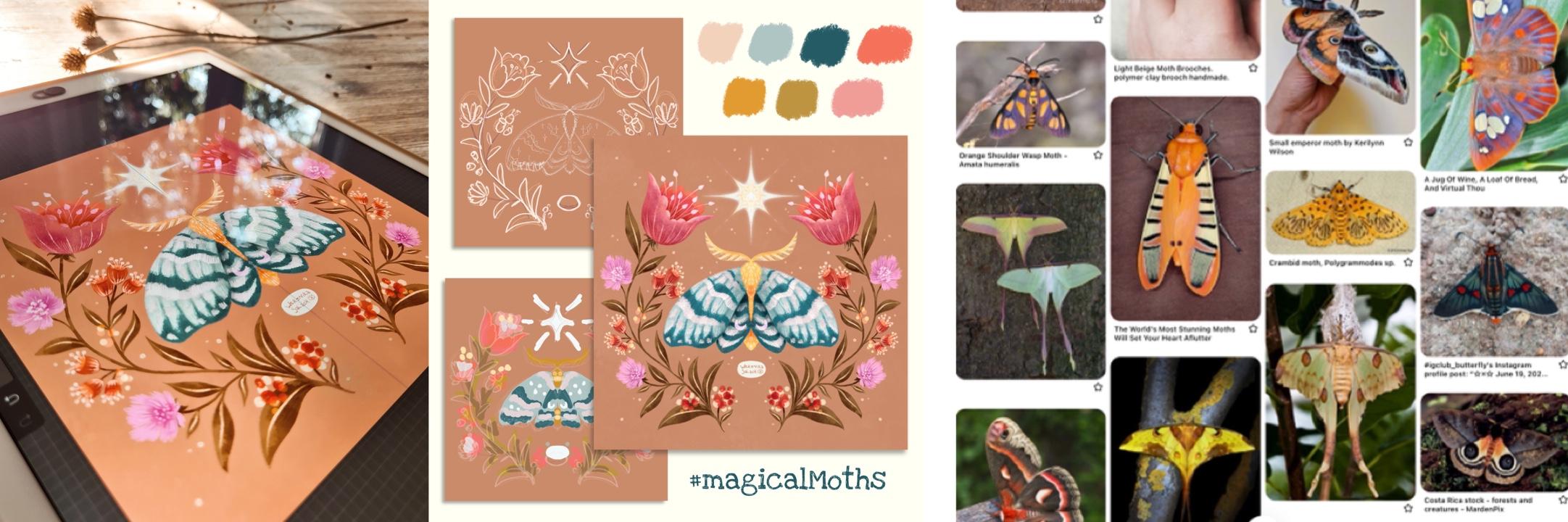
2. Tu proyecto: Echemos un vistazo a tu proyecto de clase. Para este proyecto de clase, estaremos trabajando en una ilustración mágica de polilla rodeada de elementos florales utilizando guías de simetría. Para quién es esta clase? Esta clase no es adecuada para principiantes completos, debes tener algún conocimiento mínimo sobre software de dibujo digital como Procreate. Estaré mostrando cómo creo mi ilustración en Procreate, sin embargo, si te sientes en forma en cualquier otro software de dibujo, entonces siéntete libre de omitir Procreate y utilizar la herramienta de tu elección porque podrás aplicar los principios generales que estoy impartiendo en este curso. Te estaré mostrando algunos de mis mejores consejos y trucos para dibujar en Procreate y entre otras cosas, estaremos aprendiendo lo siguiente. Quédate conmigo, por ejemplo, si quieres conocer más sobre las guías de simetría. Procreate cuenta con cuatro herramientas de simetría y las conoceremos todas. A continuación, me gustaría darles mis hacks, cómo creo una ilustración que tiene mucha profundidad y se ve como si fuera creada con medios tradicionales como lápices de colores o pinturas. Otra cosa que estaremos discutiendo es cómo
mejorar tu composición cuando estás creando una ilustración que todo fluya y cómo
diseñar una buena ilustración con paleta de colores equilibrada y para ello, Te estaré mostrando de nuevo mi técnica de utilización de miniaturas en color. Por último, estaré demostrando cómo uso diferentes modos de mezcla en Procreate, especialmente multiplicar para crear sombras, pantalla para crear mis reflejos, y agregar un poco más de interés con el uso del modo de mezcla de superposición. Creo que cualquiera puede dibujar y si solo sigues los pasos y tienes algunos pacientes, entonces realmente puedes crear una hermosa ilustración llena de profundidad. Al finalizar este curso, me gustaría animarte a mostrarte para que tengas oportunidad de
conectarte conmigo en mis redes sociales, sobre todo en Instagram y también para publicar tu ilustración final o alguna detrás de la escenas en la galería de proyectos. Asegúrate de usar el hashtag magicalmoths para que también tengas la oportunidad de ser destacado en mis redes sociales. No olvides el hashtag y únete a mí en la siguiente lección donde discutiremos las herramientas que necesitas para el proyecto y cómo reunir alguna inspiración para tu diseño.
3. Herramientas e inspiración: En esta lección, estaremos hablando de tus herramientas y de la inspiración. Para completar esta clase necesitarás una herramienta de dibujo digital. Estaré usando, como de costumbre, mi iPad Pro 12'9". Tengo dos iPads, uno más pequeño, 9'7", pero el 95 por ciento del tiempo estoy usando el más grande. Estaré dibujando y mostrando mi demostración en la app Procreate usando mi lápiz Apple. No obstante, si deseas utilizar cualquier otro software de dibujo digital, siéntete libre de hacerlo. Creo que muy fácilmente puedes imitar o copiar todos los principios de creación de ilustración que estoy impartiendo en esta clase a cualquier otro software de dibujo. A medida que estudias tus fotos de referencia más tarde y practicas algunos bocetos de calentamiento, es posible que quieras usar algunos libros de bocetos tradicionales si quieres usarlos, junto con algunos lápices o lápices de colores. Para hacerte las cosas un poco más fáciles, preparé algunos recursos gratuitos para agilizar las cosas. Encontrarás dos archivos PDF gratuitos. Uno es con formas de polilla para algo de inspiración, si te sientes atascado, puedes usarlas y una hoja con ideas de composición. Aparte de eso, para agilizar todo, puedes descargar mi juego de pinceles y cuatro paletas de colores. Los pinceles que estoy usando son todos nativos para procrear allí de forma gratuita y ya los puedes encontrar en la app. Pero en lugar de buscarlos en todas y cada una de las carpetas, los
reuní en una
carpeta fácil de descargar para que puedas tener todo de inmediato y empezar a dibujar de inmediato. Sí menciono que en cada una de mis clases de Procreate aquí en Skillshare, que el número de capas en procreate depende del iPad. Cuanto más grandes sean los iPads que tengas y más nuevos, el iPad que tengas, soportaremos más capas. Una vez que crees tu lienzo, es posible que veas algunos números diferentes dependiendo del modelo y el año de tu iPad así que ten avisado. Encontrarás todos esos recursos en tu navegador. En la descripción de la clase, hay
que acudir a Proyectos y Recursos. Una vez que haga clic en esa sección, verá todos los recursos del lado derecho listos para ser utilizados. Ahora, hablemos de la inspiración para nuestra ilustración porque la preparación es clave. Si has estado dibujando polillas todos los días durante el último año, entonces siéntete libre de saltarte esta parte de la presentación, pero hay bastante buenas posibilidades de que el tema sea nuevo para ti y por eso siempre recomiendo algo de calentamiento bocetos, ya sea en tu cuaderno de bocetos tradicional o digitalmente. Este ejercicio depende de ti. Realmente depende de la confianza que te sientas con respecto a tus habilidades de dibujo. Podrás echar un vistazo a los elementos de esta lista y ver qué te gustaría practicar en tu cuaderno de bocetos. Para practicar tu dibujo necesitarás unas buenas fotos de referencia. El modo más seguro de hacerlo es tener tus propias fotos. A continuación, puedes crear un tablero de Pinterest, y también creé uno y lo puse a tu disposición. Si quieres ahorrar algo de tiempo, solo echa un vistazo a mi tablero y úsalo como inspiración y con el fin de practicar tus bocetos. El último modo que puedes probar es consultar algunos sitios web de fotos libres de regalías. Los dos sitios web que miro la mayor parte del tiempo, son unsplash.com y pexels.com. Es importante nunca copiar a otros artistas. Ahora, creo que estamos listos. Empecemos y dibujemos.
4. Lienzo y pinceles: En esta lección, hablaremos de configurar tu lienzo, y también te daré mis recomendaciones de pinceles para completar tu proyecto. El Canvas que estaré usando para nuestra ilustración es de 3,000 por 3,000 píxeles, lo que es un formato cuadrado. Es muy amigable con Instagram. Para ser honesto, creo casi el 90 por ciento de mis ilustraciones exactamente en este formato, y exactamente ese tamaño. Pero también puedes ir más pequeño. Por ejemplo, podemos elegir 2,000 por 2,000, o incluso más grande, como 4,000 por 4,000 píxeles. Sólo hay que recordar que cuanto más grande es el lienzo, menos serán las capas en Procreate. También puedes elegir una orientación rectangular si eso te funciona mejor, no tienes que hacerlo en formato cuadrado si no querías. Sigamos adelante y creemos nuestro lienzo e iniciemos nuestro proyecto. Creamos un nuevo lienzo en Procreate golpeando el signo más en la esquina superior derecha. Yo sí tengo mis 3,000 por 3,000 lona todo listo pre-guardado. Se llama la plaza grande. Como dije, lo uso 90 por ciento del tiempo. Para mí, fue fácil, pero en caso de que no tuvieras esta dimensión guardada, eliminemos el lienzo que acabo de crear, y creemos esta dimensión juntos. Para crear una nueva dimensión que te gustaría guardar para futura referencia, necesitas hacer clic un poco más abajo, pero aún en la esquina superior derecha, luego pasar a una ventana que diga lienzo personalizado. Esto es algo súper fácil. Aquí renombras tu lienzo. Podemos teclear, por ejemplo, 3,000 por 3,000. Aquí en la parte inferior de la pantalla, puedes elegir ya sea milímetros o centímetros, pulgadas, o como en nuestro caso, píxeles. Voy a asegurarme de tener píxeles seleccionados, luego tipeo en el ancho y la altura, 3,000 por 3,000. El DPI para nuestro lienzo personalizado es de 300, y también es muy útil porque a medida que creas tu lienzo personalizado, sí te da la información sobre el número de capas máximas. Solo tienes que recordar que en caso de que tu lienzo sea más pequeño, tendrás más capas, y en caso de que tu lienzo
sea más grande, tendrá menos capas. Estamos bien con el lienzo, pero antes de empezar a dibujar, vamos a discutir muy rápidamente los pinceles. Puedes usar cualquier pincel que quieras. Aquí, sólo voy a dar mis propias recomendaciones personales. Hay muchos pinceles hermosos por ahí que puedes comprar, pero Procreate tiene tantos pinceles nativos que son completamente gratis. Por aquí, reuní en una carpeta un práctico juego de pinceles que están prácticamente disponibles de forma gratuita. Están dentro de Procreate, son pinceles nativos Procreate, y el conjunto es solo una recomendación. Creé una práctica diapositiva de envoltura para ti. También puedes pulsar el botón de pausa por aquí y echar un vistazo más de cerca a lo que hay en esta diapositiva. Este es el conjunto de pinceles que también puedes descargar desde nuestra sección de recursos. En esta carpeta, tendrás los siguientes pinceles, que categorizé muy aproximadamente en esos cuatro grupos. Desde mi experiencia, utilizo principalmente esos pinceles para lo siguiente. Para el bosquejo, uso el lápiz 6B. Creo que es uno de los mejores lápices nativos Procreate de la historia. Básicamente, puedes hacer toda esta ilustración solo usando este pincel. Pero también hay lápices de carbón muy prácticos de la sección de carbón de Procreate. También es muy bueno para dibujar líneas un poco más precisas, pero sigue siendo muy delgada. Es muy bueno para los detalles, igual que el lápiz 6B. Tal vez tenga un poco más de textura. En el lado derecho a la categoría de bocetos, ve la sección de borrador se
ve la sección de borrador,
solo está el aerógrafo duro lo uso bastante si necesito borrar secciones más grandes. Para la coloración, tiendo a usar el palo de carbón. Tiene textura muy hermosa, y realmente imita muy bien este look mediático tradicional. También puedes sombrear con el shader de carbón. Me gusta mucho el carbón de sauce. Mucho carbón por aquí para,
textura, y bloqueando el color. Si quieres un poco menos textura y más precisión para bloquear tus colores, entonces sí te recomiendo la tinta seca de la sección de entintado. último pero no menos importante, para la textura y también para crear el fondo para nuestra ilustración, realmente disfruto la regla Nikko, los dos pinceles de medios húmedos con acrílico y calibre, y un misterioso pincel que apareció después de la última actualización de Procreate 5 con un nombre que es muy difícil de pronunciar. Creo que es [inaudible]. Es muy bonito para fondos. No tengo ni idea de cómo pronunciarlo, pero es absolutamente impresionante. Siéntete libre de descargar este juego de pinceles y usarlo a lo largo, o usar completamente tus propios pinceles, sobre todo si tienes alguna experiencia con Procreate, y ya tienes tus favoritos. Tenemos listo nuestro lienzo, conocemos los pinceles, podemos empezar a bosquejar, así que sígueme a la siguiente lección.
5. Guía de simetría: En esta lección, aprendemos a usar la guía de simetría. Antes de comenzar nuestro proceso de bocetos, primero
creemos nuestro fondo. Vamos al panel Capas y golpeamos el signo “Plus” para crear una nueva capa. Selecciono el color de mi fondo de la paleta de colores que más me gusta y solo puedo hacerlo
arrastrando el color desde el símbolo de la paleta en la esquina superior derecha y simplemente arrastrándolo al lienzo. Hay otra forma de rellenar el color del fondo. Déjame mostrarte eso. Nos retrocedemos brevemente. Después vas a tu capa de fondo en la parte inferior, golpeas con tu lápiz Apple, y luego seleccionas “Rellenar capa”. También cambiemos el nombre de nuestra capa en fondo para mantener todo lo más ordenado posible. Para el boceto, me gusta seleccionar el lápiz 6B. Normalmente lo guardo en el color blanco. En esta etapa, es momento de conocer la guía de simetría. Vamos a la herramienta Llave en la esquina superior izquierda, y nos aseguramos de que estamos en la sección Lienzo, la segunda sección de la fila. Seleccionamos la Guía de Dibujo en
pulsando el “Toggle” y luego podemos ir a Editar Guía de Dibujo. Una vez que estés aquí, verás que el valor predeterminado es la cuadrícula 2D. Se ve en la parte inferior. Tenemos que ir a Simetría, por lo que hacemos click en la “Primera opción”. Si quieres ver más, vas a Opciones que está abajo por aquí y cuando lo golpeas ves
tenemos la orientación vertical y esta es la que nos gustaría guardar para nuestra ilustración. Pero puedes elegir entre las otras opciones, también horizontal, superior versus inferior, puedes elegir el cuadrante donde está dividido en cuatro lados, hay como una rejilla cruzada. Radial, que es muy bonito para [inaudible], tienes esta hermosa como una telaraña pero mantenemos la orientación vertical. En la parte superior, se ven diferentes colores que puedes elegir para esta línea guía que ves en el medio: rosa, verde, azul, lo que sea. Encuentra el color que sea más contrastante con el color de tu fondo. Abajo puedes cambiar el grosor de esta guía y la opacidad; qué tan transparente es esta línea. Asegúrate de que eso sea realmente visible y por eso era importante elegir primero el color de fondo y luego golpeas “Done”. Contamos con nuestro guía. Voy a repetir esto una y
otra vez durante este tutorial que es importante que el asistente de dibujo para esta guía esté encendido así que vemos aquí en la capa Sketch, tiene este pequeño subtítulo con asistido y básicamente al crear una nueva capa, tienes que asegurarte de golpearla y para seleccionar en el menú del lado izquierdo el asistente de dibujo, tiene
que estar marcada. Lo que realmente me gusta hacer para evitar cualquier error es
duplicar esta capa asistida un par de veces. Deslizo hacia la izquierda y golpeo “Duplicar” para hacer unas cuantas copias que pueda reciclar más adelante. Aquí otra vez una pequeña hoja de tramposos sobre dónde encontrar las guías de simetría procreate, la herramienta de llave en la parte superior, la izquierda y después asegurándose de que la guía de dibujo esté encendida, está seleccionada y luego yendo a Editar guía de dibujo. Una vez que estés ahí, asegurándote de elegir el tipo vertical de simetría para nuestra ilustración. Esto es todo. Bueno, antes de seguir adelante, asegúrate de que el número 1 seleccionaste el fondo de tu lienzo. Número 2, pudiste localizar la guía de simetría, encendiste, elegiste la simetría vertical y asegúrate de tener lista la capa principal de boceto. Asegúrese de que está en la asistencia de dibujo. También puedes crear unas cuantas capas vacías que también tendrán la ayuda encendida. Ahora estamos listos para empezar realmente a bosquejar.
6. Bocetos y composición: Lleguemos a algún bosquejo serio. Para todo este
boceto, estaré usando el lápiz 6B. Como puede ver, el Asistente de Dibujo está funcionando. Lo que sea que dibuje de un lado aparece en el otro lado. Empezamos dibujando la forma de nuestra polilla. Entonces aquí por si necesitas un poco de ayuda, puedes entrar en la sección de recursos y
puedes hacer uso del PDF con las formas de polilla que puse a disposición. Para eso, vamos a la Herramienta Llave Llave y seleccionamos “Insertar Foto”, y luego una vez guardado el PDF en algún lugar de tus archivos o fotos, puedes seleccionarlo para que se transfiera a nuestro lienzo a una capa extra. Voy a crear primero una copia de esta capa con el PDF en caso de que la corte innecesariamente o hago un lío. Yo miro a mi alrededor la forma de la polilla que más me gusta. A continuación, utilizo la Herramienta Mover para posicionar el PDF más o menos en el centro para que pueda usarlo como mi guía para trazar la forma de la polilla. Una vez que estoy contento con la posición de esta capa, reduzco su opacidad y también la pongo debajo de la capa principal de boceto, luego volver a la capa de boceto y estaré dibujando en esta capa principal. Acerco para ver un poco mejor. Para mí personalmente, no importa realmente que esta polilla no esté exactamente en la pauta. Por supuesto, puedes posicionarlo de una manera mejor, más perfecta. Simplemente lo sigo muy árosamente para replicar la forma
del cuerpo de la polilla y la forma general de las alas. Pero claro, puedes dibujar tu polilla a mano alzada sin ningún guía o simplemente fuera de tu imaginación. A continuación, hago invisible la capa PDF para que vea las líneas un poco mejor, y hago algunos ajustes extra. En cuanto a cualquier inspiración adicional, recuerdas que tenemos nuestro tablero de Pinterest con las polillas, por lo que puedes salir de la app Procreate y puedes ir a Pinterest para tenerlo abierto, y luego puedes encontrar tu tablero para que tú puede mirar las fotos de referencia y por lo tanto completar su boceto. Lo que puedes hacer a continuación es cuando vuelvas a Procreate, habiendo abierto Pinterest como una de las últimas apps, puedes elegir este poco, cambiar en la parte inferior de tu pantalla y deslizar un poco hacia arriba, y luego puedes arrastra el icono de Pinterest con el dedo. Sin dejarlo ir, puedes ponerlo al lado derecho de tu pantalla para que tengas esta pantalla compartida entre Procreate y el Pinterest. El siguiente paso es tan fácil, simplemente desplácese hacia arriba y hacia abajo, echa un vistazo a su tablero de fotos de referencia, y busca inspiración sobre cómo cambiar las formas, cualquier patrón que le gustaría agregar a las alas, y solo trabajas más en tu boceto. Una vez que estás más o menos contento con tu forma de polilla y un poco de detalles, es hora de trabajar en tu composición porque es realmente importante. Para ello, creé una capa extra y la
renombré en composición para que sepa de qué se trata. Este es el momento en que se puede hacer uso del segundo PDF que puse a disposición que muestra diferentes ejemplos de composición. Hago exactamente lo mismo, voy a la Herramienta Llave, sigo los mismos pasos. Selecciono “Insertar Foto”, reduzco la opacidad de esta capa, y le echo un vistazo a la composición, y elijo una básicamente, y luego la pellizco, hago un poco más grande, y hago todo lo posible para posicionar esas líneas guía para la composición a lo largo de la forma de la polilla que acabo de esbozar. De nuevo, depende de ti si lo haces por tu cuenta o si haces uso del PDF, por
supuesto, puedes dibujar todo a mano alzada, no
tienes que usar la guía. También puedes echar un vistazo a este PDF para inspirarte en algún lugar de otra pantalla. No tienes que subirlo, insértalo como foto. Pero sí te recomiendo encarecidamente que no te saltes este paso. Es decir, siempre dibujaría al
menos algunas flechas que me ayudarán a decidir sobre mi composición. Para esta ilustración, sé que tendré algunos botánicos en ambos lados. Es útil dibujar al menos las formas un poco. Podría ser solo un círculo bloppy, solo una forma, sin detalles todavía. Sé que habrá un elemento central por encima de la polilla, y sé con certeza que posicionaré mi propia firma en la parte inferior o debajo de la polilla. Como se ve aquí, esos círculos son meramente marcador de posición. Dentro de esos marcador de posición, estaré lentamente paso a paso llenándolo con algunos detalles. Cuando se trata de los botánicos, sobre todo para esta pieza, empiezo por dibujar las acciones, y luego vuelvo a hacer círculos, por lo que formas muy simplificadas. Todavía no entro en mucho detalle. Vuelvo a crear círculos, uso diferentes colores por aquí, elegí algunos amarillos, y trato de imaginar : “¿Qué va a haber ahí dentro?” Todavía no en detalle, pero de qué forma será. De qué tamaño será. Entonces suelo cambiar, para siempre mi pincel a un color blanco y hago el pincel que es un poco más grueso, y trato de trabajar con este boceto muy básico y refinarlo, así que estoy agregando unas hojas extra. En lugar de esos círculos que viste yo dibujo, y pensé: “Va a ser una flor”. Poco a poco empiezo a agregar algunas formas más específicas. Creo que estoy contento con mi boceto. Es realmente importante. A mí me gusta la polilla obviamente porque es la estrella de la ilustración, me gusta la forma de las alas, me gustan los grandes botánicos con esas grandes flores en la parte superior y la estrella. Sí, creo que puedo trabajar con eso, así que voy a dejar que sea por ahora. Ahora mismo, me gustaría resumirlo un poco para ti y darte algunos consejos para esta etapa de bocetos. Para empezar, usa un lienzo lo suficientemente grande, y realmente no importa si es un cuadrado o un rectángulo. Porque si miras este boceto del lado izquierdo aquí, podría funcionar muy bien para un rectángulo también,
así que no te sientas obligado a crear tu ilustración sólo en formato cuadrado, y por lienzo lo suficientemente grande, quiero decir, no vayas por muy pocos píxeles, al
menos 2,000, 3,000 píxeles para los lados más cortos de tu ilustración. Esa es mi recomendación. No te vayas demasiado pequeño. A continuación, elige realmente tu composición muy bien. También puedes dibujar esas flechas principales y usar para ese propósito, diferentes colores. Se ve también en el lado izquierdo. Marqué con color rojizo, el medio, la polilla, la estrella, y la firma en esta línea, justo en el medio, y en ambos lados izquierdo y derecho, se ven los botánicos, y de verdad ayuda yo para dibujar esas flechas. mejor te guste, tal vez quieras saltarte eso, pero dale una oportunidad. Dibuja las flechas, mira cómo fluyen tus botánicos. Creo que es especialmente importante para los botánicos. Comprobarás si fluye bien, o si es demasiado corto, si es demasiado largo. Creo que es realmente útil. Entonces el siguiente consejo es
pensar realmente en esos botánicos porque agregan una tonelada de interés. Si solo había una polilla con algunas estrellas, también está bien. Pero hará mucho impacto cuando tengas muchas flores y hojas. No lo dudes si quieres agregar algunos cactus, incluso las suculentas, frutas, semillas, bayas, lo que se te ocurra. Dicho esto, lleva mucho tiempo y
debería llevar mucho tiempo refinar tu boceto. No quiere decir que el boceto sea definitivo, puedes agregar más detalles a medida que haces la coloración que vas a ver. Pero no subestimes la importancia de ese paso. El boceto está listo, así que ahora es el momento de hablar de nuestra paleta de colores.
7. Color y miniaturas: En esta lección, hablaremos de los colores para tu ilustración y estaremos haciendo unas miniaturas juntas. Nuestros bocetos listos y esperando. Lo he hecho a propósito en el color blanco neutro. Para tu proyecto, puedes usar tu propia paleta de colores o en caso de que te esté costando elegir tus colores, puse a disposición cuatro paletas de colores diferentes para elegir. Al igual que los PDF, puedes encontrar esas paletas de colores para Procreate bajo proyectos y recursos. Así es como funciona aproximadamente. Hay cuatro paletas de colores para elegir. Les di algunos nombres de fantasía que tienen que ver con las polillas. El modo en que tiendo a organizar mis paletas de colores es el siguiente. Eso de un lado, normalmente
ordeno los colores para el fondo y el objeto principal. Del otro lado, del lado derecho, ordeno los colores para algunos detalles. Por lo general el primer color en esas paletas de colores es mi recomendación personal para el fondo y todos los colores del lado izquierdo, lo recomiendo para el fondo y para la polilla, para el objeto central principal. Entonces los colores que están del lado derecho los
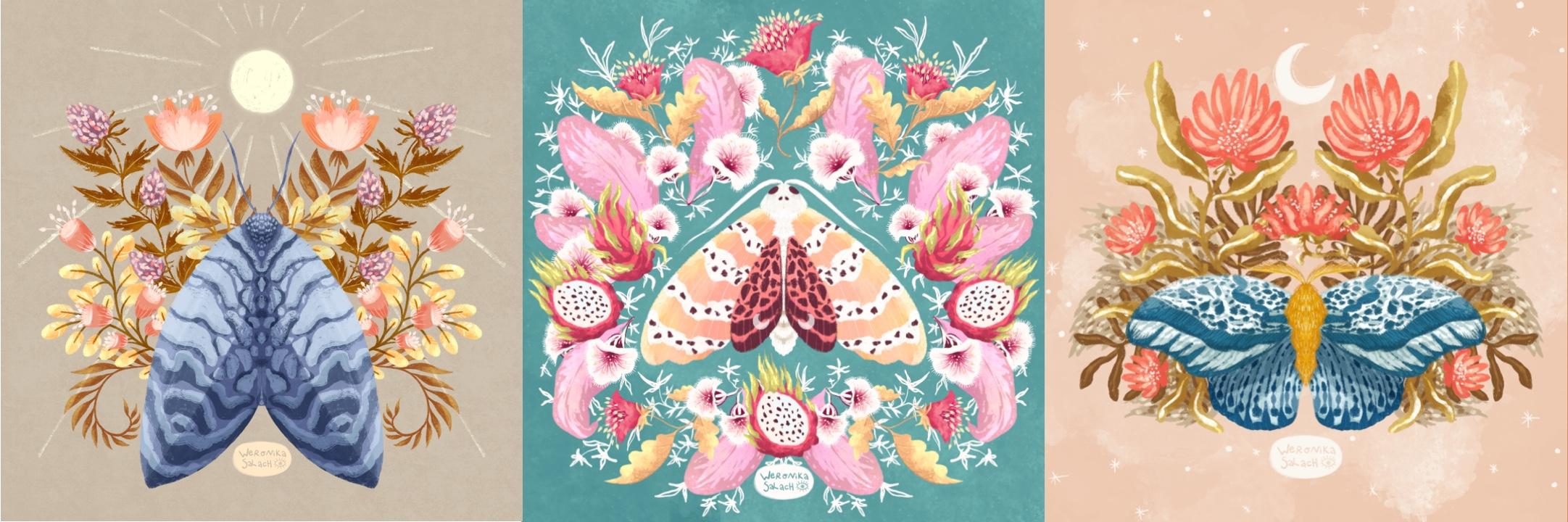
suelo utilizarlos para los detalles y los botánicos. Es sólo una recomendación, pero he probado esas paletas de colores antes y desde mi experiencia, dan unas combinaciones de colores muy bonitas. Tus paletas de colores realmente establecen el tono de tu ilustración. Aquí te di un ejemplo de un diseño oscuro versus un diseño ligero. Las ilustraciones de la izquierda son un poco más brujas, de mal humor, mientras que los diseños que ves a
la derecha son un poco más femeninos y delicados. Por eso dependiendo del estado de ánimo que te gustaría transmitir en tu ilustración, realmente
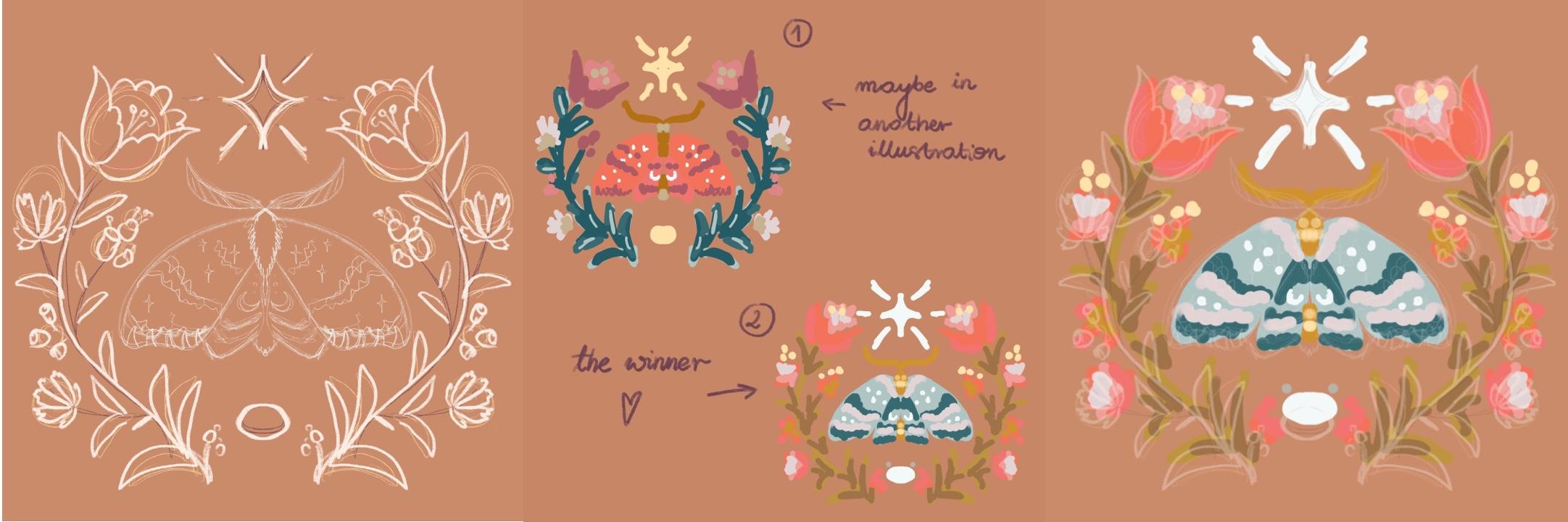
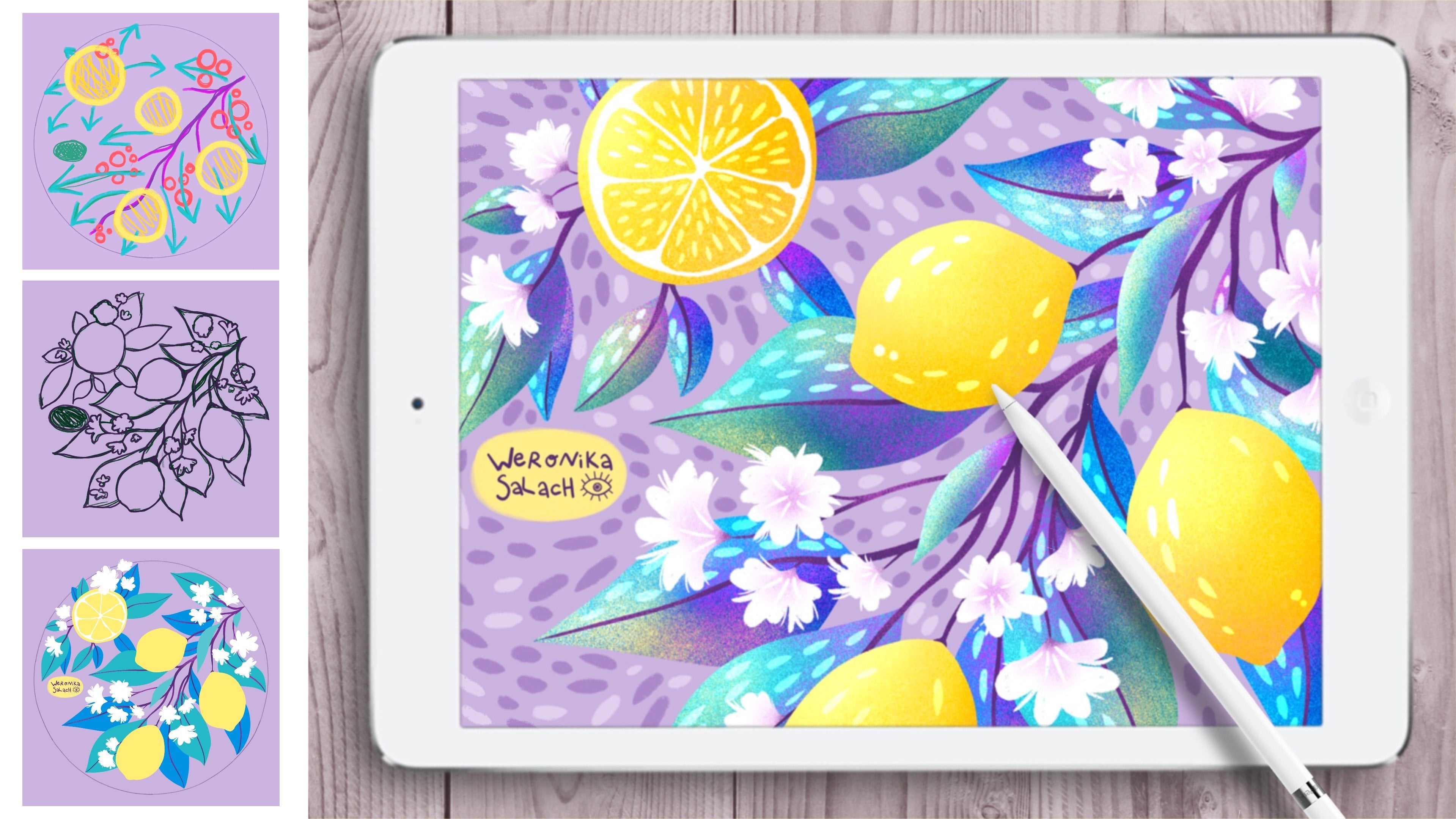
vale la pena tomarte tu tiempo para pensar en tu paleta de colores. No obstante, la decisión a veces es muy dura. Hay tantos hermosos colores para elegir. Para que eso sea un poco más fácil para ti, yo de nuevo, en mi clase anterior, quisiera sugerir que hagamos unas miniaturas juntas. Quería mostrarles un ejemplo de mi trabajo personal. En el lado izquierdo se ve la miniatura en color y en el lado derecho se ve la ilustración final. Una vez que se hizo mi boceto, utilicé algunas manchas o alguna compra de color para crear mi paleta de colores. Los colores que elijo para la miniatura, los
llamaría colores de partida. Entonces suelo tomar esos colores para bloquear en las formas para mi ilustración. No obstante, no está puesta en piedra y verás cómo evoluciona. A veces esos son los colores con los que empiezo. Pero entonces me gusta hacerlas un poco más oscuras, o un poco más claras, o cambiar completamente el tono, o el tono del color. Es sólo un punto de partida. Seré muy honesto contigo, hago miniaturas de color cada vez que creo una ilustración, así que el 100 por ciento de las veces y aquí
enumeré algunas ventajas de hacer tales miniaturas de color. Muy obviamente, te ayudan a elegir los colores finales. Te ayudan a elegir buenas combinaciones de colores iniciales. A continuación también te permiten ver el contraste. También te ayudan a construir nuevas paletas de colores. Si estás particularmente contento con una combinación de colores, puedes guardarla muy convenientemente en Procreate y crear una nueva paleta de colores que podrás elegir para cualquier otra ilustración en el futuro. Normalmente pruebo dos mezclas de colores por ilustración. A veces estoy tan feliz, como con esta, en realidad
recuerdo que solo hice esta miniatura de un color porque al instante estaba feliz y sabía bien, no
necesito probar más y una miniatura para esta ilustración fue suficiente. Pero en la mayoría de los casos, sigo haciendo al menos dos miniaturas. Puedes hacer más, puedes hacer dos, tres, cuatro y luego normalmente decido por una paleta de colores. O si hay más combinaciones de colores que me gustan, creo paletas de colores a partir de ellas en Procreate y las guardo para futuras ilustraciones. Por si te interesa, hablo de miniaturas en color en mi otra clase Procreate, Ilustración
Isométrica y Procreate, Diseña Your Dream room. Es menos de 15 miniaturas. Vamos a llegar a ella. Escogeré el cepillo más grande y el más simple del conjunto y va a ser aerógrafo duro. Entonces me voy a asegurar que el pincel sea lo suficientemente grande. Voy a reducir la opacidad de mi capa de boceto. Muy convenientemente, tenemos el color de nuestro fondo ya enviado. Al siguiente, estoy bloqueando en los colores para la polilla, nuestro elemento central. Pongo todos los colores en una capa separada justo debajo la capa de boceto y realmente no me importa mantener mi color dentro de las líneas. Lo hago muy libremente. Solo estoy posicionando los colores donde más o menos deberían estar. Después de elegir los colores para la polilla, es hora de solo los colores para todas las decoraciones alrededor. Bloqueo en los colores más o menos, y a veces pongo colores extra encima de los colores que dibujé allí antes. A veces en medio del proceso, me doy cuenta de que me falta algún otro color, como otro de mi paleta de colores. Entonces no dudo en elegir un color de una paleta de colores completamente diferente, mezclo y emparejo. Para esta pieza, decidí crear dos miniaturas de color para que pueda decidirme entre las dos. Cuando termine con mi primera miniatura, la escondo, hago invisible, y luego trabajo en una capa separada en mi segunda miniatura. También para tu comodidad asegúrate de que esta capa también esté en la ayuda de dibujo en. Lo reconocerás al ver que tiene este pequeño subtítulo asistido. Normalmente trabajo con los colores de la misma paleta de colores, pero los volteo. Decidí mantener el mismo color de fondo porque realmente quiero trabajar con ese color. Pero verás que para la segunda miniatura, elegí un color completamente diferente para la polilla por ejemplo. Antes era algo así como gris azulado, o verde azulado. Ahora mismo, estoy probando algo más cálido coral rojizo. Porque al final, sí
quieres probar. Se quiere crear fondos que sean un poco diferentes y no del todo iguales. Seguirán siendo bastante similares porque pertenecen al mismo pellet de color, pero verás que serán un poco diferentes. Puedes crear esas pruebas de miniaturas de color por tu cuenta. Por ejemplo, tal vez estés dudando, no
sabes si quieres elegir un diseño oscuro frente a un diseño ligero y luego siéntete libre de crear miniaturas
completamente diferentes a partir de paletas de colores completamente diferentes. Después de haber terminado con ambas miniaturas, voy a las capas respectivas. Usando la herramienta Mover, hago que esas miniaturas sean más pequeñas y las posiciono en el mismo lienzo, uno al
lado del otro o frente uno al otro para que puedan compararlas mejor. Porque comparten el color de fondo, va a ser muy fácil para mí comparar. Oculto mi capa de boceto para ver mejor las cosas. Entonces básicamente coges una taza de café y tienes un pensar. Hay tantos colores hermosos por ahí que la elección es a veces muy dura. Para esta ilustración en realidad le pregunté mis seguidores de Instagram si tienen una preferencia y eligieron la de abajo. Creé para ti una diapositiva con ejemplos de combo de color que puedes tomar para dar una vuelta y puedes probarlos creando esas miniaturas de color. Discutimos que se puede probar el diseño oscuro versus claro. A lo mejor te gustaría echar un vistazo a algunos bocetos monocromáticos. Un color con diferentes tonos. lo mejor te estás preguntando si puedes sacar una paleta de colores minimalista con máximo de dos a tres colores, tal vez te gustaría probar colores pastel, colores muy wishy-washy versus colores negritos y por último, un uno fácil también, tonos
cálidos versus fríos. También preparé un breve resumen de los pasos para usted. Tu tarea es, en
primer lugar, elegir tu paleta de colores inicial o tus paletas de colores. Después reduce la opacidad del boceto, y prueba tus colores en la capa inferior como viste. Sí te recomiendo que uses un pincel más grande para crear parches de color más grandes. Va a ser más fácil de ver. Después acercas y alejas el zoom para comprobar el contraste y comprobar si tu general, cómo funcionan los colores juntos. Sí te recomiendo crear al menos dos miniaturas de colores y elegir una tan dura como es. Espero que también puedas tomar una captura de pantalla de tus miniaturas directamente en Procreate y publicarla en la galería de proyectos. Por el momento espero que te hayan gustado esos pasos de preparación. Sí me gusta pasar algún tiempo tanto en el boceto como en la elección de mi paleta de colores. No creo que sea un tiempo perdido. También creo que deberías dedicar algún tiempo a decidir sobre esos. Porque a medida que avanzan los siguientes pasos, verás que tu ilustración es realmente sólo aparece de tus dedos. Ahora sígueme a la siguiente lección donde
estaremos bloqueando en los principales colores de nuestra ilustración.
8. Colores básicos: Esta es la lección en la que empezamos a colorear nuestra ilustración con los colores base. Lo que estaremos haciendo aquí es bloquear en los colores de nuestra ilustración, y la miniatura en color será solo un punto de partida. Es como si a través del bloqueo en esos colores base, estamos revisitando nuestra miniatura de color y antes de que se ponga más grave con el color de nuestra ilustración, todavía
podemos hacer algunos cambios. En esta diapositiva, preparé para ti un poco de una hoja de trucos de qué pinceles me gusta personalmente usar para delinear y luego para rellenar el color. Pero claro, siéntete libre de usar tus propios pinceles. Preparé esta diapositiva porque esos pinceles son nativos de Procreate. Eso significa que vienen gratis, y ya los tienes, no
tienes que comprar ningún nuevo pincel de lujo. Enfriar. Tengo dos miniaturas para elegir, decidí elegir la de abajo. El que no estoy usando por ahora, lo
haré invisible y lo arrastraré
al fondo de todo lo demás para que pueda guardarlo para futura referencia. Después golpeo la capa con mi miniatura principal y renombrarla a colores o paleta de colores, lo que sea que funcione para ti. Desde el principio, me gusta duplicar algunas de esas capas extra asistidas, luego utilizo la herramienta Move para hacer mi miniatura de nuevo más grande para poder redimensionarla al tamaño original. Normalmente es que la capa de boceto es primero y la capa de miniaturas es segunda. Para este sentimiento mediático tradicional, también
me gusta ajustar mis antecedentes. Vuelvo al panel Capas y creo una capa extra nueva encima de mi capa de fondo, que no tiene que estar en Assist. Normalmente uso la textura para el fondo ya sea en Multiply o en pantalla, así que crearé dos capas, una con multiplicar y otra con pantalla, y luego las compararé y veremos cuál me gusta más. Puedes usar cualquiera de los pinceles texturizados para agregar algún interés a tu fondo. Recomendé el Nikko Rull o los pinceles de medios húmedos como el acrílico húmedo o gouache, pero iré por el pincel que suena misteriosamente Tarraleah, porque realmente sí crea una textura de fondo mágica. Reajusté el tamaño de mi pincel y floto con el pincel en el Lienzo hasta que estoy contento con todas las texturas y las burbujas y las especificaciones. También reduzco la opacidad de la capa, hago más transparente porque a veces el efecto de textura es un poco demasiado intenso. A continuación, desliza hacia la izquierda y hago una copia de esta capa multiplicada y la probaré en pantalla. Vuelvo a la opacidad original del 100 por ciento y cambio multiplicar a pantalla. Vuelvo a comprobar cuál me gusta más multiplicar versus pantalla, y voy por la versión más ligera con pantalla. Empiezo mi coloración con el héroe de la ilustración, que será la polilla. Primero selecciono el color de la miniatura de color. Simplemente sostengo el dedo en la pantalla y lo dejo caer así que selecciono el color, y luego elijo un carbón de sauce para rellenar el color para las alas. si los pinceles más grandes fueran un poco demasiado voluminosos y quiero más precisión, cambio mi pincel a algo más pequeño, como otro cepillo de carbón o el lápiz 6B, y arreglo mis líneas para que estén un poco más ordenadas. Siempre trato de mantener algunos elementos en capas separadas. Para el caso de la polilla, por ejemplo, tendré las alas superiores en una capa separada, entonces tendré las alas inferiores en la capa separada, y el cuerpo de la polilla también en una capa separada. Esto me ayudará a ajustar los colores y a hacer cualquier ajuste. Te darás cuenta de que por el tiempo que estoy coloreando, no necesito mi miniatura de color, por
eso es invisible. Pero cada vez que estoy listo para bloquear en el color para otro elemento, vuelvo a la capa de miniaturas de color, hago visible de nuevo, y luego selecciono el color seleccionándolo con dedo en la pantalla y lo hago invisible otra vez. Lo hago una y otra vez. Pero es muy útil tener esta capa de miniaturas de color disponible siempre que la necesites. Al estar coloreando el cuerpo de la polilla y los tentáculos, he notado que el amarillo que seleccioné es un poco demasiado oscuro. En la misma capa, y aún cuenta como bloquear los colores, utilizo el segundo color. Básicamente un tono más brillante del mismo amarillo, y uso el lápiz 6B para experimentar un poco y crear como si pelos en este cuerpo de la polilla. Ya puedes agregar en alguna textura y forma. Inicialmente estaba dibujando con el lápiz 6B con mi pincel activo, y lo que he hecho es seleccionar el ícono del borrador y lo sostuve hasta que hizo clic, y mi cepillo de borrador cambia al pincel actual que estaba usando, que era el lápiz 6B. Ahora, todo se trata de repetir esos pasos. Vuelvo a la miniatura de color, selecciono el siguiente color para el siguiente elemento, me aseguro de separar esos elementos en diferentes capas que ya están en Drawing Assist. No olvides encender el Asistente de dibujo, ya sea recordándolo o haces algunas copias de la misma capa asistida vacía. Ahora voy a acelerar un poco este video para ti, y nos encontraremos en un segundo una vez que haya terminado con el bloqueo en todos los colores para esta ilustración. Agradable, creo que aquí soy feliz. Esos son los colores planos o base para nuestra ilustración. Traté de mantener también las capas lo más ordenadas posible. Ya verás en el lado derecho que traté también de renombrar esas capas a medida que iba, para que yo me haga un seguimiento. Si ves las bayas en la parte inferior, ni siquiera
estaban ahí en el boceto, decidí agregar espontáneamente algunos elementos. Ahora, es tu turno, tu tarea es bloquear en los colores base. No quiero dejarlos completamente solos, así que compilé los siguientes cuatro consejos para este proceso. El primer consejo es no se peguen a las líneas de boceto. Por supuesto, si piensas que tus líneas de boceto son
las líneas de boceto más perfectas del mundo, puedes pegarte a ellas, pero normalmente no es el caso. No te sientas obligado que tengas que seguir tu boceto original. Es por eso que el número 2 es dibujar algunos elementos extra. Añadí algunas bayas extra en la parte inferior de mi ilustración, porque sentí que hay demasiadas hojas y la ilustración podría sacar provecho de algunas especificaciones de colores ahí abajo. Por eso los agregué, pesar de que no estaban en mi boceto original. El tercer consejo es, no tengas miedo de cambiar tus colores. He notado en el cuerpo de la polilla que
realmente no era tan visible y demasiado fusionándose con el fondo, por
eso decidí agarrar un color más claro y dibujar encima del color original. De esta manera, pude ajustar y cambiar mi ilustración para que al final esté feliz con el resultado final. Por último, no te preocupes aún por los detalles. En primer lugar, tienes que trabajar en una buena base para tu ilustración y a partir de ese momento, todo empezará a rodar en la buena dirección. Falta una cosa, necesitamos colorear en la estrella que está por encima de la polilla en mi ilustración, pero aquí estaré usando una guía de simetría diferente. Por favor únete a mí en la siguiente lección, donde hablo de diferentes guías de simetría Procreate y cómo dibujar una estrella perfecta para tu ilustración.
9. Simetría radial: En esta lección, discutiremos cuatro diferentes guías de simetría
Procreate con el enfoque en la Simetría Radial. A partir de 2021, hay cuatro guías de simetría en Procreate. Ya conoces la que hemos estado usando
hasta ahora ojalá cuál es la vertical. Encontrarás todas las guías de simetría cuando vayas a Editar guía de
dibujo y luego a opciones en la esquina inferior derecha. A pesar de que estamos utilizando principalmente la guía vertical con el propósito de esta clase, eres muy bienvenido para
probarlos todos y llevarlos a dar un giro para tu propia ilustración. Déjame mostrarte de lo que puedes elegir. En la guía vertical, la pauta va verticalmente hacia abajo en medio de nuestro Lienzo. Puedes crear resultados espejados a
la izquierda y a la derecha pero ya lo sabes de esta clase. El siguiente en la línea es la guía horizontal. Aquí la pauta va horizontalmente a través de la línea media y luego se puede crear resultado de fusión en la parte superior e inferior. Aquí verás el movimiento de esta guía con las flechas que marqué en un color rojo más brillante. Siéntase libre de experimentar y también incorporar tal vez la guía horizontal para crear su ilustración. Ahora bien, si piensas que los guías anteriores fueron un poco aburridos, entonces no te decepcionarás con éste. El tercero es la guía de cuadrante que combina tanto la horizontal con la guía vertical. Divide el lienzo en cuatro partes llamadas cuadrantes. Puede producir resultados muy, muy interesantes en tu ilustración de polillas. Entonces quién sabe, tal vez vea alguna simetría de cuadrante en nuestra galería de proyectos. último, pero no menos importante, tenemos la simetría de radio. Este es hermoso. Divide nuestro lienzo en ocho segmentos. Combina horizontal, vertical y diagonal. Es muy, muy bonito crear mandalas por ejemplo. Pero personalmente me encanta producir diferentes formas de estrellas con esta guía de simetría. Hay un pequeño detalle más del que quería contarles, a
saber, cada una de esas guías se puede convertir en una simetría rotacional. También bajo opciones después de elegir tu guía puedes activar la simetría rotacional, el toggle tiene que estar encendido, tiene
que ser azul. Entonces por cada simetría como en este caso en la imagen, la simetría vertical, también se rotará encima de eso. Por lo que espeja y luego se voltea y gira. Creo que también puede producir resultados muy interesantes. Ahora que conoces todas las guías, puedes experimentar con todas ellas y luego decidir dónde usarlas en tu ilustración para diferentes tipos de guías de simetría, y encima de eso, sabes que tampoco puedes solo espejarlos pero también giran. Volviendo a nuestra ilustración me puse en marcha el boceto y mi bolsa de miniaturas en color. Ves este gran bloque por encima de mi polilla es la estrella que quería dibujar. Golpeamos juntos esa herramienta de llave, vamos a la sección Lona, editamos nuestra guía de dibujo y luego conoces el taladro. Vamos a las opciones, solíamos tener la guía vertical, cambiamos a radial. También quería mostrarles que su guía de dibujo tampoco está congelada. Puedes agarrar el centro de esta simetría radial, los pequeños puntos que encuentras en medio
del lienzo y puedes moverlo libremente. Lo que me gusta hacer es llevar esta guía más hacia donde me gustaría dibujar mi estrella. Empiezo a dibujar algunas formas con el lápiz de carbón y poco a poco agrego cada vez más detalles para construir los brazos de mi estrella. En un principio, uso el color amarillo claro de la miniatura de color pero luego decido
cambiarlo por el color blanco para que haya un poco más
de contraste entre la estrella y el fondo. Quería mostrarles que incluso si apago
la guía de dibujo y la capa sigue encendida asiste, Procreate recordará esta última configuración y
aún se le asistirá en el dibujo de su elemento simétrico. A veces sí me gusta apagar la guía pero mantener la asistencia para que no me distraiga las líneas y pueda ver mejor las cosas. Puedes definir la forma de tu estrella ya sea dibujando o borrando bits de la historia para crear también efectos interesantes. Nuestra estrella está lista. Se ve genial. Pasemos a la siguiente lección donde hacemos algunos ajustes finales a nuestros colores base antes de pasar a proceder con las sombras y los reflejos.
10. Ajustes de color: Hagamos algunos ajustes finales antes de pasar a las sombras y los reflejos. Si miras mis capas, verás que mantuve elementos separados en capas separadas, y de esta manera, será muy fácil hacer algunos ajustes en el color. Para mostrarte cómo suelo ajustar mis capas, seleccionaré la capa Tallo N Hojas. A continuación, voy a la capa de ajustes y selecciono Tono, Saturación, Brillo. Elijo la opción para seleccionar toda la capa. Después en el panel de abajo, verás que puedes hacer algunos ajustes en el brillo de esa capa o en su saturación,
o incluso en su matiz. Ahora solo voy capa por capa y tengo un vistazo si quisiera cambiar algo. Por lo general, sí ajusto el brillo, hago las cosas un poco más oscuras o un poco más brillantes. Pero cambiando la saturación, el tono también puede darte algunos resultados inesperados realmente buenos. Te invito cálidamente a echar un
vistazo a las capas que te gustaría cambiar y a
jugar antes de que realmente el 100 por ciento te decidas sobre los colores. Por caso, siempre me gusta disminuir el brillo de las alas inferiores de la polilla. Ve de esta manera cuando hago zoom, la polilla ya obtiene alguna dimensión extra. El paso final es agregar algún patrón a las alas de la polilla. Está bien, ya terminamos. Añadamos algunas sombras a nuestra ilustración, en la siguiente lección.
11. Sombras: Agregar las sombras le da mucha más dimensión a tu ilustración. Aquí están, de nuevo, los pinceles que
más uso para agregar las sombras o alguna textura más oscura, pero solo son mis recomendaciones personales. Siéntase libre de usar sus propios pinceles, por supuesto. Es sólo que esos son gratis. Podrás encontrarlos muy fácilmente en Procreate, entonces ¿por qué no usarlos o al menos probarlos? Empezaré esta lección presentándote directamente mi proceso, y luego procederemos a la manifestación. Hay una amplia gama de modos de mezcla en Procreate, pero el 99 por ciento del tiempo que uso Multiply para crear mis sombras. Creo una nueva asistida, en nuestro caso, una capa por encima de la capa a la que me gustaría agregar sombras, y luego la hago una máscara de recorte. A continuación, cambio el modo de esa capa extra de máscara de recorte a Multiplicar. Después de que termine de agregar mis sombras y mis texturas más oscuras, aún
puedo modificar la opacidad y hacerla menos permanente o más prominente. Déjame mostrarte cómo funciona. Estoy seleccionando mi cepillo de carbón de sauce, y luego selecciono una de las copias de las capas asistidas y la arrastro encima de la capa que quiero cambiar. En primer lugar, trabajaremos en todas las hojas. Después toco esta capa para que se abra el menú, y selecciono la Máscara de Recorte. A continuación, voy al Modo Blend y me desplazo hacia arriba para encontrar Multiplicar y seleccionarlo. Selecciono exactamente el mismo color verde, y usar Multiply solo lo hará más oscuro. Permítanme compartir primero con el carbón de sauce. Tiene una textura muy hermosa como si
realmente fuera un carbón o algún tipo de lápiz o una tiza incluso. También puedes probar los pinceles de medios húmedos. Este es el acrílico húmedo. El pincel tarraleah también crea efectos muy interesantes. Por lo que no sólo es bueno para el fondo, sino también para el resto de los elementos. Al final, es tu elección personal qué textura prefieres. El último paso es ir a la opacidad de esa capa y ajustarla un poco. En ocasiones el efecto es demasiado oscuro, por lo que quizá quieras bajarlo un poco. Pongamos algo de textura y sombras en esas grandes floraciones. Lo práctico es que esto también es una capa separada de nuestras sombras, por lo que podemos hacer exactamente el mismo proceso de alterar nuestro color. Podemos ir a la capa Ajustes, y luego podemos seleccionar Tono, Saturación, Brillo, y también jugar un poco con los efectos. Ya ves aquí decidí volver a cambiar el color de esas sombras, así que tu paleta de colores es realmente algo que evoluciona y cambia todo el tiempo. Repetiré este proceso para el resto de las capas. Así es como luce la ilustración con todas las sombras. En la siguiente lección, te
mostraré un truco extra más con el modo de mezcla de superposición. Sígueme.
12. Superposición: Creo que el modo de fusión de superposición merece una lección dedicada separada. Vayamos directamente al grano. modo de fusión de superposición combina los modos de multiplicación y mezcla de pantalla. Cuando la capa base es ligera la hace más clara y donde la capa base es oscura la hace más oscura. Se puede ver el ejemplo de cómo funciona el modo de mezcla de superposición en la imagen. Aplico los modos de mezcla de superposición como una capa separada y siempre está encima de otras capas. En esta imagen, usé sólo dos colores, el color crema claro, y el color morado más oscuro. Todos los demás colores que se listan a la derecha de esas imágenes vinieron como resultado de usar el modo de superposición. Añadamos algunas bayas extra a nuestra ilustración las cuales estarán en modo de superposición. Puedes hacer eso creando una nueva capa encima de todas las demás capas y luego haces clic en ella y seleccionas desde el menú de ayuda de dibujo. Después vas al menú del modo de mezcla y te desplazas todo el camino hacia abajo hasta encontrar superposición. Estaré dibujando mis bayas con la tinta seca. Para obtener el efecto que quiero estoy eligiendo un color que sea bastante ligero. Entonces sigo adelante y empiezo a dibujar mis bayas, y me aseguro de que el color que estoy poniendo se superponga con este color rojo existente porque este es exactamente el efecto que quiero. Creo que se ve muy interesante. Se puede ver aquí por ejemplo cuando dibujo con el mismo color pero sobre el verde de las hojas, me
da otro color. Realmente depende de qué otro color esté debajo y los resultados a veces son bastante impredecibles, pero esto es lo que me gusta de este modo de mezcla. Porque elegí ese color más claro, mis bayas parecen como si estuvieran inundadas con algo de luz extra. Me gusta tanto este efecto que tuve que hacer campanitas y agrego algunos detalles extra en las campanas también. También agrego unos cuantos más extra como si las especificaciones redondeadas junto a las hojas porque agrega aún más brillo y luminancia que quiero lograr. Para ser justos, suelo usar el modo de superposición con colores claros. Rara vez los uso con colores más oscuros, me gusta este efecto de luz. Así es como ahora estamos listos para sumar algunos aspectos más destacados.
13. resaltado: Agregar los aspectos más destacados es mi parte favorita del proceso de creación de ilustración. Estamos a punto de terminar, pero aún no del todo. Mis recomendaciones de pinceles son exactamente los mismos pinceles que para las sombras. todos esos pinceles texturizados les va muy bien al agregar algunos reflejos o crear algo de textura más ligera. Pero por supuesto, siéntete libre de usar tus propios pinceles. Yo diría que hay dos formas en las que se pueden
agregar los aspectos más destacados a su ilustración. El primer camino, que también está bastante bien, es usar un simple color blanco. Verás en la imagen que el resultado es muy brillante, pero podría parecer bastante plano. La otra forma es crear una capa extra y configurarla en modo de fusión de pantalla. Me gusta mucho esta forma de sumar mis reflejos por eso es más dimensión. modo de pantalla reacciona con la capa de color que está debajo y puede crear nuevas combinaciones de colores muy interesantes, y me gusta algo de previsibilidad. De esta manera, me recuerda un poco el modo de superposición de la lección anterior. Vamos a acercar un poco. A la izquierda, tienes los reflejos blancos. A la derecha, tienes algunos aspectos destacados creados con el modo pantalla. De verdad depende de ti qué efecto te gusta más. Utilizo el modo pantalla todo el tiempo. Quería mostrarte algunas ilustraciones pasadas mías para mostrarte el modo de fusión de pantalla en acción. En esta diapositiva, tengo dos ejemplos de algunos botánicos. A la izquierda, agregué algunos reflejos, tanto a las flores como a las hojas. Cada vez que seleccioné el color base para crear los reflejos. Para el caso de las flores, seleccioné este rosa claro, y me da una edición aún más ligera de ese rosa. En las hojas, seleccioné la luz en verde, y me dio un verde aún más claro. Adquirió el mismo resultado a la derecha. Esta vez, seleccioné el azul de acero original de las hojas. Me dio una versión más ligera de eso, muy mismo azul. Es por eso que esta pieza también se ve muy consistente cuando se utiliza el modo pantalla. Pero no es del todo blanco. Si solo fuera ancho. Para mí personalmente, sería demasiado contraste. Prefiero el modo pantalla. También es mi favorita a la hora de ilustrar a la gente, sobre todo cuando estoy coloreando la piel. A la izquierda, se ve un ejemplo de un color de piel ligeramente más oscuro, y a la derecha, un poco más claro de color de piel. Porque seleccioné
primero el color base y el modo pantalla me dio una versión más ligera del mismo color, todas esas piezas se ven extremadamente consistentes. Por supuesto, otra forma podría ser permanecer en el modo normal y luego ir a la paleta de colores o a la rueda de colores, y tratar de averiguar, ¿cuál es la versión más clara de mi color de piel? Al igual que en este caso, podría ir a los ajustes y ajustar un poco el brillo. Pero para mí, es simplemente demasiado trabajo. Prefiero el modo pantalla porque hace todo por mí automáticamente. Quería hablarles de la forma normal usar una pantalla para los reflejos y la forma perezosa. Posteriormente, estaré haciendo la manera perezosa, lo que significa que estaré usando sólo una capa. Pero lo normal que hay que hacer o lo
estándar que hacer sería agregar esos reflejos o textura
más ligera creando una nueva capa para cada capa que te gustaría cambiar. Podrías hacerlo uno por uno. Por encima de cada una de esas capas, tendrías que crear una nueva capa asistida. Entonces al igual que con multiplicar para las sombras, lo
harías una máscara de recorte. Después cambiarías el modo de fusión a pantalla, y luego jugarías con la opacidad una vez que hayas terminado con tus reflejos. Mi proceso de creación de ilustración es bastante largo, y a veces me lleva más de 10 horas crear una ilustración, pero puedes hacer las cosas un poco más fáciles. En lugar de hacer todas esas capas separadas, puedes crear solo una, y esto es lo que estaremos haciendo. Estaremos haciendo en este curso la pantalla perezosa. Ahora, te mostraré cómo lo hago normalmente, cómo procedo. Si lo deseas, puedes seguir de forma simultánea y trabajar en tu propia ilustración al mismo tiempo. Ya tengo una capa extra que ya está en Drawing Assist. Voy a tomarlo y arrastrarlo y ponerlo encima de todas las demás capas. También lo estoy renombrando a Screen Highlights. Al principio, estoy usando la tinta seca para crear algunos elementos extra en las flores. Por supuesto, no olvidemos cambiar el modo de fusión a pantalla. La forma más fácil sería seleccionar el color del fondo, pero se puede seleccionar cualquier color. Por ejemplo, algún color de las flores. El pincel de tinta seca es muy bueno para dibujar elementos completamente nuevos en la imagen. No obstante, si quieres agregar alguna textura extra, iría por pinceles más texturizados, por ejemplo,
para el palo de carbón o cualquier cepillo de
la sección de medios húmedos como con acrílico o gouache. Una forma de agregar algún interés extra a tu ilustración es introducir algunas formas nuevas en las formas existentes. Por ejemplo, agrego algunas líneas simples para acentuar la forma de esas campanas. No me quedo con el mismo color por mucho tiempo, por ejemplo,
para agregar algunos reflejos extra a esas hojas, selecciono el color verde base de esas hojas. Espero que ya puedas ver que usar el modo de pantalla es mucho
más superior que simplemente usar un solo color blanco para los reflejos. El hecho de que el modo de pantalla produzca es muy sutil. Sí crea un brillo muy bonito o luminosidad del color que está debajo. Creo que aquí es donde realmente comienza la diversión. Estamos a punto de terminar con nuestra ilustración y agregar esos detalles finales realmente hacen que tu ilustración pop. No lo dudes, y agrega tantos como se te ocurra. En cuanto a las alas de la polilla, puedes agregar cualquier elemento extra aquí, ya sea en modo pantalla o simplemente usando un color blanco. Por ejemplo, estoy agregando esas lunas pequeñas en las alas inferiores. A estas alturas, he cambiado al lápiz 6B. Estoy dando algo extra, otra vez textura de palabra clave a las alas de la polilla porque mi objetivo era crear una ilustración que pareciera como si fuera dibujada a mano. También estoy agregando algunos detalles finales a las flores. Estoy creando unas líneas suaves y dibujando algunos puntos para las semillas. A mí me gustaría que las hojas estallaran un poco más. Entonces en los reflejos originales basados en verde, tomo el color de fondo durazno, que me dará un color aún más brillante, y hago algunos ajustes extra para que así los reflejos en las hojas se vean aún más brillantes . Eso demuestra que no tienes que pegarte con el color base original del elemento que puedes mezclar y emparejar. Yo sí te animo a experimentar con una variedad de colores, incluso desde unas paletas de colores diferentes. Una ventaja de esta capa de una sola pantalla, que no es una máscara de recorte, es que también puedes salir de las líneas y añadir algunos elementos adicionales al fondo. Yo estoy creando algunas motas de luz en el exterior también. Creo que ya terminé. Echemos un vistazo al antes y al después. Esto sin lo más destacado y con lo más destacado. puede decir que hace una gran diferencia. Abordemos el desenfoque gaussiano en la siguiente lección, y entonces realmente terminamos con la ilustración.
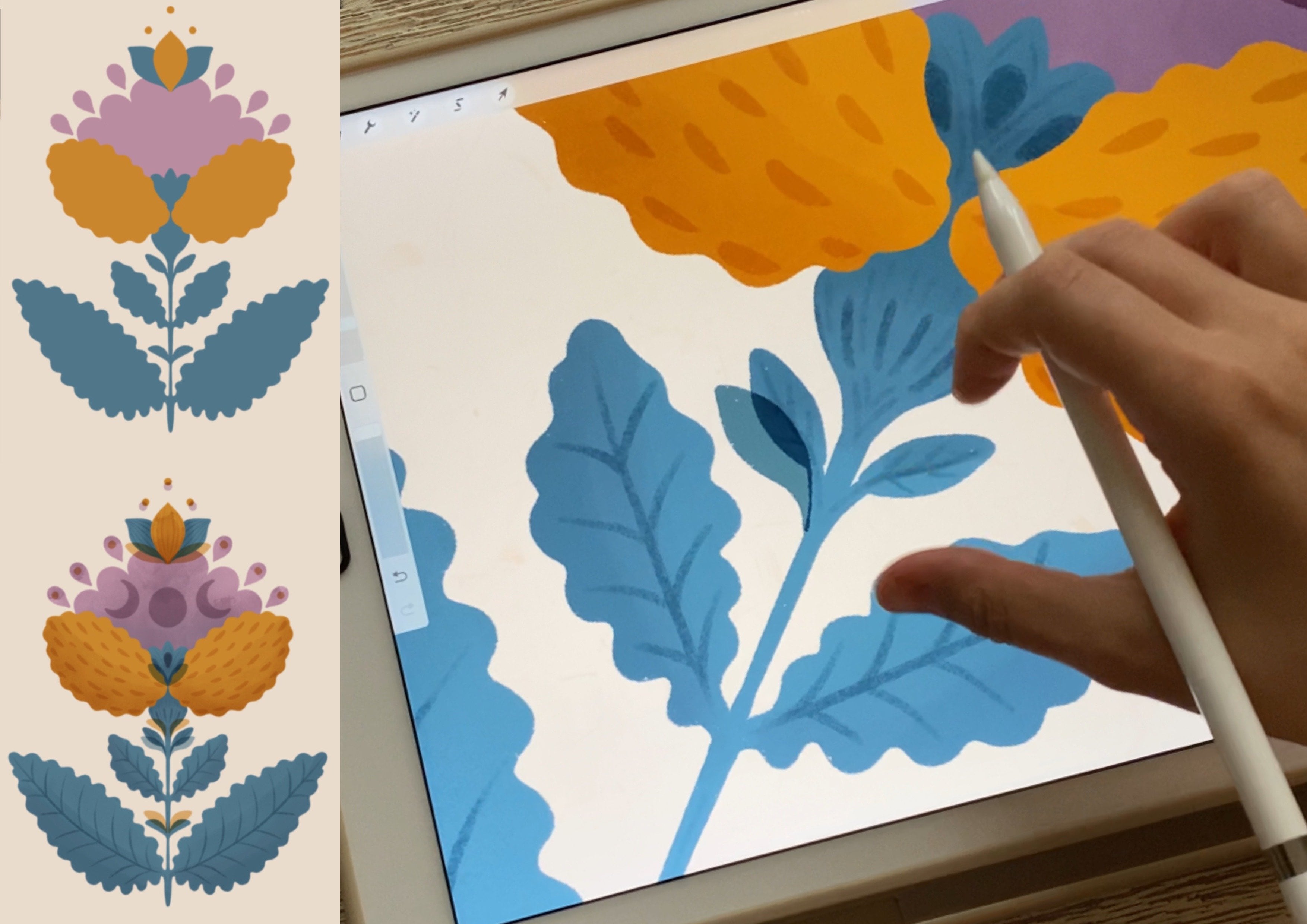
14. Desenfoque gaussiano: En esta lección, terminaremos los detalles finales usando el Desenfoque Gaussiano. Depende de ti si haces este paso o no. Gaussian Blur es una herramienta muy útil que puedes encontrar dentro de la app Procreate. Básicamente te ayuda a desenfocar o a crear una apariencia fuera de foco en tu ilustración. Es súper genial para un fondo borroso, por lo que es muy útil cuando estás creando algunas escenas. Pero es aún mejor para nuestros propósitos aquí, porque estaremos creando algunos elementos resplandecientes en nuestra ilustración. Principalmente lo uso para crear una atmósfera de algo de magia. Lo uso para crear el resplandor para mis estrellas o la luna. También me imagino que lo puedes usar cuando estás pintando algunos fantasmas o cualquier otra criaturas fantasticas que necesiten un poco de resplandor. Echa un vistazo al Desenfoque Gaussiano en acción. En el lado izquierdo se ve la ilustración sin el desenfoque, y en el lado derecho se ve la ilustración con un poco de desenfoque que crea un resplandor muy, muy sutil. Espero que se pueda ver eso en la luna y en las estrellas y en el contorno de la polilla. Puedes encontrar Desenfoque gaussiano en Ajustes, es la quinta opción desde arriba. Pero ahora te estaré mostrando todo en mi manifestación. Lo que queremos es agregar un poco de resplandor a esta estrella aquí en el centro usando Gaussian Blur. Volviendo a nuestra Capa. Ya ves tenemos nuestra capa estelar. Tenemos que duplicarlo, deslizar hacia la izquierda, y tenemos una copia de esa capa. Asegurándose de que nos quedemos en esa capa de copia, a continuación, vamos al panel Superior, elegimos Ajustes, y luego buscamos Desenfoque Gaussiano y lo seleccionamos. Seleccionamos toda la capa y llegamos al panel Desenfoque gaussiano. A continuación tocas y mantén pulsado tu pantalla con tu lápiz Apple. Ves arriba que hay una barra azul que nos muestra el porcentaje del Desenfoque Gaussiano. Desde mi experiencia personal, cualquier cosa entre siete y 10 por ciento es suficiente para crear un desenfoque o resplandor muy hermoso en tus estrellas. Aquí está el efecto con y sin. Prácticamente siempre uso el color blanco para crear mi resplandor. Eso es todo. Eso es lo fácil que es. Lo último en rematar la ilustración es firmarla. Es realmente importante. Tengo un pincel especial para mis firmas. Aquí hay una clase separada en Skillshare sobre cómo crear este tipo de pinceles de sellos. Este es el último paso. Terminamos con nuestra ilustración. Estoy tan contenta con cómo resultó esta ilustración. Espero que estés muy contento con tu ilustración también. En la siguiente lección resumiré todos los pasos que hemos dado juntos para crear tu hermosa obra de arte.
15. Resumen: Ahora que su ilustración está completa, revisemos los pasos que hemos dado. Después de estudiar nuestras fotos de referencia, creamos nuestro boceto utilizando las guías de simetría. Miramos algunas paletas de colores. Elegimos una, y luego creamos una miniatura en color para nuestra ilustración. A continuación, usando la miniatura de color como referencia, colocamos nuestros colores base. A partir de los colores base, pasamos a añadir algunas sombras, principalmente utilizando el modo de mezcla multiplicar. Después de las sombras, continuamos agregando un poco más de detalle a nuestra ilustración utilizando el modo de mezcla de superposición. De esta manera, estábamos agregando aún más dimensión y profundidad a la pieza. A continuación llegaron los aspectos más destacados. Había iluminado mucho nuestra composición y para ello, estábamos usando el modo pantalla. último, pero no menos importante, usamos el desenfoque gaussiano en las estrellas para añadir un poco de magia a la ilustración y algún resplandor. Con cada uno de esos pasos, nuestra ilustración gana cada vez más profundidad. La clave de esta pieza era realmente estratificar. Cuantas más capas agregues, más detalles
añadas, más atractiva se verá tu ilustración al final. Cuando normalmente se podría decir que menos es más, creo que en esta situación tenemos lo contrario. El estratificación es realmente tu mejor amigo y más significa simplemente más. No dudes en esa etapa en añadir aún más detalles a tu ilustración porque tendrá un impacto mayor. A lo largo de esta clase, te di muchos consejos y trucos sobre cómo
mejorar tu proceso de creación de ilustración utilizando los medios digitales. Pero si quisiera subrayar algunos de esos consejos, entonces te dejaría con los siguientes. El número 1 para mí es realmente dedicar casi la mitad del tiempo a estudiar las referencias. El boceto es realmente importante y establece el tono de toda la ilustración. Si tu boceto es bueno, el resto del proceso, como colocar los colores, simplemente fluye. Otra cosa importante a tener en cuenta es que tu paleta de colores es solo el punto de partida. Es importante decidir sobre tu paleta de colores y crear una miniatura, pero intenta mantenerte flexible porque
verás que tus colores evolucionan realmente con la pieza. No dudes en realizar cualquier ajuste en el camino. Además, sal de las líneas de tu boceto e improvisa. No tengas miedo de agregar ningún elemento extra que no estuviera inicialmente en tu boceto porque esto agregará aún más interés en tu ilustración y todos los detalles son tu mejor amigo aquí. Por último, capa, capa, y una capa de tiempo más. Agrega algunas sombras. Agrega algunos aspectos destacados. Agrega más detalle. Vuelve a echar un vistazo a tu ilustración. Agrega de nuevo más sombras y más reflejos y una y otra vez hasta que estés feliz. De verdad espero que te hayas divertido creando esta ilustración. Recuerda que no necesitas ningún pincel de fantasía. Realmente puedes usar todos los pinceles que vienen gratis con tu herramienta y obtendrás grandes resultados. Con paciencia, llegarás ahí. Creo que cualquiera puede crear una ilustración tan detallada llena de dimensión. Ve salvaje con todos los detalles. No lo dudes. No intentes limitarte aquí. Por último, no tengas miedo de publicar y sacar tu trabajo por ahí. Recuerda que puedes usar el #magicalmoths. Nuevamente, no tengas miedo de compartir tu hermoso arte. Enhorabuena. Estamos hechos con nuestra ilustración. Me encantaría ver lo que se te ocurrió. Por favor, asegúrate de publicar tu hermosa ilustración en la galería del proyecto. Nos vemos ahí.
16. ¡Gracias!: Muchas gracias por tomar mi clase. Espero que hayas aprendido mucho, pero también te divertiste y realmente disfrutaste el proceso. No olvides mostrar tu hermosa obra de arte en la galería de proyectos aquí en Skillshare y si estás activo en Instagram asegúrate de publicar allí y usar el hashtag polillas mágicas para tener la oportunidad de aparecer. Mantente atento a mis próximas clases de Procreate, y nos vemos pronto. Adiós.
17. Sorteo de JUNIO en FLOR: Hola chicos. Me gustaría anunciar un reto de
arte realmente maravilloso que actualmente
se está llevando a
cabo en Instagram. Cinco de ustedes tienen la oportunidad de
ganar un año de suscripción a
Skillshare. Eso significa un año extra de aprendizaje completamente gratis. Estoy colaborando con otros
cuatro Skillshare, alto nivel, maestros realmente
maravillosos. Me encantaron sus clases. Yo mismo he tomado sus clases, Charlie, Jia, Maya y Sarah. Todos ellos tienen clases
realmente increíbles sobre ilustración digital
en Skillshare. Por lo que te recomiendo encarecidamente
que los compruebes. Incluiré todos los
enlaces en la descripción. Juntos, albergamos un
reto dado las floraciones. Si estás viendo
este video hacia el futuro y te has
perdido la edición de este año, entonces no tienes que
preocuparte porque estaremos albergando este reto
cada año en junio. Si nos sigues en
Skillshare e Instagram, nos aseguraremos de
notificarte. ¿Cómo funciona? Le proporcionamos cinco increíbles impulsos de arte
que sirven como punto
de partida de inspiración para que puedas crear arte
botánico inspira. Cuantas más entradas
publiques en Instagram, mayores serán las posibilidades de ganar un año de
suscripción a Skillshare. Anunciamos a los cinco
afortunados ganadores a principios de julio para la tradición de este
año. Y tenemos junio 2022. Ya después de tres
días del reto, tenemos más de 1
mil ilustraciones bajo el hashtag
junio y florece 2022. Esto es realmente más allá de cumplir este reto es realmente popular y parece
que realmente te gusta, y por eso
decidimos acogerlo cada año. Y de nuevo, por encima del propio
reto, puedes encontrar más
información en Instagram. Cada uno de los coanfitriones ha creado un post de anuncio
con ambos hoy es el hashtag y toda
la información y los requisitos previos para
participar en el reto. Lo puedes encontrar en
nuestras redes sociales. Espero que se unan a nosotros
este año y el próximo año, y creamos unas ilustraciones
sorprendentes juntos
inspiradas en el Arte Botánico. Nos vemos en Instagram.
 Weronika Salach, Art with MAGIC