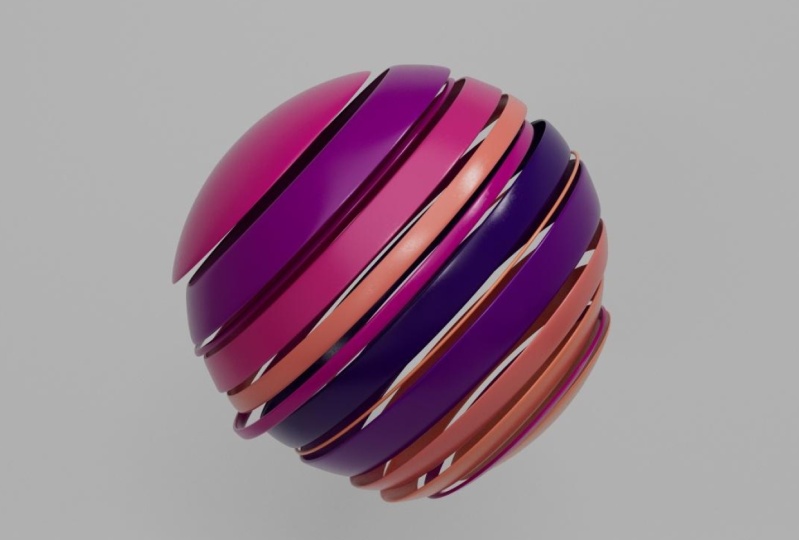
Transcripciones
1. Introducción: Hola, bienvenidos a otro desafío para principiantes de
Houdini. Con práctica. Mucha práctica
viene la perfección. Este reto
harás que lo que
solía ser una esfera aburrida se
vea bastante genial. Cubriremos el modelado
procesal, diseños, la iluminación y el
sombreado en Redshift. Muy bien, hagámoslo.
2. 1. MODELADO: Primero creamos el
archivo de proyecto, nuevos proyectos. Después lo guardo Archivo. Hago algo de espacio. Reorganice esto, trayendo una
nueva vena para los parámetros. Esta va a ser mi red la
que está haciendo una esfera. Y entonces tenemos un
radio de medio metro, lo que significa el diámetro de 1 m. quiero cortar esto,
pero primero déjame simplemente cambiar las filas y las columnas. Y ahora puedo cortarlo.
¿Cómo hago eso? Bueno, en realidad me gustaría
usar una rejilla para actuar como un cortador que está
trayendo una rejilla. Migrado por defecto es enorme
en comparación con la esfera. Hagámoslo solo 0.1
más grande que la esfera. Esfera más 0.1, solo un
poquito para cubrirlo. Y no necesito tanta subdivisión
en esto, en la grilla. Dos por dos para
darme sólo un polígono. Y esto vendrá a través de esto. Y lo cortamos. Booleano simple. Yo conecto
una a una de estas ranuras
y luego la audacia de la misma no importa
cuál sea cuál, siempre y cuando sepas
cómo tratar a cada una. La esfera es un sólido. La cuadrícula no es un sólido,
es una superficie. Entonces, cuando venga a verificar aquí, encontraré que ha
sido tratado adecuadamente. Pero si vuelvo al sólido, no
es porque la
cuadrícula no sea un sólido. Entonces la operación
que elijas, que es restar por
defecto, que es un menos B. Por defecto, puedes cambiarla. Usted consigue esto. Pero lo más importante es cómo
tratas las cosas. ¿Qué son? ¿Es un sólido
o es solo una superficie? ¿Por ahora mismo? Tengo esta ventaja adicional. Lo que ves aquí. Ahora mismo, solo quiero
ver un más claro, puedo traer una vista despiezada. Esta experiencia, cualquier geometría
conectada. Bien, entonces esta es la
idea, este es el principio. Tengo una grilla. Ahora no vamos a
hacer esta grilla por cuadrícula. Se necesita hacer de una manera
bastante procesal. Entonces, ¿cómo hago eso? Sencillo, vamos a eliminar esto. Y vamos a traer puntos
porque quiero tener
puntos a lo largo de la
altura de la esfera. Y luego voy a
copiar esta cuadrícula en estos puntos en varias
ubicaciones. Y al azar. No deberían tener, estos puntos no deberían
tener la misma distancia entre sí. Entonces, ¿
cómo hago eso? ¿Cómo consigo puntos
de aquí a aquí? Bueno, puedo empezar con una línea. Esta esfera es, ¿cuál es
la altura de la esfera? La altura de la esfera es 1 m porque el radio
es de medio metro. Entonces la línea por defecto
también pasa a ser una. Entonces si hago clic aquí, estoy plantilla de la esfera. Veo que uno de ellos comienza
en el origen y es la mitad. Y el origen de arriba
del origen y la mitad por debajo la línea está comenzando
desde cero y subiendo. Entonces necesito que estén alineados. Cómo hago eso simple, o traigo la línea
al origen a la mitad, o traigo la esfera arriba. Ahora normalmente
bajaría este. Yo haría algo
así en circunstancias
normales y luego procedería a trabajar
con mis puntos. Aquí tengo dos puntos. Déjame mostrarte. Solo hazlos un
poco más grandes. Este es tu tamaño de mercado de puntos, I más D, más D, obtienes las
opciones de display, ¿verdad? Entonces esto es lo que haría yo. Pero para mostrarte cómo
resolver cualquier
problema, problema que
encontrarías si te ves obligado a modelar
fuera del origen, no en el origen,
lo voy a mover fuera del origen. ¿Bien? Entonces voy a hacer esto. Este solo tiene que decir
la forma en que era. Entonces la esfera se moverá hacia arriba. Y porque es un radio ya
es la mitad de la esfera. El radio es la mitad de la esfera. Entonces la estoy moviendo hacia arriba a
la mitad, que es el radio, que no harías por box, porque la caja la
dividirías por dos. Aquí tenemos una esfera,
porque tenemos el radio. Ya es la mitad. ¿Bien? Ahora agreguemos algunos puntos
porque sólo tengo que hacer eso. Vuelvo a muestrear. Y cuando hago eso
tengo la opción de, Es por longitud de segmento
o por número de segmento. Elimino esto y obtengo
el número de segmento, segmentos. Entonces ese es el 123. Hasta entonces. Bueno. Entonces, ¿cuántos puntos hay? ¿Dónde está el segmento
más uno? La hay. Porque un segmento tiene
dos y todos los demás. Se puede contar uno. Esto
es ahora para mí 11 puntos. Ahora si quiero tener 14 puntos, 13, 14 Puntos tienen razón. Ahora. El problema es que
tenemos la misma distancia. Dijimos que no queremos una distancia igual
aburrida. Entonces, vamos a traer algo de
aleatorización con ocho puntos. Jitter. Jitter hace precisamente eso. Los moverá por todo el lugar. Sin embargo, lo que quiero, quiero es solo el eje y, no
el x y el z. Simple. Simplemente pondremos
cero y x cero en la z. Y luego tenemos la
aleatorización sucediendo, el jitter sucediendo
solo en el eje y. Esto sin embargo, lo mezclo, voy por debajo y por encima de la esfera. Eso no queremos. queremos, haga
lo que haga para permanecer dentro de la esfera y lo
alineado en todo momento. Podríamos hacer eso
con una talla coincidente. Entonces esto debería coincidir con
el tamaño de la esfera. Conecto esto aquí, esto aquí, y por defecto,
simplemente lo mueve
porque acaba de traducirse. Pero cuando revisas la báscula
para que se ajuste a la escala uniforme, se asegura de que siempre
sea más liviana. Bueno. Ahora nos hemos movido con esto. Pasemos al siguiente
bit que está copiando. Pero espera, te
beneficiarás mucho al tener el hábito de limpiar
tu geometría a medida que avanzas. Mantenga siempre limpia su geometría. ¿Qué tenemos y
qué necesitamos? Tengo una esfera, tengo puntos. Tengo una línea. Necesito
la esfera en la línea. Y los puntos. ¿
Necesito la línea? No. Bien. Entonces decimos la línea,
muchas gracias. Adiós. De esta manera siempre
mantienes tu geometría. Ahora he añadido un Añadir Nodo. Así lo eliminé porque el anuncio hace un
poco más que agregar. También elimina,
si borras geometría, pero mantienes los puntos aquí, terminas con solo los puntos. Ya estamos listos para
copiar dos puntos. Estos son los puntos. ¿Dónde está mi grilla? Aquí está mi grilla. Ahí vas. Esto ahora está copiado. Dos puntos. Sencillo. Hagamos lo mismo
que hemos hecho antes. Y porque teníamos
éste en B, solo para no
confundirte, lo voy a mantener como B. El mayor sea la esfera
va a ser como el dolor. Vas por defecto otra vez, otra vez, tratar como ¿qué fue eso? Cuál era la B la
grilla como servicio. Entonces tenemos que tratarlo
como un servicio. Y ahora podemos partirlo en rodajas. Tenemos más bordes. Quieres que quede claro
que sabes cómo hacerlo. Bien, aquí vamos. Ahora tenemos dos cosas con las que
tenemos que lidiar. Número uno, el booleano ha creado, solo
contempla esto. Eso ha creado esta geometría
interior. No quiero eso. Quiero crear mi
propia frontera aquí. Quiero tener un borde delgado aquí para que cuando
la cámara vea, cuando mires desde la cámara, puedas ver que
el interior se adhiere. Esto debería haberse ido. Esto o esto, ese es el número uno. número dos es, bueno, ¿esto parece una esfera? No. Bien, bueno, tal vez hemos exagerado la vista explosiva. Si solo hago 0.2,
Eso es lo que quiero. En realidad cerca de 0.2 separación
entre cada uno de estos. No obstante, la forma de la esfera también
se ha ido con 0.2 es, mucho
que pongas aquí es, si no es cero al óvalo. Entonces, ¿cómo lidiamos con eso? Solo necesito asegurarme de
que la x y la z tengan la misma adición que esta. Pero primero, vamos a tratar con. Las pulgadas interiores. Y luego volveremos a
la forma de la esfera. Cuando hicimos lo booleano. Teníamos esta geométrica creada por este booleano nos da
mucha información. Somos capaces de crear
grupos de geometría. Estos son los grupos
que no tenemos. Este es uno de estos grupos. Ahora bien, si no sabes cuál,
sencillo, solo tienes que seguir adelante y
dar click en todos estos. Después traer una explosión
o un estado o una eliminación. Solo usemos la
división para variar. Quizás aquí, y luego
seleccionar uno de esos. Ahora bien, estos ahora son visibles
bajo grupos aquí. Voy a seleccionar
cualquiera de estos ahora, sé que está siendo dentro de un, así que simplemente voy a hacer clic en
eso y ver que eres tú. Quiero eliminarte.
Entonces, ¿cómo hago eso? Este es el nombre del grupo. Ahora que sé que eliminas
la división acaba de ser invitada a por diferencia de
traer la explosión. Digo solo éste. Después se retira, se va. Bueno. Esa es una. Otra cosa es que
quiero extraer completamente esto. Lo que podría hacer,
lo que podría hacer. Vamos, hagámoslo ya ahora. Vamos a limpiar nuestra
geometría ya ahora. Entonces, ¿sí o no? Sí o no. ¿
Terminaste con estos grupos? He hecho el trabajo de distrito
dirigido. Lo he quitado. Gracias. Adiós. Entonces todos estos grupos
tienen que ser removidos. Eliminar grupo,
manteniéndolo siempre limpio. Porque no necesito
ninguno de ellos. Yo sólo digo estrella. Y se fue. Cuanta menos información,
más ligera es tu geometría. A continuación va a ser
el poli Extruir. Y sólo un poquito, minúsculo, diminuto. Es posible que hayas notado el asma. Si el poquito atrás,
se está moviendo hacia afuera. Debes moverlo hacia arriba. quiere moverlo
hacia adentro con -0.1. Pero como queremos que
las normales no se estropeen, podría revertirla más tarde, pero es mejor empezar así. Y luego saco de salida, esto cerrará el
interior también. Bueno. Ya terminamos con el filo. Esta parte está hecha. Bien, ahora, ¿tengo que
limpiar algo? Estamos bien. Sólo sé amable. Posición. Bienestar. Empecemos ahora a
lidiar con la forma. Esta vista despiezada se ha movido
por. Déjame traerlo de vuelta. Ese 1.7 fue solo para ver qué estamos haciendo con el grupo que necesitaba
ser eliminado. Esto es ovalado, no
debería ser el caso. Transformemos escala en la
x y la z por cuanto? No voy a escribir aquí. El número, el IV aquí. Este 0.2. Puedo decir éste más
lo que pase aquí. Entonces lo que sea que tengas aquí, cópialo y agrégalo aquí, uno más referencia
relativa base. Veamos, ha sido y distorsionado
porque es sólo la x. Lo que hay que hacer
eso para la z también. Y siempre quiero copiar z de x nada de otro lugar. De esta manera estoy seguro que
es esférico. Es un poco más grande.
Si usted piensa. No. Insisto en que quería volver a la escala inicial con la
que empezamos. Bueno, bien, podemos hacer esto. Esta esfera con la que empezamos. Bien, entonces coincidimos, pedimos a esta
esfera cambiada, esfera cortada, esfera más grande para que coincida con el
tamaño tanto en el traducir, dónde está y en el tamaño. Y ahora tenemos exactamente
el mismo tamaño de esfera que teníamos antes. Pero ahora está rebanado. Bien, pasemos al
siguiente bit que quería agregar. Ahora podría UVs, porque el posterior procesamiento que va a suceder después no
va a faltar con los UVs. Quiero agregarlos ya ahora. Así que puedo hacer desenvolver UV o hay muchas herramientas
que puedes usar. Iré con incluso frote. Lo que podría hacer es tratar con
cada uno de ellos por separado. Entonces lo que puedo hacer es por
cada pieza conectada, quiero que hagas el desenvolver UV para cada una de ellas por separado. Cuando hago clic, obtengo cada
uno de ellos por separado. Pero pero sino porque se les
ha tratado por separado, no
tomaron en
cuenta la densidad de cada uno. Algunos son más pequeños que
otros y más grandes. Entonces puedo usar un diseño UV para decir islas de escala
demasiado su área de superficie. Esto es ahora uniforme, ¿verdad? Bueno. El siguiente bit va a
ser moverlos alrededor de G, tercero ellos cuando estoy usando
exactamente la misma palabra que aquí, estos son puntiagudos, ¿recuerdas este punto jitter bit con el
que hemos empezado? Déjame regresar.
Esto es lo que teníamos. Sí, esto es lo que necesito. Necesito esa geometría
para moverme, pero espera, esto se llama jitter
y ¿qué tengo? Déjame regresar. Ponlo nuevo a lo que no era yo,
vuelve a mi geometría. ¿Qué tengo aquí? Tengo geometría, sí, hay muchos puntos, pero estas son nuestras piezas de
geometría independientes. ¿Cómo los muevo como puntos? Bueno, puedo convertir cada
uno de ellos es un punto. Puedes hacer ese
paquete cuando estaciques. Houdini trata esa
geometría como punto. Ahora bien, si lo hago enseguida, lo que va a
pasar es que todo se convierte en un solo
punto. Sólo un punto. Ahora no quiero eso. Quiero que cada uno de
ellos sea un punto. Bueno, lo
adivinaste. Lo acabamos de usar para cada
pieza conectada nuevamente. ¿Bien? Entonces podemos hacer, por cada uno de estos. Ya tenemos esto,
este atributo de conectividad primitivo. Esto crea solo un atributo
que el bucle for-each usa para cada uno de ellos para que
identifique a cada uno de ellos. No lo necesito otra vez
porque ya está ahí. Ya tengo atributo
primitivo de clase desde el primero. No necesito volver a crearlo. Entonces déjame borrar esto
y solo mantener el bucle. Y ahora digo, báñate cada
uno de esos cubos. ¿Cómo sé que están empacados? Bueno, hay puntos fusionados. 13, geometría empaquetada
13 y fusión 13. Tengo 13 de ellos. Bien. Bueno. Porque si recuerdas, esto se asemejan a estos son
los segmentos que escena. ¿Bien? Bien, entonces ahora
que tenemos esto, podemos empezar a
ponerles nerviosismo porque no
son solo puntos. Jitter encendido por defecto, está por todas partes. Lo que tengo que hacer es que no quiero que se
muevan en la y, solo en la x y z.
Entonces ese es el numero uno. Y luego aquí,
muy, muy sutil. Los números diminutos
servirían para este propósito. Quizás un poco más. Algo como esto. Bien, ¿qué has hecho? Hemos respaldado la geometría con el
propósito de
convertirlos en puntos porque fluctuación
puntual solo
los puntos axiales ¿ya terminamos? Ya terminamos. Bueno. ¿Qué tenemos que hacer? ¿Limpio? ¿Qué significa green? En este caso? Es desempaquetar. Ya terminaste. Entonces necesitas
geometría empaquetada. Ahora soy paquetes. Necesitamos recuperar
nuestros UVs y todo. Ahí vas. Ahora Up Your be UV gloss y
tenemos algunas sobras aquí. ¿De dónde vino eso?
¿De dónde vino? Este diseño UV,
crea estos atributos. Ahora lo que podríamos
haber hecho es
decir atributo delete ya
antes de llegar a este punto. Ahora, no quiero que sientas
que se requiere limpiar las cosas ahí
mismo y entonces, pero ese hábito es realmente útil. Podrías agregar el final mismo, tener un atributo
delete, group, delete, o clean node antes de exportar. Pero prefiero simplemente eliminar la información innecesaria en
cuanto termine con ella. Entonces esa es la cobertura del
atributo de detalle. Y éste, vino de
la distribución de la úvula, ¿verdad? Entonces, ¿qué me queda ahora? Podría ser UV y brillante. ¿Necesito brillo? Ya no lo necesito
en esta etapa. Entonces lo que voy a hacer es simplemente eliminar ID, atributo, eliminar. Esta es una clase de
atributo primitiva. Ya no vamos a
hacer nada. Son pieza conectada
para que ya no se
necesite uno como primitivo. Lo repito como
primitivo porque
vamos a necesitar otra clase como
punto, no como primitivo. Bien, ya terminamos. Ahora. Lo que puedo hacer es transformar
porque quiero rotarlo. La transformación del nodo no es necesaria. Podrías haber
hecho los dos en una sola transformación, pero necesito
mostrarte algo. Quiero escalar aquí. ¿Bien? Transformémonos. Tú. Presiona
Intro y agrupa que rotan. Es, el privado está aquí. Entonces, ¿qué está pasando? Eso es porque recuerda, te
dije que
normalmente movería la línea para que coincida con la esfera
cuando estaba en el origen. Y es mejor
modelar todo en el origen, luego exportarlo, y luego lo mueves a donde quieras como parte de tu layout. Si sin embargo te sientes como ahora, así es como se hizo fuera
del no en el origen. ¿Qué tengo que hacer?
Sencillo, solo necesitamos mover el pivote al
centroide de la esfera, o al mesero que
cinco o transformar. Y vengo aquí y digo, dólar Cx, EY dorsi, ¿es así? Ahora cualquier movimiento que haga ahora, la rotación está
ocurriendo en relación con el centroide de la
geometría. Hecho. Entonces la misma historia
va a pasar aquí, pero en este caso, quiero que en realidad
se mueva hacia abajo. No quiero que se escale
en relación con el centroide. Quiero que esté
más cerca del suelo, solo porque ahora artísticamente
pasa a ser lo que quiero. Si quisiera que fuera
riesgoso, reducido a escala, quedarme donde estaba, entonces haré lo mismo. Esos expedientes EX EY,
eso, bien, bien. Ahora hemos llegado sobre el, casi, casi el final. Tenemos p, tenemos UV. Podemos agregar algunas normales. Lo que queremos hacer ahora es exportar, pero, pero, pero, pero
hay un bot. Voy a escribir esfera
de rebanada. No obstante, necesito aquí a
otro paso para después. Verás, esta es una geometría. Si le aplico un material ahora, o digamos que le aplico
un color solo por el bien de la demostración. Vamos a darle un color a esto
y quiero que se lea. Todo se pone rojo, ya sea
primitivo o puntos, lo que sea, todo
se hace en rojo. Ahora, puedo tener un color uniforme, en cuyo caso, esto
es todo lo que necesito. Puedo exportarlo desde aquí
con una salida de geometría de cuerda. Puedo escribir aquí el
nombre lo hará más tarde. Y ya terminé si
sólo necesito un color. Pero si quiero que cada
uno de ellos tenga un color, vamos a tener
que pensar en cómo hacerlo. Porque recuerda,
recuerda la historia aquí. Cada vez que necesitábamos
hacer algo por
cada uno de ellos, teníamos que traer
esto para cada bucle. Pero para el sombreado, cuando
quiero usar un material
con diferentes colores, necesito la entrada
del bucle for-each, que es el atributo gloss. Entonces si ahora digo sobre este color, dame al azar de la clase de
atributo, no
obtendré nada
o simplemente un color porque
no hay tal atributo. Y no necesito uno
que sea primitivo. Necesito uno que sea puntos de coeficiente intelectual. Entonces solo estoy para conectar TVP. No necesito el loop,
no todo el asunto, solo mucha conectividad. Y elige punto. Por defecto, es
punto ahora, clase. Ahora que tengo esto, llego al color porque
ahora es primitivo. Estoy volteado al punto cero y tienes los diferentes
colores que son aleatorios. Ahora de aquí en adelante, se
puede cambiar ya sea
a una rampa de atributo al agregar los
colores o lo que quiera. Pero necesitas el atributo
para poder hacer eso, lo
siento, al azar por gran parte de todavía. Bien, esto fue solo para
demostrar la necesidad de esto. Déjeme ponerlo en rojo o color que
sea que
tenga sentido para ustedes chicos. Lo más importante para colorear piezas de
geometría individuales. Entonces esto es lo que voy a hacer. Yo sólo eliminaré este color. No lo necesito. Sólo necesito atributos de puntos. Bien, ahora puedo hacer
un Guardar la geometría porque siempre tienes la costumbre de sacar tu geometría y luego traerla de nuevo para
evitar volver a calcularla S. Ahora bien, esta es
geometría muy pequeña, muy geometría ligera. Esto no es mucho, pero las cosas
empezarán a sumar y
estarías trabajando en proyectos más grandes y
necesitarás adquirir
ese hábito ordinal. Entonces cambiemos esto ahora
a trabajo porque lo quiero. Para señalar siempre
el trabajo y el trabajo. Y esta es la esfera más pequeña. Bgo punto MSC es la extensión
del formato que es el más eficiente
para Houdini si quieres
guardarlo como OBJ, punto
derecho OBJ renderizar
el fotograma actual es solo un fotograma y
guardar en geometría . Ahora podemos traerlo de
nuevo como archivo y
proceder desde ahí. Salimos de aquí y
renombramos este como modelado de
esfera o
esfera cortada. ¿Verdad? Voy a conseguir la fuente a este
y crear un nuevo archivo, ya sea geometría y
luego abrir un archivo o incluso
podría hacerlo desde aquí, archivo basado en la bomba. Entonces esto va a
ser, bueno, más lento. Renderizado de esfera. Deshabilité el
flack de pantalla para este. Bien, bien. Bueno, ¿por qué, por qué hice eso? Bueno, solo separando
estas dos fases para dejar muy
claro que no se trabaja con la salida
de la red. No quieres que se
vuelva a computar cada vez. Quieres tener una geometría final
horneada. Entonces esta es mi esfera de rebanada. Ahora bien, lo que quiero hacer es asegurarme de que también tengo
antecedentes. Hagamos un trasfondo. Así que para flechazar tierra atrás. Para el fondo,
sólo traeré un crítico. Permítanme realmente
ocultar la órbita. Podría guardarlo va
a ver dónde está bien, lo
guardaré va a
imprimir solo para ver dónde está. Esto es demasiado grande. Lo guardaré dos por dos
porque recuerden, nuestra esfera era una, un diámetro de uno. Esto es de dos en dos. No necesito tantos. Normalmente iría con
algo como esto. Dos filas, dos columnas, y luego proceder de aquí. Pero, pero, pero porque
sé que voy
a querer tener una curva aquí. Es como que el
fondo es curvilíneo. Voy a añadir algunas filas más. Debido a que este borde va a
proteger cuando el bisel de poli, este borde protegerá al polígono de
moverse hacia arriba. ¿Bien? entenderás cuando me
mudé a eso por el sí. En realidad, necesito dos por
12 por uno porque no
necesito el resto por uno. Y entonces lo que voy a hacer es simplemente poli Extrude transformar teléfono
extra global. Entonces lo que quiero es aquí, selecciona esta y presiona Enter. Entonces tenemos 11 y
luego esto es dos. ¿Bien? Quiero que este
sea el mismo que éste. Esto tiene tres aristas, lo que significa cuatro
divisiones, cuatro segmentos. Yo también quisiera
tener aquí cuatro segmentos. Así que Poly Extrude te
da divisiones. Quiero tener cuatro divisiones
porque esto va a
ayudar a mantener las tres
divisiones como están. Cuando selecciono este
para el bisel de poli en, la curva solo va a
suceder entre estos dos. Estos bordes ayudan a proteger al resto de estar
biselado de polietileno para ser curvilíneo. Bien. Bueno. Sencillo. Ahora bien, lo que quiero hacer antes de
continuar, me gustaría darles u
v es porque a partir de ahora, quiero que mi u v
se inhiba. A veces es mejor
comenzar con el jarrón. Entonces un simple desenvolver UV
haría eso, se encarga de ambos. Entonces probablemente me caeré. Cuando vives en el agua puedes
simplemente seleccionar este borde. O en realidad lo que podríamos hacer es, ¿por qué no acabamos de salvar? Porque ahora están
todos seleccionados. Si digo bisel de poli, se seleccionan
todos los bordes. Quiero ignorar
esto, esta exclusión. Ignorar los bordes planos. Lo que sí
necesita ser polyval que no está haciendo nada. Entonces, si hago clic en Ignorar, puedo jugar con este ángulo si no
se selecciona automáticamente, porque este es
realmente perfectamente plano. Termino con
solo este siendo en verde, lo
que significa que ha sido
apuntado ahora para jugar biselado si quiero
ponerlo ahora para que pueda hacer es simplemente
aumentar la definición. 0.20 punto. Sí, ¿qué hacer? Y obviamente queremos tener más divisiones porque
esto no es tener suficiente. Cinco divisiones
quizá eso funcione. Sí, creo que esto
es suficiente. No necesitamos
antecedentes de alta calidad, solo está ahí para asegurarnos de que
haya algo detrás. Eso es todo lo que necesitamos. Y sí, podemos tener por ejemplo un diseño Uv. Porque cuando miras esto, quiero asegurarme de que en su mayoría
tengan superficie. Bien, entonces cuando miro esto, tengo P y UV. No necesito estos dos
que venían con diseño UV. Solo voy a agregar un
atributo delete, que no
habrías necesitado si no
has usado el
diseño UV porque todo lo que necesito es ahora eliminar la salida
nocturna que ha dejado atrás. Bien, así que ahora conoce
nuestro trasfondo. Cuenta con UVs, Tiene de todo. Eso es todo lo que necesitamos
para agregar algunas normales. Ahora bien, puedo hacer qué exactamente, exactamente nada se toma de una red de nodos
es el hábito. Quieres tener salida de cuerda de
geometría y la
envías tan simple
como fondo. Eso es. No es una geometría complicada, pero no nos importa. Solo queremos seguir repitiendo canalización
limpia guardada en disco. Ahora bien, esto es modelado de
fondo. Al desactivar esta copia. Fue esto no importa. Prefiero tenerme como trabajo del
dólar todo el tiempo. De todos modos se ha guardado en el lugar
correcto. Entonces voy a copiar esto. Y esta es ahora una nueva cárcel. No tenemos por qué podríamos
haberlo traído aquí, sino simplemente manteniéndolo un
poco separado simplemente. Pero suelo deberíamos
llamarlo render file paste. Y ahí está. Bueno. Este es mi antecedente. Ahora tengo ambos. ¿Qué debo hacer a continuación? Lo siguiente va a ser el layout.
3. 2. SHADING: Voy a mover esta esfera de ella hacia arriba y crear una cámara. Se localiza un poco más cerca. Algo como esto. Bien, así que ese es el número uno. número dos es que necesito
tener luces, pero antes de pasar a las luces, a
la cámara, tenemos que
asegurarnos de que el enfoque sea correcto. Haga clic derecho en este cubo
y elija el mango de enfoque. Notarás que
mi enfoque está apagado. Este es el rango de enfoque
y este es mi objeto. Así que necesito mover
esto hasta aquí y asegurarme de que mi gente,
mi objeto, de hecho, esté enfocado. Entonces esto es lo que quiero. Este rango es el rango de enfoque, el flujo que lo puse aquí es una elección artística que no
incluí. Podría haber tenido más grande que no incluí
los antecedentes. Pero necesita, necesitas tener tu objeto enfocado.
Entonces esa es una. Devuélvelo a la manija de
orientación. Porque cuando miramos
a través de la cámara, aquí
va
a ser útil movernos usando esto. Bien. Esto es para la cámara. Hecho. Necesitamos algunas luces. Para las luces. Quiero traer
las luces de desplazamiento al rojo si no
tienes tiempo,
vas por el corrimiento al rojo, Es aquí abajo puedes ver, pero así es como comienzas a tabular. Y creo un ruido de cúpula. Y si, si crees que
esto es molesto, como si se interpusiera en tu camino, este artilugio para la luz. Puedes venir aquí
y desactivar las luces. Voy a necesitarlo
para las segundas luces. Así que por ahora,
sólo lo voy a mantener. Entonces esto es luz de cúpula y
luego necesito otra. Y para eso, lo que
voy a hacer, primero, elijo la posición donde
quiero que esté mi vida. Y luego Control
haga clic en la luz. Creará la luz desde mi posición y la bloqueará para que
pueda moverla
así, luego desbloquearla. Y es una luz enorme. Déjame cambiar rápidamente
el tamaño de esto. Voy a llamarlo softbox. Quiero tener una iluminación suave. Esto es, a este término se le
va a llamar Estudio. ¿Correcto? Volvamos
a la softbox. Esto es demasiado. Quizás 0.50, 0.5
podría ser suficiente. Bien, eso es bueno. Ahora bien, estas luces aún no
están listas. Necesitamos traer
algunas texturas para ellos. Columna, bien, Ahora,
para el estudio, voy a estar usando un HDDI
de HDRI Haven, y ese va a ser el
interior, es DRI indoor. Se puede ver aquí en
puertas y después dar clic en el nuevo hallazgo Estudio
avalado video. Y obtendrás un montón
de Studio HD surgen. Te sugiero que vayas con algo
que tenga neutralizante, no algo que
esté lleno de colores. Solo artículo neutral. Quizás vayas con
algo como esto. Definitivamente algo
así es genial. Voy a usar otro
que ya tenía. Verás, ¿dónde está? Este que ya había limpiado
de las luces y
ya he neutralizado los colores. No hay nada ahí. Entonces esa es la que voy a estar usando, pero puedes simplemente tomar la una, esta como está o cualquier otra luz
neutra de estudio. Eso es para el estudio. Y para la softbox. Simple, solo tienes que ir a los
laboratorios HDR y tomar esta softbox. A. Bien. Bueno primero, el estudio. Voy a dibujar los datos es ahora
para la parte textura ligera. Este es ahora mi
acabo de encender la
visibilidad de las luces. Así es como lo
apagas. Entonces así es como veo la iluminación de mi estudio. Hdr. Esa es una. Y luego tengo mi softbox. Y para eso, nunca
querrás usar un color
plano como este. Quieres usar una textura
con colores neutros. Usa la textura que
crea una pestaña aquí. Y luego voy a
describir para textura. Ahora bien, es importante
asegurarse de que establecemos el espacio de
color ¿verdad? Este es el zar serpiente. Ya lo he
convertido a CCG. No es necesario.
Si es solo un XR, lo
obtuviste de los laboratorios HDR. Tú eliges utilidad. Utilidad lineal sRGB. Lo obtienes de HGRI
es tus laboratorios como E XR. No lo has convertido. Entonces solo dices que es
un sRGB lineal de utilidad. En mi caso,
ya lo he convertido. Sólo diga SEC. Muy bien. Entonces Redshift
no necesita convertirlo. Estudio. La misma historia aquí. Pero éste, sí, la luminancia es un CG. Yo haré lo mismo. Harás los mismos derechos. Entonces esto es softbox
viene en realidad la
intensidad de iluminación por defecto es enorme, obligan a bajar a uno. Y voy a trabajar con
exposición porque esto es algo que existe
en la vida real en las cámaras. La intensidad es solo un
multiplicador de materiales para cada uno de ellos. Lo que voy a hacer, sólo voy a
tener un nodo material. Este es para asignar. Y entonces no soy neta, que es para crear. Los guardo uno al lado del
otro solo como una conveniencia. ¿Correcto? Esto es para mi esfera
y también la llamo acumulación de
material poroso
y esfera cortada. Voy a llamar a este uniforme. Necesitas formar color. Y luego cuando quiera tener uno diferente para
múltiples colores, simplemente
copiaré, pegaré este y agregaré lo que
necesite para activar. El color con el que quiero
ir va a ser 15 hasta el 15. Y prefiero mantener la
aspereza como está por ahora, pero la vamos a cambiar. No quiero usar números
como este, mapas de rugosidad. Esto es para la esfera. El trasfondo no
va a ser diferente. Queremos que tenga material. Obviamente, tenemos
que asignarlos. Aún no he asignado el
indicado para la esfera. Déjame terminar esto primero. En este trasfondo, que
va a ser apenas un plano 75. No quieres ir
más allá de 0.14 divisiones. Este blanco no existe. Este bloque no existe. Quieres quedarte
menos de 0.8 o 0.8 y nunca llegar a tu cero en negro
porque no existe. Eso rompe el realismo. Cuentas, quieres componer
si eres negro, tus negros CG son demasiado
negros para los verdaderos
bichos en la vida real. Entonces para los blancos, lo voy a mantener como 75 por ahora. Este es mi antecedente y aún no
hemos asignado
el material. Esto es para crear,
esto es para iniciar sesión. Vamos a asignar antecedentes. Magnético. Asignado debe
hacer lo mismo para la esfera. Esfera de color uniforme por ahora. Bien, esto ya está hecho. Voy a guardar mi archivo. Pasemos ahora al
Redshift RenderView, que puedes abrir desde aquí. Renderizar. Ahora bien, esto es lo que obtengo
con la configuración predeterminada, y esto no me funciona
porque ves que esto es ahora. Tenemos unos
bordes duros y esto viene de la geometría aquí. No está subdividido. Queremos esa subdivisión de cien veces. ¿Cómo lo hacemos? Sencillo, llegamos a la ficha de
desplazamiento al rojo OBJ en el nodo de geometría, la solución y el desplazamiento
habilitaron la instalación. valores por defecto van
a funcionar bien. Hagamos una instantánea tal vez de esto y
luego volvamos a renderizar. Ahora ya ves que es Smith. Esta instantánea, y
este es Smith. Bien, subdividido.
Esto lo hemos resuelto. Se trata de un CG Luke. No queremos esto. Queremos introducir
algo de rugosidad a esto, algún nivel de realismo. Déjame apagar esto
y el lado material. Básicamente lo que quiero hacer
es trabajar con la aspereza. Esto es rugosidad cero. Si lo aumento, me va a
dar una superficie más rugosa. Pero esto no es lo que quiero. Lo que quiero es
impulsar la rugosidad
usando mapa de rugosidad. Ahora mapas de rugosidad, lo que puedes hacer es simplemente ir y
buscar mapas de rugosidad, imperfecciones de la
superficie, o simplemente usar las imperfecciones de mega
escaneos. Y el que tengo en mente es, éste es, tiene una rugosidad bastante
sutil, sutil. Así que vamos
a sacar esto del camino. Déjame traer una textura. Esto va a ser detección, que es ésta. Por defecto, es un XOR. Entonces tengo que decir corrimientos al rojo. Esto no, inicialmente
era un color. Si fuera un color, habríamos ido por
utilidad lineal sRGB, pero esto va a ser
usado como rugosidad. Entonces tenemos que ir a la fila. Y entonces puedo enchufar esto. La rugosidad de reflexión. Vamos a renderizar. Bien, ya ves que es duro, así que no vemos mucho. Parece que hay algún detalle. Número uno, para
poder verlo más cerca. ¿Por qué no conseguimos otra
cámara que esté de cerca? Así que déjame volver a la cynthia
y crear una nueva cámara. Mira. Que crean nueva cámara. Aquí. Vamos. Esto va a ser de cerca. Esto es un primer plano sobre
esto va a ser para hacer el primer plano. Me acerco un poco aquí solo
para ver por qué mejor la aspereza. Entonces vuelvo aquí. No lo veo.
Cerremos y volvamos a abrir. Tiene el render y de cerca. Ahora bien, si lanzo esto, lo
puedo ver más cerca. Para trabajar en esto. Esto no es bueno para mí, esto no lo corta. Entonces lo que necesitamos es modificar estos valores
porque los valores,
la forma en que viene ya esto no funciona para nosotros,
así que tenemos que cambiarlo. Se puede usar una rampa y en este caso un
erudito en un canal, o que también es muy válido, simplemente trabajar en la
Gamma y el contraste. Otra opción, ¿verdad? Entonces, cuando trabajas
con la rampa y eso es como más personalizado, como puedes
personalizarlo de la manera que quieras. Puedes ajustar esto y
luego traer este solo hasta que encuentres esta
probabilidad solo, estamos introduciendo un
poco de contraste aquí. Se puede ver que está pasando
algo, pero esto va a tomar bastante tiempo para que lo modifique. Puedes hacerlo bien. Lo que puedo hacer, hay una
manera rápida y sucia de hacer las cosas, que es simplemente bajar la
gamma a 0.5. Tráelo un poco más bajo. Introducimos un poco de contraste, pero si lo dejas como está, porque esto es apenas
6% o 7% renderizado, no
puedes ver mucho. Ya ves que está pasando
algo. Entonces, si lo dejas
para renderizar para terminar, veremos que hay algunos detalles y ahí está
la iluminación otra vez. Entonces, si vuelvo a mi
iluminación, desbloquea esto. La luz. ¿Está lo suficientemente cerca? ¿Es lo suficientemente brillante? Ahora puedo empezar a debilitar la iluminación porque
durante la maquetación
solo teníamos el bloque en el suave. Ahora, una exposición de diversión. Probablemente esto sea suficiente. Déjame ver. Sí, esto debería ser suficiente. Esto debería ser suficiente. Lo que había hecho es reducir la intensidad a 0.5
para el general. Enrollándolo de nuevo a uno. Y volvemos a renderizar. Probablemente sea mejor
mantenerlo ya que un multiplicador es 0.5. Bien, bueno, lo que puedo
hacer es simplemente darle un render completo.
Bien, ahí vamos. Entonces tienes algunos
detalles han estado aquí. Ahora, puedes modificar
esto a tu gusto. Lo dejaré como está por ahora, pero de nuevo, puedes usar la rampa para personalizarlo
aún más. Ahora esto es lo que me
gustaría hacer. Déjame tener una instantánea y obtener el render completo. Este es el render completo. Se puede ver que aquí hay algo de rugosidad
sutil. Voy a tomar una instantánea y pasemos ahora a la
parte donde obtenemos el color para que cada uno
de ellos sea diferente. Esto es lo que quiero hacer. Recuerda, tenemos este atributo de punto de
brillo. Entonces, ¿por qué no
hacemos uso de eso? Si agrego un color. Ahora y digamos, esto va
a tomar de random, de atributos y usar
este atributo llamado loss. Entonces obtendré diferentes colores cada vez que pueda incluso
cambiar la semilla. Entonces ese es el número uno. Si quiero conseguir estos colores, consigamos algunas barreras
o algo así. Por ejemplo, si quiero que estos colores
aparezcan en mi render, necesito decir corrimientos al rojo
en el material. Aquí adentro. Quiero usar mi color, el color que
entró con la geometría. Porque ahora
volvamos. Lo que tengo. También tengo C, D. tengo el color. Eso es un
atributo, ese es este color. Entonces, ¿cómo traigo
al color simple, usuario RS, color, UserData. Conecto esto a mi color base. Y vuelve aquí. Vamos a renderizar y ver. Ahí vas.
Tienes el color que vino alrededor de la
geometría de nuevo en, dentro de tu material
en el render. Entonces esto es por azar. El caso es, esto está
bien, esto es bueno. Solo estoy rápido para esto. No necesito renderizar todo
el asunto. Entonces déjame tomar una instantánea y mostrarte cómo puedes
controlar estos colores. Y esto es algo
que vamos a hacer unos niveles de geometría. Entonces aquí, esto es
aleatorio de atributo. No consigo
elegir estos colores. Sí, obtengo diferentes
variaciones si quiero. Pero, ¿y si
quiero elegirlos? Bueno, simple, podemos usar
rampa de atributo. En la rampa, puedo
elegir los colores aquí. Por ejemplo, al cambiar este
aumento en el rango, obtienes, cubre más colores. Así es como
traes más colores. Tómese su tiempo para obtener colores
complementarios. Entonces lo que voy a hacer es
copiar y pegar y mostrarte un ejemplo de cómo
asegurarme de que estás cubriendo. Este es exactamente el mismo nodo, pero seleccionado rojo, verde y azul para
asegurarme de que los cubra todos. Entonces, ¿si ahora
tengo una instantánea? Sí. Sólo estoy recordando otra vez. Obviamente con el material. Ahí vas, y
puedes elegir tus colores. Ahora, estéticamente,
es mejor obtener colores
complementarios
de la rueda de colores y luego obtener RGB. Entonces, si quieres dedicarle
algún tiempo a eso, entonces podrías terminar
con algo como esto. Y justo ahora estoy
basado en algunas rampas, algunas rampas de color que
acabo de adelantar y añadir, diferentes tonalidades de
marrón y azul oscuro. Si conecto esto,
ahora conecto esto. Me sale un look diferente. Entonces esta es una elección artística. Puede seguir adelante y
agregar tantos colores, preferiblemente
colores complementarios como desee, asegurándose de aumentar la gama para cubrir más colores. Déjame tomar una instantánea, pero creo que hay algo
con el fondo. Déjame volver
al fondo. Sí, la bandera de exhibición no
está en el material. Volvemos ahora y de nuevo es
solo cuestión de iteración, trayendo más
variaciones de color y dedicando tu tiempo a modificarlo
en base a colores complementarios
en la rueda de colores en mí. Déjame mostrarte algunas
otras variaciones. Éste de aquí. Conéctate
que nos va a dar esto. Tomemos una instantánea rápida,
tiene un renderizado terminado, pero es solo para mostrarte
cuáles son las opciones. Pero siempre es bueno
iterar sobre tus proveedores
con múltiples variaciones. Y otra variación. Así es como obtienes tantas
versiones como quieras. Estos son algunos de los renders, variaciones de colores y n, el número de segmentos. Ahora bien, ¿cómo puedes cambiar eso? ¿Sencillo? Recuerdas,
volvamos a la geometría. Detengamos esta.
Instantánea más gruesa. Volver a la vista de la escena. Tenemos dentro de los caminos de
renderizado. Lo siento, la parte del modelaje. Tenemos esta muestra gratuita. Aquí hemos tomado una decisión, segmentos, hemos decidido
número de segmentos. Déjame convertir este
en verdes. Recuerda que aquí hemos tomado una decisión de que
podemos cambiar de opinión. 13 para que podamos iterar sobre
el número de segmentos. Podemos iterar en la escala del jitter de punto
que también podemos hacer. Hay otro
que impulsa el aspecto, es
lo gruesos que deben ser los bordes del borde
1D. Entonces esa es otra decisión. Vamos todo el camino
a través, todo el camino hacia abajo. Y luego hay
otro que es un punto jitter, que está aquí. ¿Qué tan
lejos están el uno del otro? Entonces estas dos, estas, puedes cambiar estas
1234 decisiones. Puedes cambiar estos, y luego terminas
con diferentes looks. Este es el brillante. Esto es con la aspereza. Entonces solo para que lo sepas, y puedas ver claramente
la diferencia entre un render CGI puro y luego algo que se ve
mucho más cerca de la realidad. Aquí nuestros renders.
 Film VFX