Transcripciones
1. Introducción a la herramienta Clone para construir patrones de repetición sin Seamless en Procreate: Oigan chicos y bienvenidos. Mi nombre es la subvención de masas más grande y vengo a ustedes desde muy soleado, Manitoba, Canadá. hoy les traigo una clase que cuenta con el uso de una herramienta realmente oscura. Al menos me quedaba oscuro hasta ahora. En el último par de semanas, he estado experimentando con el pincel clon. El motivo por el que decidí hacer eso fue porque quería crear algunas repeticiones de textura sin costuras en Procreate. Y sabía que podía hacer esto en Photoshop, así que empecé a investigar. Y bastante seguro, esto es algo que soy capaz de hacer un 100 por ciento en Procreate. Entonces eso es súper emocionante para mí porque y uso de este tipo de patrones repetidos con texturas o algo que usaré mucho. Lo he usado mucho en Photoshop, así que sé que lo usaré aquí también. La muestra sin costuras en sí puede ser exportada y utilizada para sitios como Spoonflower o society six, cualquier pelea que realmente tome una muestra de patrón repetida. Entonces eso es algo bueno. Y lo otro bueno es que puedo usarlo para crear pinceles. Ahora estos pinceles son realmente geniales para su uso en la creación de fondos interesantes. Los he usado exclusivamente durante el último par de semanas solo para practicar. Y he descubierto algunos trucos realmente geniales que te voy a estar mostrando. Entonces espero que te interese esto. Espero que no estés harto de hacer pinceles conmigo porque esta es una característica
tan poderosa procreate que realmente tengo que compartir todo lo que aprendí. Estoy emocionado de haber visto tantos de ustedes se unieron a mí en mis clases, y eso me encanta en mis críticas. Muchos de ustedes están diciendo que estarán viendo todas mis clases. Eso es simplemente impresionante porque aquí nos pagan por minuto. Por lo que cuanto más más más alegres. Ahora si quieres estar escuchando acerca de mis clases ya que las liberan, asegúrate de presionar ese botón de seguimiento allá arriba. De esa forma obtienes toda mi información y todo mi frío. Y créeme, no son demasiados. Solía tratar de limitarlo al día de la semana. También te estoy animando a que vayas a mi página web en tienda dot, dot, dot ca y echa un vistazo a mis artistas recursos ahí. estoy agregando despacio pero seguro. Y espero que puedan hacer uso de algunos de ellos. Ahí hay bastantes artículos gratis, así que asegúrate de comprobarlo. Estaré sumando a ella con la mayor regularidad que pueda. Mientras estés ahí, asegúrate de agregar tu nombre también a esas listas de correo. Y créeme, no estarás recibiendo demasiados e-mails de mi parte a través del sitio. Simplemente no hay suficiente de mí para dar la vuelta. Podía sentir cada hora de vigilia y cada hora de dormir con todas las cosas que quería hacer. Entonces, sin más preámbulos, ¿
estás listo para empezar? Muy bien, veámonos en esa primera lección.
2. Ideas para liberar la creatividad: Hola chicos y bienvenidos a. Esta primera lección es un poco sobre la inspiración, y también se trata de buscar los archivos que vas a estar usando para crear estas diferentes muestras. Empecemos. Quiero reiterar cuando no estás creando patrones de repetición sin fisuras ni nada para el caso, eso usa una especie de fuente fotográfica. Si no lo has creado tú mismo, tienes que asegurarte de que sea una foto de la que no esté protegida por derechos de autor. Ahora, pido disculpas si hay algún ruido de fondo aquí. Estamos a punto de conseguir algún tipo de tormenta eléctrica. Y el trueno es bastante ruidoso aquí. Entonces si escuchas algo, Probablemente eso sea lo que sea. Entonces cuando estoy obteniendo una imagen, una de las cosas que siempre hago es ir a, por supuesto,
imágenes aquí, pasé en la pestaña Imágenes, vaya a Herramientas y se puede ir a cambiar cosas como el tamaño y lo que no. Pero aquí si vas a derechos de uso, puedes cambiarlo a licencias Creative Commons. Esas son licencias que permiten
duplicar las imágenes sin violar los derechos de autor de alguien. Ahora hay muchos sitios diferentes a los que puedes acudir. Algunas de ellas, puede que aún tengas que atribuir al artista, o puedes pagar una pequeña cuota para licenciarlo o para usarlo de forma gratuita. No tienes que comprar necesariamente la licencia. Será solo un tipo de tarifa de un solo uso de $1. Y así a menudo trato de buscar cosas, digamos de Pixabay o de Unsplash. Esos son sitios que he usado antes que son bastante fáciles de trabajar. Entonces digamos que esta es la imagen que queríamos usar. Ahora el hecho de que yo sepa que esta es una imagen libre de regalías, solo
voy a tomar una decisión unilateral aquí para descargar directamente de esta imagen de aquí, es
lo suficientemente grande para lo que voy a estar necesitándolo, una buena suficiente calidad. Y voy a estar cambiando tanto
que nunca sabrás que esta era la imagen original que estaba usando, así que no estaré violando los derechos de autor. Será extremadamente diferente. Entonces lo que voy a hacer es ir a Control, clic en la imagen, bajar a Guardar imagen como, y en mi caso, quiero guardarla mi iCloud Drive para que esté disponible en mi iPad fácilmente. Y esta es la carpeta que he estado guardando los fondos en que voy a usar para la clase de hoy. Entonces voy a pegarle a Save here. Y ahora voy a cambiar a mi iPad. Entonces aquí en mi iPad, esta es la pila que he hecho con unos cuantos archivos con los que planeé trabajar en esta clase para conseguir ese archivo que acabo de importar o guardar en mi a mi iCloud Drive. Aquí está justo aquí. Eso es lo que me gusta de iCloud. ¿ Eso es fácil? Es para realmente conseguir ese archivo entre mi escritorio y mi laptop. Entonces los otros archivos que he recogido aquí, tengo sólo tipo de este es el que realmente me gustó en cuanto a muestras y cosas meta. Entonces no estoy seguro exactamente cómo lo voy a usar. Me encanta este porque tiene una combinación de gotas de agua y alguna textura agradable a las florecimientos de acuarela y cosas así que puedo incorporar a un azulejo repetido. También tengo un par de otros ejemplos de archivos que podrían usarse para eso. De nuevo, hay alojamiento, hay algunas salpicaduras aquí, y algunas simplemente zonas realmente bonitas de acuarela. No estoy seguro de qué parte uso. Y en algunos de estos probablemente me vendría bien más de una parte. Una forma más rápida de desplazarse sería abrirlos
así para que pudiera atravesar más rápidamente desde su galería. Simplemente aparecen para agrandar y puedes desplazarte por ellos mucho más rápido. Aquí no puedes hacer nada con ellos, pero definitivamente puedes mirarlos aquí. Me encanta esta zona, por lo que podría tratar de incorporar eso. Y realmente toda esta muestra aquí tiene gran textura de papel mostrando a través ya que uno solo tiene floraciones fantásticas por todas partes, todo tipo de bordes realmente aseados que podría usar. Y así tengo más que suficiente aquí para crear un par de repeticiones sin fisuras realmente buenas. No estoy seguro de que pueda usar porque tiene una franja tan distinta en ella. Lo agregué a este set aquí, y probablemente voy a añadir algunas cosas más a medida que pasemos por la clase. Entonces en la siguiente lección, lo que haré contigo es empezar con uno de estos y desglosar todo el proceso para ti. Cómo en realidad uso estos para crear esa repetición sin fisuras. El propósito para el sin fisuras repetir un curso es que pueda llevarlo a otro programa como Photoshop y usarlo para llenar fondo completo. Te mostraré eso en algún momento de Photoshop también. Y aquí en procreate, uso
mis repeticiones,
repeticiones para crear pinceles de patrón. Ya has visto una tonelada de esos en mis otras clases. Yo uso ese proceso para crear todos estos, así
como muchos de estos otros aquí. Entonces a medida que pasemos por el proceso, obtendrás todos mis consejos sobre la utilidad y realmente para mí, lo absolutamente indispensable que es crear un azulejo de repetición sin fisuras. Y por supuesto, lo principal que quería mostrarles en esta clase fue el uso de la herramienta de clon. Entonces eso es algo que va a ser realmente útil para nosotros. Y verás por qué en la siguiente lección.
3. Demostración del proceso completo: Hola chicos, bienvenidos a la lección dos, ustedes. Entonces esta lección va a ser todo sobre mí demostrando el uso del pincel clon. Voy a pasar por todo el proceso con ustedes. Empecemos. Por lo que he decidido que este es el expediente que usaré para esta primera demostración. Sólo vamos a ver. Lo que realmente espero hacer es capturar más de este tipo
de textura que la que tiene el azul real distinto en el fondo. Porque creo que realmente lo que quiero son más de las gotas y así sucesivamente. Entonces creo que primero lo que haré es alguna corrección de color y comprobando los niveles y así sucesivamente. Entonces, vamos a entrar en ajustes aquí. Y lo primero que quiero hacer es ir a la saturación de matiz y brillo. Ir a la Capa. Y voy a sacar todo el color. Entonces todo lo que estoy liderando aquí y lidiando es sólo el tipo de gris. Y voy a alegrarlo sólo un poquito. Esa será una especie de la primera etapa de aclaramiento. Entonces voy a entrar en las curvas aquí. Y con las curvas, también puedes hacer mucho aclaramiento y ajuste. Lo que quiero hacer, supongo, es deshacerme de más del gris en esta zona que nada. Pero se puede ver que cuando lo
hago, en realidad estoy perdiendo parte del detalle aquí. Por lo que antes de hacer el ajuste, creo que voy a hacer una selección. Voy a usar mi selección a mano alzada y voy a tipo de selección en esta zona aquí primero, cerrar la selección y luego me voy a emplumar. Al emplumarlo le dará un borde mucho más suave donde estoy haciendo el cambio. Entonces puedes ver aquí que como lo estoy emplumando, realmente me estoy expandiendo para la selección. Y ahora cuando entre y haga ese ajuste de curvas para la capa, verás que realmente estoy justo en este punto ajustando lo que hay en el medio aquí. En este punto se está protegiendo la parte exterior. Entonces hagamos lo que podamos para aligerar y aumentar el contraste en esta área. Y sabes, lo que a veces sucede aquí es que terminas con un área agradable dentro de aquí y ni siquiera te preocupas por esas otras cosas al final, en realidad
me gusta mucho lo que está pasando aquí ya que estoy aumentando mis niveles. Entonces tengo una cantidad realmente buena de oscuros y tengo una buena cantidad de luz. Siempre puedes entrar, en el medio aquí para ajustar algunos de tus medios tonos. Entonces estoy contento con eso. Puedo dar click fuera de los ajustes aquí y puedo dar click fuera como selección. Creo que hay una zona muy buena utilizable justo aquí que me podría usar. Aunque voy a conservar todo este archivo, Porque puede que termine volviendo y probando algo diferente. Entonces en este punto, me voy a concentrar en eso. Voy a hacer una selección aquí con un rectángulo, una selección cuadrada, supongo. Creo que eso es bastante bueno. Voy a hacer mis tres dedos deslizar hacia abajo y voy a copiar y luego sólo voy a deshacerme de él, este documento por completo y volver a mi galería. Entonces para cumplir con el azulejo repetido, lo que quiero hacer aquí ahora es agregar un nuevo documento, mis estándares que usan para piezas de patrón siempre 10 por 10. Por lo que voy a traer un documento de diez por diez. Y luego voy a pegar y deslizar el dedo hacia abajo y pegar. Y voy a encajar esto en el área de la pantalla aquí. Entonces voy a ir de forma libre es que no obtuve la plaza perfecta cuando estaba ampliando. Hice algo aquí donde tenía un segundo postor, la selección. No sé qué hice. Lo que sea. Está arreglado ahora, solo córtala un poco diferente. Creo que lo voy a tirar un poco más para recortar lo que había en ese rincón de ahí. Eso fue un poco demasiado oscuro para mí. Entonces intentemos algo como esto. Haga clic fuera de la selección y esta va a ser mi base para mi patrón. Entonces para hacer la repetición sin fisuras, lo que necesito hacer es tratar esto como si estuviera creando un nuevo patrón sin costuras exactamente así. Si no va a funcionar por que los bordes sean también difieren, pero solo ten paciencia conmigo y ya verás cómo corrijo eso con el pincel clon. Primero lo primero, vayamos al campus y vayamos a la Guía de Dibujo. Queremos tener la cuadrícula encendida, pero esa cuadrícula es demasiado pequeña. Entonces entraremos al tamaño de la cuadrícula aquí y lo haremos el máximo, lo que me da cuatro cuadrantes perfectos aquí, que es exactamente lo que quiero. Entonces voy a pegarle a Done. Y ahora lo que necesito son cuatro copias de esta imagen. Entonces solo voy a golpear Duplicar, Duplicar, Duplicar. Ahora, voy a desplazar cada uno de estos a las esquinas. Por lo que usualmente lo hago metódicamente. Intenté ir a la esquina primero, esta esquina segunda, tercera, cuarta. Y lo que necesito hacer es ponerme mi chasping y magneticos para que
pueda encajar perfectamente en su lugar en el medio ahí. Entonces si has estado en mis otras clases de patrones, sabes que este es el proceso que debes hacer para hacer una repetición sin fisuras. Al hacer esto, sabemos que ahora todos estos bordes exteriores se igualarán entre sí. El mayor problema ahora, por supuesto, se
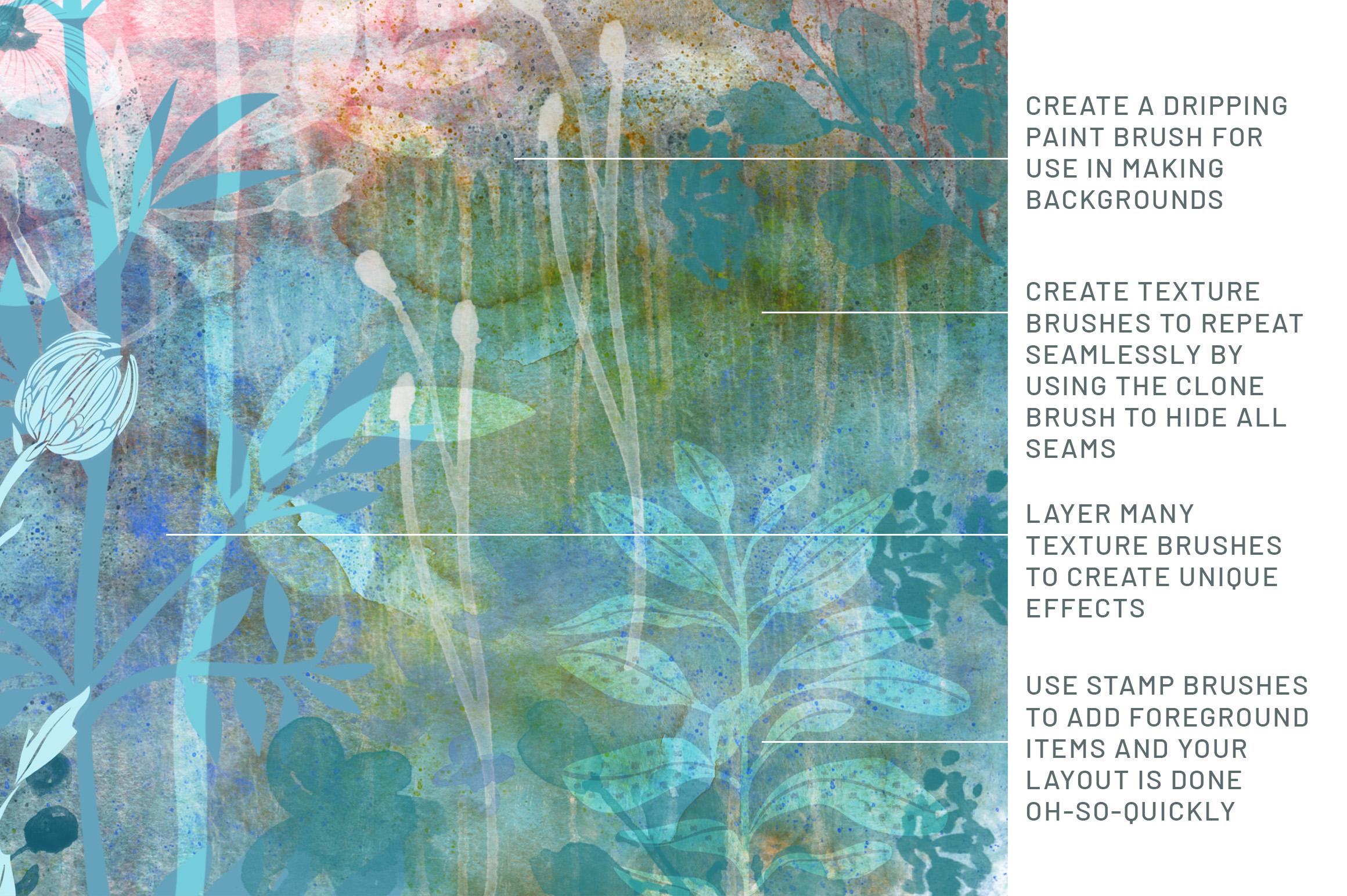
puede leer en su pantalla es que esto es un muy obvio. Tipo de línea aquí. Se puede decir de inmediato que no es una repetición sin fisuras. Es una repetición, pero no es una repetición sin fisuras. Aquí es donde va a entrar en juego la herramienta de clones. Entonces primero lo primero, voy a ocultar las guías de dibujo y no tener nada seleccionado. La herramienta de clon, si nunca la habías visto antes, está en la parte inferior de los ajustes. Paleta aquí están el menú aquí, así que golpea Clon. Y este pequeño punto aquí indica el lugar donde vas a empezar o copiar y pinchar en un área diferente aquí. Entonces si quiero esta copia y pintar a lo largo de este borde, verás que mientras estoy pintando esto, Se va a mover hacia abajo. Puedes escoger cualquier pincel y puedes ver aquí que ese pequeño icono del pincel ha cambiado. Y si nunca lo habías visto antes, Eso es porque ahora es para el pincel clon y puedes usar cualquier pincel, como dije. Por lo general escojo una especie de pincel básico. Voy a meterme en mis pinceles y voy a escoger pastel, súper suave. Se puede escoger cualquier cosa. Aerógrafo funciona muy bien. Ahora que lo tengo seleccionado y empiezo a pintar, verás que mientras estoy pintando, esto es 01 error aquí. Tengo que pellizcar todos esos juntos primero y volveré a hacer ese clon. Voy a moverlo por aquí otra vez. Y se puede ver que mientras estoy pintando, eso es conmovedor. Y es pintar lo que haya en esta zona circular hacia esta nueva área. Para que veas lo que está pasando aquí. Tengo 30 años para ocultar lo que hay ahí. Traté de mover esto alrededor de tres o cuatro veces para que copiar diferentes áreas y mezclarlas juntas para que por ejemplo, esta gran splotch que está aquí. Si quiero deshacerme de él, entonces voy a ir a otro lugar y veamos aquí arriba que allá, y luego usaré eso y repetiré un poco y cubriré el spot del que quería deshacerme. Entonces estoy moviendo esto alrededor y tienes que
agarrarlo ya sea con el lápiz o con el dedo y moverlo. Y así ahora me voy a llevar esto y usarlo para reparar esta costura aquí. Y ya ves si sigo cruzando recto, voy a conseguir una especie de línea extinta porque literalmente está copiando tira atrás ahí. Entonces por eso me gusta mover este toroide bastantes
veces diferentes porque no quiero repeticiones realmente obvias, uh, algo que es reconocible. Por lo que entonces movería esto aquí y tal vez me desharía de ese poquito. Y puedo hacer un poco de eso aquí, luego mover esto y seguir embelleciendo esa línea que está pasando por ahí. Entonces aquí podría agarrar eso para ayudar a deshacerme de algo de esto porque esta es una especie de área más oscura. Por lo que usar un área más oscura como fuente funciona bien. A lo mejor moveré esto aquí abajo y luego lo usaré aquí. Y siempre estoy consciente de tratar de tener algo realmente obvio como esto. No repetir en otro lugar, no tiene sentido. Por lo que al aleatorizarlo es lo que va a hacer que funcione realmente. Ahora, siempre hago al menos un par de pruebas antes de considerarlo pistolas. Entonces voy a hacer el último par de cambios al respecto. Y luego voy a hacer exactamente el mismo proceso otra vez, porque personalmente puedo ver realmente este tipo de cosas nuestras repetidas en el medio como una casi como una cruz. Entonces sé que tengo que tomar, digamos algo fuera de esta zona y ponerlo en el medio para romper lo que parece una cruz ahí. Y lo mismo con aquí. Podría ir así. Y cuanto más trabajo hit es, más puedo sacar algunas de las cosas obvias de ahí. Ahora si estoy repitiendo algo así como ese elemento, me aseguro de que estén realmente
extendidos y silicato un cambio que un poquito sin embargo, siento que eso son teóricos bastante obvios. Entonces me voy a mover por aquí y se puede ver que también se puede agrandar o reducir su pincel. Y a veces eso hace una diferencia en su entorno se ve tu patrón. Entonces ahora creo que estoy listo para tipo de probar este fuera haciendo el mismo proceso. De nuevo, voy a hacer los duplicados. Voy a encender de nuevo a mi guía. Mi chasquido aún debería estar encendido. Sí, se va a mover metódicamente esos esquina a esquina para probar y ver si se ve bastante bien y se ve excelente Para mí, no
estoy viendo ninguna repetición real obvia aquí de nada, así que ahora consideraría esto hecho. Entonces en la siguiente lección les voy a mostrar cómo hacer esto un pincel. Y luego vamos a probar algunas de esas otras texturas que hemos importado primero lo primero. Vamos a juntar todos esos. Y sí, te veré en la siguiente lección.
4. Convertir textura a un pincel: Chicos, bienvenidos a la lección 3. Entonces ahora vamos a tomar la textura y la vamos a convertir en un pincel. Entonces vamos a hacer un poco de inmersión profunda en los ajustes en el estudio de pinceles. Empecemos. De acuerdo, entonces el siguiente paso que quiero mostrarles fue cambiar esto en un pincel real. Entonces para hacer eso, lo que voy a hacer es agarrar la textura. Entonces voy a copiarlo. Y voy a entrar en mis pinceles aquí, y lo voy a agregar a mi muestreador de texturas aquí. Y tengo estas configuraciones. La mayoría de estos fueron configurados con texturas que ya existen aquí en Procreate. Entonces te mostraré cómo funciona eso. Mira este gran texturiza tu pincel de lona. Lo que había hecho se fue a la categoría grano, hit Edit. Fui a importar y fui a la biblioteca de fuentes. Y entonces simplemente elegí esto como mi textura. Y básicamente eso es exactamente lo que estás haciendo es que vas a estar poniendo integre. Y en este caso, si el grano que te has creado tú mismo. Entonces sé que todos los ajustes para este pincel han funcionado perfectamente para crear un pincel de textura. Entonces, ¿por qué no simplemente duplicamos uno de esos? Y entraremos en esto. Y vayamos a Acerca de este pincel antes de que hagamos otra cosa y cambiemos el nombre. Entonces lo estoy cruzando y sólo voy a teclear dels spatter. Asegúrate de que una vez que le cambies el nombre, golpeas hecho aquí abajo o no bloqueará eso. Y entonces ahora voy a entrar en grúa y pasar por el agotador proceso,
New Import, e ir a pegar en este caso, en lugar de pasar por la biblioteca fuente, golpea Paste. Ahí está comprar grano. En este caso no está en forma negativa. Entonces voy a también, voy a pegarle a Done aquí. Y por alguna razón hay que golpear hecho dos veces aquí. No me preguntes por qué. Esto me está dando una especie de salpicadura ligera sobre un fondo oscuro. Y eso es un poco genial. Entonces me lo voy a quedar, pero voy a duplicar esto. Y este, lo voy a llamar del salpicadero luz. Se oye que está echando cubos afuera ahora mismo. Parece que deberías poder escuchar esto en la banda sonora porque es tan fuerte. Wow, paga de todos modos, voy a golpear hecho por renombrar. Ahora voy a entrar al grano y voy a editar la migraña. Y todo lo que tengo que hacer aquí ahora es un tau de dos dedos, y me da el reverso de esa imagen. Y vas a ver qué pasa cuando golpeo hecho, en lugar de tener las salpicaduras de luz en la oscuridad, ahora
tengo una salpicadura oscura en la luz. Entonces echemos un vistazo a cómo se verán esos dos. Ocultaremos esta capa y agregaremos una nueva capa. Puedo apagar mis guías por un segundo. Y vamos a probar eso. Nos limitaremos a ir a un negro recto. Y me encanta. Eso es perfecto. Es decir, realmente me puedo ver usando esto. Podría haber usado esto en la idea del último par de clases. Y echemos un vistazo al oscuro y veamos lo divertido que podría ser usar. Por lo que ambos, creo, me
van a ser sumamente útiles. Ahora si quisiera que el grano se mostrara más grande o más pequeño, simplemente
volvería a hacerlo. Entonces vamos a deshacernos de éste. Vayamos a éste de aquí. Para que se pueda ver la diferencia. Voy a ir a Grain y voy a simplemente cambiar la escala aquí, un par de nuevas capas. Y en este, Vamos con eso. Ahora. Una escala un poco más grande. Y se puede decir porque ver a estos dos, qué tan cerca están juntos aquí y luego cuánto más anchos están separados allá. Y probemos ese bloque uno en esta nueva capa. Y esto es bastante,
un poco más grande que el original. Entonces si volví atrás y lo redují de nuevo hacia abajo y añadí una nueva capa, se
puede ver que ese es un verde mucho más pequeño. Ahora, se puede ver esa oveja que he usado al ir a dar forma y echarle un vistazo aquí. Entonces esto es algo que también podrías cambiar. Yo encuentro para el pincel salpicadero, uno de los que realmente me gusta, ya sea uno de estos realmente rotos o hay éste aquí, el chapoteo que también tiene especie de lanzamientos o uno de estos como los bordes de salpicadura. Por lo que rocíe bordes o uno de estos. Probemos este de aquí. Y sólo para que pueda mostrarles cómo se ve eso, lo que tendríamos que hacer aquí son algunos cambios en los bordes reales. Si no hacemos nada, así es como se va a ver. Y lo puedes ver un patrón realmente obvio ahí, ¿verdad? Es exactamente lo mismo en todas partes que se ve el sello. Si lo dispersamos, cambia la rotación, la trayectoria del trazo para el jitter en él. Y vamos a añadir una nueva capa para que puedas verla aquí. Y ten en cuenta que puedes usar cualquier color en este punto. Entonces eso se le da una especie de ventaja interesante ahí. Esa fue apenas la primera salpicadura ahí. Se puede ver que tal vez sea un poco obvio todavía en los bordes. Puede que haya porque es un sólido, pero si lo hiciéramos con el que no tiene un fondo sólido. Eso es tal vez probar algo como esto. Y de nuevo, hagamos un poco de dispersión y rotación, cambiando algo de esto también. Y eso es mucho menos obvio porque no
tiene realmente suficiente para mostrarte al filo cómo sería eso, pero sí le da un bonito borde rasgado, que me gusta. Entonces hay un par de cosas realmente rápidas que puedes hacer para crear algo como esto, un pincel de salpicaduras. Y sé que esto es algo que usaré una y otra vez. Entonces en la siguiente lección, vamos a darle una oportunidad a una de esas otras texturas y ver cómo
podemos incorporar tal vez algunas floraciones de acuarela y cosas a una textura. Está bien. Te veré ahí.
5. Perfeccionar un patrón Challenging: Hola chicos, bienvenidos a la lección 4. Entonces, a menos que por aquí vamos a estar trabajando con una muestra mucho más desafiante. Por lo que la clonación va a ser mucho más complicada, más complicada pero no imposible. Empecemos. Para este próximo. Estoy pensando que quizá voy a intentar hacer algo con este patrón aquí. Quien apuesta que traté de hacer es encontrar un spot dentro de esto que tenga algunas cosas interesantes que quiero tratar de incorporar. A lo mejor intentarás algo como esto en su lugar. Una especie de como esta zona aquí dentro. Entonces voy a hacer una selección aquí, copia rectangular. Y como ya tengo ese documento configurado, lo voy a volver a usar. Ya es diez por diez y tiene todo lo que necesito. Ya tengo la configuración de la guía correctamente. Por lo que aquí me limitaría a pegar a la ampliación de forma libre. Es realmente importante que no tenga derecho a los bordes. Déjame simplemente apagar los magneticos y chasquear por ahora. Entonces en realidad voy a ir un poquito
pequeñito y asegurarme de que no haya huecos ni nada. Y debería apagar todo eso. En realidad, puedo deshacerme de esto. Y esto va a ser lo que voy a usar para mi patrón. Por lo que necesito tener mis guías de nuevo encendidos. Y esta es la belleza de hacer un montón de pinceles en el mismo día o un montón de repeticiones sin costuras en el mismo día. Tienes el documento es todo listo y tienes la cabeza en el juego. Antes de hacer algo aquí, creo que lo que voy a hacer es deshacerme de ese pequeño punto de ahí. Entonces voy a usar el clon para hacer la reparación. Y en realidad ese spot era bastante bueno. Y mi clase cepilla mi salpicadura y eso no es lo que quiero usar. Déjame intentarlo. Probemos y solo un pincel de acuarela, un pincel residente aquí en Procreate. Voy a probar ese pincel de acuarela y ver cómo eso se ve un poco más pequeño. Probablemente no sea una buena opción porque no es lo suficientemente opaca. Entonces vayamos al cuadro. Yo no era el cuadro, así que intentemos algo un poco más opaco. A lo mejor este Tamar, y sí, eso funciona un poco mejor, no el mejor partido. Entonces tal vez me mudaré de nuevo a aquí, y allá vamos. Eso es bastante bueno. Entonces al igual que el último, mismo proceso, duplicado, duplicado, duplicado. Asegúrate de que estás chasqueando y los magneticos están encendidos. Y luego para empezar a mover estos arriba a la izquierda, arriba a la derecha, abajo a la izquierda, abajo a la derecha. Ahora recuerda la última vez lo que hice después de pellizcar estos juntos mientras
pasaba y me quité todo el color completamente de mi repetición. Y en este caso no voy a hacer eso en Procreate aquí, eventualmente
necesitaré sólo un color,
la imagen en blanco y negro para usar para hacer mis pinceles. Pero porque también podría usar esto como muestra de patrones para crear un patrón de repetición general en Photoshop. Estoy pensando que voy a mantener el color en él por ahora porque
creo que probablemente podría usarlo con color en ese caso. Entonces voy a hacer el mismo proceso, hueso y este es el papel que te estás preguntando si podrías hacer esto en Photoshop. Ahí es donde yo el 90% del tiempo que lo haces. Y la razón por la que lo hice ahí fue por
la herramienta de sello de goma y eso es lo que ayudó a deshacerse de estas costuras. Pero ahora que lo puedo hacer aquí en procreate, bueno, procreate un poco tomarlo como mi arma de elección. Empecemos a deshacernos de algunas de estas obvias costuras en un área como esta. Descubre lo bonito que coinciden los colores. En realidad puedo usar y pintar en esta zona al no, creo que voy a usar un aerógrafo. Y la razón por la que quiero hacer eso es porque puedo conseguir uno bonito, de borde
suave, que hará un mejor trabajo de mezcla. Y apaguemos esas guías para que veas lo que está pasando. Entonces ya mira lo genial que se veía esa pequeña área en que solo
fue porque ese partido lateral tan bien. Entonces se va a poner un poco más complicado a medida que trabajo mi camino hacia abajo en algo como esto. Pero por ahora solo voy a usar ese mismo aquí y el borde suave aerografiado está funcionando genial. Estoy pensando que necesito deshacerme de esa cosita dura ahí también, porque eso es algo que sería realmente obvio en una repetición. Suavemente cepilla eso. Y entonces tal vez sería una buena idea para mí usar esto en el camino hacia abajo. Ahora sé que vamos a necesitar ese segundo conjunto de repeticiones para mejorar estos rincones. En el otro fue realmente fácil ocultar eso, pero creo que va a ser bastante obvio en este. Entonces déjame seguir con lo que estoy haciendo aquí y luego pasaremos a hacer eso. Entonces, en un caso como este, podría querer traer esto aquí a un spot que tiene un viejo como una diferenciación entre los dos colores solo para dar algún tipo de ubicación final. Y estoy viendo aquí que esta pequeña, no
sé, mancha, obviamente la misma. Entonces voy a subir aquí y agarrar un poco y deshacerme de eso. A mí me gustó este borde duro, pero necesita mezclarse, así que voy a tomar ese color de eso y luego sólo un poco de suavizar este extremo para que se mezcle un poco mejor. Y aquí llevaremos esa cruz roja, creo. Ahora esta parte va a ser complicada porque no tengo ningún azul por aquí de este lado. Yo sí tengo algunos aquí abajo, así que tal vez agarraré de aquí. Necesito más de ese color verde claro. Entonces tal vez agarraré de aquí para eso sólo para que sea un poco diferente. Ahora ya ves si seguí yendo aquí, terminaría repitiendo eso ahí y no quiero eso exactamente igual, así que no lo haré a partir de ahí. Hay tal vez algunos de este verde podría funcionar bien y me estoy haciendo un poco de una repetición ahí de esto, pero creo que eso podría estar bien. Otra cosa que he hecho en el pasado es tomar una selección de un área. Entonces vamos a seleccionar esta zona. Bueno, hagamos a mano alzada aquí. Entonces selecciona algo así. Pluma ella. Entonces, bueno, llegué a cerrar esa selección primero y después apretarla. Y se puede ver que Lo está haciendo más grande y esa zona es lo que se va a emplumar. Entonces voy a tres dedos deslizar hacia abajo y copiar tres dedos deslizar hacia abajo y pegar. Ahora tengo esto, pero puedo tenerlo en una dirección diferente a lo que es aquí, que ayudará a un tipo de disfrazarlo. También puedo hacerlo un poco más pequeño. Entonces cuando metemos eso en tal vez en esta zona de aquí, solo para ser diferentes, tenemos que colapsar eso juntos, así que vamos a pellizcar a esos dos juntos. Y entonces todavía tenemos que terminar este pedacito aquí. Entonces volvamos a la clonación. Y porque tenemos que hacer aquí arriba también, así que aquí arriba con el azul otra vez. Entonces voy a agarrar eso. Creo que eso va a ser bueno. Vamos a terminar teniendo que mezclarlo por aquí. Y lo haremos cuando hagamos la repetición. Y necesito verde. Entonces vamos a mover eso aquí para hacer aquí, y lo usaremos para aquí también. Entonces creo que en general, tengo todo lo que necesito hacer aquí excepto tal vez esa pequeña mancha blanca. Y solo para que esto se vea un poco diferente a eso, también
tratemos de copiar sobre ese
poquito de ahí solo para que algo diferente suceda ahí. Pero esto aquí, así que eso hace que este se vea un poco diferente a ese. Y creo que estamos listos para ir por el siguiente paso. Entonces hagamos la duplicación. Y estoy seguro que estás sintiendo un patrón aquí. Yo lo hago igual cada vez. Y esto sólo nos va a ayudar a que esas mezclas entre las escenas funcionen correctamente. Cuando estás moviendo cosas como esta. Es realmente importante que no golpees tu pantalla en ningún lado porque eso lo moverá y será solo por un píxel, difícilmente lo verás pasar. Pero si sucede, vas a conseguir algunas líneas dentro de tu repetición para que no quieras eso. Voy a golpear eso de nuevo antes de hacer otra cosa para que pueda asegurarme de que no me cause problemas con ninguna tiritita o líneas apareciendo en el borde. Y se puede ver que si escondo mis guías, que he hecho un trabajo realmente bien de la mayoría de las juntas, excepto ésta de aquí, esa es realmente obvia. Entonces tenemos que arreglarlo. Y creo que una vez que lo
hagamos, vamos a tener una repetición bastante decente. Voy a usar mi Clon otra vez y vamos a clonar desde aquí. Oops, error de novato. No importa la experiencia que tengas, sigue cometiendo errores así. Saquemos eso de nuevo. me gusta mucho. Creo que eso ha funcionado muy bien. Entre otras cosas que he hecho en el pasado, sería tomar algo como esto, que sabemos también es una repetición perfecta y usarlo, combinarlo para hacer otra versión. Por ahora, sólo voy a apagar esto. Tenemos lo que necesitamos aquí para hacer nuestro pincel. Normalmente duplicé en esta etapa para hacerlo en blanco y negro para uso de Procreate. Entonces vayamos a nuestros ajustes. Te vas a ir y estar saturado por completo. Yo suelo iluminar un poquito aquí dentro. Después entro a las curvas y hago algunos ajustes aquí. Y por lo general parece ser que muevo esto por uno para llamar a una columna o así. Y luego muevo esto un poco para conseguirlo más tarde. Y luego uso esto para los tonos medio. Ahora depende de ti. Voy a hacer bastante contraste con aquí y hacer clic fuera de
los ajustes y tres dedos deslizar hacia abajo y copiar. Volvamos a nuestro muestreador de texturas. Voy a duplicar este top one. Entra aquí, ve a Grano, Editar, Importar, Pegar. Ahora sabemos que esta es la versión positiva de la misma. Por lo que el toque de dos dedos me dará la versión negativa del mismo, hecho dos veces. Y vamos a hacer una prueba de eso en una capa en blanco. Entonces aquí, por supuesto, con Procreate, sólo vas a conseguir el único color. Pero mira qué precioso para un pincel como. Eso es asombroso. A mí me encanta. De verdad me encanta. Y hay un millón de cosas diferentes que puedes hacer para cambiar tus colores. Simplemente puedes entrar ahora y hacer algunos colores adicionales ahí. Y puedes hacer un pincel que cambia de color, pero mira lo rápido que un pincel va a crear fondos para mí en otros proyectos. Y la belleza de ello es que tengo este azulejo que puedo usar en Photoshop para hacer un patrón repetitivo completo en color. Entonces tal vez vamos a subirnos a Photoshop para una lección rápida y te
mostraré cómo importar eso y usarlo ahí. Para ponerlo a mi disposición, aquí
voy a hacer una rápida exportación de azulejo de justicia. Por lo que sólo iré a Compartir JPEG. Voy a compartirlo a mi escritorio. Y así en la siguiente lección
, estará disponible para mí ahí. También podría haberla guardado, y muchas veces sí lo guardo en Archivos. Puedo volver a esas texturas y fondos, renombrar este solo patrón de acuarela verde azul, swatch and hit Done, y está ahí para mí. Y en la siguiente lección nos encontraremos allí en Photoshop. Voy a demostrar el uso de eso para crear un patrón de repetición sin fisuras. Está bien, así que te veré ahí.
6. Usar el Swatch en Photoshop: Hola chicos. En esta lección, vamos a estar entrando en Photoshop
va a ser una especie de resumen rápido de lo que podemos hacer ahí. Si no usas Photoshop, posible
que quieras saltarte por completo esta lección. Depende de ti. Al final de la lección, también
quiero mostrarte creando una muestra de combinación en Procreate. Empecemos. Ustedes chicos. Bienvenido de nuevo. Entonces en esta lección, quiero mostrarles en Photoshop el uso de ese azulejo de patrón. Lo que hice es haberlo guardado en mi carpeta de activos aquí para esta clase que estoy grabando, normalmente estaría en mi carpeta de descargas aquí y abriría o iría a mi iCloud Drive. Y recuerda lo que hicimos es guardarlo en la carpeta de texturas y fondo ahí y estaría ahí también. Entonces lo voy a abrir aquí. Una de las cosas que no mencioné en la clase Procreate ahí en que estábamos, fue que creo mis patrones a 10 por 10, a 300 pixeles por pulgada para que sean una calidad realmente buena. Cuando lo miras así, ni siquiera
parece un azulejo repetido. No parece que sea posible que se repita la historia, pero sí. Entonces puedo probar eso y es realmente fácil ahora en esta nueva vista previa de patrón que tenemos en Photoshop aquí. Por lo que voy a golpear Patrón Preview. Me va a contar de objetos inteligentes en este caso, no
necesito preocuparme por ponerlo como un objeto inteligente en este momento porque no voy a estar haciendo ninguna alteración. Ahora obviamente, esto es algo que tiene un muy obvio te lo repite por el tipo de contenido que estaba en ese original. Pero sí se repite sin problemas, que es lo que tenemos que hacer. Y si quisiéramos realmente poner esto en nuestros archivos de patrones, ¿dices en qué he estado trabajando? Sí. Navidad. Déjame sólo poner todo esto en una carpeta. Y lo que normalmente hago es si tengo un montón de muestras que estoy creando para un conjunto, por
ejemplo, voy a hacer una carpeta nueva, o simplemente puedo añadirla a mis patrones de textura aquí. Y para mí esto es lo que voy a hacer. Entonces solo resaltaré esa carpeta. Voy a golpear Add, y llamemos a este agua color azul, verde. Voy a golpear Ok, y ahora tengo esto como una repetición sin fisuras. Entonces vamos a probar eso en un nuevo documento. Por lo que suelo hacer unos buenos documentos de prueba grandes con los que apenas estaba trabajando recientemente. Pero a archivos CMYK, pero voy a cambiar esto a RGB y hacer 30 por 30. Me gusta Cassie, mis patrones bonitos y grandes. Y hay un par de maneras realmente fáciles de hacer esto. Podrías crear una capa y obtener una nueva capa de relleno con un golpe de patrón. De acuerdo, se va a llegar con este aleatorio. Pero podemos pasar, y sabemos que está en nuestros patrones de textura. Agarra aquí y dile: Vale, y ahí está nuestra repetición, Vale, Esa es la única manera. Entonces voy a esconder esa. El otro camino es simplemente bajar aquí a tus capas de ajuste e ir a patrón es básicamente el mismo proceso y te da exactamente los mismos resultados. Y aquí se ve exactamente igual. Por lo que de cualquier manera funciona. El genial de cualquiera de estos es que puedes hacer doble clic en el icono de capa y puedes usar esto, ajustar tu escala. De acuerdo, así que en un caso como este, como dije, es una repetición bastante obvia, pero no sé qué estaría usando este extranjero, podría estar perfectamente bien. Veamos si tenía algún tipo de otro combustible aquí. Lo que debe hacer aquí es una nueva capa. Llena esto con, vamos a llenarlo de blanco. Entonces digamos que esto es un marco creando y funciona perfectamente para eso. Realmente no ves la repetición de lo que haces si realmente sabes lo que buscas, pero no es superduper obvio. Y este, también podríamos añadir una superposición de patrones. Y voy a ir por mi patrón de viento. También acabo de crear en mi set navideño aquí, golpear OK y hacer este ratón de recorte. Entonces soy opción dando click en él y voy a hacer máscara de recorte. Y eso son clips justo a esa zona interna de ahí. Y hasta puedo entrar y tendría que duplicar esta capa. Y vamos a añadir el trazo. Voy a ponerlo dentro para que no sea esquinas redondeadas. Voy a hacerlo bonito y ancho. Y entonces puedo reducir la opacidad. Echemos un vistazo a un clip este a éste debajo de él. Y hemos creado el marco más feo del mundo. Solo quería mostrarte un par de cosas muy rápido y siempre termino siendo desviado. Perdón por eso, pero este es solo uno de los usos que puedes tener para una repetición sin fisuras. Y si puedes ver o no las repeticiones no significa necesariamente que alguien más lo pueda ver. Sólo recuerda eso como estás haciendo estos. Y como dije, siempre se pueden combinar. Y lo que te iba a mostrar en Procreate había era hacer algunos patrones de combinación. Y así creo que volveremos a Procreate y te puedo mostrar eso. Está bien, Así que aquí estoy de vuelta en mi documento y veo que me
tomé un gran descanso porque este es el trabajo que hice anoche. Fui más allá de lo que hablé hace apenas un segundo, pero sí. Varias alternativas diferentes y acaba de probar todo lo demás para estar seguro de que realmente te
puedo mostrar los otros objetivos que tuve en esta clase. Entonces volvamos a esa acuarela B. Esta es con la que queremos trabajar. Aquí es donde este es el que completamos. Y lo hice en blanco y negro para usarlo para el pincel. Y quería mostrarles cómo hacía el blanco y negro para éste. Entonces así se ve. Y se puede ver tengo algunos contrastes realmente grandes aquí porque usé un método diferente al que tenía para los otros donde hicimos las curvas y usamos Hue y Saturación y sacamos el color. Este, quiero mostrarte un método diferente y eso es mediante el
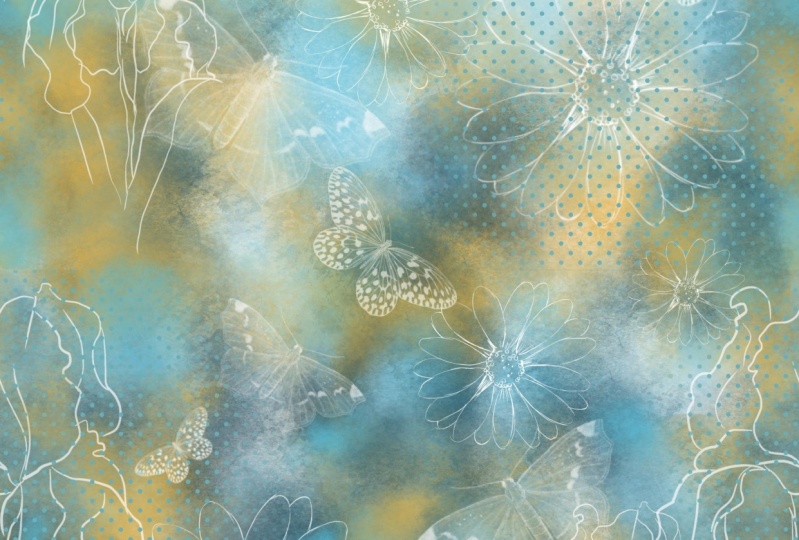
uso del mapa degradado aquí en Procreate. Entonces, con un mapa de gradiente, tienes un montón de opciones diferentes aquí. Todos estos están incorporados para uno que vamos a usar es el blanco y negro. Y basta con explicar un poco sobre lo que hace el mapa de gradiente. Se necesitan los diferentes tonos de la imagen para que diferentes tonos y tintes y los mapea de acuerdo al blanco que decidas aquí, por lo que los tonos más oscuros, estos serían los tonos más oscuros. Estos serían los tonos más claros. Se pueden agregar tonos intermedios, y así es como lo hice, así que toqué totalmente ese contraste y así es como lo cambié en este particular. Entonces te he mostrado tres o cuatro maneras diferentes ahora de hacer eso. Se puede ver que éste es incluso mucho más contrastia que este original. Entonces eso fue sólo un poco rápido a un lado que quería hacer. Y lo siguiente que había mencionado era combinar con otras texturas para crear una repetición sin fisuras. Entonces debido a que todos estos ya están sin fisuras, vamos a probar con uno de estos. Entonces vamos a agarrar este de aquí y voy a duplicarlo realmente actúa. Yo quiero quedarme con el original. Vamos a poner a esos dos adyacentes aquí. Esta es una repetición sin fisuras que ya creé. Aquí podemos usar los modos de fusión y podemos ajustar cosas como la herramienta de opacidad, eso está bien, una que realmente funciona. Bueno. A mí me gusta este color más oscuro porque él puede ver esas texturas entrando. Otra textura es el papel de seda que se puso sobre una superficie y se bajó con pintura. Lo carga para que se seque y uso un medio de gel encima de ella para hacer la textura y la textura que he usado sobre mí somite para crear algún medio natural, especie de arte de medios mixtos. Entonces quería experimentar con eso, como combinar los dos. Entonces eso también es aligerar un poco este. mejor entonces podemos volver a entrar y oscurecer un poco este. Para que esa combinación se pueda combinar luego pellizcando Copiar, entra en nuestros pinceles aquí. Esta es la que uso y esa es grasa crujiente tejido y duplicar ésta, entra y pega nuestras nuevas texturas. Realmente lo puedes ver viniendo por aquí. Y puedes, por supuesto, probarlos ambos, lo negativo y lo positivo. Y voy a probar primero el negativo 1. Y agreguemos una nueva capa para una prueba. Y vamos a conseguir un bonito color vibrante para probar. Entonces, ¿no es ese un fondo fresco? Esa me encanta. Esa es una gran combinación. Incluso puedes ir un paso más allá y agregarle algunas salpicaduras. Y lo genial al respecto es que solo son fondos de súper instancia. Si necesitas algo realmente rápido, los
tienes ahí en estas texturas sampler. Te voy a volver a dar todo este set, para que solo puedas experimentar y jugar con ellos. El otro que probé, claro, verás aquí tengo defensores de estuco, un goteo, ese terrateniente. Y esos dos, les voy a mostrar cómo crear en la siguiente lección, el estuco es realmente súper fácil. Podría no mostrarte esa porque ya has visto el proceso antes de que el fondo de goteo de pintura o pensé que era uno realmente interesante. Tiene algunos retos diferentes en cuanto a crearlo. Y usé esa muestra original de goteo de pintura que tenía. Entonces te llevaré a través de todos los pasos de hacer esa porque creo que esto es algo que quizá quieras usar una y otra vez. De acuerdo, Así que te veré en la siguiente lección.
7. Otra muestra Challenging: Chicos, bienvenidos a la lección 6. Por lo que éste presentó un reto interesante. Te voy a guiar por todo el proceso. Voy a agarrar, déjame sólo borrar esta capa aquí. Voy a insertar el archivo que será el original de esta muestra en particular. Y no hay forma de hacerlo sin fisuras de la forma en que está con estas áreas oscuras y claras. Lo que necesito hacer aquí entonces es averiguar una manera diferente de hacerlo sin fisuras. Supongo que dirías, sé con seguridad que si repitiera este lado y
voltearlo, se alinearía bastante bien y lo mismo con la parte superior e inferior, y eso es lo que voy a hacer primero. Entonces voy a encender mis guías. Y voy a bajar eso en tamaño para que pueda alinearlo hasta el medio aquí. Y creo que lo que voy a hacer es que voy a cortar esta sección porque tiene una pieza realmente obvia ahí mismo. Entonces vamos a entrar en nuestras selecciones. Utilice la herramienta de selección rectangular. Voy a cortar eso. Yo lo voy a reposicionar aquí. Y creo que sólo voy a ir por el borde un poquito para
asegurarme de que aquí no haya hueco por el exterior. Esto sólo asegurará que eso esté alineado. Por lo que ahora puedo hacer mis duplicados. Entonces eso es lo primero. Y luego en este caso, no
estoy haciendo las cuatro esquinas. La forma en que normalmente lo hacemos. Lo que voy a hacer es que los voy a dar la vuelta a dos de ellos, tener dos de ellos de esta manera. Pero voy a voltear este horizontalmente para que,
que las líneas de borde se respalden a sí mismo, ¿verdad? Y luego estas dos piezas de eso fue la primera. Entonces estos dos, primero me voy a mover hacia arriba, luego voy a hacer lo mismo. Voy a mover uno por encima de ese. Voy a voltear horizontalmente. Voy a pellizcar a estos dos juntos para que éste y éste. Y voy a mover éste hacia abajo para que pueda pellizcarlo con éste de aquí. Entonces ahora esta fila superior, necesito voltearla, y en este caso Es flip vertical. Y así tenemos partidos perfectos aquí. Sabemos que es perfecto porque fue el reflejo de sí mismo. Ahora voy a pellizcar todos estos juntos. Voy a apagar ese tipo por un segundo. Y sólo echemos un buen vistazo a esto. Entonces tengo un poco de brecha ahí. Entonces tal vez toqué mi pantalla en algún momento. Vamos a usar la herramienta de clon y vamos a arreglar algunas de las cosas aquí arriba. Entonces voy a agarrar un pincel más pequeño. Voy a volver a la aerografía. Así que me gusta ese el mejor en cuanto al borde blando y así sucesivamente. Entonces tenemos el cepillo suave. Déjame ver de qué tamaño mis pinceles Esa es una buena talla. Entonces puedo entrar aquí ahora y tal vez usar un área como esta para clonar. Y yo puedo escoger algunas de estas cosas como, ya ves lo obvio que es este poquito. Si eso no te gusta, puedes entrar y hacer algunos patchwork más para simplemente mitigar ese problema. Y sigo queriendo llenar esto a pesar de que no había hueco ahí, todavía
necesito llenar eso para que no se vea del todo tan obvio, pero no necesito sacar eso por completo, pero solo estoy trabajando en vamos seguir haciendo esa prueba donde averiguamos si todo esto funciona o no. Se puede ver este tipo de cosas obvias pasando aquí, esto, y esto es lo mismo. Entonces vamos a conseguir algo de eso. Ok, y vamos a revisar esto parece también. Entonces no me gusta esta pequeña v que se forma aquí. Entonces tomemos una de estas lindas gotas grandes y la pongamos por aquí. Y del otro lado, podemos hacerlo desde un goteo diferente para que no tengamos ese mismo con el top oscuro por todas partes. Entonces eso es agarrar, veamos esta sección aquí y pasemos y hagamos un poco de corrección ahí. Por lo que vuelve a sacar dos, vamos a conseguir este punto aquí que aparece en unos cuantos spots. Entonces creo que eso sería bastante obvio y menos conseguir la parte superior de un par de estos neutralizados, por así decirlo. Y ese punto de aquí a por aquí. Y creo que probablemente tengamos una sección utilizable bastante buena aquí. Entonces vamos a duplicar. Vamos a volver a poner nuestras guías,
asegurarnos de que el chasquido esté encendido, lo es. Por lo que 1234. Ahora vamos a aplastar esos juntos y se ve bastante decente. Entonces esto es obvio, pero aparte de eso, como creo que esto se ha funcionado bastante agradable. Entonces hagamos lo mismo aquí. Simplemente vamos a deshacernos de algo de esto y volveremos a conseguir la herramienta de clonación. Se va a recordar el último pincel que había elegido. Entonces me voy a ir a algún lugar como aquí. Ups. Y puedes hacer como un crossover como este donde estás obteniendo estos goteo continuando a través de esa línea central. Eso también funciona para neutralizar ciertas secciones. Y de alguna manera, el refrigerante neutralizante. Pero y creo que aquí hemos creado una pieza utilizable. Entonces esto va a ser un poco diferente a mi otro seguro. Bueno, ves una cosa más que quiero hacer aquí y ya lo hemos hecho. Otras pruebas, yo, podríamos seguir probando. Y una de las formas que a veces hago eso es hacerlo,
a este 0.1 de todas, lo
voy a copiar para usar para mi pincel. Lo que a veces hago en este caso es
que lo llevaré a la esquina y luego haré los duplicados. Y luego toma y mueve cada uno de estos duplicados. Y esa es una forma de probar también. Entonces los pellizcaremos juntos. Y no le gustó su sección. Esta es otra forma de entrar y hacer algunas correcciones adicionales. Entonces tal vez lo hagamos de esta manera solo para tener un look diferente al de mi original. Iremos a clonar, traeremos eso aquí y necesitamos deshacernos de esa sección allá terminó siendo realmente las repeticiones más obvias son parte de la repetición. Y creo que esto es un utilizable, absolutamente utilizable para mi pincel. Entonces voy a hacer el deslizar de tres dedos y copiar. Vamos a entrar en mi textura sampler. Vamos a duplicar uno de estos. Entra para el verde Editar, Importar, Pegar. Y recuerda que hice la película a todo color one. No estamos consiguiendo una imagen realmente bonita aquí. Entonces volvamos atrás y duplicemos esto. Y vamos a volver a usar ese mapa de gradiente y a ver cómo funciona eso para nosotros. Y probablemente esos ajustes ahí, perfectos. Es decir, definitivamente serían suficientes. Entonces vamos a copiar esta ahora y usarla. Green Edit, Me gusta cómo el estudio de pinceles vuelve al lugar exacto en el que trabajas. ¿ Y queremos esto en negativo? Bueno, vamos a probarlo de esta manera. Hará una nueva capa. Haremos más grande el pincel. Agarremos una mano de color realmente bonita. Fed. Tenemos un fondo muy utilizable. Yo usaría igual que una sección de esto. Por lo que probablemente me agrandaría, entraría a las propiedades aquí y la ampliaría. También con el grano aquí. Puedes agrandarlo bastante y luego cepillarlo. Pero si fuera a usar esto con un par de cosas más en primer plano, creo que esto sería una gran y muy rápida imagen de fondo. Y ahora tengo esto para siempre y para siempre. Puedo agregar rápidamente una capa o poner una capa hacia abajo y terminar con un tipo realmente bueno de base para mi arte de medios mixtos. Entonces en la siguiente lección, lo que quiero hacer es mostrarte rápidamente algunas de las piezas que he creado usando estos fondos. Te lo voy a descomponer y te voy a mostrar algunas de las combinaciones. ¿ Todo bien? De acuerdo, nos vemos en la siguiente lección.
8. Usar los pinceles para el arte terminado: Hola chicos, bienvenidos a la lección 7. Aquí es donde vamos a empezar a crear composiciones usando los pinceles que hemos creado. Quiero mostrarte un efecto realmente aseado por tener un pincel que parece estar cambiando de color. Empecemos. De acuerdo, entonces voy a estar mostrándote una composición ahora, pero quiero mostrarte un escenario que
podemos hacer con ese fondo de acuarela que teníamos. Acuérdate de esa. Y quería mostrarte una manera de que puedas hacer algún cambio de color. De acuerdo, Así que vamos a entrar en la dinámica del color aquí. Y lo que quiero hacer es cambiar la saturación de matiz en cada una de estas secciones. Entonces con el lápiz Apple, solo
puedes entrar y poner un número. Entonces voy a poner 33 y tal vez hasta aquí 332. Encuentro si haces demasiado, Es un poco difícil trabajar con ello, pero puedes experimentar con esto. Por supuesto. Mucho de esto es sólo una conjetura. Y puedes controlar el color ya que se agrega a tu estilista por cierto, te inclinas o por cuánto tienes a presión. Entonces cada una de estas cosas puede hacer cosas diferentes
dependiendo de El tipo tocado que tienes personalmente con tu estilista, tu presión, todo ese tipo de cosas. Pero lo mantengo bastante bajo. Y vayamos a una especie de medio de camino incoloro. Empecemos con un rojo aquí. Y quiero mostrarles que dependiendo, por ejemplo, lo duro que presione, estoy consiguiendo un color diferente aquí o la inclinación. Por lo que la inclinación podría cambiar el color si te gustaría que tuviera aún más de un cambio de color de hecho, puedes volver ahí definitivamente y ya sabes, rebotar todo esto un poco, experimentar con esa ligereza y oscuridad a, y lo que esto hace es, entonces por ejemplo, en la Q aquí nos va a dar el color que elegimos. Y luego va a ir 23% en una dirección diferente en las ruedas de color. Si fueras a mirar la rueda de color aquí, este es el color que elegimos y con los ajustes que tenemos, irá un 23 por ciento. Por lo que podría ir tanto de un cambio. Por lo que podría pasar de este color a este color o más a este color. Entonces voy a deshacer estos que tengo aquí para que puedan ver mis nuevos ajustes. Entonces tal vez me exageré en este. Aquí he cogido amarillo y esto es lo que estoy obteniendo. Entonces si está volteando todo el camino por este lado aquí. Entonces por eso el 2003 podría no ser, la elección ideal estaba fuera. Entonces bajemos a mucho menos en algunos de estos. Y esa en realidad es bastante encantadora. Parece que acabamos de hacer un lavado básico de acuarela con un par de pigmentos diferentes en nuestra agua. Entonces hagamos esto un poco más pequeño. Y ya sabes, podrías hacer esto y luego podrías entrar aquí a tu rueda de color y cambiarla y seguir teniendo diferentes colores ahí dentro. Entonces puedes decir que esa no era una pieza de acuarela original que debería contar. Entonces eso realmente, realmente me encantó. Y ahora cuando estamos trabajando con nuestras composiciones aquí, podemos hacer algunas cosas realmente geniales como agregar estos diferentes tipos de texturas sobre nuestro fondo básico de acuarela. Entonces no sé si me gusta esa, pero me gusta esa. Eso es bastante guay. Entonces esa es realmente una combinación ordenada que se toma que hice una capa aquí con una especie de textura de rodillo que tendrías para la línea de rodillos de bloque. Y la salpicadura que creé a, las
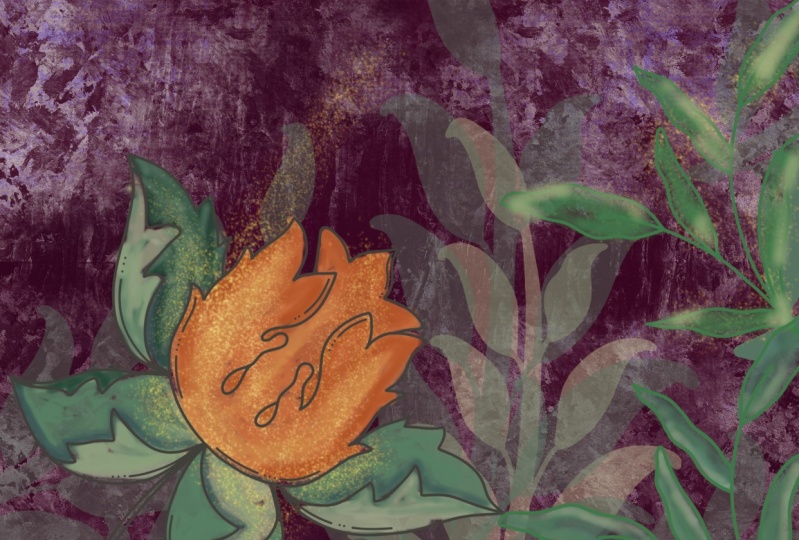
puse en la misma capa y creé ese efecto. Entonces eso me gusta. Ahora, sólo tengo un modo de mezcla regular establecido aquí. Tan agallas. Otras pocas que podrías hacer es entrar y experimentar con el modo de mezcla para ver si hay algo que podría ser interesante. Ooh, eso son hombres realmente ricos. Entonces esos son bastante geniales. Y así tal vez en un caso como este, podríamos simplemente reducir la opacidad y luego esta otra que pensé que no me gustaba podría estar bien, si fuera una de estas mezclas. Veo más de un escenario aquí que funciona como, mira qué rico es eso. Eso es precioso. me encanta de verdad. Entonces ahí lo tienes. Y luego solo puedes agregar algunas cosas extra en la parte superior. Simplemente me volví loca con mis pinceles aquí y agregué algunos artículos de primer plano. Puedes mantenerlo todo muy sutil. Por lo que puedes tener menos un poco agradable que decir contorno con el arte mostrando a través. En realidad, volvamos atrás y veamos qué superposición era esa. Esta no, no. Entonces esta de aquí, que era la película que me había puesto aquí, ésta, también podría experimentar con un modo de mezcla que
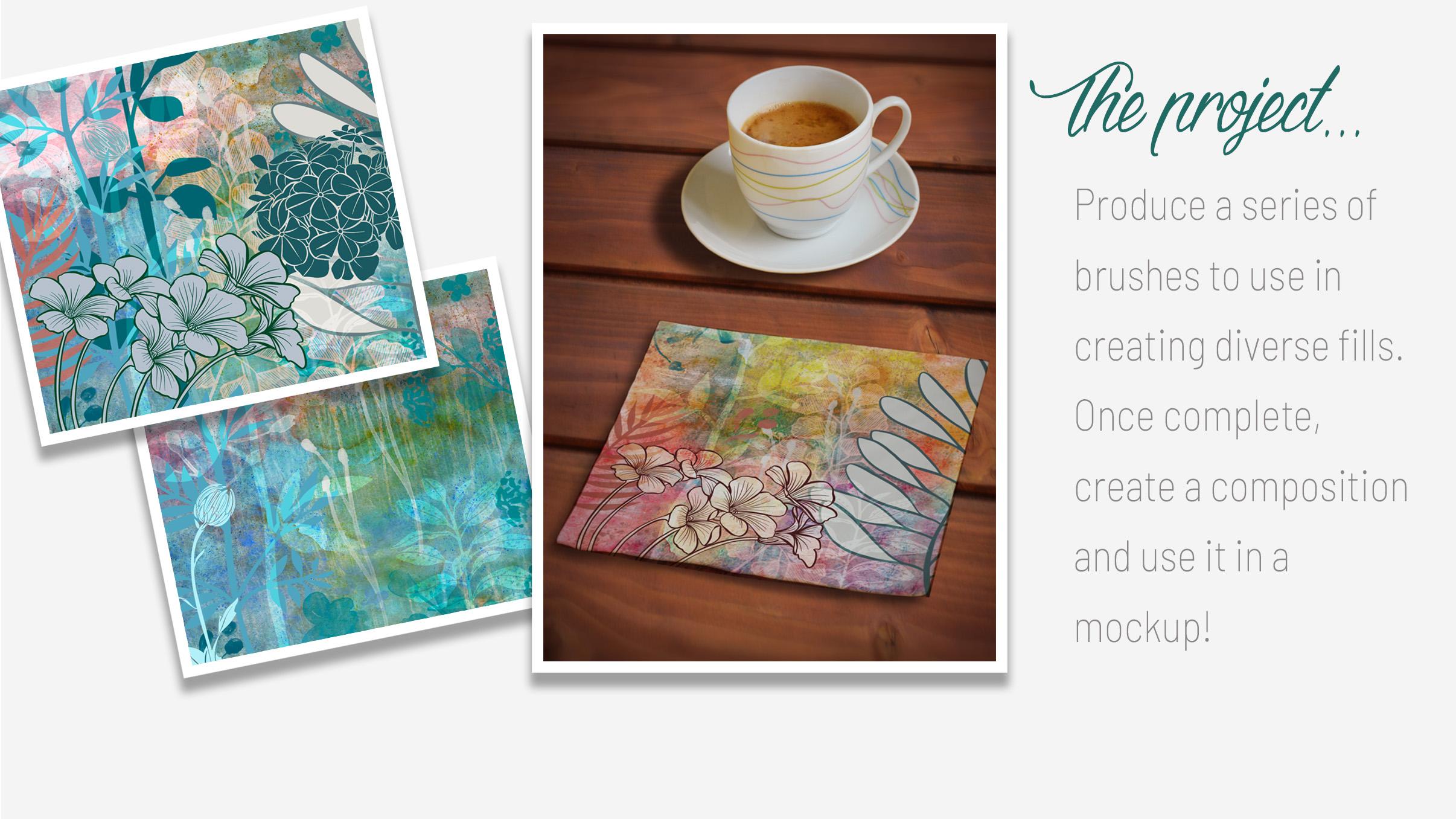
permitiera, seguiría dando ese efecto de relleno, que es realmente bonito, pero lo haría permitir que un poco de ese color de agua se muestre a través. Entonces eso es realmente bonito. Entonces he usado varios métodos diferentes aquí para hacer los rellenos en las flores o para hacer la mezcla es solo un experimento. Haz lo que quieras. En este punto, tienes este fabuloso conjunto de texturas de fondo que puedes usar. Entonces ese fue mi experimento, y este es el otro. Veamos qué pasa aquí. Entonces tengo la acuarela e hice ese color mezclando mucho de la misma manera que acabo de hacer. Entonces. Añadí toneladas de motas en este. Y pensé que éste sería genial experimentar con ese tipo de efecto goteo. me gusta mucho. Podrías tomarlo y ampliarlo para que el goteo esté sucediendo. Justo desde arriba. Hice un modo de mezcla ahí, así que lo tengo en luz dura. Podrías experimentar con otros diferentes. Entonces agregué, este es un poco de estuco que nos da un poco de textura corriendo por aquí atrás. ¿ Cuál fue éste? Ver un pedazo de eso era sólo un poco de texturas de línea extra allí. Y entonces empecé a añadir algunos artículos en primer plano. Y de nuevo, yo, en este caso, experimento tuve mucho más con bajo contraste y mucho mostrando a través de esa capa de fondo. Por lo que eso hace un gran fondo para luego agregar esos artículos de primer plano que teníamos en los otros. Entonces algo como esto. Ese era el tipo de forma justa de hacer esto más ligero para que apareciera mejor porque si no lo hacía, no sé, me pareció que estaba demasiado oscuro. Por lo que agregué que hay esas plantas que tenía ahí en el lado derecho. Pero tan rápida y tan fácilmente, pude mostrar el uso de este fondo de un par de maneras diferentes. Y eso fue sólo porque tengo todos estos pinceles. Entonces esa fue mi versión uno y la dos. Entonces, tan completamente diferente y sin embargo tan alcanzable y tan rápido. Pude hacer esas dos obras de arte muy fácilmente. Y no lo sé, solo quizá una hora y media anoche. Y estoy muy contenta con cómo
resultaron esos y lo útiles que van a ser esos antecedentes. Pensando. En este punto, tenemos todo lo que necesitamos
ya sea para subir a un sitio como Spoonflower o para usar en nuestras obras de arte. En cuanto a subir a un sitio como Spoonflower, tus repeticiones definitivamente tendrían que ser esa muestra original o el trabajo realizado usando estas muestras originales? Esa no. Aquellos que llenan todo
el fondo como este That's watch podrían subirse a Spoonflower o a cualquier otro sitio POD que sí repita patrones. Por lo que tienes esos múltiples usos para esa misma muestra, ya sea como muestra para febrero, tiene una muestra que llevar a Photoshop para hacer algún trabajo adicional con o para estar usando en tu obra que estás usando o creando para la venta en sitios POD o cualquiera que sea su propósito. De acuerdo, entonces supongo que eso termina esta lección y te veré en la siguiente.
9. Conclusión, maquetas y próximos pasos: Entonces esta es la conclusión. Yo solo quiero mostrarles un par de maquetas rápidas aquí. Se puede ver que estas maravillosas muestras que hemos creado son simplemente fantásticas para crear fondos. De verdad espero que vayas a explorar esto aún más. Eres bienvenido a usar mis pinceles y cualquier cosa que crees, aunque sea comercial. Y luego puedes crear algunos de los tuyos. Uso. Algunas de mis ideas. Me encantaría ver lo que creas. Además, solo quiero recordarles, sobre todo si disfrutaron de esta clase, que le peguen ese botón de seguimiento allá arriba. De esa manera te van a informar de todas mis clases ya que las liberan. Quiero agradecerles tanto a todos por dejar comentarios en ese último post. Yo quiero animarte a que revisen mis otras clases también están realmente contentos que tantos de ustedes esperaban con ansias ese espacio negativo, tres bosques que hice en una de mis clases anteriores. Nunca sé en qué orden estas viendo estos. Por lo que realmente no puedo decir bien en la última clase o en la siguiente clase. Entonces sólo voy a tratar de ser lo más general posible con eso. Si te interesa ver alguno de mis trabajos, echa un vistazo a mis tiendas. Tengo uno agrega docile.com. Tengo uno en arte de donde aquí en Canadá. Y estoy en Society 6 bajo mi propio nombre, pero también bajo el paraguas de fuera de lo azul. puedas echar un vistazo a ese sitio para mí y todos los demás artistas que representaba ahí fuera por fuera de la nada. También quiero animarte a que revises mis sitios de Pinterest. Ahora que tienes estas grandes ideas para fondos, checkout que cualquiera de las inspiraciones de arte fino, tableros, o incluso el arrendamiento y los árboles ilustrados y fotografiados para conseguir algunas ideas para algunos proyectos futuros propios. Probablemente estés construyendo una colección bastante malditamente buena de pinceles por este punto. Entonces creo que puedes crear muchas de estas composiciones realmente rápidamente usando estos fondos que te he dado y que vas a seguir adelante y crearte tú mismo. No olvides usar algunas de esas texturas que ya están disponibles aquí. En Procreate. Probablemente puedas crear 20 pinceles hoy en día en diez minutos. No estoy bromeando. Bueno, supongo que eso es todo. Y escucho volver a venir un tren. Entonces voy a despedirme por ahora, y te veré en mi próxima clase. Adiós adiós.
 Delores Naskrent, Creative Explorer