Transcripciones
1. Introducción al efecto de rayos solares: Vamos a tomar
esta foto familiar. Es el tipo de selfie habitual. Y vamos a
cortar a la gente, y vamos a ponerla en
un trasfondo realmente salvaje y
maravilloso. Entonces vamos a
moverlos a través y hacer un
trasfondo interesante como ese. Ahora bien, la parte importante esto no es
tanto el recorte, aunque
te voy a mostrar el recorte, pero es cómo crear estos fondos
realmente geniales, que luego puedes
ajustar a medida que avanzas Para que puedas cambiar el
color muy fácilmente. Entonces, ya sabes, dentro de
dos semanas,
piensas, lástima que lo
hice en rosa Puedes hacer doble clic en
él y puedes
cambiarlo a otra
cosa así. No solo son útiles
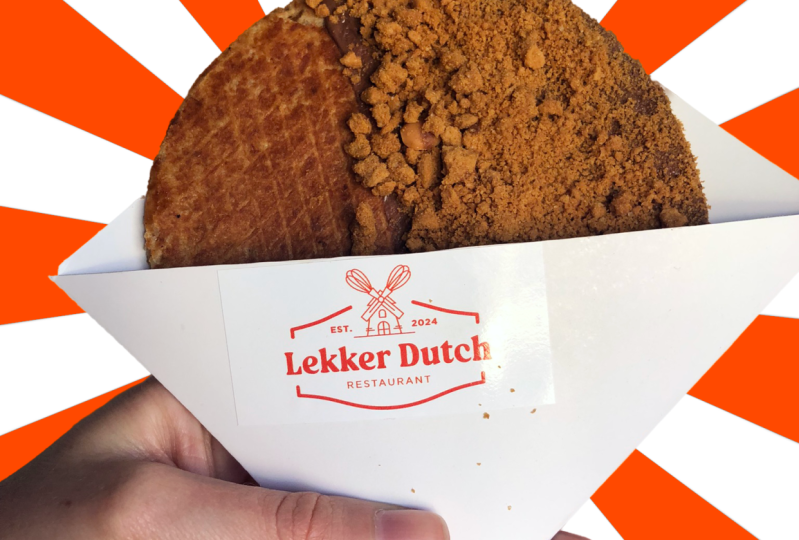
para las fotos de personas, son geniales si
solo quieres llamar la
atención sobre un poco
de texto así, mismo principio una vez más. Pero vamos a empezar con una imagen sencilla como esta
. Vamos a ponernos en marcha.
2. Personas recortadas: Hagamos un recorte.
Voy a dar click en Seleccionar Asunto abajo abajo
aquí y ver qué obtenemos. Eso no es un mal recorte en absoluto, aunque puedo ver un
poco por aquí donde en realidad no ha
cortado ese pedacito, así que podemos ver algo
del sofá por ahí Ahora, porque esto en realidad
va a ser bastante pequeño, será, ya sabes, para las redes sociales en un
teléfono o algo así. Probablemente
no te des cuenta de eso. Pero por el bien de mejorar un poco
las cosas, en realidad
voy
a luego quitar esa parte con una de
estas herramientas aquí. Y voy a ir junto a
la herramienta de Selección de Objetos. Ahora la
herramienta de selección de objetos permite
sumar o restar de una selección así como
realizar nuevas selecciones Voy a ir a
la opción de restar. Verás a medida que me muevo sobre
él, encuentra todos estos
pedacitos y piezas para mí. Pero lo que voy a hacer
es en la opción restar, esa de ahí,
sólo voy a rodear
la zona que quiero Voy a acercar un poco. Allá, no te
preocupes por el destello rosado. Sólo voy a
rodear esa pequeña zona de ahí y decir, ya
sabes, deshacerme de eso, y como que encuentra esa ventaja para mí. Recuerda, esto no tiene que ser perfecto porque
nunca lo vamos a ver de esta talla. Así que vamos a hacer ese pedacito ahí, y voy a subir por
allá y hacer ese poco. Y es encontrar
los bordes para mí. Creo que
probablemente haya un poquito más tal vez así. Bien, no puede encontrar esa ventaja. Pero creo que ahí es probablemente
donde está el cabello. Alejemos un poco así. Así que eso se ve un
poco mejor. Lo que voy a hacer ahora es
ir a refinar esta selección para que se
vea aún mejor aún porque va
a ser un poco dura, particularmente en el cabello. Subamos
al menú selecto y
escojamos Seleccionar y Máscara. Y en seleccionar y enmascarar, primero, ve por aquí y muestra tu fondo tu imagen
sobre un fondo blanco, y luego puedes cambiar
la opacidad para que solo
veas el
recorte correctamente Ahora eso no está mal en la herramienta, y solo voy a usar
este pequeño firebush Se llama la herramienta de pincel refinar
bordes, pero parece que está en llamas. Cambia el tamaño del pincel a
algo que me funcione y solo pinte solo para tocar
el borde del cabello. Algunos de esos pedacitos. En
el, he ido demasiado lejos. Si usas Control
Z o Comando Z, podría tener que usar un cepillo
más pequeño para eso, pero esto ayudará
solo a mezclar el cabello ligeramente con un fondo. Creo que ahí se ve bien. Recuerda, porque
va a ser bastante pequeño, no
vas a ver
todos esos pequeños detalles. Así que solo hazlo aproximadamente con
un aspecto correcto. Ahora, me voy a mover aquí abajo
hasta el fondo a donde
dice descontaminar colores. Voy a encenderlo porque
eso ayudará a deshacerme de cualquier color extraño que esté atravesando o sangrando por el fondo. Ahora bien, mis antecedentes
no son tan malos, pero lo encontrarás,
sobre todo si tienes, digamos, por
ejemplo, una
naranja fluorescente detrás de la persona, esto definitivamente ayuda a
deshacerte de ese color. Y luego por aquí,
dice salida dos, y vamos a decir Nueva
capa con una máscara de capa. Y voy a hacer clic en Bien.
Y ya puedes ver que está hecho una nueva capa para
nosotros con una máscara ahí dentro. Por último, voy a dar
click sobre la imagen. Entonces no estoy en la máscara. Si haces clic en la máscara,
estás en la máscara. Si haces clic en la imagen, estás trabajando en la imagen. Y voy a usar una pequeña herramienta por aquí
llamada la Herramienta de Sanación puntual. Ahora, la herramienta de curación de manchas
tiene un tamaño de pincel, por lo que puede ajustar el tamaño del
pincel allí. Voy a usar
eso para deshacerme de este pequeño pelo descarriado
que se está bajando. Realmente me molesta. Entonces
voy a acercarme. Estoy usando Command
plus en el Mac o Control plus en la
PC para acercar un poco, y solo voy a quitar esto pintando
sobre él así. Y se puede ver cómo
está haciendo eso. Está haciendo un
buen trabajo, en realidad. Está hecho un poco de desorden allá, pero si
solo repasamos eso, podemos limpiarlo un
poco, pero una vez más, nadie verá ese
poquito por ahí. De todas formas, ve un poco
con eso, llega hasta aquí, y luego
haremos los antecedentes grandiosos
3. Haz rayos de sol: Ahora, para este maravilloso fondo, lo
vamos a hacer en una nueva capa, así que todo va
a ser Voy a bajar al
fondo del panel de capas. Vamos a mover el
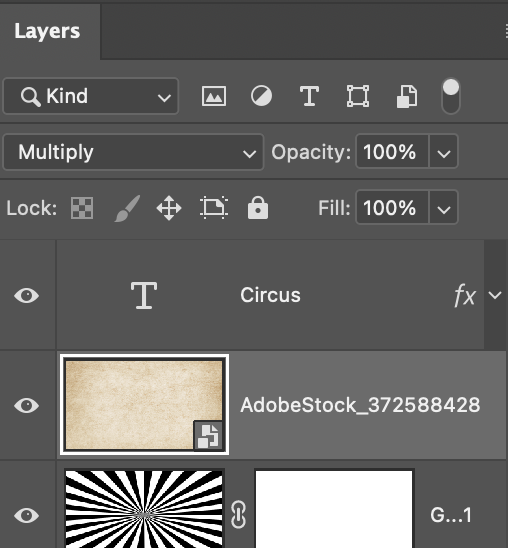
panel de capas por ahí. Y abajo abajo, tenemos una serie
de pequeños íconos. Voy a hacer clic en el uno, que es un círculo blanco
y negro. Este es el icono de
capa de ajuste. Y voy a subir al gradiente porque voy a crear
un gradiente ahí. Ahora bien, ese no es el
gradiente que quiero. Entonces, cuando esta
ventana de degradado aparece, si te mueves al menú
desplegable, así que ve a degradado, luego al pequeño menú
desplegable de ahí, puedes ver por aquí tenemos una serie de pequeñas carpetas con diferentes
gradientes en ellas Voy a abrir
la carpeta básica, y uno de esos gradientes
es de negro a blanco cierto, por si acaso te estás preguntando de dónde vienen estos
colores, esos dos colores hay
lo que tengas
configurado como tu primer plano y tu color de
fondo Y luego el segundo es
el gradiente de primer plano a
transparente Quiero el de negro a blanco
. Voy a hacer click Bien. Ahora, voy a
ir a los filtros, y vamos a convertir
esto para un filtro inteligente. Ahora bien, si nunca
antes has
usado filtros inteligentes , no te preocupes por ello. Simplemente hazlo es algo
que uno tiene que hacer si vas a estar usando
los filtros en ese objeto. Voy a ir a filtrar, y voy a bajar a algunos de los
filtros tradicionales reales de aquí. Distorsionan los filtros. Estos han sido alrededor de Photoshop durante años y años y años. Voy a empezar
con el filtro de onda. Ahora, puedes ver por
aquí, enseguida, tengo olas, pero la tuya
puede que no se vea así. Puede que encuentres que tienes algunas cosas
raras y maravillosas sucediendo. Así. Entonces lo que hacemos es tomar estas longitudes de onda allá
abajo. Si te estás preguntando
acerca de los ajustes que estoy usando aquí, es algo así como en la región de una especie de sobre
el lado
izquierdo, lado izquierdo, por allá. Y de igual manera, con
la amplitud, voy a juntar a estos
dos por allá y simplemente moverlos un poco así
hacia arriba. Si encuentras que las cosas empiezan
a verse un poco raras, solo
puedes ajustarlas y probar diferentes configuraciones aquí. Creo que los voy a hacer. Quiero asegurarme de que sean
los mismos arriba y abajo. Así. Um, por todos los medios, prueba los generadores
y mira lo que obtienes. Se puede ver como estoy
jalando esto, tengo de algo que es bastante borroso a algo, que es mucho más duro Y entonces queremos esas
lindas líneas duras. Haga clic en Bien. Ahora bien, si
miras esto y piensas, Oh, Dios mío, simplemente
no se ve muy bien. Esas líneas son demasiado delgadas. Puedes volver a ello
aquí. Ahí vamos. Ya ves que dice ola,
solo haz doble clic en ella, y puedes ir y
hacer cambios aquí, y luego podemos probar
algunos de estos. Vamos a probar el número
de generadores y bajarlos un poco. Haga clic en Bien. Eso se ve
mucho mejor ahora. Entonces,
lo mejor de hacer el filtro
así es que puedes simplemente doble clic
en él ahí y hacer los
cambios que te gusten y luego hacer clic en
Ok para actualizarlo. Por último, vamos
a ir a filtrar. Una vez más, abajo para distorsionar, vamos a usar coordenadas
polares A mí me gusta este
porque toma un lado y lo hace girar alrededor una coordenada polar para
conseguir el otro lado. Entonces las coordenadas polares ahí, y puedes ver de inmediato, simplemente
lo hace por ti. No tienes que tocar
con ninguna configuración. Tienes el polar rectangular. Yo sólo voy a hacer la opción de
rectangular a polar. Haz clic en Bien, y ya está listo. Se ve muy, muy genial. Por supuesto, por el momento, solo
llevaremos a la pareja y los jalaremos frente a eso. Tenemos que ir a conseguir algunos tamaños
diferentes, lo siento, diferentes colores
pasando detrás de ellos en el siguiente video. Tengan
una oportunidad con eso.
4. Cambiar el color de los rayos de sol: Ahora, como puedes ver, estas líneas son un poco
borrosas en la parte superior Entonces hay algunas maneras en las
que podemos hacerlo. En primer lugar, voy a hacer click en la forma rara misma. No sé cómo se
llama eso, más o menos, solo
voy a
llamarlo un fondo maravilloso Y puedo ir junto a los ajustes de
imagen, usar brillo y
contraste y empujar el contraste hacia arriba y una vez más, ajustes de
imagen,
brillo y contraste y empujar ese contraste una segunda vez por ahí, y eso sí se ve un
poco mejor. No es súper súper filoso, pero es perfecto
para lo que quiero. Si te gusta
Photoshop y has usado cosas como
niveles o curvas, puedes usarlos
también aquí. Lo acabo de hacer realmente
simplemente con dos de estos brillos y contrastes y uno encima del otro Si sigues adelante, seguirá
haciendo que esos bordes se vean
cada vez más afilados. Ahora bien, lo siguiente que quiero
hacer es poner algo de
color debajo de él. Entonces voy a bajar
al pequeño círculo blanco
y negro. Voy a añadir un color sólido. Y voy a probar el
color de su ropa, así que sólo voy a hacer clic en
su ropa ahí. Haga clic en Bien. Muévete eso a continuación. Con la capa maravillosa. Da click
en la capa groovy y pasa de normal hacia abajo
a multiplicar, oscurecer Puedes ver cómo podemos obtener
diferentes resultados aquí. Puedo ir a Aclarar ahí dentro. Tengo pantalla por aquí,
superposiciones, luces suaves. Tú eliges el que
creas que funcionará mejor. Ahí voy a elegir luz
suave. Y lo genial
es, siempre puedo hacer
doble clic en eso y luego decir:
Bueno, ¿y si lo
hicimos azul? ¿Eso se vería mejor? Sólo voy a volver
al rosa de su ropa, pero hacerla un poco
más difícil ahí dentro, y creo que la haremos más de un rosa
meñique Haga clic en Bien. Por último,
tenemos que recortar esto. Entonces voy a usar
la herramienta de recorte. Voy a poner en mi
sitio web el tamaño de la web aquí. Entonces en con mayor
resolución, voy a poner
1080 px para pixeles Entonces esto va a
pasar a Instagram. Va a ser cuadrado, 1080. Px para píxeles ahí dentro. Voy a hacer clic y arrastrar
el rectángulo aquí, moverlo a la posición correcta. Creo que quiero algo
así por allá, y voy a hacer clic en el botón de tick
arriba. Se ve bien. Pero mi fondo está
en el lugar equivocado, así que voy a hacer clic
en el fondo, usar la herramienta de movimiento para
simplemente moverlo a la
posición correcta por ahí. En cualquier momento cuando estás
viendo esto, siempre
puedes volver atrás y decir,
bueno, ¿qué pasa con esta ola? ¿Si fui a cambiar la ola otra vez? ¿Qué
podría hacer con eso? Vamos a bajar eso un
poco por allá. Haz clic en Bien, y
podrás ver cómo
puedo entonces
ajustar la onda incluso después de haber creado la versión
inicial en color. Si quieres conocer
más de Photoshop o ver
más de este tipo de videos
de efectos, no
olvides hacer clic
en mi nombre justo
en la parte inferior e
ir a mi perfil y echar un vistazo a todos
los cursos que hago en Photoshop, Affinity, y Canva Y también haz clic en el botón
Seguir. De esa manera, se te avisará de cualquier nuevo curso
que ponga. Que se diviertan tanto con eso. Es una técnica brillante,
brillante.
 Tim Wilson, Adobe Certified Instructor and Expert