Transcripciones
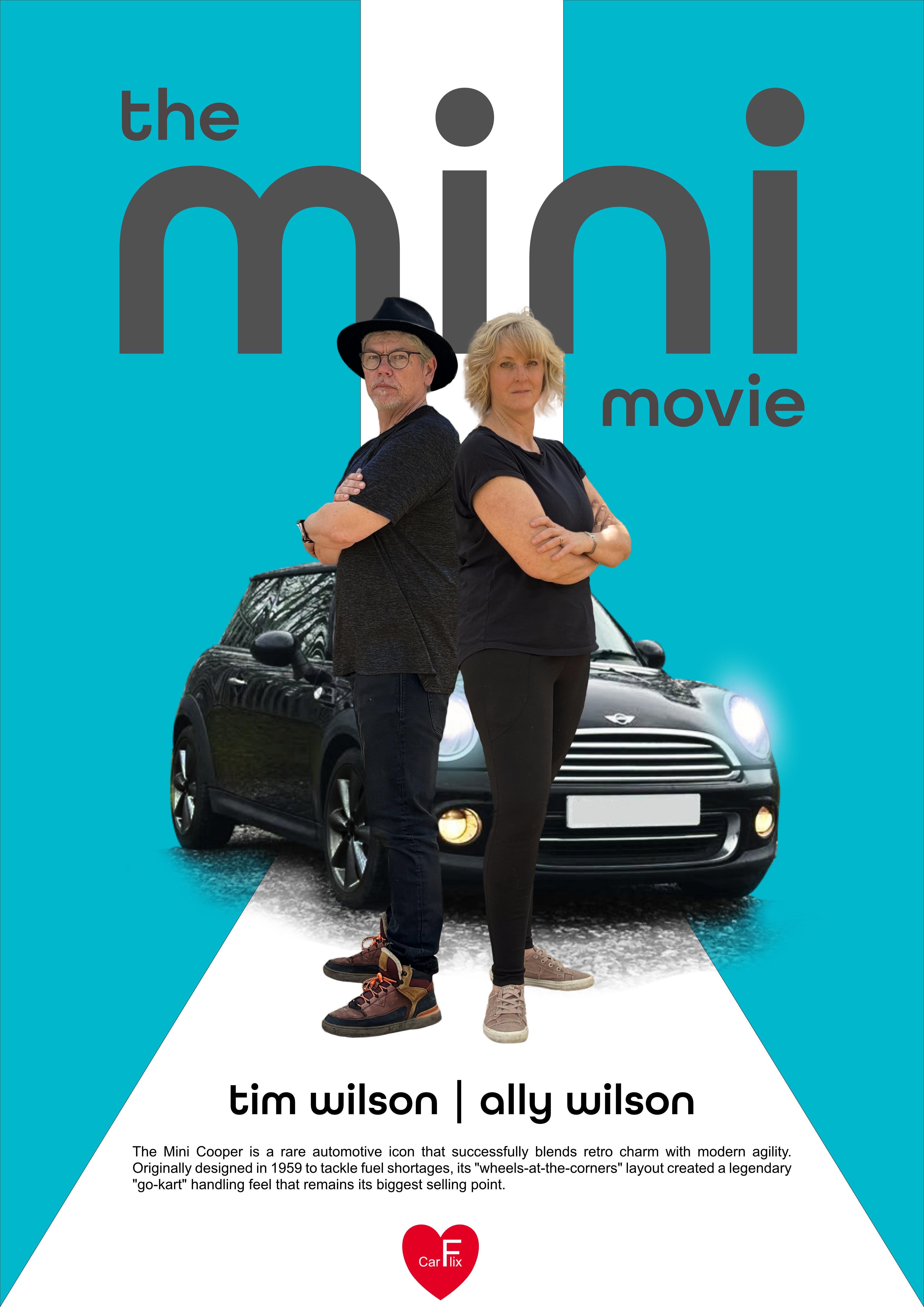
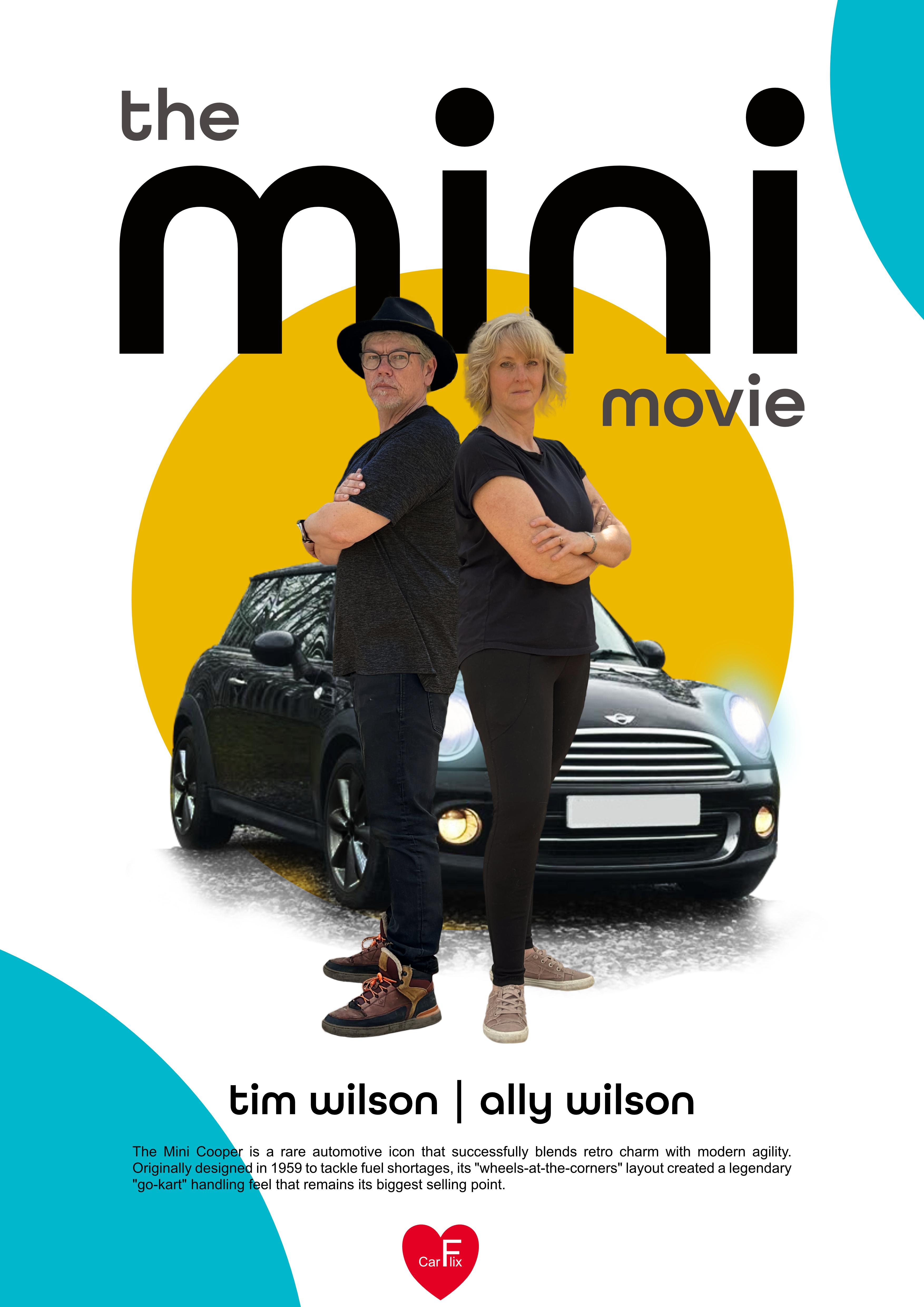
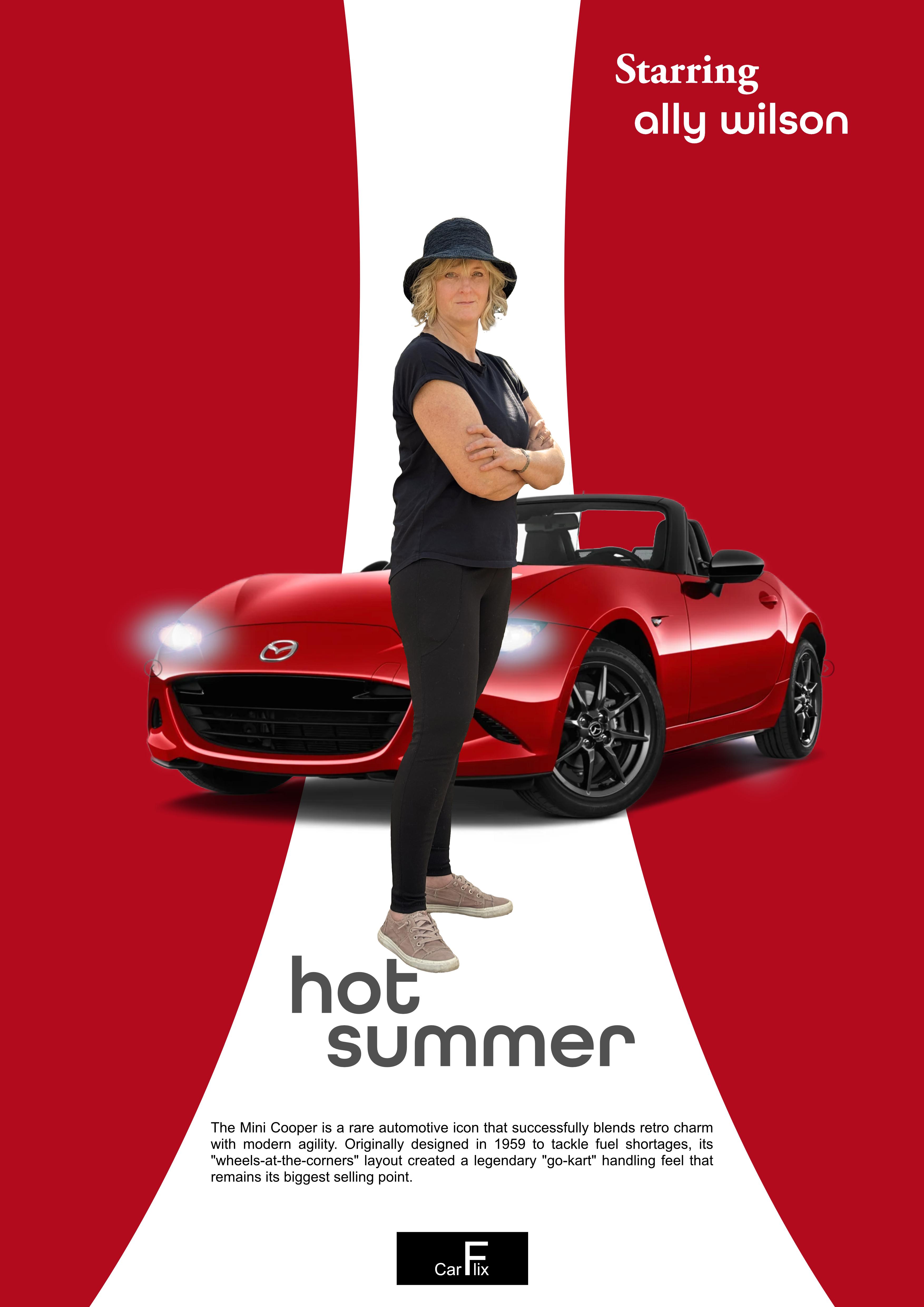
1. Bienvenidos a este curso sobre cómo crear un afiche de película de automóvil: ¿Tienes a alguien en tu
vida a quien realmente le guste su auto y le encantaría verse a sí mismo y a su
auto en un póster de película? Por supuesto, a lo mejor ese eres tú. Bueno, estás de suerte porque
lo que vamos a hacer con toda
esta clase es que
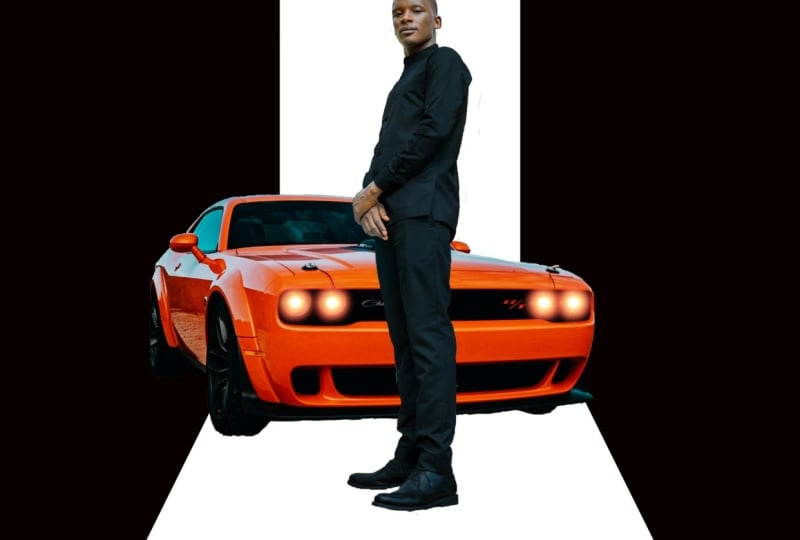
vamos a construir un póster de película, y vamos a tomar un auto, vamos a llevar a una persona, vamos a juntarlos con un fondo gráfico. Te voy a llevar a
través de todo paso a paso en afinidad. En el proyecto final,
vas a tomar una
fotografía de ti mismo o de la persona que quieres
poner en el cartel
y su auto. Y no es necesario tener un equipo de cámara
increíble. Simplemente puedes hacer esto en un
teléfono. Eso es lo que hice. Y vas a armar
esto en tu propio póster personalizado. ¿A qué
esperas? Empecemos.
2. Crea un documento nuevo: Empecemos un nuevo documento. Voy a ir a Archivo y Nuevo, o puede que ya
tengas esta ventana abierta. Podría verse
algo así. Si nunca antes has usado la
afinidad, puedes simplemente hacer clic en el Plus para llegar a donde
vamos a estar. Ahora, vamos a crear algo que
se pueda imprimir. Y lo que vamos a
hacer es que vamos a ir
a los tamaños de página por aquí. Entonces tienes tamaños de página RGB. Y tamaños de página CMYK. Ahora bien, si estás creando algo que
vas a estar imprimiendo en casa o podrías enviarlo a
la tienda local a la vuelta de la
esquina para que se imprima, probablemente
puedas usar una de
estas páginas RGB ahí dentro. Va a estar imprimiendo algo y
vas a estar teniendo cientos de ellos hechos y va a ser
un trabajo comercial, entonces me iría con
los tamaños de página CMYK. Ahora bien, si no
lo has hecho antes, CMYK significa si Magenta, amarillo y negro, y así es
como funciona la impresión comercial. Esos son los colores
que imprimen con las tintas. El RGB es rojo, verde y azul, y es ideal para el uso de pantallas, y también funciona muy
bien para impresoras domésticas. Ahora, voy a elegir
A tres ahí dentro, y voy a ir y hacer clic en
Crear Documento ahí abajo, y eso me da mi documento
listo para ser creado. Llegar tan lejos. Es muy fácil, y luego vamos
al siguiente paso.
3. Crear gráficos con la herramienta Pluma: Empecemos por el fondo. Lo que voy a hacer es
que voy a bajar a la herramienta pluma de aquí abajo. Y con la herramienta pluma, quiero elegir el negro como el color con el que
quiero llenar mi forma. Entonces puedes hacerlo ya sea
bajando aquí, ahí está este pequeño
círculo de color. Y si haces clic en
ese círculo inferior, encontrarás que
luego podrás elegir diferentes colores de ahí dentro.
Déjame hacerlo otra vez. Entonces, si vas
ahí, haz doble clic y luego podemos recoger
negro ahí, o puedes hacerlo aquí arriba. Puedes hacer click en
que va a cuadrar ahí y elegir tu
negro de ahí. Ahora, lo que vamos
a hacer es que vamos a empezar justo en la
parte superior por aquí. Ahora se puede ver a medida que me muevo
con la herramienta pluma, me muestra el
punto central por ahí. Me muestra la parte superior.
Si voy por aquí, me muestra dónde está el medio. Ahí está el medio. Las guías inteligentes pueden
ser bastante útiles. Pero no queremos
ir desde el medio. Queremos movernos justo al otro lado
de ahí, así que tal vez un tercio
del camino ahí dentro. Sólo voy a hacer click una vez. No tienes que aguantar. De hecho, no se debe mantener
pulsado. Sólo tienes que hacer clic una vez. Ahora, cuando muevas tu cursor alrededor, te seguirá
como que te siga. Como dije, no hagas click. Y nos vamos a
mover hacia abajo por aquí. Ahora, quiero que esta línea
sea perfectamente vertical. Entonces voy a mantener pulsada la
tecla Mayús, y se puede ver como
simplemente cambia eso a vertical o 45 grados. Voy a ir a
más o menos a mitad de camino abajo. No tiene que ser perfecto, pero si quieres ser perfecto, puedes ir hasta llegar a
esa pequeña guía inteligente. Sigo manteniendo
pulsada la tecla Mayús, y luego un clic allá, voy a soltar
la tecla Mayús ahora y luego voy a
bajar a esta esquina. Da clic en esa esquina,
puedes ver lo bonito que
encaja en esa zona de ahí Y una vez más, da clic por ahí y de vuelta
al punto de partida. Si tu cursor y tus
objetos no se ajustan, aquí
hay algunas opciones
en la parte superior. Si haces clic en ese menú
desplegable, tienes todo tipo
de cosas de encaje que puedes encender
y apagar, y luego solo asegúrate de que el pequeño imán esté
encendido así Entonces ahí está nuestra primera parte
o primera mitad de la forma. Tengan una oportunidad con
eso. Usa la pluma. Puedes cambiar el color
más tarde si lo deseas. Si quieres un color diferente, solo
puedes entrar
ahí y cambiarlo. Pero vamos a usar el negro
para esto. Pruébalo.
4. Gira los gráficos: Ahora necesitamos
un segundo de estos. Entonces voy a ir a
buscar mi panel de capas. Ahora, puedo ver mi
panel de capas arriba por aquí, y sólo voy
a sacarlo. Pero si no puedes, puedes
ir al menú de la ventana, y tus capas están debajo opciones generales
del menú de la ventana. Puedes entrar entonces puedes
encontrar tus capas ahí dentro. Ahora, como puedes casi
besar en mis capas, tengo una pequeña
forma por aquí, un objeto o capa. Si solo muestro y me escondo,
eso es todo por ahí. Lo que quiero hacer es hacer una copia de eso para que no tengamos que volver a
dibujar todo el asunto. Entonces voy a hacer click derecho sobre la capa y voy
a elegir duplicar. Así que ahora tengo dos de ellos. Ahora bien, esta capa superior en la
que he hecho
clic aquí, voy a moverla
a través Estoy usando la herramienta de movimiento, y simplemente la voy a mover a
través. A ese lado. Obviamente, es el camino
equivocado. Entonces voy a ir
al menú de capas. Quiero realmente usar un rango, y voy a decir
voltear horizontal, y eso lo
volteará así. Entonces tenemos las dos
formas ahí dentro, y en cualquier momento,
puedes ir a una forma. A lo mejor has hecho una versión
de esto, y piensas, Oh, bueno, ¿y si
lo hicimos con forma de cuña roja? Simplemente puedes ir por
ahí y cambiar los colores ahí dentro a
lo que te guste. Como dije, voy
a mantener el mío en negro. Si deseas tener un color detrás de esto en
lugar del blanco, lo que puedes hacer es usar un poco de forma, forma
rectangular, dibujar en una forma, sobre la
parte superior de todo. Vaya, llegó un poco demasiado lejos ahí. Cambia el color de esa forma. Entonces hagamos ese
verde lima y arrastremos esa capa
debajo de las otras dos. Ahora bien, si nunca lo has
hecho antes, ten cuidado cuando estés arrastrando, arrástralo hacia abajo hasta que veas, ¿
puedes ver ese
pequeño
tipo de naranja resplandeciente debajo de ahí No solo eso, sino un
resplandor y déjalo caer ahí, y eso lo colocará
debajo de esos dos. Y de igual manera, siempre
puedes ir a ese color y puedes
cambiarlo a cualquier cosa que quisieras. Al igual que así. No voy
a estar usando eso. Yo quiero que el mío solo
sea blanco puro. Pero si quieres, está bien. Si quieres deshacerte de
él, sólo tienes que bajar aquí a la papelera y dar clic en la
pequeña papelera de ahí. Tener una oportunidad y llegar a ese punto.
5. Cortar el coche: Vayamos a buscar el auto para
traer en el fondo. Lo que voy a hacer es
ir a Archivo, y voy a elegir lugar y luego encontrar la
foto del auto. Ahora, te he proporcionado
el auto. Obviamente, si quieres
usar tu propio auto o, ya
sabes, un coche de familiares o amigos, eso está
absolutamente bien. O uno que encontraste en línea. No hay problema en absoluto.
Aquí está la foto del auto. Voy a hacer clic en Abrir.
Y ahora, ¿qué pasa? Bueno, todo lo que tengo que hacer es hacer clic y arrastrar para traer eso. Quiero que el auto sea
lo suficientemente grande pero no enorme, va a estar
en el fondo. Entonces estoy viendo algo a
lo largo de ese tamaño por ahí. Ahora que ya tenemos eso,
queremos cortar el auto porque no queremos
todo este espacio extra. Así que vamos a ir a lo largo esta pequeña herramienta de recorte
llamada la Herramienta de
Selección de Objetos. Ahora, se puede ver que
el pequeño reloj aparece ahí dentro mientras el software analiza
la imagen del auto. Ahora bien, si encuentras que no
puedes usar esta herramienta, lo que puedes verificar es que
vayas a tu configuración. Ahora, en una Mac, es afinidad
y sus ajustes ahí dentro. En una PC, los ajustes están en
el menú de archivos aquí abajo. Entonces quieres encontrar ajustes. Y en configuración,
debe ir a modelos de
aprendizaje automático, y la segmentación
necesita ser instalada Así que asegúrate de
instalarlo ahí. No hace falta que te
preocupes por estos de aquí. Estos son todos de la versión
pagada de Canva, o si has pagado
por la versión Canva, puedes llegar a esas, y
son cosas para IA Pero este es el que
queremos . Asegúrate de que esté ahí. Y luego a medida que
te mueves, puedes ver cómo selecciona diferentes partes del documento. Vamos a ir al auto y simplemente dar clic en el auto y
ver qué es lo que se selecciona. Ahora, no ha seleccionado
todo, así que vamos a acercarnos. Estoy usando Control
plus o Command plus dependiendo de si Mac o PC para moverme un poco aquí. Y si me mudo por aquí, se
puede ver
que aunque piensa que está
seleccionado
todo, no sólo ha
vuelto a hacer clic, y ahí vamos. Tenemos una muy buena
selección ahí dentro. Ahora bien, si estás seleccionando elementos, y yo solo voy a anular la selección esto por aquí y volverlo a hacer, si has seleccionado algo y quieres agregar
tu selección, asegúrate de que estás en el botón
Agregar de ahí Si yo hice eso, por
ejemplo, este de aquí, y hice clic en el cielo y luego quería
agregar en el suelo, se
puede ver que solo lo agrega inmediato porque
estoy
en esa Si estoy en este de aquí
y hago clic en el cielo, vuelvo a allí, y
luego hago clic en el suelo, simplemente reemplaza el cielo
con la selección de suelo. Así que de todos modos,
asegúrate de estar en esa segunda. Simplemente voy a anular la selección, que es Control o
Comando D para deseleccionar, o puedes ir a la selección de píxeles y
elegir deseleccionar Déjame hacerlo
otra vez. Voy a flotar de mi auto hasta que vea aparecer
todo el asunto Creo que eso
parece que se trata de eso. Da clic por ahí, y si
quiero si me he
perdido algo, puedo usar el pequeño
botón Agregar para agregarlo. Ahora que ya lo hemos hecho,
lo que vamos a hacer es cortar esto, y la forma
más fácil de hacerlo es
bajar aquí y simplemente agregar una máscara. Así que aquí abajo, hay
un pequeño icono de máscara. Es un cuadrado con un
círculo oscuro en el medio. Si solo haces clic
en eso, solo agrega una máscara y
recorta tu forma. Ya no necesitas esas
líneas punteadas por ahí, así que puedes ir
a lo largo del
píxel, la selección de píxeles y deseleccionar Y entonces mi auto está listo. Ahora,
lo cambiaremos un poco y aclararemos un poco y le pondremos algunos
faros en breve De todas formas, diviértete un poco con eso. Mete tu auto ahí, y luego llevaremos esto un
poco más lejos.
6. Ajusta el automóvil: Ahora, podemos mover
este auto por ahí, pero échale un vistazo a lo que sucede. Si lo he movido,
es como, ¿Por qué en la Tierra va eso tan raro? Voy a deshacer eso,
así que voy a usar Comando Z o Control Z para deshacer. Y eso es porque
estoy en la máscara, no en el auto. Entonces si hago clic en el auto, ahora se puede ver que puedo mover todo
el asunto, aunque se puede ver
ese pedacito de tierra ahí no
está enmascarado Entonces voy a volver a colocar mi
auto donde lo quiera. Lo que me gustaría hacer es que me
gustaría aligerar un poco el
auto Entonces voy a ir
al menú de píxeles. Voy a hacer una nueva capa de
ajuste, y voy a usar un brillo
y contraste muy simple por aquí. Y puedes ver
con mi brillo, puedo aligerar el auto o
puedo oscurecerlo ahí dentro Puedo cambiar el
contraste para que
sea muy contrasty o muy plano Se puede ver que es contraste
ahí o plano ahí. Ahora, todo este diseño es muy
gráfico, muy estilizado. Entonces voy a ir un
poco más de contraste en eso. No me preocupa demasiado
perder el detalle de las ruedas en el negro allá. Eso está
absolutamente bien. Y las luces de aquí, van a estar tapadas
porque
vamos a encenderlas, por así decirlo, muy pronto. Pero, ya sabes, puedes
probarlo y hacer lo que quieras, que sea que funcione muy
bien para ti allá. Así que tiene un poco
de un ir con eso. Recuerda que esta es
una capa de ajuste, por lo que afecta a todo lo que
hay debajo de ella. Ahora bien, no se ve ningún
ajuste en
las cosas de fondo porque ahí
solo tengo blanco y negro. Pero si usaste un color aquí, es posible que encuentres que
este brillo y contraste también afecta
el color del fondo. Si eso sucede, puedes
tomar este brillo y contraste y
arrastrarlo a la capa del auto. Justo por ahí sobre
el nombre es y déjalo ir. Eso lo pondrá
dentro de esa capa. Verás esta pequeña flecha
ahí si hago clic en eso. Ahora está dentro de esa
capa de allá, así que solo afectará a esa capa. Si tienes un fondo
blanco y negro como el mío, no
tienes que
preocuparte por hacer eso. Una vez más, llegar a ese punto.
7. Añade luces al coche: Vamos a traer algunas luces. Vamos a una luz, y pondremos la luz en la
parte delantera del auto. Entonces voy a
ir a File Place. Voy a encontrar una luz. Una vez más, te proporcioné
estos, pero puedes encontrarlos
en cualquier parte, también. Es solo una fotografía
del frente de
lo haré así. El frente
de algo así como una luz. Incluso podrías tomar el
tuyo si lo deseas. Ahora, lo que quiero hacer, y voy a
acercarme para hacer esto. Estoy usando Command y plus o Control y
plus para acercar, es que quiero que esto sea, bueno, en realidad, aproximadamente
del tamaño de la luz. Es un poco grande,
ahí, así que voy
a bajarlo un
poco así. Creo que ese tipo de
área blanca ahí debería ser solo un poco más pequeña que la
luz, algo así. Y luego voy a
hacerlo solo tengo uno, por cierto, y voy
a terminar con cuatro. Pero lo que quiero
hacer es que quiero
deshacerme de todas estas cosas extra. Yo solo quiero esta
pequeña zona resplandeciente. Entonces voy a usar en
las herramientas de selección, he hecho clic y sostenido en la marquesina rectangular para
bajar a la
marquesina bajar a la Voy a moverme a la
mitad del círculo, y voy a hacer clic y arrastrar, pero queremos intentar
conseguir un círculo, así que voy a tirar por
ahí. Y estoy haciendo este
círculo no mucho más grande que el pequeño círculo
blanco en el medio. Entonces algo así. Ahora, voy a ir porque
quiero suavizar esto. Entonces voy a ir, y voy a ablandar ese borde Y para hacer eso, voy
a ir a refinar. Déjame mostrarte cómo se
verá si no lo suavizo. Si me pongo una máscara, vamos a conseguir
algo así. Eso se ve horrible. Parece que, ya sabes, tienes el sol o la pelota de playa la luz. Yo
sólo voy a deshacer eso. Entonces para suavizar el borde, vamos a subir al
botoncito llamado refinar Y por aquí,
donde está la vista previa, vamos a cambiar
eso a transparente para que muestre como se
verá en la imagen. Y entonces vamos
a usar una pluma. Ahora, la pluma
ablandará el borde. puede ver como lo estoy
sacando, simplemente
se está volviendo
muy suave allá, así que conseguimos casi un resplandor alrededor del exterior ahí dentro. Si estoy contento con eso,
haré clic en Aplicar. Ahora, ha vuelto de nuevo, y sigue mostrando la línea
punteada. ¿Por qué es eso? Bueno, eso solo estaba
haciendo el emplumado. Lo que ahora tenemos que
hacer es entrar y agregar una máscara. Este es el
botón de la máscara de aquí. Simplemente haz clic en él. Y
tienes tu máscara. Podemos seguir adelante y
deseleccionar eso ahora. Así que la selección de píxeles y
deseleccionar por ahí. Vamos a moverlo a
la posición de luz. Voy a usar mi herramienta de movimiento. Ahora, no lo olvides,
asegúrate en la capa, no en la máscara. Esa es la máscara.
Esa es la capa. Entonces la capa se vuelve anaranjada. No lo hace con la máscara.
Es lo mismo que el auto. Si estuvieras en la
máscara y la movieras, moverías la
máscara, no el resplandor. Entonces ahora puedo moverlo
a la posición correcta. Ahí está ahí. Si crees que es un
poco demasiado brillante, siempre
puedes ir a
tu opacidad y reducir ligeramente
la opacidad para que veas un poco
de luz detrás de Ahora necesitamos tres más de esos. Aquí es donde
se pone realmente fácil porque todo lo que
haces es mantener presionado ahora, dependiendo de si
eres Mac o PC, puedes mantener pulsada la tecla
Alt o la tecla de opción. A veces incluso
funciona con control, pero voy a ir
con la opción alter, y sólo puedo arrastrar una copia
de eso a través de ahí. Una vez más, mantenga presionada la tecla de
alterar la opción, arrastre otra copia hasta allí, modifique la
tecla de opción, una copia más. De ese lado ahí. Esta no está del todo
en el lugar correcto, así que solo voy a dar click en esa capa y moverla a lo largo. De hecho, incluso puedes
usar las flechas del teclado para
mover las cosas si son incorrectas. Solo alejaremos un
poco y echaremos un vistazo. Sí, eso es más o menos
lo que buscábamos. Tienes un poco de oportunidad con eso. Solo ten cuidado con estas máscaras cuando estés
trabajando con ellas, asegúrate de estar en la
capa, no en la máscara. Y cuando quieras
copiar algo, solo
asegúrate de estar
en tu herramienta de movimiento. Mantenga presionada la tecla de opción y arrástrela para hacer una copia. Pruébalo.
8. Recortar la figura: Ahora lo que tenemos que
hacer es ir
al menú de archivos y
elegir Guardar como. Aquellos de ustedes que hayan hecho
mis cursos antes
sabrán que soy el peor del
mundo salvando. Entonces estoy tratando de ser bueno ahora. Voy a elegir Guardar como para darle un título
voy a llamar al vagón de
la calle y guardarlo
donde pueda volver a encontrarlo. Ese es tu archivo editable. Entonces ahora si te quedas por
casualidad, todavía
tienes el archivo
editable ahí Y a medida que vayas, no
olvides archivar y
ahorra todo el tiempo. Vamos a traer a una persona. Voy
a ir a archivar. Va a ser más
o menos lo mismo. Usar lugar, encontrar a la persona que quiero colocar.
Allá ellos por allá. Voy a hacer clic en Abrir y traerlos en
el tamaño correcto. Ahora, solo quiero usar a
una de estas personas, así que voy
a hacerle del tamaño correcto, creo, algo así. Voy a usar a la persona de la mano
izquierda. Allá. Y luego
vamos a seleccionarlo a él también. Usando la misma técnica
que hicimos con el auto, selección de
objetos, voy a pasar
a través de él. Haga clic para asegurarse de
que está seleccionado, Acercar directamente para verificar que todos los bits que quiero
seleccionar están realmente seleccionados. Una vez que estés listo, haz clic en el botón de máscara para enmascararlo, y lo deseleccionaremos
píxel y deseleccionaremos
9. Oscurece y desatura tu traje.: Si estabas contento
con la forma en que tu persona se veía
absolutamente bien. Déjalos
así. Pero no lo soy. Creo que me gustaría que su traje y su ropa
fueran realmente oscuros, más
o menos negros, en realidad, para que coincida con el fondo. Entonces lo que voy a hacer es
que voy a seleccionarlos, y voy a
usar un ajuste para ajustar la ligereza y
oscuridad y también para quitarle
cualquier color de su ropa. Entonces, ¿cómo los selecciono sin realmente se lo haga a
la cara y las manos también? Pues bien, la forma más fácil de
hacerlo es seleccionar realmente sus manos y cara y luego
invertir esa selección, lo que significa entonces que sus manos y rostro no serán seleccionados, sino que todo lo demás
en su capa lo será. Echemos un vistazo. Entonces voy a ir por aquí a
la herramienta de selección y voy a usar la herramienta de pincel de
selección. Vamos a acercarnos un poco. Así que una vez más, Comando plus o Control plus para hacer zoom
en sus manos. Ahora, esta pequeña herramienta
tiene un tamaño por aquí, y puedes elegir el tamaño del pincel que
vas a usar. Y cuando hagas clic
y comiences a pintar, verás que en realidad solo pinta muy rápidamente
sobre el área, y a medida que la atropellas, inunda esa área
con la selección. Pero esto debería
ser usar un pincel. Voy a anular la selección de eso y acercar un poco más.
Ahí, ahí vamos. Ya puedes ver mi pincel. Voy a cambiar el tamaño, hacerlo un poco más pequeño
porque antes era un poco demasiado extremo, y luego haga clic e
inunda esa zona. Ahora, sus uñas de aquí no
han sido seleccionadas, así que voy a usar un pincel
mucho más pequeño por allá para simplemente
pintarlas para seleccionarlas. Si encuentras que hay
algo así,
que no quieres
seleccionar, bueno, recuerda, siempre
puedes volver a
tu herramienta de selección a mano alzada ir a restar y simplemente restar
manualmente ese bit Allá. Hagámosle la cara. Voy a alejarme un
poco por aquí o por su cabeza. Entonces voy a ir
una vez más a la misma herramienta. Voy a usar la herramienta de pincel de
selección. Tal vez una brocha más grande esta
vez, así que voy a
hacer clic ahí, hacer mi pincel un poco más grande, y voy a empezar
a pintar por ahí. Ahora bien, ¿por qué no pasa nada
con lo que estoy haciendo? Esa selección sigue ahí. Es porque estoy en
la opción de restar. Asegúrate de estar en la opción de
agregar allí. Por cierto, eso fue
un auténtico error. Pensé que estaba en el anuncio. Así que ve a la opción de agregar ahí, y ahora puedes hacer clic
y puedes pintar en estos bits por aquí también. Así que sólo pintaré
ahí, pintaré sobre su oreja. En realidad no
importa si vas un poco al
fondo, está bien. Sólo pinte esos
en. Puede que tengas que restar algunos bits
si has ido demasiado lejos. Vamos a alejar un
poco así. Por lo que ahora se seleccionan
sus manos y su cabeza. Si voy al menú de píxeles
hacia abajo a Selección de píxeles, en realidad
puedo invertir esa
selección por ahí. Por lo que ahora se selecciona el
área opuesta. Y si yo fuera ahora a lo largo pixel nueva capa de ajuste e hice algo de brillo
y contraste, ya
verás como cambio
el contraste en él, su traje está cambiando, pero no su cara o sus manos. El hecho es que el elenco también está
cambiando detrás de él, pero en breve nos
ocuparemos de eso. Así que tal vez voy a aumentar
el contraste y bajar
el brillo así conseguimos
un traje muy oscuro así. Si quieres deshacerte
del color de ahí, mientras esa selección
sigue ahí, puedes ir a lo largo de píxeles, nueva capa de ajuste,
y podrías usar HSL. Eso es saturación de tonalidad
y ligereza. Y puedes simplemente tirar hacia abajo
la saturación que desatura el color hasta que consiga un traje muy casi negro Ahora, eso arruinó mi
auto, pero lo arreglaremos. Deseleccionemos eso. Entonces, una vez más, deselecciona la selección de píxeles Recuerda, si quieres que algo solo afecte
a una capa, solo
tienes que
arrastrarla a la capa sobre esta área nombrada y
solo afectará esa capa allí. Entonces esos dos ajustes ahora sólo le
están afectando a él, no al auto de fondo. Siempre puedes hacer clic
en esta pequeña flecha aquí para ver esas capas de
ajuste extra, y puedes
encenderlas y apagarlas si quieres hacer
algún cambio en ellas. Sé que había
bastante ahí dentro. No tienes que hacerle
esto a tu imagen. Yo solo quería oscurecer
su traje y mostrarte algunas de
estas capas de ajuste
con una selección inversa Pero si lo haces, pruébalo
y oscurece su traje abajo.
10. Crea tu película: Pongamos el título de
nuestra película por la parte superior, y voy a llamar al
mío vagón de calle. Puedes llamar al tuyo como
quieras. Voy a hacer una
forma para ponerme eso. Voy a usar un rectángulo. Así que acabo de hacer clic y aguantarme
en las pequeñas formas que hay. Ve a la herramienta rectángulo, y voy a hacer clic y arrastrar un pequeño
rectángulo ahí dentro. Puedes elegir cualquier
color que te guste para eso. Yo puedo entrar ahí. Incluso podría usar la herramienta
cuentagotas. Ritzes justo en la parte superior allí, y luego pasar
al auto y tal vez elegir un color directamente
del propio auto Y una vez
que lo haya hecho, aquí
dentro, podría elegir
quizá oscurecer ese color si fuera un
poco demasiado brillante Sólo voy a oscurecer sólo
una fracción. Ahora que estoy contento con eso, solo
voy a usar la herramienta de
movimiento y asegurarme de que
esté absolutamente en el lugar
correcto por ahí. puede ver como lo estoy
moviendo, está
ajustando a la mitad de mi documento muy fácilmente porque mis broches
están todos encendidos La otra cosa que quiero
asegurarme es que
no tengo una pequeña
línea negra alrededor del exterior de esto porque ahí hay un trazo,
que es un trazo negro. Si haces clic en
el trazo negro, entonces elige el botón de monja
pequeña Ese es este círculo blanco
con una línea roja a través de él, eso asegurará que
no haya trazo en el exterior. Hecho eso, podemos conseguir
algo de texto aquí. Entonces voy a
bajar a mi texto. Voy a usar
algún texto artístico. Honestamente, no importa
donde pongas este texto, pero yo solo voy a
entrar ahí y dar click. Ahora bien, con solo hacer clic, pone en esa pequeña línea
divertida ahí dentro, y si elijo ves que
mi texto es realmente pequeño. Déjame hacerlo otra vez, pero te
voy a mostrar lo que tienes que hacer. Así que otra vez la misma herramienta. En lugar de hacer clic,
haga clic y arrastre. Lo que eso hace, pone
una A ahí para que
veas el tamaño que va a tener tu
texto. Entonces pienso algo así
como Tranvía ahí dentro. Voy a seleccionar este texto y luego elegir un tipo de letra
diferente El tipo de letra que elijas
honestamente no importa en absoluto, respecta al resultado, pero es importante para
la sensación de la película Quiero algo muy sencillo, así que voy a elegir
este gótico todo redondo. Puedes escoger lo que quieras. Y una vez que hayas hecho eso, lo que vamos a estar
haciendo es que vamos a cambiar algunas de las
opciones aquí. Entonces voy a ir
al menú de la ventana. Voy a bajar al texto, y voy a usar el carácter porque aquí hay más opciones en el personaje que
en la parte superior. El que me interesa
está en posicionar y transformar, y es éste de aquí. Se llama rastreo. Vaya, uno equivocado, te
lo estoy enseñando. Es este de aquí.
Se llama rastreo. Entonces con el rastreo, si
aumento el rastreo, lo que verás es que esos personajes
van más separados. Y obtenemos algo
que parece mucho más cinematográfico que solo texto normal Mientras estoy aquí, por cierto, voy a cambiar el
color del texto, también. Entonces, si solo movemos eso a
la posición correcta primero, para que pueda verlo correctamente,
creo, algo así. Una vez más, seleccionaré el texto de ahí e
iré y cambiaré el color. Se puede ver que tenemos
algo de color aquí. Por el
momento es negro. Voy a elegir el blanco. Allá. Echemos un vistazo a
ver cómo se ve eso. Eso se ve bastante
bien, creo. Estoy contento con eso. Tómate un poco, pon tu
forma en el fondo, tal vez muestres un color
del auto o del traje o
ropa, lo que quieras. Pon algo de texto en. No olvides usar el panel de caracteres, que se encuentra en el menú Ventana
debajo de texto y carácter. Abre la posición y
transforma por ahí, y estamos usando, la de
la izquierda esta vez, que se llama
rastreo y solo aumenta la distancia
entre esos personajes. Pero hice todo esto usando
la herramienta de texto artístico, solo
tienes que hacer clic y arrastrar para que tu personaje tenga el tamaño correcto
para comenzar. Tener una oportunidad.
11. Añadir texto de trazo: Vamos a conseguir un poco más de texto aquí
abajo, así que voy
a hacer clic ahí. Pongo en mi nuevo bit
de texto, Velocidad máxima. Y vamos a tener un poco de espacio entre
esos. Estilo Max. Ahora, es bastante largo, así que voy a seleccionarlo todo. Ahora, he cerrado
esa ventana hacia abajo, así que voy a volver a la ventana
una vez más al texto, encontrar mis opciones de carácter, y voy a llevar
esto de nuevo a cero otra vez. Allá. Y también quiero un tipo de letra diferente por aquí Así que voy a volver por allá, algo no del todo tan elegante, solo un poco más
normal y fácil de leer. Depende de ti lo que
quieras hacer con esto. Simplemente elegiré
algo realmente simple como aéreo ahí dentro. Y no quiero ser audaz. Yo sólo quiero ser
regular así. Ahora, podemos simplemente tomar una
esquina también por aquí y simplemente cambiarle el tamaño. De vuelta otra vez. Cambia el color. Bueno, también podemos cambiar el color aquí
abajo. Hay tantas maneras de
hacer lo mismo. Voy a dar click en ese color y cambiarlo a negro. Si quieres diferente color, absolutamente fino y depende de ti. Voy a poner
otro poco de texto aquí abajo y luego
haremos un logo juntos.
12. Cómo crear un logotipo de texto: Tengo un poco
de texto aquí abajo. Ahora bien, la forma en que hice esto
fue lo obtuve de una IA, y solo
le pedí 50 palabras en este póster de la película y se me
ocurrió algo no malo. Pero luego para traerlo, utilicé la herramienta de texto de marco pequeño, hice clic y arrastré una caja, y pegué directamente
en Y de esa manera,
cuando muevas esto, el texto simplemente se
reformateará y fluirá hacia esa forma Voy a volver a mi herramienta de movimiento y sólo voy a eliminar eso. Pongamos un pequeño
logo en la parte inferior. Voy a llamar a
esta película de autos. Por una palabra mejor, puedes maquillarte
lo que quieras. Más o menos lo
mismo que el título principal. Simplemente haremos clic y arrastraremos. Voy a poner película de auto. Y me gustaría usar
la F de allá. Me gusta hacer pequeños logos con la letra media
siendo realmente grande. Quiero tomar eso, y voy a aumentar
el tamaño de eso. Ahora, por aquí, pueden
ver que podría simplemente
levantarlo así. Y hazlo tan grande o
tan pequeño como me gusta. Sin embargo, ten cuidado, si
haces algo como esto, a veces obtienes estas brechas
realmente grandes por ahí, y no siempre se
ven tan bien. Quiero decir, el mío no
se ve nada bien. Entonces si lo tomas mucho más grande, entonces lo que puedes
hacer es poder hacer click entre esos dos elementos
entre la F y la L. voy a ir a
mi carácter de texto de ventana. Voy a usar esta
opción por aquí. Esto es rastreo con rastreo, puedo usar un negativo. Se puede ver como -50
lo mueve en un poquito. Pero sólo voy a seguir yendo a menos bastante más. Y se puede ver cómo
podemos meterlo en algo así. Así que casi tenemos la F
siendo más grande y por encima. Ahora bien, no estoy diciendo
que ese sea un gran logo por cualquier tramo de
la imaginación, pero es genial
poder
jugar con letras
así y hacer algunas
de ellas más grandes, algunas de ellas más pequeñas, y simplemente
separarlas, también. Creo que con este,
voy a hacer eso
más pequeño así, y voy a
ponerlo en un pequeño círculo. Entonces solo usaré una
de estas formas aquí, una pequeña elipse, dibujando
mi pequeña forma elíptica Si estoy manteniendo pulsada
la tecla Mayús así consigo un círculo perfecto por ahí. Yo sólo voy a elegir el
negro para ese círculo. Entonces voy a ir por aquí y hacer clic
en eso. Hazlo negro. Muévelo
frente a mi texto. Y puedes usar las flechas de tu teclado para
moverlo por donde quieras. Ahora, voy a ir
al menú de capas,
organizar, y simplemente mover ese
círculo por aquí a la parte de atrás. Yo también lo podría haber hecho
manualmente así,
así podemos o bien
moverlo hacia atrás uno, cual hice o volver
derecho a la misma parte de atrás, que está debajo de todo. Por supuesto, esto
todavía no está bien. Necesito ir a mi texto, cambiar el color de mi texto. Voy a bajar aquí una vez más, clic en eso y
hacer que el texto sea blanco. Así que tenemos una especie de texto invertido en esa pequeña forma. Ahora bien, ¿por qué he estado poniendo todo en el
medio así? Bueno, creo que para este estilo
en particular, el tener todo
reflejado simplemente funciona muy bien Entonces tenemos a esos dos. Una forma refleja
la otra forma. Está por la mitad.
El texto se refleja entre sí con el estilo Mac
speed Mac. Esto los atraviesa a ambos
ahí dentro, y solo se suma a todo
el estilo de este póster de película
en particular. Si quieres
probarlo y, ya sabes,
quieres algo ligeramente
diferente y pensaste,
Oh, ¿y si nosotros,
ya sabes, lo trasladamos por ahí? Por todos los medios, pruébalo. No hay bien o mal. Con esto, lo acabo hacer porque
sé que este tipo de objetos de centrado
funciona muy bien Ahora que ya lo tienes,
pon tu texto ahí, y luego exportaremos esto.
13. Cómo exportar archivos como JPG, PDF o PSD: Vamos a archivar y guardar. Espero que hayas estado ahorrando a
medida que avanzas, a diferencia de mí. Y lo que quiero hacer
es ir a Archivo y elegir
Exportar por aquí. Entonces, si solo lo estoy
exportando y quiero enviarlo
por correo electrónico a algunas personas, podrían imprimirlo
en sus impresoras domésticas. Bueno, me vendría
bien un archivo JPEG ahí dentro. Siempre y cuando vaya con la
mejor calidad por ahí, debería verse absolutamente
bien cuando se imprime. Por supuesto, podríamos
querer ir con un documento PDF por aquí. Y desde PDF, entonces podemos
elegir PDF para imprimir, y esto también nos dará un documento PDF de
alta calidad. La otra posibilidad es
que se lo envíes a
alguien y dicen:
Bueno, ya sabes,
no tenemos afinidad. ¿Podrías hacer algo que
podamos abrir en Photoshop? Bueno, si ese es el caso, solo
puedes bajar aquí
y puedes elegir PSD. Y con PSD, conservaremos
la editabilidad ahí dentro. Y de esa manera, entonces
pueden abrirse en Photoshop y cambiar las cosas
a su alrededor, si así lo desean. Sea cual sea la forma en que elija ir que tenga un poco de
oportunidad, pruebe más de una y
vea lo que obtiene Pero voy a ir con un
JPEG de la mejor calidad por aquí. Voy a bajar, dar clic en Exportar y solo exportar eso donde
pueda volver a encontrarlo. En mi caso, va
a ser el escritorio. Entonces vamos a echar un
vistazo rápido a eso y aquí está. Archivo JPEG terminado. Listo para imprimir en
mi impresora doméstica. Pruébalo.
14. Bien hecho y gracias: Enhorabuena. Has llegado
al final de este curso. Seguro que estás
creando un trabajo increíble. Ahora, no olvides
dejarnos una reseña. Realmente nos ayuda a ayudar a
construir más cursos para ti. También hago cursos en Adobe, así
como Canva y Procreate No olvides seguirme y
echar un vistazo a mi perfil. Muchos más emocionantes
carteles de películas próximamente. Te veré en la siguiente.
 Tim Wilson, Adobe Certified Instructor and Expert