Transcripciones
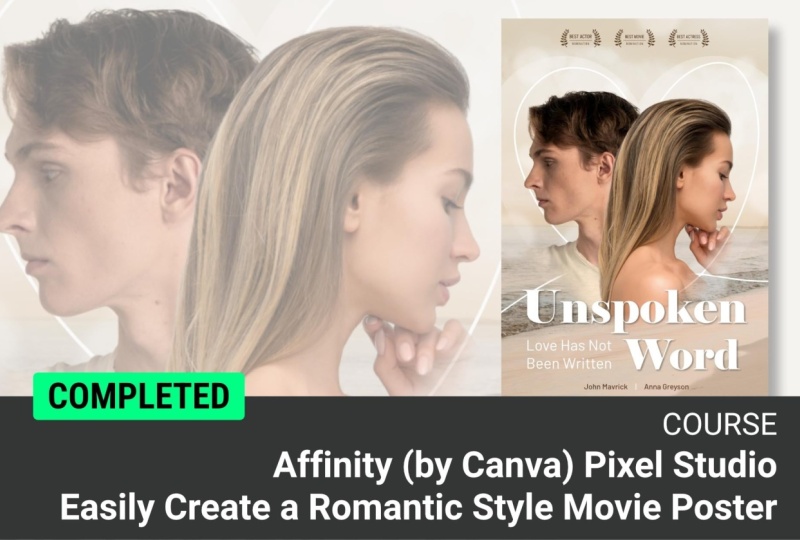
1. Introducción a esta clase - Cómo crear un afiche de película romántica: ¿Alguna vez has querido crear
tu propio póster de película y ponerte a ti mismo o a tus hijos o a tus seres queridos
en ese póster? Bueno, en esta
clase, voy a mostrarte cómo
hacer un hermoso póster de película
romántica.
Echa un vistazo aquí. Te voy a llevar a
través de todo paso a paso en Affinity. Este curso es amigable
para principiantes. Entonces, aunque tengas muy poco conocimiento
sobre Affinity, aún
puedes seguirlo. Creo que vas a disfrutar de todo
el proceso, y vas a salir con
algo que es tan genial. Podrás
ponerlo en la pared,
tenerlo impreso o enmarcado o enviarlo a quien hayas
puesto en la foto. ¿A qué esperas?
Empecemos ahora mismo.
2. Comienza un documento nuevo: Ahora para iniciar este proyecto, vamos a hacer
un nuevo documento. Entonces vamos a ir a
archivar y Nuevo arriba arriba, como estoy seguro ya lo sabes. Me gustaría usar un
tipo de archivo que pueda imprimir. Así que estoy buscando
un cartel bastante grande por aquí. Podría querer imprimir el mío bastante grande y
enmarcarlo en la pared. Entonces un tamaño tres
estaría absolutamente bien. Si solo quieres
hacer algo más pequeño, eso también está absolutamente bien. Pero realmente para el cartel, el formato de un tres es
un poco demasiado cuadrado. Quiero que sea mucho
más largo o más delgado. Así que voy a ir
por aquí a mis tallas, y sólo voy a bajar
el ancho a 250. La otra cosa que hay que contemplar es que ¿cuál va a ser
el formato de color Ahora bien, si vas
a estar
imprimiendo esto y lo vas a enviar
para impresión comercial, normalmente
usarías
CMYK ahí dentro. Si va a aparecer en
pantalla, usarías RGB. Sin embargo, algunos de ustedes podrían estar usando impresoras fotográficas. Entonces esos son
los que
te imprimirán imágenes de estilo fotográfico. Y con esos,
sugeriría usar RGB porque esas impresoras en realidad imprimen
más colores de los que obtienes en CMYK, así que podrías estar
limitándote. Pero solo ten en cuenta
que si usas RGB y usas una impresora
fotográfica, podrías encontrar que algunos de
los colores sí cambian un poco. De todas formas, voy
a ir con RGB, clic en Crear
documento, y ya terminé. Llega tan lejos y luego lo
llevaremos más lejos.
3. Cut Out Images: Ahora, antes de comenzar a
hacer cualquier selección, es importante verificar que si vas a usar
la herramienta de selección de objetos, que realmente hayas instalado
el extra de segmentación Y ahora, esto es bajo modelos
de aprendizaje automático. Lo que necesitas
hacer es
ir y encontrar tu configuración. Ahora, en una Mac, está por ahí
bajo Affinity en una PC. Creo que está en la parte inferior
de Edit o file. No lo recuerdo, pero estás
buscando ajustes. Buscando modelos de
aprendizaje automático, y bajo segmentación, solo asegúrate de
instalar eso antes de hacer
tus selecciones usando esa herramienta de selección de
objetos Ahora, he pasado
al Pixel Studio porque necesitamos algunas de
estas herramientas aquí. Y el único panel que tengo abierto por aquí es
el panel Capas. Si vas al
menú Ventana y vas a lo largo, encontrarás que el
panel de capas está aquí abajo. Y si voy a la configuración
general, ahí está el
panel de capas. No necesitas ninguno de los otros. Entonces, si quieres
cerrarlos, está bien. No tienes que hacerlo. Ahora, me gustaría traer
algunas fotos aquí. Entonces voy a poner un archivo, y voy a usar lugar y voy a ir
a buscar la primera de las fotos que
quiero traer. Así que déjame ir a buscar estos. En realidad tengo el
mío en mi escritorio. La tuya estará en tu carpeta de
recursos, y yo voy a entrar. Lo que busco
es una de las personas. Tengo dos personas.
Ahora, claro, estas personas para
ti, podrías estar usando
las que te he dado, o podría ser una fotografía
tuya podría ser una fotografía
de un ser querido o de alguien más. De cualquier manera, intenta
encontrar una imagen donde la persona esté
mirando a un lado, así que tal vez una especie de
costado en tiro. Así que voy a ir a
buscar uno de estos. Ahora, um, esta es la foto
que quiero por aquí, y es la mujer mirando
hacia abajo y hacia un lado. Así que voy a tomar esa, y solo voy a hacer clic en Abrir y luego solo puedo hacer clic
y arrastrar para traerla. Ahora, queremos que su
cabeza esté quizá, digamos, una cuarta parte de
la altura de la página. Eso probablemente va a ser bastante bueno. Y ella va a estar de
ese lado allá. Y entonces vamos
a hacer lo mismo. Vamos a traer
al hombre. Entonces una vez más, voy a ir a File
Place, a buscar al hombre. Ese es él de allá, lame abierto y una vez más,
tráelo. Entonces su cabeza es aproximadamente del mismo
tamaño que la cabeza de la mujer, y verás que podría
tener que escalarlo bastante. Honestamente no importa. Alejemos un poco. Estoy
usando comando y menos o control y menos dependen con tu MacPC para simplemente
alejar un Y voy a
moverlos un poquito. Mueve eso hacia arriba hasta
que se vean aproximadamente del mismo tamaño. Creo que tal vez tengas que ser un poco más grande que eso. Por cierto, un consejo rápido cuando estás haciendo
algo como esto, lo que realmente puedes
hacer es simplemente ir a tu opacidad y cambiar la opacidad ligeramente para que los puedas ver
juntos e ir,
Sí, eso parece ser
sobre el tamaño correcto También puedo colocarlos
más o menos donde me gustaría que estuvieran, entonces
podemos volver a tomar la opacidad
de él nuevamente Ahora voy a ocultar
su capa y voy a hacer click en su capa por aquí, y quiero cortarla. Puedes ir por aquí y
puedes usar las herramientas de
selección de objetos. Ese es en realidad el
que voy a hacer. Si realmente eres un usuario
experimentado de Affinity, bueno, ya sabes cómo hacer esto. Entonces me voy a mudar por aquí porque
quiero cortarla, para
que puedan ver, a medida que flote, me
va a mostrar las
distintas partes Entonces por allá, puedo hacer clic en eso y puedo
seleccionarla ahí dentro. Ahora, si eres un usuario avanzado, sabrás que puedes agregarle
una máscara a esto muy rápidamente, lo que simplemente la recortará.
Voy a deshacer eso. Si no eres un usuario avanzado, entonces
puedes usar
copiar y pegar para copiar esto
en o dentro como una nueva capa. Ahora cuando intentas
copiar y pegar, por el momento, algo realmente raro está pasando porque
no pasa nada Pero puedes ver que mi
opacidad está en rojo. Está mostrando el 100%. Solo asegurémonos de
que eso sea 100% otra vez. Asegúrate de que tu maldición no
esté ahí dentro antes hacer una copia y pegar.
Estoy en la capa. Intentemos copiar y pegar de
nuevo, y ahí está. Se copia eso e
hizo una nueva capa. Si escondo el de debajo, puedes ver que
tenemos nuestro corte. Podemos simplemente ir al menú
e ir a Pixel abajo a Selección de
píxeles y decir
deseleccionar por ahí Hagamos lo mismo
con el hombre también. Va a ser más rápido esta
vez. Yo le voy a mostrar. Una vez más, utilizaré
la misma herramienta que usé antes de la herramienta de
selección de objetos. Haga clic en él. Voy a usar
copiar y pegar y eso lo
copiará en una nueva capa, y vamos a anular la selección de
OH yendo a Pixel,
Pixel selection, y Deselect Pixel selection, y Deselect Ahora bien, esto sigue poniéndose verde y eso es porque
sigo en esa herramienta. Hagamos clic
en Atrás en la herramienta de movimiento y alejemos una vez más. Tómate, sube a esa etapa y solo copia los dos. O si quieres
enmascararlos, está bien, también si
ya usas máscaras. Voy a tomar los que tienen
los fondos que
no estoy usando y eliminarlos.
No tienes que hacerlas. Yo solo estoy haciendo eso así que tengo una capa limpia agradable porque te
lo
estoy demostrando. Pruébalo.
4. Fusionar imágenes: Empecemos a mezclarlos. Ahora bien, si estás puesto si
has usado una máscara
y si la tienes, presumo que
sabes de máscaras, simplemente
puedes pintar
directamente sobre la máscara para ocultar las partes que
vamos a borrar Si no usas máscaras y no sabes cuáles
son, no te preocupes. Vamos a usar solo
una herramienta borrada por aquí. Así que he ido
a mi herramienta de arreglos. Si no estás seguro de dónde
está, sigue bajando. ,
asegúrate de estar en modo píxel cierto,
asegúrate de estar en modo píxel. Sigue bajando. Ahí hay un pequeño
pincel, y la
herramienta de pinceles de matrices es después de eso. Ahora, lo que quiero hacer es que
voy a ir a la capa de hombre. Y como pueden ver, cuando repaso esto, es
como que muestra lo que va a borrar. Entonces, si voy a la cima, tengo varios controles para el pincel. Yo sólo voy a ir a este
de aquí, sacar eso. Ese es el de
la izquierda, y se
puede ver
cuánto más grande es. Lo que estoy buscando
hacer es hacer un cepillo muy, muy suave. Ahora, ese es el
tamaño del pincel. Saltemos dos y
vayamos a este de aquí. Y esta va a ser
la suavidad del pincel. Se puede ver que ahí es un cepillo muy
duro al 100%. Pero si bajo a cero, ahí es un cepillo muy suave. Buscamos
un cepillo muy suave. Y ya vamos a
empezar a borrar. Y si tu cepillo no
es lo suficientemente grande, solo vuelve a entrar aquí otra vez. O voy a volver a
¿qué son esos 2.800? Y voy a empezar a
asegurarme de que estoy en
la capa del hombre, solo borrando
estos bits de aquí Solo estoy buscando como que tal vez dejar su cuello
y su línea de cuello. Y luego también estoy
un poco más pequeño pincel, tal vez sobre la
marca 2000 o la marca de mil 800, solo va a
bajar por el costado de su cuerpo y su cuello
hasta que puedas ver
que está casi mezclándose ella y tal vez su cabello
un poco también Simplemente mezclamos eso. Así que conseguimos que los
dos se junten. Muévelo un poco para que veas que eso es lo que he hecho ahí. Entonces mientras lo ponemos sobre ella,
se mezclarán. Ahora, vamos a su capa. Otra vez lo mismo,
usa la herramienta arrays, y simplemente borraremos esto
tal vez hasta aquí. Creo que quiero mantener
su mano ahí dentro. Y ahí vamos.
Los tenemos a los dos muy bien mezclados.
Tengan una prueba con eso. Usa las matrices para asegurarte de cambiar el tamaño del pincel
y la dureza. El 100% es muy duro. Zero es muy suave para la
dureza del pincel, y quieres que sea lo más suave
posible y que tu pincel sea bastante grande y luego
simplemente borre los bits que no quieras
en esas dos capas.
5. Equilibra los tonos de piel: Cuando empiezas a mirar de
cerca esta imagen, encuentras que sus
tonos de piel son muy diferentes. Ella tiene un tono de piel muy cálido, y su tono de piel es muy frío. Ahora bien, no importa cuán claro u oscuro sea tu tono de piel. Esto se trata de la sombra
debido a la iluminación. Debió haber estado en una iluminación
mucho más fría y ella estaba en una
iluminación más cálida ahí dentro. Queremos que los
dos se
equilibren con los tonos, la calidez o la
frescura de la piel Entonces voy a hacer eso
subiendo a Pixel y la capa de píxeles de H. Y voy a
ir al menú Pixel. Voy a bajar
y voy a hacer una nueva capa de ajuste. Y el que
vamos a elegir es el que se llama ns filter. Ahora, es muy fácil. Es realmente útil
en los tonos de piel. Voy a elegir Filtro de lente ahí. Ahora echemos un vistazo a
lo que realmente está haciendo esto. Verás, ahí hay una
naranja, y lo que hace
es poner un sutil color anaranjado
en la imagen Ahora bien, si hago esto, puedes ver que se vuelven
absolutamente anaranjados. Si vuelvo a bajar ahí, vuelve a donde
estaba antes. Así que sólo voy
a subir y ponerme poco de naranja probablemente
más de lo que necesito, mucho
más de lo que necesito. Y voy a cerrar eso. Ahora bien, este ajuste del filtro de lente está afectando a cada
capa debajo de sí misma, por lo que está afectando a
esa y a esa de ahí. Si la arrastro encima de
esa capa justo por ahí donde está
el nombre pixel y la suelto esa capa justo por ahí donde . Ahora, se puede ver que ha desaparecido.
Sigue apareciendo. De hecho, ahora hay una pequeña
flecha si hago clic en eso, se
puede ver que este ajuste del filtro de
lente sólo
está afectando a la capa
que la dejé caer encima. Ahora bien, esto
me hará
la vida mucho más fácil para que coincida realmente con
los dos tonos de piel. Voy a hacer clic
en ese menú desplegable. Voy a entrar, y sólo
voy a hacer clic una vez en el
pequeño icono de ahí. Eso toma este deslizador o vuelve a
abrir el deslizador. Y ahora puedo usar esto para ajustar los tonos de piel
hasta que coincidan. Se puede ver que eso es
sin el filtro. De repente se ve
muy frío, ¿no? Podría simplemente
tomarlo hasta que
ambos tengan el mismo tipo
de calidez en ellos. Y creo que va a
ser algo así. Ya sabes, podría ser
al revés. Se podría pensar, bueno,
¿y si
le hiciéramos la misma frilidad que él? Bueno, puedes hacerlo porque
puedes ir a este color aquí, y podrías elegir un azul
y luego usando azul, puedes hacer que alguien haga que los tonos de piel sean más fríos también Yo sólo voy a deshacer eso. Vamos a estar usando
la naranja ahí dentro. Ahora, tengo que ser honesto,
uso mucho este filtro para gente solo para aportar un poco
de calidez a la imagen. No es cambiar el
color de la piel. Es solo calentar la imagen, y también calienta absolutamente
todo, pero le da un calor muy agradable y
agradable a
tus fotografías. Vamos a cerrar eso.
Pruebe un poco con eso y obtenga un
ajuste de filtro de lente ahí. No olvides arrastrarlo
dentro de ese torno de píxeles de él y asegúrate de que luego
puedas hacer clic en la
pequeña flecha ahí dentro. Si lo arrastras a
la equivocada, simplemente arrástrala otra vez
e inténtalo de nuevo. Tener una oportunidad.
6. Agregar fondo: Ahora, ojalá no lo
encontraras demasiado difícil. No obstante, esa es la
parte más difícil de todo este proyecto. El resto es fácil después de eso. Así que entremos y llevemos
otra foto. Voy a ir a archivar. Voy a bajar al lugar, y voy a encontrar
la foto de fondo. Entonces estas imágenes de fondo en
realidad metieron gente en
ellas, pero vamos a recortarlas. Bien, aquí está, y
abramos eso. Y voy a hacer click
y arrastrar por ahí. Ahora bien, ¿qué
pasa aquí en la Tierra? Cuando pruebes esto
y piensas, Oh, Dios mío,
¿qué he hecho? Es un efecto realmente genial. Pero no era lo que en realidad
queríamos. Bueno, ya ves, porque teníamos seleccionado
el
ajuste del filtro de lente, cuando traje
la nueva imagen, metió dentro esa imagen pixel del hombre
y lo usó como máscara. Eso no queremos. Así que vamos a tomar esta imagen de píxeles, y la vamos a arrastrar
por debajo de ambas. Ahora, arrástralo hacia abajo hasta que veas este pequeño degradado naranja apareciendo debajo de
la última capa. Déjala ahí, y
eso luego irá detrás de esas dos capas. Por supuesto, el tuyo podría
no haber entrado ahí. Es posible que hayas
hecho clic en el hombre, y está justo en
la parte superior y
aún tienes que arrastrarlo hasta el fondo Pero de cualquier manera, hazlo ir
y llegar eso al fondo. Pero justo antes de que lo hagas, voy a hacer esto
un poco más grande, así que quiero escalar esta imagen
inferior un poco más. Ahora puedo darle click, agarrar una esquina, y solo estoy buscando escalarlo para que tenga
aproximadamente la misma altura. Como pueden ver, ahí
hay una pareja, pero no los queremos. Queremos este pedacito por aquí, así que podría tener que ir
incluso más alto que eso. Hasta que tengamos ese
pedacito por allá. Puedes mover esto arriba y abajo
a donde quieras ir. estoy viendo como
que están casi en el horizonte
así. Pruébalo.
7. Eliminar aves con la clonación: Aquí hay algunos
pedacitos que no
me gustan. Déjame mostrarte. Voy a acercar un poco, así que estoy usando Command y plus o Control y
plus para acercar, y simplemente voy a tirar
esto así. Estas pequeñas gaviotas de aquí, y que no
sé qué es Creo que están un
poco distrayendo. Ni siquiera estoy seguro de
este de aquí también. Me gustaría que fuera
una playa muy limpia porque queremos que nuestra
atención esté en la pareja. Entonces lo que voy a
hacer es que voy a usar una herramienta que me permita pintar tipo
de una parte
del mar sobre esa zona de ahí. Esta pequeña herramienta se llama
la herramienta de pincel de clonar. Ahora, la forma en que
funciona es, antes que nada, voy a ir a
mi capa por aquí y voy a ir al tamaño
del pincel y
elegir el tamaño del pincel. Estoy usando alrededor de 500
para la gaviota aquí. Después me mudo a una zona
que quiero copiar. Entonces voy a mover
mi cursor por aquí. Mantenga pulsada la tecla Alt o la tecla de
opción dependiendo si su Mac o
PC y haga clic una vez. Eso pone un poco de punto, así que ese es mi punto de copia. Ahora, ya verás cuando mueva
mi pincel, ese punto de copia se queda ahí. Entonces, si me muevo hasta
aquí y hago clic, ahora, como estoy pintando en esta área, es simplemente copiar
lo que esté debajo ese punto de copia
a ese lado de ahí. Déjame seguir por ahí. Ahora bien, aquí es donde es
un problema porque las
C están en el lugar equivocado. Así que voy a deshacer ese último
pedacito de ahí. Quizá tenga que hacerlo de nuevo. Si voy por aquí, mantenga pulsada la l a la tecla de
opción y diga, haga clic en este bit de C aquí. Entonces déjalo ir,
cruzarte hasta ahí. Y pueden ver que puedo
pintar ese poco de C en esa zona. Obtenemos un poco bastante
limpio de s ahí. Hagámoslo de nuevo, pero esta vez con un pincel un poco
más pequeño. Entonces voy a usar
un pincel más pequeño, así que voy a bajar
a unos 200 o así, 180. Voy a empezar de nuevo por aquí, mantener pulsada la vieja tecla,
hacer clic en esa ola de ahí, pasar a la
gaviota y simplemente pintar sobre ella y copiar esos
píxeles Yo haré lo mismo por aquí. Voy a mantener pulsada la
tecla Alt, hacer clic en ese bit y
luego copiarlo ahí. Ahora bien, esta está en la
cima de la ola. Entonces voy a ir a la
parte superior de la ola aquí, mantener pulsada la t a
la tecla de opción, y hacer clic, moverme por ahí, y luego hacer clic y empezar a
pintar para deshacerme de eso. Esta va
a ser fácil. Sólo vamos a
alt, da click aquí. Muévete por allí y haz clic
y empieza a pintar ahí. Ahora bien, aunque dije
que es fácil, este es un error fácil de cometer, como hago eso, es como, ¿por qué no
puedo deshacerme de esa parte? Bueno, lo que en realidad está pasando fue cuando llegó a
esta etapa aquí, estaba pintando el comienzo de esa forma por allá. Entonces intentémoslo de
nuevo, pero con un poco más de distancia. Mantenga pulsada la tecla de alterar
la opción, haga clic en. Muévete por aquí, y puedo
pintar eso así. Si aún así sucede, podrías simplemente
soltarlo y hacerlo de nuevo, mantener pulsada la tecla de alterar
la opción, hacer clic en ese bit, y luego
pintar eso así. Este tipo de chiquitín
por ahí en el que sólo voy a hacer clic. Para deshacerse del chico. Creo que ya está todo hecho, y ahora tenemos esta
hermosa playa limpia. Tienes un poco
de oportunidad con eso. Recuerda, es la herramienta de pincel de
clonar. Tú mantienes pulsado, y
yo solo lo haré en otra capa
para mostrarte otra vez. Mantienes pulsada la tecla Alt
o la tecla de opción. Elige el
tamaño de tu pincel. El primero que hice fue alrededor de 500. El segundo fue de unos 200. Mantenga pulsada la tecla Alt o la tecla de
opción, haga clic una vez. Suelte la tecla de opción de modificación, muévase a donde
desee copiarla también
y haga clic y comience a pintar. Y ya ves que puedo
pintarle la mejilla en la oreja Realmente no quiero hacer eso, así voy a usar Comando o Control Z para deshacer.
Tengan una oportunidad con eso.
8. Add a Title: Ahora sólo podríamos detenernos
en este punto aquí. Tenemos una
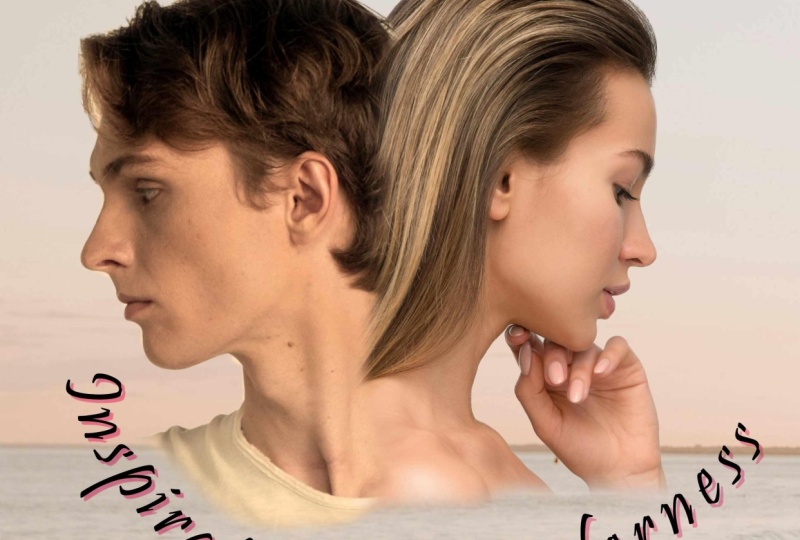
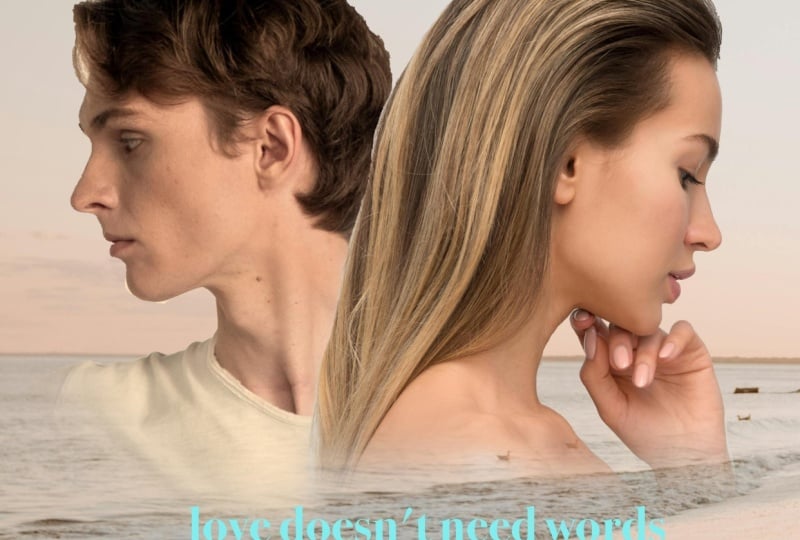
foto encantadora de esta pareja, y en realidad es porque
es una foto romántica, sus cabezas en realidad tienen la forma de un corazón así. No sé si
lo puedes ver. Así que es solo una
imagen preciosa tal como está, y podría dejarla así. Pero queremos hacer
un póster de película, así que vamos a
traer algún texto. Vamos a necesitar un título por aquí, tal vez una línea de correa, y tal vez los
nombres de los actores principales a lo largo de la parte superior allá. Por supuesto, si estás haciendo
esto por ti mismo o por tus amigos, puedes poner sus nombres ahí y hacer tu propio
texto para entrar en él. Ahora, lo que voy a
hacer es ir en mis herramientas abajo a la herramienta de texto
artístico. Y voy a
pinchar y arrastrar por aquí porque aquí estoy haciendo el título
principal de la película. Así que voy a arrastrar eso a más o menos el tamaño que
creo que me gustaría que fuera. Y sólo voy a
escribir el nombre. Voy a llamar al mío tácito, y todo va a ser
sobre el amor tácito entre una pareja que habla diferentes idiomas o
algo así Ahora bien, ese texto es simplemente horrible
para este tipo de películas. Simplemente no grita
romance en absoluto. Queremos algo que
se vea más manuscrito, algo que venga de una carta de amor,
algo así Entonces voy a
repasar a mis fuentes, y voy a buscar
algo que funcione. Ahora bien, hay este de aquí,
lo cual es interesante, podría parecer que se ha
hecho con pluma de tinta gruesa, pero creo que algo un
poco más rudo y listo. Ahora, tengo en el mío un
tipo de letra llamado sigue, que voy a usar Puede que no tengas eso.
Puede que tengas otros. Honestamente, solo elige
algo que sientas que simpatiza con el sentimiento de tu película. Ahora ya lo hemos hecho. Lo que notarás si
entramos y acercamos a eso es que los personajes están todos extrañamente
espaciados por aquí El kerning, como se le conoce, el espaciado entre los personajes
individuales, está por todo el espectáculo La S y la P son
realmente una gran brecha ahí, mientras que la P y la O
realmente se tocan entre sí. La U y la N,
hay un poco de brecha. La N y la S. Bueno, esto es algo raro
porque no se tocan o
apenas se tocan, y está causando tensión, así que tenemos que lidiar con eso. Comencemos subiendo al menú de la ventana y bajando al texto, y vamos a encontrar
el panel de caracteres. Aquí está el panel de personajes aquí. Lo que queremos es este
llamado posicionar y transformar. Da clic en la pequeña flecha, y luego tenemos
algunas opciones aquí. Ahora, usé la palabra
un poco antes, pero déjame contarte un
poco más al respecto. Lo que queremos hacer
es cambiar las distancias entre
los personajes, y eso se llama kerning Si cambias las
distancias entre varios caracteres,
se conoce como rastreo. Entonces en la herramienta de texto, voy a hacer click entre
esos dos caracteres, así entre la S y
la P. Y por aquí, puedo ir a lo largo de este
es mi kerning aquí, y solo puedo
cambiar la distancia Se puede ver como estoy
cambiando ese número, está acercándolos
más cerca. Entonces, como que los quiero
bastante juntos. Sólo puedo experimentar si quiero que se superpongan o no. Entonces voy a hacer clic entre
la P y la O, y voy a ir por el otro
lado para tener un poco más de hueco, pero tal vez deberían estar
simplemente tocando ahí. Creo que la K y la E Bien, pero la E y la N están
demasiado juntas. Se puede ver que
sólo están tocando eso. Cuando las cosas solo
se tocan, provoca tensión. No quiero tensión en esto. Quiero lo contrario de la tensión. Quiero ser amable y relajarme. Voy a
apartarlo un poco. Sólo un poco así. Haga clic entre la N y la S. Ahora, por supuesto, puede que
no esté usando este tipo de letra Es posible que estés usando
algo completamente diferente, el tuyo podría requerir diferentes conning
allí, si es que lo hace, Vamos entre la
U y la N y hagamos que esos estén más cerca también Eso me gusta. Parece hecho a mano. Voy a ir a
esta pequeña piruleta que sobresale
de este cuadro de texto Voy a poner un
poco de ángulo ahí, así que
parece que acaba de estar muy,
muy rápidamente escrito en. De hecho, voy
a hacerlo más grande. Voy a tomar una esquina,
escalarlo porque
queremos que la gente pueda leer esto tácitamente desde la distancia Ahora bien, ¿por qué este texto
cambia de color así? Bueno, voy a
cerrar esto. Es porque en realidad está
debajo de la capa de esos dos. Si lo arrastro hasta
arriba justo ahí arriba, verás que luego se vuelve negro. No me gusta que esto
en realidad sea negro. Creo que es un poco duro. Voy a volver
a mi herramienta de texto, clic y arrastrar para
seleccionar el texto y luego cambiar
el color aquí arriba. Da clic en esa
pequeña A, y
luego puedo elegir un color o de hecho
puedo ir a usar la herramienta cuentagotas allí y muestrear un color
directamente de mi foto Vamos a probar un café por aquí
de uno de sus cabellos. Veamos cómo se ve eso.
Eso se ve mucho mejor. Ahí está un
poco más suave. Entonces puedes decidir dónde
quieres colocar esto. Me
gusta bastante así, y en realidad
se ve muy bien porque el mío en realidad está duplicando casi la
costa Se puede ver algo
así casi así en la orilla. Eso fue absolutamente
involuntaria. No quise hacer eso, pero es uno de esos accidentes felices
que ocurren a veces. ¿Qué más
necesitamos? Bueno, entonces necesitamos los nombres de
nuestros personajes arriba y tal vez una pequeña línea de correa debajo o por encima de la parte superior. No hay nada correcto o
incorrecto en esto. Cuando mires carteles de películas, verás que
el texto está por todas partes , ahí también. Pero pruébalo
un poco y pon
tu título principal en algún lugar de tu imagen.
9. Más Text: Como pueden ver, he puesto
un poco más de texto por aquí, y esta vez me he ido con una fuente
diferente. También, algo que
es muy tradicional, muy clásico, como este Times New Roman,
algo en esa línea. No voy a
volver a usar este tipo de cara por allá porque la
he usado una vez muy, muy grande, y creo que eso es todo lo
que necesita para tener la sensación. Y estos también tienen que
ser bastante legibles. Ahora que ya lo hemos hecho, lo
siguiente que hay que hacer es poner un poco de
descripción
en la parte inferior. Muchos carteles de películas tienen cosas ya sea sobre
la película en sí. Podrían ser críticas. Podría ser solo sobre el estudio de cine
que lo está produciendo. Depende completamente de ti
lo que quieras poner. Entonces, ya sabes, es posible que quieras
hacer algunas reseñas aquí con reseñas de
cinco estrellas de
diversas fuentes de noticias. Sólo voy a poner
un poco simple de texto y luego vamos a hacer un logo de película en la
parte inferior realmente simple. La otra cosa es que de hecho
he subido un poco a mis dos personas, solo que tenía más espacio
para poner este trozo de texto
debajo de ellos
porque pensé que
probablemente se ve mejor ahí abajo. Puedes moverlos a donde
quieras colocarlos ahora. Date una oportunidad, mete esos trozos
de texto y luego un poquito por aquí y yo haré
el mío mientras tú haces el tuyo.
10. Logotipos simples: Para mi logo en la parte inferior, lo que voy a hacer es simplemente
poner algún texto así. He usado una cara
gruesa tipo hada. Voy a ir a la O porque quiero que esto
sea una especie de característica aquí. Puedes hacer lo que
quieras con texto, por cierto, y yo voy a
hacerlo un poco más grande. Así que voy a ir al menú de la
ventana abajo al texto, encima al carácter,
y por aquí, voy a simplemente
aumentar el tamaño. Allá, algo así. Ahora, con ese poco de texto, es como que simplemente se
sienta solo. Creo que me gustaría
tener una caja alrededor. Entonces lo que voy a hacer
es que voy a simplemente tomar una forma por aquí como
un pequeño rectángulo, poner un rectángulo
alrededor del exterior. Y mi rectángulo, no
quiero rellenar, así que voy a subir
aquí y elegir ninguno, y voy a
ir al trazo,
y voy a hacer ese negro, y voy a
aumentar el
ancho del trazo allá solo un
poco por allá. Y ahí vamos. Tenemos el logo de
nuestra película en la parte inferior.
11. Guarda y exporta: Asegúrate de que
lo has guardado. Ahora, tengo que ser honesto, soy muy malo ahorrando
y ha vuelto a morderme varias veces porque me he colado
y perdido todo el trabajo Así que haz lo que te digo, no como yo y trata de
ahorrar a medida que avanzas. Sólo voy a
elegir Guardar como, y voy a llamar a
esta película tácita Y sólo voy a guardar eso.
Ahora, también queremos guardar esto ya sea para
uso de pantalla o para imprimirlo. Y voy a ir a Archivo. Voy a elegir Exportar. Por aquí, y luego puedo
decidir cómo exportarlo. Ahora bien, si esto solo
va para uso de pantalla, podríamos usar un JPEG
ahí dentro y hacer clic en Exportar. Si va a imprimir, tenemos algunas otras
opciones aquí. Ahora, una de esas es que
si se estaba imprimiendo
comercialmente, podrías ir a PDF por ahí, y podrías elegir PDF
listo para prensa y enviarlo. O simplemente podemos decir PDF
para imprimir por aquí. Ahora voy a elegir PDF para imprimir y simplemente dar clic en Exportar. Ahí dentro. Voy a hacer clic en Guardar. Ahora, recuerden, cuando
estoy exportando esto, lo
estoy haciendo para enviarlo a alguien que tenga una impresora
fotográfica. Podría enviarles un
JPEG con la misma facilidad. Pero aquí está. Ese
es mi archivo guardado. Y este de
aquí es mi PDF, así que solo puedo
pasárselo a la gente. De todas formas, diviértete con él y prueba algunas
otras variaciones. Es una cosa encantadora para
hacer por otras personas. Ya sabes, podrías
hacerlo por una pareja como regalo, ellos pueden
poner en su pared. Puede hacer un regalo tan genial. En fin, diviértete, y no olvides publicar
cualquier cosa que hayas creado. Me encantaría ver lo que
se te ocurre.
12. Información sobre tu proyecto de clase: Ahora es tu turno de
hacer un póster de película. Para el proyecto, me gustaría
que hicieras lo mismo
que nosotros. Pero en lugar de usar
la pareja que te
di , usa tu propia foto. Solo puedes usar
una imagen tú mismo, tal vez una pareja, un
niño o un amigo. Ellos hacia fuera y mezclarlos
en el fondo. Para el fondo, solo encuentra un
tipo de imagen soñadora o romántica Recuerda, si hay
algo en la forma solo puedes
usar parte de él. Si encuentras que se ve
un poco demasiado nítida, puedes pasar al fondo. Puedes subir a Pixel,
nuevo filtro en vivo, desenfoque y
solo probar algo de desenfoque gaussiano, que lo suavizará o
soplará el fondo Por todos los medios, experimenta
con los otros difuminados y mira qué puedes
hacer si eso te ayuda Ponle algo de texto, y más importante que nada,
compártelo conmigo. Me encanta ver lo que has hecho. Así que por favor comparte y
diviértete con él. Este es un efecto genial, y la gente simplemente
se ama a sí misma en un póster de película.
13. Bien hecho y gracias: Enhorabuena. Has llegado
al final de este curso. Seguro que estás
creando un trabajo increíble. Ahora, no olvides
dejarnos una reseña. Realmente nos ayuda a ayudar a
construir más cursos para ti. También hago cursos en Adobe, así
como Canva y Procreate No olvides seguirme y
echar un vistazo a mi perfil. Muchos más emocionantes
carteles de películas próximamente. Te veré en la siguiente.
 Tim Wilson, Adobe Certified Instructor and Expert