Transcripciones
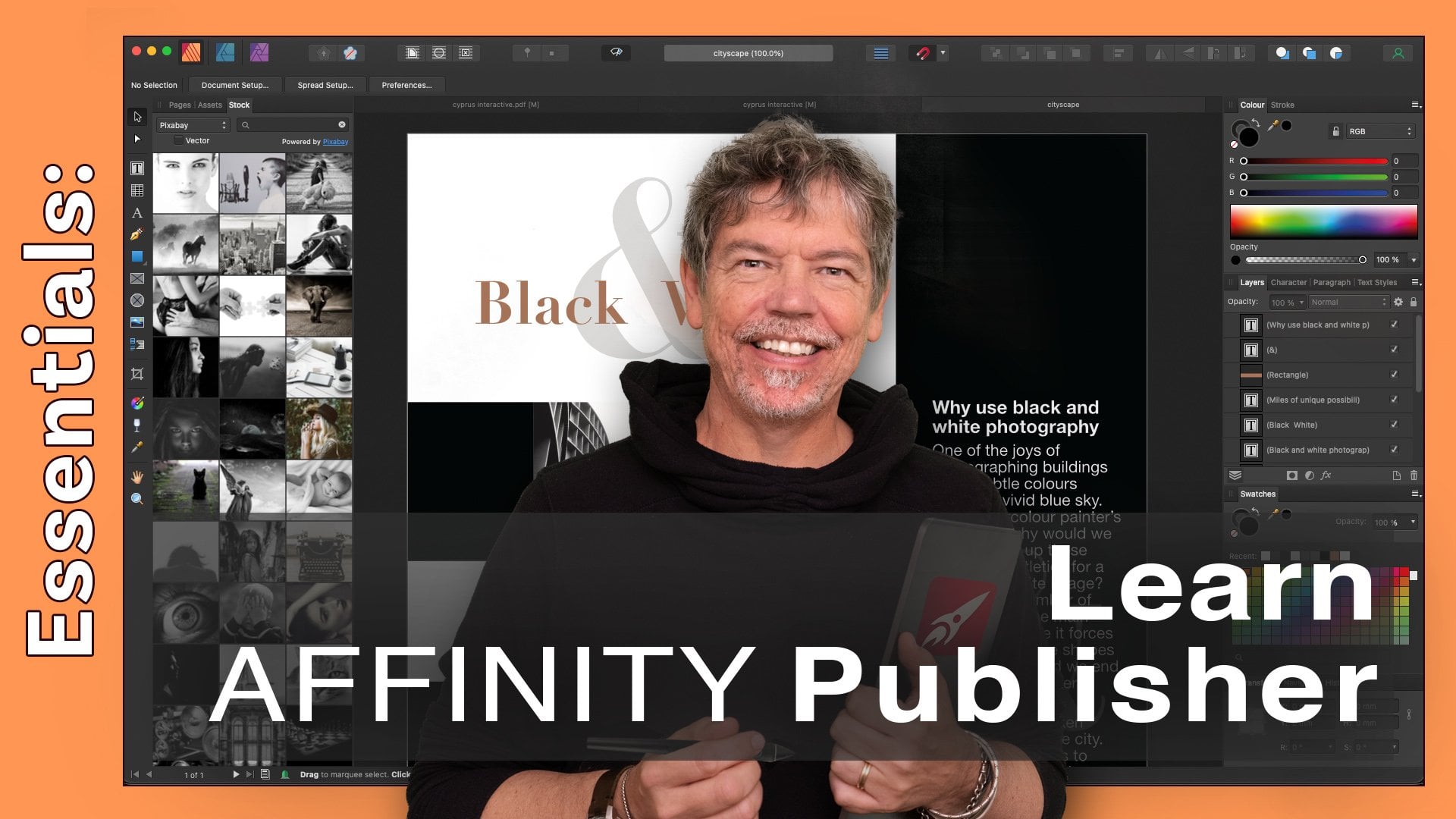
1. Bienvenida e introducción: Hola, mi nombre es Tim. Bienvenido a Affinity
Photo a la formación. Ahora antes de ponernos en marcha
con el software real, una o dos cosas
necesito mencionar. En primer lugar, las imágenes. Entonces voy a estar trabajando
con muchas imágenes. Y si quieres usar
exactamente las mismas imágenes, están en tu carpeta de
recursos. Lo segundo es
que si quieres usar tus propias imágenes, eso está
absolutamente bien. Pero si no sabes
dónde encontrarlos. Ahora, a lo largo del entrenamiento, te
estaré mostrando
cosas en el video. Lo que voy a sugerir
es que primero veas el video y después lo
pruebes tú mismo. Y si no estás
seguro de si algo vuelve atrás y ves el
video por segunda vez, tal vez una tercera vez, intentaré mantenerlo en
buenas porciones del tamaño de un bocado. De todas formas. Vamos a saltar directo
y comencemos.
2. Herramientas y estudios: Echemos un
vistazo a la interfaz. Ahora, en el lado izquierdo, tenemos algunas herramientas
ahí dentro. Y también te darás cuenta
con las herramientas, algunas de ellas tienen
pequeñas flechas en ellas. Entonces si vas a herramienta con
pequeña flecha y la esquina superior o inferior derecha. Y haces clic en esa herramienta. Si hace clic y mantiene pulsado, encontrará que
en realidad abre algunas herramientas adicionales aquí. Una vez más,
solo puedo entrar ahí, hacer clic y mantener presionado y
ver las herramientas adicionales. También tenemos algunas herramientas
más ocultas y abajo en la parte inferior. Ahora te mostraré cómo
puedes configurar y personalizar tus herramientas
durante el curso. Solo volvamos a una
de estas herramientas en la parte superior. Al otro lado de la parte superior,
tenemos los de las personas. Y luego hay
otra cantidad de opciones que tenemos
a lo largo de la parte superior aquí. Una vez más, los
estaremos usando. Y luego a la derecha, tenemos juegos de paneles. Ahora llamadas auténticas, estos
estudios son diseños diferentes, supongo, y estos se
pueden tirar por ahí. Entonces, por ejemplo, tengo un histograma ahí y
puedo sacar eso. Puedo ir a mi navegación
y sacar eso, sacar mis capas y colocarlo por ahí. Puedes configurar tu diseño exactamente como
quieras configurarlo. Aquí no hay bien o mal. Pero todos estos paneles,
si por ejemplo cierras uno abajo y yo haré lo mismo
allá con mis capas. Todos están disponibles
en el menú Ventana. Así puedo entrar y encontrar todos
esos paneles. Una vez más. Ahora, a veces cuando haces esto, haces un buen lío de los paneles y no
has sobrepasado todo el espectáculo. Y afinidad llama a estos
estudios, Estos looks estudios. Entonces, si subimos al
estudio de palabras en el menú Ventana, lo que puedo hacer es simplemente reiniciar mi estudio y
eso lo ordenará. Entonces, si voy al menú
Ventana y estudio, verás que
hay un estudio correcto. Y vamos a tener un estudio a la izquierda, que es más o menos uno
ligeramente diferente. Tenemos algunas opciones más. En el lado izquierdo. Voy a regresar y mostrar ahora solo el estudio de la izquierda. Así que eso es todo y ya
veré en este caso, listo, puedes entrar y poner las cosas donde
quieras que estén. Voy a resetear
o mostrar mi estudio correcto. Y también desmarcaré el estudio
izquierdo. Prueba eso, muévalos. Si
les haces un lío, no te preocupes. Puedes ir al
menú Ventana abajo al estudio, y simplemente puedes restablecer
ese estudio en particular.
3. Píxeles y Megapixels: Ahora, antes de que nos pongamos en marcha, solo
quiero
explicar sobre los píxeles. Las imágenes fotográficas
están compuestas por píxeles. Y para mostrarte un pixel, voy a acercar el zoom. Estoy usando el navegador
en el lado derecho en el estudio aquí hay un
panel llamado Navigator. Y voy a hacer zoom
directo a esta imagen. Y si le echas un vistazo aquí, tenemos una serie de
cuadraditos diminutos. Cada uno de esos cuadrados
es de un color sólido separado. Y esos cuadraditos
se llaman píxeles. Y eso es lo que
conforma todo nuestro cuadro. Vamos a alejarnos de nuevo. Entonces no ves esos píxeles cuando te has acercado el zoom. Ahora bien, si tienes una cámara o un teléfono o cualquier cosa que
tome una fotografía, esas cámaras
suelen medirse. Los sensores se miden
en un megapíxel. Entonces podrías tener una
cámara que tenga
un sensor de diez megapíxeles o
un sensor de 50 megapíxeles. Y lo que eso significa es que
por cada imagen hay, tomemos los diez, hay 10 millones de
píxeles en esa imagen. Entonces una imagen de 50 megapíxeles tendrá una imagen
donde haya 50 millones de esos diminutos
píxels cuadraditos en tu imagen.
4. Esenciales de una buena imagen: En esta sección, vamos
a ver todas las cosas que necesitas para que
tus imágenes se vean increíbles. Desde trabajar con
la luz y la oscuridad, hasta corregir en el color, hasta tal vez hacer la
imagen en blanco y negro, convertirla a un solo
tono usando tonos divididos para ese
blanco y negro realmente genial efecto
fotográfico tradicional. Empecemos.
5. Cultivar y Straighten fotos: Echemos un
vistazo a crop, una imagen. Voy a ir a
Archivo y bajar a Abrir. Y voy a
entrar en la carpeta para arreglar. Estas son todas las imágenes que
vamos a estar viendo en breve y que vamos
a poder arreglar. Voy a comenzar con esta foto del Volkswagen. Ahora, lo que me gustaría
hacer es recortar esta sección superior. Es un poco desordenado. Parece que alguien
en realidad está pintado un poco de blanco en el fondo
allí también. Entonces para hacer eso, bajamos
a la herramienta de recorte, y esa es la cuarta herramienta
hacia abajo en el lado izquierdo. Yo hago clic en eso y pone en estas pequeñas
marcas de recorte alrededor de la imagen. Ahora estoy en sin restricciones
en la parte superior aquí. Entonces esto
me permitirá recortarlo a cualquier tamaño en particular que me guste. Entonces, si tomo una esquina, entonces
puedo recortar eso, recortar eso un poco. Y de hecho, creo que voy a
tratar de recortar parte de la carretera en la parte inferior. Ahora. Eso está absolutamente bien.
Estoy contento con eso. Y se puede ver que tengo
mis nuevos tamaños de píxeles aquí. Siempre muestra esto como Px o píxeles que me muestra
cuántos píxeles hay. De hecho, si multiplicas
3,802 por 2,217, y eso te dirá
cuántos megapíxeles estas imágenes en particular. Pero no hace falta que
realmente conozcas esa. Pero, ¿qué pasa
con las otras opciones aquí? Bueno, tenemos una proporción
original. Lo que eso hará es que tomará el tamaño original de la imagen, el original y solo
permitirá recortarlo en la misma proporción que el original. Una vez más, volviendo a
entrar allí de nuevo, podemos hacer una relación personalizada. Entonces, si quería un cuadrado, sólo
puedo poner
uno por uno ahí dentro. Y ahora tengo un
recorte cuadrado que puedo usar, que es volver a estar
sin restricciones por el momento. Así puedo recortar esto a cualquier tamaño
en particular que me guste. Ahora una vez que he hecho el cultivo, simplemente
hago clic en aplicar. Eso es, está recortado. Pero echemos un
vistazo a la rotación. Voy a ir a
Archivo y voy a
ir a abrir otra
imagen aquí. Tomemos este
paisaje por aquí. Ahora bien, el horizonte se ve un poco tordo
si me lo pediste, para ser honesto, el fotógrafo
original no lo tenía torcida. he caminado si hay una palabra
tan rara para poder mostrarte
cómo enderezarla. En fin, pasemos
a la herramienta de recorte. Y si te mueves solo al
borde de la herramienta de recorte, encontrarás que tu cursor aparece como esta doble flecha. Y luego puedes volver a
hacer clic en eso. Y puedes hacer clic y
arrastrar sobre esa imagen. Ahora claro, tengo esta bonita parrilla
por aquí así que puedo intentar alinearla con una grilla. Y entonces podría tener que
recortar en un poquito para deshacerme de estos pedacitos que
faltan ahí dentro. Hablemos un poco de tiempo. Hay una mejor manera. Si quieres salir
de esto, por cierto, solo haz clic en cancelar. Así que volvamos a la herramienta de recorte. La manera más rápida aquí
es cruzar
a la cima aquí donde
dice Enderezar. Haga clic en el botón enderezado. Y ahora puedes ir
a tu horizonte y simplemente hacer clic y
arrastrar por el horizonte. Cuando sueltes, automáticamente lo
usará a medida
que apuntes horizontalmente
y enderezes la imagen. Probablemente entonces todavía
tendrás que entrar y simplemente recortarlo para
deshacerte de esas áreas
adicionales ahí dentro. Eso lo haré muy rápido. Estoy contento con eso, y
puedo hacer clic en el botón Aplicar. Ahora bien, esto no solo
funciona con horizontal, también
funciona con vertical. Entonces voy a ir a Archivo
una vez más, abajo a Abrir. Y hay una foto
de un puente por aquí. Y se puede ver que está un
poco en el lado bien torcido. Enseguida voy a mi herramienta de recorte y
voy a enderezar. Y voy a usar
el punto central del puente de aquí. Entonces voy a ir
desde el centro medio allá hasta la parte superior de ahí. Déjalo ir y se
enderezó hacia arriba. Todo lo que necesito hacer
ahora es cultivarlo para deshacerme de
esas áreas extra. Simplemente recorta eso un
poco así. Y ahí abajo. Y una vez más, haz clic en Aplicar, y todo está arreglado. Pruébalo en estas imágenes. Y si tienes alguno
propio al que quieres que se haya ido, por todos los medios hazlo.
6. Comprender las capas: Ahora para cerrar estas imágenes, verás que
están por la parte superior. Y entonces sólo puedo ir
y hacer clic en una de esas pequeñas x's
para cerrarla. Y si quiero
guardarlo, puedo salvarlo. Si no lo haces, solo
puedes hacer clic. No ahorres ahí dentro. Ahora, no veo
ninguna manera de cerrar esta imagen de aquí. Pero claro, si
vamos al menú, ahí
tenemos abierto. También nos hemos acercado. Así que puedo
cerrarla justo abajo. Una vez más, ya sea
guardar o no guardar dependiendo de lo
que quieras hacer. Ahora, echemos un
vistazo a las capas. Voy a ir a abrir una imagen por aquí la cual
tiene algunas capas puestas. Entonces te puedo explicar un
poco sobre las capas. Aquí tengo una imagen que está conformada por varias capas. Ahora para ver las capas, vamos a ir
al menú Ventana y bajar
dos capas por ahí. De hecho, se puede ver
que en realidad tengo una pequeña garrapata al lado de
dos capas ahí. Y mis capas están
justo por aquí. Pero voy a sacarlos. Entonces lo arrastraré por el nombre de la capa y
simplemente tiraré esto hacia abajo. Para que puedas ver mis capas. Entonces aquí se puede
ver que la C con la gente está en el
fondo ahí. Después de eso tenemos
algo llamado cobertizo que
en realidad es la sombra
debajo del perro. El perro es una capa separada, si recuerdas a ese
perro de antes. Bueno, se ha cortado. Y luego finalmente tenemos que saber capa de
natación por aquí. Entonces estas capas son
todas imágenes individuales, todas juntas, apiladas
una encima de la otra. Ahora bien, lo que esto significa es que
puedo ir y puedo
moverlos y
encenderlos y apagarlos. Entonces voy a ir
a mi herramienta de mudanza. Esa es la segunda pequeña
flecha ahí abajo. Y ahora puedes ver
enseguida que capa
seleccionada me muestra una, una caja delimitadora a su alrededor. Si hago clic en el perro, bueno, la sombra o la C, déjame ir al
letrero de no nadar y luego puedo mover eso. Para poder moverlo donde
quiera en la imagen. Una vez más, puedo
ir al perro y
puedo mover al perro
o mirarlo. He dejado atrás la sombra. Entonces voy a
tener que deshacer eso. Ahora para deshacer cosas, puedes ir al
menú Editar y elegir deshacer allí, o puedes usar un atajo de
teclado. Si estás en una Mac, es Comando Z. Si estás en una PC, es
Control y Z para deshacer. Voy a ir a la
sombra. Una vez más. Puedo mover mi sombra por
ahí para poder mover
la sombra ahí. Y ha movido al
perro y que el perro se siente por allí también. Pero no me gusta esto sin señal de
natación por aquí. Creo que arruina todo
el cuadro. Entonces voy a
subir a no nadar. Y sobre el lado derecho, hay una palanca de visibilidad. Y sólo puedo hacer clic en
eso para ocultar esa capa. Y una vez más, solo podemos
hacer clic para traerlo de vuelta. Si realmente quieres
deshacerte de una capa, todo lo que haces es
tomar esa capa. Y aquí abajo hay
una pequeña papelera. Simplemente puedes dejarlo caer en
la papelera para retirarlo. Una vez más, voy
a usar Control Z o Comando Z para deshacer
lo que acabo de hacer. Ahora la otra cosa que
podemos hacer mientras estamos aquí es que podemos
cambiar la opacidad, la transparencia de una capa. Ahora, probablemente no
querría hacer esto en el no nadar. Pero si voy a la
cima aquí se puede ver puedo hacerlo semitransparente. Así. Esto en realidad probablemente
funcionaría bastante bien
con las sombras. Entonces, si voy a la sombra, solo
puedo ajustar la ligereza de la sombra para hacerla más transparente así tenemos
una sombra menos áspera en el suelo. Por último, con estos conceptos básicos de capas, también
podemos cambiar el
orden en que están
estas capas, estas capas. Entonces, si fuera a ir
al no nadar y mover el
letrero de no nadar allá. Verás si
muevo a mi perro y arrastre al perro por encima de esa capa, va ahora el perro está
delante de la pierna. No tiene ningún sentido
con esta imagen. Entonces voy a arrastrar
al perro abajo. Y voy a mover mis notas
nadando firmar de nuevo hoy. Mientras mueves
cosas así, encontrarás que si
haces clic en un elemento, puedes seleccionarlo muy rápidamente para mover las cosas así. A veces, sin embargo,
no quieres hacer
clic siempre en algo para
seleccionarlo, para moverlo. Y aquí hay una opción
que dice auto select. Si cambio esa selección
automática a OFF. Ahora no importa
cuanto haga clic en eso, no nadando porque se selecciona la
sombra, siempre va a moverla alrededor. Entonces me obliga a ir a la capa y luego mover
esa capa alrededor. No tengo que hacer
clic en el objeto. Puedo hacer clic en cualquier parte de
esa capa para moverla. Abre esta pequeña carpeta, perdón, este pequeño archivo. Y solo teniendo un
poco de juego con estas capas, muévalas. Encuentras que
también puedes escalarlos. Si agarras una esquina, también puedes
girarlas alrededor. tengas una buena jugada con
eso, borra algo, y luego vuelve y
empezaremos en la siguiente sección.
7. Ahorrar con capas: Ahora con todas nuestras capas, lo que queremos hacer es
poder guardar esto para
que podamos volver a reutilizar
el documento. Entonces, si vas al menú de tu archivo, baja a Guardar como solo
voy a guardar el mío en
mi escritorio. Por aquí. Voy a llamar a este perro de playa. Y voy a dar click
en guardar allá. Ahora, lo que
se hace es que se guarda este documento con
todas las capas arriba. Entonces si cierro eso cuando
quiero volver a ello, si voy a Archivo y Abierto, y solo voy
a ir a mi escritorio porque ahí es donde pasa que lo
guardo. Ahí está mi archivo de perro de playa y puedes ver
que es un es un punto, una foto Affinity
Photo file ahí. Haga doble clic sobre él, vuelve. Aquí están todas mis capas aún intactas y puedo
seguir editándolo. Si deseas ahorrar para otro paquete como Photoshop. Si vas a archivo, puedes ir a Exportar. Y aquí podemos elegir
entre varias otras
formas de exportar. Uno de ellos es un
archivo PSD como un archivo de Photoshop, que se ve como siendo, bien el estándar de la industria
para archivos en capas. Entonces puedes guardarlo como un, a, un archivo de fotos, que es tu archivo de afinidad, o si vas
a pasarlo a alguien más que podría
estar trabajando en Photoshop. Puede guardarlo como un
archivo PSD y luego hacer clic en Exportar. Ahí dentro. Una vez más, voy a hacer clic en Guardar. Ahora, ¿puedo abrir un archivo
PSD en affinity? Si vamos a Archivo y abrimos,
verás por aquí, puedo elegir ya sea
la foto AF lejos de
los infinitos propio formato de archivo
nativo, o puedo usar el archivo de Photoshop PSD de
punto de perro de playa. Si abro eso, una vez más, las capas siguen ahí. Entonces es realmente agradable y
flexible porque puedes usarlo entre Photoshop
y Affinity Photo.
8. Presentamos capas de ajuste: Ahora que ya has visto cómo
funcionan las capas básicas, vamos a agregar una capa de
ajuste. Voy a ir
al menú Archivo. Voy a elegir Abierto. Y voy a ir a
buscar una imagen aquí. Entonces comencemos con
esta foto de un auto. Ahora, quiero subir
mi panel de capas. Si no lo puedes ver, recuerda, ve al menú Ventana y
puedes elegirlo aquí. Ahí está mi
panel de capas. Y se puede ver que viene con un auto que se llama fondo. Ahora, me gustaría aclarar
u oscurecer esta imagen. Entonces voy a bajar
al fondo hasta donde dice fx. Al lado de la ética,
hay un pequeño círculo. Es una especie de medio círculo
negro, medio blanco. Y esto se llama ajustes. Voy a hacer click en eso y ya
puedes ver que
tenemos un montón de ajustes que
podemos hacer a la imagen. Voy a empezar con
algo muy sencillo. Voy a ir solo
y voy a elegir brillo y contraste. Y esto abre una
pequeña ventana de brillo y contraste por aquí. Y puedo elegir iluminar la imagen o
oscurecerla, así. También puedo ajustar el contraste. Si aumento el contraste, voy a obtener menos detalles en las sombras y los reflejos,
las áreas más oscuras
y las áreas más claras. Si reduzco el contraste
poniéndolo a la izquierda, voy a obtener más detalles en las áreas más oscuras y
más claras, pero la imagen se verá
mucho más plana. Entonces si estoy haciendo algún
ajuste como este, y tal vez aumente un poco el
contraste. A lo mejor hacer la
imagen un poco más oscura. Voy a cerrar esa ventana
y podrás ver mis capas. Ahora tengo una capa de ajuste que se asienta sobre mi fondo. Bueno, ¿por qué es importante esto? Bueno, esta es una
forma no destructiva de trabajar. Así que el
ajuste de brillo y contraste que
tengo aquí puede, como cualquier otra capa, apagarse y encenderse. También podría optar por eliminarlo
para poder arrastrarlo y soltarlo en la
papelera como una capa normal. Voy a usar Control Z
o Comando Z para deshacerlo. Y lo genial
es que si entonces quiero ajustar ese
ajuste un poco más, si vas al
pequeño icono de aquí, vamos a dar click en el icono. Puedes volver
a tu configuración. Esos son mis ajustes ahí dentro. Aumentemos el
contraste y tal vez
lo oscurezca un
poco más y lo cerremos. Entonces, usando estas
capas de ajuste que encuentras aquí abajo, tienes un ajuste
que afecta a la imagen. Pero, y esta es
la parte importante. No es destructivo. Siempre puedes
cambiarlo más adelante. Ahora bien, lo interesante estos ajustes es que
no solo funcionan en imágenes de
una sola capa
que sé que aún no
hemos visto crear
nuestras propias capas, aparte de obviamente
el ajuste. Pero si voy a
archivar y voy a
abrir esa foto de playa
que tenía antes. Si hago clic en la capa
no nadadora que no nadando, están ahí. Y luego agrego mi capa
de ajuste. Se puede ver si bajo a
brillo y contraste, aumento el brillo. Afecta no solo a la
capa debajo de sí misma, sino a todas las capas debajo. Y lo interesante es que
si luego arrastre esa capa, nueva arrastrada como haces cualquier otra capa justo
debajo de la capa de natación. Ahora bien, no está afectando
la capa de natación, sino que está afectando a
estas capas aquí. Si solo quisiera
afectar el fondo, podemos arrastrarlo hacia abajo por
debajo de la capa de sombra. Y esto sólo está afectando a
la capa de fondo. Haré doble clic y haré algunos cambios para que
veas que
solo está afectando a esa
capa de ahí. Pruébalo con un
simple brillo y contraste y
colóquelo en una imagen normal. Pero luego pruébalo también en este archivo en capas para tener
una idea de cómo funciona.
9. Qué son los niveles y cómo usarlos: Voy a cerrar estas
imágenes y no voy
a hacer ninguna, guardar ningún cambio. Así que una vez más Archivar y
cerrar en esa. Entonces abrimos otra
imagen para mostrarte. Entonces voy a ir a Archivo y abrir y encontrar una imagen diferente. Una vez más, volveremos
a este pequeño Volkswagen. Si lo has recortado,
eso está absolutamente bien. Quiero agregar una capa
de ajuste a esto. Ahora, la capa de ajuste
que quiero usar, quiero verificar para ver y obtener la ligereza
y oscuridad correctas en esta imagen. Entonces, usando ese brillo y
contraste que hicimos antes, si voy ahí abajo, es muy difícil
saber si tengo la cantidad correcta de brillo
u oscuridad ahí dentro. Si, por ejemplo, estás
trabajando en una computadora portátil y estás sentado debajo de
un árbol en el parque, es posible que encuentres
tanto brillo en tu pantalla que en realidad no
puedes decir si la imagen es demasiado
brillante o ¿Demasiado oscuro? De igual manera, si estás sentado en cama a altas horas de la noche con
las luces prácticamente apagadas y ellos vigilan
se gira a la derecha hacia abajo. Siempre se puede decir si las cosas
son lo suficientemente claras u oscuras. Entonces, aunque el brillo y contraste son geniales
como solución rápida, no
es la mejor
manera de verificar si tu imagen lista es
demasiado oscura o demasiado clara. Voy a deshacerme de esa capa de ajuste de
brillo y contraste. Y esta vez voy a
dar click en ese círculo. Voy a ir a
algo que se llama Niveles. Ahora, sé lo
que estás pensando cuando abro esto,
miras eso y vete, oh Dios mío Tim, Hay un montón
de gráficos ahí dentro. Bueno, sí, la hay. Y a esta gráfica en particular
se le llama histograma. Pero son sorprendentemente
fáciles de trabajar con ellos. Si no te has encontrado antes
con un histograma, también
aparecen en cámaras
digitales. Así que puedes verificar tu exposición cuando miras la parte posterior de la
cámara o a través de la cámara, y la propia cámara o el histograma te mostrarán si la imagen es demasiado
clara o demasiado oscuro. Pero, ¿qué son? Bueno, solo muestra los niveles. Por eso se le llama niveles,
los niveles de oscuridad y luz en las diversas
áreas de la imagen. Ahora con esta imagen aquí, tenemos algunos niveles
aquí abajo donde van
todos muy, muy altos. Y esas son las zonas más oscuras. No hay tantos tonos medios
oscuros en la imagen, pero ahí hay muchos tonos bastante
claros. Bajando a, bueno, el rojo va justo ahí arriba, pero no hay tantos en las
zonas muy claras de la imagen. Entonces, ¿cómo está funcionando esto? Bueno, si
miras la imagen, la mayoría de los tonos aquí, los verdes del
auto y los rojos, o el naranja en el fondo, o una especie de encendedor. Y por eso esto
es tan alto por aquí para que puedas ver
exactamente lo que está haciendo esto. Voy a cambiar
de RGB a escala de grises. Entonces todo simplemente
entra en blanco y negro. Y esto probablemente tenga más
sentido ahora porque se puede
ver por aquí que los picos justo en lo alto en las zonas muy oscuras que son
casi negras por allá. Entonces eso probablemente sea porque había algunos negros
tal vez sobre el volante, los pasos de rueda
pueden haber en la parte superior de la sombra de la puerta y tal vez escribir
debajo del auto ahí dentro. Pero entonces no
hay tantos
tonos más oscuros en esta imagen. Quiero decir, hay algunos, tal vez la puerta está más oscura allá, pero no hay tantos. Pero por aquí en
las zonas más claras, hay muchos
tonos claros no son blancos puros, pero hay más claros
yendo todo el camino hacia abajo y no hay casi nada de blanco
puro en la imagen. Sé que parece sorprendente
porque
pensarías que tal vez esta zona de
aquí era de color blanco puro, pero no lo es,
en realidad es de hecho un gris. Entonces echemos un vistazo a esto en una imagen que no es perfecta. Voy a cerrar
eso y borrarlo. Por cierto, si quieres
una imagen en blanco y negro, esa no es la
forma ideal de hacerlo. Te estaré mostrando
una mejor manera de hacer una imagen en
blanco y negro en breve. Entonces déjame volver otra vez
y hacer esto otra vez. Voy a ir a
agregar, lo siento, voy a ir a
abrir una nueva imagen. Voy a abrir
esta imagen aquí. Ahora bien esta imagen para mí sí se ve un poco
en el lado oscuro, pero no siempre puedo decir que tal vez
mi monitor esté puesto en oscuro. Entonces voy a bajar y agregar una
capa de ajuste de niveles ahí dentro. Voy a ser un RGB. Y se puede ver a partir de, a partir de esto que la mayor parte de la gráfica se establece en
las zonas más oscuras. Ese es el
lado izquierdo de ahí. Y no hay casi nada en la zona más clara de
esa imagen ahí dentro. Entonces puedo ver por mi gráfica
que la imagen es muy oscura. De hecho, verás que por aquí hay un histograma que
te muestra exactamente lo mismo que estamos viendo ahí dentro. Entonces, por el momento,
realmente estoy viendo esta zona blanca de aquí. Estoy ignorando los azules y los rojos y los
verdes. Ahí dentro. Es sobre todo esta zona blanca lo
que me preocupa, que es la ligereza
y la oscuridad. Entonces, bien, eso es genial. Entendemos ahora que esto es mayormente o una
imagen muy oscura, ¿cómo la arregla? Ese es el problema. Entonces
lo que hago es ir a mi, en este caso, quiero
cambiar los niveles aquí para que esté consiguiendo zonas
más ligeras ahí dentro. Entonces voy a ir
a mi deslizador blanco y voy a
empezar a jalarlo. Verás, mientras meto eso, está tirando de la
pequeña línea a través. Si saco esa derecha
con esos detalles empieza y ya ves como esa
imagen ha cambiado ahora, se
iluminó bastante. Si lo empujé de nuevo, puedes ver cómo simplemente lo
aligeramos ahí arriba. No necesitamos hacer
nada con los negros porque hay muchos
negros en la imagen. Pero si lo hice, hace que la
imagen sea muy, muy contrastada. Vamos a dar click Bien, en eso.
10. Más niveles y niveles de salida: Voy a ir a Archivo Abierto. Voy a encontrar este tren. Ahora, mirando este tren, creo que ya puedes adivinar
lo que va a ser. No había
píxeles oscuros en esta imagen. Ahora bien, parece que hay algunos píxeles más claros ahí dentro, pero realmente necesitamos entrar
a los niveles para averiguarlo. Y se puede ver por
aquí que, bueno, ahí no hay
píxeles más oscuros y de hecho tampoco hay píxeles
más claros. ¿Cómo solucionamos esto? Bueno, voy a mis niveles
negros y lo saqué hasta
llegar a los pixeles negros. Y voy a la
zona blanca, a los niveles blancos, y lo tiré hasta llegar a la zona más blanca de ahí dentro. Y mira la
diferencia que hace de eso a eso. Tanto más emocionante
una imagen de esa manera. Ahora, ¿y si quisiéramos
ir por el otro lado? Si tuviéramos una imagen que fuera contrastada y quisiéramos
ponerla en el fondo. Lo que puedo hacer es simplemente
abrir otra imagen por aquí. Y voy a ir
a este pequeño taxi. Porque a lo mejor quiero esta imagen de
fondo para una presentación de PowerPoint o para entrar en las redes sociales y
quiero poner texto encima de ella. Vamos exactamente lo mismo. Si voy a mis niveles, en lugar de usar estos
dos deslizadores aquí, puedo ir a mi salida y
puedo sacar la salida hacia arriba. Entonces lo que esto está
haciendo es decir que no hay nada en la imagen que nos oscurezca que esta tonalidad de
gris por aquí. O si quería
oscurecer todo el asunto porque iba a poner texto
blanco encima de él. Yo podría hacer lo mismo
con la salida de allá. Entonces nada en esta
imagen es más claro que este tono de gris en el
sutil gradiente de aquí. Si quieres algo que
está justo en el medio, puedes meterlos
a ambos y obtener una imagen muy bien, bastante horrible rara vez. Pero a veces es justo lo
que necesitas como fondo, tal vez algo
así como un fondo para PowerPoint o
fondos poner texto para
redes sociales o un folleto. Pruébalo, ve con ese último y
pruébalo el tren también. Y a ver si puedes conseguir
que se vea realmente bien.
11. Lo más destacado para afectar a las áreas más oscuras: Echemos un vistazo a cómo
podemos afectar las áreas más oscuras, pero no las áreas más oscuras y
las áreas más claras también. Voy a ir a
abrir una imagen. Ahora no sé
si viste eso. Todo lo que hice fue hacer doble
clic en esta área de aquí. Y eso te lleva a
este cuadro de diálogo abierto. Entonces, en lugar de ir a Archivo
y abrir todo el tiempo, simplemente haga doble clic
en esta área en blanco. Voy a encontrar una vez más en las dos carpetas fijas
foto de un gato. Ahora bien, no hay nada
malo con esta imagen. Es absolutamente encantador. Pero me gustaría
aclarar las partes más oscuras. Puedo ver un poco más
del detalle. Voy a ir al pequeño icono de capa de
ajuste. En lugar de usar niveles. Esta vez voy a bajar. Y voy a encontrar
algo llamado reflejos de barra de
sombra. En este resaltado de barra de sombra, había dos deslizadores, uno para las sombras y otro
para los reflejos. Y lo que eso significa, y lo que significa afinidad,
las sombras de mordida son áreas más oscuras. No
significa necesariamente nada que como percibimos estar en la sombra. Entonces lo que tengo que hacer es ir a las zonas más oscuras de las sombras. Y entonces puedo
Latinarlos hasta el gusto. Y se puede ver como puedo
simplemente jalarlo hacia arriba para obtener más detalles en
esas zonas más oscuras. Obviamente, puedes
ir muy por
encima con este pequeño deslizador, pero solo un poquito
de eso me va a dar algún lindo detalle sobre el gato. Y si lo enciendo y apago, puedes ver la diferencia. No es solo afectar al gato, también
está afectando
el fondo. Más adelante en el curso, estaremos viendo cómo
podemos ser más selectivos. Así que solo podemos seleccionar el
gato y ajustar solo el pelaje. Vamos a probar otra imagen aquí. Entonces voy a ir
a Archivo y Abrir, buscar una imagen diferente. Ahora, esta imagen tiene un letrero de neón ahí
un letrero de neón y algunas luces de neón
que son bastante brillantes. Ahora quiero hacer
exactamente lo contrario a lo que hice con un gato. Quiero
alegrar a esos blancos. Entonces aquí dentro, puedo ir al
pozo,
más allá del brillo y el contraste con sombra y los reflejos. puede ver si iba a
ir a las zonas de sombra, podría oscurecer las sombras o aclararlas también. De hecho, en este caso, oscurecerlos
podría quedar bastante bien. Como que consigue ese letrero de
neón un poco. Se ve un poco más brillante. Pero entonces puedo ir
a mis momentos más destacados. O puedo oscurecer mis reflejos o lo que
quiero hacer es aligerarlos y
puedes ver cómo
puedo levantarlo para realmente me salten de
la foto. Una vez más ahí dentro,
solo lo apagaré y lo encenderé. Y puedes ver la sutil
diferencia que tengo.
12. Cambia el contraste con las curvas: He abierto esta
imagen y me gustaría
ajustar el contraste en ella. Vamos a usar
algo nuevo ahora, algo llamado curvas. Ahora, podemos obtener dos curvas ya sea yendo en
el menú de invierno a nuestras capas y haciendo clic en el pequeño círculo en la parte inferior como hemos
estado haciendo hasta ahora. Pero otra forma de
entrar en estos ajustes, si no has levantado
tus capas o simplemente prefieres
hacerlo de esta manera, es ir al menú Capa. Y aquí abajo verás que hay una nueva opción de capa de ajuste. Estas son todas las cosas
que hemos estado usando hasta
ahora que están en
el panel de capas. Verás este blanco
y negro ahí dentro, este balance de color, esta HSL. Bueno, aún no hemos llegado
a esa. Pero lo que me
interesa son las curvas. Cuando abres curvas por primera vez, honestamente, se
ve un poco aterrador. Pero tenemos un histograma exactamente igual que
cuando usamos niveles. Y en realidad puedes ajustar el histograma
aquí yendo a estos puntos finales y simplemente poniéndolos en un
poquito también. Así puedo aumentar
la parte final como
lo hacemos en niveles arrastrando así
los extremos. Y se puede ver como
al hacer esos, realmente
estoy ajustando
el contraste. Pero no seríamos mucho más
sutiles al respecto entonces solo poniendo esos puntos finales
como lo hicimos con los niveles. Entonces lo primero que
se llama curva, es una línea recta ahí. Si hago clic en el medio, esto de aquí son los
tonos medios de mi imagen. Estos son los grises medianos, si quieres, aunque no
haya gris,
pueden ser de un color diferente, pero los tonos medios y
yo puedo aclarar ahí arriba, o puedo oscurecer esos tonos
medios en el imagen. Una vez más, nada de
especial en eso. Podemos hacerlo usando nuestra,
bueno, una serie de
otras configuraciones, incluyendo algo tan simple como simplemente ajustar el
brillo y el contraste. Pero donde esto
entra en lo suyo, es eso si he puesto un punto
allá para que me impida
moverlo. Entonces podría ir a las zonas
más oscuras de las sombras. Y en realidad podría simplemente
aclarar las áreas de sombra. Voy a mover el servicio y
se puede ver qué pasa con los árboles de allá. Y sólo puedo
aclarar las zonas más oscuras. Notarás esta zona
más ligera aquí. Aquí, no
pasa nada en absoluto. De igual manera, puedo oscurecer
las zonas más oscuras. Y obviamente, podría hacer lo
mismo con las zonas más ligeras. Entonces si voy a la cima
aquí, una vez más, puedo aclarar
las áreas más claras, mira cómo el detalle está desapareciendo
poco a poco
cuando lo aclaro. O podría oscurecer
esas zonas más claras. Como si estuviera siendo un
poco extremo aquí, la forma en que estoy
tirando de esto. Pero la mayoría de la gente
tiende a trabajar con una forma curva aquí
llamada curva S. Entonces ya verás si
hago una S así. Entonces viene por
ahí y por aquí abajo. Entonces obtenemos este tipo
de curva S así. Lo que he hecho es que
he aclarado las zonas más claras y he
oscurecido las zonas oscuras. No le he hecho nada
a los tonos medios. Y esto aumenta el
contraste en la imagen. Si solo reinicié eso,
mira la imagen
, solo volverá
a la normalidad otra vez. Entonces hago clic aquí
y entonces puedo simplemente, vamos a moverlo
a la posición correcta. Y sólo puedo aumentar
el contraste de la imagen. ¿Y si
quería eliminar? Para eliminar? Si quisiera
reducir el contraste, va en ese caso
vamos por el camino contrario. Esta es una S. inversa Así que es
una S al revés. Así que va así
y así. Y se puede ver la diferencia. Ahora hemos reducido el contraste. Estamos recibiendo detalles en
el área de sombra aquí. Así puedo reducir el
contraste en mi imagen. Puedo aumentar el
contraste en mi imagen. Yo sólo puedo entrar aquí y
puedo mover la parte media
alrededor para que pueda aclarar los tonos
medios sin afectar los reflejos
o las sombras. Y puedo oscurecer
los tonos medios sin afectar los
reflejos ni las sombras. O simplemente podemos aclarar u
oscurecer las partes más oscuras, o aclarar y oscurecer
las partes más claras. Si te metes aquí
y empiezas a tirar estas cosas y
haces un lío y piensas, Oh Dios mío, ¿qué
aritmética he hecho aquí? Con esto puedes obtener algunos resultados realmente
salvajes. Simplemente haga clic en el botón de reinicio
y eso lo restablecerá a la
normalidad. Una vez más.
13. Corregir la imagen Color con la balanza de color: Voy a ir
a Archivo y Abrir. Y una vez más, en la carpeta, tu carpeta de recursos,
hay una carpeta fija de dos. Y voy a ir a
buscar una imagen. Ahora,
aquí tengo una foto que muestra un búho. Y quiero corregir el color, pero antes de hacer eso, quiero comprobar la
ligereza y la oscuridad. Voy a ir
a las capas. Voy a bajar
a mis ajustes y voy a dar
click en niveles. Y se puede ver en los
niveles aquí, bueno, este algún detalle que falta
en las zonas más oscuras, así
como en los aspectos más destacados. Así que voy a subir un poco el
negro. Voy a ir a
los interruptores
blancos el nivel blanco ahí
y tirar de eso a lo largo. Yo sólo voy a lo largo
de donde empiezan los detalles. Ahora, vamos a
cerrar eso y ya verás si
enciendo y apago esto, cuánto más contundente se ha vuelto
la imagen. Cosas como los blancos
en la camisa puesta ahora, blanco
propiamente dicho en lugar de un gris
oscuro o
lo siento, un gris claro. Y lo mismo con los
ojos puestos en el pájaro, en vez de ser un gris
oscuro, gris oscuro ahí ahora,
un negro bueno, decente. Ahora una vez que hayamos hecho
los ajustes por la ligereza y la oscuridad, entonces
podemos bajar y
podemos agregar un balance de color. Pero antes de que realmente sigamos
adelante y usemos el
balance de color aquí, necesitamos analizar la imagen. Es mucho más fácil
corregir el color de una imagen cuando
sabes lo que le pasa. Si solo vas directo
al balance de color. Es como, ¿qué haces con estos deslizadores que
tenemos aquí? Así que déjame deshacerme
de eso y
sólo voy a hacer clic en la pequeña
papelera para eliminarla. Bueno, lo que hago es
mirar la foto y traté de decidir qué le
pasa al color. Ahora, cuando miro esta
foto aquí para mí, se ve muy amarillenta
y muy granulada también. Así que una especie de color
amarillo verdoso que, eso se ve así, demasiado amarillo, verde ahí dentro. Solo puedes mirar
una imagen e irte, bueno, se ve a Orange,
se ve a morado. Se ve cualquiera que sea
el color del que crees que hay demasiado. Ahora, no lo olvides, esto
es muy subjetivo. Y aunque miro esto
y voy al amarillo, al verde, tal vez
veas que es más
verdoso o más amarillento. Aquí no hay bien o mal. Entonces he decidido que la imagen
se ve demasiado amarilla, verde. Entonces voy a
entrar en los ajustes. Voy a
bajar y voy
a encontrar el balance de color. Está cerca de la parte inferior
de los ajustes. Entonces tenemos estos
deslizadores por aquí. Ahora la diapositiva va
de seno a rojo, magenta a verde,
y de amarillo a azul. Estos colores son opuestos entre sí en el espectro
de colores. Entonces, si pensara que esta
imagen se ve a verde, agregaría un poco de magenta. Si pensara que la imagen
se ve demasiado amarilla, agregaría algo de azul. Y puedes ver sin
preocuparte demasiado por conseguir todo este tobogán
es perfecto aquí dentro. Sólo puedo mover
estos deslizadores por ahí hasta conseguir el
color que me gusta. Ahora, ¿necesitas
mover los tres deslizadores? Saber absolutamente. Mueves uno o dos
deslizadores como máximo. De hecho, este de
aquí, el tercero, no necesita ser movido
porque se trata una relación entre estos
tres deslizadores de aquí. Se trata de hacer esta
pequeña forma aquí. Y solo para darte una idea, si pongo esa ahí
y esta de aquí, si la moví para conseguir
ese mismo tipo de forma, todavía
tenemos la misma corrección de
color ahí dentro. Entonces realmente no
importa el paradero que sea. En el, una cosa que podrías encontrar es que si haces estos deslizadores en la
parte superior de la parte inferior, posible
que necesites conservar
la luminosidad que hay ahí dentro. De lo contrario, puede hacer que la imagen ligeramente más clara o
ligeramente más oscura. Y estoy contento con eso. Entonces ahí está mi imagen. Veamos el
antes y el después. Entonces si desconecté esos dos
, Ahí está el antes, hemos agregado la
ligereza y oscuridad correctas. Y luego entramos y
ajustamos el color. Ahora voy a abrir
otra foto. Una vez más, Archivo y Abrir. Y aquí voy a ir a
buscar la imagen de una familia. Entonces tenemos esta imagen, algo mal con el color, pero primero tenemos que arreglar la
ligereza y la oscuridad, asumiendo que hay
algo mal en ella. Ahora bien, si muevo esto, en realidad
puedes ver
por aquí el histograma. Este es el mismo histograma
que ves en tus niveles. Y de un vistazo en
realidad puedo ver, oh, en realidad, eso no
parece que haya negros
realmente sólidos en el, sí parece que hay blancos. Entonces cuando voy a mis niveles, una vez más aquí y
luego mis negros y solo aumentaré
un poco los negros al gusto. No quiero ir
demasiado lejos allá arriba. Sólo voy a parar
por ahí, por ahí. ¿Necesitamos cambiar los blancos? No lo pienses así. Honestidad, no va a hacer mucha
diferencia en absoluto. Entonces ahora que
tengo la ligereza y la oscuridad resuelta, voy a ir y a
mi corrección de color. Pero mirando el color aquí, y sé que esto es muy, muy difícil
cuando empiezas por primera vez, pero hay
que averiguar qué le pasa al color. Ahora bien, si miro esta imagen, a mí, toda la imagen
se ve muy bien. Se ve purpuramente. Y púrpura o azul o magenta, esa especie de área más fría
del espectro de colores. Y estoy pensando
que se ve purpúrea. Una vez más,
podrías estar en desacuerdo y es posible que veas un
color diferente ahí dentro. Y eso no está mal. Si hago clic en el pequeño botón ahí
abajo para mis ajustes, voy a bajar
a mi balance de color. Ahora donde es morado porque aquí
no tenemos ningún morado. Amarillo, verde era agradable, fácil de hacer porque
obviamente es amarillo y verde. Pero púrpura voluntad, púrpura
en el espectro de color es probablemente entre el azul
y el magenta por ahí. Si pensara que algo
parecía morado, probablemente
sea porque está
compuesto de azul y magenta. Entonces voy a ir por
el camino contrario. Entonces voy a
restar un poco de magenta. Ellos solo hacen un poquito ahí y restan algo de azul. Mira la diferencia que
esto ya está haciendo. Entonces como estoy restando esos dos, solo
estamos quitando el morado. Voy a ir un
poco más allá. Vamos a probar 50 ahí
y 50 por aquí. Ahora, no
quieres ir demasiado lejos porque de lo contrario
encontrarás que empiezas a ir por el otro
lado en esa imagen empieza a verse un
poco verde. Pero a lo mejor voy a probar unos
50 ish en esa. Y no tienen que
ser exactamente iguales. Solo echamos un vistazo y vemos
qué funciona para nosotros. Puede haber 57 en la parte de atrás que se
ve todavía se ve un poquito
demasiado célula verde, reducir eso un poco. Y luego salimos, la
imagen está toda arreglada. Inténtalo en algunas imágenes. En primer lugar, echa un vistazo al
color y trata de
averiguar qué color
crees que es realmente. La forma más fácil de verlo
realmente es si hay algo en la
imagen que es genial, Eso es realmente útil. Entonces por ejemplo aquí, esta cuenta
que es genial, pero la otra forma es
mirar los tonos de piel. Ahora, no se desanime. Si encuentras que
miras una foto y te vas, Oh Dios mío,
no tengo idea de qué color es. Toma algo
acostumbrarse y es posible que
descubras que revisas algunas fotos
antes de comenzar
a
entrar en esta área de corrección de color.
14. Conversión a blanco y negro: Voy a entrar en
abrir otra imagen ahora. Así archivo abierto. Y una vez más en la
misma carpeta para arreglar, voy a ir a recoger
esta imagen de aquí. Ahora bien, esta es
una difícil cuando se trata de color. El color está por todo el lugar. Pero no me
preocupa el color. Quisiera hacer esta
imagen en blanco y negro. Así que voy a bajar a los ajustes y
verás como una cuarta parte
del camino hacia abajo, tenemos algo que
en realidad dice blanco y negro. Ahora voy a hacer click en blanco y
negro aquí, y mi imagen inmediatamente
va en blanco y negro. Pero aquí tenemos todos estos
deslizadores de rojo,
amarillo, verde, cian,
azul, magenta. Ahora lo que esto nos permite hacer
es ir realmente adelante y aclarar y oscurecer ciertos
colores en la imagen. Así se puede ver como estoy
aligerando estos, algunos de los amarillos
se están iluminando. Si voy al blues, puedo aligerar u oscurecer
los azules ahí dentro. Y esto te permite ser bastante
selectivo sobre la zona. Ya ves voy
a tomar el verde y oscurecer un poco el verde. Ahora bien, lo que estoy haciendo con eso es porque probablemente haya una zona
verdosa detrás de su cabeza. Y se puede ver haciendo esto
y moviendo el green hacia abajo, casi lo
estoy aislando
contra el fondo. Si puedo ir a los
amarillos y rojos y tal vez aligerarlos
un poco también. Se ha
aligerado y es más obvio en ese contexto. Para que puedas ver desde
antes o después, tenemos algo
que en realidad se ve mucho más agradable. Echemos un vistazo a eso otra vez
con una imagen diferente. Así que una vez más, voy
a ir a Archivo y Abrir, y voy a encontrar
otra imagen aquí dentro. Ahora bien, la foto que
voy a usar es este viejo taxi. Y el taxi, hay un cielo azul y hay
un taxi amarillo, y es una especie de fondo
anaranjado. Entonces cuando entro en blanco y
negro, si voy a los
amarillos y naranjas, en realidad
puedo oscurecer
el taxi si quiero. O podría hacer el
taxi un poco más ligero. Y luego puedo ir al cielo, al azul del cielo. Y puedo oscurecer
con cian y azul el cielo ahí dentro. Entonces el amarillo es como
hacer el taxi. La tasa es como
hacer el fondo. Se puede ver que está afectando el indicador
así como algunos de los, el auto está bien por ahí. Y esto me da un control total sobre mi conversión
al blanco y negro. Entonces me gustaría que el auto se destacara un
poco más
del fondo y
el cielo bastante oscuro. En la parte superior. Probablemente hay un poquito demasiado allá yendo
todo el camino hacia el negro. Ahora, por último, recuerda que esta
es una capa de ajuste para que podamos afectar a
diferentes capas con ella. Entonces voy a ir a File Open, y voy a abrir
esa imagen en capas que
teníamos antes con el letrero de
no nadar. Entonces aquí adentro, si
pongo un
blanco y negro y me gustaría hacer esto un
poco más interesante. Entonces voy a oscurecer el
cielo para que podamos obtener un poco más de
detalle en el cielo. Allá. Voy a la arena, que es una especie de color amarillo. Tal vez aligerar un poco la arena, pero oscuro y abajo de la nariz señal de
natación ahí dentro. Y recuerda que esto es en
una capa de ajuste. Entonces, si lo arrastre por debajo de
esas tres capas, solo estará afectando
el fondo. Parece que me he borrado. Déjame usar Control Z o
Comando Z para deshacer eso. Lo voy a arrastrar hacia abajo por
debajo de esas dos capas. Ahí vamos. Tenemos un fondo blanco
y negro con las dos capas en color. Para probarlo, intenta, en algunos de tus archivos en capas, probarlo en otras imágenes también. Recuerda tu aligeramiento
y oscurecimiento de los colores que
hay en la imagen.
15. Recoloración en Sepia o en cianotipo.: Vamos a buscar otra imagen. Voy a ir a Archivo y Abrir. Y voy a encontrar este cuadro en blanco y
negro. Entonces ya sabes cómo hacer
una imagen de bien, color a blanco y negro. Pero, ¿qué pasa con agregar algo de color a una imagen en blanco y negro? Ahora, vamos a usar
algo llamado coloración,
y va a poner un
tono general en la imagen. Entonces, por ejemplo, esta imagen de aquí, podría querer parecer
muy vieja con un tono amarillento
o sepia o podría querer darle un aspecto
más de cianotipo. Entonces como una especie de tono
azulado, voy a hacer
eso una vez más, yendo a mis ajustes. Vamos a sacar esto
un poco por aquí. Y voy a usar algo
aquí llamado re-color. Ahora, antes que nada,
cuando se vuelve a colorear, se le ocurre el rojo. Y encontrarás,
entonces tienes este deslizador de tonalidad para que puedas elegir el color que quieras en el espectro de colores. Ahora digamos que por ejemplo con este, yo
quería ser un CPA colores. Voy a
entrar en las naranjas, pero luego voy a reducir la saturación en eso hasta el color que
quiera ahí dentro. Así que sólo voy con un
sutil poco de naranja ahí dentro. Quiero que seamos más de
un tipo de signo de color,
entonces un cianotipo. Voy a pasar eso
a la ciencia. Y una vez más,
pueden ver que puedo elegir cuánta saturación
quiero en esa imagen. En cambio, ¿por qué estamos aquí? Podrías, podrías notar que
hay un control deslizante de ligereza. Ahora esto es genial. Si
quieres hacer algo, por ejemplo, a. Antecedentes para poner texto sobre la publicación de
PowerPoint. O tal vez incluso algo
para las redes sociales. Y vas a estar poniendo
tu propio texto encima. Así se puede ver por aquí
que es la ligereza. Puedo sacar la ligereza hacia
arriba y puedo obtener una imagen muy ligera
debajo de eso. De hecho, solo haría eso
un poco más cian. Y entonces puedo poner texto
negro encima de eso o yendo por el otro lado, podría cambiar la ligereza. Entonces estaba bastante oscuro. Tal vez reducir algo de
ese poquito azul. Y luego exactamente lo mismo. Pon texto blanco encima de eso. Sólo voy a dejar este conjunto a cero, justo en el medio. Pruébalo en algunas imágenes. Una vez que hayas probado algunas imágenes en blanco y
negro, ve y pruébalo
en una imagen en color. Y funciona
exactamente de la misma manera. Puedes elegir una
imagen en color aquí. Y una vez más, puedo ir a
volver a colorear y volver a colorear toda
la imagen. Voy a usar el tono sepia. Una vez más, reducir
la saturación a la baja. Entonces tenemos ese color sepia
amarillo. Y luego si lo deseas, puedes ir a tu opacidad y puedes reducir la opacidad
en esa capa de ajuste. Así que en realidad mezclaste algo
del color original. Se puede ver que hay el original a través de la capa de CPO. Sólo puedo mezclar algunos
de esos juntos. Entonces en este caso, esto
va a parecer una vieja imagen a color que también ha perdido mucho de su color
. Pruébalos.
16. Dividir el tono: Tengo la foto
del tren que tengo aquí. Ahora bien, lo que quiero
hacer es colorearlo como lo hacíamos antes. Pero quiero usar
una técnica que proviene de la
fotografía tradicional, donde se puedan convertir
los reflejos, un color diferente
a las sombras. Y a esto se le llama tonificación dividida. Entonces voy a ir
a mis ajustes. Voy a bajar
cerca de la parte inferior de
los ajustes para dividir la tonificación. Y aquí dentro,
entonces puedo elegir
convertir los resaltados un
color y las sombras,
otro color, eso son
las áreas más claras
y las áreas más oscuras. Entonces déjenme decir por ejemplo que
quería que los reflejos fueran bastante amarillos y voy
a aumentar la saturación de los
reflejos. Hay que ir por un camino bastante
justo con este. Lo llevaré hasta el medio. Y luego las sombras. Quiero que sean más
de un color rojizo. Entonces voy a ir
a los rojos por allá. Y entonces puedo hacer que mis
sombras se pongan rojas aquí dentro. Entonces obtenemos esto de split de los amarillos y los
reflejos a los rojos en las sombras es un efecto bastante
interesante que puedes hacer aquí donde
en realidad puedes tomar dos colores que están opuestos entre
sí en el espectro. Entonces voy a tener un
amarillo para mis reflejos, pero mis sombras, voy
a hacer que sea de color azul. Entonces ya ves ahora si pongo
los reflejos por aquí, los
va a hacer amarillos. Si tiro de las sombras, las va a poner azules. Vamos a mezclar esos dos juntos para
que tengas azul para las sombras y amarillo
para los reflejos. Y obtenemos este efecto encantador,
encantador donde
tienes azul en las sombras,
amarillo en los reflejos,
y el tipo de casi se ve verdoso en general, el
tinte de la imagen. También puedes elegir cuánto
quieres con estos tonos
divididos. Y si lo prefieres, puedes cambiar el saldo. Así que en realidad podría tener más de los reflejos o más de los colores de sombra que vienen
a través de ese equilibrio. Déjame hacer esto una
vez más sobre una imagen diferente. Entonces voy a
entrar en Archivo y Abrir. Voy a tomar
una foto a color. Ahora con una imagen a color. Si agrego un tono dividido, lo mezclaría con los
colores de la imagen. Esta es una
manera interesante de conseguir que la imagen en color
muy antigua
se vea a una imagen. Entonces aquí adentro, si
bajo a mi split, tonificando por el fondo, y una vez más podría
hacer algo de amarillo, así que tengo los reflejos
están subiendo bastante amarillos, pero las sombras
van a ser azuladas. Y yo también los empujaré hacia arriba. Se puede ver que
tenemos eso realmente como una imagen en color que
se ha dejado fuera en
el sol demasiado tiempo. Por supuesto, si quiero hacer un correcto tono split con blanco y
negro sobre esto, lo primero que
haría es simplemente agregar
blanco y negro y usar mi configuración aquí para decidir a
qué voy aligerar y oscurecer y bajar. Ahora vamos a echar un pequeño vistazo, algo así creo. Y luego puedo agregar mi tono
dividido encima de eso. Así que voy a bajar aquí. Bueno mi tono partido. Y voy a usar ese mismo
tono dividido extraño que tenía antes, que era amarillo y azul. Puedes probar cualquier tipo de
combinaciones que te gusten ahí. Entonces consigue mi división amarilla y
azul en eso. Ahora, todavía se ve un poco en el lado
muy positivo. Entonces voy a volver
a mi blanco y negro. Y entonces puedo simplemente ajustar mi blanco y
negro aquí también. Entonces lo más destacado, el, lo siento, el cielo no es del todo tan oscuro. Y a lo mejor esos amarillos
no son tan duros ahí. No lo correcto y lo incorrecto.
Sólo pruébalo. Mira lo que puedes hacer
con algunas imágenes.
17. B13 Tono, Saturación y luminosidad: Echemos un vistazo a
una configuración llamada HSL. Si voy a
lo largo las capas de ajuste y
HSL es la tercera abajo. Hsl significa matiz,
saturación y luminosidad. Ahora, cuando entres por primera vez, mirarás esto
y pensarás, bueno, no
estoy muy segura de que
eso sea útil, pero ten cuidado conmigo. Ya ves cuando vamos al matiz, lo que hace esto es que desplaza los colores a lo largo
del espectro de colores. Entonces a medida que lleve esto, los colores parecerán
ir un poco raros. Lo que realmente está sucediendo es
que todo está cambiando. Entonces, por ejemplo si miras aquí arriba
al cielo azul, solo vuelve a recuperarlo. Si miras el cielo azul,
el cielo azul está por aquí
en el espectro de colores. Entonces, cuando llevo esto,
lo que era azul
ahora se ha vuelto rosa. Si sigo tirando de esto solo, lo que era azul ahora se ha vuelto naranja y
se puede ver reflejado en el cielo. Tomemos a los cachorros, por ejemplo, los cachorros son rojos aquí abajo, esta zona de aquí. Entonces, si lo tiré
por esa vía, ¿qué era rojo ahora se ha vuelto
morado? Si sigo adelante. ¿En qué se ha convertido el rojo ahora? Bueno, plata, color cian casi exactamente lo
mismo con el verde. Si le echas un vistazo
al verde, verás que los verdes se pondrían de verde ahora
han cambiado a más
de un color púrpura oscuro. Ahora, sí, tal vez quieras
eso como un efecto específico. Pero la idea aquí es si realmente
podemos entrar y
podemos aislar ciertos colores, y yo voy a
aislar a los cachorros. Los cachorros son de color rojo. Entonces en esta imagen de aquí, voy a dar click sobre los rojos. Lo que pasa ahora con un deslizador es que en realidad
tenemos estos puntitos. Es sólo esta zona aquí la que se verá afectada
predominantemente. Y entonces el efecto
se cae por aquí. Todo el resto de estos colores
no se verán afectados en absoluto. Entonces, si muevo el deslizador, ya se puede ver que estoy en los rojos. Si muevo el deslizador hacia los amarillos y verdes, solo
está afectando el
color de mis cachorros, no el azul del cielo ni
el verde de las hojas. ¿Y si quisiera
afectar el azul del cielo? Bueno, una forma en la que
puedes hacerlo es mover de hecho manualmente estas
pequeñas cosas alrededor. Entonces, si tiro eso por ahí, esto alrededor al cielo, allá,
vayamos al blues. Y una vez más
terminan con los morados. Entonces estamos afectando
predominantemente a esta zona aquí, esa es la zona de decaimiento. Y verás ahora es mi
cielo el que va a cambiar y a
no va a estar afectando a la
hierba ni a los cachorros. Si quieres volver atrás
y afectarlo todo, acabas de hacer clic de nuevo en este
pequeño botón de aquí. Entonces me gustaría
afectar a los cachorros. Voy a hacer click en
los amarillos ahí dentro. Voy a mover esto a través. Entonces está afectando a
los rojos aquí dentro. Y entonces puedo cambiar el
color de los cachorros. Ahora, he hecho un tremendo desastre por aquí al afectar algunas
partes y no otras partes. Si haces eso, haz clic en el botón de
reinicio para ir a. Solo vuelve a lo básico. Entonces voy a elegir el rojo ahí dentro. Voy a
bajar esto un poco aquí. Algunos efectuando predominantemente
los colores rojos. Voy a pasar eso
al color que
quiero para mis cachorros, me gustaría que fueran azules. A veces puede encontrar que también es necesario que los bordes se
vean afectados. Tal vez necesites sacar
esto un poco. Si necesitas que
se ajusten esos bordes , si está demasiado apretado, no
obtendrás ese
buen cambio aquí, puedes cambiar la saturación. Entonces, si pensaba que
esos eran demasiado brillantes, entonces podría simplemente reducir
la saturación, o realmente puedo aumentar
la saturación. De igual manera, puedes ir a tu turno de luminosidad
o a tu ligereza. Para que pueda
aligerarlos u oscurecerlos
ahí abajo también.
Estoy contento con eso. Y si no me gusta, bueno, puedo encenderlo y
apagarlo ahí o borrarlo. No he estado a jugar con eso. Y dije los colores específicamente que
quieres cambiar. Pero no olvides ese
botoncito en la parte superior. Este es tu amigo
porque puedes hacer un lío total muy rápido. Es solo resetear. Pruébalo.
18. Afilar tu imagen: Voy a ir a abrir una foto de las
dos carpetas fijas. Es el que tiene la
persona vistiendo el top rojo. Ahora bien, esta imagen es genial. Pero cuando acercamos el zoom, notarás que
no está listo tan nítido como a uno
le gustaría que fuera. Si entro un poco más, se ve siempre tan
ligeramente desenfocado. Ahora bien, lo que quiero mostrarte no
es una capa de ajuste, sino que es una de las
cosas importantes que debes hacer con tus imágenes antes de publicarlas
realmente. Y eso es para asegurarse de que se
vean lo mejor posible. Y una de las cosas para
que se vea bien es que se vea realmente nítida y nítida. Ahora la técnica que estoy a
punto de mostrarles no es necesariamente solo para imágenes que están ligeramente desenfocadas. Se puede hacer en
cualquier imagen para darle una sensación de nitidez realmente agradable. Y lo que tenemos
son algunos filtros. Y voy a estar usando un filtro de afilado
llamado Máscara de Desenfoque. Ahora antes de entrar en eso, vamos a acercar el zoom para
ver esta imagen por aquí. Y si, eso es perfecto. Voy a ir a
filtros abajo a
Afilar y a la Máscara de Desenfoque. Y en estos ajustes aquí, tenemos tres pequeños
ajustes aquí. El umbral, voy
a mantener eso muy agradable y bajo en el rango del cinco
por ciento. Esta es la cantidad de nitidez
que vamos a añadir. Y este el radio es la
distancia que se aleja del borde. Ahora déjame explicarte
cómo funciona esto. ejemplo, si miras
sus dientes aquí abajo, lo que esta herramienta hará
es que encuentre bordes. Así que tenemos un borde en sus dientes que va
de claro a oscuro o tal vez alrededor de su ojo ahí dentro tenemos un oscuro a
través de un área clara. Los dos encuentran esos bordes y aumenta el contraste
en esos píxeles. Entonces el radio es la distancia a cada
lado de la luz
u oscuridad que afecta. Echemos un vistazo. Si
subo el factor bastante alto y entonces voy a aumentar
el radio. Por aquí. Se puede ver cómo, porque me he ido
muy exageradamente, está hecho que todas las
partes del diente blancas y la broca del
otro lado se oscurezca, así que se incrementa el
contraste en esa zona. Ahora eso se ve horrible. Realmente lo hace. Pero
vamos a ir aún peor. Entonces realmente lo empujamos hacia arriba
y empujando el radio y se
puede ver cómo está
afectando esos bordes. Se trata de hacerlos
más oscuros o más claros, aumentando el contraste en ellos. Porque si bajamos
el radio, entonces solo tenemos un radio muy
pequeño ahí dentro. Lo que esto hará es que siempre, tan ligeramente, hará que
esta imagen se vea más nítida. E incluso con una imagen nítida, esto aumenta tu
imagen y hace que
sea más para usarla una expresión interesante,
la hace estallar. Ahora tenemos unos
botoncitos aquí que aún no hemos
mirado, y estos botones
aparecen por todas partes. Foto de afinidad. Y esta de aquí te
da dos ventanas. Y se puede ver
que el de la izquierda es el que tiene el
filtro aplicado. El de la derecha
es el original. Entonces mientras estoy tirando de esto, puedes ver cómo esos dientes se están volviendo muy bonitos y afilados, pero están un
poco borrosos en ese. De igual manera con el ojo, aunque en menor medida, se
puede ver esto, me veo más
aguda que esa. Y si ajusto ese radio, entonces
podremos ver qué
está haciendo en realidad. Voy a mantener ese
radio agradable y bajo y aumentar un poco mi factor
allá. Aquí no hay nada correcto o incorrecto. Simplemente hazlo de acuerdo al gusto. Cuando estés satisfecho con
eso, haces clic en Aplicar. Ahora bien, este es un filtro
destructivo. Si voy al menú Ventana
o bajo a mis capas, verás que está destruida. Esa capa
no la destruirá. Lo ha mejorado para ser honesto, pero ha hecho cambios en
esos píxeles. Así que ten cuidado con eso. Y esta es una de las últimas
cosas que harías antes de que luego guardes
tu imagen. Pruébalo en algunas imágenes.
19. Proyecto: corrige la luminosidad: Para nuestro primer proyecto, vamos a abrir una imagen y
tenemos una carpeta de proyecto aquí. Así que se
llama más o menos Project carpeta
fija de color y
luminancia. Y dentro está la imagen
que vamos a arreglar. Entonces voy a dar click en abrir. Ahora, aquí tenemos una imagen
que no se ve bien. El color se ve raro, y también está un poco en
el lado claro. Así que realmente queremos intentar arreglarlo y vamos a hacer eso agregando algunos ajustes. Aunque me gustaría comenzar, arreglando primero la ligereza
y la oscuridad, siempre
encuentro que
si lo arreglo primero, el color es mucho,
mucho más fácil de hacer. Vamos a hacer esto
usando nuestros niveles. Entonces voy a ir
al menú Capa. Voy a bajar a
nueva capa de ajuste. Y voy a elegir
unos niveles ahí dentro. Ahora con los niveles, entonces puedo empezar a mover mis puntos
negros adentro. Y también puedo mover mis
puntos blancos adentro. Sólo los estoy
arrastrando hasta llegar al área de detalle aquí. Hasta dónde quieras llegar
depende totalmente de ti. Aunque no quiero perder
demasiado detalle. En las zonas de sombra. No voy a ir
demasiado lejos. Ahora. También podemos entonces
ajustar los tonos medios. Entonces con una gamma, yo puedo bajar la oscuridad, todo aligerarlo también. Así que podría
oscurecerlo un poco. Yo les estoy mirando a la cara. Quiero un poco más de
detalle ahí. Ahora que ya he terminado con eso, también
me pregunto
por el contraste. ¿Es un poco
demasiado contrasty? Entonces podemos hacer otra capa de ajuste
ya sea haciendo clic aquí en el panel de capas en el puntito y
bajando a las curvas. O podemos ir al menú
Capa por aquí y bajar a
nueva capa de ajuste. Y voy a bajar
a mis curvas aquí dentro. Por el camino
hacia abajo. Y recuerda reducir el contraste, hacemos una forma S inversa. Así que voy a simplemente bajar
un poco este y empujar un
poco ese hacia arriba. Así. No quiero ir demasiado lejos, pero sí quiero
derribar algunas de esas áreas más claras ahí dentro,
tal vez los tonos medios bajen un poco también. Recuerda, siempre puedes
apagarlos y encenderlos en el panel de capas para
que pueda ver lo que he hecho. Se puede ver lo reducido un poco
ese contraste. Si quieres volver a
uno de los existentes, vamos a sacar este panel
de capas y tirarlo un
poco hacia abajo para que puedas ver, si hago doble clic en
ese ícono de niveles. Una vez más,
todavía puedo entrar y puedo ajustarme aquí también. Entonces me siento bastante feliz con la ligereza y
oscuridad de eso. Tengan una oportunidad con eso. Prueba algunos
niveles, prueba algunas curvas. No tienes que hacer exactamente
lo que yo he hecho aquí. Esta es tu oportunidad de
experimentar este proyecto. Entonces tal vez prefieras tener algo que sea
mucho más contrastado, pero no tienes que
usar solo uno de estos a la vez. Puedes usar tantos como quieras.
20. Proyecto: corregir el color y añadir calidez: Ahora que ya tenemos
la ligereza y oscuridad
resueltas en esta imagen. Lo siguiente que hay que
hacer es mirar el color. Ahora, estoy pensando en
el color. Golpéalo. A mi, esta imagen se ve
muy, muy verde. Entonces eso es lo que voy a hacer. Voy a empezar de nuevo
aquí en mis capas. Asegúrate de haber hecho clic
en la capa superior. Y luego voy a ir
a agregar un ajuste. Y quiero usar un
balance de color como lo hemos hecho antes. Ajuste. Ahora tengo
el balance de color arriba. Recuerden, creo
que esto es verde. Podrías pensar
un poco diferente. Pero voy a entrar al
deslizador verde magenta. Si se ve demasiado verde, voy a agregar magenta. Y ya ves que
puedo mover esto a través hasta que me sienta feliz con ello. Ahora. Eso se ve bien. Pero quiero conservar
la luminosidad. Así que cuando estoy arrastrando
esto, puedo obtener el color correcto. Ahora. Al mirar esto, estoy diciendo que se ve bien, pero honestamente, simplemente
no estoy contento con eso. ¿Por qué es eso? Bueno, lo que estoy haciendo
aquí es que estoy afectando
predominantemente a las zonas más oscuras. Y eso es porque si
miras mis ajustes por aquí, estoy puesto en sombras. Si le dijera esto a los tonos medios y ahora cambiara
los tonos medios aquí. puede ver que hace
los tonos medios en lugar de los tonos más oscuros. Así que sólo voy
a arrastrar eso hacia abajo. De veras estoy viendo los tonos de
piel por aquí. Entonces, ¿si creí que sabías qué? Los tonos de piel se ven
bien en este momento. Pero las sombras no. Puedo ir a las sombras. Y entonces tal vez pueda ajustar las sombras para
deshacerme de algo
del verde en las zonas
más oscuras de ahí. Y lo puedes hacer
con las sombras o los reflejos de tu imagen. Incluso en esta etapa, podría estar una vez más
mirando esto y pensando, tal vez el contraste no es correcto. Y puedo hacer doble
clic en las curvas y
volver a mis curvas
y luego simplemente ajustar las curvas aquí para cambiar el contraste
en la imagen. Iré con un poco
menos de contraste. Así. Por último, a lo mejor quiero
calentar todo el panorama. Entonces, en lugar de solo
ajustar el balance de color, solo
quería
darle una agradable sensación de calor. Y también voy a hacer eso
bajando a mis ajustes aquí dentro. Y puedo usar lo mismo. Puedo usar un
balance de color ahí dentro. O puedo ir a lo largo y
puedo usar un filtro de lente. Ahora bien, el filtro de lente que no
vimos
durante los tutoriales
de este curso. Pero lo que hace es
poner un color sobre la parte superior. Y entonces puedo elegir en qué
cantidad de color quiero poner. Ahora, por defecto, tenemos este pequeño
filtro naranja aquí. Y se puede ver lo
encantador que se ve Esto. Simplemente le da mucha más
calidez a la imagen. Aquí no hay bien o mal, aunque empieza
en el medio, puedes agregar tanto,
lo poco que quieras. Si pensara que esto
era una toma de puesta de sol, podría empujarlo
un poco. Técnicamente esa
imagen es naranja, pero sí le da un
poco de calidez encantadora ahí dentro. Si no te gusta el color, puedes ir al
color por aquí y puedes cambiar el color. ejemplo, tal vez esta imagen
iba a ser en invierno y quieres
que haga bastante frío. Para que podamos ir al
blues ahí dentro. Y luego una vez más, puedo agregar algo de azul
a la imagen para darle esa sensación realmente fría. Como sucede, me gusta más bien esa naranja y el
calor de ahí. Entonces eso es lo que voy a hacer, pero tal vez solo un
poco menos que eso, solo para aportar algo de
calidez a la imagen. E incluso entonces,
aún puedes volver a
tu balance de color. Y si encuentras que el balance de
color no es correcto, puedes cambiarlo aquí
para que todavía pueda volver a mis sombras y
ajustar mis sombras. Voy a mis tonos medios y hago algunos ajustes
en mis tonos medios. Si pensara que lo había exagerado. Prueba esa última parte
de este pequeño proyecto. Y una vez que hayas
hecho este proyecto, ¿por qué no probar lo mismo en algunas de tus fotografías antiguas? Si encuentras alguna fotografía
escaneada antigua, pruébalo un poco. Siempre. Pruebe el
filtro de lente después. Y es solo una manera encantadora de
agregar calidez a una imagen.
21. Introducción a las herramientas: Los pinceles no son solo para
artistas en Affinity, Photo. Los fotógrafos
también pueden usarlos y estaremos haciendo algunas cosas realmente
geniales con ellos. Ahora claro, si
eres artista, te
estaré mostrando cómo puedes conseguir algunos
efectos diversos con él. Pero para los fotógrafos,
vamos a estar usándolos también. Bueno. Simplemente pintando todos
esos detalles que necesites.
22. C1 El cepillo de pintura: Lo que voy a hacer ahora
es ir a Archivo Abierto. Y he entrado en una
carpeta llamada Herramientas de Pincel. Y ahí dentro sólo voy a abrir una de
estas fotos ahora. Realmente no
importa demasiado. Cual
abres porque bueno, no
vamos a estar
haciéndole nada. Pero voy a abrir este
de aquí
porque tiene un fondo muy
claro, así podrás ver
exactamente lo que estoy haciendo. Voy a bajar a
mis pinceles ahora que está en las herramientas aproximadamente a mitad de camino hacia abajo, tienes una herramienta de pincel o una herramienta de pincel
como se llama. Y para llegar a ellos si
no ves esos otros
pinceles ahí dentro, simplemente haz clic y
mantén presionada esa herramienta. Estoy usando la
herramienta de pincel y voy a estar
viendo estas
opciones a lo largo de la parte superior. Ahora bien, estas opciones cambian dependiendo de la
herramienta en la que te encuentres. Si voy a la
herramienta de mano, ellos cambian. Si voy a esa
pequeña flecha de ahí, cambia de nuevo cuando
estoy en los pinceles, me
da opciones
para los pinceles. Al lado izquierdo, tenemos el ancho del pincel, este es el tamaño del pincel. Así puedo cambiar la talla
a cualquier talla que quiera. Voy a ir a un cepillo bastante
grande por allá. Cuando estoy pintando
con este pincel, lo que voy a
bajar hasta el fondo, y voy a usar
este color de primer plano. Hay un color de primer plano
y el color de fondo. Si hago clic en el
color de primer plano y
hago doble clic en él, entonces puedo elegir el
color que quiero aquí. Y luego escoge la sombra. Entonces este es el matiz y luego
la luminosidad y saturación. Puedo recoger ahí. Una vez que haya terminado,
simplemente haré clic en Cerrar. Tenemos algunas
opciones más aquí. No existe la opción Opacidad para cambiar la opacidad del pincel. Hay una carroza y
voy a explicar la diferencia en un
momento entre esos dos. Y luego tenemos una
dureza por aquí desde un cepillo duro
hasta un cepillo suave. Sin embargo, echemos un vistazo a
estos. En primer lugar, si empiezo a
pintar sobre mi imagen, se
puede ver enseguida,
tengo un pincel grande. La opacidad es del 100 por ciento. Solo estoy recibiendo pintura al 100 por
ciento que viene a través los flujos al 100% y la
dureza es del 100 por ciento. Si cambio esa
Dureza a cero. Ahora ya ves cuando estoy pintando, estoy recibiendo un
pincel suave como ese. Ahora, vas
a tener que acostumbrarte
a deshacer cuando
estés usando esto. Y eso va
a ser Control Z en una PC o Comando Z en una Mac. Y si los olvidas, solo
tienes que ir al menú
Editar de ahí y tienes Deshacer
justo en la parte superior. Lo cambiamos a un color
diferente. Entonces voy a ir y dar click. Entonces hago doble clic en
mi color de primer plano. Y entonces puedo escoger un
color de aquí. O si quería tomar
un color de la imagen, hay un pequeño cuentagotas. Por entonces solo puedo
ir al cuentagotas, arrastrar sobre mi foto y decir, quiero usar este
azul ahí mismo. Y solo haces clic en el
azul y esa muestra, ese color. Simplemente haga clic en Cerrar. Ahora cuando estoy pintando, si tengo la dureza puesta
a cero, me sale un pincel suave. Si cambio la
dureza al 100%, me sale un cepillo duro y
claro, todo lo demás. Entonces un
pincel medio duro ahí dentro y Control Z o Comando Z para deshacer. Déjame llevarme mi dureza
hasta el 100 por ciento. Para este último bit. Voy a ir a la opacidad. Ahora con la opacidad,
si bajé al 50 por ciento y
pinté en el cuadro, me
va a dar el
50 por ciento en todas partes. Me estoy quedando,
levanté mi ratón hacia arriba. Ahora. Sólo estoy pintando, a pesar que voy por la misma zona, ahí abajo
me sale 50 por ciento de
pintura. Vamos a deshacer eso. Voy a devolverlo hasta
al 100 por ciento. Porque entonces
lo otro que tenemos es fluir. Ahora flor, voy a
bajar bastante bajo. La diferencia entre
flujo y opacidad con flujo cuando estás pintando y pasas por la misma
zona por segunda
vez, solo acumula la pintura. Es como tener un
spray o un aerógrafo. Cuando mantienes presionado el botón, sigue bajando pintura. Es toma que fluyó hacia abajo
aún más allá. Así se puede ver como estoy pintando por allá y sigo
recorriendo la misma zona, solo construyendo más
y más pintura ahí dentro. Entonces la opacidad, no
importa cuántas veces
recorras la misma zona. Si no has
levantado el ratón, va a ser
que la opacidad era flujo acumula la
pintura todo el tiempo.
23. Más opciones y accesos directos: Ahora, una de las cosas
que puedes hacer es cambiar algunas de tus configuraciones, no solo estas de aquí, sino que si haces clic en
el botón Más, encontrarás que
tienes tantas opciones más. Aquí dentro. Una vez más, es por ejemplo tenemos el tamaño ahí dentro. Pero el que
realmente me interesa es este llamado
espaciado por aquí. Y así es como el
pincel
pone pintura sobre el lienzo
o la imagen. Echemos un pequeño
vistazo a esto. Voy a ir a mi ancho
aquí y simplemente elegir un,
un pincel de tamaño mediano, algo así como tal vez un
poco más grande que eso. Es sólo el doble de
ese tamaño un poco. Eso es mejor. Te estoy manteniendo mi pasado al 100 por ciento flotar 100% de dureza
al 100 por ciento. Y luego aquí adentro, si tuviera que ir al
espaciado y tomara el espaciado justo hacia abajo.
Verás lo que hace. Pone estos pequeños pinceles, las manchas de pincel
listas juntas. Si los separo más, verás que mi
espaciado de cepillo está más separado. Entonces, si estoy contento con esto y simplemente
cerraré esto. Cuando estoy pintando,
puedes ver que me están dando vueltas. Si vuelvo a hacer eso, pero cambio el espaciado para que
esté mucho más cerca entre sí. Lo mismo otra vez cuando estoy pintando. Está muy cerca,
pero se pueden ver todos los pequeños bordes
de esas manchas. Si no quiero ningún
borde ahí, voy a ir a mi
espaciado y puedo tomar el espaciado justo
hacia abajo si es del 1%. Bueno, no verás
ninguna pequeña marca a lo largo del borde en absoluto. Ahora bien, esto realmente solo es importante si estás
usando un cepillo muy duro. Cuando usas
un cepillo más suave, es mucho menos importante. No notas tanto el
espaciado. Lo segundo mientras nosotros
en los pinceles aquí. Si quiero cambiar la talla he mostrado que puedes ir a tu ancho sobre entonces
puedes cambiar la talla. Pero también tenemos
algunos otros atajos, los corchetes
en el teclado. Si el corchete derecho
hará que tu pincel sea más grande, el corchete izquierdo lo
hará más pequeño. Si lo prefieres. Esto. Otro atajo aquí,
que es muy, muy bonito. Y tiene que ver con usar el mouse y el teclado
al mismo tiempo. Ahora, hay dos
opciones para esto, así que te voy a decir la
opción de PC y Mac por separado.
24. Estabiliza el cepillo para líneas lisas: Ahora echemos un vistazo a este pequeño botón
llamado el estabilizador. Entonces, la forma en que funciona el
estabilizador
es que suaviza tu línea por ti. Y esto es realmente útil
si estás tratando de
pintar a lo largo de una línea en lugar de tener un ligero
movimiento de la mano, especialmente si estás
usando un mouse. Esto suavizará tus líneas. Es absolutamente brillante si también
usas una tableta de dibujo. Entonces echemos un
vistazo a cómo funciona esto. Voy a acercarme. Solo estoy usando, si estoy en una Mac, es Command y
plus para acercar. Si estás en una PC, es
Control y más para acercar. Y si quieres alejar, es Comando o Control
y menos para alejar. Yo, entonces quería
moverme alrededor de la imagen. Entonces voy a mantener
presionada la barra espaciadora. barra espaciadora me da la herramienta de mano. Sólo puedo
arrastrarme por la zona que quiero. Ahora. Voy a hacer mi pincel
un poco más pequeño. Entonces voy a usar uno
de esos atajos que teníamos antes para hacer
mi pincel más pequeño. Recuerda que puedes arrastrar hacia la izquierda
y hacia la derecha para el tamaño, arriba y hacia abajo para la dureza. Voy a mantener el
mío bastante duro y hacerlo pequeño así. Entonces, si estoy tratando de
pintar una línea así, tal vez
encuentres
que está un poco en el
lado bien torcido. Para ser honestos. Por cierto, si eres fotógrafo y estás
viendo este pensamiento, oh, prácticamente puedo ignorar esto porque es
sólo para artistas. No. Esto es realmente útil
cuando intentas
retocar una imagen. Yo voy a hacer eso. Ahora. Si enciendo el estabilizador, entonces tengo dos opciones de
estabilización diferentes aquí. Voy a ir con
el de la izquierda. Al de la izquierda
se le llama modo cuerda. Y como estoy dibujando, se
puede ver que tiene una
soga ahí dentro y la cuerda solo
está estabilizando
mi línea para mí. Así que no me gustan los batidos. Y si sacudo un poco el
ratón, no está tan mal ahí. Y puedes cambiar la
longitud de esa cuerda. Así que tal vez podría tener una cuerda
mucho más grande o más larga. Entonces ahora como estoy sacudiendo la cuerda, no
nos estamos poniendo
tanto en el camino de los batidos. Puedes subir así, pero esto es un
poco ridículo. Es muy difícil de controlar, pero sí obtienes algunas líneas muy
suaves con eso. Eso lo podemos hacer. Otra vez. Sólo voy a volver a
poner eso algo mucho más sensato. Y tenemos
otro por aquí, que es el
modo ventana por aquí. Y a medida que arrastramos, es flexible. Entonces, cuanto más rápido vaya, más larga será esa
cuerda, se puede ver si
bajé la velocidad, es un viaje corto. Si acelero, es una cuerda larga. Compara eso con el modo cuerda, que siempre no
importa lo rápido que vayas. Siempre es la misma
longitud ahí dentro. Tú eliges cuál de esos
funciona mejor para ti. Aunque no hagas que tu cuerda sea
demasiado larga, porque de
lo contrario la encuentras, bueno, no va exactamente a
donde quieres que vaya. Pero un poco de alisar,
estabilizar es brillante.
25. Simetría: Pero mira esto último,
se va a poner por aquí, esto es simetría. Así que cuando enciendo la simetría, verás que tenemos una línea a través de la
mitad de la imagen. Y como estoy moviendo este
el de arriba alrededor, me
está siguiendo ahí. Entonces, si tuviera que
pintar en la parte superior, hará exactamente lo
mismo debajo de esa línea. Vamos a sacar eso por el camino. Por supuesto que también puedo mover esta
línea por ahí. Entonces, si estoy empezando por aquí, entonces
puedo pintar así. Podemos rotar la línea
agarrándola a lo largo de
la línea en cualquier lugar. Y solo voy a
moverlo hacia abajo hoy. Y una vez más, ya pueden ver, estoy pintando con
simetría por aquí. Y se puede ver cómo
va en sentido contrario. Entonces como voy subiendo,
va bajando. Vamos a deshacer eso.
También tenemos una opción de espejo. Entonces la opción de espejo
es un espejo exacto. Entonces si pongo esto
en el medio y sólo
voy a
girarlo un poquito. Así como como voy a bajar, también
va bajando. Te divertirías mucho con esto. Puedes hacer todo
tipo de patrones raros y maravillosos y es brillante para los artistas probados.
26. Modo de mezcla de color: Apaguemos
el modo de simetría. Y quiero ir a través de
los modos de mezcla aquí. Ahora bien, los modos de fusión y esto bastantes de ellos
son muy similares a los blends que
vas a encontrar que
usarán más tarde con las capas. Entonces, ¿cómo funcionan? Bueno, solo tienes que elegir un modo de
fusión y éste fundirá tu pincel con la imagen de
abajo usando el modo apropiado. Ahora hasta el momento solo hemos
estado usando normal. Si estoy pintando sobre algo, es sólo color normal. ejemplo aquí, tengo esta naranja
y si pinto sobre ella, verás que es simplemente pintura
normal, sólida. Pero si cambio esto a
uno de los otros blends, voy a dar click
en el desplegable y solo usaré Multiplicar. Ahora esto va a multiplicar la pintura con la
foto debajo. Es casi como usar un rotulador encima
de la fotografía. Aquí hay una serie de
diferentes. Una vez más, tenemos una versión
más ligera llamada pantalla. Y vamos a estar
viendo estos con
más detalle con las capas. Pero lo que me gustaría
hacer es simplemente abrir otra imagen y usar esta para mostrarte
cómo en realidad puede ser bastante útil para la fotografía. Voy a cruzarle a esta persona de aquí y quiero
cambiar el color de sus ojos. Voy a acercarme un poco. Así que una vez más, estoy usando mi
mismo comando o Control más atajo para acercar y
vamos a la mano para movernos. Por supuesto, también puedes usar la
escritura a mano en la parte superior. Es un poco más. Así que quería
cambiar su color a tal vez un color verde oscuro
o verde. Voy a ir
a mi color de primer plano y hacer doble clic y encontrar
el verde que quiero. Y realmente quiero
algo bastante bien, no demasiado saturado, tal vez menos saturado aquí abajo
en la zona verde. Ahora realmente no importa
cuán claro u oscuro vaya. La saturación es lo importante. Por aquí. Busco un bonito color verde
oliva. Estoy contento con eso.
Voy a cerrar eso. Ahora ve a mi pincel. Y antes que nada, comprobemos los ajustes
a lo largo de la parte superior del pasado 100%, 100% de dureza. Hagámoslo un
poco más suave. Ahí dentro. No quiero ninguna estabilización, así que voy a apagar
eso ahí dentro. Y no queremos simetría alguna. Y si tuviera esto en normal
que el modo normal principal, si pinté sobre sus ojos. Bueno, se puede ver que ahí es sólo
un nonstarter. Incluso si cambio la opacidad
y le pinté los ojos, simplemente parece
que tiene una especie de extraña
catarata alienígena verde en ella. Pero llevemos la opacidad
hasta el 100 por ciento. Entonces el que quiero hacer
es el que se llama color. Ahora que está cerca de la parte inferior, encontrarás esta
otra cantidad de otras opciones de color ahí, este color más claro, este
color, esquivar, color más oscuro. Solo queremos color aquí. La razón por la que queremos
usar el color es que
queremos reemplazar el color en ella. Yo solo era el verde, pero no queremos afectar a los píxeles
más claros ni a los más oscuros. Déjame hacer mi
pincel un poco más pequeño y pintarlo en. Y ahora se puede ver cuán
perfectamente eso lo recupera. Lo mismo otra vez, por aquí, solo pintado alrededor de
un recolor perfecto. A lo mejor sus ojos
no se ven naturales, pero al menos
parece que
tiene lentes de contacto verdes. Y en lugar de tener una
extraña enfermedad extraterrestre. Vamos a acercarnos de nuevo. Yo sólo voy a deshacer eso. Y lo mismo que antes. Voy a conseguir un modo de color. Voy a usar
mi color ahí dentro, pero esta vez voy a
tener un color menos saturado. Bajaremos la saturación, haremos clic en Cerrar, y luego podrás ver cómo
vamos a tener algo un aspecto un poco más natural. Creo que el problema que
tengo aquí y voy a deshacer eso es porque
si voy al medio, normalmente no
tienes
color justo en el medio. Entonces, si solo hago el exterior
por aquí, y una vez más, solo el exterior por ahí, podría verse un
poco mejor. Pruébalo. Es una muy buena
técnica para solo hacer cambios en ciertas áreas, áreas
más pequeñas donde se quiere ajustar el color muy rápidamente.
27. La herramienta de deshacer: Ahora le he estado
pintando los ojos. He pintado el otro ojo, y acabo de terminar de
pintar este. Y voy a
alejarme un poco. Y entonces me di cuenta de que
he cometido un error. De hecho he entrado aquí y le
he pintado la piel. Entonces, en lugar de deshacerlo, porque podría haber pasado un poco de tiempo haciendo ese trabajo. Lo que puedo hacer es
bajar a mi pincel de deshacer. El sotobosque
me permite simplemente pintar nuevo al original
en esa área. Ahora bien, ¿de qué otra manera podríamos
usar el pincel para deshacer? Porque es genial para
este tipo de cosas, pero también tiene muchas
otras ventajas. Bueno, voy a ir a
abrir otra foto. Entonces vayamos a Archivo y Abierto. Y voy a abrir este de aquí y voy a
hacerlo en blanco y negro. Entonces voy a usar lo habitual que
hicimos ir a capas, bajando a mi Capa de
Ajuste. Y voy a usar el blanco
y negro aquí y tal vez sólo oscurecer algunas de
esas pequeñas áreas así. Y antes de irme, sólo
voy a decir fusionarse. Lo que eso hará es tomar la capa de ajuste y
aplanarla sobre la propia capa. Entonces, si vas al menú Ventana y miras tus capas, verás que en realidad está
aplanada la imagen hacia abajo. Entonces ahora que lo he hecho,
lo que me gustaría hacer es
entrar y
luego pintar en la
tabla de surf de nuevo en color. Entonces voy a usar el pincel para deshacer aquí. Y ahora puedes ver cómo en realidad
puedo simplemente pintar directamente sobre ellos. Entonces con color, pincel más pequeño, y podemos ir a pintar
esos dos en su solo pintarlo de nuevo a
la imagen original. Ahora, estoy haciendo esto
en una imagen aplanada. Es algo que podremos
hacer más adelante cuando miremos a las máscaras podremos hacerlo de
una manera más no destructiva. Pero por el momento,
solo quiero mostrarte este rápido efecto de
que puedes conseguir imágenes en
color y blanco y negro juntas muy, muy rápido. Pruébalo.
28. El panel de historia con el cepillo deshacer: Ahora echemos un
vistazo a la historia detrás de cada una de estas imágenes. Voy a ir
al menú Ventana. Voy a bajar y
encontrar mi panel de historia. Podría encontrar que en realidad está por aquí en primer lugar. Y no había en absoluto historia en
este panel en particular. Pero digamos que
he acercado por aquí y he usado
mi pincel, voy a hacer doble clic
para encontrar un color. Y voy a pintar en su
tabla por aquí con azul. Estoy pintando en la
pizarra que puedes ver. Está bien, haciendo un poco
de lío para ser honesto. No hemos hecho un muy
buen trabajo ahí. Y cada vez que suelto
el mouse y vuelvo a pintar, solo
pone otra pequeña área de pintura
cuando usas deshacer. Y digamos por ejemplo le he
pasado por la cara ahí. Cuando vas a la opción de deshacer, todo lo que hace es subir
tu historial ahí dentro. Cuando estás usando
el pincel de deshacer, vuelve a
la imagen original. Entonces, si estoy usando el
pincel de deshacer en este momento, entraré así. Y pintando esos
pedacitos ahí atrás. Ahora como pueden ver, he vuelto
a cometer otro error. Entonces quiero usar el pincel de deshacer, pero quiero pintar de nuevo a la zona donde
pinté de azul. Entonces voy a hacer clic en el área donde
había sabía que era azul y podría
pintarlo de nuevo en. Entonces con el pincel para deshacer, puedes pintar de nuevo
al ítem original o
puedes elegir uno de estos pedacitos de historia
y pintar de nuevo a esa base de la historia en
sus líos con tu cabeza. Pero una vez que lo consigues, es genial.
29. La herramienta de clonar para copiar partes de tu imagen: Echemos un vistazo a un tipo
diferente de cepillo. Ahora. Voy a bajar
en mis herramientas para encontrar un pincel. Bueno, está en el tercio inferior. Y si pasas el cursor sobre
él, se llama la Herramienta Pincel
Clonar. Las opciones para este
pincel son muy parecidas a
los otros pinceles que
hemos visto con tamaño, opacidad, flujo, etc. tiene algunas otras
opciones de usar capas. Entonces, ya sea que realmente esté
trabajando en la capa actual, la actual y la inferior, o
las capas debajo de ella, lo que en realidad está muestreando. Y vamos a estar buscando más capas más adelante
en el curso. Así que sólo voy a dejar
ese conjunto a la capa actual. Pero claro que ahora entiendes todas estas opciones y
cómo puedes cambiarlas. Entonces, ¿cómo funciona? Bueno, lo que haces
es mantener pulsada
la tecla Alt o la tecla Opción y haces clic en un área para decir que esa es la zona de la que
quiero copiar. Y luego puedes hacer clic
y pintar esa área en. Ahora eso se ve un poco desordenado. Entonces voy a usar Comando
Z o Control Z para deshacer. Por cierto,
asegúrate de que realmente has hecho
clic en tu capa. Porque si no lo haces y mantienes
pulsada la tecla Alt cuando haces clic
e intentas pintarla no va a funcionar. Debes asegurarte de
que has hecho clic tu capa y que la
capa está activa. Así que déjame ir y hacer esto otra vez. Me gustaría copiar el corazón de
aquí en esa copa. Entonces voy a
acercarme un poco y solo moverlo hacia abajo. Voy a ir justo en
medio de la copa. Mantenga pulsada la
tecla Alt, haga clic en las. Muévete por aquí, y luego puedo hacer clic
y comenzar a pintar y copiar eso directamente
en esta copa. No podemos simplemente ir así
por el borde. Ahora bien, si yo pensara
que esto no se veía tan bien
porque es una ventaja bastante dura. Lo que podría hacer es simplemente
cambiar mi tipo de pincel, tal vez cambiar la dureza así que
es mucho más suave ahí dentro. Vamos a intentarlo de nuevo. Mantenga pulsada la tecla Alt y haga clic y pinte. Y conseguimos un borde mucho
más suave alrededor del, que se verá más
como café real. Ahí. Sigue
moviéndote hasta que consigas lo que quieres. Recuerda, si cometes
un error horrible, siempre
puedes usar tu pincel de deshacer para
Jessica y deshacerlo. Alejemos un poco. Ya ves que
tengo el mismo café ahora en ambos. De hecho, podría simplemente
seguir yendo por ahí. Más, más del
café alrededor del borde. Entonces la herramienta de clonar
hace una copia directa. Mantenga pulsada la tecla Alt o
la tecla Opción, haga clic una vez. Y luego cuando pintas, pinta y copia exacta, donde quiera que estés pintando. Pruébalo.
30. Pincel corrector: Ahora, usar la herramienta Clonar para ciertos bits de trabajo
está absolutamente bien, pero a veces
hace un verdadero desastre. Digamos e.g. Quiero
quitarle la ceja. I Alt chasquea hacia arriba en su frente. Muévete ahí abajo y pinta. Y ya ves, bueno eso
no va a engañar a nadie muy ancho una vez que
le quites la cabeza de las cejas, ¿quién sabe? Déjame deshacer eso. Entonces tenemos otra
herramienta aquí abajo. Y esta herramienta se llama
la herramienta de brocha curativa. La herramienta de pincel curativo funciona de la misma manera que
la herramienta de clonar. Y voy a hacer exactamente
lo mismo. Mantengo pulsada la tecla Alt
y voy a dar click aquí arriba. Y voy a ir
hacia abajo hacia adelante. Pero cuando estoy haciendo clic
y arrastrando, lo que realmente está haciendo es mezclar esos dos juntos. Así que estoy consiguiendo un look mucho más
natural o normal. Si puedes decir quitarle la ceja
a alguien así es de alguna manera natural o normal. Pero el hecho es que en realidad
puedo hacerlo. Entonces, la Herramienta Pincel de Curación funciona igual que
la herramienta de clonar, pero combina lo
que estás pintando con la imagen existente y es una excelente manera
de ocultar cosas. ejemplo aquí, si le voy
a la mejilla, hay un poco de lo que creo que en realidad es
una lágrima. Vamos a hacer el
pincel un poco más pequeño. Entonces puedo ir por aquí, mantener pulsada la tecla Alt, hacer clic en unas, mover sobre la
lágrima y simplemente pintarla. Y solo va a mezclar eso en su mismo otra vez por aquí, haga clic y simplemente podremos quitar
esa lágrima muy rápidamente.
31. Sanar en la capa: Me gustaría limpiar esta
imagen es un poco, también
me gustaría hacerlo
un poco más joven, lo cual sería bueno
poder hacer en la vida real. Pero comencemos
con deshacernos de
algunas de las marcas. Voy a ir por aquí a la
herramienta de eliminación de manchas y acercarme un poco, solo
puedo hacer clic en algunas de estas pequeñas marcas de
aquí para deshacerme de ellas. Ahora, a veces cuando haces clic, piensas, ¿por qué esto
no funciona una vez? Porque no estás
en tu capa. Asegúrate de haber
hecho clic en tu capa. Y entonces la herramienta
hará lo suyo. Para que pueda hacer clic por ahí. Vamos a deshacernos de esa. A lo mejor unos clics
ahí para
deshacerse de esa pequeña
marca ahí dentro. Ahora, me gustaría
reducir la línea en su frente así como
las líneas y reside. Ahora no queremos deshacernos de ellos por completo porque ¿qué? No queremos
darle la piel de bebé. Pero sí queremos reducir
lo duros que se ven. Y vamos a hacer
eso no en la imagen, sino que en realidad vamos a usar una segunda capa y
hacerlo en una segunda capa. Entonces voy a hacer una nueva capa haciendo clic en el botón
Nueva Capa. Y esto agrega una nueva capa de píxeles. Entonces, lo que tengo ahora es una capa en
blanco sentada encima de mi capa anterior o
mi capa existente. Voy a repasar
y voy a usar la
herramienta Pincel de Curación que usas. Esta herramienta, lo que tenemos que
hacer es que tenemos que
asegurarnos de que no estamos
solo en la actualidad. Porque si estás en la
capa actual, no va a funcionar. Porque lo que va a hacer
es mirar el LED está
encendido para tratar de encontrar qué copiar, y no hay nada
en esa capa. Esta es una capa totalmente en blanco. Entonces necesitas usar la
capa actual y la opción de abajo. Así que ahora puedo ir por aquí, mantener presionada mi tecla Alt, clic en el área de la
que quiero copiar. Muévete para allá
y puedo copiarlo a través y simplemente
quitarle esa marca en la frente. Ahora, déjeme hacerlo de nuevo. Así que voy a hacer
estos bits también. Estos no se verán del
todo tan bien todavía. Entonces voy a mantener presionada la
tecla Alt, clic aquí arriba para probar algo de textura y luego
pintar esta área en. Allá. Te advierto que no
quedaría tan bien, pero no te preocupes, lo
mejoraremos. Lo mismo otra vez por aquí, voy a
hacer clic Alt una vez más, bajar por aquí y
apenas empezar a pintar estos pedacitos ahí
dentro. Entonces ahora como puedes ver, tiene la piel de bebé debajo los
ojos que simplemente
no se ve realista. Pero si miras
tus capas y yo escondo la capa de fondo, esta en realidad se ha
pintado en la capa superior. Primero, no es destructivo. Así que en realidad puedo
encenderlo y apagarlo. Pero significa que
porque está sobre una capa, puedo ir a la opacidad
y puedo reducir la opacidad para poder ver algunos de los originales
llegando a través. Entonces eso es sin él.
Eso es lo que, 100 por ciento. Y sólo puedo decidir
cuánto de eso quiero. Creo que quiero algo
así donde todavía podamos ver que tiene
algunas líneas y reside, pero se ve mejorado a una comparación antes
y después. Allá. Pruébalo. Cuando hagas esto en una imagen, intenta hacerlo en una nueva capa. Asegúrate de tener la
capa actual e inferior encendida. De lo contrario no va a funcionar. Entonces puedes reducir tu opacidad en esa capa en particular. Tener una oportunidad.
32. Herramienta de eliminación: Quiero que esta foto
vuelva a como empezó. Y voy a usar el panel de
historia para eso. Si saco mi panel de historial, recuerda si no lo encuentras, puedes encontrarlo en el menú
Ventana debajo de Historial. Y una forma en la que puedo volver muy rápido es usar este
pequeño deslizador de posición. Sólo puedo arrastrar eso hacia atrás hasta volver a
mi imagen original. Así que voy a cerrar eso. Y esta vez
quiero deshacerme
del poco de maquillaje
que tiene en ella tampoco. Entonces voy a usar una pequeña herramienta llamada herramienta de eliminación de
manchas. Solo puedo tomar un pincel pequeño
si acercamos el zoom por aquí, lo que puedo hacer es
simplemente dar
click muy rápido en esas áreas
que quiero eliminar. Esta marca por aquí, sólo
puedo ir y dar click
en eso para eliminarla. Y básicamente es solo
pintar en algo que es muy similar en
tono y textura. Para probarlo, es una manera agradable, rápida y fácil de simplemente
quitar algunas pequeñas marcas. Y es éste de aquí. Es la herramienta de eliminación de manchas.
33. Esquivar quemar y esponjar: Ahora me gustaría mostrarte algunas
de mis herramientas favoritas. Y están abajo
del lado izquierdo. Si vas a lo largo, bueno, está justo por encima de la herramienta de clonar. Y haz click que encuentras, obtienes el esquivar, la quemadura y la herramienta de esponja. Ahora bien, las palabras extrañas
no son Dodge y Burn, sino que provienen de la fotografía
tradicional, donde cuando esquivas algo, significaba que podrías
aligerar áreas de una huella o quemarte para
oscurecer las áreas. Ahora, lo recuerdo
diciendo, bueno, si se quema el brindis, se
va a oscurecer. Entonces así es como
recuerdo la diferencia entre aclarar y
oscurecer con estas herramientas. Pero déjame comenzar con
la herramienta de esquivar. Voy a echar un vistazo por
la parte superior por aquí porque todas las opciones son muy similares a lo que hemos
visto hasta ahora, excepto cuando lleguemos
al rango tonal. Ahora el rango tonal
le permite afectar predominantemente tonos medios,
sombras o reflejos. Voy a quedarme en
los tonos medios para esto. Y voy a hacer
mi pincel un poco más grande. Voy por un cepillo
bastante grande y la dureza me estoy
manteniendo puesta a ceros, así que me sale un cepillo grande muy suave. Y ya ves ahora cuando hago
clic en esta parte de la imagen, aclara ligeramente. Entonces como estoy haciendo clic, es
solo un aligerarlo. Ahora, asegúrate de que si
vas al menú Ventana y vas a capas que estás en la capa correcta
para empezar. Voy a hacer mi
pincel un poco más pequeño y tratar de
aclarar esta zona. Y también voy a aligerar esta sutil fresa. Ahora bien, si encuentras cuando
estás haciendo esto que
no está haciendo tanto
como cabría esperar. Ve a tu opacidad y aumenta la opacidad por aquí. Entonces esto es lo mucho que realmente hace el
pincel. Ves como estoy pinchando, aligeramiento sube
un poco más. E incluso puedo ir a algunas
de estas hojas y simplemente aclararlas un poco. Entonces nos ponemos un poco más
verdes en el fondo. Yo también voy a aligerar
ese pedacito. Ahora. Yo tengo a esos dos. Bueno, me parece bastante bien, pero voy a acercar
un poco por aquí y tomar un pincel más pequeño
para tal vez aligerar algunas de estas hojitas
ahí dentro y se puede ver aquí, no lo sé, sólo estoy haciendo clic
alrededor con el pincel. Ahora voy a ir
a lo contrario, que es la oscuridad y
toda la herramienta Quemar. Y es exactamente lo mismo. De nuevo, voy a estar
usando los tonos medios. Voy a hacer mi pincel
un poco más grande. Y voy a volver a oscurecer zonas que no
quiero que sean tan obvias. Así que justo por aquí
debajo de esa fresa, quería estar un
poco más oscura ahí. Entonces estoy buscando probar
y modelar la tienda, la fresa si quieres. Y lo mismo con este,
solo oscurecerlo
un poco sobre ellos. Ahora, voy a
agrandar mi pincel porque
también quiero oscurecer la palabra. Y se puede ver como estoy pinchando, sólo
se está
oscureciendo ligeramente. Así que obtenemos un poco más
de una textura de madera que viene a través en el, tal vez este trozo de papel
también es un poco demasiado ligero. Así puedo oscurecer eso un poco. Y realmente estoy buscando
llevar el ojo mi
tazón de
fresas por allá. A lo mejor esto es
solo para aligerar. Podría simplemente oscurecer esa zona y oscurecer
algunas de las hojas. Sé que sí los aligeré, pero estoy viendo todo
el asunto. Ahora. Quiero ver esto como
se veía originalmente. Entonces voy a ir
al menú Ventana. Voy a ir a mi historia. Y entonces puedo usar
el deslizador y solo decir cómo se veía antes. ¿Cómo se
ve? ¿Ahora? Se puede ver la diferencia por ahí. Claro que quizá
prefieras el original, pero me gusta como lo que
he hecho en el trabajo, volver a cualquier etapa de eso. Bien, entonces tenemos nuestra herramienta para aclarar
y oscurecer ahí. ¿Qué hace la esponja? La esponja hace dos cosas. O D satura el color o
satura el color. Y se puede ver a lo largo de
la parte superior tenemos que
saturar botón o un D saturar. Empecemos con un botón
D saturar. Con D saturar,
puedo ir junto a las hojas en el fondo
y simplemente pintar sobre ellas para que D sature sus
colores para que no sean tan fuertes en
el departamento verde. Y claro, tal vez
las fresas, quiero realmente
saturar para poder elegir saturar
y puedo
pincharlas y realmente sacar
el color de esas historias, incluso las de madera aquí, a lo mejor podría sacar un
poco más del tono de la palabra usando saturación. Por supuesto, esto
no es tan importante. Entonces tal vez voy a ir a D
saturar y solo
quitarle algo del color de
la madera de allá. Echemos un vistazo al
antes y al después de allá. Así que eso fue antes. Y eso fue después. Pruébalo. Tres herramientas. Esquiva para aligerar,
quemar para oscurecer ,
esponja, saturar
o D saturar.
34. Retira las manchas: Antes de comenzar
el próximo proyecto, quiero limpiar mi escritorio. Entonces voy a ir al estudio
del menú Ventana. Y solo voy
a decir reset studio, que lo restablece de nuevo a
la configuración predeterminada. Es una característica muy agradable
para que
tus paneles vuelvan rápidamente a
los estudios apropiados. Así que vamos a ir a tomar una foto vieja y simplemente
devolverla a la vida. Voy a entrar y
abrir la imagen en la que
quiero trabajar. Y lo estoy haciendo
simplemente haciendo doble clic en el escritorio aquí, lo que me lleva a abrir. O puedes ir a Archivo y Abrir. Y en el proyecto CP
retocar foto antigua. La parte más alta de una
carpeta bocada. Aquí hay una imagen que
vamos a ir a abrir. Y se puede ver
que es una imagen antigua. Y también hay algunas manchas
en la imagen. Entonces nos desharemos de las manchas. Entonces iremos a
la imagen y
afectaremos o buscaremos la
ligereza y la oscuridad, la luminancia de la imagen. Y después de eso,
veremos cómo podemos realmente poner
algunos colores para que
podamos obtener el efecto que solían tener
esas viejas
imágenes teñidas a mano. Ahora bien, este efecto, aunque lo estamos haciendo en una imagen antigua, todavía
puedes usar un efecto
similar en las imágenes
modernas para conseguir ese
bonito aspecto antiguo a la imagen. Empecemos arreglando
esta área aquí abajo. Esto es una especie de
mancha de café en la impresión. Lo que voy a hacer es que
voy a bajar en las herramientas y voy a usar
el pincel inpainting. Ahora bien este pincel es brillante porque cuando pintas con
él, simplemente llena el área
con el contenido apropiado. ver a lo que me refiero
cuando entro aquí, le echamos un vistazo a esto
brevemente durante el curso. Pero voy a hacer el
pincel un poco más grande. Estoy usando los
corchetes del teclado. Por supuesto, siempre puedes
subir al ancho del pincel
ahí dentro. Hazlo un
poco más grande. Y yo sólo voy a pintar
sobre esa zona y
se puede ver cómo la llena de algo parecido. Lo mismo otra vez por aquí, solo
puedo pintar esa zona, esa pintura esa parte. Y lo estoy haciendo en
pedacitos a la vez. Lo haré un
poco más pequeño para el área de los pantalones de allá. Y lo mismo con este bit. Estamos pintando eso. Y por último, esta sección de aquí abajo. Ahora voy a
cruzar a la cima y hacer algo muy
similar en la parte superior. Así que un cepillo un poco más grande. Y voy a ir por aquí antes nada y pintaré sobre eso. Y luego sólo voy a seguir adelante. Notarás que hay un
poco de manchas, un poco de amarillo ahí. No te preocupes por eso.
Lo arreglaremos en breve. Por aquí. Otro
ahí, otro aquí. Y entremos a la ropa. Entonces con un pincel más pequeño, repasaré esta sección. Y probablemente pueda
hacer esto también. Quizá hasta a lo largo del abrigo que parece haber funcionado
y ese ha funcionado. Ahora bien este de aquí, ve
si repaso esto, lo que podría terminar
haciendo es en realidad perder parte de su brazo. Entonces lo voy a hacer en las etapas
más pequeñas ¿quién va a
llevar este pedacito aquí? Primero que nada, y luego tal vez este poco por ahí ese día, este poco aquí, tenemos un
poco de naranja ahí dentro. Entonces ahora que he
hecho todos esos bits, aunque hay algunas
manchas pasando. Estoy bastante contento con el hecho de que no puedo
ver el borde de eso. Ahora para deshacerme de las manchas, lo que voy a
hacer es ir a levantar mis capas. Y vamos a agregar una capa de ajuste
con blanco y negro. Ahora puedes hacerlo aquí
abajo o no olvidarte, siempre
puedes ir
al menú Capa, bajar a
capas de ajuste y
puedes elegirlo aquí,
es lo mismo. Entonces voy a bajar y
elegir blanco y negro. Y lo que
vamos a hacer es
encontrarlo ahí está allá. Y se puede ver de inmediato, en
realidad esconde esas áreas. Ahora bien, si
lo enciendo y apagando, puedes verlos entrando
y entrando ahí. Pero esa zona sigue
siendo aún obvia. Todavía puedo ver que
hay algo ahí dentro. Entonces quiero
oscurecerlo un poco. Podrías en esta etapa, volver ahí y usar esa
pequeña herramienta y ver si realmente
puedes ajustar algo de
eso para deshacerte de los bordes. Pero como hay
que oscurecerlo, voy a ir a
usar la herramienta Quemar. Si bien ese es un pincel grande, hagamos eso un poco más pequeño. Y en la herramienta de quemadura, voy a ir a
la opacidad y simplemente reducir la opacidad para que no
sea demasiado pesada. Y tal vez solo
quemarlo en una o dos veces para simplemente oscurecerlo un
poco. Lo mismo por allá. Sólo una fracción. Creo que
eso se ve bien. Así que tenga un poco
de oportunidad con eso. Así que entra, usa las herramientas de aquí que he mencionado, la herramienta impactante. Y también si quieres usar la herramienta de quema para
oscurecer las áreas
y poner una capa de ajuste en
blanco y negro sobre la parte superior para que
puedas ocultar todas las manchas. Vuelve y pasaremos
a hacer que se vea un
poco mejor.
35. Niveles y herramientas de quemar: Ahora, ya sabes lo que voy
a hacer con este próximo. Voy a usar algunos niveles. Voy a entrar aquí, elegir mis niveles y
subir mis niveles. Entonces llego a empezar con los detalles empieza
y lo mismo con un blanco. Traer eso a otros
detalles comienza por ahí. Ahora, eso es todo para los niveles. Pero al mirar esta imagen, todavía
hay
algunas áreas más claras aquí y una
zona más clara en la parte inferior. Este libro se ve genial. Se ve muy, muy bien. Entonces, lo que vamos a hacer más adelante
en este curso es que
usaremos máscaras de capas de ajuste para resolver estos
problemas. Pero por ahora, vamos a pasar
a un segundo plano. Y vamos a ir y
vamos a usar una herramienta de quemadura. Voy a hacer este
pincel muy grande, muy grande. Y también estoy comprobando que mi dureza esté puesta
a cero ahí dentro. Entonces va a ser
un cepillo muy suave y entonces puedo simplemente
pasarlo por el fondo así
para oscurecer las cosas. Lo intentaré la segunda vez. Podría necesitar oscurecerme
un poco más. Eso se ve genial. Ahora, ¿y
a lo largo de la cima aquí? Oh, no quise
hacer clic ahí. Tal vez hacer mi pincel un poco más pequeño y lo pueda correr
por la parte superior en esos árboles para simplemente
oscurecerlos y tratar de igualar la
oscuridad de la imagen. No tenías
que tener mucho
cuidado de que no vayas demasiado lejos, termines haciendo que el cielo se vuelva negro. Pero eso no se
ve tan mal en absoluto. Ahora lo que ha pasado es que hay algunos pequeños trozos extraños que
han aparecido por ahí. Y voy a
deshacerme de ellos usando mi herramienta de inpainting y un pincel un poco más grande y
simplemente pintando sobre ellos. Parece que
en realidad estaba en la impresión original. Simplemente nos deshacemos de
esos pedacitos, así. Así que tiene un poco
de un ir con eso. Usa un ajuste de niveles y luego usa tu herramienta Quemar para oscurecer la parte superior
e inferior.
36. Pintar en color en una capa: Ahora vamos a
pintar sobre la imagen. Y no voy
a hacerlas todas. Sólo voy a hacer algunas caras y luego
algo de ropa también. Y te dejaré para que hagas el resto porque
honestamente de lo contrario, me
estarás vigilando durante horas. Pero echemos un vistazo a cómo puedo cambiar
el color aquí. Entonces antes que nada, si conseguía mi pincel
y en el pincel, decidí elegir un color. Y yo sólo voy a elegir, digamos, un rosa por aquí. Sé que eso no es cierto. Girar la piel Vamos. Algo vagamente
despelleja vagamente a Tony. Ahí, incluso que
tal vez sea un poco demasiado anaranjado. Pero solo estoy adivinando por el
momento están cerca que abajo. Si fui al
fondo y lo pinté usando
el modo de color, se
puede ver que no lo está
coloreando porque está en esta
capa de aquí. Y si apago
las dos capas superiores, entonces se puede ver que los
colores vienen a través. Entonces no podemos pintar
directamente sobre la imagen. Entonces hay algunas
formas de evitar esto. Sólo voy a deshacer lo que
hice con esa pintura. La primera forma es que en realidad
puedes ir a estos ajustes. Y si haces clic en Fusionar ahí, yo haré lo mismo con
este ajuste aquí. Lo que hace es que fusiona
esos ajustes en la capa de fondo,
lo cual está bien. Y yo puedo hacer eso. Y ahora si pinto, se
puede ver que puedo pintar con
color sobre el problema con esto es si un pintado
con ese color y
creo que es simplemente demasiado oscuro. Bueno, estoy bastante atascado de verdad, sobre todo si he hecho
otras diez personas y luego me di cuenta de que necesito
volver y cambiarla. Entonces lo que voy a sugerir
es que simplemente los deshagamos. Entonces tenemos nuestras capas ahí
arriba y
ponemos una nueva capa en blanco encima. Entonces lo haré haciendo clic en este pequeño botón de aquí abajo. Esto pondrá una nueva
capa de píxeles por encima de todo lo demás. Una vez más, puedo
entrar y puedo pintar los colores en la gente. Se puede ver. Colgar un segundo. Eso
no se ve bien. Bueno, recuerda cuando
pintamos antes, pintamos en modo color. E incluso si pintas en modo
color sobre una capa en blanco, seguirá siendo
de color sólido. Pero si miras en tus capas, encontrarás que en la
parte superior dice normal. Y estas son todas
las mezclas exactamente
iguales a las que tienes
en el pincel. Entonces si lo hago en
la capa en su lugar, puedo bajar al color
cerca de la parte inferior, y luego puedo cambiar
el color en esta capa. Ahora lo bueno de
esto es que si entonces quiero
ocultarlo, puedo ocultarlo. También puedo reducir la
opacidad para que pueda obtener más de un color sutil
que viene así. Y si he ido demasiado lejos, podría usar mi
herramienta de goma de borrar ahí. Vaya, ese es un pincel grande
que lo derriba un poco. Y de hecho puedo borrar algunos de esos si he ido demasiado lejos. Entonces me voy a deshacer de eso. Y voy a dar click en el botón Nuevo para
hacer uno nuevo. Y voy a hacer
doble clic en el nombre. Y voy a
llamar a este tono de piel que sepa qué
capa tiene,
consiguió qué, y
usará diferentes capas
para las diferentes
partes de la imagen.
37. Muestra los tonos de la piel: Voy a ir a buscar una
imagen para usar el tono de piel. Entonces voy a ir
a Archivo y Abrir. Y he ido a las
dos carpetas fijas y voy a usar a
esta persona de aquí. Quiero probar su tono de piel. Entonces, para probarlo, voy a cruzar a mis colores
aquí abajo y hacer doble clic. Y luego voy a
usar la herramienta de muestreo. Arrastra eso y encuentra
el color que quiero. Entonces estoy buscando ahí una especie de color
rosa anaranjado oscuro. Y sólo voy a hacer
clic en ese pequeño botón que me da ese color. Y puedo cerrarlo. Entonces ahí está mi color. Permítanme volver
ahora a este documento para encontrar ese mismo color. Si solo hago doble clic en él, lo
recordé ahí dentro,
puedo hacer clic de nuevo en él. Y ahora tengo ese tono de
piel para usar. Vamos a acercarnos a un área aquí y ahora solo voy a
hacer algunas de las caras. Como dije, no voy a
hacer todas las caras. Sólo voy a hacer unas cuantas
para que empieces con esto. Pero voy a
empezar pintando aquí. Así que voy a tener que asegurarme de que
estoy en la capa correcta, que tengo mi
pincel por allá, tal vez un pincel un poco
más pequeño ahí. Y cuando empiezo a pintar, sí cubre
toda la zona lo que hace la vida muy difícil
ver lo que estás haciendo. Así que te voy a sugerir que incluso antes de empezar a pintar, entra en tu
panel Capas y cambia de lo normal
hasta el color. Y de esta manera ahora, cuando empieces a pintar, solo
estarás adivinando
color en esa capa. Ahora, claro que es demasiado oscuro, así que cambia tu opacidad
hasta que obtengas el tipo de efecto de color descolorido
que buscas. Ahora claro,
no necesitas usar solo un color para las caras de las personas. Obviamente, el tono de
piel de todos es diferente, y también difiere
dependiendo de la zona en la que te encuentres. Entonces podrías encontrar
que algunas personas tienen mejillas más rosadas. Así que una vez que has pasado por
aquí y has hecho algunos colores básicos sobre la cara de
todos. Y vamos a hacer eso. Notarás que
no estoy siendo tan exacto. Voy a repasarles un poco la
ropa. no me preocupa demasiado. Puedo arreglarlo más tarde ahí. Así que una vez que tengo eso, podría pensar cambiar a un tono ligeramente diferente
para el resto de la piel. Será mejor que haga
esto antes de perder ese color también. Entonces lo haremos él, padre, abuela, y los niños. Así que muy rápido. Por encima, así. Ahora, claro que puedo entrar aquí de vez
en cuando cambiar
el matiz ligeramente. Entonces tal vez pueda ir un poco más hacia los rojos, o las naranjas lo
cerrarán. Y luego puedo ir
a las mejillas con un pincel un poco más pequeño y tal vez solo poner un poco de
rojo en esas mejillas. Apenas se ve la
diferencia ahí dentro. Así que podría volver y
hacerla aún más roja ahí dentro. Vamos a cerrar eso y a punto de ver un poco de rosa entrando
por esas mejillas. Tienes que ver esto
porque es muy fácil exagerar el color que me
gusta que he hecho ahí, tal vez solo un poquito
ahí para calentarlos. Ahora bien, si has repasado
zonas como esta, como dije, realmente no importa, aunque importaría
con su cabello porque ahora tiene el pelo rosado ahí y deberías
tener el pelo blanco. Entonces podría usar la
herramienta de borrado con un pincel pequeño. Sólo tal vez repasar la base de su cabello del que
quiero deshacerme. se le podría recuperar el bigote. Así que han dejado fuera a uno de los chicos ahí,
pero eso no importa. Tener un poco de un ir con eso. Poner en
colores ligeramente diferentes en los tonos de piel. Una vez que lo hayas probado, dale vuelta a ellos y tal vez quita las áreas que
no quieres que se vean afectadas. Y luego
pondremos algunas nubes.
38. Agrega nuevas capas para todas las partes de la imagen: Así que he entrado y he
hecho el resto de mis tonos de piel aquí con
algunos colores
ligeramente diferentes y ligeramente variables también. Sólo una especie de
tono de piel rosados que
creo que podrían ser precisos. He hecho algunos de estos
tienen hijos más pequeños, especialmente los rubios con tonos de piel
más claros que
algunas de las otras personas. Pero depende de ti
hacer lo que quieras. Ahora bien, el truco aquí es
hacer todo en
una capa separada. Entonces quiero peinarme. Voy a
volver a hacer una nueva capa. Haga doble clic, déle un nombre. Y en esa capa voy a cambiar la normal a color. Y también voy a
reducir la opacidad. Anote. Si no reduces la opacidad, vas a tener colores de
aspecto
realmente exagerado y me
mantengo pensando alrededor del 30%. Se puede ver si fui a mis tonos de
piel y le aumenté nuevo de nuevo a donde
debería estar. Bueno, hasta el 100 por ciento. Notarás que se
ven, bueno, se ven horribles. Entonces voy a llevar eso de
vuelta a cerca del 30 por ciento. También. Voy a ir a mi capa de pelo y es exactamente lo mismo. Necesito elegir un color. Puedes hacer
esto eligiendo tus propios colores aquí, o puedes ir a lo largo
y elegir colores de la otra imagen
donde quieras
obtener un café o el
color que quieras para el cabello. Solo voy a
hacer clic en Cerrar sobre ellos y luego acercar el zoom. Y empieza por aquí. Y claro que voy a tener
diferente color de pelo para las diferentes personas. Entonces empezaremos con este tipo, ponle mi pincel
y un poco de color a ese pelo de ahí. Pero se puede ver
por el color, es muy parecido al gris. No está apareciendo
muy bien en absoluto. Así que podría necesitar realmente
conseguir un poco más de color ahí. Cerremos eso y veamos cómo
funciona un poco mejor. También podemos usar diferentes colores
aquí, porque por ejemplo, este niño pequeño de aquí
podría tener el pelo rojizo. Así que podría ir
y una vez más elegir un
color totalmente diferente para su cabello. Y así podemos ir con más de
lo que parece rosa en realidad, pero podemos ajustar eso. Y si cometes un error
como yo he hecho ahí, siéntete libre de
repasarlo de nuevo y seguir repasando hasta que consigas el color que deseas.
No lo olvides. También puedes volver
a la capa base y usar tu herramienta Quemar
para oscurecer las áreas. Entonces, si pensara lo que debería tener el pelo más oscuro que eso, en realidad podría
oscurecerlo un poco así así su cabeza simplemente no se
ve así de natural. Necesito conseguir un
color diferente para eso. Pero algunos de
ellos necesitarán que se oscurezca la cabeza. Sospecho que le vendría
bien el pelo un poco más oscuro por allá y lo mismo
con este tipo allá atrás. Los vamos a
oscurecer un poco. Y ese niño de
allá también. Entonces para éste,
son prácticamente rubias. Entonces voy a ir con
una especie de amarillo, pero muy, muy pálido. Amarillo, lo suficiente para tener un poco
de color ahí dentro. Todavía estoy en la herramienta Quemar, así que necesito tener cuidado. Siempre vigila tus capas. Se puede ver que todavía estoy en
la herramienta Quemar. Voy a volver a
mi pincel normal, vuelta a mi capa de pelo. Y una vez más,
entonces puedo pintar ese color en. Y si no está bien, si no está lo
suficientemente oscuro, vuelve a entrar. Prueba un
tono ligeramente diferente. Ahí vamos. Tengo una pequeña rubia entrando
por ahí. Así que prueba eso en el cabello. Una vez que hayas hecho el
pelo, haz otra capa. Así que entra, agrega una nueva capa. Esta capa, por supuesto, podría
llamarse nubes o
simplemente podrías hacer trajes o
algo así. Entonces voy a decir Cerrar. Y exactamente lo mismo. Cámbielo de Normal a Modo de Color y
ajuste la opacidad. Encontrarás que
la opacidad no siempre permanece
igual en cada capa. Entonces por aquí, si acabo de escribir, a veces estos son
realmente difíciles de
conseguir con esos
pequeños deslizadores. Pero si bajara
a la capa de pelo, podría encontrar que el cabello
en realidad se vería mejor. Estaba más arriba. Se puede ver cómo
entran ahí los amarillos. Y su cabello se ve bien. A
mí me parece extraño, para ser honesto. Ella solo se ve muy por encima. Como si hubiera sido como
si estuviera teñido. Entonces eso no sería normal. Puedo ir a mi herramienta de borrado
y simplemente
borrarla, su cabello fuera, y luego intentarlo nuevo con un color ligeramente
diferente. Entonces
ahora estoy en la capa de nubes, exactamente igual. Elige un color. Así que vamos con uno de estos
vestiditos de aquí. Voy a elegir el
color que quiera. Y voy a ir con algo. Es verdoso. No te pongas demasiado brillante
con los colores. Recuerda que esta es
una fotografía antigua. No habrían tenido colores
súper brillantes. Y usando mi herramienta de pincel, entonces
puedo comenzar a
colorear la ropa. Cada vez que llegues a una nueva área, inicia una nueva capa. Y de esa manera siempre podrás
volver y ajustarte individualmente. Es todo tuyo. Tener un
poco de un ir con eso. Una vez que hayas hecho a la gente, si quieres intentar
hacer el fondo, no
hagas todo el fondo
del mismo color. Usa diferentes tonos
porque los árboles en el fondo en la parte superior pueden verse diferentes
a estos arbustos, pueden ser de un
color diferente a, eso, podría ser de un
color diferente al de la hierba. Usa diferentes tonos de verde para hacer todo tu fondo. Lo más importante, solo
diviértete con él. Y una vez que hayas hecho esto, podrías probarlo en una foto
moderna también. Pon una capa de
ajuste
en blanco y negro encima de la foto y luego entra y vuelve a colocarla
para hacer un look coloreado a mano.
39. Introducción a las selecciones: Una de las cosas
que debes
hacer cuando estás
trabajando con imágenes. Ya sea solo para una imagen
estándar o si se trata de una
composición de múltiples imágenes es aprender a usar selecciones para
que pueda seleccionar ciertas áreas para solo afectar
esas áreas en particular. En, en esta sección,
vamos a estar viendo todas
esas características. Entonces te voy a mostrar cómo
puedes usar las herramientas de selección desde cero
absoluto de inmediato hasta crear selecciones realmente interesantes donde
puedes entrar y puedes
seleccionar cosas como el cabello. Muy, muy difícil
de hacer normalmente. Pero te voy a mostrar
algunas técnicas muy agradables y fáciles para eso.
40. Qué son las selecciones y cómo usarlas: Voy a entrar en
la carpeta de recursos y encontrar la carpeta de selección. Abramos eso
y sólo voy a recoger una imagen por el momento. Ahora, sólo vamos a tomar
este de aquí. Entonces estábamos viendo
selecciones en esta área. Y lo primero que quiero
hacer es simplemente mostrarte
las herramientas de selección. Ahora en el lado izquierdo, tenemos varias herramientas
de selección. Ahí está este de aquí, que es un pincel de selección. Debajo de eso
tenemos la varita mágica. Y luego por debajo de eso
tenemos una herramienta de Lazo. Pero la herramienta de lazos también tiene la marquesina
elíptica rectangular, así
como las teclas de marca de columna y
fila también. Empecemos con esta marquesina
rectangular. Y voy a hacer click
y arrastrar, derecha. Entonces ahora, ¿qué hace realmente
una selección sobre un testamento
para hacer una
? Pero,
¿qué hace? Bueno, lo que hace es que se asegure de que siempre que
estés haciendo algo, solo
estés trabajando en esta pequeña
línea punteada por aquí. Estos a menudo se llaman hormigas
marchantes son la línea punteada. Entonces, por ejemplo si volví a mi pincel, simplemente usaré el mismo tipo de pincel que
hicimos ayer. Y yo pinté. Se puede ver
que sólo va a pintar en esa zona. Incentivo que es pintar con gris porque estamos
en modo color. Si volví al modo normal, recuerde el
modo de color de antes, volví al
modo normal, simplemente
pintará dentro de esa
área por ahí. Entonces, lo primero de una
selección es que te
permite simplemente trabajar muy
específicamente en un área. Voy a deshacer eso
usando Control Z o Comando Z dependiente
con tu Mac o PC. Así puedo hacer click y puedo
hacer una selección así. Y luego si quiero
mover mi selección, simplemente
puedo hacer clic dentro de
ella para moverla. Notarás que hay cuatro pequeños botones arriba en la
parte superior aquí en las opciones. Si hago clic en Agregar,
entonces cuando hago clic, realmente
puedo agregar a
mi selección. Así. Eso ni siquiera tiene que tocar. Yo sólo puedo añadir pedacitos por aquí. Si quiero restar de una selección mientras voy
a la opción restar. Y esto
me permitirá restar áreas de mi selección. Y la última opción
aquí es intersectar. Si tuviera que hacer clic por allí, puedes ver cómo
es solo mostrar el área de intersección
entre esas selecciones. Una vez más, cualquier cosa
que haga no sólo afectará a esta zona de aquí. Ahora, ¿y si fui a mis ajustes y
le puse un ajuste? Entonces entraré ahí y haré bien brillo y contraste y
aumentaré el brillo. Una vez más, puedes ver que
solo está afectando a esta zona aquí. De hecho, lo que se hace,
se crea una máscara, pero vamos
a estar viendo máscaras más adelante. Voy a deshacer eso una
vez más usando mi
atajo de allá. Y luego quiero
deseleccionar todo esto. No tengo que pasar por
deshacer todo. Así que en el menú Seleccionar, en la parte superior aquí,
tenemos una opción de deseleccionar. Echemos un vistazo a algunas de estas otras formas muy rápidamente. Así que ahí tienes una
elipse. Y en realidad puedes
mezclar y combinar. Así podría ir a mi
rectángulo, decir Add, y podría agregar en un rectángulo
con los labios también. Estas de aquí, las columnas y filas,
cuando las usas. Y solo voy a hacer una nueva
selección para ellos. Simplemente seleccionan
una pequeña fila de píxeles o columna de píxeles. Y luego aquí abajo tenemos la herramienta de selección manual gratuita. Y la herramienta de selección de manos libres
tiene tres opciones aquí. Uno es para mano alzada. Así que simplemente deseleccionaré
eso al instante. El atajo para deseleccionar, es
uno agradable y fácil de recordar. Es Control D en la PC
o Comando D en la Mac. Entonces por aquí puedo hacer un
poco de selección así. Y todavía puedo usar mi opción
Agregar para agregarla. O podría usar mi
opción Restar para restar de ella. Sólo resta un poco eso. Alrededor de ahí. También tenemos una opción de
línea recta por aquí. Y esto me permite
hacer click y simplemente hacer líneas rectas
para mi selección. Cuando vuelves
al principio, lo convierte en una
sección donde lo haría si no estuviera en restar. Vayamos a una nueva
selección por aquí. Tenemos líneas rectas. De todas formas, tómate unos minutos, solo juega
un poco con esos. No te
preocupes demasiado por
hacer nada práctico o
emocionante con ellos todavía. Simplemente empieza a tener una
idea de cómo funcionan, donde puedes sumar,
puedes restar, puedes cruzarte, puedes hacer otras
nuevas y nuevas te
permitirán mover esa
selección alrededor. Y luego dentro de la mano libre para echar un vistazo a estas dos
opciones por aquí, solo a mano alzada o líneas rectas. Recuerda a mano alzada,
solo tienes que hacer clic y arrastrar. Para una línea recta. Simplemente haga clic en punto, punto, punto, punto o
haga clic, haga clic, haga clic, haga clic y vuelva al principio
en su control D para deseleccionar o Comando D para anular la selección en Mac, pruébalos.
41. Selección de Freehand con el imán: He abierto
otra foto de esa misma carpeta de selecciones. Y echemos un vistazo ahora
a la herramienta Freehand. Pero la tercera opción por aquí, que es la pequeña opción
magnética. Lo que esto me permite hacer es encontrar bordes muy, muy fácilmente. Ahora, me gustaría cambiar el color amarillo
en la camisa del perro. Entonces voy a acercarme. Estoy usando Control plus o Command plus para acercar
el teclado. Y luego la herramienta de mano que
puedo usar para simplemente moverme. Todo lo que realmente quiero hacer es
hacer esto agradable y grande. Voy a, como dije, usar la herramienta Lazo
con opción magnética. Y por aquí, estoy en Nueva. Entonces todo lo que haces es hacer clic una vez, yo sólo voy a ir al
borde de su camisa. Un clic. Y ahora no necesitas mantener presionado
el botón del mouse. Todo lo que haces es que te mueves y puedes ver que no estoy
siendo muy precisa. Es solo encontrar
esa ventaja para mí. A pesar de que me muevo
hacia atrás y hacia adelante, ahora está haciendo un trabajo razonablemente
bueno. No es perfecto en absoluto. Y podemos tener que
limpiar esto un poco en breve, pero nos da un
buen punto de partida cuando voy por aquí, hasta el fondo allá. Y ahora voy a cometer un error
deliberado por aquí. Voy a ir, vaya, no
quise hacer eso. Entonces, ¿cómo puedo
volver a lo largo de mi línea? ¿Todo lo que haces es usar Eliminar o Retroceder
en el teclado? Simplemente sigue haciendo clic en él
y se deshará de esos puntitos hasta que
vuelvas a donde quieres ir. También hay momentos en los que se quiere ir en
cierta dirección. Y el software piensa que quieres ir
en otra dirección. Y con eso, en realidad puedes hacer clic para poner tus
propios puntos abajo. Para que pueda ir click, click, click para obtener mis puntos ahí. Entonces puedes hacer clic
para poner puntos, o puedes usar retroceso o eliminar para volver a
lo largo de la línea. Ahora voy a
volver por la línea y dejar que siga la línea
todo el camino. Derecha, el camino de regreso
al principio y da clic en el inicio
para hacer mi selección. Ahora como has visto, no
es perfecto. Tenemos un poco
que falta por allá. Así que probablemente solo iría a mi herramienta manual gratuita,
acercaría un poco, y luego solo agregaría
este botón con opción
a mano alzada ahí para que pueda simplemente agregar eso rápidamente. Ahora, también he cometido otro error
deliberado aquí. Cuando he estado agregando
el pecado por allá. Vigila lo que sucede. se deshace de mi última selección. Voy a Control o Comando Z que se asegure de que estás
en el modo apropiado. Entonces si voy al modo add, ahora puedo agregar este también al instante. En realidad es bastante fácil ver si estás en
el modo equivocado. Porque si estás en
el Nuevo Modo y te mueves por encima de tu selección, obtienes esta pequeña cruz
por el medio. Cuando estés en Add, realidad
verás
el pequeño plus allí. Entonces sé que
solo puedo agregar ahí. De igual manera con restar,
restar e intersectar. Una vez más, solo ves la
cruz a medida que la pasas por encima. Esta no es
tan importante. Sumar y restar.
Usamos todo el tiempo.
42. Área seleccionada en color en una capa con color primario o secundario: Ahora que tengo mi selección, lo que me gustaría hacer es rellenar
esa área con un color. Ahora bien, en vez de trabajar directamente en el
perro, lo cual es
muy , muy destructivo,
voy a pasar a las capas y voy a
sacar este panel de Capa. Y lo que vamos a
hacer es que vamos a hacer una nueva capa
en blanco encima de eso. Entonces hago clic en el botón de
nueva capa que está al lado de la
papelera en la parte inferior. Eso hace una nueva capa ahí dentro, en que voy a hacer clic. Entonces voy a
llenar eso de color. Así que puedo ir
a mi pincel y pintar en
realidad, o puedo ir al menú Editar
y elegir rellenar con. Ahora tenemos dos opciones, el color primario o
el color secundario. El color primario es
este de aquí abajo, que es el blanco
que tengo. El color secundario
es el azul. Entonces quiero
llenarlo con ese azul. Entonces para elegir el
azul, por cierto, lo que hice fue
hacer doble clic y uso este pequeño icono para ir a
escoger el azul que quería. O claro que puedes hacerlo
con las opciones de matiz que hay ahí dentro. Por cierto, si has escogido
un color, Digamos por ejemplo he usado esto para simplemente
arrastrarlo un poco. Bajando ahí. He escogido ese color ahí. Tienes que hacer clic en el
pequeño
puntito junto a la herramienta
cuentagotas para obtener
ese color para ti. Entonces quiero, quiero un azul aunque. Entonces voy a usar
el cuentagotas, arrástralo a mi fondo. Para el perro. Haga clic en el pequeño icono para elegir
el azul y cerrar eso. Y eso es lo que
me consigue mi color secundario. Si estás en el
color de primer plano por aquí, es exactamente lo mismo.
Haga doble clic en él. Puedes elegir el color
que quieras de ahí. Y una vez más, basta con
darle click y Supongamos que abajo. Echemos un vistazo a
llenar esta área. Ahora en la nueva capa, voy a ir a Editar y relleno de color primario y se puede ver que la llena con ese color allá. Déjame deshacer eso. Si voy a editar y rellenar
con color secundario, puedes usar el otro color. Ahora, obviamente, esto es un problema porque es
sólo un color plano. Recuerda con nuestro pincel, podríamos pintar en
modo de color para tener solo color en lugar de en realidad
solo un color plano como ese. Podemos hacer exactamente lo
mismo en el panel de capas. Si voy a mi panel Capas, verás que tienes lo normal, que es un
modo de fusión en la parte superior. Y una de esas
opciones es el color, que está cerca de la parte inferior. Y entonces puedo simplemente
usar mi atajo Control o Comando
D para deseleccionarlo. Ahora lo genial es
porque esto está en una capa. Si tengo un error aquí, puedo usar mi goma de borrar. Ahí está mi pincel de borrador, y solo borra de esta
capa muy rápido. Porque estoy en esa capa. También podría conseguir mi
pincel y solo pintar. Entonces voy a pintar con el con mi
color secundario ahí dentro. Estos, si vienes
del fondo de Photoshop y estos son los mismos que tus colores de primer plano y
fondo. Sólo voy a pintar
un poquito por allá, sólo un poco de azul. Voy a deshacer eso y hacerlo quizá un poco, un poco menos. Así que solo un poquito de azul
desde el borde del pincel. Así. ¿Correcto? Así que ahora voy a alejar el zoom. Ahí está mi perro. Todo está hecho y
está sobre una capa. Y esto no es destructivo ahora porque si enciendo y apagando
esa capa, todavía
tengo a mi perro
original ahí dentro. Pruébalo.
43. Herramienta de Inundación o Tolerancia a la varita mágica: Volvamos a la otra
foto que tenía por aquí. Así que acabo de hacer clic
en la pequeña barra a lo largo de la parte superior para
volver a esa. Me gustaría seleccionar su top y hacer algo
con su top. Voy a usar la
Varita Mágica esta vez en su lugar. Ahora bien, la forma en que funciona la
varita mágica puede ser muy confusa porque
a veces solo vas, puedes ir qué,
y eso es todo hecho. Bueno, parece haber seleccionado
algunos de los antecedentes. Y si hago clic en partes, simplemente
parece seleccionar
todo el espectáculo. Entonces voy a deseleccionar
ese comando de control D. Y echemos un vistazo a
cómo va a funcionar esto. Entonces, antes que nada, tenemos las mismas opciones que
tenemos con las otras herramientas de
selección. La opción Sumar, restar
e Intersectar. Y la capa en la que estamos
trabajando es la capa actual. Ahora no tenemos ninguna
otra capa en esto, pero eso es importante tener cuenta que puedes
trabajar en la capa actual, en todas tus capas. Entonces tenemos una tolerancia. Ahora, antes de llegar
a la tolerancia, déjame mostrarte cómo funciona esto. En primer lugar, si tuviera que
hacer clic en su camisa, solo selecciona
la camisa porque la forma en que funciona
es que está seleccionando píxeles que son similares en
color y están tocando. Ahora eso es bastante importante, la mano o tocar
porque solo se seleccionan estos de aquí. No
los ha seleccionado ahí. Entonces podría ir
a mi opción Agregar y luego agregar este bit por aquí. Ahora bien, ¿cómo funciona entonces esta
tolerancia? Bueno, si vamos
al perro y estoy en el
fondo del perro. Una vez más, voy a
estar usando mi varita mágica. Y voy a
pinchar por aquí, pero voy a bajar la
tolerancia. La tolerancia que se puede
pensar como sensibilidad. Entonces, si hice clic con la edad, verás cuando haga clic
en el fondo, selecciona píxeles que son
similares en color por aquí. Pero ahí no ha seleccionado
el mismo blues. Así que vamos a anular la selección de eso. Entonces la única forma de trabajar, puedes usar la tolerancia, puedes hacer clic y luego puedes ir a la opción Agregar y
puedes decir, agreguemos en eso. Pero entonces esta parte aquí
y esta parte aquí. A veces se necesita
bastante clic para hacerlo bien. Se puede ver que hay un montón
de pedacitos por allá. La otra forma en que puedes trabajar es aumentar
tu tolerancia. Entonces vamos con una tolerancia
mucho mayor. Y sólo me llevaré el 250 por ciento. Y si haces click con eso, la tolerancia es tan alta, no solo la ha seleccionado, el fondo también se
selecciona la mayor parte del perro, para ser honesto, solo se deja un poquito en su
camisa, su ojos, boca, y estamos
sentando la sombra. Entonces realmente necesitas algún
tipo de medio feliz. Y el punto de partida que te da la
afinidad es el 20%. 20%, si hago clic por aquí, no
ha hecho un mal trabajo. Se han perdido
algunos pedacitos por aquí, pero eso está bien. Puedo ir al plus y solo
puedo agregarlos ahí. Ahora claro, si vas demasiado lejos y has
añadido demasiado, hay algunas cosas que puedes hacer. Una es que puedes usar
la opción restar y hacer clic en el
área para restarla. Es solo restar eso
un poco por allá. Pero como puedes ver, es una especie de ir hacia atrás y hacia adelante y luego restar
otros bits también. Prefiero simplemente bajar
un poco
la tolerancia y trabajar con una tolerancia
ligeramente menor. Así que esta vez seleccionaré
usando mi opción Agregar. Voy a seleccionar
ese trasero y luego solo agregar estos bits manualmente por aquí hasta tenga todo lo
que quiero seleccionado. Así que ahora que tengo mi
selección allá arriba, si
quisiera, en realidad podría ir al menú
Seleccionar y podría optar por invertir la selección de
píxeles, que selecciona las áreas
opuestas. Así que ahora mi perro es
realmente seleccionado. Pruébalo, pruébalo
un poco con diferentes imágenes. Prueba la tolerancia. Mira lo que sucede cuando vas a varias piezas y haces
clic en varias piezas, ajusta la tolerancia, pero usa la opción Agregar para agregar en
las brocas que quieras.
44. Qué son Contiguos y anti-alias: Ahora en la varita mágica, echemos un
vistazo a estas opciones. En la parte superior, esta contigua y este anti-alias, no palabras. Cuando se cruza con tanta frecuencia. Voy a, antes que nada, usar mi varita mágica con
una tolerancia baja. Y sólo voy a mantener
esto abajo bastante agradable y bajo, tal vez 18. Y da clic en su parte superior
y se puede ver muy bien selecciona píxeles por aquí. Y se selecciona estos
píxeles porque
hay similares y
están tocando. No ha seleccionado
los otros aquí que no
están tocando. Entonces, ¿qué
pasaría si apago contiguo? ¿Cuándo seleccioné ahí? Selecciona píxeles
que son similares, pero no tienen que
estar tocando. Y puedes ver que está
seleccionado un montón de píxeles
diferentes aquí. Entonces eso es lo primero. Contigua significa
que cuando seleccionas algo tiene
que estar tocando. Eso me parece lo más útil porque si quisiera
seleccionar su top, habría contigua
encendida. Seleccionaría un lado
y luego iría a la opción Agregar y agregar en
el segundo lado por ahí. Deseleccionemos eso. Ahora, lo siguiente que quiero hacer es echar un vistazo al anti-aliasing. Y para hacer anti-aliasing, en realidad
voy a
volver a la elipse. Voy a hacer dos
elipses que voy a hacer, intentemos eso otra vez. Voy a hacer
una elipse por aquí con el anti-aliasing
apagado. Y luego voy a dar
click en el botón Agregar. Y voy a añadir
otro por aquí con los labios encendidos. Por cierto, se puede
ver que estoy dibujando desde el centro porque eso realmente dice
desde el centro ahí dentro. Si al dibujar
quieres asegurarte de que tienes un círculo perfecto, simplemente mantén presionada la
tecla Mayús
hará exactamente lo
mismo con un cuadrado. Ahora, los voy a
rellenar con un color para que veas
cuál es el anti-aliasing. Entonces voy a ir
a editar y llenar. Y sólo voy a
elegir ese blanco, que tengo ahí dentro. Haga clic en Aplicar y deseleccione. Vamos a entrar y echar
un vistazo de cerca a esto para que podamos ver la
diferencia entre estos dos. Entonces esta línea aquí a la izquierda, esta fue creada con el
anti-aliasing apagado. Y se puede ver
que las cosas fueron
seleccionadas o no
fueron seleccionadas. Fue con anti-aliasing. Tienes esta ligera
suavidad hasta el borde donde ciertas cosas son semi seleccionadas y te da
una línea mucho más suave. Entonces teniendo el
anti-aliasing apagado, si solo me alejo un
poco así, se
puede ver que la del
lado derecho es una línea mucho más suave que la línea
dura de la izquierda. Así que el anti-aliasing no importa qué
herramienta de selección estés usando, te
da esa ligera suavidad y te da una línea mucho
más agradable. Pruébalo.
45. Selecciona el cepillo y copia en un documento: Echemos un vistazo a esta herramienta de selección de
pinceles. Ahora, me gustó mucho la herramienta de selección de
pinceles, pero es importante entender la sensibilidad del pincel. Ahora, antes que nada, tenemos un ancho de pincel
arriba allá arriba. Pero también puedes cambiarlo
como cualquier otro pincel
usando los
corchetes izquierdo y derecho en el teclado. Entonces con esta herramienta, si empiezo a pintar, simplemente va a lo largo y
verás que en realidad va a chasquear dos áreas que tenían chasqueando
hasta el borde de su cabello. Y eso es porque el snap
dos edades está encendido. Y sigo yendo por aquí
y podría seguir pintando. Se puede ver que esto podría tomar
un poco de tiempo para pintar alrededor del documento.
Déjame deseleccionar eso. ¿Qué pasa si uso
un cepillo más grande? ¿Ahora? Al hacer que el pincel sea más grande, no solo significa
que el área que estoy pintando sea un área más grande, sino que en realidad hace que el
pincel sea menos sensible. Por lo que toma en más
áreas muy rápidamente. Se ve que acabo de
pintar muy rápido por allá y se ha ido
todo el camino. Para seleccionar todo el fondo. Demuéstralo nuevamente con
un pincel un poco más pequeño, pincel de tamaño mediano. Si hago esto, está chasqueando muy rápido hasta el borde de allá. Entonces, cuanto más grande sea
el pincel, el pozo, seleccionará más
áreas muy rápidamente para ti. Cuanto más pequeño es el cepillo. Tomará mucho más trabajo de
tu parte para dar
la vuelta al borde y de ninguna
manera está bien o mal, solo decides lo
que quieres hacer. Para esta imagen en particular. Voy a ir con
un pincel mediano, mediano, grande, quizá
de este tamaño aquí. Y puedo simplemente pintar
esto muy rápido y seguir pintando ahí abajo. Ahora pasemos al
perro y seleccionemos al perro. Entonces estoy en la
capa de fondo por allá. Lo he seleccionado
usando esa misma herramienta. Solo puedo dar
la vuelta al exterior muy rápido para seleccionar
el área exterior. Por supuesto, podría
haberlo hecho con una varita
mágica también. Ahora he ido demasiado lejos. Ya ves que ahí tengo parte de
la boca del perro. Entonces voy a acercarme un poco. Y vamos a mover esto a través. Entonces puedo ir a la
opción restar o a la opción Agregar, dependiendo de si
quiero sumar a la selección o
restar de ella. Quiero restar
de la selección usando un pincel mucho más pequeño. Ahora, voy a dar la vuelta al borde. Ahí vamos. Acabamos de
seleccionar al perro muy rápidamente. De hecho, no
se selecciona al perro, se selecciona
el fondo. Entonces, si quiero seleccionar al perro, tendría que ir
al menú Seleccionar y elegir invertir la selección. Entonces ahí invertiremos esa
selección. Sólo vamos a ocultar esa capa
superior por ahora. Y puedes ver que mi perro
está muy bien seleccionado. Lo que me gustaría hacer es poner
al perro en una imagen diferente. Entonces quiero hacer una nueva
imagen, Digamos por ejemplo estás creando algo para redes
sociales y publicación de Instagram. Entonces podría ir a archivo y nuevo. Y aquí dentro voy a
estar haciendo un nuevo documento. Ahora tienes todo tipo de tamaños preestablecidos
diferentes aquí. Y entonces todo lo que voy a
hacer es dar clic en Crear. Esto me creará
un documento en blanco. Entonces puedo ir a mi perro. Y lo que voy
a estar haciendo es estar seleccionando al perro. Por aquí. Puedes ver que acabo de ir a mi herramienta de movimiento y de hecho
podría seleccionarla y copiarla
en este documento. Pero voy a asegurarme
de haber seleccionado al perro. Copiado. Ahora, puedes usar el atajo si
conoces tu atajo Control C o Comando C. O bien puedes ir al
menú Editar y decir copiar ahí. Y luego cruzas
con el nuevo documento. Y puedes ir a
Editar y Pegar. Y eso solo pegará
en tu nueva imagen. Entonces, ¿a dónde se ha ido mi imagen? ¿Aquí dentro? Bueno, si hago clic por aquí, pueden
ver que
en realidad está aquí abajo. Es realmente grande. Entonces, a veces cuando
lo pegas y
piensas , ¿a dónde se fue? Bueno, en realidad no importa. Siempre puedes alejar el zoom. Y siempre y cuando hayas hecho clic en eso o hayas seleccionado la capa, te mostrará dónde está. Estoy contento con que el
perro esté ahí. Así que esa es mi primera
capa aquí. Pruébalo. Tener una oportunidad. Nosotros usando particularmente este pincel y observando sus
opciones por allí,
asegurándonos de que el chasquido a
los bordes esté encendido. Luego puede seleccionar elementos
que puede usar select, y también puede invertir selecciones para obtener
la selección opuesta. Entonces si quieres copiarlo, Ve a tu herramienta Mover, asegúrate de que esté
seleccionada para que puedas ver todos los puntos
alrededor del exterior. Y luego es Editar y Copiar. Y luego ve a tu documento en el que
quieras pegar. Puedes hacer un nuevo documento o puedes usar un documento
existente. Y puedes ir a Editar y
Pegar para pegarlo directamente. Allá. Se ve un poco raro
con ese perro simplemente sentado sobre su
hombro. Pruébalo.
46. Usar bordes mate: Ahora a veces cuando vas a la herramienta de selección
y vas y haces clic, la herramienta no siempre funciona. Así que asegúrate de tener la capa seleccionada si
hago clic en esa capa. Ahora cuando hago clic, la herramienta funciona perfectamente. Entonces echemos un vistazo a refinar los bordes de esta selección porque en este momento
los
estamos seleccionando y para ser justos, son selecciones bastante rudas. Voy a seleccionar
esta parte de su top. Y luego voy a ir a la opción
Agregar y voy a agregar en esta parte por aquí. Entonces lo que podemos hacer es ir junto a un pequeño
botón llamado Refinar. Ahora, si estás en alguna
de las otras herramientas, no
verás el
refinar que tienes
que estar en una herramienta de selección,
cualquier herramienta de selección para ser honesto, haz clic en refinar y abre el Refinar cuadro de diálogo de selección. Ahora, de inmediato,
el hecho de que
estés aquí significa que en
realidad está tratando de refinar el borde de la
selección para ti. Porque nos hemos encontrado con
bordes encendidos. El software está buscando
entonces tratar conseguir esa edad es
ligeramente refinado. Ahora sí tenemos algunas opciones
más aquí que podemos ver. Pero la primera opción
realmente es simplemente
entrar aquí con
los mensajes encendidos. Y eso te ayudará tremendamente a tu
filo. Sólo voy a dar
click en Aplicar. Y eso ha hecho que mi
selección sea mucho mejor. Entonces, si tuviera que entrar y
tal vez llenarlo con, escojamos un color aquí. Y solo voy a elegir un color rosa de eso mientras muestro algo de la, del fondo. Y eso voy a aplicar. Tengo una ventaja bastante
razonable ahí dentro. Desafortunadamente, porque
no está en una capa separada, es destructiva y
acabamos de conseguir esta sólida área de color. Pero inténtalo que solo
van a refinar los bordes, simplemente haciendo clic en los bordes
refinados y asegurándote de que ese pequeño
botón esté encendido. Entonces, cuando tienes una
selección ahí, rugosa los bordes, no
importaría que los bordes se enciendan. Voy a cancelar eso
porque todavía no queremos hacerlo. Después fuera. Y luego llevaremos
esto un poco más lejos y veremos qué
podemos hacer con
hacer un bonito corte
con ella y su cabello.
47. Conseguir buenos cortes para el cabello: Voy a deshacer
todo esto usando mi atajo y deseleccionaré. Entonces quiero seleccionarla. Puedo usar el mágico para intentar
seleccionar el fondo. O voy a
elegir mi favorito, ¿cuál es este pequeño botón o esta pequeña herramienta debo decir? Que es la
Herramienta de Selección de Pincel, pincel ligeramente más grande. Y entonces solo puedo pintar
en las zonas que quiero, asegurándome de que el snap
dos bordes esté encendido. Voy a ir un poco más grande, cepillar el cepillo que eso todavía. Eso es perfecto. Como si solo me
abriera camino por encima y lo pintaba. Ahora, me gustaría seleccionar
el área opuesta. Entonces voy a ir a Seleccionar
e invertir selección de píxeles. Ahora hay un poco de
pelo que falta ahí dentro. Eso no me preocupa demasiado, pero creo que debería agregarlo. Entonces voy a ir a la opción Agregar y solo voy a dar clic
en el borde ahí, tal vez el borde de eso también. Desafortunadamente, aunque esta es
una selección un poco aproximada. Te lo voy a mostrar
copiando realmente esto y pegándolo en este documento aquí
donde tenía el perro. Así que sólo voy a
pegarlo directo. Ahora está abajo por el fondo aquí. Entonces hagámoslo un poco más pequeño. Ya se puede ver
el cabello ya que está reventando
se ve muy mal. No hay manera de que pueda
salirme con la suya en absoluto. Así que permítanme
borrar esa capa. Ahora que estoy en mi, en mi documento, quiero
afinar el borde, así que sólo voy
a volver a mi herramienta de selección. Voy a dar click
en Refine Edge. Y me muestra un tapete o una
máscara alrededor del área seleccionada. Entonces lo que puedo hacer es que
ahora puedo empezar a pintar en esta área aquí y dejar que el software intente
averiguar qué debería
hacer con el cabello. Voy a hacer mi
pincel un poco más grande porque estamos, cuando entramos en afinar
bordes en un pincel, entonces voy a empezar a
pintar por aquí. Y solo estoy pintando
a lo largo de este borde aquí que
quería refinar. Ahora cuando llegue a la cima
ahí, sólo voy a parar. Y se puede ver que el software está tratando de
averiguarlo y se ha ido. Oh, sí, en realidad necesitas un poco más de esos
pelos ahí dentro. Vayamos ahí abajo. Lo mismo por aquí. Una vez más, sólo
puedo ir por este
borde hasta allá. Detente, espera. Y alrededor de la parte
superior también por aquí. Y es solo reembolso
y sigues repasando las áreas si en realidad
no son correctas. Esta parte de aquí
en realidad no ha captado esos pedacitos del medio. Y podría ir por el borde de su ropa si
quisiera también, tal vez el borde del
de su cuello ahí. Ahora verás que aquí
hay un ancho de borde. Y aquí es donde en realidad el
software está buscando hacer lo suyo. Cuanto más grande sea
el borde, mientras tanto, más tardará
el software en
intentar resolverlo. Pero también puede encontrar que obtiene algunos efectos bastante extraños de eso con un borde de
tamaño razonable. Esto es perfecto para realmente hacer estos pelos por
aquí puede solo
asegurarse de que todos entren
como deberían. Una vez que esté contento con eso, podría hacer clic en Bien o aplicar el
soporte también suavizarlo. No haces demasiado alisado aquí
por el cabello,
pero tal vez un poco diminuto, diminuto de alisado
ayuda a deshacerte de algunos de los
bordes ásperos que hay ahí dentro. Vamos a hacer clic en Aplicar. Y voy a hacer
lo mismo que hice antes. Solo vuelve a mi herramienta de
selección, mi herramienta de movimiento, copia. Lo que he hecho. He usado Control C o Comando
C, lo que prefieras. Vuelve a esta imagen y
es pegarla directamente. Voy a alejarme aquí y simplemente hacer que esto sea mucho
más sensato en cuanto al tamaño. Y vamos a acercarnos para echar un
vistazo y ver cómo se ve eso. Mirar a la cabeza hace
tanta diferencia. Ahora, tenemos el pelo adecuado viene a través en lugar del contorno áspero
que teníamos antes.
48. Usando el primer plano y el fondo: Echemos un vistazo a la
selección del perro ahora. Entonces, una vez más,
iré y elegiré una de mis
herramientas de selección para seleccionar al perro. Esta vez voy a usar el mágico
. Con una tolerancia fijada
alrededor del 20 por ciento. Se puede ver que se hace bastante una buena selección
del fondo. Entonces puedo agregar en este poco
de fondo también, pero debería estar en mi opción de
anuncio para agregarlo. Tengo la mayor parte de
mi selección hecha. Quiero seleccionar el perro
aunque no el fondo. Entonces voy a ir
al menú Seleccionar y elegir
invertir la selección de píxeles. Y ahora mientras estoy en
una herramienta de selección, voy a dar click en Refinar. Esa no es una mala
selección en absoluto. Pero le vendría bien un
poco más de trabajo. Echemos un vistazo antes que nada, al ancho del borde. Y pueden ver que puedo cambiar
el ancho del borde por aquí. No quiero que sea demasiado duro, pero simplemente iremos con un bonito borde delgado así
al instante. Digamos por ejemplo tu perro estaba en realidad sobre un fondo rojo
para empezar, sería bastante difícil
ver lo que estás haciendo en este fondo aquí. Entonces, hay diferentes formas
de ver realmente esto. En realidad se podía
ver en negro. En blanco o en blanco
y negro solo para
que lo
veas puramente como blanco y negro. Esta es una gran zona aquí porque
ahora puedo ver de inmediato que tienen algún tipo
de problema por parte de los perros. Creo que su cola o pata trasera o en transparente por
allá. Es su pierna trasera. Me voy a quedar con
el overlay por ahora. Así que ahora que tengo eso, puedo entrar y resolver
este tema aquí abajo. Vamos a acercarlo un
poco. Allá. Tenemos algunas
opciones diferentes para nuestros pinceles. Ahora hemos estado en Matt todo el
tiempo mirando los bordes. Pero si vamos a la pintura de
primer plano, puedo decir que esta zona
aquí, quiero incluirla. Entonces este es el
primer plano, si quieres. Si hice clic en la superposición de
fondo y puedo decir que esta área
aquí es el fondo, así que no la quiero ahí,
así que solo podemos dar la vuelta a
esa puja y pintar sobre eso. Y una vez más,
trata de
averiguar a dónde debe ir. Puedo seguir adelante con
eso para poder volver a
los primeros planos. De hecho sé que este
poquito aquí está en primer plano. Y ese bit es el primer plano. Y esta parte es de primer plano
por aquí también. Entonces piensas en un primer plano como el tema que
quieres conservar. Y el fondo es la zona de la
que quieres deshacerte. Sólo voy a volver a la cara del perro
porque realmente
no estoy contento con la
selección por aquí. Entonces volveré con Matt, usaré un cepillo pequeño
y solo pasaré por ese borde y veré si
solo lo rehará y hará que ese borde del
perro se vea mucho mejor. Ahora por supuesto, puedo usar
un cepillo
mucho más pequeño ahí también
para más detalles. Sólo consígalo para rehacer eso. Pero no creo que
hacer esto bien pueda quedar muy bien. No estoy seguro de lo que ese lípido es parte del perro. Creo que lo es. Ahora que ya lo tengo
seleccionado y hecho, simplemente
haremos clic en aplicar. Y como antes, entonces puedo
tomar a mi perro y
copiarlo y pegarlo
en el documento. Ahí está abajo por la parte inferior. Y esta
vez tenemos una selección mucho, mucho mejor que antes. Se puede ver de
inmediato incluso con solo mirar la diferencia
entre las orejas. Este de aquí tiene
los refinamientos en. Esa fue solo una selección realmente
aproximada que primero
vimos la
diferencia ahí dentro.
49. Pon las imágenes y corta con una máscara: En nuestras redes sociales piña. Vamos a ir a
limpiar primero el escritorio. Voy a ir al menú
Ventana abajo al estudio. Y solo voy a decir
reiniciar estudio para que todos mis paneles vuelvan
al lugar original en
el lado derecho. Estaremos usando
bastante
el panel de capas y podríamos
sacarlo más tarde, pero ahora todo está limpio para
este proyecto en particular, vamos a ir
a Archivo y Nuevo. Y en las opciones web, justo en la parte superior, tenemos diferentes presets
web. Por aquí. Puedes ver que hay diferentes
presets de redes sociales ahí dentro. También tenemos dispositivos. Entonces el que
quiero usar sin embargo, es la plaza de las redes sociales. Así que he hecho clic en eso y
eso pone mis tallas aquí, que es 1080 por 1080. Ahora, voy a asegurarme de que mi ubicación de imagen
prefiera incrustado. Podemos cambiar eso documento por documento
más adelante, pero así es como
voy a hacerlo por ahora. Y en mi color, estoy configurado en RGB slash ocho. Vamos a ir a crear. Ahora, tengo mi documento aquí. Quiero traer un fondo. Entonces voy a ir a Archivo. Voy a bajar al lugar. Y en la carpeta
con tus imágenes en esta carpeta llamada Proyecto
piña redes sociales. Ahí pueden ver, yo trato poner el documento final ahí también para que
en realidad
puedan abrir el
mío más tarde
si quieren echar un vistazo y
ver exactamente cómo hice el mío, pero va a ser
más o menos el igual que el suyo. Voy a abrir este fondo de canasta de
frutas,
este fondo salvaje realmente anaranjado ahí. Da clic en Abrir y luego simplemente
arrástralo sobre mi documento. Voy a hacerlo un poco
más grande de
lo que el
documento acaba de decir. Me aseguraré de
que vaya enseguida hasta el borde de ahí dentro. Si entramos en el panel Capas, y es difícil estar
apagando esto. Otra vez. Puedes ver lo que tenemos aquí es solo la canasta de
corteza de frutas ahí dentro. No hay capa subyacente, si quieres, es
solo una canasta de frutas. Entonces, lo siguiente que tenemos que
hacer es traer
un pedazo de fruta. Entonces voy a hacer
lo mismo. Voy a ir a Archivo. Voy a bajar al lugar, y voy a traer aquí
la piña. Y claro que
voy a
sacarlo y voy a hacer
esto bastante grande, creo. Entonces. Tal vez más o menos un
poco más pequeño que eso porque quiero tener a mi persona sentada
en las piñas. Entonces tal vez
abajo a allá en algún lugar
alrededor de ese tamaño. No tienes que
hacerlo del todo bien. Apenas aproximadamente como
te gustaría que fuera. Así que estoy pensando
algo en esa línea. Y ahora tenemos que cortarlo. Entonces vamos a estar
usando las
herramientas de selección que hemos mirado. Durante la última sección. Voy a ir a mi herramienta de selección
favorita,
que es esta herramienta de
selección de pincel. Y dependiendo del tamaño
de tu pincel, recuerda, puedes cambiar el tamaño de tu pincel con los corchetes
del teclado. El tamaño del
pincel
afectará la sensibilidad de esta herramienta. Voy a hacer click
y arrastrar ahí. Y si pienso, oh, eso
no es lo suficientemente sensible, puedo usar Control D o
Comando D para deseleccionarlo, hacer el pincel un poco más grande,
y luego intentarlo de nuevo. Así que eso se ve
mucho mejor. Ahí dentro. Vamos a conseguir todos
estos pedacitos y piezas todos seleccionados. Ahora bien, si acercas, tal vez
encuentres que hay algunos bits que
se han perdido. Entonces podría tener un pincel
mucho más pequeño y luego entrar y seleccionar
esa pequeña pieza. He ido demasiado lejos. Simplemente voy a deshacer eso
con Control Z para una vez más, hacer mi pincel aún más pequeño. Entonces es menos, menos,
menos efectivo en esas áreas, pero mejor para áreas más pequeñas. Allá. Al hacer clic en ese pedacito, es
dar click a este hoyo aquí. Y cualquier otra parte
que pueda ver así. Pero ahora eso
es un problema. Entonces voy a usar
la opción restar y solo pintarlo de nuevo. Y esto un
poco de vuelta también. A veces, cuando tienes
un problema como este, ocasionalmente
es más
fácil hacerlo más tarde una vez que tienes
los bordes refinados. O en este caso, solo pasa y usa
tu herramienta de mano gratuita. Entonces me acercaré a
esa zona de ahí. Voy a ir a Agregar, solo
voy a agregar en este pedacito por
aquí que me perdí. Simplemente agregaría eso en, así. Y entonces puedo restar cualquier pedacito que no quisiera aquí dentro. Así que me gusta ordenar
mi selección desde el
principio. Lo hace más fácil a
la larga y hace que
mis selecciones sean mejores. Hay otra parte
que me he perdido, pero creo que podría ser
capaz de hacerlo usando mi pincel de selección con un pincel
pequeño por ahí. Ahí vamos que hemos
pintado eso ahí dentro. Creo que está bien. Puedes echar un vistazo a las mandíbulas redondas
y ver si te falta algo o necesitas agregar
algunos bits y piezas. Así. Acabo de notar
uno lo que honestamente voy a seguir
notando estas áreas. Ese es el problema. Que cuanto más
hagas con esto, más preciso
quieres ser. A veces no
necesitas esa precisión. Aunque para
éste, me gustaría. Entonces ahora que
tengo mi selección, lo último que voy a
hacer es hacer clic en bordes
refinados, son Mira eso. Puedo ver enseguida que este bit no ha sido seleccionado, así que puedo cancelar eso. Vuelve a mi pincel, tal vez una
brocha un poco más grande esta vez. Y solo pinte eso también. Y esa es una de las grandes
cosas de los bordes refinados. Cuando lo miras,
puedes ver de
inmediato si hay algún problema. Ahora, una vez que
he comprobado que no tengo ningún problema. Los bordes del tapete aseguran
que haya un poco de refinamiento pasando
a esa selección. De todos modos, si lo apago, este sería mi documento
normal o mi archivo normal sin
ningún refinamiento, encendería mensajes,
y luego el software en realidad me ayuda con
esos bordes también. Puedes suavizar las cosas
si lo quieres de una manera suave,
demasiado adentro y
puedes emplearte para suavizar
el borde también una vez
que veas que he metido pequeñas,
diminutas cantidades ahí dentro demasiado adentro y
puedes emplearte para suavizar el borde también una vez
que veas que he metido pequeñas,
diminutas . Recuerda, siempre puedes
bajar aquí y de
hecho puedes agregar a tu selección. Así que por el lado izquierdo donde en realidad he visto
que me he perdido un poco. Puedo usar un cepillo muy
pequeño aquí. Entonces me voy a ir con
un pincel muy pequeño. Y entonces tenemos que decidir si vamos a
sumar o restar. Entonces, si lo llamo primer plano,
y entro aquí, se
puede ver que el primer plano
en realidad está restando
de la selección. Si elijo fondo, académico pintó
y digo que esto es en realidad parte de mi imagen. Y una vez más, puedo ir
a primer plano entonces y restar eso un
poco ahí. Yo podría hacer lo mismo
con todos estos. Así que solo usa el
fondo, la pintura, esos pedacitos ahí dentro. Y las piezas finales, esa de ahí y
esa pequeña sección. Y este último pedacito por aquí. Pero una vez más volviendo
al primer plano, digamos que esto no es parte
de mi piña. Cuando esté contento con eso, haré clic en Aplicar. Entonces por el momento, no se selecciona
mi piña, solo se selecciona mi fondo. Ahora bien, lo que puedo hacer entonces es si lo hago en mi
piña seleccionada, puedo subir al menú de
aquí y elegir, Seleccionar e invertir la selección de
piña. Entonces verías lo que hice ahí. Dije invertir la selección de
piña. Me refería a invertir la selección de píxeles. Tengo piñas y
cerebro en este momento. Entonces ahora mi piña es seleccionada. Y lo que vamos a hacer es que
sólo vamos a hacer clic
en la pequeña máscara. Estarás viendo las máscaras en detalle más adelante en este curso. Pero por ahora,
sólo voy a hacer clic en esa pequeña máscara y
elegir la máscara de allá. Y se puede
ver como simplemente enmascarado por mi piña sin que yo tenga
que borrar nada en absoluto. Podemos deshacernos de esa
selección usando Command y D, y tenemos una muy buena
selección en ese fondo. Entonces, hazlo con esto. Haz un nuevo documento, elige el tamaño de
redes sociales que quieras. Si quieres poner
tu propio tamaño personalizado, eso está absolutamente bien. Y trayendo un fondo, si vas a estar haciendo lo
mismo que yo estoy haciendo, entonces traes ese fondo naranja
piña. Y luego una vez más, coloca la otra imagen encima
de la de tu fruto. En este caso, la piña. Usa tu herramienta de selección para hacer una selección
lo mejor posible. Siempre selecciono el fondo aquí porque es más
fácil seleccionar el fondo. Y luego puedes
usar tu selección de píxeles de
selección e inversión para
seleccionar el área opuesta. Y luego haces clic
una vez que tienes tu selección correcta,
y la has refinado, haces clic en ese pequeño
botón de ahí abajo, el botón de capa de máscara. Y solo puedes agregar una máscara y eliminará otra cosa. Ahora, algunos de ustedes pueden encontrar
que cuando hacen esto, olviden invertir su selección y terminan con algo que
se ve así. Entonces, si lo has hecho, puedes hacer clic en la Máscara y usar ya sea
control o comando I, eso en realidad es
invertir y eso
invertirá esa máscara por ti. No tienes que deshacerte
de él y empezar de nuevo. Sólo tienes que invertir la máscara. En fin, prueba eso,
sube a esta etapa, y luego
traeremos a nuestra persona para que se siente encima de la piña.
50. Arreglar los problemas de enmascaramiento: Ahora que tenemos nuestra piña
ahí y es recortada. Quiero mostrarte un problema con el
que podrías encontrar. Porque aquí tenemos la máscara y
tenemos la piña. Y si por casualidad estás en la máscara e intentas
mover tu piña, lo que sucede en realidad es que
la máscara se mueve en su lugar. Ahora, si haces clic
en la piña, ahora puedes mover tu
piña con la máscara. Pero se puede ver que
el problema que tenemos es que, a medida que la muevo, hay una pequeña área blanca que ha aparecido en el sitio. Y de hecho, sin moverlo, puedo ver que hay un
poquito de blanco ahí abajo. Ahora podemos deshacernos de eso
yendo a la máscara misma. Si hago clic en la máscara, realidad
pintamos
sobre máscaras porque si quieres ocultar algo en una máscara, usas un pincel. Estaremos viendo esto en detalle
en enmascaramiento. Pero si voy a mi pincel y uso el negro como color de mi
pincel, entonces
puedo simplemente pintar en
esas pequeñas áreas así. Estoy, por cierto, solo estoy usando los corchetes de la
derecha para agrandar mi pincel. Déjame mover esto hacia abajo. Entonces digamos, vaya, uno equivocado. Asegúrate de que estoy en mi
piña primero. Vamos a mover eso hacia abajo. Entonces decidí que quiero que mi Panopto esté ahí mismo. Bueno, lo que puedo hacer es
volver a la máscara. Entonces hago clic en la máscara. Entonces puedo usar mi
pincel con negro. Y puedo pintar eso. Por cierto, ten cuidado no repasar tu
piña porque terminarás pintando
eso también. Control Z o Comando
Z es tu amigo. Así que compruébalo
por
si acaso ahora, si por alguna razón estás
teniendo problemas con la máscara, y como dije,
estaremos viendo máscaras más adelante en este curso. Pero digamos que no
pudiste crear la máscara. Por alguna razón. No te desanimes. Voy a bajar y mostrarte una manera ligeramente diferente de
que podemos hacer esto. Entonces, si has hecho tu
selección en el fondo, realidad
puedes ir
directamente a una herramienta Borrar. Ahí hay un pincel de borrado. Consíguete un pincel grande y también podrás pintar
el fondo. Entonces esta es otra
forma de hacerlo. Esta es una
forma muy destructiva de hacerlo, pero no hay razón por no
puedas hacerlo de
esa manera también. Pero quería mostrarte
lo que esto por supuesto, solo para
presentarte al uso de máscaras, cualquiera que sea la forma que funcione para ti, simplemente
desseleccionaré eso
y me desharé de esa línea. Ahora bien, si ya te han sacado una máscara, está funcionando a la perfección. No tienes que hacer
este último paso aquí.
51. Colocar a la persona, recortar y refinar: Vamos a traer nuestra siguiente capa. Voy a ir a
archivar y colocar. Y voy a traer
a este hombre que está sentado en una especie de pared. Y me gustaría que este momento tuviera
aproximadamente el
tamaño adecuado. Pero claro, si
no tiene el tamaño adecuado, siempre
puedes entrar y escalar. Una vez que hayas dejado caer
la imagen, ellos colocarán la
imagen ahí dentro. Ahora estoy buscando
conseguirle probablemente de
ese tamaño ahí. Estoy pensando que
va a estar ahí sentado en la piña. Entonces creo que ese es probablemente
un tamaño realmente bueno. Ahora vamos a
hacer lo mismo que hicimos con la piña. Y vamos a ir a
usar una herramienta de selección. Pero esta vez en vez de
seleccionar el fondo, invertir la selección,
voy a seleccionarlo. Entonces usaré mi herramienta favorita,
la herramienta de pincel de selección. Voy a acercar el zoom y
empezar a seleccionarlo ahí. Así que voy a ir por aquí. Estoy empezando desde
arriba y trabajando hacia abajo. Cuando salgo al borde como
acabo de hacer por allá, eso no
me preocupa. Puedo arreglarlo en breve. Déjame subir a su
sombrero y voy a acercarme de nuevo y
hacer mi pincel más pequeño. Entonces el corchete izquierdo
por ahí y seleccionamos su sombrero. Asegúrate de que tenga su oreja, ese pedacito de pelo
ahí dentro y alrededor de
la parte superior del sombrero. Así. Creo
que eso es todo, que la oreja está a punto de entrar. Déjame bajar
ahora y seguir haciendo
las manos por aquí, asegurándome de meter
los dedos ahí dentro. Y de este lado, una vez más, metiendo esos
dedos ahí dentro. Y puedo moverme hacia abajo y hacer
sus zapatos y pies y piernas. Así que bajemos de aquí
a allá. A lo largo del zapato. Todavía estoy, estoy usando un
pincel pequeño aquí para que pueda ser un poco más delicado
con mi selección. Vamos a meter ese
talón ahí. Y este último zapato de aquí. Esa no es una mala
selección en absoluto, aparte de los bits que he agregado en los que no debería
haber tenido ahí dentro. Entonces voy a ir a
mi opción Restar. Y comenzando aquí abajo,
voy a restar eso. Voy a restar este
pedacito hasta ahí. Y este poquito
hasta la manga, y el último mordido hasta
el borde de su brazo. Ahora creo que se ve bien. Acabo de notar que
tengo un poco en el medio que no
ha sido seleccionado, así que voy a seleccionar
eso de nuevo con el pincel. También compra cuello, algo
no se ve bien. Entonces voy a agregar a
esa persona de allá. Ahora,
obviamente queremos refinar esto. Voy a hacer clic
en el Refinar bordes y asegurarme de que tengo
Matt age está encendido. Si encuentras que su cabello
necesita ser ordenado, puedes usar tu
pincel refinado y simplemente pintar alrededor él y asegurarte de que todo se vea bien. Si necesitas agregar
algún bit como este, podemos ir al primer plano y podemos simplemente agregarlos y
decirle al software
que ese es en realidad el primer plano. Allá. Tenemos algunos, otro poco por aquí que no
parecía ser seleccionado, pero eso obviamente también es un
primer plano. Esas las cremalleras y
solo lo están
revisando muy rápido para ver si
puedo ver algún error obvio. Y si lo deseas, y quieres
endurecer tu selección, puedes conseguir una rampa y puedes llevarla
ligeramente hacia la izquierda. Y eso va a endurecer un
poco
tu selección también. Si vas demasiado lejos,
vas a encontrar que realmente aprietas
la selección. Eso se ve horrible ahí dentro. Si vas a la derecha,
extiende tu selección. Entonces tal vez solo un
poco más a la izquierda para apretar esa selección
cada vez tan ligeramente. No lo olvides, siempre puedes
mirar tus selecciones
yendo a la vista previa y
eligiendo blanco y negro. Y esta cosa muestra cualquier problema. Ahora, puedo ver
enseguida que aquí están
sucediendo algunas cosas realmente malas. Nunca vi eso
en la máscara roja. Entonces, si hago clic en el fondo, entonces
puedo ir a pintar estas áreas por aquí y decirle al software que en
realidad no deberían ser seleccionadas ahí dentro. Y a igualmente por
aquí puedo ver algunos pedacitos que realmente
deberían ser el primer plano. Así puedo pintarlos con mucho
cuidado con esta herramienta. Ahora a veces puedes encontrar que la razón por la que esto está
sucediendo es porque has ido demasiado lejos
con la rampa. Y si no lo haces rampa, quizá no tengas
el mismo problema que yo tengo por aquí. Antecedentes. Solo tomemos eso A
término. Ese es el trasfondo. Y este es el trasfondo
ahí también. Una vez más, puedo
seguir
dando vueltas a mi documento, agregando y eliminando bits
y piezas según sea necesario. Ahora bien, si estoy si me siento
feliz con eso y miro
desde la distancia, se ve bien, no
va a ser súper enorme. La búsqueda debería estar bien.
Sólo diremos Aplicar. Y entonces vamos a hacer lo
mismo que hicimos antes con sólo hacer una máscara. Así que solo bajamos aquí
al pequeño icono de la máscara. Da clic en esa máscara de elegir, y hace una máscara
de tu imagen. Ahora, voy a
anular la selección. Quiero moverlo ahora, así que usaré mi herramienta de movimiento
para moverlo. Necesito asegurarme de que en realidad
estoy en su capa, no en la máscara.
Eso es muy importante. Da clic en la
capa o la máscara. Queremos estar en la capa. Y ahora puedo moverlos
a la posición correcta. Si tienes algún problema
así, haz clic en la máscara. Ve a tu
pincel y pinta con negro que pintará esa
área en la máscara. Vuelve a ellos, a la
capa otra vez y usa tu herramienta de movimiento y muévelo
a donde quieras que esté. Prueba, mete a tu
persona ahí y luego agrega una máscara a eso.
52. Añade algunas sombras: Ahora me gustaría ponerle un poco
de sombra debajo de él. Así que en realidad parece que está
sentado en la piña. Y lo voy a hacer
añadiendo una nueva capa. Así que en mi panel de capas por aquí, voy a hacer clic en una de las capas. Voy a ir a
agregar una nueva capa en blanco que está al lado del pequeño bin en la parte inferior
del panel Capas. Se hace clic en él y se
agrega una nueva capa de píxeles. Voy a ir a
buscar mi pincel. Solo elige pincel negro,
muy, muy suave. Entonces en mis opciones a lo largo de la parte superior, la dureza se pone a cero. Y sólo voy a pintarlo con un poco de negro
debajo de él. Ahora, una vez más, sé
lo que estás pensando aquí. Estás pensando que eso
se ve realmente horrible. Pero voy a mover
eso por debajo de sus capas. Voy a tomar esta capa
y arrastrarla a la capa, pero debajo de la capa. Entonces, antes que nada, discúlpeme. Se puede ver que
ahora está debajo del suyo, él, pero frente a
la piña. Pero entonces vamos a reducir la opacidad y tirar de
la opacidad hacia abajo. Entonces es solo oscurecer el
área en lugar de ser una gran salpicadura negra por ahí. Entonces es simplemente
oscurecerlo así. Déjame hacer otra. Voy a añadir
otra capa aquí. Ahora eso es automáticamente
porque estaba en el último día, viene justo por encima de él. Asegúrate de que estoy en esa capa. Usa mi pincel. Yo sólo pintaré en algunas zonas
más oscuras aquí abajo. Tal vez debajo de su
cuerpo y sus manos probablemente
van
a estar descansando sobre la piña y
tal vez solo un
poco por los pies también. Así mismo otra vez, puedo reducir
la opacidad en esa capa. No quiero
llevarlo demasiado abajo, arriba. Las sombras son bastante oscuras, sorprendentemente, debajo cuando estás sentado
en algo. Entonces a lo mejor voy a ir
algo así. Y siempre puedo
volver a cualquiera de estos y de hecho pintar
sobre ellos si quiero agregar un poco más o
cambiar el tamaño de mi pincel y solo agregar un poco
a las sombras. Ahí dentro. No estás buscando
hacer sombras increíbles. La gente no debería
mirar tu imagen e irse, Guau, hay unas sombras
espectaculares. De hecho,
ni siquiera deberían notar las sombras. Deberían simplemente
mirar la imagen. Vaya, guau, realmente
parece que está en esa piña. No debería ver todos los detalles. Tal vez encuentres que también quieres agregar un poco de oscurecimiento agregar un poco de oscurecimiento
justo detrás de
su cuerpo. Entonces parece que hay
un poco de sombra en algunas de esas hojas, pero eso depende completamente de ti. Pruebe con agregar algunas
sombras al documento.
53. Colorea los consejos de la tableta de sombreros: Tiene puesto a la persona pantalón
naranja y tiene un top bien, pardusco o gris oscuro. Me gustaría hacer coincidir el
sombrero con el fondo. Entonces lo que voy a hacer
es acercar el zoom. Y voy a ir por
la capa del joven. Voy a pintarle la cabeza de un verde similar
al color de fondo. Entonces para elegir el color, obviamente
voy
a estar trabajando con el pincel y me estoy
asegurando de que estoy en la capa, por cierto, no en la máscara. Entonces estoy en la capa. Y quiero pintar
directamente sobre eso. Voy a ir por aquí y
voy a conseguir un color. Ahora, puedo elegir el color
usando este pequeño seleccionador de color, arrastrándolo al
documento y voy a elegir un verde ahí dentro. Y luego haces clic en el
puntito junto
al cuentagotas, y eso te
da el verde. Ahora, normalmente eso
funcionaría absolutamente a la perfección. Pero puedes ver el problema
que tenemos aquí
es que no importa de
qué color elija. Mi color siempre permanece blanco. Ahora bien, la razón de esto, y vamos a entrar en
esto bastante en la sección
de capas de este curso. Pero es porque esta es en realidad un
tipo de capa diferente a las otras que tenemos donde podríamos pintar
sobre estas otras capas. Eran capas de píxeles, era esta
capa en particular es una capa de imagen, por lo que no se puede pintar
directamente sobre ella. Entonces, ¿cómo le hacemos realmente
algo a esa capa? Bueno, una de las formas en que podemos
trabajar es que en realidad podemos ir y convertir esta capa
en una capa de píxeles normal. Y lo hacemos en el menú
Capa usando, si vamos a la derecha hacia
abajo,
la palabra rasterizar, rasterizar convertida de esa capa de imagen a
capa de píxeles. Yo sólo elijo Rasterizar. Y se puede ver que está hecho. Eso, también se ha
deshecho de mi máscara porque en realidad recorté
esa imagen ahí dentro. Totalmente. Entonces eso está bien. Por ahora. Esto podría ser un
problema si estuviéramos pensando más adelante en términos de hacer
las cosas no destructivas. Pero por ahora, va a estar bien. Quiero conseguir un pincel un
poco más pequeño y voy a ir a
elegir mi color otra vez. Entonces voy a ir a los colores,
haz doble clic sobre eso, usa ese verde que
escogí antes o puedo ir y elegir otro
verde aquí. Voy a cerrar eso y luego voy a
colorear su sombrero. Entonces en el pincel, voy a subir al modo color. Recuerda que
normalmente no lo hicimos en modo normal, ahora
estamos en modo color. Y entonces sólo puedo
pintarle el sombrero con un
verde similar para tratar igualar la piña detrás de él. Pintemos esto por aquí. Si cometes un error, solo usa Control o Comando Z para deshacer. De lo que estamos
hablando de pintar o de hacer alguna pintura aquí. Voy a sugerir que
si vas a estar pasando bastante tiempo usando el software que
realmente inviertes en una tableta gráfica de alguna
descripción para tu computadora. Probablemente la más común
es una empresa llamada whack them, pero hay varias empresas
por ahí que las hacen. Lo único que
diría con ellos es que cuando empiezas a usar
tu tableta gráfica, si nunca antes has usado una, vas a
encontrar durante los primeros quizás dos días de usarlo, tú prácticamente quiero
tirarlo por la ventana. Es realmente molesto. Al tercer día
llegarás a enfrentarlo. Y para el cuarto día, te preguntarás cómo
cocinaste sin él. Entonces, si vas a hacer
mucho de este tipo de trabajos, invierte en una tableta gráfica. Hasta los pequeños seguirán
siendo realmente útiles. No es necesario
tener un tamaño grande a3 o a4 para que funcione muy bien
con una tableta gráfica. En fin, le he
coloreado el sombrero allá arriba. Así que pruébalo con
volver a colorear su cabeza. Quieres colorear sus
pantalones o pantalones aquí arriba. Eso también está absolutamente bien.
54. Añade un efecto en las opciones de divisas: Ahora para separar la piña
del fondo, me gustaría poner una sombra
ahí también. Pero en lugar de usar una de estas
sombras de clientes que hicimos, voy a ir a
lo largo de la capa. Voy a hacer clic en el pequeño botón
fx en la parte inferior. Estos efectos, cuando
entras en él, te
permiten usar una serie de efectos
diferentes en tu capa. Y la que quiero
va a ser una sombra exterior. Entonces voy a hacer click en eso. Y solo nos aseguramos de que esté
marcada para que podamos aplicarlo. Y ahora puedo entrar en
mi configuración por aquí. Entonces voy a aumentar
algunos de estos ajustes hasta que veas la
sombra detrás de ella. Vamos a compensarlo un
poco por ahí. Y a medida que los alzas, comenzarás a ver aparecer
la sombra. Entonces tengo una
sombra bastante intensa ahora que se ve horrible. Realmente se ve mal. Pero si aumento el radio OB, puedo suavizar el borde de
esa sombra hacia abajo y puedo compensarla también para poder
moverla hacia lado si necesito. Ahora bien, honestamente, eso es
un poco demasiado. Quiero que sea un
poco sutil ahí dentro. Voy a acabar con
la opacidad de aquí. Todo lo que realmente estoy buscando es una sombra muy sutil
justo debajo. Si lo enciendo y apago, puedes ver como simplemente levantar la piña
lejos del fondo. No vayas demasiado lejos con esto. Mantenlo realmente agradable
y sutil ahí dentro. Entonces, una vez más, la gente no
debería admirar tus sombras. Deberían admirar tu trabajo. Mientras estamos aquí
y en la misma capa. Si quieres entonces comenzar a ajustar la ligereza y la
oscuridad en la capa, por todos los medios, pasa a algunas de tus herramientas que hemos
visto antes, la herramienta Dodge and Burn, podría usar la herramienta Burn y tal vez sólo
oscurecer algunas de las hojas de este
lado y tal vez algunas de las hojas de ese lado si
pensaba que
ayudaría a un aspecto mejor. A lo mejor algunos de estos
en la parte inferior. Dibuja la mirada hacia el chico
sentado en la piña. Prueba con esos dos bits de sombra usando los
efectos ahí dentro. Siempre puedes hacer doble clic
sobre la palabra FX en la capa y volver a
abrir los efectos, si necesitas hacer
algún ajuste en ella.
55. Añade un texto artístico y usa Gira y Rotate: Me gustaría agregar algo de
texto en el fondo. Ahora, voy a ir y
encontrar mi herramienta de tipo
en mi herramienta Texto. Ahora bien, si miro aquí abajo, no
puedo ver ninguna T. Pero notarás que hay una pequeña flecha doble
en la parte inferior de mi pantalla y puedo bajar y ahí hay más herramientas. Entonces voy a ir junto
a la herramienta Texto Artístico. Esa es la
que quiero usar en lugar de la herramienta de marco de texto. La herramienta Texto Artístico se suele utilizar para fragmentos de textos
más grandes. La herramienta de marco de texto se utiliza para cuando tienes
muchos textos. Entonces cuando pones tu texto en, el texto en realidad re, fluye hacia el marco
fue con este, solo puedo cambiar el
tamaño muy rápido. Voy a hacer click en
eso y voy a poner un poco un por allá. Así que solo estoy haciendo clic
y arrastrando para obtener el tamaño aproximadamente a
donde quiero que esté. Entonces voy a
aparecer en mi texto. Entonces estoy escribiendo piña, tecleo cualquier cosa como realmente. Estoy tocando la mente todo en gorras. Ahora siempre podemos
moverlo por aquí. Vamos a mover mi
página un poco para que
pueda moverla y
poder escalarla también. Para que puedas
escalarlo así en segundo lugar. Ahora, quiero seleccionarlo de nuevo. Entonces voy a hacer doble clic
para seleccionar la palabra piña e ir a la cima, quiero cambiar mi tipografía, mi fuente a otra cosa. Busco
algo que
va a estar bastante bien, bastante, bastante grande porque quería ir
de fondo. Y he usado Arial Black. Pero honestamente puedes
usar cualquier tipo de letra que te guste y que creas que
quedaría muy bien con ella. Pero uno de estos tipos de tipos de letra de
losa son grandes y los tipos de letra en negrita
suelen verse bastante bien. Podría probar algo
como Marvel si quiero, oh lo siento Marvin. Si quisiera más de un,
un tipo de tipografía divertido. De hecho, volveré a la mía que tenía
antes, que era Ariel. Y estoy usando Arial negro. Ahora voy a bajar
esto un poco, así que voy a bajarlo. Cambia el color. ¿Qué color quiero
para mi, para mi texto? Voy a subir al
color en la parte superior aquí. Y entonces puedo realmente muestrear colores de una imagen
usando el muestreador de colores. Aquí es que podemos entrar en
los greens y ver si podemos encontrar un green para eso. Puedo ir y encontrar
algo diferente. A lo mejor es una naranja,
una naranja más clara. Allá. Da clic en el
pequeño botón para agregarlo. Recuerda que podemos
cambiar esto más tarde. No está escrito en piedra. Entonces, si estoy contento con eso, quiero hacerlo un poco más grande y voy
a rotarlo también. Entonces voy a ir a
la opción de rotar. Ese es el pequeño
mango que solo
saca del costado y lo gira. Mientras lo estoy rotando, puedes ver que gira por
todas partes. Si mantienes presionada la tecla Mayús, encontrarás que en realidad
girará en pequeños incrementos. Es mucho más fácil
llevarlo al ángulo que quieras
usando la tecla Mayús. Voy a hacer
estallar eso por un lado ahí. Y voy a sacarlo aproximadamente
a mitad de camino. Y de hecho,
quiero que mi texto vaya justo por encima del
borde del documento. No es tanto un texto
legible es más un efecto que dice
piña ahí dentro. Ahora que tengo eso
en la posición correcta, realidad
voy a
moverlo por debajo de la piña. Está en el fondo. Y quiero otro de este
lado también. Entonces, para hacer una copia de una capa, puedes hacer clic derecho sobre la capa y
elegir duplicarla. Entonces ahora tengo dos de ellos
, uno encima del otro. Voy a mover esto. Se puede ver que es lo mismo una vez más. Pero quiero darle la vuelta
porque quería
estar al
revés para que uno lea
hacia arriba y hacia abajo. Entonces voy a ir
al menú Organizar. Y aquí puedo elegir
voltear las cosas horizontalmente. Ahora obviamente eso se
lee de la manera equivocada. Puedo ir a arreglar y también
puedo voltear las cosas
verticalmente. Entonces ahora ambos leen la manera correcta y sólo voy a sacar esto en un poquito. Entonces hay un poco de
superposición en la parte inferior. Como dije, no estoy haciendo
esto para obtener texto legible. Sólo quiero tener la sensación de la palabra piña
en el fondo. Puedes usar tu herramienta de movimiento en cualquier momento para moverlos. Si no están en
la posición correcta. Aún puedes volver
a cualquiera de estos artículos que tengas aquí
y moverlos. Incluso puedes ir a
tus antecedentes. Lo enciendo, lo apago. Y tal vez encuentres
que puedes tener un fondo
más interesante o cambiar tu fondo,
trayendo otra imagen. Si quieres.
56. Guarda y exporta para Web: Ahora vamos a salvar esto. Entonces voy a ir a
archivar y elegir guardar. Y esto va a guardarlo como un archivo Affinity Photo o
un documento de afinidad. Así que sólo voy a
llamarlo Piña. Y lo guardaré en alguna parte. Y eso salva esto con
todas las capas intactas. Ahora si quiero
guardarlo para la web, voy a estar
exportando a sí mismo. Simplemente vaya a Archivo, elija Exportar. Y aquí dentro, voy a ir a mis opciones preestablecidas en la
parte superior y elegir JPEG. En los ajustes. Por aquí. Entonces puedo elegir
la calidad que quiero. Una mayor calidad te
dará un archivo más grande, pero la imagen se
verá mucho mejor. Entonces voy a bajar
y exportar por aquí. Y una vez que lo consiga me preguntó a
dónde exportarlo, simplemente lo pondré
en mi escritorio. Puedes colocarlo donde
quieras en tu máquina. Y eso está hecho. Ese es el final. Ya lo tienes todo hecho. Y luego puedes ir a
pegarlo o
ponerlo en tu cuenta de
redes sociales. Que se diviertan con él. Prueba el segundo de estos, con tus propias imágenes. Usa una pieza diferente de fruta. Encuentra una
persona o un animal diferente, consigue la combinación
de los dos. Agrega sombras para dar
una sensación de realismo. Agrega algunos textos en el
fondo como una textura. Lo más importante, que te diviertas.
57. Introducción a las capas: En esta sección, vamos
a estar viendo capas. Si no te has encontrado con
capas, no te preocupes, te voy a estar mostrando
exactamente qué
son y cómo trabajar con ellas. Ahora sé que hasta ahora
antes en este curso, hemos mirado
algún tipo de capas. Pero en esta sección
quiero mostrarte mucho más y lo que
puedes hacer con ellos.
58. Los importantes Fundamentos de las capas: Vamos a abrir otra
imagen para estas capas. Voy a ir
a Archivo y Abrir, y voy a
la carpeta de recursos, pero quiero entrar en
la carpeta Capas aquí. Tengo algunas imágenes en las
que quiero trabajar. Entonces comencemos con
este de aquí. Ese, este de
aquí de la ciudad. Entonces voy a abrir eso. Y luego me gustaría
traer en el capítulo estos brazos cruzados
sobre eso también. Ahora, la forma en que
voy a hacer eso va a ser diferente cada vez que
traiga algo nuevo. Entonces por ahora, voy a
hacerlo yendo a Archivo y
Abierto y abriéndolo
por separado por allá. Y entonces podemos hacer un
recorte y llevarlo a través. La otra forma de
hacerlo es
colocarlo realmente directamente
en la imagen, y te lo estaré mostrando
a continuación. Entonces para esta imagen de aquí, quiero cortarlo
y quiero ponerlo ahí
en esa imagen. Entonces voy a usar algunas de mis herramientas de selección
ahora la que me
gustaría usar es el pincel de
selección. Sólo voy a
pintar muy rápido sobre él y sobre su cabeza. Eso, esa no es una mala selección para una selección muy, muy rápida. Pero voy a ir a
refinar y aquí adentro, verificar el ancho del borde, hacerlo razonablemente pequeño. Quiero echar un vistazo de
cerca a esto. Entonces en vez de superponer, voy a elegir blanco y
negro. Y vamos a acercarle la cara y veamos si hay
alguna zona problemática. Ahora bien, parece
que hay un pequeño problema por aquí a
un costado
de su cara. No se puede ver eso
cuando estás
muy bien en el área de superposición en absoluto. Entonces al entrar en blanco y
negro, lo puedo ver con bastante claridad. Entonces lo que voy a
hacer aquí abajo es que
voy a ir al primer plano, cepillar y acercar de
nuevo y solo decirle
al software que en realidad todo
esto es parte
del primer plano. Esto forma parte del tema. Sólo puedo pintarlo. Así. Una vez más, lo
puedes ver como que yo lo dejo ir, trata de solucionarlo por mí. Entonces eso no está tan mal. Yo creo. Echemos un vistazo a su sombrero. Una vez más, necesito decir que aquí
hay algunos pedacitos. Quiero asegurarme de nuestro
primer plano ahí dentro. Puedes intentar usar un
poco de alisado por ahí. Si sientes que va a funcionar, a veces lo hace,
a veces no. Y de igual manera,
el emplumado, el emplumado es un ablandamiento del borde. Entonces si me pongo un poco de emplumado
y sólo voy
a hacer una pequeña cantidad. Por aquí. Puede deshacerse de algunas de estas pequeñas
formas extrañas que obtienes, especialmente de una imagen JPEG. Así que una vez estoy contento con eso, y terminé
de hacer todos estos pedacitos. Una vez más, un
poco de primer plano. Allá. Voy a hacer clic en aplicar. Y ahí está mi chico
está todo seleccionado. Ahora quiero moverlo a
través de la otra imagen. Entonces lo que voy a
hacer es copiar y pegar. Volveré a mi herramienta de movimiento, aseguraré de que esté seleccionada Comando de
control C para copiar. Sólo voy a usar Control o Comando V para
pegarlo directamente. Ahora, necesitamos encontrar nuestras capas. Entonces, si no puedes ver
tus capas arriba, voy a ir
al menú Ventana y encontrar mis capas por aquí. Y solo voy a
sacarlo y
bajarlo para que sea fácil
para ti ver lo que estoy haciendo. No tienes que hacer eso si prefieres
tenerlos ahí dentro. Y ahora puedo usar mi herramienta de movimiento para moverlo
a la posición correcta. Va a estar parado
en el medio por aquí. Ahora bien, lo primero que notas es que lo he
traído,
él entra y su capa se llama fondo y el fondo se
llama fondo. Así que solo quiero hacer
doble clic en el nombre y llamaré a este hombre. Voy a hacer doble clic en el fondo y
llamar a esta ciudad. Así que podemos simplemente
nombrar nuestras capas para conseguir que las cosas tengan mucho
más sentido de esa manera. La próxima vez que me
gustaría hacer es
hacer la ciudad un poco bien, el
momento
se ve un poco plana. No hay negros ahí dentro. Entonces voy a
entrar y voy a poner una capa de ajuste aquí. Voy a bajar y
voy a usar unos niveles. Sólo voy a subir los niveles un
poco así. Pero ahora lo que
notarás es que está afectando
tanto a la ciudad como
al tipo de ahí dentro. Entonces quiero moverlo por
debajo de la capa de hombre. Ahora, ten mucho cuidado, solo
voy a deshacer eso
cuando esté arrastrando hacia abajo. Se puede ver en este momento
obtenemos una pequeña línea azul que aparece debajo de
la capa de niveles. Bueno, eso no hace nada. Si sigo moviéndome, en
realidad resalta
la capa de hombre. Yo tampoco quiero hacer eso. Quiero seguir adelante hasta que vea la línea azul entre
el hombre y la ciudad. Entonces voy a hacer doble
clic ahí de vez en cuando
puedo afectar mis cambios. Y está haciendo que los blancos
tal vez sean un poco más blancos. Así que tenemos un poco
más de contraste en eso. Ahora echa un vistazo a
las capas de aquí. encima del lado izquierdo, te
dice qué
tipo de capa tienes, esta es una capa de píxeles, así puedes ver muchos píxeles
pequeños ahí. Esta es una capa de ajuste. Entonces tenemos el
icono de ajuste por ahí. Y no lo olvides, puedes
ir a la visibilidad. Puedes encenderlo y apagarlo. Cualquiera de las capas,
encendiéndolas y apagándolas. Puedes bloquear una capa aquí arriba. Y aunque
no vamos a entrar en ello en este curso,
puedes
dar click en el
pequeño diente ahí. Y esto te lleva a
las opciones de mezcla. Cómo puedes mezclar una
capa con la que está debajo de ella. También tenemos las mezclas
principales por aquí donde hablamos con los pinceles donde
usamos el modo de color. Y entonces tienes una opacidad. Se puede ajustar la opacidad de cualquier capa en particular,
incluidos los jugadores de ajuste. Lo probé, corté el, corté al hombre, tráelo adentro. Pruebe con una capa de
ajuste,
agregue una capa de ajuste y
muévala , arrástrala y suelte. Por cierto, si lo
dejas caer en una capa, ves que parece
desaparecer. No lo ha hecho. Tal vez tengas que hacer
clic en esa pequeña flecha y arrastrarla fuera de esa capa. Otra vez. Te estaré diciendo exactamente lo que eso hace más adelante. Cuando lo arrastre,
asegúrese de ver la línea entre los dos
antes de soltarlo. Pruébalo.
59. Colocar y seleccionar: Me gustaría traer
otra imagen. Ahora, voy a ir
a archivo y lugar. En lugar de usar
copiar y pegar. Voy a ir a Place. Y en la carpeta de capas, voy a encontrar la
imagen de la motocicleta. Así que quiero encontrar ese de allá. Vamos a abrir eso. Y ya puedes ver que mi
cursor ha cambiado. Esto me va a permitir hacer clic y arrastrar la imagen hacia adentro. Entrará como una nueva capa. Entonces voy a
empezar por ahí y hacer clic y arrastrar y obtener mi motocicleta del tamaño
adecuado que quiera. Quiero que sea sobre eso. Ahora tal vez encuentres que
tu motocicleta viene
por encima de tu capa de hombre. Simplemente puedes arrastrarlo y
soltarlo debajo de esa capa. Una vez más, siendo muy cuidadoso no
lo dejas caer en la capa, sino justo debajo de esa
capa sobre ellos. Ahora, voy a esconder
al hombre y quiero cortar la motocicleta aquí dentro. Entonces vamos a estar usando
algunas herramientas de selección. El que
voy a elegir para esto va a ser mi favorita, que es la herramienta de pincel. Y voy a dar la vuelta
y seleccionar esto muy rápido. Entonces, si me acerco, puedo comenzar con un pincel de tamaño
razonable. Y estoy usando mis corchetes para seleccionar el tamaño del pincel. Así que cepillo de tamaño razonable
y voy a dar la
vuelta al ciclo
más rápido. Ahora, ten en cuenta que gran parte de esta motocicleta va a estar escondida detrás del hombre. Así que no tengo que
preocuparme por que los detalles sean demasiado precisos
para toda la moto. Pero déjame meter
ese pedacito ahí. Consigue el asiento en tal vez esa pequeña sección de
tanque de ahí. Ahora lo puedes ver. A veces cuando estoy haciendo
esto, va demasiado lejos. Yo sólo voy a seguir
metiendo todos estos
pedacitos y pedazos. Aunque haya ido
demasiado lejos por allá. Y son dos. Este último, solo estoy
cambiando el tamaño del pincel ya voy seleccionando
los bits que quiero. ¿Correcto? Entonces ahora que
tengo todos esos, entonces
puedo usar la opción de
restar para decir, no
quiero este bit, no
quiero esos
pedacitos de allá. Puedo restar las
áreas que realmente no
quiero con bastante rapidez. Y para más detalles, entonces
haría mi
pincel mucho más pequeño. Tan pequeño cepillo ahí para
restar esos detalles. Y claro, si
he ido demasiado lejos, entonces
puedo usar la
opción Agregar en la parte superior. Solo agrega los
bits que quería. Ahora, voy a hacer algunos más de estos pedacitos aquí
con restar eso. Y claro, ahí está
este enorme trozo aquí que quiero
restar, restar eso. Y luego a veces
cuando haces esto, va demasiado lejos. A menudo lo deshago, hago mi pincel más pequeño, y luego lo intento con
un pincel más pequeño. Lo mismo otra vez alrededor de
esos bits se pueden quitar. O puedo ir a la
opción Agregar y simplemente agregarlos. A veces vas hacia atrás
y hacia adelante para conseguirlo. Absolutamente perfecto. Una vez más, aquí
tengo esta pequeña zona que voy a restar. Si puedo. Este bit tiene
que restarse eso, pero hay que restarlo. Esto necesita ser agregado en. Porque cuando pruebes esto, vas a ver
esto tantos detalles. Cuanto más lo haces, más detalles sigues
viendo todo el tiempo. Que no voy a llegar demasiado lejos. Creo que voy a restar esta parte por aquí
entre las ruedas. Y por último, aquí abajo, queremos el estrado. Así que solo voy a
sumar en mi stand y usar la resta para restar
los bits que no
quiero serán esos bits ahí. Y estos pedacitos de
aquí. He quitado esos pedacitos entre el
banco porque van a
aparecer bastante. Entonces hay uno ahí, uno ahí. Y éste,
creo que vamos a hacer.
60. Coloca ajustes de imagen y grupo: Ahora quiero que la imagen
se vea lo mejor posible. Entonces obviamente voy a ir a mis herramientas de selección
y usar afinar bordes. Ahora, todo lo que quiero hacer
es mantener los bordes de Matt puestos
así que en realidad va a dar
la vuelta al borde y hacer que
se vean un poco mejor. Pero voy a conseguir un
suave y aumentar el alisado solo un poco
para suavizar esos bordes. Si encuentras en tu selección que los bordes son realmente
demasiado anchos para el objeto, tal vez estés obteniendo un
poco de fondo, o tal vez quieras un poco
más del fondo. Puedes usar la rampa aquí. Entonces puedo reducir, lo que
endurecerá mi selección o aumentará mi selección. Ahí dentro. Se puede ver como estoy haciendo
esto mira las ruedas, cómo la selección va bien alrededor del
exterior de las ruedas. Sobre todo si me acerco a
eso, va a tener más sentido. puede ver cómo lo está
jalando ahí fuera. En tanto que si saco esto de otra manera, va a endurecer
esa selección. No quiero
endurecer demasiado porque de lo contrario voy a
perder algunos detalles. Pero sólo un
poquito podría ayudar. Me he dado cuenta de que faltan un poco de
las llantas ahí. que pueda ir al primer plano, usar mi pincel y solo
pintarlo de nuevo. Entonces entiende que
eso realmente necesita
ser parte de la imagen. Hagamos clic en Aplicar. Ahora, echa un vistazo a
las capas y
notarás que tengo
bien, capas de píxeles aquí. La ciudad es una capa de píxeles. El hombre es una capa de píxeles. Esta capa de aquí tiene
un icono diferente en ella. Este icono en particular entra cuando traes tu
imagen usando place, porque allí no la coloca
como un píxel estándar. Lo coloca como lo lleva al espacio
de color original y
resolución a partir de esa imagen. Ahora, eso es
absolutamente brillante, excepto si quiero
trabajar en esto, no
voy
a poder trabajar muy fácilmente. Entonces lo que voy a hacer es convertirlo en uno de estos
tipos de capas de píxeles. Por cierto, si tuvieras que usar la herramienta de borrador por aquí
y simplemente borrar en la capa. Notarás que se
convertirá
automáticamente en una capa de píxeles. Si haces algún tipo
de pincelada sobre la capa, ésta la convertirá. Pero si quieres
convertirlo en manualmente, subes al menú Capa,
baja hasta la
parte inferior y eliges Rasterizar. Y eso simplemente lo
rasterizará o se
convertirá en una capa de píxeles estándar. Ahora, me gustaría deshacerme de la zona exterior de aquí. Entonces voy a subir
al menú Seleccionar, y voy a elegir dos, invertir la selección de píxeles. Por lo que ahora se selecciona todo
excepto la motocicleta. Al presionar Retroceder o
Eliminar en el teclado, puedes simplemente eliminar
todos esos píxeles adicionales alrededor del exterior de una
sola vez muy, muy rápidamente. Ahora puedo anular la selección de esto. Sin embargo, encontrarás que si empiezas
a moverlo, podría
haber algunas
áreas extra que están entrando. Y es posible que desee usar su herramienta de borrador para
borrarlos. No hay pincel de borrado por
ahí y puedo
borrarlos si se están interponiendo en la forma en que no
están en el mío, así que en realidad podría
dejarlos exactamente donde están, pero si quisiera moverlo
alrededor, yo podría hacer eso. Así que tengo la moto
prácticamente donde quiero que esté y está debajo de
mi hombre allá. Volvamos a la moto, solo muévala un
poquito ahí abajo. Ahora bien, el problema que tengo
con un byte es el color. Se ve muy
diferente del fondo. El fondo es muy
anaranjado y la moto es azulada y la bondad
tiene lo
que sus calorías, es que se ve un
poco verde anaranjado. Entonces lo que voy a
hacer es que voy a hacer una
capa de ajuste en la moto. Y sólo quería afectar
a la moto. Así que entra en mi capa de bicicleta. Voy a ir a agregar una capa de
ajuste aquí. Voy a empezar con
niveles para simplemente hacer los niveles. Pero se puede ver
haciendo los niveles, aquí
me voy por encima de lo alto. Está afectando a la
bicicleta y a la ciudad. Entonces la forma de evitar esto es
arrastramos la capa y la
soltamos en o sobre la
que solo queremos afectar. Así se puede ver que se pone azul completamente en lugar de solo
en la parte superior o inferior. Azul completamente déjalo caer ahí. Y ahora hay una pequeña
flecha que aparece. Si hago clic en eso,
puedes ver que mis niveles en realidad están agrupados
dentro de esta capa. Ahora puedo hacer doble clic en
él e ir a hacer mis ajustes aquí. Mejor. Creo que el contraste se ve, se parece mucho más
al fondo. En realidad se ve.
Déjame hacerlo otra vez. Entonces si agrego otra capa de
ajuste aquí, tal vez esta va
a ser un balance de color. Así que sólo voy a ir al balance de color y voy a hacerlo bastante rojo y amarillo para intentar que
coincida con el color de fondo. No tienes que hacerlo
bien la primera vez. Una vez más, solo la
arrastre dentro ese grupo y sólo está
afectando a la motocicleta. Ahora, puedo hacer doble clic
y luego obtener mis colores
justo en la bicicleta. Así que sólo estoy tratando de igualar
ese trasfondo. Yo haré lo mismo con
el hombre de arriba. Entonces quiero ajustar su color. Entonces voy a
entrar en los ajustes. Voy a bajar
al balance de color. Y quiero
hacerle un poco más amarillo
anaranjado para que
coincida con el fondo. Por supuesto, eso está afectando a
todo lo que está debajo de él. Entonces voy a
arrastrarlo a su capa y soltarlo. Entonces no sólo está
afectando a su capa, verás si la
enciendo y apago, sólo
le está afectando. Por supuesto, si quiero afectarlo todo, eso no es problema. Sólo puedo ir a mis ajustes, bajar, encontrar lo que quiero. Voy a usar la vibración
y tal vez solo
reducir la vibración para que la imagen esté menos
saturada de color. Y claro que eso afecta a
todo por debajo de sí mismo. Allá. Una capa más. Voy a agregar una nueva capa
en blanco por aquí, y acabo de hacer clic en ese nuevo botón
de capa en la parte inferior. Y esta es una capa
totalmente en blanco. No tiene nada en él. Voy a pintar
sobre esa capa. Entonces voy a
usar mi pincel. Voy a elegir el negro como el color con el
que quiero pintar. Y quiero un cepillo un poco
más grande pero más suave. Lo que en realidad estoy haciendo es pintar en una sombra
debajo de la motocicleta. Ahora eso se ve muy mal. Entonces hagamos esto un
poco más pequeño. Y yo sólo voy a
pintar un poco de sombra ahí ahora sé
lo que estás pensando
estás mirando
figura
no hay manera de que eso se parezca en nada una sombra debajo de
esa motocicleta. Pero si tuviera que arrastrar
esta capa debajo la moto y luego cambiar
la opacidad en la capa. Entonces es mucho más sutil. Simplemente puedes ver
cómo estás consiguiendo esa zona de oscurecimiento
debajo de la bicicleta. Déjame hacer otra así
voy a añadir otra en. Justo ahí. Tal vez un cepillo más pequeño y solo usa un muy oscuro pero
debajo de las ruedas. Ahí. Ahí vamos. El
aspecto de la bicicleta parece que en realidad está parado detrás de él. Entonces, pruebe algunos
de esos bits y piezas, particularmente al mirar
las capas y arrastrar capas ajuste a la capa de píxeles
individual. Entonces se agrupa
o forma parte de esa capa. Siempre puedes
arrastrarlos si quieres. Pero solo tienes que arrastrarlos
y soltarlos
encima de la capa para
formar parte de ellos. Si quieres intentar
crear nuevas capas, capas en blanco y luego
pintar sobre ellas, puedes ajustar
la opacidad en esas capas
individualmente también. Y no lo olvides,
siempre puedes ir a cualquiera de las capas. Puedes poner un
ajuste en la parte superior para efectuar absolutamente todo. Entonces por aquí, tal vez podría simplemente bajar
un poco la vibra en su, al mirar mi imagen. Para ser honesto, creo que en realidad
necesito entrar en los ajustes en
la capa del hombre y simplemente hacer
otro aquí solo con algunos niveles porque no
creo que esté lo suficientemente oscuro. Entonces ahí vamos.
Eso se ve mejor. Pero una vez más, la
arrastraré a su capa por allá. Tener un poco de un ir con eso.
61. Añade texto artístico: Me gustaría oscurecer
partes del hombre. Entonces voy a ir
a la capa del hombre. En lugar de usar
capa de ajuste en este momento, voy a cruzar y usar algunas de las herramientas que vimos anteriormente
en este curso. Y esas fueron las herramientas para aclarar
y oscurecer. Tenemos la herramienta Dodge and
Burn por aquí. Voy a usar la herramienta de quemadura. Voy a conseguir un pincel un poco
más grande y bajo demanda, solo
voy a ir a un
lado de su cara y simplemente oscurecer ese lado
un poco más para que la iluminación en él coincida con el campo que he ido
para con este motivo. Encontrar que esta mano aquí es muy distrayente.
Es muy brillante. Así que voy a oscurecer
eso un poco también. Entonces no es tan sobre la cima. Más bien conseguir el
ojo, el aliado para realmente mirarle la
cara en lugar de eso. Similar, estos
Reloj pueden ser oscuros, solo oscurecerse un poco y el costado de su
ropa también. Y claro, porque
eso está directamente sobre esa capa, es destructivo. Yo haré lo mismo
con la motocicleta. A la motocicleta, a
lo mejor podría oscurecer algunos de los pedacitos por aquí de acuerdo con el resto
del aspecto de toda esta imagen. Ahora agreguemos un tipo
diferente de capa. Y voy a ir directo
al fondo de mis herramientas. Da click en esta pequeña flecha
doble y ve a buscar la Herramienta Texto Artístico. Ahora la
herramienta Texto Artístico me permite poner texto y luego puedo simplemente
escalarlo hacia arriba y hacia abajo. Tienes dos tipos de herramientas. Entramos en estos en los cursos de nivel dos con
mucho más detalle. Pero por ahora, voy a
usar la herramienta Texto Artístico. Y por aquí
solo quiero hacer pop en el texto ahora no importa
donde ponga el texto, porque todo lo que voy a
hacer es hacer clic y arrastrar. Y luego escribe mi texto
escribiendo por aquí. Así que sólo voy a poner
de nuevo a la ciudad. Ahora, mi texto está ahí, en
realidad está detrás del hombre. Entonces voy a moverlo arriba. Y vamos a mover nuestras
capas por aquí. Voy a seleccionar todo
el texto ahora para hacer eso, acabo de hacer clic algunas veces. Sigo pinchando hasta
que esté todo seleccionado. Y luego tengo
opciones de texto por aquí. Voy a hacer mi texto
mucho más pequeño. Puedes ver que solo podemos
elegir entre tallas ahí, o puedo escribir
directamente aquí. Voy a probar 72 como
el tamaño de mi texto. Oh, se puede ver que es tan
pequeño, pero no importa. Me resulta más fácil
agarrar una esquina y simplemente escalarla así. Cuando se trata del
color del texto, puedes hacer clic en
el color y
puedes elegir tu
propio color aquí. O puedes usar el
pequeño cuentagotas. Y voy a
arrastrar el cuentagotas hacia abajo a la línea amarilla la carretera y
elegir ese amarillo. Así como antes, hacemos clic en el pequeño icono
para elegir ese color, Ahí está mi texto amarillo. Quiero cambiar el tipo de letra
o fuente en este texto. Así que en la
esquina superior izquierda, puedo entrar. Y si movemos las
capas por el camino, estas son todas las caras de tipo
diferente que tengo en mi máquina. Entonces podrías tener otros
diferentes. A mí. Solo voy a ir
a buscar algo que realmente se adapte a la escena, algo que sea grande
y audaz y tal vez no el tipo de cosas
que usarías en un documento como documento legal, pero sólo algo que está un poco por encima ahí. Tenemos este texto
comodín listo ahí dentro. Usando mi herramienta de movimiento. Puedo moverlo otra vez. Y notarás que
viene en forma de capa. En realidad nombra
la capa con los textos que he
puesto ahí. Y tengo la pequeña
a en el lateral para mostrar que es una capa de texto. Vamos a guardar esto. Voy a ir a Archivo. Voy a bajar a Guardar como. Y yo sólo estoy poniendo el
mío en el escritorio. Voy a llamar a
éste en una ciudad. Y cuando lo guardo
normalmente así,
lo está guardando como un tipo de archivo de foto
AF. Recuerda que si
quieres guardarlo y llevarlo a Photoshop, podrías ir a Archivo y
podrías ir a Exportar. Y aquí
podrías exportarlo como un archivo PSD para Photoshop o si quisieras
sacar esto a la web. Pero también tenemos algunas
otras opciones. Entonces, por ejemplo tengo la opción JPEG y podría decirlo para el sitio web. O si realmente
iba a tomar esto en una
aplicación de Microsoft como un PowerPoint, usaría PNG ahí dentro.
62. Introducción a las máscaras: Mucho de lo que hemos
hecho hasta ahora ha sido muy destructivo para tus imágenes. Y encontrarás,
si intentas
volver de nuevo, es muy difícil. En esta sección vamos
a estar viendo el enmascaramiento. Así que ya no estarás
eliminando partes de tus capas. Sólo los vas a
esconder con una máscara. La máscara es tan poderosa. Y quiero llevarte a
través de todo el proceso
, desde cero para
crear unas máscaras increíbles.
63. Cómo funcionan las máscaras en blanco: Voy a abrir una foto. Así que he ido a Archivo y Abierto. Y esta vez voy a
entrar en la carpeta de enmascaramiento, enmascaramiento. Quiero escoger una
o dos imágenes. Voy a empezar con
esta foto de un perro. Y déjame traer
otra foto también. Entonces voy a ir
a Archivo y Lugar. Voy a colocar estas
flores encima del perro. Ahora, como puedes
ver en nuestras capas, ahí
tenemos una capa de
píxeles estándar. Y luego esta capa aquí, que es una capa especial, es una capa de imagen. Por lo que una vez más, conserva
todas sus propiedades originales. Pero voy a ir
al menú Capa, bajar, y sólo voy a
rasterizar esa capa. Entonces ahora solo se convierte en
una capa normal. Ahora bien, si quiero ver al perro por aquí en el
lado medio, flores a su alrededor. Lo que podría hacer es que podría
ir junto a la goma de borrar. Podría elegir una goma de borrar
realmente grande aquí ahora solo haz que el pincel sea grande y puedo borrar
en esa capa de ahí. Ahora bien, ¿por qué no me deja borrar? Bueno, primero necesito hacer
clic en la capa y después puedo simplemente
borrar esos bits. Ahora, eso está absolutamente bien. No hay problema con hacer eso. Pero el problema es que
esto es destructivo. Sí, por el momento, puedo ir a mi historia
y puedo volver a través de mi historia a
la imagen original. Pero si guardaría esto, y solo voy a
ir a Archivar y Guardar Como lo llamaré flor de perro. Y sólo vamos a hacer
esto en alguna parte. Voy a poner en mi carpeta de enmascaramiento. Y si entonces lo cerré, y luego lo vuelvo a abrir. Entonces ahí está mi flor de perro. Se puede ver que mi historia se
ha ido y no es manera que pueda volver al documento
original de allá. Esta es una forma muy
destructiva de trabajar usando la herramienta borrador. Entonces, ¿de qué otra manera podríamos hacerlo? Bueno, voy a meter eso
y voy a volver a Archivo y bajar
a lugar, trayendo de nuevo las mismas flores. Y los pondremos sobre
la parte superior del perro. Voy a hacer lo
mismo que antes. Voy a ir a Capa
y bajar a rasterizar. Ya no tienes que
hacer este paso, pero lo haremos por el momento. Ahora, en vez de
borrar realmente de esta capa, lo que voy a
hacer es que voy a ocultar partes de la capa. No hacer eso. Si voy por
aquí al fondo, verás que tengo
algunos pequeños íconos. Habíamos estado viendo bastante
el
ícono de la Capa de Ajuste . Pero voy a dar click sobre
esta capa y voy a
agregar a la izquierda de esa una máscara. Entonces si hago clic en Capa de
máscara
ahí, dice, ¿qué tipo
de máscara quieres? ¿Quieres una máscara
a una máscara vacía para debajo de la máscara compuesta? Y ahí hay todo tipo de máscaras de
otra gama. Sólo vamos a estar
usando una máscara estándar. La máscara aparece
junto a la capa. Ahora puedes elegir entre
hacer clic en la capa o en la máscara. Trabajas en la capa o
trabajas en la máscara. Ahora la forma en que funciona
es que la capa se mostrará y ocultará en función de
lo que hay en la máscara. Entonces, si voy y consigo un pincel y me van a
sacar un pincel, no la herramienta de borrado. Esto es un pincel. Tengo el negro como mi color de
pintura ahí dentro. Y voy a aumentar
el tamaño del pincel. Sólo voy a empezar a pintar aquí ahora se ve exactamente
como
en realidad he usado ese borrador para
borrar las partes de la misma. Pero la cosa
es, está en la máscara, no está en la capa. Así que el negro en la máscara
oculta la capa. Entonces, si he ido demasiado lejos y
pensé, ¿sabes qué?, en realidad
quiero sacar fruto
de algo de esto en la parte superior, traer de vuelta las flores. Will, en ese caso, puedo ir al otro
color aquí al blanco. Y ahora cuando pinto, en realidad
estaré
pintando allá atrás. Ahora bien, esto significa que
en realidad puedo guardar este documento exactamente como es y siempre
volver a él en absoluto. No voy a haber perdido
ninguna información. Así que asegúrate de haber
hecho clic en la máscara. Vas junto a tu pincel. Y con tu pincel, si pintas que ves
estoy pintando con blanco, así que no pasará nada. Voy a dar click en el negro para llevar
ese al frente. Estoy pintando con negro y luego me permitirá
pintar de esa manera. Si he pintado demasiado, voy a blanco y luego
puedo
volver a pintarlo usando blanco ahí dentro. Bueno, ¿qué pasaría
si pintara con gris? Bueno, déjame mostrarte. Haga doble clic allí, vaya al 50% de gris y pintado con gris. Se puede ver gris o 50% gris se mostrará
a través del 50% de la imagen. Cuanto más oscuro es el color. Es bueno para oscurecer el gris. Cuanto más estaremos
ocultando esa capa. Voy a ir con un color mucho
más claro esta vez, así que un gris claro. Y una vez más, se puede
casi ver al perro
entrando por ahí. Entonces, si no quieres la
máscara, ¿qué puedes hacer? Bueno, puedes llevarte tu máscara
y en realidad puedes Binet, así que solo puedo dejarla caer
en la papelera de allá. Se quita la máscara por completo y puedo
ir a hacer otra. Entonces una vez más muy rápido, quiero agregar una máscara. Haga clic en el icono de Máscara ahí
abajo. Elige máscara. Agrega el enmascaramiento
y usas negro para esconderte en esa capa y blanco para mostrar a través de la capa. Y si no quieres
que te lleve la máscara,
déjala caer en la papelera en la
parte inferior. Inténtalo de nuevo. Ahí dentro. Tengan una oportunidad con eso.
64. Enmascarar una capa de ajuste: Ahora echemos un vistazo a una máscara en una
capa de ajuste en esta imagen. Por cierto, esto es de la
misma carpeta con enmascaramiento. Voy a bajar
y voy a ir
a agregar una
capa de ajuste a esto. Y voy a hacer
algo bastante extremo. Voy a añadir un ajuste en blanco
y negro. Y creo que podría
ajustar esto un poco para que obtengamos un poco más de su tono de
piel llegando a través. Usando los rojos y los amarillos. Aquí vamos a ajustar
los tonos de piel bastante bien. Estoy contento con eso. Ahora lo que quiero hacer
es que realmente quiero
eliminar algunas de esas capas de
ajuste para ocultar algo de ese
ajuste ahí. Eso lo haré con una máscara. Ahora con una capa de ajuste, no es necesario agregar una máscara. Todo lo que haces es
conseguir tu pincel. Voy a estar usando el negro. Y voy a acercarle
el zoom directo a su ojo. Y debido a que estoy
en el pincel y estoy en la capa de ajuste, obtendré un
pincel un poco más pequeño cuando empiece a pintar. Es pintar una máscara. puede ver que ahora está
poniendo
automáticamente una máscara por ahí. Y en este de aquí voy
a pintar sobre eso tampoco. Entonces, lo que realmente estoy haciendo aquí no es pintar
color ahí dentro. Sólo me estoy escondiendo. Si desactiva esa capa de
ajuste, puedes ver que ese es su
verdadero Eichler ahí dentro. Así que solo estoy ocultando parte de la
capa de ajuste para que pueda
verla venir
a través solo para saber ahora, por supuesto, si hemos ido demasiado lejos así, entonces
puedo pasar al blanco y luego puedo
pintar esa zona. Así que sólo podemos ir con
algo así. Creo que ahí hay un
poco de tono de piel. Sólo voy a quitar eso con
la misma herramienta una vez más. Así que de esta manera podemos tener una combinación de una capa de
ajuste, cual podemos mostrar y
ocultar usando una máscara. Entonces, cuando hagas esto, solo usa tu pincel. No te preocupes por hacer una máscara. Simplemente pinta recto sobre
la capa de ajuste y escóndete usando pintura negra. Y luego podrás
volver a mostrar usando pintura blanca.
65. Máscaras de selecciones: Voy a abrir
una imagen de fondo. Y luego quiero
traer un retrato. Tengo a alguien
que está parado
frente a ese fondo. Esta vez, voy
a hacerlo como lo hemos hecho antes de ir a File Place. Estoy usando la política de
colocación incrustada. Ve a Archivo, encuentra la
imagen que quiero. Y creo que va a ser, bueno, vamos a sacar
esto del camino. Este de aquí. Voy a colocar
esa imagen ahí dentro, traerla bastante grande, y moverla un
poco hacia arriba así. Ahora que tengo la imagen adentro, quiero enmascarar el fondo
en lugar de borrarlo. Entonces vamos a hacer
esto usando una selección. Ahora, como antes, podemos usar
cualquiera de las herramientas de selección. Voy a ir con
la selección de pinceles. Así que voy a elegir un cepillo de tamaño razonable y tengo un poco
en el lado pequeño. Así que solo haciéndola un poco más grande y luego solo pinte
en esta área por aquí. Ahora eso es demasiado grande. puede ver que también le ha
saltado a la cara. Voy a deshacer eso y voy a
hacer mi pincel más pequeño, pesar
de que es
un cepillo bastante pequeño por la forma en que funciona
el cepillo , cuanto más grande es,
el mod recoge, más rápido recoge. Por aquí. También he
recogido ahora su playera también. Entonces iré a la opción de
restar. Una vez puedo hacer mi
pincel un poco más pequeño, así que es menos sensible. Y solo saca esos
pedacitos. Y estos pequeños
pedacitos también. Ahora antes de ir más lejos, voy a ir a refinar. Me muestra la máscara. Solo voy a echar un
vistazo al ancho del borde ellos, puedes cambiar el ancho del borde, hacerlo un poco más grande
porque quiero meter algunos de esos pelos ahí también. Y luego usaré mi pincel dentro del refinar
el área de selección, haré un poco más grande, y luego solo voy a dar la vuelta
a probar a mano y meter algunos de estos pelos. Creo que eso tiene
prácticamente la mayoría de ellos. Podría necesitar acercarme un poco y echar
un vistazo a algo de esto porque voy a ir a primer plano y solo
pintar que mordió, digamos que este poco aquí
está el primer plano. Ahora, he pintado en. Y de hecho, lo que dice
es que es el trasfondo. Voy a deshacer eso. Usa el fondo
porque es al revés. Y ahora cuando pinto
eso adentro, ahí vamos. Acabamos de pintar
esa pequeña sección. Entonces, si te equivocas,
como acabo de hacer, solo ve y pinta. Tal vez necesitemos suavizar
esto y solo un poquito también. Ahora, una vez que esté contento con eso, primer lugar, permítame mostrarle aquí
abajo la salida. Porque puedes salir
es una selección. También puede generar a
una mezquita una nueva capa, o una nueva capa con una máscara. Pero lo voy a mantener
en selección por ahora, pero solo tenlo
en cuenta para después. Haga clic en Aplicar. Y el tema es que en realidad tengo los antecedentes
seleccionados, no ella. Entonces, si voy
al menú Seleccionar, entonces
podría optar por
invertir la selección de píxeles. Así que he seleccionado las
áreas opuestas y ahora ella es seleccionada más que
el fondo. Y podemos ir a las capas. Y ahora agrego una máscara, así que tengo una
selección de primero, luego agrego mi máscara, y voy a hacer clic en Máscara ahí dentro. Y se puede ver que automáticamente toma
en cuenta la selección. Puedo deseleccionar lo que
tengo ahí dentro, y ahora tengo una máscara
de esa selección. Ahora lo bueno de
esto es que entonces puedo ir a la máscara y si he
perdido algo ahí dentro, siempre podría volver atrás y
solo pintarlo de nuevo. Así que directamente sobre la máscara. Si pinto con blanco, podría asegurarme de estar en
la máscara antes que nada, y en mi pincel. Y ahí voy a pintar
con blanco. Sólo puedo volver a pintar
las cosas de nuevo. O puedo pasar a negro y sólo
puedo pintarlas para ocultarlas. Así que no hemos perdido nada. Y claro, en esta etapa, si entonces decidí cerrar el documento y abrirlo
dentro de dos meses. Todo esto seguirá estando aquí. Y entonces puedo entrar y
ordenar los bordes también. Y no he perdido
nada en absoluto. Entonces, si quieres crear una máscara, puedes hacerlo
a partir de una selección. Tengan una oportunidad con este de aquí. Pruébala en el fondo, haz la selección
lo mejor que puedas primero. Y luego, cuando
realmente lo traes, puedes
optar por seleccionar nuestro uso una selección o puedes traerla como selección y
luego hacer una máscara. Entonces, desde dentro del área Refine, podrías optar
por tenerla ya como máscara. No tendrías que
pasar por el paso extra que he hecho. Pruébalo.
66. Más opciones de máscara: Quiero encontrar una imagen
de fondo. Y estoy en vez de ir a algo que ya
he descargado, voy a ir
al estudio de stock. Y si saco esto, verás que tenemos
este panel de stock y dice Pixabay, y dice píxeles. Se trata de dos bibliotecas
con imágenes libres de derechos. Ahora, todo lo que tengo que
hacer, y por cierto, te
sugiero que en realidad
leas el aviso aquí sobre lo que
puedes y para qué no
puedes usarlos
y todos los detalles. Lo que voy a ir
a buscar una imagen. Entonces voy a encontrar arte callejero. Simplemente presionaré Enter. Y a veces
aparecerá la primera vez que lo hagas,
aparecerá y dirá, ¿
estás contento con toda la letra pequeña y
usa clic en sí? Ahora quiero usar uno de
estos bits para el arte callejero. Voy a tomar
esta de aquí y dejarla caer en afinidad. Y lo que hace es que simplemente abre eso directo
al infinito ahí dentro. Puedes buscar
lo que quieras, ya sea Pixabay
o los píxeles de aquí. Así que digamos por ejemplo surf. Busca ese
buen todo tipo de imágenes aquí que pueda usar. Vamos a deshacernos de esos. Entonces ahora voy a traer
otra imagen aquí. Tengo un retrato
que quiero poner delante de este fondo. Entonces voy a ir
a archivo y lugar. Y voy a
elegir aquí a este tipo. Tiene un fondo muy
claro. Entonces voy a abrir y voy a hacer click
y arrastrar para traerlo. Creo que eso va a
hacer bastante bien. Ahora quiero deshacerme
del fondo. Entonces esto es exactamente como
lo hemos hecho antes. Voy a usar una
de mis herramientas de selección. Y en mi caso
voy a estar usando el pincel y solo pintaré esta área de fondo ahí dentro. Desafortunadamente,
recogió su camisa. Entonces usaré la opción restar, tal vez un
pincel un poco más pequeño para que sea menos sensible. Y deshazte de esos pedacitos ahí. Recuerda,
siempre puedes traerlos de vuelta más tarde porque vamos
a estar usando una máscara. Pero esta es la forma
más fácil de hacerlo. Y lo mismo otra vez todos los días para solo agregar ese
poquito en así. Ahora recuerda que he
seleccionado el fondo. Así que realmente quiero seleccionarlo en
lugar del fondo. Entonces voy a ir a Seleccionar, y puedo elegir Invertir selección de
píxeles. Y luego voy a
subir a mi refinación. Y exactamente como lo hice antes. Solo usa el cepillo, bonito cepillo grande por
aquí para refinar su cabello. Simplemente entra en esos
hábitos de allá. Recuerda que cuanto más grande sea
el pincel, más tendrá el software
para
resolverlo en mucho tiempo
que tardará cuando sueltes el
botón del mouse para hacer algo. Qué pelos ahí dentro, vamos a deshacernos de esos también. Y posiblemente podría
haber algo aquí abajo. Derecha. Bien. Entonces me siento
feliz con eso. Lo que voy a hacer ahora es
bajar al fondo. En lugar de selección,
voy a establecer la salida como una máscara. Entonces no tengo que
hacer la máscara. Una vez que lo he hecho,
solo hago clic en aplicar y automáticamente hago una
máscara para mí en eso. Ahora notarás que esto
sigue siendo una imagen en lugar de una capa de píxeles en la máscara
están bastante contentos con eso. Entonces lo tengo
ahí dentro pensando que sus ojos están un
poco demasiado oscuros. Entonces quiero aligerarlos. Ahora podríamos ir por aquí y podríamos usar
algo como el
do el esquivar o la herramienta Burn
para aclarar u oscurecer áreas. Pero quiero que
esto no sea destructivo. Así que en realidad
voy a entrar aquí y voy a usar
una capa de ajuste. Ahora la capa que voy a usar va a ser curvas. Entonces en curvas,
voy a asentarme así de espina dorsal por aquí y
puedo jalarla hacia arriba. Y lo que eso hará es ajustar la ligereza
de la imagen. Ahora bien, aunque lo estoy
ajustando todo, como que estoy mirando más
hacia sus ojos y
siempre voy por encima
cuando empiezo esto. Así que vamos a ir por
encima así. Entonces lo que quiero
hacer es
ponerle una máscara a esta capa. Entonces voy a
usar mi pincel. Y ahora se puede ver que puedo pintar las áreas que no
quiero afectar. Por cierto, si estás pensando esto es una especie de
largo camino, tienes toda la razón. Y luego te estaré mostrando
un camino más corto. Podría pintar todo eso ahí dentro, así que no quiero nada de eso. Y luego puedo pasar al blanco. Y tal vez con un pincel un
poco más pequeño, podría entrar y simplemente
pintar alrededor del área de los ojos. Estaba demasiado oscuro.
Y parece que está puesto Sunglasses cuando
ha estado bajo el sol. Una vez más, solo lo cambiaré a negro y tal vez pintaré ese poquito ahí
y este poquito por aquí también. Ahora claro que esto es demasiado brillante, pero eso no importa. Siempre puedo hacer doble clic, entrar en mis curvas
una vez más y simplemente ajustar a mi medida para que pueda simplemente llevarlo a
la cantidad correcta. Eso es normal. De pronto se ven
muy oscuros sus ojos. Y esto sólo
va a
encerrarlos un poquito ahí dentro. Pero claro que también quiero
entrar y alegrar a los alumnos. Así que vamos a acercarnos a sus
pupilas están por aquí. Esta vez
en realidad
lo voy a hacer con la herramienta de selección. Y voy a usar una herramienta de selección de manos libres justo en el
modo a mano alzada en la parte superior. Y voy a poner en una
pequeña zona por aquí. Y otra. Entonces estoy en la opción Agregar
en la parte superior ahí. Otro aquí abajo. Voy a ir a refinar. Se puede ver que es una ventaja
bastante dura. Así que voy a agregar algunas plumas que suavizarán un poco
ese borde también. Ahora, estoy contento con eso. Voy a hacer clic en aplicar. Y así como una selección. Y luego voy a ir a hacer una nueva capa de ajuste aquí. Entonces tengo mi
selección ahí primero, voy a ir a mi capa de
ajuste y voy usar algo exactamente como
lo hacía antes de las curvas. Pero estas curvas recuerdan, solo afectando el ojo. No están afectando a
nada más. Así que sólo puedo ajustar
el ojo así. Recuerda, si quieres
aumentar el contraste, usas una curva S por aquí. Entonces tal vez podamos aumentar
el contraste en su ojo. Un poquito. Así. Y
lo encenderé y apagaré eso. Ahí vamos. Es
solo que le trajo un poco más de detalle a su ojo. Ahora bien que esas selecciones ahí, tal vez quiera intentar
cambiar el color. Entonces iré a hacer otra. Así que una vez más aquí abajo. Y voy a usar la
opción para HSL, eso es saturación de tono
y luminancia. Y luego en los colores, puedo simplemente tirar los colores
y puedes ver cómo puedo ajustar el
color en su ojo. Ahora, eso es un poco
extremo, yendo en ambos sentidos. Simplemente ajustemos
hacia el lado verde. Cierra eso y luego
puedo deseleccionar. Recuerden, esos están en máscaras. Entonces en cualquier momento, si me doy cuenta, oh querida, he cometido un
poco de error ahí, hay una zona luminosa ahí. Puedo ir a la capa de
ajuste de curvas, usar mi pincel, obtener un pincel más pequeño
y pintar el área que no
quería seleccionar allí también. Creo que tenemos un
poco ahí dentro. Alejemos a la derecha. Estoy usando un atajo
que es control cero o Comando Cero para
ver la imagen completa. Agosto para meter toda la
imagen en la pantalla. Si los apago, se
puede ver el
antes y el después. Allá. Pruébalo, usa una selección y luego
agrega una capa de ajuste, o trabaja en tu
capa de ajuste con el pincel.
67. Múltiples máscaras en una capa: Voy a abrir
esta foto de un auto. Entonces el que estoy
buscando va a ser este pequeño Volkswagen de aquí. Voy a abrir eso. Ahora quiero meter a
alguien en el auto, así que voy a archivar y
colocar e ir a buscar a
la persona que quiero. Y creo que
son ese de ahí. Entonces voy a colocarlo. No quiero que sea
demasiado grande. Supongo. Su cabeza probablemente va a ser
de ese tamaño ahí dentro. Ahora, sí necesito cortarlas. Entonces usando una de mis herramientas de selección y
voy a usar mi habitual, voy a entrar aquí y solo seleccionar las áreas que quiero. Como lo hemos hecho
tantas veces antes, vamos a acercarnos un poco
para que pueda ser un poco más preciso por aquí. Asegúrate de que le coja la oreja. Tal vez un
cepillo un poco más grande para recoger parte
del pelo alrededor de sus pedacitos. Entonces creo que he ido un
poco demasiado lejos con eso. Pero se entiende la idea. Entonces por supuesto, pasamos
a nuestros bordes refinados. Y entonces puedo empezar a
afinar los bordes aquí. Entonces voy a ver el ancho del
borde por aquí. Entonces no es demasiado grande. Y puedo simplemente
correr por el borde, tal vez un
cepillo un poco más pequeño por allá. De hecho, creo que hice un mejor
trabajo antes de tocar eso. Así que, por supuesto, puedo ir a mi
primer plano de mis antecedentes. Solo puedo decir que esto es en realidad primer plano o esto
es un trasfondo, dependiendo de lo que quiera. Entonces quiero eso ahí atrás. Y luego continuar una
vez más de vuelta a mi tapete. Y entonces puedo retocar eso
un poco de borde por allá. Eso va a hacer
pero por la oreja y esa pequeña sección de ahí dentro. Entonces creo que eso es
prácticamente lo consiguió. Recuerda, no está engastado en piedra una vez que realmente has entrado
aquí y has hecho una máscara. Aunque falten un poco, siempre
puedes arreglarlos. Entonces ahí está, está
todo muy bien cortado. Ahora lo siguiente que quiero
hacer es
meterlo dentro del auto. En primer lugar, está en
la dirección equivocada. Entonces vamos a ir
al menú Organizar. Y por aquí, puedo voltear capas horizontal
o verticalmente, y yo sólo lo voltearé. Entonces ahora mira
hacia adelante dentro del auto. Voy a
esconderlo por un momento. Así que haremos clic en Ocultar. Y entonces
en realidad quiero hacer otra máscara. Entonces quiero hacer una máscara
de las ventanas del auto. Entonces entonces estará
mirando por esas ventanas o parecerá estar
mirando a través de esas ventanas. No hacer eso. Voy a
usar una selección. Entonces voy a ir
al fondo. Aquí. Voy a hacer una selección. Cualquier herramienta que prefieras. Estoy usando la habitual para
seleccionar esa área ahí dentro, estos bits por aquí. Y claro, voy a
necesitar acercar
el zoom porque hay algunas áreas en las que no quiero afectarlo. Entonces si voy a mi Restar y puedo simplemente restar
estos bits aquí. Obviamente no se verá
a través de esos vicios, pero él verá a través de eso. Sólo resta algunos de
estos bits aquí. Cuanto más tiempo
puedas tomarlo aquí, mejor listo para
asegurarte de que la selección se
vea realmente bien. Y vamos a subir hasta aquí. Él no va a aparecer
en ese lado del auto, así que no me
preocupa demasiado conseguirlos. Absolutamente perfecto. Nunca va
a estar ahí. Pero podría estar junto al
parabrisas y lo siento, por los limpiaparabrisas. Así que solo nos desharemos de estos por aquí y voy
a agregar esos bits ahí, los pedacitos que
están debajo. Si esto es un problema después, siempre
puedo arreglarlo manualmente. Por supuesto, esta zona de aquí, va a estar detrás de eso. Entonces podría necesitar restar
esto de mi selección. Y con un cepillo
diminuto, diminuto, tal vez pueda simplemente subir aquí y restar eso también. Hagamos esta pequeña
sección de allá. Creo que prácticamente lo tengo. Lo tengo bien. Si iba a ir a la ventana
lateral, una vez más, tendría que pasar un poco
más de tiempo a un lado sacando algunas de
estas áreas por aquí. Tal vez el poco de metal abajo por el vidrio que
podría necesitar ser removido. Y tal vez tenga que añadir en
este pedacito de vaso de aquí abajo. Estos realmente no
deberían ser seleccionados. Así que podría tener que
restarlos también. Pero para ser justos, no
creo que
realmente vaya a salir a esa zona. Un último bit. Aquí hay
que agregar este bit, así que voy a agregar esa pequeña
sección por allá. Bien, ahora tengo mi selección
y he ido a refinar. Y en el borde sólo
voy a suavizar el borde un
poco más. Siempre tan ligeramente, solo ligeramente suave ahí dentro. ¿Y necesitamos los bordes de la
colchoneta o no? Bueno, ya ves si
los cambié en bordes apagados, me sale una
selección mucho mejor para esto. Si los
encendí, es tratar de mezclar esas cosas juntas. Entonces los apagaré
porque quiero un borde duro, pero quiero usar mi plume
y alisado ahí. Voy a dar click en aplicar. Ahora ya tengo una
máscara en la capa del hombre. Entonces, ¿de qué otra manera podría hacer esto? Bueno, lo que voy a hacer es que voy a ir con el hombre y voy a agregar una
carpeta o un grupo. Doy clic en el Grupo. Y ahora lo que quiero
hacer es que quiero tener
al hombre dentro del grupo. Entonces, cuando arrastras cosas, puedes
arrastrarlas a un objeto. Y ya puedes ver
si muestro y me escondo, el hombre está dentro del grupo. Si estoy en el grupo
más que en el hombre. Si yo estaba en el hombre ahí
entre la capa de hombre, si entre el grupo, entonces
puedo ir y agregar
una máscara al grupo. Y nosotros solo encenderemos
al hombre y
ya verás ahora pareces
estar dentro. Bueno, lo hará, una vez que haya
agregado la máscara ahí dentro, lo siento, no hice clic
en la máscara correctamente. Así que ahora parece que
en realidad está dentro de esa zona. Voy a deseleccionar. Así que solo voy
a usar mi atajo Control D o Comando
D para deseleccionar. Ahora puedo dar click sobre el hombre. Puedo moverlos por ahí. Así que vamos a conseguir la
herramienta de movimiento por aquí y se
puede mover a cualquier parte
por esa máscara. Ahora probablemente
va a estar por ahí. Podría necesitar
ser un poco más pequeño. Creo que si estaba
sentado ahí atrás, probablemente esté por ese
punto allá en el auto. Así que un poco más pequeño. ¿Correcto? Entonces, si
agregas una máscara a un grupo, afectará a cualquier cosa
que esté dentro del grupo. Podría agregar un pasajero
aquí también. No voy a hacer
eso porque eso va un
poco exagerado. Pero podría agregar un pasajero en mientras
estuvieran en el grupo, también
estarían enmascarados. Este grupo, este
grupo enmascaran también. Agreguemos en una o
dos cosas más. Entonces voy a ir a la capa del hombre y
voy a agregar otra capa de ajuste
para oscurecerlo porque está un poco del lado
ligero para el auto. Entonces elegiría mis curvas. Y voy a
oscurecerlo un poco por aquí. Voy a usar una curva S
inversa. Por lo que no sólo se oscurecerá, sino que también quizás reduzca el
contraste en él también. Así que recuerda, si usas una S, aumenta el
contraste y reversa S This Way reduce el contraste. Y por aquí se puede ver
una vez más, si encendí, apagué, cómo
reduce el contraste. Y porque está en
el grupo, sólo estamos afectando lo que
tenemos en ese grupo. Así que eso se puede encender
y apagar ahí. Déjame agregar otro y puedo agregar como muchos de estos son como. Entonces voy a agregar
uno más por aquí. Y eso va a ser vibrancia. Y en la vibrancia voy
a reducir la vibra. Y mirándolo,
todavía se ve demasiado brillante cuando
vuelvo a salir, aquí afuera. Así puedo volver a mis curvas, hacer doble clic en las curvas, y tal vez oscurecer
esto solo un poquito. Entonces. Entonces, si necesitas agregar una segunda
máscara a una capa, puedes hacerlo
agregándola a un grupo bastante facilidad y
cualquier cosa que esté en el grupo quedará entonces enmascarada. Y podrías agregar varios
pasajeros ahí dentro. Mientras
estuvieran en el grupo, todos
serían
enmascarados por los grupos. Mascarilla. Prueba esa.
68. Crea una nueva página de tamaño de póster: Es el momento final del gran proyecto. Entonces voy a limpiar
mis estudios yendo al estudio
Window y
reiniciando mi estudio. Y vamos a
hacer un A4 o un tres. Depende completamente de ti
qué talla preferirías. Documento, que
va a ser un cartel. Vamos a estar haciendo
un cartel del club de jazz para anunciar nuevos actos. Entonces voy a ir
a Archivo y Nuevo, y vamos a crear
el documento desde cero. Ahora he pasado a la opción de impresión hasta arriba aquí estábamos en web
antes para redes sociales, he ido a imprimir, y
aquí puedo elegir entre un 3A4. Ahora puede encontrar
que su página está en
realidad en formato horizontal en
lugar de formato vertical. Y solo puedes cambiarlo con esos dos
botoncitos en la parte superior. Entonces voy a ir con un
cuatro para hacer un póster A4. Y voy a ir
a retrato aquí. Voy a simplemente comprobar mi tamaño,
mi ancho y alto de página
está absolutamente bien. La resolución es de 300
DPI o puntos por pulgada, también conocidos como píxeles por pulgada. Voy a cruzar
al color. En el color. Dependiendo de donde
quiera realmente imprimir esto. Puedo elegir cualquiera de RGB, si tal vez va
a ser opuesto a lo que
en realidad va a ser enviado y PDF para redondear
o centrar a la gente. Si va a ir a la impresión
comercial, entonces
podría
optar por usar CMYK ahí. Entonces voy a, para este, continuar con
el modo RGB. Si estás trabajando para una impresora comercial haciendo cosas que van a ir
para la impresión comercial, entonces te sugiero ir a CMYK. Déjame hacer clic en Crear. Entonces aquí está mi documento aquí. Ahora tal vez encuentres que el tuyo en realidad tiene un
poco de margen en él. Y en el menú Ver, tienes que mostrar la opción de
márgenes. Ahora bien, si eso aparece,
puede que
te resulte útil, puede que no, pero
puedes mostrarlo y ocultarlo yendo
a mostrar márgenes. Ahí dentro. Configura tu página,
muéstrate márgenes si lo deseas, vuelve y empezaremos a
agregar algo de contenido a esto.
69. Pon las imágenes y mezcla con máscaras: Lo que vamos a hacer es traer algunas fotos. Entonces voy a ir a Archivo, voy a bajar a lugar, y voy a estar
colocando algunas imágenes. Ahora hay una carpeta llamada
Project jazz poster, y tenemos todas las
imágenes sobre ellas. Voy a comenzar con el
capítulo, el saxofón. Voy a tirar esto hacia abajo
así que voy a hacer clic y arrastrar y conseguir que
cubra toda mi página. Ahora voy a cruzar
al panel de capas. Estoy sacando el
panel de capas para que podamos empezar a ver lo que
estamos haciendo aquí. Vamos a
bajar un poco esto. Estoy usando un atajo para llegar a la herramienta de mano muy rápido. Y eso es sólo la barra espaciadora. Si mantienes presionada la barra espaciadora, técnicamente la herramienta de mano y podrás mover tu página. Deja ir la barra espaciadora para volver a cualquier herramienta en la
que estuvieras antes. Obviamente, no funciona
cuando estás en la herramienta de texto porque solo
estarás poniendo espacios. Me gusta encerrar esta imagen
para que no pueda moverla, inclinarse, hacer nada por error. Entonces, al hacer clic por
aquí puedo hacer clic en el pequeño candado en la capa
superior de bloqueo de metal hacia abajo. Entonces, si trato de
moverlo, no me va a permitir. Mi primera foto.
Quiero traer una segunda foto y
mezclarla con la primera. Entonces, una vez más, voy
a ir a Archivo y Lugar. Estamos colocando incrustados
todo el tiempo. Voy a usar esta foto de un tocadiscos vinil ahí dentro. Voy a traer eso. Así que pop eso ahí dentro. Esto va a ir
por el fondo aquí. Y quiero
mezclarlos dos juntos. Entonces voy a ir a
la capa, agregar una máscara. Y con la máscara, voy a subir
a mi pincel. Elige un cepillo grande y suave. Voy con un cepillo suave muy
grande, que tengo negro. Y sólo voy
a pintar esto para
mezclarlo ahí dentro . También puedes usar algunas de las otras
opciones aquí. De lo normal, puedes
intentar mezclar esas capas con diferentes
opciones por aquí. Así que solo me
aseguraré de que primero hice clic a
la izquierda y luego puedo mezclarlo con otras
opciones ahí dentro. Algunos de ellos pueden parecer
bastante interesantes. Realmente depende de
la propia imagen. Creo que me quedaré
con aligerado. Ahora. Vamos a traer ahora también una tercera
imagen. Por cierto, sólo
voy a mover esta imagen ligeramente por allá. Y ya puedes ver
que tengo un problema. Así que voy a volver a mi máscara. Usaré mi pincel y
solo pintaré esa área. Entonces solo quiero esto, la sensación
del disco de vinilo en la esquina. Ahora, el disco de vinilo o el brazo de tono para el
disco está en color. Queremos que este posteado sea
predominantemente blanco y negro, tal vez con solo el logo
del club en color. Pero lo arreglaremos más tarde. Voy a ir a archivar y colocar y colocar aquí una
segunda imagen. Vamos a sacar mis capas de la manera en que voy a usar
este micrófono. Una vez más, ahí es una imagen en
color, pero pronto la haremos en blanco
y negro. Entonces voy a traer eso. Voy a cortarlo. Así que usando una de mis herramientas
de selección. Y como siempre, voy a ir con la herramienta de
selección de pinceles, acercar un poco y pintar el
área que quiero seleccionar. Así que voy a tener que
ir todo el camino aquí y todo el
camino por allí para
asegurarme de obtener todos esos
pequeños detalles en. Creo que los tengo a
todos aparte de esa. Y luego aquí abajo, ahí
vamos a conseguir estos detalles. Y abajo al Chrome ahí. Ahora que ya lo he hecho,
voy a ir a agregar una máscara. Voy a hacer clic en el botón
Máscara ahí, elegir máscara, y
eso la enmascarará. Ahora, me he olvidado de
algo realmente importante y eso
fue para refinar. Así Control o Comando Z para deshacer. Ve a refinar aquí, asegúrate de tener los bordes de
tu tapete seleccionados. Voy a poner un poco
de alisado ahí para alisar cualquiera de esos bordes. Recuerda, siempre puedes
ver problemas aquí. Así que voy a
simplemente cruzar a mi primer plano y
decir que este es un objeto de primer plano
por allá y pintar ese poquito de vuelta
de nuevo por allí. Vamos a hacer clic en Aplicar. Y puedo entonces una
vez más y mi máscara. Vamos a deseleccionar eso.
Y eso es Control D o Comando D para deseleccionar
muy rápidamente. Ahora bien, eso está bien. Probablemente necesite
moverse un poco. Así que sólo voy
a ir y moverlo. Pueden ver lo que sucede
cuando por defecto tu desenmascara, cuando la mueves,
mueve la máscara. Así que deshazlo, asegúrate de
que estás en tu capa. Y luego puedes moverlo
a la posición correcta. Y voy a rotar
eso un poco también. Una vez más, se puede
ver el tema que
tenemos por aquí con alguna de las otras
imágenes que viene a través. Siempre puedes volver a
tu máscara y volver a esconderla. Déjame traer una
imagen más y mezclarla. Y luego puedes probar
estas tres imágenes. Entonces voy a
ir a File Place. Voy a encontrar a
la cantante de la mujer y colocarla aquí. Así que realmente estoy buscando
tratar de conseguir su cabeza aproximadamente del mismo tamaño que
la saxofonista. Y sólo voy a alejar un
poco para que pueda hacer eso. Ahora bien, un pequeño truco
que hago aquí es a veces si estoy tratando de
igualar las cosas, solo entrar en mi opacidad
y reducir la opacidad en una capa para que pueda verlas a las
dos al mismo tiempo. Y entonces podemos cambiar
el tamaño de eso hasta que sean aproximadamente del mismo tamaño. Y puedo llevarme mi escrito
pastoso. Ahora, claro,
quiero deshacerme de algunos de estos detalles
para poder ver el,
las otras capas debajo de él. Entonces voy a agregar una máscara. Usa mi pincel y un pincel muy grande para simplemente
cepillar algunos de estos bits. De verdad, solo estoy fusionando
las imágenes juntas. Y si vas a buscar
piensas, oh Dios mío, realmente debería sacarme
un poco más de ella y simplemente pasarme al blanco. Y entonces puedes empezar a pintar las cosas un
poco también. Así que combinación de blanco
y negro para pintar u ocultar los bits y probarlo.
Llegar a esa etapa. Si no te gustan las
fotos que he elegido, encuentra algunas más. O los puedes encontrar
en tu pegado por aquí, solo busca jazz o cantantes
o algo así. O puedes ir a otro
sitio web que yo use donde
provienen estas imágenes, que es libre de regalías. Es como Pixabay. Se llama Unsplash. Para que puedas elegir
imágenes de ahí. No tienes que registrarte, solo
puedes
descargarlos directamente. Pruébalo.
70. Capas de ajuste para afectar a capas: Hagamos todas estas
capas en blanco y negro. Entonces voy a ir
a la capa superior, hacer clic en la capa superior,
e ir a mis ajustes. Y voy a
elegir
blanco y negro en la capa Ajustes, y eso hace que todo
vaya en blanco y negro. Todavía puedo afectar algunas de las áreas de color usando
estos controles deslizantes aquí. Entonces por ejemplo, si voy a leer, podría hacer que la cantante sea un
poco más brillante o más oscura porque es de color y su tono de piel tiende a ser
un poco rojo y amarillo. Puedo usar esos dos para
ajustar la ligereza en ella. Puedo probar algunos de
estos otros colores
también si tuviera diferentes
colores ahí, porque esa es la capa
superior, afecta a cada
capa por debajo. Por supuesto, se puede
ver el tema. Tenemos al
saxofonista que es muy contrastado. Y entonces tenemos al cantante a
la derecha con la
iluminación es bastante suave. Entonces me gustaría aumentar
en realidad el contraste solo en el cantante. Lo que voy a hacer es ir a
la capa única. Así que voy a
asegurarme de hacer clic en una sola capa. Voy a ir a agregar otro
ajuste por contraste. Ahora bien podríamos usar niveles, si prefieres usar niveles,
eso está absolutamente bien. O puedes ir a Curvas. Voy a ir a
las curvas aquí dentro. Y recuerda en nuestras curvas para
hacer las cosas más contrastías, usamos una forma de S para hacer
las cosas menos contrastes. Usamos una S. inversa voy a hacer click
en el medio, y voy a hacer que los blancos sean más
blancos por allá para
hacerlos más contrastados. Y ve al fondo y da click por allá y
oscurece a los oscuros. Y se puede ver
cómo está consiguiendo más contraste
ahí dentro e ir a los tonos medios y
luego o bien aclarar u oscurecer las cosas
en base a los tonos medios. Ahora que tengo eso y
cierro esto, claro,
esta capa o la capa de ajuste está afectando no solo a ella, sino que en realidad le está
afectando y
haciéndole aún más contraste. Yo sólo quiero que el
ajuste de las curvas afecte a su capa. Entonces voy a
arrastrar su plomo hacia abajo. Lo siento, voy a
arrastrar las curvas hacia abajo sobre su capa por ahí
y simplemente soltarla. Y ahora lo que va a pasar
si solo hago clic en la pequeña flecha por su capa
es que este ajuste, las curvas sólo
afectarán a su capa. Si hago doble clic ahora y
puedo hacer estos cambios, se
puede ver que sólo está
afectando a su capa. De verdad estoy solo busco
conseguir algo donde el ajuste la haga
un poco más de contraste. No demasiado, pero solo para
que coincida con el campo que tenemos con él
instantáneamente mientras estamos aquí, posible
que también quieras cambiar el nombre de
algunas de tus capas. Y puedes hacerlo solo hacer doble clic en
la capa y renombrarla. Los nombres provienen del
nombre en el archivo guardado. Así que el tuyo podría parecer un
poco diferente al mío.
71. Añade logotipo y texto: Vamos a traer otra imagen. Entonces voy a ir
a Archivo y Lugar. Voy a encontrar este logo
y traerlo también. Entonces el, el
logo de los clubes va a ir entre los dos. Ahí dentro. Una vez más, sólo voy reducir
ligeramente la opacidad para que pueda ver exactamente dónde va a estar y colocarla en consecuencia. Entonces se va a sentar entre
los dos así. Ahora, quiero
deshacerme de parte
del área extra por aquí. Por cierto, si el tuyo
entra y se ha vuelto blanco y
negro, es
porque podrías
encontrar que en realidad está por debajo de algunas de las otras capas y eso hace que
vaya en blanco y negro. Si lo pones encima de la capa de ajuste en blanco
y negro, volverá a estar en color. Voy a agregar una
máscara a esa capa. Voy a usar mi
pincel y sólo pintaré algunas de las áreas ahí dentro
que no quiero allá. Así como así y tal vez
deshazte de esa fila hasta la cima. Me gustaria el, me gusta
la poca luz sobre el logo social jazz live. Ahora tengo eso adentro. Voy a ir a
poner en una zona donde realmente
pueda poner en los
detalles del nuevo acto. Entonces vamos a usar algo que aún no hemos
mirado en el curso. Y esa es una forma. Voy a bajar a mis
formas por aquí, y está justo debajo de la pluma. Entramos en la herramienta rectángulo y luego puedo cambiar el
color de relleno para ese rectángulo. Ahora, voy a cambiar
esto a medida que avanzamos. Así que las mentes en blanco y
voy a poner en un pequeño cuadrado por allá. Ahora podría por supuesto, simplemente dejar cosas así y decir:
Bien, todo esto está configurado. El club lo imprimirá
y ellos escribirán a mano qué nuevos actos que están
llegando al fondo ahí. O si yo quería poner en los
textos yo mismo, puedo hacerlo. Entonces voy a ser cuatro. Puse el texto, solo reduzca la opacidad de esta forma blanca. Y la razón por la
que estoy haciendo eso es que podemos ver algunos de los detalles que vienen
por detrás se ve
bastante, bastante bonito así donde realmente
podemos ver los detalles, pero el texto negro
seguirá apareciendo. Entonces voy a ir
y voy a ir
a buscar mi Type Tool. Recuerda que eso es justo aquí
abajo, texto autista. Pero luego voy
a dar click y arrastrar para poner mi texto aquí. Así que sólo voy a
escribir algunos textos. Nuevos actos. Y voy a hacer regreso. Y esto será para el
12 de enero. Voy a seleccionar
la parte inferior del texto y cambiar el tamaño a
algo un poco más pequeño. Y voy a
alinearlo al centro también. Tenemos algunas opciones de alineación en
la parte superior para el texto. Y entonces puedo mover
mi parte de texto a la
posición correcta allá. Ahora a veces cuando
traes tu texto, podrías encontrar que algo raro ha sucedido y
el texto en realidad se va a la capa debajo sí mismo y se convierte en parte
de esa capa ahí dentro. Y si eso sucede, es muy difícil mover
tu texto. Entonces, si eso es parte de la
capa o ha desaparecido, puedes simplemente arrastrarlo hacia afuera para que
puedas desagruparlo de
la capa de abajo. Pero, ¿y si
pensara que esa zona blanca simplemente no lo hacía por mí, se ve demasiado grande y gruesa? De hecho voy a
ir a esa forma blanca, cambiar el color a negro. Y vamos a
ajustar
ligeramente la opacidad para que podamos
ver un poco más de la imagen que viene a través. Y después voy a ir a
mi texto y seleccionar mi texto. Simplemente selecciona todo y cambia el color del texto, tal vez a blanco. Tenemos lo contrario de eso. No. Estoy contento con la forma en que es esto, esto va a
imprimirse en una impresora de oficina local
o algo así. Entonces voy a salvarlo. En primer lugar, Archivar y Guardar como. Y estamos guardando esto
como un archivo de afinidad. Entonces llamaré a este cartel de jazz. Y vamos a poner esto, voy a poner esto en
mi escritorio allá. Entonces esa es mi versión
editable con todas las capas intactas. Justo antes de hacer
mi exportación final, quiero comprobarlo sin esta línea por fuera. Así que voy a ir a
ver y apagar los márgenes del
espectáculo en
luego solo asegurarme que todo esté bien en eso. Recuerda que en cualquier momento
puedes ir a cualquiera de las capas
y moverlas si no están del
todo en la
posición correcta ahí dentro. Entonces estoy contento con eso ahora, solo
voy a hacer otro
guardado rápido y voy a ir a Archivo, elegir Exportar. Y porque solo voy
a estar enviando esto por correo al club y
van a estar imprimiendo en
la impresora local. Simplemente lo guardaré
como un archivo JPEG aquí. En el siguiente curso o nivel
dos de Affinity Photo, buscaremos más en guardar las cosas fuera de la
huella usando CMYK. Por ahora solo vamos a ir con jpeg impresión local
y dar click en Exportar. Una vez más, sólo
voy a guardar eso en mi escritorio.
72. Bien hecho y gracias: Bueno, ya tenemos que terminar
este curso. Bien hecho. Seguro que estás haciendo
cosas increíbles con tus imágenes. Pero no te preocupes,
hay un nivel dos núcleos. Y durante ese curso, voy a llevarte a todas las cosas que aún no
hemos cubierto. Las características avanzadas que
miran las diferentes personas, la persona licuefy, así
como la persona HD también. No olvides que
no estás solo. Publica cualquier duda que
tengas. Publica tus fotos. Nos encanta ver lo que has hecho. Y lo más importante,
simplemente disfruta del software. Nos vemos en la siguiente.
 Tim Wilson, Adobe Certified Instructor and Expert