Transcripciones
1. Lo que estamos creando e introducción: En este tutorial,
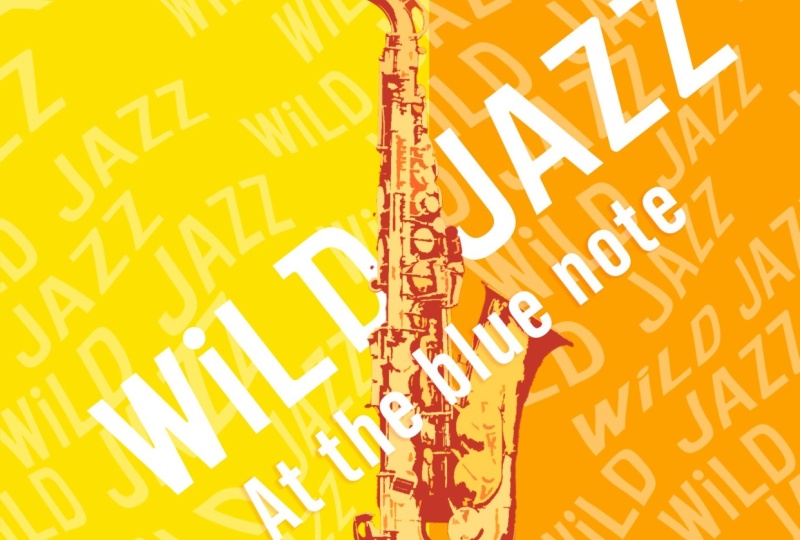
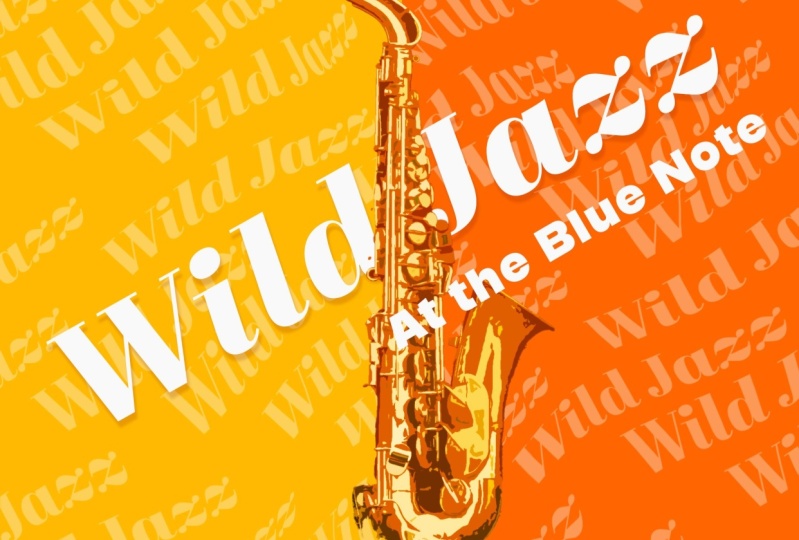
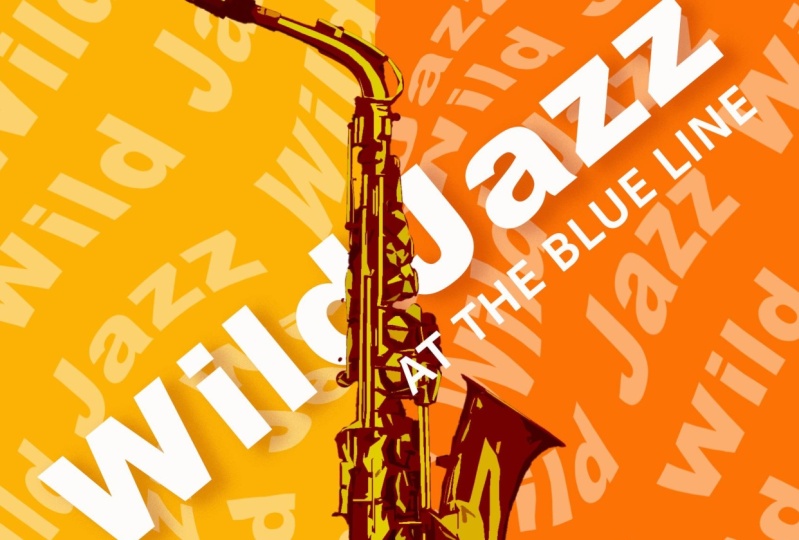
vamos a crear esta increíble publicación en redes sociales para el jazz salvaje de la Nota Azul. Y vamos a usar una fotografía
muy sencilla para conseguir el saxofón Vamos a usar patrones, que vamos
a enloquecernos. Puedes ver que el patrón no es el patrón tradicional que te
he mostrado hasta ahora. Y luego los vamos
a juntar con una serie de capas e incluir cosas como
capas de ajuste y mapas de degradado. En fin, esta es fantástica. Espero que realmente lo
disfrutes. Empecemos.
2. Haz tu patrón con texto: Voy a ir a un nuevo archivo, y voy a
hacer un documento cuadrado 2000 por 2000 para mi patrón. Voy a hacer click
en Crear ahí dentro. Y lo que
vamos a hacer aquí es que
vamos a poner algún texto. Entonces vamos a hacer esto
al revés ahora. Vamos a ir, en primer lugar, a ver y mostrar
la vista previa del patrón. Así que vamos a
construir nuestro patrón dentro del área de vista previa.
Así que ya lo he hecho. Ahora, se puede ver si
fui a mis capas, solo
puedo agregar una capa completamente
nueva ahí. Si quisiera, solo
podría pintar y se
puede ver cómo entra
realmente en
el patrón en esto. Simplemente puedes pintar directamente en un patrón para crear tu
interesante diseño. Voy a deshacerme
de esa capa así. Pero voy a usar texto. Entonces voy a entrar
aquí a la voy a escribir jazz salvaje. Puedes hacer cualquier otro
texto que te guste. Ahora, no puedo verlo porque mi texto es blanco sobre
fondo blanco. Entonces voy a ocultar
el fondo para que
apenas pueda ver el texto.
Ahí está ahí. En realidad no
dice jazz salvaje. Hagamos una W ahora. jazz salvaje ahí dentro, y voy a
hacerlo mucho más grande. Entonces como estoy cambiando el tamaño, se
puede ver que el patrón
está cambiando, también. Entonces si sigo adelante, así, puedo meter mi parte
de texto ahí dentro. Ahora bien, lo siguiente que quiero hacer es que quiero bastantes de estos. Entonces voy a mantener pulsada la
tecla Alt o la tecla de opción y dar clic
y arrastrar una copia de esa. Y vamos a compensar
éste, así. Voy a hacerlo otra vez.
Mantenga pulsada la tecla Alt o la tecla de opción, haga clic y arrastre. Tenemos otra
compensación por ahí, tal vez unas cuantas teclas de opción
alterada más. Hagamos eso,
digamos así. Acabamos de tener espacio para
una tecla de opción alterada más, y eso va a ir a
algún lado por ahí. Así. Y luego voy a encender la selección automática o
asegurarme de que esté encendida, así solo puedo moverlas. Y si me alejo,
puedo ver como
que
va a quedar el patrón. Se puede ver que algunos de ellos
se ven demasiado juntos, como si esos dos
estuvieran un poco demasiado juntos. Entonces voy a mover
este hacia abajo solo una fracción ahí hasta que esté
contento con el resultado. Ahora que lo he hecho,
voy a ir a, ya
sabes, Editar abajo
para definir patrón. Y a esto le llamaremos patrón de jazz
WJ Wild. Haga clic en Bien. Y eso está hecho. Mi
texto de fondo de jazz salvaje está listo para funcionar. Entonces, si quieres llegar
a ese punto ahí, entonces empezaremos a sumar más
pedacitos y piezas a esto.
3. Añade el instrumento y crea un fondo relajado: Encontré esta imagen en la biblioteca
gratuita de Adobe Stock, y voy a
ir a buscar mi herramienta de recorte y simplemente
recortar esto a un cuadrado Ahora, estoy buscando
algo
así, así que voy a mantener pulsada la
tecla Mayús para obtener un cuadrado perfecto. El, um, el saxofón
no está del todo en el medio, pero eso va
a estar bien porque en realidad
vamos a
cortarlo del fondo.
Entonces estoy contento con eso. Voy a hacer clic en la
garrapata para recortar eso hacia abajo. Ahora tengo que ir a
cortar el saxofón. Y podemos probar diferentes herramientas, pero me gusta mucho la herramienta de selección de
objetos. Y voy a ir por aquí al menú desplegable
y voy a decir, hazlo en la Nube
para obtener resultados detallados. Entonces, los mejores
resultados allá. Y luego tengo una opción
de lazos ahí. Entonces puedo simplemente lisar
el objeto para seleccionarlo. Ahora, es mayormente seleccionado. Hay algunos pedacitos con los que
podemos tratar, pero como en realidad
vamos a ponerle un filtro a esto, lo que va a
noquear muchos detalles, realmente no
me
preocupa deshacerme de estos pequeños
entre zonas. Si quisieras
que algo se viera muy preciso, tendrías que entrar y
quitar esos bits también. Sin embargo, estoy un poco feliz con la
forma en que se ve. Simplemente voy a hacer una
pequeña máscara en eso, y ahí está mi saxofón De hecho voy a
ir aquí a la herramienta de movimiento y simplemente
moverla más o menos hacia el medio. Ahora, quiero
antecedentes ahí. Entonces lo que voy a hacer
es que voy a hacer una nueva capa por
aquí, arrastrarla hacia abajo, y voy a tomar la herramienta de marquesina
rectangular
y simplemente hacer una marquesina rectangular Voy a usar editar y rellenar y voy a
rellenar eso con un color. Y quiero usar
este tipo de
amarillo brillante que tengo
aquí de
naranja amarillento. Haga clic en Bien. Asegúrese de que
la transparencia preservada
esté desactivada. Haga clic en Bien. Ahora quiero hacer
el lado opuesto, así voy a ir a seleccionar, invertir la selección, y
luego volver a hacer lo mismo. Edita, rellena, entra en color, elige el
color más naranja que me gustaría. Haga clic en Bien. Bien, eso,
y luego anular la selección Y vamos a traer
el texto ahora también. Entonces voy a
bajar al fondo. Voy a añadir el
texto en como patrón. Encontraré mi texto.
Ahí está por allá. Y entonces, claro, puedo
ir y escalarlo hacia arriba o hacia abajo dependiendo de
lo que quiera de eso. Entonces quiero bastante
texto ahí dentro. Quizá algo a lo largo de
esa línea allá. Voy a
inclinarlo un poco, también para darle esa sensación interesante y
el primer bit está hecho. En fin,
sube a ese escenario de
allá así que asegúrate de
cortar el saxofón Si quieres usar
otro instrumento, eso está absolutamente bien. Haz un fondo
allá sobre una nueva capa. También entonces trae
tu patrón o tu patrón de texto como una nueva capa de ajuste,
y luego seguiremos adelante.
4. Cómo deformar el texto: Lo que me gusta hacer
ahora es ajustar un poco
el texto y
meterme un poco con él, así que no es tan perfecto. Quiero que sea un
poco más salvaje y jazzy. Entonces para hacer eso voy a
editar, transformar
y usar warp, pero no me permitirá usar warp en esa capa de ajuste en
particular. Entonces lo que tenemos que hacer es
tomar la capa de ajuste, ir a capa, Objeto Inteligente, y convertir a Objeto Inteligente. Y luego puedo ir a Editar,
Transformar. Y warp. Ahora, puedes elegir qué tipo de cuadrícula quieres
allá tres por tres, cinco por cinco, cuatro
por cuatro, etcétera Y luego voy a simplemente
tirar estos por ahí para que veas que pueda darle una mirada
interesante a mi texto. Aquí no hay nada correcto o incorrecto. Solo estoy dando vueltas
a esto para ver qué puedo hacer. Solo para que no sea lo
mismo todo el camino a lo largo. Seguro que hay
otra palabra para eso, pero no se me ocurre
por el momento. Solo estamos buscando
algo que se vea realmente interesante ahí dentro. Creo que eso está, uh,
está bien, en realidad. Vamos a sacar esos
pedacitos un poco. Allá. Haga clic en la garrapata, y ya está listo. Tengan
una opción con eso.
5. Cómo usar un filtro inteligente para agregar un efecto de galería de filtros: Hagamos que el saxofón se
vea interesante. Voy a probar
algunos filtros en él, pero primero voy a convertirlo
para filtros inteligentes, y esto
me permitirá agregar el filtro y luego
cambiarlo más tarde. Voy a bajar a la galería de
filtros y simplemente experimentar con algunos de estos bits y piezas
que tenemos aquí. Simplemente puedes jugar
con estos y ver qué
resultados interesantes obtienes. Ese es bastante
interesante ahí, pero me gusta el recorte y
puedes cambiar el número de
niveles en un recorte también,
así puedo tener algo
que se ve mucho más bien, color
limitado porque eso ha bajado a dos
colores ahí Creo que voy a ir tres colores sobre eso y luego solo jugar con estos para ver qué
pasa con los bordes ya que estás afectando el filtro. Recuerda, una vez que
hayas hecho clic Bien, si no te gusta
, simplemente puedes apagarlo e intentarlo de nuevo Si quieres conocer
más Photoshop o ver
más de este tipo de videos
de efectos, no
olvides hacer clic
en mi nombre justo en la parte inferior e ir a mi perfil y echar un
vistazo a todos los cursos que hago. Lo siguiente que quiero hacer es que también quiero cambiar los colores
del saxofón para reflejar
el naranja en el fondo Entonces voy a hacer eso
agregando una capa de ajuste, y la
capa de ajuste que voy a usar se llama mapa de degradado. Lo sé, sí me doy cuenta que está un poco fuera
de la pantalla por lo que estás viendo, pero está por debajo del umbral. Se llama
mapa de gradiente ahí dentro. Ahora, el mapa de degradado, cuando vayas a las propiedades, encontrarás que tiene
un degradado aquí, y el mío pasa que tiene las dos naranjas con las que
he estado trabajando Pero encontrarás que si
vas a algún tipo de estos, solo
colocará esos colores de
mapa degradado en tu documento. Ahora bien, lo que quiero hacer
es que quiero uno que vaya de un interesante
naranja o amarillo. Puede haber un
amarillo bastante claro como ese
hasta un naranja más oscuro. Así que ahí tiene naranja. A lo mejor oscurecerlo,
algo así. Y voy a hacer clic en
Bien por el momento. Ahora bien, es una especie
de forma equivocada. No sé si te das cuenta, pero el saxofón parece
casi como si fuera negativo Enciende la reversa en
tus propiedades para que esos dos colores vayan
al revés. Eso se ve
mucho mejor. Yo solo quiero que esto
afecte al saxofón, así que voy a mantener pulsada la tecla Alt o
la tecla de opción,
moverme hacia arriba entre las
dos y dar clic Entonces ahora, esto sólo está afectando a
la capa que se encuentra debajo de sí misma. Todavía puedes jugar con los
otros ajustes aquí. Podemos entrar en una especie de
multiplicar quemaduras de color, pantallas, superposiciones ahí La superposición en realidad se ve
bastante bien ahí. Los colores se ven geniales. Podemos bajar al color donde
solo usará los colores. Creo que voy a
elegir la superposición ahí dentro. En una vez más, prueba eso, tómate un poco con un
filtro,
pero haz de eso un
objeto inteligente primero y luego prueba una capa de ajuste, que va a
ser el mapa de degradado para solo efectuar esa
capa debajo de ella.
6. Más texto, guárdalo para las redes sociales y outro: Este texto que tengo está bien, hace
que tus ojos se
vuelvan graciosos, de verdad, así que voy a tomar
la opacidad justo ahí abajo y luego poner algo
más de texto por encima Así que solo llevaré mi herramienta de
texto por aquí, pop en algún texto. Así. Y voy a
rotar el texto alrededor. Estoy usando el atajo, que es comando o Control Y vamos a tirar de
eso hacia arriba, así. Creo que me gustaría que fuera
de lo alto de todo, así que lo moveré
justo a la cima. No lo sé. Supongo que ese
tipo de cosas se ve bastante bien. Y entonces voy a
mantener presionada la llave vieja, hacer una copia de eso. Este va a ir a la cima porque quiero
verlo todo, y aquí será donde
va a estar el jazz salvaje. Entonces en la nota azul. Voy a cambiar ese texto
y bajar un
poco el tamaño por ahí y tal vez solo cambiar el tipo de letra a algo un poco más simple Si quieres
darle alguna profundidad, siempre
podrías
ir a tu texto. Voy a ir al jazz salvaje aquí. Ponte una sutil sombra de caída, y quiero decir muy, muy
sutil ahí dentro. Incluso puedes usar algo como el naranja o uno
de estos colores aquí para conseguir la sombra así que no
es negro puro ahí dentro. Pero sólo voy muy,
muy sutil así. Cambiaremos esto en una oferta. Se puede ver la diferencia
antes y después, muy, muy sutil. Eso es. Guárdalo como PSD. Si quieres publicarlo
en algún lugar, puedes usar Archivo, Exportar y Exportar como y simplemente guardarlo como JPEG una vez
que hayas hecho tu PSD. Espero que hayan disfrutado de
este tutorial. Si quieres aprender
más Photoshop o ver
más de este tipo de videos
de efectos, no
olvides hacer clic
en mi nombre justo
en la parte inferior e
ir a mi perfil y echar un vistazo a todos
los cursos que hago en Photoshop, Affinity, y Canva Y también haz clic en el botón
Seguir. De esa manera, se te avisará de cualquier nuevo curso
que ponga. Diviértete tanto con eso. Es una técnica brillante,
brillante.
 Tim Wilson, Adobe Certified Instructor and Expert