Transcripciones
1. Trailer: A veces un poco de profundidad es todo lo que necesitas para
hacer que tus letras destaquen Confío en tres
efectos D muy a menudo en mis
letras procrear para agregar profundidad, dimensión y un poco más de m
a mi trabajo, y son más fáciles de
crear de lo que piensas Y si te dijera que todos
estos diferentes efectos de letras en tres D se construyen usando el mismo proceso simple de tres
pasos sobre la procrade Y eso es exactamente
lo que voy a descomponer para
ti en esta clase. Soy Vinitha Merman,
una artista de letras,
ilustradora, educadora
y una maestra
de primer nivel aquí y una maestra
de primer Llevo años jugando con letras
dimensionales
tanto en medios tradicionales como
digitales, y estoy emocionado de compartir contigo una de mis
técnicas favoritas Comenzaremos con un análisis de lo que hace que algo
apure tres D sobre una superficie plana y
luego llevaremos esa idea directamente a Procreate para
construir el efecto paso a paso Y una vez que entiendes
la técnica básica, ahí es donde se vuelve realmente divertida. Jugando con solo uno de los pasos del proceso, puedes crear todo tipo de tres efectos D
completamente diferentes a partir de las mismas letras exactas Todo lo que necesitas para tomar esta
clase es la app Procreate, un iPad que la admita y un lápiz como
el Apple Pencil Esta clase es perfecta para
ti si ya disfrutas
creando lettering y Procreate y quieres una nueva forma sencilla de agregar más profundidad e
interés visual a tu trabajo No necesitas ninguna
experiencia previa con
tres letras D, solo una comprensión básica
de Procreate Y si no tienes
un pedazo de rotulación listo para usar, te
tengo cubierto He incluido las letras
planas de mi demo como recurso de
clase gratis, para que puedas
saltar directamente a la parte divertida Al final de esta clase corta, tendrás un
flujo de trabajo simple para crear una variedad de
tres
efectos de letras D en Procreate y estar completamente equipado para
agregar tu propio giro en ellos Listo para darle a tus letras
una tercera dimensión, y hacer que destaquen conmigo.
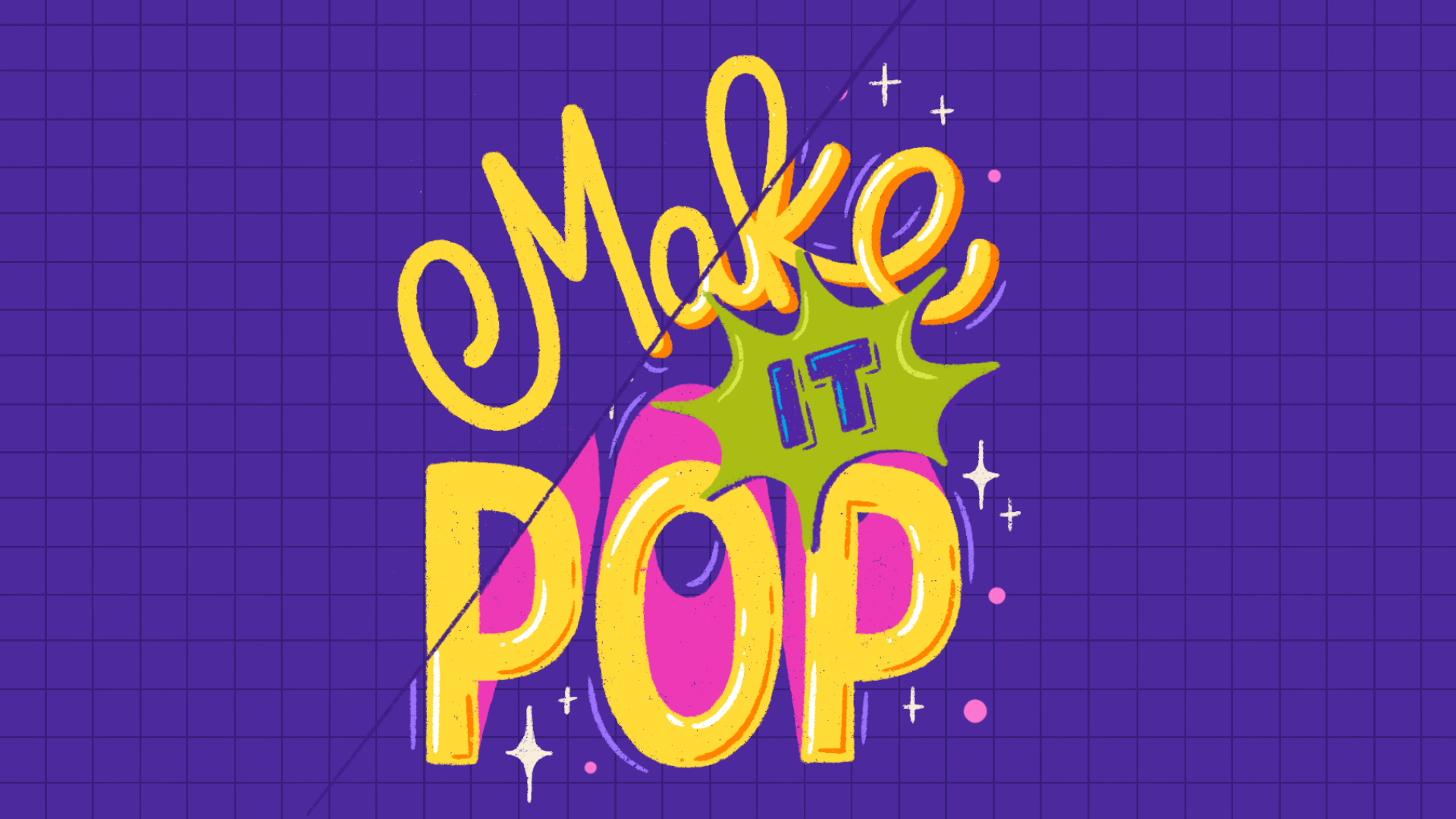
2. Materiales y proyecto de clase: Bienvenido a Make it Pop.
Estoy muy contenta de que estés aquí, y estoy súper emocionada de
mostrarte cómo llevo un trozo de piso al ala izquierda y
le doy una
dimensión completamente nueva Itrocret Así es como
va a funcionar la clase. Comenzaremos por echar
un vistazo
rápido principio visual detrás de
crear la ilusión de tres D para que
entiendas lo que
realmente está sucediendo en lugar seguir
ciegamente
un conjunto de pasos Después te guiaré paso a paso por mi proceso de
Procreate, primero con una sola letra
y luego con una palabra completa Una vez que haya bajado la técnica
básica, nos divertiremos
cambiando la forma en que
construimos la profundidad y
veremos cómo podemos lograr diferentes efectos de tres D usando exactamente
las mismas letras
y el mismo proceso exacto En cuanto a tu proyecto de clase, todo lo que necesitas hacer
es tomar una pieza de letras
planas bidimensionales, una palabra servirá Y transformarlo en tres B en trocred usando el flujo de trabajo,
te enseño en esta Absolutamente puedes usar tus
propias letras para esto. Y si no tienes
algo listo para funcionar, o simplemente quieres
seguir exactamente
lo que estoy usando, he incluido las letras
planas de mi demo como recurso
descargable, que puedes encontrar en la sección de
proyectos y recursos Eres bienvenido a usarlo para seguirme
a mi lado. Solo recuerda que la obra de arte original de las
letras
todavía me pertenece, y solo la estoy compartiendo
contigo como un recurso de aprendizaje
para tu práctica Una vez que hayas creado
tus letras en tres D, me encantaría que las compartieras en la galería
de proyectos de esta clase Estoy súper emocionada de ver
lo que se te ocurre. Si te gustan algunos
comentarios míos, solo avísame en la descripción de tu
proyecto, y estaré encantado de
echarle un vistazo más de cerca. Pero no te detengas ahí. Tómese un tiempo para navegar por los proyectos de
sus compañeros de estudios, dejar un poco de aliento
y mostrar algo de amor. Una de mis
cosas favoritas de Skillshare es que tenemos esta comunidad global de artistas y creativos aprendiendo uno
al lado Así que aprovéchala al máximo. Nunca se sabe qué proyecto de
otro estudiante podría inspirarte a probar. No puedo esperar a ver
lo que creas, así que comencemos
echando un
vistazo más de cerca a entender el principio
visual simple detrás crear la ilusión de tres D
en la siguiente lección.
3. Cómo entender la ilusión 3D: Antes de saltar
al
flujo de trabajo de letras de tres D en Procreate, solo
quiero llevarte a través de
los fundamentos detrás lo que hace que algo se vea
tres D en una superficie de dos Cuando estamos dibujando en
el iPad o en papel, para el caso,
estamos dibujando sobre una
superficie bidimensional, ¿verdad? Y cuando estamos dibujando
algo tres D, como letras tres D, realidad no
es
tres D, ¿verdad Estamos tratando de
que se vea
tridimensional en una superficie
bidimensional. Sí. Entonces estamos creando una
ilusión de un objeto de tres D. Y voy a usar un objeto
real de tres D, este sacapuntas de aquí para mostrarte cuáles
son los esenciales esa ilusión Entonces, si solo lo
miras así, directamente desde arriba, ¿verdad? Simplemente parece una forma de píldora. No
parece un sacapuntas. No es obvio que
tenga otras dimensiones. Entonces ahora, para que parezca
una forma de tres D desde arriba, necesita estar en un
ligero ángulo, ¿verdad? Entonces, cuando solo
lo inclinas un poco, puedes ver que este es un
objeto tridimensional porque
puedes ver las superficies. Se siente como si estuviera diciendo
lo obvio pero necesitamos
ver algunas de las otras superficies para que se vea tres D, ¿verdad? Si miras esto,
tenemos una cara frontal. Tenemos una cara posterior, y luego tenemos la cara lateral que conecta la superficie frontal
y la posterior. Todos estamos bastante familiarizados
con cómo dibujar una forma básica de tres D
como un cubo, ¿verdad? Entonces, ¿cómo dibujamos un cubo? Dibujamos un cuadrado
así, ¿verdad? Entonces, esta sería
nuestra superficie frontal, y luego queremos
crear la superficie posterior. Entonces tenemos la información. Tenemos toda la
información que necesitamos para conectar la parte delantera y la parte posterior y por lo tanto obtener
las superficies laterales. Entonces, ahora para crear la
superficie posterior, ¿qué hacemos? Dibujamos un cuadrado idéntico a un desplazamiento
del cuadrado frontal. ¿Correcto? Entonces ahora tenemos la superficie frontal y
la superficie posterior. Bien. Digamos que esta
es nuestra superficie frontal. Esta es la
superficie posterior, y ahora
conectamos los puntos respectivos
en la parte delantera y trasera. Y así es como dibujamos un keyboid
sencillo sobre papel. Sí. Ahora en Procreate,
con dibujo digital, el concepto es el
mismo, pero es un poco más fácil porque
tenemos algunas ventajas Si esta es nuestra superficie frontal, no
necesitamos volver a dibujar
un cuadrado idéntico Podemos simplemente
duplicarlo y moverlo por ahí. Para que podamos moverlo a
donde queramos. Y entonces podemos hacer
las conexiones. Eso nos lo
simplifica bastante. Aquí, puede que no
parezca un gran problema porque te salvó
de dibujar un cuadrado. Pero verás cuando se trata formas
más complejas
como las letras, realmente ayuda tener
esa capacidad de simplemente duplicar tu superficie frontal y colocarla
donde quieras Entonces vimos cómo convertir un
cuadrado en un cuboide. ¿Y si es una letra en lugar
del cuadrado? El
proceso es el mismo. Estamos dibujando la letra E. Así que esta es nuestra superficie frontal ahora. En lugar del cuadrado, tenemos la letra E. Así que de nuevo, duplicamos eso,
lo compensamos a una posición diferente
donde quiera guardarlo. Digamos que quiero ponerlo aquí. Bien. Y luego conectamos todos los
puntos correspondientes así como así. Sólo estoy llenando
la superficie frontal. Tres D E. Así es como tomamos nuestra
E de dos D a tres D, y ese es nuestro
concepto central sobre cómo convertir cualquier forma bidimensional en algo que se vea
tridimensional en Procreate Eso son los huesos desnudos de ello. Es esencialmente ese
mismo concepto
y ese mismo proceso con el que todos
estamos familiarizados a la hora crear formas geométricas simples de
tres D. Solo vamos a adaptar
eso para las letras Procreate, aprovechando al máximo
la flexibilidad que ofrece el dibujo
digital Hay muchas cosas que puedes hacer con eso, y estoy muy emocionada de
sumergirme en todo eso contigo. Entonces, la siguiente lección,
vamos a
saltar directamente a mi flujo de trabajo de Procreate
para tres letras D.
4. Haz que una letra sobresalga: Ya hemos visto el concepto.
Ahora vamos a ver el flujo de trabajo paso a
paso en Procreate Primero voy a demostrar
los pasos que sigo en Procreate usando una
sola letra Esto es para que
puedas ver una visión general del proceso en Procreate Y más adelante, haremos una palabra
completa juntos. ¿Bien? Aquí tenemos la letra R. Lo tengo aquí en una
capa separada del fondo. ¿Bien? Entonces esta es nuestra superficie
frontal, ¿verdad? Entonces esta superficie. Ahora, para crear
las superficies laterales, necesitamos la superficie posterior. Sólo entonces podremos
conectar la parte delantera y la trasera para obtener nuestras superficies
laterales, ¿verdad? Entonces vamos a hacer
una copia de esta capa. Así que desliza y duplica. Entonces tenemos una copia de esta capa. Ahora, voy a seleccionar
la capa inferior, y si la movemos, no
podemos
apreciarla porque es del mismo color. Así que sólo
voy a cambiar el color
de esa capa posterior. No se puede ver porque está directamente debajo de
la superficie frontal. Ahora voy a recogerlo
usando esta herramienta de selección, y después voy a moverlo. ¿Bien? Entonces este es
nuestro segundo paso. El primer paso es duplicar. El segundo paso es compensar
la superficie posterior. Ahora puedes decidir dónde
quieres colocarlo, ¿verdad? Digamos, voy a
colocarlo en algún lugar por aquí. De este lado. Lo siguiente que queremos hacer es agregar
conexiones, ¿verdad? Conecte las superficies frontal y
posterior, utilizando los puntos correspondientes. Entonces esta esquina del frente
a esta esquina de la espalda. Así que así. Y entonces ,
sea cual sea el espacio que quede,
vamos a llenarlo. ¿Bien? Entonces así, vamos a conectar
todos los puntos finales aquí. Conectamos esto, y
luego llenamos esta forma. De igual manera, conectamos esto. Sólo ve así. Cuando se
trata de superficies curvas, también, las conectamos con una línea recta
como esta y luego simplemente la
mezclamos con esta. Eso es. Esta es nuestra letra de
tres D. Ahora bien, puedes
dejarlo así, que es lo que
en su mayoría termino haciendo. También depende de
la pieza específica. A veces podría agregar
algunos reflejos y sombras o algunos otros elementos
decorativos. Entonces puedes
dejarlo así, o puedes llevarlo a
donde quieras. Puede agregar sombreado
o resaltados para enfatizar ese efecto de
tres D. Puede hacer degradados
o colorear las superficies que están enfrentadas una dirección determinada
en un color diferente Muchas posibilidades basadas en tu estilo personal y el uso
final de tus letras. Pero así es como creas la versión más simplificada de tres letras D
en Procreate Sé que hubo
algunos pasos que me
gustaron cambiar de
color, por ejemplo, que no me
metí del todo en los detalles porque hay
diferentes formas de
cambiar el color de
algo en Procreate, y quería enfocarme primero en los tres pasos de
letras D reales Te mostraré mis pasos
exactos con más detalle en
la siguiente lección. Pero por ahora, solo quiero
reforzar nuestros pasos de letras Procreate
tres D. Vamos a repasarlos una vez más. primer paso es duplicar nuestra superficie frontal y cambiar el color para que
podamos verla mejor. El paso dos es
desfasarlo a una nueva posición. Y el paso tres es conectar
los puntos respectivos en las
superficies frontal y posterior y
rellenar los huecos para que
tengamos nuestras superficies laterales. Así que duplicar, compensar,
conectar, ¿verdad? Eso es. En la siguiente lección, aplicaremos esto
a una palabra completa, y me encantaría que me
siguieras ahí.
5. Haz que una palabra sobresalga: Has visto una visión general
de los pasos que sigo para tres letras desafiantes en Procreate con una Y ahora vamos a extender ese mismo proceso exacto
a una palabra entera. Creo que será
muy beneficioso para ti
hacer estos pasos a mi
lado para
realmente tener una idea del proceso y
reforzarlo para ti. Te recomiendo ver primero toda
la lección y luego reproducirla mientras me
sigues la próxima vez Ya tengo mis
letras planas listas para funcionar,
y vamos a estar tomando esto de dos D a tres D en esta lección Entonces este será mi punto de
partida. Puedes usar una de
tus propias piezas de letras existentes en Procreate como
punto de partida O también tengo mis letras
que estoy usando para esta demo como archivo descargable para ti en la sección de proyectos
y recursos Puedes descargarla y
usarla para seguirla conmigo. Solo asegúrate de que
lo estás usando solo para la práctica. Sí. Fresco. Así que adelante encuentra tu punto de partida y ven a hacer que esa palabra destaque conmigo. Si estás usando mi archivo,
puedes abrirlo
directamente en Procreate Y cuando abres
este panel de capas, solo
hay una capa
con las letras en ella. Se llama Vinitha
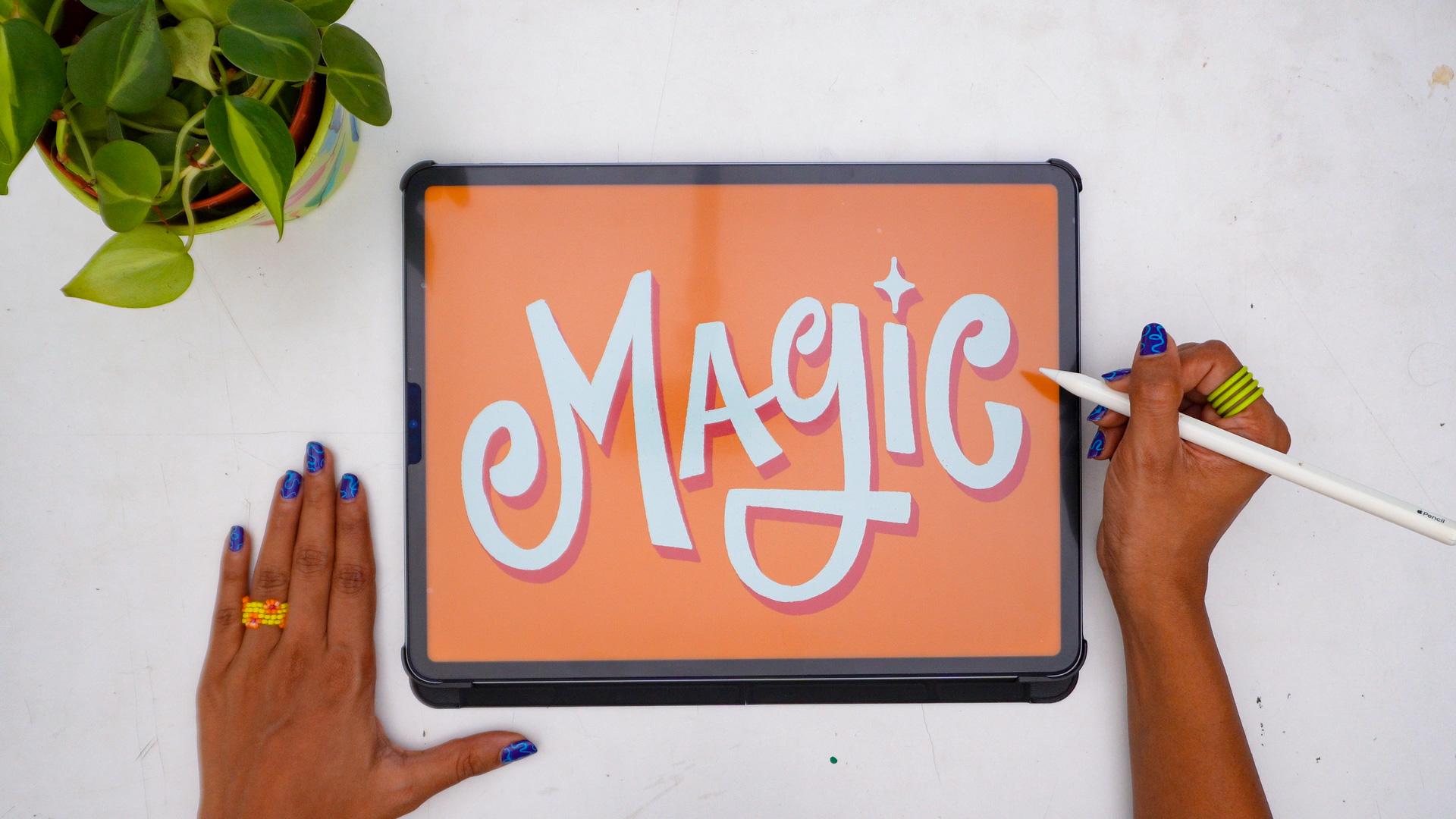
ti lettering. Lo que primero haría es
deslizar el dedo hacia la izquierda y duplicarlo. Bien, entonces tenemos esa
capa tal como es, y tenemos una copia de la misma con la
que puedes trabajar. Así que desde
atrás, te voy a mostrar algo que me
verás usando mucho. Entonces solo voy a explicar
eso, que es cambiar el color de
todo en una capa. Entonces ahora mismo nuestras letras están en
una capa. Nada más está en esa capa. Ahora bien, si quiero cambiar esto de este color negro
a cualquier otro color, primero, probemos eso
para el fondo. Así que voy a
abrir una nueva capa, una nueva capa vacía, y vamos a cambiar
el color de fondo. ¿Qué haríamos normalmente? Entonces di que quiero
ir con una naranja. ¿Bien? Se puede dejar caer el
color así. Esa es una forma de cambiar el
color de una capa completa, y otra forma de agregar color a una capa completa es
tocar esa capa. Estas opciones surgen
y luego hacen capa de relleno. Cualquiera que sea el color que hayas seleccionado aquí llena toda la capa. Bien. Ahora, cuando se trata de una capa con
alguna obra de arte en ella, como esta capa con
las letras en ella, elige un color diferente.
Voy a elegir blanco. ¿Bien? Quiero que las letras sean blancas sobre el fondo
naranja Ahora, si entramos en esta capa, y tocamos capa de relleno. Toda la capa sólo
va a ser blanca, ¿verdad? Entonces eso no es lo
que queremos. Queremos que sólo las letras sean blancas Entonces lo que vamos a hacer es que
vamos a tocarlo, y haremos clic en Alpha ok. Entonces lo que hace es que bloquea todos los demás
píxeles de la capa, excepto los que tienen
las letras en ella ¿Bien? Y luego, una vez más, abre este menú y
luego toca llenar capa. Entonces toda la capa, todas las letras en esa
capa se vuelven blancas ahora Entonces así es como
cambio el color como y cuando quiera y me
verán hacer esto mucho, razón por la
cual quise
explicarlo enseguida. Puedes seguir adelante y usar los colores que
quieras, o puedes simplemente
dejarlo negro, si eso es
lo que prefieres. Totalmente depende de ti.
¿Bien? Así que sigamos con nuestras
tres letras D. Entonces tenemos nuestra
cara frontal. De rotulación. Bien. Bien, esto
equivale a esto, ¿verdad? Ahora, el siguiente paso para nosotros es crear la superficie
posterior, ¿verdad? Para eso, vamos a
duplicar esto. Así que de nuevo, desliza, duplica. Entonces tenemos dos copias
del mismo lettering. Vamos a seleccionar la copia
que está en la parte de atrás. ¿Verdad? Ahora, ya tenemos el bloqueo
alfa encendido en esta capa porque la encendimos para cambiar esto a blanco. Entonces, cuando duplicamos
esa capa, esta capa también
tiene bloqueo alfa activado. Entonces ahora solo podemos
cambiar el color. Si no cambio el color, si solo lo muevo, no
sabes lo que está pasando. No se sabe cuál
es el frente, que es el trasero porque
ambos son del mismo color. Entonces quiero cambiar el
color de la superficie posterior. Voy a ir con un rojo. Bien, entonces he escogido
el color rojo. El bloqueo alfa ya está encendido. Ahora sólo
necesito llenar ahí. Otra vez, no se puede
ver aquí
porque está directamente debajo de la superficie
frontal en este punto, pero ahora cuando la movemos, ¿ve? Tenemos una copia de toda la
capa en un color diferente. ¿Bien? Ahora sólo vamos
a colocarlo donde queremos compensarlo, ¿verdad? Eso me parece muy bien. Entonces voy a
guardarlo ahí. Y ahora solo
se ve como una sombra. No se ve tres D
porque estas conexiones, estas superficies laterales aún no
están ahí. Tenemos la superficie frontal,
que es la rotulación blanca, tenemos la superficie posterior,
que es la letra roja Y ahora necesitamos las
superficies laterales que conecten las dos. Entonces eso es lo que haremos. Bien. Pero ahora si
trato de dibujar sobre esta capa porque está alfa
bloqueada, no puedo hacer eso. Entonces voy a
entrar en esta capa y desmarcar Alpha lock ¿Bien? Ahora puedo dibujar, ¿verdad? Así que voy a seguir adelante y simplemente
conectarlo así. ¿Bien? Conectaremos
las dos superficies. Entonces, cuando se trata de superficies
curvas, solo entra y deja
que desaparezca en eso. ¿Bien? Bien, hazlo. Conectar, llenar. Bien. Estos dos también
necesitan ser llenados. Conectar. Y simplemente seguir haciéndole eso a todo nuestro
lettering. Así como así. Y estamos conectando los puntos
correspondientes. No estamos conectando
esto con esto. ¿Bien? Estamos conectando esto con esto, los puntos
correspondientes. Así que solo presta atención a
eso y solo conéctate. Así que esas son nuestras dos letras D convertidas a tres
D. Así que eso es todo Tenemos nuestras tres
letras D. PC fácil, ¿verdad? Como dije, puedes
tenerlo así, o puedes agregar sombras de sombreado,
reflejos, hacerlo más
realista, más colorido, todo eso dependiendo de tu estilo y tu caso de uso
específico Pero así es básicamente
como se crea una
ilusión simplificada de tres D tro create. Dob. Entonces ahora, sí,
es tu turno. Adelante y tres D fy una pieza de letras dos
D conmigo. Todo lo que tienes que recordar es
duplicar, compensar, conectar. Fresco. No puedo esperar a ver
cómo te acercas a esto. Así que no olvides subir los resultados de
tus tres letras D
a nuestra galería de proyectos Voy a estar
vigilado para ello. La siguiente lección,
vamos a jugar con algunas posibilidades más
y ver cómo
podemos seguir exactamente este
mismo flujo de trabajo para crear diferentes
efectos de tres D con solo unos pocos retoques
6. Juega con las posibilidades: Bien, así que ahora
estamos seguros con nuestro proceso de letras en tres pasos y tres
D en Procreate A continuación, tomemos ese
sencillo proceso que aprendimos, y juguemos un poco
con él. Te prometo que seguirá siendo el mismo proceso sencillo. Pero ahora verás
que puedes lograr diferentes tipos de
tres efectos D haciendo algunas variaciones a lo que hacemos con
la superficie posterior. Entonces, dónde colocas
la superficie posterior y cómo la colocas, básicamente, cómo transformas
la superficie posterior es lo que determina cómo se ve tu efecto
tres D. Déjame mostrarte algunos ejemplos. Así que antes nos movemos
nuestras letras. Lo compensamos a algo
así, ¿verdad? Ahora puedes moverte mucho
más si quieres. Se puede mover hacia
el otro lado. Puedes moverlo a este
lado o a este lado. Puedes moverlo
solo un poquito, o puedes moverlo mucho. Cada una de estas
decisiones
te dará un
resultado ligeramente diferente, ¿verdad? Entonces, por ejemplo,
veamos cómo se verá si lo
compenso tanto. Voy a hacer las conexiones Así que hay que pensar
y prestar atención un poco más
en este escenario. Bien. Ahora aquí, vamos a conectar estos dos,
así como así. Y luego rellena esto. Puedes rellenarlo así o puedes
colocarlo gota de color. Pero si solo
caes de color así, va a llenar todo
el laico porque solo
voy a quitar esto. Aquí es una forma abierta, ¿verdad? Entonces lo que puedes hacer
en cambio es simplemente dibujar así. Cierra la forma. Ahora, tenemos una
forma cerrada aquí, ¿verdad? Y luego rellenarlo. Nuevamente, vamos
a cerrar esta forma. Mira, esta es una forma cerrada ahora, y luego rellenarla. No es necesario quitar
la capa superior cada vez. Simplemente lo hice para
demostrártelo. Simplemente puedes cerrarlo
así y luego dejar caer el color. ¿Bien? O siempre puedes
simplemente rellenarlo también. Mi instinto
me hizo querer hacer eso,
pero eso estaría mal, ¿verdad Estamos conectando puntos
correspondientes. Así que así. ¿Bien?
Esa es la M hecha. Ahora, todo esto
necesita ser llenado. Sólo voy a conectar
esto a esto y luego dejar caer el color ahí.
De igual manera esto. En realidad esto y esto necesitan estar conectados también, así que solo
estoy llenando eso. De igual manera, estas dos superficies. Entonces, ya sabes, a medida
que lo alejes, verás el concepto. La idea es la misma. Ahora hay que prestar
más atención a dónde está
la superficie correspondiente
o dónde termina ese punto. Ahora bien, si no está muy
claro dónde termina el punto, también
puedes simplemente reducir la
opacidad de la capa superior Entonces puedes ver exactamente dónde está
la capa negra, ¿verdad? Eso puede ser útil.
También puedo hacer que sea confuso. Así que úsalo solo
si realmente se requiere. ¿Bien? Voy a darle la vuelta a
la opacidad de esto. Bien, todo esto. Sólo voy a cerrar
ese bucle, llenarlo. Del mismo modo, todo esto. Así que así. Nuevamente, nos
ayudará a reducir la
opacidad de esto para que podamos ver dónde están los
puntos correspondientes luego rellenarlo Bien. Eso es. Entonces, al variar la posición, al extender ese
desplazamiento un poco más, así es como se ven ahora nuestras tres
letras D ¿Ves cómo ese cambio afectó el aspecto final
de nuestras tres letras D Eso es solo variando la
posición de la superficie posterior. Otra cosa que puedes hacer es variar el tamaño de
la superficie posterior. Entonces en este momento la superficie
frontal y la superficie posterior son exactamente
del mismo tamaño. Vamos a seleccionar
solo la superficie posterior. Entonces voy a reducir el
tamaño de la superficie posterior. Y entonces voy a volver
a centrarlo. ¿Bien? Y ahora haz lo mismo. Hacer conexiones entre, nuevamente, los puntos correspondientes. Entonces en algunos casos,
debido a que es más pequeño, no se pueden
ver las
superficies traseras en algunas partes. Así que sáltate eso. Como no se puede ver, no
es un problema, fuera de la vista, fuera de la mente. Entonces ese es otro efecto
que puedes obtener
variando el tamaño o la
escala de la superficie posterior. Terminamos con algo
que parece más dinámico. Pero una especie de sensación de hacer estallar
o alejar el zoom, ¿verdad? Intentemos con otro. Mantenemos la posición
y el tamaño iguales, pero cambiamos el ángulo. ¿Bien? Así que solo usa este mango de
rotación y simplemente gírelo exactamente en el mismo
lugar en el mismo tamaño exacto, pero solo lo estamos
rotando, ¿verdad? Entonces, algo
así. Y luego haz lo mismo.
Hacer conexiones. Ahí vamos. Entonces el resultado de
rotar la superficie posterior. Bastante genial, ¿verdad?
A mí me encanta hacer esto. Es un giro muy divertido, como literalmente un giro. Hace que un lettering
se vea retorcido, cierto, que me gusta mucho Creo que es un efecto
muy divertido. Podría ser uno de
mis tipos favoritos de tres efectos D
para jugar. También puedes hacer una
combinación de estos. Puedes variar la
posición y la escala, o puedes variar la escala y el ángulo. O puedes variar
la posición y el ángulo, o puedes hacer los tres. Crea diferentes
permutaciones y combinaciones de estas para crear
diferentes efectos, como, por ejemplo, así que intentemos usar la escala
así como la posición Movamos la
posición aquí y veamos. Entonces sí, otra variación al combinar desplazamientos de escala y
posición Vamos a probar uno más. Intentemos jugar con la
escala y el ángulo. Bien, vamos
a hacerlo más pequeño. Vamos a centralizarlo. Y vamos a rotarlo.
Y luego haz lo mismo. A Ahí tienes. Ese es otro, ¿verdad? Así que así, al variar lo que haces
con la superficie posterior, puedes llegar a
tantas variaciones diferentes. Mismo punto de partida. Estamos usando las mismas letras. Entonces la misma
superficie frontal, mismo proceso. solo cambiar la forma estás transformando
la superficie posterior, terminas con resultados
diferentes, cual es bastante emocionante
porque esto ahora
te hace equipado con todo lo que necesitas
para que sea tuyo, para darle tu propio giro, para jugar realmente
con él y llegar cosas
divertidas y emocionantes que quizás nunca se me
hayan ocurrido. ¿Correcto? Entonces ahora, quiero
que juegues con él, metas con la
posición, la escala, el ángulo, combinaciones de ellos, y veas a dónde te lleva, y nos muestres a dónde te lleva. Estamos muy emocionados de ver. Así que asegúrate de
subir los resultados de estos experimentos también
en tu proyecto de clase, y tal vez incluso escribir un poco sobre
lo que exploraste, cómo terminaste donde lo hiciste y lo que aprendiste en el
camino. Sí. Te veré en la siguiente lección con
algunas reflexiones finales.
7. Reflexiones finales: Y así como así, hemos llegado
al final de la clase, y has salido con algunos trucos nuevos y brillantes
bajo la manga. Hemos repasado lo
que hace que algo parezca tres D sobre una superficie plana, y hemos tomado
ese concepto visual y lo hemos utilizado para convertir nuestro ala
izquierda bidimensional en tres D usando un simple proceso de
tres pasos,
que, en definitiva, es duplicar,
compensar, conectar, ¿verdad? Y también hemos visto cómo
puedes jugar con ese paso de desplazamiento y crear un
sinfín de tres efectos D. Si hay una comida para llevar a la que
quiero que te aferres
de esta clase, es que no tienes que complicar demasiado
tres D ala izquierda Una vez que entiendas
la idea básica, puedes jugar con
ella, experimentar, crear tantos looks diferentes, y realmente hacerla tuya.
Y no sólo con rotulación. Puedes aplicar estos pasos para
convertir básicamente cualquier forma a algo que se vea tres D ontcret. ¿Qué tan genial es eso? Estoy más que emocionada de
ver tus proyectos de clase. Si de alguna manera
no pudiste
seguirme a mi
lado y probar suerte en el proyecto todavía, realmente
quiero
animarte a que te tomes unos minutos
para hacerlo realmente. Una cosa es
verme hacerlo, pero es otro
nivel del proceso que
realmente se hunde cuando
te pones manos a la obra Así que definitivamente pruébalo. Te lo prometo,
valdrá la pena. Tanto el proceso básico, como su exploración de diferentes variaciones
de los tres estilos D. Y nuevamente, no olvides compartir tus nuevas tres piezas de ala
ligera D de esta clase en la galería de
proyectos y mostrar algo de amor a otros
proyectos ahí dentro, también. Si tiene alguna duda o necesita más aclaraciones
sobre algo, por favor utilice una sección de
discusión de esta clase
para comunicarse conmigo. Estoy aquí para ayudar. Y no olvides
seguirme aquí en Skillshare para ser notificado inmediato cuando
publique una nueva clase Mientras tanto, tengo todo
un portafolio de clases que puedes
consultar aquí en Skillshare Hay otras
clases divertidas de procrear para todos los niveles de habilidad, letras, clases de
ilustración, letras de
acuarela e incluso habilidades empresariales
creativas También comparto nuevos trabajos
así como entre bastidores, proceso videos y
tutoriales en mi Instagram. Entonces, si quieres estar en lo que estoy haciendo, ese
sería el lugar. Si disfrutas de esta clase, tómate un momento
para revisarla. Las reseñas son una de las formas más importantes
en las los estudiantes descubren
las clases en Skillshare Entonces, si esta clase fue útil, realmente agradecería que
compartieras tu experiencia
en una revisión rápida. Estoy muy orgullosa de ti por tomarte el tiempo y el esfuerzo
para invertir en nuevas habilidades. Espero que te hayas divertido tanto aprendiendo conmigo como yo te
he enseñado a ti. Muchas gracias por ir a esta pequeña aventura de tres D
relámpago conmigo. Hasta la próxima vez.
Adiós en Happy Creating.
 Vinitha Mammen, Illustrator | Lettering Artist