Transcripciones
1. Introducción: ¿Te da miedo comenzar
con Procreate? ¿Estás perdido en por dónde
empezar? Aquí tienes un pequeño consejo. Piense en los puntos. No se vuelve más sencillo que los puntos viejos
lisos, ¿verdad? Te estoy diciendo que los puntos
son todo lo que necesitas para crear algunas ilustraciones realmente divertidas y satisfactorias
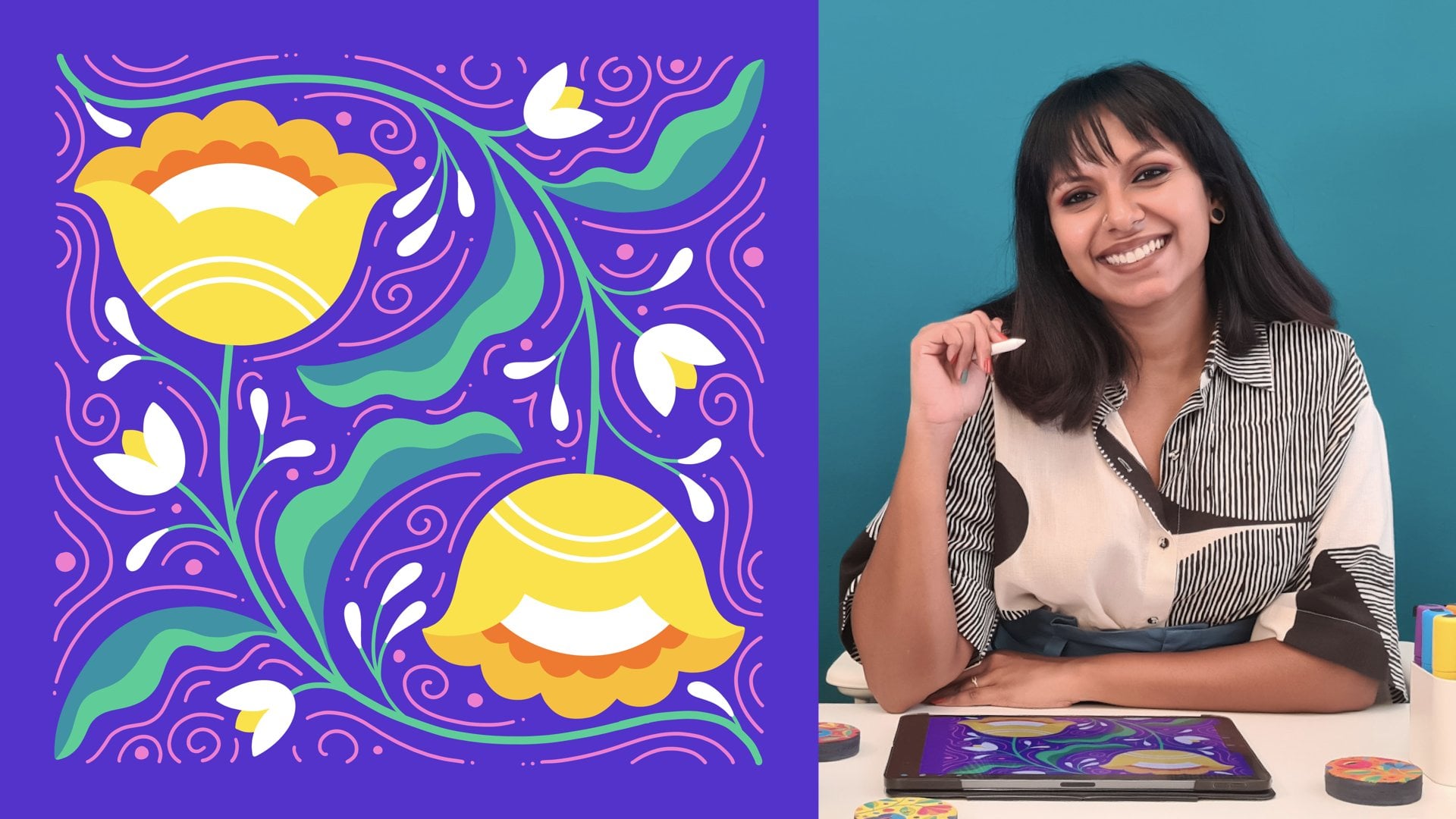
en Procreate. Soy Vinitha Mammen, una artista independiente de letras e ilustradora con experiencia en moda e ingeniería,
y una maestra de primer nivel en Skillshare. Procreate es mi programa de
dibujo favorito en este
momento. A mí me encanta. Lo uso para todo,
desde dibujar cosas
personales hasta ilustrar para aplicaciones
comerciales. Pero no creé nada
en Procreate durante los primeros meses desde que lo
obtuve porque
estaba abrumado. Hay muchas características y técnicas para repasar
y todo puede ser
abrumador y tal vez
incluso aburrido muy rápido a menos que aprendas haciendo. Eso es lo que vamos
a hacer en esta clase. Vamos a hacer algunos proyectos muy fáciles y divertidos del tamaño de un bocado y aprender en secreto algunas de las características clave de
la aplicación en el camino. Lo especial de
estos proyectos es que a lo largo de todos ellos, vamos a tomar
el humilde punto y empujarlo lo más lejos que podamos. Mis pinceles de sellos de puntos han
sido uno de los
favoritos de los estudiantes en mis
recursos de clase procrear y en esta clase, te
mostraré exactamente
cómo puedes hacer estos pinceles súper
amigables para principiantes tú mismo. Entonces te enseñaré a
usarlos de algunas formas creativas
y divertidas. Juntos,
exploraremos puntos a través nueve mini
ilustraciones diferentes antes te ocurra que tus
teléfonos giren en ellos. Esta clase es
de nivel principiante, así que va a ser
genial para
ti aunque nunca antes hayas usado
Procreate. Pero también está repleto de ejercicios
creativos, técnicas y consejos que son excelentes para
artistas de cualquier nivel de habilidad. Particularmente si has estado
atrapado en una rutina creativa, estos proyectos del tamaño de un bocado
son perfectos para obtener tu impulso mientras
estimulas tu cerebro de
maneras sorprendentes. Si estás listo para subirte
al punto conmigo, te
veré en clase. [MÚSICA]
2. Descripción de la clase: [MÚSICA] Así que has decidido explorar puntos y
procrear conmigo. Impresionante. Bienvenido a, On The Dot. Antes de saltar a la clase, solo
quiero darte rápidamente una visión general de lo que puedes esperar de esta clase en
términos de cómo está estructurada, cuál
será el proyecto de clase, y así sucesivamente. Primero, te llevaré a través del método paso a paso para hacer tu propio pincel de sello de puntos en
dos variaciones diferentes. Al hacer esto,
entenderás lo que
significan algunos de los ajustes de pincel y cómo jugar con ellos puede darte
diferentes resultados. Una vez que hayas hecho tus propios pinceles para sellos de
dos puntos, los
pondremos en uso para hacer nueve
miniproyectos fáciles de usar. Como dije, todos estos
serán
amigables para principiantes y así
serán muy accesibles. Pero también te harán cosquillas a
tu creatividad y
te inspirarán a ver la ilustración desde
una perspectiva diferente. A medida que hacemos estos nueve
miniproyectos, obtendrá una idea
práctica de cómo funciona
Procreate como una aplicación de dibujo e incluso podrá incursionar en algunas de las
características más emocionantes en el camino. Ya sea que quieras
abordar estos proyectos durante varios días para que quepan dentro del poco tiempo que
tienes para practicar arte o simplemente quieres atracones
rectos, depende completamente de ti. Pero de cualquier manera,
vas a tener un montón de diversión y
posiblemente nunca más volverás a ver los puntos
como solo puntos. Por último, una vez que completes los nueve miniproyectos, te gradúes para hacer tu proyecto final
para esta clase. Lo que incluirá
un poco de giro porque
necesitarás tener una idea propia
para combinar junto con algunas de las ideas en las que
ya has trabajado conmigo. No te preocupes, para
cuando llegues ahí, estoy seguro que te
quedarás con mucha
inspiración para alimentar
esa lluvia de ideas. Ahora, todo lo que necesitas para
tomar esta clase y seguirme conmigo es tu iPad, un lápiz como el lápiz Apple, y por supuesto, la aplicación
Procreate. También usaremos algunos pinceles
suplementarios además de los que
haremos en esta clase. Pero esos serán todos pinceles
predeterminados que vienen junto con Procreate
cuando descargues la aplicación. Así que estoy seguro de que estás listo para ir. También, puede o
no estar anunciando un emocionante sorteo durante
una de las futuras lecciones. Entonces tal vez estén atentos o no. Entonces ahora sabes un poco de lo que te espera en esta clase. Vamos a saltar y aprender a
hacer esos pinceles. [MÚSICA]
3. Hacer tus propios pinceles de sello: Aquí estamos. Vamos a sumergirnos directamente en esta
clase aprendiendo a hacer algunos pinceles de sellos de puntos muy fáciles pero
súper divertidos. Te voy a mostrar cómo hacer dos variaciones diferentes
de un pincel de sello de puntos. Uno que te da puntos
en un tamaño consistente, y otro que varía en tamaño dependiendo de la presión
que apliques en tu lápiz. Si hacer tus propios pinceles
procrear te suena intimidante y tienes ganas de
huir ahora mismo, te lo
prometo, esto
va a ser muy fácil. Vas a voltear totalmente. Así que quédate conmigo. Vamos a abrir procrear, y abriremos un nuevo lienzo. Vamos a ir con
este lienzo cuadrado. El tamaño del lienzo
no importa en este punto. Solo queremos poder
meternos en nuestro
panel de brochas, eso es todo. Ve aquí a la
biblioteca de pinceles y
verás todos los pinceles que tienes
actualmente por aquí. De hecho, podemos hacer una nueva carpeta para los
pinceles que estamos haciendo hoy. Entonces solo toca aquí y solo
dale un nombre a esta carpeta, por ejemplo, mis pinceles de sello. Ahora estamos en esa
carpeta porque puedes ver esto aquí es azul
para esta carpeta. Ahora ve a este ícono más
aquí para crear un nuevo pincel. Todas estas opciones surgen. Primero, vayamos aquí a la sección de formas y
asegurémonos de que sea un círculo. Por defecto, la forma aquí es un círculo cuando
creas un nuevo pincel. Esto es exactamente lo
que queremos en este caso. No necesitamos dibujar
una nueva forma porque estamos tratando de crear
un simple pincel de puntos. Esto está bien. Vamos
a dejarlo como está. Si quieres crear
un pincel de sello con una forma diferente, esto
es lo que harás. Irás a Editar, Importar, y usarás una
de estas opciones para traer algo
que hayas creado, una nueva forma que hayas dibujado, como una estrella o un corazón o lo que
sea que quieras. Aquí es donde lo pondrás. Pero por ahora, no queremos
cambiar la forma en absoluto. Este círculo funciona bien. Queremos un círculo sencillo sin
ninguna textura ni efectos. Esto funciona perfectamente bien. Realmente todo lo que necesitamos hacer para hacer este pincel es jugar
con un montón de ajustes. Eso es lo que vamos a hacer ahora mismo. Vayamos aquí para trazar la ruta y arrastremos este control deslizante por
todo el camino hasta el máximo. Queremos que nuestros puntos estén
espaciados para que cuando
toquemos, obtengamos un solo punto. Ese es el primer
escenario que cambiamos. Lo siguiente que queremos hacer es
ir aquí al lápiz Apple. Puedes ver aquí que el deslizador de opacidad está configurado
hasta el máximo aquí. Todo este medio es que, dependiendo de la presión que aplique sobre su lápiz Apple, la opacidad de
su pincel varía. Si tocas ligeramente. Entonces esta es la
zona donde puedes probar tu pincel a medida
que lo vas creando. Si tocas muy
ligeramente así, obtienes una mancha muy transparente. Mientras que si toco fuerte, obtengo una mancha opaca. Esto no es lo que quiero. Voy a cambiar mi
configuración de opacidad hasta cero. No quiero que la opacidad
cambie con presión en absoluto. Quiero que todos mis spots
sean de la misma opacidad, que es una opacidad del 100 por ciento. El deslizador de variación de opacidad debe estar
completamente abajo a cero. Ahora lo siguiente que
hacemos es ir a Propiedades, alternar esto, usar vista previa de
sello encendido. Esto no cambia
nada aquí ahora mismo, pero te voy a mostrar
lo que esto hace pronto. Entonces puedes ir aquí
a sobre este pincel. Se puede cambiar el
nombre del pincel. Puedes darle el
nombre que quieras. Por ahora, solo voy a llamar a este pincel de sello de punto fijo, porque este es un pincel de tamaño
fijo contraposición a que
se creará el siguiente. También puedes agregar
tu nombre aquí, e incluso puedes firmar
aquí si quieres. Eso es, literalmente, todo. Toca aquí en Listo y
verás tu nuevo pincel aquí, pincel sello de
punto fijo. Déjame
mostrarte rápidamente de qué se trataba esa configuración de
vista previa. Si la vista previa del sello
está desactivada, verá el
trazo completo aquí como una vista previa en lugar
de solo un sello. Eso puede ser engañoso. Simplemente es útil tener
una vista previa más precisa
del pincel cuando vemos
ese solo punto aquí. Veamos rápidamente
cómo funciona este cepillo. Simplemente tocas la pantalla
así y
obtendrás puntos de tamaño fijo
donde sea que toques. Puedes usar el control deslizante de tamaño
aquí para ir más grande o más pequeño. Pero mientras estamos en un ajuste de tamaño
específico, no
va a cambiar
en función de la presión que aplique. Así es como funciona esto. Ahora, tomaremos este pincel
que acabamos de crear, deslizaremos hacia la izquierda y tocaremos, duplicar. Aquí
aparece una copia de este pincel. Tocaremos eso para entrar en la configuración del pincel
para este pincel. Ahora volveremos a esta sección de lápiz
Apple. Recuerda que cambiamos la opacidad
hasta llegar a cero. Esta vez, moveremos el control deslizante de tamaño hasta
el máximo. Queremos que el tamaño de
nuestros puntos varíe más
posible en
función de la presión
aplicada al lápiz Apple. Digamos que estoy aplicando una presión
muy ligera y conseguimos este pequeño punto. Si toco duro punto grande, dependiendo de la
presión que apliquemos, el tamaño de nuestro cepillo varía. Esta es una segunda versión
de nuestro pincel de sello de puntos. Apenas este solo cambio nos
da un pincel que se
comporta de manera diferente. Puedes ir aquí y renombrar
esto para evitar cualquier confusión. Cambiemos esto
a tamaño variable. Hecho. Ahora si usamos este
pincel y tocamos en la pantalla, terminamos con puntos en diferentes tamaños en función de la
presión que estés aplicando. Aquí de nuevo, puedes usar el control deslizante de tamaño para
cambiar el tamaño. Esto cambiará el rango de tamaños en los que están tus puntos. Si vas aquí abajo así, entonces aunque
presiones muy fuerte, tus spots no van
a ser muy grandes. Eso es. Tenemos nuestros dos pinceles para
sellos de puntos listos. Puede utilizar este
método para intentar crear pinceles de sello y
otras formas también. Para darte un recapitulación, los ajustes que cambiamos son uno, en Trazado de Trazo, cambiamos el deslizador de
espaciado al máximo. En el lápiz Apple, reducimos
el ajuste de opacidad a cero y el ajuste de tamaño al máximo solo para la versión de tamaño
variable. En las propiedades, activa la opción Usar vista previa de sello. Eso es básicamente todo. Después le das un
nombre a tu pincel y rematas. Ahora tal vez te estés preguntando, fácil que haya sido, ¿por qué hicimos todo esto para crear algo tan simple como los puntos, no
podemos simplemente
dibujarlos manualmente? Claro, ciertamente podemos dibujar círculos como este
y rellenarlos. Pero hay dos razones
principales por las que me gusta usar pinceles de
sellos de puntos en su lugar. En primer lugar, una configuración, es
mucho más fácil e intuitivo simplemente tocar la pantalla para obtener un punto
completamente lleno. Acelera bastante las cosas, especialmente si tienes
múltiples puntos para agregar. En segundo lugar, nuestra
versión de tamaño variable del pincel da resultados
muy orgánicos y a veces
sorprendentes en comparación con si tuviéramos que
dibujar manualmente círculos de diferentes tamaños. Además, es genial ver los puntos simplemente aparecer en la pantalla, lo
que significa que también es genial
para procesar videos. En la siguiente lección, comenzaremos a trabajar en
nuestros mini proyectos y tendremos una idea de usar nuestros
nuevos pinceles personalizados.
4. Mini proyecto 1: nubes: [MÚSICA] Ahora que hemos creado
nuestros propios pinceles de sellos de puntos, usémoslos para crear algunas pequeñas ilustraciones
divertidas. Voy a usar lienzos cuadrados
para estos miniproyectos que
pueda juntarlos
los nueve en una cuadrícula. No necesariamente
tienes que hacer eso. Puedes ir con cualquier tamaño y
proporción que prefieras. Abramos el
mismo lienzo que creamos mientras
fabricamos nuestros pinceles. Ahora creé esta paleta
de colores para ti. Se llama en punto. Estos son los colores
que usaré en todos los proyectos
para esta clase. No tienes que usar estos
colores, pero si quieres, esta paleta de colores
está disponible para descargar a través de la sección de
recursos. Una vez que lo hayas descargado, lo verás aquí
así en el panel de color. Voy a escoger este
color naranja de esta paleta. Estoy en la primera capa por defecto. Simplemente arrastraré esto desde aquí y soltaré el color en todo
este lienzo. Nuestros antecedentes están listos. Ahora, vuelvo y
hago el panel de capas, abro una nueva capa
tocando este signo más. Vamos a dibujar
nubes en esta nueva capa. Por las nubes, voy
a ir con el color blanco. Escojo el blanco y usaremos este pincel de sello de puntos
con diferentes tamaños. Puedes jugar con
el control deslizante de tamaño aquí. Prueba haciendo algunos puntos. Quizá un poco más grande. Sí, eso se ve bien, creo. Literalmente solo vamos
a colocar los puntos para formar formas como nubes.
Es así de simple. Comenzamos así
tocando en cualquier parte la pantalla y
construimos algo que
parece una nube. Tan simple pero funciona muy bien. Una de las cosas que sale
mal cuando tratamos de dibujar nubes es que nuestras formas
redondeadas parecen demasiado entre
sí en tamaño y forma y terminamos con una nube que
se ve demasiado uniforme y extraña. Esta es una
solución perfecta para crear
orgánicamente una nube que
tenga una buena variación de forma. Por eso me encanta usar este
pincel para crear nubes. Así como así, seguimos
haciendo más nubes. Mantenga la parte inferior plana
en comparación con la parte superior. Conseguiremos algunas
nubes lindas y lindas. Solo sigue adelante hasta que estés contento con la
forma de la nube. Este me queda bien. Voy a pasar al siguiente,
en algún lugar por aquí
y otro por aquí. Si no te gusta cómo se ve alguno de tus puntos, solo
puedes regresar. Si sientes que algún
lugar que acabas agregar no se ve
como quieres que lo haga. Simplemente puedes usar dos dedos y tocar en la pantalla y
eso lo deshará. De igual manera, tres dedos
y tap se reharán. Puedes usar deshacer
y rehacer y seguir adelante hasta llegar a una
forma con la que estés contento. Voy a añadir uno más aquí y algunos pequeños de pico
en algunos de estos bordes. Simplemente echándole un vistazo a todo
y eso es literalmente todo. Hemos logrado crear
algunas nubes lindas y divertidas manera tan rápida y
orgánica y fácil. Eso es perfecto. Si no has estado haciendo esto
junto a mí, ahora
es tu turno
de probarlo. Ya has visto lo rápido
y fácil y divertido que es esto. Realmente no hay razón
para no darle una oportunidad. Una vez que
lo hayas hecho, puedes pasar al siguiente miniproyecto, donde estaremos creando un
lindo árbol usando puntos. [MÚSICA]
5. Mini proyecto 2: árbol: [MÚSICA] Vimos
lo fácil que es
usar nuestro pincel Dot Stamp para
crear las nubes más lindas. Ahora, vamos a usarlo para
ilustrar un árbol divertido. Una vez más,
abriremos un nuevo lienzo. Una vez más, estoy usando este tamaño cuadrado estándar.
Hagamos este árbol. Ahora, no voy con un verde, voy con un rosa para copa de
mi árbol solo con
uno, porque por qué no. Nuevamente, solo comprobando que
todavía estamos en nuestro pincel de sello de puntos de
tamaño variable, y similar a como
hicimos las nubes, vamos a colocar
algunos puntos para hacer racimos de follaje de árboles. Ese podría ser uno.
Hagamos otro cluster aquí, y quizá otro aquí. Creo que se ve bastante bien. Puedes intentar agregar y eliminar algunos puntos para refinar la forma
de los bordes si quieres. Por supuesto, no hay reglas, los árboles vienen en una
gran variedad de formas. Realmente solo sigue tus
instintos con esto. Algo así. Entonces
abriremos una nueva capa, y esto es para el
tronco del árbol. Lo arrastro así para
moverlo por debajo de la capa
donde está el follaje. Fresco. Entonces escogeré este color marrón de nuestra
paleta de colores para el baúl, y entraremos en
nuestras carpetas de pinceles y encontraremos esta
llamada Caligrafía, que es uno de
nuestros
conjuntos de pinceles predeterminados que viene junto
con la aplicación Procreate. Escoge este cepillo llamado
Monoline Brush. Este es un pincel que usaremos
para dibujar el tronco de nuestro árbol. Así como así, dibujamos un baúl. Una gruesa y
luego se ramifica en ramas más delgadas que conectan a cada uno de
los racimos foliares. Nuevamente, puedes darle
tu propio giro a esto y decidir qué forma
quieres que tenga el baúl. Esta, por supuesto, no es
la única manera de hacerlo. Entonces le voy a dar un poco de
base así como así. Suavizando esa
conexión ahí. Ahora bien, si dejamos caer color en esto, toda
la pierna se
llena porque si
entras en el
panel Capas y
apagas la visibilidad de
la capa de follaje, puedes ver que el tronco no
es una forma cercana. Necesitamos que sea una
forma cercana para darle color a ella. Simplemente entraremos y
cerraremos todas estas aperturas
así como así. Entonces podemos dejar caer el color y se mantendrá
dentro de esa forma. Ahora volveremos a encender la visibilidad
de esta capa. Voy a escoger
este rosa más oscuro y añadir un poco más de dimensión, alguna variación de color
dentro del follaje. Voy a regresar y elegir nuestro pincel
Dot Stamp de diferentes tamaños, y abriremos una nueva capa
encima de la capa rosa claro, y solo entraremos y agregaremos algunas áreas tupidas de rosa oscuro
sobre la caja rosa claro. Justo aquí y allá, en pequeños racimos, solo agrega en un par de puntos. De igual manera, también
quiero hacer un par de áreas
más oscuras debajo de
la capa rosa claro. Abriré otra nueva
capa debajo de esta capa. Después agregaremos algunas manchas
más de color rosa oscuro en esta capa que se
asoman por debajo
del follaje rosa claro. [MÚSICA] Con el mismo rosa oscuro, estoy abriendo una nueva capa
debajo del tronco solo para dibujar algo de terreno
para que nuestro árbol se ponga de pie. Recogiendo de nuevo nuestro Pincel
Monoline, voy a dibujar
una línea como esta, solo mano libre, y
voy a dejar caer color. Esa es nuestra tierra. Una nueva capa
aquí para nuestro fondo. Vamos con amarillo y rellenamos
amarillo en el fondo. Entonces también vamos a espolvorear
algunas frutas. Hagamos de esto un árbol frutal. Encima de todas
nuestras capas de follaje, abramos una nueva capa. Voy a ir
con un color rojo. Voy a cambiar
a nuestro pincel de tamaño fijo, porque quiero fruta de tamaño
similar. No quiero algunas que sean gigantes y otras que
sean realmente pequeñas, así que creo que lo fijo es una
mejor opción para esto. No, eso es solo pequeño, un
poco más grande, y solo tocaremos algo de fruta. Simplemente espolvorea un par
de ellas por todo el árbol. Incluso podemos tener algunos frutos
caídos solo por diversión. Eso es, está hecho. Por supuesto, puedes
agregar más árboles, jugar con las formas y
tamaños de los
frutos , agregar flores en su lugar. Llévala a donde quieras. Pero ahora conoces una nueva forma de
dibujar algunos árboles divertidos. Continúa y pruébalo
si aún no lo has hecho, y luego en la siguiente lección, dibujaremos algunos
divertidos planos de enredaderas cuelgan sobre una pared. [MÚSICA]
6. Mini proyecto 3: creepers: Espero que hayas seguido adelante
y te hayas divertido un poco con el ejercicio del árbol y estés listo para dibujar algunas enredaderas divertidas. Antes de comenzar, en este punto, tenemos dos de nuestros
mini-proyectos hechos, y podemos ponerlos en
lo que se llama una pila, solo para mantenernos un
poco más organizados. Para ello, voy a
tocar aquí en Seleccionar. Seleccionamos estos dos
que acabamos de hacer. Después haga clic en Stack,
y después simplemente ciérrelo. Ahora tenemos esta nueva pila, que es como una carpeta, y podemos entrar en esa
carpeta para que podamos mantener todo nuestro trabajo de esta
clase organizado en una sola pieza. Genial, así que sigamos y
abramos un nuevo lienzo. Nuevamente, en el mismo tamaño. Esta vez, vamos a crear una pared simple con algunas
enredaderas divertidas colgando de ella. Primero, iremos con
este color amarillo y volveremos a recoger nuestro pincel
monoline. Entonces en algún lugar por
aquí en el lienzo, dibujaremos una línea horizontal muy
alzada, y luego si sostienes, sin levantar tu
stylus de la pantalla, se
convierte en una línea recta. Después usa un dedo para tocar
la pantalla para que quede perfectamente
alineada
con la horizontal. Déjame mostrarte una vez más. Dibuja así una línea
a mano alzada. Mantén presionado sin levantar el lápiz Apple
de la pantalla. Entonces se convierte en una línea recta, y luego usa un dedo para tocar para obtener una línea perfectamente
horizontal. Ahora solo colorearemos esto
arrastrando y soltando
este amarillo, así tenemos nuestra
pared. Eso está hecho. Ahora vamos a dibujar nuestras plantas
colgantes sobre ésta. Abre una nueva capa encima de ella, y comenzaremos primero con
un bonito verde oscuro, y volveremos a nuestro pincel de sello de puntos de
diferentes tamaños. Voy a ir un
poco más pequeño con el tamaño del pincel
porque queremos que se vea un poco más delicada. Entonces simplemente
espolvorea algunas hojas. Las hojas no
suelen ser circulares, pero vamos a hacer esta elección estilística para
mantenerlas todas circulares. Que es básicamente lo que
estoy tratando de
mostrarte a través de esta clase que puedes simplificar muchas cosas nuestro
alrededor en solo puntos, y cuando todo esté armado, transmitirá la idea aunque las formas no
sean realistas. Sólo estoy dejando
algunos espacios vacíos. Coloca nuestras hojas en un arreglo
un poco hacia arriba y hacia abajo para imitar cómo
tienden a colgar las enredaderas. Haremos racimos más llenos
en algunas áreas y más espaciados en otras
partes y solo iremos por ello. Entonces abriremos una
nueva capa por encima de esta. Ve a este verde claro
porque nos gusta traer alguna variación de colores
para que destaque más, que se vea más divertido y dimensional en lugar de
solo plano y básico, y luego hacemos lo mismo, solo al azar sobre
las hojas más oscuras, rociando más puntos, nuevamente, aprovechando todas esas
hermosas variaciones de tamaño que
tenemos luz dentro de nuestro pincel. Cuanto más rápido, más rápido hagas esto, más orgánicamente se formarán
nuestros spots. En lugar de pensar
demasiado en ello y tomar decisiones muy
calculadas. Dejarlo ir y
tomarlo con calma reflexionará sobre la frescura y facilidad de
nuestra ilustración final. El dibujo consciente es bueno, pero en este caso, cuanto más sin sentido sea, más caprichosa se verán tus
enredaderas. Es una buena idea ir
a por ello sin pensar
demasiado en el resultado. Ahora en una nueva capa, agregaremos algunas flores a esto, así que voy con
este rosa más oscuro, y nuevamente rociando
algunos puntos sobre el follaje
que acabamos de dibujar. Estoy manteniendo estos un poco más
escasos que las hojas, así que solo aquí y allá. Entonces otra vez, una nueva capa y esta vez algunas flores de color rosa
claro. La misma técnica exacta, solo
usando diferentes colores. [MÚSICA] Una vez que hecho
nuestros clusters más grandes, hayamos hecho
nuestros clusters más grandes, podemos entrar más
intencionalmente y colocar algunos lugares más donde
sientas que falta algo. Ahora bien, si tienes
ganas de volver atrás y agregar algo más a alguna
de las capas anteriores, puedes dirigirte a esa
capa y agregar un poco más. Esto puede ser un proceso de
ida y vuelta, así que siéntete libre de saltar
entre capas y jugar con él hasta que
sientas que parece completo. Creo que se ve
bastante bien para ir, así que lo estoy llamando hecho. Aquí tenemos este súper loco
y divertido muro de enredaderas solo por colocar algunos puntos de
cierta manera sin
pensar consciente. Definitivamente prueba esto. Este podría ser mi favorito de todos
los miniproyectos. Es muy divertido de hacer. Cuando termines, súbete
a la siguiente lección, donde haremos un arreglo
floral estilizado.
7. Mini proyecto 4: disposición floral: [MÚSICA] Si has creado
tu pared de enredaderas, entonces pasemos a
otra pieza botánica, donde dibujamos una
ilustración estilizada de un sencillo arreglo
de flores en un jarrón. Una vez más, tengo un nuevo lienzo
cuadrado abierto. Voy con este rosa claro. Entonces voy a abrir una nueva
capa encima de ella descansada sobre la mesa o la superficie
sobre la que
se va a colocar nuestro jarrón. Digamos que vamos con
una superficie blanca. Vuelve a elegir el
cepillo de monolina. Al igual que hicimos con el muro, aquí
vamos a trazar una línea a
mano alzada. Sostenga, toque con un dedo para alinearlo con la horizontal. Luego deja caer el color. Después abre una nueva capa. Dibujaremos nuestro jarrón
con este color, nuevamente con el pincel monoline. Voy a dibujar
una forma al azar aquí. Sea lo que sea que termine, voy a llamar a la
forma de mi jarrón, luego cerrarlo y llenarlo de color. En este punto, puedes
ajustar la posición de tu jarrón,
colocarlo en el medio. Si no está ya
en el medio. También quiero
hacerlo un poco más pequeño y centralizarlo. Después abre una nueva capa encima de ella. Estoy escogiendo este color amarillo para mi primer juego de flores. Volviendo a nuestro pincel de sellos de puntos de diferentes
tamaños, solo
voy a colocar
algunos puntos por encima del jarrón. [MÚSICA] Quiero uno aquí, solo cayendo sobre el jarrón. Algunos más por aquí. Solo estoy probando
diferentes posiciones y jugando
con eso realmente. Estoy tratando de variar los tamaños
también ajustando la presión. Pasemos a
otra nueva capa, por encima o por debajo
de la amarilla, completamente hasta ti. Después repite el mismo proceso
para colocar algunas flores más. [MÚSICA] También
puedes simplemente repasar el mismo lugar. Otra vez. Si quieres un
lugar más grande sin hacer un deshacer, y lo creas o
no, eso es todo. Por supuesto, puedes dibujar
algunos tallos si quieres. Simplemente abre una nueva capa, elige un nuevo color y
con el pincel monoline, podemos agregar algunos tallos. En realidad, podemos mover esta
capa por debajo de la capa del jarrón y dibujar tallos
así. Si quieres. [MÚSICA] Personalmente,
creo que se ve mucho más interesante
sin los tallos. Simplemente tiene esta sensación de misterio y capricho
cuando dejas detalles
tan simples al espectador para que los
visualice e imagine. Aquí tenemos nuestro arreglo
floral sencillo, estilizado y súper cool. Tengo muchas ganas de
ver tu versión de esto. Solo tómate unos minutos y vuelve a trabajar uno de estos para mí. Después en la siguiente lección, llevaremos esto
más lejos y crearemos todo
un campo de
flores. [MÚSICA]
8. Mini proyecto 5: campo de flores: [MÚSICA] Hagamos
otra pieza floral. Esta vez, un campo
lleno de flores. Tengo un lienzo cuadrado
abierto aquí otra vez. En mi cabeza, esto es una especie de
noche o un ambiente vespertino. Voy a escoger un
fondo oscuro como este verde oscuro. Yo sólo voy a llenar toda la
capa con ese color. En una nueva capa, vamos
a comenzar con nuestras flores. Estoy pensando en algunas flores amarillas, naranjas y rojas. Yo escogeré primero el amarillo. Nuevamente, un pincel de sello de
puntos de tamaño variable. Vamos un poco grande. Quiero traer aquí
alguna perspectiva. Quiero que las flores que están
más cerca de mí sean más grandes y las flores que
están más lejos de mí sean un poco más pequeñas. Para los que están por aquí, voy a usar
más presión sobre el lápiz Apple
para hacerlos grandes. Podemos ir aún más grandes
con el tamaño del pincel. Estos se ven bien para
los delanteros. Entonces vamos un poco más pequeños, por lo que la presión más ligera a
medida que nos vamos. Estamos tratando de llenar los dos tercios
inferiores de nuestro lienzo con flores,
no más que eso. Ahora abre una nueva capa, elige el color naranja, y luego haremos
lo mismo. Algunas flores más grandes hacia el frente y
otras más pequeñas hacia la parte posterior. [MÚSICA] Algo así. Ahora, dibujaremos algunos
tallos para estas flores. Abriremos una nueva capa debajo estas capas de flores
compradas. Iré con este color rosa
y el pincel monoline. Entonces encuentra un buen tamaño y solo dibuja algunas líneas
ligeramente curvadas. Simplemente conecta cada uno de nuestros círculos de
flores con el borde inferior
del lienzo usando algunas líneas curvas
simples. Puedes reducir un
poco el tamaño del
pincel cuando haces
estos más pequeños. Sigue adelante y experimenta con la dirección de
las curvas a medida que avanzas. [MÚSICA] Tenemos nuestros tallos. Entonces quería
que realmente
pareciera un campo lleno de flores. Vamos a abrir una capa
debajo de todos estos. Justo encima de la capa de fondo, elige el color rojo, vuelve a nuestro pincel de
diferentes tamaños. Reduciré un poco el
tamaño y solo colocaré algunos racimos de rojo estrechamente
espaciados, solo aleatoriamente
en todo el campo. Nuevamente, aquí es donde
cambias de colocación
intencional consciente a simplemente ir por ella
sin pensar mucho. Todavía queremos que parte de
ese fondo verde sea
a través
de entre el rojo. Entonces cuando llegues a la cima, solo sé un poquito más intencional con
tus puntos porque
queremos que estén un poco
más espaciados y diminutos. [MÚSICA] Entonces como paso final, abrimos una nueva capa aquí arriba, cogemos la blanca, vamos un
poco más grande si quieres, y solo tocamos una vez, con una buena
cantidad de presión. Tenemos nuestra luna. Quiero que la
Luna esté en el centro. Simplemente lo seleccionaremos
y con el chasquido y los magneticos encendidos, solo
voy a moverlo. Una vez que se ajusta a
esta línea dorada, sabemos que está bang-on
en el centro. Podemos liberar la
selección, y eso es todo. Hecho. Aquí hay un campo de flores
estilizado muy colorido y divertido. Espero que hayas encontrado cómo usamos nuestro pincel de diferentes tamaños para
agregar perspectiva sobre la marcha. Inspirador. Dale una oportunidad a esto y no
olvides mostrarnos a todos cómo resultó tu campo de
flores. En la siguiente lección,
nos alejaremos un paso de las flores y dibujaremos algunas luces de
cuerda. [MÚSICA]
9. Mini proyecto 6: luces de cuerda: [MÚSICA] ¿Listo para crear algunas guirnalda de luces bonitas y
resplandecientes? Hagamos esto. Una vez más, abrimos un lienzo cuadrado y qué tal un
fondo rojo esta vez. Solo estoy soltando el color
rojo para rellenar toda
esta capa
y luego abriremos una nueva capa para dibujar
las cuerdas sobre
las que colgarán las luces y quiero que estas sean
de este color rosa. Volvemos al pincel
monoline, encontramos un buen tamaño que
funcione para dibujar algunas cuerdas, en algún lugar por ahí tal vez. Entonces simplemente
dibujaremos algunas curvas a través
del lienzo así. A lo mejor otro así
y tal vez uno más aquí que vaya así.
Esas son nuestras cuerdas. Ahora en una nueva capa, vamos con el blanco y
luego cambiaremos a nuestro pincel de
sello de punto de tamaño fijo porque
quiero que todas mis bombillas en estas luces
de cadena sean del mismo tamaño. Encuentra un buen tamaño
que pueda funcionar para las bombillas y luego
simplemente comenzaremos a colocarlas a
lo largo de las cuerdas. Ahora aquí tenemos un punto
donde estas cuerdas cruzan y no
quiero ningún choque aquí. Así que voy a empezar por
colocar una bombilla
aquí mismo y luego simplemente seguir agregando
más bombillas a partir de ahí. Solo mira el
espaciado a medida que avanzas. No tiene que estar
perfectamente espaciado de manera uniforme. Apenas aproximadamente servirá, y simplemente seguir adelante hasta que todas nuestras cuerdas tengan
bombillas a lo largo de ellas. Si no estás contento con
alguna de sus posiciones,
puedes, por supuesto,
deshacer y volver a ir. [MÚSICA] Muy bien. Ahí vamos. A lo mejor sólo uno más aquí mismo. Ahora, puedes
dejarlo así o llevarlo un paso más allá
deslizando hacia la izquierda sobre esta capa para duplicarla y fuera de
estas dos capas blancas, pasaremos a la inferior
y luego iremos aquí a este ícono de varita mágica y tocaremos esta opción
llamada Desenfoque Gaussiano. Podemos ver aquí dice diapositiva para ajustar. Eso es exactamente
lo que haremos. Solo necesitamos usar
un dedo para
deslizarnos por la pantalla así y luego podemos ver
que la capa inferior de puntos blancos
simplemente se está difuminando. Cuanto más te deslizas hacia la derecha, más borrosa se vuelve. Esto le da a nuestras
bombillas un bonito brillo. Simplemente puedes jugar con esto y ver cuánto
brillo te parece correcto. Me parece que en algún lugar alrededor
del rango del 10% es el punto ideal para mí así que lo
voy a mantener ahí. Así es
como se ve sin el resplandor, y esto es con el resplandor. He aquí por qué hicimos una
copia de esta capa. Porque solo esto se verá así y eso no parece todo como
luces de cadena, ¿verdad? Todavía queremos ver las bombillas
circulares y
queremos que el resplandor sea visible
desde debajo de ellas. Eso es. Fantástico. Hemos creado
algunas luces de cadena
súper lindas y súper resplandecientes
en solo unos pasos. Si no estabas haciendo
esto junto conmigo, adelante y prepara tu
propia pieza de luz de cuerda inmediato antes de pasar
a nuestro próximo pequeño proyecto, que es una
constelación. [MÚSICA]
10. Mini proyecto 7: constelación: [MÚSICA] En esta lección, vamos a utilizar
nuestros pinceles de sellos de puntos para dibujar una constelación
de estrellas. Tengo un nuevo
lienzo cuadrado abierto, y voy a usar este
verde oscuro para llenar toda
la capa, y luego abrir una nueva
capa encima de ella. Yo voy con blanco a continuación. Y con nuestro pincel de sellos de puntos de diferentes
tamaños, vamos a tocar algunas estrellas
para hacer una constelación. Solo encuentra un buen
tamaño de pincel. A ver. Sí, algo como
esto debería funcionar, y simplemente espolvorear
un montón de estrellas. Podemos bajarlos en la formación
que queráis. Puedes pre-planificar la forma
de tu constelación o simplemente ir por ella y
sorprenderte con
lo que termina siendo. Simplemente voy a
sorprenderme y poner los puntos
en una formación aleatoria. Una vez que tenemos un par de ellos en la zona central del lienzo, podemos conectarlos y
ver con qué terminamos. Para nuestras líneas de conexión, abriremos una nueva
capa debajo de esta. Vuelve a la brocha monolina. Tienes un bonito tamaño
que no es demasiado grueso. Ahora vamos a conectar estos puntos en lo que nos
apetezca, básicamente. Dibujaremos una línea a mano alzada como esta y luego mantendremos presionada para hacerla recta y luego colocarla correctamente
y soltarla. De esta manera, podemos conseguir algunas
lindas líneas rectas. Sí, solo conéctate. Puedes optar por
dejar fuera algunos de ellos o conectarlos a todos,
totalmente hasta ti. Obviamente va
a haber un billón, diferentes maneras en las
que puedes hacer esto. Sólo tienes que ir con tu instinto. Realmente no puedes
equivocarte con esto. Creo que esa es la belleza
de muchos de estos ejercicios. Estás trabajando fuera de
lo que nos den los puntos y luego configurando eso en una ilustración
reconocible. [MÚSICA] Esto
empieza a darme algo de drag y vibraciones,
que me encanta. Tan emocionante cuando un conjunto aleatorio de spots te da algo
genial al final. Estoy pensando que me gustaría
que este lugar
estuviera un poco más de este lado. Lo que voy a hacer es
volver a mis capas de
estrellas y seleccionar
alrededor de este lugar así y moverlo a algún lugar por
ahí y luego
volver a la capa sin
conectar líneas. Yo sólo voy a quitar esto. Seleccione a su alrededor.
Usa tres dedos para deslizar hacia abajo y luego corta. Entonces sólo podemos
conectarlos así. Tenemos lista nuestra constelación. Ahora lo que vamos
a hacer es abrir otra nueva capa y añadir
algunas estrellas más pequeñas. Regrese al pincel de
diferentes tamaños, reduzca un poco el tamaño y luego espolvoree algunos puntos en todas partes alrededor de
nuestra constelación. Necesitamos que estos sean
más pequeños que los iniciales que
diseñamos para que nuestra constelación destaque en el cielo nocturno. Podemos poner algunos dentro de
estos espacios también. Gónadas, podemos tener algunas partes
con más estrellas agrupadas alrededor y otras con menor densidad de
estrellas, así como así. Ahora un paso más, porque estas son estrellas, será divertido
tenerlas brillando. Ya sabemos cómo hacer esto de nuestro ejercicio anterior. Lo que voy a hacer es ir a la
capa sin estrellas más grandes. Quiero que sólo algunas de las estrellas de mi constelación
destellen, no todas ellas. Sólo voy a seleccionar
alrededor de algunos de ellos así. Este es uno. Ahora quiero
hacer algunas selecciones más. O en otras palabras, quiero añadir
a esta selección. Tocaré aquí en “Agregar”, y luego puedo hacer
una nueva selección sin salir de
la anterior. A lo mejor éste. Después agrega de nuevo por uno más. A lo mejor éste. He
seleccionado tres. Entonces toca esta flecha aquí. Ahora hay una caja
alrededor de estos tres. Simplemente deslizaré hacia abajo
y haré duplicado. Ahora si vamos aquí, veremos esta capa con solo
estos tres puntos. Fresco. Ahora moveremos esta capa por debajo de la capa principal de la
constelación. Al igual que hicimos
con la luz Astrium, entramos aquí en el desenfoque gaussiano, y luego deslizamos el dedo hacia la
derecha hasta que veas un pequeño brillo agradable y
las tres estrellas. Esa es nuestra constelación. ¿Te divertiste con éste? Tengo mucha curiosidad por ver
cómo son tus constelaciones y saber si
terminaste con algunas formas geniales. Si no lo has hecho, definitivamente
pruébalo y no
olvides mostrarnos a todos a
través de la galería de proyectos. En nuestra siguiente lección, vamos a crear un
divertido patrón geométrico.
11. Mini proyecto 8: patrón geométrico: [MÚSICA] En este mini proyecto, crearemos un patrón geométrico simple y
divertido con nuestros pinceles de sellos de puntos. Nuevamente, tenemos nuestro lienzo
cuadrado abierto. Para este, voy a
mantener el fondo blanco, así que necesito rellenar un nuevo color
y voy a ir con, digamos este amarillo
para empezar y elegiremos nuestro pincel de sello de puntos de
tamaño variable, ajustaremos el tamaño si es necesario, y luego solo colocaremos algunas
manchas al azar en el lienzo. En realidad, voy a ir un poco más pequeño y luego seguir colocándolos
por todo el lienzo, incluso a lo largo de los bordes. Se ve algo
así con algunos puntos simplemente esparcidos
por todo el lienzo. Después abre una nueva capa
por encima o por debajo de esa, elige un
color diferente, digamos, naranja y vuelve a hacer lo
mismo. Esta vez, haremos que algunas de las manchas se superpongan
con las amarillas, y el resto de ellas,
simplemente no se superpongan. Obviamente, no queremos que
lo cubran por completo, pero conseguirán que algunos de
ellos se superpongan porque vamos a probar algo
divertido con ellos muy pronto. Ahora, lo mismo con otro
color sobre una nueva capa. Para esta capa, voy a ir con rosa y
hacer lo mismo. Haz que algunos de ellos se superpongan de nuevo. Eso me queda muy
bien. Ahora, te
voy a contar un
poco sobre los modos de mezcla. Si vas al panel Capas, verás que tenemos esta N aquí, junto a todas estas capas. Eso significa normal. Eso significa que estas capas están
en el modo de fusión normal. Si tocamos la N, veremos un montón de estas otras opciones. Nominal es lo que se selecciona y voy a ir
hasta aquí para multiplicar. Ahora bien, en este caso, no vamos a ver un cambio todavía
porque está justo contra el fondo blanco y multiplicar no hace ninguna
diferencia contra el blanco. Pero si hacemos
lo mismo a esta capa, ve a multiplicar aquí, y podrás ver las partes donde estas se superponen con los círculos amarillos tienen
un color diferente. También puedes jugar con el control deslizante de opacidad de
aquí y ver cómo
eso cambia las cosas. Del mismo modo, cambiemos
esta capa rosa también para multiplicar el modo de fusión y luego podrás ver más de estas
superposiciones llegando a través. Eso es lo que hace el modo de
mezcla multiplicar. Básicamente hace que los
colores de esa capa se multipliquen con los colores
de la capa debajo de ella. Así es como empiezas a ver
estas áreas superpuestas, y por eso te pedí que te
aseguraras de que algunos de los spots sí se superponen
para que veas esto. Ahora, quiero
mostrarte algo más, que es de lejos mi característica favorita en
Procreate, la máscara de recorte. Voy a agregar algo de textura
a todas nuestras manchas rosadas. Aquí tenemos nuestra capa rosa. Abriré una nueva capa
directamente encima de ella, y la tocaré y
seleccionaré máscara de recorte. Después entra en esta
carpeta de pinceles de
textura y verás
esta llamada decimales, que también es un pincel predeterminado
que viene con Procreate. Voy a escoger el color blanco
y después sólo voy a pintar con este pincel por
todas las
manchas rosadas, así como así. Obtenemos este bonito look de encaje
en todas nuestras manchas rosadas. Ahora, te voy a mostrar
exactamente lo que acaba de pasar aquí. No se puede decir lo que está pasando aquí con este fondo blanco, así que simplemente voy a cambiar esto a un color diferente
solo para mostrártelo. Es porque estas capas
están en modo multiplicar que todos los colores
cambiaron aunque
acabo de cambiar el color de
fondo porque ahora está multiplicando el amarillo y el naranja y el rosa
con este color verde. Eso es una cosa
que está pasando. Lo segundo es
la máscara de recorte. Esta flecha aquí indica que esta capa está recortada
a esta capa. Esta es una capa de máscara de recorte. Para mostrarte lo que eso significa, solo
voy a quitarme la máscara de recorte y ver
cómo se ve eso. Estas son las pinceladas hicimos con ese pincel de textura. Volveré a encender la
máscara de recorte,
sobre esta capa y simplemente
volveré a la normalidad para
que tenga más sentido. Con máscara de recorte en
esas pinceladas
se recortan dentro de las formas en
la capa directamente debajo de ella. Una vez más, sin máscara de recorte, la textura está por todas
partes alrededor de las manchas. Incluso puedes dibujar un poco más aquí y así
es como se verá. Pero con la
máscara de recorte encendida, cualquier cosa que dibujes
aquí no aparece a menos que venga sobre estas
formas directamente debajo de ella. Eso es lo que hace la máscara de recorte. Sólo voy a
deshacer hasta que
volvamos a como
queríamos que se viera. Esa fue una
introducción muy básica a la máscara de recorte. Hay tanto que
puedes hacer con ellos y esto es solo una pequeña
punta del iceberg. Pero yo quería
mostrarte eso para que sepas que existe y puedas
jugar con él. Tenemos un patrón
geométrico agradable y simple aquí y aprendimos a usar un par de características de Procreate
mientras lo fabricamos. Da estas opciones
que intentas mientras
haces tu
herramienta de patrón y luego
pasamos a nuestro último
mini proyecto para esta clase donde
dibujaremos algunas caras.
12. Mini proyecto 9: rostros: [MÚSICA] Como se prometió,
vamos a dibujar algunas caras en este
último miniproyecto. No sé si
estás emocionado o intimidado al escuchar
que estamos haciendo caras, pero te prometo que lo
estamos manteniendo muy básico y
definitivamente muy divertido. Vamos a saltar directamente a ella. Una vez más, claro que
abriremos un nuevo lienzo cuadrado. Bueno, antes que nada,
vamos a dibujar cuatro caras dentro de
este Lienzo cuadrado. Yo sólo quiero dividir el
cuadrado en cuatro partes iguales. La forma más fácil de hacer esto, es usar la simetría. Vamos a activar algunas guías de
simetría para que
podamos dividir este Lienzo
en cuatro cuadrantes. Iremos aquí
al ícono de llave inglesa, iremos a la pestaña Lienzo, encenderemos la guía de dibujo, y saldrá esta cuadrícula, que no es lo que queremos. Iremos aquí para editar la
guía de dibujo y tocar simetría. Tengo toda una
clase sobre los entrometidos de la simetría procrear
que puedes echar un vistazo. Se llama la masterclass de
simetría. Pero por ahora, solo entraremos en opciones aquí y escogeremos cuadrante. Tendremos que nuestro Lienzo se
divide en cuatro cuadrantes diferentes. Puedes desactivar el
dibujo asistido aquí porque en
realidad no estamos usando estas guías
para dibujar nada simétrico. Solo queremos que el
Lienzo se divida en cuatro para que podamos dibujar
nuestras cuatro caras. Toca Listo. Empezaré llenando esta capa de
rosa para el fondo. Lo que vamos a
hacer en este ejercicio es crear algunos peinados con nuestros pinceles de puntos y luego crear algunas caras para que encajen en
esos peinados. Abriremos una nueva capa. Voy a ir con rojo. Nuevamente, el pincel de sello de puntos de
tamaño variable. Lo voy a mantener grande. Dibujaremos algunos peinados. A lo mejor vamos a empezar con
algunos peinados de banda, tal vez algunas bandas espaciales. No tienen que ser
realmente simétricos. Creo que es divertido que
sean un poco asimétricos de hecho. Después agregaremos algunos puntos
más pequeños para formar la línea del cabello y el resto
del cabello para enmarcar
la cara básicamente. Algo así.
Intentemos con otro. Tal vez algún gran volumen, estos rizos esta vez. [MÚSICA] Eso se ve divertido. Entonces podemos hacer
otra cosa por aquí. A lo mejor ir a
filmar de verdad con éste. [MÚSICA] Algo así. Entonces podemos probar sólo
una sola banda superior así por aquí, tal vez. Entonces otra vez, algunas fases
enmarcando rizos así. [MÚSICA] Siempre podemos ajustar estos más tarde para establecer mejor alrededor de la
Cara 2 si es necesario. Pero por ahora, solo necesitamos un
punto de partida inspirador para nuestras caras, lo que estos peinados que
creamos solo a partir de
puntos de diferentes tamaños son perfectos. Ahora en una nueva capa, que está por debajo de esta,
dibujaremos algunas caras. Hagamos algunas caras amarillas. Volver a la brocha monolina. Sólo vamos a seguir adelante y
dibujar algunos turnos de cara aquí. Para este, tal vez
sólo una U simple, básica para cara redondeada. Recuerda cerrar la
forma y luego rellenarla. Después agregaremos un cuello,
y algunos hombros. No lo vamos a complicar demasiado. Simplemente iremos
así, y ya está. No vamos a ir
demasiado detallados con esto. De igual manera, dibujaremos una
cara debajo de este peinado. Tal vez vaya con un círculo agradable y
perfecto aquí. Nuevamente, le daremos algunos
hombros. Ahí vas. Así como así. Dibujamos algunas formas de
cara muy simples para cada uno de nuestros peinados de punto y también
les damos todos los cuellos y
hombros. [MÚSICA] Ahora
abriremos una nueva capa por encima de
la capa facial y escogeremos este color marrón y haremos algunos rasgos faciales
muy básicos. Con el pincel de línea mono otra vez, tal vez vaya muy pequeño y dibujaremos algunas
cejas aquí arriba. Ojos, una nariz muy básica, y luego una boca llena. Esa es una. Manera muy fácil. Como lo prometimos, lo estamos
manteniendo muy simple. Pero claro que puedes llevarlo tan lejos como quieras, totalmente bien conmigo. Se puede experimentar con el
estilo, con las expresiones. El objetivo de este ejercicio es solo crear
algunos peinados usando puntos y luego usar eso como punto de partida
para construir algunas caras. Te puede dar algunos resultados muy
divertidos y sorprendentes cuando creas así en
base a algo
que ya tienes. [MÚSICA] Aquí tenemos
nuestras caras hechas. Ahora solo quiero hacer algo
divertido con el fondo. Voy a abrir una nueva capa aquí, justo encima de la rosa, y la llenaré de naranja. Luego, mientras estamos en
la capa naranja, seleccionaremos y simplemente arrastraremos esta esquina hacia el centro para dejar broches al
centro del Lienzo. Entonces lo duplicaremos
y traeremos su copia por aquí y la guardaremos ahí. Tenemos una
situación agradable en el tablero de ajedrez, solo para agregar algo de diversión. Olvidamos darles oídos. Simplemente podemos volver
a la capa facial y en algún lugar alrededor del
mismo nivel que los ojos, solo dibujar algunos lóbulos de las orejas. [MÚSICA] No
podemos ver oídos de éste. Podemos darle a este
tipo unas orejas largas, y algunas pequeñas en esta. Incluso puedes agregar
algunos aretes o algunos otros accesorios
en ellos si lo
deseas . O algo de maquillaje. Voy a abrir una nueva capa aquí. Aquí está el rosa con nuestro pincel de sello de punto de tamaño fijo y dales algunas mejillas
sonrojadas. [MÚSICA] Creo que voy a entrar
aquí y reducir la opacidad de la capa de pincel para
que sea más sutil. Puedes jugar con
él y ver qué funciona. Sólo voy a
dejarlo en alrededor del 50%. Yo solo le daré a esta chica un par de aretes
también en una capa separada. A lo mejor esta persona también pueda conseguir
unos aretes. Algunos largos. Ahí vas. Creo que tengo
que llamarlo hecho ahora mismo. Pero tú lo haces y lo llevas a
donde quieras. Eso es. Ese es el final de todos nuestros
miniproyectos para esta clase. Espero que les des una oportunidad a los
nueve, y si lo hiciste, estoy seguro de que te divertiste muchísimo
con ellos. [MÚSICA]
13. Cómo exportar tu obra de arte: [MÚSICA] Esos son los nueve de nuestra pila de miniproyectos. Se ven muy bien
en esta pila, ¿no? En esta lección, te voy a
mostrar cómo exportar estas como imágenes y también cómo puedes
juntarlas en una pequeña y agradable
cuadrícula si quieres. Esto es totalmente opcional, pero si quieres juntar los
nueve en un solo collage o una cuadrícula para tus
presentaciones de proyectos en esta clase, o quieres compartirlos en las redes
sociales como una sola imagen, puedes ponerlos en una cuadrícula. En fin, comencemos
exportando estos miniproyectos. Para ahorrar un montón de tiempo, en realidad
podemos
exportarlos todos juntos en lugar de
ir uno por uno. Simplemente toque aquí en “Seleccionar”
y simplemente toque cada uno de ellos así para
seleccionarlos y luego compartir. Puede guardarlos como archivos
JPEG o PNG. Normalmente voy con la
opción PNG la mayor parte del tiempo. Entonces solo puedes tocar aquí
en “Guardar” nueve imágenes. Si quieres
guardarlos en tu iPad. Si quieres transferirlos
a una computadora con Windows o a
una PC una forma de hacerlo
es tocando iTunes aquí y luego irán directamente a tu
iTunes y podrás conectar tu iPad a tu PC a través un cable USB para luego
transferir esas imágenes. O si tienes una Mac, puedes simplemente lanzarla por Airdrop. Por ahora, solo voy a hacer, guardar nueve imágenes, y luego
las nueve se mostrarán
en tu galería de fotos. Fresco. Ahora el siguiente bit
es totalmente opcional, pero te voy a mostrar
cómo haría para hacer esa grilla con
los nueve. La app que
recomendaría se llama Layout by Instagram, y es tan fácil de
usar y muy senosa. Puedes descargarla
y luego abrirla. Puedes ver aquí tan pronto
como abras la app, todas tus imágenes recientes en tu galería de fotos
aparecen aquí. Simplemente selecciona
los que quieres incluir en tu cuadrícula
tocando en ellos. Eso son los nueve y puedes elegir
un diseño desde aquí, hay diferentes opciones de
diseño. Yo sólo voy a ir con
el más básico
aquí mismo así que da click en eso
para ahí lo tengamos. Ahora también puedes
moverlos dentro la cuadrícula para posicionarlos como
quieras. No tienes que hacerlo solo
puedes quedártelo como está si estás
contento con él. O si quieres
jugar con las posiciones, puedes hacerlo
muy fácilmente simplemente
arrastrándolas y soltándolas un lugar diferente en la cuadrícula. Estoy bastante satisfecho con
cómo se ve eso. Cuando estés satisfecho con él, solo toca “Guardar”, y eso es todo, listo. Si vuelves a
tu galería ahora, encontrarás la cuadrícula aquí mismo. Entonces puedes publicar esto
en la galería del proyecto, en Instagram, o
donde quieras. Hablando fuera, no
olvides compartir tus mini-proyectos en
nuestra galería de proyectos como imágenes
individuales o como una cuadrícula completamente a tu altura pero
definitivamente compártelo con nosotros. tus compañeros
y a mí nos encantaría echar un vistazo a lo
que has estado trabajando. Si
los compartes en Instagram, por favor también me etiquete para
que pueda ver tu trabajo, sentirme súper orgulloso de ti, e incluso compartirlo
con mi público. En la siguiente lección te contaré todos los jugosos detalles sobre tu proyecto final para
esta clase [MÚSICA]
14. Tu proyecto de clase: [MÚSICA] Ahora que has completado los nueve
miniproyectos conmigo, hablemos de tu
proyecto principal para esta clase. Tu proyecto para esta clase
es combinar una o dos de las ideas de
estos nueve ejercicios o muchos proyectos que
hicimos junto con una nueva idea propia para crear una
ilustración estilizada usando puntos. Puedes dibujar lo que quieras, solo usa puntos como tus elementos primarios
en la ilustración. Por supuesto, puedes usar
otros pinceles para complementar estos elementos punteados
como usamos el pincel monoline
durante nuestros ejercicios. Ahora bien, esto no es obligatorio, pero si quieres
cambiar un poco las cosas del formato cuadrado en el que
hemos estado trabajando, podrías considerar crear tus proyectos finales en un lienzo de 8
por 10 pulgadas en su lugar. Pero depende completamente de ti. De cualquier manera, cuando hayas terminado, no
olvides compartir
tus proyectos con
nosotros a través de la
galería de proyectos de esta clase. Además de los miniproyectos, puedes compartir cualquier cosa, desde fotos de
trabajo en progreso hasta tu ilustración final o
incluso tu video time-lapse. Puedes usar iCloud o iTunes para
transferir tus
imágenes y videos a una
computadora, lo que luego facilita la carga
a la galería del proyecto. Si quieres compartir o incluso simplemente ver un video de lapso de tiempo, no
olvides activar
la grabación de video
antes de comenzar a trabajar
en tus piezas de proyecto. Estoy muy emocionada de
ver lo que
se te ocurre y todas las
diferentes formas en las que vas a combinar nuestros pequeños ejercicios con
tu propia imaginación. Estoy seguro de que a tus
compañeros de esta clase también les encantaría ver tu
versión del proyecto. Una vez que hayas compartido tu trabajo, es posible que también quieras echar un vistazo
a lo que otros han compartido y tal vez incluso compartir algunos
de tus pensamientos sobre su trabajo a través de
la sección común. Un gran profesional de una comunidad de
aprendizaje global como esta es poder
conectarse entre sí. No te pierdas eso. Todos podemos aprender
mucho unos de otros. Ahora bien, si eso no es
suficiente incentivo, ¿qué tal esto? Si tomas esta clase y
publicas tus mini-proyectos y tu proyecto final de clase la galería de proyectos antes
del 23 de abril de 2023, tendrás la oportunidad de ganar
un año completo de membresía de
Skillshare, y si dejas una reseña
escrita para esta clase que duplica
tus posibilidades de ganar. Un ganador será elegido
al azar y no en
función de lo bien que le
vaya en sus proyectos. No dejes que eso te intimide. Yo sólo quiero
recompensarte por hacer el trabajo. Eso es todo. Suena bien. Te dejaré seguir
con tus proyectos e intentaré esperar pacientemente hasta que
los compartas con nosotros. [MÚSICA]
15. Reflexiones finales: [MÚSICA] ¿Cómo te
sientes habiendo completado 10 nuevas ilustraciones y hecho
dos nuevos pinceles Procreate? ¿Se siente bien?
Apuesto a que sí. Estoy muy orgullosa de ti
porque la única manera de
crecer es realmente tomar
acción por pequeña o grande que sea, y lo has hecho hoy. Espero que hayas recogido muchas
pequeñas ideas a lo largo de esta
clase y te sientas inspirado para encontrar
nuevas y emocionantes formas de
usar tus nuevos pinceles de sellos de puntos y tu proceso de Procreate. Si eres nuevo en la app, espero que esta clase haya logrado ayudarte
a sentirla
bien
sin que se sienta
como un [inaudible] Si disfrutas de esta clase, por favor tómate un momento para
dejar una reseña escrita. Significaría mucho para mí y mi clase recibir tus
comentarios sobre cómo nos va. No olvides
seguirme aquí en Skillshare para ser notificado de inmediato
cuando publique una nueva clase. Mientras tanto, tengo más clases de
Procreate que
puedes consultar para
ilustrar florales, crear patrones de
repetición sin fisuras, Procreate simetría y algo de práctica
diaria de letras. O si quieres
probar suerte con algunas técnicas tradicionales de pintura
sobre papel, también
hay algunas clases de
letras de acuarela para que saltes. También comparto nuevos trabajos así
como entre bastidores y
videos de cruces en mi Instagram, así que si quieres acompañarte en mi viaje artístico y mantenerte
actualizado sobre lo que estoy haciendo, ese sería el lugar. Muchas gracias
por quedarte
conmigo y confiar en mí para enseñarte. Ha sido un placer absoluto. Hasta la próxima vez, adiós,
y creación feliz.
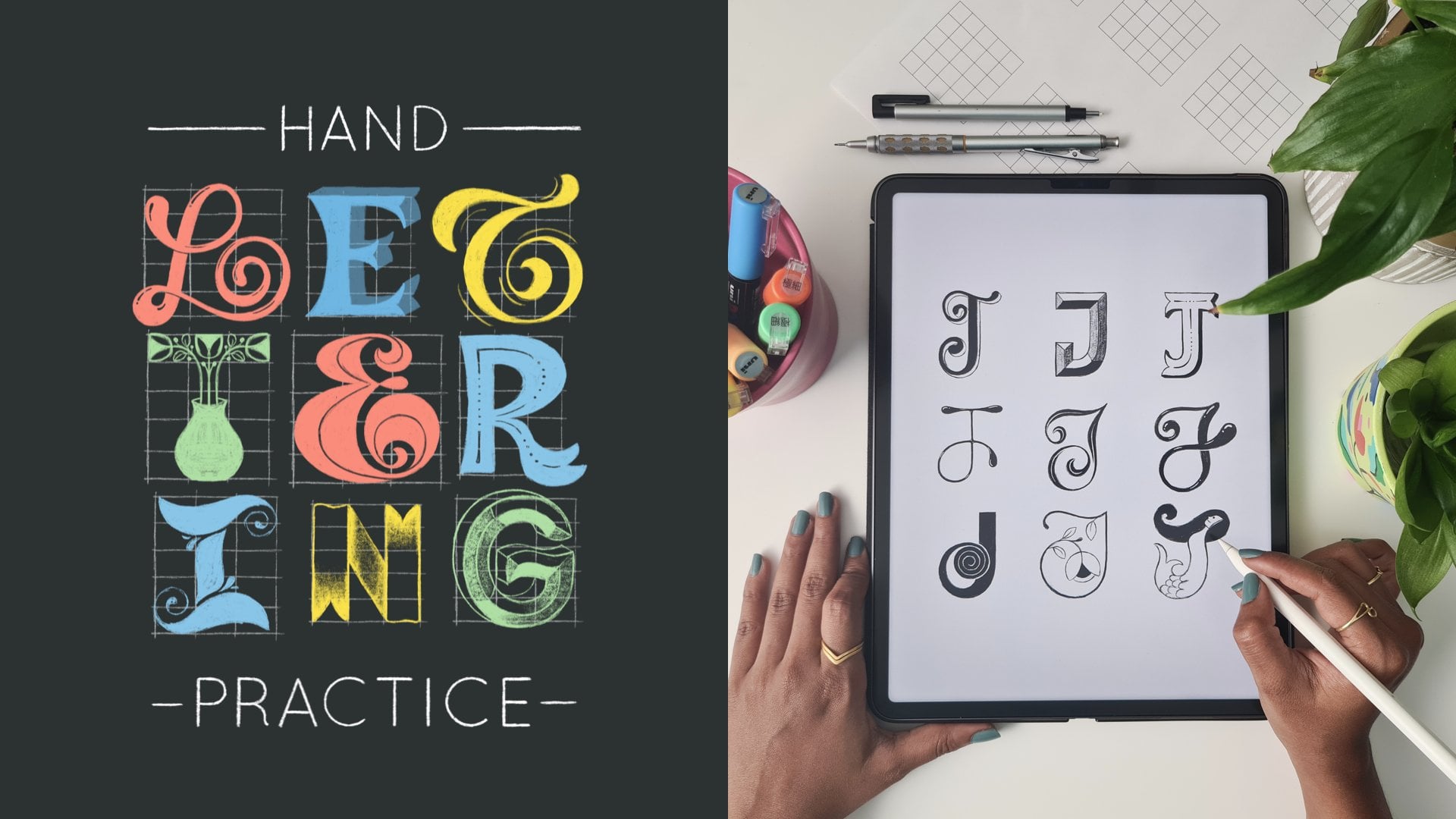
 Vinitha Mammen, Illustrator | Lettering Artist