Transcripciones
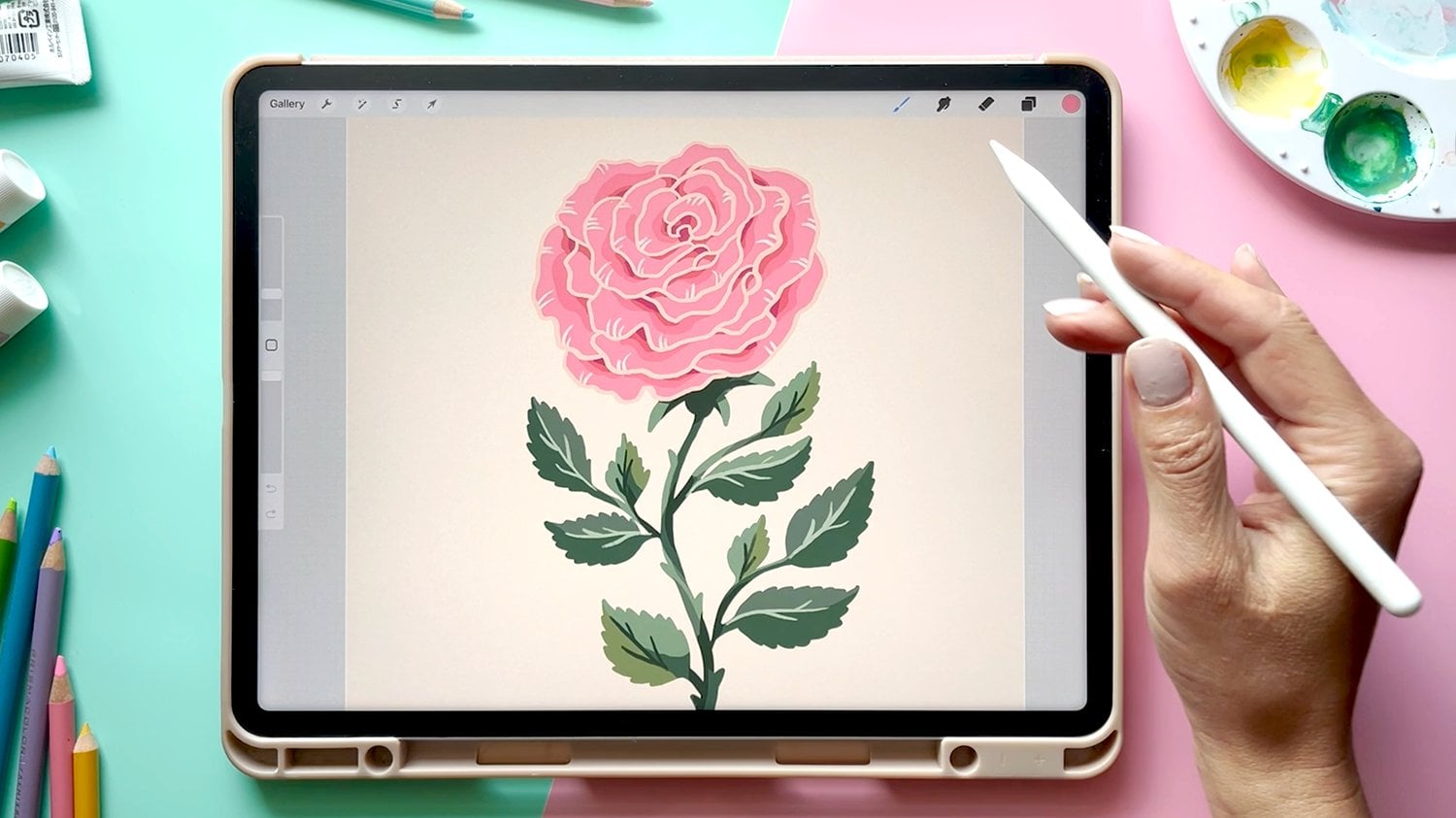
1. Introducción: iPad y Procreate, si aún no lo son, pueden convertirse en una de tus herramientas favoritas para crear obras de arte
personales e ilustraciones para los clientes. Llevo mi iPad a todas partes conmigo y
definitivamente cambió cuanto más dibujo cada día. Hola, soy Eva, artista, ilustradora y fundadora del podcast Art Side of Life y show de YouTube. Esta clase se trata de ilustración digital y aprender a usar Procreate en tu iPad. Estoy súper feliz de traerte esta nueva clase porque me encanta compartir lo que aprendo en
el camino y me encanta ver cómo puedes aplicar este conocimiento a tus creaciones. En esta clase, hablaré de configurar una app de Procreate, te
mostraré consejos y trucos, cómo puedes organizar tu galería, cómo puedes usar gestos, pinceles, paletas de colores, cómo trabajar con capas, modos de mezcla, texturas, y detalles. También te mostraré diferentes formas de cómo puedes acercarte a la coloración y sobre una caída de trabajo para que puedas elegir lo que es mejor para ti. También te mostraré cómo exportar
los divertidos videos de time-lapse que puedes ver por todo el Instagram y otras redes sociales. Como proyecto de clase, en realidad
estarás creando un divertido video time-lapse de tu trabajo. No olvides seguirme aquí en Skillshare si quieres que te notifiquen cuando libere nuevas clases y estoy súper emocionado de tenerte en la clase. Entonces, si estás listo para empezar a usar todo el potencial de Procreate, empecemos a crear esas impresionantes obras de arte.
2. Herramientas y equipamiento: Entonces, empecemos con el hardware o ¿qué vas a necesitar para esta clase? En realidad, no tanto como puedas ver, necesitarás el iPad Pro o el iPad con la sensibilidad a la presión. Por lo que voy a usar este iPad Pro para esta clase. Tengo iPad 10.5, que es más pequeño. Podrías considerar el 12.9, que son algunas de las más nuevas ahora en la Apple Store. Cuanto mayor memoria obtienes para el iPad, más obras de arte en los libros o lo que quieras tener en la tableta puedes almacenar ahí. Entonces 256 gigabytes, es buena elección, y recomiendo totalmente ir a la Apple Store a probar algunos de estos antes de comprometerte a comprar uno. Porque entonces sabrás sobre la sensación o el tamaño de la tableta que realmente quieres tener. Decidí por una más pequeña porque quería viajar con ella. Puedo ponerlo en cualquier bolsita pequeña o puedo bosquejar en el camino. Entonces esa fue mi preferencia. Podría conseguir 12.9 en el futuro. Pero ahora mismo, es perfecto y nunca tuve un problema con el almacenamiento porque también puedes guardar tus archivos en Google Drive o Cloud o donde quieras guardar las copias extra para tus obras de arte. Otra cosa que quiero mencionar es recomiendo totalmente el Apple Pencil porque tienes otras opciones para usar los diferentes estiluses como por ejemplo, puedes usar también estos como un lápiz de vacío u otro stylus el cual se puede configurar para ser utilizado con un iPad Pro. Pero no tendrás la misma sensación como la que tendrías con Apple Pencil porque realmente puede comportarte como lápiz de la vida real. Entonces dependiendo si dibujas desde arriba o desde un lado, en realidad
puedes hacer el sombreado adecuado con este, y también cómo no toma tus gestos de mano cuando quieres usar solo lápiz. Es mucho mejor con el Apple Pencil que con otro estilista, pero hay una opción. Eso se puede hacer. Otra cosa, lo que hice por el iPad o dibujando en el iPad, podría sentir como si estuvieras dibujando en un vaso la primera vez. Por lo que recomiendo que tener esa pantalla espacial, que se llama Paperlike. Por lo que tendrás más papel como una sensación dentro de la app o cuando estés dibujando. Primer día, no era como super gran fan
del protector de pantalla porque se sentía un poco raro como un papel de lija. Pero más tarde me acostumbré totalmente y ahora me encanta. Otra cosa que quería mostrarte es que puedes tener un estuche extra como para el lápiz. Tengo éste el cual puedo deslizar sobre la tableta y luego puedes ponerle un lápiz. Por lo que es súper conveniente cuando estás en una cafetería y solo quieres poner el lápiz a un costado. Pero hay otras portadas donde puedes tener como este cosita de lado donde solo tienes que meter el lápiz, y en las nuevas realmente puedes cargar el lápiz de inmediato ahí. Ver ahora se apagó. Pero con este modelo, puedes cargarlo cuando lo enchufes aquí, y lo que es genial de éste, como 15 segundos de carga por aquí te
darán como media hora de batería Apple Pencil, que es super conveniente. Puede ser muy útil porque de lo contrario, solo
conseguirías el cargador normal, que es éste obviamente, y puedes meter el lápiz en esto y puedes cargarlo de esa manera. Pero no uso este tanto en realidad, utilizo este cargador en realidad más. Otra funda que tengo uso esta funda la cual es super bonita cuando quieres tirar el iPad justo en la bolsa, y luego puedo poner el lápiz aquí mismo y todo es como bonito y seguro. Por lo que voy a enumerar todas estas herramientas en los recursos para que
puedas comprobarlo en caso de que realmente te guste, y una vez más, solo tienes que ir a la Apple Store antes de decidir
cuál quieres conseguir y también puedes conseguir un tableta de segunda mano o usada dentro de la garantía para que puedas ahorrar un poco de dinero si quieres. Entonces creo que todo esto se trata de hardware y ahora pasemos a la siguiente parte.
3. Ajustes de la aplicación de Procreate: Si aún no tienes Procreate, solo
puedes ir a la tienda Apple, escribir “Procreate” y aquí saldrá. Ahora mismo cuesta diez dólares, y se puede ver este anterior que es super agradable ver diferentes lapses de tiempo de diferentes artistas,
diferentes pinceles volteando, y recortando, y redimensionando, y todos estos para que puedas consultar fuera y vamos a pasar por todo esto dentro de la clase. Esto es un poco de vista previa de lo que todo lo que puedes hacer dentro de la Procreate, y en este momento en realidad también hay Procreate Pocket. Puedes usarlo con tu teléfono, cual es bastante útil, pero prefiero usarlo con el iPad Pro porque tenía la versión más pequeña para que la pueda llevar a cualquier parte conmigo. Otra cosa, lo que quería mostrarte es la configuración general que quizá quieras usar en las apps. Si te desplazas hacia abajo y encuentras el Procreate dependiendo de cuántas apps tengas, lo que quieres comprobar es la calidad de
grabación de lapso de tiempo y quieres configurarlo demasiado alto. También puedes configurarlo hasta 4K o calidad de estudio, por lo que estos son algunos de los ajustes que quieres comprobar antes de empezar a crear. También puedes desactivar un undos simplificados porque si tienes este habilitado,
así, condensará más movimientos juntos por lo que es posible que no
puedas volver atrás dentro de la manera más controlada. Déjame deshacer este deshacer simplificado undos, y así quieres revisar este, así que ajuste lienzo, y luego solo el lapso de tiempo es la calidad de grabación. Estos son todos los ajustes dentro de esta parte, y ahora podemos ir a la propia app.
4. Galería: A mí me gusta mucho mantener las obras de arte organizadas porque a medida que avanzas, puedes tener muchas obras de arte ya que guardas el iPad como cuaderno de bocetos digital. Para mantenerlo organizado, puede ser muy útil, y cómo se puede organizar esto es creando pila de obras de arte. ¿Qué significa? Es cuando tienes esta pila de obras de arte, puedes agrupar pocas obras de arte dentro de un área, y puedes organizarlas ya sea por color o por un tema o basado en proyectos y la mejor práctica es nombrar todas estas pilas. Podemos llamar a esto animales con flores, florales por ejemplo, y puedes nombrar a todas tus pilas para que realmente sepas qué proyecto es y cómo lo hiciste. Cómo puedes renombrarlo si no lo has notado, solo
tienes que hacer clic en la palabra y simplemente renombrarla. Para que podamos llamar a estos Rose Peony. Peonía rosa por ejemplo. Cómo puedes crear estas pilas es arrastrando una ilustración a otra. Por ejemplo, tengo una obra de arte aquí y otra aquí, así que puedo tocar y sujetarla y arrastrarla y puedes ver que se ponen azules. Cuando suelte el bolígrafo, se chasqueará al grupo que quiero ponerlo ahí. Ahora, creó la pila de obras de arte aquí, y si no me gustó cómo funcionan estos dos juntos, puedo recuperar la obra de arte, pasar el rato sobre esta etiqueta y soltarla de nuevo aquí. Es así como también puedes reorganizar tu galería. Si quiero tener esta obra de arte junto a ésta, puedo tocar y sujetarla y arrastrarla sobre el lugar entre las obras de arte y soltarla. Ahora lo tendré organizado de esta manera. Otra forma de agrupar las obras de arte es seleccionando las obras de arte como esta. mejor puedo llevarme éste y éste, y lo puedes ver con este pequeño círculo azul con la marca de verificación, que seleccioné estas tres obras de arte y luego puedes presionar, apilar y va a crear grupo de obras de arte con el seleccionado dibujos, lo que acabas de hacer y deseleccionarlo, solo
presionas la cruz pequeña. Otra cosa que puedes hacer dentro de este grupo de obras de arte, puedes moverlas así de la misma manera que en la galería. Si quisiera tener tal vez estas casas como cubierta de la pila, como primera cosa que
veo, solo la arrastro al frente. Esto se puede hacer aquí. Ahora tengo estas pilas, y si quiero sacarlo de la pila otra vez, sólo lo
arrastraré y lo soltaré. Echemos un vistazo a un par de gestos aquí también. Cuando desliza hacia la izquierda, te obtendrá algunas opciones alrededor de la ilustración para que puedas compartirla y podrás ver muchos formatos diferentes, como archivo Photoshop, archivos PDF, JPEG, PNG, u otras opciones si quieres animar la obra de arte. También puedes duplicar la obra de arte o eliminar toda la obra, que no quiero hacer en este momento. ¿ Cuándo quiero, por ejemplo, duplicar la ilustración? Sería si no estoy seguro si quiero guardar la ilustración como es, y tal vez quiera hacer algunos ajustes a la ilustración
por lo que la voy a duplicar y tendría dos versiones. Si voy a alguna de las obras de arte, puedo cambiar algunas cosas aquí y allá, pero aún así tendré la copia anterior, que es súper útil. Ahora, puedo eliminar una de estas obras de arte de nuevo deslizando hacia la izquierda y presionando delete, y te preguntará si estás seguro de que quieres eliminar estas ilustraciones. Tienes la misma opción seleccionando la ilustración. Con el selecto, puedes seleccionar la ilustración y básicamente hacer lo mismo que deslizar hacia la izquierda. Puedes compartirlo, previsualizar, duplicar o eliminar. Estas son la misma opción, similar a la de Photoshop. Tienes más formas de hacer lo mismo. De lo que puedes hacer también, creando el lienzo que vamos a repasar pronto. También puedes importar fotos. Puedes hacer click en esto y seleccionar muestreo desde tu rollo de cámara o lo que tengas como imágenes recientes. Pero lo que quiero asegurarme al importar una foto, tomará el tamaño de la foto, no el lienzo predefinido. Esto es algo a tener en mente cuando estás importando las fotos, ahora vamos a ir a crear el lienzo
5. Lienzo: Hablamos un poco de cómo importar una foto, y por supuesto que quieres crear tu propio Lienzo, por lo que presionas estos pequeño signo plus y te mostrará todas estas opciones que puedes
hacer como tamaño de Canvas y por supuesto tienes algunos tamaños predefinidos que viene con Procreate, pero probablemente tendrás menos opciones que tengo aquí. Cada vez que crees un nuevo Canvas lo guardará como tu nueva opción predefinida. El mejor modo es darle nombres a tus Lienzos. Si haces click en Crear Tamaño Personalizado, te
preguntará qué tamaño de píxel quieres tener, y porque me gusta trabajar con archivo grande para poder usarlo para una impresión, suelo ir por tallas grandes tranquilas. Pero lo que en realidad es bastante interesante cuando pones un tamaño tan grande, que es de 8,000 píxeles por 8,000 píxeles, aquí te mostrará las capas máximas son solo 4 porque si te das cuenta, y vuelvo aquí, y si tengo 800 por 8 mil , me dará 79 capas. Esto es algo a tener en cuenta. ¿ Qué combinación harías del tamaño del Canvas y la cantidad de capas? Depende si realmente prefieres trabajar
con muchas capas o quieres tener grande Canvas. El app aún tiene las limitaciones, pero puedes trabajar en torno a esa. A mí me gusta trabajar con este tallas más grandes. Entonces podemos ir a, por ejemplo, 6,000 por 6,000 como lo predefinido, entonces nos dará como 10 capas, lo cual es agradable trabajar con. Siempre recomiendo 300 DPI al menos, sobre todo si quieres imprimir tu Lienzo. Otra buena idea es nombrar la resolución con la que quieres trabajar. Puedo llamar a este dibujo y puedo escribir 6,000 por 6,000. Lo voy a ver en los Lienzos cuando haga esto. Puedo dar click hacia abajo. Creará un nuevo Lienzo para mí y lo verás. Si vuelves a la galería y haces click en el signo más, bajará aquí y podrás ver tengo bastantes cosas que ya no necesito. Aquí la más reciente. Puedes tomarlo, tocar y mantener pulsado y en realidad puedes arrastrarlo a la parte superior si ese es el que quieres usar mucho, y si quiero renombrar algunos de estos porque como puedes ver, no hay nombre, solo
puedes deslizar hasta el izquierda, puedes editar, y aquí puedes volver a editar los tamaños, pero aquí puedes renombrarlo. Puedo llamar a esto, por ejemplo, miniaturas. Por ejemplo, bocetos en miniatura y puedo hacer clic en ellos y estará aquí en el mismo lugar. Si no quiero estos otros Lienzos, puedo simplemente deslizar hacia la izquierda otra vez aquí y dar clic en Eliminar. Puedo eliminar todas estas otras porque ahora mismo no las necesito. Lo que es muy útil es nombrarlos en base al proyecto también, que estamos haciendo, por ejemplo, para un cliente o estás preparando algo para YouTube o gifs o GIF, o imprimir bajo demanda, que puede ser Sociedad 6. Es así como se crean los tamaños personalizados de los Lienzos.
6. Interfaz de la aplicación de Procreate: Ahora cuando veamos cómo montar un lienzo, déjame abrir una de mis obras de arte para mostrarte un poco más. Usando dos dedos, puedes acercar y alejar esto en tu teléfono. También puedes rotar el lienzo, lo cual es bastante útil. Por ejemplo, si quieres dibujar esta dirección, por
supuesto puedes girar todo el iPad pero esto es bastante útil. A mí me gusta más que rotar todo el iPad dependiendo si estás sentado
junto al escritorio o estás en un sofá o algo para que puedas acercar así. Si haces pellizco rápido con los dedos, así, girará el lienzo de nuevo a la forma original, y si haces lo contrario, por lo que dos dedos hacia afuera, volverá a la versión de zoom que tenías justo antes. Ahora si quisiera tenerlo de nuevo como pantalla completa, pondré los dedos juntos rápidamente. Así que así. Esto es una cosa rápida de recordar. Ahora veamos algunos de los ajustes. Por supuesto, tienes toda la interfaz que ya viste pero
veamos primero los ajustes generales con este pequeño icono de llave inglesa, tienes la interfaz oscura o la interfaz ligera. Se pueden ver todos estos alrededor de estas luces. Si vuelvo a esto, puedes cambiar a interfaz oscura, lo cual es bastante útil si trabajas mucho con los colores
porque te ayudará a ver algunos de los colores brillantes más brillantes si tienes interfaz más ligera, solo tener un sentimiento diferente. Depende de ti cuál prefieras, así que está aquí. También puedes cambiar esta interfaz derecha a izquierda, que traeremos esta parte del lado derecho. Si estás dibujando con mano izquierda, es mejor tenerlo aquí. Lo guardo del lado izquierdo porque soy diestro. Otra cosa es tener un cursor de pincel cuando estás dibujando para ver qué pincel estás usando, me gusta tenerlo puesto. También podrías proyectar lienzo si quieres trabajar con los dispositivos externos, ahora mismo no estoy usando eso. Aquí puedes conectar el lápiz de terceros, que es el que te mostré antes. Por ejemplo, si quisieras trabajar con algo como
esto, aquí es donde lo haces, y también puedes editar la curva de presión. Echemos un vistazo también a los controles de gestos porque hay algunas partes que me gusta ajustar. Por ejemplo, cuentagotas. Por lo general como predefinido, tienes un cuentagotas donde seleccionas el color dicho en parche, que es cuando solo tocas con un dedo seleccionará el color. Hablaré más de esto en las secciones posteriores. Pero lo tengo configurado con tacto y el pequeño icono, que es éste. Tocaría este y seleccionaría el color de la pantalla. Si vuelvo a los controles de gestos, puedes ver lo tengo ajustado con un dedo o con el lápiz Apple, y luego selecciono el color en el lienzo. Este es uno de los ajustes con los que estaba jugando. Entonces menú rápido, aparecerá en la pantalla si toco y sostén, que puedo mostrarte a lo que me refiero. Si toco la pantalla y sostengo todo este rápido menú emergente se mostrará, y te mostraré más adelante cómo lo uso también, porque uso alpha look mucho también volteo lienzo horizontalmente donde quieras comprobar la proporción así que si toco y aguanta de nuevo, puedo darle la vuelta atrás. Puedo usar el log alfa ahora no lo ves porque necesitas tocar en medio de la pantalla para que lo veas. Puedo intercambiar dos colores anteriores o podemos fusionar por las capas. En realidad puedes configurar este gesto controles uno
por uno pulsando y manteniendo pulsado y puedes seleccionar qué es lo que más usas, y puedes configurarlo según tu preferencia. De nuevo, si estás en el lienzo, pulsas y mantén pulsado, aparecerá, y si quieres ajustar uno de ellos, solo
tienes que hacer clic en él y seleccionar cuál quieres. Encontramos todo esto aquí en los controles de gestos y menú rápido. Este es éste. Otra que me gusta bastante es a pantalla completa. Es con cuatro dedos tap, lo que significa que si estoy en el lienzo, puedo tocar con cuatro dedos así y me va a dar esta vista a pantalla completa. Si ya estoy en el pincel o le estoy explicando algo a un cliente, esto es bastante útil. Puedo volver a tocar con cuatro dedos y me traerás de vuelta a mis herramientas. Esto fue en los controles de gestos y creo que esto es todo en esta área porque tienes un montón de cosas diferentes
que puedes configurar, puedes jugar con la mancha, levantas puedes configurarla aquí, puedes trabajar con dibujo asistido aquí, cuentagotas, hablamos de formas rápidas, pantalla completa, también cómo quieres limpiar la capa, te
voy a mostrar estos también más adelante, también
puedes copiar pasta con tres dedos, voy a repasar eso, y otras cosas generales. Estos fueron los controles de gestos y aquí se puede ver tenemos pincel, tenemos herramienta de manchas, borrador, capas, y ajustes, y herramientas de selección. Si quisiera dibujar otra hoja, ahora sólo tengo un pincel predefinido y es bastante grande. Vamos a ir más sobre pinceles en las secciones posteriores. Si quieres hacer un pincel más pequeño, puedes ajustarlo aquí, y hará que la punta del pincel sea mucho más pequeña para mí. También aquí se puede jugar con lo opuesto al pincel, que se puede ver que es más sólido y aquí será más transparente. Esto es más transparente y aquí es más sólido. Si quieres volver atrás, puedes usar algunos de estos botones para que puedas retroceder de esta manera lo que dibujas. Aquí, puedes ir hacia adelante, o puedes hacer doble toque y retrocederá, o tres dedos y irá hacia adelante. Si quieres hacer deshacer rápido tocas y sujetas con dos dedos o puedes pasar sostén con tres dedos y se irá hacia adelante como puedes ver. Si quiero borrar todo lo que hay en esta capa, puedo tomar la goma de borrar pero también puedo mover mis tres dedos de ida y vuelta y va a borrar todo lo que acabamos de hacer. Otra parte divertida es si quisiera dibujar una línea, por ejemplo, como en esta bicicleta o si estás haciendo edificios, es bastante difícil hacer línea recta. O sea, puedo hacer lo mejor que pueda, pero esto es lo que puede ser. Deshacer esto. Si realmente quiero ser como línea realmente recta, puedo empezar a dibujar y antes de terminar, no
voy a soltar y se pueden ver las líneas enderezarse y se pueden ver aquí se creó la línea. Entonces básicamente lo que hace ahora crea esta alineación perfecta para ti para que no tengas que ser increíble con el dibujo de líneas, que pueda ir a cualquier ángulo. Pero si tocas y sujetas el lienzo con un dedo, se romperá en ciertos ángulos. Por ejemplo, si quisiera crear estas ruedas como en la bicicleta, esta es una muy útil porque te ayudará a crear las mismas distancias entre las líneas. Esto es bastante útil. Déjame borrar esto, y lo mismo va con el círculo. Por ejemplo, si quisiera crear un círculo, no
es perfecto como se puede ver porque si queremos tener buenos círculos, queremos tener el SS theta-1. De nuevo, voy a crear una línea y antes de terminar el círculo, seguiré sosteniendo y va a crear una línea más bonita para mí y puedes ver la elipse creada. Si lo toco y lo sostengo creará círculos más bonitos por lo que es más geométrico. Si no sostengo esto, lo puedes ver un poco plagado. Entonces es más crudo y si quieres hacer más obras de arte funky, puedes ver que este es el camino o sostenerlo y crear un círculo perfecto. Otra cosa que puedes hacer es arrastrar el bolígrafo y puedes ajustar el tamaño del círculo, que también puede ser bastante útil. Revisamos algunos gestos rápidos. Lo que también puedes hacer cuando vas a este icono de llave inglesa, puedes ir al lienzo y puedes recortar y redimensionar el lienzo en base a lo que creamos. Estos fueron los números con los que creé el archivo original. Puedes desvincular y vincular estos tamaños. Por ejemplo, si quieres mantener el mismo lienzo, mantendrá las mismas proporciones, y si quieres ajustar solo una parte, por ejemplo, solo el lado, puedes hacerlo con parte desvinculada. También puedes notar aquí la cantidad de capas que te permiten hacer. Lo único con el cambio de tamaño después de haber creado la obra de arte, podría alterar la exportación de time-lapse. Eso es sólo algo en lo que pensar. Si quieres explorar el video de tu dibujo, no ajustes los tamaños de tu lienzo el
camino porque ahora mismo lo estropea a veces. Déjame presionar cancelar aquí y déjame volver al lienzo porque aquí
ya miramos puedes voltear el lienzo donde
quieras comprobar si cometiste algunos errores. Esto es bastante útil si quieres revisar las proporciones, si hiciste las piernas bien, cara, porque a veces con un perfil puede ser un poco complicado. Déjame voltearlo hacia atrás, y también puedes acceder a la información del lienzo lo cual es bastante divertido de ver porque también puedes comprobar el tiempo de la pista, duración del
video, la calidad del video, el
tamaño del archivo, y también cuál sería el tamaño del video si lo exportaras, también dimensiones físicas y DPI. Por ejemplo, si quisiera imprimir esto y no cambié el DPI a 300 antes empezar no sería la calidad completa que
buscaré pero cuando creé esta obra hace mucho tiempo, no lo pensé. Pero aquí se puede ver toda esta información. También puedes cambiar el nombre de la obra como hemos visto antes, por lo que puedes cambiar el nombre de la misma que las pilas sobre la galería, puedes renombrarlas ilustraciones también aquí. Podemos llamarlo chica en la moto. Un poco más organizado y se puede hacer click hecho. Lo tendremos aquí, nuevamente, el lienzo y la información. También puedes encender la guía de dibujo, que veremos más adelante también, pero esto te ayudará con proporciones si quieres dibujar con estos detalles. Déjame apagar esto. Si quieres compartir tu obra de arte, tienes todas estas opciones diferentes. Puedes compartir un archivo Procreate, PSD para Photoshop, JPEG, PNG y también puedes compartir GIF animado o GIF o MP4 animado. Por ejemplo, si tuviera un archivo muy grande y quiero compartir PNG, puedo presionar un PNG, te dirá exportar y puedes elegir dónde quieres guardarlo. Por supuesto, puedo guardar la imagen en mi iPad o la puedo compartir con AirDrop, lo cual es muy útil si tienes otro producto Apple porque eso va a funcionar. Pero desafortunadamente, si tienes un PC, no funciona. En ocasiones el AirDrop no soporta el archivo PNG si es demasiado grande porque simplemente dirá que exportó, pero no lo es. Normalmente lo hago con Google Drive o puedes usar tu Dropbox.
7. Timelapse: Lo que quería mostrarles aquí es, “Time-lapse Replay” y “Time-lapse Recording” porque quieren
tenerlos encendidos como lo hicimos en el escenario anterior. Si lo haces, “Exportar video time-lapse”
puedes elegir si quieres una duración completa o 30 segundos. Para redes sociales 30 segundos, es bastante bueno y de longitud completa si quieres compartirlo en otro lugar. Si haces clic en “Time-lapse Replay” te mostrará cómo estabas creando esta obra de arte, que es bastante divertida de ver. También es bastante buena publicación para redes sociales como Instagram o donde quieras. Como ves, también hay tiempo corriendo y lo que también puedes hacer, puedes deslizar hacia atrás y adelante con el dedo, lo cual es bastante divertido porque también puedes grabar algo así con tu teléfono, con la mano. Y es un poco diferente si solo exportas el video full on. A mí me gusta hacer esto para las redes sociales a veces. Las repeticiones de lapso de tiempo siempre son muy divertidas. Una cosa más acerca de los lapsos de tiempo, porque a veces dibujo solo una línea
se puede dibujar la cosa garabateada y nunca levantar la pluma. Con el lapso de tiempo, esto se registraría sólo una ruptura. Si quieres tener el time-lapse más largo, querrías crear una pincelada más. Tendrás que dibujar más de esta manera, levantando la pluma más veces si quieres tener un lapso de tiempo más largo. Si ves ahora tengo más pinceladas creadas dentro del lapso de tiempo. Además, si estás probando cosas diferentes dentro del time-lapse y quieres ajustarlo, también
puedes detener la grabación time-lapse aquí. Pero no quieres presionar purga porque eliminará todo lo que tenías antes, por lo que presionarías no purgar. Entonces cuando vuelvas a si revisas las referencias y no
quieres tenerlo en el video volverás a, “Grabación de Time-lapse” otra vez y estará ahí.
8. Guías de dibujo: También quiero mostrarte una guía de dibujo
porque a veces la uso para estas ilustraciones simétricas. Puedes ir por debajo de la herramienta de rango y puedes apagar y en las guías de dibujo. ¿ Cómo sabes qué guía de dibujo estás usando? Si voy a editar guía de dibujo, estoy usando la guía simétrica. Si quieres verlo, es este pequeño círculo azul, y me está mostrando la línea que cruza la obra de arte. Lo que significa es,
se vería aquí en la capa, se dice asistido. Si dibujara en estas capas, todo lo que dibujaría en la parte superior
del lienzo también voltearía a la parte inferior del lienzo. Déjame mostrarte. Puedo dibujar, por ejemplo, círculo aquí. Déjame acercar para que puedas verlo mejor. Si dibujara un círculo aquí
, aparecerá también del otro lado y lo mismo va aquí. Puedo empezar a hacer estos muy bonitos dibujos simétricos. Así es como creé también estas flores. Déjame mostrarte. Puedo tomar, por ejemplo, un corazón, puedo colorearlo o
también puedo simplemente soltar un color aquí y me coloreará el corazón. Esto puede ser bastante útil y te puedo mostrar también las otras guías de dibujo porque pueden ser muy útiles si quieres hacer
dibujo en perspectiva porque puedo dejar caer un punto de fuga y dibuja un pueblo por ejemplo, te ayudará con estas líneas azules. También puedes dibujar isométrico y también puedes tener cuadrícula 2D. Por lo que esta guía de unión es súper útil y si quieres saber un poco más al respecto, te animo totalmente a experimentar con algunas de estas guías de dibujo.
9. Cómo utilizar referencias: Me encanta usar referencias cuando dibujo, pero a veces no quiero soltar las referencias directamente al lienzo. Quiero mostrarte cómo uso Procreate y Pinterest, por ejemplo,
para referencias mientras estoy dibujando para que puedas deslizar hacia arriba para acceder a tu doc desde tu iPad. Puedo tocar y sostener y traer el Pinterest aquí en la parte superior. Toca y llévala y te mostrará la pantalla dividida para ti para Procreate y Pinterest, y simplemente lo puedes ver realmente aquí. Ahora tendré estos sellos súper lindos como referencias para mi dibujo aquí. Este video es super lindo. De todos modos, puedes ajustar la pantalla dividida de tu Pinterest y Procreate aquí. Se pueden tener las referencias mucho más pequeñas para que no ocupen tanto espacio. O puedes hacer que desaparezca por completo solo deslizándolo y ahora estamos de vuelta en Procreate. Hay otra forma de cómo puedes agregar Pinterest como referencia aquí, para que lo pueda tomar y puedo tenerlo flotando por encima de todo el Lienzo. Pero ahora mismo está cubriendo algunas de mis herramientas aquí, así que no es súper conveniente, pero puedo tomarlo y ponerlo también en el otro lado, pero aún prefiero tenerlo atracado aquí a un costado o también
lo puedo tener aquí en la izquierda si eres diestro y quieres utilizar estas herramientas de control en el lado derecho. Yo puedo hacer esto. Se puede hacer lo mismo también con los navegadores de Internet. Se pueden arrastrar y soltar archivos, y siempre se puede llevar al costado de Procreate.
10. Pinceles: Hablemos de pinceles. Podrás acceder a tus pinceles tocando en el icono del pincel y te mostrará esta completa en biblioteca de pinceles que viene con Procreate, y son súper divertidos. Están divididos dentro de diferentes categorías, desde bosquejos con diferentes tipos de lápices, tienes entintado, caligrafía. Si te gusta dibujar letras, esta es tu área. Tienes también pinceles de pintura. Tienes diferentes tipos de pinceles artísticos, chuletas
cortadas, aerografía, texturas. Hay muchas opciones, así que no olvides echar un vistazo a todas estas, porque son muchas de ellas. También puedes importar pinceles y ellos estarán mostrando aquí, por lo general, en la parte inferior. Cómo creé este grupo es solo haciendo clic y puedes cambiar el nombre de tu grupo. Puedo llamarlo ya sea favorito o algo así. Es así como creé mi grupo, y también puedes moverte dentro de estas secciones. Por ejemplo, si arrastro y
sostengo, puedo moverlo por ahí así solo puedo dejarlo caer abajo, y por ejemplo, si realmente me gusta este pincel de caligrafía, puedo tocar y sujetarlo y traerlo a mis favoritos, que está ahora mismo aquí . Lo que también puedes hacer es reorganizar los pinceles dentro de la sección. De lo que tienes aquí. Por ejemplo, puedo tomar el pincel que acabo de mostrarles. Puedo tocar y sostener y puedo llevarlo hasta la parte superior. Se puede ver con este ícono ardiente, esos son pinceles que están predefinidos de Procreate. Puedes ajustarlos. Cuando estás haciendo los ajustes a tus pinceles, te
recomiendo duplicar el pincel, que puedes hacer deslizando hacia la izquierda, y puedes duplicar aquí, porque algunos de los pinceles importados, no se puede restablecer volver atrás. Si tengo esta copia de mi pincel, puedo renombrarlo. Por ejemplo, si quiero usar estos pincel como textura, puedo llamarlo cepillo de textura y luego guardarlo. Entonces puedo hacer diferentes ajustes dentro de las áreas y tendré dos pinceles diferentes. Yo sabría que éste es el original y éste es el ajustado. Por ejemplo, creé esta obra de arte con pincel discreto, porque es bonita y limpia así. puede cambiar el tamaño y casi parece pincel vectorial, pero anthro suavemente ahora, Procreate aún no tiene cepillos vectoriales, lo que podría cambiar en el futuro. Déjame quitarle esto, y si tal vez estás preguntando cómo creé estas líneas suaves, puedes ajustarla aquí. Si estoy en este pincel y haces clic en el pincel, puedes ajustar la racionalización dentro del trazo. Si es un máximo, comportará más suavemente y si lo pones aquí abajo, lo cual es bueno tal vez para bosquejar, no para líneas súper rectas, ves que la línea es un poco más garabateada, por lo que no se comporta de la misma manera que aquí. Hay muchos ajustes con los que puedes jugar. Se puede jugar con la forma, grano del pincel, dinámica, lápiz, ajuste general diferente. No olvides echar un vistazo a todos estos ajustes si quieres jugar con pinceles. Déjame mostrarte otro de mis favoritos, que en realidad es este pincel, porque tiene un poco de la textura aquí como ves. Si estás dibujando y quieres tener la sensación del lápiz, si presionas más fuerte, tienes forma más sólida y si presionas más ligero, tienes estas bonitas texturas, casi como un lápiz. Se puede ver. Puedes sentir el lápiz Apple o puedes dibujar así y luego tienes una forma diferente del pincel. Se comporta de manera diferente. Cada pincel es un poco diferente. Lo que también me gusta usar es para bosquejar el borde del lápiz, donde puedes ver muy bien cuando dibujas desde arriba, como cuando no estás inclinando el lápiz, es muy estrecho y liso. Si inclinas tu lápiz, en realidad
puedes crear un sombreado muy bonito como este, similar a ese otro pincel que te mostré, que ahora tengo en mis favoritos. Uno de los otros pinceles que quería mostrarles, es más de estos pinceles pintores. Puedes crear obras de arte aún más realistas como esta en Procreate. Cómo creé esta, se puede ver que son pequeñas manchas como esta y quería crear esta sensación de calidez y luz. Si quieres saber un poco más sobre el color y la luz, también
tengo otro curso llamado color y luz, donde puedes aprender más sobre diferentes escenarios de luz de la vida real, y aprender más sobre cómo trabajar con colores en profundidad, pero lo que quería mostrarles aquí es el pincel dentro de la categoría de pintura y me gusta mucho este pincel viejo, que se está comportando como si estuvieras empujando la pintura alrededor. Si haces zoom aquí, puedes ver estas áreas más claras y áreas más oscuras, y aquí tengo el verde oscuro. Si estaría empujando el pincel por aquí, dependiendo de la presión, cuánto presione sobre el lienzo, puedo crear estos trazos muy pictóricas aquí, como puedes ver y puedo deshacer otra vez si no me gusta aquí, porque aquí tengo estos tonos más oscuros y claros. Yo querría probablemente estos tonos más oscuros aquí y estaría manchando la pintura aquí. Aquí puedes hacer lo similar con esta herramienta de manchas, que solo empuja la pintura por aquí. Si tengo estas áreas y estas áreas, si uso la regla de manchas, puedo empujar la pintura de un lado a otro para tener este aspecto más suave. También puedes ajustar qué pincel estás usando para el manchado, igual que con los pinceles normales. Si quisiera cambiar al pincel que estoy usando aquí, que fue uno de mis favoritos, puedo seleccionarlo desde el área de pintura o puedo tocar y sostener, y cambiará al pincel actual. Yo puedo hacer el borrón, o puedo hacer el pincel aquí. Para la pintura, tienes muchas opciones diferentes. Me gusta mucho también el pincel seco o los artísticos como la pintura al óleo. Eso también es muy bonito para este tipo de dibujo. No olvides explorar muchos pinceles diferentes, porque tienes muchas opciones, qué tipo de obras de arte quieres crear. Esta es parte bastante divertida de los pinceles, ya sea de línea pictórica o muy limpia. Si volvería a ir aquí, por ejemplo, al personaje, algunos de estos pinceles de pintura al óleo pueden ser muy voluminosos, tan tranquilos grandes. Si quisiera hacer estos finos detalles, podría querer cambiar a algo más estrecho, que puede ser, por ejemplo, estas tintas secas. Es más preciso. Todavía tiene algo de textura, pero es menos voluminoso como algunas de estas más grandes que ajusté. Por ejemplo, acabo de hacer este pincel ovalado, que utilizo la mayor parte del tiempo para bosquejar, que también tiene una textura, por lo que puedes hacer mucho sombreado y pequeños detalles si quieres un poco más como un lápiz, pero lo que también quería mencionar aquí, es el borrador, porque igual que con la herramienta de manchas, puedes elegir el pincel con el que estás manchando para ser el mismo que tu cepillo normal, puedes hacer lo mismo con la herramienta de borrador. Por ejemplo, si quisiera crear otra flor, déjame tomar el pincel de pintura, que hablamos, por ejemplo, estos pincel seco, y me gustaría crear esta flor aquí, que es bastante similar ya aquí. Yo querría hacerlo con estos dos colores, pero ahora, si quiero borrar parte de esta flor, y ahora tengo pincel totalmente diferente, no
es del mismo estilo. Aquí puedo elegir con qué pincel quiero borrar. Puedo ir a la pintura y seleccionar el pincel seco. Si quisiera borrar con este pincel artístico, se mantendrá el mismo estilo de esta flor y se puede tener el mismo. Si no quieres ir a esta selección, puedes tocar y mantener pulsado y cambiará al mismo borrador que el pincel que estás usando. Explorar nuevos pinceles para Procreate puede ser muy emocionante, porque hay muchos creadores y diferentes plataformas que puedes explorar para conseguir tu nuevo conjunto de pinceles. Mi actual creador de pinceles favorito para Procreate es Tina Tamay o Tamay. Esperemos que no esté estropeando la pronunciación de su nombre. Me encantan todos sus pinceles de textura. Lo que también es genial es que puedes inspirarte en cómo se pueden usar
los pinceles en sus ejemplos. Aquí se puede ver. Consigues fluyendo tu creatividad y como dije antes, hay muchos pinceles geniales predefinidos en la app, pero puedes explorar totalmente algunos nuevos como este y tenerlos como complementos a tu app, para probar nuevos estilos o desarrollar tu estilo existente aún más. ¿ Cómo importarías pinceles a Procreate? Bueno, eso es bastante fácil. En un lienzo nuevo, tocarías el icono del pincel para abrir el panel de pinceles y luego seleccionarías la carpeta donde te gustaría instalar el pincel aquí a la izquierda. Después, tocarías el icono más encima de la lista de pinceles para importar un pincel nuevo, y también puedes cambiar el nombre del pincel para abrir el cuadro de diálogo con tus pinceles comprados, solo
tocarías el botón de importación aquí a la derecha. Ahora, pasemos a la siguiente parte.
11. Paletas de colores: Ahora hablemos de la paleta de colores y colores porque es uno de mis temas favoritos. Hay mucha diversión en el área de color. Para empezar con el color, tocarías este icono de color en la esquina superior derecha, y al hacer clic en el icono de color, se abrirá estos alrededor del disco de color donde puedes deslizarte para cambiar el tono. Verás el color cambiando aquí junto al color original. Este era el color original, y aquí este es el nuevo color que estamos seleccionando en este momento. Para ir más claro, puedes arrastrar el deslizador de color hasta la parte superior y puedes ver el color cambiando a tonos más claros, o puedes ir más abajo y se volverá más a tonos más oscuros. Por supuesto, el color amarillo es un poco especial si quieres ir más oscuro con amarillo, te
sugiero que vayas a tonos más cálidos para que no se vea muy sucio. Se puede ver que eso es un poco mejor. En este tono redondo. Si quieres conseguir blanco puro, puedes tocar doble en la esquina, y puedes ver que se romperá a blanco, y puedes hacer lo mismo con el negro, o se romperá a este negro puro. También con otro matiz. Si quieres conseguir este rojo básico, puedes tocar dos veces aquí y se irá a este rojo muy saturado en la esquina. Si quieres acercar a éste, puedes chasquear sus dedos, y puedes acercar a todo el círculo para hacerlo más grande, para tener una mejor vista, para volver atrás, solo
puedes volver a chasquear los dedos y puedes moverte a un color diferente si quieres que estos ajustes se hagan así. Otra vista es ir a este tono clásico, que se parece más a cuadrado. Entonces puedes estar acostumbrado a eso desde aplicaciones de pintura de escritorio como Photoshop, tienen este tipo de tonalidad. Aquí siento que tienes más control sobre los ajustes de los colores. Por ejemplo puedo ver aquí muy claramente qué tan claro voy o qué oscuro voy en estos valores. Se puede ver, se pueden mover también los deslizadores, que éste es el tono, cambiando el tono del color. Aquí ajustas la saturación, puedes hacerlo manualmente aquí o con el deslizador. También puedes ajustar la ligereza subiendo o bajando, y vas a tonos más oscuros. También puedes usar los ajustes de color aquí dentro los deslizadores donde puedes seleccionar los números exactos para la saturación de matiz o brillo, o en realidad los valores RGB o hexadecimales. Esto es muy útil si trabajas con otros diseñadores o Illustrators. Por ejemplo, este morado oscuro tiene estos valores. Si el cliente tiene una guía de estilo, te
darán estos números exactos. O si estás creando la nueva paleta de colores, puedes darles estos números y puedes copiarlos y enviarlos en el correo electrónico, o puedes crear la página especial o PDF con estos números y el color al lado para que puedas ser muy precisa. Si vamos a la paleta de colores, procreate viene con muchos palets predefinidos, que puedes ver aquí, y también puedes importar algunos de estos palets. Pero lo que me gusta hacer es crear mi propia paleta de colores porque
quieres ser un poco más consistente probablemente dentro de tu cartera también. Es muy bonito crear el tuyo propio. Cómo puedes hacer eso es solo hacer clic en este signo más, y puedes empezar a crear tu propia paleta de colores. El siguiente es que también puedes cambiar el nombre de la paleta de colores. Podemos llamar a esto, por ejemplo, Carteles de Viajes. Porque eso es lo que tenemos aquí en la obra de arte, algo así. Puedo empezar a recoger colores de mis obras
de arte existentes porque hay muchos accidentes felices cuando estás mezclando colores. vamos a acercar por ejemplo para este. Puedes elegir el color de tu lienzo presionando aquí en el lateral, y seleccionando el color con el bolígrafo, porque esto es lo que configuramos en el ajuste clásico. Si recuerdas, tendrás este círculo alrededor de tu lápiz donde verás qué color estás recogiendo. En la parte inferior está la existente, en la parte superior está la nueva. Puedo tomar este verde claro y aparecerá aquí en la parte superior. Puedo volver a hacer clic en el icono. Si quiero agregarla a mi nueva paleta de colores, solo
hago clic aquí y aparecerá justo aquí. Si quiero agregar otro color, puedo hacer doble clic aquí otra vez, tomar el verde más oscuro, y editar a mi paleta de colores. Puedo seguir así con más colores para agregar a mi paleta de colores. Por ejemplo, naranja más oscuro. Si ves tengo estos dos colores. A lo mejor este es a la luz a la oscuridad. Si quiero agregar algo, quizá no lo tenga en el lienzo. De lo que voy a hacer, volveré a cambiar a mi disco, y ajustaré algo un poco más ligero, y volveré a mi paleta de colores, y ahora puedo dejarlo caer junto a él. Como ves, creé estos tres tonos diferentes de naranja, que no necesariamente pertenecen a esta obra de arte, pero puedo empezar a crear paletas de colores dentro de esta familia de colores, pero añadiendo nuevos tonos. Si quieres reorganizar estas paletas de colores porque también me gusta mantenerla organizada. Puedes tocar, y mantenerlos, y moverlos. Por ejemplo si quiero mantener verdes en el lado izquierdo, naranja está a la derecha. Puedes reorganizarlos así. Si decides como, oh en realidad, no me gusta este color, puedes tocar, y mantener pulsado, y borrar el color. Por ejemplo, dentro de estos estaré agregando más blues, blancos, amarillos y organizaré todo el grupo a toda la paleta otoñal. Otra cosa que me gusta hacer es, como puedes ver, señalar algunos de estos colores en el costado del lienzo, porque puedo ver cómo se ven juntos junto a la obra de arte, a pesar de que aquí tienes las paletas de colores, A veces me gusta hacerlo al costado de la obra. Lo haré de la misma manera que puedo tomar los greens, y puedo pintarlos aquí mismo. Podría tomar otro verde. Básicamente así es como crearía la paleta de colores de vista previa, que a veces uso también para una red social, y simplemente se ve tranquilo divertido cuando seleccionas algunos de los colores que más usas. También puedes mover el botón de color. Si decido que esta no es la paleta de colores que quiero por defecto, puedes tocar, y arrastrarla abajo, y puedes establecer por ejemplo, esta como predeterminada. Este estará mostrando cada vez que abro mi disco color. También puedes cambiar el nombre de tu paleta de colores con solo hacer clic en el nombre. Puedo llamarlo, por ejemplo Summer Time Blue Tones. O se puede llegar con el nombre del proyecto. Se pueden reorganizar todas las paletas arrastrándolas, configurándolas por defecto, eliminando partes de ellas y moviéndolas, y organizándolas. Puedo ser muy quisquilloso sobre como organizo los colores. Si una de ellas no encaja exactamente al lado,
entonces yo estoy como, vale, necesito añadir otra. Otra forma, cómo me gusta crear la nueva paleta de colores es importar una foto de por ejemplo, caminando por el bosque, o desde Internet. Echemos un vistazo a algunas de las referencias de Internet. Si iría a tu navegador de Internet, puedo mirar mi tienda existente, y puedo revisar algunos de estos colores los cuales ya están en mi producto. Puedo hacer una pantalla verde pulsando el botón de inicio, y el botón de la parte superior y hacer una captura de pantalla, y guardará esta imagen en mis fotos. Entonces volvería a procrear, y presionando el icono de la llave inglesa, puedo insertar una foto. Puedo ir a mi reciente, e insertar estas fotos, y la arrastraré a la parte superior para que ustedes puedan verla. Puedo acercar y puedo seleccionar los colores de algunas de mis obras de arte existentes. Yo iría a mi paleta de colores y puedo dejar caer estos colores a color pellet. Aquí estoy agregando los colores de la imagen de referencia, desde Internet o donde quiero alinear, puedo tomar una pantalla verde de mi Instagram por ejemplo, si quiero ser consistente dentro de la paleta de colores, y puedo tomar una pantalla de impresión de esa importarla para procrear, y crear otra paleta de colores a partir de eso para alinear todas las obras de arte. Ahora también puedo importar la imagen de la vida real o de la naturaleza de la misma manera. Yo iría a insertar foto, puedo ir a mis favoritos y puedo importar algo de los colores otoñales. Puedo tomar algunos de estos colores de
la imagen de referencia de la misma manera en que empezamos a crear estos colores. Estos son un poco más saturados como puedes ver porque la cámara realza algunos de estos colores. Por supuesto puedes ajustar todo eso, y así es como puedes elegir el color y añadir colores de la vida real si quieres crear tu propia paleta de colores. Qué también puedes hacer con tu paleta de colores cuando estés feliz, puedes deslizar hacia la izquierda y compartir la paleta de colores con alguien, o puedes eliminarla si no quieres tenerla más.
12. Ajustes de color: Veamos más el color porque siempre es súper divertido hablar de color y sé que lo dije antes, pero solo hagamos eso. Tengo estos archivos divertidos con alpacas o llamas porque son simplemente super lindos y esponjosos. Déjame acercarme aquí y una de las grandes cosas, lo que procreate tienen aquí, puedes recoger el color e ir a recolorear las cosas pequeñas. Por lo que ahora mismo le recolor el círculo. Si quisiera recolorear otro, ahora llena todo el espacio. ¿Por qué es eso? Porque se puede ver que no se cerró correctamente. Puedo recolorear sólo los espacios si están cerrados. Entonces si cerrara esto ahora, puedo volver a colorearlo bien otra vez. ¿Qué está pasando aquí? Está dejando aquí algunas de estas pequeñas líneas y podrías estar pensando como, ¿qué es esto? Déjame deshacer esto y mientras cae, puedes ver, puedes ajustar el umbral aquí. Básicamente te está preguntando cuánto quieres influir en los colores que lo rodean aquí porque es del mismo color. No se ve el efecto de la misma manera. Déjame mostrarte en un elemento diferente para que puedas verlo mejor. Si tengo esta alpaca y si quisiera recolorear la cosa redonda, se
puede ver con umbral más alto, está afectando todo a su alrededor así que si quisiera hacer efecto solo alguna parte, entonces necesitaría reducir el umbral a volver a colorear toda la alpaca también con orejas y todo, el umbral sería más alto. Déjame deshacer esto y la recoloración recordará el último umbral. Puedes jugar con soltar los colores sobre diferentes elementos y siempre asegurarte de que estás en la capa correcta. La otra parte divertida, lo que puedes hacer es el ajuste del color. En este momento se selecciona mi alpaca y puedo cambiar la saturación del matiz y el brillo. Si usas este deslizador para el matiz, estoy cambiando todo,
lo que hay en mi capa. Tengo la alpaca y algunos de estos círculos. Se puede ver que el matiz está cambiando aquí. También se puede ajustar la saturación. Va mucho más brillante o puedes reducir la saturación aquí. También puedes subir el brillo. No tenemos cara ahora, pero puedes traerla siempre de vuelta. También puedes hacer la vista previa, lo que acabas de hacer, o cuál era el ajuste aquí antes de entrar
al cambio o simplemente puedes restablecer de nuevo a los cambios si no te gustan. Otra cosa que estoy usando actualmente en esta versión de procreate es recolor. Si vas a tu ajuste y seleccionas recolor, te mostrará esta pequeña cruz y podrás moverla alrededor del lienzo y seleccionar el área que deseas recolorear realmente. Yo puedo tomar, déjame ser un poco más preciso. Puedo llevar esta manta en la alpaca. Puedo ajustar la inundación así como en los ajustes anteriores para ver cuánto de la zona se está ajustando realmente. No quiero la cara de la alpaca, solo
quiero la manta así que la mantendré a esta cantidad, como 58 por ciento y luego puedo cambiar los colores en la vida real. No tengo que ir y venir al recolector de color para
poder mover el matiz en este círculo exterior alrededor y ver si realmente me gustan estas combinaciones de colores o quiero ir completamente a algo diferente. Esto es muy útil porque puedes probar muchos colores diferentes, bastante rápido, y simplemente ajustarlo muy rápido. Una cosa más divertida, lo que quiero mostrarles aquí en la sección de recoloración o la coloración, es en realidad este ajuste, una referencia. Lo que significa que si estás, por ejemplo, viniendo Bogart o te gustaría trabajar con contornos, puedes, tomemos, por ejemplo, este follaje de aquí. Seleccionaré la capa, haga clic en la referencia. Entonces puedo crear otra capa encima de esto y luego puedo arrastrar y soltar los colores de la misma manera si estaría arrastrando los colores dentro de la misma capa. Pero se puede ver que ahora está en capa separada y si deshabilitaría esta capa, se
puede ver que es super agradable y crujiente y se puede hacer incluso sin mirar la capa de referencia, lo cual es bastante divertido. Esta es una cosa más divertida que puedes probar y ahora pasemos a la siguiente parte.
13. Capas: Ahora hablemos de capas. Entonces, ¿cuáles son las mayores ventajas de usar capas? Te permiten separar partes de tu obra de arte para que puedas hacer ediciones, cambios y probar cosas nuevas en tu obra, sin tener que cambiar o destruir tu imagen original. A veces creo una obra de arte en una capa. Si sé que no necesito compartirlo con nadie, o si solo estoy experimentando como la obra de arte pictórica que te mostré antes, la chica sentada debajo del árbol. Pero en este, tengo diferentes capas para cada uno de los artículos. Por ejemplo, se puede ver al zorro en una de las capas. Para que pueda cambiar esta marca de verificación y el zorro desaparecerá. Tengo al zorro en una capa separada, como dije, también
puedo destapar algunas de estas otras capas. Para que veas que tengo, una de estas hojas aparecerá y desaparecerá. Tengo base de estas hojas como una sola capa porque sabía que quiero tener más de ellas ahí y estaba segura. Pero por ejemplo, probé otra hoja que no estaba seguro si quiero conservar. Realmente no me gustó la composición, así que la guardé en una capa separada, para que puedas ocultarla y encenderla y apagarla. Si estás seguro de que no quieres conservarlo, puedes deslizarte hacia la izquierda y eliminar la capa, porque sé que no quiero tener eso. A medida que tienes elementos en una capa separada, puedes moverlos por ahí. Cual está en el frente. Por lo que ahora mismo tenemos este hongo frente al zorro. Pero si quiero ponerlo detrás del zorro, puedo tocar y sostener,
y arrastrarlo por debajo de la capa con el zorro. Ahora mismo estará detrás del zorro. Puedo volver a ponerlo encima de esta capa y aparecerá aquí. Otra cosa útil es realmente cambiar el nombre de las capas si tienes muchas de ellas, para ver qué es qué. Entonces cómo lo haces, solo
tienes que hacer clic en el nombre aquí y puedes renombrar, para que yo pueda llamar a este hongo amarillo. Otra cosa útil, lo que me gusta hacer con estos nombres de las capas. Si tienes demasiadas capas y no quieres escribir todo todo el tiempo. Puedes tocar dos veces la palabra, o tres toques seleccionarán todo el asunto, y puedes copiar el texto aquí o puedes copiarlo aquí. Por lo que me gusta hacer,
hago clic en este icono con estos dos tableros o hojas de arte. Entonces haga clic. Si voy a otra capa y hago renombrar, seleccionará todo el asunto, y en este momento solo puedo pegar lo que escribí. Aquí puedo tocar dos veces la primera palabra y tal vez sólo escribir hongo marrón. Por lo que es un poco más organizado que el hongo uno y el hongo dos. Del mismo modo que borramos una de las hojas, déjame esconder estos hongos por ahora. Puedo darle un amigo a nuestro zorro, así puedo deslizar hacia la izquierda y puedo duplicar esta capa. Entonces ahora mismo tengo dos zorros, y puedo mover el zorro aquí, y ahora ya ves tengo dos de ellos. Puedes colocarlo junto a ella, así que tendré dos amigas zorro, lo cual es bastante divertido. Pero lo que quiero mencionar con este, si te estás moviendo alrededor del zorro y lo mueves a algún lugar aquí, y luego lo
sueltas, y te gustaría volver a
tomarlo, se lo cortará. Así que ten cuidado por dónde estás moviendo elementos de tu obra porque se lo cortará. Entonces deshacer esto. Déjame borrar a este otro zorro porque ahora mismo no necesitamos dos, y voy a encender estas dos setas. Cómo puedes crear una nueva capa si quieres probar nuevo elemento, es haciendo clic en este signo más, y automáticamente creará nueva capa. Si tienes Lienzo muy grande, y si estás limitado con la cantidad de capas, puedes fusionar algunas de estas capas. Entonces, por ejemplo, si estos dos hongos no se tocan, así que más adelante, podría moverlos por ahí. Simplemente puedo fusionar estas capas con el uso en mis dedos y pellizcar hacia abajo. Ahora estos dos hongos están en la misma capa, puedes moverlos juntos. El otro camino cómo puedes fusionar estas dos capas, es haciendo clic en la capa. Puede seleccionar fusionar hacia abajo, y fusionará las dos capas una junto a la otra. Si quisieras fusionar más capas, por ejemplo, si quisiera esta, ésta, y
ésta,
tienes que arrastrarlas una al lado de la otra, lo contrario no puedes usar los dos dedos. Otra cosa, lo que quiero mostrarles es agrupar los elementos, porque como ves muchas de estas hojas están en la misma zona del dibujo, y no necesito tenerlas tal vez por separado, pero aun así no quiero fusionarlas porque yo no estoy seguro si voy a querer eliminarlos. que puedas deslizar hacia la derecha, y todos estos se resaltarán, como ves. Puedo hacer click en un grupo, y va a crear grupo para mí. Entonces puedo colapsar este grupo, y si tienes muchas capas, esto lo mantiene muy bonito y organizado. Por supuesto que puedes cambiar el nombre de este grupo a follaje, por ejemplo,
o hojas, o cómo quieres llamarlo. También puedes bloquear o duplicar todo el grupo si
no quieres duplicar cada hoja al mismo tiempo. Lo que también es útil acerca de agrupar diferentes elementos, es mover más elementos al mismo tiempo. Porque si seleccionara sólo una capa, estaría moviendo sólo esta hoja. Pero si quisiera mover todas las hojas, puedo dar click en el grupo, y ahora puedo moverme alrededor de todo el grupo. También con la sombra y el hueco detrás de las hojas porque no las dibujé ahí detrás del zorro. También puedes aplanar a todo el grupo. Entonces es de la manera similar como pellizcarías todas estas capas juntas, o puedes aplanarla aquí. También puedes cambiar el color de fondo, y esta capa es solo el fondo. Por lo que puedes hacer mucho con ella cuando selecciono la capa de fondo haciendo clic en
ella, me daría una opción para elegir color de mis paletas de colores o del disco de color, para que puedas experimentar. Ahora pasemos a la siguiente parte donde
hablaré más de cosas avanzadas de las capas, todos los modos de fusión, y toda la parte divertida que hay.
14. Modos de mezcla: Hablemos más de capas, Modos de
mezcla, y todas las cosas divertidas. Si volvemos a hacer clic en el icono de Capa, como en los videos anteriores verás las capas, lo que configuré para esta ilustración y por supuesto, tenía más capas antes, pero tenían que aplanar algunas partes. Lo que quería mostrarles aquí es cómo uso los bocetos y los Modos de mezcla antes de empezar a trabajar con la ilustración. Déjame ocultar esta ilustración y revelar el boceto. Se puede ver que no es súper perfecto, es onky, pero funciona para el propósito. Normalmente lo uso, así como idea o como pauta. Para crear una nueva capa, arrastraré debajo del boceto porque quería mostrarte cómo puedes seleccionar algunas de las áreas. Déjame tomar el tono claro de piel, puedes poner oscuro o cualquier color que te gustaría. Tomaré tal vez este pincel y empezaría a colorear debajo del boceto. Probablemente notes que hay pocas letras al lado de la capa. Si hace clic en la letra, verá la opacidad. Con el deslizador, puedes ocultar por completo el boceto o revelar el boceto. Lo que suelo hacer con los bocetos es cuando lo uso como pauta reduzco la opacidad y la cambio a Multiplicar. De lo que hace, realza los píxeles oscuros y también es ideal para sombras. Cada Modo de fusión cambia la forma en que reacciona la capa con la capa debajo. Depende de lo que tengas en la capa superior y una capa abajo. Es así como suelo trabajar con bocetos. Es genial para un Multiply porque si tienes el boceto también con diferentes colores, reducirá las áreas que no son el trabajo de línea. También puedes probar esto. De Multiply y bocetos, quería mostrarles la otra parte divertida, para
qué suelo uso los Modos de mezcla. Por ejemplo, esta zona de vapor o el vapor para el café, si nos acercaríamos, se
puede ver que el vapor se ve a través porque también reduciría la opacidad. Para mejorar el campo de visión, puedes experimentar con algunos de estos modos de aligerar porque puedes ir a aligerar, lo que mejora la pantalla de diferentes partes, puedes hacer Añadir, Dodge
Color, Aclarar Color. Hay muchas maneras diferentes, y como mencioné antes, realmente depende del color o lo que tengas de esta capa. Lo siguiente que quiero mostrarte, realidad
es Alpha Lock porque puedes bloquear los píxeles de este elemento en esta capa, lo que significa que verás esta marca de checker detrás del elemento. Ahora puedo tomar, por ejemplo, el amarillo, así que lo veremos. Ya puedo dibujar sobre el elemento. Verías que afectará los colores detrás de manera diferente. Porque si llevaría esto a la normalidad, llenará todo el asunto. Se puede ver el completo en opacidad y normal. Pero si lo pondría para aligerar, reacciona de manera diferente con el verde más claro y el verde más oscuro. Déjame volver al blanco porque más me gusta en este entorno. Déjame mostrarte dónde más puedes usar el candado Alfa. A lo mejor me llevaré este bonito rosa. Si quisiera dibujar un bonito patrón, nuevo en este auto, tendré que ser muy preciso. Se puede activar el Bloqueo Alfa. Aquí verás la marca de checker alrededor de la zona, y ahora me permitirá dibujar sólo dentro del área de bufanda, como ves que es. Si desactivara el Alpha Lock, podría dibujar también fuera del área seleccionada, que realmente no quiero en este caso. Otra forma de acceder al Alpha Lock es tocar y mantener pulsado, que lo configuré antes, en el área de Ajustes como te mostré, si recuerdas. Fue en un gesto controles, y se puede configurar este menú rápido para tocar y mantener y ajustar todos estos ajustes, porque usé el Alpha Lock con bastante frecuencia. Ahora me permitirá dibujar sólo dentro de la bufanda, que es super agradable. Podemos agregar todos estos detalles. Pero ¿y si no quiero cambiar realmente los píxeles de esta capa? Déjame deshacer esto. El modo en que puedes hacerlo es creando una
Máscara de Recorte . Puedes hacerlo creando una nueva capa haciendo clic en el signo más. Al hacer clic en la capa, puede seleccionar Máscara de recorte. Verás esta pequeña flecha que apunta hacia la capa debajo de ella, que estás recortando la máscara. Lo que hace es que se vea muy similar, si voy a hacer este patrón, pero en este momento el patrón está en una capa separada, así que entonces podré hacer más cambios a esta capa para que puedas moverla por ahí. Está afectando solo a la capa a la que lo recortaste, lo cual es súper práctico. Otra parte lo que quería mostrarles dónde uso el Modo de mezcla suele ser para texturas. Para tener colores similares a tus colores as, suelo seleccionar el mismo matiz. Seleccioné el amarillo del jersey y
pinté la textura de la flor con el mismo color exacto. Si cambias el Modo de fusión a Pantalla, reaccionará de manera diferente con todos los colores a continuación. Es más cohesivo aquí, es un poco más oscuro, aquí es un poco más claro. Puedes jugar con estas texturas. Por supuesto, está en una capa separada para que puedas hacer más ajustes a esto. Una cosa más que quería mostrarte dentro de esta ilustración es cómo a veces trabajo con el full on ilustración con sombras y Highlights. Si tienes una ilustración muy compleja
, ayuda a acelerar el proceso. Déjame crear otra capa para, por ejemplo, llamémosla flores. Crearé más flores y tendrán tonalidades un poco diferentes. Uno será un poco más naranja. Déjame llevarme éste aún más naranja. Habrá un poco de variedad. Tenemos estas flores. Ahora déjame crear una capa para sombras. Déjame llamarlo sombras. Cambiaré esta capa a una Máscara de Recorte para que pueda dibujar dentro de la forma como vimos antes, pero está en la capa separada. Ahora seleccionaré algo un poco más apropiadamente. Nos dará un poco más de variedad en nuestras sombras. Déjame cambiar a algo como esto. Podrías estar pensando como, “whoa,
este morado es una locura”. Pero si lo cambiáramos a Multiplicar, ajustará el color a la base de la misma. Aún así, si crees que es un poco demasiado demente, siempre
podemos reducir la opacidad. El color de la sombra crea estos tonos ricos realmente bonitos. También puedes trabajar con colores más brillantes, podemos ir a los tonos rojos y se ajustará muy bien a nuestras formas. Si lo harías, de nuevo, subirte a la opacidad, se ve muy extraño. Pero si reduce la opacidad y pesado en Multiply, crea tonos muy bonitos. ¿ Por qué esto no es bueno? Porque puedes crear las mismas sombras dentro
del mismo rango de colores en todos los elementos de tu dibujo. Puedo crear más sombras como esta en cada flor, y solo puedes trabajar con un color para todas las sombras y puede acelerar mucho tu proceso. Es así como suelo trabajar con sombras y luego
puedo crear otra capa solo para Highlights. Voy a crear de nuevo una Máscara Clipping, y voy a cambiar mi color a tal vez algo más amarillento para los Destacados. En este momento no parece tan destacado. Pero si volveríamos a cambiar el Modo de fusión a algo de las zonas aligeradas, puedo añadirlo tal vez a Pantalla o Añadir. Aquí lo puedes ver, cómo está cambiando, para que puedas experimentar cuál funciona mejor para tu ilustración. Creo que para éste la Pantalla más funciona. Ahora puedo agregar destaque a todas mis flores. Por supuesto, hay un poco demasiado desordenado, pero esto es algo que puedes probar. Trabajan con una sola capa para los colores base, ajustados a un modo normal con opacidad total y sombras para Multiplicar con una Máscara de Recorte y Destacados a Pantalla y otra vez a Máscara de recorte. Estás afectando sólo las áreas en las que estás dibujando. Esto es lo que realmente me gusta hacer en unas ilustraciones muy complejas. Por ejemplo, puedes construir toda la escena como árboles, prados, personajes, y no sé qué y solo puedes tener una capa para
Destacados para todo y Sombras para todo y es speedup, el concept art process o sólo el proceso de ilustración mucho.
15. Herramienta de selección: Empecemos a hablar de selecciones. Podrás acceder a tus selecciones por estas línea ardiente, que se puede recordar como 'S' obviamente, pero puedes conseguir eso pero siempre lo encontrarás aquí. Tienes diferentes opciones, cómo puedes usar tu herramienta de selección. Empecemos con la selección automática. Si toco y lo mantengo se puede seleccionar en realidad el área que no está cambiando a azul, pero sólo me está mostrando la selección. Déjame deshacer eso. Si quisiera ser más preciso cuanto quiero seleccionar. Puedes tocar y mantener pulsado y arrastrar y puedes elegir y ajustar el umbral, cuánto de la selección se tomará. Se puede ver aquí ajustando, así que o bien toda la cabeza del personaje que se ve muy funky en este momento. O puedes volver atrás y yo puedo seleccionar sólo su barba y ahora está seleccionada. Se pueden ver todas estas líneas alrededor de las cuales están fuera de la selección y la barba. Nosotros lo seleccionamos, podemos simplemente recolorear rápidamente el color de la fuente impresionante, recolorear a color, así que barba morada, ¿por qué no? Déjenme volver atrás. Todos mis personajes están en una sola capa. Si quisiera moverlos, todos se mueven juntos. Permítanme anular la selección de esto. Si quisiera mover sólo a esta chica, puedo ir a selección de mano libre y dibujar a su alrededor y haciendo click en el pequeño círculo, cerraré la selección y ahora la chica está seleccionada y ahora puedo mover solo ella. También puedes acceder a la selección anterior que acabamos de hacer tocando y sosteniendo. Si recordarás lo que seleccionaste último, cual es súper práctico y puedes agregar a tu selección simplemente dibujando una ronda en la otra parte de tu ilustración la cual quieres venderla. Ahora tengo a ambos personajes seleccionados y puedo moverlos. Si estás preguntando, “¿Puedo quitar partes de mi selección?” Por supuesto, se puede, para que podamos volver a cargar nuestra selección. Puedo dibujar alrededor de parte de la selección y
puedo dar click en quitar y estos quitarán una parte de mi selección. Esto es algo si quisiéramos recortar algunas partes de tus ilustraciones. Si quisiera mover esta parte la cual fue quitada de mis selecciones sobre todo le falta parte de su brazo, lo cual no es conveniente, así que déjame deshacer esto. Está bien. Vuelve, bien. Si vuelvo a cargar mi selección, tuve seleccionadas a estas dos damas. Estos son baby boomers, generaciones millennials, ¿verdad? Puedo presionar sobre, “Invertir” y seleccionará estos personajes y ahora todo lo demás en el Canvas está seleccionado. Si diera click en la flecha, ahora, estaría moviendo a estos dos tipos. Está bien. Se puede ver cómo se pueden utilizar estas dos herramientas de selección. Lo que también puedes hacer con esta Herramienta de Selección de mano libre es crear selección con solo hacer clic,
que se está comportando como una herramienta de polígono Lassa dentro de Photoshop. Esto es útil si tienes partes muy grandes de la ilustración, por lo que no tienes que dibujar con precisión, pero con solo hacer clic alrededor del lienzo y hará lo mismo. Puedes usar las selecciones también solo para quitar piezas. Por ejemplo, si no fui capaz
de crear líneas súper rectas, claro que puedes hacerlo con un pincel como lo hemos visto antes. También puedo limpiar los bordes de mi ilustración con una herramienta de selección de rectángulos. Lo que puedo hacer es dibujar un rectángulo en la parte inferior. Puedo borrar la parte de la ilustración, que me dará borde aún más limpio aquí. También puedes seleccionar algunos de tus personajes con los rectángulos, para que puedas moverlo de la misma manera. También puedes seleccionar con elipse y puedes mover bards. Si ahora seleccionara a este tipo y me gustaría duplicarlo, solo
puedo hacer clic en “Duplicar” y le agregará a este tipo en una capa separada. Si escondiera éste, puedo ver a mi tipo millennial en una capa separada para poder moverlo aquí y ahora tengo dos tipos. Podrías estar pensando: “Bueno, no
es súper útil tenerlo ahí”. Yo sólo quería tenerlo en una capa separada para que podamos hacerlo también de una manera diferente. Déjame seleccionar al chico y puedes simplemente arrastrando, nuevo la selección se sumará a tu selección anterior para que puedas hacer estos ajustes. Al igual que antes, accedemos al menú rápido, ahora puedes deslizar con los tres dedos hacia abajo y puedes cortar y pegar, lo cual tomará uno de nuestros personajes y lo pegará por separado en la capa extra. No tengo los duplicados de él ahora y sólo lo
tengo en una capa separada lo cual es tranquilo a mano. La selección que más estoy usando es la mano libre. Déjame seleccionar a la chica una vez más, cerrando de nuevo el hueco y deslizándose con los tres dedos. Ya probamos cortar y pegar, que pasa por capa extra. Pero también puedo simplemente copiar y guardará mi copia en el portapapeles. Puedo crear nuevo Lienzo y solo puedo ir aquí y pegar y mi chica está en el nuevo Canvas. Estos pueden ser muy útiles, por lo que puedes copiar de un archivo y pegarlo a otro. Ahora pasemos a la siguiente parte.
16. Herramienta para transformar: Ahora hablemos de la herramienta de transformación, que está aquí en la esquina superior izquierda derecha junto a la herramienta de selección. Al presionar este icono de flecha, seleccionará todo lo que tengas en una capa. Puedo moverme por todo lo que hay aquí y se va a volver. Pero si saldría de la herramienta y ahora quisiera mover todo lo que tenía en la capa, se cortará parte de mi obra así que quiero tener cuidado para que esto no suceda. Hablamos de ello un poco antes pero solo ten en cuenta esto. Déjame volver para poder recuperar mi obra de arte y acercaré a esta chica con un perro. Déjame seleccionar esta parte y ahora tendré opciones como puedo transformar estas ilustraciones. Yo puedo enloquecer con estos transformadores, tal vez ella no estaría súper feliz por eso. Puedo escalarla, distorsionarla en todas las direcciones lo cual no es súper agradable. O puedo seleccionar el uniforme, que mantendrá mis proporciones iguales aunque arrastrara desde un lado. Puedo jugar con este,
O también puedo hacerlo con la forma libre y haciendo clic en magnético y puedo arrastrar. Puedes ver estas líneas de ayuda y siempre
escalará desde el lado opuesto de tu caja limitadora. Si lo escalara desde este lado, tomará el punto opuesto. Esto es lo que puedes hacer con la transformación de esta manera. Permítanme tomar, por ejemplo, esta rosquilla. Podemos distorsionar la rosquilla. Podemos sesgarla arrastrando en la parte superior del cuadro limitador. También puedes distorsionarlo en perspectiva para que parezca que está volando lejos o puedes fingir que quieres ponerlo aquí sobre la mesa para que pueda tener esta perspectiva. Ahora tendríamos una rosquilla voladora alrededor de la mesa y dejarme volver aquí en esta. La otra opción, qué puedes hacer, déjame acercar este croissant. Puedes seleccionar este croissant y tenemos esta opción Warp. Lo que hace cambia por completo los parámetros o los píxeles del croissant. Podemos hacerla completamente gorda para que podamos comer más de ella. Esta es otra opción lo que puedes hacer. También puedes utilizar estas herramientas Advanced Mesh la cual es similar a warp pero será un poco más estética. No es tan libre de forma y puedes ser un poco más preciso con escalar y ajustar tu dibujo. Puedo hacer algo así si no quiero redibujar todo el croissant, solo
quiero cambiar un poco las proporciones. También puedo comprobar mis proporciones sobre los personajes volteándolos de izquierda a derecha. Esto es por diversión. No estoy usando este tanto así que avísame en los comentarios si lo estás usando para algo. Estos flip horizontal suelo usar realmente solo para comprobar proporciones. También puedes girar 45 grados y si realmente te gusta esta ilustración, también
puedes escalarla y ajustarla al lienzo. Ahora tenemos estos grandes personajes en pantalla completa así que esto puede ser bastante útil si no tienes nada más en el lienzo o puedes copiarlos en una capa separada antes de hacer esto. Ajuste a Canvas, y también puedes restablecer todas las transformaciones de lo que hiciste antes. Y si me acercan y me gustaría escalar estas notas. Los tengo seleccionados y estoy en forma libre. Si sólo quisiera pellizcar y acercar con dos dedos se ajustarán. Si quisiera alejarme, sostendré la herramienta de flecha y ahora puedo
alejar y acercar sin escalar las notas. Ahora lo que puedes hacer también puedes girarlos alrededor con esta ayuda guías. Esta rotación puede ser realmente complicado con los dedos porque no es tan precisa. Pero al menos hay una opción para ello también y si estás tocando con el dedo se están moviendo poco la dirección donde está tu dedo. Creo que eso es todo por ahora sobre las herramientas de transformación.
17. Reflexiones finales y proyecto de la clase: Muy bien chicos, eso fue todo. Yo quiero agradecerles tanto por tomar esta clase. Espero que aprendas muchas cosas nuevas que puedas empezar a aplicar a tus obras de arte de inmediato. Como proyecto de clase, me gustaría que crearas un lapso de una de las obras de arte que has creado en el camino. No olvides añadir un enlace a tu página web o tus redes sociales porque me gustaría compartir tus creaciones, también en mi Instagram, donde tengo casi 150 mil seguidores, para que otras personas puedan descubrir tu arte también. No puedo esperar a ver tus creaciones. Si disfrutaste de estas clases, por favor dame un pulgar arriba o mejor aún, puedes dejar una reseña para que más alumnos puedan descubrir esta clase y les pueda ayudar en el camino. Si tienes algún comentario o pregunta o no entendiste algo, por favor no dudes en preguntar en el apartado de discusión. Me encanta contestar a los comentarios y me encanta ayudar, así que por favor hazlo. No puedo esperar a tenerte en la siguiente clase. Muchas gracias otra vez por estar aquí y nos vemos en la siguiente. Adiós.
18. EXTRA: Timelapses:
 Iva Mikles, Illustrator | Top Teacher | Art Side of Life