Transcripciones
1. Avance de la clase: Hola y bienvenidos
a una nueva clase. Dibujar personajes
es muy divertido. Combinar dibujar a la gente con un atuendo
lindo y
patrones coloridos es aún mejor. Hola, soy Eva, y soy ilustradora de tiempo completo
radicada en Europa Central. Te guiaré a través de
cada paso del proceso. Incluso si no tienes ninguna experiencia con
Procreate o dibujo, trata de divertirte durante el
proceso para que puedas terminar con esta encantadora
ilustración colorida con diseño floral. Durante esta clase,
comenzaremos con
la construcción del personaje usando
formas y proporciones estilizadas. Después redefiniremos el
dibujo, diseñando el atuendo. Después diseñaremos un
patrón colorido lleno de florales. Después, agregaremos
colores básicos al personaje. Entonces también
diseñaremos un rostro con proporciones de los
rasgos faciales en mente. Entonces lo pondremos
todo junto con nuestro genial estampado floral en
una ilustración final. Espero que cuando
veas esta clase, te sientas súper feliz por lo que creaste y
te sentirás como, oh, no puedo esperar para compartir mi ilustración de personaje
con otros. Cuando
lo estés compartiendo en Instagram, por favor asegúrate de etiquetarme en la imagen, no solo en la descripción
porque de esa manera puedo ver tu ilustración y tal vez veas en uno
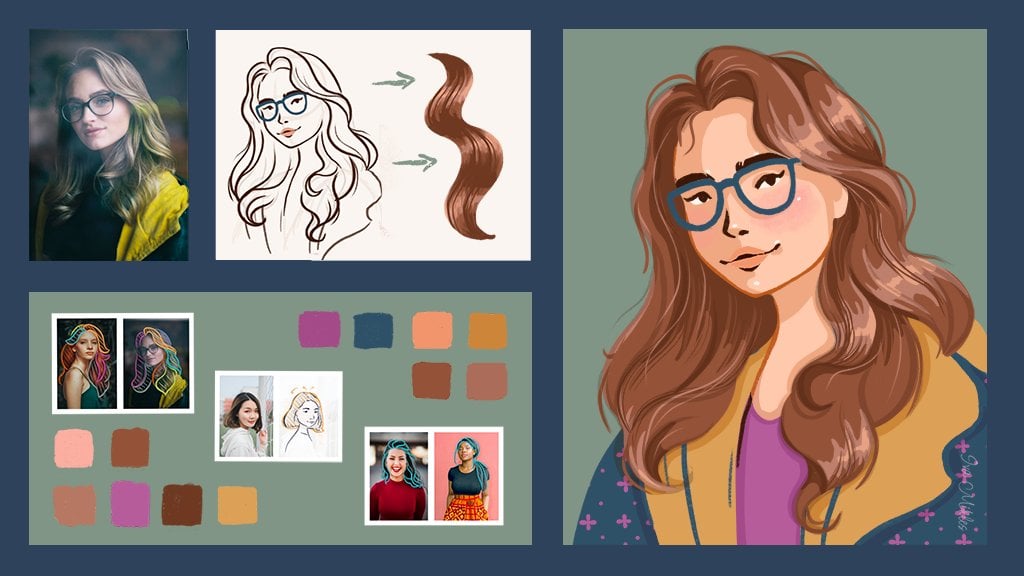
de los siguientes videos. Al igual que estas increíbles
ilustraciones hechas por maravillosas personas creativas
que ven mis clases. Si
aún no lo sabes, puedes encontrar aún más
tutoriales y clases de dibujo. Son Procreate
y otros tutoriales. Ahí tengo más de
30 clases. Hay una variedad desde nivel
principiante hasta niveles
más avanzados. También puedes encontrar
diferentes temas. Sin más preámbulos,
empecemos y nos vemos en la clase.
2. 1. lona y configuración: El tamaño del lienzo
es de 3,000 por 3,000 píxeles y el
perfil de color es sRGB. Vincularé la paleta de colores
en la descripción, si quieres usar la
misma paleta de colores que estoy usando durante esta clase. Pasaremos un rato
juntos. Si quieres traer un poco de agua, hacer un poco de té, tal vez una bebida diferente
o preparar un refrigerio. Normalmente tengo un café
o agua cerca. Me parece importante mantenerme hidratado así que al menos
consiga un poco de agua. Cuando estés listo,
comencemos.
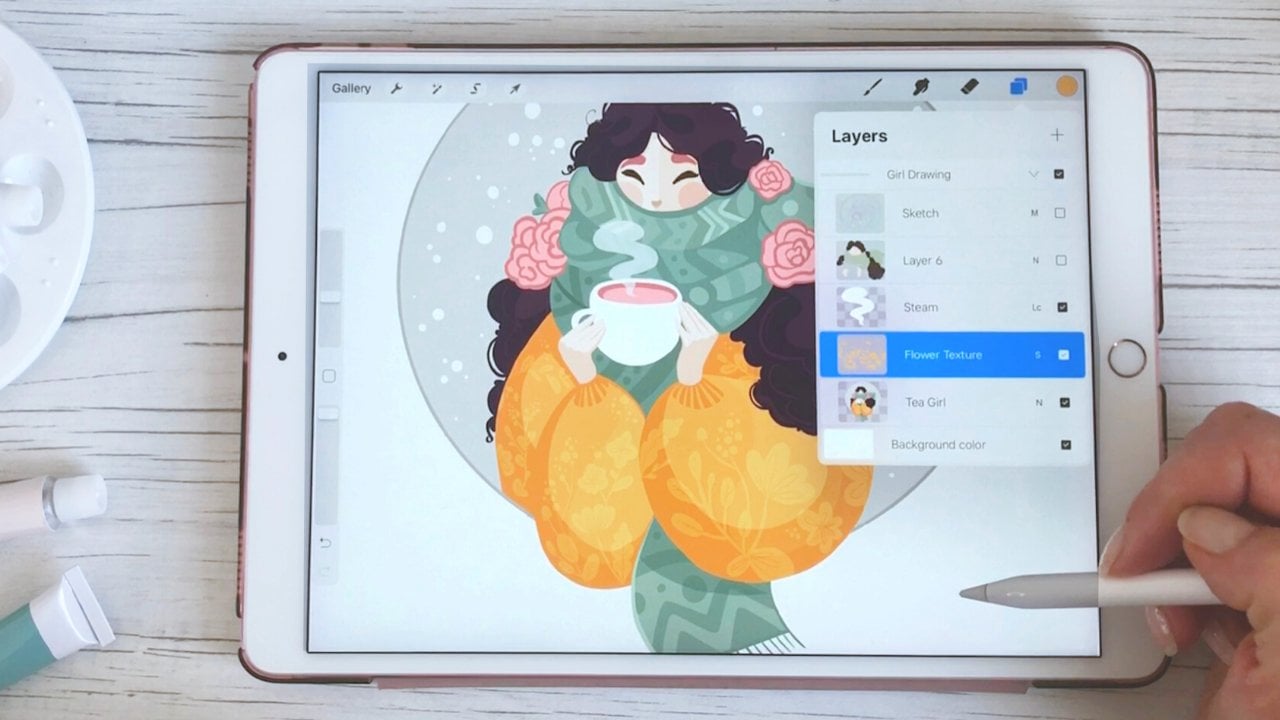
3. 2. bosquejar el carácter: Como puedes ver para esta clase, tendremos dos
lienzos preparados, uno para el patrón
que aplicaremos en el atuendo del personaje y otro
para el propio personaje. Primero abramos el lienzo de
personajes. Aquí tenemos lienzo vacío
[Risas] como puedes ver. Si vas aquí
al menú Capas, puedes ver que tenemos una capa predefinida como cuando
abres un nuevo lienzo, hay una capa. Ahora, he creado este divertido
pack de pinceles para ti el cual puedes descargar gratis y esta manera estaremos
usando los mismos pinceles. Adelante y descarga
estos pinceles o puedes usar cualquiera de los otros pinceles que prefieras que ya
tengas. Primero, iré
por este lápiz, pincel
redondo opaco que
tiene algo de textura a él, pero también tiene bastante buena opacidad para que
podamos ver nuestros bocetos. Genial. Para la primera
parte del boceto, iré a esta paleta de colores, que también creé para ti, que puedes descargar
para esta clase. Para esta primera parte, seleccionaré el
amarillo para que podamos ver lo que estamos dibujando
bastante visiblemente y primero, crearemos
línea de acción para nuestro personaje. Para ello, asegurémonos de que
estamos en la capa correcta. Tengo el pincel correcto que quiero
usar para esta parte. en plena opacidad y tal vez lo pondré en 76 por ciento. No tiene que ser preciso, sino algo alrededor de ese valor. Quiero que el personaje
esté de pie. Será una vista frontal. Pero quiero que la pose
sea un poco más accionable y activa. Voy a crear una línea que
tal vez sea algo así. Puedo volver a intentarlo,
con el doble toque, siempre
puedes volver como
ya sabrás eso. Vamos a intentarlo de nuevo. A lo mejor un poco más
curvo en la parte inferior. Creo que esto funciona. Es un poco más recto. Nuestro personaje no
va a caer a un lado, pero la acción sigue ahí. Perfecto. Ahora ve
al panel de capas. Pero da click en estos
dos íconos obviamente. Ahora en la capa, haga clic en la N y podemos reducir la opacidad deslizando
el deslizador hacia la izquierda. A lo mejor el 43 por ciento debería ser bueno porque
queremos bosquejar en una nueva capa que
no queremos que
esta parte o esta línea obstruya
nuestra visión de nuestro boceto, pero aún así queremos verlo. A lo mejor puedo reducirlo aún más, 30 por ciento creo que
parece acertado. Ahora haga clic en la capa
para cerrar el panel. Ahora da click en el signo más
para crear una nueva capa y estaremos bosquejando el
carácter en esta capa. Ahora, ve a la paleta de colores. Voy a tomar este azul
claro que está aquí en la segunda fila derecha. También puedes tomar
el más oscuro, si prefieres bocetos
más oscuros, más visibles. Pero creo que estos
azules claros pueden funcionar muy bien cuando tenemos este fondo
claro, así que no es demasiado duro, pero esto es solo mi
preferencia y
puedes elegir el
color que quieras. Me aseguraré de que todavía estoy
en el pincel con el que
estábamos dibujando esa línea con la
que es este pincel de lápiz. Perfecto, y estamos
en la capa correcta. Ahora, voy a empezar con la cabeza. Yo colocaré la cabeza no
en la parte superior de la curva, sino quizá en algún lugar por aquí. Dibujemos un círculo
solo para la colocación. Perfecto. Quiero que el personaje tenga un pie aquí
y un pie aquí, así será de pie
en vista frontal. Pero debido a que vamos a poner esta
una pierna más a un lado, la pose será
un poco más accionable y básicamente más activa como
hablamos en la otra clase, la dinámica plantea la clase gente. Allí se puede ver toda la otra
variedad de poses diferentes. Pero para éste, establezcamos dónde pondremos los hombros
y las caderas. Para hacer también la pose un
poco más activa, inclinaré los hombros. Déjame hacer esto
así para que pueda dibujar más fácilmente, y luego las caderas
irán por el otro lado. Perfecto. Estamos creando esta pose más activa
al inclinar las caderas. Ahora, me gusta hacer torso más pequeño, así que voy a crear esta forma semiovalada, un
poco más pequeña. Entonces voy a unir la columna vertebral. Perfecto. Ahora voy a agregar piernas. Uno va a ser recto. Oh, bueno, vamos a agregar los porros antes para que
sepas lo que estoy pensando. Las caderas estarán
en algún lugar por aquí, hombros aquí, perfectas. Ahora puedo agregar eso a las piernas. Una pierna estará recta aquí. Aquí va a estar el pie. A mitad de camino voy a agregar
la rodilla y ahora
puedo agregar la otra
pierna en algún lugar de aquí. Hay
caderas un poco más anchas y el otro pie está aquí. Colocaré la rodilla
aproximadamente la misma altura que
en la otra pierna. Queremos tener el
carácter bastante simétrico. Perfecto. Ahora, para entender
mejor dónde están las caderas, puedo crear otro óvalo
y ahora podemos agregar brazos. Voy a poner los brazos probablemente a los bolsillos para que no
tengamos que dibujar las manos. Pero si quieres
desafiarte a ti mismo, puedes, por
supuesto dibujar las
manos y todo. Pero para esta clase, solo
mantendremos las manos ocultas para que sea más fácil
para nosotros dibujar eso. Como puedes ver, también puedes
agregar eso a las articulaciones un poco considerando
la mitad de la línea. Por supuesto, habría escorzo en
el mundo real. Pero aquí estamos
tratando de que sea sencillo. Pero como pueden ver, agregué el conjunto tranquilo bajo, así que tal vez lo vuelva a dibujar un
poco más arriba aquí. Tomemos la goma de borrar. Al sostener la goma de borrar, deberías poder
tener el mismo cepillo. Se seleccionó el mismo
pincel, eso es bueno. Estoy borrando con el mismo
pincel que estamos dibujando. Esto es un poco
mejor, perfecto. Tenemos la estructura básica para el personaje y
también puedes agregar borde al cuello. Como pueden ver, la
cabeza es un poquito tal vez demasiado a
la izquierda porque
queremos tenerla en
medio de los hombros. Para solucionar esto, vaya a la herramienta de selección
aquí en la parte superior izquierda, seleccione la herramienta de selección de
mano libre y dibuje alrededor de la cabeza. Después vaya a la flecha, que es la herramienta de transformación. Asegúrese de tener seleccionada la
transformación uniforme. Podemos mover la cabeza
ligeramente hacia la izquierda, así que está en medio
de los hombros. Perfecto. Ahora, obviamente
necesitas arreglar el cuello para que quede unido a la columna vertebral y luego
puedas dibujar el cuello. Se puede ver que
funcionaría perfecto. Ahora tenemos la estructura básica. Vamos a crear otra capa. Ve al menú Capas. Da click en el
signo más y
redefiniremos nuestro boceto
en esta capa. También podemos reducir la opacidad de estas
capas básicas de boceto. Podemos ver mejor lo que estamos redefiniendo en la siguiente capa. Asegúrate de estar en
la capa correcta ahora. Voy a tomar otro color
y esta vez puedo
bosquejar con este azul púrpura
más oscuro, así que tenemos un color diferente. Esta técnica se usa en animación también cuando
estás redefiniendo los bocetos que construyen tu dibujo o estás
dibujando en el medio. De todas formas.
Volvamos a nuestras capas. Estamos en la capa correcta. Perfecto. Ahora
ya puedo empezar a dibujar el atuendo porque solo
queremos tener un atuendo básico para esta clase.
4. 3. Reduzca el boceto: Para dibujar el atuendo, asegúrate de estar en una capa
separada encima de la estructura básica y
la capa de línea de acción. Ahora todavía estamos usando el
juego de pinceles de lápiz porque
todavía estamos dibujando y
prefiero algo
sencillo para dibujar. Perfecto. También puedes
explorar mi juego de pinceles de boceto, donde tienes una variedad
de lápices para
elegir para dibujar y te
puedo mostrar en alguna
otra clase cómo utilizo diferentes tipos de
pinceles de boceto para qué fines. Pero volvamos
a este set de pinceles donde tenemos este
lápiz que es redondo, y vamos a bosquejar el atuendo. Para este personaje, estaba pensando en crear un
mono y puedes seguir
adelante y encontrar la variedad de referencias en Pinterest
o tus propias fotos, o básicamente donde quieras encontrar la referencia
pero para esta, no
quiero entrar demasiado en
detalles de encontrar referencias,
así que vamos a detalles de encontrar referencias, bosquejar
como mono básico. Agregaré mangas, así agregaré mangas más cortas. Estoy dibujando estos medios círculos. A lo mejor vamos a acercarnos para
que veas un poco mejor. Perfecto. Tenemos estos medios
círculos para las mangas. Aquí arriba,
seguiré la forma de los hombros terminando la
línea en la parte superior del hombro. Acerquemos más para que sea más fácil. [Risas] Aquí
podemos agregar el cuello. Obviamente no estamos
dibujando solo el atuendo, sino también el resto
del personaje. Aquí no tenemos un cuello
tan largo y estoy siguiendo esta línea
para los hombros, pero la estoy haciendo un
poco más curvada para que podamos imaginar que básicamente hay
algo de carne en el personaje. Aquí podemos agregar la cara. Aquí voy a cambiar
la forma de la cabeza a más ovalada para que
podamos tener algo de barbilla, y la parte inferior ahí por supuesto, diferentes formas para las caras, pero esta es sólo una
forma de dibujar la cara. Entonces aquí, la línea del cuello, voy a hacer esta forma ovalada. Creo que se llama tanto
escote o bien, no estoy seguro. De todas formas, esta forma, [RISA] y luego
podemos seguir la forma de la columna vertebral dependiendo de la
cintura del personaje, pero la cintura puede
ser estrecha o ancha, pero no estamos dibujando
diferentes
formas corporales en este momento así que
solo para simplificarlo, siguiendo la
estructura, lo que hicimos, esta línea es un poco más recta y esta línea
es un poco más curva siguiendo la
columna vertebral aquí por un lado, pero no tener la
cintura demasiado delgada. Aquí solo podemos agregar borde. Perfecto. Aquí podemos agregar un
poco de pecho
porque es femenino, pero no demasiado así que es
como un poco de bulto. Puedes diseñarlo como
quieras. Ahora, si bajamos las piernas, podemos crear estos pantalones blancos. Para ello, voy a añadir una cadera. Siguiendo la estructura
como hicimos antes. Ahora tengo cadera, así que hay un
poco de curva, y luego voy a crear una línea
recta más o menos. Obviamente, como puedes ver, no
es súper recto. En la mitad de la pelvis, estará la
parte media del pantalón,
como la entrepierna obviamente
y en la parte inferior, voy a crear esta
línea curva y agregaré un pie simple. No estamos diseñando tanto zapatos para este, y aquí, agreguemos otra pierna y asegurémonos de que sean
aproximadamente del mismo ancho, por lo que se verá más natural. Puedo borrar estas líneas onduladas y asegurarme de que las piernas
estén en el ancho similar. De nuevo aquí puedo agregar línea
curva para los pantalones. Este pie,
porque está girado de lado, necesita ser un poco más largo. Obviamente porque esta
está en la vista frontal. Podemos hacer esto
aún más estrecho. Creo que esto puede funcionar. Ahora, agreguemos armas. Siguiendo la estructura y básicamente lo que dibujamos antes, y pasando de más grueso a delgado. Los bolsillos
probablemente estarán más al frente, así que no detrás del personaje poder agregar estas líneas para bolsillos, y los brazos irán a
los bolsillos con las manos. Ahora puedo borrar esta línea. Hay muchas
formas diferentes de cómo puedes bosquejar, pero esta es solo una de
las formas, claro. Yo hice algún trazo ahí. Ahora podemos agregar algo de pelo y por supuesto
puedes diseñar el cabello como quieras y
te muestro diferentes formas dibujar el cabello en
diferentes clases. Aquí puedo ir por tal vez un
flequillo para el personaje. Agrega un poco de
volumen encima de la cabeza y tal vez tenga como el pelo largo. A ver. A lo mejor
pueda regresar y agregar un poco más de volumen
a este lado izquierdo. Creo que esto es un poco mejor y borras esta parte que no quiero. A lo mejor esta entrepierna puede
estar un poco más baja, así que vamos a ajustar eso. Pero aparte de eso, creo que estamos establecidos y ahora, vamos a crear nuestro patrón.
5. 4. Diseñar el patrón: Ahora podemos ir al otro
lienzo para crear nuestro patrón. Tenemos más flexibilidad
cuando queremos usarlo. Estamos en el nuevo Canvas y aquí obviamente no
tenemos otras capas. Empecemos a crear y para este patrón quiero
usar un pincel diferente. Ojalá creemos
algo bastante divertido. De este pack de pinceles voy a tomar este pincel de flujo acuoso que tiene poco de textura pero es acuoso [RISA] obviamente como se puede ver por el nombre. Pero se parece un poco
más a una acuarela. Por supuesto, puedes usar cualquier otro pincel que
te guste para diseñar el patrón o tal vez tengas otro patrón que quieras
usar o recrear. Pero para este
quiero crear diseño
floral o patrón
usando este pincel. Tomemos este pincel y
voy a dibujar variedad de flores
en diferentes colores. Voy a hacer eso usando
variedad de estos colores de la paleta y voy a crear más capas
para estas flores. Entonces, si necesitamos,
podemos moverlos por ahí. Primero, comencemos
con flores rosadas. Tomaré este
rosa que es el segundo en esta
paleta de colores desde la izquierda. Asegúrate de que estamos en la carpeta de pinceles
que queremos y usando el pincel que
acabo de mencionar y si estamos en
la capa correcta. Perfecto. Para ello voy crear pocas flores que
son formas bastante simples. Ahora, como pueden ver, el pincel es bastante
pequeño así que quiero
hacerlo un poco más grande. Entonces voy a hacer el pincel
tal vez nueve por ciento. Vamos a intentarlo. Creo que esto funciona. Como puedes ver, es
un bonito cepillo acuoso. Volvamos y crearé pocas flores con
pétalos simples usando este pincel. Cuando estoy mirando esta
flor creo que es bastante enorme para el diseño que queremos crear así que déjame alejarme. Si quiero hacer más flores necesito hacer
esto un poco más pequeño. Volvamos y ajustaré el pincel a tal vez cuatro por ciento. Creo que esto es mejor
porque quiero crear tal vez seis flores
en este color rosa. Vamos a crear estas flores y puedes usar este movimiento
alrededor de la mano. También puedes variar la
cantidad de pétalos. Creo que esto es lindo. Vamos a crear otro. Aquí puedes ponerte
bastante creativo con la forma de las
flores y simplemente jugar con ella y hacer tuyo el patrón y básicamente
expresar
tu artista interior hora de diseñar estas
flores por supuesto. Por supuesto que lo estás haciendo
también con el personaje pero aquí también
puedes
diferenciarte y simplemente jugar con
la forma de los pétalos o puedes diseñar más patrones y elegir el
que más te guste al final. Tienes tantas opciones que
puedes conectarte y mirar algunos patrones en
Pinterest o donde sea, solo asegúrate de no copiando solo un
diseño cuando estés recreando algún
patrón sino simplemente
inspirarte en
variedad de patrones. Ahora podemos agregar la
parte media para la flor, ir a la paleta de colores y tomar el amarillo para la
mitad de la flor y aquí podemos agregar este círculo
medio para la flor. Se ven bastante bien. A mí me gusta. Son lindos. [Risas] Vamos a crear
otra capa para más flores haciendo
clic en el signo más
como hicimos antes. Ahora, vuelve a la
paleta de colores y selecciona el azul más oscuro que es el segundo desde la derecha
en esta paleta de colores y también
podemos agregar pocas flores
en ese color. Es lindo, tal vez menos de
ellos para que no tengamos que tener la misma
cantidad de flores. Puedo crear también
un poco de superposición en estas flores. Creo que puede ser agradable. Pero ahora mirándolo
tal vez pueda agregar estas o mover estas flores más oscuras
debajo de estas rosas. Así que ve al menú Capas
y toma la capa, mantén pulsada y arrástrala
debajo de la capa rosa. Creo que esto es lindo. Ahora ve a la paleta de colores, selecciona de nuevo el amarillo, y podemos agregar la
parte media para las flores. Bonito. Vamos a agregar más flores y haciendo clic en esta
capa con flores rosadas, ahora da clic de nuevo en el
signo más para crear una nueva capa y podemos
agregar algunas flores de color naranja. Tomaré este cuarto
color en la paleta de colores. Esto es bonito, brillante, anaranjado, rojo y ahora puedo crear flores que son
un poco más grandes. Como no estoy consiguiendo
las cosas patrón perfecto, también
puedo simplemente
dibujar en los lados porque aquí no vamos a
hacer un patrón repetido. Déjame empezar quizá por aquí. Voy a crear como pétalos
más grandes. Tal vez pueda hacer el pincel
más grande para este, flor
más grande, pincel más grande. Quizá cinco. Los cinco deberían funcionar. Entonces para este voy a
crear pétalos más angulados. A lo mejor pueda hacer la flor
un poco más grande. Creo que esto es más agradable sólo
por tener alguna variedad. El pétalo funciona aquí. Creo que las flores rosadas
son más bonitas en la parte superior, así que déjame mover también esta
más abajo de las flores rosadas. Ahora en la misma capa
puedo agregar más pétalos en aproximadamente el mismo tamaño
y puedo hacerlo también aquí solo para llenar el lienzo. Ahora volviendo a la paleta de colores y
eligiendo de nuevo el amarillo, puedo agregar la
parte media para esta flor. Bonito. Ahora agreguemos más
color a este patrón. A lo mejor nos falta otro azul para que podamos
crear otra capa. Vamos a crear otra capa por encima de
estas flores de color azul oscuro
haciendo clic en el signo más, yendo a la paleta de colores, y tomando este azul claro que está aquí en la esquina
inferior derecha. Da click en el lienzo
solo para cerrar la paleta de colores y ahora
podemos crear más flores. Esta vez puedo crear tal vez diferente
forma de la flor. A lo mejor algo así. Vamos a intentarlo de nuevo. [Risas] Creo que esto funciona bastante bien. Puedo recrear esta forma también aquí y las estoy redibujando
para que tengan formas
más orgánicas
porque de lo contrario
también puedes copiar esta forma. Pero en este caso
quiero volver a dibujar las formas solo para tener
esta agradable sensación orgánica. Podemos agregar tal vez algunos salgan aquí y de este lado también. Creo que estamos llegando
con las flores. Ahora estoy pensando que esta flor de
naranja es tal vez demasiado en el medio, así que tomando
mucha atención en el espacio así que
iré a la herramienta de selección, iré a la selección a mano alzada, seleccionaré la flor, y la
moveré un poco hacia un lado. Salir de la selección. También puedo mover la
flor rosa un poco más arriba. Herramienta de selección, herramienta de
selección a mano alzada, dibuja alrededor de la flor y mueve la flor a
algún lugar de aquí. Encantadora. Ahora agreguemos
algunas flores rojas también. Para ello voy a
crear otra capa. Quiero mantener las
flores rosadas en la parte superior, hacer clic en el signo más y
tomemos la flor roja. Quiero decir, color rojo. [Risas] El color rojo que es, seguimos usando el
mismo pincel y ahora
voy a dibujar más como flores
redondas. Tienen estos pétalos redondeados alrededor de la
parte media de la flor. Entonces otra vez, puedo
dibujar más de ellos y puedes jugar con las
formas de estas flores. Puedo agregar tal vez uno aquí, agregar uno aquí. Como pueden ver,
estoy agregando más de estas flores rojas solo para llenar un poco más
el Canvas y este pincel es bastante divertido de usar. [Risas] Como los otros
pinceles pictográficos. Si te gustan los pinceles pictóricos, también
puedes echar un vistazo a
mi juego de brochas gouache, donde tenía tantos pinceles
pictóricos. Este conjunto es tranquilo
y divertido de usar también. En fin, volviendo a este, mantengámonos con el mismo pincel. Volveré a ir a la paleta de
colores, seleccionando el amarillo
como hicimos antes, y podemos agregar la
parte media de la flor roja. Simplemente usando el movimiento circular girando el cepillo
en el medio. Como pueden ver, como no usé el color en
todas partes en el medio, está tomando un poco
de la pintura en el costado, lo cual es bastante divertido, creo. ¿Los llenamos todos? Quizá aquí un poquito. Creo que esto es lindo. Ahora, agreguemos algo de vegetación. Para ello, vamos a
crear otra capa. Pero esta vez
iremos a la parte de atrás porque quiero tener las
hojas y detrás de las flores. Al hacer clic en el signo más, necesito arrastrar y soltar esta
capa debajo de todas las flores. Primero, comencemos con
este verde más claro, que es el tercero en la
primera fila desde la derecha, y solo voy a dibujar formas
simples de hojas. Formas de hojas, me refiero a estas
ovaladas con extremos más puntiagudos. Pero ahora tal vez por estas hojas, pueda hacer el pincel
un poco más pequeño. Hagámoslo cuatro por ciento. Ahora puedo agregar
hojas aleatorias alrededor de las flores. Tal vez dos hojas por flor, y tal vez algunas están
flotando por aquí. De nuevo aquí solo puedes
ser creativo y
jugar con la colocación
y tamaños de estas hojas. Simplemente puedes rellenar las áreas que
sientes que puedes
equilibrar si hay demasiado espacio en blanco o
simplemente quieres agregar más color. Creo que este es un ejercicio tranquilo
y divertido de hacer. mejor estos dos
no me gustan ahí, quizá los
agreguemos aquí. Creo que esto es mejor. Ahora puedo agregar tal vez uno aquí. A lo mejor esto es demasiado. Uno más pequeño, uno aquí. Básicamente rellena el
espacio tanto como quieras. Estás equilibrando los colores con todas estas
hojas y flores. A lo mejor te gusta
más el rosa o el naranja, así que solo tendrías más flores anaranjadas
o más hojas verdes. O tal vez estés usando una paleta de colores
diferente, tal vez púrpura. Déjame saber cuales son tus colores favoritos
[Risas] Tengo muchas ganas ver tus proyectos y
básicamente ver lo que
creas con estos patrones
y los colores pueden
ser los que te gusten o la cantidad de hojas
que vas a crear, o hacer que algunas de estas flores sean más
prominentes o más visibles. Creo que siempre es divertido
ver cómo todos los demás ven el mundo y solo hacer los diseños también
su propio poquito. Es súper agradable. Vamos a crear más hojas para que
tengamos más variedad. Para ello, vamos
al panel de capas y vamos a crear otra capa con
el signo más como de costumbre, y arrastremos esta capa abajo. No quiere funcionar. [Risas] Simplemente haz clic
y mantén presionado y vamos. Ahora, perfecto. Ahora puedes arrastrarlo
debajo de la otra capa. Vamos a la paleta de colores. Ahora puedes tomar el verde
más oscuro y podemos agregar un poco más de
hojas en el color más oscuro. Puedes agregarlos aleatoriamente a ciertas áreas donde
sientas que va a ser agradable. Quizá aquí. Déjame hacer el Canvas un poco más pequeño para que
podamos llenar las formas más fácilmente. Veremos cómo
va a funcionar todo en el personaje. Se puede arrastrar la pintura
alrededor del Lienzo. A lo mejor hay
demasiado verde aquí, así que voy a reducir la
cantidad de verde. Agrega uno más aquí. Creo que ya casi terminamos. Creo que puedo agregar algo de amarillo
a estas flores azules. Busquemos la capa correcta, que es esta. Toma el
color amarillo y puedo dibujar el círculo como hicimos antes en estas
flores azules también. Ahora mira tu patrón
y mira si te gusta. Ahora, estoy pensando
que esta flor puede ser aún un
poco más pequeña, así que voy a encontrar la capa correcta, que es esta, tomar
la herramienta de selección, dibujar alrededor de la flor. Ir a la flecha
para la transformación. Asegúrate de que tengo la herramienta de transformación
uniforme. Puedo hacer la flor
un poco más pequeña y moverla un poco más arriba. A lo mejor en algún lugar de aquí, lo
mejor pueda
rotarlo un poco. Veamos cómo se
verá eso. Tal vez de esta manera. No, creo que de esta manera, es un poco mejor. Creo que esto funciona. Pero ahora no me gustan
estas hojas de color verde oscuro, así que volvamos a esas. Toque y sostenga el borrador para
borrar con el mismo pincel. Voy a borrar esto, haciéndolos un poco
más pequeños cepillo para la goma de borrar. Ahora, volviendo al pincel, y ahora puedo dibujar. Ahora tengo un color marrón, vamos a seleccionar el color
correcto para que podamos crear las
mismas hojas que tenemos en la capa. Ahora puedo agregar la hoja aquí
y arreglar esta que
ahora es visible y tal vez
agregar una hoja aquí. Creo que esto funciona muy bien. Ahora, vaya al panel de capas y seleccione todas las capas
deslizándose hacia la derecha. Ahora, agrupa las capas. Ahora creamos un grupo, deslizamos hacia la izquierda,
duplicamos el grupo. Vamos a esconder este. Ya no lo necesitamos. Ahora en este grupo superior, haga clic en la capa
y seleccione aplanar. Ahora tenemos un patrón en
una capa, lo cual es impresionante. Ahora el siguiente paso es llevarlo
a nuestro otro Canvas
con el personaje.
6. 5. Agregar colores al personaje: Ahora tomemos este patrón a través de nuestro Canvas
con el personaje. Para ello,
solo puedes tocar y mantener presionada
la capa y
arrastrarla a la galería. Puedes pasar el cursor sobre o
usar tu otra mano, así que todavía puedo aguantar. Haga clic en la galería, haga clic en el Lienzo en el
que desea ingresar y abra el panel de capas, y podrá liberar la capa con su patrón
encima de las capas. Perfecto. Lo tenemos aquí. Por ahora, puedo ocultar la capa porque no la necesitamos
en este segundo. Primero, necesitamos
crear colores base para el personaje y
básicamente colorear el personaje para que
podamos agregar nuestro patrón. Para ello, voy a
crear otra capa, así que estaremos coloreando
en una capa separada. Da click en el signo más, esta será nuestra capa de color. Ya no necesito estas
dos capas con el boceto áspero y la línea de acción
para poder ocultarlas. Arrastraré esta capa
con el boceto
del personaje encima de
la capa de color, que no dice color, pero por supuesto podemos cambiarle el nombre. Déjame acercar el personaje. Ahora en esta capa, voy a crear
formas básicas para el personaje. Me aseguraré de tener
una capa para el atuendo, luego para la piel del
personaje y para el cabello. Podemos construir el
personaje en capas. Aquí en esta capa crearemos los colores para el
atuendo del personaje, y estoy pensando que el
atuendo puede ser blanco. Pero en ese caso, necesitamos cambiar el
trasfondo de este personaje. Vamos al color de
fondo. Da clic en la capa, y puedes seleccionar
la vista redonda, o también puedes jugar con valores si prefieres esta vista, pero ellos prefieren esta
vista para el color. Seleccionaré el
azul claro para el fondo. Esto es lindo. Ahora volveré a
ir a las capas. Para asegurarnos de que
vemos
bien el boceto también cuando estamos coloreando, pongamos la capa para que se
multiplique, lo que hace que todo sea
más oscuro en esta capa. Podemos cerrar la capa, asegurarnos de que estás en la capa correcta donde
quieras colorear. Ir a los pinceles. De nuestra bolsa de brochas, que estamos usando aquí, seleccionaré este primer pincel, que es bastante opaco y
no tiene tanta textura, pero puedes usar pincel
diferente para bloquear en los colores si lo
prefieres, claro. Ahora, iré a este
blanco en la paleta de colores, que es un poco de blanco, así que no es blanco puro, sino en los tonos de color, y ahora voy a bloquear
en las formas. Todavía asegurándome de que
estoy en la capa correcta. Siguiendo el boceto
que tenemos aquí, voy a bloquear en las formas. Veamos sobre el tamaño. Creo que tal vez el 10% es bastante bueno. También puedo acercarme para
asegurarme de que estoy rellenando las formas en las áreas
correctas que quiero. También puedo reducir la opacidad de esta capa para ver un poco mejor
los colores debajo. Estamos en la capa correcta, y ahora puedo dibujar y básicamente crear la
forma para este atuendo. Simplemente siguiendo las líneas que
creamos y siguiendo las formas como hicimos antes. Esto es lindo. Entonces solo estoy siguiendo
las formas del boceto
tal como las creamos antes. Aquí no quiero tener líneas
perfectamente rectas, así que no estoy usando la herramienta donde puedas enderezar las formas. Porque creo que es un
poco más orgánico y más agradable cuando tienes líneas
ligeramente tambaleantes. Esto requiere un poco
de prueba y error. Por supuesto,
también puedes rotar el Lienzo, por lo que es más fácil para ti
crear la forma perfecta. Pero por el bien de este video, no
estoy rotando
tanto el Canvas para que ustedes
no se mareen. Pero de lo contrario estaré
rotando mucho el Canvas para
obtener mejores vidas y básicamente un flujo
más fácil a la hora de dibujar. Ahora, necesito
asegurarme de que todo esté cerrado y luego pueda arrastrar y soltar el color en la forma. Todo estaba cerrado
al parecer, eso es bueno. Ahora vamos
al panel de capas, volvamos a
hacer clic en el signo más, y ahora agregaremos un color de piel al
personaje, y por supuesto, como todos sabemos, hay variedad de tonos de piel, así que elige el que
prefieras agregar a este personaje. Voy a ir por estos de color marrón
más claro, por lo que destacará muy bien también contra el fondo
y junto al atuendo. Estamos en la capa
debajo del atuendo. Puedo acercar y puedo
comenzar con la
forma de la cabeza así y siempre
puedes ajustar las líneas si crees que no
funcionan. Asegúrate de cerrar también
la forma detrás
del atuendo. A lo mejor puedo agregar la
oreja de este lado, que no teníamos
antes y podemos intentar arrastrar y soltar si
cerramos todo. Mira, aquí lo hicimos. Perfecto. Aquí necesito ajustar
la forma puede ser ya sea del atuendo o para las manos porque esta capa está por detrás, así que tal vez podamos intentar
ajustar las manos. Seleccionemos el pincel correcto
o el mismo. Puedo acercar el zoom. Haciendo la goma de borrar un
poco más pequeña, tal vez 20% y
encajar en la forma del
atuendo tal y como lo diseñamos. Lo mismo de este lado. Entonces también podemos ajustar
el atuendo. Ve a las Capas, da
click en el atuendo, toma el pincel correcto, toma el color blanco no muestreando del lienzo porque aquí
también tenemos el azul. Podemos acercar el zoom. Haz el pincel un poco
más pequeño, 6% debería funcionar. Entonces podré llenar estos vacíos. Creo que esto funciona bien. Lo mismo va aquí. No está redondeado aquí
en las esquinas y
se verá un
poco más natural. A lo mejor podamos dar la vuelta a
esta esquina y borrar un poco
de esta cadera angular, podría haber sido un
poco demasiado. Creo que esto funciona bien. A lo mejor podamos agregar un poco de volumen aquí en el hombro para equilibrar esta línea porque va
más recta, en comparación con el atuendo. Veamos, estamos en
la capa correcta. Tomemos el pincel. Ahora puedo añadir un
poco de volumen aquí. Creo que eso funciona. En la capa de tono de piel, también
puedo borrar esta parte. Tenemos la línea siguiente y
aquí tenemos el hombro, así que eso debería funcionar. A ver. Necesito tener
seleccionado el tono de piel y simplemente
rellenar los huecos, lo cual no lo hice precisamente
en el paso anterior. Veamos si tenemos la
oreja colocada correctamente. Creo que puede ser un
poco más bajo. Vaya a la
herramienta de selección, seleccione la oreja. Puedo moverlo un poco más abajo y agregar un
poco de volumen aquí. Déjame dibujarlo otra vez. Creo que eso es
más fácil en este caso, así que voy a añadir la oreja aquí. Como pueden ver hice la
cara un poco más larga, lo que creo que funciona muy bien. Ahora podemos agregar la
sombra debajo del mentón. No vamos a estar agregando
demasiadas sombras, porque quiero mantener la
ilustración tranquila plana. Pero bajo la barbilla, creo que te ayudará
a definir el personaje. Al ir a las Capas, haz clic en la capa con la piel o la carne y
selecciona Alpha Lock. Ahora ve a los colores, y en la rueda de colores, arrastra el color un poco
más hacia abajo y hacia la derecha. Creo que esto puede
funcionar, veamos. Creo que este color está bien. Ahora dibuja debajo de la línea de la mandíbula, haciendo que la sombra sea
un poco más ancha debajo del mentón y más
estrecha a medida que subes. Quiero asegurarme de que
en este lado derecho, vamos a hacer zoom obviamente, estoy siguiendo la
forma de la cara. Creo que esto debería funcionar. Haciendo que la sombra sea más ancha debajo la barbilla y más
estrecha aquí agradable. También puedo añadir la sombra en
el oído del personaje. Creo que eso funciona. Ahora vamos a crear cabello. Para ello, iré nuevamente
al menú Capas, crearé otra capa y la
arrastraré bajo el tono de piel. Ve a los colores, selecciona el color oscuro aquí, que está a la derecha y ahora
puedo seguir
de nuevo la forma del cabello. Probemos si cerramos
la forma correctamente. No, no lo hicimos, así que puedo dibujar detrás
del personaje una vez más para
asegurarme de cerrar la forma. A lo mejor no cerré
la forma aquí. Creo que esto funciona. Aquí puedo ajustar
la capa de tono de piel. Deshabilitaré el Alpha Lock, vaya a la goma de borrar. Para esta parte de la franja, quiero asegurarme de que sea
un poco más estrecha en la parte superior y también
recta en esta parte y todo esté
más o menos alineado. Ahora, volviendo a
la capa de pelo, también
puedo suavizar
este borde, puedo tenerlo un poco más plano tal vez en la
parte superior o más redondeado, sin embargo prefieres
tener el diseño. Voy a inclinar la ilustración, así es más fácil para mí
crear la forma redonda. Aquí voy a borrar de la parte y añadir el volumen aquí de
nuevo para el flequillo. Eso significa que necesito borrar de esta parte otra vez
solo para alinearla,
porque no la
diseñamos en la parte del boceto. A lo mejor puedo agregar una
línea más aquí para la piel, así la división en la franja. Creo que esto funciona bien. Puedo añadir un poco de pelo
suelto volando por ahí. Yendo a la paleta de colores
y tomando de
nuevo el color oscuro y voy a añadir
poco mechón de pelo. Arregle el error aquí y tal vez agregue un cabello
así también de este lado. Vamos a rotarlo, para que sea más fácil. Probemos una vez más. A lo mejor pueda enderezar esta parte y borrar esta, así que está alineada. Comprobemos el otro lado. Volviendo a la brocha, haciendo este lado también recto. Creo que esto funciona muy bien. Perfecto. Ahora podemos agregar
cara para el personaje. Puedes verificar dos veces si
alineaste todo como quieras. A lo mejor pueda alinear este
flequillo un poco más, borrando del tono de la piel. También puedes trabajar en una capa si
eso es más fácil para ti. Si no quieres agregar
texturas, eso también es posible. Creo que esto es un
poco mejor. Ahora podemos agregar la cara.
7. 6. Diseñar la cara: Ahora podemos bosquejar la
cara del personaje. Podemos acercar e ir
al panel de capas como antes. Ahora vamos a crear otra capa. Primero, podemos marcar la colocación aproximada
para nuestros rasgos faciales. Tomaré un color diferente, no el mismo que
usamos para la piel. A lo mejor puedo tomar el amarillo
y ver si eso es visible. Sí, creo que eso es visible. Entonces dibujaré una línea que pasa por la
mitad de la cara. Debido a que la cara está
un poco angulada, voy a dibujar una línea más angulada. Aproximadamente así, yendo
a la parte inferior del mentón. Luego para los ojos, la nariz y la boca. Perfecto. Voy a hacer esto
un poco menos opaco, reducir la opacidad, así que no es tanto en el
camino obstruyendo la vista. Ahora voy a crear otra capa, haciendo clic en el signo más. Voy a tomar el color oscuro, que está aquí en
la esquina derecha, ir a los pinceles. Para esta parte,
usaré el pincel de detalles o básicamente el pincel
que me gusta usar para los detalles de este juego de brochas. Ahora puedo comenzar
con las cejas, que estarán un
poco más altas que esta línea justo debajo de la franja. Puedo hacer que el pincel sea
un poco más grande. Digamos 30%. Y crea estas cejas
curvadas. Y lo mismo del otro lado. Ahora, voy a añadir los ojos y las cejas,
como se puede imaginar. Pero yo estaba pensando que tal vez el personaje pueda
estar mirando hacia abajo. Para ello, sólo puedo crear medio óvalos
curvos siguiendo la colocación aproximada tal y
como creamos en nuestra guía. Lo mismo aquí de este lado. Puedo reducir el grosor
con la goma de borrar, asegurándome de que estoy usando el pincel
correcto como para dibujar. Puedo reducir el tamaño
de la goma de borrar a 20%, y haciendo estos párpados
un poco más delgados en los bordes. Creo que esto debería funcionar. Después volviendo al pincel, puedo dibujar estos pequeños quizá
medio ovalados para la nariz. Básicamente sugerencia para
la nariz, bastante simplificada. Entonces para la boca, iré a la paleta de colores, y tomaré el color rojo, y dibujaré el
labio superior para el personaje. Entonces para la parte inferior, puedo ir de nuevo al color oscuro y sugerir la
parte inferior del labio. Puedo borrar parte de ella. Esta es solo una de las
formas de dibujar las caras o de estilizar
estas caras simplificadas. Si quieres ver más, puedes
echarle un vistazo, por supuesto, mi otra clase donde voy
por diferentes maneras, cómo puedes simplificar la cara. Creo que esto funciona
para esta parte, y ahora podemos alejar el zoom y
podemos agregar nuestro patrón. Bueno, antes de eso, escondamos la guía porque ya
no la necesitamos. Podemos verificar si la
colocación de la cara funciona. También puedes acercar el zoom. Si todo está alineado, asegúrate de que los ojos estén la misma distancia
siguiendo tu guía. Creo que esto funciona. Ahora, mirándolo, creo que tal vez la
parte debajo de los labios, puedo hacer que sea roja también. ir a la capa y
seleccionar el bloqueo alfa, puedo pintar sobre esa
parte de los labios. Creo que este me gusta
un poco más y puedo
borrar un poco de la nariz también solo para que sea un
poco más sutil. Asegurándose de que todo esté equilibrado de la manera
que a usted le guste. Simplemente creando las
formas que más te gusten. Perfecto. Creo que esto funciona. Ahora podemos agregar el
patrón para nuestro atuendo. Ahora, veo que
todavía no agregamos los zapatos que podríamos haber
hecho con los colores básicos. Hagámoslo ahora. Tenemos que encender el
boceto que teníamos antes. Vamos a crear otra capa
debajo de la capa de cabello. Quizás podamos hacer los zapatos
en este color más oscuro también. Tomemos ese color. Ve al pincel delineador
como usamos antes, y vamos a rellenar también las formas
para los zapatos. Ahora agreguemos el otro zapato. Asegúrate de que la forma esté cerrada. Perfecto. Ahora también tenemos zapatos
. [Risas] Genial.
8. 7. Agregar el patrón: Ahora podemos agregar el patrón. Desactivemos el
boceto como antes. Ahora tenemos el patrón aquí
y la capa de outfit aquí, así que lo que tenemos que
hacer es arrastrar esta capa encima del
atuendo así que vamos a arrastrarla aquí. Perfecto. Ahora podemos habilitar la capa para
verla. Es bastante grande. Si queremos ajustarlo, tal vez
necesitemos volver a escalarlo. Puedo hacer una copia sólo para asegurarme de que tenemos la
posibilidad de ajustarnos. Deslice hacia la izquierda, “Duplicar”, ocultará
la capa y en esta, haré clic en el icono
y seleccionaré “Máscara de Recorte”. Perfecto. Tenemos este enorme
patrón en el atuendo, lo cual es bastante interesante. Lo que puedes hacer ahora, puedes ir a la herramienta de flecha, asegurarte de que estás en
la herramienta de transformación uniforme y puedes ajustar el
patrón como te guste. Puedo alejarme aquí para ver que el patrón aún está
dentro del área. Cuando es un poco más pequeño, creo que puede funcionar mejor. Asegurémonos de que todos los colores que
queríamos agregar estén ahí. Puedes moverte por el patrón para ver qué prefieres más. Creo que prefiero más este
lado izquierdo del patrón. mejor algo como esto y pueda hacerlo todavía
un poco más pequeño, solo asegúrate de que
todavía estés dentro de la forma
del atuendo y tal vez moverlo. Tal vez te gusten los colores que son mucho más grandes y las
flores que son bastante enormes o prefieres tal vez esta zona del
patrón o esta, depende de cómo
diseñes el patrón. También puedes rediseñar
el patrón si te gusta un ángulo diferente o
un look de este atuendo. A lo mejor me gusta
este lado o este lado, no puedo decidir. Creo que esto funciona bastante bien. Creo que el patrón funciona
muy bien como está aquí. Espero que te guste
tu propio patrón y también puedas agregar otros
detalles al atuendo. Déjame salir de este modo
y agreguemos un cinturón. Para ello, tal vez voy a elegir
el mismo pincel que usamos para este patrón, voy a crear otra
capa por encima del patrón, iré a la paleta de
colores y
elegiré esto creo que azul más oscuro. Ahora también puedo crear la máscara de
recorte para
poder dibujar dentro de la forma
y puedo agregar el cinturón. A lo mejor hagámoslo un
poco más pequeño y probemos si este cepillo
funciona para esta parte. A lo mejor podamos usar el otro
cepillo que usábamos antes, creo que eso funcionaría mejor. Hagámoslo. Haz que el pincel sea un
poco más grande, tal vez 4%. A lo mejor 7% es mejor. Ahora puedo agregar el cinturón para el personaje y
también puedo agregar algunos bolsillos. Agreguemos los bolsillos
en una capa separada para que quede por encima del tono de la piel. Ahora esto es más fácil. Creo que funcionan bastante bien. O también puedes esconder las
manos detrás de todo el cuerpo. Ahora podemos volver
a esta capa, que nos está ayudando a dibujar dentro de la forma del atuendo. Voy a ir a tomar
el color rosa y podemos agregar algo de
color rosa en las mangas. Creo que esto funciona bien. Si quieres, puedes
agregar el rosa también aquí en la parte superior del atuendo y si te
cuesta dibujar eso, también
puedes rotar
el lienzo como antes. Tratando de mantener el mismo
grosor de las mangas como aquí y puedes agregar el rosa
también aquí en la parte inferior. Vamos a agregar el rosa aquí. Si crees que aún te
gustaría tener el patrón más pequeño, puedes ir a las capas,
duplicar esta capa, seleccionar ambas capas, ahora puedo redimensionarlas así tendré el
mismo tamaño para ambas. Puedo ocultarlo, me refiero a la transición. Puedo ocultar la transición
detrás del cinturón. Nuevamente, aléjese para
ver si esto funciona. Creo que el patrón está justo en el borde del atuendo
y ahora puedo ir a una de las capas y
puedo mover el patrón aquí a la parte superior y
ver qué parte me gusta. En realidad, esta
parte superior no se ve mal. A lo mejor con esta flor
azul de aquí, creo que eso funciona bastante bien, o algo así, o incluso puedes voltear el patrón y tener aquí
esta flor rosa y la flor roja
o un poquito de este color naranja también así que
tienes alguna variedad. Creo que esto funciona bastante bien. Puedes jugar
con este tipo de patrones y cómo
los usamos y, por supuesto, también
puedes usar estos patrones
dibujando directamente sobre el personaje, apenas sobre la capa de atuendo. Pero me gusta
diseñar los patrones por separado porque a
veces es
difícil encajar el patrón
que no se
ve como lo usarías realmente con el personaje, pero puedes probar ambas opciones dibujando
directamente en la
capa y diseñando el patrón encima
del atuendo o diseñando el patrón
por separado y luego puedes reutilizarlo
para algún otro proyecto o tal vez otras partes
de la ilustración donde quieras
colocar a este personaje. Muchas gracias
por estar aquí. Espero que hayas disfrutado creando este personaje y no puedo
esperar a ver tu versión.
9. Reflexiones finales: ¿Cómo te fue? No puedo esperar a ver todas
tus increíbles obras de arte. Por favor, comparta sus dibujos
e ilustraciones. También, el trabajo en
curso si lo desea, en la sección de proyecto. Si quieres ampliar los conocimientos que
aprenderás en esta clase, puedes ver mis otras
clases sobre personajes,
y también sobre colores, llamada paleta de colores, llamada paleta de colores, y masterclass de color y luz. Visita mi
perfil de profesor para encontrarlos. Si quieres que te comparta tus proyectos en Instagram, por favor etiquétame en las historias de Instagram
en la publicación y
descripción del curso para que pueda ayudarte a ti y a tu arte a ser
descubierto por más gente. Muchas gracias por ver y nos vemos
en la siguiente clase.
 Iva Mikles, Illustrator | Top Teacher | Art Side of Life