Transcripciones
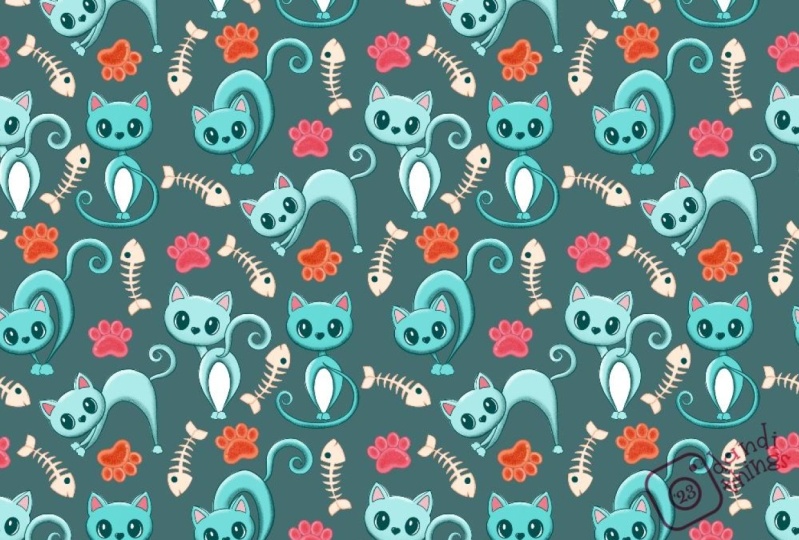
1. Dibujo de gatos: Dibujar gatos es muy divertido. Combinar dibujar gatos, formas
simples de pinceles
y flores
Procreate es aún mejor. Hola. Soy Eva y soy ilustradora
a tiempo completo
radicada en Europa Central. Te guiaré a través de
cada paso del proceso. Incluso si no tienes ninguna experiencia con
Procreate o dibujo, trata de divertirte durante el
proceso para que puedas terminar con esta encantadora
ilustración colorida llena de lindos gatos y flores. Durante esta clase,
comenzaremos mirando referencias. Entonces comenzaremos a
crear siluetas usando formas estilizadas simples. Luego agregaremos detalles y
colores antes de
juntarlo todo en una sola
ilustración con
muchas flores como una decoración
encantadora. Espero que cuando veas
y sigas esta clase, estés súper feliz tu ilustración
y estés emocionado de compartirla con los demás. Cuando
lo estés compartiendo en Instagram, por favor asegúrate de etiquetarme en la imagen, no solo en la descripción, porque de esa manera puedo ver tu ilustración y tal vez veas en uno
de los siguientes videos, como estas increíbles
ilustraciones hechas por maravillosas personas creativas
que ven mis clases. Si aún no lo sabes, puedes encontrar
aún más tutoriales y
clases de dibujo allí en Procreate
y otros tutoriales. Ahí tengo más de
30 clases. Hay una variedad
desde nivel principiante hasta niveles
más avanzados y también
puedes encontrar
diferentes temas. Sin más preámbulos,
empecemos y nos vemos en la clase.
2. Lona y configuración: Para esta clase,
estaremos usando Canvas, que es un poco
más grande que en la clase anterior, donde usamos también
más proporción cuadrada. Para esta clase, estaré
usando Canvas con ancho 4,500 pixeles y
alto 3,000 pixeles. El DPI de este Lienzo es de 300. En caso de que quiera
imprimirlo o no quiera usarlo, tal vez solo en la pantalla, es mejor tener una resolución
DPI mayor que 72 o 75, lo cual es genial para la pantalla. Esto será de 300 DPI como dije. Esto me dará capas
máximas de 73, que deberían ser suficientes para
este ejercicio o este, podemos llamarlo una
hoja de cálculo de cuaderno de bocetos y aquí también
podemos nombrar el lienzo. Vamos a llamarlo algo, que no es diferente al
lienzo [RISA] y si no
ves el teclado, probablemente
se esté escondiendo aquí abajo. Puedes dar click en ese
teclado del programa y aquí podemos simplemente llamarlo tal vez Cats o
Cats Sketchbook Spread. Genial, y puedes consultar también el perfil de color aquí
porque a veces predefinido, no el perfil de propagación del cuaderno de bocetos,
sino el perfil de color
predefinido es Display P3. Pero en este caso, seleccionaré sRGB, esta primera opción,
que es genial para pantalla la
mantendremos a perfil RGB. Entonces también puedes verificar si
los ajustes de lapso están configurados en 1080p
y son de buena calidad. Creo que esto es bastante
bueno para ilustraciones de
lapso de tiempo
y propiedades de Canvas. No quieres tener esto activado y el color de
fondo es el blanco. Si estamos contentos con
todos estos ajustes, podemos hacer clic en “Crear” y estamos en el nuevo
Canvas, lo cual es increíble. Ahora, déjame mostrarte cómo puedes importar tus
imágenes de referencia a Canvas.
3. Referencias: Ahora cuando estemos
en el nuevo Canvas que usaremos para
bosquejar, como pueden ver, es más proporción de paisaje para que pueda encajar más
ilustraciones de gatos en esta. Ahora déjame mostrarte cuáles son tus opciones a la hora de
usar las referencias. Una de las opciones que
utilizo con bastante frecuencia está aquí oculta en la configuración y luego
seleccionarías Canvas, y aquí puedes habilitar una referencia que irá
automáticamente al Canvas. Pero como nuestro lienzo es ancho, hay nada ahí, pero entonces lo que
puedes hacer es importar una imagen y luego puedes dar
click en “Importar imagen”. Después desde la galería, puedes seleccionar una de
las imágenes y
automáticamente aparecerá en esta ventana con imágenes de
referencia. Entonces puedes arrastrarlo
arrastrándolo por esta pequeña línea aquí en la parte superior. También puedes cambiar el tamaño de la imagen
dentro de la referencia
usando tus dedos y pellizcando
como cada vez más grandes. También puedes cambiar el tamaño de la
ventana arrastrando por una de las esquinas y a veces esto
puede ser muy complicado, pero solo tienes que
hacerte cargo de ella. Esta es la ventana más pequeña
que puedes tener aquí. Por supuesto, puedes colocarlo donde quieras. Si tal vez eres zurdo, puedes ponerlo aquí
del lado derecho o
ponerlo aquí a la izquierda, y luego también puedes
redimensionarlo mientras dibujas, tal vez si quieres
usar la referencia de
la cara de gato para que
solo puedas acercarte mejor. Tal vez quieras
ver los detalles, tal vez quieras ver la
pausa, pero como puedes ver, a veces estás por accidente
redimensionando toda la ventana, así que solo tienes que
probar esto y ver qué
funciona mejor para ti. Esta es una de las
referencias aquí, pero en este caso, estaré importando
la imagen de referencia directamente sobre el Lienzo
para que pueda bosquejar encima del mismo y mostrarte lo que estoy observando
en las referencias porque si tomas un pincel y si quieres hacer bosquejos
encima de estas referencias, como puedes ver, no funciona. Déjame cerrar esto,
y si en
realidad no ves la navegación o los detalles en esta ventana de
referencia, solo
puedes tocarla y estas básicamente opciones
volverán a aparecer, y haciendo clic en esta
X o cerrando la ventana, estoy seguro que ya viste este tipo [RISA] de
icono, solo haz clic en eso, y la referencia
desaparecerá. Si vas de nuevo
al mismo ícono de llave inglesa
Lienzo y referencia, recordará tu última
imagen de referencia, lo cual es genial. Déjame cerrar esto de nuevo y ahora te voy a mostrar cómo puedes importar la imagen
directamente en el Lienzo. Entra en el
ícono de Llave inglesa, da clic en él, y ahora puedes agregar
la imagen de referencia, así que ve a la primera opción aquí, haz clic en “Agregar”, y luego puedes insertar foto. Aquí, solo estoy seleccionando
una imagen de mi galería. Da clic en él y espera hasta que se importe a tu Canvas. Si quieres redimensionarlo y
mantener las mismas proporciones, asegúrate de tener uniforme seleccionado y luego
puedes arrastrar por uno de estos puntos azules
en las esquinas para
cambiar el tamaño de tu imagen
dentro del Lienzo. También puedes arrastrarlo a
un lugar donde
no estará oscureciendo tu
vista al bosquejar, así que si quieres
salir de este modo, simplemente haz clic en la flecha y
está en una capa separada. Para comprobarlo, ve al panel de
capas aquí en la parte superior derecha y
luego podrás ver las imágenes de referencia
en esta capa. Siempre asegúrate de que
estarás dibujando en una capa diferente
así que por accidente, no
dibujarás
en la misma capa, y luego si
quieres guardar tu dibujo, se fusiona junto
con esta referencia. Ahora, comencemos a bosquejar
en la siguiente parte.
4. Recursos: Ahora hablemos un poco pinceles y paletas de
colores. Por supuesto, para esta clase, puedes usar tu propia
paleta de colores y tus propios pinceles. Pero también preparé para ti una paleta de
colores la cual puedes descargar gratis como
recurso bonus para esta clase. Además, preparé
un pack de pinceles de abanico, que es gratis para descargues y pruebes si quieres usar los mismos pinceles que
estoy usando en esta clase. Déjame mostrarte primero
la paleta de colores. Voy a estar usando
esta paleta de colores, que he llamado gatos
sketchbook paleta de colores. Voy a vincular esto en la
descripción de la clase. Cuando descargues
esta paleta de colores y muestras para esta clase, puedes usar la misma
paleta de colores porque
pruebo algunas
versiones diferentes y probé qué colores pueden funcionar bien juntos para los diferenciales de este
cuaderno de bocetos. Probé diferentes colores para el fondo y para
los bocetos de los gatos. Lo bueno de
las muestras de paletas de
colores Procreate es
cuando las descargas, abrirán automáticamente
en Procreate y
aparecerán en la parte superior de tu panel de muestras para que
puedas empezar a usarlas de inmediato. Ahora a los pinceles. Puedes descargar estos pack de pinceles Procreate
gratis. En esta clase, utilizaré principalmente el liner para los contornos y
redefiniendo los bocetos. Entonces estaremos usando
este pincel número tres, como en la clase anterior
con el mono floral, porque puedes crear formas
muy sueltas y divertidas sin preocuparte
demasiado por los contornos, que es uno de los
objetivos para esta clase. Diviértete y crea bocetos
sueltos. Este es uno de los pinceles
que vamos a usar. Entonces estaré usando un
pincel para explicar y solo mostrarte lo que quiero decir observar ciertas
partes de las fotos. Estaré usando un pincel
de mi set de bocetos, que no tienes que usar
para esta clase. Pero definitivamente puedes echarle un vistazo a este juego de pinceles
porque son bastante divertidos de usar. Estaré usando también
este pincel de boceto, que tiene una textura agradable. Me gusta usarlo para
dibujar y sentir las formas más grandes al hacer miniaturas pequeñas
y exploraciones de color. Estos son los recursos que
vamos a utilizar en esta clase. También puedes usar fotos de
referencia similares para el gato, pero creo que será bastante divertido también si encuentras tus
propias fotos de referencia. Pero puedes, por supuesto, seguir paso a paso
con mis dibujos. Puedes divertirte y no
tienes que
preocuparte por buscar tus propias referencias, para que puedas seguir
paso a paso
todo el proceso de boceto y crear tu
proyecto de ilustración así.
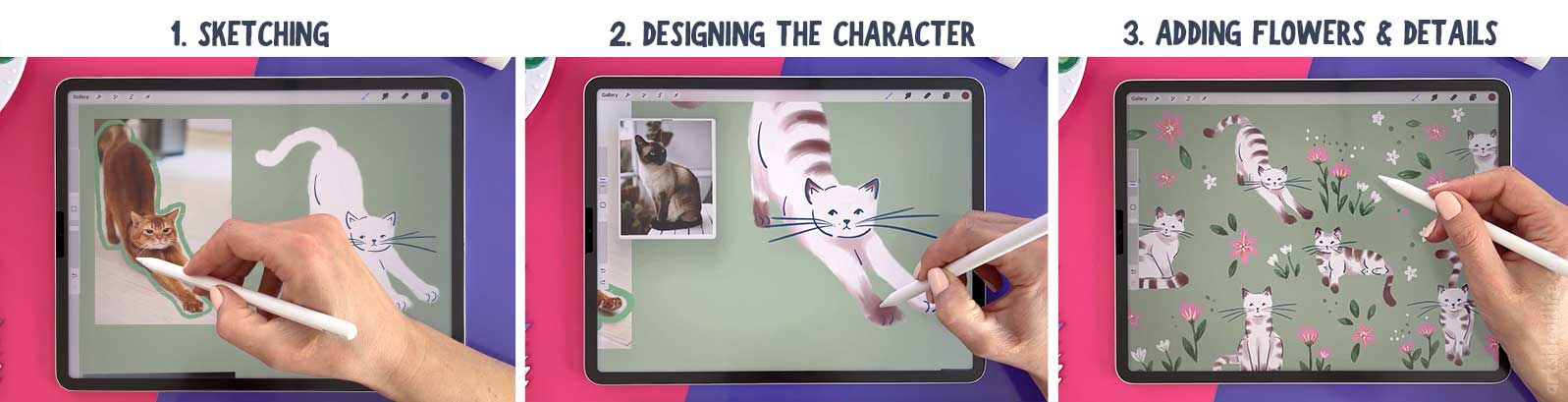
5. Siluetas parte 1: Entonces comencemos con
nuestro primer boceto. Así que déjame acercar mi imagen de referencia para poder mostrarte en qué puedes enfocarte. Primero, vamos a comprobar si tenemos otra capa,
que no tenemos. Entonces, al hacer clic en el signo más, crea una nueva capa para que no hagas bosquejos
accidentalmente en
tu imagen de referencia. Ahora solo
te voy a mostrar primero en qué enfocarnos y luego
comenzaremos nuestro dibujo. Entonces en esta ilustración
o en esta pose de gato, lo que es muy bonito aquí es esta forma y estoy
usando este pincel de boceto, como te dije, que tiene una textura agradable. Pero déjame hacerlo un
poco más pequeño, tal vez como 7 por ciento y
con doble toque puedo deshacer. Quiero mostrarte básicamente
la silueta del gato. Intenta enfocarte en esto. Intenta notar, ¿dónde están las patas y dónde están las
formas simples que puedes ver? Aquí hay una cola que no
vemos tan bien. Entonces básicamente puedes simplemente
hacer este tipo de forma aquí. Pero como
no vemos la cola, te
sugiero que la
dibujes quizá aquí, o podemos ponerla
del otro lado. Así que trata de notar esta forma
cuando estés dibujando. Así que alejemos el zoom y
podremos empezar a bosquejar, y para esta, podemos crear otra
capa y voy a mantener más espacio para
más bocetos de gatos. Así puedo acercar para que podamos ver nuestra referencia un
poco mejor, así que no alejar demasiado. Así que vamos a mantenerlo aquí
y ahora voy a crear una nueva capa para nuestros bocetos de gatos
sueltos. Ahora, ve al pincel y
del paquete de brochas gratis, puedes tomar este
cepillo número tres, que es flujo acuoso. Ahora ve a las paletas de colores
y de la paleta de colores, tomaré
color blanco para mantener a los gatos en combinación de colores similar
y por razones obvias, si pintamos con blanco
sobre el lienzo blanco, no lo
veríamos tan bien. Entonces primero, en realidad voy a
ir al fondo. Así que da click en el color de
fondo y aquí seleccionaré
este tono verde claro. Aquí puedes elegir
quizá también
uno verde si prefieres este tipo
de look, o también amarillo. Probé todos estos colores
con estos bosquejos blancos. Entonces pero aquí lo voy a mantener
a verde claro. Y luego iremos
al panel Capas y nos aseguraremos de que estamos
en la capa correcta. Así que de nuevo, estoy
dibujando con blanco, así no tengo
que distraerme diferentes colores de
los gatos porque ahora
quiero enfocarme solo
en formas básicas
y simplificando a estos gatos
y practicando la observación. Entonces hagamos esto. Entonces, antes que nada, como ves, esta parte de la silueta es bastante interesante
porque la oreja está sobresaliendo y esta
es más o menos, quiero decir,
más simple que esta. Para que puedas empezar a bosquejar, probar tu pincel
¿qué tan grande es? Este será
probablemente demasiado grande. Así que vamos a reducir el tamaño del pincel, tal vez, a 7 por ciento. Vamos a probarlo. A lo mejor podamos hacerlo
un poco más pequeño. Entonces 5 por ciento. Bien, creo que el 5 por ciento
debería ser bueno. Para que puedas empezar a bosquejar
desde este lado solo para seguir la silueta e
intentar mantenerla bastante suelta para que siempre puedas
ajustarla más tarde. Entonces básicamente, no me estoy enfocando tanto en la
anatomía del gato, sino simplemente divirtiéndome con
estas formas y
tratando de seguir la silueta que veo en la imagen de
referencia. Este es un ejercicio bastante divertido y
fácil para practicar observación de los animales y básicamente de cualquier otra forma
que quieras practicar. Pero me encanta usar este, sobre todo cuando estoy dibujando afuera y solo quiero dibujar animales o algo bastante rápido porque se mueven mucho. Entonces como te mencioné, esta cola es bastante complicada
porque no la vemos. Entonces en este caso, puedo moverlo hacia un lado y simplemente dibujar algo
sencillo como esto, o puedes moverlo a este lado y básicamente jugar con la
forma de la cola aquí. Entonces déjame hacer esto, y tenemos forma bastante simple del primer gato hecho,
lo cual es increíble.
6. Siluetas segunda parte: Ahora vamos a importar
otra imagen para que podamos practicar esta observación
de las formas simples y dibujar animales
mirándolos solo en las
imágenes o en la vida real. Puedo mover el lienzo un
poco más hacia abajo y ahora voy a importar
otra imagen como dije, y agregaremos más
definición y sombras a todas nuestras siluetas
en los pasos posteriores. Vamos a crear otra capa. Aquí vamos a bosquejar otra
silueta para que podamos renombrar esta y llamarla Cat 1. Este será Cat 2. Yo no quería esa parte. Bueno. Ahora vamos a
importar otra imagen. Puedes escalar la imagen hacia abajo, para que no tengas que tener una foto de referencia
tan enorme. Puedo colocarlo aquí, así no cubrimos
nuestra silueta. Para salir de ese modo, siempre
puedes
hacer clic en la flecha. Ahora voy a mover mi lienzo, así tendré espacio aquí. Puedo comprobar las capas. Como pueden ver la imagen fue importada junto a
la otra capa, pero ahora se hizo cargo la capa que creé
para un boceto de gato número 2. Haré clic en el signo más, renombraré este boceto de Cat 2. Podemos simplemente mantenerlo Cat 2 para que
sepamos qué es qué y le
cambiaré el nombre a éste también. Este es Cat 1 y
este también es Cat 1. También podemos poner todos
estos en un grupo, pero por ahora no tenemos tantas capas
debería estar bien. Si estás luchando con demasiadas capas
y no tienes espacio entonces siempre puedes fusionar tal vez las
referencias juntas, pero por ahora creo que estamos bien. Pasemos a esta capa
que se llama Cat 2. Puedo empezar a bosquejar
enseguida, pero por el bien de esta clase
permítanme esbozar primero el esquema nuevamente. Iré a mi juego de pinceles de boceto y
tomaré el pincel de textura. Voy a tomar tal vez
el color amarillo. Podemos verlo un poco mejor en esta imagen de
referencia. Voy a bosquejar alrededor del gato para que veas lo que estoy
tratando de notar. Cuando estoy mirando
la imagen de referencia hay esta bomba, hay esta curva, hay otra curva aquí
y luego baja aquí. Nuevamente, ahora no vemos muy
bien
la cola como puedes ver, pero a veces es difícil
encontrar imágenes donde veas la silueta completa
que es la mejor. Siempre debes intentar buscar las
imágenes de referencia donde
puedas ver la silueta completa, pero por ahora esta tiene cola, tal vez aquí o puedes poner
la cola también de este lado. Puedes jugar alrededor de cómo le
pones la cola al gato. Nuevamente tenemos la
capa para el Cat 2, así que haciendo clic en el
signo más como de costumbre y el renombrado Cat 2. Yendo al pack de pinceles gratis y tomando este pincel
número 3 luego ir a la paleta de colores y
tomar de
nuevo el color blanco y ahora ya podemos
empezar a bosquejar a nuestro gato. El tamaño del pincel es el
mismo que el de la última vez. Si quieres guardar
el mismo tamaño, simplemente haz clic en el pincel aquí en el deslizador
y luego haz clic en el signo más y Procreate
recordará el tamaño del
pincel que deseas usar. Perfecto. Estoy aquí
empezando por la cabeza, como se puede ver solo
la forma ovalada. Puedo acercarme un
poco para que veamos mejor con la referencia entonces
puedo dibujar las orejas. Aquí, puedo continuar
con el cuello, el resto del cuerpo. Como puedes ver, este
pincel es bastante divertido porque se
parece más a la acuarela. Es bastante divertido de usar creo especialmente para estos bocetos
sueltos. Aquí estoy agregando el cofre y luego la alimentación y luego solo puedo conectarme
al resto del cuerpo. Aquí quiero asegurarme de tener todas estas curvas que
veo en la silueta. Creo que esto es bastante lindo. A lo mejor puedo añadir
un poco más a esta curva y tú puedes jugar
con esta forma. Veamos, tal vez pueda
agregar la cola de esta manera ya que la acabamos de bosquejar que
es similar a la referencia. Creo que esto es bastante lindo. Repitamos este proceso con la siguiente
imagen de referencia en la siguiente parte.
7. Siluetas tercera parte: Ahora, vamos a crear
otra silueta de niño. Espero que estés disfrutando este ejercicio
porque es bastante divertido. Pienso también cuando bosquejas
afuera y estás tratando básicamente de bosquejar
estas siluetas para los niños también si se
están moviendo. Vamos a continuar. Se crea esta
memoria muscular cuando se pone el boceto. Como ya notaste, tenemos tres capas
para cada uno de estos gatos, así podemos seguir adelante y crear
tres capas de inmediato, y vamos a cambiarles el nombre, así que Cat 3. A veces el bolígrafo
lo hace propio [RISA]
como puedes ver, así que a veces es mejor
usar el dedo para usar el teclado que me apetece. Este era Cat 3 no Cat 2, y cambiemos el nombre al último. Estoy pensando en el
renombrar y escribo renombrar, genial. Cat Número 3. Siempre puedes hacer clic en
el icono de la capa, hacer clic en el “Renombrar” y
el teclado aparece aquí, o si no lo ves, está oculto aquí en el lateral. Como puedes ver está
aquí, muestra el teclado. Perfecto. Tenemos tres capas. Primero importemos
otra imagen. Tomemos esto desde
la vista del gato. Está un poco en
la perspectiva, pero podemos ajustarla. Usa los dos dedos para hacer la imagen de referencia más pequeña
y moverla hacia un lado. Perfecto. Ahora puedo acercarme de nuevo para que podamos
verlo mejor como antes, así podemos dibujar en el lateral. Después sobre esta capa, crearemos el contorno, lo que se supone que debemos notar
en la imagen de referencia. Para ello, iré
al set de bocetos, tomaré el Número 22, el sombreado de textura, y para este caso
creo que me llevaré rosa para que podamos ver un
poco mejor. Aquí tenemos la parte superior de
la cabeza que las orejas, como en el caso anterior, entonces tenemos formas poco
redondas alrededor la cabeza y el
torso del kit, y ahí está el trasero [RISA] la
parte redonda de obviamente. Entonces tenemos los pies más pequeños
aquí y aquí en el frente. Entonces la cola está
aquí en el costado. Vamos a bosquejar eso. Tenemos que abrir
el panel Capas, ir a la otra capa como antes. Ahora, podemos tomar el pincel
para bosquejar la silueta. Elegimos aquí, Número 3, ir a los colores, tomar de
nuevo el color blanco y como puedes ver, el pincel todavía está ajustado
al mismo tamaño
que lo guardamos en el último boceto. Ahora, puedo empezar a bosquejar esas siluetas
para el próximo gato. Comenzando con la forma de la
cabeza como antes, así voy a crear la
forma redonda luego puedo agregar orejas. Aquí, puedo enfocarme en el torso, luego puedo agregar piernas, y luego en el trasero. Bonito redondo como una forma de papa. Y luego podemos agregar los
pies aquí y la cola. Más volumen aquí en
el lateral si quieres. Puedes ser más preciso
si quieres con los pies del gato
y todos los detalles, pero creo que para este ejercicio es agradable mantenerlo lo más
suelto posible. También puede ser bastante torpe así que no
tienes que preocuparte por ser súper preciso o
anatómicamente correcto. También puedes exagerar
un poco aquí agregando más volumen a este lado así tenemos silueta
bastante interesante la cual se parece más a un par. Pasemos al siguiente gato.
8. Siluetas parte cuatro: Ahora agreguemos otra imagen de
referencia para que podamos crear
otra silueta y puedas seleccionar otra
foto que descargaste o puedas
seguir mis referencias. Aquí tengo un gato paseante, así que volveré a hacerlo más pequeño. Haga clic en la flecha
para salir del modo. Aquí puedo volver a bosquejar otra
silueta, así que asegúrate de que estás
en una capa diferente. Haga clic en el signo más aquí. Primero, volveremos a
tratar de observar y bosquejar encima de
esta referencia para
nosotros para que sepas en lo
que estoy pensando. Iré al set de bocetos, tomaré el pincel de sombreado de texturas, y tomaré tal vez el
color verde para que podamos verlo. Voy a hacer zoom para
que veas un poco mejor y dibuje alrededor. A lo mejor en realidad el amarillo es un poco mejor
en este caso, para que puedas verlo mejor. Aquí tenemos la cola, las orejas. Aquí es bastante redondeado. Lo mismo pasa de este
lado y luego esta pata se esconde aquí y luego
no vemos la otra pata aquí. Quizás podamos agregar la pata ahí y luego tenemos
la pata de vista frontal. Empecemos a bosquejar. Antes de entonces tal vez
cambiemos el nombre de las capas. Esto se mantendrá cuatro, también esta, y ahora podemos
crear otra capa que será también
para el gato número 4. Perfecto. Ve a los pinceles y ve al pack de pinceles y
voy a tomar de nuevo este
pincel número 3, luego ir a las paletas de colores, tomar el color blanco, y ya podemos empezar a bosquejar. Aquí voy a empezar un
poco más a un lado porque tenemos a este otro gato aquí un poquito en el camino. Empecemos por aquí. Empezando por la cabeza otra vez, luego puedo agregar orejas, luego podemos bosquejar el cuerpo. Siempre tratando de notar la silueta mientras
hablábamos. Como pueden ver,
puede ser bastante torpe, y creo que eso le está agregando el encanto a este ejercicio de
boceto. No estoy tratando de ser
perfecto, pero aquí, si estamos perdiendo un
poco del cuello, volveré. Todavía tenemos algunas siluetas. Intenta encontrar el equilibrio entre wonky y
casi abstracto, y que la gente aún pueda
reconocer que es un gato. Lo que nos está ayudando obviamente con la
silueta del gato es que la forma de
la cabeza y las orejas, y generalmente la cola del gato. Aquí hay otra silueta. Tenemos otro gato
aquí en nuestras sábanas, así que ya tenemos cuatro gatos.
9. describe la primera parte: Ahora, después de que tengamos pocas de
estas siluetas del gato, agreguemos algunas
sombras y detalles. Todos estos pueden comenzar a
parecerse más dibujos de
gatos y
exploraciones de bosquejos de gato, no solo a las siluetas. En primer lugar,
agreguemos algunos detalles usando un pincel delineador para que
podamos definir la cara
del gato y algunas de las características como
las orejas y la pausa. Ve a los pinceles, y para este, puedes tomar el pincel liner o puedes tomar cualquier otro pincel de la sección de entintado o caligrafía si
no descargaras estos pinceles. Pero para este caso o esta
parte del proceso, tomaré el pincel liner, luego iré a las paletas de colores, y para esta parte
del proceso, tomaré el color azul. Vamos a las capas y
asegurémonos de que
no estés en la
misma capa que la silueta del gato. Empecemos con nuestro primer gato, que podemos ver aquí. Cat Number 1, y asegúrate de que tenemos una foto de
referencia aquí para que
podamos referenciarla y
mirarla mientras dibujamos. Ahora, haga clic en el signo más
para crear una nueva capa. Vamos a renombrarlo gato Número 1. Ese será el
esquema o los detalles. Ahora da click en el lienzo para
salir del panel de capas, y podemos probar el pincel, qué tan grande es, creo que
esto debería funcionar. Lo tengo ajustado a la talla 1. En este caso, me parece agradable. Ahora, hay diferentes maneras cómo puedes dibujar los ojos del gato y cómo puedes estilizar y simplificar el dibujo del gato. Pero en este caso, voy a mantener las
características de la cara en blanco y negro, y básicamente solo
usando un color. No va muy elegante con estilo de estas características de gato
para que sea simple. A pesar de que dije blanco
y negro y estamos usando este azul oscuro
como ya saben. Empecemos a mirar la imagen de referencia
e intentemos notar dónde ves los
rasgos faciales y lo que es importante
para definir a este gato. Aquí creo que necesitamos
definir la forma de la cabeza porque aquí está algo perdida
dentro de la silueta del gato. También necesitamos definir el oído porque no
lo vemos aquí en la silueta. Podemos comenzar con la oreja, luego puedes seguir
dibujando la cabeza, y puedes cerrar
la forma de la cabeza aquí. También puedes redefinir
el otro oído. Y también puedes dibujar el lado medio o la parte media
de la oreja. Entonces aquí podemos dividir las patas, definir dónde están. Para dibujar la cara, puedes comenzar dibujando la nariz creando
un pequeño triángulo. Podemos acercar y dibujar
una línea bajando. Puedo acercar, pero aún se
ve la imagen de referencia. Entonces puedes simplemente dibujar estas dos líneas
bajando también. Es así como me acercaría a
la forma de la cara en este caso. Entonces podemos dibujar ojos
usando estos semióvalos, y luego puedes hacer que
el gato se vea a un lado tal vez agregando estos
círculos dentro de los ojos. Se puede ver que este
gato está mirando de esta manera. Puedes decidir dónde
colocarás el iris del gato. Entonces podemos agregar estos puntos, que están al lado de los bigotes. Por supuesto, puedes agregar bigotes. Bonito. Entonces tenemos una parte. [Risas] Ahora agreguemos
algunos detalles a las patas. Se puede ver que
son bastante redondos. Sólo puedo agregar estas
pequeñas líneas a las patas. Creo que dos son
suficientes en este caso. Aquí queremos definir el vientre y poco de este otro hombro o pata. Creo que esto es suficiente. Entonces definamos también la cola y la
parte trasera del gato, y aquí también, la pata. Creo que en este
caso es suficiente. Entonces podemos pasar
al siguiente paso, que es justo aquí. Podemos verlo
en la siguiente parte.
10. describe la segunda parte: Ahora sigamos agregando algunos detalles y
líneas para este gato. Mirando la referencia, asegúrate en el
panel de capas que estás en una capa separada con el
gato que quieres definir. Haga clic en el
signo “Más”, renombra la capa. Podemos agregar líneas a esta capa. Me quedo con el mismo cepillo, que es el liner, y con el mismo tamaño. Aquí con este gato, puedo comenzar por agregar un mentón
para definir la forma de la cara. Aquí también necesitamos
definir los oídos. Para que lo puedas dibujar de manera
similar a la anterior. También podemos agregar el
contorno exterior para las orejas. No tienes que terminar
todo el contorno de la cara. Entonces podemos dibujar la nariz de la
misma manera que lo hacíamos antes. Una línea triangular que va hacia abajo y luego agrega dos líneas para
terminar la forma de la cara. Entonces podemos agregar ojos. En este caso, podemos hacer que
el gato mire hacia adelante. Entonces puedes agregar los
bigotes como antes. También puedes agregar
los puntos aquí para indicar básicamente
las áreas de donde están
creciendo los bigotes. Aquí puedo agregar una línea aquí
al pecho y definir esta
pata como la tenemos aquí. Voy a dibujar una línea de esta manera. Como pueden ver, aquí
hay un poquito de este hombro, así que voy a dibujar eso así. Entonces poco de ese hombro o básicamente
colindante del gato. Luego al otro lado de esa pata. Entonces podemos dibujar las mismas
líneas que antes solo para definir las patas del gato. A lo mejor podamos hacerlos un
poco más redondos. Como vemos en esta imagen de
referencia, tenemos también este otro pie. Se puede dibujar eso. Agreguemos también esta otra
pierna que elegimos aquí. Perfecto. Podemos agregar
una línea más también aquí para finalizar la forma aquí. Ahora bien, si se compara
con este otro gato, este otro gato tiene ojos un
poco más pequeños, así que puedo entrar y hacer los
ojos un poco más grandes. Asegúrate de estar
en una capa correcta que dibujaste antes. Puedo agregar un poco
más de volumen aquí como agregamos en el otro gato. También puedo mover los
ojos un poco más alto. Creo que esto encaja un poco mejor
con el otro gato ahora. Perfecto. Ahora podemos
pasar al siguiente gato.
11. describe la tercera parte: Sigamos
con nuestro próximo gato, que está aquí
basado en esta referencia. Para eso, tenemos que ir a la capa correcta,
que está aquí. Haga clic en el signo Más. Puedes cambiarle el nombre, Cat número 3. Perfecto. Todavía tenemos el mismo cepillo y el
mismo tamaño del cepillo. Con este gato, también podemos definir las orejas
como lo hacíamos antes. Justo al lado interno de
la oreja, la forma externa. Tal vez podamos agregar la parte superior de la cabeza y la barbilla como
con el otro gato. Puedes intentarlo de nuevo. Se puede ver que es un
poco más redondeado. Puedes hacerla más
redonda o más angulada. El gato se ve un
poco a un lado. Nuevamente, comenzaré primero
con la nariz, creando ese pequeño triángulo. Línea pequeña bajando, y dos líneas más
que van hacia afuera. Como pueden ver, está mirando un
poco más a un lado, pero yo mantengo la
cara mirando hacia adelante, así que manteniéndola bastante simple. Ahora voy a agregar los ojos, mirando a un lado. Perfecto. Asegurarse de
que los ojos estén aproximadamente a la misma altura para que no tengas un ojo
más alto que el otro, y también tratando de mantener el
tamaño de los ojos igual. También puedes copiar y pegar el ojo, para que puedas eliminar este. Déjame hacer más grande la goma de borrar. Pero para los fines
observacionales, es mejor si
dibujas ambos. Pero déjame mostrarte
cómo puedes hacer esto. Puede seleccionar el ojo con
la herramienta de selección a mano alzada con tres dedos deslizándose hacia abajo. Puedes duplicar y
mover el ojo hacia un lado. Puedes acercar el zoom, así te aseguras de mantener
los ojos puestos en la misma altura. Ahora tienes el mismo
tamaño de los ojos. Aquí tienes que asegurarte de que vuelvas a fusionar las capas. Perfecto. Aquí tienes los
mismos ojos. Si tienes problema para hacer que
los ojos sean iguales, este es un consejo rápido
o herramienta que puedes usar para hacer que los
ojos sean del mismo tamaño. Pero si quieres practicar, te
sugiero que intentes
siempre dibujar los ojos por separado. En este caso, cuando
solo estás tratando de crear bocetos y observaciones rápidos y
sueltos. Agreguemos los
bigotes como antes, y agreguemos algunos puntos. Perfecto. Eso es lindo. Aquí podemos agregar la parte superior de las patas, como los hombros. Alejar. Aquí voy a añadir las
líneas para estas patas. Estas son las mismas
patas que antes, pero estamos dibujando
la parte inferior. Creo que porque hice esta línea un
poco más recta, también
puedo dibujar esta línea
recta. Déjame hacer más grande la goma de borrar. Vamos a intentarlo de nuevo. Perfecto. Así como antes, podemos dibujar estas líneas curvas para sugerir las patas del gato. Ahora podemos agregar estas líneas para el lado exterior de
la silueta, y agregar líneas para las patas
aquí en la parte posterior también. Lo mismo pasa aquí. Separemos la cola
del cuerpo aquí. Creo que esto es bueno para este esquema del gato y
podemos pasar al siguiente.
12. describe la cuarta parte: Ahora, agreguemos líneas y
definición a este gato también. Busquemos la capa correcta. Tenemos el gato caminante, que es el número 4, da clic en el signo más,
renombra la capa. Perfecto. Podemos definir a
este gato también. En primer lugar, quiero separar
la cola del cuerpo, así que voy a añadir una línea aquí. A lo mejor podamos
hacerlo más recto. Creo que esto funciona mejor. Entonces podemos crear el
mentón como con otros gatos. Perfecto. Después agrega la
definición en las orejas, las orejas externas, también en este lado. Ahora, puedo agregar una nariz, que es un triángulo,
nuevamente, agregando una línea corta aquí, y las dos líneas
que van hacia afuera. Ahora, agreguemos también los ojos. Como antes, puedes pegar un ojo con
la herramienta de selección, a mano alzada, usando tres dedos, deslizarte hacia abajo, duplicar y mover el ojo a la misma posición
y distancia de la nariz. Salga de la herramienta
haciendo clic en la flecha. Como puedes ver, en este caso, no
funciona tan
bien porque
no terminamos el ojo
en la misma altura. Entonces en este caso, sugeriría volver
atrás y dibujar el segundo ojo a mano. Asegúrate de estar
en la capa correcta. Ahora, voy a dibujar
el ojo a mano. Lo que quiero decir es no
duplicarlo. Después dibujando de nuevo el iris. Como puedes ver,
funciona un poco mejor porque
no es un copiar-pegar, así que no
parece que esté espejado, y también practicas
dibujar los ojos. Pruebe ambas versiones y vea
qué funciona mejor para usted. Perfecto. Ahora, podemos
agregar los bigotes. Como pueden ver, estoy exagerando los bigotes porque creo que es algo bastante divertido de hacer. Entonces puedes agregar los puntos. Ahora, definamos también esta parte
inferior del gato. En primer lugar, voy a añadir
el torso o el vientre, así voy a crear una línea aquí. Entonces definiremos esta parte
frontal del torso, que está separada de
la parte trasera del gato, así que puedes simplemente trazar una línea aquí y terminarla yendo
a la pierna delantera. Entonces puedes agregar una
línea aquí solo para separar la
pierna delantera del torso. Ahora, también podemos agregar la pata. Aquí tenemos estas líneas como antes. Esta pata, como puedes ver, está un poco inclinada, así que si acercas, no
ves
las líneas en la pata, así que no la dibujaremos ahí. En este caso,
los dibujaremos aquí en el costado, así que no desde el frente, como en este. Yo sólo puedo dibujar
algunas líneas aquí. Para crear esta forma de la pata, puedo simplemente crear una línea
corta aquí. Aquí, no vemos la
parte trasera de la pierna, pero como puedes ver, dibujamos aquí, así que agreguemos aquí también las líneas
para la pata, lo cual es bastante lindo, y aquí también podemos agregar la línea
para la pata. Si lo desea, podemos
agregar las líneas aquí. Esto depende de ti,
no tienes que agregar este, pero creo que ahí
funciona muy bien. Perfecto. Tenemos líneas
para los cuatro de nuestro gato, y ahora podemos comenzar a agregar
sombras y otros detalles.
13. Agrega sombras: Ahora, cuando tenemos aquí todas las líneas para nuestros cuatro bocetos, podemos comenzar a agregar sombras. Para ello, iré primero
a nuestro primer bien otra vez. Como empezamos con éste, vamos al panel Capas. Puedo encontrar al gato al que
quiero agregarle las sombras. Voy a dar click en
la capa de contorno. Aquí, seleccionaré Alpha Lock. Al hacer clic en el icono de la capa y
seleccionar Alpha Lock. Podemos dibujar justo dentro de
nuestra silueta y forma. Ahora, ve a los pinceles. Para esta parte, iré
al pincel Número 3, pero puedes usar cualquier otro pincel de
textura que te guste. Pero aquí, quiero
mantenerlo similar a las texturas y brocha que
utilizo para debajo de la silueta. Desde la paleta de colores, usaré el segundo
color en la segunda fila. Me aseguraré de que el
tamaño del pincel siga siendo el mismo, que fue del 5% en este caso. Ahora, voy
a ver nuestra referencia. Aquí, donde veo las sombras, la mayoría están bajo
la barbilla del gato, también aquí bajo el hombro, y aquí junto a la pata en
medio de estos dos, y un poquito tal vez
podamos agregar aquí para definir la cola y la
parte posterior del gato. Podemos comenzar a agregar estas sombras de
manera bastante simple con este pincel. Aquí, luego separando el cuerpo de la pierna para poder agregar un
poco de sombra aquí. Entonces, como dije, el hombro y
debajo de la barbilla
del gato y la pierna. A lo mejor podemos agregar un poco de la sombra también aquí del lado
izquierdo porque podemos ver que hay luz desde arriba así que
el gato es un poco más claro de
este lado y aquí
va a ser más oscuro. Perfecto. También tenemos
sombras simples en este gato. Ahora, podemos pasar
al siguiente. Ve al panel Capas, encuentra al gato, da clic en el icono, selecciona el Alpha Lock, y asegúrate de tener el
pincel que teníamos antes. Ahora, podemos agregar sombras
a este gatito también. En este caso,
agregaré sombra debajo del mentón también solo para definir, básicamente, la separación
de la cabeza del cuerpo. Si quieres tener
estas bonitas texturas, puedes simplemente mover el
pincel hacia adelante y hacia atrás. Como puedes ver, el pincel
creará este aspecto manchado. Si quieres agregar
más definición, puedes crear trazos más
opacos con otro movimiento crear básicamente y
usar más presión. Ahora, me mudaré aquí abajo. Puedo ver más las sombras
aquí y aquí al lado de la pata. Es un poco
difícil de ver con todos los patrones en
este gato pero trata saber dónde ves la zona más oscura en
esa foto de referencia. Aquí, podemos agregar la sombra
en este lado de la pata. Como dije, tal vez
en la parte inferior y aquí en la
parte trasera del gato. Aquí, puedes hacer que el
pincel sea un poco más grande y luego podemos agregar algo de
sombra aquí y aquí también y también separando
las patas del cuerpo. Bonito. Pasemos
al siguiente. Vuelve a encontrar la silueta. Sólo tienes que obtener el Número 3, dar
clic en el icono,
seleccionar Alpha Lock, y luego podremos seguir agregando sombras también debajo
del mentón nuevamente. Simplemente moviendo el cepillo
de derecha a izquierda. Entonces podemos agregar sombras
nuevamente separando las piernas del cuerpo
como hicimos antes. Añadiendo sombra aquí en el medio y aquí en la
raíz de la cola también. Ahora, mirando los bocetos, tenemos la cola separada
del cuerpo con una línea también. Iré y editaré
sobre éste también. Entonces yendo a los pinceles, tomando el liner, seleccionando el otro color
que usábamos antes, que es este azul oscuro. Acercaré a este gato, encontraré la capa correcta, que es el gato Número 2, y agregaré la
línea ahí también. Ahora, podemos agregar sombras
a este último gato. Busquemos la capa correcta. Cat Número 4. Da click en el icono, selecciona Alpha Lock,
ve a los pinceles. Toma el pincel
Número 3 como antes, ve a la paleta de colores, y usa el segundo color en
la segunda fila como antes. En este caso, volveremos a agregar la sombra debajo del mentón. Podemos añadir una sombra
aquí también. Como pueden ver, no estoy dibujando fuera de
la silueta. El Alpha Lock me está
ayudando con eso. Aquí, voy a añadir un
poco de sombra en el torso. Como pueden ver, también está aquí. Podemos añadir un
poco de sombra aquí, separando la pierna
del cuerpo. Tenemos todas las sombras. En la siguiente parte, te
mostraré cómo puedes hacer estos bocetos un
poco más interesantes.
14. Agregar colores parte uno;: Ahora cuando tenemos las
sombras en todos nuestros gatos, podemos comenzar a agregar más
patrones, colores y texturas. Aquí puedes hacerlo
más propio y agregar texturas en los gatos
y escarabajos que más te gusten. Pero en este caso, te
mostraré cómo puedo usar diferentes referencias y
agregarlas a todos mis bocetos de gatos. Vaya al icono de llave inglesa
y seleccione Lienzo. Si no tienes eso seleccionado, da clic en la referencia. Como pueden ver, me
está mostrando la referencia de
Canvass. Pero aquí puedo importar
otra imagen. En este caso, tomaré la imagen de referencia de este
gato porque me parece bastante interesante que puedas tener las patas oscuras y la
cola oscura y también las orejas. A pesar de que aquí
no vemos las rayas, pero hay otro
patrón en la parte posterior. Podemos agregar rayas, vagamente inspiradas en
estas fotos de referencia. Vamos a las capas. Voy a encontrar el primer gato, que es este. Aún manteniendo el dibujo
en la misma capa, me aseguraré de que
tenga el mismo pincel, que es este pincel número 3, que es textura acuosa, ve a la
paleta de colores y ahora selecciona un color diferente que básicamente no
usaste para las sombras. En este caso, iré por
este color marrón más oscuro, que es el último
de la última fila. Voy a añadir estos detalles, como te mencioné,
a los bocetos de los gatos. En primer lugar,
agreguemos la cola más oscura. Puedes hacerlo más
realista o más plano. Puedes agregar las rayas
que son planas, manteniendo la ilustración plana o puedes agregar un
poco más de realismo curvando los trazos en forma de la
cola del gato. Creo que esto es bastante agradable
para agregar este tipo de detalle. Entonces aquí en la parte posterior
puedo seguir la forma
del gato y agregar algunas rayas, y también aquí. Añadir las orejas oscuras. Aquí necesito acercar y
hacer el pincel un poco más pequeño para que quepa en la
forma de las orejas. A lo mejor eso es demasiado pequeño. Dos por ciento, creo que está bien. También puedo guardar el tamaño
del pincel. Simplemente dibuja en la parte superior de las orejas. Perfecto. Ahora, haciendo
el pincel más grande nuevo y puedo agregar el color
en la parte inferior de las patas. Lo mismo aquí. Aquí creo que podemos hacer el
pincel un poco más grande. Volvamos y tal vez repente saltó hacia atrás con no
queremos eso. Siete por ciento y
ahorrando el tamaño. Aquí, puedo
bosquejar holgadamente en la parte inferior de las patas usando menos
presión aquí en la parte superior y una presión más
aquí en la parte inferior. Voy a tener más color
aquí en la parte inferior, así que las patas son más oscuras. Lo mismo pasa con esta otra pata. Aquí estoy haciendo los movimientos en esta dirección siguiendo
la forma de la pierna. Encantadora. Pasemos
al otro gato usando la misma textura
y el estilo.
15. Agregar colores segunda parte: Ahora podemos seguir agregando estos detalles y colores
al gato número dos. Busquemos la capa correcta. Nosotros elegimos éste. Asegúrate de que Alpha Lock esté puesto, y que tengas el mismo pincel, y todavía tenemos
el color marrón. Ahora puedes agregar color
al final de la cola. Puedes agregar franjas como antes. Estás creando estos híbridos
de gato, pero eso está bien, pero puedes mantener
el mismo estilo o la misma raza del
gato que tienes aquí. Añadiendo franjas
siguiendo
la forma del cuerpo del gato. mejor puedo agregar una raya aquí, aunque no esté ahí, y hacer el pincel más pequeño y agregar color a las orejas, y
oscurecer un poco las patas, hacer que el pincel sea más grande nuevamente, agregando un poco más de
color a la cola. Tomaré el
tamaño medio del pincel y
oscureceré esta parte
de las franjas. Puedo comparar con
el primer gato, y aquí puedo oscurecer un poco la
cola. Puedo encontrar la primera capa, y hacer que la cola sea más oscura, así que tenemos el
estilo similar a esta primera, además agregando color a las patas. Creo que el resto es similar. Ahora puedo encontrar este tercer gato. Da clic en la capa correcta, asegúrate de tener el
mismo pincel, el mismo color, y puedes agregar un
color similar a este tercer gato. Primero la cola, luego podemos agregar las rayas. Entonces podemos agregar las
rayas aquí en la parte superior. Luego agrega las patas más oscuras, y las orejas como antes. Tal vez podamos hacer el pincel
un poco más grande y hacer estas rayas
un poco más grandes. Creo que eso puede funcionar aquí. También puedo agregar las franjas aquí. Solo para darle más
color a nuestro gato. Perfecto. Pasemos
al cuarto. Encuentra la capa correcta, que es Cat 4, asegúrate de que el Alpha Lock esté encendido, pincel
correcto, mismo color, y ahora podemos agregar color
a esta también. Primero la cola, como
con las otras, luego podemos agregar las franjas. Puedo agregar una raya aquí. Puedo crear
patas más oscuras como antes. Hagámoslo otra vez, eso tal vez fue un
poquito demasiado. También este. Ahora aquí en este caso
puede ser un poco más complicado porque tenemos la parte frontal del cuerpo y
la parte trasera, y como pueden ver,
en realidad este gato tiene dos rayas aquí, así que podemos intentar replicar eso. Inspirándose
en ambos gatos. Entonces en este lado podemos
agregar rayas como esta, y así.
Creo que eso puede funcionar. Entonces podemos agregar una raya
aquí en las patas, y luego agregar un
color más oscuro a las orejas también. Perfecto. Ahora tenemos
rayas en todos los gatos, pero podemos agregar también otros
lindos detalles a estos gatos. Ve a la paleta de colores, selecciona este cuarto color
en la segunda fila, y agregaremos rosa a
las orejas del gato. Entonces podemos agregar un poco de color
rosa también a sus mejillas. Puedes hacer que el pincel sea
un poco más grande. Ahora, encuentra el gato correcto, para que no dibujes
en la misma capa. Se trata de Cat número 2. Puedes agregar las mejillas, y hacer que el pincel sea más pequeño
y agregar color a las orejas. Ahora también puedes moverte al primer
gato, que está aquí. Agrega color a las orejas. Haz que el pincel sea un poco
más grande, el tamaño medio. Agrega color a las mejillas, y ve a este gato también. Se puede añadir el
color a las mejillas. Haz que el pincel sea más pequeño y agrega detalles a las orejas. Perfecto. Ya terminamos
de colorear a los gatos, y en la siguiente parte, te
mostraré cómo puedes agregar más detalles divertidos a
tu ilustración.
16. Agregar detalles más coloridos;: Ahora cuando tengamos todos los gatos se va a descarriar
el con ellos con detalles, sombras, y algunas rayas. Agreguemos los detalles más divertidos y más color a
nuestros cuadernos de bocetos, difundamos la ilustración y mantengamos la práctica
creciente
lejos de la observación. Para ello, puedo ocultar todas las referencias porque
ya no las necesito. Ve a las Capas y
luego puedes dar click en cada capa para ocultar la referencia
y también
el line art, los contornos que
dibujamos porque ya
no los necesitamos. Tenemos estos y también podemos ocultar la referencia aquí. Perfecto. Ahora ve a la parte superior del panel Capas y
crea una nueva capa, y la llamaremos
Flores y Hojas. Perfecto. Ahora, ve
a los pinceles y asegúrate de tener
el mismo pincel seleccionado, pero puedes usar cualquier
otro pincel por supuesto como antes si prefieres pincel
diferente. Ir a la paleta de colores, y en este caso elegiré
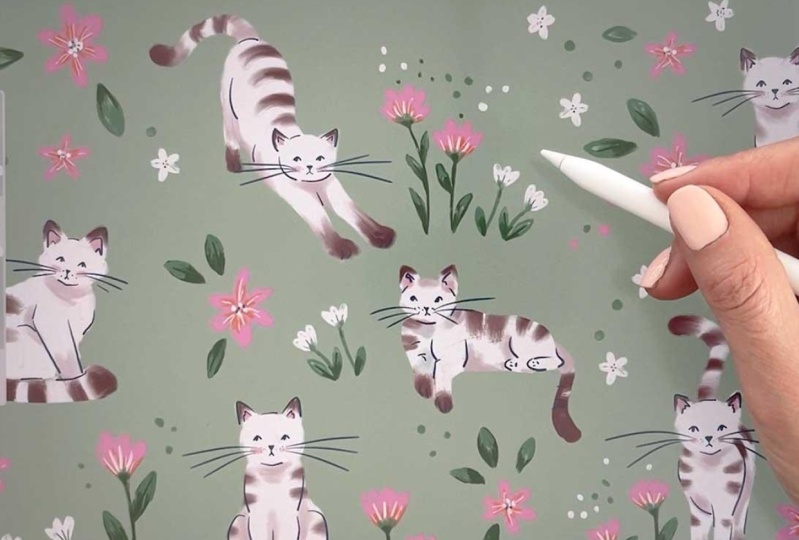
este primer color rosa en la tercera fila y dibujaremos unas flores alrededor de nuestro kit. Empecemos cerca de este gato y puedo dibujar algunas flores que
crecen del suelo. Aquí puedes ser por supuesto más creativo y hay todos los diferentes tipos de
flores que te gusten. Puedes intentar que sea simple, o puedes ir más en
la dirección realista, o puedes dibujar
flores similares a las que estoy dibujando aquí. Se puede jugar con la
forma de las flores. Puedo agregar más flores
también al lado de este gato. Puedo hacer el pincel
un poco más grande tal vez el
tamaño medio que era del 5%. De hecho me gustó, puede
que sea más pequeño. Volvamos y
puedo dibujar más de estas flores al lado del gato y
puedo tener otra aquí. Agreguemos algunas
flores en crecimiento aquí también. Primero, estoy usando un
solo color y luego puedo agregar más colores
a estas flores más adelante. Simplemente puedes jugar
con algunas formas, e intentar usar diferentes formas o las mismas formas
que estoy usando. Esta flor no funciona
tan bien, creo que sí. Siempre puedo volver porque
es bastante rápido de dibujar, así puedo dibujar esta otra vez, solo para tener los
pétalos más definidos. Algunas flores aquí. Puedo añadir un poco más de
color a estas flores, así puedo ir al panel Capas, hacer clic en el icono, seleccionar el Alpha Lock, y ahora voy a ir a
la paleta de colores. Tomaré ese color rojo, y dibujaré en el
fondo de estas flores solo para agregar un
poco más de variedad de color a nuestras flores. Voy a agregar el color solo a los estos que están
creciendo desde abajo y tal vez haciendo que el pincel sea un
poco más grande en el tamaño medio para esta parte. Creo que esto funciona un
poco mejor y ahora me aseguraré de que el
Alpha Lock esté deseleccionado. Voy a hacer el
pincel más pequeño otra vez, ir a la paleta de colores. En este caso, tomaré este verde más oscuro y
dibujaré tallos para estas flores. Puedo añadir pocas hojas. Puedes agregar pocas hojas también flotando junto
a estas flores y seguir creando los tallos para las flores
que creaste. Puedes jugar con diferentes
diseños y rellenar las formas o sentir todo
el cuaderno de bocetos extendido con flores
si estás humor para eso o simplemente agregar algunas flores aquí y allá solo para practicar dibujar
diferentes formas. Puedo agregar algunas hojas aquí también, así que tenemos un gato en el medio. Aquí, puedo ver que esta
flor está en el camino, así puedo usar la herramienta de selección, mover esta flor a un
lado tal vez solo aquí, y ahora volver al pincel, y ahora puedo dibujar el tallo. Perfecto. Puedo ir a
la paleta de colores, tomar el
color verde más claro y podemos agregar un poco
del verde más claro a
las hojas también. Estoy agregando este
verde más claro solo a la
parte superior de las hojas, así que ahí tenemos alguna variedad. Podemos agregar algunas hojas aquí también, y aquí puedo agregar un color
verde más oscuro como antes. Voy a volver al verde
más claro para rellenar estos puntos y puedo añadir algunos puntos verdes también para
rellenar las áreas del lienzo. También puedes seguir adelante para dibujar
más gatos solo para llenar el lienzo completo
con cosas alrededor, luego solo para tener un bonito cuaderno de bocetos de
campo extendido. Podemos agregar un poco más de
detalles a estas flores. Pasando a la paleta de colores
y seleccionando el blanco, podemos agregar algunos puntos en
medio de estas flores, agregar algunas líneas en
estas, tal vez pocos puntos. Puedes agregar otra flor y jugar con esta parte. Tienes más formas
en tu lienzo. Puedo agregar más flores
flotantes aquí. Como pueden ver, sigo
usando formas simples y silenciosas, solo rellenando pequeños
detalles en el lienzo. Podemos agregar algunas líneas
aquí así como antes en tus puntos, también en medio
de esta flor. Lo mismo pasa aquí y
tal vez podamos agregar otra flor blanca
en este lado y
por supuesto también puedes agregar los
tallos para estas flores usando el color
verde más oscuro como antes, y agregando hojas a
ésta a través. Como puedes ver, es
bastante divertido llenar todo
el lienzo con detalles, flores y otras
cosas flotando alrededor. Solo diviértete y juega con
este tipo de formas, dibujando flores y hojas
y tallos y tal vez puntos. Estoy usando todavía la
misma paleta de colores. Estoy usando el rosa, el rojo, los verdes y el blanco para
estos detalles en la lona. Agregué algunas
flores más y unos gatos más a la composición solo para
llenar el lienzo como te dije. Este es uno de los gatos que
dibujamos juntos entonces
repetí las formas de las flores como te
mostré anteriormente. Aquí hay otro gato de la referencia similar usando la misma técnica entonces tenemos este el cual
bosquejamos juntos luego agregué otro que
está acostado de lado, entonces este es otro
boceto que puedes crear. Este gato lo hicimos juntos y le agregué más flores alrededor, y luego tenemos esta
que hicimos también juntas. Puedes jugar y
llenar el lienzo con más gatos y simplemente
probar diferentes colores,
diferentes patrones,
tal vez diferentes poses. No puedo esperar a ver tu
opinión sobre este proyecto, y tu gato posa y texturas, y tal vez flores y
colores que usarás.
17. Qué dibujar a continuación: ¿Cómo te fue? No puedo esperar a ver todas
tus increíbles obras de arte. Por favor, comparte tus dibujos
e ilustraciones, también el trabajo en curso si lo deseas en la sección Proyecto. Si quieres ampliar los conocimientos que
aprendiste en esta clase, puedes ver mis otras clases
sobre personajes y también
sobre colores llamados
paleta de colores y clase magistral de color y
luz. Visita mi
perfil de profesor para encontrarlos. Si quieres que te comparta tus proyectos en Instagram, por favor etiquétame en las historias de
Instagram, en la publicación y
descripción de la publicación para que
pueda ayudarte a ti y a tu arte a ser descubierto por más gente. Muchas gracias por estar
aquí y ver la clase. Nos vemos la próxima vez.
 Iva Mikles, Illustrator | Top Teacher | Art Side of Life