Transcripciones
1. Introduccion: Dibujar flores y plantas, es muy divertido. Combinar dibujar plantas
estilizadas, divertidos pinceles de
textura procrear y hermosa casa verde
es aún mejor Hola, soy Eva y soy ilustradora de
tiempo completo
radicada en Europa Central. Durante esta clase,
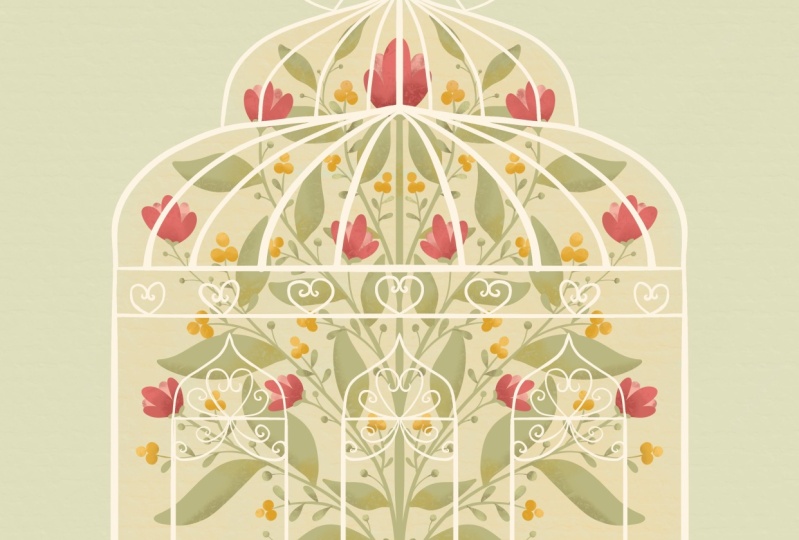
trabajaremos en esta ilustración paso a
paso juntos. Primero, comenzando por las formas de estos conservatorios
botánicos, y luego lo
llenaremos de hojas y flores Espero que cuando
sigas esta clase, te sientas súper feliz
por lo que creaste, y te sentirás como, oh, no
puedo esperar para compartir mi
ilustración con los demás. Cuando
lo estés compartiendo en Instagram, por favor asegúrate de etiquetarme en la imagen, no solo en la descripción, porque de esa manera puedo ver tu ilustración y tal vez veas en uno
de los siguientes videos. Al igual que estas increíbles
ilustraciones hechas por maravillosas personas creativas
que ven mis clases. Si
aún no lo sabes, puedes encontrar aún más
tutoriales y clases de dibujo. Son procrear
y otras tutorías, y ahí tengo más de
30 clases Hay una variedad
desde nivel principiante, hasta niveles más avanzados, y también puedes encontrar
diferentes temas. Sin más preámbulos,
empecemos y nos vemos en la clase.
2. Lona y configuración: creé una
paleta de colores para ti, cual puedes
descargar y la puedes También creé una
paleta de colores para ti, la
cual puedes
descargar y la puedes
encontrar enlazada a continuación
en la descripción. El tamaño del lienzo
es de 3,000 por 3,000 píxeles y el
perfil de color es sRGB Ahora, si estás
listo, comencemos.
3. Dibujo del conservatorio - Parte 1: Comencemos con la
configuración de nuestro color de fondo. Vaya al panel de capas
aquí en la parte superior derecha, y haga clic en la capa de color de
fondo. A partir de aquí, como puedes ver, preparo la
paleta de colores para ti, y desde la paleta de colores, tomo el primer color
de la primera fila. Tenemos este bonito fondo de color
verde apagado. Ahora, ve al
ícono de llave inglesa aquí en la parte superior izquierda, y selecciona Lienzo. Desde estos ajustes, vaya a la guía de dibujo y haga
clic en “Editar guía de dibujo”. De este menú, pasemos a la simetría. Ahora estaremos creando
en el conservatorio y la simetría nos ayudará a
hacerlo más rápido y más fácil Como puedes ver, nuestra simetría se establece en medio del Lienzo. También se puede cambiar el
color de la guía de simetría. Debido a que tenemos estos fondos
verdes, voy a mantener estos tonos más oscuros
para la guía de simetría. Cuando estés contento,
puedes hacer clic en “Listo”. Ahora, cuando vayas
al panel de capas, verás que en la
capa dice Asistido. Ahora ve a los pinceles, y de los pinceles, puedes ver que tengo este primer pincel baco
fuera de la vida, que puedes descargar gratis De esta bolsa de cepillo estaré usando el cepillo de tiza
para este primer paso. Da click en este pincel, ve a los colores, y selecciona el color blanco. Es un blanco puro, y veo que no
lo puse en la paleta de colores, [Risas] así que déjame
agregarlo ahí ahora. Perfecto. Ahora lo tienes ahí. Ahora desde el tamaño del pincel, todavía
estamos en
el pincel correcto. Voy a poner el pincel al 5%. Cuando quieras guardar
el tamaño del pincel, simplemente haz clic en el signo más, y recordará
el tamaño del pincel. Ahora, estaremos creando la forma en algún lugar en medio
del Lienzo. Empecemos con una línea
aquí en la parte inferior. Desde el medio, voy a trazar
una línea que va a la derecha. Puedes crear una línea bastante
tambaleante como puedes ver, y al sostener la pluma, te ayudará a
crear una línea recta Como puedes ver, no
está alineado con la
parte inferior del Lienzo. Para ello, solo
toca el Lienzo y te ayudará a crear una línea
perfectamente recta. Terminé la línea en algún lugar de aquí, así que tenemos distancia similar. Ahora, crea otra línea
subiendo y termina la línea
en algún lugar por aquí. De nuevo, toca el
Lienzo para crear una perfectamente recta y crear otra línea que
pase por el medio, toque el Lienzo y suelte. Ahora tenemos esta
bonita primera forma. Ahora alejemos
un poco más porque esta parte está
cubriendo nuestro Canvas. Ahora, vamos a crear otra
línea en algún lugar por aquí. Con esta línea, intenta terminar un poco antes
que la otra. Básicamente,
no subirás hasta aquí. Ahora con el trazo curvo, conecta estas dos líneas. Si tiene problemas para
crear esta curva, puede hacer clic aquí y editar esta curva. Perfecto. Ahora vuelve a hacer clic en el
pincel para salir de ese modo. Vamos a crear otra línea
curva que termine aquí. Haga clic en “Editar” y
ajustemos esta curva. Creo que esto funciona bien. Vuelva a hacer clic en el pincel, y creo que podemos redimensionar todo
el asunto porque podría ser demasiado ancho para el
diseño en el que estaba pensando Puede hacer clic en la flecha
y seleccionar Forma libre. Ahora puedes arrastrar hacia la izquierda aquí y arrastrar hacia
la derecha en este lado, y ajustarlo para que tengas una distancia
similar en
ambos lados. Perfecto. Creo que
esto funciona bien. Ahora cambia a uniforme. Hagámoslo un
poco más pequeño. Tengo que redimensionarlo por
ambos lados. Mantén este círculo verde en
medio de la simetría. Perfecto. Después haga clic
en la flecha. Ahora agreguemos otro
elemento aquí en la parte superior. Aquí, dibuja una línea
en algún lugar de la mitad de esta curva que va hacia arriba. Nuevamente, usa la otra mano para crear una línea perfectamente
recta, y conectemos estas
y vayamos al medio. De nuevo, toque para crear una línea
recta. Ahora vamos a acercarnos a esta parte. Vamos a crear un triángulo
aquí en la parte superior. Empieza aquí. Subir. Toque para crear
líneas rectas como antes. Ahora podemos alejar el zoom. Como pueden ver,
tenemos menos espacio aquí en la parte superior y más
aquí en la parte inferior. Toma la flecha y mueve toda
la obra de arte hacia abajo. Como puedes ver,
tienes esta línea amarilla ayudándote a
alinearla con el medio. Perfecto. Estoy manteniendo una
distancia similar aquí y aquí. Después vuelve a hacer clic en la flecha.
4. Dibujo del conservatorio - Parte 2: Ahora vamos a acercar
la parte superior. Podemos crear estos bonitos
detalles aquí en forma de medio óvalo o un pequeño diamante
o algo así. Debido a que algunos de estos
conservatorios son jardines
botánicos tienen estos
bonitos detalles en la parte superior Ahora, agreguemos algunos detalles aquí. Podemos comenzar aquí en la parte superior. A partir de la mitad, crear una
línea curva similar que va hacia abajo. Perfecto. Después da click en el arco y edita la curva
a tu gusto. También puedes mover esta y también mover la
parte superior un poco hacia abajo. Perfecto. Puedo agregar otro, creo que esto está bien, y si quieres
editar, haz clic de nuevo aquí. Ahora vamos a agregar más líneas aquí, comenzando en esta parte, creando línea curva,
y terminando aquí. Tratando de seguir
una forma similar a la aquí. Ahora, puedo crear otra. Perfecto. Aquí también. Como pueden ver, este
es un poco demasiado bajo, así que voy a hacer clic en “Editar”, y ajustaré esta parte superior. Perfecto. Voy a
añadir uno más aquí. Perfecto. Ahora, vamos a crear más líneas
aquí en la parte inferior. Aquí estaba pensando que tal vez
podamos crear como una forma de puerta y tal vez
podamos tener tres de ellas. Veamos cómo va a encajar eso. Voy a crear esto
en una capa separada. Haga clic en las “Capas”, haga clic en el Signo Más, y tiene que hacer
clic
nuevamente en la Capa y activar
la Asistencia de Dibujo. Nos ayudará a
crear la simetría. Empieza aquí, ve hacia arriba, termina en algún lugar por aquí. Toca el lienzo para
crear líneas rectas, y ahora podemos conectar
estas curvas en el medio. Perfecto. Creo que
esto funciona muy bien. Ahora, ve a las capas y
puedes duplicar esta capa
deslizando hacia la izquierda Duplica, ve a la flecha, y puedes mover esta forma de
puerta hacia la derecha. Da click en las “Capas”, vuelve a
duplicar la capa, ve a la flecha y mueve
la puerta hacia la izquierda. Perfecto. Cuando estés
contento con esta forma, ve a las capas y podrás
fusionar todas estas capas. Ahora, agreguemos algunos detalles más. Vamos a agregar línea aquí. Voy a acercarme un poco. Una línea aquí, toca el lienzo para ir
recto y una línea aquí. Perfecto. Podemos añadir algunos detalles también en esta
parte voy a empezar aquí. Tengo que empezar en medio de las líneas para que no vaya por encima de la lona, y podemos agregar una más aquí aproximadamente
en la misma altura. Podemos agregar algunas
líneas aquí también, para agregar algunos detalles aquí también, y aquí también. Encantadora. Quizás aquí
porque tenemos mucho espacio
vacío aquí arriba, y otro aquí. Agreguemos una línea
alineada con ésta, para que se vea un
poco más como una ventana y una en el medio. [RUIDO] [RISA]
Porque está en el medio, veces es
difícil
igualar el grosor
de las otras líneas. Pero aparte de eso,
creo que esto funciona muy bien. Ahora, porque esta es
un poco más transparente de lo que
me gustaría, iré a las
capas y
duplicaré esta capa para crear más opacidad
con este pincel Como puedes ver, crea
estas formas más oscuras. Ahora, puedo fusionar estas capas, y puedo ver aquí que todavía es
un poco transparente. Puedo acercar, y puedo
volver a crear estas líneas para agregar un
poco más de opacidad aquí y también en esta parte Creo que esto funciona mejor ahora. Puedo alejar el zoom, y ahora podemos empezar a agregar algo de vegetación a
este conservatorio
5. Agregando vegetación: Ve a las Capas, haz clic en el signo más y arrastra esta capa
por debajo de la primera capa. Ahora ve a los pinceles. Ahora seleccionaremos uno de
los pinceles que vienen con Procreate de
la carpeta Inking Tomaré el pincel Mercury
y de la paleta de colores, tomaré este primer color
en la segunda fila. Puedes acercar el zoom para que
tengas más espacio para
descansar la mano, y empezar a crear
hojas que van desde el centro hacia afuera
con formas curvas Hagamos el pincel un
poco más pequeño primero. Lo voy a mantener al 2% y voy guardar el tamaño haciendo clic
en el signo más. Ahora, voy a crear
esta forma curva, y al sostener, siempre se
puede ajustar el arco. Cuando estés satisfecho
con la forma, puedes repetir la
forma similar en el otro lado, cerrar la forma, y ahora puedes arrastrar y soltar el
color en la forma, y asegurarte de que el umbral te
ayude a llenar toda
la forma. Puedes comprobarlo haciendo
zoom sobre eso. Creo que esto está bien. Se puede alejar. Ahora ve al
panel Capas y duplica esta capa deslizando hacia la
izquierda y haz clic en “Duplicar”. Ve a la flecha y voltea
la hoja horizontal. Ahora agrega otra hoja aquí. También rotaremos
esta hoja. Perfecto. Ahora, vuelve
a duplicar la primera hoja. Haga clic en la flecha, arrastre la hoja más arriba, gire la hoja y hágala más pequeña con
la herramienta de selección Uniforme. Duplica de nuevo esta hoja, ve a la flecha, dale la
vuelta horizontal
y agrega una hoja aquí. Podemos girarlo también un poco. Podemos hacerlo también un
poco más pequeño. Perfecto. Duplicemos de nuevo
esta hoja. Ve a la flecha. Mover la hoja, voltearla horizontal y podemos
girarla ligeramente también. Perfecto. Ahora ve a
la hoja inferior, duplica esa porque
es la más grande, ve a la flecha,
voltea horizontal, y vamos a mover esa
misma hoja aquí hacia la izquierda y hacerla
un poco más pequeña. Duplicar ese, ir a la flecha, voltear horizontal, y
rotarlo ligeramente. Podemos hacerlo un
poco más pequeño también. Perfecto. Tomemos
la segunda hoja, dupliquemos esa y movemos
la hoja aquí arriba. Ahora hay dos similares, así que puedo girarlo ligeramente. Creo que esto funciona bien. Duplica ese
y voltea horizontal. Hagámoslo más pequeño
y vamos a girarlo. Si estás teniendo problemas
con la cantidad de capas, puedes fusionar estas capas porque no se están
cubriendo entre sí, por lo que aún
podrás seleccionarlas. Fusionemos algunas
de estas capas. Voy a mantener esta capa separada para que
aún pueda duplicarla. Puedo fusionar estos. Duplicaré esta y moveré la hoja aquí y giraré ligeramente
y la haré más pequeña. Voy a duplicar esta otra vez, ir a la flecha, y mover la hoja aquí. Vamos a crear uno más. Podemos rotarlo. Perfecto. Creo que
esto funciona muy bien. Ahora, puedo fusionar todas
estas hojas. Ahora da clic en el signo más, crea una nueva capa, arrástrala debajo de las otras hojas, y ahora podemos agregar pocos tallos. Con el movimiento curvo, puedes conectar estos tallos. Pero como puedes ver, esta
línea es un poco demasiado falsa, así que volvamos y hagamos el pincel
un poco más pequeño. Uno por ciento debería ser agradable. Haga clic en el plus
para guardar el tamaño. Vamos a crear de nuevo esta línea. Intenta crear estos movimientos de
curva al crear esta línea. Ahora agreguemos algo de
textura a estas hojas. Vaya a la capa de hoja, haga clic en ella y
seleccione Alpha Lock. Esto te ayudará a dibujar
solo encima de las hojas. Vaya a los pinceles, y del paquete de pinceles gratis, seleccione el Pincel Número 7, que se llama Rust. Ve a las
paletas de colores y toma el segundo color
en la segunda fila Mantenga el cepillo alrededor del 6%. También puedes guardar ese tamaño. Pintemos en cada hoja poco en los dos tercios
inferiores Ahora ve de nuevo a la
paleta de colores y toma el tercer color
en la segunda fila. Haz que el pincel sea un
poco más grande, 14%, y pintemos un poco por encima del otro
color que acabamos de agregar ahí. Haz lo mismo en cada hoja. Como puedes ver,
este pincel crea esta agradable variedad en texturas. Ahora
vuelve a la paleta de colores y toma el cuarto color de la segunda fila y agrega
algunos toques ligeros
encima de cada hoja. Perfecto
6. Agregando flores: Ahora, ve a la paleta de colores y agrega una nueva capa haciendo
clic en el signo más. Ahora, vuelve a la carpeta de entintado y vuelve a seleccionar
el pincel de mercurio Ve a la paleta de colores, y ahora tomemos
este color azul claro, que está aquí a la
derecha en la segunda fila. Asegúrate de estar en
la capa correcta, que no es la capa foliar, y dibujemos algunas flores. Voy a acercar. Vamos a añadir algunas de estas flores. Voy a empezar aquí, y con una menor presión, voy a crear estos tres
pétalos tipo de flores, algo parecido al tulipán Voy a añadir otro aquí. Tal vez no tulipán porque
es en tonos de color azul, así que tal vez algo parecido Podemos agregar otro aquí. Ahora, estoy rellenando las
formas pintando, no arrastrando y soltando
el color como puedes ver Puedes probar ambas técnicas. Voy a añadir una flor más aquí. También agregaré algunos más pequeños y solo
puedo hacer círculos. Look simplificado para las flores o pueden ser como un pequeño brote como cuando la flor aún no
está abierta. Ahora, ve a las Capas. haga clic en la “Capa”, seleccione “Bloqueo Alfa”, vaya a los Pinceles,
y desde el paquete de pinceles , puede seleccionar nuevamente el pincel de
óxido, ir a la paleta de colores, seleccionar el azul más oscuro. Agreguemos algunos tonos más oscuros
en la parte inferior de cada flor. También puedes agregar algo de
textura en la parte inferior de cada uno de los círculos. Perfecto. Ahora, ve a las Capas, y agreguemos algunos de los tallos debajo de estas
flores también. Da click en el signo más y arrastra esta capa debajo de
la capa de flores. Ve a la carpeta Pinceles y entintado y quédate con
el pincel de mercurio. Ve a la paleta de colores, y ahora toma el segundo
color en la segunda fila. Tenemos que hacer que el
cepillo sea más pequeño, así que 1%. Haga clic en el signo más. Puedo acercar el zoom para que
veas un poco mejor. En la parte inferior de cada flor, dibujaré la línea simple y conectaré al tallo de abajo. Aquí, se esconde
detrás de la flor azul. Voy a terminar la línea aquí. Éste puede pasar por encima de la hoja. Creo que esto es suficiente. Perfecto. Ve a las Capas
y ahora da click en esta, las flores azules, da
click en el signo más para que la nueva capa
aparezca en la parte superior. Ve a los Colores y
selecciona el segundo amarillo, que es el segundo amarillo de la última línea de los colores. Ahora, voy a ir a hacer el pincel un
poco más grande, así que 2%. Ahora, agregaremos algunas flores
amarillas. Con el movimiento circular, puedes crear
estas formas aleatorias e indicará estos
racimos de flores. Es como flores más pequeñas. Puedo añadir algunos aquí. Como pueden ver, estoy creando el movimiento
circular. Cuando agregas otra
capa de color, cada vez que levantas el lápiz, puedes ver que este pincel crea esta
gama de valores adicionales del color. Agreguemos otra flor aquí, y vamos a crear
algunas aquí también. Necesitamos quizá algunos
tonos amarillos en esta parte superior izquierda. Agreguemos algunas flores
en esta parte también. Perfecto. Ahora, ve a
los colores y selecciona este tercer amarillo en
la alineación de amarillos, y agreguemos unos tonos
más oscuros en medio
de estas flores
amarillas Ahora, estás creando
puntos más pequeños que indican la mitad de las flores o si tienes más flores en este
racimo de flores pequeñas, estas son sus semillas
o parte media. Perfecto. Ahora, ve a las capas
y crea otra capa. Ve a los colores y
toma este color morado, que es el tercero desde la
derecha en la tercera fila. Ahora, agreguemos algunas de
estas flores aquí también. Estás creando el
mismo movimiento circular y creando más
racimos de flores. Uno más pequeño aquí, uno aquí en el medio, y uno más aquí, y tal vez
uno más pequeño en esta parte. Perfecto. Ahora, vuelve a
la paleta de colores y toma el morado
más oscuro, que es el segundo
en la tercera fila. Agreguemos también algunas manchas más oscuras en medio de
estas flores. Perfecto. Ahora, vaya a las Capas, haga clic en la “Capa” y
seleccione “Bloqueo Alfa”. Ir a los Pinceles. Volvamos a nuestro juego de pinceles y volvamos a seleccionar el cepillo de óxido. Ve a los Colores, y ahora selecciona este
morado más claro en la tercera fila Agreguemos un
poco de este
morado más claro encima de estas flores. Hagamos lo mismo con
las flores amarillas. Vaya a las Capas, haga clic en la Capa con
las flores amarillas, seleccione “Bloqueo Alfa”, y vaya a la paleta de colores y seleccione este amarillo más claro
en la tercera fila Agreguemos algunos tonos más claros encima de estas flores también. Estoy pintando sólo en la parte
superior de estas flores.
7. Detalles: Agreguemos algunos detalles más. Ve a las Capas, haz clic en la capa con las flores azules y crea
otra capa arriba. Haga clic en la capa y
seleccione Máscara de Recorte. Ahora ve a los Pinceles, veamos, tal vez
este shader de tiza funcione muy bien para este Vuelve a los Colores y
selecciona este azul claro, que es el segundo de la
segunda fila desde la derecha. Amén estas
flores azules y agreguemos algunas líneas que van
de arriba a abajo
de cada flor. Hagamos lo mismo
en las hojas grandes. Vaya a las Capas, vaya a la capa de hoja
y haga clic en la capa, haga clic en el signo más, y vamos a crear una máscara de recorte Ve a los Colores y vamos a
seleccionar este verde más claro, que es el cuarto
en la segunda fila Dibujemos una línea que va
hacia abajo en cada hoja. Debido a que tenemos seleccionada la máscara de
recorte, estás dibujando
encima de las hojas, pero siempre puedes
ajustarla y no borrar la hoja Puedes agregar esta línea a todas estas hojas más grandes
y puedes hacer la línea recta
o un poco curvada, como prefieras. Entonces puedes agregar algunas líneas
para sugerir los detalles de la hoja. Repite lo mismo en todas
estas hojas más grandes. Ahora agreguemos algunas hojas más pequeñas para sentir la forma
del invernadero Ve a las Capas y
crea una nueva capa, y arrastra esta capa
al fondo de las capas. Ve a los Pinceles y ve
a la carpeta de entintado, y selecciona el pincel mercurio. Ahora podemos agregar algunas hojas
más pequeñas en la misma forma que
las hojas más grandes. Pero creo que necesito hacer el pincel un poco más pequeño, así que vamos al 1%. Ahora puedo crear
estas hojas más pequeñas. En realidad para esta parte, vamos a encender la simetría. Vaya a las Capas, haga clic en la capa, y haga clic en el
“Asistente de Dibujo”. Estas hojas también se verán
reflejadas en el otro lado, para que podamos sentir nuestro
Canvas más rápido. Ahora apaguemos la simetría y deseleccionemos
la ayuda de dibujo, y agregaré algunas hojas
aquí en el medio, que no son simétricas
al otro lado, así que tenemos un
poco más de variedad Como puedes ver, puedes
jugar con estas formas y hacerla tuya y agregar
tantas hojas como quieras. También puedes agregar algunos
círculos solo para crear diferentes formas y
podemos agregar tal vez algunas hojas
aquí en la parte superior también. Perfecto, creo que
esto está casi hecho. A lo mejor puedo agregar algunos
pequeños detalles aquí en la parte inferior así que realmente
sentimos todo el lienzo. Se ve bonito y exuberante. Bien, creo que esto es todo.
8. ¿Qué hay que dibujar después?: Esto es. Espero
que hayas disfrutado creando estos exuberantes
conservatorios inspirados en el Jardín Botánico de
Ginebra y no puedo esperar a
ver todas tus versiones, así que por favor comparte tus proyectos porque el arduo trabajo de todos es un
poco diferente
y si quieres ampliar los conocimientos
que aprendiste en esta clase, puedes ver mis otras clases
sobre personajes y también sobre colores llamado paleta de colores y masterclass de color y
luz Visita mi página o
perfil para encontrarlos, y si
quieres que comparta tus proyectos en Instagram, por favor etiquétame en las historias de
Instagram,
en la publicación y descripción de la
publicación, para que pueda ayudarte a ti y tu arte a ser descubiertos
por más gente. Muchas gracias por estar aquí y nos vemos
en la siguiente clase.
 Iva Mikles, Illustrator | Top Teacher | Art Side of Life