Transcripciones
1. Introducción a Procreate: Hacer el paso del
dibujo a mano al
dibujo digital puede dar miedo. Pero estoy aquí para que sea
un poco menos aterrador. Mi nombre es Shana Sal
y soy Ilustradora. Y hoy, te voy a mostrar
cómo puedes hacer
la transición de dibujar a mano a dibujar en
tu iPad usando Procreate Y la buena noticia es hacerlo, no
tienes que perder tu
propio estilo único dibujado a mano. Repasaremos los
conceptos básicos del programa, algunas herramientas y trucos, y también cubriré los
beneficios de trabajar digitalmente, como cambiar colores,
probar nuevas ideas y corregir errores y errores Recomendaría tomar
esta clase para cualquiera que sea completamente
nuevo en el dibujo digital. A lo mejor apenas
entiendes lo que eso significa. Solo sabes que
quieres empezar a dibujar en tu iPad y pasar del
papel al mundo digital. Este es un gran punto de partida. También quiero
señalar que esta clase no es necesariamente
una lección de dibujo. Se trata más de
traducir cómo dibujas y tu estilo del
papel al iPad Voy a pasar por
las cosas bastante rápido en esta clase para que puedas
seguir adelante y empezar. No te voy a perder el
tiempo con una tonelada de pelusa. Entonces, si buscas
algo más completo, sí
tengo otra clase sobre
Procreate aquí en Skillshare También puedes estar pendiente de
clases de otros profesores. Pero cualquier cosa que
necesites de la clase también se
encontrará en
los recursos de la clase. Entonces, si eso te suena bien, agarra tu iPad y
comencemos.
2. Necesidades de la clase: Bien, entonces lo primero es lo primero, voy a empezar con
lo que necesites para esta clase. Y lo he desglosado en los must haves y
los buenos dos Entonces tu must have obviamente
va a ser un iPad. No recuerdo
qué modelo tengo. No soy una gran persona tecnológica. Puedes reacondicionarlos si quieres conseguir
un trato más económico. Me
reacondicionan muchas de mis cosas de Apple, así que es un poco más barato. Y entonces de esa manera
puedo conseguir un iPad con más almacenamiento en
lugar del último modelo. Entonces es una especie de lo siguiente que necesitarás es un lápiz Apple, y tienes que conseguir
un lápiz Apple que funcione con el
modelo de iPad que tienes. Entonces hay algunos iPads
más antiguos que no funcionan con el lápiz de
próxima generación Y he incluido estos
detalles en los recursos de clase. Entonces refiérase a eso si
tiene alguna duda. Así que solo asegúrate de que si
vas a comprar
un lápiz vuelvas verificar que
sea compatible con la versión de
iPad que tengas. Y entonces, obviamente,
necesitarás la app Procreate. Es una tarifa única, así que no es un modelo
de suscripción como lo son algunos
otros programas. Entonces es realmente agradable y es relativamente económico
en comparación. Entonces necesitarás
comprarlo y descargarlo. Y luego, técnicamente,
estás listo para comenzar. Hay un par
de cosas más que
quiero señalar que
son agradables tener. Entonces uno es un protector de pantalla
que está hecho para dibujar. Entonces hay algunas marcas por
ahí, pero básicamente, vas a buscar
algo que diga que imita al papel o
es como papel Y eso solo hará que dibujar sea
mucho más fácil en tu iPad, sobre todo si estás
acostumbrado a dibujar a mano. Simplemente creará
más arrastre y un poco más de resistencia que
una pantalla sin este protector de pantalla
especial. Ahora, no he
probado muchas marcas, así que voy a incluir un enlace
a la que tengo, pero puede que haya otras
por ahí que sean mejores. Realmente no
sé, como dije, no una gran persona tecnológica, pero sí creo que hace
una gran diferencia. Ya sabes, es agradable
tenerlo. Yo lo recomendaría. Pero para esta clase, técnicamente no la necesitas. Y entonces otra cosa
que
recomendaría encarecidamente es conseguir una
bonita funda para tu iPad. Lo protegerá cuando
estés en movimiento. Algo tal vez eso es magnético. Este me gusta porque
puedo doblarlo de un par de maneras. Puedo apuntalarlo más alto, o puedo configurarlo así y
dibujar un poco de ángulo, lo cual puede ser agradable para mi muñeca. Sin embargo, hay
algunos por ahí que tienen muchas más
configuraciones. En realidad quiero
conseguir uno de esos en su lugar. Pero por ahora, esto hace el trabajo. Protege mi iPad, y puedo ponerlo en diferentes posiciones, lo
cual es agradable. Hay otros gadgets por ahí
y cosas que puedes usar. Pero estos son los que utilizo. Entonces eso es lo que me siento
cómodo recomendando. También puedes obtener agarres para tu lápiz de la manera que
lo harías con un lápiz normal. Ah, y casi me
olvido para esta clase, vas a necesitar una cosa
más, y ese es un objeto para dibujar. Entonces tengo
aquí este jitomate
gigante funky que voy a usar Yo sólo pienso que es muy
divertido. Me gustan todas las curvas. Creo que será divertido
dibujar algunas
versiones diferentes de. Mi único requisito es
que sea algo que quieras dibujar y
que disfrutes dibujando. Así que solo elige un objeto
de alrededor de tu casa, podría ser un pedazo de comida, podría ser un vaso o un jarrón de
aspecto genial. Se puede dibujar a una
persona o a un animal. Pero vamos a hacer
tres iteraciones
del mismo dibujo y movernos
por ellas algo rápido Entonces no sé si
elegiría, como, un objeto súper complejo,
pero la elección del distribuidor. Lo que sea que quieras
hacer, depende de ti. Pero solo sigue adelante
y encuentra algo. Como que quiero que
trabajes
las cosas a mi lado en esta clase. Entonces será genial si
comienzas con un objeto para dibujar. Entonces eso es todo lo que
necesitas. Podemos seguir adelante y comenzar con
la siguiente lección y abrir Procreate
3. Conceptos básicos y configuración de Procreate: Ahora podemos seguir adelante y
sumergirnos directamente en Procreate. Entonces primero, voy
a abrir la app, y en la esquina superior
derecha, aquí está este signo más,
y
ahí es donde iremos
a crear un nuevo documento. Así que sólo voy a tocar.
Y luego de inmediato, se le ocurren todas
estas opciones para diferentes tamaños
para el Lienzo. Entonces el lienzo básicamente
significa documento. Por lo que tienen múltiples tamaños
predeterminados. También guardarán aquí tus tallas
recientemente usadas. Y solo voy
a seguir adelante y hacer un tamaño personalizado en lugar de usar
uno de los tamaños predeterminados. Entonces voy a tocar este rectángulo con
el signo más aquí, y luego
aparecerá esta ventana donde podremos personalizar
nuestro tamaño de lienzo. Entonces para efectos
de la clase de hoy, voy a hacer un lienzo en una proporción de cuatro por cinco
porque quiero
que esto funcione bien con la
publicación en Instagram. Entonces el Instagram predeterminado, como el tamaño del retrato es de
1080 píxeles por 13 50. Si no estás súper familiarizado con los píxeles y cómo funcionan, esto por defecto tenía píxeles
aquí, así que es solo Px. Y entonces así es como
establecí ese tamaño. También puedes usar pulgadas. Entonces tenemos las
opciones aquí para usar pulgadas, centímetros
o milímetros. Así que usa lo que funcione para ti. Para este caso, me voy
a quedar con pixeles. Entonces nuestro siguiente campo
va a ser DPI, y DPI son puntos por pulgada. Así es como muchos puntos se
incluirán por pulgada
de tu lienzo. Así que 300 es realmente de alta calidad y bastante estándar para proyectos de
impresión en general. Y hago todo mi
trabajo a 300 DPI porque en su mayoría estoy trabajando en piezas que van
a terminar impresas. Y puedes aprender
mucho más sobre eso, pero quiero que
las cosas sean realmente simples para esta clase para los
fines de esta clase, y si vas a
estar trabajando en forma impresa, 300 DPI van a ser perfectos. Ahora en este momento, también podemos pasar de nuestras dimensiones
al perfil de color. Entonces si toco
eso, me va a dar todas estas opciones aquí ya sea
para RGB o CMYK. RGB es mejor para digital. Es más brillante porque
tenemos una pantalla. Entonces solo hay más
posibilidades de color, y solo tienen mucho
más pop para ellos. CMYK se usa generalmente
para imprimir piezas, y a veces son un
poco más opacadas que RGB, y eso es solo porque la
tinta no necesariamente puede replicar el mismo color
que una pantalla puede mostrar Entonces eso es sólo algo
a tener en cuenta. Pero si tu uso final de lo que estás dibujando
va a ser impreso, CMYK es probablemente una opción
bastante buena. Y yo recomendaría seguir con este perfil de
primer color. Honestamente, ni siquiera sé
qué son todos estos. Si estás súper involucrado en impresión y tienes
familiaridad con eso, no dudes en elegir un perfil de color
diferente, pero este genérico debería
estar bien para la mayoría de los casos de uso Y luego RGB,
solo lo suelo dejar en este SRGB predeterminado, IEC Se puede ver que aquí hay
otras opciones, pero no soy un experto en esas. Simplemente no voy
a meterme con ellos. Bien, entonces también tenemos
esta configuración de lapso de tiempo. Así que Procreate realmente puede
grabar su proceso de dibujo, y usted puede volver a verlo más tarde Entonces algunas personas usarán esto para compartir en redes sociales
para mostrar su proceso, cosas así, y eso es
algo que puedes desactivar. Entonces estas son solo opciones aquí. Esto no es algo con lo
que me meto. O bien, no tienes que
preocuparte por ello a menos
que sea algo que quieras usar. Y tenemos nuestras
propiedades de Canvas aquí, así que podemos elegir un color de fondo por defecto
como. Está configurado en blanco por defecto. También podemos optar por
ocultar el fondo. Nunca antes había tocado esto, así que sólo voy a
dejar eso como está. Y luego si tocamos aquí arriba, en realidad
podemos cambiar
el nombre de nuestro lienzo. Entonces solo voy a llamar a este jitomate porque
eso es lo que estoy dibujando. Y luego voy a darle
a Create.
4. Capas y pinceles: Bien. Entonces ahora tenemos
nuestro documento aquí. Si yo Ups. Si roto mi iPad, no gira automáticamente, así que eso es solo algo
a tener en cuenta. Ahora bien, si levanto esto, eso girará la orientación
de todas nuestras barras aquí, pero tengo que
rotar manualmente el lienzo. Entonces solo quería llamar su atención
eso, porque por alguna razón, siempre
pienso que debería voltear automáticamente,
y no lo hace. Entonces voy a trabajar
en esta dirección. Y entonces ahora tenemos
nuestro Canvas creado. Voy a cubrir los fundamentos de la exhibición de Procreate Entonces tenemos este menú en la
parte superior aquí y luego una barra lateral. Para que puedas seguir adelante y
jugar con estos. Pero por el bien del tiempo,
quiero sumergirme directamente en el dibujo y visitaremos estas
opciones a medida que vayan surgiendo. Entonces primero, voy
a comenzar con el color de este lado
derecho. Entonces ahora mismo, si toco esto, va a sacar a
colación el panel de colores. Así que quiero mantener las cosas
realmente simples ahora mismo, así que voy a seguir adelante
y solo seleccionar negro
puedo hacerlo simplemente
tocando en esta esquina inferior
izquierda de aquí, o puedo usar una de estas
otras opciones aquí abajo. Entonces tenemos Clásico, el que estoy ambientado
ahora mismo. Tenemos disco. Entonces con esta opción de disco, puedes jugar
con colores aquí, y voy a sumergirme en estos un poco más en una
de las próximas lecciones. Entonces tenemos armonía,
valor y paletas. Entonces, si me desplazo hasta abajo, tengo muchas
paletas personalizadas que he creado, pero si me desplazo hacia
abajo, estas van a ser
las paletas predeterminadas que vienen con Entonces eso es solo una rápida
visión general de los colores. Como dije,
entraré en esos más profundos un
poco más tarde. Entonces, por ahora, solo
queremos apegarnos al negro
simple ya que estamos aprendiendo los conceptos básicos
de este programa. Entonces la siguiente opción más, voy a tocar esto
es el panel Capas, y tenemos una capa de color de
fondo aquí y luego nuestra primera capa. Entonces cuando estábamos
configurando el lienzo, tenía esa opción para
establecer un color de fondo, y por defecto, es blanco,
así que puedes verlo aquí. Así que prácticamente cualquier programa
digital, si nunca antes has usado algo como Photoshop o
Illustrator, todos estos programas usan capas para construir un dibujo
o ilustración. La primera capa es técnicamente esta capa de color de fondo, y luego tenemos una capa
encima de ella por defecto. Entonces si dibujo algo, sólo
va a estar en la
capa que he seleccionado. Entonces, una forma rápida de
mostrarte que es que en realidad
puedo ocultar la
capa en la que acabo de dibujar. Entonces eso es lo que indica esta
casilla de verificación. Si lo desmarca, la
capa queda oculta. No se borró
ni desapareció. Simplemente significa que ahora mismo
estoy eligiendo no mostrarlo. Entonces, si vuelvo a tocar
ese cuadrado, ahora la capa vuelve a mostrarse. Esa es solo una introducción muy rápida sobre
cómo funcionan las capas en este
tipo de programas Y entonces sí tenemos la opción hacer nuevas capas
y eliminarlas. Así puedo arrastrar hacia la
izquierda para despejar la capa. No puedo deshacerme de él
por completo porque sí
necesitamos tener al menos
una capa en Procreate Entonces déjame mostrarte muy rápido. Puedo tocar este
signo más, agregar una nueva capa, y luego si deslizo
hacia la izquierda, en lugar de borrar, tenemos
la opción de eliminar. Entonces solo va a eliminar
por completo esa capa. Para esta primera lección, solo
vamos a trabajar en
una capa para todo, pero quería
que consigas esa comprensión básica. Bien, entonces a continuación, voy a
hablar del panel de pinceles, que tal vez sea uno de los más importantes porque Procreate
es una aplicación de dibujo Entonces todo lo que hagas
será usando un pincel. Entonces, si abro el panel, verás estos pinceles aquí. Y tengo unos
pinceles personalizados que se guardan, así que esto va a verse un poco diferente al tuyo. También hay pinceles
predeterminados que vienen con procre que
son bastante increíbles Entonces, para esta clase,
quería destacar algunos de
estos tipos de lápices
como pinceles para dibujar Si eres nuevo en
dibujar de esta manera, estas son una manera muy
agradable de hacer una transición a
dibujar en tu iPad porque solo tienen una sensación
y una mirada más cercana
a los lápices reales, y creo que es una buena
manera de hacer la transición. Si dibujo aquí,
solo hay una buena cantidad
de resistencia. Y vas a entender
más lo que eso significa medida que te metes en Procreate
y tener una idea de ello Pero se siente tan similar
a dibujar con un lápiz, sobre todo si tienes uno de esos protectores de pantalla
que se siente como papel. Entonces solo estoy dibujando estas líneas. Y se puede ver que si
cambio el ángulo de mi pincel, se ve más sombreado. Si presiono con fuerza, hace como una línea gruesa
que es mucho más opaca. Así que es realmente
increíble lo mucho que actúa como un lápiz real. Entonces en este punto,
creo que será de ayuda si te muestro cómo
deshacer algo. Así que al igual que cualquier programa de
computadora, puedes rehacer y deshacer
ciertas acciones Eso lo podemos hacer en Procreate. Entonces, para deshacer algo, todo lo que tengo que hacer es tocar dos
de mis dedos aquí. Y verás que algo
va a destellar en la parte superior y dirá deshacer
cualquiera que sea la acción. Entonces ahora mismo,
dirá deshacer trazo de pintura. Y puedo seguir tocando hasta que desaparezcan todas estas
líneas. Si mantengo presionado,
deshará las cosas mucho más rápido. Y luego al mismo tiempo, también
puedo rehacer acción. Entonces si uso tres dedos, puedo rehacer todo lo
que hice Y al igual que cuando deshago, si mantengo presionado, lo
reharé mucho más rápido Entonces esos son solo algunos
buenos atajos para conocer y los que vas a estar
usando todo el tiempo. Bien, entonces voy a seguir adelante y despejar esa capa otra vez. Lo siguiente más importante que debes saber sobre los pinceles es este panel lateral
izquierdo. Entonces aquí es donde podemos cambiar el tamaño de nuestro
pincel con este deslizador. Entonces ahora mismo
lo tengo el tamaño más grande, y eso es lo más grueso
que va a ser esa línea. Se vuelve un poco más grueso si
voy al borde así. Pero esencialmente, esto es tan
grande como este cepillo obtendrá. Y luego lo voy a mover hacia abajo
para una línea mucho más delgada. Y luego, si encuentro una talla que me gusta mucho y con la que quiero
seguir trabajando, puedo mover este
deslizador hacia arriba y hacia abajo, y luego
voy a tocar, y luego puedo darle este signo más y me
va a guardar ese tamaño. Entonces, en lugar de
tener que adivinar y mover ese deslizador para obtener
el tamaño que realmente me gusta, se guarda ahí mismo y
puedo referirme de nuevo a él. Entonces la otra opción aquí
abajo es por la opacidad. Entonces en la parte superior
es el más opaco. Entonces eso quiere decir que va a ser agradable y oscuro y negro. Si muevo mi opacidad hacia abajo, básicamente
va a
ser más translúcida Así que aquí se ve bastante negro, pero si dibujo por encima de esto, en realidad se pueden
ver
ambas líneas porque es esencialmente cortante y
mucho menos opaca.
5. Dibujo 1: boceto en blanco y negro: Entonces, finalmente,
podemos empezar a dibujar ahora que
tenemos algunos de esos
conceptos básicos fuera del camino. Voy a mantener
mi opacidad al 100%. Esa es otra característica
que no uso mucho. Voy a hacer este
tamaño un poco más grande, y en realidad voy a
seleccionar un pincel diferente. Entonces con esta clase, he incluido algunos
pinceles personalizados de forma gratuita, pero puedes comprar pinceles
en línea en Etsy o Creative Market,
sitios web como ese Pero he incluido un par
de los que he hecho aquí. Y voy a seguir adelante
y seleccionar este lápiz plano. Este es uno de mis pinceles
favoritos. Bien, así que vayamos
al dibujo real. Así que voy a dibujar en
una capa para empezar, porque realmente solo
quiero que tengas una idea de lo que es
dibujar en tu iPad. Tengo mi tomate
que voy a estar dibujando y usando
como referencia, y solo voy a ir por ello. Eso es un poco grande.
Vamos a ajustar eso. Para que puedas hacer algo
que sea más un dibujo lineal. O puedo ponerme muy incompleto, como lo haría con un lápiz Para que pueda cambiar la presión. Realmente puedo empujar hacia abajo con
fuerza y obtener líneas más oscuras. La elección es suya. Y eso es lo que hace que procrear sea realmente divertido porque es muy fácil
mantenerse dentro de tus estilos Entonces, si dibujas
líneas simples, esto podría ser. Si te gusta tener
un enfoque más sketchier con un poco más de sombreado,
también puedes hacerlo Para que pueda
suavizar mi presión. Y ya, simplemente no
tiene ese aspecto digital que se te ocurra
cuando escuchas las palabras dibujo digital
o ilustración digital. Es mucho más intuitivo y más cercano a ese campo de lápiz y papel al
que podrías estar acostumbrado. Bien, entonces digamos que
cometiste un error y no quieres deshacer
todo lo que acabas de hacer. Nosotros sí tenemos la opción de borrador, que está aquí arriba en la
esquina superior derecha, esta goma de borrar Y podemos simplemente seguir adelante y
raace nuestras líneas de esa manera. Me excedí un poco. Y si lo vuelvo a tocar, verás que la goma de borrar también
usa diferentes
tipos de pinceles, también. Por lo que no va a estar
usando por defecto el mismo pincel con el
que dibujaste. Entonces, si quiero usar
ese lápiz plano con el que estaba usando para dibujar, podría simplemente seleccionarlo aquí
o digamos que tengo
el pincel seleccionado. Si toco y mantengo presionado, aparecerá
una cosa que
dirá borrar con pincel actual. Entonces ese es un
atajo muy conveniente porque generalmente borraré con lo que sean los últimos pinceles
que he estado usando. Bien, entonces en muy
poco tiempo,
tengo este precioso boceto de tomate, y parece algo que dibujé en una hoja de papel. Entonces ya se puede ver que las posibilidades
son un poco infinitas. Dedica tan poco o tanto tiempo que quieras trabajando en
esta primera versión. Esto es todo lo que estamos haciendo para la primera versión
de nuestro dibujo. Entonces, si quieres que sea
realmente detallado, ve a por ello. Se pueden hacer cosas
como la eclosión cruzada. Voy a sostener esto
aún más plano. Voy a subir el tamaño para tratar de
obtener aún más de
este look sombreado Sí, eso se verá bien. Y esto es lo que está pasando
con un solo pincel. Y
te desafiaría a que te quedes con un pincel para esta parte así como estás teniendo una
sensación de mantener las cosas más simples.
6. Dibujo 2: dibujo de dos colores: Este punto, deberías tener
tu primer dibujo hecho, y podrías detenerte totalmente ahí si quieres
dibujar en blanco
y negro y simplemente imitar
ese aspecto de lápiz a papel Pero para esta lección,
vamos a seguir adelante e incorporar color y explorar
eso un poco más. Entonces, lo primero que
voy a hacer es que realidad quiero trabajar
en un nuevo documento. No quiero meterme con este
que creé originalmente. No queremos editar
nada más aquí. Entonces voy a ir a la galería, y así es como
volvemos a esta pantalla principal, y luego voy a tocar Seleccionar y luego voy
a seleccionar mi Canvas ahí, y luego voy
a tocar duplicado. Ahora tenemos una copia
exacta de eso. Entonces aquí está nuestro original. Este es el nuevo ejemplar, y voy a trabajar
en el nuevo. Entonces ahora tenemos nuestra capa que
tiene este dibujo original, mío es ese tomate, y hecho
voy
a trabajar fuera de eso. Esta es otra gran
manera de usar Procreate porque puedes
usarlo para dibujar un boceto y luego
hacer algo más refinado y deshacerte del boceto
original más tarde Entonces, para mostrarte eso,
voy a seguir adelante y
crear una nueva capa. Y entonces en realidad voy a mover la nueva capa
por debajo de la anterior. Y luego voy a darle un
toque a esta N de aquí. De modo que N significa normal. Entonces esto es simplemente
normal tal y como lo dibujamos. Y puedo mover este deslizador para que esa opacidad sea
mucho más ligera Y verás por qué en un segundo. Entonces mencioné
antes que quería trabajar en color
con este ejemplo. Entonces voy a ir
a nuestra pestaña de color. Como te mostré antes, tenemos todas estas opciones
diferentes. Sólo voy a usar
clásico porque como que ya tengo una idea de un
color que quiero usar. Y puedo mover este
deslizador para cambiar el matiz, y quiero ir por una
especie de no sé, un color tomatoy brillante. Mm. Bien. Eso me gusta, así que me voy
a quedar con eso. Y luego si quiero guardar ese color que acabo de seleccionar, puedo guardarlo bajo paletas Así que muy rápido,
voy a ir a paletas, y puedes ver todas
las que he creado antes Para crear una nueva paleta, voy a tocar este
signo más. Crear nueva paleta. Y luego si toco
en el cuadrado, va a guardar
ese color que acabo de sacar
del otro panel. Entonces para esta ronda,
voy a mantenerlo sencillo con sólo dos colores. Quiero tener mi color base y luego un color que voy
a usar para líneas y sombreado Y quiero usar algo
que sea exactamente lo contrario. Voy a ir a armonía y de hecho puedo encontrar exactamente lo contrario
de este color aquí. Así que realmente quiero
reproducir el contraste, y mostrará solo dos colores si tienes este conjunto
de cortesía. Aquí tenemos estas otras opciones para split complementario,
análogo, Triático y tetrático No voy a
pasar por todos esos
porque el enfoque de esta
clase no está en el color, pero sí voy más allá en esto en mi otra clase de Procreate
aquí en Skillshare Así que puedes comprobarlo
si quieres aprender más. Pero por ahora, me voy a
quedar con cortesía. Y yo sólo voy a jugar
alrededor de esto es bastante brillante. Voy a usar eso como base, y luego voy a
pasar a Classic y quiero
desaturarlo un poco, así que eso es lo que es esto aquí Quiero que sea un
poco más oscuro. A pesar de que quería
lo contrario, creo que en realidad sí quiero
algo un poco más de un azul verdadero. Sí. Creo que eso me
gusta juntos. A lo mejor te metes con ello. Como que sé lo que
busco aquí, así que estoy siendo un poco quisquilloso No tienes que hacer
todo esto. Pero a veces puede ser útil ver a
alguien seleccionar colores. Así que solo me estoy dando algunas opciones para
esta paleta de colores, aunque realmente
voy a intentar
quedarme con solo dos. Bien. Entonces tengo mi paleta aquí, y me voy a centrar, pienso en el tipo brillante de color
rojo coraly y
este último azul aquí Y sólo voy
a empezar dibujando mi forma básica, y voy a hacer
eso en su propia capa. Así que déjame volver a ese color. Y aquí es donde vamos a usar ese dibujo original. Entonces tenemos la opacidad muy baja para que pueda
ver si dibujo por debajo de ella Para que veas que
todavía vemos ese boceto. Entonces déjame deshacer eso.
Voy a cambiarme el lápiz. A ver. Quiero hacer algo
que no sea tan borroso. Como mis lápices planos, así voy a dibujar esto. Entonces en este punto de la clase, quiero que sigas adelante y dibujes, como, una capa base
para tu objeto. Entonces esta será una especie de base de lo
que estás trabajando. Y dibujé este esquema
y lo hice conectar aquí. Así podría seguir adelante y, ya
sabes, colorear esto
con mi pincel. Pero debido a que esto es
como un bucle cerrado, puedo seguir adelante y rellenar esto de un solo color en
un paso rápido. Entonces para hacer eso,
voy a subir a la esquina superior
derecha y tocar y tirar
y luego sostener
hasta que llene esa forma. Para que veas que no
tuve que
ir a dibujar a través de esto. Yo sólo podría llenarlo
en un paso rápido. Ahora voy a trabajar
en mi capa azul. Entonces voy a
volver a cambiar a ese azul. Y como solo estoy
trabajando en dos colores, puedo cambiar entre esos
colores muy rápido tocando este color y sosteniéndolo hasta que
se vuelva ese azul. Entonces eso realmente solo
funciona si estás trabajando de un lado a otro
entre dos colores, pero puede ser útil. Así que justo cuando toques y
mantengas pulsado, irá al color previamente
seleccionado. Y entonces voy a usar ese boceto para dibujar algunas
de estas líneas aquí. No voy a
usarlo todo el tiempo, pero
básicamente me va a dar una guía para dibujar esta versión. Y voy a volver
a mi lápiz plano, porque me encanta ese pincel. Y voy a ir por
un poco más de una mirada ilustrada esta
vez, no súper realista. Así es como
elijo hacerlo. Puedes ir tan realista
como te gustaría. Pero solo me estoy
divirtiendo con esto aquí y quería jugar, así que haz lo que quieras. Puedo sombrearlo como antes. En este punto,
voy a seguir adelante y esconder la capa con la
que empecé. Entonces ese boceto inicial, digamos, ya no
quiero usarlo más. Todo lo que tengo que
hacer es ocultarlo. Entonces en este punto,
tal vez te estés preguntando por qué estoy haciendo esto
en diferentes capas. Bueno, la razón es que me da mucha más libertad si
mantengo las capas
separadas por color. Entonces, si quería cambiar algo con mis dibujos
y sombreado aquí, puedo hacerlo sin afectar la
capa base del tipo de,
como, base de mi tomate Eso también significa que si
quiero ser realmente detallado, podría agregar otra
capa y dibujar
encima de eso y hacer líneas
realmente refinadas. Entonces vamos a ver. Así que podría entrar y
digamos que quería hacer algún tipo de, como,
eclosionar aquí A pesar de que estoy usando
ese mismo color, no
va a
afectar nada en la capa que tengo
esas manchas sombreadas Y esa es una de las
mayores diferencias entre trabajar con
un medio que es más analógico y uno
que es digital es
que es mucho más fácil
hacer cambios simples. Tendría que empezar
completamente potencialmente si estuviera
trabajando en un dibujo,
y, ya sabes, todo está en una capa cuando estás
dibujando y pintando. Pero aquí tenemos la libertad de todas estas diferentes capas, y puedo
ocultarlas podría borrarlo y
empezar completamente de nuevo, y solo puedo deshacer eliminándolo. Entonces solo hay
mucha más flexibilidad. Entonces creo que
descubrirás bastante rápido por qué dibujar digitalmente puede
ser tan beneficioso Bien, así que siento que estamos avanzando a buen ritmo Así que sigamos adelante y entremos
en nuestra siguiente lección, y vamos a hacer
algo aún más complejo.
7. Dibujo 3: dibujo complejo con capas: Al igual que la última vez,
quiero seguir adelante y preservar todo lo que
hice con este documento. Entonces voy a
volver a nuestra galería,
seleccionar, y luego tocar
esto y seleccionar duplicar. Sólo voy a tocar la X para salir del menú de
selección. Bien. Entonces ahora
tenemos nuestro nuevo ejemplar, y vamos a profundizar
un poco más. Entonces lo primero que quiero
cubrir son las máscaras de recorte. Se puede ver aquí que
tengo esta zona donde salió fuera de los bordes del rojo
del jitomate, y tal vez en realidad quiero
que se corte justo exactamente en línea con la parte
roja del jitomate. Podría intentar borrar eso. Puedo usar Oh, no
tengo esa
capa seleccionada. Entonces ese es otro buen punto algo que necesito
señalarle. Por lo que solo puedes trabajar dentro la capa que hayas
seleccionado en el panel Capas. Así puedo borrar
todo lo que quiera,
pero como tengo esa
otra capa seleccionada, me estoy deshaciendo de
todas estas líneas. Eso no es lo que quería hacer. Entonces solo voy a
tocar algunas veces para
deshacer y luego volver y
seleccionar la capa adecuada. Y verás que
puedo borrar este borde, pero no va
a ser súper crujiente, pero en realidad no lo está cortando. También puedo
borrar accidentalmente demasiado en él, y luego estoy perdiendo algo
de ese sombreado azul aquí Así que sólo voy a deshacer eso. Entonces hay una manera muy
fácil de conseguir que esto esté en línea exactamente
con el rojo de este tomate. Y eso es para usar
una máscara de recorte. Así que solo voy a tocar esa capa y luego
tocar máscara de recorte Y esencialmente, me
gusta pensar en
la máscara de recorte
como una máscara de corte Entonces es como si tomaras unas tijeras y cortaste el sombreado para que quepa exactamente alrededor de las líneas de
la capa debajo de ella Entonces está siendo recortada
a la forma roja. Entonces, si me acerco, se
puede ver que todos esos píxeles están recortados a donde
estaba el rojo o donde está el rojo Y eso ya no va fuera de los límites
de la zona roja Bien, así que quiero
hacer las cosas un poco más complejas
con esta ronda. Entonces tengo una especie de estas áreas
amarillentas de mi jitomate. Quiero encontrar un amarillo que
funcione bien con esto. Sólo voy a
revisar algunas de mis viejas paletas aquí Esta es otra gran manera de
usar esta pestaña de paletas. Llego a conservar colores que he
usado para otros proyectos. Y a veces sí
me ahorra un poco de tiempo. Me pregunto si esto se vería.
Sí, eso me gusta. Bien. Entonces voy a seguir adelante y la voy a crear
por encima de esta capa, pero por debajo de esta línea una. Entonces solo voy
a seguir adelante y agregar estos amarillos a donde ese jitomate tiene
estas áreas rayadas Bien, entonces me gusta cómo se ve esto, pero sí parece que
no es del todo el color correcto. Entonces aquí es donde
podemos
volver a usar nuestras máscaras para cambiar fácilmente este color sin tener que
deshacer todo nuestro trabajo. Así que voy a volver
a nuestro panel de capas, y voy a
crear una nueva capa. Y entonces voy a encontrar, probemos esto más como color
naranja dorado. Quiero ver cómo se ve eso. Voy a tirar y arrastrar,
y eso en realidad solo llenó toda
el área porque estoy trabajando en una capa sin
nada en ella en este momento. Y voy a tocar
esto y darle una máscara de recorte, y va a
aplicar el color a las formas de la siguiente capa Entonces teníamos esas formas
para las partes más ligeras del tomate, y ahí solo aplicaba la
naranja directamente. Y de hecho me
gusta mucho cómo se ve eso. Bien, a continuación, quiero
agregar algunos reflejos, así que voy a
agregar otra capa. Y solo quiero
agregar un poco de, como, brillo a las zonas donde la
luz está golpeando el jitomate. Ya tenemos las sombras, así que tal vez sea divertido
agregar algunos reflejos. Y entonces algo que
olvidé señalar antes es la facilidad con la que
puedes acercar y alejar. Entonces solo estoy usando dos dedos, y si los
separo, vamos a acercarnos. Si los acerco, así es como nos alejamos. Así que es muy fácil
moverse bastante rápido aquí. Bien, solo estoy llevando esto a un lugar donde estoy contento
con cómo se ve. Y luego te voy
a mostrar solo un par de cosas más
antes de que terminemos. Entonces el siguiente es cómo podemos usar una máscara de recorte
para agregar textura Entonces, a pesar de que he dibujado algún tipo de sombreado
y líneas aquí, tiene un aspecto algo plano Entonces podemos hacer esto aún más interesante
agregando algo de textura. Entonces voy a ir a agregar una capa justo
encima de ese tomate, y quiero agregar algo
así como un rojo más oscuro. Así que volvamos a mi paleta. Voy a seleccionar ese rojo, y luego hacer un rojo más oscuro. Vayamos a Clásico y
voy a lograrlo. Vamos a probar esto.
Tener un ladrillo rojo. Entonces voy a usar,
tengo un pincel de textura aquí, este pincel está diseñado para
hacer textura y no líneas. Si acabo de dibujar muy rápido, Bien, así que solo traté de dibujar
y no pasaba nada. Y eso es porque
agregué esta capa entre esta máscara de
recorte existente y el tomate Por lo que automáticamente
se convirtió en una máscara de recorte. Entonces por eso dibujo
si trato de dibujar fuera de los límites de
esa forma de tomate,
no pasará nada Si dibujo en ella, ahí es
cuando empiezan a
pasar las cosas . Sólo voy a deshacer. Y quiero cambiar el tamaño. Y solo voy a pasar por
agregar un poco de textura aquí. Entonces puedes ver que no tiene tanto control
porque es un pincel mucho más amplio, más grande
con el que estoy pintando o dibujando con. Y podría barrer todo
el asunto solo para agregar rápidamente algo
de esa textura. Y eso no tiene
tanto de ese aspecto digital. Y luego veamos. Quiero añadir un color de fondo porque creo que es un
poco nacido con el blanco. Entonces voy a seguir
adelante y veamos. Eso me gusta. Y quiero
añadir una sombra, también. Entonces justo en este punto, como, básicamente
terminamos
con la clase. He cubierto muchos de los conceptos básicos y cosas para que comiences. Como dije, esta clase no cubre todo en procrear, pero quiero que sea una linda lección de
transición para ti, para que puedas tener un poco menos miedo al
dibujo digital y lo que eso significa y ver cómo
puedes conservar tu propio estilo Así que sólo voy a seguir
adelante y voy a añadir una sombra. Bien, así que estoy contento con cómo se ve eso en su
mayor parte. Bien, así que creo que
te he enseñado muchos de los conceptos básicos. Hay una
cosa más que quiero
repasar que me gusta
hacer para que las cosas sean más especiales. Entonces te voy a mostrar
cómo usar un pincel para sellos. Así que ya hemos usado una especie de nuestro pincel básico de tinta más lápiz que dibujará líneas regulares. También están esos pinceles de
textura que usamos para agregar
este sombreado aquí Y luego finalmente, te voy a
mostrar un pincel para sellos. Te voy a enseñar
uno que hice y te mostraré uno hice y que está
incluido en esta clase. A mí me gusta usar esto al final
a veces por cómo trabajo. La forma en que funciona un pincel de sello es que en lugar de
dibujar así, solo tocas y va
a agregar lo que sea que ese sello sea en tu lienzo. No es para dibujar líneas, no se
puede simplemente dibujar
continuamente. Voy a hacer esto
un poco más pequeño. La forma en que funciona este
sello es si
toco más ligero, más descolorido. No sé
exactamente cómo va a quedar cuando estampa. A veces termino
borrando parte de ella. Pero solo puede ser una forma divertida de
agregar algo que
se vea un poco más aleatorio y orgánico. Entonces se ve un poco
gracioso mirando ahora mismo, pero otro truco que puedo hacer es arrastrarlo al fondo,
cambiar un poco el color. Así que igual que antes, voy a crear una nueva capa y voy a usar un color que sea un poco más oscuro que mi color de fondo. Bien, entonces seleccioné ese
color, así que voy a arrastrar aquí, crear esa máscara de recorte, y luego verás que es
un poco más sutil, pero sigue
destacando más de lo que me gusta No estoy súper contento
con cómo se ve, así que voy a jugar con
el modo blending. Entonces antes levantamos este panel tocando
esto aquí,
que significa normal, que es el modo de fusión normal, eso básicamente significa que lo que
ves es lo que obtienes. Pero podemos jugar
con estos otros modos. Entonces voy a hacer zoom para que
veas un poco mejor. Pero seleccioné multiplicar, que lo hacía un
poco más oscuro, oscurecido, no tan
diferente a multiplicar, quemadura
lineal, color más oscuro Todos estos van
a tener un efecto
un poco diferente
sobre cómo aparece esto. Algunas de las diferencias son
realmente sutiles. Entonces no lo son. Voy a
volver a multiplicarme. Estos. Sólo voy a
hacer esto menos opaco. Jugar con texturas
y fondos son
solo algunas formas más en las que
podemos agregar un poco de
interés a una pieza y
algo tal vez que la haga
sentir un poco más
hecha a mano o hecha por solo algunas formas más en las que
podemos agregar un poco de interés a una pieza y
algo tal vez que la haga humanos, especialmente a medida que cosas como la
IA se vuelven más populares. Realmente aprecio
esos pequeños toques. Punto, básicamente
terminamos con la clase. Entonces quiero que sigas adelante y uses esta última pieza
para jugar realmente, hacer esas cosas que normalmente
harías en papel que hacen que
se sienta como tú.
8. Exportación y proyecto de clase: Una vez que estés satisfecho
con todos tus dibujos, no
olvides compartirlos
en los proyectos de clase. Para exportar tus dibujos, irás a este icono de llave en la
esquina superior izquierda y luego tocarás en compartir y luego
guardarlo como JPEG o PNG. Esos son probablemente los mejores para subir aquí en Skillshare Así que sólo voy a tocar JPEG. Y entonces realmente puedo
compartirlo directamente a mi computadora, así que
solo voy a hacer eso. Y entonces ahora tengo una copia de mi tomate ya
guardada en mi computadora. Así que hazlo con tus
tres dibujos y compártelos con el resto de la clase. Nos encantaría
ver tu trabajo.
9. Sigue adelante: Muy bien, lo hicimos. tienes tres dibujos
realizados en Procreate Me encantaría ver lo
que dibujaste en la clase, así que por favor asegúrate de
compartirlos en la pestaña de proyectos de
clase, y echa un vistazo también a los dibujos de tus
compañeros Si quieres
profundizar en Procreate, tengo otra clase
aquí en Skillshare Eso se trata de crear
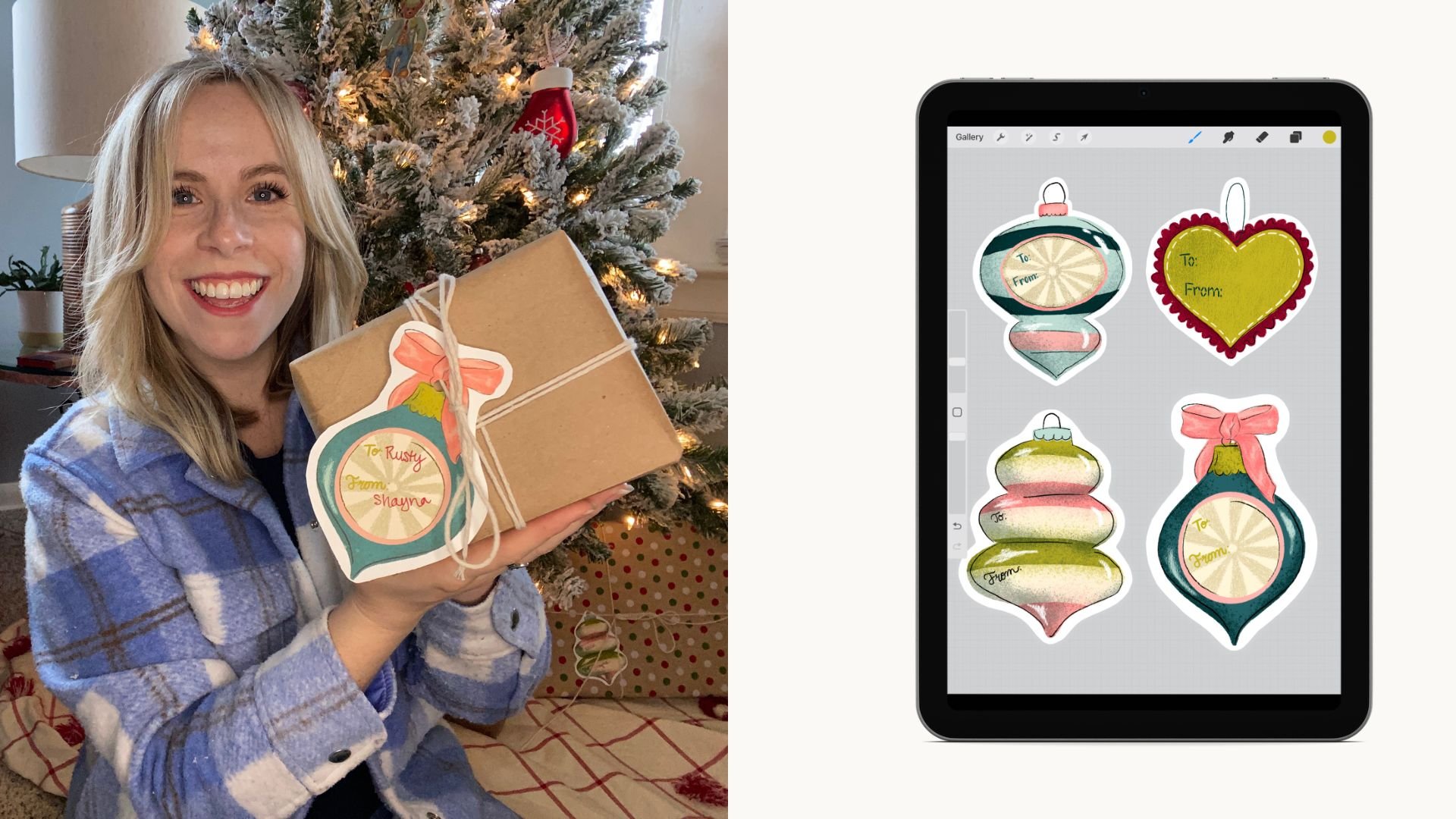
pegatinas y etiquetas de regalo, así que asegúrate de comprobarlo. Y no olvides descargar
los pinceles gratis de la clase. Si disfrutaste de la clase,
por favor deja una reseña. Y si quieres
saber más de mí, puedes seguirme
en Instagram en Shana Sell Art o
suscribirte a mi newsletter Hasta la próxima vez, Happy
During. Eso es todo lo que tengo.
 Shayna Sell, Illustrator and Creator