Transcripciones
1. Introducción: ¿ Quieres
aprender texturar en sustancia pintor desde cero? Entonces les doy la bienvenida
a este nuevo curso, Guía
Completa de
Substancia Pintor 2022, donde estaremos pasando por
el proceso completo de
aprendizaje de pintor de sustancias
desde una perspectiva empresarial. Y también estaremos trabajando
en tres proyectos completos. Hola a todos. Mi nombre es Andy Keith Robert, y seré su
instructor para este curso. Este curso está dividido en siete secciones diferentes y cuenta con más de diez horas de material de
video. le proporcionarán todos los archivos de recursos que se requieren para continuar
con el curso, incluyendo los archivos de
pintor de sustancias, texturas, alfas, todo. Repasaremos todas las herramientas y conceptos
importantes
y Substance Painter juntos y no se omitirá nada. Este curso está dirigido
a principiantes completos. Entonces lo único que
necesitas para los discursos, una copia de pintor de sustancia. Aunque no tengas pintor de
sustancias, en lugar de comprarla, puedes obtener una
licencia educativa si eres estudiante y obtenerla
completamente gratis. O también puedes obtener
una versión de prueba durante 30 días para probarla. Antes de comprar,
repasaremos todos y cada uno de los pasos de este curso juntos
y no se omitirá nada. El curso no
tiene ningún tipo de lapsos de tiempo para que puedas
seguir cada paso fácilmente. En la primera sección,
comenzaremos
centrándonos en aprender los
conceptos básicos de Substance Painter, como los conceptos básicos de UI
y la navegación. También aprenderemos sobre las diferentes ventanas
y funciones. En la segunda sección,
aprenderemos cómo podemos importar nuestro modelo del programa 3D
al pintor de sustancias. Aprende a montar un nuevo proyecto
en Substance Painter. También aprenderemos
a hornear mapas de malla. Esa es una
parte muy importante del pintor de sustancia. Ese programa 3D que
voy a estar usando es Blender, pero es completamente opcional ya que puedes hacer lo mismo con cualquier otro
paquete de modelado 3D como Maya o max, así que puedes usar cualquier cosa. Además, el curso se crea tal manera que puedes evitar todo esto directamente y solo enfocarte en la
parte de texturizado en sustancia pintor. tercera sección es la parte más
importante de nuestro curso, ya que estaremos aprendiendo todo sobre
las herramientas y
conceptos importantes de Substance Painter, repasaremos los conceptos
básicos de la pintura, aprenderemos sobre varios tipos
de capas y herramientas. También aprenderemos cosas
como enmascaramiento, máscara inteligente, generar unos materiales inteligentes, varios tipos de proyecciones
y un montón de cosas geniales. En el cuarto apartado,
después de estar cómodos con todas las herramientas y opciones
y Substance Painter, finalmente
comenzaremos a trabajar en un proyecto que es nuestro modelo de extintor de
incendios. Aprenderemos a texturizar este
modelo de principio a fin. Utilizaremos las funciones
y conceptos que
aprendimos en la Sección tres de
aquí y lo aplicaremos
en, en un proyecto real, crearemos varios tipos de materiales
realistas
como metal pintado, hierro, caucho,
plástico, vidrio, etc. Aprenderemos cómo podemos
agregar cosas como polvo, suciedad, variación de color,
etcétera, qué texturas. También aprenderemos
sobre el mapa de opacidad que nos ayudará en la
creación de un material de vidrio. Por fin,
estaremos aprendiendo a agregar
stickers a nuestro modelo para
darle esa edición final,
quinta sección, estaremos aprendiendo a exportar
las texturas que
creamos a partir de Substance
Painter para diferentes programas. En este curso, te
estaré mostrando cómo podemos exportar texturas
de Painter, blender, y Unreal Engine. Pero el proceso
sigue siendo prácticamente el mismo para cualquier otro software. Además, también
te estaré mostrando cómo podemos
configurar esas texturas correctamente en Blender y Unreal Engine para que todo
esté listo y funcionando. En la sexta sección
del curso, igual que el modelo de
extintor. Esta vez estaremos
texturizando completamente a modelo real
de principio a fin. Estaremos aprendiendo
cómo podemos usar algunos de nuestros materiales y
convertirlos en materiales inteligentes. También aprenderemos a
aplicar simetría a nuestro modelo y aprenderemos a
pintar información de altura. También crearemos diversos
materiales y al final, tuve algunos alfas y stickers
para finalizar nuestras texturas. En la séptima sección, esa es la última
sección de nuestro curso. Esta sección es para
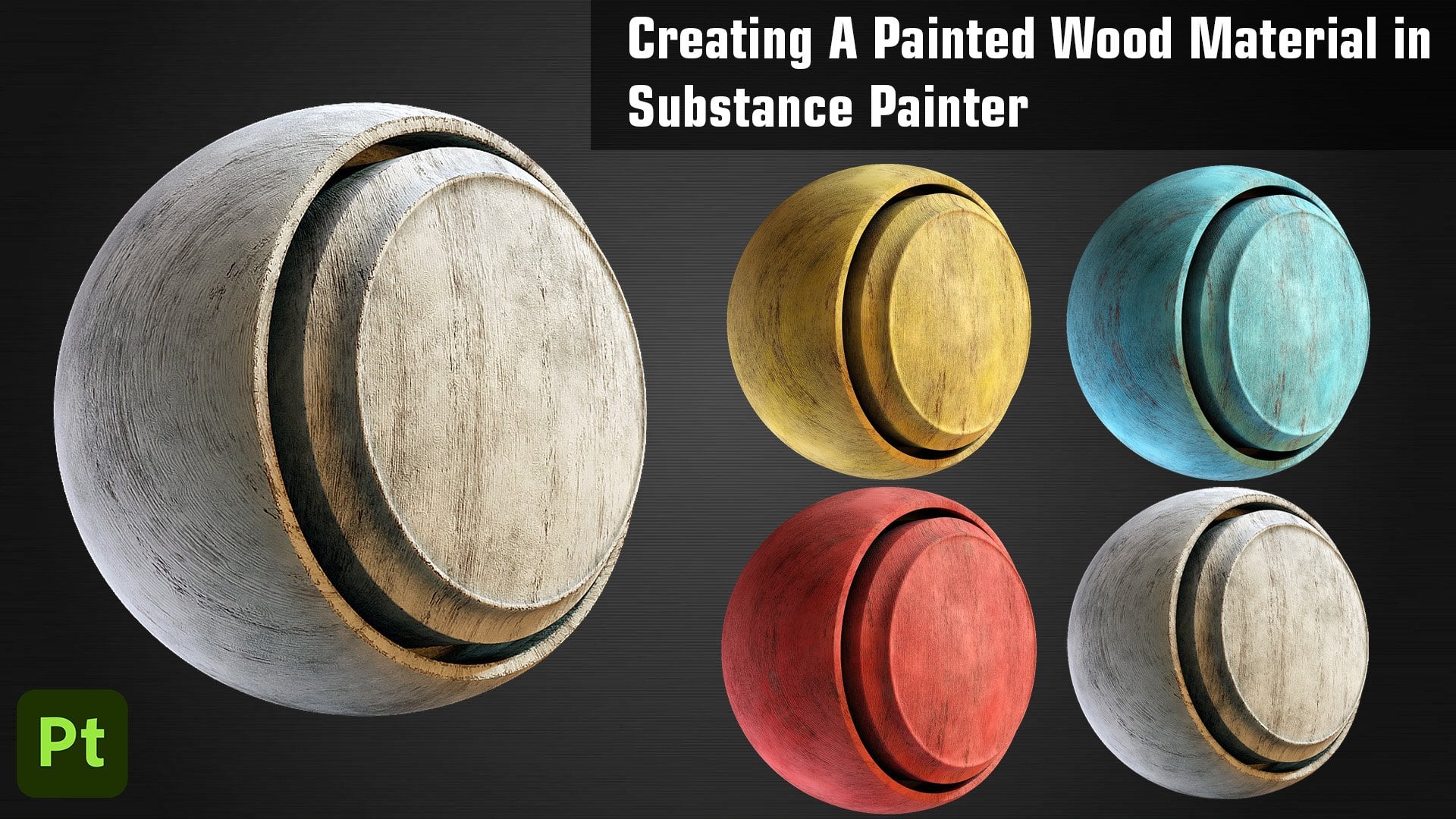
todo el contenido extra, aprenderemos a crear un material y textura de madera
realista. Esta tabla completamente
temas que no pude mostrarte en el plato principal se
agregarán a esta sección, como uso del canal MSF, puntos de
anclaje, horneado
qué predicción, etc. Esta sección se
actualizará por un tiempo y seguiré agregando
nuevas reducidas a esto. También estaré abierto
a sugerencias de todos ustedes para que pueda agregar aún más cosas a esta sección
que quieran aprender. Por lo que estaremos aprendiendo
muchas cosas. Espero verte
ahí en el curso.
2. Puntos básicos de Viewport: Hola y bienvenidos. En esta conferencia
estaremos repasando la ventanilla y los fundamentos
de UI del pintor socialista. Entonces, para empezar, vamos a cerrar
esta ventana de bienvenida. Y si estás empezando pintor de
sustancias
por primera vez, encontrarás todas tus
ventanas colocadas así. Entonces para mí personalmente primero, solo los
reordenaré rápidamente y
te mostraré cómo hacerlo. Por lo que es bastante sencillo. Puedes simplemente arrastrar y soltar todas tus ventanas de
la manera que quieras. Simplemente puedes
seleccionarlos y arrastrarlos y colocarlos como quieras. Para mí personalmente,
me gusta colocar los activos por aquí en
el fondo, así. Y las propiedades que me
gusta colocar por aquí. Sí, algo como esto. Para que las capas y una configuración de conjuntos de
texturas estén más juntas porque rara vez usamos
los ajustes de conjuntos de texturas. Por lo que será así. Solo las capas y
las propiedades son las que más
se usan que la lista
de conjuntos de estantes y texturas para las que realmente no necesitamos
mucho espacio, así que puedo enumerarlas
aquí así. Y sí, creo que este layout
funciona bastante bien para mí. Entonces si quieres copiar eso
o simplemente puedes seguir todos los pasos que hice y tener tu maquetación,
algo así. O si quieres ir
por otra cosa, definitivamente
puedes ir por ello. Además, si sientes que
has estropeado tu
diseño de alguna manera, luego
pasas
a Window y simplemente seleccionas Restablecer UI y todo
volvería a los valores predeterminados. Entonces sí, por lo que actualmente no
tenemos ningún modelo está prediciendo
nuestro pintor de sustancia. Entonces solo por el
bien del aprendizaje, abramos un proyecto de muestra. Por lo que para abrir eso, es necesario pasar a Archivo
y seleccionar Abrir muestra. Y solo abre este rechazo muestreado de
Mi'kmaq. No te preocupes,
te enseñaré cómo podemos importar nuestros modelos y configurar nuestros
proyectos y todo. Pero por ahora, sólo para repasar
todos los conceptos básicos de la ventanilla, he abierto
un proyecto de muestra. Como puedes ver ahora
todo ha
aparecido en nuestra textura
ciclistas en nuestras capas, y también en una sección de propiedades. Pero no necesitamos
preocuparnos por estas ventanas por ahora. repasaremos
en los próximos videos. Por ahora, centrémonos
en esta ventana 3D. Para moverte por esta
ventana 3D, es bastante sencillo. Solo necesitas mantener presionada la tecla Alt
y usar los botones del ratón. Así que para rotar tu
modelo en ventana 3D, mantén presionada la tecla Alt y usa el botón izquierdo del ratón
y arrástralo así. Gire su modelo.
Puedesusar tu rueda de desplazamiento junto con la OIT para panear así. Y luego puedes usar Alt y hacer clic derecho para acercar o alejar. Alternativamente, también puedes acercar o alejar usando tu rueda de
desplazamiento como esta, simplemente arrastrándola hacia arriba o hacia abajo. Y si quieres desplazarte, necesitas mantener presionada la
tecla Alt y hacer clic con tu rueda de desplazamiento
así, y luego arrastrarla. Tan temprano, estos son los tres atajos
principales que
debes aprender para moverte
en la ventana Substance Painter. Así que asegúrate de ponerte
cómodo con ellos. Así que solo mantén presionada
la tecla Alt y usa el
botón izquierdo del ratón para girar. Puede usar la rueda de desplazamiento, como hacer clic con el botón derecho en la rueda de desplazamiento para
desplazarse alrededor de la ventana y
hacer clic derecho para ampliar. Rara vez uso el alt
plus click derecho. Simplemente uso mi rueda de desplazamiento para acercar o alejar. ¿De acuerdo? Lo siguiente es, si
tal vez estás perdido en la
ventana así, solo
puedes hacer clic en f. Y puedes ver que nos
enfocaremos sobre nuestro modelo. Simplemente dale a F para enfocar. De acuerdo, así que lo siguiente es si mantienes presionada la tecla Alt y Shift, luego usa el botón izquierdo del ratón. Usted chasqueará la cámara
en 90 grados así. Por lo que es bastante
útil mientras se trabaja. Así que solo mantén presionado Alt y Shift y usa el botón
izquierdo del ratón. Enganche la cámara mientras gira. Además, si te hubieras dado cuenta, si vas a dar clic en
alguno de los botones, como si mantengo Alt, verás esta pequeña
ventana por aquí que tiene todos los atajos
escritos relacionados con el aceite. Entonces alt plus left
es cámara rotar o plus middle es
camera translate. De manera similar si mantienes presionada la tecla Mayús, encontrarás todos
estos atajos que están relacionados con shift. Aprenderemos todos
estos atajos como uno por uno a medida que avance el
curso. Pero por ahora, solo
te estoy contando todos los atajos que necesitas para no
abrumarte. Si desea mantener el control, encontraremos todos los
atajos relacionados con el control. De acuerdo, así que ahora si
pulsamos F1 en tu teclado, encontrarás una ventana 2D
junto con estas ventana 3D, que es básicamente tu mapa UV del conjunto de texturas seleccionado. También nos puede gustar pintar sobre esta ventana 3D y
también esta ventana 2D. Entonces, si has seleccionado esta capa y solo
seleccionas esta herramienta de pintura, no te preocupes,
repasaremos todo esto a detalle. Pero por ahora, sólo tienes que seleccionar esta herramienta de
pintura y pintar así. Se puede ver que estamos
pintando por aquí en la ventana 2D. En cuanto pintemos
por aquí en el 3D. Del mismo modo,
también podemos pintar por aquí, y se mostrará por
aquí en la ventana 3D. Para que puedas imprimir
en ambos. El beneficio de esta ventana 2D es si quieres estampar
algo directamente como una pegatina en los UVs
o navy si
quieres pintar como una
línea recta, así. Si queremos conocer el atajo para pintar una línea recta, solo
necesitamos sostener
Control y Shift. Vamos a repasar esto más adelante. Definitivamente no
te preocupes por eso. Si pulsamos F2 de nuevo,
volverás a estar
en la ventana 3D. Entonces F1 es para ventana 2D, F2 es para ventana 3D. F3 es solo para
la ventana 2D. Si tienes ambos abiertos, presionarás F4 para cambiar
entre ambos. Aunque no veo
el uso para esto, pero sí, está ahí. Presionemos F2 para
volver a la ventana 3D. Alternativamente, también puedes acceder a todas estas
opciones desde aquí. Como se puede ver por aquí, F1, F2, F3, y F4. También te puede gustar si quieres, tal vez seleccionar 34,
solo la ventana 2D. Ve por aquí y abre 3D
en una ventana como esta. Creo que usan para esto es si alguien tiene dos monitores
diferentes, pueden colocar la
ventana 2D o la ventana 3D en un monitor separado y luego
trabajar sobre ella ahí. Personalmente no
veo un uso para esto ya que solo tengo un
solo monitor. Por lo que voy a cerrar esto, presione F1. Además, como puedes ver,
este modelo en particular se divide en tres conjuntos de texturas
diferentes. Aprenderemos sobre los
conjuntos de texturas en el siguiente video. Pero sólo para mostrarles chicos, si seleccionan
el cuerpo de aquí, verán en
cuanto seleccioné, los UVs han cambiado
al cuerpo. Y si selecciono la base, veremos que los UVs
vuelven a cambiar a la base. Ahora bien, si selecciono el cuerpo, esta vez, ahora puedo pintar
por aquí así. Ya ves, si selecciono la base, entonces puedo pintar por aquí. También una cosa más, los mismos atajos funcionan por
aquí en la ventana 2D también, mantén presionada la tecla Alt y usa el botón
izquierdo del ratón, lo
girará así. De nuevo, puedes
mantener presionada la tecla Alt y Mayús para ajustarlas en ángulos adecuados de
90 grados. Creo que eso lo hace más fácil. Puedes volver a mantener presionada la tecla Alt y
usar el botón central del ratón. Simplemente haz clic en él para
desplazarte por la ventana así. Y usa tu botón derecho
para acercar o alejar el zoom, o simplemente usa la rueda de desplazamiento. Los mismos atajos que funcionan en la ventana 3D también
funcionan en la ventana 2D. Seleccionaré el
conjunto de texturas, la cabeza hacia atrás otra vez. Ahora presiona F2 para
volver a la ventana 3D. De acuerdo, así que
lo siguiente que quiero
mostrarles chicos es que si van a hacer clic
por aquí en este icono, pueden
cambiar entre la perspectiva y la vista
ortográfica. Así. Vista en perspectiva es
el punto de vista de que nos
quedaremos la mayor parte de nuestro tiempo pecado. Pero la vista ortográfica es como
una vista 2D para la vista 3D. Entonces suena un poco confuso,
pero en realidad no lo es. Deja que te lo
demuestre. Así que mantén presionada la tecla Alt, desplaza para ajustar
tu cámara así. Y ahora, si va a cambiar de perspectiva a vista
ortográfica, inmediatamente
verás la diferencia. Entonces esta es la visión ortográfica y esta es la perspectiva. Se puede ver la base por aquí. Se ve una especie de 3D, pero en
cuanto cambio esto
a ortográfico, ahora
es completamente plano. Todo el modelo es
ahora completamente plano. Entonces la
vista ortográfica es básicamente una vista 2D para nuestro modelo 3D. Así que ahora puedes mantener presionada la tecla Alt y Shift y luego encajar así. Y puedes ver que
es perfectamente para D. Si cambias esto
en perspectiva, inmediatamente
verás la diferencia entre ambos. De nuevo, la vista ortográfica es como muy útil cuando estamos sellando pegatinas en nuestro modelo que requiere un cierto
poco de precisión. Perspectiva que puedes tipo de
conseguir un poco inexacta. Por lo que cada vez que esté estampando pegatinas o algo así, simplemente
pasaré a
la vista ortográfica. Además, puedes cambiar
entre ambos
presionando F5, F6, así. ¿ De acuerdo? Entonces lo último que quiero
mostrarte es si mantienes pulsado Shift y luego
usas tu botón derecho, puedes mover la
iluminación del entorno así. Por lo que de esta manera podrás
ver tu modelo desde todos los ángulos diferentes y en un poco diferente de
iluminación mientras gira, también
puedes ver la rugosidad
y todo correctamente. Es como un bonito atajo para recordar. Así que solo mantén presionada Shift y
usa tu botón derecho. Muévete por la
iluminación de esta manera. De acuerdo, así que sí, creo que
esto es suficiente para los fundamentos de la
interfaz de usuario y la ventana gráfica. Seguiremos desde aquí
en la próxima conferencia donde
aprenderemos más sobre todas estas ventanas que
están por aquí. El sheriff, las propiedades, las capas de
ventana, el conjunto de texturas y la lista de conjuntos de texturas. Vamos a repasar todo uno por uno. Gracias
por ver chicos. Te veré en la siguiente.
3. Lista de conjuntos de texturas y configuraciones: Hola y bienvenidos
a esta conferencia. Estaremos repasando texturas
secularistas y Texas y escenarios en este video,
estas dos ventanas. Entonces, ¿cuál es la textura? Mismo conjunto de texturas básicamente los materiales
que son agregados por tus modelos en el programa 3D que estás
trabajando como Blender, Maya Max, salida de los
materiales que se agregan por modelos
U300 son convertidos
en conjuntos de texturas tan pronto
como
los importas a la sustancia Beta. Entonces, para entender esto un
poco más claramente, déjame mostrarte con un ejemplo. De acuerdo, así que aquí he
abierto una licuadora y tenemos este
modelo de extintor de incendios que
estaremos texturizando completamente
más adelante en este curso. Estaré usando un
poco de culpa NetFlow, estos alimentos para mostrarte un
par de cosas como cómo podemos importar o exportar
desde un programa 3D. Quién Substancia Pintor
y cosas como preparar tu modelo
para Substance Painter. Pero puedes usar cualquier
programa 3D de tu elección, como Maya o matemáticas. No hace una
gran diferencia. De acuerdo, así que
revisemos este modelo. Por lo que este modelo actualmente cuenta con
dos materiales diferentes. Si selecciona algún objeto y da clic sobre aquí sobre las propiedades del
material, verá este material
metálico. Por lo que este material metálico se ha aplicado a pocos
objetos por aquí. Y si seleccionas
esta cosa de tubería, encontrarás este material de caucho
y plástico que se aplica
a estos objetos. Por lo que este modelo actualmente tiene
dos materiales diferentes, y vamos a importar este modelo
en aglutinante de sustancias. Entonces realmente no tienes que
seguir mis pasos en este momento porque solo estoy haciendo esto
para propósitos de explicación. Vamos a repasar la exportación de
modelos a Substance Painter y configuración de proyectos en la siguiente sección
con todo detalle. Pero por ahora, vamos a ver
rápidamente qué pasa. De acuerdo, así que he creado un nuevo proyecto en
Substance Painter e importante este modelo de
extintor de incendios en él. De lo contrario, solo pausar rápidamente el video porque
olvidé mencionar los archivos de sustancias que estaba usando mientras
grababa este video. Por lo que estoy agregando esta parte
del video más adelante mientras come. Entonces, para usar los archivos de sustancias
que hice en este capítulo, solo
necesitas entrar a
tu
carpeta de archivos de recursos que te fue proporcionada
con el curso. Aquí encontrarás
cada cosa relacionada con el curso que
estoy usando en estos videos. Así que aunque se me olvide mencionar
algo mientras grababa, como lo hice hace un momento, así que asegúrate de pasar por
esta carpeta y
definitivamente encontrarás todos los archivos
que estabas buscando. Entonces para este capítulo, si entras en los archivos de pintor de
sustancias, encontrarás estos
dos archivos de sustancias, extintor uno y
extintor sí. Estos son los dos archivos de
sustancias que estaremos usando en este video. Además, si deseas revisar el archivo blender en el que estábamos
trabajando antes, también lo
puedes encontrar
aquí en la carpeta de archivos blender. Encontrarás todos los archivos a las metas en la carpeta de archivos de
recursos. Asegúrate de
pasar por él correctamente. Muy bien, ahora, he
creado un nuevo proyecto en
Substance Painter e importante este
modelo de extintor de incendios en él. Y en cuanto veas por aquí en la ventana de lista de
conjuntos de texturas, encontrarás este
material metálico y el material de goma y plástico
que agregamos en Blender apareciendo
como conjuntos de texturas. Es bastante fácil
entender que
cualquiera que sea el material que
agregues en el nuevo programa 3D, se
convertirán a los conjuntos de texturas en
Substance Painter. De acuerdo, entonces echemos un vistazo
por esta ventana ahora. Puedes activar y desactivar un conjunto de texturas
en particular. Si quieres trabajar de forma aislada con
este conjunto de texturas
en particular solo puedes desactivar
el metal, o puedes desactivar este. También convenientemente puedes
simplemente hacer clic aquí. Entonces este es el modo de enfoque. Si selecciona este
conjunto de texturas metálicas y da click sobre aquí. Todos los conjuntos de texturas se
desactivarían automáticamente
como solo tenemos que hacerlo. Por lo que esta está desactivada. Y si vuelves a pinchar sobre él,
vuelve a aparecer. También hay un
atajo rápido para esto. Puede presionar Alt más Q. Así que ese es el
modo de aislamiento para el conjunto de texturas. En cuanto seleccionas esto, podrás ver que el
otro desapareció. ¿ De acuerdo? También puedes dar clic en este icono. Entonces, básicamente, si tienes múltiples conjuntos de texturas
y quieres simplemente
ocultarlos todos a la vez y tal vez habilitados solo
arreglando uno solo. O si solo quieres seleccionar, Mostrar, puedes seleccionar
desde aquí. También se puede invertir invertida. Básicamente si uno está oculto
y uno es visible, si lo inviertes,
simplemente volteará. Estos son el par
de escenarios por aquí. Además, si haces doble
clic en el conjunto de texturas, también
puedes cambiar
el nombre del mismo. A lo mejor queremos cambiar el
nombre a como método de pintura. Hemos actualizado en el
material o conjunto de texturas a un metal pintado por lo que podemos simplemente hacer doble clic sobre
él y cambiar el nombre. A lo mejor queremos quitar el ojo y simplemente
nombrarlo plástico de goma. Justo, puedes hacer estas cosas. También puedes ir por aquí
en la sección de ajustes y seleccionar las descripciones
cortas. Al hacer esto, verás esta descripción del nodo escrita
bajo tu conjunto de texturas. Simplemente puedes hacer doble clic
en él y darle a tu conjunto de texturas
alguna descripción. Entonces solo estoy Escribiendo cualquier cosa, puedes darle una descripción
si quieres, pero no creo que
sea tan útil. Simplemente podemos esconder esto. De acuerdo, entonces una cosa más
que quiero que ustedes entiendan antes de
agregar materiales o conjuntos de texturas a
sus propios modelos es que cada conjunto de texturas tiene que
ser UV desenvuelto por separado. Entonces lo que quiero decir con eso es que
si solo presionas F1, verás la vista 2D, es
decir los UVs de tus conjuntos de texturas
seleccionados. Por lo que actualmente estamos en los conjuntos de texturas metálicas
pintadas. Entonces estos son los UVs
solo para el metal pintado. Si seleccionas el de
goma y plástico, verás un conjunto
diferente de UVs, es
decir para estos objetos
en particular que tienen la textura de goma y
plástico dicha. Así que asegúrese de que
siempre UV desenvuelva todos los objetos por separado que tienen
Texas x separado Muy bien, así que tomemos el ejemplo
de este modelo solamente, aunque este modelo
puede ser fácilmente UV sin envolver en un
solo UE dará lugar. Pero debido a que este modelo tiene
dos conjuntos de texturas diferentes, necesitamos
desenvolverlos con UV por separado. Por lo que primero comenzó a desenvolver UV los objetos que tienen el conjunto de texturas metálicas
pintadas. Y luego necesitamos desenvolver UV los objetos que tienen la textura plástica de
goma misma. Por lo que necesitamos
desenvolverlos por UV ambos por separado. Pero veamos, este
modelo sólo tenía un solo material o una sola
textura colocada por todas partes. Podemos UV, desenvolverlo
en un solo UV solamente. Así que vamos a ver rápidamente
cómo funcionaría eso. Volveré a Blender. Aquí tengo que dar
clic en duplicarlo, el antiguo extintor
para crear uno nuevo. La diferencia entre ambos
es que uno de ellos es el más antiguo solo con dos materiales diferentes
o conjuntos de texturas,
a saber, el de metal y
caucho y plástico. Y este otro extintor sólo tiene un solo
material o
conjunto de texturas que es extintor aplicado a todos sus objetos. Así que déjame ayudarte a visualizar esto
rápidamente. Si voy por aquí en el Viewport Display y
cambio el color de la misma. Ahora bien, estos son los
colores de los materiales. Entonces estos todos los objetos son morados. Eso significa que todos ellos
tienen el mismo material. Ese es el
extintor de incendios. Y esta es para
el material metálico. Todos estos objetos rojos
tienen el material metálico y todos estos objetos verdes
tienen el caucho y el plástico. Pero ahora vamos a
importarlos rápidamente a
Substance Painter y veamos. De acuerdo, así que ahora estamos aquí en Substance Painter y como pueden ver, tenemos tres conjuntos de
texturas diferentes. Ahora, si los habilitas
y deshabilitas, puedes ver claramente a
qué son todos los objetos, a
los conjuntos de texturas aplicados. Ahora, si presionas
F1 para la vista 2D, puedes ver claramente que por el bien de la
textura del extintor, si selecciono el conjunto de texturas del
extintor, todos los UV se desenvuelven
en la misma capa UV. tanto que para el metal
y la robótica, dices que están cada uno
en diferentes. Así que espero que mi punto sea claro ahora, solo recuerda siempre UV desenvuelto diferentes conjuntos de
texturas en UV
separados porque
diferentes conjuntos de texturas tendrán diferentes
texturas al final. De acuerdo, entonces ahora
a lo siguiente. Si tienes como muchos conjuntos de
texturas en tu modelo y se está volviendo confuso
seleccionarlos de la lista. También hay un
pequeño atajo rápido para seleccionar rápidamente los conjuntos de texturas. Por lo que presionaré F2 para
volver en vista 3D. Por lo que ahora para usar el atajo, solo
necesitas presionar
control y OIT. Usa tu botón derecho, como
puedes ver por aquí también, ese control más Alt plus con razón es para la textura, selección de
sexo. Así que usa esto, solo mantén presionada
Control y Alt y haz clic sobre cualquier objeto usando un
clic derecho como este. En cuanto hago
eso, se puede ver el conjunto de texturas está
seleccionado por aquí. Si selecciono este objeto, verá que el conjunto de
texturas metálicas está seleccionado, y así sucesivamente y así sucesivamente. Entonces este es un
atajo bastante práctico que puedes usar cuando hay mucho sexo de
textura en tu proyecto. Y se está poniendo
un poco confuso. Por lo que has sido Buccleuch
solo mantén presionada Control y Alt y selecciona el
objeto
sobre el que
deseas pintar actualmente o texturizar así. De acuerdo, así que lo siguiente es, pasemos a la ventana de ajustes de
conjuntos de texturas, si vas a hacer clic sobre aquí. Hay tres pestañas principales. El primero son las propiedades
generales. Si da clic por aquí, son los canales
y los mapas de malla. De acuerdo, entonces comencemos
por propiedades generales. Como su nombre indica, estas son las propiedades generales para el sake particular de la textura, el nombre, la descripción
y el tamaño. Por lo que el tamaño es bastante importante. Es como la resolución de salida de su conjunto de texturas en particular. Así que para mostrarte rápidamente
cómo funciona esta opción de tamaño, solo
arrastraré y soltaré
unos materiales muy simples. Entonces tal vez podamos arrastrar
y soltar este. Los cables de plástico de marca lo arrastran
y lo sueltan por aquí. Así. Así que actualmente, los tamaños de
textura para k, podrías tener uno diferente, pero para mí es focos yo, si voy a poner esto a
un número muy bajo, como 256, verás en cuanto lo haga, las texturas son realmente
borrosas porque he reducido el tamaño de resolución para este conjunto de texturas
en particular. Por lo que ahora las texturas
parecen ser muy borrosas. Si sigo aumentando, verás que las texturas se vuelven más nítidas en cuanto
aumente el tamaño. Esta opción es muy útil. A veces si estás
trabajando para K y tu proyecto se está volviendo
muy perezoso o rezagado. Puedes disminuir el tamaño
para ese
conjunto de texturas en particular y Substance Painter
será como bastante suave. Nuevamente, en general, les
sugiero que trabajen en tal vez 1024 o 2048,
sólo pintura conocida. Perdona porque se puede
poner bastante afilada en ella. Generalmente me gusta
trabajar en patada. También una cosa más que
quiero mencionar es que
puedes usar diferentes tamaños de textura para diferentes conjuntos de texturas. Entonces si solo lo arrastro y lo dejo
caer por aquí, verás para este conjunto de texturas
metálicas, el tamaño sigue bifurcando. Y para éste, creo que
se reduce a cinco. Puedes tener diferentes tamaños de
textura para diferentes conjuntos de texturas. De acuerdo, entonces el siguiente
paso son tus canales. Tenemos múltiples
canales diversos por aquí. Entonces estos son los, qué canales son el mapa de texturas que serán tus texturas finales
que puedes usarlo como Blender Maya
o Unreal Engine. Por lo que tenemos el color base, la rugosidad metálica,
normal y altura. Pero a medida que vayamos más
abajo de la costa, estaremos aprendiendo más sobre diversos canales especializados y aprenderemos a agregarlos y usarlos. Al igual que por ejemplo, si
quieres hacer que algo se vea, entonces puedes hacer clic en este ícono más y
agregar el canal MSF. O tal vez quieras
hacer algo o transparente o
semitransparente, entonces estarás usando
el canal de opacidad. Existen diferentes canales
para las cosas especializadas, por lo que estaremos aprendiendo
eso más adelante en el curso. Además, existe este icono de
engranaje que podemos usar para cambiar el formato
del canal en particular. Realmente no creo que
vayamos a usar eso porque los
valores por defecto funcionan muy bien. Por lo que a continuación
verás este par de opciones que
estaremos repasando en una etapa posterior del
curso porque realmente
no las usamosen no las usamos etapas
tempranas de aprendizaje
Substance Painter. De acuerdo, entonces el
siguiente son los mapas de malla. Esa es una parte muy, muy importante de
Substance Painter. Siempre que creamos
un nuevo proyecto, generalmente el primer paso que
debemos hacer es comenzar
horneando sus mapas de malla antes incluso de comenzar el proceso de
texturizado. Los mapas de malla son básicamente
un conjunto de mapas que utilizan recepciones pintor para realizar
diversas cosas como estas. Los mapas se usarán cuando
usaremos algunas de las características avanzadas como máscara
inteligente, materiales inteligentes. Posteriormente en secciones del curso, comenzamos con el proceso de
horneado. Solo necesitas dar click en
este botón de mapas de malla grande. Y esta ventana se
abrirá por aquí. Así que estaremos
repasando todo el proceso de configuración de tu proyecto
en Substance Painter, comenzando en Blender
y aprendiendo a
exportar tu modelo a Substance Painter, luego crear un nuevo y luego finalmente
hacer los mapas de malla. Por lo que estaremos cubriendo todo
eso en la siguiente sección. Entonces no te preocupes,
los mapas de malla son realmente importantes, pero no tan difíciles de hornear. Solo nos falta dar click en unos
botones y ya habremos terminado. Creo que esto es
suficiente para esta conferencia. Estaremos repasando la pestaña de capas o la
ventana Capas en el siguiente video. Por lo que gracias por ver. Te veré en la siguiente.
4. Capas: Hola y bienvenidos chicos. De acuerdo, así que en
este video
estaremos repasando la ventana de Capas. Entonces vamos a encender el proyecto de muestra en el que
estábamos trabajando antes. Así que pasa a File Open Sample. Y de nuevo estarás
usando el proyecto Mi'kmaq. Entonces haz doble clic en
él para abrirlo. De acuerdo. Por lo que antes de comenzar,
debes saber que el pintor de sustancias trabaja
en un sistema basado en capas. Eso solo significa que
apilamos capas una encima de la otra para seguir agregando
detalles a nuestro material. Al igual que podemos comenzar
agregando una capa base, luego le agregamos capa de polvo
o suciedad. Después podemos agregar una capa de variación de
color y así sucesivamente y así sucesivamente. Es muy similar a
Photoshop en ese caso. Entonces hay muchas cosas y opciones que hay ahí dentro
en la ventana de Capas. Al igual que si haces clic por aquí, verás que hay muchas
opciones por las que podemos pasar. Entonces obviamente no estaremos
repasando todo lo que la ventana de Capa
tiene para ofrecer en este momento. Porque si nos ponemos
realmente confusos, así aprenderemos
todo de manera poco a poco para que incluso
comprendamos todo correctamente. De acuerdo, así que empecemos
con algunos de los conceptos básicos. En primer lugar, vamos a seleccionar esto
ya agregado básicamente, y simplemente golpear en este icono de eliminar para que pueda
eliminar la capa. Entonces básicamente tenemos dos tipos
diferentes de capas. Tenemos una capa de relleno y tenemos una capa de pintura para crear
una pintura o un campo, y solo necesitas dar click
en cualquiera de estos iconos. Entonces este icono es para
la capa de relleno, y este es
para una capa de pintura. Si vas a dar clic en él, verás en cuanto hagas que una capa de relleno, se agrega una. Así que déjame mostrarte
la principal diferencia entre la
capa de relleno y la capa. De acuerdo, así que tan pronto como
hagas clic sobre aquí, se agrega
una capa a
tu pila de capas. Pero se nota que no
pasó nada en una modelo. Y la razón de
esto es el color y todo es
igual al predeterminado. Entonces por eso no pasó nada. Como puedes ver,
tenemos actualmente en el conjunto de texturas capilares. Dé clic por aquí y traté de cambiar el
color de la capa. Se puede ver que podemos ajustar fácilmente el color del conjunto de textura
del cabello. No sólo podemos
cambiar el color, también
podemos aumentar
el valor metálico. Uno es para completamente metal
y 0 es para no metal. Además, podemos aumentar
la rugosidad. rugosidad es la cantidad
de luz que refleja. Entonces uno es para no reflexión y ceros para deflexiones
completas. Como se puede ver. Si mantienes presionada Mayús y
usas el botón derecho del ratón, puedes rotar la luz
y puedes ver que
en realidad están reflejando
la luz del entorno. Aumentemos la rugosidad. Y el siguiente impar,
normal y de altura, pero vamos a repasarlos en un más adelante en el escenario, no en este momento. Muy bien. Entonces esto fue por fracaso. Y déjame mostrarte lo que hace
una capa de pintura. Seleccionaré esta
capa y golpearé Eliminar. Y vamos a agregar una
capa de pintura esta vez. Por lo que ahora puedes ver en
cuanto añadas a la capa de pintura, hay muchas
propiedades por aquí que están
relacionadas con la capa de pintura. Si agregarás la filia, las propiedades son
completamente diferentes. Seleccionemos la
capa de pintura esta vez. Y también eliminaré
la capa de relleno. De acuerdo, entonces la principal diferencia entre una pintura y los afiliados, cuanto seleccionas
el color base y trataste de cambiar
el color de la misma, puedes ver que no pasa nada. Y la razón de esto es
esta es la capa de pintura. Entonces, ¿qué hacemos
con este color rojo o con todos los ajustes de aquí? Entonces en cuanto hagas un cambio, tal vez le dije esto a metálico,
disminuya la rugosidad. Y desde aquí, selecciona la herramienta pincel e
intenta pintar sobre ella. Se puede ver que esta es la principal diferencia entre la capa de
rama y la familiar. Con la filia,
cambiarás el color o las propiedades de la capa
completa a la vez. Pero con la capa de pintura, puedo pintar así. Entonces tal vez quiero
cambiar el color azul. Y ahora puedo pintar con azul. Puedo cambiar el
color una vez más, el verde tal vez quiero
cambiar algunas de las
propiedades como decir, esto no metálico
aumenta la rugosidad. Sí, yo también puedo hacer eso. Pero con el fracaso,
es completamente diferente. Se puede ver este icono. Puedes activar o desactivar
una capa desde aquí. Desactivemos este. Nuevamente, agregaré una capa de relleno y cambiaré el color a rojo. Se puede ver que la
cabeza completa es de color rojo. Si lo cambio a azul, entonces el color de la capa
completa cambia. Por lo que esta es la principal diferencia
básica entre Relleno y capa de pintura. Obviamente, repasaremos esto a detalle en
los siguientes apartados. Puedes activar o desactivar
las capas desde aquí. Vamos a borrar este. Y lo siguiente que
quería mostrarles
es si chascan por
aquí en este número 100. Entonces esta es la
opacidad de la capa. Creo que lo entiendes, que es más o menos
como sugiere el nombre. Si disminuye la opacidad de la capa
será transparente. Y si lo aumentas a 100, el plomo seguiría
siendo completamente visible. Pero te darás cuenta en
cuanto envíe esto a 0, la capa no desaparece
por completo. Por aquí se puede
ver claramente que los
trazos de pintura están por aquí porque este
canal de opacidad u opacidad, porque esta
cosa de opacidad de aquí funciona conectado a este menú
desplegable. Entonces, ¿qué es exactamente? Por lo que actualmente estamos
en el color base. Entonces si pongo esto a 0, como se puede ver por aquí. Ajuste de la opacidad de 0
al canal de color base. Entonces lo que quiero decir con
eso es básicamente sólo maneja la información
de color. Entonces si pongo esto a 0, la información de color es 0. Por eso toda la
capa es en blanco y negro. Pero si pongo esto a, digamos un 100 de nuevo, y cambio el canal
de por aquí a metálico. Y ahora si grados
estos dos son 0, verán
que las propiedades
metálicas de estos trazos de pintura se están reduciendo a 0 y ahora
son no metálicos. Si configuro esto a 0 y
vuelvo a color base, y envié esto a 0 también. Por lo que ahora se puede ver lo último desaparecido
por completo. Pero aún así si ves por aquí, puedes ver que los
valores de rugosidad son diferentes. Entonces si voy por aquí y el canal de rugosidad
y grados esto a 0. Por lo que se puede ver la rugosidad
también está desaparecida por aquí. Al igual que es
algo bastante bueno saber que esta cosa de la
opacidad y este desplegable aquí funcionan
conectados entre sí. Entonces volvamos a llevarlos a un 100 y el metálico también a 200. Déjame mostrarte de qué sirve esta cosa
de la altura de aquí. Mientras selecciona esta capa de pintura? Vamos a establecer el
valor de altura a 0.5. A lo mejor. Prueba a pintar. Y se puede ver claramente
que los trazos de pintura se ven como si estuvieran elevados por el
valor de altura que hemos proporcionado. No son como en realidad
no elevados en real, pero parece como
si estuvieran elevados. Si pongo la altura
a un valor negativo. Por lo que nos dará un efecto
invertido como si nuestras pinceladas vayan
hacia adentro en nuestro modelo. Es como algo realmente
bueno tener. Podemos dar cuatro elevados a todos nuestros modelos usando cosas
diferentes. Obviamente, no sólo estamos restringidos a este
restaurante de dolor o fuga. Podemos ir por aquí en la sección de
cepillos de nuestra estantería. Obviamente, esto está un
poco fuera de tema para este video, pero déjame mostrarte
rápidamente. Cambiaré este pincel
por defecto a pincel. Y ya pueden ver ahora estoy pintando algún tipo de
daño a nuestra modelo. Si disminuyo la altura
a valor negativo, lo
estaré haciendo hacia adentro. Es
algo bastante bonito de tener, pero obviamente no iré
más en detalle porque ya estamos mucho
fuera de tema para este video. Entonces volvamos a ello. Eliminaré esta capa y estableceré el
menú desplegable de nuevo al color base. A ver. Lo siguiente que
quiero mostrarte es si tienes múltiples capas. Obviamente una cosa más, si cambio este color a rojo, se
puede ver que no pasa nada porque esta capa
está en la parte inferior. Si recuerdas la sustancia, pintor trabaja en un sistema basado en
pila. Entonces, si mueves esto a
la parte superior de la pila, entonces solo esta capa
sería visible. De lo contrario, cualquier capa que esté en el perro no
sería visible. A continuación, si
quieres agrupar tres capas, como estas tres
capas, quieres
agruparlas en una sola carpeta. Se pueden seleccionar los
tres. Y ahora hay
tres formas de hacerlo. Simplemente puede presionar el botón derecho
y luego agrupar las capas. Se puede ver que esta
carpeta está creada. Entonces eso lo hace un poco
conveniente y organizado. Puedes cambiar el nombre de esta
carpeta a cualquier cosa. Otra forma de hacerlo no
sería buena. Simplemente selecciona
los tres y luego presiona Control G, así. Y la última forma sería usar este icono de aquí,
basta con dar clic en él. Yo tenía un grupo y
ahora seleccionarlos
los tres y arrastrarlos y
soltarlos por aquí. De esta manera puedes crear
grupos para múltiples capas. De acuerdo, Entonces para el
video introductorio de la ventana de Layers, creo que esto es suficiente. Obviamente, hay
muchas cosas que
necesitamos discutir más
sobre la ventana de Capas, como debes estar preguntándote, ¿qué no hizo este menú
desplegable? Entonces estos son como
los modos de fusión. Si has trabajado
con Photoshop antes, obviamente
sabrías de ellos. Funcionan de manera similar a
las de Photoshop. Por lo que no vamos a estar
repasando estas cosas son este menú o
este menú en este momento, porque esta sección es
sólo para la introducción de todas las ventanas principales
del pintor de sustancias. En la tercera sección,
estaremos repasando todas las herramientas y
la funcionalidad profundidad
todas las herramientas y
la funcionalidad
de la sustancia B. En esa sección, estaremos repasando todas estas propiedades y todo lo relacionado con las ventanas de propiedades,
la ventana de Capas. Por ahora creo que esto es suficiente. Vamos a eliminar esta carpeta. Y antes de terminar la conferencia, solo
quiero
mostrarte rápidamente una cosa más. Si vas a tu carpeta de
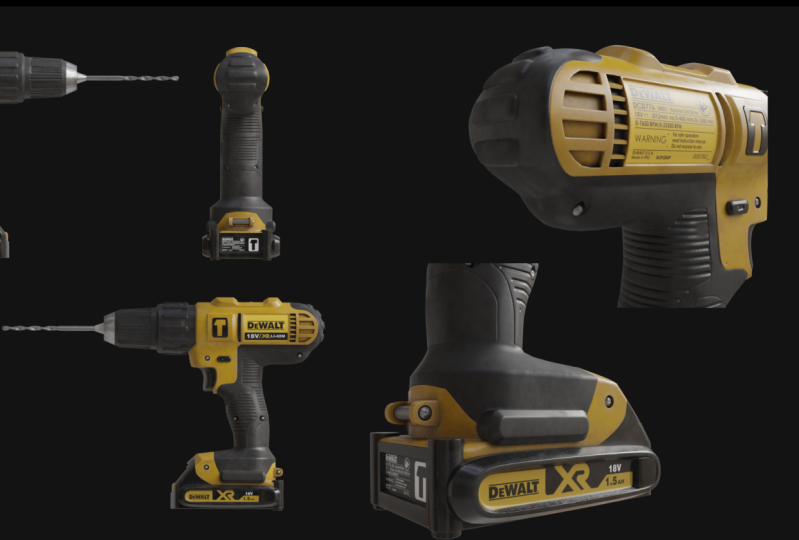
fuentes y abres los archivos de pintor de sustancias y abres este taladro
subrayado final. De acuerdo, entonces ahora está abierto. Entonces este es otro
de los modelos que
estaremos texturizando por completo en este curso. Y la razón por la que quería
mostrarles en este video es porque este archivo de pintor de sustancias es el archivo completo para
este modelo en particular. Y terminé con
todas las texturas. Entonces si te vemos por
aquí en la ventana de Capas, he organizado correctamente todas las capas en carpetas
adecuadas. Al igual que esta
mancha plástica brillante es para esto. Material si lo
acabas de desactivar, espera a que se cargue. Se puede ver que tenemos
que esperar mucho que la textura esté puesta para que sea un
poco más rápida. Sí, creo que ahora nos despertamos. Para que puedas habilitarlo
y desactivarlo y ver que este amarillo es
para esta carpeta inferior. Esta carpeta es
responsable de este material. Por aquí. Es el mismo material plástico, pero es de color negro. Entonces lo hice en una carpeta
diferente. El material de hierro de aquí en el taladro y en todas
estas tuercas de aquí, el material de goma
para el agarre y todo, y la información de altura. Es como un
poco de cosas avanzadas, pero también podemos pintar
todos estos apretones y todo usando
nuestros pinceles. Entonces sí, eso sería
algo que hacer cuando nos encojamos. Esto es bastante chulo. Y todos estos stickers y
los alfas que uso. Para que los veas por aquí. Entonces mientras hablaba, el pintor de sustancias trabaja
en un sistema basado en capas. Entonces vamos a diseccionar este material
en particular por aquí. Desactivaré todas las capas. Y sólo se puede ver cómo funcionan las capas si
habilito esta base. Entonces esto es más o menos
solo el color amarillo con un poco de
reflexión, nada más. Entonces lo que hice fue
agregarle un poco de polvo
como no viste, desviarme un poco de sensación
más realista. No cambié el nombre esta capa de me deja
con estos dos bordes. Porque si habilitamos esto, verás que es
un poco sutil, pero aún así agrega mucho al
material en todos los bordes, verás un
poco de decoloración o desvanecimiento
del color sobre aquí. Entonces hay algún tipo de variación de color sobre nuestro modelo. Entonces, para la siguiente capa, simplemente la
acercaré rápidamente por aquí porque esta capa de baches
es bastante segura, solo hará clic por aquí. Se revisan los datos de la capa. Simplemente consiste en valor de altura y
si lo habilitas, realmente no
veo ningún cambio. Vamos a establecer el
tamaño de la textura dos focos, los detalles en esta
capa son realmente sutiles, así que creo que necesitaremos
un tamaño de textura más grande para mostrarlos correctamente. Por lo que me llevaré dos focos. También. Realmente no sé si
sería visible para ti en el video, pero estoy bastante seguro de
que no te sería visible en
tus propios archivos. De acuerdo, entonces creo que
es bastante visible ahora. Habilite y desactívala. Verás estas pequeñas
protuberancias sobre la superficie de la textura para darle más
detalle a nuestra textura. Obviamente, no serán
visibles desde muy lejos, pero en cuanto te acerques, podrás ver claramente
todos estos golpes por
todo nuestro material plástico. Obviamente eso suma mucho. Y la última capa es
básicamente tu primera capa. Añade un poco más de suciedad
y alguna variación de color. Como se puede ver. Añadimos diferentes capas una
encima de la otra para crear un material final de
aspecto realista. Así es como funcionan las cosas en Substancia Pintor,
tú, si quieres, puedes diseccionar el material
de goma, es desactivar todo. Entonces esta fue la base, luego un poco de
superposición blanca o de color blanco para que se sienta como si la
goma ya estuviera usada. Y esto es como
el filtro de afilado que discutiremos más adelante. ¿ Qué son los filtros? Esta
es la variación de rugosidad. Por lo que esto, como pueden ver, agrega mucho al material. Antes de esto, toda la rugosidad del material era
prácticamente la misma. Pero en cuanto
agregamos esta capa, puedes ver que agrega mucho a nuestro material y hace que se
vea aún más realista. Un poco de bordes,
cosas por aquí como se puede ver algún daño,
alguna decoloración. Y el último, un
poco más de suciedad y esas cosas solo para hacer las cosas un poco más finalizadas. Sí. Yo sólo quería mostrar
cómo funcionan las cosas. Obviamente, estaremos creando esta textura completa
o para este modelo. Además, en nuestro curso,
espero verlos allá. Será muy divertido. De acuerdo, así que gracias
chicos por mirar. Te veré en la siguiente.
5. Estante y propiedades: Hola y bienvenidos chicos. Por lo que en esta conferencia
estaremos repasando los activos o
la ventana de la estantería y la
ventana de Propiedades por aquí. Entonces, para empezar, abramos
el proyecto de muestra Mi'kmaq. Una vez más, pasar a
File example DoubleClick. De acuerdo, entonces esta gran
ventana de aquí en la parte inferior son básicamente
todos tus activos. Esto es todo lo que esa
sustancia te ha proporcionado. Podemos compartir sus modelos con. Y confía en mí, aquí hay
muchas cosas chulas. Pero obviamente no se limita
a que solo tú puedes agregar tus propias cosas por aquí como textura
personalizada, pinceles,
materiales, etc. Vamos a repasar eso más
adelante en este video solo cómo puedes importar
cosas en la repisa. Pero primero, conozcamos un
poco mejor
la ventana de la estantería. Entonces, si ves estos
íconos por aquí, estos son los diferentes tipos de cosas en las que
se divide el estante. Por lo que actualmente estamos en la sección de materiales
o en los materiales base. El siguiente son los materiales inteligentes. Entonces tenemos máscaras inteligentes. Y después de esto, tenemos filtros. Después los pinceles,
alfas, texturas. Y el último es el medio ambiente. Para que puedas ir a
la pantalla de la repisa. Se divide en
varias cosas diferentes como materiales, materiales inteligentes. Y sí, si vas a dar clic una vez más en el
seleccionado puedo, por ejemplo, actualmente estamos en la sección de materiales inteligentes. Vuelvo a dar clic en este icono. Ahora puedes ver
toda la biblioteca
completa a la vez sin ningún tipo de filtros. Entonces esto es como todas las
cosas de la biblioteca, todas estas cosas en
una sola liga de ventana. Así que simplemente haz clic en cualquiera de los iconos una vez más para ver
esas cosas en particular. Al igual que si hago clic por aquí, estaré de nuevo en la sección de materiales de
desecho. De acuerdo, así que antes de
entrar en más sobre
la ventana de la estantería, Vamos a conocer un poco estas
cosas. Entonces primero, tenemos
material base y material inteligente. ¿ Pensarías cuál es la principal diferencia entre los dos? Por lo que es muy
fácil de entender. Este material es
básicamente una sola capa. Así que vamos a arrastrar y soltar
cualquiera de estos por aquí. A lo mejor dibujaré este
oro puro material. Entonces como pueden ver, en
cuanto arrastre este material Goldberg
a la cabeza, ahora los Hades completos
de Muskegon dorado, y se puede ver esta
capa por aquí. Seleccionemos esta capa
y eliminemos esta. Entonces tenemos esta una
sola capa de oro con todos los
ajustes ya hechos. Puedes cambiarlos si quieres, como quieras. De acuerdo, desactivemos esto ahora y echemos un vistazo a
los materiales inteligentes. En la sección de materiales inteligentes, tenemos este material inteligente
dañado en oro. Arrastremos y soltemos esto
y veamos qué pasa. Entonces como pueden ver, esta es muy diferente a
la anterior. Esta es como
una carpeta completa con múltiples capas diferentes. Entonces tenemos la capa
base que es igual que el oro puro,
entonces tenemos alguna. Si es verde, puedes
activarlo y desactivarlo. Tenemos variación de rugosidad. Tenemos todas estas
diferentes capas en la parte superior de este material base de oro puro para hacer que el material sea realista. Entonces la diferencia básica entre los dos es que
el material base es solo una sola capa
sin efectos añadidos sobre él, o agregando capas de diferentes
tipos de cosas como bordes, rugosidad, y etcétera. Y los materiales inteligentes
son como un conjunto de diferentes capas que hacen que
el material se vea realista. Así que vamos a
borrarlos a ambos e intentar otra cosa. Puedes probar cualquiera de los
materiales inteligentes como este problema. Verás todos estos bordes y todo hace que el
material sea realista. Entonces esto es como un material inteligente que tiene múltiples capas
diferentes. Si vuelves al material base, puedes dejar caer cualquier capa que desees. Será sólo una
sola capa. De acuerdo, Siguiente, déjame
mostrarte lo que es un máscaras inteligentes. Entonces obviamente no
sabes de máscaras en este momento, pero sólo para
mostrarte un poco qué todas las cosas que puedes hacer
con Substance Painter. Déjame mostrarte rápidamente. Primero regresaré al material
base y
agreguemos un gol. Todos material otra vez. Entonces ahora digamos que quiero
agregar un poco de polvo en este oro
puro materiales. Entonces lo que haré es
crear una nueva capa de relleno. Si lo recuerdas, podemos crear una capa de relleno a partir de este ícono. Pondré el color en negro. Yo le daría un valor
bastante rudo. A continuación, entraré a
la sección de matemáticas inteligentes. Se pueden ver todas estas masas inteligentes
diferentes como lo hace la ilusión de escritorio. Por último, el blando. Así que vamos a escribir esta superficie y arrastrarla y soltarla
por aquí así. Y en cuanto hagamos eso, se puede ver como esta película no
se dispersa en
polvo como por todo el material de niña
audaz. Así. Podemos quitar esta máscara y
podemos probar otra cosa, como el polvo suave. Mira cómo funciona esta masa inteligente. Obviamente, como dije antes, si no entiendes
todo esto en este momento, está completamente bien
porque en este momento
solo estoy demostrando las diferentes capacidades de sustancia. Repasaremos todas
estas funciones y características en detalle en
próximas secciones. Entonces vayamos más lejos. Y al siguiente tenemos
filtros por aquí. Entonces déjame
mostrarte rápidamente lo que podemos hacer
con estas cosas. Eliminaré ambas capas anteriores, y les mostraré el uso de figuras
por tal vez un ejemplo. Entonces primero,
volvamos al material base. Y arrastraré y
soltaré este de aquí. Así. Volvamos a los filtros ahora. Utilizaré el filtro de desenfoque. Lo que hace este filtro es
básicamente como su nombre indica, sangrará sobre tu textura. Por lo que el UserFilter, sólo
tiene que seleccionar la capa, clic sobre aquí y
seleccionar Agregar filtro. En cuanto hagas
eso, verás este
Filtro de Propiedades por aquí. Ahora puedes arrastrar y soltar
el filtro así. Y lo verás en cuanto
arrastres y sueltes el filtro de desenfoque. Lo tenemos por aquí y ahora nuestra textura parece
estar borrosa. Puedes establecer esto en 0 y
seguir aumentándolo. Es así como funcionan los filtros. Déjame mostrarte con
otro ejemplo. Si acabas de quitar este filtro y vamos a
arrastrar y soltar este. Hsl perceptivo. Usando este filtro, podemos cambiar el color de nuestra textura
ya agregada. Entonces tal vez no nos
gusta este color rojo. Se puede cambiar el tono, cambió
por completo el color. También podemos aumentar o disminuir la saturación y ligereza. Esa es la ligereza
o la oscuridad. Se, si lo aumentas, agregará blancos y si lo
disminuyen, agregará calado. Los filtros son realmente buena manera de
realzar aún más la textura, de nuevo, tenemos muchas ventanas
con nosotros por aquí, pero no podemos repasar todas y
cada una
de ellas en este momento. Pero si quieres,
definitivamente puedes experimentar un poco con esto y
probar diferentes filtros. Voy a moverme más lejos
y rápidamente
repasaré el resto de los restantes. Así que vamos a eliminar
esta capa más antigua. Y el siguiente, como ustedes
saben, son los pinceles. Ya he
repasado estas,
pero agreguemos una nueva capa de pintura. Desplázate hacia abajo y cambia
el color a tal vez glúteo. Ahora, como recordarás, podemos seleccionar
cualquiera de los pinceles y simplemente puedes empezar a pintar
directamente. Es necesario simplemente hacer
doble clic en el pincel y ese
pincel en particular sería seleccionado. Y se puede ver que cada puente
tiene una sensación diferente. Para que puedas volver a
experimentar con esto y ver cómo todos y cada uno de los ejercicios. Obviamente hay muchos que ni yo he usado. Yo sí tengo algunos de los
pinceles go-to como estos puntos. Puedes probar y ver
cuál funciona mejor para ti. De acuerdo, sigamos
adelante con plomo. Para volver a tu pincel básico, puedes seleccionar cualquiera de
estos básicos duros, básicos suaves. Por lo que volvemos a lo básico suave. Y pasemos al lado de
la sección de alfas. Por lo que los alfas son bastante
fáciles de entender. Puedes
considerarlos como pegatinas. Entonces se
pintan las partes blancas y se ignora la
parte negra. La razón por la que te estoy diciendo
esto es porque si quieres crear algunos de tus propios Alphas usando Photoshop,
puedes hacerlo fácilmente,
es asegurarte de recordar que es asegurarte de recordar que la parte blanca se apisona
o se pone pintado, la parte negra es ignorada
por el Pintor de Sustancias. Para mostrar esto en acción, el pincel le da cualquier color y simplemente haga doble clic en cualquiera
de los alfa que desee. Entonces tal vez vamos a seleccionar este. Y en cuanto hagas eso, verás por aquí, se selecciona
alfa. Obviamente, como dije, repasaremos esto a detalle. Pero ahora mismo,
ven por aquí, si sello esto, puedo pintar este alfa y usando mi pincel. Si quiero, puedo
cambiar el color, darle valor de rugosidad, darle altura,
y volver a pintar. Y se puede ver, se puede
hacer doble clic en cualquier otro alfa. Y se puede ver que estamos pintando ese
alfa en particular como una pegatina. Este es el uso básico para ello. A continuación, de nuevo, vayamos rápidamente más lejos. Tenemos texturas. Entonces texturas, obviamente primero borraré esta capa más antigua. Si te desplazas hacia abajo
en la sección de texturas, encontrarás muchos de estos mapas en blanco y negro
a menudo nombrados con grunge. Hay como un uso realmente
importante para esto, que no podemos aprender en este momento. Primero, necesitamos
saber qué son las máscaras. Por lo que después de haber
aprendido sobre el enmascaramiento, aprenderemos sobre
todos estos mapas grunge y cómo agregarlos. Eso es para después en parte
porque es bastante avanzado. Pero si quieres agregar
algo de tu propia textura, te
puedo mostrar cómo agregarlos. Digamos que importaste tu
textura al estante. Simplemente puedes seguir adelante
agregar una capa de relleno. Y digamos que
arrastraremos y soltaremos este. Simplemente puedes arrastrarlo y
soltarlo sobre el color base. Tenemos nuestra textura. Si lo desea, puede
aumentar el alicatado desde aquí o la rotación. Entonces todos estos ajustes, estos
son bastante autoexplicativos. Pero de nuevo, como
digo, una y otra vez, vamos a repasar esto a
detalle en esta sección
tres de nuestro curso. Así que
eliminemos esto rápidamente y
pasemos al último, es
decir, los entornos. Entonces, si recuerdas que
te hablé de un atajo, si mantienes presionada la tecla Mayús y
usas el botón derecho del ratón, puedes rotar la iluminación. Pero si quieres
cambiar la iluminación, puedes venir aquí en la sección de medio ambiente y simplemente arrastrarla y soltarla así. Y se puede ver que la iluminación de nuestro
entorno ha cambiado por completo. Mantén presionada la tecla Mayús y usa
el botón derecho, gírala Y puedes simplemente escribir
cualquiera de estos. Puedes usar cualquiera de
ellos, que te puede gustar. Generalmente uso el
predeterminado sólo porque creo que
uno funciona mejor. Por lo que sólo arrastraré y
soltaré este panorama. Ese es el predeterminado de
aquí una vez más. Y sí, bien,
entonces ahora que hemos aprendido todo sobre las diferentes
secciones en nuestra estantería, Volvamos
al material base. Entonces ahora aprendamos cómo
podemos mejorar nuestros propios activos, como materiales, pinceles o
texturas y el estante. Por lo que en Substance Painter, hay múltiples
formas a través de las cuales puedes
importar cualquier cosa en el estante. Pero de lejos el
más fácil y el que
más uso
sería abrir ese archivo en particular en explorador de
archivos va a
tu carpeta de archivos de recursos. Haga doble clic en él y
encontrará esta carpeta Texturas. Nuevamente, ábrelo y hay múltiples
texturas que he creado para que os sea más fácil cuando
estaréis
texturizando nuestros principales proyectos, es
decir el
extintor y el taladro. Importemos
cualquiera de la textura. Por lo que seleccionaré
este logotipo devolve y lo arrastraré y
lo soltaré en el estante. Entonces es así de fácil. Simplemente seleccione el archivo en particular y arrástrelo y suéltelo
aquí así. En cuanto hagas eso, veremos aparecer esta ventana. Entonces ahora lo que tenemos que hacer es, como pueden ver, está
indefinido escrito por aquí. Entonces solo da click en él
y asegúrate de
seleccionar esto como la
textura porque estamos importando este
archivo en particular como una textura y no como el ambiente coloreado o Alpha lo seleccionaré como textura. Lo siguiente que debes hacer
es seleccionar dónde quieres incrustar tus
recursos estudiante por aquí. Entonces aquí hay tres opciones. El primero es el
actual período de sesiones. Entonces déjame decirte
la diferencia entre los tres. Entonces, lo que hace la sesión actual es que importará su archivo
a su sesión actual, entonces necesita que ese archivo
en
particular permanezca en el estante durante tiempo que esta sesión actual de Substancia Pintor continúa. Si va a brillar pintor
sustancia, el archivo sería
retirado de la repisa. La próxima vez que tú, Leo Burnett, La siguiente es que puedas invocar este expediente, este rechazo
particular. Eso significa que pese
aparecería en la estantería para este proyecto Totalmente y en el arte es que esta semana es mi proyecto. Si creas algún proyecto nuevo, entonces no encontrarás
este archivo en el estante. Y el último
es que puedes invocar el activo a tu propia
biblioteca de activos. Eso significa que este
archivo en particular permanecerá en el estante para siempre y podrás
usarlo en cualquier proyecto
que te guste. Para este archivo, solo
seleccionaré proyecto y presionaré Importar. En cuanto hagas eso, verás que tu
archivo se importa por aquí en la sección de
texturas, porque obviamente
seleccionamos como texturas. Por lo que ahora después de importar, notarás
que no puedes ver ningún otro activo
excepto las texturas. Si da clic por aquí,
verá que todo está en blanco. Y la razón de
esto es porque la
consulta de búsqueda de literatura aplicada por aquí, lo que haces es simplemente
puedes dar
clic en esta cruz y eliminar esta. Ahora verás
todo de vuelta por aquí. También mencioné que hay algunas otras formas de importar
activos y Substancia Pintor. Uno de ellos está dando clic en
este ícono más de aquí. Haga clic aquí. Después volverás a ver
esta ventana emergente. Después puedes hacer clic en Agregar recursos desde aquí y luego
navegar a tu multa. Entonces hagámoslo rápidamente. A lo mejor podemos importar
algo más. Importemos este alfa. Este alfa se asegura de
seleccionar Alfa por aquí. Y voy a importar
el recurso a este
proyecto en particular solo lleva a seleccionar proyecto y
luego presionar Importar. Ahora lo verás por aquí. Ahora tenemos consulta de búsqueda Alpha para esto, quita este filtro. Cuando otra forma
sería simplemente pasar
a archivar y golpear los recursos de
importación. Pero rara vez uso esto. El más fácil,
sólo
vamos a arrastrar y soltar
todas las peleas. También puedes hacer
varios archivos a la vez. Lo siguiente es que
puedes dar click aquí. Por lo que como se puede ver, actualmente
son todas las bibliotecas. Pero si vas a
dar clic en esta flecha, verás todas las
diferentes opciones que puedes seleccionar proyecto. Entonces puedes ver que
aquí no hay nada porque no hemos importado nada a
la sección de material base para este proyecto en particular, pero no hemos votado y alfa. Y también estas son todas las
texturas del mapa de malla grande, así que ignóralas. Tenemos esta textura que
acabamos de importar comenzó de nuevo, ve por aquí, selecciona activos
Starter. Por lo que iniciar nuestros activos es básicamente sólo la sustancia ácidos eliminando todos sus
propios activos importados. Estos son sólo los
activos que le son proporcionados por sustancia. Y el último son tus activos. Estos son los activos
que ustedes mismos han importado
y permanecerán como parte de sus estantes de
forma permanente para que puedan utilizarlos en cualquier
proyecto que desee. De acuerdo, así que volvamos a todos los pasivos y hay algunas cosas más sobre el
estante que debes saber. Si vas a mirar por
aquí en la parte inferior, hay un par de
botones por aquí, así que hablemos de ellos ahora. Uno de ellos es este
filtro por partes. Entonces, si haces clic por aquí, verás esta lista
emergente por aquí. Entonces esta lista de aquí es algo similar a todas
estas opciones de aquí, pero esta lista es
un poco más extensa en el
número de secciones. Así que en este momento ves que la
mayoría de las opciones están gris por aquí y
solo los materiales son visibles. Eso se debe a que actualmente
estamos en la sección
de materiales de las bibliotecas antiguas. Entonces como mencioné anteriormente, solo
necesitas hacer clic
en este ícono una
vez más para ver toda la
biblioteca completa a la vez. Basta con dar clic sobre este icono una vez. Y ahora podemos ver toda la biblioteca
completa a la vez. Y verás que
todas las opciones son ahora visibles y
podrás seleccionar fácilmente cada una de ellas y las cosas
respetadas en ella. Entonces como dije, esta
lista de aquí y estas opciones son
algo igual. Pero ya ves, si seleccionas
alfas de aquí, sólo
puedes ver los Alfas. Pero en esta lista en particular, incluso los alfas se
dividen en secciones mucho más diferentes como
la configuración básica del pincel,
incluyendo, por lo que puede pasar
fácilmente a través de
ellos sin tener para buscar un Alpha-2 en
particular mucho lo puedes
buscar fácilmente desde aquí. Incluso en la sección de materiales, se
puede ver que hay
muchas secciones diferentes. Esta lista es bastante útil. Para usarlo. Sólo tienes que
dar click por aquí. Y vamos a cerrar este. Vuelve a en todas las bibliotecas aquí y selecciona todas
las bibliotecas de aquí. Y aquí. Ahora podemos dar a conocer esto. El siguiente botón de
aquí es búsquedas guardadas, por lo que es bastante práctico
y muy fácil de usar. Simplemente haga clic por aquí y
verá esta ventana emergente. Actualmente,
no hay búsquedas por aquí, pero aquí puedes guardar
una consulta en particular que investiga a menudo para que te sea más fácil
volver a ella. Entonces déjame
mostrarte cómo podemos hacerlo. Por ejemplo, digamos que
busco comida por aquí. Y quiero que el programa de
pintor de sustancias recuerde esta consulta en particular para
que pueda volver a ella. Así que solo da clic por aquí. Y ahora verás esta toda
buena opción está por aquí. Entonces ahora digamos que estoy
en mis materiales base. Rápidamente quiero abrir
toda la palabra cosas relacionadas. Por lo que voy a hacer clic por
aquí y dar clic en esto. Se ve inmediatamente
esto aparece y
puedo acceder a todos los
materiales relacionados con la madera y todo. Sí. Entonces vamos con
un ejemplo más. Busquemos plástico
y vivamos por aquí. Y verán este problema
plástico por aquí. Ahora sólo podemos ir
fácilmente a través todas las
búsquedas de Guardar uno por uno. Diga, creo que este botón también
es bastante útil. Los siguientes son estos
tres botones de aquí. Entonces esta de la que
ya hemos hablado, esta es para
importar recursos. Este también es un poco útil. Digamos que
busqué algo como, nuevo, busquemos mercancías
por aquí. Pero ahora quiero que esta
particular instancia de estantes se abra
en una pestaña diferente. Voy a hacer clic por aquí. Ahora ya ves tenemos
esta vieja pestaña de palabras como una pestaña diferente y tenemos nuestra estantería original
al lado para mover la búsqueda
desde aquí, y tenemos un estante por aquí. Y esta pestaña tiene
una pestaña diferente. Puedes simplemente sacarlo de
aquí y básicamente
estar en otro lugar. De esta manera tienes como tal vez usas algo
bastante así que
creas un
dab oculto en diferente para ello para que
puedas acceder a él con mucha facilidad. Pero vamos a
cerrar esto por ahora. De esta manera puedes
simplemente abrir cualquier cosa. A lo mejor has hecho clic en
plástico, luego haz clic en Ir aquí. Los materiales plásticos o una lengüeta diferente para que
puedas acceder fácilmente a ellos. Estos botones son útiles y es bueno
saber de ellos. El último es que simplemente
restablece toda tu consulta. Entonces tal vez esto es por aquí. Puedes hacer clic
aquí y
restableceremos todo y
volverás a tus antiguas bibliotecas. Entonces sí, creo que se
trata de la ventana de la repisa. Ya terminamos con ello. Simplemente apagaré esto, guardaré búsquedas pero luego apagaré
porque rara vez lo uso. A continuación está la ventana Propiedades. En mi opinión, creo que la ventana de propiedades es la ventana más importante
en Substance Painter, pero no hay mucho que contar al respecto desde el punto de vista de
introducción, porque hay no es mucho excepto de
este nuevo aprendizaje. Todas las propiedades de las
diferentes herramientas y capas, que iremos repasando todos modos en detalle en
las secciones posteriores, puede seleccionar cualquier
herramienta de aquí, como la herramienta de pintura
o la herramienta de borrador o el azul de predicción tal vez, o tal vez puedas seleccionar
cualquier capa desde aquí. A lo mejor agregaste una capa de relleno. Todas las propiedades relacionadas con él aparecerían por aquí en
la ventana Propiedades. Por lo que obviamente no podemos
repasar cada uno de
ellos en este video. Entonces vamos a repasar algunas de
las propiedades de
la herramienta de pintura. Agregaré una capa de pintura por aquí y seleccionaré la herramienta Pintar. Simplemente estaré repasando
algunas de las básicas. Entonces el primero que
tenemos por aquí es tamaño que es bastante
autoexplicativo. Si aumentas esto, pero
aumentarás el tamaño
del pincel por aquí. Y si lo disminuyen,
disminuirán el tamaño. En este momento si pintas, puedes ver que no estamos
pintando nada. El motivo de esto es
que el color de nuestro pincel es el mismo que el
color de la cabeza. Entonces vamos a cambiarlo a rojo. Ahora podemos
pintar fácilmente así, podemos aumentar el tamaño y
pintar como quiera. A continuación, creo que
tenemos obesidad por accidente cerebrovascular. Entonces la opacidad del trazo es básicamente la transparencia
del trazo. Puedes ver el
avance por aquí. Entonces, si lo configuras a 0, puedes ver que el
trazo del resto es invisible. Ahora, si lo
fija en 25 por ciento, ahora
estamos pintando al
veinticinco por ciento de opacidad. También tenemos espaciado. El espaciado es básicamente, verás la
vista previa por aquí y entenderás qué
es cuando
aumentarás el espaciado, notarás ahora
las pinceladas están espaciadas lejos
lejosel uno del otro. Y a medida que sigues
aumentando la puerta más,
eso es el espaciamiento, puedes pintar ahora un montón de puntos espaciados
uniformemente entre sí. Debido a que el espaciado es
28 es tan bajo que
ni siquiera vemos los puntos y la pintura en un movimiento
continuo. Pero si aumentas el espaciado, verás todos los puntos
específicos como este. A continuación que tenemos por aquí es ángulo. Entonces, si tratas de cambiar
el valor del ángulo, no
verás nada por aquí. Y la razón de esto, cada uno de
nuestro trazo de pincel es solo un solo círculo. Y si cambias el ángulo, realmente
no pasa nada
porque están rotando entre ellos y no
es realmente visible. Entonces para visualizar esta propiedad
en particular, pasemos por aquí en
la sección de alfas. Y seleccionaré esta flecha alfa
en particular. Entonces haga doble clic en
él para seleccionar esto. Ahora, si aumentas el ángulo, verás que está
girando por aquí. Bastante autoexplicativo. Nuevamente, volvamos a poner esto a 0. Y al enfriarlo, se sigue una propiedad que tenemos por
aquí. Pero si has
habilitado el fall apart, verás ahora
si empiezas a pintar. Por lo que ahora
notarás que el Alfa está siguiendo el camino
de unas pinceladas, lo cual creo que es bastante cool
y es realmente útil en algunos casos de uso como cuando estamos calificando
puntadas para tela. Podemos usarlo por aquí. A continuación nos hemos agitado por aquí. Entonces jitter es básicamente
agregar aleatoriedad. Si aumentas el tamaño
Jitter, verás ahora, algunos de, ya verás, algunos de ustedes verán ahora que algunos de los
alfas son demasiado grandes. Ya lo verás. Verás ahora que el
tamaño de todos los alfas son, las flechas son diferentes. Y hemos añadido un poco de
aleatoriedad en el tamaño. Entonces ese es Size Jitter. Si aumentas
la fluctuación del ángulo, ahora todos están en
diferentes ángulos aleatorios. Si aumenta la posición. Ahora todos están en posiciones
aleatorias. Entonces sí, puede ser
útil a veces cuando
necesitamos imprimir algo
como suciedad o polvo. También tenemos flujo, pero es un poco confuso
entenderlo primero, quitemos esta
flecha de
aquí y seleccionemos nuestra
antigua forma Alfa. Sólo tienes que escribir en forma por aquí. Y selecciona esta forma Alfa, esa es la predeterminada. Pondré esto de nuevo a 0, ángulo de nuevo a 0
y posición también, vamos a establecer el espaciado a 20. Por lo que el flujo y la
opacidad del trazo son algo similares. Pero déjame mostrarte si
gradúas opacidad del trazo, verás que el
trazo
se vuelve completamente transparente ya que lo
configuro a 0 lentamente. Pero a medida que disminuyo
el valor de flujo, verás que el trazo del
pincel comienza a hacerse transparente
primero en los bordes y luego en el centro. Entonces espero que sean
capaces de visualizar esto, cómo funciona el valor del flujo. En cuanto lo
disminues, empieza a ponerse un poco
transparente sobre los bordes. Y a medida que seguimos avanzando, se mueve hacia el centro. Y entonces las pinceladas
se fracasa por completo. Mientras que en el caso
de la opacidad de trazo, es simplemente uniforme por todas partes. Y a medida que disminuya
la opacidad del trazo, se volverá transparente a
medida que lo configure en 0. Pero todo el trazo se
volvería transparente en su conjunto. Mientras que en el caso del flujo, comienza con los bordes y luego se mueve
hacia el centro. Entonces sí, es una especie de propiedad
extraña de entender. Rara vez uso la gripe, pero es agradable
saber lo que hace. Entonces básicamente el flujo Jitter, si inviertes 200, puedes ver ahora que
tu trazo de pincel tiene diferentes valores de flujo
en diferentes puntos. Mira cómo funciona de esta manera. A ver qué podemos ir a continuación. Por ahora. Creo que estas todas las
propiedades son suficientes. El resto de ellos, estos alineación cara posterior
y la plantilla alfa. Todo lo que queda, lo
repasaremos adecuadamente cuando estemos estudiando sobre la herramienta de
pintura en su conjunto. Creo que esto es suficiente
para este video chicos. No lo hagas honestamente,
podemos seguir y seguir
revisando diferentes niveles y capas y todas sus propiedades. Puede seleccionar
todas y cada una de las herramientas y
tendrá una
propiedad diferente por aquí. Incluso puedes seleccionar
una capa diferente, como una capa de relleno, y
tendrá propiedades separadas. Repasaremos cada uno de ellos en sus
respectivas secciones. Pero por ahora creo que
esto es suficiente. Gracias por ver. Te
veré en la siguiente.
6. Exhibición, sombras e historia: Hola chicos y bienvenidos a la última conferencia
de esta sección. En este video, estaremos repasando las ventanas
restantes, que al principio no son del todo
visibles. Pero si miras por
aquí en la esquina, encontrarás estos
cuatro botones. Por lo tanto, estos son para su configuración de
pantalla, configuración de
sombreador,
historial y registros. Así que para empezar, vamos
a abrir rápidamente el archivo de proyecto de muestra Mi'kmaq, abrir la muestra, y
abrir siendo bastante bien. Por lo que para empezar, tenemos
los ajustes de pantalla. Simplemente puedes dar clic en este icono y simplemente puedes mover
esta ventana de todos modos, te gusta si
quieres, puedes
acoplarla por aquí de todos modos que quieras. Pero creo que es mejor
simplemente quedársela por aquí solamente. Lo primero son los ambientes. Entonces como les dije, podemos cambiar los ambientes desde
aquí en el estante. Simplemente puedes seleccionarlos y arrastrarlos y
soltarlos así. Espera un segundo para
cargar aquí, ya está hecho, pero también puedes hacerlo desde
aquí en la configuración de la pantalla. Sólo tienes que seleccionar el mapa del
entorno desde aquí. Y ahora puedes cambiar
la
iluminación del mapa del entorno desde aquí. Además, tenemos un par de configuraciones
más como
puedes aumentar la
opacidad del entorno para que
ahora sea visible. El motivo por el que está tan borroso es porque tenemos el
entorno borroso, ajustado a 35, que lo
estableceremos en 0. Por lo que ahora podemos ver
el entorno que actualmente
está siendo utilizado
por Substance Painter. Si lo cambias por
aquí, será visible. Este es el desenfoque del ambiente
y también tenemos exposición. Por lo que aumentar la exposición
aumentará el brillo
del ambiente. Pero sugiero
mantenerlo en default solamente. Por lo que a continuación tenemos rotación, si vamos a aumentar
el grado en
que va a rotar el entorno, lo cual también se puede
hacer manteniendo pulsado Shift y usando su
botón derecho del ratón así. Entonces ahora vamos a volver a poner todo nuevo a la normalidad. Voy a
seleccionarlos línea. Seleccionaré el
mapa del entorno que paso Rama por aquí, establece la opacidad en 0. Exposición también a 0. La sangre estaba a 0 solamente y la rotación puede ser cualquier
cosa, no importa. Sí, las siguientes dos
sombras por aquí. Entonces si habilitas esto, comenzarás a ver sombras modelo lineal, donde
es autoexplicativo. Pero te sugiero altamente que
lo desactives en todo momento porque puede
estropearlo con
tus texturas. Porque digamos que si estás texturizando en la
parte posterior de la cabeza, no
ves nada porque la sombra lo está
cubriendo todo. Por lo que no puedes pintar correctamente, no
puedes ver tus
texturas correctamente. Puede estropearse con
tu proceso de texturizado y hacer que se
vean muy raros. Así que vamos a
desactivarlo en todo momento. Tal vez puedas habilitar las
sombras cuando termines con el texturizado para simplemente ver
cómo funciona el bucle en tu modelo, pero el resto de las
veces para desactivarlo. También tienes este modo de
competición que es por la calidad
de las sombras. Si lo aumentas a intensivo, la calidad de las
sombras sería mejor. Y el último es la opacidad. Se puede aumentar o disminuir
la opacidad de la sombra. De acuerdo, así que vamos a guardarlo ahora. A continuación tenemos los ajustes de la
cámara. Puedes cambiar cosas
como la distancia focal y el campo de visión como este. eso se trata. A continuación, tenemos efectos post si
habilitarás ambos defectos, hay un montón de
cosas que puedes hacer. Al igual que puedes habilitar
su conexión y aumenta o
disminuye la saturación. No creo que
sea del todo visible. Entonces primero agreguemos un
material a nuestro modelo. Usemos, otra vez. Si aumento la saturación, se
puede ver cómo
cambia el contraste y
todo ese tipo de cosas. A continuación, también puedes agregar
cosas como Viñeta. Viñeta es como el
oscurecimiento de las esquinas para crear más enfocado en
el centro de la pantalla. Hay un montón de cosas. También tenemos deslumbramiento. El deslumbramiento es como el efecto Anfitrión
Azul. Si va a girar la luz se
puede ver por aquí. Este es el efecto de deslumbramiento. Estos efectos son
como los que se acaban de usar para que el modelo luzca bien. Entonces tenemos mapeo de tonos para ajustar la exposición
y todo. Por lo que todas estas cosas
agregan una segunda causa
que crees interrupciones en
tu proceso de texturizado. Te sugiero altamente que
rara vez los enciendas porque realmente no veo
ningún uso para ellos exactamente. Pero estaremos usando mapeo de
tonos más adelante en el curso para mejorar aún mejor los colores del
pintor de sustancias, para hacerlos más precisos
para otros programas. Pero eso es algo diferente. Por lo que voy a desactivar los efectos
post ahora. El siguiente es el anti-aliasing temporal. Entonces puedes habilitar esta, porque si desactivas esta, verás todos
estos bordes dentados en las esquinas de tu modelo, en los bordes de
aquí, por aquí, puedes
verlos todos. Si ahora habilitas esto, verás que todos ellos
han desaparecido. También puede aumentar las acumulaciones para mejorar la calidad del anti-aliasing. Pero sí, creo que 16 está bien. Funciona a la perfección. Muy bien, a continuación estamos
dispersando el subsuelo. Pero para activar
la dispersión del subsuelo, es
necesario tener
subsuperficie y nuevos modelos. Entonces la dispersión subsuperficial es
como un fenómeno científico. No sé las definiciones
exactas, pero es como cuando la luz, cuando crea dos objetos
y se queda en su interior
y crea como un efecto de pegamento
, como por ejemplo, en velas o en humanos
piel alrededor de las orejas cuando la luz está alrededor de las orejas o está en las hojas de los árboles. Eso es dispersión subsuperficial. Si agregas eso en tus modelos, puedes habilitarlo desde
aquí para comprobarlo. A continuación, tenemos perfil de color. Por aquí podemos cambiar el perfil de color de
Substance Painter, si habilitas esto,
podrás ver que todo va. Listos. Pero ahora hay que seleccionar el
perfil desde aquí, como tal vez podamos decir el ECS, porque Substance Painter
trabaja en el espacio de color lineal. Por lo que en cuanto hagas
eso, podrás ver como los colores no están muy
saturados y apareciendo. Desactivarás esto y
podrás ver que se ve realmente plano. Por lo que te mostraré cómo
hacer esto exactamente cómo
podemos lograr el
perfil de color ECS y Substance Painter. Pero por ahora, cerremos
esto y desactivemos esto. De acuerdo, así que en el fondo, si va a venir aquí, tienes el alambre Show
Mesh. Por lo que ahora lo habilitará. Verás el wireframe de tu modelo
así encima. Se puede aumentar o disminuir la opacidad de la misma
también se cambia el color. Por último, también tenemos
esta rejilla habilitar esto, verá la cuadrícula
en todos los ejes diferentes. Nuevamente, tenemos la
opacidad para ello. Pero sí, estos ajustes son ajustes
adicionales que no
están realmente relacionados con la parte texturizante
del pintor de sustancias. Pero sí, son buenos para saber. Algunas de estas las he
saltado porque como esta, esconden stencil al
pintar porque como ahorita
ni siquiera sabemos qué son los sensores. Por lo que cuando estemos
repasando el censo, cubriremos estos escenarios. De acuerdo, así que creo que esto
es todo para la configuración de la pantalla. Muy bien, Así que a continuación tenemos
la pestaña Configuración del sombreador. En esta pestaña tenemos todos los
diferentes tipos de presets de shaders que nos son proporcionados
por sustancia. Tenemos todos estos
shaders por aquí, pero rara vez
uso alguno de ellos. Como la mayoría de las
veces, solo usaré el predeterminado que es
este techo metálico ASM. Y la única vez que tengo que usar un shader diferente es
como cuando tengo que usar el mapa de opacidad
porque no podemos usar mapas de opacidad en
el predeterminado. Entonces tenemos que
cambiarlo a éste. Este de aquí,
techo de metal PBR con mezcla alfa. Por lo que este de aquí tiene
el apoyo de mapas de opacidad. Entonces sí, además de estos dos, rara
vez uso
cualquiera de estos, como pantalla o hija
a lo que sea que sea. Yo sólo uso el predeterminado. Y después de eso a veces
uso este más adelante en el curso cuando estaremos texturizando nuestro extintor de incendios, usaremos mapas de opacidad. Entonces para eso utilizaremos este
sombreador PVR techo metálico con mezcla
alfa porque
estaremos agregando
cosas como vidrio. Entonces, para que el material de vidrio
funcione, necesitamos transparencia. Por lo que tienes
estaremos usando mapa de opacidad. Entonces sí, además de eso, creo lo mejor es no
meterse con las opciones porque creo que
eran las mejores en el valor predeterminado. A continuación, tenemos la pestaña de
Historial por aquí. Por lo que todas nuestras acciones
que realizamos en sustancia pintor
aparecerían por aquí. De acuerdo, así que digamos que
voy a revelar esto por ahora, o tal vez podamos simplemente
moverlo por aquí. Seleccionaré esta capa
y comenzaré a pintar. Y puedes ver en
cuanto lo hagas que añadir trazo está
escrito por aquí. Haremos una pequeña
subida se escribe de nuevo. El motivo por el que no estamos viendo nuestros trazos de pintura o porque
la capa está en la parte inferior, así que vamos a moverla por la parte superior. Sí. En cuanto hagas eso, puedes ver que por aquí ha aparecido capas de
movimiento. Por lo que todas las acciones que
realices aparecen por aquí
en la pestaña Historial, creo que ahora está muy claro si
agregarás una capa de relleno, ves, si
seleccionará alguna de la acción. Llevará Substancia Pintor
a ese paso en particular. Como se puede ver. Creo que este es un grifo muy práctico y ese es el uso
completo para ello. Ahora lo voy a revelar. El último que tenemos son bitácoras. Logs básicamente tiene todos
los mensajes
o errores importantes relacionados con el pintor de
sustancias. También puedes hacer clic derecho
y borrar todo esto. Vamos a cerrarlo por ahora. De acuerdo, entonces con esto, terminamos con la primera
sección de nuestro curso. En la siguiente sección,
vamos a repasar cómo podemos hacer mejor modelo demasiado importante para
Substance Painter y cosas como hornear
HashMaps y mucho más. Por lo que te veo aquí. Gracias por ver.
7. Exportar tu modelo a un pintor de sustancias: Hola y bienvenidos a la
segunda sección de este curso. En esta sección,
estaremos aprendiendo cómo podemos exportar nuestro modelo de blender
a Substance Painter. Después poniendo un proyecto
en sustancia que se está haciendo y haciendo los mapas de malla
y cosas por el estilo. Entonces como mencioné antes, que estaré usando Blender
como mi principal programa 3D. Pero obviamente puedes usar
cualquiera de tu elección, como Maya o max, porque los pasos
siguen siendo universales. De acuerdo, así que he abierto mi extintor
subrayado, empieza mezcla phi. Por lo que encontrarás este archivo
en tu carpeta de recursos. Entonces solo ábrelo en la carpeta de archivos de
blender. Lo encontrarás por aquí. Entonces solo haz doble clic
para abrirlo. De acuerdo, así que como ustedes recuerdan, estábamos trabajando
antes en este archivo. Entonces tenemos estos dos modelos diferentes de
extintores, pero este segundo que acabo crear con fines de
demostración. Entonces realmente no
tenemos que usar este. Lo que puedes hacer es que
encontrarás esta colección por aquí. Entonces solo desactútalo. El extintor prueba de
subrayado, sólo
estaremos usando
esta colección. De acuerdo, así que ahora
repasemos el proceso completo de
exportación de licuadora a pintor de
sustancias de una manera
paso a paso. Por lo que obviamente el
primer paso sería completar el modelado
de sus activos. Porque una vez que
llevas el modelo al pintor y comienzas
a agregar
texturas y todo, puede ser
difícil hacer cambios a tu modelo existente o agregar algo nuevo en
la parte de modelado. Así que asegúrate de estar
contento con el modelado antes de comenzar con el proceso de texturizado
real. Para este curso, obviamente, les estoy proporcionando
todos los modelos para que podamos poner todo nuestro
enfoque en el texturizado. Y no tenemos este
tiempo de banner en cosas de modelaje. Podemos olvidarnos del
primer paso por ahora, pero siempre recuérdalo cuando
estés creando tus propios activos para terminar primero con el
modelo y luego solo comenzar con el proceso de
texturizado. ¿ De acuerdo? Por lo que el siguiente paso sería
decidir sobre los materiales
para su modelo. Si recuerdas, mencioné en el primer video que los
materiales que agregas en tu programa 3D se
convierten en conjuntos de texturas en
Substancia Pintor. Así que asegúrate de
agregarlos de manera eficiente. Además no agregues muchos
materiales
porque significaría que habría hacer cualquier conjunto de texturas en
sustancia pintor. Y básicamente significa que habrá
muchas texturas. Entonces, si estás trabajando en
algo así como un videojuego, te puede costar mucha memoria. Así que trata de mantener los
materiales al mínimo. Para este modelo en particular. Como ya saben, cuenta con
dos materiales diferentes. Ya hemos
trabajado con esto. Entonces el de color rojo es el material metálico y luego el verde es el de goma
y plástico. Además, podría haber
hecho fácilmente el texturizado de este modelo completo
en un solo material. Pero sólo para fines de
demostración, he añadido dos
materiales para que tengamos dos conjuntos de texturas diferentes con los que
trabajar en Substence Painter. El siguiente paso sería desenvolver
UV sus modelos. Por lo que de nuevo, si recuerdas, te mencioné que
necesitamos a ti y envolveremos nuestros modelos de acuerdo a los
conjuntos de datos son materiales. Eso significa que los objetos con los mismos materiales serán
uv y envueltos juntos. Y si tienen
diferentes materiales, necesitan ser equipo separado
sin envolver UV. Entonces como este curso no se
trata de desenvolver UV, ya
he creado los UVs para estos modelos. Entonces
hazles un vistazo. Pasemos a
la pestaña Edición UV. Además, si no
sabes mucho sobre desenvolvimiento
UV y quieres aprender
al respecto. Puedes encontrar una gran cantidad de
tutoriales gratuitos en YouTube que
te pueden poner en marcha en
este tema, de acuerdo, para revisar los UVs todos
a la vez primero necesitamos seleccionar todos los objetos
con los mismos materiales. Entonces hay un atajo
para esto en Blender. Solo necesitas
seleccionar un objeto. Es necesario presionar Shift plus
l y aparecerá este menú. Así que solo selecciona material
de por aquí. Ahora todos los objetos con
el mismo material y ser seleccionados
así como se puede ver. Así que ahora presiona tab y podrás
ver todos los UV's por aquí. A continuación puede seleccionar esta tubería, luego desplazamiento al rojo más n,
y luego material. Podría seleccionar todos
los objetos con
el mismo material. Ahora presiona tab y podrás
ver los UVs por aquí. Estos son los pasos
que debes
seguir con todo esto
fuera del camino, nuestros modelos están listos para ser exportados a
Substence Painter. Entonces hagámoslo. Exportamos algo
fuera de licuadora, solo
necesitas seleccionarlo. Sólo tienes que seleccionar todos los objetos
de este extintor. Después de seleccionar esto,
pasa a File Export, y
lo estaré exportando como FBX. Y esta ventana se abrirá. Así que asegúrate de seleccionar los objetos
seleccionados y la selección
activa para que solo los objetos que
hemos seleccionado
sean explotados y
nada más se exporte. Y también asegúrate de seleccionar malla porque
no queremos que
nada más se exporte como una cámara o algunas
luces ni nada. Aunque
no hay nada en esta cosa, pero se asegura de simplemente
seleccionar malla de por aquí. A continuación, lo que puedes
hacer es cambiarle el nombre a extintor de incendios. Encuéntralo. Porque esta
será una exportación final. Y acaba de golpear exportación por aquí. De acuerdo, Retrocedamos y
abramos la carpeta de exportación. Y lo exportaré por aquí. De acuerdo, así que ahora la
exportación solo está abierta UP. Pintor de Sustancias. De acuerdo, por lo que ahora
pintor de sustancias se ha abierto. Puedes cerrar esta pantalla de
bienvenida. Y para crear un nuevo proyecto
en sustancia romper, vaya a Archivo Nuevo, y esta ventana aparecerá. Entonces no te preocupes, No necesitamos cambiar mucho en esta ventana. Sólo tienes que ir a Archivo y
primero selecciona tu modelo. Entonces el botón Seleccionar, y seleccionaré este extintor de
incendios subrayan el modelo final que
acabamos de exportar en este momento. Lo siguiente es que puedes cambiar esta
resolución de documento para que la busques. Porque trabajando adentro para el pastel
y consigue laggy y entrecortado. Así que solo selecciona dos fotogramas clave por
aquí porque siempre
podemos escalar y
reducir la sustancia solamente. puede configurar para que llegue desde aquí. Por lo que a continuación tenemos este formato de mapa
normal. Hay dos opciones diferentes
que toma y OpenGL. Entonces ambos tienen
exactamente las mismas capacidades. La única diferencia es que el canal verde se
invierte el uno al otro. Por lo que estaremos seleccionando
un formato de laboratorio nominal como OpenGL porque
Brenda soporta formato
OpenGL para seleccionar cualquier opción aquí
no importa
tanto porque siempre
podemos cambiar más adelante mientras
exportaba la textura. Seleccionemos OpenGL
y el resto de la configuración. Podemos simplemente
dejarlos como están porque
ni siquiera los estamos usando. Después agrega default, y
ahora vamos a golpear Ok. Por lo que en cuanto hagas eso, verás que tu modelo no se exporta a Substancia Pintor, presionemos F2, pantalla completa,
el puerto de vista 3D. Ahora, revisemos un modelo
para algunos problemas potenciales. Y de inmediato,
notarás que tu cilindro principal por aquí en el centro
se ve muy raro. Podemos ver a través de ella. Por lo que este problema es causado
por normales incorrectas. Y esto es algo
que hice intencionalmente para mostrar cómo podemos
arreglar esto muy fácilmente. Además, tu modelo no tendrá este problema porque
el archivo de recursos, he agregado el
correcto sin ningún problema. Por lo que solo puedes ver el video para ver cómo podemos solucionar esto. Para solucionar este problema, necesitamos volver
a Blender. Y por aquí en la
esquina, da clic en este icono. Encontrarás esta opción con la
orientación facial Gran Bretaña, y sólo tienes que activar esta casilla de verificación. Y verás este
color azul y este color rojo. Entonces, básicamente,
necesitas saber que color
azul significa que el objeto
tiene normales correctas y rojo significa que tiene rojo significa que tiene normales
incorrectas. Entonces, ¿cómo podemos arreglar esto? Simplemente selecciona el objeto con las normales incorrectas presiona tab. Hay un para seleccionar todo. Entonces solo recuerda el
atajo Shift plus n Así que Shift plus n, haces
eso y las normales se arreglan. Seleccionemos este objeto nuevamente, presionemos Tab, presionemos a para
seleccionar todo. Desplazamiento al rojo más extremo. Y ahora todas las
normales están arregladas. Entonces ahora lo que tenemos que hacer es primero desactivemos
esto desde aquí. Necesitamos exportar este modelo
una vez más para
seleccionarlos todos encima a Archivo, Exportar. Y Vx. De nuevo seleccionaré este
extintor subrayado. Hallazgo. El nuevo archivo reemplaza
al antiguo. Por lo que todos los ajustes ya
están hechos. Sólo tenemos que golpear a Export. Ahora vuelve a la sustancia. Crearemos un
nuevo proyecto ahora. Entonces ve a Archivo Nuevo. Selecciona esta otra vez y descansa. Todo sigue igual. Los cambios ya están
hechos, así que solo golpeó. De acuerdo, ahora, digamos descarte. Ahora el nuevo modelo es
importante para sustancia pintor y se
ha creado un nuevo proyecto. Puedes mirar alrededor de
tu modelo
para ver cualquier tipo de problemas
potenciales. Pero creo que todo
se ve perfecto ahora. Hemos exportado con éxito un modelo de Blender y lo
importamos a
Substance Painter. Ahora para terminar esta conferencia, vamos a salvar rápidamente esta
pelea de pintor de sustancias, golpeó Control S. Y simplemente me
moveré rápidamente al directorio. Quiero salvar este acto. De acuerdo, así que lo guardaré
por aquí y llamémoslo como extintor de
incendios
subexpuesto inicio. Por lo que cualquiera de las personas
que no tienen licuadora y simplemente directamente quieren comenzar con el proceso de
texturizado. Estarán utilizando este vuelo en la
conferencia sobre secciones. Después comenzaremos
con el texturizado de este proyecto de
extintores. Simplemente abre este
extintor de incendios inicio de subrayado. Esto tendrá todo
listo para ti. solo puedas comenzar con
el proceso de texturizado. Por lo que ahora vamos a golpear Guardar. Y sí, creo que ya
terminamos para esta conferencia.
Teveré en la siguiente. Y tú estás viendo.
8. Mapas de malla de hornear: Hola y bienvenidos a
esta conferencia a todos, donde estaremos repasando el proceso de basar
los mapas de malla. Por lo que hacer mapas de malla es
una parte importante de cualquier proyecto de
pintor de sustancias y es necesario hacerlo desde el
principio. Porque si no pagas la sustancia de
tu mapa de malla, no podrás calcular muchos de los
pentagramas respecto a tu modelo, como bordes, curvatura,
grosor, etcétera. Y no podrás
usar características como máscaras
inteligentes como materiales inteligentes. Entonces estás haciendo HashMaps
primero es importante. Entonces empecemos
abriendo nuestro proyecto. Voy a ir a presentar carreras abiertas. Y vamos a seleccionar el primero solamente. De acuerdo, entonces antes de empezar a hacer los mapas de malla de primero, vamos a ver qué pasa
si no los hacemos. Por lo que sólo borraré
esta capa más antigua. Vaya a la sección de
materiales inteligentes. Y como dije, si
no los
elegimos HashMaps, no podremos
usar materiales inteligentes. Entonces investigué por acero. Aquí en la tercera sección. Puedes encontrar el pintado
de acero. Sólo tienes que
arrastrarlo y soltarlo por aquí así. Y ya ves que no se parece en nada
al ícono de aquí. Y la razón de esto es porque no nos han
hecho mapas de malla. Entonces, por eso la sustancia
no puede calcular nada y el material
parece estar así. Entonces ahora lo que voy a hacer
es simplemente dar clic en
este icono y desactivé el material por ahora. Y empecemos a
ser los mapas de malla. Voy a ir por aquí en esta configuración de conjunto de texturas de
ventana. Y se puede ver este botón de
aquí, hacer mapas de malla. Entonces solo da clic sobre él. Y esta enorme
ventana aparecerá, que parece realmente
intimidante al principio. Pero no te preocupes, los
mapas de imagen grande son como
realmente, muy fáciles con sustancia. La mayoría de las cosas, puedes
dejarlo en default y solo
hay un par de pocos
cambios que tenemos que hacer. De acuerdo, entonces en el lado
izquierdo tenemos todos los mapas de malla que
se van a hornear. Puedes seleccionarlos o
deseleccionarlos
habilitando o desactivando
esta casilla de verificación, yo puedo. Y en el lado derecho tenemos todos los parámetros
relacionados con estas mishmash. Por lo que hay dos tipos
diferentes, medidores. Uno de ellos son los parámetros
comunes. Así que aquí, estos parámetros son comunes a todos
los mapas de malla. Entonces, si cambias algo, no se aplicaría
a todos los HashMaps y otros parámetros son específicos
para todos y cada uno de los mapas. Por lo que como se puede ver por aquí, parámetros
normales de Baker. Por lo que este
mapa de malla en particular no tiene parámetros, pero puedes hacer clic sobre aquí
para comprobar si hay otros mapas. Al igual que como se puede ver,
todos los diferentes mapas tienen diferentes parámetros. Y si quieres
volver a los comunes, puedes simplemente dar clic en
este botón común y verás todos los parámetros
comunes por aquí. De acuerdo, lo siguiente
que quiero abordar es que estos tres
mapas que ves por
aquí en la parte inferior que están
desactivados por defecto son las nuevas matemáticas de malla que acabo agregar en esta nueva actualización
de Pintor de Sustancias. Entonces, si no
los ves, no te preocupes, solo
necesitas actualizar a tu pintor de sustancias y
empezarás a
verlos por aquí. A pesar de que no los vamos a estar usando, porque no los
necesitamos en este momento. Pero podríamos discutir
sobre ellos más adelante en la
sección avanzada del curso cuando aprenderemos a hornear detalles de alta calidad de un
modelo en uno de baja calidad, porque dos de estos
mapas que son el y opacidad mapa necesita
un modelo de poli alto, si lo desea, sólo tiene que pasar el
ratón sobre ellos, puede leer la
descripción aquí. Por lo que este panadero
permite extraer un mapa de altura de un mapa de
alta definición y sobre la opacidad
también en este vaso de precipitados permite crear un
mapa de opacidad usando una hipopotasemia. Como nuestro modelo de
extintor de incendios
no tiene un alto
pulimento para hornear. No podemos usar esto
aunque quisiéramos. De acuerdo, así que ahora
repasemos algunas de las propiedades que
necesitamos cambiar. Por lo que basta con dar clic en
este botón común. Y, sin embargo, el primero que tenemos
que repasar es este tamaño de salida. Entonces esta es la solución
de todos los mapas de malla. Entonces en general creo que tener dos claves ya que la resolución
funciona bien. Pero para este proyecto, sólo
me voy a mover por para niños que tienen
la más alta calidad, también
podemos movernos o botiquín de ayuda, pero creo que eso es exagerado. Sólo tienes que seleccionar los focos por aquí. Recuerda que si
tienes un PNJ bajo, podría tardar un
poco en hornearlos en focos. Entonces solo ve a aquí cuando
cueva ese es el caso. Teníamos dos chicas que trabajan mejor, pero sólo voy a ir por,
por K Para esta. De acuerdo, Siguiente
hemos aplicado efusión, que aplica una especie
de solapamiento entre los diferentes UVs al
difuminar los bordes. Para que podamos habilitar esto. A continuación, verás
toda esta sección por aquí. Por lo que desde aquí podemos agregar una malla de poli alta con todos los detalles de los que
hablaba antes. Entonces lo que sucederá es sustancia usará
esa malla de poli alta y tomará todos sus detalles y la
horneará en un mapa normal. Y ese mapa normal, podemos
usarlo sin imagen local. Así que de esa manera obtenemos
los bonitos detalles de una imagen de alta calidad en
el bucle, todo humano. Y eso nos ahorra
mucha memoria. También como si no
entiendes todo esto ahora mismo, no te
preocupes, no tienes que hacerlo. Porque todo esto es un
poco avanzado, que
vamos a repasar más adelante. Pero si queremos agregar
una polimerasa alta, solo
puedes hacer clic por
aquí y luego seleccionar eso, y luego puedes agregar eso. Pero ahora mismo como no tenemos una malla de poli alta con un modelo de
extintor, lo que podemos hacer es
simplemente habilitar esta opción, usar malla de poli baja como
el polígono alto. Entonces solo estás habilitando eso. Y todos estos ajustes
están relacionados con ese proceso de horneado solo
de alto volumen y bajo poli. Entonces sí,
saltémonos todo esto. Y luego tenemos anti-aliasing que reduce los bordes dentados. Entonces por eso es útil. Simplemente pondré esto
a cuatro por cuatro. A lo mejor eso funcionaría bien. Y el resto sigue igual. Todo funciona mejor
a valores predeterminados. Es decir, también, si lo
desea, simplemente puede hacer clic sobre estas
curvatura de oclusión ambiental y el grosor. Creo que se pueden aumentar los
rayos secundarios desde aquí. Ahora mismo están en 64. Pero si quieres mejor calidad, puedes aumentarlos
a protocolo 8000, que también son nosotros tenemos
los días secundarios y para el espesor,
tienes días secundarios. Pero simplemente lo
mantendré en default. Pero solo te estoy diciendo si
quieres más calidad de
video mishmash, puedes aumentar los
rayos secundarios desde aquí, pero el resto solo funciona mejor a valores
predeterminados y no
necesitamos para cambiar nada
más que eso. Ahora lo que tenemos que
hacer es que puedas ver este gran metal y ser
seleccionadas texturas por aquí, este gran metal, solo elegimos las matemáticas de malla para este
único conjunto de texturas. Pero obviamente eso
no queremos. Queremos que
esperen a todos ellos. Entonces solo seleccionaré texturas horneadas, seleccionadas,
solo haz clic en él. Y ahora ha comenzado el
proceso de inicio. Por lo que ahora podría llevar
un poco de tiempo. Lo que
haré es simplemente adelantar el video y conocerte cuando termine
el proceso de horneado. Comprobar, comprobar, comprobar, comprobar. De acuerdo, Así que el pez
más grande ahora, así que da clic en el
botón Ok y echemos un vistazo alrededor de un modelo para cualquier
posible gran problema. Entonces no creo que haya ninguno. ¿ Se salieron bastante
bien y bastante limpios. De acuerdo, así que ahora
volvamos a la sección de capas y podemos habilitar de
nuevo este verde azulado
pintarlo material inteligente ahora
y ver cómo se ve. Ahora como puedes ver, se ve
mucho mejor y mucho similar a cómo se ve
en la imagen de vista previa. Se puede ver que todos estos
bordes por aquí tienen el daño de borde con
el material adecuado. Y sí, así que esto es exactamente
lo que estaba tratando de explicar. Todos esos mapas de malla nos ayudan
en sprinter a calcular todas estas cosas como bordes,
grosor, curvatura, etc. Ahora solo borraré esto
más profundamente en materiales inteligentes. Puedes usar el botón Eliminar en tu teclado para
eliminar cualquier capa. ¿ De acuerdo? Además, si va a ir en la configuración de su conjunto de
dicciones, notará que
todos los mapas de malla que están apareciendo por aquí en sus respectivas ranuras
antes todo estaba vacío. Y otra cosa,
si quieres ver tus mapas de malla en tu modelo, también
puedes hacerlo. Ves este pequeño menú
desplegable por aquí. Puedes hacer cualquier tipo de mapa de
texturas desde aquí. Si te desplazas hacia abajo, encontrarás la sección del
mapa de malla y puedes seleccionar cualquier HashMap como espacio de
palabras normal, u oclusión ambiental, curvatura. Puedes verlos en tu modelo. Puedes realizarlas en tu modelo
desde este menú desplegable. Además, hay un
pequeño atajo rápido para esto, puedes presionar V en tu teclado para desplazarte por todas las
matemáticas una por una. Y ahora si quieres
volver a tu material normal, solo presiona M y verás lo que hiciste aparecería por aquí y estamos de vuelta a la normalidad. Por lo que no sólo podemos ver
los mapas de malla desde aquí, también
podemos ver todos
los canales como el color base,
metálico, rugosidad. Pero en este momento todo
está vacío actualmente porque no tenemos ningún
tipo de capa por aquí. Por lo que nuestro material
también está vacío en este momento, si presiona M de nuevo
para ver el material. Entonces, para ver todos esos canales, vamos a arrastrar y soltar rápidamente un material inteligente simple son
importantes para nuestro modelo. Entonces esta vez arrastraré y soltaré
esta vez. De acuerdo, entonces el material está
apareciendo sobre nuestro modelo. Y ahora echemos un vistazo a
los diferentes canales, como color base, metálico,
rugosidad, normal. Y el último es altura. Por lo que los canales que
no tengan ningún tipo de información aparecerán vacíos como la altura y la novela. No tienen ninguna
información en este
momento en este material
inteligente en particular, por lo que están apareciendo MT, pero el color base, metálico y rugosidad
se puede ver fácilmente. También hay un
atajo para éste. El atajo B es para
todos los mapas de malla y hay un atajo para todos
los canales como este. C es para todos los canales como el color base, rugosidad
metálica, y B es para todos los mapas de malla, y M es para volver a
su material de esta manera. De acuerdo, entonces espero que
esto quede claro ahora, borraré estos materiales
inteligentes y creo que esto es
suficiente para esta conferencia. Te veré en
el próximo mes. Gracias por ver.
9. Actualización del proyecto: Hola a todos y bienvenidos a la última conferencia
de esta sección. En este video,
repasaremos cómo podemos
actualizar nuestro proyecto. Lo que quiero decir con eso es, digamos que importaste
tu modelaje, el pintor de sustancias
hornea los mapas de malla y todo y comenzó con
el proceso de texturizado. Hathaway, utiliza
que cierta parte de tu modelo se ha estropeado. Uvs son las normales son incorrectas
o algo así. Entonces para cosas como estas, no
tienes que preocuparte en absoluto. No tendrás que hacer
todo tu texturizado. Una vez más, podemos simplemente
actualizar fácilmente el archivo FBX
con el nuevo tejido. Por lo que estaremos aprendiendo
eso en este video. Entonces para este video específico, he creado un archivo FBX que tiene el mismo modelo de
extintor, pero todos los UVs están equivocados. Para que lo puedas encontrar
aquí en la carpeta de exportaciones. Entonces este de aquí,
ha agraviado escrito en su nombre por lo que es
más fácil de identificar. De acuerdo, entonces
crearemos un nuevo proyecto con este archivo FBX y veremos
cómo podemos reemplazarlo. De acuerdo, así que ahora en
Substance Painter pasar a File New Project. Y de nuevo en la sección de archivos, selecciona este modelo,
extintor, incorrecto, se abre, y el resto de los ajustes siguen siendo los
mismos y ahora pulsa Ok. Entonces ahora solo para mostrarte lo mal que los UVs pueden afectar a tu modelo, lo que haremos es primero
eliminemos esta capa. Y simplemente arrastraré
y soltaré este material en mi modelo así. Y por aquí también. Entonces, para hacer que el problema se abrogue
más, haga clic aquí en el sec de textura
metálica, y seleccione esta capa
y aumente el alicatado. Tal vez algo así como 30. Y verás lo malos que en realidad son
los UVs. Entonces obviamente no podemos trabajar
con algo como esto. Y es lo mismo con
el de goma y plástico, si aumentarás
el alicatado a 30, verás lo
malo que está todo. De acuerdo, entonces para solucionar este problema, pero lo podemos hacer es pasar
a rechazar la configuración. Y este menú aparecerá en la
sección de archivos, vaya a seleccionar. Y esta vez lo que haré
es en lugar del equivocado, seleccionaré el correcto. Por lo que eso es extintor
subrayado final. Simplemente selecciona esta f vx vy, y ahora presiona Ok, asegúrate de que cada vez que hagas esto, esta opción esté habilitada, reserva
posiciones de trazos en malla. De esa manera tus
posiciones de
pinceladas serían preservadas por la sustancia y
será mucho más fácil para ti. Y ahora acaba de golpear Ok. E inmediatamente ves que
todo está perfecto. Ahora todos los UVs están bien y la textura se está
mostrando correctamente. Ahora bien, esta es la utilidad
de este comando. Simplemente puede pasar a Editar configuración
del proyecto y cambiar el archivo con el archivo FBX
correcto y se
resolverán todos sus problemas. Pero obviamente, esta cosa
también tiene sus limitaciones. No puedes simplemente cambiar
completamente tu modelo y aún así
esperar que esto aguante. Generalmente, puedes
hacer cosas como cambiar tus UVs,
cambiar normales. También puedes hacer
pequeños ajustes como mover cualquier
modelo hacia arriba o hacia abajo. También puedes eliminar cualquier parte de tu modelo que no
cause ningún problema. Pero si le agregas algo
a tu modelo, entonces tienes que prestar precaución
porque puede salir mal. Así que solo asegúrate de
hacer una copia de un proyecto antes de hacer eso para que
si algo sale mal, tengas un
archivo de respaldo con el que trabajar. Pero en mi opinión, sólo los
evitaría. Lo siguiente que quiero
mencionar es que si cambias los UVs de tu modelo y luego lo
actualizas en el proyecto, tienes que estar siempre
horneando todos los mapas de malla. asegura de recordar es
en cualquier momento que cambie sus UVs, simplemente dejando los mapas de malla. De acuerdo, entonces creo que esto
es todo por este video. Simplemente puedes cerrar este
proyecto y no guardarlo porque estaba usando este proyecto solo con fines de
demostración. Realmente no
necesitamos salvar esto. Y ahora terminamos con la
segunda sección de nuestro curso. En la siguiente sección,
repasaremos todas las herramientas y características que el
pintor de sustancias tiene para ofrecer por nosotros. Esa es la parte más
interesante. Creo que
más aprenderemos en la tercera
sección del curso. Por lo que espero verte ahí. Gracias por ver.
10. Herramienta de pintura y borrador: Hola chicos. Bienvenido a la sección
tres de este curso, donde estaremos repasando las herramientas y características
de Substance Painter. Por lo que en este video,
estaremos
repasando la herramienta de pintura
y la herramienta de borrador. De acuerdo, así que para
aprender estas herramientas, Vamos a abrir un archivo de
sustancias y yo sólo
entraré con mi
extintor uno. Entonces ve a Archivo, presiona Abrir. Y ahora simplemente me
dirigiré rápidamente a ese expediente. Por aquí, este
extintor subraya. Empieza a abrir esto. ¿ De acuerdo? Lo primero que quiero hacer es, como pueden ver, todos estos
bordes dentados por aquí, se
puede pasar a
la configuración de pantalla. Y como hemos aprendido antes, podemos habilitar el
antialiasing temporal, que resuelves todos
estos bordes dentados y ahora nuestro abuso de modelo
sea suave. De acuerdo, así que para empezar, puedes ver que todas las herramientas
están actualmente desactivadas este
momento porque no
tenemos ninguna capa por aquí. Ahora se asegura de seleccionar
su conjunto de texturas métricas y simplemente haga clic en este
icono para agregar una capa de impresión. Y verás que todas las
herramientas están activas en este momento. Y hemos seleccionado
la herramienta de pintura y podemos
pintar fácilmente sobre nuestro modelo. Notarás que no puedes pintar sobre estas áreas porque obviamente que son parte de
los juegos de cuadros de goma y
plástico. Entonces por eso no podemos
pintar sobre ellos. Simplemente podemos pintar sobre
el conjunto de conferencias métricas. De acuerdo, para empezar, repasemos primero
las opciones por aquí
en la parte superior. Entonces lo primero que ves por aquí, si flotamos sobre él, puedes leer que este es
el contorno del pincel sube, básicamente ahora mismo
hemos seleccionado este. contorno del pincel sube, pero también
podemos seleccionar la vista previa completa porque eso solo significa mostrará el color y
todo lo del pincel. Digamos que vas a
la sección de pinceles de nuestra estantería y
seleccionas tal vez esta. Ahora ya puedes ver podemos ver
fácilmente el pincel si cambio el color desde
aquí en la sección de color base, verás eso también. Entonces esa es básicamente
la juventud para ello. También puedes cambiar esto
a un procesador Kazaa. Y creo que este
es el peor porque realmente no podemos ver
cómo luce nuestro pincel. Por lo que sólo voy a poner esto de nuevo
a cepillo contorno va para arriba. Creo que éste funciona de lo mejor. De acuerdo, así que volveré a mi cepillo suave básico y vamos a volver a poner el
color a blanco. Y lo siguiente es el tamaño. Entonces el tamaño es bastante
autoexplicativo. Ya hemos repasado
estas propiedades, unas. Para que puedas cambiar el
tamaño desde aquí también. Pero creo que es
un poco tedioso
crecer por aquí y después cambiar
el tamaño o ir por aquí,
cambiar el tamaño, después
empezar a pintar de nuevo, cambiar el tamaño,
después empezar a pintar. Creo que la mejor opción
sería simplemente usar un atajo. El atajo para
esto es control antiguo. Y luego mantén la pierna
derecha hacia abajo y mueve el ratón a izquierda
y derecha, así. Asegúrate de
moverlo solo a izquierda y derecha porque para arriba y abajo
hay un atajo diferente. Entonces déjame repasar
esto una vez más. Mantenga presionado Control, viejo
haga clic derecho y luego vaya a izquierda y derecha con el
mouse así. Y cambiarás el tamaño
de tu cursor cuando sea fácil. Creo que este es un atajo
realmente genial. Simplemente puede mantener presionado Control, haga clic derecho sobre la marcha. Se puede cambiar el
tamaño del pincel. Empezar a pintar. Nuevamente, cambia el tamaño de la misma. Empezar a pintar. que eso es realmente mucho
mejor que ir por aquí o por aquí. Creo que ese color en estos momentos
es demasiado parecido al modelo. Volvamos a
cambiarlo rápidamente y mantenerlo así. Voy a cambiar esto a tal vez azul para que se note
fácilmente. Así que espero que entiendas
este atajo controlará botón derecho y luego moverá el
mouse hacia la izquierda y la derecha. De acuerdo, así que lo
siguiente que
verás por aquí en
este pequeño icono. Así que déjame decirte
primero si eres como yo y usando el teclado y el ratón para usar Substancia Pintor, realmente no
has
usado para esta opción. Pero si tienes una tableta de dibujo para trabajar con Substance Painter, entonces puedes usar esta. Por lo que esta opción se llama
la presión de la pluma. Tan beneficioso básicamente decide qué tan grueso o delgado
será tu trazo de
pincel de acuerdo a la fuerza que apliques en el stylus
de tu tablet bancaria. Trata de emular el pincel
del mundo real. Si tienes una
tableta de dibujo contigo para usarla con Substancia
Pintor, Eso es genial, pero para ser bueno en texturizar, realmente no necesitas
una tableta de dibujo, así que no te preocupes por conseguirla. También estoy usando un
mouse y un teclado, así que, um, simplemente funciona bien. Entre no podrá emular un pincel
porque no puede,
porque no puede calcular cuánta fuerza le están poniendo
los dedos. Pero un estilista de una
tableta de dibujo puede hacer eso fácilmente. Por lo que si tienes eso,
puedes habilitar esta opción. Creo que
sería realmente genial. Entonces el siguiente es flotar. Ya nos hemos ido desbordamiento. Pero lento es básicamente
si lo disminuyen, se puede ver la
vista previa por aquí. También puedes
disminuirlo desde aquí. Si disminuye,
comenzará a disminuir la opacidad
de los bordes primero. Y a medida que sigas disminuyendo, empezará a moverse
hacia el centro. Y si lo configuras en 0 o uno, el trazo de pintura está
completamente débil ahora. Por lo que es bastante fácil entender si
comienzas a
disminuirlo, simplemente se vuelve un poco suave en los bordes a
medida que sigues adelante. Después se mueve
hacia el centro. De manera similar, la característica de opacidad del trazo
disminuye la opacidad de todo el trazo
a la vez, así. Para que puedas ver la diferencia
entre ambos. flujo comienza con los bordes y luego se mueve
hacia el centro. Y la opacidad del trazo simplemente se enciende completo para todo el trazo. También tenemos esta opción de
presión de pluma para la gripe. Pero como dije, si no
tienes una tableta de dibujo, no
necesitas encender o
apagar esto, déjalo de la forma que quieras. Y la opacidad de trazo que
ya hemos discutido a
continuación tenemos espaciado. Espaciado también. Hemos discutido si
aumentas el espaciado, verás que
tus pinceladas ahora
están muy espaciadas. Y se pueden ver todos estos puntos. Debido a que el espaciado se
establece en un número muy bajo, realmente no
podemos ver que
nuestros trazos son en realidad en forma de puntos porque están demasiado cerca
el uno del otro. Pero a medida que seguimos aumentando, podemos ver fácilmente que son trazos están en
forma de punto. De acuerdo, lo siguiente es ángulo. Ángulo también
ya lo hemos discutido, pero también te diré un pequeño
atajo rápido para ángulo. Entonces primero vamos
a pasar a la sección Alfa y vamos a seleccionar tal vez esta. Sólo tienes que seleccionar este.
Yapuedes ver ahora podemos pintar fácilmente este
alfa usando un pincel. No queremos
discutir eso ahora mismo. Estamos discutiendo ángulo. Ya ves si
aumentas el ángulo, ahora has girado
el Alfa de esta manera. Pero como les decía, hay un
atajo rápido para esto, porque creo que para
opciones como estas, no
es muy
factible ir por aquí y luego cambiarlo y
luego volver aquí. Solo puedes sostener Control. Ahora esta vez, sujeta tu
pierna izquierda y muévete hacia arriba y hacia abajo. Ya ves que estás
girando el alfa. Nuevamente. Voy a repasar
esto una vez más. Controla, haz clic con el botón izquierdo, y luego mueve el ratón hacia
arriba y hacia abajo así. Puedes pintarlo fácilmente en
cualquier ángulo que te guste. Lo que puedes hacer es anotar todos los atajos en algún tipo de cuaderno para que te resulte más
fácil recordarlos. Y te sugiero
que intentes aprender estos e intentes
incorporarlos en tu flujo de trabajo porque
tu trabajo se pondrá
mucho más rápido si
aprendes todos los atajos. De acuerdo, lo que voy a hacer
ahora es simplemente borrar esta capa de pintura porque
se ha ido demasiado desordenada. Simplemente borra esto y
agreguemos uno nuevo. Entonces ahora tenemos una capa fresca. Pondré el ángulo que a 0. Y lo siguiente es desmoronarse. Entonces si habilitas el desmoronamiento
y luego tratas de dibujar, creo que nuestro espaciado es
demasiado ahora mismo, así que
lo disminuiré a tal vez 15. Probemos 50. Entonces 50
está realmente cerca. Probemos tal vez un 100. Ahora si estás pintando, puedes ver que el
Alfa está siguiendo tu pincelada
aparte donde sea que dibujes, trata de seguirte. Entonces este comando también es
muy útil y una buena,
bien, voy a deshacer todo y vamos
a apagar se desmoronan. Lo siguiente es jitter. fluctuación es básicamente aleatoriedad. Si aumenta esto, primero, pondré el Alfa de
nuevo a nuestro predeterminado. Así que da clic en esta ranura vacía de
aquí y busquemos la forma, porque la forma es la básica. Entonces por aquí, este, bien, voy a poner
el jitter tamaño 200. Y se puede ver ahora el tamaño de una pincelada es muy aleatorio. Así que consigue mi punto. La fluctuación es
básicamente para aleatoriedad. Si estableces el jitter de tamaño 200, el tamaño de una pincelada
sería ahora aleatorio. Si aumenta el
flujo Jitter 200 ahora el flujo sería aleatorio
junto con el tamaño. Y puedes configurar todos ellos 200 para que tengan unas pinceladas completamente
aleatorias. Creo que esto también
a veces es útil, pero sí, este es un
comando bastante útil y podemos usarlo en un flujo de trabajo para crear aleatoriedad
dentro de nuestras texturas. Además, una cosa más que
olvidé mencionar es si quieres acceder a
tu ventana de propiedades, también
puedes hacerlo
pulsando derecho sobre la ventana 3D así. Podemos aparecer en cualquier parte. Puede hacer clic derecho y puede fácilmente simplemente cambiar la
configuración desde aquí también. Ya ves que es bastante útil. Yo sólo controlaría Z para deshacer. De acuerdo, vamos a volver a poner
el tutor a 0. A continuación tenemos la alineación
de un pincel. Por lo que si da clic por aquí, hay cuatro
tipos diferentes de alineación. Cámara, envuelta tangente,
anión, planar y UV. Por lo que los planos de agarre
tangente y tangente son bastante
similares entre sí. Y el tangente wrap
uno es el predeterminado. Y déjame
mostrarte lo que hace. Por lo que en cuanto pongas tu pincel sobre la superficie del modelo, podrás ver que el cepillo gira
automáticamente hacia él e intenta pegarse con
la superficie del modelo. Ya veremos en cuanto
salgan del modelo. Y en cuanto entre, inmediatamente
se pegará
al modelo así. Se ve elevarse para
pegarse siempre a la superficie
del modelo, no importa la curvatura ya que siempre
se pegará
a la superficie. Se girará por sí mismo. Se puede ver que podemos pintar
fácilmente así. En primer lugar, vamos a establecer el espaciado. En cuanto me paso al modelo, el cepillo con
palo a la modelo. Eso es básicamente
envoltura tangente y plano tangente. Ambos son muy
parecidos entre sí. A continuación que tenemos es cámara. Cámara. Ya
verás en cuanto entre ,
en realidad no pasa nada. Se mantiene igual, el
cepillo permanece igual. Ya verás la diferencia. cuanto vayan en el modelo, veremos en envoltura tangente, la pincelada se pega a
la superficie del modelo. Pero en cámara, se queda de acuerdo con el
nuevo tablero, así. Por lo que ahora puedes pintar
así en nuestro diferente
tipo de camino. Puede ser útil
a veces cuando hay que pagarlo desde
una perspectiva. Se puede ver que estamos pintando
de una manera diferente. Por lo que esta es la
diferencia entre Tangent grab y
anión demandante. Y el último que tenemos es uv. Uv. Vamos
a volver a poner esto en tangente wrap primero y presionar F1 en el teclado
para traer este menú. Ahora lo que haré es
acercaré el zoom por aquí e intentaré pintar a
lo largo de esta línea. Entonces estoy pintando por
aquí así. Primero aumentemos un poco el tamaño
del pincel. Y ahora estoy pintando así. Notarán que cuando estoy pintando trazos de pintura no
sólo repasan esta cosa, sino que también repasan la
parte superior de nuestro modelo por aquí. Pero digamos que no
queremos que eso suceda. Por lo que ahora voy a poner esto a UV. Y ahora si pinto así, pintará en
ese particular UV dicho solamente y no
en ninguna otra. Ya ves que es bastante útil. Si vuelvo
a poner esto en envoltura de aniones, verán
que ahora está pintando en ambos UVs
al mismo tiempo. Porque está considerando que es una sola pincelada como esta. Pero en realidad queremos
que sea justo por aquí. Por lo que voy a poner esto a UE. Y ahora puedo pintar fácilmente así solo en esta cosa
que recibiste. Este es el uso para
la alineación UV. Y espero tener claro
con todos ellos. Así que presione F2 para la vista 3D. Ahora tenemos la cara trasera de la selección. Para la hinchazón del relleno, necesitamos volver
a la envoltura tangente. De acuerdo, por lo que por defecto la selección de cara
trasera está activada. Déjame mostrarte lo que hace. En primer lugar, voy a disminuir el tamaño, muy pequeño, algo así. Y también si vas por aquí, déjame mostrarte que hay una opción de dureza por aquí. Así que establece la
opción de dureza en un 100. Entonces básicamente la opción de
dureza, como verás por
aquí en la vista previa, la dureza del alfa. También hay un
pequeño atajo rápido para esto. Puedes aguantar eso.
Yluego haz clic derecho y luego mueve
el mouse hacia arriba y hacia abajo. Ya ven ahora la dureza
del alfa está cambiando. Esto es dureza 0
y esto es 100. Entonces la diferencia
entre los dos es que solo
puedes pintarlo y
verlo por ti mismo. Este trazo de pincel es algo
suave y este es duro. Si lo recuerdas, controlado
más clic derecho e izquierda y derecha es
para aumentar el tamaño, el tamaño del pincel
aumenta o disminuye. Y luego arriba y abajo
es para aumentar o disminuir la dureza
del alfa así. Vamos a repasar
esto más cuando
vamos a cubrir esto en
la sección de alfas. Pero por ahora
fijemos la dureza 200 y fijemos el tamaño del cepillo
para que sea pequeño así. Y ahora empieza a
pintar por aquí. Ya verás en la parte de atrás no
vemos nada por aquí. Y eso es porque la selección de
cara trasera está encendida. Pero digamos que apagamos esto. Y ahora empiezas a
pintar por aquí. Ya verás ahora que
las pinceladas vienen en la parte de atrás también. Entonces, básicamente, esto es culling
cara trasera . Debería
encender esto. Sólo pintará en la parte delantera y no
en las caras posteriores. Pero si apagas esto, pintará voto por
delante y por detrás. Entonces eso es básicamente de
vuelta físicamente. Creo que encenderlo en la mayoría de las
ocasiones funcionaría lo mejor. Pero para algunos casos de uso
puedes apagarlo. De acuerdo, entonces el
siguiente tenemos el ciberespacio. Por lo que actualmente se establece textura porque estaba
revisando algunas cosas, pero el
tamaño predeterminado espacios objeto. Déjame mostrarte cuál
es la diferencia entre objeto y viewport. En primer lugar, establece esto como objeto. Pongamos el tamaño del
pincel a algo como esto. Y pintas un punto
por aquí así. Y luego te acercas usando tu rueda de desplazamiento y luego
pintas punto por aquí. Y se puede
ver claramente como ambos son del mismo tamaño. Pero si configuras esto
en viewport Alexa, pintas un punto por
aquí así. Y luego te acercas.
Yluego pinta un punto. Se puede ver que el tamaño del trazo del
pincel ha cambiado. Por lo que la ventana gráfica es
básicamente el tamaño de su pincel cambiará de
acuerdo a su Zoom, acuerdo a una posición de
ventana gráfica. Entonces si está muy alejada, la pincelada
sería bastante grande. Y si te acercas,
será realmente pequeño. Creo que puede ser
útil a veces, pero sobre todo
simplemente lo configuraré en Object totalmente porque eso
es lo más preciso. Seguirá siendo del
mismo tamaño de cepillo en cualquier tipo de configuración de U-boats. Entonces si estoy por aquí, entonces me acercaré y
sigue siendo el mismo. Entonces, básicamente, en el espacio de tamaño del
objeto, el tamaño de un pincel permanece relacionado de
acuerdo con tu objeto. Como puedes ver en el espacio de tamaño de la
ventana gráfica, el tamaño de tus dominios de
pincel relación con tu ventana gráfica. Y luego tenemos una final y la tercera que es el espacio de tamaño de
textura, que honestamente es muy
similar al espacio de tamaño del objeto. En este, el tamaño
de un pincel permanece relativo a la
textura 2D de aquí. Por lo que seguirá siendo
relativo a eso. Tan bien funciona de
una manera similar al espacio del tamaño del
objeto. Y como dije, estaré
usando mayormente el espacio del
tamaño del objeto solamente. Así que ahora vamos a ver de nuevo
al tamaño predeterminado del objeto. Muy bien, Siguiente tenemos Alphas, así que ya hemos discutido, ya
hemos
discutido sobre ellos, pero déjame simplemente
repasarlo una vez más. Si entras en la
sección de alfas fuera de la estantería, aquí
encontrarás muchas imágenes en blanco y
negro
que se llaman alfas. Haz doble clic en cualquiera
de ellos y
simplemente puedes estamparlos en
tu modelo así. Pero también cualquier alfa que selecciones, verás algunas
propiedades especiales por aquí que son específicas de esa cierta
alfa que solo le gusta esta. Se puede ver si
cambiamos algunos de los ajustes son alfa sería diferente
según ellos. También puedes disminuir el ancho del borde y puedes
ver la vista previa aquí. Para que veas cómo podemos crear un montón de Alfas diferentes solo a partir de una sola sola. Tal vez puedas seleccionar
algunas sencillas. Busquemos Cuadrado y seleccionemos este rectángulo
cuadrado muy simple Alfa. Estampúlalo así.
Sepuede ver fácilmente que podemos estampar un
cuadrado por aquí, pero también se puede cambiar
el tamaño de la misma así. Entonces sí, eso viene
bastante bien. También podemos cambiar el
contraste si se establece esto en 0. Ahora puedes ver que
hay un poco borroso en los bordes. Hay muchas cosas que
podemos hacer con ciertos alfas. Obviamente, cada uno de ellos tiene una
propiedad específica a la misma. Simplemente puedes seleccionar cualquiera de
ellos e intentar trabajar con él. Por lo que pueden ver podemos crear un montón de diferentes tipos de formas con sólo
un solo Alfa. Pero también las principales propiedades de muchos alfa serían la dureza, que ya les he mostrado. Al igual que si seleccionas este. En este momento, el
trazo de pintura es una especie de desvanecerse. Pero si mantienes presionado Control y luego mantienes pulsado el botón derecho y
luego lo mueves hacia arriba. Se puede ver por aquí la
dureza va en aumento. Ahora lo pintas. Se puede ver fácilmente la
diferencia entre los dos. Ahora he puesto la dureza a 0. Por lo que a 0 simplemente
desaparece por completo. Por lo que
lo aumentaré un poco. Y se puede entender fácilmente la diferencia
entre todos ellos. Creo que es una propiedad
bastante manejable. Así que solo recuerda que el
atajo mantiene presionado Control, haz clic derecho y mueve el
mouse hacia arriba y hacia abajo. Y la izquierda y la derecha es para el tamaño. De acuerdo, ahora solo
puedes pasar y revisar algunos Alfas diferentes. A ver éste,
estamparlo así. Cambiemos algunos
ajustes por aquí y veamos cómo reaccionan ante ella. Creo que ya captas mi punto. Todos y cada alfa tiene un cierto conjunto de
propiedades que puedes cambiar y obtener resultados
muy diferentes de
acuerdo a tus necesidades. Sí, creo que esto es todo
para la sección de alfas. A continuación tenemos plantillas por aquí, pero las
repasaremos más adelante cuando aprendamos sobre
las herramientas de predicción. Por lo que aprenderemos sobre distancias junto con la
herramienta de predicción de aquí, esta. Y por fin tenemos estos escenarios que ya
hemos repasado, pero repasémoslos rápidamente. Seleccionaré forma por aquí. Y vamos a
seleccionar rápidamente este. Esa es una muy básica. El primero es
obviamente para el color. Te podemos dar
trazos de pintura, cualquier tipo de color. Y si lo recuerdas, esta
es una capa de pintura para que puedas cambiar el color de tu trazo de pintura y
no afectará al anterior. Como puedes ver, podemos tener de pintura de
color verde y azul trazos
de pintura de
color verde y azul
en la misma capa. No podemos hacer esto con un campo. Si te acuerdas. Ahora creo que consigues mi
punto. El siguiente es metálico. Si estableces esto en uno, ahora tus pinceladas
serán metálicas. Y si estableces esto en 0, entonces
serán no metálicos. Pongamos la dureza a uno. A continuación tenemos rugosidad. rugosidad no
reflejaría ninguna luz. No habrá reflexiones, pero 0 sería
mucha reflexión. No podemos ver así, pero aquí se puede
ver de esta manera. Si establece 21 metálico, creo que
sería mejor visible. Sí. Se pueden ver ahora los reflejos junto con la propiedad
metálica. Entonces el canal normal
realmente no tiene nada con qué
pintar. Podemos seleccionar algunas cosas, pero no vamos a repasar
esto ahora mismo. Lo repasaremos más adelante. Es un tema diferente
para un video diferente, repasaremos la pintura normal
en un escenario posterior. Pero por ahora altura,
ya sabes si aumentamos, nuestros trazos de pintura se
verían algo elevados. Y si lo disminuimos por debajo de 0, lucirán como si
estuvieran yendo dentro de nuestro modelo. Se puede cambiar el
pincel para verlo un poco más
evidencia como esta. Creo que te sale mi 0.1 cosa
más que quiero mostrarte es que también puedes desactivar
canales desde aquí. Entonces digamos que solo quiero
pintar los canales de color, así que simplemente pintaré
por aquí cuando
sea mío y los apagaré Todos. Y ahora
sólo estoy pintando color. Si cambias esto
a tal vez azul. Ahora ya ves que sólo estoy cambiando el color azul y no el metálico ni las propiedades de
rugosidad. Pero si vuelvo a encender la
rugosidad y la pongo a uno. Y ahora junto con el color, también
estoy pintando la rugosidad, pero no la metálica porque el
metal está apagado por lo que metal está tomando del trazo de pintura
anterior solamente. Creo que es algo confuso. Pero sí, si
apagas todo, sólo
estarás pintando en un solo canal y podrás trabajar de acuerdo
a tus necesidades. A lo mejor puedes
apagar el color y luego estás pintando solo
con el metálico. Entonces ahora ves que estoy pintando
metal está por aquí. Se trata de no metales. Si vuelvo
a pintar por aquí, recuperaré el metal. Entonces creo que te toca mi punto. Ahora. Además, creo que esto es demasiado desordenado, así que solo
borraré esta capa, agregaré un nuevo 11 más cosa que quiero mostrarte es si todos los canales están
encendidos y si solo
quieres seleccionar uno, tal vez como, digamos que
solo queremos pintar
la rugosidad. Puedes mantener presionada la tecla Alt y luego dar
clic en este canal. Y ahora ves que solo se selecciona
rugosidad. Y ahora si intentas imprimirlo, verás que sólo estamos
pintando sordera por aquí. Ahora el modelo parece
ser muy amor para pintar por aquí ahora se puede ver que el
reflejo se ha ido. De esta manera. Simplemente puedes pintar
en un solo canal solo si vuelves a encender el color. Ahora estás pintando tanto
color como rugosidad. O si le das vuelta atrás al
metal y la rugosidad, puedes pintar en
diferentes combinaciones. Creo que ya captas mi punto. Tal vez puedas experimentar un
poco
con esto para sacarle la mano. De acuerdo, así que creo que está bien ahora ya terminamos
con la herramienta pin. Y lo último que
quiero mencionar es este video tuvo que cubrir tanto la pintura como
la herramienta de borrador. Entonces, si solo
seleccionas el borrador, básicamente es
lo
mismo que la herramienta de pintura. Todas las propiedades
son iguales por aquí. Pero la única diferencia
es que puedes borrar cosas ahora, así. Pero como dije, similar
a la herramienta Paint, también se
puede, es
cierto canal. Entonces digamos que apago todos
los canales desde aquí. Ahora solo estoy quitando la información de color y la información de altura
aún se queda ahí. Si solo presiona Control Z, ahora apaga el canal de color y solo habilita el canal de
altura. Ahora, sólo estoy moviendo
la información de altura, pero la
información de color se queda ahí. Entonces creo que es algo bastante
útil de saber. Te puede dar
mucho control sobre tus texturas con lo que puedes eliminar y
lo que no puedes. Además, si seleccionas un
tipo diferente de pincel, puedes, es de una manera más
orgánica como esta? También ves, si vuelves a usar
el atajo, mantén presionada la tecla Alt y da clic sobre la
altura una vez más. Ahora se
volverán a seleccionar todos los canales. Así que básicamente mantenga Alt, Haga clic en cualquier canal. seleccionará ese canal y el resto
sería desactivarlo. Si vuelve a mantener la tecla Alt
y selecciona esta. Ahora todos ellos son
seleccionados de nuevo. Creo que esto es todo
por este video. Simplemente borraré
esta capa rápidamente, agregaré una nueva porque olvidé
mencionar una última cosa. Entonces esto es
lo último para este video. Volvamos a
la herramienta Paint. Y una cosa que
olvidamos por aquí que es este ratón perezoso de Eigen. Entonces creo que eso es bastante útil. Debo repasarlo. Si entra en la sección de
pinceles y selecciona el soft básico. Si te acuerdas, estaba
hablando de pen tablet antes y cómo podemos usarla con presión de lápiz
y todo. Pero como dije, estoy en
un ratón y teclado. Pero digamos que quiero emular el efecto de una tableta de dibujo. Mi mejor apuesta sería el ratón perezoso. Por lo que si habilitas esto, verás que obtendrás mucho más control
sobre tu pincel. Entonces digamos que quieres
hacer un
verdadero preciso de crear una forma de S. Entonces primero apagemos
esto y
trataré de crear una forma de S. Primero,
démosle un color adecuado. Apagaré el metal y
volvamos a encender todo. Y vamos a volver a poner metálico
a 0, rugosidad a 0. Además, pondré
la altura a 0. Y vamos a tratar de
pintar una forma de S. Ahora encenderé ratón
perezoso y luego traté de
pintar esta en forma de S. Antes de eso voy a disminuir
esta distancia a tal vez cuatro. Y ahora intentemos pintar. Se puede ver con esto consigo una pincelada
más precisa y
suave. En comparación con este S. Esto se ve como
muy tembloroso y ondulado. Pero aunque esta
tampoco es una forma muy perfecta, pero al menos la
pincelada es muy suave. Entonces creo que te toca mi punto. Lo que hace la boca perezosa es
si
aumentas esta distancia, obtendrás un poco
más controlado de manera un golpe. Pero teniendo cuidado de que si sigues
aumentando este número, será cada vez más
difícil controlar tu golpe porque ahora
el diámetro es demasiado grande. Y ya ves ahora ni siquiera
puedo doler probablemente decir que traté de encontrar un equilibrio adecuado entre esto. Creo que valor de cinco o
seis sería bastante bueno. Entonces ya ven, creo que
esto es muy útil para emular el efecto
de una tableta de dibujo. Obviamente no es tan perfecto, pero creo que ayuda mucho cuando tenemos que pintar
algo muy preciso, tal vez como una línea curvilínea o algo que realmente
no podemos hacer sin esto porque
nos estamos poniendo muy temblorosos y desiertos VV. Ya ves, creo que esta
herramienta nos ayuda mucho. Sólo necesita un
poco de práctica. Entonces sí, puedes
volverte la boca perezosa. Obtienes un poco más de
control con tus pinceladas. De acuerdo, a continuación por aquí tenemos algunos perfiles diferentes
para nuestra boca perezosa Only. Solo puedes
probarlos y ver qué hacen porque honestamente no sé realmente cuál es el uso adecuado para ellos o
la diferencia entre ellos. Pero puedes probar cada uno de
ellos y tener la sensación de ello. De acuerdo, entonces los últimos tres
íconos de aquí son cuatro, simetría de
espejo y simetría
radial. Y tienen un video
separado propio en esta sección solamente. Entonces no te preocupes, estaremos
repasándolos en un video posterior. Entonces creo que esto es todo
por este video, chicos. Gracias por ver. Te
veré en la siguiente.
11. Configuración de materiales básicos: Hola y bienvenidos a todos. En la última conferencia,
aprendimos sobre la herramienta pin y
la capa de pintura. Por lo que en este video estaremos
repasando la Capa de Relleno y algunos de los
ajustes de materiales básicos relacionados con ella. De acuerdo, así que
pasemos a File y abramos nuestro proyecto de inicio de
extintor. Voy a
seguir adelante rápidamente y mostrar los ajustes y otra vez, habilitar
este anti-aliasing. Entonces, para agregar una capa de relleno, solo
puedes hacer clic aquí en este ícono y se agregaría una
capa de relleno. Por lo que ahora verás gastos generales. Ninguna de las herramientas
está activa porque realmente no
podemos
pintar sobre una falla. Podemos pintar sobre una capa de pintura. Pero para un fracaso, solo
llenará el
conjunto completo de texturas con su contenido. Como puedes ver, puedes
cambiar el color por aquí. Afectará todo el conjunto de
texturas de una sola vez. Si cambias el valor metálico o cambias el valor de
rugosidad, esto afectará tu conjunto
completo de texturas y no solo un byte
como en una capa de pintura, capa relleno, como su
nombre indica, llenará completamente tu modelo. Si agregas una
capa de pintura encima de esto y luego intentas pintar, puedes ver que podemos pintar
sobre la capa de campo porque la capa de pintura está
encima de la capa de relleno. Si vas a mover esto hacia abajo, entonces no podrás
ver la capa de pintura. Entonces creo que entiendes
la diferencia
entre la capa de pintura y la
capa de relleno. A estas alturas, ya lo hemos
repasado tantas veces. Además, la capa de pintura no conservará la
información de sus trazos, como ya hemos pintado
con el color blanco. Y ahora he cambiado el color
a morado o azul tal vez. Después pinto sobre ella
y se puede ver que podemos encontrar los dos colores
al mismo tiempo. Por lo que la capa de pintura no retiene ningún tipo de información. Puedes cambiar el color, propiedades
metálicas, la dureza, cualquier cosa de tus trazos de pintura, y no verás ningún cambio en tus primeros trazos en los que ya
hayas pintado, pero esto no es el
caso con una falla. Simplemente eliminaré esta
capa de pintura ahora y no estaremos discutiendo al respecto y
solo discutiremos sobre el fracaso. Entonces como dije, a diferencia de la capa de pintura, si vas a cambiar el color, inmediatamente
verás
en tu conjunto de texturas. Cualquier cosa que cambies,
inmediatamente verás los efectos. De acuerdo, entonces todos estos
ajustes básicos que podemos
cambiar el color, rugosidad
metálica,
ya sabemos todos estos, así que simplemente
borraré rápidamente este fallo. Y vengamos
aquí en el estante. En la
sección de materiales base de la repisa, solo
tiene que hacer clic
sobre este icono. En la primera,
verás todos estos
diferentes materiales. Así que básicamente todos estos
diferentes materiales o diferentes tipos de filtros, puedes simplemente arrastrar y
soltar cualquiera de estos, como el latón puro, si vas a arrastrarlo y soltarlo, puedes ver que es
solouna capa de relleno con algunas propiedades predefinidas. Puedes cambiarlos
si quieres, pero luego cambiarás las propiedades
físicamente correctas del pincel. Entonces te sugiero que no hagas eso. La rugosidad, metálica,
todo está perfectamente establecido. Pero aquí puedes
cambiarlo un
poco para que se ajuste a tus necesidades. Arrastraremos y soltaremos
el material dorado. Entonces verás que es
solo la misma capa de relleno con algunas propiedades diferentes, tal vez el color o algo así. Entonces tenemos a Irlanda. Algunos de los materiales muy
básicos. Verás que es un
poco diferente por aquí, pero básicamente
es lo mismo. Se puede cambiar la rugosidad. Y hay algunas
propiedades extra por aquí, como este
tipo de variación de rugosidad que ves por aquí. Se puede ajustar como
incluso aumentar la escala de la misma o la intensidad del cepillado. Todo esto, esto es básicamente un fracaso solo con un
poco más de propiedades. También puede habilitar o deshabilitar
cualquier canal desde la sobrecarga. Al igual que si no quieres
esto de la rugosidad, solo
puedes desactivar
el canal de rugosidad por completo y lo normal para
eliminar toda esta información. Entonces creo que te toca mi punto.
Vamosa eliminar esta capa. Puedes probar algunos más de estos. Tenemos algunas más como esta. Todas estas son
básicamente capas de relleno pero con algunos
ajustes adicionales porque estas se te
proporcionan por
sustancia para que puedas cambiar algunas de las
cosas a tu gusto. A ver, tenemos a Wizaría. También puedes usar
corteado por aquí. Puedes cambiar el número
de fibras a esto. Verás de cerca que las fibras están aumentando y disminuyendo. Si aumentas las capas. También puedes desactivar cualquier
canal que no quieras. Al igual que si no quieres
esta altura la información esta deshabilitada desde aquí. Se puede ver la diferencia. De acuerdo, así que creo que
ya entendiste mi punto. Cualquiera de aquí
que quieras usar desde aquí, puedes hacerlo fácilmente
como material base y luego
puedes construir sobre él. Pero digamos que queremos agregar nuestro propio material que hemos
descargado de alguna parte, y queremos agregar ese material
en
particular a nuestros filtros. Entonces, ¿cómo podemos hacer eso? Entonces vamos a ver. Abriré Google y la búsqueda de Google
para CG ambiental. Entonces, básicamente, este es
un sitio web gratuito donde podemos obtener
muchas texturas gratuitas. Así que solo haz clic en este primer
enlace y encontrarás que este sitio web es un sitio web
bastante genial para diferentes tipos
de materiales. Hdri es modelos 3D, todo está por aquí y
todo es gratis. Incluso puedes usarlos en
tus proyectos comerciales. Materiales ácidos. Puedes ver todos estos
materiales por aquí. Entonces digamos que quieres agregar algún tipo de material
a tu proyecto. Para que puedas seleccionar cualquiera de los materiales que
te puedan gustar. Simplemente
iré rápidamente por aquí en la barra de búsqueda y
mecanografiaré metal y buscaré
todos los materiales metálicos. Y tal vez voy a
seleccionar este. Entonces da click en él y
descargaré esto en K. Espera a que termine la
descarga. Ahora simplemente traeré rápidamente mi directorio de descargas. Haga clic derecho y
vamos a cortar este archivo y lo pegaré en
mi directorio tutorial. Y sólo lo
pegaré en la carpeta básica. Por lo que si no quieres
descargarlo desde aquí, también lo
puedes encontrar en
tus archivos de recursos. Ahora haga clic derecho y vamos a
extraer por aquí. De acuerdo, así que ahora
abre esta carpeta. Ahora aquí están todos los mapas de textura relacionados con este material. No necesitamos traer a cada uno de ellos a
Substance Painter. Por lo que sólo seleccionaré el color. Entonces el desplazamiento, desplazamiento es básicamente
el mapa de altura. Después selecciona el metal y
tenemos dos mapa
normal, textos de mapa normal Derek
y mapa normal OpenGL. Entonces si te acuerdas de nuestros
predictores en OpenGL, así que solo traeré este. Y el último es la rugosidad. Ahora para
traerlos a Substance, Painter sólo tienes que
arrastrarlos y soltarlos en el estante así. Ahora selecciona todas ellas. Simplemente puede presionar Control
a para seleccionar todo, o simplemente puede arrastrar el
mouse de esta manera. Seleccione todos ellos. Ahora da click por aquí y selecciona Textura. Y ahora todos los
mapas de textura se seleccionan como textura. Los importaré a este proyecto en particular
solamente y golpearé Importar. De acuerdo, así que ahora todos los mapas
están por aquí en nuestra estantería. Ahora para agregarlos a nuestro modelo, solo
tenemos que ir por
aquí, agregar una capa de relleno. De acuerdo, entonces, ¿cómo podemos llevar estos mapas de textura
a la capa de relleno? Seleccionas el
color base, ese es éste, y lo arrastra y suéltalo en la
sección de color base de esta manera. Y se puede ver tener la
textura por aquí en nuestro modelo. A continuación para el metálico, puedes encontrar un mapa metálico. Entonces este metal es arrastrarlo y
soltarlo sobre el metálico. A continuación, arrastremos y
soltemos el desplazamiento. Entonces tenemos lo normal. Y la última. Este es rugosidad. Así que ya ves que todos
los mapas están por aquí y hemos importado
con éxito un material desde afuera
y lo trajimos a
Substance Painter y luego creamos un
material de relleno a partir de él. Entonces ya ves
lo fácil que fue hacer eso. También puedes ver tu modelo
en una iluminación diferente. Simplemente puede mantener pulsada la tecla Mayús y hacer clic derecho y girar la
iluminación de
su entorno para ver su modelo desde todos los ángulos
diferentes, en todo tipo de
ángulos de iluminación. De acuerdo, entonces ahora digamos
que te sientes así. El mapa de altura se ve
como demasiado. La información de altura es como ir al agua y
es como en tu cara. Y no queremos
que sea tanto. Queremos bajar un poco los valores de
altura. Entonces lo que puedes hacer es en este momento no
hay un
control deslizante de luz por aquí. Pero lo que puedes hacer
es ir por aquí, da clic en la altura. Y ahora si recuerda
este valor de opacidad, si lo disminuye
desde aquí, verá si lo establece en 0, el valor de altura desaparece
por completo. Démosle un valor de 50. A lo mejor. Se ve ahora la información de
altura se
ha reducido a la mitad. Nuevamente, además,
tonifique esto a tal vez diez. Entonces eso es muy débil. Sí, creo que eso
se ve bastante bien. Desde aquí,
se puede cambiar la opacidad de diferentes canales,
de diferentes capas. A lo mejor vendes el color base y luego reduzcas el valor del color
base. Verás ahora toda la información de
color se ha ido. De esta manera puedes
bajar el tono o aumentar. Por lo que de esta manera
solo puedes bajar
el tono algunos de los canales que
sientes que están recibiendo demasiado. De acuerdo, así que a continuación vamos a echar un
vistazo a algunos de los ajustes a través de los cuales
podemos ajustar el material. Aquí, en la configuración de
transformación UV, puede cambiar cosas como el
alicatado, la rotación y el desplazamiento. Todas estas opciones son
muy autoexplicativas, pero veamos qué hacen. Si aumentas el alicatado, verás a medida que
sigas aumentando, la escala del
material disminuye. Y si lo aumentamos
a un número muy grande, verán que
nuestro material se está repitiendo una
y otra vez. Entonces, obviamente, ir por un gran número por el valor de
mosaico no es una muy buena opción porque la
gente podría ver tus texturas repetidas una y
otra vez. Creo que un valor de algún lugar alrededor de dos o
tres sería bastante bueno, creo, porque de esta manera, nadie sería capaz de
notar que la textura se está repitiendo y se ve lenguaje
bastante único. A continuación, si deshabilitas
este ícono de candado, lo que sucederá es
que puedes aumentar o disminuir el alicatado en el eje
tanto x como en el eje y. Entonces se ve ahora la textura
se está estirando en el eje y porque el alicatado es de diferentes
valores en ambos ejes. Honestamente, no
recomiendo hacer esto. Siempre mantengo
habilitado este candado para que solo tenga que cambiar un valor
por el alicatado, así. A continuación está la rotación. Si
aumentas la rotación, tu textura
comenzará a rotar. Esto a veces es
útil para cuando tienes buenos materiales y te preguntas
lo llevaría a ir por este camino o por este camino en tu modelo. Entonces puedes usar la rotación. Déjame
mostrarte rápidamente con un ejemplo. Desactivaré esta capa de relleno. Quitemos este filtro. Seleccione los materiales base, y volvamos a traer
este material de madera, arrástrelo y suéltelo aquí. Si fijamos la rotación a 90. Ahora verás que
todos estos
forros serían van así en el eje y y cuando estaba en nivel
0 yendo en el eje x. Entonces tienes esta opción es
bastante útil para eso. Simplemente borraré esta capa otra vez y vamos a
habilitar esto de nuevo. A continuación se encuentra el desplazamiento. Así que el desplazamiento es básicamente mover la textura en el eje
x e y. Entonces este es para el valor x. Si mueves esto,
verás que tu textura comenzará a moverse
en el eje x. Y esta es para la y Vale, entonces estas fueron algunas de las transformaciones UV que
podemos hacer desde aquí. Voy a dejar, así que vamos a ir un poco más de profundidad en
esto porque tenemos filtrado de
predicción y mapa UV por aquí que no hemos
pasado todavía. Tenemos diferentes
tipos de predicciones y todos estos ajustes. Para repasarlos,
simplemente borraré rápidamente esta villa o simplemente podemos
apagar esto por ahora. De acuerdo, Entonces una cosa
que
olvidé por completo mencionar, si se quiere, simplemente presione rápidamente F1 en su teclado para que
aparezca esta vista 2D. Todos estos ajustes
que hicimos hace un momento, mosaico, rotación y desplazamiento. Todo lo que puedes hacer
desde aquí también, puedes hacerlo con solo usar
estas herramientas de transformación. Entonces, si quieres
mover la textura, solo
puedes hacerlo
moviéndola así. Puede ver que los valores de desplazamiento
están cambiando por aquí. Además, si quieres
marcar la textura, puedes simplemente reducirla o aumentar la escala
de la misma así. Pero en este momento como pueden ver, la báscula no es uniforme. Se está escalando tanto en el eje
como de manera no uniforme. Para escalarlo de manera uniforme, necesario mantener presionada la tecla Shift y
controlar ambos al mismo tiempo. Si haces eso, puedes ver
ahora el escalado de manera uniforme. Si solo mantienes Control, verás que cada vez que
escales algo, este punto de pivote no
cambiará su posición. Entonces digamos que simplemente
no usas ningún lazo de teclas. Simplemente usas el mouse
y trataste de escalarlo. Se puede ver cada vez
que lo escala de esta manera, la posición de este punto de
pivote está cambiando. Siempre que aumente
o disminuya la escala, el punto de pivote se mueve
desde su ubicación. Pero si va a sostener Control, verás que el punto de pivote
no está cambiando su posición. Ahora. Si va a mantener el control, el pivote no
saldrá de su posición y puedes escalarlo
de la forma que quieras, pero aún no es uniforme. Entonces, si queremos
que sea uniforme, necesitamos sostener tanto Control
como Shift al mismo tiempo. Y se puede escalar en este libro. Y si solo mantienes presionada la tecla Shift, escalarás de uniformidad. Pero como pueden ver, la posición del pivote está cambiando. Se ve que la posición
de pivote está cambiando. Por eso nuestro offset también
está cambiando. Pero si mantenemos
tanto shift como control, el valor del offset
no cambiará, solo cambiará el alicatado. Estos son un par de atajos
que debes recordar. Mantenga el control para no cambiar la posición
del pivote y mantenga tanto el control como
el cambio de escala uniformemente. De acuerdo, para rotar,
solo puedes rotarlo desde aquí. Así. Y si mantienes
Shift mientras gira, se chasqueará así. En ángulos de 45 grados. Eso es bastante útil. Yo creo. La siguiente palabra que puedes hacer es que también puedes cambiar la ubicación
de este pivote. A lo mejor quieres colocarlo por aquí y ahora lo rotará. puede ver que está
girando desde aquí. Ahora. Ese es el
uso de este pivote. Además, hay un par
de herramientas por aquí. Puedes ver este si quieres
, solo da clic sobre él. se han ido
las herramientas de transformación. Vuelve a repasarlo, están de vuelta. Este es solo por
el tamaño de los íconos. Creo que el medio está
bien o tal vez pequeño. Esta es para
darle la vuelta así. Y éste es para
voltearlo verticalmente. Entonces esta fue horizontalmente
y esta verticalmente. El siguiente es
restablecer el punto de pivote. Como ves, cambiamos la
ubicación del punto de pivote, pero queremos volver a mantenerlo en el Centro ya que
solo podemos dar clic aquí. Y la última está reseteada. Entonces todos los cambios que has hecho por aquí a estos valores, si haces clic en
este botón Reset, todo se diría. Entonces tal vez sientes
que has ido demasiado lejos con la edición y quieres volver a poner todo a la normalidad. Usted puede simplemente dar clic
sobre aquí y usted puede ver todos los valores
están de vuelta a la normalidad. Mantengamos rápidamente
Control y Shift nuevo y lo escalaré hacia abajo. Tal vez tres veces. Sí, así. De acuerdo, entonces creo que con
esto, sigamos adelante. Desactivaré esta capa y otra vez, trayendo este material. Así que arrástralo y suéltalo por aquí. Ahora hablemos de
la diferencia entre los diferentes
tipos de proyecciones. Para mí personalmente, las dos predicciones más usan
para mí, o proyección UV, y la siguiente es
privada en las predicciones la mayoría de las veces que
encontrarás usando una de estas dos, y estas dos son las los más
usados y los más importantes. De acuerdo, entonces vamos primero con
una protección UV. Por lo que esta predicción es la proyección
por defecto
si sólo rápidamente mejor
esfuerzo para traer esta vista de vuelta. Entonces, básicamente, todas estas
islas UV que ves por aquí, esa textura se
proyecta directamente sobre ellas. Pero el principal problema con
este tipo de predicción es, intentemos
rotar nuestra textura. A medida que estés girando, observa todas las diferentes
piezas del modelo o las diferentes UEs para ser preciso como si la textura fuera específica
de cada una de ellas. puede ver que todos
giran de manera diferente y una textura se alimenta
como diferente para cada modelo y no
se siente conectada en absoluto. Se puede ver, por ejemplo,
aunque degradante, comparar la rotación de
aquí con esta pieza. Se puede ver la diferencia. Otro problema con la
protección UV es si va a ir en la parte de atrás por
aquí de nuestro modelo, verás esta enorme
que recibes por aquí. Entonces estas son costuras UV
eso o algo que
tienes que agregar valor
o desenvolver UV. Realmente no hay
otra forma de rodearlo. Puedes agregarlos inteligentemente para
que no sean realmente visibles, pero habrá casos en los
que no serían visibles. Entonces, ¿qué puedes hacer en ese momento? Entonces para cosas como estas, puedes ir con
privacidad en una mutación. Cambiemos rápidamente
la predicción desde aquí y veamos de
qué se trata. Por lo que en cuanto hagas eso, notarás que
toda la textura ha cambiado. Este es rechazo y
este es la doctora Nina. Y ahora note la textura en todas las diferentes
partes del modelo. En comparación con la predicción
UE es notar la parte oscura de
aquí con el cuerpo. Entonces esto es en UV. Todas las piezas diferentes y ahora esto no está atrapado en ellas. Ahora la textura se siente un poco
más conectada y se siente como que el modelo completo es
parte de la misma textura. Si intento girarlo, vamos a ponerlo en 90. Se puede ver que la
textura se siente muy conectada como si fuera una
sola textura. Incluso se puede aumentar
el alicatado y ver eso. Así que básicamente la predicción del
triclinio, lo que hace es
intentar proyectar la textura desde tres planos
diferentes, son tres ejes diferentes
que son
la x, y, y z. en este tipo de posiciones, pero no son realmente visibles. Y la razón de ello es esta opción de dureza por aquí. Si va a aumentar esto a uno, verá todos estos
temas por aquí. Se puede ver que la textura se está
proyectando desde tres ángulos
diferentes. Y por eso estos
equipos son visibles. Pero tenemos opción por
aquí a través de la cual podemos simplemente difuminarlos o
fusionarlos con la textura. Si establece esto en 0, puede
ver que ni siquiera es visible. Todas las costuras
no son realmente visibles. Y ahora, si vas
al fondo de ellos, la auditoría no verá ningún UVC por aquí, que fue antes en
la proyección humana. Esta cosa fea, si
sólo la quitamos por completo
con la Dra. Dana. Y creo que esto se ve
mucho, mucho mejor. Obviamente,
habrá casos donde UV luzca mejor y habrá casos la elaboración se vea mejor. Entonces lo mejor que puedes
hacer sería simplemente experimentar con
tu modelo y probar diferentes tipos de
predicción para ver qué coincide con tu propio modelo de
necesidades. Y lo encontrarás. A lo mejor a algunas personas les gusta más
la predicción UV. Entonces él, obviamente
ellos pueden ir por ello. Pero ahora mismo, vamos a configurar
eso a la Dra. Lena y repasemos algunas
de las propiedades de la misma. Por lo que ahora presionaré F2, regresaré a la vista 3D. Entonces el primer ajuste
es la dureza. La dureza es básicamente lo
entiendes ahora, si vamos a aumentarla a una, todas las escenas que se
están causando porque la textura se está proyectando desde tres ángulos diferentes
, no será visible
si lo configuras en uno. Y si te sientas aquí a 0, se
fusionarán con la textura simplemente
difuminándolas. Y creo que hace un trabajo
bastante bueno con él. siguiente por aquí está el estilismo, que es el mismo que el UV. Simplemente le da estilo a tu textura. Puede establecer la rotación de nuevo
a 0 para colocarla de esta manera. Creo que a los 90 se
ve mucho mejor. De acuerdo, Siguiente, si
vas a abrir esto, estos son los ajustes de
predicción 3D. Rara vez los uso. Pero lo que puedes hacer es mover la textura
así en la x,
en la y, y en la z. también
puedes rotarla
en diferentes ángulos. Acabamos de conseguir el mejor
look para la textura. Y obviamente
puedes escalarlas. Escalar en un
eje diferente realmente
no tiene sentido porque
hará que tu textura sea inconsistente. Por lo que la mejor opción
sería simplemente
usar la función
de mosaico desde aquí. Una cosa que podrías
haber notado es que
si aumentas demasiado el
offset, la protección simplemente
desaparece por completo de aquí. Entonces, si no quieres
que eso suceda, puedes simplemente cambiar
el recorte de forma de aquí a la proyección, se extiende fuera de la forma así. De esta manera, la textura
sería infinita y puedes hacer
tanto de ajuste que quieras
en todos los ejes. Entonces sí, volvamos a 0. Y si cambiamos esto de
nuevo para recortar a forma, se
puede ver que
simplemente desaparecerá así. Esto quedó básicamente atrapado en una predicción y todos los
escenarios relacionados con ella. Creo que privado
y predicción es una opción bastante buena
para ir por si tienes UVs de bolsa, como si eres nuevos currículums son realmente visibles
en todo tu modelo. Al envolver, la
predicción sería tu mejor apuesta porque
solo puede hacer desaparecer mágicamente
todas las costuras, que creo que se ven
muy, muy dejan su visible frente a
tu modelo así. Creo que el Dr. Dina es una opción realmente
genial para simplemente eliminar todos los UVs y simplemente hacer que una textura se sienta un
poco más consistente. De acuerdo, entonces ahora repasemos algunas de las otras predicciones. De acuerdo, así que nos olvidamos de repasar las opciones por
aquí en la parte superior. Hagámoslo rápidamente. Básicamente es lo mismo
que la protección UV. Todas estas opciones que
podemos cambiarlo por aquí. También podemos hacerlo
desde la vista 3D. Al igual que puedes mover la textura
así si quieres, verás que los valores
cambian por aquí. A continuación, puedes rotarlos. También. Solo puedes presionar W, E y R para los atajos. W es para moverse hacia el
este para girar e Iris para escalar. Estos tres ítems,
se mueven, rotan y escalan. Vamos rápidamente al
set todo. A continuación, este es sólo para
voltear la textura así. Se puede ver por aquí la
escala va a menos uno. Se puede obtener una transformación
en x por esto, y se puede cumplir con una transformación
en y mediante el uso de esta. Y esta es para z. como se puede ver por aquí. El último icono, como
dije, es para resetear. Y estos dos íconos de aquí, este es para encender
o apagar la herramienta de transformación, y este es para un
par de configuraciones. Se puede aumentar el
tamaño del manipulador. La sepsis de rejilla. Básicamente, si mueves tu textura
así y mantienes pulsada Shift, se encajará en 0.2 unidades. Pero si lo aumentamos, tal vez a uno, ahora se
encajará en una unidades como esta. Lo mismo es para ángulo,
ángulos para rotación. Por lo que actualmente son 45. Si presionas E e intentas
girarlo manteniendo presionada la tecla Mayús, girará en ángulos de
45 grados. De acuerdo, entonces me parece
bastante autoexplicativo. Vamos a restaurar las
transformaciones ahora. De acuerdo, echemos un vistazo a
la siguiente proyección ahora, si vas por aquí y luego
seleccionas proyección plana. Así que intentar una mejor predicción
fue básicamente proyectar una textura desde
tres planos diferentes. Y la proyección plana es
básicamente proyectar la textura desde un solo plano solo
como se puede ver por aquí. De acuerdo, así que
repasemos algunas de las propiedades de la proyección
plana. En primer lugar, sólo desactivaré
ese llamado por ahora. Y se puede ver el
solo avión por aquí. resto de los ajustes son
más o menos los mismos, pero repasémoslos. El primero es el estilismo. Se puede aumentar el
alicatado así. Puedes rotar la textura. Nuevamente, puedes compensarlo. Entonces a continuación tenemos los ajustes de
predicción 3D. Por aquí, podemos cambiar
cosas como el desplazamiento, la rotación y la escala del plano que está
proyectando la textura. Una cosa que quiero mencionar es la diferencia entre
los ajustes de transformación UV y
los ajustes predicción
3D
es básicamente eso. Para esto, vamos a
habilitarlo rápidamente éticamente. Y aumentaré el valor de offset para que esta textura se
desvanezca así. Esto por
la profundidad colega. Esto lo explicaré más adelante. De acuerdo, así que para mostrar
la diferencia entre los ajustes de transformación UV y los ajustes de proyección 3D, básicamente, puedes intentar
rotar la textura así. Y verás
que la textura está girando por aquí de esta
manera. Pero si intentas rotar la textura desde los ajustes de
predicción 3D, verás que la orientación
completa de la textura cambia. Si lo pongo en 90, se
puede ver ahora la
textura es desde la parte superior. Se puede ajustar el
desplazamiento así. Ahora antes estaba mirando esta manera pero ahora desplazando
desde el lado superior. Entonces, básicamente, esta es
la diferencia entre transformación
UV
y la predicción 3D. ajustes de predicción 3d
solo funcionan para la textura solo si
está cambiando el desplazamiento, solo
estamos cambiando el
desplazamiento de detección. Pero si cambiamos el
desplazamiento desde aquí, estamos cambiando el
desplazamiento del plano que está proyectando la
textura sobre nuestro modelo. Es algo completamente
diferente. De acuerdo, entonces con
eso fuera del camino, solo
reiniciemos
la transformación. Tenemos todo de
vuelta a la normalidad. Regresaré la
rotación a 90. Y sin embargo ahora los ajustes de
predicción 3D se hacen a escala y todo es
bastante autoexplicativo. Se escalará el tamaño
del plano que está
predicando la textura. Vamos a repasar la profundidad
llamando ahora que matar se usa básicamente para crear
un gradiente de desvanecimiento, como se puede ver cuando
aumento el valor Z. Este gradiente que se está creando por aquí que es
por el enfriamiento. Si estás deshabilitado
esto, desaparecerá. Eso es básicamente se puede
aumentar el valor de dureza, tendrá un afilado como este. Entonces básicamente esta
es llamada de profundidad y la siguiente es el culling de cara
trasera. Entonces, lo que podemos hacer es simplemente desactivemos rápidamente eso está llamando por ahora y habilitemos la selección de cara
trasera. Por lo que se puede ver en cuanto
habilité el despiece de cara trasera, la textura se quitó
de todos estos lugares. Entonces básicamente cómo
puedes entender es, digamos que estás frente
al modelo desde aquí
así al frente. Y pongámoslo a la vista
ortográfica. Entonces ahora estás frente a la
modelo desde aquí. Todas las heces que no son visibles para ti son
tus caras traseras. Entonces básicamente todas estas caras
que no son visibles o la cara posterior es básicamente así porque
no son visibles para ti, la textura no estará
apareciendo por ahí. Básicamente eso está de
vuelta físicamente. Entonces la textura está
mirando hacia aquí desde el frente y todas
las caras que
no son visibles para ti desde el lado frontal no tendrán esa
textura aquí arriba sobre ellas. Se puede ver por aquí, básicamente eso es culling cara trasera. Puede ajustar esto con
la propiedad angle. A medida que sigas aumentando, la textura comenzará a
aparecer en todas esas caras. Porque ahora el ángulo
ha superado los 90 grados, pero si lo va a disminuir, comenzará a desaparecer. Y la dureza es
básicamente la nitidez de la textura desde
aquí, así. Un ejemplo rápido de
selección de cara posterior sería que vamos a aumentar la
dureza de desde aquí. Y en los ajustes
de rotación de una configuración de predicción 3D, establezca esto en menos 90. Lo verás como una especie de
creado un efecto de copo de nieve donde la nieve solo se
pospone en las caras superiores y no
en las caras posteriores. Por lo que se puede utilizar para
efectos como estos, donde se quiere agregar como
polvo de sólo en la parte superior
de la modelo o cosas
como el musgo de nieve. Y sin embargo, para cosas como esa, definitivamente
se puede usar. De acuerdo, así que vamos a
desactivar la selección de cara trasera ahora y establecer la
rotación de nuevo a 0. La predicción de la demandante
funciona muy bien para modelos que son básicamente de forma
plana, como se puede ver para
modelos como estos, realmente
se está
estirando por aquí. Bueno, digamos que si
ajustamos la rotación de nuevo a 0, se puede ver. La proyección plana
se está aguantando bastante bien para este modelo también. Por lo que nunca
sabes puedes probar diferentes predicciones para ver qué se adapta mejor a tu moderno. Y creo que éste se
ve bastante bien de esta manera, No
vemos ningún tipo de
temas o estiramientos causantes, causados por la proyección
planar. A lo mejor un poco por aquí.
Peroeso estaría bien. Supongo. También la
predicción planar es muy útil para colocar
pegatinas en su modelo. Entonces vamos
a repasar rápidamente eso también. Simplemente desactivaré esta capa. De acuerdo, así que ahora
vamos a
abrir rápidamente nuestra carpeta de recursos. Y si entraremos en
la carpeta de texturas, encontrarán estas texturas de
extintor que he agregado para usar más adelante
en el curso. Pero vamos a colocar este, simplemente lo
arrastraré y
soltaré por aquí. Y vamos a seleccionarlo como textura y
esto importante para el proyecto. Hit Importar. Muy bien, entonces crearé una nueva
capa, nueva capa de relleno. Lo arrastraré y
soltaré así por aquí en
la sección de color base. Entonces ahora vamos a ver en la
predicción de UV planar. Y no te darás cuenta de que
la textura no se ve del
todo
como queremos que se vea. Entonces lo que podemos hacer es que se puedan ver todas estas herramientas por aquí. Ya los discutimos en
una privada y una predicción. Son más o menos
iguales por aquí también. Así que solo seleccionemos la herramienta de
escalado de
aquí y escalemos la
textura hacia abajo así. También puede usar el
atajo que es el W, E R, R es para escalar. Se puede ver que la textura
desaparece de aquí. Pero lo que
sí podemos hacer es presionar W y moverlo aquí
al frente así. Y se puede ver que la textura
se repite una y otra vez. Es textura de mosaico, pero no queremos eso. Entonces creo que ahora es un buen momento para discutir esta opción de envoltura UV. En este momento está configurado para que se repita, pero puedes configurarlo en ninguno. Y así la textura
no se estará repitiendo. Será sólo una sola
textura por aquí así, y esto es lo que queríamos. También podemos configurar esto para que se repita
horizontalmente así, y repetir verticalmente así. Vamos a poner esto
a ninguno en este momento. También esta opción funciona con
todo tipo de predicción. Si acabas de desactivar esta capa por ahora y volver a
activarla, selecciona la palabra capa
American Chetty. Y vamos a volver a poner esto a ninguno. Y lo que puedes hacer es
disminuir el alicatado. Y se puede ver ahora la textura ya no
se repite. Hasta la palabra imagen está
por aquí como una pegatina. Y si configuras esto para que se
repita horizontalmente, se repetirá así. Y repita verticalmente. Se repetirá de esta manera. Si lo configuras para que repita la textura del azulejo de madera por
todo el modelo. Creo que es un comando
bastante práctico. Vamos a desactivar esta de nuevo
ahora y habilitando esta, también
podemos renombrar
la capa a pegatina. De acuerdo, así que ahora nos hemos
colocado fácilmente ticker
como este por aquí. Pero hay una herramienta
más por aquí en la parte superior que
no estaba en la tribu
y una predicción que es esta herramienta de superficie. Así que mientras selecciona esta textura, simplemente haz clic en esta herramienta de superficie y cambiará a esta. Básicamente puedes simplemente
mover tu textura por todo el modelo muy fácilmente
con esta herramienta de superficie. Y esta herramienta es bastante útil. Se puede ver la textura. Lo vamos a
rotar un poco. Controlemos a
Z en todo. Y puedes hacer ajustes menores
con esto muy fácilmente. Creo que es una herramienta particular. Y las proyecciones planas se pueden usar
muy bien para estampar pegatinas o cualquier cosa plana en
la superficie de tu modelo. Creo que funciona bastante bien. De acuerdo, así que ahora solo
borraré esta capa y habilitaré de nuevo
el Buda American Chery. Al igual que esta herramienta vuelve a traducir herramienta
para que la superficie pierda el peso. De acuerdo, entonces cambiemos la predicción de
planar a esférica. Entonces creo que a estas alturas ya
te toca el punto. resto de las predicciones son
esféricas
y cilíndricas y esféricas es básicamente
en forma de esfera. Se puede ver que la textura es
un poco rara por aquí porque tiene la forma
de una proyección esférica. Este tipo de predicción
funciona muy bien con objetos obviamente
esféricos. No tanto con
este tipo de modelo. Pero si queremos,
podemos hacer que funcione. Simplemente necesitamos hacer
muchos ajustes. Y no creo que valga la
pena su tiempo. En este tipo de predicción
sería realmente útil cuando algo
es esférico. Y obviamente todos los
ajustes por aquí a casi
lo mismo el alicatado. Se puede ver que
no se está repitiendo en
este momento porque el UV
unwrap está configurado en ninguno. Entonces si usted dijo repetir, puede
que empiece a repetirse. Ahora. Tenemos la rotación, el offset, todos los ajustes de
grapas. Podemos cambiar el desplazamiento
del miedo que está
proyectando la textura. Se puede ver si
aumenta el valor de x, la textura se mueve
hacia esta manera. Básicamente se trata de proyección
esférica y la siguiente son proyecciones
cilíndricas. Creo que para este tipo de modelos para
proyección cilíndrica funcionaría muy bien porque este modelo es básicamente
un cilindro solamente. Tenemos otras piezas también, pero podemos separarlas y darles un
tipo diferente de predicción. Pero creo que
funciona muy bien. Hay un nuevo
comando por aquí, ángulo, como puedes ver, puedes colocar tu textura esta manera en forma de ángulos. No sé El uso
perfecto para ello, pero creo que sería útil
para algún tipo de cosas. Con una proyección cilíndrica, puedes decidir el
ángulo de esta manera. Y el resto de los ajustes
son prácticamente los mismos. Tenemos el
desplazamiento de rotación de mosaico y luego los ajustes de
predicción 3D. Entonces sí, creo que con esto se hacen
todas las predicciones. El último rechazo, es decir, la proyección del paseo es
algo diferente. Y estaremos cubriendo esta predicción en
la sección de bonos de nuestro curso porque no
creo que sea realmente útil desde la
perspectiva de un principiante. Sin embargo, es una
característica realmente genial, y definitivamente
lo discutiremos en la sección de bonos. De acuerdo, entonces creo
que lo último que
queda es esta opción de
filtrado que no discutimos. Así que vamos a desactivar esta capa de
nuevo y habilitar esta. Pero lo haré es,
si se acuerdan, disminuimos la opacidad del canal de altura
desde aquí, voy a poner esto de nuevo a 100. Así que se asegura de que todos los canales
estén de vuelta en una opacidad 100. De acuerdo, entonces ahora
vayamos filtrando, en mi opinión, filtrar
no es realmente tan importante. Nunca he cambiado esto de HQ
bi-lineal a otra cosa. Pero básicamente lo que hace es si va a cambiar
esto a comprar, notarás que este tipo de
textura cambió por aquí. La textura es un
poco más nítida. Cambia de nuevo a HQ. No sé si se
nota en el video, pero no se notaría
en tu pintor de sustancias, puedes cambiar
entre ambos y simplemente
ver rápidamente la diferencia. Básicamente el afilado hace que la textura sea un
poco más nítida. Pero nunca he
usado este comando. Siempre he dicho el
filtrado a HQ.
12. ENMASCARAR: Hola y bienvenidos a todos. En este video,
estaremos repasando el enmascaramiento, que es creo que una de las
partes más vitales y útiles de Substance Painter. Entonces si estás al tanto con el
enmascaramiento en Photoshop, es casi lo mismo que eso. Por lo que una máscara y Substancia Pintor es básicamente una imagen en blanco
y negro que decide si
una capa en particular debe ser visible o no. En términos de enmascaramiento, el color negro significa invisible
y blanco significa visible. Así que solo asegúrate de
recordar esta cosa. Puede que no tenga sentido en
este momento, pero lo hará, cuando les mostraré cómo las
máscaras en realidad, bueno, por lo que las hojas negras invisibles
y el blanco significa visible. De acuerdo, así que para empezar, abramos nuestro proyecto de
extintores y
mostremos cómo podemos usar máscaras. Lo que voy a hacer es
empezar primero agregando una capa de relleno a nuestro set extra de
metal como este. Y también lo
cambiaré de nuevo a perspectiva en el último video, lo
configuramos a ortogonal
y se me olvidó cambiarlo. Ahora pondré el color en rojo. Hagámoslo un
poco brillante y además le demos un poco de valor
metálico como este. De acuerdo, entonces esta es
nuestra capa de pintura. Cambiemos el nombre de esto a pintar. A continuación, crearé
otra capa y le daré a esta un color oscuro. Y voy a hacer esto rudo. Además, desactivaré
todo el resto de los canales excepto el color
y el canal de rugosidad. Porque sólo necesitamos a estos dos. De acuerdo, entonces
cambiaré el nombre de esto a polvo. Entonces como pueden ver, tenemos nuestra capa de pintura por aquí y luego tenemos nuestra capa de polvo. Entonces obviamente
no queremos que eso sí aparezca sobre la capa de
pintura así. Nosotros sólo lo queremos aparecer en algunos de los
lugares que queremos. Entonces, ¿cómo podemos hacer eso? En cosas como estas, siempre
usamos máscaras
porque obviamente no
queremos que toda esta capa sea
visible como esta capa de polvo. Nosotros sólo queremos que sea visible para estar en algunas zonas para sumar una masa, lo que puedes hacer es que
puedas ir por aquí En este ícono y tenemos
diferentes tipos de cosas. Podemos agregar una máscara blanca,
una máscara negra o masa de mapa de bits. Pero por ahora
sólo agregaré una máscara negra. Y sobre todo estaremos usando
esto solo añadimos una máscara negra. De acuerdo, así que hagámoslo. En cuanto hagas eso,
verás que tu capa ha desaparecido por completo
de aquí. Entonces no te preocupes, la
capa sigue ahí. Entonces básicamente lo que pasó
es que si recuerdas, te
dije que eso significa invisible y blanco
significa visible. Entonces como hemos agregado una máscara
negra a esta capa, esta capa es invisible ahora
y realmente no podemos ver. Entonces, para hacer visible esta capa
negra en particular, lo que
podemos hacer es comenzar seleccionando nuestro pincel desde aquí y
luego dar clic en esta máscara. Y como puedes ver,
el color blanco está seleccionado en este momento. Y si intentas
pintar por aquí, ahora la capa empieza
a hacerse visible dondequiera que pintemos con un pincel. Entonces básicamente esta es
la forma en que usamos la máscara. Como estoy pintando con blanco. Y te dije que blanco
significa visible y por eso
la capa está apareciendo
donde quiera que la capa está apareciendo pinte con
el color blanco, si quieres, solo
presiona rápidamente S1 en C por aquí, puedes pintarlo de esta manera. También una cosa más, si
vas en esta sección. Por aquí, presionemos F2, pasemos por aquí y seleccionemos
la máscara así. Se puede ver que donde quiera que
pintemos con blanco, la capa de polvo
aparecerá solo para mojarla. Y ahora si te desplazas hacia abajo, así que aquí puedes ver
que solo puedes elegir entre dos colores
que son el blanco y el negro. Y esos son los
únicos dos colores que necesitamos para pintar en máscaras. Obviamente, tenemos tonos
de blanco y negro. Si lo deseas, pinta con
un poco de color gris, solo
aparecería alguna parte de
la capa y los restaurantes se
mantienen invisibles. Entonces sí, eso es para más adelante. Vamos a volver a poner esto en negro. Y verán ahora si
empiezo a pintar de nuevo con eso, textura empieza a desaparecer
donde quiera que pinto. Y si vuelvo a
seleccionar blanco de nuevo, ahora otra vez, el decilitro
aparecería donde
pinte con blanco. Por lo que espero tener claro con las máscaras con este tipo
de demostración. Blanco significa visible y negro
significa básicamente invisible. Básicamente puedes es la textura donde no
quieras que aparezca esa capa
pintando con color negro. De acuerdo, así que déjame decirte un pequeño atajo rápido para
cambiar entre estos colores. Simplemente puedes presionar X y ya puedes ver por qué
apareció por aquí ahora. Y si vuelves a presionar X, ha aparecido
un negro. Entonces ahora lo que podemos hacer es
primero vamos a hacer
clic derecho en esta máscara y yo
sólo golpearé máscara clara. Por lo que todo este dolor desaparece. Ahora repasemos en
la sección de pincel. Y seleccionaré
este cepillo de suciedad. Y lo que se puede hacer es darle
a este tipo
de efecto de suciedad. Vamos a escalar este pincel hacia abajo y tratar de pintar por
aquí con color blanco. Entonces presiona X para
volver a cambiar al color blanco. Ahora si pintas por
aquí con este pincel, puedes ver que le estamos dando un tipo de efecto sucio como
este pintando por aquí. Este es el poder real
de Substancia Pintor. Ahora podemos agregar
diferentes tipos de capas y agregarles diferentes
masas y comenzar a pintar sobre ellas para crear varias capas diferentes de diferentes tipos de
detalles sobre la textura. E incluso sólo pinta el polvo donde
quieras, así. A lo mejor quieres
cambiar el cepillo. Obviamente no esta. También puedes hacer cosas como obviamente todos los ajustes de pincel que ya hemos repasado, como disminuir la dureza para que quede un
poco débil. De acuerdo, así que ahora
podrías pensar que
podemos hacer todo esto
básicamente con una capa de pintura. También selecciono, digamos que desactivé esta capa de polvo y
agregaré una pierna doblada rápidamente, y configuro el color a negro. Empezaré a pintar
por aquí con este pincel para crear
algunos efectos de suciedad. Ahora podemos argumentar que ¿cuál
es la necesidad de la misa? Básicamente podemos
usar una capa de pintura y junto con el pincel, podemos fácilmente
efectos de dólar en la capa de pintura. Pero el principal poder de la
mezquita es si solo
eliminas esta capa de pintura y
habilitas de nuevo la capa de polvo. Así como hemos añadido esta
máscara en una capa de relleno, podemos volver a seleccionar
esta capa de relleno. Y cuando
queramos, podemos cambiar el color, color de este polvo. No obstante, puede que nos guste. También podemos hacer cosas como aumentar o disminuir
la rugosidad. También puedes hacer
cosas como seleccionar el canal de altura y
darle una altura más adelante, tal vez más adelante, creemos que quiero que mi escritorio tenga un
poco de valores de altura. Eso lo podemos hacer fácilmente. Pero todas estas
cosas
realmente no podemos hacer con una capa de pintura. Si recuerdas, si solo agregas una capa de pintura,
puedes pintar algo. Pero ahora si
cambias algún valor, si cambias algún valor,
los trazos más antiguos que ya
has hecho
no se cambiarán. Pero los nuevos
trazos de pintura que hagas tendrán toda esta información. Pero en cuanto lo
vuelvas a poner en 0, puedes cambiar. En realidad no pasa nada a estos dos enteros para los
siguientes trazos que hagas. Entonces esa es mi
capa de pintura básicamente no se puede usar para este
tipo de amenazas. Por lo que sólo voy a borrar
esta pintura que queda rápidamente. De acuerdo, entonces ahora tenemos
nuestra máscara por aquí. Y espero tener claro esto. Si estamos pintando
con el color blanco, estamos haciendo que la capa
aparezca por aquí así. Y si estás pintando
con el color negro, presionemos X para
volver al color negro. Estamos quitando la detección. Entonces solo un chequeo rápido para
ver si todo está claro. Vamos a crear otra capa. Y verás en
cuanto hagamos eso, se superpondrá a todas
nuestras otras capas. Demos a esto un color
completamente diferente. Y cambiemos el nombre
a polvo amarillo. Nuevamente, agregaré una máscara negra. Y verás en
cuanto agreguemos una máscara negra, capa desapareció
por completo. Y ahora de nuevo,
podemos seleccionar un pincel. Y se puede ver que
actualmente estamos pintando con blanco. Entonces si pintas por aquí, puedes ver que el
color amarillo empieza a aparecer. Y si presionas X
y estás borrando la textura de color amarillo
porque estamos pintando con negro y negro
cumple invisible. De acuerdo, entonces espero tener claro
el proceso de enmascaramiento. Esto es muy, muy importante para asegurarse de que todo
esté claro para usted. A continuación,
eliminemos rápidamente ambas capas. Ahora déjame mostrarte
lo que hace la masa blanca. Básicamente lo mismo. Estaría simplemente invertida. Entonces crearemos otra capa. Mantengámoslo en blanco solamente. Y esta vez
agreguemos una mascarilla blanca. Para que puedas ver en cuanto agreguemos una máscara blanca,
realmente no pasa nada. Porque si recuerdas, negro significa invisible
y blanco significa visible. Porque hemos añadido una máscara
blanca a esta capa. Esta capa se mantiene completamente visible y nada
realmente desaparece. Y si intentas pintar con blanco por aquí, en realidad
no pasa nada. Pero si pintas con negro, verás donde sea que pintes con negro, la capa debajo de esa
es la capa de pintura comenzará a aparecer
donde sea que pintes con. Es básicamente lo mismo que
la máscara negra solo
que simplemente está invertida. Por lo que agregar una máscara blanca a veces
es útil. Pero la mayoría de las veces
estaremos agregando una máscara negra solamente. ¿ De acuerdo? Así que vamos a
eliminar rápidamente esta capa ahora. De acuerdo, así que ahora repasemos otro gran uso para las máscaras. Eliminaré rápidamente esta capa. Y esta vez usemos un conjunto de texturas de
goma y plástico, porque siempre hemos estado
usando el conjunto de texturas metálicas. Entonces esta vez usemos este. Ahora simplemente desactivaremos rápidamente los conjuntos de láminas magnéticas para que
sea más fácil trabajar con ellos. Por lo que como puedes ver, hay tres
objetos diferentes en este conjunto de texturas. Uno de ellos es éste, el otro es éste. También en realidad, hay
cuatro modelos diferentes. Uno de ellos es éste,
éste, éste. Y esta mordida de goma. Una cosa que quiero
mencionarla si te estás preguntando sobre este color gris de aquí. Entonces básicamente esta
es la sombra de estos modelos que son del
Mac en Texas Tech así. Entonces simplemente no te preocupes por ellos. Están aquí por
el conjunto de texturas macro. Esta pieza y esta
pieza de aquí. Entonces por eso estamos viendo estas
sombras de color gris como la quimio aquí. De acuerdo, entonces ahora
digamos que queremos
tener color rojo sobre
esta cosa circular. Queremos que el
tubo de goma sea negro. Y estos dos modelos, queremos que sean amarillos. Entonces, ¿cómo podemos hacer
cosas como esta? Así que ahora vamos a agregar una capa de relleno, asegura de seleccionar el conjunto de texturas de goma
y plástico. Eliminaré esta capa más antigua
y agregaré una nueva capa de relleno, le daré a esta un color rojo. Y se puede ver ahora todas
las piezas tienen el
mismo color rojo. Pero digamos que sólo quiero
que aparezca por aquí. Así que hasta ahora estábamos usando máscara básicamente como
agregamos capa de reparación. Después agregamos una máscara
e intentamos pintar sobre ella en nuestro modelo para
darle un efecto de baile. Pero digamos que quiero
este color rojo justo por encima esta cosa circular y no sobre todos estos
resto de objetos. Entonces pensarás, agregaré una máscara negra
y nada más empezar a pintar sobre esto usando mi pincel
así, por todas partes. Pero creo que ese proceso
sería realmente tedioso. Entonces, qué tareas como esta
tenemos justo la
herramienta perfecta para trabajar. Si ves este de aquí, la herramienta de polígonos por
ahora solo selecciónala. Entonces básicamente esta herramienta, junto con la masa, funcionan perfectamente
juntas. Para lo que podemos usar esto es que verás estos cuatro modos
diferentes por aquí. Entonces el primero, vamos a
quedarnos con el primero por ahora, seleccionaré este polígono. Por lo que ahora ya puedes ver podemos elegir el color
ya sea blanco o negro, como es en el caso de una máscara. Por lo que elegiré un
color blanco y
seleccionaré, haré clic en este
rostro así. Se puede ver en cuanto lo hacen que el color rojo
apareció por aquí. Básicamente lo que
acaba de pasar es que pinté este rostro en particular con color
blanco en esta máscara. Entonces, como recordarás, color
blanco significa visible. Entonces en cuanto lo
pinté con por qué el color rojo empezó
a aparecer por aquí. Entonces puedes simplemente, puedes ver en cuanto
selecciono todas las caras, el color rojo empieza
a aparecer sobre ellas. Y si cambio el
color de nuevo a negro, obviamente puedes
usar el atajo aquí también así. Ahora bien, si los selecciono
usando el color negro, el color rojo está desapareciendo facultad el segundo
modo por aquí, es
decir este campo polígono básicamente selecciona
una fase a la vez. Asegúrate de volver a
ponerla en blanco. Seleccione una fase a la vez. Pero si seleccionas esta primera,
solo seleccionará, creo, media cara a vez porque es
un campo triangular. Por lo que divide una monofásica
en dos triángulos. Por lo que se siente así. Nunca uso este porque creo que nunca
he encontrado un caso de uso para llenar un
solo triángulo y
luego llenar otro triángulo. Básicamente el más usado
es éste que la malla hará. Entonces básicamente lo que hace es cuanto hagas clic por aquí, ya
veremos que todo el
modelo está apagado de color rojo. Tan perfecto. Entonces esto es exactamente
lo que queríamos. Y creo que este es un gran, gran uso para la misa. Simplemente dividimos las capas en
diferentes piezas de modelo. De acuerdo, así que ahora
agregaré otro color. Esta vez
agregaré un color verde. Digamos que quiero que aparezca un
color verde por aquí. Notarás que este anillo
circular también es color
verde debido a que esta capa
está encima de la regular. Si mueves esto debajo de esto, puedes ver el color rojo hacia atrás. Pero no te preocupes, aunque se
quede encima de esto, realidad no
importará porque en
cuanto agreguemos una máscara negra, ahora el color verde ha desaparecido
por completo. Y ya hemos seleccionado esta herramienta y
ya estamos en la pantalla de malla. Por lo que voy a hacer clic
rápidamente sobre esto y se puede ver que hemos
seleccionado fácilmente el color verde. Entonces, ¿qué tan fácil fue eso? Voy a cambiar el nombre a rojo, y vamos a cambiar el nombre de este para ser. Agreguemos rápidamente
un color amarillo. Sólo para demostrar
todo correctamente. Cambie el nombre a amarillo
y agregue una máscara negra. Y esta vez quiero que
el color amarillo aparezca sobre esta pieza. Entonces en este click sobre él. Y se puede ver cómo
hemos creado tres capas diferentes con tres colores diferentes en tres
piezas diferentes de la modelo. Entonces ese es un gran,
gran uso para mascarilla, junto con agregar
efectos como suciedad, polvo, rugosidad, variación,
todo así. La masa se puede utilizar para
este propósito también
dividirá las capas
entre diferentes modelos. Agreguemos rápidamente una capa de color
negro también para nuestras celdas blancas, falta, agregaremos una masa negra a
esta y ahora seleccionemos esta. Si te das cuenta solo da clic de nuevo en cualquiera de la misa
desde aquí. Seleccionemos este,
el de color amarillo, y ahora presionemos F1
para la vista 2D. Verán que me he saltado esta última palabra de esta herramienta, que es el pedazo UV. Lo que esto básicamente
hace es que simplemente haré clic con
el botón derecho
y borraré esta máscara. Y ahora vamos a seleccionar
la comida basura UV. Entonces lo que esto básicamente
hace es rellenar colores básicamente sobre la base de
las Islas UV de aquí. Por lo que se puede ver en cuanto
haga clic por aquí en la parte superior, verá justo esta parte superior
caras seleccionadas porque en los UVs Era sólo
así de mucho así. Entonces se ha seleccionado sólo
disgustado porque en los UVs, Todavía estaba aquí sólo. Así que de nuevo, rara vez uso este, pero definitivamente a veces
es muy útil. Para que puedas seleccionar las
caras en base las islas UV como esta. Volvamos a Nashville y lo seleccionemos todo
a la vez, así. Ahora presiona F2 para
salir de la vista 3D. También hay un par de comandos
más a los que puedes acceder relacionados con la masa
simplemente haciendo clic derecho en la máscara, como
este, como este de aquí, puedes quitar la máscara por completo o
puedes despejar el virus. Por lo que la máscara clara
básicamente restablecerá la masa y eliminará
toda su información. Volverá a tu máscara negra
normal. Golpearé Control Z y
luego tenemos máscara invertida. Invertir Máscara, como
su nombre indica, las áreas que son
blancas se volverán negras y las
áreas negras se volverán blancas. Se puede ver sobre cerros. Por lo que en cuanto se invierten, se pueden ver los colores blancos o no negros y los
negros tienen razón. Y por aquí, se pueden
ver los resultados de esto. Si conviertes esta masa, esta pieza era sólo un amarillo. Ahora estos dos son amarillos y éste vuelve a
su color original. También puedes visualizar esto
pasando por aquí en
la función de máscara. Y esta actualmente es negra y todas son blancas. Y si ahora invierto esto, básicamente, esto es Invertir Máscara. Presiona M para volver
a tu material. A continuación, también podemos copiar y pegar la masa usando
solo hacer clic derecho. De acuerdo, entonces estos
fueron el par de comandos que son
útiles en estos momentos. De acuerdo, así que en este video
aprendimos sobre la masa, y también aprenderemos cómo
podemos usar esta herramienta de polígono. En los próximos videos, estaremos aprendiendo cada vez
más sobre la misa, como en el siguiente video
estaremos comenzando con máscaras inteligentes. Por lo que estas son algunas
máscaras predefinidas que son creadas por sugerencias para ayudarte
con tu proceso de texturizado. Entonces también estaremos
repasando generadores, editores de
mezquita, y un montón
de cosas diferentes. Entonces en este momento
solo estamos rascando la superficie del enmascaramiento. En los videos posteriores,
iremos más a fondo. De acuerdo, entonces espero
verte ahí y a ti mirando.
13. Máscaras inteligentes: Hola y bienvenidos a
todos. Entonces en la última conferencia
discutimos sobre la máscara, y en este video
estaremos repasando la máscara de swat. Entonces primero abramos nuestro proyecto de
extintores de incendios. De acuerdo, entonces una cosa que
quería mencionar antes comenzar es que me olvidé de
contar esto en el último video. Podemos usar nuestra máscara con materiales
inteligentes también, como si estuviéramos usando una máscara para diferentes fallas
y todo, pero también podemos
usarlos con materiales
inteligentes
que se nos proporcionan en nuestros estantes. Déjame mostrarte rápidamente. De acuerdo, así que tal vez
arrastramos y soltamos este material puro de hierro sobre encima y hacemos un conjunto de
texturas como este. Entonces podemos usar este material
oxidado por aquí. De acuerdo, así que ahora
iré adelante y agregaré una máscara negra a este óxido. Ahora puedes seleccionar un
pincel desde aquí. Selecciona cualquier tipo de pincel
como esta suciedad también, y puedes comenzar
a pintar el efecto resto en tu material de hierro. Entonces básicamente puedes
hacer lo mismo con todos los
materiales inteligentes también. Porque los materiales inteligentes son básicamente solo un grupo
de diferentes capas. Por lo tanto, los materiales de base
son básicamente solo rellenar capas con ajustes
predefinidos. Y si lo hago, solo arrastra
y suelta material inteligente, digamos que tal vez usamos
este trato rayado. Así que básicamente esto
es sólo una carpeta con diferentes
filtros por aquí. Como puedes ver que
ya tiene diferentes tipos de capas
y máscaras agregadas a ella. Entonces, por lo tanto, podemos ver todos estos efectos por
aquí en un modelo. Entonces, si agregas algo
encima de esto, agreguemos rápidamente cualquier cosa como tal vez este cuenco material
dañado. Ahora podemos agregar una masa
a esta carpeta completa como esta es ir por
aquí y una máscara negra. Ahora, se puede ver en el material de oro en su material de
hierro así. Básicamente puedes enmascarar
con cualquier tipo de capa, con una capa de relleno de capa de pintura, o incluso con carpetas con todas las capas diferentes
como esta también. Esto es lo que quería mostrar. Así que vamos a eliminar
rápidamente esto. Y ahora estaré
repasando smart mass, que es la tercera
sección de nuestra estantería. De acuerdo, así que de nuevo, arrastremos
y soltemos un material de hierro. Y luego arrastraré y
soltaré y oxidaré el material. De acuerdo, así que como ustedes saben,
obviamente podemos agregar una masa negra a esto y luego usar un pincel para
empezar a pintar sobre nuestro modelo. Pero digamos que
no queremos hacer
eso porque a veces
tenemos un modelo UE. No podemos simplemente sentarnos ahí
doblándonos por el nuestro usando nuestro pequeño pincel entrando en cada esquina y Travis y simplemente tratando de
pintarlo así. Entonces, en cambio, podemos usar
rápidamente una masa inteligente, lo que hará que nuestro
trabajo sea muy fácil. Simplemente lo verás por ti mismo, pasarás a la masa inteligente y aquí encontraremos una máscara
inteligente oxidada. A ver. De acuerdo, entonces
tenemos estos diferentes riesgos. Máscara inteligente por aquí, que buscan descanso. Y vamos a ver. Utilizaré esta máscara inteligente
oxidada normal y la arrastraré y soltaré por aquí. Y se puede ver en cuanto hacemos que automáticamente
esta capa
se ha enmascarado y ya
tenemos efectos en nuestro modelo. Ahora, si vas a
dar clic en esta máscara, verás este
editor de máscaras por aquí. Entonces básicamente esto
es un generador. Todas estas máscaras inteligentes se
crean usando generadores. Por lo que puedes
dar clic en este generador y encontrarás todas
estas configuraciones diferentes. No te sientas abrumado
por estos ajustes. Básicamente, estos son
solo deslizadores diferentes, que puedes
entender fácilmente simplemente moviéndolos así. Se puede ver básicamente este
es el equilibrio global. Si va a disminuir esto, el efecto comenzará
a desaparecer lentamente. Y si vamos a aumentar, él, va a empezar a aumentar. También puedes usar
cosas como el contraste. Haz que el efecto
del cúbico sea más nítido. Y disminuirá el
contraste que puedes ver ahora. También podemos usar sangre por aquí, que está borrosa, el
efecto así. Pero no creo que sea
útil en este tipo de casos. Así que vamos a establecerlo a 0 solamente. Además, hay
cargas y montones de diferentes
configuraciones por aquí. Vamos a repasarlos cuando estemos discutiendo adecuadamente
sobre editor de máscaras. Pero sólo se puede escribir ahora, bajó los deslizadores
y ver qué pasa. Ya lo veremos por ti mismo, también
tenemos esta
opción global invertida por aquí. Si vamos a establecer esto en true, veremos ahora la máscara
completa se voltea. Por lo que eso también es bastante útil. A veces. También puedes visualizar
esta máscara
yendo por aquí y
revisando la opción de máscara. Y se puede ver todas
las áreas que son blancas actualmente tienen el efecto, y las áreas que son negras
no tienen ese efecto. También podemos ver
cualquier máscara simplemente
manteniendo presionada la tecla Alt y haciendo clic
sobre ella así. Y para volver al material, sólo
tiene que dar clic por aquí.
Hagaclic en la capa Rellenar. De acuerdo, así que ahora solo
puedes repasar el editor de máscaras y probar algunas de estas configuraciones
diferentes. Mueva los deslizadores y
vea qué pasa. Acabamos de averiguar algunas cosas por ti mismo, pero no te preocupes. En el siguiente video,
estaremos repasando generadores y diferentes
tipos de máscaras, editores. Y a través de eso,
aprenderemos cómo
podemos crear algo de
nuestra propia masa inteligente. Si, digamos que
no queremos usar ninguna de las
masas inteligentes de por aquí. También podemos crear algunos
propios con solo
ir por aquí y
agregar un generador. Pero eso es para el siguiente video. Por ahora, solo usemos un par de
otras masas inteligentes diferentes. Por lo que voy a dar clic en este icono de X para quitar
la máscara de por aquí. Y vamos a arrastrar y
soltar otro. Entonces usemos este se
quedó rayones. Se puede ver que todas las
diferentes máscaras tienen diferentes tipos de resultados. Podrás probar las
diferentes opciones y ver qué se adapta mejor a
tus necesidades. De nuevo, cada máscara
tendría esta máscara y que puedes usar para editar
los ajustes de la máscara. De acuerdo, así que
hagamos otra cosa. Simplemente eliminaré esta capa, y esta vez
agregaré una capa de relleno. Vamos a poner esto a color negro y darle una bastante de 0.8. Yo creo. Yo, digamos que
quiero que esto sí se agregue en las esquinas y
las grietas de mi modelo. Entonces una masa que uso
con bastante frecuencia es esta
solo oclusión una. Entonces simplemente
lo arrastraré y soltaré por aquí así. Ahora bien, si vamos a ver de
cerca por aquí, todas nuestras esquinas, grietas, bordes tienen esta
máscara antipolvo por aquí. Y se ve muy
orgánico y natural. Y creo que esta
máscara es bastante buena. Podemos simplemente
seleccionarlo de por aquí. Ahora solo puedes seleccionar
la máscara desde aquí. Y como pueden ver, este tiene un tipo diferente de generador. Se puede ajustar el nivel de suciedad. Entonces básicamente los generadores serían diferentes pero la mayoría
de las propiedades seguirían siendo las
mismas ya que éste tiene este nivel de suciedad, ese contraste. Esto también tiene una
opción invertida que puedes voltear. También tenemos a la Dra. Dana. Entonces básicamente en este momento, esta máscara está usando
una proyección UV, se
puede decir, pero
si habilita al Dr. Dana, usará viajar
una predicción. Además, tenemos esta cantidad
grungy de marca es básicamente las partículas de suciedad, si vamos a aumentar,
verás en la suciedad va en aumento. Puedes afinar
estos ajustes y encontrar la combinación perfecta para ti. También puedes ajustar la
escala grungy si vas a aumentar esto, el alicatado de la suciedad
aumentará así. Creo que cada vez más
demasiado hace que el efecto sea muy
repetitivo y obvio. Vamos a volver a establecer el valor por defecto. Sí, también tenemos un
enmascaramiento por aquí. Por lo que si vamos a aumentar
esta propiedad, verás que
el polvo comenzará a desaparecer de
algunos de nuestros bordes. No creo
que sea así de notable, pero se puede ver por aquí, si ponemos esto a 0, se incrementa
la suciedad. Pero si sigues aumentando, esto empezaría a
ir y poco a poco. De acuerdo, entonces creo que esta
máscara es bastante buena. También podemos usar un
par de otros. Vamos a quitar este. También tenemos este polvo blando, lo que nos dará
este tipo de efecto. De nuevo, puedes editarlo
como quieras. Vamos a mover este y ver qué tipo de ratón inteligente
te gusta más. También tenemos la
máscara de bordes por aquí, así, densidad
del borde agregará un daño distinto
hacia tus bordes. Todas estas máscaras
y pruébalas. En ocasiones
también tendrás un filtro agregado a tu
clase inteligente, como esta. Este básicamente agudizará
el efecto de tu máscara. Se puede ver en
cuanto se están inhabilitando, las matemáticas se vuelven un
poco borrosas. Pero si habilito el efecto de
afilado, también se
puede aumentar
la
densidad de afilado como esta. Estos son algunos filtros que
puedes agregar a tu masa. Si te acuerdas, agregamos
algunos filtros a Ofelia. Por lo que básicamente puedes agregar un filtro a tu
mezquita también para que
solo tengas que seleccionar
así y dar click sobre aquí. Y luego puedes agregar un filtro de por aquí a
la mezquita también. De acuerdo, así que ahora te mostraré un pequeño
truco muy pulcro que podemos usar para editar nuestra masa aún más y hacer que nuestros modelos
luzcan aún mejor. Simplemente ábremos esto y volveré a agregar
la versión de escritorio. Aumentemos un poco el
nivel de suciedad. Además, puedes seleccionar
esta capa de relleno en
cualquier momento y puedes
cambiar el color de la capa de suciedad
y puedes ver que se está actualizando justo aquí. De acuerdo, entonces ahora vamos a
seleccionar la máscara. También cambiaré el nombre
de la capa, lo hace. De acuerdo, así que hasta ahora
sabemos que si quieres
agregar cosas como polvo,
suciedad, rugosidad, variación o algo por el estilo, podemos simplemente agregar una capa y luego podemos usar directamente la máscara inteligente. Y vamos a tener un
muy bien enmascarado por ahí que podemos editar
fácilmente usando los deslizadores y todo lo
que la sustancia
nos ha proporcionado y otras formas
sólo para agregar una capa. Y luego pintaremos manualmente usando los
pinceles, lo que obviamente consume
mucho tiempo. Al igual que si quisieras agregar
esto, al igual que esto, deshabilita esta capa, agrega una
nueva capa, un color negro. Y si querías
pintar manualmente, necesitamos agregar una máscara
negra y simplemente empezar a pintarla
por aquí así. Y esto es como muy
tedioso y consume mucho tiempo. Pero digamos que quería usar ambos métodos a la vez. Al igual que hemos añadido una máscara inteligente, pero queremos editarla un
poco usando nuestro propio pincel. Entonces si te estás preguntando si
podemos hacer eso o no, definitivamente
podemos
hacerlo y es realmente fácil hacerlo ahora mismo, si seleccionas esta
capa de aquí, puedes pintar fácilmente
sobre ella usando un pincel. Pero eliminemos esta
capa de carpetas y habilitemos eso. Esta capa de polvo, que ya tiene esta máscara
inteligente por aquí, esa es la masa
inteligente de nutrientes de escritorio que aplicamos. Y si das click sobre esta máscara e intentas
imprimirla usando un pincel. Verás que en realidad
no pasa nada. Entonces, cómo podemos pintar sobre ella mientras tenemos nuestra
máscara aún habilitada. Entonces necesitamos agregar una capa de
pintura, esta máscara. Entonces ahora para hacer eso, necesitamos
agregar una capa de pintura a esta máscara. Entonces no una capa de
pintura normal que
podamos agregar desde
aquí así, sino una capa de pintura a la máscara. Entonces, para hacer eso, solo necesitas
seleccionar tu máscara primero. Ve por aquí en la sección de
efectos y suma capa de pintura. En cuanto hagas
eso verás que ha
aparecido
una capa de pintura por aquí. Y ahora si trato de
pintar sobre ella, se puede ver que podemos
pintar fácilmente sobre ese modelo junto con los efectos de máscara
inteligente que todavía podemos ver por aquí. Lo bueno de esto es, así que ahora digamos que no
te está gustando tanto
esta parte de la masa
inteligente. Para que puedas cambiar
al color negro y
simplemente puedes eliminarlo
así. Muy fácil. Entonces ya ves que el resto de los
inteligentes todavía debe quedarse ahí, pero hemos
quitado fácilmente una parte de la masa que
no nos gustaba tanto. Y podemos quitar fácilmente las partes de la masa que no
nos parecen tan buenas. O si la máscara simplemente está
mirando demasiado, podemos quitar algunas de las
áreas como esta también manualmente. Si quieres agregar
un poco de polvo por tu cuenta, solo
puedes presionar la X para
voltear el color a blanco. Y ahora puedes pintar
fácilmente sobre tu máscara ya que recuerdas
por qué significa visible. Por lo que ahora el polvo está siendo
visible dondequiera que esté pintando. Y si vuelvo a negro, ahora puedo quitar el polvo
porque negro significa invisible. Creo que este es un muy,
realmente genial también. También podemos tener los bonitos
efectos de una masa inteligente, y también podemos usar una capa de pintura para agregar
algunos efectos por nuestra cuenta. Puedes elegir cualquier pincel y simplemente empezar a pintar
por aquí así. También digamos que
sientes que tu capa de pintura
es demasiado. También puedes desactivarlo
desde aquí así. O también puedes
disminuir la opacidad de la capa si
quieres, así. Además, puedes disminuir la opacidad de la
máscara desde aquí. Esto sólo reducirá los efectos de la masa
si se establece en 0. Es decir,
solo eliminará completamente los efectos si lo
configuras a 0, así, los efectos de la
mezquita o demasiado, definitivamente
puedes reducir la
opacidad desde aquí un
poco solo de acuerdo
a sus necesidades. De acuerdo, así que
sentémonos los dos, un 100. Creo que este es un muy,
realmente genial también. Puedes hacer esto con cualquier tipo
de máscaras que luego solo
necesitas seleccionarlo
e ir por aquí en la sección de efectos
y agregar un punto aquí. Y básicamente entonces
es exactamente lo mismo. Puedes configurar cualquier tipo de pincel y empezar
a pintar sobre él. Usando un cepillo. Asegúrese de seleccionar el plomo de
pintura mientras pinta. Si solo
seleccionas la máscara no podrás cumplir. Es necesario seleccionar la capa de
pintura desde aquí. Muy bien, A ver,
mueve esta capa de pintura. Como les dije, también podemos
agregar algunos filtros a nuestra masa. Puedes ir por aquí
y agregar un filtro. Estos filtros funcionan
de la
misma manera que cualquier campo nominal w2. Puedes entrar en la
sección de filtros de esta repisa. Y si te acuerdas, usamos sangre cuando estábamos
aprendiendo sobre filtros. Por lo que puedes usar ese
desenfoque en la máscara también. En cuanto hagas
eso, ahora puedes ver que la máscara está realmente borrosa. Y si
sigues aumentando,
ahora la máscara está
completamente borrosa. El filtro de afilado,
el filtro de afilar que se usó anteriormente es
también uno de los filtros solamente. Puede arrastrar y soltar
el filtro de nitidez. Y en cuanto
hagas eso, puedes ver que el polvo está muy afilado. Ahora, puedes reducir la
intensidad así. Estos filtros,
puedes probarlos. Seguiremos repasándolos a
medida que avance el curso. Así que vamos a quitar
este filtro ahora. Desactivaré esta
capa por ahora. Y agreguemos una nueva capa. Y esta vez intentemos darle alguna
variación de rugosidad a un modelo. Entonces, ¿cómo podemos hacer eso? Simplemente desactivó rápidamente todos
los canales excepto
el canal de rugosidad. Si te acuerdas,
también podemos hacerlo con solo
mantener presionada la tecla Alt y hacer
clic en el canal de rugosidad. Ahora solo se selecciona rugosidad. Cambie el nombre de esto a variación de
rugosidad. Creo que agregar variación de
rugosidad a tu modelo es
realmente, muy importante
porque en la vida real, mucha
variación de rugosidad
pasando en todos los apoyos
que están a nuestro alrededor. Por lo que agregaré una caja
negra a esto. Y de nuevo, usemos la masa
inteligente. Esta vez. A ver. Vamos a tratar de usar
plástico al atardecer. Arrastrarlo y soltarlo. Y en realidad no es tan
notable al principio. Pero si acercas el zoom por aquí, puedes ver que la superficie tiene algún tipo
de variación de referencia. Obviamente
no es tan obvio. Entonces vamos a seleccionar el editor de máscaras y tratar de aumentar el equilibrio. De acuerdo, simplemente no creo que esta
sea una muy buena masa inteligente. Usemos otra cosa. Probemos este. Creo que éste
funciona mucho mejor. Entonces selecciona el editor de máscaras y vamos a aumentar
el balance de la misma. Además, lo que puedes
hacer es ir por aquí en la falla y aumentar o disminuir
la rugosidad desde aquí para ver qué encaja mejor. Obviamente algo como esto, creo que se ve bastante bien. Es necesario agregar alguna variación de rugosidad
a su modelo. En los próximos
videos, aprenderemos cada vez más
formas diferentes de usar máscaras. Así que no te preocupes,
habrá muchas opciones en variaciones
para que uses desde. Al igual que también estaremos
repasando cómo podemos usar estas diferentes texturas en
blanco y negro en nuestras máscaras. Eso es para los próximos videos. De acuerdo, creo que esto
es suficiente para éste. Te veo en la
siguiente. Gracias por ver.
14. Generadores y editores de máscara: Hola y bienvenidos a todos. En este video,
estaremos repasando generadores y editores de máscaras. Entonces abramos
nuestro proyecto primero, diríjase a Archivar archivos recientes y abrirlos el
extintor inicio cinco. De acuerdo, así que en el último video, repasamos
las máscaras inteligentes y cómo podemos usarlas y personalizarlas de
acuerdo a nosotros mismos. Por lo que los generadores y las máscaras
inteligentes son básicamente una y la
misma cosa que se puede decir que las máscaras spot se crean
a partir de diferentes generadores. Entonces la masa inteligente básicamente ya tiene todo
listo para nosotros, todos los valores,
texturas, todo. Pero si usas un generador, tenemos que hacerlo
todo nosotros mismos. De acuerdo, así que para agregar
un generador primero, necesitamos algunas capas por aquí. Así que vamos rápido, nuevo agregue material de hierro que
agregaré material de óxido. Ahora en la capa fina resto, vamos a agregar una masa negra a esto. Y ahora para agregar un generador, solo dirígete al
menú Efectos y presiona Agregar generador. De acuerdo, así que en
cuanto hagas eso, verás la opción
vacía del generador por aquí. Puedes dar click sobre esta ranura
vacía y verás todos los generadores apareciendo
por aquí en esta ventana. Y puedes seleccionar cualquiera
de ellos desde aquí. Además, puedes ver todos tus generadores por
aquí también en la estantería. Para ello, basta con dar clic sobre esta opción y asegurarse de
estar en las bibliotecas antiguas. Por lo que da click sobre este
material base una vez más. De acuerdo, ahora si abres activos de
arranque y seleccionas
generadores de por aquí, podemos ver que todos los generadores han comenzado a
aparecer en un estante. Ahora, vamos a dar clic en
esto una vez más. De acuerdo, entonces tenemos
todo nuestro generador. Entonces por aquí,
repasémoslos. Si recuerdan, les dije chicos
que para hornear mapas de
malla rara vez es necesario
porque pintor de sustancias, pierdes esos
mapas de malla por características como máscaras inteligentes y generadores. Por lo que si ves por aquí ahora, encontrarás todos los generadores relacionados con tus mapas de malla. Repasa los ajustes del
conjunto de texturas. Y estos son todos los mapas de malla como la oclusión ambiental. Se puede encontrar la
oclusión ambiental que genera por aquí, tenemos la posición de curvatura del
espacio de trabajo normal. Por lo que encontrarás todas
estas por aquí. Tenemos espacio en blanco
posición normal y vamos H0. De acuerdo, Así que para probar, Vamos a arrastrar y soltar el
generador de oclusión ambiental por aquí. Y básicamente hace
algo muy esperado. Pero primero, necesitamos
simplemente voltear la máscara tan habilitada
inversión global desde aquí. Y ahora
verás todo el óxido apareciendo en esquinas y grietas porque eso es
lo que básicamente la máscara de oclusión
ambiental. Si vas por aquí y ves
la máscara de contaminación del amperímetro, puedes ver que
se ve algo así. Las zonas son blancas y en todos los rincones
encontrarás estas sombras oscuras. Ahora si revisas tu máscara es básicamente lo mismo, pero simplemente está
volteada así. Se puede aumentar el saldo
global. Así. Además, se puede aumentar el contraste todos
los ajustes básicos. Se puede aumentar el desenfoque. Volvamos a nuestro material. Entonces presiona N para ver el material. Puede abrir esta sección de oclusión
ambiental para ajustarla aún más. A continuación,
probemos la curvatura. Arrastrar y soltar la curvatura. Como ves esta vez, se enmascara usando
el mapa de curvatura. Si miras la
parte inferior de un generador, encontrarás entradas de esta imagen. Entonces, básicamente, las entradas de imagen
son todos los mapas de malla que actualmente
están siendo utilizados por
este generador en particular. Por lo tanto,
los datos de curvatura obviamente usan el mapa de curvatura junto con espacio en blanco normal y posición. Si ves para la oclusión
ambiental, puedes ver que usa
la oclusión ambiental
junto con el espacio en blanco normal
y el gradiente de posición. Vamos a arrastrar y soltar
esta vez la posición. Y básicamente estos son
todos generadores simples. Este puedes crear un gradiente de
arriba hacia abajo como este. No hay mucho que
podamos hacer con esto. Si abres esto, puedes cambiarlo
de arriba a abajo también, de adelante hacia atrás así. Ahora puedes ver que la
máscara está al frente. Si aumentas el
saldo así. También puedes
cambiarlo a derecha a izquierda. X cambió de nuevo a 0
para adelante hacia atrás. Y se puede ver ahora la
máscara está del lado derecho. Si quieres que la máscara
comience desde el lado izquierdo, básicamente solo
necesitas habilitar global hacia adentro o simplemente invertir. Y se puede ver ahora
es de izquierda a derecha. Sí, Básicamente esto es lo que puedes hacer con el generador de
posiciones. Puedes crear degradados
desde diferentes ángulos, como de arriba a abajo, de
abajo a arriba. Y básicamente esto es lo que la posición genera de nuevo, haz. Tenemos algunos otros generadores
también como este de suciedad? Ya hemos visto
este cuando
estábamos usando la máscara inteligente de suciedad hasta
nutrientes. Puedes disminuirlo y
verás que funciona algo que realmente ha añadido
como toda la suciedad en las esquinas y los bordes
por aquí. A continuación, vamos a ver. También tenemos el Metal Edge VM, que creo que es uno de
los generadores importantes. Dañará a su modelo teniendo en cuenta que era un metal. Porque como su nombre
indica, vista de borde metálico. Así que si miras por aquí
en la entrada de imagen, esta usa la curvatura
y la oclusión ambiental tanto junto con la posición
y el espacio de trabajo normal. Entonces aquí están, creo, algunos escenarios
autoexplicativos que ya hemos repasado. Muchas veces se puede ver por nosotros mismos tenemos
el nivel donde. Si lo incrementas, el daño
comenzará a aumentar. Tenemos el contraste. Entonces también hemos
invertido por aquí. Tenemos mezcla lineal de callos. Si lo incrementas. Ahora es básicamente
conducir luego una proyección. Entonces tenemos la cantidad grunge. Si aumentas esto, entonces esta suciedad aumentará. Y la escala
gruñida básicamente aumentará el alicatado de la suciedad. Por lo que sugiero mantener esta
cantidad en un número bajo. A continuación, tenemos esta opción Use
Custom grunge, que creo que es realmente genial. Si configuras esto en true, verás que tu
efecto de óxido desaparece por completo. Pero no te preocupes, eso es porque esta ranura personalizada de
aquí está vacía, podemos usar una textura
por aquí y que se usará como
tu rango personalizado. Subrange básicamente significa
todas estas partículas de polvo que se ven por aquí. Por lo que con la ayuda de esta opción, podemos utilizar un molinillo propio. Entonces, para hacer eso, primero, pasemos a la sección de
textura de nuestra estantería. Entonces, para hacer eso, da clic
aquí y simplemente selecciona
todas las bibliotecas. Y ahora desde aquí, Seleccionemos la
sección de textura. Por lo que esta. Y voy a apagar esto. Por lo que ahora en la barra de búsqueda del estante, Busquemos el brunch. Y encontrarás
esta variedad de mapas
grunge que nos son proporcionados
por el pintor de sustancias, que creo que es
realmente, muy bueno porque tenemos toda esta variedad
diferente por aquí. Podemos usar cualquiera de
estos que queramos. Así que vamos a poner un arrastrar y soltar
cualquier mapa de textura que a V le guste. Obviamente puedes ir por cualquiera. Déjame ver. mejor voy a ir por éste. Entonces lo arrastraremos y
soltaremos así. Y se puede ver en
cuanto hacemos eso, tenemos unos efectos de
máscara completamente diferentes a los de antes. Ahora puedes hacer lo
mismo con cualquiera del mapa grunge o
las texturas de aquí. Sólo tienes que
arrastrarlos y soltarlos así. Y se puede ver que ahora tenemos un efecto de
máscara completamente diferente, que creo que es realmente, realmente genial acerca de esta herramienta. Se puede ver este
extraño efecto de mosaicos. Entonces vamos a
disminuir la escala. Y creo que así se
vería mucho mejor. Algunos de ellos obviamente no
funcionarán para tu caso de uso. Puedes probar con esta
variedad de mapas grunge que
tenemos por aquí y usar
cualquiera que te pueda gustar. Además, tan pronto como
agregues los mapas grunge, tendrás estos
ajustes adicionales por aquí con respecto a este mapa grungy solo puedes hacer cosas como aumentar o
disminuir el equilibrio, contraste y algunos otros
ajustes que puedes repasar. También tenemos la opción de invertir. De acuerdo, así que creo que
esto es realmente genial. El borde metálico
que somos generador es, creo que es muy importante. Y puedes crear diversos
efectos agradables diferentes con esto. Podemos ver con todos
y cada uno de los grunge, estamos consiguiendo un efecto completamente
diferente. Por lo que a estas alturas ya entiendes
las posibilidades de esto. Simplemente quitemos este generador ahora y
repasemos otra cosa. Vuelvo a dar clic por aquí. Y volvamos a
la sección de generadores. También tenemos algunos
otros generadores que no se usan tanto, pero son bastante
útiles si es necesario. Entonces al igual que este auto puntadas uno, puedes usar esto
con telas mucho. Al igual que en cuanto lo sueltes, verás todos estos efectos de
enseñanza por aquí en la esquina. Y puedes
controlarlos así. Puedes hacer cosas como ajustar los lados de la calle,
el ancho de la puntada. Entonces cuando estás texturizando como ropa y cosas así, tela y todo,
puedes usar esto, que creo que es bastante cool. También tenemos este efecto
de fibra de vidrio, que creo que es muy bonito. También tenemos este generador de cepillo de
goteo. Vamos a arrastrar y soltar este. Creo que este coincide
bastante con nuestras necesidades porque estamos usando una capa
raster en este momento. Puedes ajustar estos deslizadores
y ver qué hacen. Básicamente, todos ellos
tienen la configuración similar. Tenemos los contrastes habituales, el equilibrio que tenemos hacia adentro. Este también tiene algunos ajustes
agradables como
también tenemos esta intensidad de
agarre. Si aumentas esto, puedes ver ahora que el óxido
se está goteando. También puedes ajustar
la suavidad. Creo que este generador está
tratando de simular el efecto. Por eso también tenemos
la cantidad de muestras. Realmente genial. Creo que podemos crear algunos efectos
agradables con esto. De acuerdo, así que vamos a quitar esta y
siguiente lo que tenemos, también
tenemos esta cosa de frontera
UV, que creo que es realmente genial. En realidad no sé
el uso para ello. Si lo arrastra y
suelta así. Ahora presiona F1 para ver
tu vista de deber y puedes ver que ha enmascarado todos tus bordes UV así. A lo mejor será útil para
algún tipo de situación. Pero creo que es bastante
bueno saberlo. A continuación, también tenemos
este generador de luz, que creo que es realmente único. Arrastrarlo y soltarlo. Y verás este spot
sobre tu modelo de óxido. Y tratas de mover este
deslizador y lo
verás tipo de movimientos
como un foco. Así que básicamente creo que
se puede usar para cosas
cuando se tiene que
crear un daño en un cultivo que está siendo causado
por algún tipo de luz,
luz por la luz solar o
algún tipo de luz que es constantemente se enciende en la parte de un modelo y se ha dañado
por ello tal vez. Por lo que de esa manera podemos usar este generador de luz
ese tipo de ajuste. Tenemos todos estos ajustes para que puedas encontrar un poco el
efecto. De acuerdo, entonces creo que esto es todo
para todos los generadores básicos. Por fin tenemos nuestro editor de máscaras, que creo que es el generador más importante de todos ellos. Si lo arrastra y lo suelta
por aquí y se desplaza hacia abajo, verá que utiliza verá que utiliza
todas las bolsas de malla a doble espacio , posición
normal,
grosor, curvatura, oclusión
ambiental, todas ellas. Básicamente con el uso de esto, tenemos un
control total sobre nuestra masa. Podemos ajustar
lo que queramos, y podemos crear cualquier tipo
de masa que queramos. Verás que
tenemos diferentes columnas para diferentes mapas de malla. Tenemos el espesor. Se puede aumentar o disminuir
la opacidad desde aquí. Y si abres esto, encontrarás más ajustes relacionados con el mapa de malla de
espesor. Obviamente tenemos la posición, todas las cosas que
podemos hacer usando sólo el generador de posiciones. Podemos hacerlo desde aquí
usando el editor de máscaras. Por eso creo que es realmente importante y muy extenso. Porque tiene todo
el mishmash y tenemos
control total sobre nuestra máscara. Entonces tenemos obviamente la oclusión ambiental
y la curvatura, que creo que son las
dos más importantes. Comprobar, comprobar, comprobar. Por lo que actualmente
notará que todos los deslizadores HashMap de
aquí que son la posición
y el grosor
del espacio mundial de oclusión ambiental están configurados en 0. Sólo la curvatura se establece en 0.5. Eso significa que el
generador sólo está utilizando la curvatura nochmal en este
momento para crear la máscara. Y el resto de los otros
nervios de malla no se están utilizando. Entonces si quieres
usar otro mishmash, necesitamos aumentar
su opacidad. Al igual que verás
cuando aumente la
opacidad del gradiente de posición a uno. Ahora podemos ver los efectos del mapa de malla
de gradiente de posición por aquí. Entonces de manera similar,
necesitamos aumentar la opacidad de cualquiera de los
mapas de malla que queramos utilizar. Pero por ahora solo
usemos la curvatura solamente. Y pondré su
opacidad en uno. Si pongo la opacidad de
curvatura también a 0, la máscara estará
básicamente vacía. Se puede ver que
realmente no pasa nada porque no tenemos
ningún HashMap con el que trabajar. Todos ellos están configurados a 0
opacidad y el editor de máscaras, al
menos un
mapa de malla más nuevo para conducir la máscara, necesitamos establecer la
curvatura a algo. Pongámoslo a uno. Y ahora si da click
sobre aquí en esta flecha, ahora tenemos más configuraciones
relacionadas con la curvatura para que
podamos encontrar el
control sobre la máscara. Entonces lo primero que vemos
por aquí es el brillo. El brillo es básicamente el
mismo que el equilibrio. Si va a aumentar
esto, el efecto del mapa de curvatura
aumentará sobre la máscara. Se puede ver que
también tenemos estos montones
de configuraciones diferentes. Afilado, fino, suave. Estos son básicamente dos controles sobre diferentes
tipos de curvatura. Entonces déjame mostrarte
cómo podemos hacer eso. Antes de eso, también
repasaremos este molde por nosotros. momento el modo
está ajustado a los bordes, pero esto es bastante genial si
va a establecer estas dos cavidades. Se puede ver ahora la máscara se
desplaza hacia la cavidad, es ahora todo el óxido está dentro de
las cavidades del modelo. Entonces creo que eso es bastante bueno. Puede utilizar un
mapa de curvatura para bordes. Ahora, tomemos dos aristas. Y también puedes
configurarlo en cavidades, y también puedes configurarlo para
que sea, básicamente ahora tenemos ambas cavidades
y también los bordes. Así que ahora repasemos
estos ajustes de curvatura. Aumentaré el
brillo a tal vez 0.15. De acuerdo, también tenemos
este contraste por aquí. Estos son algunos de los ajustes básicos
que ya conoces, todas las máscaras tienen estos. De acuerdo, así que ahora está ajustado
contrastes de nuevo a 0. Y ahora presiona F2
para la vista 3D. Lo que haré es establecer todos estos
ajustes de curvaturas en 0. De esa manera podemos ver
ese efecto adecuadamente. Ahora como puedes ver,
todo está configurado en 0 y nuestra máscara se ve
ahora bastante básica. Entonces primero vamos a aumentar el
tiro y ver qué pasa. Por lo que necesitamos ver un
poco de cerca. Si pongo esto en uno, se puede ver por todos estos ángulos agudos, podemos ver un
poco de óxido por aquí. Déjame mostrarte una vez más. Ahora está ajustado a 0. Aquí no se ve nada. Pero ahora que se lo envié a uno, se
puede ver un poco de óxido apareciendo por aquí
en los ángulos agudos. A continuación, si aumento la multa, veremos un poco más de la droga para aparecer sobre
algunas de las áreas. De esta manera, si sigo
aumentando las diferentes curvaturas, empezarás a ver el
resto de años cada vez más. De esta manera realmente puedes controlar tu máscara en cualquier
curvatura que quieras. Entonces ahora estoy creando para
las curvaturas medianas que las grandes que puedes ver ahora el efecto ha
llegado por aquí. Y si hago los grandes, entonces básicamente se está afectando el
modelo completo. Ahora. El último es enorme. Ahora el polvo básicamente ha
cubierto un modelo completo. Creo que es bastante
genial que podamos controlar todas estas
opciones sobre nuestra máscara. Para diferentes tipos de
tipos de curvaturas. Vamos a disminuir los
enormes y los grandes porque no queremos que el
efecto sea tanto. Sí, creo que eso
es bastante bonito. Además, tenemos este modo
de fusión por aquí. Rara vez cambia,
pero puedes
cambiarlo a otros diferentes y
ver qué tipo de obras. Pero rara vez cambio esto. Guardo la guía
Linear Dodge solamente. También tenemos este inversor, que básicamente ya sabes, solo
volteará tu máscara. De acuerdo, así se hace
la curvatura. Ahora vamos a cerrar esto y vamos a establecer la opacidad de
oclusión ambiental en 100. Y en cuanto hagas
eso, verás por aquí a lo largo de todos tus bordes, máscara se desmoronó un
poco. Si pongo esto en 0, se puede ver
claramente la diferencia. Ahora abre los ajustes para oclusión
ambiental y
hay un par de
configuraciones por aquí. Obviamente tenemos el equilibrio. Si lo aumentas,
puedes ver que el efecto empieza a crecer a lo largo de
los bordes de aquí. Y si lo configuras a
0, entonces ahora básicamente la máscara se ha ido todo porque
el saldo se establece en 0. Entonces tenemos que
configurarlo en algo. A lo mejor algo como esto
sería bastante bueno. Obviamente, podemos hacer cosas como ajustar el desenfoque de contraste. Y sin embargo tenemos
esta opción invertida, que son comandos bastante
estables. Tenemos esto con
todo tipo de máscara. Entonces obviamente tenemos
los modos de fusión. De nuevo, puedes cambiarlos
y averiguar qué funciona mejor. Te sugiero mantenerlo solo
por defecto,
así que deshámoslo. Muy bien. Así que a continuación tenemos la palabra espacio normal y el gradiente de
posición, que básicamente funcionan
igual que el generador de
aquí se puede ver este espacio de trabajo normal
y la posición generador que ya
repasamos antes. Entonces básicamente es
lo mismo. Vamos a ver rápidamente de
qué se trata. Pondré la opacidad
normal del espacio del mundo a uno, abriré el menú de ajustes
para el espacio de palabras normal. Y vamos a ver. disminuir
un poco el brillo. Y para ver este efecto correctamente, vamos a establecer el contraste a uno. De acuerdo, por lo que actualmente
tenemos un
gradiente de arriba hacia abajo como este. Se puede ver actualmente de arriba a
abajo se establece, si se quiere, establecer esto a 0 y aumentar
para adelante hacia atrás. Ahora tenemos un gradiente
de frente a espalda. Puedes disminuir el
contraste si quieres hacerlo un poco
más suave, así. Sólo el equilibrio y
los ajustes de brillo para encontrar el
ajuste adecuado para usted. De nuevo, ahora podemos
establecer esto de derecha a izquierda como este conjunto de
frente a atrás 0. Y ahora tenemos este
gradiente de derecha a izquierda. También podemos invertir la
textura así. Entonces ahora lo tenemos
de izquierda a derecha. Básicamente de esto es de
lo que se trata. Ya repasaste
esto cuando estábamos aprendiendo sobre estos generadores
individuales, base de
versos, novela, y posición. De acuerdo, así que ahora simplemente
pondré rápidamente la mejor opacidad
Normal del mundo 0 y pondré la posición a uno. Y básicamente la posición
también es lo mismo. Crea diferentes gradientes arriba a abajo, de izquierda a derecha. Realmente no sé cuál es la diferencia exacta
entre los dos. Pero básicamente
hacen lo mismo. Pongamos el contraste a uno. Y se puede ver que este efecto
es de arriba a abajo. Podemos invertirlo. Ahora. Tenemos de abajo a arriba
esto y de derecha a izquierda. Creo que todo esto es
bastante autoexplicativo. Ya hemos repasado esto. Pondré la opacidad
del gradiente de posición en 0. Y el último que tenemos
por aquí, este grosor. Vamos a establecer la
opacidad a 1 primero. Y el grosor no
tiene realmente muchas opciones. Simplemente podemos aumentar o
disminuir el brillo. Eso aumentará el efecto
del mapa de malla de espesor, podemos ajustar el contraste. Y entonces tenemos sangre. Entonces, básicamente, si vas
a ir por aquí y revisar el
mapa de malla de espesor por aquí, encontrarás esta imagen en blanco y
negro. Entonces, básicamente, la
medición
del espesor decide qué partes del modelo son gruesas y qué partes del modelo son delgadas. Entonces donde quiera que veas
el color blanco, significa que el modelo
es más grueso por allá y donde sea que
veas color negro, eso significa que el modelo está
terminado por ahí. Y eso es, creo,
bastante autoexplicativo. Ahora modelo esta
parte del cilindro es la más gruesa. Por lo que ahora presiona M para el material. Entonces por eso cuando
aumentamos el brillo, básicamente, toda esta parte
no está enmascarada de una sola vez. Y luego si poco a poco
aumentamos el brillo aún más de lo que se cubren estas
partes. Entonces la razón de esto es porque esta parte del
modelo es la más gruesa. Entonces sí, puedes
ajustar estos ajustes. También puedes invertirlos. De acuerdo, así que aquí ahora
pondré la opacidad del espesor a 0. Y creo que estos
fueron todos los ajustes relacionados con los
mapas de malla de aquí. Entonces ahora si miramos
por aquí en la parte superior ahora encontraremos un par
de escenarios globales. Ese es el global
borroso, global invertido, tenemos el equilibrio global
y los contrastes globales. Entonces básicamente para ser ajustes, puedes controlar toda tu máscara
completa a la vez. Ahora solo ajustaremos los diferentes
aspectos individuales de nuestra máscara mediante el uso de los diferentes mapas de malla como la curvatura de
oclusión ambiental. Pero a través de esto, podemos
controlar todo de una vez. Por eso se
les llama globales. Simplemente puedes ver por ti mismo si aumentas el balance global, los efectos completos aumentan
o disminuyen a la vez. Y si lo pones en 0, ahora básicamente la
mezquita completa es una. Se puede ajustar el contraste. Entonces obviamente tenemos el
ajuste de Blur junto con el hacia adentro. Así que vamos
a establecer esto por defecto 0.5. Y ahora debes estar preguntándote
que hemos hecho todo esto, pero nuestra máscara sigue
luciendo bastante básica. No tiene ese campo
orgánico y realista como todas las
demás máscaras inteligentes tienen. Y es que si te
desplazas hacia abajo y miras por aquí, tenemos estas dos ranuras vacías. Para agregar dos
texturas diferentes son dos
mapas grunge diferentes que hicimos antes con ese generador de HBO. Entonces hagamos lo mismo ahora. Me dirigiré rápidamente
a mi sección de texturas. Así que haz clic aquí, selecciona todas las bibliotecas y solo
podemos seleccionar texturas
de por aquí. Cerremos esto y
busquemos grunge. De acuerdo, así que ahora vamos a arrastrar y soltar algunas de estas texturas. A ver que podemos
caer e incluso ser como, probemos este. Simplemente lo arrastraré y soltaré aquí en la sección de
texturas. Pero en cuanto haga eso, verán
que realmente no
pasa nada con una máscara. Y la razón de
esto es actualmente la textura una
opacidad se establece en 0. Aumentemos la opacidad. Y a medida que
sigas aumentando, verás el
efecto por aquí ahora. Y nuestra masa empieza a verse bastante bien ahora por, sólo por
esta textura solamente. Por lo que en cuanto
agregues cualquier textura, verás un par
de ajustes por aquí. Entonces vamos a verlas ahora. Obviamente podemos aumentar
o disminuir el balance
del mapa grunge que agregamos para aumentar o
disminuir sus efectos. Entonces tenemos el contraste. Y luego algunos mapas incluso
tienen estos ajustes, como para voltearlos. De esta manera. Yo los volteo verticalmente. Se puede ver
lo que quiera. También tenemos la
cantidad de mosaico si va a aumentar esto y la textura
comenzará a morir. Y como he dicho, si
aumentas demasiado el número, se verá muy repetitivo. Entonces solo mantén este
número en una cantidad baja. Creo que 123 estaría bien. Pero creo que por aquí cuando
se ve bastante bien, también
podemos rotar
esto 45 grados. Si quieres. Esto también se ve bastante bien. Vamos a poner esto en falso ahora. Y ahora ya verán
por aquí tenemos esta asquerosa costura UV. Entonces, ¿cómo podemos arreglar esto es
bastante fácil de desplazarse hacia arriba. Y en la opacidad de la textura, también
tenemos un par de ajustes
relacionados con esta sección. Entonces tenemos los ajustes sobre dos áreas que tenemos
por aquí también. Y luego tenemos algunos ajustes relacionados con la textura
por aquí también. Sólo abre esto otra vez. Se puede invertir la textura. Entonces otra vez tenemos la escala. Si aumenta esto, la
textura comenzará a empatar. Tienes el contraste
y el brillo. Puedes ajustarlos
y ver los resultados, cómo funcionan para tus necesidades. Pero tenemos este
triplanar por aquí. Entonces estábamos discutiendo
sobre esta UVC. Por lo que en cuanto habilites esto, verás ahora que la
costura UV se ha ido por completo. Terminar el proyecto es ahorrar. Sí, Así que como dije, porque ahora la textura o el mapa grunge está usando viajar arriba rechazo. En realidad no tienes esto mismo. Y también tenemos esta
tribu en un contraste, podemos aumentarla, pero
si la incrementas, verás todas
estas proyecciones, todas estas parecen causadas por la proyección desde
tres planos diferentes, como ya comentamos anteriormente. Así que vamos a mantenerlo en
un solitario como este. Creo que esto se ve
bastante bien. También. Si ven esta pequeña
línea por aquí, creo que está empezando
a parecerse a una UVC. De nuevo, podemos arreglar esto fácilmente simplemente yendo
por aquí, luego agregando una
capa de pintura a esto. Es un poco de trabajo, pero definitivamente podemos hacer esto. Podemos seleccionar un pincelcito
agradable y simplemente esta
lejos muy facilmente. ver, fue bastante fácil de hacer. Y lo hemos hecho de manera muy orgánica para que
se vea natural. De acuerdo, así que
volvamos al editor de máscaras. Y esta vez, agreguemos una segunda textura
a esto porque
podemos agregar un poco más de
variación con el editor de máscaras. Podemos agregar dos texturas
diferentes. Entonces vayamos
otra vez con
la sección de texturas , busquemos subvenciones. Y esta vez arrastremos
y soltemos otra cosa. A lo mejor probemos esto. Nuevamente. No pasa nada porque
la opacidad está establecida en 0. Aumentemos la opacidad
para la textura también. Y mientras haces eso,
puedes ver que nuestra misa comenzará a
obtener aún más detalles. Creo que el editor de máscaras nos da un control muy fino de
cómo podemos hacer las cosas. Nuevamente, podemos ver lo
mismo por aquí. Esta textura se abre
para habilitar al Dr. Dana. Y sí, se ha ido por completo. Entonces ahora creo que nuestra máscara
se ve muy, muy bien. Obviamente no es exactamente
como una masa de descanso porque
estábamos haciendo solo cosas al azar para aprender cómo podemos
usar el editor de máscaras. Pero creo que se ve bastante
bien y aceptable. Podemos crear
algo como esto. También podemos ajustar los ajustes
para la segunda textura, como aumentar o
disminuir el equilibrio. Por lo que la mayoría de las veces
como máscara inteligente, sólo
haremos su trabajo. Y puedes crear fácilmente varias variaciones únicas con
solo usar la masa inteligente. Pero si quieres crear
algo propio, si quieres crear
una máscara inteligente personalizada, entonces obviamente puedes usar editor de
máscaras porque te da un control fino de
crear tu propia máscara. Y creo que hace un trabajo
bastante bueno en eso. También puedes probar algunas
texturas más desde aquí. Sólo cambiémoslos. Y verán que
el efecto cambia por completo como ya lo
comenté antes. De acuerdo, entonces con esto,
creo que he cubierto todo lo relacionado con
el editor de la mezquita. Solo puedes probar un par
de cosas por tu cuenta. Juega con los modos de fusión. También tenemos los
modos de fusión para la textura. Creo que por aquí,
puedes cambiar esto lo
que te pueda gustar. Pero sí, modos de mezcla, solo
sugeriría no
meterse demasiado con ellos. De acuerdo, una
cosa más que quiero
mencionar es que actualmente solo
estamos usando los mapas grunge porque los mapas
grunge se usan para agregar como suciedad
y cosas por el estilo. Pero la sustancia no sólo
tiene texturas como grunge, también
tiene un montón de
diferentes tipos de textura. Si vas por aquí,
también tenemos este flotador hacia adelante para crear arrugas
y todo en tu tela. O si estás creando una tela, también
tenemos estas
manchas de textura, que creo pero rara vez se integran para crear
micro detalles. Si arrastra y suelta
esto, también puede tener
algunos efectos agradables. No sólo tenemos
los mapas grunge, sino que también tenemos algunas texturas diversas en blanco y
negro que puedes usar. También tenemos un par
de patrones, texturas, que sería bastante cool, creo que mientras creas telas, como ves este de aquí. No sólo tienen puntos de referencia, sino un montón de diferentes imágenes en blanco y
negro, pero sí, idea más grande de
mapas grunge que puedes encontrar fácilmente. Y creo que con estos muchos
mapas de texturas, se pueden crear
infinitas posibilidades de diferentes materiales
y texturas. De acuerdo, entonces creo que esto
es todo para los chicos del editor de la mezquita. Espero que te divirtieras y hayas aprendido mucho. Te veo
en el siguiente video. Muchas gracias.
15. Máscaras de geometría: Hola y bienvenidos a todos. En esta conferencia, estaremos
repasando la máscara geométrica, que es una característica añadida bastante
recientemente. Y creo que es realmente
práctico y fácil de usar. De acuerdo, así que
abramos rápidamente nuestros proyectos primero. Tenemos esta capa de hierro y óxido con la
que estábamos trabajando
antes. Así que vamos a
eliminarlos rápidamente a ambos. Y si recuerdas algunos videos vuelta cuando estábamos
aprendiendo sobre el enmascaramiento, aprendimos cómo podemos crear diferentes capas y podemos separarlo en los modelos. Al igual que agregamos la capa de color
rojo. Establecimos el color en rojo. Después le agregamos una máscara negra. Y ahora digamos que quiero agregar esta capa de color rojo
sobre este modelo completo. ¿ Qué es el cilindro completo? Es decir, entonces voy a repasar
esta herramienta, la herramienta de polígono. Seleccionaré el modo Nashville y basta con dar clic por aquí. Entonces ahora mismo como se selecciona el color
blanco, este este cilindro se llena
ahora con esta capa de color
rojo. De manera similar agregamos
múltiples colores, como tal vez esta
vez un color verde. Ahora vuelve a agregar una máscara negra. Entonces ya la herramienta seleccionada, tal vez
pueda seleccionar
esta cosa por aquí. Entonces sí, hicimos esto cuando
estábamos aprendiendo sobre el enmascaramiento, lo cual es algo realmente bonito. Pero la Máscara Geométrica hace que
esta tarea sea muy, muy fácil. Entonces realmente no tenemos que agregar máscaras para
este tipo de cosas. Lo que podemos hacer es, vamos a
eliminar estas capas. Aprende cómo podemos hacer esto
con la masa geométrica. Así que de nuevo,
agrega rápidamente una capa de relleno. Vamos a darle este color azul. Ahora digamos que quieres agregar este color azul sobre esta pieza. Entonces, ¿cómo podemos hacer esa opción para la máscara de geometría es
este botón de aquí. Por lo que cuando haga clic en esto, verá nuestros cambios de vista. Y ahora podemos seleccionar todas
las piezas de modelos
que tenemos. Y si seleccionas a alguien, podemos ver que básicamente
deseleccionamos el material
de allá. Ahora da clic de nuevo en esta capa de
relleno. Se puede ver el
material se retira para aquellas piezas en las
que pinchamos. Y este número está
escrito por aquí. Entonces básicamente este nueve significa, si
volverás a dar clic, tenemos todas estas
piezas de modelo que
exportamos de Blender
a Substancia Pintor. Podemos seleccionarlos y, básicamente, desseleccionarlos desde aquí. Por lo que se puede ver son
des-seleccionados ahora todos ellos y 0 está escrito por aquí. Eso significa que esta capa está
siendo utilizada por 0 modelos. Entonces si vuelves
a pinchar por aquí y seleccionas alguna de
ellas, como esta. Se puede ver ahora uno
está escrito por aquí. Eso significa que una pieza de modelo está utilizando esta capa
en particular. Rápidamente
cambiaré el nombre a azul. Esta vez. Agreguemos
una capa de color rojo. Y ahora quiero agregar este color rojo sobre
esta pieza inferior. Entonces, de nuevo, ¿cómo puedo hacer eso? Haga clic aquí. Esta vez solo para que
todo sea rápido, haz clic derecho y pulsa excluir todo. Esto eliminará el material
de todas las piezas. Y ahora puedes fácilmente
simplemente seleccionar este. Y se puede ver que la máscara de geometría hace que esta tarea sea
muy, muy fácil. Puedes agregar múltiples capas
diferentes como esta. Haga clic con el botón derecho, excluya todo y seleccione cualquiera de las
piezas que desee. De esta manera, puedes volver a hacer clic sobre este botón derecho
y presionar incluir todo. De esta manera. Incluirá
todo. Excluir todos. Seleccionemos esto o esto ahora. Pero hay una
pequeña limitación
de Máscara Geométrica. Vamos a repasar rápidamente eso. Desactivaré el conjunto de
texturas goma y plástico para que
no bloquee nuestra visión. Lo que voy a hacer ahora
voy a crear una nueva capa. Y vamos a
borrar todos estos. Sí, la verdad que no los necesitamos. Tal vez crearé
otro color, el amarillo. Y haga clic derecho por
aquí y excluya todo. Verás si cierro
el cursor sobre esta pieza de modelo, está seleccionando a ambos. Y si hago click sobre esto, ahora
se les da la capa de color amarillo a ambos. Y digamos que
solo quieres que agregue el color amarillo
sobre esta cosa, pero realmente no puedes hacer
esto con la máscara de geometría. Se sumará
a ambos. Y si te estás preguntando cuál
es el motivo de eso, la respuesta para esto es si vas
a dirigirte a
tu archivo blender, a nuestra carpeta de recursos. Y en la mezcla de archivos, abre este arranque de
extintor. E inmediatamente
sabremos la respuesta. Si nos fijamos en nuestro modelo y seleccionamos esta pieza
en Blender también, tenemos conjunta a ambos. Ambos son una
sola malla básicamente, sustancia los trata como
una sola medida. Es por eso que cuando estamos
usando máscara de geometría, básicamente agrega el
color amarillo a ambos. Puedes dar click aquí. Entonces este es nuestro
cilindro o 00 para básicamente ambos están
unidos en una sola malla. Y por eso sucede
esto. Se puede ver por aquí, tienen el cilindro 004. Por lo que hay dos formas de
abordar este tema. Una de ellas es solo presionar
tab por aquí en blended. Seleccione ambos. Entonces presiona a, presiona P para separarlos y
selecciona por partes sueltas. Y verás ahora
ambos son objetos separados. Pero si no
quieres hacer esto, así que ahora que hemos hecho esto, tenemos que volver a seleccionar nuestro modelo
completo, exportarlo y abrirlo
en sustancia pintor, creo que eso
sería realmente tedioso. Entonces solo cerraremos el
archivo de la licuadora y le pegaremos Don't Save, porque realmente no
quiero guardar este cambio. Yo lo mantendré de esta manera solamente. Pero, ¿cómo se puede
abordar este tema? Básicamente al agregar
una máscara normal, haga clic derecho y presione incluir todos. Ahora agrega una máscara negra a esto. Y ahora podemos seleccionar esta herramienta,
la herramienta de polígono, seleccionar el modo de relleno de malla y seleccionar
fácilmente esta cosa. Y ahora sólo
se selecciona uno de ellos porque cuando estamos utilizando
la herramienta de polígono, por alguna razón los
tratará a ambos como malla separada solamente. Entonces sí, eso funciona mejor para nosotros. Y si te enfrentas a este problema
usando máscara de geometría, te
he mostrado las
dos soluciones. Puedes hacer lo que quieras. Puedes agregar una
máscara novedosa y hacerlo de esta manera, o puedes volver a
Blender, hacer los cambios, y luego traer de vuelta el modelo
incluye Substance Painter. Tendrías que
ir por aquí en el menú Editar y luego en los ajustes de configuración
del proyecto. Y desde aquí
podemos volver a importar un nuevo modelo a sustancias. Ya hemos repasado
esto en el último apartado. De acuerdo, entonces con
esto fuera del camino, repasemos una cosa más.
Vamosa quitar esta capa. Además, este
enmascaramiento geométrico se puede utilizar con todas estas capas
y materiales inteligentes. Además, si quieres
probarlo, puedes hacerlo. Es arrastrar y soltar,
lo que quieras. Al igual que arrastrar y soltar
este aluminio. Haga clic con el botón derecho, excluya
todo y luego seleccione lo que
desee. Así. Creo que esto es bastante útil. Y es muy rápido. En cuanto a dos añadiendo
una máscara, creo. Entonces, sí,
eliminemos a los dos. Se puede hacer lo mismo
con el material inteligente también. Haga clic con el botón derecho en excluir todo, y luego simplemente seleccione estas especies. De acuerdo, así que lo siguiente que
quería repasar es primero vamos a arrastrar
y soltar rápidamente algunos materiales. Excluir todos, y tal vez
seleccionar este. Simplemente seleccionaré uno para cada uno. De acuerdo, creo que
son suficientes materiales. Entonces lo que
quiero repasar es este botón de aquí. Al hacer clic en esto,
verá que la única geometría que seleccionó se mostrará
sobre la nueva vista 3D. Básicamente, este es el
uso de este comando. Creo que eso fue bastante útil. Podemos usarlo a veces. Y si selecciona esta capa,
esta geometría se muestra ahora, cualquiera que sea la geometría que esté siendo utilizada por esta capa en particular. Si seleccionas alguna de las capas, podrás ver en
cuanto lo hagas, cambiará la
geometría por aquí. Puedes usar este
botón para eso. Ahora, solo apaga esto. De acuerdo, así que todo esto se trataba
de máscara de geometría. Creo que es una característica bastante
útil y deberías usarla
en tus flujos de trabajo. Muy bien chicos, así que gracias por ver.
Teveré en la siguiente.
16. Efectos y filtros: Hola y bienvenidos a todos. En este video, estaremos
repasando el menú Efectos aquí. Entonces ya abrí mi
archivo del extintor y empecemos. Entonces para empezar primero, necesitamos algunas capas con las que
trabajar por aquí. Solo arrastremos y soltemos nuestro material confiable de hierro
y óxido. Y podemos empezar a
trabajar con ellos. Haga clic en el menú Efectos. Y lo primero que tenemos por aquí es agregar generador. Entonces básicamente para los dos
últimos videos, hemos estado
repasando generador únicamente. Pero para mostrarte rápidamente
cómo podemos usarlos, primero
necesitamos agregar
un maestro negro esto. Y luego podemos dar clic en el menú Efectos mientras
esta máscara está seleccionada, y luego agregar un generador. Ahora básicamente puedes usar cualquier generador que te
pueda gustar por aquí. Se pueden ver los efectos
por aquí muy claramente. Por lo que de nuevo, hemos
repasado todas estas propiedades. Básicamente sabes bien
lo que es un generador. Entonces vamos a quitar este. Vamos a quedárnoslo aquí
sólo por el momento. De acuerdo, entonces la
siguiente opción que
tenemos por aquí es
agregar capa de pintura. Por lo que hemos
aprendido de esto también. Entonces digamos que no estamos contentos con una máscara en un área en
particular. Podemos fácilmente simplemente hacer clic
sobre la fuerza de masa, asegura de seleccionar la máscara y no seleccionar la capa de relleno, porque también podemos agregar
una capa de impresión a esta. Y si haces eso,
verás que ahora
podemos color blanco liso sobre nuestra capa. Y realmente no queremos eso. Necesitamos agregar una
capa de pintura a la mezquita,
solo, seleccionar la máscara y
luego agregar una capa de pintura. Y te darás cuenta ahora, si empiezas a pintar
con color blanco, básicamente
estás
pintando la capa de óxido porque blanco significa visible en términos de enmascaramiento y
presiona X para cambiar el color. Y ahora estamos
borrando el efecto. Hazlo de una manera más orgánica
y natural para
que no
se sienta tan abrupta. Solo puede seleccionar
una fila de pinceles aquí. Y sé que siempre
selecciono este cepillo de suciedad, pero obviamente puedes seleccionar cualquier cepillo que te pueda gustar. A lo mejor esta, sólo para
darle un campo orgánico. Así. De esta manera, como si se
siente mucho mejor. Puedes presionar X entre medio y agregar algunas cosas y
luego eliminarlas de nuevo, presionar X para que puedas crear
algún tipo de este efecto. Básicamente entiendes el uso editar tu máscara aún más. Puedes agregar una capa de pintura
y hacer todo tipo de cosas. Agrega tus efectos de mascarilla
o quítelos. Además, se puede controlar la
opacidad de la capa de pintura, como se puede ver por aquí. Si reduce esto
a 0, básicamente todos los
efectos de capa de pintura se han ido ahora y aparece la mezquita más antigua. Simplemente quitaré la capa de
pintura ahora y también quitaré la máscara inteligente
o el generador. Y a continuación tenemos
agregar una capa de relleno. Entonces básicamente hasta
ahora hemos aprendido muchas
maneras diferentes de usar máscaras. O bien podemos usar una masa inteligente, podemos usar generadores. También puedes pintarlo a mano. Entonces hay una película. Al agregar una máscara
negra a esto, también
puede hacer clic sobre
aquí y agregar una capa de relleno. Entonces básicamente ahora
lo que pasará es que verás estas ranuras vacías por aquí y puedes
dirigirte al menú de texturas. Y de la misma manera,
Usemos un mapa de rencor
esta vez otra vez. Vamos a arrastrar y soltar este. Y se puede ver ahora
esta textura que es un concreto grunge
hace t está por todo nuestro modelo en forma de arresto. Entonces básicamente podemos
usar mezquita de esta manera. También puedes controlar todos estos ajustes
balance, contraste. Si vas por aquí,
también puedes aumentar el alicatado de este offset y
todas esas cosas. Además, si ves lo
mismo por aquí, solo cambia esto a privadamente
ahora y ya estamos listos para irnos. Podrías estar pensando cuál es la diferencia entre usar un generador de mouse inteligente o usar una capa de relleno
directamente de esta manera. Así que básicamente como ustedes saben, las máscaras inteligentes y los
generadores se limitan a cosas como bordes,
cavidades y grosor. Nosotros repasamos todas esas cosas. Pero usando una capa de relleno
directamente así, lo que hará
es que desaparezca un modelo completo usando la capa de relleno o usando la
textura que hemos usado. Se puede ir por aquí
en la máscara y CDS. Básicamente ahora esta
imagen está cubriendo un modelo completo
en forma de óxido. Entonces sí, esa es una
diferencia entre usar un fracaso
y una máscara inteligente. Sólo para contrastar. De acuerdo, entonces creo que
se le da el punto. Quitemos la capa de relleno
ahora y veamos qué sigue. Entonces tenemos los niveles. Entonces básicamente traer de vuelta el fracaso rápidamente para que podamos usar los
niveles con él. Vamos a ajustar
un poco la textura primero, voy a disminuir el contraste. Creo que esto es mejor.
Ahorapuedes seleccionar la máscara y vamos a
añadir unos niveles a esto. Por lo que básicamente ahora verás se oye en exceso algo como esto. Si has trabajado
con Photoshop, creo que estaría bastante
familiarizado con esto. Entonces básicamente mediante el uso de niveles, podemos ajustar el
rango de color de nuestra masa. Podemos ajustar los valores de
los negros y los
blancos en la masa. Entonces si vamos a ir por
aquí, visualicen la máscara. Y puedes ver por aquí, si intentas mover
algunos de estos deslizadores, puedes ver si
aumentas éste, aumenta
el área blanca. Si aumenta esto. El área negra aumenta y por lo tanto nuestro
contraste aumenta. Para que puedas jugar con
estos ajustes. Honestamente, realmente no sé qué hacen exactamente todos estos, pero solo intenté jugar con él y tratar de obtener los
resultados que me gustan. No sé qué hacen los detalles
de todos los deslizadores. solo puedas jugar con
ellos e intentar ajustarlo. Básicamente, funciona de
manera similar, como equilibrio o contraste con trabajo que tenemos con
nuestras texturas por aquí. Podemos ajustar esas
cosas con esto. Pero hay una
cosa mejor de esto, que ahora mismo estamos usando
los niveles con la máscara, pero lo que podemos hacer es
simplemente
quitarlos ambos y también hacer clic derecho
y quitar la máscara. Ahora ha seleccionado
la capa de relleno. De acuerdo, Primero,
actualmente estamos en color base. Volvamos a un material. Ahora podemos agregar un
efecto de niveles a esta capa también, no
lo
estamos agregando a ninguna máscara, sino a esta capa particularmente. Por lo que ahora agréguelo. Y ahora verán que
es diferente por aquí. Por lo que en este momento
te está mostrando canal efeccionado. Entonces básicamente en este momento
solo está afectando el color base. Si intentas ajustar
estos deslizadores, verás que el color de
tu óxido cambiaría. Para que puedas hacer estas cosas
también con el efecto de niveles. Como se puede ver por aquí. De acuerdo, reiniciemos
esto, esta vez. Escojamos la rugosidad. Entonces básicamente ahora
lo que va a pasar es que
ahora sólo estamos afectando
el canal de rugosidad. Entonces Blake, mucha atención a los valores
de rugosidad de la capa. Si intento ajustarlos, verán
que algunas
zonas se han vuelto reflectantes ahora y algunas ahora
están muy rudas. Eso se debe a que estamos
ajustando los valores lejos. Y ahora puedes ver que la
capa completa es muy reflectante. Eso es lo
grandioso del efecto de niveles. Podemos usarlo junto
con una falla o material así y afectar a
todos estos canales. Y ahora de manera similar, puedes seleccionar cualquier
canal de por aquí y un afectado usando
tu efecto de niveles, usando este botón,
básicamente podemos resetear el efecto. También podemos invertirlo así. Por lo que ahora todas las áreas
que antes eran brillantes, rugosas y todas las áreas
rugosas no son brillantes, básicamente invertir opción. Entonces tenemos básicamente que
era el efecto de niveles. A continuación, repasemos de nuevo
los filtros. Selecciona esto, y
agreguemos un filtro. Por lo que esta vez estamos
agregando un filtro para
bloquear la capa de relleno que está oxidada. Así que asegúrate de recordar
que no lo estamos agregando a ninguna máscara sino a la fina capa
oxidada. Así que vamos a repasar la sección de
filtros por aquí. Y ya hemos
repasado algunas de las comunes como la sangre. También hemos utilizado
Sharpen desde aquí. Probemos algo así como También
tenemos
direccional borrosa. Primero selecciona el
filtro y vamos a arrastrar y soltar direccional
borrosa. Por lo que funciona de manera similar a la sangre, pero también se puede controlar
el ángulo en
el que se está desdibujando la textura o la
máscara. Como puedes ver, si
rotas el ángulo, entonces también
se está girando tu ira de sangre. Entonces básicamente esa es la
diferencia entre los dos. Cruzarlo hacia abajo. También tienes nivel de bisel realmente no
funcionará tan bien
con este tipo de efecto. Pero déjame
mostrarte cómo podemos usar los biseles. Entonces vamos a ver. Esta vez. Agreguemos una máscara negra. Sigamos adelante y sección de
alfas. Y usaré la plaza. Ahora solo pinta usando
el cuadrado así. Si te estás preguntando por qué no
está pintando correctamente, verás tus gastos generales GTR para simplemente establecer el estado de 0. Pintaré correctamente así. De acuerdo, así que esta vez
agregaré un filtro a mi máscara. Añade un filtro y selecciona el filtro
diablo esta vez. Ahora puedes ver el efecto
del filtro Bisel correctamente. Básicamente funciona de manera similar como un filtro Bisel que
funcionaría en licuadora. Se puede aumentar o
disminuir con la distancia. Simplemente suavizará
los bordes. Ya ves. Creo que es bastante chulo. Podemos usarlo para
varios tipos de materias. Creo que puedes ajustar
todos estos deslizadores y más o menos tener la
idea de lo que harán. Entonces creo que eso es bastante bueno. A continuación, veamos,
quitemos éste. También ya hemos
ido más afilados. Pero si usas el filtro de
afilado y aumentas la intensidad, verás que
realmente no pasa nada porque
hemos agregado el
filtro de afilar a nuestra máscara. Entonces básicamente está afilando
los bordes de estos cuadrados. Entonces básicamente eso ya
están afilados. Por lo tanto, use el
filtro de afilado correctamente. Necesitamos seleccionar
la capa de relleno, agregar filtro y agregar un filtro de
afilar como este. Ahora verás tus
efectos en la capa de óxido. Asegúrate de poner
atención donde
agregues tus filtros y
todos estos efectos. Si quieres
usarlo en la máscara, entonces primero selecciona la
máscara, luego agrégalas. De lo contrario no mostrarán
los efectos correctamente. Agreguemos otro filtro y veamos qué
podemos repasar también porque a muchos de
ellos no se les
ofrece realmente su uso como perspectiva
empresarial. En realidad no voy a repasarlas. También tenemos estos acabados
mate, así que vamos a ver cómo
podemos usarlos. Tenemos este material puro de hierro. Básicamente si lo desea, también
podemos crear este material puro de hierro
muy fácilmente por nuestra cuenta. Eliminar este agregar afiliado. Básicamente dijo el valor
metálico a uno y estableció el valor de
rugosidad en 0.2. A lo mejor tenemos material
puro de hierro con nosotros. Entonces si ves arriba estos acabados
mate material, creo que son bastante chulos para usar diferentes tipos de metales. Si agregas un filtro
y vamos a arrastrar y soltar este,
mate, rematarlo. Creo que el más básico. En cuanto hagas eso, ahora notarás que los materiales de
hierro se ven realmente bonitos con
todas las
variaciones de tenacidad y todo. Se ve realmente realista. Para que puedas hacer cosas como controlar la intensidad del
cepillado. Si no te está gustando demasiado
el efecto, puedes reducirlo para
que quede muy débil. Pero aún ahí. Creo que le agrega mucho valor a la textura. En lugar de exhibir cosa. Muchas cosas que puedes hacer, puedes aumentar la escala. grunge aumentará la cantidad de estas partículas, partículas de
suciedad. También tenemos urdimbre de cepillado. Al igual que con todas
las demás cosas,
también puedes usar un rango personalizado. Pon esto en verdadero, y básicamente agrega tu propia
textura desde aquí. Así. Ahora puedes ver tu propio
grunge añadido a esto. Creo que bastante chulo y
muy útil cuando
estaremos texturizando nuestro
extintor de incendios y cosas por el estilo. Además, puedes usar tribu Lena, creo que tendremos
un poco débil UVC. Adelante. Entonces ahora si pusimos desierto
ahí mismo
ahorita, creo que sigue ahí. Pero ahora no muy ningún discapacitado. Sí. Creo que esto se ve muy obvio y esto
se ve mucho mejor. Yo tecleo en aseverar
simplemente quitaría todas sus costuras. Bonito. Existen diferentes
tipos de acabados mate. Selecciona el filtro y
podrás arrastrar y soltar cualquiera de ellos para diferentes
tipos de metales. ¿ Qué es esto? Este es
acabado mate, galvanizado. Y por favor la escala de la misma. Nunca he usado esto realmente, pero tal vez sea útil para algunos tipos de diferentes
tipos de metal. También tienes esto por aquí. Creo que esto es bastante bueno. Se puede utilizar para
diferentes tipos de metales. Entonces como te digo, puedes usar estos
diferentes acabados mate y comprobar cuál
te gusta más. También tenemos este
. Déjame ver. Sí. Esta precipitadamente, creo que
esto también es bastante común. Este grado es la intensidad
del cepillado. No creo que necesitáramos
tanto y aumentar la escala. Básicamente, se trata
de los acabados mate. También tenemos esta
HSL perceptiva. Arrastra y suelta esto. No creo
que funcionara tan bien en este material porque básicamente es una capa de relleno de color
blanco. Entonces usemos
material de color para esto. Tal vez materiales. Ahora agrega un filtro
a esto y esta vez usemos el perceptivo
HSL. Así que básicamente puedes controlar
cosas como la saturación de tonalidad. Entonces, ¿quién está para la saturación de color? Por lo que entiendes esto. Ahora los colores son más vibrantes. Y si disminuyen esto, esto ahora es básicamente saturado D en
blanco y negro. Si aumentas la ligereza, los blancos aumentarían en
tu textura y en tu mano. Si lo disminuyen, se
volvería más oscuro. De acuerdo, quitemos
esto y
veamos qué más
tenemos aquí con nosotros. También tenemos luminosidad de
contraste. La mayoría de ellos son bastante
autoexplicativos. Solo puedes arrastrar y soltar
y ver lo que hacen. También puedes controlar
cosas como las sombras, tonos medios y los reflejos. Para un mejor, más fino control. Rara vez uso esto. Pero sí, definitivamente puedes
hacerlo si quieres. A continuación, tenemos este contorno de máscara, que creo que es
muy, muy bueno. Déjame
mostrarte lo que hace. Vamos a quitar todo.
Agregauna capa de relleno. Démosle a esto un color rojo. Y agregaré una máscara
negra a esto. Y ahora mismo tenemos
un pincel de forma cuadrada, pero se va a pinceles
y seleccionar el soft básico. Esta. De acuerdo,
volvamos a los filtros. De acuerdo, Una cosa antes de empezar. Actualmente, estamos pintando
sobre una máscara directamente. No tenemos ninguna capa
por aquí en nuestra máscara. Por lo que no podemos controlar
este baño de dolor. Pero si agregas una capa de
pintura a esto, básicamente
puedes pintar en
tu máscara solo directamente. La única diferencia
sería ahora que puedes controlar la opacidad desde aquí
junto con los modos de fusión. Entonces creo que es una
buena práctica
simplemente agregar primero una
capa de pintura y luego comenzar a pintar en tu
máscara en lugar seleccionarla y simplemente pintar
directamente sobre ella. Porque ahora no puedes
controlar realmente tus pinturas, ¿verdad? También puedes trabajar de
manera
no destructiva solo agregar una capa de pintura. Usa un trazo de pintura, otra capa de pintura,
luego usa otro trazo. Por lo que ahora de esta manera
ambos trazos están en diferentes capas. Creo que eso es bastante
bueno. Se puede aumentar o disminuir la opacidad
de un solo trazo. Pero si no agregas
ninguna de estas capas, básicamente todos tus
trazos estarían en una sola capa y realmente
no puedes controlarlo. De acuerdo, así que de vuelta a la
máscara delinean la libertad. Así que vamos a
dibujar rápidamente algunas formas como esta a tres trazos.
Esosería suficiente. Y ahora seleccionaré
la Máscara, agregaré un filtro. Y esta vez arrastra y suelta
el contorno de la máscara. Por lo que ahora en cuanto hagas eso, ya lo verás antes. Umass era algo así. Pero ahora básicamente tu
trazo tiene un contorno, como su nombre indica, contorno de
máscara. Creo que es un efecto
bastante chulo. Y puedes usarlo
para tal vez cosas como crear graffiti y cosas por el estilo porque
tienen muchos contornos. Como tal vez vamos a desactivar esto. Y trataste de gustarte crear letras como esta en un graffiti. Si tratara de escribir mi nombre. Y ahora habilitados contornos de mezquita, se
puede ver que se
ve como una especie de gravedad. Obviamente no es perfecto. Pero sí, podemos ver los usos
para este tipo de filtro. Puedes ajustar el peso, la sangre y la forma de la curva. Efecto realmente cool. También puedes pintar directamente así. También. Realmente bonito
pintar de esta manera. Entonces sí, ese fue el filtro de contorno de
máscara. Vamos a quitar esto. A ver. Siguiente. También nos hemos transformado
por aquí con nosotros. Entonces si agregas un filtro nuevamente
y agregas transform a esto. Por lo que ahora nos hemos sumado para
transformar eso a nuestra máscara. Entonces básicamente lo que podemos
hacer ahora, sólo un segundo. Todos estos trazos de pintura
que hemos hecho, si disminuyen la escala, ahora veremos ese alicatado
sobre su material. También puedes compensarlos. Si quieres tal vez
compensar, desvíalos en la
Y, gíralos. Podría ser útil para usted
saber acerca de este filtro. También puede agregar los datos
transformados a básicamente una capa también. Pero no veo cómo
sería útil porque básicamente tienes todas estas características
por aquí también. Pero si lo desea, puede agregar filtro y luego
seleccionar la transformación. Ya ves que puedes controlar
cosas como marcar,
compensar, incluso rotar la textura. Vamos a mover esto. De acuerdo, entonces he repasado
un par de filtros más. Tal vez puedas probar algunos de estos por tu cuenta
porque muchos de ellos son bastante autoexplicativos y el resto que quedan, los
repasaremos en la
última sección de nuestro curso. Esa sería la sección de bonos. Además, creo que este acabado mate, un filtro de gotas de agua también
es realmente bueno. Si seleccionas la capa, agrega un filtro, arrastra y
suelta este por aquí. Verás que tu
capa roja tiene gotitas de agua. Entonces, si queremos agregar
ese tipo de amenaza, básicamente
puedes
usar este filtro. Puedes controlar todo
tipo de cosas como la
cantidad de caída, su escala. Filtro muy bueno. Puedes arrastrar y soltar
todos estos
filtros con acabado mate y ver los
diferentes efectos. Este es efecto atractivo. Se puede ver por aquí
en esta capa de pintura. Vamos a quitarnos la máscara. Y verás más correctamente. Creo que hace un
muy buen trabajo de crear esa
pintura como alimentarse, pero puedes hacer todo este
tipo de cosas con la máscara también y tener un
mejor control, en mi opinión. Pero sí, definitivamente puedes
usarlos si quieres. De acuerdo, pues
quitemos el filtro. Creo que esto es suficiente
para la sección de filtros. Hemos repasado muchas
de ellas y en su mayoría todas
las importantes que ya he cubierto. Los importantes son básicamente el
contorno afilado de la máscara hacia adentro. También hemos invertido por aquí, el bisel de sangre y
la sangre direccional, todas estas cosas también HSL perceptivas también es
bastante importante. Y también tenemos paseo. Caminar. También podemos usar, Vamos a arrastrar y soltar conferencia
primero. A lo mejor este. Añade un filtro. Le
dará este tipo de efecto ondulado. Muy útil a veces. Eso es básicamente caminar. Entonces ahora si vamos a dar click
en el menú Efectos, básicamente
nos
quedan tres opciones que son los puntos de anclaje, selección de
color,
y comparar masa. Así que no te preocupes,
vamos a repasarlos, pero los repasaremos
en la sección
de bonos de nuestro curso si
quieres aprender de ellos ahora,
solo pasa a la sección de
bonos y
encontrarás un video
relacionadoscon estos tres, porque
realmente no creo que
sean importantes para un principiante. El punto de anclaje es realmente
útil y muy importante, pero lo repasaremos en un momento
posterior del curso. Si quieres aprenderlos, solo dirígete a la sección de bonos. Y sí, creo que esto es todo por este video y el menú Efectos. Entonces gracias por ver chicos. Te veré en la siguiente.
17. Mezcla de capas: Hola y bienvenidos chicos. Por lo que en este video
estaremos
repasando algunos de los
importantes modos de mezcla. Entonces como ya saben, ese pintor de sustancias trabaja
en un sistema basado en leering. Entonces digamos que tenemos
dos capas diferentes. Agreguémoslos rápidamente. Simplemente arrastraré y soltaré
esta capa de tela de plástico. Y usemos este material actual de
oro. Por lo que podemos ver que el material
golfista está en la parte inferior y esta
capa de plástico está en la parte superior. Entonces ahora el material
puro de oro está en la parte inferior y la capa de
tela plástica está en la parte superior. Entonces, básicamente, cuando estamos
usando el predeterminado, la capa en la parte superior
sería visible y la capa la parte inferior no será visible en absoluto como no
viste por aquí. Pero también tenemos esta opción de
Modo de Fusión por aquí. Entonces, ¿qué es exactamente este modo de
fusión básicamente le dice Substancia Painter que cómo dos capas deben
mezclarse entre sí. Así que da clic en esta normal
escrita por aquí. Y podemos ver todos los
diferentes modos de mezcla disponibles para nosotros en
Substancia Pintor, estaremos discutiendo algunos
de los importantes y sus casos de uso de
una manera más práctica. Porque para ser honesto, no vas estar usando la mayoría de ellos en absoluto. E incluso no sé qué hacen exactamente
algunos de ellos, es mucho más importante
aprender algunos de los usos prácticos de
determinados modos de mezcla
que son realmente importantes. Ese aprendiendo lo que hace
cada uno de ellos. De acuerdo, así que para seguir adelante, solo para darte un ejemplo, Cambiemos el
modo de fusión de la capa superior de Dodge Lineal
normal que es AD. Por lo que en cuanto hagas eso, verás
algo como esto. Y básicamente no creo que
este sea un muy buen ejemplo. Simplemente agregaré una
capa diferente en lugar de oro. En su lugar agreguemos
tal vez una buena capa. Y creo que ese
sería un mejor ejemplo. Cambiaré el modo de
fusión para la capa plástica de
normal a Dodge lineal. Y como puedes ver ahora, se están agregando ambas capas. Y podemos ver el color de la capa inferior junto
con la capa superior también. Entonces ahora en este caso,
el dodge lineal que es el modo de fusión, se está utilizando en
estas dos capas. Y el contenido de color de la capa superior se está
agregando a la capa inferior. Por eso podemos
ver a los dos. Entonces ese es un pequeño ejemplo de lo que pueden hacer los modos de fusión. Pero digamos que agregamos una tercera
capa encima de todo esto. Así que vamos a arrastrar y soltar
esto por aquí en la parte superior. Y como te dije
ese modo de fusión, además de cómo
se deben mezclar dos capas entre sí. Entonces como estas dos capas, entonces esta tiene el modo de fusión
normal y esta tiene Dodge lineal, y esta tiene el modo de fusión de
anuncios. Pero básicamente añadimos
la tercera capa
encima de estos datos tiene un modo de fusión
normal. Entonces por eso
no podríamos ver nada relacionado con
estas dos capas. Lo único que es
básicamente visible es, es esta altura Shani. Y se podría pensar ¿por qué es eso? Entonces ahora mismo todos los
modos de fusión que estamos cambiando, solo los
estamos cambiando
para la sección de color base. Si ahora cambiamos el canal
de este color a la altura, se
puede ver para los canales de
altura, todos ellos se han
dicho a Linear Dodge solo eso significa que se están agregando todos los
canales altos. Por eso los podemos ver todos juntos porque
se están sumando. Si cambiamos esto a la
normalidad para todos ellos. Básicamente ahora
no podrás
ver nada de la información del
canal de altura porque los hemos
cambiado todos al modo de fusión
normal
en la sección de altura. Pero vamos a deshacer todo
y traerlos de vuelta. Así que solo asegúrate de
recordar que los
modos de fusión pueden ser diferentes
para diferentes canales. Estaremos en estos momentos solo jugando con el canal de color
base. Entonces volvamos por aquí. Como dije, estas dos capas se mezclaron usando
el modo de fusión, pero a medida que agregamos una tercera
capa encima de esto, lo que es por eso que
no podemos ver ninguna mezcla pasando en nuestro canal de color
base. Pero si cambiamos esto de
normal a Dodge lineal, y ahora verás
que
las tres capas se están
agregando en nuestros colores base. Así que básicamente eso es perro lineal, pero aún así es posible que no
entienda exactamente lo útil
esto como lo exactamente podemos usar
este esquivar lineal que es el modo de
mezcla de agregar para, que nos ayudará en el texturizado. Ahora te contaré algo
muy útil sobre el
modo de fusión Lineal Dodge que
nos ayudará a crear mucho nuestras
texturas. Entonces lo que podemos hacer es
simplemente eliminemos rápidamente
los tres. Y una cosa más
que quiero mencionar es que este modo de
fusión normal, que es un modo de fusión por defecto, no tiene
nada que ver con este canal normal o el mapa
normal que tenemos vago. Básicamente, normal significa default. Entonces este es el modo de
fusión predeterminado. Eso significa que ninguna
mezcla o mezcla sucedería con
las capas. La capa que está
en la parte superior sería visible sobre la capa
que está en la parte inferior. Entonces ese es básicamente el modo de fusión
normal. Puedes considerarlo como un modo de fusión predeterminado
que no hace nada. Básicamente. Hablaba
del modo de impresión. Entonces lo que podemos hacer es de nuevo, podemos usar nuestra confianza
no sentí materiales
y la capa de óxido. Pero esta vez
no estaremos cambiando nada del
modo de fusión por aquí. En cambio,
agregaremos una máscara a esto. Ahora, usemos rápidamente
una máscara inteligente genial. Puedes usar cualquiera que te guste. Pero creo que sería
mejor usar bordes, bordes fuertes, rayados fuertes. Vamos a arrastrar y soltar este. Y espera un segundo y
verás algo como esto. No creo que sea tan bueno. Usemos bordes fuertes. Seleccione el editor de máscaras. Y vamos a aumentar el equilibrio
global así. Tenemos algo de este tipo. Tenemos nuestra capa de óxido y
hemos agregado una masa a esto. Quitemos rápidamente
el filtro de afilado. Lo necesitamos ahora mismo. Si recuerdan en las conferencias
anteriores, les
he contado muchas maneras diferentes
en las que podemos crear máscaras. Una de ellas es obviamente que podemos arrastrar y soltar una masa inteligente. Otro de ellos es que
podemos usar una capa de pintura. Entonces tenemos generadores
que podemos usar. Y una cosa más
que también
te dije que
también podemos sumar un fracaso. Así que vamos a seleccionar rápidamente esta máscara y
agregaré una capa de relleno. Y sólo
entenderás en un rato, ¿qué estoy haciendo todo esto? Entonces repasemos en
la sección de textura. Busquemos un mapa
de rango de aspecto fresco. Selecciona el que
tenga mucho contraste, creo que será mucho
más fácil mostrarte. Solo usemos este. Este me está gustando. Arrastrarla
y suéltela por aquí. Y aumentemos un poco el
contraste. Y voy a disminuir el saldo. Por lo que ahora debes haberte dado cuenta en
cuanto agregamos, los efectos de nuestras
máscaras ya se han ido. Sólo hay desactivar
la capa de relleno. Y ahora verán que nuestra máscara
ha vuelto a aparecer. Esa es simplemente masa equivocada
que sólo la agregamos. Pero en cuanto habilito
esta capa de relleno, los efectos de la
máscara se han ido. Ahora, básicamente, si te das
cuenta por encima de los bordes, este es el efecto de desenmascarar. Tiene bordes fuertes. Por eso todos los
bordes están al máximo. Pero en cuanto
habilité la capa de relleno, los efectos de la mostaza. Entonces digamos que quieres sumar
a ambos. No quieres que se repasen
los efectos de la masa. Quieres quedárselos a los dos. Entonces, lo que podemos hacer ahora, como ya habrías
adivinado,
podemos ir rápidamente por aquí y cambiar el modo de
fusión de normal a Linear Dodge Add para la capa superior, es
decir Ofelia. Voy a cambiar esto
a Linear Dodge. Y en cuanto hagas eso, verás que cualquier
máscara fuerte está apareciendo en estos momentos. Junto con eso rellenado. Bueno, creo que esto
es realmente, realmente importante
saber y entender ya que te puede ayudar mucho a la hora crear máscaras más detalladas. Como pueden ver por aquí, hemos añadido los efectos de la máscara inteligente junto
con el fracaso. De manera similar,
también puedes agregar dos sensaciones diferentes. Hay dos máscaras diferentes para crear diversos efectos
diferentes. Y además
te ahorrará muchas veces. Estos fueron los escenarios prácticos de casos de
uso o diferentes modos de mezcla de los
que hablaba. De acuerdo, entonces para entender
qué pasó exactamente, también
podemos visualizar la máscara. Entonces vamos a seguir adelante y
poner esto a enmascarar. Y vamos a desactivar
la capa de relleno por ahora. Y puedes ver que este
es un editor de máscaras o simplemente
podemos volver a la normalidad rápidamente. Y ahora básicamente este es
el efecto de un fracaso. Si
apagarás la falla. Este es un musculoso digitalmente. Se puede ver que ambos son completamente diferentes el uno
del otro. Pero en cuanto dijimos, mapa
grungy a Linear Dodge Add. Pero básicamente lo
hará es que se le
sumarán los blancos de tanto las
máscaras son las imágenes. Y por eso ahora tenemos una masa que
afecta a ambos. bastante sencillo
pero realmente importante. Lo que podemos hacer es a ver. Primero volvamos al material. Y si quita esta máscara
y cualquiera de aquí, y vamos a añadir una nueva capa de relleno. Adelante en la sección de texturas y arrastremos y
soltemos otro fallo. Entonces tal vez este ruido direccional. De nuevo, podemos establecer el
modo de fusión a Dodge lineal. Y puedes ver ahora ambos de
los efectos que lo agregan, puedes
volver a cambiar esto a la normalidad. En realidad no importará. O puedes mantenerlo en
Linear Dodge realmente grande porque el modo de fusión de la capa inferior realmente
no importará. En este caso, podemos hacer lo
mismo si sumamos
dos masas inteligentes diferentes. Hagámoslo rápidamente también. Entonces usemos esta masa inteligente de
suciedad para uno de ellos y
para el otro. Sólo usemos éste tal vez. Ahora tenemos dos editores de máscaras
diferentes. Acaba de decir el de
arriba a Linear Dodge. Y ahora tenemos los
efectos de ambos. Lo que podemos hacer es reducir un poco esta máscara. Como puedes ver ahora tenemos los efectos tanto de
las máscaras inteligentes. Entonces, básicamente, puedes
usar Linear Dodge para agregar los blancos o agregar el contenido de color de
dos capas diferentes. De acuerdo, así que vayamos más lejos. Voy a quitar
las dos máscaras inteligentes, y esta vez vamos a hacer exactamente
lo contrario de Linear Dodge. Usaremos la herramienta de restar. Agreguemos rápidamente dos fallas
diferentes. Entonces busco un
mapa grunge que tenga mucho contraste en él, tal vez este. Así que primero agreguemos una capa de relleno y luego simplemente arrastrémosla y suéltela
por aquí así. Aumentemos un poco el
contraste. A continuación, agregaré
otro fracaso. Y esta vez usemos
este ruido direccional. Creo que sería más fácil
mostrar ese efecto usando esto. Esto y primero pondré
el saldo a 0 por ahora. El motivo de esto es para que
pueda mostrarles el
efecto correctamente. Vayamos a la máscara. Y si apagas
esto, básicamente esta es la cifra
que está en la parte inferior. Activemos ese ruido
direccional y no vemos nada porque el balance está ajustado a 0 y también el modo de fusión
está actualmente en normal. Así que ahora si configuro
esto para restar, así que ahora que he configurado el modo de
fusión para restar, momento, solo se están mostrando los efectos de la primera capa
porque la segunda capa, que es la capa en el superior. As está balanceado a 0. Por lo que no hace diferencia
agregar esta capa. Pero en cuanto empiece
a aumentar el saldo, verán los efectos. Se puede ver como estoy
aumentando la capa superior se está restando
de la capa inferior. Vuelve a establecer el saldo a 0. Y solo fíjate por
aquí, sobre esta área, cuanto aumente
el saldo, se
puede ver cómo
se está restando la capa superior de la capa inferior. También puedo aumentar
el contraste. Y así
sería más visible. Entonces, básicamente, esto es
exactamente lo opuesto al modo de fusión Lineal Dodge. Ahora la capa superior se está
restando de
la capa inferior. Volvamos al material
y veamos el efecto. Hay realmente práctico. Puedes enmascarar algunos de
los efectos de esta manera. Aumentemos el saldo
para éste también. Ahora lo podemos ver
aún más correctamente. Volvamos a la máscara. Y digamos que si cambias
esto de nuevo a Linear Dodge, entonces tendrás un efecto
completamente diferente o
se están agregando ambos filtros. Sí, creo que ya
te toca el punto. modo de fusión de resta se puede utilizar para eliminar la capa superior
de la capa inferior. Algo como esto. El
modo de renderizado de resta es útil cuando, digamos que tienes una máscara inteligente o afiliado que te
gusta, pero sientes que es demasiado. Para que puedas agregar otra
falla y restarle para enmascarar algunas de las áreas
y escuchar sus efectos. Y una vez más, podemos, usando discretos una variedad
de efectos diferentes. Tenemos muchas
fallas por aquí. Por lo que puedes usar diferentes modos de
fusión con diferentes fallas, y obviamente
obtendrás diferentes inserciones. Es mucho experimentar. Encuentra las conferencias adecuadas para ti. Vamos a ajustar un poco la
máscara para que pueda mostrarte un par
de efectos de fusión más. Algo como esto.
Voya disminuir el saldo. De acuerdo, entonces ahora
volveré a mi material. Digamos que quería hacer este efecto oxidado un
poco más oscuro. Ahora cambiaré
el modo
de fusión de la capa de relleno que
está fallando por completo. Entonces el modo de fusión por aquí, cambiaré esto a Multiplicar. Y se puede ver que todo
se fue un poco más oscuro. Por lo que el modo de
fusión
multiplicar multiplicará todo tu valor oscuro. Por lo que resultará
siempre en un color más oscuro. Entonces como puedes ver, cuando
configuras esto a la normalidad, es un poco brillante, pero en cuanto lo
configuras para que se multiplique, tu defecto es ahora un
poco más oscuro. Si quieres tener un efecto un
poco más oscuro
en tus dedos, puedes usar el multiplicar. Se puede utilizar un modo de
fusión multiplicado, y la división es obviamente
lo contrario de esto. Creará
todo lo brillante. Rara vez uso el material blanco. Pongamos esto para que se multiplique. Y también si va a
cambiar el modo de fusión por aquí para multiplicarse, entonces también obtendrás el
mismo efecto que restar, pero será un
poco más suave. Entonces volvamos a enmascarar y cambiemos
esto a Multiplicar. Verás que no cambia, pero el efecto ahora es
un poco más suave en lugar de restar. Entonces practica un poco más duro y multiplica
básicamente lo mismo, pero es un
poco más suave. Si ves lo mismo por aquí, presiona M para el material
puedes ver la escena. Cambiemos a
ambos a privadamente ahora. Y no tendrás
este mismo tema. Todo está bien ahora, estos fueron un par
de modos de fusión que son realmente importantes. A continuación, simplemente borraré
ambas capas, y ahora repasaremos el
pasado a través del modo de fusión. Esta, creo que esta también
es muy,
muy importante. Entonces digamos que
eliminaré esta capa, volveré a materiales
base. Agreguemos una capa de herida. Seleccione la masa geométrica, excluya todo y simplemente
seleccione esta cosa. Puedes seleccionar
cualquiera de ellos y simplemente básicamente agregar diferentes
capas para exhibir algo. Nuevamente, excluya todo,
vamos a seleccionar estos dos. Agreguemos otra capa. Nuevamente, Agreguemos éste. Haga clic con el botón derecho excluir
todo, y simplemente seleccione estos dos, tal vez. De acuerdo, así que digamos que
quería agregarle un filtro
a los tres. Digamos que queríamos agregar la libertad de COV a
los tres. Entonces, ¿cómo puedes hacer eso? Una forma obviamente
sería por aquí, seleccionar la capa de relleno y agregar un filtro, luego arrastrar y soltar. Perdón. Tenemos que arrastrarlo y
soltarlo por aquí. El arrastrar y soltar, el filtro de
bombilla por aquí, selecciona esta capa nuevamente, agrega un filtro. Gota. Este paseo finito. Creo que entiendes el punto, pero esto es
realmente, muy tedioso. Y nos llevará
mucho tiempo. Si tenemos muchas capas
diferentes, no
puedes seguir
agregando filtros o cualquier cosa diferente
que necesitemos agregar a múltiples
capas diferentes a la vez. Entonces, para este tipo de cosas, podemos usar el pasado al modo de
fusión como
su nombre indica, permitirá
que los efectos
de una capa o el contenido de una capa
pasen a las capas inferiores. Entonces lo que eso significa
es que te permite mover todos estos filtros,
agregar capa vacía. Para agregar capa vacía,
apenas comenzaré a pintar capa. Y básicamente configurando
esto para que pase, lo que sucederá es que
cualquier cosa que
tenga esta capa pasará por las tres capas
que están debajo de ella. Entonces básicamente aplana la capa inferior
en la capa superior. Entonces cualquier cosa que agregues, esta capa afectaría a todas las
capas que están debajo de ella. Entonces veamos esto en acción. Agregaré un filtro a esto y los arrastraré y
soltaré. Camina por aquí. Y verás que
este filtro de pared está afectando a los tres. Si aumentas esto,
puedes ver que el filtro de bola está
afectando a los tres. Básicamente eso se
pasa porque todas estas tres capas
están debajo de esta capa superior. Y tenemos seleccionado el modo de
fusión pass-through. Este filtro de pared pasaría a través de las tres
capas que están debajo de esta. Agreguemos un nuevo material base. A lo mejor. Agreguemos este concreto. Teníamos este concreto desnudo, así que agreguemos este. Pero a éste le agregaré parte superior
de esta capa, así. Haga clic con el botón derecho excluir todo Y solo vamos a seleccionar
estas dos piezas. Y se puede ver que no está
siendo afectado por la guerra. Y eso se debe a que
la capa límite está por encima del pelotero. Pero si mueves esto
por debajo de la capa superior, puedes ver que ha
comenzado a tener efecto ahora. Entonces básicamente ese es el filtro de
paso. En los próximos videos
cuando discutiremos la herramienta clon y
la herramienta de manchas, aprenderás que
para estos dos también, necesitamos usar el
pasado para el modo de fusión. Pero sí, eso es
para más adelante en video. Por lo que puede utilizar cualquier tipo de sobrecarga de filtro
que desee. Repasemos la sección de filtros y tal vez seleccionemos
una diferente. Seleccionemos este perceptivo
HSL. Y ahora si cambio el
tono de este filtro, verás que afectará a
las tres capas debajo de él. Pero creo que ya está bastante
claro que cualquier cosa que tenga
esta capa afectará a
las capas que están debajo de ella. De acuerdo, entonces estos fueron
algunos de los modos de fusión y usos que
quería mostrarte. Obviamente hay muchos
más modos de fusión diferentes que puedes ver por aquí. Pero como dije antes, la
mayoría de ellos ni siquiera
estarías usando en absoluto, justo, ahora, creo que saber esto mucho es más que suficiente. Pero si quieres
aprender un poco más sobre los otros modos de
fusión, pero puedes hacerlo solo entra
en la carpeta de recursos, ábrela y
encontrarás los textos de este enlace. Blanco. Abre este archivo, y encontrarás un enlace
a una página que básicamente muestra todos los
modos de fusión con ejemplos adecuados. Por lo que puedes usar eso
si quieres
aprender sobre un modo de fusión. Entonces abrámoslo,
solo copie este enlace, y péguelo en el crecimiento de Google. Básicamente, esta es la documentación
de Substancia Pintor. Y ahora nos desplazaremos hacia abajo, encontrarás una lista
de modos de fusión. Y básicamente esto tiene una
definición un poco pequeña sobre
todos y cada uno de los modos de fusión y también tiene ejemplos que
puedes ver por aquí. Se pueden ver los efectos de todos estos modos de fusión como
este es una división inversa. Y se podría entender
que la mayoría de ellos, realidad no
soy tan útil para nosotros y no vamos a estar
usando mucho de ellos. Pero sí, si quieres aprender sobre un modo de
fusión en particular, simplemente ve por aquí y
puedes aprender sobre él
a través de un ejemplo. Pero como dije antes, saber esto mucho es
más que suficiente, así que no te preocupes
demasiado por ello. De acuerdo, entonces creo que
esto es suficiente para esta conferencia. Te
veo en la siguiente. Gracias por ver.
18. Herramienta de proyección y plantillas: Hola y bienvenidos a todos. En este video,
estaremos repasando la herramienta de predicción y las
plantillas. Entonces empecemos. Entonces la
herramienta de predicción está por aquí, la tercera herramienta por aquí. Por lo que para usarlo, primero
necesitas agregar una capa. Entonces comencemos
agregando una capa de pintura. Entonces empecemos por agregar
una capa de pintura porque realmente
no podemos usar la
herramienta de regresión con la falla. De acuerdo, por lo que la
herramienta de predicción se utiliza principalmente para estampar de pegatinas
y cosas por el estilo. Se utiliza para proyectar texturas
en su modelo para usarlo. Si da clic por aquí, verá esta plaza vacía. Para usarlo, necesitamos una textura
para proyectar sobre un modelo. De acuerdo, entonces iremos
en la carpeta de Recursos. Y en la carpeta de texturas, encontrarás este
extintor de texturas, y vamos a arrastrar y
soltar cualquiera de ellas. Usemos tal vez este. Lo exportaré
como una textura y aseguraré de seleccionar rechazar
por aquí y presionar Importar. Ahora, para usar esta textura
con tu herramienta de predicción, primero
debes seleccionar
la capa. Y ahora en la parte inferior de
la sección de propiedades, encontrarás todos
estos canales. Entonces lo que podemos hacer es
desactivarlos todos excepto el canal de color. Así que vamos a arrastrar y
soltar esta textura en el
canal de color base como este. Ahora en cuanto hagamos eso, se
puede ver esta
textura por aquí. Si empiezas a pintarlo, puedes ver ahora que estamos pintando sobre nuestro modelo
usando la textura. Pero el tamaño es realmente enorme. Entonces lo que podemos hacer es o
podemos aumentar el scroll así para ajustar
el tamaño del mismo. O creo que hay una mejor manera ajustar el tamaño, la rotación, y la posición de
esta textura por aquí, necesitas presionar S
en tu teclado. Y en cuanto hagas eso, verás que tu vista
cambia un poco. Ahora puedes cambiar la textura. Verás todos estos
ajustes por aquí que S más medio, S más izquierda. Entonces vamos por encima de ellos. Así que mantén presionada S y luego usa tu clic izquierdo para rotar
la textura así. Y voy a dejar decir si
tienes una textura en una rotación rara como esta, y quieres traerla de vuelta
a 90 grados perfectamente. Así que solo mantén presionada Shift junto
con S y haz clic con el botón izquierdo, mantén presionada la tecla Mayús
y haz clic izquierdo, y luego simplemente ajusta A continuación presiona S, luego
mantén pulsado el botón derecho y no
aumentaste ni disminuiste la
escala de la textura. Y el último es viejo. Y luego usa
el botón central del mouse y luego
puedes cambiar la ubicación
de la textura así. Creo que es bastante fácil. Ahora usemos la vista
ortográfica. Mantén presionada la tecla Alt, luego mantén presionada la tecla Mayús y luego ajusta tu
modelo así, básicamente a 90 grados. Y ahora básicamente podemos pintar
fácilmente así. Volvamos
al pincel. Y ahora se puede ver
que habíamos pintado fácilmente esta textura en un modelo
usando la herramienta de predicción. Y creo que funciona perfectamente. Ahora lo que podemos hacer
es si
presionaras Control Z para
deshacer todo, Volvamos a la vista
ortográfica. De nuevo, seleccione la herramienta de
predicción. Entonces solo para mostrarte cómo
funcionará con los
otros canales, tal vez
puedas habilitar la
rugosidad y la altura. Y si aumentas la altura a algo así como quizás 0.5. Y vamos a poner la
rugosidad en uno. Verás ahora que
cuando lo estoy pintando, tienes los valores de altura y el valor de rugosidad
en nuestra textura. Pero creo que eso es bastante útil. Pero si recuerdas, como se trata de una capa de pintura, no
podrás cambiar
estos ajustes más adelante. Así que asegúrate de tener la configuración
adecuada que
ya deseas porque no podrás cambiarlos más adelante. Entonces, si quieres cambiar los
ajustes que son más adelante, entonces no podrás
usar la herramienta de predicción. Entonces tenemos que hacerlo a
través del método de proyección
planar que
ya te enseñé cuando
estábamos repasando predicciones. Esta vez puedes simplemente agregar una capa de
relleno. Y ahora solo arrastra
y suéltalo en el color base como
este. Presionemos F1. Haga la vista 2D correctamente. Selecciona esto como predicción de Lena. Y ahora desde
aquí, selecciona esto. Vamos a disminuir la escala. Consíguelo a ninguno. Nuevamente, escala esto hacia abajo, y también podemos
pintarlo de esta manera. Usándolo de esta manera, lo que
sucederá es
que ahora podemos cambiar todos los
ajustes que queramos. Vayamos por aquí y aumentemos o disminuyamos
la rugosidad. No creo que sea
visible de esta manera. este momento la referencia
está a la una y
puedes cambiarla
fácilmente como te guste. Se puede ver que la
rugosidad está cambiando. Ahora es muy reflexivo. También puedes cambiar la altura. Se puede ver que cuando estoy aumentando o
disminuyendo el slider, se está mostrando por aquí. También cambia el valor metálico. Entonces sí, si quieres
tener la opción de cambiar tus propiedades de la
textura en una etapa posterior. A continuación, utilice una capa de relleno junto
con la proyección plana. Como dije, también se puede utilizar la herramienta de predicción con mucha facilidad. Creo que ambos métodos
son bastante buenos. Sólo uno de ellos es
no destructivo y éste se ve interrumpido porque
realmente no podemos cambiar ninguna
de las propiedades. Sí, creo que esto es
para la predicción. Vamos a repasar las plantillas ahora. Entonces, para usar los sensores, si recuerdas cuando estás repasando todas las herramientas de pintura, estudiamos el Alfa, pero puedes ver
esta sección de tensores por aquí. Dejamos esto. Vamos rápidamente a repasar esto ahora. Entonces básicamente la
predicción y se encuentra la herramienta o la una y
lo mismo casi, pero hay una pequeña
diferencia entre los dos. Si arrastra y
suelta esta textura sobre este tensor así, verás que aparece
lo mismo por aquí. Puedes cambiar el tamaño de la misma usando S, todos esos ajustes. Pero ahora tu textura
es blanco y negro. Entonces la cosa es que la
herramienta de esténcil básicamente funciona con imágenes en blanco y
negro
y datos con imágenes Alpha. Entonces, si quieres
usar una imagen Alfa, vamos a entrar en la sección de
alfas. Entonces esta es la sección Alfa. Puedes arrastrar y
soltar fácilmente cualquiera de la imagen. Y ahora podemos pintar esta
flecha en un modelo como este. Donde básicamente esa
es la diferencia entre una plantilla y
una herramienta de predicción. Si intentas usar
la herramienta de predicción junto con el Alfa. Esta vez, vamos a arrastrar y
soltar este Alfa. La textura. Ahora si trataste de imprimirlo, verás que
trata al alfa como una textura solamente
y no como alfa. Básicamente pintará el color negro también
junto con el blanco. En realidad no queremos
eso porque queremos el pincel ignore el color negro porque lo
estamos usando como Alfa. Por lo que la
herramienta de predicción leería todo como una textura solamente. Pero la herramienta de esténcil trataría alfas como básicamente Alphas. Entonces sí, si arrastra y suelta este alfa
en el stencil, puedes ver que ignorará todos los colores negros y solo se pintaría
el blanco. Puedes cambiar el
color si quieres. Y tú eres básicamente
ambos son lo mismo. Pero como se puede usar para
todos estos alfas de aquí, también
puedes cambiar la
configuración si quieres aquí. Utilicémoslo con un ejemplo. Entonces digamos que tenemos todas
estas texturas por aquí. Pero si retroceden a
la sección anterior, encontrarán todos estos Alfas. Entonces, para criar estas texturas, puedo usar una herramienta de esténcil. Así que vamos a arrastrar y soltar este
en Substance Painter. Esta vez selecciona como alfa, e
impórtalo a tu proyecto. Eliminemos esta
capa, agreguemos una nueva. Quitemos la plantilla. Ahora digamos que intentaste
usar esto con la herramienta de
predicción. Arrástralo y suéltalo aquí
en la sección de color base. Y puedes ver cuando
intentas pintar esto, el color negro
también está pintado sobre. Y eso no queremos realmente. Nosotros sólo queremos pintar
este texto por aquí, también x más F2. Sólo queremos que aparezca el texto. Por lo que hay dos
formas de hacerlo. Básicamente, uno de ellos es, volvamos a
una amplitud primero. Básicamente uno de ellos
es si haces doble clic, verás que este alfa
está en tu pincel ahora. Entonces básicamente puedes
estamparlo de esta manera, así. Pero el problema con esto es que no es realmente preciso. Y digamos que quieres
cambiar el tamaño de tu pincel desde aquí
y luego volverlo a estampar. Ahora realmente no sabes cuál es la posición
correcta para tu pincel. Pero con el stencil,
lo que pasará es digamos que lo
quitamos de aquí. Volvamos
a un Alfa básico. Ahora usaré esta
Alfa con la plantilla. Vamos a colocarlo así. Ahora la cosa es,
puedo cambiar cualquiera de los ajustes de
mi pincel, cualquier cosa, la opacidad del trazo de flujo
y esta cosa todavía se quedará por aquí solo yo puedo aumentar o
disminuir
fácilmente el tamaño de este. Simplemente sostenga un aumento
o disminuirlo. Muévelo a donde quiera. Mientras no cambie
la perspectiva de mi vista, este tensor se quedará solo por aquí y no cambiará su posición si solo muevo mouse para cambiar
algunos de los ajustes. Mientras que si usas esto con alfa manipulado solo por encima, pero luego te das cuenta, oh, el tamaño era demasiado grande, entonces necesitas
reducir el tamaño. Y ahora has perdido la
posición completa de tu Alfa. Creo que cuando queremos estampar o algo con precisión y
precisión que sólo básicamente usar este tensor porque
no va a cambiar su posición. Y si solo quieres pintar
algo muy rápido, puedes simplemente
usar básicamente el alfa. Ahora intentemos pintar esto. Y se puede ver sólo
el texto está pintado. Y esto es lo que queremos. Tan perfecto. Hasta ahora estábamos
usando la herramienta de pintura, pero veamos cómo podemos
usarla con capa de relleno también. Simplemente eliminemos esto,
agreguemos una capa de relleno. Lo pondré en color rojo. Ahora quiero este alfa
que acabamos de traer. Quiero que este alfa use esta capa de
relleno como color rojo. Entonces lo que haré es
agregarle una máscara negra a esto, luego agregaré una capa de pintura en la
que estoy trabajando.
Lacapa de pintura. Nuevamente, arrastre y suelte esto
en la sección de esténcil. Y ahora básicamente solo
pintarlo así, que disminuyen un poco el
tamaño. De acuerdo, entonces retira la plantilla. Y la única diferencia
entre usar una capa de relleno y capa de
pintura es ahora
incluso seleccionar esto, cambiar el color siempre que te guste la rugosidad o
cambiar la altura, se
puede ver si
aumento el altura ahora se ve como si estuviera
gofrado un poco. Creo que usarlo
con un fallo es realmente mejor que
usarlo con una capa de pintura. Debido a la
capa de relleno, puedes cambiar todos estos ajustes
cuando quieras. A lo mejor quieres
cambiar el color
del texto o el color
de alguna de las cosas, o la rugosidad o
los valores metálicos. Para que puedas hacer eso fácilmente. Pero con la capa de pintura, realmente no
podemos hacer esto. También podemos ajustar la
opacidad de esto si
quieres venir aquí. Básicamente esta fue la herramienta de
predicción entiende en básicamente ambas solo se usan cuando queremos
proyectar algo. Cuando quieras
proyectar alguna textura o alfa en nuestro modelo. Por lo que principalmente la
herramienta de abreviaturas se utiliza para todo tipo de texturas
y pegatinas y todo así. Y la plantilla se usa
básicamente para
que solo las imágenes en blanco y negro sean alfas. Esa es la diferencia básica. Descansar todo sigue
igual en todas partes. Básicamente esto es para la
posición y la plantilla para simplemente asegurarse de
recordar todos los atajos, sólo
borrará esta
capa y esto rápidamente, Vamos a repasarlos una
vez más una última vez. Entonces ya tenemos esta textura que tenemos con nosotros con
la herramienta de predicción. Simplemente presiona S para editar esto. Puede mantener pulsado el botón derecho
para aumentar la escala. Usa el botón central del ratón
para cambiar su posición. Y el clic izquierdo es para girar. Y si mantienes presionada Shift mientras mantienes presionada S y
tu clic izquierdo, entonces puedes rotarlo ángulos de 90
grados de esta manera. Si olvidas alguno
de los atajos, cuanto
sostengas S, los verás todos por aquí. Además, a veces podrías
perder tu textura como si estuviera colocada en otro lugar
ya de tamaño demasiado, o se gira
en un ángulo extraño. Lo que puedes hacer es simplemente mantener presionado y hacer clic sobre
este botón de reinicio. Se me olvidó contar
esto. Simplemente puedes reiniciar todo así. Y ahora está en su
posición predeterminada para simplemente mantener S y hacer clic derecho para
reducir el tamaño de este. Básicamente esto es todo
para esta conferencia. Gracias por ver. Nos vemos el siguiente.
19. Pinceles normales y pinceles de partículas: Bienvenidos a todos. En este video, estaremos repasando cómo podemos pintar sobre
nuestro canal normal. Y también estaremos
repasando pinceles de partículas. De acuerdo, así que para empezar, agreguemos rápidamente una capa de pintura a nuestro conjunto de texturas metálicas. Muy bien, Así que si vas a
sostener sobre tu pincel, encontrarás esta opción de pintura
física. Entonces solo selecciona esto.
Yvamos a darle a esto un color rojo y solo da click sobre
tu modelo así. Y empezará a ver, verás algún tipo
de animación pasando. Verás este tiempo de
animación que esta animación de pincel
corrió durante 4.4 segundos. Entonces básicamente este tipo de pincel simula los efectos
de una partícula. Y cada vez que
le pintas o pintaras, entonces se
crearían estas partículas que básicamente
simularían
tu pincel. Puede ser útil a veces. Entonces esta es la muy básica. No creo que sea tan bueno. Pero si sólo tienes que ir
aquí, da clic en esto. Dirígete a todas las bibliotecas, abre activos de inicio. Y en debajo de la sección de preajustes, bajo la sección de investigación, encontrarás estas
partículas, selecciónalas. Ahora por aquí
encontrarás un par de pinceles de partículas diferentes. Seleccionemos este vidrio roto. Ahora, en cuanto hagas
click sobre aquí, verás este efecto de
vidrio roto que se simula usando
esta capa de pintura. Creo que es una característica
bastante cool que puedes usar
para crear algunos de los efectos complejos como
esta cosa de vidrio roto. También puedes aumentar el tamaño, pero de esa manera el efecto no
es tan visible. Por lo que lo mejor es
mantenerlo en un tamaño más bajo. Para ello, se pueden cambiar los ajustes
como cambiar el color, dándole a este valor metálico. También cambiando la altura. Algo así. Probemos algunos pinceles más. Tenemos el efecto hueso, debemos crear un
efecto de quemadura como este. Entonces tenemos líneas eléctricas. Algunos de ellos se ven bastante bien, pero realmente no
sé el uso para ellos. Pero sí. Si x se ve realmente bonito, tal vez podamos usarlo algún tiempo. A continuación, tenemos la fase. Básicamente todos estos
diferentes tipos de efectos. También tenemos fractura, que va a crear
algo así. Realmente bueno verlos haciendo todas estas simulaciones
y animaciones. Este se filtra uno es bastante bueno. Puedes crear estas fugas o tal vez fugas de suciedad
usando este cepillo. Creo que es realmente útil
y se puede usar a veces. Entonces también tenemos filtraciones pesadas. Lo que puedes hacer es básicamente, vamos a eliminar rápidamente
esta capa en su lugar, vamos a añadir, ir
a todas las Bibliotecas, seleccionar los materiales base, y vamos a arrastrar y soltar
el resto material fino. Además, utilicemos
el material de hierro y lo coloquemos debajo
del material oxidado. De acuerdo, entonces ahora agregaré una máscara negra y también
agregaré una capa de pintura. Ahora, volvamos a lo básico y en los pinceles de partículas,
Seleccionemos la liga. Y ahora puedes pintar
estas fugas de óxido así en tu modelo. Creo que es una herramienta
realmente bonita. Y podemos hacer cosas como esta, como cuando pintamos estas
filtraciones por aquí. Junto con la
máscara inteligente y todo, se agrega variación de
rugosidad,
los efectos se verían bastante bien. Entonces tenemos algunas cosas más
como esta cosa orgánica. También podemos simular
los efectos de lluvia. Al igual que a lo mejor quieres agregar gotitas de
agua de tu
pantalla así. Quieres crear una textura
con el agua goteando lejos. Por lo que puedes usar este cepillo de
partículas de lluvia también. De acuerdo, entonces solo puedes experimentar con
ellos, repasarlos. Hay muchos,
y sólo a ver lo que hacen. De acuerdo, así que a continuación,
si seleccionas algún pincel, como tal vez este solo ,
y entras en la configuración, encontrarás algunos de los
ajustes básicos de tu pincel. Pero si te desplazas
hacia abajo, encontrarás un par de
ajustes de física también por aquí. Entonces no entiendo a la
mayoría de ellos, pero puedes mover los deslizadores izquierda y derecha y
ver qué hacen. Al igual que si usas
esta filtraciones pesadas. Entonces, básicamente, uno de los ajustes
importantes es este deber. Entonces, si se reduce el deber, entonces se
emitirían más partículas porque
básicamente es la distancia, tiempo y la
cantidad de tiempo que un pintor de sustancias esperaría antes de liberar
otra partícula. Entonces digamos que
aumentamos esto a 0.05. Entonces ahora como pueden ver,
sólo hay tres o cuatro partículas que se están emitiendo
porque hemos aumentado el tiempo
entre cada partícula. Y si redujo el tiempo, Digamos que pusimos esto a
0.001 y ahora lo pintamos. Verás que
hay muchas más partículas de lo habitual. Básicamente este es el DT. Y después podrás jugar con todos estos escenarios diferentes
y ver lo que hacen. Mi computadora está
un poco rezagada porque creo que si aumento
esto demasiado, entonces hemos engendrado
velocidades, bonos esparcidos. Ahora habrá
espaciado, creo que un poco. Ahora que me ha
gustado que este estanque se haya extendido, básicamente, he
aumentado las tasas de respuesta, así que ahora están
espaciadas un poco más. Para que puedas probar estos
diferentes ajustes de física. No juego demasiado con ellos. Yo sólo voy con los
por defecto solamente. Si haces doble clic. Ahora
volvemos a la configuración predeterminada. Simplemente haz doble clic en cualquiera de ellos y volverás a
la configuración predeterminada. De acuerdo, deshámoslo todo. Y básicamente estos fueron
los pinceles de partículas. También una cosa más.
Digamosque pagamos algo usando estos
pinceles de partículas como este. He pintado un par
de estos efectos. Ahora si seleccionas
la herramienta de borrador y ahora seleccionas el borrador
físico, también
puedes usar estos mismos
efectos con el borrador también. Creo que eso también es
bastante bueno así. Ahora estamos borrando los efectos
usando los pinceles de partículas. También puedes usar
eso si quieres
agregar algunos efectos orgánicos
a tu textura. De acuerdo, así que básicamente
esto era todo sobre el dolor físico y
los pinceles de partículas. Si solo lo miras por debajo de la partícula
versus también tenemos estas herramientas que también
funcionan de manera similar. Hay algunas herramientas
útiles realmente bonitas que podemos usar, como el tornillo audaz
que realmente me gusta mucho. Básicamente solo selecciona
esto y ahora puedes pintar
fácilmente tornillos
sobre tu modelo. Realmente no podemos ver. Simplemente quitemos
ambas capas y ahora
agreguemos una capa de pintura. Selecciona la pantalla. Ahora, ya ves que podemos simplemente estampar fácilmente pernos de
tornillo en nuestro modelo. También tenemos una gran cantidad de diferentes tipos de eventos
como estas grietas. Uno, ya ves que
estamos pintando altura e inflamación
normal
como nuestro modelo es agarrado de por aquí. E incluso se ve realista. Esa también es una buena herramienta. También tenemos también puedes crear efecto zip para
disminuir el tamaño. A lo mejor estás creando
una tela o una chamarra. Puedes usar esto
para crear un zip. Además, una cosa más que
olvidé mencionar fue, no les
he dicho chicos cómo podemos pintar en línea recta. En primer lugar, vamos a seleccionar el restaurante
normal por aquí. Y para pintar en línea recta, básicamente lo que
tienes que hacer es básicamente solo tienes que
sostener Shift. Entonces digamos que necesito empezar a
pintar desde aquí. Entonces primero simplemente pincharé
por aquí así. En realidad no pasa nada pero
he hecho clic por aquí una vez. Ahora si sostengo Shift, verás que una línea está conectada
entre los dos puntos donde hice clic antes y
donde sea que esté moviendo mi mouse. Donde quieras
empezar la pintura desde tan solo haz clic por
ahí una vez así. Ahora puedes ver hold shift y esta línea estaría
conectada así. Dondequiera que haga clic, solo puede mantener pulsado turno y
verá esta línea. Creo que ya te toca el punto. De acuerdo, así que el siguiente paso
es dar clic sobre cualquier lugar, mantenga pulsada la tecla Mayús,
obtendrá esta línea recta. Ahora, simplemente haz clic usando
tu clic izquierdo. Básicamente, de esta manera se puede
pintar en línea recta. Simplemente haz clic en cualquier lugar que quieras, luego mantén pulsado Shift eso nuevamente. Mientras mantienes pulsado Shift, haz clic
con el botón izquierdo. Básicamente de esta manera podemos
pintar en línea recta. También una cosa más mientras se
hacen todas estas cosas. Si mantienes presionado Shift and
Control al mismo tiempo, entonces lo que puedes
hacer es entonces puedes ajustar tu
línea recta así. Creo que ángulos de 15 o 30 grados. Creo que esto también es bastante
útil cuando hay que agregar una línea exactamente a
90 grados como esta. Esto es perfectamente recto, pero si quieres
agregar un diagonalmente, puedes simplemente dejar el control y
puedes pintarlo de esta manera. Bastante fácil. De acuerdo, así que volvamos a repasar algunas de las herramientas. También tenemos estos efectos de
puntadas como cuando estamos
creando telas. Realmente agradable. puede ver que se ve
bastante creíble también. Por lo que definitivamente puedes usar estos
en algunos de tus proyectos. También tenemos esta opción. Si quieres, podemos
pintar por aquí. Muestre este efecto muy parecido como si el metal estuviera
soldado por aquí. Tenemos esta cosa también. Entonces tenemos algunos de los efectos
aleatorios como este. No sé qué usaría este formulario, pero tenemos esto. También tenemos este efecto de rama
IV que puedes usar para pintar algunas texturas terrestres como esta. Rara vez uso esto.
Perosí, lo tenemos. También tenemos estas hojas. Y luego también
tenemos esta herramienta de desenfoque. Así que básicamente tan pronto como
seleccione la herramienta de desenfoque. Ahora nos trasladan a
la herramienta Smudge. Entonces, básicamente, la herramienta de desenfoque y la herramienta de manchas de
aquí son las mismas. Simplemente puedes manchar tus trazos de
pintura así como si estuvieras manchando
algo con tu dedo. Por eso el ícono por
aquí del dedo. Estamos manchando
trazos de pintura dura con un solo año. Esa es la herramienta de desenfoque o la herramienta de
manchas de aquí. De nuevo, vamos a deshacer
todo y está bien, así que a continuación, espero el punto ahora solo puedes probar todos
estos por tu cuenta. Básicamente solo
lo seleccionamos y empezamos a pintar. También tenemos este efecto de
pasos. Algunos de los efectos de purpurina. Este en realidad agrega variación de
rugosidad. No es realmente visible. Pero se puede ver por
aquí como estoy pintando, está agregando algunos rayones. Creo que esto es
todo para todos los pinceles de partículas
y herramientas de aquí. Entonces a continuación repasemos la pintura
normal. Entonces borra esta capa, borra todo lo que
podríamos haber pintado antes, y agreguemos una nueva capa. Y se puede ver que
la herramienta de guijarros
que hemos seleccionado
todavía está por aquí. Entonces volvamos a nuestros
pinceles y básicamente seleccionemos el
cepillo suave básico de por aquí. Y ahora eliminar este modo
material de sustancia como este. Y ahora tenemos nuestra capa
básica de pintura de vuelta y ahora cambiamos el color. Y
ya verás que ahora podemos
pintar fácilmente sobre nuestra
capa de pintura así. Pero si simplemente estás
desactivada todos
los canales y dejas
solo el canal normal. Se puede ver que tenemos
nuestro pincel, pero básicamente no podemos
pintar nada. Entonces, ¿de qué sirve esto? Vamos a repasar rápidamente eso. Si miras en la
sección de texturas y abres esto, encontrarás todas estas texturas de superficie
dura. Así que solo selecciona la
superficie dura de aquí. Y encontrarás un par
de estas texturas normales. Lo que podemos hacer con ellos es
simplemente arrastrarlos y soltarlos, seleccionarlos y arrastrarlos y
soltarlos por aquí. Y en cuanto hagas eso, simplemente estampa en tu
modelo así. Y se puede ver que los estamos
estampando como Alphas, pero esto es un
poco diferente. Espero que ya se hayan
dado cuenta de esto. Y vamos a aumentar la
dureza a 1 primero. Y esto otra vez. Y está pareciendo como
si realmente hubieras creado este modelo
en un modelo real. Pero en realidad, ahí
no hay nada. Es básicamente toda textura. Si solo lo colocas por aquí, puedes ver básicamente
todo es plano. Pero la textura normal del mapa
está haciendo que parezca como si
tuviéramos todos estos remaches
y cavidades por aquí. Si mantienes pulsada la tecla Mayús
y
haces clic con
el botón derecho, básicamente puedes mover la iluminación y puedes ver que también reacciona
a la iluminación. Y ese es básicamente el
uso del mapa normal. Si deshabilitas esta capa, puedes ver que no hay nada
en realidad por aquí. Se trata básicamente de todos los
efectos del mapa normal. Creo que es
realmente, muy chulo. Vamos a borrar este. Y agreguemos un par de cosas
más para ver
más adecuadamente. Puedes hacer cosas como
agregar el efecto negrita neta. A lo mejor vamos a arrastrar
y soltar este, este equipo, escalarlo hacia abajo. Se puede ver que teníamos pintando garabateado de una manera
materialista. Lo que puedes hacer es también habilitar el
canal metálico desde aquí, establecer los Metabolistas en uno. Y ahora cuando lo pintas, es como si estuvieras pintando tornillos
reales en nuestro modelo. Creo que eso es
realmente, muy chulo. Rápidamente sólo tienes que ir por aquí y seleccionar la vista previa completa Kazaa. Y desactivemos ahora el canal
metálico. Y puedes ver
tu textura normal por aquí muy claramente. Se pueden agregar algunos más de
estos, como éste. Básicamente eso es
pintura normal cuando estás creando algún modelado de superficies duras
y texturizándolas, creo que sería muy, muy útil para
ese tipo de cosas. Puedes usar algunos de estos efectos para agregar algunos detalles
más a tu modelo. Como quizá algunas venas. asegura de establecer
la dureza en uno. Así. También podemos agregar algunos detalles incluso
a esta pieza también, como agregamos un asa por aquí. ¿ Lo ves? Y se ve realmente realista como si en realidad hubiera
modelado esta pieza. Si volviste a habilitar de
nuevo el metálico, puedes ver que lo estamos
pintando de esta manera. Obviamente tenemos este
círculo como King por aquí, pero solo podemos seleccionar
la herramienta de borrador y simplemente eliminarla. Entonces da clic por aquí, mantén pulsado Control de
Shift y
básicamente lo estoy borrando. Ese poco de trabajo, pero creo que definitivamente
podemos hacer eso. Amplía un poco también. Es más perfectamente. Creo que agrega un
poco de efecto y detalle realmente agradable. Se ve como si realmente
tenemos modelar esto, pero en realidad no lo hemos hecho. Básicamente esto es todo el
trabajo del mapa normal. Se puede ver claramente por
encima de la cabeza que el modelo es en realidad plano. Pero la
textura normal del mapa está haciendo que se vea como el modelo VM, esta pieza de geométrica. Y también está reaccionando
a nuestra luz perfectamente. Es una manera realmente agradable de
agregar algunos detalles
a tu modelo. De nuevo, selecciona el pincel,
mal etiquetado el metálico, y puedes arrastrar y soltar cualquiera de ellos
y usarlos como quieras. También encontrarás algunos
parámetros por aquí. Con esta cuadrícula, podemos cambiar el tamaño de la rejilla para
hacerla más densa. Una cosa más que quiero
mencionar es que si trataste de
pintar con esta textura nominal
en el modelo así, verás que está pintando
en esta forma circular. Entonces, si no quieres
que eso suceda, solo
puedes subir
por aquí y quitar el alfa de la ranura Alpha. Y se puede ver ahora
que no es al cuadrado, que es el resultado esperado. Si no quieres que este
alfa suba por aquí, solo
puedes quitar
esto y entonces no obtendrás esta forma
circular. Déjenme sólo traer de vuelta
el alfabéticamente. Y luego tenemos múltiples tipos
diferentes de texturas
normales que puedes
usar para crear estos detalles. Creo que entiendes el
punto ahora puedes usar todas estas texturas normales de superficie
dura de mapa detallar aún más tus modelos. Creo que no es realmente útil
con este tipo de modelo, pero con cualquier tipo de modelo
robótico o un modelo de superficie
dura, se pueden
agregar muchos detalles
solo en el rostro texturizado. Y en realidad no modelando
nada como esto. Hemos creado fácilmente
evento como cosa para el modelo de superficie
dura tipo ciencia ficción. Y parece realmente
creer que también lo haremos, pero obviamente no para
este tipo de modelo. Creo que se obtiene el punto
disperso para la pintura nominal. Y sí, creo que esto
es todo por este video. Pasamos por encima de los pinceles
físicos. Entonces los pinceles de partículas, algunas herramientas y también algunos efectos
normales de pintura. Entonces creo que esto fue bastante fácil y muy
divertido de entender. Así que gracias chicos por ver. Te veré la próxima vez.
20. Espejo y simetría radial: Hola y bienvenidos a todos. En este video, estaremos
repasando metro y simetría radial. Por lo que esta vez, en lugar
del archivo del extintor de incendios, estaré usando el
guión bajo taladro inicio pelea pintor
sustancia porque es un
poco más fácil mostrar estas
características en ese modelo. Entonces vamos a abrirlo ya. Pasar a File Open. Encontrará este
archivo en sus fuentes
encuentra en la carpeta Substancia
Pintor. Este guión bajo de cuadrícula comienza a hacer doble clic y abrirlo. De acuerdo, así que ahora
tenemos esto por aquí. Pasemos a
la sección de capas y ya se agrega una pintura. Simplemente borremos esto
y agreguemos uno nuevo. ¿ De acuerdo? Para habilitar la simetría,
basta con hacer clic
aquí en este icono. Da clic en esto, y en
cuanto hagas eso, verás esta línea
dividiendo todo nuestro modelo. Y mientras estás flotando
sobre el modelo, puedes ver este
otro punto que
básicamente está replicando
nuestros movimientos. Entonces si disminuyo el tamaño
del pincel y aumento un poco la
dureza. Intentemos pintar
sobre nuestro modelo. Y se puede ver que nuestros trazos de
pintura
básicamente se están replicando en el otro lado del modelo. Entonces eso es básicamente simetría
espejo. Si quieres replicar tus trazos de pintura
en cualquiera de los ejes, la x, y, y la z, entonces puedes usar una simetría de
espejo. este momento, si da click
sobre aquí en la configuración, actualmente estamos
usando el espejo x lo
que significa que estamos replicando los trazos de pintura en el eje X. También puedes seguir adelante
y elegir el eje y. Ahora estamos replicando
sobre el eje y. Pero como este modelo no es realmente simétrico
en el eje y, ahí es donde no
será tan bueno
replicarse en el eje y. Y también podemos elegir el eje
zed por aquí así. Pero de nuevo en el eje z también este modelo no es
realmente simétrico. Sólo es simétrico
en el eje x así. Para que así funcione
perfecto para nosotros. De acuerdo, lo siguiente
que quería repasar esto, ahora mismo, esta línea o este
avión que está cortando nuestro modelo exactamente a la mitad
está justo en el centro. Así. Y eso se debe a los puntos de origen de todos
estos modelos son correctos. Por eso la línea está
perfectamente en el centro. O a veces podrías enfrentar
el tema donde esta línea no está exactamente en el centro y tienes que
configurarla tú mismo. Así que haga clic sobre el icono de
configuración y se puede ver por aquí debajo de la
x escrita por aquí, tenemos un control deslizante por aquí. Entonces si mueves el deslizador, puedes ver que estamos moviendo este plano que corta nuestro
modelo exactamente a la mitad. Entonces digamos que lo
moví por aquí. Y ahora según
Substanza Painter, nuestro modelo se divide en dos de estas partes que
son realmente desiguales. Pero a medida que pintas, puedes
ver que pintará esta semana. Así que asegúrate de que
esta línea esté exactamente en el centro cuando intentes
usar simetría de espejo. ¿ De acuerdo? Podemos ajustar la línea como
quiera, y volver a establecerla en 0 si lo
desea exactamente
en el centro. Pero sí, como dije, a veces con tu modelo, las cosas pueden salir mal
a veces y no
va a estar exactamente
en el centro. Entonces tal vez tengas que
configurarlo tú mismo. Si habilitas la
simetría de espejo y
realmente no ves una línea en
cualquier parte de tu modelo. Lo que puedes hacer es
simplemente ir por aquí y otra sesión de visualización
acaba de habilitar show plane. Por lo que ahora se
está mostrando todo este avión que cortará
tu modelo a la mitad. Además, cambiemos esta vista
ortográfica. De esta manera podrás visualizar
fácilmente dónde se encuentra
actualmente tu avión en este momento. Y entonces puedes
moverlo fácilmente de esta manera a exactamente a la
mitad de tu modelo. De nuevo, podría tomar algún
ensayo y error para moverlo exactamente al centro si no lo
está ya por defecto. Pero sí, con nuestro modelo, todo está correcto.
Asíque vamos a configurarlo a 0. Si cambias el
eje de X a Y, puedes volver a hacer
lo mismo por aquí también. Puedes cambiar el eje de
acuerdo a ti, así. Puedes configurarlo
por aquí también. Ves básicamente esto
es simetría de espejo. Vuelve a colocarlo en 0. También puedes
restablecer esto desde aquí. Vamos a configurarlo en x, y luego tenemos algunos
ajustes de visualización por aquí. Éste básicamente barajando. Esta es para intersección. La intersección es básicamente
esta línea que se ve por aquí. Si has desactivado esto, entonces no verás esto. Puedes cambiar este color rojo, cualquiera que sea el color que quieras. De acuerdo, entonces la siguiente
opción es mostrar Kazaa. Cuando estamos flotando sobre
nuestro modelo así, podemos ver estos puntos de
color rojo por aquí. Entonces esa es básicamente
una Gaza que se está moviendo a lo largo de replicar nuestros
trazos de pintura y movimiento. Entonces ese es el cursor. Si vas por aquí y simplemente
desactivaste esto, ahora verás que
no estás viendo realmente ese pequeño
punto de color
rojo o el cursor. Vamos a habilitar eso. Creo que es bastante útil. El carrito azul siempre que
estés pintando. De acuerdo, entonces la siguiente opción es ocultar mientras se pinta,
que está habilitada. Entonces como ves ahora mismo, es visible ahora mismo, pero en cuanto
empiezas a pintar el color
rojo
porque se va. Por lo que si deshabilitas esta opción, se mantendrá encendida en todo momento. Por lo que ahora es visible en todo
momento incluso mientras se pinta. Entonces sí,
sigamos así sólo. De acuerdo, así que al siguiente
tenemos el tamaño del manipulador. Entonces básicamente, antes de aprender
sobre el tamaño del manipulador, Aprendamos qué es
el manipulador. En este momento aprendimos
cómo podemos cambiar el eje con solo cambiar
el slider así. Pero digamos que no
queremos usar esto. Son controles un poco
más intuitivos, por lo que pueden habilitar este. Y ahora ya ves, ahora puedes usar esta herramienta de transformación
para simplemente moverte básicamente. Apóyate así, creo que es bastante útil de usar. Simplemente puedes usarlo y
colocarlo por aquí. Pero si quieres un control un
poco más fino, definitivamente usa estos
números de aquí. Verás en
cuanto los cambiemos, es que los valores por
aquí están cambiando. Básicamente, ambos
son lo mismo. Puedes cambiar
esto desde aquí desde el control deslizante o simplemente puedes
seleccionar esta flecha así. También puedes hacer lo mismo para todos los diferentes ejes. De acuerdo, así que vamos
rápido dijimos esto. Y el tamaño del manipulador es básicamente el tamaño de este icono. Esto se puede aumentar
o disminuir. Vamos a mantenerlo en 0 para
escribir no era un defecto. De acuerdo, así que básicamente
esto es simetría de espejo. Vamos a repasar la simetría radial. La simetría radial básicamente nos
permite pintar en múltiples
ubicaciones diferentes al mismo tiempo. Y en un patrón radial o circular simplemente entenderemos
rápidamente
tan pronto como habilitemos esto. Verás en
cuanto coloques
tu pincel
sobre tu modelo, verás todos estos puntos. Antes, cuando
se está utilizando la simetría, sólo dos puntos estaban disponibles. Pero en este momento no
viste que muchos de ellos
pasaran por aquí y
puedes aumentar o disminuir en número de
puntos desde aquí, obtienes máximo fijarlo a 16. Y ahora hay 16 puntos. Y se puede
establecer como mínimo en dos. Entonces básicamente lo mismo que
la simetría del espejo. De acuerdo, vamos a
volver a poner a ocho por ahora. Veamos cómo podemos configurar
la simetría radial hacia arriba. Entonces primero
simplemente iré por aquí, golpeó este icono de reinicio,
restablecerá todo. Y ahora tenemos a nuestro manipulador justo aquí en el centro. De acuerdo, así que empecemos
por elegir el eje x. Y puedes ver en cuanto
muevo mi pincel
sobre mi modelo, puedes ver que todos nuestros
pinceles son todos los otros
Khazars están por todo el modelo y realmente no podemos ver cómo estamos controlándolos. Pero lo que podemos hacer es
seguir adelante y cambiar el valor
de la x y la z y configurarlo correctamente. En lugar de hacer eso, creo que la mejor manera de hacerlo
es simplemente mover esta cosa. Y digamos que queremos un
estampado floral por aquí. Entonces
lo colocaré por aquí
así y nada más empezar a pintar. Ya ven ahora estamos pintando en una simetría radial. Así. Podemos crear diseños bastante buenos de
Florida con esto. También puedes aumentar
el conteo si queremos, y también puedes
aumentar el ángulo. Puedes visualizar
esto por aquí. Si aumenta o disminuye
el ángulo, ¿qué pasará? Pongámoslo a 364 ahora para
tener el círculo completo. Ahora ya ves que estamos pintando
de esta manera radial. De acuerdo, así que ahora
intentemos cambiar un poco
los ejes y
configurarlo de otra manera. Lo pondré en el eje z. Ahora ya ves que podemos
pintarlo así. Si mantienes presionado Alt y Shift
al mismo tiempo y ajustas
tu vista así, puedes configurarla exactamente
en el centro de aquí. Esto es básicamente
ensayo y error. Tienes que hacerlo una y
otra vez. Puede que tengas que
hacerlo un par de veces, pero sí, eventualmente
lo harás bien. De acuerdo, vamos a seleccionar esto. Pondré el ángulo span 2360, y vamos a establecer el
conteo a ocho. Y ahora puedo pintar sobre todos ellos al
mismo tiempo así. Se ve por encima de todas estas
manos o cosas, son ocho en
número para que pueda pintar en todas
al mismo tiempo. Entonces ese es más o menos
el uso práctico para la simetría radial como cosa. No te tiene que gustar
si estás deshabilitado esto, tienes que imprimir en
todos ellos uno por uno. Digamos que quiero pintar algo de info de altura en todos ellos. Entonces solo habilitaré
el canal de altura, disminuirlo así. Y quiero estar en estas líneas rectas
como esta por aquí. En realidad en el
modelo real también lo haremos, estaremos pintando
algunas líneas como esa. Digamos que queremos hacer eso. Pero no necesitamos
repasar cada una de ellas y luego agregar
estas líneas así. Podemos habilitar rápidamente la simetría radial y hacerlo
fácilmente en
todos ellos a la vez. Ya ves lo fácil que fue. Creo que ese es el uso para simetría
radial y
creo que es bastante cool. Entonces sí, eso es más o menos. Tenemos todos estos ajustes
también aquí, habilitado show axis. Déjame mostrarte esta
línea que es el eje. Para tu simetría radial. Puede activar o desactivar,
Mostrar interacción. Ese es básicamente
este punto de aquí. Entonces tenemos todo
el ajuste similar son
los azúcares y nos
escondemos mientras pintamos. Y el último es tamaño
manipulador. Entonces este es nuestro
manipulador que
podemos usar para cambiarlo
cuando queramos. Solo necesitamos colocar nuestro
manipulador correctamente y descansar. Todo
funcionaría igual de bien. De acuerdo, así que básicamente esto era
metro y simetría radial. Creo que son herramientas
bastante útiles para usar un pintor de sustancias. Y los estaremos usando
mientras estamos creando un simulacro. Extremadamente abrir la pelea
final para mostrarles cómo uso la simetría del espejo
y la simetría radial. Pasar a File Open. Descartemos esto y
abramos, respira Final. Y puedes ver toda
esta info de altura, todas estas líneas que
ves por aquí. Todas ellas las he pintado
usando la dosimetría y estas líneas de las que
hablaba antes y también te
mostré, todas
estas están pintadas
usando la simetría radial. simetría es una
herramienta bastante útil y se puede utilizar de muchas maneras diferentes para ahorrar algo de tiempo en su proceso de
texturizado. De acuerdo, entonces creo que esto
es todo por esta conferencia. Seguimos desde aquí, el
siguiente, y nosotros viendo.
21. Herramientas restantes: Hola y bienvenidos a todos. Entonces este es el último video de esta sección tres
y la industria sí, estaremos repasando algunas de las herramientas restantes
que son estas tres, el clon de manchas y
el material se convierten. Así que vamos a abrir rápidamente nuestro proyecto de
extintores de incendios. De acuerdo, así que para empezar, necesitamos un par de
materiales con los que trabajar. Simplemente arrastraré y
soltaré este material de madera. Seleccionemos la máscara de geometría. Haga clic derecho y
excluya todo. Y sólo voy a
seleccionar esta pieza. Siguiente. ¿A lo mejor podemos
añadir algo más? Tal vez material displásico. De nuevo, seleccione la máscara de geometría, pulse con el botón derecho y excluya todo. Y sólo vamos a seleccionar este. Por lo que ahora tenemos al menos
dos materiales. Por lo que ahora seleccionaré la herramienta de
manchas de por aquí. Pero como pueden ver, no
podemos seguir seleccionados porque en este momento todavía
estamos en la capa de
campo y realmente no
podemos
pintar en un fallo. Primero necesitamos agregar una máscara negra a esto o simplemente
podemos agregar directamente una capa de impresión. Ahora todas las herramientas están activas y puedes ver que
podemos pintar sobre esto. De acuerdo, entonces si selecciono
la herramienta de manchas ahora, ya
hemos
repasado esta gran herramienta. Básicamente la
herramienta de difuminado intentará emular como si estuvieras manchando algo
con el uso de tu dedo. Básicamente desdibujará tus trazos de pintura o cualquier cosa que
tengas en tu fracaso. Pero como ves, estoy tratando usar la herramienta de difuminado
en esta capa de relleno, pero en realidad no está pasando nada. Y la razón de
esto es actualmente este
modo de fusión de capas está configurado a normal. Por lo que necesitamos configurar
esto para que pase. Ahora intenta usar la herramienta de
difuminado y ya puedes ver que estamos manchando. Se ve que los gastos generales
se mantienen de cerca también usando la herramienta de
manchas correctamente ahora. Y la razón de esto es básicamente la capa de
paso. Lo que esto hará es aplanar la capa inferior
en la capa superior. Entonces, entonces básicamente lo que
sucederá es que lo que esté debajo esta capa se vería afectado por el
contenido de esta capa. Ahora estamos pintando en la capa
superior en esta, pero ambas capas que están
debajo de ella se están viendo
afectadas por ella. Y digamos que lo que voy a hacer es agregar otro
buen material. Encima de esta capa, agrega una máscara de geometría por aquí. Ahora selecciona de nuevo esta capa, y tratemos de usar una herramienta de difuminado y ya puedes
ver que realmente no pasa nada. Pero en cuanto lo
arrastren y lo suelten encima de esto. Ahora verás la
herramienta de manchas que era antes, era invisible ha aparecido. Ahora, básicamente para
usar la herramienta de difuminado, necesitas configurar el modo de
fusión de capas para que pase a través, entonces serías
capaz de usarlo fácilmente. De acuerdo, así que básicamente
esta es la herramienta de manchas. Pero también lo puedes hacer es
si deshabilitas todas estas capas y solo tienes que
seleccionar la herramienta Pintar, elegir un color e intentar
pintar sobre esto así. Entonces básicamente puedes seleccionar la herramienta de muestra y seleccionar
tus trazos de pintura así. También una cosa más. Eliminemos rápidamente esta capa y agreguemos
una nueva capa de pintura. Entonces digamos que usas tu pincel de
pintura así, algo solo en esta capa y luego intentas
usar una herramienta de difuminado. Entonces verás que
funciona a la perfección. Y la razón de
esto es en este momento, estamos manchando el contenido
de esta capa solamente. Pero si queremos tanto, el contenido de una capa
diferente que está debajo de esta capa superior. Entonces necesitamos configurar
esto para que pase. Y entonces sólo podremos
mancharlos así. Como se puede ver. En cuanto vuelva a poner
esto a la normalidad, verán
que todos los efectos de
difuminación se han ido. Ahora, asegúrate de configurar
esto para que pase. Muy bien, vamos a
borrarlos. A lo mejor podemos conservar
al
menos los materiales y simplemente
eliminar esta capa. A continuación tenemos la herramienta clon. Entonces básicamente agrega
otra capa de pintura. Y la herramienta clon,
básicamente la misma que la
herramienta clon en Photoshop. Entonces lo que hay que
hacer es seleccionar esto. Y si lo recuerdas
en Photoshop, podemos tomar un
área de muestra y luego
podemos replicar
lo mismo sobre otro lugar. Entonces lo que debes hacer es sostener V y luego usar tu clic izquierdo. Y verás aparecer esta
caja por aquí. Y ahora esta es nuestra
fuente de muestra y nuestra tribu rentando. Nuevamente, verán que realmente
no pasa nada porque hemos configurado
esto para que pase. Y en cuanto hagan eso, se puede ver que el material
está apareciendo por aquí. Puede seleccionar esto ahora como fuente de muestra y
tratar de pintar esto por aquí. Entonces, básicamente, esta
es una herramienta solitaria. Puede seleccionar cualquiera de la fuente de
muestra y simplemente comenzar a pintar usando esa idea para replicar el
contenido de esa área. Entonces sí, bastante
autoexplicativo. Simplemente mantén presionado v, luego
usa tu clic izquierdo. Seleccione su
fuente de muestra de esta manera. Y entonces sólo empieza a pintar. Bastante fácil. Por lo que ahora si solo
presionamos sobre la herramienta clon, verás que hay dos tipos
diferentes de reglas de flujo. Uno es fuente relativa y
otro es absoluto. Entonces primero, vamos a seleccionar la fuente relativa con la que
estábamos trabajando antes. En cuanto seleccione un
área de muestra y comience a pintar. Digamos que he pintado tanto y después trata de
mover tu pincel. Y puedes ver que
la fuente de muestra se está moviendo junto con tu pincel. Básicamente eso es relativo. Y ahora selecciona la fuente
absoluta. Seleccionemos esta área como el área de muestra y
ahora intentemos imprimir. Por lo que ahorita ya terminamos con la pintura y en
cuanto sales de la boca, el área de muestra
vuelve a donde estaba. Y ahora puedes mover
tu mouse de todos modos, te gusta que empiece a
tomar las muestras de esa área en particular solamente y no de ningún otro lugar. Básicamente, esa
es la diferencia entre relativo y absoluto. De acuerdo, así que vamos
a borrar rápidamente de nuevo esta capa también. Y ahora agregaré
otro material. Eliminemos este
material de madera, este Chetty americano. Y en su lugar
agregaré un material. Haga clic con el botón derecho excluir
todo lo selecciono esto Contamos con tres
tipos diferentes de materiales. Y ahora si agregas
otra capa de pintura, selecciona la herramienta Pintar. Y vamos a seleccionar el material. Ya estás familiarizado
con el Selector de color sólido es básicamente esto.
Puedesdar click aquí. Y luego puedes elegir color
desde cualquier parte de tu pantalla. En cuanto hagas click sobre aquí, el color sería seleccionado por aquí y
puedes pintar con eso. Entonces, ¿cuál es la diferencia
entre un seleccionador de color y un material es muy
fácil de entender. En cuanto seleccione
el recogedor de material. Se puede ver a medida que se cierne sobre cualquiera
de los materiales, se
puede ver que los iconos cambian. Entonces digamos que seleccioné
el material de oro. Así que asegúrate de prestar atención sobre todas estas propiedades. Tan pronto como seleccione
el material del tazón, verá no sólo
los colores llamativos cambiados, sino que también el valor metálico se establece en uno y la rugosidad
se establece en 0.2. Entonces, básicamente, el recogedor de
material no solo
identificaría las propiedades de color, sino también la rugosidad metálica, normal y alta
de todas estas propiedades. Entonces ahora si pintas, puedes ver que estoy pintando con
el color dorado. De nuevo, seleccione la recolección de
material. Seleccionemos palabra esta vez. Esta vez metálico
se ajusta automáticamente a 0 y la rugosidad
se establece en 0.43. Sí. Básicamente ese es el
recolector de materiales. Se puede ver en cuanto hago clic sobre cualquiera de los nuevos materiales, las propiedades cambian de acuerdo a ese material en particular. De acuerdo, entonces básicamente
este material viejo, porque puedes usarlo para
identificar las propiedades de un material en particular y comenzar a pintar con todas
esas mismas propiedades. No es necesario que te guste, revisa el
material de lámina de oro y luego recuerda todas tus
propiedades luego vuelve a la capa de pintura y coloca
todas esas propiedades. Puedes usar directamente esta
herramienta y dar clic aquí. Y todas esas
propiedades son ahora lo hace. Ahora podemos pintar fácilmente con un pincel usando
el material dorado. Básicamente, estas eran
las herramientas restantes. Y con esto, nuestra
sección tres ha terminado. Ahora, hemos aprendido
sobre muchas de
las principales características del pintor de
sustancia. Obviamente
todavía hay muchas cosas aprender y muchas
cosas por repasar, pero seguiremos aprendiendo cosas
nuevas a medida que el curso
avanza más. En la siguiente sección, por fin
iniciaremos con el proceso de texturizado de un modelo de extintor de
incendios. Por lo que ahora desde la siguiente sección, en lugar de solo
aprender las nuevas reglas, estaremos repasando mucho más
los procesos de flujo de trabajo. Y creo que eso es lo
más importante. Es decir, cualquiera puede
decirte cómo pinto una herramienta o una herramienta de borrador o tal vez
una capa de relleno funcionaría. Pero cómo usarlos correctamente, en escenarios adecuados, cómo
los usa la industria, y cómo podemos usarlos
en nuestras texturas y modelos para obtener los resultados perfectos
y realistas. Eso lo estaremos aprendiendo a partir de
la siguiente sección. Sí, será mucho
más divertido a partir de ahora. Espero que aprendan mucho.
Graciaspor ver.
22. Creación de un nuevo proyecto y material de pintura: Hola y bienvenidos a la
cuarta sección de este curso. En esta sección, estaremos compartiendo el modelo de
extintor de incendios. Por lo que en esta primera
conferencia, crearemos un nuevo proyecto y agregaremos
algunos materiales básicos. Entonces empecemos. Yo no pasaría a archivar y vamos a crear un nuevo proyecto. Ya familiarizados con
todos estos ajustes. Por lo que simplemente
iré rápidamente a través de ellos. Daré clic en el botón
Seleccionar y seleccionaré mi modelo de
extintor. Entonces este es el único
extintor entendido. Final. Selecciona este golpe. ¿ De acuerdo? Y en
cuanto hagas eso, aquí
encontrarás tu
modelo. Entonces como todos saben,
el primer paso es siempre hornear los mapas de malla. Por lo que de nuevo
ya hemos hecho esto. Entonces hagámoslo rápidamente. Vaya a la configuración de
conjuntos de texturas, seleccione mapas de malla grande. Establezca esto en cuatro K, habilitó ambos ajustes. Y acaba de decir el anti-aliasing
al descanso de cuatro por cuatro, todo sigue igual. Si queremos mejorar un poco más la
calidad, se
puede aumentar el riesgo para
el mobiliario de oclusión ambiental y espesor, pero resto todo
está bastante bien, creo que así me acaba de golpear
grande texturas seleccionadas. De acuerdo, así que ahora
podría tardar un rato. Simplemente retomaré el
video cuando esté todo hecho. De acuerdo, entonces el
banco ya está hecho, así que acaba de golpear Ok. Y ahora solo
revisa rápidamente tu modelo para cualquier tipo de zapatos de bebé
potenciales. Pero no creo que
haya ninguna. De acuerdo, entonces todo
parece bastante bien. Una cosa que
voy a hacer es pasar a la configuración de visualización y habilitar el antialiasing temporal para que no tengamos todos
estos bordes dentados. Ahora antes de empezar, primero
guardemos nuestros proyectos. Entonces ve a File Save, y simplemente lo dejaré
como extintor de incendios. Final. Entonces ahora si nos dirigíamos
a la carpeta Recursos, archivos de
Substance Painter, tenemos ahora dos archivos diferentes de
extintores de incendios. Uno de ellos es
extintor underscore start y otro es encontrar
extintor. El motivo por el que tenemos dos archivos
diferentes es si alguien no
quiere pasar por todo el proceso de crear un proyecto y hornear
y todo eso. Simplemente pueden
usar directamente este archivo, extintor de
incendios,
y esto comenzará. En este expediente. Ya
está todo hecho por ti, todo el HashMap y todo. Y puedes comenzar directamente con el proceso de texturizado y
el archivo final de
subrayado del extintor tiene el texturizado completo ya hecho para el extintor. Entonces si alguien quiere comprobar
cómo hice una cosa en particular, también
pueden hacer eso. De acuerdo, entonces ahora vamos a cerrar la carpeta de recursos y
ya podemos empezar con el proceso
electoral. Por último, eliminemos esta capa y comenzaremos con la
creación de una capa de pintura metálica. Entonces comencemos agregando primero
una capa de relleno. Y cambiaré el nombre de
esta capa a metal. De acuerdo, entonces pondré el valor metálico a uno porque obviamente
este es un metal. Y lo siguiente
que
haré es seleccionar este canal de color
base, y vamos a hacer el color
un poco más oscuro. Creo que en algún lugar por
aquí y nos encontramos con 0.653. Por lo que ahora tenemos nuestros materiales
metálicos. Y como les dije,
si va a ir en
la sección de filtros, tenemos este lag finish filtros. Entonces agreguemos eso ahora para conseguir un metal un poco más
realista. Entonces ve por aquí,
agreguemos un filtro. Y el que voy a
estar usando es éste, mate rematarlo. Así que vamos a arrastrar y soltar este. Y ahora tenemos
algo como esto, que creo que se ve
bien de inmediato. Pero lo que sí podemos hacer es quizá reducir un poco el
efecto. Tal vez voy a establecer esto en 0.3. Creo que eso es mejor. Y también podemos aumentar
la escala si así lo deseas. Sí, creo que esto
es bastante bueno. De acuerdo, entonces esto es
básicamente un metal, nada demasiado complejo, bastante
sencillo. Y ahora a continuación
añadamos otra capa, y esta vez
cambiaré el nombre de la capa a pintar. Primero, vamos a establecer el color base. Voy a dar clic por aquí. Y para la saturación, pondré el valor
en algún lugar alrededor de 0.744. Y el valor sería de 0.575. Para extintor de incendios,
necesitamos una especie de color rojo. Por lo que obviamente puedes ir
por cualquier tipo de color. Pero creo que
iría por estos valores. Si desea obtener
exactamente como el mío, sólo
puede copiar estos valores. De acuerdo, así que ahora
vamos a cerrar esto. Lo siguiente que
haremos es que
usaré un poco la rugosidad. Entonces tal vez alrededor de 0.25. De acuerdo, entonces creo que
esto se ve bastante bien. Y ahora como puedes
ver actualmente, estos dos materiales están por
todo nuestro conjunto de texturas. Entonces básicamente no queremos eso. Algo que podemos hacer es seleccionar cada uno de ellos. Haga clic con el botón derecho en excluir todo,
luego seleccione esta cosa. Entonces de nuevo para este
también haga clic derecho excluir todo, luego
seleccione esta cosa. Pero entonces tenemos que hacer esto para todas y cada una de las capas. Y eso es bastante tedioso
porque estaremos agregando muchas más capas en
este material de pintura metálica. Entonces lo que podemos hacer es
deshacer todo. Ahora está de nuevo,
en todo nuestro conjunto de texturas, simplemente
podemos agregar una carpeta. Cambiemos el nombre de esta
carpeta a pintura metálica. Ahora, solo tiene que seleccionar
ambos y
arrástrelos y suéltelos en
la carpeta de pintura metálica. Ahora básicamente podemos
simplemente hacer clic sobre aquí, hacer clic derecho y excluir todo. Entonces sólo tienes que seleccionar esto. Y ahora básicamente solo tuvimos que seleccionar una vez para
esta carpeta completa. Y ahora podemos agregar cualquier capa. Se sumará sobre esta área. Como se puede ver. Si desea agregar para
el
conjunto completo de imágenes o para un material completamente
diferente, simplemente
podemos agregar una
capa fuera de esta carpeta. Y eso básicamente afectará a todo
tu conjunto de texturas. Entonces vamos a borrar esto ahora. Y también
eliminaré esta capa. De acuerdo, entonces
lo siguiente es que, como pueden ver, la capa de pintura está cubriendo completamente
la capa metálica, pero obviamente
no queremos eso. Por lo que ahora vamos a crear algún daño de borde y
cosas por el estilo. Por lo que es momento de
agregar una máscara negra. Y ahora me habían despejado desaparece
por completo. No te preocupes,
ahora agregaremos un generador. Y para el generador, obviamente podemos seleccionar cualquiera y si quieres ir por
un camino diferente, obviamente
puedes hacer eso, pero yo seleccionaré
el borde metálico aquí. Creo que
funcionaría muy bien. Y se puede ver que no
obtenemos el resultado esperado. El motivo de eso es que
necesitamos solo invertir unos generadores
completos. Entonces, básicamente, fijó esto en verdad. Ahora ya pueden ver que
tenemos lo que queríamos. De acuerdo, así que vamos a ajustar un poco el
generador ahora. Entonces lo primero
que quiero hacer es aumentar
el contraste a uno porque quiero que esto
sea bastante agudo así. A continuación voy a aumentar la cantidad de rango porque
creo que ahora es muy menor. Podemos aumentar la cantidad. Tal vez 0.6. Sí, algo así. Lo que podemos hacer después
es simplemente disminuir los niveles generales de cerveza y
todo estaría bien. Entonces vamos a disminuir
eso. Estamos nivelados. A lo mejor 0.6, creo. Algo así está bien. Podemos disminuir
un poco el contraste. Tal vez 0.85. Sí, eso se ve mejor. Y una cosa más que
quiero hacer es que también
quiero agregar algo de información de
altura. Entonces solo selecciona la capa de pintura y si aumentas
el canal de altura, verás cómo
reacciona con la máscara. Entonces obviamente no
queremos que sea tanto. Vamos a configurarlo a tal vez
0.0050.01 está bien, creo. En eso coincide bien.
Deacuerdo, así que a continuación ,
selecciona la máscara, y ahora
quiero agregar otra falla. Como recordarán, podemos agregar múltiples fallas diferentes y máscara
inteligente y
agregarlas juntas. De acuerdo, pues ve por aquí
y vamos a sumar un fracaso. Y verás de inmediato los efectos de la máscara desaparecen
por completo. Pero no te preocupes,
cambiaremos los modos de fusión
y los traeremos de vuelta. Así que dirígete a la sección de
textura. Busquemos grunge. Polvoriento. Estaré usando un arreglo
en particular. Este rango hace esta gráfica. Si quieres, otra vez,
puedes usar esta, pero si no quieres,
no tienes que usar esta.
Puedesusar cualquiera. Tal vez te guste simplemente arrastrarlo
y soltarlo por aquí. Nuevamente, tenemos
algo como esto. Primero tenemos que invertir
esto, poner esto en verdad. Y de nuevo,
aumentaré el contraste 2.5 y aumentaré
el saldo también. Creo que 0.85 estaría bien. No te preocupes si
sientes que el efecto es demasiado. Lo reduciremos pintando
con nuestros propios pinceles. Entonces no te preocupes por eso. Estos son alicatados también para hacer que el grungy sea un
poco más pequeño como este. ¿ De acuerdo? Ahora lo que haré es traer de vuelta
los dos efectos. Lo que recordamos es que podemos establecer el modo de fusión
a Dodge lineal. Pero en cuanto hagamos eso se
puede ver que todo desaparece. Entonces no te preocupes, la
razón de esto es si
vuelves a poner esto a la normalidad y
vamos a meternos en nuestra máscara. Podemos ver que la máscara
ahora está bastante invertida. Entonces es por eso que la opción de
Dodge Lineal no está funcionando. Porque en Linear Dodge, básicamente
agregamos los
blancos de ambas máscaras. Y como pueden ver, actualmente
realmente no podemos sumar los blancos. Porque si agregamos los
blancos de ambas máscaras, obtenemos algo como esto. Básicamente todo desaparece y sólo
quedan algunos deportes. Entonces, ¿cómo podemos evitar eso? Volvamos al material y en lugar de usar
el Dodge Lineal, necesitamos usar lo contrario. Por lo que estaremos usando
el Multiplicar. Y de esa manera se pueden ver los
dos efectos son ahora
son el grunge polvoriento también junto con
el metal edge v Muy bien, así
que creo que eso es mucho mejor. Y ahora selecciona el
medicamento solo para llenar capa y simplemente moverte hacia
la parte posterior del modelo. Y podemos ver que
por aquí esa
capa de relleno o la textura está
terminando muy abruptamente. Se puede ver el rasguño. Termina abruptamente. Entonces para evitar eso, solo
podemos cambiarlo de protección
UV a Dr. Dana. Ahora verás este tipo
de raro hacia el frente. Podemos simplemente aumentar o disminuir el alicatado y ver
qué encaja, ¿verdad? Creo que establecer el valor de mecanografía en tres nos da un buen resultado. Sí, creo que tres son 4 quinto. Tampoco tenemos
esos grandes rasguños y realmente no los necesitamos. Sí, creo que esto
se ve perfecto. Ahora se puede ver que hemos añadido una capa de pintura y
a eso hemos añadido algunos daños en los bordes y
solo en general algunos
daños superficiales utilizando los diferentes generadores
metálicos
y la capa de relleno. Y sí, creo que se
ve bastante bien. De acuerdo, así que
lo siguiente que podemos hacer es agregar una capa de
impresión a esto. Y si recuerdas
usar esta capa de pintura, podemos editar la máscara por
nuestra cuenta usando este pincel. Entonces porque hemos
invertido nuestra masa, si vas a usar el pincel blanco, hará
desaparecer la capa metálica , que es esta. Y si pinto con
la raza blanca, se
puede
ver claramente que el
daño de borde en el daño superficial pintamos usando
la capa de metal, se va. Y si presiono X para cambiar
al color negro, verán
que
hará
visible nuevamente la capa metálica porque
hemos invertido nuestra máscara, el papel del blanco y
el color negro también es invertida. Cosas bastante básicas. Vamos a deshacer todo. Porque obviamente no vamos
a estar usando este tipo de cepillo. De acuerdo, vamos a seleccionar
la capa de pintura. Y ahora entraré en la sección de pinceles y
seleccionemos este cepillo de suciedad. Lo que voy a hacer es
básicamente sólo pintar sobre
algunas de las áreas. Al igual que como se puede ver por aquí, aquí no
hay daños. Entonces agreguemos algunos peores. Pondré esto en ortográfico, luego mantendré Alt y Mayús
al mismo tiempo. Quitó mi punto de vista así. Donde sólo puedo
pintar fácilmente por aquí. Si recuerdas,
el atajo para aumentar el tamaño
del
control de retención sin escobillas y usar un botón derecho para aumentar o disminuir
el tamaño del pincel, asegúrate de que solo estás
moviendo tu izquierda a derecha.
Aumentamosel tamaño. Ahora puedes pintar, puedes ver, bien, así que pintemos
en línea recta. Si lo recuerdas, necesitamos hacer
clic en cualquier lugar como este. Después, mantenga pulsada Shift. Verá este
control de retención de línea para hacer que la
línea se ajuste a 90 grados. Entonces basta con dar clic por aquí. Y se puede ver que hemos
pintado así. Hagamos lo mismo. Lo que podemos hacer es sólo decir, bueno el caucho y el
plástico por ahora, voy a deshacer esto y
vamos a habilitar la simetría. Y usaré la
simetría en el eje y, perdón, en el eje z así. Puedes venir muy bien. Ahora volveré a empezar a
traer clic por aquí, se desplazará y controlará. Inténtalo una vez más. Ahora puedes ver que se agrega
en ambos lados. Y unámoslos y usemos el tamaño del pincel
y solo unámoslos. Sí, perfecto. De nuevo, solo puedes
presionar X y si quieres, puedes eliminar algunas de las
áreas que estás pensando. O demasiado así. Entonces quiero decir, eso
se ve bastante bien. Podemos agregar un
poco de daño extra por aquí también en la parte inferior. Por lo que de nuevo presiona X para
voltear de nuevo al color negro. Mantenga Control y Shift. Pero primero haz clic
aquí así, luego Control Shift
y agregaremos un poco más de
daño como este. Se ve bastante fácil. De acuerdo, entonces lo siguiente que haré es desactivar la simetría. Y aumentaré
un poco
el tamaño del pincel y presionaré
X para el color blanco. Y ahora estaré quitando el efecto de un
par de áreas. Siento que se
parece demasiado a esto para que el efecto
no se alimente demasiado. Solo estoy usando mi pincel
blanco y solo pintando sobre
algunas de las áreas. Elimina el efecto extra. En el medio. Simplemente puedes
presionar X para voltear hacia atrás al color
negro y agregar un par
de daños como este también. Y luego otra vez, esta x
y retirar los dañados. Simplemente hacemos que se sienta un
poco más orgánico. También puedes cambiar el pincel si quieres, como
tal vez este. No creo que sea
tan bueno para agregar un efecto, pero definitivamente podemos usar
esto para eliminar o algunas ADL. Tal vez podamos añadir
esto también así. Sólo te estoy mostrando cómo
podemos experimentar con las cosas. No necesariamente tienes que usar todos estos
diferentes pinceles. De acuerdo, así que ahora creo que
se ve bastante bien. Obviamente, podemos
seguir adelante y aún más. Si quieres, puedes
pasar más tiempo con él y simplemente seguir haciéndolo hasta que
sientas que todo
parece correcto. Entonces creo que esto está bien
porque más adelante
estaremos agregando más efectos
como óxido luego algo de suciedad. Entonces, en general, agregar esta gran parte del
daño de borde metálico está bien. Vamos a guardar nuestros proyectos primero, pulsa Control S para ahorrar. Y creo que esto es
suficiente para este video. Hemos agregado una capa de metal, después añadimos las capas de pintura, les
agregamos un par de
masa que tienen algún borde dañado y algunos
sofás dañados como este. Entonces también usamos
la capa de pintura para agregar algún
daño personalizado por nuestra cuenta. Si lo desea, puede
seleccionar la capa de pintura y también darle un
poco más de altura. Se puede ver cómo
afecta a nuestros modelos. Creo que fijando
la altura en 0.2. Eso se ve bastante bien. Y se puede ver incluso en
un mate, rematarlo. Te está mostrando
qué capa de pintura y eso suele ser bastante bueno. Creo que nuestro material
viene muy bien. Entonces esto es suficiente
para este video. Seguimos desde aquí en la siguiente. Gracias
por ver.
23. Agrega capa de óxido: Hola y bienvenido bye. Entonces sigamos al por menor nuestra
textura aún más. Por lo que ya
abrí mi
extintor de incendios subrayan archivo final de pintor de
sustancias. Por lo que todos ustedes también pueden hacer lo mismo. Entonces comencemos agregando
una nueva capa de campo. Así que asegúrate de haber seleccionado esta capa de pintura y
luego agrega una capa de relleno. El motivo por el
que te estoy diciendo esto es si seleccionas esta capa,
la capa de pintura,
y luego
agregarás una capa de relleno, se agregará encima
de la pintura. Pero tal vez si has
seleccionado una capa diferente, como la de metal, y
ahora agregas una capa de relleno. Se agregará en el medio. Así que solo asegúrate
de recordar esto. Si selecciona esta carpeta, a
continuación, agregue una capa de relleno. Se agregará fuera
de la carpeta así. Podemos simplemente arrastrarlo
y soltarlo dentro. Y cambiaré el nombre
de la capa a óxido. Y para agregar el último efecto, usaré esta capa fina de óxido y la arrastraré y soltaré
en el color base. Así. Se puede ver que el óxido
se ve bastante brillante porque hay que
ajustar la rugosidad de la misma. Entonces obviamente el polvo
no está tan reflejado,
así que pondré la
rugosidad alrededor de 0.8. Yo creo. Eso es bastante bueno. A continuación, agreguemos una masa
negra a esto. Y vayamos a la sección de matemáticas
inteligentes y busquemos máscaras inteligentes. Puedes probar cualquiera
de estas máscaras inteligentes. Arrastremos y soltemos
esta superficie oxidada uno. Y comenzarás
a ver sus efectos. Tenemos este
efecto de óxido sobre nuestro modelo. Podemos seleccionar el editor de
máscaras e intentamos aumentarlo un
poco desde el
balance global así. Pero voy a estar usando una máscara inteligente
diferente. Este también es bastante bueno, pero usemos uno diferente. Vamos a quitar esto y
voy a estar usando este borde. Simplemente arrástralo y suéltalo por aquí. Ahora tenemos algo como esto. Selecciona esta capa de relleno, y vamos a aumentar un poco
el equilibrio. Básicamente no tanto. Primero pondré
esto a cinco Lena, porque se puede
ver la costura por aquí dicho distrito el viernes ahora, sí, esto es mejor. Aumentemos esto a 0.66. A lo mejor. Escribir 0.65 es bastante bueno. Lo que podemos hacer es
agregar otro generador para seleccionar la máscara e ir por aquí, agregar
otro generador. Por lo que esta vez
estaré usando un generador. Haga clic aquí y
seleccionemos el generador de suciedad. Ahora de nuevo, notarás que el generador de suciedad
reemplaza nuestros efectos de máscara. Si
apagas esto, puedes ver los efectos de máscara son
completamente diferentes. Así que necesitamos agregarlos
ambos ahora cambian del modo de fusión
normal
a Dodge lineal porque no hemos invertido
nuestra máscara como antes, podemos usar directamente la función de esquivar
lineal. Y en cuanto hagas
eso puedes ver tanto las máscaras ahora se han añadido y tenemos
un efecto completo. También tenemos una masa de suciedad y
también tenemos nuestra máscara de
descanso borde por aquí. Pero seleccionaré la máscara de
suciedad y reduciré el nivel de suciedad porque obviamente ahorita es demasiado. Vamos a reducirlo.
Enalgún lugar alrededor de 0.3, creo que es 0.3 es menos. Creo que vamos a poner esto en 0.35. Y lo que podemos hacer es que
también podemos disminuir el contraste. Junto con ello 2.35. Apagemos el efecto
suciedad y veamos cuánto
afecta a nuestro modelo. No tanto. Aumentaré el nivel de
suciedad 2.45. Sí, creo que eso
es mucho mejor. Vas a encender y apagar el generador de suciedad para ver
cómo afecta a tu modelo. Y si sientes que esto es demasiado menos, puedes aumentarlo. Aumentemos también un poco la cantidad de
grunge. Pondré esto a 0.5. Creo que ahora se
ve mucho mejor. Simplemente podemos reducir un poco
el nivel de suciedad porque ahorita creo que
es solo un poquito demasiado. Así que pon esto a 0.45. Y creo que de esta manera son
así capa se ve perfecta. Obviamente podemos aumentarlo o disminuirlo en un estado posterior, pero por ahora, creo que
se ve bastante bien. Puedes encender y apagar la capa de óxido para ver cómo
afecta a tu modelo. Y se puede ver cómo funciona el sistema de
estratificación en
sustancia. Puedes agregar diferentes
capas y luego seguir agregando más
detalles a nuestro modelo. En este momento creo que me encontré con materiales para
el dolor empezando a
venir muy bien. Lo que podemos hacer a continuación es que
verán esta línea por aquí. Entonces intentemos
quitarlo un poco. Daré clic en la Máscara,
agregaré una capa de pintura. Entonces ahora vayamos a
la sección de pinceles. Y de nuevo,
usaré rápidamente mi cepillo de dientes. Y ahora mismo estamos agregando el efecto resto porque
estamos usando el color blanco. Pero usemos el negro. Seleccione nuevamente la capa de pintura, X para volver a cambiar al color negro. Y vamos a tratar de quitar esto. Lo que podemos hacer es
presionar X en el medio y simplemente agregar un poco de efecto de
óxido aquí y allá, para que no se vea raro. Probemos esta prisa
concreta. Esto. Podemos quitar la bandera
era manera que el sexo otra vez. Y podemos crear este punto de
roya en el que también es bastante cool. Esta escritura, se ve bien. Si lo desea, puede seleccionar este pincel Mach bond y simplemente pintar el
efecto raster así. Entonces solo presiona X
primero para cambiar al color
blanco y luego
intenta pintar con esto. Y podemos limpiar esta
marca ósea como cosa usando una capa. Pero en eso también
se ve bastante bien. Vamos a quitar esto. Y sí, creo que así capa se
ve bien en este momento. Sigamos adelante con ello. Lo que podemos hacer es,
antes de seguir adelante, creo que los últimos efectos
con demasiado por aquí. Simplemente selecciona rápidamente
la suciedad a cepillar. Voy a disminuir el flujo. Y además x para el color
negro y solo aligerar esto un
poco de aquí así. Sí. Eso se ve mucho mejor. Obviamente, si no nos
gusta esto más adelante, básicamente
podemos desactivar esta capa de pintura
y agregar una nueva. Pero por ahora creo que así se ve muy bonito, creo. Muy bien chicos, así que
ahora terminamos con el restaurante y creo que
esto es todo por este video. Aprendimos cómo podemos agregar este efecto de óxido a nuestro
modelo y ajustándonos. Y en las próximas conferencias, estaremos agregando más
capas como rugosidad, variación, altura
y cosas diferentes. Estaremos aprendiendo mucho. Ahí te veo
y tú lo miras.
24. Cómo mejorar los colores de pintor de sustancias: Hola y bienvenidos guías. Entonces esta es sólo una
conferencia muy rápida en la que te estaré mostrando cómo podemos mejorar los colores de Substancia Pintor. Entonces si recuerdas cuando estábamos aprendiendo sobre la configuración de la
pantalla, mencioné que te mostraré cómo podemos mejorar los
colores fuera de alguna astilla. Entonces hagámoslo rápidamente ahora. Mira aquí en
la configuración de la pantalla y simplemente desplázate hacia abajo. Y verás estos
activar post efectos. Así que solo habilite esto y luego abra esta opción de mapeo de
tonos. En primer lugar, activemos el mapeo de tonos y simplemente
ábralo desde aquí. Y como se puede ver,
el pintor de sustancias trabaja en un espacio lineal. Y el
espacio de color lineal no es realmente tan bueno porque podemos obtener algunos resultados diferentes cuando
exportamos nuestras texturas a
irreales y blender. Si quieres que unas modelos
luzcan
exactamente como se verán
en Unreal son Brenda, necesitamos hacer sólo un
par de cambios. El primero cambia la
función de logaritmo lineal. Y verás al instante todo se va un
poco más oscuro, pero no te
preocupes, mejorará. Desplázate un poco hacia abajo y
verás este perfil de activar
color. Nuevamente, habilite esto. Y ahora la escena es aún más oscura. Entonces lo que debes
hacer ahora es simplemente clic sobre este perfil
y seleccionar este ACes subrayado UE para eso es para Unreal
Engine cuatro log. Haga clic aquí. Bueno, le digo que
su hijo está mucho mejor. Empezarás a
notarlo tú mismo. Simplemente desactiva esto rápidamente y ve la diferencia
entre los dos colores. Este es un espacio lineal y
este es un nuevo ECS proporciona. Creo que se ve mucho, mucho mejor y mostrar nuestras texturas también se ven
un poco diferentes. Lo que voy a hacer ahora
es hacer un par de cambios
a mi textura también. Entonces primero seleccionemos
este metal aquí, este que agregamos, el primero, seleccionemos
el color para esto, y haré que el
color sea un poco más oscuro para que
no sea así de visible. Pondré esto alrededor de 0.5. Sí, de inmediato se
puede ver que se ve mucho mejor esta semana. En lugar de tener el color blanco
puro. También redujo un poco
más el
efecto de óxido porque antes funcionaba bien, pero ahora creo que se
está moviendo demasiado ahora que hemos actualizado
el espacio de color. Entonces pongamos esto
a 0.4, creo. Sí, eso se ve bien. Entonces tienes básicamente de esto
se
trataba el video y estás viendo, te
veré en el siguiente.
25. Finalizar el material de pintura de metal: Hola y bienvenidos chicos. Por lo que
en esta conferencia estaremos continuando más en la creación de
nuestro material de pintura metálica. Terminaremos con el material de
pintura metálica en este video. Entonces empecemos. Ahora agregaré la capa
variacional de rugosidad. Así que da click sobre aquí
y agrega una capa de relleno. Y a medida que estamos agregando la capa de variación de
rugosidad, solo
necesitamos el canal de
rugosidad. Entonces si recuerdas que
te hablé del atajo,
mantén pulsada la tecla Alt y simplemente haz click izquierdo
sobre esta rugosidad como esta. Y ahora solo se selecciona el
canal de rugosidad. Verás ahora puedes controlar
la rugosidad general
del modelo porque esta
capa está en la parte superior. Pongámoslo al punto para que
sea un poco brillante. Pero obviamente no
lo queremos por todo el modelo. Por lo que añadiremos una máscara
negra a esto. Primero, cambiemos el nombre de esto
a variación de rugosidad. De acuerdo, ahora
agregaré una máscara negra. Y agreguemos una capa de
relleno a esto. Viendo la
sección de conferencias y buscar algún mapa de rango C. Agreguemos este 15007. Si desea
seguir el exactamente, puede utilizar este un rango de
mapas de forma única a siete. Entonces lo arrastraré y
soltaré por aquí así. Entonces no sé si
es visible de inmediato, pero si deshabilitas y habilitas
la variación de rugosidad, puedes ver los cambios. También. Puedes ir por aquí en la sección Máscara y
solo mirar la máscara. Lo primero que podemos
hacer es ponerle esto al Dr. Dana para que
no tengamos esta escena. Alex aumenta un poco el
alicatado. Voy a establecer esto para que sea también. Sí, presionemos M
o material otra vez. Y sé que la capa
variacional de rugosidad no
es realmente
visible de inmediato, pero es realmente sutil y
agrega mucho al material. Usted puede, creo, echarle
un vistazo usted mismo. En este momento la capa de
variación de rugosidad está desactivada. Y ahora si lo habilito, se
puede ver la diferencia. Creo que la textura se ve mucho mejor con la
variación de rugosidad habilitada. También puedes mantener pulsada la tecla Mayús y usar botón derecho del
ratón para
mover la iluminación. Y verás cómo reaccionan
las diferentes áreas de rugosidad
ante la iluminación. Pero ahora si lo desactivo, todo
esto es bastante plano. Sí, vamos a
habilitarlo de nuevo. Y agreguemos una
nueva capa a esto. Obviamente puedes
volver a la falla y aumentar o disminuir la rugosidad como
te guste. Si configuramos esto en uno, puedes verlo bastante
claramente visible. El contraste o la
diferencia entre los dos
valores de referencia es demasiado. Entonces creo que configurarlo para que
apunte a lo que predecimos. De acuerdo, vayamos más lejos ahora. Y agregaré una nueva capa. Y en esta ocasión estaremos agregando
algo de información de altura. Por lo que ahora mantenga de nuevo Alt y
haga clic en la altura Shannon, quien a alguna información de altura. Por lo que de nuevo, voy a
renombrar esto a altura. De acuerdo, entonces empecemos primero
una máscara negra. Y estableceré el valor de
altura en 0.1. Sé que esto es demasiado, pero lo reduciremos más adelante. Establezca el valor de altura en
0.1 en la capa de fluido. Ahora vamos a seleccionar la máscara y
otra vez,
añadir una capa de relleno. Y esta vez voy a estar usando este carente de manchas blancas, terminamos por nuevos spots, uno. Entonces creo que esta es una textura
bastante genial para crear cosas de piel granulada. Así que solo arrastra y
suéltalo y lo verás. Se puede ver como reacciona
el mapa de altura. Seleccionemos esto y
podrás leer los grados, el valor de altura desde arriba. Obviamente, usándolo demasiado, se ve muy, muy cerca. E incluso 0.1 es mucho. Así que vamos primero a establecer
esto en 0.005. Sí, muy ligero. Ahora lo
que haré es ir por aquí, seleccionar las manchas blancas
y negras. En primer lugar. Vamos a configurar esto para intentar planar. Ahora sólo aumentaré
la escala para esto. Así que vamos a establecer la escala
bastante grande porque quiero que
la textura
esté lista cualquier pequeña. Por lo que lo voy a poner alrededor de 15, no
es realmente visible. Pasemos a enmascarar y se
ve algo así. Obviamente no está dispuesto a presionar rojo
profundo M,
revisar su material, y vamos a ir en la capa de relleno de
altura y vamos a aumentar el valor de
altura a 0.01. A lo mejor. Se puede ver como que
aparece por aquí. Y creo que se ve bastante
bien. Agrega mucho. Puedes activarlo y desactivarlo
y verlo por ti mismo. Pero honestamente, creo que la superficie del
extintor es bastante lisa. Entonces esto es
que pienso demasiado. Voy a establecer esto a tal vez 0.008. Y de nuevo, esto es algo
muy personal. Puedes cambiarlo de acuerdo
a tus preferencias. Pero creo que tener esta gran cantidad de
valor de altura se ve bastante bien. Obviamente, si lo
habilitamos y lo desactivamos, no es realmente visible. Pero si lo miras de cerca, entonces serías capaz de
ver muy claramente. Creo que el 0.008 también
es demasiado. No lo he enviado de
vuelta a 0.005 solamente. Creo que esa es la mejor relación calidad-precio. Nuevamente, como dije, es
realmente una cosa de preferencia. Puedes subirlo si quieres. Pero creo que tener este
está bien porque creo que agregó el
sutil detalle a nuestra textura, aunque no sea tan visible. Se puede ver que
nuestra textura metálica está empezando a verse realmente bien. Ahora, estoy bastante
satisfecha con ello. Sin embargo, agregaré una última
capa a esto. Y eso sería efecto de goteo de
pintura. Porque me estoy imaginando este extintor de incendios que
Rick estaba en un edificio donde estaba pasando la pintura y
esas cosas y tendrá algunas
como fugas de pintura. Por lo que crearé
otro fracaso. Y cambiemos el nombre de esto por dolor. Y todos estos ajustes son, creo que más o menos bien. O tal vez voy a hacer
el color un poco más oscuro. Así que vamos a establecer esto en 0.6
y agregar una máscara negra de nuevo. Y esta vez
volveré a añadir una capa de relleno. Y en la barra de búsqueda de
tu sección de texturas, busquemos filtraciones. Y encontrarás muchas texturas grunge
de fuga. Puedes usar cualquiera
que te pueda gustar. Tenemos esta rama hojas manchas, grunge necesita pequeño, grande, algo así
quiero agregar, si se quiere, arrastrar
y soltar éste, corre fuga grande, aumentar
el contraste de la misma. Y obviamente esto es enorme. Por lo que yo diría que pruebes planar. Y luego se puede
aumentar el alicatado. Pero creo que esto se ve demasiado y fue
muy exagerado. No quiero que el efecto
sea tanto, solo
quiero que
sea muy sutil. Entonces en cambio quizá
usaré la hoja gruñona pequeña. Así que arrastra y suelta este. Entonces creo que esto
es mucho mejor a mis preferencias y necesidades. Aumentaré el
contraste a tal vez 0.6. Y voy a disminuir el saldo porque afectan
demasiado 0.4. Entonces sí, creo que
esto se ve perfecto. A lo mejor voy a cambiar un poco la
marcación. Un valor de tres, creo que
sería bastante bueno. Esto es de lo que estaba
hablando. Se puede ver que el efecto es realmente sutil y agrega un
bonito detalle. Parece como si algunas de las escenas de las venas
consiguieran sobras en el metal. Y agrega un poco de detalle
y una historia a nuestra textura. Creo que se ve bastante bien. De acuerdo, entonces creo que esto
es todo por nuestra textura de pintura metálica. Y se puede ver que hemos añadido múltiples capas diferentes
y añadir mucho detalle
a nuestra textura antes de empezar con una base de materiales que
sería una capa de metal. Después le agregamos algunos efectos de
pintura. Y se puede ver lo básico
que se veía en esa etapa. Después añadimos algo de óxido, alguna variación de rugosidad,
algunos valores de altura, y un poco de pintura. Y se puede ver que nuestro material
llegó bastante bien. Creo que hemos terminado
con la primera parte de texturizado de modelo
extintor. Obviamente todavía quedan
muchas cosas. Tenemos que agregar otra textura
metálica, algunas texturas de
plástico de concha robótica. Y además estaremos agregando
muchos stickers a esto. Todavía queda mucho por hacer. Pero creo que pero creo que textura de
McAlpin
salió bastante bien. Entonces sí, esto es todo
por este video chicos. Asegúrate de guardar
tu sustancia, la interferencia y el ahorcamiento viendo.
Teveré en la siguiente.
26. Agrega el material de hierro: Hola y bienvenidos chicos. Entonces continuemos con
nuestro proceso de texturizado. En este video,
estaremos creando un material de hierro simple para
todas estas piezas en la parte superior. De acuerdo, así que vamos a cerrar
esta carpeta de aquí, y agregaré una nueva capa. Vamos a crear una carpeta también. Arrastraré y soltaré esta nueva capa de
relleno en la carpeta. Y cambiemos el nombre de
esta carpeta a plancha. Y podemos renombrar
esta base de capa. Básicamente esta capa base
sería un material de hierro simple. Así que pon esto en metálico y pondré la
rugosidad en 0.2. Sí, creo que eso está
todo bien porque eso también está bien. Podemos volver a hacer clic sobre
aquí en la máscara geométrica, hacer clic derecho y excluir todo. Y solo selecciona estas piezas, esta, esta. Y estos dos frutos secos. Y esta cosa también de aquí, no selecciones esta pieza
superior superior. Este será un material de vidrio. Entonces solo deja este y verás este
nueve escrito por aquí. Entonces eso significa que esta carpeta o este material está siendo utilizado
por nueve objetos diferentes. Lo son, asegúrate de que por aquí aparezcan nueve
. De acuerdo, así que ahora tenemos una configuración de material de hierro muy
básico. Agreguemos un poco
más de detalle a esto. Voy a abrir esto, da clic por aquí para que
podamos agregar una nueva capa de relleno. Entonces esta capa
sería nuestra capa de suciedad. Voy a renombrar esto a suciedad. Y vamos a darle a
esto un color oscuro. Creo que esta está bien. Y también darle a esto una
rugosidad de alrededor del punto a. ahora lo que voy a hacer es
desactivar todos los canales excepto
el color y la rugosidad porque solo
necesitamos estos dos, no necesitamos el
metálico o la normal y la altura. Entonces estos dos están bien. Ahora adelante, agrega una
máscara negra a esto y simplemente,
estaré usando una máscara inteligente. Así que ve por aquí y
arrastraré y soltaré esta máscara inteligente de solo
oclusión, que creo que funciona bastante
bien para este tipo de cosas. En cuanto lo arrastres y sueltes, verás en todas las
esquinas y hendiduras, esta capa de polvo
empieza a aparecer ahora. Ahora lo que puedo hacer es simplemente seleccionar el generador de suciedad y vamos a
aumentar el nivel de suciedad. Puede ser alrededor de 0.5. Sí, creo que está bien. Puedes activar y desactivar esta capa de suciedad y
verás cuánto de un efecto solo agregando una sola capa de suciedad ha
agregado a nuestro material. Se ve mucho, mucho mejor ahora. De acuerdo,
agregaré otra capa. Entonces simplemente duplicaré
esta capa base, pulsamos
seleccionada
Control C y Control V. Y ahora tenemos un
duplicado de esta capa base. Voy a cambiar el nombre de estos dos bordes. Ahora cambiaremos el color
de este resto de capa de Bordes. Todo será igual. Seleccionaré el color
y lo estableceré en blanco puro. Para que puedas ver la
diferencia entre los dos. Ahora se puede ver la
diferencia entre los dos. Básicamente ambos
son la misma capa, lo único
que es diferente, la capa de bordes tiene una paleta
más brillante como esta. Y ahora volveré a añadir
una masa negra a esto. Y ahora estaremos usando
una máscara inteligente de bordes. Así que vamos a arrastrar y soltar. Este
borde es fuerte masa inteligente. Este lo arrastra y
suelta por aquí. Y ahora verás
algo como esto. Todos los bordes están
enmascarados usando nuestra capa de bordes. Seleccione el editor de máscaras. Ahora solo disminuye un
poco el
contraste y aumenta el
equilibrio. El día de ayer. Creo que en algún lugar por aquí. Y entonces lo que podemos hacer es simplemente ir por aquí en la sección
Opacidad y establecer la opacidad de estos 250 que no es tanto visible. Ahora es como muy sutil. Pero aún ahí. Añade un bonito poco de efecto. Esta capa de suciedad.
Volveréa esto y agregaré una tenue capa dos,
esto se ve bien. Seleccionamos un pincel, seleccionaré este cepillo de suciedad, lo
escalamos hacia abajo, y presionaré X. Eliminaré algunos de
los efectos de por aquí. Entonces como pueden ver,
se ve muy obvio que hemos quitado
algo de aquí. Entonces lo que podemos hacer
es que puedas disminuir el flujo del cepillo
a alrededor de las cinco, tal vez. De esta manera notarás
que es muy débil. Creo que así no
es tan obvio. También presiona X en el medio y
agrega un poco de suciedad. Sí, creo que esto
se ve mucho mejor. De esa manera. No estaba dejando un
poco demasiado, pero ahora está bien, creo. De acuerdo, entonces ahora hemos
montado nuestro material de hierro. Se puede ver
que no fueron tantas capas como estaba
en el marco metálico uno. Pero creo que para este material
en particular, estas muchas capas hacen
el trabajo perfectamente. Lo que podemos hacer es una
cosa que olvidé hacer. Podemos seleccionar la capa base y vamos a añadir rápidamente
un filtro a esto. Y voy a estar usando ese refrigerador acabado
mate. Simplemente arrastra y
suelta esto por aquí. De acuerdo, ahora sólo
aumentaré la escala del brunch 16. De esta manera se ve aún mejor. También agregaré este filtro a la capa Bordes porque básicamente es la
misma capa solamente. Selecciona la capa de relleno, agrega un filtro y arrastra y suelta
este smack rematado. Vamos a establecer los
eventos de escala a 16. Sí, creo que eso
se ve bastante bien. Ahora. Creo que deberíamos disminuir un poco
la intensidad del cepillado y dejar que la intensidad
de cepillado entre sí, creo que eso es mejor. Sólo estoy cambiando entre
los dos para ver qué es mejor. Creo que eso se ve bastante bien. Hagamos lo mismo para
éste también apuntar a querer. También podemos reducir
la opacidad de la capa de suciedad sólo un
poco a tal vez alrededor de 85. Eso en un poco más ligero. Como he dicho muchas veces, todas estas cosas que estoy haciendo, una realmente basada en preferencias, puedes ir por cualquier
valor diferente que quieras. Deberías seguirme para
ver el proceso de texturizado, pero no tienes que seguirme exactamente todos los pasos que hago. Tal vez puedas cambiar
algunas de las cosas como este valor de intensidad del que
hablamos allí definitivamente
puedes agregar
un poco de tu propio sabor a estos valores y cosas para que obtengas un modelo un poco
diferente a la mía. Y sin embargo tus texturas lucen
un poco las tuyas. De acuerdo, así que en este
video creamos nuestro material de hierro y
creo que se ve bastante bien. Seguiremos desde
aquí en el siguiente video. Gracias por ver. Te
veré en la siguiente.
27. Agrega el material de goma: Hola, Bienvenidos chicos. Entonces sigamos
con el texturizado. En esta conferencia, estaremos
creando un material de caucho. Por lo que esta vez, vamos a seleccionar nuestro conjunto de texturas
de caucho y plástico. Y si lo desea, también puede desactivar el conjunto de
texturas métricas por ahora. De acuerdo, te daré
esta capa más antigua y vamos a añadir una nueva capa de relleno y
también crear una carpeta. Cambiaré el nombre de esta carpeta a verbal y arrastraré y soltaré esta capa de campo
en la carpeta. Y cambiemos el nombre de
esta capa por ésta. Ahora selecciona la capa de relleno, y vamos a seleccionar un color
base para esto, iré
con un color negro. Así que en algún lugar alrededor de 0.150
para el valor por aquí. También, seleccione la matemática de geometría, haga clic derecho y excluya todo, y simplemente seleccione esta
pieza por aquí. Además, la rugosidad es bastante
alta para un material de goma, así que estableceré esto en 0.6. De acuerdo, la siguiente capa que
estaré agregando sería una capa de variación de
color. Así que vamos a duplicar
esta capa base. Golpearé Control C y Control V. Renombrar esto a variación
de color. Y esta vez lo que haré
es hacer que el color sea un poco más
oscuro que esto. En algún lugar alrededor de 0.05. Puedes ver que esta variación de color es un poco
más oscura que nuestros datos originales. Entonces agreguemos una máscara
negra a esto. Y también pondré el valor de
rugosidad en 0.8. También tienes alguna variación de
rugosidad junto con la variación de color. Y agreguemos una capa de relleno a este tipo de aquí en
la sección de texturas. Y
busquemos otra sucursal. A ver. Voy a
buscar un mapa grunge de tierra. Entonces creo que esta una gama suciedad, rayada, arrastrarla y
soltarla por aquí. puede ver que es una especie
de vivir así. Obviamente, creo que el efecto
es demasiado en estos momentos. Entonces lo que voy a hacer es simplemente seleccionar la opacidad
y establecer esto en 30. Como puedes ver,
agrega un buen poco de variación y configurarlo
en 30, se ve bastante bien. Ajustemos un
poco
el equilibrio y el contraste. Entonces vamos a ver. Aumentamos el equilibrio, la variación de color aumenta, pero no queremos que
esto sea tanto. Entonces vamos a disminuir un poco el
equilibrio. Probemos 0.45. Creo que
esto se ve bastante bien. Ahora lo que voy a hacer es agregaré otra variación de color ahí. Simplemente duplicaremos esta capa. Para cada color veneciano
su negar esto. De nuevo, selecciona esto, y esta vez iré
por un color más claro. Así que vamos a poner esto en torno a 0.2. Se puede ver que este
es un color
más claro que, que nuestro color base. Es hora de que nos
vayamos con esto. Nuevamente, selecciona la capa de
relleno por aquí. Y obviamente no estaremos
usando los mismos mapas de alcance. Quitemos esta, y probemos
otra cosa esta vez. Vamos a arrastrar y soltar
este. Tú quieres. También puedes ir por aquí en la sección de Matemáticas y ver
cómo luce tu máscara. Vamos a establecer estaba envuelto en una
protección y ver si
hace una diferencia
en sólo el Tylenol, esta prensa M para
la vista material. Y así se
ve bastante bien. Se puede ver con solo
agregar variación de color, le da un buen poco de
detalle a su material. De acuerdo, vayamos más lejos. Y esta vez quiero agregar un poco de
efecto de afilado a estas capas. Así que en lugar de seleccionar
todas y cada una de las mezquitas y luego agregar un filtro desde aquí, usaremos el truco
que aprendimos en la última sección que es
básicamente agregar la capa de pintura
vacía y configurándolo para que pase. Ahora agregaré un filtro a esta sección de filtro y vamos a seleccionar el
Filtro, afilar filtro. Por lo que se puede ver cómo
afecta algo más fácil si aumentamos la densidad de
afilado, se verá
algo así. Obviamente, no creo que
esto sea tan bueno? Pondré esto a 0.5. A lo mejor. 0.5 es bastante bueno. De acuerdo, cambiemos el nombre de
esta capa para afilar. Comencemos una nueva capa. Y esta vez estaré sumando
alguna mediación de rugosidad. Ya agregamos alguna variación
de color. Esta vez alguna variación de
rugosidad. Ahora, si ves el color base, altura del color
base
0.6 rugosidad y tanto las
capas de variación de color habían apuntado. Entonces esta vez vamos
un poco más azul o la
incertidumbre de variación de rugosidad es 2.4. También tiene algunas áreas
brillantes sobre ella. Eliminaré todos
los demás canales excepto el canal de rugosidad. De acuerdo, así que agreguemos
una máscara negra a esto. Y de nuevo, el fracaso. En la sección de textura, volveré a buscar rama. A ver con los
mapas grunge, podemos usar. Probemos los mapas grunge 001. Simplemente estoy seleccionando aleatoriamente cualquier mapa de renta y simplemente
arrastrándolo y soltándolo. Cuando estás creando
tus propias texturas. Podría tomar un poco de experimentar con
este tipo de cosas. Pero creo que esa es
la parte divertida de esto. Vamos a ajustar
nuestro mapa grunge ahora. Entonces primero le pondré
la predicción al Dr. Dana y aumentaré un poco
el alicatado. También podemos configurar esto para enmascarar para ver probablemente cómo está pasando
todo. Creo que en algún lugar alrededor de las tres. Ahora ajustemos el
equilibrio y el contraste. Creo que 0.3 para el equilibrio
y 0 para el contraste, creo que eso
sería bastante bueno. Simplemente puede activar y desactivar la
capa de variación de rugosidad para ver lo que agrega. Como puedes ver, agrega un
poco de manchas brillantes a nuestro material de goma
porque la rugosidad está actualmente establecida en 0.4
grados aún más, verás que tu
modelo se vuelve aún más brillante. Pero creo que para el caucho de punto cero para el valor
estaría bien. Si lo desactiva. Se puede ver que antes era
bastante duro, pero ahora tenemos algunos puertos
chinos también, justo, creo que se ve bien. A continuación, agregaré una capa
más. Esta vez. Simplemente lo usaremos para agregar un poco de
suciedad escondida ahí. Entonces ahora habilitemos que
el lado de la textura metálica. Y veamos primero voy a
cambiar el nombre de estos dos bordes. También aumentar la rugosidad. Bastante alto, 0.9, creo. Agreguemos una máscara negra. Y esta vez estaré usando la versión desktop smart mask. Por lo que en cuanto agregamos que ya
puedes ver tenemos algo de suciedad en las esquinas
y todos estos lugares. Pero obviamente esto
es bastante duro. No lo quiero tanto. Por lo que primero voy a establecer la opacidad de
relleno base igual twinkie, que es muy ligero. Se puede ver de esta
manera, se ve bonito. Y después podemos seleccionar
el generador de suciedad. Y vamos a ver. Intentaremos aumentar el
nivel a medida que lo hagas. Creo que esto está bien en darle demasiado
no se ve tan bien. Creo que mantener el efectivo
aquí se ve bastante bonito. Y estos son
material de goma también se
hace más o menos en la última capa que vamos a estar agregando es
la capa de altura, porque en este momento todo
está bastante liso. Así que solo agreguemos una capa de relleno y solo habilitemos los canales de
altura. Así que mantén presionada Alt y solo
selecciona la altura Shannon. Y voy a establecer el
valor de altura 2.1 por ahora. Y si recuerdas,
ya lo hicimos cuando estás creando el material
de pintura metálica. Ser nombrado es demasiado
alto le Agreguemos una máscara negra. Agrega una capa de relleno. Esta vez, probemos los deportes en blanco y negro para
arrastrarlo y soltarlo por aquí. Y se puede ver cómo
reacciona con el material. Se parece aún más
a un tubo de goma ahora. Pero obviamente la textura
es bastante enorme en estos momentos. El primero te deja en la
predicción a cinco limpiezas. Además, el alicatado es
bastante grande en este momento, así que aumentaré el alicatado. Le daré un número bastante
enorme, como 40. Y se puede ver que se ve
algo así. Creo que se ve bastante bien. Solo necesitamos disminuir un poco el valor de
altura. Así que vuelve a la capa de relleno de
altura. Y vamos a establecer esto a 0.05. Sí, creo que
algo como esto es perfecto o material de goma ahora me queda bastante bien. Si lo desea, puede agregar
un par de capas más de suciedad o cualquier cosa por el estilo. Pero sí, de mi lado, creo que se ve
bastante bonito y
encaja muy bien con
el resto del modelo. Si lo desea,
también puede agregar un poco de rayones a esta capa de
altura solamente. Simplemente selecciona la Máscara,
agrega una capa de relleno. Y si entras en sección de
conferencias y
buscas algunos rayones, encontrarás algunos
bastante buenos. Y a ver cuál podemos usar. Probemos algo como esto. Será algo como esto. Pero primero hay que
cambiarlo a dodge add lineal. Y se puede ver que
hemos añadido algún tipo de rayones a otra tubería. Pero obviamente, debido a que
el valor de altura está actualmente fijado en positivo, están saliendo hacia afuera. Así que vamos a establecer esto en
negativo o 0.05. Y ahora están así. Se puede ajustar un poco la
capa de relleno, como sin duda tratar planar. Y si aumentamos el equilibrado, entonces la
textura de los rasguños aumentaría, quitaría o reemplazaría
nuestra textura deportiva. Entonces no creo que se
vea mal, pero como pueden ver, si aumentamos demasiado el
equilibrio, ahora nuestra fractura deportiva se
retira de estas áreas. Mantengamos el saldo
en un número bajo solamente. Podemos aumentar el
estilo de rayado para aumentar el número de
rayones como este. Sí, creo que se
ve bastante bonito. Si lo deseas, también puedes
aumentar estas cosas como longitud de
Scratch que el enmascaramiento
Scratch. El enmascaramiento de arañazos es
básicamente que
eliminará algunos de los
bordes al azar. Simplemente puedes escribirlo. En este momento puedes ver algunos
de los bordes por aquí, pero a medida que aumentas
el enmascaramiento de arañazos, algunos de ellos se vuelven un poco más ligeros y algunos de
ellos se quitan. Es un bonito comando simplemente
eliminar algunos de los rayones aleatorios si
están recibiendo demasiado. Y obviamente hay
muchos escenarios diferentes. Al igual que con los diferentes
tipos de mapas grunge, obtenemos algunos ajustes personalizados, como si tuviéramos esta suciedad
cero. También tenemos doble
rascado, todas las cosas. Dos grados esto se puede ver el número de rayones
se ha incrementado. Pero no creo que encaje
realmente bien en una pica. Esta cantidad, creo que
se ve bastante bien. Y sólo podemos ir con esto. Puedes activarlo y
desactivarlo y ver cómo se ve y también echa
un vistazo desde tu máscara. Se puede ver cómo se
agregan
los rayones sobre unas manchas en blanco
y negro. Digamos que creo que eso está bien. Por lo que visualizar tu máscara de esta
manera nos ayuda a hacer algunas de las opciones como la
suciedad Scratch o el doble scratch. También podrás ver el
efecto de enmascaramiento de arañazos correctamente. Se puede ver a medida que lo aumento. Por lo que se están
quitando los arañazos. Son realmente agradables. Se puede aumentar o disminuir
la longitud del rasguño, pero creo que en uno estuvo bien. De acuerdo, ahora creo
que está bastante claro. Entonces presione M para la vista de
material. Y creo que el
material de goma está hecho. Ahora, agregamos muchas capas
diferentes a esto
y puedes ver en qué capa
diferente agregamos un poco de detalle y variación
a nuestro material de caucho. Así que básicamente primero
fue la capa base, luego agregamos alguna
variación de color que una
variación nítida, sin filtrar y rugosidad y bordes, y finalmente, algo de altura. Por lo que cada vez que estés
tratando de crear alguna nueva textura
para tu propio modelo, necesitas acercarte a
ella de esta manera. Sólo la ley que has
notado que
todas y cada una de las texturas que creé eran
más o menos de la misma manera. Agregué una base, agregué un par
de efectos como rugosidad, radiación, variación de color,
algo de suciedad y tú cosas. Y sí, básicamente si sólo te apegas a este tipo de plan, obtendrás unos desiertos bastante convincentes
para tus texturas. Como puedes ver
esto por ti mismo. Textura metálica de una textura
y conferencia de hierro también, creo que se ven
todas bastante bien. Creo que esto será
todo por este video. Seguiremos desde
aquí en la siguiente, te gusta el material plástico. Es decir, creo que
el segundo último y el último sería
el material de vidrio. Y por último, agregaremos un
par de pegatinas hacia modelo extintor de
incendios y luego creo que estaríamos hechos. Todavía hay mucho
más suave para crecer y te
veré en el siguiente
video. Y tú estás viendo.
28. Agrega el material de plástico: Hola y bienvenidos a todos.
Entoncescontinuemos con el texturizado de un modelo de
extintor de incendios. En este video,
estaremos creando un material plástico para que podamos desactivar el conjunto
de texturas metálicas. Pasemos
al robot en plástico. De acuerdo, de nuevo, crea una nueva carpeta y también
agréguele una nueva capa de relleno. Cambie el nombre de esta carpeta a plástico. Y esta será nuestra capa base. Selecciona la capa base y
vamos a darle a esto un color oscuro. Así. Quiero que un material plástico
sea bastante rugoso, así que elegiré un
valor de rugosidad de alrededor de 0.1. Por lo que es muy brillante,
pero no te preocupes, le
agregaremos bordes y radiación de
rugosidad, entonces se verá bien. Simplemente haré que el
color sea un poco más claro. Esto está bien. Muy bien. Haga clic
aquí en máscara gimmicky, haga clic derecho en excluir todo y
simplemente seleccione estas especies. A continuación, vamos a crear una nueva capa. Y sólo estaré usando el canal de rugosidad porque esta es la capa
variacional de tenacidad. Y simplemente seleccione el canal de
rugosidad. Agregaré una masa negra a esto y renombraré
esto al antígeno de
variación de rugosidad Rita y seleccionaré la
Edad de Metal que somos generador. Intentemos ajustar
las probabilidades. Ahora, aumentaré
el nivel de VM. Creo que ahorita es muy contrastia para un
tipo de material plástico. Creo que un contrato
debe ser bajo. Sí, esto se ve mucho mejor. Creo que 0.9 está bien. Entonces lo que puedo hacer
es reducir la cantidad de grunge un
poco alrededor de 0.25. Y también vamos a seleccionar la capa de relleno y aumentar
la rugosidad a 0.5. Sí, creo que ahora
es demasiado. Entonces volvamos a mi carrera universitaria y
disminuyamos el nivel VM. Ahí está Phi es 0.85. Creo que eso se ve bastante bien. Detengamos las
probabilidades. Creo que me parece que se ve bien en este momento. Lo que podemos hacer es que si
está mirando demasiado, puedes ir por aquí en el canal de rugosidad y
luego reducir la opacidad de solo el
canal de rugosidad como este para que se mezcla con
el general material. Entonces tal vez podamos establecer
esto en alrededor de 80. Sí, creo que se ve bien. A continuación vamos a agregar
otra capa de relleno. Volveremos al color base, y esta vez
cambiemos el nombre a este rayado. Agregaré un par
de rayones, agregaré una masa negra a esto. Y también para la capa de relleno, sólo
voy a mantener la rugosidad junto con la altura Shannon. Esta vez estaré usando un
fallo como lo hicimos antes. Podemos buscar rayones por aquí en la sección de
conferencias. Y usemos la misma textura. Gruñir, rayar, rugoso, arrastrar y soltar por aquí. Y se puede ver
algo como esto. Pasaré por aquí
y me dirijo a la sección Máscara para
poder editar esto correctamente. Entonces vamos a ver. En primer lugar voy establecer
rápidamente esto para
madurar una predicción. Aumentar la marcación alrededor de las
tres, creo que está bien. En primer lugar, vamos a aumentar el
alicatado un pequeño descanso. Creo que un valor de
cuatro se ve bien. Y también aumentar
el equilibrio apenas un poco alrededor de 0.7. Por lo que en este momento el enmascaramiento de rayado
está configurado para apuntar a encontrar, solo pondré esto a 0 para
que ninguno de los rayones
se esté enmascarando. Si deseas reducir la
cantidad de los rayones, puedes hacerlo desde aquí. Pero creo que está bien. Presionemos M y volvamos a un material y
veamos cómo se ve. Bastante sutil, no tan visible. Lo que podemos hacer es ir aquí y aumentar la
rugosidad a alrededor de 0.6. Con eso, es
un poco más visible. Sí, así. Y también pondré
el valor de altura en torno a negativo o 0.05. De acuerdo, Esto es demasiado, así que vamos a establecerlo en 0.005. Sí, ahora es bastante sutil. Así que vamos a ver rápidamente cómo
encaja con el resto del modelo. Creo que se ve bien. Se ve muy bonito en realidad. Estaremos agregando un
par de capas más. Sigamos adelante y
agreguemos otra capa. Esta la vamos a usar
ya que los bordes eran bastante básicos. Entraré a la sección de matemáticas
inteligentes y podremos usar una
de las máscaras de bordes. Por lo que voy a probar este bordes polvorientos. Así que arrástralo y suétalo por aquí
y espera a que se cargue. Y ahora tenemos
algo como esto, que se ve bien, supongo que
vamos a ajustar un poco. Seleccionaré el editor de máscaras. Incrementaré el equilibrio
global. Somos de bastante alto
valor, digamos 0.9. Obviamente esta colonias blancas ve bastante mal en estos momentos. Entonces lo que podemos hacer es justo
en la sección de color base, reducir la opacidad y reducir
la opacidad a alrededor de 20. Y obviamente ahora mismo
hemos seleccionado un color blanco. Pero quiero ir por un color
más oscuro como este. Creo que esto encaja bastante
bien con el modelo. Sí, creo que esto está bien. Lo que podemos hacer ahora es
simplemente duplicar esta capa. Y esta puede ser nuestra capa de suciedad. Seleccionas la máscara de aquí, eliminas el editor de máscaras y seleccionemos
cualquiera de estas. Así que probemos esto,
solo manche la máscara de manchas, arrástrela y suéltela por aquí. El editor de máscaras. Y vamos a tratar usar el balance global para
que veas cómo funciona. Obviamente esto es demasiado, así que vamos a ponerla alrededor de
0.5 solo que creo que está bien. Simplemente
volveré rápidamente a la capa de relleno y haré que el color sea un
poco más oscuro. Y aquí creo que para
ambas capas, el valor a alrededor de 0.26. De esta manera se mezcla un
poco más correctamente con
el resto del material. Puedes desactivar
todas estas capas. Entonces esta era nuestra
capa base, muy desviada. Agregamos alguna variación de
rugosidad que un par de rayones, luego algunos daños en los bordes y un
poco de suciedad en general. Creo que un
material plástico es bastante bueno esta manera y se ve bien con el resto del material también. Esto es todo por este video chicos continuarán desde
aquí en el siguiente donde estaremos creando nuestros materiales de vidrio.
Ahíte veo.
29. Cómo agregar el material de vidrio: Hola y bienvenidos a todos. En esta conferencia, estaremos
creando un material de vidrio
que sea material elástico
para la depresión. Entonces para que el material
de vidrio funcione correctamente, necesitamos el canal de opacidad. Si agregas una
capa de relleno por aquí, cambiemos el nombre a blast. Se pueden ver todos estos
diferentes canales como el método de color,
rugoso, alto anormal. Junto con esto, también necesitamos el canal de opacidad
porque un vidrio tiene transparencia para controlar que
necesitamos el canal de opacidad y
actualmente no lo tenemos. Entonces, ¿cómo podemos agregar nuevos
canales a nuestro shader? Tenemos que ir a
la
configuración de conjuntos de texturas y hacer clic
sobre este icono más. Y puedes intentar encontrar
opacidad por aquí. No lo encontraremos en esta lista porque menos se ciernen por
aquí sin soporte de shader, encontrarás la
textura de opacidad por aquí. Por lo que actualmente
no está soportado por este shader. Entonces la razón de esto es que si haces clic aquí en
la configuración del sombreador, el shader predeterminado,
es decir el techo metálico ASM, no soporta la textura de
opacidad. Entonces necesitamos cambiar esto. Simplemente haga clic aquí y
ahora seleccione este, PBR, techo de metal con mezcla
alfa. En cuanto lo selecciones. Seleccione esto. Ahora se cambian los
ajustes. No necesitamos
cambiar nada por aquí. Sólo cierra esto. Y ahora de nuevo,
da clic en este ícono más, y ahora encontrarás la textura de
opacidad por aquí. Entonces vamos a dar clic por
aquí y agregarlo. En cuanto hagas eso, solo echa un vistazo a tu
capa de campo y encontrarás otro canal que se agrega por aquí que el canal
Opacidad. Entonces habilitemos esta
y veamos qué pasa. Actualmente se establece en 0,
pero a medida que lo
disminuyas, verás que tu modelo empieza a ser transparente. Entonces básicamente eso es un uso
para el canal Opacidad. Podemos hacer las cosas
transparentes con esto. Y obviamente para crear
un material de vidrio, necesitamos la textura de opacidad. Por lo que volveré a crear una
carpeta ahí, compañero de natación. Sí. Y arrastra y suelta esta
capa de relleno en la carpeta de vidrio. Por aquí en el sobre
la máscara geométrica, haga clic derecho y excluya
todo. Y sólo decir.
30. Agrega pegatinas: Hola y bienvenidos a todos. Por lo que en su mayoría se hace la parte
de texturizado del
extintor. Ahora añadiremos
algunas pegatinas al extintor
R5 para que se vea un poco
más realista. Así que selecciona el conjunto de texturas metálicas. Y primero comencemos
agregando todas las
texturas de las pegatinas a nuestro estante. Entonces entra en tu carpeta de
recursos. Y en la sección de textura, en la carpeta del extintor, simplemente selecciónelos todos y arrástrelos y suéltelos en el estante. Simplemente puedes arrastrar
seleccionarlos así. En lugar de presionar Controlar a, y luego simplemente seleccionar uno de
ellos y seleccionar Textura, exportarlos al proyecto
y simplemente presionar Importar. En cuanto hagas eso,
verás que tu estantería está actualizada y ahora todas las
texturas aparecen por aquí. Entonces si recuerdan,
mencioné que podemos usar la proyección plana
para agregar stickers, donde añadimos una capa de relleno. Después arrastramos y soltamos nuestra textura sobre el color
base como este. Entonces podemos simplemente desactivar primero el envoltorio
UV desde aquí, establecer esto en ninguno y también seleccionar predicción de
limpieza. A ver. Entonces podemos reducir la escala y colocar nuestra textura
por aquí así. Pero de esta manera el
problema es que necesitamos sumar múltiples fallas
diferentes. Entonces tengo que añadir
otra falla, luego arrastrar y soltar
otra textura. Entonces tenemos que hacer todas
esas mismas cosas. Entonces en lugar de hacer todo eso, lo que
haremos es simplemente usar directamente la herramienta de predicción que
repasamos en la sección
tres, esta. Entonces, usa primero una
herramienta de predicción, necesitamos agregar una capa de pintura. Entonces en lugar de agregar
una capa de relleno, si quieres hacerlo a través de
la proyección de la cepilladora, necesitamos agregar una capa de relleno. Pero para usar una herramienta de predicción, solo
necesitamos la capa de pintura. Da clic por aquí y emocionado. Muy bien. Lo que
podemos hacer ahora es simplemente seleccionar la herramienta de predicción
y arrastrar hacia abajo hasta aquí. Encontrarás todos estos
canales por aquí. Por lo que este dragón Robert
textura en la base. Empecemos por agregar éste, porque éste
estará en el centro. Entonces primero lo que
voy a hacer es poner mi vista a ortográfica, luego mantener Alt y Shift
al mismo tiempo. Usa mi clic izquierdo para
encajarlo así. De acuerdo, así que mantenga presionado
Alt shift y chasquee. Asegúrate de hacerlo correctamente. Mantenga pulsado Alt shift
y ajústelo así. ¿ De acuerdo? Ahora bien, si lo recuerdas,
hubo un par de atajos para ajustar el tamaño de la imagen y
la herramienta de predicción. Y ahora si pulsamos S, Verás ahora la imagen
está activa así. Puedes ver todos los
atajos por aquí. Así que solo te dije un clic derecho y arrástralo hacia abajo así para disminuir
el tamaño de la pegatina o la textura
que estamos usando. S Nuevamente,
aumentemos el tamaño. Y trataré de colocarlo más o menos en
el centro así. Ahora solo usa tu pincel para
pintar la textura así. Usted puede ser el tamaño
del cepillo y también establecer
la dureza a uno. Y con pintura al plomo, la textura
completa como esta. Desactiva una herramienta de predicción, selecciona la herramienta pincel
y puedes ver que hemos pintado
fácilmente nuestra
textura de pegatina en el modelo. De acuerdo, así que
sigamos avanzando más. Ahora realmente no necesitamos
crear más capas. Podemos agregar las otras texturas de
stickers en la misma capa solamente. Así que cambiemos el nombre de
esto a pegatina. De acuerdo, vuelve a seleccionar la herramienta de
predicción. Y vamos a arrastrar y
soltar este. Mantén presionada Alt y Shift de nuevo, y luego
ajústala por aquí así. Ahora solo necesitamos
escalarlo primero y tratar de
colocarlo perfectamente. Sí, creo que esto es perfecto. Así que de nuevo, usa tu pincel
para pintar la textura. Pasemos
al otro lado y sólo intentemos acercarnos
y colocarlo en consecuencia. No en grado de visa
el tamaño de esta porque el tamaño sigue siendo
el mismo que el otro lado. Así que sólo trata de colocarlo
acercándose o alejando. Creo que esto es perfecto. Muy bien, Sigamos
avanzando más. Entonces si arrastra y
suelta esta, esta imagen, verás que
esta es la textura completa. Y estos dos son básicamente, los
he dividido en
diferentes texturas. Entonces básicamente lo mismo. Esta es completa y estas dos están divididas en dos partes. Entonces estaremos usando estos dos solo en lugar de usar este enorme cuando solo lo escales
y lo coloques por aquí así y simplemente vamos a
pintarlo del otro lado también. asegura de desactivar
la goma y el plástico para que podamos
pintar fácilmente por aquí. Sólo estoy tratando de
colocarlos juntos así, pero puedes pasar un
poco más de tiempo en esto y
colocarlos perfectamente. Que seas desiertos salen perfectos. Creo que esto está bien. Simplemente
lo pintaré de nuevo así. Estamos viendo alguna v. Me
dan los bordes por aquí. Presionemos Control Z
y pintemos una vez más. Probemos esto. Ver otros bordes dentados todavía
están ahí. Vamos a tratar de aumentar el tamaño para enfocar y creo que entonces se
eliminarán. Sí, entonces creo que
establecer el tamaño a cuatro k los hace un
poco mejores. Está bien. Yo creo. Por aquí no
vemos ninguna. De acuerdo, vayamos más allá. Arrastraré y soltaré.
Yahí está esta. Sostenga Alt y Shift y coloque su extintor
aquí en la parte posterior así. Creo que esto está bien. El pincel para eliminar esta herramienta de predicción. Y sí, creo que nuestros
stickers se ven bastante bien. Cuando hemos establecido
el tamaño a formar. Estos bordes dentados no
son tan visibles. Cuando le agreguemos
algunos daños más y cosas así, no será realmente
tan visible. Entonces eso está bien, supongo que habilitaron de nuevo el
caucho y el plástico. Y también poner esto
en perspectiva. Muy bien, Así que ahora todas estas texturas
más gruesas se ven un poco más brillantes en
comparación con el otro modelo. Entonces lo que podemos hacer es
simplemente ir por aquí, seleccionar tu capa de sticker. Entonces básicamente esto
es artísticamente, puedes ver
habilitarlo y desactivarlo, responder. Simplemente puedes seleccionarlo
y agregarle un filtro a esto. Elimine la
consulta de búsqueda de aquí, vaya a la sección
de filtro del estante y
arrastre y suelte el perceptivo
HSL. Y ahora podemos ajustar los
colores de la Justicia Scalia. Ya verán si
cambio el tono, estamos cambiando los colores, pero obviamente
no queremos hacer esto. Sólo queremos
disminuir la ligereza. Se puede ver si
disminuyo la ligereza, la textura se vuelve un
poco más oscura. Obviamente. Queremos
disminuirlo sólo un poquito. Entonces tal vez lo configuraré en 0.4. puede ver que esto encaja mucho mejor con un modelo de
extintor de incendios. Sin el filtro, se ve
un poco más brillante. Tal vez disminuya los 2.38. Sí, bien, creo. De acuerdo, Así que me
olvidé por completo de agregar un logo por aquí. Por lo que si puedes leer, si
vuelves a la carpeta de fuentes, encontrarás esta imagen de logotipo. Yo hice esto antes.
Estono se agregó. Ella simplemente arrastra y suelta este
también en el estante. Y selecciona como textura. Vamos a golpear Import. Ahora.
Seleccionatu capa de adhesivo. Volvamos a la vista
ortográfica,
volveremos a Alt y Shift
y lo ajustaremos por aquí. La herramienta de predicción. Y arrastra y suelta este logo en
el canal de color base. De acuerdo, así que
asegurémonos de que esté en el centro. S. A continuación, reducir el tamaño
de este. A ver. Creo que esto es mucho refinado. Y también desactivó el juego texturizado de
plástico de goma, la herramienta de pincel, y
veamos cómo se ve. Creo que un poco demasiado. Vamos a reducir el tamaño
sólo un poco. Al igual que la regla de predicción otra vez. Aquí. Lo es, este término por aquí. El tramo, la
predicción para iniciar sesión. Punta de pantalla. Ahora,
selecciona este pincel. A ver. Sí,
creo que esto se ve bien. De acuerdo, una cosa más
que quiero hacerlo, si vamos aquí son bibliotecas
y seleccionamos el proyecto, solo
verás
la textura que no
has votado
en tu proyecto. Todos estos, y el resto
son nuestros mapas de malla. Vamos a moverlo hacia
la parte posterior del modelo. Pon esto de nuevo a ortográfico. Y usemos esta textura también. Algo así como un resbalón. Simplemente podemos usar esta herramienta de
selección, arrastrarla y soltarla por aquí. Y puedo decidir estuvo
bien, Vamos a pintarlo. De acuerdo, así que ahora creo que varsity se hacen
buenas texturas. No sé sobre
el tamaño del logo. Creo que se ve bien. Sí, creo que está bien.
Simplementevamos a seguir adelante. Si quieres aumentar
el tamaño del mismo, solo
puedes borrar el logo y el tamaño de la
textura y pintar de nuevo, pero creo que está bien. De acuerdo, entonces creo que esto
es todo por este video, agregamos todas las zapatillas a
nuestro modelo extintor de incendios. Y en la próxima conferencia
estaremos agregando daños a nuestras texturas de stickers, haz que se vean un
poco más realistas. Y la próxima conferencia
será la conferencia final en el proceso de texturizado de
nuestro
modelo de extintor de incendios. Ahí te veo.
31. Retoques finales: Hola y bienvenidos de nuevo. Continuemos desde donde lo
dejamos en esta conferencia, estaremos agregando algunos
daños a nuestros stickers. De acuerdo, pues empecemos. De acuerdo, para empezar, sólo
voy a crear una nueva carpeta. Y cambiemos el nombre de
estos dos stickers. Y arrastra y suelta esta capa
de calcomanías en la carpeta de stickers. En cambio,
cambiaré el nombre de esto a base. De acuerdo, Siguiente Simplemente haré
clic derecho en esta capa y duplicaré esto por aquí. Y renombraré
esto a altavoz, o renombraré
esto para dañarlo. Estaremos trabajando con
esta capa más adelante. Así que solo muévelo por debajo
de la capa base. Por ahora, simplemente lo deshabilitó. Ahora mismo. Básicamente ambos
son de la misma capa, pero más adelante estaremos agregando un par de efectos
a la misma para que parezca como si la pegatina estuviera
dañada de algunas de las áreas. De acuerdo, así que
habilitamos de nuevo la base y simplemente desactivamos la capa de
efecto de daño por ahora. Así que empieza, selecciona la capa base y
agrégale una máscara negra. Y ahora agregaré calcomanías
han desaparecido porque
hemos añadido una máscara negra
y el latín significa invisible. Para traerlos de vuelta,
solo podemos agregar una capa de relleno. Y ahora vamos a controlar
nuestra masa a una capa de relleno. Entonces para hacer eso,
primero necesitamos seleccionar la textura que queremos usar
con la máscara para esto, ir en la sección de textura
y buscar raya de pintura. Y encontrarás esta textura
en particular. Así que solo arrastra y suelta este. Estaré usando esto. Se puede ver que el efecto
es algo así. Obviamente es demasiado duro. Entonces primero establece el
contraste a uno. Se ve algo así y ahora aumentar el equilibrio. Creo que para este efecto
en particular, tenemos que fijar el
equilibrio en torno a uno solo. Porque incluso
configurarlo en algún lugar alrededor 0.98 es bastante drástico y no queremos
tanto daño. Sí, creo que uno es
el valor perfecto. Esto se ve bien. A continuación, tal vez podamos aumentar un poco
el alicatado. Entonces, ahora tal vez podamos aumentar un poco
el alicatado. Entonces ese efecto aparece
por aquí también. Creo que esto se ve bastante bien. De acuerdo, así que ahora mismo
el daño no se ve realista ni tan orgánico, pero estaremos sumando
ahora los tres que fueron dañados capa de efecto para que
sea un poco mejor. Entonces, para hacer eso, activemos de nuevo la capa de efecto de daño y ahora selecciónela y
agreguemos un filtro a la misma. Y el filtro que
voy a estar usando es ir en la sección de filtro
y lo encontrarás es desdibuja, ve más débil, arrástralo y
suéltalo sobre el filtro. Desactivemos la base ahí para que podamos
ver correctamente el efecto. Entonces básicamente esto
se dañará capa de
grasa y le
agregamos un filtro, desdibuja el filtro de resplandor, el filtro de flujo sanguíneo crea
algún tipo de este efecto. Y voy a aumentar la
intensidad al máximo uno. Ahora si vamos a habilitar de
nuevo la capa base. Ahora verás que
el daño es mucho más orgánico y realista con este adjetivo
filtrado de flujo sanguíneo. Entonces este fue nuestro efecto dañado. Simplemente puedes desactivarlo y ver el efecto de la
misma por tu cuenta. Esta es la duda la capa
de efecto de daño. Y ahora hemos añadido. Y se puede ver ahora la pegatina dañada se ve
mucho más orgánica y natural. Creo que de esta manera se
ve bastante bien. También agrega todas estas cosas
por aquí en las esquinas, lo
que hace que
parezca que el papel adhesivo se
dañó por allá y
está un poco extendido. Obviamente, no se
ve tan perfecto. Pero lo que haremos es estar agregando
capas de pintura propias. Y vamos a tratar de pintar
sobre estas capas y tratar de hacerlas un
poco más conectadas. Entonces primero, lo que
haré es seleccionar la capa de efecto de daño y le agregaré una masa
negra. De acuerdo, entonces en lugar de
agregar una máscara negra, agreguemos una máscara de bits porque solo quiero
quitar algo de la India. Entonces en lugar de agregar
una masa negra, solo
usaré una máscara blanca. Desactivó la capa
de plástico de goma. Se puede ver por aquí este efecto de pendiente
borrosa. puede ver por aquí también, Sepuede ver por aquí también,no se ve tan bien sobre estas zonas donde
no hay daños particularmente, así que lo retiraré
de esas zonas. Primero, repasemos
en la sección de pincel, busquemos dolor. Y ahora encontrarás
todos estos pinceles que estaremos usando. Entonces haz doble clic en
cualquiera de ellos. Bájalos hacia abajo, asegúrate de que la tapa sea negra solo
tú puedes cambiar de color. Una x como esta. Simplemente quitemos
algunas de las áreas. No tienes que
quitarlo por completo porque creo que parte de ella agrega un poco de valor a nuestra
textura. No lo quites todo. Definitivamente puedes la gente eliminará todas las
áreas sobrantes de aquí. Por aquí, está bien. Sólo por decirlo de nuevo, es ahorro. De acuerdo, entonces quitaré este color
de borde de por aquí. No se ve tan bien. Conferencia para no solo
eliminarlo por completo, porque en una etapa posterior, estaremos agregando daños nuestra cuenta seleccionando
esta capa base. Entonces necesitaremos un
poco
todas estas áreas, no tanto. Vayamos por aquí
al fondo ahora y quitemos algunas de las áreas por
aquí como esta. Creo que esto está bien. Voy a
añadir un par de daños por aquí para que sea un
poco más conectado. Entonces por ahora,
creo que la capa de efecto de daño
hace un trabajo bastante bueno. A continuación, ahora seleccionaré la capa base y nuevamente
agregaré una capa de pintura. Ahora esta vez estamos editando
la capa principal de stickers. Se puede ver que estamos sumando
daños por nuestra cuenta. Lo primero que haré es mientras este pincel esté seleccionado, solo bájalo hacia abajo para que
puedas mantener presionado Control y usar tu botón derecho y moverlo a
izquierda y derecha así. Para escalarlo hacia abajo. Voy a añadir algunos daños en
los bordes como este. Haz que la textura de la pegatina se sienta
un poco más natural. No agregaré los daños por
todo el altavoz, pero en los bordes como
este, empezar. Lo que puedes hacer es
que también puedes agregar daños pintando
en línea recta. Ya hemos repasado esto. Simplemente haga clic por aquí, luego mantenga pulsada la tecla shift
y encontrará esta línea y mantenga el control. Broche. Simplemente haga clic en él, haga clic en el modelo ahora. Y verás que se suma
el daño. Lo usamos un
poco más correctamente. Así que vamos a ponerla en vista
ortográfica. Y ahora intentemos sumar
el daño de esta manera. Así que haz clic por aquí,
mantén presionada Control y Mayús. Creo que se ve bastante bonito. En realidad. Haré lo
mismo en la parte superior también. Ahora puedo repasar
algunas de las áreas y solo agregarle un poco
más de daño lo
habitual para que no se
vea cuando lo haces predictivo. Y tenemos algunas variaciones. También puedes aumentar
el tamaño del pincel y aumentar el daño
en algunas de las áreas, hacerlo aún mejor. Así. puede ver por aquí
usando este pincel hace que parezca
como si el
papel stick up estuviera siendo arrancado de aquí y la capa de
efecto de daño por aquí, hace un
buen trabajo de agregar una capa extra de textura de Ticket realista y
agradable de ver. Pasémonos por
aquí en la parte de abajo, y agregaré un par de
daños por aquí así. Y también en la parte superior. Para que la
capa de efecto de daño se vea bastante bien. Junto con esto,
se puede ver el efecto de
la capa de efecto de daño. Creo que agrega mucho
valor a nuestras texturas. Además, olvidé decirte
que puedes cambiar tus pinceles y tener un montón de diferentes
tipos de efectos. Obviamente, no tienes que
usar el mismo cepillo. Puedes seguir cambiándolos. Tienes diversos efectos. Logotipo en la parte inferior. Es un poco demasiado, así que volveré a
la capa de efecto de daño y eliminaré algunas de
las áreas como esta. Es un poco más sutil. Echémosle un vistazo
desde un poco lejos de aquí. Creo que todo
se ve bastante bonito. Pero definitivamente podemos agregar más efectos solo para ver
cómo funciona todo, volveré a
la capa base,
seleccionaré la capa de pintura, y nuevamente agregaré un
par de daños. También se puede aumentar la dureza que el
daño es más agudo. El contraste. Cambiemos el pincel ahora, probemos este. Veamos cómo funciona este. Aumentaré la
dureza a uno. Algo como esto. No sé si se ve bien. Agreguemos algunos daños
en el centro también. No creo que sea cepillo
hace un trabajo bastante bonito. Diría tal vez
éste, quizá la dureza de éste también. Ahora solo estoy pintando
y tratando ver los efectos de todos
los diferentes pinceles. No estoy encontrando algo que
me guste tanto. Definitivamente no esta. De nuevo, me encanta este pincel
sobre algunas de las áreas. También podemos agregar daño a
los socios. Así. Eso se ve bastante bonito. Definitivamente, les recomendaría chicos que pasaran un tiempo
más con esto. Al hacerlo hasta que
a menos que te sientas satisfecho con los resultados
de sus texturas de boleto. Porque cosas como
esta realmente están a la altura preferencias
personales y cómo
quieres que se vean las cosas. Es posible que desee que un modelo de
extintor de incendios luzca nuevo. Por lo que no quieres todos estos
daños no puedes agregarlos todos. Se quiere hacer que se
vea aún más antigua. Entonces puedes agregar
aún más daños. Te voy a sugerir
experimentar con todos estos, usar diferentes tipos de pinceles, usar diferentes capas de relleno para la máscara que usamos por aquí. No sólo los pinceles
que estamos usando por aquí, solo
puedes eliminar
esta consulta de búsqueda, seleccionar cualquiera de los
pinceles que quieras y probar
efectos de pintura con él. Voy a simplemente rápido, voy a intentar
rápidamente agregar un
poco más de efecto por aquí en el centro. Pero resto, creo que
se ve bastante bonito. Podemos agregar un par de daños
grandes como este. Por aquí creo que está bien. A continuación, lo que
haré es agregaré otro filtro para
aumentar aún más de manera realista
algunas pegatinas. Así que selecciona la capa base, esa es nuestra capa principal, y agréguele un filtro. Volvamos a
la sección de filtros. Y esta vez estaré
usando esta sombra paralela. Sombra caída es
básicamente
verás un poco de oscurecimiento de
la zona alrededor de la pegatina. Como si se
hubiera recogido un poco de polvo a su alrededor. Se puede ver por aquí también, vamos a estar usando este efecto, postula
tamaño razonable de este. Para que el efecto sea
hacia ambos lados. Como se puede ver. Yo he
sugerido este tenso. Creo que sólo lo pondré en 0. Si lo aumentas a un lado, verás que es sólo
hacia el fondo. Y si lo disminuyen, es sólo hacia la parte superior. Pongámoslo a 0 por ahora. Y se puede ver que está igualmente en ambos sentidos.
Estosestán difundidos. Verás que el efecto se extiende aún más
y se oscurece un poco. Definitivamente no queremos eso. Así que manténganse este viernes a las 0. Creo que este peso está bien, pero solo necesitamos
reducir un
poco la opacidad a tal vez 0.4. De esta manera, se
ve bastante bonito. Tamaño 2.5 Azul Marino. Algo que olvidé
por completo, también
tenemos un palo
por aquí en la parte de atrás. Así que vamos a seleccionar rápidamente
la capa de efecto de daño y reducir algunos de los daños. me
olvidó por completo este. Después de quitar esto, simplemente
seleccionaré rápidamente la máscara base y
luego la capa de pintura. Y sumemos un par de daños por aquí en la esquina. Además, haré lo
mismo con esto. También es viejo control y turno. Ve aquí primero y
reduce el tamaño de la brocha y
la
forma de rodadura y solo agrega
daños como este. Cepille más nuevo para solo
agregar daños como este. Sí, eso es correcto. Entonces pregúntale unos daños pesados por aquí. También puedes aplicar un
par de otros pinceles. Estoy justificando diferentes pinceles y astilla algunos
daños como este. Bueno, de nuevo, selecciona la capa de efecto de
daño y elimina algunas de las áreas. Creo que eso demasiado. Entonces sí, creo que así se
ve bastante bien. Obviamente, como
les dije antes, sugiero que pasen
un poco más de tiempo con él y sigan experimentando con todos
estos diferentes pinceles y diferentes tipos de fallas
y diferentes filtros. Tendremos el look perfecto
para un extintor de incendios. Pero creo que por mi lado, hemos terminado con el texturizado de un modelo de extintor de incendios. Volvemos a la vista en
perspectiva y primero vamos a presionar Control S
para guardar nuestras texturas. Y ya terminamos el
texturizado y
terminamos con esta
sección de nuestro curso. En la siguiente sección,
estaremos repasando cómo podemos exportar todas
estas texturas que
hemos creado a otros softwares
como prestamista y Unreal. Por lo que tienen, lo estaremos haciendo
en la siguiente sección. Ahí te veo. Espero que hayan aprendido
mucho y estén viendo.
32. Exportar texturas a licuadora: Hola, Bienvenidos a todos. Por lo que en esta sección
estaremos aprendiendo cómo podemos exportar nuestras texturas desde Substancia Painter, dos softwares
diferentes. Entonces tenemos nuestras capas y
texturas todas hechas por aquí, así que solo necesitamos
exportarlas. Hará eso. Vaya por aquí en la esquina superior
izquierda y haga clic en el menú Archivo y luego
seleccione esta opción de exportación. Y esta ventana se abrirá. Alternativamente puedes usar
directamente el atajo para
exportar las texturas, es
decir Control, Shift y
E. Eso también es lo mismo. Traerá esta
ventana por aquí. De acuerdo, por lo que esta ventana tiene todos los ajustes
relacionados con su Exportación. Vamos a repasarlos uno por uno. Por lo que el primer paso es
la pestaña Configuración. Esa es básicamente la pestaña
más importante, que tiene todos los
ajustes y gastos generales. A la izquierda se pueden
ver los ajustes globales. Y luego están dos
de los conjuntos de texturas. Los ajustes globales son
básicamente todos los ajustes. Si cambias
algo por aquí, afectará a todos los conjuntos de
texturas a la vez. Digamos que quería establecer
el tamaño para las texturas. Entonces lo he puesto a
para k desde aquí. Por lo que ahora esto ha afectado a
todos los conjuntos de texturas. Se puede ir aquí en el metal, se pueden ver los tamaños para k y el plástico de goma
también el tamaño está enfocado. Pero digamos que
desea cambiar uno de los ajustes particulares en
una textura en particular dijo, entonces usted necesita ir en ese
conjunto de textura particular haciendo clic aquí. Entonces digamos que quería cambiar el tamaño por el
caucho y el plástico. Puedo hacer clic por aquí y luego cambiarlo de por
aquí a dos k Tal vez. Eso es básicamente. Pero
por lo general nunca va cambiar la configuración de cualquier textura
en particular dijo, porque vamos a cambiar todas las propiedades de
una vez por ajuste global. Por lo que realmente no
necesitamos ir en todos y
cada conjunto de texturas
y hacerlas por separado. También por aquí
tenemos los mapas de salida. Por lo que estos son todos
los mapas que
se exportarán de pintor de
sustancias. Puedes activar y desactivar
cualquiera de ellas que
quieras desde aquí. De acuerdo, entonces ahora
volveré a los escenarios globales y
repasémoslos ahora. Para el primero es el directorio
de salida, que es bastante
autoexplicativo además las partes donde se van a exportar tus
texturas. Entonces vamos a dar clic sobre él
y crear una nueva carpeta. Rápidamente me dirigiré
a mis recursos por aquí. Haga clic derecho y vamos a
crear una nueva carpeta. Y voy a renombrar esto
a sustancia X acciones. Para que puedas
diferenciar entre estas texturas que utilizamos
para el proceso de texturizado. Y estas son las diferentes
texturas que se
exportarían que bajo
las texturas finales. Creemos una nueva
carpeta por aquí y cambiemos el nombre a extintor de
incendios. Aquí otra vez, crearé
una nueva carpeta y nombraré estas dos licuadora solo para
mantener todo organizado. Porque primero, estaremos exportando nuestras
texturas a Blender. Ahora selecciona carpeta, y puedes ver que esta ruta ha
aparecido por aquí. Por lo que la siguiente es plantilla de salida. Por lo que básicamente estas son diferentes plantillas que son creadas por Substancia Painter solo para hacer tu trabajo un
poco más fácil. Digamos que quieres exportar tus texturas
a Unreal Engine. Puedes
ir directamente por aquí y seleccionar la plantilla Unreal
Engine four. Y ahora eres Texas sería explotado
según Unreal Engine. Pero queremos
exportarlos para que nos mezclen. Por lo que si te desplazas hacia arriba por aquí, encontrarás una
plantilla de licuadora por aquí que es el
principio de la licuadora sea SDF. Seleccione esto. Además, si no encuentras esta plantilla de salida por
aquí, esta licuadora. Porque si no recuerdo mal, en las versiones anteriores
de Substancia Pintor, realmente no
teníamos
una plantilla de licuadora. Tuvimos que crear uno por nuestra cuenta, pero en las versiones más nuevas se hizo
la actualización y ahora tenemos una plantilla de licuadora
por defecto en sustancia. Entonces si no
encuentras esta plantilla en tu pintor de sustancias o lo tienes que hacer es
actualizarla y luego la encontrarás. De acuerdo, entonces vamos a seleccionar
la plantilla de la licuadora ahora. El siguiente es archivado por tipo de
archivo son básicamente los diferentes tipos de archivo de imagen que desea exportar
sus texturas también. Entonces estaré simplemente seleccionando
PNG y desde aquí, puedes seleccionar 16 bits. De acuerdo, entonces el siguiente
es el tamaño de la textura. Esta es la resolución a la que se exportarían
tus texturas. Estas son todas resoluciones, pero por aquí también tenemos ocho K Si queremos
máxima calidad. Pero creo que estaré bien
con cuatro culpables, ¿de acuerdo? Y el último es padding y nunca
tendrás que cambiar esta opción porque creo que
funciona mejor por defecto. Pero si quieres entender
qué es exactamente el relleno, puedes dirigirte a la carpeta
Resources y abrir estos enlaces Phi y simplemente
copiar el segundo enlace. Por lo que este es el enlace a la
documentación para ropa de cama. Y aquí tenemos una animación muy
bonita que podemos ver y entender
qué es exactamente lo que está peleando. Por aquí, puedes leer la
definición para la incipiente. Su propósito es
dilatar los bordes de
las islas UV para llenar
áreas vacías con píxeles similares. Lo que esto
significa básicamente es que podemos entenderlo muy
fácilmente con esta imagen. Simplemente haga clic en él,
y vamos a hacer zoom. Ahora, como pueden ver por
aquí en esta imagen, tenemos todos estos espacios
vacíos entre los párpados UV. Y más adelante, después del relleno, todos esos espacios se llenan
con pixeles de colores similares. El relleno es útil cuando la
textura se usa a una resolución muy baja en los motores de
juego y algo
relacionado con los mapas. Puedes leerlo aquí. Tenemos todo lo
relacionado con el acolchado, por qué lo hacemos, y por qué es útil tener cosas
técnicas difíciles. Y como dije antes, realmente no necesitamos
meternos en eso. Vamos a cerrarlo
y volver a exportar. Como dije antes, solo
necesitamos
establecer esto por defecto
porque funciona mejor. Alguna vez tendríamos
que cambiar esto. Entonces estas son todas las
configuraciones que
tienes para realizar cualquier anuncio.
Estoes más o menos. Solo tienes que hacer todas
estas configuraciones cada vez que exportas algo
de Substain Painter, solo
necesitas cambiar las plantillas de
salida a veces a tal vez Unreal Engine o
algo más como PVR,
rugosidadmetálica. Pero sí, básicamente, eso es todo. Podemos cambiar algunos de
los ajustes específicos por aquí para el conjunto de
texturas como este. Se puede ver por aquí, estos son todos los escenarios globales
que acabamos de hacer en este momento. Y si quieres
cambiar alguna específica, puedes hacerlo desde aquí. De acuerdo, por aquí
en la parte inferior, tenemos el botón Exportar que estaremos viendo más adelante. A continuación, tenemos los mismos ajustes. Si vas a hacer clic en
él, básicamente
guardará todas estas
configuraciones para más
adelante para que recuerde
todas estas configuraciones y no tengas que
hacerlas una y otra vez, cancelar. Básicamente, el
reinicio bastante autoexplicativo es restablecer todos los ajustes
que acabamos de hacer para que tengas
todo por defecto. De acuerdo, así que ahora la
siguiente pestaña por aquí, estas son las plantillas de salida. Entonces estas son todas las plantillas que acabamos de ver por aquí. Entonces, básicamente, la razón para
crear una pestaña separada para esto por aquí tenemos
todas las plantillas, pero también puedes agregar tus
propias plantillas por aquí. Al igual que si presionas
este ícono Plus, puedes agregar nuevos presets de exportación, crear tu propia
plantilla para texturas. Además, puedes duplicar
los más antiguos, como tal vez quieras hacer algunos cambios en el PV
de rugosidad metálica. Puede hacer clic derecho y
duplicar esto y seleccionarlo. Puedes renombrar esto a
cualquier cosa y puedes arrastrar y soltar cualquiera de los
mapas desde aquí. Al igual que tal vez quieras usar
el mapa MAC o la opacidad, cualquier cosa puedes hacer
todos esos cambios. Pero en realidad no creo que
jamás vayas a usar eso. Porque si usas softwares populares como Unreal o blender
o cualquier otra cosa, todas las plantillas ya
estarían disponibles para ti y básicamente puedes seleccionarlas de más de aquí. Para mí personalmente, antes cuando no
teníamos una plantilla de
licuadora, a veces
tenía que entrar aquí y crear una plantilla de
licuadora. Pero ahora que tenemos una plantilla de
blender por defecto, realmente no tengo la necesidad de
usar esta pestaña porque básicamente cambio entre
dos o tres plantillas. Esa es la licuadora e irreal
, a veces una unidad. Entonces sí, eso es básicamente. El último es el listado de exportaciones. Estas son todas las
texturas que
serían explotadas para
tus conjuntos de texturas. Básicamente, esto es sólo
una pestaña informativa. En realidad no se puede cambiar
nada por aquí. Entonces esto es básicamente sólo para ver todas las texturas
que se exportarán. De acuerdo, así que
volvamos a la pestaña de configuración. Y por último, le pegaré a la exportación. Y ahora solo puedes esperar a que se exporten las texturas. Podría tomar un poco, ¿verdad? De acuerdo, entonces todas las
texturas exportadas. Ahora solo puedes presionar
Guardar configuración por aquí para que recuerde
todas estas configuraciones. Ahora si vamos a ir en
la carpeta de recursos, en la sustancia
pintor texturas, extintor
derecho licuadora. Puedes encontrar todas estas
texturas por aquí que estaremos usando ahora en Blender. Así que abre tu licuadora y abre la licuadora
extintor, bien. A lo mejor puedes
hacerlo directamente desde
aquí en la carpeta de recursos. Vamos a cerrar estos archivos de Blender y abrir un extintor inicio de
subrayado. Ahora lo que haré es
antes de empezar a hacer nada en esta phi en
particular, pasaré a File and
Save As y crearé una copia de este archivo extintor para que tengamos dos archivos
separados, o la final y el inicio. Entonces esta es la
final porque
estaremos sumando todas
las texturas en ella. De acuerdo, así que ve
en la pestaña de sombreado. Puedes cambiar la
vista al
sombreado de la ventana gráfica para que puedas
ver tus texturas. Así que ahora como puedes ver, los materiales metálicos
ahora seleccionados por aquí, puedes cambiar
entre los materiales seleccionando el objeto
en particular. Entonces si los digo
a pesar de que no viste se selecciona
el
material de goma y plástico. Ahora bien, si selecciono alguno
del objeto que sea
del material metálico, entonces verán el material
metálico por aquí. Entonces primero seleccionemos
el material metálico, abramos tu
carpeta de recursos y
dirígete hacia donde exportaste
todas tus texturas. Por aquí. Ahora voy a ser uno por uno agregando toda la textura que están
relacionados con el material metálico. Entonces ahora empecemos primero
con el color base. Simplemente seleccionaré
el color base, lo
arrastraré y soltaré por aquí. Y ahora conecta
el canal de color al color base así. Y verás ahora la,
toda la información de color
se agrega a tu modelo. Hagamos esto uno por uno
para todos y cada uno de los canales. A continuación, agreguemos el metálico. Y ahora quiero mencionar una cosa para todos los canales,
excepto el canal
de color base, hay
que configurar el
espacio de color para que no colapse. Ya está hecho, pero
asegúrate de que si no lo está ya, tienes que configurar
esto a no-color. Porque como se puede
ver por aquí, todos estos canales que son el desplazamiento metálico,
rugosidad y alfa. Todos ellos son máscara de escala de grises en
blanco y negro, por lo que es necesario configurarlos a no-color también para
el mapa normal todo lo que necesita para configurarlo no-color
para que funcione correctamente. Entonces, excepto el color base, todos ellos se establecerían en
no-color en el espacio de color. De acuerdo, entonces con
eso fuera del camino. Selecciona el canal de color
y conéctelo a metálico. De acuerdo, Siguiente, vamos a arrastrar
y soltar la rugosidad, el color a
dureza como este. Y se puede ver ahora se agregan los valores de
rugosidad. Su modelo se ve como
brillante sobre el área que
se supone que debe ser. Puedes seleccionar cualquiera
del mapa y pulsar M. Acabas de silenciarlo o
simplemente eliminarlo por ahora. Y se puede ver efectos, como se puede ver, toda la información
metálica se ha ido. Ahora, selecciona el
mapa metálico y presiona M nuevamente, y ahora toda la información
metálica está vuelta. Sigamos moviéndonos. Y esta vez
agregaré el mapa normal. Entonces realmente no podemos conectar directamente
el mapa nominal. Tenemos que transferirlo primero
a otro nodo para que los primeros auxilios sean
al desplazamiento al rojo sin color más a. y busquemos
un nodo de mapa normal. Conecta esto al
canal de color y ahora conecta esta novela no conocida
a lo normal, así. Y se puede ver que todo se ve bastante bien en este momento. A continuación, agreguemos el alfa. Como se puede ver por
aquí, realmente no podemos ver a través de un vaso en este momento. Pasemos a la vista rendida. Y ahora lo haremos. Primero, vamos a refrescar rápidamente
Shift a y añadir y ligero. A lo mejor un punto de luz. Aumenta la potencia a
500 para que sea un poco más fácil ver todas las cosas en
el modo de visualización de
render. Sí, creo que esto
está bien por ahora. El material nuevamente y esta vez estaremos agregando el mapa Alfa, lo
arrastraremos y soltaremos por aquí, lo
estableceremos en no-color, y conectaremos el mapa Alfa para ver aquí en el canal
alfa como esto. En cuanto hagas
eso puedes ver ahora,
puedes ver a través de
tu cristal por aquí. Así que sí, cosas bastante útiles. El último es, creo que
tenemos el mapa de desplazamiento. A veces realmente no lo uso, pero simplemente te mostraré
cómo podemos usar eso. Arrastra y suelta el
desplazamiento por aquí. Segundos dos no polares. Ahora necesitamos conectarlo
aquí en el desplazamiento. Pero primero, necesita
pasar por otro nodo como el corrimiento al rojo normal del mapa más
una búsqueda de desplazamiento. Y ahora enchufa el
canal de color a la altura. Ahora conecte el
desplazamiento, el desplazamiento. De acuerdo, todo hecho ahora. Entonces una cosa que quería
mencionar es que si rindes tu modelo de extintor y sientes que el valor de
desplazamiento es demasiado alto, puedes simplemente disminuir la escala desde aquí y
estará bien. Y si no te está
gustando por completo, también
puedes
eliminarlo directamente de
aquí manteniendo presionada la tecla
Control y usar un clic derecho para
crear una rebanada como esta
te está diciendo esto para mostrar. Ahora lo que puedes hacer
es seleccionar una de las texturas como este control de
prensa plus. Entonces este es el nodo de mapeo. Pero ahora lo puedes hacer es
colocarlo por aquí y conectar
rápidamente todo el nodo vectorial
aquí en el vector. El motivo por el que te estoy mostrando esto, realmente no lo
estaremos
usando en este momento, pero es más o menos
una regla empírica
agregar estos nodos de mapeo para
que puedas controlar adecuadamente tu textura. Vas a
aumentar o disminuir la escala de la
textura así. Como puedes ver, puedes, Tomemos ese 1 primero
girado y cosas así. No vamos a estar realmente usando
para este tipo de texturas porque estas son texturas de conjunto que se crean en pintor de
sustancia. En primer lugar, como el voto y toda esa textura que
podrías estar agregando a la mezcla. Es agradable agregar un mapeo notas para que
puedas controlarlo. Entonces sí. De acuerdo, así que ahora ya puedes
ver todo tu modelo. Creo que se ve bastante bien. Se puede duplicar este punto. Puede que estés en la
parte de atrás también así. Sí, creo que esas texturas
salieron bastante bien. Y ahora hagamos lo
mismo por la goma. También. Seleccione el material de goma y
plástico. Y ahora vamos uno por uno,
arrastrándolos y soltándolos. Entonces primero es el color base. El color base. A continuación,
vamos a arrastrar y soltar. El metálico. Metálico es completamente negro porque
no es exactamente metal en esto. Entonces por eso le dije
esto al no-color. Como mencioné anteriormente, a veces no se
cambiará a non villa. Así que asegúrate de hacer
eso por tu cuenta. El color a metálico como este. Gracias a su rugosidad. Ajústelo a ningún color. El color a la rugosidad. En realidad no tenemos
un Alpha Matte para esto porque no
tenemos mapas de opacidad, así que no tenemos ningún
mapa Alfa por aquí. Lo siguiente es normal. Un mapa normal. Y luego estos dos colores
normalmente lo hacen normal. Nuevamente, mira, se siente
como si se estuviera comportando extrañamente porque no hemos cambiado el
espacio de color a la normalidad. Ahora, creo que
reacciona perfectamente. Entonces creo que el último en
sumar es el mapa de desplazamiento. Entonces hagámoslo ahora. Redshift paga, y vamos a
agregar un nodo de desplazamiento. Ahora agarrando dibujado al
desplazamiento a la altura, así, lo puso en no-color. Básicamente estamos hechos, de nuevo, seleccionamos la
prensa de Color Base Control D tendrá el
nodo de mapeo y recogerá un alquine en el canal
vectorial a todos los canales de datos de
aquí en las imágenes. De acuerdo, entonces ya terminamos. Hemos agregado la
textura a Blender. Y creo que nuestras texturas
se ven bastante bien por aquí. Se ven más o menos
exactamente
igual que las texturas encima
en sustancia pintor. Por lo que ahora puedes presionar shift
en la ventana de la licuadora. En primer lugar, volvamos a Layout para que tengas pantalla completa. La vista rendida. Basta con esperar a que se cargue y
primero corrió al rojo. Y agreguemos una cámara. Puede configurar la
cámara en consecuencia. Puede pulsar Control Alt y 0. Ir por aquí en la Vista
permite a la cámara para ver. Y ahora puedes mover la cámara y colocar de acuerdo a
tu extintor. Desactívalo ahora para que tu cámara
no cambie de posición. Además, te sugiero que
vayas con la pestaña de sombreado, cambiada de objeto a mundo. Y por aquí
puedes agregar un par de mapas
HDRI para el gusto del turno, búsqueda del ambiente, la textura. Y por aquí
puedes agregar mapas HDRI. Por lo que son realmente útiles, pero no los estaré agregando. Puedes agregarlos por tu cuenta. De acuerdo, así que si presionamos
0 en el teclado numérico ahora, puedes ver tu
extintor, y creo que se
ve bastante bien. Puedes presionar F2. Puedes ver todos los
ajustes de render aquí. Y si presionamos F2, esperémoslo, y
empezará a rendirlo. Como se puede ver. Ahora puedes hacer todas estas cosas. No voy a estar pasando por
todos ellos porque
el valor de costo
no cubre tanto. Se obtiene. Heather, el desplazamiento no se ve tan bien
Como dije antes. Entonces lo que puedes hacer
es cerrar esto. Y por aquí también está
siendo mapa de desplazamiento. Entonces vamos a disminuirlo. Ahora. Volveré a sombrear encima y el objeto se moverá al sombreado de la ventana gráfica para que sea un poco más rápido. De acuerdo, ahora selecciona
tu material metálico. Simplemente pondré el
desplazamiento a alrededor de 0.1 o ambos. Ahora presionemos SQL una vez más y veamos si está
apareciendo por allá. Ahora puedes ver que
la superficie se ve bastante lisa y se
ve bastante bonita. Por encima también los
arañazos se ven bien. Ahora, como digo, si no te está gustando lo
del desplazamiento, puedes
desactivarlo completamente porque
a veces
puede hacer que se vea bastante mal. Entonces sí. Estaré también si
sientes que algunas de las cosas se
parecen demasiado a los rayones por aquí. Puedes volver a grados de
sustancia, luego volver a exportar tus texturas. Todo eso está bastante bien. Puedes hacer todas esas cosas. Creo que ahorita con este modelo de extintor ya
está hecho por completo. Tenemos texturado todo
y ahora
lo hemos exportado para mezclarse y todo
está funcionando a la perfección. En el siguiente video, les estaré mostrando cómo podemos exportar las mismas texturas
a Unreal Engine solo para cubrir dos softwares
principales. Sí, gracias
chicos por mirar. Te veo en la
siguiente. De acuerdo, chicos. Entonces, antes de
irme, rápidamente
quiero mostrarte el render
completado. Puedes hacer zoom sobre
las partes y creo que nuestra textura salió bastante
bien y bastante realista. Material de vidrio o Irlanda, todo se ve realmente bonito. Creo que incluso el
material de goma se ve muy bien. Tal vez podamos bajar un poco los
rayones. Pero sí, excepto que
creo que se ve muy bonito. Overhead de plástico también
salió bastante bonito. Esto era más o menos una textura de
extintor de incendios. Feria. Gracias por ver.
33. Exportar texturas a Unreal Engine: Hola y bienvenidos chicos. Por lo que en esta conferencia, les estaré mostrando cómo podemos exportar nuestras texturas de
pintor de sustancias que Unreal Engine. Por lo que el proceso de
exportación de texturas a Unreal Engine es un
poco complicado. No es tan sencillo
como está en blend up. Hay un par
de cosas que debes saber,
pero no te preocupes,
estaré cubriendo todos
y cada uno de los aspectos de exportar a Unreal Engine
de pintor de sustancias. Entonces empecemos. Entonces lo
primero que debes hacer es presionar
Control Shift y D. Y tenemos este cuadro de diálogo
para exportar nuestras texturas. Por aquí, todo ya
está hecho. Solo necesitamos
cambiar la
plantilla de salida de blender para desplazarnos hacia abajo y seleccionar
Unreal Engine four, pad. El tipo de archivo, lo
cambiaré a daga y se pone más la bebida porque creo que da
los mejores resultados. Ve por aquí, selecciona
el directorio de salida, y ahora está en Blender. Vuelve un paso
y vamos a crear una nueva carpeta y renombrar
esto para encontrar leerlo. Presiona Seleccionar carpeta, y
ahora todo está hecho. Sólo tenemos que golpear a Export. Muy bien, por lo que la exportación
se hace ahora
solo puedes comprobarlo rápidamente en
tu carpeta de recursos. Tenemos todas las
texturas por aquí. Haga clic en abrir Unreal Engine ahora, y comience por crear
un nuevo proyecto. Espera a que se abra. Así que ahora cabeza y Unreal
Engine seleccionan juegos por aquí y luego
seleccionan un proyecto en blanco. Puede seleccionar la ubicación del
proyecto en cualquier lugar que desee
guardarlo en su PC. Todas estas configuraciones
están bien por defecto. Y cambiaré el nombre de
este proyecto a extintor de
incendios
y solo presionaré Crear. De acuerdo, así se ha abierto el
proyecto. Ahora, voy a golpear rápidamente actualización por aquí y vamos a
descartar esto. Tenemos este nivel por defecto, así que realmente no necesitamos
crear un nuevo nivel. Sólo podemos exportar
nuestro extintor de incendios en este nivel solamente. Y te mostraré cómo
podemos importar nuestro modelo a Unreal Engine y también
importar nuestras texturas. Empecemos por aquí
en el navegador de contenidos. Si no ves esta
ventana de navegador de contenido, solo
puedes presionar el
espacio de control y aparecerá. Si quieres que se quede, solo
puedes seleccionar el diseño de
acoplamiento. Ahora haga clic derecho y vamos
a crear una nueva carpeta primero y
leer estos dos modelos. Y de nuevo,
crearé otra carpeta y renombraré esta a texturas. De acuerdo, seleccione la carpeta modelo aquí en el botón Agregar. Selecciona Importar a este. Ahora dirígete a
tu carpeta de exportaciones en la carpeta Recursos, y solo tienes que seleccionar este subrayado de
extintor final. Y ahora toca Importar. Muy bien, así se hace la
importación. Se puede ver tanto nuestros
materiales también son importados, el metal y el
caucho y plástico. Ahora selecciona todos tus
modelos excepto el material. Simplemente selecciónelos todos y arrástrelos y suéltelos en la escena. Y ya pueden ver ahora tenemos un
modelo de extintor de incendios por aquí con nosotros. Puedes presionar Control G
para agruparlos que sea más fácil
moverlos y seleccionarlos. De acuerdo, ahora es el turno
de exportar nuestras texturas. Tan importantes nuestras texturas, porque ya las hemos
explotado desde Substancy Painter
y ahora hay que importarlas en Unreal. Vuelve a pasar a Agregar. Es importante en la carpeta de
texturas. Y ahora en la carpeta Unreal
Engine, selecciónalos todos
y simplemente pulsa abierto. De acuerdo, así que ahora tenemos nuestras
texturas por aquí con nosotros. Volvamos al modelo y haga doble clic en el material
metálico de aquí. Hagámoslo a pantalla completa. Elimine esto, presione Eliminar y ahora presione Control más espacio para abrir
el navegador de contenido, abra la carpeta de texturas y solo seleccione
la textura metálica. Entonces este de aquí, se
puede ver a Mel está escrito. Entonces éste,
éste, y éste. Arrastrarla y suéltela por aquí. De acuerdo, entonces lo
que hay que recordar es el
primero es el color base. Entonces esto entra en color base. El segundo es un mapa normal, es directamente
entra en lo normal. Por lo que el tercer cuadro
es un camino hacia la textura. Por lo que si abres
Substancy Painter, verás que el nombre de esta plantilla de salida es motor
irreal para PAD. Entonces básicamente lo que significa
es que la tercera textura tiene tres
patrones de texturas diferentes en una sola. Entonces lo que hay que hacer es ahora, en lugar de conectar el RGB, tiene tres texturas diferentes en tres canales de
color diferentes. Por lo tanto, seleccione el canal R y enchúfelo a la oclusión
ambiental, como el canal verde. Y conéctalo a rugosidad
y selecciona el canal azul, conéctalo a metálico. Entonces la razón por la que hemos
usado este Unreal Engine cuatro mal
es porque nos ahorra mucha memoria y no tenemos
tres texturas diferentes combinadas en una sola solo porque las tres
son imágenes en escala de grises. Por eso se han compilado en tres canales de color
diferentes. Entonces sí, solo
asegúrate de recordar esto siempre. Siempre seguirá siendo el mismo. Por lo que r será siempre
para la oclusión ambiental. Verde sería para rugosidad y azul con antes metálico. Si vas por aquí
en pintor de sustancia, en las plantillas de salida y
selecciona Unreal Engine cuatro. Se podría ver por aquí para la segunda imagen, si se pasa el cursor sobre el
arco y se puede ver que está escrito
oclusión ambiental mixta, escala de grises. Y sobre el canal verde, es rugosidad y sobre el canal
azul es metálico. Por lo que esta es la ventaja de tener esta ventana de
plantilla de salida. Podemos estudiar fácilmente todas las
diferentes plantillas de salida. En la licuadora uno,
se puede ver claramente que todos los diferentes canales tienen sus propias texturas
separadas. Al igual que el metálico tiene una
rugosidad diferente, diferente. Pero en Unreal Engine cuatro bolsas. Una textura tiene tres canales
diferentes por aquí. Por lo que la oclusión ambiental,
rugosidad y metálico. Entonces esto nos ahorra
mucha memoria y sí, asegúrate de
recordar esto. Por lo que ahora volvamos a Unreal Engine y simplemente golpeemos save. De acuerdo, ahora vuelve
al nivel principal y
verás que primero
está bastante oscuro, así que simplemente iré rápido
por aquí y agregaré una luz. Agreguemos un punto así. Podemos ver fácilmente nuestro modelo. Se puede ir por aquí y aumentar la intensidad
de la luz. De acuerdo, entonces
lo primero que estarás notando es que el
modelo luce
realmente, realmente brillante
sin motivo alguno. Incluso en las áreas que no se supone que sea brillante
como por aquí en el metal e incluso en la superficie del
extintor principal. Y lo segundo que
te darás cuenta de esto, realmente no
tenemos mapa de opacidad y un material de vidrio no se ve
realmente tan bien. Entonces estas son las dos cosas
que necesitamos arreglar. Entonces lo primero es
bastante fácil de arreglar. Simplemente puedes volver a abrir el material
metálico. Y el problema con esta
mala imagen es que hay un pequeño ajuste que
tienes que cambiarlo, seleccionar la textura de por aquí y luego
hacer doble clic sobre aquí. Esta ventana se abrirá. Solo necesitas desactivar sRGB
desde aquí, así. Y en cuanto hagas eso, verás un error
se lee el error. Entonces el error es el tipo de
muestreador es de color, debe ser de color lineal. sobrecarga del tipo de muestreador está
establecida en color actualmente. Cambiemos esto a
lineal. Antes de ahorrar. Rápido, ven
aquí y ahora dale a Guardar. Y basta con mirar a tu modelo ahora. Ahora se puede ver claramente que
todas las áreas que
antes eran muy brillantes o
que se veían perfectamente bien ahora. Y están viendo cómo
se supone que deben verse. Incluso el material metálico
se ve ahora bien. Básicamente eso fue todo. El único cambio que
tienes que hacer es simplemente seleccionar esta textura y asegurarte de desactivar sRGB
desde aquí. Y luego por aquí
en el material, asegúrese de cambiar el tipo de
muestreador de dos colores lineales. ¿ Verdad? Entonces el siguiente
problema es que realmente no tenemos un
material de vidrio por aquí, pero no te preocupes, eso lo
arreglaremos más adelante. Pero primero agreguemos un material de goma
y plástico. Ahora ábrelo. Eliminemos esto y
hagámoslo a pantalla completa. Control de prensa más cara. Selecciona las tres
texturas y arrástralas y
suéltalas por aquí. El cráneo base y
en color base, el normal, en normal. Ahora, nuestro canal para la textura entra en oclusión
ambiental, verde entra en rugosidad, y el azul entra en
metálico. Se guarda. Y obviamente todo
estaría realmente brillante en este momento, pero simplemente lo arreglaremos rápidamente. Se puede ver que el material de goma también
se ve brillante. Para ello se selecciona
doble clic sobre aquí, deshabilita el SRGB y se cambia el tipo de
muestreador de color a color
lineal. Ahora, ¿quién había salvado? Pierde todo, y sí,
todo se ve perfecto. Ahora, lo único que
tenemos que resolver esto
para este material de clase de aquí. Entonces lo que tenemos que hacer
es que realmente no podemos hacer cambios a este material
metálico. Porque si haces los cambios, entonces todo nuestro modelo
estaría en mal estado. Entonces, lo que podemos hacer es simplemente clic derecho sobre aquí
y primero duplicar esto y renombrar esto a pérdida de subrayado
metálico. Por lo que estos serán nuestros materiales de
clase. Entonces lo que podemos hacer es primero, hagamos clic derecho y
pasemos al grupo. Y quiero desagrupar
esto para poder seleccionar
esta pieza solamente. Y ahora se puede ver por encima esta pieza tiene los materiales
metálicos. Así que vamos a dar clic por aquí y cambiarlo de metal
a metal y vidrio. Entonces básicamente ahorita ambos son del mismo material, pero ahora haré cambios
al material de vidrio metálico, ábrelo. Y necesitamos hacer un
par de ajustes. Entonces lo primero que
tenemos que hacer es cambiar este modo de mezcla por aquí
de opaco para transducirlo. Muy bien, a continuación, simplemente
desplácese hacia abajo y el modo de iluminación cambie esto al volumen de translucidez de la superficie. Y también habilitado a dos caras. Ahora sólo voy a
volver rápidamente a pintor de sustancia. Y te mostraré
una cosa si
pulsas aquí,
Unreal Engine cuatro, que puedes ver que en
la sección de color base, si pasas el cursor por aquí, tenemos el mapa de opacidad que es conectado al canal
alfa. Entonces lo que básicamente
tenemos que hacer es volver aquí y tenemos
el color base por aquí. Seleccione el canal alfa y
conéctelo a la opacidad. Espera a que se compile. Ahora solo dale a Guardar. Y ahora puedes ver que nuestro material de vidrio está
funcionando a la perfección. Pasaré por aquí
y disminuiré las velocidades de la cámara para poder moverme correctamente. Sí, eso fue básicamente, se
puede ver ahora nuestro
vidrio se ve igual que se veía en
sustancia pintor. Puedes mirar alrededor de
tu modelo completo y ver si
realmente se ve bien. Por lo que puedes ver que
se ve igual que si Substance Painter y hemos
solucionado todos los problemas. Por lo que tienes, estas
fueron el par de cosas que debes recordar. La parte delicada de tener un material de vidrio
es básicamente que hay que mantenerlo en
un material separado como lo hicimos por aquí. Teníamos un material diferente para el vidrio y un
material diferente para el resto de ellos. Eso es básicamente si aplicaste este material de vidrio metálico a tal vez algo como esto, verás lo mal que
se ve. Solo necesitas recordar
esta única cosa que para materiales de
vidrio o cualquier cosa
relacionada con la máscara de opacidad, tienes que crear un material
separado para ello. Y también una cosa más
que quiero mencionar es que si no encuentras
estos ajustes por aquí,
tú, lo que tienes que hacer es simplemente
dar clic afuera en cualquier parte
del espacio vacío. Si has seleccionado
alguna de las texturas, no
encontrarás esos ajustes. Simplemente haga clic afuera o simplemente seleccione este nodo
principal por aquí, entonces encontrará
toda la configuración. Por lo tanto, el único par de ajustes
que necesita hacer es establecer el modo de mezcla usando dos lados
habilitados. Y luego pasar por aquí
al modo de iluminación y configurar esto a volumen de
translucidez de superficie. Ahora solo puedes conectar tu canal
Alpha a la opacidad. Y lo último estaría
funcionando perfectamente bien. Golpeó sí, y eso fue básicamente todo para todos
nuestros materiales. Ahora, hemos arreglado
todos los temas. Y esto es básicamente todas las cosas que debes saber mientras exportas de
pintor de sustancias a Unreal Engine. Por lo que gracias chicos por ver. Te veré en la siguiente.
34. Creación de un proyecto de taladro y mapas de malla de hornear: Hola, Bienvenidos chicos. En esta sección
estaremos
texturando completamente nuestro segundo modelo
que es una máquina dual. Entonces en esta primera conferencia, básicamente
estaremos creando un nuevo proyecto y haciendo todos los mapas de malla,
todas esas cosas. Entonces si alguien quiere simplemente
saltarse todo este proceso, puede usar directamente
el guión bajo de taladro,
iniciar pelea de Substance Painter
en la carpeta de recursos. Lo encontrarás por aquí. En los archivos pintor de sustancia. Tenemos el archivo de
punto discurso perforador que se puede utilizar. Este archivo tiene todo
ya hecho por ti para que
puedas entrar
directamente al proceso de texturizado. Entonces si quieres eso
aunque solo salte este video e inicia el
texturizado desde el siguiente video. De acuerdo, así
que con eso fuera del camino, volveré y en la carpeta de archivos
blender, abra esto realmente
subraya archivo de inicio. Y aquí tenemos un modelo real que estaremos
texturando por completo. Si vas a ir en la sección de
materiales, encontrarás este material de
perforación. Entonces básicamente este modelo
completo solo tiene un solo material o
un solo conjunto de texturas. Esa es la textura de drenaje sec. Ya tengo UV
desenvuelva este modelo. Puedes presionar un Hoover en la sección Edición UV
y revisar los UVs. Entonces aquí están todas nuestras islas UV. También podemos comprobar las orientaciones de la
cara, pero todo es
probablemente correcto. Ve por aquí y habilita la orientación de
la cara. Y se puede ver que todo
está de color azul. Eso significa que todas las
normales son correctas. Ahora para exportar este modelo, basta con pulsar a y
seleccionar todo. A continuación, vaya a File
Export y luego Export as FBX Export folder. Lo guardaré como verdadero inicio de
subrayado. Asegúrese de habilitar los
objetos seleccionados y la colección activa. Y sólo quiero
exportar las mallas, no cualquier otro tipo de objetos. Entonces solo selecciona la
malla y presiona Exportar. De acuerdo, así está hecho. Ahora, si entras a la carpeta de
recursos, encontrarás este archivo
FBX de inicio de subrayado de
taladro en tu carpeta de exportaciones. Entonces ahora volvamos a
Substance Painter y
creamos un nuevo proyecto. Entonces, básicamente, todos los
ajustes son
más o menos iguales que el proyecto del
extintor de incendios. Solo necesitamos seleccionar
el archivo FBX por aquí que acabamos de exportar en Select y seleccionar este inicio de
subrayado real. Ahora bien. De acuerdo, así que primero
iré adelante y visualizaré
los ajustes y solo activaré
temporal India JC, eliminaré los bordes dentados. Y ahora si sabemos, el primer paso es hornear
siempre los mapas de malla. Como puedes ver, solo
tenemos un sake de textura. Estaremos haciendo mapas de malla solo para este texas
en particular
solo cuando el sexo de textura
Ajustes seleccione hornear mapas de malla. Lo primero
seleccionaré la talla como 40. Y como he dicho antes, si tienes una computadora
con esas especificaciones, puedes ir por dos
llaves o wonky tal vez. Pero al menos sugieren
ir por boleto. Pero voy a ir por actualmente habilitado
ambas de estas opciones y establecer el arrendamiento vacío cuatro por cuatro y
descansar todo. Por defecto está completamente bien. Por lo que acaba de golpear texturas
seleccionadas vagas. Ahora solo toma una taza de café y espera a que termine el
fin de semana. Y retomaré el
video cuando esté hecho. Muy bien chicos, así que ya está
terminado para ello, ok. Y revisa rápidamente tu modelo
o cualquier tipo de grandes problemas. Al igual que podemos conseguir algunos problemas
de sombreado. A veces. No creo que haya ninguno. Por lo que obviamente iniciaremos el proceso de
texturizado
en el siguiente video. Pero antes de terminar,
esto luce bien. Ahorramos nuestros proyectos,
golpeó Control más S. Y guardaré esto como
está escrito en la final, porque estaremos haciendo todo el texturizado en esta hoja final. Lo guardaré con subrayado
final y ahora dale a Guardar. De acuerdo, así que nuestro
predicho Ahorra ahora, así que te veo el
próximo video donde
comenzaremos con proceso de
adicción. Gracias por ver.
35. Cómo crear el material de plástico: Hola y bienvenidos chicos. Por lo que en esta conferencia
estaremos comenzando con el proceso
de texturizado de nuestro modelo. Por lo que ya
abrí el taladro subrayado archivo final de pintor de
sustancia. Así que para empezar con el proceso de
texturizado primero, quiero mostrarte
algo nuevo en la carpeta Resources y en las texturas que
la carpeta drill, encontrarás estas dos
nuevas imágenes que he agregó que básicamente había ofrecer modelo de taladro de la vida
real
que podemos usar como imagen de referencia para ver cuáles son todas las texturas que tenemos que crear. Entonces hay un par
de materiales diferentes que vamos a hacer. Uno de ellos es este principal material plástico
amarillo. Entonces obviamente tenemos
el material de goma. Por aquí, tenemos
el material de hierro. Y en la parte inferior se puede ver estos dos
materiales de color negro son claramente diferentes. Entonces este de aquí
es el material de agarre, ese es nuestro material de goma. Y éste es básicamente un material plástico solamente
pero con color negro. Entonces estos dos materiales son iguales, el amarillo y el negro
por encima de la parte inferior, básicamente solo necesitamos
cambiar los colores. Entonces esta es amarilla
y esta negra. Por lo que primero empezaré por crear este material
plástico amarillo. De acuerdo, así que lo podemos
cerrar ahora mismo. Por lo que si quieres
revisar algo o echar un vistazo a las imágenes de
referencia, puedes hacerlo para tener
un poco más de idea de lo que estaremos texturizando
en nuestro proyecto. De acuerdo, pues empecemos. Eliminaré esta capa
que se agrega por defecto. Y crearé una nueva capa,
nueva capa de relleno, y
renombraré esto a base. Y además, empecemos
por agregar una carpeta. Arrastre y suelte esta
capa base en la carpeta y cámbiele el nombre
a plástico amarillo. De acuerdo, selecciona la base
y para el color base, obviamente
iremos por un color amarillo. Entonces ya me he decidido
por un valor h color, diré 2.11980. Para la saturación, la
pondré en 0.836. Y por fin tenemos el valor, entonces esto es 0.767. Entonces algo como esto. Ahora simplemente
abriré rápidamente la imagen de referencia. Ya ves en que todas las áreas tengo que agregar esta capa de plástico
amarillo. Por aquí, esta pieza, esta, y esta. Entonces básicamente tres piezas. Así que haga clic aquí
en máscara geométrica, haga clic derecho y excluya todo. Selecciona este,
éste y éste. Básicamente estos tres solamente. También voy a establecer la
rugosidad a 0.1 porque quiero que esa
textura plástica sea un poco lossy. No te preocupes,
agregaremos más capas encima para que luzca
un poco mejor. Ahora mismo para la capa base, creo que todo está bien. Creemos una nueva capa, y esta será nuestra capa de polvo. Entonces vamos a seleccionar el color base. Obviamente para el polvo,
sería algo oscuro. En algún lugar por aquí. Voy a establecer la rugosidad fecha
de dos puntos. Y le agregaré rápidamente una masa negra y
también agregaré un generador. Básicamente estaré
usando un generador. Hace algo como
esto. Obviamente esto es demasiado ahora mismo. Por lo que voy a disminuir
el nivel de suciedad. A lo mejor vamos a poner
alrededor de 0.4 por ahora. Y ahora podemos aumentar un poco la cantidad de
grunge. Alrededor de 0.5, creo. Sí. Vamos a disminuir
el contraste de suciedad. A lo mejor voy a aumentar aún más el nivel de
suciedad. Creo que esto es bastante sutil. Sólo quiero agregar suciedad
como en todas estas áreas en las esquinas y grietas y
no demasiado en la superficie. Creo que por aquí a lo largo de los
bordes poco está bien. Pero sí, creo que esto para nuestra
capa de suciedad es bastante agradable. Si queríamos más
sobre la superficie, puedes disminuir el contraste
y empezarás a ver alrededor de la superficie
un poco más. Pero fijemos el
contraste alrededor de 0.3 solamente. Y sí, creo
que eso es bastante bonito. Sigamos adelante. Y
crearé otra capa. Y esta puede ser una capa Bordes. Voy a mantener el color a blanco sólo porque estaré
reduciendo la opacidad. Entonces agrega una máscara negra. Y vayamos a la sección
Máscara inteligente y
busquemos masa inteligente relacionémonos con los bordes. Creo que voy a estar usando
los bordes borrosos. Entonces dragón Roma, éste. Y tenemos algo como esto. Vamos a reducir el
balance global a alrededor o M2. Sí, quiero algún
tipo de este efecto. Obviamente
ahorita es demasiado. Vamos a reducir la opacidad a 50. Aún más,
cosa correcta, alrededor de 30. Sí, eso está bien. Yo, este siguiente paso más allá. Vamos a crear otra capa, y esta será nuestra capa de variación de
color. Para que puedas elegir cualquier color, asegura de que esté en
los zapatos de tu solitario. Entonces vamos por el color naranja. Y esto será un colorway. Hace poco, tenía una máscara negra, y esta vez
ya hemos usado el generador, luego usa una masa inteligente. Entonces vamos con la capa de
relleno. Esta vez. Tenemos muchas opciones entre las
que podemos elegir. Busquemos
matemáticas grungy. A ver. Probemos este. Entonces tenemos algo como esto. Obviamente tenemos que
reducir la opacidad. Pero primero ajustemos
todos los ajustes. Por lo que voy a configurar esto para
intentar proyección planar. Y vamos a aumentar el alicatado. Creo que alrededor de las tres
estaría bien. Vamos a reducir
un poco el saldo ahora, voy a circular por ahí para tal vez también podemos hacer un pequeño interruptor
arriba en la rugosidad también. Entonces aumentemos la
rugosidad a 0.4. Sí, creo que es bastante bueno. Simplemente tenemos que reducir
la opacidad ahora. Entonces probemos 20. Tal vez pueda aumentarlo un poco porque en realidad no es
tan visible. Pasemos al color base
y escojamos un color más oscuro. De esta manera se ve bastante bien. Duplicemos esta capa. Y este somos variación
de color a. Podemos agregar dos variaciones de
color diferentes para el color base
de la segunda capa. Vamos por un color
parduzco, tal vez. Algo como esto. Seleccionemos la máscara
y eliminemos la falla. Para éste, estaré
usando la masa inteligente. Entonces vamos a eliminar
la consulta de búsqueda. Y en la sección de masa inteligente, mientras estaba experimentando
con diferentes máscaras, encontré que esta
masa de descanso de borde era bastante buena. Entonces estaré usando este para la segunda variación de color. Y se puede ver que agrega
este tipo de efecto. Tenemos nuestra
capa de colaboración alrededor de los bordes. Seleccionaré la capa rellena
naranja en la parte superior para ajustar el ojo aumentará un poco el
equilibrio. El efecto definitivamente se va
un poco por la borda. Pero lo que voy a hacer
ahora es simplemente reducir la opacidad
de aquí a 15. Y así,
creo que se ve bien. A lo mejor podemos reducir
apalancamiento grande 68. Ahora creo que nuestro material
se ve bastante bien. Hemos añadido todas estas
diferentes capas. El primero fue
la capa base, luego agregamos un poco de polvo en las esquinas y grietas para
hacerlo un poco más creíble. Y algunos bordes y dos variaciones de color diferentes para agregar un poco de daño. Y junto con la variación de
color, también
tenemos alguna variación de
rugosidad con estos filtros solamente. Por lo que en el último momento será simplemente
agregar una capa de resaltado. Agrego algunos golpes a
una capa de plástico. Así que cambiemos el nombre a altura y mantengamos presionada la tecla Alt y solo
seleccionemos el canal de altura. Establezca esto en 0.1. Y
agreguemos una máscara negra. El fallo y el filtro
que voy a estar usando es tan arrastrar y soltar las células
desgastadas textura por aquí. Y de inmediato
no se ve nada. Primero estableces esto a cinco pintor y voy a
aumentar el alicatado, haz un
número bastante grande como 60. Y se puede ver que tenemos
algún tipo de este efecto, que definitivamente no queremos. Queremos que aparezcan protuberancias
sobre nuestra superficie de plástico. Creo que necesitamos
invertir la altura. Así que selecciona la capa de relleno
y en lugar de 0.1, ajústala en negativo de 0.1. Ahora puedes ver todos estos baches, pero obviamente el
valor de altura sigue siendo bastante enorme. Entonces
lo disminuiré a negativo de 0.05 o tal vez negativo o 0.025. Sí, creo que eso es mejor. Volvamos a las
celdas una textura. Y en los parámetros de ruido, incluso se
puede aumentar el
escalado del ruido. Si aumentas la escala
desde aquí, puedes ver. Cómo está afectando nuestra textura. Por lo que lo aumentaré a
un número enorme como 128. De esta manera es bastante sutil. Y agrega mucho a
un material plástico. Creo que así se
ve muy bien. Muy bien chicos, por lo que estos son de
color amarillo material plástico está hecho. Vamos a cerrar esta
carpeta como esta seleccionada y simplemente duplicarla. Haga clic derecho y
duplique capas. Renombra esto a plástico negro. Voy a hacer clic derecho
y golpear Excluir todo. Primero ábrelo y dale a
esto un color diferente. Obviamente, color negro como
este para la capa base. Y ahora, da click sobre aquí, selecciona la
máscara de geometría y necesitamos seleccionar las áreas
que queremos agregar. El material plástico negro
por aquí, por aquí, en este. Por aquí. Creo que a todas estas áreas
queremos agregar el material
plástico negro. Podemos comprobarlo en la imagen de
referencia también. Entonces aquí se puede ver por
aquí en esta pieza, y esta es un material de
goma, así que solo queremos que el material
plástico negro hiciera aquí solamente. Ahora verás algunos problemas con nuestro material plástico negro. Podemos ver este color naranja
que se ve bastante mal. Entonces abramos la carpeta. Y por ahora desactivaré tanto las variaciones de color que tenemos,
algo así. A continuación, primero,
seleccionemos nuestra capa base. Y entraré en color base y solo haré que el color sea un
poco más oscuro. Algo como
esto. Para el polvo, creo que está bien. Podemos hacer que el color sea
un poco más claro. Ahora para los bordes, la capa de
bordes también se ve un poco rara por aquí porque los bordes
son bastante afilados. Para que puedas ir por aquí
en el editor de máscaras, reducir el balance global
a alrededor de 0.1-seis. Ahora es bastante
ligero, tal vez 0.17. Y sólo podemos reducir la
opacidad de aquí a diez. Sí, eso es bastante bueno. Incluso entonces, si sientes que
esto te parece raro. Para que puedas ir aquí, selecciona
esto y agrega una capa de pintura. Y básicamente solo
selecciona un pincel y quita algunas de las áreas y hazlo un
poco más suave así. Pero creo que está bien. Así que ahora activemos de nuevo
nuestra capa de variación de color. Lo que tenemos que hacer es solo
tenemos que seleccionar el color base y hacerlo en la sombra de negro solo
que quedaríamos bien. Vamos a tomarlo alrededor de 0.2. Selecciona la máscara y
hay grados. El alicatado alrededor de
uno creo que está bien. Entonces solo puedes
disminuir el saldo. Básicamente solo experimenta un poco
con los valores. A continuación, lo que podemos hacer
es dar clic
sobre aquí en los canales y seleccionar
el canal de rugosidad. Y ahora mismo podemos ver que
hay mucha diferencia
entre las dos rugosidad. Entonces podemos simplemente bajar la opacidad del canal de
rugosidad o esta
capa de variación de color para que estén
un poco mezclados uniformemente. Entonces vamos a ponerla alrededor de 50. De esa manera se ve
mucho mejor. Yo creo. Volvamos
al color base. Y creo que para este particular material plástico
negro, sólo una
capa de variación de color está bien. Por lo que eliminaré la capa de variación
de color más antigua. Selecciónelo y simplemente presione Eliminar. De acuerdo, ahora creo que nuestro
material se ve bastante bien. También quiero agregar esta capa de
material plástico negro por aquí en el gatillo y botón. Simplemente haga clic en la máscara de geometría, seleccione esto y esto también. Para el resto de ellos,
estaremos utilizando el material de goma. Para este video. Creo que
esto es suficiente, chicos. Seguiremos desde aquí en la siguiente.
Graciaspor ver.
36. Creación de materiales inteligentes: Hola y bienvenidos
chicos. En este video, estaremos aprendiendo cómo podemos crear nuestros propios materiales
inteligentes para que podamos acelerar el proceso de texturizado de una máquina perforadora. Entonces como ya saben, todavía
tenemos que crear este material de caucho y el material de
hierro por aquí, pero ya lo hicimos cuando
estábamos imaginando un modelo de
extintor de incendios. Por lo que estaremos utilizando
esos materiales en nuestro
proyecto de máquina de lectura porque
no tiene sentido crear esos
materiales desde cero. Una vez más, eso
sería una pérdida de tiempo. Para crear esos materiales inteligentes. En primer lugar, necesitamos abrir el proyecto del
modelo de extintor de incendios. Pasen por aquí en el
archivo, archivos recientes, y abriré el
extintor final. De acuerdo, así se ha abierto el archivo
final del
extintor . Ahora lo que tenemos que
hacer es básicamente, primero vamos a crear
el material inteligente a partir de esta carpeta de hierro. Haga clic derecho en esta carpeta y básicamente solo seleccione
Crear materiales inteligentes. Y en cuanto hagas eso, verás que este material de
hierro ha aparecido en tu sección de
materiales inteligentes. Lo que puedes hacer es hacer clic derecho
y renombrar esto a. Vamos a cambiarle el nombre a otra
cosa para que
podamos identificarlo fácilmente. Por lo que voy a cambiar el nombre de este
curso subrayado IRA, para que podamos recordar que este material inteligente en particular
está relacionado con nuestro curso. Entonces por aquí, a continuación, entremos al conjunto de texturas de goma
y plástico. Haga clic con el botón derecho en
su carpeta de goma y presione Crear material inteligente. Y de nuevo, en
cuanto hagas eso, lo
verás en tu biblioteca. Haga clic derecho. Y
cambiemos el nombre de este wiki. De acuerdo, entonces con esto, nuestro trabajo aquí en
este proyecto está hecho. Así que ahora volvamos a un archivo de proyecto de máquina
perforadora, archivos
recientes y
subrayado de riel final. Muy bien. Permite mover
la consulta de búsqueda. Y si entramos en la
sección de materiales inteligentes, busque, por
supuesto, encontramos ambos
materiales, el hierro y el material
de goma. Así que solo arrastra y
suéltalas en tu modelo. Primero, la goma,
haga clic derecho y excluya todo y simplemente seleccione
todas estas piezas. También podemos arrastrar select
así para que nuestro trabajo sea
un poco más fácil. De acuerdo, entonces creo que
estas todas las piezas deben tener el material de goma. Podemos hacer los
ajustes menores más adelante, pero por ahora, agreguemos
el material de hierro. Nuevamente, haga clic derecho y
excluya todo. Seleccione esto. Estos tres de aquí. Entonces también
seleccionemos todos los frutos secos. De acuerdo, entonces creo que
esto fue todo. También. Todavía tenemos
estas especies arriba que no tienen material en este momento. Pero abramos rápidamente nuestra imagen de referencia y veamos qué es lo
que necesitamos agregar aquí. Así que abre la carpeta de recursos
y veamos rápidamente nuestra imagen de referencia donde no
es realmente bacterias, pero sobre todas estas piezas, necesitamos agregar el material plástico de
color amarillo. Selecciona el plástico amarillo y
agrégalo en todas estas piezas. En éste tal vez podamos agregar
el material plástico negro. Y en la parte superior también, porque en el
altar de imagen en la parte superior, podemos ver este material
plástico negro. Y gastos generales también,
simplemente básicamente agregaré esto solamente. Y también necesitamos agregar el material plástico negro
en este botón también, creo que lo olvidamos. Ahora. Podemos ajustar un poco
los materiales de
acuerdo a nuestras necesidades. Entonces primero obviamente
tenemos el material de goma. Se pueden ver todos los rayones
y mucho daño sobre él. Entonces no creo que estemos
necesitando todo esto en este tipo
de material de agarre. Entonces voy a ser cuatro ahora, apagando los
valores de altura como este. Este peso es
mejor. A continuación, vamos a seleccionar la capa de
variación de rugosidad. Selecciona el mapa grungy para ello. Y tratemos de
ajustar el alicatado. Por lo que disminuimos el
alicatado hacer alrededor de uno. Vamos a volver a poner esto de
nuevo a protección UV. De acuerdo, ahora solo quiero
aumentar
un poco el equilibrio junto con el contraste para que la variación de rugosidad sea
visible correctamente así. Vamos a tomarlo alrededor de 0.55. Sí, así se
ve muy bonito. Pero hay un
poco de problema. Si puedes ver que tienes
por la proyección UV, tenemos un poco de
visible ver más aquí. Entonces vamos a quitar esto. Simplemente podemos ir por aquí y agregar una capa de
pintura a esto. Ahora vayamos a la sección de
pinceles y
seleccionemos rápidamente cualquier pincel y simplemente
quitemos algunas de las áreas. Hacer la escena un poco más mezclada con el
resto de la modelo. Esto ahora no es
realmente visible. Adelante. Además, un poco de visible
sin costuras descansovisible
sin costuras. Todo está bien, creo. Sí, descansa todo está bien. Una cosa más que rápidamente
quiero cambiar antes de proceder. Cerremos esto y
seleccionemos el plástico amarillo. Y lo quitaré de este objeto y en su lugar lo
agregaré a éste. Ya habíamos agregado el
material plástico negro a éste. Entonces solo da clic por
aquí y retíralo de éste y
agrégalo a esto. Básicamente acaba de cambiar
entre los dos. Y así se ve
mucho mejor. Yo creo. Eso otra vez, abre
nuestro material de goma. Definitivamente no queremos
la información de altura, así que solo puedes
seleccionarla y eliminar esta. Simplemente seleccionaré la capa de
bordes y duplicaré esto y renombraré esto a polvo. Crea rápidamente una nueva capa. Da clic por aquí y elimina esto. Selecciona la máscara inteligente
y la masa inteligente que voy a estar usando es
esta hace superficie. Arrastrarla y suéltela por aquí. Espera a que se cargue, y como que se
enmascara de esta manera. Ahora vamos a seleccionar
la ventana de máscara. Y antes de editar cualquiera
de las propiedades, simplemente
iré rápidamente al conjunto de texturas y reduciré el tamaño de dos a k Porque siento que mi pintor de sustancias se está
poniendo un poco entrecortado. Ahora podemos ver ahora el
nivel está funcionando a la perfección. Está funcionando
más o menos en tiempo real. Antes se rezagaba mucho. Como hemos invertido
este constructor de masas, si aumentas el nivel, el efecto por aquí
disminuiría, como puedes ver. Y si disminuyes el nivel, entonces el efecto aumentaría. Entonces, básicamente, quiero aumentar un poco
el nivel. Lo pondré alrededor de 0.65. A lo mejor. Podemos reducir la
opacidad desde aquí, alrededor de las diez. Para que el efecto
sea bastante sutil. Así. Creo que se
ve muy bonito. Con esto. Creo que nuestro
material de goma es perfectamente bueno. Podemos proceder con
el material de hierro. Ahora. Abra la carpeta de
material de hierro. Y en realidad no voy a estar
haciendo mucho con esto. Estaré simplemente creando
otra capa de suciedad. Entonces solo selecciona esto,
duplica, esto. Haga clic en la máscara,
y retire ambas capas de
aquí en la máscara. Agreguemos un generador a esto. Y como que quiero usar
un generador de curvatura. Entonces selecciona esto y da click en el generador de curvatura y tenemos algo de este tipo. Antes de editar las propiedades
de la curvatura generada, seleccione
rápidamente la capa de
relleno por aquí. Y habilitaré el canal
metálico. Pongamos el metálico a uno y reducimos la
rugosidad a alrededor 0.4 para que el polvo no
sea tan duro. Y ahora podemos retroceder en
la curvatura y simplemente reducir el balance global
a alrededor de 0.3 tal vez. Y también reducir la opacidad
de aquí a 70. Esta escritura de nuestro
material de hierro se ve muy bien. A continuación lo que
podemos hacer es agregar otra capa, y esa será
nueva capa de pintura. Y estaremos agregando más
detalles a nuestros frutos secos por aquí, haz que luzcan aún mejor. Por lo que si recuerdan
en la sección tres del curso en una
de las conferencias, aprendimos sobre cómo podemos utilizar este canal normal para pintar diversos detalles
en nuestro modelo. Entonces estaremos haciendo eso. Haga clic aquí. Y si
lo recuerdas correctamente, podemos abrir las
texturas y seleccionar la superficie dura y mantener presionada
la tecla Alt y simplemente seleccionar
el canal normal. Y voy a estar
arrastrando y soltando esta vista cruzada en redondo
al canal normal así. Y se puede ver que está
apareciendo sobre nuestro pincel. Primero, ve por aquí y
establece esto en ortográfico hacia abajo manteniendo presionado Control y usando tu botón derecho y
moviéndolo hacia la izquierda y la derecha. Creo que un tamaño de alrededor de
este tanto estaría bien. Obviamente, necesitamos
aumentar la dureza. Pongamos la
dureza alrededor de 0.8. Obviamente en estos momentos,
no se ve tan bien. Y la razón de esto es porque el
tamaño de la textura es pequeño. Se dice que, para llegar ahorita. Y el tamaño de la nuez es bastante pequeño
comparado con el tamaño de la textura. Si aumentamos el tamaño de
textura dos por k, verás que la nuez
sería mucho mejor. Espera a que se cargue. puede ver ahora se ve mucho, mucho mejor en comparación con antes. Y podemos simplemente
estamparlos rápidamente por aquí. Serían todos chiflados. En sobrecarga se hace
mantener Alt y Shift y chasquear hacia
la parte posterior así. Mantenga presionado Alt y Shift de nuevo
y ajústelo por aquí. Y sumémoslo a éste. Esta es la última. Y con esto o no resbalar bastante bien. Póngalo de nuevo a la perspectiva. Y podemos cambiar el nombre de
esta capa a tuercas. Con este o material de Irlanda. De todos modos con este
o material de hierro también
está bastante hecho. Básicamente, el texturizado completo del modelo de taladro
está casi hecho. Solo necesitamos agregar ahora toda la
información de altura por aquí, lo largo de la empuñadura y por aquí. Y luego necesitamos
agregar las pegatinas. Todavía un poco
de cosas por hacer, pero definitivamente están texturizando está viniendo muy bien. Entonces creo que esto es suficiente
para esta conferencia chicos. Seguro de guardar tus proyectos. Y te veo
en la siguiente.
37. Agrega información de altura: Hola, Bienvenidos chicos. Entonces ahora que nuestro texturizado está
casi hecho en esta conferencia, estaremos agregando algo de información de
altura por aquí a lo largo de la
sección de agarre del taladro. Y escucha también, solo selecciona esta
carpeta de material de hierro y agreguemos una nueva capa de relleno para
que se agregue en la
parte superior, así. Haga doble clic. Y cambiemos el nombre de esto para ir de excursión. Sólo quiero habilitar
los canales de altura. Así que mantenga presionado Alt y haga clic
sobre el canal alto. Estaré estableciendo un
valor de altura negativo de 0.1. Ahora agreguemos una máscara
negra a esto. ¿ De acuerdo? Así que establece tu
dureza en uno. Si comienzas a pintar por aquí, verás que estamos pintando un valor
de altura de negativo de 0.1. Por eso parece que la
superficie va hacia abajo. Entonces esto es lo que queremos. Ahora sólo disminuiré el
tamaño de mi pincel a alrededor 0.8 para que sea bastante
pequeño, algo así. Y también asegúrate de que la
dureza esté establecida en uno. De acuerdo, mantén pulsada la tecla Alt
y shift y ajusta tu vista así. Asegúrese de establecer la vista ortográfica en lugar
de perspectiva. Y acerquemos el zoom por
aquí. Antes de comenzar. Asegúrate de habilitar la
simetría
así, para que cuando pintemos el
agarre por aquí así, aparezca por aquí también, que solo
tengamos que
hacerlo una vez. Comencemos a mantener pulsada la tecla Alt y
shift y ajustar la vista. Además, si el eje de su simetría de
espejo está en mal estado, puede simplemente hacer clic aquí y establecer el eje y todos los
ajustes desde aquí. Ya hemos repasado
esto en la sección tres. Así que selecciona el eje x. Y estoy bastante seguro de
que estará aquí en el centro
solamente, pero si no lo es, puedes ajustarlo
moviéndolo en este deslizador. Establezca esto en 0. Y
sin embargo, Empecemos. Sostendré Alt y shift
y lo chasquearé así. Empecemos desde aquí. Voy a hacer clic por aquí una vez como esta para crear un punto. Después mantén presionado Control y Shift
al mismo tiempo para crear una línea
recta como esta. Y ahora sólo estaré
repitiendo este proceso una y
otra vez para crear la
forma de un agarre. Extender la línea hasta aquí para que
pase por todo el tablero. Ahora tal vez
solo puedas pausar el video e intentar hacer estas
cosas por tu cuenta. Es bastante representativo. Simplemente haz clic aquí una vez y
luego mantén pulsado Control y Mayús. Y sólo trata de
mantenerla uniformemente espaciada. De esa manera se
vería mucho mejor. Cuando hayas llegado hasta aquí. Puedes volver a mantener presionado Alt y Shift y ajustar tu
vista de esta manera. Y ahora será más fácil
agregar estas líneas de esta manera. Basta con alejar el zoom una vez y ver cómo todo
se ve bien. Sí, creo que reemplazaría
venir muy bien. Sigamos
avanzando más y terminemos esto. Pero una vez más, basta con hacer clic
por aquí una vez que mantenga pulsada Control y Mayús o
la línea recta. Y simplemente haga clic una vez más. No tienes que conseguir
aversión un 100% perfecto. Las líneas pueden estar
un poco apagadas. No importa tanto porque desde lejos
no será tan visible. Agreguemos uno más por aquí. Creo que eso es perfecto. Se puede ver que
si deshabilita
esto, agrega mucho detalle. Tu modelo.
Deesta manera se ve bastante plano y ahora se
ve realmente bonito. Entonces vamos a agregarlos
por aquí también. De nuevo, selecciona la máscara. Y empecemos a pintar. Entonces creo que esto es bastante bueno. Ahora lo que podemos hacer es seleccionar la máscara y
también podemos agregar un filtro a esto por aquí en
la sección de filtro. Y el filtro que
estaré agregando es un farol. Eta es arrastrarlo y soltarlo en
la ranura del filtro por aquí. Ahora, se ve así. Obviamente esto es demasiado, así que voy a disminuir la
intensidad de desenfoque a alrededor de 0.1. Solo hice eso para que todas estas líneas de cuadrícula fueran un
poco más suaves. Como pueden ver, de esta manera. Deshabilitando el desenfoque, se
ven algo ásperos. Habilitarlo lo hace un
poco mejor que tal vez fácil, no, creo que 0.1 estuvo bien. Yo sólo quiero que esté
listo comenzó ahí. Eso es perfecto. Sigamos adelante por aquí. Y para ello necesitamos usar la simetría radial en lugar
de usar la simetría del espejo. Entonces haga clic aquí y
seleccione simetría radial. Y no está alineado adecuadamente, por lo que tenemos que hacerlo por nuestra cuenta. Lo primero que
queremos hacer es primero querer establecer correctamente el
punto de origen. Simplemente haga clic por aquí y
pruebe en algún lugar por aquí. Entonces como pueden ver, necesitamos
usar la
simetría radial de aquí. Entonces necesitamos establecer el
punto aquí en el centro, mantener Alt y shift y
ajustarlo así. Y sólo muévelo por
aquí. Así. Justo a punto del centro. Asegúrate de que esté aproximadamente
en el lugar correcto. De acuerdo, Eso me parece
bastante bueno. Ahora, ¿quién va a flotar el ratón? Se puede ver que esto es
algo así como lo que queremos, pero queremos hacerlo
un poco mejor. Entonces primero, haz clic aquí
y establece el ángulo span 2360. Aumente el conteo a ocho. Porque hay
ocho de estas cosas. Y ahora, si vas a mover el
ratón así, puedes ver que la
simetría radial funciona perfectamente. Entonces sí, esto es lo que queríamos. Presiona Control Z. Ahora mantén pulsada la tecla Alt
y shift, y estaremos trabajando
solo en esta. En primer lugar, ve por aquí y mantén pulsado Control y Shift y crea
una línea recta como esta. Y ahora se
replicará sobre todos ellos. Bastante bonito. Ahora sólo voy a reducir el
tamaño del pincel para apuntar a. Y agrega una línea
por aquí así, y otra por
aquí. Así. Si es algo inclinado, lo que puedes hacer es en lugar de sostener Control y
Shift al mismo tiempo, solo mantén pulsado shift para
que puedas crear una línea
recta como esta. Y teníamos aproximadamente
paralelo a esta línea superior. Y así se
ve mucho mejor. De acuerdo, vayamos más lejos. Y voy a estar agregando un
par de líneas con
lo mismo racionalmente aquí también, empezar desde algún lugar
por aquí. O simplemente cambiar esta vez. No mantenga el control porque la línea
sería algo inclinada. Simplemente mantén pulsado shift y
agrega una línea por aquí. Y otra vez, sé que las líneas
están buscando tipo de chaqueta, pero no te preocupes cuando vamos establecer el tamaño del texto para bifurcarlo, se verían bastante
bien. Esta vez. Sólo estoy pinchando por aquí. Y luego mantener Shift para crear una línea recta no
mantendrá el control. Y sí, terminamos. Por lo que desde lejos se ve bastante bien. Los bordes dentados o ni
siquiera tanto visibles. Pero si quieres
verlo un poco mejor,
solo pasa a la
configuración del conjunto de texturas y establece estos dos focos. Espera a que las
texturas se combinen. Y sí, como puedes ver, los bordes dentados
se han ido por completo ahora y las líneas lucen
completamente rectas. De esta manera se ve
mucho, mucho mejor. Y ahora como se puede ver con toda la
información de altura añadida, se ve mucho, mucho
mejor que antes. Se puede desactivar la capa
y verla para las celdas. De acuerdo, voy a volver a poner esto a k porque es mucho
más fácil trabajar en ello. Esta es toda la higiene básica
para eso quería agregar. Obviamente, si quieres
ir por algunas cosas más, puedes agregar algunas líneas
más incluso aquí también hay cualquier tipo de cosas
diferentes que
quieras ir. Creo que
definitivamente deberías ir por ello. Puedes seleccionar cualquiera de los
alfas desde aquí. Y esto básicamente empieza a pintar por tu cuenta,
Selecciona la máscara. Obviamente en nuestra simétrica
desactivada, puedes seleccionar cualquier promo alfa aquí y crear algunas
formas que quieras. Depende totalmente de ti
crear un par
de otras capas y limpiar algunas cosas más. A lo mejor lo que
voy a hacer es seleccionar la flecha, buscar flecha y tenemos un par de flecha
alfa por aquí. A lo mejor voy a seleccionar este y estampar uno por
aquí en el pincel. Así. A lo mejor vamos
a reducir un poco el tamaño. Sí, podemos estampar
uno por aquí también. Si quieres rotar el Alfa, también
puedes hacerlo
yendo por aquí y
ajustando el ángulo a, creo que sí 70. Nadie AD. Muy bien. De acuerdo, así que sí, estos son todos los haiku
para eso quería agregar, pero definitivamente como dije, puedes buscar algunos alfas
más por aquí. Al igual que tenemos este
sine power alpha y muchos otros
como ellos también tienen
algunos textos por aquí, como precaución, seguridad. Si lo desea, puede agregar
un poco más de detalle y sellarlos sobre
algunas de las áreas. Pero en el siguiente video,
estaremos agregando un par de stickers en todos los espacios vacíos que puedes ver por aquí. Por aquí, hacemos que nuestro simulacro luzca un
poco más completo. Entonces sí, eso agregará
mucho más detallado al modelo real del arte y
hará que se vea aún
más realista. Te veo en el siguiente
video. Gracias por ver.
38. Agrega pegatinas: Hola y bienvenidos chicos. Esta conferencia podría
ser la última conferencia para el texturizado
de nuestro modelo de perforación. Estaremos agregando un par de pegatinas y agregando
algunos toques finales. Y entonces se acabará con
el texturizado de nuestro modelo. Entonces primero vamos a crear una nueva carpeta y cambiar el nombre de
estos dos stickers. Y antes de comenzar,
necesitamos agregar nuestras texturas de pegatinas a
nuestro estante de aquí. Así que abre tu carpeta de recursos. Y en la sección de texturas, encontrarás todas
estas texturas, básicamente todas las
pegatinas que estaremos usando en este
modelo real, o alfas. Selecciónelos todos y arrástrelos
y suéltelos por aquí. Y esta vez
asegúrate de seleccionarlos, exportarlos como Alfa
y no como texturas. Seleccione Alfa. Ve por aquí y selecciona
proyecto y pulsa importar. Todos ellos ahora se
importan por aquí. Se puede quitar el filtro de búsqueda y podemos acceder directamente a ellos desde ir en la sección de alfas y simplemente buscar desprovistos. Y básicamente todos nuestros Alfas
que vamos a estar usando. Por lo que ahora agregaré una capa de relleno. Y vamos a poner el
color en amarillo. Por el primer fracaso. Estaré copiando
el color amarillo de esta capa de plástico amarillo. Esa es nuestra capa principal. Esta. Seleccione la capa base. Haga clic aquí, y recordemos los tres
de estos valores. Pero 19836767. Habilitemos esta bolsa. Y por aquí, sólo pondré
esos valor, 119.8360.767. Básicamente del mismo color
que usamos por aquí. Renombra esto a amarillo. Ahora, agreguemos una máscara negra. Porque para usar estos Alfas, obviamente
necesitamos una máscara. Ahora si intentarás
pintar con color blanco, verás que
estás pintando el color amarillo porque esta es una capa de relleno y este es el color amarillo
que estamos imprimiendo. Y ahora mismo el
pincel está puesto en blanco. Por eso el color está siendo, o la capa está siendo visible. Si presionas
X. Ahora el color está ajustado a negro y ahora estarás quitando la
capa. Cosas bastante básicas. Ya hemos repasado
esto muchas veces. Pero en lugar de usar
cualquier tipo de pincel, lo que estaré haciendo
es primero arriesgar X y cambiar al
color blanco. Ve por aquí. Y primero, abramos rápidamente esta imagen o la referencia. Por lo que como se puede ver por
aquí en la parte inferior, tenemos este tipo de forma. Simplemente selecciona rápidamente este alfa, haz doble clic y
tendrás algo como esto. Así que escala este alfa
manteniendo pulsado Control y usando el botón derecho del
ratón y moviendo el
ratón hacia la izquierda y la
derecha para escalarlo hacia arriba. Y como se puede ver por
aquí en la imagen, esta está estampada con
un color amarillo. Entonces lo estampillaré por aquí. Asegúrate de
colocarlo correctamente. Vamos a intentarlo una vez más. Creo que eso es bastante bueno. Mantenga pulsada Alt y shift una vez más, asegúrese de que esto esté configurado ortogonal y
mantenga pulsada Alt y Mayús nuevamente y una vista más rápida
en el lado opuesto. Y estaremos estampando nuestra
pegatina por aquí también. Si deseas mover tu
iluminación hacia este lado, solo mantén pulsado shift y ahora usa tu botón derecho y
puedes colocar la
iluminación así. Ver todo correctamente. Creo que eso es bastante bueno. Rápidamente, una vez más,
abramos nuestra imagen de referencia
y comprobemos abramos nuestra imagen de referencia qué es lo que
tenemos que hacer. A continuación, tenemos un logotipo de DeWALT
por aquí con color negro. Ahora lo que tendremos que hacer es crear
otra capa con color negro para que
podamos estampar este alfa por aquí. Primero, cambiemos el nombre a negro y agreguemos una
máscara negra a esto obviamente. Ahora si lo estampan
con este alfa, ya
verás que ahora estamos
estampando con color negro. Conmigo. Estaremos seleccionando
el logo para nosotros. Entonces solo haz doble
clic en el logo. Escala un poco hacia arriba. En estándar por aquí. ¿ Verdad? Eso es bastante bueno. Mantén presionado Alt y Shift de
nuevo y ajusta tu vista por aquí. Y logotipo estampado por aquí también. De acuerdo, una cosa que sí
quiero mencionar es que podemos hacer todo esto
usando una sola capa de pintura. Además, simplemente
desactivaré rápidamente esta capa más gruesa. Y esto es sólo para fines
demostrativos. No tienes que hacerlo
Pablo, sígueme. Agreguemos rápidamente una capa de impresión. Y ahora lo que voy a
hacer es ir por aquí en la parte inferior y rápidamente simplemente
poner el color a amarillo. Simplemente estoy seleccionando aleatoriamente un color amarillo solo para
mostrarte algo. Y ahora volveré a
seleccionar este alfa y verán esto
apareciendo por aquí así. Puedo estampar fácilmente usando este alfa de
aquí con un color amarillo. Y ahora puedo
seleccionar rápidamente este, el logo predeterminado uno, establecer el color en negro. Y otra vez, estampilla por aquí. Entonces tal vez pueda seleccionar
algún otro Alfa, después estamparlo por aquí. Pero hasta puedo cambiar
el color para que sea blanco. Y solo usa esta sola
capa solo para estampar todos estos Alfas diferentes con diferentes colores solo usando
una sola capa de pintura solamente. Pero la desventaja de
esto sería como si
quiero cambiar el color o
cualquier cosa en una etapa posterior, no
podré hacer esto. Pero ahora desactivaré esta capa y habilitaré
esa capa de mi sticker. El beneficio de hacer esto con una capa de relleno y junto
con la máscara es que ahora
puedo aumentar fácilmente la
altura de esta capa amarilla. Ahora que quiero,
tal vez pueda aumentar la altura de la capa negra si quiero. Se puede ver por aquí
se está mostrando. Podemos, perdón, chasquear
con eso de aquí. Puedo cambiar cualquiera de los
canales que quiera. Puedo visa grados o rugosidad. Se puede ver que se está
actualizando por aquí. También puedes cambiar
cosas como el color. Sí, esta es básicamente
la ventaja de usar una capa de relleno
junto con la máscara. Tenemos control total sobre nuestras capas incluso después
de haber pintado y
podemos cambiar la
información de cualquiera de los canales que queramos
agregar más adelante en calle, tal vez el color
o la rugosidad, cualquier cosa que queramos. Así que vamos a deshacer todo de
nuevo a como estaba. Y eliminaré esta capa más antigua que acabamos de crear con fines de
demostración. Esta capa de pintura, elimine esta y habilite la capa
posterior de pegatina. A continuación, selecciona la máscara para la capa negra de aquí. Y esta vez selecciona esta 1.51 h. porque si ves
en la imagen de referencia, tienes esto por aquí. Entonces lo estampillaré por aquí. Y nuevamente sostén Alt y shift
y snap cuando sea visceralmente. Muy bien. Ahora si
te has dado cuenta, ahora
necesitamos crear
un color blanco ahí. Sí, creo que ya es bastante repetitivo y
autoexplicativo. Entonces les sugeriría a ustedes también, cierto, que levanten todas
estas pegatinas por su cuenta. Ahora he añadido una capa blanca. Agregaré una caja negra
a esta pierna, edema. Y con el Stanford
por aquí y por aquí. De acuerdo, mientras esta máscara de
capa blanca está seleccionada,
seleccionaré este
alfa DeWalt ocho, lo
escalaré y lo estamparé
por aquí también en la parte de atrás. Creo que se ve
muy bonito por aquí. Sé lo que este
espacio vacío podemos usar este. Así. Sí, creo que esto hace que nuestro
Brill se viera bastante bien. Esperemos a que el
proyecto se ahorre. De acuerdo, sigamos
avanzando más y
estaremos agregando algunas
cosas por aquí también. Agrega por aquí. Si
abres la imagen de diferencia, verás que por aquí
tenemos algo como esto. Y si se pasa a la
siguiente imagen, alejarla. Y por aquí tenemos un tipo
diferente de cosas. Por lo que necesitamos
diseñarlos a ambos por separado. De acuerdo, entonces hagámoslo primero, yo estaré
empezando por esta. De manera que como pueden ver,
los textos que
aquí se escriben son de color
negro solamente. Por lo que estaremos usando
una capa negra. No necesitamos crear
una nueva capa para esto. Simplemente podemos seleccionar la máscara y hacer doble clic en este
alfa DeWalt ocho. Escala hacia arriba de acuerdo
al tamaño de aquí. Entonces sólo estamparlo. Y pueden ver que tenemos la
pegatina que aparece por aquí. Pero notarás
que se ve un poco raro porque en la foto también, puedes ver entre esta superficie
y esta garrapata de aquí. También tenemos otro
pequeño papel como superficie que no hemos
creado en nuestros propios modelos. Entonces vamos a añadir eso ahora. Es una especie de superficie de
color amarillo solamente, pero es un poco
más claro que un color principal. Por lo que no podemos volver a reutilizar
esta capa. Simplemente seleccionaré esto
y duplicaré esta capa. Así que presiona Control C y
Control V. Selecciona la máscara, haz clic derecho y
quitemos la máscara por ahora. Cambiaré el nombre a
amarillo para seleccionar la capa, seleccionar el color base, y vamos a hacerlo un
poco más claro. Simplemente disminuimos la
saturación a alrededor de 0.6. Creo que descansar todo
está igual de bien. Sólo estoy
redondeando los valores. Entonces 0.12 para la saturación de matiz
0.6 y el valor 0.76. Creo que este color es un poco
más claro que nuestro color principal. Ahora podemos agregar una máscara
negra a esto. Esta vez en lugar de usar el Alfa o el
pincel de aquí, estaremos utilizando esta herramienta, con la
que ya hemos trabajado, la herramienta de polígono. Y mientras estamos en
el segundo modo, ese es el
campo poligonal es arrastrar seleccionar todas las
fases así. Ahora tenemos algo
de este tipo. Podemos seleccionar todas las
caras que queramos. Básicamente, quiero que todas estas fases tengan este material
en particular. Y los estaré seleccionando de esta
manera. Simplemente puede presionar X y otra vez, seleccionar las caras que
no desea agregar este material. De acuerdo, entonces creo que esto es perfecto porque hemos seleccionado
todas las caras de esta manera. Ya verás en la parte de atrás también, vamos a conseguir este
material por aquí. Entonces eso es bastante
útil porque como puedes ver por aquí
en ambas fotos,
tenemos este papel de color amarillo como material entre la
pegatina y el cuerpo principal. Es bueno que hayamos
agregado de esta manera. ¿Verdad? Ahora. Creo que nuestro círculo principal
de aquí se ve bien. Sin esta capa,
se ve raro. Y con esto, creo que
se ve bastante bien. Una cosa que quiero
explicar antes proceder es que
quizás te estés preguntando por qué se
seleccionaron ambos lados de las caras cuando estás
enmascarando este amarillo a la capa, como puedes ver por aquí. Ambos lados tienen este amarillo a la capa por aquí también. Y tenemos esto por aquí también. Hicimos la selección en
un solo lado, pero las caras fueron seleccionadas
en ambos lados. El motivo de esto es, primero
seleccionemos la máscara. Entonces la razón de esto
es porque estábamos seleccionando todas las
fases por arrastre, seleccionando
así, así sucesivamente más X para la villa blanca para que
podamos seleccionar las caras. Entonces tus borradores y
actuando así. Y cada vez que arrastra caras
seleccionadas en una máscara, se seleccionarán
todas las caras, incluso las de la parte posterior. Por lo que si nos fijamos en la parte de atrás ahora, podemos ver que estos espacios también son seleccionados junto con escrituras. Nuevamente, si selecciono esto, presiona X y haz una
selección como esta. Ahora se
están quitando todos los rostros. Por lo que están siendo
retirados de ambos lados. Siempre que desee
seleccionar las caras posteriores, simplemente alinéelas
correctamente así, y realice la selección
arrastrando hacia fuera. Esto es algo
que debes recordar porque te puede ahorrar mucho tiempo pero también
estropea mucho tu trabajo. Así que siempre que queramos
seleccionar la cara posterior
también es alinearlas
correctamente así. Digamos que quiero seleccionar todas las caras de
aquí en esta cara, junto con la
cara trasera por aquí. Simplemente haré una
selección como esta. Si vas a ir ahora atrás, puedes ver ahora estos espacios
también están siendo seleccionados
junto con éste. Pero digamos que no quieres seleccionar
las caras posteriores, entonces puedes seleccionar
una pieza a la vez. Déjame mostrarte, digamos que solo quiero que
selecciones todas estas caras superiores, pero no las de atrás. Entonces lo que tengo que hacer es simplemente seleccionarlos así,
como dar clic en cada
uno de ellos uno por uno. Ahora, si vamos
a mirar a la cabecera, ninguna de las fases se
seleccionan por aquí, porque hicimos una selección un
clic a la vez
para una sola fase. Y es por eso que sólo se
seleccionan las caras a las
que se hace clic por aquí y no
las de atrás. Y hacer esto. Y en nuestro caso, queremos que seleccione
ambos lados de las caras por aquí también
añadir por aquí también. Entonces funcionó a la perfección. Pero vamos a ver qué pasa
si sólo queremos
seleccionar un solo lado de
la cara está por aquí. Obviamente una opción es
simplemente seleccionar cada uno de la base uno a la vez como este
y hacer una selección. Pero esto es muy
lento y tedioso. Pero si haces una selección, entonces sabes lo que pasa. También se
seleccionarían todas las fases en la parte posterior. Entonces digamos que hicimos un
borrador de selección como este, y ambos lados fueron seleccionados. Y ahora queremos eliminar todas
las fases de este lado. Por aquí. Obviamente, como dije antes, un método sería
solo esta x primero mientras que el color negro y simplemente deseleccionarlos uno
por uno como este. Pero como dije antes,
esto es muy lento. Entonces, ¿cuál es la
forma rápida de hacer esto? La forma más rápida de
hacerlo es alinear su vista de
tal manera que
solo se esté seleccionando un lado de las
caras. Entonces tal vez algo como
esto desde arriba. Ahora lo que puedes hacer es hacer
una selección de arrastre por aquí, justo en un lado
del modelo como este. Y se puede ver que todas las
fases están ahora desactivadas. Mientras que por aquí, todas
las caras siguen ahí. Es bastante fácil. Lo que
básicamente hice fue no silenciar. Para seleccionar esta herramienta, presione X, asegúrese de
estar en el color negro. Y he configurado mi modelo, alineado mi punto de vista de
tal manera que sólo se está seleccionando un lado de las
fases. Y ahora hice un borrador de
selección como este. Y sí, bastante fácil. De acuerdo, así que
no hagamos esto porque queremos las caras
por aquí también. Ahora otra vez, procedamos
con nuestros stickers. Entonces ahora si vamos a
abrir la imagen de referencia, Vamos a ver la siguiente. Por lo que aquí puedes ver tenemos este logo en color negro y
esta tira negra por aquí. Y luego algunas cosas
escritas con pilar blanco. Por lo que primero estaremos
usando la capa negra. Seleccionemos la normal. Escala un poco grande. Y estándar por
aquí así. De acuerdo, Realmente no pasa nada
porque obviamente este es un color negro y
en los casos de masa, negro significa invisible. Entonces presiona X para cambiar al color
blanco y ahora
estamparlo por aquí. Tenemos esto. A continuación lo
que podemos hacer es buscar cuadrado y luego seleccionar
este rectángulo cuadrado. Y si te desplazas hacia abajo,
puedes ver el tamaño x e y. ajustémoslo de
tal manera que podamos crear este viaje por aquí con licenciaturas
negras, del tamaño Y2, 0.15 tal vez. De acuerdo, entonces creo
que eso es poner el tamaño correcto en
el primer juicio, letal simplemente fanfic como este. Y tal vez podamos aumentar un
poco
el tamaño de la plaza. A ver, creo que se
ve bastante bien. Echemos un vistazo a nuestra imagen de referencia que
puedo hacer es seleccionar el
borrador y más perezoso. Son los libros de leyes. Y aumentaré un poco el tamaño
del logo. Asegúrate de volver y cepillar y seleccionar el Google devolved. Escala un poco hacia arriba. Lo voltea un poco
hacia abajo, así. Sí, creo que está bien. A continuación, seleccionemos
la capa blanca. Porque este es un color blanco, pero tenemos que poner este logo
XR con amarillo. A ver cómo lo hacemos. Voy a llenar este alfa ahora. Stanford por aquí arriba,
el color blanco. Ahora lo que podemos hacer es primero
seleccionar la herramienta de borrador. Quita el alfa de aquí. Creo que yo, por errores en ella predice hoy en día
el logo de Excel. Se desea agregarlo
usando el color amarillo. Pero el problema ahora, si
selecciono el color amarillo por aquí y selecciono la herramienta pincel, entonces selecciono el logo XR. Entonces ahora estamos en la capa de color
amarillo. Ahora si
lo estampé por aquí, realmente
no pasa nada porque nuestra capa negra está encima
del amarillo a capa. Si muevo esto en la parte superior, ahora otra vez, las cosas se estropean. Entonces la única solución para esto es que tenemos que
crear una nueva capa. Ahora lo que
haré es simplemente seleccionar
esta capa amarilla que está en la
parte inferior. Duplicarlo. Así que presiona el control C, controla V, y muévelo en la parte superior de la pila de esta capa más gruesa. Ahora seleccionaré la máscara, clic derecho y eliminaré la máscara. Y agreguemos una
nueva máscara a esto. Tenía una máscara negra. Ahora hemos sumado un equipo meses que ya no tiene información. Ahora puedes estampar fácilmente en
este logo de Excel por aquí. Así. Son bastante fáciles. Y creo que nuestros stickers ya casi están listos ahora esperamos a que el
proyecto se autopsique. De acuerdo, veamos
la imagen de diferencia. Tenemos esta única cosa
por aquí que podemos agregar. Esto. Lo haré de nuevo, agreguemos
rápidamente una nueva capa de relleno, fijemos el color en negro. Tenía una máscara negra. Cambiemos el nombre a negro
para seleccionar este logo. Por aquí, sube en consecuencia. Y lo estampillas así. Mantenga pulsado Alt y Shift ajustar
su vista de esta manera. Entender lo
que tengo por aquí también. Ahora lo que quiero hacer es como
ahora como que parece,
y en la imagen de referencia, se ve un poco en gris. Simon Sinek el campo allí, y darle un
valor de altura de 0.1. Tal vez aún más. Probemos esto. Prueba uno. Sí,
creo que uno está bien. A continuación, también
disminuiré un
poco la rugosidad de esta moneda también. Sí, eso es bastante bueno. Creo que con esto están casi
terminadas las pegatinas. Creo que ya están todos
hechos. Ahora podemos agregar algunas pegatinas
por nuestra cuenta aparte. Acabamos de hacer el ligamento Beta. Primero, solo
seleccionaré la máscara y agreguemos un
filtro de desenfoque a esto. Simplemente suavizamos un poco estos
bordes. Arrastrarlos y soltarlos, sabes, Theta, tenemos algo de este tipo. Voy a disminuir
la intensidad 2.1. Y sin embargo, esto se ve bonito. Ahora si quieres, puedes
volver a la sección Alfa. Busquemos el voltio. Nuevamente. Podemos
crear una nueva capa. Esta vez, vamos a crear una capa de pintura que
podamos ver los valores. Seleccionaré este logo. Por aquí abajo. Desactivaré todos los canales y solo
mantendré la altura habilitada. Entonces habilitaremos alta. Vamos a establecer esto en menos 0.1. Y podemos poner de pie un bucle
por aquí también así. Esto también creo, agrega
un bonito detalle. De esta manera puedes agregar diferentes pegatinas por
todo el modelo. No sólo estos Alfa, puedes buscar cualquiera de
los alfas desde aquí, como tal vez un anuncio o
algo así. Agregaremos algunos
detalles más a tu modelo. Si vas a volver a
la imagen de referencia. Tenemos algo así por aquí en esta parte del modelo. Si lo desea, podemos
crear esto también. De acuerdo, así que hagámoslo
rápidamente por fuga. Así que vamos a minimizar la imagen de
referencia ahora. Y lo primero
que haré es que
tengamos esta capa una por aquí
que creamos justo ahora. El DeWalt Dove por aquí. Sacaré esto de
la carpeta de pegatinas. Vamos a colapsar la carpeta de
pegatinas. Y tenemos esta capa de
mayor altura. Todos estos apretones y
todo lo que creamos. Voy a crear una nueva
carpeta y simplemente soltar ambas de estas capas
en la nueva carpeta. Cambie el nombre de esta carpeta a la altura, que tengamos todo
debidamente organizado. Podemos cambiar el nombre de esta
capa para premiar el logotipo. De acuerdo, así que ahora tenemos que
crear estas cosas por aquí. Esto. Entonces para esto, necesitamos sumar
un par de fallas más. Entonces primero solo agregaré
un día de campo conmigo. Sólo habilite los canales de altura. Así que mantén presionado Alt y
selecciona la altura. Establezca el valor de altura en 0.1. Empecemos una
máscara negra a esto. Y vamos a ver
buscar spread en los alfas y seleccionar este. Ahora, ahora mismo, estoy creando
estas líneas por aquí. Ajustemos el valor de
x. Yo creo. Sí. Voy a comprobarlo por ahí
yendo a tal vez. Sí, creo que
eso es bastante bueno. Pero antes de eso solo
habilitaba la simetría para que se
sumara a ambos lados. A ver, quiero añadir
esto por el medio, sólo en algún lugar por aquí. Se puede ver que se está
agregando a ambos lados. Y agreguemos uno así
y otro por aquí. Creo que esto es bastante bueno. Ahora solo seleccionaré la
máscara y le agregaré un filtro. Y estarás
usando un filtro Bisel. Simplemente
alisarlo un poco. Sí, creo que eso
es bastante bueno. Se puede ver el
comercio de bisel que está haciendo. Simplemente suaviza un poco
los bordes. A continuación, vamos a crear
otra capa. Esta vez sólo necesitamos el canal de color junto
con el canal alto. Porque ahora estamos creando
esta caja amarilla por aquí. Por lo que voy a poner el
color a amarillo. Pero antes de eso,
agreguemos una máscara negra. Seleccione la capa ahora
para el color base, Vamos a hacer clic en
este selector de color. Y podemos
elegir color desde aquí. Creo que pondré la
altura en negativo o 0.1. Ahora volvamos a la máscara. Nuevamente. Estaremos usando
el alfa cuadrado solo aumento de x ahora a uno y disminuiremos la y
a alrededor de 0.8, creo. A ver 0.7. Sí,
creo que esto es perfecto. Estampárenlo por aquí así. Ahora lo que podemos hacer es de nuevo, podemos agregar un filtro de bisel. Porque si ves por aquí, los bordes se
suavizan un poco. Vamos a tratar de hacer eso. Lo que voy a hacer primero
es simplemente deshacer todo. Y voy a disminuir un poco el tamaño
de mi plaza. Eso tenemos, un
poco de espacio. Usamos el feta biselado que
no me gustaba va a estar bien. Ahora otra vez, agrega una libertad. Sí, creo que esto está bien. Su simpatía por
alisar un poco. Sí, creo que
eso es bastante bueno. Entonces ahora tenemos que estar en
esta última cosa de aquí, estas cosas negativas como la red. Entonces, básicamente podemos
usar una capa de pintura para esto. Entonces en lugar de agregar
una nueva capa de pintura, estaré usando
esta pintura ahí. Eso es para este logo de DeWalt. Habilita la altura y el
metálico junto con lo normal. En lugar de rugosidad, he
habilitado todos los canales. El Lexi primero, lo
habilitaré desde aquí. Y vamos a estar usando
estas imágenes. Normalmente las texturas arrastrarán y soltarán esta textura
sobre la normal, lata. Quite este alfa primero. Realmente no necesitamos
esto ahora mismo. Estamos en la
sección alfa, busca la forma. Y tenemos este círculo. Esto es lo que vamos a estar usando. En primer lugar, tenemos que ajustar
el metálico a uno. Y ahora si lo estampo por aquí, veremos que el color sigue apareciendo amarillo. El color no es blanco. Y la razón de esto es porque la capa amarilla está encima de la doble capa de
divorcio. Muévelo en la parte superior así. Y ahora si lo
estamparás por aquí, ahora tenemos el color blanco
que hemos seleccionado. Hagámoslo un
poco más oscuro. Y sí, creo que
esto es bastante bueno. Ahora podemos desactivar la simetría. Ahora vamos a colapsar
la carpeta de altura. Y ahora básicamente hemos
completado el texturizado de un modelo de taladro que hemos organizado todas las texturas
en diferentes carpetas para nosotros, tenemos el plástico amarillo, luego el plástico negro. Después usamos un
par de materiales, la goma y la plancha. A continuación, utilice los canales de altura para agregar algo más de información. Vamos a moverlo por aquí. Y por fin,
agregamos algunos stickers, los toques finales
a nuestro modelo. Y creo que ahora se
ve bastante bien. Nuevamente, sugeriré
que se debe experimentar un poco con todas estas
cosas. Tal vez puedas agregar un par de alfas
más aquí y allá, hacerlo aún más detalle. Pero creo que he
cubierto todos los conceptos básicos que necesitarás para texturizar tus propios modelos y crear cosas
realistas en
sustancia pintor. Creo que esto es todo por el
texturizado del modelo real. Vamos a guardar tus proyectos. Y en la próxima
conferencia, estaremos exportando todas nuestras
texturas a Blender. Ya lo hemos hecho con el modelo
extintor, pero hagámoslo una vez más
con el modelo grill también y veamos cómo nuestros
modernos bucles en Blender. En fin, viendo
en la siguiente.
39. Exportar texturas a licuadora: Hola y bienvenidos chicos. Por lo que ahora se
hace el texturizado para nuestro modelo. Por lo que en esta conferencia estaremos exportando nuestras
texturas para que se mezclen. De acuerdo, entonces ya hemos hecho esto para el modelo de
extintor, pero hagámoslo de nuevo
por el mundo real. Así que simplemente presione radicalmente
Control Shift y E. Y ahora haga clic sobre aquí y vamos a seleccionar
el directorio de salida primero. La carpeta de recursos en texturas de pintor de
sustancias. Vamos a crear una nueva carpeta. Y voy a dejar esto
como taladrado aquí. Escucha, crea
otra carpeta para blender y presiona Seleccionar carpeta. A continuación, vamos a seleccionar
la plantilla de salida. Al igual que el principio de Blender, el tipo de archivo
VHDL
será PNG y tamaño de 16 bits, creo que para k
sería bastante bueno. De acuerdo, entonces estos fueron todos
los ajustes que
tenemos que hacer. Todo está
bastante bien ahora, solo
podemos golpear Export y
esperar a que termine la exportación. De acuerdo, así se hace la exportación. Ahora, cancelemos esto, abran nuestra carpeta de recursos. Puedes consultar las
texturas por aquí. Todos ellos han aparecido. Entra en los archivos de la licuadora y abramos brillante
o inicio escolar. De acuerdo, así
se abre el archivo blender y de nuevo, crearé una copia de esto. Así que ve por aquí en el Archivo, Guardar como, y vamos guardar este como realmente
subrayado final. De acuerdo, vamos a entrar en
la pestaña de sombreados ahora. Si bien se selecciona el
material brillante, porque sólo tenemos un solo material en el modelo de taladro. Voy a abrir las texturas ahora y simplemente arrastrarlas y
soltarlas una por 1. Primero, el color base. Pasemos a la vista renderizada o al modo Sombreado de ventana gráfica. Conecte el color base. Se ve bastante bien. A continuación, estaremos
trayendo lo metálico. Cambia esto a no-color, ahora conectado al canal
metálico. Entonces tenemos un mapa de rugosidad. Todo esto lo
hemos hecho ya. Lo estamos haciendo una vez más
caemos y modelaremos. Entonces por eso
no estoy explicando mucho, solo
pasando rápidamente por ello. ¿De acuerdo? Después de esto tenemos un
mapa normal y el desplazamiento. Entonces primero establece esto en no-color. Presionemos Shift a y
agreguemos un nodo de mapa normal. Ambos y luego conectan el mapa normal
al canal normal. De acuerdo, entonces el último es el desplazamiento al
no-color, el desplazamiento. Y agreguemos un nodo de
desplazamiento, el color a la altura, y ahora el desplazamiento,
el desplazamiento. Y simplemente pondré
la báscula a 0.1 como hicimos para el modelo de
extintor. Por lo que ahora todas las texturas ya
están conectadas. Solo necesitamos agregar
el nodo de mapeo ahora para seleccionarlos, el
primero, color base, presionar Control T, y simplemente conectar el vector al vector de
todas las texturas. De acuerdo, entonces la textura está completamente añadida ahora y
nuestro material está completo. Guardemos nuestro archivo blender
y volvamos al layout. Ahora podemos dirigirnos
a la vista de render. Obviamente, en este momento
no se agregan luces, por lo que sería bastante oscuro. Desplazamiento rojo a y
simplemente podemos agregar una luz puntual. Se puede aumentar la intensidad
de aquí a 500. Y ahora les sugeriría
a ustedes que instalen las luces
según ustedes. Puedes crear una configuración básica
de iluminación como esta. Uno en la parte trasera de
la luz de la habitación. Tal vez puedas aumentar la potencia para la pierna trasera o
algo así. Entonces básicamente solo estoy
haciendo algunas cosas al azar, agregando algunas luces
aquí y allá. Y tratando de crear algo. Puedes hacer todas estas cosas de acuerdo a tu preferencia. Lo que podemos hacer a continuación es
básicamente podemos agregar una cámara,
así que presiona shift. Y agreguemos una cámara. Ahora presiona Control Alt y 0 aquí en la pestaña Ver
y habilita la cámara para ver. Ahora puedes ajustar tu
cámara en consecuencia. Lo desactivó. Por lo que ahora
la cámara está arreglada. Puedes cambiar cosas como la solución y todo
eso desde aquí. Al igual que si lo desea, podemos
aumentar la resolución a 144 TP para que los
proveedores sean más claros. Todos los Ajustes de Render que puedes cambiar desde
aquí en esta pestaña, como la cantidad de muestra de
eliminación de ruido y todas esas cosas. De acuerdo, así que creo que
esto más o menos hemos agregado nuestras fotos a Blender. Y ahora
solo podemos presionar rápidamente F5 para ver tu imagen renderizada. Y simplemente saltaré el video cuando el
render esté hecho ahora. Muy bien chicos, entonces el
render está terminado. Ahora puedes ver
todos estos detalles por aquí de nuestra textura. Y creo que nuestros modelos y las texturas
salieron bastante bien. Creo que se ve muy bonito. Obviamente la iluminación
no es tan grande en este momento. Para que puedas pasar un poco
más de tiempo con él y crear una configuración de iluminación de
aspecto agradable. Tengo una iluminación muy básica y no se ve tan bonita. Pero sí, les sugeriría que pasaran un poco
más de tiempo con ella. Con esto, terminamos
con el texturizado de nuestro modelo de taladro también, y finalmente exportamos
nuestras texturas para fusionar. No les voy a estar mostrando cómo
vamos a exportar esto
a Unreal Engine porque
ya lo hemos hecho con el modelo de
extintor de incendios. Y no creo que
tenga sentido
mostrarles todas esas
mismas cosas una y otra vez. Entonces sí, terminemos esta
sección de nuestro curso ahora, ya terminamos con el
texturizado y
finalmente hemos explotado con éxito todas nuestras texturas. Entonces sí chicos, creo que esto
es todo para esta sección. Gracias por ver. Te
veré en la siguiente.
40. Exportar las texturas de madera: Hola y bienvenidos chicos. Por lo que ahora terminamos
con nuestro plato principal y estaremos empezando
con la sección de bonos. Esta sección es principalmente
para las cosas que no
somos capaces de ser
parte de la Infantería de Marina. Al igual que empezar,
aprenderemos a crear un material de
madera realista. Aprenderemos el uso del canal
MSF y algunos
temas que
quedaron en nuestros tableros principales como puntos de
anclaje, qué
predicción, etc. Estaremos aprendiendo mucho. Entonces, para empezar, solo
creemos un nuevo proyecto. Y en esta primera conferencia, estaremos creando
el área de Woodmont. Así que pasa a phi, es nuevo por crear
este buen material, he preparado un modelo de mesa. que pueda pasar a Archivo, haga clic en Seleccionar y seleccione
este archivo FBX de mesa de madera. Ahora el resto de los ajustes
están bastante bien. Acaba de golpear Ok. Y
tenemos este tipo de mesas, así que ahora estaremos creando
un idiota de Woodmont. Entonces primero simplemente
iré por aquí con Lee y habilitaré de manera importante el
anti-aliasing. Y el siguiente paso es
obviamente hornear el mishmash. Se puede ver por
aquí sólo tenemos un conjunto de texto, el material
por defecto. Creo que se me olvidó cambiar el nombre del material
mientras estábamos en licuadora. Simplemente haz doble clic sobre
aquí y renombra esto a bueno. De acuerdo, ahora voy a
golpear mapas de malla grande, establecer el tamaño para meter. Se, habilita ambas
opciones y también establece el anti-aliasing
en cuatro por cuatro. De acuerdo, ahora solo
sentémonos y esperemos a que termine
el banco. Muy bien chicos, así que los
panaderos y ahora golpean Okay, y revisen rápidamente
su margen para cualquier tipo de problemas de horneado
o sombreado. Entonces no creo que haya ninguno. Por lo que ahora podemos comenzar con la
creación de material de madera. Vuelve a la pestaña Capas y quitemos esta capa una. Para el material base, básicamente
estaré usando
este buen JD americano. Creo que este es un material
base bastante bueno para una palabra. Simplemente arrástralo y suéltelo así. De acuerdo, entonces lo primero que haré es
como pueden ver, todas las fibras están
alineadas de esta manera. Pondré la rotación a 90. Las líneas de textura son un
poco mejores así. Ya ves, esto se ve
mucho mejor que esto. De acuerdo, Siguiente Voy a
aumentar la rugosidad porque en este momento el
estado de ánimo es bastante brillante. Aumentaré la
rugosidad a alrededor de 0.6. De acuerdo, entonces ahora quiero
hacer el mundo un
poco más oscuro en color. Entonces solo seleccionaré el color y agregando un color más oscuro
para la saturación, lo
configuraré en 0.667. Y por el valor lo
pondré alrededor de 0.4. Sí, eso es bonito. Puedes abrir estos parámetros
técnicos. Como puedes ver, la información de
altura está buscando demasiado en este momento. Si te desplazas hacia abajo por aquí, encontrarás esta opción de rango de
altura. Establezca esto en 0.01. Ahora
verás que el valor de altura no es
tan visible. Siguiente zambullirse en. A ver, voy a disminuir un poco
la luminosidad, hacerla un
poco más oscura. Alrededor de 0.45 artículo estaría bien. Entonces también podemos disminuir un poco
el contraste. Sí, bastante bonito. Vamos también grados de saturación a 0.45. Y sí, creo que
esto se ve bien porque quiero ir por
un dato con material. Por eso he hecho
todos estos ajustes porque antes era
muy, muy brillante. De acuerdo, después de esto, simplemente
iré por aquí y trataré de ajustar el
offset de la textura. Tendrá un
poco más de
estas áreas más oscuras
sobre mi mesa de madera. Creo que esto se ve más bonito. Simplemente pondré
el offset a 0.2. A continuación, nos dirigiremos a
su carpeta de recursos. En la carpeta de texturas, encontrarás esta nueva carpeta
de mesa de madera. Simplemente selecciona todas
estas texturas y ahora arrástralas y
suéltalas en el estante. Como se puede ver, estas
tres arquitecturas, pero esta lo
haría, las plantas subrayan
alfa, esta es alfa. Así que asegúrate de
seleccionar este como alfa y libre de riesgos como texturas. Ahora ve por aquí, selecciona
el proyecto y pulsa Importar. También antes de
continuar, Vamos a ver
rápidamente qué
proyectos acaba golpear Control S. Y lo
guardaré en el directorio
tutorial. Ahorraré esto como herida. Lo encontrarán. Muy bien. Ahora crea una nueva capa de relleno y arrastra y suelta esta textura. Tablones de madera textura sobre
el color base de esta manera. Que tienen algo de este tipo. Lo que podemos hacer ahora
es desactivar todos los canales
excepto el canal de color. Estaremos usando esta capa como una capa de superposición para
agregar algún detalle. Simplemente renombraremos
esto para superponer. Básicamente lo que podemos hacer es primero aumentar el alicatado. Sí, eso es bastante bueno. Y simplemente pondré
la opacidad ahora en 25. Ahora puedes ver que esta superposición agrega muchos detalles
a nuestra textura. Y ya se ve
mucho mejor como se puede ver. También una cosa más
que quiero hacer es que hicimos esto por el
extintor. Simplemente mejoraré un poco los
colores y estableceré el espacio de color en ACE como hicimos para el modelo de
extintor. Pienso para qué
hacerlo para el modelo de proyecto de ley, pero sí, hagámoslo
rápidamente por este. Así habilitado activar efectos
post, habilitar mapeo de tonos y
establecer la función para registrar. A continuación, active active el perfil de
color y seleccione el perfil de color. Aces subrayado UE para log. De acuerdo, así que ahora
creo que tengo alertas son mucho más brillantes
y de buen aspecto. De acuerdo, así que creo que
superpondría capa está bien. En realidad no tenemos que hacer mucho. Ahora agregaré una nueva capa, y esta puede ser una capa de
suciedad como siempre. Cambiemos el nombre a polvo, la rugosidad a alrededor de 0.8 TI y el color base a obviamente
adaptable como este. Agrega una máscara negra. Y la máscara que voy a
estar usando es esta. Bordes desdibujan. Arrastrarla y suéltela
por aquí así. Y tenemos algo como esto. Se ve bastante
bien, pero creo que hace mucho más oscuro. Entonces selecciona el
editor de máscaras y solo disminuye el balance global alrededor de 0.3, creo que sería realmente bueno. Sí, esto es cierto y aún agrega un
poco de polvo. De acuerdo, a continuación, agregaré un poco de
daño de borde por aquí. Para eso, simplemente duplicaré esto se superpondría capa
seleccionada control de prensa C control V. Vamos a colocarlo
encima de la capa de polvo. Voy a cambiar el nombre de estos dos bordes. Y digamos sólo
la opacidad al 100. De acuerdo, veamos,
agregaré una masa negra a esto. A continuación, agreguemos el generador. Por lo que esta vez el
generador que voy a estar usando es una mascarada tan simple. En cuanto hagas
eso, puedes ver que los bordes están al
máximo ahora. Por lo que ahora sólo ajustaremos el equilibrio y
contrastaremos un poco. Principalmente sólo estaré ajustando el contraste, así que
aumentémoslo. Verás, a medida que sigo
aumentando, el contraste, efecto se vuelve más
compacto y se desplaza hacia los bordes solo mientras antes
estaba más extendido. Vamos a aumentarlo a alrededor de 0.6. Yo creo. También puedes mantener presionada la tecla Alt y hacer clic
sobre esta máscara de borde. Sólo ver la máscara así. Para que puedas ver que ha enmascarado el borde completo así. Volvamos al material
de aquí y
volvamos al material. De acuerdo, así que
lo siguiente que podemos hacer es bajar por aquí y
proporcionar una entrada de textura. Busca un mapa de rangos
en la sección de texturas. Porque en este momento, si
vas a ver la máscara, básicamente
no le tiene ningún tipo de detalles ni campo
orgánico. Acaba de enmascarar los bordes completos
de una manera muy plana. Tal vez podamos arrastrar y soltar
cualquiera del mapa grunge. A ver. A lo mejor este. Ahora ve por aquí a la parte superior y aumenta la
opacidad de la textura a una. No quiero
aumentarlo tanto, así que tal vez
lo pondré alrededor de 0.25 m Ahora, agregando ahora qué
vista de borde se ve mucho mejor. Tiene un poco de sensación
orgánica. Ahora podemos incluso aumentar un
poco
el equilibrio global para compensarlo. De acuerdo, ahora presionemos M
y volvamos a ver el material. Creo que ahora se
ve bastante bonito. Ya, creo que son buen material está empezando
a quedar bastante bien. Se puede ver que empezamos con esta básica luciendo
buena capa base, luego agregamos superposición, luego algo de polvo, y luego
finalmente algunos detalles de borde. De acuerdo, así que
sigamos avanzando más ahora. A continuación sólo volveré a
seleccionar esta capa duplicada. Estaría actuando como
una capa de voluntarios. Entonces simplemente haré doble clic
y renombraré esto también. Daremos clic por aquí y
quitaremos el editor de máscaras. Esta vez,
agreguemos una capa de relleno. Y la capa de grunge que
estaré usando es grunge. Raci. Este lo arrastra y
suelta por aquí. Sostenga Alt y haga clic sobre la máscara para ver cómo se ve. Creo que es bastante
enorme en este momento. Entonces vamos a aumentar
el dial en tres. A continuación, vamos a disminuir el
saldo. 0.3, creo. Sí, eso se ve muy bonito. Ahora presiona M para
ver el material. Y ahora se puede ver
en todas estas áreas, ha agregado un
poco de suciedad. Creo que se ve muy bonito. Por lo que ahora nuestro material
está casi hecho. Solo necesitamos agregar un
par de capas más. Primero agregaremos una capa normal, agregaremos una capa de relleno y solo
habilitaremos los canales normales. Así que mantén presionada la tecla Alt y selecciona el canal
normal así. Ahora pasemos
a las texturas que importamos en el
inicio del video. Por lo que para acceder a ellos fácilmente, sólo tiene
que ir por aquí en todas las bibliotecas y
seleccionar proyecto. Y aquí están esas texturas. Por lo que ahora arrastraré y soltaré. Esto subrayaría lo normal. Por aquí. Podrás ver qué tipo de información agrega
a tu modelo. Si habilita y
deshabilita esta capa. Por lo que ahora sólo aumentaré el alicatado de estos mapas normales. Así que fija el alicatado
a alrededor de las tres. O tal vez intentemos, creo que sí, creo que
dos es bastante bueno. Por lo que hace que se vea aún más como un material
de madera realista. Como pueden ver por aquí, tenemos toda esta información
novedosa. Puedes activar y desactivar la capa y
comprobarlo tú mismo. Lo que podemos hacer primero es
cambiarle el nombre a normal. Y también quiero reducir la intensidad de esta información
normal del mapa. Para que podamos ir por aquí y reducir la opacidad
de esta capa. Pero si configuras esto a 0, verás que
realmente no pasa nada porque actualmente En los canales de color
base, así que da clic aquí y
cámbialo a normal. Y ahora se puede
reducir la opacidad. Verás ahora a medida que sigas
disminuyendo y lo estableces en 0, la información normal está
completamente desaparecida. Ahora, vamos a fijarlo alrededor de 50. Sí, creo que esto agrega
cierto poco de información, que se ve muy bien. Ahora solo tenemos que agregar una última capa para agregar
algunos daños más severos. Entonces haz click en el ícono Rellenar Capa y agreguemos una nueva capa de relleno. Estaré usando éste
subrayaría albedo
y lo arrastraría y soltaría sobre
el color base. Así. Tal vez podamos aumentar la
rugosidad a alrededor de 0.8. Y también vamos a desactivar
los canales
como el metal y normal
porque no lo necesitas. Altura que estaremos
utilizando más adelante. Entonces primero agreguemos
una masa negra a esto y cambiemos el nombre de esto por daño. Además, volvamos
al color base ahora
y ahora añadamos una
masa negra a esto. De acuerdo, entonces la forma en que
estaremos usando esta máscara es básicamente en lugar de agregar una máscara inteligente
o una capa de campo, estaremos pintando sobre
ella así por nuestra cuenta. Pero lo que hacemos es
que vamos a dar clic en este rechazo puedo herramienta de
predicción. Es decir, estarás usando la imagen Alfa que acabamos de
importar a Substance Painter. Así que sólo ve a
la sección Alfa. Y éste. Simplemente desplazaremos hacia abajo y lo
arrastraremos y soltaremos por aquí. De acuerdo, entonces ahora tenemos
algo como esto. Primero ponlo en ortogonal, mantén presionada la Alt y Mayús y
deja que se ajuste de esta manera. Ahora si recuerdas rotar o mover la imagen en
la herramienta de predicción, primero
necesitamos presionar S, luego usar tu
botón derecho para
reducirla y quiero rotarla. Así que usa tu clic izquierdo
para rotarlo así. Y luego mantén presionada Shift
para encajarla así. De acuerdo, ahora lo que podemos hacer es básicamente
escalarlo un poco. Y podemos crear daños
por aquí así. Asegúrate de ajustar la
dureza a uno. Volvamos rápidamente a la herramienta pincel para
ver cómo se ve. En este momento
no se ve tan bien, pero podemos ir por aquí, seleccionar la capa de relleno y simplemente darle una altura
de alrededor de 0.5, o tal vez un
poco menos alrededor de 0.2. Creo que ahora se
ve bastante bien. Devolver esto a la perspectiva. Creo que en lugar de
darle un valor de altura positivo, necesitamos darle un negativo. Sí. Establezca esto en negativo o 0.3. A lo mejor. Esto se ve realmente bien. Lo que podemos hacer ahora es
seleccionar la máscara de nuevo, seleccionar la herramienta de borrador, y vamos a borrar algunas de las cosas
extra de aquí, como esta y esta. De acuerdo,
volvamos al cepillo para quitar algunas de las áreas para que quede un
poco más suave. Sí, esto se ve bastante bien. Yo creo. Vamos a
seguir adelante ahora. Podemos seleccionar la máscara, seleccionar la herramienta de predicción, y vamos a agregar un par de daños
más como este solamente. Podemos agregar daños
a diferentes partes del modelo como
por aquí también. Disminuye el tamaño, gírelo. Y un par de
daños como este. Vuelve a colocar esto en ortogonal para que sea más fácil
trabajar con él. Obviamente, no
queremos que todo esto de aquí en la parte superior vuelva a poner
esto de nuevo en negro. Eliminarlo
así. Realmente fácil. Creo que es sólo un
poco de trabajo por hacer. Pero sí,
definitivamente vale la pena
para que tu buen material
luzca aún mejor. Puedes agregar todos estos pequeños
daños a diferentes partes
del modelo S y
rotarlo una vez más. Sentir que los
valores de altura se ven demasiado. Así que selecciona el relleno de
su espalda de nuevo. Y vamos a ponerla en negativo de 0.15 para que sea
un poco más sutil. De acuerdo, así que ahora
seguiré avanzando más. Y lo que
les sugiero que hagan es que
realmente no tienen que
seguirme exactamente para esto. Simplemente puedes experimentar
un poco
con esta imagen y agregar el
daño según tú. Ahora solo seguiré
sumando el daño sin hablar
realmente
tanto para poder trabajar rápidamente. ¿ De acuerdo? Muy bien chicos, así que creo que esto es suficiente para los propósitos de demostración. Obviamente, no es tan
perfecto en cuanto a detalles. Se ve bien, pero definitivamente puedo hacer un
mejor trabajo que este. Pero ahora mismo, solo por el
bien de grabar el video, he añadido mucho daño alrededor
de la mesa y creo que se ve
realmente bonito y orgánico. Entonces sí, les sugeriré chicos
que lo hagan de acuerdo a ustedes mismos, experimenten con esta imagen. Y no sólo se puede
utilizar esto de inmediato, se
puede utilizar cualquier tipo de pinceles disponibles para usted es
Substance Painter, y utilizarlos así para crear el mejor aspecto posible
dañado para esta mesa. Pero sí, creo que
esto es suficiente. Permítanme agregar rápidamente un par de
daños más aquí y allá. Y entonces lo
llamaremos a esto. De acuerdo, entonces creo que
esto es bastante bueno. Ya terminamos con
nuestro material. Y en el siguiente video, te
mostraré cómo puedes exportar todas estas texturas
una vez más para que se mezclen. De acuerdo, así que gracias
chicos por ver. Te veré en la siguiente.
41. Creación de la parte 2 del material de madera: Hola y bienvenidos de nuevo. Por lo que ahora que terminamos
con nuestro material óseo, estaremos exportando
nuestras texturas de
Substence Painter e
importándolas a Blender. Ahora, primero solo
seleccionaré todas estas
capas por aquí. Y vamos a agruparlos en una sola carpeta y renombramos
esta carpeta para ponerla. De acuerdo, así que creo que por
ahora es bastante fácil para ustedes exportar e
importar cosas aquí y allá. Así que vamos a
presionar rápidamente Control Shift y E. Usted abre esta ventana de exportación. Me dirigiré a mi directorio
tutorial y hacemos clic en crear una nueva
carpeta por aquí. David. Es Seleccionar Carpeta. Plantilla de salida
estaré seleccionando como licuadora. El tipo de archivo sería
PNG y tamaño de 16 bits. Obviamente yo no
estaría yendo por, por K, pero puedes talla voy
a ir por k Muy bien, así que descansa todo
está bastante bien. Acaba de golpear Exportar ahora. Muy bien chicos, entonces la exportación
se va ahora tan rápido, abramos nuestra pelea de licuadora. Desde aquí, tenemos esta tabla de enrutamiento
subrayado final. Pasemos a
la pestaña de sombreado. Ahora. Tenemos este solo
material por aquí, sobre nuestra mesa de madera completa. Entonces cambiaré el nombre de esto a bueno. De acuerdo, así que ahora
solo importemos nuestras
texturas una por una. Abrir las texturas del
pintor de sustancia. Y aquí tenemos
todas nuestras texturas. Así que arrastra y suelta el color base. Conecta estos dos colores
base por aquí. Entonces podemos traer
lo metálico. Obviamente no olvides
cambiar esto a no-color. Entonces tenemos un mapa de rugosidad. Y los dos últimos son
normales y un desplazamiento. El primero vamos a conectar la app
denominador. Entonces presiona Shift a y
necesitamos agregar un mapa nominal. Anote el color
al color de aquí, luego un nominal
al canal normal. Asegúrate de cambiar
esto a no color. Y el último
es el desplazamiento. Tenemos que conectarlo por aquí. Presiona Shift a nuevamente,
agreguemos un nodo de desplazamiento. Conecta esto de
aquí así, y conecta el
color a la altura. Y j es no conseguirlos. Muy bien, Así que todo hecho ahora, solo
necesitamos agregar
una nota de mapeo para seleccionar este
color base presiona Control D. Ahora tenemos el nodo snapping y
ahora desconectamos todas
las entradas y salidas. De acuerdo, entonces el
material ya está hecho, podemos dirigirnos a la pestaña de diseño y seleccionar la
vista renderizada desde aquí. Por lo que en este momento como pueden ver, actualmente
está configurado en EV. El primero,
solo agreguemos una luz, presionemos Mayús a y una luz puntual. Y te darás cuenta en
este momento que el motor de render y todo
es realmente receptivo. Y la razón de
eso es porque el motor de render está
actualmente configurado en EV, que es mucho más
receptivo que los ciclos. Y básicamente es motor
en tiempo real. Entonces por eso. Pero no
es tan realista en cuanto a iluminación
y todo. Ahora para obtener resultados más
realistas, solo
podemos configurar esto
para escuchar ciclos. Y ahora verás que estás
empezando a rezagarse un poco, porque ahora he cambiado
el renderizarlo. De acuerdo, así que configura esto
de CPU a GPU. Si tienes una GPU, puedes hacer uso de ella y
será mucho más rápido en tu GPU. También puedes habilitar el
ruido para que agregue un poco de
de-ruido de viewport a tus texturas. Y creo que nuestra mesa
se ve muy bonita. El material de madera
salió bastante bien. Puedes agregar un par de
luces aquí y allá para simplemente hacerlo un
poco más visible. De acuerdo, ahora
básicamente podemos agregar una cámara, Shift a, y vamos a agregar una cámara. Es Control Alt y 0. Puede abrir esto y seleccionar Ver y
habilitar la cámara para ver directamente a él solo para ver
según usted y ahora desactivarlo para que
permanezca fijo. De acuerdo, así que ahora toda la
configuración de iluminación y cámaras y
todo está hecho. Una cosa que quiero cambiar es que simplemente seleccionaré esto y tal vez lo que
hicimos para el desplazamiento en
todos los demás materiales. Voy a establecer esto en 0.1 y ahora volver a Layout 0 en su teclado numpad para
ver la vista de la cámara. Y ahora vamos a presionar rápidamente F2 L verá se
renderizan imagen. Y a ver cómo se ve. Esperemos a que termine el
render. Muy bien chicos, así
se hace el render. Ahora puedo hacer zoom y
ver todos estos detalles. Si
sientes que su resolución es un poco demasiado
baja para tu gusto. Y los detalles
ni siquiera son tan visibles. Lo que puedes hacer es
básicamente volver por aquí y aumentar la
resolución desde aquí, y luego tendrás más
detalles en tu render. Pero por ahora creo que nuestro
material se ve realmente bien. También puedes guardar tus
renders desde aquí, pasar a la imagen y presionar
Guardar para que puedas publicarlos en algún lugar
o llevarlos a Photoshop para
editarlos aún más. Creo que con esto,
terminamos con nuestra creación
del área de Woodmont. Así que vamos a cerrar esto, guardar nuestros archivos de Blender y gracias por ver.
Teveo en la siguiente.
42. Canal Emisivo: Bienvenidos chicos. En esta conferencia, les
estaré mostrando cómo
podemos utilizar el canal MSF. Entonces básicamente tenemos
diferentes canales divididos para diferentes tareas. Al igual que tenemos el color base para la información de color que el canal de rugosidad
para los valores de rugosidad, y así sucesivamente y así sucesivamente. Posteriormente en el curso, también aprendimos sobre el mapa de
opacidad que decide qué partes de la textura serían
transparentes o visibles. Y ahora estaremos
repasando el MAC, mac que decide el área de la textura que
estaría emitiendo luz. Entonces este canal es realmente útil cuando
tienes dos texturas, algo que emite luz, como tal vez una bombilla o tubo de
luz o cualquier tipo de pantalla, monitor, teléfono móvil, etc. Así que para empezar, lo haré solo
abre mi modelo de taladro solamente. Realmente no tengo nada de
textura que emita luz. Simplemente
te mostraré cómo podemos usar el canal MSH y luego podrás
usarlo en tus proyectos. Así que básicamente lo
que voy a hacer es abrir esta carpeta de
plástico amarillo, seleccionar la capa de altura, y vamos a agregar una nueva capa de
relleno primero. De acuerdo, así que
básicamente vamos a hacer esta capa MAC sólo para ver cómo
funciona el canal emisivo y cómo podemos hacer eso. De acuerdo, así que primero necesitamos agregar el canal emisivo
a nuestro shader. Así que pasa a la configuración del conjunto de
texturas. Y en la sección de canales, podemos golpear en este ícono de plus y solo seguir adelante y
agregar el canal MSF. Ahora ya puedes ver en
cuanto hagas eso, tenemos un nuevo canal MSF
por aquí en nuestra capa de relleno. Entonces podemos usar esto para
crearlos como si los canales. Entonces vuelve a las capas
y habilitemos esto. Pero lo podemos hacer es que podemos desactivar
todos los otros canales excepto ellos es si canal
y renombrar esto a emisivo. Ahora solo puedes dar click sobre aquí y seleccionar cualquier
color que desees. Entonces vamos por algo
amarillento solamente. Y ahora mismo se
ve un poco raro, pero sólo lo estoy haciendo para demostrar cómo podemos
usarlos como canal. Entonces obviamente no se
ve tan genial o no perfora el
modelo porque el modelo no es realmente MAC, pero sí,
solo estamos aprendiendo cómo podemos usar los
diferentes canales. De acuerdo, entonces ahora básicamente
todo está hecho. Solo necesitamos
exportar nuestras texturas vuelta y revisarlas en Blender. Entonces presiona control, shift y E. Y básicamente todos los
ajustes ya están hechos. Sólo tenemos que golpear a
Export. Se realiza la exportación. Ahora, puede abrir su carpeta de recursos y
la carpeta de texturas
en la máquina perforadora. Aquí encontrarás este mapa de
emisiones. Por lo que ahora podemos usar esto en Blender para impulsar nuestro canal
de emisión. Entonces volvamos a archivos de Blender y abramos el modelo final de la
parrilla. Dirígete a la pestaña de sombreado. Espera a que se carguen las texturas. De acuerdo, lo que
haré es simplemente ir a
la vista renderizada. De acuerdo, entonces todo
está cargado. Ahora lo que podemos hacer es tener estas
luces de tres puntos por aquí. Entonces lo que debes
hacer es simplemente desactivar todas las luces de tu
escena solo por ahora, como si esto estuviera deshabilitada
todas ellas. Entonces estás viendo es bastante
oscuro, así como esto. La siguiente palabra que debes hacer
es abrir esta carpeta. El de todas tus texturas. Y simplemente arrastra y suelta
este mapa de emisiones en tu material conectado
al vector así. En algún lugar por aquí. Por ahora. Cambiemos esto a no-color. Ahora, conecta el canal de color a la emisión de
aquí así. Y esperar a que se cargue. Ahora en cuanto
hagas eso,
verás que se ve
algo así. En realidad no se ve
como si estuviera emitiendo luz, pero en realidad está
emitiendo luz. Entonces, para mostrar esto,
solo presiona Shift eight, agrega un avión, y
coloquemos el avión por aquí. Esto vuelve a seleccionar el material. Y bajo la opción de emisión, verá la fuerza
de emisión. Aumento de la resistencia a las emisiones. Verás que tu textura ha empezado a
crecer un poco. Y se puede ver que está
costando esta luz
por toda la zona sobre nuestro avión
que acabamos de agregar. Entonces básicamente este es el
uso del canal MSF. Obviamente, en este momento
se ve realmente raro porque qué tipo de perforar
cada diapositiva así. Pero sí, si estás
creando modelos como tal vez una pantalla móvil
o un monitor o tubo, bombillas, cualquier cosa por el estilo. Puedes usarlos,
recibir canales para ese tipo de modelos. Y se verá realmente,
realmente gran servicio. Este es el uso
del canal de mensajes. También una cosa más que
quiero mencionar es asegurarme de establecer el espacio de
color a sRGB solamente. Porque si configuras
esto a la normalidad, verás que el color
de tu luz se ha ido ahora y es básicamente de color
blanco solamente. Solo asegúrate de recordar esto, que el espacio de color para
el mapa MEC es SRGB. De acuerdo, entonces volvamos
a Substancia Pintor. Y puedes hacer muchas
cosas con este canal de MSF. Sólo. Básicamente todas
las cosas que aprendimos cuando estábamos
texturizando nuestro modelo, como agregarle una máscara o agregar cualquier tipo de como agregarle una masa o agregar cualquier
tipo de material inteligente. Todo
funciona totalmente con esto también. Al igual, hagámoslo rápido. Podemos ser,
intentemos hacer pesado, y ahora seleccionemos
los mapas grunge, intentemos ajustarlo un poco. Si incluso exportamos
algo como esto, la luz se emitiría de todas estas pequeñas
partículas de suciedad o zonas asquerosas. Como puedes ver, se
actualizaría automáticamente en Blender. Simplemente vuelve
a este modo primero Viewport Shading y ahora
vuelve a la vista renderizada. Verás ahora tu
textura está actualizada. Se ve algo así. Obviamente se ve
muy, muy raro. Pero sí, definitivamente puedes usar los canales de MSF con todas las cosas que ya
hemos aprendido. Vamos a quitarlo. También haga clic derecho y retire
la máscara de aquí. Obviamente, también puedes cambiar el color de la luz
a cualquier color que desees. Y lo que podemos hacer es que
también podemos ir por aquí en
la sección de texturas. Busquemos alguna textura de aspecto agradable
con diferentes colores. En realidad no tienen
nada en este momento. Pero aunque te guste o dejes caer este patrón de camuflaje en
su canal de mensajes, verás si
exportas esto ahora, es Control Shift T
y solo presiona Exportar. Vuelve a Blender y otra vez, refréscalo una vez
volviendo al sombreado de la ventana gráfica. Ahora de vuelta a la vista renderizada. Ya veremos que ahora se está
iluminando en este patrón de camuflaje. Obviamente la fuerza emisiva
es demasiado en estos momentos. Yo creo. Se ve un poco raro
de esta manera, pero sí,
definitivamente puedes usar texturas también para usar con
el canal MSF. De acuerdo, quitemos esto. Y sí, básicamente se
trataba de los canales de MSF. Son de verdad, de verdad
útiles cuando hay que fotografiar algo
que emite luz. Espero que entiendan
aún mejor ahora que cómo podemos usar
diferentes canales, aparte de estos cinco, que son los cinco básicos. Hemos aprendido sobre la
opacidad y el mapa MAC. De acuerdo, entonces creo que esto
es todo por este video. Puedes eliminar esta
capa MAC y rápidamente, nuevamente, exportar tus texturas de taladro para que realmente no se estropeen en el archivo blender
real. Y también asegúrate de simplemente no guardar tu archivo blender cuando estés cerrando
el archivo blender, simplemente no lo guardes para que
cualquiera de estas texturas que las MAC que
eras que nos estaban usando simplemente no se
ahorran realmente. De acuerdo, así que ahora puedes
activar de nuevo las luces puntuales. Y sí, esto es volver
a nuestro modelo original. Y también
borremos este plano. Simplemente puedes cerrarlo y golpear. No Ahorres. Muy bien chicos. Esto es todo por este video.
Graciaspor ver.
43. Puntos de anclaje: Hola y bienvenidos chicos. Por lo que en esta conferencia te
estaré mostrando cómo podemos usar puntos de anclaje
en Substance Painter. Por lo que es una característica muy útil. De acuerdo, así que para empezar, solo
entraré en el
archivo y estaremos usando este proyecto
muestreado de Mi'kmaq solo para mostrar la característica de puntos de
anclaje. Cuando estábamos
repasando el menú Efectos, todas estas opciones por aquí. Por lo que dejamos el punto de anclaje para estudiar en la sección de bonos. De acuerdo, entonces ya es el momento. Entonces vamos a eliminar esta capa. Y para empezar, sólo voy a crear un material bastante básico. Arrastraré y soltaré material
de techo de hierro. Y de nuevo, estaré
usando la capa de óxido. Estos dos. Y ahora
lo que haré es entrar en la sección de matemáticas
inteligentes. Y usemos esto. A ver, voy a estar usando este bordes fuertes rayados este. Así que arrástralo y suéltalo
en la
capa fina resto para que tengamos
algo como esto. De acuerdo, a continuación lo que quiero
hacer es agregarle una capa de pintura. Y cambiemos el nombre de esta
capa a normal. Y pondré esta capa en
medio de estas dos capas. Voy a explicar más adelante por qué. Entonces solo pon esta capa de pintura
normal entre la plancha
y la capa de óxido. De acuerdo, así que vamos a
desplazarnos hacia abajo y seleccionar la capa de pintura
normal. Desplázate hacia abajo y apagaré todos los canales excepto
el canal normal. Entonces, si recuerdas
cuando estábamos
pasando por la sección
tres de nuestro curso, aprendimos sobre todas
estas diferentes características. Por lo que también aprendimos
sobre la pintura normal. Entonces, si vas rápidamente por
aquí en los activos iniciales, vamos primero a las
todas las bibliotecas. Y en la sección de textura, ábrela y en la sección de superficie
dura, encontrarás todas estas texturas
normales que
podemos usar para pintar sobre nuestro modelo. Entonces tal vez probemos este. Así que arrástralo y suéltalo
por aquí así. Y pongamos la
dureza a uno. Y sólo pintarlo
por aquí así. 23 veces. Tal vez puedas probar algunas diferentes
como esta, o tal vez
algo más como esto. Por lo que acaba de estampar 34 de estas diferentes texturas
normales de mapa. Y después
te estaré mostrando el uso de puntos de anclaje. De acuerdo, entonces creo que esta
imagen es bastante suficiente. Entonces ahora lo que quiero es que quiero este efecto de óxido
que está por aquí. Y estamos usando esta masa
para impulsar ese efecto de óxido. Podemos aumentar o disminuir
el equilibrio global. Lo que ahora quiero es que este efecto de óxido
aparezca por aquí también en todos estos bordes están texturas normales
del mapa
que acabamos de pintar. Entonces, ¿cómo podemos hacer eso? Una forma obvia
sería simplemente hacer clic en esta máscara en una capa de pintura. Y entonces básicamente vamos
a escalarlo por el pincel, darle una dureza de uno, y simplemente básicamente empezar a pintar aquí
manualmente así. Obviamente esto es muy tedioso y ni
siquiera se ve bien. Se ve muy mal. Entonces para hacerlo procedialmente
todo por sí mismo, por sprinter social sólo
estaremos utilizando puntos de anclaje. Entonces vamos a cerrar esto. Por lo que el usuario ancla 0.1. Seleccionemos esta capa de pintura
normal. Adelante y agrega un punto de
anclaje como este. El nombre de este
punto de anclaje es normal. Realmente no tenemos ningún
tipo de ajustes por aquí. Básicamente, hemos
añadido un punto de anclaje. Ahora podemos pasar a tu máscara y seleccionar el
generador así. Y si te desplazas
hacia abajo por aquí, verás esta opción de
micro detalles usada. Establezca esto en verdad. Y en cuanto hagas eso, verás que han aparecido un par de
opciones. Uno de ellos es el menú micro
detalles por aquí. Y la otra, si
configuras esto a true, verás estas dos
opciones por aquí, micro nano y micro altura como toda esta información
que hemos agregado, nuestra información normal. Entonces por eso vamos a estar usando micro normal. Así que
da clic por aquí. Verás estos puntos de
anclaje pestaña ir por aquí y seleccionar este punto de anclaje
normal. Se puede ver en
cuanto se pasa el cursor sobre
ella, se resalta por aquí. Entonces selecciona esto. Verás que
realmente no pasa nada, pero no te preocupes primero
lo que tenemos que hacer es en
cuanto hayas seleccionado este punto de anclaje
normal, verás el canal de
referencia. Entonces el canal de referencia está
actualmente configurado al color base, pero obviamente queremos
usar el canal normal. Seleccione el canal normal. Y en cuanto hagas eso, podrás ver toda esa capa exterior amablemente
masificada ha comenzado a aparecer en todos estos bordes sobre el mapa normal que acabamos de
pintar. Se puede ver. Ahora selecciona este generador de
curvatura y si abres esta sección de
micro detalles, puedes ajustar la
intensidad de curvatura así. Y también si aumentas o
disminuciones del balance global, puedes ver ahora que puedes controlar todos estos
ajustes a la vez. Incluso en estos bordes
que acabamos de pintar este
momento usando un
mapa normal texturas por aquí. Entonces básicamente este es el uso de puntos de anclaje
realmente, muy útil. Como ya podrías entender
, también, si abres esta sección de
micro detalles y configuras esto en falso, esta opción micro normal. Ya verás que ya se han ido todos
los efectos. Así que asegúrate de que esto
esté configurado en true. Ahora, les
mostraré otra cosa. Puedes volver a tu capa
normal y ahora seleccionar cualquiera de la textura normal del
mapa desde aquí. Y ahora si
pintas sobre un modelo, verás automáticamente que
el último efecto está empezando a aparecer en tu
capa usando la máscara inteligente. Por lo que actualmente estamos
utilizando el punto de anclaje. Este generador está utilizando este punto de anclaje y nos
proporciona todos estos detalles sobre las texturas normales del mapa
que acabamos de pintar. Por lo que ahora solo puedes probar esto con diferentes tipos de mapas
nominales como este. Y verás tu
costo-efectivo empezando a aparecer. Creo que esto es realmente, muy
chulo y muy útil. De acuerdo, así que vamos a
deshacer esto por ahora. Y ahora lo que les
mostraré es que podemos hacer lo
mismo con diferentes
tipos de generadores. Entonces digamos, dije este generador de curvatura
y retíralo por ahora. Y esta vez en lugar
de usar una máscara inteligente, sólo tiene que ir por aquí,
agregar un generador, y vamos a seleccionar un metálico. Por lo que más o menos los mismos resultados. Ahora lo que queremos es que queremos este primer efecto que está siendo agregado por el
Metal Edge a través del generador. Lo queremos en todos estos
bordes que
acabamos de pintar usando las imágenes
normales del mapa. De acuerdo, así que de nuevo,
podría hacer eso, solo desplázate hacia abajo y
verás micro normal
y micro Altura. Seleccione micro normal, seleccione el punto de anclaje
y seleccione Normal. Nuevamente, cambie el
color base a normal. Ahora realmente no pasa nada. Abre esta
sección de micro detalles y asegúrate, como dije antes, micro
normal está configurado en true. Por lo que de nuevo, hemos
hecho lo mismo con un
tipo diferente de generador. Por lo que encontrarás esta opción
micro normal en todos los diferentes
tipos de generadores para que puedas usarlo con cualquier tipo de
generador inteligente de Moscú, cualquier cosa. Entonces sí, de verdad, muy
bueno y muy útil. Ahora, debes haber notado que tenemos la opción
micro normal, pero también tenemos la opción de
micro altura. Entonces veamos cómo podemos
usar la altura micro. Agregaré otra capa de pintura. Entonces selecciona esta capa normal
y agrega una capa de pintura. Esta vez,
cambiemos el nombre de esto a altura. Deshabilitamos el canal normal, y solo queremos usar
la altura Shannon. ¿ De acuerdo? Entonces lo que puedes hacer es disminuir el valor de altura 2.5. Pongámoslo a negativo de 0.5. Simplemente puedes empezar a pintar con tu pincel así en cualquier lugar. Y ahora lo que
queremos es que el efecto de óxido aparezca en todas estas cosas que estamos pintando usando nuestro canal de
altura. Entonces básicamente es
el mismo proceso. Pero ahora sólo tenemos que usar lo
de la micro altura de aquí. Volver a la vista de borde metálico. Seleccione altura micro. Ir al punto de anclaje. De acuerdo, se nos olvidó agregar el punto de anclaje a
la capa de altura. Para seleccionar la capa de altura, vaya por aquí y primero
agregue un punto de anclaje. Ahora puede volver
a la vista de borde de metal, seleccionar altura micro, y no seleccionar los puntos de anclaje
normales, seleccione el punto de
anclaje de altura como este. Creo que en realidad no pasa nada porque todavía tenemos que
poner esto en realidad. Y también baja por aquí y cambia el canal del color
base a la altura. Entonces un par de cosas
que debes recordar y en
cuanto hagas eso, verás ahora el efecto óxido está apareciendo por aquí también. Puedes ajustar todos estos ajustes
diferentes. Y sí, eso es más o menos. Se puede aumentar el nivel de
VM y
comenzará a afectar todas
estas cosas de aquí. Además, puedes seleccionar
tu capa de altura y tal vez puedas usar un pincel
también para pintar en tu modelo. Al igual que tal vez selecciono este pincel de cristal y lo
pinto por aquí. Se puede ver que el
efecto de óxido sigue apareciendo. Vamos a grados la dureza. De acuerdo, usemos un cepillo
diferente. Se puede ver cada vez que
se está pintando cualquier tipo de información
TIC corazón, la capa de óxido está apareciendo con ella debido al punto de anclaje. Entonces, básicamente, sí,
eso es un uso de ella. Ahora eliminemos ambas
capas. Y te mostraré
un tipo diferente de forma de usar los puntos de anclaje. Básicamente en este momento,
solo estábamos usando capas de pintura. Pero digamos ¿qué pasa si
tenemos una capa de relleno? Agregaré una capa de relleno. Y vamos a desactivar
el canal de altura en él. Establezca el valor
de altura en negativo o 0.1. Nombra este rasguño de dientes, tal vez renombra esto
para ocultar rayones. Y esta vez estaré agregando una máscara negra y agregaré
una capa de relleno a esto. Entra en la sección de textura, y busquemos rayones. Y solo usemos esta. Rasguños gruñidos, rugosos,
arrástralo y suéltalo aquí. Y ahora puedes ver
que tenemos este tipo de rayones por todo nuestro modelo. En primer lugar, selecciona esfera metálica
y solo voy a disminuir la cantidad de grunge para que
quede un poco más limpia para que
podamos ver correctamente, bien, volver
al suelo, rayones. Y se puede ver que tenemos esta capa de altura unida
a una mezquita y la tenemos, y estamos usando un fallo
que es este creciente rasguños ásperos para
controlar esa máscara. Así. Se puede ajustar el
estilo y todo. Obviamente ya
sabes de todo esto. También puedes volver a
tu capa de resaltado y ajustar la altura
desde aquí así. Pongámoslo ahora mismo
a negativo de 0.1. Entonces nuestro uso principal, básicamente, queremos que el efecto raster aparezca en todos estos
bordes de aquí. Todos estos rayones. Básicamente, es
más o menos lo mismo. Solo necesitas seleccionar la máscara esta vez en lugar de
seleccionar la capa. Así que asegúrate de seleccionar la máscara. Adelante y agrega punto de anclaje. Volver a la vista de borde metálico. Y esta vez se puede ver ambas son referencia
rota porque hemos eliminado
ambas capas. Entonces sólo quítelos por ahora. Póngalos a ambos en falso. Sólo para
volver a poner todo a los valores predeterminados. Ahora selecciona micro altura, ve a puntos de anclaje y selecciona esta máscara de rayones de altura. Notarás que esta vez realmente no necesitamos seleccionar el canal porque
básicamente estamos seleccionando una máscara. Por lo que ya hemos seleccionado
el canal de altura. No necesitamos seleccionar
un canal por aquí. Así que solo ven por aquí en micro detalles y habilita
la altura micro. En cuanto hagas
eso, verás ahora el óxido está apareciendo
en todos esos rayones. Obviamente es un
poco demasiado, así que disminuya la intensidad de
curvatura. También puede disminuir la
intensidad de detalle de altura o aumentar. Básicamente tenemos
este tipo de resultado. Ahora. Hemos colocado el punto de anclaje y lo hemos
conectado junto
con la metalurgia. O puedes
volver a la máscara, seleccionar el brunch, rudo. Y ahora si disminuyen
el equilibrio por
aquí, ahora pueden controlar
ambas cosas a la vez. Puedes controlar la
mascarilla junto con el efecto de óxido por aquí. Sí, me parece muy útil. Puedes configurar esto para intentar planar. Básicamente puedes hacer todas
esas cosas normales. Y el efecto de óxido
seguiría funcionando bastante bien. Creo que eso es de
verdad, de verdad útil. Entonces ahora que
entiendes los conceptos básicos del punto de anclaje y
cómo podemos usarlos, los estaremos usando
en nuestro modelo de perforación ahora para ver cómo podemos
implementarlos de manera mucho más adecuada. Entonces borremos todas
estas tres capas. Básicamente, sólo podemos cerrar este proyecto y
abrir el proyecto. Y lo que estaremos haciendo
es, si recuerdan, pintamos toda esta información de
agarre por aquí usando
los canales altos. Hemos pintado todas
estas líneas de rejilla. Y por aquí también, digamos que quería
agregar Suciedad en todas estas esquinas y grietas del grip
que pintamos. Por lo que podemos usar fácilmente los puntos de
anclaje para eso. Entonces veamos cómo podemos hacer eso. Cerremos esta carpeta y
abramos la carpeta de altura. Y ahora solo
revisa rápidamente qué capa es responsable de toda
esta información. Entonces creo que es
esta de fondo. Ahora selecciona la capa de altura. Selecciona la máscara, ve por aquí y básicamente
agrega un punto de anclaje. El nombre ya está dicho. Cambiemos el nombre a
tal vez máscara de uva. Ahora podemos agregar una
capa por aquí para la suciedad en la parte superior de
esta sobrecapa de DeWalt. Entonces agrega una capa de relleno.
Ybásicamente ahora cubre todo el modelo. Entonces lo que voy a hacer es
renombrar esto a polvo primero. Agreguemos una máscara negra. Y creo que
sólo usaré un generador, Metal Edge, somos generador. Obviamente no queremos
este tipo de resultados. Entonces lo que estaremos haciendo
es primero simplemente ajustaremos
rápidamente la altura micro,
seleccionaremos rápidamente la altura micro, el punto de anclaje
y seleccionaremos la máscara de agarre. Se puede ver
resaltado por aquí. Ahora solo ven aquí, abre la sección de micro
detalles y habilita la altura micro. En cuanto hagas
eso verás ahora la suciedad está
apareciendo por aquí también entre todas
estas líneas de rejilla que acabamos de pintar. Simplemente puedes configurarlo en verdadero y falso para ver cómo
afecta a tu modelo. Por lo que se puede ver en general
estas áreas también. Pero ahora, obviamente no
queremos que la mediana edad vía generador aparezca en todas estas cosas como
arriba por aquí. Entonces lo que podemos hacer es
básicamente simplemente disminuir el nivel de vista y
se eliminará de todas
las demás áreas excepto la creo que eso es
bastante útil para nosotros. Tal vez podamos establecer el
nivel de VM 2.25 y grados de contraste 0 tal vez también aumentar un poco la
cantidad grungy. Para que sólo tengamos
un poco de suciedad por aquí y
por allá alrededor de los bordes. Y ahora básicamente
lo que puedes hacer es seguir
adelante y establecer la opacidad
a algo así como diez. Y si habilitas y
deshabilitas esta capa, puedes ver que agrega
un poco de veterinario a nuestra información de agarre como si hubiera un poco de suciedad
recolectada ahí. Creo que agrega un poco
de valor a nuestro modelo. Y se ve muy bonito. Así que tienes básicamente
así es como podemos usar puntos de anclaje, pero se asegura de usar la altura micro cuando lo
estés usando con información de
altura y usar micro
normal para inflamación. Y una cosa que olvidé
mencionar fue si se acuerda, coloqué la capa normal y
la altura entre
la capa de óxido y la capa de hierro cuando estábamos trabajando
en el proyecto de muestra. El motivo de esto es una
cosa que se me olvidó mencionar que es regla muy importante al usar estos puntos de anclaje. Es decir, la capa de
punto de anclaje debe estar siempre por debajo del generador. Digamos que si arrasto y dejo caer esta capa de altura
encima de la capa de polvo, verán
que ya ha
dejado de funcionar. Entonces como un verdadero ancla. Entonces si entiendes
lo que es un ancla real, básicamente la ira es como un objeto de metal
pesado que soltamos en el agua para
evitar que las naves se muevan. Por lo que siempre está en el
fondo del mar. Así que asegúrate de que tu capa esté
siempre por debajo del generador. Entonces tal vez puedas
recordarlo de esta manera porque es
un punto de anclaje, por lo que se quedará siempre por debajo
del generador así. Entonces sólo
no estaría funcionando. Si lo mueves por la parte superior de
la capa o el generador, entonces dejaría de funcionar. Entonces sí, básicamente
solo recuerda esto, que el punto de anclaje
siempre se quedaría por debajo de
los generadores. Entonces por eso
coloqué el plomo de pintura normal y la altura
entre el óxido y la capa de hierro que
mencioné antes, pero se me olvidó
explicar más adelante. Entonces sí, creo que
este es un buen poco de adición a nuestro modelo. A lo mejor puedes bajar un
poco
el efecto desde aquí
en el nivel de vista, tal vez disminuirlo
un poco más. Pero resto, creo que se
ve muy, muy bien. De acuerdo, así que vamos a salvar nuestro proyecto de pintor de sustancias. Y esto es todo para los chicos de
Anchor Point. Gracias por ver. Te veo en la siguiente.
 Aniket Rawat, 3D Artist