Transcripciones
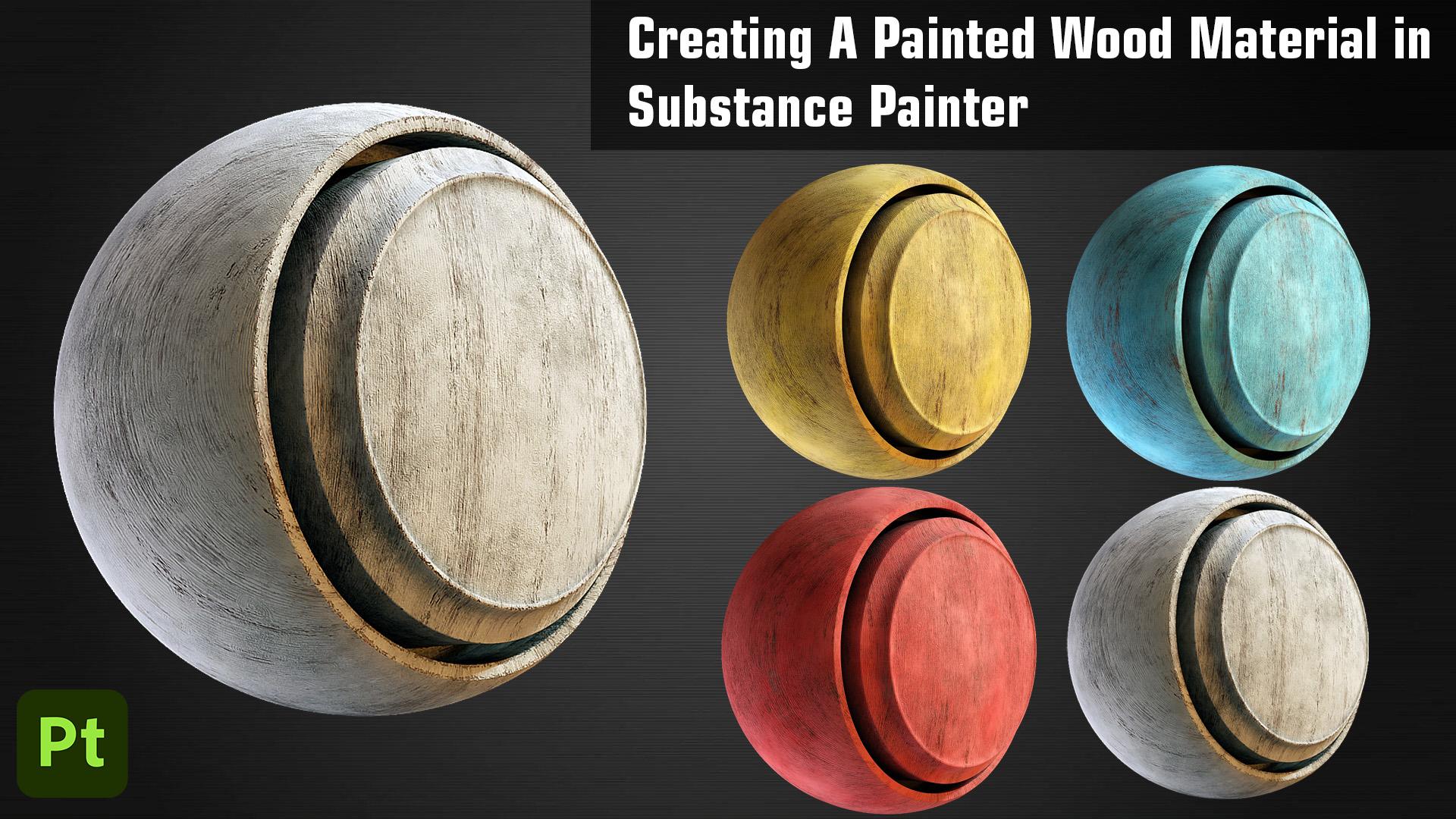
1. Introducción a la clase: Hola a todos. En este tutorial,
vamos a repasar creando un material de madera pintada de principio a fin en Subsistant Painter, haremos uso de
diferentes características de impresora para crear
este material de parte. Puedes usar este material en cualquiera de tus modelos de proyectiles. Empezaremos
agregando una capa base de madera y luego
construiremos más sobre esa capa agregando diferentes capas al material para que sea más realista, agregaremos una capa de pintura
y le añadimos algunos rasguños y daños para darle al
material un mejor campo, terminaremos el
material agregando algunas capas de polvo y mediación de
referencia. Por fin, aprenderemos a crear un material inteligente
fuera de todo esto. Y luego intentaremos
agregar este material a un modelo diferente e intentaremos
personalizar el look del mismo. Espero verte
ahí en el curso. También se asegura de
revisar algunos de mis otros cursos donde
repaso creando entornos 3D
enteros
y indicaciones 3D de principio a fin usando
Blender Substence Painter, y Unreal Engine cinco. Todos mis cursos están disponibles en todas las diferentes
granjas negras como SkillShare, Udemy están estacionados, etc. Así que asegúrate de comprobarlos. Gracias.
2. Creación del material de madera pintada: Hola a todos y bienvenidos a este corto tutorial
en el que estaremos creando un material de madera pintada de principio a fin
en pintor de sustancias. Así que para empezar, he abierto Substance Painter y todos
ustedes pueden hacer lo mismo. Una cosa que
debemos saber es hacer crear un material o
para empezar a texturizar, primero
necesitamos tener un modelo. Entonces en lugar de descargar uno o crear uno desde cero, lo que podemos hacer es
simplemente ir a File, seleccionar Abrir muestra, y
encontrarás este
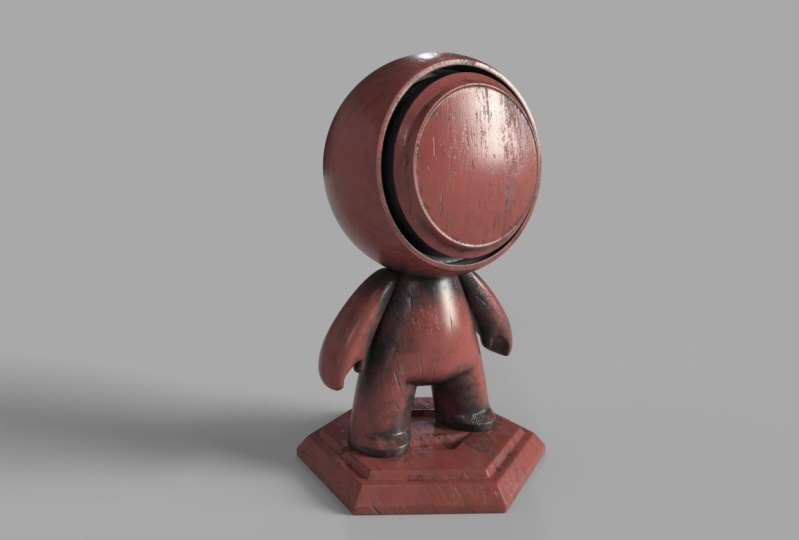
archivo Mi'kmaq por aquí. Haga doble clic en él. Aquí hay un pequeño
modelo práctico que podemos utilizar para crear nuestro material de madera
pintada. Y más adelante lo
convertiremos en un material inteligente para que
podamos usarlo en nuestros
otros proyectos. Además, en la lista de conjuntos de texturas, acabaré de desactivar
el cuerpo y la base que solo estamos
trabajando con este equipo. Muy bien. Se pueden ver las
capas por aquí. Simplemente puedes seleccionar esta capa
y vamos a eliminar esta. Ahora podemos empezar desde cero creando nuestro material de madera
pintada. Entonces lo primero que
tenemos que hacer es que
necesitamos agregar una
capa base para madera. Entonces si sólo vas por
aquí en el estante, si no encuentras
el estante por aquí, puedes ir a Window. Y en las vistas, vamos a encontrar o tal vez barras de herramientas, creo que activos o
aquí le da click en él. Encontrarás el estante. Entonces busquemos madera. Podemos encontrar que esto
sería americano en este material de madera base estaría evaluando cada uno pintor de
sustancias. solo puedas arrastrarlo y
soltarlo ahora por aquí así. Muy bien. Para que como pueden ver, tenemos
el material de madera por toda nuestra esfera para seleccionarlo y podemos ajustar algunos
ajustes desde aquí. Se puede ver que es un
poco brillante para que pueda aumentar o
disminuir la rugosidad. Si lo pongo a 0, se puede
ver que es muy reflexivo. Además, si quisieras saber, estoy moviendo la escena
sola sosteniendo Alt y usando mi botón
izquierdo del ratón para rotarla así. Podemos utilizar la rueda de desplazamiento para
desplazarse y hacer clic derecho para hacer zoom. También podemos sostener Shift, luego usar un clic derecho
para mover la iluminación. Estas son un par de
cosas que debes saber. Y estoy bastante seguro de
que ya lo sabes. También si querías
cambiar la iluminación, también
puedes cambiar
desde aquí. A lo mejor se puede seleccionar éste. Éste,
sólo podemos ir por cualquiera. Pero solo seleccionemos
el anterior solamente. Puedes mantener pulsada la tecla Mayús y
hacer clic derecho para ver cómo reacciona la iluminación
a tu material. Obviamente, no queremos
que sea esta reflexiva, por lo que aumentaremos
la rugosidad. Quería ser bastante áspero. Entonces vamos a fijar esto en 0.8. Muy bien. A continuación, si ves por aquí, hay diferentes canales. El color de la rugosidad metálica. Si acabas de
deshabilitar el canal piloto, verás que la
información del color es enlace. O si has desactivado
el canal de rugosidad, verás que toda la
información de sordera se ha ido. Por lo que en realidad quiero
desactivar el canal de altura porque no quiero toda
esta información de altura
en nuestra capa base, estaremos agregando información de
altura, pero agregaremos nuestra propia información
personalizada de ocultar . Así que vamos a desactivar
esto y se puede ver, inmediatamente ver el efecto. Siguiente. También puedes
aumentar o disminuir la escala desde aquí
de la textura general. También puedes cambiar
el tipo de predicción. Se puede ver
que tenemos triplanar y tenemos múltiples proyecciones
diferentes. Pero digamos esto a la UVU. Y aumentaré la escala a algún lugar alrededor de cinco tal vez. También para el color. Ya me he
decidido por un color. No quiero estar
así saturado. Quiero que el color
sea como oscuro. Entonces acabaré de poner en
los valores para el matiz. Quiero que esto sea 0.054. Para la saturación,
estableceré esto en 0.4524, el valor de 0.39. Algo oscuro. Creo que esto está bien. Muy bien, Así que ahora nuestra capa base está hecha y la siguiente
capa que estaremos agregando es para la
información de altura que acabamos de deshabilitar. Pero vamos a añadir algunos de los nuestros. Puedes agregar otro relleno
en el color al negro. Y lo aumentaré un
acabado 2.8 sólo para esto también. Vamos a establecer el valor de altura 0.14. Ahora, podría ser como mucho, pero solo lo estoy configurando a
0.1 para hacer un punto aquí. Agreguemos una máscara negra. Tuve un fracaso. Haga clic aquí y busque
el voltaje de textura. Y encontrarás
esta tensión 01. Vamos a seleccionar esto. Se puede ver que tenemos
algo de luz. Por aquí. Es demasiado ahora mismo. Entonces lo que podemos hacer es
primero ir por aquí. Esta es la sección de opacidad. Se puede ver que podemos aumentar
o disminuir la opacidad. Voy a fijar esto a 50 por ahora. Y también establece este
modo para multiplicarse. Y ahora ya verás,
si
vuelvo a hacer clic aquí y aumentar o disminuir
la información de altura, puedes ver cómo está
reaccionando sobre un material. Anteriormente fijamos esto en 0.1, pero en mi opinión, creo que 0.1 es demasiado. Así que vamos a fijar esto a 01 por ahora. Ahora, a continuación lo que quiero hacer es
que quiero aumentar
la escala de esto. A medida que aumentamos la
escala de la textura. Por esta cosa así. También quiero aumentar la
escala para estos nudos de madera. Si acaba de hacer clic aquí y aumentar o disminuir escala, verá que
no pasa nada. El motivo de esto es, momento estamos aumentando o disminuyendo la escala de
esta capa en particular, pero queremos cambiar la
escala de esta máscara en particular. Por lo que voy a hacer clic
aquí, luego seleccionaré esto. Ahora si aumentas la escala, verás, vamos a
establecer esto en 4.5. Y también voy a rotar esto 90 grados para que
estén por aquí así. Sí. Siguiente Beta. La dureza. Se puede
ver cómo reacciona. Está totalmente a
tu preferencia, pero vamos a mantenerlo en 0.5 solamente. Creo que eso se ve bastante bien. Muy bien, cambiaré el nombre de
esta capa a comida. Y ahora lo que podemos hacer
es primero crear una carpeta y nombrar
esta pantalla de carpeta para seleccionarlas ambas y arrastrarla y soltarla
en esta carpeta. Ahora, agregaré otra carpeta. Vamos a nombrar a éste como éste. Selecciónalos ambos y arrástralos y
suéltalos aquí. Eso son
estancias materiales organizadas. A continuación, necesitamos crear
la capa de pintura. Voy a crear otra carpeta y vamos a nombrar esto como pintura. Muy bien. Ahora necesitamos crear bajo Capa de
relleno y se puede ver cómo ya
actúa como print. Puedes ver todos los
detalles que agregamos. Apareció sobre
nuestra capa de pintura. Voy a cambiar el nombre de esto a base. Nuevamente. Esta es la base
de nuestra capa de pintura. Ahora, vamos a establecer el color para
esto. Algo así. Sí, creo que está bien. A continuación, aumentemos un poco la
rugosidad. Al ser pintura, todavía
queremos que sea un
poco brillante. Creo que uno a cinco. Vamos a probar 0.25 por ahora. Siempre podemos cambiarlo
más adelante, pero creo, sí, sí, creo que está bien. A continuación estableceré el valor de
altura es 0.05. Ahora si cambiamos el
valor de altura y no pasa nada, pero luego
te mostraré por qué estamos haciendo esto. Por ahora, digamos que
el valor de altura a 0.025 y seguir adelante. A continuación, presionaré Control C y Control V sobre esta capa para crear
un duplicado de esto. Como puedes ver ahora,
hay dos capas base, pero cambia el nombre de ésta
para pintar variación. Porque innato, hay que
haber un poco de variación de
color. Ahora selecciona esta capa y
selecciona el Color Base. Y vamos a cambiar el
color o el valor de tonalidad. Voy a establecer esto a
0.131 saturación, diré B1502 por el valor, digamos estos, 2047743. Para que puedas ver un
poco de color amarillento. Pero en este momento el modelo completo o el objeto es de
este color amarillo solamente. ¿ Qué quieres
tener una variación? Eso significa una mezcla de
ambas capas. Entonces lo que volveremos a hacer es volver a agregar un pase
negro a esto. Esta vez, vamos a
sumar el fracaso. Busca nubes. Vamos a seleccionar las nubes a. Y puedes ver si solo habilitas y
deshabilitas esta capa. Son un poco
de áreas blancas por aquí que crea
como una edición impresa, pero también podemos simplemente seleccionar
estas nubes para enmascarar. Se puede aumentar o
disminuir la escala. Se puede ver cómo estamos
editando todo. Además, puedes
aumentar o disminuir el saldo para reducir la
cantidad de color amarillo. Para que puedan ver que lo estamos
aumentando y disminuyendo. Por ahora. Aumentemos el saldo y
circulemos alrededor de 0.31. Tal vez. También puedes aumentar
o disminuir el contraste. Aumentando el contraste. La comida la hace como muy afilada, así, pero
obviamente no
queremos eso. Así que establece esto en 0. A continuación, lo que voy a hacer es disminuir la opacidad de esta capa con
en algún lugar alrededor de 40. Que la variación es
como no muy obvia. Ahora, como se puede ver, es
muy débil, pero aún ahí. Entonces creo que eso
se ve bastante bien. Antes de continuar
más, vamos a golpear Control plus S para guardar nuestro archivo de pintor de
sustancias. Puedes guardarlo en cualquier lugar. Entonces lo guardaré en una carpeta ya creada en la que
estaba trabajando antes. Voy a nombrar esto
como material de madera. Ahora vamos a golpear a Save. Lo siguiente que hay que hacer es
añadimos como variación de pintura. Entonces lo siguiente
sería si estás en una película,
agregaste un material base
debajo de esta capa de pintura, este jarrón pondría capa. Entonces ahora lo que queremos
hacer es que queremos
crear como arañazos
y daños de bordes en nuestra capa de pintura para
que podamos ver la capa base debajo de
ella y
le dará un campo mucho más
realista. Tú lo eres. Hagamos eso. Entonces para ello, solo
seleccionaremos esa carpeta de pintura
completa y agregaremos una máscara negra. Procederemos de manera similar como agregamos radiación de pintura. Por lo que ahora hemos
añadido una máscara negra. Y a continuación
volveré a sumar un fracaso. Puedes hacer click
aquí y buscar las nubes de plomo y
buscar ruido direccional. Y verás todas
estas cinco texturas. Todos estos son bastante buenos para agregar arañazos para
cosas como la madera. Por lo que acabaré de seleccionar la ley
direccional es una. Y verás algo
como esto justo al lado del murciélago. No se ve muy bien. Pero lo primero que
quiero hacer es otra vez, quiero rotarlo
así 90 grados. De acuerdo, Así que la siguiente parte que
quería hacer es aumentarla escala. Haz algo mojado a tal vez. También pondré invert a true. puede ver que ahora es
mucho mejor. A continuación lo
que podemos hacer es ver aumentar o disminuir el
equilibrado desde aquí. Así que obviamente no lo
queremos tanto. Fue 0.5 antes, así que vamos a tenerlo
y ponerlo en 0.25. Nuevamente, esto es algo muy basado en
preferencias. Puedes comprobarlo como te
guste. Ahora solo te mostraré de lo que hablaba antes. Si recuerdas, agregamos una información de altura
en una capa de pintura. Si acabo de volver a
poner esto rápidamente a 0, verás como toda
la información de altura que hemos
sacado de nuestro material. Si acabo de golpear Control presente, se
puede ver que todos estos rasguños
son un poco hacia adentro. Eso le da un campo un
poco más realista. Se puede ver si solo lo
aumento o disminuyo, cómo los arañazos están reaccionando
a nuestro material de madera. Nuevamente, tal vez aumentarlo
un poco a 0.08. Algo así. Creo que esto se ve bastante bien, pero agregaré otro fracaso. Así que selecciona esta máscara, vamos a añadir otra capa de relleno. Esta vez agregaré ley
direccional es de dos. Y de nuevo primero rotar esto por 90 grados para la
escala. Veamos. En primer lugar, también
nunca voy a invertir para esto. Ahora lo que queremos
hacer es que no éramos la ley direccional
son los efectos de la detección anterior más baja para ser visibles con ésta también. Entonces estableceré el
modo de fusión para multiplicar. Y verás en
cuanto haga eso, controlaría más j para volver a
la normalidad. Veremos que esto fue antes, pero si configuro esto para multiplicar todos esos efectos anteriores del ruido direccional
uno vuelve a aparecer. Y si llevo esto de vuelta a la
normalidad, todos desaparecen. Así que asegúrate de
configurarlo para que se multiplique. Y ahora lo que voy a hacer es de nuevo, disminuiré el saldo. A lo mejor lo que
podemos hacer es simplemente invertir esto. Ahora voy a aumentar el
saldo es básicamente opuesto. No importa tanto. Vamos a fijar esto en 0.9. Escala a algo así como tres. Creo que algo como
esto se ve bastante bien. ¿ Está bien? Nuevamente, agregaré otro. Esta vez agregaré un filtro. Para el filtro
seleccionaré afilado. Y verás en
cuanto añada afilar, todos estos detalles
son muy afilados. Pero obviamente creo que
esto es demasiado. Vamos a establecer esto a
0.5 tal vez por ahora. Además, seleccionaré esta capa base y estableceré
el vector de altura 0.05. Creo que eso fue mucho mejor. Muy bien, así que creo que tengo material
viene bastante bien. El siguiente paso a lo
siguiente a agregar es que vamos a repasar y
agregaremos un poco de suciedad a la madera dura porque en
este momento está demasiado limpio. Fuera de esta capa rosa. Agreguemos otra capa de relleno. Voy a cambiar el nombre de esto a polvo. Dale a esto un médico, y también
aumente la rugosidad. No necesitamos darle
ninguna información de altura. Agregaré máscara negra a esto. Hagamos clic en este crossover aquí y entramos en la sección de
máscara inteligente. Entonces, en lugar de ahora
usar una capa de relleno, usaré directamente
la máscara inteligente. Entonces usaré esta versión
de escritorio uno. Se puede ver que hay
mucha máscara inteligente diferente. Simplemente puedes arrastrarlas y
soltarlas y
verás cómo afecta a
tu material. Puedes probar múltiples máscaras inteligentes
diferentes y puedes ver que tendremos
diversos resultados diferentes. Por lo que vas a hacer esto de
acuerdo a tus propias necesidades. Pero voy a añadir
esto solo a la oclusión. Dirá que esto es
bastante básico. Se suma así a nuestros
rincones y hendiduras. Entonces en este material en particular, no
vemos ningún cambio
mucho grande. Pero en tus modelos personalizados
verás que hace que el material se vea un
poco más realista al sumar todos
esos escritorios en barro, agregando todo ese polvo y
suciedad en esquinas y servicios. También podemos seleccionar
esto desde aquí. Y se puede ver que puede
aumentar el nivel de suciedad. Jugar con el contraste lo
hará más nítido, pero obviamente no
quiero todo eso. Entonces también agrega un
poco de grunge. Pero sí, depende
totalmente de ti. ¿ Qué quieres añadir? Pero creo que algo como
esto estaría bien. También seleccionaré esta capa de
pintura de nuevo, seleccionaré la externalizada, y tal vez intentaré aumentar el
equilibrio y hacerte saber, creo que esto es demasiado. Volvamos a moverla a las ocho. Sí, creo que está bien. Podemos seguir adelante con esto. Además, una cosa más que
quería mostrarte. Si vas por aquí en la configuración de la sección de
textura, puedes aumentar el tamaño
desde aquí, 2204824096. Esto aumentará el detalle. Se puede ver que todo
es mucho más nítido y más realista porque el tamaño de la textura
aumenta desde 20484096. Voy a crear otra capa. Simplemente duplicaré esto. Por lo que pulse control C control V. Selecciona esta máscara y pulsa
esta cruz eliminará esta. Esta vez mira el fracaso. Nuevamente, haga clic aquí, y esta vez me gustaría que el ruido
direccional vuelva a establecer la rotación a 90 grados. Aumentemos la escala. En algún lugar alrededor de las cuatro, creo. Siguiente una vez más,
agregaré otro fracaso. Esta vez. Eliminación de
esto y seleccionar nubes. Nubes a ti
verás tan pronto como en contra
puso esto para multiplicarse. Lo que sucederá es
que si acabo de apagar esto, se
puede ver si acabo de
seleccionar esta máscara, puedo controlarlas a ambas con
solo usar esta Cloud Mass. En realidad, los efectos
de ambos
aparecerán sobre el área donde está funcionando
la máscara de nube. Entonces si dije de
material a enmascarar, puede ver que esta es la máscara de nube y esta es
la de ruido direccional uno, por lo que ambos se superponen. Entonces si acabo de cambiar
esto de aquí, se
puede ver si aumento o disminución el equilibrio
del ruido direccional también. Sólo estoy editando estas partes
blancas solamente. Y si selecciono la nube para y traté de aumentar
o disminuir el saldo, se
puede ver cómo
lo estamos editando por todo el material. Por lo que de esta manera podemos agregar
múltiples fallas y múltiples imágenes diferentes son estas
texturas en escala de grises para crear, para crear máscaras más complejas. Voy a poner esto de
nuevo en material. Y verás que
sólo podemos las nubes una. Un poco más de
polvo como este. Estableceré la balanza
a algún lugar alrededor de 0.3. También cambia la escala. Tal vez uno estaba bien. Obviamente podemos
sumar más adelante y también puedes cambiarlo de
acuerdo a tu preferencia. Pero por ahora creo
que eso se ve bastante bien. Además, seleccionaré esta capa de relleno principal y le
daré un poco de información de altura ya que se puede ver cómo esta
reacciona en un modelo. Pero obviamente no
queremos darte tanto. Volveré a configurar la herramienta de
altura, 0.05 es muy débil. Además, si lo desea,
puede simplemente seleccionar esto nuevo y vamos a agregar
otro filtro afilado. Se puede ver cómo si
aumento o disminuye bruscamente con un material. Lagos hace que los bordes de los detalles sean mucho más
nítidos. Obviamente. Nuevamente, no queremos tanto, pero vamos a poner esto en torno
a esta vez. Creo que nuestro material
se ve bastante bien y hemos terminado con él. Vamos a golpear Control
más S para ahorrar. Otros archivos. Si lo deseas, puedes seleccionar todas estas fallas
que agregamos para las máscaras y puedes
editarlas sin embargo te guste darle un
poco de su propio toque. Y también vamos a establecer
esto en 0.3 solamente. Sabes, sí, creo
que está bien. A continuación, lo que podemos hacer es que podamos crear esto en
un material inteligente. Entonces por ahora si
quieres utilizar este,
este material en particular, esta carpeta que creamos en
cualquier otro proyecto. No podrás
hacerlo porque
actualmente se encuentra en este proyecto
solo en estas secciones de capas. Pero puedes simplemente
hacer clic derecho por aquí y crear esto
en un material inteligente. Vamos a cambiar el nombre de esto para tal vez
obtener material de subrayado. Haga clic con el botón derecho y cree material
inteligente. Y en cuanto hagas eso, verás por aquí en
tu sección de materiales inteligentes. solo puedas seleccionar esta sección de materiales
inteligentes. Y si seleccionas para la ruta de subrayado de
hecho, encontrarás tu
material por aquí. Entonces lo que esto
hará es si creas un nuevo proyecto y agregas
tu propio modelo personalizado, puedes usar este material de madera por
ahí solo
arrastrando y soltando. Simplemente
te mostraré rápidamente cómo podemos hacer eso. Pero primero vamos a golpear Control plus S. Ahora vamos a crear un
nuevo proyecto de sustancias. Pero antes de hacer eso, quería agregar una
cosa más para el material. Seleccionas esta capa y
vamos a añadir otra capa de relleno. Y esta vez estaremos
agregando variación de rugosidad. Lo que voy a hacer es
como pueden ver, hay muchos
canales diferentes por aquí, pero quiero añadir una
variación a nuestra rugosidad. Así que acabo de
desactivar rápidamente todos ellos excepto el canal de
rugosidad. Un atajo más está
ahí si no fueras a seleccionar rápidamente
un solo canal y deshabilitar todo
el resto de ellos. Simplemente mantenga presionado Alt y haga clic en
ese canal en particular. Y todos los
canales restantes
se desactivarían automáticamente llenar. Vamos a avanzar más. Ahora, cambiaré el nombre de esta capa
a radiación de rugosidad. Comencemos una masa negra a
esto y añadamos una capa de relleno. Esta vez
buscaré grunge 01. Estaré usando éste. Nuevamente. Puedes usar cualquiera de ellos. Hay muchos mapas grunge. Son similares como mapas de textura en blanco
y negro, pero con diferentes
tipos de resultados. Entonces voy a ir con éste. En cuanto lo haga, no
verá los
efectos de inmediato. Pero primero aumentemos un poco
la escala. Si solo eres un equilibrado, entonces verás de lo
que estoy hablando. Pero primero seleccionaré
la capa de relleno y reduciré la rugosidad
a tal vez 0.2. Ahora si vuelve a
hacer click por aquí, selecciona el mapa de trinchera e intenta aumentar o
disminuir el saldo. Verás que
sube la radiación de
rugosidad o NOSOTROS dormimos. No quieres que muchas
zonas se vean muy mojadas. Entonces mantendré esa
radiación innecesaria en una cantidad baja. Tomemos el equilibrio
en algún lugar alrededor de 0.25. Puede habilitar o
deshabilitar la capa. Ves lo que añade
a nuestro material. Creo que es una bonita,
hermosa adición. Además, si lo desea,
puede moverlo aquí y cambiar este
menú desplegable a rugosidad. Y ahora puedes ajustar la opacidad del canal de
rugosidad. Acaba de ver por aquí. Si pongo esto a 0, ves que toda la
variación de rugosidad se ha ido. Ahora, si quieres, tal vez
puedas colocarlo a 80 para que se funda un
poco mejor sin
otras capas de referencia. Simplemente disminuiré un poco
la escala. Establezca esto en 0.3 y descanse. Todo está bien.
Voy a hacer clic derecho sobre esto y simplemente eliminaré
rápidamente esta para que
podamos crear una nueva pintura
en buenos materiales inteligentes. Por lo que sólo tienes que seleccionar este botón derecho y crear material inteligente. Y de forma automática,
está por aquí. Ahora voy a crear un nuevo proyecto. Y en cuanto hagas eso, verás aparecer esta ventana. Por aquí en la sección de archivos, necesitamos seleccionar el modelo
que queremos textura. Por lo que actualmente si no
tienes ningún modelo que
quieras texturar con este material inteligente
en particular. Puedes, puedes
agregar cualquier modelo propio o tal vez
puedas descargar uno. Pero si no quieres
hacer ninguna de esas cosas, te
he proporcionado un modelo muy sencillo
de un gabinete. Si entras en los archivos
de
recursos de este curso, lo
encontrarás. Basta con hacer click en Seleccionar, y encontrará estos modelo de
Gabinete en archivos. Por lo que sólo selecciona este hit Abrir, descansar, todo sigue igual. Ahora pega Okay. Asegúrate
de guardar tu proyecto. Y sí, este es el modelo de Gabinete muy
básico que se me ocurrió para hacer uso
de este material inteligente. Además, cada vez que creamos un nuevo proyecto de pintor
de
sustancias, lo primero que tenemos que
hacer es hornear los mapas de malla. Entonces la razón por la que necesitamos para
hornear el sys HashMap porque todas aquellas características
que usamos o pintor de
sustancias
como materiales
inteligentes, máscaras inteligentes o generadores, todos hacen uso de los mapas. Ésos son los mapas de malla. Entonces cada vez que creamos un nuevo proyecto de pintor de
sustancias, primero
tenemos que hacer
grandes el HashMap. Simplemente haga clic en este botón. Hay un par de ajustes
que necesitamos cambiar. Primero, cambiaré el
tamaño de los mapas de malla a dos k. deshabilitaré ID. También habilitaré
estas dos cosas. Y dijo el
anti-aliasing a ocho por ocho y acaba de golpear hace texturas
eléctricas. Podría tomar un poco de tiempo, acabo de reanudar el video
cuando todo esté hecho. Muy bien chicos, así que la
horneada se hace ahora acaba golpear OK. Para agregar el material
inteligente. Simplemente puedes arrastrarlo y
soltarlo así. Eso fue lo fácil que fue. Antes de moverme más lejos,
cambiaré el tamaño de 102424, vale, que podamos ver la
textura un poco mejor. Volvamos a
las capas y se puede ver nuestro material se ve bastante
bien. Se ve bastante bien. Y obviamente después de
añadir el material inteligente ahora hay que pensar como qué tipo de roca
quieres ir por ella. Puedes personalizar el material como sin embargo, te puede gustar. Si quisieras ir por
un bastante dañado los activos son como gabinete viejo. Simplemente puedes seleccionar
esta capa de pintura, este ruido adicional uno. Se puede aumentar el equilibrio y tal vez aumentar el daño. Sobre este modelo en particular. Se puede seleccionar cualquiera del lago, estos ruidos direccionales y
aumentar el daño en él. También puedes seguir adelante
en la capa de escritorio y aumentar el polvo que
parece más sucio. Esto es de lo que estaba
hablando. Puedes personalizarlo
sin embargo te guste. Pero si quieres ir por
un look más limpio, puedes,
puedes desactivar este ruido
tradicional para seleccionar éste y tal vez
establecer el saldo en 0. Y en cuanto lo hagas,
puedes ver que un gabinete
se ve como si fuera un poco más limpio y parece que eso
es bastante nuevo en edad. Además,
abriré esta capa base, seleccionaré la máscara desde aquí, e incrementaré la escala para ello. Siete. El rezago por el foco. Podemos simplemente volver a dos niños que son
Substance Painter es un
poco más receptivo. Además, si te sientes
como el afilado es demasiado porque los detalles
se ven muy ruidosos. Se puede deshabilitar el afilado
y se puede ver de inmediato. Se ve como muy menos ruidoso, pero sí, se puede ir por
cualquier tipo de suerte no lo fueron. A lo mejor
lo voy a bajar a uno. También puedes reducir la
cantidad de polvo como este. Ahora parece
completamente nuevo, como un gabinete nuevo. Pero podemos aumentar
la cantidad de polvo habilitado de nuevo
el ruido de detección. Éste también me siento como
en lugar del afilado, voy a reducir la
altura 0.02, tal vez. La radiación de pintura y
la capa de pintura. Y vamos a poner esto vuelta a algún lugar
alrededor de 0.2, creo. Entonces esto es de lo que
estaba hablando. Puedes personalizar el
material inteligente como sea que te guste. También puedes cambiar el color de la capa de pintura para
darle un bucle completamente nuevo. Estas fueron todas
las personalizaciones que
puedes hacer para crear un
material propio. ¿ Puedes usar este
material en cualquiera de tus diferentes modelos en los que
quieras usarlo? Esto, es de mi lado, chicos. Gracias por mirar. También se asegura de
revisar algunos de mis otros cursos en profundidad como de crear
entornos 3D completos y apoyos 3D. Usando sustancias siendo duplicando el Unreal Engine
aún disponible en todo tipo de diferentes plataformas como Udemy skillshare,
nuestra sesión. Gracias por mirar.
 Aniket Rawat, 3D Artist