Transcripciones
1. Introducción: Hola, y bienvenidos a
la
guía completa para principiantes de Adobe After effect. Si eres diseñador y
buscas aplicar efectos en las transiciones a tu video,
crear logotipos animados, ilustraciones o infografías
o presentaciones de video simples, after effect es el
programa para editarlo Las herramientas en
los efectos posteriores hacen que sea muy fácil construir composiciones de
video, agregar efectos de video y gráficos en
movimiento para dar vida a
tus presentaciones. Ahora, se han
creado muchos videos que
ves en YouTube y TV con secuencias animadas usando after efect Este es el software
estándar de la industria para la animación de video simple, y creo todos mis
videos en after effect. Ahora bien, este curso
ha sido cuidadosamente creado para
ponerte al día con el programa. En este curso, aprenderás todos los métodos que utilizo
para crear mis videos. Entonces, si nunca antes has usado after effects
y te preguntas cómo funciona
el software
y quieres probar alguna animación simple,
este curso es para ti. Entonces los temas que
se van a en este curso
son los básicos. Entonces, ya sea que tengas la versión
más actualizada de After effects o estés
usando una versión anterior, deberías poder
seguirlo bien. En este curso,
comenzaremos desde el principio y abriéndonos camino
a través 48 episodios para aprender todos los
conceptos básicos y eventualmente
ponerlo todo en práctica y construir un proyecto de presentación de video
juntos desde cero. Ahora bien, esto puede parecer muchos
episodios, pero confía en mí, después de esta aventura creativa, podrás usar Adobe
After effects de manera muy competente Después de ver este curso, podrás
crear tu propia presentación de
video
en after effects, lista para exportar y compartir. Entonces, ¿qué vamos a
crear en este curso? Entonces, en la última sección de
este curso, la Sección tres, vamos a crear una presentación en video de
dos D que podría ser utilizada
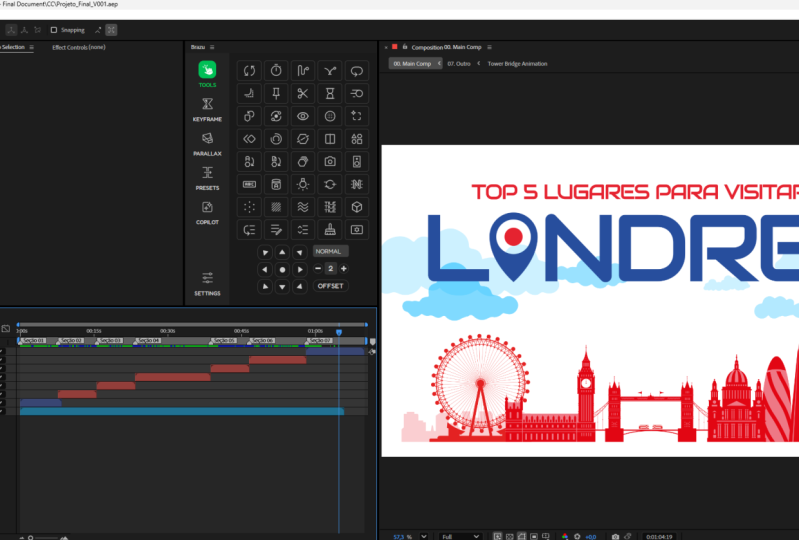
en línea o en la televisión. Vamos a crear un
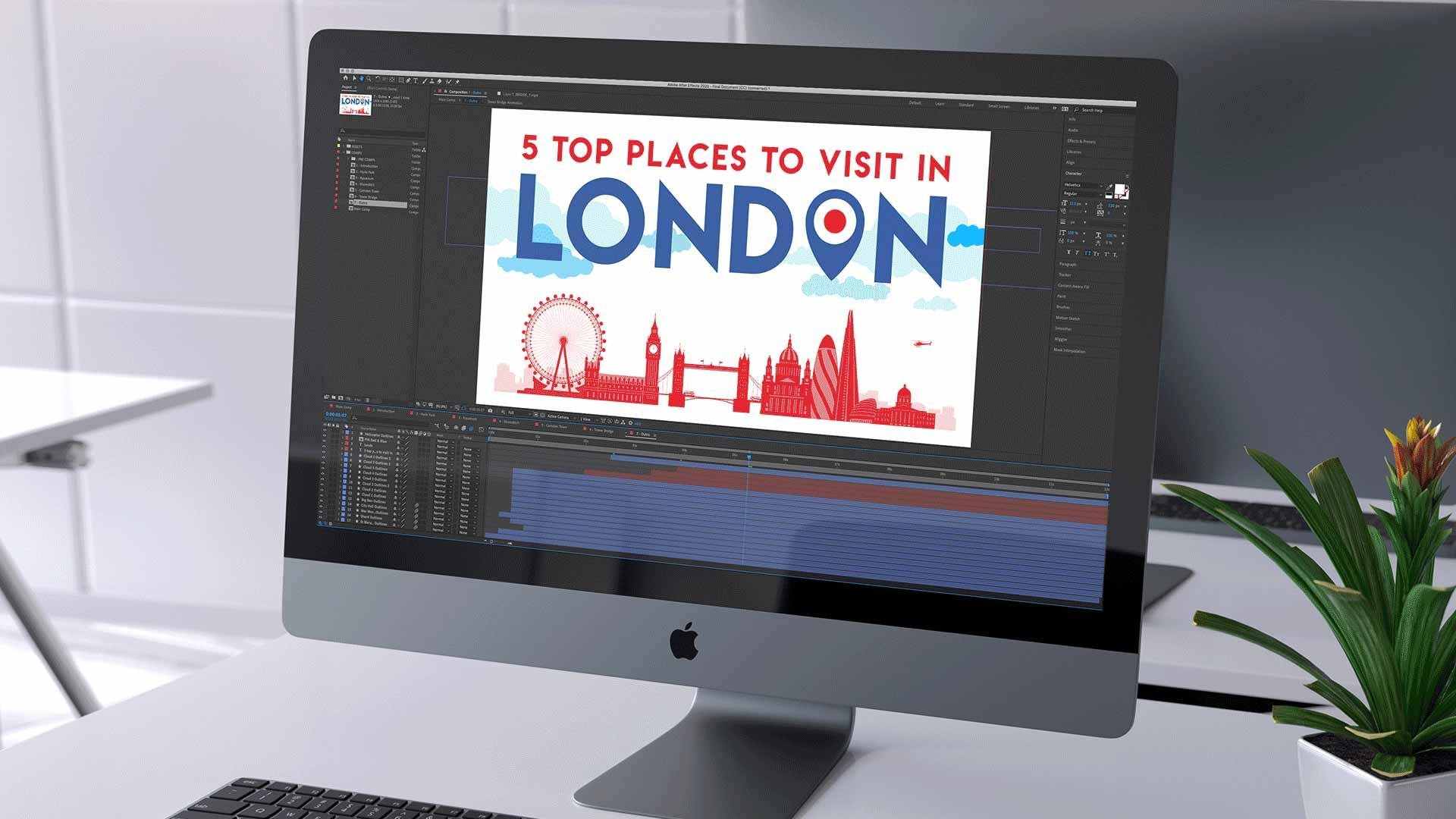
anuncio para un blog de viajes, y el tema será cinco lugares
imprescindibles en Londres Entonces, ¿por qué una presentación en video? Bueno, una presentación en video es un proyecto típico que se
crea en after effects. En este curso, tendrás
la oportunidad de
experimentar lo que se necesita para crear una
presentación básica de video con animación que se puede usar en
línea o en emisión. Este ejercicio creativo
va a incluir todas las tareas básicas que un
principiante necesitará conocer. Para crear este proyecto,
trabajaremos con todas las
herramientas creativas comunes para editar videos, aplicar transiciones
y efectos de video, crear dos animaciones D simples,
animar tipografía,
animar imágenes fijas, animar gráficos hechos con otros programas
creativos e incluso sincronizar Ahora, a medida que creamos la presentación en
video, también
estaré demostrando
cómo gestionar el proyecto manera inteligente para que todo
esté claro y organizado. Entonces echemos un vistazo
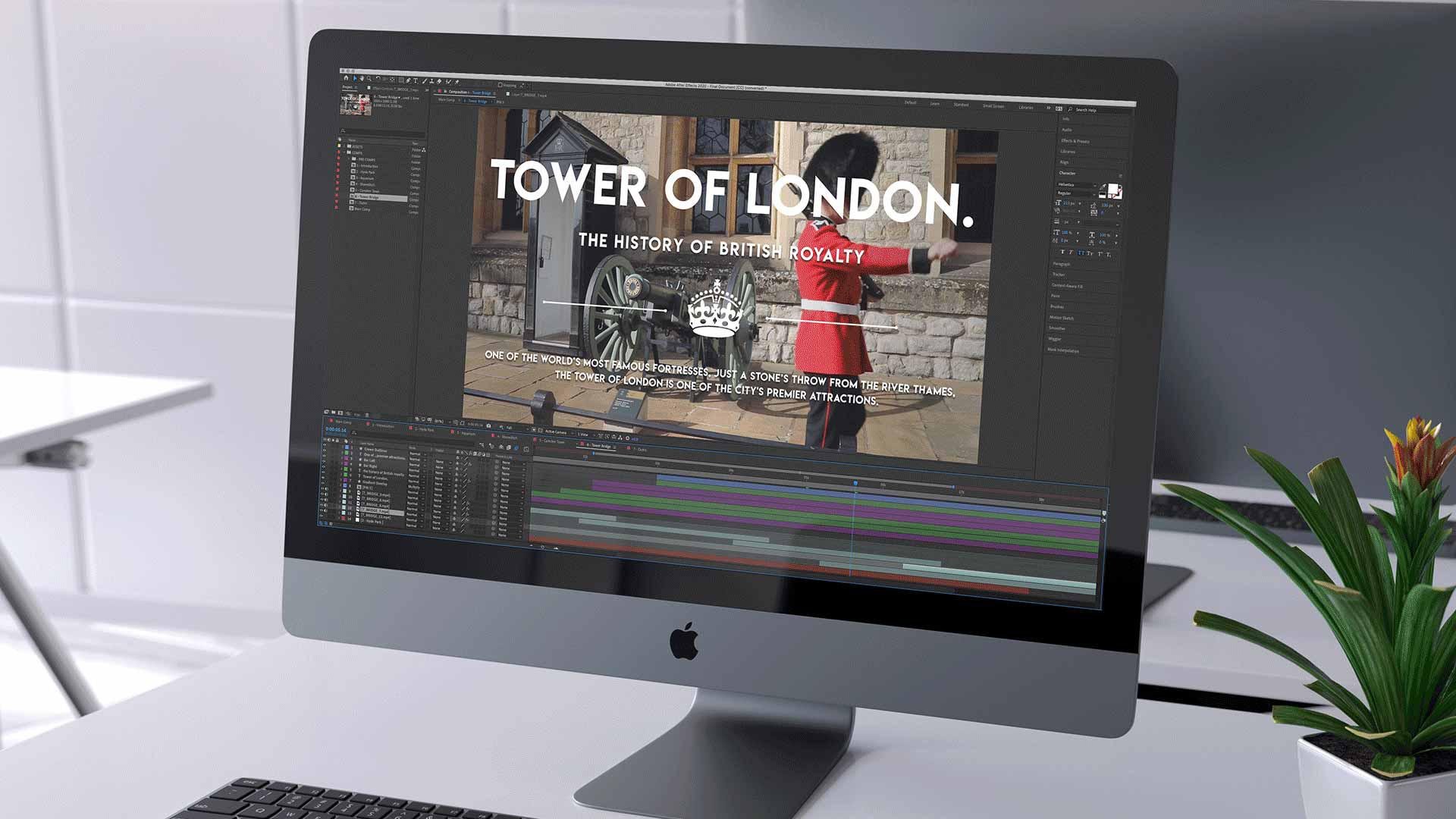
al documento terminado. Entonces aquí estamos en
Adobe After effect, y aquí estás viendo el documento de
presentación terminado que vamos a construir. Así que aquí puedes ver
el video reproduciendo en la ventana de vista previa
aquí en After Effects. Ahora, esta
presentación en video incluye mucho diseño y elementos
ilustrativos, dos animaciones D
básicas
y transiciones de video. En el camino, nos
centraremos en cada
parte de manera individual y veremos como todas pueden
unirse para terminar una presentación
completa. Una vez que hayamos terminado
la presentación, entonces
vamos a
exportar el video
al formato correcto
para ser publicado en línea o utilizado en broadcast. Entonces, para ayudar a
descomponer el proceso, he estructurado el curso
en tres secciones principales. La sección uno, introducción,
la sección dos, práctica
esencial, y la sección
tres, crean un proyecto. En la sección de introducción, te
presentaré después los efectos y
te pondré al día con algunas de las cosas que
deberás tener en cuenta antes de continuar con la sección Práctica
esencial. En la
sección Práctica esencial, Sección dos, vamos a observar de
cerca algunas de las herramientas y
principios creativos en los efectos posteriores. Aquí tendrás
la oportunidad ponerte manos
a la obra con más 17 documentos de
ejercicio después de los efectos que
he diseñado y preparado, especialmente
para que practiques con ellos. Y cuando lleguemos a la sección de
proyecto creativo , a la Sección tres, estaremos usando todo lo
que hemos aprendido en la sección Práctica esencial para crear un proyecto
desde cero. La carpeta de descarga
viene con muchos documentos
de ejercicio que
usaremos en este curso que
han sido cuidadosamente desarrollados para ayudar a su experiencia de
aprendizaje. La carpeta también viene con recursos de
documentos
como videos, gráficos e imágenes
que puedes usar para construir tu primera
presentación de video desde cero más adelante en este curso. Para obtener la experiencia de
aprendizaje completa, te
recomiendo que obtengas
la carpeta del proyecto. El enlace de descarga con instrucciones
está en la descripción. Ahora, también te sugiero que
descargues el índice de cursos
PDF gratis. Puedes guardar esto
en tu computadora y volver en cualquier momento. Este es un
PDF interactivo que ha sido diseñado para mejorar la experiencia de
este curso. Este contiene todos los enlaces relevantes de
descarga de
videos y proyectos, así
como toda la información
útil referida a lo largo
del curso. Por lo que te recomiendo que
descargues este PDF. También puedes encontrar el enlace descargable
en la descripción Entonces, antes de iniciar el curso, te recomendaría
obtener la descarga del PDF y consultar la primera página Qué
hacer. Esto te preparará listo para comenzar el curso con
las instrucciones del curso, descargar instrucciones y cómo
usar la carpeta del proyecto. Entonces, una vez que hayas
completado la lista de tareas pendientes, estarás perfectamente
configurado para iniciar el curso. Entonces esa es una visión general de
este curso para principiantes después del efecto. Una vez que hayas descargado el PDF del curso y la
carpeta del proyecto, entremos en él. Y vamos a comenzar con el primer video de este curso, donde voy a platicar un
poco más sobre after effect y discutir las diferencias entre
Dobe Afterefct Sce en.
2. S1 - EP1: ¿Qué es After Effects: Hola, y bienvenidos
al primer video esta guía
para principiantes sobre el efecto Adobe After. En este video, voy a
discutir qué es después del efecto. También estaré discutiendo
la diferencia entre Adobe After effect y
Adobe Premiere Pro. Entonces, como principiante, tendrás una buena comprensión de las
diferencias entre ellos, para
qué se utilizan y cuál es el adecuado para
ti y tu proyecto. Entonces, desde 2003, Adobe Premiere
Pro ha estado disponible para editores de video
aficionados y profesionales y es puramente un software de
edición de video. Premiere Pro cuenta con potentes
herramientas para editar metraje, para crear producciones de
video pequeñas o grandes. Si simplemente quieres
enfocarte en la edición de video y aplicar efectos de color y efectos de transición
simples, Adobe Premiere Pro es
el programa a usar. Adobe premiere gira en torno a
un paradigma de línea de tiempo en que capas y cortas metraje junto con simples efectos de
transición Se pueden colocar muchos videoclips juntos en una o pocas capas, cortarse y
moverse con bastante celeridad. Aquí hay un ejemplo de un proyecto
sencillo de Premiere Pro. Aquí podemos ver
diez fuentes de video todas cortadas
pulcramente en una capa. El flujo de trabajo en estreno es bastante aerodinámico y
muy cómodo. Es muy fácil
seleccionar varios archivos, moverlos, cortarlos y editarlos. Por lo que Premiere Pro se utiliza para la producción de
sus ediciones de video sin procesar Ahora, Adobe After
effects se utiliza en postproducción después de que
el metraje de video
se haya producido y
exportado desde programas como Adobe Premiere, de
ahí después de los efectos. Desde 1995, con
su primer lanzamiento, Adobe After effects ha estado disponible para agregar
efectos visuales al video, crear gráficos en movimiento
y secuencias de animación. En la industria, los efectos
posteriores se utilizan en el proceso de
postproducción de cine y producción
televisiva y también en diseño
y redes sociales Ahora bien, para aquellos que no están familiarizados
con los efectos posteriores, puede ser de ayuda imaginar los efectos
posteriores como una mezcla de premiere y Photoshop. Si está familiarizado
con Photoshop, estará al tanto de
todos los efectos de color, enmascaramiento y capacidades de
modo de fusión que se pueden aplicar
a dos imágenes D. En los efectos posteriores, se
pueden aplicar efectos
muy similares al
igual que en Photoshop, pero al metraje de video a
través del tiempo. After effects también se usa
comúnmente para teclear, rastrear, transiciones, luz, partículas y
tres efectos D. Ahora, after effects se basa en composición y funciona no
solo con metraje de video, sino con imagen, audio, tipo y archivos traídos de otros programas como
Adobe Photoshop, Illustrator, tres programas D, y también estreno para crear presentaciones de
video Entonces aquí hay un ejemplo de la misma edición que
se mostraba anteriormente en Premiere, pero ahora aquí en after effects. Al igual que Premiere Pro, los efectos posteriores también giran en torno a
un paradigma de línea de tiempo, pero con más
gestión y enfoque alrededor de capas como en Photoshop Aquí podemos ver que
una edición de video de los mismos diez clips puede crear
un flujo de trabajo más complejo. No podemos cortar el metraje
tan fácil como en Premiere. Tenemos que trabajar en capas que se apilan una
encima de la otra. Las ediciones de video simples pueden ser bastante torpes e incómodas Ahora, la edición de video simple
se puede hacer en after effects, pero no es tan aerodinámica
como Premiere Pro. Para hacer una correcta edición de video, realmente
quieres
usar Adobe Premiere. Así que Adobe Premiere Pro
y After Effects son potentes herramientas de software
utilizadas para trabajos específicos. Estos son dos programas increíbles, y usados juntos,
no hay nada que no puedas crear. Ahora, cuando creo mis videos, siempre
edito primero
en Adobe Premiere. Luego, una vez que haya editado, exportaré mi metraje
y abriré en Adobe After effect donde colocaré
grado y agregaré efectos visuales, audio y motion graphics. Entonces, para recapitular, algunas
cosas clave para recordar son que Adobe Premiere Pro se usa
principalmente para la edición, y los efectos posteriores
se utilizan principalmente para posproducción, efectos
visuales, motion graphics
y secuencias de animación Entonces esa es una breve introducción
a Ado Aftereffects. En el siguiente video,
vamos a echar
un vistazo a la interfaz de after
effects. Entonces te veré en
el siguiente video.
3. S1 - EP2: introducción de la interfaz: Hola, y bienvenidos
al segundo video esta guía
para principiantes de Adobe After effect. En este tutorial, vamos
a dar inicio a las cosas
desde el principio. En este video,
vamos a echar un vistazo a la interfaz de Adobe After
effect. Ahora, la primera versión de After effect se lanzó en 1995, con todas las innovaciones y nuevas características que se han
introducido a lo largo de los años. Hasta ahora, la interfaz en sí no ha cambiado
tanto. Para aquellos de ustedes
que son completamente nuevos en los efectos posteriores,
en este video, voy a mostrar los
alrededores y presentarles algunas de las
cosas clave que deben cuenta al comenzar. Así que vamos a meternos en ello. Ahora, actualmente estoy
usando Adobe After effect CC 2018 para Mac. Si estás usando una
versión anterior o estás en Windows, algunas cosas pueden ser un
poco diferentes en partes, pero en principio,
debería ser lo mismo. Entonces, si tienes After Effects abiertos y deseas seguir adelante, primero
tendrás que
subir a Ventana, desplazarte hacia abajo hasta el espacio y luego seleccionar todos los paneles. Esto es para asegurarnos de que
todos tenemos la misma configuración. A continuación, debemos volver a
ir a Ventana, Espacio de trabajo y luego desplazarnos hacia abajo y seleccionar restablecer todos los paneles. Esto establecerá entonces
la interfaz el diseño predeterminado de todos los paneles, y deberías tener algo
que se vea así. Lo que deberías tener es
la configuración predeterminada donde puedes ver
todos los paneles clave. Ahora, no te preocupes si tu configuración no
es exactamente la misma que la mía. En versiones de after
effects antes de 2017, los paneles en el extremo derecho aquí pueden llegar hasta el costado de
la pantalla en lugar
de estar en la parte superior de este panel aquí. Por ahora, no te preocupes
demasiado por esto. Sólo tienes que seguir y
deberías estar bien. Estaré hablando de
todo esto en breve. Entonces esto es Adobe CC, y con CS six y CC, tenemos esta interfaz oscura. Si estás usando una versión
anterior, es posible que estés mirando
la interfaz de luz. Ahora bien, si por alguna razón
deseas alternar el color de la
interfaz, puedes llegar a after
effects en la parte superior, barra de herramientas para Mac para
PC, esto está en Editar. Desplázate hacia abajo hasta las preferencias
y selecciona la apariencia. Al hacer clic, aparecerá el
menú de preferencias. Si miramos aquí abajo el
brillo, está aquí, se puede hablar de
la ligereza y la oscuridad haciendo clic y
arrastrando el interruptor A mí me gusta oscuro, así que voy a seleccionar la
opción más oscura y dar clic en Bien. Para comenzar, voy a
abrir un documento. Este documento me
va a ayudar a demostrar diversas
funcionalidades del programa, que vamos
a estar cubriendo un poco más adelante en este video. Asegúrate de abrir esto
y seguir adelante. Este documento se puede encontrar en la carpeta de introducción
en la carpeta del proyecto. Entonces, con la carpeta del proyecto abierta, haga clic en la carpeta S one
Introductions, en la primera carpeta, introducción de la
interfaz,
y abra la carpeta de la versión que está usando y abra el archivo de
introducción de la interfaz Y deberías tener algo
que se vea así. Ahora, solo una
cosa rápida de mencionar aquí, este documento contiene
una fuente particular. Cuando abres este archivo, es posible que recibas un mensaje de error diciendo que no tienes
la fuente instalada. Para seguir junto
con este tutorial, también
vas
a necesitar instalar primero la fuente. Ahora bien, esto no está incluido en la carpeta del proyecto ya que
no puedo suministrarlo
con la descarga. Ahora, la fuente que estamos
usando aquí es leche de
limón y se puede
descargar de forma gratuita en línea. Si entras en
la carpeta del proyecto, en la carpeta Activos del proyecto, da clic en la carpeta de tipografía, verás un
documento de texto aquí Y si abres
esto, te dirá
exactamente de dónde
obtener la fuente en línea. Simplemente haga clic
en el enlace en el documento de texto, y lo llevará
al sitio donde
podrá descargarlo. Una vez descargado,
asegúrese de instalarlo. Cierre después de los efectos, luego vuelva a abrir el archivo y debería poder
seguirlo bien Entonces, una vez que hayas
descargado la fuente y la hayas instalado,
continuemos. Bien, entonces echemos un
vistazo más de cerca a la interfaz. Ahora bien, todo esto puede parecer un
poco complejo en este momento, pero no te preocupes, es
bastante sencillo. En este punto,
ayudará a dividir la interfaz en
cinco secciones clave. Uno, el
panel de composición aquí en el centro, dos, el panel de línea de tiempo
en la parte inferior, tres, el panel de proyecto de aquí en el lado izquierdo de
la pantalla, cuatro, el panel de herramientas en la
parte superior de la pantalla, y cinco, una variedad de
paneles de trabajo aquí a la derecha. Entonces, lo primero
que quiero llamar su atención es
el panel de línea de tiempo. Este es el panel largo que corre a lo largo de la parte inferior
de la pantalla aquí. Este es uno de los
paneles principales en After Effects, y es este panel donde
administramos los elementos de nuestro proyecto a lo largo del tiempo. Entonces, lo primero
que hay que señalar aquí es la línea de tiempo en
la parte superior del panel. Esto representa el periodo
de tiempo de esta composición. Debajo de esto, podemos ver las capas que conforman la composición
particular, representando
cada una
un elemento particular en la presentación del video. En el panel de línea de tiempo,
las capas se muestran como barras de izquierda a derecha que indican su presencia a
lo largo de la línea de tiempo, en un orden particular y
en una jerarquía particular. Ahora bien, si hago clic y arrastre sobre la barra de desplazamiento sobre el
extremo derecho arriba y abajo, podemos ver que hay
bastantes capas que componen
esta composición apiladas
una encima de la otra. Ahora, si miras por encima
del panel de línea de tiempo, puedes ver el diseño visual de los elementos en el panel de
composición. Ahora, si haces clic en la
barra de capas en el panel de línea de tiempo, verás el
elemento visual seleccionado en el panel de composición de arriba con un cuadro delimitador a su alrededor Estos son los controles de capa. Ahora bien, si por alguna razón no
puedes ver el cuadro delimitador, sube a ver y asegúrate de que los controles de capa
show estén marcados. Este panel aquí es donde se editan visualmente los
diseños, que
veremos más adelante. Así que de vuelta al panel de la línea de tiempo, sobre el
lado izquierdo del panel, podemos ver los nombres
de las capas con iconos que indican qué
tipo de medios son. Y a la izquierda y a
la derecha de estos hay un montón de interruptores y modos que
se pueden aplicar a las capas. Entonces, en la parte inferior del panel, justo debajo de las barras de capa, verás un indicador de Zoom. Podemos usar esto para acercar
y alejar las capas en
la línea de tiempo y usarlo para
afinar el efecto aplicado. Fíjate, a medida que acercas, la barra de la
derecha se hace más pequeña. Esto se usa para hacer clic y arrastrar a través de la
línea de tiempo cuando se acerca, y simplemente volveré a alejar Entonces, por último, a la
izquierda de esto en la esquina extrema izquierda y justo al
lado de la palanca Zoom se encuentran algunos botones que pueden
alternar la vista de algunos interruptores y modos que se
pueden aplicar a
las capas anteriores. Y si hago clic en estas, podemos
verlas apareciendo junto
a los nombres de las capas. Por ahora, sólo voy a
desconectarlos. Ahora, hay mucho más que
aprender sobre este panel de línea de tiempo, que voy a entrar en más detalle en el siguiente video. Pero por ahora, sigamos adelante. Entonces, el siguiente panel al que quiero llamar su atención es
el panel de composición. Este es el panel grande en el
centro de la interfaz, y esto nos da
una vista previa visual del proyecto en el que
estamos trabajando. Ahora bien, si mueves
con cuidado el
cursor del ratón sobre un objeto, verás
aparecer un cuadro a su alrededor. Ahora, si haces clic en el
elemento en la composición, verás aparecer el
cuadro delimitador a su alrededor, lo que nos permite transformar el objeto o mover
el elemento alrededor Observe que al hacer clic en los diversos
elementos de la vista previa, verá que la capa
aparece resaltada en el panel de línea de tiempo y su posición en la jerarquía de
capas. Ahora, puede ayudar pensar en
esta área de vista previa como el área de
Canvas en Photoshop. Es aquí donde manejamos
la composición de
los elementos visuales a lo largo del tiempo
tal y como los vemos en pantalla. Ahora, si miramos cuidadosamente la parte inferior del panel de
composición, podemos ver una serie
de botones e interruptores con respecto al panel de
vista previa anterior. Ahora,
vamos a repasar estos con un poco más de detalle ya que
los usemos más adelante en el curso. Pero las herramientas clave que debe conocer inicialmente son las opciones de ampliación, cuadrícula y guía, tiempo de
vista previa y la pantalla de
resolución La relación de aumento nos
permite acercar y alejar la
composición visual a una variedad de porcentajes dentro del panel de
composición para
acercarnos a algunos de los elementos y afinar animaciones Si hago clic al 100%, el área de Lienzo
se acercará al 100%. Si hago clic en la opción de ajuste, esto se ajustará muy bien a la
pantalla de composición al panel. A la derecha de esto, tenemos
las opciones de cuadrícula y guía. Al hacer clic en esto,
podrá
activar una serie de
cuadrículas y guías, como el área segura de la
acción de título, cuadrícula
proporcional y activar las guías y reglas de cuadrícula Una vez activo, tendrás que volver a hacer clic en estos
para apagarlos. A la derecha de esto,
tenemos el tiempo de previsualización. Esta es una indicación de
dónde se encuentra el
indicador de tiempo en la línea de tiempo. Al lado de la derecha de esto, tenemos el factor de resolución. En este momento, esto está configurado al completo. Aunque si hago clic en
esto y golpeo cuarto, verás que la composición en
el panel de vista previa
se pixeló Esta es la cuarta parte de la
resolución que completa. Aquí también podemos elegir la mitad, donde podemos ver que
se vuelve menos pixelada Esta herramienta se utiliza para reducir
la resolución de los
elementos visuales en el área del lienzo Al crear proyectos,
utilizaremos regularmente esta función ya que
en vivo la vista previa de los proyectos. Esto es para fines de racionalización de rendimiento y
flujo de trabajo. A veces puede
ser torpe y lento previsualizar videos Si establecemos la resolución a
baja, se previsualiza más rápido. Ahora, estaré demostrando cómo funciona esto en
el siguiente video. Por ahora, voy a reventar
esto al máximo. Ahora, en ocasiones,
es posible que te encuentres accidentalmente haciendo doble clic
en una capa en tu línea de tiempo. Por ejemplo, arrastraré el indicador de tiempo a alrededor de
2 segundos en mi línea de tiempo, y en el panel de composición, podemos ver un color azul de
fondo. Ahora, si nos desplazamos hacia abajo hasta la parte inferior del panel de
la línea de tiempo, podemos ver una capa sólida de
color azul profundo. Ahora, si venimos y hacemos
doble clic sobre esta capa, al hacer doble clic, la capa sólida aparecerá en otra pestaña en la parte superior
del panel de composición. Ahora bien, esta es una forma de aislar
una capa para inspeccionarla. Ahora bien, en esta instancia, a medida que te
desplazas por la línea de tiempo, no
podrás ver ninguna de tus capas en el panel de
composición anterior. Ahora como principiante, tal vez
te preguntes a dónde ha
ido
tu composición. Ahora, no te preocupes. Si miras cuidadosamente en la pestaña de
composición en la parte superior, verás que tu comp
sigue presente, pero en una
pestaña separada a la izquierda. Si alguna vez descubres que
accidentalmente has hecho doble clic una capa y ya no puedes
ver tu comp, recuerda, simplemente
puedes cerrar la pestaña en el
panel de composición en la parte superior o hacer clic de nuevo en tu comp principal la izquierda para
volver a tu comp Recuerda tener esto en mente, ya que puedes encontrarte
perdido así al inicio. El siguiente panel al que quiero llamar su atención es
el panel del proyecto. Este es el panel
que normalmente se coloca en el
lado izquierdo de la interfaz, y este panel contiene todos los elementos que
conforman nuestro proyecto de video. Cuando traemos metraje,
imágenes y archivos de audio, por ejemplo, a nuestro proyecto, aquí es donde se
colocarán. Ahora, un proyecto puede incluir cientos de elementos
individuales. Este panel te
permite organizar cuidadosamente tus elementos en carpetas
como ves aquí. Si hago clic y expando estos, podemos ver los contenidos. Si haces clic abajo en
las carpetas aquí, puedes ver cómo
se han organizado los elementos y
qué contiene. Entonces, el siguiente panel al que quiero llamar su atención
es el panel Herramientas. En after effects, este panel
se extiende por la parte superior de la interfaz y contiene todas las herramientas que se pueden usar. Como puedes ver,
tenemos muchos íconos. Para activar la herramienta, simplemente
hacemos clic en ella o presionamos uno de los muchos
botones de acceso directo del teclado. Sabemos qué herramienta está activa porque se
resaltará en azul. En after effects,
estaremos usando muchas herramientas. También notarás
que a medida que usemos la herramienta, el cursor del ratón cambiará indicando qué herramienta
hemos activado. Ahora, si nos movemos a la
parte superior de nuestra ventana, podemos ver la
barra estándar en la parte superior, desde el archivo
hasta la vista, la ventana y la ayuda. Desde aquí, podemos acceder a
varias propiedades, controles e iniciar algunas de las características creativas
en los efectos posteriores. Pero por ahora, no vamos
a entrar demasiado en eso. Entonces moviéndonos hacia el
extremo derecho, tenemos un conjunto de paneles. Estos paneles son
esenciales para producir trabajo y
controlar muchas variables en un
proyecto después del efecto y se mantienen perfectamente a la derecha
de la interfaz de la pantalla. Y ahora mismo
los vemos como una pila. Ahora, en
versiones más recientes de After effects, para activarlos, simplemente
podemos hacer
clic en el nombre del
panel una vez para abrirlo. Ahora, en versiones anteriores
de After effects, necesitarás colocar el
cursor del mouse entre los paneles y hacer clic y arrastrar para revelar el
contenido dentro. Ahora, algunos de ustedes familiarizados
con otros programas como Illustrator y Photoshop
reconocerán algunos de estos paneles. Aquí tenemos el
panel align para alinear objetos en el panel de composición y
el panel de carácter y párrafo
para tipo de edición. Ahora, uno de los paneles con los que te familiarizarás más adelante en el curso es el panel de
efectos y preestablecidos. Este panel incluye una
gran cantidad de efectos visuales y animaciones
preestablecidas que podemos aplicar a nuestros elementos de capa
en el panel de línea de tiempo, y voy a estar demostrando
esto más adelante en el curso. Entonces ahora mismo estamos
viendo todos los paneles. En after effects, puedes cambiar el espacio de trabajo para modificar
los paneles que ves aquí Por ejemplo, si me acerco a
Ventana y me
desplazo hasta el espacio de trabajo, podemos ver algunas opciones aquí. Aquí tenemos animación
a través del texto. Al seleccionar cualquiera de estos, podemos cambiar la interfaz
y los paneles que vemos. Si hacemos clic en estándar, por ejemplo, veremos que algunos de los paneles
ahora desaparecerán. Al hacer clic en la
variedad de espacios de trabajo, podemos personalizar
los paneles que vemos Ahora bien, en estándar, si quieres revelar algunos de los paneles
que actualmente no se muestran, podemos llegar a
Window, y aquí
veremos la lista definitiva
de paneles que podemos usar, muchos de los cuales
actualmente no están activos. Para activar uno, simplemente haga clic en él, por
ejemplo, carácter. Al hacer clic, aparecerá en la pila de paneles a la derecha. Esto también funciona
para eliminar paneles. Así que vuelve a Window, esta vez, si querías
quitarte un panel, simplemente haz clic en uno que esté actualmente marcado
para desactivarlo Si volvemos a hacer clic en el personaje, ahora lo quitará
de la pila de paneles. Ahora, a medida que active
y desactive los paneles y los mueva
para que se adapten mejor a sus necesidades, podrá guardar
su espacio de trabajo personalizado Al llegar a Ventana,
desplácese hasta el espacio de trabajo y, a
continuación, desplácese hacia abajo
hasta Nuevo espacio de trabajo. Puedes nombrar tu nuevo espacio de trabajo, y en esta instancia, lo
llamaré GD Workspace y haré clic en Ok. Ahora, si vengo a Window
y cruzo al espacio de trabajo, veré mi nuevo
espacio de trabajo de la lista. Por ahora, sin embargo,
volveré a la
ventana al espacio de trabajo
y haré clic en todos los paneles. Durante la duración del curso, estableceré mi espacio de trabajo en todos los paneles ya
que estaré haciendo referencia
a algunos de estos paneles más adelante
en el curso Esa es una breve descripción general de la interfaz de Adobe After
Effects. Tenga en cuenta que el
software en pantalla se
puede dividir en
cinco secciones clave. Uno, el
panel de composición en el centro, dos, el panel de línea de tiempo
en la parte inferior, tres, el panel de proyecto a la izquierda, cuatro, el panel dos en la parte superior y cinco, la variedad de
paneles de trabajo en el extremo derecho. Entonces en este video, les doy una breve descripción
de la interfaz. Ahora antes de seguir adelante,
hay algunos detalles más
que necesitarás conocer sobre algunos de los paneles para que
puedas estar listo para crear
tu propio proyecto. En el siguiente video,
veremos cerca
el panel de línea de tiempo, aprendiendo más sobre
las capas, cómo funcionan y cómo se manejan a lo
largo del tiempo en los efectos posteriores. Así que mira en el siguiente video.
4. S1 - EP3: capas y el panel de línea de tiempo: Hola, y bienvenidos
al tercer video esta guía
para principiantes de Adobe After Effects. En este tutorial, vamos a echar un vistazo más de cerca
a
Leas y al panel de línea de tiempo
en Adobe After effects. En el episodio anterior, te
presenté a la interfaz de
Adobe Artifacts, donde
te presenté brevemente al panel de línea de tiempo. Ahora bien, este panel es uno de los
paneles más importantes de este programa. Hay mucho que aprender y
entender sobre este panel, lo cual es importante antes
de seguir adelante en este curso. En este video,
vamos a estar cubriendo siguientes capas de temas,
el indicador de tiempo, la vista previa de RAM y el área de trabajo de la línea de tiempo. Después de este video, obtendrás una mejor comprensión de
cómo funciona todo esto, y ojalá te sientas más
cómodo en el futuro. Entonces comencemos con las capas. Ahora, si eres completamente
nuevo en after effects, pronto
te darás
cuenta de que las capas son la base fundamental para cualquier composición creada
en after effects, y estas capas se administran
en el panel de línea de tiempo. Todo lo que vemos visualmente en el panel de composición
anterior está coordinado, administrado y compuesto en
el panel de línea de tiempo a continuación. Entonces aquí está el panel de línea en la parte inferior de la interfaz, y en el interior están todas las capas
que componen esta composición. Para seguir junto
con este tutorial, necesitarás abrir este
documento que he preparado, especialmente para este video. Esto se puede encontrar en
la carpeta de introducción en la carpeta del proyecto. Con la carpeta del proyecto abierta, haga clic en la carpeta S one
Introducción, luego en
las capas de la tercera carpeta y en el panel de línea de tiempo. Y abre el archivo del
puente de la torre en su interior, y deberías tener algo
que se vea así. Lo que estamos
viendo aquí dentro del panel de línea
de tiempo es una composición de
línea de tiempo. Arriba en el panel de
composición visual de arriba, podemos ver un arreglo
u objetos visuales en el área del lienzo que
conforman esta composición. Tenemos una ilustración,
algunas formas, y tenemos algunos elementos tipo. Ahora bien, si miramos de cerca
en el panel de línea de tiempo, podemos ver que cada
elemento que existe en el área del lienzo de arriba está representado por su
propia capa individual, que están todos apilados
uno encima del otro en filas como barras. Ahora bien, si muevo el cursor del mouse
sobre la parte superior del panel, veremos que el cursor cambia. Esto indica que
puedo hacer clic y arrastrar hacia arriba o hacia abajo para aumentar la
visibilidad de las capas dentro. Sin embargo, esto hará que el panel de
composición sea más pequeño. Pero por ahora, quiero que nos enfoquemos en las capas en
el panel de la línea de tiempo, así que voy a arrastrar esto
un poco así. En esta instancia, tengo algunas capas que
todavía no puedo ver. En el extremo derecho
del panel de línea de tiempo, verá un
control deslizante, que puede arrastrar hacia arriba o hacia abajo para ver
más capas dentro. O si tienes un
desplazador en tu mouse, puedes colocar el cursor del
mouse en el panel de
la línea de tiempo y
desplazarte usando eso Entonces aquí podemos ver que
hay bastantes capas. Cada capa tiene un nombre con un icono a la izquierda
de esta para
darnos una vista previa rápida qué tipo de elemento
hay en esa capa, como un video, una imagen, una forma o un audio. A la derecha de estos hay
una serie de interruptores y modos que se pueden aplicar a la capa y
sobre el extremo izquierdo, tenemos los interruptores de visibilidad para activar y desactivar la
visibilidad de las capas y bloquear las capas en el panel de
composición visual de arriba. La forma en que funciona el
panel de línea de tiempo es
apilando capas una encima de la
otra en una
jerarquía, como apilar hojas de
papel una encima de la otra. Cualquiera que sea la capa que esté en
la parte superior de la pila de capas es la capa que tendrá la
mayor visibilidad, y la capa en la
parte inferior tendrá la menor visibilidad oculta por cualquier capa que esté
por encima de ella Las capas se crean aquí en la línea de tiempo cuando un
elemento se arrastra desde el panel de proyecto de la izquierda o se crea usando las
herramientas de la barra superior, como los elementos de tipo
o forma Ahora en los efectos posteriores, no sólo trabajamos
con jerarquía, sino que también tenemos que
trabajar con el tiempo. Observe los números en la parte superior del
panel a la derecha. Esto representa el periodo
de tiempo de esta composición. Como podemos ver aquí, por el indicador numérico
a través de la línea de tiempo, esta composición tiene
actualmente 36 segundos de duración. Todo en esta composición
ocurre dentro de los 36 segundos. También notará que estas barras de capa se establecen en diferentes anchuras
de izquierda a derecha Esto indica su
presencia a lo largo de la línea de tiempo. Se puede ver, por ejemplo,
que algunas capas son visibles a lo largo de la
mayor parte de la secuencia, donde algunas sólo por
un corto periodo. Entonces ahora quiero llamar
su atención la línea azul aquí
en nuestra línea de tiempo. Esto representa una
instancia particular en nuestra composición, que es visible en el panel de composición en
medio de nuestra interfaz. Si llego al agarrador
en la parte superior y arrastre
hacia la izquierda o hacia la derecha, podemos movernos a través del tiempo,
ya sea hacia atrás o hacia adelante A medida que te muevas, verás los gráficos cambiando en
la composición anterior. También verá
el cambio de hora en
la parte superior izquierda del panel de la
línea de tiempo en azul. Esto te
dirá claramente a qué hora el indicador de línea de tiempo actual encuentra
el indicador de línea de tiempo actual y en qué parte de la
composición estás. Ahora bien, este indicador de tiempo es fundamental para
usar after effects, y verás más adelante cómo
estaremos prestando
mucha atención a
esto para componer todas las
animaciones en after effects. Ahora note que a medida que mueve
la barra de izquierda a derecha, cruzando las capas
en el panel de la línea de tiempo, verá
elementos visuales yendo y viniendo. Es importante tener en cuenta que
todo lo que veas visualmente en el panel de composición está vinculado a la posición
de esta línea azul, el indicador de tiempo actual
aquí en el panel de línea de tiempo. Para editar la composición
a través del tiempo, debemos usar este
indicador de tiempo y colocarlo caso a
lo largo de la línea de tiempo para crear la composición. Ahora, si haces clic en una
barra de capas en el panel de línea de tiempo, verás ese
elemento visual seleccionado en la ventana de composición con
los controles de capa a su alrededor. Sin embargo, si hace clic en
una barra de capa que está antes o después del indicador de tiempo de
línea azul, notará que no está seleccionada ni visible en
el panel de composición. Recuerda, solo puedes ver en el
panel de composición visual donde está la línea azul, el indicador de tiempo
en el panel de línea de tiempo. Si hay una capa seleccionada en el panel de línea de tiempo que desea ver en el panel de composición, deberá seleccionar el indicador de tiempo y
moverlo encima de la capa
que desea ver. Ahora también puede notar que estas barras de capa están
en diferentes colores. En after effects, podemos cambiar el color
de las barras de capa. Esto nos permite organizar
nuestras capas visualmente. Para ello, simplemente podemos hacer clic en el
cuadrado coloreado del extremo izquierdo junto al nombre de la capa y seleccionar un color
del menú desplegable. Sencillo. Entonces ahora mismo, podemos ver una disposición de las capas de arriba a abajo. Recuerde, la forma en que funciona el panel de
línea de tiempo es
apilando capas una encima de la
otra en una jerarquía. Cualquiera que sea la capa que esté en
la parte superior de la pila de capas es la capa que tendrá la
mayor visibilidad, y la capa en la parte inferior tendrá la menor visibilidad oculta por cualquier capa que
parezca estar por encima de ella Para cambiar la jerarquía, simplemente
podemos hacer clic y mantener presionado un nombre de capa a la izquierda
y arrastrar hacia arriba o hacia abajo. Al hacerlo, veremos
una línea azul que indica dónde se
colocaría al ser liberada. Si desea arrastrar
varias capas a la vez, simplemente haga clic en la primera capa, luego presione y mantenga presionado Comando en Mac o Control en PC
y haga clic en otras capas. Al seleccionar, puede
hacer clic y arrastrarlos a
donde quiera. Sencillo. Entonces lo último que quiero mostrarte sobre las capas
son las propiedades de capa. Observe al lado de cada
nombre de capa encima a la izquierda, podemos ver un triángulo
apuntando a la derecha. Si hacemos clic en esto para
una de las capas, revelaremos las propiedades de la
capa. Veamos esta
capa de tipo, por ejemplo. Al hacer clic, revelará
las propiedades a continuación, y aquí podemos ver
texto y transformar. Ahora bien, es muy
importante mencionar y para que recuerdes
aquí que cada capa, independientemente de qué tipo de objeto
multimedia sea, ya
sea una imagen, una forma, un audiófilo
o una capa de texto, siempre
veremos la propiedad
transform Si bajamos esto,
veremos el siguiente punto de anclaje, posición, escala,
rotación y opacidad Estas son las propiedades básicas
que puedes animar a lo largo tiempo en cualquier capa para crear
tu secuencia de video Ahora bien, si echamos un vistazo por aquí debajo de la capa adyacente
a las propiedades, notarás
estas pequeñas formas. Ahora, tal vez se esté preguntando
cuáles son estos. Estos se llaman fotogramas clave y estos fotogramas clave son los que establecen
los parámetros para todos los
efectos a lo largo del tiempo, como la posición, la escala, rotación y la opacidad a la
izquierda aquí Al comenzar con los efectos posteriores, aprenderá que
casi todos los efectos cree se establecen
con fotogramas clave, y hay mucho que
aprender sobre los fotogramas clave, lo que vamos a
profundizar en el siguiente video Pero por ahora, ten en cuenta que es a partir de aquí que
hacemos animación básica. Entonces por encima de esto, vemos
el contenido desplegable. Ahora bien, esto es lo que varía dependiendo de qué
tipo de capa sea. De un vistazo, puedes ver
que hay muchas propiedades en una capa que
podemos animar y personalizar Para cerrar las propiedades de la capa, simplemente haga clic en el triángulo a la izquierda del
nombre de la capa y eso se cerrará. Recuerda, puedes alternar este triángulo para ocultar y
revelar las propiedades. Entonces, el siguiente tema que quiero
discutir con ustedes es la vista previa Hasta el momento,
te he mostrado cómo moverte por la línea de tiempo con el
indicador de tiempo haciendo clic
y arrastrando Pero, ¿y si quieres previsualizar la composición del video para ver
cómo se ve en tiempo real? Para ello, utilizamos lo que
se llama una vista previa de RAM. Entonces primero,
colocaré cuidadosamente cursor del mouse sobre la
parte superior del panel de la línea de tiempo, buscaré el cursor del mouse para
cambiar a la flecha arriba
y abajo y hacer clic y arrastrar
esto hacia abajo para que pueda ver más del panel de
composición visual de arriba. Ahora, si hago clic en el indicador de línea de tiempo y lo
arrastro de nuevo al
comienzo de la línea de tiempo, en el teclado,
presionaré la barra espaciadora. Al hacer clic,
verá una línea roja que comienza a
salir de la línea azul del indicador de
tiempo
y a través de la línea de
tiempo y previsualizar la secuencia de video en tiempo real en el panel de composición anterior. Además, observe la línea verde que aparece y se construye a través de
la línea de tiempo en la parte superior. Ahora bien, esto se llama
una vista previa de RAM. Se llama vista previa de RAM
porque after effect usa la RAM de la computadora
para previsualizar la secuencia. Esta barra verde aquí representa cuánto se ha
cargado en la RAM, y lo que sea que sea verde
debería jugar sin problemas. Si vuelvo a presionar la barra espaciadora, esto detendrá la vista previa de RAM. Observe cómo el indicador de tiempo también se mueve hacia donde
detenemos la vista previa. También notarás
las paradas de la línea verde. Al detener la vista previa de RAM, también
detendrá la carga de la
vista previa en la RAM. Si
vuelvo a presionar la barra espaciadora, continuará. Si lo vuelvo a presionar,
se detendrá. Ahora, puedo hacer clic en el indicador de la
línea de tiempo, arrastrar de nuevo al inicio, presionar la barra espaciadora de nuevo, y puedo ver la secuencia una y
otra vez Ahora, a medida que creas
tu
secuencia de composición en after
effects, estarás constantemente en
RAM previsualizando tu composición
así para probar y asegurarte de que tus animaciones estén a tiempo
y estés contento con ellas. Ahora es importante
mencionar que cuanto más compleja sea tu
secuencia de animación, por ejemplo, si tienes muchas cosas
sucediendo en una instancia, va a requerir más RAM y ralentizar un poco las cosas. Si tienes una computadora con un procesador rápido
y mucha RAM, esto funcionará de manera más fluida. Aunque si tienes una computadora de especificaciones
más bajas, este será un proceso más lento. Ahora hay
algo que hace que la previsualización de
RAM sea más optimizada
y menos difícil de usar. En el último episodio donde te
presenté
a la interfaz, te
mostré el factor de
resolución aquí en la parte inferior
del panel de composición. Ahora mismo, esto está listo para caer. Esto significa resolución completa de la vista previa en la composición
visual aquí en el panel de arriba. Ahora, si hago clic en esto
y selecciono la mitad, tercer o cuarto, notarás que
el visual se vuelve pixelado Ahora bien, si hago clic en el
indicador de tiempo y conduzco de nuevo
al inicio y presiono la barra espaciadora para activar la vista previa de la RAM, esta
previsualizará mucho más suavemente. Esto se debe a que hemos
degradado la resolución, que carga menos información
en la vista previa de RAM Esto pone menos estrés
en el hardware y le permite
previsualizar mucho más suave. A medida que creas secuencias
en los efectos posteriores, estarás alternando esto
mucho en los efectos posteriores Encontrarás que a medida que
trabajas en tu proyecto, estarás trabajando
en media, tercera o cuarta resolución
para probar tus secuencias. Y cuando quieras
previsualizar en calidad completa o enfocarte en una parte particular
de tu secuencia para refinar, alternarás a resolución
completa. Ahora otra cosa que
necesitarás aprender sobre el panel de línea de tiempo
es el área de trabajo. Si miras de cerca, justo debajo del indicador de número de línea de tiempo, notarás una barra
con dos extremos azules, uno aquí en el extremo izquierdo
y otro en el extremo derecho. Al final de cada barra, veremos un agarrador azul A medida que colocamos
el cursor del mouse sobre esto, verá que el cursor del
mouse cambia. Por ejemplo, haré clic
y arrastraré el capturador azul en el extremo izquierdo y arrastraré
por encima para decir 10 segundos. A continuación, haré clic y
arrastraré el capturador azul en el extremo derecho y
lo arrastraré en 16 segundos. Entonces ahora mismo, he establecido el área de
trabajo 10-16 segundos. Ahora, si hago clic y arrastre
el indicador de tiempo
a este espacio de área de trabajo
y presiono la barra espaciadora este espacio de área de trabajo
y presiono la barra espaciadora para activar la vista previa de RAM, notará que la
línea roja viaja hasta
el final del área de trabajo y vuelve al inicio cuando
llega al final. Esta barra, justo debajo los números de la línea de tiempo,
está el área de trabajo, y usamos esta
área de trabajo en efectos posteriores para enfocarnos en
marcos de tiempo particulares en nuestra secuencia. Por ahora, solo presionaré barra espaciadora para detener
la vista previa de RAM Algo más que
puedes hacer aquí es colocar el cursor del mouse
sobre el área de trabajo. Observe que el cursor del mouse cambia
a una flecha izquierda y derecha. Si hago clic y arrastre, puedo mover el área de trabajo a través de
la línea de tiempo a otro lugar y luego hacer clic los manejadores azules en los extremos
para ajustar el tiempo del área de trabajo Ahora, podemos usar esta área de
trabajo para previsualizar toda
la secuencia o
escribir en un segundo. Y habrá muchas
instancias en las que vamos a
querer enfocarnos en solo
unos segundos y un
loop de una vista previa para asegurarnos de que la animación o secuencia de video es exactamente como la queremos. Usando el área de espacio de trabajo
y el factor de resolución, podemos hacer que
la vista previa de la composición en tiempo real sea suave y fácil Estas son cosas muy
importantes para
recordar al usar efectos
posteriores, ya que los
usarás mucho a medida que creas una secuencia de video
en los efectos posteriores. Esto nos lleva al
final del video. Entonces, para recapitular, el panel de línea nos
permite
enfocarnos en tres cosas, determinar el orden y la
jerarquía de las capas , el tiempo
y la animación, y tratar y administrar compuestos
individuales
a través de una secuencia de movimiento Entonces en este video, hablo de
capas y cómo funcionan. Lo que estamos
viendo aquí dentro del panel de línea de tiempo es una composición de
línea de tiempo, que contiene todas estas capas para esta secuencia
animada en particular. En esta instancia, actualmente
estamos viendo una sola composición de línea de
tiempo. Ahora, es importante tener en cuenta que un
proyecto simple puede incluir muchas composiciones de línea de
tiempo individuales para crear una presentación de
video completa. Ayudará pensar en las composiciones como partes de video
individuales. Algunas
secuencias animadas pueden ser muy complejas y requieren
muchas capas. Así podemos usar composiciones como una forma de enfocarnos en secuencias
particulares, organizar y gestionar un proyecto. En el siguiente video,
estaremos echando un vistazo más de cerca a las composiciones, aprendiendo más sobre ellas
y cómo funcionan para construir un proyecto en
Adobe after effects. Así que mira en el siguiente video.
5. S1 - EP4 - Composiciones: Hola, y bienvenidos
al cuarto video esta guía
para principiantes de Adobe After effect. En este tutorial, voy a discutir composiciones
en After effect. En el episodio anterior, discutí en profundidad el panel de la línea de tiempo
y cómo funcionan las capas. Ahora, en after effects, todas las capas que vemos abajo en el panel de línea de tiempo están contenidas en lo que se
llama una composición. Ahora, las composiciones
son lo que usamos para
ayudar a construir presentaciones de video
en after effects. En este video, vamos a estar cubriendo los
siguientes temas. Qué son las composiciones, las pestañas de
composición y cómo crear composiciones. Después de este video,
obtendrás una mejor
comprensión de cómo funcionan
las composiciones para que
te sientas más cómodo en el
futuro. Así que vamos a meternos en ello. Entonces, ¿qué es una composición? Entonces, cuando comienzas un nuevo
proyecto en after effects, esencialmente
comienzas con un borrón y cuenta nueva
sin nada en absoluto. Al comenzar un proyecto de efectos
posteriores, normalmente
comenzamos creando una composición o
una comp para abreviar. Esto se hace haciendo clic en el botón de
nueva compilación o llegando a la composición en la
barra superior y haciendo clic en Nueva Comp. Por ahora, solo voy a hacer clic en
Ok para nuestra nueva comp. Con la nueva
composición creada, verás que ahora se muestra
en el panel de proyecto a la izquierda representada
con el icono de composición. En after effects, una composición está representada por este gráfico, un clip de película con algunas formas. En esta instancia,
la comp se llama comp one por defecto,
ya que no la nombré. Con una nueva composición lista, podemos ver una pantalla en blanco en el panel de composición visual
y un panel de línea de tiempo
vacío abajo. Una composición es esencialmente un recipiente vacío para colocar nuestro contenido multimedia
en archivos de video, texto, animación o audio. A medida que comiences a agregar
tus elementos multimedia en el panel de línea de tiempo, comenzarás a
construir tus capas que crean la composición. Aquí estamos en un documento de after
effects con una composición en
el panel del proyecto que consta de muchas capas, que podemos ver en
el panel de la línea de tiempo. Ahora, algunos
proyectos de efectos posteriores pueden incluir muchas composiciones individuales para crear una presentación de
video completa. Ahora saltemos a
otro ejemplo. En este ejemplo,
podemos ver una serie de composiciones en
el panel del proyecto. Si miramos de cerca en el panel de
línea de tiempo a continuación, podemos ver que algunas de
las composiciones
se han colocado en
otra composición. Ahora, algunas secuencias de video o
animadas pueden ser muy complejas y
requieren muchas capas. Así podríamos usar composiciones como una forma de enfocarnos en secuencias
particulares, organizar y gestionar
la complejidad en el proyecto. Ahora bien, otra forma de pensar las composiciones es
pensarlas como grupos. Las composiciones se pueden usar
para agrupar muchas capas, y luego las composiciones individuales
se pueden colocar en una composición
principal, como en este ejemplo, así que
echemos un
vistazo más de cerca a este ejemplo que tengo abierto aquí para aprender más
sobre las composiciones Para seguir
con este tutorial, necesitarás abrir este
documento que he preparado, especialmente para este video. Esto se puede encontrar
en la
carpeta de introducción en la carpeta del proyecto. Entonces, con la carpeta del proyecto abierta, da clic en la carpeta S one
Introducción en las composiciones de la cuarta carpeta y abra el archivo Hyde Park
After Effects. Y deberías tener algo
que se vea así. Lo primero que quiero llamar su atención es
el panel de línea de tiempo. Al otro lado de arriba aquí, podemos ver esta composición es de 1
minuto de duración y por debajo de esta, solo
tenemos siete capas. Ahora bien, si arrastro mi indicador de
tiempo al inicio y presiono
la
barra espaciadora para activar la vista previa, podemos ver que
hay muchas cosas suceden en la
composición visualmente, pero solo siete capas
en el panel de la línea de tiempo. Ahora, si miramos de cerca a la izquierda del panel de la línea de tiempo, podemos ver el nombre y el
icono de cada capa. Estos iconos indican qué
tipo de capas son estas. En esta instancia, podemos
ver que cada capa es una capa de composición y podemos decir esto por el
icono junto a cada una de ellas. Como se vio anteriormente en el panel del
proyecto, nuevamente, podemos ver los iconos de composición que
indican que
se trata de composiciones. Ahora, si hacemos doble
clic en una de
estas
capas de composición y
comencemos con la capa de fotogramas de
edición de video, al hacer doble clic,
esta capa de composición ahora
se abrirá en
el panel de línea de tiempo Observe ahora, podemos ver todas las capas individuales que
conforman esta composición. Aquí tenemos las capas de video, tipo ,
forma e imagen, y lo sabemos por
los iconos al lado de cada uno
de la izquierda. Ahora bien, es importante tener en cuenta que una sola composición como
esta en los efectos posteriores contiene información
tanto visual como temporal representada en dos paneles
separados. Cuando tenemos una composición abierta, vemos la
información de la línea de tiempo en
el panel de línea de tiempo
aquí en la parte inferior, que contiene todos los elementos de la
capa. Y arriba, vemos una representación
visual de estos elementos de capa en
la ventana de composición. A medida que hacemos clic en algunas de las
capas en el panel de línea de tiempo, podemos verlas seleccionadas en el
panel de composición visual anterior. Al crear una composición
en after effects, utilizamos estos dos
paneles juntos para controlar el tiempo y la
dinámica visual de la presentación. Entonces, a continuación, quiero llamar su atención sobre las pestañas de
composición. Ahora bien, ¿qué son las pestañas de composición? Actualmente, tenemos
esta composición abierta, y si miramos cuidadosamente en la esquina superior izquierda del panel de
la línea de tiempo, tenemos una pestaña que muestra
el nombre de la composición. Observe que esto está
resaltado actualmente y a la izquierda
de esta hay otra pestaña. Entonces si hacemos clic en esto,
podemos ver que estamos vuelta a nuestra composición
llamada secuencia principal. Por lo que actualmente, tenemos
nuestra secuencia principal y la
compilación de fotogramas de edición de video abierta en la pestaña Entonces, a continuación, bajaré a otra capa en
la secuencia principal, y esta vez,
haré doble clic en la capa de edición de video fauna silvestre. Al hacer doble clic,
la capa de composición se abrirá ahora en
el panel de línea de tiempo. Así que nuevamente, como antes, podemos ver todas las capas
individuales que componen esta composición, y ahora tenemos una nueva pestaña en la parte superior del panel de la
línea de tiempo. Ahora, es fácil navegar a
través de sus comps de pestañas. Simplemente haga clic en ellos
para revelarlos. Si quieres
cerrarlos, puedes hacer clic en la X
sobre en la pestaña derecha. Y si quieres volver a
abrirlo,
asegúrate de volver a
la secuencia principal y hacer la secuencia principal y doble clic en ella,
y se volverá a abrir Entonces, si vuelvo a hacer clic en
la secuencia principal, podemos ver que esta única comp contiene siete capas de
composición. Para este proyecto, he optado por organizar mi secuencia principal en siete composiciones separadas.
Entonces, ¿por qué haría esto? Bueno, en after effects, podemos usar composiciones como una forma de enfocarnos en secuencias
particulares, organizar y
agilizar un proyecto. Cada sección aquí tiene configuraciones
complejas de video y animación con muchas capas. He organizado mi
secuencia principal de esta manera para que sea agradable y fácil de
manejar cada sección
individualmente. Mi composición principal no está llena de capas y
demasiado complicada. Esto también me da la
flexibilidad de mover cada sección como un todo y ordenar la secuencia de video de
manera diferente si así lo elijo. Bien, entonces ahora sabemos qué son
las composiciones,
¿cómo las creamos? Por lo tanto, hay varias
formas en las que puede crear una comp. Una forma es llegar a la parte inferior del panel del proyecto
aquí a la izquierda. Observe en la parte inferior
del panel, tenemos el icono de
composición aquí. Si hacemos clic en esto hacia arriba,
abriremos el cuadro de
configuración de composición. Entonces aquí hay una gama de
configuraciones que podemos personalizar. Como principiante,
solo necesitas prestar
atención al nombre de la compilación, las
dimensiones, la velocidad de
fotogramas y la duración. En la parte superior, puedes
nombrar tu comp, y yo solo llamaré a
esta nueva comp one. Abajo, debajo de preset, podemos establecer las dimensiones. Ahora bien, esto cambiará por defecto a la composición original con la que
iniciaste el proyecto. En esta instancia,
es 1920 por 1080, nuestra
dimensión estándar actual para video. Esto es lo que queremos por ahora. Ahora, la velocidad de fotogramas es regional. Dependiendo de qué parte
del mundo seas, necesitarás asignar
una velocidad de fotogramas en particular. Aquí en Europa, utilizamos
25 cuadros por segundo. Voy a usar eso por ahora. siguiente es la duración, y podemos establecer esto por el tiempo que queramos que dure
nuestra composición. En esta instancia, lo
pondré en 10 segundos. Ahora, aquí también puedes
establecer el color de fondo, pero por ahora, solo lo
mantendré ajustado a negro. Una vez feliz, haré clic en Bien. Entonces haga clic en el baile de graduación, ahora verá su composición abierta
en el panel de la línea de tiempo. Podemos ver que el lapso de tiempo
es de 10 segundos en la parte superior aquí y arriba en el panel de composición
visual, podemos ver la pantalla negra Ahora, es importante
tener en cuenta que cuando creas una nueva composición
en tu proyecto, siempre aparecerá
en el panel del proyecto. Si miramos en el
panel de proyectos aquí a la izquierda, ahora
podemos ver que nuestro nuevo comp
one está presente en la parte inferior. Esta composición ya está
lista para comenzar a incorporar elementos visuales para
crear una secuencia de video. Pero por ahora, voy a hacer clic en la X en la esquina superior izquierda de
la pestaña para cerrarla. Ahora hay otras dos formas de
crear una composición. Primero, simplemente puedes presionar
el atajo de teclado Command N en Mac o
Control N para PC. Al hacer clic, esto abrirá los ajustes de composición al
igual que antes, y solo presionaré Cancelar. La segunda forma de crear una comp es subir al menú superior, hacer clic en composición,
hacer clic en Nueva composición y al hacer clic, verá nuevamente
los ajustes de composición. Bastante fácil de crear
una nueva composición. Ahora, una vez que se
crea una composición, puedes editarla. Por ejemplo, cambie el nombre, duración o la velocidad de fotogramas. Para ello, puedes pasar
al panel del proyecto, clic
derecho sobre la composición y seleccionar los ajustes de composición. Al hacer clic, verá la misma configuración que vio
cuando creó la compilación. Aquí, puedes hacer cualquier
modificación y dar clic en Bien. Ahora, de otra manera, por ejemplo, si ves una composición
en tu línea de tiempo, puedes hacer doble clic en
ella para abrirla, luego llegar a la composición en la barra superior y simplemente
hacer clic en Configuración de composición. Fácil. Y eso nos lleva
al final de este video. Entonces, para recapitular, algunas
cosas clave para recordar son las composiciones que son como secuencias de video
individuales Un proyecto típico de after effects tendrá múltiples composiciones. Las composiciones facilitan la organización
de la complejidad. Las composiciones contienen información
visual y temporal representada en dos paneles
separados, el panel de línea de tiempo y el panel de composición
visual. Y al crear
una composición, ésta aparece en el panel del proyecto. Ahora, en los efectos posteriores, cada elemento que
se introduce en el programa se coloca
en el panel del proyecto. Y vimos en este video
que cuando se crean, las composiciones también
se almacenan en este panel. Ahora bien, puede ayudar pensar en
este panel de proyecto como
una especie de panel de enlaces. Ahora, como principiante,
hay algunas cosas importantes que necesitarás aprender sobre este panel antes de seguir adelante. En el siguiente video, voy a discutir el panel del proyecto un poco más de profundidad y
mostrarte cómo las composiciones, así
como todos los elementos de medios traídos al programa son gestionados y colocados en tu panel de línea de tiempo
listos para su edición. Entonces nos vemos en el siguiente video.
6. S1 - EP5: el panel de proyectos: Hola, y bienvenidos
al quinto video esta Guía
para principiantes de Adobe After Effects. En este tutorial,
vamos a echar un vistazo más de cerca al panel
del proyecto. Ahora, en los efectos posteriores, cada elemento que
se introduce en el programa se coloca
en el panel del proyecto. Puede ayudar pensar en esto
como una especie de panel de enlaces. Como principiante, hay
algunas cosas importantes que necesitarás
aprender sobre este panel antes de seguir adelante. En este video,
voy a discutir el panel del proyecto con un poco
más de profundidad y mostrarte cómo los elementos
multimedia
traídos al programa son administrados y colocados en tu panel de línea de tiempo
listos para su edición. Entonces en este video, vamos
a estar cubriendo los
siguientes temas. El panel del proyecto, la
administración de enlaces, administración de activos en
el panel del proyecto y la colocación de elementos multimedia del panel del proyecto en
sus composiciones. Después de este video, obtendrás una mejor comprensión
de cómo funciona todo esto, por lo que te sentirás más
cómodo avanzando. Así que vamos a meternos en ello. Entonces aquí estoy donde lo
dejamos en el episodio anterior con un proyecto
de after effects abierto. Si eres nuevo en
esta serie y
deseas seguir junto
con este tutorial, necesitarás abrir este
documento que he preparado, especialmente para este video. Esto se puede encontrar
en la
carpeta de introducción en la carpeta del proyecto. Entonces, con la carpeta del proyecto abierta, haga clic en la carpeta S one
Introducción en la cuarta carpeta composiciones y abra el archivo Hyde Park
after effects. Entonces ahora quiero llamar su atención sobre el panel de proyectos, que se encuentra sobre el lado izquierdo
de la interfaz. Como se mencionó anteriormente, cada
elemento que existe en su proyecto se almacena aquí listo para ser colocado
en una composición. En esta instancia, podemos ver
que tenemos una serie de carpetas. En la carpeta comps, podemos ver todas las composiciones que
conforman este proyecto Y arriba, tenemos
la carpeta Activos. Si alternamos hacia abajo, podemos ver
más carpetas donde he organizado mis medios en varias
secciones como audio, imágenes, sólidos y video. Ahora bien, si hago clic en el
botón desplegable de estas carpetas, se pueden
ver los
elementos multimedia dentro. Para este ejemplo,
colocaré el cursor del mouse
cuidadosamente sobre la parte superior del
panel de la línea de tiempo hasta que vea el cursor del mouse
cambia a las flechas, luego haré clic y arrastraré hacia abajo. Esto le dará más visibilidad
al panel del proyecto aquí. Entonces a medida que nos desplazamos hacia arriba y
hacia abajo en el panel Proyecto, podemos ver que hay bastantes elementos
mediáticos en este proyecto, y personalmente he
organizado mis archivos esta manera para saber dónde está
todo y desde dónde acceder
a él. Entonces, a continuación, quiero
llamar su atención hacia la parte superior del panel del proyecto. En la parte superior del panel del proyecto, tenemos este espacio de información de medios. Por ejemplo, si hago clic en
la carpeta de video a continuación y clic en Flor
subrayado un MP cuatro, en la parte superior del panel del proyecto, podemos ver la información
relativa a este elemento de medios En esta instancia, me está
diciendo el nombre, cuántas veces se ha
utilizado en el proyecto,
las dimensiones, su longitud, fotogramas por segundo
y el formato de video. Podemos usar esta área
del panel del proyecto para verificar cualquier elemento de medios
que tengamos el proyecto. Esta vez, voy a subir
y dar click en una imagen. Recuerda usar esta función
si quieres consultar información sobre tus
elementos multimedia en After Effects. Ahora, otra forma rápida de
ver la información de
un vistazo es sacar
su panel de proyecto. En los efectos posteriores,
el panel del
proyecto se coloca cuidadosamente
sobre la izquierda. Ahora bien, si
coloco cuidadosamente el cursor del mouse donde el panel del proyecto se encuentra con el
panel de composiciones visuales en el medio, veremos que el
cursor del mouse cambia a flechas. Si hago clic y arrastro
esto hacia la derecha, puede ver información
sobre cada elemento de medios. Si muevo el cursor del mouse a la parte superior junto a los nombres de los títulos, puedo hacer clic derecho sobre esto y elegir qué propiedad
quiero ver. Entonces, por ahora, volveré a hacer clic en el
borde del panel del proyecto y lo arrastraré de nuevo para que pueda ver claramente los nombres de los elementos de medios y el
panel de composición en el medio. Ahora bien, es importante
mencionar que cuando
traemos elementos mediáticos a
un proyecto post-efecto, no
forman
parte físicamente del archivo. Todos los elementos multimedia
como video, imágenes y audio existirán
en su computadora, y cuando los
traiga a efectos posteriores, aparecen aquí como Enlaces. Ayudará pensar en
este panel de proyecto
como un panel de Enlaces. Si un enlace se cambia, edita o
elimina de su computadora, efectivamente
cambiará o romperá el enlace. Por ejemplo, si entro al panel
del proyecto y
entro a la carpeta de video,
entonces a la carpeta de imágenes fijas y vengo y selecciono
un enlace de video Vamos con Paisaje
tres MP cuatro. Si hago clic derecho y vengo y hago
clic en Revelar en Finder, al hacer clic, aparecerá una
ventana del navegador y
podremos ver dónde en
la computadora se coloca el archivo multimedia. Ahora bien, si, por ejemplo,
cambio el nombre
del enlace y sólo voy a poner una X al final
del nombre del archivo. I Vuelvo a
after effects,
recibiremos un mensaje indicando que no se puede encontrar
un archivo. Si hago clic en Bien, ahora veremos que donde se
colocó el archivo en la composición, ahora
tendremos este fondo
coloreado. Cuando falta un archivo o se
cambia en after effects, siempre
verás
esta imagen coloreada, y esto se aplicará a
cualquier cosa que falte. Observe, en el panel del proyecto, veremos este icono coloreado aplicado al enlace que ahora falta. Ahora bien, si vuelvo
a la ventana de mi navegador y vuelvo a cambiar el nombre del archivo, y tomaré la X desde
el final del nombre de archivo, vuelta en after effects,
todavía podemos ver que falta el
enlace de la imagen Pero ahora si llego al
enlace de medios en el panel del proyecto, clic
derecho y selecciono
recargar metraje, los medios volverán a
aparecer Ahora, otro ejemplo
es si un archivo se mueve a un
lugar diferente en su computadora. De vuelta en la ventana del navegador, ahora
voy a mover mi archivo de esta carpeta
a otra carpeta. Si vuelvo a después del efecto,
recibiremos el mensaje que indica que no se puede encontrar de nuevo
un archivo. Si hago clic en Bien, nuevamente, veremos el fondo
coloreado en nuestra comp y en el
enlace de medios en el panel del proyecto. Ahora bien, esto es
algo común que puede suceder. Sin embargo, lo que
podemos hacer es llegar
al enlace de medios roto
en el panel del proyecto, hacer clic
derecho y seleccionar reemplazar
metraje y seleccionar archivo. Al hacer clic, podemos navegar hasta el archivo
en la computadora. En este ejemplo,
solo navegaré hasta la
nueva ubicación del video, seleccionaré y haré clic en Bien. Al hacer clic, los medios
volverán a aparecer. Entonces lo que hemos hecho ahí
es volver a vincular el metraje. Así que ahora voy a
volver a mi carpeta y simplemente volver a poner el archivo
en la carpeta Stills De vuelta a los efectos posteriores, volveremos a recibir el mismo mensaje de
error. Así que de nuevo, voy a
hacer clic derecho y seleccionar reemplazar metraje y seleccionar archivo. Voy a navegar de nuevo a la carpeta en la que estaba originalmente. Seleccione y haga clic en Bien. Al hacer clic, los medios
volverán a aparecer. Bonito. Así que ten en cuenta, hay
que tener mucho cuidado a hora de trabajar con
enlaces en efecto posterior. Si realiza algún cambio en
los archivos o
los mueve en su computadora
fuera del programa, tendrá un efecto de golpe dentro de su documento después del
efecto. Si esto sucede, normalmente
necesitará
volver a cargar el metraje o
volver a vincular el metraje Entonces,
a continuación, es importante mencionar que cuando creas un
nuevo proyecto después del efecto, no
tienes carpetas ni nada
en este panel de proyecto. Entonces, ¿cómo administramos los activos
en el panel Proyecto? Entonces comencemos por
crear un nuevo documento. Si tiene abierto el documento de Hyde
Park,
acérquese al archivo y
haga clic en Cerrar proyecto. Si te pide que guardes
por ahora, simplemente haz clic en No. Entonces, después de cerrar tu proyecto, ahora
deberías ver
una interfaz en blanco lista para un nuevo proyecto. Ahora, si hago clic en el
nuevo botón Composición aquí en el medio para iniciar un nuevo proyecto o llegar a composición en la barra superior
y hacer clic en Nueva composición, arriba abriremos la ventana de
configuración de composición. Ahora, me aseguraré de que
las dimensiones estén establecidas en 1920 por 1080, y la
longitud de la composición esté establecida 1 minuto, y haré clic en Bien. Y veremos abierta una composición completamente
nueva. Ahora bien, si miramos por encima
en el panel Proyecto, veremos solo una
composición presente. Y si miramos hacia abajo en
el panel de línea de tiempo, no
veremos capas en su interior. Entonces quiero comenzar a organizar mis medios en el panel del proyecto. Para comenzar, puedo llegar
a la parte inferior del panel
del proyecto y hacer clic en
el icono Crear nueva carpeta. Al hacer click,
veremos una nueva carpeta en el panel del proyecto
y voy a
llamar a esto comps y
está en esta carpeta, voy a colocar
todas mis composiciones hechas durante un proyecto Ahora, si accidentalmente hago
clic fuera de la carpeta, puedo seleccionarla y presionar Enter en el teclado para
cambiar el nombre. Con mi carpeta de comps creada, ahora
voy a hacer clic
y arrastrar mi composición Comps one a
la carpeta Comps Ahora es el momento de traer algunos medios
externos a mi proyecto. Hacer esto es bastante fácil. Una forma es entrar al panel
del proyecto con cursor
del mouse
y hacer doble clic en el espacio en blanco
debajo de la carpeta. Al hacer clic hacia arriba,
abriremos una ventana del navegador. Esto es después de efectos preguntándote qué archivo te
gustaría importar. Entonces en esta instancia,
voy a
navegar a la carpeta del
proyecto descargable Da clic en la carpeta Project
Assets, luego haz clic en
la carpeta Images, luego en la carpeta JPEG, luego en la carpeta Hyde Park, y ahí podremos
ver algunas imágenes. En esta instancia,
voy a seleccionar todas las imágenes y dar clic en Abrir. Al hacer clic, verá todas las imágenes aparecer
en el panel del proyecto. Ahora antes de hacer otra cosa, rápidamente
voy a
bajar a la parte inferior del panel
del proyecto y
hacer clic en el icono de nueva carpeta. Voy a nombrar esta carpeta imagenes. Después haré clic en la imagen superior, presionaré y mantendré presionada la tecla Mayús y seleccionaré la imagen inferior para
seleccionarlas todas. Con ellos seleccionados, los
arrastraré a la carpeta. Así que ahora tengo dos
carpetas limpias en mi panel de proyecto, una carpeta de comps y
una carpeta de Imágenes Entonces, a continuación, voy a
traer algunos archivos de video, pero esta vez, te voy a mostrar otra forma en la que puedes
traer a los medios. Entonces volveré al panel
del proyecto con el cursor
del mouse y haré doble
clic en el espacio en blanco. Al hacer doble clic, la aplicación
abrirá una ventana del navegador. En la
ventana de mi navegador, voy a
navegar a la carpeta del
proyecto descargable Da clic en la carpeta
Activos del proyecto, luego da clic en
la carpeta de video, luego en la primera
carpeta Ocultar parque, y aquí podemos ver
una serie de carpetas. Ahora, si haces clic en estos, puedes ver que hay una
serie de archivos de video. Ahora bien, si hacemos una copia de seguridad a la carpeta de videos de
Hyde Park, puedes ver en esta
instancia los he organizado en carpetas
aquí en varias categorías. Bien, entonces en esta instancia, quiero que todos los videos se
coloquen en after effects. Así que aquí voy a hacer clic en la
carpeta Hyde Park y dar clic en Abrir. Al hacer clic, verá aparecer
las carpetas dentro
del panel del proyecto. After effect interpretará
la estructura de carpetas desde el navegador y copiará las
carpetas en after effects. Y si hago clic para
bajar las carpetas, podemos ver los elementos
multimedia dentro. Genial. Entonces, a continuación, rápidamente
voy a organizar esto. Llegaré a la parte inferior
del panel del proyecto, clic en el ícono de la nueva carpeta y nombraré el video de la nueva carpeta. A continuación, simplemente seleccionaré la carpeta Hyde Park y la
arrastraré a la carpeta de video. Entonces esa es una forma de colocar contenido en su documento de after
effects. Ahora, otra forma
es simplemente arrastrar contenido de una
ventana del navegador a los efectos posteriores. Esta vez, primero voy
a abrir una ventana del navegador en mi computadora y me
voy a asegurar pueda ver claramente la interfaz de after
effects detrás de ella. Navegaré hasta
la carpeta del proyecto, clic en la carpeta
Recursos del proyecto, luego en
la carpeta de imágenes, luego en la carpeta JPEG, en la carpeta de ubicación y en la carpeta del acuario. En esta carpeta,
puedo ver algunas imágenes. Así que aquí simplemente puedo seleccionar
una o varias imágenes. Después con ellos seleccionados,
haré clic y
arrastraré el cursor del mouse desde
la ventana del navegador y dentro de los efectos posteriores. Con el cursor del mouse sobre
el área del panel del proyecto, soltaré el mouse. Al ser liberados, los archivos
aparecerán en mi panel de proyecto. Así que rápidamente voy a hacer una nueva
carpeta llamada acuario. Seleccionaré mis imágenes y las
arrastraré a la nueva carpeta, y luego arrastraré
esta carpeta del acuario y la colocaré en
la carpeta Imágenes. Perfecto. Entonces, esas son algunas formas
simples de incorporar los medios a tu
proyecto de after effects y cómo organizar los medios en
carpetas ordenadas en el panel del proyecto. Bien, así que una vez que tengas medios en tu proyecto de after
effects, es hora de empezar a
trabajar con él. Entonces ahora mismo tenemos
una composición abierta. Podemos ver la pantalla negra en
el panel de composición visual
y el panel de línea de tiempo está en blanco. Entonces ahora hay algunas formas en las que puedes introducir contenido en
tu composición. Entonces bajaré la carpeta de
videos y bajaré la carpeta de imágenes fijas para poder
ver los archivos de video dentro Aquí puedo hacer clic y arrastrar un elemento de video hacia abajo a
la línea de tiempo en la parte inferior. Al ser liberado,
verás que el video aparece en el
panel de la línea de tiempo como una capa. Notarás que
la capa aparece como una barra desde el inicio
de la línea de tiempo. Esta barra representará la
duración del metraje de video. En esta instancia, el video
tiene alrededor de 19 segundos de duración, y lo sabemos al
observar dónde termina comparación con el indicador de tiempo
en la parte superior del panel de la
línea de tiempo. Entonces, una forma es hacer clic
y arrastrar elementos del panel del proyecto
al panel de línea de tiempo. Otra forma es
arrastrar elementos del del proyecto
al panel de composición
visual en el medio. Entonces probemos esto con
una imagen esta vez. Así que en el panel del proyecto, voy a alternar hacia abajo
la carpeta de imágenes para que podamos ver el contenido. Esta vez, haré clic
y arrastraré una imagen sobre y hacia el panel de
composición visual. Al ser liberado,
aparecerá en la composición. Ahora, acabo de colocar
en una imagen con una resolución
mayor que el video. Entonces en este momento, la imagen
aparecerá recortada dentro del fotograma
del video Si hago clic y arrastro la imagen alrededor en el panel de composición, podemos moverla así. Entonces, cuando colocamos en la imagen, apareció en la parte superior del
video en el que colocamos anteriormente. Si miramos en el panel de
línea de tiempo, también veremos una nueva capa y se colocará
encima de la capa de video. Ahora, cuando arrastras elementos
multimedia desde el panel de proyecto
al panel de composición, siempre se colocarán en la parte superior de la
pila de capas por defecto. Ahora, otra cosa que
notarás es que esta vez, la capa va hasta el final. Ahora bien, esto se debe a que
una imagen fija no
tiene signatura de tiempo
como el video. Entonces, cuando colocas una
imagen fija en tu composición, abarcará
todo el tiempo. Para alterar esto, deberá
cambiarlo en el panel de
la línea de tiempo. Y eso nos lleva
al final de este video. Entonces, para recapitular, algunas
cosas clave para recordar son el panel del proyecto es donde se todos tus elementos multimedia y encuentran
todos tus elementos multimedia y
composiciones
en tu proyecto Organizar tu panel de
proyectos con carpetas puede hacer que tu
flujo de trabajo sea más eficiente. Si realiza algún cambio
en los archivos o mueve archivos por fuera después de
los efectos que están vinculados, tendrá efecto de golpe dentro de su documento de
efectos posteriores, y los elementos deben colocarse en sus composiciones
arrastrándolos desde el panel del proyecto,
ya sea al panel de línea de tiempo
o al panel de
composición visual Bien, entonces ahora
sabemos cómo incorporar elementos de
medios a after
effects y administrarlos
en el panel del proyecto. Ahora es el momento de comenzar a
animar y agregar efectos. Ahora, para entender cómo
animar y agregar efecto, primero
necesitará comprender
los principios de animación y cómo funcionan en los efectos posteriores En el siguiente video,
vamos a aprender los principios clave de
la animación en los efectos
posteriores y cómo se
aplican. Entonces te veré en
el siguiente video.
7. S1 - EP6: principios de animación: Hola, y bienvenidos
al sexto video esta guía
para principiantes de Adobe After effect. En este tutorial, te
voy a presentar los principios clave de
la animación
en los efectos posteriores. En el episodio anterior, demostré cómo
incorporar elementos mediáticos a los efectos posteriores y
gestionarlos en el panel del proyecto. Ahora, una vez que tienes
elementos multimedia en tu composición, es momento de comenzar a animar
y agregar efectos Ahora, para entender cómo
animar y agregar efecto, primero
necesitará comprender
los principios de animación y cómo funcionan en los efectos posteriores En este video,
vamos a aprender los
principios clave de la animación y cómo se
aplican. Así que
vamos a meternos en ello. Entonces aquí estoy en After effacts
y tengo un proyecto abierto aquí demostrando los principios clave de
la animación
en after effects En después de los hechos, hay
cuatro principios clave de posición, escala, rotación y opacidad A la hora de animar
en después de los efectos, lo más probable es que uses
uno de estos principios En algunos casos, incluso
puede usar múltiples animaciones
en un tipo de medio. Lo que vendrás
a aprender a medida que uses after effects
es a medida que construyes tus presentaciones de video
y comiences a animar tu contenido multimedia
y crear transiciones, todos
utilizarán estos
cuatro principios de alguna manera Esta es una composición que he elaborado para
ayudarte a entender cómo funciona la animación en
los efectos posteriores y cómo se aplica. En los efectos posteriores, la
animación se aplica a nuestros elementos multimedia
en el panel de línea de tiempo. Echemos un vistazo más de cerca. Ahora bien, si quieres seguir
junto con este video, puedes abrir este documento que he preparado,
especialmente para ti. Esto se puede encontrar
en la
carpeta de introducción en la carpeta del proyecto. Entonces, con la carpeta del proyecto abierta, haga clic en la carpeta S one
Introducción, luego en la sexta carpeta principios de
animación, y abra los
principios de animación después del archivo de efecto. Y tendrá el mismo
documento que he abierto aquí. Bien, entonces ahora mismo, estoy en modo de vista previa, así que presionaré la barra espaciadora
para detener esto por ahora. Ahora, si entramos en el panel de
línea de tiempo de abajo, podemos ver las
capas de forma que se están animando en el panel de
composición visual de arriba Ahora, podemos decir que son
capas moldeadas por el
icono que hay junto a ellas. En los efectos posteriores, una capa de forma
se representa como una estrella. Y en esta instancia, los colores de la barra de capa
se establecen en púrpura. Entonces primero, voy a hacer clic en la barra de capa superior
llamada posición. Observe que cuando se selecciona la
capa, el objeto también se selecciona en el panel de composición anterior. Entonces me acercaré a la izquierda
en el panel de la línea de tiempo por el nombre del archivo y
haré clic cuidadosamente en el triángulo junto
al cuadrado coloreado. Esto bajará las
propiedades de esta capa. Entonces, inicialmente, podemos ver los
contenidos y transformarnos. Esta vez, voy a hacer clic
cuidadosamente en el triángulo desplegable
para transformar, y ahora podemos ver las
propiedades de animación para esta capa. Desde arriba,
tenemos punto de anclaje, posición, escala,
rotación y opacidad Ahora bien, es importante tener en cuenta que sea cual sea el tipo de medio que
coloques en tu composición, siempre
tendrás
estas opciones de transformación. Aquí es donde se
aplica la animación a las capas
en los efectos posteriores. Como principiante, necesitarás familiarizarte con
estas opciones de transformación, ya que estaremos trabajando
con ellas pronto y a menudo a medida que avancemos
en este curso Entonces fíjate que en esta capa, podemos ver que tenemos los fotogramas clave establecidos para la propiedad position Se puede ver que el cronómetro
de la izquierda es azul, y podemos ver algunos fotogramas clave adyacentes a este sobre
en la Tenga en cuenta esto,
no tenemos otras propiedades establecidas
aquí solo posición. Entonces, a continuación, me desplazaré hacia abajo
y seleccionaré la capa de escala, y aquí haré lo mismo. Haré clic en el
triángulo a la izquierda del nombre para alternar
las propiedades hacia abajo, y nuevamente, haré clic para
alternar transformar hacia abajo. Entonces esta vez, podemos ver
que para esta capa, solo
tenemos aplicados
fotogramas clave de escala Entonces haré lo mismo para
la capa de rotación. Nuevamente, solo se aplicaron
fotogramas clave de rotación. Y por último, en la capa de
opacidad nuevamente, solo se aplicaron fotogramas clave de opacidad Entonces, para cada capa de forma aquí, en la línea de tiempo, solo he aplicado un principio de animación. Así que ahora sólo voy a hacer clic en los triángulos principales junto
al nombre de cada capa, y esto los romperá
todos cerrados así Así que ahora solo podemos ver las
barras en el panel de la línea de tiempo. Así que arrastraré mi
indicador de tiempo hacia el extremo
izquierdo hasta el inicio de la
línea de tiempo y presionaré la barra espaciadora. Esto iniciará la vista previa, y podremos ver cómo se animan. Entonces así es como
se hace la animación en los efectos posteriores. Para recapitular, algunas
cosas clave para recordar son
los cuatro principios clave de
animación
en los efectos posteriores son la posición, la
escala, la rotación y la opacidad Las animaciones en los efectos posteriores utilizan uno o todos
los principios, y la animación se establece en las propiedades de transformación
en el panel de línea de tiempo. Bien, ahora, si hago clic en
la barra de capa superior, mantengo presionado Mayús y hago clic en la capa púrpura
inferior, al hacer clic, las
seleccionaré todas. Observe, también se seleccionan aquí en el panel de
composición anterior. Ahora, con todas las capas
seleccionadas en mi panel de línea de tiempo, simplemente
voy a
presionar U en el teclado. Este atajo de teclado
expandirá las capas, pero solo revelará
estas formas a continuación. Y si miramos cuidadosamente, podemos ver que son adyacentes
a cada propiedad de animación aplicada a cada capa a la
izquierda en el panel de línea de tiempo. Ahora, estas formas se
llaman fotogramas clave,
y estos fotogramas clave son los que establecen los parámetros para todos
los
efectos a lo largo Antes de seguir adelante, hay algunos detalles más que
necesitará saber sobre los fotogramas clave En el siguiente video, veremos cerca
los fotogramas clave, aprendiendo más sobre
ellos, cómo funcionan
y cómo se manejan a lo largo del tiempo Entonces nos vemos en el siguiente video.
8. S1 - EP7: fotogramas clave: Hola, y bienvenidos
al séptimo video esta guía
para principiantes de Adobe After effect. En este tutorial,
vamos a
echar un vistazo más de cerca a los fotogramas clave En un episodio anterior, aprendimos los cuatro principios principales de
animación llegarás a usar en la posición,
escala, rotación y opacidad
después de los efectos escala, rotación y opacidad También aprendimos
dónde se
compone la animación en
el panel de línea de tiempo. Al final del video, te
presento a los fotogramas clave, las pequeñas formas
que vimos debajo las capas con efectos aplicados Ahora, los fotogramas clave son los que establecen los parámetros para todos los
efectos a lo largo del tiempo Antes de seguir adelante, hay algunos detalles más que
necesitará conocer sobre los fotogramas clave para que pueda estar listo para crear
su propio proyecto En este video, veremos cerca
los fotogramas clave, aprendiendo más sobre
ellos, cómo funcionan
y cómo se manejan a lo largo del tiempo Entonces en este video,
vamos a estar cubriendo los
siguientes temas, y flexibilización de
fotogramas clave Después de este video, obtendrás una mejor comprensión
de cómo funcionan los fotogramas clave, por lo que te sentirás más
cómodo en el futuro Así que vamos a meternos en ello. Entonces aquí estoy en after effects, y tengo un proyecto abierto aquí demostrando dos sencillas secuencias de
animación. Aquí tengo dos simples animaciones
de
círculo de izquierda a derecha, medida que se mueven, también
cambian de tamaño y opacidad También note que
aunque sean la misma animación, se
mueven de manera diferente. Ahora, voy a estar
discutiendo esto en breve. Pero por ahora, si miramos
en el panel timeline, podemos ver que
esta composición tiene 5 segundos de duración y
actualmente estamos en modo de previsualización. Podemos ver la línea roja yendo a lo largo de la
línea de tiempo hasta el final, luego comenzando de nuevo
en repetición. Además, en el panel de línea de tiempo, podemos ver las capas que
conforman esta composición. Aquí tenemos dos capas en forma de
círculo y una composición de fondo. Ahora, debajo de cada capa circular, podemos ver algunas formas pequeñas. Estas formas son lo que llamamos
fotogramas clave en los efectos posteriores. Ahora bien, estos fotogramas clave
están determinando la secuencia de animación que vemos anteriormente en el panel de
composición visual Por ahora, presionaré la
barra espaciadora en el teclado para detener la vista previa y arrastraré el indicador de tiempo de
nuevo al inicio. Entonces, ¿qué son los marcos clave? Bueno, los fotogramas clave están
utilizando los efectos After como una forma de establecer parámetros
para todos los efectos a lo largo del tiempo Observe que por encima de la izquierda, podemos ver que
los fotogramas clave para ambas capas son
adyacentes a las propiedades de posición, escala y opacidad Ahora bien, en el último episodio, viste que solo tenía un principio de
animación aplicado a cada capa de forma. Aquí tenemos tres principios de
animación aplicados a cada capa. Al animar un elemento de capa, los
fotogramas clave se establecen para cada
propiedad individualmente, y los vemos apilados uno
encima del otro Para estas capas, tenemos
los fotogramas clave de posición. Entonces bajo esto, tenemos
los fotogramas clave de escala, y debajo de esto, tenemos fotogramas clave de
opacidad Ahora bien, si quieres seguir
junto con este video, puedes abrir este
documento que he preparado, sobre todo para este video. Esto se puede encontrar en
la carpeta de introducción en la carpeta del proyecto. Entonces, con la carpeta del proyecto abierta, haciendo clic en la carpeta de
introducción S one, luego en la séptima
carpeta fotogramas clave y abra el archivo de fotogramas clave
después de los efectos Y tendrá el mismo
documento que he abierto aquí. Entonces, si miramos cuidadosamente, podemos ver que
para cada propiedad, se coloca
un fotograma clave para iniciar una secuencia en un
punto determinado de la línea de tiempo, y otro fotograma clave se coloca al final
de la Un fotograma clave marca el
punto en el tiempo en el que se especifica un valor para una propiedad
en particular En esta etapa,
puede ayudar pensar en los fotogramas clave como puntos
de viaje Las animaciones básicas tienen un punto de
inicio y un punto final, mientras que
las secuencias más complejas tendrán inicio, medio y punto final. Por ejemplo, en esta capa de círculo
azul, tenemos los fotogramas clave de posición,
luego debajo de esto, tenemos los escala y debajo de esto,
tenemos los fotogramas clave de opacidad Observe que los
fotogramas clave inicial y final son diferentes para cada propiedad ya que
cada propiedad se anima en un
momento diferente de la secuencia Entonces, si ahora llego al indicador de
tiempo azul en la parte superior del panel de
la línea de tiempo y
lentamente hago panel de
la línea de tiempo y clic y arrastre
de izquierda a derecha, comenzando desde el
fotograma clave de primera posición a lo largo
del siguiente fotograma clave, podemos ver que el círculo azul se mueve desde el lado izquierdo
de la pantalla hacia la Entonces, el primer fotograma clave
es el punto de partida, punto A, y el segundo fotograma clave
es el punto medio B. Así es como
funcionan los fotogramas clave Creamos un fotograma clave con un valor particular para un efecto
particular en un punto, luego establecemos un fotograma clave
en otro punto con un valor diferente y después efecto rellena los huecos para Esto se llama
interpolación de fotogramas clave, donde after effects
crea los fotogramas entre los puntos para que no tengamos que animar fotograma
a fotograma Ejemplo, aquí solo tenemos dos fotogramas clave para llegar
del punto A al punto B, y después del efecto
rellena los huecos
entre la interpolación de
los fotogramas intermedios, moviendo el círculo Ahora bien, si miramos más
a lo largo de la línea de tiempo, podemos ver que hay
un tercer fotograma clave Si sigo arrastrando mi
indicador de tiempo más adelante, podemos ver que el
círculo azul viaja regreso al inicio al punto A. Pero en el contexto
de los fotogramas clave, este es el punto final punto A es el inicio, punto B es el medio, y volver al punto A de
nuevo es el final. Entonces, en esta instancia, el primer fotograma clave
coloca el círculo en el
punto A y el tercer fotograma clave también coloca el
círculo en el punto A. Estos dos fotogramas clave tienen aplicada
la misma
propiedad de fotograma clave, igualando
visualmente la misma posición en el panel visualmente Debido a que la secuencia
N de animación es la misma que la de inicio,
cuando previsualicemos esto, y arrastraré el indicador de tiempo al inicio y
presionaré la barra espaciadora, parece una secuencia de
animación infinita. Entonces esa es la secuencia de
posiciones. Entonces presionaré la barra espaciadora para detener la vista previa y arrastraré mi
indicador de tiempo hacia el inicio. Ahora en el mismo círculo
azul ahí, también
tenemos fotogramas clave
para escala y opacidad, y podemos ver que hay más aplicados esta vez que se
aplicaron a la posición Entonces echemos un vistazo más de cerca. Si arrastramos el indicador
de tiempo del primer fotograma clave
al segundo, podemos ver que cuando llegamos
al segundo fotograma clave, estamos en el
punto medio entre el punto A y el
punto B y el tamaño
y opacidad del Estos fotogramas clave aquí están
estableciendo las propiedades para la escala y opacidad
del círculo en este
punto en Desde el inicio hasta este punto, el círculo se hace más pequeño
y cambia la opacidad Ahora bien, si sigo arrastrando mi indicador de
tiempo derecho al punto B, podemos ver que el tamaño
y la opacidad están vuelta a la de la que estaba en el
punto A y tenemos los fotogramas clave aquí en la
capa que especifican eso Entonces, desde el punto medio
entre el punto A y B, el círculo se hace más grande
y vuelve a cambiar la opacidad Entonces, entre el fotograma clave de inicio y los fotogramas clave centrales
para la posición, tenemos estos fotogramas clave
aquí para la escala y la opacidad, que Si sigo arrastrando el indicador de
tiempo a la derecha, podemos ver que el siguiente conjunto de fotogramas clave para la escala y la opacidad son los mismos que
los anteriores en el punto medio
entre el punto A y B. Si seguimos moviéndonos
hasta el final de la secuencia, parece estar de
vuelta al inicio En esta instancia, para
escala y opacidad, tenemos el fotograma clave inicial, el fotograma clave final y
los fotogramas clave centrales en el
medio,
un inicio, un medio Así que eso es una visión general de cómo se utilizan los
fotogramas clave y cómo se
pueden configurar para
varios parámetros para crear una secuencia de animación Ahora, hasta este punto, nos hemos estado enfocando
en el círculo azul. Ahora bien, si arrastro mi indicador de
tiempo de nuevo al inicio y presiono
Espacio spot una vista previa, podemos ver que el círculo rojo de
abajo es la misma animación, pero parece que se
mueve de manera diferente. Este círculo rojo se está
animando suavemente, donde el
círculo azul en comparación parece moverse más rígidamente Ahora bien, si miramos en
el panel de línea de tiempo, podemos ver que los
fotogramas clave para el círculo rojo están posicionados exactamente
igual que el azul. Entonces, ¿por qué se mueve
más suavemente? Bueno, en los efectos posteriores, podemos aplicar lo que se llama
flexibilización a nuestros fotogramas clave Entonces, ¿qué es la flexibilización? Bueno, en los efectos posteriores, podemos aplicar easing a nuestros fotogramas clave para aplicar un efecto de animación
suave Si miramos en el
panel de línea de tiempo y
comparamos las formas de fotogramas clave
en
el círculo azul y rojo,
podemos ver una diferencia En esta instancia, la
flexibilización se ha aplicado a todos los fotogramas clave en
la secuencia del círculo rojo, pero no en el círculo azul Los fotogramas clave predeterminados aplicados
al círculo azul tienen
todos forma de diamante, y podemos ver que cada fotograma clave en el círculo azul se ve igual,
mientras que los fotogramas clave en
el círculo rojo son Ahora, si entro en el panel de línea de
tiempo y hago
clic cuidadosamente justo antes del primer fotograma clave de
posición
en el círculo azul, haga clic y arrastre sobre todos
los demás fotogramas clave para la animación del círculo azul Al ser liberados, los
seleccionaré a todos, y serán
resaltados en azul. Ahora bien, si con cuidado vengo hacia la izquierda en la parte superior del panel de
la línea de tiempo, encima de los nombres de las capas, podemos ver un icono aquí
llamado Editor de gráficos. Ahora bien, si hago clic en esto, donde alguna vez estaban las capas, ahora
veremos este diagrama
visual. Lo que estamos viendo aquí es el impulso de la forma del círculo
azul entre cada fotograma clave
representado aquí por cuadrados rojos Aquí tenemos el impulso de la posición, la opacidad y la escala Observe cuán rectas son
las líneas en cada punto con
aristas duras en cada fotograma clave Entonces volveré a hacer clic en
el botón Editor de gráficos para volver a mis capas. Esta vez, voy a hacer lo mismo, pero para los fotogramas clave del
círculo rojo Si vengo justo debajo la capa del círculo rojo y hago clic
cuidadosamente justo antes del fotograma clave de la primera posición y arrastre sobre todos los demás
fotogramas clave para el círculo rojo, al soltarlos, los seleccionaré todos y todos
serán resaltados en azul Si vuelvo al botón del
editor de grafos en la parte superior del panel de la línea de tiempo sobre el nombre de la
capa y hago clic en este, ahora estamos viendo un diagrama
muy diferente. En lugar de las líneas rígidas y las esquinas
duras que vimos en
la secuencia del círculo azul, ahora
estamos viendo
lindas líneas suaves entre cada fotograma clave Esto es exactamente lo que
hace la flexibilización en los efectos posteriores. En principio, la flexibilización agrega un impulso
suave entre los puntos de
fotogramas clave, lo que a su vez agrega
suavidad a nuestras secuencias. Por ahora, volveré a hacer clic en el editor de grafos para
volver a las capas. Arrastre mi indicador de tiempo
hacia el inicio y presione la barra espaciadora
para mostrar una vista previa, y podremos ver el efecto que tiene la flexibilización cuando
se aplica a los fotogramas clave Ahora bien, si quieres aprender más
sobre la flexibilización, no te preocupes, voy a entrar en esto con
más profundidad en un futuro video Ahora bien, es importante tener en cuenta que los fotogramas clave no solo se
utilizan para la animación También podemos usar fotogramas clave para aplicar una multitud
de efectos al video Si ahora miramos por encima
en el panel del proyecto, podemos ver otra composición aquí llamada secuencia de video. Y si hacemos doble clic en esto, veremos una nueva
composición abierta. Ahora bien, a diferencia de la composición
anterior, ésta sólo incluye video. Entonces, si arrastro el indicador de
tiempo hacia la izquierda y presiono Punto
espacial para previsualizar, podemos ver una secuencia de video realmente
simple con una transición básica
y Klefect aplicado Si miramos hacia abajo en
el panel de capas, podemos ver aquí que tenemos algunos fotogramas clave
aplicados a cada capa. Y mirando al
lado izquierdo por el nombre de la capa, podemos ver las
propiedades de control para una variedad de cosas como transiciones lineales
blancas, escala y algunos efectos de color. Observe que algunos
de los fotogramas clave también tienen flexibilización aplicada, nuevamente, para aplicar suavidad
a todas las transiciones Los fotogramas clave son la base de cómo funcionan
todas las animaciones y efectos en los efectos posteriores Comprender este principio te
ayudará a entender secuencias
más complejas a medida que avanzamos
en este curso. A medida que
avancemos en este curso, vamos a estar usando
fotogramas clave mucho más, ampliando los principios que
hemos aprendido en este video para crear efectos más
complejos y dinámicos A medida que avance
en los efectos posteriores, aprenderá que
todas las secuencias de video creadas en After Effects son solo una versión más compleja y
sofisticada de las secuencias de animación simples que
se muestran en este Entonces, para recapitular, algunas
cosas clave para recordar son que los fotogramas clave se establecen para cada propiedad
por separado en una capa Una animación o secuencia de efectos siempre
comenzará con un fotograma clave para comenzar y terminar
con un fotograma clave para Muchos fotogramas clave se pueden aplicar a una propiedad en particular para
crear una secuencia dinámica, y se puede
agregar la flexibilización de fotogramas clave para aplicar
suavidad Entonces, hasta ahora, te he presentado a
la
interfaz de after effects y te he mostrado algunas de las
estructuras de interfaz cruciales y cómo usarlas. Ahora es el momento de seguir
adelante y empezar a ponerse manos a la obra
con los efectos posteriores. En el siguiente video,
vamos a pasar a la
sección de prácticas esenciales de este curso. En esta sección,
vamos a cubrir todas las cosas geniales que pueden hacer
después de que los efectos puedan hacer. Vamos a ponernos
manos a la obra y aprender emprendiendo una
serie de ejercicios, que más adelante en la siguiente sección, utilizaremos para construir un
proyecto desde cero. En el siguiente video,
vamos a comenzar con una de las
tareas más básicas en after effect. En el siguiente video, te voy a mostrar cómo administrar el video en after effects y cómo
realizar ediciones de video simples Entonces nos vemos en el siguiente video.
9. S2 - EP8: edición de video simple: Hola, y bienvenidos
al octavo video esta guía
para principiantes de Adobe After effect. Este es el primer video de la segunda sección de este
curso, práctica esencial. En esta sección,
vamos a cubrir muchas cosas interesantes
después de que los efectos puedan hacer. Vamos a ponernos
manos a la obra y aprender emprendiendo una
serie de ejercicios, que más adelante en la siguiente sección, utilizaremos para construir un
proyecto desde cero. En este tutorial, te voy a mostrar cómo administrar video en after effects y cómo
realizar una sencilla edición de video. Ahora, es importante afirmar
al inicio de este video que
después de los efectos no es un programa de
edición de video por diseño. Ahora, eso no
quiere decir que no se pueda hacer edición de video
en after effects. En este video, te
voy a mostrar cómo. Pero es importante tener
en cuenta que
los efectos Adobe After se utilizan principalmente
para la posproducción. Cualquier video que utilices en after effects normalmente
se editará en un
programa de edición de video especializado como Adobe Premiere, primero, exportado y luego
traído a efectos posteriores. Así hago mis
videos, por ejemplo. Primero grabo mi video crudo, luego lo edito juntos
en Adobe Premiere,
explico desde allí e
importo a after effects. Recuerde, after effects
se basa en la composición
y funciona no solo con metraje de
video, sino
con imágenes fijas, tipos y archivos traídos de otros programas como
Adobe Photoshop, Illustrator y
tres programas D para crear presentaciones de video Lo que vendrás a aprender es que la edición de video en estreno, a diferencia de los efectos posteriores
es una tarea mucho más fácil. Sin embargo, cuando
traemos video que ha sido exportado
desde otros programas, aún
necesitamos
editarlo en after effects
hasta cierto grado. En este video, te estaré
mostrando un ejemplo de cómo editar video
simplemente en after effects. Entonces en este video, vamos a estar cubriendo los
siguientes temas, importando video
a after effects y editando videoclips
en el panel timeline. Entonces primero, comenzaré
mostrándote lo que vamos a
crear en este video, y luego
te mostraré cómo hacerlo. Así que vamos a meternos en ello. Entonces aquí estoy en after effects, y tengo un proyecto
abierto demostrando una sencilla secuencia de edición de video que
he preparado antes. Y aquí tengo algunas imágenes de vida
marina tomando en
el London Aquarium. Si miramos en el panel de
línea de tiempo, podemos ver que esta está
compuesta por siete capas de video, y podemos ver la
línea roja viajando a través de
la línea de tiempo indicando que
estamos en modo de vista previa. Mirando el panel de línea de tiempo, podemos ver las barras de capas
clásicas, y a medida que la línea roja
pasa sobre cada barra, podemos ver cómo
se ve esta edición en el
panel de composición anterior. Ahora bien, si tuvieras que
seguir este video y crear tu
propia edición de video como esta, necesitarás descargar
la carpeta del proyecto. Ahora, si miramos cuidadosamente
en el panel de línea de tiempo, podemos ver que solo se resalta parte de cada
barra de capa de video. Y se
unen a la perfección en una pila para crear esta edición. Así es como se ve una típica
edición de video en los efectos posteriores. Cuando colocamos video
en composiciones, no
podemos cortar y
mover fácilmente partes de él como podemos hacerlo en
programas de edición de video como Premiere Pro. Cuando colocamos un
archivo de video en after effects, tenemos que trabajar con
todo su contenido en una capa y recortar qué parte es visible
y qué parte no lo es. Bien, entonces con esa introducción, veamos cómo podemos crear una edición simple como
esta en after effects. Entonces primero, voy a
cerrar este proyecto. Vendré al archivo, me desplazaré hacia abajo
y seleccionaré cerrar proyecto. Entonces con la pantalla en blanco aquí, voy a comenzar
arrastrando algunos archivos de video Para ello, me voy
a asegurar de que pueda ver ventana de
mi navegador encima de
la interfaz de after effects. En la carpeta del proyecto, entraré en la carpeta de
activos, en la carpeta de video, luego
en la carpeta del acuario, y aquí,
encontrarás algunos archivos de video. Entonces en esta instancia,
voy a
seleccionarlos todos haciendo clic
y arrastrándolos sobre ellos. Luego arrástralos al panel de proyecto a la izquierda de la interfaz después del
efecto. Al ser liberados,
todos deberían aparecer en el panel. Lo primero que voy a hacer es crear una nueva composición. Entonces me acercaré a la
composición en la barra superior, haga clic y seleccione
Nueva composición. Con la ventana de
configuración de composición abierta, nombraré la comp
para editar video. A continuación, voy a hacer clic aquí
en el menú desplegable preestablecido. Ahora, estoy radicado aquí en Europa, así que voy a establecer
esto en HDTB 25 Si estás radicado en
Estados Unidos, posible
que quieras ir con
tu estándar regional, que es de 29.97
cuadros por segundo Entonces tal vez quieras
ir por HDTV 29.97. Seleccionaré HDTV 25, y esto va a resultar
en 25 cuadros por segundo Entonces, al hacer clic en
esto, establecerá mis dimensiones en 1920 por 1080. A continuación, estableceré mi
duración en 35 segundos, y mantendré el fondo
negro y haré clic en Bien. Al hacer clic, tendremos una
nueva composición para trabajar. Entonces con la nueva
composición lista, colocaré en mi video. Iré al panel
del proyecto, y el primer video que voy a agregar será el clip Deep Blue. Puedo hacer esto de varias maneras. Puedo hacer clic y
arrastrarlo hacia abajo a la sección de nombre de la línea de tiempo y soltarlo así, y simplemente
desharé eso. O puedo hacer clic y arrastrar
al panel de composición. Al hacer esto, puedo ver
el esquema del video. Me aseguraré de que encaje a
las fronteras y suelte. Y otra vez, voy a deshacer
eso. Ahora, otra forma es usar el atajo de teclado. Entonces con los medios seleccionados
en el panel del proyecto, puedo presionar Comando
hacia adelante barra diagonal en Mac o Control
forward slash en PC Y esto colocará el video directamente en el panel de la
línea de tiempo. Entonces aquí tengo mi
primer metraje de video como capa en mi línea de tiempo. Ahora bien, si entro bajo
el panel de composición, golpeo el factor de resolución
pop up, voy a hacer clic en la mitad. Entonces me aseguraré de que mi
indicador de tiempo esté al
inicio de mi línea de tiempo, y presionaré la barra espaciadora para
previsualizar mi video así Fácil. Entonces, por ahora, volveré a hacer clic en la barra espaciadora
para detenerme Correcto, así que vamos a conseguir algunos videos
más aquí. Entonces, en el
panel del proyecto, esta vez, voy a presionar y
mantener presionado Comando en una Mac o Control en PC y
seleccionaré Fish dos, tres, cinco, caballo uno, Jelly uno y Jelly dos. Con todos ellos seleccionados, puedo presionar Command
Forward slash en Mac o Control Ford slash en
PC para colocarlos rápidamente
en mi panel de línea de tiempo O puedo hacer clic y
arrastrarlos al panel de
composiciones. Al hacer esto, puedo ver
el esquema del video. Me aseguraré de que encaje a
las fronteras y suelte. Al ser lanzados, podemos ver las capas de video aparecen
en la línea de tiempo. Entonces, mirando de cerca
las capas, podemos ver que estos
clips varían en longitud, y podemos decir esto por
las longitudes de las barras. Ahora, en esta instancia, solo
queremos que cada
videoclip se muestre durante 5 segundos, por lo que estas capas de video
funcionarán bien. Así que con nuestros videos en
el panel de línea de tiempo, ahora estamos listos para editar. El primer archivo de video que
quiero editar es de color azul profundo. Pero ahora mismo esto se establece en
la parte inferior de las capas. Si vengo a
los nombres de las capas, haré clic y mantendré el nombre de
la capa para esta capa y la arrastraré hasta
la parte superior de la pila de capas. Al ser liberado,
ahora puedo verlo en la parte superior. Si hago clic y arrastre mi
indicador de tiempo a través de esta capa, la totalidad de esta capa de
video es visible. Ahora bien, si
pongo con cuidado el cursor del mouse sobre el final de la barra de capas a la derecha, veremos que el icono del
cursor del mouse cambia a flechas apuntando
horizontalmente hacia adentro y hacia afuera. Ahora bien, si hago clic y
arrastre hacia adentro así, notaremos que
estamos arrastrando en la parte resaltada
de la capa por ahora, arrastraré esto a
alrededor de 15 segundos,
refiriéndose a los números en la parte superior de la regla de
la línea de tiempo A continuación, haré lo mismo, pero del lado izquierdo. Entonces colocaré el cursor del
mouse sobre el lado izquierdo
de la barra de capas. Cuando el
icono del cursor del ratón cambia a flechas apuntando
horizontalmente hacia dentro y hacia fuera, haré clic y arrastraré en
10 segundos, así. Entonces, si miramos cuidadosamente, el resto de la
barra de capas aún existe, pero simplemente hemos editado la parte resaltada de la barra. Lo que esté resaltado en
la barra de video es visible. Si hago clic y arrastre
mi indicador de
tiempo desde el principio, no
podemos ver el video, pero si lo muevo
hacia el área resaltada, ahora
podemos verlo en el panel de
composición anterior. Entonces ese es el
principio fundamental de editar un videoclip en una composición
en el panel de línea de tiempo. Ahora, quiero que este bit
resaltado esté en el inicio
de mi composición. A continuación, haré clic en el área
resaltada y arrastraré hacia la izquierda para que el inicio del área
resaltada comience al inicio
de la línea de tiempo. Fácil. Entonces ese es mi
primer clip editado. Ahora, es solo un caso de
hacer el mismo proceso a mis otros clips y
colocarlos en la posición correcta. Entonces, a continuación, haré clic y arrastraré la siguiente capa de video hacia arriba
y debajo de mi primera. En este caso, quiero que el
siguiente clip sea Jelly one. Voy a hacer clic y arrastrar esto
hacia arriba y bajo azul profundo. A continuación, haré clic en la regla de
la línea de tiempo para poder ver mi nuevo clip en el panel de
composición. Esta vez, voy a hacer clic y arrastrar mi capa
hacia la izquierda y hacia la derecha, así para tratar de encontrar un buen punto de partida en mi panel de
composición arriba. Una vez que encuentre un buen punto de
partida, voy a editar la capa. Ahora, antes colocamos
nuestro cursor del ratón al final de cada
barra de capas y los arrastramos hacia adentro. Ahora, aquí hay un consejo rápido. Primero, coloca el
indicador de tiempo donde quieras
comenzar y presiona Alt open square
bracket en el teclado. Observe que el área resaltada
del clip se ajusta directamente
al indicador de tiempo Fácil. A continuación, voy a hacer clic y arrastrar la capa
debajo de la capa azul profundo. Al mantener el turno, el inicio
del área resaltada
se va
a ajustar al inicio del área
resaltada arriba. A continuación, voy a hacer clic y
arrastrar mi indicador de tiempo hacia la izquierda mientras mantengo presionado shift para ajustar
al final de la capa
azul profundo de arriba. Con la capa de gelatina seleccionada y mi indicador de tiempo en su lugar, presionaré Alt cerrar corchete
cuadrado, y el área de resaltado ahora se recorta exactamente
igual que la capa anterior A continuación, haré clic y arrastraré mi nueva
capa de clip editada hacia la derecha, manteniendo presionada la tecla shift para que el inicio de mi nuevo clip se ajuste al
final del clip de arriba Entonces ahora tengo mis
dos capas editadas. Si hago clic y arrastre el indicador de
tiempo sobre ellos, podemos ver cómo se ve eso. Hagamos esto nuevamente para
la siguiente capa de video, esta vez con la capa
Fish three. Haré clic y arrastraré
la capa hacia arriba y debajo de la gelatina
una MP cuatro capas. Entonces haré clic y arrastraré la barra de
capas hacia la derecha. Voy a hacer clic en la
regla T para poder verla. Buscaré un
lugar apropiado hacia el principio, y presionaré el
corchete abierto Alt para recortar el clip. Como la última vez, arrastraré
la capa debajo mi primer clip mientras
mantengo presionada la tecla Mayús para ajustarla en línea
con la capa superior. Arrastraré mi
indicador de tiempo hacia la izquierda mientras mantengo presionado
el turno para ajustar al final de la capa superior. Con mi Fish tres
capas seleccionadas, presionaré Alt cerrar corchete
para recortar el extremo del clip. Luego haré clic y arrastraré mi
nueva capa de clip editada hacia la derecha mientras mantengo presionada la tecla shift para ajustarla al final
de mi segunda capa. Fácil. Si hago clic y arrastre el indicador de tiempo sobre
mis tres clips editados, podemos ver cómo se ve eso. Entonces volvamos a hacer esto pero esta vez con el
caballo una capa. Entonces primero, voy a hacer clic
y arrastrarlo hacia arriba y debajo del pez tres capas. Haré clic y arrastraré la
barra hacia la derecha. Voy a hacer clic en la
regla del tiempo para poder verla. Encontraré un lugar apropiado hacia el principio
o tal vez en este caso, hacia el medio,
y presionaré Alt open bracket
para recortar el clip. Como la última vez, arrastraré
la capa debajo mi primera capa mientras mantengo
presionada la tecla Mayús para ajustar la línea
con la capa superior. Arrastraré mi
indicador de tiempo hacia la izquierda mientras mantengo presionado Shift para ajustar
al final de la capa superior. Con mi capa de caballo seleccionada, presionaré Alt cerrar el
soporte para recortar el clip. Después haré clic y arrastraré mi nueva barra editada
hacia la derecha, mientras mantengo presionada la tecla shift para ajustarla al final
de mi tercera capa. Y si hago clic y arrastre mi indicador de tiempo sobre
mis cuatro clips editados, podemos ver que se
ve muy bien. Entonces, al usar esta técnica, nos estamos asegurando de que cada
videoclip tenga la misma longitud. Entonces a continuación, la capa de video Fish
five. Haré clic y lo arrastraré hacia arriba
y debajo de la capa de caballo. Haré clic y arrastraré la
barra hacia la derecha. Voy a hacer clic en la
regla del tiempo para poder verla. Buscaré un lugar apropiado
para comenzar el videoclip, y presionaré Alt open bracket para recortar el inicio del clip. Arrastraré la capa
debajo de mi primera capa mientras mantengo presionada la tecla shift para ajustarla en
línea con la capa superior. Arrastraré mi
indicador de tiempo hacia la izquierda mientras mantengo presionada
la tecla shift para ajustar al final de la capa superior. Con la capa de pescado seleccionada, presionaré el
soporte cerrado Alt para recortar el
extremo del clip. Luego haré clic y arrastraré
mi nuevo clip editado hacia la derecha mientras mantengo presionado shift para ajustarlo al final
de mi cuarta capa. Entonces a continuación, la capa de video Jelly
dos. Haré clic y lo arrastraré
hacia arriba y debajo de Fish five. Haré clic y arrastraré la
barra hacia la derecha. Voy a hacer clic en la
regla del tiempo para poder verla. Buscaré un lugar apropiado
para comenzar el videoclip, y presionaré Alt open
bracket para recortar el clip. Arrastraré la capa por encima
y por debajo de mi primera capa mientras mantengo presionada la tecla Mayús para ajustarla en línea
con la capa superior. Arrastraré mi
indicador de tiempo hacia la izquierda mientras mantengo presionado Shift para ajustar
al final de la capa superior. Las medusas de dos
capas seleccionadas, presionaré Alt
corchete cerrado para recortar el clip Después haré clic y arrastraré el nuevo clip editado
hacia la derecha, mientras mantengo presionado Shift para ajustarlo al final
de mi quinta capa. Fácil. Una última vez. Con la última capa, haré clic y arrastraré la
barra de capas hacia la derecha. Voy a hacer clic en la
regla del tiempo para poder verla. Buscaré un
lugar apropiado para comenzar el videoclip y
presionaré Alt open bracket
para recortar el clip. Arrastraré la capa
debajo de mi primera capa mientras mantengo presionada la tecla Mayús para
ajustarla en línea con la capa superior. Arrastraré mi
indicador de tiempo hacia la izquierda mientras mantengo presionado Shift para ajustar
al final de la capa superior. Con mis medusas
dos capas seleccionadas, presionaré Alt cerrar corchete
para recortar el extremo del clip Luego haré clic y arrastraré la nueva
barra de clip edded hacia la derecha mientras mantengo presionada Shift para
ajustarla al final de
la sexta capa Y ahí tenemos
nuestro clip final en posición completando el video de
composición Editar. I Ahora hago clic y arrastre el indicador de tiempo al
inicio de la regla de la línea de tiempo, me aseguraré de que el factor de
resolución emergente esté configurado al completo. Presionaré la barra espaciadora
para activar la vista previa, y la edición de video se
reproducirá tal como lo quiero Perfecto. Entonces así es como puedes editar video
en after effects. Ahora, hay algo más que tendrás que tener en
cuenta como principiante. En ocasiones, es
posible que te encuentres accidentalmente haciendo doble clic en una capa de video en tu línea de tiempo. Por ejemplo, con la edición de
video completa, hagamos doble clic en
una capa de video aquí. Ahora, al hacer doble clic, el video aparecerá en otra pestaña en el panel de composición. Esta es una forma de aislar una capa de
video para inspeccionarla. En esta instancia, ya
no estamos viendo la edición de video reflejada en el panel de línea de tiempo a continuación. Ahora, en esta instancia, a medida que te desplazas por tu línea de tiempo, no podrás ver ninguna de tus otras capas
en la línea de tiempo. Ahora, como principiante, tal
vez te preguntes a dónde ha ido
tu comp. Ahora, no te preocupes. Si miras cuidadosamente en el panel de
composición anterior, verás que tu comp
sigue presente, pero en una pestaña de la izquierda. Si alguna vez descubres que
accidentalmente has hecho doble clic en una capa de video, simplemente
puedes
cerrar la pestaña en el panel de composición en la parte superior para volver
a tu comp principal Así que recuerda
tener esto en mente. Entonces ahora ya sabes cómo
administrar y editar video, ahora
es el momento de comenzar a
aplicar animación básica. En el episodio anterior, discutí en profundidad los fotogramas clave En el siguiente video,
vamos a
empezar a tener más manos en la mano
con los fotogramas clave En el siguiente video,
voy a estar discutiendo principios de animación
simples y mostrándote cómo animar en después de
efectos con fotogramas clave Entonces nos vemos en el siguiente video.
10. S2 - EP9: animación simple: Hola, y bienvenidos
al noveno video esta guía
para principiantes de Adobe After effects. En este tutorial, voy
a demostrar cómo se puede crear una animación sencilla
en after effects. Entonces, en un episodio anterior, aprendimos sobre los fotogramas clave
y cómo se utilizan para crear
secuencias de animación en los efectos posteriores Ahora es el momento de tener más
manos a la obra con los fotogramas clave. En este video, vamos a estar cubriendo los
siguientes temas,
agregando fotogramas clave, estableciendo propiedades de fotogramas
clave
y duplicando propiedades y duplicando Después de este video, tendrás una buena comprensión de cómo
usar fotogramas clave para animar Así que vamos a meternos en ello. Entonces aquí estoy en after effects, y tengo un proyecto
abierto demostrando una sencilla secuencia de animación que vamos a
crear en este video. Este es un ejercicio de
animación agradable y fácil que te ayudará a
comenzar y entender la
animación en los efectos posteriores Aquí, tengo una
animación circular moviéndose
de izquierda a derecha, y a medida
que el círculo se mueve, también cambia de
tamaño y opacidad En este tutorial,
vamos a aprender a
animar la posición, la
escala y la opacidad Entonces ahora mismo estoy
en modo de vista previa, así que presionaré la barra espaciadora
para detenerlo por ahora. Entonces, antes de comenzar el tutorial, echemos un vistazo rápido a
lo que estaremos creando. Ahora, si quieres
seguir junto con este video y crear tu
propia animación como esta, necesitarás descargar la carpeta
del proyecto. Entonces aquí tenemos una animación
sencilla que tiene 10 segundos de duración. Y lo sabemos porque
podemos ver los segundos
mostrados en la regla
de tiempo en la parte superior del panel de la
línea de tiempo. Entonces haré clic y arrastraré
mi indicador de tiempo por aquí a 5 segundos. A los 5 segundos, el
círculo se ha movido desde el lado izquierdo
del punto de pantalla A al lado derecho de
la pantalla hasta el punto B. I Sigo
arrastrando a 10 segundos, el círculo
vuelve al punto A. Así que el inicio y el final de la
animación aparecen igual. Ahora bien, si arrastre mi
indicador de tiempo 1-5 segundos, podemos ver que a medida que el círculo se mueve del
punto A al punto B, el tamaño y la opacidad cambian Cuando llegamos al punto
B a los 5 segundos, el tamaño y la opacidad son
los mismos que el punto A. Ahora, a medida que sigo
moviéndome a 10 segundos, la misma animación ocurre
en el camino de regreso al punto A. Así que si presiono Barra espaciadora para previsualizar, esta parece ser una animación
infinita ya que el final es el
mismo que el inicio Bien, entonces, ¿qué está pasando
en el panel de la línea de tiempo? Entonces, si miramos cuidadosamente
en el panel de línea de tiempo, podemos ver que tenemos una capa de
forma llamada círculo. Ahora, podemos decir que esta es una capa
de forma debido al icono que está junto a ella. En los efectos posteriores, una capa de forma
se representa como una estrella. En este caso, el color de la
barra de capa se establece en púrpura. Entonces, debajo de nuestra capa de forma púrpura, podemos ver algunos fotogramas clave. Y si miramos cuidadosamente a la izquierda en el panel de la
línea de tiempo, podemos ver que los
fotogramas clave están establecidos para posición, la escala y la opacidad Entonces primero, pongamos
atención a la posición. Entonces aquí podemos ver que tenemos
un fotograma clave al inicio, un fotograma clave en el medio,
y uno al final Ahora, haré clic y arrastraré mi indicador de tiempo al
inicio de la línea de tiempo. Entonces en el panel de línea de tiempo, al principio, podemos ver tenemos un fotograma clave para la posición Ahora bien, este fotograma clave está
estableciendo el valor para esta posición en el panel de composición
visual anterior en el punto A. Así que haré clic y arrastraré
mi indicador de tiempo por aquí a 5 segundos. A los 5 segundos, el círculo
se ha movido al otro lado
de la pantalla hasta el punto B. En el
panel de la línea de tiempo, podemos ver que
tenemos otro
fotograma clave para la posición Ahora bien, este fotograma clave está
estableciendo el valor para esta posición en el panel de
composición visual en el punto B. Ahora, si sigo
arrastrando a 10 segundos, el círculo se ha movido de
nuevo al punto A. En el panel de la línea de tiempo,
podemos ver que tenemos un fotograma clave al
final para la Ahora bien, este fotograma clave está
estableciendo el valor para esta posición en el panel de
composición visual en el punto A. Así que para pasar de izquierda a derecha, se necesitan tres
fotogramas clave para hacerlo Uno, un fotograma clave
para el punto A, dos, un fotograma clave para el punto B
y tres, un fotograma clave de
vuelta al punto A. Ahora prestemos
atención Entonces aquí podemos ver que tenemos
un fotograma clave al inicio, tres fotogramas clave en el medio, y uno al final Ahora, haré clic y
arrastraré mi indicador de tiempo al inicio de la línea de tiempo. Y en el panel de línea de tiempo, al principio, podemos ver que tenemos un
fotograma clave para la escala Este fotograma clave está estableciendo
el valor de escala en el
panel de composición visual anterior en el punto A. Así que haré clic y arrastraré mi indicador de
tiempo por aquí hasta el punto medio entre el
punto A y el punto B. En este punto, el círculo
ha disminuido en En el
panel de línea de tiempo, podemos ver que tenemos otro
fotograma clave para la escala Este fotograma clave establece
el valor de escala en el
panel de composición visual en el punto medio Ahora bien, si sigo
arrastrando a 5 segundos, la escala del
círculo vuelve a su tamaño original en el punto A.
En el
panel de la línea de tiempo, podemos ver que
tenemos otro
fotograma clave para la escala Este fotograma clave está estableciendo
el valor de escala en el
panel de composición visual en el punto B. Si continúo arrastrando el indicador de
tiempo por aquí hasta el punto medio entre el
punto B y el punto
A, en este punto, el círculo ha vuelto a
disminuir en escala Y en el panel de línea de tiempo, podemos ver que tenemos otro
fotograma clave para la escala Nuevamente, este fotograma clave está
estableciendo el valor de escala en el
panel de composición visual en el punto medio Si sigo
arrastrando a 10 segundos, la escala del
círculo vuelve a su tamaño original en el punto A.
Y en el panel de la línea de tiempo, podemos ver que tenemos un fotograma clave
al final para la escala Entonces, para cambiar la escala
del círculo entre el
punto A y B, se necesitan cinco
fotogramas clave para hacerlo Uno, un fotograma clave para
escala en el punto A, dos, un fotograma clave para escalar en el
punto medio al punto B, tres, un fotograma clave para escala
en el punto B, cuatro, un fotograma clave para escalar en el
punto medio hacia atrás al punto A,
y cinco, un fotograma clave
para escalar en A.
Ahora prestemos atención a Ahora Entonces aquí podemos ver
como con escala, tenemos un fotograma clave al inicio, tres fotogramas clave en el
medio y uno al final Ahora, haré clic y
arrastraré mi indicador de tiempo al inicio de la línea de tiempo, y en el panel de la línea de tiempo, al principio, podemos ver tenemos un fotograma clave para la opacidad Este fotograma clave está
estableciendo el valor opacidad en el panel de
composición visual anterior en punto A. Haré clic y arrastraré mi indicador de tiempo por aquí hasta el punto medio entre el punto A y el
punto B.
En este punto , el círculo
ha cambiado la En el
panel de línea de tiempo, podemos ver que
tenemos otro fotograma clave
para la opacidad Este fotograma clave establece
el valor de opacidad en el
panel de composición visual en el punto medio Ahora si sigo
arrastrando a 5 segundos, la opacidad del círculo
vuelve a estar completa en el punto A.
En el
panel de línea de tiempo, podemos ver que
tenemos otro
fotograma clave para Este fotograma clave está
estableciendo el valor opacidad en el panel de
composición visual en el punto B. Si sigo arrastrando el indicador de
tiempo por aquí hasta el punto medio
entre el punto B y el punto A,
en este punto, el círculo
ha cambiado de nuevo la Y en el panel de línea de tiempo, podemos ver que tenemos otro
fotograma clave para la opacidad Nuevamente, este fotograma clave está
estableciendo el valor de opacidad en el panel de
composición visual en
el punto medio Si sigo
arrastrando a 10 segundos, la opacidad del círculo
vuelve a estar completa en el punto A.
Y en el panel de línea de tiempo, podemos ver que tenemos un fotograma clave
al final para la Entonces, para cambiar la opacidad
del círculo entre el
punto A y B, se necesitan cinco
fotogramas clave para hacerlo Uno, un fotograma clave para la
opacidad en el punto A, dos,
un fotograma clave para la opacidad en el
punto medio al punto B, tres, un fotograma clave para la opacidad
en el punto B, cuatro, un fotograma clave para la opacidad en el
punto medio hacia atrás al punto A,
y cinco, un fotograma clave para la
opacidad en el punto A. Así que con esa visión general, veamos un fotograma clave para la opacidad
en el punto B, cuatro,
un fotograma clave para la opacidad en el
punto medio hacia atrás al punto A,
y cinco, un fotograma clave para la
opacidad en el punto A.
Así que con esa visión general,
veamos ahora cómo puedes crear esta animación desde cero. Entonces, para ayudarte, te he preparado una
hoja de trabajo sencilla. Entonces, con la carpeta del proyecto abierta, haga clic en la carpeta S two
Essential Practice, luego en la carpeta nueve animación
simple, luego en la
carpeta de plantillas y abra la
plantilla de animaciones simples después del archivo de efectos. Y deberías abrir un
documento como este. Entonces aquí tengo el mismo
documento que acabo de mostrarles, pero sin la
animación aplicada. Ahora, si miramos en
el panel de línea de tiempo, podemos ver una capa con
forma de círculo en la parte superior. Ahora, si entramos en
el panel de línea de tiempo y clic en el triángulo junto
al cuadrado púrpura, esto alternará hacia abajo para revelar el contenido y las opciones de
transformación. Si hago clic en el triángulo
junto a transformar, podemos alternar hacia abajo las opciones de posición, escala, rotación y
opacidad Aquí podemos ver que
no hay fotogramas clave aplicados a la
posición, escala u opacidad Esto está en blanco, listo para
animar. Entonces comencemos. Al animar en después de los efectos
, ayuda dar
un paso a la vez Ayuda a enfocarnos en una
parte de la animación, y cuando eso está en su lugar, entonces
podemos
enfocarnos en otra parte. Entonces primero, voy a
comenzar con la posición. Quiero que mi círculo comience en el
punto A y llegue al
punto B a los 5 segundos. Primero, pondré un
fotograma clave para la posición. Ahora, lo primero que debe
aprender sobre los fotogramas clave es cuando
coloca un fotograma clave, se colocará
donde sea
que el
indicador de tiempo esté en la indicador de tiempo esté en la Entonces primero, me aseguraré de que mi indicador de tiempo esté
justo al inicio de mi composición con
mi indicador de tiempo al inicio de la composición. Voy a pasar cuidadosamente a las propiedades de transformación a la izquierda de mi panel de línea de tiempo. A continuación, voy a hacer clic
en el
icono del cronómetro al lado de la posición Al hacer clic, verá aparecer
el primer fotograma clave en la capa A continuación, arrastraré mi
indicador de tiempo a 5
segundos en la línea de tiempo, mitad de mi composición Bien, entonces con mi indicador de
línea a los 5 segundos, esta vez, voy a entrar en
el panel de composición arriba y dar clic en el círculo. Con él seleccionado,
voy a hacer clic y arrastrar el círculo por la pantalla hasta
el punto B. Ahora, una vez que suelte
el círculo en el punto B, podremos ver un nuevo fotograma clave para que la posición haya aparecido
en la línea de tiempo Al mover la forma a 5 segundos a un nuevo lugar
en el panel de composición, se ha creado un nuevo fotograma clave Entonces ahora si hago clic y
arrastre el indicador de tiempo, vuelta al inicio y de
vuelta a 5 segundos, podemos ver el
movimiento del círculo. Excelente. Acabamos de crear
la primera animación. Entonces ahora tenemos un fotograma clave para comenzar y un fotograma clave
para terminar la secuencia Entonces ahora voy a mover el
indicador de tiempo de nuevo a 5 segundos. A continuación, quiero colocar
otro fotograma clave, pero esta vez al
final de la composición Voy a mover el indicador de tiempo hasta el final
de la línea de tiempo. Ahora, en este punto,
quiero que mi círculo
retroceda al punto A exactamente
donde empecé. Ahora, podría arrastrar el círculo nuevo al otro lado como
lo hice hace un segundo. Pero, ¿cómo voy a estar seguro lo
voy a poner
exactamente en el mismo lugar? Bueno, aquí hay un consejo rápido. Lo que voy a
hacer a continuación es venir y clic en el primer
fotograma clave para la posición Con él seleccionado,
presionaré Comando C en Mac o Control C en PC para copiar. Con mi indicador de tiempo
al final de la línea de tiempo, ahora
presionaré Comando V en
Mac o Control V para pegar. Al pegar, ahora veremos aparecer
un nuevo fotograma clave al final,
y el círculo
ahora ha saltado de nuevo al punto A en el panel de
composición Al copiar y pegar el
primer fotograma clave al inicio, estamos pegando el nuevo valor
al final de la línea de tiempo Si ahora hago clic y arrastre
el indicador de tiempo nuevo al inicio y presiono la parte
Espacio para previsualizar, veremos que el círculo se
mueve del punto A al punto B y luego de
nuevo al punto A nuevamente. Debido a que el final de la secuencia de
animación es el mismo que el inicio, al previsualizar así, parece ser una animación
infinita Así que tenemos un fotograma clave
al inicio en el punto A,
un fotograma clave para movernos al punto B en el medio de nuestra línea de tiempo, y un fotograma clave al final
para volver al punto A Entonces esa es la posición hecha. Ahora veamos la escala. Ahora para esta animación,
quiero que el círculo
se reduzca y luego vuelva a subir
entre el punto A y el punto B. Quería hacer
esto de camino al punto B y en el
camino de regreso al punto A. Así que primero, pondré
un fotograma clave para la escala Entonces primero, me
aseguraré de que mi indicador de tiempo esté justo al inicio
de mi composición. Con mi indicador de tiempo al
inicio de la composición, iré cuidadosamente a las propiedades de transformación
a
la izquierda de mi panel de
línea de tiempo , y a continuación, haré clic
cuidadosamente en el icono del cronómetro
junto a la escala Al hacer clic, verá aparecer
el primer fotograma clave en la capa, aunque esta vez debajo
del fotograma clave de posición A continuación, arrastraré mi
indicador de tiempo lentamente, observando el círculo a medida que
se mueve hacia el punto B. Cuando el círculo llegue al punto
medio, me detendré Al mirar en el panel de línea de tiempo, podemos ver que el indicador de
tiempo ahora está a medio camino entre el primer
y el segundo fotograma clave
para Aquí es exactamente donde
queremos que esté. Entonces, a continuación, iré a
las propiedades de transformación en
el panel de línea de tiempo y me
enfocaré en la propiedad scale. Ahora mismo, podemos ver que la
escala de la forma está al 100%. Lo que voy a hacer ahora es
poner el cursor del mouse sobre el valor
del 100% hasta que vea cursor de
mi mouse cambia a
flechas apuntando a izquierda y derecha. Después voy a hacer click y
arrastrar el valor hasta el 50%. Al soltarlo, el tamaño
del círculo se
reducirá al 50% en el panel de composición
visual, y veremos
aparecer un fotograma clave para escala
en la línea de tiempo Perfecto. Entonces, a continuación, arrastraré mi indicador de
tiempo a 5 segundos hasta el punto exacto del
fotograma clave para la posición Ahora mismo, podemos
ver que el círculo todavía
está en el 50% en este punto. En este punto,
quiero que mi círculo
vuelva al mismo tamaño
que tenía en el punto A. Al igual que antes,
voy a venir y hacer clic en el primer
fotograma clave para la escala Con él seleccionado,
presionaré Comando C en Mac o Control C en PC para copiar, y con mi indicador de tiempo
exactamente a los 5 segundos, presionaré Comando V en Mac o Control V en PC para pegar. Al pegar, ahora veremos aparecer
un nuevo fotograma clave para la escala, y el círculo
ahora vuelve al 100% Al copiar y pegar el primer fotograma clave para
escala al inicio, estamos pegando el
mismo Así que ahora si hago clic y arrastre el indicador de tiempo de nuevo
al inicio y de vuelta a 5 segundos, podemos ver el
movimiento del círculo y también cambiar escala hacia abajo y hacia arriba
exactamente como lo queremos. Entonces mientras sigo arrastrando mi indicador de tiempo de 5
segundos a 10 segundos, quiero crear la
misma animación de escala en el círculo moviéndose de nuevo al punto A como lo hice moviéndome al punto B. Entonces, a continuación, arrastraré
mi indicador de tiempo lentamente viendo el círculo mientras se mueve
hacia atrás al punto A. Cuando el círculo llegue al punto
medio, me detendré Al mirar en el panel de línea de tiempo, podemos ver que el
indicador de tiempo ahora está a medio camino entre el segundo y el tercer
fotograma clave para Entonces lo que voy a hacer aquí
es copiar el fotograma clave que contiene el valor del
50% que creé antes Entonces seleccionaré cuidadosamente el fotograma clave en
el punto medio Con él seleccionado,
presionaré Comando C en Mac o Control C en PC para copiar. Y con mi
indicador de tiempo, exactamente a mitad de camino, presionaré Comando V en el Mac o controlaré
V en PC para acelerar Al pegar, ahora veremos aparecer
un nuevo fotograma clave para la escala, y el círculo ahora
vuelve al 50%. Bonito. Entonces, a medida que sigo arrastrando mi indicador
de tiempo a 10 segundos, quiero que el círculo
vuelva
a cambiar la escala al 100% del tamaño original. De nuevo, voy a utilizar la misma técnica de copiar y
pegar. Haré clic en el
primer fotograma clave de escala al inicio de la
composición para seleccionarlo. Con él seleccionado,
presionaré Comando C en Mac o Control C en PC para copiar. Y con mi indicador de tiempo
exactamente a los 10 segundos, presionaré Comando en Mac o
Control V en PC para pegar. Al pegar, ahora
veremos aparecer un nuevo fotograma clave para la escala, y el círculo
ahora vuelve al 100% Al copiar y pegar el primer fotograma clave para
escala al inicio, estamos pegando el
mismo valor Genial. Para que termine
los fotogramas clave de escala Entonces, si ahora arrastro mi indicador de
tiempo
hacia el inicio y presiono la
barra espaciadora para activar la vista previa, ahora
podemos ver que el círculo se escala
muy bien hacia abajo y hacia arriba a medida que se mueve del punto A al
punto B y de nuevo. Entonces eso es escala hecha.
Entonces presionaré la barra espaciadora para detener la vista previa y arrastraré el indicador de tiempo de
nuevo al inicio. Ahora veamos
el último efecto que queremos aplicar
a esta animación. Ahora para esta animación, quiero que el círculo cambie la opacidad
cuando baje la escala. Después aparecen de nuevo al 100% de opacidad cuando vuelve a escalar de nuevo. Quería hacer
esto de camino al punto B y en el
camino de regreso al punto A. Primero, pondré un
fotograma clave por opacidad Primero, me aseguraré de que
mi indicador de tiempo esté justo al inicio
de mi composición. Con mi indicador de tiempo
al inicio de mi composición, iré cuidadosamente a las propiedades de transformación a la izquierda de mi panel de línea de tiempo. A continuación, voy a hacer clic cuidadosamente en el icono del cronómetro
junto a la opacidad Al hacer clic, verá aparecer
el primer fotograma clave en la capa, aunque esta vez bajo
el fotograma clave de escala Entonces, a continuación, arrastraré mi indicador de
tiempo directamente al segundo
fotograma clave de escala en la línea de tiempo, ya que el fotograma clave de escala indica el punto medio entre el
punto A y el punto B. También
veremos que el
círculo se mueve del punto A al punto medio
en el Aquí es exactamente
donde queremos estar. A continuación, iré a
las propiedades de transformación en
el panel de línea de tiempo y me centraré
en la propiedad de opacidad Ahora mismo, podemos
ver que la opacidad de la forma está al 100% Lo que voy a hacer ahora es
poner el cursor del mouse sobre el valor
del 100% hasta que vea cursor de
mi mouse cambiado a flechas apuntando a
izquierda y derecha. Después voy a dar click y
arrastrar el valor que queda al 30%. Al soltarlo, la opacidad
del círculo se
reducirá al 30% en el panel de composición
visual, y veremos aparecer un nuevo
fotograma clave para opacidad en la línea de tiempo.
Perfecto. Entonces, a continuación, arrastraré mi
indicador de tiempo a 5 segundos hasta el punto exacto de fotogramas clave para
la
posición y la escala arriba Entonces ahora mismo, podemos
ver que el círculo
sigue en un 30% de opacidad
en este punto En este punto, quiero que
mi círculo vuelva
a la misma opacidad
que estaba en el punto A.
Así que al igual que antes,
voy a venir y hacer clic en el primer
fotograma clave para la Con él seleccionado,
presionaré Comando C en Mac o Control C en PC para copiar. Y con mi indicador de tiempo
exactamente a los 5 segundos, presionaré Comando V en Mac o control V en PC para pegar. Al pegar, ahora veremos aparecer
un nuevo fotograma clave para la opacidad, y el círculo ahora
vuelve al 100% Al copiar y pegar el primer fotograma clave para la
opacidad al inicio, estamos pegando el Entonces ahora si hago clic y arrastre el indicador de tiempo de nuevo
al inicio y de vuelta a 5 segundos, podemos ver el movimiento del círculo, cambiar la escala hacia abajo y hacia arriba, y también cambiar la opacidad, exactamente como lo queremos Entonces mientras sigo arrastrando mi indicador de tiempo de 5
segundos a 10 segundos, quiero crear la misma animación de
opacidad en el círculo moviéndose de nuevo al punto A como lo
hice moviéndome al punto B.
Entonces, a continuación, arrastraré mi indicador de
tiempo directamente al
fotograma clave de cuarta escala en la línea de
tiempo,
ya que este fotograma clave de escala indica el punto medio
entre el punto B y mi indicador de tiempo de 5
segundos a 10 segundos,
quiero crear la misma animación de
opacidad en el círculo
moviéndose de nuevo al punto A como lo
hice moviéndome al punto B.
Entonces, a continuación, arrastraré mi indicador de
tiempo directamente al
fotograma clave de cuarta escala en la línea de
tiempo,
ya que este fotograma clave de escala indica
el punto medio
entre el punto B y A. También lo haremos
ver el movimiento
circular desde punto B hasta el punto medio
en el panel de composición Lo que voy a
hacer aquí esta vez es copiar el fotograma clave que contiene el valor de 30% de
opacidad y creado anteriormente Seleccionaré cuidadosamente el fotograma clave en el punto medio para Con él seleccionado, presionaré Comando C en Mac o control C en PC copiar con mi
decator de tiempo exactamente medio punto, presionaré Comando V en Mac
o control V en PC Al pegar, ahora
veremos aparecer un nuevo fotograma clave para la opacidad y el círculo
ahora vuelve Entonces, a medida que sigo arrastrando mi indicador
de tiempo a 10 segundos, quiero que el círculo vuelva a cambiar la
opacidad al 100% Así que de nuevo, voy a utilizar la misma técnica de copiar y
pegar. Así que voy a hacer clic en el
primer fotograma clave de opacidad al inicio de la
composición para seleccionar Con él seleccionado,
presionaré Comando C en Mac o Control C en PC para copiar. Y con mi indicador de tiempo
exactamente a los 10 segundos, presionaré el comando V en Mac
o Control V en la PC para pegar. Al pegar, ahora veremos aparecer
un nuevo fotograma clave para la opacidad, y el círculo
ahora vuelve Al copiar y pegar el primer fotograma clave para la
opacidad al inicio, estamos pegando el
mismo Genial. Para que termine
los fotogramas clave de opacidad, y eso termine la animación Entonces ahora entraré en el panel de
línea de tiempo y haré clic en el símbolo I en el extremo
izquierdo de las guías. Al hacer clic en esto se desactivará
la visibilidad. Ahora ya hemos terminado
la animación. Ya no necesitamos a los
guías. Así que ahora podemos ver que tenemos muchos fotogramas clave en la línea
de tiempo Ahora, una vez que
se colocan en la línea de tiempo, puedes
moverlos con bastante facilidad, y querrás hacer esto para alterar la forma en que funciona tu
animación. Por ejemplo, haciendo clic y arrastrando el fotograma clave de
posición media y arrastrando hacia la izquierda en la parte superior de la segunda escala y
el Si arrastro el indicador de tiempo nuevo al inicio
y presiono la barra espaciadora, podemos ver el efecto que tiene. Círculo dathes sobre el
punto B muy rápido, luego tarda más en
volver al punto A.
Esta vez, voy a arrastrar el segundo fotograma clave de
posición de
nuevo al centro,
pero esta vez arrastre el primer fotograma clave
hasta el segundo fotograma clave para
la escala y la opacidad y el último
fotograma clave
en el cuarto fotograma clave para la escala y la
opacidad y la Ahora mirando cuidadosamente, justo
debajo del indicador de tiempo, tenemos la barra del área de trabajo. Lo que voy a hacer ahora es colocar el cursor del mouse cuidadosamente sobre
el borde azul de la izquierda, luego arrastrarlo para encontrar el fotograma clave de la
primera posición Luego
colocaré cuidadosamente el cursor del mouse sobre el borde
azul de la derecha, luego arrástralo para encontrar el fotograma clave de la
última posición Lo que hemos hecho
aquí es cerrar el área de trabajo en estos pocos
marcos aquí en el medio. Entonces ahora me aseguraré de que mi
indicador de tiempo esté dentro de
esta área de trabajo, y presionaré la barra espaciadora, y podremos ver el
efecto que tiene. Ahora estamos previsualizando un bucle entre estos puntos
en la animación Aquí podemos ver el círculo
rápidamente guiones al punto B, luego de vuelta a A
otra vez mucho más rápido Además, el círculo
cambia de opacidad a medida que se mueve al punto B y de
nuevo al punto A. Esto nos da una
animación completamente diferente Entonces presionaré la barra espaciadora
para detener la vista previa. Ahora vendré cuidadosamente y doble clic en el área del
espacio de trabajo, y esto lo volverá
a ajustar a la línea de tiempo completa. A continuación, haré
clic cuidadosamente y arrastraré el fotograma clave de regreso a
donde estaban antes Voy a poner el fotograma clave de inicio
para la posición de nuevo
al inicio y el tercer
fotograma clave de nuevo al final Si arrastro el indicador de tiempo nuevo al inicio
y presiono Barra espaciadora, podemos ver el efecto que tiene. Ahora volvemos a nuestra animación
original. Entonces así es como se
utilizan los fotogramas clave para animar
en después A medida que
avancemos en este curso, vamos a estar
animando cada vez más, ampliando estos principios que
hemos aprendido en este video para crear un efecto más
complejo y dinámico Entonces, para recapitular, algunas cosas clave para recordar son al
colocar fotogramas clave, primero
debemos asegurarnos de que el
indicador de tiempo esté en la
posición correcta en la Para agregar un fotograma clave
por primera vez, damos clic en el cronómetro Después de agregar el primer
fotograma clave, para agregar un nuevo fotograma clave, necesitamos presionar el botón
agregar fotograma clave, forma de diamante en
el
extremo izquierdo de la línea de tiempo Los fotogramas clave se pueden copiar y
pegar para duplicar valores, y los fotogramas clave se pueden
arrastrar por la línea de tiempo
para editar y cambiar la naturaleza de las animaciones a lo largo
del Entonces, una vez que estés satisfecho con tu animación, sube al archivo, desplázate hacia abajo hasta Guardar como, y lo que tendremos que
hacer aquí es guardar una nueva versión de nuestra animación
después del efecto. Ahora, voy a guardar esto en la carpeta aquí, en
la carpeta del proyecto. Puedes guardar esto
donde quieras, pero asegúrate de
recordar dónde está
ya que lo usaremos
en el próximo episodio. Aquí voy a cambiar el nombre a proyecto de animación
simple
y dar clic en Bien. Perfecto. Ahora, mirando nuestra
animación en modo de vista previa, se ve genial, pero
hay algo rígido y sencillo
en el movimiento. Si miramos la animación
que preveía al inicio, podemos ver que se mueve más
suavemente y con más flujo Ahora bien, esto se debe a que tenemos flexibilización aplicada a los fotogramas clave Si miramos en el panel de
línea de tiempo, podemos ver que los fotogramas clave
son diferentes a los que acabamos de aplicar
a nuestra animación Estos fotogramas clave tienen
diferentes formas aplicadas. En los efectos posteriores, esto
se llama flexibilización. Entonces, para agregar buenos
efectos suaves a nuestras animaciones, podemos aplicar flexibilización En el próximo episodio, vamos a ampliar la
animación que acabamos de crear, y te voy a mostrar cómo
puedes agregar flexibilización a tus fotogramas clave
en after effects Entonces nos vemos en el siguiente video.
11. S2 - EP10: relajación: Hola, y bienvenidos
al décimo video esta guía
para principiantes del efecto Adobe After. En este tutorial, voy
a demostrar cómo puedes agregar flexibilización a tus
fotogramas clave en after effects Entonces, en un episodio anterior, aprendimos a crear una animación
simple
usando fotogramas clave En este video, te estaré
mostrando cómo agregar
suavidad a tus
animaciones mediante el uso de easing Entonces en este video,
vamos a estar cubriendo los
siguientes temas. ¿Qué es la flexibilización? Aplicando flexibilización, diferentes tipos de flexibilización y usando el
tipo correcto de Después de este video,
entenderás cómo
aplicar la flexibilización a los
fotogramas clave para Así que vamos a meternos en ello. Entonces aquí estoy en Después de hechos donde lo dejamos en el episodio
anterior. En ese episodio,
creamos una animación simple
de un círculo que se mueve del
punto A al punto B, cambiando la escala y la
opacidad en el medio Ahora, mirando nuestra
animación en modo de vista previa, se ve genial, pero hay algo rígido y sencillo
en el movimiento. Si miramos la animación que
previ al inicio
del video anterior, podemos ver que se mueve más
suavemente y con más flujo Ahora bien, esto se debe a que tenemos flexibilización aplicada a los fotogramas clave Si miramos el panel de
línea de tiempo, podemos ver que los fotogramas clave
son diferentes a los que acabamos de aplicar
a nuestra animación Estos fotogramas clave tienen
diferentes formas aplicadas. En los efectos posteriores, esto
se llama flexibilización. Entonces, ¿qué es la flexibilización? Bueno, en principio, la flexibilización agrega un impulso
suave entre los puntos de
fotogramas clave, lo que a su vez agrega
suavidad a nuestras secuencias. Entonces veamos cómo
funciona esto en la práctica. Para ayudar a explicar la flexibilización, voy a abrir un
documento de demostración rápida que he elaborado Ahora, te recomiendo que mires esto porque esto
realmente te va a ayudar. Con la carpeta del proyecto abierta, haga clic en la carpeta S two
essential practice en la décima carpeta, facilitando y abra el archivo de
demostración tras efecto de Yoyo Y tendrá el mismo
documento que he abierto aquí. Ahora bien, si aún no has descargado la
carpeta del proyecto y
quieres seguir adelante y echar
un vistazo más de cerca a esta demo, primero
tendrás que descargar
la carpeta del proyecto. Si presiono la barra espaciadora para previsualizar, podemos ver las animaciones yo yo Ahora bien, es importante
mencionar aquí que estas animaciones son
todas exactamente iguales. No obstante, se mueven de manera diferente. Esto se debe a que tienen diferentes
efectos de flexibilización aplicados Debajo de cada animación aquí
hay un pequeño diagrama para una referencia que
le muestra la flexibilización que se ha aplicado a
cada animación anterior Las líneas muestran el
efecto suave causado por la flexibilización. Al mirar el primer yo yo, podemos ver que se mueve bastante
rígidamente de arriba a abajo con un cambio bastante
abrupto en cada extremo El impulso aquí es
bastante consistente. Ahora, mirando
el segundo yo yo, podemos ver que es un poco más
suave cuando cae. El impulso parece
desacelerarse a medida que llega al fondo y luego vuelve a
chasquear en la parte superior Ahora, mirando al tercer Yoyo, podemos ver que es aún
más suave cuando cae y cuando
llega a la cima El impulso se ralentiza a medida
que llega al fondo, luego se acelera y
vuelve a ralentizar a medida que llega a la cima, creando una acción
suave continua con un bonito swing en cada extremo. Entonces ahora quiero
llamar su atención el panel
de línea de tiempo. mirar en el panel,
podemos ver que cada capa tiene la misma
cantidad de fotogramas clave aplicados, pero tienen algunas formas diferentes En los efectos posteriores, hay una
variedad de fotogramas clave que puede aplicar para crear varios efectos de movimiento
y suavidad. Y si miramos cuidadosamente, podemos ver que los fotogramas clave
a continuación coinciden con
los fotogramas clave en el diagrama justo debajo de cada animación Yoyo Ahora echemos un
vistazo rápido a los tipos de fotogramas clave. Estas son las formas de
fotogramas clave comunes que
encontrarás al aplicar
flexibilización a tus En esta etapa, ayudará a reconocer las formas
y lo que hacen. Si desea tomarse su tiempo
para revisar estos fotogramas clave, también
puede consultar la página de fotogramas clave en
el documento
del curso PDF que
acompaña Este documento ha
sido preparado para
ayudarte y acompañar tu experiencia de
aprendizaje. Esto se puede descargar de forma gratuita. El enlace se encuentra en la descripción. Entonces aquí tenemos el
primer fotograma clave. Esta es una forma de diamante y se conoce como un fotograma clave
lineal Estos son los
fotogramas clave predeterminados creados cuando agrega efectos a
sus capas inicialmente, y estos suelen crear un movimiento
simple y directo En un diagrama,
aparece así. Un fotograma clave lineal como se describe crea una simple línea
de movimiento a lo largo del tiempo, donde un objeto,
en este ejemplo, un círculo se moverá del
punto A al punto B dentro un cierto marco de tiempo a una velocidad constante con
un movimiento rígido A continuación, tenemos lo que parece una forma de flecha apuntando hacia la izquierda. Este fotograma clave se conoce
como fotograma clave de salida de Es. Este fotograma clave
se puede aplicar para añadir suavidad al
inicio de una secuencia En un diagrama,
aparece así. Un fotograma clave de Ease out crea
un sutil retraso en el tiempo al inicio donde un
objeto en este ejemplo, un círculo se moverá desde el
punto A, comenzando lentamente, luego construyendo impulso en punto B dentro de un
cierto marco de tiempo, aunque con un movimiento fluido Se llama facilidad de salida
porque crea un retraso sutil moviéndose
hacia afuera desde un fotograma clave A continuación, tenemos lo que parece una forma de flecha apuntando a la derecha. Este fotograma clave se conoce
como una facilidad en el fotograma clave. Este fotograma clave es exactamente
lo contrario del anterior. En un diagrama,
aparece así. Una facilidad en fotograma clave crea
un sutil retraso en el tiempo al final donde un
objeto en este ejemplo, un círculo se moverá
fuera del punto A, luego disminuirá el impulso al punto B dentro de un
cierto marco de tiempo, aunque con un movimiento fluido Se llama facilidad de entrada
porque crea un retraso
sutil moviéndose
hacia adentro al fotograma clave Entonces, a continuación, tenemos lo que
parece una forma de reloj de arena. Este fotograma clave se puede aplicar para agregar suavidad en una secuencia, y estos suelen crear impulso
suave utilizado
entre En un diagrama,
aparece así. Un fotograma clave de facilidad fácil
crea un sutil retraso o movimiento a lo largo del tiempo
en lugar de una velocidad constante Esto tiende a crear
un movimiento de tipo swing donde un objeto en este ejemplo, un círculo se moverá
desde el punto A y parece curvarse sobre el punto
B ralentizando sutilmente, luego balanceándose
hacia el punto C dentro un cierto marco de tiempo aunque
con un movimiento fluido Así es como
están trabajando estos fotogramas clave en mi animación
yo yo Entonces presionaré la barra espaciadora para
detener la vista previa de la animación, y ahora si entro en
el panel de línea y miro el primer
Yoyo una capa, podemos ver que los fotogramas clave aplicados
a esta son
fotogramas clave lineales Estos son los
fotogramas clave predeterminados que se aplican inicialmente a medida que comienza
a animar su secuencia Ahora bien, si hago clic cuidadosamente en el primer fotograma clave
para Yo Yo, a continuación, mantendré presionada la tecla Mayús,
luego haga clic y arrastre para seleccionar los
otros dos fotogramas clave Al ser liberados, los
seleccionaré a todos y podemos ver que están
resaltados en azul. Ahora bien, si con cuidado
vengo hacia la izquierda en la parte superior del
panel de la línea de tiempo sobre los nombres de las capas, podemos ver un icono aquí
llamado Editor de gráficos. Ahora bien, si hago clic en esto, donde alguna vez estaban
las capas, ahora
podemos ver este diagrama
visual. Lo que estamos viendo
aquí es el impulso de yo yo uno entre
cada fotograma clave Tenga en cuenta que este no es el movimiento de
dirección física
del objeto en el panel de
composición anterior. Piense en esto más como un gráfico de
impulso a lo largo del tiempo. La suavidad de posición en esta instancia está representada
aquí por esta línea verde Ahora fíjate en lo recta
y rígida que es la línea. Podemos ver que este
diagrama coincide con el que
tenemos bajo el primer yo
yo. Ahora, recuerda esto. Volveré a hacer clic en el botón del
editor de gráficos para
volver a mis capas. El uso de fotogramas clave lineales crea una
apariencia animada más directa donde va de un punto a otro con una velocidad consistente sin suavidad ni
cambia tu impulso Esta vez, si nos fijamos en
la segunda capa yo yo two, podemos ver que se aplican los mismos fotogramas clave
lineales, pero esta vez el
fotograma clave del medio es una forma de reloj de arena Este es un fotograma clave de facilidad fácil. Ahora bien, si hago clic cuidadosamente en el primer fotograma clave para Yoyo dos, a
continuación, mantendré la tecla Mayús, luego haga clic y arrastre para seleccionar
los otros dos Al ser liberados, los
seleccionaré a todos y podemos ver que están
resaltados en azul. Ahora bien, si con cuidado vengo
hacia la izquierda en
la parte superior del panel de la línea de tiempo
y hago la parte superior del panel de la línea de tiempo clic en el icono del editor de gráficos, una vez más, lo que ahora
estamos viendo es el impulso de la
forma Yoyo dos entre cada fotograma clave Observe esta vez, en lugar
de la línea rígida, hay una
curva sutil en el medio. Ahora, podemos ver que
este diagrama coincide con el que tenemos
debajo del segundo Yoyo Volveré a hacer clic en el botón del
editor de gráficos para
volver a mis capas. Entonces, usar un
fotograma clave de facilidad fácil en el medio crea una animación
de swing suave entre la secuencia Entonces, a continuación, veamos
la tercera capa de Yoyo. Esta vez, podemos ver que tenemos
algo bastante diferente. El primer fotograma clave es
una flecha que apunta hacia la izquierda. Este es un fotograma clave de facilidad. El segundo fotograma
es un reloj de arena, un fotograma clave de fácil facilidad nuevamente,
y el último fotograma clave es
una flecha Esta es una facilidad en el fotograma clave. Ahora, si hago clic cuidadosamente en el primer fotograma clave
para Yoyo tres, mantengo presionado Mayús y hago clic y arrastre para seleccionar los
otros dos fotogramas clave, al soltarlos, los seleccionaré todos y podremos ver que
todos están resaltados Ahora bien, si con cuidado vengo
a la izquierda en la parte superior del panel de la línea de tiempo y vuelvo a hacer clic en
el icono del Editor de Gráficas, lo que estamos viendo
ahora es el impulso de la forma Yoyo tres
entre cada fotograma clave Observe esta vez,
tenemos la misma curva en la parte superior, pero esta vez, las líneas se curvan más hacia fuera
al principio y al final. Esta línea es más curvilínea. Ahora, podemos ver que
este diagrama coincide con el que tenemos
debajo del tercer yo yo. Volveré a hacer clic en
el
botón del editor de gráficos para volver a mis capas. Entonces, usando un
fotograma clave de facilidad al principio, un fotograma clave de facilidad fácil
en el medio y una facilidad de entrada al final, obtenemos una animación
suave muy agradable a
lo largo de la secuencia Así que agregar flexibilización cambia el impulso de un efecto
entre fotogramas clave Esto como efecto visual agrega suavidad a nuestras secuencias
y es algo que querrás tener en
cuenta y aplicar a
tus secuencias a medida que
animas y construyes tus presentaciones de
video Ahora, en los efectos posteriores, aplicar la flexibilización es fácil Entonces ahora te voy
a mostrar cómo. Entonces para comenzar,
vamos a necesitar el proyecto de animación abierto que creamos en el episodio
anterior. Si tienes el tuyo listo,
asegúrate de abrirlo. Aunque si no lo haces, o te vas a unir al curso
por primera vez, puedes obtener este proyecto después de
efectos en la carpeta descargable
para seguir Con la carpeta del proyecto abierta, haga clic en la carpeta S two
essential Practice, luego en la décima
carpeta de flexibilización y abra el archivo de flexibilización
después del efecto Y tendrá el mismo
documento que tengo abierto aquí. Entonces ahora estamos listos para comenzar. Entonces echemos un vistazo rápido
a la animación actual. Así que me aseguraré de que
el indicador de tiempo esté al inicio de la línea de tiempo, y presionaré la barra espaciadora
para activar la vista previa. Ahora mismo, podemos ver que esta es una animación muy sencilla y
directa, moviéndose de izquierda a derecha y
escalando con bastante claridad. Ahora bien, si miramos en
el panel de línea de tiempo, podemos ver los fotogramas clave para nuestra animación que configuramos anteriormente. Al mirar estos, podemos ver
que todos tienen forma de diamante. Estos son fotogramas clave lineales, que son los fotogramas clave básicos
y simples que crean un impulso
consistente Ahora quiero agregar algo de
dinámica a la animación. Para comenzar, quiero que nos
concentremos en los fotogramas clave de
posición Voy a presionar la barra espaciadora
para detener la vista previa. Y lo primero que
voy a hacer aquí
es hacer clic en el fotograma clave de primera
posición Con él seleccionado, voy
a hacer clic derecho sobre el mouse, luego desplazarme hacia abajo hasta la asistencia de
fotogramas clave, desplazarme y
seleccionar facilitar la salida. Al hacer clic, ahora veremos que el fotograma clave cambia de forma de
una forma de diamante a la
flecha apuntando a la izquierda Así que así, he agregado flexibilización a mi
primer fotograma clave Ahora, utilicé un fotograma clave de facilidad
ahí porque está al
comienzo de la secuencia, y quiero que el
círculo acumule impulso gradualmente desde
el inicio de la secuencia A continuación, haré clic en el fotograma clave de la
segunda posición. Con él seleccionado, voy
a hacer clic derecho sobre el mouse, luego desplazarme hacia abajo hasta la asistencia de
fotogramas clave, desplazarme y
seleccionar Easy Ease Al hacer clic, ahora veremos que el fotograma clave cambia de forma de diamante
a forma de reloj
de arena Ahora, utilicé un fotograma clave
Easy Ease allí porque está entre la secuencia y
quiero que el círculo suavice sobre la
mitad de la secuencia A continuación, haré clic en el fotograma clave de la
tercera posición. Con él seleccionado, voy
a hacer clic derecho sobre el mouse, luego desplazarme hacia abajo hasta la asistencia de
fotogramas clave, desplazarme y
seleccionar Facilitar Al hacer clic, ahora veremos que el fotograma clave cambia de forma de una forma de diamante a
una
flecha apuntando a la derecha Ahora, agregué un fotograma clave fácil ahí porque está al final de
la secuencia, y quiero que el
círculo disminuya impulso gradualmente hacia
el final de la secuencia Con la flexibilización aplicada a
mis fotogramas clave de posición, me aseguraré de que el
indicador de tiempo esté al inicio de la línea de tiempo y presionaré
la barra
espaciadora para activar Entonces ahora podemos ver que hay una agradable transición suave del punto A al punto
B y de vuelta otra vez. En lugar del movimiento abrupto y
robótico en cada punto, ahora
tenemos una bonita secuencia suave, como
swing Ahora bien, si hago clic cuidadosamente en el primer fotograma clave
para la posición, a continuación, mantendré presionada la tecla Mayús,
luego haga clic y arrastre seleccione los
otros dos fotogramas clave Con ellos seleccionados, puedo acercarme
cuidadosamente a la izquierda
en la parte superior del panel de la línea de
tiempo y volver a
hacer clic en el icono del
editor de gráficos, este es el efecto que la flexibilización
está teniendo en los fotogramas clave Entonces al inicio, aplicamos
el fotograma clave Es out. Esto está creando esta
bonita curva así. Después a la mitad
aplicamos el Easy Es. Esto está creando esta bonita curva
suave en la parte superior. Después al final,
aplicamos las E en. Eso es crear esta
bonita curva en así. Así que me aseguraré de que el
indicador de tiempo esté al inicio de
la línea de tiempo y presionaré barra
espaciadora para activar la vista previa. Ahora podemos ver y comparar el impulso de la animación anterior a lo largo del tiempo con la curva de impulso aquí
en el editor de grafos. Entonces podemos ver que el círculo se mueve
lentamente hacia afuera, luego toma
impulso al punto B, luego hacia la curva, se ralentiza sobre el punto B. Sobre la curva,
comienza a generar impulso en una
acción de swing de regreso al punto A,
y a medida que se acerca al punto A, disminuye el impulso lentamente Ahora bien, debido a que el punto de partida es el mismo que el punto final, esto parece ser una animación
infinita. Este editor gráfico de aquí, si tuviéramos que vincular
esto juntos, se vería como una
ola ya que las Es la izquierda se unirían infinitamente a las E de la derecha Volveré a hacer clic en el botón del
editor de gráficos para
volver a mis capas. A continuación, quiero concentrarme
en los fotogramas clave de escala. Si presiono la barra espaciadora
para detener la vista previa, lo primero que
voy a hacer aquí es hacer clic en el primer fotograma clave de escala Con él seleccionado, voy
a hacer clic derecho sobre el mouse, luego desplazarme hacia abajo hasta el asistente de
fotogramas clave, desplazarme y seleccionar Es out. Al hacer clic, ahora veremos que el fotograma clave cambia de forma de
una forma de diamante a la
flecha apuntando a la izquierda A continuación, haré clic en el
segundo fotograma clave de escala. Con él seleccionado, voy
a hacer clic derecho sobre el mouse, luego desplazarme hacia abajo hasta la asistencia de
fotogramas clave, desplazarme y
seleccionar Easy Ease Al hacer clic, ahora veremos que el fotograma clave cambia de forma de diamante
a forma de reloj
de arena A continuación, haré clic en el fotograma clave de la
tercera escala. Con él seleccionado, voy
a hacer clic derecho sobre el mouse, luego desplazarme hasta la asistencia de
fotogramas clave, desplazarme y
seleccionar Easy Ease nuevamente Al hacer clic, ahora veremos que el fotograma clave cambia de forma de diamante
a forma de
reloj de arena nuevamente A continuación, haré clic en el fotograma clave de
cuarta escala. Con él seleccionado, voy
a hacer clic derecho sobre el mouse, luego desplazarme hacia abajo hasta la asistencia de
fotogramas clave, desplazarme y
seleccionar Easy Ease Al hacer clic, ahora veremos que el fotograma clave cambia de forma de diamante
a forma de
reloj de arena nuevamente Por último, haré clic en el fotograma clave de
quinta escala. Con él seleccionado, voy
a hacer clic con el botón derecho del mouse y desplazarme hacia abajo hasta la asistencia de
fotogramas clave, desplazarme y
seleccionar Facilitar Al hacer clic, ahora veremos que el fotograma clave cambia de forma de
una forma de diamante a la
flecha apuntando a la derecha Entonces, con la flexibilización aplicada
a mis fotogramas clave de escala, me aseguraré de que el indicador de
tiempo esté al inicio de la línea de tiempo, y presionaré la barra espaciadora
para activar Entonces ahora podemos ver que hay una agradable transición de escala suave aplicada a la
secuencia. Mucho más agradable. Ahora, si hago clic cuidadosamente en el
primer fotograma clave para la escala, a
continuación, mantendré presionada la tecla Mayús, luego haré clic y arrastre para seleccionar
los otros cuatro fotogramas clave Con ellos seleccionados, puedo acercarme
cuidadosamente a la izquierda
en la parte superior del panel de la línea de
tiempo y volver a
hacer clic en el icono del
editor de gráficos. Lo que ahora estamos
viendo es el impulso de la escala entre
cada fotograma clave Entonces ahora podemos ver
algo un poco más interesante que
el primer ejemplo. Al inicio, aplicamos
un fotograma clave Ease out. Al final, aplicamos
una facilidad en el fotograma clave, y por todo el medio,
aplicamos los fotogramas clave Easy Ease Entonces mira el efecto que tiene aquí. Ha creado esta
bonita línea curva. Así que me aseguraré de que
el indicador de tiempo esté al inicio de la línea de tiempo, y presionaré la barra espaciadora
para activar la vista previa. Así que al igual que el
impulso suave del posicionamiento, ahora
tenemos un
impulso suave para la escala. Entonces voy a hacer clic de nuevo en el
botón de gráfico para volver a las capas. Y el último efecto que
hemos aplicado es la opacidad. Ahora bien, la opacidad en esta instancia
es un efecto muy sutil. Podríamos agregar flexibilización
a los fotogramas clave, pero en esta instancia,
no tendría ningún efecto obvio Si previsualizo la animación, parece que funciona como deseo. Entonces en esta instancia, solo
voy a dejar el
fotograma clave establecido en lineal Entonces, esa es una introducción
a la flexibilización y cómo se aplica la flexibilización a los
fotogramas clave en A medida que
avancemos en este curso, vamos a estar
animando cada vez más, ampliando los principios que
hemos aprendido en este video y agregando flexibilización para crear efectos más complejos y
dinámicos Entonces, una vez que estés satisfecho
con tu animación, sube al archivo, desplázate
hacia abajo y selecciona Guardar como. Lo que haremos aquí es guardar una nueva versión del documento
después del efecto. Ahora, voy a guardar esto en la carpeta aquí, en
la carpeta del proyecto. Puedes guardar esto
donde quieras, pero asegúrate de
recordar dónde está ya que lo usaremos
en el próximo episodio. Aquí voy a guardar esto como proyecto de lección de
flexibilización,
y haga clic en Bien. Perfecto. Entonces, para recapitular, algunas cosas clave para
recordar son agregar cambios de
flexibilización al impulso
de un efecto al inicio, al final o entre fotogramas clave Como efecto visual, el keying agrega suavidad
a nuestras secuencias, y esto agrega una estética más dinámica y suave
a nuestras Entonces, en los últimos episodios, hemos aprendido sobre los principios de la
animación, y ahora sabemos cómo
crear animaciones simples. Ahora, uno de los
principales factores a la hora crear
secuencias de video es el tiempo. Ahora, usamos la línea de tiempo para configurar nuestros fotogramas clave para animar y editar nuestro video para crear una presentación de video
a tiempos específicos A medida que comiences a construir después de los efectos, van a
haber varias
ocasiones
en van a
haber varias las que
querrás personalizar el tiempo que toma
para que ocurra un efecto, la velocidad de una animación o
incluso la velocidad de un video. Es posible que quieras ralentizar algo o acelerar algo. el siguiente video,
voy a discutir una característica en after effects
llamada time stretching, y también
te mostraré formas de controlar tus animaciones de fotogramas clave para ralentizar o
acelerar tu secuencia Entonces nos vemos en el siguiente video.
12. S2 - EP11 - Estirar el tiempo: Hola, y bienvenidos
al undécimo video de esta guía
para principiantes sobre el efecto Adobe After. En este tutorial, voy a demostrar cómo
puedes ralentizar
o acelerar fácilmente tus secuencias de video y fotogramas clave
en after effects Entonces, en los últimos episodios, hemos aprendido sobre los principios de la
animación y cómo crear animaciones
simples. Ahora, uno de los
principales factores a la hora crear
secuencias de video es el tiempo. Usamos la línea de tiempo para configurar nuestros fotogramas clave para animar y editar nuestro video para crear una presentación de video
a un tiempo específico A medida que comiences a construir después de los efectos, van a
haber varias
ocasiones
en van a
haber varias las que querrás personalizar el tiempo que toma
para que ocurra un efecto, la velocidad de una animación o
incluso la velocidad de un video. Ahora, tal vez quieras
ralentizar algo o acelerar algo. En este video, voy a demostrar cómo puedes ralentizar o
acelerar
fácilmente tus
secuencias de fotogramas clave y usar una función llamada estiramiento de tiempo para ralentizar o
acelerar tu video Entonces en este video, vamos a estar cubriendo los
siguientes temas, ajustando una
secuencia de fotogramas clave a lo largo tiempo y estirando el tiempo de video Así que vamos a meternos en ello. Entonces aquí estoy en after effects, y tengo el proyecto abierto en el que trabajamos en el video
anterior. Ahora para seguir adelante
en este video, te
sugiero que tengas abierto
el proyecto en el que
trabajaste en el video
anterior. Si puedes abrirlo, genial. Aunque si no lo
tienes a mano o eres nuevo en este curso
y deseas seguir adelante, puedes abrir este
documento que he preparado, especialmente para ti en la carpeta de proyectos que
va con este curso. Entonces, si miramos hacia abajo en
el panel de línea y miramos los números
en la regla de tiempo, podemos ver que el espacio de tiempo de
composición es de aproximadamente 10 segundos. Así que me aseguraré de que
mi indicador de tiempo esté al inicio de la línea de tiempo, y presionaré la barra espaciadora
para activar la vista previa. Y aquí podemos ver que la secuencia de animación abarca
los 10
segundos enteros de la comp Bien, ¿y si quiero acelerar la secuencia de
animación? Ahora, podríamos hacer clic y arrastrar los fotogramas clave individualmente
para cambiar la secuencia, pero eso sería
tedioso y los fotogramas clave individualmente
para cambiar la secuencia,
pero eso sería
tedioso y llevaría mucho tiempo.
Aquí hay un consejo rápido. Entonces presionaré la barra espaciadora
para detener la vista previa, y
bajaré cuidadosamente al panel de
la línea de tiempo
y haré clic antes del primer
fotograma clave de posición y arrastraré sobre los primeros fotogramas clave para la
posición, la escala y la opacidad Después mantendré la tecla
Mayús y pulsaré y arrastraré para seleccionar todos
los demás fotogramas clave Cuando seleccionamos los fotogramas clave,
se volverán azules. Asegúrate de tener
todos los fotogramas clave seleccionados, y con
el todo seleccionado, voy
a llegar al fotograma final, luego mantén presionado
Alt en el teclado, luego haz clic y arrastra
mis fotogramas así Al mantener presionada la tecla Alt y
arrastrarla, podemos alterar el tiempo de toda
la secuencia
de fotogramas clave En lugar de que mi secuencia
abarque 10 segundos, mantengamos presionada la tecla Alt y arrastremos
la secuencia a 5 segundos. Es la mitad de la composición. Así que me aseguraré de que mi
indicador de tiempo esté al inicio de
la línea de tiempo y presionaré la
barra espaciadora para activar la vista previa Entonces ahora podemos ver que
la secuencia de animación pasa mucho más rápido. Ahora observe que cuando la línea de
vista previa llega al final de los fotogramas clave,
el círculo se detiene Bueno, esto es porque
la secuencia ha terminado. Ahora bien, si queremos previsualizar
solo la secuencia 0-5 segundos, aquí hay otro consejo rápido Presionaré la barra espaciadora
para detener la vista previa, y ahora si hago clic y arrastro mi indicador de tiempo hasta el último fotograma clave
mientras mantengo presionado Mayús, el indicador de tiempo se
ajustará al fotograma clave Entonces en el teclado,
presionaré N. Al hacer clic, veremos el
área de trabajo justo debajo la regla de tiempo snap
al indicador de tiempo. Por lo que ahora el área de trabajo
está establecida en 5 segundos. Me aseguraré de que el
indicador de tiempo esté al inicio de
mi línea de tiempo y presionaré la
barra espaciadora para activar la vista previa Ahora puedo ver la
animación en bucle, y es mucho más rápida. Presionaré la barra espaciadora
para detener la vista previa. Bien, entonces con los
fotogramas clave aún seleccionados, voy a llegar al final de
los fotogramas clave, luego mantén presionado
Alt en el teclado, luego hago clic y arrastraré mis
fotogramas clave nuevamente Esta vez, voy a arrastrar
a alrededor de 7 segundos. Entonces ahora en lugar de mi
secuencia que abarca 5 segundos, ahora abarca 7 Ahora, si hago clic y
arrastro mi indicador de
tiempo hasta el último fotograma clave
mientras mantengo presionado Shift, el indicador de tiempo se
ajustará a los fotogramas de abajo En el teclado,
presionaré N. Al hacer clic, veremos el
área de trabajo justo debajo la regla de tiempo snap
al indicador de tiempo. Por lo que ahora el área de trabajo
está establecida en 7 segundos. Me aseguraré de que el
indicador de tiempo esté al inicio de
la línea de tiempo y presionaré la
barra espaciadora para activar la vista previa Y ahora podemos ver que la secuencia de
animación pasa un poco más lenta pero
más rápida que a los 10 segundos. Así que esa es una manera muy
fácil de alterar el tiempo de un conjunto completo de fotogramas clave aplicados
a un efecto Entonces, a continuación, te voy a mostrar
cómo puedes alterar el
tiempo para el video. Entonces, con la carpeta del proyecto abierta, haga clic de nuevo en la carpeta S two
essential Practice en la undécima carpeta, estiramiento de
tiempo, y abra el estiramiento de tiempo del video
después de que caigan los efectos. Tendrá el mismo
documento que tengo abierto aquí. Si me aseguro de que el indicador de
tiempo esté configurado al inicio
de la línea de tiempo, presionaré la barra espaciadora
para activar la vista previa Aquí tengo un video
de un poco de Be I took in Hyde Park en Londres,
recolectando algo de polen. Y ahora mismo, esto se está jugando
a su velocidad original. Y ahora mismo, podemos
ver que este clip abarca 25 segundos
en la línea de tiempo Ahora bien, ¿y si quiero acelerar este video
o ralentizarlo? Bueno, así es como
puedes hacer esto. Entonces presionaré la barra espaciadora
para detener la vista previa, y primero haré clic en
la capa para seleccionarla Luego haré clic derecho
y llegaré a tiempo, luego me desplazaré y
seleccionaré estiramiento de tiempo. Al hacer clic, activaremos
esta pequeña ventana de opciones. Entonces aquí podemos ver la
duración original, y bajo esto, hay un factor de estiramiento que actualmente
se establece en 100%. Bien, entonces intentemos
acelerar esto primero. En el factor de estiramiento,
voy a escribir 50. Entonces, al hacer eso, voy a acelerar el videoclip a la mitad, así que va a reproducirse
al doble de velocidad. Con 50 ingresados,
voy a dar clic en Bien. Ahora al hacer clic, observe que la barra para el
videoclip ahora ha cambiado. Ya no abarca toda la
longitud de la composición. Esto se debe a que acabamos de
cambiar la hora de este clip. Bien, entonces voy a arrastrar el indicador de tiempo hacia el final de la barra
manteniendo el turno. Cuando el indicador de tiempo
encaje al final de la barra, presionaré N en el
teclado para ajustar el área de trabajo al final
del clip así Me aseguraré de que el
indicador de tiempo esté al inicio de
la línea de tiempo y presionaré barra
espaciadora para activar la vista previa. Y ahora podemos ver que el
video se está reproduciendo más rápido. Bien, intentemos aún más. Voy a presionar la barra espaciadora
para detener la vista previa. Nuevamente, voy a dar clic en
la capa para seleccionarla. Haga clic derecho en llegar a tiempo, luego desplácese y
seleccione Estiramiento de tiempo. Nuevamente, activaremos
esta pequeña opción, y esta vez en el factor de estiramiento de
tiempo, voy a escribir 25 y dar clic en Bien. Observe que la barra del
videoclip ha cambiado nuevamente y ahora es
más pequeña que antes. Así que de nuevo, voy a arrastrar el indicador de tiempo hacia el final de la barra
mientras mantengo pulsado Shift. Cuando el indicador de tiempo
encaje al final de la barra, presionaré N en
el teclado para ajustar el área de trabajo
al final del clip Me aseguraré de que el indicador de
tiempo esté configurado al inicio
de la línea de tiempo y presionaré la barra espaciadora
para activar la vista previa. Y ahora podemos ver que
el video se reproduce muy rápido. Esa es una B. ocupada Bien, entonces esta vez,
intentemos ralentizarlo. Voy a presionar la barra espaciadora
para detener la vista previa. De nuevo, voy a hacer clic en
la capa para seleccionarla, clic
derecho y llegar a tiempo, luego me desplazaré para
seleccionar T stretch. Activaremos la
pequeña opción aquí. Esta vez en el factor de estiramiento de
tiempo, voy a escribir 200. Esto ahora duplicará el tiempo
original y
haré clic en Bien. Observe que la barra para el
videoclip ahora se ha extendido sobre toda
la composición y ahora
excede el lapso de la línea de tiempo. Lo que puedo hacer esta vez
es llegar a la composición
hasta los
ajustes de composición y en duración, puedo cambiar esto de 25
segundos a 50 y dar clic en Bien. Entonces ahora quiero
abarcar el área de trabajo a toda la composición. Un buen truco aquí
es llegar y simplemente hacer doble clic en
el área de espacio de trabajo. Al hacer doble
clic en esto, se ajustará rápidamente a toda la
duración de la comp. Me aseguraré de que el indicador de
tiempo esté al inicio de la línea de tiempo y presionaré la barra espaciadora
para activar la vista previa. Y ahora podemos ver que el
video se ha ralentizado. Entonces, al usar timestretch, puedes acelerar o ralentizar tu video fácilmente
en Ahora bien, ¿y si queremos
aplicar este efecto a una serie de clips a la vez en
lugar de un solo clip? Bueno, en un video anterior, aprendimos a editar múltiples videoclips en after effects en una sola composición. Ahora bien, en este punto,
sería útil aprendas sobre
la precomposición
en después de los efectos precomposición básicamente te
permite tomar múltiples capas en
composiciones y
colocarlas en una sola
composición para permitirte controlar esa composición por
separado Pre componer en after
effects puede hacer que tu flujo de trabajo sea mucho más fácil y
mejorar tu organización, y te permite trabajar de manera
mucho más efectiva En el siguiente video,
vamos a ver pre composición
en after effects, vemos en el siguiente video
13. S2 - EP12: precomposición: Hola, y bienvenidos
al episodio 12 esta guía
para principiantes de Adobe After effect. En este tutorial,
voy a estar discutiendo pre composición
en after effects Entonces, en un video anterior, aprendimos a editar múltiples videoclips en after effects en una sola composición. Ahora bien, en este punto, te
sería útil aprender sobre la pre
composición en after effects precomposición básicamente te
permite
tomar múltiples capas
en una composición y colocarlas en una
sola composición para permitirte controlar esa
composición por separado Pre componer en after
effects puede hacer que tu flujo de trabajo sea mucho más fácil y
mejorar tu organización Para aquellos de ustedes que están
familiarizados con Photoshop, puede ayudar pensar
en pre componer como agrupar o usar objetos inteligentes En los efectos posteriores, esto
le permite trabajar de manera mucho
más efectiva. Entonces en este video,
vamos a estar cubriendo los
siguientes temas. Qué es la precomposición
y precomposición de capas
en el efecto posterior Después de este video,
entenderás cómo
precomponer y administrar tus
capas de manera más efectiva. Así que vamos a meternos en ello. Entonces aquí estoy en Adobe After
effects y tengo un proyecto abierto aquí que
voy a usar para
demostrar cómo funciona la
precomposición. Ahora, si tienes
la carpeta del proyecto, puedes abrir el
documento que tengo aquí. Con la carpeta del proyecto abierta, haz clic en la carpeta S two essential
Practice en carpeta 12 pre comps y abre el archivo pre comps
after effects, y tendrás el mismo
documento que he abierto Bien, así que mirando aquí
en el panel de línea de tiempo, podemos ver que tenemos tres capas. Ahora bien, si miramos el icono cada capa por el
nombre encima de la izquierda, podemos ver un icono de composición. Esto significa que estas capas
son capas de composición. Me aseguro de que el
indicador de tiempo esté al inicio de
la línea de tiempo y presiono la
barra espaciadora para activar la vista previa, lo que tenemos aquí es una pequeña secuencia de introducción
gráfica, luego algunas
imágenes de video de Hyde Park, Londres, y algún video
tomado en el acuario Presionaré la barra espaciadora para detener la vista previa si llegamos
a la primera capa, la capa inferior llamada intro,
hagamos doble clic en Al hacer clic,
abriremos la comp en una pestaña separada y
también veremos una nueva pestaña en
el panel de la línea de tiempo. Aquí podemos ver que contiene todas las capas individuales
que componen esta comp. Ahora bien, si volvemos a la comp principal haciendo clic
en la pestaña comp principal, esta vez, voy
a hacer doble clic en la capa Hyde Park Edit. Al hacer clic, abriremos
otra pestaña y podremos ver que contiene las capas de
video individuales que componen esta compilación de edición de
video. Al hacer clic, volveremos a ver una nueva pestaña en el panel de la línea de tiempo. Ahora bien, si volvemos a la comp principal haciendo
clic en la pestaña, esta vez, voy
a hacer doble clic en la capa de edición del acuario. Nuevamente, podemos ver que contiene todas las
capas de video individuales que componen esta comp. Al hacer clic, también veremos una nueva pestaña en el panel de línea de tiempo. Entonces volveré
a la comp principal haciendo clic en la pestaña. Entonces aquí tenemos una
sola composición que solo incluye
tres capas, pero cada capa contiene un conjunto complejo de capas
cuidadosamente editadas. Estas capas han
sido precompuestas. Entonces, ¿por qué haríamos
algo así? Bueno, esto nos permite
la flexibilidad para compartimentar los medios en nuestra línea de tiempo y
administrarlos individualmente, en lugar de tener que administrar lotes y montones de
capas a Entonces probemos esto
y veamos esto en acción. Entonces, con la carpeta del proyecto abierta, haga clic en la carpeta S two essential
Practice en la carpeta 12 pre comps y abra la hoja de trabajo pre comps
después del archivo de efectos Y tendrá el mismo
documento que tengo abierto aquí. Entonces aquí tenemos el
mismo documento que acabamos ver pero sin las capas
precompuestas Colocaré
el cursor del ratón cuidadosamente entre el panel de línea de tiempo y
el panel de composición. Cuando el cursor del mouse cambia
a flechas arriba y abajo, haré clic y arrastraré un poco hacia arriba. Esto me permitirá ampliar el panel de línea de tiempo para que podamos ver las capas un
poco más claramente. A diferencia del archivo anterior, que tiene tres
capas, aquí podemos ver todas las capas
en una composición. Ahora encontrarás que a medida que
agregues muchos medios
a tu proyecto, pronto
se acumulará así, y puede llegar a ser abrumador
bastante rápido. Entonces, un método para
que esto sea más fácil administrar es
precomponer tus capas. Entonces, si froto mi
indicador de tiempo a través de la línea de tiempo, podemos ver que tenemos
las diversas partes. Lo que quiero hacer ahora es precomponer estas capas
en varias secciones Entonces comenzaré con
la primera parte. Entonces, las primeras cuatro capas
aquí en el panel de línea están constituyendo una simple introducción
a la secuencia de video Entonces voy a empezar por
precomponer estos. Entonces, para precomponer capas, primero selecciona la capa
superior que quieras Entonces aquí voy a hacer clic en
la capa superior amarilla. Mantendré Mayús y
seleccionaré la capa inferior. Al mantener presionado Shift, esto los
seleccionará a todos. Después haré clic derecho
sobre cualquiera de las capas. Voy a encontrar y
hacer clic en pre componer. Al hacer clic,
verá un cuadro de menú abierto. Entonces primero, voy a nombrar esto
para intro en la parte superior. Entonces me aseguraré de mover todos los atributos a la
nueva composición comprobada. Me aseguraré de ajustar la duración de la
composición al lapso de tiempo de la capa
seleccionada está seleccionada. Esto significará que
la nueva comp
solo será tan larga como
el contenido seleccionado. En esta ocasión, también me
aseguraré que se verifique una nueva comp,
y haré clic en Bien. Al hacer clic, ahora abriremos una nueva composición y las capas que
seleccioné inicialmente estarán dentro. Observe también que en
el panel del proyecto, aparecerá
una nueva composición. Observe que esto
se revelará como una nueva pestaña en el panel de
línea de tiempo. A continuación, volveré a hacer clic
en la pestaña principal de comp. Ahora podemos ver que
esas capas se han reducido en una
capa de composición en la comp principal. Si quiero cambiar el color de esta capa para que coincida con el amarillo, simplemente
puedo hacer clic
en el cuadro de color junto al nombre de la capa
y seleccionar amarillo. Fácil. Ahora, si
quiero editar esto, simplemente
puedo hacer doble clic en la capa comp y
se abrirá la nueva pestaña. Así que de vuelta a la comp principal, volveré a hacer lo mismo pero esta vez por mis capas
de Hyde Park. Entonces aquí, voy a hacer clic en
la capa verde superior, mantendré presionada la tecla Mayús y
seleccionaré la capa inferior, y esto las seleccionará todas. Después haré clic derecho
sobre cualquiera de las capas. Voy a encontrar y hacer
clic en precomponer. Al hacer clic,
verá un cuadro de menú abierto. Primero, voy a nombrar esto como
Hide Park Edit en la parte superior. Me aseguraré de mover todos los atributos a
la nueva composición, verificar y ajustar la duración de la
composición al lapso de tiempo de la capa
seleccionada marcada En esta ocasión,
también me aseguraré de que se verifique la
apertura de nueva comp,
y haré clic en Bien. Al hacer clic, ahora abriremos una nueva composición y las capas que
seleccioné inicialmente estarán dentro. Observe que esto se
revelará como una nueva pestaña en el panel de
línea de tiempo, y en el panel del proyecto, aparecerá
una nueva composición. Volveré a hacer clic en
la pestaña principal de comp, y ahora podemos ver que
esas capas se han reducido en una
capa de composición en la comp principal. Si quiero cambiar el color de esta capa para que
coincida con el verde, simplemente
puedo hacer clic
en el cuadro de color junto al nombre de la capa
y seleccionar verde. Si quiero editar esto, simplemente
puedo hacer doble clic en la capa comp y
se abrirá en una nueva pestaña. Así que de vuelta a la comp principal, volveré a hacer lo mismo, pero esta vez para mis capas de
acuario. Entonces aquí, voy a hacer clic
en la capa roja superior. Mantendré Mayús y
seleccionaré la capa inferior. Con todos ellos seleccionados, voy a hacer clic
derecho en cualquiera
de las capas, y voy a venir y dar
clic en precomponer Al hacer clic, se abrirá el cuadro de
menú. Entonces primero, voy a nombrar esto para editar
acuario en la parte superior. Me aseguraré de mover todos los
atributos a la nueva composición marcada y ajustaré la duración de la
composición al lapso de tiempo de la capa
seleccionada marcada En esta ocasión,
también me aseguraré de que abra en Nueva comp esté marcada,
y voy a hacer clic en Bien. Al hacer clic, volveremos a
abrir una nueva composición, y las capas que
seleccioné inicialmente estarán dentro. Observe que en el panel del
proyecto, aparecerá
una nueva composición. También observe que esto se
revelará en una nueva pestaña
en el panel de línea de tiempo. Entonces, a continuación, volveré a hacer clic
en la pestaña principal Comp, y ahora podemos ver que
esas capas se han reducido en una
capa de composición en la comp principal. Si quiero cambiar el color de esta capa para que coincida con el rojo, simplemente
puedo hacer clic
en el cuadro de color junto al nombre de la capa
y seleccionar Y ahora tenemos una capa de comp principal ordenada
y ordenada de solo tres capas, que tengo la opción de mover, reordenar y controlar
individualmente Entonces, una de las razones más
útiles para precomponer capas es
aplicar efectos a las composiciones como un todo
sin tener que
retocar cada videoclip individual Por ejemplo, si hago doble
clic en el clip del acuario, ahora mismo, este clip tiene
aproximadamente 30 segundos de duración. Así que de vuelta a la comp principal, ¿y si quisiera alterar
la velocidad de este clip? Bueno, en el video anterior, aprendimos a alterar la velocidad de
un video mediante el uso de timestretch Entonces voy a hacer clic derecho sobre la comp. Llegue a tiempo,
luego haga clic en TStretch. Con el menú arriba, voy a escribir
50% y dar clic en Bien. Así que así,
puedo alterar el tiempo de toda
la edición del acuario sin tocar ninguna de
las capas individuales. Así que me aseguraré de que mi
indicador de tiempo esté al inicio del panel
de la línea de tiempo, y presionaré la
barra espaciadora para previsualizar. Entonces ahora tenemos la
intro como de costumbre, el video de Hyde Park como de costumbre, pero ahora podemos ver que el clip
del acuario reproduce más rápido al doble de velocidad Ahora bien, si hago doble clic
en la precomp del acuario, la hora de los archivos de
video originales no se ve afectada Así que los pre comps se pueden usar no solo para
organizar tus capas, sino para aplicar efectos
a un grupo de capas sin alterar la edición o secuencia
original Acabamos de ver un ejemplo ahí donde podemos
alterar el tiempo, pero hay muchos
más efectos que se
pueden agregar a
capas de comp como esta. La precomposición nos da mucha
flexibilidad en los efectos posteriores
al trabajar en la línea de tiempo, especialmente cuando se trabaja
con secuencias complejas Entonces así es como puedes
precomponer en los efectos posteriores. Entonces, hasta este
punto del curso, hemos cubierto algunos de
los fundamentos en los efectos posteriores Todo esto es de ayuda para
darte un buen conocimiento básico
de cómo funcionan las cosas, para que te sientas
cómodo con el software y te sientas
menos intimidado por él Entonces ahora tenemos muchos
fundamentos cubiertos. Es hora de empezar
a ver cómo podemos crear en los efectos posteriores. Entonces, en los próximos videos, vamos a ver
cómo podemos comenzar a construir e incluir medios en
nuestras secuencias de video. Y primero,
vamos a ver cómo podemos usar los activos y medios traídos de otros programas de
diseño como Adobe Photoshop
e Illustrator. Entonces, en el siguiente video, voy a
estar discutiendo cómo importar medios de otros programas y administrarlos
en after effects. Entonces nos vemos en el siguiente video.
14. S2 - EP13: importación de archivos: Hola, y bienvenidos
al video número 13 esta guía
para principiantes de Adobe After Effects. En este tutorial, estaré
discutiendo cómo importar archivos
multimedia y administrarlos
en Adobe After effects. Entonces hasta este
punto, en el curso, hemos cubierto algunos de los fundamentos
en los efectos posteriores Todo esto es de ayuda para
darte un buen conocimiento básico
de cómo funcionan las cosas, para que te sientas cómodo
con el software y te sientas menos intimidado por él Entonces ahora tenemos muchos
fundamentos cubiertos. Ahora es el momento de ver
cómo podemos usar activos y medios traídos de otros programas de diseño para
crear un efecto posterior. Ahora, after effects es un programa realmente dinámico que no solo
funciona por sí mismo. Como diseñador, sin
duda estarás creando archivos en todo
tipo de programas. Puedes crear obras de arte
y composiciones iniciales en Photoshop. Puedes crear logotipos e ilustraciones en
Adobe Illustrator, e incluso puedes
crear tres modelos D en tres programas D. After effect te permite
incorporar todos estos archivos para que puedas incorporarlos a tus secuencias de video y
animación. En este video, voy a estar
discutiendo cómo importar medios de otros programas y
administrarlos en after effects. Entonces, en este video,
cubriremos los siguientes temas, importando archivos multimedia
a after effects y administrando
archivos multimedia en after effects. Entonces, después de este video,
obtendrás una mejor comprensión de la administración de archivos y después los efectos y cómo funciona todo esto, por lo que te sentirás mucho más
cómodo en el futuro. Así que vamos a meternos en ello. Entonces aquí estoy en after effects, y tengo un proyecto abierto
aquí que he preparado antes, demostrando un documento con muchos tipos diferentes
de contenido mediático. Ahora, voy a usar
este documento para mostrar cómo los archivos multimedia podrían ser manejados e importados a after effects. Con la carpeta del proyecto abierta, haz clic en la carpeta S two
essential Practice en la carpeta 13, importando archivos, y abre el archivo de importación de archivos
después de efectos, y tendrás el mismo
documento que tengo abierto aquí. Ahora bien, si quieres seguir
junto con este video, puedes abrir este documento que he preparado,
especialmente para ti. Esto se puede encontrar en
la
carpeta Práctica esencial en la carpeta del proyecto. Entonces primero, quiero llamar su atención sobre el
panel de proyectos sobre la izquierda. Según lo cubierto en un episodio
anterior, todos los medios traídos a
los efectos posteriores se almacenan en este panel, y ayuda pensar en este
panel como una canasta de enlaces. Entonces en esta instancia,
he organizado
todo lo contenido en este proyecto en dos
carpetas ordenadas, assets y comps Entonces primero, voy a alternar
hacia abajo la carpeta assets. Al hacer clic, verá
aquí he administrado esta carpeta de
activos en
audio, imágenes y video. Aquí he categorizado los medios potenciales que pueda
traer a mi proyecto. Entonces, a continuación, voy a
alternar las imágenes. Aquí he categorizado todos los medios de imagen potenciales que pueda traer a mi proyecto. Aquí tengo una carpeta para JPEG,
PNGs, artwork de photoshop,
sólidos Entonces bajaré JPEG y
bajaré la carpeta del
acuario, y aquí podemos
ver los archivos JPEG que tengo en este proyecto. A continuación voy a alternar
hacia abajo la carpeta PNG, después la carpeta fish, y aquí podemos ver
los archivos PNG que tengo. A continuación,
bajaré la carpeta PS, que significa Photoshop. Entonces aquí,
bajaré la carpeta de la bandera británica, y aquí podemos ver
muchos archivos de Photoshop. A continuación, bajaré
la carpeta de sólidos, y aquí podemos ver
que tengo un sólido blanco. A continuación, bajaré
la carpeta de vectores, y aquí podemos ver que tengo algunos archivos
de Illustrator. A continuación, voy a alternar hacia abajo
la carpeta de video, y aquí podemos ver a
MP cuatro archivos de video. Volveré a activar todas mis
carpetas de imágenes así, y a continuación,
bajaré la carpeta de comps Aquí, podemos ver que tengo
todas mis comps principales dentro. Entonces aquí puedes ver cómo he manejado los medios en mi documento
after effects. Ahora bien, esto no se
hace automáticamente. Tuve que crear esta estructura de
carpetas yo mismo en after effects. Me parece que poner
todo en su propia carpeta así
en el panel de proyectos mantiene todo
organizado y en el lugar donde sé que
puedo acceder rápido a él. Entonces con esa visión general
del panel del proyecto, veamos cómo funcionan todos estos
medios en mi documento. Entonces ahora quiero llamar
su atención panel de composición
en
el centro de la pantalla y
el panel de línea de
tiempo a continuación. Entonces esta es una
composición con lo que parece ser una escena fotográfica de
acuario. Ahora bien, si miramos cuidadosamente
en el panel de la línea de tiempo, podemos ver bastantes capas aquí conformando esta imagen de arriba. Cada capa tiene un icono de imagen junto a ella sugiriendo que se
trata de capas de imagen. Entonces de arriba a abajo, tenemos seis capas PNG
y un JPEG en la parte inferior. Si empezamos a seleccionar las capas de
peces en la línea de tiempo, las
veremos seleccionadas en el panel de composición de arriba
con el cuadro delimitador alrededor Ahora bien, si presionamos V para activar la herramienta de selección y empezamos a hacer clic y arrastrar
los peces alrededor, podemos ver que
en realidad no forman parte de la imagen. Se trata de capas
de imagen individuales con fondos transparentes. Entonces, si alternamos la
visibilidad de las capas de peces en el panel de línea de tiempo
y la capa de coral, podemos ver que esta composición tiene una capa de imagen
en la parte inferior. Así que ahora voy a alternar de nuevo la visibilidad de todas
las capas anteriores. ¿Cómo se
creó esta composición en los efectos posteriores? Bueno, todos los
elementos que ves en esta composición aquí
no fueron creados en after effects. Estos peces recortados
habrían sido preparados en un programa como
Photoshop y traídos Echemos un vistazo.
En after effects, si bajo
al panel de línea de tiempo, selecciono una de las capas de
peces y
pongo el cursor del mouse sobre la capa de peces, haré clic derecho, puedo seleccionar
una opción llamada revelar. Si me desplazo y
selecciono Revelar en Finder, para PC, creo que esto
es Reveal In Explorer. Al hacer clic, veremos aparecer una
carpeta que muestra de qué archivo es la obra de y dónde se encuentra
en la computadora. Ahora, si ya has descargado la carpeta del
proyecto y estás siguiendo junto con el documento
after effects incluido, serás llevado a
la carpeta Imágenes en la carpeta del proyecto así. Entonces ahora podemos ver
en la computadora donde se encuentra este
archivo de imagen, y también podemos ver todos
los demás recortes de peces Entonces echemos un
vistazo a este archivo. Entonces voy a abrir este archivo png de un
punto de pescado en Photoshop. Ahora para seguir junto
con este video, ayudaría si ya
tienes Photoshop instalado
en tu computadora. Estaré saltando a
Photoshop durante el transcurso de este video
para explicar algunas cosas. Aunque, si no tienes
Photoshop instalado, no te
preocupes demasiado,
aún puedes seguirlo y mirar. Entonces aquí estamos en Photoshop, y este es el
archivo de obras de arte de peces que preparé antes. Ahora bien, si miras por encima
en el panel Capas, puedes ver que esta es solo
una capa que ha sido
recortada y podemos ver el área
transparente a su alrededor. Entonces un documento bastante sencillo. Ahora bien, si rápidamente
vuelvo a mi carpeta y selecciono todas las demás capas de peces
y las abro en Photoshop, podemos ver que estas son todas
iguales, recortes simples Ahora, volveré a
saltar a los efectos posteriores y haré lo mismo con la imagen del
acuario en la parte inferior. Si hago clic en esta capa
y Revelar en Finder, al hacer clic, se abrirá una carpeta mostrándome con las
imágenes en mi computadora. Ahora bien, en esta instancia, hay algunas otras
imágenes en esta carpeta. Voy a abrir este acuario
pito dot JPEG en Photoshop, y podemos ver que es un
bonito archivo de imagen simple. Fácil. Sabakan después de los efectos, este es un ejemplo
de cómo una imagen y algunas imágenes PNG pueden
funcionar en una composición Por lo que estos recortes de peces
se crearon primero en Photoshop y se llevaron
a los efectos posteriores Cuando estos archivos multimedia se
introducen en los efectos posteriores, se
pueden colocar
muy fácilmente como capas en una composición como
esta y animarse. Ahora, te voy a mostrar
más tarde cómo se puede hacer esto. Pero antes de eso, quiero
mostrarles el siguiente ejemplo de
composición. Entonces ahora quiero llamar
su atención la segunda composición en mi carpeta de
comps llamada Big Ben Simplemente voy a hacer doble clic
sobre esto para abrirlo. Entonces, a continuación, tenemos aquí un ejemplo completamente
diferente. En lugar de una imagen de
estilo fotográfico, tenemos una ilustración plana. Ahora bien, si miramos cuidadosamente
en el panel de la línea de tiempo, podemos ver bastantes capas aquí conformando esta imagen de arriba. Entonces esta vez, en
el panel de capas, cada capa tiene un icono de Adobe
Illustrator junto a ellas, y mirando los nombres de las capas, también
podemos ver que
tienen un punto I al final. Esto sugiere que se trata de archivos de
Adobe Illustrator. Entonces, de arriba a abajo, tenemos seis capas de ilustrador con una
capa sólida blanca en la parte inferior. Si empezamos a seleccionar las capas de ilustrador
en la línea de tiempo, veremos seleccionadas en el panel de composición de arriba con el
cuadro delimitador alrededor de ellas. Ahora, si presionamos V para activar la herramienta de selección y empezamos a hacer clic y arrastrar
las capas alrededor, podemos ver que
hay una capa para cada elemento de ilustración
en esta composición. Entonces, si
desactivamos
la visibilidad de todas las capas del ilustrador en el panel de la línea de tiempo, podemos ver que esta composición tiene una
capa sólida blanca en la parte inferior. Entonces volveré a alternar
la visibilidad de las capas del ilustrador
arriba y presionaré Comando Z para deshacer todos los movimientos para volver a
colocarlos en su lugar
original. Entonces, ¿cómo se
creó esta composición en los efectos posteriores? Entonces, todos los elementos que ves en esta composición aquí
no fueron creados en after effects. Estas ilustraciones
habrían sido preparadas en Adobe Illustrator y
traídas. Entonces echemos un vistazo. Entonces bajaré al panel de
la línea de tiempo, seleccionaré la capa Big Ben, y colocaré el cursor del mouse sobre y clic derecho
y seleccionaré Revelar. Me desplazaré y
seleccionaré Revelar en Finder. Para PC, creo que es
Reveal en Explorer, y al hacer clic,
veremos aparecer una carpeta. Mostrando de qué archivo proviene
la obra de arte y dónde se
encuentra en la computadora. Aquí también podemos ver
otros archivos de Illustrator. Echemos un vistazo
a esto. Voy a abrir este archivo del Big Ben
en Illustrator. Ahora, de nuevo,
ayudaría si ya
tienes Illustrator instalado
en tu computadora. Estaré saltando a Illustrator durante el transcurso de este
video para explicar algunas cosas. Aunque si no tienes
Illustrator instalado, no te preocupes demasiado,
aún puedes seguirlo y mirar. Entonces aquí estamos en Illustrator, y esta es la obra de
arte del Big Ben que preparé antes. Esta es una obra de arte
vectorial que creé cuidadosamente como un
activo para este curso. Si hacemos clic en él, podrás ver las diversas partes que
conforman esta ilustración. Así que un documento bastante simple, y voy a saltar de nuevo a
los efectos posteriores. Este es un ejemplo de cómo pueden funcionar los archivos
vectoriales
en una composición. Estas ilustraciones
fueron creadas por primera vez en Illustrator y
llevadas a efectos posteriores. Cuando estos archivos multimedia se
introducen en los efectos posteriores, se
pueden colocar
muy fácilmente como capas en una composición como
esta y animarse. De nuevo, te estaré mostrando
más adelante cómo se puede hacer esto. Pero antes de eso, quiero
mostrarles el siguiente ejemplo de
composición. Ahora quiero llamar
su atención la tercera composición en mi carpeta de
comps llamada ardilla, y sólo voy a
hacer doble clic sobre esto para abrirla A continuación, tenemos aquí un ejemplo completamente
diferente. Me aseguraré de poner el indicador de tiempo al
inicio de la línea de tiempo, y presionaré la barra espaciadora
para activar la vista previa Esta vez, tenemos un archivo de video
simple, y presionaré de
nuevo la barra espaciadora para detenernos ahora, si miramos cuidadosamente
en el panel de la línea de tiempo, podemos ver que esta vez
tenemos una capa Al mirar la
capa, también podemos ver que tiene un
ícono de video junto a ella, y tiene un.p4 al final
del nombre Esto sugiere que se
trata de un archivo de video. Entonces, ¿cómo se
creó esta composición en los efectos posteriores? Bueno, a diferencia de las otras
composiciones que acabamos de ver, esto hubiera sido
muy fácil de crear. Al ser un archivo de video simple, podemos simplemente
arrastrarlo a una composición. Entonces echemos un vistazo. Entonces entraré en el panel de línea de tiempo, seleccionaré la capa de ardilla y colocaré el cursor del mouse sobre y clic derecho
y seleccionaré Revelar Me desplazaré y
seleccionaré Revelar en Finder, Explorer para PC, y al hacer clic, veremos aparecer una carpeta que
muestra de qué archivo
es el video y dónde se
encuentra en la computadora. Aquí también podemos ver un
montón de otros archivos de video. Entonces un
videodocumento bastante sencillo. Y voy a saltar de nuevo
a los efectos posteriores. Entonces este es un ejemplo de cómo un video puede funcionar
en una composición. Este video habría sido
rodado y posiblemente editado y exportado en un software de
edición de video y llevado a efectos posteriores. Cuando los archivos de video se
introducen en los efectos posteriores, se
pueden colocar
muy fácilmente como capas en una composición
como esta y editarse. Por lo que ahora quiero llamar
su atención sobre
la cuarta composición en mi carpeta de comps
llamada bandera británica Y sólo voy a
hacer doble clic sobre esto para abrirlo. Entonces esta es una composición con obras de arte que representan
una bandera británica. Ahora bien, si
miramos cuidadosamente el panel de la línea de tiempo, podemos ver bastantes capas aquí conformando esta imagen de arriba. Esta vez, cada capa tiene un
icono de Adobe Photoshop junto a ellas. Esto sugiere que se
trata de archivos de Adobe Photoshop. Empezamos a seleccionar las
capas de Photoshop en la línea de tiempo, podemos verlas seleccionadas en el panel de composición de arriba con el
cuadro delimitador alrededor de ellas. Ahora, si presionamos V para
activar la herramienta de selección, podemos hacer clic y
moverlas así. ¿Cómo se
crea esta composición en los efectos posteriores? Esta
composición de bandera británica aquí no
fue creada
en After Effects. Esta composición fue
creada íntegramente en Photoshop y
traída. Echemos un vistazo. Bajaré al panel de
la línea de tiempo, seleccionaré la capa de Londres y colocaré el cursor del mouse sobre y haré clic derecho
y seleccionaré Revelar. Si me desplazo y
selecciono Revelar en Finder, Explorer para PC, al hacer clic, veremos aparecer una carpeta que
muestra de qué archivo proviene
la ilustración. Entonces en mi computadora,
podemos ver que toda
la composición es de este archivo de Photoshop aquí. Entonces echemos un vistazo a esto. Entonces haré doble clic en esto
para abrir en Adobe Photoshop. Entonces aquí estamos en Photoshop, y este es un
archivo de arte que preparé antes. Ahora bien, si miras por encima
en el panel Capas, puedes ver que este documento
consta de muchas capas. Y si alterno la visibilidad de algunas de estas capas aquí, se
puede ver que todos
los diversos elementos han
sido creados individualmente, e incluso tenemos la capa
tipo en la parte superior. Por lo que este documento
se creó primero en Photoshop y se
incorporó a
los efectos posteriores de tal manera
que me ha permitido
trabajar con y potencialmente animar cada capa
individualmente Entonces esa es una visión general de cómo
pueden funcionar diversos tipos de medios en los efectos posteriores. Ahora te voy a mostrar cómo
puedes importar y administrar todos los medios así en after
effects y colocarlos
en composiciones. Entonces lo primero que
debemos hacer aquí es crear un nuevo documento after
effects. Así que voy a subir a presentar
nuevo y golpear Nuevo Proyecto. Si me pide guardar los cambios, en esta ocasión,
seleccionaré No Guardar. Bien, entonces estamos empezando
desde el rascador. Entonces lo primero que
voy a hacer es crear dos nuevas carpetas en
mi panel de proyecto. Entonces presionaré el ícono de la
nueva carpeta en la parte inferior del
panel del proyecto y nombraré a este Assets. Haré clic fuera de la
carpeta para deseleccionarla, y luego volveré a presionar el botón de
nueva carpeta y esta
vez,
llamarlo Comps Con mis dos carpetas listas, empecemos por crear
una composición. Entonces me acercaré a la composición,
golpearé nueva composición, y con los ajustes abiertos, primero lo
nombraré a
Comp one aquarium. Después presionaré el menú desplegable
preestablecido y seleccionaré TV HD, 1080, 25. Asegúrese de que las dimensiones
estén establecidas en 1920 por 1080. Estableceré la duración en
15 segundos y haré clic en Bien. Ahora, aparecerá una nueva comp
en el panel del proyecto, y rápidamente voy a arrastrar
esto a la carpeta de comps, y voy a alternar mi
carpeta de comps para poder verla Entonces con mi nueva composición, vamos a traer algunos medios de comunicación. Entonces, una manera realmente fácil de hacer esto es arrastrando
desde una ventana del navegador. Así que me aseguraré de que pueda ver una ventana del navegador
encima de los efectos posteriores, y me aseguraré de tener lista
la carpeta del proyecto. Entonces comenzaré haciendo clic
en la carpeta de
activos del proyecto en imágenes, en la carpeta JPEG, en la carpeta de ubicación, luego en la carpeta del acuario, y haré clic en el picko dot del
acuario JPEG y lo arrastraré a efectos posteriores
al panel del proyecto Al ser liberada, la imagen
aparecerá en mi panel de proyecto. Con la nueva imagen, la
arrastraré a mi panel de línea de tiempo y la imagen aparecerá
en mi composición. Pero ahora mismo es demasiado grande. Entonces con la capa seleccionada, presionaré S en el teclado, y esto levantará las
propiedades de escala debajo de la capa. Aquí arrastraré la configuración hacia abajo así para que se ajuste bien
al marco, y de vuelta en mi carpeta de proyecto, volveré y haré clic
en la carpeta PNG. Haré clic en la carpeta fish, luego haré clic y arrastraré para
seleccionar todos los archivos PNG y luego los arrastraré directamente al panel
del proyecto
en after effects. Al hacer clic, todos
aparecerán agradables y fáciles. Bien, entonces ahora tenemos algunos archivos de imagen en
el panel del proyecto. A continuación, haré clic en
el icono de nueva carpeta en la parte inferior del
panel del proyecto y nombraré estas imágenes. Haga clic y Arrastre esto
a la
carpeta de activos y haga clic en
Deseleccionar A continuación, haré clic en
el icono de nueva carpeta en la parte inferior del
panel del proyecto y nombraré este JPEG. Haga clic y Arrastre esto
a la carpeta de imágenes y haga clic en Deseleccionar Después volveré a hacer clic en
el icono
de la nueva carpeta y nombraré este PNG. Haga clic y Arrastre esto
a la carpeta de imágenes y haga clic en DSelect Entonces bajaré
la carpeta de imágenes para poder ver mis nuevas
carpetas dentro, y haré clic en los
archivos PNG y los arrastraré la carpeta PNG y luego arrastraré el archivo JPEG a
la carpeta JPEG. Así que ahora puedo empezar a arrastrar en mis recortes de pescado a Voy a hacer clic en Fish one
y lo arrastraré así. Si es demasiado grande, haré clic
en el manejador del cuadro delimitador clic
y arrastraré mientras presionado Mayús para
mantener la escala Voy a hacer clic en Fish two
y lo arrastraré así. Nuevamente, si es demasiado grande, haré clic en un controlador
en el cuadro delimitador y arrastraré mientras mantengo presionado
Mayús para mantener la escala Arrastraré algunos
otros peces y cambiaré el
tamaño hasta que tenga una
buena composición así A continuación, haré clic en la imagen de
Coral y la arrastraré. Arrastrándolo hacia adentro, aparecerá
encima de mis otras capas. Ahora me aseguraré de
hacer clic y arrastrar la capa hacia abajo en el panel de la
línea de tiempo así. Así es como podemos traer
archivos JPEG y PNG. Veamos cómo podemos
traer algunos archivos vectoriales. Empecemos por crear
una nueva composición. Entonces me acercaré a la composición,
golpearé nueva composición, y con los ajustes abiertos, primero
nombraré a la comp
dos guiones Big Ben Después presionaré el menú desplegable
preestablecido y seleccionaré HDTV 108025 Me aseguraré de que las dimensiones
estén establecidas en 1920 por 1080. Estableceré la duración en
15 segundos y haré clic en Bien. Ahora, aparecerá una nueva comp
en el panel del proyecto y rápidamente
voy a arrastrar
esto a la carpeta de comps Entonces con mi nueva composición, vamos a traer algunos medios de comunicación. Así que me aseguraré de que pueda volver a ver la ventana del navegador encima
de After effects,
y de nuevo a mi carpeta de proyectos, volveré a las imágenes. Esta vez a la carpeta de IA, luego a la carpeta Buildings, y haré clic en la IA bigbnt y la arrastraré a After effects
al panel Proyecto Volveré a la
carpeta y esta vez haga clic y arrastre el archivo de los edificios que
dejó adentro también. De vuelta en la carpeta del proyecto, volveré a la carpeta de IA, luego a la carpeta Objetos, luego a la carpeta de nubes, y arrastraré en las nubes
una, tres y cinco. Entonces ahora tenemos un
nuevo tipo de imagen. Entonces golpearé el ícono de la nueva carpeta en la parte inferior
del panel del proyecto. Voy a nombrar estos vectores y
arrastrarlo a la carpeta de imágenes. Y a continuación, arrastraré los nuevos archivos de
Illustrator a
esta nueva carpeta vectorial. Entonces ahora mismo, mi
fondo de composición es negro. Entonces, en el
panel de línea de tiempo de la izquierda, haré clic derecho en seleccionar Nuevo
en la parte superior y presionaré sólido. Me aseguraré de que el sólido sea blanco y del
mismo tamaño que la composición, 1920 por 1080 y haga clic en Bien. Al hacer clic, veremos una nueva capa sólida
blanca en
el panel de línea de tiempo, y también
aparecerá una nueva carpeta de sólidos en el panel del
proyecto. Arrastraré rápidamente
la carpeta de sólidos a la carpeta de imágenes también. Entonces, a continuación, haré clic y arrastraré el vector Big Ben a
la composición así. Al lanzarlo, también veremos la capa presente en
el panel de línea de tiempo. Pero ahora mismo se
ve demasiado pequeño. Haré clic en un controlador en el cuadro
delimitador y haré clic y arrastraré mientras mantengo presionado Mayús
para mantener las proporciones Fácil. Entonces a continuación, voy a arrastrar en el horizonte del edificio vector
izquierdo y nuevo redimensionarlo y posicionar Esta vez, presionaré
T en el teclado para revelar las
opciones de opacidad para la capa Arrastraré esto
hasta 20% y
vendré a hacer clic en la capa
y la arrastraré debajo del Big Ben. A continuación, con la capa seleccionada, presionaré Comando D en
Mac o Control D en PC para duplicar la capa y
moverla así. Fácil. A continuación, voy a arrastrar en las nubes
uno, tres y cinco. Si selecciono la capa de nubes superior, y
mantendré presionada la tecla Mayús. Puedo seleccionar la capa de Cloud
inferior y con todas ellas seleccionadas, puedo moverlas juntas
debajo de la capa Big Ben así. Y si presiono T
en el teclado, puedo activar las opciones de
opacidad para cada capa al mismo tiempo Después haré clic y arrastraré sobre una de las propiedades
hasta el 30%, y eso
lo aplicará a todas ellas. A continuación, presionaré
Comando A en Mac o Control A en PC para
seleccionar todas las capas, luego
presionaré U para contraer las propiedades de
la capa para que pueda ver solo las
barras de capa en el panel de la línea de tiempo. A continuación, escalaré cada nube usando la misma
técnica que antes. Seleccionaré la capa
para ver los manejadores. Haré clic en un mango y arrastraré hacia afuera mientras mantengo presionado Shift para mantener las proporciones
y reposicionarlo así Ahora, simplemente activaré
todas las carpetas de imágenes en el panel del proyecto ya que no
necesito verlas en este momento. Entonces así es como podemos
traer archivos vectoriales. Veamos cómo podemos
traer algunos archivos de video. Empecemos por crear
una nueva composición. Llegaré a la composición,
golpearé nueva composición, con el escenario
abierto en la parte superior, primero
nombraré a la comp
tres guiones ardilla Después presionaré el menú desplegable
preestablecido y seleccionaré HDTV 108025 Me aseguraré de que las dimensiones
estén establecidas en 1920 por 1080. La duración se establece en 15
segundos y haga clic en Bien. Aparecerá una nueva comp
en el panel del proyecto, y rápidamente voy a arrastrar
esto a la carpeta de comps Entonces con mi nueva composición, vamos a traer algún video. Así que me aseguraré de que pueda ver
una ventana del navegador encima de las secuelas y de vuelta
en la carpeta de mi proyecto, volveré a la carpeta Activos del
proyecto Esta vez a la carpeta de video, luego a la carpeta de Hyde Park, luego a la carpeta de vida silvestre, y haré clic en
la ardilla.p4
y la arrastraré a Aftereffects
al Entonces ahora tenemos un
nuevo tipo de archivo. Entonces golpearé el ícono de la nueva carpeta en la parte inferior
del panel del proyecto. Nombraré este video y
lo arrastraré a la carpeta Assets, y ahora arrastraré el nuevo
archivo de video a la carpeta de video. Fácil. Entonces ahora mismo, mi
fondo de composición es negro, pero eso no
importa porque ahora
voy a arrastrar mi video
a la línea de tiempo, así para llenar el fotograma. Al lanzarlo, también veremos la capa presente en
el panel de línea de tiempo. Por lo que importar y colocar
video es realmente fácil. Veamos ahora
el último ejemplo cómo podemos traer una composición de
Photoshop. Entonces esto ahora es ligeramente
diferente que antes. Anteriormente, creamos
una nueva composición lista para colocar en nuestros medios. Entonces esta vez, voy a
entrar al panel del proyecto y hacer doble clic en el espacio
vacío debajo de las carpetas. Al hacer clic, esto abrirá una ventana de búsqueda preguntando en qué queremos
colocar después de los efectos. Entonces navegaré a
la carpeta del proyecto,
a la carpeta de activos del proyecto, a la carpeta de imágenes, a la carpeta PS, y haré clic en
el psd del
punto de bandera británica y haré clic en Bien. Ahora al hacer clic,
verá un cuadro de menú abierto esto se pregunta cómo le
gustaría importar el archivo. Ahora, debido a que after
effects reconoce este archivo como un archivo photoshop
con muchas capas en su interior, aquí tendrás algunas
opciones para seleccionar. Ahora, queremos que este archivo
se coloque en After
effects con la opción de acceder
a cada capa. Por lo que tendremos que hacer clic en el menú desplegable para Importar tipo, seleccionar composición guión
conservar tamaños de capa. Para esta
opción de capa, asegúrese tener
seleccionada la capa editable y haga clic en Bien. Ahora, al hacer clic, verá aparecer
una nueva composición
en el panel del proyecto. Primero, rápidamente voy a
arrastrar esto a la carpeta de comps Con él seleccionado, presionaré Enter en el teclado
para renombrar la comp, y en esta instancia, solo
pondré un cuatro guiones antes del nombre. Ahora voy a hacer doble clic en
la nueva comp para abrirla. Entonces aquí estamos, y
podemos ver después los efectos hayan generado
nuestra composición. Si miramos en cada capa, podemos ver que tenemos cada segmento
como una capa individual. Perfecto. Lo que
también puedes notar es que además de las formas
coloreadas individuales que
conforman esta bandera, también
tenemos una
capa tipo en la parte superior. Ahora mismo, esto es solo una capa de tipo
estático como el resto. Ahora, esta capa se creó en la obra de arte de Photoshop creada
fuera de los efectos posteriores. Pero y si quisiéramos
editar este tipo, cambiar el tamaño o la
tipografía, quizás Bueno, Aftereffects reconoce que
esta es una capa tipo. Con la capa de tipo seleccionada, si hacemos clic derecho
y seleccionamos Crear, luego desplácese y haga clic en
Convertidor tipo editable Al hacer clic, veremos
el cambio de capa de tipo desde el icono de Photoshop
a un icono de tipo. Ahora podemos hacer doble clic sobre
este tipo de capa y editar. Fácil. Este es un ejemplo de lo flexibles que
pueden ser los efectos posteriores con los archivos importados. Ahora, si miramos por encima
en el panel Proyecto, veremos ahora una nueva carpeta
llamada British flag Layers. Si alternamos esto hacia abajo, podemos ver que tenemos algunas capas de
Photoshop. Entonces ahora tenemos un nuevo archivo. Entonces haré clic en la
carpeta para anular la selección y
presionaré el ícono de la nueva carpeta en la parte inferior del panel
del proyecto Pondré un nombre a esta obra de Ps y
la arrastraré a la carpeta de imágenes. Ahora haré clic en la carpeta de capas de
bandera británica y la arrastraré a la carpeta de ilustraciones de
PS. Fácil. Entonces así es como importar activos de
arte preparados en otros programas en after effects. Ahora, hay una
cosa más que
realmente deberías saber. Además de importar archivos desde Illustrator y Photoshop, puedes
importar en tu documento otros proyectos después del
efecto en los que hayas
trabajado. Ahora, digamos que
has pasado mucho
tiempo trabajando en un proyecto particular
después del efecto, y luego te das cuenta de
que quieres conseguir algo de trabajo que has hecho
en otro documento. En los efectos posteriores,
no es particularmente fácil copiar contenido de un documento
después de efectos
a otro. Entonces lo que podemos hacer
es simplemente importar un documento after effect a otro para
acceder a toda la obra. Entonces veamos cómo funciona esto. Vendré al panel
del proyecto y haré doble clic
en el espacio gris. Al hacer clic,
obtendremos el navegador pidiéndonos que naveguemos hasta
el archivo que queremos importar. Entonces navegaré hasta
la carpeta del proyecto, haga clic en la S dos ascender su carpeta de práctica a la
carpeta 13, importando archivos Y aquí tenemos otro documento después de los efectos
llamado Bajo el Mar. Este es un documento que he
preparado anteriormente que tiene la misma estructura
y contenidos similares a lo que
acabamos de crear aquí. Entonces voy a hacer clic en
eso y hacer clic en Abrir. Al hacer clic, ahora veremos una carpeta
bajo el mar
en el panel del proyecto. Y si cambiamos esta
carpeta hacia abajo, adentro, veremos las
mismas carpetas que acabamos de
crear en este archivo. En la carpeta ASCs,
tendremos imágenes y videos, y en la carpeta comps, tendremos comps creados
en un archivo anterior, que ahora podremos abrir e
integrar en Así que ten en cuenta,
si alguna vez tienes varios archivos después del efecto y quieres ponerlos en uno, puedes importar fácilmente archivos de
efectos secundarios
a otros archivos de efectos
posteriores como este Entonces, esa es una breve
introducción sobre cómo
importar diversos medios
a los efectos posteriores, cómo administrarlos, organizarlos y colocarlos en
tus composiciones. Ahora, vamos a estar
haciendo cada vez más de esto a medida que avancemos y
avancemos en este rumbo. Por lo que es importante enfatizar
para ti como principiante
en after effects lo importante que es
organizar
bien tus medios en tu
panel de proyecto con carpetas. Entonces ahora, hemos
cubierto cómo crear usando medios
traídos a efectos posteriores. Veamos una forma en la que podemos ser
creativos en los efectos posteriores. A medida que crees tus secuencias de
video, también
te encontrarás usando elementos de
forma creados
en after effects. Ahora, hay muchas razones por
las que construirías formas
en los efectos posteriores. Las formas se pueden usar para agregar elementos
visuales a
su composición. Nos pueden dar
una base para construir nuestras obras de arte y pueden
ser utilizadas para crear máscaras, cuales estaremos
aprendiendo más adelante en el curso. En el siguiente video,
vamos a ver cómo
podemos crear y usar
formas en los efectos posteriores. Entonces nos vemos en el siguiente video.
15. S2 - EP14: creación de formas: Hola, y bienvenidos
al 14 video esta guía
para principiantes sobre el efecto Adobe After. En este tutorial,
veremos los tipos de formas que puedes usar en after effect y
cómo crearlas. En un episodio anterior, analizamos cómo incorporar elementos
mediáticos a nuestros documentos de
after effects para
comenzar a construir composiciones. A continuación, es el momento de
comenzar a mirar cómo podemos crear dentro de los efectos
posteriores. En este video,
vamos a comenzar por
mirar cómo podemos crear
formas en los efectos posteriores. Ahora, hay muchas
razones por las que
querrías construir formas
en los efectos posteriores. Las formas se pueden usar para agregar elementos
visuales a
su composición. Nos pueden dar
una base para construir nuestras obras de arte y pueden
ser utilizadas para crear máscaras, cuales estaremos
aprendiendo más adelante en el curso. Entonces, en este video, vamos a estar cubriendo los
siguientes temas, tipos de formas que se
pueden crear en después del efecto, creando formas desde
la herramienta Creador de formas, editando formas simples desde
la herramienta Creador de formas, creando formas a partir de tipo y creando formas
a partir de vectores. Así que vamos a meternos en ello. Entonces, como principiante, te
ayudará a entender los tipos de formas en las que
se pueden crear después del efecto. A medida que comiences a desarrollar
tus propias secuencias de video, encontrarás que usarás formas para una serie
de tareas creativas. A menudo, tus secuencias de video pueden comenzar desde
una forma simple. Así que aquí hay algunos ejemplos de formas que puedes crear en after effects. Ahora bien, si miramos hacia abajo
en el panel de línea de tiempo, podemos ver que cada forma
existe en su propia capa, y sabemos que son
formas porque tienen el icono de estrella junto
a sus nombres. En los efectos posteriores, una capa de forma es identificada por el icono de estrella. Ahora, los cuatro tipos
de formas más fáciles que puedes
crear en
los efectos posteriores son formas simples
usando la herramienta Creador de formas, formas
editables,
formas de tipo y formas de vectores Echemos un
vistazo rápido a estos. Ahora, si has descargado
la carpeta del proyecto, puedes abrir el
documento que tengo aquí. La carpeta del proyecto se abre, clic en la carpeta S two
essential Practice en la carpeta 14, da
clic en la carpeta S two
essential Practice
en la carpeta 14,
creando formas y abre el archivo
shapes after effects, y tendrás el mismo
documento que he abierto aquí. Este es un documento
que he preparado para que
experimentes rápidamente con las formas. Quiero llamar su atención
sobre el panel del proyecto. Aquí puedes ver que
tengo una carpeta llamada Vista previa de
Formas y una
llamada Práctica de Formas. Por ahora, necesito que prestes
atención a la carpeta de previsualización de
Formas. En esta carpeta, podemos ver
que tenemos cuatro composiciones. Ahora, cada uno de estos va a previsualizar una de las formas en
que podemos crear formas. Entonces comencemos con la
primera comp, formas simples. Así que haz doble clic en
este primer Compie y aparecerá en
el panel de composición Así que aquí hay algunas
formas simples que se pueden crear con un clic de un botón usando la herramienta Creador de
formas. Así que de vuelta en el panel del
proyecto, a continuación, haga
doble clic en la comp de formas
editables En after effects, puedes
editar formas simples como las que acabamos de observar para crear
formas más complejas como esta. Estas son formas
que también se han creado con la herramienta Creador de
formas. Sin embargo, estos fueron
creados editando algunos de los ajustes aplicados
a las formas básicas. Y aquí podemos ver que podemos conseguir algunas formas muy dinámicas e
interesantes. Entonces a continuación, de vuelta en
el panel de proyecto, haga
doble clic en tres
formas de tipo. Ahora en after effects,
también puedes crear formas a partir del tipo. Es fácil convertir el tipo en formas que pueden
resultar muy útiles. De vuelta en el
panel del proyecto, por último, haga
doble clic en
las formas de los vectores. Ahora, en after effects,
puedes ir un paso más allá. También es posible importar formas creadas en
Adobe Illustrator. Entonces, si quisieras crear una forma realmente compleja o una obra de arte
en after effect, podrías
componerla
primero en Illustrator y abrirla en Aftereffects Esta es una característica increíble en los efectos posteriores
y te
permite ser realmente creativo con los elementos que puedes
usar en tu proyecto. Entonces esas son las
cuatro formas más fáciles que puedes crear en after effects. Ahora echemos un
vistazo a cómo podemos crear formas como los ejemplos
que acabamos de ver. Entonces ahora quiero llamar
su atención de nuevo al panel
del proyecto
y esta vez en la carpeta de abajo llamada Práctica de
Formas. Estas son algunas hojas de trabajo que
he elaborado para ayudarte Entonces comencemos haciendo
doble clic en la primera hoja de trabajo comp,
formas simples. Entonces aquí vamos a comenzar
creando algunas formas usando
la herramienta Shape Builder. Ahora, antes de
comenzar, creo que es importante mencionar que
la herramienta Shape Builder funciona de manera muy similar la herramienta Shape Builder en
Photoshop e Illustrator. Entonces, si estás familiarizado con cómo funciona la herramienta Shape Builder en Photoshop e Illustrator,
esto te ayudará aquí. Entonces comencemos
dibujando un círculo. Entonces, si llegamos a nuestro menú de
herramientas en la parte superior, podemos ver las herramientas de forma, alrededor de siete iconos de ancho. Voy a hacer clic y mantener en esto, y podemos ver una variedad
de formas en oferta. Entonces para comenzar, voy a hacer clic en
la herramienta Elipse. Al activar
la herramienta Elipse, el cursor del mouse
cambiará a una cruz Así que antes de empezar
a dibujar nuestras formas, primero sube a la parte superior de nuestra interfaz donde
podemos ver relleno y trazo. Primero, haremos clic en el cuadrado de
color de relleno y
seleccionaremos un color negro. Entonces asegúrate de que el
trazo esté establecido en cero, y puedo hacer esto
haciendo clic y arrastrando hacia abajo a cero así Entonces con el color de relleno establecido negro y el
trazo establecido en cero, ahora
podemos hacer clic y arrastrar en el panel de composición
para crear un círculo. Ahora, a medida que arrastre, podemos elegir cómo
se va a colocar la elipse No obstante, si queremos
un círculo perfecto, medida que arrastramos, debemos mantener presionada la
tecla Mayús en el teclado. Esto asegurará que dibujemos
un círculo perfecto así. Al soltarlo,
habremos creado la forma, y ahora veremos aparecer
una nueva capa de forma en el panel de línea de
tiempo que
aparece a continuación. Bien, algo importante
a mencionar en este momento. Si damos click en nuestra nueva forma, notaremos esta
pequeña retícula
en el centro de
esta composición Ahora bien, a esto se le llama
el punto de anclaje, y esto es realmente importante. Cuando empezamos a hacer
cosas con formas más tarde, como animar y
cambiar de posición y escala, este punto de anclaje es el rumbo al
que todo se
establece o desde Si el punto de anclaje
no está establecido en el
centro de la forma, va a causar
algunos problemas. Idealmente, necesitamos que
este punto
de anclaje se golpee en el
centro de la forma, pero en este momento
no está ni cerca de la forma. Por defecto, el punto de anclaje
no está establecido en el centro
de tu forma. Tendrás que
hacerlo manualmente. Hacer esto es fácil. Simplemente acércate a after
effects en Mac o edita en PC y ven a
preferencias y haz clic en General. Al hacer clic, aparecerán una serie de
opciones. Lo que necesitamos es
asegurarnos de que verifiquen los puntos de anclaje
central en
la nueva capa de forma. Haré clic en esto para asegurarme de
que esté marcado y haga clic en Bien. Entonces lo que voy a hacer ahora es seleccionar mi forma de círculo y
presionar retroceso en el teclado para eliminarlo A continuación, volveré
a mi herramienta de forma, presionaré y, nuevamente,
seleccionaré la elipse, y haré clic
y arrastraré mi composición mientras mantengo presionada la tecla Mayús para obtener un círculo perfecto Tras el lanzamiento,
tendremos una nueva forma de círculo, y notaremos que esta vez,
el punto de anclaje
ahora está establecido bang en el
centro de la forma. Perfecto. Así es como crear una forma de círculo
usando la herramienta Creador de formas. Así que vamos a
probar otra. Esta vez, vamos a
crear un cuadrado. Ahora bien, es muy
importante mencionar en este punto que antes de
comenzar a dibujar cualquier nueva forma, primero
debemos
asegurarnos de tener la forma anterior deseleccionada
en el panel de la línea de tiempo Si no deseleccionamos primero
la capa, cuando dibujamos una forma, la
agregará
a la misma
capa de forma que acabamos de crear Ahora bien, en algunos casos, tal vez
quieras hacer esto. Pero por ahora, queremos
crear capas individuales. Haré clic en mi capa de forma de
círculo en el panel de línea de tiempo para
asegurarme de que no esté seleccionada Volveré
al menú de herramientas, haré
clic en la herramienta Creador de formas, seleccionaré la forma cuadrada y haré clic
y arrastraré sobre mi composición mientras mantengo presionado Shift para dibujar un
cuadrado perfecto así. Al ser liberado, he
creado la forma. A continuación, crearé una forma de rectángulo
redondeado. Haré clic en mi capa
cuadrada en el panel de capas para
asegurarme de que esté deseleccionada Volveré
al menú de herramientas, clic en la herramienta Creador de formas, seleccionaré la forma
rectangular redondeada clic
y arrastraré
sobre mi composición. Ahora, mientras arrastro mi rectángulo
redondeado, puedo presionar hacia arriba o
hacia abajo en el teclado. Al hacer esto, ajustaremos
la redondez de las esquinas. Presionaré hacia arriba o hacia abajo para que coincidan con las esquinas redondeadas de la
hoja de trabajo y la soltaré. Al ser liberado, he
creado la nueva forma. Entonces, a continuación, voy a crear
una forma de hexágono. Haré clic en mi capa de forma
rectangular redondeada en el panel de la línea de tiempo para
asegurarme de que esté deseleccionado, y volveré
al menú de herramientas, haré
clic en la herramienta Creador de formas,
seleccionaré la forma del polígono clic
y arrastraré
mi composición mientras mantengo presionada la tecla Mayús para dibujar un hexágono
perfecto, Al ser liberado, he
creado la forma. Entonces, a continuación, voy a crear
una forma de estrella. Haré clic en mi capa de forma
hexagonal en el panel de la línea de tiempo para
asegurarme de que esté deseleccionada Volveré
al menú de herramientas, haré
clic en la forma, herramienta de
construcción, seleccionaré la forma de estrella y haré clic
y arrastraré sobre mi composición mientras mantengo presionado Shift para dibujar una estrella perfecta. Al ser liberado, he
creado la forma. Así que así,
hemos creado cinco formas básicas en
los efectos posteriores con el
punto de anclaje establecido en el medio. De vuelta en el panel del proyecto, a continuación, haga
doble clic en la siguiente hoja de trabajo de composición, formas
editables Esta vez, vamos a
crear formas más complejas. Para crearlos, vamos a utilizar de nuevo la herramienta Shape
Builder, pero esta vez necesitamos
modificar algunos de los ajustes. Empecemos dibujando
esta forma de triángulo. Volveré
al menú de herramientas, clic en la herramienta Creador de formas y seleccionaré la forma del polígono Ahora, como haga clic en arrastrar
en la composición, veremos que estoy creando
una forma hexagonal Ahora, con una
forma de polígono activa, si presiono hacia arriba o hacia abajo
en el teclado, puedo alternar la cantidad de
puntos que tiene el hexágono Puedo presionar hacia arriba para aumentar y presionar hacia abajo para
disminuir la cantidad. Entonces en esta ocasión,
voy a presionar hacia abajo en el teclado
hasta que vea un triángulo. Ahora bien, si presiono y mantengo el turno, esto enderezará
mi triángulo así Al soltar, he
creado la forma del triángulo, y presionaré V para activar la herramienta de selección y hacer clic y arrastrar el
triángulo a su lugar. Lo siguiente que quiero hacer
es agregar las esquinas redondeadas. Bueno, para hacer esto,
necesitamos
bajar y abrir las propiedades de la
capa de forma. Así que voy a alternar hacia abajo el
pequeño triángulo junto
al nombre de la capa y
desplegar la opción de contenido. Ahora, cuando reveles
el contenido, deberías ver un pequeño
botón de agregar a la derecha de esto. Entonces lo que podemos hacer es hacer
clic en este botón, y tendremos una lista de
opciones para elegir. De esta lista, voy
a elegir esquinas redondeadas. Al hacer clic, verá una nueva opción de esquinas redondeadas aparecer
una nueva opción de esquinas redondeadas en el contenido
de la forma. A continuación, podemos alternar esto hacia abajo y ajustar el radio
de las esquinas redondeadas En esta ocasión, voy a empujar esto hasta 40 y ahí
tenemos forma de triángulo
con esquinas redondas. A continuación, quiero crear
esta forma de placa. Primero, haré clic en
la palanca del triángulo para cerrar los ajustes en
la capa y haré clic fuera la capa en mi
panel de línea de tiempo para deseleccionarla Después
volveré al menú de herramientas, clic en la herramienta Creador de formas, y esta vez seleccionaré
la forma de estrella. Ahora, a medida que haga clic y arrastre
en la composición, veremos la forma de estrella. Ahora, igual que en
la herramienta polígono, si presiono hacia arriba o hacia abajo
en el teclado, puedo alternar la cantidad
de puntos que tiene la estrella Puedo presionar hacia arriba para aumentar o presionar hacia abajo para
disminuir la cantidad. Ahora también con la herramienta estrella, si pulso y mantengo el
comando en Mac o Control en PC en el teclado
y arrastre dentro y fuera, podemos alternar la
longitud de los puntos. En esta ocasión,
voy a presionar algunas veces y solo soltar. Al ser liberado,
tengo una nueva forma. Pero esta no es
la forma que quiero. A continuación, voy a bajar y abrir las propiedades de la
capa de forma. Cambiaré hacia abajo el
pequeño triángulo junto al nombre de
la capa para
desplegar las opciones de contenido. Haré clic en el pequeño triángulo al
lado del contenido
para soltar esto. Entonces voy a ver una opción de
PolyStaro. Voy a alternar esto y
veremos más opciones. A continuación, voy a alternar
hacia abajo PolyStarópata, y aquí podremos ver muchas opciones para personalizar Entonces en esta ocasión,
voy a dar click en los puntos y escribir 20. Para el radio interior,
voy a escribir uno, cuatro,
cinco, y para el radio exterior, voy a escribir 170. Y ahora tenemos la misma
forma que en la hoja de trabajo. Entonces haré clic en la forma y la
arrastraré a su lugar. Fácil. Entonces, a continuación, quiero crear
esta forma de estrella Ninja. Así que primero voy a hacer clic en
la palanca del triángulo para cerrar la configuración
en la capa, y voy a hacer clic fuera de la capa en mi panel de línea de tiempo
para deseleccionarla Luego
volveré al menú de herramientas, clic en la herramienta de creación de formas y nuevamente seleccionaré la forma de estrella. Ahora, como haga clic y arrastre
en la composición, veremos que tengo la misma
forma que hice anteriormente. En los efectos posteriores, cuando
creas una forma, recuerda la
forma anterior que creaste Entonces, cuando creas una nueva forma, mantiene los ajustes anteriores. Ahora bien, esto no es un problema aquí. Todo lo que voy a hacer es
presionar el teclado algunas veces hasta que consiga
una estrella con cuatro puntos, y puede que tenga que
presionar y mantener presionado el comando para Mac o Control en PC en el teclado y arrastrar
dentro o fuera solo para extender la longitud
de los puntos así. Voy a presionar y mantener el turno para que endereza la
estrella y suelte Al ser liberado,
tengo una nueva forma. Entonces, a continuación, voy a
bajar y abrir las propiedades de la capa de forma y revelar la
configuración de contenido así. Esta vez, voy a hacer clic en el botón Agregar y seleccionar Giro. Al hacer clic, veremos una nueva configuración de
giro disponible
en la configuración de contenido. Entonces cambiaré esto y
estableceré el ángulo de giro en 60, y eso coincidirá con
el ejemplo de la hoja de trabajo. Entonces presionaré V para activar
la herramienta de selección y hacer clic en la forma y
arrastrarla a su lugar como tan fácil. Entonces, a continuación, quiero crear
esta forma hexagonal redondeada. Así que primero voy a hacer clic en la palanca del triángulo para
cerrar la configuración en la capa y voy a hacer clic fuera la capa en mi
panel de línea de tiempo para deseleccionarla Después
volveré al menú de herramientas, clic en la herramienta Creador de formas y seleccionaré la forma del polígono Entonces voy a arrastrar hacia fuera para
crear una forma hexagonal, y presionaré hacia arriba para agregar más esquinas hasta que
haya siete Y presionaré y desplazaré
agujeros para que endereza la
forma y suelte Al ser liberado,
tengo una nueva forma. Entonces, a continuación, voy a
bajar y abrir las propiedades de la capa de forma y revelar la configuración del contenido. Voy a alternar hacia abajo hasta que pueda ver la configuración completa
de la ruta. En esta instancia, empujaré la redondez exterior al 60%, y eso agregará
redondez a mi forma Entonces presionaré V para activar
la herramienta de selección, hacer clic en la forma y
arrastrarla a su lugar. A continuación, quiero crear esta forma con aspecto de
estrella de mar. Entonces haré clic en la
palanca del triángulo para cerrar los ajustes en
la capa y haré clic fuera la capa en mi
panel de línea de tiempo para deseleccionarla Después me acercaré
al menú de herramientas, clic en la herramienta Creador de formas y seleccionaré la forma de estrella. Entonces arrastraré hacia fuera para
crear una forma de estrella, y presionaré hacia arriba para agregar
o hacia abajo para eliminar puntos. Entonces en esta instancia, quiero
crear una forma de estrella
con seis puntos. Al ser liberado,
tengo una nueva forma. Entonces, a continuación, voy a
bajar y abrir las propiedades de la capa de forma y revelar la configuración del contenido. Voy a alternar hacia abajo hasta que pueda ver la configuración completa para
el PolyStarPath En esta instancia,
empujaré el radio interior a 90, el radio exterior hacia afuera a 240, la redondez interna a 120 y la redondez exterior a 140. Eso creará una
redondez interesante a mi forma. Pulsaré V para activar
la herramienta de selección y hacer clic en la forma y
arrastrarla a su lugar. Aunque tal vez tenga que escalarlo un poco hacia arriba o hacia abajo para que
coincida con la hoja de trabajo. Entonces, por último, quiero crear
esta forma de aspecto de flor. Así que voy a hacer clic en la
palanca del triángulo para cerrar la configuración de mi capa y voy a hacer clic fuera la capa en mi
panel de línea de tiempo para deseleccionarla Luego
volveré al menú de herramientas, clic en la herramienta de creación de formas
y, nuevamente, seleccionaré
la forma de estrella. Así que voy a arrastrar para
crear una forma de estrella. Ahora, como haga clic y arrastre
en la composición, veremos que tengo la
misma forma que acabo de hacer. Recuerda, en los efectos posteriores, cuando creas una forma,
recuerda la forma anterior Entonces, cuando creas una nueva forma, mantiene la configuración anterior. Voy a presionar y turno completo para enderezar la
forma y soltar A continuación, voy a
bajar y abrir las propiedades de la capa de forma
y revelar el contenido. Voy a alternar hacia abajo hasta que pueda ver la configuración completa para
la trayectoria de polystar En esta instancia,
pondré los puntos en 27. Estableceré el
radio interior en 120, el radio exterior hacia fuera en 170, la redondez interior en 255 y la redondez exterior Y eso creará la interesante redondez
a mi forma Haré clic en la forma
y la arrastraré a su lugar, y así así,
hemos creado seis formas con cualidades muy
específicas. Así que de vuelta en el panel del proyecto, continuación, haga doble clic
en las formas de tipo. Entonces aquí tengo una capa tipo la cual podrías crear fácilmente. Para efectos
de este ejercicio, he puesto esto aquí para usted. Entonces, si miramos hacia abajo en
el panel de línea de tiempo, podemos ver que tenemos
solo una capa de tipo, y sabemos que esta es una capa de
tipo porque tiene un icono T junto a la capa. En los efectos posteriores, una capa de tipo se representa con un icono T. Ahora bien, si hacemos doble clic
sobre esta capa de tipo, podemos editarla, no hay problema. Ahora, en after effects, podemos hacer formas
a partir de capas de tipo, y esto se puede
hacer de manera bastante simple. Entonces, cuando tenga una capa de
tipo en su lugar, simplemente haga clic derecho
en la capa de tipos, desplácese hacia abajo para crear y
seleccione Crear formas a partir del texto. Al hacer clic, verá aparecer
una nueva capa de forma
en el panel de línea de tiempo. También notará que la capa de tipo
original
aún existe, pero la visibilidad se
activará. Ahora, si entramos en
el panel de línea y
alternamos hacia abajo el nuevo contenido de la capa de
formas, ahora veremos que tenemos las letras
individuales como formas. Podemos tener una capa de forma, pero contenida en
esta capa de una forma ahora
hay seis formas individuales, y podemos alternar la
visibilidad o
expandirlas más abajo para
aplicar efectos individuales. Así de fácil es crear
formas a partir de escribir después
de los efectos. Entonces el último ejemplo que
quiero mostrarte es cómo crear una forma a partir de
un documento de Illustrator. Así que de vuelta en el panel del proyecto, continuación, haga doble clic en
las formas de los vectores. Entonces aquí hay dos formas. la izquierda, tenemos una
forma realmente complicada y a la derecha, una forma más sencilla. Ahora bien, estos no fueron
creados en después de los efectos. Sería bastante
complicado crear algo como esto
en el efecto posterior. Entonces algo
así
se habría creado primero en
Illustrator. Entonces aquí estoy ahora en
Adobe Illustrator, y aquí tengo una ilustración
del ojo londinense que
preparé antes usando las poderosas
herramientas de dibujo en Illustrator. Y esto existe aquí
como una imagen vectorial. Ahora, aprendimos en
el episodio anterior cómo importar medios
a after effects. Entonces aquí vamos a usar el mismo procedimiento para crear esto como una forma
en los efectos posteriores. Así que de vuelta en after effects, voy a entrar en
el panel del proyecto y hacer
doble clic en el
espacio vacío gris debajo de las carpetas. Al hacer clic,
aparecerá una ventana
preguntándome en qué quiero
importar después del efecto. Entonces aquí voy a navegar a la carpeta del proyecto y
entrar en la carpeta de activos del proyecto, luego a la carpeta de imágenes, luego a la carpeta de IA, luego a la carpeta de edificios, y haré clic en el
London I y haré clic en Abrir. Al hacer clic, ahora veremos nuestro activo de Illustrator
en el panel del proyecto. Ahora puedo dar click en el documento de
Illustrator y arrastrarlo a la composición
así y soltarlo. Al momento del lanzamiento,
ahora lo veremos en la comp, junto con una nueva capa en
el panel de línea de tiempo a continuación. Entonces presionaré S para activar escala y empujaré la escala hacia
arriba para que coincida con la hoja de trabajo, y presionaré V para activar la herramienta de selección y hacer clic
y arrastrarla a su lugar. Entonces ahora mismo, esto existe
como un doc ilustrado, y no hay mucho
que podamos hacer con esto. Sin embargo, lo que puedo hacer
es convertir esto en una forma para poder cambiar el
color y agregar otros efectos. Crear una forma a partir de
una capa vectorial es fácil. Simplemente baja a la
capa y haz clic derecho. Desplázate para crear y luego haz clic en Crear formas a partir de vector. Al hacer clic,
verá
aparecer una nueva capa de forma en el panel de línea de tiempo. También notarás que la capa ilustradora
original aún existe, pero la visibilidad se
activará. Ahora, si entramos en
el panel de línea y
alternamos hacia abajo el nuevo contenido de la capa de
forma, ahora veremos que tenemos las
partes individuales de la forma. Al igual que con la capa de forma tipo, podemos tener una capa de forma, pero contenida en
esta capa de una forma ahora
hay dos formas individuales, y podemos alternar la
visibilidad o
expandirlas más abajo para
aplicar efecto individual. Entonces así de fácil
es crear
formas a partir de un
vector de Illustrator en after effects. Entonces probémoslo una vez más. Vendré al panel del
proyecto y haré doble clic en el
espacio vacío gris debajo de las carpetas. Navegaré a
la carpeta del proyecto, iré a la carpeta de
activos del proyecto, luego a la carpeta de imágenes, luego a la carpeta AI, luego a la carpeta Objetos, y haré clic en
Pin y haré clic en Abrir. Haga clic, ahora veremos el activo de
Illustrator en
el panel del proyecto. Ahora puedo dar click en el documento
Ilustrado y arrastrarlo a la composición
así y soltarlo. Al momento del lanzamiento,
ahora lo veremos en la comp, junto con una nueva capa
en el panel timeline. Presionaré S para activar la escala y empujaré hacia arriba la escala
para que coincida con la hoja de trabajo. Pulsaré V para activar
la herramienta de selección, hacer clic y arrastrar a su lugar. A continuación, bajaré a
la capa y haré clic derecho. Desplázate para crear y luego haz clic en Crear formas
a partir de la capa Vector. Al hacer clic, verá aparecer
una nueva capa de forma
en el panel de línea de tiempo. También notarás que la capa
original de Illustrator aún existe, pero la visibilidad se
activará. Y si venimos y expandimos el contenido de la
nueva capa de forma hacia abajo, podemos ver las dos partes
que conforman la forma. Fácil. Así es como puedes crear
y editar formas fácilmente en after effect. Ahora, en after effects, hay más que podemos hacer
con las formas para editarlas más e incluso llegar tan lejos
como para dibujar nuestras propias formas. En los efectos posteriores, podemos
usar la herramienta Pluma para crear nuestras propias formas únicas y mejorar las formas hechas con
la herramienta Creador de formas. En el siguiente video, te
mostraré cómo
puedes usar la herramienta Pluma para
crear piezas personalizadas, crear formas y editar
formas en el efecto posterior. Así que mira en el siguiente video.
16. S2 - EP15: herramienta para pluma y trazados: Hola, y bienvenidos
al 15 video esta guía
para principiantes sobre el efecto Adobe After. En este tutorial,
vamos a aprender sobre la herramienta Pluma y trazados
en After effect. En el episodio anterior, analizamos la creación de formas usando la herramienta Shape Builder y las diversas formas en que se
pueden personalizar. Ahora, hay otra
forma de hacer formas. En after effects, tenemos
lo que se llama la herramienta Pluma. En los efectos posteriores, esto se
puede usar para crear trazados
personalizados que
se pueden unir para hacer formas, que se pueden usar para secuencias de
animación. Ahora, algunos de ustedes viendo eso Usar Adobe Illustrator
y Photoshop pueden ya estar familiarizados
con la herramienta Pluma. En los efectos posteriores, la herramienta
Pluma funciona bastante similar a como funciona en
Illustrator y Photoshop. Ahora bien, si ya está
familiarizado con la herramienta Pluma, entonces es posible que
desee pasar al siguiente video. Aunque si eres
nuevo en la herramienta Pluma, te
aconsejo encarecidamente que
continúes con este video. En este tutorial,
voy a discutir la herramienta Pluma y el concepto
de trazados en after effects. Entonces en este video, vamos
a estar cubriendo los
siguientes temas. ¿Qué es la
herramienta pluma? Dibujar con la herramienta Pluma y modificar
formas con la herramienta Pluma. Entonces, al final de este video, sabrás
todo lo que hay que
saber sobre la herramienta Pluma. Así que vamos a meternos en ello. Entonces aquí estoy en after effects, y tengo un proyecto
abierto aquí demostrando algunos trazados y formas que
he creado previamente
con la herramienta Pluma. Este proyecto también
incluye algunas hojas de trabajo. Estos incluyen algunos caminos y formas que vamos
a crear más adelante. Entonces comencemos echando
un vistazo a este documento. Ahora bien, si quieres seguir
junto con este video, puedes abrir este documento que he preparado,
especialmente para ti. Esto se puede encontrar
en la carpeta de
práctica esencial en
la carpeta del proyecto. Bien, entonces, ¿qué
es exactamente la herramienta Pluma y cuáles son los caminos? Bien en los efectos posteriores,
la herramienta Pluma se utiliza para simplemente dibujar
y modificar trazados. Estos caminos se pueden utilizar para realizar una serie
de tareas creativas. En después del efecto, podemos encontrar la herramienta Pluma arriba en la barra de herramientas, unos siete iconos a la derecha
de la herramienta de selección, y el icono
parece una pluma estilográfica. Mirando cuidadosamente, podemos ver este pequeño triángulo en la
parte inferior derecha del icono. Esto significa que aquí hay varias
herramientas disponibles. Ahora bien, si movemos
el cursor del ratón hacia arriba a la herramienta Pluma, podremos hacer clic y mantener pulsado, y
veremos algunas herramientas expandirse. Disponible aquí,
tenemos el Pentool, la herramienta add vortex, delete Vortex tool
convert Vortex tool y mask feather Por ahora, no necesitamos
preocuparnos por estos. Estaré discutiendo
estos en breve. Entonces primero, quiero
llamar su atención comp one, ejemplos de caminos. Puedes encontrar esta
comp haciendo clic en la primera pestaña en la parte superior del panel
de línea de tiempo. Me aseguraré de que la relación de
aumento en la parte inferior del
panel de composición esté ajustada para que se ajuste. Colocaré
el cursor del ratón cuidadosamente entre el panel de línea de tiempo
y el panel de composición. Cuando el cursor del mouse cambia
a flechas arriba y abajo, haré clic y arrastraré un poco
hacia abajo. Esto me permitirá ampliar el panel de composición para que
podamos ver esto un poco más claramente. Aquí tengo dos caminos que he creado previamente
en after effects. Ahora, en un episodio anterior, emprendimos una sencilla
animación donde movíamos un círculo de izquierda a derecha a
través de un camino recto En los efectos posteriores, podemos usar caminos como este
para animar a lo largo Entonces, en lugar de animar
en líneas rectas, podemos animar a lo largo de un camino
personalizado particular como este, y te estaré mostrando cómo hacerlo más adelante en el curso Por ahora,
lo primero que quiero que hagas es activar la herramienta
de selección. Puedes hacer esto presionando
V en el teclado y notarás que el
cursor del mouse cambia a una flecha negra. Entonces quiero que hagas clic en el
ejemplo de trazo superior para seleccionarlo. Después con cuidado,
haga doble clic en el trazo y verá un cuadro
delimitador discontinuo a su alrededor Después haga clic una vez y
verá algunos puntos de vértice en los bordes del trazado y el contorno vectorial
que hace este camino Ahora algunos de ustedes familiarizados
con Illustrator y Photoshop pueden
conocerlos como puntos de anclaje. En los efectos posteriores, estos son
referidos como puntos de vértice. Pero no te preocupes, son
más o menos lo mismo. Aquí tenemos un simple trazo. Esto fue creado
usando la herramienta Pluma, y podemos ver que desde
el principio hasta el final, consta de cinco puntos de
vértice Haré doble clic en el trazo en el espacio en blanco
para deseleccionarlo. A continuación, con la
herramienta de selección aún activa, quiero que hagas clic cuidadosamente en el siguiente
ejemplo de trazo para seleccionarlo. Luego, con cuidado, haga
doble clic y
verá un cuadro
delimitador de guiones a su alrededor. Después haga clic una vez y verá algunos puntos de vértice en
las curvas del camino Si presiono y mantengo presionado
Mayús y selecciono los otros puntos de vértice en el trazado, podemos
seleccionarlos todos. Al hacer clic, veremos
el contorno del trazado y los puntos de vértice y manejadores
que conforman el trazado Entonces aquí tenemos el
mismo trazado de trazo que anterior con cinco puntos de vértice Pero esta vez, hay
curvas aplicadas a las esquinas, así que haré doble clic en
el trazo para deseleccionarlo Entonces a continuación, quiero
llamar su atención Comp dos, ejemplos de formas. Entonces, o bien haga doble clic en
la composición en el panel del proyecto, o puede hacer clic
en la segunda pestaña aquí en la parte superior del panel de
la línea de tiempo. Entonces aquí tenemos una forma de
aspecto aleatorio con esquinas
duras y una forma de gota
con bonitas esquinas curvas Nuevamente, estos fueron creados
usando la herramienta pluma. Entonces como hicimos con
los caminos anteriores, vamos a venir y dar click sobre estos. Pulsaré V para activar
la herramienta de selección. Entonces quiero que hagas click en el trazo de la primera
forma para seleccionarla. Después con cuidado,
haga doble clic en el trazo, y verá un cuadro
delimitador discontinuo a su alrededor Después haga clic una vez y verá algunos puntos de vértice
en el borde del contorno
del trazado
que hace el trazado Haré doble clic en el
trazo para deseleccionarlo. A continuación, con las
herramientas de selección aún activas, quiero que hagas clic cuidadosamente en el siguiente
ejemplo de forma para seleccionarlo. Luego haga
doble clic cuidadosamente y
verá un cuadro
delimitador discontinuo Después haga clic una vez y verá algunos puntos de vértice en
las curvas del camino Esta vez,
voy a presionar y mantener pulsada la tecla Mayús y
hacer clic y arrastrar sobre los otros
puntos de vértice de la forma para seleccionar la otra parte
del trazado para que podamos
seleccionarlos todos Al ser liberados, podemos ver
los contornos vectoriales y los puntos de
vértice y manejadores
que conforman el trazado Haré doble clic en el
trazo para deseleccionarlo. A continuación, quiero llamar
su atención Comp tres, modificando formas. Ahora, puede hacer doble clic en la composición en el panel del proyecto o puede hacer clic en la tercera pestaña aquí en la parte superior del panel de
línea de tiempo. Aquí tenemos algunas formas de
aspecto aleatorio que se han creado modificando formas
hechas por la herramienta de forma. En after effects, la herramienta Pluma nos
da la
flexibilidad para editar y modificar las formas que hacemos usando la herramienta Shape Builder para una
mayor personalización, y vamos
a tener una oportunidad para hacerlas muy pronto Ahora estamos familiarizados con trazados, puntos de
vértice y manejadores. Empecemos a dibujar
algunos caminos y formas. Ahora quiero llamar
su atención sobre
la carpeta de hojas de trabajo sobre
en el panel de proyecto Ahora, los he
juntado para ayudarte. Primero, quiero que hagas
doble clic en la primera hoja de trabajo de trazado de comp, y deberías ver
estas dos guías de ruta. En cualquier momento, podemos activar la herramienta Pluma simplemente
presionando G en el teclado. Cuando la herramienta pluma esté activa, notarás que el
cursor del ratón cambia de forma y tenemos esta
pequeña pluma estilográfica. Esto significa que estamos listos
para comenzar a dibujar. Ahora, antes de empezar a dibujar, quiero llegar a la parte superior de
la sección de interfaz y primero establecer el color
y el tamaño del trazo. Primero, da clic en el
relleno de palabras junto al cuadro de color. Al hacer clic, obtendremos el menú de configuración de la opción de
relleno. En esta instancia, estableceré la opción de relleno en ninguna en
el extremo izquierdo y haré clic en Bien. A continuación, haz clic en el cuadro de
color junto al trazo y establece un color negro. Haré clic en Bien, luego haré
clic en el tamaño del trazo. Escribiré diez
y presionaré Enter. Además, en este punto, es muy importante que tengamos el roto Bezia marcado
en este punto Si por alguna razón esto
está marcado con usted, asegúrese de que esté marcado. Entonces comenzaré desde
arriba y comenzaré a dar clic en cada punto cuadrado
a lo largo del primer camino. A medida que hacemos clic y
bajamos estos puntos, comenzamos a trazar una línea. Solo voy a desplegar
cinco puntos aquí a lo largo mi primer trazado de hoja dentro de estos
puntos cuadrados así, y acabamos de crear un trazo de línea
simple. Fácil. Entonces presionaré V para activar la herramienta de selección y haré doble clic en el trazo
para deseleccionarlo. Ahora, en este punto, mire cuidadosamente hacia abajo en
el panel de la línea de tiempo. Al crear este camino, ahora
tenemos una
capa de forma presente. Entonces eso fue bastante fácil. Veamos ahora cómo
podemos crear un camino curvo. Ahora bien, es muy importante
mencionar en este punto, que antes de comenzar a
dibujar cualquier nueva forma o camino, primero
debemos asegurarnos de que
tenemos el trazado
o forma anterior deseleccionado en
el panel de línea de tiempo Si no, entonces a medida que empecemos a
dibujar una nueva forma o trazado, se agregará a la capa de forma
seleccionada. Ahora, en algunos casos, tal vez
quieras hacer
esto, pero por ahora, queremos crear capas
individuales. Con la primera capa de forma deseleccionada en el panel de
línea de tiempo, presionaré G en el teclado
para activar la herramienta Pluma Cuando la herramienta Pluma esté activa, notará que el
cursor del mouse cambia de forma nuevamente a la pequeña
pluma estilográfica. Mis
ajustes de trazo y color
aún deben permanecer desde los
últimos ajustes de trazo. Sin color sólido, color de trazo establecido en negro y tamaño de
trazo diez. Para ello, quiero
mostrarte una técnica rápida que uso,
y a esto lo llamo la técnica de clic
y curva. Comencemos a hacer clic en algunos puntos hacia abajo a lo largo del segundo camino. Solo voy a volver a caer
cinco puntos a lo largo mi segunda trayectoria de hoja dentro de
los puntos cuadrados así. Nuevamente, acabamos de crear un
trazo de línea simple como antes. Pulsaré V para activar la herramienta de selección y haré doble clic en el trazo
para deseleccionarlo. Mirando hacia abajo en el panel de
línea de tiempo, al crear este camino, ahora
tenemos otra capa de
forma presente. Con el camino creado,
ahora voy a
agregar curvas a la línea para que
coincida con la guía detrás. Pulsaré V para activar la herramienta de selección y haré
clic para seleccionar en mi ruta. Ahora voy
a subir a la herramienta Pluma en el menú de herramientas y
hacer clic y mantener pulsado, y bajaré y seleccionaré
la herramienta convertir vértice Ahora voy a mover
el cursor del ratón cuidadosamente sobre el primer punto
de vértice de mi segundo camino Observe que, a medida que el
cursor del mouse se desplaza sobre el primer punto, el cursor del mouse cambia
a una forma de V invertida Comenzaré haciendo clic y
arrastrando hacia la derecha. Al hacer esto,
veremos que algunas asas sacan y podemos comenzar
a sumar curva a la línea. Ahora, puedo hacer clic y arrastrar
el ángulo en cualquier dirección. Pero si quiero que esté
en un ángulo preciso, puedo presionar y mantener presionada la
tecla shift mientras arrastre así. Voy a arrastrar un
poco y soltar. Ahora acabo de sumar
la primera curva. A continuación, bajaré
al siguiente punto y nuevamente haré
clic y arrastraré hacia fuera a derecha así mientras mantengo presionado
Shift para obtener un ángulo preciso. Entonces ahora acabo de
sumar la segunda curva. Voy a llegar a
cada punto de vértice y hacer clic cuidadosamente
y arrastrar hacia la derecha mientras
mantengo presionado Shift para agregar curva a la línea mientras intento hacer coincidir
la guía a continuación No se preocupe demasiado si no coincide exactamente con la guía. Esto es solo una referencia rápida. Una vez que hayamos agregado las curvas, podemos hacer doble clic en
el trazo para deseleccionarlo. Ahora bien, ¿y si queremos hacer
unas ramitas a esa línea? ¿Quizás alterar un poco
las curvas? Bueno, esto se puede hacer fácilmente seleccionando primero el trazado y presionaré V para activar la herramienta de selección
y seleccionar el trazado. Después, con cuidado,
haga doble clic en el camino y verá un cuadro
delimitador discontinuo Después haga clic una vez y verá algunos puntos de vértice y
los manejadores son pares Ahora, en este caso, sólo están apareciendo algunos de los mangos. Pulsaré y mantendré presionada la tecla Mayús y seleccionaré los otros
puntos de vértice del trazado, para que ahora podamos seleccionarlos todos. Entonces, con los manejadores visibles, ahora
puede hacer clic y arrastrar sobre los manejadores individualmente
para realizar cualquier ajuste. Simplemente haré clic y
arrastraré algunos de los mangos y
los sacaré, nuevamente, manteniendo la tecla shift para que estén en ángulos
precisos para que
coincidan con mi guía a continuación. Una vez que esté feliz, haré doble clic en el
trazo para deseleccionarlo. Bien, así que pasemos ahora a
la siguiente hoja de trabajo. Ahora quiero llamar la atención sobre
la carpeta de hojas de trabajo
en el panel de proyecto Así que ahora haz doble clic en
la segunda hoja de trabajo, hoja de trabajo de
formas, y
deberías ver estas
dos guías de formas. A diferencia del ejemplo anterior de
path, en este ejercicio, vamos a dibujar algunas formas completas. Entonces primero, presionaré G para
activar la herramienta reprimida. Cuando la herramienta reprimida esté activa, notará que el
cursor del mouse cambia de forma nuevamente a la pequeña pluma
estilográfica Nuevamente, mi configuración de trazo
y color aún
debería permanecer desde
la última configuración de trazo. Sin color sólido, color de trazo
negro y tamaño de trazo diez, y comenzaré desde
arriba y comenzaré a
hacer clic en cada punto
cuadrado así. Ahora, cuando haga clic en el último
punto, en el punto de inicio, note que a medida que
pase el cursor del mouse sobre
el punto de inicio, habrá un pequeño círculo la parte inferior derecha
del icono del cursor. Esto nos está diciendo que
si hago clic en este punto, nos uniremos al camino. Voy a seguir adelante y
dar clic para unirme a la ruta. Así como así,
hemos creado una forma esta vez y al
crear la forma, ahora
tenemos una capa de forma
presente en el panel de línea de tiempo. La única diferencia
aquí es unir el camino al final en lugar
de mantener el camino abierto. Veamos ahora cómo
podemos crear una forma curva. Con la primera capa de forma deseleccionada en el panel de
línea de tiempo, y nuevamente, usaré la
misma técnica que antes Comencemos a hacer clic en algunos puntos hacia abajo a lo largo
de la segunda forma. Ahora, igual que antes, cuando haga clic en el último punto, antes del punto de inicio, note que a medida que pase el cursor del mouse sobre
el punto de inicio, volverá a
haber un pequeño círculo a la parte inferior derecha
del icono del cursor. Esto nos está diciendo que si hacemos clic en este punto, nos
uniremos al camino. Voy a seguir adelante y hacer clic
para unirme al camino, y nuevamente, acabamos de
crear una forma como antes. Pulsaré V para activar la herramienta de selección y haré doble clic en el trazo
para deseleccionarlo. Mirando hacia abajo en el panel de
línea de tiempo, al crear esta forma, ahora
tenemos otra capa de
forma presente. Bien, entonces con el camino creado, ahora voy a agregar curvas
a la línea para que coincida con
la guía detrás. Primero, sin embargo, solo voy a acercarme aquí para
ver más de cerca, y voy a hacer esto
rodando sobre la rueda del ratón. Pulsaré V para activar la herramienta de selección
y seleccionar mi trazado. Ahora me acercaré a la herramienta Pluma en el menú de herramientas
y mantendré pulsado, y bajaré y
seleccionaré la herramienta Vértice Ahora voy a mover
el cursor del ratón cuidadosamente sobre el primer punto de vértice
en mi segundo camino Observe, a medida que el
cursor del mouse se desplaza sobre
el primer punto, el cursor del mouse cambia
a una V invertida, y comenzaré haciendo clic y arrastrando hacia la derecha Al hacer esto,
veremos que algunas asas sacan y podemos comenzar
a agregar curvas a la línea. Voy a hacer clic y arrastrar cuidadosamente el ángulo para que
coincida aproximadamente con la guía a continuación. Voy a arrastrar un
poco y soltar. Ahora me moveré a lo largo cada punto de vértice y haré clic y
arrastraré
cuidadosamente para agregar curva a la línea mientras intento coincidir con la guía
a continuación Ahora, no se preocupe demasiado
si no coincide exactamente con
la guía. Esto es solo una referencia rápida. Para moverme fácilmente por el área del
lienzo, presiono y mantengo la
barra espaciadora y hago clic y arrastre para que pueda ver mis
puntos más fáciles de editar. Ahora, ten cuidado. En ocasiones es
posible que necesites hacer clic y arrastrar hacia arriba, abajo, izquierda o derecha para
obtener la curva correcta. Una vez que hayamos agregado
todas las curvas, podemos hacer doble clic en
el trazo para deseleccionarlo. Ahora, en esta instancia, vamos a querer hacer algunos
ajustes a esa línea Entonces presionaré para activar la herramienta de selección
y seleccionar el trazado. Después con cuidado,
haga doble clic en el trazado y verá un cuadro
delimitador discontinuo Después haga clic una vez y verá algunos puntos de vértice y aparecerán
los manejadores. Ahora, en este caso, sólo están apareciendo algunos de los mangos. Así que presionaré y mantendré presionada la tecla Mayús y haré
clic y arrastraré sobre toda
la forma. Al ser liberados,
ahora deberíamos ver todos los mangos. Entonces, con los manejadores visibles, ahora
puede hacer clic y
arrastrar sobre los manejadores individualmente para realizar
cualquier ajuste fino. Así que acercaré el zoom y haré clic
y arrastraré algunas de las asas y las
sacaré para que coincidan con mi guía a continuación. Fácil. Una vez feliz, haré doble clic en el trazo para
deseleccionarlo y alejar el zoom. En esta instancia, haré
clic en la ventana
emergente de aumento en la parte inferior del panel de
composición y haré clic en ajustar. Así es como
puedes dibujar fácilmente formas en los efectos posteriores
usando la herramienta Pluma. Ahora bien, ¿y si quiero
modificar un trazado o un trazado de una forma para agregar o
quitar un punto de vértice Bueno, pasemos ahora
a la siguiente hoja de trabajo. Entonces ahora quiero llamar
su atención sobre
la carpeta de hojas de trabajo sobre
en el panel de proyecto A continuación, haga doble clic
en la Hoja de trabajo tres, modificando formas, y
debería ver los ejemplos de formas. Entonces estas tres formas fueron creadas usando la herramienta Creador de
formas. Aquí tenemos un cuadrado básico, un hexágono y una forma de estrella Entonces veamos cómo podemos modificar estas formas usando la herramienta pluma. Y primero, comenzaremos
con la forma cuadrada. Entonces presionaré V para activar la herramienta de selección y
seleccionar el cuadrado. Ahora, cuando se crea una forma usando la herramienta de creación de formas, inicialmente, los puntos de vértice en el trazo son editables Para editar la forma
usando la herramienta pluma, primero
debemos convertir el
punto en un trazado Bezier Entonces con la capa de
forma cuadrada seleccionada, entraré en el panel de la
línea de tiempo, y primero,
bajaremos la configuración o la capa para revelar el
contenido y las opciones de transformación. Haré clic para
desplegar el contenido. En esta instancia,
dice rectángulo uno. Así que voy a hacer clic para bajar esto. Y podemos ver las opciones de trazado, trazo y relleno. Ahora voy cuidadosamente a colocar el cursor del mouse sobre Trazado
Rectángulo uno, clic
derecho y seleccionar
Convertir a Ruta Bezier Ahora puedo hacer clic en el botón de
alternar superior junto
al nombre de la capa para ajustar las
opciones cerradas para esa capa. Volveré al
panel
de composiciones y solo hago doble clic en la forma para comenzar y solo
acercaré un poco. Haré clic en la forma
una vez, luego haré doble clic, luego haré clic una vez más, y ahora puedo hacer clic en mis puntos de vértice y
moverlos si quiero Pero en esta instancia, no
quiero moverlos, así que presionaré Comando Z en Mac o Control Z en PC para deshacer. Ahora, en esta instancia, quiero agregar
puntos de vértice a mi camino Me acercaré al menú de herramientas, presionaré la herramienta
Pluma y esta vez, seleccionaré la herramienta Agregar vértice Al hacer clic, ahora notará que el cursor del mouse cambia a un icono de pluma con un
plus al lado. Entonces voy a llegar al centro de
la línea de ruta aquí y dar
clic una vez en el camino. Al hacer clic, agregaré un nuevo punto de
vértice a mi ruta. Voy a presionar y mantener la barra espaciadora y hacer clic y arrastrar hacia abajo así. Nuevamente, voy a dar clic en el camino en el centro para agregar un
nuevo punto de vértice Haré clic en la ventana emergente
de aumento en la parte inferior del
panel de composición y haré clic en Ajustar. Entonces, a continuación, presionaré V para
activar la herramienta de selección, y ahora puedo hacer clic para seleccionar y mover mis nuevos puntos de
vértice alrededor En esta instancia, haré clic en
el superior y lo moveré hacia arriba y haré clic en el inferior y también moveré
este hacia arriba. Haré doble clic en la
forma para deseleccionarla. Así como así, he
usado la herramienta Pluma para agregar nuevos puntos de vértice para cambiar una forma simple y
crear algo nuevo Bien, entonces a continuación tenemos
esta forma de hexágono. Veamos cómo podemos ajustar esto. Así que recuerda, antes editar una forma hecha
con la herramienta de forma, primero
debemos convertir el
trazado en un trazado Bezier Entonces con la capa de forma hexagonal seleccionada en la línea de tiempo, primero, podemos desplegar los
ajustes en la capa
para revelar el contenido
y las opciones de transformación Haré clic para
desplegar el contenido. En esta instancia,
dice polystar uno. Así que voy a hacer clic para
bajar esto y podremos ver las opciones de trazado, trazo y relleno. Ahora voy a colocar
cuidadosamente cursor del mouse sobre
PolyStarPath uno Haga clic derecho y seleccione
convertir a Bezier Path. Ahora voy a hacer clic en el botón
Alternar superior junto
al nombre de la capa para ajustar las
opciones cerradas para esta capa. Y voy a volver al panel
de composición y simplemente hacer doble clic fuera de
la forma para anular la selección De nuevo, sólo voy a
acercarme un poco. Entonces con la herramienta de selección, haré clic en la forma una vez, luego doble clic, y
luego haré clic una vez más, y ahora puedo hacer clic
en mis puntos de vértice Ahora puedo entrar en
el menú de herramientas Pluma, dar clic y seleccionar la herramienta
Convertir punto de vértice Voy a llegar al
lado izquierdo del hexágono, haga clic y arrastre hacia arriba o hacia abajo así para agregar curva
al lado izquierdo Fácil. A continuación, voy a llegar al lado derecho y dar
clic y arrastrar el punto hacia la derecha. Presionaré V para activar
la herramienta de selección, luego agarraré el
mango del extremo derecho y lo
arrastraré cuidadosamente así para
crear esta forma única, y haré doble clic
para anular la selección Haré clic en la ventana emergente de
aumento en la parte inferior del
panel de composición y haré clic en Ajustar. Así como así, he
usado la herramienta Pluma para editar una
forma simple de hexágono en algo nuevo Bien, entonces ahí acabamos de
agregar algunos puntos de vértice. Ahora bien, ¿qué tal quitarle puntos de
vértice? Entonces, a continuación, tenemos
esta forma de estrella. Veamos cómo podemos ajustar esto. Ahora, recuerde, antes editar una forma hecha con
la forma de la herramienta, primero
debemos convertir el
trazado en un trazado Bezier Entonces con la capa de forma de estrella seleccionada en el panel de línea de tiempo, vendré y
bajaré la configuración en la capa para revelar el
contenido y las opciones de transformación. Haré clic para
desplegar el contenido, y en esta instancia,
dice PolyStaro Haré clic para desplegar esto
y podremos ver las opciones de trazado, trazo y relleno. Ahora
voy con cuidado a colocar el cursor del mouse sobre
PolystarPath uno, clic
derecho y seleccionar
convertir a Vendré y haré clic en el botón Alternar
superior junto
al nombre de la capa para ajustar las
opciones cerradas para esa capa. Volveré al panel
de composición y simplemente hago doble clic fuera de
la forma para anular la selección Simplemente acercaré un poco
con la herramienta de selección,
haré clic en la forma una vez, luego doble clic,
luego haga clic una
vez más y ahora podemos hacer clic
en mis puntos de vértice Ahora voy a subir y
entrar en el menú de herramientas Pluma, pero esta vez voy a seleccionar
la herramienta Eliminar vértice Al hacer clic, ahora notará que el cursor del mouse cambia a un icono de lápiz con un
signo menos al lado. Llegaré a la parte superior de la estrella y haré clic en
un punto de vértice Al hacer clic, ese punto
será eliminado. Llegaré al
fondo de la estrella y haré clic en el punto del vértice
medio Al hacer clic, ese punto
será eliminado. Pulsaré V para activar
la herramienta de selección y haré
clic y arrastraré los dos puntos del
vértice superior hacia arriba así Volveré al
menú de Pentool, haga clic y seleccione el
Convertir vértice Voy a llegar al lado izquierdo
de la forma y hacer clic y arrastrar hacia abajo así para agregar
curva al lado izquierdo. Luego me acercaré
al lado derecho y clic y arrastraré hacia abajo para agregar
curva al lado derecho. Después haré doble clic para
anular la selección. Haré clic en la ventana emergente de
aumento en la parte inferior del
panel de composición y haré clic en Ajustar, así como así, he
usado la herramienta Pluma para editar una forma de estrella simple en
algo completamente nuevo Así es como puedes modificar fácilmente trazados y formas
usando la herramienta Pluma. Ten en cuenta que puedes
usar esta técnica al editar trazados y formas que crees inicialmente
con la herramienta Pluma. Por ejemplo, si saltamos de nuevo
a la segunda hoja de trabajo, hoja de trabajo de
formas, donde
creamos algunas formas
con la herramienta Pluma, si presionamos V para activar la herramienta de selección, dar
clic en una forma, hacer
doble clic, y luego
hacer clic una vez más, podemos seleccionar los puntos de vértice Al igual que agregar
puntos a las formas, podemos hacer clic en la herramienta Agregar
punto de vértice y hacer clic en el trazado y presionar V para usar la herramienta de selección para
mover ese punto alrededor También podemos seleccionar la
herramienta Eliminar punto de vértice para eliminar puntos Ahora, ten en cuenta, cuando
creas la forma
usando la herramienta pluma, no
necesitamos
convertir los trazados
en trazados se como
hicimos con las formas. Cuando dibujas con la herramienta pluma, ya es un camino se. Así de fácil
es crear trazados,
crear formas personalizadas con trazados y luego modificar tus
trazados usando la herramienta Pluma. Entonces, en los últimos episodios, hemos aprendido las
muchas formas en que podemos crear y modificar formas
en el efecto posterior. Ahora es el momento de
ver cómo podemos aplicar el color y el efecto de trazo. En el siguiente video, voy a estar demostrando
cómo puedes aplicar una variedad de efectos de relleno
y trazo a tus formas en el efecto posterior. Entonces nos vemos en el siguiente video.
17. S2 - EP16: efectos de relleno y trazo: Hola, y bienvenidos
al video número 16 esta guía
para principiantes sobre el efecto Adobe After. En este tutorial,
veremos el efecto de relleno y trazo que podemos aplicar a nuestras formas en los efectos posteriores. Así que en los últimos episodios, hemos aprendido las muchas formas que podemos crear y modificar formas. Ahora es el momento de ver cómo
podemos aplicar el color
y el efecto de trazo. En este video, voy a estar
demostrando cómo puedes aplicar una variedad de efectos de relleno
y trazo a tus formas en los efectos posteriores. Entonces en este video, estaremos
cubriendo los siguientes temas, color de relleno
simple,
trazos y degradados. Así que vamos a meternos en ello. Entonces, como principiante, te
ayudará a entender la variedad de efectos de relleno
y trazo que puedes aplicar en los efectos posteriores. Al comenzar a desarrollar
sus propias secuencias de video, encontrará que utilizará efectos de
relleno y trazo para
agregar dinámicas a su obra de arte. Estos son los tres efectos
principales que puedes aplicar a tus formas
en los efectos posteriores, un efecto de relleno simple, un efecto de trazo y un efecto de relleno
degradado. Ahora hay muchas formas
diferentes
de manejar estos efectos. En este video, te
mostraré todas las formas en las que puedes experimentar y
obtener una variedad de resultados. Echemos un
vistazo rápido a algunos ejemplos. Ahora, si has descargado
la carpeta del proyecto, puedes abrir el
documento que tengo aquí. Con la carpeta del proyecto abierta, haga clic en la carpeta como dos Prácticas
esenciales
en la carpeta 16, efecto de
relleno y trazo, y abra el archivo de efectos de relleno y trazo
después de los efectos. Tendrá el mismo
documento que tengo abierto aquí. Entonces, antes de entrar en la aplicación del efecto de
relleno y trazo, quiero darte una visión general
rápida de algunos de los
efectos de relleno y trazo con los que podemos trabajar en los efectos posteriores y las
formas de manejarlos. Entonces primero quiero llamar su atención sobre
el panel del proyecto. Aquí puedes ver que tengo una
carpeta llamada relleno y
vista previa de trazo y una llamada práctica de
relleno y trazo. Por ahora, necesito que prestes
atención a la carpeta de vista previa de relleno y
trazo. En esta carpeta, podemos
ver cuatro composiciones. Ahora, cada uno de estos
va a previsualizar formas en las que
podemos crear y administrar el efecto de
relleno y trazo. Entonces comencemos con la
primera comp, color simple. Así que haz doble clic en
la primera compia y aparecerá en
el panel de composición Aquí hay algunas
formas simples que
se han creado usando una
variedad de métodos. El primero es un círculo creado con la herramienta Creador de
formas. La segunda es una forma
creada con la herramienta pluma, y esta última forma
fue traída de Adobe Illustrator
utilizando las técnicas demostradas en un video
anterior. Ahora bien, si miramos hacia abajo
en el panel de línea de tiempo, podemos ver que cada forma
existe en su propia capa y sabemos que son
formas porque
tienen el icono de estrella
junto a sus nombres. En los efectos posteriores, una capa de forma es identificada por un icono de estrella. Cuando creas formas,
puedes agregar fácilmente colores simples. Entonces estas formas existen
aquí en mi composición, y todo lo que
les han aplicado es un simple color de relleno, así que aquí nada demasiado complicado. Así que de vuelta en el panel del
proyecto, siguiente, haga
doble clic en la siguiente
comp, ejemplos de trazos. Ahora, cuando creas formas, puedes agregar fácilmente trazos
con una variedad de estrellas. Aquí hay algunos ejemplos más de
formas, pero esta vez con una variedad
de efectos de trazo aplicados. Primero es una
forma hexagonal creada usando la herramienta Creador de formas Siguiente es otra forma traída
de Illustrator A continuación se muestra otra
forma creada con la herramienta Creador de formas y el último ejemplo de forma
se creó a partir del tipo. Entonces una variedad de formas aquí, demostrando cómo se pueden aplicar
los efectos de forma. Aquí podemos ver una variedad de efectos de trazo que van desde
simples hasta más complejos. Por último, de vuelta en
el panel del proyecto. A continuación, haga doble clic en ejemplos de
gradientes. Ahora, cuando creas formas, también
puedes agregar efectos de
degradado. Aquí hay algunos ejemplos más de
formas, pero esta vez con una variedad
de efectos de degradado aplicados. Primero, tenemos una forma
hecha con una herramienta de pluma, una forma traída
de Illustrator y una forma de círculo hecha con
la herramienta Creador de formas. Una variedad de formas aquí demostrando cómo se pueden aplicar
los efectos de gradiente. Observe aquí al
final que podemos aplicar un efecto de degradado no solo
al relleno de una forma, sino también a un trazo. Esos son algunos de los efectos de
relleno y trazo que puedes crear en los efectos posteriores. Ahora echemos un vistazo a
cómo podemos aplicar y gestionar los efectos de
relleno y trazo como
los ejemplos que acabamos de ver. Ahora quiero
volver a llamar
su atención sobre el panel del proyecto, y esta vez en la carpeta llamada práctica de relleno y trazo. Estas son algunas hojas de trabajo que
he elaborado para ayudarte Comencemos haciendo doble
clic en la primera comp. Hoja de trabajo de color simple. Entonces aquí, tengo algunas formas que he
preparado para ti y vamos a empezar
aplicando color de relleno simple. Entonces comencemos con el círculo. Entonces primero, da clic en la
forma y con ella seleccionada, sube a la parte superior
de la interfaz. Justo a la derecha del menú de
herramientas deben estar los ajustes para nuestro efecto de
relleno y trazo. Aquí es donde podemos
administrar los ajustes de relleno y trazo que
se aplican a nuestra forma. Entonces donde dice
llenar, actualmente, podemos ver la casilla junto
a esta puesta en negro. Si miramos el
ajuste de trazo junto
al ajuste de relleno, podemos ver que
actualmente está configurado en ninguno. este momento, ninguna de estas formas tiene efectos de trazo aplicados. Entonces, si hacemos clic en el cuadro
negro al lado para llenarlo, haremos pop el menú de color de relleno de
forma. A partir de aquí, podemos
seleccionar un color. Entonces en esta ocasión,
seleccionaré un color rojo
y daré clic en Bien. Y así de fácil es
cambiar el color de una forma. Entonces, a continuación, da clic en la
forma Chevron y con su seleccionada, vuelve a subir al color de relleno, da clic en el cuadro de color
y selecciona un color azul Fácil. A continuación, da clic en
la forma Caballito Vuelve al color de relleno, da clic en el cuadro de color y
selecciona un color naranja. Entonces así de fácil
es aplicar color de
relleno a tus
formas en after effects. Recuerda vigilar los ajustes de relleno en la
parte superior de la interfaz. Así que de vuelta al panel del proyecto, a
continuación, haga doble clic
en la hoja de trabajo de trazo. De nuevo, tengo algunas formas que
he preparado para ti, pero esta vez,
vamos a ver cómo podemos aplicar algunos
efectos de trazo a las formas. Y comencemos con
la forma hexagonal. Entonces primero, da clic en la
forma y con ella seleccionada, vuelve a subir a la
parte superior de la interfaz, da clic en el cuadro de relleno de color y comienza cambiando el
relleno de color a un color verde. Con el verde
aplicado, esta vez
podemos acercarnos a la
derecha y aplicar un trazo. Puedo hacer esto fácilmente
haciendo clic en el valor del trazo y
arrastrando hacia la izquierda o hacia la derecha para ello Esto agregará un
trazo a la forma. Ahora bien, si quiero ser específico, puedo hacer doble clic en el valor y escribir
un valor específico. En esta instancia, voy a escribir
diez y presionar Enter. Al igual que con el color de relleno, podemos hacer clic en el cuadro de color de
trazo y seleccionar un color
del picker En esta ocasión,
seleccionaré un color azul
para el trazo, y así de fácil es
aplicar un trazo y
cambiar el color. Entonces, a continuación, da clic en
la forma de cisne. Sube al
color de relleno, da clic en la caja de color y
aplica un color morado. Entonces ven al trazo. Pero esta vez,
notarás algo diferente. Esta vez, tenemos
un signo de interrogación en el cuadro de color del trazo, y a medida que intentamos
arrastrar hacia arriba el trazo, no
está funcionando.
Entonces, ¿por qué es esto? Bien, entonces esta vez, estamos tratando de
aplicar un trazo a una forma traída
de Illustrator. Ahora, es importante que
sepas que una forma traída de Illustrator
se trata de manera diferente. mirar en el panel de línea de tiempo, podemos ver que esta es una capa de forma
igual que la anterior. Sin embargo, esto fue
creado originalmente a partir de un documento
Ilustrado. Entonces, si queremos aplicar
un trazo a esto, tenemos que usar un método
diferente. Ahora, ten esto en cuenta si alguna vez
quieres aplicar
un trazo a una forma
creada a partir de Illustrator. Para ello, necesitamos
entrar en el panel de línea de tiempo y desplegable para revelar el
contenido de la capa de forma. Una vez que hayas revelado
los contenidos, verás el botón Agregar
a la derecha de este. Si hacemos clic en el botón Agregar, podemos subir y
seleccionar trazo. Al hacer clic en Trazo, ahora
veremos que la configuración
está disponible para el trazo. Así que al igual que lo hicimos anteriormente, sube a la configuración del trazo, da clic en el cuadro de color, y esta vez, elige
un color amarillo. A la derecha de esto,
ahora puede hacer clic y arrastrar para aumentar el trazo o hacer doble clic
para escribir un valor específico. Aquí, haré doble
clic y teclearé 30 y ahí tenemos el trazo. Así que recuerda, cuando creas una forma usando la herramienta Creador de
formas, puedes aplicar fácilmente un trazo. Pero al trabajar con una forma
creada a partir de Illustrator, tendrás que
usar el botón Agregar abajo en la configuración de la capa. Bien, entonces echemos un
vistazo a otro ejemplo. Ahora en after effects, puedes aplicar un
efecto discontinua a un trazo Hagamos clic en la siguiente
forma y con ella seleccionada, volvamos a subir a la
parte superior de la interfaz, y hagamos clic en
el relleno de la caja de color y comencemos cambiando el
color a un color púrpura claro. El relleno de color
aplicado, esta vez nos acercaremos a la
derecha y aplicaremos un trazo. Ahora, esta forma se creó
usando la herramienta Creador de formas. Por lo que esta vez, la
configuración de trazo estará
fácilmente disponible. Así que al igual que antes,
arrastraremos el trazo, y pondré esto en diez y cambiaré el color del
trazo a rojo. Entonces ahora se aplica nuestro trazo, ahora
podemos agregar un efecto discontinua Para ello, necesitamos
entrar en el panel de línea de tiempo y desplegable para revelar el
contenido de la capa de forma. Así que entra en la capa, cambia hacia abajo para revelar el contenido, luego vuelve
a bajar para revelar la forma, luego vuelve a bajar hasta que puedas ver
la opción de trazo. Aquí es donde necesitaremos
agregar la configuración discontinua. Así que alternar hacia abajo trazo, y ahora podemos ver todas
las opciones disponibles. Desde aquí,
también podemos editar el color y el tamaño igual que en la
parte superior de la interfaz. En la parte inferior de la
opción de trazo, podemos ver guiones. Para agregar un guión, simplemente
haga clic en el botón más a la derecha de los guiones al hacer clic, agregará una línea discontinua. Aquí podemos personalizar
los ajustes. Si hago clic y arrastre hacia fuera
en la configuración del guión, podemos especificar qué tan
grandes son los guiones, y si modificamos el desplazamiento, podemos cambiar la
orientación de los Ahora bien, si quieres controlar
el espacio entre los guiones, si vuelves a hacer clic en
el botón más, verás una nueva opción de
gap aquí arriba Si alternamos esto, podemos aumentar el espacio entre
los guiones así Entonces así de fácil es
aplicar una línea discontinua a una forma Ahora bien, hay algo más que debes saber sobre las líneas discontinuas En los efectos posteriores, puede agregar más de un guión a un trazo. Veamos cómo funciona esto
con la forma del cuello. Presionaré V para activar la herramienta de selección y dar
clic en la forma del cuello. Así que con esta seleccionada,
vuelve a subir a la parte superior
de la interfaz, da clic en el cuadro de
relleno de color y comienza cambiando el
relleno de color a un color naranja. Con el relleno de color aplicado, ven a la derecha
y aplica un trazo. Ahora, esta forma se creó
usando la herramienta Pluma, por lo que esta vez, los ajustes de
trazo estarán fácilmente disponibles. Así que al igual que antes,
arrastraremos hacia arriba el trazo y
configuraré esto en diez y cambiaré el color del trazo
a un púrpura oscuro. Bien, entonces ahora se aplica nuestro
trazo, ahora
podemos agregar un defecto de guión. De vuelta en el panel de línea de tiempo, alternar hacia abajo para revelar el
contenido de la capa de forma y seguir alternando hacia abajo hasta que
veamos los ajustes de trazo Para agregar un guión, simplemente
haga clic en el botón más a la derecha
y al hacer clic, agregará una línea discontinua. Pondré el guión aquí
en 100, como antes, volveré a hacer clic en el icono
más para activar
la opción gap, y configuraré esto en 100. Ahora mismo, tenemos aplicado un
trazo discontinuo, pero al igual que el trazo aplicado
a nuestra forma anterior, los extremos de cada guión
tienen esquinas duras En esta instancia, vamos
a aplicar esquinas redondeadas. Entonces, en los ajustes de trazo, veremos una opción
llamada line cap. Actualmente, esto se
establece en tope a tope. Si hago clic en este menú desplegable, podemos cambiarlo a tapa redonda. Al hacer clic, nuestros guiones ahora
están redondeados. Fácil. Ahora, si venimos y volvemos a hacer clic en el icono más
junto a guiones, al hacer clic, veremos aparecer
una opción de dos En esta ocasión, arrastraré
el valor a cero, lo que nos da este efecto de punto. Ahora, si quisiera
, podría seguir dando clic en el botón más
para agregar más guiones Pero por ahora, sólo lo
dejaré como está. Así es como aplicar trazos
a las formas y cómo obtener este interesante efecto de
trazo de guión a tus trazos. Así que de vuelta en el panel
del proyecto, a continuación, haga
doble clic en el
trazo Hoja de trabajo dos. Entonces esta vez, tengo algunas formas que fueron creadas a partir del tipo. Ahora bien, este ejemplo es un poco diferente de las formas
anteriores. Mirando en el panel de
composición, aquí podemos ver
tres formas de letras. Pero si miramos en
el panel de línea de tiempo, solo
podremos ver una capa de forma. Ten en cuenta que cuando
creas formas a partir del tipo, existirán en
una sola capa de forma. Entonces aplicar efectos de relleno
y trazo a formas como esta es
un poco diferente. Entonces echemos un
vistazo rápido. Entonces, si queremos aplicar un relleno de color rápido
a todas las formas de letras, simplemente
podemos seleccionar
la capa de forma, subir a rellenar y
seleccionar un color así. No obstante, si quieres cambiar el color de las formas de letras
individuales, tendrás que hacerlo
en el panel de línea de tiempo. Así que de vuelta en el panel de línea de tiempo, desactive la configuración de la
capa para revelar el contenido
de la capa de forma. Y esta vez en los contenidos, podemos ver una parte
por cada letra. Empecemos con la letra Y. Entonces, si alternamos esto hacia abajo, podemos ver los ajustes
individuales para esta forma de letra Y. Si desactivo
la configuración de relleno, podemos dar clic en
el cuadrado coloreado y seleccionar un color azul claro. Y esto sólo se aplicará
a la forma de letra Y. Entonces podemos hacer esto para el
resto de las formas de letras. Si desactivo la
configuración para la letra O, podemos entrar en
las opciones de relleno y establecer el color
a un rojo claro. De igual manera, con la
última capa de forma, si entramos en
los ajustes de relleno, podemos cambiar el color
a un amarillo claro. Entonces, para editar los ajustes de
color individuales, necesitamos establecerlo
en los ajustes de
relleno individuales para
cada forma de letra. Ahora bien, aplicar un trazo a cada parte individual es
bastante sencillo. Primero, tenemos que seleccionar la parte de
forma en el ajuste. Luego podemos subir a
la parte superior de la pantalla y
hacer clic y arrastrar sobre la opción de tamaño de
trazo, y eso aplicará un trazo. Así podemos seleccionar la parte de capa O hacia abajo
en la configuración de la capa, subir al trazo y
arrastrar una hacia fuera así, y lo mismo para el signo de
exclamación Ahora para ajustar el color y la
configuración del trazo, nuevamente
necesitamos hacer esto en
las opciones de capa de forma Así que de nuevo hacia abajo en la
capa de línea de tiempo para la forma de letra, si alternamos hacia abajo
la opción de trazo, aquí podemos cambiar el
color del trazo a un rosa claro. Para la siguiente forma de letra, podemos alternar las opciones de trazo y cambiar el color
a un morado oscuro. Y para la última forma de letra, podemos alternar la opción de trazo y cambiar el color a un gris. Sencillo. Entonces, con nuestros
trazos aplicados, ahora
podemos agregar efectos de guión. Entonces, a la capa de forma de letra O, volveré a
las opciones de trazo, y usando la misma
técnica que se mostró anteriormente, haré clic en el
icono más para agregar un guión. Volveré a presionar el
ícono más para agregar la opción gap y establecer el
guión en 50 y el gap en 80. En esta ocasión, volveré a presionar el botón más
para agregar otro guión, y configuraré esto en diez. Para terminar, iré
a la opción de límite de línea, haga clic en esto y elija Tapa Redonda, y eso agregará bonitos
extremos redondos a mis líneas de trazo. Para la última forma de letra, entraré en los ajustes de
trazo. Haga clic en el botón más dos veces para agregar un guión y una opción Gap. Aquí estableceré el guión en 30, el hueco en 60, y haré clic en
la forma de tipo para anular la selección Así es como
administras los
ajustes de relleno y trazo para múltiples formas
en una sola capa de forma. Ahora bien, si por alguna razón, quieres desactivar un trazo
en una de las capas, digamos la forma Y, puedo entrar en las opciones para esa parte de
forma en particular y simplemente
desactiva la visibilidad para la
opción de trazo, así. Fácil. Pasemos ahora
al último efecto de color. De vuelta en el panel del proyecto, a continuación, haga
doble clic en la hoja de trabajo de
degradado. Aquí tengo tres ejemplos de
formas, una forma creada con la
herramienta pluma, una forma traída de Illustrator y una forma creada con la herramienta Creador de
formas. Aquí vamos a aplicar
algunos efectos de degradado. Empecemos por
la primera forma. Primero, da clic en la forma
y con ella seleccionada, sube a la parte superior de la
interfaz, y esta vez, lugar de hacer clic en el cuadro de
color junto a llenar, esta vez vamos a dar
click en la palabra relleno. Da clic en esto, aparecerá un cuadro de
opciones de relleno, y es desde aquí donde puedes elegir establecer el relleno de
color en ninguno, un relleno sólido, un degradado lineal o un degradado radial. En esta ocasión, podemos seleccionar el degradado lineal
y dar clic en Bien. A continuación, volveremos a dar click
en el cuadro de color de relleno, y esta vez
veremos el editor de degradados. Es a partir de aquí
donde podemos elegir los colores para
conformar el degradado. En la parte superior, podemos ver las dos partes de color a nuestro degradado. Si hacemos clic en el primer
color de la izquierda, entonces
podemos hacer clic en un
color a continuación para configurarlo. En esta ocasión,
seleccionaré un color azul. A continuación, haré clic en el segundo
color del degradado. Una vez feliz con mis
colores degradados, haré clic en Bien. Ahora tenemos aplicado un
efecto de degradado. Ahora bien, si miramos de cerca las formas
como el cuadro delimitador, podemos ver estos pequeños mangos. Estos representan los
manejadores para el gradiente. Ahora bien, si hacemos
clic y arrastramos cuidadosamente estos, podemos alterar el efecto de
degradado así. Podemos establecer el
gradiente de arriba a abajo o de izquierda a
derecha, o en ángulo. Fácil. Ahora, si queremos cambiar el
color del degradado, simplemente vuelve a subir
y dar clic en el cuadrado de
color de relleno para traer de
vuelta el editor de degradado. Ahora, si quieres agregar
otro color a la mezcla,
simplemente mueve el cursor del mouse
cerca del editor de degradado en
la parte superior hasta que cambie a
un icono de mano y haga clic una vez. Esto agregará un nuevo color, que puedes, por supuesto, seleccionar y elegir otro color. En esta ocasión,
escogeré un rojo y haré clic en Bien. Así es como podemos aplicar un efecto de degradado
fácilmente a una forma. Ahora, probemos con una forma
traída de Illustrator. Voy a seleccionar la forma,
subir y hacer clic en Rellenar. Seleccionaré gradiente lineal, haga clic en Bien, y ahí está. Ahora fíjate, se aplica el mismo efecto de degradado
aplicado a la forma anterior. Así que copia de seguridad para rellenar, da
clic en el cuadro de color, y podemos quitarle
el color del medio haciendo clic en el seleccionador de color
y arrastrándolo Entonces podemos seleccionar los otros colores gradentes
y cambiarlos. Haga clic en Bien y aplique
el nuevo degradado. Ahora, recuerda buscar
esos manejadores de degradado, y haré clic y arrastraré estos para alterar la dirección
del degradado, y haré clic y arrastraré la línea de arriba a abajo así. Ahora voy a venir y dar clic
en la última forma, esta vez, voy a
hacer clic en Relleno y seleccionar gradiente radial
y dar clic en Bien. Al igual que con el
degradado lineal, obtenemos estos manejadores, que puedo hacer clic y arrastrar los manejadores externos para expandir
el efecto de degradado así. Haré clic en el cuadrado de color de
relleno y cambiaré los colores del degradado, y ahora tengo aplicado un bonito degradado
radial. Ahora quiero aplicar un trazo. Así que al igual que antes, me
acercaré al trazo y
arrastraré el tamaño, haga clic en un color y
lo cambiaré, y luego haré clic en Bien. Entonces aplicamos el efecto
degradado a la forma sólida haciendo clic en la palabra relleno y
eligiendo la opción. Esta vez, si hacemos clic en
la palabra trazo, obtendremos la misma
opción que hicimos para llenar. Aquí podemos elegir un relleno sólido, un gradiente lineal o
un gradiente radial. En esta ocasión, seleccionaré gradiente
lineal y daré clic en Bien. Al hacer clic, veremos nuestro nuevo degradado aplicado
al trazo. Entonces arriba en el
cuadro de color para el trazo, voy a hacer clic, y al igual que
con el relleno sólido, podemos establecer los colores. Ahora bien, si miramos de cerca, podemos ver otro
conjunto de mangos, pero esta vez para el trazo. Entonces seleccionaré cuidadosamente estos y los arrastraré para
cambiar el ángulo. Observe esta vez
que para el trazo, tenemos estas líneas discontinuas para diferenciarlo
del relleno degradado Voy a arrastrar cuidadosamente estos hacia fuera para alterar la dirección del
gradiente. Fácil. Así es como
puedes aplicar efectos de relleno,
trazo y degradado a tus formas en efectos posteriores. Ahora, en un episodio anterior, emprendimos un sencillo
ejercicio de animación donde movíamos una forma de círculo de izquierda a
derecha a través de un camino recto Ahora bien, puede haber
ocasiones en las que no quieras animar
algo en línea recta Quizás quieras animar
algo a lo largo de un camino
más redondeado Ahora, en un episodio anterior, aprendimos a crear caminos. Ahora, en los efectos posteriores, podemos usar estos
caminos para animar cosas como imágenes
y formas a través Entonces, en lugar de animar
en línea recta, podemos animar a lo largo de una ruta personalizada
particular En el siguiente video, te
estaré mostrando cómo
animar a lo largo de un camino
en after effects Entonces nos vemos en el siguiente video.
18. S2 - EP17: animación a lo largo de un camino: Hola, y bienvenidos
al video número 17 esta Guía para principiantes de
Adobe After effects. En este tutorial, voy
a demostrar cómo
se puede animar a lo largo de un
camino en after effects Ahora, en un episodio anterior, emprendimos un sencillo ejercicio de
animación donde
movíamos una forma de círculo de izquierda a derecha a través de un camino recto Poco después
aprendimos a crear trazados usando la herramienta Pluma. Ahora, en los efectos posteriores, podemos usar caminos para animar cosas como imágenes
y formas para cruzar En este video, te estaré mostrando cómo animar a lo largo de un camino Por lo que en este video,
estaremos cubriendo los
siguientes temas, animando a lo largo de un camino, animando en un
camino desde una forma, y animando en caminos
desde Después de este video,
deberías poder animarte
fácilmente a lo largo de una
ruta personalizada en after effects Así que vamos a meternos en ello. Entonces aquí estoy en after effects, y tengo un proyecto
abierto aquí demostrando algunas animaciones que vamos
a crear en este tutorial. Ahora, es posible que reconozcas
estas rutas, ya que las creamos anteriormente en un tutorial donde
aprendimos a usar la herramienta Pluma. Ahora sabemos cómo
crear rutas personalizadas. Ahora podemos aprender
a animarnos a lo largo de ellos. Entonces echemos un vistazo a lo que
estaremos creando
en este tutorial. Entonces primero, vamos
a ver cómo podemos
animar a lo largo de un
trazado curvo usando la herramienta Pluma Entonces vamos a
mirar la animación a lo largo de un camino ovalado usando
la herramienta Shape Builder, y luego vamos a
mirar la animación a lo largo un camino traído de
Adobe Illustrator Así que vamos a estar cubriendo
algunos tipos de ruta aquí en este tutorial. Estos son algunos tipos de
animación muy
comunes que necesitarás
hacer en los efectos posteriores. Entonces ahora mismo, es
bueno cubrirlos. Empecemos con la primera animación animando a
lo largo de un camino curvo Pero primero, echemos un vistazo más de cerca a lo
que vamos a crear. Con la carpeta del proyecto abierta, haga clic en la carpeta S two
essential Practice
en la carpeta 17, animando a lo largo de una ruta y abra la animación a lo largo de una
ruta después del archivo de efectos Tendrás el mismo
documento que he abierto aquí. Primero, quiero
llamar su atención sobre el panel del proyecto. Aquí, hay dos carpetas, una llamada vista previa y
otra llamada hojas de trabajo Para comenzar, quiero que hagas doble clic en la segunda comp
en la carpeta de vista previa, ejemplo de trayectoria
curva, y deberías ver esta escena
submarina aquí. Me aseguraré de que el
indicador de tiempo esté al inicio de
la línea de tiempo y presionaré barra
espaciadora para activar la vista previa. Aquí podemos ver que el pez se está animando a lo largo de un
bonito camino curvo, evitando todos los peligrosos
obstáculos en el camino También fíjese que a medida que el
pez se mueve a través del camino, el pez apunta en
la dirección correcta, zambulle a medida que baja y
mira hacia arriba a medida que sube Ahora, dentro de poco, te voy a estar enseñando
cómo hacer esto también. Ahora bien, si miramos en
el panel de línea de tiempo, podemos ver que esta
composición tiene 10 segundos de duración, y actualmente estamos
en modo de vista previa. Además, en el panel de línea de tiempo, podemos ver los
fotogramas clave que
se aplican a la capa PNG de peces. Estos fotogramas clave están determinando la secuencia de animación que
podemos ver en la
composición visual anterior Ahora bien, si miramos de cerca, podemos ver que hay
algunos marcos clave para la posición que aún
no hemos cubierto. Estos se llaman fotogramas clave rove, y veremos en breve
cómo funcionan estos Desactivaré la visibilidad
de la capa
de guía de ruta para que podamos ver la
animación sin el camino, y eso se ve bastante genial. Vamos a animar a este pececito a través de
la escena submarina Para que esto sea fácil
para ti, te he
configurado una hoja de trabajo
para que te vayas tú mismo. Ahora quiero llamar su
atención sobre la primera comp en la carpeta de hoja
de trabajo, hoja de trabajo de ruta
curva. Simplemente haz doble clic sobre
esto y se abrirá en una nueva pestaña y deberías ver la escena submarina aquí
lista para que la animes Aquí tenemos la misma
composición que acabamos de ver, pero sin la animación. En mi panel de línea de tiempo, puedo ver que tengo
la ilustración de peces como una capa separada y quiero
animar a los peces a través de
esta escena submarina, evitando todos los obstáculos Para ello,
necesitaremos crear
un camino y luego animar a los peces a través de él. Pero antes de eso,
hay algo realmente importante a lo que tenemos que
prestar mucha atención. Si hacemos zoom sobre los peces aquí, podemos ver que el
punto de anclaje para esta capa es actualmente el centro muerto
de la capa de peces. Ahora bien, esto es algo que normalmente
queremos, pero en esta ocasión,
no queremos esto aquí. Estamos a punto de animar a los peces través del camino y queremos que los peces roten a lo largo del camino y
se sumerjan y se eleven. Cuando animamos una
capa a través de un camino, es este punto de anclaje el que
se mueve a través del camino Piénsalo como
una montaña rusa. Este punto de anclaje son
las ruedas en el camino, por lo que es este punto de anclaje el
que lidera la capa. Si esto no tiene mucho
sentido para usted en estos momentos, no se
preocupe,
verá en breve a lo que me refiero. Ahora mismo, si animamos a
este pez a través de un camino, se va a
conectar con el camino por este bit de punto de anclaje medio Lo que queremos es que los peces viajen por el camino que
conduce la cabeza. Antes de animar cualquier
capa a través de un trazado, tenga en cuenta dónde se encuentra este punto de
anclaje en la capa Entonces en esta instancia,
voy a subir al menú principal y dar clic
en la herramienta de punto de anclaje. Después haga clic en el
punto de anclaje y simplemente
arrástrelo a la cabeza del
pez en lugar de al vientre. Entonces, con el punto de anclaje en la capa de peces correctamente colocado, alejemos el zoom y creemos un camino para
que nuestros peces se muevan. Así que esto se puede hacer con bastante facilidad en after effects usando una ruta. Para esta hoja de trabajo, también he proporcionado una buena
guía de ruta para que la uses, y podemos activarla y desactivarla presionando
el botón de visibilidad
en la
capa en el panel de línea de tiempo. Entonces primero, haré clic
en el Fish y simplemente haga clic en el ícono de
visibilidad para desactivar la visibilidad por ahora y
haga clic en la capa para asegurarme de que esté deseleccionada Como aprendimos en un episodio
anterior, para trazar un camino,
utilizaremos la herramienta Pluma. Primero, llegaremos al menú
de herramientas Pluma,
seleccionaremos la herramienta Pluma. Ahora, antes de empezar
a dibujar mi camino, voy a llegar
a los ajustes de relleno y trazo en la
parte superior de la interfaz. Primero, haré clic en Rellenar
y configuraré esto en ninguno. Después voy a hacer clic en
el color del trazo. Pondré esto en
un color blanco y estableceré el trazo
en cinco píxeles. Con ese conjunto,
vendré y empezaré a dar
click a lo largo de mi
guía de ruta así. Aquí, voy a usar mi técnica de
clic y curva. Voy a hacer clic en los puntos para primer lugar abajo de
mis puntos de vértice He puesto mis puntos
principales de vértice,
volveré a la herramienta Pluma,
presioné volveré a la herramienta Pluma, y mantendré presionada
la herramienta Pluma y
seleccionaré la herramienta Convertir vértice Ahora voy a llegar a cada punto y hacer clic y arrastrar hacia la derecha mientras mantengo presionado Shift así para agregar curva a mi línea en
un ángulo preciso. Voy a hacer esto en cada punto. Ahora, no te preocupes si no es exactamente como la
guía en estos momentos. Una vez que haya agregado la
curva a cada punto, presionaré V para activar
la herramienta de selección, y ahora puedo hacer clic en
cada punto y arrastrar en cada manejador para sacar y
afinar las curvas como Z. Después de algunos ajustes, la curva ahora
debería coincidir con
la guía Entonces ese es el camino creado, y ese es el primer paso. Ahora queremos animar
a los peces a lo largo de él. Así que ahora baje
a la capa de ruta en el panel de la línea de tiempo y
desactive las propiedades, desactive el contenido y luego
desactive la forma uno. Ahora tenemos que prestar mucha
atención al Sendero uno. Alternar esto hacia abajo y
haga clic en el camino como. Ahora, asegúrate de tener seleccionados tanto el Path one como el path. Ahora simplemente presiona Comando C en Mac o Control C en PC para copiar. Volveré a subir
la capa de trazo y seleccionaré la capa de peces. Haré clic en el
icono de visibilidad para traer de vuelta a los peces. Presionaré P en el
teclado y esto sacará a colación la
propiedad position en la capa. Ahora cuidadosamente haga clic en la propiedad de posición
para que quede resaltada, y me aseguraré de que
el indicador de tiempo esté al inicio de la línea de tiempo, y ahora voy a
presionar Comando o V en Mac o Control V en PC para pegar. Al pegar, ahora
verás
aparecer el camino y los peces se
posicionarán al inicio También observe que en la capa, ahora
tenemos algunos
fotogramas clave para la posición Ahora, a medida que movemos el indicador de la
línea a través de estos fotogramas clave, ahora
veremos que los
peces se animan Excelente. Ahora bien, si miramos de
cerca la animación, podemos ver que a medida que el pez
se anima a lo largo del camino, es el punto de anclaje de la capa que viaja
a lo largo del camino Debido a que movemos el punto de anclaje antes para estar a la cabeza
en lugar del cuerpo, el pez ahora parece
moverse por
el camino conducido por la cabeza
en lugar del cuerpo. Esto nos va a dar una animación
más guapa. Así que todo esto está sucediendo
bastante rápido en este momento. Quiero que la animación abarque
la longitud de mi comp aquí. Ahora, un consejo rápido aquí para ti, con todos los fotogramas clave seleccionados
actualmente, si presiono y mantengo presionado
Alt en el teclado, podemos hacer clic en el último fotograma clave
y arrastrarlo así Esto alterará el tiempo de toda
la secuencia de animación. Arrastraré mi último fotograma clave hasta el final de
la comp y la liberación Ahora, me aseguraré de que el
indicador de tiempo esté al inicio de
la línea de tiempo y presionaré la
barra espaciadora para activar la vista previa Ahora mi secuencia
de animación abarca la
longitud de la comp Perfecto. Entonces, en este punto, puedo entrar en el panel de
línea de tiempo y alternar la visibilidad del camino
que creé antes. También me
desconectaré de la guía del camino, y eso se ve bastante bien. Entonces, para animar a los peces
a lo largo de un camino curvo, primero
creamos el camino,
que establecía los valores Luego copiamos cuidadosamente los valores del
camino y pegamos los valores en
los
ajustes de posición de esta capa de peces Esto luego aplicó la trayectoria de la curva a los ajustes de posición, permitiendo que los peces se movieran a
través de ella con el tiempo. Entonces presionaré la barra espaciadora
para detener la vista previa, y si miramos hacia abajo en
el panel de línea de tiempo, podemos ver algunos
fotogramas clave aquí que
aún no
hemos discutido en este curso. Ahora veamos
estos tres fotogramas clave entre esta secuencia
animada Aquí puedes ver que estos son fotogramas clave de
círculo.
¿Qué son estos? Bueno, estos se llaman fotogramas clave
rove y estos se agregan automáticamente
cuando aplicamos la ruta Cuando pegamos el valor de la ruta de
curva en la configuración de posicionamiento, los
transcribió
en Dado que el camino era
un trazado curvo, ha agregado estos fotogramas clave
errantes que crean un movimiento suave
continuo, muy parecido Entonces volvamos a ver la
animación. Me aseguraré de que el
indicador de tiempo esté al inicio de
la línea de tiempo y presionaré barra
espaciadora para activar la vista previa. Ahora mismo, el pez
se mueve por el camino a una velocidad constante, pero parece comenzar
y terminar de manera bastante abrupta Lo que puedo hacer aquí es
agregar algo de flexibilización
al inicio y al final
para suavizar esto. Voy a presionar la barra espaciadora
para detener la vista previa. Ahora, antes de esto,
necesito asegurarme no
tengo ningún
fotograma clave seleccionado Ahora todos son
azules de antes, así que simplemente voy a
hacer clic rápidamente fuera de ellos para anular la selección, y
aparecerán blancos Llegaré al primer
fotograma clave, haré clic con el botón derecho, desplazaré hacia abajo hasta el asistente de
fotogramas clave, luego me desplazaré hacia la derecha y
seleccionaré Easy Ease out Ahora observe que esto desplazará algunos de los
fotogramas clave itinerantes un poco, pero no se preocupe demasiado por
eso ahora mismo A continuación, llegaré al último
fotograma clave, haré clic derecho, desplazaré hacia abajo hasta el asistente de
fotogramas clave, y esta vez la selección facilita Observe que los fotogramas clave rove volverán a
la mitad otra vez Me aseguraré de que el
indicador de tiempo esté al inicio de
la línea de tiempo y presionaré barra
espaciadora para activar la vista previa. Entonces ahora podemos ver que
hay una agradable facilidad en la secuencia y una agradable facilidad
hasta el final de la secuencia. Entonces ahora mismo, el pez se mueve por el camino
con mucha suavidad. Pero lo que quiero a continuación
es que el pez mire hacia abajo mientras se zambulle y vuelva a mirar
hacia arriba a medida que sale. Por lo que esto se puede hacer fácilmente
agregando marcos clave de rotación. Entonces veamos
cómo podemos hacer eso. Entonces presionaré la barra espaciadora
para detener la vista previa, y arrastraré mi
indicador de tiempo de nuevo al inicio Y para ello, voy a volver a
alternar la visibilidad de la capa guía ya que esto
va a ayudar un poco. Bien, entonces con la capa de
pescado seleccionada, voy a presionar R para mostrar la
propiedad de rotación para la capa. Entonces primero, agregaré un fotograma clave de rotación haciendo
clic en el cronómetro Con mi primer
fotograma clave de rotación en su lugar, presionaré U en el teclado Esto ahora me mostrará qué fotogramas clave se aplican
a esta capa, y ahora puedo ver fotogramas clave tanto
para posición como para Ahora, necesito ver esto ya que lo voy a usar como guía. Entonces, a continuación, frotaré el
indicador de tiempo a lo largo de la línea de tiempo, manteniendo presionada la tecla shift hasta que mi
indicador de tiempo se ajuste al
primer fotograma clave rove Luego iré y agregaré
otro fotograma clave de rotación haciendo clic en la forma de diamante en el extremo izquierdo
del panel de la
línea de tiempo Nuevamente, frotaré
el indicador de tiempo a lo largo de la línea de tiempo mientras mantengo presionado Shift hasta que mi
indicador de tiempo se ajuste al
siguiente fotograma clave de itinerancia. Luego iré y agregaré
otro marco clave de rotación haciendo clic en la forma de diamante en el extremo izquierdo del panel de la
línea de tiempo. Nuevamente, frotaré el
indicador de tiempo a lo largo de la línea de tiempo, manteniendo presionada la tecla shift hasta que mi
indicador de tiempo se ajuste al
siguiente fotograma clave de itinerancia. Vendré y agregaré
otro fotograma clave de rotación haciendo clic en la forma de diamante en el extremo izquierdo del panel de la
línea de tiempo Por último, voy a fregar
el indicador de tiempo a lo largo de la línea de tiempo de nuevo mientras mantengo el turno
hasta que mi
indicador de tiempo se ajusta
al último fotograma clave Luego iré y agregaré
otro fotograma clave de rotación haciendo clic en la forma de diamante en el extremo izquierdo
del panel de la
línea de tiempo Ahora tenemos fotogramas clave de rotación
para cada punto principal. Ahora, a medida que nos movemos a cada
fotograma clave para la rotación, esta es exactamente la rotación en la
que queremos que estén los peces
en este punto en el tiempo Pero lo que tenemos que
hacer ahora es rotar los peces entre
estos fotogramas clave, para que el pez se sumerja
y suba Empecemos por el inicio. Me aseguraré de que el indicador de
tiempo esté al comienzo de
la línea de tiempo
y comenzaré a
fregar mi indicador de tiempo a través de la línea de tiempo hasta aquí entre el primer y el
segundo fotograma clave para la rotación El camino aquí, podemos ver que está justo en la
curva inicial del camino. En este punto, queremos que los
peces estén mirando hacia abajo. Entonces ahora entraré en
la propiedad de rotación y haré clic y arrastre sobre
el valor de rotación, así que el pez está orientado hacia abajo, y usaré la guía en el fondo para asegurarme de
que esté alineado correctamente. Ahora note, en cuanto
alteremos el valor de rotación, tenemos
aplicado un nuevo fotograma clave. Perfecto. A continuación, voy a fregar más a lo largo de la línea de tiempo
hasta llegar
a por aquí justo cuando el camino
comienza a curvarse de nuevo. Ahora, en este punto, todavía
queremos que los peces estén
mirando hacia abajo. Así que de nuevo, voy a entrar en la propiedad de rotación y hacer clic y arrastrar sobre
el valor de rotación. Entonces el pez está boca abajo. Tan pronto como alteremos
el valor de rotación, tenemos otro nuevo fotograma clave Así que me aseguraré de que
el indicador de tiempo esté al comienzo de la línea de tiempo, y voy
a pasar por alto para echar un vistazo a eso. Ahora, el pez está empezando
a rotar demasiado pronto. Para arreglar esto, simplemente puedo arrastrar un poco
el primer fotograma clave para retrasar esto, y eso se ve
un poco mejor, y el pez se está buceando muy bien Así que fregando el
indicador de tiempo hacia adelante, y voy a parar a por aquí como el camino comienza
a curvarse de nuevo, nuevo, voy a entrar en la propiedad de rotación y
hacer clic y arrastrar el valor de
rotación hacia arriba Entonces esta vez, el pez
está mirando hacia arriba. Y en cuanto alteremos
el valor de rotación, tenemos otro nuevo fotograma clave Entonces seguiré fregando el indicador de tiempo en adelante
y me detendré por aquí, donde el camino empieza
a curvarse de nuevo. Voy a entrar en
la propiedad de rotación y hacer clic y arrastrar sobre
el valor de rotación. Y en cuanto alteramos
el valor de rotación, así que el pez está boca arriba, ahora
tenemos un nuevo fotograma clave Así que me aseguraré de que
el indicador de tiempo esté al comienzo de la línea de tiempo, y voy a fregar a través para
echar un vistazo a eso y el pez está buceando muy bien
y subiendo muy bien. Entonces en este punto, si es necesario, puedo colocar el
indicador de tiempo en cualquiera de
los fotogramas clave de rotación y
ajustar los valores de rotación Entonces, avanzando,
frotaré un poco,
giraré el pescado hacia abajo, frotaré un poco más,
giraré el pescado hacia abajo nuevamente, giraré el pescado hacia abajo nuevamente, frotaré un poco más por debajo de la
curva, giraré el pescado hacia arriba, frotaré un poco más
a lo largo
y, por último, giraré
el pescado hacia arriba. Me aseguraré de que el
indicador de tiempo esté al inicio de
la línea de tiempo y presionaré barra
espaciadora para activar la vista previa. Entonces ahora podemos ver que
el pez está
bajando y
subiendo como lo queremos. Lo que hemos hecho aquí es
agregar dos fotogramas clave de rotación entre cada punto principal para agregar el
efecto de rotación que queremos Pero ahora tenemos este
extraño efecto de rotación al final como el que teníamos
al principio originalmente. Entonces lo que voy a hacer
aquí es simplemente arrastrar el último marco clave de rotación en un poco para que el pez gire más suavemente
al final, así. Entonces presionaré la barra espaciadora
para detener la vista previa. Ahora, lo que puedo hacer
aquí es hacer clic y arrastrar sobre los tres primeros
fotogramas clave de rotación para seleccionarlos. Haga clic con el botón derecho, desplácese
hacia abajo hasta el asistente de fotogramas clave y luego encuentre
y agregue E fáciles. Luego saltaré el siguiente fotograma, seleccionaré los siguientes dos
fotogramas clave, haré clic derecho, desplazaré hacia abajo hasta el asistente de
fotogramas clave, luego me cruzaré
y agregaré E fáciles Me saltaré el siguiente fotograma, seleccionaré los siguientes dos fotogramas clave Haga clic con el botón derecho, desplácese
hacia abajo hasta el asistente de fotogramas clave, luego encuentre
y agregue facilidad fácil Me saltaré el siguiente fotograma, seleccionaré los últimos tres fotogramas clave, haré clic con el botón
derecho, me desplazaré hacia abajo
hasta el asistente de fotogramas clave, luego me cruzaré
y agregaré Es fáciles Aquí hemos agregado un poco más suavidad a esos fotogramas clave de
rotación Me aseguraré de que el indicador de
tiempo esté al inicio de la línea de tiempo. Ahora, ya no necesito la guía de
ruta, así que desactivaré
la visibilidad de
esta capa y presionaré la barra
espaciadora para activar la
vista previa y ahí está nuestro
pez animando a vista previa y ahí está nuestro lo largo de
un camino curvo,
buceando y subiendo muy bien Así es como animar a lo largo de
un camino en secuelas. El siguiente ejercicio es
ligeramente diferente. Esta vez, vamos
a ver cómo podemos
animar a lo largo de un camino
creado con una forma Ahora quiero llamar
su atención la tercera comp en
la carpeta de vista previa. Ahora haz doble clic en el ejemplo de trayectoria
redonda y deberías ver
esta escena espacial aquí. Me aseguraré de que el
indicador de tiempo esté al inicio de
la línea de tiempo y presionaré la
barra espaciadora para activar la vista previa Lo que tenemos aquí es un satélite gira alrededor de la Tierra Si miramos de cerca,
el satélite se hace más grande alrededor del frente y más pequeño alrededor de la
parte posterior y
también podemos notar que cambia un poco la
opacidad Entonces esta vez, tenemos un poco de perspectiva
sobre la animación. Ahora bien, a diferencia del ejemplo anterior donde teníamos un claro punto de
inicio y fin, aquí tenemos lo que parece
ser una animación infinita. Ahora, sería posible
dibujar este trazado
usando la herramienta pluma, pero obtener la
curva precisa puede ser incómodo, un enfoque más fácil
sería usar la herramienta de forma. Entonces veamos cómo se
puede lograr esto. Para que esto sea fácil para ti, te he configurado una hoja de trabajo para
que te vayas tú mismo. Si entras en la carpeta de
hojas de trabajo y doble clic en la
segunda ruta redonda de comp, deberías ver el espaciado
aquí listo para que lo animes Aquí tenemos la misma
composición que
acabamos de ver pero sin
la animación aplicada. Entonces en el panel de línea de tiempo, puedo ver que tengo esta capa de
satélite como
una capa separada, y quiero animar
el satélite alrededor de la Tierra en un ángulo Para ello,
tendremos que crear un camino y luego animar el
satélite a través de él. Así que vamos a crear un camino para
que el satélite se mueva a lo largo. Y esto se puede
hacer con bastante facilidad en los efectos posteriores
usando la herramienta de forma. Entonces, para esta hoja de trabajo, también
he proporcionado una buena guía de ruta para que la
uses alrededor de la Tierra aquí, y podemos activarla y
desactivarla presionando el botón de visibilidad en la
capa en el panel de la línea de tiempo. Bien, así que vamos a crear el camino. En lugar de usar la herramienta Pluma como en el ejemplo anterior, esta vez vamos
a usar la herramienta de forma. Entonces iré al
menú de herramientas y
presionaré la herramienta de forma, luego bajaré y
seleccionaré la herramienta Elipse Ahora, antes de empezar
a dibujar mi camino, voy a llegar
a la configuración de relleno y trazo
en la parte superior aquí. Primero, haré clic en Rellenar
y configuraré esto en ninguno. Después voy a hacer clic en
el color del trazo. Pondré esto en un color blanco, y estableceré el
trazo en cinco píxeles. Con ese conjunto, entraré en el panel de composición y haré clic y dibujaré
mi elipse así Ahora bien, no te preocupes
demasiado si la elipse
no es exactamente como la que
tengo en el fondo aquí Esto es solo para una referencia
rápida. Entonces una vez que se dibuje mi elipse, simplemente la moveré
en su lugar con los rastrillos hasta que esté feliz Ahora bien, en este punto, es muy importante mencionar
que hay que estar contento con este camino antes establecerlo como el camino
para la animación. No cambies la báscula ni
nada en este punto, o no va a funcionar correctamente. Bien, entonces ese es
el camino creado. Ahora queremos animar el satélite a lo largo
de él. Ahora, con formas, si queremos
acceder a la información de ruta
como lo hicimos antes, primero
necesitamos convertir la ruta de forma en
una ruta Bezier Y hacer esto es fácil. Primero, entra en la capa de forma y desactiva las propiedades, desactiva el contenido y luego
baja Elipse uno Y ahora tenemos que
prestar mucha atención al camino de elipse uno Ahora voy a seleccionar
el trazado elipse uno, luego hacer clic derecho y seleccionar
Convertir a ruta Bezier Esto ahora dará a conocer
la información de ruta. A continuación, voy a alternar esto hacia abajo y dar clic en el camino así. Ahora, asegúrate de
tener seleccionados tanto la ruta uno como la sección de ruta, simplemente
presionaré Comando C en Mac o Control C para PC para copiar. Al copiar, volveré a
subir la capa de forma, y luego iré y
seleccionaré la capa de satélite. Presiona P en el
teclado y esto
sacará a colación la
propiedad position para la capa. Ahora haga clic cuidadosamente en la propiedad de posición
para que quede resaltada, y me aseguraré de que
el indicador de tiempo esté al inicio de la línea de tiempo, y presionaré Comando V para Mac o Control V en la PC para pegar. Al pegar, ahora
verá
aparecer el camino y el satélite
se posicionará al inicio También observe que
ahora la capa
tendrá algunos fotogramas clave
aplicados para el posicionamiento. Ahora, a medida que mueva el indicador
a través de los fotogramas clave, notaremos que el
satélite se anima Bien, así que todo esto está pasando
bastante rápido ahora mismo. Quiero que la animación abarque
la longitud de mi comp aquí. Recuerda el
consejo rápido de antes. Así que con todo el
fotograma clave seleccionado, si presionamos y mantenemos presionada la
tecla Alt en el teclado, podremos hacer clic en el último fotograma clave
y arrastrarlo así Esto alterará el tiempo de toda
la secuencia animada. Entonces con todos ellos seleccionados
actualmente, arrastraré mi último fotograma clave
hasta el final de la comp Así que me aseguraré de que
el indicador de tiempo esté al inicio de la línea de tiempo, y presionaré la barra espaciadora
para activar la vista previa. Y ahora mi secuencia de animación está abarcando la
longitud de la comp Entonces en este punto, puedo
entrar en el panel de línea de tiempo y alternar la visibilidad de la
forma que creé antes. También me
desconectaré de la guía del camino, y eso se ve bastante bien. Pulsaré la barra espaciadora
para detener la vista previa, y si miramos hacia abajo en
el panel de la línea de tiempo, podremos ver algunos fotogramas clave
familiares Nuevamente, tenemos algunos fotogramas clave
rove aplicados. Dado que estos fotogramas clave están en
una parte curva de la ruta, ha agregado estos fotogramas clave
rove,
lo
que crea un movimiento suave
continuo, que crea un movimiento suave
continuo, muy parecido Entonces volvamos a ver la
animación. Me aseguraré de que el
indicador de tiempo esté al inicio de
la línea de tiempo y presionaré barra
espaciadora para activar la vista previa. Ahora mismo, el satélite se mueve alrededor de
la Tierra como yo la quiero. Ahora, porque estiramos
la secuencia
de animación hasta el final de la comp, cuando el satélite llega al
final de la trayectoria de la forma, que es el punto de partida, cuando la animación se repite, parece una animación
infinita, que en esta instancia
es bastante genial. No obstante, ahora mismo se
ve un poco llano. Lo que quiero hacer a continuación es
establecer la órbita en un ángulo. Pero ahora tenemos un problema
que tenemos que resolver. El camino aplicado al
satélite es horizontal, pero necesito girarlo. Ahora, una vez que se aplica un trazado
a una capa como esta, no se
puede rotar el trazado. ¿Cómo vamos a rotarlo? Bueno, esto se puede
hacer de manera bastante simple. Lo que vamos a hacer
aquí es simplemente precomponer la capa así que presionaré la
barra espaciadora para detener la vista previa, y volveré a alternar
la visibilidad
de la capa de forma
que creamos anteriormente Seleccionaré la capa superior, presionaré y mantendré presionada la tecla Mayús y
seleccionaré la siguiente capa. Con ambos seleccionados, voy a hacer clic
derecho sobre una
de las capas. Voy a bajar y
hacer clic en precomponer. Al hacer clic, se abrirá el cuadro de
menú de precomponer. Entonces primero, nombraré la
composición a órbita satelital. Entonces me aseguraré de marcar la casilla para mover
todos los atributos a nueva composición y ajustar duración de
la
composición al lapso de tiempo de las capas
seleccionadas En esta instancia, dejaré la nueva
casilla de composición y presionaré Bien. Al hacer clic, ahora abriremos una nueva composición con
solo esas dos capas, y la composición
tiene la misma longitud. Además, si miramos en
el panel del proyecto, veremos que nuestro nuevo
comp está presente. Entonces, por ahora, puedo cerrar esta
composición y volver a la hoja de trabajo de ruta redonda en la siguiente pestaña junto a
ella en la línea de tiempo. Ahora podemos ver que tenemos
esta capa de composición, que ahora podemos rotar. Presionaré R con
la capa seleccionada, y esto mostrará la
propiedad de rotación en la capa. Aquí, simplemente voy
a venir y rotar el complejo a
unos -20 grados. Ahora bien, si no se ve bien
en lo que respecta a la Tierra, puedo usar las teclas de flecha para simplemente mover la órbita a
donde mejor me parezca. Me aseguraré de que el indicador de
tiempo esté al inicio de la línea de tiempo y presionaré la barra espaciadora
para activar la vista previa. Ahora mi satélite está orbitando
alrededor de la Tierra como quiero. Perfecto. Entonces ahora quiero agregar algún sutil efecto de animación
para hacerlo más dinámico. A continuación, quiero
hacer que el satélite más pequeño a medida que recorre
la parte posterior de la Tierra. Entonces presionaré la barra espaciadora para
detener la vista previa y haré doble clic en la órbita del satélite
comp para abrirla de nuevo. Así que de vuelta en la pre comp, podemos ver que la rotación
vuelve a la original. Entonces ahora voy a agregar algunos efectos de escala
al satélite. Así que voy a arrastrar mi
indicador de tiempo de nuevo
al inicio y
desactivar la capa de forma. Entonces con la capa seleccionada,
voy a presionar S para mostrar la
propiedad scale para la capa. Y primero, agregaré un fotograma clave de escala haciendo
clic en el cronómetro Con mi primer
fotograma clave de escala en su lugar, presionaré U en el teclado Esto ahora
me mostrará qué fotogramas clave se aplican a la capa, y ahora puedo ver los fotogramas clave tanto
para posición como para Ahora, necesito ver esto ya que lo voy a usar como guía. Entonces, a continuación, frotaré el
indicador de tiempo a lo largo de la línea de tiempo, manteniendo presionada la tecla shift hasta que mi
indicador de tiempo se ajuste al fotograma clave de la
segunda fila Este es el punto
en el que quiero que el satélite sea su más grande. Entonces iré y agregaré
otro fotograma clave de escala haciendo clic en la forma de diamante en el extremo izquierdo
del panel de la
línea de tiempo Luego frotaré el
indicador de tiempo a lo largo de la línea de tiempo, manteniendo presionada la tecla shift hasta que mi
indicador de tiempo se ajuste al fotograma clave de la
última fila Luego iré y
agregaré otro fotograma clave de escala haciendo clic en la forma de diamante en el extremo izquierdo
del panel de la
línea de tiempo A continuación, frotaré el indicador de tiempo
hasta el final de la comp, y luego iré y
agregaré otro fotograma clave de escala haciendo clic en la forma de diamante en el extremo izquierdo
del panel de la
línea de tiempo Ahora tenemos cuatro
fotogramas clave a escala aplicados. Me aseguraré de que el
indicador de tiempo esté al inicio de la línea de tiempo sobre el
primer fotograma clave de escala Ahora entraré en
la propiedad de la escala y bajaré al 20%. A continuación, simplemente haré doble clic en el último fotograma clave de
escala Al hacer clic, aparece un manual de
opciones de escala. Esta vez, en lugar de establecer la escala en el panel de la línea de tiempo, simplemente la
voy a escribir aquí. Escribiré 20 para que coincida con el primer fotograma clave
y presionaré Bien. Con el indicador de fotograma clave
al inicio de la línea de tiempo, presionaré la barra espaciadora
para activar la vista previa Ahora, a medida
que el satélite
se anima alrededor, cambia de escala
pasando de pequeño a grande y de nuevo
en un bucle infinito Excelente. Voy a presionar la
barra espaciadora para detener la vista previa. Ahora quiero aplicar
un último efecto. A medida que el satélite se hace más pequeño, quiero que cambie la opacidad, haciendo que el satélite
parezca más alejado. Ahora voy a agregar un
efecto de opacidad al satélite. Arrastraré mi
indicador de tiempo hacia el inicio y con
la capa seleccionada, voy a presionar T para mostrar la propiedad de opacidad
para la capa Entonces primero, agregaré
un fotograma clave de opacidad dando clic en el Con el primer
fotograma clave de opacidad en su lugar, presionaré U en el Esto ahora
me mostrará qué fotogramas clave se aplican a esta capa, y ahora puedo ver
los fotogramas clave para la posición, la escala y la opacidad Necesito ver esto ya que
voy a usar estos como guía. Limpiaré el indicador de tiempo a lo largo de la línea de tiempo mientras mantengo presionado Shift hasta que el indicador de tiempo ajuste al fotograma clave de la segunda
posición Este es el punto
en el que quiero que el satélite
sea su más claro A continuación, iré y agregaré
otro fotograma clave de opacidad haciendo clic en la forma de diamante en el extremo izquierdo
del panel de la línea de
tiempo Luego frotaré el
indicador de tiempo a lo largo de la línea de tiempo mientras mantengo presionado Shift para ajustar al fotograma clave de la cuarta
posición Después iré y agregaré otro fotograma clave haciendo clic
en la forma de diamante A continuación, frotaré
el indicador de tiempo hasta el final de la comp. Después iré y agregaré otro fotograma clave de opacidad haciendo
clic en la forma del diamante Al igual que la escala, ahora tenemos cuatro fotogramas clave de
opacidad aplicados. Me aseguraré de que el
indicador de tiempo esté al inicio de la línea de tiempo sobre
el
primer fotograma clave de opacidad Ahora entraré en las propiedades de
opacidad y bajaré al 30% A continuación, simplemente haré doble clic en el último fotograma clave de opacidad Al hacer clic en un menú de
opciones de opacidad aparecerá. Esta vez, en lugar de establecer la opacidad en el panel de la
línea de tiempo, simplemente la
voy a escribir aquí Escribiré 30 para que coincida con mi primer fotograma clave
y presionaré Bien. Entonces con el indicador de tiempo al inicio de
la línea de tiempo, presionaré la barra espaciadora
para activar la vista previa, y ahora como el satélite
se anima alrededor, cambia de escala y opacidad
en un bucle infinito Perfecto. Presionaré la barra espaciadora
para detener la vista previa, y volveré a hacer clic en
la composición de la hoja Con el indicador de tiempo al
inicio de la línea de tiempo, presionaré la barra espaciadora
para activar la vista previa, y la animación se
ve como la queremos Pero esta vez en
ángulo alrededor de la Tierra. Fácil. Así es como animar a lo largo de un camino desde
una forma en después de los efectos Ahora bien, y si queremos
crear un camino más complejo, un camino que puede ser demasiado difícil de componer
en after effects, pero más fácil de crear
en otro programa. Por lo que el siguiente ejercicio vuelve a ser
ligeramente diferente. Esta vez, vamos
a ver cómo podemos
animar a lo largo de un camino traído
por Adobe Illustrator Entonces, a continuación, quiero
volver a
llamar su atención sobre la cuarta comp
en la carpeta de vista previa. Así que ven y
haz doble clic en el camino en espiral, y deberías ver aquí
esta escena de campo. Me aseguraré de que el
indicador de tiempo esté al inicio de
la línea de tiempo y presionaré barra
espaciadora para activar la vista previa. Entonces, lo que tenemos aquí es una animación de
mariposas que se
abalanza sobre una margarita en lo que
parece ser un camino en espiral A medida que la mariposa desciende
sobre la flor, la mariposa se hace más pequeña Además, a medida que la mariposa
se mueve a lo largo del camino, también gira correctamente
como debería. Mirando hacia abajo en el panel de
línea de tiempo, podemos ver que los
fotogramas clave aplicados aquí son ligeramente diferentes a los
que vimos anteriormente. Ahora también puedes notar que la mariposa está batiendo
sus alas de vez en cuando. Ahora bien, a diferencia de las
dos animaciones anteriores que animaban una imagen fija y una imagen
vectorial a lo largo de un camino, esta vez estamos moviendo un clip
animado por un camino. En los efectos posteriores, también puedes mover animaciones a lo largo de un camino. Ahora observe que esta capa
mariposa en el panel Capas es
en realidad una capa comp. Entonces, si hacemos doble clic
19. S2 - EP18: efectos y presets: Hola, y bienvenidos
al 18 video
debo Guía
para principiantes de Adon After efecto En este tutorial,
vamos a echar un vistazo a los efectos y presets
en after effects Ahora, en los últimos episodios, hemos estado viendo cómo animar manualmente desde cero,
crear formas, pads y animar los medios que hemos traído
de otros programas Ahora, after effects viene
preinstalado con toda una
gama de efectos y presets que puedes usar
para agregar una variedad de efectos
dinámicos
a tus secuencias y un clic de un botón En este video, te voy a
presentar uno de los paneles más útiles en After Effects el panel Efectos
y Presets Donde estaré
mostrando una serie de efectos y
presets
simples y fáciles que puedes usar en
tus secuencias de video Entonces, en este video,
cubriremos los siguientes temas
el panel
Efectos y Presets, controles de
efectos, y aplicación
y manejo de efectos Después de este video, obtendrás una mejor comprensión de cómo funcionan
los efectos y los ajustes preestablecidos, por lo que te sentirás más cómodo usándolos en el futuro Así que vamos a meternos en ello. Entonces aquí estoy en after effects, y tengo un proyecto
abierto aquí que voy a usar para demostrar cómo funcionan
los efectos y los presets Ahora, hasta este
punto del curso, hemos estado prestando mucha
atención al panel de línea de
tiempo de abajo, panel
del proyecto a la izquierda y al
panel de composición en el centro. Ahora quiero llamar
su atención sobre
los paneles sobre el
lado derecho de la interfaz. Lo que queremos ver
en este video es el panel de efectos y preset. Ahora, este panel se puede encontrar a
la derecha agrupado
con los otros paneles Ahora bien, si hago clic en esto una vez, se desplegará y
podemos ver muchas
categorías aquí. Ahora bien, si accidentalmente hago
doble clic
en el panel, en esta instancia,
ocupará toda la pantalla. Se puede evitar esto haciendo
clic una vez en el panel. Si esto sucede, simplemente
puede
hacer doble clic nuevamente y el
panel se colapsará. Ahora en versiones anteriores de after effects, esto
puede no suceder, y para acceder a su panel de efectos
y presets, es posible que tenga que hacer clic y arrastrar hacia abajo para revelar el
contenido dentro Ahora bien, si no puedes
ver el panel de efectos y presets,
por cualquier razón,
sube a la ventana, desplázate hacia abajo y
asegúrate de que los efectos y
presets Si miramos de cerca
en este panel, podemos ver que hay
muchos efectos y presets con los que
viene instalado after effects Como después del efecto ha
evolucionado a lo largo de los años, se han agregado más efectos y
presets Entonces lo que podemos hacer aquí
es bajar algunas de
estas categorías, y como lo hacemos podemos ver que hay una
cantidad enorme para elegir. Entonces en este punto, puede ayudar
comenzar con qué efectos
y presets son Ahora, en after effects, hay muchos efectos
individuales que se pueden aplicar
a tus capas, y estos se pueden encontrar
en este panel aquí. En los efectos posteriores, es posible agregar más de un
efecto a una capa. De hecho, podemos aplicar múltiples efectos
individuales para construir y crear un efecto general particular, único e interesante. No hay límite en
cuanto a cuántos puedes aplicar. Ahora, algunos de estos
han sido cuidadosamente creados y reunidos
aquí en el panel. Estos se llaman presets. Un preset es cuando se
han combinado
dos o más efectos para
crear un efecto general. Ahora, estos pueden ayudarte a
hacer todo tipo de cosas en efectos
posteriores, desde agregar efectos de
color a
tu metraje de video, crear transiciones animadas
, alejarte de la pantalla verde, animar texto hasta agregar texturas animadas
interesantes Echemos un vistazo a
cómo funcionan algunos de estos. Ahora bien, si tienes
la carpeta del proyecto, puedes abrir este
documento que tengo aquí. Con la carpeta del proyecto abierta, haz clic en la carpeta S dos prácticas
esenciales en la carpeta 18, efectos y presets y abre el archivo de efectos y presets
después de efectos, y tendrás el mismo
documento que tengo abierto Este es un documento que
puedes usar para
experimentar rápidamente con los efectos y presets conmigo en este video Entonces, mirando en el panel del proyecto, tengo una serie de
composiciones que voy a abrir y aplicar algunos
efectos y presets a Entonces comencemos con
la primera comp. Así que entra en la
carpeta del proyecto y haz doble
clic en comp uno y
esto lo abrirá. Ahora mismo, todo lo que tengo aquí es un comp con una capa
azul sólida en su interior. Al aplicar un
efecto o preset, necesitas tener
algo con lo que empezar. Aquí tenemos una capa sólida. Ahora, hacer una
capa sólida es fácil. En el panel de línea de tiempo, en el
área con los nombres de capa, puede colocar el cursor
del mouse en el área gris debajo del nombre de la
capa y hacer clic derecho. Desplázate hacia arriba hasta Nuevo, haz clic en sólido y crea un
nuevo sólido desde aquí. Voy a hacer clic en el cuadro de color, elegir un
color naranja y dar clic en Bien, aquí tenemos una nueva capa sólida. Fácil. Apliquemos un efecto. Entonces, en el panel Efectos
y presets, bajaré los presets de animación de la primera
categoría Entonces bajaré
a los sintéticos, aproximadamente a la mitad del camino hacia abajo,
y voy a alternar esto aquí dentro podemos ver
los presets disponibles Entonces aplicar un preset es fácil. Simplemente podemos hacer clic y
arrastrarlo desde el panel de efectos y presets al
elemento de la composición, o como me gusta hacerlo,
arrastrarlo hacia abajo y
soltarlo en la
capa seleccionada en el panel de línea de tiempo Sin embargo, asegúrate de
prestar atención a tu indicador de línea de tiempo
cuando lo coloques. Dondequiera que el
indicador de tiempo esté en la línea de tiempo es desde donde comenzará el
efecto. Así que me aseguraré de que
mi indicador de tiempo esté hacia el inicio
de la línea de tiempo, luego haré clic y
arrastraré el
preset digital a la capa
así y lo soltaré. Al soltar,
veremos el efecto aplicado a la capa en el panel de
composición anterior. Ahora bien, no importa de qué color era la capa
sólida original, ya que ahora se
ha generado y aplicado un
conjunto completamente nuevo de efectos a esta capa sólida. Ahora, si presionamos U
en el teclado, revelaremos todos los
fotogramas clave aplicados a la capa Ahora, si estás luchando por
ver tus fotogramas clave, podemos colocar el
cursor del mouse cuidadosamente
entre el panel de línea de tiempo
en el panel de composición Cuando el cursor del ratón cambia
a flechas arriba y abajo, podemos hacer clic y
arrastrar un poco hacia arriba. Esto me permitirá ampliar el panel de línea de tiempo hacia arriba para que podamos ver los
contenidos con mayor claridad. Bien, entonces aquí podemos ver que tenemos fotogramas clave para bastantes
propiedades para hacer este efecto Entonces veamos cómo se ve este
efecto. Haré clic justo antes del
fotograma clave y presionaré B en el teclado para colocar el punto de
partida de mi espacio de trabajo Después haré clic justo
después de los fotogramas clave y presionaré N en el teclado para colocar el punto final
de mi espacio de trabajo Me aseguraré de que el indicador de
tiempo esté dentro del área de trabajo. En esta instancia, haré clic en la ventana emergente del factor de resolución en la parte inferior del panel de
composición. Para ello, seleccionaré la mitad, y esta previsualizará
un poco más suavemente. Un conjunto, presionaré la
barra espaciadora para activar la vista previa, y aquí podemos ver el
efecto que esto está teniendo. Bien, entonces presionaré la
barra espaciadora para detener la vista previa. Ahora, cuando aplicas un
preset en after effects, ahora
tenemos la opción de
ajustar los controles de efecto Cuando aplicamos un efecto, los controles de efecto se
pueden ubicar a la izquierda donde reside el panel del
proyecto. Ahora, preste mucha atención
a la parte superior de este panel. Si en algún momento necesitas acceder
a tus archivos, puedes hacer clic en la pestaña del
proyecto justo al
lado de las pestañas de
control de efectos en la parte superior. Sin embargo, por ahora, volveremos a hacer clic
en los controles de efectos. Aquí podemos ver que para
crear este efecto digital, tenemos en esta capa
se necesitan muchos ajustes. Si entro en los
controles de efectos, los podemos ver. Entonces primero, voy a
subir y alternar cada efecto para que podamos ver exactamente qué efecto se
ha aplicado. Aquí podemos ver que
tenemos cinco efectos en total conformando este preset. Aplicado a ello,
tenemos ruido fractal, poster ise, resplandor,
tritono y mosaico Ahora bien, si empiezo desde
abajo y
desactivo cada efecto haciendo
clic en el icono de efectos, y comenzaré con Mosaico, podemos ver el
cambio de apariencia en el panel de composición. Sin el efecto mosaico, aquí
tenemos algo
diferente. Me aseguraré de que el
indicador de tiempo esté dentro del área del espacio de trabajo y
presionaré la barra espaciadora para
activar la vista previa, y podremos ver cómo se
ve eso sin el efecto mosaico. Y volveré a presionar la barra espaciadora
para detener la vista previa. A continuación, apagaré el tritono, luego apagaré el resplandor y luego apagaré posterize. Me aseguraré de que mi
indicador de tiempo esté dentro del área de trabajo y
presionaré la barra espaciadora para
activar la vista previa. Para crear el efecto digital, empezamos con
algo muy diferente, y a medida que se
aplican otros efectos, y volveré a alternarlos
uno por uno, podemos ver
los cambios del efecto visual hasta que tengamos el efecto digital del preset y presionaré
la
barra espaciadora para detener la vista previa I después de los efectos, normalmente
no
hay una solución de efecto rápido. A menudo, para obtener un efecto
particular, tendrás que combinar efectos
individuales juntos para conseguir
algo que quieras. Aquí es donde
tendrás que ser creativo y experimentar
con los efectos. Bien, entonces ahora entendemos que se necesitan efectos individuales
para construir un preset. Una vez que se aplica un preset, entonces
podemos ajustar el efecto
individual para alterar el efecto general Me aseguraré de que el
indicador de línea de tiempo esté dentro del área de trabajo y presionaré barra
espaciadora para activar la vista previa. Entonces primero, voy a
empezar por el fondo. Bajaré los controles de efecto
mosaico, y aquí podemos
alternar los bloques, y puedo pasar de
100 a decir 20 aquí. A continuación, voy a alternar los controles de efecto
tritono, y aquí podemos
cambiar el color, y voy a cambiar el
verde a un azul A continuación, bajaré los controles
del efecto de resplandor. Y aquí podemos cambiar una
serie de cosas, por ejemplo, el radio de resplandor, y voy a
cambiar eso de 25 a decir 50. A continuación, bajaré los controles del efecto de
posturización, y aquí podemos
cambiar el nivel, y voy a cambiar ese 2-3 Por último, bajaré los controles de
efecto de ruido fractal, y aquí podemos cambiar
varias cosas, por
ejemplo, el contraste, y voy a cambiar eso 100-80 Entonces, ajustando los efectos
individuales, podemos alterar el
efecto general de manera bastante drástica Entonces presionaré la barra espaciadora
para detener la vista previa. Ahora, mirando el panel de
línea de tiempo, podemos ver los fotogramas clave
generados a partir del efecto Cada vez que aplique un efecto, asegúrese de prestar mucha atención a los fotogramas clave que genera, ya que querrá
administrarlos para controlar el tiempo Ahora mismo, podemos ver que el efecto es span en sólo unos segundos. Si queremos expandir
la secuencia, podemos seleccionar los fotogramas clave
finales y arrastrarlos más a través de
la línea de tiempo así Así que arrastraré el área de
espacio de trabajo y clic en el área y presionaré la barra espaciadora para
activar la vista previa. Ahora bien, es posible que no queramos usar nada como esto
en nuestro proyecto, pero los principios
demostrados aquí se aplican a cada efecto y preajuste que usarás en el efecto posterior. Cada vez que aplicamos un efecto, siempre
debemos mirar a los controles de efectos
para manejar el efecto. Así que ahora voy a hacer clic de nuevo
en el panel del
proyecto haciendo clic cuidadosamente en
la pestaña del proyecto en la parte superior, y esta vez,
haga doble clic en Comp dos. Y aquí tenemos otra
comp con un sólido. Así que echemos un
vistazo rápido a otro preset. Así que esta vez en el preset de
animación, voy a alternar hacia abajo la carpeta de
fondos. Me aseguraré de que el indicador de
tiempo esté hacia el inicio
de la línea de tiempo. Entraré en el
panel de
efectos y presets y arrastraré el
preset de gérmenes a mi capa Al soltar, veremos el efecto aplicado
a la capa sólida. Entonces presionaré U para
revelar los fotogramas clave, y presionaré la barra espaciadora
para activar la vista previa. Ahora, presionaré de
nuevo la barra espaciadora para detener la vista previa, y iré a buscar en
el panel de Control de Efectos. Así que de nuevo, podemos ver todos
los efectos individuales que se necesitan para crear este efecto que vemos en el panel de composición, y podemos
modificarlos individualmente. Ahora, presionaré
Comando Z en Mac o Control Z en PC para
deshacer el preajuste de gérmenes Y esta vez, vendré a oseight y la
arrastraré a mi capa, y presionaré la Barra espaciadora
para activar la vista previa Vuelvo a presionar la barra espaciadora
para detener la vista previa. Presionaré U para revelar los fotogramas clave y luego buscaré en el panel
Controles de efectos Nuevamente, podemos ver todos los efectos
individuales que se necesitan para crear
el efecto general en el panel de composición. Y si queremos, podemos
retocarlos individualmente. Por ahora, presionaré
Comando Z en Mac o Control Z en PC para deshacer
el preset de Luz rosa. En el panel Controles de efectos. Esta vez, bajaré y alternaré efectos especiales de imagen. Arrastraré la mala televisión demasiado
Vieja a mi capa. Y si miramos en los controles de
efectos, podemos ver todos los
efectos individuales que se necesitan para crear este efecto en particular y
podemos modificarlos individualmente
si lo deseemos Así que cada vez que
aplique un preset, asegúrese de mirar los
fotogramas clave aplicados y en los controles de efectos para
hacer ajustes y Ahora, voy a hacer clic de nuevo en el panel de proyecto
haciendo clic cuidadosamente en la pestaña en la parte superior, y esta vez,
haga doble clic en com tres. Entonces ahora, en lugar
de una capa sólida, tengo algunas imágenes de video. En after effects,
hay muchos efectos y presets
que puedes agregar al video Por ejemplo, esta vez en la carpeta de preajustes de
animaciones, voy a alternar hacia abajo
Creativo de imagen y hacer clic y arrastrar colorize gold
dip a mi capa, y presionaré la barra espaciadora
para activar Entonces aquí podemos ver aplicado un drástico efecto
de color. Entonces presionaré Punto de espacio
para detener la vista previa, y en el panel de efectos
y controles, podemos editar el efecto y
cambiar la opacidad de origen, el
color, la opacidad general y el modo de
fusión del Fácil. Presionaré Comando Z en el Mac y Control Z en la
PC para deshacer esos efectos. Y a continuación, iré y arrastraré Grayscale one a mi
capa y presionaré SpaceP para activar la vista previa y esa es una manera fácil de
aplicar escala de grises al Entonces presionaré la barra espaciadora
para detener de nuevo la vista previa. Y en el panel
Controles de efectos, podemos ajustar los ajustes Entonces presionaré
Comando Z en Mac o Control Z en PC para
deshacer esos efectos. A continuación, en la carpeta de efectos
especiales de imagen, arrastraré Bad TV a
Old a mi capa. Y presionaré la barra espaciadora
para activar la vista previa, y ahí podemos ver un efecto bastante
drástico Entonces presionaré de
nuevo Spacepot para detener la vista previa, y en el panel Efectos y
Controles, nuevamente, tenemos muchos efectos
aplicados los cuales podemos retocar Entonces presionaré
Comando Z en Mac o Control Z en PC para
deshacer ese efecto. A continuación, bajaré a la carpeta estilizada hacia la parte inferior del panel Efectos
y ajustes preestablecidos Cambiaré esto hacia abajo y arrastraré el umbral
CC RGB a mi capa. Pulsaré la barra espaciadora
para activar la vista previa, y ahí podemos ver un efecto bastante
drástico En el panel Efectos
y controles, podemos ajustar los ajustes de umbral rojo, verde y azul Pulsaré la barra espaciadora para detener nuevo
la vista previa
y presionaré Comando Z en Mac o Control Z en PC
para deshacer esos efectos Esta es una forma de agregar efectos y presets
a tus capas Ahora, como puedes ver ahí, hay muchos y
muchos efectos y presets y puede ser difícil recordar
dónde están todos Ahora, un consejo rápido aquí
para que recuerdes si conoces el efecto que
quieres aplicar a tu capa, por ejemplo, quiero agregar
un efecto de desenfoque al video. Si entro en el panel
Efectos y Presets, en la parte superior, tenemos
una opción de búsqueda Entonces haré clic en la opción de
búsqueda y teclearé blur. A continuación se mostrarán los resultados de los efectos
de desenfoque y los ajustes preestablecidos Por último, bajaré a la carpeta Blur and Sharpen y arrastraré el desenfoque gaussiano
a En el panel Controles de efectos, modificaré el desenfoque
en nuestra configuración y lo presionaré
hasta aproximadamente 20, y presionaré la barra espaciadora
para activar Así es como se
pueden aplicar efectos y presets al video. Ahora, antes de que termine el video, hay una cosa más que
necesito mostrarles. Ahora, voy a hacer clic de nuevo en el panel del proyecto y esta vez, haga
doble clic en com cuatro. Pulsaré la barra espaciadora
para activar la vista previa. Y ahora en lugar de una
capa sólida o capa de video, esta vez en el panel timeline, tengo una capa de composición, y lo sabemos por el icono comp presente
junto al nombre de la capa. Esta es una sencilla edición de video que
he preparado antes. Presionaré la barra espaciadora para detener la vista previa ahora si hacemos doble clic en la capa de
composición, se abrirá y podremos ver videoclips y
algunos archivos de imagen Entonces cerraré esto y
volveré a la comp anterior. Así que de vuelta en el panel Efectos
y ajustes preestablecidos, eliminaré la palabra
desenfoque que escribí anteriormente Bajaré la carpeta de ajustes preestablecidos de
animación, luego bajaré la carpeta creativa de la
imagen,
y arrastraré colorize
sepia a mi capa comp
y presionaré la barra espaciadora
para activar y arrastraré colorize
sepia a mi capa comp y presionaré la barra espaciadora
para Entonces ahora tenemos un
efecto de color aplicado a la capa de composición con los controles de efecto
listos para modificarlos. Por lo que este efecto se aplica a la capa de composición y no a las propias capas de video. Si hago doble clic de
nuevo en la comp, podemos ver que la edición
de video aún no ha sido tocada
por el efecto De vuelta a com four, mediante efectos y presets en capas de
composición, es una muy buena manera de
preservar tu contenido original Fácil. Esa es una breve introducción
a los efectos y ajustes preestablecidos, cómo funcionan, cómo
se pueden aplicar y cómo se pueden modificar mediante el panel
Controles de efectos Ahora, como principiante,
recomendaría pasar un poco más de tiempo
explorando el panel de efectos y presets para ver lo que ofrece y jugar ajustando todos los controles de efectos
para practicar y familiarizarte con cómo
funciona en Ahora, a medida que nos
adentramos en el curso, vamos a estar aprendiendo más sobre efectos y presets Estaremos usando más
de ellos para animar y construir una presentación en video
más adelante en el curso Ahora, una de las
cosas interesantes para las que podemos usar efectos y presets
es animar el tipo. Ahora, animar el tipo in después de los efectos es muy
popular entre En el siguiente video, voy a estar discutiendo type
in after effects, donde
veremos cómo podemos usar algunos efectos y
presets comunes para animar Entonces nos vemos en el siguiente video.
20. S2 - EP19: ajustes preestablecidos de animación de texto: Hola, y bienvenidos
al episodio 19 de
la Guía
para principiantes del efecto Adobe After. En este tutorial,
vamos a ver el
tipo y el tipo de animación
en After effect Entonces, en el último episodio, aprendimos sobre
efectos y presets Ahora, a medida que avanzamos
en el curso, vamos a estar aprendiendo más sobre efectos y presets, y vamos a estar
usando más de ellos para animar y construir una presentación en
video Ahora, una de las
cosas interesantes para las que podemos usar efectos y presets
es animar el tipo. Ahora, el tipo de animación es muy
popular en los
efectos posteriores En este video, voy a estar discutiendo el tipo in
after effects y analizando cómo podemos usar algunos efectos y
presets comunes para animar el Entonces en este video,
estaremos cubriendo los
siguientes temas, animando tipo con presets
y animando Después de este video,
deberías sentirte más cómodo usando un
tipo de animación en los efectos posteriores Así que vamos a meternos en ello. Entonces aquí estoy en after effects y tengo un proyecto
abierto aquí que
voy a usar para demostrar algunos presets de animación de tipo
y como usar type Entonces echemos un
vistazo a lo que tenemos aquí. Ahora bien, si tienes
la carpeta del proyecto, puedes abrir el
documento que tengo aquí. Con la carpeta del proyecto abierta, haga clic en la carpeta S two
Essential Practice en la carpeta 19, Type y animating type, y abra el type y animating
type After effect file Y tendrá el mismo
documento que tengo abierto aquí. Este es un documento que puedes
usar para experimentar rápidamente con efectos de texto y presets
conmigo en este video Ahora, solo una cosa rápida de
mencionar aquí, eso es
bastante importante. Al abrir este
archivo, es posible que reciba un mensaje de error
que indica que no tiene la
fuente instalada. Ahora bien, si recibes
este mensaje de error para seguir junto
con este tutorial, vas a necesitar
instalar primero la fuente. Ahora bien, esto no está incluido en la carpeta del proyecto ya que
no puedo suministrarlo
con la descarga. La fuente que estamos utilizando
en este documento es lemon milk y se puede
descargar de forma gratuita en línea. Si ingresa a la carpeta
del proyecto, a la carpeta de activos del proyecto, da clic en la carpeta de tipografía, verá un
documento de texto aquí Y si
abres esto,
te dirá exactamente de dónde obtener
la fuente en línea. Simplemente haga clic
en el enlace en el documento de texto, y lo llevará
al sitio donde
podrá descargarlo. Una vez descargado e instalado, cierre después de los efectos, luego vuelva a abrir el archivo, y
debería poder
seguirlo bien Entonces, una vez que hayas
descargado la fuente y la hayas instalado,
continuemos. Entonces, en el último episodio, miramos el
panel de
efectos y presets a la derecha
de la interfaz Ahora, si bajamos la categoría de preset de
animación, podemos ver que tenemos una
carpeta llamada texto. Aquí, podemos ver muchos efectos y presets para el tipo de animación. Ahora bien, si desactivo
el animate in folder, por ejemplo, hay muchos presets solo para esta categoría Al igual que aplicamos efectos y presets a nuestras capas
en el último episodio, podemos aplicar efectos y presets a nuestro tipo de manera muy similar, y pronto aprenderás que hay bastantes para elegir En el episodio anterior, aprendimos a
aplicar animación simple a formas e imágenes. Ahora, también podemos
animar nuestro tipo manualmente en after effects
para agregar un efecto muy simple Pero si queremos crear
algo un poco más dinámico, podemos usar algunos
de estos presets Entonces ahora quiero
llamar su atención sobre el panel del proyecto. Aquí puedes ver
tengo una
carpeta de animaciones tipo con 11 ejemplos
de tipo animado. Ahora, vamos
a tener una oportunidad para aplicar
animaciones preestablecidas de tipo muy pronto. Pero primero echemos un
vistazo a algunos ejemplos. Entonces primero, haz doble clic en
la primera composición aquí, anima, desvanece lentamente, y aparecerá en
el panel de composición Me aseguraré de que el
indicador de tiempo esté al inicio de
la línea de tiempo y presionaré barra
espaciadora para activar la vista previa. Así que aquí podemos ver el
agradable fade in animation. Crea este efecto,
simplemente arrastré un preset. Ahora bien, si miramos hacia abajo
en el panel de la línea de tiempo, podemos ver que
solo tenemos dos fotogramas clave Entonces en este momento esta animación
está sucediendo a lo largo de 4 segundos. Ahora, recuerde, podemos
usar estos fotogramas clave para controlar la velocidad y duración
de la secuencia a lo largo del tiempo Entonces presionaré la barra espaciadora
para detener la vista previa, y si selecciono el
primer fotograma clave, puedo arrastrarlo hacia adentro Y presionaré la barra espaciadora
para activar la vista previa, y ahora podemos ver que el efecto está sucediendo pero solo
un poco más rápido Y si lo arrastro, podemos ver que el efecto está
sucediendo más lento. Bien, entonces esta vez en
el panel de proyecto, haz
doble clic en la segunda
comp, anima en máquina de escribir Y me aseguraré de que
el indicador de tiempo esté al inicio de la línea de tiempo, y presionaré la barra espaciadora
para activar la vista previa. Y aquí hay otro
tipo de preajuste de animación. Este es el tipo
de animación con un efecto de máquina de escribir. Nuevamente, para este efecto, solo
tenemos una configuración
aplicada con dos fotogramas clave A continuación, en el panel del proyecto, haga
doble clic en la tercera compilación, y me aseguraré de que
el indicador de tiempo esté al inicio de la línea de tiempo, y presionaré la barra espaciadora
para activar la vista previa. Ahora bien, esta vez, en lugar
del efecto de desvanecimiento, tenemos un efecto de desvanecimiento. Nuevamente, para este efecto, solo
tenemos una configuración
aplicada con dos fotogramas clave A continuación en el panel del proyecto, haga
doble clic en la cuarta
comp, ondulación orgánica. Me aseguraré de que el
indicador de tiempo esté al inicio de
la línea de tiempo y presionaré barra
espaciadora para activar la vista previa. Entonces esta vez tenemos un efecto bastante dinámico
aplicado al tipo. Observe que esta vez,
aplicado a la capa, tenemos dos fotogramas clave para dos ajustes separados
para esta secuencia A continuación, en el panel de proyecto, haga
doble clic en la quinta comp, relleno y trazo rotan Hue. Me aseguraré de que el indicador de
tiempo esté al inicio de la línea de tiempo, y presionaré la barra espaciadora
para activar la vista previa Y esta vez, tenemos aplicado
un efecto de color. Para este efecto,
solo tenemos un ajuste aplicado a la capa con dos fotogramas clave para esta secuencia Por último, en el panel del proyecto, haga
doble clic en la
sexta comp difumina joigi Me aseguraré de que el
indicador de tiempo esté configurado al inicio de
la línea de tiempo y presionaré la
barra espaciadora para activar la vista previa En este tipo, tenemos aplicado un
interesante efecto de desenfoque. Ahora fíjate en el panel de
línea de tiempo, no
tenemos un fotograma clave
para este efecto Esto es algo que aún
no hemos visto en este curso. Este efecto en realidad es
creado por lo que se denomina en after
effects como una expresión, pero esto es un poco más avanzado, así que no vamos a
entrar en eso ahora mismo. Entonces esos son algunos ejemplos
de presets de tipo. Ahora, hay algunos más que
mirar en el panel del proyecto, pero por ahora, creo que
entiendes la idea. Ahora sigamos adelante y echemos
un vistazo a cómo podemos
aplicarlos nosotros mismos. Ahora, si ingresas al panel
del proyecto, verás una carpeta
a continuación llamada hojas de trabajo Esto incluye algunas composiciones que he creado
para que saltes directamente Entonces primero, haz doble clic
en la Hoja de trabajo uno, y deberías tener
esta comp en blanco con una capa sólida azul. Entonces primero, necesitamos crear
algún tipo en nuestra composición. Para usar una herramienta de tipo, podemos
subir al
menú de herramientas en la parte superior y
seleccionarla o podemos presionar el atajo de teclado
Command T en Mac, o Control T en PC. Con una herramienta de tipo activa, el cursor del mouse cambiará
haciéndonos saber que está activa. Entonces, al colocar tipo
en tu composición, hay dos formas
de hacer esto. Puede hacer clic una vez
para escribir una línea de tipo, o puede hacer clic
y arrastrar un cuadro, y al soltarlo,
creará un cuadro de texto regional para colocar un párrafo de tipo dentro de un área más
restringida. Así que solo seleccionaré estas
capas y las eliminaré por ahora. En esta ocasión, solo
quiero una línea de tipo. Con mi herramienta de tipo, voy a
hacer clic una vez y por ahora, sólo
voy a escribir la animación
de tipo. Una vez que haya creado una capa de
tipo, para deseleccionarla, puede hacer clic en
la herramienta de selección en el menú de herramientas o puede hacer clic fuera de la capa en
el panel Línea Para editar el tipo, puede hacer
doble clic en la
capa de tipos en el panel Línea de tiempo. Esto seleccionará el
tipo y
luego podrá hacer clic en él para editarlo, o con la
herramienta de selección activa, puede hacer clic en el elemento tipo
para moverlo y luego hacer
doble clic para seleccionar el
tipo y hacer clic en para editar. Ahora, cuando empieces
a trabajar con tipo, querrás prestar
mucha atención
al panel de caracteres sobre el lado derecho
de la interfaz. En esta instancia, me ha aparecido automáticamente, pero
puedes hacer clic en él hacia abajo. Si no ves el panel de
caracteres, por el motivo que sea,
puedes subir a Window y
asegurarte de que esté marcado. Así que el
panel de caracteres funciona de manera muy similar cualquier otro
panel de caracteres en el producto de Adobe. Aquí puedes configurar tu tipografía y ajustar todos los ajustes Entonces con mi tipo seleccionado, voy a asegurarme de que la
fuente esté configurada en leche de limón. Voy a establecer el tamaño en aproximadamente 160. Me aseguraré de que el
color sea blanco, y deseleccionaré el tipo Ahora bien, si mi tipo no está bien
posicionado en el marco, presionaré V para activar
la herramienta de selección. Haré clic en el tipo y lo moveré a una mejor posición, así. Ahora, otro panel al que
deberás prestar atención al trabajar con tipo
es el panel de párrafos. Esto suele estar debajo
del panel de caracteres. Entonces ahora voy a seleccionar mi tipo, y en el panel de párrafo, voy a hacer clic en el botón de justificar
centro. Pulsaré V para activar
la herramienta de selección. Agarraré mi tipo y lo
moveré al medio. Entonces ahora estamos listos para
aplicar un preset de animación. Así que al igual que hicimos antes, entremos al panel de
efectos y presets, la
carpeta Animation Preset y bajemos a la carpeta de texto Y en la carpeta de texto, voy a alternar hacia abajo el
animado en carpeta Ahora, hay algo
que te puede resultar útil aquí. Así que aquí en la carpeta de efectos
y presets, tenemos tantos presets
para elegir Como principiante, es difícil
saber qué hace alguno de estos. ¿No sería agradable de
alguna manera previsualizarlos primero? Bueno, podemos. Entonces, si
subimos a la parte superior derecha del panel Efectos y
Presets y clic en la línea para
activar el menú, obtendremos un menú desplegable Y ahí hay una opción
aquí llamada Browse presets. Si hago clic en esto, se abrirá
el puente de Adobe. Ahora bien, es importante
mencionar que para hacer esto, necesitarás instalar Adobe
Bridge. Para aquellos de ustedes que no
están familiarizados con
bridge, bridge es un
programa separado de Adobe que le permite explorar contenido
creativo
en su computadora. Ahora, vamos a usar
Bridge Shear para previsualizar los presets para que podamos tener una idea de cómo
va a ser Ahora bien, si no tienes puente instalado, no te preocupes demasiado. Esto no te impedirá aplicar
el preset en los efectos posteriores. Bien, entonces aquí en bridge, todas estas carpetas
están representando carpetas en el panel de efectos
y presets Entonces, si hago doble clic en el texto y luego hago doble
clic en animar en, aquí obtendremos
algunas miniaturas de
las secuencias para darnos una idea de cómo será el
preset Entonces, si hago clic en random fade up, este se ve
bastante interesante. Así que de vuelta en after effects, bajemos y seleccionemos
el preajuste aleatorio hacia arriba. Ahora, recuerde, donde quiera que esté el indicador de
tiempo
en la línea de tiempo, el efecto
comenzará a partir de ahí. Me aseguraré de que mi indicador de tiempo esté hacia el inicio
de la línea de tiempo, y haré clic y arrastraré este
ajuste preestablecido a la capa de tipo. Al ser liberado, el
tipo desaparecerá. Entonces presionaré U con
la capa seleccionada, y esto revelará dos
fotogramas clave ahora aplicados a mi capa para los
ajustes de la izquierda Entonces presionaré la barra espaciadora
para activar la vista previa, y podremos ver que se ha aplicado el
efecto de animación Entonces esto es un efecto animado. Entonces por eso
empieza invisible. Y presionaré la barra espaciadora
para detener la vista previa. Entonces, al aplicar el efecto, ha establecido la duración
en alrededor de 2 segundos. Si quiero alterar la duración, puedo venir y hacer clic en el último
fotograma clave y arrastrarlo a lo largo,
y presionaré la barra espaciadora para
activar de nuevo la vista previa,
y ahora la secuencia se está animando a lo
largo de una Entonces presionaré la barra espaciadora
para detener la vista previa, y presionaré
Comando Z en Mac o Control C en PC para hacer el preset Entonces ahora voy a venir a
aplicar otro efecto. Así que de vuelta en bridge,
volvamos un paso y esta vez, haga
doble clic en gráfico. Entonces este efecto de ribete blanco aquí
se ve un poco diferente. Así que de vuelta en after effects, bajemos y
bajemos la carpeta gráfica. Con el borde blanco seleccionado, me aseguraré de que mi indicador de tiempo esté hacia el inicio
de la línea de tiempo, y haré clic y arrastraré
esto a mi capa de tipo. Y de repente
al ser
liberados, veremos mucho blanco. Presionaré U para poder ver los fotogramas clave aplicados
a la capa, y aquí podemos ver que tenemos bastantes fotogramas clave aplicados para la
configuración de esta Pulsaré la barra espaciadora
para activar la vista previa, y podremos ver la secuencia de
animación Un
efecto bastante interesante aquí. Entonces presionaré la barra espaciadora
para detener la vista previa. Y nuevamente, si
quiero alterar la duración, puedo venir y arrastrar
sobre el último conjunto de fotogramas clave para seleccionarlos y
arrastrarlos hacia adentro así Voy a presionar la barra espaciadora
para activar la vista previa, y ahora la secuencia está
sucediendo mucho más rápido Entonces así de fácil es
aplicar presets para escribir
después de los efectos En este punto, yo diría, seguir explorando y divirtiéndose un poco con
el preajuste tipo. Cuando se aplique, asegúrese de
mirar los fotogramas clave, establecer en la capa para que
pueda ver qué está
pasando y qué puede hacer para ajustar y personalizar
la duración Y si tienes instalado adobe
bridge, asegúrate de usarlo para previsualizar los efectos para que tengas una idea aproximada de cómo
van a quedar. Así que acabamos de ver
cómo podemos aplicar presets de
animación a
los jugadores de tipo para agregar un efecto bastante
dinámico Ahora bien, puede haber
instancias en las que no quieras agregar grandes
efectos como ese. Quizá quieras hacer
algo más sutil. Entonces ahora ven al panel
del proyecto, y en la carpeta de
animaciones de tipo, haz
doble clic en la undécima comp, efecto de animación
simple. Me aseguraré de que el
indicador de tiempo esté al inicio de
la línea de tiempo y presionaré barra
espaciadora para activar la vista previa. Aquí tenemos tres animaciones muy
simples, donde el tipo simplemente aparece
y se mueve hacia su lugar. Ahora bien, esto es algo que podemos
lograr con bastante facilidad con alguna
animación manual simple utilizando algunas de las mismas técnicas demostradas anteriormente
en el curso. Veamos ahora cómo
podemos hacer esto. Entonces ahora ven y
haz doble clic en la Hoja de trabajo dos, y tengo una capa tipo aquí
lista para que lo prueben. Entonces lo que queremos
hacer aquí es simplemente animar el tipo para que
se eleve desde abajo, y a medida que lo hace, se desvanece Para ello, comenzaré
seleccionando la capa, luego presionaré P para levantar
los ajustes de posición. Colocaré mi
indicador de tiempo hacia el principio donde quiero que comience
la secuencia, y haré
clic cuidadosamente en el cronómetro para colocar mi primer
fotograma clave para A continuación, recorreré mi
línea de tiempo aproximadamente a la mitad, y volveré y haré clic en la forma de diamante para
agregar un segundo fotograma clave Entonces ahora tengo un inicio
y un punto final. Pero ahora necesito establecer donde va
a estar
el tipo al inicio. Voy a fregar el indicador de tiempo nuevo sobre mi primer fotograma clave, manteniendo la tecla shift para que encaje
bang en el primer Y con el tipo seleccionado, presionaré la flecha hacia abajo en
el teclado mientras mantengo pulsado Mayús para moverlo
hacia abajo hacia
la parte inferior del marco así. Me aseguraré de que el
indicador de tiempo esté al inicio de
la línea de tiempo y presionaré la
barra espaciadora para activar la vista previa Entonces mi tipo comienza hacia la parte inferior del fotograma clave
y luego se mueve hacia arriba. Fácil. Entonces presionaré la
barra espaciadora para detener la vista previa, y ahora quiero agregar
un efecto de opacidad Así que voy a restregar el
indicador de tiempo sobre mi primer fotograma mientras
mantengo pulsado Shift para que se ajuste, y presionaré T para activar
los ajustes de opacidad A continuación, haré clic en
el cronómetro para colocar mi primer
fotograma clave para Después presionaré U para poder ver mis
fotogramas clave de posición, también Entonces haré clic y
arrastraré la opacidad hacia abajo a cero aquí
en el primer fotograma Luego voy a fregar el
indicador de tiempo de nuevo a mi segundo
fotograma clave de posición mientras
mantengo la tecla Mayús para que se
ajuste al fotograma Volviendo a la configuración de
opacidad, arrastraré hasta el 100% Al hacer esto, se
agregará automáticamente un nuevo fotograma clave para la opacidad Me aseguraré de que el
indicador de tiempo esté al inicio de
la línea de tiempo y presionaré barra
espaciadora para activar la vista previa. Ahora a medida que el tipo
sube, también se desvanece. Entonces para terminar esto,
voy a agregar algo de flexibilización. Pulsaré la barra espaciadora
para detener la vista previa, y haré clic derecho en el fotograma clave de la
primera posición, bajaré al asistente de fotogramas clave, desplazaré y
seleccionaré Fácil salida Luego haré clic derecho en
el fotograma clave de la última posición, bajaré al asistente de fotogramas clave, desplazaré y
seleccionaré Fácil Me aseguraré de que el indicador de
tiempo esté al inicio de la línea de tiempo y presionaré la barra espaciadora
para activar la vista previa. Y ahora tenemos un bonito efecto de
movimiento suave aplicado
a la secuencia. Ahora bien, ¿y si quiero cambiar
la dirección del tipo? Entonces,
en lugar de animarse desde abajo, se anima desde la derecha Bueno, voy a pres
barra espaciadora para detener la vista previa,
y voy a fregar mi
indicador de tiempo de nuevo al fotograma clave de
la primera posición
mientras mantengo presionado Mayús para ajustar Con la capa seleccionada, en
el panel de composición anterior, podemos ver los controles de capa
y la ruta de animación. Entonces lo que voy a hacer ahora
con los botones de flecha en el teclado es mover el punto de partida
a una nueva posición. Así que manteniendo pulsada la tecla Mayús,
haré clic hacia arriba y hacia la
derecha con los botones de flecha para presionarlo hacia la derecha. Mientras hago esto,
estoy vigilando
la línea de animación para asegurarme de que esto sea
agradable y recto. Una vez feliz, me
aseguraré de que el
indicador de tiempo esté configurado para el
inicio de la línea de tiempo, y presionaré la barra espaciadora
para activar la vista previa. Y ahora tenemos el tipo
animando desde la derecha. Fácil. Entonces así es como puedes animar
fácilmente el tipo
in después de los efectos Puedes
elegir entre muchos ajustes preestablecidos
dinámicos o puedes
animar el tipo manualmente Entonces ahora estamos empezando a aprender algunas
técnicas fundamentales que podemos utilizar para construir un proyecto. En este tutorial,
nos fijamos en el uso efecto y preset
para animar el tipo A continuación, vamos
a ver cómo podemos usar efectos y presets para agregar transiciones
a nuestras secuencias de video y
animación Entonces nos vemos en el siguiente video.
21. S2 - EP20: ajustes preestablecidos de transición: Hola, y bienvenidos
al episodio 20 la guía
para principiantes de Adobe After effect. En este tutorial,
vamos a ver las transiciones de
video
en los efectos posteriores. Entonces ahora estamos empezando a aprender algunas técnicas fundamentales que
podemos utilizar para construir un proyecto. En el último video,
aprendimos a usar efectos y presets para agregar efectos de
animación dinámica a nuestro tipo Ahora vamos
a ver cómo
podemos usar efectos y presets para
agregar transiciones a nuestras secuencias de video
y animación Después de este video, deberías
sentirte más cómodo usando y animando
transiciones en los efectos posteriores Así que vamos a meternos en ello. Entonces aquí estoy en after effects, y tengo un proyecto abierto
aquí que voy
a usar para demostrar algunas
transiciones de video y
cómo crearlas. Ahora, si tienes
la carpeta del proyecto, puedes abrir el
documento que tengo aquí. Con la carpeta del proyecto abierta, haga clic en la carpeta S two Essential
Practice en la carpeta 20 presets de transición y abra los ajustes
preestablecidos de transición después del archivo del efecto Y tendrás el mismo
documento que tengo abierto aquí. Este es un documento que puedes usar
para experimentar rápidamente con los efectos de transición y
presets conmigo en este video Entonces, en el último episodio, miramos los efectos de tipo en el panel Efectos y Presets sobre a la derecha
de la interfaz Ahora bien, si bajamos la categoría preestablecida de
animación, podemos ver que tenemos
tres carpetas hacia la parte inferior llamadas
transiciones disueltas, movimiento de
transición
y toallitas de transición Ahora, si los alternamos hacia abajo, podemos ver muchos y muchos
presets para elegir Así que al igual que
aplicamos efectos y presets a nuestro tipo
en el último episodio, podemos aplicar efectos y presets a nuestras
capas de video de la En el episodio anterior, aprendimos a aplicar
animación simple a formas e imágenes. Así podríamos animar
nuestras transiciones manualmente en after effects
para agregar efectos muy sutiles Pero si queremos crear
algo un poco más dinámico, podemos usar algunos de
los presets aquí Entonces ahora quiero
llamar su atención sobre el panel del proyecto. Aquí pueden ver tengo
una
carpeta de animaciones de transiciones con diez ejemplos
de transiciones animadas. Ahora, vamos
a tener una oportunidad para aplicar
presets de transición muy pronto Pero primero echemos un
vistazo a algunos ejemplos. Entonces primero, haga doble clic en la primera composición, barrido
lineal. Así que me aseguraré de que el indicador de
tiempo esté configurado
al inicio de la
línea de tiempo y
presionaré Espacio lejos para
activar la vista previa. Entonces aquí podemos ver una transición básica de borrado
lineal de un videoclip a otro. Para crear este efecto, simplemente
arrastré un preset Ahora, si miramos hacia abajo
en el panel de línea de tiempo, podemos ver que
solo tenemos dos fotogramas clave aplicados a la capa superior Ahora mismo, esta animación está sucediendo a lo largo de aproximadamente un segundo. Ahora, recuerde, podemos
usar estos fotogramas clave para controlar la velocidad y duración
de la secuencia a lo largo del tiempo Pulsaré la barra espaciadora
para detener la vista previa, y si selecciono el
primer fotograma clave y
lo arrastro un poco y arrastraré
el último fotograma clave hacia adentro, presionaré la barra espaciadora
para activar la vista previa, y podemos ver que el efecto
ocurre mucho Entonces presionaré la barra espaciadora
para detener la vista previa, y arrastraré mi indicador de línea de
tiempo justo a mitad de camino entre
la transición Ahora, cuando aplicas una
transición a un video, también
podrás ajustar los ajustes en
el panel de controles de
efectos Entonces con mi capa seleccionada, si entro al panel
del proyecto, miro la parte superior y hago clic
en la pestaña Control de efectos, y aquí podemos
ver los ajustes. En esta instancia, puedo
ajustar el ángulo de borrado. Al hacerlo, podemos ver el ángulo cambiando en
el panel de composición. Voy a ajustar esto de -90
grados a alrededor de -65, y presionaré la barra espaciadora
para activar la vista previa, y ahora el borrado lineal se
establece en más de Entonces haré clic en la
pestaña del proyecto en la parte superior del panel, y esta vez en
el panel del proyecto, haga
doble clic en la segunda
comp, borra los puntos de Iris. Me aseguraré de que el indicador de
tiempo esté al inicio de la línea de tiempo, y presionaré la barra espaciadora
para activar la vista previa Esta vez, tenemos
una transición
de borrado de un videoclip a un pre comp. En los efectos posteriores, así
como en un video, también se
puede aplicar
efecto de transición a las capas de composición. Entonces presionaré la barra espaciadora
para detener la vista previa. En esta instancia, estoy
haciendo la transición de un videoclip a
una capa de imagen Si hacemos doble clic en la capa pre comp de
imagen, podemos ver que la
imagen ha sido colocada en una comp separada. Esto se debe a que la imagen es más grande que el área de
video Canvas. Así que de vuelta en la comp principal, la transición se
aplica muy bien a la capa pre comp que
se ajusta muy bien al marco. Nuevamente, para el efecto,
tenemos dos fotogramas clave, que podemos arrastrar para ajustar
la duración del efecto Y en el panel de efectos
y controles, tenemos algunos ajustes. En este ejemplo, podemos
hacer clic en el alfa invertido. Esto invierte la transición. Entonces, en lugar de pasar del
videoclip a la imagen, podemos pasar de la imagen
al videoclip. Entonces, a continuación en el panel del proyecto, haga
doble clic en la
tercera comp, borrado de reloj. Me aseguraré de que el
indicador de tiempo esté al inicio de
la línea de tiempo y presionaré barra
espaciadora para activar la vista previa. Esta vez, tenemos
una transición
de borrado de una capa de video
a una capa sólida. En los efectos posteriores, así
como en video y composiciones, también
se pueden aplicar
efectos de transición a una capa sólida. Entonces nuevamente, para este efecto, solo
tenemos una configuración
aplicada con dos fotogramas clave A continuación, en el panel del proyecto, haga
doble clic en la cuarta
comp, Disuelve vapor Me aseguraré de que el indicador de
tiempo esté al inicio de la línea de tiempo y presionaré la barra espaciadora
para activar la vista previa. Esta vez, tenemos una transición
disuelta de un video a otro. Entonces, por último, en el panel del proyecto, haga
doble clic en la quinta
comp, deslice y suelte. Me aseguraré de que el indicador de
tiempo esté al inicio de la línea de tiempo y presionaré la barra espaciadora
para activar la vista previa. Entonces, para esta transición, cae
un video completo para transformarse encima
de otro video. Para este efecto, tenemos
dos fotogramas clave aplicados a la capa y ajustes que
podemos ajustar en el panel de controles de
efectos Para este, podemos
invertir la dirección, y ahora la transición viene arriba en lugar de bajar. Bastante simple. Entonces aquí, en el panel del proyecto, hay algunos otros
efectos que puedes ver. Pero por ahora, creo que
entiendes la idea. Entonces, sigamos adelante y echemos un
vistazo a cómo podemos
aplicarlos nosotros mismos. Ahora bien, si entras en
el panel del proyecto, puedes ver que tengo una
carpeta llamada Hojas de trabajo Así que haz doble
clic en la Hoja de trabajo uno, y deberías ver
esta comp lista. Lo que tenemos aquí son dos capas de
video en la línea de tiempo, y si alternas la
visibilidad de la capa superior, puedes ver otra a continuación. Lo que queremos hacer aquí es la
transición del
video superior al siguiente. Entonces volveré a alternar la
visibilidad de la capa superior, y ahora estamos listos para
aplicar un preset de transición. Así que al igual que hicimos antes,
entremos en el panel
Efectos y ajustes preestablecidos, en la
carpeta de preajustes de animación hacia abajo hacia las carpetas de
transiciones, y comencemos con la carpeta de borrado de
transición Ahora, hay algo
que te puede resultar útil aquí, y tal vez lo recuerdes
del episodio anterior. Aquí tenemos muchos
presets para elegir. Ahora, como principiante, es difícil saber qué hace
alguno de estos. Ahora bien, ¿no sería agradable
previsualizarlos? Bueno, podemos. Entonces, si nos acercamos a
la parte superior derecha
del panel de efectos y presets y hacemos clic en las líneas
para tirar hacia arriba del menú, obtendremos un menú desplegable Ahora,
aquí hay una opción para navegar por los presets. Si hago clic en esto, se abrirá
el puente de Adobe. Ahora bien, es importante
mencionar que para ello, necesitarás instalar Adobe
Bridge. Para aquellos de ustedes que no
están familiarizados con bridge, este es un
programa separado de Adobe que le permite explorar
contenido creativo en su computadora. Y podemos usar Bridge She
para previsualizar el preset para que podamos tener una idea visual de
cómo va a quedar. Ahora bien, si no tienes puente instalado, no te preocupes demasiado. Esto no te impedirá aplicar
el ajuste preestablecido en después del efecto. Entonces aquí en Adobe bridge, todas estas carpetas representan
las carpetas en el panel de
efectos y preestablecidos. Entonces voy a venir y hacer doble
clic en las toallitas de transición, y aquí vamos a obtener
algunas miniaturas de
las secuencias para darnos una idea de cómo será el
preset Entonces, si hago clic en clamshell,
eso se ve interesante. Así que de vuelta en after effects, bajemos a
la
carpeta de toallitas de transición en el panel de presets
y seleccionemos clamshell Ahora recuerda, donde quiera que esté el indicador de
tiempo
en la línea de tiempo, el efecto
comenzará a partir de ahí. Me aseguraré de que mi indicador de tiempo esté hacia la mitad
de la línea de tiempo, y haré clic y
arrastraré el
preset clamshell a la capa Al ser liberado, el
video desaparecerá. Pulsaré para ver mis
fotogramas clave en la capa, y notaré que tenemos dos fotogramas clave aplicados para la configuración Además, podemos ver algunos ajustes disponibles en el panel de efectos
y controles. Entonces presionaré la barra espaciadora
para activar la vista previa, y podremos ver que se ha aplicado el
efecto de animación. Fácil. Entonces esto es un efecto
animado Entonces por eso empieza
invisible a la hora de animar en. Ahora, un consejo rápido con
estas transiciones. Por las transiciones de video adentro
en lugar de hacia afuera. Si quieres revertir
la transición, tienes que mirar de cerca en el panel de efectos y controles. Arriba en el control maestro, podemos ver el valor de
finalización de la transición. Ahora, cuando colocamos el
indicador de tiempo sobre el
primer fotograma clave, este se establece actualmente en cero Y cuando lo colocamos sobre
el segundo fotograma clave, se establece en 100% Ahora bien, si queremos
revertir la transición, todo lo que tenemos que hacer es
revertir estos valores. En el primer fotograma clave, cambiaré el valor 0-100%, y el segundo fotograma clave, cambiaré el valor
de 100% a cero Ahora, en lugar de que el
video entre en transición, ahora
pasa a cabo la transición. Siempre que use un ajuste preestablecido de
transición, asegúrese de
vigilar los
controles de efectos si desea
invertir la transición. Fácil. Pulsaré Comando
Z en Mac o Control C en PC algunas veces para deshacer ese preset
y vendré a aplicar otro. Entonces en Adobe bridge, volvamos un
paso y esta vez, haga
doble clic en la carpeta
Disuelve Entonces voy a hacer clic en
Disuelve Ripple, y eso se ve
un poco diferente Así que de vuelta en After Effects, vamos al panel
Efectos y Presets y alternemos hacia abajo la carpeta
Dissolves, y seleccionaré Ripple Me aseguraré de que mi indicador de tiempo esté hacia el inicio
de la línea de tiempo, y haré clic y arrastraré el
preset a la capa de video. Y al ser liberado, el
video desaparecerá. Entonces presionaré para ver mis
fotogramas clave en la capa. Observe nuevamente, tenemos dos fotogramas clave aplicados
para la configuración, y presionaré Spacepot
para activar la vista previa, y podemos ver el efecto de
transición de ondulación Entonces presionaré la barra espaciadora para
detener la vista previa, y nuevamente, si quiero alterar la duración,
puedo venir y arrastrar
el último fotograma clave a puedo venir y arrastrar lo largo
o hacia adentro como Z. Y presionaré la barra espaciadora para
activar la vista previa nuevamente, y ahora la Entonces así de fácil
es aplicar presets de
transición a
capas en efectos posteriores Y recuerda, puedes
aplicarlos a video, composición y capas sólidas. Entonces, en los últimos videos, hemos estado viendo algunos efectos de
animación interesantes que se pueden aplicar
a nuestras capas. Ahora, el efecto Adobe After
no solo es bueno para
agregar animación. Ahora, muchos diseñadores
usarán los efectos posteriores
para clasificar el color y ajustar el
color a sus videos. En el siguiente video, estaré viendo cómo podemos usar
los efectos posteriores para ajustar el color
en nuestro metraje de video. Entonces nos vemos en el siguiente video.
22. S2 - EP21: efectos de color: Hola, y bienvenidos
al episodio
21 este efecto Guía
para principiantes de Adobe After. En este tutorial,
vamos a ver los ajustes de color
en los efectos posteriores. Entonces, en los últimos videos, hemos estado
viendo efectos de animación que se pueden aplicar
a tus capas. Ahora, después del efecto no solo es
bueno para agregar animación. Ahora, muchos diseñadores
usarán los efectos posteriores gradar el color y ajustar el
color a su metraje de video. En este video, veremos cómo podemos usar los efectos
posteriores para ajustar el
color a nuestro metraje de video. Así que vamos a meternos en ello. Entonces aquí estoy en after effects, y tengo un proyecto abierto
aquí que voy a usar para demostrar cómo puedes aplicar ajustes de
color a tu video. En el último episodio, observamos los efectos de transición
en el panel de efectos y presets a la derecha
de la interfaz Ahora, en lugar de
enfocarnos en la categoría de
preajustes de animación, esta vez,
vamos a mirar más abajo en la carpeta de
corrección de color. Ahora bien, si bajamos la categoría de corrección de
color, podemos ver que aquí tenemos
bastantes efectos. Entonces echemos un
vistazo a algunos ejemplos. Ahora bien, si tienes
la carpeta del proyecto, puedes abrir este
documento que tengo aquí. Con la carpeta del proyecto abierta, haz clic en el S two Ascent your practice folder
into folder 21, color effects, y abre el archivo de efectos de color
after
effects, y tendrás el mismo
documento que tengo abierto aquí Este es un documento que
puedes usar para
experimentar rápidamente con el efecto de color
conmigo en este video. Entonces ahora quiero
llamar su atención sobre el panel del proyecto. Aquí se puede ver que
tengo una carpeta llamada color Editado y uno
llamado original. Por ahora, necesito que prestes
atención a la carpeta editada en
color. Así que haz doble clic en la primera
composición Camden one, y aparecerá en
el panel de composición Así que me aseguraré de que
el indicador de tiempo esté al inicio de la línea de tiempo, y presionaré la barra espaciadora
para activar la vista previa Entonces aquí tenemos un video
que tomé en Camden Town, Londres, y aquí he
aplicado algunos efectos de color Para crear este efecto,
simplemente arrastré un preset. Ahora con la capa seleccionada
en el panel de línea de tiempo, si subimos a la parte superior
del panel de proyecto la izquierda y damos clic en
la pestaña Control de efectos, aquí podemos ver que tengo tres efectos de
color aplicados. Entonces a esto, tengo
un efecto toner, y voy a alternar esto. A continuación, tengo
aplicado un filtro en blanco
y negro , y voy a
desactivar esto. Y por último, tengo
aplicado un efecto de brillo
y contraste , y voy a
desactivar esto. Así que ahora puedes ver el
metraje original con el que empecé. Entonces haré clic en la pestaña
junto a los
controles de efectos para volver
al panel del proyecto. Y esta vez, haga doble
clic en la siguiente composición, Camden dos, y aparecerá
en el panel de composición Así que me aseguraré de que
el indicador de tiempo esté al inicio de la línea de tiempo, y presionaré la barra espaciadora
para activar la vista previa. Entonces aquí hay otro
video, pero esta vez, he aplicado algunos efectos de
color que
hacen que el video
se vea más vintage. Entonces con la capa seleccionada,
en el panel de línea de tiempo, si nos acercamos y hacemos clic de nuevo
en los controles de efectos, aquí podemos ver que tengo tres efectos de
color aplicados. Entonces a esto, tengo un efecto de filtro de
foto, y voy a desactivar esto. A continuación, tengo
aplicado un filtro de
balance de color , y voy a
desactivar esto. Y por último, tengo aplicado un efecto de
vibrancia, y voy a desactivar esto. Entonces aquí puedes ver el
metraje original con el que comencé. Entonces voy a hacer clic en la pestaña del proyecto
para volver atrás y esta vez, haga
doble clic en la siguiente
composición, Camden tres Así que me aseguraré de que
el indicador de tiempo esté al inicio de la línea de tiempo, y presionaré la barra espaciadora
para activar la vista previa Esta vez, he aplicado
un efecto que hace que el video se vea bastante
gráfico con dos colores. Entonces con la capa seleccionada
en el panel de línea de tiempo, si nos acercamos y hacemos clic de nuevo
en la pestaña Controles de Efectos, aquí puedes ver que tengo
dos efectos de color aplicados. Entonces a esto, tengo
un efecto de tinte, y voy a desconectarlo. Y por último, tengo
aplicado un efecto de brillo
y contraste , y voy a
desactivar esto. Entonces aquí puedes ver el
metraje original con el que comencé. Haré clic en la pestaña del proyecto
para volver atrás y esta vez, haga
doble clic en la
siguiente composición, Camden cuatro y me aseguraré de que
el indicador de tiempo esté al inicio de la
línea de tiempo y
presionaré la barra espaciadora para
activar la vista previa Esta vez, he aplicado
un efecto para
empujar realmente los colores y crear
un efecto realmente vibrante. Entonces con la capa seleccionada
en el panel de línea de tiempo, si nos acercamos y hacemos clic de nuevo
en la pestaña Controles de Efectos, aquí puedes ver que tengo solo
un efecto de color aplicado. A esto tengo curvas. Entonces
apagaré esto y podrás ver el
metraje original con el que comencé. Entonces haré clic en la pestaña del proyecto
para volver atrás y esta vez, haga
doble clic en la
siguiente comp, Camden cinco Me aseguraré de que el indicador de
tiempo esté al inicio de la línea de tiempo, y presionaré la barra espaciadora
para activar la vista previa Esta vez, he aplicado un
efecto
bastante psicodélico al video Con la capa seleccionada
en el panel de línea de tiempo, si subimos y hacemos clic de nuevo
en la pestaña Controles de Efectos, aquí puedes ver que tengo solo
un efecto de color aplicado. A esto, tengo aplicado un efecto
Clama, y voy a hablar de
esto fuera, y se
puede ver el
metraje original con el que comencé Por lo que voy a hacer clic de nuevo
en la pestaña del proyecto, y esta vez, haga doble clic en la siguiente composición Camden six Así que me aseguraré de que
mi indicador de tiempo esté al inicio de la línea de tiempo, y presionaré la barra espaciadora
para activar la vista previa. Esta vez, he
aplicado un efecto que
hace que el video luzca
ligero con una sensación cálida. Entonces con la capa seleccionada
en el panel de línea de tiempo, si nos acercamos y hacemos clic de nuevo
en los controles de efectos, aquí se puede ver que tengo
dos efectos de color aplicados. Entonces a esto, tengo
un efecto de exposición, y voy a desconectarlo. Y por último, tengo
aplicado un filtro de fotos , y voy a
desactivar esto. Así que ahora puedes ver el
metraje original con el que empecé. Así que de nuevo en
la pestaña del proyecto, esta vez, voy a
hacer doble clic en Camden siete Me aseguraré de que el
indicador de tiempo esté al inicio de
la línea de tiempo y presionaré barra
espaciadora para activar la vista previa. Esta vez, he aplicado un
efecto que hace que el video vuelva a parecer bastante gráfico aunque con un efecto más
monótona. Entonces con la capa seleccionada
en el panel de línea de tiempo, si nos acercamos y hacemos clic de nuevo
en los controles de efecto, aquí se puede ver que tengo solo
un efecto de color aplicado. A esto, tengo un efecto
tritono aplicado, y voy a
alternar esto y podrás ver el
metraje original con el que comencé Entonces voy a hacer click de nuevo en la pestaña del proyecto para volver
atrás y esta vez, haga
doble clic en la composición del último ejemplo,
Camden ocho Me aseguraré de que el indicador de
tiempo esté al inicio de la línea de tiempo y presionaré la barra espaciadora
para activar la vista previa. Esta vez, he aplicado algunos efectos sutiles solo para que el metraje se sienta rico y claro. Con la capa seleccionada
en el panel de línea de tiempo, si nos acercamos y hacemos clic de nuevo
en la pestaña Controles de Efectos, aquí puedes ver que solo tengo
dos efectos de color aplicados. Entonces a esto, tengo
un efecto de vibrancia, y desconectaré esto último, tengo aplicado un
filtro de niveles automático, y voy a
desconectarlo, y ahora
puedes ver el
metraje original con el que comencé Entonces esos son algunos
ejemplos de los tipos de efecto de color que se pueden
hacer en después del efecto. Se pueden hacer
ajustes sutiles o ajustes bastante drásticos para crear un efecto muy distinto Ahora voy a
demostrar cómo se pueden aplicar ajustes de color
en after effect. Haré clic en la
pestaña Proyecto para volver atrás y notar debajo de la carpeta editada en
color, tenemos una carpeta original. Bueno, aquí están exactamente los
mismos ejemplos que acabo de mostrar, pero sin los efectos aplicados. Estos han sido colocados aquí para que tengas una oportunidad tú mismo. Entonces comencemos haciendo clic
en el Camden one comp. Entonces aquí en la línea de tiempo, podemos ver que tenemos una
capa de metraje. Así que me aseguraré de que
el indicador de tiempo esté al inicio de la línea de tiempo, y para asegurarme de que mi video se reproduce bien y sin problemas,
en esta instancia, haré clic en la ventana emergente del
factor de resolución en la parte inferior del
panel de composición y seleccionaré la mitad. Y presionaré la barra espaciadora
para activar la vista previa. Entonces aquí hay un video que tomé de
mi cámara SLR Cannon ATD. El video se ve bien,
pero en este caso, creo que se beneficiaría de un pequeño ajuste solo
para hacerlo estallar un poco, que suele ser
el caso cuando
traigo mi
metraje crudo de una cámara. Presionaré la barra espaciadora para detener la vista previa y para
agregar un efecto de color, podemos usar la misma técnica que usamos en el video anterior. Si nos acercamos al panel de
efectos y presets, podemos hacer clic hacia abajo en
la pestaña de color correcto En la parte superior, tenemos
algunos efectos útiles. Ahora, quiero hacer que este
video pop un poco. Puedo hacerlo fácilmente
haciendo clic y arrastrando el
efecto de brillo y contraste a mi capa de video Al soltar, veremos que los controles de efectos aparecen
en el panel de la izquierda. Entonces ahora puedo ajustar el contraste. En esta instancia, voy a empujar
el contraste hasta 20, y eso es hacer que los colores
simplemente destaquen un poco más. Si activo y
desactivo el efecto en el panel de Control, podemos ver el efecto que está teniendo y presionaré la
barra espaciadora para activar la vista previa. Así como así, hice un ajuste muy sencillo y
fácil para mejorar la
calidad del video. ¿Y si quiero hacer este
metraje en blanco y negro? Bueno, hay un
efecto para eso. De vuelta en la carpeta de
corrección de color, si hago clic y arrastro el efecto blanco y
negro a la capa y lo suelto, el video ahora es blanco y
negro. Ahora, podría dejarlo ahí, pero si quiero agregar un
tono encima de eso, bueno, puedo hacer clic y arrastrar en el preset del tóner CC y
soltar en la capa. Y si quiero
cambiar el tono, puedo entrar en los controles de
efectos y explorar algunos otros colores. Pero me gusta el original, así que presionaré
Comando Z en Mac o Control Z en PC
solo para deshacer eso. Así que así de fácil es
aplicar algunos efectos de color
a tu metraje, y hay mucho
más por explorar. Echemos un
vistazo a otro ejemplo. Así que de vuelta en el panel del proyecto, esta vez,
haga doble clic en Camden dos Me aseguraré de que el
indicador de tiempo esté al inicio de
la línea de tiempo y presionaré barra
espaciadora para activar la vista previa. Entonces quiero que este video
se sienta un poco más vintage. Para ello se requieren
algunos efectos. Para comenzar, puedo arrastrar
un efecto de vibración sobre. Entonces, hacia la parte inferior de la carpeta de corrección de
color, haré clic y arrastraré el
preset a mi capa. En el lanzamiento, veremos que
aparecen los controles de
efectos en el panel. Así que ahora puedo retocar lo vibrante. En esta instancia, empujaré
el vibrante hasta alrededor de 80, y eso está haciendo que los colores
del video sean más vibrantes. Si activo y desactivo el
efecto, podemos ver el efecto
que está teniendo. A continuación, volveré
al panel de presets y arrastraré el balance de color
a la capa Y en los controles de efectos, empujaré hacia arriba el balance
rojo de tono medio hasta 100. A continuación, arrastraré el
filtro de fotos a la capa, y en los controles de efectos, puedo alternar hacia abajo el filtro y elegir entre una
matriz de presets Pero en esta instancia, lo
mantendré ajustado a un filtro caliente, y empujaré la
densidad hasta alrededor de 60. Y eso se ve bastante genial. Entonces veamos
otro ejemplo. Así que de nuevo en el panel del proyecto esta vez, haga clic
en Camden tres Me aseguraré de que el indicador de
tiempo esté al inicio de la línea de tiempo y presionaré la barra espaciadora
para activar la vista previa. Entonces esta vez, quiero darle
al video un efecto visual muy
distinto. Para comenzar, puedo arrastrar un
efecto de brillo y contraste sobre la capa. Al soltar, veremos que los controles de efectos aparecen
en el panel de la izquierda. Entonces ahora puedo ajustar el contraste. En esta instancia, empujaré
el contraste hasta alrededor de 50. A continuación, de vuelta en el panel de presets, arrastraré el tinte a la capa Y en los controles de efectos, voy a dar clic en el mapa a color
negro y elegir un color
azul marino y dar clic en Bien. Después haré clic en el mapa al color
blanco y elegiré un color
rojo y haré clic en Bien, y eso está creando un efecto gráfico
súper genial. Entonces veamos
un ejemplo más. Así que de vuelta a la carpeta del proyecto, esta vez,
haga doble clic en Camden ocho Así que me aseguraré de que
el indicador de tiempo esté al inicio de la línea de tiempo, y presionaré la barra espaciadora
para activar la vista previa. Lo que podemos ver
aquí es una pieza de metraje que parece
estar afectada por la luz, que parece como si estuviera
blanqueando ligeramente el video. Entonces a este video, no
quiero agregar ningún efecto jazzy. Todo lo que quiero hacer aquí
es simplemente mejorarlo. Una de las
formas más fáciles de hacer esto es simplemente arrastrar el contraste automático. Entonces haré clic y
arrastraré Contraste Automático desde el panel preestablecido
a la capa. Tras su lanzamiento, el
metraje ha mejorado. Ahora bien, si quieres ajustar
esto un poco más, podemos entrar en los
controles de efectos y empujar hacia arriba el clip negro de
0.10 hasta aproximadamente uno Si activo y
desactivo el efecto, puede ver antes de
que estuviera ligeramente blanqueado por la luz y
con el efecto aplicado, los negros y los colores son
un poco más contundentes Ahora, si quiero potenciar un poco más
los colores, puedo hacer clic y arrastrar un
preset de vibrancia hacia fuera y sobre la capa En los controles de efectos, puedo aumentar la
vibración hasta alrededor 50 y eso hará que los
colores se salgan un poco más, y eso se ve mucho mejor Entonces así de fácil es hacer ajustes de
color a tu
video en after effects. Entonces en este punto, yo
diría que
sigas explorando y
divirtiéndote un poco con efecto de color. Regresa al panel del proyecto y vuelve a
mirar algunas
de las ediciones que hice y los efectos aplicados para aprender
y ver cómo funcionan Entonces intenta aplicar algún efecto de
color a algunas de las composiciones que he creado para ti en la carpeta original, o incluso intenta traer algo de tu propio video y
experimentar con corrección de
color
en tu propio video. Al aplicar el efecto,
asegúrate de ver los efectos controlados y
qué ajustes puedes modificar Y recuerda que
a veces tendrás que añadir una variedad de efectos para lograr
un efecto general para divertirte y explorar. Entonces esa es una introducción
a los hechos clo. Ahora, solo
miramos cómo podemos agregar efectos
Clo directamente
a nuestras capas. En este video, miramos algunas
composiciones muy simples donde aplicamos efectos colo
a una sola capa. Ahora bien, ¿y si tenemos una composición realmente complicada
que consiste en, digamos, 20 capas más, y quieres aplicar un solo
efecto a toda la com? Ahora, sería
tedioso y tomaría algún tiempo aplicar el mismo
efecto a cada capa Bueno, en los efectos posteriores, hay una manera fácil. En los efectos posteriores, podemos usar lo que se llaman capas
de ajuste. En el siguiente video,
veremos cómo funcionan las capas de
ajuste y cómo
se pueden usar para aplicar un efecto a
toda una composición. Así que mira en el siguiente video.
23. S2 - EP22: capas de ajuste: Hola, y bienvenidos
al video
número 22 esta guía
para principiantes sobre el efecto Adobe After. En este tutorial, voy
a demostrar cómo se
pueden usar las capas de ajuste en los efectos posteriores. En el último video,
vimos cómo podríamos agregar efectos de color
directamente a nuestras capas. En ese video, miramos algunas
composiciones muy simples donde
aplicamos efectos de color
a una sola capa. Ahora, a medida que construyas tus presentaciones de
video, habrá momentos en los que
querrás construir composiciones
complejas
que consten de múltiples capas, y querrás aplicar
un solo efecto de color a toda la comp. Ahora, tomaría algún
tiempo y sería un poco tedioso aplicar el mismo
efecto a cada capa Bueno, en los efectos posteriores, hay una manera fácil. En los efectos posteriores, podemos usar lo que se llaman capas
de ajuste. En este video,
veremos cómo funcionan las capas de
ajuste y cómo
se pueden usar para aplicar un efecto a
toda una composición. Entonces en este video, estaremos
cubriendo los siguientes temas. Qué son las capas de ajuste
y cómo usarlas. Después de este video,
entenderás cómo usar las capas de
ajuste fácilmente
en tus secuencias de video. Así que vamos a meternos en ello. Entonces aquí estoy en after effects, y tengo un proyecto abierto
aquí que voy a usar para demostrar cómo puedes aplicar ajustes de
color a
tus secuencias de video. Entonces echemos un
vistazo a algunos ejemplos. Ahora bien, si tienes
la carpeta del proyecto, puedes abrir el
documento que tengo aquí. Con la carpeta del proyecto abierta, haz clic en la carpeta S two
Essential Practice en la carpeta 22
capas de ajuste, y abre las
capas de ajuste después del archivo de efectos, y tendrás el mismo
documento que tengo abierto aquí. Este es un documento que
puedes usar para
experimentar rápidamente con
capas de ajuste conmigo en este video. Entonces quiero llamar su atención primero sobre el panel del proyecto. Aquí pueden ver que
tengo una carpeta llamada capas
de ajuste y
una llamada práctica. Por ahora, necesito que prestes
atención a la carpeta de capas de
ajuste. Así que haz doble clic en
la primera comp, edición de
acuario, y aparecerá en el panel de
composición. Así que me aseguraré de que el
indicador de tiempo esté al inicio de
la línea de tiempo y presionaré barra
espaciadora para activar la vista previa. Entonces, a diferencia del video anterior donde solo teníamos
una capa de video, aquí tenemos una composición con múltiples capas de video haciendo que
el video corto edite aquí. Este consta
de seis capas de video. Ahora, mirando el video
en el panel de composición, podemos ver que
tiene este filtro azul aplicado a toda la comp. Para crear este efecto, apliqué una capa de ajuste. Ahora bien, si miramos cuidadosamente
hacia abajo en el panel de la línea de tiempo, podemos ver esta capa en la
parte superior llamada capa de ajuste. Ahora bien, si alterno la
visibilidad de esta capa golpeando el icono del ojo de
la izquierda para apagarla, veremos que todos los videos se
reproducen con el color normal. Podemos hablar de la visibilidad de esta capa de ajuste para aplicar el
efecto o apagarlo. ¿Qué es una capa de ajuste? Bueno, las capas de ajuste
son capas que colocas en tu línea de tiempo que
no tienen apariencia visual en
tu secuencia de video. Sin embargo, sí mantienen información de
efectos que se aplica a cualquier capa debajo de ellos. Por ejemplo, si hacemos clic
en la capa de ajuste, acercamos al
panel del proyecto y hacemos clic cuidadosamente en la pestaña de controles de efectos
en la parte superior del panel, podemos ver que hay una serie de efectos aplicados a
esta capa de ajuste. Tenemos un blanco y negro, un autocontraste y
un filtro fotográfico Si los
desactivo de abajo
hacia arriba
golpeando el ícono de efectos, puedes ver que este efecto
general ha sido construido por una
serie de efectos, tal como aprendimos
en el video anterior. Voy a alternar estos de
nuevo. En este momento, esta capa está asentada en
la parte superior de la pila de capas. Si hago clic y arrastre
la
capa de ajuste tres capas hacia abajo, no
veremos ningún
efecto aplicado a las capas por encima de
la
capa de ajuste en la línea de tiempo. Al usar capas de ajuste, hay
que tener en cuenta dónde se coloca en la línea de tiempo. Al usar capas de ajuste, hay
que tener en cuenta dónde se coloca en la pila de capas. Recuerda, cualquier cosa que
se coloque debajo de ella se
verá afectada y
cualquier cosa de arriba no lo hará. Entonces echemos un
vistazo a otro ejemplo. Así que de nuevo al panel del proyecto, voy a hacer clic cuidadosamente en la pestaña del
proyecto en la parte superior, y esta vez,
haga doble clic en Camden Editar, y aparecerá en
el panel de composición Así que me aseguraré de que
el indicador de tiempo esté al inicio de la línea de tiempo, y presionaré la barra espaciadora
para activar la vista previa Entonces esta vez, a diferencia del filtro pesado aplicado
a los ejemplos anteriores, esta vez, tengo un filtro fotográfico
sutil. Y si miramos hacia abajo en
el panel de línea de tiempo, podemos volver a ver, tenemos una capa de
ajuste en la parte superior. Si activamos y
desactivamos
la visibilidad de la capa de ajuste golpeando el icono del ojo, podemos ver el efecto que
esto está teniendo. ¿Por qué utilizamos capas de ajuste? Bueno, en este ejemplo, se
puede ver que tengo seis capas de video que conforman
esta composición de video. Aplicar efectos a cada video
tomaría un poco de trabajo. Si decidiera modificar
o cambiar el efecto, tendría que cambiar
cada capa Las capas de ajuste
permiten aplicar fácilmente un efecto a toda una
composición muy fácilmente. Las capas de ajuste son realmente para mayor comodidad cuando se trabaja
en efectos posteriores y se puede usar una
capa de ajuste para todos los efectos, desde el
color hasta la distorsión. Así que de vuelta al panel Proyecto, esta vez, haga doble clic
en Hyde Park Editar. Así que me aseguraré de que
el indicador de tiempo esté al inicio de la línea de tiempo, y presionaré la barra espaciadora
para activar la vista previa. Esta vez, tengo un efecto de
sobreexposición aplicado. Y si desactivas la capa de
ajuste, puedes ver que está teniendo un efecto
bastante drástico Ahora, si seleccionamos la capa de
ajuste, entra en el
panel del proyecto y da click en la pestaña de efectos y
controles en la parte superior podrás ver qué
se está aplicando a la
capa de ajuste para crear este efecto. Por último, de nuevo en
el panel del proyecto, haga
doble clic en
Tower Bridge Editar. Me aseguraré de que el
indicador de tiempo esté al inicio de
la línea de tiempo y presionaré la
barra espaciadora para activar la vista previa Esta vez, tengo un
efecto aplicado para que se vea un poco más
vintage y soñador Nuevamente, si desactiva la capa de
ajuste, puede ver que está teniendo un efecto
bastante drástico Esta vez, no solo
tenemos efectos de color aplicados, sino también efectos de distorsión para crear este efecto
visual abstracto. Entonces, al usar una capa de
ajuste se
puede aplicar una amplia
gama de efectos. Entonces echemos ahora un
vistazo a cómo podemos aplicar y usar una capa
de ajuste. Así que de vuelta al panel del proyecto, si miras por debajo de la carpeta de capa de
ajuste, tenemos una carpeta
llamada práctica. En esta carpeta, tenemos
las mismas composiciones que
acabamos de ver pero sin las
capas de ajuste y puedes utilizarlas para aplicar capas de
ajuste conmigo. Comencemos haciendo doble
clic en acuario, y aparecerá en
el panel de composición. Aquí estamos con una
secuencia de video que he
preparado antes, muy similar a lo que puedes
crear en after effects. Entonces, en lugar de aplicar un efecto de color a cada capa de video
individual, quiero aplicarlo rápidamente a toda
la comp.
Hacer esto es fácil. Primero coloque el cursor del mouse sobre el lado izquierdo del panel de la línea de tiempo en
el espacio en blanco debajo de los nombres
naernames y haga clic derecho Desplázate hacia arriba hasta nuevo, luego baja y selecciona la capa
de ajuste. Al hacer clic, verá aparecer
una nueva capa en la
parte superior de su pila de capas. Por defecto, la capa será
nombrada como capa de ajuste, seguida de en
número correspondiente a su lugar en la pila de capas. Ahora podemos seguir adelante y aplicar efecto a esta capa de ajuste. Iré al panel de
After Effects. Voy a bajar la carpeta de
corrección de color. Haré clic y arrastraré
el
efecto de contraste automático a mi capa de ajuste, y al soltarlo, puedo ver que ha mejorado muy bien mi
video a continuación Además, en el panel de
controles de efectos a la izquierda, ahora
veremos los controles de
efectos que podemos modificar si queremos
modificar más el efecto Ahora eso puede ser todo lo
que quiero hacerle a esta comp. Pero si quisiera
agregar más efectos, podría seguir aplicando
más presets a la
capa de ajuste, y esta vez, arrastraré vibrante la capa de ajuste y
empujaré eso hasta alrededor 70 sobre en los
controles de efectos solo para hacer que
esos colores destaquen más Ahora bien, ¿y si quisiera
que todo fuera blanco y negro? Bueno, esta vez, podría arrastrar el efecto blanco y negro
a la capa de ajuste. Ahora bien, ¿y si quisiera aplicar
un efecto de distorsión de lente? Bueno, esta vez,
haré clic hacia abajo en la carpeta de distorsión y arrastraré el efecto warp a
la capa de ajuste. En los controles de efectos, haré clic hacia abajo en el
estilo warp y seleccionaré Ojo de pez, y ahora parece que estamos mirando a través de
algún vidrio extraño. En los controles de efectos, también
podemos desactivar algunos de los efectos si ya no los
queremos. Desactivaré el blanco y negro,
y me aseguraré de que el
indicador de la línea de tiempo esté al inicio de
la línea de tiempo y presionaré barra
espaciadora para activar la vista previa. Así como así, hemos
aplicado una serie de efectos realmente simplemente a toda una
composición de capas. Y si por alguna razón
quiero quitarme el efecto, todo lo que necesito hacer
es simplemente hacer clic en el icono I para que la capa
de
ajuste apague el efecto. Entonces así de
sencillo es usar capas de
ajuste
en los efectos posteriores. Entonces, en los últimos videos, hemos estado aplicando efectos de
color usando algunos de los
efectos y presets Ahora bien, mientras estamos en el
tema de los ajustes de color, hay otra opción
que puedes considerar. En los efectos posteriores,
también podemos usar lo que se
llama modos de fusión. Los modos de fusión
se pueden usar para aplicar más colores dinámicos y efectos de
video a
sus composiciones. En el siguiente video,
veremos cómo
se pueden usar
los modos de fusión. Entonces nos vemos en el siguiente video.
24. S2 - EP23: modos de mezcla: Hola, y bienvenidos
al video número 23 de esta guía
para principiantes de Adobe After effect. En este tutorial,
vamos a ver los modos de
fusión y cómo
funcionan en los efectos posteriores. En el episodio anterior, vimos cómo podemos hacer ajustes de
color usando algunos
de los efectos y presets Ahora, en after effects, también
podemos usar lo que se
llama modos de fusión, que se pueden usar para agregar más color dinámico y
efecto de video a tus composiciones. Entonces en este video,
vamos a estar cubriendo
los siguientes temas. Qué son los modos de fusión
y cómo usarlos. Al final de este tutorial, tendrás una
buena comprensión de cómo usar el modo de fusión. Así que vamos a meternos en ello. Entonces aquí estoy en after effects, y tengo un proyecto
abierto aquí que voy a usar para demostrar
cómo funcionan los modos de fusión. Entonces, ¿qué son exactamente los modos de
fusión? Bueno, los modos de fusión son la capacidad de
mezclar visualmente capas juntas, y lo hacemos en
el panel de línea de tiempo. Podemos usar modos de fusión para crear diversos efectos visuales. Ahora bien, para aquellos de ustedes que tienen experiencia con
Adobe Photoshop, es posible que ya estén familiarizados
con los modos de fusión, ya que funcionan
de manera muy similar en
los efectos posteriores que en Photoshop. En after effects, cuando
queremos usar modos de fusión, podemos ubicarlos
en el
panel de línea de tiempo sobre la izquierda, cerca de los nombres de las capas. Observe que tenemos
algunos botones pequeños en la esquina inferior izquierda. Estos están aquí para alternar
la visibilidad de los controles e
interruptores para nuestras capas. Al enfocarnos en los modos de fusión, querremos asegurarnos de
que tenemos el del medio
resaltado en azul o simplemente marcado en versiones anteriores
de los efectos posteriores. Esto nos permitirá ver nuestras opciones de modo de
fusión
para cada capa. Ahora, si hacemos clic en
el menú desplegable de modo, veremos una lista grande Esta es una lista de todos los modos de fusión
posibles que podemos usar. Entonces viendo esto, podemos ver la lista está
dividida en ocho secciones. Cada una de estas secciones aplica un tipo particular
de modo de fusión. Entonces la sección superior
aplica modos normales. La segunda sección
aplica modos oscurecidos. La tercera sección
aplica modos de aligerar. La cuarta sección
aplica modos de contraste. En la quinta sección se aplican los modos
comparativos. La sexta sección
aplica modos de color. La séptima sección
aplica los modos mate y la última sección
aplica los modos de utilidad. Ahora, si quieres
echar un vistazo y referirte a este diagrama
con más profundidad, puedes consultar la página del modo de
fusión en el PDF del curso que viene
gratis con este curso. El enlace de descarga está en
la descripción. Ahora bien, en esta etapa, esta lista puede
no significar nada para ti. Pero después de un poco de
experimentación, pronto aprenderás
lo que significan estos y los efectos que
tiene
cada modo de fusión y cuál será el adecuado para usar en la instancia correcta. Ahora sí parece
haber muchos modos aquí, pero solo hay unos pocos
que se usan comúnmente. Echemos un vistazo rápido
a algunos ejemplos. Ahora bien, si tienes
la carpeta del proyecto, puedes abrir el
documento que tengo aquí. Con la carpeta del proyecto abierta, haga clic en la carpeta S two Essential
Practice en carpeta 23 modos fusión
y abra los
modos de fusión después del archivo de efectos, y tendrá el mismo
documento que tengo abierto aquí. Este es un documento que
puedes usar para
experimentar rápidamente con
modos de fusión conmigo en este video. Ahora quiero llamar
su atención sobre el panel del proyecto. Aquí puedes ver que
tengo una carpeta llamada ejemplos de modo de
fusión y
una llamada Hojas de trabajo Por ahora, necesito que prestes atención
a la carpeta
ejemplos del modo de fusión. Así que haga doble clic en la
primera composición aquí, soñadora y se abrirá
en el panel de composición Me aseguraré de que el
indicador de tiempo esté al inicio de
la línea de tiempo y presionaré barra
espaciadora para activar la vista previa. Entonces lo que tenemos aquí es
un video reproduciendo encima de otro video con un modo de
fusión aplicado, lo que crea este efecto de
ensueño Voy a presionar la barra espaciadora
para detener la vista previa, y si miramos
el panel de la línea de tiempo, podemos ver que tenemos
dos capas de video. La capa superior tiene un modo de fusión de
esquivar lineal aplicado en la sección de diez modos, y la capa tiene
una opacidad del 50% Ahora bien, si cambio el
modo de fusión a normal en la parte superior, podemos ver el efecto
sin el modo de fusión. Ahora bien, si aplicamos de nuevo el modo de fusión de
esquivar lineal, podemos ver el video se mezcla más sutilmente con
el siguiente video Así que de vuelta en el
panel de proyectos, esta vez, quiero que hagan doble clic en la segunda comp, historia antigua. Me aseguraré de que el indicador de
tiempo esté configurado al inicio
de la línea de tiempo y presionaré la barra espaciadora
para activar la vista previa. Ahora, lo que tenemos aquí
es una reproducción de video, pero esta vez con una serie
de capas estáticas en la parte superior, creando esta mirada y sensación de
historia antigua. Entonces presionaré la barra espaciadora
para detener la vista previa, y si miramos en
el panel de la línea de tiempo, tenemos una
capa de video en la parte inferior, una capa de imagen por encima de esa, y una capa de forma en la parte superior. Entonces desactivaré la visibilidad de estas capas haciendo
clic en los iconos, y para crear esto, comenzamos
con una capa de video normal. La capa de video seleccionada
en el panel de proyecto, hago clic en la pestaña
Controles de efectos en la parte superior. A este video, apliqué un efecto de tóner desde el panel de
efectos de corrección de color y presets Esto es para darle un aspecto y sensación
monótona vieja. Ahora, encima de esta capa de video, tenemos una imagen JPEG
de alguna textura de papel. Para ello, tenemos un modo de fusión de
luz dura aplicado en la sección de
modos de contraste. Y la capa tiene
una opacidad del 80%. Si cambio el
modo de fusión a normal, podemos ver el efecto
sin el modo de fusión. Ahora bien, si aplicamos de nuevo el modo de fusión de
luz dura, podemos ver que se mezcla mucho
mejor con el siguiente video. A continuación, tenemos una capa de forma
con un relleno de color degradado con un modo de fusión múltiple aplicado en la sección de modo
oscurecido, y la capa tiene
una opacidad Si cambio el
modo de fusión a normal, podemos ver el efecto sin
el modo de fusión,
que es mucho más ligero. Ahora bien, si aplicamos de nuevo el modo de mezcla
multiplicar, podemos ver que tiene un efecto
mucho más rico Así que de vuelta en el panel del proyecto, voy a hacer clic en la pestaña del
proyecto en la parte superior, y esta vez,
quiero que hagas doble clic en la tercera comp Vivid. Me aseguraré de que el indicador de
tiempo esté al inicio de la línea de tiempo, y presionaré la barra espaciadora
para activar la vista previa Lo que tenemos aquí es un
video que se reproduce encima de una imagen fija creando
una apariencia vívida. Presionaré la barra espaciadora
para detener la vista previa. Y si miramos en
el panel de línea de tiempo, tenemos una capa de video en la parte superior y una capa de
imagen debajo. Para crear esto, comenzamos
con una capa de imagen normal. Encima de esto,
tenemos una capa de video, cual ha sido modificada con un preajuste automático de niveles desde el panel de
efectos y controles. A esta capa, se ha
aplicado un modo de
fusión de pantalla desde la sección de
diez modos. Si cambio el
modo de fusión a normal, podemos ver el efecto
sin el modo de fusión. Si aplicamos de nuevo el modo de
fusión de pantalla, podemos ver que se mezcla mucho
mejor con la imagen de abajo. De vuelta al panel de proyectos, a continuación, quiero que hagan doble clic
en la cuarta comp, arenosa Me aseguraré de los
indicadores de tiempo al inicio de
la línea de tiempo y presionaré la
barra espaciadora para activar la vista previa Ahora, lo que tenemos aquí
es una combinación de capas
tanto de imagen como de video creando una apariencia arenosa Entonces presionaré la barra espaciadora
para detener la vista previa, y si miramos el panel de
la línea de tiempo, tenemos dos capas de video en la parte inferior y dos capas de
imagen arriba. Entonces para crear esto,
comenzamos con una capa de video normal
en la parte inferior, y luego se duplica la misma
capa de video en la parte superior. Con la capa seleccionada, si
miramos por encima en el panel de controles de
efectos, a esta capa, tenemos aplicado un efecto de rampa
y niveles. Esto es crear
el efecto de viñeta y agregar contraste
al video A esta
capa de video, entonces tenemos un modo de fusión de superposición aplicado en la sección de modo de
contraste. Y la capa de video
tiene una opacidad del 50%. Si cambio el
modo de fusión a normal, podemos ver el efecto
sin el modo de fusión. Ahora bien, si aplicamos de nuevo el modo de fusión de
superposición, podemos ver que se mezcla
mucho mejor con el siguiente video creando
el efecto más rico A continuación, tengo una capa de
imagen agregando estas marcas de salpicadura
al costado del video. Esta capa tiene un modo de fusión
multiplicado aplicado en la sección de modo
oscurecido Si cambio el
modo de fusión a normal, podemos ver el efecto
sin el modo de fusión donde tenemos mucho
blanco en la capa de imagen. Ahora bien, si aplicamos de nuevo el modo de mezcla
multiplicar, podemos ver que se mezcla fácilmente. Ahora la siguiente capa
es la opuesta. Nuevamente, tenemos una capa de imagen, pero esta vez agregando marcas de
salpicadura blancas al
costado del video. Esta capa tiene un modo de fusión de
pantalla aplicado en la sección del modo de
aclarado Si cambio el
modo de fusión a normal, podemos ver el efecto sin el modo de fusión donde tenemos mucho negro en
la capa de imagen. Ahora bien, si aplicamos de nuevo el modo de fusión de
pantalla, podemos ver que se mezcla fácilmente. Entonces esos son algunos ejemplos
de los tipos de efectos que se
pueden lograr usando
modos de fusión en efectos posteriores. Así que de vuelta en el panel del proyecto, quiero mostrarles
un último ejemplo. A continuación, quiero que hagas doble clic en la quinta comp,
ojalá estuvieras aquí. Me aseguraré de que el indicador de
tiempo esté al inicio de la línea de tiempo y presionaré la barra espaciadora
para activar la vista previa. Lo que tenemos aquí
es una combinación de capas
tanto de imagen como de video creando una postal de
imagen en movimiento. Esta es una composición que un
diseñador podría crear para una publicación en redes sociales o como
parte de una presentación en video. En este ejemplo se utilizan
algunos efectos básicos y presets y las
mismas técnicas de
mezcla que los ejemplos anteriores Veamos cómo podemos crear
un ejemplo como este. De vuelta en el panel del proyecto, observe debajo de la carpeta ejemplos del
modo de fusión, tenemos una carpeta de hoja de trabajo. Bueno, aquí deberías
ver un comp llamado postal. Ahora, he armado esto para que me sigas. Comencemos haciendo doble clic
en esta comp de postal. Así que aquí en la línea de tiempo,
podemos ver una serie de capas, y estas
acaban de ser colocadas aquí listas para que trabajes. Entonces comencemos
alternando la visibilidad
de estas capas Entonces desde abajo,
tenemos una capa de imagen. Entonces esta es una fotografía
de una mesa con una postal en blanco
a la que queremos superponer nuestro video Encima de esto,
tenemos una capa de video. Este es el video que
queremos colocar en la postal. Encima de esto,
tenemos una capa de imagen, que parece ser una muestra
de textura de papel vieja, y vamos a poner
esto encima del video. Encima de esto, tenemos
otra capa de imagen. Esta es una pieza del
tipo que nuevamente
vamos a colocar encima
de la postal de video. Entonces estas capas de imagen son capas que cualquier
diseñador puede crear y preparar en Photoshop o quizás comprar en sitios web
libres de derechos. En esta instancia, yo mismo he
creado estas imágenes. Entonces, a estas alturas, estamos
prácticamente familiarizados con la forma en que funcionan las capas
en el panel de la línea de tiempo. El panel de línea de tiempo funciona en una jerarquía de arriba a abajo. Las capas en la parte superior tendrán la
mayor visibilidad que cualquier capa inferior. Entonces, para comenzar,
voy a desactivar la visibilidad de
la capa de imagen superior, ya que no vamos a necesitar
esto hasta más tarde. Lo que quiero hacer aquí es
colocar la capa de video encima de la imagen de abajo en
el área de postales. Con la capa de video seleccionada, presionaré S en el
teclado para activar la escala, y haré clic y arrastraré sobre el valor de la
escala para escalar el video un poco así hasta aproximadamente el mismo tamaño
que la postal. Después presionaré R en el
teclado para activar la rotación, y giraré el video hasta que
quede aproximadamente encima
de la postal. Ahora quiero colocar el
video en la postal, pero con unos
bordes blancos alrededor. Aquí hay un consejo rápido. Para
colocar el video a la perfección, podemos usar un preset. Arriba en el panel de efectos
y presets, vamos a subir a la cima, dar
clic en el campo de búsqueda y teclear esquina En la carpeta distorsionar, veremos un preset
llamado pin de esquina Si arrastramos eso a la capa, veremos pines de esquina aplicados
al borde del video. A continuación, simplemente puedo
hacer clic y arrastrar cada pin de esquina a donde
quiera así. Fácil. Ahora mi video
es como quiero colocarlo dentro del área de postales con bordes blancos alrededor. Entonces en este momento, el contorno del video se
ve demasiado nítido. Quiero desbastar los
bordes aquí para que se vea un poco más convincente
como si fuera parte de la tarjeta Así que de nuevo, arriba en el panel
Efectos y Presets, esta vez, voy a escribir en roughen En una carpeta de estilo a continuación, veremos un preset
llamado bordes rugosos Si arrastramos eso a la capa, veremos que los
ajustes aparecen en los controles de efecto
sobre la izquierda. Entonces pondré la frontera a ocho y empujaré la complejidad
hasta cerca de diez. Entonces ahora podemos ver que tenemos un borde
áspero alrededor del video, que parece más como que
se ha impreso en
la tarjeta de atrás. Perfecto. Entonces a continuación, voy a subir al panel de
efectos y presets, haga clic en la X para restablecer
las carpetas de abajo, y en la carpeta de color correcto, haré clic y arrastraré
el efecto Photoflter a la Y en los controles de efecto, haré clic en el menú desplegable del
filtro, seleccionaré el filtro de calentamiento 81, y luego empujaré hacia arriba la
densidad hasta aproximadamente el 50% Entonces ahora tenemos un toque un poco
vintage aplicado a la imagen de la
postal. Genial. Entonces a continuación, volveré a alternar
la vieja textura del papel, y aquí puedo usar el mismo proceso que usé
para colocar el video. Presionaré S para activar la escala y bajar
la escala de la imagen. Presionaré R para
activar la rotación y rotar la imagen para que quede
en línea con la postal. Arriba en el panel de efectos
y presets, vamos a
subir a la cima, clic en el
campo de búsqueda y escribir en esquina En la carpeta distorsionar a continuación, veremos un preset
llamado pin de esquina Si arrastramos eso a
la capa de la imagen, veremos que aparecen puntos de arrastre
en el borde de la imagen. Ahora puedo acercarme aquí
desplazándome sobre la rueda del
ratón y simplemente
puedo hacer clic y arrastrar un punto a cada
esquina de la postal Luego presione y mantenga presionada la barra espaciadora
y haga clic y arrastre a través del marco y luego arrastre el
siguiente pin a la esquina. Mantenga presionada la barra espaciadora, haga clic para
arrastrar a lo largo del marco
hasta el siguiente pin y, a
continuación, arrástrelo a la esquina. Hasta que los cuatro pines
estén en posición. En esta instancia, haré clic en
la ventana emergente de aumento en la parte superior del
panel de composición y haré clic en Ajustar. Ahora mi vieja
textura de papel está en su lugar. Puedo bajar a
la capa y hacer clic en la opción de modo de fusión
y seleccionar multiplicar. Al hacer clic, la
capa de papel de arriba
se ha mezclado con la capa de video
e imagen de abajo, y eso se ve mucho
más convincente. Entonces, ¿por qué usamos el modo de mezcla
multiplicada? Bueno, cambiemos
el modo de fusión aplicado
actualmente
a la capa de papel. Así que volvamos
al modo de fusión y esta vez bajemos
y hagamos clic en overlay. Al hacer clic, esto está teniendo un efecto
completamente diferente. Esto está haciendo que nuestra
imagen sea demasiado brillante. Si volvemos a las categorías del modo de
fusión, podemos ver que el modo de fusión de
superposición es parte de la categoría de
contraste, creando
así un efecto brillante
contrastante. Si volvemos a
aplicar el multiplicar, podemos ver que este es
el efecto correcto para que
hagamos que el papel
parezca parte de la capa de
video de abajo. Esto se debe a que
la capa de multiplicar es parte del modo oscurecido. Todo el blanco en la imagen de la capa de
papel se
volverá transparente y los tonos negros en la imagen se mezclarán
con la capa de abajo, oscureciendo
así la imagen
dándonos este efecto Si eso se ve
un poco demasiado, simplemente
puedo presionar T para activar la opacidad y
bajarla a aproximadamente 65% A continuación, volveré a alternar
la capa tipo, y para rematar
esta composición, queremos colocar este
tipo blanco sobre la postal. Con la capa seleccionada, puedo presionar R para activar la rotación. Giraré hasta que la imagen
esté en línea con la postal. Después bajaré
en el
modo de fusión y seleccionaré la pantalla. Esto luego se combinará muy bien
con las capas de abajo. Ahora, el modo de fusión de pantalla existe en la categoría de iluminación, por lo que todo el negro desaparecerá y solo veremos el blanco. Así que me aseguraré de que el
indicador de tiempo esté al inicio de la línea de tiempo y presionaré barra
espaciadora para activar la vista previa, y eso se ve bastante bien. Ahora tenemos tres capas
encima de la capa de video original, todas con sus propios modos de
fusión únicos aplicados, creando este interesante efecto
visual. Por lo que debemos tener en cuenta
que los modos de fusión funcionan con el
sistema de jerarquía de capas habitual de arriba hacia abajo. Entonces, al usar los modos de fusión, debes prestar mucha atención a la estructura de capas
y la jerarquía. A medida que usa varias capas
y modos de fusión, se trata de la
combinación y la estructura lo que puede
determinar el efecto general. Te darás
cuenta de que hay infinitas posibilidades
de las combinaciones de capas y
modos de fusión que puedes explorar para crear
diversos efectos visuales. Asegúrese de tomarse un tiempo para experimentar y explorar los modos de
fusión que se ofrecen. Ten en cuenta las
distintas categorías de modos de fusión que se ofrecen para que puedas aplicar el modo de fusión
correcto para capturar el
efecto correcto que estás buscando. Ahora, a medida que empiezas a usar
después del efecto, cada vez más, van
a
haber momentos en los que querrás cortar
algo o solo ver cierta parte
del video para crear
cierto efecto. Para ello, podemos usar
lo que se llama enmascaramiento. En el siguiente video, te voy
a presentar al enmascaramiento y
mostrarte cómo usarlo. Entonces nos vemos en el siguiente video.
25. S2 - EP24: enmascaramiento después: Hola, y bienvenidos
al video
número 24 esta guía
para principiantes sobre el efecto Adobe After. En este tutorial,
vamos a ver el enmascaramiento
en After effect. Ahora, a medida que empiezas a usar
secuelas, cada vez más, van a
haber
momentos en los que
querrás cortar algo o solo ver cierta parte
del video para crear
cierto efecto Lo que podemos hacer en las secuelas es usar lo que llamamos enmascaramiento En este video, te voy
a presentar al enmascaramiento y
mostrarte cómo usarlo. Entonces en este video, estaremos
cubriendo los siguientes temas,
qué es el enmascaramiento y cómo
enmascarar con formas simples, el pentle y con
trazados pegados desde Illustrator Después de este video, obtendrás una mejor comprensión del
enmascaramiento y cómo funciona. Por lo que te sentirás
más cómodo y seguro usando máscaras
en tu proyecto. Así que vamos a meternos en ello. Entonces aquí estoy en after effects, y tengo un proyecto
abierto aquí que
voy a usar para demostrar
cómo funciona el masking. Entonces, ¿qué es exactamente el enmascaramiento? Bueno, el enmascaramiento es una forma de
eliminar partes de una capa
sin destrucción, manteniendo intacta la
fuente original. Ahora bien, a diferencia de programas
como Photoshop, no
podemos simplemente eliminar partes de una capa de video o imagen. Pero lo que podemos hacer es usar enmascaramiento para ocultar lo que no
queremos ver. Para aquellos de ustedes
que tienen experiencia con Adobe Photoshop, es posible que ya estén familiarizados
con el enmascaramiento ya que funcionan de manera muy similar en
los efectos posteriores que en Photoshop. Sin embargo, configurarlos y manejarlos en los
efectos posteriores es bastante diferente. Entonces echemos un
vistazo rápido a algunos ejemplos. Ahora, si tienes
la carpeta del proyecto, puedes abrir el
documento que tengo aquí. Con la carpeta del proyecto abierta, haz clic en la carpeta S dos
ScentialPractice en la carpeta 24 masking y abre el archivo
masking after effects, y tendrás el mismo
documento que tengo Este es un documento
que puedes usar para experimentar
rápidamente con el
enmascaramiento en este video. Entonces ahora quiero
llamar su atención sobre el panel del proyecto. Aquí puedes ver que
tengo una carpeta llamada ejemplos de
máscara y
una llamada práctica. Por ahora, necesito que prestes
atención a la carpeta de
ejemplos de máscaras. Así que haz doble clic en la
primera composición aquí, enmascara el video con formas simples, y aparecerá en
el panel de composición. Así que me aseguraré de que
el indicador de tiempo esté al inicio de la línea de tiempo, y presionaré la barra espaciadora
para activar la vista previa Entonces lo que tenemos aquí es un video que tomé del London Aquarium, pero sólo podemos ver
ciertas partes
del video reproduciendo
detrás de esta capa. Entonces ahora mismo
parece que estamos mirando a través de
algunas ventanas pequeñas. Entonces presionaré la barra espaciadora
para detener la vista previa. Y si miramos en
el panel timeline, solo
tenemos tres capas. Tenemos una capa de video en la parte superior y una capa
sólida negra debajo. Si alterno la visibilidad de la capa sólida negra haciendo
clic en el icono, podemos ver el sólido azul abajo. Ahora, presionaré V para activar la herramienta de selección y dar clic
en la capa de video superior, y deberíamos ver
algunos contornos de forma. Estas son máscaras de forma que se aplican
a la capa de video. Las máscaras aplicadas a este
video en esta instancia, se
han creado usando formas de la herramienta Creador de
formas. Ahora entremos en
el panel de la línea y bajemos las propiedades
de la capa de video. Al hacer clic, veremos una nueva propiedad que aún no hemos
visto en este curso. Aquí tenemos una propiedad de máscaras. Entonces, si alternamos esto hacia abajo, podemos ver que en
esta capa tenemos seis máscaras individuales aplicadas. Ahora, vamos a hacer clic en la máscara
uno y alternar esto hacia abajo. Entonces para cada máscara, tenemos cuatro propiedades,
que se pueden ajustar. En una máscara, podemos ajustar la pluma arrastrando
esto dentro y fuera Podemos ajustar la opacidad
de la máscara y
podemos ajustar la expansión de la máscara.
Bastante genial. Entonces, si alterno esto hacia arriba
y cambio hacia abajo el resto, podemos modificar las mismas
propiedades si así lo elegimos Entonces esta es una
capa de video que ha sido enmascarada usando formas creadas
a partir de la herramienta Creador de formas Cuando se
aplica una máscara a una capa, siempre
será
accesible desde la configuración de capa
como se acaba de mostrar. Y voy a demostrar cómo se hace
esto en breve. Ahora, de vuelta en el
panel del proyecto, esta vez, quiero que hagan doble
clic en la segunda comp, enmascaren una comp con una herramienta pluma. Me aseguraré de que el
indicador de tiempo esté al inicio de
la línea de tiempo y presionaré barra
espaciadora para activar la vista previa. Lo que tenemos aquí
es una persona que usa gafas de sol y con lo que
parece ser un reflejo
en las gafas de sol. Esta vez, en lugar de usar formas
simples para crear una máscara, he usado la herramienta Pluma para dibujar una forma específica
para enmascarar. Entonces presionaré la barra espaciadora
para detener la vista previa. Y si miramos en
el panel de línea de tiempo, tenemos tres capas. Primero, tenemos una capa de forma, y la visibilidad de esta
está actualmente puesta en marcha. Si vuelvo a activar la visibilidad
de esto, podemos ver que es la forma de las lentes
de gafas de sol Simplemente apagaré esto ahora. A continuación, tenemos una capa de
composición. En esta instancia, en lugar de enmascarar una sola capa de video, esta vez estamos enmascarando una capa de composición
y debajo de esta, tenemos una sola imagen de una
persona que usa gafas de sol. Ahora, con la herramienta de
selección activa, si ahora hacemos clic en
la capa de video deberíamos ver algunos contornos de
forma. Estas son las trayectorias de máscara que se aplican a la capa de comp de
video. Ahora, las máscaras aplicadas a
esta capa de compilación de video en esta instancia se han
creado usando la herramienta Pluma. Ahora entremos en
el panel de línea de tiempo
y bajemos las propiedades
del reproductor de video comp. Así que de nuevo, podemos ver
la propiedad de máscaras. Entonces, si alternamos esto hacia abajo, podemos ver que en esta capa, tenemos dos
máscaras individuales aplicadas, máscara una para la lente derecha y máscara dos para la lente izquierda. Si hacemos clic en mask one
y alternamos esto hacia abajo, podremos ver las
mismas propiedades que vimos en el último ejemplo de máscara. Entonces, al crear una máscara con la forma dibujada
con la herramienta Pluma, lleva las mismas
propiedades que se pueden ajustar con una máscara
dibujada con una forma Ahora, de vuelta en el
panel del proyecto, esta vez, quiero que hagas doble clic en pegar trazados desde Illustrator Me aseguraré de que el indicador de
tiempo esté al inicio de la línea de tiempo y presionaré la barra espaciadora
para activar la vista previa Lo que tenemos aquí es una forma de
corona con algún video del río Támesis y un castillo puente
torre en su interior Presionaré la barra espaciadora
para detener la vista previa, y si miramos en
el panel de la línea de tiempo, tenemos tres capas Encima, tenemos una capa de video, y debajo de esta,
tenemos una
capa de forma y una capa sólida. La capa de forma tiene aplicado un sutil color
degradado, y si desactivo esto, la capa sólida de abajo es blanca. Ahora con la
herramienta de selección activa, si ahora hacemos clic en
la capa de video, deberíamos ver algunos contornos de
forma. Esta vez tenemos algo
mucho más complejo que las máscaras de forma y
las máscaras de herramienta pluma demostradas
en los ejemplos anteriores. Las máscaras aplicadas a
esta capa de video en esta instancia son de una ruta pegada desde
Adobe Illustrator Aquí estoy en Adobe Illustrator, y aquí hay una corona vectorial que se ha preparado anteriormente. En los efectos posteriores, es
posible pegar en una ruta compleja como esta
para crear una máscara a partir de. Así que de vuelta en after effects, si entro en el panel
timeline y alterno hacia abajo las propiedades
de la capa de video, nuevamente, podemos ver
la propiedad masks. Entonces, si alternamos esto hacia abajo, podemos ver que
en esta instancia, hay muchas máscaras individuales que conforman la forma de corona. Si hacemos clic en mask one
y alternamos esta hacia abajo, podremos ver las mismas propiedades que vimos en el último ejemplo de máscara. Entonces, al pegar en
trazados desde Illustrator, se pueden ajustar
las mismas propiedades en la máscara Esos son algunos ejemplos
comunes de cómo uno puede ir sobre el
enmascaramiento en los efectos posteriores. Dependiendo de la complejidad del efecto que
desee lograr, puede usar la
forma simple o puede querer usar la herramienta pluma o pastel en
un trazado de Illustrator. Entonces veamos cómo podemos
aplicar máscaras a nuestras capas. Así que de vuelta en el panel del proyecto, observe debajo de la carpeta de
ejemplos de máscara, tenemos una carpeta de práctica. Aquí, deberías ver
las mismas composiciones que las anteriores, pero sin ninguno de los
efectos y máscara aplicados Ahora, los he armado para que me sigas. Comencemos haciendo clic en la primera comp,
máscara con formas. Aquí en la línea de tiempo,
podemos ver una serie de capas. Comencemos
alternando la visibilidad
de estas capas Desde la parte inferior, tenemos
una capa sólida azul. Por encima de esto, una capa sólida negra, y encima de esas,
tenemos una capa de video. Para este ejercicio,
vamos a ver cómo podemos enmascarar usando formas simples
hechas con la herramienta de forma. Entonces, si en algún punto
quieres enmascarar una capa
usando una forma, primero necesitaremos
tener la capa
seleccionada en el panel de línea de tiempo. Con la capa seleccionada,
podemos llegar a la herramienta de forma, hacer clic y mantener presionada para
seleccionar una forma. En esta instancia,
seleccionaré una forma de círculo, y ahora simplemente puedo hacer clic
y arrastrar sobre la capa de video. Y a medida que empezamos a alargar, estamos creando instantáneamente
una máscara en la capa. Al soltarlo, ahora
tendremos una máscara aplicada
a la capa. Si quiero
reposicionar la máscara, puedo bajar
a la capa y alternar las propiedades
para revelar la máscara Si hago clic en la máscara,
puedo usar las teclas de flecha del teclado para mover la
máscara de forma con bastante facilidad. Si quiero cambiar la forma de
la máscara con ella seleccionada, puedo hacer doble clic
en el trazado con la herramienta de selección y
veremos el cuadro delimitador, que puedo ajustar Ahora bien, si por alguna razón no
puedes ver el cuadro delimitador, sube y haz clic
en Ver y
asegúrate de que show layer
controls esté marcado Ahora bien, si quiero retocar aún más
esta máscara, puedo venir y alternar la
máscara uno y agregar una pluma, ultra opacidad, y ajustar la
expansión Entonces así de fácil es
aplicar una máscara de forma. Pero, ¿y si
quiero agregar más máscaras? Bueno, esto se puede
hacer de manera bastante simple. Nuevamente, con la
capa de video seleccionada, puedo volver a
la herramienta de forma, hacer clic y mantener, seleccionar una forma y simplemente hacer clic y arrastrar para dibujar otra forma así. Esto aplicará otra
máscara a la capa. Y si miramos en
el panel de línea de tiempo, podemos ver
que ahora tenemos una máscara también. Ahora bien, ¿y si quiero copiar esta máscara cuadrada y
duplicarla del otro lado? Bueno, si bajo a máscaras
y selecciono la máscara dos, presionando Comando D en
Mac o Control D en PC, esto duplicará la máscara y ahora podremos ver una máscara tres. Con la máscara tres seleccionada, simplemente presiona
las teclas de flecha del teclado para moverla a donde quieras. Haré esto mientras sostengo Shift para moverlo en incrementos
mayores Así como así, puedes
duplicar una máscara en una capa. Así que me aseguraré de que el
indicador de tiempo esté al
inicio de la línea de tiempo, y presionaré la barra espaciadora
para activar la vista previa. Y así de fácil
es aplicar máscaras
simples a tus
capas usando formas. Ahora recuerda, antes de
aplicar una máscara de forma, asegúrate de tener la capa seleccionada primero en
tu panel de línea de tiempo. Entonces esa es una técnica para aplicar una máscara a tus capas. Ahora bien, puede haber una instancia en la que una forma simple no sirva. Quizás tengas un
área más a medida que quieras enmascarar Para enmascarar áreas más complicadas, podemos usar la herramienta pluma. Así que de vuelta en el
panel del proyecto, esta vez, quiero que hagas doble clic en la segunda máscara de comp
con la herramienta Pluma. Entonces aquí en la línea de tiempo,
tenemos dos capas. Empecemos por alternar
la visibilidad de estos. Entonces desde abajo, tenemos
una capa de imagen de una persona que
usa gafas de sol y
en la parte superior hay una capa de video. Entonces para este ejercicio, queremos colocar el video
dentro de las lentes de las gafas de sol para que
parezca un reflejo. Entonces esta vez, tenemos
una forma muy específica en las gafas de sol para enmascarar. Para ello, primero dibujaremos nuestras formas
con la herramienta pluma. Para comenzar, desactivaré la visibilidad de la capa de
video y me
aseguraré de no tener ninguna capa seleccionada en
el panel de línea de tiempo. Es muy importante no
tener una capa seleccionada
en este punto. Presionaré G en el teclado
para activar la herramienta Pluma. Ahora arriba cerca del menú de herramientas, voy a dar click en llenar
y lo configuraré en ninguno. Después arrastraré el trazo a unos cinco píxeles y estableceré
el color del trazo en un blanco. Me desplazaré en la
rueda del mouse para acercarme un poco,
y comenzaré a hacer clic en los puntos alrededor de mi primera lente de
gafas de sol así Presionando y manteniendo presionada la
barra espaciadora para hacer clic y
moverme por el área de mi lienzo
para agregar más puntos. Y cuando me
acerque al inicio, haré clic en el primer
punto de vértice para completar la forma Entonces ahora mismo, tengo
esta forma rugosa dentro de mi lente de gafas de sol A continuación, voy
a subir al Pentool, hacer clic y mantener pulsado y seleccionar
la herramienta convertir a vértice Ahora voy a
regresar y dar clic y arrastrar en cada vértice para agregar
curva a mi línea Voy a hacer esto cuidadosamente en
cada punto de vértice hasta que tenga una forma agradable y lisa
llenando mi lente de gafas de sol Observe, en el panel de línea de tiempo, al dibujar mi forma
con la herramienta pluma, ahora
tengo una nueva capa de forma. Perfecto. Bien, entonces ahora
necesitamos dibujar la otra lente. Así que esta vez, me aseguraré de que la
capa de forma actual esté seleccionada. Presionaré G para asegurarme de que
la herramienta pluma esté activa. Ahora bien, si por alguna razón
ves el icono de pluma, simplemente presiona G nuevamente hasta que
veas el ícono de pluma. Y nuevamente, voy a hacer clic para dibujar puntos en la siguiente lente así. Voy a dar click
y unirme al final. Voy a subir al pento, hacer clic y mantener pulsado y seleccionar
la herramienta Convertir a vértice, y voy a hacer clic atrás
y hacer clic y arrastrar en cada vértice para agregar
curva a Ahora, voy a hacer esto cuidadosamente
en cada punto de vértice hasta que tenga una forma agradable y lisa llenando mi lente de gafas de sol Haré clic fuera de la capa y haré clic en la ventana
emergente de aumento en la parte inferior del panel de
composición y haré clic en Ajustar para alejar. Abajo en las propiedades
para la nueva capa de forma, si bajamos el contenido, podemos ver que tenemos dos
formas en esta capa, forma una y dos, que
son las dos lentes. Entonces ahora quiero conseguir el
video dentro de estas formas. Bien, entonces vamos a aplicar algunos efectos
al video más adelante. Entonces, antes de que empecemos
a colocar el video, primero
vamos a querer
precomponer el video. Entonces para comenzar,
rápidamente haré clic derecho sobre la capa de video y
seleccionaré pre componer. En esta ocasión, nombraré
el video comp de gafas de sol. Me aseguraré de mover todos los
atributos a la nueva comp. Ajustaré la
duración de la comp al lapso de tiempo, pero haga clic en abrir Nueva
compilación y haga clic en Bien. Por lo que ahora la capa de video se
coloca dentro de un reproductor comp. Genial. Presionaré S en el
teclado para activar la escala, y en las propiedades de las capas, bajaré el
video así. Después presionaré R para activar
los ajustes de rotación, y rotaré
ligeramente el video para que quede en línea con las gafas de sol hasta tenga algo que
se vea así. A continuación, presionaré V para activar la herramienta de selección y hacer clic y arrastrar el video a su lugar, para que quede pulcramente sobre las lentes. Así que ahora voy a alternar hacia abajo las propiedades de la capa de forma para revelar el contenido
y las formas. Después abajo en la forma, veremos una opción de camino. Entonces, comenzando con la forma dos, alternaré hacia abajo la ruta, luego seleccionaré la ruta
y presionaré Comando C en Mac o Control
C en PC para copiar. Por ahora, desactivaré la visibilidad de la capa de
forma en la parte superior. Ahora, si llego a
la capa de video, me aseguraré de que esta esté seleccionada. Con él seleccionado,
presionaré G para activar la herramienta Pluma
con la capa seleccionada, clic una vez con la
herramienta Pluma en la capa de video y luego presionaré Comando V en Mac o Control V en PC para pegar. Al pegar, los trazados de la capa de forma se
pegarán en el video, y deberíamos ver el
trazado resaltado así Pero ahora tenemos un problema. La forma del trazado es
por alguna razón, más pequeña que la ruta que acabamos de
copiar de la capa de forma. Bueno, esto se
debe a que ajustamos el tamaño en la rotación de
la capa de video comp. Al pegar trazados en capas
que han sido cambiadas, los caminos no son
como los queremos. Entonces presionaré el comando Z en Mac o Control Z en PC hazlo. Ahora la solución
a este problema es precomponer nuevamente la capa de
video. Simplemente cambiamos la rotación
y escala de este video. Si ahora volvemos
a la capa comp, haré clic derecho
sobre la capa de video y seleccionaré pre componer. En esta ocasión, nombraremos dos
al video de gafas de sol comp Me aseguraré de mover todos los
atributos a la nueva comp. Me aseguraré de que el ajuste a
la composición esté marcado, y haré clic en abrir
Nueva Comp y hacer clic en Bien. Ahora la capa de video comp se coloca dentro de
otra capa comp. Esta vez, debería funcionar bien. Nuevamente, cambiaré las propiedades de
la capa de formas para revelar el contenido
de las formas. Después abajo en la forma, veremos la opción de camino. Bajaré la ruta,
luego seleccionaré la ruta y presionaré Comando C en Mac o
Control C en PC para copiar. Ahora vendré a
la capa de video comp y me aseguraré de que esta esté seleccionada. Con él seleccionado, presione G
para activar la herramienta pluma. Si puedes ver el icono de pluma, simplemente presiona G nuevamente hasta que
puedas ver el ícono de pluma. Con la capa seleccionada,
haga clic una vez con el Pentool en la capa de
video y luego presione Comando en Mac o
Control V en PC para Ahora tenemos el camino
exactamente como lo queremos. Ahora voy a alternar
la capa de compilación de video y bajaré a máscaras, veremos que tenemos
una máscara aplicada. A la derecha de
esto, veremos un desplegable que indica ninguno. Ahora, si hacemos clic en
esto y seleccionamos Agregar, ahora
hemos marcado
el video en
la primera
lente de gafas de sol. Perfecto. Así que de vuelta a la
capa de forma en la parte superior, esta vez, selecciona la ruta de la forma uno, presiona Comando C en Mac o
Control C en PC para copiar. Haga clic de nuevo en la capa de
video comp, presione G para activar
la herramienta Pluma. Y si ves el ícono de pluma, simplemente presiona G nuevamente hasta que
puedas ver el ícono de pluma. Haga clic una vez, luego presione Comando V en Mac o Control
V en PC para pegar. Y la siguiente ruta se
pegará en la capa de
video comp Nuevamente, de vuelta en la capa de comp de
video, si
alternamos a nuestras máscaras, ahora podemos ver
que tenemos una nueva máscara. Donde indica ninguno en el
menú desplegable a la derecha, haga clic en esto y seleccione Agregar, y ahora el video está
dentro de la segunda lente. Perfecto. Entonces esa es
una técnica simple cómo podemos colocar el video en trazados dibujados desde la herramienta pluma. Bien, entonces ahora mismo, esto no parece
demasiado convincente. Para alterar esto, podemos agregar algunos efectos simples
al video. Entonces, si hacemos doble clic
en la compilación de video, abriremos una nueva compilación con el video
reducido y girado Si hacemos doble clic en la compilación de
video dentro de esta capa, veremos que el video es normal. Entonces arriba en el panel de efectos
y Controles, en el menú de búsqueda,
voy a escribir en negro. Esto revelará el efecto blanco
y negro a continuación, y voy a
arrastrar esto a la capa de video. A continuación, arriba en el panel de efectos, voy a escribir urdimbre. Abajo en la carpeta distorsionar, arrastraré el
efecto warp al video A continuación, en los Controles de
efectos, haré clic en el
estilo warp y elegiré Ojo de pez. A continuación, haré clic fuera de la capa de
video para deseleccionarla. Voy a subir a la
capa de forma, seleccionar un cuadrado. Después sobre el relleno, seleccionaré gradiente lineal. Voy a empujar el trazo
hacia abajo a cero, luego voy a arrastrar un pequeño
cuadrado encima así. Después presionaré y
mantendré presionado Alton Command en Mac o Alton Control
en PC y presionaré F,
y eso se ajustará a la
forma al fotograma de video Volveré a hacer clic
en la caja de color y estableceré mis colores
para mi degradado. Para el color de la izquierda,
seleccionaré un azul, y para el color correcto,
seleccionaré un morado. Haré clic en Bien, luego presionaré V para activar
la herramienta de selección, y esto me permitirá seleccionar los puntos de degradado
y ajustarlos como. Puede que tenga que alejarme
un poco para hacer esto. Entonces los voy a mover para que el
gradiente quede en ángulo. Así que una vez que esté contento
con mi degradado, bajaré
al panel de línea de tiempo, y en las propiedades de capa
para mi capa de forma, haré clic en el
modo de fusión y seleccionaré la pantalla. Si no puede ver
su modo de fusión, asegúrese de tener el
segundo interruptor de la izquierda configurado en encendido en la
esquina inferior izquierda de la interfaz. Bien, entonces con ese
efecto aplicado, puedo cerrar la pestaña
hacia abajo y veré mi nueva compilación de video con
el efecto aplicado. Voy a cerrar esta pestaña hacia abajo, y ahora estamos de vuelta en la comp principal con el video
dentro de las gafas de sol. Ahora, para terminar el efecto, bajaré al panel de
la línea de tiempo,
y en las propiedades de la capa
para mi capa comp, haré clic en el
modo de fusión y seleccionaré multiplicar,
y eso se combinará muy bien con la imagen de
gafas de sol de abajo Me aseguraré de que el indicador de
tiempo esté al inicio del panel de
la línea de tiempo, y presionaré la barra espaciadora
para activar la vista previa, y eso se ve bastante ordenado. Entonces esa es otra técnica para aplicar una máscara a tus capas. Puede haber un ejemplo en el que incluso un trazado dibujado con una herramienta
pluma podría no funcionar. Quizás tengas una
obra de arte dibujada en otro lugar, quieres recrear
en after effects, pero dibujarla con una
herramienta pluma tardaría mucho tiempo Así que para enmascarar un área aún
más complicada, podemos pegar en una ruta
desde Adobe Illustrator. Así que de vuelta en el
panel del proyecto, esta vez, quiero que hagas doble
clic en la tercera comp, enmascarando con la ruta de Illustrator. Entonces aquí en la línea de tiempo,
tenemos dos capas. Comencemos alternando la visibilidad de estas capas Desde la parte inferior,
tenemos una capa de forma con un interpld de grado oscuro y
en la parte superior una capa de video Entonces para este ejercicio,
queremos pegar en un camino muy complicado
desde Adobe Illustrator. Entonces aquí estamos en Illustrator, y esta es una pieza
de arte vectorial que ha sido
creada previamente. Vamos a
pegar este camino en after effects y
usarlo como máscara. Ahora en este punto,
ayudaría si
ya tienes Illustrator
instalado en tu computadora, ya que vamos a abrir este Illustrator y copiar la ruta. Entonces para hacer esto, primero necesitaremos que nuestro video esté configurado en la
composición así, y luego tendremos que
abrir el camino que queremos pegar en
Adobe Illustrator. Entonces, con la carpeta del proyecto abierta, haga clic en la carpeta
Activos del proyecto, en la carpeta Imágenes, en la carpeta AI, en la carpeta máscaras y
abra el documento de máscara de corona. Entonces, para comenzar, tendremos que
seleccionar el trazado de la forma. Entonces haré clic en la forma y presionaré Comando C en Mac o
Control C en PC para copiar. De vuelta en after effects, simplemente selecciona la capa de video
y con ella seleccionada, presiona Comando V en Mac
o Control V para pegarla. Y así, se creará una
máscara en el video a partir de los
caminos en Illustrator. Fácil. Y si bajamos
a la configuración de la capa, podemos ver en la sección de máscara, tenemos muchas formas de máscara
individuales que están conformando la máscara, cuales se pueden ajustar como se
demostró anteriormente Entonces así es como puedes aplicar máscaras
simples a una capa
en after effects. Ahora, en este video, te
mostré algunas de las formas básicas en las que podemos
enmascarar en los efectos posteriores. Estos ejemplos eran bastante
estáticos y realmente no se movían. Ahora, una vez que se ha aplicado
una máscara a una capa, en realidad es posible
animarla. Hup es un ejemplo de cómo podemos usar máscaras y animar máscaras para crear una animación de tipo dinámico
donde type parece aparecer
desde un punto en particular En el siguiente video,
vamos a construir sobre lo que
aprendimos en este video y veremos cómo
podemos animar una máscara para
crear una secuencia de animación dinámica como esta Así que mira en el siguiente video.
26. S2 - EP25: animación de una forma: Hola, y bienvenidos
al video 25 esta guía
para principiantes sobre el efecto Adobe After. En este tutorial,
vamos a ver cómo
podemos animar una
máscara simple en after effects En el episodio anterior, te
mostré algunas
de las formas básicas en las que podemos enmascarar en los efectos posteriores. Ahora bien, esos ejemplos eran bastante estáticos y realmente no se movían. Entonces aquí hay un ejemplo
de cómo podemos usar máscaras y animarlas para crear
una animación de tipo dinámico, donde type parece aparecer
desde un punto en particular En este video,
vamos a construir sobre lo que aprendimos
en el video anterior y veremos cómo
podemos animar una máscara para
crear una secuencia de animación dinámica como esta Después de este video, obtendrás una mejor comprensión de
las máscaras y cómo animarlas. Así que vamos a meternos en ello. Entonces aquí estoy en after effects, y tengo un proyecto abierto
aquí que voy a usar para demostrar cómo
animar una máscara simple Lo que podemos ver aquí es una secuencia animada donde aparece
un gráfico de barras para crecer,
y luego teclear aparece mágicamente por detrás de él Entonces, si miramos hacia abajo
en el panel de capas, podemos ver que
esta comp está
compuesta por una capa de forma azul en la parte superior, dos capas de tipo, y una capa de forma de
degradado por debajo. Entonces ahora mismo, esta secuencia
está sucediendo encima de lo que parece un
gradiente radial en el fondo. Ahora mirando hacia abajo en
el panel de capas, podemos ver en la parte inferior, tenemos una capa sólida de color
amarillo pálido
debajo de la capa de forma de degradado. Ahora bien, si
desactivamos la visibilidad de la capa base del degradado, podemos ver que la
secuencia sigue reproduciendo sobre el amarillo pálido. Por lo que no parece haber ninguna capa de forma ni nada que
cree visualmente este efecto. Si hago clic en la
parte posterior de visibilidad para la base del degradado, podemos ver que todo es transparente. Entonces, para crear este efecto
animado, tenemos máscaras aplicadas
a las capas, y estas máscaras
han sido animadas. Entonces echemos un vistazo a
cómo se ha creado esto. Ahora si tienes la carpeta
del proyecto, puedes abrir el
documento que tengo aquí. Con la carpeta del proyecto abierta, haz clic en la carpeta S two Essential practice en la carpeta 25, anima una máscara de forma
y abre la animación una máscara de forma después de la caída del efecto tendrás el mismo
documento que tengo abierto Este es un documento que
puedes usar para
experimentar rápidamente con
máscaras animadoras en este video Arrastraré el
indicador de tiempo a través la línea de tiempo para que podamos ver
el diseño final del tipo. Ahora, si hacemos clic en la capa superior
azul con ella seleccionada, podemos ver el cuadro
delimitador alrededor ella hacia arriba en el
panel de composición de arriba, y también podemos ver
estos dos rectángulos que aparecen en el lado izquierdo
y derecho Ahora bien, si por alguna razón no
puede ver el cuadro delimitador,
acérquese a ver y
asegúrese de que
los controles de capa show estén marcados Entonces aquí podemos ver estas dos
casillas a la izquierda y a la derecha. Ahora bien, si presiono U
en el teclado, veremos que
aparecen algunos fotogramas clave en la capa. Ahora bien, si arrastre
el cursor del mouse sobre estos fotogramas, podemos ver que estos cuadros se mueven
desde el centro y hacia afuera Estas cajas son las máscaras que
se aplican a este azul. Capa. Ahora bien, si vuelvo a arrastrar
el indicador
de tiempo a la comp completa, si hacemos clic en las capas de
tipo a continuación, veremos algo similar. Podemos ver el cuadro delimitador alrededor del tipo y
estas otras cajas Bueno, nuevamente, estas son máscaras aplicadas a este tipo de capas. Y si presionamos U en el
teclado en las capas de tipo, revelaremos los
fotogramas clave aplicados Ahora vamos a crear esta secuencia y veamos cómo
podemos animar una máscara Entonces, si entras en
el panel del proyecto, verás una carpeta
aquí llamada práctica. Para comenzar,
haga doble clic en la comp interior, máscara de forma animada. Entonces aquí está la misma
comp que acabamos de ver, pero sin ninguna de las máscaras
y animación aplicada. Entonces comencemos con el gráfico de
barra azul en el medio. Así que abajo en el panel de línea de tiempo, seleccionaré la capa de la
barra azul y
bajaré y alternaré el
contenido de la capa. Entonces este gráfico de barras fue creado usando la herramienta de forma
rectangular. Y sobre esta capa, podemos ver que
tenemos contenidos y opciones de
transformación. Lo que quiero hacer aquí
es animar este bar para que parezca que está
creciendo desde el centro Además, quiero aplicar un poco de
pluma en los bordes. Para ello, voy a aplicar dos máscaras separadas y
luego animarlas. Con la capa seleccionada,
subiré a la parte superior de la interfaz
y haré clic en Capa. Me desplazaré hacia abajo y
colocaré mi mouse sobre la máscara, luego me desplazaré y haré
clic en Nueva máscara. Al hacer clic, ahora veremos una nueva propiedad de máscara disponible
en
las propiedades de la capa. Esto ahora ha aplicado una nueva
máscara a la capa de forma. Ahora bien, si acercamos
un poco aquí y miramos cuidadosamente en el panel de
composición, veremos un nuevo
cuadro delimitador alrededor del gráfico de barras Si vengo y hago doble
clic sobre esto, entonces
puedo venir y hacer clic
y arrastrar el borde de la caja para cambiar el
tamaño y la forma de la misma. Así que lo arrastraré hacia abajo hacia
arriba y al otro lado así. Esta es el
área de máscara para la capa. Observe, a medida que
arrastramos esto, podemos ocultar o revelar
partes de la barra. Arrastraré los bordes
del área de la máscara para colocarla sobre el gráfico de la
barra así, cubriendo
la primera mitad del lado izquierdo y dando mucho
espacio a la izquierda. Entonces, a continuación, bajaré a
ver la nueva propiedad de máscara. En el interior, veremos una
máscara llamada máscara uno. Ahora bien, si miramos de cerca
a la derecha de la máscara uno, veremos un cuadro desplegable
con la palabra add adentro. Ahora bien, si hacemos clic en esto
y seleccionamos restar, observe que la máscara ahora oculta la parte que está cubriendo y
revela la parte que no es Al hacer clic en restar,
hemos invertido la máscara, así que ahora está ocultando la barra Al establecer esto para
sumar o restar, podemos alternar la opción de máscara Bien, entonces este es el
efecto que queremos por ahora. Entonces, a continuación, iré y me
aseguraré de que la máscara uno esté seleccionada, y presionaré
Comando D en Mac o Control D en PC para duplicar
la propiedad de máscara. Al hacer clic, ahora veremos que una nueva máscara llamada máscara
dos estará disponible. Entonces con este seleccionado, presionaré y
mantendré presionada la tecla Mayús, y presionaré y mantendremos presionada la
flecha derecha en el teclado. Observe, a medida que la máscara
se mueve hacia la derecha, el gráfico de barras
ahora está desapareciendo Así que voy a hacer esto hasta que
termine al extremo derecho. Entonces ahora tenemos dos máscaras
aplicadas a este gráfico de barras. Perfecto. Entonces presionaré Comando dos puntos en Mac o
control dos puntos en PC, y esto
sacará las guías. Lo que voy a hacer aquí es
mover la máscara dos
hacia la izquierda un poco para
que esté cruzando
la línea central. Haré clic en la máscara uno
y la moveré a la derecha, así que vuelve a estar por encima de
la línea central. Voy a presionar Comando dos puntos en Mac o control dos puntos en PC otra vez, y esto ocultará las guías. Entonces lo que necesito aquí es las dos máscaras se superpongan
en el medio así. Ahora se han aplicado las máscaras, ahora
puedo mirar para animarlas. Entonces bajaré y bajaré los ajustes para la máscara uno. Y aquí tenemos trayectoria de máscara, pluma de
máscara, opacidad de máscara
y expansión de máscara Aquí, también podemos ver que
hay un cronómetro en cada propiedad lo que sugiere que
podemos animarlos. Entonces comenzaré colocando mi indicador de tiempo cerca
del inicio de la comp y bajaré y haré clic en el cronómetro para agregar un
fotograma clave para la ruta de la máscara A continuación, arrastraré ligeramente el
indicador de tiempo. Con la ruta de máscara seleccionada, presionaré y mantendré presionada la tecla shift
en el teclado y presionaré la flecha izquierda para
mover la máscara hacia la izquierda. A medida que nos movemos hacia la izquierda,
veremos el gráfico de líneas
regresando. Ahora bien, en esta instancia, sólo
voy a
mover la máscara a mitad de camino a
través de la línea Con la máscara a la mitad
de la línea, bajaré y
retocaré la pluma Bajaré y arrastraré la configuración de la pluma
hasta 50 píxeles. Al hacer esto, verás entonces el final del
gráfico de la barra se vuelve emplumado A continuación, volveré a hacer clic en la ruta de la máscara
y presionaré Mayús y presionaré la flecha izquierda en
el teclado hasta que la máscara esté derecha al
extremo izquierdo de la barra. Me aseguraré de que la máscara
termine justo en el extremo para que pueda retener el
borde emplumado de la barra así Entonces, si ahora hago clic y arrastro el indicador de tiempo sobre
los dos fotogramas clave, podemos ver que la máscara
se está animando a través del gráfico de barras para revelar la parte
izquierda de la barra de capa Perfecto. Entonces, una vez que la máscara
izquierda esté animada, ahora
podemos animar
la parte derecha Así que arrastraré el indicador de
tiempo mientras mantengo presionado Shift para volver
al primer fotograma clave, luego vengo y desactiva
la configuración para la máscara dos Con la ruta de máscara dos seleccionada, haré clic en el cronómetro para
agregar un fotograma clave para la ruta de máscara Arrastraré el
indicador de tiempo al segundo fotograma clave para
la máscara uno mientras mantengo presionado Mayús para ajustar. Con la máscara dos ruta seleccionada, presionaré y mantendré presionada la
tecla shift en el teclado y presionaré la
flecha derecha para mover la máscara. Derecha. A medida que lo movemos a la derecha, veremos el
gráfico de líneas regresando. Entonces voy a mover la máscara
a la mitad. Entonces bajaré y arrastraré la configuración de la pluma
hasta 50 píxeles. Al hacer esto, veremos entonces el final de la
gráfica de la barra se vuelve emplumado A continuación, volveré a hacer clic en la ruta de la máscara
y presionaré mayús y presionaré la flecha derecha en
el teclado hasta que la máscara esté justo al
extremo derecho de la barra. Ahora, me aseguraré de que
la máscara termine justo en el extremo para que pueda retener el borde emplumado
de la barra así Perfecto. Entonces me acercaré a
la capa azul y presionaré U. Esto colapsará todos
los demás ajustes y ahora solo mostraré los
fotogramas clave para nuestra máscara Haré clic en el
indicador de tiempo justo después de los segundos
fotogramas clave y presionaré N para establecer el final del área de espacio de trabajo y
presionaré
la barra espaciadora para
activar la vista previa Podemos ver que el
gráfico de barras
parece crecer desde el centro
con un borde emplumado. Entonces ahora mismo, la animación
se ve un poco sencilla, así que entraré y
agregaré algo de flexibilización Arrastraré el mouse sobre
los dos primeros fotogramas clave. Haré clic derecho en la parte superior, bajaré al asistente de fotogramas clave, luego me cruzo y
seleccionaré Easy Ease out. A continuación, arrastraré el mouse
sobre los siguientes dos fotogramas clave. Haré clic derecho en la parte superior, bajaré al asistente de fotogramas clave, luego me cruzo y
seleccionaré Easy Ease in Voy a presionar la barra espaciadora
para activar la vista previa, y eso se ve más suave. Así es como puedes animar
una máscara simple sobre una capa. Y ahora
vamos a rematar la secuencia de animación
enmascarando y animando al tipo Entonces vendré y seleccionaré
la capa de tipo superior. Ahora, aplicar máscaras para
escribir capas es un poco diferente a aplicar
máscaras a capas de forma. Con el tipo seleccionado,
simplemente puedo llegar a la herramienta Creador de
formas, hacer clic y mantener presionada, seleccionar
la herramienta rectángulo y simplemente hacer clic y
arrastrar sobre mi forma. Entonces, tras el lanzamiento,
ahora veremos que una nueva opción de máscara estará disponible en
mi configuración de tipo. Ahora, si bajamos y damos clic
en AD y elegimos restar, el tipo desaparecerá Por ahora, voy a hacer clic de nuevo en
AD para que podamos ver el tipo. Lo que quiero hacer aquí
es animar el tipo para
que parezca levantarse
del gráfico de barras A medida que suba, también parecerá tener un
bonito efecto pluma. Entonces colocaré mi indicador de
tiempo en el segundo fotograma clave
de la máscara de arriba Con mi capa de tipo seleccionada, presionaré P para activar
los ajustes de posición. Entonces vendré y haré
clic en el cronómetro para colocar un fotograma clave
para A continuación, arrastraré mi indicador de
tiempo a través la línea de tiempo aproximadamente a la misma distancia de los fotogramas clave anteriores Entonces vendré y
golpearé la forma de diamante para que la posición agregue
un segundo fotograma clave Ahora haré clic y arrastraré
mi indicador de tiempo hacia atrás mientras mantengo presionado Shift para ajustar
al primer fotograma clave Ahora con la
capa de tipo seleccionada, presionaré y mantendré presionada la tecla shift en el teclado y presionaré
la flecha hacia abajo algunas veces para mover mi tipo hacia abajo y debajo de mi gráfico de
barras así. Entonces ahora, a medida que muevo
mi indicador de tiempo sobre estos dos nuevos fotogramas clave, podemos ver que el tipo comienza debajo de la línea y
se mueve hacia arriba así Así que voy a hacer clic para cambiar
la configuración la capa y voy a hacer clic para alternar hacia abajo la
configuración de la máscara. Lo que tengo que hacer ahora es colocar mi máscara debajo
del gráfico de barras, para que oculte el tipo y
lo revele a medida que se mueve por encima de
la línea del compás azul. Pero ahora mismo
tenemos un pequeño problema. A medida que el tipo se anima hacia arriba, podemos ver que la máscara
se mueve con ella. Entonces vamos a tener
que resolver esto primero. Entonces colocaré el indicador de
tiempo sobre el primer fotograma clave para la
posición en la capa de tipo A continuación, vendré y haré
clic en el cronómetro para agregar un fotograma clave para la ruta de la máscara Ahora arrastraré el
indicador de tiempo hacia la derecha mientras mantengo presionado Shift para ajustar al segundo fotograma clave para
la posición de tipo Observe que la máscara
se ha movido hacia arriba con el tipo. Entonces con la ruta de máscara seleccionada, presionaré y mantendré presionada la tecla shift en
el teclado y presionaré
hacia abajo para mover la máscara hacia abajo y
debajo del gráfico de la barra así. Al hacer esto,
veremos desaparecer el tipo. Ahora voy a mover el ratón de nuevo
al primer fotograma clave y con
la ruta de máscara aún seleccionada, voy a mover la máscara a la misma posición que estaba
para el segundo fotograma Entonces ahora tenemos dos fotogramas
para la ruta de la máscara, manteniendo la máscara en
la misma posición. Así que ahora puedo pasar
a la configuración de la máscara, clic en Agregar y cambiar
esto para restar Ahora, a medida que movemos
el indicador de tiempo sobre estos dos fotogramas clave, podemos ver que el tipo ahora aparece por detrás
del gráfico de barras Bonito. Pero ahora necesitamos aplicar un efecto pluma
a la máscara aquí. Así que voy a arrastrar el indicador de
tiempo a la mitad de la secuencia de
animación Entonces bajaré y
arrastraré la pluma a 50. Entonces aplicando la
pluma, ahora podemos ver que el tipo aparece
debajo de la barra. Ahora, no queremos esto. Necesitamos que esto aparezca sólo
por encima de la barra. Así que arrastraré el
indicador de tiempo mientras mantengo presionado Shift para pasar
al primer fotograma clave Haga clic en el trazado de la máscara y
mueva la máscara hacia arriba así. Hay una buena porción encima
de la barra azul. Arrastraré el
indicador de tiempo mientras mantengo presionado Shift para ajustar
el segundo fotograma clave y presionaré hacia arriba en el
teclado para mover la máscara al
mismo lugar que el primer fotograma clave Presionaré F dos para
anular la selección de la capa y arrastraré mi indicador de tiempo entre
estos dos nuevos fotogramas clave Ahora podemos ver que la capa de tipo se anima con
un efecto de pluma Arrastraré el
área de espacio de trabajo a lo largo y más allá la animación de tipo y
presionaré la barra espaciadora para obtener una vista previa. Ahora podemos ver que la barra de capas se anima en y el tipo
aparece por detrás Presionaré la barra espaciadora
para detener la vista previa, y entraré y
agregaré algo de flexibilización Haré clic derecho en el
primer fotograma clave para la posición, iré al asistente de fotogramas clave, luego me cruzo y
seleccionaré EZ Es out. A continuación, voy a hacer clic derecho en el segundo fotograma clave
para la posición Baja a asistente de fotogramas clave, luego ven a través y
selecciona facilita Voy a presionar la barra espaciadora para previsualizar, y eso se ve más suave. Perfecto. Entonces presionaré barra
espaciadora para detener la vista previa, y con la capa seleccionada, presionaré U para
ajustar los ajustes y simplemente revelar
los fotogramas clave aplicados Entonces ahora todo lo que queda por hacer es animar la
capa de tipo inferior y aplicar la máscara Seleccionaré la siguiente capa de tipo. Voy a llegar a la herramienta
Creador de formas, hacer clic y mantener presionado, seleccionar la herramienta rectángulo, luego simplemente haga clic y arrastre
sobre mi tipo así. Tras el lanzamiento, ahora veremos que una nueva opción de máscara estará
disponible en mi configuración de tipo. Entonces colocaré mi indicador de tiempo en el segundo fotograma clave
para la capa anterior, y con mi capa de tipo seleccionada, presionaré P para activar
los ajustes de posición Vendré y haré clic en
el cronómetro para colocar el fotograma clave
para la posición A continuación, arrastraré mi indicador de
tiempo a través la línea de tiempo aproximadamente a la misma distancia de los
fotogramas clave anteriores Entonces vendré y
golpearé la forma de diamante para que la posición agregue
un segundo fotograma clave Ahora haré clic y arrastraré
mi indicador de tiempo hacia atrás mientras mantengo presionado Shift para ajustar
al primer fotograma clave Ahora, con la
capa de tipo seleccionada, presionaré y mantendré presionada la tecla shift en el teclado y presionaré
la flecha hacia arriba varias veces para mover mi tipo hacia arriba y por encima de mi
gráfico de barras, así. Entonces ahora, a medida que muevo
mi indicador de tiempo sobre estos dos nuevos fotogramas clave, podemos ver que el tipo comienza por encima de la línea y
luego se mueve hacia abajo. Así que voy a hacer clic para cambiar
la configuración la capa de tipo y voy
a hacer clic para alternar hacia abajo la
configuración de la máscara. Lo que necesito ahora es colocar mi máscara encima del gráfico de barras, oculte el
tipo y
lo revele a
medida que se mueve por debajo de
la línea del compás azul. Entonces colocaré el indicador de
tiempo sobre el primer fotograma clave para la
posición en la capa de tipo A continuación, vendré y haré
clic en el cronómetro para agregar un fotograma clave para la ruta de la máscara Ahora arrastraré el
indicador de tiempo hacia la derecha mientras mantengo presionado Shift para ajustar al segundo fotograma clave para
la posición de tipo Y fíjate que la máscara
se ha movido hacia abajo con el tipo. Entonces con la ruta de máscara seleccionada, presionaré y mantendré presionada
la tecla shift en el teclado y presionaré hacia arriba para mover la máscara hacia arriba y encima
del gráfico de barras así. A medida que hagamos esto,
veremos desaparecer el tipo. Ahora, voy a mover el ratón de nuevo
al primer fotograma clave y con
la ruta de máscara seleccionada, voy a mover la máscara a la misma posición que estaba
para el segundo fotograma Ahora tenemos dos fotogramas clave
para la ruta de la máscara, manteniéndola en la misma posición Voy a pasar a
la configuración de la máscara, hacer clic en agregar y cambiar
esto para restar Ahora a medida que movemos el
indicador de tiempo sobre estos dos fotogramas, podemos ver que el tipo ahora aparece por detrás
del gráfico de barras. Bonito. Ahora necesitamos aplicar un efecto
pluma a la máscara. Arrastraré el indicador de tiempo a la
mitad de la secuencia de
animación, luego bajaré y arrastraré
la pluma a 50 Aplicando la pluma, ahora podemos ver que el tipo aparece
encima de la barra. Arrastraré el
indicador de tiempo mientras mantengo presionado Shift para ajustar
sobre el primer fotograma clave, haré clic en el trazado de la máscara y moveré la máscara hacia abajo así Hay una buena porción debajo
de la barra azul. Arrastraré el
indicador de tiempo mientras mantengo presionado Shift para ajustar
el segundo fotograma clave y presionaré hacia abajo en
el teclado para mover la máscara al
mismo lugar que el primer fotograma clave Presionaré F dos para
anular la selección de la capa y arrastraré mi indicador de tiempo entre
estos dos nuevos fotogramas clave Ahora podemos ver que la capa de tipo se anima con
un efecto de pluma Ahora en el primer fotograma clave, todavía
podemos ver
aparecer un
poco de tipo en el efecto pluma Bueno, esto se debe a que la máscara no
es lo suficientemente grande en este punto. Volveré a hacer clic
en el trazado de máscara, presionaré V para activar
la herramienta de selección. Haré doble clic en
el cuadro delimitador de máscara, y esto me permitirá
arrastrar la parte superior de la máscara hacia arriba para extender y ocultar
todo el tipo Arrastraré el
área de espacio de trabajo a lo largo y más allá la nueva animación de tipo y
presionaré la barra espaciadora para obtener una vista previa. Y ahora podemos ver que
la barra se anima en, y las dos capas de tipo
aparecen por detrás Entonces presionaré la barra espaciadora
para detener la vista previa, y entraré y
agregaré algo de flexibilización Entonces haré clic derecho en el
primer fotograma clave para la posición, bajaré al asistente de fotogramas clave, luego me cruzo y
seleccionaré Easy Ease out A continuación, haré clic derecho en el segundo fotograma clave
para la posición, bajaré al asistente de fotogramas clave, luego me cruzo y
seleccionaré Easy Ease in Con la capa seleccionada,
presionaré U para ajustar los ajustes y simplemente
revelar los fotogramas clave aplicados espacio de prensa parte una vista previa, y eso se ve más suave. Perfecto. Eso completa esta secuencia dinámica
de tipos animados. Así es como puedes animar una máscara de forma sobre una
capa en efecto después Ahora bien, en este video, te
mostré cómo animar una
máscara de forma simple sobre una capa, lo cual es bueno para hacer secuencias de animación
simples
como acabo de demostrar Ahora, enmascarar en los efectos
posteriores puede volverse aún más
dinámico y complejo. En Aftereffects,
también podemos usar lo que se
llaman tapetes de pista Ahora, estos tapetes de pista
a menudo serán utilizados por los diseñadores para enmascarar mucho
más dinámicamente que con capas de formas simples. En el siguiente video,
estaremos construyendo sobre lo que aprendimos en este video y seguiremos adelante
para ver cómo funcionan las alfombrillas de pista. Entonces nos vemos en el siguiente video.
27. S2 - EP26: mates de pista: Hola, y bienvenidos
al video número 26 de esta guía
para principiantes de Adobe After effect. En este tutorial, voy
a demostrar cómo puedes usar tapetes de
pista para agregar efecto de enmascaramiento
más dinámico en los efectos posteriores. En un episodio anterior, te
mostré cómo animar
una máscara simple aplicada a una capa para crear una composición de tipo
dinámico Ahora, enmascarar en los efectos posteriores
puede volverse aún más dinámico. En los efectos posteriores, podríamos usar lo que se llaman esteras de pista. Ahora, estos tapetes de pista
a menudo serán utilizados por los diseñadores para agregar efectos de enmascaramiento más dinámicos a sus secuencias de video. Entonces, en este video,
estaremos construyendo sobre lo que aprendimos sobre el enmascaramiento básico y adelante para ver cómo funcionan las alfombrillas de
pista. Entonces en este video, estaremos
cubriendo los siguientes temas. Qué es una alfombrilla de pista y
cómo rastrear tapete con tipo, una imagen, un video y con una secuencia animada. Después de este video, comprenderá mejor el
enmascaramiento y cómo funcionan las alfombrillas de pista. Por lo que se sentirá seguro usando la alfombrilla de pista en su proyecto. Así que vamos a meternos en ello. Entonces aquí estoy en After Effects, y tengo un proyecto
abierto aquí que voy a usar para demostrar
cómo funcionan las alfombrillas de pista. Entonces, ¿qué es exactamente una alfombrilla de pista? Bueno, aprendimos en un
episodio anterior que enmascarar es una forma de eliminar partes de una
capa sin ninguna destrucción, manteniendo intacta la
fuente original. Y aprendimos
a hacer esto con formas
simples y
usando la herramienta pluma. Ahora, una alfombrilla de pista es básicamente
otra forma de máscara. Las alfombrillas de pista tienden a ofrecer un efecto de enmascaramiento más dinámico y
personalizado. Y el método de aplicar una alfombrilla de pista es diferente
al de aplicar una máscara. Echemos un vistazo rápido
a algunos ejemplos. Ahora, si tienes
la carpeta del proyecto, puedes abrir el
documento que tengo aquí. Con la carpeta del proyecto abierta, haz clic en la carpeta S two
essential Practice en la carpeta 26 Track Mats, y abre las alfombrillas de pista
después de que caigan los efectos, y tendrás el mismo
documento que tengo abierto aquí. Este es un documento que
puedes usar para
experimentar rápidamente con Track Mats
conmigo en este video. Entonces ahora quiero
llamar su atención sobre el panel del proyecto. Aquí se puede ver que
tengo una carpeta llamada Track Matt ejemplos y
una llamada hojas de trabajo Por ahora, necesito que prestes
atención a la carpeta de ejemplo Track
Mat. Así que haz doble clic en el primer enmascaramiento de
compia con tipo, y aparecerá en
el panel de composición Me aseguraré de que el indicador de
tiempo esté al inicio de la línea de tiempo y presionaré la barra espaciadora
para activar la vista previa Lo que tenemos aquí es un video
que tomé sobre el río Támesis, pero sólo podemos ver
ciertas partes
del video reproduciendo a través de este tipo de composición Ahora bien, puede parecer que esta es una imagen transparente
encima del video, pero en realidad esta es una alfombrilla
tipo track en la
parte superior del video. Voy a presionar la barra espaciadora
para detener la vista previa, y si miramos en
el panel de línea de tiempo, podemos ver que tenemos una capa de
tipo en la parte superior. Vengo y hago doble clic en esto, puedo entrar en el panel de
composición y cambiar el tipo así. Ahora podemos ver el video
a través de este nuevo tipo. Esta capa de alfombrilla de pista
es fácilmente editable. Ahora, si miramos hacia abajo
en el panel de línea de tiempo, podemos ver que actualmente la visibilidad de la capa de
tipo está desactivada. Ahora, si volvemos a activar la
visibilidad, podemos ver que el tipo rellena
la forma en blanco. En esta instancia, la capa tipo está actuando como una capa de alfombrilla de pista, por lo
que tendremos que desactivar esta. Ahora bien, si miramos cuidadosamente
la capa de video debajo de
esta capa de tipo, encima a la izquierda,
cerca de las propiedades, vemos que tenemos este desplegable aquí junto a las opciones del modo de
fusión. Esta es la opción de alfombrilla de pista. Y si hacemos clic en esto, podemos
ver que actualmente tenemos un tapete de luma de la capa tipo Río
Támesis arriba Entonces en esta capa, tenemos una alfombrilla de pista aplicada desde
la capa tipo anterior, creando este efecto de máscara. Ahora, es importante tener en cuenta que cuando usamos tapetes de pista
en los efectos posteriores, deben colocarse directamente encima de la
capa que deseamos enmascarar. Entonces, a diferencia de
los ejemplos anteriores de máscaras donde se establecen en las
opciones de máscara para una capa en particular, una alfombrilla de pista debe existir
primero como su propia capa, que luego se aplica a una
capa directamente debajo de ella. Y voy a estar demostrando
cómo se hace esto en breve. Ahora, de vuelta en el
panel del proyecto, esta vez, quiero que hagan doble clic
en enmascarar con una imagen. Así que me aseguraré de que
el indicador de tiempo esté al inicio de la línea de tiempo, y presionaré la barra espaciadora
para activar la vista previa Lo que tenemos aquí es algo similar a la comp anterior, pero en lugar del tipo,
tenemos una capa de imagen. Ahora bien, de nuevo, puede
parecer que esta es una imagen transparente
encima del video, pero en realidad esta es una
alfombrilla de pista encima del video, creando la transparencia
para el color de fondo. Si miramos en el panel de
línea de tiempo, en la parte inferior, tenemos
algunas capas sólidas. Tenemos un rosa claro, un azul
claro y un blanco. Actualmente, el rosa claro y el azul claro tienen su
visibilidad apagada, por lo que podemos ver el
blanco en la imagen Ahora bien, si vengo y hago clic en
el icono del ojo para alternar de
nuevo la visibilidad de la capa sólida azul
claro, podemos ver que la imagen
ha cambiado a azul, y si cambio la
visibilidad del rosa claro, la imagen es ahora un rosa claro. Por lo que esta alfombrilla de pista está aplicando la transparencia
a la comp de video, lo que nos ha dado
la versatilidad para tener una variedad de colores de
fondo. Entonces presionaré la barra espaciadora
para detener la vista previa. Y si miramos hacia atrás en
el panel de línea de tiempo, podemos ver que tenemos una capa de
imagen en la parte superior, y actualmente, la visibilidad de esta capa de imagen
está apagada. Ahora, si volvemos a activar la
visibilidad,
podemos ver una imagen en blanco
y negro. En esta instancia,
esta capa de imagen está actuando como una capa de alfombrilla de pista, por lo que necesitaremos esta apagada. Observe esta vez que en lugar de la
capa de alfombrilla de pista aplicada a un video, se aplica a una capa de composición. Y si hacemos doble clic en
la capa de composición de video Fish, podemos ver aquí un video con algunos efectos de color aplicados y una capa de
forma arriba
con un degradado aplicando un modo de
fusión múltiple. Para crear
este efecto,
requerimos dos capas Así que de vuelta al enmascaramiento
con comp de imagen, es importante recordar que una alfombrilla de pista solo puede
funcionar por encima de una capa. Entonces, en esta instancia,
necesitábamos precomponer
el efecto de video, que consta de
dos capas en una
capa simple de comp para aplicar la alfombrilla de pista
directamente arriba Ahora bien, si miramos cuidadosamente
la capa de video comp de peces a la izquierda cerca de las propiedades, podemos ver que tenemos otra capa de alfombrilla de
pista aplicada. Si hacemos clic en esto, podemos
ver que actualmente tenemos un tapete invertido de luma de
la capa de imagen facial de arriba Entonces en esta capa, tenemos una alfombrilla de pista aplicada desde
la capa de imagen de arriba, creando este efecto de máscara. Entonces voy a volver a la capa de imagen de arriba y
alternar la visibilidad de nuevo. Entonces esta imagen es una imagen en blanco y
negro. Ahora, es importante tener en cuenta que las alfombrillas de
pista son
esencialmente máscaras,
y las máscaras de alfombrillas de pista funcionan de manera muy similar a las máscaras en
Photoshop e Illustrator. Lo que sea negro está oculto y lo que es
blanco se revela. Entonces, cuando usamos una imagen
para crear una alfombrilla de pista, las variantes de blanco y
negro
crearán la varianza
en la alfombrilla de pista. Y verás a lo que me
refiero con esto en un minuto. Si vuelvo a desactivar esta
imagen y vuelvo a la alfombrilla de pista
que se aplica al video, si hacemos clic en ella, ahora mismo, es una alfombrilla de pista invertida luma Pero si seleccionamos la opción de luma
mat aquí arriba, podemos invertir la máscara así Entonces, al aplicar una alfombrilla de pista
usando una imagen como esta, es fácil invertir el efecto
en la opción de alfombrilla de pista. Simplemente elija entre
el tapete invertido luma o la opción luma mat Ahora, de vuelta en la
carpeta del proyecto, esta vez, quiero que hagan doble clic
en enmascarar con un video. Me aseguraré de que el indicador de
tiempo esté al inicio de la línea de tiempo y presionaré la barra espaciadora
para activar la vista previa. Lo que tenemos aquí es
algo bastante diferente. Esta vez estamos usando un
video para crear una alfombrilla de pista, y el efecto parece
un efecto de doble exposición. Entonces presionaré la barra espaciadora
para detener la vista previa, y si miramos el panel de
la línea de tiempo, esta vez, podemos ver que tenemos
una capa de video en la parte superior. Y al igual que en nuestros ejemplos
anteriores, la visibilidad de esta capa
está actualmente apagada. Ahora, si volvemos a activar la
visibilidad,
podemos ver un video en blanco
y negro. En esta instancia,
la capa de video está actuando como una capa de track mat, al
igual que la imagen que vimos
en el ejemplo anterior. Entonces, por ahora,
necesitaremos que esto se apague. Observe nuevamente que esta
alfombrilla de pista se aplica a una capa comp. Y si hacemos doble clic en la comp
de Hyde Park Lake, nuevamente, tenemos un video con
algunos efectos de color aplicados con una capa de forma arriba y un degradado aplicando
un modo de fusión de pantalla. Así que de vuelta en el enmascaramiento con video al igual que con
nuestro ejemplo anterior, necesitábamos precomponer el efecto
de video de dos capas en una
capa simple de comp para poder aplicar la alfombrilla de pista
directamente arriba Ahora bien, si miramos cuidadosamente
la capa comp podemos ver tenemos aplicada una capa de
alfombrilla de pista. Si hacemos clic en esto, podemos
ver que actualmente tenemos un tapete invertido de luma de
la capa de video de arriba En esta capa,
tenemos una alfombrilla de pista aplicada desde la capa de
video anterior, creando este efecto de máscara. Entonces voy a volver a la capa de video de arriba y
alternar la visibilidad de nuevo. Entonces esta es una capa de video en
blanco y negro. Pero fíjate en esta ocasión, tenemos una variedad de tonos grises. Ahora, recuerda el
principio de las máscaras. Lo que sea negro está oculto y lo que es
blanco se revela. Ahora bien, si desactivo
la visibilidad, podemos ver que todos
estos tonos medios crean una calidad opaca más suave
que el ejemplo anterior, no del todo de corte tan limpio. Ahora, de nuevo, podemos invertir
el efecto de máscara seleccionando la otra opción de luma mat en el cuadro
desplegable track matt, así Pero por ahora, solo cambiaré eso a la opción
invertida. Ahora con el video superior seleccionado, haré clic en el panel
Control de efectos haciendo clic la
pestaña Control de efectos en la parte superior
del panel del proyecto para este video, podemos ver mucho efecto que ahora
podemos controlar, que actualmente está determinando
este efecto de alfombrilla de pista. este momento, tenemos un efecto blanco y
negro,
un efecto de niveles automáticos
y un efecto de desenfoque gaussianm aplicado Yo los apago, podemos ver el cambio que está teniendo
en la pista Efecto Mat. Y si vuelvo a alternar
la capa de video superior, podemos ver que ahora es color. Ahora bien, a esta capa, también tengo aplicado
un efecto umbral
que actualmente está desactivado. Ahora bien, si tuviera que hacer clic en
esto para traerlo de vuelta, se
puede ver que
esto ha creado un efecto con mucho
más contraste. Si desactivamos esto,
podemos ver el efecto
que está teniendo. Similar a nuestro efecto anterior, pero mucho más corte limpio. Si vuelvo a hacer clic en el desenfoque
gaussiano, podemos ver que el efecto
es menos nítido Y si hago clic en los
niveles de Oto y blanco y negro, el efecto cambia una vez más. Entonces, por ahora, apagaré
el efecto umbral, y volvemos al efecto de
doble exposición. Entonces ese es un ejemplo de donde puedes usar
un video como tapete de pista. Ten en cuenta que
también puedes aplicar muchos efectos a
tu capa de tapete de pista de video para alterar el
efecto general de la máscara. De vuelta al panel de proyectos,
quiero mostrarles
un último ejemplo. Así que ahora, haz doble clic en el
enmascaramiento con comp animada. Me aseguraré de que el indicador de
tiempo esté al inicio de la línea de tiempo y presionaré la barra espaciadora
para activar la vista previa Entonces lo que tenemos aquí es un tapete de pista animado
encima de un video. Ahora, a diferencia de la
imagen o video que está creando el efecto de máscara
en el ejemplo anterior, aquí el efecto de máscara es
creado por una comp animada. Aquí tenemos algunos videos reproduciendo dentro de una secuencia animada. Entonces presionaré la barra espaciadora
para detener la vista previa, y si miramos en la línea de tiempo, esta vez, podemos ver una capa de
composición en la parte superior. Ahora, si hacemos doble clic en
esta composición, se abrirá en una nueva pestaña. Y abajo en el panel de línea de tiempo, podemos ver una serie
de capas de formas. Así que me aseguraré de que
el indicador de tiempo esté al inicio de la línea de tiempo, y presionaré la barra espaciadora
para activar la vista previa. Y aquí podemos
ver una animación. Aquí tenemos una serie de formas de
copo de nieve que caen desde arriba en una variedad de
tonos desde el negro hasta el gris Y si miramos hacia abajo en
el panel timeline, podremos ver todas las
capas que han sido animadas previamente con todos los fotogramas clave
para el efecto Entonces cerraré esta pestaña y volveré a la competencia
principal. Este tapete de pista está funcionando
exactamente igual que
el ejemplo anterior de alfombrilla de pista de imagen y
video. Sin embargo, en esta instancia, lugar de una alfombra de pista de video, estamos usando una capa de
composición con una animación en su interior
para usarla como tracmt Si miramos la
capa de video debajo de esta capa comp, podemos ver una opción de alfombra de
pista invertida de luma aplicada, y podemos invertir esto fácilmente
eligiendo la otra opción de
luma así Fácil. Entonces esos son algunos ejemplos comunes
de cómo uno puede ir sobre enmascarar en
efectos posteriores usando alfombrilla de pista. Dependiendo de la dinámica del efecto que
desee lograr, puede usar
un tapete tipo pista,
un tapete de pista imagen,
un tapete de pista de capa o una secuencia animada
como alfombrilla de pista. Así que ahora vamos a ver cómo podemos aplicar
tapetes de pista a nuestras capas. Así que de vuelta en el panel del proyecto, aviso debajo de la carpeta de ejemplos de
Mat track, tenemos una carpeta de práctica. Bueno, aquí dentro, deberías
ver las mismas composiciones que las anteriores, pero sin ninguna de las alfombrillas de
pista aplicadas Y los he armado para que me sigas. Entonces comencemos haciendo clic en la primera comp, Type track Mat. Entonces en el panel de línea de tiempo, podemos ver tres capas. Desde abajo, tenemos una capa
sólida azul encima de esta, una capa de video y encima
de esta, una capa tipo. Entonces, a estas alturas, esta es una comp fácil que deberías
poder armar tú mismo. Lo que queremos hacer aquí es enmascarar el video para que solo podamos
verlo dentro del tipo, así podemos ver la capa
sólida azul detrás. Entonces encima de mi video, voy a necesitar tocar
algún tipo blanco. Ahora, recuerda el
principio del enmascaramiento. Lo que sea negro está oculto y lo que es
blanco se revela. Ahora, tenemos que
asegurarnos de que el tipo esté directamente encima de la
capa que queremos enmascarar, no debajo, o no va a funcionar. Tiene que estar directamente arriba. Entonces, cuando esté contento con mi
tipo en la parte superior de mi video, iré a la
capa de video a continuación y me
aseguraré de que pueda ver la opción de track
mat desplegable. No puedes ver esto, asegúrate
de tener el
interruptor del panel de control segundo desde
la izquierda
encendido en la
esquina inferior derecha de la interfaz. Al hacer clic en esto, puede
alternar la visibilidad del modo de fusión y los interruptores de alfombrilla de
pista aquí. Bien, entonces en la capa de video, si vengo a la opción de
pista Mat, voy a dar click en esta y
seleccionaré Lumar Mt Y fíjate que señalará el
nombre de la capa anterior. Al hacer clic, se
aplicará una máscara a la capa de video, y la visibilidad de
la capa de tipo se desactivará automáticamente porque ahora se
trata de una capa Mat de pista. Así que así, aplicamos una alfombrilla de pista a la
capa de video. Bastante fácil. Ahora, recuerde, si desea
invertir el efecto, simplemente
puede hacer clic en
la opción de alfombrilla de pista y seleccionar Invertir. Ahora, una vez que hemos
aplicado el tapete de pista, el tipo sigue siendo editable Si haces doble clic en la capa de tipo y llegas
al panel de composición, puedes editar el tipo
e incluso
moverlo para retocar la alfombrilla de
pista. Fácil. Entonces ese es el principio de aplicar tapetes de pista a
capas en efectos posteriores. La única diferencia
es el tipo de capa de alfombrilla de
pista
que deseas aplicar. Así que de vuelta en el panel de proyecto
en la carpeta de hojas de trabajo, ahora haga doble clic en
image track mat Entonces nuevamente, tenemos una capa
sólida en la base, una capa comp en la parte superior, y una
capa de imagen en blanco y negro encima de esta. Ahora, si hacemos doble clic en la
capa de comp de video en el medio, podemos ver que
consiste en dos capas, una capa de video con
algunos efectos aplicados, y una capa de forma con un modo de
fusión aplicado. Así que de vuelta en la
pista de imagen Mat comp, Recuerda, si quieres aplicar
una alfombrilla de pista a una serie de capas que
hagan un efecto particular, asegúrate de pre
componer
primero las capas para poder
aplicar la alfombrilla de pista. Una alfombrilla de pista solo se puede aplicar a una capa
directamente debajo de ella. Entonces, si queremos aplicar esta capa de
imagen como una alfombrilla de pista, primero, asegúrate de que esté
encima de la capa
que deseas enmascarar. Luego en las opciones Track Matt de la capa que deseas enmascarar, en esta instancia, selecciona
Luma mat y se aplica Así que de vuelta en el panel de proyecto
en la carpeta del proyecto, ahora haga doble clic en la pista de
video Mat. Entonces nuevamente, tenemos una capa
sólida en la base, una capa comp encima de eso, y esta vez una capa de video ler en la parte superior de la pila de capas. Nuevamente, si hacemos doble clic en la capa de video comp en el medio, podemos ver que
consiste en dos capas, una capa de video con
algunos efectos aplicados, y una capa de forma con un modo de
fusión aplicado. Así que de vuelta en el video
track mat comp, igual que en el último ejemplo, esto se ha establecido
como una capa comp con el
fin de aplicar la
alfombrilla de pista directamente arriba. Entonces, si queremos aplicar esta capa de
video como una alfombrilla de pista, primero, asegúrate de que esté
encima de la capa
que deseas enmascarar, luego en la opción de
alfombrilla de pista de la capa que deseas
enmascarar debajo de ella, selecciona luma mat
y se aplica Aunque en esta instancia, seleccionaré el invertido de luma, y ahora tenemos un bonito efecto de
doble exposición Ahora también podemos aplicar
algunos efectos al tapete
de video con el fin de
modificar el efecto general Entonces arriba en el panel de efectos
y presets, voy a escribir en negro Debajo de esto, arrastraré el efecto blanco y
negro a la capa Mat de la pista. A continuación, voy a escribir auto en el
panel de efectos y presets, y debajo de esto, voy a arrastrar el
efecto de niveles de auto a la capa de alfombrilla de pista, y otra vez en los controles de
efectos, puedo alternar los niveles de blanco
y negro como Z para modificar el efecto
general A continuación, voy a escribir desenfoque en el panel de
efectos y presets. Debajo de esto,
arrastraré el efecto de
desenfoque gaussiano a la capa de alfombrilla de
pista, y luego puedo alternar
el efecto de desenfoque, que modificará
el Me aseguraré de que el indicador de
tiempo esté al inicio de la línea de tiempo, y presionaré la barra espaciadora
para activar la vista previa, y eso se ve muy bien Presionaré la barra espaciadora
para detener la vista previa, y ahora si quiero agregar un efecto
más drástico, voy a escribir umbral en el panel de
efectos y presets Debajo de esto, arrastraré el efecto
umbral a la capa y
alternaré el umbral. Ahora, si queremos
aplicar el desenfoque a esto, simplemente arrastre el
efecto de desenfoque en los
controles de efectos hacia abajo debajo
del efecto umbral. Y aquí podemos ver un efecto
mucho más suave. Ahora, recuerde, podemos activar y desactivar los efectos
en los
controles de efectos presionando el
icono FX junto a los nombres de los efectos. Deberíamos querer
retocar aún más el efecto general. Fácil. Entonces así es como puedes usar
tapetes de pista en after effects. Recuerda, solo se pueden aplicar a una capa
directamente debajo de ellas, y funcionan de manera muy parecida las máscaras en Photoshop
e Illustrator. Lo que sea negro está oculto y lo que es blanco se revela. Así que ahora podemos pasar del
enmascaramiento y pasar a un nuevo tema. Ahora, en los últimos episodios, hemos analizado los precomps y cómo ayudan
a
agrupar capas para aplicar efectos
y rastrear tapetes en su conjunto Ahora, en after effects, hay otra manera de
agrupar múltiples capas y gestionar cosas como la posición y la escala de múltiples
capas a la vez. En after effects, podemos
crear lo que se llama un objeto nulo y usar algo
que se llama parentalidad. En el siguiente video,
voy a estar discutiendo los objetos
nulos y la paternidad y cómo funciona esto
en el efecto posterior. Entonces nos vemos en el siguiente video.
28. S2 - EP27: objetos nulos, crianza: Hola, y bienvenidos
al video número 27 de esta guía
para principiantes de Adobe After effect. En este tutorial, vamos
a ver cómo crear objetos
nulos y
capas padre en after effects. Ahora, en los últimos episodios, hemos mirado los precomps
y cómo ayudan a agrupar capas para aplicar efectos y rastrear
tapetes en su conjunto Ahora, en after effects, hay otra manera de
agrupar múltiples capas y gestionar cosas como la posición y la escala de múltiples
capas a la vez. En after effects, podemos
crear lo que se llama un objeto nulo y usar algo
que se llama parentalidad. En este video, estaré
discutiendo los objetos nulos y la paternidad y cómo
funcionan estos en los efectos posteriores. Entonces en este video, estaremos
cubriendo los siguientes temas. ¿Qué es un objeto nulo? Qué es la crianza de los hijos, y
cómo crear un objeto nulo, y cómo formar capas principales. Después de este video,
obtendrás una mejor comprensión de qué son los objetos nulos
y cómo funciona la crianza de los hijos, por lo que te sentirás
más cómodo y seguro en el futuro. Así que vamos a meternos en ello. Entonces aquí estoy en after effects, y tengo un proyecto abierto
aquí que voy
a usar para demostrar cómo funcionan los
objetos nulos y la crianza de los hijos. Entonces ahora mismo, tengo una
animación de un enjambre de mariposas sobrevolando
un campo de margaritas Además, a medida que sobrevuelan, la escala de todos ellos está cambiando para crear una apariencia
de alejar un poco Ahora bien, si miro en
el panel de línea de tiempo, podemos ver que cada mariposa
está en su propia capa. Entonces aquí hay bastantes capas de
mariposas, y todas están
volando juntas. Ahora, hasta este
punto del curso, hemos aprendido a
animar capas individualmente, aplicando fotogramas clave a
cada capa, por ejemplo,
posición y escala para animar específicamente Ahora bien, si selecciono todas
las capas de mariposa y presiono P para
activar la posición, podemos ver que
no hay fotogramas clave para la posición Si presiono S para activar la escala, nuevamente, no hay
fotogramas clave para la escala Entonces, ¿cómo se mueven y
cambian todas estas
mariposas de escala
sin que se apliquen
fotogramas clave de posición o escala Bueno, lo que está sucediendo aquí es que tenemos un
objeto nulo que se está moviendo y todas las capas
mariposa están parentadas a
ese objeto nulo Entonces, ¿qué
es exactamente un objeto nulo? Bueno, en after effects, podemos crear lo que se
llama una capa de objeto nulo. Una capa de objeto nulo
es esencialmente una capa invisible que existe
sin contenido visual. El objeto nulo actúa
como un rumbo, y al igual que cualquier otra capa, se pueden aplicar
fotogramas clave de
posición y escala. Y al igual que cualquier otra capa, se puede aplicar
animación, como posición o escala. Ahora bien, un objeto nulo por
sí solo es bastante inútil, pero podríamos usarlos en after
effects para apaciguar
otras capas también. Entonces, ¿qué es exactamente la crianza de los hijos? Bueno, en after effects, podemos padre de múltiples
capas a una capa. Ayudará
pensar en parington
como una vinculación de una capa a otra Y en after effects, puedes vincular múltiples capas
a una sola capa. Por ejemplo, si
quisiéramos animar una capa en lugar de animar
20 capas individuales, podemos vincular 20 capas a una capa y solo
animar la Piense en esto como un avión
arrastrando muchas cajas. El avión es el
objeto que se mueve, y las cajas son
las capas estáticas sin movimiento que se
enlazan con el avión,
que las arrastra que las arrastra Dondequiera que el avión se mueva
en cualquier dirección, también lo hacen las cajas Ahora, solo para volver
al objeto nulo,
en esta instancia, nuestro avión puede ser un objeto nulo porque el objeto
nulo es invisible, puede
parecer que las cajas se mueven en
grupo por sí mismas Ahora, en los efectos posteriores, es común cuando se crean secuencias de animación
complejas a capas
padres a
un objeto nulo para mover varias capas
al unísono Entonces si miramos en el
panel de línea de tiempo las capas, en la parte superior, podemos ver que
tenemos una capa nula. Y aquí podemos
ver que hay fotogramas clave de
posición y escala aplicados Lo que está sucediendo aquí es el objeto nulo invisible se
mueve de izquierda a derecha, además de escalar hacia abajo, y todas las capas de mariposa están aparentadas a este
único objeto nulo Entonces, a medida que el objeto nulo
se mueve y cambia de escala, también lo hacen todas las
capas de mariposa a continuación. Entonces, en lugar de
tener que pasar mucho tiempo animando cada
capa de mariposa individualmente, simplemente
he animado
una capa y aparentado todas las capas de
mariposa para Entonces echemos un vistazo a cómo
podemos hacer esto en los efectos posteriores. Ahora, si tienes
la carpeta del proyecto, puedes abrir el
documento que tengo aquí. Con la carpeta del proyecto abierta, haga clic en la carpeta S two
Accenture Practice
en la carpeta 27, Objeto
Nulo y crianza de los hijos y abra el archivo Objeto Nulo y
crianza de los hijos After effect Y tendrás el mismo
documento que he abierto aquí. Este es un documento que puedes usar
para experimentar rápidamente con objetos
nulos y paternidad
conmigo en este video. Entonces ahora quiero
llamar su atención sobre el panel del proyecto. Aquí puedes ver que
tengo una carpeta llamada vista previa y una
llamada hojas de trabajo Por ahora, necesito que prestes
atención a la carpeta de
hojas de trabajo Haga doble clic en la
composición aquí. Prueba de paso elevado de mariposa. Me aseguraré de que el
indicador de tiempo esté al inicio de la línea de tiempo y presionaré barra
espaciadora para activar
la vista previa. Ahora mismo, tenemos un montón de mariposas posicionadas
en la composición. Al previsualizar esto, también
podemos ver todas las mariposas están
aleteando sus alas al unísono Cada mariposa parece
ser del mismo tamaño, y hay una
imagen estática debajo de ellas. Ahora mirando las
capas de mariposa en el panel de línea de tiempo, podemos ver que todas son capas de
composición. Ahora bien, si venimos y hacemos doble clic en una de las capas comp, ésta se abrirá en otra
pestaña y podremos ver que esta es una secuencia de
animación separada propia. Me aseguraré de que el
indicador de tiempo esté al inicio de
la línea de tiempo y presionaré barra
espaciadora para activar la vista previa. Aquí tenemos una animación de
las alas cambiando de escala, creando la apariencia de que la mariposa está
aleteando sus alas Esto es algo que
he preparado antes. Cerraré esto y
volveré a la comp principal. Cada mariposa es una capa
de comp de una animación separada. Ahora quiero
crear una animación de todas estas mariposas volando juntas de izquierda a derecha sobre el campo
de margaritas abajo. Ahora, podría animar cada capa
comp por separado, pero eso podría tomar un tiempo Entonces, lo que podría hacer aquí
es crear un objeto nulo, animar esa capa
y apaciguar todas las capas de
composición de mariposa a ella Entonces para hacer esto, primero, vamos a querer crear
una capa de objeto nulo. Hacer esto es fácil. Subiré a la
capa, me desplazaré hacia abajo hasta Nu y me encontraré y haré
clic en Objeto Nulo. Al hacer clic, tendrá una nueva capa de objeto nulo
encima de la pila de capas. Ahora bien, si miras con atención
en el panel de composiciones, ahora
vamos a tener esta forma
cuadrada que aparezca. Ahora bien, si por alguna razón no
puedes ver esto, sube a ver y asegúrate de que los controles de capa
show estén marcados. Ahora bien, esta capa de objeto nulo
es esencialmente invisible, pero tenemos que ver
este contorno cuadrado para saber dónde se posiciona exactamente el objeto nulo. Entonces cuando lo movemos, sabemos dónde está,
y esto es lo que podemos hacer clic y movernos y animar Así es como creamos
un objeto nulo. A continuación, necesitamos padre de todas las capas de mariposa
a este objeto nulo. Entonces, si miramos cuidadosamente
en el panel de línea de tiempo, podemos ver los controles y
conmutadores de nuestras capas. Aquí podemos ver las opciones de modo de
mezcla y Track Mat
que hemos utilizado anteriormente. Pero ahora estamos
buscando algo nuevo. Ahora, ahora mismo, no puedo
verlo en mi panel. Entonces lo que voy a hacer es subir
con cuidado a la parte superior del panel donde
dice modo y Tracmt Haré clic derecho y
bajaré a columnas. Lo que tengo que hacer es bajar a padre y Enlace
y hacer clic en esto. Al hacer clic, ahora deberíamos ver una nueva columna padre y Enlace. Ahora fíjate en este
pequeño garabato aquí. A esto se le llama el Látigo de Pick. Si seleccionamos una capa,
y en esta instancia, voy a seleccionar la capa de mariposa
superior en la que puedo hacer clic y arrastrar el látigo pick sobre esta capa alrededor así Esto es después de efectos preguntándome qué capa me
gustaría que esto sea padre. En esta instancia,
voy a arrastrar mi látigo pick sobre la capa de
objeto nulo en la parte superior Fácil. Entonces, a continuación, quiero vincular el resto de las
capas de mariposa al objeto nulo. Así que voy a hacer clic en la
siguiente capa hacia abajo, mantener presionada la tecla Mayús y seleccionar la capa de mariposa
inferior, y con todas ellas seleccionadas, puedo agarrar un látigo de pico y
arrastrarlo al objeto nulo Al ser liberadas, todas
estas capas están ahora parentadas a la capa de objeto
nulo Además, observe que en el menú desplegable de enlaces
padre para cada capa,
indicará a qué capa
está parentada Entonces, si hago clic fuera de la capa
para anular la selección o presiono F dos, si selecciono la capa de
objeto nulo y presiono V para activar la
herramienta de selección y dar clic y arrastrar el cuadro alrededor en la capa de
composición
ahora podemos ver que todos se mueven
juntos al unísono Entonces ahora lo que puedo hacer es animar esta capa de objeto nulo usando las mismas técnicas que
aprendimos anteriormente Entonces colocaré mi
indicador de tiempo al inicio de la comp con mi capa de
objeto nulo seleccionada, presionaré P para
activar la posición. Vendré y colocaré
el primer fotograma clave haciendo clic en el cronómetro
y con mis teclas de flecha,
moveré mi objeto nulo hacia la
izquierda mientras mantengo presionado Shift para moverme a través de los incrementos de la
ampliadora, y moveré las mariposas fuera de la
pantalla A continuación, arrastraré
mi indicador de
tiempo hasta el final de la comp, y con mis teclas de flecha, moveré el objeto nulo
hacia el extremo derecho mientras mantengo presionado shift para moverme
en incrementos más grandes Haré esto hasta que las
mariposas estén fuera de la pantalla. Así que así, he movido múltiples
capas con bastante facilidad. Ahora también podemos aplicar
escala al objeto nulo. Colocaré mi indicador de tiempo
al inicio de la comp. Con la
capa de objeto nulo seleccionada, presionaré S para activar la escala. Vendré y colocaré el primer fotograma clave haciendo
clic en el cronómetro Después en los ajustes,
arrastraré la escala hasta 120. A continuación, arrastraré
mi indicador de
tiempo hasta el final de la comp. Luego en la configuración,
arrastraré la escala a 70,
y al cambiar
la configuración de la escala, obtendremos un nuevo
fotograma clave para la escala Me aseguraré de que el indicador de
tiempo esté al inicio de la línea de tiempo y presionaré la barra espaciadora
para activar la vista previa Entonces ahora las mariposas se mueven y cambian de
escala como grupo. Y presionaré la barra espaciadora
para detener la vista previa. Ahora, lo realmente genial las capas
parentales
como esta es que te
permite luego
hacer
cambios en las capas individuales
que están parentales. Por ejemplo, ¿y si quiero
cambiar la formación
del grupo y quizás cambiar la escala de algunas
de estas capas? Bueno, eso es muy fácil. Entonces voy a hacer clic en la
línea de tiempo en el medio para
poder ver todas las mariposas
y con la herramienta de selección, simplemente haga clic en una capa. Presionaré S para activar escala y
la escala hacia abajo de la capa así, y podemos hacer esto a cualquier capa. Así que voy a dar clic alrededor de algunas de las mariposas y cambiar la escala presionando S y
escalándolos hacia abajo así. Ahora, incluso podemos
moverlos con la herramienta de
selección activa, simplemente haga clic y
arrástrelos a nuevas posiciones. Así que me aseguraré de que
el indicador de tiempo esté al inicio de la línea de tiempo, y presionaré la barra espaciadora
para activar la vista previa. Y ahora tenemos una variedad
de formas y tamaños. Entonces, cuando animamos
un objeto nulo, cualquier capa parentada seguirá Esto nos dará
la flexibilidad para
modificar las capas individuales
parentadas ellas mismas Podemos cambiar la posición,
cambiar la escala o cambiar la opacidad Ahora, incluso podemos
cambiar el tiempo aquí, también. Entonces ahora mismo todos
están aleteando sus alas al mismo tiempo Esto se debe a que
cada comp animada tiene la misma animación
al mismo tiempo. Para crear un efecto más dinámico, podemos mezclarlo un poco, por lo que todos parecen
aletear en su propio tiempo. Hacer esto es fácil. Simplemente baje al panel
de línea de tiempo y haga clic y arrastre cada capa
ligeramente hacia la izquierda o hacia la derecha. Esto romperá el unísono
que todos tienen actualmente. Entonces algunos comenzarán antes y algunos comenzarán
después que otros, lo que creará una apariencia más
aleatoria, aleteo Fácil. Ahora
incluso podemos ir un paso más allá y agregar
secuencias de animación a cada capa. Por ejemplo, voy a mover
mi indicador de tiempo a la mitad y vamos a
agarrar una capa de mariposa. Ahora, digamos, mientras la
mariposa sobrevuela, quiero que disminuya
y luego vuelva a subir. Entonces parece que es
bucear y volar de nuevo hacia arriba. Puede presionar S para activar la escala. Vendré y colocaré el primer fotograma clave haciendo
clic en el cronómetro Arrastraré un poco mi
indicador de tiempo, y haré clic en la
escala hacia abajo así, donde se sumerge la mariposa Volveré a arrastrar mi indicador de
tiempo un poco más. Seleccionaré el segundo fotograma clave, presionaré Comando C en Mac o
Control C en PC para copiar, y presionaré Comando V en Mac o Control V para pegar el mismo
fotograma clave con el mismo valor A continuación, volveré a arrastrar mi
indicador de tiempo un poco más. Esta vez, seleccionaré
el primer fotograma clave de escala, presionaré Command C en Mac o
Control Con PC para copiar, y presionaré Command Von
Mac o Control en PC para pegar el mismo fotograma clave con el mismo valor que
el primer fotograma clave, la mariposa volverá
al Aquí tenemos cuatro
fotogramas clave aplicados. Primero, la mariposa
escala hacia abajo, permanece pequeña por
algunos cuadros aquí, y luego las escamas vuelven a subir. Ahora voy a añadir rápidamente un poco de
flexibilización a los fotogramas clave. Al hacer clic con el botón derecho en los fotogramas, agregaré una salida de facilidad
al primer fotograma clave y una
E en el último fotograma clave Haré clic antes de la
secuencia en la regla de tiempo, presionaré B para establecer el comienzo
del área de espacio de trabajo, luego haré clic después de
la secuencia y presionaré N para establecer el final
del área de espacio de trabajo. Haré clic en el área del
espacio de trabajo y presionaré la barra espaciadora para
activar la vista previa. Ahora, a medida
que la mariposa
avanza, ahora realiza
su propia animación, abocándose hacia abajo, luego volviendo a subir
de nuevo. Así es como se puede
crear un objeto nulo y cómo
se puede usar para
engendrar múltiples capas
con el fin de controlar
múltiples capas a la vez. Recuerde, puede padre varias capas a un
objeto nulo para animar como grupo Cuando hacemos padres de capas
a una sola capa, todavía
tenemos la
flexibilidad de controlar las capas individualmente y
aplicar sus propias animaciones. Esto permite
animar y gestionar secuencias
muy complicadas
en los efectos posteriores Por lo que ahora estamos llegando
al final de la
sección de prácticas esenciales de este curso. Una vez que hayamos terminado
nuestras secuencias de animación y hayamos construido nuestras
presentaciones en video, es el momento de exportar. Ahora bien, hay algunas formas de
exportar en después del efecto. En el siguiente video, estaré
demostrando las formas en las que puedes exportar tu proyecto
terminado en after effect. Entonces nos vemos en el siguiente video.
29. S2 - EP28: exportar en After Effects: Hola, y bienvenidos a los videos
28 guía
para principiantes de Adobe After effect. En este tutorial,
vamos a ver cómo
podemos exportar nuestro proyecto
desde After effect. Por lo que ahora estamos llegando
al final de la
sección de prácticas esenciales de este curso. Una vez que terminamos
nuestras secuencias animadas y construimos nuestras
presentaciones en video, es el momento de exportarlas. Ahora bien, hay algunas formas de
exportar en after effects, pero solo hay una que realmente
deberías considerar usar. En este video, estaré
demostrando cómo puedes exportar tus proyectos
terminados en after effects. Entonces en este video,
estaremos cubriendo los siguientes temas
la lista de verificación
Exportar, exportar, usar el
codificador de medios, exportar, usar el rendic y
exportar el área de trabajo Después de este video,
obtendrás una mejor comprensión de cómo exportar tus
proyectos en after effects. Así que vamos a meternos en ello. Entonces aquí estoy en after effects y tengo un
proyecto abierto aquí que voy a usar para demostrar cómo exportar en after effects. Lo que tengo aquí es una serie de secuencias de video que hemos creado en los
últimos videos. Vamos a exportar
algunas de estas composiciones. Ahora bien, si tienes
la carpeta del proyecto, puedes abrir este documento que
tengo aquí con la carpeta del
proyecto abierta,
haz clic en la carpeta S to Accenture
Practice en la carpeta 28 exportando y abre el archivo de
exportación after effects Y tendrás el mismo
documento que tengo abierto aquí. Este es un documento que
puedes usar para
experimentar rápidamente exportando
conmigo en este video. Entonces ahora quiero
llamar su atención sobre el panel del proyecto. Aquí pueden ver tengo una carpeta llamada Exportar y aquí, tengo un número de composiciones. Estos son algunos de los
ejercicios que realizamos sobre los videos anteriores y
puedes elegir cualquiera de
estos para exportar Por ahora, voy
a hacer doble clic en la primera comp, video Edit. Esta es una composición
que creamos anteriormente en el curso cuando
miramos las capas de precomposición. Aquí tenemos la sección de introducción,
una sección de Hyde Park
y la sección de acuarios Una vez contentos con la
secuencia, vamos a exportarla. Antes de eso, hay
algunas cosas que debemos verificar antes de exportar cualquier proyecto
fuera de los efectos posteriores. Antes de exportar cualquier cosa
fuera de los efectos posteriores, primero
debemos verificar
el área de espacio y el factor de resolución. Por ejemplo, quiero
exportar esta composición. Pero ahora mismo, si miramos el área de espacio de trabajo
en la línea de tiempo, podemos ver que actualmente está establecida solo entre la sección
media. Ahora bien, si tuviéramos que
exportar así, sólo
exportaríamos
esta sección. área de trabajo en el panel de
línea de tiempo
se puede usar para exportar
secciones específicas de una composición. Ahora, volveremos
a esto un poco más tarde. Pero por ahora, si queremos
exportar toda la composición, tendremos que
asegurarnos de que el área de trabajo esté en toda la comp. Podría venir y
arrastrar los bordes
del área de trabajo y arrastrarlos
hasta el otro extremo de cada lado, o un pequeño consejo genial es simplemente
hacer doble clic en el área de trabajo para
expandirla al área completa
de la línea de tiempo. Perfecto. Entonces esa es
la zona de trabajo ordenada. Ahora lo último que
tenemos que asegurarnos es que el
factor de resolución esté ajustado al máximo. Ahora mismo, mi
factor de resolución está ajustado a la mitad. Normalmente uso la mitad
porque me parece mucho más suave previsualizar
en mi computadora medida que desarrollo mi proyecto Ahora bien, si exportas con el factor de
resolución a la mitad, por supuesto,
tendrás un video exportado con la mitad de la calidad. Antes de exportar, asegúrese de
establecer el
factor de resolución en completo. Con estas dos cosas comprobadas, ya
estás listo para exportar. Entonces, la primera forma de
exportar en after
effects es usando
Adobe Media Encoder. Entonces cuando estemos listos,
sube a la composición y haz clic en Agregar a
Adobe Media Encoder. Al hacer clic,
verá una nueva aplicación abierta. Por lo que es importante mencionar
que hubo una vez que toda la renderización se
hacía dentro de los efectos posteriores. Pero desde 2014,
se ha aconsejado renderizar en Adobe Media Encoder por algunas razones a las que
llegaremos en breve. Pero por ahora, veamos cómo funciona
el codificador de medios. Ahora bien, si alguno de ustedes está
usando After effects antes 2014 y no tiene el codificador de
medios, no se preocupe. Te estaré enseñando
otra forma en breve. Entonces con Adobe Media
Encoder abierto, veremos que la composición
aparece en la lista. Y a partir de ahí, podemos
definir algunos ajustes. En primer lugar, podemos hacer click en preset. Al hacer clic, esto nos dará una lista de opciones entre las
que podemos elegir. Entonces primero, podemos hacer clic en Formato. Ahora de esta lista, podemos
elegir una variedad de formatos. Pero en este caso, nos
vamos a quedar con el popular formato h.264 Ahora bien, para aquellos de
ustedes que no están familiarizados, el formato h.264 es bueno para comprimir video a
la vez que conserva
buena calidad Los archivos que exportan
usando este formato, producen un video con una extensión de
punto MP cuatro y generalmente son bastante
ligeros y no demasiado grandes. Fácil para compartir en línea, subir a
redes sociales y YouTube, y este es exactamente el formato
que utilizo para exportar mis videos Entonces bajo esto, podemos
elegir el preset. Nuevamente, tenemos una lista de opciones aquí que cambiarán
los ajustes de renderizado. Pero siempre configuré el mío para que coincida con la fuente para obtener la
máxima calidad. A continuación, podemos elegir el nombre
de salida y el destino. Si hacemos clic en esto, podemos elegir dónde
queremos exportar el video. Voy a navegar a
la carpeta del proyecto y a la carpeta Exportaciones. Lo nombraré a video
Exportar uno y haga clic en Guardar. Me aseguraré de
exportar audio y video, pero en esta instancia, no
tenemos audio. Ahora bien, si tienes audio y
deseas no exportarlo, podrías desactivarlo aquí. Debajo de esto, tenemos
el resumen que podemos mirar para asegurarnos de que
todo se ve bien. Debajo de esto, tenemos
una serie de pestañas, que no necesitamos preocuparnos demasiado en este momento. Todos los ajustes
aquí están establecidos por nuestro formato y preestablecido arriba. Abajo, tenemos un
par de casillas de verificación, pero en esta instancia, las
dejaré solas. Una vez que estamos contentos
con los ajustes, ahora
es un caso de configurar
la composición para renderizar. Para ello, podemos presionar el botón de reproducción en la parte superior
derecha del cuadro de menú. Al hacer clic,
activaremos el render y veremos una barra de progreso de render en
la parte inferior del panel, junto con la vista previa de salida. A la derecha de la revisión se encuentran todos los detalles del video. Aquí hay otro momento en el
que puedes mirar por encima de los ajustes. Una vez que el video haya
terminado de renderizar, veremos un tick a
la derecha de la fila. Ahora podemos navegar hasta la ubicación de exportación y notar que el
formato de archivo es un.p4 Yo hago doble clic
en el archivo de video, puedo probar la calidad. Una vez feliz, puedo entonces compartir mi video y publicarlo en línea. Excelente. Así es como puedes renderizar una comp usando
el codificador de medios. De vuelta a Afterefact recuerda lo que mencioné
sobre el área de trabajo Entonces, si volvemos a
la comp de edición de video, puede
haber ocasiones en las
que solo querrás exportar una cierta cantidad de
tu video como vista previa. Entonces si, por ejemplo, solo
quería exportar esta última
sección de la comp, puedo hacerlo
configurando el área de trabajo. Entonces, si hago clic en la línea tiempo
para colocar el indicador de tiempo al inicio de la
tercera sección y presiono B para establecer el
inicio del área de trabajo,
el área de trabajo ahora establecida cubriendo
solo la tercera sección, me acercaré a la
composición y hago clic en Agregar a Adobe Media Encoder. Al hacer clic, Media
Encoder se abrirá, y veré la nueva
comp en esa lista. Yo elijo dónde exportarlo
y presiono el botón de renderizar, después de los efectos solo
renderizará esa parte
del video. Fácil. Ten en cuenta que es importante cómo
se configura
tu espacio de trabajo antes de renderizar un video. A continuación, quiero
mostrarles algo bastante genial a la hora de exportar
con el codificador de medios. De vuelta a los efectos posteriores, sobre en el
panel del proyecto, esta vez, seleccionaré
otra composición, y voy a ir con
deseo que estuvieras aquí. Con esta composición abierta, me aseguraré de que el factor de
resolución esté ajustado a completo y que el área de trabajo superior
abarque toda la comp Voy a llegar a la
composición y hacer clic en Al dos Adobe Media Encoder. Nuevamente, al hacer clic, aparecerá Media
Encoder, y veremos la composición
agregada a la cola. Ahora antes de golpear render, volveré a entrar en
after effects. Esta vez, seleccionaré
la comp de ensueño. Me aseguraré de que el factor de
resolución esté configurado para caer y que el área de trabajo
abarque toda la comp Me acercaré a la
composición y haré clic en Agregar a Adobe Media Encoder. Nuevamente,
aparecerá media encoder y ahora
veremos esta nueva
composición añadida a la Q. Ahora tenemos dos. Ahora de
vuelta a los efectos posteriores, esta vez, seleccionaré
la vieja comp de historia. Me aseguraré de que el factor de
resolución esté configurado completo y que el área de trabajo
abarque toda la comp Me acercaré a la
composición y haré clic en Agregar a Adobe Media Encoder. Nuevamente
aparecerá Media Encoder, y ahora veremos la nueva composición agregada a la cola. Ahora tenemos tres
composiciones en la lista. Lo que podemos hacer aquí
es esencialmente apilar una lista de composiciones que
queremos exportar y puedes
apilar tantas como desees. Haré clic en la
salida para la ubicación cada comp y navegaré a la carpeta del proyecto
en mi computadora. Una vez feliz, me
acercaré y haré clic en el
botón Render Reproducir en la parte superior derecha. Esto luego activará mis
tres coms para que comiencen a renderizar. Una vez renderizado la primera
composición, la siguiente
comenzará automáticamente. Ahora, lo genial de esto es que cuando se está renderizando un
video, puedes volver a
los efectos posteriores y seguir trabajando. Incluso puedes abrir otro archivo y empezar a trabajar
en otro proyecto. Adobe Media Encoder le ofrece la flexibilidad de seguir trabajando mientras se renderiza en
el codificador de medios. Bastante genial. Una vez finalizados los
renders, verás el tick
junto a los comps, si queremos
eliminarlos de la lista, simplemente
podemos hacer clic en ellos y presionar Eliminar en el teclado Así de simple es renderizar múltiples
composiciones en Media Encoder Ahora hay otra forma de
renderizar en los efectos posteriores, aunque esta técnica no se usa tan común como
el codificador de medios. Como se mencionó anteriormente,
el codificador de video se lanzó en 2014. Ahora, el codificador de medios
se utiliza para renderizar videos
comprimidos
realmente optimizados máxima calidad para cosas como presentaciones y
subir a YouTube Antes de renderizar Codificador
inmediato, tuvimos que renderizar
en después de los efectos. Ahora bien, para aquellos de ustedes que
usen versiones anteriores, así es como
exportarán en after effects. Así que de vuelta en after effects
con la comp abierta, sube a la composición
y esta vez, haz clic en Agregar a cola de renderizado. Al hacer clic, verá que el panel de línea de tiempo cambia
a la cola de procesamiento. Esto presentará un
montón de ajustes que podemos definir antes
de exportar nuestro video. Entonces esto es similar
al codificador de medios. Aquí podemos cambiar
los ajustes de render. Si hacemos clic en esto, es muy parecido a lo que vimos en el codificador de
medios. Por ahora, sólo voy a cancelar eso. Y a continuación, tenemos
el módulo de salida. Si golpeamos eso, aparecerán un montón de ajustes de
salida. Nuevamente, esto es muy parecido a lo que
vimos en el codificador de medios. Ahora, si estás usando una
versión anterior de After effect, deberías poder seleccionar el formato Hdt 264
en este desplegable Sin embargo, en versiones más recientes
de after effects, con el codificador de medios, aquí no
tendremos esta opción. En nuevas opciones
de after effect, aquí solo podemos
exportar como QuickTime, que va a
crear un archivo enorme Para las versiones más recientes
de after effects, es por eso que
realmente deberíamos usar el codificador de medios. Pero si estás usando
una versión anterior, selecciona aquí tu formato Hdt 264 Por ahora, voy a hacer clic en Cancelar. Con la configuración de renderizado y
salida ordenada, todo lo que queda es elegir dónde queremos
exportar el video haciendo clic en la última configuración
de la salida derecha dos. Al hacer clic, obtendremos un cuadro de diálogo pidiéndole nombrar
el video y dónde guardarlo. En esta ocasión,
navegaré hasta la carpeta del proyecto y
seleccionaré la carpeta Exportar. Me quedaré con el nombre
y haré clic en Guardar. Ahora, una vez que esté satisfecho
y listo para renderizar, haga clic en el botón de renderizado en la parte superior derecha del panel de cola de
procesamiento. Ahora, al hacer clic en Render, ahora
verá
aparecer
una barra de progresión a lo largo de la parte superior
del panel de cue de renderizado
y verá la reproducción del video a medida que avanza
en el panel de composición Ahora, a diferencia
del codificador de medios, cuando renderizamos de esta manera, no
podemos seguir
usando after effect. Si renderizas de esta
manera, tendrás que
esperar hasta que termine
para seguir trabajando. Una vez que el render esté completo, escucharemos el
infame sonido ding Y si navegamos hasta
la carpeta del proyecto, podemos ver nuestro video
como un video de QuickTime Y si estás usando
una versión anterior, deberías poder ver
tu punto mp four aquí. Entonces así es como puedes exportar tu proyecto
en after effects. Ahora, recuerda, si como yo, solo
vas a usar
after effects para crear
videos para compartirlos en
redes sociales o subirlos a YouTube, te
recomendaría encarecidamente que uses el Adobe Media Encoder para exportar buenos archivos de
video optimizados. Entonces, eso es todo. Ya terminamos con la segunda
sección del curso. En los últimos 28 videos, he cubierto todo lo
que necesitas saber como principiante en Adobe
After effect, listo para comenzar tu propio proyecto. Ahora es el momento de tomar
todo lo que hemos aprendido y crear un
proyecto desde cero. Ahora, después de esta última
sección del curso, deberías poder
emprender proyectos solo y crear más trabajo
cómodamente en after effects. Entonces nos vemos en el siguiente video.
30. S2 - EP29: 10 consejos útiles: Hola, y bienvenidos
al video número 29 en una guía
para principiantes de Adobe After effect. En este tutorial,
voy a mostrar diez consejos útiles que necesitarás
conocer como principiante
en after effects. Por lo que ahora estamos al final de la sección de
prácticas esenciales. En los últimos episodios, hemos practicado algunas
de las herramientas básicas y nos hemos
familiarizado con algunas de las características
de los efectos posteriores Ahora estamos listos para embarcarnos
en un ejercicio de proyecto completo. Pero antes de eso, quiero recapitular y cubrir algunos
consejos esenciales que te ayudarán antes de meternos en
el meollo de crear un proyecto desde
cero en Ahora bien, los consejos que
voy a cubrir en los próximos minutos son cosas
que van a mejorar tu flujo de trabajo y te ayudarán a usar el programa de manera efectiva y además te
pondrán al día sobre cómo funciona
el programa y qué
buscar en el futuro. Por lo que te ayudará mucho
recordar lo que
estamos a punto de cubrir. Entonces en este video,
vamos a estar cubriendo consejos en las
siguientes áreas. Uno, consejos de flujo de trabajo, dos consejos de
zoom y maniobra,
tres consejos de interfaz,
cuatro consejos de ayuda visual,
cinco consejos creativos, seis consejos de panel de línea de
tiempo,
siete consejos de capa,
ocho consejos de edición,
nueve consejos de fotogramas clave y
diez consejos Los temas tratados
en este video se
listan en la descripción
junto con sus tiempos. Entonces, si en algún momento
deseas saltarte adelante o atrás, asegúrate de
revisarlos en la descripción. Ahora, también estoy a punto de cubrir
una enorme cantidad de atajos. Ahora bien, estos van a ayudar a mejorar tu flujo de trabajo
y tu eficiencia. Ahora bien, si quieres
echar un vistazo más de cerca y referirte a los atajos, voy a estar cubriendo con más
profundidad puedes consultar la página de accesos directos en el PDF del curso que viene
gratis con este curso. El enlace de descarga está en
la descripción. Después de este video, obtendrás una gran idea de algunos de los consejos que
te van a ayudar a usar el programa de manera
más productiva Así que vamos a meternos en ello. Entonces aquí estoy en after effects, y tengo un documento abierto
aquí el cual voy a utilizar para demostrar todos
los consejos esenciales que necesitarás
conocer como principiante. Para seguir junto con este video, necesitarás abrir este
documento que he preparado, especialmente para este tutorial. Con la carpeta del proyecto abierta, haga clic en la carpeta S two essential Practice en la carpeta 29, diez consejos prácticos y abra los diez consejos prácticos
después de que caigan los efectos. Y tendrás el mismo
documento que he abierto aquí. Por lo que quiero llamar su atención sobre el panel del proyecto. Aquí podemos ver una carpeta
llamada After Effects Tips. Y en esta carpeta, podemos
ver una serie de composiciones. Ahora, a lo largo de este video, voy a usar estos para
demostrar consejos particulares. Así que haz doble clic en la
primera composición aquí debajo de la C y comencemos
con el primer Tipset Uno, consejos de flujo de trabajo. Entonces, el primer consejo de flujo es el acceso directo para la herramienta de
selección. La tecla de método abreviado para activar
la herramienta de selección es V. Con la herramienta de selección activa, puedes hacer clic en los elementos tu panel de composición para seleccionarlos y moverlos así. Siguiente consejo, transformación libre. Entonces, con la
herramienta de selección activa, puede hacer clic y
seleccionar un objeto en el panel de composición. Con él seleccionado,
deberías ver un
cuadro delimitador a su alrededor. Ahora, esto permite
transformar el objeto rápidamente. Por ejemplo, si hace clic
y arrastra
cuidadosamente sobre uno de los
cuadrados del cuadro delimitador, puede cambiar fácilmente la escala e invertir
la imagen así Al mantener pulsada la tecla Mayús
en el teclado, puedes cambiar
la escala a la proporción original así. Siguiente consejo, deshacer. Hagas lo que hagas en after
effects, por ejemplo, mover objetos, escalar el objeto, aplicar cualquier efecto o
mover capas alrededor. Si deseas
deshacer, simplemente presiona Comando Z en Mac o
Control Z en PC. Cada vez que lo presionas, te
llevará un paso atrás. Siguiente consejo, la herramienta Tipo. Si en algún momento quieres agregar tipo
a tu comp, simplemente presiona Command T en
Mac o Control T en PC. Esto activará
la herramienta de tipo, que podrá hacer clic
y agregar tipo fácilmente. Para editar el tamaño,
la tipografía y el color, simplemente cámbielo en el panel de caracteres
situado a la derecha Siguiente consejo, la herramienta de forma. Ahora, en cualquier momento, si
quieres agregar una forma
a tu comp, simplemente presiona en el teclado. Esto activará la herramienta Creador de
formas. Ahora, si sigues presionando
Q en el teclado, nota arriba en el menú de herramientas, la forma alternará entre
las cinco
formas posibles que puedas elegir. Simplemente sigue presionando Q hasta que
veas la forma que deseas, luego haz clic y dibuja así. Al mantener presionada la tecla Mayús, puede establecer la
escala correcta para la forma. Siguiente consejo, manejando
el punto de anclaje. Ahora, cada vez que hagas
clic en un objeto, notarás un punto de mira Este es el punto de anclaje
y es importante, ya que este es el punto del que los efectos toman su rumbo,
como el escalado, la rotación
y la animación a través de un camino. Si queremos cambiar
la posición del punto de anclaje en un objeto
con el objeto seleccionado, seleccione la
herramienta de punto de anclaje arriba en el menú superior. Y esto nos permitirá dar click y mover el punto alrededor. Ahora bien, si presiono V para activar la herramienta de selección y
activar la transformación libre, puedes ver cómo se escala en
función del punto de anclaje. Si presiono R para rotar y ajustar la
rotación del objeto, se
puede ver cómo gira
alrededor del punto de anclaje Ahora, si queremos volver a poner el punto de anclaje en
el centro del objeto,
simplemente sube a la capa
hacia abajo para transformar y hacer clic en los
puntos de anclaje centrales en el contenido de la capa. Ahora verá que
el punto de anclaje se coloca justo en el
centro del objeto. Ahora bien, si volvemos a escalar
y rotar, veremos que se basará en nuestra nueva posición de
punto de anclaje. Así que el último consejo, usa carpetas para organizar
tus archivos multimedia. Entonces, a medida que desarrolle su
proyecto en After Effects, pronto construirá muchos componentes de medios
en su panel de proyecto. Si estás construyendo
una gran presentación, pronto
te encontrarás con muchas imágenes, videos
y composiciones. Una de las mejores formas de gestionar todo esto en el
panel del proyecto es con carpetas. Al mirar este documento aquí, he organizado cuidadosamente todos mis componentes en
sus respectivas carpetas. Aquí tengo una carpeta de activos que contiene todas mis imágenes,
videos y presets En cada carpeta, tengo carpetas
adicionales,
organizándolas aún más. uso de carpetas mantiene todo
en orden y
facilita encontrar su contenido y hacer referencia a sus
enlaces más adelante. Agregar carpetas es realmente fácil. Simplemente haga clic en el icono de la carpeta en la parte inferior
del panel del proyecto. Y esto creará
una nueva carpeta, que podrás renombrar y
comenzar a dejar caer medios en. Ahora, puedes crear
tantas carpetas
como quieras y
arrastrarlas y soltarlas entre sí fácilmente. Entonces el siguiente conjunto de propinas es
Zoom y maniobrar. Así que de vuelta en el panel del proyecto, haga
doble clic en la
segunda comp, Londres I. Así que el primer
tip de Zoom es gratis Zoom. Si tienes una
rueda de desplazamiento en tu mouse, al desplazarte hacia adentro y hacia afuera, podrás acercar
y alejar fácilmente tu panel de
composición así Ahora, si no tienes una rueda de
desplazamiento en tu mouse, puedes usar los atajos de
teclado. Al presionar los botones de coma
y parada completa se acercará y alejará
en incrementos así. Siguiente propina, Pan fácil. Cuando se le acerca a una composición,
una manera fácil de desplazarse
por el área de Canvas es presionar y mantener presionada la
barra espaciadora y hacer clic y arrastrar Al pulsar la barra espaciadora, el icono del ratón
cambiará a un icono de mano. Con la barra espaciadora presionada, puede hacer clic y arrastrar fácilmente para maniobrar alrededor de su área de
lienzo así Siguiente consejo, Zoom al 100%. En cualquier momento, mientras
está haciendo zoom, si desea acercar o
alejar aproximadamente al 100%, simplemente presione la tecla de método abreviado, que es el
botón de barra diagonal hacia adelante en el Siguiente consejo, ajusta el área de Canvas
a tu panel de composición. En cualquier momento mientras
estás haciendo zoom, si deseas ajustar
el área
de Canvas al panel de composición,
simplemente presiona la tecla de método abreviado Alt barra diagonal hacia adelante
en el Esto ajustará el área del
lienzo para que quepa en el área visible del panel de
composición. El siguiente consejo son los consejos de interfaz. Así que de vuelta en el panel del proyecto, haga
doble clic en el
Quinto video comp Editar. El primer consejo de interfaz es trabajar con espacios
de trabajo personalizados En after effects,
hay una variedad de
espacios de trabajo entre los que puedes
elegir que te pueden ayudar
con tu flujo Si llegas a Windows, verás una opción
llamada espacio de trabajo. Si entra en esto,
verá una variedad de
espacios de trabajo entre los que puede
elegir, como animación, efecto, seguimiento de movimiento
y texto, por nombrar algunos Si haces clic en alguna
de estas opciones, notarás que el
espacio de trabajo cambia para enfocarte más en un flujo de trabajo en
particular. Hasta este punto
del curso, he estado usando
los paneles all, así que sólo voy a hacer click de nuevo en eso. El siguiente consejo es
restablecer los espacios de trabajo. Ahora bien, si por alguna razón accidentalmente mueve paneles
alrededor en after effects, lo que puede suceder ocasionalmente y accidentalmente, por ejemplo, accidentalmente cierro
el panel de composición
y
hago clic y muevo un panel
de un lugar a otro. Ahora no puedo ver mi panel de
composición y mi panel de línea de tiempo se mueve
al costado de la pantalla. Entonces ahora mismo es un poco desordenado y no puedo
continuar con el trabajo. Simplemente sube a la
ventana al espacio de trabajo y desplázate hacia abajo y
haz clic en Restablecer todos los paneles, y esto debería restablecer todos los paneles de nuevo a la
forma en que estaban anteriormente. Siguiente consejo, alternar paneles. Ahora, la interfaz de after effects puede parecer apretada en
el mejor de los casos. A menudo, no habrá suficiente espacio en
la pantalla para verlo todo. Ahora, si coloca
cuidadosamente cursor del mouse sobre
el borde de sus paneles, verá que el
cursor del mouse cambia a flechas apuntando hacia arriba y hacia
abajo o hacia la izquierda y hacia la derecha. Esto es después de los efectos que sugieren
que puede hacer clic y arrastrar. Si hacemos clic y
arrastramos, podemos alejar los
paneles o
sacar nuestros paneles para revelar
el contenido del interior. Esto puede ayudar a ver más capas en el panel de línea de tiempo o ver más detalles en
el panel del proyecto o ver más opciones
en el panel lateral. Para aquellos de ustedes que usan versiones más recientes
de after effects, otro error
que puede ocurrir es a veces puede
hacer doble clic en un panel por accidente. Si esto sucede, puede
llenar la pantalla, así. Si esto sucede,
simplemente
haga doble clic en el panel nuevamente
y debería retroceder. Siguiente consejo, editar
columnas en paneles. Otra cosa que debes tener en cuenta es que podemos controlar las columnas que
aparecen en paneles
como el panel de proyecto
y el panel de línea de tiempo. Por ejemplo, en
el panel Proyecto, y vamos a arrastrar esto
en la parte superior aquí, podemos ver un rango de
columnas para el panel. Si hacemos clic derecho
en el área pequeña, podemos seleccionar qué
columna queremos ver, y con nuestras columnas visibles, podemos colocar nuestro
cursor del mouse justo al lado ellas y expandir o
contraer el ancho, así, e incluso podemos hacer clic
y arrastrar para reordenarlas En esta instancia, me gusta tener
las etiquetas de color
antes de los nombres de los archivos. Ahora, abajo en el panel de línea de tiempo, también
podemos controlar qué
columnas son visibles. Al usar los efectos posteriores, querrá acceder
al modo de fusión, la alfombrilla de pista y a las columnas de enlace
padre. Ahora bien, estos sí suelen
ocupar mucho espacio aquí. Entonces, si quieres alternar la
visibilidad de estas columnas, puedes hacer clic derecho
y seleccionar ocultar esto. Si quieres traerlos de vuelta,
puedes volver a hacer clic derecho en bajar a las columnas y hacer clic en la columna específica
para traerlas de vuelta. Ahora, también puede usar
el atajo de teclado F four para alternar la vista de los interruptores
en el panel de línea de tiempo. Siguiente consejo, abre los controles de
efectos. Ahora, a medida que aplique efectos a sus capas en su línea de tiempo, puede controlar la configuración en el panel Controles de efectos. Una forma rápida de acceder a
los controles de efectos, si no puedes verlo es
usar el atajo. Entonces primero, selecciona una capa
con un efecto aplicado. En este caso,
seleccionaré la tercera capa hacia abajo presionando F
tres en el teclado, podrás abrir
el panel Controles de Efectos a
la izquierda para ver los efectos aplicados
a tus capas donde podrás hacer
más modificaciones. Entonces, el siguiente conjunto de consejos
son las ayudas visuales. Así que de vuelta en el panel del proyecto, y puedo acceder a
esto haciendo clic en la pestaña del proyecto en la parte superior
del panel a la izquierda,
siguiente, haga doble clic en la
cuarta comp, Puente de la Torre. La primera punta de interfaz son
reglas, guías y cuadrículas. Ahora, mientras trabajas en
el panel de composición, estarás componiendo
todos los elementos visuales que conforman tu secuencia de
video Ahora, hay una serie de ayudas
visuales que puedes usar. Al presionar Comando R en
Mac o Control R en PC, podemos activar reglas. Esto nos permitirá hacer clic y arrastrar guías fuera de
las reglas en el
extremo izquierdo y la parte superior del panel de composición y
dentro de la composición Estos pueden ser útiles para
alinearse con el centro
del marco o con
partes específicas de una composición. Para activar y desactivar las guías, simplemente presione Comando dos puntos en
Mac o controle dos puntos en PC. Recuerda presionar
Comando R en Mac o Control R en PC para
alejar las reglas. Ahora bien, si en algún momento
queremos activar la grilla, podemos presionar Command
apostrophe en Mac o controlar apóstrophe en PC, si queremos cambiar
las propiedades de la grilla, podemos llegar a after
effects en Mac o editar en PC,
luego bajar a preferencias, bajar a grid y
guías y alternar
los valores en la parte superior Ahora, en la parte inferior
del panel de composición, tendrás un botón de cuadrículas
y guía Si seleccionas esto,
podrás activar
la caja fuerte del título, cuadrícula y la cuadrícula proporcional. Siguiente consejo,
cuadro delimitador de vista y controles de capa. Ahora, al hacer clic en sus elementos en
su secuencia de video, debería
ver lo que se llama
un cuadro delimitador a su alrededor Esto indica que tienes
la capa seleccionada y te da la capacidad de transformar
rápidamente la capa. Ahora bien, si por alguna razón
no puedes ver el cuadro delimitador, puedes activarlo rápidamente presionando el atajo de
teclado Al presionar el comando shift H en Mac o Control Shift H en la PC, puede activar y desactivar el cuadro
delimitador También puede aparecer
para ver y
asegurarse de que
los controles de capa de mostrar estén marcados. Siguiente consejo, voltear horizontalmente. Si hay un elemento
en tu secuencia de video, deseas voltear horizontalmente como un video o un elemento
gráfico. Vamos a hacer clic en esta nube aquí
con el elemento seleccionado, simplemente subir a la capa, luego abajo para transformar y
hacer clic en voltear horizontalmente. Siguiente consejo, previsualización de RAM. A medida que compongas tus secuencias de
video y creas animaciones, querrás
previsualizar tu proyecto. Esto se puede hacer simplemente
presionando la barra espaciadora en el teclado para iniciar la vista previa y
la barra espaciadora
para detener la Siguiente consejo, calidad de renderizado. La vista previa de una secuencia de video depende en gran medida de la RAM de
su sistema Si tienes una
compilación simple como esta, entonces puedes previsualizar fácilmente
a resolución completa. Sin embargo, si estás previsualizando un video de súper alta resolución o quizás un efecto complejo, entonces simplemente puedes cambiar
el factor de resolución en el menú desplegable en la parte inferior
del panel de composición Aquí puedes alternar entre
completo, medio o cuarto. Establecer la resolución
a mitad o cuarto aparecerá pixelado en
tu panel de composición, pero tendrá una vista previa
más suave Además de establecer
el
factor de resolución en el menú desplegable, también
puede usar la
tecla de método abreviado para obtener una resolución completa, puede presionar Comando J en
Mac o Control J en PC. Para media resolución,
puede presionar Command Shift J en Mac o
Control Shift J en PC. Para una resolución de cuarto, puede presionar Comando Mayús Alt J, en Mac, o Control
Mayús Alt J en PC. Siguiente propina, región de interés. El último consejo fue sobre
suavizar una vista previa. Ahora otro método que
puedes usar para mejorar la suavidad de una vista previa
es usar región de interés Ahora bien, si tienes una transición o efecto realmente
complejo, tal vez un efecto de partícula
o un efecto de tres D, entonces puedes usar
región de interés. Esto se puede ubicar
en la parte inferior
del panel de composición junto
al factor de resolución. Si selecciona esto,
entonces puede hacer clic y arrastrar sobre un área particular
de su composición. Al previsualizar esto,
solo se enfocará en un área específica, lo que nuevamente
pondrá menos estrés en su procesador y recurso de RAM. Para editar la región de interés, simplemente haga clic y arrastre
el cuadro delimitador y haga clic en el botón
para apagarlo. Siguiente consejo, purgar memoria. Ahora bien, mientras estamos en el tema de suavidad y la eficiencia
del sistema, hay algo más
que debes tener en cuenta A medida que use los efectos posteriores, acumulará
memoria y caché de disco. Esto consume los recursos de su
sistema y con el tiempo puede ralentizar
su rendimiento. Lo que puedes hacer aquí de vez en
cuando es subir a Editar,
bajar a purgar y hacer clic en Purgar o memoria o purgar
o memoria y caché de disco. Esto puede borrar tu memoria y caché y acelerar
las cosas por ti. El siguiente conjunto de propinas
son consejos creativos. El primer tip es Nuevo comp. En cualquier momento, si deseas
crear una nueva composición
en tu proyecto, simplemente presiona Command N en
Mac o Control N en PC. Esto abrirá el
nuevo cuadro de diálogo comp, que podemos nombrar y
cambiar la configuración. Solo nombraré esta nueva comp
y haré clic en Bien por ahora. Recuerda, al crear
tu nueva comp, verás aparecer
en el panel del proyecto. Siguiente consejo, nueva capa sólida. medida que trabaja en los efectos posteriores, a
veces es posible que desee establecer un color de fondo
o desee crear una
capa a todo color para trabajar. Podemos hacer esto creando una capa sólida y
usando el atajo. Si presionamos Comando Y en
Mac o Control Y en PC, podemos abrir los
nuevos ajustes sólidos. Aquí podemos especificar el tamaño de la
capa sólida y el color. En esta instancia, lo
dejaré establecido en 1920 por 1080 y seleccionaré un
color rojo y haré clic en Bien. Observe, ahora tendremos una nueva capa sólida roja
en el panel de la línea de tiempo. Siguiente consejo, agregue medios
fácilmente a una comp. Entonces, a medida que comiences a
traer medios a tu proyecto como
imágenes y video, entonces
querrás
traerlos a tu composición. Una manera fácil es usar
el atajo de teclado. Por ejemplo, si venimos
al panel de proyectos y bajamos la carpeta de activos
para revelar la carpeta de video, bajaré la carpeta del
acuario, y aquí veremos algún video. Entonces, para agregar fácilmente un
archivo multimedia a su comp, simplemente haga clic en él y use
el atajo de teclado. Si presionamos Command Fordslash en Mac o Control fordslash en PC, podemos colocar el archivo multimedia
directamente en la Esto se puede hacer con cualquier medio. Yo entramos en la carpeta de imágenes y alternamos hacia abajo la carpeta PNG, clic en el
archivo naranja Fish y nuevamente presionamos Comando barra diagonal
hacia adelante en Mac o
Control Ford slash en PC, y los medios se
colocarán directamente Siguiente punta, ajuste a la altura comp. Ahora, puede haber
ocasiones en las que quieras ajustar un objeto a la
altura de la composición. Con el ítem seleccionado, si presionamos Command
Shift Alt G en Mac o Control
Shift Alt G en PC, podemos ajustar rápidamente un objeto
a la altura de la comp. Siguiente punta, ajuste a ancho comp. Ahora, puede haber
veces que quieras
ajustar un objeto al
ancho de la composición. Por ejemplo, si entramos en la carpeta assets en la carpeta images y
en la carpeta JPEG, podemos hacer clic en una imagen y presionar Command forward
slash en Mac o Control forward slash en PC para colocar fácilmente la
imagen en la comp Ahora a veces una imagen puede ser mucho más grande que
el tamaño del lienzo. Para ajustar la imagen
al ancho de comp, podemos presionar Command
Shift Altag en Mac o Control
Shift Altag en PC, y eso ajustará la imagen
al ancho de la Siguiente consejo, ajuste a comp. Ahora, puede haber
veces que quieras ajustar un objeto al ancho y
alto de una composición. Por ejemplo, voy a hacer clic fuera de
la imagen para deseleccionarla. Voy a subir y hacer clic en
la herramienta Creador de formas, seleccionar un cuadrado, dibujar un pequeño cuadrado en la
composición, hacer clic en el relleno, configurarlo en un degradado, luego hacer clic en el color y establecer el degradado en un
rosa claro en un verde, y luego quitarle cualquier trazo
que pudiera aplicarse. Ahora bien, si quiero establecer esta
forma al tamaño de la comp, puedo usar el atajo de teclado. Si presionamos Comando Alt F en
Mac o Control Alt F en PC, podemos ajustar fácilmente la
forma a la comp, y ahora tenemos un fondo de
degradado rápido donde podemos agarrar los
manejadores de degradado y cambiar así. Ahora bien, si tuviéramos que bajar al panel de
la línea de tiempo la izquierda y presionar un modo de fusión rápida
y elegir superposición, podemos aplicar un
efecto de color funky a la imagen allí El siguiente conjunto de consejos son consejos de panel de
línea de tiempo. De vuelta en el panel del proyecto, haga
doble clic en la
sexta comp, Peces nadan. El primer consejo es la navegación
del indicador de tiempo. Ahora, en los efectos posteriores, todo gira en torno
al indicador de tiempo, tanto en la línea de tiempo como
en el panel de composición Esto es lo que usamos para identificar cierta parte
de tu secuencia de video y mostrarla en tu panel de
composición y para establecer fotogramas clave para Podemos navegar el indicador de
tiempo a lo largo la línea de tiempo fácilmente,
ya sea haciendo clic y arrastrándolo a lo largo de
la línea de tiempo o simplemente haciendo clic en la línea de tiempo
donde queremos que vaya Siguiente consejo, configurando
tu área de trabajo. A medida que comienzas a desarrollar tus secuencias de
video a lo largo del tiempo, puede
haber instancias en las
que quieras previsualizar solo una pequeña parte
de tu secuencia o incluso simplemente exportar
parte de tu secuencia. Para configurar rápidamente el inicio
de su espacio de trabajo, puede presionar B en el teclado. Entonces, primero haz clic en la
línea de tiempo donde
quieres que comience el área de trabajo y presiona B. Notarás que el inicio
del área de trabajo se ajusta
al indicador de tiempo. Para configurar rápidamente el
final del espacio de trabajo, puede presionar N en el teclado. Si hacemos clic en la
línea de tiempo donde desea que termine
el área de trabajo y presionamos N, notará que el final del área de trabajo se ajusta
al indicador de tiempo, y ahora tenemos
esta área de trabajo establecida aquí representada por
esta barra en la parte superior. Ahora bien, si colocamos
el indicador de tiempo dentro de esta área y
presionamos la barra espaciadora, podemos previsualizar solo esta
sección de nuestra secuencia de videos, y esto hará un bucle. Siguiente consejo, marcadores de línea de tiempo. Ahora, a medida que crea
su secuencia de video, es posible que desee organizar
su secuencia en secciones, para que pueda enfocarse en
una parte a la vez. O tal vez simplemente quieras hacer
referencia a una parte de
tu secuencia para más adelante. Una característica útil que puede
usar aquí son los marcadores. Entonces, al extremo derecho
del panel de línea de tiempo, podemos ver este icono. Si hacemos clic y arrastramos esto hacia afuera, podemos colocar un marcador
en cualquier lugar que queramos. Al ser liberados,
tendremos un marcador. Ahora, por defecto, el
marcador está numerado uno. Ahora, si movemos
nuestro indicador de tiempo más a lo largo de la secuencia de
video, podemos presionar Mayús dos. Esto agregará otro marcador. Si nos movemos
más a lo largo de la línea de tiempo y
presionamos Mayús tres, podemos agregar otro marcador. Ahora puedes hacer esto hasta nueve. Ahora con el conjunto de marcadores, podemos simplemente saltar a
las diversas partes de la secuencia de video presionando el número en el
teclado en cualquier momento. Esto es bueno si tienes una secuencia de video
realmente larga, para que puedas navegar
fácil y rápidamente. Siguiente consejo, encaje
al indicador de tiempo. En los efectos posteriores, todo gira en torno al indicador de
tiempo Ahora, necesitamos tener un control
preciso indicador
de tiempo para navegar por la línea de tiempo y alrededor de nuestros elementos mediáticos. Un consejo es ajustar
el indicador de tiempo. A medida que hacemos clic y arrastramos el
indicador de tiempo a través de la línea de tiempo, si presionamos y mantenemos presionada la
tecla shift en el teclado, la línea de tiempo se ajustará
a cosas importantes. Por ejemplo, si movemos el indicador de tiempo a través de
algunos fotogramas manteniendo la tecla shift, el indicador de tiempo se
ajustará a los fotogramas clave, lo que nos permite colocar con precisión
el indicador de tiempo en la parte superior Podemos encajar al principio de las capas y encajar al
final de las capas. Esto nos ayuda a identificar con precisión el indicador de tiempo
sin tener que colocarlo manualmente, lo
que puede ser incomodamente Siguiente consejo, moviéndose a lo largo de
un fotograma a la vez. Ahora, si pulsamos y
mantenemos presionado Comando en Mac o Control en PC y pulsamos izquierda
o derecha en las teclas de flecha, podemos mover el indicador de tiempo hacia la izquierda o hacia la derecha, un
fotograma a la vez. Esto es genial para aquellos
momentos en los que vamos
a querer movernos a través de la línea de tiempo
en incrementos súper pequeños El siguiente conjunto de propinas son las puntas de capa. Así que de vuelta en el panel del proyecto, haga
doble clic en la
tercera comp, consejos de capa. El primer consejo es
seleccionar múltiples. A medida que comienzas a agregar múltiples elementos multimedia a
tu composición de video, puede
haber ocasiones en las
que quieras seleccionar algunas capas para
moverlas de una sola vez. Para seleccionar varias capas, simplemente
mantenga presionado el comando en Mac o Control en PC y
seleccione las capas. Con los más seleccionados,
puedes hacer clic y
arrastrarlos juntos. Ahora bien, si por
alguna razón decides anular la selección de una
capa en particular en algún momento, simplemente mantén presionado
Comando en Mac o Control
en PC y haz clic de nuevo en
la capa para deseleccionarla Siguiente consejo, seleccione la
capa por encima o por debajo. Ahora, si tienes una capa en
particular seleccionada en el panel de línea de tiempo y
quieres seleccionar la capa anterior, puedes mantener presionada
Comando en Mac o Control en PC y presionar hacia arriba o
hacia abajo en el teclado. Esto te permitirá
desplazarte rápidamente hacia arriba o hacia abajo sin tener que
usar el cursor del mouse
para seleccionar la capa. Siguiente consejo, mueve una
capa hacia arriba o hacia abajo. Entonces, a medida que construyes
tu secuencia de video y comienzas a organizar
la estructura de capas, es posible que desees mover tus
capas hacia arriba o hacia abajo. Una forma muy rápida de
hacerlo es usar el atajo de
teclado. Con la capa seleccionada, simplemente presione Comando abrir corchete
cuadrado en Mac o controle
el corchete abierto en la PC para mover una capa hacia abajo, o presione Comando cerrar corchete
cuadrado en Mac o controlar cerrar corchete
en PC para mover una capa hacia arriba. Siguiente consejo, de seleccionar una capa. Ahora que trabajas con
tus elementos multimedia en el panel de composición, habrá momentos en los que
quieras anular la selección de una capa Ahora, puede hacer esto haciendo
clic en una capa o en el área gris en el
panel de composición con la herramienta de selección. Sin embargo, otra forma realmente rápida hacer esto es usar
el atajo de teclado. Para anular la selección rápida de una capa, simplemente presione F dos Siguiente consejo, duplicar capas. A medida que construyes los elementos multimedia
en tu secuencia de video, puede
haber momentos
en los que quieras duplicar rápidamente una capa. Por ejemplo, si tengo esta imagen de pez aquí y
quiero entrar algunas más, ahora puedo entrar a la carpeta
Activos y arrastrarlos. O me vendría bien un atajo realmente
simple. Con una capa seleccionada
en su panel de línea de tiempo, simplemente presione Comando D en Mac o Control D en PC para
duplicar la capa. Al hacer clic,
aparecerá una nueva capa directamente encima de la cual podrás hacer clic y moverte con
la herramienta de selección. Volveré a presionar Comando D en Mac o Control D en PC
para duplicar. Y así, tengo
algunas imágenes más de peces. Esta es una manera realmente
fácil de
duplicar rápidamente elementos en
tu secuencia de video. Siguiente consejo, reemplazando capas. Ahora bien, este es un consejo
realmente útil. ocasiones
tendrás elemento inmediato en tu línea de tiempo, por ejemplo, estos peces problema de imagen y es posible que quieras
reemplazarlos por otras imágenes. Si entro en mi carpeta de
imágenes en la carpeta assets y
entro en la carpeta P y G, ahora, ¿y si quiero cambiar una a naranja o otra a verde? Bueno, podría arrastrarlo, pero entonces tendría que
cambiarlo de tamaño y
reposicionarlo , y eso
llevaría algún tiempo Una manera más fácil de hacer esto es seleccionar primero la capa
que desea reemplazar,
en este caso, el pez
con la capa seleccionada
en el panel de línea de tiempo. Vendré al panel del proyecto, clic en la capa con la que quiero
reemplazarla, y presionaré y mantendré presionada la tecla
Alt en el teclado,
y la presionaré y la arrastraré
hacia abajo hasta el nombre de la capa y la soltaré. Al ser liberada, la capa
será reemplazada por un nuevo activo. Seleccionaré mi otra imagen de pez. Entraré en el panel del
proyecto, clic en la capa con la que
quiero reemplazarla, y presionaré y mantendré presionada la
tecla Alt en el teclado, y al soltarla, la capa
será reemplazada por un nuevo activo. Fácil. Ahora esto se puede
hacer para cualquier medio. Por ejemplo, este video aquí. Podemos ver aquí que está muy bien
cortado en la edición de video. Si quería
reemplazarlo por un video diferente,
primero, seleccionaré la capa,
luego entraré en la carpeta de activos a la carpeta de video y
arrastraré un nuevo video hacia abajo mientras mantengo presionado Alt sobre el nombre de la capa. Al ser liberado, el
nuevo video
caerá así,
manteniendo la edición. Fácil. Siguiente punta, rotación de escala,
opacidad y posición A medida que incorpore sus elementos multimedia a su secuencia de video, habrá momentos en los
que
querrá editar rápidamente la escala, rotación u opacidad
de sus elementos Con la capa seleccionada, si
presionas S en el teclado, esto
revelará rápidamente los
ajustes de escala en tu capa, que puedes alternar fácilmente. Con la capa seleccionada, si
presionas T en el teclado, esto revelará rápidamente
los ajustes de opacidad Ahora, habrá
momentos en los que se
quiera animar la
posición del elemento Con la capa seleccionada, si
presionas P en el teclado, esto revelará rápidamente los ajustes de
posición en la capa. Siguiente consejo, aplicar colores de capa. A medida que incorpores
tus elementos multimedia a tu secuencia de video, habrá momentos en los
que
querrás administrar tus capas, así que de un vistazo, sabes qué
tipo de capas son. En la línea de tiempo,
tenemos una característica ordenada donde podemos colorear las capas. Al lado de los
nombres de las capas hay una caja de color. Si haces clic en esto,
tendrás una opción de colores. Simplemente elige uno de estos para asignar un
color distinto a tu capa. Siguiente consejo, capas de encaje. A medida que trabajamos con capas, podemos hacer clic y
arrastrarlas a través de la línea de tiempo. Ahora bien, si presionamos y mantenemos presionada la
tecla shift mientras
arrastramos una capa, podemos ajustar el
principio o el final de una capa al principio
o al final de otra capa También podemos usar
el indicador de tiempo para ayudarnos a posicionar una capa
en un lugar determinado. Si colocamos el indicador de tiempo queremos que una capa comience o termine, entonces podremos hacer clic y arrastrar una capa
manteniendo pulsada la tecla Mayús y ésta encajará el principio o el
final de la capa muy fácilmente. Esta es una pequeña característica
que nos ayuda a mover nuestras capas
de manera rápida y precisa y posicionarlas
en la línea de tiempo. Siguiente consejo, navegue rápidamente hasta
el marco inicial o final. Con una capa seleccionada, una forma
rápida de navegar hasta el final o el principio
es presionar I u O.
Presionando voy a ajustar el indicador de tiempo
al inicio de la capa. Al presionar O,
el indicador de tiempo se ajustará al final de la capa. Esto puede ayudar mucho cuando
navega rápidamente por tus capas
en tu secuencia de video. El último consejo es mostrar
efectos en la capa. Para demostrarlo, necesito volver
al panel
del proyecto y hacer doble clic en la
quinta comp. Edición de video. A medida que trabajas en varios proyectos, puede
haber momentos en los
que abras trabajo de otra
persona
o quieras hacer un
seguimiento de lo que
has hecho en tus capas. Un consejo muy rápido para revelar
todos los efectos que has aplicado a tus capas es seleccionar la capa
que deseas ver. En este caso,
miraré cada capa, así que las seleccionaré todas, luego simplemente presionaré E en el teclado. Al hacer clic, esto
revelará cualquier efecto que se
haya aplicado. Si no se aplican efectos,
entonces no verás nada. Pero si hay un
efecto aplicado, verá que el
efecto aparece debajo de
la ayername y circulo puntos a la derecha
que representan los fotogramas clave El siguiente conjunto de consejos
es la edición de consejos. De vuelta en el panel del proyecto, haga
doble clic en
la séptima comp, Hyde Park y la primera
punta es recortar clips. Ahora, cuando sueltas un
video en tu línea de tiempo, su longitud
estará representada por una barra aquí en el panel de la
línea de tiempo. A medida que desplazamos nuestro indicador de
tiempo, podemos ver la reproducción del video
en el panel de composición. Puede haber ocasiones en las
que quieras recortar
tu capa de video. Una manera muy rápida de hacer esto es usar el atajo de
teclado. Primero, coloca el
indicador de tiempo donde deseas que comience
la capa de video y
con la capa seleccionada, presiona Alt abrir corchete cuadrado y eso recortará
las capas comenzando. A continuación, coloque el
indicador de tiempo donde desee que termine
el videoclip y
con la capa seleccionada, presione Alt cerrar corchete cuadrado, y eso recortará
el final de las capas. Ahora recuerda,
seguirás viendo el resto del principio y final
del contenido de la capa, pero no será visible. Una vez recortado, esto te
permitirá mover tu videoclip
en tu secuencia de video Siguiente consejo, divida un clip. Otro consejo útil para saber a la hora editar video es cómo dividir
rápidamente un clip. Simplemente coloque el indicador de
tiempo donde desee dividir
el clip y presione Command Shift D en Mac o
Control Shift D en la PC. Esto dividirá el clip
y creará dos capas que luego podrá
mover de manera flexible alrededor de su línea de tiempo El último consejo es
crear una pre comp. Una vez que haya editado una secuencia de video juntos
usando múltiples videoclips, es posible que desee convertir esto en una sola capa
para agilizar sus capas. Una forma rápida de hacerlo es
usar el atajo de teclado. Con todas las capas
31. S3 - EP30: qué crearemos en este curso: Hola, y bienvenidos
al video número 30 esta guía
para principiantes sobre el efecto Adobe After. En este video, voy a discutir lo que vamos
a estar creando a lo largo los próximos 18 episodios en esta tercera y última
sección del curso. Entonces ahora nos estamos metiendo en la
sección de crear un proyecto de este curso. En los últimos 29 videos, te
presenté
a los efectos posteriores, mostré algunos consejos útiles y practicamos algunas
herramientas y técnicas esenciales Ahora es el momento de tomar
todo lo que hemos aprendido y crear un
proyecto desde cero. Después de esta sección, deberías poder emprender proyectos solo y crear más trabajo
cómodamente en after effects. Entonces, antes de comenzar
el viaje hacia la construcción de
una presentación en video, solo
quiero repasar
exactamente lo que vamos a crear para que tengas una buena idea de lo que te espera por
delante. Así que vamos a meternos en ello. Entonces aquí estoy en after effects, y tengo un proyecto abierto aquí. Esto es lo que
vamos a estar creando en los próximos 18 episodios. Entonces echemos un
vistazo rápido a este documento. Ahora bien, si tienes
la carpeta del proyecto, puedes abrir este
documento que tengo aquí. Con la carpeta del proyecto abierta, haga clic en la carpeta S three
Creator Project en la carpeta en la parte superior, documento
final, y abra el documento final
después del archivo de efectos. Y tendrá el mismo
documento que tengo aquí. Ahora, cuando abras
este documento, posible que recibas algunas advertencias que
indican que falta un archivo y una fuente. Ahora, si recibes
este mensaje de error, haz clic en Ok para abrir el Doc, luego sube al archivo y
selecciona cerrar proyecto. Ahora, antes de
abrir este documento, se
recomienda encarecidamente que
primero instale una fuente y también descargue un clip de audio que vaya con
esta presentación. Las instrucciones para ello se pueden acceder en la página Qué hacer Primera en el documento PDF
gratuito que viene con este curso. Entonces, antes de ir más lejos, pausa este video, abre la página Qué hacer Primera en
el índice del curso PDF. Y si no tienes esto, se puede descargar de forma gratuita. El enlace se encuentra en la descripción. Esto te dará las
instrucciones para obtener la fuente y el archivo de
audio de forma gratuita, que te permitirá
seguir a la perfección. Así que una vez que tengas la
fuente instalada y el archivo de audio descargado,
podemos continuar. Ahora, antes de entrar en los detalles de este archivo
after effects, echemos un vistazo a la presentación de video
terminada que todo esto
va a equivaler. Así que de vuelta a la carpeta del proyecto, haga clic de nuevo en la carpeta S three
Creator Project, en la carpeta en la
parte superior, documento final, en la carpeta de exportación final y abra el documento watch
here. Ahora, he tenido que subir el resultado final
porque contiene audio que
no he podido
proporcionar como parte de la carpeta
descargable Pero si haces clic en el enlace
aquí esto te llevará a un video en mi canal de YouTube donde podrás previsualizar
el resultado final. Así que ahora veamos juntos el video
final. Entonces esto es lo que
estaremos creando juntos a lo largo de los
próximos 18 episodios. Vamos a crear un
anuncio para un blog de viajes, y el tema serán cinco destinos
muss en Londres Esto va a incluir todas las técnicas clave aprendimos en la sección
anterior, lo que te pondrá en buen lugar para crear tu propio
proyecto en el futuro. Vamos a estar
trabajando con video, imágenes, y animando
algunas dos capas D. Así que ahora volvamos
a los efectos posteriores y echemos un vistazo al documento
que creó este video. Entonces, cuando abras el
documento en after effects, inicialmente
te encontrarás en la comp principal. Esta es una composición principal. He manejado todas
las secciones principales de mi video presentación. Esta presentación
en video consta de siete secciones, una sección de introducción,
cinco secciones en el medio con video y una sección
outro al final También tenemos una
capa de audio en la parte inferior, que es la
pista de fondo para el video. Ahora, si miramos
al panel del proyecto, podemos ver todas las
composiciones que componen el video en nuestra compia principal de
uno a siete Y si miramos en la parte superior
del panel de la línea de tiempo, podemos ver las pestañas de cada
sección una a siete. Ahora, puede hacer clic en
estas pestañas en la parte superior del panel
de línea de tiempo o puede hacer doble clic en las capas de
composición hacia abajo en
el panel de línea de tiempo. Entonces, si hacemos clic en la tabulación uno, podremos ver las capas
que crean esta sección. Por lo que todas estas secciones han
sido creadas por separado en su propia composición
y luego colocadas y gestionadas de manera eficiente
en la compia principal, que se ve realmente
ordenada y organizada Ahora bien, si vienes a
la estructura de carpetas, puedes ver que he organizado
mi proyecto pulcramente. Si desactiva
la carpeta de activos, todo se ha organizado
en tres carpetas clave, audio, imágenes y video. Y si hacemos clic en estos hacia abajo, verás los
contenidos dentro. Entonces esto es lo que
vamos a estar creando en los
próximos 18 episodios. Estaré hablando a fondo
sobre cada paso del proceso y mostrándote
exactamente cómo hacer todo. Entonces, antes de comenzar, siéntase libre de echar un vistazo
alrededor del archivo de
efectos posteriores para
familiarizarse con la estructura del
proyecto Una vez que estés feliz, ahora
podemos embarcarnos en el viaje para crear este
proyecto desde cero. Ahora, crear
presentaciones de video como esta puede ser complejo
y llevar mucho tiempo. Siempre me ayuda tener un plan antes de
saltar
a los efectos posteriores ya que me da
algo para trabajar también. Una vez que conoces o tienes una idea
aproximada de lo
que estás creando, es mucho más divertido
armarlo en lugar de
inventarlo a medida que avanzas. Antes de comenzar cualquier
proyecto en after effects, normalmente
me tomo
un poco de tiempo para planificar y diseñar mi presentación en
video. Esto a menudo puede implicar
planear una guía de línea de tiempo, bosquejar guiones gráficos
y diseñar mis fotogramas clave de video En el siguiente video,
vamos a comenzar desde el inicio mismo
de un proceso de proyecto. En el siguiente video,
estaré discutiendo los pasos que doy
para planear y diseñar una presentación
de video desde cero y ofrecer algunos consejos que
espero te ayuden. Así que mira en el siguiente video.
32. S3 - EP31: planifica y diseña tu presentación de video para After Effects: Hola, y bienvenidos
al video
número 31 esta guía
para principiantes de Adobe After Effects. En este tutorial, voy a demostrar cómo
puedes planificar y diseñar tu video
presentación en after effects. Ahora, crear
presentaciones de video puede ser complejo y llevar mucho
tiempo. Siempre me ayuda tener un plan antes de
saltar
a los efectos posteriores ya que me da
algo para trabajar también. Una vez que conoces o tienes una idea aproximada de lo
que estás creando, es mucho más divertido
armarlo en lugar de
inventarlo a medida que avanzas. Ahora, antes de comenzar cualquier
proyecto en after effects, normalmente
me tomo
un poco de tiempo para planificar y diseñar mi
video presentación. Esto normalmente incluirá
los siguientes pasos. Uno, preparación del proyecto
y lista de verificación, dos, planificación de la estructura, tres planeando mi línea de tiempo, cuatro guiones gráficos y cinco diseñando mi
obra de arte en Photoshop En este video,
estaré discutiendo estos pasos y cómo
planeo y diseño una presentación en video y ofrezco algunos consejos que
espero te ayuden. Entonces, antes de comenzar
cualquier proyecto de video, normalmente
empiezo con el paso
uno, la preparación del proyecto. Entonces este es un paso rápido que
emprendo para asegurarme
de tener todo lo que necesito para emprender un proyecto y asegurar que lo he pensado
todo bien. Para ello, utilizo una
preparación del proyecto y una hoja de lista de verificación. Entonces esta es una hoja
que he preparado antes, y la uso al
inicio mismo de cada proyecto. Primero, resumo el proyecto y escribo una descripción rápida
del proyecto Ahora bien, si ya
tienes un brief, puedes tomar tu
información de ahí. Pero a veces me gusta
desglosarlo y hacer algunas notas menores de referencia a las que volver a medida que
desarrollo mi proyecto. A continuación, escribiré cualquier nota
que deba tener en cuenta, y luego voy a revisar
una lista de activos para
asegurarme de tener todo lo que
necesito para iniciar un proyecto. Antes de comenzar cualquier proyecto, me aseguraré de tener todos los activos que necesito
incluir en la presentación, como gráficos, video, audio o cualquier tipo de letra Ahora, generalmente no empiezo ningún proyecto hasta que tenga
todas estas casillas marcadas Una vez que esté contento con esto,
pasaré al siguiente paso,
paso dos, planeando
la estructura. Entonces, a continuación, voy
a pensar un poco en la presentación general del
video. Para ello, utilizo otra
hoja que he preparado antes. Antes de comenzar una presentación en
video, me gusta tener una
idea aproximada de cómo voy a estructurar una presentación y qué voy a desarrollar. Ahora bien, este puede no ser
el resultado final, pero es una
guía inicial para trabajar. Aquí, me haré preguntas
como, ¿
crearé la
presentación en secciones? ¿Incluiré algún
video animado o secuencias de imágenes? ¿El video estará
sincronizado con la música? Y ¿hay algún logo
idents que deba incluir? Mientras pienso en esto,
planearé mi estructura en esta hoja y haré
más apuntes a tener en cuenta. Una vez que esté contento con esto,
pasaré al siguiente paso. Paso tres, planeando
mi línea de tiempo. Entonces, una vez que he
pensado en la estructura
de mi presentación, puedo comenzar a visualizar
la estructura y
pensar en cómo esto puede tomar
forma a lo largo de una línea de tiempo. Para ello, utilizo otra
hoja que he preparado antes. Esto es simplemente una hoja
en blanco con algunas líneas que puedo
esbozar algunas reflexiones. Aquí puedo planear cómo
quiero estructurar
la presentación a lo largo del
tiempo en secciones. Entonces, una vez que esté contento con
esto, pasaré
al siguiente paso, paso
cuatro, storyboard Entonces, una vez que he
pensado en mi línea de tiempo, puedo comenzar a diseñar cómo se verá
mi presentación. Para ello, utilizo varias
hojas que he preparado antes. Estas son cajas con marco impresas en algunas páginas en una
variedad de tamaños. Ahora, utilizo estas hojas para
dar
vida al plan de la línea de tiempo y comenzar a visualizar cómo puede verse cada sección
clave. Ahora, normalmente esbozo algunos diseños si tengo pensamientos e ideas
iniciales. Una vez que esté contento con esto,
pasaré al último paso. Paso cinco, diseñando mi
obra de arte en Photoshop. Durante la etapa de guión gráfico, haré bocetos y pensaré en
cómo podría querer que se vea mi
presentación Después de esta etapa,
comenzaré a dar vida a
mis bocetos iniciales
y a diseñar todo
en Photoshop Esta es una manera de preparar
todos mis diseños y obras de arte y tener todo listo para armar
en after effects. Ahora bien, en este proceso, puedo
preparar muchas imágenes, tipografía y gráficos que luego
llevaré a los efectos posteriores Ahora, generalmente paso bastante tiempo
en este proceso, haciendo esto bien antes de tomar todo en after
effects y animar Entonces esos son mis cinco pasos clave que
doy incluso antes de
comenzar en después de los efectos. Ahora, para ayudarte
con tu proceso, he proporcionado estas hojas de
planeación en la carpeta de
proyectos descargable Con la carpeta del proyecto abierta, haga clic en la carpeta de tres
creadores Proyecto en la carpeta 31, plan y Diseño, en la carpeta de hojas de
planeación. Y en esta carpeta,
encontrarás plantillas en
blanco para la preparación y lista de verificación del
proyecto, la estructura
del proyecto, la hoja de
cronología y las hojas del guión gráfico Ahora, si los imprime, podrá utilizarlos en su proceso de
diseño de presentación de video. Así que ahora echemos un vistazo
rápido a cómo uso este plan y proceso de diseño para el proyecto que
estamos a punto de crear. Entonces, con la carpeta del proyecto abierta, haz clic en la carpeta S three
Creative Project en la carpeta 31, plan y diseño, en la primera carpeta,
plan
y diseño, y verás los
mismos documentos que acabo de demostrar aunque
con mis trabajos. Ahora bien, si tienes
acceso a una impresora, recomendaría
imprimirlas ya que vamos a estar refiriéndonos de nuevo a estas a medida que
avancemos por esta
sección del curso. Si no puedes imprimir, solo
asegúrate de tenerlos a mano listos para verlos
como me refiero a ellos. Entonces primero, ven y abre hoja uno, Lista de verificación de
preparación de proyectos. Entonces este es un escaneo de mi preparación y lista de verificación de
proyectos. Aquí algunas notas que he
sacado antes de comenzar mi proyecto. Por lo que el título del proyecto
es el top cinco de Londres, y la duración debe
ser de alrededor de 1 minuto. Para la
descripción del proyecto, he señalado, crear un anuncio de dos D para un blog de viajes que muestre
cinco lugares principales para
visitar en Londres La presentación
deberá ejecutar la duración del
archivo de audio que se ha proporcionado,
e idealmente, la secuencia de video se ejecutará en sincronía con el audio. Entonces esto es algo
que tendré que tener
en cuenta a la hora de crear
mi presentación. Para mis notas, tengo
destinos que son Hyde Park, el acuario, Shoreditch, Camden Town y
Tower of Se proporcionan gráficos,
pero necesitará
crear obras de arte adicionales
para construir la presentación. Entonces este es el criterio principal que
debo tener en cuenta. Para mi lista de control de activos, puedo marcar
todo como los he recibido y
tenerlos todos listos para usar. Entonces, a continuación, vuelve a la carpeta del proyecto y esta
vez abre la estructura del proyecto. Entonces aquí estoy pensando en posibles secciones para el video. Ahora, el video trata sobre los cinco destinos
a visitar en Londres. Entonces ya, hay algunas secciones claras con las que puedo
estructurar mi presentación. A esto, quiero incluir una sección de introducción
y una sección al aire libre. Entonces, desde mis pensamientos iniciales, tendré alrededor de
siete secciones hasta mi video presentación. Para cada uno, he pensado algo en
lo que van a ser. La introducción
será una animación. Las cinco secciones de destino serán ediciones de video o imagen, y la sección exterior
será una animación Para notas, he escrito, ten en cuenta que voy a necesitar alguna manera sincronizar las secciones
con la música proporcionada. Escuche la música
y vea si hay alguna manera de sincronizar
cada sección. Entonces, a continuación, vuelve a la carpeta del proyecto y esta
vez abre la hoja de línea de tiempo. Entonces aquí he tomado la hoja
en blanco que mostré antes y planeé una línea de tiempo basada en la estructura
del proyecto anterior. Aquí estoy pensando en
las siete secciones que acabo establecer y cómo
podrían funcionar en una línea de tiempo y en
qué puedo incluir. Entonces en la línea de tiempo, podemos
ver siete secciones claras, en las
que puedo organizar
mi video. Para la introducción, estoy
pensando en crear una secuencia animada con
tipografía e imágenes Para la sección de Hyde Park, estoy pensando en crear
una edición de video de clips e imágenes
con tipo en la parte superior. Y si esta fórmula funciona, aplicaré a las
otras secciones de destino. Y para la sección outro, crearé una secuencia
animada para terminar la presentación Entonces con este plan de
cronograma inicial, ahora
puedo empezar a
pensar en cómo puede verse mi
presentación. Entonces, a continuación, vuelve a la carpeta del proyecto y
esta vez entra en la carpeta de storyboarding
abrir storyboard overview Entonces esta es una idea rápida y un boceto realmente aproximado de cómo pueden funcionar
algunos de los marcos. Esto se basa en la hoja de
línea de tiempo anterior que creé, y aquí he usado los mismos
colores para las secciones. Aquí podemos ver la Sección
uno a la siete, y aquí he
pensado en lo puedo incluir en cada fotograma clave Para la intro, estoy
pensando en tres fotogramas. En el marco uno se indicarán
cinco primeros lugares. El marco dos declarará visitar en
y el marco tres
marcará Londres. Para los siguientes fotogramas, he
pensado tal vez en tener el título de destino en negrita y luego incluir
algún tipo debajo de él. Entonces, una vez que tengo un
esquema aproximado como este, luego paso un poco
de tiempo pensando
más en los detalles
de los diseños. Entonces, a continuación, vuelve a la carpeta
del proyecto y esta vez, abre el siguiente PDF. Número dos, storyboard. Entonces aquí he llevado un
poco más allá el sketch del guión gráfico
anterior y comencé a
pensar visualmente en cada
fotograma clave Aquí he pensado en
la Sección uno, dos y siete. Entonces, si me acerco aquí,
para la Sección uno, estoy pensando en
comenzar con un mapa en el fondo y usar algunos gráficos pin de
destino. Esto conducirá al
siguiente marco donde
construiremos hasta Londres
encima de la bandera británica. Bajando a la Sección dos,
aquí he pensado comenzar esta sección con un icono de destino
con un número. Esto conduciría a una
imagen o video donde el destino del tipo aparecerá en la parte superior en tipografía en negrita Y luego esto conducirá a
un marco donde el título levanta para revelar la copia de
descripción a continuación. Esto conducirá entonces
a las siguientes secciones. Aunque aquí, no he
dibujado los marcos para
mis otras secciones, ya que quiero que sigan la misma fórmula que se ve
aquí para la Sección dos. Y por último, termino
con la Sección Siete. Después de todas las secciones de
destino, quiero terminar con una
animación que comience con simple tipo negrita y luego una ilustración que se
acumule y aparezca debajo. Entonces, una vez que estoy contento con mi planeación inicial
y storyboard, ahora
es el momento de que
empiece a diseñar y construir los
layouts en Photoshop Entonces, a continuación, vuelve a la carpeta del proyecto y
esta vez entra en la carpeta de diseño y abre el archivo de
Photoshop de diseño del proyecto. Entonces aquí estoy en Photoshop, y aquí es donde tomé todos mis bocetos de storyboard
y los traje a Entonces si miramos por encima
en el panel de capas, se
puede ver que tengo carpetas
y cada una se nombra con las secciones una a
siete que planeé anteriormente. Ahora, te sugiero que mires
un poco por aquí y veas cómo he
preparado mis diseños. Esto es muy típico
del tipo de documento que prepararé antes incluso de
meterme después del efecto. Antes de saltar a los efectos
posteriores, me gusta pensar detenidamente cada elemento y
diseñarlo tal como lo quiero. Entonces, cuando se trata de construir mi presentación
en after effects, he hecho la parte más difícil, y todo lo que tengo que hacer es simplemente
construirla en after effects. Entonces en cada carpeta,
he
diseñado cuidadosamente el layout de cada
sección desde mi storyboard Entonces en la primera carpeta,
una introducción. Si alternamos esto hacia abajo,
adentro, tengo frame uno,
dos, y tres, que nuevo es una referencia
a mi storyboard Entonces
en este momento estamos viendo el primer fotograma, que es el mismo marco que
dibujé inicialmente Aquí tengo mi tipo, los pines, y el fondo del
mapa. Esta es la apariencia que quiero crear en mi
video presentación. Ahora, durante mi proceso de diseño, elegí incluir pines redondos
en lugar de los pines cuadrados, ya que pensé que
se vería un poco mejor. Mi idea aquí es
que estos pines animen al inicio
ya que el tipo se anima Entonces el siguiente es el fotograma dos,
y aquí voy con otro color
y luego el fotograma tres. Entonces mirando mi storyboard, aquí quería que el tipo se
colocara en una bandera británica Entonces aquí he compuesto
cómo quiero que eso funcione. Mi idea aquí es tener
todas estas formas de bandera animadas para que tenga un
bonito efecto dinámico Creo que esto se vería bastante bien si puedo lograrlo. La siguiente carpeta de
arriba es Hyde Park. Si alterno la visibilidad de esta carpeta y cambio
hacia abajo la carpeta, tenemos tres marcos. Nuevamente, haciendo referencia al
storyboard que creé antes. Primero, tenemos un pin numérico, y así es como
quiero que se vea eso. Mi idea aquí es
que el pin rebote hacia abajo justo antes de pasar
al siguiente fotograma. Creo que esto se vería
bastante bien si puedo hacer eso. Entonces así es como veo que se van
construyendo los marcos para las secciones de
destino. El tipo se sentará encima de una imagen de fondo
o edición de video. Ahora bien, creo que si estas barras fueran a animarse, esto
quedaría bastante genial Ahora, lo mismo va con
las otras secciones. Para estos, quiero usar la
misma fórmula en todo momento. Entonces, si miras en cada carpeta, verás el mismo diseño. Aunque lo que he hecho de
manera diferente es cambiar el color de los pines numéricos al
inicio de cada sección. Entonces va rojo, azul, rojo, azul, y así sucesivamente. Entonces, finalmente, la última sección, la Sección Siete, la Sección Otro. Entonces en el storyboard,
quería que apareciera el tipo, y luego algunos edificios
animan en abajo Así que de vuelta en Photoshop,
para el fotograma uno, podemos ver el tipo,
y aquí he decidido incluir el
pin como parte del tipo, ya que se ha convertido en un
tema a lo largo del video,
y luego en el fotograma dos, que se acumularía en una escena con muchos edificios
londinenses debajo, al
igual que mi sketch del guión gráfico Ahora, durante mi
proceso de diseño aquí en Photoshop, elegí incluir algunas nubes aquí para agregar efecto visual. Ahora bien, mi idea aquí para esta composición es
tener algunas cosas animadas. Me gustaría que las nubes se animaran y
se movieran por el cielo Me gustaría que el helicóptero
volara por el cielo, los autobuses londinenses cruzaran el puente y que el
ojo londinense giera. Si puedo lograr esto, esto
podría parecer bastante genial. Entonces este es mi diseño que
tengo en la tienda para la presentación en
video. Como dije antes,
normalmente paso mucho tiempo en Photoshop
diseñando mis diseños, gráficos y estilo visual antes de entrar en
after effects. Una vez que estoy feliz, tengo
todo cubierto. Ahora es el momento de
entrar en after effects y comenzar a dar vida a toda la
presentación. Entonces todo este proceso de
planeación y diseño comienza con ideas simples y se construye
en soluciones visuales, que puedo crear
en después de los efectos. Ahora bien, este es un método
que siempre uso ya que me
anima a
pensar realmente en lo que estoy haciendo. Hace algo que al principio parece complejo
y difícil, solo que poco
más fácil de manejar. Ahora bien, no tienes que
emprender este proceso, aunque yo lo recomendaría
ya que realmente me funciona. Entonces, una vez que tenemos una buena idea
de lo que queremos crear, ahora es el momento de
saltar a los efectos posteriores
y comenzar. En el siguiente video,
vamos a comenzar configurando nuestro documento en after effects y preparando nuestra carpeta de
proyectos. Entonces nos vemos en el siguiente video.
33. S3 - EP32: prepara y configura un documento para After Effects: Hola, y bienvenidos
al video
número 32 esta guía para principiantes sobre
el efecto Adobe After En este tutorial, voy a demostrar cómo
puedes prepararte para un nuevo proyecto y configurar un nuevo
documento en after effects. En el último video,
demostré el plan y el proceso de diseño por el que paso cuando inicio
una presentación en video. Ahora, una vez que haya
pasado tiempo planeando y diseñando mi
video presentación, comenzaré entonces a darle vida a
todo en after effects. En este video, vamos a comenzar por revisar las
cosas que tendremos que tener en cuenta antes y después de comenzar un proyecto
después del efecto. Entonces, en este video, estaremos
cubriendo los siguientes temas, haciendo una carpeta de proyecto y configurando un nuevo documento después de
efectos. Después de este video,
estaremos listos para
continuar y comenzar a construir
nuestra presentación en video. Entonces, antes de
saltar al efecto después, quiero hablar rápidamente
sobre la preparación. En mi experiencia, he creado muchos proyectos pequeños
en after effects, y siempre
me ha ayudado a organizarme. Cuando se trabaja con un
proyecto en después de efectos, es tan importante
organizarse fuera de los efectos
posteriores como lo
es en después del efecto. Un proyecto típico de after effects incluirá una amplia
variedad de medios, por lo que ayuda a organizarse con los medios antes de que
lo lleves al efecto posterior. Para resolver esto, siempre
empiezo con una carpeta de proyectos. Aquí es donde
organizo y guardo todos mis elementos mediáticos antes colocarlos en after effects. De esta manera, sé exactamente
dónde está todo, así que no está disperso
en mi computadora. Así que vamos a meternos en ello. Entonces aquí está mi carpeta de proyectos. Y a medida que empiezas a
usar después del efecto, te
recomiendo que tengas
algo similar. Esta es una plantilla en blanco, y cada vez que inicie un
nuevo proyecto de after effects, duplicaré esto para tener una copia nueva para un nuevo proyecto. Entonces echemos un vistazo a esto. Entonces, con la carpeta del proyecto abierta, haga clic en la carpeta S three
Creator Project en preparación de la
carpeta 32 y abra
la carpeta Blank Project, verá mi carpeta de plantilla de
proyecto en blanco. Por lo que esta carpeta contiene
cuatro carpetas principales. Un plan y diseño, dos trabajan tres activos
y cuatro exportaciones. Así que todos mis archivos de plan y diseño irán a la primera carpeta. Estos serán todos
los documentos que
podamos crear antes de
comenzar en Aftereffects, como aparece en el episodio
anterior Ahora, como trabajamos en Aftereffects, guardaremos nuestros documentos
en la carpeta de trabajo, ya que a menudo hay
varias versiones Todos los medios que usemos para el proyecto irán
a la carpeta assets, y posteriormente cuando exportemos, colocaremos el
video exportado en la carpeta de exportación. Entonces en la carpeta plan y
diseño, tengo una serie de carpetas. Tenemos una carpeta
para la planeación. Aquí podría ser donde guardo un breve y por planeo hojas. Tengo una carpeta donde guardo
mis bocetos de storyboard y una carpeta donde guardaré archivos de diseño como
mis documentos de Photoshop En la carpeta assets, tengo una serie de carpetas que
separan los tipos de medios. Aquí tenemos audio, imágenes, tipografías y video Y en estos, colocaré
los tipos específicos de medios. En la carpeta de imágenes, nuevamente, tengo una serie de carpetas, aunque esta vez
separando los tipos de medios específicos. Aquí tengo AI para documentos vectoriales de
Illustrator, una carpeta JPEG para imágenes planas, una carpeta PNG para imágenes
con canales Alpha y una carpeta PS para
composiciones y gráficos de Photoshop. Antes de iniciar un proyecto, si tengo algún medio para comenzar, los
colocaré todos en
estas carpetas correspondientes. Esta es una plantilla en blanco con la que siempre
comenzaré
un nuevo proyecto. Lo que voy a
hacer ahora es copiar y pegar mi carpeta de plantillas
en el escritorio. Tengo una
carpeta completamente nueva lista para mi proyecto y
sé dónde está, y cambiaré el nombre de esta
carpeta a los cinco primeros de Londres. Ahora, puedes copiar
mi estructura de carpetas, hacer la tuya, o simplemente copiar y pegar mi carpeta
de plantilla. Hagas lo que hagas,
asegúrate de saber dónde está tu
carpeta de proyectos para más adelante. Bien, así que una vez que tengamos lista la carpeta del
proyecto, es momento de configurar el
documento en after effects. Entonces me abriré después de
los efectos y comenzaré
subiendo a presentar nuevo
y hacer clic en Nuevo proyecto. Al hacer clic, se nos
presentará
una interfaz en blanco
lista para comenzar. Ahora, lo primero que
siempre hago cuando comienzo un nuevo proyecto es configurar mi estructura de carpetas
en el panel del proyecto. Entonces la idea aquí es intentar hacer coincidir la estructura de carpetas
en la carpeta del proyecto, nuevamente, para que sepamos
dónde está todo. Comenzaré haciendo clic el botón de nueva carpeta en la
parte inferior del panel del proyecto, y lo nombraré como Activos. Con la carpeta seleccionada,
volveré a hacer clic en el botón de nueva carpeta en la
parte inferior del panel del proyecto, y nombraré esta
carpeta Imágenes. Con la carpeta seleccionada, volveré a hacer clic en
el botón de nueva carpeta en la parte inferior
del panel del proyecto, y nombraré esta carpeta JPEG. Esta vez, volveré a hacer clic en la carpeta de imágenes y
agregaré una nueva carpeta, y nombraré esta carpeta PNG. Volveré a hacer clic en la
carpeta de imágenes y agregaré una nueva carpeta, y nombraré esta
carpeta vectores. Nuevamente, volveré a hacer clic en la carpeta de imágenes y
agregaré una nueva carpeta, y nombraré esta
carpeta Ps comps A continuación, volveré a hacer clic en la carpeta Activos y
agregaré una nueva carpeta, y nombraré este video de carpeta. Nuevamente, volveré a hacer clic en la carpeta de
activos y
agregaré una nueva carpeta, y nombraré esta carpeta Audio. Entonces, para terminar,
haré clic en la carpeta de
activos y
agregaré una nueva carpeta, y nombraré esta carpeta comps Con la carpeta seleccionada,
agregaré una nueva carpeta, y nombraré esta
carpeta pre comps Entonces, al nombrar esta carpeta, me aseguraré de colocar
un guión al inicio,
ya que esto asegura que la carpeta siempre
se quede en
la parte superior a medida que agrego más
contenido a esta carpeta Entonces seleccionaré los comps
y la carpeta pre comps, clic en el cuadrado coloreado
y cambiaré el color a rojo En esta ocasión,
haré clic y arrastraré el encabezado de columna del cuadro de color y arrastraré
cuidadosamente antes de los nombres de las
carpetas así. A continuación, seleccionaré todas
las carpetas de activos
y las configuraré en un color amarillo. Así que ahora tenemos una estructura de carpetas
ordenada y agradable lista para administrar los contenidos de los medios. Esto va a hacer que
todo esté súper organizado y hará que nuestro flujo de trabajo en after effects sea mucho más fácil. Entonces, una última cosa que voy
a hacer aquí es subir al archivo y desplazarme hacia abajo
hasta la configuración del proyecto. Ahora, al hacer clic, se abrirá un cuadro de
menú. Entonces aquí, vendré y haré
clic en la segunda pestaña desde el estilo de
visualización de tiempo izquierdo. Ahora para esto, voy a
asegurarme de que para el código de tiempo, hora de inicio del
metraje
esté puesta en cero. Entonces haré clic en el
menú desplegable y me
aseguraré de que el código de tiempo esté establecido en cero. Con este set, voy a hacer clic en Bien. Así que ahora sube al
archivo y haz clic en Guardar. Navegue hasta la carpeta de su proyecto, haga clic en la carpeta de trabajo y aquí, guarde
el nuevo documento. Ponle el nombre Londres entre
los cinco primeros y haga clic en Guardar. Entonces ahora tenemos un nuevo proyecto listo para iniciar la presentación en
video. En el siguiente video,
vamos a comenzar con la primera sección de
la presentación del video. Vamos a ver cómo
crear la primera sección y animar elementos
tipográficos y gráficos Entonces nos vemos en el siguiente video.
34. S3 - EP33: animación de tipos con una imagen en After Effects: Hola, y bienvenidos
al video número 30 esta guía
para principiantes de Adobe After Effects. En este tutorial, vamos
a dar inicio a nuestro proyecto, y voy a
demostrar una serie de procedimientos a seguir
en los efectos posteriores. En este video,
vamos a comenzar con la primera sección de
la presentación del video. Vamos
a ver cómo crear la primera sección y animar elementos
tipográficos y gráficos En este video,
vamos a crear este tipo animado con
una imagen de fondo de mapa. Entonces en este video, vamos
a estar cubriendo los
siguientes temas, animando el tipo y
animando una imagen Así que vamos a meternos en ello. Entonces aquí estoy donde lo
dejamos en el episodio anterior, donde montamos un nuevo
documento en after effects. Ahora bien, si estás
siguiendo por primera vez, sugiero volver al episodio
anterior donde
configuramos este documento listo
para iniciar nuestra presentación en video. Ahora, si continúas desde
el último episodio, asegúrate de tener tu
documento abierto listo. Entonces con nuestro documento
abierto, procedamos. Entonces comencemos por crear
nuestra primera composición. Entonces usaré el
atajo de teclado aquí y presionaré Comando N en Mac o
Control N en PC. Al hacer clic, obtendremos
una nueva caja de configuración de comp. A partir de aquí, lo
nombraré Min comp. Para el preset,
configuraré esto en HDTV 108025. Ahora, esto establecerá
las dimensiones en 1920 por 1080 y la velocidad de
fotogramas en 25. Para la resolución,
configuraré esto a completo y por la duración, me aseguraré de que esté
configurado en 1 minuto 20 segundos. Eso es cero colon, 01 colon. 20 colon, cero, cero. Voy a establecer el color
de fondo en negro y hacer clic en Bien. Al hacer clic, se abrirá la nueva
comp, y si miramos en
el panel del proyecto, podemos ver que ha aparecido, y rápidamente arrastraré esta
comp a la carpeta comp. Y voy a hacer clic en el cuadro de
color cuadrado y dar clic en rojo. Entonces con la comp lista,
empecemos a traer a nuestros medios. Si ahora entro en Photoshop
y miro hacia atrás en mi diseño, puedo ver el diseño que
creé para mi primer fotograma. Esta es una escena con un
mapa en el fondo, el tipo en el medio, y estos cinco
pines de destino alrededor. Ahora bien, si
quieres comprobar esto, recuerda que puedes abrirlo. Con la carpeta del proyecto abierta, haga clic en la carpeta S three
Creator Project, y luego en la carpeta 31, plan y diseño, luego
en la carpeta uno, plan y diseño, luego en la carpeta de diseño y abra el documento de
Photoshop de diseño del proyecto. Así que de vuelta en después del efecto, voy a empezar por
crear mi capa de fondo. Para ello, voy a
crear una capa sólida. Entonces presionaré Comando Y en
Mac o Control Y en PC, y arriba vamos a hacer estallar
los ajustes sólidos. Así que aquí, me
aseguraré de que el ancho y la altura sean los
mismos que mi comp, 1920 por 1080, y
bajaré a establecer mi color. Entonces saltaré rápidamente
a Photoshop. Acércate al menú de herramientas y selecciona la herramienta cuentagotas Con esto, voy a dar click
en el azul oscuro. Después voy a hacer clic en el color en la parte inferior del menú de herramientas. Voy a copiar el valor hexadecimal en la parte inferior del menú de
selección de color Luego de vuelta en after effects, voy a hacer clic en la caja de color. U revisaremos el color sólido, y entraré en el
valor hexadecimal y pegaré el valor que acabo de copiar de Photoshop,
y haré clic en Bien. Después haz clic en Bien en
la configuración sólida, y ahora tengo una nueva
capa sólida en mi línea de tiempo. Ahora, cuando creas un sólido, abarcará toda la
longitud de la comp. Por ahora, esto no es un tema, así que simplemente lo dejaré como está. A continuación,
bajaré y haré clic en el cuadrado coloreado para la capa
sólida y seleccionaré Melocotón. Ahora, cuando crees un
sólido por primera vez, notarás que
aparece una nueva carpeta en el
panel del proyecto llamada sólidos. Aquí estará el
sólido que acabamos de crear. Así que hagamos clic y
arrastremos esta carpeta arriba y dentro de la carpeta ácidos, y la colocaré en
la carpeta de imágenes. Bonito. Entonces, ahora vamos
a traer la imagen del mapa. Entonces, con la carpeta del proyecto abierta, haga clic en la carpeta
dos activos del proyecto ,
luego en la carpeta Imágenes, luego en la carpeta JPEG, luego en la carpeta de ubicación, y verá el JPEG punto
Londres. Ahora, simplemente haz clic
y arrastra la imagen al panel del proyecto
en After effect, y en After effect, veremos nuestro nuevo activo de imagen
listo para usar. Entonces, antes de hacer cualquier otra cosa, rápidamente
haré clic y arrastraré esta nueva imagen JPEG a la carpeta JPEG en
la carpeta de imágenes. Entonces ahora vamos a seleccionar la imagen y
colocarla en nuestra comp. Podemos hacer esto muy fácil usando el atajo de teclado. Entonces, con la imagen seleccionada
en el panel del proyecto, presiona Comando barra diagonal hacia adelante en Mac o Control
hacia adelante barra diagonal en PC Esto colocará la
imagen del mapa en la composición
en la parte superior de la
pila de capas en el panel de la línea de tiempo. Entonces ahora mismo, esta imagen
es demasiado grande para el marco. Entonces presionaré S en
el teclado y eso revelará los
ajustes de escala en la capa. Entonces bajaré y haré
clic y arrastraré la configuración de escala y bajaré la imagen hasta que
se ajuste al marco así. Bien, entonces ahora mismo, esta es una imagen en blanco y negro. Ahora, mirando hacia atrás en
Photoshop a mi diseño, el mapa combina muy bien
con el fondo azul. Así que de vuelta en after effects, podemos usar un modo de fusión. Vendré al nombre del
archivo y
buscaré la
opción de modo de fusión para esta capa. Si no puede verlo, simplemente haga clic
derecho sobre los encabezados de las
columnas. Baja a la columna y
asegúrate de que los modos estén marcados. Haré clic en la opción de modo de
fusión para la
capa de imagen de London Map y seleccionaré la pantalla. Al hacer clic, esto se mezclará muy bien
con el color
azul de fondo. Sin embargo, es un poco brillante. Quiero bajar un poco el tono de este
mapa. Entonces esta vez, presionaré T en el teclado para revelar
los ajustes de opacidad Me cruzaré y arrastraré
la configuración hasta el 30%. Entonces ahora el fondo del mapa se
ve bastante bien ahí, lo mismo que mi diseño. A continuación,
bajaré y haré clic en el cuadrado coloreado para mi capa de
imagen y seleccionaré amarillo. Entonces, a continuación, voy a
traer la capa tipo. Mirando hacia atrás en mi
diseño en Photoshop, puedo ver que para
el primer fotograma, tenemos las palabras cinco primeros
lugares en grande tipo negrita. Así que de vuelta en después de hecho, presionaré Comando T en Mac o Control T en PC para
activar la herramienta de tipo. Haré clic en algún lugar del
lado izquierdo una vez, y luego me acercaré a la derecha y haré clic en
el panel de caracteres. Pondré mi fuente al tamaño 150. Haré clic en el color
y seleccionaré un color blanco, y configuraré la fuente
a leche de limón regular. Volveré a hacer clic en
la comp y teclearé cinco lugares superiores punto punto punto punto. Ahora, si no tienes
la fuente instalada, puedes obtener esta fuente
en línea de forma gratuita. Con la carpeta del proyecto abierta, haga clic en la carpeta
dos Activos del proyecto luego en la carpeta del tipo de letra En aquí, encontrarás
un documento de instrucciones que te llevará a
la fuente para descargar. Una vez instalado,
puede continuar. Entonces me acercaré a mi tipo y doble clic en él para seleccionarlo. A continuación, me
acercaré a la derecha y haré clic en el panel de
párrafos. Si no puedes verlo,
sube a la ventana, desplázate hacia abajo y da
clic en el párrafo. Y en este panel, voy a dar click
en el botón central Tipo. Una vez hecho clic, haré clic
en la herramienta de selección en el menú de herramientas y haré clic y arrastraré mi tipo
al centro Entonces ahora quiero asegurarme de que mi
tipo esté configurado en el medio. Entonces vendré y
seleccionaré mi capa sólida en la parte inferior del panel de
la línea de tiempo, y ahora puedo ver el cuadro delimitador
cuadrado a su alrededor con el punto medio horizontal
y el punto medio vertical Ahora, si no puede
ver el cuadro delimitador, simplemente presione Command Shift H en Mac o Control Shift H en PC para alternar la visibilidad
del cuadro delimitador Con las plazas alrededor,
podemos ver dónde está el punto
central. A continuación, presionaré
Comando R en Mac o Control R en PC para
revelar las reglas. A continuación, arrastraré una guía
desde la izquierda y la colocaré justo en el punto
central así. Mientras estoy en ello, voy a arrastrar uno desde arriba también
para encontrarme en el medio. Así como así,
ahora tenemos dos guías. Voy a presionar Comando R en
Mac o Control R en PC nuevamente para eliminar las reglas y dar clic en la
capa de tipo para seleccionarla Con un
cuadro delimitador visible alrededor de mi tipo, lo
alinearé con el
centro del complejo Perfecto. Ahora mismo, puedo ver que mi punto de anclaje está
en la parte inferior del tipo. Ahora, no quiero
esto en el fondo. Necesito que esto esté en el centro. Voy a subir a la capa hacia abajo
para transformar y voy a
venir y hacer clic en el punto de
anclaje central en el contenido de la capa. Al hacer clic, mi punto de
anclaje estará justo en el medio,
justo donde lo quiero. Ese es mi tipo ordenado. A continuación,
bajaré y haré clic en el cuadrado coloreado de mi capa
tipo y seleccionaré verde. Entonces ahora en la línea de tiempo,
tengo mi nueva capa de tipo y noto que abarca
toda la longitud de la comp Ahora bien, esto sucede por defecto cuando creas una capa de tipo, por ahora simplemente la
dejaremos tal como está. Entonces ahora estoy feliz mi tipo está
en el centro de la comp. Puedo presionar Comando dos puntos en Mac o Control dos puntos en PC
para alejar las guías. Entonces ahora mi
imagen de tipo y mapa está en su lugar. Quiero animarlos. Para el tipo,
quiero un efecto
Zoom con una sutil
expansión después. Y para la imagen del mapa, quiero
capturar un bonito y
sutil Zoom detrás. Entonces primero, colocaré mi indicador de tiempo alrededor de
5 segundos en la línea de tiempo. Y presionaré N para establecer el
final del área de espacio de trabajo. Entonces acercaré el zoom para poder
enfocarme solo en esta área de trabajo. Comenzaré arrastrando mi indicador de tiempo justo
al inicio de la comp Seleccionaré la capa de tipo y presionaré S para activar
los ajustes de escala. Haré clic en el icono del cronómetro para colocar mi primer fotograma clave de escala Luego moveré mi indicador de tiempo través de la línea de tiempo
a aproximadamente no 0.5 segundos y haré clic en el icono de diamante para agregar
un segundo fotograma clave de escala A continuación, arrastraré
el indicador
de tiempo hasta el inicio
de la línea de tiempo, asegurándome de que esté directamente
encima del primer fotograma clave Con el indicador de tiempo
por encima del primer fotograma clave, iré y arrastraré la escala
del tipo hacia abajo hasta alrededor del 15% Ahora el tipo es realmente pequeño. Ahora bien, si arrastre el
indicador de tiempo entre estos fotogramas, podemos ver la secuencia de
animación. A continuación, quiero agregar
un efecto que haga que el tipo siga expandiéndose
después de que se acerca Entonces moveré el
indicador de tiempo a 4 segundos, y haré clic y
arrastraré la
configuración de escala hasta alrededor del 130% Entonces presionaré la barra espaciadora
para activar la vista previa, y eso se ve bien. El tipo se acerca y
luego continúa
expandiéndose muy bien después,
hasta 4 segundos. Entonces presionaré la barra espaciadora
para detener la vista previa. A continuación, quiero agregar un efecto a mi tipo para que se desvanezca en Zoom Primero, moveré mi indicador de
tiempo hacia el segundo fotograma manteniendo el turno para ajustar mi indicador de tiempo
al fotograma clave Con el indicador de tiempo
encima del segundo fotograma clave, presionaré T para activar los ajustes de opacidad
para la capa A continuación, bajaré y haré clic en el cronómetro para agregar mi
primer fotograma clave de opacidad A continuación, arrastraré
mi indicador de tiempo justo de nuevo al inicio de
la línea de tiempo y luego haré clic y arrastraré la
configuración de opacidad a cero Al hacer esto,
creará un nuevo fotograma clave. Voy a presionar la barra espaciadora
para activar la vista previa, y eso se ve bastante genial. El tipo se desvanece en
Zoom y se expande muy bien. Entonces presionaré la barra espaciadora para parar. Entonces ahora con la capa seleccionada, presionaré U en el teclado para revelar todos los
fotogramas para la capa. Ahora, esta animación
está casi completa. Lo que voy a hacer ahora es suavizar la parte Zoom de la
animación con algo de flexibilización Bajaré y me enfocaré
en los fotogramas clave de escalado. Haré clic derecho en el
primer fotograma clave de escala. Bajaré a la
asistencia de fotogramas clave y agregaré
Easy Ease out. Después haré clic derecho sobre
el segundo fotograma clave de escala. Bajaré a la
asistencia de fotogramas clave y agregaré Easy Ease in Arrastraré mi
indicador de tiempo al inicio de la línea de tiempo y presionaré
la
barra espaciadora para activar la vista previa. Y ahora podemos ver que la animación Zoom es un
poco más fluida. Perfecto. Entonces, a continuación, quiero
animar el fondo. Entonces, a medida que el tipo se acerca
y se expande, también lo hace el fondo Entonces arrastraré el indicador de tiempo nuevo al inicio de la comp, y seleccionaré la capa del mapa de
Londres y presionaré S para activar
los ajustes de escala. Haré clic en el icono del cronómetro
para agregar un fotograma clave de escala, luego arrastraré el
indicador de tiempo a 4 segundos y bajaré
y arrastraré la escala, expandiendo la imagen ligeramente Voy a presionar la barra espaciadora
para activar la vista previa, y eso se ve bastante genial La imagen se está expandiendo muy bien detrás del tipo creando
esta bonita secuencia. Entonces esta es la primera parte de la secuencia animada para
la sección de introducción. Este punto,
recomendaría guardar su documento para que podamos
continuar en el próximo episodio. Entonces, mirando hacia atrás en
el diseño de Photoshop, podemos ver estos cinco
pines de destino alrededor del tipo. En el siguiente video,
te
voy a mostrar cómo animar
un pin de rebote, que luego agregaremos
alrededor del tipo para
completar la primera parte de
la secuencia de animación de introducción Nos vemos en el siguiente video. A
35. S3 - EP34: animación de un PIN que rebota en After Effects: Hola, y bienvenidos
al video número 34 esta guía
para principiantes de Adobe After effect En este tutorial, voy
a demostrar cómo crear una
animación de pin de rebote simple en After effect Entonces en el episodio anterior, iniciamos nuestra presentación en
video donde animamos algún tipo
y una imagen de fondo. En este video,
vamos a continuar y agregar el siguiente elemento de
animación. En este video, te
voy a mostrar cómo animar un
pin de rebote como este, que luego
agregaremos para completar la primera parte de la secuencia de animación de
introducción Entonces, en este video,
cubriremos los siguientes temas, animando una posición gráfica y
animando, escala y Así que vamos a meternos en ello. Entonces aquí estoy donde lo
dejamos en el episodio anterior, donde animamos una
capa tipo y una imagen de fondo. Ahora bien, si estás
siguiendo por primera vez, sugiero volver al episodio
anterior donde
montamos este documento y
animamos la primera secuencia. Ahora bien, si
continúas desde el último episodio, asegúrate de tener tu
documento abierto listo. Con nuestro documento
abierto, procedamos. Entonces, mirando hacia atrás en el diseño de
Photoshop, en el marco uno, en el panel Capas, podemos ver estos cinco
pines de destino están en el tipo. Entonces, sigamos adelante
y pongamos estos. Así que de vuelta en los efectos posteriores, vamos a traer
un nuevo elemento mediático. Entonces, con la carpeta del proyecto abierta, haga clic en la carpeta
dos Activos del proyecto, y
luego en la carpeta Imágenes , luego en la carpeta AI, luego en la carpeta de objetos, y verá un
archivo llamado pin.ai. Ahora, simplemente haz clic y arrastra el archivo Pin al
panel del proyecto en After effect. Al momento del lanzamiento, veremos nuestro nuevo activo de imagen
listo para usar. Así que
arrastraré rápidamente esta nueva imagen a la carpeta assets, luego a la carpeta images, y a la
carpeta vectorial porque es un archivo AI, un archivo de Illustrator. Entonces, con el activo seleccionado
en el panel del proyecto, presione Comando hacia adelante barra diagonal en Mac o Control
hacia adelante barra diagonal en PC Esto colocará la
imagen en la composición y
en la parte superior de la
pila de capas en el panel de la línea de tiempo. Entonces mirando en el panel de
línea de tiempo, podemos ver que esta es una capa de
Illustrator porque
podemos ver el ícono del
archivo de Illustrator junto al nombre. Y ahora mismo, el color
del alfiler es el negro. Este es un gráfico que ha sido preparado usando
Adobe Illustrator. Ahora, en after effects, podemos convertir esto en una forma. Bajaré y haré
click derecho sobre la capa. Vendré a crear y
seleccionar Crear formas a
partir de la capa vectorial. Al hacer clic, aparecerá una nueva
capa de forma y la capa anterior
a continuación se desactivará. Por ahora, podemos seleccionar la capa de abajo y
simplemente eliminarla. A continuación, seleccionaré la nueva capa de forma
Pin y presionaré Enter. Esto me permitirá
cambiar el nombre de
la capa y cambiaré el nombre de
esta capa a pin. Entonces ahora si selecciono una nueva capa de forma puedo
subir al menú superior, clic en el cuadro de color de relleno y seleccionar un color blanco
y hacer clic en Bien. Ahora tenemos nuestro
gráfico pin para trabajar. Ahora puedo dar click en mi pin con la herramienta de selección y
colocarlo donde quiera. No obstante, no voy
a hacer eso ahora mismo. Presionaré Comando Z en MAC o Control Z en PC para volver a
ponerlo en el medio. Lo que voy a hacer a continuación es
crear la primera animación. Lo que quiero son cinco iconos que aparezcan en el
marco alrededor del tipo. Entonces lo que voy a
hacer aquí es animar un pin y luego
duplicarlo un montón de veces Bien, así que comencemos
animando el pin. Ahora, ahora mismo, solo quiero
centrarme en este gráfico de aquí. Voy a
convertirlo en un pre comp. Con la capa
seleccionada, voy a hacer clic
derecho y
seleccionar precomponer Al hacer clic, aparecerán los
ajustes. Entonces voy a nombrar
este pin entonces
voy a seleccionar mover todos los
atributos a la nueva comp. Por ahora, seleccionaré una duración
justa de composición al lapso de tiempo de
la capa seleccionada, y revisaré abrir una nueva composición,
y haré clic en Bien. Al hacer clic, ahora abriremos una nueva comp con solo
mi pin blanco dentro. En el panel del proyecto, podemos
ver aparecer nuestra nueva comp. Lo primero que
voy a hacer es acortar la
duración de esta comp Ahora mismo, son 1
minuto y 20 segundos y eso es demasiado largo. Presionaré Comando K en Mac o Control K en PC y esto abrirá
los ajustes de composición. Abajo en la duración,
cambiaré esto de 1 minuto 20 segundos a 5
segundos y haré clic en Bien. Si seleccionamos la
capa de pin en este momento, el punto de anclaje está alrededor de
la mitad de la forma. Para la animación
que estoy a punto de crear, necesito que este punto
de anclaje se establezca en la línea base, justo en el
punto inferior del pin. Con el pin seleccionado,
iré al
menú de herramientas y seleccionaré
la herramienta de punto de anclaje. Entonces voy a venir y hacer clic
con cuidado y arrastrar el punto de anclaje hacia abajo a la línea de base y en
el medio así, justo en el punto de aquí. A continuación, con la capa
aún seleccionada, presionaré S para activar los ajustes de escala y
simplemente arrastraré hacia arriba así. Verás porque colocamos el punto de anclaje en la
base cuando escala, escala desde el fondo
donde está el punto de anclaje. Bonito. Ahora mi pin está
listo para animar. Lo que quiero hacer aquí es
que el pin caiga desde arriba con un poco de efecto
rebote de goma cuando aterrice. Entonces voy a acercar el pin. Presionaré Comando R en Mac o Control R en PC para
activar las reglas, y arrastraré una
guía desde arriba
y abajo a la derecha hasta la
línea base del punto Y también me aseguraré de que el pasador esté muy bien alineado al
centro de las guías. Perfecto. Entonces voy
a empezar con la posición. Entonces arrastraré mi indicador de tiempo
justo al inicio de la comp y presionaré
P para activar la posición. Bajaré y haré clic en el cronómetro para colocar mi
primer fotograma clave para Entonces, a continuación, haré clic en el interruptor de nivel entre
fotogramas Zoom y lo arrastraré todo el camino a la derecha. Ahora, hemos hecho zoom
hasta ahora en la línea de tiempo, ahora
podemos ver los fotogramas
individuales Entonces moveré mi indicador de tiempo a través de la línea de tiempo
para que se coloque en el sexto fotograma y
luego venga y haga clic en el icono de diamante para soltar un
nuevo Kframe para la posición Entonces, si me alejo aquí, podemos ver que el tiempo entre estos dos fotogramas clave
es bastante corto, solo cuestión de fotogramas aquí Volveré a acercarme para
enfocarme en mis fotogramas clave. Con mi segundo
fotograma clave en su lugar, voy a arrastrar mi indicador de
tiempo sobre mi primer fotograma clave y
asegurarme de que esté encima
del primer Después haré clic en mi pin, presionaré y mantendré la tecla shift
en el teclado y presionaré hacia arriba unas diez veces. Y aquí es donde
quiero que empiece el pin. Ahora, mientras arrastre mi indicador de tiempo al siguiente fotograma clave, aquí
es donde quiero que
aterrice mi pin Entonces ahora voy a arrastrar mi indicador de tiempo
un poco más
adelante desde el segundo fotograma clave y presionaré N
en el teclado Esto establecerá el área de trabajo
alrededor de estos dos fotogramas clave. Haré clic
en algún lugar del área de trabajo y presionaré la barra espaciadora
para activar la vista previa, y podemos echar un
vistazo rápido a esta animación, y eso se ve bien. Entonces presionaré la barra espaciadora para parar. Lo que quiero hacer ahora es agregar un poco de
efecto rebote cuando aterrice. Entonces colocaré mi indicador de tiempo justo sobre el segundo fotograma clave Pulsaré S para activar
los ajustes de escala y haré clic en el cronómetro para colocar un fotograma clave para Así que voy a mover mi indicador de tiempo a
través del fotograma diez. Entonces subiré al panel de
composición y haré clic en el cuadrado central superior en el cuadro delimitador y
arrastraré hacia abajo así Al arrastrar, agregaremos un nuevo fotograma clave
automáticamente para A continuación, arrastraré
mi indicador
de tiempo un poco más allá
hasta el fotograma 14. Después seleccionaré mi
primer fotograma clave de escala, presionaré Comando C en Mac o
Control C en PC para copiar, y luego presionaré Comando V en Mac o Control V en PC para pegar Al pegar,
aparecerá un nuevo fotograma clave donde está mi indicador de
tiempo, y el pin volverá
al tamaño original Entonces, si arrastro mi
indicador de tiempo sobre los fotogramas clave, podemos ver el efecto
que está teniendo Primero, cae,
y cuando aterriza, tiene un pequeño efecto rebote. Entonces presionaré la barra espaciadora
para activar la vista previa, y eso se ve bastante genial Entonces presionaré la barra espaciadora para parar, y lo que quiero
hacer a continuación es que el pin se desvanezca a medida que cae Así que voy a arrastrar mi indicador de tiempo al primer fotograma para la escala. Presionaré T en el teclado para activar los ajustes de
opacidad Haré clic en el cronómetro para soltar mi primer fotograma clave de
opacidad, luego arrastraré el indicador de
tiempo justo de vuelta al inicio A continuación, haré clic y arrastraré la configuración de opacidad
de nuevo a cero Y presionaré la barra espaciadora
para activar la vista previa, y ahora el pin se desvanece
a medida que cae. Entonces presionaré la barra espaciadora para parar. Y ahora seleccionaré
la capa y presionaré U. Esto ahora
me mostrará todos los fotogramas clave que he aplicado a la capa Ahora, esta animación
está casi completa. Lo que voy a hacer ahora es suavizar parte de la animación
con algo de flexibilización Pulsaré la barra espaciadora
para activar la vista previa, y podemos ver que la
animación es un poco rígida Presionaré la barra espaciadora
para detenerme y
bajaré y me enfocaré en
los fotogramas clave de posición Haré clic derecho en el fotograma clave de la
primera posición. Bajaré al
asistente de fotogramas clave y agregaré Easy Ease out. Después haré clic derecho sobre el fotograma clave de la
segunda posición. Bajaré al
asistente de fotogramas clave y agregaré Easy Ease in A continuación, voy a hacer clic en el
segundo fotograma clave de escala. Voy a hacer clic derecho.
Bajaré al asistente de
fotogramas clave
y agregaré Easy Ease. Después seleccionaré el
último fotograma clave de escala. Voy a hacer clic derecho. Bajaré al
asistente de fotogramas clave y agregaré Easy Ease in Entonces presionaré la barra espaciadora
para activar la vista previa, y podemos ver que
la secuencia de animación es mucho más fluida. Perfecto. Y presionaré la barra
espaciadora para parar. Entonces ahora hay una última cosa que voy a hacer con
esta animación, y es agregar desenfoque de movimiento. Ahora,
bajaré a la
esquina inferior de la interfaz y aseguraré de que el icono de capa e
interruptores esté activado. El primero de la izquierda. Lo que necesitamos ver aquí es este icono circular apilado aquí. Entonces en esta capa de pin, me cruzaré y haré clic en el cuadrado justo debajo
del icono de pila de círculo. Este es el icono de desenfoque de movimiento. Con este clic, se aplicará el
desenfoque de movimiento. Ahora también tendremos que hacer clic en el icono de desenfoque de movimiento ubicado en la parte superior
del panel de línea de tiempo. Esto permitirá que
el efecto funcione. Pulsaré la barra espaciadora
para activar la vista previa, y ahora podemos ver un desenfoque de movimiento muy sutil a
medida que cae el pin. Perfecto. Voy a presionar la
barra espaciadora para parar Ahora vendré y
volveré a hacer clic en la pestaña principal Comp, y de vuelta en la comp principal, ahora
podemos ver esta nueva capa de
comp de Pin en la línea de tiempo. Si miramos por encima en
el panel del proyecto, podemos ver el Pin comp. Entonces seleccionaré la
capa Pin comp en el panel del proyecto
y la arrastraré hacia arriba y la colocaré
en la carpeta PreComps A continuación,
bajaré y haré clic en el cuadrado coloreado para mi capa
comp y seleccionaré azul. Entonces, mirando hacia atrás en
el diseño de Photoshop, podemos ver dónde los he
posicionado y a qué tamaño. Así que de vuelta en after effects, seleccionaré mi capa de
comp de Pin y presionaré S para activar los
ajustes de escala para la capa, y iré y arrastraré la
escala hacia abajo hasta alrededor del 40%. A continuación, con la herramienta de selección, haré clic y arrastraré mi pin
a la primera posición, tomando referencia de
mi diseño de Photoshop. Bien, entonces ahora necesito
otros cuatro de estos. Entonces con la capa seleccionada, presionaré Comando D en Mac o Control D en PC para
duplicar la capa. Con la nueva capa en
el panel de línea de tiempo, haré clic y la arrastraré
a la siguiente posición, tomando referencia de
mi documento de Photoshop. Entonces ahora necesito otros
tres de estos. Entonces con la capa seleccionada, presionaré Comando D en Mac o Control D en PC para
duplicar la capa. Con la nueva capa en
el panel de línea de tiempo, haré clic y la arrastraré
a la siguiente posición, tomando referencia de
mi diseño de Photoshop. Entonces, usando esta técnica, voy a duplicar la
capa dos veces más y colocarlas en su lugar tomando referencia de mi documento de
Photoshop. Entonces ahora tenemos cinco pines
que están en posición. Y si froto el
indicador de línea de tiempo sobre estas capas, podemos ver que los cinco pines
rebotan al mismo tiempo. Ahora, quiero que estos pines se animen en varios intervalos Lo que puedo hacer aquí es
simplemente hacer clic y arrastrar cada capa de pin comp y
arrastrarla más a través la línea de tiempo en
varios puntos para que la animación comience y
termine en diferentes momentos. Los arrastraré a través de uno
a la vez hasta que tenga algo
que se vea así, y ahora podemos ver que estas capas están comenzando en varios momentos. Arrastraré el
indicador de tiempo al inicio de
la línea de tiempo y presionaré la
barra espaciadora para activar la vista previa, y ahora podemos ver que los pines se están animando en varios momentos Perfecto. Por lo que esta es la primera parte de la sección de
introducción que se trata. En este punto,
recomendaría guardar su documento para que podamos
continuar en el próximo episodio. Ahora, mirando hacia atrás en
el diseño de Photoshop, si desactivamos la visibilidad del marco uno en
el panel Capas, podemos mirar el fotograma dos. Así que el marco dos usa el mismo
estilo de tipografía y fondo de mapa, pero establecido en un color rojo en
lugar del azul En el siguiente video, te voy
a mostrar cómo animar una simple transición del
fotograma uno al fotograma dos Entonces nos vemos en el siguiente video.
36. S3 - EP35: animación de una transición simple en After Effects: Hola, y bienvenidos
al video
número 35 esta guía
para principiantes de Adobe After effect En este tutorial, voy
a demostrar cómo crear una transición animada simple
en los efectos posteriores. En el episodio anterior, continuamos nuestra secuencia de introducción de
animación y agregamos en los pines que rebotan En este video,
vamos a continuar y agregar la siguiente secuencia de
animación. En este video, te voy
a mostrar cómo animar una simple transición del
fotograma uno al fotograma dos Entonces en este video,
estaremos cubriendo los
siguientes temas, editando formas con el pento,
animando un gráfico, y animando Así que vamos a meternos en ello. Entonces aquí estoy donde lo
dejamos en el episodio anterior
donde animamos un pin de rebote y duplicamos la animación para completar la primera parte de
la secuencia de introducción Ahora bien, si estás
siguiendo por primera vez, sugiero volver al episodio
anterior donde
montamos este documento y
animamos las secuencias iniciales. Los enlaces de video están en
la descripción. Ahora, si continúas desde
el último episodio, asegúrate de tener tu
documento abierto y listo. Con él abierto, procedamos. Entonces, mirando hacia atrás en
el diseño de Photoshop, podemos ver que el marco dos en la sección de introducción usa el mismo estilo de tipografía
y fondo de mapa, pero establecido en un color rojo Lo que quiero hacer aquí es transición del primer
fotograma al segundo. Quiero que esta forma de Chevron
se deslice por la derecha, cubra el primer fotograma y luego haga zoom para revelar
el siguiente fotograma Así que de vuelta en after effects, para hacer esto, voy
a usar una capa de forma. Así que voy a asegurarme de que mi área de trabajo aún esté
establecida en 4 segundos aquí. Entonces haré clic en 4
segundos en la línea de tiempo y presionaré N para establecer el
final del área de trabajo. Y voy a acercarme y
enfocarme solo en esta área. Ahora, me aseguraré de
no tener ninguna capa seleccionada en
el panel de línea de tiempo. Puedo hacer clic fuera de la
capa en el área gris en el panel de composición o puedo presionar F dos en el
teclado para anular la selección Sin capa seleccionada, me acercaré a la herramienta
Creador de formas y haré clic en mantener y seleccionaré
una forma rectangular. Con la herramienta activa,
vendré y dibujaré una
forma de rectángulo pequeño así. Tras el lanzamiento, tendremos una nueva capa de forma en
el panel de línea de tiempo. Con la nueva capa de forma, iré al menú superior, y haré clic en el cuadro de
color de relleno y seleccionaré un blanco. Después voy a hacer clic en la palabra trazo hacia arriba o pop un cuadro de configuración. Aquí, me aseguraré de
seleccionar sin relleno y dar clic en Bien. Entonces todo lo que quiero aquí es una caja
blanca sin trazo. En mi nueva capa de forma,
bajaré y haré clic en el cuadrado coloreado
y seleccionaré púrpura para cambiar la capa a púrpura. Y presionaré Enter
en el teclado y nombraré esta capa a transición
blanca. Perfecto. Entonces ahora necesito esta forma blanca para
cubrir toda la pantalla. A continuación, voy a presionar
Comando Alt F en Mac o Control Alt F en PC para ajustar la forma a
toda el área del lienzo. Ahora, cuando creas una forma, abarcará toda la
longitud de la comp. Entonces, a continuación, voy a recortar la capa en el panel de línea de tiempo. Aunque necesito que esto
aparezca en un momento específico. Empezaré colocando mi indicador de
tiempo a 2 segundos. Con la capa
seleccionada, presionaré Alt abrir corchete cuadrado
en el teclado, y eso recortará la
primera parte de la capa. Voy a mover mi
indicador de tiempo a unos 3.5 segundos, y presionaré Alt, cerraré el corchete
en el teclado, y eso recortará el final
de la capa. Perfecto. Al arrastrar mi indicador de tiempo
sobre esta nueva forma, podemos ver que solo aparece
por un tiempo limitado. Lo que tengo que hacer a continuación
es editar esta
forma blanca para que sea una
forma de Chevron y no simplemente una caja Entonces seleccionaré la capa blanca y presionaré y
mantendremos presionada la flecha izquierda para moverla de manera que la parte izquierda de la caja esté en el centro de la
pantalla, así. Y lo que voy a hacer a continuación es agregar un punto al lado izquierdo. Entonces bajaré al panel de
la línea de tiempo y bajaré los
ajustes para la forma. Así que necesito cambiar la configuración hasta que pueda
ver la opción de trazado,
forma y relleno del rectángulo . Con la ruta rectangular
visible, haré
clic derecho y seleccionaré
Convertir a ruta Bezier. Hacer esto me permitirá editar la forma
con la herramienta Pluma. A continuación, me acercaré
y presionaré
la herramienta Pluma y seleccionaré
el punto de agregar vértice Vendré y haré clic cuidadosamente a mitad de camino hacia abajo en el
borde de la forma Esto agregará un nuevo
punto de vértice a la forma. Con el nuevo punto de vértice agregado, simplemente
presionaré la flecha
izquierda mientras mantengo presionado Mayús en el teclado para
mover el punto de vértice Esto pondrá un punto en el lado
izquierdo de mi forma blanca. Perfecto. Entonces una vez que esté feliz, presionaré V para activar
la herramienta de selección y haré clic en la forma
y comenzaré a arrastrarla hacia la izquierda. Mientras hago eso, presionaré y
mantendré presionada la tecla shift en el teclado y deslizaré la capa de forma blanca a través del lienzo en línea. Y voy a hacer esto hasta que esté
a la mitad del marco. Así que de nuevo, me
acercaré a la herramienta pluma, presionaré y seleccionaré
la herramienta Agregar vértice Luego baja y haz clic
en el borde medio
del lado derecho de la forma
para agregar un nuevo punto de vértice Entonces esta vez, vamos a seleccionar el punto superior e inferior. Entonces presionaré V para activar
la herramienta de selección. Seleccionaré el punto de la esquina superior
derecha, presionaré y mantendré presionada la tecla Mayús y seleccionaré
la esquina inferior derecha. Los dos puntos
seleccionados, tocaré el botón de flecha derecha mientras mantengo presionado Mayús para
mover los puntos hacia afuera, y empujaré los
puntos hasta que tenga un buen punto en
la forma así. Ahora, presionaré V para activar la herramienta de selección y haré clic en la forma para seleccionarla. Después arrastraré cuidadosamente la
forma mientras mantengo la tecla shift para
arrastrar a lo largo de un camino recto
y cubrir el marco así. Una vez feliz, bajaré a la capa y
alternaré los ajustes. Entonces ahora tengo mi capa de forma
blanca. Es hora de animar esto. Lo que queremos hacer aquí
es animar la forma adentro, aguantar por un segundo, y luego animar para revelar
el siguiente Empecemos con el animado en. Con la capa
seleccionada, presionaré P para revelar los
ajustes de posición para mi capa. Arrastraré el
indicador de tiempo hacia el comienzo de la
capa de forma mientras mantengo presionado Shift, y eso ajustará el
indicador de tiempo al inicio. Vendré y presionaré el
cronómetro en la
configuración de posición para agregar mi primer fotograma clave de
posición A continuación, arrastraré
mi indicador de tiempo a lo largo de la línea de tiempo
aproximadamente medio segundo, 2-3 segundos y haré clic en el icono de diamante para
agregar un segundo fotograma clave A continuación, arrastraré mi indicador de
tiempo hacia el comienzo de la
capa de forma mientras mantengo presionado Shift, y eso ajustará
el indicador de tiempo
al inicio sobre mi
primer fotograma clave Bien, entonces con el indicador de tiempo
sobre el primer fotograma clave, presionaré y
mantendré
presionada la
flecha derecha en el teclado Esto ahora moverá
mi forma blanca, y haré esto hasta que la forma
blanca esté fuera de la vista. Ahora bien, si froto mi
indicador de tiempo sobre estos dos fotogramas, podemos ver que la
forma se anima en Bonito. Entonces haré clic
en la línea de tiempo a 1.5 segundos y presionaré B para establecer
el inicio de mi área de trabajo, y presionaré la barra espaciadora para
previsualizar nuestra nueva transición Ahora, en esta ocasión,
siento que esto es un poco lento. Así que me mudaré en la línea de tiempo, y iré y arrastraré mi segundo fotograma clave un
poco más cerca mi primero aquí entre el
fotograma cinco y el diez Voy a presionar la barra espaciadora para previsualizar, y eso se ve
casi bien. Bien, así que esa es la introducción hecha. Ahora necesito animarlo
moviéndose fuera del marco. Así que alejaré un poco la
línea de tiempo para poder ver los segundos en la regla de
la línea de tiempo, y arrastraré mi indicador de tiempo través de la línea de tiempo
a aproximadamente 3 segundos. Bajaré y haré clic en la forma de diamante para agregar un
nuevo fotograma clave para la posición A continuación, arrastraré
mi indicador de
tiempo para que coincida con el mismo espacio entre los dos primeros fotogramas clave con mi indicador de tiempo en su lugar, presionaré
y mantendré
presionada la flecha izquierda
en el teclado Esto ahora moverá
mi forma blanca, y sostendré esto hasta que la forma blanca esté
fuera de la vista. Al hacer esto, agregaremos un nuevo
fotograma clave de posición en la capa Y presionaré la barra espaciadora
para activar la vista previa, y eso se ve bien Pero a lo mejor la pausa en el
medio es un poco demasiado larga. Entonces presionaré la barra espaciadora para detenerme, y haré clic y arrastraré sobre mis dos últimos fotogramas clave
para seleccionarlos Con ellos seleccionados, sólo los
arrastraré cerca del segundo. Entonces los dos fotogramas clave se sientan con los 3 segundos puestos en el medio Voy a presionar la barra espaciadora
para activar la vista previa, y creo que se ve
mucho mejor. Perfecto. Y ahora tengo la
animación hecha. A continuación, quiero suavizarlo
un poco con algo de flexibilización. Entonces vendré y haré clic en el primer fotograma clave para la posición Haré clic derecho, me desplazaré hacia
abajo hasta el asistente de fotogramas clave, cruzo y
seleccionaré EZ Es out. A continuación, voy a hacer clic en el
segundo fotograma clave para la posición. Haré clic derecho, me desplazaré hacia
abajo hasta Asistente de fotogramas clave, cruzaré y
seleccionaré EZ E en A continuación, voy a hacer clic en el
tercer fotograma clave para la posición. Haré clic derecho, me desplazaré hacia
abajo hasta el asistente de fotogramas clave, encontraré y
seleccionaré facilita Y por último, voy a hacer clic en el cuarto fotograma clave
para la posición Haré clic derecho, me desplazaré hacia
abajo hasta el asistente de fotogramas clave, encontraré y
seleccionaré Easy Es in. Entonces ahora puedo ver que los
fotogramas clave han cambiado a estas formas de flecha indicando que ahora
tenemos flexibilización aplicada Entonces presionaré la barra espaciadora
para activar la vista previa, y la transición se ve un
poco más suave. Entonces presionaré la barra espaciadora para detener, y voy a
terminar este efecto agregando
desenfoque de movimiento Entonces, a la derecha
en el panel de la línea de tiempo, me aseguraré de que
el icono de desenfoque de movimiento esté activado en la
parte superior del panel. Deberían ponerse en azul, y bajaré y haré clic en
el cuadro de desenfoque para esta capa. Entonces con el cuadro azul marcado
y el icono azul activo, presionaré la barra espaciadora para
activar de nuevo la vista previa. Y ahora, a medida que la
forma blanca se mueve hacia
adentro, en lugar del
borde recto, ahora tiene desenfoque. Perfecto. Y presionaré la
barra espaciadora para parar Entonces, una vez que estoy contento
con la animación, podemos ver que aquí
hay alguna barra de capas rezagada sobre el final
del fotograma clave Así que ahora voy a recortar esto
arrastrando mi indicador de tiempo
hacia mi último fotograma clave mientras mantengo presionado Mayús, y
eso se ajustará a él Después presionaré Alt, cerraré corchetes,
y eso
recortará el extremo de la capa. Fácil. Ahora tenemos el
efecto de transición en su lugar. Ahora es el momento de agregar los
elementos para el segundo fotograma. Mirando hacia atrás en el diseño de
Photoshop, podemos ver que el marco dos usa el mismo estilo de tipo y el fondo del mapa pero
establecido en un color rojo. Así que de vuelta en after effects, me voy a preparar para
los siguientes elementos visuales. Entonces ahora tenemos la transición, podemos usar esto como medidor. Colocaré mi
indicador de tiempo justo en medio de la transición, así que todo lo que puedo ver es blanco. A continuación, bajaré
al panel de la línea de tiempo, y comenzaré seleccionando
la capa de pin superior. Mantendré el turno y
seleccionaré la capa de tipo. Ahora, me aseguraré de no
seleccionar la capa del mapa y presionaré Alt cerrar
corchetes en el teclado. Esto recortará las
capas hasta este punto. A continuación, seleccionaré la capa
sólida inferior y nuevamente, presionaré el soporte cerrado Alt en el teclado para recortar esta capa. Mientras recorro la línea de tiempo, lo que vemos aquí es la transición
blanca que aparece, y a medida que se desliza, solo
vemos el mapa. Bonito. Entonces, vamos a traer la
primera parte del fotograma dos. Presionaré F dos en el teclado para asegurarme de que no
tengo ninguna capa seleccionada. Después presionaré
Comando Y en Mac o Control Y en PC para crear
una nueva capa sólida. Entonces saltaré rápidamente
a Photoshop. Con la herramienta cuentagotas, seleccionaré el color rojo oscuro Haré doble clic en el color
cuadrado en el menú de herramientas. Llegaré al código de
valor hexadecimal y copiaré esto. Luego de vuelta a After effects. Haré clic en el cuadro de color, pegaré el color del código hexadecimal, clic en Bien y luego haré clic en Aceptar para crear la
nueva capa sólida. Al hacer clic, ahora veremos aparecer
una nueva capa sólida
encima de la pila de capas. Lo que quiero hacer aquí es arrastrar esta capa hacia abajo y
debajo de la capa del mapa. Entonces haré clic y arrastraré la capa hacia abajo y debajo de la capa del
mapa así. Y si me desplazo
con el indicador de tiempo, ahora
podemos ver que el mapa se está fusionando muy bien
con la capa roja. Pero ahora mismo también está encima
de la capa azul. Por lo que tendremos que
recortar esto rápidamente. Así que arrastraré mi
indicador de tiempo hasta el final de las capas recortadas
en el medio de
la transición blanca mientras
mantengo presionado Shift to Snap. Y con la capa
sólida roja seleccionada, presionaré Alt abrir
corchetes en el teclado, y eso recortará el
inicio de la capa. Entonces ahora tenemos el azul en
transición al rojo. Perfecto. Entonces todo lo que queda por hacer es crear la siguiente capa de tipo
animada. Bueno, hacer esto es muy fácil. Ahora, ya hemos animado
una pieza de tipo aquí. Entonces lo que podemos hacer es
simplemente duplicar esto. Entonces seleccionaré la
capa de tipo y presionaré Comando D en Mac o Control D en PC
para duplicar la capa. Ahora, quiero que esta animación
de segundo tipo aparezca justo cuando la
forma blanca se aleja. Entonces arrastraré mi
indicador de tiempo entre los dos últimos
fotogramas clave de posición de la transición blanca. Luego seleccionaré la capa de tipo y la arrastraré
mientras mantengo presionada la tecla Mayús, y ajustará el inicio de la capa al indicador de tiempo. Entonces, si froto mi
indicador de tiempo sobre la secuencia, está apareciendo tal como lo
quiero en el momento adecuado. Perfecto. Entonces,
mirando hacia atrás en el diseño de Photoshop, el tipo para esto es
visitar en punto punto punto punto. Así que de vuelta en after effects, voy a hacer doble clic en la
capa de tipo para seleccionar el tipo, y voy a escribir para
visitar en punto punto punto punto. Haré clic fuera de la
capa para anular la selección. Ahora, arrastraré mi área de trabajo justo de regreso al
inicio de la línea de tiempo, y arrastraré el final
a alrededor de 5 segundos. Presionaré la barra espaciadora
para activar la vista previa, y la transición
se ve genial Entonces presionaré la barra espaciadora para parar. Y haré clic en
la capa del mapa de Londres y presionaré U para ver
los fotogramas clave Ahora mismo, los segundos
fotogramas clave a los 4 segundos. Rápidamente haré clic en esto y
arrastraré esto a 5 segundos. Presionaré la barra espaciadora
para activar la vista previa, y ahora el mapa también se expande muy bien en toda la
secuencia Perfecto. Ahora presionaré Comando A para seleccionar todas las
capas y luego presionaré U para separar todos los fotogramas clave para
que pueda ver las barras de capa y presionar
F dos para deseleccionarlos Esa es la
secuencia de animación ordenada entre los fotogramas uno y dos
de la secuencia Outro En este punto,
recomendaría guardar su documento para que podamos
continuar en el próximo episodio. Entonces ahora mirando hacia atrás en
el diseño de Photoshop, si ahora entramos en
el panel Capas y alternamos la
visibilidad del fotograma dos, ahora
podemos ver la palabra
Londres en una bandera británica. En el siguiente video,
vamos a animar el último fotograma de la sección de
introducción, donde te estaré mostrando cómo animar una escena de bandera británica Entonces nos vemos en el siguiente video.
37. S3 - EP36: animación de una secuencia de banderas británicas en After Effects: Hola, y bienvenidos
al video número 36 de esta guía
para principiantes de Adobe After Effects En este tutorial, voy
a demostrar cómo animar las capas traídas
desde un documento de Photoshop En el episodio anterior, continuamos nuestra secuencia de
introducción de animación y agregamos en la secuencia de transición entre fotogramas uno y dos En este video,
vamos a continuar y agregar la siguiente
secuencia de animación para el fotograma tres. En este video, voy a estar demostrando cómo se puede
animar una escena de bandera británica Entonces, en este video,
cubriremos los siguientes temas, importando un
documento de Photoshop a after
effects y editando capas de
Photoshop. Así que vamos a meternos en ello. Entonces aquí estoy donde lo
dejamos en el
episodio anterior donde agregamos en la secuencia de
transición entre fotograma uno y dos. Ahora bien, si estás
siguiendo por primera vez, sugiero volver
al episodio anterior
donde configuramos este documento y animamos las dos
primeras secuencias de fotogramas. Los enlaces de video están en
la descripción. Ahora, si continúas desde
el último episodio, asegúrate de tener tu
documento abierto y listo. Con tu documento
abierto, procedamos. Mirando hacia atrás en el diseño de
Photoshop, podemos ver la palabra
Londres en una bandera británica. Entonces esta es una composición
completamente
diferente de
los marcos uno y dos. Tenemos la palabra Londres colocada en el centro de una bandera británica. Lo que quiero hacer a continuación es crear una
transición realmente dinámica donde enmarcar dos transiciones en
blanco completo y la bandera
se acumula de la nada, y aparece la palabra Londres. Así que de vuelta en después de los efectos, voy a empezar por crear la transición a blanco
para que la bandera se construya. Entonces este paso es bastante fácil. En el último episodio,
creamos esta agradable transición
blanca. Lo que voy a hacer aquí es seleccionar la capa de
transición blanca y presionar Comando D en Mac o Control D en PC para
duplicar la capa. A continuación, moveré
mi indicador de
tiempo a alrededor de 4.5 segundos. Luego selecciona la nueva capa de
transición blanca y arrastra hacia el
indicador de tiempo mientras mantienes presionada la tecla Mayús, y el inicio de la capa se
encajará con el indicador de tiempo. Ahora tengo la
transición blanca al fotograma dos y la misma transición
fuera del fotograma dos. Ahora en este momento, no
quiero que el blanco haga la transición, sino
que sólo entre. Entonces con la capa
seleccionada, presionaré U en el teclado para mostrar los
fotogramas clave para la posición Voy a colocar
mi indicador de tiempo justo en el medio
de la capa. A continuación, voy
a hacer clic y arrastrar sobre los dos últimos fotogramas clave de
posición Con ellos seleccionados,
presionaré eliminar para eliminarlos. Bien. Entonces con mi
indicador de tipo aquí, voy a seleccionar la capa de
tipo abajo y presionar Alt cerrar corchetes en el
teclado para recortar la capa. A continuación, seleccionaré la capa de imagen de
Londres, y presionaré Alt
cerrar corchetes en el teclado para
recortar esa capa. Y por último, seleccionaré
la capa sólida roja y presionaré Alt cerrando
corchetes para recortar esa capa. Ahora el blanco
entra y permanece sin
animarse, y nuestras capas están
muy bien recortadas Perfecto. Pero lo que necesito ahora
es más de la capa blanca. Lo que haré a continuación
es hacer clic y arrastrar el borde de la
capa blanca a alrededor de 8 segundos. Haré clic en mi indicador de tiempo
en la línea de tiempo a los 8 segundos y presionaré N en el teclado para establecer el final
del área de trabajo. Haré clic en la
línea de tiempo a los 4 segundos y presionaré B para establecer el
inicio del área de trabajo. Por ahora, solo queremos
concentrarnos en la secuencia 4-8 segundos. Ahora estamos listos para animar
nuestra secuencia de bandera británica. Mirando hacia atrás en el diseño de
Photoshop, podemos ver que este
diseño es bastante complejo. Aquí tenemos muchas formas. Ahora, en el episodio anterior, te
mostré cómo puedes crear una forma en after
effects y animarla Ahora bien, podríamos hacer esto
para cada forma aquí, pero eso llevaría mucho tiempo, y ya he creado esta composición
aquí en Photoshop. Si miramos en la
carpeta en el fotograma tres, podemos ver que ya tenemos
todas las capas que necesitamos. Entonces lo que vamos
a hacer esta vez es algo un poco diferente. En esta ocasión,
vamos a traer una composición de Photoshop y animar las capas individualmente Entonces, antes de traer el archivo, veamos con qué
vamos a estar trabajando. Entonces, con la carpeta del proyecto abierta, haga clic en la carpeta
dos Activos del proyecto, y luego en la carpeta Imágenes, luego en la carpeta PS, y verá un archivo de Photoshop con
bandera británica. Entonces echemos un
vistazo a esto en Photoshop. Haré doble clic en el archivo
y lo abriré con Photoshop. Ahora bien, esta es la
misma composición que acabamos de ver en el archivo de diseño. Pero aquí he creado un documento separado con
solo las capas de bandera. Para la bandera, solo
queremos traer estas capas y no todos
los demás archivos de diseño. Entonces este es un documento que
he preparado antes. Y encima en el panel de capas, tenemos una capa para cada
segmento de la bandera. Y lo que he hecho aquí es colorear y nombrar las
capas apropiadamente. Las partes azules están
resaltadas en azul y las rojas
resaltadas en rojo. Entonces lo que quiero hacer es crear una animación dinámica de dos D donde las partes de la bandera se
animen y construyan a partir de la nada Como puedes ver
aquí, la secuencia comienza con una
flecha roja animando en Entonces en Photoshop,
alternaré la visibilidad de todas las capas azules
y la capa superior de Landon Ahora bien, lo que he hecho aquí
es preparar estas capas tal manera que haga una animación genial
en los efectos posteriores. Echemos un vistazo a la tira
vertical. Ahora bien, si hacemos clic
y arrastramos esto hacia abajo, podemos ver que hay más esta capa de lo que parece inicialmente. Lo que he hecho aquí
es colocar un punto
al final que salga
de la zona de lona. Ahora bien, si alternamos la
visibilidad de esta capa, podemos ver que las capas horizontales abajo se encuentran en el
medio con puntos. Al igual que la
tira vertical, he preparado estas dos tiras aquí como capas
individuales
con puntos puestos. Entonces voy a hablar de la visibilidad de las capas azules y podemos ver que todas estas son
solo capas individuales. Entonces el plan aquí es
traer todas estas capas y animarlas individualmente
en efectos posteriores Entonces voy a cerrar el documento, pero me aseguraré de no guardar. Quiero mantener todas las capas
en su posición original. Así que de vuelta en después de los efectos, ahora
vamos a traer en este archivo de bandera de
Photoshop. Entonces, con la carpeta del proyecto abierta, haga clic en la carpeta
dos Activos del proyecto, y luego en la carpeta Imágenes, luego en la carpeta PS, y verá el archivo de Photoshop de
bandera británica. Lo que he hecho aquí es preparar el
documento de Photoshop bandera por separado. Esto es algo que también
querrías hacer al incorporar un activo a los efectos
posteriores de Photoshop. Ahora, veremos esto un poco más de
detalle en un segundo, pero por ahora, arrastramos el archivo al panel
del proyecto
en after effects. Ahora, esta vez,
cuando intentes arrastrar un archivo de Photoshop incluyendo
múltiples capas, obtendrás un cuadro de menú aquí arriba. Ahora bien, es importante mencionar que este documento de Photoshop incluye múltiples
capas a las que
vamos a querer tener
acceso para animar En esta instancia, cuando importamos un archivo de Photoshop
en after effects, necesitamos hacer clic en el menú
desplegable
Importar tipo y seleccionar composición
conservar estilos de capa. Realmente importante,
seleccionas esta opción. Además, asegúrese de que los estilos de capa
editables estén
marcados y presione bien. Ahora, al hacer clic, importará el archivo en after
effects como una composición. Tenga en cuenta, en el panel del proyecto, ahora
tenemos una nueva comp
llamada bandera británica. Ahora bien, si venimos y hacemos doble clic en esta nueva comp,
se abrirá, y veremos que contiene todas las capas que acabamos ver en el documento de Photoshop. Ahora cerraré la pestaña y
volveré a la comp principal. Ahora, también deberías notar una nueva carpeta llamada capas de bandera
británica. Si sueltas esto,
verás incluidos todos los segmentos de capa que
conforman la bandera británica. Estas de nuevo, son todas las capas
que acabamos de ver en Photoshop. Por ahora, activa la carpeta y arrástrala a
la carpeta assets. Luego, baje la
carpeta de activos y asegúrese de colocar la carpeta de
capas de bandera británica en
la carpeta de ilustraciones de PS
en la carpeta de imágenes. Cambiaré la
carpeta de activos y, por último, arrastraré la nueva comp de bandera británica
a la carpeta PreComps Entonces ahora estamos listos para
animar la bandera británica. Así que alejaré mi línea de tiempo y haré clic en la
composición de la bandera británica en el panel del proyecto, y presionaré Command
forward slash en Mac o Control Forward slash en PC para colocar rápidamente la
capa comp en mi comp principal Ahora, colocaré mi línea de tiempo a 5 segundos en la composición para
colocar mi indicador de tiempo, y arrastraré la nueva
capa de composición mientras mantengo presionado Shift para ajustar el inicio de la capa al indicador de la
línea de tiempo. Mi bandera británica comp en
su lugar, voy a venir, hacer clic en el cuadrado de color
y poner esto en un color azul. A continuación, haré doble clic en la capa comp para poder entrar en la comp donde puedo ver todos
los segmentos de capa para la bandera. Lo primero que quiero hacer es cambiar la duración
de esta comp. Pulsaré Comando K en
Mac o Control K en la PC, y arriba saltamos los ajustes de
composición. Abajo en la duración,
cambiaré la hora actual y estableceré esto en 5 segundos,
luego haré clic en Bien. Ahora mismo, aquí hay
muchas capas. Entonces, para ayudar a darle sentido a esto,
voy a colorearlos. Comenzaré seleccionando el segmento de capa azul
superior, manteniendo presionada la tecla Mayús y seleccionando el segmento de capa
azul inferior. Haré clic en el
cuadrado de color y seleccionaré azul. Esto cambiará
las capas a azul. A continuación, seleccionaré el segmento de capa roja
superior, y
mantendré presionada la tecla Mayús y seleccionaré el segmento de capa
roja inferior. Da click en el
cuadrado de color y selecciona rojo. Entonces al inicio,
voy a alternar la visibilidad de cada capa aparte de la capa base blanca. Y voy a comenzar con
la capa superior roja aquí. Entonces volveré a alternar
la visibilidad de la capa de tira vertical roja. Entonces comenzaré arrastrando el indicador de tiempo al
inicio de la línea de tiempo, y con mi
franja vertical roja seleccionada, presionaré P para revelar
los ajustes de posición A continuación, vendré y haré clic en el cronómetro para agregar el fotograma clave de
primera posición Arrastraré mi indicador de tiempo a aproximadamente no 0.5 segundos, y haré clic en la forma de
diamante para agregar mi segundo fotograma clave de posición A continuación, arrastraré mi
indicador de tiempo al
inicio de la línea de tiempo,
asegurándome de que el indicador de tiempo esté sobre el primer fotograma clave Pulsaré V para activar
la herramienta de selección, y haré clic en la tira. Con Shift heel down
en el teclado, presionaré y mantendré
presionada la tecla de flecha para mover la franja hacia abajo
y fuera del marco. Observe, como hacemos esto, podemos ver el punto
en la franja roja, exactamente como nos
preparamos en Photoshop. Mientras froto mi indicador de tiempo
sobre el fotograma clave, ahora
podemos ver la secuencia de
animación, y eso se ve
bien por ahora Entonces cuando la franja se anima hacia arriba, entonces
quiero que las dos franjas
horizontales vengan y se unan en el centro Alternaré la visibilidad de las dos
franjas horizontales abajo, y
comenzaré por la izquierda. Entonces primero, arrastraré
mi indicador de tiempo mientras mantengo presionado Shift sobre el fotograma clave de la segunda posición para la tira vertical se ajuste
a la parte superior Con la
franja horizontal roja a la izquierda seleccionada, presionaré P para revelar
los ajustes de posición, y me acercaré y presionaré el cronómetro para agregar
un fotograma clave de posición Queremos aquí es colocar el
primer fotograma clave justo debajo segundo fotograma clave de
la capa de tira vertical roja Voy a mover mi indicador de
tiempo a 1 segundo, y voy a golpear el icono de diamante para agregar un segundo fotograma clave de
posición Una vez colocado, arrastraré
mi indicador de
tiempo hacia el primer fotograma clave
mientras mantengo presionado Shift to Snap. Con el indicador de tiempo en la parte superior del fotograma clave de la primera posición, presionaré y mantendré presionado Mayús y
presionaré el botón de flecha izquierda en el teclado para mover la
tira a través y fuera de la vista Entonces esa es la tira izquierda hecha. Ahora voy a pasar a
la franja derecha. Seleccionaré la capa
derecha de la tira
horizontal roja y presionaré P para revelar los ajustes de
posición. Vendré y
presionaré el cronómetro para agregar el fotograma clave de posición Moveré mi indicador de tiempo al segundo fotograma clave
en la capa de abajo, mientras mantengo presionado Mayús para ajustar, y presionaré el icono de diamante para agregar un fotograma clave de segunda posición Una vez colocado, arrastraré mi indicador de
tiempo hacia el primer fotograma clave mientras
mantengo presionado Mayús para ajustar en la parte superior Con mi indicador de tiempo
encima de mi primer fotograma clave de
posición, y
mantendré presionada la tecla
Mayús y presionaré el botón de flecha derecha
en el teclado para mover la tira hacia la
derecha y fuera de la vista Bonito. Entonces ahora si muevo mi indicador de tiempo sobre estos fotogramas, puedo
ver la secuencia. Entonces la primera franja se eleva y las dos
tiras horizontales entran y se unen en el medio. Genial. Entonces ahora voy a volver a alternar la visibilidad de las
otras capas de rayas rojas. Lo que voy a hacer a continuación es aplicar la animación a estos. Entonces para comenzar, voy a
seleccionar la capa roja superior derecha. Mantendré presionada la tecla Mayús
y seleccionaré la parte inferior. Con todos ellos seleccionados,
presionaré P en el teclado, y esto
revelará los
ajustes de posición para cada capa. Con todos ellos seleccionados,
vendré y golpearé el cronómetro
para la capa superior Ahora al hacer clic, debido a
que tenemos todas las capas seleccionadas, aplicará un fotograma clave
a cada capa así A continuación, arrastraré mi
indicador de tiempo a 1.5 segundos, y haré clic en
el icono de diamante para la capa superior para agregar
otro fotograma clave de posición Nuevamente, debido a que tenemos
todas las capas seleccionadas, hemos agregado un nuevo
fotograma clave para cada Con esas cuatro capas seleccionadas, agregué fácilmente
múltiples fotogramas clave Bien. Entonces, a continuación, arrastraré
mi indicador de tiempo de nuevo al primer fotograma clave
mientras mantengo presionado Shift para ajustarlo encima de
los primeros fotogramas clave Ahora quiero anular la
selección de las capas. O haré clic
en el área gris en el panel de composición
o presionaré F también. Ahora vendré y seleccionaré la capa
superior roja arriba a la derecha. Con la
herramienta de selección, simplemente haré clic y la arrastraré fuera
de la pantalla así. Ahora, a medida que arrastre,
veremos la trayectoria del movimiento. Aquí, quiero intentar establecer la trayectoria
del movimiento en
línea con la forma. Entonces mientras yo animo adentro
, viaja en el mismo ángulo A continuación, seleccionaré la capa de
abajo, y haré lo mismo. Con la herramienta de selección,
haré clic y la arrastraré hacia afuera. Seleccionaré la capa de abajo,
y haré lo mismo. Con la herramienta de selección,
haré clic y la arrastraré hacia afuera. Una vez más, con la última capa, seleccionaré la capa de abajo,
y haré lo mismo. Con la herramienta de selección,
haré clic y la arrastraré hacia afuera. Ahora bien, si arrastre el
indicador de tiempo sobre estos fotogramas, podemos ver la secuencia de
animación. Perfecto. Entonces esa es la animación
hecha para las capas rojas. A continuación, necesito agregar la secuencia de
animación
a las capas azules. Seleccionaré la capa
roja superior, mantendré presionada la tecla Mayús y seleccionaré la última capa roja
pero una y presionaré U para ocultar
los fotogramas clave Lo que necesito aquí es
la visibilidad de los fotogramas clave para una de
las últimas capas aquí A continuación, cambiaré la visibilidad
de las capas azules hacia atrás. Y usando la misma técnica que
acabamos de usar para los segmentos rojos, vamos a hacer lo mismo
para los segmentos azules. Entonces comenzaré arrastrando
mi indicador de tiempo sobre el último fotograma clave
en la capa roja mientras mantengo presionado Shift
para ajustar en Seleccionaré la capa azul superior, presionaré y mantendré presionada la tecla Mayús y
seleccionaré la capa azul inferior. Después presionaré P para activar los ajustes de posición
en cada capa. Baje y haga clic en el
cronómetro en la parte superior izquierda y agregaré el primer
fotograma clave de posición para cada capa Fácil. A continuación, arrastraré el indicador de
tiempo a 2 segundos, y haré clic en el icono de
diamante de
la capa superior para agregar un segundo
fotograma clave para cada capa Arrastraré mi indicador de tiempo hacia el primer fotograma clave
mientras mantengo presionado Mayús, para que encaje en su lugar exactamente sobre el primer
conjunto de Ahora presionaré F dos para deseleccionar las capas,
igual que hicimos antes, seleccionaré la primera capa
y con una herramienta de selección, moveré fuera y fuera
de la pantalla así Seleccionaré la capa de
abajo y la sacaré, seleccionaré la capa de abajo
y la sacaré. Selecciona la capa debajo de
esta y muévala hacia afuera. Selecciona la capa debajo de
esta,
muévela, y voy a bajar, seleccionando las capas y moviéndolas fuera de
la pantalla así. Una vez que haya movido mi último
segmento azul fuera de la pantalla, arrastraré mi
indicador de tiempo sobre los fotogramas. Haré clic en la
línea de tiempo a los 3 segundos, y presionaré N en el teclado para establecer el final de
mi área de espacio de trabajo, y presionaré la
barra espaciadora para activar vista previa para evaluar la secuencia Ahora mismo, eso se
ve bien. Voy a presionar la barra espaciadora para parar. Seleccionaré todas las capas presionando Comando A en Mac o Control A en PC y presionaré
U para ocultar los fotogramas clave, y esa es nuestra animación de
bandera británica hecha. Pero lo que quiero
hacer ahora para
rematar la secuencia es
agregar algo de flexibilización Entonces seleccionaré de
nuevo todas
las capas rojas seleccionando
la capa superior, presionaré y mantendré presionada la tecla Mayús y
seleccionaré la capa inferior, luego presionaré U para
mostrar los fotogramas clave Entonces voy a venir y hacer clic en el primer fotograma clave para la
posición en la capa superior Haré clic a la derecha, me
desplazaré hacia abajo hasta el
asistente de fotogramas clave y cruzaré
y seleccionaré EZ Es out. A continuación, vendré y seleccionaré el segundo fotograma clave
para la posición Haré clic derecho, me desplazaré hacia
abajo hasta el asistente de fotogramas clave, cruzo y seleccionaré EZ Es en. A continuación, haré clic y arrastraré sobre los dos fotogramas clave para
las siguientes dos capas Haré clic derecho en la parte superior, desplazaré hacia abajo hasta el asistente de
fotogramas clave, cruzo y
seleccionaré EZ Es out. Y eso aplicará
Es a ambos fotogramas clave. A continuación, haré clic y arrastraré
sobre los dos últimos fotogramas clave. Haré clic derecho en la parte superior, desplazaré hacia abajo hasta el asistente de
fotogramas clave, encontraré y seleccionaré EZ Es en eso se aplicarán las
Es a ambos fotogramas clave A continuación, haré clic y arrastraré sobre los primeros fotogramas clave para
las siguientes cuatro capas Haré clic derecho en la parte superior, desplazaré hacia abajo hasta el asistente de
fotogramas clave Ven a través y
selecciona EZ Es out, y eso aplicará el
Es a todos los fotogramas clave A continuación, haré clic y arrastraré
sobre los últimos cuatro fotogramas clave. Haré clic derecho en la parte superior, desplazaré hacia abajo hasta el asistente de
fotogramas clave, encontraré y
seleccionaré EZ E en, y eso aplicará las
Es a todos los fotogramas clave Bonito. Seleccionaré
todas las capas rojas y presionaré para ocultar los fotogramas clave Después seleccionaré todas
las capas azules y presionaré para revelar estos fotogramas clave Haré clic y arrastraré sobre todos
los fotogramas clave para las capas Haré clic derecho en la parte superior, desplazaré hacia abajo hasta el asistente de
fotogramas clave, cruzo y
seleccionaré EZ Es out, y eso aplicará las
Es a todos los fotogramas clave A continuación, haré clic y arrastraré sobre el último fotograma clave
para todas las capas Haré clic derecho en la parte superior, desplazaré hacia abajo hasta el asistente de
fotogramas clave, cruzo y seleccionaré EZ Es en. Y eso aplicará la
Es a todos los fotogramas clave. Entonces con todas las
capas azules seleccionadas, presionaré U para
ocultar los fotogramas clave Pulsaré la barra espaciadora
para activar la vista previa. Y el movimiento para cada
segmento es más suave. Y presionaré la barra espaciadora para parar. Para terminar, voy
a agregar desenfoque de movimiento. A la derecha en
el panel de línea de tiempo, me aseguraré de que
el icono de desenfoque de movimiento esté activo en la
parte superior del panel, esto debería estar configurado en
azul, y
bajaré y haré clic en el
cuadro de desenfoque para cada capa. Con el cuadro de desenfoque marcado en cada capa y el icono de
desenfoque activo, presionaré la barra espaciadora para
activar de nuevo la vista previa Ahora que las rayas entran en picado, tenemos un bonito efecto de desenfoque de
movimiento Perfecto. Y presionaré la barra
espaciadora para parar. Ahora mismo, tenemos esta capa
londinense en la parte superior, cual fue traída
desde el documento PSD. Ahora, ya no necesitamos esto, así que por ahora, seleccionaré la
capa y simplemente la eliminaré. Una vez que estemos contentos con la secuencia de la bandera
británica, cerraré la pestaña de comp y
volveré a la comp principal. Ahora bien, si movemos el
indicador de tiempo sobre los fotogramas, podemos ver como las transiciones
blancas en la bandera empiezan a construirse. Perfecto. Entonces ahora tenemos completa la
animación de la bandera británica. Ahora tenemos que rematar con
la palabra animada Londres, que aparece cuando se completa
la bandera. Lo que podemos hacer
aquí es simplemente usar el mismo formato de tipo
que creamos anteriormente. Bajaré y haré clic en la segunda
capa de tipo y presionaré Comando D en Mac o Control D en PC para
duplicar la capa. A continuación, moveré la capa hasta la parte superior de
la pila de capas, y vendré y colocaré
mi indicador de tiempo justo donde empiezan a aparecer
los segmentos azules. Luego haré clic y arrastraré la capa de tipo
superior mientras mantengo presionada la tecla Mayús para ajustar el comienzo de la capa
al indicador de tiempo. Entonces a medida que muevo el
indicador de tiempo a través, podemos ver el
tipo se acerca como lo queremos. Ahora, voy a hacer doble clic en
el tipo y tipo en Londres, y eso se ve bastante bien. Entonces con mi área de trabajo
establecida de 4 a 8 segundos, presionaré F dos para anular
la selección de la capa de tipo y presionaré Barra
espaciadora para activar Entonces la animación
se ve genial. Pero ahora mismo, siento que la secuencia general está
sucediendo un poco lenta. Quiero que la palabra Londres
aparezca más rápido, así que presionaré la barra espaciadora para parar Ahora bien, sería bastante trabajo tener que
entrar en la comp de bandera británica
y ajustar todos los fotogramas clave Entonces voy a usar un enfoque
diferente. Entonces ahora voy a hacer click derecho sobre el jugador comp de bandera británica. Sube a T y desplázate
y haz clic en Estiramiento de tiempo. Al hacer clic, aparecerá un
cuadro de configuración. Inicialmente,
tendrá el 100% en la caja, pero ahora voy a cambiar
esto al 70% y dar clic en Bien. Al hacer clic, verá el listón para acortar la bandera
británica Lo que he hecho aquí
es acortar el tiempo de la comp para esencialmente
acelerarla. Ahora bien, si muevo mi
indicador de tiempo sobre la secuencia, podemos ver que
los segmentos azules aparecen antes. Colocaré mi indicador de tiempo
sobre el nuevo punto donde aparecen los segmentos azules y arrastraré la capa de tipo
a la nueva posición. Presionaré spacebot
para activar la vista previa, y ahora eso se ve un
poco más nítido Y presionaré la barra espaciadora para parar. Así que ahora voy a arrastrar el inicio de mi espacio de trabajo justo de nuevo
al inicio de la línea de tiempo, y también arrastraré mi
indicador de tiempo al inicio. Y presionaré Spacepot
para activar la vista previa, y ahora podemos ver
toda la secuencia como una sola En nuestra barra espaciadora de prensa para parar. Esto ahora completa la secuencia de
animación para la sección de introducción de
esta presentación en video. Con esta sección ahora
completa en la comp principal, ahora
voy a colocar todas estas capas
en su propia comp. Entonces seleccionaré la capa superior
y manteniendo pulsada la tecla Mayús, seleccionaré la capa inferior. Con todas las capas seleccionadas, haré clic derecho sobre la capa
y seleccionaré pre componer. Al hacer clic, aparecerá un
cuadro de configuración. Entonces para comenzar, voy a nombrar a esta composición un
guión introducción Haré clic para mover todos los
atributos a la nueva comp. Haré clic para ajustar la duración de la composición al lapso de tiempo de las capas
seleccionadas, y deseleccionaré la
nueva compilación abierta y haré clic en Bien. Al hacer clic, ahora colocaremos todas las capas en esta nueva capa
comp en la comp principal. Ahora, si me
desplazo en mi línea de tiempo, puedo ver que ahora tenemos
un comp de una sola capa para la
sección de introducción 1-8 segundos. Ahora bien, si hacemos doble clic
en la comp de introducción, aún
podemos volver a entrar en ella. Pero por ahora, cerraré la pestaña de comp y
volveré a la comp principal. En el panel de proyecto,
veremos ahora la nueva capa de comp de
introducción de guiones Lo que voy a hacer aquí es hacer clic y arrastrarlo a la carpeta comps, y voy a bajar, hacer clic en el color cuadrado para la
capa y seleccionar azul Esto ahora completa la secuencia de
animación para la primera introducción
de la presentación en video. Entonces en este punto, si has
estado siguiendo, recomendaría
guardar tu documento para que podamos continuar
en el próximo episodio. Ahora estamos listos para pasar a
la siguiente sección de la presentación en
video. Entonces, mirando hacia atrás en
el diseño de Photoshop, la siguiente sección es Hyde Park. Lo que vamos a
hacer a continuación es
construir este diseño en after effects. Pero antes de eso, hay una cosa que debemos
tener en cuenta. Entonces, mirando hacia atrás en
el plan del proyecto, una de las grandes
cosas que necesitamos para hacer esta presentación en video es estructurarlo a tiempo con la música. En el siguiente video, voy
a traer el archivo de música, y vamos a
ver cómo podemos prepararnos para sincronizar la
presentación del video con la música. Entonces nos vemos en el siguiente video.
38. S3 - EP37: sincronización con música después de los efectos: Hola, y bienvenidos
al video
número 37 esta Guía
para principiantes de efectos Adobe After En este tutorial, voy
a demostrar cómo se puede sincronizar una presentación de video con la música en after effects Ahora, la mayoría de las veces, cuando gente usa el audio
para sus videos, comúnmente se reproduce simplemente en el fondo donde simplemente se reproduce,
y no hay una conexión real
entre
lo y no hay una conexión real visual
y el audio. Ahora, a veces verás una presentación de video que
se edita a un clip de audio, y la edición es a tiempo
con la pista de fondo. Para la presentación de video
que estamos creando, vamos a editar
junto a una pista de audio. Ahora, editar un clip a lo largo de
una pista de audio puede ser un poco complicado
y complicado de hacer. En este video, voy a compartir una técnica que uso a menudo, que me funciona bastante bien, que espero te ayude. En el episodio anterior, terminamos la sección de
introducción a nuestra presentación en video
animando el último
fotograma, la bandera británica Ahora, antes de seguir adelante y ver cómo vamos a
animar la siguiente parte, vamos a
pensar en cómo vamos a
estructurar la presentación
a una pista de fondo Entonces, mirando hacia atrás en
el plan del proyecto, una de las grandes cosas que
tenemos que hacer con esta presentación de video es estructurarlo a tiempo con la música. En este video, voy
a traer un archivo de música, y vamos
a ver cómo podemos prepararnos para sincronizar toda la
presentación del video con la música. Entonces, en este video, vamos a estar cubriendo los
siguientes temas, trabajando con audio
en after effects, escuchando
señales de audio en la música, planificando la estructura alrededor de la música y sincronizando una
presentación Así que vamos a meternos en ello. Entonces aquí estoy donde lo
dejamos en el episodio anterior donde completamos la sección de
introducción a nuestra presentación en video. Ahora, si estás
viendo por primera vez y deseas seguir adelante, puedes encontrar este documento en la carpeta del proyecto
que puedes descargar. Con la carpeta del proyecto abierta, haga clic en la carpeta tres,
cree un proyecto, luego haga clic en la carpeta 37, sincronice con Música y abra el documento de sincronización
con música Ahora bien, si
continúas desde el último episodio, asegúrate de tener tu
documento abierto listo. Entonces con nuestro documento
abierto, procedamos. Entonces lo que vamos a
hacer ahora es pensar la pista de fondo que
vamos a utilizar para esta presentación
y cómo vamos a estructurar nuestra
presentación de video alrededor de ella. Un proceso que utilizo para sincronizar mi audio alrededor de una pista de
música es uno, escuchar la pista, dos, visualizar las partes, necesito
seccionar en la pista, tres, escuchar
señales estructurales y marcar la pista,
y cuatro colocar mis
secciones en la y cuatro colocar mis
secciones en Entonces comencemos con el paso
uno, escuchando la pista. Con la carpeta del proyecto abierta, haga clic en la carpeta
dos, Recursos del proyecto y luego en la carpeta Audio. Aquí tengo un archivo de audio que he descargado gratis de la audioteca de
YouTube. Si ya lo
has descargado, genial. Sin embargo, si
no lo ha hecho, simplemente haga clic en el documento de instrucciones
que contiene esta carpeta, y este tiene un
enlace de descarga al que puede acceder
al archivo de audio
de forma gratuita desde la biblioteca de YouTube. Así que una vez que hayas
descargado el archivo de audio, asegúrate de colocarlo
en esta carpeta de audio. Echemos un vistazo a este archivo
de audio y escuchémoslo. Entonces este es un archivo de audio de la biblioteca de audio de YouTube
llamado Roll and Drop. Ahora, te sugiero que
la escuches tú mismo algunas veces para
familiarizarte con la pista Pero por ahora,
escuchemos esto juntos. Paso nosotros Entonces esto es con lo que
vamos a trabajar. A continuación, vamos
a necesitar pensar en cómo
podemos romper esto para
colocarlo en nuestras secuencias. Entonces, una vez que te hayas familiarizado
con la pista, pasemos al paso
dos, visualizando las partes que necesito para
seccionar en la Entonces, lo que vamos
a tener que hacer aquí es romper la pista en varias secciones en las que
estructuraremos nuestra
presentación alrededor. Ahora bien, antes en este curso,
justo al principio, incluso
antes de comenzar
en after effects,
emprendí un proceso de planeación
y diseño Así que ahora veamos rápidamente hacia atrás
el documento de planeación. Entonces, mirando hacia atrás en
la hoja del proyecto y el
plan cronológico
que hice antes, inicialmente
planeé
que esta presentación tuviera siete secciones. Uno, introducción Dos Hyde Park, tres, el acuario, cuatro Shoreditch, cinco Camden Town,
seis Tower Bridge, y siete la Entonces lo que estamos tratando en esta presentación
son siete partes. Ahora, siempre que piensas sincronizar música a una pista, ayuda tener
una idea inicial de tus secciones para que
puedas visualizarlas. Entonces para esta presentación, tengo que trabajar con
siete secciones. Una vez que conozca las secciones con las que
estoy trabajando, puedo pasar al paso tres. Escucha las
señales estructurales y marca la pista. Ahora voy a volver
a mi pista de audio y
volver a escuchar señales donde
posiblemente pueda colocar mis secciones Para ello,
voy a escuchar la pista y colocar
marcadores para tener una idea inicial de cómo
podríamos editar la pista. Entonces comenzaré colocando
un marcador al inicio. Y ahora
escuchemos juntos la pista. Bien, entonces hay 0-8 segundos, hay lo que se siente como
una acumulación de introducción Entonces aquí puedo colocar un marcador en la línea de tiempo de la música a los 8 segundos. Ahí está mi segundo marcador. Entonces continuemos a
partir de 8 segundos. Bien, entonces hubo un cambio ahí. Veamos eso otra vez. Y la música parece
cambiar ahí a los 23 segundos. Entonces aquí puedo colocar un
marcador ahí a los 23 segundos, y ahí está mi tercer marcador. Entonces continuemos a
partir de 23 segundos. Bien, otro cambio ahí. Veamos esto
otra vez. Entonces la música cambia ahí a los 39 segundos. Entonces aquí puedo colocar un
marcador a los 39 segundos. Y ahí está mi cuarto marcador. Entonces continuemos a
partir de 39 segundos. Bien, otro cambio ahí. Veamos eso otra vez. Entonces la música cambia
ahí a los 46 segundos. Entonces colocaré un marcador
ahí a los 46 segundos, y ahí está mi quinto marcador. Entonces continuemos a
partir de 46 segundos. Bien, y ese es el
final de la pista. Entonces ahora mismo, tengo
cinco marcadores en mi línea de tiempo con cuatro
cambios obvios en la música. Estos cambios funcionarán muy
fácilmente para indicar las secciones. Entonces ahora mismo,
tenemos cinco marcadores, pero siete secciones para
colocar en la línea de tiempo. Entonces necesitamos encontrar
otros dos marcadores. Entonces, lo que voy a hacer a continuación es mirar hacia atrás a cómo podemos colocar marcadores
adicionales en la pista para darme más con los que trabajar. Entonces mirando mi línea de tiempo, puedo ver que aquí hay una
brecha de 8-23 segundos. Entonces volveré
a 8 segundos y escucharé hasta 23 segundos. Bien, entonces esta sección
es bastante repetitiva. Parece que aquí podría haber un marcador en el medio. Entonces escuchemos eso otra vez. Bien, entonces a los 15 segundos, vuelve
a sonar la sección de música. Entonces pongamos un marcador aquí
abajo a los 15 segundos, y eso parece encajar muy bien entre el
marcador dos y tres. Bien, así que eso está
funcionando bien por ahora. Veamos el intento de
encontrar el último marcador. Ahora, el último marcador está
actualmente a los 46 segundos, y tengo que tener en
cuenta que va a haber una secuencia final a esta presentación en
video. Entonces ahora quiero venir y encontrar un marcador que
pueda colocar hacia el final para darme un corte donde pueda colocar
la secuencia final. Entonces ahora voy a llegar a 48
segundos y escuchar. Bien, entonces a los 58 segundos, la música parece
acumularse hasta el final. Entonces voy a dejar caer un marcador aquí. Ahora, para esta presentación, sólo
tenemos que establecer
siete secciones. Si necesitara más,
tendría que continuar con este proceso e intentar
identificar más marcadores. Así que realmente ayuda
escuchar la pista una
y otra vez e identificar
marcadores en la pista, potencialmente también
puedes agregar a
tu secuencia de video. Para este ejemplo,
te mostré cómo hice esto en pantalla, pero así es como se ve
cuando hice esto originalmente. Para ello, siempre dibujo
una línea en una hoja de papel y marco la línea con
el código de tiempo de
la pista de música. Escucho repetidamente
y pongo marcadores. Entonces, cuando haya establecido
la cantidad de marcadores que necesito, entonces
puedo pasar al paso cuatro, colocar mis secciones
en la línea de tiempo. Entonces ahora he identificado siete marcadores que funcionan
en mi pista de audio. Ahora puedo darle sentido a lo que
voy a hacer y cómo voy a editar mi
presentación en video en el futuro. Entonces ahora voy a volver
a mi documento after effects, y aquí es donde lo
dejamos en el video anterior. Entonces primero, voy a
traer el archivo de audio. Entonces, con la carpeta del proyecto abierta, haga clic en la carpeta
dos Activos del proyecto, y luego en la carpeta de audio. Entonces ahora deberías
tener listo el archivo de audio roll and drop aquí, lo cual vimos antes. A continuación, simplemente arrástralo
al panel del
proyecto de secuelas así Entonces ahora tenemos el archivo de audio en el panel del proyecto listo
para colocar en nuestra comp. Entonces, antes de eso, bajemos
nuestra
carpeta de activos y coloquemos el
archivo de audio en la carpeta de audio. Bonito. Entonces, con el archivo de
audio listo, simplemente
haré clic y lo
arrastraré a la comp y lo
liberaré así. Al momento del lanzamiento, ahora tenemos una nueva capa en el panel de la
línea de tiempo. También observe que la barra de
capas solo va hasta 1 minuto 5 segundos. Esto representa la
duración de la audiopla. A continuación, solo
seleccionaré la capa y arrastraré hasta la parte inferior
de la pila de capas. Lo que voy a hacer
ahora es colocar algunos marcadores para que coincidan con
mis marcadores de audio. Entonces primero,
iré justo al extremo derecho del panel de
la línea de tiempo, y veremos este
pequeño ícono de marcador aquí. Ahora, podemos usar estos para colocar
marcadores en la línea de tiempo, que vamos a
utilizar como puntos de referencia. Entonces haré clic y
arrastraré esto
así y lo colocaré justo al inicio de
la línea de tiempo. Ahora tenemos nuestro primer marcador. Entonces, mirando hacia atrás en
mi línea de tiempo de audio, mi segundo marcador
está a los 8 segundos. Entonces, lo que voy a hacer aquí
es acercarme a mi código de tiempo en
el panel de la línea y hacer doble clic en la hora. Así que voy a escribir en 8
segundos y presionar Enter. Esto colocará
mi indicador de tiempo justo a los 8 segundos
en mi línea de tiempo. Con mi indicador de tiempo en su lugar, iré justo al
extremo derecho del panel de la línea de tiempo. Haré clic y arrastraré un
marcador mientras mantengo presionado Shift y lo colocaré sobre mi indicador de
tiempo como Z. Y ahora tenemos
nuestro segundo marcador Mirando hacia atrás en mi línea
de tiempo de audio, mi siguiente marcador es a los 15 segundos. Entonces me acercaré
a mi código de tiempo en el panel de la línea de tiempo y haré doble clic en la hora y Enter
15 segundos y presionaré Enter. Y eso colocará mi
indicador de tiempo en 15 segundos. Haré clic y arrastraré otro
marcador mientras mantengo presionado Shift y lo colocaré sobre mi indicador de
tiempo así. Y ahora tenemos
nuestro tercer marcador. Entonces, mirando hacia atrás en
mi línea de tiempo de audio, mi siguiente marcador es a los 23 segundos. Voy a escribir 23 segundos en
el código de tiempo y presionar Enter. Haré clic y arrastraré
otro marcador mientras mantengo presionado Shift y lo colocaré
sobre mi indicador de tiempo. Y ahora tenemos
nuestro cuarto marcador. Ahora fíjate a medida
que arrastramos los marcadores, ellos tendrán números en ellos. Ahora estamos empezando a
definir claramente las secciones
de nuestra línea de tiempo. Mirando hacia atrás en mi línea
de tiempo de audio, mi siguiente marcador es a 38 segundos. Escribiré 38 segundos en
mi código de tiempo, presionaré Enter, y haré clic y arrastraré otro
marcador mientras mantengo presionado Shift y lo colocaré sobre mi indicador de
tiempo así. Ahora tenemos nuestro quinto marcador. Mirando hacia atrás en mi línea
de tiempo de audio, mi siguiente marcador es a 46 segundos. Voy a escribir 46 segundos en
mi código de tiempo, presione Enter. Haré clic y arrastraré otro
marcador mientras mantengo presionado Shift y lo colocaré sobre mi indicador de
tiempo así. Y ahora tenemos
nuestro sexto marcador. Por último, de vuelta a
mi línea de tiempo de audio, mi último marcador aquí
es a los 58 segundos. Escribiré 58 segundos en
mi código de tiempo, presionaré Enter haré clic
y arrastraré
otro marcador mientras mantengo presionado Shift y lo colocaré
sobre mi indicador de tiempo. Entonces ahora tengo mi archivo de audio en su lugar con mis siete marcadores. Pero ahora tenemos que entrar y comprobar
realmente que están
en el lugar correcto. Entraré y acercaré
el marcador dos. Colocaré mi indicador de tiempo un
poco antes Marcador dos y presionaré la barra
espaciadora para activar la vista previa. Ahora, eso parecía que
la música cambia antes que donde está el marcador
actual. Entonces colocaré mi
indicador de tiempo un poco antes y presionaré la barra
espaciadora para previsualizar. Bien, entonces voy a traer
mi marcador un poco, y eso ahora parece
estar justo en el momento adecuado. El marcador se coloca justo
donde cambia la música. Entonces, a continuación, iré
e inspeccionaré al Marcador tres. Colocaré mi indicador de tiempo un
poco antes Marcador tres y presionaré la barra
espaciadora para previsualizar. Bien, entonces esta
está un poco fuera. Así que voy a sacar un poco mi
marcador. Y eso es justo.
Perfecto. Entonces, a continuación, iré a
inspeccionar el Marcador cuatro. Colocaré mi
indicador de tiempo un poco antes Marcador cuatro y presionaré
espacio por la vista previa. Bien, entonces esta también está
un poco fuera. Entonces voy a sacar un poco mi
marcador. Y ahora eso está justo en Q. Entonces, a continuación, iré a
inspeccionar el Marcador cinco. Colocaré mi
indicador de tiempo un poco antes Marcador cinco y presionaré
espacio por una vista previa. Bien, este también está un
poco fuera. Así que voy a
sacar un poco mi marcador. Minería Cerebral. Minería Cerebral. Cerebro ganador. Y eso es mucho mejor.
Eso es justo en Q. A continuación, iré a
inspeccionar el Marcador seis. Colocaré mi indicador de tiempo un
poco antes Marcador seis y presionaré
espacio por la vista previa. Bien, entonces esta también está un
poco fuera. Entonces voy a sacar un poco mi
marcador. Y el marcador
ahora está justo en Q. Excelente. Entonces, por último, iré e
inspeccionaré al Marcador Siete. Colocaré mi indicador de tiempo un
poco antes del
Marcador siete. Y éste
en realidad es justo. Así que alejaré mi línea de tiempo, y ahora estoy 100% contento con el posicionamiento
de mis marcadores. Estos marcadores ahora me
van a ayudar a editar y producir mi presentación de video
alrededor de la pista de música. Entonces, una vez que hayamos establecido
la estructura de la línea de tiempo, ahora
podemos seguir adelante. Ahora bien, en este punto, si
estás siguiendo, recomendaría guardar
tu documento para que
podamos continuar en
el próximo episodio. Entonces ese es el proceso
que siempre uso para sincronizar mis presentaciones de
video a una pista de música de fondo Con mis secciones en su lugar, ahora
estoy listo para continuar con el resto de mi
video presentación. Entonces, mirando hacia atrás en
el diseño de Photoshop, la siguiente sección es Hyde Park. Entonces, lo que vamos
a hacer a continuación es
construir este diseño en efecto posterior. Vamos a crear
una secuencia de video y luego animar el tipo
para que aparezca en la parte superior Y en el siguiente video,
vamos a comenzar con la parte de fondo y ver cómo vamos
a editar un videoclip. Entonces nos vemos en el siguiente video.
39. S3 - EP38: edita una secuencia de video en After Effects: Hola, y bienvenidos
al video número 38 este efecto Guía
para principiantes de Adobe After En este tutorial, voy
a demostrar cómo
se puede editar una secuencia de video
en After effect. En el episodio anterior, analizamos una pista de
fondo musical y colocamos marcadores en la línea de tiempo que
vamos a estructurar nuestra presentación de video
en el futuro. Lo que vamos a
hacer a continuación es
construir este diseño en after effects. Vamos a crear
una secuencia de video donde el tipo aparecerá en la parte superior. Aunque para este video,
vamos a comenzar y enfocarnos solo en la secuencia de video de
fondo. En este video, voy
a demostrar cómo
se puede editar una secuencia de video
en after effects. Entonces en este video, vamos
a estar cubriendo los
siguientes temas, edición de
video y transiciones de
video. Así que vamos a meternos en ello. Entonces aquí estoy donde lo dejamos en el episodio anterior donde
analizamos una pista de
fondo musical y colocamos marcadores
en la línea de tiempo, que vamos a estructurar nuestra presentación de video en
torno a seguir adelante. Ahora, si estás viendo por primera vez y
deseas seguir adelante, puedes encontrar este documento en la carpeta del proyecto,
que puedes descargar. Con la carpeta del proyecto abierta, haga clic en la carpeta tres,
cree un proyecto, luego haga clic en la carpeta 38, edite una secuencia de video y abra el documento Editar una secuencia de
video. Ahora bien, si
continúas desde el último episodio, asegúrate de tener tu
documento abierto y listo. Entonces con nuestro documento
abierto, procedamos. Entonces ahora tengo mis marcadores. Puedo seguir creando las siguientes seis secciones
en el lugar correcto. Entonces comencemos
aquí haciendo zoom
en la línea de tiempo entre el
Marcador dos y tres Aquí es donde
vamos a centrar nuestra atención para
la siguiente sección. Entonces esto es lo que vamos
a crear en este tutorial. Vamos a crear
una edición de video que consta de cinco
videos para Hyde Park, y cada video
va a pasar al siguiente con una transición
diagonal. De vuelta a los efectos posteriores,
comencemos trayendo
nuestro metraje de video. Entonces, con la carpeta del proyecto abierta, haga clic en la carpeta
dos Activos del proyecto, luego en la carpeta de video, luego en la carpeta uno, Hide Park. Aquí,
verás algunas carpetas que incluyen videos de Hide Park. Ahora, estamos a punto de
importarlos a los efectos posteriores. Así que de vuelta en after effects, vamos a importar estos videos. Entonces haré doble clic en el área gris debajo de
las carpetas en el panel del proyecto, y hacia arriba vamos a abrir
una ventana del navegador. Esto es después de efectos
preguntándonos qué queremos importar. Navegaré hasta
la carpeta del proyecto, clic en la carpeta
dos Activos del proyecto y luego en la carpeta de video. Entonces ahora deberíamos ver la
carpeta uno Hide Park. A continuación, simplemente seleccione la carpeta Ocultar
parque y haga clic en Abrir. hacer clic, veremos
la estructura de carpetas importar a after effects
en el panel del proyecto. Si cambiamos esto hacia abajo,
podemos ver las carpetas dentro, y si
bajamos estas carpetas, podemos ver los videos. Perfecto. A continuación, arrastraré rápidamente la carpeta Ocultar PAC a la
carpeta Activos
y bajaré la carpeta de activos y me aseguraré de que
la
carpeta HydPac esté colocada
en la carpeta de video Entonces con mis videos ahora
colocados en after effects, ahora
puedo comenzar a
agregarlos a la comp. Pero antes de eso, solo quiero
crear una nueva composición. Mirando la línea de tiempo, ya
tenemos una introducción de guión
como su propia comp Lo que quiero hacer a continuación
es crear una nueva comp para la siguiente sección entre
Marcador dos y tres. Ahora bien, hay una variedad
de formas en las que podemos hacer esto, pero voy a hacerlo
rápidamente usando una capa sólida. Entonces presionaré
Comando Y en Mac o Control Y en PC para crear
una nueva capa sólida. Al hacer clic, aparecerán las opciones de
configuración sólida. Entonces voy a nombrar a
esta capa sólida dos guiones Hyde Park, y por ahora, voy a establecer el
color en blanco y dar clic en Bien. Ahora, al hacer clic, establecerá la capa a toda la
longitud de la comp. Ahora bien, lo que puedo
hacer a continuación es simplemente presionar el número dos
en el teclado. Lo que esto hará es
ajustar mi indicador de tiempo al Marcador dos en la
línea de tiempo. Fácil, ¿verdad? Entonces con el indicador de tiempo
sobre Marcador dos, presionaré Alt abrir
corchete para recortar el inicio de
la capa así. A continuación, simplemente presionaré el
número tres en el teclado. Entonces mi indicador de tiempo se
ajustará al Marcador tres
en la línea de tiempo. Con el indicador de tiempo
sobre el Marcador tres, presionaré Alt cerrar corchete
cuadrado para recortar el extremo de la capa. Ahora tengo una capa sólida que tiene la longitud correcta de lo que
quiero que sea la segunda sección. Con mi capa sólida preparada, haré clic derecho sobre la capa, desplazaré hacia abajo y
seleccionaré precomponer Al hacer clic, obtendré el cuadro de configuración de
precomponer. Entonces para el nombre, ya
tenemos ese conjunto en Hyde Park. Pero aquí se agrega comp uno al final. Primero,
me desharé de eso. A continuación, me aseguraré de mover todos los atributos a
una nueva composición. Ajustaré la
duración de la composición al lapso de tiempo de la capa seleccionada
y haré clic para abrir la nueva composición
y hacer clic en Bien. Al hacer clic, ahora tendremos una nueva comp a la
hora exacta que queramos. Además, tendremos una nueva
capa de comp en el panel del proyecto, y me aseguraré de seleccionar esta
y arrastrarla
a la carpeta comps Perfecto. Ahora,
mirando la línea de tiempo, si alejamos el zoom y no puedes ver segundos y solo fotogramas, asegúrate de
llegar a la composición, presionar ajustes de composición
y asegurarte de que código de
tiempo esté establecido en
cero, cero, cero. Así que aquí están todos ceros. Haga clic en Bien, y ahora
deberíamos ver segundos
en la línea de tiempo. Así que ahora podemos enfocar y crear la secuencia de video para
la Sección dos en esta nueva comp. Ahora antes de comenzar,
debemos notar aquí que cuando precomponemos la
comp a partir de la comp principal, también
ha traído
los marcadores aquí arriba
en la línea de tiempo. Ahora bien, no necesitamos
estos aquí, así que voy a subir y
hacer clic derecho en el marcador, hacer clic en Eliminar o marcadores,
y eso los eliminará. Así que ahora vamos a traer
algunas capas de video. Entonces me encontraré y
bajaré mi carpeta de activos para revelar mi carpeta Ocultar Park
en la carpeta de video. Después voy a alternar hacia abajo cada carpeta para revelar
el contenido dentro. Aquí tenemos muchos
videos para elegir. Pero primero, voy a comenzar
con la carpeta Stills. En esta carpeta, seleccionaré path one dot mp four y
presionaré Command forward slash en Mac o
Control forward slash en PC para colocar rápidamente la capa de
video en la comp Al hacer clic, la capa
se colocará en la parte superior. Entonces con mi primera capa colocada, volveré a
la carpeta Activos y esta vez entraré en
la carpeta de primer plano. En esta carpeta,
seleccionaré el subrayado de
fuente uno.p4, y presionaré Command
Ford slash en Mac o
Control Fordslash en PC
para colocar rápidamente la capa de video en para colocar rápidamente A continuación, volveré
a la carpeta Activos y esta vez entraré en
la carpeta de vida silvestre. En esta carpeta,
seleccionaré el archivo de video B y presionaré Command
forward slash en Mac o Control Forward slash en PC para colocar rápidamente la capa de
video en la comp A continuación, volveré a
la carpeta de Vida Silvestre. En esta carpeta,
seleccionaré el archivo Swan, y presionaré Command
forward slash en Mac o Control Ford slash en PC para colocar rápidamente la capa de
video en la comp Por último, volveré a la
carpeta Activos, nuevo a la carpeta Stills En esta carpeta,
seleccionaré el banco de video y presionaré Command
forward slash en Mac o Control Forward slash en PC para colocar rápidamente la capa de
video en la comp Ahora tengo cinco
videoclips en mi comp. Seleccionaré la capa superior,
presionaré y mantendré presionada la tecla Mayús, seleccionaré la capa de video
inferior y haré clic en el cuadro de color para la capa y elegiré un rojo para establecer el color rojo
para las barras de video. Ahora voy a empezar
a crear mi edición de video. Ahora, quiero comenzar
con el camino una capa, pero ahora mismo está
en la parte inferior. Rápidamente seleccionaré esto y
arrastraré a la parte superior así, y comenzaré aquí agregando
la primera transición de video. Para la transición,
quiero que el video se deslice y
revele el siguiente video, y quiero que la
transición del video esté en ángulo. Entonces hacer esto es bastante fácil. Para crear mi transición, voy a usar un
efecto y un preset. Así que ahora me
acercaré a la derecha de mi interfaz y buscaré el panel de
efectos y presets Entonces haré clic en esto una vez o lo
arrastraré hacia abajo para expandirlo. Y para esta transacción, voy a usar un efecto de borrado
lineal. Así que voy a hacer clic en
la barra de búsqueda superior
del panel de efectos y presets y escribir en lineal Con lineal
mecanografiado, veremos que la transición de borrado lineal
aparece en los resultados a continuación Así que ahora voy
a venir y colocar mi indicador de tiempo en 1 segundo, y luego voy
a venir al panel de efectos y
presets y arrastrar
el efecto de borrado lineal desde
la carpeta de borrado de transiciones en
la parte superior y hacia abajo a mi
capa en la línea de tiempo Al ser liberado, el video
parecerá haber desaparecido. Entonces ahora con la capa seleccionada, presionaré para mostrar los
fotogramas clave para el efecto Ahora bien, si froto mi
indicador de tiempo sobre los fotogramas clave, podemos ver que el efecto lineal está sucediendo en el
orden equivocado que quiero En lugar de hacer la
transición, entra en transición. Puedo cambiar esto de manera bastante simple. Así que arrastraré mi
indicador de tiempo hacia los primeros fotogramas clave mientras
mantengo presionado Shift to Snap. Ahora, cuando añadimos un efecto, aparecerá
el
panel de controles de efectos donde el panel del proyecto
está sobre la izquierda. Entonces, en lo que quiero
centrarme aquí es el ajuste de
finalización de la transición. En este momento, esto está ajustado al 100%. Ahora, voy a arrastrar esto a
cero, y en el teclado, presionaré K. Presionando K me saltará
al siguiente fotograma clave Entonces, con mi indicador de tiempo
sobre el siguiente fotograma clave, volveré a la configuración de
finalización de la transición y empujaré esto al 100% Entonces lo que he hecho aquí es esencialmente revertir
la transición. Entonces ahora si muevo mi
indicador de tiempo sobre los fotogramas clave, podemos ver que el video ahora
está en transición en lugar de
estar en perfecto Entonces colocaré mi indicador de tiempo justo antes del primer fotograma clave y presionaré B en el teclado para establecer el inicio
del área de trabajo A continuación, haré clic para colocar el indicador de
tiempo justo después del segundo fotograma clave y presionaré N para establecer el final
del área de trabajo Ahora voy a dar click dentro
del área de trabajo, y presionaré la barra espaciadora
para activar la vista previa, y podemos ver que la
transición está bien Pero ahora mismo es
un poco lento. Entonces presionaré la barra espaciadora para detenerme, y haré clic y arrastraré el segundo fotograma clave en un
poco así Voy a presionar la barra espaciadora
para activar la vista previa, y eso se ve
un poco mejor Entonces presionaré la barra espaciadora para parar. Entonces ahora tengo el momento adecuado. Quiero cambiar el
ángulo de la transición. Entonces simplemente colocaré mi
indicador de tiempo en el medio aquí para poder ver el ángulo de la transición en el panel de
composición. Y con un fotograma clave seleccionado, iré al panel de efectos
y presets,
y esta vez, voy a ajustar los ajustes para el ángulo Entonces haré clic y arrastraré el ángulo de
borrado a aproximadamente -75. Después presionaré la
barra espaciadora para activar vista previa, y eso se
ve bien ahí. Entonces presionaré la barra espaciadora para parar, y todo lo que queda por hacer
aquí es agregar un poco de flexibilización Entonces vendré y haré clic
en el primer fotograma clave, haré clic derecho, me desplazaré hacia
abajo hasta el asistente de fotogramas clave Ven a través y
selecciona Easy Ease out. A continuación, haré clic en
el segundo fotograma clave, haré clic derecho, me desplazaré hacia
abajo hasta el asistente de fotogramas clave Ven a través y
selecciona Easy Ease in. Voy a presionar la barra espaciadora para previsualizar, y eso se ve bastante bien. Y presionaré la barra espaciadora para parar. Entonces ese es el primer video hecho. Lo que haré a continuación es
arrastrar mi indicador de tiempo hasta el último fotograma clave mientras
mantengo presionado Shift to Snap, y presionaré Alt corchete
cerrado para recortar el final de la capa Ahora, no necesito hacer esto, pero me gusta
porque me da una buena referencia visual donde está
el final de esta capa. Entonces ahora voy a
editar la siguiente capa, y quiero que el primer video se revele en la capa de
fuente, que actualmente se
establece en la parte inferior. Entonces haré clic en esto y lo arrastraré hacia arriba y debajo de la
primera capa así. Entonces, mientras froto mi indicador de tiempo
a través de la transición, mi primer video
pasa al clip de fuente. Entonces ahora voy a agregar el mismo
efecto de transición al clip. Ahora ya hemos establecido
la transición en el primer video,
podríamos usar esto nuevamente. Entonces colocaré mi
indicador de tiempo donde quiero que comience
mi transición
en mi nueva capa, y colocaré el
indicador de tiempo justo después de 2 segundos, y ahora vendré y
seleccionaré los dos fotogramas clave que están creando el efecto
para la primera capa anterior Yo los copiaré. Después
me aseguraré de tener la nueva capa de video seleccionada
a continuación, y voy a pegar. Entonces con la nueva capa seleccionada, presionaré para revelar los
fotogramas clave para la capa Y ahora podemos ver que he pegado el mismo efecto
encima de la nueva capa Sin embargo, si froto mi
indicador de tiempo sobre los fotogramas clave, el efecto no es el mismo Lo que tengo que hacer aquí
es volver a subir a los controles de efectos y
cambiar el ángulo blanco. Aquí solo puedo hacer
doble clic en los
ajustes del ángulo blanco y simplemente escribir -75 para que coincida con la
transición del primer video Pulsaré Enter
y se aplica. Arrastraré
un poco mi área de trabajo y presionaré la
barra espaciadora para activar la vista previa, y eso se ve bien. Voy a presionar la barra espaciadora para parar. Al igual que hice con
el video anterior, arrastraré mi indicador de
tiempo hacia mi segundo
fotograma mientras mantengo presionado Mayús para ajustar y presionaré corchete cerrado
Alt para recortar
el final de la capa de video. Ahora, en esta ocasión, también
voy a arrastrar mi indicador de tiempo hacia atrás sobre el primer fotograma de
la primera transición. Con mi capa de video
a continuación todavía seleccionada, presionaré Alt open bracket para recortar el inicio de la capa. Lo que quiero ver es dónde se inicia y se detiene esencialmente
cada videoclip. Entonces ahora voy a
editar la siguiente capa. Ahora quiero que el segundo video
se revele en la capa B, que actualmente se
establece en la parte inferior. Entonces haré clic en esto y lo arrastraré hacia arriba debajo de la segunda
capa así. Entonces mientras froto mi indicador de tiempo
a través de la transición, mi clip de fuente ahora
pasa al clip B, y ahora voy a agregar el mismo
efecto de transición a este clip. Pero antes de eso, quiero prestar mucha atención a qué parte
de mi video está reproduciendo. este momento, el clip B abarca toda la
longitud de la comp Entonces haré clic para colocar mi indicador de
tiempo justo después la transición arriba donde comienza a reproducirse
el video B, y haré clic y arrastraré mi
capa B hacia la izquierda o hacia la derecha así. Aquí, puedo controlar el tiempo
del video y qué parte se está reproduciendo cuando la transición anterior revela la capa de
video de abajo. Entonces en esta ocasión, voy a
arrastrar el videoclip para que el B salga
muy bien de
debajo de la flor en
la transición. Ahora una vez que esté contento con
la colocación de mi video, agregaré el
efecto de transición a esta capa. Colocaré mi indicador de tiempo donde quiero que comience mi
transición. Colocaré el indicador de tiempo
justo antes de los 4 segundos. Ahora vendré y seleccionaré los dos fotogramas clave que están creando el efecto para el video de
arriba y los copiaré Después me aseguraré de tener seleccionada
la nueva capa B
y voy a pegar. Con la capa B seleccionada, presionaré U para revelar los
fotogramas clave de la capa Entonces voy a fregar mi
indicador de tiempo sobre los fotogramas clave, y nuevamente, el efecto no
es el mismo Una vez más,
volveré a subir a los controles de efectos y
cambiaré el ángulo blanco. Haré doble clic en la configuración del ángulo
blanco y
teclearé -75 para que coincida con las
otras transiciones Voy a presionar Enter
y eso se aplica. Así que haré clic y
arrastraré mi área de trabajo para
abarcar las
dos nuevas transiciones, y presionaré la barra espaciadora
para activar la vista previa, y eso se ve bien Entonces presionaré la barra espaciadora para parar. Al igual que hice con
el video anterior, arrastraré mi
indicador de tiempo hacia mi segundo fotograma mientras
mantengo presionado Mayús para ajustar, y presionaré Alt cerrar el corchete para recortar
el final del video así. También arrastraré mi indicador de
tiempo al primer fotograma clave
de la transición anterior. Y con mi video
a continuación todavía seleccionado, presionaré Alt open bracket para recortar el inicio de la capa. Bonito. Entonces ahora solo nos
quedan dos videos. Ahora quiero que el video B se
revele en el video de Swan, que actualmente está
ambientado en la parte inferior. Haré clic en esto y
lo arrastraré hacia arriba debajo de la capa B, y rápidamente arrastraré mi video hacia la izquierda o hacia la derecha
a lo largo de la línea de tiempo para encontrar una buena parte a
la que quiero que haga la transición del video B. Una vez que esté contento con la
colocación de mi video, agregaré el efecto de transición. Entonces colocaré mi indicador de tiempo donde quiero que comience mi
transición. Entonces colocaré el
indicador de tiempo justo después de 5 segundos. A continuación, vendré y seleccionaré
los dos fotogramas clave que están creando el efecto
para la capa de video anterior, y los copiaré Después me aseguraré de tener seleccionado
el nuevo video de cisne y voy a pegar. Con la capa de cisne seleccionada, presionaré U para revelar los
fotogramas clave para esa capa, y frotaré mi
indicador de tiempo sobre los fotogramas clave Y nuevamente, el efecto no
es el mismo. Una vez más,
volveré a subir a los controles de efectos y
cambiaré el ángulo blanco. Haga doble clic en la configuración del
brazalete blanco y escriba -75 para que coincida con las
otras transiciones Voy a presionar Enter
y eso se aplica. Así que arrastraré mi indicador de
tiempo hacia mi segundo fotograma
mientras mantengo presionado Shift to Snap, y presionaré el soporte
cerrado Alt para recortar
el final del video, así. También arrastraré mi indicador de tiempo hacia atrás sobre el primer fotograma
de la transición anterior. Y con la capa de video de
abajo todavía seleccionada, presionaré Alt open bracket para recortar el inicio de la capa. Ahora me quedo con
la última capa. Ahora bien, este video no está transición a
ningún otro video, así que no tengo que agregar una
transición a esta capa Sin embargo, lo que voy a hacer es tratar encontrar otra buena parte
del video para mostrar,
y voy a arrastrar mi
video a la izquierda a lo largo la línea de tiempo para encontrar una buena
parte en la que quiero terminar. Ahora bien, este es un clip largo, así que voy a seguir
arrastrando a la izquierda así Ahora, lo que estoy
buscando es la parte agradable
al final donde pasan las personas
en las bicicletas. Aquí están. Entonces colocaré mi indicador de tiempo al
final de la secuencia, y arrastraré cuidadosamente
el video para que al final, los ciclistas estén
a punto de salir del
cuadro de la izquierda Entonces arrastraré mi indicador de tiempo hacia atrás sobre el primer fotograma clave
de la transición anterior, y con mi capa de video
a continuación todavía seleccionada, presionaré Alt open bracket para recortar el inicio de la capa Perfecto. Entonces ahora
seleccionaré la capa superior, presionaré y mantendré presionada la tecla Mayús, y
seleccionaré la capa inferior, y presionaré U para
ocultar los fotogramas clave Volveré
al área de trabajo y haré doble clic en el medio, y esto se expandirá a
todo el ancho de la comp. Arrastraré mi indicador de tiempo
al inicio de la comp y presionaré la barra espaciadora
para activar la vista previa. Y ahí está mi edición de video completa para la primera sección. Perfecto. Entonces esa es
la secuencia de video completa para el fondo de la Sección dos de la presentación en
video. Ahora bien, en este punto, si
estás siguiendo, recomendaría
guardar tu documento para que podamos continuar
en el próximo episodio. Ahora, mirando mi línea de tiempo de
boceto que
planeé anteriormente
en el proyecto, quiero incluir
una animación de pin
al inicio de cada sección
con un número en ella. Lo que vamos a
hacer a continuación es duplicar la animación pin que
creamos anteriormente en el proceso y realizar
algunos cambios para incluirla al inicio
de la sección hide part. En el siguiente video, voy a demostrar cómo
se puede hacer esto fácilmente. Entonces nos vemos en el siguiente video.
40. S3 - EP39: duplique y edite una secuencia de animación en After Effects: Hola, y bienvenidos
al video número 39 esta guía
para principiantes de Adobe After effect En este tutorial, voy
a demostrar cómo
puedes
duplicar y editar fácilmente duplicar y editar una secuencia de animación
en after effects. En el episodio anterior, creamos la
secuencia de videos que se reproducirán en el fondo de
la primera sección de la presentación del video. En este video,
vamos a centrarnos en la secuencia de animación justo
al inicio de la sección. Vamos a
ver cómo podemos crear esta secuencia de
animación de pines. Entonces, en este video,
cubriremos los
siguientes temas,
duplicando comps, editando
comps y capas de crianza Así que vamos a meternos en ello. Entonces aquí estoy donde lo
dejamos en el episodio anterior donde creamos
esta secuencia de videos para la sección de Hyde Park. Ahora, si estás viendo por primera vez y
deseas seguir adelante, puedes encontrar este documento en la carpeta Proyecto,
que puedes descargar. Con la carpeta del proyecto abierta, haga clic en la carpeta tres,
cree un Proyecto, luego en la carpeta 39, duplique y edite y secuencia de
animación, y abra el documento duplicado y secuencia de
edición y animación. Mirando mi línea de tiempo de boceto que planeé anteriormente
en el proyecto, quiero introducir
una animación de pin en la parte delantera de cada sección
con un número en ella. Ahora, de vuelta en after effects, si vuelvo a la comp
principal y arrastro mi indicador de tiempo sobre la primera parte de
la presentación, podemos recordar que
antes en el proceso, animamos estos pines. Entonces esta animación
ya existe. Entonces lo que vamos a hacer es usar la misma animación pero
hacer algunos cambios. Entonces volveré
a la
comp de Hyde Park haciendo clic en la pestaña. Y voy a venir al panel
del proyecto. Ahora bien, si miro dentro de
la carpeta PreComps, deberíamos ver la animación comp que creamos anteriormente llamada pin Esta es la animación que
utilizamos para la primera sección. Entonces, sigamos adelante y usemos esto. Ahora, antes de arrastrar en
la animación pin, primero
voy a duplicarla. Ahora, necesito duplicar la comp porque estoy
a punto de hacer algunos cambios, y no quiero afectar
a los pines se
están usando en la
primera secuencia de introducción Con el Pin comp seleccionado
en el panel del proyecto, presionaré Comando D en Mac o Control D en PC para
duplicar la capa comp. Al hacer clic, obtendremos una nueva comp y el nombre
cambiará a pin dos. Ahora bien, en esta instancia,
no queremos que esto
se llame Pin dos. Esto necesita llamarse pin uno. Presionaré Enter en
la nueva capa comp, lo que nos permitirá
cambiar el nombre y cambiaré el nombre de esta
comp a pin uno. Ahora estoy listo para
colocarlo en mi Hide PA comp. Voy a presionar Command
Forward slash en Mac o Control Forward slash en PC para colocar la comp
en mi Hide PAC Haré clic en el cuadro de
color para la nueva capa comp y
cambiaré esto a azul. Y ahora puedo entrar en la
comp y hacer algunos cambios. Entonces voy a hacer doble clic en la
nueva capa comp para abrirla, y aquí podemos ver una copia del pin que animamos antes. Entonces lo que vamos a hacer es
cambiar el color del pin, quitar la parte circular del gráfico en el medio y
reemplazarlo por un número. Empecemos por cambiar
el color del pin. Seleccionaré la capa
y voy a subir y hacer clic en el cuadro de color en la parte superior de la interfaz junto
al relleno de palabras. Entonces abajo, voy a escribir
el siguiente código hexadecimal, y voy a escribir 274. E9d y haga clic en Bien. Ahora necesito deshacerme de la parte del
círculo en el medio. Bajaré al panel de
la línea y bajaré la capa
para revelar el contenido. Cambiaré el contenido hacia abajo para revelar las dos formas
que componen este pin. Aquí tenemos el grupo uno y dos. este momento, el grupo uno
es el círculo en el medio y el grupo
dos es el bit externo. Seleccionaré el grupo uno
y solo presionaré eliminar, y eso eliminará
la pieza central Bonito. Simplemente
presionaré U en la capa para eliminar toda la otra información y solo revelar los fotogramas clave Ahora, voy a colocar un
número dentro del círculo. Presionaré Comando T en Mac o Control T en PC para
activar la herramienta Tipo, y haré clic
cerca del centro
del círculo así y
escribo el número uno. En el panel de caracteres,
cambiaré el tipo a alrededor 190 para que encaje muy bien
en el círculo, y haré clic en
el cuadro de color y aseguraré de que esté configurado
en un color blanco. Después haré clic en la
herramienta de selección en el menú de herramientas, clic en la nueva capa de tipo, y la moveré al centro
del círculo así. Bonito. Pero ahora tenemos
un pequeño problema. Si froto mi indicador de tiempo sobre los primeros
fotogramas clave para el pin, podemos ver que la
animación está sucediendo, pero la capa de tipo
no se mueve a ningún lado Lo que tenemos que hacer
ahora es animar este número uno para que se mueva en el
tiempo con la animación pin Ahora bien, hacer esto sería complicado y llevar un poco de
tiempo Pero aquí podemos usar una técnica
realmente sencilla que va a resolver
este problema de inmediato. Lo que puedo hacer aquí es padre la capa de tipo
al pin de abajo. Con el número en su lugar,
bajaré al panel de
la línea de tiempo y miraré hacia la
izquierda del panel. Necesito ver aquí está la opción padre y enlace
para la capa de tipo. Ahora, si no puede ver esto, simplemente haga clic en el área de título de la
columna, desplácese hacia abajo hasta columnas y
asegúrese de que el padre y el enlace estén marcados Entonces, con la opción padre y
enlace disponible,
primero, seleccione la capa de tipo, luego mueva el
indicador de tiempo a lo largo la línea de tiempo para que se coloque
después de la secuencia de animación. Entonces ven con cuidado y
haz clic en el ícono de Pick Whip, arrástralo hacia afuera, así, y colóquelo encima de
la capa de pin de abajo Al soltarlo, ahora deberíamos ver la opción padre y enlace para la capa de tipo establecida en dos pines. Ahora bien, si frotamos
el indicador de tiempo sobre el primer
fotograma para el pin, ahora
veremos
que la capa de tipo se mueve y rebota con el pin Al patentar la capa tipo a la capa pin
asumirá sus movimientos. Perfecto. Pero en esta instancia, no toma la secuencia de
opacidad Entonces lo que tendremos que
hacer es animar la opacidad para hacer una
transición igual que el Hacer esto es fácil. Entonces lo que voy a hacer aquí
es venir y seleccionar los fotogramas clave de opacidad
de la capa pin de Con ambos seleccionados, los
voy a copiar. Después, arrastre el indicador de tiempo justo al inicio de la comp. Seleccionaré la
capa de tipo y pegaré. Ahora bien, si presiono U para
mostrar los fotogramas clave, podemos ver los mismos fotogramas clave
desde el pin de abajo, que acabamos de
pegar en la nueva Entonces a medida que muevo mi
indicador de tiempo sobre los fotogramas clave, ahora
tenemos la coincidencia de
opacidad Genial. Entonces para terminar esto, voy a agregar Desenfoque de movimiento. Observe, tenemos el icono de desenfoque de
movimiento marcado en la capa pin de
abajo, que configuramos anteriormente. Ahora sólo voy a venir y comprobar
esto en la capa de tipo. Entonces presionaré la barra espaciadora
para activar la vista previa, y podemos ver que
se ve muy bien Entonces presionaré la barra espaciadora para detenerme, y volveré a hacer clic en la pestaña de Hyde Park para
volver a la comp principal Entonces ahora podemos ver que tenemos
nuestro nuevo pin al inicio, pero ahora mismo se
ve un poco pequeño, y no está posicionado
correctamente en el marco. Entonces presionaré S en el
teclado para activar la escala. Bajaré y arrastraré los ajustes de escala
para escalar el pin, y cuando esté feliz, me colocaré
en medio del cuadro. Ahora bien, lo que quiero hacer a continuación es la
transición del pin hacia fuera
una vez que rebote en. Lo que voy a necesitar
hacer aquí es mover mi indicador de tiempo a donde
quiero que mi pin haga la transición hacia fuera. Quiero que haga la transición justo
antes de que el video edite al siguiente video Con mi indicador de tiempo
en el lugar correcto, volveré a hacer doble clic
en mi capa Pin comp. Ahora bien, lo que sucederá es que
la comp se abrirá y mi indicador de tiempo se
coloca exactamente donde lo
quiero en
relación con la comp anterior. Así que ahora bajaré y haré
clic en el icono de diamante para agregar un nuevo
fotograma clave de posición en la capa pin Ahora, voy a arrastrar mi
indicador de tiempo hacia atrás un poco, y
volveré a hacer clic en el icono de diamante para agregar otro fotograma clave de
posición Con mis dos fotogramas clave, arrastraré mi
indicador de tiempo de nuevo al último fotograma clave mientras
mantengo presionado Mayús para ajustar, y con el indicador de tiempo
sobre el último fotograma, y
mantendré presionada la
flecha hacia abajo en el teclado mientras mantengo
presionada la tecla Mayús para
mover rápidamente el pin fuera de plano A continuación, vendré y haré clic en este nuevo tercer
fotograma clave para la posición Haré clic con el botón derecho, me
desplazaré hacia abajo hasta la
asistencia de fotogramas clave y me encontraré
y seleccionaré Easy Ease Out. A continuación, voy a hacer clic en el
último fotograma clave para la posición. Haré clic con el botón derecho, me desplazaré
hacia abajo hasta el asistente de fotogramas clave, encontraré y
seleccionaré Easy Ease in Entonces ahora si vuelvo a mi hide Park comp y arrastre
mi indicador de tiempo, ahora
podemos ver el
pin animando lejos. Si esto parece un poco demasiado
rápido y no del todo bien, podemos hacer doble clic de nuevo
en el Pin Comp y simplemente hacer clic y ajustar los dos
últimos fotogramas clave así Después vuelve a la
comp de Hyde Park y mira cómo se ve eso. Lo que queremos lograr
aquí es que el pin transición hacia fuera justo cuando el video se desliza así Entonces ahora lo que
tenemos actualmente es esta gran capa larga. A continuación, voy
a limpiar esto. Entonces volveré a hacer doble clic
en la compilación de Pin, y realmente no necesitamos que
la capa sea más larga después de que el pin se
haya animado. Entonces pondré mi
indicador de tiempo sobre el último fotograma clave y justo
debajo del panel de composición, dirá en qué momento
estamos establecidos en la línea de tiempo Voy a hacer clic en esto para
sacar el menú de tiempo. Entraré en el
tiempo, lo seleccionaré, y copiaré, y presionaré Bien. A continuación, presionaré Comando K en Mac o Control K en PC para obtener los ajustes de
composición. Cuando aparezca la caja,
bajaré a la duración. Ahora mismo, podemos ver que
esto está ajustado a 5 segundos. Voy a entrar en esto,
seleccionarlo todo y pegar. Esto se pegará en
la nueva marca que acabamos de copiar, y
haré clic en Bien, y la compilación ahora
se establecerá en la nueva hora, que es aproximadamente la
hora de mi animación de pin Así que ahora voy a hacer clic en
la X en la pestaña para cerrarla y volver a
la pestaña comp de Hyde Park. Y ahora podemos ver que
la capa está recortada, así podemos ver exactamente cuánto
tiempo lleva esa secuencia Colocaré mi indicador de tiempo en 1.5 segundos y presionaré N para establecer el final del área de
espacio y presionaré la barra espaciadora
para activar la vista previa. Así es como podemos
duplicar fácilmente una
secuencia de animación en after effects y hacer cambios para reutilizar otras partes
de una presentación de video Ahora, realmente vale la pena ser inteligente a hora de crear tus secuencias
animadas, ya que puedes ahorrar
mucho tiempo y trabajar reciclando tus animaciones Entonces esa es la primera parte de
animación completa para la sección
de Hyde Park. Ahora bien, si estás siguiendo, te
recomendaría que
guardes tu documento para que podamos continuar
en el próximo episodio. Ahora podemos seguir adelante y crear el resto de la secuencia de
animación. Entonces, mirando hacia atrás en
el diseño de Photoshop, podemos ver una serie
de capas aquí. Tenemos un título, subtítulo, estos elementos decorativos
aquí en el medio, y algún tipo a continuación Entonces, lo que vamos
a hacer a continuación es construir el diseño encima de la edición de
video que acabamos de crear. En el siguiente video,
vamos a construir este layout
y agregar animación. Entonces nos vemos en el siguiente video.
41. S3 - EP40: crea un diseño complejo y anima en After Effects: Hola, y bienvenidos
al 40 video de esta guía
para principiantes de Adobe After Effects En este tutorial, voy
a demostrar cómo se puede construir un layout complejo y
animar en after effects En el episodio anterior, creamos la
animación pin que aparece al inicio de
la sección de Hyde Park. En este video, nos
vamos a centrar en la secuencia de animación que sigue y se construye
encima del video. Así que vamos a meternos en ello. Entonces aquí estoy donde lo dejamos en el episodio anterior donde
creamos la animación pin que aparece al inicio de
la sección de Hyde Park. Ahora, si estás viendo por primera vez y
deseas seguir adelante, puedes encontrar este documento en la carpeta del proyecto
que puedes descargar. Con la carpeta del proyecto abierta, haciendo clic en la carpeta S tres
Crear un proyecto. Luego haga clic en la carpeta 40, Build A Complex Layout y abra el documento Build a Complex
Layout. Ahora bien, si
continúas desde el último episodio, asegúrate de tener tu
documento abierto y listo. Entonces con nuestro documento
abierto, procedamos. Ahora, mirando hacia atrás en
el diseño de Photoshop, podemos ver una serie
de capas aquí. Tenemos un título, subtítulo, este elemento decorativo
aquí en el medio, y algún tipo abajo Entonces, lo que vamos a hacer a
continuación es mirar cómo
podemos construir este diseño
y agregar animación. Entonces comencemos por
construir el diseño. Ahora, mirando hacia atrás en
el diseño de Photoshop, podemos ver que la alineación de todos estos elementos
está por el centro. Así que de vuelta en after effects, presionaré Comando dos puntos en Mac o Control colon en PC
para activar las guías. Ahora deberíamos ver la
guía central por el centro de la pantalla que creamos
en un episodio anterior. Entonces comenzaré por crear
la capa de tipo superior. Entonces moveré mi
indicador de tiempo a la siguiente edición de video para
tener una pantalla clara, y presionaré
Comando T en Mac o Control T en PC para
activar la herramienta de tipo. Y voy a dar click en
el marco de composición y escribir Hyde Park. Luego iré y haré clic
en el panel de caracteres, estableceré el tipo en 170 y estableceré el seguimiento en 40. También haré clic en el cuadro de color y me aseguraré de que sea blanco. A continuación, haré clic en
el panel de párrafos y me aseguraré de que mi tipo
esté alineado al centro. Haré clic en la
herramienta de selección y haré clic y arrastraré mi tipo
al centro y lo
alinearé a mi guía y lo
colocaré hacia la parte superior
del marco, así. Ahora bien, si por alguna razón no
puedes ver
tu cuadro delimitador, simplemente presiona Command Shift H en Mac o Control Shift H en la PC Entonces con mi nueva
capa de tipo seleccionada, iré al cuadrado
coloreado por el nombre. Voy a hacer clic en esto y
elegir un color verde. Con mi título en su lugar,
ahora crearé mi subtítulo. Con la capa de tipo seleccionada, presionaré Comando D en Mac o Control D en PC para
duplicar la capa. Presionaré V en el teclado y moveré la
capa de tipos hacia abajo como Z. Ahora, voy a pegar alguna copia
nueva para reemplazar esto Con la carpeta del proyecto abierta, haga clic en la carpeta
dos Activos del proyecto, luego haga clic en la carpeta de copia y abra el documento de
copia de presentación. Entonces aquí está la copia que vamos a utilizar para
esta presentación. Así que vamos a subir a
la sección de Hyde Park y seleccionar la copia del subencabezado, la etapa de la vida
natural de Londres. Voy a copiar esto, luego
volveré a los efectos posteriores. Comenzaré haciendo doble clic en la nueva
capa de tipo para seleccionarla. Y otra vez en el panel de caracteres, estableceré el tamaño del tipo 55 y aumentaré el
seguimiento a 100. Entonces voy a pegar. Entonces haré clic en la
herramienta de selección y
seleccionaré la
capa de tipo y la moveré hacia arriba y debajo del título, así. Ahora, mirando hacia atrás en
el diseño de Photoshop, podemos ver que habrá otra capa tipo
en la parte inferior. Entonces mientras estamos tratando con las capas de tipo aquí,
voy a crear la siguiente. Al igual que antes, con
la capa de tipo seleccionada, presiona Comando D en Mac o Control D en PC para
duplicar la capa. Presionaré V en el teclado y moveré el tipo hacia abajo así. Y ahora voy a pegar en alguna copia
nueva para reemplazar esto. Así que de vuelta en el
documento de copia que acabamos de mirar, vendré y seleccionaré el
siguiente bit de copia a continuación. Entonces voy a copiar esto, luego
volveré a after effects, y comenzaré haciendo
doble clic en la nueva
capa de tipo para seleccionarla. Y otra vez en el panel de caracteres, estableceré el tamaño del tipo en
33, y luego pegaré. Entonces ahora mismo, la
línea de copia es demasiado larga. Entonces haré clic en la capa de
tipo para colocar mi cursor justo
delante de la palabra y, y presionaré Enter para
crear un salto de línea. Ahora bien, si
el inicio del tipo es demasiado ancho, simplemente
haré doble clic en
el tipo para seleccionarlo todo, y entraré en el panel de
caracteres y haré clic y arrastre sobre el inicial
y configuraré esto en 50. Y eso se ve igual el diseño original de Photoshop. El tema que tenemos aquí es
que el tipo blanco en parte superior del video a continuación
no es tan claro
como podría ser. Lo que voy a hacer a continuación es agregar una sutil
capa de degradado a continuación, que oscurecerá ligeramente el
video y hará que el tipo blanco encima
del video destaque un poco más Bien, entonces presionaré
F dos para
asegurarme de que no tengo ninguna capa seleccionada
en mi panel de línea de tiempo. Entonces me acercaré
a la herramienta de forma. Haré clic y mantendré presionado y
seleccionaré una herramienta de rectángulo. Y sólo voy a venir
y hacer clic y dibujar un poco de
forma rectangular así. Con mi nueva capa de forma creada, presionaré Command Alt F
en Mac o Control Alt F en PC para ajustar la forma a toda
el área del lienzo. Perfecto. Con mi forma ahora
llenando la pantalla, me acercaré a la
parte superior de la interfaz y haré clic en el relleno de palabras. Al hacer clic, aparecerán
las opciones de relleno. De esta opción, seleccionaré un degradado lineal
y haré clic en Bien. A continuación, vendré y haré clic
en el cuadro de color cuadrado, y esto sacará
mi editor de degradados. Entonces lo que voy a hacer aquí es hacer clic en el primer color degradado
y seleccionar un negro. Después seleccionaré el
siguiente color de degradado y seleccionaré otro negro. Entonces con cuidado voy a
subir a la barra de degradado, y cuando el cursor del mouse
cambie a la forma de la mano, haré clic una vez para agregar
un nuevo color de degradado. Con este activo,
seleccionaré un color blanco. Entonces ahora tenemos
aquí un degradado que consiste en tres colores, un negro en blanco y
el blanco en negro. Con este set, voy a hacer clic en Bien. Herramienta de selección activa, ahora
necesito prestar mucha atención a los mangos de
degradado en la forma. Lo que voy a hacer aquí es hacer clic
cuidadosamente y arrastrar el mango izquierdo cerca
del final de la pantalla, y luego arrastraré el
mango derecho cerca del
borde derecho de la pantalla. Tengo un efecto degradado
que se ve así. A continuación, bajaré al panel de línea
de tiempo y cruzaré a la izquierda y buscaré mi opción de
modo de fusión. Ahora bien, si no puede ver la opción de modo de
fusión, simplemente haga clic derecho
en el título de la columna, desplácese hacia abajo hasta columnas y
encuentre y asegúrese de que
los modos estén marcados Entonces con la opción de modos
visible y mi capa seleccionada, haré clic en la
opción de modos y seleccionaré multiplicar. Al hacer clic, ahora veremos la capa fusionándose
con el fondo. A continuación, voy
a hacer clic y arrastrar la nueva capa de forma abajo
debajo de mis capas de tipo, y presionaré T para activar
el ajuste de opacidad Bajaré y arrastraré
la opacidad hasta el 30%. Entonces ahora tenemos un sutil efecto de viñeta
lineal
en el fondo Esto permitirá que el tipo aparezca solo un poco más
encima del video. Entonces con la capa seleccionada,
presionaré Enter, y esto me permitirá cambiar el nombre de la capa y la
llamaré superposición de degradado
y presionaré Enter. A continuación, haré clic en
el cuadrado coloreado para esta capa y
elegiré un color púrpura. Ahora, hay una
cosa más que podemos hacerle
al tipo para que sea más
claro y legible. Seleccionaré la capa de tipo
medio para seleccionar el subencabezado, luego me acercaré y haré clic en el panel Efectos y Presets Con él visible, voy a subir a la parte superior y escribir en gota. Esto revelará el efecto de
sombra en la carpeta de perspectiva. Ahora puedo hacer clic y arrastrar
este efecto de sombra desde el
panel de efectos y presets y hacia abajo a
mi capa de tipo Al ser liberado, veré mis controles de efecto
sobre a la izquierda. Vendré y pondré
la opacidad al 60%. Voy a ajustar la dirección para que
el ángulo esté directamente por debajo. Yo estableceré la distancia en siete y estableceré la suavidad en diez. Ahora tenemos una bonita
sombra paralela en el subencabezado, y el tipo es solo
un poco más claro encima del video de
fondo Entonces ahora voy a aplicar el mismo efecto a
este tipo a continuación. Seleccionaré la capa de tipo superior, que seleccionará la capa de tipo
inferior en el panel de composición y arrastraré el efecto de sombra
desde el panel de efectos y presets y
hacia abajo a mi capa de tipo Al ser liberado, veré mis controles de efecto
sobre a la izquierda. Me acercaré a esto,
pondré la opacidad en 60%,
voy a ajustar el ángulo para que
quede directamente por debajo Pondré la distancia en siete y estableceré la suavidad en diez, y ahora tenemos una bonita
sombra paralela en el tipo inferior. Perfecto. Ahora
mirando hacia atrás en el diseño de Photoshop, podemos ver entre el tipo que tenemos estos elementos
visuales, una imagen de cisne con 2
barras a cada lado. Entonces, de vuelta en after effects, coloquemos estos en la comp. Pero primero, necesitamos
tener una visibilidad clara del panel del proyecto. Entonces me acercaré
al panel aquí, y en la
esquina superior derecha de los paneles, tenemos estas dos flechas
apuntando hacia la derecha. Si hacemos clic en esto, podemos ver que damos click de nuevo en
el panel del proyecto. Entonces ahora, con la carpeta del
proyecto abierta, haga clic en la carpeta
dos Activos del proyecto, luego haga clic en
la carpeta de la imagen, luego haga clic en la carpeta de IA, luego en la carpeta
específica de la ubicación, y verá algunos documentos
ilustrados. Así que voy a hacer clic en el
documento de Swan y simplemente
arrastrarlo a after effects en
el panel del proyecto así. Volveré a
la carpeta del proyecto y haré clic en el
documento de la barra y nuevamente, lo
arrastraré a after effects
al panel del proyecto. Entonces ahora tengo el cisne y el activo de la barra en
mi panel de proyecto. Con estos dos archivos
ahora en el proyecto, vamos a bajar la carpeta
assets para que pueda ver la carpeta de vectores
en la carpeta images, y voy a soltar los dos nuevos archivos en la carpeta vector así. Comenzaré aquí
con el Swanimage así que con su seleccionado
en el panel del proyecto, presionaré Command Fordslash
en Mac o Control Ford slash en PC para
colocar rápidamente la capa
comp en mi comp principal Con mi nueva capa
en la línea de tiempo, bajaré y haré
clic derecho sobre la capa. Me desplazaré para crear y clic en Crear formas
a partir de la capa vectorial. Al hacer clic, veremos aparecer
una nueva capa de forma
en el panel de línea de tiempo. Por ahora, puedo dar click a la capa
original de Swan abajo y simplemente borrarla ya que ya
no la voy a estar ding. Entonces volveré a hacer clic en mi
nueva capa con forma de cisne. Subiré a la parte superior de
la interfaz y haré clic en el cuadro de color de relleno y configuraré esto en un
color blanco y haré clic en Bien. Entonces ahora tengo mi cisne blanco, pero ahora mismo es
un poco demasiado grande. Entonces presionaré S para revelar los
ajustes de escala para la capa. Bajaré y
arrastraré la escala al 35%, y luego arrastraré
el cisne hacia abajo
entre la subcabecera y
la capa de tipo inferior Con la capa seleccionada,
presionaré Enter, y esto me permitirá
cambiar el nombre de la capa, y la llamaré cisne
y presionaré Enter. A continuación, haré clic en
el cuadrado coloreado para la capa y elegiré
un color púrpura. Esa es la
imagen del cisne en mi comp. Ahora voy a seguir
el mismo procedimiento antes de mi gráfico de barras. Con el activo de barra seleccionado
en el panel del proyecto, presionaré Command Forward
slash en Mac o Control forward slash en PC para
colocarlo rápidamente en mi comp principal Con mi nueva capa
en la línea de tiempo, bajaré,
haga clic derecho en la capa, me desplazaré para crear y
haga clic en Crear formas a partir de la capa vectorial. Al hacer clic,
veremos
aparecer una nueva capa de forma en el panel de línea de tiempo. Ahora puedo hacer clic en la capa de
barra original de abajo y simplemente eliminarla ya
que ya no voy a necesitar eso. Entonces volveré a hacer clic en
mi nueva capa de forma de barra. Subiré a la parte superior de
la interfaz y haré clic en el cuadro de color de relleno y configuraré esto en un
color blanco y haré clic en Bien. Entonces ahora tengo mi barra blanca, pero ahora mismo es
un poco demasiado grande. Entonces presionaré S para revelar los
ajustes de escala para la capa, y bajaré y arrastraré
la configuración de escala al 60%. Presionaré V para activar
la herramienta de selección y arrastraré la barra hacia abajo y a
la derecha del cisne aquí. Con la capa seleccionada,
presionaré Enter, y nombraré la barra de la barra, derecha, y presionaré Enter. A continuación, haré clic en
el cuadrado de color para la capa y
elegiré un color púrpura. Ahora, con la capa seleccionada, presionaré Comando D en Mac o Control D en PC para
duplicar la capa. Y con la herramienta de selección, arrastraré hacia
la izquierda mientras mantengo
presionada la tecla Mayús para arrastrarla
suavemente así. Con la capa seleccionada,
presionaré Enter, y nombraré la barra de capas, izquierda y presionaré Enter. A continuación, haré clic en el cuadrado
coloreado en la capa y
elegiré un color púrpura. Entonces esos son todos los elementos
en la composición hechos. Lo que voy a hacer ahora
es asegurarme de que el diseño sea correcto
y equilibrado. Entonces con la herramienta de selección, simplemente
voy a hacer
clic en el encabezado superior aquí y moverlo hacia arriba así. Voy a hacer clic en el tipo
inferior y me muevo. Y haga clic en todos los
demás elementos y muévalos
cuidadosamente hacia arriba y
hacia abajo hasta que obtenga un diseño agradable y
equilibrado que
se vea así. Ahora, también volveré a Photoshop para
ver el diseño asegurarme de haber colocado todos los elementos en
el lugar correcto. Así que una vez que esté contento
con el diseño, presionaré Comando dos puntos en Mac o Control dos puntos en PC
para apagar las guías. Y una vez que estoy contento
con el layout, puedo empezar a pensar en
animar las capas Ahora bien, si arrastro mi
indicador de tiempo al
inicio de la comp, podemos ver que todas las
capas están visibles. Entonces en este punto, no
queremos esto. Lo que queremos son las
capas para comenzar a animarse justo
después de que caiga el pin Entonces ahora voy a
arrastrar cuidadosamente mi
indicador de tiempo justo después de
donde cae el pin. Seleccionaré la
capa superior, mantendré el desplazamiento y seleccionaré la capa de tipo justo encima de la capa de
superposición de degradado. No queremos seleccionar
la capa de degradado aquí, solo las capas de arriba, y con ellas seleccionadas,
presionaré Alt abrir corchete, y eso recortará el
inicio de las capas. Lo que vamos a hacer ahora
es animar las capas de tipo, teniendo en cuenta que
van a aparecer en diferentes momentos Empecemos con las transiciones de
transparencia. Presionaré F dos para anular la
selección de todas las capas. Después selecciona la capa de cisne, mantén
presionada la tecla Mayús y
selecciona las capas de tipo superior. Con ellos seleccionados, presionaré T para activar los ajustes de
opacidad Con el indicador de tiempo al
inicio de las capas, bajaré y haré clic en
el cronómetro y esto agregará el primer
fotograma clave de opacidad para A continuación, arrastraré mi
indicador de tiempo un poco
así y presionaré el icono de diamante para agregar un segundo
fotograma clave de opacidad a Entonces ahora tengo dos
fotogramas clave para la opacidad. A continuación, arrastraré
mi indicador de tiempo hacia el inicio de
las capas manteniendo el turno para ajustar con el indicador de tiempo perfectamente sobre mi primer
conjunto de fotogramas clave de opacidad, haré clic y arrastraré
la opacidad Ahora bien, si froto mi
indicador de tiempo sobre mis marcos, podemos ver el tipo y la forma del
cisne se desvanece, así Entonces ahora lo que quiero hacer
es posicionar las capas a
través del tiempo para que la transición
ocurra de manera diferente. Presionaré F dos para
anular la selección de las capas, y comenzaré haciendo clic
en la capa de tipo medio Entonces, lo que haré aquí es hacer
clic y arrastrar la capa para que
el primer fotograma clave se encuentre con
el segundo fotograma clave para
la capa de tipos de abajo Después seleccionaré la capa de tipo arriba y simplemente la arrastraré
más allá así. A continuación, seleccionaré la capa de
cisne de arriba y arrastraré más allá para que
coincida con la capa de tipo de abajo. Por ahora, no necesitamos
preocuparnos por estas dos capas. A continuación, voy a seleccionar
las dos capas de barras de arriba y arrastrarlas hacia abajo
encima de la capa de
tipo medio así. Después los arrastraré hasta el final del último fotograma clave
de la segunda capa de tipo Entonces ahora si froto mi
indicador de tiempo sobre la secuencia, podemos ver que el
título aparece primero, luego justo después de la
subcabecera, y luego las barras Y si seguimos
moviendo el indicador de tiempo, el cisne y el último bit
de tipo aparecen después de eso. Entonces esa es la
transición de opacidad aplicada. Todo lo que queda por hacer es aplicar la transición de escala
al título. Ahora, a medida que el título se desvanece, también
quiero que escale. Así que arrastraré mi indicador de tiempo nuevo al segundo fotograma clave de las capas tipo Hyde park
mientras mantengo presionado Shift to Snap. Con la capa de tipo seleccionada, prestaré mucha atención
al punto de anclaje que
actualmente se aplica al tipo. Para esta capa, queremos que
el punto de anclaje se establezca justo en la línea base
y en el centro. Ahora bien, si su punto de anclaje no
está establecido en la línea base, simplemente vaya al
menú de herramientas y seleccione
el punto de anclaje. Con la herramienta de
punto de anclaje seleccionada, puede hacer clic y arrastrar
el punto de anclaje en su capa así
para establecer un nuevo lugar. Para esta capa, quiero
establecerla justo en la parte inferior de la línea base y posicionada en
el centro así. Entonces con la capa de tipo seleccionada, presionaré S para activar los ajustes de escala
para la capa, y bajaré y haré clic en el cronómetro para agregar
un fotograma clave de escala A continuación, presionaré hasta que se revelen los
fotogramas clave y arrastraré mi
indicador de tiempo al primer fotograma clave mientras
mantengo presionado Mayús para ajustar Y voy a hacer clic en el icono de diamante para agregar un nuevo fotograma clave para la escala Entonces ahora mismo,
no puedo ver el tipo, porque la opacidad en este
momento se pone a cero Lo que voy a hacer es venir y
arrastrar la báscula hasta el 20%. Ahora, mientras froto
mi indicador de tiempo sobre la secuencia de fotogramas clave, podemos ver que el título se
desvanece y se acerca. Entonces el subtítulo aparece justo después de eso y las
barras después de eso Perfecto. Entonces colocaré
mi indicador de tiempo a 5 segundos y presionaré N para establecer el final
del área de espacio de trabajo. Haré clic en
el área de trabajo y presionaré la barra espaciadora para
activar la vista previa. Entonces esto ahora está empezando
a unirse muy bien. Tenemos la animación de pin y el diseño
comenzando a construir. Entonces lo que
vamos a hacer a continuación es la última parte de la secuencia de
animación. A continuación, nos vamos a centrar en la animación que
le pasa a los bares. Para animar las
barras, en así, vamos a usar una máscara En el siguiente video,
vamos a aplicar máscaras a las capas de
barra y animar la máscara
para que podamos crear este bonito efecto de animación
donde aparezcan para dibujar Una vez aplicado, esto terminará la secuencia de animación
para esta sección. Entonces nos vemos en el siguiente video.
42. S3 - EP41: anima una máscara de capa de forma en After Effects: Hola, y bienvenidos
al video
41 esta guía
para principiantes de Adobe After Effects En este tutorial, voy
a demostrar cómo
se puede animar una máscara
en after effects En el episodio anterior, continuamos con la segunda
sección donde introdujimos los elementos de tipo y forma y animamos el
tipo en así. En este video, vamos a completar la secuencia y enfocarnos en los elementos de forma que también animan en
esta composición A continuación, vamos a ver
cómo podemos animar una máscara, así estos gráficos de barras
en el medio aparecen para dibujar desde
el exterior así Entonces en este video,
vamos a estar cubriendo los
siguientes temas, aplicando una máscara a una
capa de forma y animando una máscara Entonces aquí estoy donde lo
dejamos en el episodio anterior donde trajimos los elementos de
tipo y forma y animamos al tipo. Ahora, si estás viendo por primera vez y deseas
seguir adelante, puedes encontrar este documento en la carpeta del proyecto
que puedes descargar. Entonces con la carpeta del proyecto abierta, da clic en la carpeta S
tres, crea un proyecto, luego en la carpeta 41, anima una máscara y abre el
animar un documento de máscara Ahora bien, si
continúas desde el último episodio, asegúrate de tener tu
documento abierto listo. Con nuestro documento
abierto, procedamos. Lo que vamos
a hacer a continuación es
mirar cómo podemos
animar las líneas
entre las dos capas de
tipo para que parezcan que dibujan desde
el exterior En esta instancia, para
crear este efecto, voy a usar
una máscara simple y voy a comenzar con la
línea de compás en el lado izquierdo. Antes de comenzar, voy a
acercarme aquí para poder ver exactamente en qué
estamos trabajando. Ahora bien, esta línea de compás es
una capa de forma simple, que creamos en
el episodio anterior, y sabemos que es una capa de
forma debido
al icono de estrella junto
al nombre de la capa. Ahora, hay una forma específica crear máscaras
en una capa de forma. Así que abajo en el panel de línea de tiempo, voy a arrastrar mi
indicador de tiempo mientras mantengo el
turno para ajustar al
comienzo de mis capas de barra, y luego seleccionaré
la capa de barra superior. Con la capa seleccionada, ahora
veremos un cuadro delimitador a su alrededor
en el panel de composición Ahora, entraré en el panel de línea de
tiempo y bajaré las propiedades de la capa para revelar el contenido y
transformar las propiedades. Con la capa aún seleccionada, subiré a la parte superior de la
interfaz y haré clic en la capa. Al hacer clic, me desplazaré hacia abajo
y colocaré mi mouse sobre la máscara, luego me desplazaré y haré
clic en nueva máscara. Al hacer clic, ahora veremos que una propiedad de máscara está disponible
en las propiedades de capa. Esto ahora ha aplicado una nueva
máscara a nuestra capa de formas, pero en este momento
nada ha cambiado. Presionaré F dos para anular
la selección de la capa y a continuación, bajaré y
alternaré esta nueva propiedad de máscara En el interior, veremos una nueva
propiedad llamada mask one. Ahora, si miramos de cerca
a la derecha de la máscara uno, veremos un cuadro desplegable
con la palabra add adentro Ahora si hacemos clic en esto
y seleccionamos restar, observe que el gráfico de líneas
ahora desaparece. Al hacer clic en restar,
hemos invertido la máscara, ahora está ocultando la capa de forma Al establecer esto para
sumar o restar, podemos alternar la opción de máscara Aunque por ahora, simplemente voy a hacer clic en esto y configurarlo de nuevo para agregar. Ahora bien, si alternamos la máscara uno, veremos las propiedades de la máscara, y aquí tenemos la ruta de máscara, la pluma de
máscara, la opacidad de la máscara
y la expansión de la máscara Aquí también podemos ver que
hay un cronómetro en cada propiedad lo que sugiere que
podemos animarlos, que es exactamente lo que
vamos a hacer a Ahora, en este punto, es
importante tener en cuenta que cuando creamos una máscara como
esta para una capa de forma, la máscara se ajustará exactamente
al tamaño de la forma. Cuando seleccionemos esta propiedad de
máscara en el veremos un
cuadro delimitador en el panel de composición Este es en realidad el trazado de máscara y no la
capa de forma seleccionada. Ahora veamos
animar esta máscara. Entonces queremos que la línea aparezca como si estuviera dibujando
de izquierda a derecha. Entonces con mi indicador de tiempo justo al inicio
de la barra de capas, vendré y
haré clic
en el cronómetro para ruta de
máscara y agregaré mi
primer fotograma clave de posición A continuación, arrastraré mi
indicador de tiempo a 3 segundos. Luego vuelve a bajar y haz clic en la forma de diamante para agregar el segundo fotograma clave
para el trazado de la máscara Así que ahora voy a arrastrar mi indicador de
tiempo de nuevo
al primer fotograma clave mientras
mantengo presionado Shift to SNAP. Y ahora presionaré
y mantendré la tecla shift en el teclado y
presionaré la flecha izquierda. Y a medida que hagamos esto, moveremos la máscara hacia la izquierda y
alejaremos de la forma de línea. Cuando la máscara esté
completamente fuera de la forma, la línea ahora
aparecerá invisible. Entonces presionaré Alt barra diagonal
hacia adelante para ajustar mi flecha de pantalla
al panel de composición, y voy a fregar mi indicador
de tiempo del primer fotograma clave
al segundo, y ahora podemos ver la secuencia A continuación, arrastraré
mi indicador de
tiempo al segundo fotograma clave Seleccionaré las
dos capas de arriba, la capa de forma de cisne
y la capa de tipo, y las arrastraré hacia atrás a la
izquierda mientras mantengo presionada la tecla Mayús para ajustar
el comienzo de las capas al indicador de
tiempo. Ahora la línea aparece para
animarse desde la izquierda, y cuando está llena,
la imagen del cisne y la capa tipo abajo
aparecen justo en Q. Esa es la primera barra hecha Para terminar la secuencia, ahora
voy a crear una máscara y
animar en la siguiente barra Ahora tenemos el cronometraje
del primer compás. Esto va a
hacer que sea súper fácil. Con la capa de barra superior seleccionada, presionaré U para contraer las propiedades y solo
mostrar los fotogramas clave A continuación, seleccionaré
la capa de barra derecha arriba, y como antes, vendré y
bajaré las propiedades para revelar contenido y transformar. Con la capa aún seleccionada, iré a la parte superior de la
interfaz y haré clic en Capa. Al hacer clic, me desplazaré hacia abajo
y colocaré mi mouse sobre la máscara, luego me desplazaré y haré
clic en nueva máscara. Al hacer clic, ahora veremos una nueva propiedad de máscara
disponible en las propiedades de la
capa. Voy a alternar esto hacia abajo hasta que pueda ver las propiedades
de la máscara, y voy a arrastrar mi indicador de tiempo mientras mantengo la tecla shift sobre el primer fotograma clave de posición para la máscara de arriba para
que encaje en A continuación, vendré y haré clic
en el cronómetro para la ruta de la
máscara para agregar
mi primer fotograma clave Después arrastraré mi indicador de
tiempo al segundo fotograma clave
mientras mantengo presionado Mayús para ajustar y
bajaré y haré clic en la forma de diamante para
agregar el segundo fotograma clave A continuación, arrastraré el indicador de
tiempo de nuevo
al primer fotograma clave mientras
mantengo presionado Mayús para ajustar. Con la propiedad de máscara seleccionada, mantendré presionada la tecla Mayús en el
teclado y presionaré la flecha derecha hasta que la máscara esté lejos de
la capa de forma que se encuentra debajo. Presionaré F dos para anular la selección de
mis capas y frotaré mi indicador de tiempo
sobre los fotogramas clave para ver el efecto que ha tenido Ahora las dos líneas dibujan
desde ambos lados. Perfecto. Entonces colocaré el cursor del mouse sobre el área del
espacio de trabajo y haré doble clic. Esto extenderá el área de trabajo a todo el cronograma de la comp. Arrastraré mi indicador de
tiempo hasta el comienzo
de la línea de tiempo y presionaré la barra espaciadora
para activar la vista previa. Y eso completa
la segunda sección de la presentación en video. Primero, tenemos el icono de
destino que aparece. Luego, después de que cae, los
elementos de tipo y forma se animan mientras
el video hace una transición
en el fondo Perfecto. Entonces ahora la segunda
sección está completa, ahora
podemos pasar a
las siguientes secciones. Ahora bien, si hacemos clic de nuevo en la comp principal y podemos hacer esto haciendo clic en la primera pestaña en la parte superior izquierda del panel de la
línea de tiempo, podemos ver
que todavía tenemos otra, dos, tres, cuatro, cinco
secciones para crear. Ahora bien, si has estado
siguiendo junto con esto, te
recomiendo que
guardes tu documento para que podamos continuar
en el próximo episodio. Ahora bien, puede parecer mucho trabajo crear las
siguientes cinco secciones, pero en esta instancia,
va a ser bastante fácil. Las siguientes cuatro secciones
van a seguir la misma fórmula que acabamos de
crear para la Sección dos. Entonces, una manera realmente fácil de
acelerar nuestro flujo de trabajo es simplemente duplicar la composición
y hacer cambios sutiles. Entonces, en el siguiente
video, voy a demostrar
lo fácil que puede ser duplicar composiciones y reemplazar
todos los elementos mediáticos para acelerar el proceso
creativo. En el siguiente video, vamos
a crear las secciones tres, cuatro, cinco y seis, que nos va a
avanzar muy bien, que nos llevará casi hasta el final de la presentación del
video. Entonces nos vemos en el siguiente video.
43. S3 - EP42: duplique y edite secuencias de compilación en After Effects: Hola, y bienvenidos
al video
número 42 esta guía
para principiantes de Adobe After effect En este tutorial, voy
a demostrar cómo
duplicar y editar fácilmente composiciones en after effects. En el episodio anterior, animamos una máscara sobre una capa de
forma para completar la segunda sección de composición en el proyecto de
presentación de video. En este video,
vamos a seguir adelante y crear las siguientes secciones
en nuestra presentación en video. En este video, vamos
a crear las secciones tres, cuatro, cinco y seis, que nos va a
avanzar muy bien, que nos llevará casi hasta el final de la presentación del
video. Entonces, en este video, estaremos
cubriendo los siguientes temas, duplicando composiciones y
editando enlaces de composición Así que vamos a meternos en ello. Entonces aquí estoy donde lo
dejamos en el episodio anterior donde completamos
la segunda sección en nuestra presentación en video. Ahora, si estás viendo por primera vez y
deseas seguir adelante, puedes encontrar este documento en la carpeta del proyecto,
que puedes descargar. Entonces con la carpeta del proyecto abierta, haga clic en la carpeta S
tres, cree un proyecto. Luego haga clic en la carpeta 42, duplique y edite secuencias de
comp, y abra el documento duplicado y
Editar secuencia comp. Si continúas
desde el último episodio, asegúrate de tener tu
documento abierto listo. Entonces con nuestro documento
abierto, procedamos. Entonces ahora mismo, tengo abierta la composición
principal, y podemos ver que
tenemos nuestras dos secciones, una introducción
y dos Hyde Park. Lo que vamos
a hacer ahora es buscar crear nuestras próximas secciones. Entonces, mirando hacia atrás en
el diseño de Photoshop, podemos ver la composición de Hyde
Park que
usamos como referencia para
crear la sección anterior. Ahora en el panel de capas, ahora
podemos alternar la visibilidad
de las siguientes secciones. La siguiente sección que vamos a crear es la sección de acuarios. Ahora bien, si sigo alternando
las selecciones anteriores, mirando los diseños, podemos ver que es
más o menos lo mismo que el diseño
anterior, aunque con contenido diferente. De vuelta en after effects,
voy a usar una técnica que
va a hacer sea fácil y rápido
crear esto. Entonces para hacer esto,
voy a duplicar la composición de Hide Park y
luego cambiar el contenido. Entonces veamos cómo funciona esto. Entonces para empezar, voy a
venir y centrarme en
el panel del proyecto. En la carpeta de comps,
voy a dar click en la segunda comp Hyde Park que terminamos en el episodio
anterior Con él seleccionado,
voy a presionar Comando D en Mac o
Control D en PC. Al hacer clic,
duplicaremos la comp, y ahora veremos una nueva
comp llamada a Hide Park two. Entonces con la nueva
comp ahora seleccionada, presionaré Enter en el teclado y esto me permitirá
cambiar el nombre. Seguiré adelante y
cambiaré el nombre a tres guiones acuario y presionaré Enter para establecer el nuevo nombre Con mi nueva comp seleccionada, presionaré Command forward
slash en Mac o Control forward slash en PC para colocar
rápidamente la
capa comp en mi comp principal Ahora vendré y haré clic en la nueva comp y la
arrastraré hacia la derecha mientras mantengo pulsado Shift y chasquearé el inicio de mi capa hasta el final
de la capa de abajo. Entonces ahora mi comp de acuario está comenzando justo al final
de la segunda sección, alineándose muy bien con mi
tercer marcador en mi línea de tiempo. Ahora no vamos
a parar ahí. De vuelta al panel de proyectos
con mi nueva comp seleccionada, presionaré Comando D en Mac
o Control D en PC nuevamente. Al hacer clic, volveré a
duplicar la comp. Esta vez, presionaré
Enter y teclearé el nombre cuatro guión Shoreditch y
presionaré Enter para cometer Con mi nueva comp seleccionada, presionaré Command Forward
slash en Mac o Control forward slash en PC para colocar
rápidamente la
capa comp en mi comp principal Ahora vendré y haré clic en la nueva comp y la
arrastraré hacia la derecha mientras mantengo pulsado Shift para ajustar el inicio de mi nueva capa hasta el final
de la capa de abajo. Ahora mi nueva
comp de escasez está comenzando al final de
la tercera
sección y alineándose muy bien con mi cuarto
marcador en mi línea de tiempo. Ahora observe que
el espacio de tiempo en esta comp no se está estirando
para cumplir con el Marcador cinco. Bueno, no te
preocupes por eso ahora mismo. Estaremos abordando
esto un poco más tarde. De vuelta al panel de proyectos
con mi nueva comp seleccionada, presionaré Comando D en Mac
o Control D en PC nuevamente. Al hacer clic,
duplicaré la comp. Esta vez, presionaré
Enter y teclearé el nombre cinco guion Camden Town
y presionaré Enter para Con mi nueva comp seleccionada, presionaré Command Forward
slash en Mac o Control forward slash en PC para colocar
rápidamente la
capa comp en mi Ahora vendré y haré clic en la nueva comp y la
arrastraré a la derecha mientras mantengo pulsado Shift y ajustaré el inicio de mi capa Lu al marcador número
cinco en la línea de tiempo. Por última vez, de vuelta en el panel de proyectos con
mi nueva comp seleccionada, presionaré Comando D en Mac o Control D en PC y al hacer clic, duplicaré la comp. Esta vez, presionaré
Enter y teclearé el nombre seis guiones Tower Bridge
y presionaré Enter para Commit Con mi nueva comp seleccionada, presionaré Command forward
slash en Mac o Control forward slash en PC para colocar
rápidamente la
capa comp en mi nueva Ahora vendré y haré clic en la nueva comp y la
arrastraré hacia la derecha mientras mantengo pulsado Shift y ajustaré
el inicio de la capa al
marcador número seis en la línea de tiempo. Así como así, hemos creado cuatro nuevas composiciones y las hemos
colocado en la comp principal. Todo lo que queda por hacer
ahora es editar cada comp. Empezaré por la Sección tres. Acuario. Entonces lo que
puedo hacer aquí es ahora venir y hacer doble
clic en el complejo de acuarios así, y aquí podremos ver todas las capas que construimos
en la sección anterior. Ahora bien, estos están todos
aquí listos para cambiar. Entonces en esta instancia,
comenzaré con el video. Ahora, arriba en la
carpeta de activos, ahora mismo, solo
tenemos el contenido de
video de Hyde park en
la carpeta de videos. Así que ahora vamos a importar algún video
nuevo para incluir. Entonces pondré el cursor del mouse en el área en blanco en el
panel del proyecto y haré doble clic. Navegaré hasta
la carpeta del proyecto y haré clic en la carpeta de activos del
proyecto, luego en la carpeta de video, y aquí podemos ver nuestras carpetas. Ahora, ya tenemos el video de Hyde
Park en nuestro documento. Entonces en esta instancia,
voy a hacer clic y arrastrar sobre todas las siguientes cuatro
carpetas y hacer clic en Abrir. Al hacer clic, la estructura de carpetas aparecerá ahora en
el panel del proyecto, que incluye todos los videos. Una vez que estén en
mi carpeta de proyectos, los
seleccionaré
y los arrastraré a la carpeta de video en
la carpeta Assets. Entonces ahora tenemos todo
el video que necesitamos. Así que abajo en la línea de tiempo
para nuestro acuario comp, ahora
voy a reemplazar los videos de Hyde Park con
algunos videos de acuarios. Colocaré mi
indicador de tiempo sobre la parte superior de la
capa de video para poder verlo, y seleccionaré la
primera capa de video. Subiré a la
carpeta del acuario y la bajaré, y haré clic para seleccionar
el archivo MP four azul profundo. A continuación, presionaré y mantendré presionado
Alt en el teclado. Después haré clic y
arrastraré cuidadosamente desde el archivo de video en el panel del proyecto y hacia abajo y sobre el nombre de mi capa de
video seleccionada. Al poner el cursor del mouse
sobre el nombre de la capa, cambiará con un signo más. Ahora, si libero encima
del nombre de capa seleccionado, el video será
reemplazado por el nuevo video. Entonces ahora en lugar
del video anterior, ahora
tenemos un nuevo video. Ahora bien, si presiono U en la capa, revelará los fotogramas clave
aplicados a esta capa Anteriormente, editamos este video y agregamos un efecto de transición. Al reemplazar el
video de esta manera, hemos mantenido
la edición de video y el
efecto de transición aplicado. Por lo que no necesitamos
repetir el flujo de trabajo, simplemente reemplazar el video. No obstante, en estos momentos tenemos una cierta parte
del video aquí. Ahora bien, ¿y si no queremos
esta parte del video? Bueno, aquí puedo dar click para seleccionar los fotogramas clave y
moverlos hacia la derecha Puedo dar click en el borde
del video editado y expandirlo. Entonces puedo hacer clic y arrastrar la capa de video para
encontrar un lugar que prefiero. Una vez feliz, seleccionaré los fotogramas clave y los
arrastraré hacia atrás a la izquierda, mientras mantengo presionado Shift para volver a
colocarlos en su lugar así, donde el primer fotograma clave se encuentra con el inicio de
la capa de abajo Arrastraré mi indicador de tiempo mientras mantengo presionado Shift para ajustar
al segundo fotograma clave
y presionaré Alt cerrar corchete cuadrado
para recortar la capa Así es como puedes
reemplazar rápidamente una capa de video y ajustar qué parte del
video es visible en la edición. Entonces ahora voy a seguir el mismo proceso para
los próximos videos. Vendré y haré clic en la
siguiente capa de video a continuación. Después voy a hacer clic en
la línea de tiempo para que pueda ver que el indicador está
por encima de la capa de video. Vendré al panel del
proyecto y clic en Fish Under Scoe cinco Mantendré presionado Alt
en el teclado y haré
clic y arrastraré hacia abajo y sobre
el nombre de la capa seleccionada. Voy a soltar click y
el video va a cambiar. Vendré y haré clic en
la siguiente capa de video a continuación y colocaré el
indicador de tiempo encima de ella, y iré
al panel del proyecto y haré clic en caballo
Under Scoe one Mantendré presionado Alt
en el teclado y haré
clic y arrastraré hacia abajo y sobre
el nombre de la capa seleccionada. Voy a liberar, hacer clic y
el video cambiará. A continuación, vendré y haré
clic en la capa de video abajo y colocaré mi
indicador de tiempo encima de ella, y iré
al panel del proyecto y haré clic en Fish Under Sco dos. Mantendré presionado Alt en
el teclado y haré clic y arrastraré hacia abajo y sobre el nombre de la capa
seleccionada. Voy a soltar click y
el video va a cambiar. Por último, vendré y haré clic en el siguiente video a continuación y colocaré el
indicador de tiempo encima de él. Después me acercaré
al panel del proyecto y haré clic en el guión bajo de Jelly
One Mantendré presionado Alt
en el teclado y haré
clic y arrastraré hacia abajo y sobre
el nombre de la capa seleccionada. Voy a soltar click y
el video va a cambiar. Entonces, si ahora froto mi
indicador de tiempo sobre la línea de tiempo, ahora
podemos ver que
todos los videos antiguos han sido
reemplazados por videos de acuarios, y las transiciones
siguen intactas. Entonces esa es la edición de video ordenada. Ahora bien, si froto
mi indicador de tiempo sobre el inicio de la sección, veremos que el pin azul rebota con el número uno adentro. Entonces veamos cambiar esto. Entraré en el
panel de proyectos y ahora
alternaré el video del acuario ya que ya no
necesito esto, y entraré en la carpeta de comps y en la
carpeta
PreComps Y aquí podemos ver el pin
one comp que creamos antes. Así que al igual que hicimos antes, haré clic en Pin uno
y presionaré Comando D en Mac o Control D en PC
para duplicar la comp. Al hacer clic, esto creará
una nueva comp llamada Pin two. Con el Pin una capa
seleccionada en mi comp de acuario, y
mantendré presionada la
tecla Alt y haré clic y arrastraré mi nuevo Pin two comp sobre
y soltaré en el pin uno. Al soltarlo, esto
reemplazará ahora el pin uno por el Pin dos. Con Pin dos, ahora en mi comp, haré doble clic
en la capa comp para abrirla en su nueva pestaña. Ahora puedo hacer doble clic en la capa
superior y escribir en dos. Activaré la herramienta de selección y solo usaré las teclas de
flecha para
asegurarme de que el número dos se coloque muy bien en el medio
del círculo así. A continuación, seleccionaré la capa
inferior con forma de alfiler. Después hasta la parte superior
de la interfaz, haré clic en el cuadrado
coloreado de relleno y cambiaré el
azul a un color rojo. En esta instancia,
el valor hexadecimal es E, cero, cero, cero, cero, C, y haré clic en Bien. Con las capas cambiadas,
haré clic en la cruz en la pestaña para cerrarla y
volver al acuario co. Y ahora podemos ver que hemos sustituido el pin
viejo por el nuevo. Entonces, a continuación, es solo un caso de editar los elementos de tipo
e imagen. Entonces para hacer esto,
volveré a la carpeta del proyecto, y en la carpeta de
activos del proyecto, entraré en la carpeta de copia. Aquí, abriré
el ejemplar de presentación que nos referimos anteriormente
en el curso. Con este abierto, ahora
vendré y me enfocaré en
la parte del acuario. Seleccionaré el
titular y lo copiaré. Después de nuevo en after effects, iré a buscar la capa tipo
Hyde Park Voy a hacer doble clic y pegar
en el nuevo encabezado así. De vuelta al documento copiado, voy a copiar la siguiente línea de tipo. Luego de nuevo en after effects, haré clic y buscaré
la capa de subencabezado Haré clic en él y
me aseguraré de tenerlo seleccionado
asegurándome de que pueda ver el cuadro delimitador a su alrededor y pegarlo en
el nuevo subencabezado De vuelta al documento de copia, voy a copiar la última línea de texto, luego de nuevo en after effects, iré a buscar la capa de tipo
inferior. Con él seleccionado,
haré doble clic y pegaré en la
nueva copia así. Ahora al pegar, parece
ser demasiado ancho para la pantalla. Entonces ahora voy a hacer clic en el tipo y dar clic justo
antes de la letra A. Luego presionaré Enter
para un salto de línea, y eso se ve mucho mejor. Entonces ahora todo lo que queda por hacer es reemplazar el gráfico en
el centro de la pantalla. Entonces en el
panel del proyecto, haré doble clic en el área gris
debajo de las carpetas. Entraré en la carpeta de activos del
proyecto, en la carpeta de imágenes, en la carpeta de IA, en la carpeta
específica de ubicación, y aquí, veré
muchos archivos gráficos. Así que al igual que el video de aquí, voy a seleccionar algunos archivos. Me aseguraré de
tener
seleccionado corona, lámpara, caballito de mar y aerosol, y haré clic en Abrir Al hacer clic, ahora están
visibles en el panel del proyecto. Haré clic en todos estos
archivos de imagen y los arrastraré a la carpeta Activos y
a la carpeta Imágenes. Después en la carpeta de imágenes, las
arrastraré a la carpeta de
vectores así. A continuación, con la herramienta de
selección activa, haré clic para seleccionar
la imagen Cisne en el panel de composición. Con él seleccionado, ahora
veremos la capa Cisne seleccionada
en el panel de línea de tiempo. Ahora voy a entrar en
el panel de proyecto y dar clic en la carpeta de imágenes y
en la carpeta de vectores. Ahora voy a dar click
en el archivo Seahorse. Ahora, desafortunadamente, no podemos
reemplazar la imagen del Cisne por la imagen Caballito de Mar porque el Cisne es actualmente
una capa de forma,
y el Caballito de Mar es
una capa y el Caballito de Mar es Por lo que aquí tendremos que hacer algunos ajustes
manuales. Entonces primero, presionaré Command forward slash en Mac o Control forward slash en PC para
colocar rápidamente la imagen
en mi comp principal Al hacer clic, veremos la
nueva imagen de Caballito de Mar negro. Entonces primero, haré clic derecho sobre la capa y
bajaré a crear. Luego ven y haz clic en Crear formas a partir de la capa vectorial. Al hacer clic, se
creará una nueva capa de forma a partir de esto, y puedo hacer clic en la
capa de abajo y eliminarla. Haré clic en mi
capa de forma y arrastraré el indicador de tiempo
a través de la línea de tiempo para
poder ver mi nuevo gráfico de caballito comparado con la imagen del
cisne a A continuación, presionaré S para revelar las propiedades de
la escala, y haré clic y arrastraré para escalar el caballito de mar hacia abajo y
colocarlo sobre el cisne así A continuación, voy a subir y dar clic en la caja cuadrada de color de relleno
y poner esto en un blanco. Una vez que esté contento con la
escala del nuevo gráfico, haré clic y
arrastraré
el indicador de tiempo mientras mantengo presionado Shift hasta el
inicio de la capa de abajo. Después presionaré Alt
abrir corchete cuadrado para recortar el inicio de esta capa
para que coincida con la capa de abajo. A continuación, seleccionaré la capa y presionaré U para revelar los fotogramas clave Seleccionaré los fotogramas clave
y presionaré Comando C en Mac o Control
C en PC para copiar Después seleccionaré la capa de forma
superior con mi indicador de tiempo justo al inicio sobre el
primer fotograma clave, presionaré Comando V en Mac
o Control V en PC para pegar A continuación, presionaré U para
revelar los fotogramas clave, y ahora podemos ver
que tenemos los
fotogramas clave de opacidad aplicados a
esta nueva Entonces con eso hecho, puedo seleccionar la capa Cisne de abajo
y eliminarla. Haré clic en el cuadro de color de la capa y cambiaré
esto a un morado. Ahora bien, si hago clic y arrastro el indicador de tiempo justo de nuevo
al inicio de la comp, presionaré la barra espaciadora
para activar la vista previa, y ahora podemos ver que tenemos una
composición de acuario completamente nueva, que creamos bastante rápido simplemente reemplazando todos
los enlaces anteriores Presionaré la barra espaciadora para detenerme y ahora
volveré a hacer clic
en la comp principal Si froto mi indicador de tiempo
sobre las dos primeras secciones, ahora
podemos ver que
se ve genial. La sección dos corta muy bien en
nuestra nueva sección de acuario. Ahora sigamos adelante y
editemos nuestras próximas secciones, y vamos a emprender la misma técnica que la anterior. Pasemos por esto rápidamente. Llegaremos a la
siguiente comp arriba Shoreditch y haremos doble
clic para abrir Aquí tendremos todos los activos
de Hyde Park. Entonces sigamos adelante
y cambiemos estos. Entonces, comenzando con el video, seleccionaré la capa superior, luego iré al panel del
proyecto y bajaré el video en
la carpeta Shoreditch Haré clic en Shoreditch cuatro, presionaré Alt en
el teclado y haré clic y arrastraré hacia abajo
y sobre
el nombre de la capa seleccionada Voy a soltar click y
el video va a cambiar. Entonces vendré y haré clic
en el siguiente video a continuación y colocaré el
indicador de tiempo encima de él. Ven al panel del proyecto y haz clic en Shoreditch uno Mantendré presionado Alt
en el teclado y haré clic
y arrastraré hacia abajo y sobre
el nombre de la capa seleccionada. Voy a liberar, hacer clic y
el video cambiará. Vendré y haré clic
en el siguiente video a continuación y colocaré el
indicador de tiempo encima de él. Iré al panel
del proyecto y haré clic en Shoreditch dos Mantendré presionado Alt
en el teclado y haré
clic y arrastraré hacia abajo y sobre
el nombre de la capa seleccionada. Voy a liberar, hacer clic y
el video cambiará. Vendré y haré clic
en el siguiente video a continuación y colocaré el
indicador de tiempo encima de él. Iré al panel
del proyecto y haré clic en Escasez tres. Mantenga presionada la tecla Alt en
el teclado y haga clic y arrastre hacia abajo sobre el nombre de la capa
seleccionada. Voy a lanzar, y el
video va a cambiar. Y por último,
vendré y haré clic en el siguiente video a continuación y
colocaré mi indicador de tiempo sobre él. Iré al panel
del proyecto y haré clic en Escasez cinco. Mantendré presionado Alt
en el teclado y clic y arrastraré Abajo y
sobre el nombre seleccionado. Voy a liberar, hacer clic,
y esta vez, algo diferente va a pasar. Ahora, en esta instancia, el
video no ha cambiado. En esta instancia, no
hay ningún video,
y en el panel de línea de tiempo, podemos ver ninguna
barra de capas. Entonces, ¿por qué es esto? Bueno, el video que
intentamos reemplazar fue bastante largo. Acabamos de intentar reemplazar un videoclip largo por
un videoclip corto. Al hacer eso, el nuevo video no
es lo suficientemente largo como para reemplazarlo. Entonces parece que aquí no
hay ningún video. Ahora bien, esto es una ocurrencia rara, pero a veces puede suceder. Entonces, cuando esto suceda, tendremos que hacer clic en
la capa y eliminarla. Entonces solo regresa al panel
del proyecto y da
clic en el video
que queremos colocar en. En esta instancia, faltan cinco. Luego presione comando
forward slash en Mac o Control forward slash en
PC para colocarlo en el video, arrástralo hacia abajo,
y luego hacia la derecha y colóquelo
debajo del video así Que el video esté hecho. A continuación, haré clic
hacia el inicio de la comp y
seleccionaré la capa pin. En la comp anterior,
cambiamos esto a un color rojo, pero en esta comp,
queremos mantener el azul, pero solo cambiar el número. En el panel del proyecto, entraré en la carpeta
PreComps Seleccionaré el pin uno
y presionaré Comando D en Mac o Control D en PC
para duplicar la comp. Esto creará ahora una nueva
comp llamada pin three. Entonces, con la capa Pin one
seleccionada en mi comp, presionaré y mantendré presionado
alt y haré clic y arrastraré mi nuevo Pin three comp sobre
y soltaré en el pin uno. Al soltarlo, ahora
reemplazaremos el Pin uno por el Pin tres. Entonces con Pin tres
ahora en mi comp, haré doble clic en la capa comp para abrirla en una nueva pestaña, y haré doble clic en la capa de tipo
superior y
teclearé tres. Y eso es todo lo
que quiero hacer con esto. Entonces con la capa cambiada, voy a hacer clic en la
cruz en la pestaña para cerrarla y volver
al desabasto comp. Y ahora podemos ver que hemos sustituido el viejo
pin por el nuevo fácil. A continuación, es solo un caso de editar los elementos de tipo
e imagen. Haré clic en la línea de tiempo
para mover mi indicador de
tiempo para poder ver el
tipo y el diseño de la imagen. Volveré a hacer clic en mi archivo de copia de
presentación. Con este abierto, vendré y me
enfocaré en la parte del desabasto. Seleccionaré el
titular y lo copiaré. Luego, de vuelta a los efectos posteriores, iré a buscar la capa de título
de Hyde Park. Haré doble clic y
pegaré en el nuevo encabezado. De vuelta al documento copiado, voy a copiar la siguiente línea de texto. De vuelta a los efectos posteriores,
encontraré la capa de subencabezado, doble clic y pegaré en
el nuevo encabezado así De vuelta al documento copiado, voy a copiar la última línea de texto. Luego de vuelta a after effects, iré y buscaré la capa de tipo
inferior, y haré doble clic y
pegaré en la nueva copia así. Entonces ahora todo lo que queda por hacer es reemplazar el gráfico en
el centro de la pantalla. Entonces volveré al panel del
proyecto y haré clic en la carpeta de imágenes en
la carpeta de vectores. Esto, voy a hacer clic
en el archivo C de pulverización, y presionaré Command
Fordslash en Mac o Control forward slash en PC para colocar
rápidamente la
capa de ilustraciones en Al hacer clic, veremos esta
nueva imagen de lata de aerosol negro. Primero, haré clic derecho en la capa y
bajaré para crear, luego me cruzo y haga clic Crear formas a partir de la capa Vector. Al hacer clic, se creará una nueva
capa de forma, y puedo hacer clic en la capa de
abajo y eliminarla. Haré clic en mi capa de forma y arrastraré mi indicador de tiempo hacia el
otro lado para poder verlo comparado con la imagen de Cisne
a continuación. A continuación, presionaré S para revelar las propiedades de
la escala, y haré clic y arrastraré para reducir la
escala de la lata de aerosol y colocarla sobre la
imagen del cisne usando la selección. Voy a subir y hacer clic en la caja cuadrada de color de relleno
y poner esto en un blanco. Una vez feliz con la escala
del nuevo gráfico, vendré y arrastraré el indicador de
tiempo mientras mantengo presionado Shift hasta el
inicio de la capa de abajo. Después presionaré Alt
abrir corchete cuadrado para recortar el inicio de la capa
para que coincida con la capa de abajo. Después seleccionaré
la capa de abajo y presionaré U para revelar los fotogramas clave Seleccionaré los
fotogramas clave y presionaré Comando C en Mac o
Control C en PC para copiar Seleccionaré la
capa superior del barco y con mi
indicador de tiempo justo al inicio
sobre el primer fotograma clave, presionaré Comando V en Mac
o Control V en PC para pegar Presionaré U para
revelar los fotogramas clave, y ahora podemos ver
que tenemos los
fotogramas clave de opacidad aplicados a
la nueva Entonces con eso hecho, puedo seleccionar la capa de cisne debajo de
ella y eliminarla. Haré clic en el cuadro de color de la capa y cambiaré
esto a un morado. Ahora bien, si hago clic y arrastro el indicador de tiempo justo de nuevo
al inicio de la comp, presionaré Spacepot
para activar la vista previa, y ya podemos ver que tenemos una composición completamente nueva de Shoredig Genial. Presionaré
Spacepot para parar, y ahora volveré a hacer clic
en la comp principal Ahora bien, si froto
mi indicador de tiempo sobre las tres primeras secciones, ahora
podemos ver
que se ve genial. La sección tres corta muy bien en
nuestra nueva sección Shoredig. No obstante, podemos ver aquí
que esta comp actualmente no llega a marcar un cinco. Ahora, no
te preocupes por esto. Estaremos arreglando esto
en el próximo episodio. Por ahora, sigamos adelante y
editemos nuestras próximas secciones. Y vamos a emprender de nuevo
la misma técnica. Entonces iré a la
siguiente comp anterior, Camden Town y
doble clic para abrir Entonces nuevamente, aquí dentro, tendremos todos los activos mediáticos de Hyde Park. Entonces sigamos adelante
y cambiemos estos. Entonces, comenzando con el video,
seleccionaré el video superior, iré al panel del proyecto
y bajaré el video
en la carpeta Camden y haré
clic en Camden seven Mantendré presionado Alt
en el teclado y haré
clic y arrastraré hacia abajo y sobre
el nombre de la capa seleccionada. Voy a soltar click y
el video va a cambiar. Entonces vendré y haré clic
en el siguiente video a continuación y colocaré el
indicador de tiempo encima de él, y iré al panel
del proyecto y haré clic en Camden cuatro Mantendré presionado Alt
en el teclado y haré
clic y arrastraré hacia abajo y sobre
el nombre de la capa seleccionada. Voy a liberar, hacer clic y
el video cambiará. Entonces vendré y haré clic
en la siguiente capa de video a continuación y colocaré el
indicador de tiempo encima de ella. Iré al panel
del proyecto y haré clic en Camden ocho Mantendré presionado
Alt y haré clic y arrastraré hacia abajo y sobre el nombre de la capa
seleccionada. Voy a liberar, hacer clic y
el video cambiará. Vendré y haré clic
en el siguiente video a continuación y colocaré el
indicador de tiempo encima de él. Vendré al panel
del proyecto, haga clic en Camden cinco Mantendré presionado
Alt y haré clic y arrastraré hacia abajo sobre el nombre de la capa
seleccionada. Voy a soltar click y
el video va a cambiar. Por último, vendré y haré clic en la siguiente capa de video a continuación y colocaré el
indicador de tiempo encima de ella. Vendré al panel de proyectos
y daré click en Camden nueve. Mantendré presionado
Alt y haré clic y arrastraré hacia abajo sobre el nombre
seleccionado. Voy a soltar click y
el video va a cambiar. Entonces ese es el video hecho. A continuación, haré clic hacia
el inicio de la comp y seleccionaré
la capa pin. En la comp anterior,
cambiamos esto a un color azul. Pero en esta comp,
queremos ir con el color rojo nuevamente que usamos
en la segunda sección. Entonces, en el panel del proyecto
en la carpeta PreComps, seleccionaré el Pin dos, que era el rojo
y presionaré Comando D en Mac o Control D en PC
para duplicar la comp Eso creará ahora una nueva capa de
comp llamada Pin four. Entonces, con la capa Pin one
seleccionada en mi comp, y
mantendré presionada la
tecla Alt y haré clic y arrastraré mi nuevo Pin four comp sobre
y soltaré en el pin uno. Al ser liberado, esto ahora
reemplazará al Pin uno por el Pin cuatro. Con Pin four ahora en mi comp, haré doble clic en la capa
comp para abrir en una nueva pestaña y haré doble clic en la capa de tipo superior
y escribo en cuatro. Eso es todo lo que quiero hacer para esto, pero me aseguraré de moverlo
al centro correctamente
con la herramienta de selección. Con la capa de tipo cambiada, haré clic en la
cruz en la pestaña para cerrarla y volver
a la comp de Camden Ahora podemos ver que hemos sustituido el pin viejo por el nuevo. Fácil. A continuación, es solo un caso de editar los elementos de tipo
e imagen. Haré clic en la
línea de tiempo para mover mi indicador de tiempo para poder ver el tipo
y el diseño de la imagen. Volveré a
mi archivo de
copia de presentación con este abierto, vendré y
me enfocaré
en la parte de Camden Seleccionaré el
titular y lo copiaré. Luego de vuelta a los efectos posteriores. Vendré a buscar la capa apretada
de Hyde Park. Voy a hacer doble clic y pegar
en el nuevo encabezado así. En el documento copiado, voy a
copiar la siguiente línea de texto. Luego de nuevo en after effects, iré a buscar la capa de
subencabezado y luego
doble clic y pegaré
en el nuevo subencabezado De vuelta al documento copiado, voy a copiar la última línea de texto. Luego de vuelta a Aftereffects, iré a buscar la capa de tipo
inferior Haga doble clic y pegue
en la nueva copia. Al pegar, parece ser
demasiado ancho para la pantalla. Ahora voy a hacer clic en el tipo y dar clic justo antes de la
palabra alternativa. Entonces presionaré Enter
para el salto de línea, y eso se ve mucho mejor. Entonces ahora todo lo que queda por hacer es reemplazar el gráfico en
el centro de la pantalla. Entonces volveré al panel del
proyecto y haré clic en la carpeta de imágenes y
en la carpeta de vectores. Para esto, voy a
hacer clic en el archivo Lamp, y presionaré Command
Forward slash en Mac o Control Ford slash en PC para colocar rápidamente la
capa comp en mi comp principal Al hacer clic, veremos
la nueva imagen de lámpara negra. Entonces primero, haré clic derecho en
la capa y bajaré para
crear y haga clic en Crear
formas a partir de la capa vectorial. Al hacer clic, se creará una nueva
capa de forma, y puedo hacer clic en la
capa de abajo y eliminarla. Haré clic en mi capa de forma
y arrastraré el indicador
de tiempo para poder compararlo
con la imagen de Cisne a continuación. A continuación, presionaré S para revelar las propiedades de
la escala, y haré clic y arrastraré la
escala de la lámpara hacia abajo y colocaré sobre la imagen del cisne así usando la herramienta de
selección. A continuación, voy a subir y dar clic en la caja cuadrada de color de relleno
y poner esto en un blanco. Una vez que esté contento con la
escala del nuevo gráfico, haré clic y
arrastraré el indicador de
tiempo mientras mantengo presionado Shift hasta el
inicio de la capa de abajo. Después presionaré Alt
abrir corchete cuadrado para recortar el inicio de la capa
para que coincida con la capa de abajo. A continuación, seleccionaré
la capa de abajo y presionaré U para revelar los fotogramas clave Seleccionaré los
fotogramas clave y presionaré Comando C en Mac o
Control C en PC para copiar Después seleccionaré la capa de forma
superior con el indicador de tiempo justo al inicio sobre el
primer fotograma clave, presionaré Comando V en Mac
o Control V en PC para pegar A continuación, presionaré para
revelar los fotogramas clave, y ahora podemos ver
que tenemos los
fotogramas clave de opacidad aplicados a
la nueva Entonces con eso hecho, puedo seleccionar la capa de cisne de abajo
y eliminarla. Haré clic en el cuadro de color para la nueva capa y cambiaré
esto a un morado. Así que ahora puedo hacer clic y arrastrar el indicador de tiempo justo de nuevo
al inicio de la comp. Pulsaré la barra espaciadora
para activar la vista previa, y ahora podemos ver que tenemos
una composición completamente nueva de Camden Genial. Entonces presionaré la
barra espaciadora para parar, y ahora volveré
a la comp principal Ahora todo lo que queda por
hacer es la comp final, y vamos a emprender de nuevo
la misma técnica. Por última vez, haré
clic en la siguiente comp anterior, Tower Bridge y haré
doble clic para abrir. Nuevamente, tendremos todos los activos mediáticos
de Hyde Park. Entonces sigamos adelante
y cambiemos estos. Comenzando por el video,
seleccionaré la capa de video superior. Iré al panel
del proyecto y bajaré el video en la carpeta Tower Bridge y haré
clic en T Bridge tres. Mantendré presionado Alt y arrastraré hacia abajo sobre el nombre de la capa
seleccionada. Voy a soltar click y
el video va a cambiar. Entonces vendré y haré clic
en la siguiente capa de video y colocaré el
indicador de tiempo encima de ella. Iré al panel
del proyecto y haré clic en T Bridge six. Mantendré presionado Alt y arrastraré hacia abajo y sobre el nombre de la capa
seleccionada. Voy a soltar click y
el video va a cambiar. Vendré y haré clic
en el siguiente video a continuación y colocaré el
indicador de tiempo encima de él. Iré al panel
del proyecto y haré clic en T Bridge ocho. Mantendré presionado Alt y arrastraré hacia abajo y sobre el nombre de la capa
seleccionada. Voy a soltar click y
el video va a cambiar. Ahora en esta ocasión,
quiero mover mi video para poder ver
más del soldado. Entonces te presionaré para que
reveles los fotogramas clave. Seleccionaré los dos fotogramas clave
y los arrastraré hacia la derecha. Arrastraré mi video a
la izquierda hasta que pueda ver al soldado entrar en el fotograma
mientras el video transita. Después moveré mis
fotogramas clave de nuevo a su lugar y recortaré la barra de
video en consecuencia Entonces ahora, mientras froto mi
indicador de tiempo sobre el video, podemos ver al
soldado marchar al otro lado. Perfecto. Entonces
vendré y haré clic en la siguiente capa de video a continuación y colocaré el
indicador T encima de ella. Iré al panel del
proyecto y clic en T Bridge seven. Mantendré presionado Alt y arrastraré hacia abajo sobre el nombre de la capa
seleccionada. Voy a soltar click, y
el video va a cambiar. Entonces, por último, vendré y clic en la siguiente capa de
video a continuación, colocaré el
indicador de tiempo encima de ella, y iré
al panel del proyecto y haré clic en T Bridge 12. Mantendré presionado Alt y arrastraré hacia abajo sobre el nombre de capa
seleccionado. Voy a soltar click y
el video va a cambiar. Entonces ese es el video hecho. A continuación, haré clic hacia
el comienzo de la capa comp y
seleccionaré la capa pin. Entonces en la comp anterior, cambiamos esto
al color rojo. Pero en esta comp,
queremos mantener el azul pero solo
cambiar el número. Entonces, en el panel de proyecto en la carpeta pre comps,
seleccionaré Pin one, que es la versión azul, y presionaré
Comando D en Mac o Control D en PC para
duplicar la comp Esto creará ahora una
nueva comp llamada Pin five. Con el pin una
capa seleccionada en mi co presione y mantenga presionada Alt y haga clic y arrastre
mi nuevo Pin five comp sobre y suelte en el pin uno. Al ser liberado, esto ahora
reemplazará al Pin uno por el Pin cinco. Entonces con Pin five,
ahora en mi comp, haré doble clic
en la capa comp para abrirme en su nueva pestaña, y haré doble clic en la capa de
tipo superior y teclearé cinco. Y eso es todo lo
que quiero hacer con esto. Entonces con la capa de tipo cambiada, haré clic en la cruz
en la pestaña para
cerrarla y volver a la
torre de Londres comp. Y ahora podemos ver que hemos sustituido el pin
viejo por el nuevo. Entonces, a continuación, es solo un caso de editar los elementos de tipo
e imagen. Entonces haré clic en la
línea de tiempo para mover mi indicador de tiempo para poder ver el tipo
y el diseño de la imagen. Volveré a mi
presentación, copia archivo. Con este abierto, vendré y me centraré en la parte de la
Torre de Londres. Entonces seleccionaré el
titular y lo copiaré. Luego, de vuelta a los efectos posteriores, iré a buscar la capa de título
de Hyde Park. Haré doble clic y
pegaré en el nuevo encabezado. De vuelta al documento copiado, voy a copiar la siguiente línea de texto. Luego de vuelta a after effects, iré y buscaré
la capa de subencabezado, luego doble clic y pegaré
en el nuevo subencabezado Así que de vuelta al documento copiado, voy a copiar la última línea de texto. Luego de vuelta a after effects, iré a buscar
la capa de tipo inferior y haré doble clic y
pegaré en la nueva copia. Ahora, al pegar,
parece ser demasiado ancho
para la pantalla Así que ahora voy a hacer clic en el
tipo y hacer clic justo antes la palabra el y presionar
Enter para un salto de línea, y eso se ve mucho mejor. Entonces ahora todo lo que queda por hacer es reemplazar el gráfico en
el centro de la pantalla. Entonces entraré en el panel del
proyecto y haré clic en la carpeta de imágenes y
en la carpeta de vectores. Entonces haré clic en el archivo Crown y presionaré Command forward
slash en Mac o Control forward slash en PC para
colocar rápidamente la
capa de ilustraciones en mi comp Al hacer click, veremos la
nueva imagen de Corona negra. Entonces primero, haré clic derecho sobre la capa y
bajaré a crear, luego me cruzo y haga clic
44. S3 - EP43: animación de imágenes fijas en After Effects: Hola, y bienvenidos
al video número 43 esta guía
para principiantes de Adobe After effect En este tutorial, voy
a demostrar cómo animar
fácilmente
imágenes fijas en after effects En el episodio anterior, hicimos algunos avances serios
para la presentación del video, donde fácilmente creamos más
secciones duplicando composiciones y simplemente
cambiando los contenidos dentro En este video, vamos a
saltar de nuevo a una
de las secciones para incluir algunas imágenes animadoras para agregar más dinámicas a
la presentación del video Entonces en este video, vamos
a estar cubriendo los
siguientes temas, importando imágenes
a composiciones y animando imágenes fijas Así que vamos a meternos en ello. Entonces aquí estoy donde lo
dejamos en el episodio anterior donde
colocamos en estas
cuatro nuevas secciones. Ahora, si estás viendo por primera vez y deseas
seguir adelante, puedes encontrar este documento en la carpeta del proyecto
que puedes descargar. Entonces, con la carpeta del proyecto abierta, haga clic en la carpeta S
tres, cree un proyecto, luego haga clic en la carpeta 43, Animando imágenes fijas y abra el documento Animando imágenes
fijas Ahora bien, si
continúas desde el último episodio, asegúrate de tener tu
documento abierto listo. Entonces con nuestro documento
abierto, procedamos. Entonces ahora mismo, tengo abierta la composición
principal, y podemos ver que
tenemos nuestras seis secciones. Ahora bien, si miramos aquí
la Sección Cuatro, podemos ver que no se estira para cumplir con el
inicio de la Sección Cinco. Ahora, haré doble clic en la Sección cuatro para
abrirla en su propia pestaña, y esto incluye el diseño de
video y tipo que creamos en el video
anterior. Entonces ahora mismo, esta composición
es de sólo 8 segundos. Y si rápidamente hago clic de nuevo
en la pestaña de secuencia principal, podemos ver que sólo va hasta el momento. Entonces haré doble clic para
volver a la comp de escasez, y voy a hacer
esta comp más larga. Entonces para hacer esto, voy
a presionar Comando K en Mac o Control K en PC para sacar los ajustes de
composición. Ahora bien, si miramos
hacia abajo, podemos ver que la duración
de esta comp actualmente es alrededor de 7 segundos y solo cambia la comp a 17
segundos y da clic en Bien. Ahora bien, si alejamos el panel de
la línea de tiempo, podemos ver que hemos
extendido la longitud. Perfecto. Entonces a continuación, si hago clic
en la pestaña comp principal, ahora podemos ver que la barra de capas
llega a la Sección cinco. Pero ahora mismo solo se resalta
parte de la barra. Entonces colocaré
el cursor del mouse sobre el final de la sección resaltada y haré
clic y arrastraré hacia la derecha
para llenar la barra. Entonces ahora mismo, esta barra se
extiende sobre la Sección cinco. Ahora, no
lo necesitamos para llegar tan lejos. Entonces arrastraré mi
indicador de tiempo hacia el comienzo de la Sección
cinco mientras mantengo presionado Shift, así se ajusta para marcar un cinco Entonces ahora el
indicador de tiempo se coloca en un punto particular en la capa
Sección cuatro aquí. Con el
indicador de tiempo en su lugar, haré doble clic en
la sección cuatro comp, y cuando abramos esto, el indicador de tiempo se
colocará en la posición exacta, correspondiente a donde lo
acabamos de colocar en la comp principal. Ahora bien, si miramos hacia el extremo izquierdo en la parte superior del indicador de la
línea de tiempo, podemos ver que dice 15 segundos. Entonces haré clic en esta región
y copiaré el código de tiempo. Ahora, presionaré Comando K en Mac o Control K en PC para sacar los ajustes de
composición. Esta vez, voy a llegar
al fondo donde
indica duración. Da clic en el
cuadro numérico y pega, y veremos nuestro nuevo código de tiempo. Voy a hacer clic en Bien, y eso acortará el
tiempo de la comp Ahora bien, si hacemos clic de nuevo
en la comp principal, podemos ver que el clip ahora
está recortado perfecto para cumplir con el
inicio de la Sección cinco Volveré a hacer doble clic
en la comp de escasez, y ahora podemos ver
el tiempo restante que
nos queda en la comp. Entonces para esta comp,
vamos a mantener la secuencia de video
al inicio y llevar a algunas
imágenes que
vamos a animar para
agregar algunas dinámicas Empecemos por traer
algunas imágenes. Entonces primero, iré
a mi panel de proyectos y alternaré mis carpetas para
asegurarme de que todo esté escondido. Y voy a hacer doble clic en el espacio en
blanco en el panel del
proyecto. Al hacer clic, aparecerá una
ventana del navegador. Aquí navegaré hasta
la carpeta del proyecto. En la carpeta del proyecto,
entraré en la carpeta de activos del proyecto, luego en la carpeta Imágenes, luego en la carpeta JPEG,
y en la carpeta de ubicación
y haré clic en Shoreditch Con la carpeta seleccionada,
haré clic en Abrir. Y la carpeta se
importará a after effects, y dentro de la carpeta
estarán todas las imágenes. Perfecto. Entonces, lo que rápidamente haré aquí es arrastrar mi nueva carpeta
a la carpeta assets, y en la carpeta assets, arrastraré a
la carpeta images y a la carpeta JPEG. Entonces ahora está perfectamente organizado. Entonces ahora voy a empezar a
traer algunas imágenes. Entonces voy a alternar
mi carpeta de desabasto. Haré clic para seleccionar
Escasez de un JPEG, y presionaré Command forward
slash en Mac o Control forward slash en PC para colocar
rápidamente la
imagen en la comp Al hacer clic, la imagen
está ahora en la comp, y podemos ver que se ha convertido capa superior en
el panel de
la línea de tiempo. Si me alejo del panel de
control aquí, con la imagen seleccionada, podemos ver que esta
es una imagen grande, mucho más grande que el área de la
pantalla aquí. Ahora bien, es importante mencionar
que cada vez que
introduzcas una imagen en los efectos posteriores y
la colocas en la composición, dependiendo de su tamaño real, obtendrás diferentes resultados. En esta instancia, hemos
colocado en una imagen muy grande. Estaremos rebajando la escala
y la posición en breve. Pero antes de eso,
coloquemos en algunas imágenes más. Entonces ahora volveré
al panel del proyecto. Haré clic para seleccionar Escasez dos JPEG y presionaré
Command Forward slash en Mac o Control forward slash en PC para colocar rápidamente la
imagen en mi comp A continuación, seleccionaré
Escasez tres. Pulsaré Command
forward slash en Mac o Control Ford slash en PC para colocar rápidamente esa
imagen en mi comp Haga clic para seleccionar Escasez cuatro. Pulsaré Command
forward slash en Mac o Control Forward slash en PC para colocar rápidamente la
imagen en mi comp Y por último, haré clic para seleccionar Escasez cinco y presionaré
Comando hacia adelante barra diagonal en Mac o Control forward slash en PC para colocar rápidamente la
imagen en mi comp Y ahora tenemos
cinco capas de imagen en la parte superior de la
pila de capas en mi línea de tiempo. Entonces seleccionaré la capa de imagen
superior, luego mantendremos presionada la tecla Mayús y seleccionaré
la capa de imagen inferior. Haré clic en el cuadro de color de la capa y cambiaré
esto a amarillo. A continuación, voy a
recortar estas capas. Haré clic en la
línea de tiempo para colocar mi indicador de tiempo a 5 segundos. Ahora, con todas las
capas de imagen seleccionadas actualmente, presionaré Alt abrir corchete
cuadrado, y eso recortará el inicio
de las capas de imagen así. A continuación, haré clic para colocar mi indicador de
tiempo a los 7 segundos. Y con las
capas de imagen aún seleccionadas, presionaré Alt cerrar corchete, y eso recortará el
final de las capas de imagen. Ahora haré clic y arrastraré Imagen
dos mientras mantengo pulsado Mayús para ajustar el principio de la capa hasta el final
de la capa de arriba. Después haré clic y arrastraré
Imagen tres mientras mantengo presionado Mayús para ajustar el principio de la capa hasta el final
de la capa de arriba. Voy a hacer esto a cada imagen para que cada imagen aparezca una
tras otra así, y eso nos llevará
hasta el final de la comp. Ahora bien, si hay un pequeño
hueco al final de la comp, simplemente
haré clic y arrastraré el final de la última barra de imágenes otro lado y al final
de la comp así. Perfecto. Entonces con la imagen
superior seleccionada, presionaré Mayús y
seleccionaré la imagen inferior. Con todos ellos
seleccionados, voy a hacer clic en el
nombre de las capas y arrastrarlas hacia abajo justo encima de la
capa de video así. Ahora, si hacemos clic para colocar el indicador de tiempo
encima de la primera imagen, aún
podemos ver el
diseño de tipo encima de la imagen. Ahora mismo, no queremos esto. Entonces haré clic y arrastraré mi indicador de tiempo
mientras mantengo presionado Shift hacia el inicio de mi primera capa de
imagen para ajustarla así. Con mi indicador de tiempo en su lugar, ahora
seleccionaré
la capa superior y la capa inferior de mi composición de diseño de
tipo, y presionaré Alt
cerrar corchete, y esto recortará
todas estas capas para que ahora no
se superpongan con la imagen. A continuación, hay
algunas capas debajo las capas de imagen
que necesitaremos ordenar, pero lo
haremos más adelante. Por ahora, vamos a ver cómo podemos animar estas imágenes Entonces lo que quiero que pase aquí
es que a medida que aparecen las imágenes, en lugar de que solo
aparezcan como imágenes estáticas, quiero darles un poco de movimiento para acercar
algunos de los detalles para realmente llamar la atención sobre
los geniales grafitis en las
paredes en estas imágenes. Vendré y comenzaré
con la primera imagen, y con la primera
imagen seleccionada, haré clic y
arrastraré mi
indicador de tiempo mientras mantengo presionado Shift para ajustar al
inicio de la barra de imagen. A continuación, presionaré S para activar
la propiedad scale en la capa y entraré en la propiedad scale y haré clic
y arrastraré a la izquierda así, solo para alejar la imagen. Además, presionaré los botones de flecha izquierda
y derecha del teclado solo para ajustar la posición de la
imagen en el marco. Entonces con mi imagen alejada, vendré y
haré clic
en el cronómetro para la
escala y agregaré el
primer fotograma clave de escala A continuación, arrastraré mi
indicador de tiempo mientras mantengo presionado Shift para ajustarlo al
final de la capa de la imagen. Y volveré a
la propiedad de la escala, y esta vez haga clic y
arrastre hacia la derecha para
escalar mi imagen para acercar
el graffiti. Al escalar, ahora
tendremos un nuevo fotograma clave para la escala
aplicado a la capa Entonces, si froto mi indicador de tiempo entre estos dos nuevos fotogramas clave, podemos ver el efecto
que está teniendo Cuando aparece la imagen,
también se acerca muy bien
al graffiti Entonces esa es una
animación realmente simple en una imagen. Todo lo que aplicamos allí fue Zoom. Pero veamos
sumar posición. Entonces, a continuación, arrastraré mi
indicador de tiempo mientras mantengo presionado Shift para romper al
inicio de mi segunda imagen. Con mi indicador de tiempo en su lugar, ahora
debería ver
mi segunda imagen. Seleccionaré la siguiente imagen y presionaré S para activar
la propiedad de escala. Al igual que antes, vendré y escalaré hacia abajo y
haré clic y arrastraré la imagen hacia la izquierda para colocar la imagen en el marco muy bien
donde quiero que comience. Después presionaré P para revelar
los ajustes de posición. Vendré y haré clic en
el cronómetro para agregar un fotograma clave de posición, y arrastraré mi indicador de
tiempo mientras mantengo presionado Shift hasta el
final de la capa de imagen Esta vez, haré clic y arrastraré la imagen hacia la
derecha mientras mantengo
presionada la tecla Mayús para moverla
en línea recta donde quiero que termine la imagen. Al hacer esto, agregará un nuevo
fotograma clave de posición a la capa Entonces ahora mientras froto
mi indicador de tiempo entre estos dos fotogramas, podemos ver que esta imagen
simplemente recorre la pantalla. Al agregar fotogramas clave de posición, podemos crear este bonito
efecto para panoramizar la imagen Entonces, en la siguiente imagen, veamos cómo podemos agregar
tanto escalado como posición. Arrastraré mi
indicador de tiempo mientras mantengo pulsado Shift para ajustarme al
comienzo de mi tercera imagen. Con mi indicador de tiempo en su lugar, ahora
debería ver mi tercera imagen. Esta vez, voy a mantener
mi imagen alejada y
simplemente hacer clic y arrastrar para cambiar la posición
en el fotograma clave Presionaré S para activar la propiedad
scale en la capa, y bajaré y haré clic en el cronómetro para agregar
un fotograma clave para Luego presionaré P para revelar
los ajustes de posición, y vendré y haré
clic en el cronómetro para agregar un fotograma clave de posición Ahora presionaré y tú otra vez para revelar los dos fotogramas clave
aplicados a mi capa de imagen Arrastraré mi
indicador de tiempo mientras mantengo presionado Shift hasta el
final de la capa de la imagen y volveré a
escalar y hacer clic y arrastrar hacia la izquierda para alejar la
imagen así. Y esto aplicará un nuevo
fotograma clave para escala en mi capa. Ahora voy a hacer clic y arrastrar mi imagen a la posición
en el marco. Al hacer esto, agregará un nuevo
fotograma clave de posición a la capa Entonces ahora mientras froto
mi indicador de tiempo entre estos dos fotogramas clave, podemos ver que la imagen se
aleja y recorre. Entonces ahora solo es un caso
sencillo de usar la misma técnica pero cambiar
las estrellas de la animación. A continuación, arrastraré mi indicador de
tiempo mientras mantengo presionado Shift para ajustar al comienzo de
mi cuarta imagen. Con mi indicador de tiempo en su lugar, ahora
debería ver
mi cuarta imagen. Para esta imagen,
quiero acercar el zoom. Presionaré S para activar la propiedad
scale en la capa. Bajaré y haré clic en el cronómetro para agregar
un fotograma clave para Haré clic y arrastraré la
propiedad de escala para simplemente alejar el zoom, y haré clic y
arrastraré la imagen hacia la derecha para reposicionar
la imagen en el marco Luego presionaré P para revelar
los ajustes de posición, y vendré y haré
clic en el cronómetro para agregar un fotograma clave de posición Después presionaré de
nuevo U y U para revelar los dos
fotogramas clave aplicados a mi imagen Arrastraré mi
indicador de tiempo mientras mantengo presionado Shift hasta el
final de la capa de la imagen. Volveré a escalar
y pincharé y arrastraré hacia la
derecha para acercar la imagen. Esto aplicará un nuevo fotograma clave
para la escala en mi capa, y haré clic y arrastraré mi imagen a la posición en el fotograma Al hacer esto, agregará un nuevo
fotograma clave de posición a la capa Entonces ahora, mientras froto
mi indicador de tiempo entre estos dos fotogramas clave, podemos ver que esta imagen se
acerca y recorre. Entonces todo lo que queda
es mi última imagen. Entonces arrastraré mi
indicador de tiempo mientras mantengo presionado Shift para encajar al
comienzo de la quinta capa. Con mi indicador de tiempo en su lugar, ahora
debería ver mi quinta imagen. Ahora para esta imagen,
solo quiero alejar el zoom. Entonces presionaré S para activar la propiedad scale en la capa. Bajaré y haré clic en el cronómetro para agregar
un fotograma clave para Haré clic y arrastraré la imagen
para reposicionarla en el fotograma, luego presionaré P para revelar
los ajustes de posición A continuación, vendré y haré clic en el cronómetro para agregar
un fotograma clave de posición, y presionaré y otra vez para revelar los dos fotogramas clave
aplicados a Arrastraré el
indicador de tiempo mientras mantengo presionado Shift hasta el
final de la capa de la imagen. Con el indicador de tiempo
colocado al final, volveré a
escalar y hacer clic y arrastrar a la izquierda para
Alejar la imagen. Esto aplicará un nuevo fotograma clave
para la escala en mi capa, y haré clic y arrastraré mi imagen a la posición en el fotograma Al hacer esto,
agregará un nuevo
fotograma clave de posición a la capa Entonces ahora mientras froto
mi indicador de tiempo entre estos dos fotogramas clave, podemos ver que la imagen se
aleja y recorre. Colocaré mi indicador de tiempo al inicio de la primera capa, presionaré B en el teclado para establecer el inicio del área de
espacio de trabajo, y me aseguraré de que el final del área de espacio de trabajo esté configurado
al final de la comp. Colocaré mi indicador de tiempo
al inicio del área de trabajo y presionaré la barra espaciadora
para activar la vista previa. Y ahora podemos ver la
secuencia animada para las imágenes. Y así es como puedes animar imágenes
fijas en after effects Entonces, agregar un poco de efecto de escala
y posición puede agregar más dinámica
a su presentación, y presionaré la barra
espaciadora para detenerla. Ahora, antes de terminar este tutorial y pasar al siguiente episodio, solo
hay
algunas cosas que tenemos que hacer para terminar esta comp. Entonces seleccionaré la imagen superior, y mientras mantengo presionada la tecla Mayús,
seleccionaré la imagen inferior. Ahora mismo, podemos
ver el fotograma clave, así que te presionaré a ti y a ti
otra vez para ocultar el fotograma clave Entonces alejaré
mi panel de línea de tiempo, y ahora puedo ver que hay algunas capas de video que ya no se
pueden ver. Y esto se debe a que están debajo de las capas de imagen de arriba. Entonces vendré y haré clic en estos
últimos videos en la parte inferior, y simplemente presionaré
Retrocesos para eliminarlos. Entonces ahora tenemos
tres capas de video y nuestras capas de imagen aquí. Así que ahora seleccionaré la capa de imagen
superior y presionaré Mayús y
seleccionaré la capa de imagen inferior. Con todos ellos seleccionados,
haré clic en el nombre de las capas y
las arrastraré
hacia abajo debajo de las capas de video. Ahora mismo, necesitamos que las capas de
video estén en la cima. Ahora vendré y haré
clic en la primera capa de
video con
Shift presionado, seleccionaré mi
tercera capa de video. Con ellos seleccionados, presionaré para mostrar los fotogramas clave para cada uno En estas capas tenemos efectos de
transición al final, que creamos antes. Arrastraré mi
indicador de tiempo mientras mantengo presionado Shift para ajustarlo al inicio
de la primera capa de imagen. Presionaré F dos para anular
la selección de las tres
capas de video y luego haré clic y arrastraré mi tercera capa de
video El primer fotograma clave para la transición se reúne
con el indicador de tiempo Ahora bien, si froto
mi indicador de tiempo a través de estos dos fotogramas clave, ahora
podemos ver que
el tercer video muy bien
pasa a la imagen de abajo Entonces, a continuación, iré a la segunda capa de video
y arrastraré la barra la derecha
a través y sobre la parte superior de la capa de
video de abajo. Esto va a revelar
más de la capa de video. Ahora, voy a
hacer clic y arrastrar sobre los fotogramas clave debajo de
esta capa y simplemente clic y arrastrarlos hacia la
derecha y asegurarme de que el primer fotograma clave comience al inicio de la capa de
video Ahora bien, si froto mi
indicador de tiempo sobre estos fotogramas clave, podemos ver las transiciones del segundo
video al video de abajo Entonces todo lo que hemos hecho
aquí es extender el segundo y tercer videoclip más a lo largo de la línea de tiempo. Bien, así que eso ordena
el video y las imágenes. Todo lo que queda por hacer es
aclarar el tipo y el diseño de la imagen. Ahora bien, si froto mi
indicador de tiempo sobre el final de las capas tipo arriba,
desaparecen abruptamente Entonces a estas capas, quiero
agregar un bonito efecto fade out. Entonces seleccionaré la
capa superior y presionaré y mantendré presionada tecla shift y seleccionaré la
capa inferior, la capa de degradado. Haré clic y arrastraré mi indicador de
tiempo mientras mantengo presionado Shift para ajustar
al final de estas capas, y presionaré T para activar
los ajustes de opacidad Ahora veremos que
algunas de estas capas ya
tendrán aplicados fotogramas clave de opacidad Entonces ahora
voy con cuidado a venir y hacer clic el diamante en las capas que ya tienen
fotogramas clave de opacidad aplicados Y para las capas que
no tienen fotogramas clave de opacidad, voy a hacer clic en el cronómetro Haga esto correctamente,
y ahora
veremos un fotograma clave de opacidad
en cada capa Arrastraré mi indicador de línea tiempo
un poco hacia
la izquierda así. Entonces entraré y haré clic
en el diamante en cualquier capa, y luego veremos
otro fotograma clave aplicado a cada capa Arrastraré mi indicador de tiempo a los últimos fotogramas clave mientras
mantengo pulsado Mayús a Ajustar, y iré y arrastraré
la transparencia a cero Ahora, a medida que frote mi
indicador de tiempo sobre estos fotogramas clave, ahora
veremos que
las capas de tipo se
desvanecen justo antes de que aparezca la secuencia de
imágenes Simplemente presionaré rápidamente
Comando A en Mac o Control A en PC para
seleccionar todas las capas, y presionaré para ocultar todos
los fotogramas clave para cada capa Me acercaré al área de
trabajo y haré doble clic para expandirlo a
través de la comp completa. Colocaré mi indicador de tiempo
al inicio de la comp, presionaré la barra espaciadora
para activar la vista previa, y eso completa la
sección de la presentación. Al inicio, tenemos
nuestro video intro, que luego se desvanece para revelar la secuencia de imágenes
animadas. Perfecto. Entonces presionaré la barra espaciadora para detenerme, y volveré
a hacer clic en la pestaña
com principal en el panel superior de la línea de tiempo. Entonces ahora estamos empezando
a llegar a alguna parte. Ahora tenemos las secciones uno, dos, tres, cuatro
y cinco completas. Ahora, viendo
aquí la Sección seis, tenemos esto completo, pero estamos teniendo
el mismo tema que teníamos justo al
inicio de este video. Actualmente, la Sección
seis es demasiado pequeña, y realmente necesita llevar aquí
a Marcos siete. Entonces, antes de terminar este video, abordemos esto rápidamente. Entonces haré doble clic en la
Sección seis aquí en la parte superior, y abriremos la
secuencia en su propia pestaña. Ahora usando la misma
técnica que usamos anteriormente, presionaré Comando K en Mac o Control K en PC para sacar los ajustes de
composición. La duración en la parte inferior se establece
actualmente en 7 segundos. Entraré aquí y
cambiaré esto a 17 segundos. Haré clic en Bien y
desplázate así, y ahora podemos ver que hemos extendido el tiempo en esta comp. Ahora volveré a hacer clic en la pestaña
principal de comp y podemos ver que esta barra de comp ahora supera
más que el Marcador siete. Haré clic en el final
del área resaltada en la barra de capas y la
arrastraré hacia la derecha para rellenar. Después haré clic y
arrastraré el indicador de tiempo mientras mantengo presionado Shift over
para Snap to Marker seven. Con el indicador de tiempo
sobre Mark siete, volveré a hacer doble clic
en la Sección seis. Y mirando hacia la
izquierda del panel de la línea de tiempo, podemos ver que el indicador de
tiempo
ahora se coloca en 11 segundos. Vendré y haré clic
en el código de tiempo y copiaré el valor de tiempo. Presiono Comando K en Mac o Control K en PC para sacar los ajustes de
composición, y en duración,
haré clic en él, seleccionaré todo el tipo, y luego pegaré el nuevo
valor y haré clic en Bien. Volveré a hacer clic
en la comp principal, y ahora podemos ver que es
la longitud perfecta. De vuelta a la Sección seis, ahora
necesito ajustar algunas de estas capas para ajustarlas
a nuestra nueva longitud de comp Empezaré con las
capas superiores para el tipo. Seleccionaré la capa superior
mientras mantengo presionada la tecla Mayús, seleccionaré la capa inferior incluyendo la superposición de explanación. Con todos ellos seleccionados,
arrastraré mi indicador de tiempo hasta el final de la comp y presionaré Alt cerrar corchete. Esto luego extenderá cada capa hasta
el final de la comp. Perfecto. A continuación, seleccionaré
la primera capa de video, y mientras mantengo presionada la tecla Mayús,
seleccionaré la cuarta capa de video. Con cuatro de ellos seleccionados, presionaré U para revelar
los fotogramas clave aplicados Lo que voy a hacer ahora
es simplemente hacer clic y arrastrar sobre una de las barras de capa de
video
al final y arrastrarla un poco y cada
capa de video se extenderá así. Haré clic para anular la selección. A continuación, haré clic y arrastraré
sobre el primer conjunto de fotogramas clave para la primera capa de
video y los
arrastraré hacia la derecha mientras
mantengo presionado Mayús para que el último fotograma clave se ajuste al final de
la capa de Lo que voy a hacer ahora es bajar en cada capa de video, hacer bajar en cada capa de video, clic y arrastrar
sobre los fotogramas clave
y arrastrarlos a la derecha
mientras mantienes presionada la tecla Mayús, así que el último fotograma clave se ajusta
al final del video, y haré esto para
cada Entonces ahora con los fotogramas clave
al final de cada capa de video, haré clic y
arrastraré la segunda capa de
video para que el inicio de
la barra resaltada se encuentre con
el primer fotograma clave anterior Después volveré a arrastrar la capa de
abajo para que el inicio de la barra
resaltada se encuentre con el primer fotograma clave de arriba Voy a bajar arrastrando las capas de video hasta que tenga
algo que
se vea así Lo que hemos hecho
aquí es simplemente extender cada video para que se extiendan más
a lo largo del tiempo. Me acercaré al área de
trabajo y haré doble clic para expandirla a
través de la comp completa. Pulsaré Comando A en Mac o Control A en PC para
seleccionar todas las capas, y presionaré y otra vez
para ocultar todos los fotogramas clave Colocaré mi indicador de tiempo
al inicio de la
comp y presionaré barra espaciadora para activar la vista previa y eso se ve bien Los videos ahora se extienden un poco más
a lo largo de la línea de tiempo, y el tipo comp permanece
hasta el final. Perfecto. Entonces volveré a hacer clic
en la
pestaña de comp principal arriba en la parte superior del panel de
la línea de tiempo, y ahora ya tenemos todo hecho. Cada sección encaja perfectamente
en la línea de tiempo según lo planeado. Ahora bien, en este punto, si
has estado siguiendo, te
recomiendo que guardes
tu documento para que podamos continuar en
el siguiente episodio. Entonces todo lo que queda por hacer es la sección final, la
Sección Siete. Pero antes de eso, hay
algo que tenemos que mirar. Ahora, trabajando con video, siempre
querrás asegurarte se vea
lo mejor que pueda. A veces, cuando traemos el
video a los efectos posteriores, puede verse un poco plano. Ahora, los efectos posteriores son
realmente buenos en la
gradación de color y la adición de mejoras de
color a nuestro metraje de video. En el próximo episodio,
vamos a estar mirando hacia atrás en algunos
de los videos que hemos colocado en la presentación del video hasta
ahora y usar algunos de los útiles efectos
y presets en
after effects para
realzar el color Entonces voy a estar
demostrando con qué facilidad se puede
hacer esto en los efectos posteriores. Así que mira en el siguiente video.
45. S3 - EP44: metraje que mejora el color en After Effects: Hola, y bienvenidos
al video número 44 de esta guía
para principiantes de Adobe After Effects En este tutorial, voy
a demostrar cómo mejorar fácilmente el
color de tu
metraje de video en after effects. Ahora, trabajando con video, siempre
querrás asegurarte se vea
lo mejor que pueda. A veces, cuando traemos el
video a los efectos posteriores, puede verse un poco plano. Ahora, los efectos posteriores son
realmente buenos para la
gradación de color y la adición de
mejoras de color a las imágenes de video. En este video,
vamos a mirar hacia atrás sobre la presentación en video en la que hemos estado trabajando
hasta este momento. Vamos a ver algunos
de los videos que hemos colocado
en la presentación del video hasta ahora y usar algunos de los útiles
efectos y presets en efectos
posteriores para mejorar
el color y la calidad Y en este video,
voy a demostrar lo fácil que se puede
hacer esto en los efectos posteriores. Entonces, en este video,
vamos a estar cubriendo los siguientes temas usando
el preset de contraste automático,
usando el preset de niveles de edición,
y usando el preset de
curvas de edición Así que vamos a meternos en ello. Entonces aquí estoy donde lo
dejamos en el episodio anterior donde
completamos estas cinco secciones. Hasta este punto
del proyecto, nos hemos centrado principalmente
en la estructura de
la presentación y acertando todas las
secuencias animadas. Ahora, antes de comenzar a trabajar en la última sección para terminar, quiero reflexionar de
nuevo sobre lo que hemos hecho hasta ahora. Entonces
echemos un vistazo. Ahora, si estás viendo por primera vez y deseas
seguir adelante, puedes encontrar este documento en la carpeta del proyecto,
que puedes descargar. Con la carpeta del proyecto abierta, haga clic en la carpeta S
tres, cree un proyecto, luego haga clic en la carpeta 44, material que mejore el
color y abra el documento de
mejora de color. Si continúas
desde el último episodio, asegúrate de tener tu
documento abierto y listo. Con nuestro documento
abierto, procedamos. Ahora mismo, tengo
abierta la comp principal y podemos ver que
tenemos nuestras seis secciones. Si hago clic y arrastre el
indicador de tiempo justo de nuevo
al inicio y lo
froto lentamente a lo largo de la línea de tiempo, aquí podemos ver nuestra secuencia de
introducción Sección uno, que se desarrolla y conduce muy bien
a la Sección dos. Tenemos la Sección dos con las transiciones de
video y tipo, y esto conduce a la Sección
tres, el acuario. Ahora, al mirar algo del
video en esta secuencia, es bonito, pero sí se ve
un poco plano en parte. Lo que quiero hacer aquí es mejorar
rápidamente el video. Para ello, voy a hacer doble clic en la composición del acuario. Si miramos hacia la parte inferior
del panel de la línea de tiempo, podemos ver las capas de video que
colocamos en la comp
en un video anterior. Haré clic y arrastraré
mi indicador de tiempo hacia el inicio de la comp para poder ver el primer video en mi panel de composición arriba. El primer video es
la escena submarina, lo que quiero hacer
es hacer que los negros un poco más oscuros para
ponchar al blues Comenzaré seleccionando la capa de video en
el panel de línea de tiempo. A continuación, me acercaré
al lado derecho de la interfaz y haré clic en el panel de
efectos y presets Esto revelará todos los
efectos y presets que podemos usar. Ahora bien, si por alguna razón
no puedes ver el panel Efectos
y Presets, puedes subir
a Ventana, desplazarte hacia abajo y hacer clic en
Efecto y ajustes preestablecidos En este panel,
vendré y bajaré la
categoría de color correcto, y en la parte superior, verás tres presets
realmente útiles,
Autoclor, autocontraste Ahora, podemos usar estos para aplicar efectos
simples e inmediatos a nuestro video. En esta ocasión, voy
a usar el Auto Contrast. Con mi video seleccionado
en el panel de línea de tiempo, haré clic y arrastraré el ajuste preestablecido de
Contraste Automático a través y fuera del
panel de efectos y ajustes preestablecidos y a mi capa de video
seleccionada Al momento del lanzamiento,
veremos un sutil cambio en
el video a medida que se aplica el
contraste automático Ahora al momento del lanzamiento, ahora también
deberíamos ver aparecer
los controles de efectos donde el
panel del proyecto está a la izquierda. En los controles de efectos, podemos ver que además del
efecto de transición de borrado lineal que aplicamos anteriormente, ahora
tenemos un efecto de
autocontraste Ahora si vengo y hago
clic en el icono FX, podemos activar y
desactivar el efecto y ver un antes y un después. Entonces, cuando aplique
un contraste automático
, aplicará contraste
a su video. Pero si quieres
modificar esto aún más, puedes subir al panel de
controles de efectos y
ajustar la configuración Entonces aquí, bajaré y arrastraré el clip negro al 5%. Y si hago clic en el botón FX, podemos encenderlo y apagarlo y ver el efecto antes
y después. Ahora, si modificas
el efecto y sientes que lo has exagerado o no
es de tu agrado,
podemos llegar a la parte superior de la configuración de contraste automático
y simplemente hacer clic en
el botón Eso pondrá los ajustes de nuevo a lo que eran al inicio. Pero ahora mismo estoy
bastante contento con esto, así que lo dejaré
por ahora y seguiré adelante. Arrastraré mi
indicador de tiempo más derecha a lo largo de la línea de tiempo
para ver mi siguiente video. Entonces nuevamente, quiero
potenciar el contraste aquí para
hacer que los negros sean más oscuros,
para hacer que los colores destaquen Entonces seleccionaré la capa de video, iré al panel Efectos y
Presets, y nuevamente, arrastraré el preset de contraste automático y lo soltaré en mi capa de video
seleccionada Al ser liberado, puedo ver que
ha tenido el efecto que quiero. En el
panel de efectos y controles a la izquierda, si hago clic en el botón ex, podemos ver el efecto antes
y después. Entonces, avanzando,
arrastraré mi indicador de tiempo más a lo largo de la línea de tiempo
para ver mi siguiente video. Nuevamente, quiero potenciar
el contraste aquí para hacer que los negros sean más oscuros
y hacer que los colores destaquen Seleccionaré la capa de video, iré al panel Efectos y
ajustes preestablecidos, y nuevamente, arrastraré el ajuste preestablecido de contraste automático y lo
soltaré sobre la capa de video
seleccionada Al ser liberado, puedo ver que
ha tenido el efecto que quiero. Nuevamente, en el panel de efectos y
Controles a la izquierda, si hago clic en el botón Efecto, podemos ver el efecto antes
y después. Para esta secuencia de acuarios, voy a aplicar el
autocontraste a cada capa de video Entonces, avanzando, arrastraré mi
indicador de tiempo más a la derecha
a mi siguiente video. Nuevamente, quiero
aumentar el contraste, así seleccionaré la capa de video viene al panel Efectos
y Presets
y arrastraré el
preset de contraste automático a mi capa de video
seleccionada A continuación, arrastraré mi indicador de
tiempo más a la
derecha para ver mi último
video en la secuencia. Seleccionaré la capa de video viene al panel Efectos
y ajustes preestablecidos,
y arrastraré el
ajuste preestablecido de contraste automático hacia fuera y sobre la capa de video
seleccionada Bonito. Así que así, realzo sutilmente el contraste de cada videoclip
en esta secuencia En general, esto hace que
el video submarino se vea más rico y vibrante
en el fondo. Entonces, una vez que esté feliz, puedo volver a
hacer clic en la pestaña
principal de comp en la parte superior izquierda de
mi panel de línea y vuelvo a mi comp principal. Arrastraré el
indicador de tiempo sobre la siguiente sección, la sección
Shoreditch Y puedo ver que los videos e imágenes aquí
se ven bien. No voy a aplicar ningún efecto
de color a estos. Ahora bien, si me arrastro a
la sección de Camden, puedo ver que aquí
hay algunos clips que podrían hacer con
un poco de mejora Entonces haré doble clic en
la composición de Camden. Y se
abrirá en su propia pestaña. Si miramos hacia la parte inferior
del panel de la línea de tiempo, podemos volver a ver
las capas de video que
colocamos en la comp
en un video anterior. Entonces haré clic y arrastraré mi indicador de
tiempo
hacia el inicio de indicador de
tiempo
hacia el inicio de
la comp para poder
ver el primer video en mi panel de composición arriba. Entonces lo que quiero hacer
aquí es volver a hacer que los negros sean un poco más oscuros
para ponchar los colores Entonces comenzaré seleccionando
la capa de video en el panel de línea de tiempo y
volveré
al panel Efectos y Presets, y esta vez, en lugar de usar uno de
los presets de autocorrección, voy a bajar por el panel aproximadamente tres tercios del
camino y Esta vez, voy a hacer clic
y arrastrar niveles fuera
del panel de efectos y presets y soltarlo en
la capa de video Ahora, tras el lanzamiento, no
pasará nada porque
lo que tenemos que hacer ahora es entrar en los
controles de efectos sobre la izquierda
y ajustar los ajustes Entonces aquí, voy a venir
y enfocarme en la entrada negra. Vendré y arrastraré esto
en un poco a alrededor de las 15. A continuación, iré a
ajustar la gamma y empujaré esto un poco hacia arriba
hasta alrededor de 1.3 Y si vengo y hago
clic en el
botón de efectos para el efecto niveles, podemos ver el efecto antes
y después. Por lo que el uso de los niveles me ha
permitido ajustar manualmente la entrada negra y gamma
para mejorar el videoclip Entonces seguiré arrastrando
mi indicador de tiempo sobre los videoclips restantes,
y estos se ven bien. Pero cuando llego al
cuarto clip aquí, podemos ver que se ve
un poco plano. Comenzaré seleccionando
la capa de video y volveré al panel
Efectos y Presets Esta vez, en lugar de
usar los niveles preestablecidos, voy a venir
y seleccionar curvas. Esta vez, voy a hacer clic
y arrastrar curvas desde el panel de efectos y presets y soltarlas en mi capa de video Ahora, tras el lanzamiento, no
pasará nada porque ahora tendremos
que
entrar en los
efectos y controles
sobre a entrar en los
efectos y controles la izquierda y
ajustar los ajustes Ahora bien, para cualquiera de ustedes que esté familiarizado con el uso de
curvas en Photoshop, comprenderá
cómo funciona aquí. Por encima en el panel de efectos
y controles, veremos nuestra
cuadrícula y la curva. Ahora, voy a caer tres
puntos en la curva aquí, uno en el medio, uno
hacia la parte inferior izquierda, y otro hacia la parte superior derecha. Comenzaré haciendo clic y arrastrando el punto del extremo
derecho hacia arriba y arrastraré un poco hacia abajo el punto del
extremo izquierdo y arrastraré un poco el punto
central hacia arriba Haciendo eso, hemos potenciado los colores y hemos hecho que
los negros sean Esto ha creado un efecto
más dinámico. Ahora bien, si vengo y hago clic en
el botón FX para las curvas, podemos ver el efecto antes
y después. Por lo que el uso de las curvas me
ha permitido
crear un
efecto más dinámico al video. Ahora, con curvas aplicadas, puedes entrar en los
controles de efectos y cambiar el canal. Por ejemplo, haré clic en el menú desplegable y cambiaré
la pestaña a azul Haré clic para bajar tres puntos como lo hice hace un segundo, uno en el medio, uno
hacia abajo a la izquierda y otro hacia la parte superior derecha. Si empiezo a hacer clic
y arrastrar estos, podemos cambiar el canal de colores
específicos y cambiar el efecto de
color del video. Por ahora, sin embargo, sólo
quiero impulsar a los negros. Pulsaré el botón de reinicio
en la parte superior de la configuración. Me aseguraré de que la
pestaña vuelva a ser RGB y haré clic en
mis tres puntos, uno en el medio, uno
hacia la parte inferior izquierda y otro hacia la parte superior derecha. Haré clic y arrastraré un poco la
izquierda hacia abajo, la extrema derecha hacia arriba,
y la central
hacia arriba solo un poco otra vez
para mejorar el video. Perfecto. Al mirar el siguiente
video, esto se ve bien. Para que termine
la sección de Camden. Ahora puedo volver a hacer clic en la comp principal haciendo clic
en la pestaña superior izquierda, y ahora estoy de vuelta
a mi comp principal. Haré clic después del Marcador
siete y presionaré,
recortaré el final del espacio de trabajo. Arrastraré mi indicador
de tiempo al inicio de la comp, y haré clic en el factor de
resolución en la parte inferior
del
panel de composición y estableceré esto a la mitad. Ahora, en esta ocasión, no
quiero escuchar la música, así que voy a
bajar y dar clic en el segundo icono de
la capa de audio. Para desactivar esto. Por ahora, esto
silenciará la capa de audio. Pero si estás siguiendo, te
recomiendo que dejes esto encendido. Entonces con mi
indicador de tiempo al inicio, presionaré la barra espaciadora
para activar la vista previa Así que ahora puedo previsualizar toda
la
presentación del video en tiempo real. A medida que avanza,
puedo ver mi intro, que lleva a las secciones
de video Ahora bien, si estás siguiendo, también
deberías
escuchar la música y ver cómo las secciones cortan
muy bien a la música. Además, ahora podemos ver las mejoras
que acabamos de hacer algunos de los videoclips en la sección de acuarios
y en la sección de Camden Todo esto se ve bien. Eso completa las seis secciones. Ya estamos listos para pasar a
la última y última sección de esta presentación
en video. Ahora bien, en este punto, si estás siguiendo junto con
tu propio documento, te
recomendaría que guardes para que
podamos continuar en
el próximo episodio. Entonces lo que vamos a hacer
a continuación es construir la última sección de nuestra presentación en
video. Esto va a ser similar a la introsección donde utilizamos
algunos gráficos simples de dos D. En el siguiente video,
vamos a crear una escena simple de dos D que
consiste en gráficos y tipo, donde más adelante,
te estaré mostrando cómo animarlos. Entonces nos vemos en el siguiente video.
46. S3 - EP45: crea una escena 2D en After Effects: Hola, y bienvenidos
al video número 45 de esta guía
para principiantes de Adobe After Effects En este tutorial, voy
a demostrar cómo se puede construir una simple
escena de dos D en After Effects. Entonces, en el episodio anterior, volvimos a mirar algunos de
los videos que colocamos en la presentación del video y usamos algunos efectos útiles y ajustes preestablecidos para
mejorar el color del metraje Esto completó las secciones
uno a seis. Ahora, en este video,
vamos a construir la última sección de nuestra presentación en video,
la Sección Siete. Esto va a ser similar
a la introsección donde animamos algunos gráficos
simples de dos D. En este video, vamos a comenzar construyendo
la escena dos D. Así que en el próximo episodio, podemos aprender a
animarlo juntos Ahora bien, este va a
ser un episodio largo. Va a haber mucho que hacer. Estamos a punto de incorporar
muchos elementos a nuestra composición
de after effects
para construir la escena dos D. Y en el camino,
vamos a estar repitiendo algunas de las técnicas una y
otra vez para construir nuestra escena. Este va a
ser un buen ejercicio a seguir porque
este es el tipo de cosas que
te encontrarás haciendo en
los efectos posteriores a medida que construyes tus
propias presentaciones en video. Eventualmente, terminaremos con una bonita escena de dos D que luego
podremos animar. Así que vamos a meternos en ello. Entonces, en el episodio anterior, volvimos a mirar
algunos de los videos que colocamos en la presentación del
video y usamos algunos efectos
útiles y ajustes preestablecidos para
mejorar el color del metraje Esto concluyó la Sección
uno a la seis. En este video,
vamos a construir la última sección de nuestra presentación en video,
la Sección Siete. Esto va a ser similar a la sección de introducción donde
animamos unos dos gráficos D. En este video, vamos a comenzar construyendo
la escena dos D. Así que en el próximo episodio, podemos aprender a
animarlo juntos Entonces aquí estoy donde lo
dejamos en el
episodio anterior donde finalizamos las
primeras seis secciones aquí en la comp principal. Ahora, si estás viendo por primera vez y deseas
seguir adelante, puedes encontrar este documento en la carpeta del proyecto,
que puedes descargar. Con la carpeta del proyecto abierta, haga clic en la carpeta S
tres, cree un proyecto, luego haga clic en la carpeta 45, cree una escena de dos D y abra el documento de creación de dos escenas
D. Ahora, si continúas desde
el último episodio, asegúrate de tener tu
documento abierto y listo. Con nuestro documento
abierto, procedamos. Entonces ahora mismo, tengo abierta la composición
principal, y podemos ver que
tenemos nuestras seis secciones. Ahora mirando hacia atrás en
el diseño de Photoshop, voy a alternar
la visibilidad de la última carpeta de
capas de composición nuevo en la carpeta en la parte superior. Ahora,
también se puede acceder a este documento de Photoshop desde
la carpeta del proyecto. Con la carpeta del proyecto abierta,
haga clic en la S tres, cree una carpeta de proyecto, luego haga clic en la carpeta
31, planifique y diseñe, luego en la carpeta uno,
planifique y diseñe, luego en la carpeta cinco diseño, y luego abra el documento de Photoshop de
diseño del proyecto. Si alternamos la visibilidad de la última carpeta de
capas de composición nuevo en la carpeta en la parte superior y alternamos fuera del
marco una carpeta aquí tendremos una escena
ilustrada dos D de Londres. Esto es lo que hemos planeado para la sección final de
la presentación en video. Lo que quiero hacer aquí es que
los edificios se animen, pero en vez de que solo se
desvanezcan , quiero que broten Esto hará que la transición sea
un poco más dinámica. A medida que brotan los edificios, entonces
quiero que
aparezcan las nubes y luego que el tipo
brote encima de eso. Esta comp va a tener un
poco de profundidad para ello. De vuelta en after
effects, vamos a empezar por traer los
gráficos para la comp. Iré al panel
del proyecto. Haré doble clic en el espacio negativo
debajo de las carpetas, y al hacer clic, aparecerá una
ventana del navegador. Entonces aquí, voy a navegar
a la carpeta del proyecto. Entraré en la carpeta de activos del
proyecto, en la carpeta de imágenes, luego en la carpeta de IA y luego en la carpeta
Edificios. Entonces aquí, podemos ver un
montón de archivos de Illustrator. Ahora bien, estas son algunas obras de arte que
he preparado antes. Lo que queremos hacer aquí es importarlos todos
a los efectos posteriores. Entonces, una manera fácil de hacer esto es hacer copia de seguridad y seleccionar
la carpeta Edificios. Con la carpeta Edificios
seleccionada, haré clic en Abrir. De vuelta en after
effects, veremos la carpeta colocada en
el panel del proyecto. Si cambio esto hacia abajo, podemos
ver todos los archivos dentro. Ahora, voy a necesitar algunos
gráficos más para los dos D comp. Nuevamente, haré doble clic en el espacio negativo
debajo de las carpetas. Esta vez en la carpeta de IA, en lugar de hacer clic en
la carpeta Edificios, haré clic en
la carpeta Objetos y haré clic en la carpeta
Nubes. Con la carpeta nubes
seleccionada, haré clic en Abrir. De vuelta en after effects, veremos la carpeta colocada
en el panel del proyecto. Entonces primero, voy a arrastrar ambas carpetas a
la carpeta assets, luego a la carpeta images, y a la
carpeta de vectores, agradable y organizado. Entonces con los gráficos,
ahora en after effects, es momento de crear
la última sección. Entonces ahora mismo en la comp principal, sólo
podemos ver las seis
primeras secciones. No tenemos un séptimo. Entonces para comenzar, voy a crear la comp
para la Sección Siete. Presionaré Comando Y en Mac o Control Y en PC para crear
una nueva capa sólida. Al hacer clic, aparecerá la
configuración sólida. Aquí voy a
bajar y dar clic en el cuadrado coloreado y establecer
esto en un color blanco sólido. Dejaré los otros ajustes
solos y simplemente haga clic en Bien. Ahora tenemos una
capa sólida en la parte superior de
la pila de capas que va a través de
la parte superior de toda la comp. Arrastraré el
indicador de tiempo mientras mantengo presionado Shift para
ajustar para marcar siete. Con la capa sólida seleccionada, presionaré Alt open
square bracket, y esto recortará el
inicio de la capa así. A continuación, arrastraré el
indicador de tiempo mientras mantengo presionado Shift para ajustar al final de la capa de audio en la parte inferior. Ahora, el archivo de audio
termina en este punto, pero al final de mi presentación en
video, quiero que la sección se quede un
poco para que
no termine tan abruptamente Así que simplemente arrastraré
mi indicador de tiempo un poco más hacia fuera
unos 10 segundos. Con mi capa sólida seleccionada, presionaré Alt cerrar corchete, y esto recortará
el final de la capa. Entonces ahora tengo una capa
sólida blanca que es exactamente el momento adecuado
quiero que sea mi última sección. A continuación, haré clic derecho
sobre la capa sólida, desplazaré hacia abajo y haré
clic en precomponer. Al hacer clic, aparecerá el
menú de precomponer. Empezaré por nombrar el guión de la
comp siete Outro. Entonces me aseguraré de
marcar la casilla para, mover todos los atributos a
la nueva composición. Después me aseguraré de
seleccionar la casilla para ajustar la duración de la
composición
al lapso de tiempo de las capas
seleccionadas Marcaré la casilla
de nueva composición, y haré clic en Bien. Al hacer clic, ahora
abriremos una nueva pestaña de comp. Ahora bien, si por
alguna razón ves fotogramas en la línea de tiempo y no segundos,
llega a la composición, haz clic en Configuración de composición, y abajo en la línea de tiempo de inicio, necesitamos asegurarnos de que todo
esto esté puesto a cero. Ahora bien, si esto no está
puesto a cero para ti, entra y establece cero para
cada uno y haz clic en Bien. Y ahora deberías ver
segundos en la regla del tiempo. Ahora, cuando creamos nuestra nueva
comp a partir de la línea de tiempo principal, también ha traído
estos marcadores. Ahora, no necesitamos
marcadores en esta comp, así que voy a subir
y hacer clic derecho en el marcador y hacer clic en
Eliminar todos los marcadores. Ahora, si simplemente saltamos de nuevo a la comp principal haciendo
clic en la pestaña comp, podemos ver eso
por los nombres de capa, ahora
tenemos nuestra
última comp en su lugar. Haré clic en el cuadro de
color
al lado del nombre, pondré esto en azul, y vendré y haré
doble clic en la nueva capa de comp y volveremos a
saltar a la comp siete. Entonces con nuestro último set de comp, ahora
podemos traer nuestros
gráficos y comenzar a animar. Ahora mirando hacia atrás en
el diseño de la tienda Fogg, podemos ver que este es un diseño
bastante complejo Son muchos los
elementos que conforman esta composición con tamaños y posiciones
particulares. Esto va a ser bastante complicado construir después de los efectos. Entonces, lo que puedo
hacer aquí para facilitar este proceso es llevar una captura de pantalla de esta composición
a after effects, para poder rastrearla y
usarla como guía. Entonces con mis dos D comp
visibles aquí en Photoshop, me acercaré al archivo
y haré clic en Guardar como. Voy a navegar a
mi carpeta de proyecto, y tengo la mía en mi escritorio, y voy a hacer clic en
la carpeta Imágenes, luego en la carpeta JPEG. Haré clic en el cuadro desplegable
para asegurarme de configurarlo como JPEG y nombraré al archivo
dos D comp y haré clic en Guardar Volveré a los efectos
posteriores. Iré al panel
del proyecto y haré doble clic en el espacio negativo
debajo de las carpetas. Esta vez, navegaré
a la carpeta del proyecto en mi escritorio y haré clic
en la carpeta Imágenes,
en la carpeta JPEG, clic en la
imagen de dos D comp y haré clic en Abrir. Al hacer clic,
veremos que la imagen aparece
ahora en el panel del proyecto. Haré clic en la imagen
y presionaré Command forward slash en Mac o Control forward slash en PC para colocar
rápidamente la
capa comp en mi comp principal Fácil. A continuación, haré clic en la capa de imagen en
el panel de línea de tiempo. Pulsaré T para activar
los ajustes de opacidad, luego
bajaré y haré clic y arrastraré la opacidad hasta 20% Con la opacidad establecida, luego
me acercaré y haré clic en el icono de candado a la derecha del nombre de la capa
tanto para la capa
de imagen la capa sólida blanca debajo Así que no hago clic accidentalmente y los muevo en el futuro. Entonces ahora tenemos una
guía para la comp que queremos construir aquí
en after effects. Esto va a hacer que
todo el proceso sea mucho más fácil. Entonces comencemos trayendo
los edificios. Entonces me desplazaré sobre mi mouse para acercar aquí y presionaré y
mantendré presionada barra espaciadora para hacer clic y moverme hacia abajo hasta la esquina inferior izquierda Y voy a hacer clic en el factor de
resolución para asegurarme de que estoy
viendo la comp en su totalidad. Entonces, lo primero en lo
que quiero
enfocarme aquí es la línea de base. Ahora todos los edificios
se sientan aquí sobre una línea de base, que puedo ver en la guía. Entonces, para ayudarme a hacer esto bien,
presionaré Comando R en Mac o Control R en PC
para activar las reglas. Después desde arriba,
voy a arrastrar una guía hacia abajo y colocarla
justo en la línea de base. Perfecto. Así que el primer edificio que quiero colocar aquí es
el London I. Voy a entrar en la
carpeta Activos y la alternaré hacia abajo para revelar la carpeta del vector y la carpeta de edificios dentro. Haré clic en el London Ifile y presionaré Command
forward slash en Mac o Control Forward slash en PC para colocar rápidamente la
capa comp en mi Con el vector building
ahora en mi comp, voy a venir y arrastrarlo hacia abajo y encima de mi guía así. A continuación, voy
a venir y dar
clic derecho sobre la
capa vectorial en la línea de tiempo. Colocaré el cursor sobre Crear y haré clic en Crear formas
a partir de la capa vectorial. Al hacer clic, crearemos una nueva capa de forma encima de
la capa original de Illustrator. Ahora puedo venir y hacer clic en la
capa de Illustrator y eliminarla. Entonces lo que hicimos ahí es tomar el archivo illustrator y
crear formas a partir de él. Ahora, el archivo de Illustrator
se creó previamente en Adobe Illustrator y luego se
incorporó a los efectos posteriores. Al usar estos archivos
en after effects, me gusta crear
formas a partir de ellos, ya que esto nos da
más control sobre las ilustraciones vectoriales
una vez en after effects. Por ejemplo, si hago clic
hacia abajo sobre el contenido, tenemos acceso a cada
parte de la ilustración, y podemos hacer cosas como
cambiar el color y agregar un trazo y efecto,
si así lo hacemos por favor. Ahora, a medida que añadimos cada
edificio a esta comp, vamos a
crear las formas como acabamos de hacer con
este edificio. Así que al seguir adelante con el
Londres que
seleccioné, usaré las teclas de flecha para
afinar la posición del edificio para colocarlo
encima de mi guía así. Ahora voy a traer
el siguiente edificio. Así que de vuelta en el panel del proyecto, haré clic en Big Ben y presionaré Command forward
slash en Mac o Control Fordslash en PC para colocar
rápidamente la
capa comp en mi Con el vector
building en mi comp, vendré y lo arrastraré hasta la línea de base y encima
de mi guía así. A continuación, haré clic derecho sobre la capa vectorial
en la línea de tiempo. Colocaré el cursor
sobre crear y seleccionaré Crear formas
a partir de la capa Vector. Al hacer clic, veremos una nueva capa de
forma en la parte superior de
la capa original de Illustrator
y
vendré y haré clic en la
capa de Illustrator de abajo y la eliminaré. Ahora mismo, el Big Ben
es demasiado grande. Presionaré S para activar los ajustes de escala para
la capa y
vendré y arrastraré hacia
la izquierda en los ajustes para escalar el
edificio así. Al hacer esto, lo
arrastraré de nuevo a la línea de base para escalar el edificio
para que coincida con la guía. Una vez que esté contento con esto,
puedo pasar al
siguiente edificio. Así que de vuelta en el panel del proyecto, voy a dar clic en Puente de la Torre. Luego presione Command
forward slash en Mac o Control Ford slash en PC para colocar rápidamente la
capa comp en mi comp principal Con el vector
building en mi comp, vendré y lo arrastraré hasta la línea de base y
encima de mi guía. A continuación, vendré y daré
click derecho sobre la capa vectorial. Colocaré
el cursor del mouse sobre crear y haré clic en Crear formas
a partir de la capa vectorial. Al hacer clic, crearemos una nueva capa de forma encima de
la capa original de Illustrator. A continuación, vendré y haré
clic en la
capa de Illustrator a continuación y la eliminaré. Ahora mismo, el
puente de la torre es demasiado grande. Pulsaré S para activar
los ajustes de escala. Vendré y arrastraré a la izquierda en la configuración para escalar
el edificio hacia abajo, y haré esto mientras
arrastre el edificio de regreso a la línea de base para escalar el edificio
para que coincida con la guía. Una vez que esté feliz, puedo pasar
al siguiente edificio. Así que de vuelta en el panel del proyecto, haré clic en St. Paul's, presionaré Command forward
slash en Mac o Control forward slash en PC para colocarla
rápidamente en la imagen, y iré y la
arrastraré hacia abajo hasta la línea de base y
encima de mi guía Haré clic derecho en la capa, colocaré el cursor sobre Crear y clic en Crear formas
a partir de la capa vectorial. Después vendré y haré clic en la capa de Illustrator de
abajo y la eliminaré. Entonces ahora mismo, San
Pablo es demasiado grande, así que presionaré S para activar
los ajustes de escala, y iré y arrastraré hacia la izquierda en los ajustes para escalar
el edificio hacia abajo. Arrastraré el edificio a la línea de base y escalaré el
edificio para que coincida con la guía, y usaré las teclas de flecha para afinar la posición
del edificio. Una vez feliz, pasaré
al siguiente edificio. De vuelta en el panel del proyecto, haré clic en St. Mary X. Presiona Command forward
slash en Mac o Control forward slash en PC para colocarla
rápidamente en la imagen, y iré y la
arrastraré hacia abajo hasta la línea de base y
encima de mi guía Haré clic derecho en la capa, colocaré el cursor sobre Crear y haré clic en Crear formas
a partir de la capa vectorial. Después haré clic en la
capa Illustrator de abajo y la eliminaré. Entonces en este momento, Santa
María X es un poco grande, así que presionaré S para activar
los ajustes de escala, y iré y arrastraré hacia la izquierda en los ajustes para escalar
el edificio hacia abajo. Arrastraré el edificio a la línea de base y escalaré el
edificio para que coincida con la guía, y usaré las teclas de flecha para afinar el posicionamiento
del edificio. Una vez feliz, pasaré
al siguiente edificio. Así que de vuelta en el
panel del proyecto, haré clic en el fragmento, presionaré Comando
barra diagonal hacia adelante en Mac o Control hacia adelante barra en PC para
colocarla rápidamente en la imagen, y iré y la
arrastraré hacia abajo hasta la línea de base encima de Haré clic derecho en la capa, colocaré el cursor sobre crear y clic en Crear formas
a partir de la capa vectorial. Después vendré y haré
clic en la
capa de Illustrator de abajo y la eliminaré. Y nuevamente, el fragmento
se ve demasiado grande, así que presionaré S para activar
el ajuste de escala, y iré y arrastraré hacia la izquierda en los ajustes para escalar
el edificio hacia abajo Arrastraré el edificio a la línea de base y escalaré el
edificio para que coincida con la guía, y usaré las teclas de flecha para afinar la posición
del edificio. Es feliz, pasaré
al siguiente edificio. Así que de vuelta en el panel de proyectos, voy a dar clic en Ayuntamiento. Presiona Command Forward slash en Mac o Control Ford slash en la PC para colocarla rápidamente
en la imagen Vendré y la arrastraré hasta la línea de base y
encima de mi guía. Haré clic derecho en la capa, colocaré el cursor sobre Crear y clic en Crear formas
a partir de capa vectorial. Después vendré y haré
clic en la
capa de Illustrator de abajo y la eliminaré. Nuevamente, el edificio
parece demasiado grande, así que presionaré S para activar
los ajustes de escala, y iré y arrastraré hacia la izquierda en los ajustes para escalar
el edificio hacia abajo. Arrastraré el edificio a la línea de base y escalaré el
edificio para que coincida con la guía, y usaré las teclas de flecha para afinar la posición
del edificio. Entonces, una vez feliz,
pasaré al último edificio. Así que de vuelta en el panel del proyecto, voy a dar clic en Museo de la Guerra. Presiona barra diagonal hacia adelante en
Mac o Control forward slash en PC para
colocarla rápidamente en la imagen, y iré y la arrastraré
hasta la línea de base
encima de mi guía Haré clic derecho en la capa, colocaré el cursor sobre crear y haré clic en Crear formas
a partir de la capa Vector. Después vendré y haré clic en
la capa de Illustrator abajo y la eliminaré. este momento, el Museo de la Guerra
se ve demasiado grande, así que presionaré S para activar
los ajustes de escala, y iré y arrastraré hacia la izquierda en los ajustes para escalar
el edificio hacia abajo. Arrastraré el edificio a la línea de base y escalaré el
edificio para que coincida con la guía, y usaré las teclas de flecha para afinar la posición
del edificio. Ese es el último edificio. Ahora, presionaré Alt Ford
slash y eso
alejará el zoom para ajustar el marco de
composición al panel así Ahora, mirando hacia atrás en
el diseño de Photoshop, podemos ver que detrás
del edificio principal, tenemos algunas otras
siluetas de
un horizonte de edificio a
la izquierda y a la derecha Así que de vuelta en Aftereffacts, coloquemos estos rápidamente en En el panel del proyecto, voy a hacer clic en Edificios a la izquierda. Presionaré Command Ford slash en Mac o Control Ford slash en
PC para colocarlo en la imagen Vendré y la arrastraré hasta la línea de base encima de mi guía, y tendré que
acercarme aquí para ver esto. Haré clic derecho en la capa, colocaré el cursor sobre Crear y haré clic en Crear formas
a partir de la capa vectorial. Después vendré y haré clic en la capa de Illustrator de
abajo y la eliminaré. Ahora mismo, estos
edificios son demasiado grandes. Presionaré S para activar los ajustes de
escala en la capa. Vendré y arrastraré a la izquierda en los ajustes para escalar
el edificio hacia abajo. Arrastraré los edificios a la línea de base y escalaré el edificio
para que coincida con la guía. Ahora bien, estos edificios necesitan ser de
un tono rojo más claro que
los edificios de enfrente. Presionaré T para activar la opción de opacidad
y esta vez, en lugar de arrastrar
los ajustes, haré doble clic en
el valor porcentual teclearé 20
y presionaré Esto fijará rápidamente
la opacidad en 20%. Una vez feliz, haré la última silueta del
edificio
a la derecha. De vuelta en el panel del proyecto,
haré clic en Edificios a la derecha, presionaré Comando
barra diagonal hacia adelante en Mac o Controlar barra diagonal
hacia adelante en la PC para colocarla
rápidamente en la imagen Vendré y la arrastraré hasta la línea de base encima de mi guía. Después haré
clic derecho sobre la capa, colocaré el cursor sobre crear y clic en Crear formas
a partir de la capa vectorial. A continuación, haré clic en la
capa de Illustrator a continuación y la eliminaré. Presionaré S para activar
los ajustes de escala, y iré y arrastraré hacia la izquierda en los ajustes de
escala para escalar el edificio hacia abajo. Arrastraré el edificio de nuevo a la línea de base para escalar el
edificio para que coincida con la guía, y usaré las teclas de flecha para afinar la posición
del edificio. Entonces como con los edificios de la izquierda, presionaré T para activar
la opción de opacidad Haré doble clic en
el valor porcentual y teclearé 20 y presionaré Enter, y esto
establecerá rápidamente la opacidad en 20% Presionaré Alt
hacia adelante, y otra vez, eso alejará para ajustar el marco de composición
al panel como Z. Ahora, bajaré al
fondo de la pila de capas y desactivaré la visibilidad
de las dos capas de guía D, y presionaré Comando dos puntos en Mac o Control dos puntos en PC
para desactivar las guías Así que ahora podemos ver todos los
edificios colocados en nuestra comp. Ahora, para asegurarme de que
todos estén perfectamente alineados
con la línea base, vendré y seleccionaré
la capa superior del edificio. Mantendré la tecla Mayús y seleccionaré
la capa de construcción inferior. Entonces, con toda la
capa de construcción seleccionada, me acercaré al lado
derecho de la interfaz y
buscaré el panel de alineación. Ahora bien, si no puedes ver
esto por alguna razón, puedes acercarte a la ventana y
asegurarte de que esté marcada aquí Entonces haré clic en
el panel de alineación y luego haré clic en el panel inferior de
alineación. Al hacer clic, esto ajustará
cada capa a la línea base. Entonces ahora sabemos que
todos están alineados al fondo. Con las capas aún seleccionadas, presionaré para cerrar
los ajustes cada capa y hacer clic en el cuadro de color de la capa
y elegir púrpura. Ahora, mirando hacia atrás en
el diseño de Photoshop, podemos ver que los edificios se
han colocado tal manera que algunos están en primer plano y otros
en el De vuelta en después de los efectos, cuando
agregamos estos edificios, los hicimos uno a la
vez de izquierda a derecha. Ahora voy a
reposicionar rápidamente las capas en
la jerarquía correcta para que
coincidan con el diseño que
creé anteriormente Mirando hacia atrás en el diseño de
Photoshop, podemos ver que los
edificios de silueta están colocados en la parte posterior. Yo después de los efectos, seleccionaré las dos capas de construcción
que se encuentran actualmente en la parte superior y hago clic y
las arrastraré hasta la parte inferior debajo de
los otros edificios. A continuación, seleccionaré el Big Ben
y lo arrastraré hasta arriba. Entonces arrastraré a City
Hall arriba y debajo la capa del Big Ben y eso
debería coincidir con el diseño. Presionaré F dos para
anular la selección de cualquier capa, y ahora tenemos los edificios en su lugar y compuestos correctamente Mirando hacia atrás en el diseño de
Photoshop, podemos ver que tenemos estas nubes que aparecen detrás del tipo grande. Ahora vamos a meterlos
en nuestra comp. De vuelta en después de los efectos,
vamos a utilizar la misma técnica que
usamos para los edificios, pero esta vez para las nubes. Volveré
a la parte inferior de
la pila de capas y volveré a activar la visibilidad de la capa
guía. Y voy a entrar en
el panel del proyecto en la carpeta vectorial, y voy a alternar hacia abajo
la carpeta Nubes. Aquí empezaré con Cloud one. Haré clic en Cloud one y presionaré Command forward
slash en Mac o Control forward slash en PC
para colocar rápidamente la imagen Con el vector
Cloud en mi comp, lo
arrastraré encima de mi guía y acercaré el zoom
para que pueda tener una mejor apariencia. A continuación, vendré y daré
click derecho sobre la capa vectorial. Colocaré
el cursor del mouse sobre Crear y haré clic en Crear formas
a partir de archivo vectorial. Después vendré y haré clic en la capa de Illustrator de
abajo y eliminaré. Pulsaré S para activar
la configuración de escala, y iré y arrastraré hacia la izquierda en la configuración para escalar
la nube hacia abajo. Voy a hacer esto hasta
que coincida con la guía. Una vez feliz, puedo pasar
a la siguiente nube. De vuelta en el panel Proyecto,
haré clic en Cloud two, presionaré Comando fordslash en Mac o Control fordslash en
PC para colocarlo
rápidamente en PC para colocarlo
rápidamente Con el vector
Cloud en mi comp, lo
arrastraré
encima de mi guía. Haré clic derecho en la capa, colocaré el cursor sobre Crear y clic en Crear formas
a partir de capa vectorial. Después vendré y haré
clic en la
capa de Illustrator de abajo y la eliminaré. Pulsaré S para activar
la configuración de escala, y iré y arrastraré hacia la
izquierda en la configuración para escalar la nube hacia abajo
para que coincida con la guía. Una vez feliz, puedo pasar
a la siguiente nube. De vuelta al panel del proyecto,
haré clic en Cloud tres, presionaré Command Ford
slash en Mac o Control forward slash en PC para colocarlo
rápidamente en la imagen Con el vector
Cloud en mi comp, lo
arrastraré al medio
encima de mi guía. Haré clic derecho en la capa, colocaré el cursor sobre Crear y haré clic en Crear formas
a partir de la capa vectorial. Después vendré y haré clic en la capa de Illustrator de
abajo y la eliminaré. Presiona S para activar
los ajustes de escala, y iré y arrastraré hacia la izquierda en la configuración para escalar la
nube hacia abajo para que coincida con la guía. Una vez feliz, puedo pasar
a la siguiente Nube. De vuelta al panel del proyecto, haré clic en Cloud four, presionaré Command Fordslash
en Mac o Control forward slash en PC para colocarlo
rápidamente en Con la
nube vectorial en mi comp, arrastraré hacia la
izquierda encima de mi guía. Haré clic derecho en la capa, colocaré el cursor sobre Crear y haré clic en Crear formas
a partir de capa vectorial. Después vendré y haré
clic en la
capa de Illustrator de abajo y la eliminaré. Presionaré S para activar los ajustes de escala para escalar
la nube para que coincida con mi guía. Una vez feliz, pasaré
a la siguiente Nube. Así que de vuelta en el panel del proyecto, haré clic en Cloud five, presionaré Command forward
slash en Mac o Control forward slash en PC para colocarlo
rápidamente en la imagen Con la
nube vectorial en mi comp, arrastraré al centro
derecho encima de mi guía. Haré clic derecho,
colocaré el cursor sobre crear, hacer clic en crear formas
en la capa vectorial, eliminaré la
capa de Illustrator a continuación, presionaré S para activar
la configuración de escala y arrastraré hacia la izquierda en la configuración para escalar la nube hacia abajo
para que coincida con la guía. Una vez feliz, pasaré
a la siguiente nube. Entonces ahora mismo tenemos Cloud
uno a cinco en nuestra comp. Podemos ver en la guía, hay algunos más para agregar. Bueno, estas son las mismas nubes en las que ya
hemos colocado. Entonces lo que vamos a hacer aquí es duplicar algunas de las capas. Entonces haré clic en la capa
Cloud cinco que acabo de colocar en la comp y presionaré Comando D en Mac o Control D en PC para
duplicar la capa. Con la nueva capa
presionaré S para activar la escala, y esta vez,
escalaré la nube hacia arriba. Ahora, en esta ocasión, quiero voltear esta nube horizontalmente. Entonces, con la nube seleccionada,
subiré a la capa, me
desplazaré hacia abajo para transformarme, y me desplazaré hacia abajo y haré
clic en voltear horizontal. Esto volteará la
nube y la
moveré a la derecha y la
colocaré sobre la guía. A continuación, vendré y volveré a
hacer clic en Cloud five, la capa debajo
de la que acabamos de hacer, y presionaré
Comando D en Mac o Control D en PC para
duplicar la capa. Lo moveré hacia abajo y hacia
la derecha y presionaré S para activar la escala y
escalarla un poco para que
coincida con la guía. Ahora sólo queda una más. Bajaré y
seleccionaré Cloud dos. Presionaré Comando D en Mac o Control D en PC para
duplicar la capa. Con la nueva capa, la
arrastraré hacia arriba y
hacia la derecha justo
encima de la gran nube. Entonces ahora tenemos todas las
nubes en la comp. Perfecto. Ahora,
mirando hacia atrás en el diseño de Photoshop, podemos ver que algunas
de las nubes son diferentes tonalidades y
parecen estar superpuestas
entre sí. Entonces ahora vamos
a volver y cambiar la opacidad
de las nubes Así que de vuelta en after effects, bajaré y comenzaré con la primera nube en la que colocamos. Haré clic en la capa
Cloud una y presionaré T para activar la opacidad Haré clic directamente en
el valor porcentual, escriba 50 y presionaré Enter. A continuación, haré clic en
la capa Cloud dos arriba y presionaré T para
activar la opacidad Haré clic directamente en
el valor porcentual, Type 30 y presionaré Enter. Ahora, dejaré la siguiente capa
establecida en 100 y haré clic en la capa Cloud tres
arriba y presionaré T. Haré clic directamente
sobre el valor de porcentaje, Type 40 y presionaré Enter. A continuación, haré clic en la capa Cloud
cuatro arriba y presionaré T. Haré clic directamente
sobre el valor porcentual, Type 20 y presionaré Enter. Haré clic en la
capa de nubes de arriba y presionaré T. Haré clic directamente
sobre el valor porcentual, escriba 20 y presionaré Enter. A continuación, haré clic en la capa Cloud
five anterior, presionaré T, clic directamente sobre
el valor porcentual, nuevamente, escriba 20 y presione Enter. Por último, haré clic en la capa Cloud
five en la parte superior y presionaré T. Haré clic directamente
sobre el valor porcentual, y nuevamente, teclearé 20
y presionaré Enter. Una vez que haya establecido la
opacidad para las nubes, iré a la parte inferior del panel de
la línea de tiempo y desactivaré la visibilidad de las
dos capas de guía D. Ahora podemos ver que
estamos empezando a
llegar a algún lado con
esta escena dos D. Seleccionaré la capa de nubes superior, presionaré y mantendré presionada la tecla Mayús y
seleccionaré la capa de nubes inferior. Presionaré U, y eso
ocultará los ajustes. Entonces ahora todo lo que podemos ver
son las barras de capa. Entonces ahora con todas las capas de
nube seleccionadas, vendré y haré clic en un
color de capa y elegiré un azul. Esto nos ayudará a distinguir las capas de nube de las capas de
construcción de un vistazo. Entonces todo lo que queda por hacer ahora es agregar el tipo para terminar
la composición. Entonces sigamos adelante y hagamos esto. Comenzaré presionando
Comando T en Mac o Control T en PC para
activar la herramienta de tipo. Ahora, antes de agregar mi tipo, vendré y haré clic en
el panel de caracteres. Haré clic en el cuadro de color, luego haré clic en
el seleccionador de color, luego entraré en la compilación y clic en el color rojo
de los edificios. Esto pondrá mi color
en rojo. Voy a hacer clic en Bien. Me aseguraré de que la fuente
esté establecida en leche de limón, y voy a venir y hacer clic hacia arriba en la esquina superior izquierda
y dar clic para Iniciar. Y voy a escribir cinco de
los mejores lugares para visitar en. A continuación, haré clic en
el panel de párrafos y me aseguraré de que el tipo esté
alineado con el centro. Haga clic en la herramienta de selección en el menú para seleccionar
el marco de tipo, y presionaré Comando dos puntos en Mac o Control dos puntos en PC
para activar las guías. Ahora vendré cuidadosamente y
colocaré mi tipo para alinearme a la guía del medio así y también encima de
mi guía a continuación. A continuación, voy a
hacer doble clic en el tipo. Aquí, quiero establecer
mi tipo para que coincida con la
guía en el fondo. En el panel de caracteres, estableceré el tamaño del tipo en 11, tres, y haré clic y arrastraré el seguimiento a aproximadamente 97. Esto debería entonces coincidir con la guía
de tipos en el fondo. Perfecto. Entonces ahora para colocar la
última capa tipo, Londres. Haré clic en la capa de tipo que
acabo de crear y presionaré Comando D en Mac o Control D en PC para
duplicar la capa. Mantendré presionado Mayús
y presionaré la flecha hacia abajo en el teclado para mover la nueva capa de tipo hacia abajo para
alinearla con Londres de abajo. Entonces, cuando se coloca
aproximadamente en el medio, haré doble clic en el tipo y reemplazaré el
tipo con Londres. Haré clic en el panel de
caracteres y arrastraré el tamaño del tipo a 350. Ahora no es perfecto,
pero está cerca. Ahora mirando hacia atrás en
el diseño de Photoshop, podemos ver que para
la palabra Londres, la letra O se
reemplaza por un pin de destino, el mismo pin de destino
que animamos antes. De vuelta en after effects, haré doble clic en el tipo y eliminaré la letra O y
cambiaré el tamaño de fuente a 390. Ahora el tamaño del tipo coincide con
la guía en el fondo, pero ahora necesitamos empujar
el rastreo entre la D y la N para que podamos
colocar el pin en su interior. Haré clic para colocar
el cursor de tipo entre la letra D y N, y presionaré
y mantendré presionado Alt en el teclado y presionaré
a la derecha para empujar el rastreo hacia afuera. Aunque ahora podemos ver
que el rastreo para el otro tipo no
es perfecto. Entonces para resolver esto, voy a hacer
doble clic en el tipo. Entraré en la pestaña de
párrafo y clic en el botón de alinear a la izquierda. Haré clic en la
herramienta de selección en el
menú de herramientas y haré clic y
arrastraré la palabra Londres hacia la izquierda para que la letra L quede muy bien encima de la
letra L en la guía. A continuación, volveré a
hacer doble clic en el tipo y colocaré el
cursor de mi tipo entre la letra L y O. Luego
presionaré y presionaré Alt y presionaré a la izquierda para tirar
del rastreo así. Y voy a hacer esto hasta que
coincida con la guía a continuación. Después haré clic entre O y N. Pulsaré y mantendré presionada la tecla
Alt y presionaré a la izquierda o a la
derecha para alterar de
nuevo el seguimiento para que coincida con la guía. Después haré clic entre N
y D. Mantendré presionado
Alt y presionaré a la izquierda o a la derecha para alterar el seguimiento
para que coincida con la guía. Por último, haré clic entre D
y N. Mantendré presionado
Alt y presionaré izquierda y derecha para alterar el seguimiento
para que coincida con la guía. Perfecto. Ahora tengo la palabra Londres que
se alinea a mi guía a continuación Entonces con el tipo seleccionado, entraré en el panel de
caracteres, clic en el cuadro de color, y para el
valor hexadecimal en la parte inferior, voy a escribir 274 e9d
y hacer clic en Bien Y esto pondrá mi
tipo Londres en el color azul. Entonces para terminar, seleccionaré las
dos capas de tipo, vendré y estableceré el color de la
capa en verde. Entonces ahora solo queda
una última cosa por hacer, y eso es colocar el pin para crear la letra O en Londres. Y hacer esto va
a ser fácil y rápido. Ahora, al inicio de
la presentación en video, construimos las animaciones de
pin blanco. Lo que podemos hacer aquí
es usar el mismo pin. Entonces encima en el panel de proyecto, entraré en la carpeta
precomps y aquí podemos ver las comps de pin
que Lo que voy a hacer aquí es dar
clic en el primer pin y presionar Comando D en Mac o Control D en PC para
duplicar la comp. Ahora bien, esto duplicará la
comp y la nombrará Pin six. Lo que voy a hacer aquí es seleccionar el nuevo Pin six comp y
presionar Enter para renombrar, y voy a cambiar el nombre de esto para pin
rojo y azul y presionar Enter. Con mi nuevo Pin comp seleccionado, presionaré Command forward slash en Mac o Control forward slash en PC para colocar rápidamente la
nueva capa comp en mi Ahora al hacer esto,
veremos que actualmente es blanco. Ahora puedo cambiar esto
haciendo doble clic en la
47. S3 - EP46: anima una escena 2D simple: Hola, y bienvenidos
al video número 46 esta guía
para principiantes de Adobe After effect En este tutorial, voy
a demostrar cómo se puede animar una
composición simple de dos D en after effects Entonces, en el episodio anterior, construimos una escena de dos D para la última sección de la presentación en
video. Trajimos una serie de ilustraciones de
Illustrator que colocamos para crear esta escena de
dos D London City. En este video, vamos a aplicar alguna animación sencilla a nuestros elementos para completar la última sección de esta presentación en
video. Vamos a crear
una transición dinámica donde el edificio parece
aparecer desde la línea de base, aparece
el tipo y las
nubes se animan detrás Así que vamos a meternos en ello. Entonces aquí estoy donde lo
dejamos en el episodio anterior, donde trajimos todas
las ilustraciones ilustradoras y construimos la escena dos D
con las capas tipo arriba. Entonces, con la carpeta del proyecto abierta, haga clic en la S tres,
cree una carpeta de proyecto, luego haga clic en la carpeta 46, Animar escena dos D simple, y abra el documento animado de
dos escenas D simples Ahora, si continúas desde
el último episodio, asegúrate de tener tu
documento abierto y listo. Entonces con nuestro documento
abierto, procedamos. Entonces ahora mismo, tengo
abierta
la composición al aire libre donde la dejamos
en el episodio anterior. Y si miramos hacia abajo en
el panel timeline, podremos ver todas las capas que
conforman esta composición. Entonces lo primero que vamos
a hacer es buscar animar
estos edificios para que
aparezcan para iniciar la secuencia de
animación Entonces, lo que primero haré es
venir y hacer clic en el icono del ojo para todas las capas aparte de los edificios para
desactivar la visibilidad. En lo que quiero enfocarme
ahora mismo son solo los edificios. Así que solo voy a acercarme un poco aquí para poder ver con qué
estoy trabajando. Ahora con la
herramienta de selección activa, si empiezo a dar click
en los edificios, veremos aparecer el
cuadro delimitador alrededor de ellos. Ahora bien, si por alguna razón
no puede ver el cuadro delimitador,
simplemente acérquese a ver y
asegúrese de que
los controles de capa show estén activos Ahora, con el edificio seleccionado, además de ver
el cuadro delimitador, también
vemos el punto de anclaje Este es el punto circular en el medio con el pelo cruzado, y esto será visible en
cada capa a medida que la selecciones. Ahora lo que queremos hacer primero
antes de comenzar a animar estos edificios es cambiar el posicionamiento del
punto de anclaje para cada edificio Entonces comencemos
con el Big Ben aquí, y voy a acercarme
un poco más. Entonces con la herramienta de selección, seleccionaré Big Ben para poder ver el cuadro delimitador y el punto de
anclaje en el medio Entonces iré al
menú de herramientas en la parte superior izquierda de
la interfaz y me
aseguraré de seleccionar la herramienta de punto de
anclaje. Con la herramienta de
punto de anclaje activa, el cursor del mouse cambiará, y veremos esta
pequeña forma de caja con flechas junto al puntero
del mouse. Vendré cuidadosamente y haré
clic en el punto de anclaje de la gran capa quemada y la
arrastraré hacia abajo hasta la parte inferior, hasta la línea de base y
en el medio, así. Ahora bien, si te estás preguntando
por qué estamos haciendo esto, te enterarás muy pronto. Entonces, una vez que esté feliz,
el punto de anclaje se establece en la línea de base, iré y haré clic en
el siguiente edificio. Entonces con el
puente de la torre seleccionado, vendré y haré clic y
arrastraré el punto de anclaje desde el centro y nuevamente hacia abajo hasta la línea de base y
lo colocaré en el medio. Una vez que esté feliz, vendré
y haré clic en el siguiente edificio. Con San Pablo seleccionado, vendré y haré clic y
arrastraré el punto de anclaje desde el centro y nuevamente hacia abajo hasta la línea de base para
establecer en el medio. Una vez que esté feliz, vendré y haré
clic en el siguiente edificio. Entonces con el siguiente
edificio seleccionado, vendré y haré clic y arrastraré el punto de anclaje desde el centro y nuevamente hacia abajo hasta la línea base
y lo colocaré en el medio. Entonces volveré a hacer lo mismo
para el próximo edificio. Lo mismo otra vez para el siguiente
edificio y el siguiente edificio. Ahora, seleccionaré cuidadosamente
los edificios de silueta en el fondo y arrastraré
el punto de anclaje hacia abajo. Luego me desplazaré
hacia el extremo izquierdo, clic en el edificio London I y moveré el punto de anclaje
hacia abajo hasta la línea de base. Y por último, seleccionaré el edificio de
silueta detrás eso y arrastraré el punto de anclaje
a la línea base. Perfecto. Entonces presionaré Alt
hacia adelante en el teclado, y eso alejará el zoom
para que se ajuste a la pantalla, al
panel de composición así. Entonces, después de eso, cada punto de
anclaje en cada edificio debería estar
ahora en la línea de base. Ahora podemos empezar a
animar los edificios. Entonces, para ayudarme a hacer esto, solo
voy a colocar cursor del mouse entre el composición
y
el panel de línea de tiempo. Veré que el cursor del mouse cambia a flechas apuntando hacia arriba y hacia abajo, y haré clic y arrastraré hacia arriba. Solo para poder ver más de las capas a continuación en
el panel de línea de tiempo. Entonces primero, haré clic y arrastraré el indicador de tiempo de nuevo
al inicio de la composición, y en el
panel de capas, vendré y seleccionaré la primera capa de
construcción Big Ben. Pulsaré y mantendré presionada la tecla Mayús en el teclado y seleccionaré
la capa inferior. Con todos ellos seleccionados,
presionaré S en el teclado, y esto revelará los
ajustes de escala para cada capa. A continuación, vendré y haré clic en el cronómetro en la primera capa Al hacer clic en esto, establecerá un fotograma clave de escala para
cada capa así Entonces, a continuación, arrastraré
el indicador de
tiempo a no 0.5 segundos. Entonces vendré y haré clic en
la forma de diamante en la capa superior sobre el
extremo izquierdo haciendo clic en
esto, establecerá un segundo
fotograma clave de escala para cada capa Con el segundo fotograma clave configurado, arrastraré el indicador de tiempo nuevo al inicio de la comp, para que quede perfectamente colocado
encima de todos los primeros fotogramas clave A continuación, tendré que entrar
cuidadosamente en cada capa y hacer clic en el
icono de candado por la configuración de escala. Lo que tengo que hacer aquí es
desactivar el icono de candado
para cada capa. Es muy importante
que en este momento el icono de candado esté desactivado para
cada una de las capas del edificio. Así que me
desplazaré cuidadosamente hacia abajo y aseguraré de que el icono del candado esté apagado. Después presionaré F dos
para anular la selección de las capas. Entonces, a continuación, tendré que seleccionar
cada edificio uno a la vez. Entonces primero, seleccionaré
la capa superior y clic en el
ajuste correcto para la escala. Con él seleccionado,
teclearé cero y presionaré Enter. Al hacer clic, el edificio
parecerá haber desaparecido. Entonces voy a hacer clic en la
siguiente capa hacia abajo. Haré clic en la configuración
correcta para la escala. Con él seleccionado,
teclearé cero y presionaré Enter. Al hacer clic, el edificio
volverá a parecer
que ha desaparecido. Entonces lo que voy a hacer ahora es bajar por las capas, hacer clic en la configuración correcta
para la escala en cada capa, y escribir cero para cada
una y presionar Enter. Al hacer esto, cada edificio
parecerá desaparecer. Esto es exactamente lo que queremos. Así que voy a hacer esto hasta que cada
edificio se haya ido así. Ahora, si hago clic y arrastre el indicador de tiempo desde
el inicio hasta 1 segundo, ahora
veremos que los
edificios brotan. Si frotamos el
indicador de tiempo de un lado a otro, veremos que los edificios
saltan y retroceden hacia abajo. Esto es exactamente lo
que queremos ahora mismo. Entonces logramos este efecto colocando primero el punto de
anclaje en la parte inferior de cada capa y luego aplicando la animación de
escala. Debido a que desmarcamos las proporciones
restringidas, solo
cambiamos la escala en los ejes verticales en
lugar de ambos Entonces obtenemos este bonito efecto de
escalado desde la línea de base. Esto hace que los edificios
parezcan que brotan. Perfecto. Bien, entonces ahora he aplicado la
animación a cada edificio. A continuación, necesito ajustar la
colocación de las capas. Ahora mismo, todos los edificios
brotan al mismo tiempo. Lo que quiero hacer aquí es
que los edificios aparezcan en diferentes momentos en lugar de aparecer al mismo tiempo Entonces para hacer esto, simplemente
voy a hacer clic y arrastrar los lay a través de la línea de tiempo
a diferentes intervalos. Entonces voy a empezar con el Big Ben. Haré clic en la capa y la
arrastraré un poco. En esta ocasión, lo
arrastraré para colocar mi primer fotograma clave entre el primero y
el segundo
de la capa de abajo A continuación, seleccionaré
la capa de abajo y arrastraré el diseño a
través para colocar el primer fotograma clave entre el primer y segundo
fotograma clave de la capa anterior A continuación, seleccionaré
el edificio de abajo, la capa del Museo de Guerra. Y arrastraré la
capa a través para colocar el primer fotograma clave entre el primero y el segundo de
la capa anterior Entonces ahora estamos empezando a crear retrasos en las animaciones del
edificio. Seleccionaré la capa de
abajo, la esquirla, y la arrastraré para colocar
el primer fotograma clave para que coincida con
la
capa de plegado grande superior Dejaré la siguiente
capa donde está, y seleccionaré la
capa de abajo, St. Paul's, y arrastraré la
capa para colocar
el primer fotograma clave justo debajo del segundo fotograma clave
de la capa anterior A continuación, seleccionaré la
capa de abajo, el puente de la torre, y arrastraré la
capa a través para colocar el primer fotograma clave entre la primera y la segunda de
la capa anterior Dejaré la siguiente
capa donde está, y terminaré seleccionando las dos últimas capas
y arrastrándolas
hacia afuera para que
el primer fotograma clave
coincida con la posición de la capa del puente de
la torre Entonces, una vez que estoy feliz, mis capas de
construcción están en su lugar. Haré clic en 2 segundos en la regla de la línea de tiempo para colocar mi indicador de tiempo en 2 segundos, y presionaré N
en el teclado. Esto establecerá el final del área de espacio de trabajo en
la regla de
la línea de tiempo. Entonces haré clic para colocar
mi indicador de tiempo dentro del área de trabajo, y presionaré la barra espaciadora
para previsualizar la secuencia. Entonces aquí podemos ver que
los edificios se están animando
ahora de manera
más esporádica, lo que crea una secuencia de animación más
dinámica que todos animando
al Perfecto. Entonces presionaré barra
espaciadora para detener
la vista previa por ahora, y lo que quiero hacer
a continuación es agregar un efecto de desenfoque de movimiento a las animaciones para
agregar más dinámicas. Entonces seleccionaré la capa
superior del edificio. Con Shift presionado
en el teclado, seleccionaré la
capa inferior para seleccionarlos todos. A continuación, entraré en
la configuración de capa a la izquierda en los nombres de las capas, y en la parte superior de la capa, haré clic en el interruptor de desenfoque de
movimiento. Al hacer clic, activará el interruptor de golpe de movimiento en
cada capa que se seleccione. A continuación, en la parte superior
del panel de línea de tiempo, me aseguraré de que el botón principal de desenfoque de
movimiento esté activo y marcado en azul. Entonces presionaré la barra espaciadora
para activar la vista previa, y ahora tenemos un sutil efecto de
desenfoque aplicado a las capas
del edificio a medida
que se animan rápidamente Ahora bien, este es un efecto muy
sutil, pero sí agrega solo un poco
más dinámico a la secuencia. Entonces presionaré la barra espaciadora
para detener la vista previa, y con todas las
capas de construcción seleccionadas, presionaré U para
alejar los fotogramas clave Entonces ahora podemos pensar la siguiente parte de la secuencia
animada. Entonces con los edificios hechos, pasemos a las nubes. Entonces, para comenzar, cambiaré
la visibilidad hacia atrás para las nubes haciendo clic en
el icono del ojo para cada capa. Lo que quiero hacer
aquí es animar las nubes a medida que los
edificios comienzan a
elevarse y moverse por la pantalla lentamente detrás del tipo
después de que caiga en su lugar Entonces para hacer esto, comencemos con el efecto
de desvanecimiento de las nubes. Entonces vendré y seleccionaré
la capa de nubes superior. Mantendré presionada la tecla Mayús y seleccionaré la capa de nubes inferior. Con todos ellos seleccionados,
arrastraré las capas hacia la derecha
para que el inicio de las barras de capa
comience en 0.5 de segundo. A continuación, arrastraré el
indicador de tiempo mientras mantengo presionado Mayús para ajustar al inicio
de las barras de la capa de nubes, y presionaré T para activar los ajustes de opacidad
para las capas Con el
ajuste de opacidad visible, vendré y haré clic en el
cronómetro para la primera capa Al hacer clic, esto establecerá un fotograma clave de opacidad
para cada capa A continuación, arrastraré el
indicador de tiempo a 1 segundo. Vendré y haré clic en
la forma de diamante de
la primera capa para agregar un
segundo fotograma clave de opacidad, y al hacer clic, esto aplicará un segundo fotograma clave de opacidad
a todas las Entonces, con los segundos
fotogramas clave colocados, arrastraré el
indicador de tiempo mientras mantengo presionado Shift para ajustar al inicio
de las capas de nube Entonces, el indicador de tiempo
está directamente encima del primer
conjunto de fotogramas clave Todas las capas aún seleccionadas, haré clic en el valor de
porcentaje de opacidad de
la primera capa Ahí dentro, escribo
cero y presionaré Enter. Al presionar Enter, se
debe aplicar el valor de porcentaje
cero a
cada capa seleccionada, y todas las nubes
parecerán haber desaparecido. Entonces presionaré la barra espaciadora
para activar la vista previa, y ahora podemos ver que primero los edificios
empiezan a subir, y justo después de eso, todas las
nubes se desvanecen muy bien, y presionaré Barra espaciadora para parar A continuación, necesito
animarlos a través del cielo. Entonces con todas las capas seleccionadas, presionaré P para activar los ajustes de posición
para cada capa. Así que al igual que con la pasta, comenzaré arrastrando
el indicador de tiempo mientras mantengo presionado Shift back para ajustar al inicio de
las capas de nube Con el
ajuste de posición visible, vendré y haré clic en el
cronómetro para la primera capa Al hacer clic, esto establecerá un fotograma clave de posición
para cada capa Ahora, voy a arrastrar el indicador
de
tiempo hasta el
final de la comp. Vendré y haré clic en
la forma de diamante para la primera capa para agregar un
segundo fotograma clave para la posición Al hacer clic, esto aplicará un segundo fotograma clave a
todas las capas seleccionadas Ahora lo que quiero hacer es
colocar cada nube donde quiero que esté en el
punto final de la línea de tiempo. Presionaré F dos para anular la selección de
todas las capas de nubes, y para comenzar, haré clic
solo en la capa de nubes superior Entonces aquí puedo ver que es la
gran nube en la parte superior derecha. Con él seleccionado, presionaré y mantendré la tecla shift en el
teclado y presionaré la flecha izquierda algunas veces para mover ligeramente la nube
hacia la izquierda. Ahora bien, no voy a hacer esto
demasiado ya que no quiero que la nube se mueva
demasiado por la pantalla. Entonces, una vez hecho esto, seleccionaré
la capa de nube a continuación. Con él seleccionado, presionaré y mantendré la tecla shift en el
teclado y presionaré la flecha izquierda unas cinco veces para mover la nube
hacia la izquierda. A continuación, seleccionaré la capa de
nubes de abajo, y nuevamente, con ella seleccionada, presionaré y
mantendremos presionada la flecha izquierda unas siete veces para mover la nube hacia la
izquierda un poco más allá. Seleccionaré la siguiente capa de
nubes a continuación, y esta vez, es la gran
nube de la izquierda. Con él seleccionado, presionaré
y mantendré presionada
la tecla Mayús y presionaré la flecha derecha unas tres veces para mover la nube
hacia la derecha. Después seleccionaré la
siguiente capa de nubes debajo, y con ella seleccionada, presionaré y mantendré presionada la
tecla Mayús y presionaré la flecha derecha cinco veces para mover la nube
hacia la derecha. Seleccionaré la siguiente
capa de nubes y con ella seleccionada, presionaré y mantendré presionada la tecla shift y presionaré la
flecha izquierda tres veces. Con la siguiente
capa de nubes seleccionada, esta vez, quiero que la nube de
la derecha también se mueva hacia la derecha. Con él seleccionado, presionaré
y mantendré la tecla Mayús y presionaré la flecha derecha unas cinco veces para mover la nube
hacia la derecha. Por último, seleccionaré
la última capa de nubes, presionaré y mantendremos
presionada la flecha derecha unas tres veces para mover
la nube hacia la derecha. Con el indicador de tiempo,
al final de mi sección, presionaré N en el teclado para establecer el final del área de
trabajo. Entonces ahora abarca
toda la sección, y ahora presionaré la barra espaciadora
para activar Ahora podemos ver después de que
las nubes se
desvanecen, ahora se mueven lentamente
a través del horizonte. A medida que movíamos algunas de las nubes a través del cielo
más lejos que otras, podemos ver que algunas se mueven
más rápido que otras. Esto nos da un poco más
dinámico a la secuencia, y presionaré la barra
espaciadora para detenernos. Eso son los edificios
y la nube ordenados. Todo lo que queda por animar es la última parte de la
secuencia, el tipo Seleccionaré cada
capa de nube y presionaré U, y esto
alejará los fotogramas clave. Volveré a mis
capas de tipo y al pin y clic en el símbolo I para volver a
alternar la visibilidad. Lo que quiero hacer aquí
es animar el tipo en justo después de que los edificios
hayan terminado de levantarse Tan pronto como se establezca la
escena de la ciudad, quiero que los cinco mejores
lugares para visitar, tipo se desvanezca y el tipo
Londres
se mueva debajo Cuando esto aterrice,
tendremos la animación pin en
su lugar para completar
la secuencia de animación. Entonces para comenzar, voy a
arrastrar mi indicador de tiempo a través para encontrar un tiempo justo después de que los edificios
terminen de subir. Así que arrastraré mi
indicador de tiempo a aproximadamente 1.5 segundos
en la línea de tiempo. En este punto, todo ha terminado de animarse en.
Entonces voy a empezar por aquí. Entonces seleccionaré la capa de pin
superior, y mientras mantengo presionada Mayús,
seleccionaré la capa de tipo inferior. Con todos ellos seleccionados, los
arrastraré mientras mantengo presionado Mayús para ajustar el comienzo de las barras de capa
al indicador de tiempo. Entonces primero,
comenzaré con la opacidad. Por ahora no quiero enfocarme en la
capa de pin en la parte superior, así que simplemente haré clic en el ícono del ojo para desactivar la visibilidad. Presionaré F dos para
anular la selección de las capas, y volveré a hacer clic en la capa de tipo superior
y también seleccionaré la capa de
abajo mientras mantengo
presionada la tecla Mayús Con estas dos capas seleccionadas, presionaré T para activar el ajuste de opacidad
para ambas capas Con el
ajuste de opacidad visible, vendré y haré clic en el
cronómetro para la primera capa Al hacer clic, esto establecerá el fotograma clave de opacidad
para ambas capas A continuación, arrastraré el
indicador de tiempo a 2 segundos. Vendré y haré clic en
la forma de diamante de
la primera capa para agregar un
segundo fotograma clave de opacidad Al hacer clic, esto también aplicará un segundo fotograma clave de opacidad
a la capa Con el segundo
fotograma clave en su lugar, arrastraré el
indicador de tiempo mientras mantengo presionado Shift para ajustar al
inicio de la barra de tipos El indicador de tiempo está directamente encima del primer
conjunto de fotogramas clave Con las capas aún seleccionadas, haré clic en el valor del porcentaje de
opacidad en la primera capa y ahí dentro,
escribiré cero y presionaré Enter Al presionar Enter, se debe
aplicar el valor de
porcentaje cero a cada capa y el tipo parecerá
haber desaparecido. Ahora bien, si froto mi
indicador de tiempo sobre los fotogramas clave, veremos aparecer el tipo medida que lleguemos al segundo fotograma clave No, no quiero que
las dos capas de tipo se desvanezcan
al mismo tiempo. Quiero que la parte londinense
aparezca justo después. Entonces, lo que haré a
continuación es hacer clic y arrastrar la barra de capas de Londres a la izquierda. Entonces, el primer fotograma clave
se encuentra directamente encima del segundo fotograma clave
para la capa Entonces ahora, a medida que frote el
indicador de tiempo sobre los fotogramas clave, veremos que la capa
superior se anima primero y luego
en el segundo Entonces ahora necesito agregar movimiento
a la capa tipo Londres. Entonces arrastraré el
indicador de tiempo mientras mantengo presionado Shift para ajustar al inicio
de la capa tipo Londres. Con la
capa tipo London seleccionada, presionaré P para activar la configuración de posición
para la capa. Posición de ajuste visible, voy a venir y hacer clic
en el cronómetro Al hacer clic, esto establecerá un fotograma clave de posición
para mi capa A continuación, presionaré U en el teclado y los
fotogramas clave desaparecerán Te presionaré de nuevo,
y ahora voy a ver los fotogramas clave tanto para la
posición como para la opacidad Lo que quiero hacer a continuación es colocar el fotograma clave de segunda posición para que
coincida con el segundo fotograma clave de
opacidad Arrastraré el indicador de
tiempo mientras mantengo presionado Shift para ajustar al segundo
fotograma clave de opacidad Ven y haz clic en la forma
de diamante para
la posición para agregar el fotograma clave de la
segunda posición Así que ahora voy a arrastrar el indicador de
tiempo hacia atrás mientras mantengo pulsado Mayús para ajustar
al primer fotograma clave Con el indicador de tiempo directamente encima del fotograma clave de primera
posición, y
mantendré presionada la tecla shift
en el teclado y presionaré la flecha hacia abajo unas 16 veces para moverlo
hacia abajo considerablemente este momento no podemos ver el tipo, pero lo que podemos ver
es el camino sobre
el punto de anclaje para mostrarnos hasta
qué punto se está moviendo el tipo. Entonces, una vez que haya movido el tipo hacia abajo en el primer fotograma clave de
posición, colocaré mi indicador de tiempo
a los 3 segundos y presionaré N en el teclado para ajustar el
extremo del área de trabajo,
y presionaré la barra espaciadora
para activar Así que aquí podemos ver los edificios
y las nubes animarse, y luego el tipo se anima
muy bien Aunque en estos momentos el movimiento
del tipo londinense es un poco sencillo. Entonces ahora voy a
agregar algo de flexibilización. Entonces presionaré la barra espaciadora para detenerme, y vendré y me enfocaré en los fotogramas clave aplicados a
la capa tipo Londres Para comenzar, voy a hacer clic derecho en el primer fotograma clave
para la posición Desplázate hacia abajo hasta el asistente de
fotogramas clave, desplázate y
selecciona Easy Es out. A continuación, haré clic derecho en el fotograma clave de la
segunda posición, desplazaré hacia abajo hasta el asistente de
fotogramas clave, y me moveré y
seleccionaré facilita Entonces ahora tenemos flexibilización
aplicada a ambos fotogramas clave. Entonces presionaré
nuevamente la barra espaciadora para activar la vista previa, y ahora el movimiento de la capa tipo Londres se está
moviendo mucho más suave. Todo lo que queda por
hacer ahora es traer de vuelta la animación de pin para
terminar la secuencia. Entonces vendré y haré clic en
el icono del ojo para la capa pin para alternar
la visibilidad y luego arrastrar la capa pin para que
el inicio de la capa comience en el segundo fotograma clave
para la capa tipo Londres Entonces el efecto que quiero
aquí es el pin para animar una vez que aterrice la capa tipo
Londres Así que arrastraré cuidadosamente el área del espacio de trabajo
un poco a 4 segundos, y presionaré la barra espaciadora
para activar la vista previa. Entonces justo después de que aterrice el tipo
londinense, el alfiler cae para completar
la palabra Londres. Perfecto. Y eso completa
la secuencia de animación. Pero ahora tenemos un pequeño
problema que tenemos que resolver. Entonces presionaré la barra espaciadora para parar, y si miramos la capa pin, podemos ver que no dura la duración completa
de la composición. Ahora bien, esto se debe a
que duplicamos esta comp de Pin de una instancia utilizada en otra parte de la presentación de
video. Lo que tenemos que hacer ahora es simplemente
extender la duración de este Pin Comp para que dure la duración
completa de esta comp. Entonces haré doble clic en el
PiCMP para abrir en una nueva pestaña. Con la comp abierta, presionaré Comando K para abrir los ajustes de
composición, y ahora mismo podemos ver que esta
comp está establecida en 5 segundos. Entonces entraré y lo cambiaré a 10 segundos y haré clic en Bien. Entonces voy a venir y
hacer clic y arrastrar la capa pin derecho
hasta el final así. Luego haga clic en X en la pestaña
Pin Comp para cerrar. De vuelta en el Otro comp, ahora
podemos ver que la
capa pin comp se ha extendido, pero la edición aún es corta. Entonces haré clic en el final de la edición resaltada en la capa y la
arrastraré hasta el final. Entonces para terminar, vendré
y haré doble clic en el área del espacio de trabajo para
abarcarlo a toda la
longitud de la comp. Arrastraré el indicador de tiempo
al inicio de la comp, y presionaré la barra espaciadora
para activar la vista previa. Y eso completa la secuencia de
animación. Primero, los edificios se elevan, las nubes se animan, aparece
el tipo, el
alfiler cae en su lugar y las nubes se desplazan bien a través del horizonte
al fondo Así es como animar una simple escena de dos D
en after effects Ahora bien, esto puede haber parecido
tedioso y complejo, pero esto es lo que se necesita para animar algo así Ahora bien, en este punto, si
has estado siguiendo, te
recomendaría que
guardes tu documento. Esto completa la última sección la presentación
en video. Ahora todo está en su lugar, y ya estamos casi listos para terminar y exportar el video. Sin embargo, hay
algunas cosas más interesantes que
podemos hacer para agregar a esta composición
final de la ciudad. Lo que quiero hacer a continuación es agregar alguna animación adicional a algunos de los edificios para agregar detalles. En este ejemplo, podemos ver al inicio que baja el
puente de la torre, el ojo londinense gira, un helicóptero
cruza el cielo y algunos autobuses londinenses luego
cruzan el puente. En el siguiente video,
vamos a ver cómo podemos
aislar algunas de
las obras de arte y aplicar algunas
realmente agradables a la animación D. Entonces, en el siguiente video,
vamos a rematar nuestra presentación en video agregando estos sutiles
detalles de animación a la secuencia. Este será el video final
en este proyecto donde
completaremos la
presentación del video listo para exportar. Entonces nos vemos en el siguiente video.
48. S3 - EP47: animación 2D simple en After Effects: Hola, y bienvenidos
al video
número 47 de esta guía
para principiantes de Adobe After Effects En este tutorial, voy a demostrar cómo emprender una sencilla animación de dos D
en after effects. Entonces en el video anterior, animamos una
simple escena de dos D. Tomamos la
composición de dos D que construimos en un episodio anterior y aplicamos animación para crear
esta secuencia de animación. Esto completó la sección final de nuestra presentación en video. Ahora, en este video,
vamos a aplicar alguna
animación adicional a algunos de los edificios para
agregar algunos detalles. Entonces en este ejemplo,
podemos ver al inicio que el puente de
la torre baja
el ojo de Londres gira, un helicóptero vuela
por el cielo, y algunos autobuses de Londres luego
viajan a través del puente. En este video, vamos
a ver cómo podemos aislar algunas de las obras de arte y aplicar alguna animación simple de dos D. Entonces vamos a terminar
nuestra presentación en video
agregando estos sutiles
detalles de animación a la secuencia. Y este será el
video final en este proyecto donde completaremos la
presentación en video lista para exportar. Entonces aquí estoy donde lo
dejamos en el episodio anterior donde
animamos la escena dos D. Entonces, con la carpeta del proyecto abierta, haga clic en la carpeta S three,
creative Project, luego haga clic en la carpeta 47, simple TD Animation y abra el documento de
animación simple de dos D. Ahora, si continúas desde
el último episodio, asegúrate de tener tu
documento abierto y listo. Entonces con nuestro documento
abierto, procedamos. Entonces ahora mismo, tengo
abierta
la composición de Otro donde la dejamos
en el episodio anterior. Y si miramos hacia abajo en
el panel timeline, podremos ver todas las capas que
conforman esta composición. Entonces haré clic en la línea de tiempo a los
5 segundos para colocar
mi indicador de tiempo, y presionaré N en el teclado para establecer el final de
mi área de trabajo. Con ese conjunto, presionaré la barra
espaciadora para activar la vista previa. Entonces esto es lo que creamos
en el episodio anterior. Tenemos los edificios levantándose, las nubes se desvanecen y se
mueven a través del cielo, aparece
el tipo y el
alfiler cae en su lugar. Entonces lo que voy a hacer ahora es aislar algunos de los
edificios y aplicar alguna animación adicional para que podamos darle
vida un poco más al paisaje urbano Para ello, voy a
empezar con el London Eye. Lo que voy a hacer
aquí es hacer que la rueda del ojo londinense
gire alrededor. Así que de vuelta en la compilación Otro, bajaré en la línea de tiempo y haré clic en la capa de ojos de
Londres, y me acercaré al
London Eye Building para poder echar un vistazo más de cerca. Y si eso se ve
un poco pixelado, voy a cambiar el
factor de resolución a completo Entonces, mirando en el panel de capas, podemos ver la capa única que actualmente es el London I. Con la capa
seleccionada, presionaré U, y podremos revelar los
fotogramas clave aplicados a escala que crea
la animación ascendente Ahora bien, si cambio hacia abajo el
contenido de la capa, podemos ver que hay dos
partes en esta obra de arte, grupo uno y el grupo dos. Cuando desarrollé esta
obra de arte en Illustrator, creé la ilustración
en dos partes, la rueda principal en la
parte superior y la base abajo. Si seleccionamos el nombre de la capa
principal, veremos que se selecciona toda la
capa. Y si hago clic para
seleccionar cada grupo, veremos que el cuadro delimitador selecciona cada parte de la capa,
la parte base inferior
y la parte superior de la rueda Y si hago clic en el icono del
ojo para cada grupo, podemos alternar
la visibilidad de la parte base y la parte de la
rueda así. Entonces ahora mismo, tengo la secuencia animada a
escala aplicada a toda la obra de arte. Lo que tengo que hacer ahora es aplicar alguna animación a la parte de la
rueda por separado. Entonces primero, seleccionaré
el grupo superior y presionaré Enter para renombrar
la parte de capa, y nombraré esta base. Seleccionaré el grupo a continuación, presionaré Enter y
renombraré esto a rueda. Entonces ahora voy a agregar la animación de rotación
a la rueda. Así que voy a hacer clic en la parte de la capa de
rueda y hacer clic en el triángulo para
alternar hacia abajo su contenido. Ahora bien, lo que podemos ver aquí son todas las partes que
componen esta parte de obra de arte, y aquí hay bastantes muchas. Ahora bien, si me desplazo
hasta el fondo, podemos ver algunas opciones de
transformación. Entonces, en una capa, tenemos opciones de
transformación para toda
la capa como un todo y opciones de transformación
para las partes individuales de la capa. Entonces haré clic hacia abajo para revelar la opción de transformación para la parte de
rueda de la capa, y aquí podemos ver
todos los ajustes típicos de
animación que podemos aplicar. Haré clic y arrastraré
el indicador de tiempo mientras mantengo presionado Shift para ajustar
al segundo fotograma clave ya aplicado a toda la ilustración A continuación, bajaré y haré
clic en el cronómetro para
rotación para agregar el primer marco clave de
rotación A continuación, arrastraré
el indicador
de tiempo hasta el
final de la comp. Entonces vendré y haré
clic en la forma de diamante para agregar un segundo
fotograma clave para la rotación Con mi segundo
fotograma clave en su lugar, haré doble clic en el fotograma clave de
diamante, y hacia arriba apareceré las propiedades de
rotación Entonces en la cima aquí
tenemos revoluciones. Entonces aquí dentro, voy a hacer clic y
escribir uno y presionar Bien. Entonces ahora, entre
el primer fotograma clave y este segundo fotograma clave, esta rueda va
a girar Entonces haré doble clic
en el área del espacio para configurarlo a toda la
duración de la comp. Presionaré la barra diagonal hacia adelante Alt para ajustar la composición para que se ajuste
al panel de composición, y presionaré la barra espaciadora
para activar la vista previa Entonces tenemos la
rotación justo. Pero ahora mismo
parece que está girando demasiado rápido. Entonces presionaré Spacepot para parar, y
volveré y haré doble clic en el segundo fotograma clave de rotación Volveré a hacer clic en
Revoluciones e ingresaré no 0.5 y haré clic en Bien. Voy a presionar Spacepot nuevamente
para activar la vista previa, y nuevamente, todavía es
un poco demasiado rápido. Entonces presionaré Spacepot para parar, y
volveré y haré doble clic en el segundo fotograma clave de rotación Volveré a hacer clic en
Revoluciones y esta vez ingresaré nada
0.2 y haga clic en Bien Voy a presionar la barra espaciadora
para activar la vista previa, y eso está buscando
la velocidad correcta Pulsaré la barra espaciadora para
detenerme y me desplazaré hacia arriba en el panel de la línea de tiempo para
poder ver mi capa seleccionada Después presionaré U
en el teclado para simplemente revelar los fotogramas clave
aplicados a la capa
y presionaré de nuevo la barra espaciadora para
activar Entonces ese es el primer
edificio ordenado. El ojo londinense se ve
muy bien allí, girando lentamente
sobre el paisaje urbano Ahora podemos pasar
al siguiente edificio. Entonces, a continuación, me voy a centrar
en el edificio del puente de la torre. Lo que voy a
hacer aquí es hacer
que el puente de la torre comience
con el puente hacia arriba. Entonces lo animaré hacia abajo, y después de que aterrice, haré que viajen
algunos autobuses de Londres Así que de vuelta en la composición Outro, bajaré en
el panel de línea de tiempo y haré clic en la capa
Tower Bridge Con él seleccionado,
voy a hacer clic derecho sobre la capa y
hacer clic en pre componer. Al hacer clic, aparecerá la
ventana de pre componer. Para ello, voy a renombrar la animación comp Tower Bridge. Me aseguraré de ajustar la duración de la
composición al lapso de tiempo de las capas
seleccionadas está marcado, y me aseguraré de que se marque la opción Abrir en Nueva composición,
y haré clic en Bien. Al hacer clic, ahora abriremos en Nueva Pestaña con solo la obra de arte del
puente de la torre en su interior. Me acercaré al edificio
Tower Bridge para poder echar un vistazo más de cerca, y si se ve
un poco pixelado, me aseguraré de que el
factor de resolución esté ajustado al Entonces, ¿por qué he creado una pre comp aquí cuando no lo hice para la capa de ojos de Londres
anterior? Bueno, en esta
instancia, vamos
a agregar algunas obras de arte
a esta comp, que estaremos haciendo en breve. Componerla en esta comp a
diferencia de la
comp principal nos permitirá
enfocarnos solo en esta parte y mantener la composición principal lo más
optimizada posible Entonces mirando en el panel de capas, podemos ver la capa única que actualmente es Tower Bridge. Y si seleccionamos la
capa y presionamos U, podemos revelar los
fotogramas clave aplicados a escala que crea
la animación ascendente Ahora bien, si hago clic para bajar
el contenido de la capa, podemos ver que hay
muchas partes que
conforman esta obra de arte del
puente de torre. Entonces presionaré V para activar
la herramienta de selección, y ahora si hacemos clic en el
grupo uno y dos, podemos seleccionarlos y ver el área del cuadro delimitador alrededor parte
del puente izquierdo y derecho de la obra de Por ahora, sólo queremos prestar atención a estas dos partes. Haré clic en el grupo uno y presionaré Enter para cambiar
el nombre de la parte de la capa, y voy a cambiarle el nombre
a puente a la izquierda. A continuación, haré clic
en el grupo dos y presionaré Enter para
renombrarlo para puentear a la derecha. Voy a acercar el zoom para
poder ver las dos partes del
puente bonitas y claras y ahora quiero rotar cada parte del puente para que la
posición esté establecida. Comience con la parte izquierda del puente. Seleccionaré la parte izquierda del puente y me enfocaré en el punto de anclaje. Observe que el punto de anclaje para este grupo se
establece en el medio. Ahora bien, lo que quiero hacer aquí es
reposicionar el
punto de anclaje hacia abajo a la izquierda Con la parte de capa seleccionada, iré a la parte superior
de la interfaz al menú de herramientas y haré clic
en la herramienta de punto de anclaje. Con este activo, voy a venir y dar clic en
el punto de anclaje en el centro
y hacer clic y arrastrarlo a la parte inferior izquierda
del puente así. A continuación, haré clic en la capa de pieza de puente
derecha, y con la herramienta de
punto de anclaje aún activa, haré clic en el punto de
anclaje en el centro y lo arrastraré
hacia abajo hasta la parte inferior derecha. Perfecto. Entonces volveré a hacer clic
en la parte
izquierda del puente y esta vez alternaré hacia abajo para revelar
las opciones de transformación. Para la rotación, voy a bajar
y hacer clic y arrastrar a -40. Al arrastrar, ahora veremos que
la parte del puente gira hacia arriba exactamente como la queremos porque colocamos el punto de anclaje
en la parte inferior izquierda, cuando rotemos,
girará desde ese punto, permitiéndonos rotar el puente hacia arriba desde la parte inferior izquierda así. Entonces arrastraré mi
indicador de tiempo a 1 segundo, que es justo después de que
el edificio se levante, y haré clic en el cronómetro para
rotación para agregar el
primer fotograma clave de rotación A continuación, voy a hacer clic en la parte
derecha del puente de la capa,
y voy a hacer lo mismo. Voy a alternar hacia abajo para revelar
los ajustes de transformación, y voy a bajar
y esta vez hacer clic y arrastrar la
rotación a más 40. Entonces vendré y haré
clic en el cronómetro de
rotación para agregar el
primer fotograma clave de rotación Ahora voy a subir y seleccionar
la capa principal y presionar para ajustar rápidamente para revelar los fotogramas clave aplicados
a la capa Así que ahora tenemos los primeros
fotogramas clave de escala para la parte de subida de la animación y
nuestros primeros fotogramas clave para la rotación para la parte
puente de la obra de arte Entonces, a continuación, arrastraré mi
indicador de tiempo a 2 segundos. Y para la parte izquierda del puente, voy a dar clic en los ajustes de
rotación, que actualmente está configurado en -40, y aquí voy a escribir
cero y presionar Enter. Al presionar Enter, la parte del puente
volverá a su lugar original, y veremos nuestro
segundo fotograma clave aplicado Voy a hacer esto otra vez a
la parte derecha del puente. Haga clic en la configuración de rotación y escriba cero y presione Enter. Al presionar Enter,
la parte del puente volverá a
su lugar original, y veremos nuestro
segundo fotograma clave aplicado Haré clic en la línea de tiempo
a los 4 segundos y presionaré N en el teclado para establecer el
final del área de espacio de trabajo, y presionaré la barra espaciadora
para activar la vista previa. Ahora podemos ver la
animación del puente. El edificio se levanta
con el puente abierto, y luego el puente baja hacia abajo. Perfecto. Voy a presionar la parada de
Space Potter, y ahora necesito traer
los autobuses de Londres. Vendré
al panel Proyecto y haré doble clic
en el área gris, y al hacer clic,
obtendremos una ventana del navegador. Voy a navegar a la carpeta del
proyecto y hacer clic en la carpeta de
Activos del proyecto. Ahí dentro, haré clic
en la carpeta Imágenes, luego en la carpeta de IA, y haré clic en la
carpeta de vehículos y haré clic en Abrir. Al hacer clic,
tendremos una nueva carpeta en el panel del proyecto, y en el interior, tendremos dos archivos de ilustraciones
vectoriales, autobús de
Londres y helicóptero. Ahora bien, estos son
algunos archivos de arte que
he preparado antes. Entonces primero, haré clic y arrastraré la carpeta vehicles
a la carpeta assets, luego a la carpeta images, y luego a la carpeta de
vectores. Entonces haré clic en el archivo
London Bus y presionaré Command forward
slash en Mac o Control forward slash en PC para colocar rápidamente la capa de
imagen en mi comp Con la capa vectorial
ahora en mi comp, haré clic derecho sobre la capa, desplazaré hacia abajo para crear y haré
clic en Crear forma a partir de Capa. Al hacer clic, obtendremos una nueva capa de forma y la capa vectorial de abajo
seguirá siendo. Haré clic en la capa de
abajo y presionaré retroceso para eliminarla
de la pila de capas Entonces ahora voy a bajar
el autobús y animarlo viajando
a través del puente Pulsaré V para activar
la herramienta de selección. Seleccionaré el autobús
y haré clic y
lo arrastraré hacia abajo y sobre el
puente, así. Presionaré S para activar los ajustes de escala
para la capa. Haré clic en
la configuración de escala y teclearé diez y presionaré Enter. Después arrastraré el autobús hacia la izquierda justo encima
del pilar izquierdo así. Ahora, quiero que
viajen dos autobuses en el puente,
uno a la izquierda y
otro a la derecha. Entonces con la capa seleccionada,
presionaré Comando D en Mac o Control D en PC
para duplicar la capa. Esta vez, haré clic y arrastraré la capa hacia el
extremo derecho del puente. Subiré a la
capa, transformaré y haré clic en Voltear Horizontal. Entonces con mis autobuses en su lugar, ahora los
animaré Entonces arrastraré el
indicador de tiempo mientras mantengo presionado Shift para ajustar al último
fotograma clave para las partes del puente Seleccionaré la barra
superior
y presionaré Mayús para
seleccionar la capa de abajo. Ambos seleccionaron, presionaré Alt abrir corchete cuadrado para recortar el inicio de
ambas capas. Con ambas capas aún seleccionadas, presionaré P para activar los ajustes de posición
para cada capa. Entonces vendré y haré clic en el cronómetro para la posición
de la capa superior, y estableceremos un fotograma clave
para la posición en ambas A continuación, arrastraré el
indicador de tiempo hasta el final de
la comp y presionaré F dos
para anular la selección de las capas A continuación,
regresaré y haré clic en la capa superior y arrastraré el
autobús desde la derecha y hacia la mitad
del puente mientras
mantengo el turno para que se arrastre
en una bonita línea recta Al arrastrar, esto establecerá un segundo fotograma clave para la
posición en la capa A continuación, seleccionaré la capa abajo y haré clic y
arrastraré el autobús hacia el extremo derecho del
puente mientras mantengo turno para que se arrastre en
una bonita línea recta Al arrastrar, esto establecerá un segundo fotograma clave para la posición
en la capa. Perfecto. Vendré y haré doble clic en
el área de espacio de trabajo para llenar toda
la duración de la compilación y presionaré la barra espaciadora
para activar la vista previa, y podemos ver que los
autobuses ahora cruzan el puente muy bien una vez que se baja
el puente. Ahora mismo los autobuses están
en la parte superior del puente. Entonces presionaré Spaceport o stop, y haré clic y arrastraré la capa
Tower Bridge en la parte superior Ahora haré clic en la X en la pestaña de animación del Puente de la
Torre, y volveremos
a nuestro Otro comp. Ahora abajo en las
capas, ahora podemos ver que tenemos un
reproductor comp para Tower Bridge, que podemos decir por el ícono de
comp junto a su nombre. También fíjate, tenemos un nuevo reproductor de comp
en el panel de proyectos. Entonces entraré en el panel del
proyecto y haré clic y arrastraré la nueva capa de comp
a la carpeta PreComps Después bajaré
y haré clic en la línea de tiempo y presionaré la
barra espaciadora para activar la vista previa. Entonces ahora, después de que Tower
Bridge se levanta, el puente baja y podemos ver algunos autobuses de Londres
cruzan. Perfecto. Entonces ahora me voy a centrar en la animación final
para la escena de la ciudad. A continuación, voy a animar un helicóptero volando
por el horizonte de la ciudad Y lo que voy a hacer aquí es aplicar un efecto muy sencillo
para que parezca que las palas
del helicóptero están girando mientras vuela por
el horizonte de la ciudad. Así que de vuelta en el Otro comp, iré al panel del
proyecto y a
la carpeta de vehículos
que trajimos anteriormente y la colocaré
en la carpeta de vectores. Haré clic en el archivo del
helicóptero y presionaré Command Ford slash en Mac o Control Ford slash en PC para colocar rápidamente la
capa de imagen en mi comp principal Con la capa vectorial
ahora en mi comp, haré clic derecho sobre la capa, desplazaré hacia abajo para crear y haré
clic en Crear forma a partir de Capa. Al hacer clic,
obtendremos una nueva capa de forma y la capa vectorial de
abajo seguirá siendo. Haré clic en la capa de
abajo y presionaré Retroceso para eliminarla
de la pila de capas Entonces ahora voy a bajar
el helicóptero y
animarlo viajando por el cielo Presionaré V para seleccionar
el helicóptero y hacer clic y arrastrarlo hacia abajo y
hacia el extremo derecho así. Pulsaré S para activar
los ajustes de escala, y haré clic en
los ajustes de escala y teclearé 25 y presionaré Enter. Entonces con mi helicóptero en su lugar, ahora lo
animaré Así que arrastraré el
indicador de tiempo mientras mantengo presionado Shift para ajustar al inicio
de la capa de pines de abajo. Presionaré el
corchete abierto Alt para recortar el inicio de la capa. A continuación, presionaré P para activar los
ajustes de posición para la capa. Entonces voy a venir y hacer clic en
el cronómetro para la posición. A continuación, arrastraré
el indicador de
tiempo hasta el final de la comp. Después arrastraré el helicóptero
de la derecha
a la izquierda justo antes del edificio de
esquirlas así, mientras sostengo turno para que
arrastre en una bonita línea recta Al arrastrar, esto establecerá un segundo fotograma clave para la
posición en la capa A continuación, voy a animar las palas de
las hélices para dar la ilusión de que están rotando Voy a acercar
el helicóptero, si bajamos la capa del
helicóptero, podemos ver el contenido. Aquí podemos ver algunos
grupos que conforman la obra de arte del helicóptero
y si hacemos clic en estos, podemos ver el
cuadro delimitador alrededor de cada parte Ahora mismo, solo
queremos enfocarnos en las palas
de hélice del helicóptero, que son del grupo uno y dos. Entonces, para el grupo uno,
alternaré hacia abajo para revelar los
ajustes de transición para la parte de la capa. Entonces con mi indicador de tiempo
al inicio de la capa, haré clic en el cronómetro para
agregar un fotograma clave para Con mi primer conjunto de fotogramas clave, acercaré el zoom justo en el panel de la línea de tiempo lo
más cerca que pueda Ahora, presionaré y
mantendré el comando en Mac o control en PC y presionaré
la flecha izquierda dos veces. Esto moverá el indicador de
tiempo dos fotogramas a lo largo de la línea de tiempo. A continuación, vendré y haré
clic en la forma de diamante para agregar un segundo
fotograma clave para la opacidad A continuación, presionaré y
mantendré el comando en Mac o control en PC y presionaré
la flecha derecha una vez. Esto moverá el indicador de
tiempo un fotograma a lo largo de la línea de tiempo. Ahora vendré y arrastraré
la opacidad a cero, y eso aplicará
un tercer fotograma clave A continuación, presionaré y
mantendré el comando en Mac o Control en PC y presionaré
la flecha derecha dos veces, y esto moverá
el indicador de tiempo dos fotogramas a lo largo de la línea de tiempo. A continuación, haré clic en la forma
de diamante para agregar un segundo fotograma clave
para la opacidad, y ahora tenemos cuatro Los dos primeros fotogramas clave
son para revelar la hoja derecha y los dos segundos fotogramas clave son
para ocultar la hoja derecha Entonces lo que voy a hacer ahora
es duplicar estos fotogramas través de la capa para repetir
la secuencia de encendido y apagado. Entonces, con mi indicador de tiempo
sobre el cuarto fotograma clave, presionaré y mantendré presionado
Comando en Mac o Control en PC y presionaré flecha derecha una vez
para mover
el
indicador de tiempo un fotograma a lo largo de la línea de tiempo Ahora voy a venir y hacer clic y arrastrar sobre los cuatro fotogramas clave
anteriores, y presionaré Comando C en Mac o Control C en PC para copiar, y presionaré Comando V en Mac o Control V en PC para pegar Al pegar, replicaremos los fotogramas clave
de antes. Entonces ahora tenemos ocho fotogramas clave. Entonces haré clic y arrastraré
mi indicador de tiempo mientras mantengo presionado Shift para ajustar
al último fotograma clave Mantendré presionado
Comando en Mac o Control en PC y presionaré
la flecha derecha una vez. Esto moverá el indicador de
tiempo un fotograma a lo largo de la línea de tiempo. Ahora voy a venir y hacer clic y arrastrar sobre todos los fotogramas clave
anteriores, y presionaré Comando C en Mac o Control C en PC para copiar Y presionaré Comando V en Mac o Control V en PC para pegar. Al pegar,
replicaremos todos los
fotogramas clave de Entonces ahora es solo un caso de
repetir este proceso hasta que estos fotogramas clave se repliquen toda la
duración de esta capa Entonces llegaré
al último fotograma clave, presionaré Comando
en Mac o control
en PC y presionaré la flecha
derecha una vez Esto moverá el indicador de
tiempo un fotograma a lo largo de la línea de tiempo. Después voy a venir y hacer clic y arrastrar sobre todos los fotogramas clave
anteriores Pulsaré Comando C en Mac
o Control C en PC para copiar, y presionaré Comando V en Mac o Control V en PC para pegar. Al pegar, vamos a replicar todos los fotogramas clave de Voy a seguir
repitiendo este proceso hasta que cubran la duración
de la capa así. Una vez que estén a lo largo de
toda la duración de la capa, presionaré Alt barra diagonal hacia adelante para ajustar la comp a la ventana de
composición Con el área de espacio establecida en toda la
duración de la comp, presionaré la barra espaciadora
para activar la vista previa. Ahora podemos ver que el rotablade
derecho está parpadeando apagado y encendido para darnos la ilusión de que
la cuchilla gira y
presionaré Barra espaciadora para detenernos Ahora todo lo que necesito hacer es copiar los mismos fotogramas clave en
el rotablade izquierdo Entonces seleccionaré todos los
fotogramas clave por opacidad y
presionaré Comando C en Mac o
Control C en PC para copiar Haré clic en el grupo
dos parte de la capa y alternaré hacia abajo para revelar
las opciones de transformación. Con mi indicador de tiempo justo
al inicio de la capa, presionaré Comando V en Mac
o Control V en PC para pegar. Y esto pegará
todos los fotogramas clave. Entonces me acercaré a la
capa y presionaré para
cerrarla y revelar todos
los fotogramas clave aplicados Entonces haré clic para colocar mi indicador
T justo antes capa
del helicóptero y
presionaré la barra espaciadora para
activar la vista previa. Bien, entonces las cuchillas están
parpadeando como yo las quiero, pero ahora mismo se ve
un poco lento Me gustaría que
parpadearan un poco más rápido, así que presionaré la barra espaciadora para parar Ahora, hemos aplicado muchos
fotogramas clave a esta capa, y sería mucho trabajo entrar y modificarlos todos. Entonces, un truco útil que puedo hacer aquí es usar la función de
estiramiento de tiempo. Así que voy a hacer clic derecho
en la capa, llegar a tiempo, venir a través
y hacer clic en Timestretch Al hacer clic, aparecerá la
ventana Timestretch. Entonces en el factor de estiramiento, voy a escribir 50 y dar clic en Bien. Al hacer clic, notaremos que la barra de capas es ahora
la mitad de lo que era. Así que de nuevo, haré clic en el indicador de
tiempo justo antes la capa del helicóptero y presionaré la barra espaciadora para
activar la vista previa. Entonces las cuchillas están
parpadeando más rápido, pero en esta ocasión, me gustaría que parpadearan un
poco Entonces presionaré la barra espaciadora para detenerme, y haré
clic derecho sobre la capa, desplazaré hasta el tiempo, me
cruzo y haré clic en Estiramiento de
tiempo nuevamente. Esta vez, en el factor de
estiramiento, voy a escribir 30 y dar clic en Bien. Al hacer clic,
notaremos que la barra de capas encoge nuevamente y ahora es
más delgada de lo que era Nuevamente, haré clic en la
línea de tiempo justo antes la capa del helicóptero y
presionaré la barra espaciadora para
activar la vista previa Entonces ahora las palas se están
animando justo, pero ahora el helicóptero
se mueve demasiado rápido. Entonces presionaré la barra espaciadora para detenerme, y colocaré el cursor del
mouse sobre el extremo derecho
de la barra de capas, y haré clic y la
arrastraré hasta el final así A continuación, haré clic en el fotograma clave de
última posición y lo arrastraré hasta el final Entonces haré clic en el indicador de tiempo justo antes de la capa del
helicóptero, y presionaré la barra espaciadora
para activar la vista previa, y eso es mucho mejor Pero ahora los fotogramas clave
no extienden la
duración de la comp Entonces presionaré la barra espaciadora
para parar y
acercaré el zoom a la derecha en los fotogramas clave Primero, haré clic y arrastraré
para seleccionar los fotogramas clave que no coincidan con las dos
partes, y los eliminaré A continuación, haré clic y arrastraré para seleccionar todos los
fotogramas clave para la opacidad Pulsaré Comando C en Mac
o Control C en PC para copiar. Después moveré el indicador de
tiempo hasta el final de los fotogramas clave de
opacidad Asegúrate de que la brecha sea
aproximadamente la misma, y luego presionaré Comando V en Mac o Control V en PC para pegar. Si los fotogramas clave aún no se extienden a la
duración de la compilación, volveré a hacer clic hasta
el final de los
fotogramas clave de opacidad y moveré el indicador de
tiempo hasta el final, asegurándome de que la brecha
sea aproximadamente la misma, y luego presionaré Comando V en Mac o Control V en PC Una vez que los fotogramas clave se extiendan a
la duración de la compilación, presionaré U en el
teclado para ocultar los fotogramas clave y
solo ver la barra de capas Haré doble clic
en el área de obras para expandirme a todo el ancho. Colocaré mi
indicador de tiempo al inicio de la comp y presionaré la
barra espaciadora para activar la vista previa. Eso ahora completa la secuencia de animación
completa para esta última sección sobre
la presentación en video. Volveré a hacer clic
en la
pestaña principal de comp en el extremo izquierdo
de nuestro panel de línea de tiempo, y ahora podemos ver que tenemos
las siete secciones completas. En este punto, si has
estado siguiendo, te
recomendaría que
guardes tu documento. Arrastraré el área
de trabajo al final de la Sección Siete. Colocaré mi indicador de tiempo al inicio de la composición, y presionaré la barra espaciadora
para activar la vista previa Entonces ahora mismo, no tengo el sonido puesto para la música de
fondo. En esta instancia, he desactivado
el sonido para la capa de
música en la parte inferior Sin embargo, si estás siguiendo
junto con el archivo, deberías poder escuchar bien
la música de fondo. Por lo que en los últimos 17 episodios, hemos construido todos los elementos
individuales que
conforman las siete secciones de
esta presentación en video. Hemos cubierto un montón de técnicas y formas de
construir un proyecto, administrar contenido y animar en dos D para crear una
presentación de video como esta Entonces eso es todo, chicos. Hemos terminado la presentación en
video. Todo el arduo trabajo ya está hecho, lo que ahora nos lleva
al video final en esta
sección del curso. Entonces, una vez que hayamos terminado
nuestra presentación en video, ahora
es el momento de exportar. En el siguiente y último video, te
estaré mostrando cómo concluir este proyecto y
exportarlo listo para compartirlo. Ahora, también te estaré dando algunos buenos punteros sobre dónde
puedes ir después este curso para continuar
tu aprendizaje y construir sobre todo lo que
hemos aprendido en este curso Entonces nos vemos en el
siguiente y último video.
49. S3 - EP48: exportación en After Effects: Hola, y bienvenidos
al 48 y último video esta guía para principiantes sobre
el efecto Adobe After En este tutorial, voy
a demostrar cómo exportar una presentación en video lista
para compartir en After effect. Entonces, en el video anterior, completamos la última sección
de la presentación del video agregando los
detalles finales de la animación a nuestra escena de la ciudad. Una vez que hayamos terminado
nuestra presentación en video, ahora
es el momento de
exportar listo para compartir. En este video,
te estaré mostrando cómo concluir
tu proyecto de video,
exportarlo, listo para compartir,
y te voy a dar algunos
buenos consejos sobre a dónde puedes ir
después de este curso para continuar tu
aprendizaje y construir sobre todo lo que hemos
aprendido en este curso Así que vamos a meternos en ello. Entonces aquí estoy donde lo
dejamos en el episodio anterior donde completamos la presentación en
video. Con la carpeta del proyecto abierta, haga clic en la carpeta S three,
creative project, luego haga clic en la carpeta
48 exportando en after
effects y abra la exportación de un documento de
presentación de video. Ahora bien, si
continúas desde el último episodio, asegúrate de tener tu
documento abierto y listo. Entonces con nuestro documento
abierto, procedamos. Entonces ahora que hemos terminado
la presentación, tenemos una duración establecida. Ahora mismo, podemos ver
que la comp principal se extiende más allá del contenido
real de la presentación. Lo primero que voy a
hacer es ajustar la duración de esta comp para que se ajuste muy bien a la
presentación. Entonces, si arrastro mi
indicador de tiempo mientras
mantengo pulsado Shift para ajustar al final de
la Sección siete, puedo ver por encima del extremo izquierdo
del panel de la línea de tiempo que toda
la presentación del video tiene aproximadamente 1 minuto y
9 segundos de duración. Entonces lo que voy a hacer es venir y hacer
clic en este valor de tiempo, seleccionarlo y copiarlo. A continuación, presionaré Comando K en Mac o Control K en PC para obtener los ajustes de
composición. Entonces ahora mismo, podemos
ver este compuesto a 1 minuto 20 segundos. Entonces entraré
aquí y pegaré
el valor de tiempo que acabo de
copiar y dar clic en Bien. Al hacer clic, ahora recortará la comp para ese momento. Perfecto. Entonces con mi comp completo, ahora
puedo exportar
esto listo para compartir. No obstante, antes de hacer eso, hay algunas
comprobaciones rápidas que necesitamos hacer. Primero está el factor de resolución. Antes de exportar, tenemos que asegurarnos de que esto
esté configurado en su totalidad. Y a continuación, tenemos que verificar que el área de espacio abarca toda la
duración de la comp Puedo hacer esto muy fácil haciendo doble clic en
el área del espacio de trabajo, y esto se ajustará a
toda la duración de la comp. A continuación, debemos asegurarnos de que las capas de audio estén encendidas
para que podamos escuchar el audio. Ahora mismo, el audio está
desactivado para mis secciones, pero el audio está encendido para mi pista de música de
fondo Eso es todo lo que quiero escuchar. Entonces, una vez que se
hayan hecho todas las comprobaciones y esté listo para exportar, me acercaré a la
posición y haré clic en Agregar a Adobe Media Encoder. Al hacer clic, veremos que
el Media Encoder se carga. Ahora, para aquellos de ustedes que usan versiones anteriores de after
effects sin codificador de medios, deberán
elegir
Agregar para renderizar Q en su lugar. Entonces, una vez que se carga Media Encoder, deberíamos ver un
ítem en la lista. Esta es nuestra principal comp
lista para exportar. Ahora, si seleccionamos esta fila y presionamos el
botón verde de reproducción en la parte superior derecha, esto renderizará el
video de inmediato Pero antes de eso, queremos
ajustar algunos de los ajustes. Entonces primero, haré clic en la configuración
del archivo de
salida a la derecha, y esto
abrirá una ventana del navegador. Aquí podemos seleccionar dónde
colocaremos el video exportado, y voy a navegar a
mi carpeta de proyecto y clic en la
carpeta Exportar y dar clic en Guardar. Entonces, a continuación, si quiero
establecer un preset, puedo hacer clic en los ajustes
preestablecidos. Aquí, iré con h.264, ya que ese es el buen códec
estándar, y para el preset, elegiré diez ATP HD de
alta calidad Ahora, hay un montón
de otros ajustes, pero ahora mismo, no voy
a meterse con estos. Mi preset y mi
formato están bien. Entonces, una vez feliz, haré clic en Bien, y esto
me llevará de vuelta a la cola. Ahora para aquellos de ustedes que usan versiones anteriores de after effects, al hacer clic en Agregar a rendic, verán el cambio de línea donde podrá especificar
su configuración Simplemente siga los pasos anteriores como se muestra en el codificador de medios, pero en cambio en el rendic, ya que el proceso es similar Ahora, de vuelta en Media Encoder, una vez que he especificado
los ajustes, puedo presionar el botón verde Reproducir. En versiones anteriores, presionará el botón de renderizado que se encuentra en el extremo
derecho del RenderQPanel Al hacer clic en Mediacoder, el video comenzará a
renderizarse y veremos el progreso tal y como sucede abajo en el
panel de codificación Dependiendo de su potencia de
procesamiento, esto podría tomar cualquier cosa, desde unos pocos segundos hasta unos minutos. Una vez renderizado en el
codificador de medios o en el rendic
puedo navegar a la carpeta del proyecto en
mi carpeta Exportaciones, y debería ver ahí el archivo de
video, que puedo abrir con cualquier reproductor de
video que tenga
en mi computadora Este video ya está
listo para subirlo a Internet y compartirlo a
través de las redes sociales.
50. Reflexiones finales y dónde ir ahora: Entonces eso es todo.
Así es como puedes crear una presentación en video en After Effects y Exportar
lista para compartir. En esta serie,
cubrimos muchas
técnicas básicas para
ponerte al día con el programa y entender cómo funciona todo. Ahora bien, si has disfrutado usando after effects y
quieres aprender más, asegúrate de revisar
la página
siguiente Qué ganar en mi documento PDF que
acompaña a este curso. En esta página, tengo algunos enlaces y
contenido sugerido que te resultará realmente beneficioso para sigas aprendiendo
más en este programa. En esta página,
encontrarás algunos enlaces a algunos temas que no
cubrí en este curso, así que asegúrate de revisar esto. Así que eso completa
esta guía
para principiantes del efecto Adobe After. Qué viaje. Si has estado siguiendo desde
el inicio, bien hecho. Realmente espero que hayas
disfrutado de esta serie. Si no estás
familiarizado con
los efectos posteriores antes de este curso, espero haberte ayudado a
ponerte al día con algunos de los conceptos básicos para ayudarte a crear
tu propio proyecto en el futuro. Si te gusta el curso,
asegúrate de compartirlo con tus amigos que también puedan estar interesados en aprender
después de los efectos. Si deseas saber más
sobre los nuevos
tutoriales en video y las noticias y actualizaciones
creativas generales, puedes seguirme en Twitter,
Instagram y dar me gusta a
la página de Facebook. Bueno, eso es todo para
otro curso de video. Mi nombre es Gareth David. Que se diviertan, chicos, y
nos vemos la próxima vez.
 Gareth David, Graphic Design & Process