Transcripciones
1. Introducción: Hola, y bienvenidos a
esta clase de diseño de carteles. Si alguna vez te
ha cautivado la belleza de las texturas
topográficas, las intrincadas líneas y patrones que crean profundidad
y movimiento y te has preguntado cómo incorporar esa estética
impresionante en
tus diseños de pósters, entonces estás en el Las texturas topográficas
no solo son visualmente llamativas. Agregan una
capa atractiva que puede transformar tus carteles de ordinarios
a extraordinarios. Ya sea que estés
promocionando un evento o exhibiendo un producto, estas texturas darán a tus diseños un aspecto fresco
y orgánico Entonces, ya sea que seas
diseñador de temporada o recién estés comenzando, quédate porque esta
clase te va a ayudar a infundir una llamarada
topográfica increíble en tus diseños de póster Entonces aquí soy ilustradora, y estos son algunos carteles de festivales de
música ficticia que creé antes Entonces esta clase se
divide en dos partes. En la primera parte,
vamos a aprender a crear una
textura topográfica en Illustrator Y luego en la segunda parte, vamos a utilizar como parte de un diseño completo de póster. En esta clase, voy a demostrar
cómo utilizar las herramientas de Illustrator para crear este diseño de
póster específicamente, y posteriormente veremos cómo podemos hacer algunas variaciones. Así que vamos a meternos en ello.
2. Crea texturas topográficas en Adobe Illustrator: Hola, y bienvenidos
a este tutorial. En el primer video
de esta clase, te
voy a mostrar cómo crear un efecto de textura topográfica
en Adobe Illustrator Este va a ser el efecto usemos más adelante en
el diseño del póster. Entonces, antes de entrar en
eso, ayudará a entender primero
cómo generar
este efecto. Ahora, si alguna vez te
ha hipnotizado textura topográfica, esas intrincadas líneas
en los mapas y te has preguntado cómo llevar esa
estética genial a tus diseños, entonces estás en Las texturas topográficas
no solo son visualmente impresionantes, que agregan profundidad y una
vibra única a tu proyecto Ya sea que estés
trabajando en branding, carteles o incluso arte digital, estas texturas pueden transformar diseños
ordinarios en piezas de arte
llamativas. Y la mejor parte,
puedes
crearlos en solo tres sencillos pasos, que pueden llevarte de 5 a 10
minutos en crearlos. Entonces tu tarea para esta clase es seguir
mi técnica en Adobe Illustrator y luego intentar crear
tu propia textura. Y si creas
tu propia textura, asegúrate de compartirla en
la sección de proyectos a continuación para que todos podamos
ver tu diseño. A todos nos encantaría verlas. Entonces, ya seas
principiante o profesional,
quédate porque
este tutorial
te
va a ayudar a obtener una quédate porque
este tutorial textura
topográfica genial en tu trabajo Así que vamos a meternos en ello. Entonces aquí estoy en Illustrator, y estas son algunas texturas
topográficas que he creado antes Aquí tengo un par de ejemplos de algunos
enfoques diferentes que he tomado, donde algunos están más
concentrados que otros. Algunos tienen líneas de
trazo muy densas y otras tienen trazos más claros
con más espacio entre ellos. Entonces en este punto,
es muy importante mencionar que
hay otras formas de hacer esto y algunos otros tutoriales en línea
usando Photoshop. Pero lo que hace que este sea diferente es que
solo estamos usando Illustrator, y éste
te da el máximo control de tu resultado creativo. Por ejemplo, aquí tenemos un ejemplo con
letras donde puedes elaborar y hacer una textura
topográfica de
formas a medida Esta es una
técnica muy versátil que estamos a punto de usar, donde puedes mantenerla
realmente densa o puedes ser bastante ligera con ella y
realmente controlar tus formas. Así que muy flexible. Ahora bien, si me acerco a estos, podemos ver las texturas impresionantes. Todos estos trazos
están separados, así puedo cambiar
el peso del trazo, agregar guiones y cambiar el
color e incluso editarlos. Entonces algunas composiciones
topográficas realmente geniales
aquí las he creado desde
cero. Ahora, mira esto. Seguro es otro
documento que demuestra los pasos que toma
para crear este efecto. Desafortunadamente, no puedes simplemente clic en un botón y
hacer este efecto. Va a tomar un
poco de elaboración, pero por suerte no demasiado, lo cual en realidad es bastante
agradable porque puedes hacer esto tuyo y ser
realmente creativo con Esto es muy fácil de lograr
dentro de cinco a 10 minutos, y solo toma tres pasos. En el primer paso, necesitarás dibujar algunas formas orgánicas. Aquí es donde se llega a
tener el máximo control. Esto puede ser aleatorio, o
puede ser según tu diseño exacto. En el segundo paso, aplicas
el efecto topográfico, y en el tercer paso,
afinas los trazos Entonces, sigamos adelante y creamos una textura topográfica
usando estos pasos Así que el primer paso dibuja
algunas formas orgánicas. Entonces voy a crear un nuevo documento. Ahora puedes elegir tamaño de lienzo al
que quieras ir, pero para este ejemplo, solo voy a
ir con un lienzo de
retrato Y para este paso, la herramienta
lápiz es tu amiga. Podemos ir
al menú de herramientas, hacer clic y mantener presionado y
seleccionar la herramienta de lápiz, o podemos usar el
atajo de teclado N en el teclado. Para comenzar, necesitaremos
crear nuestra primera forma. Entonces comenzaré dibujando
una forma orgánica grande. Ahora bien, el truco aquí es dibujar una forma que no sea
demasiado complicada, sino con un poco de estilo Quieres conseguir unos contornos
suaves y agradables en tu forma. Ahora, al usar la herramienta lápiz, empezarás
dibujando una línea, y cuando
vuelvas al inicio
de la línea y sueltes, con el mouse, debería
chasquear para unir el trazo. Ahora, una vez que hayas dibujado
tu primera forma, inmediatamente
podemos comenzar
a dibujar la segunda, pero
aquí un par de trucos a tener en cuenta. Si hay parte de la línea con la
que no estás contento, hay un par de cosas
que puedes hacer para suavizarlo. Con la
herramienta de selección directa, puede hacer clic en la línea, y si hace clic y
mantiene presionada la herramienta de lápiz, puede seleccionar la herramienta
suave y luego dibujar sobre su
trazo para suavizarlo. Personalmente, me encanta este. Me parece una excelente herramienta para ayudar a
suavizar mis líneas. Otra forma es seleccionar la
forma, subir al objeto, bajar al camino y presionar simplificar
o presionar suavizar y
alternar los valores. Entonces, una vez que tengas
tu primera forma, solo
vamos a
dibujar otra forma. Una técnica a tener en cuenta aquí es para las siguientes formas, intente comenzar junto a la forma anterior
acercándose a ella, imitando los contornos
de la forma, y salga para
crear el resto de ella El objetivo es crear
una conexión entre las formas para que se unan
holgadamente Ahora, dependiendo de lo
que quieras lograr, puedes mantenerlos muy cerca juntos o puedes
mantenerlos más separados. Ten en cuenta, cuanto más orgánico seas y cuanto más
espontáneo seas, más interesante será
tu efecto
topográfico será Entonces, para completar el primer paso, necesitamos llenar esta
área de lienzo con formas orgánicas. Voy a seguir dibujando
mis formas, otra vez, teniendo en cuenta
dibujarlas similares entre sí, creando una relación
entre ellas, y puedo usar las técnicas
para suavizar mis líneas, y después de un par de minutos, tendré algo
que se vea así. Así que dibujar estas formas
solo me tomó unos minutos. Una vez que tengas una composición con la
que estés satisfecho, podemos pasar
al siguiente paso donde podemos aplicar el efecto
topográfico No voy a aplicar el
efecto topográfico a las formas aquí porque quiero volver a usar estas formas más tarde para crear una composición diferente Entonces iré
al panel de herramientas
y haré clic en el panel de la mesa de trabajo Haré clic en la
mesa de trabajo, presionaré
y mantendré presionada la tecla Alt más shift en el teclado y duplicaré la mesa de trabajo
con su contenido Entonces aquí es donde ocurre
la magia. Entonces seleccionaré todas las formas. En el menú de herramientas, estableceré el color del trazo en transparente, y para el color de relleno, simplemente
elegiré una de las opciones de gris claro
del panel Muestras Entonces subiré
para efectuar abajo a tres D en materiales
y cruzaré para inflar. Y esto agregará un
efecto de tres D a todas nuestras formas, y puedes ver
aquí las sombras. En los ajustes,
voy a subir la profundidad
hasta llegar al máximo. Empujaré el volumen hacia
arriba para sacarlo al máximo, y luego simplemente voy a
bajar al fondo y hacer clic en Expandir como marcos de alambre. Y, boom, hemos aplicado
el efecto topográfico. Impresionante, ¿verdad?
Bueno, eso es genial, pero ahora mismo es un
poco crudo y denso. A continuación, voy a necesitar
hacer un poco de finnessing para conseguir
el efecto que quiero Entonces ahora vamos a pasar
al tercer y último paso, que es finizar
estas líneas de trazo y conseguir que se
vean como las queremos. No voy a editar
directamente en este mood board porque
va a haber muchos cambios que estoy a punto
de hacer, y tal vez quiera
referirme a estas muestras más tarde. Así que de nuevo, voy a entrar en el menú de herramientas, agarrar
la herramienta de mesa de trabajo, clic en esta mesa de trabajo, y
mientras mantengo presionada Alt y Mayús, voy a hacer clic y arrastrar hacia
la derecha para duplicar la Y con la
herramienta de selección, voy a seleccionar sobre todas
mis nuevas formas. Voy a llegar al
panel de trazos y poner el peso en uno, y ahora tengo algunos trazos
muy densos. Todo lo que vamos a
hacer aquí es pasar los próximos minutos
para simplemente refinar los trazos. Y para ello, voy a utilizar la herramienta de selección directa. ir a acercar con una herramienta de selección
directa, solo
voy a hacer clic en un trazo
y con él seleccionado, solo
presionaré Eliminar
dos veces para deshacerme de él. Ahora voy a
repetir este proceso. Haré clic en una línea de trazo, presionaré Eliminar dos veces para eliminar, y solo voy a dar la
vuelta a mis formas, borrando algunos de los trazos. Una técnica que encuentro útil aquí es eliminar todas las
demás líneas de trazo. Las cualidades del efecto
topográfico es que puede
haber
espacios interesantes entre líneas Si quieres un efecto complejo,
puedes dejar los trazos. Pero si quieres
crear un efecto mínimo, puedes eliminar más trazos. Así que voy a pasar el siguiente
par de minutos simplemente dando vueltas por
mi composición. Ahora a veces cuando
usas este efecto, algunas de las líneas de trazo
no son particularmente suaves. A veces se pueden
obtener líneas aleatorias que son un poco más complicadas. Así que ten en cuenta, si hay alguna línea de trazo con la que no
estés satisfecho, puedes usar las técnicas
suaves como se demostró anteriormente. Puede utilizar la herramienta
suavizar o simplificar la
operación de suavizado en la trayectoria del objeto. Entonces seguiré quitando
algunas de las líneas de trazo y suavizaré algunas de ellas hasta que tenga algo que
se vea así. Y está empezando
a parecerse más un efecto topográfico clásico Bonito. Así es como se puede
crear un efecto topográfico Una de las mejores
razones para crear este efecto topográfico como este es que cada
trazo es editable Ahora, si quieres ir más allá, podemos duplicar la
mesa de trabajo a través, crear una forma sólida,
enviarla a la parte posterior, seleccionar todas las líneas de trazo, cambiarlas a blancas, y
con una herramienta de selección directa, puedes acercar y hacer clic
en algunas de las líneas,
entrar en el panel de trazos, y algunos guiones Puedes llegar a algunas de las líneas de trazo y
aumentar el tamaño del trazo, cambiar el color a
tu preferencia, y con un poco más de elaboración, puedes crear un
efecto
realmente interesante con más profundidad Aquí hay algunos ejemplos más que
he creado anteriormente, y puedes ver aquí hay bastantes efectos
que puedes lograr. Además, tengo un pack de
texturas topográficas con una variedad de
texturas topográficas que puedes
usar en tu trabajo Si quieres echar un
vistazo más de cerca a este documento ilustrador, con todas las muestras,
puedes
adquirirlo en la
sección de proyectos de esta clase. Entonces así es como puedes crear un efecto topográfico en Adobe Illustrator.
Bastante fácil, ¿verdad? Bueno, en mi siguiente video,
demuestro cómo puedes usar este efecto de textura para crear un diseño de
póster de festival de música vibrante en Illustrator.
3. Diseño de pósters de festivales de música dance en Adobe Illustrator: Hola, y bienvenidos al
segundo video de esta clase. En el video anterior,
aprendimos a crear una textura topográfica
en Adobe Illustrator En este video, vamos
a echar un vistazo a cómo
podemos usarlo como parte de un diseño
completo de póster. En este video, voy a demostrar
cómo usar las herramientas de Illustrator para crear este diseño de
póster específicamente, y posteriormente
veremos cómo podemos hacer
algunas variaciones. Su tarea para esta clase es
seguir junto con
mi diseño de póster en Adobe Illustrator y luego probar la creación de
su propio diseño. Asegúrate de usar el deck de
contenido y las imágenes de textura
proporcionadas en tu diseño. Siéntase libre de probar un enfoque de diseño completamente
diferente utilizando diferentes colores y
activos del kit de medios. Y si creas
tu propio diseño, asegúrate de compartirlo en la sección de proyectos para que todos
podamos ver tus diseños. A todos nos encantaría verlas. Así que vamos a meternos en ello. Entonces aquí estoy en Illustrator, y estos son algunos carteles
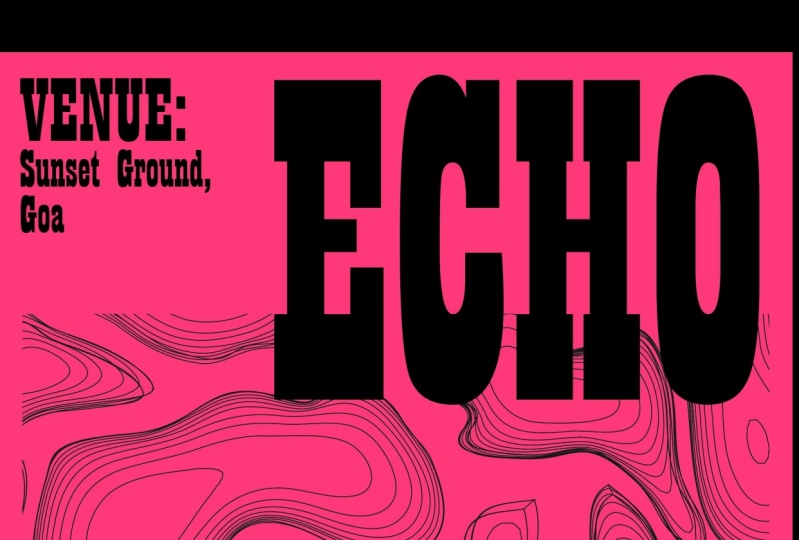
que creé antes. Para estos, he ido con un enfoque realmente sencillo pero
llamativo. Estos diseños de carteles son
para un festival de música, por lo que el uso de la textura
topográfica funciona bien para
simbolizar las ondas sonoras Aquí estoy trabajando con colores planos de
alto contraste, donde el negro se asienta encima
de los colores luminosos sólidos, lo que crea una estética de diseño realmente sólida e impactante Esta combinación de colores se siente como reminiscencia de la escena rave de
los 90, y para agregarles una calidad más
dinámica, he creado un conjunto de carteles
con diferente contenido Y para el diseño, he utilizado una simple cuadrícula de seis columnas
para alinear y contener mis elementos con un bonito espacio de margen
grueso para todos los elementos respiren y se sientan realmente
claros y legibles. vas a echar un vistazo a
estos diseños de pósters, puedes acceder al documento
ilustrado en la carpeta del proyecto de la clase. El enlace se encuentra en la
sección de proyectos de esta clase. Entonces para comenzar, voy a
crear un nuevo documento. Crearé un documento A tres,
colocaré el retrato con
una sangría de tres mil Con mi nuevo conjunto de lienzo, quiero crear un espacio de margen
decente alrededor del póster Canvas. Dibujaré una forma para que
se ajuste a mi área de lienzo, subiré al objeto, bajaré al camino, golpearé la ruta de desplazamiento y escribo -20. Con mi nueva forma,
volveré a
subir al objeto, bajaré al camino, golpearé dividir en cuadrícula y pondré las columnas a seis y la
cuneta a diez y haré clic en Bien. Mis formas aún seleccionadas, voy a subir a ver abajo
a guías y golpear M guías. Entraré en el panel Capas, clic en el
nombre de la capa, llamaré a esta cuadrícula, y esa es mi cuadrícula ordenada. Ahora, cuando trabajo
en el diseño de carteles, generalmente
hago bosquejo primero en
papel para tener una idea aproximada del tipo de
diseño al que quiero ir. No obstante, no siempre
es así que voy a hacer esto. Y para aquellos de ustedes que están viendo, pueden o no esbozar sus ideas primero
antes de diseñar sus carteles. Sin embargo, sigo pensando que
es importante pensar en un layout antes de
incorporar todos los elementos
visuales. Entonces, si no he pensado mi diseño antes de comenzar
en la computadora, comenzaré con un wireframe
rápido Ahora, cualquiera de ustedes que esté familiarizado
con el diseño web sabrá que este es un proceso que muchos
diseñadores web utilizarán. Wireframing es un
proceso muy común en el diseño de sitios web, donde se moverán las formas
para tener una idea
de una composición antes de
comprometerse con los elementos visuales Este proceso podría ser igualmente beneficioso para el diseño de carteles. Lo que voy a hacer aquí
es simplemente empujar algunas formas solo
para tener una idea de dónde puedo componer
mis elementos y obtener una impresión inicial
de una composición. Esto creará una guía
suelta que puede facilitar todo el
proceso. Así que aquí he colocado en algunas formas de rectángulo
dentro de mi cuadrícula de columnas, y las he colocado en su propia capa llamada wireframes Ahora, podría pasar un tiempo creando muchas
permutaciones diferentes aquí, pero por el bien de este
tutorial, lo mantendré simple Aquí acabo de colocar
algunas cuadras abajo, y siento que esto está funcionando. Al fondo,
tengo un gran espacio donde quiero
colocar mi textura, y en la parte superior y alrededor, tengo algunos bloques más pequeños en la cuadrícula de columnas de donde podría colocar
algún otro contenido. Entonces, una vez que tengo un wireframe con el
que estoy satisfecho, puedo empezar a pensar en
trabajar con elementos visuales Y en esta instancia, voy
a comenzar con la tipografía Entonces, mirando hacia atrás en mi diseño
final de póster, podemos ver cómo se
compone el tipo y la elección de
fuente que utilicé. Para este
diseño de póster, voy a usar el trato de font tan. Este es un tipo de letra
San serv muy agradable. Es una tipografía condensada. Se ve muy bien en todas las mayúsculas, y me parece que la calidad de los números es visualmente
audaz e interesante. Ahora bien, esta es una fuente de Adobe. Si tienes una cuenta de Adobe, deberías poder
hundir esta fuente, o en el doc de contenido, verás una página
con un enlace para sincronizarlo. Este es un
documento de contenido que ha sido creado para ayudarte
a seguir este tutorial. Si quieres hacerte con
este mazo de contenido y
obtener acceso a la fuente, haz clic en el enlace en
la descripción. Ahora bien, si no tienes
una cuenta de Adobe, una muy buena alternativa es
una fuente llamada Steel fish. Esto tiene la misma
calidad condensada de Tandil, y nuevamente, puedes tomar esta
fuente del deck de contenido Y si quieres explorar
algunas otras fuentes condensadas, también
puedes consultar el libro de fuentes
GDS donde he seleccionado una lista de las mejores fuentes condensadas
gratuitas Entonces primero, voy a
llegar al panel Las, haga clic para agregar una nueva capa. Voy a nombrar este tipo, y pondré esto debajo de
mi capa de cuadrícula. el deck de contenido,
elegiré la primera línea de texto, un viaje de sonido mágico, y de regreso a Illustrator, crearé un marco de
texto simple y colocaré esta pieza de texto
arriba en la esquina superior izquierda. En el panel de caracteres,
tengo el tamaño establecido en 50, el conjunto inicial en 50, el seguimiento establecido en 40, y he aplicado el botón
todo tapado. Así que de vuelta al deck de contenido, para estos diseños de pósters, hay una gama de palabras
que podemos poner encima. Entonces para empezar, sólo voy a
elegir uno de ellos. Iré con eco, y de
vuelta en Illustrator, crearé otro marco de texto
simple y colocaré este trozo de texto en la esquina superior derecha
encima de mi estructura metálica Para esta pieza de texto,
quería que fuera
bastante grande para superponer
la textura de abajo. Esto solo le dará un cruce
más dinámico visual sobre la textura visual de abajo. En el panel de caracteres,
tengo el setter de tamaño 375, el tracking establecido en 20, y he aplicado el botón
all caps Así que de vuelta a la baraja de
contenido, a continuación, voy a colocar en
el texto del párrafo. Seleccionaré todo el
texto del párrafo en el deck de contenido, y de nuevo en
Illustrator esta vez, colocaré el texto en un marco de párrafo y
lo colocaré en la parte inferior izquierda. Ahora bien, para este párrafo, podemos ver que hay dos
tipos de formateo. Para el encabezado, pongo
esto en negrita en todas las mayúsculas, y abajo, tengo el texto en minúsculas en la fuente regular Para el texto del párrafo, en el panel de caracteres,
tengo el tamaño establecido en 25, el seguimiento establecido en
20, y esta vez, no
he aplicado
el botón all caps. Y para todo el tipo,
tengo el sector líder 30. Cuando trabaje con texto de
párrafo, asegúrese de que
haya un buen equilibrio entre el título de arriba y el texto del párrafo de abajo para mayor contraste
y legibilidad Entonces, al lado del texto del párrafo, aquí tenemos este bloque
wireframe Mi pensamiento aquí era que podía encajar la fecha y tenerla
bastante agradable y audaz. Así que de vuelta a la cubierta de contenido, seleccionaré la fecha de
nuevo en Illustrator, crearé otro marco de texto
simple y colocaré este trozo de texto aquí abajo para llenar este espacio de bloques
en dos columnas. Ahora, para conseguir un buen equilibrio aquí, bajaré una
guía desde la parte superior y la colocaré encima del tipo de
párrafo y ajustaré el tipo para que
coincida con la altura
del bloque de párrafo y
lo colocaré muy bien entre dos amigos. El panel de caracteres, tengo
el seguimiento establecido en 40, y aquí simplemente he
escalado el tipo para que se
ajuste a Snug dentro del ancho de
dos columnas Si me alejo y
desactivo la capa de wireframe, podemos ver que esto
empieza a verse bastante ordenado Ahora, si vuelvo a encender el
wireframe, ahora quiero obtener algo de texto
en medio de este espacio De vuelta al deck de contenido, seleccionaré las palabras
vibraciones en la montaña, y de nuevo en Illustrator, crearé un marco de
texto simple y colocaré esta pieza de
texto en el medio Ahora, en esta ocasión, me
aseguraré de colocar un duro retorno después de la palabra el para poner
montaña en una segunda línea. El panel de caracteres,
tengo el tamaño establecido en 115, el conjunto inicial en 110, seguimiento establecido en 220, y he aplicado
el botón all caps. Entonces ahora solo tengo
un espacio más para rellenar en
la parte inferior derecha. Para ello, quería agregar un
poco de diversión al cartel. Y como el tema es sobre
un festival de música electro, pensé en traer el
clásico rostro de Acid House Ray. Entonces en la carpeta de descargas, en la carpeta de imágenes, en la carpeta de iconos, tengo cuatro archivos EPS. En esta ocasión, abriré el
icono de EPS de cara feliz en Illustrator, lo
copiaré y pegaré
en mi póster. Colocaré esto
en la parte inferior derecha, alinearé a la derecha con la columna y tocaré la guía de arriba. Por lo que la altura de
este icono ahora coincide con la altura del
párrafo y la fecha. Entonces, si me alejo y
apago las guías, podemos ver que esto se
ve muy limpio. Entonces lo siguiente que
voy a hacer es traer la textura
topográfica Y para ello, voy
a elegir entre una gama de texturas
topográficas que
he creado anteriormente Entonces ahora vamos
a usar el efecto que
aprendimos a crear
en el primer video. Si quieres saber
más sobre cómo crear esto en Illustrator, entonces puedes volver
al primer video para ver un tutorial más en
profundidad. Entonces aquí tengo algunas texturas
topográficas como parte de un paquete de imágenes que
puedes usar en tu propio trabajo, cual está incluido en
la carpeta de descargas Entonces en la carpeta de descargas, en la carpeta del paquete de texturas, en la carpeta topográfica, abre el archivo de Illustrator de
texturas topográficas, y desde aquí puedo seleccionar
una textura topográfica Esta ocasión, me
gusta esta de aquí, así que voy a copiar esto
en mi póster doc. En el panel as, haré
clic para agregar una nueva capa. Voy a llamar a esta textura y
colocarla debajo de mi capa de tipo, y voy a pegar en mi textura
topográfica Entonces esta textura es
bastante orgánica. Hay muchas
formas, y en este
momento se superpone
al área del lienzo. Entonces, a continuación, quiero recortar esto. Entonces traeré de vuelta la
visibilidad de los wireframes, y podemos ver
debajo el área de la caja que había planeado para mi textura Desbloquearé la capa de estructura de alambre, seleccionaré la
forma rectangular y copiaré Bloquearé la capa de estructura de alambre y desactivaré la visibilidad. En mi capa de textura, pegaré esta forma de rectángulo y estableceré
el color de relleno en blanco. En este momento la textura
está conformada por trazos
individuales y actualmente
están agrupados. Entonces esto va a hacer que
sea fácil enmascararlos a todos. Con el cuadro blanco seleccionado y la textura de trazo seleccionada, entraré en el
panel de transparencia y haré clic en Agregar máscara. Si quiero alternar el tamaño de mi textura dentro
del espacio de recorte, haré clic en el icono de candado entre la miniatura izquierda y derecha
en el panel de transparencia Haré clic en la miniatura
izquierda, y esto me permitirá con una herramienta de
selección hacer
clic en mi textura y moverla o escalar hacia arriba
o hacia abajo para que quepa dentro del marco Así, una vez satisfecho, estableceré el
tamaño del trazo en no 0.75, y haré clic en el icono de candado
en el panel de transparencia, clic en la miniatura izquierda
y haré clic en off para anular Si presiono Command placer en
Mac o Control PlceOn PC, podemos ajustar el
área del lienzo a la altura
del área de trabajo y
ver bien el diseño general Y eso se ve bastante
ordenado con todo sentado muy bien dentro de
la cuadrícula de columnas. Entonces con mi
composición inicial ordenada, ahora
puedo empezar a
pensar en trabajar con el color. Entonces, mirando hacia atrás en los diseños
finales del póster, podemos ver que
el enfoque de color para estos es muy
sencillo. Para este enfoque de diseño, estoy usando un color sólido de
fondo simple para contrastar muy bien con el tipo negro y la
textura de arriba. Ahora, una práctica que me gusta
hacer cuando trabajo con diseño de
carteles en Illustrator es duplicar mis mesas Esto hace que sea más fácil enfocarse en nuevas ideas y tener algo
a lo que recurrir más adelante. Entonces en el panel Capas, me aseguraré de que
cada capa esté desbloqueada. Subiré a
ver las guías y me aseguraré de desbloquear guías. Pulsaré Comando más dos puntos en Mac o Control más dos puntos en PC para asegurarme de que puedo ver mi
guía en el menú de herramientas, dar
clic en la herramienta de mesa de trabajo, dar
clic en la mesa de trabajo
y arrastrar a la derecha mientras mantengo presionado Alt y Chef
para que se duplique Entra en mi panel de capas,
crea una nueva capa. Llamaré a esta base y la
arrastraré hasta el fondo. Dibujaré un color
rectángulo sólido desde la línea de sangrado superior izquierda
hasta la línea de sangrado de la
esquina inferior derecha. Y en el panel de herramientas, me
aseguraré de que el trazo esté configurado transparente y haré doble
clic en el color de relleno, y configuraré esto en un amarillo
luminoso con el valor hexadecimal de FFFF 19 Esta ocasión, también voy a cambiar la palabra en la
parte superior derecha a Rave Presionaré Comando cero
en Mac o Control Zero en PC para ajustar el área del lienzo a
la altura del área de trabajo. Presionaré Comando
más dos puntos en Mac o Control más dos puntos en la PC
para desactivar las guías, y eso se ve bastante ordenado. Esto me gusta mucho. Se ve muy crujiente, pero siento que aún podríamos agregarle
otro nivel de diversión. A continuación, voy a agregar
algunas texturas de splat de tinta. Entonces en la carpeta de descargas,
en la carpeta de texturas, abre el archivo de Illustrator de
textura splat de tinta, y puedes ver aquí
tengo algunas texturas divertidas Voy a elegir uno, copiar, y
volver a mi documento. Vendré a la
capa base en mi panel de capas, haga clic para agregar una nueva capa
y llamar a este splat Pegar en la textura.
Lo
arrastraré a mi
área de lienzo, escala para que quepa. Voy a cambiar el color a blanco, y ahora tengo este póster realmente llamativo
donde tenemos este interesante fondo con los elementos visuales negros por encima contrastando muy bien. Entonces, una vez que tienes un diseño
configurado en Illustrator, es muy fácil crear
otras variaciones de color. Mirando hacia atrás en mis diseños
finales de póster, pueden
ver que tengo una
gama de opciones de color. Ahora, no voy a crear
todos estos, pero te voy a mostrar
cómo crear uno. Entonces, usando la misma
técnica que antes, me aseguraré de que todas las capas estén desbloqueadas en el panel lay. Cambiaré mis guías,
y con la herramienta de mesa de trabajo, haré clic y la
duplicaré a la derecha, y al soltar,
tendré una mesa de trabajo nueva Aquí simplemente puedo hacer clic en el fondo y
cambiar el color. En esta instancia, lo
pondré un color verde luminoso con un valor hexadecimal de ocho CF 80f De vuelta a mi deck de contenido, iré con otro
título para el póster. Esta vez, iré con base
y la escribo en la parte superior izquierda. Y aquí tengo una versión
diferente. Entonces usando esta técnica,
podría simplemente duplicar el póster tantas veces como me gusta y cambiar el fondo
de color. Ahora, en esta próxima versión, quería probar algo
un poco diferente. Ahora tengo un
par de ejemplos que ahora puedo explorar
diferentes diseños. En esta instancia,
voy a dar click en el tipo de centro y
cambiarlo a la fecha. En el panel de caracteres,
tengo el tamaño establecido en 135, el conjunto de seguimiento de
400, y esta vez, pondré la fuente en cursiva, solo para agregar un
poco más de estilo A continuación, voy a dar click sobre la
textura topográfica en la parte inferior En el panel de transparencia, desbloquearé las dos capas. Haré clic en la miniatura
derecha para acceder a la capa de máscara Arrastraré esto un poco
para crear más espacio debajo. Duplicaré el texto de
las vibraciones en las montañas
del cartel anterior, y lo colocaré abajo en una línea y debajo de
la textura En esta versión,
voy a agregar un código QR en la parte inferior derecha. También voy a incluir más
iconos aquí abajo para sentarse muy bien en la
esquina inferior como un pequeño detalle. Puedo agarrar estos
de la
carpeta de descargas en la carpeta de iconos, colocarlos abajo cómodamente, y esto hace una versión
diferente. Dime qué versión
prefieres en los comentarios, chicos. ¿Prefieres la primera
versión o la segunda? Mirando hacia atrás a mis diseños de pósters
terminados, puedes ver eso a continuación,
tengo otra fila. Esta vez, en lugar de usar una forma cuadrada para recortar la
textura, estoy usando un círculo. Esto puede agregar una
dimensión diferente al diseño del póster. Así que de vuelta a mi documento, nuevo, con todas las
capas desbloqueadas, presionaré Comando
más dos puntos en Mac o Control más dos puntos en PC
para activar las guías. Con la herramienta Apo, simplemente haré
clic en la primera, presionaré Comando A en Mac o
Control A en PC para seleccionar todo, presionaré Mayús
más Alt y arrastraré hacia abajo, y eso copiará
todas las mesas de Voy a bloquear todas las capas
aparte de la capa de textura. Haré clic y arrastraré por cada póster para seleccionar todas
las texturas y eliminarlas. Volveré al paquete de texturas
topográficas y
seleccionaré otra textura , la
pegaré en el póster Esta vez, dibujaré un círculo en mi área de lienzo donde quiero que se coloque
el texto. Voy a poner esto en blanco,
y voy a usar esto como una máscara de capa para recortar la textura usando la misma técnica
que mostré anteriormente. Una vez que esté contento con la textura de
mi círculo, seleccionaré la textura del
círculo y presionaré Comando X en Mac o
Control X en PC para cortar, y luego presionaré Comando
más Mayús más V en Mac, o Control más
Mayús más V en la PC, y esto
lo volverá a pegar en su lugar. Haré clic en cada mesa de trabajo de
póster y presionaré Comando más
Mayús más V en Mac, o Control más
Mayús más B en PC, y esto pegará una copia de la textura del círculo en cada
póster en el lugar correcto Ahora, el último paso
que voy a dar es ajustar la tipografía en la capa de tipo para equilibrar con la textura del
círculo Pronto, tendré un nuevo conjunto de carteles con
textura circular en el medio. Entonces, una vez que estés satisfecho
con tu obra de arte y quieras exportar
listo para imprimir, puedes exportar todo
el documento o puedes exportar solo
un póster o una gama. Para este ejemplo, solo quiero exportar aquí el
segundo póster. Entonces, cuando estés listo para exportar, simplemente sube al archivo y
haz clic en Guardar como copia. Voy a nombrar a este cartel
del festival de música uno. Y abajo en el formato,
elegiré Adobe PDF. Ahora, puedes exportar todos,
pero en esta ocasión, voy a hacer clic en Rango
y teclear en dos. Haré clic en Guardar y
Apple Pop otro menú. Aquí, voy a
asegurarme de que para PDF,
PDF preset, se seleccione
impresión de alta calidad. Me aseguraré de que se verifique la vista PDF
después de guardar. Me acercaré a la izquierda
y haré clic en Marcas y Sangrados. Voy a hacer clic solo en las marcas de recorte. Para sangrar, configuraré esto para usar configuración de sangrado de
documentos
y luego haga clic en Guardar PDF Entonces Illustrator
hará lo suyo, y eso hará estallar
al lector de Acrobat Voy a subir a ver
Zoom ajustado a la altura, y ahora puedo ver el
diseño del póster exportado como PDF, listo para enviar a una impresora. Si notas o en el exterior, también
podemos ver las marcas de recorte, y aquí es donde
la impresora
recortará el póster después de la impresión para asegurar un corte limpio
sin bordes blancos. Perfecto.
4. Reflexiones finales: Así es como puedes
crear un diseño de póster usando una textura topográfica
en Adobe Illustrator Por lo que esto nos lleva al final de otro viaje de
diseño de carteles. Espero que hayas disfrutado de este
tutorial, y lo más importante, espero que obtengas algunos conocimientos
valiosos para aprovechar tu creatividad, y tengas algo que mostrar
para ello. Configurar un póster de
esta manera en Illustrator ofrece mucha flexibilidad para
cambiar tus colores rápidamente. Entonces espero que este proceso te
inspire a jugar con el efecto topográfico y experimentar con combinaciones de
colores Usando esta técnica, puedes obtener algunos resultados realmente
interesantes. Espero que esta clase te ayude, y espero ver todos tus diseños de pósters
en la sección de proyectos. Así que hasta la próxima,
da rienda suelta a tu creatividad, y te veré
en la siguiente clase
 Gareth David, Graphic Design & Process