Transcripciones
1. Introducción: Hacer GIF es una
forma
tan simple pero gratificante de realzar tu trabajo. Es una
cuerda brillante para agregar a tu arco y gran diversión también. Además de eso, los GIFs pueden
ayudarte a llegar a nuevas audiencias, a excitar
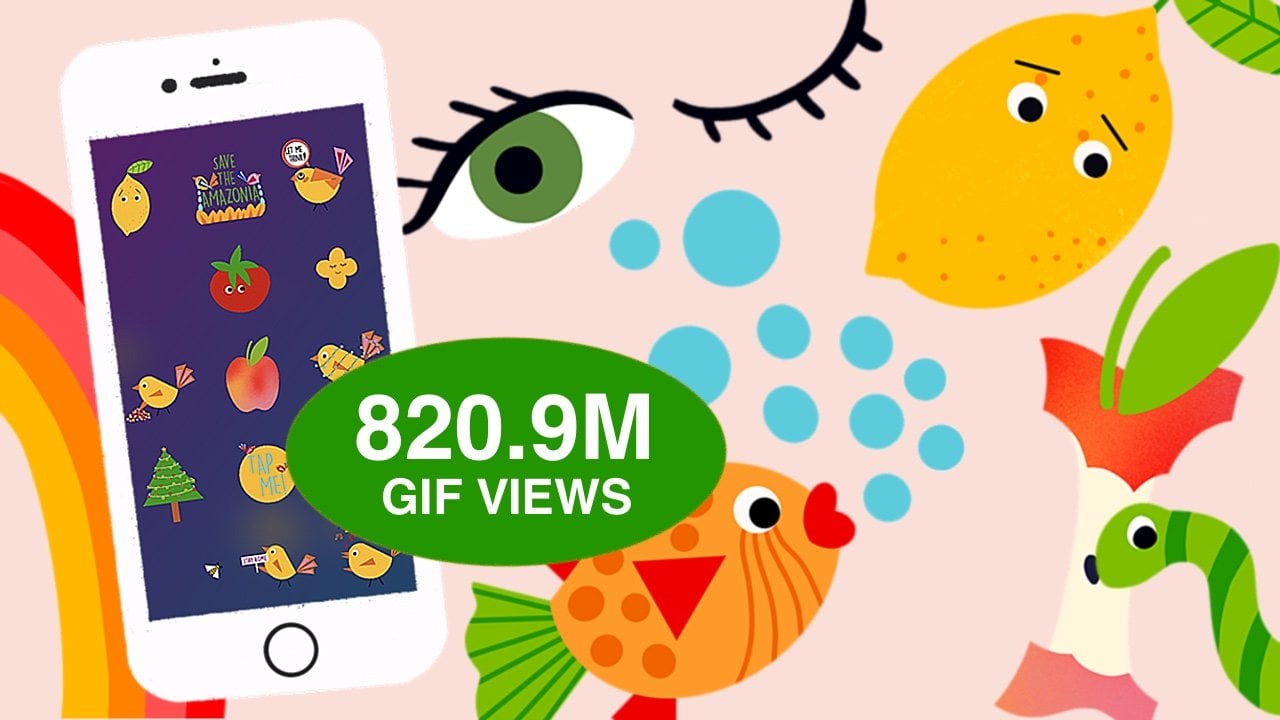
a la gente con tu trabajo e incluso a atraer comisiones. Hola, soy Louise Gouet. Soy ilustrador y artista del Reino Unido,
viviendo en Francia. Llevo tres años trabajando
como artista e ilustrador
freelance, trabajando para revistas
y editores y mostrando mi trabajo en
galerías de toda Europa. Empecé a hacer estos
GIFs como un poco de diversión. He hecho un montón de
ellos a lo largo de los años y he recogido muchos
consejos en el camino, que realmente estoy
deseando compartir con ustedes. En esta clase, te
guiaré a través todo
el proceso de convertir tus ilustraciones
en pegatinas GIF. Por las pocas
técnicas sencillas, podrás dar vida a
tu trabajo maneras
emocionantes
sin necesidad de experiencia de animación previa. Esta clase es perfecta
para ilustradores y artistas que quieran llevar
su trabajo al siguiente nivel. Particularmente si eres
nuevo en la animación, este es un gran lugar
para empezar porque en lugar de pintar
cada fotograma por separado, estaremos empezando
de una imagen fija y manipulándola usando
las herramientas en Procreate. Esto hace que el proceso sea realmente
rápido y muy versátil. Incluso puedes usarlo para traer ilustraciones
antiguas
en tu cuaderno de bocetos y nuevo arrendamiento de vida. Esperemos que esta clase te
dé muchas ideas sobre lo que es posible y cómo
puedes aplicarlo a tus propios GIFs. Podrás aprender de mis
ensayos y errores para que el proceso sea lo más sencillo
y agilizado posible. De verdad espero que
disfrutes de esta clase, y no puedo esperar a ver
qué se te ocurre. Espero
verte en clase.
2. Orientación de la clase: Bienvenido a mi clase
sobre elaboración de GIF. Me alegra tanto que estés aquí. En esta clase, te
estaré caminando a través todo
mi proceso de hacer pegatinas de regalo
animadas
con Procreate. Al final de la clase,
tendrás todo lo necesario para empezar a hacer tus propias pegatinas GIF
animadas, ya sea de tus pinturas
existentes, o pintadas desde
cero, o usando las mías, que enlazaré en
los recursos de clase. Estaré pasando por cuatro opciones
diferentes de cómo
animar tus ilustraciones
usando técnicas muy simples. Estaremos usando la herramienta Liquify, rotación, borrado, y
pintura usando Procreate. Es un gran lugar para empezar
si eres nuevo en la animación, porque en lugar de pintar
cada fotograma por separado, estaremos tomando
una imagen fija y manipulándola
usando las herramientas Procreate y eso lo hará
ser lo que hace que se mueva. Si ya estás
en Illustrator, bien
puede haber desguazado
trocitos de papel con pinturas por ahí o pequeñas pinturas en
tu cuaderno de bocetos, que son muy bienvenidos
a usar para esta clase. Si vas a estar pintando
desde cero, solo
necesitarás cualquier
papel, algunas pinturas, y si eres como
yo y te gusta poner algo de textura
sobre tus pinturas, entonces tal vez algunos
lápices de colores o lápices. También necesitarás un iPad con Procreate instalado en él, además de un Apple Pencil
o cualquier stylus. Cuando estés listo,
toma tu taza de té, prepara tu espacio y vámonos.
3. Planifica tus GIFs: [ MÚSICA] Hola. En esta lección, voy a compartir
con ustedes algunas notas a
tener en cuenta a la hora de
planear regalos. Ya sea que esté pintando
desde cero o usando una ilustración existente, es bueno tener ciertas
cosas en mente para ayudar a que el proceso de animación sea lo más
rápido y suave posible. Algo a tener en
cuenta es que con los regalos, cada píxel tiene que ser 100 por ciento transparente
o 100 por ciento opaco, lo que realmente no se puede
jugar con opacidad. Aprendí esto de la
manera difícil con esta tetera. Quería hacer
salir vapor
semitransparente pero
al exportar, aprendí que esto no
era posible. En cambio hice el vapor
opaco y funciona muy bien. El segundo punto a
tener en cuenta es porque píxeles
semitransparentes no
son compatibles, los bordes de tu imagen
necesitan estar limpios. Con eso quiero decir, no
difusa y no texturizada. El motivo de eso
es que cuando usas un pincel texturizado para
recortar tu imagen, realidad
se basa en muchos píxeles
semitransparentes
para crear el efecto. Una buena analogía es, imagina que necesitas cortar tu
imagen con tijeras, porque eso es esencialmente
lo que necesitas hacer digitalmente. El tercero que hay
que pensar es que el tamaño y la calidad de tu imagen se va a reducir cuando se comparte
en redes sociales. Teniendo eso en cuenta, tiene sentido favorecer imágenes
más simples y no
preocuparse demasiado por detalles
elaborados
porque en última instancia se va a perder
parte de esa calidad. Por último, se
quiere
evitar tener líneas muy delgadas y eso es
porque cuando se reduce el
tamaño, a veces si son unas zonas muy
delgadas de una forma, simplemente no
se registra
y luego terminas con huecos en tu forma
que no quieres. Si tienes una imagen con algunas partes delgadas, por
ejemplo, ramas, tallos de
flores, solo
ten cuidado de
hacerlos un poco
más gruesas de lo que podrías normalmente. Al allanar libros de boceto
para regalos potenciales, estás buscando
realmente las mismas cosas. En general, cualquier cosa plana, todo color con bordes limpios y un fondo en blanco
va a funcionar bien. [ MÚSICA] Eso es lo estoy pensando cuando
estoy lluvia de ideas. En la siguiente lección, voy a compartir con ustedes todo
mi proceso de pintura cuando esté pintando desde cero. [ MÚSICA]
4. Pintar para animación: En esta lección, voy a estar caminando a
través de mi proceso de pintura. específicamente, cuando estoy pintando ya con la
idea de animar. Empiezo por colocar mis colores. Aquí estoy usando Winsor
y Newton Gouache y Caran d'Ache Eco
Gouache para mi blanco. En primer lugar, acabo de bloquear
en las formas principales. Teniendo en cuenta lo que
dije antes, busco
bordes limpios y formas simples. Dentro de las formas ahí puedes agregar tanta textura como quieras. El mango es aproximadamente tan delgado como
te gustaría
ir con cualquier parte de tu forma. Pero se puede ver que
he ignorado parte
del detalle en el
mango porque
sé que se reducirá en tamaño y esa intricacia se perderá. Aquí estoy agregando
algo de textura con nuevos lápices de colores
y lápices de colores. El modo en que me gusta trabajar
es colocando colores
base en pintura y
dibujando detalles sobre la parte superior. Me permite
obtener una amplia variedad de texturas en mi trabajo y también me da la oportunidad borrar partes con las que no
estoy contento. Hace que todo el
proceso sea más libre. Elegir colores puede ser un poco complicado cuando estás haciendo regalos, porque cuando se están usando, pueden aparecer en
cualquier color de fondo. Estoy tratando de mantener la llama un color bastante claro para
que cualquiera que sea el fondo
contra el
que aparezca, siga luciendo claro. Ahora solo estoy agregando
el toque final, la mecha. Ya terminamos. En la siguiente lección, te
mostraré
cómo meter esta pintura en tu iPad y en su propia capa sobre un fondo
transparente, listo para animar.
5. Importar y seleccionar: Ahora necesitamos meter esta pintura
física en el iPad sobre un
fondo transparente para que
podamos hacer que se mueva y se
convierta en una pegatina transparente. Lo primero que hay que
hacer es escanear tu pintura, guardarla como JPEG, y enviarla a tu iPad. Normalmente hago un archivo
cuadrado por defecto en Procreate, e importo la foto, redimensionándola para que quepa tanto
del lienzo como sea posible. Antes de hacer otra cosa, sólo
voy a
corregir los colores, así que entro en
Ajustes y Curvas. Esto es muy similar a
los niveles en Photoshop, por lo que solo tienes que arrastrar este top a la
izquierda para que las luces sean más claras y este inferior a la derecha para
oscurecer los oscuros. Ahora necesitamos poner nuestra imagen en un fondo transparente. Lo que suelo hacer es entrar
con la herramienta Selección, y cortarla a mano. Se puede, por supuesto, utilizar
la herramienta Varita Mágica, pero me parece que esto
me da las líneas más limpias. Ya que normalmente estoy trabajando
con formas simples, tampoco me lleva
demasiado tiempo. Me gusta mucho la herramienta Selección en Procreate porque
puedes dibujar líneas
curvas y hacer clic en puntos
separados para obtener líneas
rectas también. Solo estoy pellizcando
con dos dedos para redimensionar y girar el
lienzo a medida que voy, como si estuvieras girando un pedazo de papel que estás
cortando con tijeras. Una vez seleccionado, copia y
pega en una nueva capa. Pondré mi color de fondo a algo muy
contrastante para que pueda ver lo que estoy haciendo
y si he cometido algún error o me he perdido algún trozo. Si necesito
limpiarlo o si tengo
algún fragmento interior que
necesite ser transparente, puedo borrarlos con
un cepillo de borde limpio como
el cepillo de estudio predeterminado
o seleccionar y borrar. Ahora vuelve a comprobar para
asegurarte de que no te has perdido ningún píxel, y luego sigue adelante y elige un color de fondo que
no lastime tus ojos, recordando que esto
se quitará al final, o solo puedes ocultar
el fondo. Ahora tenemos nuestra pintura sobre
un fondo transparente. Es hora de la
parte divertida, la animación. En la siguiente lección, les
voy a mostrar todas las funciones de
animación en Procreate. Nos vemos ahí.
6. Características de animación en Procreate: [ MÚSICA] Echemos un vistazo a
las características de animación en Procreate por si no las conoces
ya. Siéntete libre de saltarte
si ya eres un profesional y conoce muy bien estas
características. O si solo quieres un resumen, he vinculado un PDF en los recursos de
la clase explicando
todas las características. Si vas a Ajustes, Canvas y Ayuda de animación, verás que aparece una línea
de tiempo en la parte inferior. La línea de tiempo está vinculada
a su panel de capas. Siempre que hagas una nueva capa, aparecerá
un nuevo fotograma en tu línea de tiempo,
y viceversa. Un grupo de capas cuenta como
un fotograma de la animación. Aquí puedes reproducir o pausar
la animación. Tienes algunos ajustes
aquí a la derecha. La opción de bucle
comienza en el fotograma 1 y vuelve al fotograma 1
cuando llega al final. Entonces 1, 2, 3, 1, 2, 3, 1, 2, 3, Ping-pong va de
ida y vuelta entre los marcos, 1, 2, 3, a 1, 2, 3, a 1. Un disparo significa que tu
animación se
reproducirá solo
una vez y luego se detendrá, que no es lo que queremos. Cuadros por segundo controla la velocidad a la que se reproduce
tu animación. Probablemente quieras
estar en algún lugar entre uno y 10
fotogramas por segundo. Pero solo ten una obra de teatro y
veamos qué se siente bien. Varía en función de los
regalos que estás tratando de hacer. Si tienes las
pieles de cebolla encendidas, los marcos alrededor de
tu marco seleccionado aparecen translúcidos. Simplemente puedes mostrar
uno o dos fotogramas o puedes
tenerlos todos visibles. Esto puede ser muy
útil o no tanto dependiendo del tipo de
animación en la que estés trabajando. Seleccionar
marco primario de mezcla hará que tu capa actual sea translúcida
como una piel de cebolla también. Los marcos secundarios de color
harán que todos los marcos que vienen antes del marco
seleccionado sean rojos, y todos aquellos después del verde. Normalmente mantengo
desactivadas estas opciones. [ MÚSICA] Eso es todo lo que
realmente necesitas para empezar. Ahora podemos ensuciarnos las manos. En las lecciones restantes, estaré pasando por todas
las diferentes técnicas que
utilizo para animar. Nos vemos ahí.
7. Técnica 1: Liquify: Ahora es el momento de
empezar a animar. La primera técnica que quiero
mostrarte utiliza la herramienta Liquify. Esta es una forma realmente simple
e intuitiva de animar y estoy
seguro de que se
te ocurran muchas
formas diferentes de usarlo. El primero que hay
que hacer es sacar a la
luz las características de animación. Ve a Ajustes, Canvas, Animation Assist y luego
verás que la línea de tiempo ha
salido de abajo. Si voy a mi panel de capas, puedes ver que tengo mi vela seleccionada y solo
voy a duplicar esto. Desliza tu capa hacia la
izquierda y selecciona Duplicar. Después con esa nueva
capa seleccionada, voy a ir a
Ajustes y Liquificar. Verás que aparecen
algunas herramientas
en la parte inferior
de la pantalla. La herramienta Push
básicamente te permite usar tu dedo o lápiz
para moldear la forma. Un pincel más grande significará
más movimientos de la imagen. Pero para esta vela, solo
quiero hacer que
la llama parpadee ligeramente así que voy
a escoger un pincel pequeño, acercar a la derecha y simplemente
afectar ligeramente el área de la llama. Ahora bien, si se me ocurre
la herramienta Liquify y presiono Play en mi línea de tiempo, puedo ver exactamente
cómo se ve eso. Puedo traer esos
ajustes a la derecha y jugar con los
fotogramas por segundo. Podría simplemente dejarlo aquí, pero quiero intentar
que ese movimiento sea un
poco más natural. Voy a seguir adelante. Puedo duplicar la capa
otra vez e ir a Liquify y tal vez moverla al
revés y ver qué hace eso. Simplemente puedo repetir este
proceso tanto como quiera experimentar con
la herramienta Liquify hasta que esté satisfecho
con cómo se ve. Recuerda que no estás obligado a nada que siempre puedes eliminar capas y rehacer las cosas. Puedo entrar en los Ajustes
y cambiar entre
las opciones Loop y Ping-Pong
para ver cuál se ve mejor. Básicamente, solo sigue
jugando con él hasta que se vea
como yo quiero. Espero que
disfrutes experimentando con
esta herramienta realmente versátil. Para la siguiente lección, estaremos hablando la herramienta Girar y
cómo puedes usar eso para dar a tus animaciones un movimiento
realmente natural.
8. Técnica 2: rotación: Una herramienta que uso muy a menudo para hacer que las cosas funcionen es la herramienta de
rotación. Una
forma realmente simple de animar usando la herramienta de rotación es simplemente
tener tu objeto
rock de ida y vuelta. Esto funciona realmente bien
para casi cualquier cosa. Simplemente duplica tu capa, usando la herramienta de selección, gírala, solo ligeramente. Entonces cuando juegues
eso en la línea de tiempo, verás que se
mece de ida y vuelta. Puedes dejarlo así, o puedes duplicar la capa de nuevo y hacer que
se pegue al otro lado. Entonces se verá
algo así. Puedes probar el loop o ping pong y ver
cuál funciona mejor. Se pueden ajustar los
fotogramas por segundo. Creo que para este shell, en realidad prefería cómo se
veía con sólo dos capas. Entonces, eliminaré esa tercera capa y
solo la dejaré así. Otra
cosa realmente simple que puedes hacer que funciona bien
para cualquier cosa redonda, es duplicar tu capa, rotarla 90 grados, y luego repetir este
proceso dos veces más. Después, cuando pulses
“Play” tendrás tu objeto
moviéndose en círculo. En ocasiones es posible que desee
simplemente rotar parte de una imagen, en cuyo caso
desea utilizar grupos de capas. Por ejemplo, tal vez yo sólo quiero que este pico de mirlo se
mueva, pero nada más. Primero duplica tu capa
y luego esconderla solo para que tengas una copia en
caso de que algo salga mal. A continuación desea seleccionar la parte de la imagen que
desea rotar. En el caso de mi
mirlo, quiero seleccionar la mitad del pico. Voy a acercar a la derecha, usar la herramienta de selección y cortar la parte que
voy a estar moviendo. Ahora copia y pega tu
selección en una nueva capa. Si bien tienes
esa zona seleccionada, ve a tu capa anterior
y borra esa forma, para que te quede con
dos partes de tu imagen. Ahora selecciona ambas capas
arrastrándolas hacia la derecha y crea un grupo de
capas con ellas. Un grupo de capas cuenta como
solo un fotograma de tu animación. Ahora en lugar de tener dos
capas y dos fotogramas, tienes un
grupo de capas y un fotograma. Voy a duplicar eso. Ahora tengo dos
grupos de capas y a marcos. En mi segundo grupo de capas, voy a seleccionar la
capa que quiero rotar, en mi caso, la
parte inferior del pico. Usando la herramienta de selección, voy a rotar eso
hasta donde quisiera, teniendo cuidado de alinear
el borde del pico. Ahora si notan que se ha creado una línea
bastante conspicua
donde se encuentran las dos capas. Lo que puedes hacer es
presionar y mantener con el
dedo para seleccionar
la herramienta cuentagotas. Elige un color cercano y usa un pincel texturizado
como el lápiz 6b, para simplemente mezclar en la zona. Puedes seguir recogiendo colores
vecinos con la herramienta cuentagotas para
crear más matiz. Después simplemente cepilla ligeramente sobre
el área donde hay esa línea dura para que
se vea más mezclada. Si jugamos eso ahora, eso se ve bien, pero es un poco mecánico. Quiero mostrarte otra herramienta
realmente útil. Si haces click en cualquier
fotograma de la línea de tiempo, saldrá
este pequeño menú. Usando el deslizador de duración de retención, puedes hacer que este marco
aparezca por más tiempo, sin tener que
duplicar la capa. Esto es realmente útil, porque Procreate
limita la cantidad de capas que se te
permite en un documento. Creo que parece mucho más natural escalonar el movimiento. No es sólo abrir,
cerrar, abrir, cerrar. Es más como peep de
vez en cuando. Hay tantas posibilidades
con esta técnica. Es bastante interminable, lo que se puede hacer con él. De verdad estoy deseando ver lo que se te ocurre. En la siguiente lección, estaré compartiendo otra técnica de
animación, que utiliza la herramienta de borrado. Espero verte entonces.
9. Técnica 3: borrado: Esta es una realmente
simple la muy efectiva, y útil para cosas
como la comida y también escritura a mano y texto
siendo escrito un caso. Tengo esta galleta
aquí y quiero
que parezca que
se está comiendo. El primero que hay que hacer es
duplicar la capa, y luego en esa nueva capa, voy a seleccionar
mi herramienta de borrado, y asegurarme de que tengo seleccionado un pincel con bordes
limpios, como el lápiz de estudio. Yo sólo voy a entrar y
tomar un bocado de mi galleta. Una vez que haya hecho eso, voy a
duplicar esa capa, y tomar otra mordida, y simplemente seguir repitiendo
este proceso. Pueden ser picaduras bastante grandes, porque de lo contrario vas
a tener un montón de amigos, así que es mejor
mantenerlo simple. A lo mejor en total, quieres
hacer esto unas cuatro
o cinco veces. Al final, si quieres, puedes dejar algunas migajas. A ver cómo se ve eso. Creo que son demasiadas migajas, así que me llevaré algunas. Entonces, también puedes
agregar un marco vacío
al final con solo añadir
una nueva capa en blanco, para que incluso las migajas
hayan desaparecido. Otra cosa que es
bastante agradable es fijar toda
la duración a tal vez uno, dos o tres en el primer cuadro, y de esa manera llegamos a gustar cortar un trozo de comida casera por un
segundo antes de que se coma. Ahora, quiero mostrarles una forma
realmente útil de usar la herramienta de borrador para hacer que el texto parezca que
se está escribiendo. Tengo aquí mi dibujo
de un trozo de papel. Después he hecho una nueva
capa encima de eso, y he escrito mi texto en esa capa directamente
en Procreate. Tengo estas dos capas
agrupadas en un grupo de capas, por lo que hacen un fotograma. Voy a duplicar
este grupo de capas. Porque queremos que el
texto parezca que está siendo escrito en
lugar de ser borrado, tengo que empezar siempre
desde el marco de abajo. Seleccionando el grupo de capas
inferiores, seleccione la capa de texto y simplemente borre un poco
el final de su texto. Duplicar de nuevo. Nuevamente, seleccione el grupo de capas
inferiores y borre un poco más. Simplemente sigue duplicando
tu grupo de capas, siempre seleccionando la que está
debajo y borrando esa capa de texto un
poco a la vez esa capa de texto un
poco a la vez
hasta que finalmente se
deje completamente vacía. Si tocas eso, debería
parecer que el
texto se está escribiendo. Ahora, en el caso del texto, es realmente importante que gente sea realmente
capaz de leerlo, y no sólo
desaparezca realmente rápidamente. Necesitas encontrar
esa primera capa donde
está escrito todo el texto, y ponerlo en espera de
unos fotogramas para que gente tenga tiempo de
leer realmente el texto antes de que desaparezca. Podría tomar un poco
de prueba y error para obtener la duración correcta de retención, pero simplemente jugar
hasta que parezca una cantidad de
tiempo cómoda para leer tu texto. En la siguiente lección, estaré compartiendo mi técnica
final, que es una pintura
directamente en Procreate, espero verte entonces.
10. Técnica 4: pintura con Procreate: Bienvenido a la técnica de
animación final la cual está pintando
directamente en Procreate. Cambiar los detalles de tus pinturas
existentes digitalmente es una habilidad realmente buena para
cultivar y también
tiene amplias aplicaciones
para la animación. Serie de mirlo
de antes, pero esta vez en lugar de
hacer girar su pico, quiero que parpadee. En primer lugar, voy
a duplicar la capa, y en esta nueva capa, voy a cubrir el ojo. Hay algunas
formas de hacer esto, pero una
forma bastante sencilla que me gusta es tomar un pincel texturizado
como el lápiz 6B, y sostén con el dedo para subir la herramienta cuentagotas. Voy a seleccionar
un color alrededor del ojo y sólo pintar sobre él. Estoy apuntando aquí a
darme un lienzo en blanco para dibujar un
ojo cerrado encima. Ya que tengo
aquí una pintura
texturizada con múltiples colores, solo
voy a seguir
usando la herramienta cuentagotas y seleccionando diferentes
colores alrededor del ojo y pintando pequeños
parches sobre el ojo hasta que esté completamente cubierto y estoy contento con
la forma en que se ve. Estoy bastante contento con la forma en que se ve y ahora puedo crear una
nueva capa encima. Voy a seleccionar ambas
capas y
agruparlas para que solo
sean un fotograma. En la nueva capa
que acabo de crear, voy a dibujar un ojo
cerrado en la parte superior. Es buena idea tener las pieles de cebolla
encendidas aquí para que puedas ver el ojo abierto en la capa debajo
y alinearlas. Ahora cuando toco eso, él debería estar parpadeando. Como compartí con ustedes antes, la duración de la retención va
a ser muy útil aquí. Para darle un aspecto más natural, fija el ojo abierto para
sujetar unos fotogramas, y luego simplemente
estarías parpadeando ocasionalmente. Esas son las cuatro técnicas que utilizo al animar
usando Procreate. En la siguiente lección, te
mostraré cómo
puedes combinar estas técnicas para crear combinaciones
de movimiento
realmente ricas.
11. Mézclalo: Ahora, tienes estas diferentes técnicas
en tu cinturón de herramientas. Es hora de intentar mezclarlos y
emparejarlos y ver qué
combinaciones emocionantes se pueden
llegar para dar profundidad real a tus
animaciones. En primer lugar, quería
mostrarles esta abeja, que encontré en un cuaderno de bocetos. Lo que he hecho es
cortar el cuerpo de la abeja usando la herramienta de selección y
ponerlo en una nueva capa. Para las piernas y la antena, en realidad
acabo de
trazarlas en una nueva capa usando un cepillo de borde
limpio. También he dibujado un par de alas directamente sobre Procreate
en su propia capa. Tengo tres capas en total. Tengo las piernas, el cuerpo, y las alas. he combinado
en un solo grupo de capas. Eso es lo que me queda
. Voy a empezar por duplicar
el grupo de capas. Ahora, quiero hacer que pasen
varios movimientos
aquí en el mismo GIF. Yo quiero que las alas se aleten y
quiero que las piernas se retuerzan. Voy a empezar
con las alas. Yo quiero que cada uno
de ellos gire hacia afuera. Selecciono solo una ala a la
vez, roto hacia afuera. Porque tengo
pieles de cebolla encendidas, puedo ver dónde estaba antes. Yo sólo voy a
moverlo a su posición. Yo quiero alinear la base del ala con
donde estaba antes. Haré lo mismo
del otro lado, alineándose con la base
del ala donde
estaba previamente. A ver cómo se ve eso. Ahora, voy a
pasar a las piernas. Seleccionaré la capa de la pierna. Nuevamente, solo voy a seleccionar cada pierna individual por separado. Con las piernas,
puedo
rotarlas o puedo usar
la herramienta licuar. Las alas están en mi
camino para las patas traseras. Sólo voy a esconder
esa capa por un segundo. Yo trato de hacerlo bastante aleatorio, algunas piernas van a ir en un sentido, algunas van a ir
por el otro. Para las piernas, me
parece bueno
tener un par de variaciones
diferentes. Las alas solo pueden
tener dos posiciones, pero las piernas podrían tener tres. Volveré a duplicar mi grupo de
capas y solo seguir moviendo las piernas
y las antenas, no
tienen que
ser movimientos grandes. Vuelvo a encender la capa de ala. Una vez que esté satisfecho,
tocaré eso, y veré cómo se ve. Como puedes ver combinando
movimientos en un mismo GIF, puedes tener un efecto más
natural. Quería
mostrarte otro ejemplo de usar múltiples
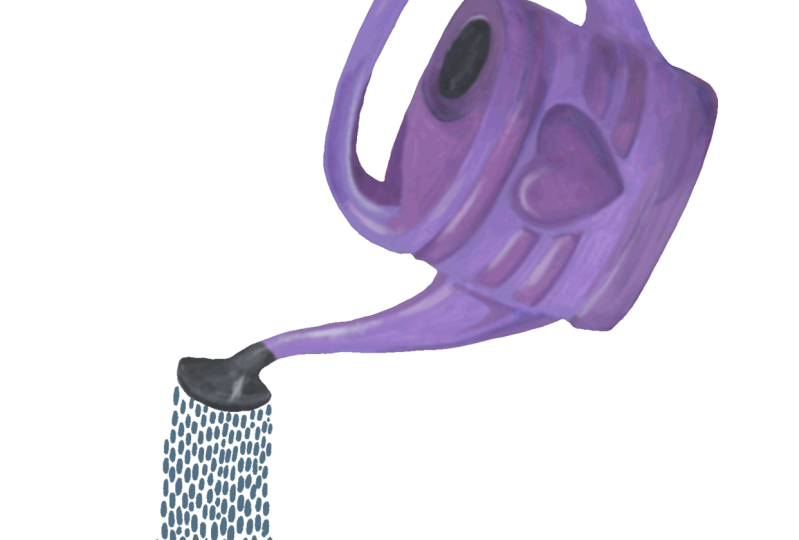
técnicas en un mismo GIF. Tengo esta regadera aquí y ya he
ido adelante y he hecho que estas gotitas salgan
solo usando la herramienta de borrador, como te mostré antes. Esa fue mi imagen original
con las tres gotitas. Acabo de pasar y
borré uno a la vez hasta que me quedé con
sólo la regadera. Ese es el efecto que obtuve pero
es un poco estático. Estaba pensando que
tal vez podría hacer que la regadera se
incline mientras se caía así que parecía que estaba
derramando el agua. Voy a combinarlo
con la herramienta de rotación. Para ello, todo lo que necesito
hacer es simplemente pasar a cada una de mis capas y usar la
herramienta de selección para recoger solo la regadera y
simplemente girarla ligeramente. Voy a encender pieles de cebolla para poder
ver lo que estoy haciendo. Simplemente haz eso con cada uno girándolo un poco
más cada vez. Eso debería darnos el efecto
de que el agua se vierte. Un paso extra opcional sería mover ligeramente el goteo. Por ejemplo, en el segundo, tal vez mueva ese
primer desplegable. Entonces en la tercera, tal vez mueva un poco todo
hacia abajo. A ver cómo se ve eso. Esa es otra forma de
combinar técnicas para crear
un movimiento más rico. Yo hice lo mismo
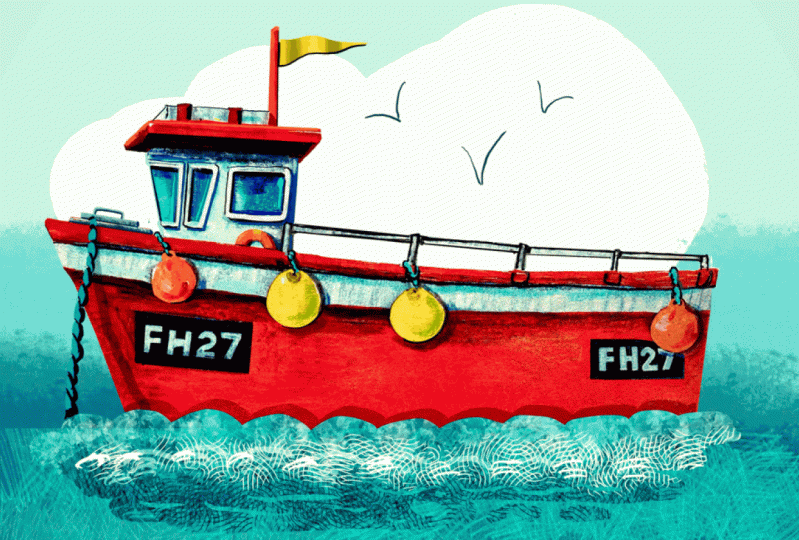
aquí con este barco. Este era mi cuadro original, y
lo duplicé varias veces. Después usé la herramienta de
borrador para
tallar ondas ligeramente diferentes
cada vez, solo un aleatorio. Entonces también moví ligeramente cada
capa para dar el efecto de que el barco
se balanceaba de ida y vuelta, ligeramente arriba y abajo, simplemente balanceándose en las olas. Me gustaron mucho los
efectos que, eso hizo, muy sencillos pero muy
efectivos, creo. Las combinaciones a las que se puede
llegar son verdaderamente interminables. Escuché que esto acaba de
abrirle el apetito. Lo mejor que hay que hacer
es simplemente salir y experimentar y jugar
y disfrutar. Espero que esto les haya dado algunas ideas de qué son posibles
las cosas. No olvides compartir tus proyectos en la galería de
proyectos. Me encantaría echarles
un vistazo. En la siguiente lección, te
voy a mostrar cómo exportar tus GIFs y
qué ajustes usar. Nos vemos entonces.
12. Exporta: Hola. En esta lección, te
voy a mostrar cómo exportar tu GIF y qué ajustes elegir
al hacerlo. Vas a la configuración compartir GIF
animado en la parte inferior. Verás a esta
pantalla aparecer con una vista previa de tu
GIF a la derecha, y los ajustes a la izquierda. Puedes elegir ya sea
resolución máxima o listo para la web. No importa demasiado, pero normalmente elijo max
para poder compartirlo en mi portafolio o hacer
lo que quiera con él. Pero ten en cuenta que cualquiera que sea la
opción que elijas, una vez que se suba a Giphy, se va a
encoger de todos modos, y se parecerá más a
la opción preparada para la web. Puedes volver a comprobar tus
fotogramas por segundo de la forma que los
desees y
ajustarlos aquí si es necesario. La mayoría de las veces,
no te vas a preocupar por dithering o por paleta de colores de
marco. Simplemente puedes ignorarlos. Pero sí quieres
asegurarte de tenerlo puesto sobre un fondo transparente,
eso es realmente importante. La mayoría de las veces
vas a querer que el umbral superior
se establezca en un 100 por ciento. Hay un par de excepciones que he presentado en el PDF, que he puesto en los recursos de clase,
pero
el 99 por ciento del tiempo, sólo
vas a
querer ese conjunto a un 100 y no te preocupes. Simplemente haz clic
en “Exportar” en la esquina, y solo puedes guardar tu imagen tu iPad o
AirDroplala donde quieras que vaya. Ahora ya puedes ver si
entro a mi app de fotos, voila, mi GIF está ahí. Si lo tocas, también
puedes ver cómo se verá sobre un fondo
oscuro. Es así como
exporta sus GIF. En los recursos de la clase, encontrarás un PDF con un resumen de toda
esta información. En la siguiente lección,
te mostraré cómo hacer que tus GIFs puedan buscar en redes sociales para que otras personas
puedan utilizarlos. Nos vemos entonces.
13. Haz que los GIFs sean buscados con GIPHy: Una de las cosas
más emocionantes hacer GIF, al menos
para mí, fue poder ponerlas en redes
sociales y
compartirlas con amigos. Es una gran manera de que
la gente se
entusiasme con tu trabajo y también es muy divertido ver cómo otras personas las usan
en sus historias. Para que tus GIF puedan buscarse, lo primero que
debes hacer es
solicitar una cuenta de artista en Giphy. Sé que suena un poco
intimidante pero es muy sencillo y
cualquiera puede hacerlo. En primer lugar, solo haces
una cuenta normal con ellos y subes un mínimo
de cinco GIFs. Después es necesario rellenar
su formulario de solicitud. Necesitarás un enlace
a tu Instagram u otra plataforma de redes sociales y a tu página web
si tienes uno. Giphy tiene un montón de artículos
útiles sobre cómo
aplicar los cuales he vinculado
en los recursos de la clase. Una vez que hayas hecho eso, solo
tienes que esperar la aprobación. He escuchado cuentas variables sobre cuánto tiempo puede
tardar esto, pero para mí, fue como una semana y
recibirás un correo electrónico una vez
que hayas sido aprobado. Solo quería mostrarte
rápidamente el proceso de subida también. El tipo de GIF
que estamos haciendo con un
fondo transparente es una pegatina así que asegúrate de tener eso seleccionado y luego
selecciona tu archivo. Ya lo verás
subir a la izquierda. Solo quería mencionar la importancia de los
hashtags si
quieres que tus GIFs
sean buscables en historias de
Instagram o en otro lugar. Los hashtags en este ajuste son las palabras clave que la gente busca
para que surja tu GIF, por lo que quieres usar número
posible mientras lo
mantiene relevante, por supuesto. Se puede pensar tanto
amplio como específico. Piensa en una categoría a la que pertenecería
tu GIF. Podrás pensar en los
colores, la temporada, y a medida que avanzas, obtendrás también
estas sugerencias de etiqueta, que son útiles. último, pero no menos importante,
recuerda etiquetar tu nombre y o nombre de usuario para que las personas puedan encontrar todos tus GIF en
un solo lugar fácilmente. Eso es lo que
debes hacer si quieres
que tus GIFs
puedan buscarse para que otras personas las usen en sus historias de Instagram, y TikTok, e
iMessage, y esas cosas. En el siguiente video,
te mostraré cómo puedes usarlos en tus propias
historias de Instagram de inmediato.
14. Tus historias de Instagram: En la última lección, te
mostré cómo
hacer que tus GIFs puedan buscar para otros
en redes sociales. Pero también tengo una
manera agradable y sencilla para que las uses en tus propias historias de Instagram inmediato sin
saltar por ningún aro. Es muy sencillo. Creas una historia en Instagram, y luego una vez que eso termine, minimizas la app y
garantizas tus fotos, Encuentra los GIFs que
querías usar, y cópiala en tu portapapeles. Ahora vuelve a Instagram y
aparecerá aquí en la esquina. Toca Añadir pegatina. Entonces puedes rotarlo, voltearlo tocando, y simplemente colocarlo
donde quieras. También puedes redimensionarlo
mucho, lo cual es genial. De esta forma podrás guardarlos
en alta resolución y mantener la calidad aunque los
hagas realmente grandes. Otra forma es
seleccionar la opción de texto, tocar una vez
y pegar, y como ya está
en tu portapapeles, aparecerá
exactamente de la misma manera. Puedes tratarlo como
cualquier otra pegatina.
15. Conclusión: Bueno, eso es todo. Eso es todo lo que sé
de hacer pegatinas GIFs. Espero que haya sido útil. De verdad espero que hayas disfrutado la clase y
que te haya dado muchas ideas y que solo
estás deseando ir y hacer tus pegatinas de
regalo. Me
encantaría ver tus GIFs, así que por favor sí compártelos
en la galería de proyectos. También me puedes etiquetar en
Instagram en Louise Gouet. Si tienes alguna
pregunta en absoluto, siéntete libre de sacarlas en
la discusión de la clase. Muchas gracias por tomar
mi clase y feliz GIFing.