Transcripciones
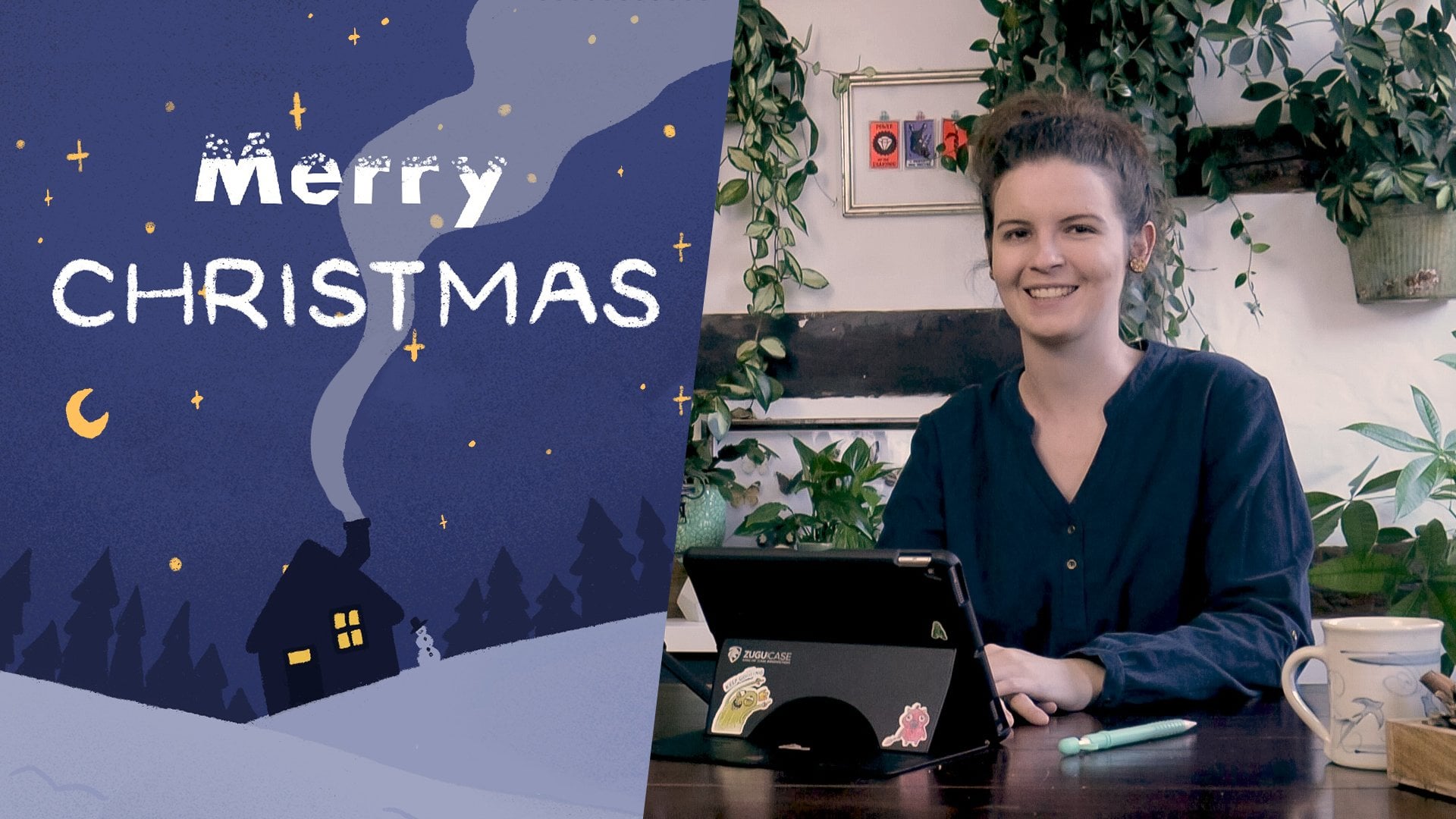
1. Introducción: Hola ahí. Mi nombre es Leah, y soy diseñadora de Alemania y apasionada artista de regalos. Me encanta hacer regalos. El especial de ellos es que no tienes que enemigo perfectamente para transmitir un cierto sentimiento o una idea a tu público, y son realmente fáciles de hacer. Te mostraré cómo hacer tus propias pegatinas para convertirte en una pelea muy. Dale al artista tú mismo de esa manera. Puedes usar tus stickers en tus historias de instagram o manda un acto violento para tal vez incluso usarlos para tu propia página web. No necesitas ningún conocimiento de nuestra animación para esta clase. Sólo necesito, y cogí a través de un lápiz de manzana. Después de crear, vamos a hacer un conjunto de lindos pegatinas para gatos juntos para patear tu regalo. General, no se preocupe. Si eres una persona de perro, puedes hacerte pegatinas doc también. Con esta clase. Después de esta cuss, podrás animar cualquier idea que tengas para un regalo. Así que agarra tu iPad en Europa, un lápiz y eso es empezar
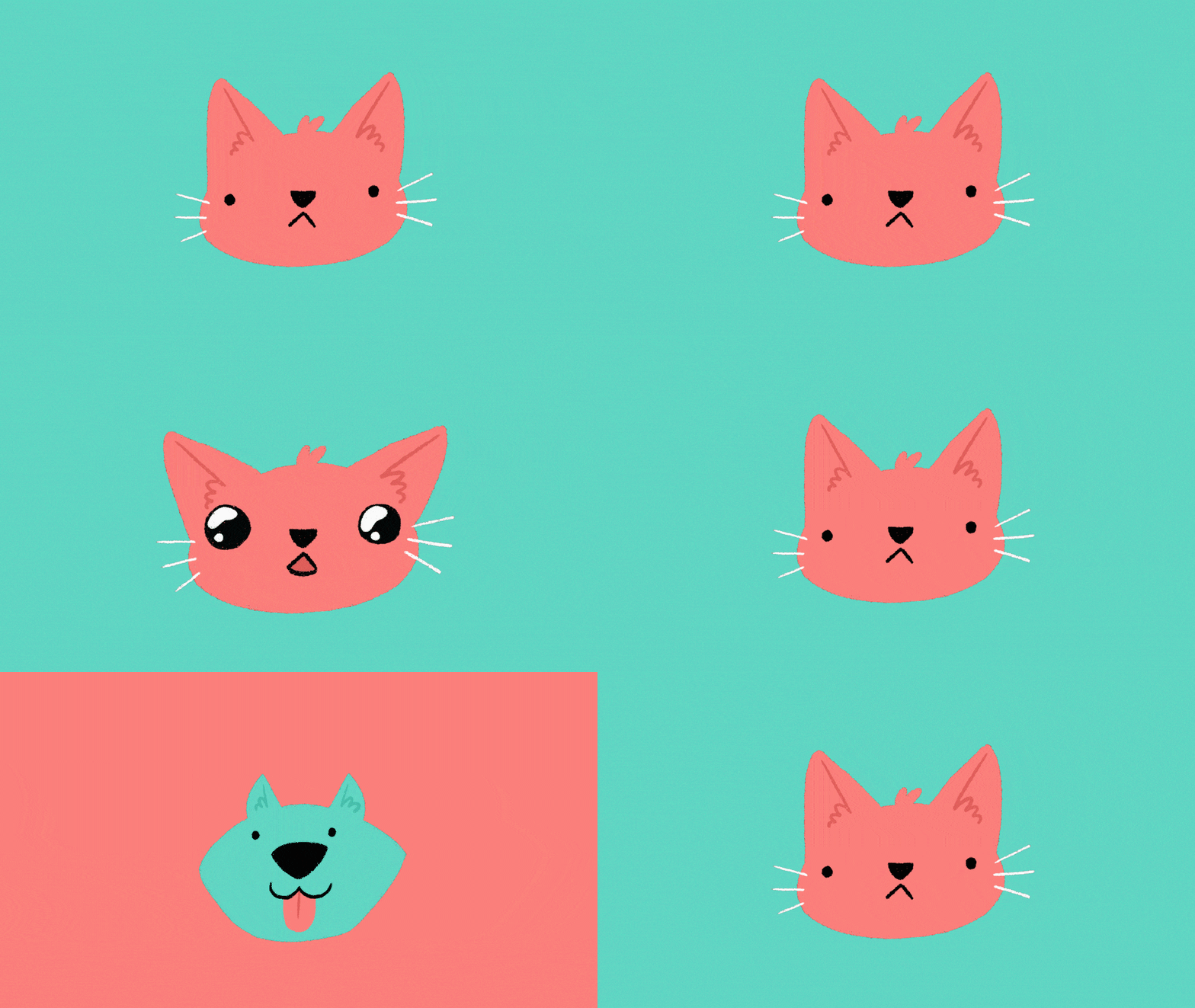
2. Proyecto de clase: en esta clase, diseñaremos un gato lindo, haremos una primera animación muy simple para meternos en ella. Entonces lo haremos. Cualquier hizo una versión sonriente de tu gatito, uno con ojos brillantes Y por último pero no menos importante, un más entre un lindo gato y un perro. Te mostraría como experto en un ex Web. Cómo abrir tu propio canal de regalo,
subir todos tus regalos y convertirte en una muy pelea dándote artista a ti mismo. No te preocupes. Te conseguí cada paso en el camino y subiré mis archivos de proyecto para que mires, te diviertas y compartas tu progreso con una clase para que podamos aprender unos de otros.
3. HERRAMIENTAS: Entonces esperemos que mi procreate toque el botón más en la esquina superior derecha y hagamos un preset para tus futuros regalos. Llamemos a esto Dar plantilla para el dentro de la piel. Vamos a usar 10 80 píxeles para DP I y 72 está bien y para la forma de perfil de color va a usar su RGB ya que estamos usando esto solo para Web y no para impresión. Por lo que ahora tenemos son un expediente. Vamos a usar un fondo gris neutro, ya que probablemente tus pegatinas no se vean sobre un fondo blanco puro más adelante que te
asegurará que tengas un mejor control sobre tu color para que no sean demasiado brillantes ni demasiado oscuros más adelante y por fin ponte acogedor, consigue unos calcetines comfy y un chocolate caliente, porque la coziness es muy importante para ser creativo y medio mucha diversión.
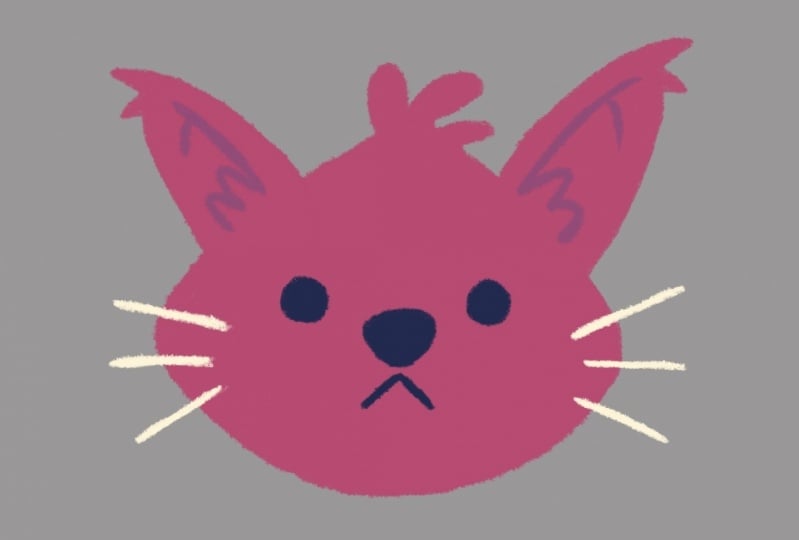
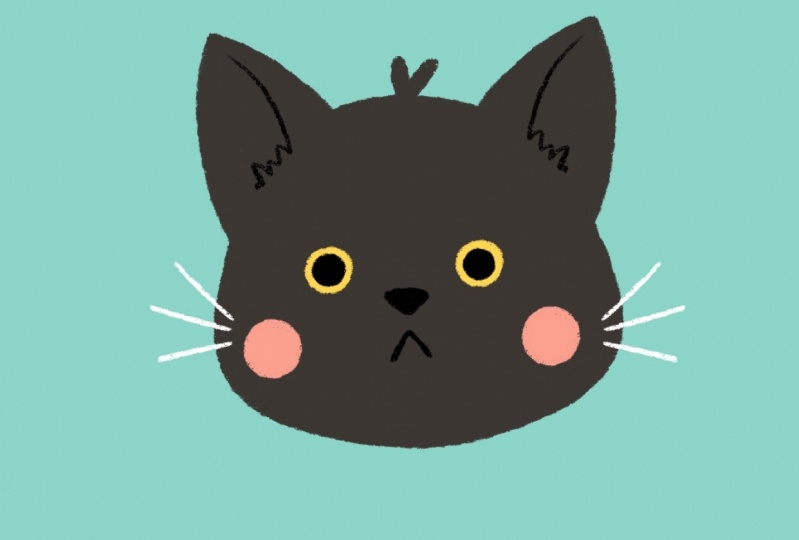
4. Diseño de gatos: De acuerdo, ahora diseñemos los gatos. Al principio, vamos a elegir un color con el que dibujar. Me encanta bosquejar con rojo. Estoy usando el lápiz estándar del año seis B que viene con furia de Ferg. Simplemente manténgalo muy sencillo para comenzar con la animación. No recomendaría hacer muchos detalles, así que sólo vamos a tener un sombrero para. Aquí unos bigotes y la cara ¿Ya tengo una paleta de colores para cuota escolar, así que voy a usar el rojo. Yo elijo de antemano, y voy a usar el pincel de tinta seca, que viene con procreate también. Entonces al principio voy a bosquejar el sombrero hasta que esté satisfecho con la forma y nombre sus capas. Es mucho más fácil si tienes una cientos de carpetas con capas más adelante con cualquier apareamiento y todo se nombra, voy a configurar el modo de capa para que se multiplique así aún pueda ver el boceto, a pesar de que es rojo sobre rojo. Entonces ahora voy a dibujar los años en una capa separada para que pueda cualquiera los hizo más adelante,
sólo con seleccionarlos y girarlos y no volver a dibujarlos. Acabo de duplicar la posición de un año It donde 12 curso nombrando nuevamente la capa, a
pesar de que es muy fácil ver en qué está, en qué capa y procrear. Eso me encanta y recomendaría hacer una expresión neutral en este diseño, ya que vamos a cualquier compañero, el gato sonriente de neutral a sonreír más tarde, luego afina tu diseño hasta que estés contento con él. Escalé bastante, giré alrededor de las orejas y todo. No estaba del todo contento con la forma ahora con forma general. Entonces cambié los años. Siempre me aseguro de que detrás de la otra capa ellos. La forma es muy limpia, así que si la vuelvo más tarde, no
habrá garabatos, garabatos gravas, que aparecen debajo de tu capa de sombrero. Entonces ahora tengo los detalles y vamos a seleccionar todas las capas seleccionando la primera capa y luego deslizar hacia la derecha con cada capa hasta que todo esté azul y en el grupo de prensa superior derecha. Por supuesto, vamos a Neymar capa porque trabajamos muy eficiente, limpio y ahora lo conseguimos consiguió nuestro gato. Ese es cualquier compañero que estás listo para irte
5. Fundamentos: está bien, No. Entonces les voy a mostrar algunos conceptos básicos de cómo a cualquier made in procreate. Si ya estás familiarizado, cómo funciona el asistente de animación, cómo sostienen el sistema de animación funciona, solo tienes que seguir adelante. No voy a cavar en los principios de la animación ni nada por el estilo, sólo mostrando lo básico para que puedas seguir adelante desde aquí. Por lo que ya dibujé un balón aquí. Es de una capa, y vamos a activar el asistente de animación para que vaya a acciones Canibus Animation Assist and Total que pero conocido. Ahora aquí abajo se puede ver la línea de tiempo, y hay algunas opciones piedra aquí. Al principio, por
supuesto, podríamos agregar un marco, que estaría vacío. Podemos hacer click en un marco y eliminarlo. Podemos hacer click en el marco y duplicarlo. Entonces ahora es el mismo que borro, y podemos convertirlo en un fondo en primer plano. Entonces, por ahora, un fotograma equivale a una capa. Si quieres tener múltiples capas en un marco tu pecho, añade otra capa. Llamo a esta cara y dibujo en mi nueva capa. Dibujo la cara, así que en este momento están en dos marcos diferentes. Pero cuando los selecciono ambos deslizando hacia la derecha un grupo en una carpeta y ahora una carpeta equivale a un fotograma. Entonces esta es mi cara ahora. Está bien, Así que ahora hagamos que esa cara se mueva. Voy a duplicar el marco. Puedo hacer esto aquí abajo presionando el duplicado del fragmento, o puedo duplicar la carpeta. Ahora voy a mover el balón a la cara derecha sobre él, y ahora en realidad ya tenemos o primera animación. Pero es realmente rápido. Vamos a cambiar esto. Eso es ajustes de prensa para esto. Escogeremos una tasa de fotograma bajo por segundo para esto porque no tenemos muchos fotogramas en este
momento . Basta con utilizar a. Entonces esto es un poco mejor, pero aún no una animación real, ¿
verdad? Entonces vamos a duplicar de nuevo el 1er 1 y ponerlo en el medio mientras esto libros un poco mejor , pero aún así no tan grande, que siempre funciona. De verdad. Encontrar animación es si tienes tu primer fotograma, entonces facilidad un poco en tu animación, la
mitad de la parte media, y luego está fuera de él así. Si solo tienes esto en mente, tu animación se verá mucho mejor en este momento. Ya está mejor, pero ahora es realmente lento. Por lo que dos fotogramas es demasiado lento para este tipo de animación. Entonces pongamos eso hasta ocho y echemos otra mirada. Sí, eso es mejor. Por lo que ahora podemos volver a mirar los ajustes. Yo subiría esto un poco para que veas que tenemos diferentes opciones aquí al principio. El marco de piel de cebolla. Esto gestiona cuántos fotogramas verás antes de tu fotograma actual. Ahora mismo, si voy al primer cuadro y tengo marcos de piel de cebolla uno, sólo
puedo ver el siguiente. Si hablé con, veo los dos cuadros siguientes y así sucesivamente. La mayoría de las veces, lo guardo con uno. A veces es bueno tener más. Depende de tu animación. En realidad, la opacidad de la piel de cebolla maneja cuánta capacidad
te muestra tu próximo cuadro en la piel de cebolla . En este momento es 40% así que no es demasiado, y luego hay más opciones. Si entro en el medio, puedo ver el marco antes en el marco. Después de eso, también
podría decir cuadros secundarios de color para que el marco antes y después. Mi núcleo y marco están teniendo diferentes colores, así que es más fácil para mí entender cuál es el último. Cuál es el siguiente, ¿verdad? Y luego tenemos opciones como un loop de tiro y Ping Pong. momento se nos dice que esto significa que va a Se iniciará en el primer cuadro. Si llega al último fotograma para un disparo, simplemente dejará de jugar después de eso después de jugar una vez, y Ping Pong es una opción. Yo elegiría para esta animación porque toca de principio a fin y luego palabras grandes. Eso es todo lo que necesitas saber. Para este tipo de animación y procreate, ya
estás listo para ir. Hagamos unas lindas pegatinas de gato.
6. Primera pegatina: Ahora que tenemos diseño de Arquette, hagámoslo mover al principio. Acude a acciones lata de nosotros y activa el asistente de animación. Bajemos la piel de cebolla, enmarca el A positivo off on en pieles y usemos una tasa de fotogramas baja para esto. Vamos a usar sólo dos fotogramas por segundo. Entonces ahora duplicemos la carpeta de gatos que hicimos antes de barrer a la mama izquierda. Involvado y lo único que vamos a hacer. En realidad esto. Selecciona la carpeta y gírela a la derecha y vuelve al fotograma anterior seleccionado y gírela hacia la izquierda. Tómalo y en realidad, ya
terminaste. Esta es tu primera pegatina bastante fácil, ¿verdad?
7. Exportación: entonces, no, vamos a exportar tu primera pegatina para eso. Por favor elige acciones Judios comparten y cualquier jefe mayor. Vamos a conmutar el botón de fondo transparente y también el botón listo para Web en la parte superior. Presione exportación de la esquina superior derecha y ya está. Guarda tu pegatina en tus imágenes y listo. Si quieres tener un fondo con él, solo elige tu color de fondo. Elegí un azul oscuro porque se supone que me hacen pan, y también quería añadir mi firma. Por lo que agregué una nueva capa a través de mi firma en ella. Animado mi fondo porque no tienes a Teoh. Duplique la capa con su firma para cada fotograma. Simplemente mueve tu marco a la primera posición por gota de dragón, presiona el marco y elige fondo. También puedes tener múltiples capas como fondo. Si las pones en una carpeta y terminas, es visible en cada fotograma que puedes compartir. Elige cualquier hecho un Jiff. No activar el botón de fondo transparente. Tuggle Web listo y exportado
8. Sonrisa de gato: De acuerdo, ahora hagamos sonreír a nuestro gato. Vamos a duplicar nuestro proyecto presionando, seleccionando, seleccionando el proyecto y presionando duplicado. Vamos a renombrarlo a Cat Smile para que no seamos confundidos en ningún momento más adelante. Abramos el proyecto. Ya ves, todavía
tenemos a dos marcos del primer proyecto. Eliminemos un fotograma deslizando hacia la izquierda. No, apago mi firma. Todo sigue ahí, y duplico mi marco para diseñar el gato sonriente. Para eso, abro la carpeta,
selecciono los ojos y duplico. Hm. Yo
también lo llamé hielo . Odio el A pass ity de los ojos originales y dibujo en mis ojos para capas de ojos cerrados para mi diseño. Después de eso, apago la capa de hielo y sigo con la boca. Esta vez apagué la cabeza y los años para ver mis pieles de cebolla desde el último cuadro para que veas cómo funciona eso también. Puedo ver la boca desde el primer marco con las pieles de cebolla, y me acaba de dibujar. Mi nuevo marco. Nuestro marco de maíz es el 2do 1 y acabamos de dibujar nuestra boca sonriente. Vamos a bajar de nuevo la opacidad de la piel de cebolla porque no la necesitamos ahora mismo y mira esto. Ya funciona bien, pero corremos. Detente aquí. Vamos a hacerlo aún un poco mejor. Ahora vamos a añadir algunos fotogramas en el medio para que la animación sea más suave. Para eso, duplicemos el primer fotograma. Marca de esperanza. Tus capas van a la segunda carpeta, que también es el segundo fotograma. Y apaguemos el sombrero para que veamos qué ISS antes del marco actual. Y después de eso. Y ahora solo dibujamos lo que vemos en medio para que los ojos ya se estén cerrando y la boca empieza a sonreír. Entonces solo repetimos el mismo paso, duplicando el segundo fotograma y en otro fotograma en el medio, que está más cerca del final. Ahora ya tenemos cuatro marcos con la transición de una cara neutral a una cara sonriente. Contratemos un poco el bufete por segundo porque no necesita ser tan lento, y ya funciona. Pero cambiemos nuestra configuración de Luke a Ping Kong que funciona mejor, pero es apresurado. Entonces vamos a presionar el n train y establecer toda la duración en cuatro cuadros, y vamos a hacer lo mismo con el cuadro de inicio. Pero quizá un poco más corto. Digamos que dos amigos. Oh, esto funciona bien, ¿verdad? No es demasiado apresurado tú y se ve lindo, pero podríamos hacer incluso un poco más para que la animación sea más interesante. Volvamos al último fotograma. Y cualquiera hizo los bigotes también, porque la cosa felíz gato elevaría un poco sus bigotes, al
menos en el mundo de las caricaturas. Simplemente los selecciono y los volteé un poco. Y por eso separamos al gato. En realidad, cuando lo diseñamos como lo hicimos antes, vamos a movernos por los diferentes marcos, girando cada bigote hasta que el movimiento sea muy suave. Para verlos mejor, veces
apago la cabeza y las orejas para poder ver el punto de partida de los bigotes. Si aún no lo has hecho, te recomendaría bajar tus pieles de cebolla 21 porque no quieres ver todo, que es un sombrero. Es simplemente demasiado. Simplemente déjalo con uno. Entonces veamos esto. Funciona bastante bien. último pero no menos importante, vamos a hacer lo que hicimos con el primer proyecto. Vamos Teoh, selecciona todas las carpetas y gírelo un poco para agregar algún movimiento adicional final. Yo solo y tú hicimos cada cuadro uno tras otro, seleccionando el siguiente convirtiéndose en un poco más que el anterior. Esto se ve genial y ya terminamos. Hiciste tu primera una cuota de pegatinas un poco más avanzada. Te cuties con la clase y te veo en la siguiente lección.
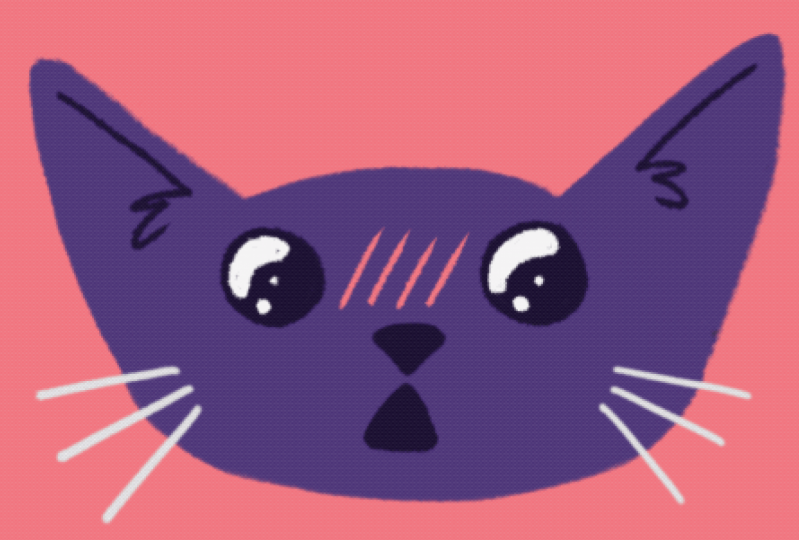
9. ojos brillantes: Démosle a nuestro gato unos ojos brillantes para inspirarse. Siempre puedes buscar algunos ejemplos sobre Giffey. Podemos ver que se trata principalmente de mover formas blancas en el ojo. Entonces al principio vamos a duplicar la capa como hicimos el último proyecto y diseñar el brillante iChat. Esta vez dibujo directamente sobre mi capa de ojos porque ya sé cómo se va a ver y dibujar unos lindos reflejos en mis enormes ojos. Y creo que tal vez debería abrir la boca porque está realmente sorprendida por algo y le cae la mandíbula y es tan impresionante que hasta se le cayeron los bigotes. Asumamos también en un poco, pensé en darle algunos azotes. Andi, vamos a cualquier hecho la transición. Duplico el primer fotograma. ¿ No lo notaría? Hasta quiero que sus años se muevan, así que eso es lo que agregué aquí. Incluso sus años caen porque está tan asombrada como lo hicimos antes en el marco en el medio, dibujamos lo que lo vemos antes del marco y después del marco, así que los ojos se hacen un poco más grandes los años cayendo un poco abajo, los bigotes cayendo un poco hacia abajo, asumiendo apuntar sólo un poco. Entonces está justo entre esos dos cuadros que ya teníamos para esto. A menudo es un poco más fácil apagar ciertas capas como tenían, por lo que puedes ver tus pieles de cebolla de antes y después correctamente. Por lo que en algún momento aparecerán los destellos. No olvides que látigos que es perfecto. Todavía necesito a Teoh. ¿ Algún hizo la boca? Además, es importante ir siempre por tu animación. Y mira, si cada parte fuera de tu animación funciona fluida como mirar la oreja por separado. ¿ Se están moviendo? De acuerdo, mira el ojo por separado. ¿ Se están moviendo? Está bien, y es asumir que funciona. ¿ O es que el gato tenía saltando a la izquierda o a la derecha? Estoy reposicionando todo el tiempo, así que no es una lástima. Entonces al final, lo que miraste al principio es el espacio en blanco moviéndose. Entonces la pista al final de la animación es en realidad simplemente duplicar mucho el último fotograma y redibujar los destellos, y eso es todo. Eso es lo que los hará lucir brillantemente para simplemente redibujar esa parte de la cara. Simplemente comprueba ahí si todo va bien, y creo que sí en realidad vamos a contratar la velocidad de fotogramas porque realmente puede ir un poco más rápido. Si tienes más fotogramas, usa una velocidad de fotogramas más alta. Si tienes menos fotogramas, usa un fotograma inferior a la derecha, eso se ve muy bien. Simplemente pon un poco el primer cuadro en espera y ya estás listo para exportarlo.
10. morp. del perro gato: para nuestra animación final. Vamos a cualquier hecho un más entre un gato y un perro. Para eso, primero
vamos a diseñar el perro. Ya elegí el color. Va a ser un azul brillante. Empecé a esbozar varios años. Formas bod. Decidí que es más sencillo mantener la forma similar al diseño del gato. Por lo que consiguió orejas puntiagudas y un poco en tu forma de cabeza, la misma forma, fuera de la nariz y la misma forma fuera de la boca y el hielo. Y lo limpié como lo hicimos antes con un gato. Ya sé que quiero animar la lengua más tarde. Entonces lo puse en una capa separada y lo dibujé un poco más grande con una mezquita verde arriba, Así puedo moverlo más tarde. Ahora, como lo hicimos antes. Cualquier hicimos el marco de transición entre para eso simplemente bosquejar exactamente lo que ves entre las formas. No tiene por qué verse perfecto. Va a pasar tan rápido. Nadie va a ver en qué exactamente estás en medio. Los marcos van a parecer que empecé con el color rojo como el gato limpiando esto
no puse los años en una capa separada porque no los necesito más tarde. Entonces ya ves, la lengua ya sobresale en el medio. Entonces pensé:
Vale, Vale, no
puedo hacer esto rojo. Por lo que ya tenían tiene que cambiar el color que intentó sever las cosas. Pero era un poco demasiado disco para mí. Y decidí que se volteará rápidamente al color azul brillante que tiene el perro. No te olvides a los detalles, como el peinguito o los detalles en los años y también los bigotes pequeños. En realidad se ve como un osito lindo o un ratón. Entonces ahora esto ya funciona. Bien. Seguimos como acabamos de hacerlo, poniendo algunos cuadros extra y cualquier apareamiento la transición un poco más suavemente. - Uh , ahora, se
puede ver en el último fotograma se estaban relajando en el último. Por lo que la forma no va a estar perfectamente entre los dos marcos, sino un poco más cerca del marco final. Genial. Entonces esto funciona bien. Ponemos algunos amigos de espera al final, al principio. Simplemente engañar. Funciona. Funciona bien. Y ahora vamos a cualquier hecho algún movimiento adicional al principio y al final. Entonces vamos a duplicar el último fotograma y vamos a volver a poner la duración de Holt y cualquier movimiento hecho en algún momento. Por eso lo dibujamos un poco más grande. Sólo tenemos que agarrarlo,
empujarlo un poco hacia abajo, duplicar el marco, empujarlo un poco más hacia abajo y empujarlo hacia arriba otra vez. Tan solo duplica tus marcos, muévalos hasta que quede perfectamente genial. Y para el gato, solo
pensó que un simple parpadeo estaría bien. Entonces duplicé el sombrero de gato y el medio nos vamos. Teoh dibuja los ojos cerrados y el marco antes de eso y el marco después de eso con cabeza de gato, va a tener un poco de sostenimiento oracion si quieres que el cuidado parpadee. Onley ponen el marco parpadeante en el primer cuadro, por lo que con el efecto de ping pong encendido, va a ser sólo una vez. Ella parpadea, y eso es todo. Hiciste una gran transición entre un gato en una oscuridad. En realidad no es magia. Espero que te hayas divertido mucho en esta lección, y ahora estás listo para hacer tu propio canal de regalo y subir todas tus lindas pegatinas de gato que acabas de hacer
11. Giphy Channel: De acuerdo, vamos a hacer nuestro dar un general presiono iniciar sesión. No quiero usar capa porque no tendría uno de hacerte uno. Por lo que presionamos no tenemos cuenta, únete a Giffey. De acuerdo, um va t usar mi dirección de correo electrónico tener cumpleaños opcional Generoso opcional. No soy un robot seleccionando autobuses y prensa sitio arriba. No, no
quiero guardar mis contraseñas. Genial. Ahora tengo mi cuenta. Ve a cómo regalar en el lado izquierdo. Aquí podrás encontrar todo tipo de información que no obtuviste de esta clase
Y selecciona regalo para amigos y artistas. Queremos solicitar un canal de artista. Aquí puedes ver algunos consejos como te acaba de decir. 5 a 10 pieza de animación original. Está en obras de arte comerciales. Tienes que tener un avatar y puedes leer algunos consejos más en este sitio Después de hacer esto . Sólo tienes que presionar, solicitar canal de marca, y luego comprimir aplicar para el brunch. Suave aquí. Ahora mismo. Esto no va a funcionar porque no tengo regalos en esta cuenta. Pero si estás en este punto, solo
puedes postularte aquí. Por lo que les deseo buena suerte. Espero ver muchos regalos geniales de ustedes chicos. Si eres libre de subir todos tus regalos cool que haces incluso después de esta clase para conseguir alguna
bolsa de pies o simplemente para enviarnos spam con tus lindas pegatinas. Yo lo espero con ansias. Muchas gracias por ver.
12. Archivos que debes subir: Hablemos un poco del tablero. Volví a mirar a mi cuenta para que podamos ver algo ahora mismo. Estoy en mi tablero de instrumentos. Se ve así y lo puedes ver primero. Para canalizar la actividad aquí, puedes elegir entre mes estadístico semanal y para siempre y muestra tu si uso. Por ejemplo, en febrero, tuve este número de vistas de regalos y aquí podemos ver cuál da se desempeñó mejor en el
lado izquierdo . Puedes ir a tu configuración. Es importante que tu privacidad de canal se diga a público, no a privado. Entonces, ¿alguien confinó tus regalos? Bueno, la disciplina da si cuentas, Esto depende de ti. Encuéntrame y Google. Sí, definitivamente incrustar atribución Sí, definitivamente seguro Eso está bien. A la izquierda, también
puedes ir para ir al canal. Aquí es donde podrás encontrar todos tus regalos. Ya tienes Esto se ve así. Si haces clic en uno, puedes ver el recuento de regalos de este regalo. No lo hagas aquí. Entonces ahora que lo tienes todo, subamos una nueva persona sube. Estoy en el iPad. También puedes hacer esto en un PC el cual recomendaría en realidad porque si guardo mis regalos mi iPad. A veces genera números genéricos realmente largos como nombres, y a veces eso lleva a una flecha mientras carga. Por lo general subo con mi PC. Acabo de arrastrar mis regalos a mi unidad de Google y renombrarlo No olvides el final. En ocasiones si guardas algo en tu unidad de Google, no
se abrirá en tu portátil. Simplemente escribe el nombre que quieras darle. Y luego pensé Regalo. Entonces vamos a presionar subir una pegatina porque hicimos excavadoras. Abro mi fototeca, voy a todas las fotos y elijo ese gato. Yo elijo a todos los gatos. En realidad, puedes subir múltiples si van a tener el mismo impuesto. Te sugiero que los subas a la vez, así Don, puedes ver los números genéricos ahora mismo. Entonces tal vez los arriba solos no funcionen. Vemos en el lado derecho. Fuente. U R l No necesitamos eso. Los hicimos nosotros mismos en textos, por ejemplo. Siempre tomo mi nombre y luego solo uso texto relacionado. Atrapa gatito bromeando en Kotze de Alemania, yo añadiría eso también. No feliz OMG. Algo así. Lo que te cabe así que no, lo siguiente es incursionar. Ahí está G, PG, PG 13 y R y esta es la calificación. ¿ Qué tipo de gente va a ver tus regalos? G es como si fuera para todos. Es adecuado para niños y todo, y esto es lo único que más necesitarás. Yo siempre listo y eso es todo. Basta con subir a regalote. O si agregas, si quieres agregar otra cosa, puedes hacer esto en la parte superior izquierda con un plus. Entonces subo a Giffey, y ahora tenemos que esperar. Tan genial que funcionó sin una flecha. Basta con hacer clic, subir, completar canal abierto o empezar de nuevo. Si quieres agregar algún otro regalo que hiciste sudar y mira esto, todos nuestros regalos ya están ahí.
13. Reflexiones finales: Ojalá se divirtieran mucho en esta clase e hicieran pegatinas brillantes. Estoy muy emocionado de ver todos tus resultados en los proyectos de clase. Si eres libre de añadir cualquier tipo de pegatinas que hiciste después de esta clase también. Cosas a recordar de esta clase lo mantienen sencillo. Usa una exportación de cuadros bajos por segundo en un representante durante meses y podría acogerte
las cosas más importantes hacia fuera. Y Pepe, muchas gracias por ver, y espero verte en una próxima clase por
 Lea Schumm, Gif Artist & Comic Creator