Transcripciones
1. Descripción de proyecto de 01 clase: Hola y bienvenidos a efectos
mágicos mariposa
en curso Houdini, mi nombre es, dice OK, y
seré tu instructor
para este curso Primero, comenzaremos con la
creación de las alas de mariposa. Y luego vamos
a usar las chuletas crear animación de aleteo de alas Entonces usaremos la simulación de
partículas para hacer partículas a
partir de alas de mariposa. Y vamos a
aprender a colorear nuestras partículas con
la textura de la imagen. Y luego crearemos simulación de
humo y usaremos las velocidades de simulación de humo
para avanzar nuestras partículas Y luego haremos toda
nuestra escena en lóbulos Solaris para iluminación y
sombreado y Principalmente vamos
a usar el karma XB para renderizar nuestro efecto
mágico Y terminaremos
nuestro curso
compositando dentro
de After Effects Aprenderemos cómo podemos importar nuestra secuencia de renderizado y
pasar en el OCI correcto, su espacio de color a
las secuelas Este curso es para cualquiera
que esté buscando
pulir su ruta, cualquier experto quiere agregar efecto mágico
en su portafolio. Así que sin más
preámbulos, vamos a llegar a ello
2. 02 Configuración de nuevo proyecto: Bien, así que comencemos este proyecto
creando primero un nuevo proyecto. Así que entra en el
archivo, nuevo proyecto. Nombremos nuestro proyecto
para que sea mágico. Mariposa. Y
elige la ubicación donde quieres
guardar tu proyecto. Voy con este c. para que puedas elegir el camino
donde quieras en él, excepción de este proyecto. Voy a usar estas diez mariposas
animadas es un modelo 3D gratis y
es de CG trader. Hacer POR EL SEÑOR David's. Simplemente descárgalo presionando este
botón. Descarga gratuita. Y te pedirá esperar 20 s y presionar el
botón de descarga para iniciar la descarga. Y te pedirá que inicies
sesión en tu cuenta. Si no tienes la cuenta de Twitter
CG, puedes crear tu propia cuenta entrando en el registro
e
ingresando tus datos y
registrándote e
ingresando tus datos y para crear una cuenta de Twitter
SAG Y entonces podrás
descargar este modelo. Entonces ya
descargué el modelo. Así que vamos a descomprimirlo. Y vamos a
importar este modelo al ADN en la siguiente lección.
3. 03 Cómo hacer alas de mariposa: Bien, ahora echemos un
vistazo a los archivos que
hemos descargado Entonces aquí están los archivos que
descomprimí los paquetes de mariposas animadoras Y aquí tenemos la carpeta de animación
inactiva. Vamos a abrir eso. Entonces aquí tenemos la
animación ociosa de la mariposa. Así que volvamos. Y aquí tenemos a la
mariposa única cayendo a pedazos. Vamos a abrir eso. Entonces aquí está, moviendo sus
alas muy rápido. A ver. Ahora tenemos a la
mariposa eslovena, ociosa, aleteo lento. Y aquí tenemos las
texturas para la mariposa. Y aquí tenemos la
licuadora para penetrar carpeta donde tenemos
estos difusos almacenados. Echemos un vistazo. Tenemos el mapa Alfa. Y este es el cuerpo básico de
mariposa que está abierto. Entonces ese es el
cuerpo básico de nuestra mariposa. Y tenemos el
mapa normal y el mapa difuso. Bien, entonces ahora vamos a importar
esto a Houdini. Vamos a crear un nodo de geometría. Y ahora dentro de aquí, vamos a crear una carga de archivo. Trae a colación este parámetro. Y aquí carguemos nuestro cuerpo
básico de mariposa. Entonces ese es el cuerpo de mariposa. It Juegos en muy enorme. Así que vamos a escalar hacia abajo mediante la
creación de un nodo de tamaño de imagen. Y haz clic en la escala para que quepa. Y presiona F en tu teclado
para enmarcar nuestra geometría. Y hagamos que se
siente en el suelo yendo a la justificación. ¿Por qué establecer esto a un mínimo? Ahora sentado en piso, si haces clic medio
sobre la geometría, ves que tenemos algunos atributos. Tenemos CD, máscara
y algunos grupos. Para nuestro proyecto,
no los necesitamos,
así que eliminemos estos atributos
y agruparemos creando una limpia
y verificamos así que eliminemos estos atributos y agruparemos creando una limpia los
atributos remove y remove groups
y desmarcamos los eliminados
para generar Ok. Ahora si haces click medio, ahora ves que no tenemos
todos estos atributos. Bonito, Bien. Entonces ahora vamos a importar nuestras victorias y vamos a crear
alas dentro de Houdini Entonces porque si echas
un vistazo a estos modelos, ves que está usando estos planos simples y
usando el mapa Alfa para cortar estos planos
para renderizar sus alas. Entonces eso no va a ayudar
en nuestro proyecto. Entonces, en cambio, vendremos a
crear alas por nuestra cuenta. Así que vamos a crearlos
usando un, un rastreo. Por lo que el trazado
conducirá
al mapa Alfa a trazar la silueta
de la geometría. Entonces, si echamos un
vistazo a las texturas, ya ves que tenemos el mapa Alfa. Entonces vamos a usar este
mapa para trazar las alas. Entonces vamos a abrir el parámetro para la traza y
la entrada de imagen. Vamos a dejar que la opacidad alfa. Bien, entonces aquí tenemos la
silueta de la mariposa. Y si encendemos la pantalla, verá que tenemos punto
muy denso. Entonces, agreguemos un nodo de
remuestreo para filtrar estos puntos. Entonces cambiemos la
longitud a 0.15, 015. Y agreguemos otra
razón para cargar. Esta vez, cambie esto a 0.01 y cambie esto
a curvas de subdivisión Alisará cualquiera
de estos bordes dentados. ¿Bien? Entonces agreguemos un
nodo a transform para transformar. Gira esta mariposa hacia
los 90 grados en la X. ¿Bien? Entonces agreguemos un tamaño de coincidencia para agregar esto al centro del eje x porque más adelante, vamos a usar
el Medio Sur para crear la
geometría de espejo de las alas. Así que basta con hacer clic en el justifique por qué al mínimo para asegurarse de
que se asiente en el piso, en el x2 max. Y ahora está perfectamente
asentada sobre el eje x. Bien, entonces ahora si queremos
usar el espejo, ves que está
espejado correctamente Entonces, eliminemos eso por ahora. Vamos a crear los UVs
y sombrear nuestras papeleras. Así que vamos a crear un nodo de
proyecto UV de borde para crear un UVs. Vamos a crear un nodo de sombra rápida
uv de borde para sombrear nuestros UV Así que aquí en el mapa de textura. Seleccionemos nuestro mapa difuso. ¿Bien? Entonces aquí, como pueden ver, tenemos algunos problemas. Así que ajustemos estos UV para que se
ajusten
correctamente al mapa difuso a nuestra geometría Así que vamos a crear un nodo de
transformación UV antes que el UV. Nodo compartido rápido. Por aquí hemos creado los
UVs mediante el uso de rechazo nulo. Entonces agreguemos eso. Vamos a establecer la
bandera de visualización en las galletas de gooey para que podamos comprobar los
cambios que estamos haciendo Entonces primero
centremos el pivote a nuestra geometría usando
el signo de dólar C x, el signo dólar C, y para el signo y y el signo de
dólar C para estos
sumar para centrar el directo. Bien, entonces primero
escalemos estos UVs arriba o reduzcamos 0.9. Vamos a traducirlos en esta dirección por una cantidad
muy pequeña. Vamos a mover esto un poco. Bien, entonces estos son
los valores precisos. Traducir
establecer esto en 0.0, 3.0, 0.03. Citó la escala a
0.89, 20.8, 6.0, 0.9, y se ve bien. Bien. Entonces, en la siguiente lección, animemos a estos seres
4. 04 Alas de procedimiento Flapping Animación: Animemos nuestro ala
agregando la animación aleteo Entonces primero, déjame pasar
el nodo compartido UV. Así que vamos a ocultar estos
UVs
patrón a cuadros haciendo clic en
este icono de pago UV Y aquí como pueden ver, tenemos una gran N aquí. Entonces más adelante
vamos a usar el velum para agregar la
animación flexible a nuestro viento Entonces necesitamos algo de geometría en nuestras alas para crear
la buena animación. Así que vamos a crear un nodo de malla 3D. Y cambiemos el tamaño
objetivo a 0.02. Y aumentemos
la iteración para tratar crear
los triángulos
igualados. Y vamos a aumentar
la herramienta de alisado, suavizar los triángulos ¿Bien? Así que permítanme habilitar mi nodo compartido rápido
UV. Y vamos a animar añadiendo
un, un nodo de transformación. Y vamos a animar
este valor z de rotación. ¿Bien? Entonces para la animación, voy a usar los efectos
de movimiento. Entonces haz clic derecho y di efectos
emocionales. Por lo que en este momento se le
corta actualmente la pantalla. Pero aquí estoy eligiendo los efectos de movimiento
y la V en el, esta es la
última ola de opción. ¿Bien? Entonces aquí como pueden ver, tenemos los
patrones de onda generados. Entonces déjame cerrar esta ventana. Por lo que también puedes ver la onda
en la vista de efectos de movimiento. Entonces aquí estamos en los trabajos. Entonces, si volvemos, verás aquí tenemos la red de trabajo de efectos de
movimiento. Así que vamos a bucear dentro. Entonces aquí está, sacando a colación el parámetro y usando el nodo de onda para
generar lo vago Entonces volvamos
a nuestra vista de escena. Déjame sacar a colación mi
trabajo y vamos a jugar. Vamos a hacer clic en el icono de candado para comprobar la reproducción en tiempo real. Así que vamos a golpear play. Entonces como pueden ver, tenemos el aleteo del ala Entonces aumentemos la
amplitud de nuestra onda. Entonces éste. Déjame tocar eso otra vez. Entonces cambiemos la
amplitud a 30. Juguemos eso otra vez. Bien, entonces eso se ve bien. Cambiemos el período
a hacer para crear una animación de
aleteo de movimiento lento Y cambiemos. Nuestra animación corrió 220. Entonces este es el rango de fotogramas
que vamos a utilizar en este proyecto. ¿Bien? Así que volvamos. Así que agreguemos un nodo espejo
para reflejar nuestra geometría. Vamos a conectarnos al nodo espejo. Y agreguemos la resistencia para crear el espacio para
el cuerpo de mariposa. Entonces aumentemos la distancia. Cambiemos esto a 0.07. Entonces eso creo, suficiente espaciado para que
el cuerpo encaje. Entonces, agreguemos otro tamaño de coincidencia. Dos. Ruta central las dos alas. Bien, entonces vamos a cambiar el
justifique por qué a ninguno y Z2 num. Solo necesitamos la x
para estar en el centro. Bien, entonces ahora se ve bien. Bien. Entonces, en la siguiente lección, vamos a crear la simulación de
velum Para crear, agrega la
flexibilidad a nuestras alas.
5. 05 Simulación de alas en Vellum: Ahora usemos el velum
para simular nuestras alas. Entonces para eso, vamos a crear nuestro grupo que
será divertido para la animación. Entonces aquí, como pueden ver, hemos estimado nuestra mariposa. Entonces necesitamos el grupo pin dos
cuando nuestra animación básica. Entonces antes del nodo medio. Así que aquí en la transformación
donde animamos nuestras alas. Entonces déjame cambiar el nombre de mi
transformación a ser. Aquí. Agrupemos algunos puntos. Entonces, seleccionemos la
herramienta Seleccionar o de la primitiva. Cambiemos estos dos puntos. Y permítanme seleccionar algunos
puntos para pintar. Y tal vez cambiemos el modo de selección
a selección de pincel. Mantenga presionada la tecla Mayús para sumar
los puntos a los grupos. Seleccionemos esta vena interna que puede ser
responsable de la
animación de alas en este caso. Por lo que este punto va a funcionar lo suficientemente
bien para nosotros. Acme agrega un par de más. Presiona Tab en la ventana gráfica. Vamos a tratar de grupo para
agrupar la selección. Entonces aquí como puedes ver, ha creado
el nodo de grupo. Así que vamos a cambiar el nombre de
este grupo a pin. Y cuando tenemos nuestra geometría, sí
tenemos estos grupos de pines. ¿Bien? Entonces aquí como pueden ver, en el grupo de puntos, tenemos 358 puntos y ante
el espejo, tenemos 179. Entonces después del espejo, sí
tenemos estos puntos
en el grupo de pines. Bien. Entonces déjame colocar mis
alas donde quiera. Así que vamos a crear
un nodo a transform después del tamaño del partido y
mueve las venas un poco hacia arriba. Vamos a crear otra carga de
transformación. Para ello, escalemos nuestras
alas para comprar tres unidades. Y vamos a crear
otra transformación para colocar las vidas en nuestro ángulo Así que vamos a mover una
unidad hacia arriba en la
y. Y rotemos esto
a 60 grados negativos. Si jugamos. Este ángulo
me queda bien. Y ahora vamos a crear
una restricción de la viela. Configurar tela. Éste. Aquí,
dice pin a Animación. Seleccionemos nuestro grupo
para anclar a nuestra animación. Agreguemos un
solucionador a vellum y presionemos play. Y aquí como pueden ver, nuestra animación
no ha sido importada. Así que vamos a fijar eso en la restricción de la gráfica de
velum. Ahora vamos a comprobar la animación
del partido. Juguemos eso otra vez. Y ahora como puedes ver, nuestra animación es importante. Entonces lo que las alas
son muy flexibles. Entonces aumentemos
esta rigidez a la flexión. Entonces donde dice Bend
y la rigidez. Entonces es multiplicador es el 0.001, que es valor muy pequeño. Entonces aumentemos
esto a 100 mil. Juguemos eso otra vez. ¿Bien? Creo que la flexibilidad es buena. Entonces si él es, si es
demasiado flexible para ti, puedes cambiar la rigidez de la
banda a un valor mayor para crear
una, unas alas más rígidas. De mis menores,
100 mil son buenos. Y también puedes entrar
al grupo verde, puedes agregar más puntos
al grupo de pines. Entonces donde sientes que hay animación
va a resolver. Entonces, por ejemplo, aquí
en el grupo. Permítanme agregar más puntos
al grupo de pines. Al grupo, vamos a seleccionar
este icono selector. Y agreguemos estos
puntos también al grupo. Para crear una animación más
rígida. Pulse Intro para completar
la selección. Y vamos a comprobarlo otra vez. Ahora como puedes ver, ahora la animación
es rígida. ¿Bien? Así que ahora vamos a retirar
nuestra simulación. Vamos a crear un nodo de efectivo F phi y adjuntar la primera entrada. Entonces esa es nuestra geometría. Entonces antes de que destello, si hago
clic medio en este tablero aquí, como pueden ver,
tenemos muchos puntos, atributos, y grupos
que no necesitamos. Entonces van a aumentar nuestro tamaño de caché y
no los necesitamos de todos modos. Así que vamos a eliminarlos por anuncio y una sierra
limpia aquí arriba
a la limpia. Entonces desmarquemos el eliminado
para generar primitivo. Eliminemos los
atributos y grupos. Y esto también
eliminará los UVs. Entonces no queremos eso. Entonces para el después de la estrella, agreguemos el
signo del corazón en el turno seis para agregar este
letrero de basura y agregar UV Entonces significa que borre
todo excepto los UVs. Entonces ahora, si tuviéramos que hacer clic, ahora ves que tenemos
el atributo UV. Por lo que podemos confirmar eso conectando el UV
quick share conocido. Entonces déjame sacudir este nodo. Y vamos a conectarnos después del nodo limpio y
establecer el indicador de visualización. Entonces aquí como pueden
ver, tenemos UVs. ¿Bien? Así que déjame pasar este nodo aquí
a la caché de archivos conocida. Y vamos a establecer el nombre base. De pronto, voy
a nombrar estas cosas. Aletear y cambiar
la carpeta base donde desea que se almacene el
efectivo Así que vamos a verificar aquí
el trabajo de signo de dólar y en el mismo hit Aceptar
para seleccionar la carpeta. Y el nombre
será aleteo de alas. Y aquí tenemos la versión, versión puesta en una. Comprobemos la carga
de la corrupción de rastreo y guardemos
en el disco para cobrar su emisión. Bien, entonces nuestras cachés se
han escrito disco y estamos cargando las cachés desde
el Bien, entonces vamos a
sacudirte la carga rápida de sombra
y colocarla aquí. Y habilitemos ese nodo
para que lo vea con nuestro shader. Así que en la siguiente lección, vamos a crear la simulación de
partículas para emitir partículas de nuestras alas
6. 06 Partículas emiten de alas: Ahora vamos a crear nuestra simulación
de partículas. Entonces para eso, vamos a crear una sal de dispersión para dispersar
algún punto sobre nuestra geometría. Entonces, después de la caché de archivos, agreguemos una sal de dispersión S
sobre la sal de dispersión. Desmarquemos la
iteración de piernas. No necesitamos eso. Entonces aumentemos el recuento total de la
fuerza. Ahora vamos a crear una red pop. Así que sumérgete
aquí dentro en la fuente pop. Desmarquemos la guía y el tipo de emisión que dijimos
dispersar sobre la superficie Por lo que actualmente no
tenemos ninguna superficie. Entonces cambiemos
esto a todos los puntos porque estamos usando
los puntos como fuente. Entonces aquí sobre el nacimiento, disminuyamos la esperanza de
vida a dos y agreguemos una varianza de
vida de uno. Así que vamos a golpear play. Aquí. Como se puede ver, las
partículas se generan pero no se
mueven porque las, actualmente no hay fuerzas. Así que vamos a crear un
pop cuando fuerce. Entonces queremos que la velocidad del viento esté en la dirección
z negativa. Así que estamos en la velocidad de la
paleta. Cambiemos la
velocidad del viento a la z dos negativa cinco. Y vamos a introducir algo de ruido. Entonces aumentemos la amplitud del
ruido a dos. Ahora aumentemos
el tamaño de la sal a 1.5. Así que vamos a golpear play. Entonces ahora como pueden ver, nuestras partículas se
mueven con las fuerzas. Así que permítanme cambiar las opciones
de visualización de partículas desde donde dice material de
visualización. Así que haga clic derecho sobre él. Cambiemos la
visualización de partículas dos píxeles. Entonces después del camino, entonces, agreguemos un arrastre
a Bob para agregar cualquier efecto de arrastre. Entonces conectemos eso. Entonces ahora como pueden ver, tenemos algún
problema de paso de partículas porque nuestra fuente
se está moviendo muy rápido. Por eso está ocurriendo el
paso de partículas. Así que arreglemos eso. Entonces para eso, vamos a crear un,
un trino SOP para crear
los fotogramas intermedios Entonces conectemos los
puntos a los senderos hacia arriba. Y el tipo de resultado donde
dice Preserve Richard original. Cambiemos esto para
conectarnos como polígonos. Entonces ahora si pulsamos
Play, como puedes ver, nuestro sub trigonométrico está conectando
estas partículas como polígonos Entonces cambiemos el incremento de
rastro a diez. Juguemos eso otra vez. Entonces, como pueden ver, nuestro sub trail está
luchando por trabajar con. Y eso se debe a que
estas sales
dispersas no generan los puntos
consistentes en cada fotograma. Entonces, si echamos un
vistazo al número de punto, entonces estos son muy densos, entonces déjame disminuir
los números de puntos. Para que harris pueda ver el recuento de puntos está
cambiando en cada fotograma. Entonces eso es lo que
confunde el rastro. Entonces necesitamos que los puntos
consistentes se generen en cada fotograma. Entonces para eso, déjame
ocultar el número de punto. Vamos a crear un
nodo de cambio de tiempo después de la caché de archivos. Así que el tiempo cambia aquí
al fotograma, haga clic con el botón derecho y eliminemos canal para eliminar la
expresión en el marco. Entonces ahora tenemos el marco de acero. Así que vamos a esparcir los puntos
sobre este marco de acero. Permítanme aumentar el recuento
de partículas. Bien, entonces ahora no
tenemos animación. Entonces necesitamos, queremos pegar estas partículas
a la animación. Entonces para eso, vamos a usar el atributo intercalar sollozo Entonces el atributo interpreta
arriba tiene dos entradas. Entonces una es la geometría de
destino. Entonces la geometría de destino
es la sal de dispersión. Y los
atributos de fuente requeridos para interactuar. Entonces queremos que el
atributo position esté interpolando. Entonces esto estará en
el nuestro segundo insumo. Así que vamos a establecer el indicador de visualización el atributo interpelado Entonces como se puede ver que en realidad va a interpretar soft
lanza un error. Y eso se debe a que el
atributo interprete Sur necesita estos dos
atributos para trabajar con ellos. Entonces necesita todo este atributo UV supremo y fuente suprema Así que aquí a la celda de dispersión
en el atributo de salida. Vamos a habilitar el número de ala
y el atributo UV. Entonces cuando se dispersaron, dispersaron los puntos
sobre estas geometrías. Entonces almacenará esta
información sobre qué primitivo es un aterrizaje el punto y cuál
es su primitivo? Posición uv, posición uv prim. Bien, entonces estamos habilitando eso. Así que vamos a establecer la bandera de visualización en el atributo intercalar. Ahora si golpeamos Play, como pueden ver, ahora, todas las partículas se están pegando a la geometría y
son consistentes. Así que ahora conectemos
los senderos hacia arriba. Quiero que me
atribuyan la interacción y sin duda exhibir
bandera al rastro Ahora como puedes ver, nuestro trig sub está funcionando bien. Si habilitamos
ahí la visualización de puntos, como puede ver, tenemos estos
básicamente dos arroyos y estas líneas están
conectando entre fotogramas. Así que agreguemos un, un scatter sub dos
puntos de dispersión en nuestra esta nueva geometría para crear más geometría rellena
a este personaje, aumentemos el recuento de
partículas. ¿Bien? Entonces ahora usemos
esto como fuente. Establezca la bandera
de visualización en la red pop. Entonces volvamos primero
al primer fotograma. Ahora, pongamos la bandera de visualización. Entonces ahora como pueden ver, no
tenemos esos raros pasos de
partículas. Bien. Entonces ahora vamos a mejorar aún más nuestra fuente agregando el ruido. Entonces después del SOP scatter, vamos a crear un atributo warp Conecta eso y sumérgete dentro. Ahora vamos a crear un ruido de flujo con alias a y
T. Entonces conectemos la
posición a la posición. Y para el flujo, vamos a conectar
el tiempo como un flujo. Pongamos el ruido a CD. ¿Bien? Por lo que ahora el ruido es actualmente de
muy baja frecuencia. Entonces aumentemos su frecuencia. Bien, Después del
ruido de flujo MTLs, agreguemos un, un rango fijo para sujetar
algunos valores de ruido Entonces fuente mínimo,
vamos a disminuir esto a dos negativos para agregar
un poco más de contraste. ¿Bien? Entonces ahora vamos a romper nuestra fuente eliminando
todos estos valores negros. Entonces para eso, vamos a crear
un triángulo de atributos. Vamos a escribir una expresión
simple. Entonces vamos a decir si C, D mayúscula C t minúscula es
menor que un valor umbral Así que vamos a crear un valor umbral
a través de un control deslizante. Entonces nuestro esqueleto como CHF, lo que significa que el canal flota. Entonces aquí vamos a
escribir el umbral. Y cerremos los
paréntesis para el si. Entonces, si la condición es verdadera, queremos eliminar puntos. Punto de movimiento, y la geometría debe ser cero y
el número de puerto es lado grande y punto y coma Y hagamos clic en
el canal Crear, para crear el canal, aumentemos el valor
umbral. Entonces aquí como pueden ver, estamos quitando los puntos
con el valor de color negro. ¿Bien? Así que pongamos el
control deslizante a nuestro gusto. Y ahora usemos esto como
fuente, como nuestra fuente. Y ahora tenemos una, una fuente más breakout. Así que ahora vamos a importar
nuestros atributos de color. Entonces este color, quiero que este
color esté en mis partículas. Entonces para eso, después de
eliminar algunos puntos, vamos a crear un
atributo a partir del mapa. Entonces si hacemos clic medio
sobre a este nodo aquí, como pueden ver,
tenemos estos UVs Así que los UVs que hemos creado sobre la geometría
original Por lo que estos UVs se heredan
con la sal dispersada. Entonces como pueden ver, sí
tenemos UVs puestos a estos puntos. Entonces, lo que significa que podemos usar
el atributo de AB para cargar nuestro mapa
como un atributo CD. Así que aquí en el mapa de textura, Seleccionemos nuestro a nuestro signo de
dólar textura de trabajo, textura mariposa, y
carguemos nuestro color difuso. Entonces ahora estamos importando el color difuso como
un atributo a, C, D. Entonces ahora cuando simulemos este CD, los atributos serán heredados. ¿Bien? Ahora, como puede ver, estamos importando el
atributo de color también
estamos importando el
atributo de color a nuestras
partículas. Bien. Así que en la siguiente lección, vamos a crear una simulación de humo
para hacer avanzar nuestras partículas
7. 07 Partículas Advect de la velocidad de volumen: Entonces, ahora vamos a crear la simulación de humo
para la advección de partículas Antes de eso, déjame
fijar algunos valores. Así que aquí sobre el SOP disperso. Así que desmarquemos la iteración
relajada. No necesitamos eso. Y aumentemos el
recuento de partículas a nueve a cinco. Y aquí sobre el, antes de que el atributo se interpola
hasta sobre este personaje Entonces, cambiemos
estos recuentos de fuerza a 400,000 para crear
más fuente de detalles Entonces ahora si echamos un vistazo. Entonces aquí como pueden ver, tenemos muchas más
partículas. ¿Bien? Entonces déjame organizar
mi gráfico de nodos. Así que aquí en la caché de archivos, vamos a añadir otro scatters hacia arriba. Para dispersar algunos puntos. Desmarca la matrícula del relajador, aumenta el conteo de fuerza Y vamos a romper nuestra fuente
copiando toda esta configuración
que hemos generado, este ruido y la lucha por la eliminación de
partículas. Así que vamos a duplicar eso. Mi pulsado y arrastre
para duplicar estos nodos. Y vamos a conectar eso, establecer la bandera de visualización. Y aquí como pueden ver, tenemos estas rupturas de
partículas Y vamos a crear un nodo fuente
espiral y cambiar la escala de
partículas a uno e inicializar a fuente de humo Y vamos a crear una velocidad. Así que vamos a usar
la velocidad puntual. Entonces conectemos ese nodo
de velocidad puntual. Seleccione la inicialización
que desea establecer en valor. Y agreguemos una velocidad en
la dirección z negativa. Entonces cambiemos esto
a uno negativo. Y levantemos un
poco a 0.3. Y sobre el ruido. Vamos a agregar un, un
ruido de chica y animado. Encadenemos el tamaño del alma 21.3 y bajemos la escala
general a 0.5 Ahora agreguemos un nodo de atributo de
restaurantes a volumen. Conecta eso. Y vamos a rasterizar nuestra densidad y temperatura y velocidad. Vamos a comprobar la normalizada
por aclamada cobertura. Y bajemos el
tamaño del vóxel a cero puntos. Simón. No necesitamos
tanto detalle humo. Entonces, vamos a crear un solucionador viral. Conecta eso. Y cambiemos esto a 0.07. Y en el abastecimiento. Tenemos densidad a densidad,
temperatura a temperatura. No tenemos llama. Vamos a quitar eso. Y la velocidad, vamos a subir la velocidad dos a
menos la temperatura. Y vamos a establecer el
método de temperatura de la piscina para agregar. Entonces estamos sumando
la temperatura. Así que en la salida. No necesitamos la
temperatura o llama o CD. Entonces solo necesitamos el campo de
velocidad. Entonces sigo exportando
la densidad para
poder ver la simulación de
humo. Así que vamos a golpear play. Entonces, como pueden ver, nuestro
humo se está elevando. Así que pasemos a
la forma de cantidad. Estamos en la flotabilidad. Cambiemos la dirección de
flotabilidad y a cero y
cambiemos esto a uno Entonces ahora vas a la dirección z
negativa. Agreguemos algo de viento. Vamos a habilitar la vena. Vamos a establecer la dirección del viento
en dirección z negativa. Así que aquí a los campos. Desmarquemos la llama
para que no tengamos flim,
flam, así que desmarquemos eso. Entonces estamos en la disipación
de densidad. Entonces bajemos al
paciente a 0.05 Y aquí en la pestaña de forma, habilitemos las mezclas y pongamos la escala en una. Vamos a revisar. Bien, entonces ahora conectemos esto a la segunda
entrada de nuestra subred Así que vamos a bucear dentro. Aquí después de la bombilla cuando
agreguemos un pop, advect por volumen Conecta eso. Y le pediremos a la fuente
donde dice resolver. Cambiemos esto a
segundos contextos, la geometría. Y el tipo de advección
configuró esto para actualizar la velocidad y cambiar el método de
advección para rastrear Y bajemos la escala de
velocidad a 0.8. Bien, vamos a golpear Play. Entonces tenemos muchas más partículas para que por eso nuestra
animación sea lenta. Así que volvamos
al primer fotograma. Y después de la fusión de la red pop, agrega un atributo, conduce hacia arriba. Así que haga clic en el
Eliminar, no selectivo. Entonces porque no se selecciona nada, por lo que se elimina cada atributo. Entonces ahora no tenemos
ningún atributo. Entonces antes de eso tenemos
23 atributos de punto. Entonces estos aumentarán el tamaño de
nuestro auto y
no los necesitamos de todos modos. Entonces vamos a liderarlos. Y aún tenemos los grupos de
un punto. Entonces agreguemos una eliminación de grupo. Para eliminar ese grupo. Y seleccione nuestro grupo
que queremos eliminar. Y ahora no
tenemos ningún grupo, sólo
tenemos puntos. Así que agreguemos un color al color. Estas son partículas a negras. Ahora, vamos a transferir nuestro este
color a estos puntos. Entonces eso es porque no quiero mis artículos completos sea
el color de las alas de mariposa, sino el color azul, quería que este color
se desangrara un poco Así que vamos a crear un,
un nodo de transformación. Y vamos a centrar su pivote. Entonces el pivote se traduce. Agreguemos el signo de dólar C, e x en la x. Voy a asignar CE. ¿Por qué? No pongo en el signo de dólar
z C, E, Z.
Bien. Bien Para centrar nuestro pre-veterinario. Bien, entonces ahora vamos a reducir nuestras partículas enteras
sólo un poco. Entonces, bajémoslo en 0.9. Entonces ahora agreguemos una transferencia de
atributo. Entonces quiero transferir
el atributo CD de este tren a la transferencia de
atributos. Desmarquemos lo primitivo. Y solo queremos que
el atributo CD se transfiera a
las condiciones. Vamos a poner a cero el umbral de
distancia, aumentar el
ancho de mezcla a 0.0, 15. Bien, entonces ahora como pueden ver, tenemos un poco de efecto de sangrado de
color. Bien, así que aquí en
el nodo de transformación. Así que vamos a
añadir un poco un empujón en la
dirección x negativa es 0.05 Arcilla sobre la z. Vamos a agregar 0.3. Entonces
básicamente tenemos un, un efecto de sangrado de color. Entonces el color de la mariposa
está en
el interior de las partículas y
el exterior
serán partículas completamente negras. ¿Bien? En este punto, si quieres chocar
tu simulación, esta simulación de humo,
puedes agregar un archivo F cash y cash
eso por separado. Pero voy a
cobrar cuando tenga todos
estos pasos plazo, ¿de acuerdo? Entonces, todo depende de
ti si quieres atrapar esto por separado. Entonces lo que estoy guardando después de haber hecho todas
estas operaciones Entonces si haces click medio, ahora tenemos el CD
y la p. ¿Bien? Entonces agreguemos un nodo a phi cash. Conéctelo, establezca el indicador
de visualización en caché de archivos. Pongamos el nombre para que
sean partículas, efectivo. Y cambiar la carpeta base a trabajo de signo de
dólar
y a la misma. Y pulsa Aceptar. Verifique la carga del disco
y presione la opción de guardado en
disco para cobrar
su simulación de partículas
8. 08 configuraciones de simulación de humo: Bien, todo hecho. Entonces he escrito todos
los cachés. Entonces después de que el archivo caché
o raspado y no, llamemos a esto partículas
nulas. Bien, entonces ahora vamos a crear una simulación de humo que
vamos a renderizar. Entonces esta simulación de humo
que hemos creado aquí, esto es para la advección Entonces ahora necesitamos crear otra simulación de humo
para renderizar. Así que copiemos
toda nuestra configuración aquí. Mantén presionada la tecla
Alt y arrastra para duplicar todos estos nodos. ¿Bien? Entonces para el atributo de
restaurantes de volumen, así que déjame bajar
el tamaño del vóxel a 0.03 Entonces esta es una simulación de riesgo mucho
mayor. Entonces, vamos a crear un nodo solucionador
viral. Entonces déjame traer de vuelta mi
barra de juego al primer fotograma. Al solucionador de piro. Bajemos el tamaño del
vóxel a 0.03. Y en el abastecimiento tiende a hacer densidad y temperatura. Vamos a configurar la operación para agregar. Desmarquemos la velocidad de la
llama. Entonces cambiemos esto a dos. Y al campo. Vamos a desmarcar la llama. Ahora vamos a revisar
el campo espiritual. Entonces, para la disipación, vamos a usar el 0.05 para
la disipación en la nave Así que vamos a poner a cero la y pongamos esto en uno porque queremos que
el humo entre,
en el lado negativo. ¿Bien? Entonces, habilitemos el disturbio. También habilitar la turbulencia. Aquí a la perturbación. Habilitemos el campo de
control de uso y la fase de control ya configurada en velocidad y el
rango es de cero a uno. ¿Bien? Y pongamos
el disturbio a diez y la turbulencia
a uno, o tal vez cinco Vamos a crear
otro nodo de turbulencia dentro de los nodos pyro solver Entonces, vamos a sumergirnos
aquí dentro en las fuerzas. Vamos a crear otro nodo
de turbulencia de gas. Y vamos a conectar eso. Pongamos su escala a uno. Entonces tenemos un ruido de baja escala y tenemos uno a
gran escala aquí arriba. ¿Bien? Así que aquí en la salida. Desactivemos la
temperatura, llama, velocidad y CD solo necesitamos
el atributo trends TO. Así que vamos a comprobar el convertir a VDB y usar el flotador de 16 bits Así que vamos a golpear play. Entonces ahora mismo nuestro humo
se ve muy espeso. Entonces cambiemos eso. Así que aquí en el nodo fuente
piro, vamos a disminuir la separación de
partículas a 0.03 para que coincida con nuestro tamaño de vóxel Bien, y ahora vamos a golpear Play. Entonces déjame cambiar
mi color a negro. Así que basta con hacer clic en este icono
y entrar en el campo de fuego. Y cambiemos el esquema
de color demasiado oscuro. Bien, entonces esta es nuestra simulación de
humo. Así que vamos a atrapar eso. Así que vamos a crear un caché de
archivos conocido. Conecta eso. También vamos a revisar
la carga del disco y nombrar estos dos pequeños iguales. Seleccionemos nuestro trabajo de
signo de dólar. Misma carpeta. Y aceptarías
y presionarías la opción Guardar en riesgo
para
renderizar todas estas cachés
9. Preparación de 09 escenas para renderizar: Bien. Todo hecho. Entonces he escrito el efectivo de simulación de
humo. Bien, Entonces después de la caché de archivos, vamos a crear un desconocido. Llamemos a esto
nulo para que salga humo. Ajusta la pantalla, flexiona el humo. Ahora arreglemos nuestra
mariposa. Foldy. Entonces es camino hasta aquí. Entonces después de la limpieza, así que aquí como pueden ver, tenemos el cuerpo de mariposa. Entonces después de la limpieza, así que agreguemos un color
hasta vamos a colorear este puede ser
un valor de gris, medio gris. Así que vamos a crear
otro nodo de transformación y establecer su escala en
tres para que coincida con la
escala de nuestras victorias. Y vamos a crear
otra transformación con el mismo valor
para la colocación. Entonces hemos levantado una unidad hacia arriba y la rotación fue
negativa 60 grados. Así que vamos a verificar esto
con nuestro efectivo principal. Así que vamos a fusionar esta vista si
la colocación es correcta. Así que vamos a fusionar nuestras
alas con el cuerpo. Entonces aquí como pueden ver, nuestra escala no está igualando. Así que entra en el tamaño del partido que hemos creado después
de importar la geometría. Entonces estamos en el tamaño objetivo. Entonces, bajemos eso
por el tamaño objetivo. ¿Bien? Entonces nuestra báscula
se ve bien. A lo mejor aumentemos
su escala solo un
poco más a 0.25. Bien. Por lo que ahora su
colocación es buena. Vamos a comprobarlo. Bien, entonces no
necesitamos este nodo merge. Entonces después de la transformación, vamos a crear otro neural. Y llamemos a
esta herramienta nula nuestro cuerpo. ¿Bien? Así que aquí sobre las partículas. Entonces si hacemos clic medio aquí, como pueden ver,
tenemos el CD y el P. Así que actualmente no tenemos
el atributo de escala B. Entonces necesitamos el atributo de escala p para establecer la escala
de nuestras partículas. Así que vamos a crear eso. Vamos a crear un triángulo de
atributos. Vamos a establecer la escala a un valor
menor, tal vez 0.01. Lo volveremos a cambiar cuando
estemos renderizando nuestras partículas. Bien, entonces ahora vamos a
importar todas estas,
nuestras partículas de geometría y
desde la simulación de humo a Solaris para renderizar
nuestro efecto final ¿Bien?
10. 10 Importación en LOPs: Bien, entonces ahora vamos a importar nuestra escena a Solaris
para renderizar Entonces hemos olvidado un
nulo para las alas. Así que aquí a este caché de archivos, donde hemos simulado
nuestras alas usando vitela Así que vamos a crear otro nodo. Vamos a conectar eso. Nombrémosle a esto nuestras victorias. Entonces esa es nuestra simulación de victorias. Entonces, entremos en
el contexto estatal. Aquí en el escenario, alertas, crear un nodo de importación. Y aquí hacia el camino suave. Seleccionemos el cuerpo. Y cambiemos el nombre de esto a cuerpo. Y vamos a duplicar ese nodo. Importemos nuestras victorias OUT. Entonces llamemos a esto anillos. Así que vuelve a duplicar. Y vamos a importar nuestras partículas. Estas dos partículas. Y vamos a duplicar una
vez más para importar nuestro humo. Cambiemos el nombre de esto para fumar. Entonces tenemos el cuerpo, tenemos los frijoles, y las partículas y el humo. Así que vamos a fusionarlos juntos. Seleccione todos estos nodos
conectados a la fusión. ¿Bien? Así que ahora hemos importado toda nuestra
geometría de escena a Solaris Entonces ahora vamos a crear
una luz de cúpula. Así que vamos a fusionar la
luz en nuestra escena. Y por la textura. Seleccionemos el
Houdini, escojamos HDR1
y elegimos el garaje del tragaluz de HDRI Haven.
Bien. Entonces, si no quieres que la luz se vea en la
vista y simplemente presiona este ícono de ojo y sobre
el fondo y desmarca la altura
del entorno de visualización como Bien. Así que aumentemos la
exposición un poco a-a. Cambiaremos eso más adelante
cuando estemos renderizando. Y vamos a crear una, una biblioteca de materiales para
asignar los materiales. Por último, vamos a crear un, un renderizado hormonal
para renderizar nuestra escena. Entonces vamos a conectarnos ahí. Por lo que la cámara Indra
tiene dos nodos. Uno, tenemos la configuración de render y tenemos a estos inquilinos en USD arriba. Bien, entonces en la siguiente lección, vamos a configurar nuestro material
y dar sombra a nuestra escena
11. 11 materiales y representación en Karma XPU: Bien, entonces ahora vamos a crear nuestros materiales para nuestras partículas de
geometría y humo. En la biblioteca de materiales,
vamos a sumergirnos en el interior. Entonces es importante
que, ya sabes, si estás usando el motor de CPU, puedas usar el
shader principal, este Entonces porque voy a estar
usando el karma x q. Así que lo que significa va a
utilizar mi CPU y GPU. Entonces el karma exp EU no trabaja con hijos
principales. Entonces para Karma XP,
necesitas crear
el material x. entonces estos son el
material x nodo. Entonces vamos a usar el material x surface
shader, superficie estándar Así que vamos a crear eso. Entonces cambiemos el nombre de esto a fiesta. Y vamos a duplicar eso. Y ésta será para nuestras alas y otra
para las partículas. Así que cambiemos el nombre de
esto a partículas. Y para el humo, vamos a usar el shader previo
viral SBU Por lo que este shader será
utilizado para renderizar nuestro humo. Bien, entonces
volvamos al escenario. Así sucesivamente a la biblioteca de materiales. Hagamos clic también en el material de
autorelleno. Llena todo el material
en la ranura adecuada. Entonces, para asignar,
vamos a verificar el asignado a la geometría
y para la geometría Así que déjame cambiar mi
escritorio por el Solaris. Entonces ahora tenemos el acceso
al árbol gráfico de escenas. Entonces déjame ocultar mi ventana de parámetros y
déjame ocultar la repisa. Entonces aquí tenemos el
mismo árbol gráfico. Así que aquí en la biblioteca de
materiales y asignado a la geometría. Entonces vamos a encontrar el cuerpo. Entonces aquí tenemos la malla. Entonces usemos eso. Entonces ahora estamos usando el cuerpo. También puedes usar el nodo
body. ¿Bien? Entonces para las alas, vamos a dejar las alas
y arrastrarlo a la ranura
asignada a geometría para las partículas. Seleccionemos las partículas
y arrástralas hasta aquí. Y para la previsualización de pyro SBU, vamos a usar la pequeña Entonces hagámoslo. Así que ahora hemos asignado nuestros materiales a toda nuestra geometría,
partículas y humo. Bien, entonces déjame ocultar
el árbol gráfico de escenas. No necesitamos eso. Entonces, a traer nuestra opción de visualización volvamos
a traer nuestra opción de visualización y al fondo. Enfermera desactiva la
luz del ambiente como fondo. Desactivemos esta guía de
luz
también haciendo clic en esta guía de luz para activar
o desactivar. Bien, entonces déjame cambiar
el punto de vista a oscuro. Y déjame esconder la grilla. Bien, así que pongamos la bandera de visualización en la configuración de renderizado de
karma aquí, cambiemos esto al motor SBU y avisemos aquí en
la perspectiva Cambiemos esto a karma
para renderizar nuestra escena. Bien, entonces vamos a cambiar algún marco diferente
donde entramos en el 50. ¿Bien? Como pueden ver, el valor actual de
mi x es muy rápido. Entonces primero, permítanme centrarme
en el material. Así que déjame desactivar
todos estos nodos. Así que vamos a evitarlos. Por lo que ahora actualmente sólo nos estamos
enfocando en el partido. Bien, entonces ahora vamos a bucear
dentro de la biblioteca de materiales. Y aquí tenemos
el material corporal. Así que vamos a repuntar la rugosidad
difusa. No queremos la
superficie brillante para nuestro cuerpo. Y cambiemos su
color a un valor más oscuro. Entonces entrando en el especular, y bajemos
el especular Y vamos a aumentar la rugosidad
especular a 0.8 Así que ahora tenemos la
superficie rugosa para nuestro cuerpo Bien, entonces
cambiemos esto a 0.5. Y ahora habilitemos las alas. Así que vamos a entrar en la biblioteca de
materiales. Y para las alas, carguemos nuestra textura
difusa. Así que mediante el uso del material
ECS imagen conocida. Así que aquí en la imagen, vamos a escuchar el nombre del archivo. Seleccionemos nuestro trabajo de
signo de dólar en la textura. Y aquí tenemos lo difuso. Así que vamos a seleccionar eso. Vamos a conectar estos
dos colores base. ¿Bien? Entonces ahora como puedes ver, hemos importado
nuestro color difuso. Entonces ahora la superficie
es muy brillante. Entonces aquí sobre las alas, entra en el especular
y vamos a sacar a cero el especular para que no
queramos ningún reflejo Entonces volvamos a la
normalidad para ver nuestros cambios. Entonces ahora como puedes
ver ahora no
tenemos ninguna superficie reflectante. Y quizá cambiemos
la base a 0.8. Bien, entonces después del nodo de imagen de
material ECS, vamos a establecer y un nodo de rango de
material x Y vamos a conectar eso. Y aquí en la Gamma. Bajemos la
Gamma a tal vez 0.45 y proscribamos a negativo 0.4 Bien, entonces ahora se
ve un poco oscuro. Pero cuando aumentamos la exposición a la luz del
domo. Entonces aumentemos la
exposición a cuatro. Así que vuelve a entrar en la
biblioteca de materiales. Entonces usemos la misma
imagen para la emisión. Entonces queremos el efecto resplandor, juro por el color de emisión. Vamos a conectar eso. Así que entra en el material de las alas. En la emisión. Habilitemos la emisión
fijando la misión a una. Entonces ahora como puedes ver, nuestra mariposa se ve bien. Bien, entonces ahora para los artículos, así que déjame cambiar esto
a Houdini g, l. Y déjame desactivar
el cuerpo y las alas Y para las partículas,
habilitemos eso. Así que entra en la biblioteca de
materiales donde creamos el material de
partículas. Así que aquí, vamos a importar nuestro CD y usar el atributo CD
como color base. Entonces para eso, vamos a usar el lector de USD ClinVar aquí
al ala preocupado Por lo que el nombre de la variable does CD se cambiará para
mostrar color en Solaris Entonces en Solaris el CD se
llama el color de la pantalla. Así que vamos a escribir display y el color tiene
la barra C mayúscula. Conectemos esto
a nuestro color base. Y la firma es el vector. Bien, aquí sobre las
partículas y el especular. Vamos a aumentarlo. Rugosidad a 0.8. Y cambiemos nuestro renderer a gramática para ver
nuestras partículas Bien, Así que aquí como pueden ver, ahora estamos renderizando nuestro
atributo CD como un colorante. ¿Bien? Entonces la escala de partículas
es quizá demasiado pequeña, así que aumentemos eso. Entonces déjame desactivar el
renderer a Houdini G, L. Así que volvamos al objeto a
la geometría Entonces la configuramos escala RPE. Entonces déjame cambiar el nombre de esto a escala. Cambiemos nuestra escala a un valor
mayor, puede ser 0.05. Y ahora veamos el escenario. Y cambiemos
esto a caramelo. Bien, Ahora la
escala de partículas se ve bien. Así que vamos a sumergirnos dentro
y usemos nuestro mismo atributo de CD en
nuestra emisión también. Así que aquí en el color
de emisión. Tapémoslo
al material de partículas que entra en la emisión. Habilitemos la emisión
estableciendo la emisión 0-1. Bien, entonces ahora tenemos la Emisión
en nuestras partículas. Déjame cambiar de nuevo
a Houdini GL, y ahora vamos a configurar
nuestro material de humo Así que entra en el avance
viral del karma. Y déjame desactivar mis partículas
y habilitar el humo. Y cambiemos el renderer a karma para ver nuestro humo actual Bien, así que vamos a bucear dentro de la biblioteca de
materiales y
cambiemos la escala de densidad para
tender a crear NMO, humo
más espeso Vamos a aumentar la sombra, tiende a girar también. Bien, entonces ahora sí
tenemos algunas sombras. Así que hagamos nuestro
color ahumado a nuestro valor más oscuro. Bien, entonces este humo es, color
humo se ve bien. A lo mejor aumentemos un poco más
la densidad. Cambiemos esto a 15. Bien, ahora veamos
todo juntos. Entonces habilitemos todas
nuestras geometrías. Cambiemos esto a karma. Entonces ahora vamos a rotar
nuestra luz de cúpula. Así que vamos a entrar en la transformación
y en la rotación Y. Giremos esto
a 180 grados. ¿Bien? Ahora vamos a crear otra
luz en nuestra escena. Entonces déjame subir mi estante
y mantengamos presionada
la tecla Control y hagamos clic en la
luz del área para crear la luz
desde la vista actual. Bien. Entonces déjame desmarcar este
ícono de candado para deshabilitar el registro. Cambiemos esto a caramelo
para ver el efecto de luz. Entonces tal vez aumentemos
la intensidad a tres. Y también aumentemos
la exposición a diez. Bien. Así que aquí a la luz. Entonces déjame desconectarme. Es alambre. Entonces conectemos el cabello
después de su luz de cúpula. Así que aquí sobre el
karma que se intersecta. Bajemos la
muestra de retratar a tal vez 91, tal vez menos menos
aún más por 64 avance rápido Entonces volvamos a la normalidad. ¿Bien? Por lo que la luz del área
es un poco dura. Así que vamos a poner esto
muy dice que no cam. Miremos a través de la luz, la luz del
área y
bloqueemos la luz. Así que vamos a colocarlo un
poco más en ángulo. Entonces desmarquemos el icono de candado. Y ahora vamos a crear una
cámara para nuestra escena. Entonces para eso, permítame elegir
una vista que me guste. Y mantén presionada la tecla
Control y haz clic en el icono de la cámara para crear
la cámara en esa vista. Entonces, desbloqueemos la cámara. Entonces hagamos esto
cada vez más grande y escondamos el estante
en la cámara. Vamos a fusionarlo con nuestra escena. Bien. Así que vamos a entrar en el ajuste de renderizado de
karma. Jura sobre la resolución. Cambiemos esto
a HDTV Trinity. Y aquí en la salida de la imagen. Y los AOVs. Habilitemos la luz y emisión y la emisión
combinada AOV Entonces necesitamos la
emisión que será para más adelante en el compositing
para agregar un efecto de resplandor Entonces, seleccionemos el
karma a renderizar. Bien, puedes verificar tu
película haciendo click sobre esto, viendo la opción de salida. Así que vamos a hacer clic en eso. Entonces aquí tenemos la opción
combinada AOV, por lo que la emisión combinada Así que vamos así. Entonces aquí como pueden ver, tenemos el AOV de emisión Entonces este Avi lo vamos a usar más adelante en la composición para
agregar y agregar efecto de brillo Bien, entonces volvamos a cambiar para ver por el pase de belleza de color. Bien. Entonces déjame cambiar de nuevo
a Houdini G, L. Bien, así que en este punto, puedes prácticamente
jugar con la cámara y todas las luces para
configurar a tu gusto Entonces, cuando termines, entra en el
anaerobio del USD y aquí en el render up dentro de la
bureta entrega Chrome Frame Cambiemos esto para renderizar un rango de fotogramas
específico. Por lo que será de uno a 120. ¿Bien? Así que aquí en el
ajuste de render karma donde
dice Imagen de salida. Entonces, seleccionemos ese trabajo de
signo de dólar en el render. Entonces llamemos a
éste para ser mariposa. Impartido. Signo de dólar F y G XOR para escribir la secuencia
XOR, presione Aceptar Así que aquí en el ajuste de renderizado del
USDA, precedente a la opción de disco para renderizar toda su
secuencia al gusto ¿Bien?
12. 12 composición en After Effects: Bien. Todo hecho. Entonces el render ha sido terminado. Entonces estos son los renderizados
directamente de Houdini. Entonces las partículas y el humo
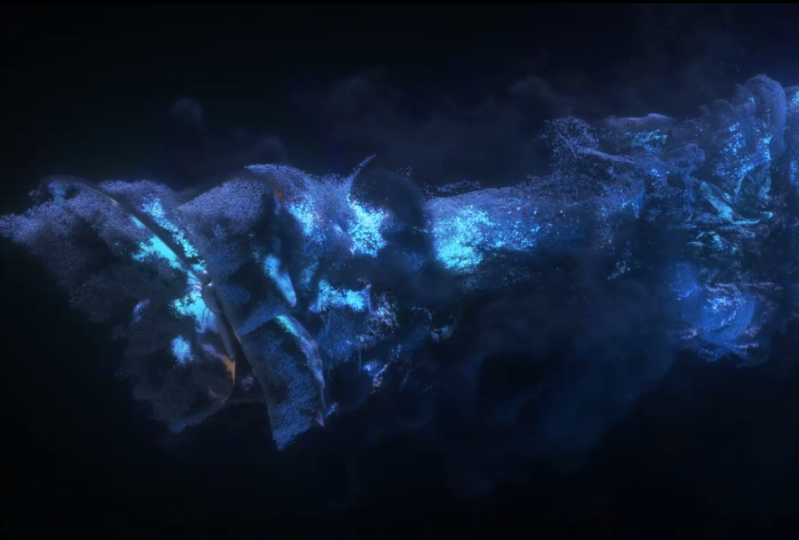
se ven muy bien. Así que ahora vamos a
compongámoslos en After Effects. Aquí, en las secuelas, ya
importé
la secuencia de imágenes Entonces, cuando estés
importando tu secuencia, ve a la cadena principal de
imágenes interpretadas, los fotogramas por segundo, 30-24, porque estas son la velocidad de
fotogramas que estamos usando cuando estamos renderizando
nuestro corto en Houdini Y también en la gestión
del color. Verifique el RGB de conservación para
deshabilitar la administración del color. Bien, porque
estamos usando los ases. Entonces, para que los ensayos funcionen correctamente dentro
de After Effects, necesitas el plug-in Entonces esta es la IO de
color abierto plug-in para After Effects. Entonces descarga eso, presiona el botón verde
para descargar para Windows. Y si estás en Mac, presiona el botón de matemáticas
para descargarlo para Mac. También voy a estar usando el
plugin de video copiloto. Entonces es un plugin gratuito. Así que vamos a desplazarnos hacia abajo donde
dice plugins gratuitos. Descarguemos el
color vibrance. Presione la descarga para
descargar eso, descomprimirlo y colóquelo dentro de la biblioteca de complementos de
secuelas Ahora tenemos la mariposa. Vamos a crear una nueva comp. Entonces estas son la secuencia. Entonces en estos momentos se ven
muy oscuros porque están usando sus conocimientos usando
el espacio de color correcto. Entonces, corrijamos eso
agregando un IO de color abierto. Entonces agreguemos ahí. Así que aquí en el espacio de entrada io de
color abierto, Vamos a cambiar esto a
ases y ensayos CG Y para el espacio de salida, estos dos salen y
eligen el sRGB de salida Entonces ahora las secuelas está
usando el espacio de color correcto. Entonces agreguemos un ajuste de
curvas. Así que ajustemos las curvas para crear una forma de curva S. Ahora, vamos a importar
las rutas de emisión. Así que renderizé las
rutas de emisión por separado. Entonces aquí tengo barras de emisión, así que vamos a importar eso. Entonces, para la emisión, copiemos nuestro mismo color abierto. Yo uso encabezamientos. Así que selecciona el plugin control C para
copiar y en la emisión. Presione Control V para pegar. Y ahora también estamos usando el espacio de color correcto para
las rutas de emisión. Así que agreguemos el modo de
fusión de barras de misión a la pantalla. Y agreguemos una, una vibración de color VC para
agregar color a nuestro brillo Entonces cambiemos esto a azul. Y ahora agreguemos un, un desenfoque vectorial CC. Entonces, ¿qué va a hacer el desenfoque vectorial CC? Entonces si desactivo mi secuencia
mariposa. Bien, así que
habilitemos la cantidad. Aumente esto a cinco. Bien, por lo que va a crear unas formas de aspecto
más orgánico. Bien, ahora agreguemos un resplandor
para agregar el efecto de brillo. Y aumentemos el radio
de incandescencia 200. Aumentemos la intensidad del
resplandor para crear cualquier resplandor más intenso. Y vamos a permitir que nuestra secuencia
principal de mariposas la vea en conjunto. Bien. Entonces estos son los, más
o menos los ajustes
que se utilizan para el resplandor. Estoy usando el azul profundo. Entonces es a partir de plugins
y todo. Así que Deep Blue es un plug-in de pago. Entonces utilizo ahí para
agregar el efecto de resplandor. Bien, entonces ahora vamos a
renderizar nuestra secuencia
yendo a la composición pre-render Aquí, vamos a seleccionar el formato
que desea renderizar. Se puede utilizar la secuencia JPEG
o la secuencia PNG. Presiona Bien y presiona Render para
renderizar tu secuencia de
compostadores
 Shahzad Ahmad, Houdini FX Artist