Transcripciones
1. 1 introducción:
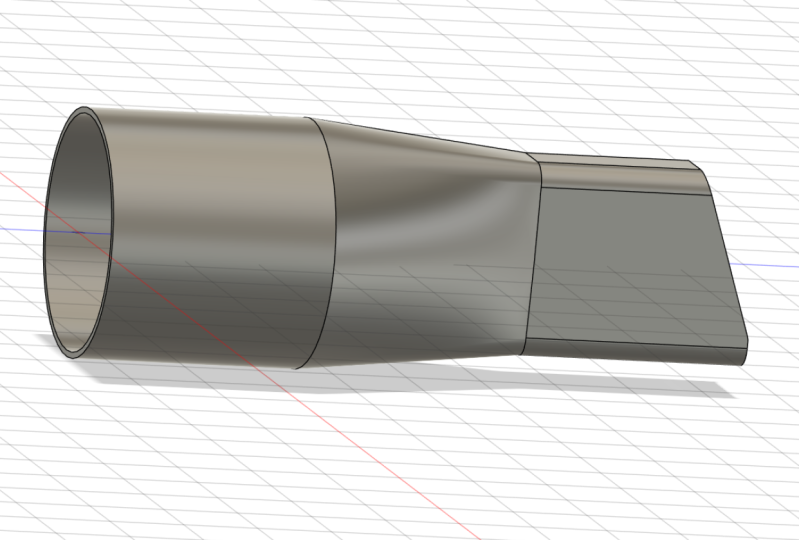
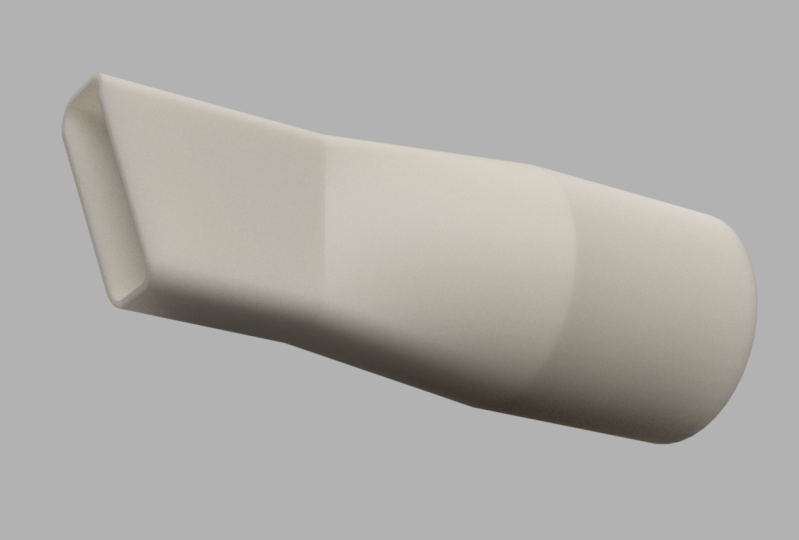
2. 2 el boceto y la extrusión: Adelante y diseñemos un vacío. Nazal. Entonces aquí está la boquilla que estará creando para darte una idea de cómo se va a ver cuando terminemos. Y a primera vista, puedes mirar esto y pensar, Wow, esto parece un diseño bastante complejo, especialmente esta parte de aquí que conecta son ciertos cilindros a la parte superior de nuestra boquilla aquí Um, , pero en realidad es bastante simple, y te mostraré lo fácil que es hacer Infusión 3 60 Así que vamos a saltar justo dentro. Empezaremos dentro del diseño. Entonces vamos a archivar en el diseño y crear un nuevo boceto yendo Just catch crea catch y seleccionaremos nuestra placa X y. Empezaremos con un círculo justo en el origen por lo que ha tenido ver para círculo y le dará un diámetro de 31.2 milímetros. Ahora elegí 31.2 porque eso me va a dar el diámetro. Necesito darme un ajuste de fricción con la manguera que estoy usando en mi aspiradora. Es posible que tengas que medir el tuyo y ver qué va a funcionar para ti. Entonces vamos a seguir adelante y extruir esto hacia fuera yendo primero a paradas de captura y en golpearte para extruir seleccionando nuestro perfil. Ahora vamos a arrastrar esto hacia arriba y darle una mención de 30 milímetros. A continuación, quiero crear un rectángulo, pero no quiero crearlo en grifo de mi cilindro En realidad quería crear una buena
distancia de él. Entonces necesito seguir adelante y crear un avión en algún lugar aquí arriba y usar eso para crear mi rectángulo. Entonces voy a empezar por ir a construir plano de desplazamiento y plano de desplazamiento. Vamos a seguir adelante y diseñar un avión que esté desfasado de un plano de partida. Entonces voy a elegir la parte superior del cilindro como mi llana inicial. Y como pueden ver, subo mi flecha y puedo colocarla en cualquier lugar que quiera, y voy a seguir adelante y contestar Ah, dimensión de 30 milímetros. Ahora puedo seguir adelante e ir a boceto, crear boceto y elegir ese plano para crear mi boceto. Entonces sigamos adelante y elijamos eso. Y yo había dejado el cuerpo encendido para que puedan ver mis cilindros ahí
para poder usar eso como referencia. Entonces voy a seguir adelante y acercar y vamos a seguir adelante y elegir el rectángulo
central del rectángulo de captura . Y voy a usar ese mismo origen para crear mi rectángulo central. Y voy a darle a esto una dimensión de 24 por 10 y tenía respuesta siguiente. Yo quiero quería que este rectángulo tuviera un poco, uh, mo curva en los extremos aquí. Entonces voy a seguir adelante y zapatos, llenarlo y sólo darle un fillip en cada esquina. Entonces sigamos adelante, y voy a elegir esto y esto Se sentó a dos milímetros, así que eso es lo que quiero hacer. Um, si eso iba y entraba, también, y yo voy a hacer lo mismo, que es cada una de las cuatro esquinas. Entonces solo voy a seleccionar cada línea correspondiente. Y después de la última, voy a seguir adelante y golpear enter, Vale, Ahora podemos ir a paradas de captura, y podemos ver exactamente lo que hicimos. Ahí está nuestro boceto que creamos encima de ese plano de desplazamiento en. Podemos ver que es de 30 milímetros de desfase de este cilindro, así que voy a morder y elegir este boceto y extruido así que Eso es Hiti para extrusión. Selecciona ese perfil y empieza a arrastrar la flecha hacia arriba, y voy a responder por mención de 30 milímetros.
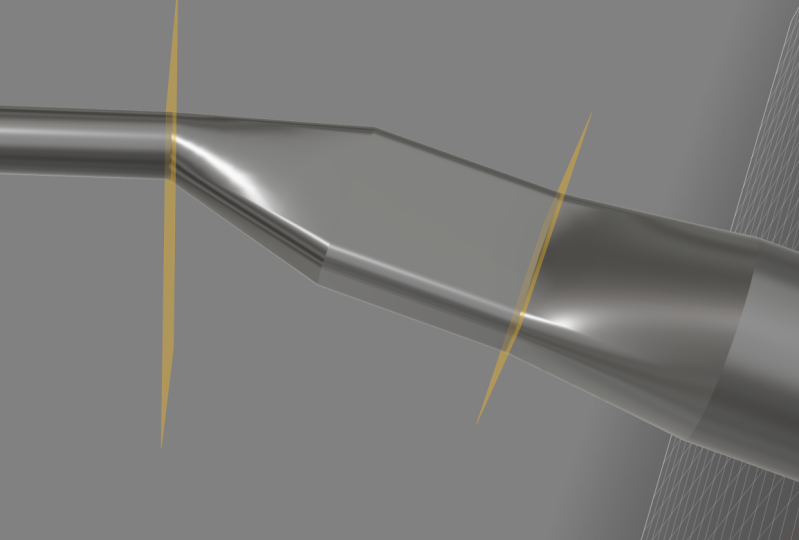
3. 3 Aplicar Loft: De acuerdo, Ahora, aquí está la parte donde vamos a crear algo de magia. Entonces vamos a usar la herramienta loft para seguir adelante y conectar esta superficie a la superficie de nuestro rectángulo
extruido. Por lo que vamos a seguir adelante y vamos a elegir crear loft y primero seleccionaremos esta superficies son de
primer perfil. Realmente no importa cuál selecciones primero o segundo, y luego vamos a seguir adelante y también seleccionamos este rectángulo, y podemos ver exactamente lo que hizo. Por lo que siguió adelante e hizo una conexión sin fisuras de una nueva forma para ir entre nuestro cilindro en nuestro rectángulo. Entonces vamos a dar click, acuerdo? Y eso es exactamente lo que estamos buscando. Entonces está la forma de nuestra boquilla. Um, como podemos ver, es sólido, cual no va a funcionar. Entonces vamos a tener que seguir adelante y vaciar esto. Y la herramienta perfecta para hacerlo es con el comando Shell. Entonces vamos a seguir adelante y elegir modificar shell, y aparece este cuadro de diálogo. Entonces tomémonos un momento para ver cuáles son nuestras opciones. Entonces como podemos ver, si miras bajo dirección, tenemos algunas opciones afuera o ambas. Y lo que esto hace, lo es. Nos pregunta, ¿a
qué parte de tu modelo quieres agregar grosor? Um, si elegimos por dentro, básicamente agregará grosor al interior de esto. Y sabes lo mismo con el exterior. Escogerá el exterior ahora porque ya he diseñado esto de una manera que la
manguera de vacío se deslice en esta boquilla para crear un ajuste de fricción. No quiero agregar la geometría por dentro, De lo contrario, no va a caber, Ya
sabes, he puesto este diámetro exactamente donde lo quiero. Entonces lo que quiero cuando quiero hacer es agregar el grosor al exterior. Entonces voy a elegir. Vuelve a
elegir fuera, elige mi perfil aquí, y le voy a dar un grosor. En este caso, voy a elegir el grosor de Point Kate Millimeters y puedes seguir adelante y ver ahora que se adelantó y qué edad todo hacia fuera agregó el grosor al exterior. Ahora, la razón por la que elegí 0.8 al principio fue sólo para darme algo que imprimiera relativamente rápido, así que pude, ya
sabes, probar eso
rápidamente, y me encontré con que sabes qué? Esto realmente funciona. Era justo el grosor suficiente que era duradero para mi aplicación e imprimiera bastante rápido. Entonces otra cosa que quiero mencionar sobre espesores elegí 0.8 porque mi diámetro de la boquilla que estoy usando para mi impresora tres d es de 30.4 milímetros. Y siempre es una buena idea si estás haciendo algo como esto,
Um, Um, que tiene,
ah, ah, concha
delgada para seguir adelante y darle un grosor que es en cuanto al grosor de tu boquilla. Entonces en este caso, estoy usando una boquilla 0.4, un punto para boquilla milimétrica. Si quería que eso fuera,
digamos, un shell, un shell, el mundo del software de la impresora que normalmente te lo piden en términos de conchas. Um, y por caparazón, es sólo decir cuántos espesores de boquilla quieres que sea esto? Entonces si quisiera uno elegiría 10.4 milímetros. Um y en este caso, quiero bombardear. Entonces voy a elegir punto para que él quería ser más grueso. Consideraría trabajar en términos de espesores de boquilla, por lo que un poco más grueso, entonces
incriminaría dedo del pie 1.2 milímetros o 1.6 o incluso 0.2 milímetros. Simplemente hace que el proceso de impresión sea mucho más eficiente si usted, uh, ya sabe, utilizó los incrementos de su espesor de estante o su boquilla con espesor. Um so Ok, espero que quede claro. Voy a seguir adelante y dar click, ¿
OK? Y así tengo todo básicamente santificado además de esta parte aquí así que fácilmente te puedo golpear por extrusión click en ese perfil y solo arrastra esto y podemos ver que va a crear un corte. Pero en realidad voy a hacer algo un poco diferente, así que voy a seguir adelante y cancelarlo.
4. Apertura de 4 bola: y voy a empezar por crear un boceto en esta superficie. Entonces sigamos adelante y vamos a bosquejar crea captura, y voy a elegir la superficie. ¿ De acuerdo? Lo primero que voy a hacer es que en realidad voy a usar mi proyecto. Incluir opción para seguir adelante y proyectar algunas de estas líneas. Porque si me quito el cuerpo, ya
sabes, no
quiero seguir adelante y bosquejar. Ya no tengo esa imagen a la que hacer referencia. Entonces voy a dar vuelta los cuerpos, tipo hit p para proyecto, y voy a seguir adelante y seleccionar individualmente las líneas. Yo quiero algo. Es como esta línea, ésta, ésta, ésta y ésta y click. OK, ahora puedo seguir adelante y deshacerme del cuerpo, y me quedan con estas líneas que he seleccionado. Muy bien, genial. Entonces voy a elegir l cuatro líneas y apenas empezar a dibujar forma básica que busco. Entonces voy a empezar por lo alto de esta línea justo aquí, y voy a bajar un poco y luego entrar en un ángulo a referencia. En realidad, esta línea justo aquí en la parte inferior. De acuerdo, Ahora ya estoy listo para entrar en algunas dimensiones. Voy a Deford Dimension y voy a elegir. Yo quiero en realidad esta dimensión entre este punto en este punto o en realidad esta línea a esta luz. Entonces voy a dar clic en esta línea y dar clic también en esta diapositiva y sacar esto y
quiero justo lo suficiente. Sólo están dos años deshechos de eso, esa placa frontal que está ahí. Entonces sé lo que es eso. Va a ser 20.8, porque eso es lo que elegí como mi show. Entonces voy a contestar 0.8 hit, entrar, y eso establece que ese espesor oyó en la mención animó lo mismo para esta línea aquí, voy a darle clic. Todavía tengo activada mi selección de dimensión por lo que no tengo que volver a seleccionarla. No, quiero que esta dimensión sea de cuatro milímetros algo para entrar cabeza. Y la última dimensión que voy a seleccionar va a ser dimensión angular. Y ese va a ser el ángulo de esta línea aquí mismo. Entonces voy a seguir adelante y escoger esta línea y esta línea, y me da el ángulo y quiero que esto sea de 70 grados, así que voy a golpear 70 y ahí vamos. Entonces ahora que tengo todas mis dimensiones como entonces podría seguir adelante y dar click en Detener boceto, y puedo seguir adelante y traer el cuerpo de nuevo en algo. Haga clic en el con una bombilla y ahí vamos. Entonces, como pueden ver, creé un boceto en este plano. Ahora, puedo seguir adelante y seleccionar estos perfiles individuales y extruir estos en para cortar la superficie . Um, esto cortó esta superficie superior justo aquí, así que te mostraré a lo que me refiero. Voy a comer voy a seleccionar este perfil, este perfil junto con este perfil, y sólo voy a seguir adelante y arrastrar esto y tomar la flecha Kush en. Voy a seguir adelante y elegir todo por mi distancia y asegurarme de que ese set para cortar y hacer clic, OK, Y ahí está la apertura que buscaba bien, y eso fue básicamente todavía una cosa más que voy a hacer, Um, y te puedo dejar esto si quieres hacerlo o no. Es sólo una especie de que sea quisquilloso. Yo sólo voy a ir a llenarlo y sólo entrar un poco Llénalo aquí y aquí. uh, elige estas dos líneas. Dale afiliativo dos milímetros golpe, Enter on. Ten un lindo llénalo ahí y eso es todo. Y ya hemos terminado. Entonces aquí está nuestra boquilla. Como puedes ver, esto fue ah, bastante fácil de hacer. Básicamente,
um,
creamos um, dos formas un cilindro y yo rectángulo usé la característica de ley para conectarlas y simplemente hicimos un par más de extrusión XYZ y eso fue todo. Tan bonito diseño de aspecto complejo, pero muy fácil de hacer con fusión 3 60 Muy bien, Así que si perdiste tu boquilla de vacío o necesitas una personalizada, um, adelante y haz tu propio disfrute.
 Vladimir Mariano, I'd rather be 3D Printing