Transcripciones
1. Bienvenido y resumen del curso: Hey
ahi, soy Kevin Kennedy y bienvenido a Fusion 3 60 Diseñando cortadores de galletas personalizados. Al final de esta clase, conocerás muchas de fusión tres características centrales de los sesenta construyendo tu propio cortador de
galletas personalizado que puede ser impreso tres D. Soy diseñadora de productos, y dirijo el canal de YouTube online de diseño de productos, donde comparto mis conocimientos de fusión. 3 60 Llevo más de 10 años trabajando en diferentes programas CAD, incluyendo cerca de siete años infusión 3 60 Con eso dicho, esta clase es para principiantes o aquellos sin Fusión previa. Experiencia 3 60. Esta clase es perfecta si tienes acceso a una impresora tres D y estás buscando el Fusion 3 60
utilizado para crear tus propios cortadores de galletas personalizados. Si no tienes acceso a una impresora tres D, no te
preocupes. Todavía aprenderás mucho sobre fusión tres características básicas de los sesenta. También estaré brindando algún recurso es donde puedes tener tu diseño. Tres D impresos para ti. Aprender fusión 3 60 es un paso crítico y poder crear tus propios diseños únicos que podrás utilizar la próxima vez que hornees. Muchos creativos también encuentran que pueden vender sus diseños en ferias artesanales locales o a través un mercado en línea como etc.
A lo largo. En este curso se echará un vistazo a dos ejemplos. En primer lugar se creará un cortador de galletas simple usando fusión tres funciones nativas de boceto de los sesenta . Segundos. Te guiaré por cómo usar un archivo SPG importado para crear diseños más avanzados. Antes de empezar, asegúrate de hacer clic en el botón de seguir que se encuentra justo a la derecha de mi foto de perfil. Esto garantizará que reciba notificaciones de actualizaciones importantes del curso así como anuncios. Cuando libere futuros cursos. Fusion 3 60 ofrece una licencia de uso personal gratuita para aficionistas y creativos para leer los criterios de
licencia y descargar instrucciones así como algún recurso adicional es. Para este curso. Dirígete a mi página web en diseño de productos online dot com slash 24. Eso es diseño de producto online dot com slash 24 Por último pero no menos importante, asegúrate de hacer clic en el proyecto Class have que se encuentra debajo de este video
imagen de Sharon o breve descripción del cortador de galletas diseñado que estás esperando crear. Esto me ayudará a entender mejor tus necesidades de futuros videos, e incluso puedo proporcionarte algunos consejos para tu proyecto en particular.
2. Navegar la interfaz de usuario Fusion 360: antes de empezar, quiero tomarme unos minutos para discutir algunos elementos clave de la interfaz de usuario de Fusion 3 60 . Pero primero, asegurémonos de que tu configuración coincida con la mía. He grabado este curso con la configuración predeterminada Fusion 3 60. Si acabas de descargar e instalar fusion 3 60 entonces estás todo listo y listo para empezar. Si ya has estado usando fusion 3 60 entonces restauremos tu configuración predeterminada para asegurarnos que coincidan con la mía. Seleccione su nombre de usuario en la esquina superior derecha y haga clic en la opción de preferencias dentro del cuadro de diálogo Preferencias. Deberá seleccionar el botón Restaurar valores predeterminados en la esquina inferior izquierda. Podemos entonces cerrar el diálogo de preferencias. Ahora discutamos los elementos clave de la interfaz de usuario en la esquina superior izquierda. Verás el icono de la cuadrícula haciendo clic. Este ícono abrirá a tu papá. Si panel donde se guardan todos tus archivos dentro del panel de datos, podrás crear carpetas para organizar aún más tus proyectos. Justo debajo del panel de datos se encuentra la lista desplegable del espacio de trabajo. Actualmente existen siete espacios de trabajo en la versión comercial de Fusion 3 60 No te preocupes, y en este curso sólo se necesitará mirar el valor predeterminado del espacio de trabajo de diseño junto a los espacios de trabajo caídos. Tenemos la barra de herramientas Fusion 3 60. El barra de herramientas contiene Tabs, que organiza aún más Las características por secciones comunes en este curso estarán utilizando principalmente la pestaña sólida, que incluye las herramientas para el modelado de sólidos. Entiendo que puede ser abrumador ver todas estas pestañas y características, sin embargo, no
dejes que esto sea una preocupación. Te estaré caminando a través de todas las herramientas que necesitarás saber para crear tu
cortador de galletas . Debajo de la barra de herramientas está el navegador Fusion 3 60. Se puede pensar en el navegador como su estructura de archivos. Estaremos hablando más de esto a lo largo del curso. El medio de tu fusión 3 60 se conoce como la ventana de lona. Aquí es donde estaremos dibujando y creando tu modelo tres D. Mientras trabajas con modelos tridimensionales, te encontrarás necesitando mirar el modelo desde diferentes ángulos. Para reorientar el modelo, podrás utilizar el View Cube en la esquina superior derecha. Podemos seleccionar una cara del View Cube para ver el modelo desde la cara
o perspectiva correspondiente ,
o simplemente podemos hacer clic y arrastrar sobre el View Cube para arrastrar el modelo mientras trabajas en tu modelo. Puede decidir que desea restablecer la vista. Para ello basta con hacer clic en el Icono de Inicio, que aparece en la parte superior izquierda de la vista. Lindo último pero no menos importante, tenemos la línea de tiempo en la parte inferior, que actualmente está vacía porque no hemos iniciado nuestro modelo. Debido a que Fusion 3 60 es un programa de modelado paramétrico, esa línea de tiempo registrará cada característica o herramienta que utilizamos. Esto significa que podemos editar entidades y cambiar sus valores o dimensiones en cualquier momento. Incluso podemos reordenar las entidades en la línea de tiempo. Si cambiamos de opinión y cómo se debe construir de nuevo el diseño, te
prometo que esto no será tan complicado como suena. Te estaré caminando paso a paso, así que sigamos adelante y empecemos a construir un cortador de galletas personalizado
3. Comienza tu diseño personalizado: antes de hacer cualquier trabajo de diseño siempre querrá guardar nuestro archivo de diseño. Haré clic en el icono de guardar en la esquina superior izquierda dentro del diálogo Guardar. Podemos entonces teclear nuestros archivos. Nombrar todos. Simplemente teclea el cortador de galletas de Kevin y haré clic en ese botón azul guardar. Verás que ahora aparece nuestro nombre de archivo en la pestaña de diseño, junto con el número de versión. Cada vez que realices cambios y hagas clic en el botón Guardar, podrás guardar una nueva versión junto con la descripción de la versión. El siguiente paso sería elegir nuestras unidades de documentos en el navegador Fusion 3 60 verá una carpeta de Configuración del
documento dentro de la carpeta. Habrá un reloj de opción de unidades mientras pase el cursor del ratón sobre las unidades. El icono Cambiar unidades activas aparece después de seleccionar el icono, pudieron cambiar las unidades hacia el tipo de unidad deseado. Voy a crear mi diseño y milímetros. No obstante, eres libre de seleccionar pulgadas o el tipo de unidad que prefieras. Si cambias tu tipo de unidad, solo asegúrate de hacer clic en el botón Aceptar para guardarlas. Antes contestamos una referencia. Imagen querrá crear un nuevo componente, una infusión de componente 3 60 puede pensarse como una parte única. Tendrás que crear un nuevo componente para cada pieza individual dentro de un diseño. La ventaja de crear componentes es que agruparán prolijamente todos nuestros
activos relevantes dentro de nuestro tratamiento de navegador. Seleccionaré la lista desplegable ensamblada y seleccionaré nuevo componente en el diálogo
escribiré cookie de muñeco de nieve para el nombre y haré clic en Aceptar, observe cómo ahora aparece el componente en el navegador. En el lado izquierdo, el siguiente paso para crear su propio cortador de galletas personalizado sería importar una
imagen de referencia . Esta imagen podría ser algo que encontraste en las imágenes de Google o simplemente una imagen de un boceto de tu cuaderno. Solo tendrás que asegurarte de que tienes un archivo JPEG o PDF. Para este primer ejemplo de cortador de galletas, voy a usar una imagen de referencia de muñeco de nieve. Puedes descargar la imagen de referencia en mi página web en diseño de producto, online dot com slash 24. Vamos a adjuntar los archivos de diseño de tour de imagen de referencia. Podemos rastrearlo para adjuntarlo. La imagen deberá seleccionar la opción de lienzo en la barra de herramientas o de la
lista desplegable de inserción . Primero querrás seleccionar la imagen de las carpetas de archivos de tu computadora. Voy a seleccionar la mía de mi carpeta de descarga bien, después hay que seleccionar una cara en la que queremos colocar esta imagen. Ya verás que tenemos tres planos o caras de origen para elegir. Estos planos de origen corresponden a las coordenadas en vistas de la vista. Lindo, voy a seleccionar el plano de origen Bottom X Y ya que quiero que aparezca la imagen ya que está tirada plana sobre una mesa. Después de seleccionar la cara, se les dieron varias opciones que podemos utilizar toe definir aún más una imagen de referencia, incluyendo cambiar la opacidad o voltear la imagen, nombrar algunas. También podemos seleccionar el icono de escala de esquina y arrastrarlo hacia la derecha para aumentar el tamaño de la imagen. Voy a aumentar el tamaño para que sea más fácil trabajar con, luego calibrará la imagen a las dimensiones exactas. Por ahora, vamos a hacer clic en el botón Aceptar. Como mencioné anteriormente en este curso, nuestro navegador actúa como nuestra estructura de archivos. Ahora que hemos agregado un lienzo o imagen de referencia, verás que tenemos una carpeta de lienzo en el navegador. Si activamos la apertura de la carpeta Lienzos, veremos la imagen adjunta de no man desde aquí. Está bien, click en la imagen, y seleccionaré la opción de calibrar. La opción de calibrar nos permite determinar el tamaño de la imagen seleccionando dos puntos antes definir la distancia entre los dos puntos. En primer lugar, sin embargo, voy a seleccionar la cara superior del dedo del pie del cubo de vista. Mira directamente la imagen. También puedes usar la rueda de desplazamiento de tu ratón para acercar y alejar el zoom. Voy a seleccionar la parte inferior del muñeco de nieve para el primer punto, y seleccionaré la parte superior del sombrero del muñeco de nieve para el segundo punto. Después verás que se les dio una dimensión y poner campo. Aquí es donde puedes definir el tamaño general de tu cortador de galletas. Yo quiero que esto sea de unos 100 milímetros de altura o aproximadamente cuatro pulgadas. Después de teclear 100 milímetros, presionaré la tecla enter de mi teclado, y la imagen se redimensionará en consecuencia. También voy a reposicionar la imagen para que la parte inferior se alinea con el punto de origen central. Todo bien, dar click en la imagen y el navegador y todos seleccionar editar lienzo. Entonces todo simplemente haga clic y arrastre el icono de dirección de la cepilladora, que es este cuadrado central. Voy a reposicionar la imagen para que este punto de origen central parezca estar centrado con la parte inferior. Una vez que las imágenes estén en la posición correcta, haré clic en el botón Aceptar. Ya estamos listos para empezar a esbozar nuestro diseño.
4. Bocetos de tu diseño personalizado: la infusión de flujo de trabajo más común 3 60 es crear bocetos bidimensionales, que luego podemos convertir en formas tridimensionales. Fishing 3 60 ofrece muchas formas predefinidas y tipos de geometría de boceto. Estos nos ayudarán a crear rápidamente nuestros bocetos bidimensionales. Al mirar la imagen del muñeco de nieve, podemos ver que nuestro muñeco de nieve podría recrearse con algunos círculos y algunos rectángulos para acceder. Nuestras herramientas de boceto necesitarán primero usar la función de creación de boceto, que se encuentra en la barra de herramientas o en la lista desplegable crear. Seleccionar Crear boceto nos pedirá dedo del pie una vez más elegir un plano de origen para Creador boceto en Well, una
vez que un boceto creador en el mismo plano que la imagen de referencia. Por lo que seleccionaré el mismo plano de origen X y. Observe cómo ahora aparece la barra de herramientas de boceto mientras estamos en un entorno de boceto activo verás que se presentaron con varias formas de boceto en la barra de herramientas. También hay algunas formas de boceto adicionales bajo la lista desplegable Crear. El primero que voy a hacer es bosquejar una línea recta hasta el centro del muñeco de nieve, que luego podemos usar para hacer referencia, asegurando que los círculos y rectángulos estén todos alineados en el centro. Seleccionaré el comando de línea en la barra de herramientas, y seleccionaré el punto de origen. Todo luego haga clic en la parte superior del muñeco de nieve a 100 milímetros. Porque solo estamos usando esta línea con fines de referencia, podemos convertir esto en una línea de construcción. Seleccionaré la línea, y luego seleccionaré el botón de construcción en esta paleta de bocetos. Observe cómo está la línea ahora. Una línea discontinua para representarla es una luz de construcción. Ahora comenzaré el primer círculo activando el círculo central desde la barra de herramientas. Bueno, entonces, quiero hacer click en la línea de referencia recta en el centro aproximado del círculo. Recuerda que estamos usando esta imagen de referencia como una forma de trazar nuestro diseño. Nuestro boceto no tiene que alinearse perfectamente con la imagen. Al arrastrar el cursor del ratón hacia fuera, verás que se les dio un campo de entrada de dimensión. En este punto, podemos adivinar el tamaño haciendo clic cerca del borde de referencia,
o bien podemos escribir una distancia exacta. Por ejemplo, voy a atar unos 48 milímetros y luego voy a dar clic para colocar el círculo. A continuación, la herramienta Círculo permanece activa, como lo hacen todos los comandos hasta que pulsa la tecla de escape del teclado o cambia a otro comando. A medida que voy a dibujar el segundo círculo, verás que puede ser complicado seleccionar la línea. Ya que mi ratón está queriendo chasquear a la grilla. Siempre podemos desactivar la opción de snap en la paleta de bocetos para evitar encajar en el
lugar equivocado para el segundo círculo, voy a dar clic y arrastrar, y escribiré 32 milímetros para el diámetro. Si hace clic en el lugar equivocado, puede golpear la tecla de escape y simplemente volver a seleccionar el centro Círculo para que el tercer y último círculo ingrese un diámetro de 25 milímetros. Ahora que nuestros tres círculos están completos, tendremos que dibujar los dos rectángulos. Seleccionaré la herramienta de rectángulo en la barra de herramientas. No obstante, el rectángulo en la barra de herramientas es el rectángulo de dos puntos. En cambio, me gustaría usar la característica de rectángulo central para poder iniciarla desde la misma
línea central para cambiar al rectángulo central debilitar. Seleccione esa opción en la paleta de bocetos. Bueno, basta con hacer click para colocar el punto central del rectángulo, y me arrastraré con la boca. Recuerda que puedes acercar y alejar tu diseño para que sea más fácil trabajar con él. Para el rectángulo, escribiré cuatro milímetros para la altura. Todo luego golpeó la pestaña Clave, que desbloquea la altura en su lugar y cambia la entrada al ingenio para el con multi unos 30 milímetros. Antes de pinchar dedo del pie. Coloque el rectángulo para el segundo rectángulo. Escribiré el con de 20 milímetros. Golpeé el dedo del pie tecla tabulador bloquear el lugar interior antes de escribir una altura de 14 milímetros. Debido a que hemos terminado de usar el comando rectángulo, podemos entonces presionar la tecla enter, que colocará el rectángulo y despejará el comando. Ahora tenemos nuestra geometría básica de boceto set up watch. Al pasar el cursor sobre cada sección del muñeco de nieve, notarás que destaca secciones individuales donde tenemos geometría cerrada para un cortador de galletas
básico solo se preocupaban por el perímetro exterior, por lo tanto, will quieren limpiar nuestro boceto con la herramienta de recorte. Encontrarás la herramienta de recorte debajo de la lista desplegable modificada o seleccionando el
icono de tijera en la barra de herramientas. Con la herramienta de recorte activa, simplemente
podemos hacer clic y arrastrar a través de la geometría interior del boceto o debilitar los elementos seleccionados
uno por uno para eliminarlos. Observe cómo te mostrará una vista previa en rojo, por lo que estás al tanto de qué parte se recortará. Después de recortar todo, podemos presionar la tecla de escape para borrar todos los comandos. Voy a dar clic en el muñeco de nieve una vez más y notaré cómo esta vez tenemos una forma de
perfil bonita y limpia que solo incluye el perímetro exterior. Hay una última cosa que tenemos que hacer con nuestro boceto. Antes de que podamos convertir esto en un objeto tridimensional, querremos definir nuestro grosor del cortador de galletas para crear el grosor utilizará la herramienta de desplazamiento, que se encuentra bajo la lista desplegable modificada. El primer elemento con la herramienta de desplazamiento es definir nuestras curvas de boceto. Simplemente necesitamos seleccionar nuestro esquema de geometría de boceto. Tendrás que asegurarte de que la opción de selección de cadenas esté activada. Esto asegurará que todas las piezas de geometría tocada se seleccionen con un solo
clic del ratón . De lo contrario, tendrás que seleccionarlos todos uno por uno. Podemos entonces teclear el espesor deseado. Encontré que tres cortadores de galletas D impresos funcionan bien cuando hay entre dos y tres milímetros y espesor todo tipo de dos milímetros, Por último, querrá asegurarnos de que nuestro espesor esté en el exterior de nuestra forma. Si las líneas de vista previa rojas están en el interior, entonces simplemente podemos hacer clic en el botón voltear para moverlas hacia el exterior. Entonces podemos hacer clic en el botón OK. Ahora tenemos nuestra forma de perfil cerrado, como en, nuestra forma está completamente cerrada todo el camino. Se requiere una forma de perfil cerrado para convertir un boceto bidimensional en un cuerpo sólido
tridimensional .
5. Extruding tu diseño personalizado: usaremos la función de extrusión para convertir este boceto en un sólido tridimensional. Si aún estás en un boceto activo, entonces querrás hacer clic en el botón de terminar boceto de la barra de herramientas. Después podemos activar el comando extrusión en la barra de herramientas o desde la lista desplegable crear de la pestaña sólida. Una vez activado el comando de extrusión, deberás seleccionar el perfil que deseas convertir en cuerpo A tres D en nuestro caso seleccionará el perfil exterior. Si ahora miro el modelo desde la posición de casa, verás que simplemente podemos arrastrar la flecha direccional azul para aumentar o disminuir la altura. También podemos escribir la altura bajo el campo de entrada de distancia del diálogo de extrusión para la altura de este cortador de galletas, todos teclean 20 milímetros. Después podemos hacer clic en el botón OK para confirmar el cuerpo extruido. Ahora que ya no necesitamos nuestra imagen de referencia, podemos ocultar la imagen seleccionando el icono de las carpetas de lienzo de Aebel dentro del
navegadorFusion 3 60 navegador
6. Crea una Top plano: Vamos a crear un área plana en la parte superior para que este cortador de galletas Maurer sea económico. Una vez más, utilizaremos la herramienta de desplazamiento de boceto. Esta vez activaré la herramienta de desplazamiento con la letra de atajo de teclado. Ah, como Oscar, entonces
necesitamos definir nuestro plano de boceto. Queremos el área de superficie extra en la parte superior donde iría la mano de los usuarios, así que seleccionaré la superficie superior. Observe cómo fusion 3 60 re automáticamente orienta la vista. Por lo que estamos mirando directamente al boceto. Ahora seleccionaré la geometría exterior para este offset todo tipo en distancia de desfase de cinco milímetros y luego haré clic. OK, todo entonces haga clic derecho para seleccionar Repetir desplazamiento. Esta vez todo desplazó la geometría interior dos milímetros, asegurándose de golpear el botón flip para que la geometría esté en el interior. Después de hacer click. De acuerdo, debilita, selecciona Finalizar captura en la barra de herramientas. Tendremos que activar nuevamente el comando de extrusión. Esta vez, tendremos que seleccionar los tres perfiles cerrados. Miraré el modelo desde la posición de casa en absoluto. Escriba dos milímetros para el grosor antes de hacer clic en Aceptar. También querrás asegurarte de que tu operación de extrusión esté configurada para unirse. Esto asegurará que esta nueva extrusión se une al cuerpo de tres D debajo de él, dando como resultado un cuerpo sólido mirando al modelo. Contamos con los requisitos básicos para un cortador de galletas. Llevemos esto un paso más allá redondeando algunos de los bordes afilados, haciendo que esto sea aún más amigable para redondear los bordes. Tendremos que usar el Comando Philip. El comando Philip se puede encontrar bajo la lista desplegable modificada o con el
atajo de teclado . letra F está en Fox Trot. Bueno, una vez a, gira el modelo alrededor mientras seleccionamos todos los bordes que sobresale, especialmente estos afilados. Una vez seleccionados,
todos teclean cuatro milímetros para el Radio Philip. Como verás esto añade una ronda agradable y lisa a los bordes afilados. Daré clic en el botón Aceptar para confirmar el Comando Philip. También podemos querer agregar filetes a los bordes laterales de la parte superior, así que eso es bonito y liso. A medida que el usuario empuja sus manos hacia abajo, voy a seleccionar la cara superior del modelo. Sostendré la tecla Mayús, y usaré la vista que dedo del pie mira la parte inferior somos todos. A continuación, seleccione la cara inferior. Con estas dos caras seleccionadas, tocaré la letra de atajo de teclado F para el Comando Philip. Esta vez escribiré 0.5 milímetros para un borde muy sutil, redondeado, y luego haré clic en Aceptar.
7. Cómo afur el cutter de cookies: Encontré que una impresión de tres D de dos milímetros de espesor funciona bastante bien, cortando en una masa blanda. No obstante, algunos usuarios arman o tentaron a afilar los bordes de su cortador de galletas, lo cual puede ser bastante útil si estás trabajando con lo que hace más duro o más grueso. Para crear aristas más nítidas, podemos usar la herramienta Champ for, que nos permite crear un borde inclinado. El Campeón de Herramienta se aplica de manera similar a la Herramienta Philip. Usaré el View Cube para mirar bien el fondo del cortador de galletas. En primer lugar, active la herramienta Champ ER de la lista desplegable modificada. Una vez activado, deberá seleccionar todos los bordes. Incluso con la opción de cadena tangente seleccionada, posible que tengamos que seleccionar objetos uno por uno. En última instancia, esto depende de tu forma y de cómo se creó la geometría de la superficie. Después de seleccionar todo, teclearé un milímetro para la distancia. Observe cómo esto aplica un borde bonito y afilado a la parte inferior. Siéntete libre de ajustar el campeón para la distancia en función de tu nitidez deseada o del grosor que aplicaste al desplazamiento original
8. Diseño complejo: importar archivos SVG: hemos echado un vistazo a crear geometría de boceto con Infusion 3 60 Sin embargo, habrá momentos en los que querrás crear un cortador de galletas a partir de un logotipo o
diseñado a medida que ya has creado o descargado. Si ese es el caso, asegúrate de tener un archivo SPG ya que los archivos J. Peg y PDF no funcionarán con este flujo de trabajo. El archivo SPG también debe escalarse al tamaño deseado del cortador de galletas. Si todavía no tienes un archivo SPG, entonces todavía puedes seguir usando mi archivo demo. El archivo de demostración se puede encontrar en el diseño de producto online dot com slash 24. Primero creemos un nuevo componente para agrupar todos los archivos bajo. Muy bien, haga clic en el nombre del archivo en el navegador, y seleccionarán nuevo componente para el nombre del componente todos teclean renos antes hacer clic en el aviso de clave Entrar. Debido a que mi componente de renos está activo, el componente de muñeco de nieve está genial fuera. También podemos ocultar el componente para que quede completamente fuera del camino. Al seleccionar el icono del globo ocular correspondiente, ahora
estamos listos para insertar el SPG personalizado también como la lista desplegable de inserción donde
encontraremos la respuesta. Opción SPG, similar a la opción de lienzo, necesitará una primera Seleccionar un plano. Una vez más, usaré el Bottom X y o Dream Plane. Después seleccionaré el archivo SPG de mi carpeta de descargas. Como mencioné antes, querrás escalar tu SPG al tamaño correcto de antemano. Ya que las opciones de SPG son bastante limitadas. Con Infusion 3 60 no hay manera fácil de calibrar la SPG como hicimos con la imagen de
referencia adjunta . No obstante, puedes voltear la SPG en cada dirección si es necesario. Una vez que su SPG se vea correcta, simplemente haga clic en el botón Aceptar para colocar el archivo. El archivo SPG creará automáticamente geometría de boceto, y se bloqueará por defecto. Cada vez que veas líneas de boceto verdes, eso significa que están bloqueadas y no se pueden mover. Si arrastramos sobre todo el boceto, podemos hacer clic en el icono de restricción de barra fija no fija en la barra de herramientas para desbloquear la
geometría del boceto . En este punto, podemos utilizar el comando offset para crear un desfase de dos milímetros en el lado exterior. Podemos entonces utilizar el comando extrusión para crear este cuerpo de cortadores de galletas. Voy a extruir este 20 milímetros. Esta es una forma mucho más eficiente de crear diseños complejos. Pudimos recrear la forma y unos sencillos pasos. Como se pueden imaginar, esto tardaría bastante tiempo si dibujáramos la forma usando fusión tres herramientas nativas de
boceto de los sesenta , como hicimos con el ejemplo de Snowman, sin embargo, debo advertirle que S P G's también puede hacer que agregar filetes y campers sea un poco más desafiante. Encontrarás que la superficie de tus tres sólidos D tendrá caras extra debido a cómo se crea la geometría
importada. En este punto, simplemente
tendrás que terminar el cortador de galletas siguiendo los mismos pasos que se describen en los dos últimos videos.
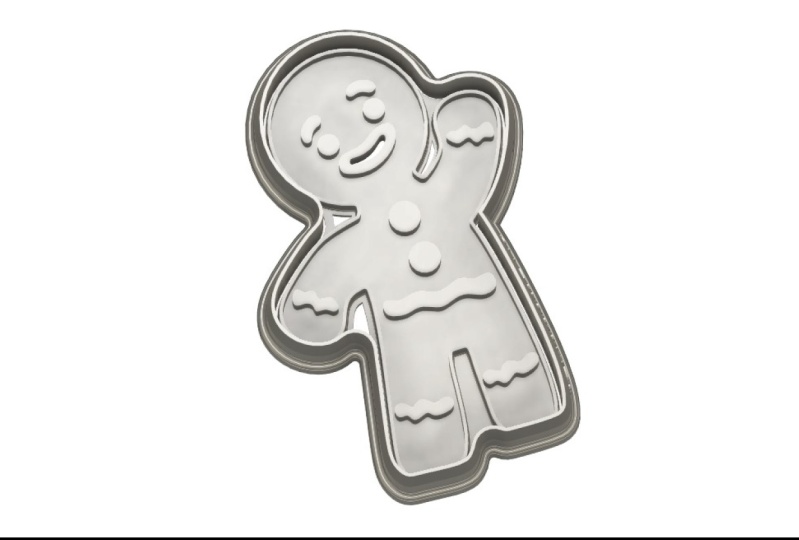
9. NUEVO: crea un Embosser de cookies: con algunos diseños. Es posible que desee crear una cookie por separado em boss er, ahora la en relieve o podría usarse para agregar detalles adicionales a una cookie Después de haber utilizado el cortador de galletas, usemos el muñeco de nieve Como ejemplo, querremos crear un M boster que nos permite agregar ojos, una nariz y algunos botones al muñeco de nieve. Para empezar, voy a asegurarme de que el componente de nivel superior esté activo. De
lo contrario, deberá seleccionar el botón de activación. Bueno, entonces, quiero crear un nuevo componente para mantenerlos Bossier separado del cortador de galletas. Muy bien, haga clic en el componente de nivel superior en el navegador para seleccionar nuevo componente. Después podemos hacer clic una vez para seleccionar el componente y hacer clic en un segundo dedo del pie. Edite el campo de texto para el nombre del componente. Todos simplemente teclean muñeco de nieve y jefe Señor. El elemento clave con RM Boss er es que queremos la línea de remolque de contorno con la misma forma que se va a cortar. Para asegurarlo, podemos usar la función de proyecto, que esencialmente nos permite copiar las líneas de boceto en nuestro boceto actual. Seleccionaré el botón Crear boceto en la barra de herramientas. Bueno, entonces hay que seleccionar el plano de origen X Y como el plano en el que hacer boceto debajo. En la lista desplegable crear se encontrará la carpeta de inclusión de barra inclinada del proyecto donde se encuentra el Comando del Proyecto. Una vez que el hombre del proyecto esté activo, deberá seleccionar todas las líneas de contorno interiores del muñeco de nieve. Esto asegurará que nuestro cortador de galletas y en Bossier tengan el mismo contorno. Una vez que estén todos seleccionados, podemos hacer click. OK, también
podemos ocultar los componentes del muñeco de nieve. Podemos ver nuestro árbol de presidente de boceto recién creado sin que esté en el camino. Observe cómo pudimos recrear rápidamente la misma forma con el Comando del Proyecto en lugar de crearla desde cero. En este punto, se querrá convertir este boceto en un cuerpo sólido el cual actuará como base del er M Boss también como la pestaña sólida y luego seleccionaré el comando extrusión con el comando extrusión necesitará seleccionar el boceto de ropa perfil y luego escribiré una distancia extra de dos milímetros. Una vez que tengas tu capa base creada, podrás crear cualquier detalle que quieras. Toa tiene en Boston y su galleta, voy a golpear el teclado. Atajo. Letra C Al igual que en Charlie Toe, activa el Comando Círculo Central también como la cara superior, y luego haré clic para colocar el punto central del círculo en la ubicación aproximada
del primer botón. A medida que arrastre con mi ratón todo tipo hacia fuera cuatro milímetros para el diámetro del botón. Todo luego haga clic para colocar el círculo. Ahora podemos usar la característica de patrón rectangular para modelar más botones en línea recta. Encontrarás la función de patrón rectangular debajo de la lista desplegable Crear. Después de seleccionar el círculo como el objeto a patrón, simplemente
podemos arrastrar la flecha direccional hacia la parte inferior. También teclea cuatro. Para aumentar el número de botones, también
puede escribir una dimensión exacta o simplemente arrastrar la flecha direccional hasta que el espaciado se vea bien. Después de hacer clic en Aceptar para confirmar el patrón, entidad querrá volver a utilizar la herramienta de círculo para crear los ojos del hombre de la nieve. Activaré el círculo central desde la barra de herramientas. Esta vez voy a colocar el punto central en la ubicación aproximada de uno de los globos oculares. Haré este 12.5 milímetros de tamaño, por lo que es un poco más pequeño que los botones para crear el globo ocular del otro lado, podemos usar el mero comando, asegurando que el muñeco de nieve sea simétrico. En primer lugar, tendremos que crear una línea central para el mero comando. Activaré la herramienta de línea en la barra de herramientas. Todo simplemente haga clic en la parte superior del muñeco de nieve en su punto medio, donde el icono del triángulo de Aquí es Todo luego haga clic en la parte inferior del muñeco de nieve, seguido de golpear la llave de escape, pues sólo estará usando esta mina con fines de referencia querrá seleccionar la línea y convertir ésta en una línea de construcción. Al seleccionar el botón de construcción en la paleta de bocetos, ahora
podemos utilizarlos su comando en la barra de herramientas. Seleccionaré el círculo como selección de objetos, y luego seleccionaré el mero selector de líneas, que nos permite seleccionar la línea de construcción. Como se puede ver, ahora
tenemos dos globos oculares que aire simétrico enfermo. Ahora utiliza la herramienta de línea para dibujar nariz simple para el muñeco de nieve, asegurándose de que dé como resultado una forma de perfil cerrado terminando con el punto de partida. En este punto, puedes continuar agregando una boca, una bufanda o cualquier otra característica. El agrega detalles a tu galleta de muñeco de nieve. También es importante recordar que un boster M deberá voltearse para representar la imagen
invertida de lo que desea que aparezca en la cookie final. Esto es muy importante si vas a agregar texto o palabras a un er de M boss ya que el texto aparecerá hacia atrás en tu cookie final si no lo volteas en tu diseño. último pero no menos importante, para completar el M boster, podemos extruir todos estos perfiles cerrados. Activaré el comando extrusión desde la pestaña sólida. Entonces simplemente seleccionaré todos estos perfiles cerrados. Una vez seleccionado todo, necesitarás un tipo fuera el valor de espesor. Recuerda, esto definirá hasta dónde están las formas en Boston dentro de la galleta. En general. Entre dos y cuatro milímetros parece funcionar bien, pero esto en última instancia depende del tipo de cookies que estés creando y de lo gruesas que serán . Volver a encender el componente Qatar también puede darte una mejor idea de cómo se
veránlos detalles verán
10. Probar el diseño: un beneficio de crear tu diseño en un programa de modelado tres D es el hecho de que se debilita digitalmente. Consulta nuestro diseño antes de ir a tres d imprimirlo. Esto puede ahorrar mucho tiempo y frustración e incluso filamento desperdiciado. Voy a ocultar el componente de renos y reactivaré el componente de muñeco de nieve. Lo que va a querer hacer es crear una caja simple la cual representará alguna masa desplegada. Voy a activar el comando box desde la lista desplegable crear y luego haré clic en el plano de origen Bottom X Y. Ahora donde hacemos clic no es súper importante. No obstante, voy a dar click en la parte inferior izquierda y luego voy a dar click en la esquina opuesta, asegurándome de abarcar todo el cortador de galletas. Miraré el modelo desde la posición de casa y todos teclean cuatro milímetros para la distancia, y me aseguraré de que la operación esté configurada en cuerpo nuevo ya que no queremos que este cuerpo se una al cuerpo cortador de
galletas. Bueno ahora usa el comando de cuerpo dividido para cortar la forma lejos de la masa digital. El comando split body se puede encontrar bajo la lista desplegable modificada después de que
se active primero deberá seleccionar el cuerpo a dividir, y este caso tendrá que seleccionar la masa. Entonces necesitamos seleccionar la herramienta de división se están dividiendo. Herramienta o herramienta de corte es el cortador de galletas. Después de seleccionar el cuerpo cortador de galletas donde todo el cuerpo está resaltado en rojo, haremos clic en Aceptar después de que el comando split body procese la división, tendremos que activar la apertura de la carpeta de cuerpos dentro de nuestro componente. Podemos seleccionar el globo ocular para ocultar el cuerpo del cortador de galletas, y ahora podemos ver los resultados de nuestro cortador de galletas. Esta es una forma súper simple y efectiva de comprobar su diseño de cortador de galletas antes exportar el archivo para impresión de tres D.
11. Exportación para la impresión 3D: ahora que son cortador de galletas está completo. Estamos listos para exportar el diseño para tres impresión D. Pero primero te agradecería que pausaras este video y tardaras 60 segundos en dejar una reseña para este curso, simplemente haz clic en esa pestaña de revisión justo debajo de este video y haz clic en el botón dejar reseña. Selecciona un par de las respuestas preestablecidas y listo para exportar. El diseño del cortador de galletas necesitará asegurarse de que nuestros cuerpos de cortador de galletas sean visibles y que el nadie digital esté configurado en oculto Entonces haré clic derecho en el componente en el navegador
Fusion 3 60 desde aquí seleccionará la opción guardar como STL. A continuación, puede seleccionar el cuerpo sólido si aún no está seleccionado. En este punto, tenemos dos opciones. En primer lugar, puede guardar el archivo STL directamente en su computadora local simplemente haciendo clic en el botón Aceptar , nombrando su archivo y haciendo clic en ese botón azul guardar. La segunda ruta es descender su archivo STL directamente a su
software de corte de tres impresoras D . Para ello deberá seleccionar la casilla de verificación para enviar a tres utilidad de impresión D. A continuación se le presentará una lista de opciones. Por ejemplo, todos selectos Kira, que es mi software de corte de elección después de seleccionar su utilidad de impresión, tendrán que hacer clic. OK, la utilidad de impresión sí necesita ser abierta de antemano, ya que Fusion 3 60 no puede abrir el otro programa por usted. No obstante, verás que esto agiliza el proceso, y el modelo se abre automáticamente en Kira y listo para ser configurado para su impresión. No voy a cubrir los tres ajustes de impresión D en este video. Ya que difieren de impresora a impresora, sin embargo, voy a estar poniendo mi configuración recomendada en este curso es Página de recursos en diseño de producto online dot com slash 24. También estaré colocando enlaces a Shape Ways, que es un servicio de impresión en línea de tres D donde se pueden solicitar tres impresiones personalizadas en D con filamento de grado
alimenticio. Cuando vayas a imprimir esto, asegúrate de volver a orientar el modelo para que el borde plano esté en la superficie de la cama de impresión . Si bien estos bordes afilados se pegan hacia arriba
12. Conclusión y siguientes pasos: primero, quiero felicitarte. Estoy terminando el curso. Si has imprimido con éxito tu propio diseño de cortador de galletas, entonces avísame subiendo una foto de la misma a la pestaña del proyecto, que se encuentra justo debajo de este video. También puedes comentar cualquier pregunta de proyecto o bloqueos de carretera que encuentres en la pestaña de discusión de la comunidad. No dudes en hacer cualquier fusión 3 60 preguntas en el formulario de discusión si la pregunta no
ha sido respondida y es posible que alguien tenga la misma pregunta que tú. Así que pídele lejos.
 Kevin Kennedy, Product Designer