Transcripciones
1. ¡Bienvenido al curso!: Hey
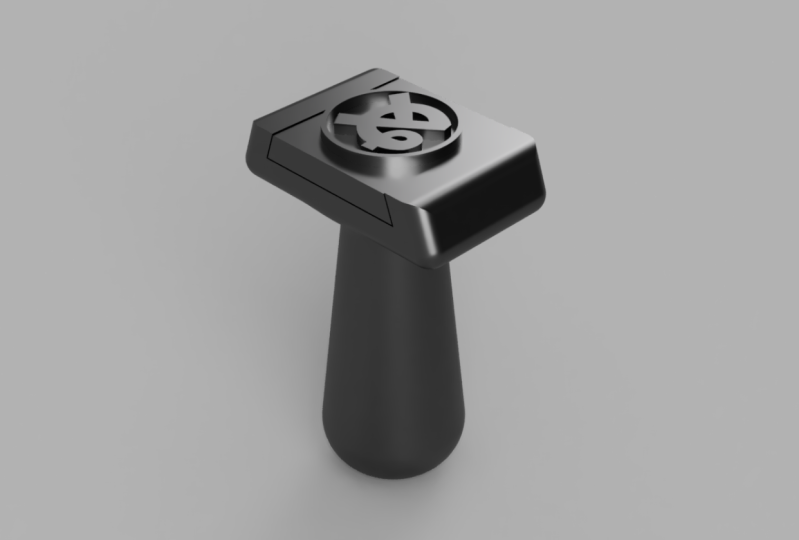
ahi, soy Kevin Kennedy y bienvenido a crear tu propia costumbre. Sello impreso de tres D con Fusion 3 60 A lo largo de esta clase, te
enseñaré a usar algunas de fusion tres características centrales de los sesenta, cómo personalizar tu modelo con tu propio logotipo o texto, y cómo preparar tu archivo para la impresión de tres D. Después podrás usar estas habilidades para crear tu propio principio de tres D y sellos
personalizables con una placa de sello intercambiable. Soy diseñadora de productos, y dirijo el canal de YouTube online de diseño de productos, donde comparto mis conocimientos de fusión. 3 60 Llevo más de 10 años trabajando en diversos programas de CAD, incluyendo cerca de 6.5 años infusión 3 60 Con eso dicho, esta clase está dirigida a estudiantes principiantes sin fusión previa 3 60 experiencia requerida. Esta clase es genial si eres una persona creativa, si te gusta personalizar las cosas con tu propio logo o diseños únicos. Y, por
supuesto, si nunca has probado tres D modelando algo desde cero. Usando Fusion 3 60 Learning Fusion 3 60 es un paso crítico para poder crear tus propios diseños
únicos que puedes imprimir tres D en el futuro, podrás crear modelos personalizados que te ayudarán a ganar más clientes, hacer más dinero y, por
supuesto, maximiza tu potencial creativo Antes de empezar. Adelante y haz clic en ese botón de seguir que se encuentra justo debajo de mi foto de perfil. Esto garantizará que reciba notificaciones de actualizaciones importantes del curso y futuros anuncios de
clase. último, pero no menos importante, empieza a pensar en el diseño que querrás poner en la parte inferior de tu sello. Si tienes acceso a un programa gráfico como Adobe Illustrator o Escape, entonces puedes crear un archivo SPG con tu logotipo o diseño. Tan solo asegúrate de que cabe dentro de una caja de 90 por 30 milímetros. Ahora bien, si no tienes acceso a un programa de gráficos, entonces no te preocupes. Puedes usar el archivo demo que he configurado para ti. Descarga el archivo demo SPG de mi sitio web en diseño de producto online dot com. Sello de corte Ford. Una vez más, eso es diseño de producto online dot com. Sello de corte Ford. último, pero no menos importante, asegúrate de hacer clic en la pestaña Proyecto de la clase debajo de este video. Después comparte una captura de pantalla de tu logo o diseño personalizado que vas a usar antes pasar al siguiente video. Al compartir tu diseño, inspirarás a otros miembros del curso, y juntos podremos idear ideas de sellos MAWR.
2. ¿Por qué usar la fusión 360?: antes de sumergirnos directamente en fusion 3 60 Quería tomarme un momento para discutir por qué Fusion 3 60 es la mejor solución de software para este curso. Ya sea que tengas experiencia con la impresión de tres D o que acabes de empezar, descubrirás que poder crear tus propios tres modelos D marcará toda la diferencia. Hay sitios como Thingy, Verso y Grab CAD. El alarde. Millones de archivos gratuitos que podrían ser tres D impresos. No obstante, el beneficio final de poder tres d imprimir algo tú mismo es el hecho de que puedes diseñar y personalizar el objeto a tus necesidades específicas. Echemos un vistazo a algunos ejemplos rápidos. Una variedad de tipos creativos han estado utilizando tres impresión D para crear
prototipos de joyería personalizados para nuevos inventos o innovaciones. Nuevos tipos de proyectos de investigación de moda y accesorios, modelos a
escala para clientes, impresiones
funcionales que ayudan a la vida cotidiana de uno y muchas, muchas más soluciones de diseño. Como creativo, puede que encuentres que la idea de aprender tres software de modelado D sea desalentadora, y no te culpo. Tres paquetes de software de modelado D podrían ser complejos, difíciles de aprender, y son bastante caros Sin embargo, con Fusion 3 60 no tenemos estos problemas típicos. Los paquetes CAD tradicionales cuestan al alza de miles por licencia. Fusion 3 60 por otro lado, que fue creado por auto desk, ofrece acceso 100% gratuito a estudiantes y aficionados, lo que significa que puedes descargar e instalar Fusion 3 64 gratis Head to my website at product design en línea dot com. Sello de corte Ford. En mi página Web, tendré una directamente al sitio de autodesk donde se puede descargar Fusion 3 64 gratis. También es importante tener en cuenta que Fusion 3 60 está disponible tanto para sistemas
operativos Mac como Windows , algo que no es típico de los programas CAD. Otra razón por la que Fusion 3 60 es una gran solución para los creativos. Mirar a tres impresión D es el hecho de que se puede crear una variedad de tipos de modelos. Se pueden crear no sólo modelos prismáticos como engranajes o soportes, sino que también permite crear modelos orgánicos mawr utilizando líneas de T en el
entorno de esculpir . Además de eso, puedes usar fusion 3 60 para no solo crear tus diseños, sino que puedes editarlos en función de los resultados que obtienes de tres d. impresión. Ajustar aún más sus ideas de diseño en base a resultados tangibles. Fusion 3 60 también incluye control de versiones para que puedas guardar cada versión de tu modelo. Ahora también puedes traer modelos de otro software y realizar modificaciones, como eliminar funciones o agregar características. Fusion 3 60 incluso permite editar datos MASH o STL que se importaron de un escaneo de tres D u otra fuente antes de imprimir el objeto. Se puede reducir o aumentar el recuento de superficies. Puede parchear agujeros, o puede editar otras funciones. Fusion 3 60 puede exportar como en O B J o STL formato de archivo que es leído por la mayoría de los tres
programas de impresión D . último, pero no menos importante, a diferencia de otros programas CAD, Fusion 3 60 se construyó con tecnologías modernas y cuentan con un
diseño de interfaz de usuario mucho más moderno que es a la vez intuitivo y fácil de navegar. A lo largo de este curso, te
ayudaré a navegar por Fusion 3 60 mitigando la abrumadora sensación de aprender una nueva pieza de software antes de pasar al siguiente video. Asegúrate de descargar e instalar Fusion 3 60 de nuevo en tu computadora si aún necesitas una descarga. Fusion 3 60 dirigirme a mi página web en diseño de productos online dot com. Sello de barra delantera para instrucciones sobre cómo no solo instalar Fusion 3 60 Pero también tengo un enlace para obtener la licencia gratuita de estudiante o aficionado Fusion 3 60. Por último, solo quería señalar que he creado este curso usando todos los ajustes por defecto, haciendo que sea más fácil para ti seguir. Junto con eso dicho, Fusion 3 60 se actualiza cada mes, y ocasionalmente cambia la configuración predeterminada. Si tienes alguna pregunta, entonces por favor no dudes en publicarlas en la pestaña de discusión de la comunidad que se encuentra justo debajo de este video.
3. Crear la plato de sellos reutilizables: Al final de este video, habrás creado la placa de sello reutilizable antes de modelar cualquier cosa que quisiera nombrar la pila de
diseño, haré clic en el icono de guardar en la esquina superior izquierda de la barra de herramientas. Esto abre el cuadro de diálogo Guardar, en el que se puede elegir el nombre y la ubicación del archivo. Voy a teclear sello de Aduanas de Kevin como nombre de la ubicación todo
icono de zanahoria hippie , que cambia abrir todos los ajustes de ubicación. Si tu nueva difusión 3 60 entonces puedes crear un nuevo proyecto haciendo clic en el botón nuevo proyecto. Escribiré la clase de Kevin Kennedy para el nombre del proyecto. Entonces notarás que también puedes crear carpetas dentro de cada proyecto. No se requieren carpetas. No obstante, simplemente
hay una buena manera de mantener juntos archivos similares en grupo. Voy a asegurarme de que la clase de Kevin Kennedy esté seleccionada, y luego haré clic en el botón azul guardar para guardar el archivo. Ahora que he guardado con éxito el archivo de diseño, verás que el nombre del archivo ahora se encuentra dentro de la pestaña de archivo. Ya estamos listos para empezar a modelar. Al final de este curso, habrás creado un sello personalizado, cual está conformado por dos partes diferentes. La primera parte es la placa de sello, que es intercambiable, y la segunda parte es el mango del sello, que se puede reutilizar con cualquier placa de estampado. A medida que creas diseños Infusion 3 60 querrás crear un nuevo componente para
todas y cada una de las partes que componen tu diseño para este diseño creará una parte para el mango en una parte para que la placa de sello reutilizable para crear un nuevo componente. Seleccionaré la lista desplegable ensamblada en la barra de herramientas. Después seleccionaré la opción de nuevo componente. Esto abre el nuevo cuadro de diálogo Componente. Actualmente no tenemos nada en nuestro archivo, por lo que tendremos que usar la selección predeterminada de componentes vacíos. Entonces haremos una vez un componente de Neymar, por lo que es más fácil encontrar el componente en nuestro modelo. Escribiré la placa de palabras para el nombre del componente. Entonces haré clic en el OK. Pero ahora la razón por la que tenemos para crear un nuevo componente para cada parte es que el componente agrupará todos los bocetos bidimensionales relevantes y otros detalles de la parte que verás más adelante en este curso en el lado izquierdo de tu Fusion 3 60 verás el navegador
Fusion 3 60. El navegador podría ser visto como su estructura de archivos. Acogerá todos los diferentes componentes o partes de su archivo, así
como los planos de origen y otros objetos que conforman su parte. Verás que nuestro componente de placa está activo como lo indica este punto Dentro del círculo junto al nombre del componente. Ahora podemos empezar a crear un boceto bidimensional, que luego podrá convertirse en un objeto tridimensional. En la barra de herramientas, verás que hay una lista desplegable de boceto. En la lista desplegable de boceto se incluye toda la geometría de boceto disponible o formas prefabricadas que podemos utilizar para crear rápidamente bocetos bidimensionales. Ahora es a menudo donde los creativos nuevos en el software CAD comienzan a asustarse. Pero la realidad es
que, al mirar todos los objetos que te rodean, todos se
pueden descomponer en una serie de formas geométricas simples. En su núcleo están el sello tardío es simplemente un rectángulo, y como queremos que el sello tarde sea intercambiable, vamos a convertirlo en una articulación de cola de milano deslizante. Si no estás familiarizado, Una cola de milano es un tipo de articulación que a menudo se usa en la carpintería. Haremos que los lados de nuestro rectángulo estén en ángulo para que pueda deslizarse dentro y fuera del mango sin que se caiga. Por lo tanto, todos activan el comando de línea desde la lista desplegable de boceto para que podamos empezar a dibujar esta forma. Una vez activado, verás que los tres o los planos Jim están resaltados en naranja. Tendremos que seleccionar uno de los planos de origen para dibujar el boceto sobre estos orígenes. Los planos corresponden al View Cube, que es el cubo en la esquina superior derecha. Puedes hacer click en los lados del View Cube para echar un vistazo a diferentes lados de tu modelo . O también puede hacer clic y arrastrar el cubo de vista alrededor para mirar el modelo desde todos los
ángulos diferentes . Voy a dar click en la parte frontal del View Cube, luego haré clic en el plano de origen X Z. Ahora puedo dibujar líneas en este plano X Z para crear el boceto de dos D que representa la forma queremos todos primero click en el origen central y arrastraré el cursor del ratón hacia la derecha. Después verás que se abre un campo de entrada Dimensión. Escribiré 35 milímetros y luego daré click en esa línea horizontal roja para poner la línea en su lugar. A continuación, arrastraré el cursor del ratón hacia arriba y verás que podemos seguir dibujando líneas ya que el
comando de línea sigue activo. Escribiré 70 grados para el ángulo y pondré campo y luego toda la tecla de tabulación hippie en mi teclado, que bloquea los grados en su lugar para la longitud Dimension Field. Escribiré cinco milímetros y daré click en el lado izquierdo, asegurándome de que la línea esté retrocediendo hacia el punto de origen para la siguiente línea
creará la línea angular en el lado izquierdo. Para ello, presionaré la tecla de escape de mi teclado, que sale del comando de línea. Entonces simplemente haré clic derecho para seleccionar la línea de repetición para volver a seleccionarla rápidamente. Seleccionaré el punto de origen. Escribiré cinco milímetros para la dimensión, seguido de la llave de tabulación del dedo del pie, la dimensión en su lugar. Y una vez más, teclearé 70 grados para el campo de entrada de grado, seguido del dedo clave tabulador como el grado en su lugar. Entonces haré clic para establecer la línea en su lugar. Por último, haré clic en la otra línea para conectar todas las líneas juntas, lo que crea una forma de perfil cerrado como lo indica el fondo naranja. Destacar. El quitador clave aquí es que necesitarás un perfil cerrado o una
forma geométrica totalmente conectada para poder utilizar muchas de las herramientas de modelado. Como verás en tan solo un segundo, las herramientas de modelado permiten convertir bocetos bidimensionales en
formas tridimensionales . En este caso, se querrá utilizar el comando extrusión, que nos permite agregar profundidad o grosor a una forma de perfil cerrado. También deje que el comando extruya de la lista desplegable create. Una vez activo, todos los seleccionados forman el perfil cerrado como el perfil de extrusión. Debido a que este es un curso de principiante, no
voy a cubrir todas y cada una de las opciones que está disponible en cada comando. Si le gustaría ver videos en comandos individuales, entonces asegúrese de revisar mi canal de YouTube en youtube dot com para un diseño de producto slash en línea. Por ahora, simplemente
teclearé la dimensión o longitud de esta extrusión. Escribiré 90 milímetros en el campo de entrada de distancia y luego haré clic en el botón OK para crear la forma que ahora hemos creado con éxito son placa de sello reutilizable. Te veré en el siguiente video donde te guiaré a través de cómo personalizar tu
placa de estampilla .
4. Personalización de la plato de sellos con tu diseño: Al final de este video, habrás personalizado la placa de sello con tu logo o diseño único en este video
estará usando tu diseño. Ese debería ser un archivo vectorial SPG. Si no tienes un archivo SPG,
entonces puedes usar mi archivo de muestra, cual se puede descargar en el diseño de producto online dot com forward slash stamp. Bueno, primero, queremos asegurarnos de que el componente de placa dentro de nuestro vial de diseño esté actualmente activo. De lo contrario, haga clic en el botón activar componente situado a la derecha del nombre del componente. Para insertar la SPG. Seleccionaré la lista desplegable de inserción en la barra de herramientas. Después seleccionaré la opción Insertar SPG. Una vez activado el comando de inserción SPG, deberá
seleccionar un plano en el que se colocará el archivo de diseño SPG. Por supuesto, en este escenario queremos están diseñados para estar en la placa de sello, así que seleccionaré la parte superior de la placa de sello inmediatamente después de seleccionar la cara superior de la placa de
sello, notarás que el modelo fue re orientado para nuestra comodidad. Fusion 3 60 cambia automáticamente la vista, por lo que la estamos mirando directamente, haciendo que sea más fácil trabajar con. A continuación, haré clic en el icono de carpeta, ubicado en el cuadro de diálogo Insertar SPG. Esto abre las carpetas en el disco duro de mi computadora. A partir de aquí. Todos seleccionan el archivo demo del sello de diseño del producto en línea, y voy a hacer clic en el botón de abrir. Después de seleccionar el archivo, notarás que no está alineado con la placa de sello. Para rotar, el archivo simplemente hará clic en el deslizador de rotación y lo arrastrará sobre 90 grados. Si se encaja en su lugar. También escriba 2.5 milímetros para la amplia distancia en el cuadro de diálogo Responder SPG, que mueve el archivo SPG más cerca del centro. Ahora, si estás usando tu propio archivo de diseño, entonces también puedes arrastrar el cuadrado para mover libremente el archivo. Una vez que el archivo parezca que se trata de centrado, tendrá que hacer clic en el dedo del pie del botón OK. En realidad coloque el archivo SPG encima del View Cube. Te darás cuenta de que hay algunas flechas que aparecen en el hover. Puedes utilizar estas flechas para rotar la vista de tu modelo. Tendré la flecha derecha para poder mirar este diseño desde la orientación correcta, y usaré la rueda central de desplazamiento en mi boca. O puedes usar el trackpad de tus portátiles para acercarte más al diseño. En este punto, tenemos que d bosquejar líneas que se crearon con el archivo SPG. Tendremos que utilizar el comando extrusión una vez más para convertir la SPG en un
objeto tridimensional . Activaré el comando de extrusión pulsando la letra de atajo de teclado E como un eco. Después seleccionaré todos los perfiles cerrados. En este caso, este sería el borde exterior, el diseño del producto, logotipo
en línea y todas las letras, que todas seleccionan cuidadosamente una por una. Si por casualidad seleccionas accidentalmente un perfil simplemente haz clic en él una vez más para de seleccionarlo. También puede hacer clic en el símbolo X en el cuadro de diálogo. Si deseas despejar todas las selecciones y empezar de nuevo una vez que todo esté seleccionado, todos teclean dos milímetros para la distancia o grosor del diseño. Y por último, haré clic en el botón Aceptar para confirmar los resultados de extrusión para una forma más libre. Forma de mirar a tu modelo. Siempre puedes usar la herramienta de órbita, que se encuentra en la parte inferior de Fusion 3 60 Simplemente haz clic en la herramienta de órbita en el extremo izquierdo,
A continuación, haz clic y mantén pulsado en la ventana de lienzo para girar el modelo en cualquier dirección que quieras . En este punto, has creado la placa de sello reutilizable que ahora tiene ya sea el archivo de muestra o tu propio diseño
único. En el siguiente video, te
guiaré a través de cómo crear la segunda parte, que es el mango de sellos.
5. Crear la manija parte 1 de 2: Al final de este video, habrás creado la base del mango, que luego usará en el siguiente video para rematar la parte superior del mango de sellos para empezar, querremos crear un nuevo componente para el manija. Como mencioné al inicio de este curso, querrás crear un nuevo componente para cada parte individual de tu diseño. Seleccionaré la lista desplegable ensamblada. Después seleccionaré la opción de nuevo componente. Voy a nombrar este mango de componente y luego voy a dar clic. OK, si ahora miras el navegador Fusion 3 60 o la estructura de archivos en el lado izquierdo, verás que el componente del mango está anidado dentro del componente de la placa. Y eso es porque tengo activo el componente de placa. Si bien creé este nuevo componente, en realidad
quiero que este componente de mango sea anidado en el mismo nivel que el componente de placa . Para solucionar esto, haré clic en el nombre del componente de mango, y arrastraré es del componente de nivel superior, que es el nombre del archivo. Al soltar mi ratón sobre el nombre del archivo, verás que el componente de mango se mueve ligeramente hacia la izquierda, y ahora está en el mismo nivel que el componente de placa. Como mencioné anteriormente en este curso, estamos creando estos componentes o partes, por lo que agrupan son bocetos y otras características de diseño dentro de cada nombre de pieza que verás bajo el sello de placa. Tengo dos bocetos y tengo un montón de cuerpos que conforman todas las letras y la base de esta placa de sello. En la siguiente lección de video, voy a usar el Comando Loft para crear la parte superior del mango. Pero primero necesitaré crear la base del mango que tenga una cola de milano deslizante que coincida con la placa del sello. Yo quiero que la base del mango esté centrada con una placa de estampilla. Para ello, utilizaré uno de los planos de construcción, que nos permite crear bocetos en una ubicación más precisa. Voy a seleccionar la lista desplegable constructo en la barra de herramientas. Después seleccionaré la opción de plano de construcción del plano medio. Estoy seleccionando la opción de plano medio porque, como su nombre indica, nos permitirá crear un plano en medio de una de las partes. Para crear un plano medio, tendrás que seleccionar las caras finales del lugar del sello. Seleccionaré un lado y luego usaré el dedo del pie del cubo de vista. Mira el otro lado para poder seleccionar el segundo lado. Verás esto posiciona el plano de construcción naranja directamente en el medio. Ya que todo parece correcto, haré clic en Aceptar en el cuadro de diálogo Ahora que tenemos un plano en medio de nuestro modelo, querrá recrear la forma de cola de milano para la base del mango. No obstante, en lugar de recrearlo con el comando de línea, podemos ahorrar tiempo usando una herramienta llamada Project. Seleccionaré el Comando de Proyecto de la lista desplegable de boceto, y está ubicado en el proyecto. barra inclinada hacia adelante incluye la carpeta Fly Out. Verás que también podrías activar el comando del proyecto con el atajo de teclado Carta P como en Papa. Después de activar la herramienta del proyecto, haré clic en el plano medio que acabo de crear ya que ese es el plano. Yo quiero que este nuevo boceto esté encendido. Una vez más, Fusion 3 60 re orienta automáticamente la vista, por lo que es más fácil para nosotros trabajar con el modelo. El comando de proyecto permite a una geometría simplemente seleccionar en nuestro modelo, y la convierte en geometría de boceto bidimensional en el plano que tenemos activo. Tendré que seleccionar las cuatro líneas que conforman la silueta de la placa de estampilla. Ahora puedes seleccionarlos uno por uno, o también puedes seleccionar dentro de la forma, que recoge todos los bordes a la vez. Ah, haga clic en Aceptar en el cuadro de diálogo Proyecto para confirmar los resultados. Si ahora miro este modelo desde un ligero ángulo, verás que las cuatro líneas aparecen en el plano de boceto. Observe que las líneas son moradas, lo que significa que las líneas fueron proyectadas o derivadas de los modelos. Geometría en este punto querrá compensar el trapezoide para que podamos agregar una pequeña tolerancia a la cola de milano deslizante. Dado que nuestro objeto impreso tres D final probablemente no será perfecto, seleccionaré el comando offset de la lista desplegable de boceto porque el comando offset nos
permite copiar la geometría a una distancia especificada de la geometría seleccionada, luego todos seleccionan la geometría de boceto proyectada para la cota de desfase Todo tipo fuera 0.25 milímetros, que encontré, funciona bien con mi impresora tres D después de algún ensayo y pruebas de aire con eso dicho. La calidad de tu impresión de tres D puede variar en función de muchos factores diferentes, por lo que es posible que encuentres que tendrás que ajustarlo después de tu primera impresión. A continuación, haré clic en el botón voltear del cuadro de diálogo para asegurarme de que el boceto de desfase esté en el exterior del boceto original. Por último, haré clic en el botón Aceptar para confirmar la geometría del boceto de desfase. Entonces, está
bien, haga clic. Para seleccionar la opción de repetición de desplazamiento, voy a crear un segundo desplazamiento con el fin de crear ahora el espesor para la base
del mango. Seleccionaré nuevamente el boceto original. Entonces para esta dimensión, todos teclean siete milímetros. Y una vez más, lo
voltearé hasta que esté en el exterior del boceto original antes de hacer clic en el botón OK . Ahora tenemos una forma de perfil cerrado que podríamos extruir. obstante, no
queremos que la base del mango cubra las placas del sello o el sello no funcionaría. A arreglar. Esto tendrá que crear algunas líneas que recorran el perfil. Activaré la herramienta de línea pulsando el atajo de teclado Letra L como en Lima. Después haré clic en esta esquina interior, y dibujaré la línea más allá del borde exterior. Todo golpeó la tecla de escape en el dedo del pie del teclado salir del comando de línea. Después haré clic en el punto final de la línea, y la arrastraré hasta que se encaje en el borde exterior. Seguiré adelante y repetiré esto para el otro lado. Apetaremos el teclado Atajo Letra l como en Lima. Dibujaré la línea. Entonces golpearé la tecla de escape, y arrastraré el extremo de la línea hasta que se encaje en la línea exterior. Ahora ya verás tengo una forma de perfil cerrado que podemos extruir para crear la base del mango. Una vez más, tocaremos el atajo de teclado letra E como un eco tacto de ocho. El comando extrusión, y me aseguraré de que esta vez se seleccione la forma del perfil cerrado antes de teclear la distancia cambiará la dirección. Opción a la opción simétrica, lo que hace que la distancia extra vaya en ambos sentidos al mismo tiempo. Para la distancia, escribiré 25 milímetros, luego haré clic en el botón Aceptar en el cuadro de diálogo. Ahora hemos creado con éxito la base del mango en la siguiente lección terminará el mango creando la parte superior
6. Crear la manija parte 2 de 2: Al final de este video, habrás rematado el mango usando el comando loft. En el video anterior, creamos la base del mango. Terminemos el mango creando algunos círculos simples, que luego se conectarán entre sí usando el comando loft. Voy a usar el dedo del pie del cubo de vista. Mira la parte inferior del modelo. Después tocaré el atajo de teclado Letra L como en Lima. Para activar la herramienta de línea. Voy a dar click en la cara inferior del modelo, ya que ahí es donde quiero trazar esta línea. Entonces, antes de dibujar la línea golpeará la opción de construcción en la paleta de bocetos. Ahora la opción de construcción te permite crear geometría de boceto que se utiliza con
fines de referencia en Lee para que no interfieran con ninguno de los comandos de modelado a los que voy a ir. Después haga clic en la esquina superior derecha y en la esquina inferior izquierda para crear una línea
diagnosticada. Observe cómo esta línea es discontinua, lo que representa que es una línea de construcción. A continuación, tocaré el atajo de teclado. Letra C. Al igual que en Charlie, activa la herramienta de círculo central antes de dibujar estos círculos. Me aseguraré de desmarcar la opción de construcción en la paleta de bocetos ya que queremos que este círculo sea geometría boceada regular. Ahora colocaré el cursor del ratón sobre la línea diagonal cerca de su centro, y haré clic para colocar el círculo cuando vea el icono de Restrintura de boceto Triangle, que asegura que el círculo se ajustará directamente en el medio de la línea para deberías ver un icono de triángulo. Este es un buen ejemplo de cómo se puede utilizar boceto geometría toe ayuda a definir aún más otras piezas de geometría. Bueno, ahora arrastra con mi ratón y voy a teclear 17 milímetros para el diámetro del círculo. Y luego golpearé la tecla enter de mi teclado antes de poder usar el comando loft para crear el mango necesitará una segunda pieza de geometría ya que el comando loft requiere al menos dos perfiles de
boceto o formas cerradas. Lo que quiero hacer es dibujar otro círculo. No obstante, éste necesita estar 60 milímetros por encima del que acabo de crear porque Fusion 3 60 no te deja simplemente dibujar en el espacio necesitará crear otro plano de construcción. Esta vez, haré clic en la opción de plano de construcción de plano de desplazamiento que se encuentra en la
barra de herramientas Fusion 3 60 . Entonces haré clic en la superficie sobre la que acabo de bosquejar, y escribiré 60 milímetros para la dimensión de desplazamiento. Esto creará el nuevo plano a 60 milímetros a partir del plano seleccionado. Por último, haré clic en el botón Aceptar para confirmar el nuevo avión. Una vez más, tocaré el atajo de teclado que R C como en Charlie para activar la Herramienta Círculo Central. Entonces haré clic en el plano de construcción que acabo de crear como el plano para bosquejar. Voy a dar click en el centro de origen. Entonces me arrastraré con mi cursor. Escribiré 30 milímetros para el diámetro del círculo, y haré clic en la tecla enter de mi teclado para establecer el círculo en su lugar. Ahora puedo usar el puente del dedo del pie del comando loft, estas dos formas juntas y términos más simples. Se puede pensar en el comando loft como conectando los puntos. Activaré el comando perdido de la lista desplegable crear. Haré click en estos pequeños círculos primero, ya que necesitamos seleccionar las formas de perfil cerrado a la ley. Después voy a dar click en el segundo círculo. Ahora verás cómo la herramienta loft une los dos círculos. Por ahora, dejaré todos los ajustes a la configuración predeterminada, y haré clic en Aceptar en el cuadro de diálogo loft. Técnicamente podríamos llamar a este mango terminado ya que sería funcional. No obstante, agreguemos algunos bordes redondeados al mango para que sea un poco más sencillo de usar. Para crear aristas redondeadas deberá utilizar el Comando Philip, que se encuentra en la lista desplegable modificada. Para agregar esquinas redondeadas seleccionaré el borde superior del mango. El comando Philip utiliza una cota de radio, por lo que escribiré 10 milímetros para el radio o la distancia desde el borde hasta el
punto central antes de hacer clic en Aceptar en el cuadro de diálogo Philip, quiero agregar uno más. Llénalo ahora. Si desea agregar un Philip del mismo radio, entonces simplemente puede seleccionar bordes mawr. No obstante, si quieres crear otro, llénalo con un radio diferente. Puede hacer clic en el símbolo más para la opción de agregar nueva selección. A continuación, seleccionaré el borde inferior del mango para esto. Llénalo radio tecleará siete milímetros. Observe cómo esto agrega una transición agradable y
suave porque la base del mango y la parte inferior de la encuesta HANDLE se unen finalmente, o haga clic en Aceptar en el cuadro de diálogo para confirmar los resultados de Philip para ver el modelo en su en su totalidad. Podemos hacer click derecho en el componente de nivel superior o en el nombre del archivo, y luego podemos seleccionar la opción de activar. A continuación, puede utilizar la herramienta View Cube o la herramienta de órbita para echar un vistazo a su modelo. Ahora hemos creado con éxito el mango del sello con una placa de sello personalizable. En la siguiente videolección, te
guiaré por cómo exportar tu modelo para la impresión tres D.
7. Preparar el archivo para la impresión en 3D-impresión: Al final de este video, sabrás exportar tu modelo para imprimir tres D. Ahora que el sello está terminado, estamos listos para exportar el archivo para tres impresión D y pedidos a tres D. Imprimir este archivo. Necesitaremos un archivo STL dot, que es el formato más aceptado para exportar como STL. Todo sencillamente bien. Haga clic en el componente de la placa y luego todos seleccionan guardar como STL. Si luego hace clic en Aceptar, puede guardar el archivo STL en la ubicación del deseo en su máquina local. No obstante, si marca la opción, envíe a tres utilidad de impresión D. Puede exportar el archivo directamente a su software de corte de tres impresoras D. Yo uso ultimátums, Kira. Por lo que todos seleccionan cura de la lista desplegable. Entonces haré clic en el botón Aceptar. Es importante saber que algunos de los Softwares de corte disponibles no se abrirán automáticamente. Tendrás que abrirlos de antemano. Verás el diseño de placa de sello importado con éxito en la era Dick. Ahora haré lo mismo para el mango del sello de nuevo en Fusion 3 60 Todo bien, haga clic en el componente del mango y luego seleccionaré guardar como STL. Ahora el mango imprime mejor con un mango basado tocando el juego de ley de la impresión Apuesta. Por lo tanto, voy a girar el modelo alrededor, y esto diferirá ligeramente en función de cada software de corte, por lo que no voy a entrar en detalles específicos de cómo rotar el modelo. último, pero no menos importante, es importante tener en cuenta que necesitarás imprimir el mango con soportes. Los tres soportes impresos D que romperás después de completar la impresión son necesarios para este hueco que está debajo de la base del mango. También he encontrado que este sello diseñó Prince mejor en algunos de los
ajustes de mayor resolución que están disponibles en software de rebanado ya que querrás que la calidad de la impresión salga lo suficientemente buena como para que la placa del sello pueda deslizarse directamente en el sello manija sin demasiada fricción. Una vez que tengas tu estancia final de Handel y sello aduanero diseñado, impreso, asegúrate de compartir una imagen de la misma en la pestaña Proyecto de la clase justo aquí en share de habilidades, Click the Class Project have, que se encuentra justo debajo de este video, luego sube una captura de pantalla, o imagen JPEG de tu stand impreso de tres D
8. Conclusión: creación de múltiples placas de sellos: gracias por tomar el reloj del dedo del pie del tiempo y seguir junto con este curso. Espero que esto te diera una visión amplia de lo poderosa que puede ser la fusión 3 60 para creativos como tú. Recuerda, puedes crear múltiples placas de sello con el fin de imprimir múltiples diseños. Sugiero simplemente hacer clic en el menú del archivo, seleccionando guardar como y luego guardar una copia del archivo como un nombre diferente. Entonces puedes usar la línea de tiempo en la parte inferior de Fusion 3 60 para volver atrás y editar el
archivo de diseño . Por ejemplo, seleccionaré el segundo boceto en la línea de tiempo. Después mantendré pulsada la tecla Mayús, y seleccionaré el segundo comando de extrusión ya que ambas características se utilizaron para crear el diseño de
sellos. Siguiente. Todo bien, haga clic y seleccione la opción de eliminar. Después querrás asegurarte de que tu componente de placa esté activado haciendo clic en el
botón de activación a la derecha del nombre del componente. En este punto, eres capaz de insertar otro SPG con un diseño diferente para crear diseños tardíos de sello mawr . También puedes usar fusión tres función de texto nativo de los sesenta. Si simplemente quieres deletrear una palabra de nombre en tu sello. Activar la función de texto desde la lista desplegable de boceto. A continuación, deberá seleccionar la misma cara tardía del sello que antes. Escriba la palabra que desee y,
a continuación, ajuste los ajustes en consecuencia. En este punto, querrás extruir el texto tal como hicimos con el archivo SPG en la lección o video número cuatro. Para resumir este curso, quiero recapitular cinco de los libros para llevar más importantes que debes recordar. Número uno. Guarde siempre su archivo con un nombre de archivo antes de comenzar cualquier trabajo de diseño. Esto asegura que su archivo se guardará en caso de fusión 3 60 nunca crash número dos siempre crear nuevos componentes cada vez que se va a crear una nueva infusión de parte. 3 60 Esto mantendrá separados todos tus bocetos y otras características, lo cual es esencial a medida que construyes diseños más grandes y complejos. Número tres. Trata de mantener tus bocetos lo más simples posible. Como viste en este curso, cada boceto debe tener una cantidad limitada de geometría. Esto asegura que sean fáciles de actualizar más adelante. Si necesitas cambiar las dimensiones de tu diseño. Número cuatro grandes líneas de construcción y geometría cuando se necesita geometría que esté destinada únicamente con fines de referencia. Y por último, el número cinco sé creativo. Como puedes ver, menos de una hora hemos creado este sello que se puede personalizar a infinitas posibilidades. Aprender más sobre fusion 3 60 ampliará tus conocimientos y te permitirá personalizar aún más tus propios diseños únicos a cambio. Esto podría ayudarte a ganar más clientes, ganar más dinero y maximizar tu potencial creativo. Si estás listo para aprender más sobre la fusión 3 60 que, asegúrate de revisar mi otro curso aquí mismo en la participación de habilidades. Ese curso se titula Aprender Fusión 3 60 30 Días para principiantes completos. En ese curso, encontrarás 30 lecciones paso a paso donde te muestro cómo construir objetos cotidianos usando una variedad de herramientas y comandos de fusión 3 60. Si aún no lo has comprobado, ese curso es un gran siguiente paso para sumergirte realmente en fusión tres capacidades de los sesenta. Por último, quiero agradecerle nuevamente por quedarse en completar este curso conmigo. Por favor tómate un momento para revisar este curso que realmente ayuda y realmente ayuda a más personas como tú encuentran este curso. También querrás echar un vistazo a mi canal de YouTube en youtube dot com para un
diseño de producto slash en línea, donde encontrarás una creciente biblioteca de fusión libre. 3 60 tutoriales Gracias de nuevo y te veré por ahí en la pestaña de discusión de la comunidad.
 Kevin Kennedy, Product Designer