Transcripciones
1. Introducción: Hola y bienvenidos a la masterclass
Fusion 360. llamo Steven y soy
el instructor del curso y estoy muy emocionado de
tenerte en este curso. lo que este curso es muy
integral y
sacarás tanto
del curso como puedas ponerlo en él. Por lo que hay un montón de lecciones realmente
pequeñas donde paso por todas las diferentes
características en fusión. 360 será casi todas
las características. Y sí, así que
te recomiendo pasar por todas
esas lecciones primero y luego acercarte a los
proyectos de esa manera tienes una base muy sólida. Sí. Entonces una vez más, estoy muy contenta de que te apuntes y me
alegro de que estés aquí. Y este es un muy buen conjunto de
habilidades para tener en la vida. Es muy aplicable
para muchas cosas. Si quieres, si
quieres hacer algo tú mismo, o crear productos,
o simplemente cosas divertidas que tener
la capacidad de
modelar 3D e imprimir en 3D algo
definitivamente es necesario para eso. Una vez más, me llamo Steven, y me alegra que estés aquí. Y sé que
aprenderás mucho.
2. 101 Qué es Fusion 360: En este video, te
estaré dando un breve resumen de Fusion 360. Fusion 360 es un
software de modelado
CAD o 3D muy
potente y fácil de usar que permite
diseñar esencialmente casi cualquier cosa. Entonces aquí hay una
máquina de mármol que diseñé. Podría rotar a su alrededor. Podría cambiar un montón
de las características de la misma. Y puedes ver aquí de
una lista de mis proyectos, he diseñado numerosas cosas
diferentes. Realmente podrías diseñar
prácticamente cualquier cosa en Fusion 360. El único limitante es si
tienes un diseño muy complicado, un podría empezar a rezagarse si tu computadora no es lo suficientemente
potente. Pero me encanta usar Fusion 360. Es un programa realmente genial. Muy potente, muy fácil de usar. Por lo que estoy deseando
enseñarles todo al respecto. Y espero que estés emocionado por
aprender porque este es realmente un gran programa y lo
recomiendo encarecidamente.
3. 102 cómo instalar Fusion 360: En este video,
te mostraré cómo descargar la versión gratuita de Fusion
360 para uso personal. Ir a la
página Fusion 360 en Autodesk.com. Ir a descargar versión de prueba gratuita. Y aquí verás
la opción de Fusion 360 para uso personal o afición. Haga clic en Empezar. Y
probablemente te pedirá que inicies sesión. Ya he iniciado sesión, pero necesitarás iniciar sesión
o crear una cuenta. Y entonces
probablemente tengas que equipar, click, empezar de nuevo. Y esto te llevará
a la página de descargas. A veces cambia un
poco dependiendo cómo llegues a la página o de
dónde vienes. Pero esa es la forma básica de
descargar la
versión gratuita de Fusion 360.
4. 103 Proyecto y almacenamiento: En este video, te
mostraré cómo
guardar tu proyecto en Fusion 360. Por lo que la primera vez que abras
Fusion 360 por primera vez, tendrás un diseño sin título. Para guardar el diseño. Haga clic en el botón Guardar
en la parte superior izquierda. Fusion 360 guarda todos los
diseños dentro de la nube. Se puede nombrar el proyecto. En realidad, lo llamaré diseño porque técnicamente
es un diseño. Y puedes elegir la
ubicación de ese diseño. Haga clic aquí en la flecha desplegable, y podrá elegir un proyecto
para guardarlo su diseño. Creo que por defecto, debería tener sólo
el proyecto admin. Para agregar un nuevo proyecto, solo tienes que hacer clic en Nuevo Proyecto y puedes nombrarlo
como quieras. Y dentro del proyecto, podrías agregar nuevas carpetas y guardar tu diseño en una carpeta
nueva así como así. Entonces tengo el proyecto de mi lección Fusion
360, y tengo mis carpetas
dentro de ahí. Por lo que guardaré esto en mi
carpeta de inicio. Y sólo
lo llamaré diseño 0, 1. Y luego sólo tienes que hacer clic en Guardar. Es así como ahorras
diseños en Fusion 360.
5. Introducción a la interfaz de usuario 104: En este video, te
estaré dando una visión muy rápida de la interfaz de usuario de
Fusion 360. Por lo que la parte principal de la
pantalla es la vista. Y aquí es donde se encuentra tu
diseño. En la parte superior, tenemos todas
las diferentes herramientas y diferentes pestañas para
otras herramientas también. Contamos con un navegador con
unos espacios de trabajo diferentes. Tenemos una línea de tiempo
en la parte inferior, y diferentes herramientas de navegación. Estaré repasando todo detalle más adelante en este curso. Pero esa es una breve visión general
de la interfaz de usuario de Fusion 360.
6. 105 ajustes de documentos: unidades: En este video, te
mostraré cómo cambiar la configuración de
tu documento y
las unidades para tu proyecto. En Fusion 360. La configuración del documento se
encuentra en el navegador, y puede hacer clic en
la flecha desplegable para abrir las unidades. Haga clic en Cambiar unidades activas. Y aquí puedes cambiar
entre diferentes tipos de unidades. Centímetro, milímetro,
metro, pulgada, o pie. Y así es como cambias
las unidades en Fusion 360.
7. 201 flujo de trabajo para ejemplo (descripción descripción general): En este video, te daré un flujo de trabajo de ejemplo muy rápido. Va a ser una
breve visión general de cómo típicamente me
acerco a un proyecto. En Fusion 360, Hay una
cosa llamada bocetos. Y voy a estar repasando
estas cosas con mucho más detalle más adelante en el curso. Pero esa será una buena
idea para mostrarte solo un resumen muy rápido del proceso básico en
cómo se usa Fusion 360. Por lo que haré clic en boceto. Voy a hacer clic en uno de estos aviones. Y dibujaré un boceto rápido. Mostrarte lo que todo está
haciendo más adelante en el curso. Pero ahí está mi boceto 2D básico. Voy a dar clic en Finalizar boceto. Y voy a extruir ese boceto. Y eso
me dará un cuerpo sólido. Si quiero mover
una de las caras, solo
hago clic derecho en la cara y voy a este atajo rápido
aquí dice mover y copiar. Y puedo mover la cara así. También podría crear una
caja en esta cara superior. Y si tiro esto hacia abajo, va a cortar esta forma de caja
fuera del objeto sólido. Por lo que esto aquí se
considera un cuerpo. Se encuentra debajo de
este desplegable de cuerpo. Y podría renombrarlo forma. Puedo redondear las esquinas. Y con justo eso ahí, ya
podrías hacer
muchas cosas geniales. Pero voy a entrar en todos
los diferentes escenarios. De esa forma tendrás todas
las herramientas que necesitas para hacer lo que quieras y
saber usar Fusion 360 la mejor y máxima
medida posible.
8. 202: modelado paramétrico: En este video, te
presentaré funcionalidad
de la línea de tiempo de Fusion 360 así como el modelado
paramétrico. Estas son dos de las
mejores características y a las características más cool
de Fusion 360. Entonces comenzando
con la línea de tiempo, aquí en la parte inferior
está mi línea de tiempo. Podía regresar a cualquier parte de la historia y ver dónde me encontraba en esa
etapa actual del proyecto. Podrías saltarte hacia adelante también. Vayamos todo el camino de regreso
al principio mismo. Y le das un click Jugar. Se puede ver todo el proceso de cómo se creó la forma. Ahora, lo genial del modelado
paramétrico
significa que digamos, quiero hacer un
diseño pequeño o pequeño cambio al diseño en el futuro
porque algo ha cambiado. Tengo una consideración diferente
o algo así. Y digamos en lugar de tener
este corte en la forma, tal vez yo quiero esto, esta forma
rectangular para sobresalir. Por lo que podría hacer doble
clic en esta extrusión. Y en realidad puedo cambiar la distancia r. En realidad hice
clic en la equivocada. En realidad es, era
esta forma de caja aquí. En lugar de que se baje, sólo
podría veamos, si hago tipo cinco. Y ya no quiero que
se corte, podría dar clic en Unirse. Ahora, la
forma rectangular se está pegando. Y ya puedes ver ahora he añadido
esa curva redondeada ahí. Para que pudiera cambiar
cualquier cosa en el pasado, como incluso volver atrás y
cambiar el boceto. Digamos que quiero que este rincón esté en un
poquito así. Ahora cambié el boceto,
haga clic en Finalizar boceto. Y va a ir todo el camino de regreso
al spot actual
en la línea de tiempo. Con esa corrección. Solo quieres tener
cuidado si yo, digamos que hice un
cambio como este,
los rectángulos
aquí, así que va a
estropear esa
forma de rectángulo que agregué. Te lo mostraré. Bueno, en realidad fue bastante inteligente y
realmente no lo estropeó. A veces obtendrás un error, pero otras veces el
programa es inteligente. Entonces eso es realmente genial
de la característica Timeline. Corregiré eso realmente rápido. Yo sólo vuelvo atrás y lo corrijo. Y todo el modelo es correcto. Simplemente así. Al igual que incluso cambiar
el relleno lo tamaño. Digamos que no quería que
fuera tan redondeado,
como simplemente cambiarlo a dos
y tener un Philip más pequeño. Entonces eso es el
modelado paramétrico y la característica Línea de tiempo
en Fusion 360.
9. 300 Panel de datos: En este video, te daré una visión general rápida del panel de
datos en Fusion 360. Para acceder al panel de datos, haga clic en Mostrar panel Datos haciendo clic en el botón de la
parte superior izquierda de la pantalla. Aquí verás todos
tus proyectos. Creo que cuando
inicies Fusion 360 por primera vez, solo
tendrás
default en admin. Pero no me acuerdo del todo. Si quieres agregar
un nuevo proyecto, solo tienes que hacer clic en Nuevo proyecto. Y puedes nombrar tu
proyecto donde
quieras dentro de un proyecto. Entonces vamos a mis clases de
Fusion 360. Se pueden crear carpetas. Y dentro de las carpetas, podrías acceder a
tus archivos guardados. Entonces como una rápida visión general del panel de
datos en Fusion 360.
10. Documentos edificados en 3000b: En este video, les estaré mostrando
una actualización que fusion 360 ha hecho a su panel de datos. Y esto es nuevo para
finales de 2020 y 2021. Por lo que ahora sólo se pueden tener
10 documentos editables. Todavía puedes acceder a todos
tus diseños antiguos, pero solo puedes tener 10 archivos
activos abiertos a la vez. Bueno, en realidad podrías
abrir más de 10 archivos, pero después de 10, sólo
son de lectura. Y si te quedas sin espacio en
tu carpeta de documentos editables, todo lo que tienes que hacer es hacer
clic en este botón aquí, y podría cambiar
ese diseño para que sea de solo lectura. Aquí te dará
esta advertencia. En cualquier momento
podrías realmente hacer que el archivo sea editable de nuevo. Por lo que no es gran
cosa hacer que sea de sólo lectura. Por lo que ahora tengo siete diseños
activos y podría
cambiar fácilmente entre estos y seguir
trabajando en ellos sin tener que volver a hacerlos
editables. Entonces esa es una nueva característica
que Fusion 360 ha sumado para 2021 ahora. Y no es
demasiado grande. Solo tienes que cambiar
entre editable y de
solo lectura dependiendo del
producto en el que estés trabajando. Y puedes acceder a
esa carpeta aquí en la sección
de todos los proyectos del panel de datos. Y solo tienes que hacer clic en
Mis documentos editables aquí y aquí están todos tus documentos editables
recientes. Si te quedas sin
espacio, una vez más, solo tienes que hacer clic en sólo lectura. Y si es un proyecto de sólo lectura, digamos que vuelvo aquí. Este es de sólo lectura, son en realidad, aquí está
éste de aquí. Puedo
volver a cambiarlo a editable. Y es realmente fácil y no
es gran cosa para nada. Entonces eso es un nuevo
cambio a los documentos Fusion 360, editables y de
solo lectura.
11. 301 navegación: En este video, te
mostraré cómo
navegar por la
ventanera y Fusion 360. Es importante
tener un ratón con el botón central del ratón porque lo
estarás usando mucho. No es necesario,
pero realmente ayuda tener el botón central del ratón
para panear de lado a lado. Haga clic y mantenga pulsado el botón
central del ratón para girar alrededor de su objeto. Mayús y mantén pulsado
el botón central del ratón. Existen dos
tipos diferentes de órbitas. En Fusion 360. Podría orbitar con órbita
constreñida, que se establece como predeterminada. O podríamos usar la órbita libre. La órbita libre no
se siente tan controlada, y prefiero usar la órbita
constreñida. Si no tienes un ratón, podrías hacer panear haciendo clic en el botón de la
sartén de la parte inferior. Se puede acercar y alejar
con la rueda del ratón. Si no tienes
la rueda del ratón, puedes acercar y alejar con el botón de zoom en la
parte inferior de la pantalla. También podría hacer clic en Ajustarse para que
se ajuste al objeto en la ventana.
12. 302 vista cubo: En este video, estaré
repasando el cubo de la vista. En Fusion 360. El cubo de vista es una herramienta
útil que
te permite girar la cámara dos orientaciones
diferentes. Entonces en este momento, si orbito
alrededor en mi escena, se
puede ver que el
cubo de vista también orbitará. Si quiero mirar mi
objeto desde la vista frontal, todo lo que tengo que hacer es hacer clic al
frente en el cubo de la vista. Podría ir a mirar
cualquier lado de mi objeto. Puedo mover la cámara
para mirar atrás, la izquierda, Frente, la derecha. Y te ayuda a mirar
directamente en esa dirección. Por lo que esto está mirando directamente a la vista frontal del objeto. También podría hacer clic y arrastrar
en el cubo de vista para orbitar. Y también podría mirar se
puede cambiar la vista
a una vista en ángulo. Entonces aquí está el ángulo
entre el frente y la derecha. También podrías mirar tu objeto desde una perspectiva de
esquina. Esto te ayuda a
cambiar rápidamente tu vista con precisión.
13. 03 Orbita: En este video, te
mostraré cómo orbitar alrededor de la viewport
y Fusion 360. Como mencioné en los tutoriales de navegación y
vista de cubo, podrías orbitar
manteniendo pulsada la tecla Shift y el botón
central del ratón. Existen dos tipos diferentes
de órbita y Fusion 360. Hay órbita de restricción, que orbita de una manera más
controlada. Y hay órbita libre, lo que permite orbitar alrededor manera un poco menos
controlada. Prefiero usar órbita
constreñida. Si no tienes un ratón
en el botón central, con el botón central del ratón. Basta con hacer clic en el botón de
órbita en la parte inferior para orbitar
y pulsar Escape. Para salir de ese comando. También podría orbitar haciendo clic y sosteniendo el cubo de vista.
14. 304 Mira a: En este video, te
mostraré cómo usar la función de búsqueda
en Fusion 360. Digamos que tengo un modelo bastante
complicado y quiero
mirar una de las caras
directamente a la cara. Todo lo que tengo que hacer es hacer clic, mirar y seleccionar la cara que quiero
mirar directamente. Esto es útil si
tienes un objeto que tiene muchos ángulos diferentes. Y realmente no se puede usar
el cubo de vista porque tal vez esta cara aquí no se alinea con ninguno de estos
lados del cubo de vista. Basta con dar click en el botón de mirador y tener el rostro seleccionado
y lo miraré. Para que veas que hay
dos formas de hacerlo. O bien seleccionas la cara, luego haces clic en mirar, o podrías hacer clic en
mirarla y luego seleccionar la cara. Esa es una rápida visión general
del comando lookout
y Fusion 360.
15. 305 ajustes de visualización: En este video,
estaré repasando ajustes
de pantalla
en Fusion 360. En primer lugar, está el estilo visual. Puedes mirar tu
objeto en una vista sombreada. Sombreado con bordes ocultos o
sombreado con bordes visibles, o diferentes variaciones
de estructura alámbrica. Prefiero usar sombreado solo
con bordes visibles. No obstante, a veces me gusta usar sombreado con bordes ocultos. Esto permite ver a
través del objeto y tiene una línea discontinua para todos los bordes que están
detrás de estas caras. Otro
estilo visual interesante es la estructura alámbrica, así
como la estructura alámbrica
con bordes visibles solamente. En ocasiones uso esto
si quiero obtener un dibujo
de línea rápido de mi objeto, solo
tomaré una captura de pantalla de la vista actual
así para obtener un
dibujo de línea de mi objeto. A continuación, hay pantalla de malla. Rara vez uso este ajuste. Otro ajuste
que me gusta usar es el ajuste del entorno. Permítanme cambiar de nuevo a sombreado
con bordes visibles solamente. Ambiente tienes
cielo oscuro habitación gris foto cabina, tranquilidad, azul
en alberca infinita. La mayoría de las veces utilicé
el
ajuste predeterminado de la cabina de fotos . Te
mostraré algunos de ellos. Ahí está el cielo oscuro. Es una especie de versión malhumorada, oscura, a veces un
poco difícil de ver. También hay habitación gris,
tranquilidad azul. No estoy seguro de por qué
usarías este. Y piscina infinita,
que no está mal, también, un poco tiene un aspecto
agradable a ella. Y tiene un bonito
reflejo en el piso. No obstante, la mayoría de las
veces solo uso cabina de fotos. También están los
diferentes efectos. Ahora mismo tengo todos
los efectos encendidos. Si te
preocupa el rendimiento y empieza a rezagarse
un poco, podrías desactivar algunos de
estos ajustes de efectos, como antialiasing u oclusión
ambiental objetos sombra en tierra, reflexión. Estos acelerarán mucho
el programa. Porque a veces Fusion 360, si tienes un modelo complicado, sí empieza a rezagarse mucho. Entonces una solución rápida a eso es
simplemente ir a tus efectos aquí y empezar a apagar
diferentes configuraciones allí. A continuación tenemos visibilidad de objetos. Podrías apagar un
objeto diferente, cosas así. Y otra que es bastante
importante es la cámara. Se puede cambiar a
perspectiva u ortográfica. Cuando estoy haciendo diseño, usualmente me
pego con la ortografía. Significa que no hay perspectiva. Y los objetos que
están lejos tienen exactamente
el mismo tamaño que los
objetos que están de cerca. Ve cómo el objeto se ve
sesgado en esta imagen, es más preciso para la vida real, pero cuando estás diseñando
y necesitas
ver las dimensiones de
diferentes partes de tu modelo. Y es difícil
saber qué tamaños son, qué y cómo comparar los tamaños entre sí cuando
estás en modo perspectiva. Por lo general, haré todo mi modelado en modo
ortográfico. También hay desplazamiento
plano de tierra. Yo muy raramente uso
ese ajuste también. Los tres que más se utilizan son
el estilo visual. Y usa eso una tonelada, medio ambiente. Y usa Efectos poco poco. Si me preocupa el rendimiento
y la configuración de la cámara. Ortografía y perspectiva.
16. 306 ajustes de la cuadrícula: En este video,
estaré repasando ajustes
de rejilla en Fusion 360. Haga clic en el botón de cuadrícula y encaje en la parte inferior de la pantalla. Puede activar la cuadrícula
marcando el cuadro de cuadrícula de diseño. Se puede encajar a la cuadrícula, así
como utilizar en el movimiento
incremental actual. Te mostraré cómo funciona
esto ahora. El movimiento incremental
te permite cuando mueves una cara, mover esa cara en incrementos. Para que se vea que está
chasqueando a la cuadrícula. En esos incrementos. Si quiero cambiar
la configuración de cuadrícula,
haga clic en Configuración de cuadrícula. Cambiarlo de
adaptativo a fijo. Y podría cambiar mis subdivisiones
menores. Yo lo pondré a 50. Se puede ver trabajando aquí. Esta es una característica agradable
y te permite
cambiar fácilmente la forma de tu
modelo con mucha precisión.
17. 307 sólido: En este video, te estaré
dando una breve visión general de las
herramientas de grifo sólidas en Fusion 360. Ahora en Fusion 360, su mayoría
estarás
usando cuerpos sólidos. También hay superficies y
formas, herramientas de chapa. Pero la mayoría de las veces
estarás usando sólidos. Entonces con un sólido,
podrías crear diferentes sólidos como cajas,
cilindros, esferas, Tauro. También podrías hacer
otras funciones a las que llegaré más
adelante en el curso. Se pueden modificar esos objetos y se podrían
armar dos partes móviles. Para que puedas hacer mecanismos
dentro de un Fusion 360 que funcionarán igual que
los mecanismos en la vida real. Se pueden hacer aviones de
construcción, que también me meteré
más adelante en el curso. Además de insertar fotos
y otras cosas, materiales de
referencia como ese. Por lo que la pestaña sólida, estarás en la
pestaña sólida la mayor parte del tiempo cuando estés diseñando tu
objeto en Fusion 360.
18. 308 superficie: En este video, te
estaré dando una visión general rápida de
las herramientas de superficie. En Fusion 360. En realidad rara vez uso las herramientas de superficie,
si alguna vez realmente. Y básicamente
te daré un ejemplo rápido un caso
de uso para
la herramienta de superficie. Ahora mi hijo extruye
estos bordes aquí. Al igual que esto. Y se puede ver que una superficie
en realidad no es un cuerpo sólido. Entonces es sólo una, esencialmente
una superficie bidimensional. Y una cosa que podrías hacer
con esto es que yo podría en realidad, veamos dónde está aquí. Podría crear un, me pongo espesar así. Y seleccionaré las superficies
que quiero espesar. Entonces es en realidad, seleccionaré
todas las superficies aquí. Y podría teclear
en negativo dos. Y ahora tengo un
cuerpo sólido de esas superficies. Ese es un
estuche de uso rápido para superficies. Y no voy a
entrar demasiado en detalle para superficies. Y comparte mucha de la
misma funcionalidad que un sólido. Pero me parece que las herramientas
sólidas son mucho más útiles. Entonces esa es una rápida visión general de las herramientas de superficie
en Fusion 360.
19. 309 Sheet en la hoja: Fusion 360 también tiene algunas características bastante geniales
para el diseño de chapa metálica. No obstante, en este curso, no
voy a entrar en
esas características en absoluto porque este curso está
orientado a la impresión 3D.
20. 310 herramientas: En este video, te
estaré dando un breve resumen de la pestaña de
herramientas y Fusion 360. Por lo que hay muchas
características geniales en la pestaña Herramientas. Pero en este curso
estaremos viendo los complementos, medidas y análisis de sección. Esos son los más
aplicables para la impresión 3D. Complementos. Ahí es donde
estaremos haciendo engranajes y diferentes cosas mecánicas. Medir obviamente significa
medir entre dos puntos. Por lo que puedes medir
entre Dos caras o incluso entre aristas. Y luego el análisis de sección
es una buena característica. Te permite cortar
en la forma a lo largo este plano y puedes
mirar una sección de tu objeto. Entonces esa es una breve descripción general de la pestaña de herramientas en Fusion 360.
21. 311: En este video,
estaré repasando la pestaña Crear dentro
de la sección sólida. El tabulador Crear es una pestaña
muy, muy importante
en Fusion 360. Pasarás mucho
tiempo en ella. Y tiene muchas características
realmente poderosas como la extrusión, que usaremos mucho eso. Así como las formas
fundamentales básicas, así
como los patrones. Donde podría
crear una matriz de un cuerpo así como mero grueso
en un montón de grandes cosas. Entonces
entraré en cada uno de esos más adelante en este curso. Esa es una visión general rápida de
la pestaña Crear en Fusion 360.
22. 312 Modificar la modificación: En este video,
estaré repasando la pestaña Modificar en Fusion 360. Entonces, después de crear
tu forma base, muchas veces
necesitarás modificarla. Y lo que eso significa es que
podrías agregar como un
afiliado a ella, o puedes agregar un chafán o un buen recortar el
centro de la misma o combinar o restar
diferentes objetos. Por lo que la pestaña Modificar sección
también es una
pestaña muy importante porque después de crear
tus formas base, normalmente lo que harás
es modificarlas. Y ahí es donde combinarás diferentes formas fundamentales
o chafanes, filetes. Incluso puedes hacer press pull, que es donde me gustaría
sacarlo así. Muchas buenas
características y modificar. No del todo tan
importante como crear, pero definitivamente una sección muy
importante. Y también lo estaremos usando
mucho en las futuras lecciones. Entonces mantente atentos. Y esa es una rápida visión general de la pestaña Modificado en Fusion 360.
23. 313 Assemble: En este video, te
estaré dando un breve resumen de la pestaña
ensamblada en Fusion 360. Ahora la pestaña ensamblada
no es la pestaña más fácil de usar, pero es muy potente. Aquí es donde consigues ensamblar diferentes componentes y
en realidad hacer el movimiento. Y puedes hacer que todos los
diferentes tipos de cosas mecánicas realmente geniales y
probarlo en la computadora, lo cual es realmente genial para crear prototipos y
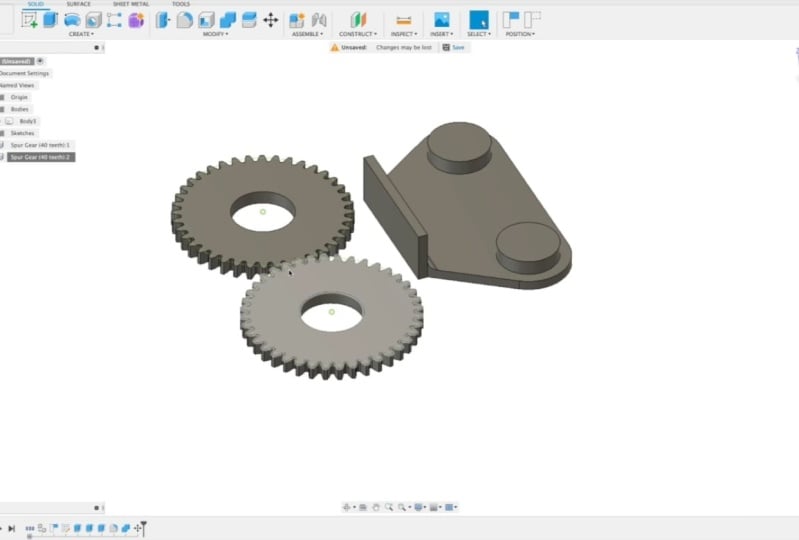
cosas así. Entonces, por ejemplo, puedo crear aquí
una junta para este engranaje. Por lo que podría seleccionar esto
y también seleccionar aquello. Poner la moción a Revolver. Click Ok, y
voy a entrar en todo esto en detalle en lecciones posteriores. que puedas aprender a hacerlo, pero realmente poderoso
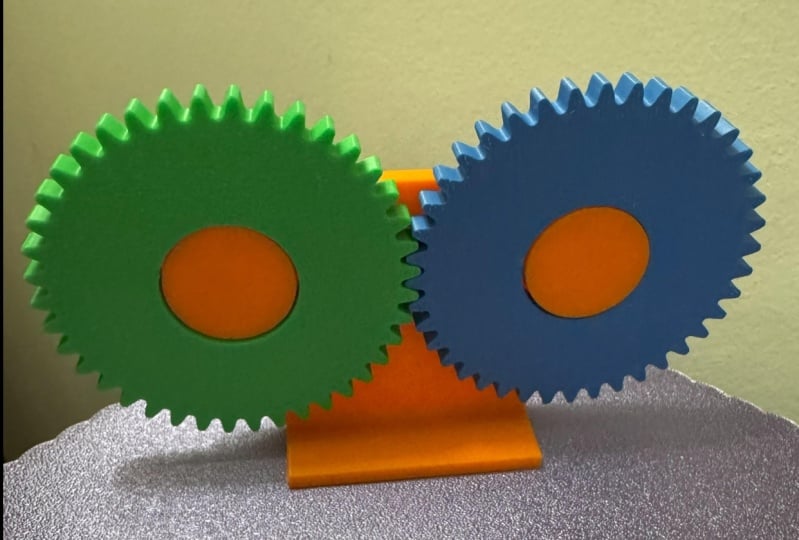
y puedes ver lo rápido que pude
hacer un engranaje que gira y puedo hacer girar
este engranaje y otro engranaje, mover una palanca. Todos los diferentes tipos de cosas. Extremadamente potente y también realmente genial una vez que
sabes usarlo. Por lo que espero
impartir esas lecciones. Entonces mantente atentos. Y esa es una rápida visión general
de la pestaña ensamblada. Básicamente, es donde
ensamblas los componentes para hacer todos los diferentes tipos de artilugio mecánico
y cosas así.
24. 314 Construct: En este video,
te presentaré a los aviones de construcción. Entonces en Fusion 360, una de las principales cosas
que haces para crear un nuevo cuerpo es usar
lo que se llama un boceto. Por lo que se puede
crear un boceto en cualquier plano. Por lo que podría elegir un avión
del objeto aquí, o podría elegir
uno de los planos del origen mundial. Pero ¿y si no quiero
usar ninguno de esos aviones? Y déjame solo hacer un ejemplo de un boceto a un cuerpo realmente rápido. Por lo que hice clic en el avión en parte superior de este prisma rectangular. Y digamos que solo quiero
hacer una forma aleatoria, tal vez algo así, una
especie de forma trapezoidal. Por lo que creé un boceto en
el plano y luego puedo extruir ese boceto
así. Está bien, así que ahora tengo otro cuerpo encima de ese amigo. Pero digamos que no
quiero crear el boceto en ese plano ni en ninguno de
los planos de origen mundial. Lo que puedes hacer es crear
un plano de construcción. Y así voy a hacer un ejemplo
de un plano de desplazamiento primero. Por lo que podría hacer clic en una cara y puedo compensar un avión
así como este. Y ahora podría hacer un
boceto en ese avión. Entonces hagámoslo diferente. Hagamos sólo un círculo. Y terminaré el boceto. Ahora tengo un boceto de círculo
flotando en medio del aire. Y se puede ver aquí, aquí está el
desplegable de construcción, y ahí está el avión. Podría apagarlo
para que no lo veas. Y entonces podría
tomar este boceto aquí y puedo extrudir
un cilindro fuera de él. Y así es como podrías crear un desplazamiento de objeto
en cualquier lugar de cualquier plano. Y hay un
montón de
planos de construcción realmente geniales, muy poderosos, diferentes que podrías hacer. Y me estaré metiendo en esos en futuras lecciones
en este curso. Por lo tanto, mantente atentos. Y esa es una visión general
de los planos de construcción.
25. 315 Inspeccionar: En este video, te daré un resumen rápido
del Desplegable Inspect. Por lo que las dos únicas
cosas que veremos en el Desplegable Inspect, nuestro análisis de medida y
sección. Por lo que mide bastante
autoexplicativo. Se pueden medir diferentes
puntos en un objeto así. No obstante, no estoy seguro de por qué querrías
hacer eso realmente, porque si miras aquí abajo en la esquina inferior derecha, en realidad
estoy lo haré, bueno, si sostengo Shift, en realidad
me dirá dos vértices. Min distancia es eso. Y también puedo hacer caras. Entonces si selecciono una cara, giro alrededor y
selecciono otra cara, en realidad me dirá la
distancia entre esas caras. El otro cool en
Inspect es el análisis de sección. Eso sí lo mencioné en la
otra lección también. Pero te lo mostraré otra vez. Por lo que básicamente un
análisis de sección permite tomar una vista el interior de un objeto. Entonces si hago clic en esta cara aquí
y la jalo así, podrías tomar una
sección del objeto. Y aquí se puede ver realmente escondí algún texto
dentro de mi forma. Entonces eso es en realidad en su conjunto, como si estuviera escondida las palabras
dentro de la forma básicamente. Y lo puedo ver cuando estoy
haciendo el análisis de sección. Entonces esa es una manera genial. A mí me gusta añadir una marca de agua
a algunos de mis diseños. En realidad incrustaré mi
logo dentro de la impresión. De esa manera, si alguien lo
imprime al imprimir, puede ver que es de la academia de impresoras
3D. Tan solo un huevo fresco de Pascua
tipo de cosa así. Entonces ese es un
análisis de sección te permite ver el interior de tu objeto. Y ese es un resumen rápido
del Desplegable Inspect.
26. 316 Insert: En este video, te daré un resumen rápido
del desplegable Insertar. Las dos cosas más importantes
en el desplegable Insertar, RD CAL y Canvas. En este curso,
probablemente solo veamos Canvas. Y voy a dar un ejemplo
de lo que es el inserto Canvas. Básicamente, podrías insertar
una imagen en tu dibujo. Entonces si hace clic en lienzo aquí, puedo insertar una foto desde mi computadora y solo
escogeré aquí una foto aleatoria. Esto es solo una captura
de pantalla de mi Instagram. Y podrías agregar
esa imagen
en cualquier parte de tu escena aquí,
en la ventana gráfica. Pero hay que escoger un avión. lo que por lo general
probablemente escogerás uno en los planos de origen mundial como ese y
puedes moverlo. Entonces pongámoslo aquí y lo
escalaré así. Y la razón por la que querrías
hacer esto es digamos que quiero trazar esta forma aquí
para esa máquina de mármol. En realidad podría crear un
boceto en el mismo plano. Y entonces básicamente
lo que podrías hacer es trazar ese objeto. Al igual que obviamente mucho
mejor que eso, pero esto es sólo una
idea general de cómo funciona. Y luego después de
trazar tu objeto, puedes extruirlo. Y luego tienes
el objeto rastreado. Y podrías
apagar el lienzo, apagar la referencia. Y eso es
lo genial de los lienzos. Y otra cosa interesante
es que en realidad podrías poner el lienzo en uno de tus objetos. Entonces,
solo hagámoslo otra vez. Simplemente usaré la
vieja miniatura de un proyecto Kickstarter y la
añadiré a la cara ahí. Puedo
rotarlo así. Y está bien. Y ahí tengo una foto en esa forma
así como así. Y quiero decir, podrías hacerlo por muchas razones diferentes. La mayor parte del tiempo
sería de referencia. Pero supongo que
técnicamente podrías hacerlo como
una textura o algo así, pero está hecho básicamente para ser,
para agregar dibujos de referencia
en a Fusion 360. Entonces eso es un, eso es
una rápida introducción al desplegable Insertar
en Fusion 360.
27. 317 en la derecha de clic a la derecha de la dirección cortos: En este video, te
presentaré los atajos de clic derecho. Los atajos con el botón derecho
son muy convenientes. Básicamente, todo lo que tienes que hacer es
hacer clic derecho y
se abre este, supongo, cuadro de diálogo aquí. Y tiene muchas de tus cosas
recientes que has hecho así como algunas cosas
que muchas veces quieres hacer. Entonces, por ejemplo,
una de las cosas que hago mucho es
moverme y copiar. Probablemente uso el atajo de
clic derecho para eso más. Y lo segundo para
lo que lo usaría es establecer el centro de la órbita. Y ese básicamente es el punto que la cámara orbita alrededor. Y creo que voy a
entrar en eso más tarde. No estoy seguro, pero solo
pone el, solo te
voy a mostrar un ejemplo. Puedo fijar el centro de
la órbita para decir aquí. Y ahora cuando giro alrededor, gira alrededor de ese punto. Así que una especie de
cosa agradable de saber. Pero en cuanto a mover copia, mucha del tiempo, usarás mucho esto. Entonces haré un
ejemplo rápido de esto también. Digamos que aquí quiero
mover esta cara. En realidad,
primero
necesito seleccionar la cara y haré clic derecho en
mover y copiar. Y ahora puedo mover esta cara e incluso puedes rotar
la cara así. Puedo rotarlo. Bueno, no puedo rotar de esa manera porque simplemente no
tiene sentido torcerlo así. Pero puedo moverlo
en esta dirección, y también podría hacer en esta
dirección o lo que sea. Pero eso es algo muy
común que hacer es mover o rotar algo, así
como mover todo el cuerpo. Entonces dormí todo el cuerpo y
puedo mover todo el cuerpo. Algo muy normal que
estarías haciendo todo el tiempo, así
como la función de copia. Por lo que selecciono el cuerpo,
haga clic derecho y copio. Simplemente haz clic, Crear una
copia, selecciona esa casilla. Y ahora cuando lo muevas, ten una copia de la caja. Por lo que el atajo
de clic derecho es algo muy importante en Fusion 360. Lo uso todo el tiempo. Es muy conveniente
porque dondequiera que esté, dondequiera que esté el ratón
en la ventana gráfica, solo
hago clic derecho. Y aquí hay un montón de cosas rápidas muy
convenientes. Creo que hasta acaba de
hacer clic derecho y arrastrar así. Entonces ve que me acabo de
hacer clic y arrastré y
le va a gustar reflejos así de fáciles, como esa cosa
en forma de pastel ahí. Y así hace que sea muy
rápido hacer las cosas. Entonces esos son los
atajos de clic derecho en Fusion 360.
28. Descripción general de bocetos 401: En este video, te
presentaré bocetos en Fusion 360. bocetos son extremadamente importantes en Fusion 360 y es una de las principales herramientas
que utilizarás para crear cualquier objeto que
estés intentando crear. Entonces la forma en que funciona un boceto
es que tienes muchas opciones
diferentes para formas
o líneas que puedes dibujar. Y básicamente un boceto
es un dibujo 2D. Y puedes hacer un objeto 3D
a partir de ese dibujo 2D. Entonces, por ejemplo, digamos no
sé,
crearé, solo haré un ejemplo de algo que crearías. A lo mejor es como un
tipo de tragamonedas como esta. Para que pudiera crear dos círculos y un par de líneas como ésta. Y ahí está mi boceto. Y ahora que he
terminado mi boceto, aquí
puedo seleccionar estas caras y extruir eso. Y tengo mi Custom, mi objeto sólido
3D en forma personalizada. Ahora habrás notado cuando dibujaba
este boceto aquí, que las líneas son azules. Y una cosa que
realmente es genial de fusión 360 es que tiene
algo llamado restricciones. Entonces si vuelvo a mi, puedo hacer clic derecho en la
línea de tiempo aquí abajo y editar esa acción que hice. Para que pudiera ir a Editar Sketch. Entonces aquí vuelvo a meterme en mi boceto y se puede ver que
las líneas son azules. Lo que eso significa es que esas
líneas no están constreñidas. Para que en realidad pudiera
agarrar uno y
moverlo y ver cómo está
ajustando el boceto. Y es algo
impredecible en este momento. Y eso es porque
no metí ninguna planeación en cómo lo dibujé para nada. Entonces puedes ver esta cosa aquí, ese pequeño círculo, eso es
una restricción tangente. Y lo que eso significa es que esta
línea aquí siempre será tangente con el borde de este
círculo aquí. Por lo que puedes ver que
nunca va a ser un ángulo diferente a
esta línea como ésta. A ver cómo este
tiene un ángulo aquí. Ahí está el círculo y los ángulos, aquí
hay una esquina afilada. Esto nunca
tendrá una esquina afilada excepto por este lado de aquí. Por lo que siempre va a estar
en línea con el círculo. Por lo que automáticamente
agrega algunas restricciones. Pero todas las demás cosas no
son restricciones. Entonces déjame borrarlo todo. Ahora te daré un ejemplo. Boceto totalmente limitado. Entonces, por ejemplo, si trazo una línea partiendo del origen, limitará
eso
primero al origen. Obtengo control la
longitud y el ángulo. Entonces ve cómo ahora es una línea negra
oscura. Lo mismo con aquí,
en realidad no esa. Déjame hacerlo otra vez. Empezaré desde
el principio y
en realidad quieres escribir la dimensión. Por lo que en realidad voy a escribir
10 milímetros y 90. Y para este de aquí
voy a escribir en 1090. Ver ahora tiene estas
dimensiones aquí. Esas son las limitaciones. Entonces eso significa que esta línea aquí
tiene que ser de 10 milímetros. Y podría entrar en esta
restricción y cambiarla. Y eso ajustará mi dibujo. Por lo que es una característica muy poderosa. Entonces como aquí tengo
una forma de triángulo. A lo mejor quiero que sea de este
lado aquí para ser más pequeño. Podría simplemente
cambiarlo así. Y cuando todas las
líneas son negras, eso significa que tu boceto
está totalmente limitado. Y se pueden ver todas las
restricciones aquí arriba. Voy a entrar en cada uno de ellos a detalle para que
puedas aprender todo sobre estas herramientas
aquí y cómo
crear bocetos realmente geniales
que te salvarán. Es un poco
más de trabajo por delante para que tu boceto
esté totalmente limitado. Pero te ahorrará mucho
tiempo en el camino. Digamos que cuando
estás prototipando algo y
necesitas cambiarlo, en lugar de redibujar todo,
todo lo que tienes que
hacer es cambiar una dimensión y todo
tu objeto hará modificarse para actualizarse a esa nueva
dimensión ahí así. Entonces en el próximo
par de lecciones, en realidad tengo bastantes
lecciones viniendo aquí. Estaré entrando en cada
parte de un boceto a detalle. Para que pudieras conseguir todas
las herramientas que necesitas para hacer lo que
quieras hacer. bocetos son muy importantes. Ahí es donde estaré
pasando mucho tiempo. Creo que probablemente tengo, no
sé, 10 o 20, 10 o 20
videos viniendo aquí, 15 videos, creo. Ahora conoce muchos videos que
vienen donde estaré
entrando en todas las diferentes cosas
que podrías hacer con bocetos. Característica muy importante y muy
cool de Fusion 360. Entonces esa es una rápida visión general
de bocetos en Fusion 360.
29. 402 líneas: Una de las
cosas más importantes en un boceto es una línea. Y suena muy sencillo. Pero hay algunas cosas que
podrías hacer con una línea que no son las más intuitivas. Así que selecciona la Herramienta Línea. También puedes presionar
L en el teclado. Y queremos tener algún tipo de
punto de anclaje para nuestro boceto. Entonces solo usaré
el origen mundial. Le daré una dimensión para
que así quede constreñida. Y ahora puedes ver que tengo una línea básica y
tiene una dimensión. Y podría cambiar esa
dimensión así. Yo también podría. Entonces dibujaré otra línea. Esta vez. Voy a especificar un
ángulo para esta línea. Por lo que para acceder al cuadro de texto de ángulo, desea presionar
tab en el teclado. Y ahora puedes escribir
en cualquier ángulo personalizado, así que solo teclearé 40 grados. Y si muevo el ratón por ahí, se
puede ver que es de 40
grados de diferentes orígenes. Entonces puedo moverlo aquí
abajo en cualquier lugar así, aún 40 grados,
pero está basando el origen fuera de
un punto diferente. Y también puedes ver que todavía
puedo ajustar la longitud. Entonces si vuelvo a presionar tab, puedo agregar una dimensión ahí. Y ahora se mantiene solidificada como esa longitud
de una línea en ese ángulo. Y si hago clic en el botón del ratón
, confirmará esa línea. Tendrá que dibuje
otra línea si quiero, pero solo presionaré Escape. Y eso lo aclarará. Y así ya
puedes ver aquí tengo una trayectoria de
línea totalmente constreñida. Y lo último
que haces con una línea, nota que aquí hay una curva. En realidad puedes hacer
curvas con tu línea. Para hacer eso. No
lo más intuitivo del mundo, pero lo que haces es hacer clic y mantenerlo desde un
punto final existente de una línea. Entonces si hago clic y sostengo
y arrastre el ratón
, crea una curva como esta. Ahora, lo raro
es que realmente no se puede restringir en este punto. Entonces si dejo ir el ratón, será dar click a esta flecha aquí. O podría presionar Escape
para confirmar que nuestro arco. Entonces lo extraño no
está constreñido. Y eso es porque
todavía puedo mover este punto aquí. Entonces si tuviera una manera de
decirle a Fusion 360 cuál es
esta dimensión aquí, entonces constreñirá
esta línea y
será negro y no este color azul
claro. Porque las mejores prácticas están limitando
completamente
tus bocetos. A menos que estés haciendo
algo realmente rápido, pero generalmente a largo plazo, lo mejor es restringir
tus bocetos. Entonces para agregar una
restricción de dimensión. Haré clic en este
botón de dimensión aquí, cota de boceto. Y voy a dar click en este punto. Y supongo que ya lo es, ya han tenido
ese punto seleccionado, pero podría establecer esta
dimensión aquí, y vamos a ponerla en tres. Ahora puedes ver que el boceto
está totalmente limitado. Por lo que todo está
encerrado en su lugar. El único que se puede
mover es este punto de aquí. Podría cambiar así la longitud
de ese arco. Entonces esa es la herramienta de
línea básica y eso es lo que
podrías hacer con ella. También podrías
cerrar tu boceto. Digamos que cuando
cierro esto aquí, puede ver que la
línea tampoco
es, no es negra porque no tiene una restricción en ella. Por lo que podría agregar una restricción ahí haciendo clic en la línea en
la herramienta de dimensión y
simplemente haciendo clic en Entrar. Entonces ahora está totalmente constreñido, como un cambio, esto así. Y se puede ver que va
a mantener este arco aquí. Entonces por eso si
cambio este valor, lo mueve en esa
dirección a menos que añadieran unas
restricciones diferentes en otro lugar. Pero Esa es la funcionalidad
básica de la herramienta de línea para bocetos. Se llega a crear
ya sea una línea recta o podemos hacer arcos. Y es importante recordar siempre
restringir completamente tus bocetos porque lo harás, lo
lamentarás en el
futuro si no lo haces, cuando quieras volver atrás y hacer un pequeño cambio y
todo se pone estropeado. Porque no puedes
simplemente entrar y simplemente escribir 4.5 y hacer que se ajuste
automáticamente. Todo bonito así. Entonces esa es la
herramienta de línea básica en Fusion 360.
30. 403 rectángulo: La siguiente herramienta que tenemos
en bocetos y fusión 360 es la herramienta de rectángulo. Esta es la herramienta básica de
rectángulo aquí. Pero si hacemos clic en Crear, podemos ver más opciones para diferentes tipos de
rectángulos que podríamos crear. Por lo que por defecto, fusion 360 tiene un rectángulo de dos puntos
donde se puede seleccionar básicamente el punto de origen
y la esquina opuesta. Y si tecleas tus
dimensiones cinco, voy a pegarle tab. Y eso irá al otro, la longitud del rectángulo. Y consigo un tal vez siete ahí. Si hago clic en el botón del ratón, tengo un
rectángulo totalmente limitado. Igual que eso. Podría entrar fácilmente y
cambiar las dimensiones. Súper fácil. Entonces ese es un rectángulo de dos puntos
en Fusion 360. Fusion 360 también tiene
este muy útil. Y luego salte los tres puntos
por ahora y ve
al rectángulo central porque
éste es mucho más útil. Básicamente crea el origen del rectángulo en
el centro. Así. Eso es muy útil. Hace que sea mucho más rápido
centrar un rectángulo dentro
de un objeto diferente. Y también puedes simplemente escribir la dimensión para ese lado. Presione tabulador y presione
cota para el otro lado. Y si presionas Enter, tienes ahí tu forma básica de
rectángulo. Y puedes cambiar fácilmente
las longitudes de los lados. Y nota en el rectángulo
central, si cambio la
longitud de un lado, está reflejado a lo largo
del punto central. Tan muy, muy conveniente
para muchas cosas. Y ahora la última herramienta de rectángulo que
tenemos es el rectángulo de
tres puntos. Básicamente, lo que haces es esencialmente solo crear tres puntos y
dejarme volver a hacerlo. Entonces ve al rectángulo, voy a hacer clic en este punto aquí. Haga clic aquí en este punto. Y podría
sacarlo. Y básicamente, supongo que el punto de
esto es que podrías cambiar la dirección o el
ángulo del rectángulo. Pero yo, no creo que alguna vez haya usado la herramienta de
rectángulo de tres puntos. Definitivamente tengo
muchos más casos de uso donde uso el rectángulo de
dos puntos y el rectángulo central. Y la mayoría de las veces es
solo el rectángulo de dos puntos. Entonces esa es la
herramienta de rectángulo en Fusion 360.
31. 404 círculos: Por lo que la siguiente herramienta que tenemos en Fusion 360 para bocetos
es la herramienta de círculo. El
instrumento de círculo predeterminado es muy básico. Básicamente solo determinas qué diámetro
quieres para el círculo. Y puedes cambiarlo fácilmente
después del hecho si quieres. Y esa es la función básica del
círculo. Pero también hay un círculo
de dos puntos. Y esto sería útil
para una situación como esta. Digamos que quiero un círculo centrado entre
estas dos líneas aquí. Simplemente puedo dar click
ahí y allá. Y ahora tengo un círculo que está perfectamente centrado
entre esas dos líneas. Entonces también hay un, vamos al siguiente,
el círculo de tres puntos. Y eso es muy parecido. Puedo dar click aquí,
aquí, y aquí. Y ahora tengo un
círculo ahí mismo. Algo así empujado hacia arriba contra este
filo aquí así. Ahora son
círculo útil y tener estas herramientas
o funciones de círculo extra, supongo. Simplemente hazlo más fácil para ciertas situaciones como
tenerlo empujado hacia arriba contra
este borde aquí, el círculo de tres puntos
lo hizo muy fácil y muy rápido. Por lo que conocer las funciones especiales del
círculo realmente niño, mejora la velocidad de
tu proceso de diseño. De acuerdo, También tenemos el círculo de
dos tangentes. Digamos que aquí queremos un círculo. Sólo puedo dar click en esta
línea y en esta línea. Y creará un círculo así
como ese con los bordes conectados a
esas dos líneas así. Otra herramienta de creación de
círculos muy conveniente. Y el último es el círculo de
tres tangentes. O puedo hacer click en tres líneas. Y creará un círculo
perfectamente en el medio. Y se puede ver que uno está totalmente constreñido porque cada uno de estos puntos está conectado
a esas líneas así. En tanto que este círculo aquí, supongo, todavía cambia
el tamaño del mismo. Entonces si le di un diámetro como ese, Vamos a darle
sólo cinco. Se puede ver que también es una totalmente constreñida ahora, así como así. Entonces esa es la herramienta de círculo
en bocetos en Fusion 360.
32. 405 arcos: Por lo que ahora nos estamos
metiendo en más de las herramientas especializadas para
bocetos y Fusion 360. Y esta herramienta es la herramienta de arco. Y aquí hay tres opciones
diferentes. Podrías hacer un simple arco de
tres puntos, y te mostraré
un ejemplo de eso. Decir Hacer este punto central
a este punto central, a este punto central. Y aquí tenemos un arco basado
en esos puntos allá. Y puedo hacer tal vez una forma
como esa si quisiera. Tal caso de uso para ese arco. Otra que tenemos es
el arco de punto central. Entonces básicamente seleccionas el punto central
y luego seleccionas otros
dos puntos así. Y crea un arco alrededor del
punto central así como así. Y el último es
el arco tangente. Básicamente lo que
se hace es crear una línea que es tangente o crea un arco que es tangente a la línea de la
que se parte. Así que así se puede ver que
es, no importa a dónde vaya, sigue siendo tangente con la línea de
origen así. Y supongo que en realidad
con esa, podrías hacer algunas curvas bastante
interesantes como esa muy fácilmente. Y todo es tangente a sí mismo. Entonces esos son arcos. Es una, otra buena
herramienta en Fusion 360. Y podrías crear
muchas más variaciones con tus bocetos así. Y todos tienen un conjunto de radio
constante. Eso es lo que
es un arco en Fusion 360. También podrías hacer splines, pero una spline tiene un radio que cambia
continuamente. Entonces esto es básicamente sólo
un segmento de un círculo. Entonces así es como haces
arcos en Fusion 360.
33. 406 Polygon: A continuación te mostraré cómo utilizar la herramienta poligonal para
bocetos en Fusion 360. Para este ejemplo,
estaré creando mi boceto en la
cara superior del cilindro. Entonces seleccionaré la
parte superior de la cara. Daré clic en Crear boceto. Y ahora lo que voy a
hacer es construir un, crearé un círculo más pequeño,
un círculo de ocho milímetros
, así como eso. Y ahora voy a ir
a la herramienta poligonal. Y se puede ver
que hay tres opciones. Por este ejemplo. Voy a hacer el polígono
inscrito. Por lo que seleccionaré polígono
inscrito. Haré clic en el punto central y luego arrastraré hacia fuera hasta el borde. Y se determina
el radio, así
como el número de
aristas que tiene el polígono. Entonces ahora mismo tengo
un polígono de seis lados y podría cambiarlo
con el botón Tab. Bueno, no puedo tener un polígono de
dos lados, como un triángulo, cuadrado y
así todo el camino hacia arriba. Entonces para este ejemplo, pensé que sería
interesante hacer un hexágono. Porque te podría gustar hacer
una sangría en forma para, digamos, tuercas y pernos para
sujetar la cabeza del perno. Entonces crearé el
polígono inscrito así. Ahora termina el boceto. Seleccionaré así el
hexágono. Y lo extruiré
abajo negativo 10, o simplemente ir negativo
cuatro así. Por lo que ahora tengo este polígono
cortado de este cilindro. Entonces sé que realmente no me he
metido en la extrusión todavía. Pero es un pequeño
asombro a ese futuro. Y con las herramientas que ya
conoces, deberías poder
hacer mucho ya. Pero te recomiendo
seguir pasando por todas estas lecciones aquí porque te dará una base realmente fuerte y realmente te ayudará a
tus habilidades de diseño. Por lo que recomiendo encarecidamente
ir por cada una de estas lecciones
porque voy
a estar pasando por cada una de las herramientas. Y tendrás muchas más
habilidades si eres capaz, conocer cada herramienta y
qué hace exactamente, y solo te convertirá en
un diseñador mucho mejor. Entonces esa es la herramienta de polígono de distancia. Yo no pasé por el otro. Permítanme mostrarles
las otras versiones de la herramienta poligonal también. Son bastante similares. Entonces vayamos rápidamente
a través de estos. Tenemos polígono de borde
y circunscrito. Entonces eso es esencialmente
lo mismo. No obstante, va así por el exterior
del círculo. Y luego el otro
es el polígono de borde. Por lo que podría seleccionar
dos puntos aquí. Y creará un polígono basado en ese borde
así como así. Entonces esa es la
herramienta poligonal en Fusion 360.
34. 407 Ellipse: A continuación te mostraré cómo utilizar la herramienta Elipse para
bocetos y Fusion 360. El instrumento Ellipse es bastante simple y
sólo hay una opción. Básicamente escoges
el punto central y la primera dimensión, y luego la segunda dimensión. Y eso es esencialmente todo
lo que es para la herramienta de elipse. Entonces esa es la
herramienta Ellipse en Fusion 360.
35. 408 Slots: En este video, te
mostraré cómo usar slots en bocetos en Fusion 360. Ve a Crear, abajo a la ranura. Y aquí tienes algunas opciones
diferentes. Contamos con ranura centro a centro. Por lo que puedo seleccionar este punto
aquí y este punto aquí. Y esos dos puntos serán
el centro de los círculos en los extremos de la ranura. Para que puedas ver así. Y ahí tenemos
nuestra ranura ahí y podemos extruirla arriba o
abajo si quisieras. Pero voy a seguir
adelante y mostrarte las otras versiones de
las funciones de ranura. Función de ranura. Tenemos una ranura general. Por lo que podría hacer algo así desde
este punto aquí, este punto aquí y allá. Entonces ahí está mi ranura dentro
de ese rectángulo. También podrías hacer una ranura de arco de
tres puntos. Este también es bastante
interesante. Digamos que quería
pasar de este punto a este punto. En realidad, no
quiero hacer eso. Hagamos una vez más. Yo quiero hacer este
punto, este punto. Y ese punto, podría
crear un arco así. Entonces esa es bastante
interesante. Y la última es mi función de ranura favorita
aquí, o herramienta de ranura. Es el punto central, nuestra ranura. Y básicamente todo lo que
necesitas hacer es seleccionar el punto central y luego seleccionar el punto inicial del arco y el punto
final del arco. Vamos a allá. Y luego solo
sacas el ancho así. Y luego por ejemplo, si termino el boceto
como un seleccionado esta área, y puedo
extruirla de esta manera. Y ahora tengo esta
muy bonita ranura recortada dentro de mi forma al
igual que eso. Característica tan muy conveniente. Esa es la
herramienta de ranura en Fusion 360.
36. 409 Spline: El siguiente instrumento en
bocetos para fusión 360 es la herramienta spline. Ahora, cuando inicias por primera vez
un Proyecto Fusion 360, normalmente
te encuentras arriba una pantalla
en blanco como esta. Y normalmente lo
que hago es crear un boceto y solo escojo uno
de los planos en el origen. Entonces me he saltado ese paso en todos los demás bocetos, videos. Entonces pensé que debía mostrarle eso solo para mostrarles dónde
iba a empezar. Por lo que la herramienta spline es
muy bonita porque
te permite hacer curvas muy personalizadas. Soy básicamente cualquier
curva que quieras. Por lo que para usar la herramienta spline, básicamente
podrías seleccionar área. Creas puntos
así como este. Y luego para terminar, quieres dar clic en esta
marca de verificación aquí así como así. Por lo que la spline tiene un montón
de nodos que
podrías, podrías hacer clic en
y puedes mover ese tipo de asas
así como así. Y podrías cambiar la
forma de tu spline. Por lo que es una
herramienta muy conveniente para hacer formas curvas
muy personalizadas al igual que esta. Puedo desplazar la spline, conectar los bordes
y luego extruir. Y ahí está mi forma personalizada que están diseñadas
con los conjuntos de spline. Utilizo persianas en Fusion 360.
37. 410 curvas cónicas: Entonces esta herramienta es un
poco oscura y no estoy exactamente seguro de qué casos de
uso tiene, pero aún así la mostraré de todos modos. Es la curva cónica. Y hay mucha
teoría detrás de ella con la que no estoy demasiado familiarizado,
pero tiene que hacer algo con pero tiene que hacer algo con una
ecuaciones parciales lineales de segundo orden, diferenciales
parciales o algo así. Pero ha pasado mucho tiempo desde que he tomado
ecuaciones diferenciales, así que no recuerdo nada de eso. Pero básicamente, puedes
crear diferentes
líneas parabólicas, hiperbólicas o elípticas así como así. No estoy seguro exactamente cuál es
el caso de uso para esto, pero puedes hacer estas
formas si quieres. Entonces esa es la
herramienta de curva cónica en Fusion 360.
38. 411 puntos: La siguiente herramienta que tampoco he
usado tanto,
así que voy a ir bastante
rápido a través de ella. Es la herramienta puntual. Y esencialmente
podrías crear puntos y puedes conectar
los puntos con líneas. Y no estoy exactamente seguro de
cuáles son los casos de uso para esto porque solo podría tomar una línea y hacer
exactamente lo mismo. Pero esa es la
herramienta puntual en Fusion 360.
39. 412 texto: En este video, te
mostraré cómo utilizar la herramienta de texto para
bocetos en Fusion 360. El Text Tool es una
herramienta muy bonita y es muy útil. Y también es una herramienta muy
divertida porque
puedes personalizar todo tu
trabajo con esta herramienta. Por lo que voy a crear un boceto
en esta cara aquí. Y no sé por qué lo
giró así,
pero sólo lo volveré a girar
a la normalidad. Y voy a hacer clic en
Crear y enviar un texto. Por lo que aquí hay dos opciones. Se puede hacer clic en texto en camino, lo que significa que tal vez podría
ponerlo en este camino aquí. Incluso parece que
pasa por el objeto con el que
puedo alinearlo. Y esa línea en la parte posterior del objeto que
quiero hacer texto en
cualquier parte de mi avión aquí. Entonces haré sólo la herramienta
básica de texto. Y seleccionaré aquí el
cuadro de límite para mi texto. Y haga clic en Aceptar. Y se puede ver que el
texto es muy grande. Entonces lo que haré es
cambiar la altura
del texto. Haré que sea 2.5. Vamos por Nope, haz tres. Entonces tres trabajos así. Lo centraré en el espacio y lo centraré en el
medio. Así. Escribiré en academia de impresoras 3D. Justo así, pero
con los tres, y lo pondré audaz. Y lo que
también podrías hacer es que
también podrías cambiar la fuente. Por lo que me gusta usar Avenir. Siguiente. Así como así, probablemente lo
haga un poco
más pequeño a 0.7, tal vez 2.5. Ahí vamos. Entonces así es como se crea texto y luego qué se
podría hacer con el texto. Y también tiene una herramienta de
espaciado de caracteres, que es agradable. Para que pueda
espaciarlo un poco. Hagamos 10, ¿de acuerdo? Y luego puedo dar click
Ok y Finalizar Sketch. Entonces con esto, lo que podría hacer es seleccionar el texto y
ahora lo puedo extruir. Y digamos que quería
hacer un sello. esta manera podrás hacer tus
propios sellos personalizados muy fácilmente. O si quisiera hacer sólo una
cosa de etiqueta personalizada aquí con mi nombre en ella. Podría cortar el interior de
la forma así. Y ahora tengo un pequeño bloque con impresora 3D
Academy escrito en él. Y podría imprimir
eso en 3D y ponerlo en mi escritorio o algo así. Por lo que la herramienta Texto es muy útil. Podrás personalizar todas tus impresiones 3D o
todos tus diseños. Puedes poner tu nombre o tu
logo, cualquier cosa por el estilo. Entonces esa es la
herramienta de texto en Fusion 360.
40. 413 espejo: Por lo que esta siguiente herramienta es muy útil y la uso
todo el tiempo. Es la herramienta de espejo. Entonces para usar la herramienta espejo, Digamos que aquí tengo mi
propio dibujo de línea. Simplemente algo al azar como esto. Y así digamos que quiero
espejar esto en ese lado. Por lo que Fusion 360
lo hace muy fácil. Lo que podría hacer es
crear una línea de construcción, así que crearé una línea normal. Al igual que esto.
Seleccionaré esta línea. Y cambiaré el
tipo de línea a construcción. Igual que eso. Entonces ahora
es una línea discontinua. Entonces en realidad no es una línea, es sólo una, básicamente
una línea de referencia. Y ahora por mero esto, todo lo que necesito hacer es hacer clic aquí en
el botón espejo. Y seleccionaré mis líneas
que quiero espejar. Al igual que esto. Entonces tengo mis 10
líneas aquí seleccionadas, y haré clic en la línea de espejo, lo
seleccionaré, y aquí
haré esta línea de construcción. Y ahora puedes ver mi dibujo de línea
personalizado se
ha reflejado a un lado. Y eso es muy conveniente. Utilizo la función de espejo una tonelada. Entonces así es como haces espejos para tus
bocetos en Fusion 360.
41. 414 patrón circular: En este video, te
mostraré cómo utilizar la herramienta de patrón circular
para bocetos en Fusion 360. El instrumento de patrón circular es muy potente y muy útil. Y lo uso mucho
en mis diseños. Entonces ve a Crear. Y así en realidad antes de hacer
el patrón circular, necesitaremos algo para
rotar en un patrón circular. Entonces lo que haré es crear un círculo
al final de esta línea, tal vez sólo un
círculo de cinco milímetros, así como así. Y quiero que esto se repita en un patrón circular
alrededor así. Por lo que seleccionaré mi círculo e
iré a patrón circular. Deberá seleccionar
el punto central. Y luego puedes elegir
cuántas veces
quieres que se repita. Entonces solo aumentaré esto
hasta que consiga una buena cantidad. Y así está
espaciado uniformemente, así como así. Y click, Ok, voy a dar
clic en Finalizar boceto. Entonces ahora lo que podría
hacer es poder seleccionar todas estas áreas aquí. Y lo que podría hacer es
extruirla tal vez cinco. Y ahora tengo estos cilindros espaciados
uniformemente y el patrón
circular perfecto. Entonces esa es la herramienta de
patrón circular en Fusion 360.
42. Patrones Rectangular 415: A continuación te mostraré cómo utilizar la
herramienta de patrón rectangular en Fusion 360. Entonces tengo esta
forma de círculo aquí que quiero repetir en
filas y columnas. Para ello, utilizaré la herramienta de patrón
rectangular. Ahora hay dos
tipos diferentes de tipos de distancia aquí. Hay extensión y espaciado. Entonces primero necesito
seleccionar mi objeto. Voy a cambiar mi distancia
a, digamos 30. Y podría aumentar
la cantidad. Hagamos sólo seis de ellos. Y entonces podría hacer
eso también por las filas. Entonces haré seis y
cambiaré la distancia a 30. Y yo podría cambiar
la dirección. A ver si podría
hacer negativo 30. Sí, me dan un negativo 30
para que se baje. Y ahora tengo mi círculo repitiendo en un patrón
rectangular. También podría hacer que se vaya en
ambas direcciones así. O podría usar el espaciado. Por lo que para el espaciado, automáticamente
lo convirtió a seis milímetros. Pero ahora digamos
que si hago 0, se apiló uno encima
del otro, 15. Entonces si hago cinco porque
ese es el diámetro. Entonces es desde el punto central, el punto
central al que parece. Y sí conseguí UPS cantidad 26
y distancia negativa cinco. Y todos deberían ser
conmovedores y así
así en un patrón rectangular. Entonces así se utiliza la herramienta de patrón
rectangular en Fusion 360.
43. 416 Fillet: En este video, te
mostraré cómo utilizar la herramienta de afiliados
en Fusion 360. La herramienta de relleno es
realmente importante porque en el mundo real, las esquinas no son
infinitamente afiladas, como lo están en la computadora. Es muy difícil conseguir
una esquina perfectamente afilada. Y en realidad nunca
quieres realmente una
esquina perfectamente afilada en tu diseño porque o bien va
a
ser muy incómodo de sostener o no se
verá tan genial. Incluso los objetos en el mundo real
que parecen tener esquinas
agudas son en realidad ligeramente redondeados y tienen
un ligero relleno en ellos. Sólo porque así funciona en realidad versus
en la computadora. Por lo que para usar para usar la herramienta de relleno, solo tienes que hacer clic en el botón Philip
y puedes seleccionar dos líneas o puedes seleccionar el
punto de esquina, así como esto. Y si seleccionas
varias esquinas, podrías cambiar el
radio de todas ellas. Igual que eso. Es una herramienta muy conveniente. Y recomiendo encarecidamente
usar filetes en tu diseño porque
hará que se vean los diseños. Whoops, ¿qué hice ahí? Hará que los diseños se
vean mucho más profesionales y
mucho más pulidos. Entonces esa es la
herramienta Philip en Fusion 360. Es una herramienta muy bonita. Y realmente mejora,
mejora la calidad de
tus diseños y realmente hace que se vea extra bien. Por lo que recomiendo encarecidamente
la herramienta de llenado. Es muy conveniente. Lo uso todo el tiempo en
casi todos mis diseños. Incluso puedes hacerlo en un cuerpo sólido y
corrió por la parte superior así. Por lo que es una
herramienta muy bonita en Fusion 360. Esa es la
herramienta de relleno en Fusion 360.
44. 417 recorte: En este video, te mostraré
cómo utilizar la herramienta de recorte en Fusion 360 para modificar
tus bocetos. El herramienta de recorte es este ícono de
tijeras aquí. También se puede acceder
pulsando T en el teclado. Y básicamente lo que hace la
herramienta de recorte es recortar una línea o una curva a cualquier
línea que la interseque. Entonces puedo recortar esta
porción del círculo
así o un recorte de niño
alinear así como esto. Y es bastante
autoexplicativo. La mayoría de las veces
eliminará tus restricciones. Entonces si recorto esta línea aquí, ya
ves que va a romper
muchas restricciones. Y eso es lo que esta advertencia
está aquí abajo en el fondo. Por lo que tendrás que leer
restringir tu boceto. Pero así funciona la
herramienta de recorte en Fusion 360.
45. 418 Extende en 418 de extensión: En este video, te
mostraré cómo usar la herramienta extender en Fusion 360. Podrías acceder a la herramienta
extender yendo
al menú desplegable modificado
y haciendo clic en extender. Y en realidad básicamente
antes de hacer eso, déjame recortar esta línea aquí. Ok, y ahora extenderé esa
línea de vuelta a la diapositiva. Por lo que todo extender hace
es básicamente, si pasas por encima de
una línea existente, predecirá la longitud que necesita para ir hasta que
llegue a la siguiente línea. Y si no hay línea, como se puede ver en
esta situación aquí, no
estoy seguro de qué
define esa distancia, pero no sabe
exactamente a dónde ir. Entonces en este caso creo
que se pone
un poco confundido, pero si hay una línea clara en la misma dirección
que la línea, entonces extenderá una
línea así como esa. También, si recuerdas, recortamos el círculo aquí. De hecho,
básicamente sin recortar, o supongo extender ese arco
del círculo de nuevo a cómo
lo teníamos antes de
tenerlo tendencia, lo recortamos. Entonces eso es una, así es como
amplían los trabajos de herramienta en Fusion 360.
46. 419 Break: En este video, te
mostraré lo que hace
la herramienta de ruptura
en Fusion 360. Para acceder a la herramienta de corte, vaya a modificar y haga clic en romper. Entonces lo que hace la ruptura es en
realidad antes de hacer clic en eso, voy a pasar el cursor sobre esta
línea aquí se puede ver esta línea atraviesa
toda esta distancia aquí. Entonces si selecciono esta
línea y hago clic en Eliminar, entonces elimina
esa línea entera. Entonces, ¿qué quiebre hace? Podría conseguir que esa
línea regrese. Ahí está. Entonces, lo que hace la ruptura es que
esencialmente romperá una línea donde cualquier otra
línea la intersecta. Y si pasas por encima de la línea, verás
te da una vista previa de dónde romperá esa línea. Entonces digamos que rompan
la línea de la justicia aquí. Se puede ver ahora que la línea se
ha dividido en dos. Y esta línea aquí
todavía no se ha dividido en dos. Phi rompe esa línea. Ahora, cada una de estas líneas
aquí se dividen en dos, así como eso establece la herramienta de
ruptura en Fusion 360.
47. Escala de bocetos 420: Podría
cambiar fácilmente la escala de su boceto utilizando
la herramienta de escala de boceto. Se encuentra debajo
del desplegable modificado. Entonces básicamente
tendrás que seleccionar cualquiera de las entidades que
quieras escalar. Entonces en realidad lo
seleccionaré todo y escogeré un punto desde
donde quiero que escale. Por lo que la tendré a escala desde
mi punto de origen aquí. Y ahora puedo escribir un
número para el factor de escala. Entonces digamos que queremos
hacerlo el doble de grande. Sólo voy a teclear dos. Y puedo ver mi boceto ahora está escalado dos veces
más grande que antes. Es una característica bastante ordenada,
es bastante útil. Entonces esa es la herramienta de
escala de boceto en Fusion 360.
48. 421 Offset: En este video,
les presentaré la herramienta offset
en Fusion 360. La herramienta offset es muy útil
y la uso con bastante frecuencia. Para acceder a la herramienta de desvío. Haga clic en este botón aquí en la sección Modificar
de esta barra de herramientas superior. Selecciona la línea que
te gustaría compensar. Y ves
que en realidad
seleccionará tangente o tendrá una cadena de selección es como
lo llaman aquí. Entonces si tengo esta
casilla de verificación seleccionada aquí, selección de
cadena,
seleccionará todas
las líneas que estén
encadenadas juntas. Si desmarco esta casilla aquí
, solo seleccionará solo la línea que
estoy sobrevolando. Entonces para este ejemplo,
activaré la selección de cadenas. Voy a dar click en esta línea aquí. Y seleccionaré una
dimensión para el desplazamiento. Entonces así es como uso la herramienta
offset en Fusion 360.
49. 422 Move copia: En este video,
te mostraré cómo utilizar la herramienta mover y copiar en Fusion
360 para bocetos. Existen un par
de formas diferentes de
acceder a la
herramienta mover y copiar en Fusion 360, la forma más conveniente es hacer clic derecho y arrastrar el
ratón hacia abajo a la izquierda. La otra forma de acceder
a ella es en la sección Modificar
de la barra de herramientas. También puedes presionar
M en el teclado. Para este ejemplo, haré clic con el botón derecho e iré
a mover y copiar. A continuación, deberá seleccionar los objetos que le
gustaría mover o copiar. Entonces el primer ejemplo que
te mostraré sólo será una jugada básica. Puedo seleccionar todos los objetos
que quiero mover. Y automáticamente
establece un punto de pivote aquí con algunas flechas que
puedo hacer clic y mantener pulsado. Entonces en realidad eso no funcionó. Permítanme tratar de establecer aquí
el pivote. Por lo que voy a dar clic en establecer pivote. Y vamos a hacer clic en este punto
aquí y asegurarnos de hacer clic en la marca de verificación ya sea
aquí o por aquí. Y ahora debería
poder moverme. De acuerdo, Entonces la razón por la que no
podemos mover este objeto es porque está
limitado al origen. Entonces si paso el
ratón por aquí, se pueden
ver estas
tres restricciones. Por lo que realmente no me he
metido tanto en restricciones, pero esto será un
poco de adelanto. Y es un buen momento
para mostrarte en realidad. Entonces si paso el ratón
sobre este punto aquí, se pueden
ver tres restricciones. En realidad podría seleccionar
cada uno de ellos. Y si mantengo pulsada la
tecla Mayús, puedo seleccionar las
tres restricciones. Si presiono Eliminar, eliminará
esas restricciones. Y ahora mi boceto se
ha vuelto azul, lo
que significa que ya no está limitado al punto de origen. Y ahora debería ser
libre para moverlo. Entonces si de alguna manera presiono
M en mi teclado. Entonces ahora presionando
M en el teclado, he abierto aquí el panel de movimiento
y copia. Fuera arrastrar y seleccionar todo
el boceto. Y ahora cuando tire
de esta flecha aquí, moverá el boceto. También puedes determinar dónde
quieres que se localice el pivote. Al hacer clic en Establecer pivote. Y movamos el pivote
a este punto aquí. Asegúrese de hacer click hecho. Y ahora puedes mover tu
boceto desde ese pivote. Y eso es útil si quieres
rotar tu boceto
así. Entonces lo otro
que podrías hacer es crear una copia y mover la copia para hacer eso o
tienes que hacer es hacer click Crear copia. Basta con dar click en esta
casilla de verificación aquí. Y ahora cuando te mueves, en realidad
estás moviendo
una copia del boceto. Entonces digamos que quería
rotar este 180. Igual que eso. Ahora tengo una copia de
este boceto girado 180 y presione Ok. Para confirmar. Entonces así es como
utilizas la herramienta de movimiento y copia en Fusion 360.
50. Pallette de bocetos 423 de bocetos 423: En este video, te mostraré los diferentes ajustes
en la paleta de bocetos. Para Fusion 360. La paleta de boceto se encuentra en el lado derecho
de la ventanilla. Cuando estás en modo boceto. Se puede ver aquí hay
diferentes opciones. Y puedes seleccionar
diferentes casillas de verificación para cambiar en diferentes
opciones para el boceto. Ya hemos utilizado esto antes para
el tipo de línea de construcción. Entonces puedo hacer click en una línea, digamos esta línea aquí. Y si lo presiono, construcción,
Va a hacer de esa línea
una línea de construcción. Por lo que ya no es una línea sólida, es simplemente básicamente
una línea de referencia. Otra buena característica
es la opción look at. Entonces digamos que no estoy mirando directamente perpendicular
al boceto. Digamos que estoy en un
ángulo como este. Si quiero volver a la vista original perpendicular al plano del boceto. Todo lo que tienes que hacer es hacer
clic en este botón aquí, mira y te
apuntará copia de seguridad. Mirando directamente al boceto. También podría
apagarlo y encenderlo, activar y desactivar la rejilla de boceto. Rompiendo. En realidad no estoy muy seguro de cuál es la opción de
rebanada aquí. Podrías mostrar el perfil. Entonces ese es el
perfil resaltado ahí. Te mostrará las áreas, así
como puntos,
dimensiones, restricciones
y geometrías proyectadas. Entonces lo que las
geometrías proyectadas es, es es, digamos que tenía un
cubo detrás de esto. Por lo que probablemente podría hacer
eso muy rápido. En realidad. Vamos a poner un cubo. Pondré una caja y la pondré debajo del boceto aquí. Simplemente lo haré
dimensiones aleatorias y
lo moveré hacia abajo así. Y digamos que muevo esto aquí
y lo meto así. Y si quiero crear un
boceto en este plano aquí, si creo una línea, me dejará encajar a
las líneas en el, en esa forma que
acabo de crear. Pero en realidad está proyectando
esa línea a través de la forma. Entonces si giro aquí, se
puede ver que en realidad hay, no
hay línea para chasquear aquí, pero quiere
chasquear a esta línea aquí porque está
proyectando esta línea de fondo aquí arriba a través del cuerpo o el objeto a esta superficie
superior aquí. Por lo que voy a dar clic a mirar
e ir a la parte superior de la misma. Y si hago clic en este
spot aquí, y aquí, se
puede ver ahora está mostrando
esta línea púrpura aquí, lo
que significa que se ha chasqueado
a una geometría proyectada. Y podrías encender
y apagar eso así como así. Entonces es bonito si tienes
cierta forma así como esta. Y yo quería
que esta línea fuera. Este punto aquí estar directamente
encima de esta línea. Se ajustará automáticamente
a esa geometría proyectada. Y lo último en la paleta de
bocetos es boceto 3D. Entonces si selecciono esto, ahora
puedo bosquejar en
tres dimensiones, que es una característica bastante ordenada. Por lo que también es un poco
complicado de usar. Pero ahora puedes ver tengo
las tres direcciones aquí. Entonces si hago clic en este
punto de origen aquí y me arrastro hacia arriba, puedes verlo encaja
al eje z aquí. O puedes chasquear a la x
o a la y así. Entonces si quisiera hacer una
línea saliendo del avión, podría hacer click así como esto. Y ahora puedes
ver que tengo una línea. Entonces ahora mi boceto está
en realidad en tres dimensiones. Entonces esa es la
paleta de bocetos en Fusion 360. Y eso ayuda
mucho con, tal vez, si hago clic en mirarlo de nuevo, realidad, volveré
al boceto original aquí. Entonces si tus bocetos se ponen un
poco desordenados como este, es realmente agradable
poder
apagar dimensiones de
vez en cuando. O si
realmente no quieres ver las restricciones en este momento, puedes hacer que tu boceto sea muy
claro y fácil de ver. Y lo que quieres volver a encender
esas opciones. Es muy fácil solo hacer clic del botón así como así. Entonces esa es la
paleta de bocetos en Fusion 360.
51. Introducción a las restricciones de bocetos: En este video,
te daré una visión rápida de las restricciones de boceto
y por qué son tan importantes y por qué
son tan poderosas. Entonces digamos que tengo
un objeto básico como este y tiene algunos agujeros
en él así como así. Ahora digamos que acabo terminar de diseñar
esta parte aquí. Y en realidad
resulta que no son del todo
las dimensiones correctas. Y tal vez estos
dos hoyos aquí están demasiado juntos
y tal vez quiero que toda esta
forma
sea mucho más larga. Ahora sin restricciones y
sin modelado paramétrico, tendría que recrear todo
este objeto. Y eso sería una gran molestia y
tardaré mucho tiempo. Pero cuál es el poder
de las restricciones y el poder del modelado
paramétrico, es muy fácil cambiar tu diseño en cualquier
etapa del proceso. Entonces bajaré
aquí a mi boceto, haré clic derecho en él
e iré a Editar boceto. Y aquí ven aquí tengo un boceto aquí que está
totalmente constreñido. Entonces como estaba diciendo, tal vez quiero hacer la
forma mucho más larga y menos, menos de forma cuadrada. Entonces todo lo que tengo que hacer es
ir a esta restricción aquí. Y hagámoslo 25 set de 15. Y note lo que pasa. Este conjunto automáticamente
se expuso a. Estas líneas. Todos se
mueven cuando se supone que lo hagan. Y todo simplemente hace exactamente lo que se supone
a todos automáticamente. Ahora si hago clic en Finalizar boceto, puedes ver tengo una parte
terminada que se ha estirado a cómo
quiero que sea ahora. Y digamos que tal vez estos
agujeros también son demasiado grandes. Puedo volver a mi boceto. Y tengo todos los agujeros, todos los círculos aquí están
constreñidos y son todos. Y dimensión a
esta dimensión aquí, dos milímetros de diámetro. Entonces en lugar de tener que
pasar por los tres, podría simplemente cambiar esto
aquí por, vamos a 1.5. Y se puede ver que los tres
agujeros cambian a automáticamente. No es el mayor trato cuando solo
tienes tres hoyos. Pero digamos que tenías
nueve hoyos o 12 hoyos. Y sería mucho trabajo pasar por
cada uno y cambiarlo. Pero de esta manera puedes cambiar
rápidamente cualquier cosa. Y tal vez estos rincones de aquí. Yo quería que coincidiera con las mismas dimensiones que
ésta. A lo mejor no lo sé. Hagámoslo 1.5. Y se puede ver todo
se ha ajustado automáticamente y los círculos
incluso están conectados
al punto central
de este arco aquí. Entonces si me permite hacer estos cuatro, se
puede ver que los círculos
se mueven así. Y podría cambiar esta
dimensión aquí a tal vez cuatro. No lo sé. Pero hace que sea muy fácil cambiar rápidamente el
diseño de tu pieza. Igual en este círculo aquí, el círculo está en un punto
más aleatorio comparación con estos dos que
están justo en las esquinas. Digamos que quiero que este círculo esté un poco más cerca aquí. Simplemente cambia la dimensión. Y puedes ver
lo fácil que es
cambiar cualquier parte de tu boceto. Y al cambiar tu boceto, en realidad
cambias toda
la parte. Y podrías hacer cualquier
modificación en el pasado, y aplicará
todos los cambios a
los futuros ítems
en la línea de tiempo. Es muy, muy bonita característica, una de las mejores
características en Fusion 360. Por lo que recomiendo encarecidamente usar restricciones y
dimensionar completamente sus bocetos. Entonces de esa manera, si quieres
hacer un cambio en el futuro, es muy fácil y todo se
actualiza automáticamente. Característica muy bonita. Esa es una rápida visión general de las restricciones de boceto
en Fusion 360.
52. 502: vertical: En este video,
te mostraré cómo funciona la restricción horizontal y vertical
en bocetos para Fusion 360. Este es el botón de restricción horizontal, vertical aquí. Y lo que hace es
decir un empate, dos líneas aquí y allá, ligeramente torcidas,
así. Para hacerlos perfectamente
perpendiculares o en realidad simplemente verticales
y horizontales. No tiene que ser
perpendicular a esta línea aquí. Todo lo que necesitas hacer es hacer clic en la restricción horizontal,
vertical. Y se puede ver que
ajusta automáticamente las líneas aquí para permanecer
siempre vertical
u horizontal. Y como siguen azules, aún
puedo
moverlos así. Entonces en realidad ves que puedo
moverlo en ambas direcciones como se sacó hacia arriba y
hacia fuera, así como eso. Pero no importa donde me mude, aunque arrastre la línea, sigue siendo
horizontal y vertical. Entonces esa es la restricción horizontal
y vertical para bocetos y Fusion 360.
53. Coincidente 503: En este video, te
mostraré cómo usar la restricción coincidente
en Fusion 360. Las
restricciones coincidentes muy útiles. Digamos que tengo una
línea así. Y en realidad se puede ver aquí
saltando un poco hacia atrás a la última lección sobre restricciones horizontales
y verticales. Automáticamente ha agregado la restricción vertical si estoy cerca de vertical
o cerca de horizontal. Entonces agreguemos una línea aquí. Y ahora digamos que
quiero que este punto aquí se conecte a esta línea aquí. Todo lo que tienes que hacer es hacer clic en
la restricción coincidente. Haga clic en el punto, y luego haga clic en la línea. Y ahora se puede ver
que esta línea
siempre está conectada a este
punto aquí, así como así. Y ahí está la
restricción aquí. Si quieres eliminarlo, solo
tienes que hacer clic en
él y presionar Eliminar. Y ahora ya no está
pegado a esa línea. Puedo volver a agregarlo
así como así. Y ahora no importa cómo
mueva esta línea, ese punto siempre se mantendrá conectado a esta
línea así como así. Y esa es la
restricción coincidente en Fusion 360.
54. 504 Tangent: En este video, te
mostraré cómo usar la restricción tangente
en Fusion 360. Digamos que
aquí quiero trazar una línea que conecte
estos dos círculos. Digamos que queremos
crear una ranura. Entonces lo que podría hacer,
acercaré aquí e iré hacia
estos círculos aquí. Para hacer mi ranura, podría hacer clic en, en realidad, usemos también la
restricción coincidente. Entonces solo crearé
aquí
una línea arbitraria que no tiene
restricciones en absoluto. Simplemente está flotando en el avión. Justo así. Crearé dos de estas líneas sin
restricciones en absoluto. Usaré la
restricción coincidente aquí y conectaré este punto al círculo y este otro punto
a este círculo. Y haré lo mismo por los dos puntos de
la otra línea. ¿ De acuerdo? Entonces ahora para usar la restricción
tangente, esta restricción tangente básicamente
alineará estas líneas aquí para ser
tangentes con el círculo. Y si lo hago tangente
con ambos círculos, conseguiré una ranura personalizada perfecta. Entonces vamos a dar click en tangente aquí. Todo lo que tengo que hacer es
seleccionar la línea, clic en el círculo, volver a
seleccionar la línea, y haré clic en el otro círculo. Ahora puedes ver que en
realidad está totalmente constreñido. Y haré lo mismo con la segunda línea, así
como así. Por lo que ahora tenemos ranura perfecta
mediante el uso de la función tangente
o la herramienta tangente. Y veamos, en realidad tengo
curiosidad si ajusto esto. Si va a ajustar la
ranura perfectamente, Digamos que quiero
moverla realmente lejos. Sí. Entonces esa es la
belleza de las restricciones. Ajustó a la perfección todas
mis líneas. No es necesario volver a entrar en ella
y hacer nada manualmente. Al igual que incluso
estirada aún más. O digamos que
lo quería realmente cerca la pared atrás donde
estaba antes. Es así como
funciona básicamente. Entonces esa es la herramienta tangente
en bocetos Fusion 360.
55. 505 Equal igual: En este video, te
mostraré cómo usar la restricción igualitaria
en Fusion 360. Entonces digamos que quería crear un círculo en este punto aquí. Y quiero que este círculo sea del mismo tamaño que todos
los demás círculos. Por lo que voy a hacer clic aquí en un diámetro
arbitrario. Y se puede ver que aún
no está limitado porque no hay un diámetro establecido. Podría cambiarlo a cualquier
diámetro que quiera, pero no es un valor exacto. Entonces para que sea
igual que los otros círculos, todo lo que tengo que usar es
la restricción igual. Por lo que solo tienes que hacer click en el botón
igual aquí. Y seleccionaré en ya
seleccionado en el círculo. Y seleccionaré el círculo al que
quiero que sea igual , así como así. Entonces ahora si cambio este círculo, cambiará todos mis círculos,
incluido el que acabo de agregar, para que sean el
mismo diámetro que este círculo de aquí. Entonces así es como utilizas la herramienta
igual en Fusion 360. También funciona para líneas también. Entonces digamos que tengo un punto
central de línea y es para, y creo otra línea
en este punto central. No le doy una longitud. También puedo ver ahora mismo todavía
podría moverlo aquí. Se está mostrando como estar
totalmente constreñido, pero no estoy seguro de cómo es si
puedo mover esto así, pero digamos que
quería ser de la misma longitud que este de aquí. Todo lo que tengo que hacer es hacer clic igual. Esta línea aquí, ella en la línea a la que
quiero que sea igual. Entonces ahora si cambio
esta línea a una tres, automáticamente
ajustará esa línea. Entonces esa es la
restricción igualitaria en Fusion 360.
56. 506paralizado: En este video, te
mostraré cómo usar la restricción paralela
en Fusion 360. Entonces digamos que tengo dos
líneas que van por mi parte así como esta. Y quiero que estas líneas siempre sean paralelas
entre sí. Todo lo que tengo que hacer es usar el
botón de restricción paralela aquí. Selecciona la primera
línea que quiero, la otra línea para
ser paralela. El segundo renglón.
Y ahora puedes ver mis dos líneas son
automáticamente paralelas. Y si muevo esta
línea así, se
puede ver que la otra línea
siempre permanecerá paralela. Y en realidad funciona para
mover la otra línea también. Por lo que puedes ver ambas
líneas siempre son paralelas. Entonces esa es la
restricción paralela en Fusion 360.
57. 507 perpendicular: En este video, te
mostraré cómo usar la restricción perpendicular
en bocetos de Fusion 360. Entonces lo primero que
quería hacer antes de usar la restricción perpendicular está constreñida en estas
dos líneas aquí. Y puedo establecer el ángulo aquí
seleccionando estas dos
líneas así. Y puedo hacer clic en esta herramienta de
dimensión de boceto aquí. Y eso me dejará establecer el ángulo entre estas dos
líneas así que escogeré 120. Lo siguiente que haré es
determinar la distancia entre estas dos líneas
paralelas. Y lo haré así. Y tal vez haya
1.5, así como eso. Ahora para hacer una línea
perpendicular a estas líneas, solo
crearé una línea aquí. Y podría usar la restricción
perpendicular. Haré clic en la línea de inicio
primero y en la segunda línea. Y ahora tengo esta línea perpendicular a mis
líneas paralelas aquí, así como eso. Creo que también lo
hará automáticamente perpendicular. Sí. Entonces si ves ese cuadrado
en la esquina de ahí, eso significa que es de 90 grados y perpendicular a esa línea. Entonces son dos formas de hacerlo. Y si haces la manera automática, o podría forzarla a ser perpendicular
creando una línea,
un ángulo arbitrario, y luego haciendo clic en el botón
perpendicular. Y hará que esa
línea sea perpendicular. Entonces así es como usas la restricción perpendicular
en bocetos de Fusion 360.
58. 508 solución: desfija: En este video, te
presentaré
la restricción fija no fija
en bocetos de Fusion 360. La restricción fija no fija esencialmente bloqueará
el elemento de su boceto. Entonces digamos que quiero mantener aquí bloqueadas
estas dos
líneas paralelas. Todo lo que hay que hacer es hacer clic en este botón de bloqueo y
seleccionar las dos líneas. Y ahora si trato de cambiar esta dimensión aquí y
digamos que quiero que sea tres. No me va a dejar, porque estas dos líneas están fijadas
en esa posición ahí, por lo que esencialmente están bloqueadas. Por lo que esa es la
restricción fija no fija en Fusion 360.
59. 509 a la punto medio: En este video, te
mostraré cómo usar la restricción de punto medio
en Fusion 360. Este triángulo de aquí arriba
representa punto medio. Y verás que cuando
creas una línea o cualquier forma, si vas al
punto medio de una línea, ves ese triángulo emergente. Eso significa que ese es el
punto medio de una línea. Entonces digamos que
aquí creo una línea y la haré
solo una no restricción, solo una línea aleatoria
sentada así. Digamos que queremos
hacerla paralela a esta línea y tenerla
conectada al punto medio. Entonces lo que voy a hacer es en realidad
creo que dije paralelo por significado perpendicular y hacerlo perpendicular mediante el uso de la restricción
perpendicular. Y ahora quiero
ponerlo al punto medio. Por lo que voy a dar clic en
el botón triángulo y punto medio aquí arriba. Seleccione ese punto de la línea
y, a continuación, seleccione la línea que quiero que se conecte
al punto medio de. Y automáticamente se
ajustará la línea al punto medio de
la otra línea. Y lo volveré a hacer aquí. Vamos a crear otra línea. Pongámoslo
aquí así. Veamos si va a
funcionar, aunque no esté conectado a este punto aquí. Y voy a dar clic en la
línea que
quería chasquear al punto medio. Y puedes ver que se mueve
automáticamente al punto medio de esa línea. Entonces esa es la
restricción de punto medio en Fusion 360.
60. 510 Concentric: En este video, te
mostraré cómo usar la restricción concéntrica
en los bocetos de Fusion 360. Digamos que tengo un círculo. Y es de cinco milímetros. En realidad, voy a hacer
un cuatro milímetros. Haré un círculo de tres milímetros
de diámetro. Y digamos que
quiero que este círculo, el punto medio de este círculo, esté directamente
encima del punto medio
de este círculo aquí. Para ello, usaré la restricción
concéntrica. Y seleccionaré el
punto medio de esto. En realidad, seleccionaré
el círculo que quiero alinear con
el otro círculo. Y luego seleccionaré
el otro círculo. Y eso moverá mi círculo de tres
milímetros de diámetro directamente a la
misma posición que el círculo de destino. Y lo haré una vez más. Si quiero mover este círculo aquí al mismo punto
aquí, solo uso concéntrico. Haré clic en el círculo grande
y luego en el círculo pequeño. Y ahora tengo mis dos círculos
con el mismo punto de origen. Entonces esa es la
restricción concéntrica en Fusion 360.
61. 511 Colineal: En este video, te
mostraré cómo usar la restricción lineal de código
en el Fusion 360. Digamos que aquí tengo
un rectángulo. Y quiero que este lado
del rectángulo esté directamente
encima de esta línea. Para ello, podría usar
la restricción co-lineal. Seleccionaré la línea de inicio, y luego seleccionaré
la línea de destino. Y automáticamente
moverá ese rectángulo para compartir esta misma línea
aquí, así como así. Y aún contiene esa línea. Pero esa línea se está superponiendo, esta línea más larga por debajo. Entonces esa es la
restricción co-lineal en Fusion 360.
62. 512 simetría: En este video, te
mostraré cómo usar la restricción de simetría
en el Fusion 360. Entonces digamos que
aquí tengo
estas dos líneas y quiero
que sean simétricas. Puedo hacer clic en la
restricción de simetría, seleccionar dos objetos. Por lo que para esta instancia, seleccionaré aquí estas
dos líneas. Y seleccionaré la
línea del cementerio así como esta. Y ahora puedes ver si
muevo esta línea aquí, los
hará a
ambos simétricos. Por lo que puedo mover el
otro punto también. Y siempre se
reflejan esencialmente entre sí. Pero esencialmente sólo
lo hace simétrico. Entonces cualquier cosa que haga este
punto aquí y esta línea, esencialmente
se
refleje a esa línea. Entonces esa es la
restricción de simetría en Fusion 360.
63. 513 curvatura: En este video, te
mostraré cómo usar la restricción de curvatura
en Fusion 360. Digamos que tengo dos splines. Crearé una
spline como esta, y la otra spline
tendrá un ángulo agudo al
igual que este. Entonces si quiero tener una
fuerza que siempre tenga una transición suave
entre estas dos líneas, podría usar la restricción de
curvatura. Entonces seleccionaré la primera spline
y luego la segunda línea. Y puedes ver que automáticamente
suaviza esa esquina. Y por las
posiciones de mis splines, realmente no hizo
lo
más intuitivo porque están un
poco demasiado cerca. Déjame hacer otra
situación aquí. O la segunda spline está más
en esta dirección así. Entonces ahora para suavizar
esta esquina aquí, usaré la restricción de
curvatura. Seleccione ambas splines. Y puedo ver que tiene
suave que fuera. Si quería ser un
poco más como la forma original aquí, sólo
puedo mover un poco estas
líneas. En realidad esto está bloqueado aquí, así que
en realidad tendré que acercar y mover las líneas así. Entonces en realidad podría
agarrar cualquiera de las manija. Entonces si yo, si hago click en este
punto aquí y en realidad seleccionando ambos puntos
para ambas splines. Y si muevo este mango aquí, moverá el otro
mango también para mantener esta transición suave
entre las dos splines. Entonces esa es la
restricción de curvatura en Fusion 360.
64. 601 descripción de la construcción: En este video, te
estaré dando una visión general rápida de los
aviones de construcción en Fusion 360. Los planos de construcción son muy importantes porque la
fusión 360
fuertemente, se centra fuertemente en bocetos para crear objetos y cuerpos. Entonces cuando creo un boceto, tengo que hacer clic en un plano
para dibujar el boceto. Por lo que podría usar uno de
los planos de origen aquí. O puedo seleccionar un
avión en un cuerpo. No obstante, ¿y si
quiero crear un boceto no en un plano
existente? Bueno, necesitaré una construcción. Necesitaré construirme
un avión de construcción. Para que pueda subir hasta aquí. Y el
plano principal de construcción es el plano de desplazamiento. Por lo que esto me permite
seleccionar una cara y desplazar un
plano de construcción de esa cara. Y esto me permitirá
hacer cosas como esta. Digamos que creo un
boceto de círculo así como este. Ahora el círculo esboza el
desplazamiento de este plano aquí. Y por ejemplo, podría hacer
un comando de barrido o un loft. Me refiero a un comando loft
entre estos dos bocetos. Esa es una aplicación práctica
de usar un plano de desplazamiento. Ahora hay muchos
otros tipos diferentes de aviones de construcción. Algunas de ellas rara vez
usarás, pero algunas de ellas
son muy útiles. Los tres primeros fuera dicen, son el plano de desplazamiento,
un plano medio, y el
plano a lo largo de un camino. Y voy a estar pasando por
cada una de estas en el próximo par
de lecciones aquí. Entonces eso es
aviones de construcción y Fusion 360.
65. 602 plane en ángulo: El siguiente plano de construcción
que tenemos es el plano en ángulo. Ahora en realidad
rara vez he tenido un tiempo. No sé si alguna vez
he usado este plano de construcción, pero puede haber cierta instancia en la
que lo necesitarás. Por lo que la herramienta está ahí
y básicamente te
permite crear un plano de
construcción en un ángulo específico a lo largo de
cualquier borde de tus cuerpos. Entonces esa es la
opción plano de construcción
angular en Fusion 360.
66. 603 de aviones tangent: A continuación tenemos el plano de
construcción tangente. Este es útil para hacer planos
tangenciales a lo largo la cara de un objeto redondo o
cilíndrico. Podría especificar dónde quiero
el avión que se colocará, pero siempre será
tangencial al cilindro. Entonces ese es el
plano de construcción tangente y Fusion 360.
67. 604 Midplane: En esta lección,
estaré repasando el plano medio, opción de plano de
construcción. El plano medio es herramienta de plano de construcción muy comúnmente utilizada. Básicamente te permitirá
construir un plano de construcción en el punto medio entre dos caras como se muestra aquí. Justo así. Este es muy común
y sí uso éste. Probablemente quizá la más de todas las diferentes opciones de planos de
construcción. A lo mejor además de plano por camino, sí uso mucho llano a lo largo de camino. Estaré entrando en eso
en un par de clases aquí. Pero esta es la herramienta de construcción del
plano medio. Es muy útil y
permite construir un plano de construcción
en cualquier lugar entre dos planos.
68. 605 a través de dos bordes: A continuación tenemos el
plano de construcción a través de dos bordes. Tengo raramente, si alguna vez, pero está ahí si lo necesitas. Una vez más,
permite crear un plano
entre dos aristas. Entonces si selecciono estos dos bordes
en este prisma rectangular, se
puede ver que tengo un nuevo plano de
construcción que está en línea con esos dos bordes. También podría hacer clic en esto ir
a plano a través de dos bordes. Si los dos bordes
ya están en el mismo plano, esencialmente sólo recoge la
cara entre los dos bordes. Entonces ese es el
plano de construcción a través de dos aristas.
69. 606 planeo con tres puntos: A continuación tenemos el
plano de construcción a través de tres puntos. Y he usado este
un par de veces, por lo que no es del todo raro, pero básicamente te
permite seleccionar tres puntos. Y creará un plano
entre esos tres puntos. Y en realidad es muy
útil a veces, sobre todo cuando estás
creando una forma más compleja. De lado está el plano de construcción a través de tres puntos
en Fusion 360.
70. 607 Tangnet de avión para cara en punto: En este video,
estaremos pasando por plano tangente a cara en el punto. Y ahora puedo ver algunos casos de uso
interesantes para este plano de construcción. Herramienta como la siguiente. Digamos que
aquí tengo un cilindro y quiero
crear un plano que sea tangente a básicamente
este borde aquí. Entonces seleccionaré esta cara, y aquí seleccionaré este punto. Y ahora tengo un plano de
construcción que es tangente a
este borde aquí. Entonces podría en realidad, a menos que
haga un boceto en este avión. Y voy a crear sólo un
rectángulo simple así como este. Y haga clic en Finalizar esbozo. Entonces ahora lo que
realmente podría hacer es extruir este rectángulo
aquí que creé. Voy a ir negativo dos. Yo me uniré a ella. De acuerdo, entonces ahora se puede ver que
tengo este rectángulo y es perfectamente tangencial a esta cara aquí en el cilindro. Entonces ese es un caso de uso bastante cool para esta herramienta de
plano de construcción. Es el plano
tangente a cara en punto
herramienta plano de construcción y Fusion 360.
71. 608 plane a lo largo de un camino: Ahora estamos pasando a una de
mis opciones de avión de construcción favoritas. Y este es el
avión a lo largo de un camino. Y he usado mucho este
y creo que es muy útil para muchas
circunstancias diferentes. Digamos que
me creo una spline básica
aquí así. Y quiero crear
un objeto que esencialmente barre
por ese camino. Entonces te mostraré
lo que quiero decir aquí y terminaré el boceto. Y voy a ir a plano de construcción y
avión por un camino. Y todo lo que tienes que hacer es seleccionar el camino por
el que quieres que siga el avión. Y legado este plano
aquí sigue este camino. Y siempre es
ortogonal al camino. Entonces lo que podría hacer es establecer la distancia 0 y se colocará en el punto final
aquí, así como esto. Ya puedo entrar a ese avión. Crearé mi boceto. Podría ser cualquier
forma que yo quiera. Esencialmente.
Siempre y cuando esa forma no se entrecruzará yendo por el camino. Y te
mostraré lo que quiero decir aquí. Entonces ahora tengo este
boceto aquí y es perfectamente
perpendicular a la, a la, a la spline. Y yo podría barrer. Utilizo el comando barrido y lo barre
por ese camino. De acuerdo, entonces aquí tengo el aire del que
hablaba antes. El cuerpo se cruzaría. Eso esencialmente significa que
tal vez esta esquina aquí es demasiado afilada y aburrida
en realidad se cruzan. Entonces lo que haré es
volver a meterme en este boceto de aquí. Y lo modificaré sólo para
hacerlo un poco más pequeño. También podría modificar
la spline también. Esa será otra opción
para resolver este problema. Y veamos si esto
arreglará ese tema. Selecciona el camino,
y ahí vas. Entonces ahí está mi forma especial que he barrido
por el camino. Herramienta muy útil en Fusion 360. Y aquí se puede ver
esta es la esquina donde se estaba
pellizcando en el todavía un poco apretado pero
no se está solapando por
lo que no nos arroja un error. Entonces ese es el
plano de construcción a lo largo de un camino. Me gusta mucho esta herramienta en Fusion 360 y
sí la uso mucho.
72. 609 Axis: Fusion 360 permite
construir un eje. Y te mostraré
lo que esto significa aquí. Básicamente, puedo
crear un eje a través un cilindro perpendicular
a un punto, a través de dos puntos o a través de
dos planos y a través dos puntos a través de una arista y perpendicular
a cara en el punto. Y voy a
pasar rápidamente por estos aquí. Yo estoy, aquí hay un caso de uso para un eje por el centro
del cilindro aquí. Entonces haga clic en la cara
aquí, el cilindro. ¿ De acuerdo? Y ahora tengo el eje
aquí, así como así. Entonces digamos que
quería repetir esta cosa, esta forma aquí
alrededor del cilindro. Voy a ir a mi patrón circular. Y ahora puedo seleccionar, seleccionar el eje que
acabo de crear. Justo así. Y
ahora puedes ver que lo tengo repetido a lo largo de ese
eje así como así. También podría hacerlo por
otras cosas también. Entonces digamos que quería crear un eje
aquí
a lo largo de este borde. Ahora lo único que no
entiendo del todo de crear un eje es
vamos, volvamos atrás. En realidad. Si quisiera hacer lo
mismo aquí, puedo quitar el eje y en
realidad puedo volver a entrar en ese patrón
circular. Y la fusión 360 es lo suficientemente inteligente. Iré a cuerpos,
seleccionaré este cuerpo. Es lo suficientemente inteligente como para saber
crear un eje por sí mismo. Para que puedan ver yo sólo puedo seleccionar el cilindro por su
cuenta así como así. Y creará automáticamente
el eje para ir por ahí. Y es por eso que no estoy seguro exactamente por qué
tienen esta característica, razón por la
cual solo tengo una lección
cubriéndolos todos. Pero puede haber algunas
circunstancias en las que esto podría ser útil y
por eso decidí cubrirlo. Entonces eso es crear un
eje en Fusion 360.
73. 610 vertex: punto: Y ahora aún
más inusual que el eje es
que tenemos los puntos. Y ahora en
realidad nunca he usado un punto en Fusion 360 para no
estar exactamente seguro de por qué querrías hacerlo, porque la mayoría de las veces ya está creado un
punto o crearías el punto mientras
estás creando un boceto. Por lo que está ahí si
quieres usarlo. No obstante, en realidad nunca lo había
usado antes y nunca me
pareció útil. Porque puedo crear
un punto como este. Pero no estoy exactamente
seguro de por qué querría hacerlo. Bueno, en realidad sólo
pensé en un caso de uso. Podría hacer el punto tangente
a eliminación de fase. Entonces tal vez he seleccionado ese
punto por cierta razón. Y ahora he seleccionado
este rostro y ese punto. Entonces ahora tengo este avión aquí, y eso es tangencial a este rostro y se
cruza ese punto. Entonces ese es un caso de uso. Por lo que a podría ser útil en realidad por esa
razón ahí mismo. Y, pero muy
raramente lo he usado. Entonces eso es crear
un punto o vértice. En Fusion 360.
74. Introducción a los cuerpos sólidos: En las próximas lecciones, te
estaré mostrando todas
las diferentes formas en que puedes crear un cuerpo sólido
en Fusion 360. Ahora, la mayoría de las
veces en Fusion 360, estarás usando cuerpos. Y si no estás usando
un cuerpo estaría usando un componente que
consiste en cuerpos. Por lo que básicamente usa bocetos para iniciar la forma del
bi que quieres crear. Y puede hacer otras
funciones a partir de ese boceto. Para que pudieras extruir,
girar, barrer, loft. Y luego hay un
par de otros aquí, arma
costilla y jefe, que son menos comunes, pero extruidas probablemente
las más comunes. Segundo hasta barrer y loft, así
como las formas básicas
que puedes crear aquí,
el cilindro de caja, la esfera, bobina de
tauro y la tubería. Entonces puedes manipular
esos cuerpos con un patrón o un espejo. Entonces estaré pasando por
cada una de estas en las próximas lecciones, mostrándote lo que podrías
hacer con cada una de ellas, de tal manera que crees
cuerpos sólidos en Fusion 360.
75. 702 Extrude: Por lo que probablemente la herramienta de cuerpo sólido más
común que puedes usar para crear un cuerpo sólido es la función de
extrusión. Y puedes llegar a ella
haciendo clic en el atajo aquí arriba
o pulsando E, o haciendo clic en él
aquí en el desplegable. Entonces, básicamente digamos
que quería crear un perno simple y quiero
crear la cabeza para el perno. Entonces lo que
haré es tener
aquí este boceto de este hexágono
y del círculo. Y puedo extruir
estos aquí abajo, así que los seleccionaré a
ambos haciendo clic en las caras
cuando estén resaltadas. Y puedo sostener Shift para
seleccionarlos a ambos. Podría presionar E para extruir. Vamos a extrudirlo negativo 5 en realidad, vamos a
hacer negativo 10. Negativos 20 milímetros aquí. Igual que eso. Y se puede
ver cuando termine de usar la función de extrusión,
el boceto desaparece. No obstante, realmente no quiero
bosquejar esto aparece todavía, así que entraré en mis
bocetos
caídos y lo volveré a encender. Y ahora extruye la parte
roscada del perno. Solo puedo seleccionar
el círculo solo, presionar E para extruir. Y digamos que quería subir
hasta un 100 milímetros, así como esto. De acuerdo, y ahora podría seleccionar
una operación diferente aquí. Podría unirme a un corte, cruzarme, o crear un nuevo cuerpo. En lo que quiero hacer,
quiero corregir. Voy a dar click
en él unir porque
quiero que este cilindro
esté conectado a esto, la cabeza del perno
ahí, así como eso. Entonces voy a dar click, Ok. Y Agassi, de
ese boceto, ahora
tengo esta forma
básica de perno. Podría apagar el boceto ahora porque no
necesito estar mirando eso. Y luego qué
podría hacer con eso. Y así podría realmente
crear un hilo en este pernos aquí solo haciendo clic en hilo e yendo a la cara
aquí así como esto. Y si quieres que el hilo
sea realmente modelado, solo
tienes que seleccionar el
botón modelado aquí así. Y voy a ir
a una métrica básica. Haré el
perfil isométrico como tengo aquí. Seleccione el diámetro
y el paso. Y este sería el
mejor hilo para la impresión 3D. Y me meteré en, lo más
probable es que me meto en algunos mejores diseños para algunos
hilos para impresión 3D. Sólo porque este es
un hilo muy pequeño el cual sería difícil de
imprimir 3D habitar muy bien el trabajo, pero solo puedo hacer click, Ok. Y ahora puedes ver que tengo
un perno básico diseñado. Y como estoy tan lejos
en esta lección, bien podría
terminar
aquí el balón y hacer que se vea mucho mejor y mucho más realista. Entonces, vamos a seleccionar todas
las caras aquí. Y yo, te daré un pequeño adelanto a escondidas de algunas
de las otras cosas. Aprenderemos. El comando de relleno aquí para caras. Y haré una
película de cinco milímetros, que es así. En Agassi. Mi perno no tiene bordes
tan afilados y es mucho más realista a
un perno real y a la vida real. Y en realidad
ya que, ya que estamos, ya que estamos haciendo esto, bien
podría mostrarte
cómo puedes crear un, un agujero para una llave hexagonal. Entonces vamos a crear un boceto
a partir de esta cara aquí. Y lo que podría hacer
es que ya
tengo esta forma hexagonal, solo podría crear
un offset aquí. Y voy a compensar esta línea
y hacer negativo cinco, negativo 15, tal vez incluso negativo 20 dependiendo del
tamaño de tu llave hexagonal. 17 como este. Y volveré a hacer una extrusión. Y puedo hacer negativo cinco, Nobel sea más negativo 15. Ahí vamos. Ahora tenemos un spot
para una llave hexagonal. Por lo que tenemos nuestros
pernos acostumbrados en Fusion 360. Y utilicé principalmente la función de extrusión
para crear este perno. Por lo que estarás usando mucho
la función
de extrusión en Fusion 360, Es una de las herramientas
más comunes y una de las
herramientas más poderosas de Fusion 360.
76. 703 Revolve: Por lo que a continuación tenemos la
herramienta Revolve en Fusion 360. Entonces vamos a crear un boceto primero, y crearé mi boceto
en este plano aquí. Y digamos que
queríamos crear un, no
sé, algún tipo
de contenedor, serrín. Yo lo haré tal vez un
poco como un jarrón. Voy a hacer esto. Y va a ser bastante básico. C, quiero esto aquí, y quiero que estas dos
líneas sean paralelas. Por lo que los seleccionaré a ambos y seleccionaré en las opciones
paralelas. Entonces ahora son paralelos,
así como así. Y a lo mejor quería
tener un fondo como este. Se puede ver lo que hice ahí. Secé mi puntero a ese
punto y si lo tiras hacia abajo, te dará esta pauta. Igual que así. ¿ De acuerdo? Y voy a crear una línea
más subiendo aquí. Y esta será mi línea
de construcción. Entonces cuando gire
este perfil aquí, girará en torno a
este eje aquí. Entonces terminemos ese
boceto y te mostraré cómo funciona la herramienta Revolve. Por lo que podría seleccionar este
perfil en realidad. De acuerdo, Entonces en realidad lo que
necesitaré hacer es porque hice de esta
una línea de construcción. No es un perfil cerrado, así que volveré a hacerlo haciendo clic derecho en la línea de tiempo. Y en realidad lo haré, lo haré
es borrar esta línea y no usaré una línea de construcción.
Hagámosla una línea normal. Eso está bien. Está bien. Y ahora está seleccionado
el perfil. Y haremos clic en el botón
Revolver. Y básicamente sin,
girará esa cara a lo largo de un eje. Por lo que seleccionaré aquí este eje. Ahora puedes ver que tengo
esta forma básica. Todavía
herramienta bastante ordenada en Fusion 360. Yo sí lo uso mucho
también y probablemente lo
harás también en algunos
de tus diseños, Es muy fácil de usar y
puedes hacer muchas formas personalizadas
realmente bonitas, como la
herramienta Revolve en Fusion 360.
77. 704 Sweep: A continuación te mostraré cómo
usar la función de barrido para crear un cuerpo a lo largo de un camino. Entonces voy a terminar este boceto es sólo una spline básica
que acabo de crear. Iré a construir y
haré avión por un camino. Seleccionaré en esta línea aquí. Ahora, arrastra el avión
hasta el fondo. O podría seleccionar en, o podría escribir en 0
aquí para la distancia. Haga clic en Aceptar. Iré a ese avión. Y digamos que quiero crear, hagámoslo un, hago un rectángulo central en el punto de
origen de la línea. Y crearé tal vez un rectángulo
flaco largo como ese. De acuerdo, Así que estoy un poco
mezclado aquí arriba, mi orientación, así que
déjame girar. De acuerdo, entonces ahora tengo este boceto aquí en el
fondo de esa línea. Y puedo barrer ese
rectángulo por la línea. Y ves que hay
diferentes tipos. No vas a entrar en los
diferentes tipos de barridos. Y en muchas cosas
podrías hacer con un barrido. Por lo que seleccionaré en el camino. Y aquí se puede
ver que el rectángulo ahora
es barrido por el camino. Entonces de inmediato hay un par
de cosas que podrías hacer. Se puede seleccionar la
distancia del barrido. Y esa es la distancia unitaria. Entonces es, digamos alrededor del
49 por ciento a lo largo del camino. Y uno sería un 100
por ciento del camino, y así sucesivamente y demás. También podrías elegir
un ángulo de conformación. Entonces digamos que
quería tenerlo cónico, puedo seleccionar un grado. Básicamente significará
que ese rectángulo se hará más grande a medida que
vaya por el camino. O puedo hacerlo más pequeño. Negativo dos en realidad hace
que desaparezca a lo largo del camino. Negativo,
Veamos qué hace eso. Todavía desaparece
a lo largo del camino porque eventualmente llega a 0. También podrías aplicar
un ángulo de giro. Hagamos 90 grados. Por lo que ahora puedes ver
tengo mi rectángulo a lo largo del camino y va y se tuerce y se estrecha. Por lo que realmente puedes hacer muchas formas personalizadas
de esta manera. También puedes decidir
si querías
ser perpendicular o paralelo. Por lo que se puede ver paralelo no
está funcionando del todo. Supongo que porque se
superpone aquí a lo largo de este giro. La mayoría de las veces
uso perpendicular. De todos modos, supongo Ver, definitivamente podría ver muchas situaciones en
las que
usarías la versión paralela
para la orientación. Entonces ya con esas
pocas cosas
ahí, Hay muchas cosas
que podrías hacer con un barrido, pero se vuelve aún más complicado y aún
más poderoso también. Porque puedes ver aquí tenemos un carril guía y
un servicio de guía, y yo sólo voy a
entrar al carril guía aquí. Entonces permítanme cancelar
este barrido aquí. Voy a volver a
mi boceto para la spline. Y crearé lo que
se llama un riel guía. Y esto
me permitirá básicamente
personalizar el cónico
de esa forma. Entonces digamos que
lo hago ir ancho ahí en esa porción y angosta y las otras porciones,
terminaré el boceto. Entonces ahora si entro en mi barrido, seleccionaré este perfil. Voy a hacer clic en barrido. Y ahora, bueno, puede que
haya cometido un error. Ya veremos si esto funciona. Haré un riel guía. Seleccionaré mi camino y
seleccionaré el carril guía. Está bien. Por lo que funcionó muy bien. Y supongo que
parece un estómago. Entonces supongo que si estás
tratando de modelar el estómago, entonces esa es una muy buena
forma de modelar un estómago. Yo no iba por esa mirada, pero eso es como
se ve de todos modos. Pero puedes ver aquí, hace que mi perfil sea tan ancho o estrecho. Básicamente puede yo podría controlar el cónico del perfil
con mi riel guía. Por lo que aquí se puede ver
realmente guía carril va más lejos de mi línea. El perfil se hace mucho más grande. Y creo que podría hacer un
par de cosas más. Sí, podría podría escalar
o podría estirar. Entonces aquí, si solo hago estiramiento, solo
se estira a lo largo de
esa porción de ahí. Pero si hago escala, entonces ajusta la escala también. Otra característica genial. También puedes ver, déjame entrar en mi boceto aquí. En realidad, creo que puedo editarlo sin entrar en el boceto. Si creo una
cosa tridimensional ahora, bosquejo. Voy a mover estos por aquí. ¿ De acuerdo? Y ahora cuando
siga el riel guía, en realidad girará así
como cónico. Entonces permítanme seleccionar este perfil. Entraré en barrido,
seleccionaré mi camino. Necesito el riel guía, seleccione
el camino y mi perfil. Déjenme desseleccionar. A mí me suena
conseguir mis perfiles aquí. Mi camino está aquí, y mi carril guía está aquí. De acuerdo, Así que ahora ves
que se ve realmente funky. Probablemente porque está
escalando demasiado. A ver si podría
cambiar ese perfil. Simplemente haré estiramiento por ahora. Entonces haré que se vea
un poco mejor. Pero como va tan lejos,
se ve un poco extraño. Seleccionaré eso y lo que
haré es volver a mi boceto después del hecho. Y en realidad voy a
mover estos para
hacerlos un poco
más pequeños ya que
no quiero ser tan extrema. Y puedes ver que se
ajustará automáticamente, lo cual es una característica realmente genial
de Fusion 360 también. Y es una especie de forma muy
fea en este momento. Pero hay muchas cosas
que podrías hacer con él realmente te permite
hacer mucha costumbre cool. Supongo que no lo sé,
voy a llamar a esto, pero muchas formas personalizadas,
interesantes. Entonces es una lección un
poco más larga. Pero había muchas cosas
por las que repasar. Y es una herramienta muy poderosa. Y sí creo que es una herramienta muy
ordenada en Fusion 360. Entonces esa es la
herramienta de barrido en Fusion 360.
78. 705 Loft: Un loft y fusion 360
esencialmente te permitirán interpolar entre dos perfiles
diferentes. Y te mostraré
lo que quiero decir con eso. Entonces digamos que tengo este cilindro básico muy corto,
tal vez un disco. Creo mi plano de desplazamiento. Y vamos bastante alto. A lo mejor 150 está bien. Y digamos que
quiero interpolar entre un círculo y una forma cuadrada. Por lo que crearé un nuevo
boceto en mi plano offset. Y a lo mejor voy a hacer un, voy a hacer un todavía un
rectángulo central como este. ¿ De acuerdo? Y ahora con la herramienta loft, puedo interpolar
entre este círculo y este rectángulo es
ir a Crear loft. Y ahí se puede ver que se ha creado el
loft. Es bueno para la transición
entre diferentes formas. Entonces esa es la
herramienta loft en Fusion 360.
79. 706 lagunas (avanzado): En esta lección, estaré
repasando las costillas en Fusion 360. Ahora bien, esta es una
lección bastante avanzada para este curso. Y sí entro en un poco de diseño de moldeo por inyección. Entonces quiero decir, porque para eso es
principalmente el acanalado, es para agregar fuerza, dos partes para moldeo por inyección. Entonces digamos aquí, tengo
una sección de mi molde. Entonces este objeto gris aquí es la herramienta o el molde
para el molde de inyección. Y estoy sosteniendo esta parte
naranja aquí. Entonces déjame sacar esta
parte del molde. Por lo que puedes ver ya he
añadido algo de lo que llaman ángulos de tiro aquí a los lados En eso ayuda a la
pieza a no unirse al molde. Por lo que puedes ver como se está
liberando del molde, tiene algo de
espacio extra aquí por lo que fácilmente
podría
salir del molde. Y esto se utiliza para la
fabricación de alto volumen para piezas moldeadas por
inyección. Entonces digamos que me quito la
parte aquí de mi molde. De acuerdo, y apaguemos
este análisis de sección, que aún no he pasado. Pero hay una herramienta llamada análisis de
sección
donde se puede ir a
Inspeccionar análisis de sección y esencialmente
se podría
hacer clic en una cara. Y podría cortarte
en tu cuerpo. El cuerpo es así
y ver el corte. Básicamente.
Apagaré el análisis. Y se puede ver que tengo
básicamente apagaré el, el molde también. Entonces básicamente tengo esta
caja naranja que quiero crear aquí. Pero digamos que estos
bordes son un poco demasiado endebles para lo que estamos
tratando de hacer de esta parte cuatro. Entonces lo que podríamos hacer es que en realidad
podríamos agregar lo que
se llama a, una costilla. Y una costilla agregará
algo de fuerza a estos lados largos aquí de
esta parte de caja que tenemos. De acuerdo, entonces necesitaré
crear una curva. Entonces para hacer eso, Digamos que queremos la costilla derecha
y media aquí. Haré un avión medio, sierra construir un plano medio. Seleccionaré estos dos. Ahora tengo mi avión
en medio. En realidad, quiero seleccionar
estos para construir plano medio. Por lo que ahora tengo mi
avión de construcción justo en medio. Y necesitaré dibujar esencialmente
la forma de la costilla. Entonces entraré en mi boceto. Y para esto en realidad
me pondré sombreado con bordes
ocultos porque sí
quiero
ver esa forma interior ahí. Y dibujemos la
línea para nuestra costilla. No quiero que
suban todo el camino. Entonces arrancaré la
línea desde aquí. Y voy a tal vez
aquí habilitarnos a un ángulo de 45 grados como este. Y lo último que haré es una restricción para el boceto. Y haré que se conecte a esta línea aquí
así como así. De acuerdo, entonces ahí está
nuestro básico en
forma de canalé en realidad. A ver. ¿ Puedo subir eso? Sí, puedo. Entonces ahí está nuestra forma básica de costilla. Voy a dar clic en Finalizar boceto. Yo rotaré por aquí. De acuerdo, y el morado significa eso. Entonces en mi boceto aquí, cuando es morado, eso
significa que se está mostrando. Volvamos al
boceto y
te mostraré exactamente lo que eso significa. El morado es una geometría
proyectada. Por lo que proyectó la geometría a la
que me rompí esencialmente. Por lo que se rompe a esta línea, que es una geometría proyectada. Ver esta línea aquí está la
proyección de esta línea allá. ¿ De acuerdo? Y así eso es crear la
costilla. Voy a entrar en costilla. Seleccionaré en esta
curva y qué hace. Básicamente rellena
el área debajo esa curva así, y te dará una distancia
simétrica así
como esa. De acuerdo, seleccionaré
dos milímetros, lo cual es bueno para esta
parte. Y voy a dar click. Está bien. Y ahora tenemos una costilla aquí que está sosteniendo
esta pared y
aún permite que la pieza sea
delgada y moldeable por inyección. Entonces ese es el propósito de la costilla porque con el moldeo por
inyección, necesita tener
el espesor de la pared uniforme
posible. De lo contrario obtendrás contracción
desigual de la pieza y lt causará muchos
problemas con el diseño de tu pieza. Entonces conozco esto un
poco de una lección avanzada. Yo sí entro en muchos de los conceptos básicos
del diseño del
moldeo por inyección, pero eso es lo que el
estriado es cuatro. Entonces eso es acanalado
en Fusion 360.
80. 707 Webbing (avanzado): En este video, te
mostraré cómo agregar
una web a tus partes
en Fusion 360, una web esencialmente permite que
tu parte se vuelva mucho más fuerte sin agregar la
necesidad de mucho más plástico
en el diseño. Y esto es bueno porque
queremos tener incluso espesores de
pared, sobre todo si estás diseñando
para moldeo por inyección. Y sé que eso está fuera
del alcance de este curso. No obstante, lo estaré
tocando un poco. Simplemente porque fusion
360 cuenta con muchas herramientas que están orientadas hacia el
moldeo por inyección y el diseño. Y muchos de los mismos
principios que se aplican al moldeo por inyección también
se aplican a la impresión 3D. Entonces designemos aquí la
forma básica para la web. Voy a ir a la
vista superior y voy a añadir, voy a especie de globo ocular
a donde creo que la parte va a necesitar fuerza
adicional. Entonces crearé aquí dos
líneas así. De acuerdo, Eso va a ir
más allá este ejemplo. Y lo que haré es
seleccionar ambas líneas. Voy a crear web
y Agassi,
it, crea esta web interna aquí a un espesor especificado. Y voy a dar click, Ok. Por lo que ahora la parte,
será mucho más fuerte. Y básicamente lo es, se
puede
moldear por inyección muy fácilmente y tiene un espesor de
pieza parejo. Ahora lo último que voy a
hacer si estaba diseñando para moldeo por inyección es fuera en un calado a cada
uno de estos lados aquí. Entonces para ello,
iré a Modificar, Borrador. Seleccione el ángulo del polo, establece la dirección del polo la
que se liberará la pieza
del molde de inyección. Y voy a dar click en
las caras aquí. Eso tendrá el borrador. Y parece que sólo puedo
hacer click en esos por ahora. Entonces haré un ángulo
de un grado, que no es mucho. Es un poco empujándolo para el diseño de moldeo por
inyección. Voy a seleccionar eso de nuevo, seleccionar este rostro caso de
un grado. Ahora esta sección de aquí es buena. Añadiré un borrador a
esta sección también. Ver cuántas caras me permite. Sólo puedo seleccionar esa cara, así que tengo que hacerlo un par de veces
más aquí. Y está bien. Sólo esa otra vez, no
estoy seguro de por qué me limita. Pero sólo hay que hacerlo a cada una de estas caras
verticales aquí. Lo mismo con este. Nuevamente, el calado
permite que la pieza se suelte
del molde porque si los lados eran completamente
perpendiculares, si podrían quedar atrapados en el molde y no se
liberará muy fácilmente. Y eso es exactamente
lo que no quieres en el moldeo por inyección. Debido a que el moldeo por inyección
estás tratando de producir piezas de volumen realmente alto. Y realmente quieres
bajar el tiempo del ciclo para cada parte. Por eso es necesario agregar un borrador a todos los lados. Un poco, un poco de trabajo. Pero quiero decir, la herramienta de borrador lo
hace muy, muy fácil. Sería mucho más trabajo si el borrador de la herramienta no estuviera
integrado en el programa. A ver lo que hice aquí. Borrador, seleccione la cara. Y uno más. De acuerdo, y ahora si hago un análisis
de sección de esta parte aquí, solo
daré clic en esta cara aquí. puedes ver ahora tengo
un ligero ángulo de calado aquí que permitirá
que la pieza sea liberada del molde. Y en realidad vamos a por qué no sólo terminemos esta
parte aquí sólo por diversión. Haré una parte que en
realidad podría ser moldeada por inyección. Entonces apagaré el análisis. Y vamos a crear el molde. Entonces crearé una caja aquí
en esta cara inferior aquí. Y esto no será completamente
preciso, pero quiero decir, tendrás una idea de cómo se diseñan los moldes de
inyección. Está bien. Entonces esa es una parte del molde va
a ser un cuerpo nuevo. Está bien. Y ahora la segunda
parte del cuerpo, Vamos a ver, quiero extruir
hasta arriba de esto aquí. Entonces selecciona esto aquí. Y sumemos cinco milímetros. No es del todo preciso
con el diseño tradicional, pero sí, te dará una idea. De acuerdo, Entonces ahora si hacemos
nuestro análisis de sección a lo largo de este avión aquí, ya
podemos ver, enciéndalo. Y déjame hacer la
sección de análisis un poco más en, en eso y puedo simplemente
deslizarla hacia abajo así. Vayamos a aquí para
que podamos verlo. Estás haciendo la web. ¿ De acuerdo? Y ahora quítate esta
baja esta placa aquí. Eso está bien. Y te mostraré la parte. En realidad sí necesito cortar
esa parte del molde. Vámonos. Este cuerpo en nuestro corte, esta parte aquí afuera. Me quedaré con la herramienta. ¿ De acuerdo? Y ahora se puede ver cambiar esto sólo a bordes visibles solamente. Voy a sacar la parte
del molde de inyección. Entonces así sería como la parte
se liberaría así. Entonces así es como añades
una web a tu parte. En Fusion 360, agrega fuerza a tu parte
sin necesidad de
agregar mucho más plástico. No fue lección avanzada. Por lo que ojalá aprendieras un
par de cosas interesantes. Si sí quieres entrar en la producción de
alto volumen, así es como tendrás
que diseñar tus piezas. Sí. Conjuntos, cinchas
en Fusion 360.
81. 708 Emboss: En este video, te
mostraré cómo utilizar la herramienta de grabado en Fusion 360. Entonces digamos que aquí tengo un disco o un cilindro
así como esto. Y quiero terminar jefe algún texto en esta superficie
curva aquí. Entonces podría hacer es ir a
construir y voy a hacer un plano, plano xy
tangente, ¿
cuál es plano tangente aquí? Y seleccionaré esta cara
y 0 grados está bien. Entonces ahora lo que haré es escribir aquí mi texto con un boceto. Entonces voy a bosquejar, voy a
crear un objeto de texto. Aquí. Ahí vamos. Y yo solo escribiré academia de impresoras
3D,
así como eso. Y quizá
lo haga un poco más pequeño así que está en una línea. Está bien. Voy a mover el texto
aquí mismo al centro. Voy a dar clic en Finalizar boceto. Y ahora puedo grabar este texto aquí sobre esta superficie curva. Entonces sólo tienes que ir a crear grabado. Y seleccionaré,
necesito seleccionar primero los perfiles de
boceto. Entonces seleccionaré aquí mi
boceto, el texto, y ahora seleccionaré la cara del objeto en el
que quiero que se grabe. Y ahora podríamos
elegir la profundidad. Entonces voy a hacer
negativo un milímetro. Voy a dar click. Está bien. Y ahora puedes ver tengo mi texto empotrado en esta cara
curva, así como eso. Característica realmente ordenada
en Fusion 360. Es así como grabas
una cara curva con algún
texto en Fusion 360.
82. 709 agujeros: En esta lección, te
mostraré cómo hacer un hoyo de cliente en Fusion 360. Entonces tengo que hacer es ir a
Crear e ir a hoyo. Y quieres seleccionar la cara donde quieres
crear el todo. Ok. Y ahora tiene un tamaño de agujero
predeterminado aquí. Y podrías elegir un par
de los parámetros aquí. Entonces hagámoslo primero esa profundidad, haré una profundidad de 10 milímetros. 118 está bien, y quiero que el diámetro sea de
10 milímetros también. Y también puedes
cambiar todo el tipo. Para que pueda tener un
agujero de contrariado. Podría tener un hoyo de
mostrador hundido. Y también podrías tener
diferentes tipos de tap enteros. Y esto no es muy
aplicable para la impresión 3D. Es más para el
mecanizado de sus piezas. Por lo que no entraré demasiado en detalle sobre estos
ajustes aquí. Probablemente. Y por lo general
ni siquiera uso toda la función que
normalmente lo que voy a hacer es simplemente crear un cilindro si
quiero crear un todo. Pero esto sí te da algunos parámetros extra entre los que
podrías elegir. Y es una especie
de característica agradable, en su mayoría para trabajo CNC y
no para impresión 3D. Pero si estás planeando
hacer algún trabajo CNC con algunos tornillos de máquina estándar
y cosas así, entonces esta sería una característica
muy conveniente porque podrías elegir
los tipos de rosca, el hilo tamaño y dirección, y una gran cantidad de parámetros extra. Entonces así es como se crea un agujero
personalizado en Fusion 360.
83. 710 roscas: En este video, te
mostraré cómo hacer un hilo personalizado en Fusion 360. Entonces aquí tenemos, solo
consideremos que esta la cabeza de un perno
que estoy haciendo. Por lo que estoy haciendo una impresora
3D en relieve personalizada Pernos de la Academia. Entonces lo que haré es
crear primero un cilindro. Y este va a
ser un perno muy grande. Eso está bien. Yo hago 95. Y entonces todo lo que tienes
que hacer para crear un hilo es que vayas a esta herramienta de hilo aquí y seleccionas la superficie donde queremos que vaya el
hilo. Y quieren asegurarse de
que haga clic en modelado. Si estás planeando imprimir
en 3D esto. Si no estás planeando imprimirlo en
3D y solo
querías ser una referencia y
no necesitas hacer clic modelado. Y te ahorrará mucho poder
de procesamiento. Porque solo te
mostraré básicamente una representación del
hilo versus el hilo modelado real con todas las sombras calculadas
y todo así. Por lo que podrías elegir
el tipo de hilo. Aquí hay un montón de tipos de hilos
predeterminados. Para almorzar de diferentes propósitos. Eliges el tamaño y los
diferentes parámetros y cada tipo de rosca tiene
su propio perímetro. Entonces podrías hacer estándar, um, supongo M 40 por tres, el hilo ahí si quieres, y podrías elegir la
dirección del hilo. Entonces así es esencialmente
como se agrega un hilo al
exterior de un cilindro. Y lo que también podrías hacer
ahora es que podrías crear, digamos que queríamos
crear algo en
lo que se enhebra. Entonces crearé un
círculo o un cilindro. En realidad, vamos a crear una, una caja. En realidad creará
el cilindro. Y digamos que es
un 100 milímetros. De acuerdo, entonces aquí hay un glitch que
sigo teniendo con Fusion 360. Si tienes la versión para Mac, podrías encontrarte con
este glitch y
no estoy seguro de por qué hace eso. Pero sí se pone un poco
frustrante a veces, pero no está tan mal. Solo tienes que seguir intentándolo. Entonces ahí vamos. Ahora funcionó. Por lo que a veces simplemente crea un círculo y no el cilindro. Y lo que encontré es si
no especificas un diámetro. Entonces simplemente elegí un diámetro
aleatorio primero, luego decido el diámetro luego la mayor parte del tiempo funciona. Sí, hagamos esto de
40 milímetros de altura. Será un cuerpo nuevo. ¿ De acuerdo? Y ahora lo que haré es
crear otro cilindro. Por lo que necesito cortar un
agujero en medio de él, y será del mismo
tamaño que mi hilo. Ahora cuando extrudio esto hacia abajo, o podría hacer es
realmente podría seleccionar en esta cara aquí y se la
partirá a esa cara. Entonces por toda la profundidad
de esta parte, ¿de acuerdo? Y ahora podemos hacer
un hilo interno. Da click en hilo,
y puedo dar click en la cara interna aquí. Me aseguraré de volver a hacer
clic en modelado. Y el tamaño. Debe recordar el tamaño desde la última vez que
creaste un hilo. Incluso si no haces clic
en Recordar tamaño, sigue
pareciendo recordar el último ajuste que
tenías para tu hilo. ¿ De acuerdo? Y así ahora tengo dos partes y se pueden
interponer entre sí. Entonces tengo esta parte roscada aquí y el perno allá que se
podría enroscar en ella. Ahora si tu
impresión 3D estos hilos son un poco
apriete un poco un poco pequeño. Por lo que existe la posibilidad de
que estos no impriman lo suficientemente precisos como para funcionar
realmente. Por lo que sí quiero hacer otro
video sobre cómo hacer tu propio hilo personalizado que tenga mayores posibilidades de
éxito para la impresión 3D. Pero así es como
funciona la función
de rosca estándar predeterminada en Fusion 360.
84. 711 Esfera de cilindros de caja: En esta lección, te
mostraré cómo crear las formas más básicas
en Fusion 360. Y esto será muy rápido porque es bastante
sencillo. Pero muchas veces
querrás crear una caja, un cilindro o una esfera
con estas tres formas, realmente
puedes crear una gran cantidad de objetos
interesantes y geniales, simplemente realmente con
estas formas solas. Por lo que para crear un cuadro, darás clic en el
cuadro y seleccionarás qué cara quieres crear
el perfil de la caja. Por lo que seleccionaré aquí,
puedes elegir tus dimensiones. Haré 65 por 65, y luego elegirás
tu estatura, tal vez 10. Y también se podría
elegir quién quería unirse
a un cuerpo existente, cortar en un cuerpo existente, o intersectar un cuerpo. Entonces aquí sólo voy a hacer nuevo cuerpo porque el único
cuerpo en mi escena ahora mismo. Y digamos que quiero
cortarle un cilindro. Y tú creas aquí un cilindro
en el medio. Y cuando estoy creando
el cilindro, podría tirar hacia abajo. Va a cambiar automáticamente
la operación a cortar y va a cortar un agujero en esa caja que creé antes. También podría unirme a ella, intersectar. Lo que hace es tomar el,
la intersección
de los dos cuerpos y crea un nuevo
cuerpo a partir de eso. Pero por aquí voy a hacer un corte. Y el último es una esfera. También bastante directo hacia adelante. Básicamente seleccionas a qué
plan quieres que vaya el punto central de la esfera. Y podrías determinar
lo que quieres para el diámetro de tu esfera. Y para esto, sólo voy a
hacer 50 milímetros. Por lo que esas son las tres formas más fundamentales
y Fusion 360. Y con esos tres
solos, combinándolos, cortando y
uniéndolos de diferentes maneras, en realidad
podrías
crear muchas cosas
realmente geniales e
interesantes. También puedes
manipular la forma. Así que digamos que quería entrar aquí, en realidad
podría
hacer clic con el botón derecho
y hacer clic en Mover Copy. Y yo en realidad, puedo sesgar
el corte aquí así, o incluso puedo moverlo así. Por lo que en realidad podrías
modificar
muchas cosas después del hecho. Lo mismo con los lados
de la caja aquí. Puedo hacer clic derecho en él y
puedo moverlo y puedo
angularlo así y
moverlo aquí abajo así. Y ahora tengo una forma personalizada bastante
única solo de una caja y
solo de un cilindro. Por lo que en realidad son
realmente poderosos a
pesar de que son
bastante simples. Y realmente puedes hacer muchas formas únicas
interesantes a partir de solo una caja, un cilindro, y una esfera.
85. 714 Torus: En este video, te
mostraré cómo
hacer un torogo y Fusion 360. Un torogo es esencialmente
una forma de donuts. Por lo que puedo seleccionar tours aquí, elegir el avión en el
que quería crear el origen. Y ahora lo harás, lo harás, elegirás el
diámetro inicial para el torogo. Entonces haré un 100 milímetros. Y entonces ahora eliges el, el diámetro del perfil de
sección transversal. Para que lo pueda hacer un anillo delgado o lo puedo hacer más
de una forma de donuts. Justo así. También podrías optar por ir
a un lado o en el centro o fuera de
esa línea inicial allí. Entonces si lo hago en el centro, y se puede ver el perfil está centrado alrededor de ese círculo
inicial. Dentro va dentro
y fuera base el perfil hacia
el borde exterior de ese círculo así como así. Entonces para esto voy a hacer
on center y voy a dar click. De acuerdo, así es como se crea
un torogo y Fusion 360.
86. 715 bobina: En este video, te
mostraré cómo
hacer una bobina en Fusion 360. Por lo que iré a Crear y bobina. Y la primera dimensión
que elegirás es el diámetro de la bobina
real misma, y este será el
centro del perfil. Por lo que aquí tiene algunas dimensiones
predeterminadas con las que viene. Y hay un par de parámetros
interesantes que podrías cambiar. Por lo que podrías cambiar la
cantidad de veces que en realidad giraba en torno a sí mismo. Entonces cinco es en realidad
demasiados y empezó a
solaparse. Por lo que podría hacer hasta cuatro con este diámetro de perfil actual. Podría cambiar la
altura de la bobina. Entonces si agrego unos
milímetros más a la altura aquí, realidad
podría duplicar tal vez. No puedo duplicar bastante el
número de revoluciones. Y también puedes cambiar
el ángulo de la bobina. Entonces lo que esto hace es
básicamente estira o sesga la parte superior o inferior de la bobina
dependiendo de si es positiva o negativa. Para que veas que puedo hacer una interesante
forma de espiral así como esta. Podrías cambiar
la sección aquí. Entonces ahora mismo es un círculo. También podría convertirlo en un
cuadrado o un triángulo. Y ya puedes ver aquí
si hago un triángulo externo y cambio el ángulo a
negativo o simplemente en ángulo a 0. Ahora tengo una especie de
hilo tipo de look aquí. Entonces, en realidad lo que podrías
hacer es crear tus propios
hilos personalizados de esta manera. Y puedo cambiar el
tamaño de la sección, así que tal vez 25 sea demasiado grande. Puedo hacerlo 10, y podría cambiar el
número de revoluciones a, podría duplicarlo. Podría incluso probablemente incluso
podría llegar a 20 aquí. Entonces ahora, esa es una forma en que puedes hacer tu propio hilo personalizado. Y al hacer
eso, en realidad te permitirá
crear tus propios
hilos personalizados para la impresión 3D. Por lo que este voladizo aquí es un poco mucho el
poco afilado aquí. Por lo que en realidad puedes
hacer click en esta línea. Y puedo agregarle un relleno. Y hagámoslo, intentemos dos milímetros primero
y veamos cómo se ve eso. De acuerdo, así que eso se ve bien. Por lo que tengo mi forma de hilo
más grande personalizada aquí. Y obviamente lo que
quiero hacer es que también quiero
llenar el interior. Entonces crearé un cilindro. Y también lo basaré en
el punto de origen aquí. Y olvido lo
que hice por hacer 45, siento exactamente lo que hice
por el diámetro de eso, la bobina, pero
creo que lo hice bien. Y me uniré a ella. ¿De acuerdo? Y así eso se ve correcto aquí. Otra cosa que quiero
hacer es no
tener esta pieza
sobresaliente aquí. Entonces crearé otro cilindro. Y este cilindro cortará esta pieza de hilo sobrante aquí. Entonces lo extenderé
más allá y lo tiraré hacia abajo así, ¿de acuerdo? Y ahora se puede ver que el hilo termina correctamente como debería. Si quisiera,
incluso podría tomar esta pedacita aquí y angularla de esta manera. Solo para que sea
más fácil enhebrar en lo que estés
tratando de convertirlo. Entonces esa es una forma en que puedes hacer
tu propio hilo personalizado en Fusion 360 usando una bobina. No es el único
caso de uso para la bobina. Por supuesto. Hay muchas otras cosas
que puedes hacer con la bobina. Lo he usado para hacer mecanismos de
elevación para
mis máquinas Marvel. Pero en realidad hay muchas
cosas que puedes hacer resortes, bobinas una
herramienta bastante poderosa y es muy útil. Entonces así se
hace una bobina y un hilo semi personalizado
en Fusion 360.
87. 716 tubos: En este video, te
mostraré cómo
usar el comando pipe
en Fusion 360. En primer lugar, tendremos que
crear una línea o una curva. Y para esto solo
crearé una spline simple. Y va a servir, no sé, alguna forma aleatoria aquí. No sé por qué no así, S forma así. ¿ De acuerdo? Y voy a dar clic en Finalizar boceto. Y ahora si queremos hacer de este un cuerpo real me vendría bien, podría usar la función de tubería. Y así ya tenía seleccionada
la línea. Y se puede ver que se
creó una tubería muy pequeña, pero podría aumentar el
tamaño de sección no a un 100 a 10. Ahí vamos. Entonces ahora tengo aquí este tubo
curvo, y también puedo cambiar
la sección a un círculo, cuadrado o triángulo. Y podría elegir una distancia. Yo quiero que siga también. Y una vez más, este
es un porcentaje de la longitud total,
la longitud de la unidad. Y también podría
hacerlo hueco. Entonces esa es una característica
interesante. Entonces en realidad es una
tubería hueca así como así. Y es muy similar
a la función de barrido, pero es un
poco más automática. No tienes que
pasar por la etapa de crear
realmente la sección. Si solo quieres una sección circular, cuadrada o triangular, Es muy fácil y automático. No tienes que
crear un plano extra de
construcción
y luego un perfil. Sólo tienes que ir directamente
al escenario de pipa. Entonces así es como se utiliza la función
de tubería en Fusion 360.
88. Patrones Rectangular de 717: En este video, te
mostraré cómo utilizar el
patrón rectangular en Fusion 360. Entonces digamos que aquí tengo una
caja así como esta. Y quiero cortar en un montón de,
supongo, ranuras aquí
para unas clavijas cuadradas. Entonces te mostraré
lo que quiero decir con eso. Puedo crear una caja
aquí en esta esquina, y crearé un
bloque de cinco por cinco y bajará, digamos que solo haga
cinco negativos y será un cuerpo nuevo. De acuerdo, así que quiero
repetir este patrón en toda la caja, poco como un tablero de ajedrez. Por lo que podría hacer es pasar
a patrón rectangular. Puedo dar click en este cuadro. Tienes diferentes
tipos aquí. Podría hacer cuerpos
faciales, características
o componentes. Yo quiero dar click en cuerpos. Ahora seleccione el objeto. ¿ De acuerdo? Y ahora quiero
seleccionar las direcciones. Entonces lo que haré es
que solo seleccionaré este borde aquí en esta caja. Entonces en realidad quiero que
las indicaciones
sean de la manera opuesta aquí. Entonces vamos, vamos a ver. Ahí vamos, Así como así. Ahora tenemos esta dirección
y esa dirección. ¿ De acuerdo? Y así ahora hay dos tipos de distancia
diferentes. Podrías separarlos por espaciado o extensión,
alguien que es extensión. Y haré la distancia ya que mi base aquí es ciento veinticinco menos cinco. De acuerdo, ahí vamos. Y para la segunda dirección, haré una distancia de
100 menos 5 también. Y puedo ver que
ya se está repitiendo. Pero quiero aumentar
las cantidades. Hagamos 10. Y yo haré 10 aquí también. Y supongo que tengo todas
las cajas ahí en patrón
perfectamente parejo
a través de la base, voy a dar clic. Está bien. Y así ahora lo que voy a hacer
es en realidad restaré todas esas cajas de la base. Entonces seleccionaré mi base, bajaré todo el camino
hasta el fondo. Hay bastantes cajas. Sostendré Shift y
pincharé en el último, y haré una función combinada. Y en realidad usaré
la operación de corte. Y no me quedaré con las herramientas
porque no quiero tener todos esos
cuerpos extra en mi diseño. Haga clic en Ok. Y ahora ya ves tengo muchos agujeros cortados en
esta pieza aquí. Entonces si estuviera haciendo algún tipo de placa de montaje
modular sobre esto podría ser una
forma genial de hacer eso, donde tengo algunas
clavijas de tamaño estándar en las que sólo podría caber aquí. Entonces ese es un caso de uso bastante
simple para la
herramienta de patrón rectangular en Fusion 360.
89. 718 patrón circular: En este video, te
presentaré
la herramienta de patrón circular en Fusion 360. Entonces digamos que quería
crear un clásico pinwheel, como algo
que verías en un invento Leonardo da Vinci. Por lo que tengo mi disco base aquí. Y digamos que creo un cilindro aquí en
el borde de mis pasadores. Por lo que tengo un pasador de cinco milímetros. Y hagámoslo exactamente cinco. Y digamos que va
a una altura de 10. Entonces ahí está mi alfiler. Yo me uniré a ella. En realidad, no, crearé
un nuevo cuerpo. Haga clic. Está bien. Y ahora podría usar
patrón circular para repetir eso a lo largo de toda la superficie
del disco aquí. Entonces tengo un patrón
y patrón circular. De acuerdo, el tipo es seleccionado
dos cuerpos perfectos. Tengo mi cuerpo seleccionado. Selecciono el eje, que solo usaré
el anillo exterior aquí. Y ahora puedo cambiar
la cantidad. Entonces digamos que quiero 30
pines, tal vez 25 pines. Voy a dar click. Está bien. Y ahora ya ves tengo
un clásico de la vieja escuela, Leonardo da Vinci pinwheel. En el último paso,
simplemente uniré todo así. Entonces ese es un caso de uso para el patrón circular
en, en Fusion 360.
90. Patrones 719 en ruta: En este video,
te mostraré cómo usar el patrón a lo largo de una función de trayectoria
en Fusion 360. Entonces digamos que aquí tengo una caja. Y yo creo mi caja
así como esta. El alcance completo del objeto
y yo creo un nuevo cuerpo. De acuerdo, ahora quiero que
esta repetición se repita en este camino. Entonces podría hacer es que
podría seleccionar ese cuerpo, ir a crear patrón
y patrón en camino. Seleccionaré el camino aquí. Por lo que ahora quiero hacer toda
la distancia. Entonces lo que podría hacer es que no
parece que tenga extensión. De acuerdo, voy a hacer una distancia de 100. Veamos si primero obtengo la distancia
de todo el camino. Sí, así que consigo la
longitud aquí, 201.849. Selecciona mi cuerpo y el camino. Y la distancia de 201.849. Esa es toda la longitud. Y en realidad creo un
poco más pequeño porque no
quiero que sobrelleve
aquí al final. Entonces sólo voy a hacer un 195, 187. Vamos a
acercarlo hasta el final aquí. 199 imperfecto. Y aumentaré la cantidad. Hagamos mucho, hagamos 20, ¿de acuerdo? Y puedo hacer la orientación, puedo tener que sea
paralela al original o supongo que no he seguido
la dirección del camino. Igual que eso. Y como el mío
ya está en ángulo aquí, cada uno de ellos sigue en ese mismo ángulo a lo largo del camino. Pero para esto, solo
quiero mantenerlo idéntico y
que sea vertical. Yo puedo dar click, Ok. Y puedo ver un
par de temas aquí porque en realidad no está
bajando al, al objeto aquí. Entonces todo lo que tengo que hacer
es poder volver a mi línea de tiempo aquí
antes de hacer eso. Y en realidad puedo
ajustar este cuerpo aquí. Entonces lo que voy a hacer es sólo
arrastrar esta parte del cuerpo hacia abajo y mirar un poco
más allá solo para estar a salvo. De acuerdo, y ahora si voy
enciendo eso de nuevo y voy al movimiento mi línea de tiempo
aquí hasta el final. Ya puedes ver todos ellos
se cruzan correctamente. Y el último paso es, simplemente
uniré todo
así. Entonces ese es un caso de uso para
la función de ruta o el patrón a lo largo de una
función de ruta en Fusion 360.
91. 720 espejo: Digamos que quiero
espejar este objeto. Yo quiero que sea simétrico a
lo largo de este avión de aquí. En lugar de intentar recrear
exactamente como lo hice, hay una herramienta de espejo muy
conveniente. Entonces solo voy al espejo. Y quieres seleccionar el
tipo para que lo ponga en cara, lo cual realmente no quiero. Yo quiero ser seleccionado
sobre cuerpos. Haré clic en este cuerpo aquí y seleccionaré
el plano espejo. Ahora puedes ver mi parte
personalizada aquí
ahora está reflejado y es simétrica y como ya sea
únete a ella o crea un nuevo cuerpo. Y para esto me voy
a unir, así como así. Por lo que el espejo funciona
muy conveniente. Lo uso mucho en Fusion 360. Y estoy seguro que tú también lo harás en
algunos de tus propios diseños. Entonces eso es básicamente justo,
es bastante autoexplicativo, pero así es como usas la función de
espejo en Fusion 360.
92. 721 geso: En este video, te
mostraré cómo usar la función engrosada
en Fusion 360. Entonces para este, me he movido
aquí a la pestaña de superficie. Y sólo voy a crear una superficie básica a partir de una spline. Así que crea mi forma de spline aquí y la
conectaré consigo misma. Y entonces lo que
haré es dar clic en Finalizar boceto. Y en realidad tomaré esta
línea y haré una extrusión. Pero esta vez sólo estoy
extruyendo la línea y así sólo va a
estar creando una superficie. Entonces ves que eso
en realidad no es un cuerpo que sea sólo una superficie infinitamente delgada. Así que podría hacer es que en realidad
podría ir a sólido y tú creas
un héroe para engrosar. Y en realidad engrosé esta
superficie así como esto. Por lo que creas tu superficie plana
inicialmente y luego eliges qué grosor
te gustaría tener la forma realmente. Y podría optar por
tenerlo unilateral o simétrico, así como así. Y voy a crear un
nuevo cuerpo y hacer clic Ok, así que eso es una buena toma
una superficie plana y
podrías espesarla para que sea
un cuerpo tridimensional.
93. 722 formas: En Fusion 360, tienes la
capacidad de crear también formas. Y qué forma es, te
permite crear una forma más orgánica, algo así como si te imaginas
un panel de carrocería en un auto. Entonces vas a crear, y yo puedo crear un formulario aquí. Y es similar a
cómo crearías un cuerpo en crear un cuerpo sólido. Entonces lo que haré es crear
la forma así como esta. Y ya puedes ver, es mucho diferente. Entonces lo que haces con la
forma es que en realidad, es mucho más
orgánico de una herramienta. Entonces en realidad no estoy
creando superficies, estoy creando una forma
donde todo y se redondea automáticamente. Y ya verás
aquí si lo muevo, quiero mover sólo un fracaso. Así que modifique. Y podría editar el formulario. Por lo que podría hacer es dar click en este panel aquí y subirlo. Y se puede ver que
modifica toda la forma. Entonces si estamos buscando hacer formas
más orgánicas
o algunos objetos más suaves y
redondeados, este es un camino a seguir. Y así se puede ver aquí, si voy a mi cuerpo,
No es un cuerpo real, pero es una forma. Y sí creo que
podría convertirlo. Entonces veamos, podría convertir
T Splines para ser rep, ¿de acuerdo? Y así ahora he convertido
mi forma en un cuerpo. Y en esta etapa, será bastante
difícil manipular realmente el cuerpo. Veamos qué pasa aquí. Sí, así que ahora es incapaz de
manipular
las caras de la forma. Pero lo que puedo hacer es combinarlo con
otros objetos ahora. Entonces digamos que
aquí tengo una caja y no lo
sé, solo quería que esta caja
por alguna razón estuviera conectada aquí o tal vez
quería cortarla. Tiene más sentido. Yo quiero cortar esta caja aquí del formulario. Es ahora en realidad podríamos
cortarlo ya que es un cuerpo. Y realmente hay mucho
que podrías hacer con los formularios, pero no voy a entrar demasiado
en forma porque eso está un poco fuera del
alcance de esta lección. Entonces esa es una intro que te
recomendaría si quieres
explorar algunas de las otras
características que podrías hacer con las formas en un montón
de cosas similares, pero mucho más, mucho más orgánicas y redondeadas. Entonces eso son formas en Fusion 360.
94. 801 Introducción: En esta siguiente sección, estaré repasando todas las
diferentes formas en que puedes modificar un cuerpo sólido
en Fusion 360, Aquí
hay muchas características
aseadas y muchas muy útiles que serás utilizando mucho
en su proceso de diseño. Por lo que
te sugiero mucho ver cada uno de estos videos por un
realmente añadir a tus habilidades. Y te dará muchas herramientas
útiles para usar en
tu proceso de diseño. Por lo que estas próximas lecciones
serán una visión rápida de cómo modificar
cuerpos sólidos en Fusion 360.
95. 802 Pull de prensa: Por lo que la primera herramienta que tenemos
en la lista
desplegable Modificar cuerpos sólidos aquí es
la función press pull, y te mostraré para qué es útil
esto. Entonces, básicamente, lo que va a hacer es que va un poco
lo que dice el nombre. Presionará o jalará una cara. Y esto es útil cuando tienes un recorte circular o un
corte cilíndrico al igual que este. Por lo que podría seleccionar
esta cara aquí. Y se puede ver esto tiene
un radio de 10 milímetros. Y digamos que quiero agregar, soy un poco
de espacio extra para agregar algunas tolerancias para la
impresión 3D para que pudiera hacer es solo podría escribir en negativo 0.4 porque quiero hacer un 0.4 milímetro espacio extra para las tolerancias
para la impresión 3D. Y básicamente solo lo mantendrá en offset automático
y seleccionará OK. Y ahora puedes ver
que tengo un radio de 10 y 0.4 milímetros. Entonces ahora si tenía un,
otro cilindro, tal vez esto fuera una manga o
una arandela tipo de cosa. Ahora ahí está ese espacio
extra. Entonces digamos que tengo
mi pieza de 20 milímetros de diámetro como esta. Ahora. Ahora soy capaz de tener
esa pequeña brecha aquí. Tan solo para que esté suelto en un
tobogán o rote libremente. También puedes presionar y
tirar de un lado o cara plano. En realidad déjame salir de esa selección ahí y dar
click en esta cara aquí. Si voy a presionar pull, también
podrías presionar y
tirar de una cara así. No obstante, no
hace falta realmente hacer eso con una cara plana normal. Podría simplemente
hacer clic derecho y seleccionar, mover y copiar y esencialmente
hacer la misma función exacta. Por lo que es realmente sobre todo
útil cuando
tienes formas como esta. Incluso puedo hacer esto más amplio aquí. Para que pudiera presionar y tirar y digamos que solo
quiero hacerlo visualmente. Se puede ver
literalmente solo que es, es inteligente y sabe
expandir esa característica. En tanto que si hiciera
un movimiento y copia, no sabría
qué hacer con él. En realidad simplemente se
deslizaría así,
como Say, una visión general rápida de la
función de prensa y tracción en Fusion 360.
96. 803 Fillet: Por lo que esta siguiente función es muy útil y la uso
todo el tiempo. Y así esta es la herramienta Philip y básicamente un llenarlo y el
chaflón son bastante similares. No obstante, diferentes personas
tienen opiniones diferentes sobre cuál es mejor para
ciertas circunstancias. A relleno puede no ser
muy práctico para fabricación de
la vida real
en algunos casos. Y lo mismo con el chafán. Simplemente depende de
la aplicación y si la pieza va a ser impresa en
3D, C-H y C-D. Por lo que hay muchas
variables diferentes que
determinarían si eliges
un rellenarlo o un chaflón. Entonces echemos un vistazo a llenarlo primero. Por lo que un relleno básicamente
redondeará el borde así. Y puedes seleccionar
un borde, cómo lo hice aquí, o puedes seleccionar
toda la cara así. Y automáticamente agregará un relleno a todos los bordes. Y se puede ver cómo
en realidad no redondea las esquinas porque no
tenía ese borde o cara seleccionada. Entonces si quería que todo fuera ligeramente redondeado, cómo seleccionar en cada
cara de este cubo aquí. Haga clic en llenarlo. Y diré que
queremos agregarle un relleno de dos milímetros solo para
darle alrededor un poco más suave. Mira. Muchos objetos simplemente aparecen y se sienten mucho más terminados cuando se agrega un relleno
a los bordes. Entonces si quieres hacer,
vas a añadir ese pulido extra
a tus modelos. Te recomiendo encarecidamente agregarles
un relleno. También podría hacerlo para bordes
curvos como este. No hay tema en absoluto. Y hasta puedo añadirlo al borde
interior aquí también. Otra cosa que podrías
hacer es seleccionar múltiples aristas al mismo tiempo. Entonces tal vez quiero agregar un relleno de
dos milímetros también. La mayoría de los bordes en el modelo. Por lo que solo selecciono
cada borde y mantén pulsado Shift para seleccionar varios bordes, vaya a llenarlo y presione dos
para llenarlo de dos milímetros. Y si alguna vez quieres
cambiar tu cantidad, el valor del
llenarlo, baja a la línea de
tiempo aquí. Y digamos que quería hacer un poco
este cuadrado,
tener unos bordes un poco más afilados. Entonces hagamos un
milímetro llenarlo. Simplemente baja a la línea de
tiempo y puedes editar esa característica y hacer clic en Ok. Y automáticamente
retrocederá en el tiempo y agregará eso, llenarlo ahí así como así. Por lo que esta es la
herramienta de afiliación en Fusion 360.
97. 804 Chamfer: A continuación tenemos la herramienta de chaflán. Y como decía
en el video de Philip, chaflanes muy similares y se usa para muchos de
los mismos propósitos. Básicamente sólo rompe
esa esquina afilada. Entonces pasemos a chaflán
y veremos cómo se ve, esa diferencia entre el
chaflán y los filetes. Entonces digamos que quiero
agregar un chaflán a todos los bordes
de este cubo aquí. Y agreguemos un
chaflán de dos milímetros, así como éste. Por lo que hay algunas
aplicaciones prácticas para Philips y los chaflanes son en realidad muchas aplicaciones
prácticas realmente. Y uno de ellos está rompiendo
este borde inferior aquí. Entonces específicamente, si estás haciendo algo
para la impresión 3D, digamos que esta es
la placa de construcción aquí. Simplemente haré una superficie
plana rápida aquí. Entonces digamos que esa
es la placa de construcción. Al agregar este chaflán
a la parte inferior aquí. En primer lugar, estás
permitiendo que la pieza no se adhiera
demasiado a
la placa de construcción y también te das un espacio para realmente la pieza
fuera de la placa de construcción. Porque si no
tenía ese chaflán, así que déjame bajar
a la línea de tiempo y borrar este chaflán. Ya puedes ver que va a hacer conexión de
90 grados a la placa de construcción para
tu impresora 3D aquí. Y a veces puede
dificultar
pelar la parte
de la placa de construcción. También soy muchas veces
este borde inferior aquí, las primeras capas
tendremos algo que
se llama pie de elefante. Y eso básicamente significa que las primeras capas están algo
aplastadas y en realidad aumenta la dimensión
de esa parte. Entonces no lo sé. A
ver si llego a una explicación rápida de
cómo se vería eso aquí. Si pudiera agregar un, haré un boceto de vista lateral e intentaré mostrarte cómo sería el pie del
elefante. Haría una cosa
como esta, donde en realidad me gusta hace esta pieza aplastada
en la parte inferior aquí. Entonces esto es sólo mostrarte lo que es el pie del
elefante. Por lo que a veces
puedes tener esta pieza en la parte inferior aquí cuando
estás imprimiendo 3D, donde esa primera capa
es un poco más ancha. Y una forma de evitar eso es si agrega ese chaflán
al borde inferior. Por lo que hay este chaflán
aquí en el borde inferior te
evitará
tener ese tema. Entonces esa es una
aplicación práctica para la impresión 3D. Y también solo rompe
las esquinas y hace que el objeto sea mucho más realista. Y hará que se
vea mucho mejor. Y acentuaré estos bordes en lugar de solo ser una sensación afilada, muy afilada,
incómoda. Y casi parece que si no agregas un
chaflán o lo rellenas, parece que en realidad
no pasó tanto tiempo
diseñando tu parte. Entonces esa es una
visión general rápida así como algunas aplicaciones prácticas para la herramienta de chaflán en Fusion 360.
98. 805 Shell: El siguiente vistazo de herramienta
es la herramienta de shell. Esta es una herramienta muy útil
y te ahorrará mucho tiempo para ciertas circunstancias. Por lo que básicamente la
herramienta de shell hueca un cuerpo sólido y te dará un grosor de pared
consistente. Entonces digamos que quería ahorrar en algún plástico aquí y no
quería que esto fuera y tú querías imprimir
sólido por la razón que sea. Por lo que podría agregar una concha y básicamente puedo hacer clic en
esta superficie superior aquí y decirle al programa a
qué espesor quiero que se lleve o a
qué espesor de pared quiero. Y digamos que quiero un espesor de pared de 1.5
milímetros, que es bueno para la impresión 3D. Acabo de escribir 1.5 y pude ver si selecciono la
superficie inferior y la parte inferior aquí, es 1.5, y las
paredes también son 1.5. Yo también podría hacer eso por
esta forma de cilindro aquí. Por lo que necesito hacer es hacer click
en la herramienta de shell, seleccionar esta superficie superior y decirle al programa qué
grosor quiero. Ahí dentro lo tenemos y está ahuecada
así y muy fácil de usar. Es mucho más fácil que crear un nuevo cuadrado y extruirlo a la profundidad correcta. Es muy rápido, muy práctico. Entonces esa es la
herramienta de shell en Fusion 360.
99. 806 Combine: La siguiente herramienta que
estaremos
viendo es la herramienta combinada. Y esta herramienta, el nombre
de la misma es un poco engañosa porque no sólo se
pueden combinar objetos, también
se podría cortar objetos, y también se podría encontrar
la intersección de objetos. Entonces básicamente,
digamos que quería agregar, no
sé, l pequeño estante
o pie a este objeto de aquí. Puedo dar click aquí. Lo que voy a hacer es
simplemente crear una
forma separada así como esta. Y así ahora es un cuerpo separado. Por lo que tenemos este órgano
y este órgano aquí. Entonces movamos el cuerpo más reciente y lo
tendré así que
solo está tocando esta forma aquí. Y la forma en que podría hacer eso es que en realidad
podría cambiar
el punto de pivote. Entonces por aquí en este panel aquí, puedo seleccionar set pivot, y podría elegir
esta cara aquí. Y voy a dar clic a esta marca de verificación
verde para w1. Y puedo arrastrarlo. Si apenas empiezo a
arrastrarlo aquí, ahora resaltará
esta flecha azul. Y podría seleccionar
esta cara aquí, por lo que automáticamente la moverá a esa cara así como así. Muy conveniencia ahora está
exactamente en línea con esa cara. Ahora podría usar
la herramienta combinada y seleccionar este
órgano y este órgano. Y escogeré unido por ahora. Por lo que ahora estos dos
cuerpos de aquí son conjuntos. Entonces digamos que yo también cambio
el color de la misma. No lo sé. Y abs blanco, se puede ver que
es un cuerpo así. Y así, como decía,
se llama combinar. No obstante, realmente es
un modificador booleano. Por lo que Booleano básicamente
significa que puedes agregar o restar algo. Entonces hagamos esta función de
restar aquí. Entonces vamos a crear un cilindro. Y no quiero que se una, porque cuando creas
un cilindro en una cara, automáticamente
querrá unirse a ella. Haré un cuerpo nuevo. De acuerdo, y voy a mover
ese cuerpo hacia abajo. Entonces digamos que estoy tratando de cortar un agujero de este pie aquí. Ahora, otra forma en que
podría hacerlo es que podría preseleccionar primero el cuerpo del
que quiero cortar. Y luego seleccionaré
en el cuerpo de la herramienta. En los cuerpos de herramienta la única
palabra que en realidad es la herramienta. Entonces imagina como las
herramientas como una broca, se cortará del cuerpo, el cuerpo objetivo original. Por lo que tienes primero seleccionas en tu objeto que deseas cortar, luego seleccionas el cortador. Entonces iré a combinar. Y yo iré a cortar. Y pude ver que
aquí se pone rojo y muestra el corte, una vista previa del corte. Y lo que podrías hacer es
que podrías optar mantener la herramienta o
no quedarte con la herramienta. Y digamos que por alguna razón
quería quedarme con la herramienta. Voy a dar clic en esta
casilla de verificación aquí y dar clic en Ok. Por lo que ahora puedes ver que tengo el
objeto cortando a través de él. Y a lo mejor quiero añadir
esa tolerancia aquí. Por lo que volveré a la función de alberca
presente y tal vez le dé un poco
de espacio como este enganche, ya
ves que efectivamente se cortó. Y lo último que haces
es la herramienta de intersección. Este es un
poco menos común. Y te mostraré
tipo de cómo funciona. Digamos que tengo dos cajas. Box aquí y tal vez ni
siquiera una caja tal vez vamos a hacer, no
sé,
van a hacer un cilindro. Voy a crear un
cilindro tipo de en la esquina aquí así. Y lo haré un cuerpo nuevo. Está bien. Sólo voy a traer esto aquí sólo con fines de demostración. Y también rápidamente solo
cambiaré el color de la misma a este plástico blanco para
que veas que son dos objetos separados. Entonces lo último que podrías
hacer es que se cruzan. Por lo que puedo seleccionar a
ambos aquí, ir a la herramienta combinada, e ir a intersectar. Eso en realidad
encontrará la intersección de esas dos piezas. Y no me voy a
quedar con la herramienta esta vez. Haz click Ok, y ahí está la intersección de
esas dos partes. Una rápida visión general de
la herramienta Combinar en Fusion 360, extremadamente útil. Lo uso todo el tiempo. Y ellos, básicamente trataron de
tener las herramientas más útiles, más utilizadas aquí arriba
en el área de fácil acceso. Y luego hay
más
artículos de especialidad en el desplegable. Pero estas herramientas de aquí arriba
se usan mucho, herramienta muy común. Entonces por eso
son, tienen los,
los botones de acceso rápido
disponibles así como así. Entonces esa es una rápida visión general de la herramienta combinada en Fusion 360.
100. 807 el cuerpo dividido: En este video,
estaré repasando la herramienta de cuerpo dividido
en Fusion 360, las
herramientas de Cuerpo Split muy útiles. Entonces en las
lecciones anteriores aquí
yo, combino estos
dos objetos aquí. Entonces lo apagaré y encenderé. Entonces ese es el objeto del que
hablo ahí. Y digamos que quería
desprender este pie aquí. Bueno, Fusion 360 hace
que sea muy fácil de hacer. Y puedo conseguir con
la herramienta de cuerpo dividido. Esencialmente, solo seleccionaré en el cuerpo que quiero dividir. Entonces seleccionaré
la herramienta de división. Por lo que podría seleccionar una
cara como herramienta, y automáticamente
extenderá esa base también. Entonces si selecciono en este
rostro aquí se puede ver ahora lo ha extendido. Por lo que básicamente cortar
estas dos piezas y cortarlas una
de la otra. Voy a dar click. Está bien. Y sí me dio un error
y no sé por qué. Entonces déjame intentarlo de nuevo aquí. Haz la herramienta dividida, selecciona en esta herramienta ahí, y voy a dar click en, Ok. De acuerdo, la tercera vez es el encanto. Seleccionemos en esta cara. Ahí vamos. No estoy seguro de por qué la otra
cara no funcionaba. Pero cuando seleccioné esta
cara, eventualmente funcionó. Ahora soy a veces Fusion 360
sí glitch un poco. No estoy seguro si eso
fue un fallo o si eso fue algo que me perdí. Pero lo dejaré ahí dentro. Entonces ustedes pueden
ver que a veces fusión 360 no es perfecta. Hace algunas cosas raras, pero ahora se puede ver que los
dos cuerpos ahora están divididos. Por lo que además del ligero hipo
Fusion 360 hace que sea muy fácil dividir un cuerpo a lo largo de
una cara así. Como una visión rápida de la herramienta de cuerpo
dividido en Fusion 360.
101. 808 Move Copiar: En esta lección,
estaré repasando la herramienta de movimiento y copia en Fusion 360. Entonces ya lo he hecho, ya
he usado
mucho esta herramienta en lecciones anteriores, pero en ésta te
presentaré oficialmente la herramienta de
movimiento y copia. Hay algunas
formas diferentes en las que
podrías acceder a esta herramienta. Cómo me gusta
hacerlo, me gusta usar el botón derecho aquí, y nos da
este pequeño panel aquí que es muy
rápido de acceder. Por lo que va, sólo mueva hacia abajo y hacia la izquierda para ir a moverse y copiar. Entonces esa es una forma de
llegar a moverse y copiar. Otra forma es que puedes hacer click
en este botón aquí arriba. O otra forma que me gusta
hacerlo es simplemente hacer clic derecho en el cuerpo y seleccionar Mover
y café para mover un cuerpo. Por lo que en Fusion 360, puedes mover cuerpos,
puedes mover caras, puedes mover bordes. Esencialmente se puede
mover cualquier característica. Y no sólo puedes moverlas, también
pueden
rotarlas. Entonces digamos que quería
cambiar la forma de
este contenedor aquí. Puedo hacer clic derecho en esta
cara e ir a moverme y copiar. Y así aquí se puede ver
que hay diferentes objetos. Se puede vivir, componentes,
cuerpos, caras, objetos de boceto. Y para este,
voy a dar click en cara, ya que quiero mover este rostro. Y
selecciona automáticamente el punto de pivote hasta donde hizo clic en el objeto. Entonces si giro esta pieza, gira a lo largo de
ese punto de ahí. De acuerdo, y si quisiera cambiar la posición de pivote y
pudiera ir a establecer pivote. Y digamos que quería
ponerlo en esta esquina de aquí. Yo podría hacer eso así. Y ahora cuando lo rote, o primero tienes que confirmarlo. Entonces haz click en la flecha verde
aquí o aquí para confirmar, para confirmar el nuevo pivote. Y ahora puedo moverlo
y rotarlo. Entonces aquí
lo rotaré 15 grados, y también lo moveré. Vamos a moverlo cinco milímetros. Por lo que quizá
también te hayas dado cuenta de que hay un par de
cosas más que podrías hacer también. Entonces vayamos a este cuerpo
aquí y pinchemos Mover Copy. Hay un par de
tipos diferentes que podrías hacer. Por lo general haré la jugada libre. También hay traducir, que sólo te permitirá
traducir el objeto. Básicamente moverlo en el espacio. Ahí está la opción de rotación. Y aquí una interesante
aquí es punto a punto. Entonces digamos que quería alinear esta esquina con esta esquina. Podría seleccionar en el movimiento
punto a punto, seleccionar el punto de origen y luego seleccionar el punto de
destino. Y esa es una forma realmente fácil de
alinear objetos en tu escena. Entonces otra cosa
que podrías hacer es que también
podrías crear copias. Por lo que la herramienta de movimiento también es
la herramienta de copia. Entonces digamos que quería
crear una copia de esto,
este objeto aquí, el agujero en él que podría seleccionar
en este objeto, hacer clic en mover y copiar. Haga clic en el botón Copiar. Y a lo mejor quiero
volver a la jugada Libre. A lo mejor quiero que
esté justo al lado éste, alineado con él. Seleccionaré la
posición de pivote a este lado aquí. Daré click en Crear una
copia y la puedo arrastrar. Oh, primero hay que confirmar. No olvides hacer click primero en
la flecha verde. Confirmar que está seleccionado el nuevo punto de pivote
y crear copia. Y ahora podría arrastrarlo y solo seleccionar en esta cara y
automáticamente
lo alineará así. Voy a dar click, Ok. Y en realidad ha
creado un nuevo objeto. Y a lo mejor quiero
que se combinen. Simplemente puedo dar click, Combine e
ir a unirme. Y voy a dar click. Está bien. Entonces esa es una rápida visión general de la
herramienta de movimiento y copia en Fusion 360. Nuevamente, podría acceder a
ella con un clic derecho, que más me gusta hacer. O podemos acceder a ella haciendo click, haciendo clic derecho sobre
uno de los objetos aquí, uno de tus cuerpos. Y puedes hacer click,
mover y copiar. O podría hacer clic aquí
arriba para acceder a él. De esa manera. Es una herramienta muy útil. Probablemente lo usarás. Podrías usarlo al máximo
de cualquier herramienta en Fusion 360. Entonces esa es una rápida
visión general de la herramienta de movimiento y copia de Infusión 360.
102. 809 Draft: En esta lección,
voy a repasar la herramienta de borrador en Fusion 360. Ahora la herramienta de borrador no es la herramienta más útil
para la impresión 3D ahora, y es principalmente
en Fusion 360 para
diseñar para piezas
moldeadas por inyección. Entonces básicamente lo que
hace un calado es en lugar de
tener tus muros, los muros
internos son de 90 grados, como tan completamente verticales. Y yo en realidad, te
explicaré por qué haces esto. Entonces digamos que tengo un esto va a ser un
pin si eso tiene sentido. Entonces tengo un alfiler como este. Y digamos que si estoy
moldeando por inyección esta parte aquí, necesito esta parte
para poder desprenderse de este pin fácilmente. Al igual que esto. Se va
a empujar así y voy a tener ese
agujero en él así. Entonces básicamente una manera fácil para que la pieza pueda
liberarse de este pin aquí es agregar un ligero ángulo a las paredes
y eso es lo que es el calado. Por lo que hago clic en el borrador, seleccionas en la cara que el objeto será sacado
de la dirección del polo. Por lo que mi parte será
derribada esencialmente como
estaba mostrando antes. Y podría dar click en las caras
a las que quiero agregar el borrador. Al igual que eso. Y podría elegir el
ángulo para el calado. Y voy a hacer un ángulo muy, realmente
pequeño, tal vez 1%. Entonces se puede ver aquí, y ahora ha inclinado un
poco
todas estas caras de esa manera no
es completamente perpendicular a
la dirección del polo. Esto permitió
que la pieza fuera liberada
del molde o del utillaje
un poco más fácil. Entonces esta es una especie de lección
avanzada que
realmente no se orienta
hacia la impresión 3D, pero pensé que
incluiría cualquier manera con
fines educativos. Caderas, esa es la
herramienta de borrador en Fusion 360. No lo usarás
para la impresión 3D. Si sucede que te metes en diseño
más avanzado
para Fusion 360, será una herramienta muy útil.
103. 810 Escala: En este video, te
estaré presentando
esta función de escala
en un Fusion 360. Ahora la función de escala es
bastante sencilla. Permite escalar un
objeto proporcionalmente. Y también podrías
hacer
escalado no proporcional así. Entonces digamos que una de la
báscula es parte aquí. Puedo dar click en esta
entidad y podría simplemente escalarla hacia abajo
así. Muy sencillo. No obstante, ¿y si
quisiera no hacer una escala uniforme? Puedo ir al tipo de báscula
aquí e ir a no uniforme. Y esto me permite seleccionar una cantidad de escala para cada
dirección en el espacio. Por lo que me pongo apestarlo o
escalarlo en esta dirección. Cualquiera de las tres
direcciones esencialmente. Por lo que esa es la
herramienta de báscula en Fusion 360.
104. 811 de la cara desplazada: En este video,
estaré repasando la
herramienta offset face en Fusion 360. Ahora la
herramienta basada en offset es muy similar a la función press pull y muy similar a
la función move. Entonces voy a hacer algunos ejemplos aquí. Podría compensar esta cara y tal vez quieras
ir cinco milímetros, o podría compensar
esta cara aquí. Por lo que casi hace exactamente
la misma función que
la función de presionar y tirar. No obstante, es un poco más simple, supongo, en realidad no
demasiado. Simplifica la herramienta de movimiento. Entonces en lugar de mover esta cosa aquí y
estamos tal vez podrías moverla
accidentalmente en la dirección
equivocada o algo así. Simplemente podrías desplazar
esa cara yendo a la herramienta de cara de desplazamiento y elegir el número exacto que
quieres desplazar esa cara.
105. 812 Reemplazar la cara: En este video, te estaré
mostrando un ejemplo de la
herramienta Reemplazar cara en Fusion 360. Ahora lo es, es una especie de herramienta
interesante en Fusion 360. En realidad podría reemplazar una cara, digamos esta cara aquí
con mi propia cara personalizada. Entonces para esto, iré
en realidad a la superficie. Voy a crear un boceto
en esta cara aquí. Y yo solo haré una forma de onda
simple así. Y voy a dar clic en Finalizar boceto. Y voy a extruir esta
línea para crear una cara. Y seleccionaré en
esta cara trasera aquí. Click, Ok. Por lo que ahora puedo reemplazar esta
cara superior por esta cara aquí. Por lo que volveré a
sólido a modificar, e iré a Reemplazar Cara. Seleccionaré en la fase de origen. Y voy a dar click en caras
tangentes aquí. O caras objetivo, no tangentes. Y ahí vamos. Por lo que ahora puedes ver que la
cara superior ha sido reemplazada por esta nueva
cara personalizada en forma de onda, así como así. Y todo lo que necesito hacer es
apagar esto o simplemente quitar ese
objeto de la escena. Y luego puedes ver aquí
tengo mis días
ondulados personalizados para mi objeto. Función bastante cool. Puedo ver algunos casos de uso para ello. Satisface la Herramienta Reemplazar
Cara en Fusion 360.
106. 813 de la cara dividida: En este video, te
mostraré un ejemplo de
la herramienta de cara dividida
en Fusion 360. Entonces digamos que
aquí tengo este objeto y este plano ondulado. Y quiero extruir sólo la parte inferior
debajo de esta línea aquí. Entonces lo que podría hacer es que podría
usar la herramienta Dividir cara. Ir a Modificar Dividir cara. Da click en la cara que
quiero dividir esta aquí. Seleccionaré en mi herramienta
de división. Voy a dar click, Ok. Puedo ocultar la herramienta
de división y ahora puedes ver que
hay una línea aquí. Por lo que este rostro aquí se ha dividido
o dividido en dos partes. Y podría dar click en esta cara aquí y extruirla así. Entonces ese es un ejemplo de la herramienta de cara dividida
en Fusion 360.
107. 814 silueta divida: En este video, te
estaré mostrando cómo funciona
la silueta dividida y Fusion 360. Ahora básicamente la
silueta dividida
permite dividir un objeto por la mitad. Entonces voy a modificar y
siluetas divididas aquí. Ya ves es pedir
la dirección de la vista. Y básicamente,
digamos que quiero
dividirlo en esta dirección aquí. A lo largo del eje y,
seleccionaría en realidad esta línea aquí que está en la
misma dirección que el eje x, por lo que se dividirá por la mitad a
ambos lados de esta línea. Entonces te mostraré por
el ejemplo aquí. Si selecciono el
cuerpo objetivo aquí, y hago clic, Dividir cuerpo sólido,
y hago clic, Vale, puedes ver que está dividido en
medio de esa línea de ahí. Entonces ahora en realidad
tengo dos cuerpos. Y se ha dividido
perfectamente por la mitad. Entonces así es como
usas la silueta dividida en Fusion 360.
108. 815 Alineación: En este video, te
mostraré cómo usar la función Alinear en Fusion 360. Tan muy bonita herramienta en Fusion 360. Diga si estas dos partes aquí, y obviamente no están
alineadas de ninguna manera en este momento. Bueno, excepto aquí el avión de
fondo. Entonces digamos que quería
alinearlos en esta dirección. Puedo ir a Modificar, dar
click a una línea. Y puedo seleccionar este borde aquí. Y quiero alinear este
borde con este borde aquí. Si solo hago clic en. De acuerdo, entonces primero necesito
asegurarme aún cuerpos, vale, quiero ir a
esta línea de ahí. Boom. Por lo que ahora estas dos
líneas están alineadas. De acuerdo, Para el segundo ejemplo, alinearé dos puntos. Entonces voy a modificar una línea. Seleccionaré en este punto aquí. Y quiero que este
punto se alinee exactamente con este punto. Esencialmente
solo moverá el cuerpo y no es muy diferente de la herramienta de
movimiento punto a punto. Por lo que voy a dar click en el 1.2nd. Analogías. alinean dos objetos. Estos dos puntos
aquí están alineados con la misma
posición exacta en el espacio. Por lo que esa es la
herramienta alineada en Fusion 360.
109. Introducción a la apariencia: En este video, te estaré
mostrando cómo cambiar la apariencia de los
cuerpos sólidos en Fusion 360. Y esto es realmente
genial porque no es solo la apariencia en la pantalla mientras
estás diseñando la pieza, sino también la apariencia
del renderizado terminado
de tu objeto. Por lo que fusion 360 tiene un renderizador incorporado realmente
genial para obtener
renderizados fotorrealistas de tus diseños. Entonces si vas a tus cuerpos, puedes seleccionar en
cualquier cuerpo que
quieras cambiar la apariencia, solo tienes que hacer clic derecho en él
e ir a la apariencia. Y en apariencia. Para
que puedas ver aquí hay
todas las opciones diferentes. Déjame mover esto aquí arriba
y expandirlo hacia abajo. En realidad, no estoy seguro si
pueda expandir eso hacia abajo. Y ve todos estos materiales
incorporados esencialmente. Y así si voy al plástico, ellos, es muy conveniente porque
ya marcaron en el aspecto exacto de
todos estos materiales. Entonces si quiero que mi parte
sea un plástico ABS, podría simplemente elegir el material
plástico ABS y moverlo aquí. Y ahora dentro del espacio de trabajo de
diseño, simplemente
parece que el material es básicamente una muestra de cómo se verá el
material. Y esto será
más evidente cuando, digamos ir a un metal
y digamos que vas a un bronce con la pátina. Por lo que dentro del renderizador de
diseño, realmente no se parecerá tanto
al material. No obstante, si entro en mi espacio de trabajo de renderizado
y voy a la muestra, así podría hacerlo
en el render de lienzo. Y esto rendirá el
material en los candidatos. Entonces así es en realidad como
cuidará después de que se renueve. Y va a ser bastante lento dependiendo de lo rápido que sea
tu computadora. Entonces ven si lo muevo, poco a poco aumentará
el número de muestras ya que
guardo la ventana gráfica
en el mismo lugar. Y se puede ver aquí realidad está continuando
renderizándolo. Y así ahora se hace 26 muestras. Y supongo que consideran alrededor de 32 muestras
como una excelente calidad, lo cual puedo decir ver un
muestreo aún mayor sería mejor porque fusion 360
no tiene un desruido
incorporado son tan todavía se puede ver un
poco de ruido. 31 muestras que
pude en realidad, veamos si consigo aumentos. Sí, podría aumentar esto
a la calidad final. Y seguirá
renderizando la imagen e incrementando el número de muestras hasta llegar
a la calidad final. Y puedes hacer que
tus objetos se vean realmente bonitos para
tus renders finales. Y tienen un montón de material incorporado
realmente cool. Entonces volvamos a la configuración de
apariencia aquí. Entonces están los diferentes
metales, diferentes plásticos. Y también podrías cambiar
el color de cada material. Entonces si hago doble clic en
este material plástico ABS, Digamos que quiero un no sé, un plástico naranja brillante. Supongo que es más bien un
pozo silenciado, es bastante brillante. Ahora tengo este brillante plástico ABS
naranja. Si vuelvo al espacio de trabajo de
render. Y lo hago en el render de lona, puede ver ahora se está renderizando este plástico
y se pueden ver todos los diferentes colores porque la luz está refractando
un montón de cosas diferentes. Por lo que incluso tiene como una mirada translúcida
dispersión subsuperficial, estoy asumiendo. Pero realmente hacen que
sea fácil conseguir un
renderizado muy, muy cercano al fotorrealista dentro de Fusion 360, que es realmente una gran herramienta. Y se pueden ver treinta segundos
en él alrededor de 40 muestras. Y mi computadora no es
la computadora más rápida, pero no es un núcleo. Tiene un procesador de núcleo
y una GPU decente. Yo diría, bueno, GPU bastante
decente para una laptop. Entonces estoy a 50 segundos y se puede ver cómo se ve la
calidad y. Un render final. Si entras en la Configuración de
Render final aquí arriba, podría tardar en cualquier lugar desde dos minutos
hasta 15, incluso una hora, dependiendo de qué tan alta de una calidad quieras
renderizar tus objetos, tú ver en realidad lo hace. Realmente se ve
como plástico ABS, como
aspecto muy, muy cercano al plástico ABS. Entonces esas son las herramientas de
apariencia
creo que toqué
casi todo. Siéntete libre
de explorar todos estos materiales divertidos. Entonces algunos de ellos en realidad,
veamos si puedo encontrar uno. Vamos a ir a ¿algunos de
ellos realmente tendrían una textura? Entonces si entro
vamos a Pine, está
bien, arrástrelo a mi cuerpo aquí. Por lo que en realidad tiene
una textura de imagen. Y voy a Avanzado. Y así aquí está la textura de la imagen que tiene para el material. Por lo que ahí está la imagen
sería color pino JPEG. No estoy seguro de cómo
envuelven el material. Entonces es en realidad,
probemos este color de pino. Cancelar. De acuerdo, así que ahora mismo es pino. De acuerdo, y entraré en
el renderizador y
vamos a ver cómo se ve, cómo se ve. Y voy a ir a en lienzo render. Debería verse bien, pero no
estoy seguro de cuál
será la escala de la textura de la imagen en mi modelo. Entonces, dependiendo de lo grande
o lo pequeño que
sea, puede parecer más
o menos realista solo porque es una textura de
imagen y
no es una textura de procedimiento. Por lo que puede que tengas que modificar
las texturas de la imagen para que se vean
un poco más realistas
dependiendo de la escala de tu diseño y otros factores. Pero es realmente genial. Es decir, hay algunos de ellos no
están pre-descargados, por lo que puede que tengas que
descargar esas texturas. Mostrar sí, tiene
un spot aquí dice Mostrar materiales descargables y tiene una gran cantidad de grandes materiales
incorporados. Normalmente diseñé
cosas en plástico, así que usualmente usaré un abs blanco. El abs y le tiene un poco de una extraña traslucidez azul. Por lo que a veces lo cambiaré al material de resina acetal. Si estoy mirando a
renderizar un objeto blanco. Pero muchas cosas realmente
grandiosas. Entonces cuando estás diseñando, en realidad
podrías
conseguir el look final. Y podrías renderizar una
imagen final de alta calidad de tu diseño, justo en Fusion 360.
110. 1001 Introducción: En esta siguiente sección, voy a repasar el
renderizado y Fusion 360. Tocé
un poco el renderizado en la última sección, la sección de
apariencia. Entonces si quieres llegar al espacio de trabajo
de render, haz clic en este botón
aquí arriba y ve a Render. Y aquí puedes renderizar
tus objetos para que vean cerca de
fotorrealistas. Por lo que ahora mismo esto es
sólo el adelanto. Si voy a en renderizado de lona, voy a obtener los renders
finales reales una mirada. Y se puede ver que está
cargando aquí abajo. Y repasé mucho de
eso en la última Lección. Bobby entrando en más
detalle sobre cómo renderizar, cómo cambiar la configuración, cómo generar y guardar tus
renders en tu computadora, cómo agregar calcomanías, y tuvo que modificar el
mapa de texturas de tu modelo 3D. Por lo que es una sección bastante cool, y realmente puedes hacer algunos renders
realmente bonitos de estos objetos. Por lo que esta va a ser la sección de
render para Fusion 360.
111. 1002 ajustes de escena: En este video,
estaré repasando esta configuración de escena
para Fusion 360. Para que pudieras acceder a esta configuración de
escena haciendo clic en
el botón Configuración de la barra de herramientas superior. Y aquí tenemos
muchas cosas que podemos controlar con la escena. Por lo que de inmediato, se puede ver
que está el medio ambiente, el suelo, y la cámara. Y en realidad estamos
llegando a un par de temas
fundamentales y de cámara también, o temas de fotografía. Puedes ver aquí, no
he cambiado
a ortografía. Volveré a la vista en
perspectiva. Y ahí está, se
está actualizando ahora. También tengo mi Renderizador de
Canvas encendido. Por lo que puedes ver
que está
renderizando automáticamente mi objeto aquí. Ahora si me muevo esto, se
puede ver cuántas iteraciones ha pasado por
cuántas muestras. Entonces
en este momento, solo es como diez muestras, pero una vez que llega hasta
alrededor de 30 a 60 muestras, obtienes una imagen bastante de
alta calidad. De acuerdo, así que vamos a repasar
algunos de los ajustes aquí. Puedes cambiar el color
de fondo con este botón aquí. Y esto es sólo un color de fondo
sólido. También hay algunos bloqueos
diferentes te el color de fondo seguirá siendo el
color de fondo y no
creo que la iluminación sea demasiado. estoy yo no tengo
esto confirmado, pero no creo que ese
fondo tenga tanto control sobre la iluminación reflectante
sobre el objeto. A lo mejor un poco,
pero sé que
puedes entrar en tu
entorno iluminando aquí y elegir algunas imágenes HDR
diferentes. Por lo que esto afectará
el color y la luz refractará reflejándose
fuera de tu objeto. Entonces si entro a plaza aquí, ya
he descargado
el fondo de plaza. Entonces si hago doble clic en eso
y muevo mi imagen aquí, puedes ver ahora que
porque la plaza tiene ciertos colores en la escena, esos colores se
reflejarán en mi objeto. Y es bastante sutil. Pero tal vez si voy
al campo de descarga, podrás decir
que debe haber alguna luz verde reflejada
en nuestro objeto. Entonces haga clic en el
verde, el campo HDR. Sí, y se puede ver ya hay esa
luz verde que
se ha dispersado y reflejado fuera de la
escena sobre el objeto. Entonces eso es lo que
se llama una imagen HDR. Básicamente renderiza la imagen como si este objeto
estuviera en esta escena. Por lo que mi fondo sigue siendo gris. No obstante, el verde de las
plantas y el marrón de la carretera se están
reflejando sobre mi objeto y eso sólo le da
una iluminación realista. Entonces si quieres que tu
objeto se vea así, para que luzca aún más real, te sugiero usar una
imagen HDR para tu iluminación. O puedes usar más de una
iluminación de estudio como ésta aquí. Y si entro en uno de esos, verás que en
realidad no reflejará demasiado color
en el objeto. Entonces es simplemente esencialmente, es similar a la imagen
HDR, supongo. No obstante, se trata más de una escena de configuración con
algunas luces dentro. Sí, algo de luz del sol es
esencialmente. Para que puedas elegir reflejos cálidos, suaves, nítidos, diferentes
imágenes para tu entorno. Y ELA básicamente acaba de cambiar la iluminación del
objeto en la escena. Tal el
entorno, Biblioteca del Medio Ambiente, el HDR es muy agradable. Esa es una característica genial. Y volvamos
a la configuración aquí y ajustemos un poco
más del ajuste que puedas elegir tener reflejos encendidos y
el plano de tierra encendido. Y se puede ver que mi objeto se está reflejando aquí
sólo un poquito. Podrías ajustar la rugosidad. Entonces si el piso es más áspero, tiene más rugosidad,
entonces reflejará menos. Si bajo a ninguna
rugosidad en absoluto, se
puede ver que
realmente está reflejando mucho de mi objeto
en el piso. De acuerdo, ahora
vamos a la cámara. Con la cámara,
puedes cambiar entre perspectiva y modo
ortográfico. Entonces la perspectiva es esencialmente
lo que vemos en la vida real. Entonces cuando el objeto está lejos, ese objeto, se ve más pequeño. A pesar de que no es más pequeño, está muy lejos. Y los objetos que están
cerca son más grandes. Si cambio a ortografía, se
puede ver ahora mi forma, la parte posterior de mi forma es del
mismo tamaño que la parte delantera. O las cosas más lejos en la distancia en
realidad no se hacen más pequeñas. Se mantienen del mismo tamaño. Y como que dan un
poco de un look
inclinado de dibujos animados o tal vez como
un videojuego isométrico. Entonces esta línea aquí, pesar de que está más cerca de nosotros, tiene la misma longitud en la
imagen que esta línea de aquí. Si vuelvo al modo
perspectiva, se
puede ver esta línea
aquí será un poco más larga que esa línea, porque esta línea está más
atrás en la distancia. Déjame volver a la
ortografía sólo porque
creo que es una especie de look divertido. Iré tal vez así. Y otra cosa que
tenemos es la exposición. No voy a tocar reloj. No puedo tocar la exposición. Yo sólo voy a ir a si voy
a 12, se pone oscuro. Si voy a o sí,
Así 0, en realidad no estoy seguro de qué
número es este ahora mismo. Eso podría ser 0, ya que no
hay nada escrito
en ese campo. Si voy a cuatro. Y se puede ver que
sigue siendo brillante porque supongo que
para está cerca de 0. Y parece que los rangos
de 25 a 15 negativos. Entonces voy al 25, está
completamente oscuro. Si voy al negativo 15
es muy, muy brillante. Entonces déjame volver a la exposición
automática
que fue de 9.5. Y ahora tenemos profundidad de campo. Y básicamente eso hará que un cierto plano de
la imagen en foco, en cualquier cosa frente a
ese plano o detrás de ese plano estará fuera de foco. Por lo que podría seleccionar en el
punto de mi modelo que
quiero estar enfocado. Entonces vamos a seleccionar aquí. En realidad haces click
en este botón y puedo moverlo a aquí. Entonces ahora este avión de aquí debería estar en foco y lo puedes ver más si yo
aumento el desenfoque, lo
cual sería
como aumentar el f-stop en tu cámara. Entonces déjame hacer eso. Lo moveré para que se
refresque. Y debería,
debería agregar un desenfoque a menos que solo lo haga
en modo perspectiva. Entonces, permítanme volver
a la perspectiva. Sí, Así que
parece que solo agrega profundidad de campo si estás en modo
perspectiva. Y ahora mismo
tengo una tonelada de borrón. Entonces si disminuyo
la profundidad de campo,
bueno, puedo hacer que la profundidad
de campo sea más pequeña o más grande. Y eso es básicamente
una especie de lo que el desenfoque está haciendo
hasta cierto punto. Entonces vamos a conseguir una buena
cantidad de desenfoque aquí. Por lo que se puede ver este punto
aquí debe estar en foco. Es un poco difícil
porque está cargando tanto. Porque ver este rincón aquí
porque en línea está en foco. Y todo lo demás. Las cosas más cercanas y las cosas
más alejadas están fuera de foco. Y veamos si pude. En realidad, lo moveré
a este ángulo aquí y moveré el centro de enfoque
justo a este punto de aquí. Entonces ahora ese punto
debe estar en foco y todo lo demás detrás de
él estará fuera de foco. O puedo mover el punto
al reverso de mi modelo. Y se puede ver ahora
que la parte trasera de mi modelo está en foco y
el frente está fuera de foco. De acuerdo, también podrías
cambiar la relación de aspecto. Entonces ahora mismo está
usando la ventanilla. Podrías cambiarlo
a cualquier cosa 16 por 9, cuatro por 31 por uno. Para este render, voy
a desactivar la profundidad de campo. Y sólo hagamos un render
ortográfico. ¿ De acuerdo? Y ahora si realmente
quieres tener una
nueva perspectiva, pero lo que voy a hacer, en realidad
algo que creo que me salté fue
la distancia focal. Por lo que podrías cambiar tu lente esencialmente o la distancia focal. Longitud. Por lo que podría ir ahora mismo estoy
usando una lente de 16 milímetros. Es una especie de gran
angular, en realidad no. Es una especie de lente estándar. Si bajo a como
un 18 milímetros, 14 milímetros UCI comenzando
una mirada realmente un ojo de pez. Entonces al igual que una cámara GoPro tendrá una distancia focal realmente pequeña y es una lente realmente
gran angular. Por lo que es realmente bueno para como paisajes
realmente grandes. Pero para un objeto
probablemente querrá tener tal vez una lente de 50 milímetros
que sea bastante estándar. O tal vez en este caso, bajé a una lente de 24
milímetros solo para obtener un poco
más de esa perspectiva. Mira. Ok, ahora, voy a cambiar mi relación de aspecto a un cuadrado
uno por uno. Y lo puedes ver, cambia ahí para que pueda ver
dónde está en realidad. Voy a mover este panel de herramientas sobre. Colocaré mi objeto justo
en medio de la escena. ¿ De acuerdo? Y en esta imagen de
tetera de aquí, ese es el botón Render. Por lo que hago clic en Render. De acuerdo, así que dice que necesito
guardar mi diseño. Entonces simplemente
lo guardaré muy rápido. Y sólo voy a hacer tutorial. Haré render tutorial. Render tutorial, haga clic en Guardar. De acuerdo, se ha alcanzado mi límite editable de
documentos Fusion 360 . De acuerdo, iré a Render. Y ahora tenemos algunos de los Ajustes
de Render. Por lo que tengo mi
relación de aspecto exposición. Básicamente configuré
todas esas cosas. Ahora, lo que voy a hacer en realidad, en realidad voy a dejar el ancho
y la altura son lo mismo. Y voy a hacer un render
de calidad final. Por lo que voy a dar clic en Render. Y ahora eso
en realidad tomará bastante
tiempo probablemente para renderizar. Entonces no voy a mantener el
video funcionando todo ese tiempo. Pero se puede ver por
el render de muestra aquí, debería verse realmente
bonito y debería verse así, pero de
mayor calidad. Entonces esa es la configuración de
escenas y cómo renderizar en Fusion 360.
112. 1003 Decals: En este video, te
mostraré cómo agregar una calcomanía a tu objeto renderizado. Entonces básicamente solo tienes que ir al botón Dekalb
en la barra de herramientas superior. Y quieres seleccionar una imagen. Normalmente
seleccionaría una imagen PNG. Por lo que iré a mi carpeta de
impresora 3D Academy. Y tengo mis archivos de página web. Y tengo esto,
mi marca de logotipo aquí. Por lo que uso mi marca de logotipo
y seleccionaré. De acuerdo, Así que tengo mi
objeto dividido ahora mismo. Están, así que lo haré es usar esta cara para ponerme las calcomanías. ¿ De acuerdo? Y voy a girar el objeto
90 grados y dar clic. Está bien. Ahora el único tema aquí es mi, parece que la imagen no tiene un fondo transparente, que me gustaría
que mi imagen tuviera un
fondo transparente. Entonces volvamos a
DKL desde mi computadora. En ella ahora recuerda
mi spot aquí. Parece que esta imagen aquí tiene un
fondo transparente. Entonces usaré esa. Y es el logo
con mi nombre en él. academia de impresoras 3d. Está bien. Seleccionaré esta cara aquí. Una vez más, lo rotaré. Desde que fui por esa dirección, tendré que rotarlo a 70. Y en realidad voy
a escalar un poco. Lo escalaré a, y va un poco
lento ahora mismo sólo porque
tengo el en Canvas Renderer encendido. Entonces está tratando de renderizar ya que estoy moviendo mi objeto
alrededor de la escena. Algunos de ellos cinco,
voy a conseguir 3.5. Haga clic en Aceptar. Y ahora voy a dejar que se cargue un poco y aumentar el número de muestras
para la vista previa. Y puedes ver cómo
podrías agregar fácilmente tu propio logotipo o tus propios
calcomanías a tus renders 3D. Entonces esa es una rápida visión general
de las calcomanías y Fusion 360.
113. 1004 controles de mapas de textura: En este video, te
mostraré cómo modificar tus texturas de imagen
en Fusion 360. Por lo que puedes ver aquí podría agregar muchas
apariencias diferentes y diferentes realmente cambiar el material
de mi objeto en Fusion 360. Por lo que un color plástico es muy simple porque es una textura generada
procedialmente, lo que significa que es computada
por la computadora, los shaders computados por
la computadora esencialmente. Entonces si quiero usar
una textura de nuez, en realidad
va a
tomar una imagen de un pedazo
de alguien tomó una
foto de nuez y en realidad
estará envolviendo nuestra forma con esta
imagen de nuez un poco como cómo te envolverías un auto con
como un no lo sé. Al igual que las envolturas que la
gente hace por sus autos, por tal vez sus anuncios
y cosas así. Entonces si entro en mi configuración
avanzada aquí, se
puede ver que esta imagen aquí se
ha envuelto
alrededor de esta forma. Y lo está haciendo
todo automáticamente. No obstante, debido a que mi
imagen es tan pequeña, el grano de madera es
muy, muy grande. Para que yo pudiera hacer es
realmente podría
entrar aquí y podría cambiar
la escala de la imagen. Por lo que Ci podría dejarlo caer. Y ahora en realidad está
empezando a
parecerse a un material de madera. Entonces lo que pasa con
usar una textura de imagen es que no hay forma de
envolver realmente y una imagen 2D sobre un objeto 3D sin
tener que tener cortes en la imagen o sin deformar o escalar la
imagen en maneras raras. Entonces en este momento si fusion
360 está haciendo todo lo posible para envolver automáticamente
esa imagen alrededor. Pero puedes ver aquí si hago
zoom en esta cara aquí, el grano de madera va en
realidad en una dirección
diferente a esta cara de aquí. Y así te mostraré cómo
ajustar eso para tratar de ocultar cualquier costura o cualquier estiramiento de la textura
de la imagen. Entonces entro en render, muevo mi objeto de esta manera. De acuerdo, lo tengo
alineado así. Y si voy a controles de
mapa de texturas aquí, podría seleccionar en esta imagen aquí y podría cambiar
el tipo de proyección. Entonces ahora mismo está
configurado en automático. Y se puede ver cómo va
el grano en
diferentes direcciones. Y podríamos simplemente probar un
par de diferentes. A lo mejor la caja podría funcionar. Entonces cajas, está bien. A lo mejor nuestra caja literalmente
tiene madera parece. Y solo un poco tienes que
pasar por cada uno
y tratar de encontrar uno que se vea mejor
para tu objeto. Y para mí, creo que
en realidad podría ir con box. Ya veremos cómo
se ve eso. Yo lo renderizaré y haré lo mismo
por el otro. Entonces básicamente está
envolviéndolo como si fuera una caja. Por lo que literalmente está tomando este objeto tridimensional
y cada una sola fase. Es desenvolver ese objeto
tridimensional en una imagen 2D y colocar la textura de
madera encima de eso. Es una especie de tema avanzado. Entonces ojalá ese
tipo de tenga sentido, pero básicamente desenvolver
literalmente cada cara de este objeto
tridimensional en dos dimensiones y colocar la imagen de madera encima de eso. Eso es un poco de
la teoría detrás de ella. Está bien. Y voy a hacer el renderizado
en lienzo solo para que se renderice un
poco más rápido y podamos ver cómo se ve. Se ve, está bien. De lo único que no me
gusta es que sí parece que
es como una chapa
encima de un objeto, como si le pusiéramos una pegatina de
ese material de madera. Entonces en realidad podría
volver a entrar en él y cambiarlo de nuevo a
automático y solo tipo de trato con
los filetes teniendo una orientación diferente. Y es un poco difícil
conseguir un desenvolver UV perfecto de tu o una
envoltura de textura de un modelo 3D, sobre todo con el
relleno así. Y Fusion 360
realmente no te da control HE no te
da tanto control de UV desenvolver tu objeto. Entonces tienes que hacer lo
mejor que puedas. En Fusion 360, otros programas
como Blender o 3ds Max, te
permiten total libertad, lo que sí incrementó en gran medida la complejidad de agregar
una textura a tu imagen. Por lo que Fusion 360 realmente
hace que sea
muy, muy fácil agregar texturas
realistas a tu
objeto, así como esto.
114. 1005 en el procesamiento de lienzo: En este video, te
estaré mostrando el renderizador en Canvas, y estaré revisando
algunos de los ajustes de render. Entonces aquí tengo un objeto
cubo de latón aquí, y puedo probar cómo, cómo se verá el render. Y sí toqué esto en
las lecciones anteriores también. Entonces voy a hacer esto
muy, muy rápido. Este botón aquí es el
botón de render en lienzo y
te permite ver una vista previa de
cómo se verá tu objeto. Y aquí tengo mi
objeto y está totalmente renderizados ahora
a 42 muestras. Por lo que se ve bastante
limpio y así es esencialmente como se verá el render
final. El render final vamos a sumar
un par de cosas más. Creo que la dispersión subsuperficial, creo que Fusion 360 hace eso. Y tal vez cambie el
ambiente a campo. De acuerdo, así que aquí hay un
buen ejemplo de cómo funciona el HDR en realidad. Por lo que se puede ver mi fondo
sigue siendo este color gris, pero el objeto en realidad está
reflejando el campo. Mira. Entonces eso es un poco incómodo tener los antecedentes
pero así. Y creo que así no puedo cambiar
en realidad, podría cambiar el fondo al entorno de fondo. Apagaré las reflexiones. Entonces ahora en realidad este tipo
de luce un poco cool. Si quieres vender un NFT aleatorio porque eso es
realmente popular en este momento. Simplemente renderizaré esto en un círculo y lo vi como un NFT y eso
probablemente le va a ir muy bien. No estoy seguro de cuánto tiempo los
TA serán populares o, o qué Eso es una especie
de tema secundario. Pero esto me hizo
pensar en eso porque es de aspecto muy surrealista. Por lo que definitivamente podrías
ver con un objeto brillante, la imagen HDR se está
reflejando directamente fuera de tu objeto. Y puedo entrar a
mis luces de estudio. Y el estudio. A ver. Sí. En realidad se pueden
ver luces de estudio. Por lo que en realidad es
una escena incorporada. Se puede, incluso ahí se puede ver el suave reflejo de la luz. Por lo que en realidad tiene un renderizador incorporado muy
potente, que es realmente agradable. Entonces esto es más, más del en Canvas
Renderer en Fusion 360.
115. 1006 en la configuración de procesamiento de lienzo: En este video,
voy a repasar la configuración en Canvas Renderer. En Fusion 360. Son muy, muy mínimos, pero puedes elegir entre unas opciones de
rendimiento rápidas y avanzadas. Por lo que puedes limitar la
resolución así como ir a un render más rápido, que vamos a ver qué tan rápido
comparamos la diferencia aquí. Entonces si roto
por aquí, ¿de acuerdo? Es como que tiene una
mirada terminada alrededor de cinco segundos. Si voy a este de aquí, sigue siendo, se puede ver que
hay mucho más ruido. Yan'an tomará probablemente. Ya estoy a diez segundos sustantivo. Y aún tiene mucho ruido. Por lo que probablemente en realidad tarden más de
20 segundos en especie
de obtener lo mismo para reducir el
ruido en la imagen. Pero sí se ve
mucho más realista. Establece los
ajustes de render del lienzo en Fusion 360.
116. 1007 Imagen captura: En este video, te
mostraré cómo capturar una imagen de tu
in canvas render. Entonces todo lo que tienes que hacer es esencialmente esperar hasta la
calidad que te gustaría. Entonces ahora mismo, estoy
en un 160 muestras. Entonces es una muy, muy alta calidad, casi,
casi esa final. Entonces todo lo que tienes que hacer es
ir a este botón aquí y puedo hacer clic en
Capturar imagen, y va a capturar este tamaño de ventana de documento
actual. Click, Ok, me
gustaría guardarlo mi computadora y solo lo
guardaré en mi escritorio. Voy a dar click Ok. Y
haga clic en Guardar. Está bien. Entonces ahora si entro en
mis archivos de escritorio aquí y vas a ordenar
por fecha modificada. Se puede ver ahí está el render de salida
y se ve decente. No es súper alta
res, pero a partir de esto, desde esta escala aquí, se ve muy decente y
en realidad es un render
muy, muy rápido. Entonces así es como tú, esa es
una manera fácil de exportar tus renders mucho más rápido que usar el renderizador real. Y esa será
la siguiente lección.
117. 1008: En este video, te
mostraré cómo renderizar oficialmente
tu objeto
en Fusion 360. Entonces para renderizar tus objetos, sí toqué esto
ya antes, pero lo
volveré a pasar oficialmente aquí. Haga clic en el botón de la tetera. Y podría cambiar todos los
diferentes ajustes aquí. Se puede cambiar el ancho y la
altura, el formato de archivo. Incluso se puede hacer que tenga
un fondo transparente, lo cual es característica muy bonita. Y puedes elegir entre
una calidad estándar
y una calidad de renderizado final. Y entonces básicamente todo lo que
tienes que hacer es hacer clic en Render. Y ahora este renderable
lleva bastante tiempo. Podría tardar en cualquier lugar de
dos minutos a 20 minutos, tal vez incluso hasta una hora, dependiendo de lo rápido que sea
tu computadora. Entonces así es como
renderizas en Fusion 360. Si no viste mis otros
videos en esta sección, recomiendo encarecidamente
volver a esos porque
yo, sí toco mucho más
sobre cómo renderizar. Realmente puedes hacer que tus
objetos se vean realmente bonitos, casi fotorrealistas,
si no fotorrealistas. He mostrado a la gente algunos
de mis renders y
han pensado que en realidad
eran objetos impresos en 3D
reales. Y pensaron, bueno, mira lo suave que eres
capaz de imprimir esto en 3D. Pero no, en realidad son simplemente renders
de alta calidad. Esa Fusion 360
lo hace muy, muy fácil. Entonces eso es renderizar
y Fusion 360.
118. 1101 Análisis de la sección: En este video, te
mostraré cómo realizar un análisis
de sección de tu objeto. Y esta es una característica muy ordenada. Permite básicamente
rebanar y mirar un objeto, esencialmente a partir de esa rebanada. Entonces si voy a Inspeccionar, puedes bajar a Análisis de
sección, seleccionar en una cara. Y eso hará campana determinar
la dirección del avión. Y ahora si muevo el avión, se
puede ver que en realidad es, en realidad
estamos mirando
dentro de la parte ahora. Estamos viendo una vista en
sección de la parte, que es muy agradable
si estás diseñando algunas formas complejas, podrías
romper fácilmente la parte así. A lo mejor sólo me importa lo
que está pasando de este
lado del objeto. Si haces clic en Ok, puedes ver que esta
carpeta de análisis ha aparecido. Y podríamos encender
y apagar la sección. Y a lo mejor queríamos modificar esta parte de la forma uno
y moverla hacia arriba tal vez cinco. Y ahora si apago
el análisis de sección, ese ha sido estado de ánimo y
era un poco más fácil de ver en un
poquito más fácil de acceder. Entonces esa es la herramienta de
análisis de sección en Fusion 360.
119. 1102: En este video, te mostraré
las diferentes formas en que puedes medir tu objeto
en Fusion 360. Por lo que en realidad
apagaré mi análisis de sección. Y digamos que quería
medir la distancia entre estas dos partes aquí. Bueno, la forma más fácil
y la forma en que me gusta
hacerlo ya que solo tienes que hacer
clic en esta cara, mantener pulsado turno y dar
click en esta cara. Y se puede ver aquí abajo, podemos ver la
distancia mínima es de 8.975. O de otra forma que pudieras hacerlo. Y puedes ir a inspeccionar y medir o hacer clic en
la herramienta de medida aquí. Y entonces en
realidad podrías hacer click en ya sea dos líneas o dos
puntos o dos caras. Para esto, haré
las mismas dos caras. Esta cara y esa cara. Y puedes ver ahora en
realidad
te da un poco
más de información, lo que podría ser un
poco más útil. Te dice la distancia, el ángulo, el área,
la longitud del bucle. Soy mucho más detalle
y podemos ver en realidad dos
secciones diferentes aquí son selecciones. Uno debería tener un área
más grande porque levanté el piso
un poco. Y el otro
tiene un área más pequeña. Por lo que mucho detalle con
la herramienta de medida establece
la herramienta de medida en Fusion 360 y dos formas diferentes en las
que podrías acceder a ella. Herramienta muy útil
y muy servicial. Y es una cosa que
hace que diseñar la visión 360 sea mucho más fácil que
otros programas CAD.
120. 1201 Decal: En este video, te
mostraré cómo
agregar una calcomanía a tu modelo. Y en realidad sí repasamos
esto en los videos de renderización, pero hay otra forma de
que pudieras acceder a él. Podrías ir al
menú desplegable Insertar aquí e ir al detalle. Y volveré a Insertar
desde mi computadora e iré a mi gráfica para encontrar
la transparente. No estoy seguro de por qué
ese está al revés, pero se volteó un logo. Haré este logo aquí. Y seleccionaré en esta cara, lo
rotaré 90 grados. Yo lo voy a mover. A lo mejor este
quiero ser en realidad como en la esquina inferior derecha. Igual que eso. Voy a dar click. De acuerdo, ya
puedes ver he añadido una calcomanía personalizada a mi objeto. Digamos que agregas una calcomanía a
tu objeto en Fusion 360.
121. 1202 lienzo: En este video,
te mostraré cómo agregar un lienzo a tu escena en Fusion 360. Entonces básicamente qué es un lienzo, básicamente
es una imagen. Y en realidad si pasas el
cursor sobre Canvas aquí, en el desplegable Insertar, puedes ver una buena representación de lo que podrías
hacer con un lienzo. Básicamente puedes jugar una imagen y el
fondo y puedes modelar tu objeto
frente a esa imagen. Entonces la forma de hacerlo es que
solo tienes que hacer clic en insertar Canvas. Voy a Insertar desde mi computadora. Y tal vez sólo haga mi logo. Y seleccionaré esta cara aquí. Y ahora se puede ver que el
lienzo ahora está colocado ahí. Podría escalarlo
y hacer clic, Ok. Ahora tengo mi lienzo. Y si voy a, si hago clic, miren, miren esta cara aquí. Ahora si estaba diseñando, no lo sé, tal vez
quería rastrear esto. En realidad podría
entrar en ello así. Y obtienes rastro. Este objeto. Obviamente no querrías
usar líneas rectas como esta, pero es así como
puedes insertar básicamente una imagen de referencia o un lienzo en tu modelo o en tu
escena en Fusion 360. Y puedes ver aquí
agrega una carpeta de Canvas. Aquí está mi lienzo está ubicado. Si hago clic con el botón derecho en él
y voy a Editar lienzo, puedes cambiar la opacidad. Y también puedes mover tu imagen y escalarla también. Entonces así es como añades
una imagen de referencia o un lienzo a tu, tu ventana gráfica o tu
escena en un Fusion 360.
122. Descripción completa el proceso de impresión en 3D 1301: Entonces si eres completamente
nuevo en la impresión 3D, pensé que sería una
buena idea darte una visión panorámica grande de
todo el proceso de cómo funciona. Entonces básicamente, tienes tus modelos 3D y están
en tu programa de diseño. Y este curso,
por supuesto, es Fusion 360. Por lo que tienes tus modelos 3D. Pero, ¿cómo conseguimos que
los modelos 3D realmente imprimieran en
tu impresora 3D? Bueno, para hacer eso, tendremos que usar un
programa llamado rebanadora. Y me gusta usar Cura. Cura es el programa de rebanado. Y lo que eso significa
es que en
realidad, en realidad reparte tu
modelo en capas. De esa manera la impresora 3D puede imprimir cada capa una por una. Por lo que entro en la vista previa aquí. Podemos ver
cada una de las capas y cada una de las vías que realmente tomará la
impresora 3D. Y en realidad podría entrar en la capa individual y ver
el camino real también. Por lo que esta es una simulación
completa real de lo que
hará la impresora 3D para imprimir el modelo. Entonces básicamente, si
tenemos nuestro programa CAD, Fusion 360 y
tenemos nuestros modelos, son nuestros modelos 3D. Tenemos que exportar
estos modelos a lo que se llama un archivo STL. Y un archivo STL es lo que
las rebanadoras pueden leer. Y el rebanador rebana
ese archivo STL. Y guardará ese archivo en un, en lo que se llama G-code. Y G-code es básicamente
el lenguaje de una impresora 3D o máquinas CNC
y otras cosas así. Y el código G
le dirá a los motores paso a paso
qué hacer esencialmente. Entonces lo dirá, le dirá a
la extrusora dónde moverse. Como se muestra aquí. Se puede ver la extrusora en movimiento. Y eso se debe a que el rebanador
convierte el archivo STL. Entonces ese es nuestro modelo 3D. Estas piezas aquí. Los convierte en
una versión en rodajas. Y cada una
de estas líneas aquí, Vamos a entrar en un individuo
Linus ir a, Sí, Se
puede ver justo aquí, el código
G esencialmente le dice a
la boquilla que vaya de este punto a este punto
en un cierto velocidad. Y las rebanadoras son
realmente grandes programas porque hace todo
el trabajo duro por nosotros. Stat way.
En realidad ya he rebanado a este archivo. Entonces de esa manera, es muy fácil
y bastante sencillo. Entonces aquí está el modelo
antes de que lo cortara. Si voy, simplemente elige uno de
los Ajustes de impresión predeterminados
y ve a la calidad estándar, solo
tendrás que hacer clic en el botón
Slice y se cargará. Y eso básicamente es
convertirlo al código G. Y podemos hacer click en vista previa, y así es como llegué a
las capas individuales. Entonces lo que harás ahora es que puedes conectar tu impresora 3D a tu computadora
con un cable USB, o me gustaría
hacer es solo usar las tarjetas micro SD solo porque si tu computadora
sucede que se apaga, no congelará tu
print mid sprint. Entonces lo que haces ahora es usar guardar el archivo de código G en tu tarjeta SD. Entonces no tengo una tarjeta
SD enchufada, así que solo la guardaré
en mi escritorio por ahora. Solo para mostrarte cómo se ve realmente el
código. Entonces entraré aquí a mis archivos. En realidad voy a abrir el G-code con un editor de texto. Entonces esto es en realidad
lo que
va a estar leyendo la impresora 3D . Y este es el código G. Y se puede ver que
esencialmente son sólo coordenadas. Por lo que se lo dice. Por lo que g one es un comando Mover. Se moverá a esta
coordenada x, y. en realidad sólo x e y porque no
necesita cambiar la z, la altura en absoluto. Y luego E es la extrusora. Entonces calcula todo esto para nosotros y es muy
agradable que lo haga porque tener un tipo que a mano sería
absolutamente horrible. Entonces es por eso que las rebanadoras son un programa
tan grande y realmente hace posible la
impresión 3D. Y se puede ver que en realidad está
ralentizando mi computadora. Si volvemos a subir a la
parte superior del archivo G-code, puedes ver
algo de información. Tenemos el
sabor de código G Marlin, el tiempo, el filamento,
la altura de la capa. Y cada vez que tenga
este punto y coma, significa que en realidad
no va a
hacerlo, en realidad no es
parte del código G. Estas son solo notas
para el humano. Entonces esto es en realidad donde el código
G de inicio personalizado de tres internos realmente comenzará. Y se puede ver aquí
tienen un punto y coma aquí. Y un poco te dice
lo que está haciendo en realidad. Entonces esto aquí restablece
la extrusora. Esto aquí, vamos a casa
todos los ejes y luego así sucesivamente y así
sucesivamente todo el camino hacia abajo hasta que se imprima
tu modelo. Por lo que realmente no tienes que saber qué es G-code ni cómo funciona. Pero pensé que sería
interesante excavar en profundo de lo que realmente hacen
las impresoras 3D. Por lo que tienes un poquito de
algún trasfondo teórico. Por lo que este archivo en realidad
nunca tienes que
entrar nunca a menos que realmente
quieras ajustarlo manualmente, lo cual puedes, porque literalmente
es solo un archivo de texto con la extensión de código de
punto g. Pero no voy a meterme
con eso porque
potencialmente puedes dañar
tu impresora 3D. Si le dices que
vaya a una coordenada, quizá eso no
sea posible para ello. Por lo que en realidad, intentará llegar
a esa posición, pero no
podrá hacerlo por las dimensiones de
su impresora 3D. Entonces esa es una visión general de todo el proceso de
impresión 3D. Entonces básicamente construyes tu
modelo en un programa CAD. Y en este caso estamos
usando Fusion 360. Exporta el modelo
a un formato STL. Arrastras el archivo STL a
tu programa de corte. Donde ese programa de corte
convertirá el objeto
tridimensional en capas individuales que la impresora 3D
realmente puede imprimir. Entonces así es como
funciona la impresión 3D en pocas palabras.
123. 1400 Introducción al primer proyecto: Muy bien, así que hemos llegado
a nuestro primer proyecto de muestra. Y en este proyecto
estaremos aprendiendo a hacer este sencillo montaje de
engranajes. Y también
aprenderemos a simular el movimiento de los
engranajes en Fusion 360. Entonces si no has
pasado por todas
las lecciones anteriores, recomiendo encarecidamente
pasar por esas. Sólo porque te dará
una base realmente sólida de todos los conceptos
de Fusion 360. Si tú, si te saltas
esos, está bien. Estaremos repasando
muchas de las cosas que he tocado en
lecciones anteriores en este video. Y esta es básicamente
la aplicación de todas las herramientas que hemos
aprendido en el pasado? No sé, 10
o más secciones. Entonces, sí, estoy realmente emocionada. Espero que estés emocionado, para este proyecto de muestra
estará pasando de la
etapa de idea completa hasta
prepararlo para la impresión 3D,
cortarlo, y finalmente, en realidad imprimiendo el en probar en
el mundo real. Por lo que este diseño en realidad está
optimizado para la impresión 3D. Y hay ciertas consideraciones de
diseño que hice para que sea
fácil imprimir en 3D sin soportes. Desde que yo, soy un gran proponente de diseñar las cosas de esa manera. No necesitas apoyarlos porque pelar los
soportes de una impresión 3D es solo una molestia realmente grande y no
es realmente ninguna, ninguna diversión. Es realmente bonito solo
sacar la pieza de la placa de construcción de tu impresora 3D y juntar las piezas y
hacer que funcione perfectamente. Primer intento. Entonces ese es el objetivo de estas
próximas lecciones en este proyecto de engranaje de muestra.
Es bastante divertido. Es bastante sencillo, pero
aprenderás mucho. Vamos a repasar prácticamente
todas las demás cosas que aprendimos viniendo, subiendo a esta etapa aquí. Y una vez más, si no
pasaste por todos los videos
anteriores,te pasaste por todos los videos
anteriores, recomiendo encarecidamente
hacer eso porque solo te daré esa base
realmente sólida. E incluso podrías hacer cualquiera de tus propios ajustes o ajustes al proyecto de muestra y realmente hacerlo
tuyo si quieres. Entonces sí, saltemos directo
al primer proyecto de muestra.
124. 1401 engranajes de espolón: En este video, te
mostraré cómo hacer un engranaje en Fusion 360. Ahora Fusion 360 hace que esto sea
muy fácil, fácil. En realidad. Dirígete a Herramientas arriba en la barra de herramientas superior
y ve a Complementos. Ahora verás toda una lista de diferentes complementos
que tiene fusion 360. Y en realidad vamos a bajar
a engranajes de espolón. Entonces ese es el tipo de engranaje
estará creando un engranaje de espolón. Haga clic en engranaje espolón
y haga clic en Ejecutar. Y aquí están todos los
parámetros para tu engranaje de espolón. Entonces lo más
importante es el módulo. Ahora el módulo es básicamente del tamaño de los
dientes de tu engranaje. Y así si estás diseñando un sistema que tenga un montón
de engranajes diferentes en él, básicamente quieres mantener
el mismo valor del módulo. Ese es básicamente el tamaño de los
dientes de tu equipo. Y lo que encontré con impresión
3D que
A-módulo entre 12 es un buen tamaño de diente para tus engranajes si tus
3D los imprimiendo, en realidad
prefiero 1.5. Por lo que algunos otros
aspectos importantes de un engranaje. Ahí está el diámetro de paso. Ese es esencialmente el
diámetro del engranaje. Y se puede ver que está básicamente en
medio del diente. Entonces, cuando alineas dos engranajes
diferentes entre sí, alinearías ambos engranajes con los diámetros
de paso de cada uno de esos engranajes. Entonces para este ejemplo, voy a mantener el ángulo de
presión en 20 grados. Pondré el módulo en 1.5, ya que he encontrado que para ser un buen tamaño de diente
para la impresión 3D, cualquiera, cualquier más grande y
el diente se vuelve muy grande y tu equipo
tendría que ser muy grande. Y por ejemplo, digamos
que un módulo de 140 dientes, el diámetro de paso
en realidad será de 40 milímetros. Eso se debe a que el módulo es el diámetro de paso dividido
por el número de dientes. Por lo que eso equivaldría a
40 milímetros. Si cambiara el módulo a, a, el tamaño del diente sería más grande
y el diámetro de paso, el diámetro del engranaje
será el doble de grande. Entonces ya ves tenemos 40 dientes, un módulo de dos. Por lo que dos veces 40 es 80. Y para esto voy a hacer 1.5. Por lo que 1.5 veces 40 es 60. Y un módulo 1.5
funciona muy bien. Tendrás que cambiar la
ruta, el radio de Philip. Ya cambié la mía a 0.5 milímetros y
eso funciona genial. Y por el grosor
de mi engranaje, he encontrado que un engranaje de 55
milímetros es un buen grosor para el engranaje. No sugeriría
ir
más delgado que probablemente unos
tres milímetros. Y tengo esto diseñado para un rodamiento de patineta estándar
o un rodamiento estándar. Y el diámetro del
rodamiento es de 22 milímetros. Y probablemente construiré un poco de
tolerancia aquí. Así que encontré que 0.4 milímetros es solo un poco de
dimensión extra que podrías agregar a tus partes
para la impresión 3D de esa manera todo
encaja bien porque muchas veces habrá, si tú, si haces un agujero
en tu objeto, muchas veces, ese agujero será un poco más pequeño que cuando realmente
dices que sea por
la impresión 3D. Por lo que me gusta hacer
es que solo agrego 0.4 milímetros a cualquier
hoyo o a cualquier pieza. De esa manera encaja mejor. Entonces si hago clic en Ok, se cargará un poco
y creará ese engranaje. Y en realidad crea
un nuevo componente. Y si abro el componente, se
puede ver ahí están los
bocetos y los cuerpos. Entonces si abro cuerpos, ahí está el
cuerpo del engranaje justo aquí. De acuerdo, si voy a la vista superior, que puedan ver esta línea verde
discontinua, ese es el diámetro de paso. Entonces digamos que quería
crear un mecanismo. En realidad consigo duplicar
este engranaje espolón. Por lo que tengo mi engranaje de espolón de 40 dientes. Simplemente lo colapsaré. Y voy a hacer clic con el botón derecho
e ir a Mover Copy. Voy a crear una copia. Está bien. Y yo lo moveré. Por lo que recuerden, este engranaje tiene un diámetro
de paso de 60 milímetros. Por lo que en realidad puedo moverlo. Mueve esto fuera del camino aquí. Si lo muevo sobre el negativo 60, se
puede ver que estas
dos líneas discontinua verdes,
los círculos se alinean perfectamente. Y eso es bueno. Pero muchas veces, una
vez más, para la impresión 3D, las tolerancias
no son tan precisas. Entonces lo haré, construiré en un
poco de distancia extra. Por lo que probablemente restaré otro medio milímetro
solo para estar a salvo. Y también puedo rotar esto. Sólo lo voy a echar un
ojo por ahora. Haré negativo 4.5. Y voy a dar click. Está bien. Por lo que ahora se puede ver que
estos dos engranajes pueden interponerse entre sí. Entonces así es como se
hace un engranaje de espolón. En Fusion 360. En las próximas secciones, estaremos haciendo algunos ensamblajes con algunos engranajes y
así en realidad los
estarán girando y
viendo cómo funciona eso. Entonces así es como se hace un engranaje de
espolón en Fusion 360.
125. 1402 pensamiento de diseño: proceso 1: Muy bien, así que ahora
estamos empezando, empezando a entrar en algunas de las funciones avanzadas
aquí en Fusion 360. Entonces estaremos haciendo
nuestra primera asamblea. Entonces esto es bastante emocionante. Entonces en este momento tenemos
los dos engranajes
de espolón de la última lección. Y en realidad vamos a hacer es
probablemente simplemente giraré estos, estos engranajes 90 grados. Estudiante negativo 90. De acuerdo, entonces ahí tenemos nuestros
engranajes girados 90 grados. Por lo tanto, construyamos algo
para que giren. Construyamos un stand
para estos engranajes. Por lo que tenemos que
pensar en cómo queremos abordar este tema. Y eso es algo así cuando
comienzas a meterte en más creando diseños originales, tendrás que pensar
¿cómo quieres
acercarte a tu proceso de diseño? Entonces recuerda que tenemos
bocetos y podríamos convertir esos bocetos en objetos
tridimensionales. O podríamos empezar con la combinación de
diferentes cuerpos sólidos. Entonces para este diseño aquí, creo que un buen enfoque
sería comenzar con un boceto. Entonces seleccionaré una
superficie sobre la que construir nuestro boceto o un plano. Entonces ahí está nuestro
avión que va a poner el boceto, consiguió un sólido. Y vamos a crear un boceto. De acuerdo, entonces ven este
cuadro de diálogo aparece aquí y dice que se han movido algunos
componentes. Entonces básicamente cuando copiamos
el engranaje, lo
movimos, movimos el engranaje a una nueva ubicación y el
programa no sabe si
solo estamos probando
el ensamblado o si ahí es donde realmente queremos
el engranaje a posicionar. Por lo que realmente queremos que ese
engranaje esté en esa posición. Entonces diremos posición de captura. De acuerdo, entonces ahora estamos creando
un boceto en este plano. Por lo que queremos construir un
soporte para estos engranajes, por lo que necesitaremos el eje central. Entonces vamos a crear un círculo en el punto central de
los engranajes enteros. Y así se puede ver 22.4 es el valor cuando nos
partimos al círculo. Vayamos al 22. De acuerdo, entonces voy a
pausar el video aquí por un segundo porque
después de
imprimirlo y me di cuenta de que los
engranajes están un
poco demasiado apretados en el eje, así que es un poco
difícil gastarlos. Sí funciona. Por lo que normalmente,
para la impresión 3D, 0.4 milímetros es
una buena cantidad de espacio para agregar a tus piezas
para que encajen correctamente. Si quieres que sean
un poco más sueltos, puedes ir a medio
milímetro o incluso a 0,6 milímetros para conseguir solo un
poco de un ajuste más holgado, por lo que las cosas girarán
un poco más fácil. Entonces tal vez un buen
terreno medio sería de 0.5 milímetros para ese
espacio extra para piezas sueltas de ajuste. Entonces para este ejemplo, yo en el video hice
22 milímetros, pero quizá quieras
hacer 21.9 milímetros o incluso 21.8 milímetros
también funcionaría y solo ser
un poco más flojo. Muy bien, así que
saltemos de nuevo a donde lo
dejamos en esta lección. De esa manera tenemos un
poco de espacio entre el eje y el engranaje. De acuerdo, entonces ahí tenemos
nuestro círculo de 22 milímetros. Haremos
lo mismo aquí. Crea un círculo de 22 milímetros. De acuerdo, así que eso está bien. Ahora necesitamos también el stand
real. Entonces, vamos a ver. Podemos hacer en realidad
otro círculo un poco más grande como una especie
de respaldo para los engranajes. Entonces hagamos un círculo de 30
milímetros
y un círculo de 30 milímetros
también. De acuerdo, entonces voy a
apagar la visibilidad de los dos componentes
de engranajes haciendo
clic en los iconos del globo ocular. Está bien. Déjame hacer eso otra vez. Ahí vamos. De acuerdo, Así que necesito encontrar el punto central entre
estos dos engranajes. Entonces lo que haré es
crear una línea desde el punto central hasta el punto
central de los círculos. Y acercaré y
crearé otra línea. Y chasquear al
punto medio de la línea. Y se ve este triángulo. Ese pequeño triángulo azul significa que es el
punto central de la línea. Entonces arrastraré esta línea hacia abajo. Y sólo necesitábamos un poco
de aclaramiento para los dientes. Entonces esto va a ser como un engranajes de orientación
vertical. Y queremos que se encaje a 90. Por lo que puedes ver un pequeño cuadrado
azul en la esquina significa que es snap a
90, ahí mismo. Entonces vamos a hacer 35 milímetros
y hacer clic en Entrar. De acuerdo, así que ahí está la
altura de nuestro stand. Y ahora necesitamos
crear el ancho. Así que vamos a hacer un tipo de
queriendo aplanar. Entonces haré un voy a
hacer 24 milímetros. Y debajo de lo mismo
para el otro lado. 24 milímetros. De acuerdo, ahí vamos. Está empezando a tomar forma. Y lo siguiente que debemos
hacer es crear una línea desde el fondo de la base
hasta este círculo. Y quiero que sea tangencial. Tangencial, lo siento,
cinético. Por alguna razón yo, lucho con
pronunciar esa palabra, pero queremos que sea
tangente con este círculo. Y se puede ver cuando aparece
este icono, eso significa que es tangente. Y ahora la mantendremos
totalmente constreñida. Siempre nos gusta que nuestros bocetos
sean totalmente restrictivos. ¿ De acuerdo? Y ahora necesitamos
una línea más para el espesor de la base. En realidad,
pienso lo que voy a hacer, sí, lo que voy a hacer,
voy a compensar esta línea. Espero que tengamos el
a veces Fusion 360 decide enloquecer una mano, hacer la rueda giradora de la muerte. De acuerdo, entonces ahí vamos. En realidad, no lo
voy a compensar. Crearé una nueva línea
en el punto central. Y hagamos un espesor
de 3.5 para la base. ¿ De acuerdo? Y esta línea también
será de 24 milímetros. Lo conectaremos hasta ahí. Entonces este es el
grosor de la base. ¿ De acuerdo? Entonces ahí tenemos nuestra, En realidad hay una
línea más que necesitamos dibujar. Y esta es la primera línea aquí. Entonces lo que voy a hacer por
este es que voy a click
en cualquier parte de este círculo y en cualquier lugar de este círculo. Y luego usaremos la restricción
tangente para constreñir esa línea. Entonces es tangente con
los dos círculos. Entonces lo haré a un lado. Y entonces podríamos
hacerlo al otro lado. Ahora puedes ver todas
mis líneas son negras, lo que significa que los bocetos
totalmente constreñidos. En realidad no necesitamos que
estas líneas sean líneas. Podríamos
cambiar estos por líneas de construcción, lo que básicamente solo significa que
son líneas de referencia, de referencia. Lo mismo con esta línea aquí. De acuerdo, Así que ahora tenemos nuestro boceto. Ahora podemos extruir el boceto
y crear nuestro soporte de engranajes. De acuerdo, haz clic en Finalizar. Sketch
volverá a encender los engranajes para que podamos verlos. De acuerdo, así que ahora puedes
ver tenemos nuestro boceto. Está todo alineado
con los engranajes. Y Alice, lo primero
que hacemos es crear los ejes. Entonces selecciona en estas dos superficies
y las extruiremos. Y nuestro espesor de engranajes, creo, es de cinco milímetros. Entonces vamos negativo seis. X va al negativo 5.5. ¿ De acuerdo? Y ahora puedes ver nuestro boceto apagado cuando vuelves a encender
el boceto. Y ahora vamos a extruir
al espesor del stand. Ahora el único problema
con elegir el engranaje como la superficie sobre la que construir
el boceto es que lo hace. Recuerda que la
línea para los dientes. Y así tendrás que seleccionar la superficie y múltiples
puntos para seleccionar realmente esa superficie entera para el respaldo de la caja de cambios
o el soporte de engranajes. ¿ De acuerdo? Seleccionaremos éste también. Este círculo y este círculo. Y ahí está este anillo más pequeño que también debemos hacer click. Y haremos lo
mismo por este lado. ¿ De acuerdo? Y creo que eso
debería ser bueno. Por lo que
decidiremos qué queremos para el
espesor para el stand. Y creo que 3.5 va
a ser bueno también. Y hagamos un nuevo cuerpo por ahora. Combinaremos todos los
cuerpos juntos al final. Por lo que ahora puedes ver que nuestro soporte de
engranajes está empezando a tomar forma. ¿De acuerdo? Pero obviamente
vamos a necesitar un pie. De lo contrario se volcará fácilmente. Entonces vamos a dar click en
este rectángulo aquí, y
lo vamos a extruir a negativo 10, tal vez hasta negativo 15, sólo para que sea un
poco más estable. De acuerdo, ahí vamos. Eso se ve bien. Por lo que en este punto, podríamos apagar el boceto. Está bien, sí,
eso se ve bien. Entonces otra cosa que
podríamos hacer es que podríamos añadir un llenarlo a esta línea aquí. Y eso sólo aumentará
la fuerza de esta esquina. Muchas veces. Tendrás que agregarle un relleno para fortalecer esquinas porque si es una esquina afilada como esta, en realidad causará
lo que
se llama concentración de estrés. Y lo que básicamente
significa que parte es más probable que se rompa a lo largo de
este punto aquí. Por lo que siempre es buena idea
agregarle un llenarlo por esa razón. Y probablemente
sólo podrá hacer un relleno de tres o cuatro
milímetros. Pero eso va a ser bueno. Está bien. Entonces abramos nuestros cuerpos. Da click en la flecha pequeña, y por alguna razón, está luchando por hacer
click en esa flecha. Déjame intentarlo de nuevo. Ahí vamos. Está bien. Por lo que nuestro estándar
ahora mismo está roto, parece en
tres cuerpos diferentes. Seleccionemos a los tres. Acude a la herramienta Combinar
y
los combinaremos o los uniremos
en una sola pieza. Ahí lo tenemos. Perfecto. Y así otra cosa en la que
es importante
pensar a la hora de diseñar una pieza para impresión
3D es
¿cómo vamos
a estar imprimiendo estos componentes? Y es bueno, o al menos no tienes que hacerlo. Pero realmente me gusta
evitar imprimir cualquier cosa
que tenga voladizos. Porque cada vez
que tengas un voladizo, eso significa que tendrás que
apoyar ese voladizo. Y pelar los soportes
siempre es un dolor para,
para la impresión 3D. Entonces ya lo verás aquí,
te mostraré. Um, también estaba
pensando en cómo se va a imprimir mientras estaba diseñando
este ensamble. Entonces si tomas nuestro
soporte de engranajes y así sabemos que funciona
en esta orientación aquí, solo
arreglaré las partes, como serían si las
estuviera imprimiendo 3D. Por lo que en realidad voy a mover esto. Y lo diseñé para
que así se pueda imprimir plano así. Entonces sí, no hay
voladizos en ningún lado. Por lo que eso significa que
podría imprimir fácilmente esto sin ningún soporte. Y lo mismo con los años. Ya están planos por
lo que lo hace mucho más fácil. Entonces los rotaré. Se cargará un poco. Y en realidad pondré el punto de pivote
en la cara inferior aquí. De esa manera lo puedo alinear
con esta base. De acuerdo, muévala hacia abajo y luego da
click en la parte de atrás ahí. Ahora están en el mismo avión. Entonces podemos
moverlos hasta aquí. La otra cosa que
probablemente querría hacer si Alice imprimiendo 3D estos es que me gustaría separar los engranajes un
poco. Por lo que ahí lo tenemos. Ahí está nuestro montaje y así
lo pondríamos sobre la placa de construcción de impresoras
3D. Y se puede ver que no
hay voladizos. Por lo que sería un montaje muy fácil para imprimir en 3D y para
rebanar e imprimir en 3D. Entonces ese es nuestro primer montaje
realmente sencillo para, para impresión 3D. En el siguiente video, estaremos repasando cómo
crear una articulación para que pudieras probar el ensamblaje
dentro de Fusion 360.
126. 1403 articulaciones (como junta construida): En este video, te estaré
mostrando cómo probar tu ensamble dentro
de Fusion 360. Por lo que tenemos nuestras piezas
dispuestas para impresión 3D. Pero en realidad volvamos a nuestra línea de tiempo a antes
de pasar a las partes. Y lo que realmente podemos
eliminar esto aquí, x, no vamos a
necesitar esa característica. Así que basta con hacer clic derecho en el Mover y hacer clic en Eliminar todas las
características después del marcador de historial. Ahí vamos. De acuerdo, entonces ahora si queremos probar estos engranajes aquí y
ver cómo funcionan dentro de Fusion
360 necesitará
crear lo que
se llama articulación. Entonces lo que podrías hacer es crear diferentes
tipos de juntas, ya sean sus juntas rotacionales, deslizadores, y cosas por el estilo. Se pueden hacer esos entre
diferentes componentes. Si tu cuerpo no es un componente. Entonces digamos que tenemos
el stand Aquí. Deberíamos hacer de eso
un componente también. Por lo que llamaré a este stand
y podemos hacer clic derecho sobre él y seleccionar crear
componentes a partir de cuerpos. Ahora ves que nuestro stand
es ahora un componente. Y podrías abrirla. Y se puede ver ahí está
el origen y los cuerpos, y es sólo tiene
un cuerpo, el stand. De acuerdo, entonces ahora vamos a
crear una articulación entre este engranaje y el soporte. Y en realidad antes de
eso, voy a hacer el estándar sea diferente de color
solo para que se destaque. No se pretende juego de palabras. Por lo que solo crearé un
color ABS blanco de esa manera. Hay algún contraste entre
el soporte y el engranaje. Y tal vez haga
del otro engranaje un color diferente también. Yo puedo hacer.
Hagamos sólo un material de nylon. Haré este engranaje. Está bien. Para que puedas ver en realidad
hay algo que aún no pasé. Y ese es el hecho de que estos engranajes están
realmente conectados porque cuando hice clic en
Copiar el engranaje, vinculó los dos
engranajes juntos. Entonces, cada vez que copias un
componente o un engranaje, en
realidad los vincula. Entonces si cambio esto aquí, realidad
cambiará el otro engranaje. Entonces como cuando agregué las opciones de
apariencia al engranaje, el otro engranaje cambió
automáticamente. Entonces si muevo esta fase, verás que va a mover la
cara del otro componente. Y así la forma de crear
un engranaje completo separado. Oops, no sé por qué
eso es hacer eso. Cuando tú, si quieres crear
un engranaje separado completo, realidad
querrás hacer clic con el
botón derecho en él y hacer clic en Copiar. Y luego harás clic con el botón derecho en tu documento y sí
pegarás. Sabía que si acabo de hacer una
pasta normal, entonces lo haría, entonces va a crear una copia vinculada el
componente que
quiero pegar un nuevo componente. De acuerdo, Así que ahí está. Y lo dejaré. Creo que en realidad
tiene que
moverlo . Lo moveremos 60.5. De acuerdo, otra cosa
es, antes de moverlo, Asegurémonos de que nuestro
pivote sea preciso. Por lo que voy a dar clic en seleccionar Pivot. Está bien. Déjame volver a aquí. Entonces vamos a movernos. Seleccionaremos el
pivote que queríamos recorrer por este eje aquí. Haga clic en Listo. Y vamos a mover ese 60.5. ¿ De acuerdo? Y también tendremos que
rotarlo de nuevo. Entonces vamos a seleccionar el punto
central haciendo clic en el círculo. Y podemos rotarlo. O primero click en Hecho. Entonces podemos rotarlo
negativo 4.5 grados, como hicimos en el último video. En la única razón por la
que estoy haciendo esto es para mostrarte cómo en realidad
podrías crear dos engranajes separados que
no están conectados de ninguna manera. De esa manera, cuando
cambias una marcha, no cambia
la otra marcha. Está bien. Por lo que ahora consigo subir, en realidad
puedo quitar esta puerta. Ya no necesitamos esto. Mantén el nuevo engranaje
que no esté vinculado. Entonces ahora, si entro en apariencia, podemos seleccionar un material
diferente. Hagamos abs
quitará la apariencia existente y cambiemos el color. Sabré a tal vez
este color aquí. Y se pueden ver los estándares
cambiando de colores porque el soporte ya era
ese color blanco abs. Hagamos otro. Agregaremos que agregará los
abs blancos de nuevo al esquiador. De acuerdo, así que ahora puedes ver tenemos cuatro apariencias diferentes
en este diseño. Y cambiemos
este color aquí, tal vez por un color amarillento. Por lo que ahora cada uno de nuestros componentes tiene un color
diferente y cada uno de los componentes está completamente
separado de los demás. De acuerdo, así que ahora de vuelta al antro. Queríamos hacer una articulación entre este engranaje y el stand. Entonces lo que haremos es que no se seleccione
esto. De acuerdo, vamos a armar en la barra de herramientas superior y
crearemos una junta como construida. Y la razón por la que queremos
hacer una junta como construida versus una junta normal
es una junta como construida. Mantendremos esos componentes
de la posición actual. Entonces en realidad antes de que haga eso, verás aquí arriba
hay dos iconos. Ahí está captura,
posición y revertir. Entonces cuando me moví a
la segunda marcha, nunca
captamos su posición. Entonces si hacemos clic en
este botón aquí, en realidad
captará su posición. Y ahora desaparecen. Entonces todo está en su lugar. Por lo tanto, hagamos clic
en articulación como construida. Y una vez más, el
motivo de la articulación como construida es que no tenemos que
alinear nada. Simplemente estará
automáticamente en la posición actual
donde se encuentre. Y esto tendrá sentido a
medida que lo pasemos. De acuerdo, entonces primero vamos a seleccionar en el engranaje de espolón y luego segundo, vamos a dar click en el stand. Está bien. Y ahora se
ha creado una articulación, pero necesitamos asegurarnos de que
el tipo de articulación sea correcto. Ahora, automáticamente,
supuso que
queríamos una junta rígida rígida. Eso no es correcto.
Queremos hacer una revolución. Entonces básicamente girará alrededor del
punto central o del eje. ¿ De acuerdo? Está bien. Y ahora queremos dar click en el punto
para que un gire en torno. Entonces puedes ver aquí
está tratando de
averiguar en dónde queremos que
realmente gire alrededor. Y como estamos haciendo
el engranaje amarillo, queríamos que estuviera en este punto
central aquí,
así como así. Y se puede ver que nos da
una vista previa 360 de la articulación. Está bien. Y ahora vamos a dar click, Ok. Y ahora si realmente haces
clic en el engranaje, vale, Así que aquí hay una
cosa más que me olvidé de hacer. Haré revertir para volver
a su posición original. Tenemos que poner a tierra
las estampillas de esa manera. Porque cuando lo muevo aquí, a ver cómo se mueve el stand con él. No queremos eso. Entonces vamos a pararnos y hacer clic con el botón derecho y
hacer clic en el suelo. Esto lo hará así el soporte, está esencialmente conectado a tierra y atascado en su posición para
que no se pueda mover en absoluto. Entonces haga clic en el suelo. Y ahora podemos rotar nuestro engranaje. Por lo que en realidad es bastante fácil. Hay un montón de
pasos extra que tuvimos un error solo porque te
estaba mostrando algunas otras cosas como
cómo se
vinculan los componentes a menos que
hagas un pegado nuevo. Entonces es cuando hice
clic derecho aquí arriba y pega Nuevo para
crear un nuevo engranaje. De lo contrario, si solo copias
y pegas un componente ahí, están algo vinculados. Entonces ahora se puede ver que esto
está girando alrededor del eje, así que eso es genial, pero
no se está moviendo el otro año. Y eso se debe a que fusion 360, realmente no
sabe qué hacer todavía, para más o menos decirle que haga. No es realmente inteligente. Es sólo una herramienta esencialmente, tenemos que decirle qué
hacer, no sabe. Por lo que en el siguiente video, te
mostraré cómo
enlazar estos dos engranajes. De esa manera cuando
giremos este engranaje, el otro engranaje girará.
127. 1404 Enlace de movimiento: En esta lección, estaremos haciendo que estos dos engranajes se
interconecten entre sí. Entonces primero tendremos que crear
otra junta como construida para el engranaje verde azulado. Entonces vamos a armar. Y vamos a ir a articulación como construida. Seleccionaremos en el engranaje
y luego en el stand. Está bien. Y ahora
seleccionaremos el punto central. Y se puede ver que está haciendo la rotación de la muestra
y eso se ve bien. Entonces vamos a dar click, Ok. Muy bien, así que ahora
tenemos dos marchas que podrían girar independientemente el uno
del otro. Tendremos que hacer es
vamos a necesitar crear un vínculo de movimiento entre
los dos de ellos. Entonces volvamos a revertir, a revertir los dos engranajes a
sus posiciones originales. Ahora está el botón de revertir
aquí arriba por si te lo perdiste. Fui un poco rápido. De acuerdo, entonces ahora vamos a volver
a ensamblar. Y vamos a ir al
enlace de movimiento aquí. ¿De acuerdo? Podemos seleccionar en un selecto en la primera articulación y
luego en la segunda articulación. De acuerdo, ahora nos está dando un movimiento de muestra y podemos
ver que no está funcionando. ¿ Cómo deberían funcionar dos engranajes? Ambos engranajes deben estar girando
en direcciones opuestas. Entonces lo que podríamos hacer aquí, realmente no
podemos hacer click Revertir cera debería
no poder en realidad, es decir, esa es la forma
correcta de hacerlo. Yo en realidad, supongo que
pensé que iba a
revertir ambos engranajes, pero no, lo hace así que
ambos están girando en direcciones
opuestas. El otro camino podría
hacerlo es poner un signo menos en el ángulo. Así es como lo haces manualmente. Puedes hacer un
negativo de 360 grados o tienen esta bonita función
incorporada,
revertir, y solo tienes que hacer clic
en esa casilla de verificación. Y ahora los dos engranajes
girarán como deberían hacerlo los engranajes. Entonces vamos a dar click en, Ok. Y ahora si rotamos los engranajes, se
puede ver que giran exactamente como lo
harían en la vida real. Es bastante guay.
128. 1405 habilitar conjuntos de contacto: Por lo que también hay otra
forma en que puedes hacer girar
los dos engranajes como
lo harían en la vida real, o para simular el
movimiento de los engranajes. Entonces volvamos a nuestra línea de
tiempo y eliminemos los enlaces de movimiento ahora ambos
están girando de
forma independiente. Una vez más. Voy a dar clic a revertir.
Vuelven a sus
posiciones o rotaciones originales. Y vamos a montar y dar click en Habilitar conjuntos de contactos. Y eso esencialmente
encenderá la física para esta asamblea. Y esto será muy
intensivo en procesadores porque en realidad será el
cálculo de la física para
estas formas bastante complejas. Es por ello que usar un
enlace de movimiento es mucho más eficiente porque sabe exactamente qué
hacer al habilitar conjuntos de contactos. En realidad solo, solo, en realidad
utiliza la
física real esencialmente. Entonces ahora si giro este engranaje, vale, déjame intentarlo otra vez. Vamos a revertirlo. Volvamos para
habilitar todo contacto. ¿ De acuerdo? Está bien, así que ahora está funcionando. Y se puede ver lo lento que es. Ni una computadora bastante rápida, ni la, ni la computadora
más rápida. Pero está bien y
realmente se ralentiza. Y se puede ver en realidad que estos realmente se están
tocando entre sí. Y eso es lo que le dice a
los engranajes que hagan girar. Entonces si me alejo de nuevo e
intentaré girarlo de nuevo, pero realmente
va a rezagarse mucho. ¿ Ves eso? Por lo que
no es ideal habilitar los conjuntos de contactos solo porque es muy pesado en el procesador
y realmente va a disminuir la velocidad. Y simplemente no es
una forma eficiente de simular movimiento
en Fusion 360. Entonces lo que voy a hacer es
realmente
apagar los conjuntos de contactos
porque se puede ver incluso ahora mi computadora está realmente luchando con
los cómputos. Entonces vayamos a armar y
veamos cómo hago esto. Creo que bajaría hasta aquí. Debería haber un botón
que diga desactivar. Sí, aquí vamos.
Deshabilitar un contacto. Ahora. Está de vuelta a cómo era. No están vinculados y
giran libremente. Entonces volvamos
a nuestra línea de tiempo. En realidad, antes de hacer eso, volvamos las
rotaciones de los engranajes. Y volvamos a encender el
enlace de movimiento sólo moviendo esta barra de línea de tiempo
al punto más lejano. Y así ahora ese enlace de movimiento
vuelve a estar habilitado. Y ahora podemos rotar los engranajes. Y giran muy rápidamente. Y prácticamente está Laci, esencialmente
no
hay rezago en absoluto. Y esto es genial para
cuando tu asamblea, empiezas a complicarte un
poco más. Para que las dos formas
diferentes en las que
puedes simular movimiento
en Fusion 360, puedes usar link de emoción o
puedes habilitar conjuntos de contactos. Y recomiendo encarecidamente
usar un enlace de movimiento. Es un poco
más de trabajo de configurar, pero funciona mucho mejor.
129. 1406 Exportación a método 1: método 1: De acuerdo, Así que hemos terminado
nuestro diseño y hemos probado y
lo hemos simulado dentro de un Fusion 360. Por lo que sabemos lo más probable
es que funcione. Ya es hora de exportar
los archivos para impresión 3D. Y vamos a querer
exportar los archivos a un archivo STL porque
ese es el tipo de archivo que utilizan los programas de corte para convertir los modelos 3D y a G-code para que las
impresoras 3D impriman. Entonces si fusion 360 tiene
dos formas de exportar un modelo 3D a un archivo STL. Y tanto la, ambas las formas
tienen diferentes pros y contras. Te mostraré que la primera
vía es la vía oficial. Estoy bastante seguro de que es
la forma oficial. Y la principal forma de exportar
un archivo a un formato STL. No obstante, en realidad me gusta
usar una versión diferente, que te mostraré
en la siguiente lección. Sólo porque es
mucho más rápido. ¿De acuerdo? Entonces primero en realidad
tendremos que romper las articulaciones. Por lo que sólo voy a mover la línea de tiempo vuelta a antes de que tuviéramos
alguno de los articulaciones. Seleccionaré en
ambos engranajes, haga clic derecho y vaya a Mover Copy. Y ahora lo que queremos hacer
es seleccionar el punto de pivote. Y me limitaré a dar click aquí. Sólo porque sé que este plano está en las orientaciones
correctas. Entonces de esa manera no estamos
retorcidos ni rotados. Cómo no queremos que sea. De acuerdo, así que vamos solo primero siempre
tienes que hacer clic en la flecha verde aquí o
aquí arriba para confirmar
ese punto de pivote. De acuerdo, así que vamos a mover estos de
vuelta aquí 90 grados. De esa manera están tendidos planos. Click, Ok. Y también querré mover este engranaje y
separarlo del otro engranaje. Vamos a moverlo a aquí. Eso está bien. Está bien. Ahora necesitamos rotar el soporte de lado
tendido sobre su espalda, porque esa es la
orientación óptima para la impresión 3D. Una vez más, moveré
el punto de pivote a una, ya sea
una esquina o una cara que sé es de la misma manera que el eje sea igual
que el origen esencialmente. De acuerdo, Así que vamos a girar esta
cosa hacia atrás 90 grados. ¿ De acuerdo? Eso se ve bien. Y lo moveré a una posición donde no esté
chocando con nada más. Podemos incluso rotarlo un
poco, tal vez, así. Ahora lo único es que todavía
están fuera del avión. Por lo tanto, pongamos el punto de pivote en la parte posterior de este componente. Confirmar. Y luego lo subiremos. Y podríamos seleccionar en
esta cara de esa forma se alinea con ese clic base. De acuerdo, así que ahora las partes
están dispuestas como deberían ser para la impresión 3D, no
hay voladizos. Entonces eso es óptimo. Esa es la
orientación óptima para la impresión 3D. Por lo que ahora para
exportarlo, sube al archivo. Esto se cortará aquí, pero hay un botón de archivo. Y vamos a ir a Export. ¿ De acuerdo? Y lo que queremos hacer es
seleccionar en formato STL. ¿De acuerdo? Y me está dando
una advertencia porque no
he guardado mi documento, así que tendré que guardar primero
el documento. Y lo llamaré lección de engranajes de
muestra. Está bien. Ahora que está guardado, podríamos exportarlo. Y siempre es una buena
idea guardar a lo largo tu proceso de diseño
porque hace autoguardar a veces, pero no todo el tiempo. Entonces al no guardarlo, estás arriesgando todo el trabajo que has hecho solo
te
pierdes si el programa se bloquea y no es inusual que Fusion 360 se estrelle. De acuerdo, entonces vamos a
STL porque ese es el formato en el que vamos
a querer guardar el archivo. Y para esto, lo
guardaré en mi escritorio. De acuerdo, así que ahora aquí está la
caída de usar este método. Utiliza el servicio en la nube Fusion 360
o el servicio de flout de Autodesk Cloud, que es extremadamente lento. Y como que no me gusta eso. Es así como funciona
para este método. Y esta es la razón por la que
no uso este método. Y la razón por la que usaría
este método es porque el otro método solo
permite exportar un componente a la vez. Entonces si quieres preorganizar todo dentro de un Fusion 360, entonces este es el método a usar
porque obtienes exportar el todo Ya no está
ensamblado, sino esencialmente
todo el conjunto todos los componentes en la orientación
que los estableces también. Entonces si sí. Entonces si quiero tener
todo preestablecido a su posición y así cuando lo meto en mi rebanadora, todo ya está
en un solo archivo, entonces esta es la forma de hacerlo. De lo contrario, obtienes
exportar cada componente. Entonces los dos, los dos engranajes
en el stand por separado. Y ese método es mucho más rápido. Entonces voy a cortar el video aquí sólo porque va a
tardar un tiempo en cargarse. Y en la siguiente lección, estaremos importando el archivo
STL a nuestra rebanadora.
130. 1407 Importar modelos en Cura parte 1: Entonces ahora que tenemos nuestros archivos, exórtalo a un formato STL. Ya podemos subir o importar los archivos al ultimaker Cura. Y me gusta usar a
Cura como mi rebanadora. Hay otros muchos
hay muchas otras buenas
rebanadoras disponibles también. Al igual que simplificar 3D es
otra buena opción. Pero prefiero Cura. A mí me ha funcionado
muy bien. Entonces por eso
recomiendo usarlo. Te recomiendo
que otras personas lo usen también. De acuerdo, Entonces tomaremos nuestro archivo STL y para
importarlo a Cura, todo lo que tienes que hacer
es simplemente arrastrarlo y dejarlo caer encima
de la placa de construcción. Y si no estás familiarizado con rebanado o si eres nuevo impresión
3D y quieres
saber más sobre qué es realmente el
rebanado, entonces te recomiendo me
voy a la preparación de tu archivos
para impresión 3D o la sección
de rebanado de este curso, donde repasaré todos los
detalles de lo que es una rebanadora, cómo funciona, cómo
elegir los mejores ajustes, y todo lo que se
refiere a rebanar sus archivos y
prepararlos para la impresión 3D. Y se puede ver cuando
importé el archivo STL, es exactamente en el arreglo que
lo teníamos dentro de un Fusion 360. Y así para este, tengo mi rebanadora configurada para trabajar con mi impresora ender
tres 3D. Y sólo estaré usando
la configuración predeterminada. Por lo que sólo voy a dar clic en rebanada. Y ahora se cargará. Por lo que dice como cuatro horas. Y si entro a
mi configuración aquí, puedes ver que lo tengo establecido en el perfil de baja calidad
predeterminado. En realidad, sí tuve
un par de cambios, pero solo descartaré los
cambios y lo cortaré de nuevo. Y verás que
debería tomar, vale, ahora solo toma 3.5 horas. Y si haces clic en Vista previa, realidad
puedes previsualizar
todas las diferentes capas. Y podemos ver que va, parece que no va a
tener problemas impresión
3D este modelo. En la siguiente lección, repasaré la otra forma de exportar tus modelos 3D a un formato STL para
cortarlos y
prepararlos para la impresión 3D.
131. 1408 Exportación a el método STL 2: En este video,
te mostraré la segunda vía. Y esta es en realidad la
forma en que prefiero
exportar mis modelos 3D
a un formato STL. Para que pudieras rebanarlos y luego enviar los archivos a
tu impresora 3D. Entonces como dije, este es un método que
prefiero sólo porque es mucho rápido y te da un poco más de
flexibilidad más adelante. Por lo que de esta manera funciona
entrando realmente en el cuerpo. Por lo que puedo seleccionar en
un cuerpo individual, hacer clic con el botón derecho en él, y
hacer clic en guardar como STL. Y te dará un
par de opciones aquí. Yo solo uso un refinamiento medio. Y voy a dar click en, Ok. Y ahora lo podemos guardar como, lo
voy a guardar como cuerpo
a cuerpo uno es como lo
voy a guardar como. Y luego irá a mi escritorio. Y verás
que esto en realidad prácticamente instantáneamente lo
guarda como STL. La versión anterior,
o el otro ejemplo que te
mostré por guardar tus modelos
3D como formato STL, tarda mucho
tiempo en cargarlo. En realidad no estoy seguro de por qué. Esta versión es mucho, mucho más rápida y así es
como prefiero hacerlo. De acuerdo, así que hemos hecho
el primer cuerpo. Ahora vamos a hacer el segundo cuerpo. Aunque sí tienes que pasar por
cada uno de forma individual. Pero te mostraré por qué
eso es beneficioso en el próximo video. Haga clic en Ok. Y yo solo guardaré esto para
ser cuerpo a ello en el estrado. Guardar como STL click, Ok, y llamaremos a ese stand. De acuerdo, Entonces el siguiente video estaremos importando los archivos
al rebanador. Y si eres completamente
nuevo en la impresión 3D, tendré un
video de visión general para ti. Aviso te da un panorama más amplio de todo el proceso
de principio a fin, todo en un solo video. Entonces si eres nuevo, te
recomiendo echar un
vistazo a ese video. Será solo el diseño
para la impresión 3D video de proceso
completo.
132. 1409 Importar modelos en Cura parte 2: Ahora con el segundo método
para exportar los archivos STL, el método que prefiero, tendrás que importar cada uno
los archivos STL a Cura por separado. Por lo que voy a hacer clic y
arrastrar cada uno de los archivos a Cura uno
a la vez, así. Ahora mismo estoy en el modo de
vista previa de Cura. Por eso todo tiene
el look fantasma. Por esto. Queremos ir a la pestaña de
preparación, está bien, y ya puedes ver ahora ha dispuesto los objetos
automáticamente en la placa de construcción. Y podríamos
imprimirlo así si quisiéramos ver dónde están los lados rojos
del modelo, las porciones rojas. Eso significa que hay un voladizo. Y esencialmente queremos
minimizar el número
de voladizos. Entonces lo que haremos es reorganizar las partes
como lo hicimos en fusion 360 girará este
90 grados hacia atrás. Y ahora uno de los beneficios de exportar cada uno
de los modelos 3D individualmente es ahora
puedes tener la libertad reorganizarlos en la placa de
construcción como quieras. Entonces para esto,
solo los colocaré en el centro para que no se
superpongan. Al igual que eso. Y se puede ver que no hay porciones
rojas del modelo, lo que significa que no
hay voladizos. Y no decir que no
se puede imprimir un voladizo. Podrías imprimir un voladizo
también nosotros a cierta cantidad. Entonces digamos por ejemplo, roté este objeto así. Técnicamente, en realidad vamos a
rebanarlo para poder mostrarte exactamente lo que estará haciendo
la rebanadora o la impresora 3D. Por lo que definitivamente
no es una orientación
óptima, óptima en absoluto. Entonces si bajamos al fondo, las primeras capas, y se pueden
ver éstas, imprimiremos bien. Ya sabes, es sólo
un, sólo un rectángulo. Eso no es problema. Pero si empezamos a subir, hay voladizos y
eso también está bien. Soy una impresora 3D podría manejar alrededor de 60 a incluso como
70 por ciento voladizo. Sin realmente demasiados temas. El problema ocurrirá cuando
lleguemos a estos voladizos aquí. Entonces vea esta capa. De hecho, la
impresora lo hará, y pasaré por
esta capa exacta aquí. Se puede ver aquí mismo, en realidad empezará a imprimir
esta línea en medio del aire. Y realmente no puede hacer
eso porque no hay nada a lo que se adhiera ese
filamento. Entonces básicamente solo estará
chorreando ese filamento. Y no lo hará. Simplemente se derrumbará y será todo
filoso y desordenado. Y en realidad no va a imprimir
cómo queremos que sea. Se puede ver por
aquí, misma cosa. Está imprimiendo en medio aire, lo cual no es posible a menos que tuviera algo con lo que
conectarse en el otro extremo. Eso se llama Bridging. Y eso será en
un video diferente. Pero Bridging es genial.
Permite realmente hacer voladizos para imprimir
directamente a través. Pero si no hay nada
para que se conecte, solo
está flotando en medio del aire. Subamos un
poco más allá. Entonces una vez que llegue a
esta etapa, está bien. Porque ahora está imprimiendo
encima de sí mismo. Pero aquí abajo
será realmente desordenado y no será como
queremos que sea en absoluto. Y lo mismo con este
voladizo superior. Hará impresión fina. Estos están bien aquí. Podría hacer ese
voladizo, no hay problema. Porque sigue siendo sólo compensa un
poco cada vez. Pero cuando lleguemos a este
gran offset aquí, es decir, ese será un tema
importante porque vamos a entrar en esta capa. Verá toda esta
porción aquí. Se puede ver que esta línea verde apenas
se está imprimiendo en el aire, así que me voy a caer. Y si trataste de
imprimir así,
eso probablemente son todos caídos y eventualmente podrían
corregirse a sí mismo. Pero una vez más,
sólo será que va a ser un gran desastre y no
va a ser nada bueno. Entonces por eso si estamos, si pensamos en estas cosas, mientras diseñamos las piezas, obtenemos plan para estas cosas. Entonces como este de aquí. Planeamos que se
imprimiera en su espalda. Y al imprimir en su espalda, si lo cortamos, podemos ver eso. En realidad podemos ver que no
hay voladizos. Si lo previsualizamos. Yo lo haré, cada capa
se construirá encima de sí misma, lo cual es perfecto. Y eso saldrá bien. Y voy a estar
entrando en un montón de, voy a tener un montón de
lecciones donde voy sobre cómo diseñar aparte para la impresión 3D y cómo importa
la orientación. Cómo incluso hacer un, lo que se llama una
impresiónMecanismo de lugar donde no
tienes que arreglarlo en absoluto. Esencialmente se trata de
un, todo un ensamblaje que acaba imprimir en su estado
preensamblado. Entonces cuando lo sacas
de la placa de construcción, las juntas ya
estarán unidas entre sí y es realmente
genial que puedas hacer muchas cosas interesantes. Puede que haya visto. Ahí hay algunos muy populares. Se les llama
impresión articulada en su lugar. Modelos 3D como ahí está
el pulpo o ahí está la mano
donde solo
lo imprimes y te despegas de la placa de
construcción en los dedos, tienen las articulaciones
ya incorporadas. Característica tan genial de la impresión
3D y que
será en las futuras
lecciones de este curso.
133. 1501 Introducción: De acuerdo, Entonces hemos terminado
nuestro primer proyecto de muestra. Y esos son los dos engranajes
con el soporte básico. Y como mencioné antes, hay algunas
mejoras que podemos hacer a este diseño
para la impresión 3D. Ya hicimos algunas de las cosas de las que
estaré hablando en estas próximas lecciones como diseñar tu parte para
que no necesite ningún soporte. Pero voy a entrar en
más detalle en ese sentido. También voy a entrar en
otras mejores prácticas para diseñar para impresión 3D. Vamos a ver qué factores ayudarán a aumentar el tiempo de impresión. Veremos cómo hacer
tus piezas más fuertes. E incluso entraremos en cómo
diseñar un mecanismo de
lugar PrintIn, que es realmente genial. Por lo que estoy realmente
emocionado con esta sección. Va a entrar en
mucho detalle sobre
todas las diferentes
consideraciones de diseño en las que podrías pensar cuando
estás diseñando tus piezas para la impresión 3D.
134. 1502 ángulos de Overhang: Cuando estás diseñando
algo para la impresión 3D, es importante recordar
que una impresora 3D
solo puede imprimir en un cierto ángulo de
voladizos. Y lo que quiero decir con eso es que si
tu diseño tiene voladizos, no puede ser demasiado empinado. Por lo que cuanto más te acerques al
paralelo con la placa de construcción, más
luchará la impresora 3D para imprimir ese voladío. Por lo que normalmente quieres
mantener un voladío de unos 60 grados o menos. Entonces aquí tengo un
modelo y va de un voladío de 20 grados a 40,
60, y luego finalmente, un voladío muy extremo de 80
grados. Entonces voy a tirar esto
en la impresora y ya
veremos cómo sale. Está bien, así que aquí está el ejemplo terminado para
los ángulos sobresalientes. Y se puede ver que
hasta 60 grados, en realidad
lo hizo realmente genial. Pero una vez que pasó los 60 grados y una vez que llegamos a los 80 grados, realmente
se ve descuidado y realmente no se
ve bien en absoluto. Por lo que las mejores prácticas
para diseñar para la impresión 3D es
mantener tus ángulos de voladizos
60 grados o más bajos.
135. 1503 consideraciones del tiempo de impresión: En esta lección,
veremos qué factores afectan
realmente el
tiempo de impresión de sus objetos. Entonces vamos, hagamos
algunas conjeturas aquí. Tengo cuatro objetos diferentes. Está bien, así que tengo
este cubo sólido aquí, y también tengo todo el cubo
ahuecado. Entonces, ¿qué cubo Crees que
vamos a imprimir más rápido? El cubo ahuecado
o el cubo sólido. Entonces vamos a averiguarlo. Voy a
guardar como archivo STL. Y este será el sólido. De acuerdo,
dejémoslo en nuestra rebanadora. De acuerdo, así que vamos a ver
cuánto tiempo tomará un 40 milímetros por 40 milímetros por 40 milímetros en
cubos de 40 milímetros para imprimir. Y para esto, cambiaré el mi boquilla
al tamaño estándar de la boquilla
, 0.4 milímetros. De acuerdo, Entonces toma dos horas imprimir este cubo y
veamos el interior del mismo. De acuerdo, y eso es lo que
el bastante alto en relleno. Vamos a ir a la baja calidad
estándar que descarte
todo y solo haga el perfil por defecto
para mi CR ten. De acuerdo, entonces una hora y 41
minutos para el cubo sólido. De acuerdo, Ahora vamos a cambiarlo
con el cubo ahuecado. Entonces, ¿qué opinas? ¿ Crees que tardará
más o será más rápido? Está ahuecada. Entonces vamos a ver. Yo sólo voy a anular el
sólido en realidad. Entonces ésta es de una hora y 41. S1 es de una hora y 19. Por lo que sí ahorras un poco de tiempo con vaciarlo. No obstante, sí optimizé
el espesor de la pared. Entonces hagamos un cambio
más aquí. Entonces cuando ahuecé
esta forma aquí, hice para que
no haya relleno en ninguna parte. Digamos que en lugar de 1.5, hago tres milímetros. Y vamos a exportar eso. Simplemente lo anularé una
vez más y ya veremos
qué hace eso. Está bien. Entonces echa un vistazo a esto. Ahora. Tomará una hora
y 51 minutos. Entonces es algo interesante. El
cubo ahuecado en realidad tarda más tiempo en imprimir luego
el cubo sólido. Y la razón de esto
es que se está duplicando en el número de pases de shell. Tiene que ver. Entonces
si miras aquí, tiene
que imprimir el
caparazón exterior y el shell de perspicacia. Pensarías que al
vaciarlo, ahorrarías tiempo. Pero a veces en realidad
tardará más en imprimir ese objeto como un objeto
ahuecado. Entonces en este caso, en realidad
tarda diez minutos más
en imprimir esto. Y si pasas
el mouse sobre este yo, puedes ver qué porcentaje
de la cantidad de tiempo que tarda para ciertas tareas
para la impresión 3D. Por lo que sólo puedes analizar esos. Se puede ver que los muros interiores toman 25 por ciento del tiempo de impresión y los muros exteriores toman el 26
por ciento del tiempo de impresión. Por lo que imprimir las paredes
ocupa mucho tiempo de impresión. Por lo que minimizar el número
de muros exteriores o interiores
impactará enormemente su tiempo de impresión. Y puedes ver aquí
que en este caso, si haces que tus
paredes sean demasiado gruesas, En
realidad agregará mucho tiempo de
impresión a tu objeto. Por lo que a veces
vaciar un objeto en realidad no te
ahorrará tiempo. De acuerdo, Así que echemos un vistazo a
estos dos paneles planos. Esa es la
misma situación aquí. Vamos a una pieza ahuecada
en realidad te ahorraremos tiempo. Y así vamos a averiguarlo. Entonces vamos a guardar esto como
un STL y yo solo
llamaré a este nano se llaman base. De acuerdo, dejemos eso aquí. Entonces ésta va a tener algunas
consideraciones diferentes. ¿ De acuerdo? Por lo que son 29 minutos para
imprimir este panel base. De acuerdo, así 29, y
ahora vamos a
cambiarlo con la versión
hueca. Entonces, ¿qué crees que
el hueco va a ser más rápido o tomar más tiempo como lo hizo
el cubo de holdout. Muy bien, En este
caso son 19 minutos. Entonces, en realidad es más rápido. Y el razonamiento para esto
es porque imprimir las largas superficies planas
lleva mucho tiempo de impresión. Entonces si tienes una parte aquí que tiene superficies planas realmente
grandes, si quieres ahorrar
en tiempo de impresión, puedes ahuecar los grandes paneles planos largos para
ahorrar mucho tiempo de impresión. Pero se puede ver que sí
tiene rendimientos decrecientes
dependiendo de la relación entre paredes superficie de panel plano
si eso tiene sentido. Entonces en este caso aquí, vaciar
te ahorra mucho tiempo. Pero en este caso
aquí arriba con los cubos vaciándolo realmente
tarda más en imprimir. Por lo que es algo
interesante
con la impresión 3D y te pondrás, te acostumbrarás más a qué cambios puedes hacer en tus diseños
para que se impriman más rápido. Entonces sí, ese es un ejemplo rápido, muestra diferentes formas de pensar y diferentes formas
de diseñar tus objetos. Para que así pudieras imprimirlos más rápido y ahorrar algo de tiempo.
136. 1504 Bridging: En la impresión 3D, Hay una cosa
genial llamada Bridging. Y básicamente
te permite imprimir en medio aire. Entonces, en lugar de
tener que usar soportes, dos haces soportados, en realidad
podrías imprimir
la viga sin soportes. Y te mostraré lo que quiero decir. Entonces digamos que aquí tenemos
una caja simple. Hagamos una caja de diez milímetros
por diez milímetros. Y hagámoslo de 25
milímetros de altura. De acuerdo, y copiaremos, moveremos y copiaremos esto. Y vamos 60 milímetros. Y así lo que podríamos hacer es realmente
podríamos
diseñar nuestras piezas para permitir que la impresora 3D puente
a través de
estas dos columnas. Entonces digamos que eso tiene
ocho milímetros de altura. Por lo que en realidad podría
cruzar por aquí. lo único que hay que
asegurarse es que esto tiene que ser perfectamente horizontal. Entonces vamos a exportar el archivo STL. Y yo sólo lo llamaré puente. De acuerdo, y vayamos a la
rebanadora y miremos el archivo. Entonces si lo cortamos, ahí tienes. Si vamos a la vista previa, se
puede ver en esta capa aquí, la impresora 3D se
puente a través de igual manera. Y si entro en esto, se
puede ver primero hace las líneas exteriores y
luego se llena en el medio. Ahora de lo único que
tienes que asegurarte, una vez más, es que tiene que
ser perfectamente horizontal. Entonces digamos que tomamos esta línea aquí y simplemente la
giramos ligeramente. Aún menos, incluso van negativos
1 grados como este. Voy a ahorrar como STL otra vez. Simplemente anularé
el otro. Y de esa manera nuestro programa
podría simplemente recargarlo. Ahora en este caso,
no va a funcionar porque ahora
tenemos este voladizo
aquí, ¿ves esto? Por lo que hay una muy
alta probabilidad de salir. Casi podría decir que un 100 por ciento de
probabilidad de que esto falle
porque va a estar imprimiendo
estas líneas aquí en medio del aire. Entonces cuando estás en puente, todo lo que tienes que hacer
es asegurarte de que
sea perfectamente horizontal
a la placa de construcción. Entonces cualquier ángulo en absoluto, haremos que un puente no funcione. Y en realidad puedes tener un ligero chaflane en esta
esquina si quieres. Eso es posible. Pero una vez más,
digamos que necesitábamos un chaflane bastante grande que
funcione siempre y cuando este
ángulo de voladizo no sea demasiado empinado. Entonces vamos a exportar eso y ver
cómo se ve en la rebanadora. Está bien, recarga rebanada. Por lo que ahora puedes ver que imprimirá los voladizos para una
sección pequeña o para unas cuantas capas. Y luego haré el puente. Y eso está completamente bien. Y eso funciona bien. Lo único que tienes
que hacer,
tener en cuenta en este caso es a veces estas
esquinas tienden a
despegarse y aumenta
las probabilidades de que la boquilla
extrusora golpee y se
estrelle contra la columna. Entonces eso es lo único que hay
que tener en cuenta cuando estás imprimiendo una
forma como esta. Especialmente si se está moviendo por medio del aire hasta
el otro lado. Estas esquinas aquí
a veces
se pelan y eso aumenta las
probabilidades de que colisione con ella. En cuanto a lo lejos
que podrías puente, por lo general unos menos de 60 milímetros
funcionarán muy bien. Y básicamente, cuanto más corto
vayas de ahí, mayor será la probabilidad de
éxito que tendrás. Te sugiero probar en tu impresora 3D y
ver hasta dónde podrías puente. Yo sí tengo un archivo bridging en mi página web que
ya he hecho donde podría simplemente descargar ese archivo y
probar hasta dónde se podría puente. Pero la función de puente tan cool, te permite imprimir sobre el aire sin
tener ningún soporte. Por lo que muchas veces pensarías, Bueno tal vez necesito agregar
apoyo así como este. Pero en realidad
no es necesario en absoluto utilizar esos soportes. Probablemente te pongas un
poco de flacidez aunque. Entonces si te preocupan las cualidades
estéticas
de tu estampado, quizá
quieras tener
soportes, pero si tú, si no te
preocupas demasiado por las cualidades estéticas, podrías hacer algunos muy
diseños interesantes mediante la utilización de puentes.
137. 1505 fuerza en parte: En esta lección,
aprenderemos a aumentar la fuerza de
tus piezas impresas en 3D. De acuerdo, así que veamos una forma de haz
simple como esta. De acuerdo, entonces si lo imprimimos
en esta orientación, ésta en realidad
será la
orientación más fuerte para imprimirla. Y te mostraré por qué. Esto de aquí. Las capas van horizontales, la misma dirección que
la longitud de la viga. Eso significa que
no tienes que
preocuparte por que las capas separen y comprometan
la fuerza aparte. No obstante, digamos que lo
imprimimos en una orientación
vertical. Se puede ver ahora las líneas de
capa son perpendiculares a la
longitud de la viga, o en este caso la columna. Por lo que en la impresión 3D, sus impresiones son considerablemente más débiles a lo largo de las líneas de capa. Y hay diferentes
formas de mejorar eso. Puedes aumentar la
temperatura de tus impresiones o puedes ralentizar tus impresiones
de esa manera
obtienes una mejor adhesión a la capa. Pero sólo por naturaleza, fusionar el
plástico es
más débil que las largas
hebras extruidas de plástico. Entonces, cuando elijas qué orientación
imprimir tus objetos, considera lo fuerte que
necesitas que sea la pieza. Y si pudieras
orientar el objeto de
cierta manera para que las piezas largas impriman la
misma dirección que las líneas de capa. Y porque eso
aumentará en gran medida la fuerza
de tus partes. Otra cosa a considerar
son las concentraciones de estrés. Entonces digamos que teníamos una pieza de
soporte como esta aquí. Parece. Está bien. No obstante, Pongamos esto en la rebanadora y
les mostraré por qué. Puede haber margen de
mejora en este diseño. Entonces si cortamos el modelo y nos
desplazamos hacia abajo por las
capas y lo miramos. Se puede ver en este punto aquí, no
hay mucha
conexión entre esta parte de la viga
y la columna vertical. Aquí sólo están estas dos líneas y el resto de la
concha y algunas de las infile. Lo que significa que este
rincón de aquí es muy probable que se rompa bajo
cualquier tipo de estrés. Por lo que podríamos hacer
ahí para fortalecer esta esquina y para eliminar
esta concentración de estrés, este ángulo agudo aquí
es que se podría agregar un chaflano o se podría agregar
un relleno. Una impresión 3D. filetes son muy fáciles de agregar. Basta con hacer clic en el botón Rellenar, y vamos a hacer un llenado de 10
milímetros. Está bien. Guardaremos el archivo STL. Y se llama rayo otra vez. De esa forma lo anula. De acuerdo, entonces vamos a recargar esto y rebanarlo y ver
la diferencia. Por lo que ahora puedes ver
tenemos estas piezas, estas supongo, capas de filamento que incrementarán en
gran medida la
fuerza de esta articulación aquí. Entonces ahora en realidad el punto
más débil de esta articulación es lo más probable aquí mismo. Entonces si fueras a
probar esta pieza e intentar romper
esta pieza vertical, más probable es que se rompa
a lo largo de esta línea aquí. Debido a que todas estas
líneas tienen este extra, todas estas capas tienen
esta fuerza extra añadida de esta conexión ahí. Otra forma de aumentar
la fuerza de esta parte con p sería
aumentar el número de muros de concha o el conteo de líneas de
muro. Por lo que aquí podríamos cambiar el conteo
de líneas murales de tal vez 22. Vamos, hagámoslo
realmente, realmente fuerte. Podemos ir a cinco
y lo rebanaremos. Y ahora se puede ver tenemos
mucha más superficie para que el plástico fusione dos. Ahora por supuesto, la mejor manera mejorar la fuerza
de la articulación será realidad girándola 90
grados en esta orientación. Y si es solo una pieza simple como esta, eso no es problema. Pero si es parte de
un componente más grande o de un diseño más grande, entonces a veces no se puede
girar esta pieza. Entonces vamos a rebanarlo otra vez. Y ahora esto sería el más fuerte
de todos ellos porque ahora
tenemos la articulación yendo en la
misma dirección que las líneas de capa. Entonces eso va a ser muy,
muy fuerte articulación. Por lo que esta es la mejor orientación
para imprimir aparte así, para tener este rincón
ser muy, muy fuerte. Entonces, cuando estás
diseñando tus piezas, es bueno pensar en qué puntos será estrés
y tensión en las partes. ¿ Y cómo puedes o bien orientar la pieza en tu rebanadora o cómo puedes diseñar
la pieza en Fusion 360? Para que así pudieras
tener una pieza muy fuerte. Si necesitas una pieza fuerte.
138. 1506 en el lugar: En este video, te
presentaré
la idea de un mecanismo de
lugar PrintIn. Por lo que un mecanismo de lugar de impresión es básicamente múltiples piezas
que se ensamblan. No obstante, en realidad no
tienes que ensamblarlos. Ahí imprimen posiciones
ensambladas. Y en realidad la mayoría de las veces, si quieres desmontar un mecanismo de
impresión y lugar, en realidad
tendrás
que romper la parte. Por lo que para este se hará un
mecanismo de impresiones muy simples en su lugar juntos desde cero. Y básicamente será
una imprenta en su lugar bisagra. Entonces, empecemos por
crear una forma de cubo. Y vamos a seleccionar en
el plano terrestre. Y hagamos nuestro prisma
rectangular 10 por, hagamos diez por 40,
debería estar bien. En realidad, no
tenemos que hacer realmente 10, 10s poco inalámbrico
solo hacer cinco, así que así imprime más rápido. Sólo porque se trata de
un proyecto de ejemplo. Está bien, y hagámoslo 10 de alto. ¿ De acuerdo? Entonces ahora cuando se corta
un agujero en esto, así que vamos a seleccionar esta cara. Y lo haremos, hagamos un boceto de esa manera lo podamos
hacer más preciso. De acuerdo, vamos a crear una
línea en el punto central aquí para poder
elegir la distancia. Hagamos seis milímetros. Y haremos nuestro círculo. Y vamos a hacer siete milímetros
y haga clic en Finalizar boceto. Entonces básicamente se estará
haciendo un agujero aquí. Para ello, haremos clic en
Extruir y extruir todo. De acuerdo, entonces ahora tenemos la
primera parte de nuestra bisagra aquí, ahora necesitamos la
otra mitad de ella. ¿ De acuerdo? Entonces en realidad veamos si nos
volvemos creativos con esto y no tenemos que hacer todo dos veces. Creo que podemos,
creo que lo que podríamos hacer
es hacer clic en mover copia. Seleccione el punto de pivote
para ser este círculo. Con sólo hacer click en el círculo. Haga clic en Crear una copia. Y podemos literalmente
bucles primero. Antes de hacer eso, no
olvides golpear la flecha verde para
confirmar ese punto de pivote. Ahora gira la parte a 180 grados y también la
moverá de esa manera. Está alineado con
este lado aquí. ¿ De acuerdo? Ahora nos llevaremos
el nuevo cuerpo que acabamos de crear y lo
duplicaremos de nuevo. Y esta vez
lo moveré al otro lado. Justo así. ¿ De acuerdo? Por lo que ahora puedes empezar a ver qué hará
nuestra bisagra en realidad. De acuerdo, entonces ahora vamos a crear nuestro axón real que va en medio de
la bisagra, el pivote. No sé cómo llamarlo, pero el punto donde bisagra alrededor de la varilla que
va entre los dos. Está bien, Así que
en realidad no vamos a necesitar estos círculos ahí. De acuerdo, pincharemos en esta cara aquí y crearemos un nuevo boceto. Y en realidad vamos a encender
sombreado con bordes ocultos. De esa manera podemos ver el
círculo dentro de él. De acuerdo, entonces
crearemos un nuevo círculo. Y éste será
un poco más pequeño. Por lo que este será un
seis milímetros. En realidad es, sí, es un círculo porque estamos
haciendo el boceto. Está bien. Y son seis milímetros
solo para darnos algo de espacio para que
pueda moverse libremente. Muy bien, Vamos a dar
click Finalizar boceto. Entonces ahora todo lo que tenemos que
hacer es extruir este círculo a través de todo el
ensamblaje o del mecanismo. Así que tomemos eso y
vamos a ponerlo
al otro lado aquí,
así como esto. Y luego haga clic para
la operación, vaya a que podríamos hacer para unirnos. Y eso en realidad unirá a estos dos bandos juntos.
Veamos qué hace eso. Podría unirse a los tres, pero se une a los tres lo
reharán. No, Así funcionó. Entonces ahora tenemos esta
parte del mecanismo. Y se puede ver
que hay esa varilla o punto de pivote. Y la otra parte
del mecanismo. Ahora lo único que
tenemos que hacer ahora es dar un poco de espacio entre estas dos partes
porque en este momento están completamente conmovedoras y eso no
queremos. Entonces vamos a mover este 1.5
el milímetro de esta manera. Así que haga clic derecho y vaya a
moverse y haga negativo 0.5. Y haremos lo mismo por
este, negativo 0.5. ¿De acuerdo? Entonces ahora tenemos dos partes y tenemos el
punto de conexión entre ellas. Para que así esta pieza de
aquí pueda girar. Entonces ahora conseguimos realmente ahorrar. Antes de hacer eso,
hagámoslo un poco más agradable. Y conectemos estas
dos piezas juntas construyendo un cubo entre ellas. Y en realidad no
voy a medirlo. Entonces solo lo miraré ahí y me iré a esta esquina de aquí. Y luego ir a sumarse
para la operación. ¿ De acuerdo? Y tal vez hagamos que se
vea un poco más limpio y le añadamos un relleno a
estas dos esquinas. Hagamos sólo un cuatro milímetros. Hagamos un llenado de tres
milímetros. ¿ De acuerdo? Entonces aquí hay un mecanismo de lugar
de impresión muy simple. Y básicamente esta pieza
aquí y se girará. Y en realidad puedes
imprimir así como esto. Entonces lo que haremos es
salvar a cada uno de ellos como STL. Y yo sólo lo llamaré parte uno. Y la segunda
será la Parte 2. Y ahora estará guardando 20 archivos STL que están
separados entre sí. Pero los importamos
a la rebanadora. Debe mantenerlos en su
misma posición relativa. Y eso es realmente importante. De acuerdo, así que entremos
a nuestra rebanadora y asegurémonos de que esté claro. Y carguemos esas dos
partes en la rebanadora y ojalá se
mantengan alineadas. De acuerdo, entonces las dos partes en realidad
no permanecieron alineadas. Entonces no es demasiado grande de un
trato. Eliminará esos. Por lo que en realidad
tendremos que ir y usar el otro método de guardar
el modelo como STL. Iremos a Export. Y lo exportaremos como STL. De acuerdo, y esto usa
la Traducción en la Nube. Entonces primero tendremos que
guardar el documento. A mí me gusta utilizar el otro método de
exportación para STLs. Pero si estás haciendo
un
mecanismo de impresión in place y quieres que la posición sea
relativa entre sí, probablemente
tendrás que
usar este método. Por lo que voy a llamar a esta impresión en lugar ejemplo y guardarlo
en academia de impresoras 3D. De acuerdo, entonces ahora que eso está guardado, podemos exportarlo como un archivo STL. Y tendremos que esperar a que
el, el procesamiento en la nube. Y así
te veré en la rebanadora.
139. 1507 de impresión en el lugar: Está bien, por lo que el archivo tiene
exportarlo y se puede ver ambas piezas están en la posición correcta
respecto a la otra. Y ahora vamos a rebanar
el archivo y te
mostraré cómo funciona realmente el
mecanismo del lugar de impresión. Entonces si vas a Vista previa, si bajamos
por las capas, déjame en realidad aumentar el infill para que sea un
poco más fácil de ver. Vamos a una casa, vamos a un 40 por ciento de infill. Está bien. Y la razón por la que
sigue siendo así porque mi diámetro de la boquilla es de
0.8 milímetros. Está bien. Entonces así es como funcionan las
impresiones y el lugar y el mecanismo en realidad. Por lo que puedes ver las
dos piezas están completamente separadas
aquí al inicio. Y a medida que subimos, ya se
puede ver que
esta pieza aquí. De acuerdo, Entonces estamos viendo esto. Es por eso que yo también estaba tirando de
esa. Está bien. Para que veas que tenemos nuestras dos piezas y a medida que
subamos en este punto de aquí, esta segunda pieza
realmente puente a través. Echemos un vistazo a esto en detalle. Entonces en este punto de aquí, en realidad
va a
atravesar así como así. Y en realidad no va a
estar tocando esta pieza. Por lo que eso nos permitirá construir este eje entre
las dos piezas. Entonces a medida que subimos
por las capas, podemos ver que las dos piezas siempre
están separadas. En realidad nunca tocan. Y luego se cierra a su alrededor. Y ahora tenemos dos piezas
que acabarán de imprimir en su lugar. Y funcionará como un mecanismo sólido a pesar de
que se trata de dos piezas separadas. Entonces eso es bastante guay. Entonces pondré esto en la impresora y te mostraré
cómo sale. De acuerdo, así que aquí está el
último 3D impreso, impresiones
muy simples
en su lugar mecanismo. Y se puede ver que la bisagra funciona y no se puede separar. Y tiene justo
espacio para que rote. Ahora aquí hay algunos mecanismo de
lugar de impresión
muy, muy bien diseñado, el pulpo. Y este engranaje realmente
imprime en esta orientación. Y te despegas de
la cama como de la chapa. Por lo que en los engranajes gira por separado. Por lo que esos son algunos ejemplos
de grabados en su lugar. Mecanismos, muy, muy divertidos y muy desafiantes de diseñar, pero cosa muy cool que puedes hacer cuando estás diseñando
para la impresión 3D.
140. 1508 superficies suaves: Por lo que otra cosa importante a
considerar a la hora de
diseñar o preparar sus archivos para la impresión 3D es el acabado superficial
o la calidad de la superficie de sus piezas impresas en
3D. Entonces aquí tenemos dos partes
idénticas. Y lo que haré es
que en realidad rotaré esta pieza 90 grados. ¿De acuerdo? Y si lo
cortamos y miramos las capas, Vamos a Vista previa. Notarás aquí
que esta parte, porque está en
esta orientación, tiene todas las líneas de capa y no es un acabado perfectamente
liso. No obstante, con sólo girar
esa misma pieza 90 grados, el rebanador rebanará el archivo y acercará
aquí para que podamos ver que en realidad
se imprimirá a lo largo
del exterior de la pieza. Y de esa forma obtendrás una superficie
perfectamente lisa. Entonces eso es
algo importante a tener en cuenta
cuando ambos diseñas
y cortan los archivos. Si vas en esta orientación, definitivamente
verás las líneas de capa. Y puedes mejorar eso
entrando en tal vez una súper calidad o una altura de capa muy pequeña. Entonces vamos a rebanar eso. Y luego lo previsualizaremos
y podrás ver la capa. Las líneas de capa no
serán tan pronunciadas, pero siguen ahí. Por lo que una manera realmente fácil de mantener tu tiempo de impresión bajado y
también poder tener esa
superficie perfectamente lisa es simplemente girando tu
pieza 90 grados. De esa manera la boquilla o la boquilla extrusora sigue
el caparazón de la pieza. Al igual que eso.
141. 1509 tolerancias1: Otra cosa importante a
considerar a la hora de diseñar para impresión
3D son las
tolerancias de sus piezas. Este modelo tiene cinco agujeros de diferentes diámetros y la piqueta es de seis milímetros de diámetro. Vamos a ver cómo
el tamaño del agujero afecta el ajuste de la
pinza en el agujero. En ocasiones quieres que
la pieza encaje como ajuste a presión. Y otras veces
quieres que la pieza construya una rotación libre. Dependiendo de su impresora 3D, la configuración de
su rebanadora. Estos resultados pueden diferir. Estos son los resultados en la configuración de
mi impresora 3D. El pago de seis milímetros encaja
muy flojo y el agujero de siete
milímetros, sigue
bastante suelto en
el agujero de 6.5 milímetros. Para mi configuración, un extra de 0.4 milímetros es perfecto
para ajuste suelto. Un extra de 0.2 milímetros es perfecto para un ligero ajuste a presión. Y un agujero de seis milímetros con una pinza de seis milímetros no
funciona del todo. Te sugiero probar esto por
tu cuenta para que veas qué tipo de ajuste funciona
mejor para tu configuración.
142. Nueces y pernos 1601sm: De acuerdo, entonces en esta lección
tenemos una especie de mini-proyecto. Y vamos a estar
sujetando juntos dos partes con una
tuerca y el perno. Entonces vamos a crear una caja aquí. Y solo haremos una caja de 20
milímetros por 20 milímetros, y tendrá 17
milímetros de altura. Está bien. Y usaremos la herramienta de división de
silueta para cortar esta caja y media. ¿ De acuerdo? Selecciona la dirección de la
vista y el cuerpo objetivo y
divide el cuerpo sólido. De acuerdo, entonces ahora tenemos
nuestras dos mitades que vamos a estar
sujetando juntas. Tan cool cosa que podríamos
hacer en realidad es que
podríamos hacer un boceto que sea
del mismo tamaño que la red. Entonces de esa manera
actúa como una llave inglesa y las
mantiene en su lugar ya que estás
atornillando en la máquina, un perno o el Tornillo de Máquina. De acuerdo, entonces vamos a crear un
boceto en la superficie inferior. Y será un polígono. Y para esto,
vamos a querer usar un polígono circunscrito. Por lo tanto, pase el cursor sobre el punto medio y el otro punto medio y
podemos arrastrar de esa manera, se encaja al centro. Muy bien, así que ahora
necesitamos medir nuestro NAT y ver cuáles son los tamaños. Entonces para mí estoy usando una tuerca de
ocho milímetros. Entonces lo que voy a hacer es
hacer 8.2 milímetros. ¿ De acuerdo? Y esa es la distancia de
un punto a es el radio. Por lo que haremos una tuerca de 4.1
milímetros. ¿ De acuerdo? Y
realmente no importa cuál sea la orientación. Está bien. Entonces hice el punto
extra punto también, porque en nuestra última lección, esa lección de tolerancia,
encontramos que unos
0.2 milímetros adicionales te darán un buen ajuste ceñido. De acuerdo, Así que terminemos el boceto y
llegamos a extruir eso. Déjame medir la tuerca aquí. Extruyémoslo
cuatro milímetros. Entonces hagamos 4.2
milímetros. Negativo 4.2. Y esto dependerá de
tu hardware específico. De acuerdo, entonces ahora que tenemos
el recorte para la tuerca, Vamos a mostrador hundir la parte superior. Entonces estoy usando unos pernos que tiene cabeza redonda y en
realidad es para una llave Allen. Y eso es de unos
8.5 milímetros. Por lo que voy a hacer un
cilindro hundido
contador de nueve milímetros en la parte superior. Entonces crearé un cilindro. Y una vez más
ajustarlo a los dos puntos medios
y arrástrelo al centro. Y yo haré nueve. Y tal vez sólo para estar seguro,
voy a hacer 9.2 milímetros. Y entonces la altura
de la cabeza de este tornillo de máquina es de
aproximadamente cinco milímetros. Entonces lo haré, Hagamos sólo seis
milímetros, negativo seis. ¿ De acuerdo? Y lo último que
tenemos que hacer es cortar el orificio central para la parte
roscada real del perno. Y para mí, eso son
cinco milímetros. Y voy a hacer 5.5. Por lo que en realidad no está
enroscado en el plástico. Ahí
vamos. Funcionó. Y sólo usaremos la
operación de corte para el cilindro. De acuerdo, entonces ahora
tenemos nuestras dos partes. Tenemos un buen punto
aquí para la tuerca y es contador hundido para
la cabeza del perno. De acuerdo, Así que seguí adelante
e imprimí los archivos. Y aquí puedes ver que
la tuerca se ajusta muy bien, bastante ajustada en realidad en el agujero que creamos para ello. Y podríamos simplemente enhebrar
en el perno así. Entonces esta es una buena manera de diseñar
realmente tus piezas. Entonces de esa manera el hardware
encaja realmente bien. Es contador hundido. No tienes que usar una
llave para sujetar la tuerca. Y es simplemente muy conveniente. Y es una de las grandes
cosas que puedes utilizar cuando estás diseñando
tus piezas para la impresión 3D.
143. 1602: Puedes
diseñar con bastante facilidad tus piezas de esa manera. Se pueden
insertar rodamientos en ellos. Eso
reducirá en gran medida la cantidad de fricción en las partes giratorias. Entonces lo que hago
es quitarme las tapas de los rodamientos y
en realidad las disminuyo porque las grasas ahí para aplicaciones de
mayor carga y muy probablemente para piezas impresas
3D, no
vamos
para tener esa alta de una carga en los rodamientos. Por lo que desengrasarlos
está perfectamente bien. Aquí se puede ver lo
bien que los rodamientos realmente ayudan a que la
parte continúe girando incluso después
de liberarse de la fuerza de entrada. Para lubricar
los engranajes de plástico, podrías usar aceite de silicona. Se quiere evitar cualquier
otro lubricante que realmente
degrada el plástico. Entonces por eso el
aceite de silicona es una buena opción.
144. 1603 imanes: Otra cosa realmente genial
para hacer una impresión 3D. Ahora no puedes hacer con ningún
otro proceso de fabricación es que puedes incrustar imanes
en tus piezas. Y lo que quiero decir, podrías incrustar que
significa que la única
manera de realmente sacar el imán de la parte otra vez es
romper la apertura de la parte. De acuerdo, entonces aquí se puede ver el imán que está
incrustado en la parte. Y se podría hacer
esto insertando el imán mientras la
pieza está imprimiendo. Entonces mientras esa cavidad aún
está abierta, todo lo que tienes que hacer es insertar
el imán en la cavidad. Y entonces la impresora 3D
en realidad terminará de
imprimir la pieza y cubrirá la
parte superior del agujero. Por lo que aquí se puede ver que la
impresora sigue imprimiendo. Y pausaré
aquí la impresora e insertaré el imán
en la parte así. Y luego haga clic
en reanudar en la impresora. Y ahora solo
hay que esperar a que la impresora termine la impresión. Y una vez hecho, tendrás tu imán completamente incrustado dentro de tu parte.
145. 1604 insertos roscados: En este video, te
mostraré cómo usar inserciones
roscadas y
tus partes impresas en 3D. Para esto, necesitarás
un soldador así
como
insertos roscados para la impresión 3D. Ahora hay dos
tipos diferentes de inserto roscado. Hay, hay insertos
roscados para moldeo por inyección, y hay
insertos roscados para impresión 3D. Asegúrate de obtener
los para la impresión 3D. Mis inserciones roscadas tenían 5.5
milímetros de diámetro. Hice los agujeros en mi
parte cinco milímetros. Toma la
pistola de soldadura y
colóquela en el inserto roscado y presiona
ligeramente hacia abajo. En realidad es bastante fácil. Tan solo asegúrate de que
la alineación sea correcta. Agregar los insertos roscados
realmente hace que las piezas se vean realmente de alta calidad
y terminadas. Tengo adjuntado
el proceso
de diseño de este recinto
al final del video. Si tienes curiosidad por
cómo lo diseñé, siéntete libre de ver
eso si quieres.
146. 1701 Descripción: De acuerdo, entonces para preparar tus
modelos o tu diseño, o los cuerpos en Fusion 360, para prepararlo para la impresión 3D. Bueno, tendrás que
hacer es tener que
salvar el cuerpo como STL. Entonces aquí tengo este ala
hidrófugo aquí. Es para un ala de hidrolámina, por lo que vuela
bajo el agua básicamente. Y entonces lo que haces es
primero nombraré al cuerpo. Yo lo llamaré ala. Está bien. Y luego puedes
hacer clic derecho en el cuerpo e ir a guardar como STL. Aquí podrías elegir
el refinamiento. Siempre he encontrado
que el medio está bien. ¿ De acuerdo? Y luego simplemente haz clic en Ok y
guárdelo en donde quieras. Yo sólo
lo voy a guardar en mi escritorio aquí. ¿ De acuerdo? Y voy a dar clic en Guardar. Entonces ahora como quieres
hacer es
entrar en tu programa de rebanadas. Y me gusta usar
ultimaker Cura. A ver lo arrastraré
hacia abajo para que puedas ver el nombre ultimaker Cura. Y ahí lo que
haces es solo tomar tu archivo soy que
lo exporta. Y vamos a ver aquí. Lo tengo
aquí mismo en mi escritorio. Por lo que tomas tu
archivo STL y simplemente
lo dejas caer justo en tu programa
de corte. Ahora este ala es muy grande, así que voy a cambiar a mis impresoras preestablecidas y luego
cambiar a mi realidad CR 10. Porque como una placa de construcción más grande. Y lo que podrías hacer
es arreglar el modelo usando estos
controles por aquí, tienes el movimiento,
escala y rota. Por lo que necesitaré girar el ala hacia una orientación
vertical. Y se puede ver
cómo tiene eso. Aquí. Volveré a este lugar aquí. Cómo tiene este look, supongo las rayas. Eso significa que hay
algo mal y no
puede imprimirlo en esa posición. Entonces si lo muevo al
centro y lo movamos hacia arriba. ¿ De acuerdo? Y esta ala es
muy, muy grande. Entonces en realidad, lo
cortaría en 1.5a. Para esto,
en realidad podría reducirlo un 50%. Está bien. Y debería, podría tener que
mover la flecha otra vez. Sí, por lo que debería
romperlo a la placa de construcción. Está bien. Y luego
puedes elegir tu configuración. Tienen perfiles por defecto y Cura que
en realidad son muy buenos. Realmente no
tienes que alejarte
demasiado de la configuración predeterminada. Por lo que podría simplemente ir a la configuración de baja calidad y hacer clic en Slice. Y se cargará por un momento. Y pude ver que tardará
12 horas en imprimir este ala. Y si lo previsualizo, se
puede ver que
hay diferentes colores. Entonces se puede ir a este esquema de
color aquí arriba y se puede tener
que mostrar diferente, supongo, la extrusora, los viajes el ayudante subshell. Entonces en este de aquí se
puede ver la concha es roja y la parte superior e inferior es, la parte superior e inferior son amarillas. Y el infile es de
este color naranja. Entonces este es en realidad el camino
que tomará la boquilla. Entonces, arrastremos esto hasta aquí. Y puedes ver si te
desplazas por esta línea aquí, en realidad
podrías ir
por todo el camino y previsualizar exactamente lo que hará
la impresora 3D. Muy bien, así que en estos próximos, tengo muchos videos que en
realidad
vienen en todos los
diferentes ajustes. Entonces si quieres
obtener una vista detallada de Hera y todo podría hacer, entonces te recomiendo ver
todos estos próximos videos. Estaré pasando por
todo a detalle. Básicamente,
material de relleno de shell de calidad, velocidad, recorrido, soporte de
enfriamiento, adhesión de placa de
construcción, y desbloquear otros ajustes. Doble extrusión, algunos nodos especiales son
algunas cosas experimentales. Hay un montón
de cosas geniales y curas. Entonces si quieres
conseguir una muy buena detallada y realmente
construir tus conocimientos de cura. Entonces sugiero ver
estos próximos videos.
147. 1702 en versión versión completa: Para descargar una cura, solo tienes que ir a Google
y teclear en Cura. Y se puede ver la
página web de los fabricantes de automóviles aparece primero. Y curar es en realidad una aplicación de rebanado de
código abierto. Pero Cura, pero ultimaker tiene
su propia versión de la misma. Y es muy bueno. Entonces esa es la
versión que uso. Entonces sólo tienes que ir a la
página web de los fabricantes de automóviles y aceptar eso. Y ahora todo lo que tienes que hacer es simplemente dar click descargar gratis. Y debería, sí,
podrías hacerlo. Puedes descargarlo para Windows, Mac, o para Linux. Entonces tengo un Mac. Entonces todo lo que tienes que
hacer es hacer clic en tu sistema operativo
y dar clic en descargar ahora. Y es tan simple como eso.
148. 1703 Interfaz de usuario: En este video,
te daré una visión general rápida de Ultimaker curiosa interfaz de
usuario. De acuerdo, entonces en la parte superior izquierda aquí, tenemos todas las diferentes impresoras
preestablecidas
que podrías agregar. Y tengo tres
impresoras como mis presets. Y en la parte superior tenemos la pestaña
preparada donde
realmente puedes introducir o
importar tus modelos 3D. Entonces aquí he puesto esto, supongo algún adaptador
que he hecho. Yo soy, yo también podría poner este soporte de motor,
todo así. Y en vista previa,
notarás que en realidad es ver a través hasta que hagas
clic en el botón Slice. Y en realidad te
dará una vista previa de lo que hará la impresora 3D. Y podía arrastrar a
las capas así. Y la pestaña Monitor
es para cuando tengas tu impresora 3D
conectada vía USB. Y realmente
controlas la impresora 3D y monitoriza la
impresión mientras sprint desde tu computadora. De acuerdo, encendido, si
regresas a prepararte, la
izquierda, tenemos todas las herramientas diferentes donde
puedes moverte, escalar y rotar. Para que pueda mover el modelo. Puedo escalar el modelo, y puedo rotar el modelo. Y si haces clic derecho, También
hay algunas
otras cosas aquí. Por lo que se puede multiplicar. Entonces si hago clic en un modelo
y hago clic con el botón derecho en él, puedes multiplicar
el modelo, así. Y también puedes organizar todos los modelos
de forma automática. De acuerdo, y para la configuración, hace clic en este
botón aquí arriba. Hay diferentes perfiles
preestablecidos y puedes modificarlos también. Y hay un montón de
otros escenarios también. Y si quieres llegar
al modo avanzado,
como yo lo he hecho, solo tienes que dar click en
estas tres líneas aquí. Y podrías tener básico
solo para mantenerlo simple, o exportación avanzada E2, o incluso mostrar todos
los diferentes ajustes
que están disponibles. Y hay un montón de ajustes, pero en realidad, me refiero básico
o avanzado como bien. Realmente no
tienes que cambiar mucho del perfil por defecto. Y cuando estés
listo para rebanarlo, solo tienes que ir en la parte inferior justo
aquí y hacer clic en Slice. De acuerdo, y luego se
llega a dar clic en vista previa. Y ahora tenemos una vista previa de lo que hará
exactamente la
impresora 3D. Entonces esa es una visión general rápida de la interfaz de usuario de ultimaker Cura.
149. 1704 impresoras preestablecidas: En este video, te
mostraré cómo agregar tu propia impresora para curar. Entonces ve a este botón aquí arriba. Y para ti podría ser
un poco diferente. Por lo que ya he tenido, ya
tengo impresoras 3D añadidas. Entonces sólo tienes que ir a agregar impresora. Y así dirá agregar una
impresora en la red. Y la mayoría de las impresoras, las impresoras
más económicas
no se conectan a la red. Por lo que desea ir a agregar una impresora no en red, no en
red. Y puedes ver aquí automáticamente
va a Ultimaker ya que
están promocionando sus
impresoras 3D, por supuesto. Pero para ser honesto, creo que Ultimaker cobra
demasiado por sus impresoras. Y obtienes la
misma calidad exacta con un 3 interno el cual cuesta
sólo un poco más de $200. Son agradables. Tienen alguna
característica bonita que he usado en última instancia imágenes antes, pero en realidad
no las recomiendo. Está bien. Entonces veamos,
digamos que tengamos una realidad. Entonces voy a la realidad. Y se pueden ver todas
estas realidades. Impresoras 3d ya
introducidas en Cura. Por lo que mientras tengas la versión
actualizada de Cura, tienes todas estas
impresoras preestablecidas. Entonces digamos que tengo
un, no lo sé. Si tienes una nueva
realidad CR ten mini. Simplemente selecciona eso e incluso
puedes nombrarlo. Y luego puedes
agregar esa impresora. Y luego una vez que hagas clic en Agregar, aparecerá aquí en esta lista. Y de esa manera
podrías cambiar fácilmente entre la impresora preajustada. Entonces es muy agradable. Entonces esa es una rápida visión general de las impresoras preestablecidas
en ultimaker Cura.
150. 1705 perfiles: En este video, te
mostraré cómo configurar un perfil personalizado
en ultimaker Cura. Entonces básicamente un perfil es solo un preset
para tus ajustes. Y puedes configurar diferentes
presets o perfiles. Y yo estoy justo aquí. Por lo que vas a gestionar perfiles. Y aquí puedes ver
están los perfiles por defecto, que en realidad son muy buenos. Y puede que ni siquiera tengas
que crear un perfil personalizado, pero es un poco agradable
saber cómo hacerlo. Por lo que aquí puedes ver
tengo un perfil personalizado, 4.8 milímetros de
impresión rápida básicamente. Entonces para hacer un, para hacer un perfil personalizado, donde puedes hacer es partir de un perfil existente. Entonces digamos que quiero crear un perfil de alta calidad para
mi boquilla de 0.8 milímetros. Entonces lo que podría hacer
es poder comenzar con calidad
dinámica y puedo ir a mi grosor de línea de
mi ancho de línea aquí. Y podría cambiarlo
a 0.8 milímetros. Y ahora lo que podrías hacer es
volver a administrar perfiles. Y en realidad
no puedes ir allí. Ve a aquí. Usted sí crea perfil a partir de la configuración actual de las anulaciones de
slash. Entonces basta con hacer clic en ese botón. Y así sintético lo llaman calidad
dinámica número dos. Y lo haré es calidad
dinámica 0.8 milímetros para mi boquilla de
ocho milímetros de punto cero. Y cuando haces clic, está bien, ahora aparece. Y si quieres
eliminar un perfil, solo asegúrate de que
no estás ya en el perfil por aquí. Entonces digamos que cuando borre
el perfil de calidad dinámico, podría simplemente ir a un perfil
diferente, tal vez el de baja calidad, y luego volver a
administrar perfiles. Y luego
fácilmente podrías simplemente dar clic en él y luego simplemente hacer clic en Eliminar. Justo así. Por lo que ya sea modificar los perfiles
existentes o puedes crear tu
propio perfil desde cero. Pero recomiendo encarecidamente solo
modificar un perfil existente. Si hay ciertos ajustes que por casualidad usas mucho, entonces esto podría ser
muy conveniente. Entonces esa es una visión general rápida de
los perfiles o configuración personalizada. Perfiles en ultimaker Cura.
151. 1706 Calidad: En este video, te
mostraré cómo ajustar la calidad de tu
impresión 3D y ahora insegura, básicamente la
forma más rápida de ajustar la calidad es solo cambiar en
qué perfil estás. Y así si vas
a la súper calidad, y básicamente solo
cambia la altura de la capa. Así que más o
menos cuanto menor sea
la altura de la capa, mayor calidad
será la impresión porque
verás menos de las líneas de capa. Y una impresión de baja calidad como 0.28 milímetros de altura de capa, verás más esas líneas de
capa. Entonces si quieres un acabado superficial
más suave y podrías hacer súper calidad. Y sólo por ejemplo,
Vamos a ver aquí. Si hicimos super calidad
y cortamos el modelo, compararemos esa
cantidad de tiempo. Por lo que 19 horas para esto un
tiempo muy largo en comparación con baja calidad. Son sólo siete horas. Por lo que se puede ver es
una enorme diferencia entre super calidad y baja calidad en cuanto
al tiempo de impresión, usualmente solo imprimo en baja
calidad porque la mayoría de mis impresiones son funcionales y no
me importa el línea de capa, busca lo que hago. Entonces esa es una rápida
visión general de cómo cambiar la calidad de tus impresiones 3D.
152. 1707 Shell: De acuerdo, así que ahora empecemos
a meternos en más de todo por otra parte los ajustes
específicos. Entonces si cierro todos
estos aquí así como así, solo
tienes que hacer clic en el botón de flecha
pequeña y se cierra hacia abajo
en los abatibles. Y así puedes hacer clic en
este botón aquí, las tres líneas, y podrías cambiar cuántas configuraciones
quieres ver. Entonces como predeterminado, creo que
muestra solo la configuración básica, pero solo puedes
cambiarla para avanzar. Ahora usualmente uso
avanzado porque tiene un par de cosas más
que me gusta usar. Bastante. Configuración del usuario. Mucho de verdad. De acuerdo, Entonces
lo primero que podrías hacer es ajustar el caparazón. Y básicamente, si voy
a la vista previa y está bien, entonces la concha va
a ser del color rojo. Si acercamos aquí, se
puede ver que ahora mismo
hay un shell y
hay un intervalo. Entonces esas son las cuentas de
línea de muro. Entonces tenemos que básicamente
a muros exteriores o dos
paredes, interior y exterior. Y eso es bueno para la
mayor parte del tiempo. No obstante, si quieres
aumentar la fuerza de tu parte y una de
las mejores cosas que
hacer es aumentar
el conteo de líneas de muro. Entonces digamos que queremos que esto sea. Hagamos cuatro y lo rebanaremos. Y compararemos
la diferencia. Por lo que ahora se puede ver
que hay tres paredes interiores y hay una pared exterior. Y sí, eso aumentará en gran medida la
fuerza de tu parte. Por lo que obtienes tanto aumentar el conteo de muros como
el infile si
quieres tener una parte mucho
más fuerte. Por lo que también puedes cambiar las capas superiores y
las capas inferiores. Por defecto es por
pero mucho tiempo. Entonces bajemos a la
primera capa aquí. Se puede ver que es
un área bastante grande para imprimir, y tiene
que hacerlo cuatro veces. Por lo que realmente podría
ralentizar su tiempo de impresión. Entonces lo que podrías hacer es simplemente disminuir estos 22. Y volvamos a
dos para el recuento de muros. Y ahora se puede ver
que el tiempo de impresión será mucho más corto. Para este modelo no hace
la mayor diferencia, pero a veces
disminuye significativamente el tiempo de impresión. No obstante, con eso, corre el
riesgo de tener no tan bueno de un acabado de calidad en las superficies
superiores o inferiores. Porque por lo general por la
tercera o cuarta capa, cualquier imperfecciones será un tipo de ocultación por las
capas encima de ellas. Entonces si solo le das
dos capas en la parte superior, entonces existe la posibilidad de que aún no sea de
la mejor calidad. Pero si estás prototipando o simplemente tratando de
probar tu diseño, entonces cambiando el
recuento de muros y las capas superiores e inferiores puede
acelerar enormemente el tiempo de impresión. Entonces esa es una rápida visión general de la configuración de shell
en el ultimaker Cura.
153. 1708: En esta lección,
te daré un resumen rápido de los diferentes
ajustes de infill en cura. Muy bien, así que en primer lugar,
tenemos la densidad infile. Y eso es básicamente
lo que suena. Es la densidad del infill. Así que típicamente en cualquier lugar
entre,
vamos a ver, digamos del diez al 40%
es bastante normal. En promedio, probablemente diré
cerca del 20 por ciento de infill es probablemente más común
para, para la mayoría de la gente. Si quieres imprimir
más rápido, baja a 10 por ciento y 40 por ciento. Será mucho
más fuerte y más denso. Incluso puedes subir hasta
un 100 por ciento de infill, lo que básicamente significa que
estarás imprimiendo una pieza sólida. Y normalmente no quieres
hacer eso por algo grande. Normalmente haces eso
para una parte más pequeña que necesita ser muy fuerte. Y en cualquier lugar entre
50 y 100 por ciento es muy inusual. Y no creo que
hiciera esa gran diferencia yendo a ningún lado entre 50 y no
sé, 50 y 70. En ese punto, tiene
algunos rendimientos decrecientes. Entonces sí, así que básicamente, una buena regla de pulgar es aproximadamente 20 por ciento de infill y también puedes cambiar
el patrón de infill. Entonces vamos al 20 por ciento. Y por defecto en este
momento y Hera, lo
ponen en cúbico. No obstante, probablemente
preferiría grilla. Yo, te mostraré cómo se ve
la cúbica. El lógico detrás de
éste es que es fuerte en todas direcciones
porque es un montón de triángulos esencialmente
dentro y los triángulos son formas muy fuertes. El único tema
que tengo con cubic es, te
mostraré aquí
si hacemos zoom,
las líneas se cruzan entre sí. Entonces vamos a pasar por
aquí y previsualizarlo. Entonces cuando lo, Echemos un
vistazo a esta línea justo aquí, bajemos verticalmente
en la pantalla. Y se puede ver cuando
se acerca más, en realidad cruzará
directamente sobre él sin moverse hacia arriba ni nada que a veces haga que golpee esa línea justo ahí. Y eso para mí ha
causado algunos problemas. Comparemos eso con grid. De acuerdo, así que crea un
similar, sin embargo, no
tengo ese
mismo tema tanto. Si estás buscando
un patrón de infill que no se cruce sobre sí mismo. Podrías hacer líneas. Y la única caída con eso
es que podría ser un
poco más débil. Por lo que se puede ver que las líneas
realmente se saltan cada otra. Entonces si pasamos, se
puede ver que eso es
como una estructura de celosía. Yo uso mucho grilla. Yo sí uso lote cúbico. Mucho, hay muchas
otras diferentes. Cuarto cúbico céntrico zigzag. El otro más común
para usar como identificación de giroscopio. En giroscopio, Es
uno fresco porque es fuerte en casi
todas las direcciones. Y nunca se
cruza, lo cual es algo interesante. Entonces aquí hay un ejemplo
de cómo se ve. Y probablemente para tiroides
bajaría a 10 por ciento de infill. Y tiene este patrón ondulado realmente
interesante. Y es que, no sé, he tenido mucho
éxito usando Girouard. Es un poco divertido visualizar y funciona realmente
bien en realidad. Está bien. Y por lo general no ajuste
ninguna de las otras configuraciones. Por lo que un buen un buen infill para usar para la mayoría de los padres sería
cúbico o de rejilla. Tengo mucho
éxito con esos. Y luego de vez en cuando
voy a hacer giroscopio de identificación. Entonces esa es una visión rápida de los diferentes
ajustes de infill en Cura.
154. 1709 materiales: De acuerdo, En este video
vamos a estar repasando los ajustes materiales en Cura. Por lo que básicamente para
diferentes materiales, se
quiere imprimir
diferentes temperaturas. Y voy a estar repasando
eso más en la sección de tipos de filamento de este curso. Pero por ahora, si estás
imprimiendo con PLA, Usualmente una vez estar
entre 20210 centígrados. Y la razón por la que lo
cambiarías
es que una temperatura más alta
tendría mejor adherencia a la capa. Y también estás arriesgando algo de deformación o flacidez porque calienta más
el plástico. Y también la temperatura de la
placa de construcción, generalmente entre 50 y 60
es una buena regla de pulgar. Para esta configuración predeterminada aquí. Lo pone en 50. No obstante, en mi otra
impresora lo pone en 60. Y creo que 60
probablemente
te dará más éxito
más del tiempo. Pero una vez más, si
calientas demasiado el plástico, te arriesgas a que se deforme. De acuerdo, Entonces si imprimes con
en el filamento diferente, diré que el filamento más
común además de PLA sería P, T G. Y ese requiere una temperatura de impresión mucho
mayor. Y una vez más, voy a
estar repasando eso con
más detalle en la sección
de tipos de filamentos
de este curso. Entonces sí, esta
sección de material aquí, estos ajustes aquí
son principalmente para ajustar temperaturas
para diferentes materiales.
155. 1710 velocidad: En este video,
estaremos repasando los diferentes
ajustes de velocidad en Cura. Por lo que por defecto, para mi CR 10, la velocidad de impresión se establece en 100, 50 milímetros por segundo. Y esa es una muy buena
velocidad para imprimir. Um, tengo mucho
éxito usando esa velocidad. No obstante, he
podido imprimir bien, hasta un 150 milímetros
por segundo. Realmente no recomiendo un 150. Es muy rápido, pero si quieres imprimir
algo muy rápido y te importa un acabado superficial de
menor calidad, entonces 150 es bueno. Si tienes bien las cosas, si quieres disminuir la
probabilidad de que tu impresión falle, entonces va por una velocidad menor, como 40 milímetros
por segundo. Y básicamente, cuanto más alto tú, mayor velocidad
imprime, mayor será
la probabilidad
de que esa impresión falle. Y realmente no
sugiero tocar ninguno de estos ajustes aquí
para las otras velocidades porque se
ajustan automáticamente con tu velocidad de impresión. Y curiosas
velocidades incorporadas para el infile y pared y los viajes son muy buenas y es proporcional
a tu velocidad de impresión. Por lo que para la impresión cotidiana, 50 milímetros por
segundo es muy bueno. E incluso puedes hacer 7080
milímetros por segundo sin notar
realmente ninguna
diferencia en la calidad de impresión. Entonces esa es una visión general rápida de
los ajustes de velocidad en Cura.
156. 1711 viajes: Está bien, así que ahora veamos los ajustes de viaje en Cura. Ahora de inmediato podemos ver que la primera opción es la retracción
habilitada. Y básicamente lo que eso hace es cuando en realidad lo podemos ver nos da un pequeño
indicio de lo que hace. Dice, retrae
el filamento cuando la boquilla se mueve
sobre un área no impresa. Entonces básicamente lo que eso significa
es cuando la boquilla en realidad no
está imprimiendo
parte de la parte de tu, la parte que estás imprimiendo. Entonces realmente chuparemos el filamento hacia atrás
en la boquilla. De esa manera no rezuma
causando ningún encordado. Por lo que la retracción
reduce en gran medida cualquier cuerda. Y podrías cambiar la distancia
de retracción. Por lo que por defecto se establece
en 50 milímetros. Y esto afectará la cantidad
de encordado esencialmente. Entonces si tienes
mucho ensartado, una cosa podrías cambiar
como la distancia de retracción, y podrías aumentarla. Para mí, encontré que el
valor por defecto a 50 milímetros funciona perfectamente y mis estampados no
tienen ningún hilo en absoluto. Otra cosa genial que
podrías ajustar es el Z hop. Y básicamente lo que eso hace es que si estás imprimiendo
una columna delgada alta, en realidad levantará la
boquilla al moverse. De esa manera no la boquilla
no se estrellará contra tu parte. Entonces
leamos realmente lo que dice. Siempre que se realiza una retracción, la placa de construcción se baja o la boquilla se eleva
dependiendo de su impresora. Evita que la
boquilla golpee la impresión durante los movimientos de viaje, reduciendo la posibilidad de golpear la huella desde
la placa de construcción. Sí, también evita que la impresión se rompa sola o que la
boquilla rompa tu impresión. Por lo que si tienes una columna
alta
y estrecha y un montón de
columnas altas y estrechas en tu impresión, es posible que quieras activar Z hop. De esa manera. Muchas veces el, si estás imprimiendo
voladizos grandes, en realidad podría, la plaza podría
deformarse un poco y la boquilla podría golpear
esa porción deformada, causando que esa pieza de
tu huella se rompa. Por lo que z hop realmente
levantará y obtienes, decide cuánto
quieres levantar. Por lo que en este momento se establece en una cantidad
muy pequeña de punto 2. Y no estoy seguro de lo
alto que puedas hacer que se vaya. Parece que no
importa lo alto que puedas ponerlo, pero yo no haría
cinco milímetros. Eso es muy extremo. Probablemente realmente
disminuya o realmente aumentó la cantidad del tiempo de
impresión de las piezas. Entonces sí, ese es un
rápido resumen de
los ajustes de viaje en Cura.
157. 1712 Enfriamiento: Por lo que Cure también te permite establecer cuánto quieres que
tu parte se enfríe. Por lo que la mayoría de impresoras 3D
tienen ventiladores de refrigeración. Y digamos, por
caso, que lo estás haciendo, tu impresión tiene mucho
puente u otras cosas que puedes controlar lo
rápido que va el fan. Y por, por defecto, enfriamiento de
impresión está activado. Y básicamente cuanto más rápido
imprimes la moral necesaria para enfriar la impresión. Y por lo general sólo
lo mantendré en la configuración predeterminada. He tenido muy buen éxito
con los ajustes de enfriamiento por defecto. Por lo que no recomiendo
cambiar estos. Si los cambias, estarías básicamente siéntete libre de cambiarlos
y experimentar. Pero he encontrado que la
configuración predeterminada funciona muy bien. Y no he tenido realmente la necesidad
de cambiarlos. Entonces esa es una visión general rápida
de los ajustes de refrigeración. En ultimaker Cura.
158. 18000 Introducción: En los próximos videos, estaré pasando por un montón de diferentes tipos de filamentos. Estos son realmente geniales. Es un montón de grandes
opciones por ahí. Entonces me emociona
mostrarles un montón de filamentos
realmente geniales
que podrían utilizar en sus proyectos.
Está bien, vámonos.
159. 18001 PLA: Por lo que el filamento más
utilizado para la impresión 3D es PLA, y esto es para la
impresión FDM por supuesto. Por lo que el PLA, y
se puede ver aquí, generalmente se vende con un diámetro de 1.75 milímetros si
obtienes otros espesores. Pero por mucho hoy en día, 1.75 milímetros es
el más común. Y así imprime a unos
200 grados centígrados. Dice 195 a 230. Pero por lo general 200 o
hasta 210 es bueno. Y aquí se puede ver que
esto es lo que llaman seda, esencialmente sólo
un acabado brillante. Por lo que él en cualquier lugar desde Matt hasta
brillante y lo llaman seda. Por lo que también está Matt PLA. Y solo
dependiendo de lo que
vayas por, puedes
ver este aquí. No es para nada brillante. Para que puedas obtener mapa PLA todo
el camino hasta PLA brillante. Y PLA es un gran material porque es muy
fácil de imprimir con. Es muy fuerte. Es un poco, puede
ser un poco quebradizo, pero en realidad no es tan malo. Es una gran impresión en todo alrededor. No puede manejar temperaturas súper
altas. Y eso es lo único. Entonces si estás haciendo una pieza
para tu auto o algo que vaya a estar expuesto
a altas temperaturas, vas a tener que encontrar
un material distinto al PLA. Pero para la mayoría de las cosas, PLA, un gran material. Es semi biodegradable. Y esto varía
dependiendo de con quién hables. Pero bajo las
condiciones correctas es biodegradable. Pero esas son una especie de condiciones
específicas. Tienes una temperatura bastante
alta y en realidad se degradará. Por lo que en realidad es un plástico relativamente
decente de usar. No es realmente compostable, pero tipo de así que es PLA, Es un gran
material general utilizado. Es el filamento más
utilizado para la impresión
3D por su facilidad de uso y
su versatilidad.
160. 18002 PETG: De acuerdo, Así que a continuación tenemos P T G. Así que P t g es el segundo
filamento
más usado y es una buena
alternativa a los abdominales. Por lo que no hace mucho la gente
usaba abs más que PET g, Pero ahora P T G se está volviendo
más popular porque no emite ningún humos
o tal vez tantos, tanto no tiene tantos humos tóxicos
como lo hace el ABS. Abs. De verdad solo
querrías imprimir en una zona bien ventilada, pero P Tg está bastante
bien por lo que yo sé. Y realmente no conozco la ciencia
exacta detrás de ella. Pero sí, PDG es un material mucho más fuerte
y tanto más duro. Y sí, así se puede decir aquí, imprime a una temperatura
más alta, por lo que al menos 230 grados centígrados, mientras que el PLA era alrededor doscientos
doscientos diez. Esto es de 230 a 260. Y también tienes que aumentar la temperatura de
tu cama. Voy hasta 70 grados centígrados para tener una mejor adhesión a la cama. Y se puede ver, incluso
se puede decir sólo por tipo de sentimiento, se
comporta de manera diferente. Es un poco más doblable y menos quebradizo del material. Entonces sí, básicamente
más fuerte que el PLA. Y también es un poco
más complicado de imprimir con. Podrías tener un poco más de
encordado y puede, es más propenso a la
deformación en comparación con el PLA. Y este es el segundo tipo
de plástico
más popular para imprimir con P, T g de mucho
éxito con él. Sí, Es un gran
material también.
161. 18003 TPU: De acuerdo, Así que a continuación tenemos TPU
y las TPU son realmente divertidas. Filamento aquí, déjame
sacar un filamento aquí. Es un filamento flexible. Por lo que aquí puedes ver
lo flexible que es. Al igual que un plástico muy cauchoso. Es mucho más complicada
para imprimir con. Definitivamente es propenso a
ensartar y también hay que imprimirlo a velocidades
muy lentas. Y de lo contrario lo que sucede es cuando lo está alimentando
a la máquina, se amontonará así
y especie de mermelada en sí misma. Y así es un plástico
interesante. Puedes usarlo para hacer ruedas de
patineta en un montón
de otras cosas, zapatos. No es el
filamento más fácil para imprimir. Pero si lo que buscas es
imprimir algo flexible que el TPU es el filamento de go-to. Vamos a ver aquí. Yo lo pondré arriba. Perdí el hoyo pequeño. Ahí está. Por lo que imprime este de aquí al
menos va de 200 a 220. Por lo que no demasiado
diferente al PLA. Definitivamente son más complicados y definitivamente propensos a ensartar. Pero un gran material
sin embargo.
162. 18004 ABS: Por lo que el siguiente material es abs. Y estoy sosteniendo PET g porque en realidad no
tengo ningún abs. Y la razón es
que imprimo dentro de mi oficina y realmente no
tengo muy buena ventilación. Y el ABS sí produce humos
tóxicos o
no quieres respirar. Entonces por eso uso PET
g en lugar de ABS. Abs. Abs es un plástico muy básico
ampliamente utilizado en la industria del juguete. Es, es bueno contra temperaturas
más altas
en comparación con PLA. Es un gran material. En realidad no imprimas
con PLA aunque, con ABS por los humos. Entonces una buena alternativa, como dije antes, es P T G.
163. 18005: Speckled de la Speckled: De acuerdo, Siguiente tenemos un filamento
fresco aquí, y este es un PLA de mármol. Si buscas que
tus estampados se vean un poco más
estéticamente agradables. Prueba PLA de mármol o como un PLA moteado que realmente
mejora el acabado, una especie de
imperfecciones acentuadas. El único problema con el uso de
filamentos como este es que podría provocar que
tu boquilla se obstruya. Entonces si estás usando una boquilla de
0.4 milímetros, casi
estás arriesgando que la
boquilla se obstruya. Por lo que tal vez quieras
chocar hasta una boquilla de 0.5 milímetros o de
0.6 milímetros para imprimir filamentos moteados o de
mármol.
164. 18006 Metal: relleno de cobre: De acuerdo, entonces ahora nos estamos
metiendo en los filamentos muy lujosos. Esto de aquí es un relleno de metal de
cobre. Y está hecho con pasta. Es, de verdad, me
gustaron mucho estos filamentos, uno de mis filamentos favoritos. Entonces es en realidad, no
recuerdo exactamente cuánto
cobre dentro de ella. Creo que alrededor del 20
por ciento de cobre real. Por lo que
en realidad podrías oxidarlo. Podrías lijarlo y pulirlo. Es extremadamente
caro para PLA. Y sí, así que es PLA
con cobre dentro de ella. Entonces así
funciona. Es que le ponen polvo de cobre. Es un muy, muy quebradizo. Y veamos si consigo
mostrarte lo brutal que es. Vean eso. Entonces es extremadamente quebradizo y eso es
por el relleno metálico. Y eso hace que sea muy
complicado imprimir con. Pero en realidad he tenido
un gran éxito con él. Es realmente divertido oxidarlo. Se podría oxidar con peróxido de
hidrógeno,
vinagre, y sal. Así que solo mezcle esas tres
partes iguales y solo lija el cobre y podría conseguir
una pátina verde realmente bonita. Entonces en realidad tengo algunos
justo aquí te puedo mostrar. Entonces esta impresa con el filamento de cobre y yo
le di esta pátina verde. Entonces no es de color ni nada, es sólo literalmente
la oxidación. Entonces me gusta mucho este filamento. Es muy, muy caro, pero es muy divertido de usar. Hay otras formas, por
supuesto, de
conseguir un aspecto de cobre grueso. Podrías post-procesarlo, pero esto es divertido. De verdad me gusta. Es muy
cool, exótico, PLA, filamento.
165. 18007 relleno de madera: Entonces otro PLA, filamento
que puedes obtener es un
filamento de relleno de madera y así sucesivamente. Y se puede ver aquí, pero tiene
un poco de cuerdas en ella. Por lo que en realidad es sólo PLA, con básicamente polvo de
sierra de madera dentro de ella. Y una vez más, es un
poco más quebradizo. A ver si podría
mostrarte aquí. Bueno, en realidad se está desempeñando bastante
bien aquí mismo. Pero se podía ver cómo
tipo de está cambiando los colores es algo único. puede ver dónde es una especie
de desgarro dónde está
el filamento de madera
o el infile de madera. Y en realidad sí, en realidad sí
tengo un ejemplo
de cómo se ve. Por lo que imprimí
en 3D este violín con filamento de madera, y como que tiene
un color de madera real. Se veía mejor antes
de aceite que en realidad el aceite hacía que pareciera un
poco menos a la madera real. Pero se puede ver aquí, definitivamente
tuve algunos
problemas de impresión con él y tenía algunos problemas serios de adhesión a la
capa. Por lo que una vez más, los filamentos
infile son un poco más
tricks con los que imprimir, pero obtienes algunos
acabados frescos con ellos. Sí, se pueden ver los problemas de
adhesión de la capa ahí. Y probablemente podría
haber mitigado eso con una temperatura de
impresión más alta, además de usar una impresora
que tenga un gabinete. Pero pude imprimir
con éxito en 3D el
violín con PLA simplemente normal, sin problemas en absoluto. Entonces ese es el relleno de madera PLA
166. 18008 brillo en la oscuridad: Por lo que este filamentos un
interesante aquí. Este es un filamento de resplandor en
la oscuridad, pero también es un cambio de color, así que es multicolor, brilla en la oscuridad y tú en
realidad, estás activo. Me dirá Studio
obviamente porque es ligero, pero cambia de como un verde a un azul para
volver a un verde, resplandece en el
color oscuro para que puedas obtener filamento
normal cambiando de color que lentamente cambia de color
en toda la escuela. Pero éste es un poco divertido. Un poco gimmicky. Realmente no mucho usos para ello. Pero si quieres
algo resplandece en la oscuridad y querías cambiar lentamente de un color
azul a otro verdoso. Y esto es perfecto
para eso, claro.
167. 18009 Sensitive del calor: De acuerdo, entonces aquí tenemos uno
realmente interesante. Por lo que este es en realidad un filamento que cambia de
color. Y así en realidad he
probado esto antes, pero si agrego un poco de calor debajo de él, Veamos cuánto tiempo se
tarda en realidad. Sí, así que ya está
cambiando de color. No quiero derretir y
arruinar la bobina. Entonces voy a mantener la llama
un poco alejada de ella. Pero se puede ver, bueno,
es un poco difícil de decir, pero en realidad está
cambiando de color. Ahí vamos. Por lo que este
filamento cambiante de color pasa de un verde
oscuro a un color amarillento. Y no
lo calenté tanto. Pero es así que en realidad cambia de, lo
puedes ver aquí. Cambia de este
brillante amarillo verdoso a naranja a un color verde oscuro. Por lo que es sensible al calor y
en realidad es que en realidad no tiene que ponerse demasiado caliente para
que cambie de color. Entonces como obviamente lo estoy
tocando ahora y es probable que los hombres traten de
adivinar lo caliente que es eso. Déjame pensar. Ni siquiera lo sé. A lo mejor ciento quinientos veinte
grados Fahrenheit. Entonces en realidad no hace tanto calor. A ver. Esperemos que sí lo
adjunté un poco ahí. Me puse un poco demasiado caliente. Pero sí, tan interesante
tiene algunas aplicaciones geniales. Tienes que ser creativo para
encontrar esas aplicaciones. Pero definitivamente veo algunos casos de uso interesantes para
filamento cambiante de color como este. Y también es solo PLA. Por lo que esto en realidad muy
fácil de imprimir con. Y va lentamente, a medida que
la temperatura
vuelve a la temperatura ambiente, lentamente volverá a
este color verde oscuro.
168. P1 1 Introducción: Hola y bienvenidos al
primer proyecto de este curso. De verdad estoy
emocionado por este. Vamos a estar
haciendo esta caja de cambios. Ahora, esta caja de cambios ha
sido extremadamente popular
tanto en mi cuenta
de Instagram como en mi canal de YouTube. Entonces por eso decidí
usar esto como uno de
los proyectos
del curso sólo por lo popular que es y cuánta gente realmente
quiere hacerlo. Entonces pensé que sería
genial mostrarte cómo lo
diseñé y cómo
puedes diseñar la tuya propia. Entonces si no has visto todos
los demás videos, eso está bien. Por lo que hay dos
enfoques diferentes que puedes tomar cuando estás
aprendiendo a usar Fusion 360. O bien puedes comenzar
con un proyecto como este y tipo de
aprender mientras haces. O podrías construir
primero las herramientas y luego usar herramientas después. Y creo que de cualquier manera está bien. Incluso comenzar con el proyecto podría ser una buena idea solo para que
obtienes el
panorama completo de frente. Y luego podría
llenar cualquier vacío con todas las demás lecciones que te muestran todas las
herramientas en Fusion 360. Entonces sí, muy
emocionado por esto. Al final, debes
tener una caja de cambios en funcionamiento. Y esto es en realidad, ni siquiera
sé por
cuántas iteraciones he pasado en este diseño, pero este diseño funciona muy bien. Entonces eso será
perfecto para ti
ya has arreglado todos
los temas que he tenido
con los otros diseños. Entonces sí, sí
requiere varillas metálicas. Podrías imprimir en 3D tu
propia varilla. Eso está bien. Pero también requiere rodamientos
estándar. Entonces sí. Con eso fuera del camino, saltemos a la primera
parte del proyecto.
169. P1 2 Ahorro: De acuerdo, entonces lo primero que
querrás hacer es abrir un nuevo archivo de diseño. Y vamos a guardar ese archivo. Y lo voy a guardar en mi carpeta de
proyecto Academy impresora 3D. Y en realidad
creará una nueva carpeta dentro de ese proyecto. Y lo llamaré caja de cambios. ¿ De acuerdo? Y llamaré también a la caja de cambios de
diseño. De acuerdo, ahora pulsa Guardar, y deberíamos estar listos para irnos.
170. P1 3 Gases parte 1: De acuerdo, entonces ahora que
tenemos el archivo guardado, lo primero que tenemos que
hacer es crear el primer engranaje. Ahora para hacer eso,
sube a lo alto aquí, pasa a Herramientas y da
clic en Complementos. De acuerdo, ahora aquí tenemos
los guiones y complementos. Desplácese hacia abajo hasta
que vea engranaje de espolón. Y vamos a
hacer clic en el que tiene el hexágono azul que
dice C plus. Así que seleccione engranaje de espolón
y haga clic en correr. De acuerdo, entonces ahora aquí tenemos todos los ajustes para el
engranaje de espolón y lo vamos a mantener en métrica mantendrá
el ángulo de presión igual. Y vamos a
cambiar el módulo. ¿ De acuerdo? Y entro en detalle sobre lo que está
el módulo en mi lección de engranajes. Entonces si quieres más detalle, adelante y revisa
esas lecciones. De acuerdo, entonces lo que
vamos a hacer es que
vamos a crear engranajes que tengan esencialmente una gran parte del engranaje y una pequeña
parte del engranaje. Y la parte grande
va a tener 90 dientes y el engranaje más pequeño
va a tener 32 dientes. De esa manera tenemos una
relación de tres a uno en cada engranaje. Por lo que para número de dientes
comenzará con 90, cambiará la ruta,
llenarlo radio a 0.5. Y el espesor del engranaje
va a ser de cinco milímetros. Y si no estás
ya en milímetros, podrías cambiar tus unidades y la configuración del documento aquí arriba. ¿ De acuerdo? Y así ahora estamos
diseñando estos engranajes para tener un rodamiento
insertado en ellos. Entonces un rodamiento estándar
es de 22 milímetros, pero vamos a darle un
poco de espacio extra. Sólo porque a veces
si imprimes un agujero, el agujero es un poco
más pequeño realmente
lo
diseñamos para ser solo por la impresión 3D y que las tolerancias no son tan
ajustadas en las impresoras. Entonces haremos 22.2 solo
para conseguir ese extra 0.2 milímetros para que
pudiéramos presionar el ajuste del
rodamiento en el engranaje. Está bien. Ahora si haces clic en Ok, se cargará un poco. Y tendremos
nuestra primera parte del engranaje que
el engranaje de 90 dientes. De acuerdo, así que aquí está.
Eso se ve bien. De acuerdo, entonces ahora queremos
crear el engranaje 32s más pequeño. Así que vuelve a Complementos, desplázate hacia abajo para espolonar
engranaje y haz clic en Ejecutar. Ahora está bien porque fusion 360 recuerda los dos últimos
ajustes que utilizamos. Entonces todo lo que tenemos que cambiar es
el número de dientes a 30. ¿ De acuerdo? Y luego vamos a dar click. Todo se ve bien.
Haremos click Ok. Por lo que ya puedes ver ahora
tenemos dos componentes. Tenemos el engranaje de espolón de 90 dientes y el
engranaje de 32 dientes espolón. En la siguiente parte del proyecto, vamos a empezar a arreglar estos engranajes, cómo deberían ser.
171. P1 4 Gases parte 2: Entonces como puedes ver ahora, el engranaje pequeño está en realidad
dentro de ese gran año, así que tendremos que mover el componente de engranaje
pequeño, eventualmente combinará los dos. Entonces ve a tu engranaje de espolón,
ese engranaje de espolón de 32 dientes, haz clic derecho y ve a Mover Copy. Y ahora subiremos esto cinco. Y debería alinearse perfectamente. De acuerdo, así que eso se ve bien. Ahora el siguiente paso en
realidad va a
construir en un poco de estos pequeños años realidad podría ser un
poco más amplio que el gran año. Ponemos a los ajustes,
cinco milímetros. No obstante, movamos
esto hacia arriba otros cuatro milímetros solo para darnos
un poco de espacio extra. Por lo que haremos click en
esta cara aquí, clic con el botón derecho en ella, vaya a Mover Copy. Y arrastraremos esto hacia arriba. Y teclearemos en cuatro. De acuerdo, porque queremos
que esto sean nueve milímetros. Espesor total para la
parte pequeña del engranaje a la derecha. Ahora vamos a dar click, Ok. Está bien, así que eso está bien. Ahora lo siguiente que
queremos hacer es agregar solo una pequeña llanta
alrededor de este engranaje. Y es principalmente por estética, pero también ayuda a que los dos engranajes se froten unos
contra otros. Por lo que seleccionaremos en esta cara. En la parte superior aquí
irá a sólido. Y crearemos un nuevo boceto. Haga clic en una
posición de captura, eso está bien. De acuerdo, Así que ahora crearemos
dos círculos, así. Y hagamos 75 milímetros
para el primer círculo. Y crearemos otro círculo. Podrías presionar C
para crear un círculo. Ese es el atajo.
Y éste vamos a hacer, intentemos 70 primero. Y 70 luce bien. Y luego haga clic en Entrar o Return. De acuerdo, y dar click en Finalizar. Boceto. Extrude aquí esta llanta. Selecciona en ese anillo y luego
haz clic en el botón Extruir. Y vamos a teclear 2.5. De acuerdo, y se va a unir
a ese engranaje de espolón inferior,
el engranaje de espolón de 90 dientes. Y eso está bien. Muy bien, ahora vamos a redondear
esto pequeños pedacitos. Seleccionemos la cara superior. Y vamos a añadir un llenarlo. Y vamos a añadir vamos a
ver qué uno sí, Hagamos un
milímetro llenarlo. Eso se ve bien. Y luego seleccione. Está bien. Está bien, así que ahí vamos. También podríamos añadir un relleno aquí en estos dos bordes inferiores. Entonces hagámoslo también. Hagamos sólo
medio milímetro. Y luego haga clic, Ok. Está bien, entonces ahí
tenemos el primer engranaje.
172. P1 5 maqueta de cojín: De acuerdo, entonces lo siguiente
que haremos es
diseñar en realidad una
versión maqueta del rodamiento. Entonces para hacer eso,
solo crearemos un cilindro. Seleccionará el plano de piso. Y lo haremos 22
milímetros de diámetro. Y si te dan este fallo
fueron solo crea el círculo, solo
tienes que intentarlo de nuevo. Afortunadamente, esta falla me
pasa mucho. No estoy seguro si es la versión
para Mac o qué. Pero una forma de
rodearlo, bueno, encontré es no
establecer dimensión todavía. Entonces establece el diámetro después de esa manera no se
obtiene el glitch eran sólo crea el círculo
y no el objeto 3D. Está bien. Por lo que un rodamiento mide
siete milímetros altura o y dependiendo de
cómo lo mires. Y eso se ve bien. Cuerpo nuevo. Está bien. Y ahora necesitamos cortar
el centro del rodamiento. Creará otro cilindro. Esta vez seleccionaré
en el plano superior. Y esto será de
ocho milímetros. Y no vamos
a estar imprimiendo esto. Entonces no me voy a preocupar ninguna tolerancia ni
nada por el estilo. Y sólo lo arrastraremos metro, se le hace un
agujero a través de él. De acuerdo, y ahora
cambiemos el color de esto para que pudiéramos
diferenciarlo todo. Se trata de un cuerpo y
no de un componente. Entonces ve a la carpeta de tu cuerpo. Y ya verás aquí en
realidad hemos escogido un momento para nombrarlo. Entonces solo haga doble clic y lo
llamaremos cojinete uno. Haga clic derecho en él y
vaya a la apariencia. Y vamos a hacer un pozo en realidad lo que podríamos hacer es en lugar de
cambiar los rodamientos, ya que ya es
un color acero, Es un acero satinado. Cambiemos el engranaje por un
engranaje de plástico. Vayamos al plástico. Y sólo vamos a hacer abdominales blancos. Y lo haremos para ambos
de los engranajes que tenemos algunos podríamos decir
la diferencia entre las partes individuales. De acuerdo, así que ahí está nuestro rodamiento. Pongámoslo en la posición a
donde queremos que vaya. Así que vamos a hacer clic derecho en
rodamiento uno, ir a Mover, Copiar, hacer clic punto a punto,
y ahora el punto de origen. Hagamos esta cara de arriba aquí. Por lo que en realidad es el punto
central ahí. Se puede ver un pequeño punto
azul en el medio. ¿ De acuerdo? En realidad
tendrás que hacer click en el borde, así. Y ahora el punto objetivo, vamos a dar click en este círculo aquí. Entonces ahí es donde
posicionaremos nuestro rodamiento dentro del engranaje cuando
montemos toda la
caja de cambios. Ahora haz click, Ok.
173. P1 6 gase: parte 3: Si damos la vuelta al engranaje, notarás que aquí hay
este espacio extra. Por lo que en realidad necesitaremos crear una parte más pequeña de
esta apertura aquí. Entonces de esa manera cuando
metemos el rodamiento, va a la posición exacta
donde queremos que vaya. Entonces para hacer eso, primero, ahora mismo les he mostrado bordes
ocultos
y apago eso. Y hago clic en este botón de
opción de visualización aquí, vaya al estilo visual. Y lo haré sombreada con bordes
visibles solamente. Ahora hay mucho más fácil de ver. En este punto, tendremos que
combinar los dos años. Entonces vamos a abrir los
dos componentes de engranajes. Y en realidad abriré
las carpetas del cuerpo también. Y comenzaremos con
el engranaje de 90 dientes. Entonces selecciona en ese cuerpo
y luego mantén presionado Comando. Y dar click en el siguiente cuerpo. ¿ De acuerdo? Y ahora vamos a dar click en combinado. Y esto se unirá a los dos
y haga clic en Aceptar. De acuerdo, así que apaguemos ese
boceto como si fueran así. Y eso se ve bien. Entonces vamos a crear esto supongo, pieza
tapón dentro
de este cilindro. Por lo que da click en esta cara de atrás aquí y da click en Crear boceto. De acuerdo, Entonces que esto sea
un círculo de nueve milímetros. Y luego lo haremos un supongo que lo haremos ir hasta
el final 20
para asegurarnos de que acerques porque
queríamos ser 22.2. Está bien, se ve bien. Ahora pulsa Finalizar boceto. Entonces ahora lo que podríamos hacer es que
pudiéramos extruir esto. En primer lugar. En realidad, vamos a comprobar
cuál es la distancia desde esta cara hasta la
cara interior de ese rodamiento. Entonces apaguemos los bocetos. Dará clic en esta cara
y luego en la cara interior. Y si miras en la esquina
inferior derecha, dice
que la distancia mínima
es de siete milímetros. De acuerdo, así que queremos crear, vamos a querer extruirlo siete milímetros ese boceto
que creamos. Entonces da click en esta cara
del boceto y haremos
click en Extrusión. Y haremos
siete milímetros negativos. Y en realidad
probablemente querremos
hacer nuevo cuerpo primero
y dar clic en Ok. Y luego haremos clic en el cuerpo del engranaje y lo
combinaremos con ese nuevo cuerpo que
acabamos de crear. Está bien. Entonces basta con hacer click en el cuerpo
del engranaje luego ese
nuevo cuerpo que
creamos y haga clic en Combinar. Y la razón por la que
estamos haciendo eso es porque no queremos que se
conecte a ese rodamiento. Por lo que se unirá a esas dos
piezas. Eso se ve perfecto. Entonces ahora si tomamos nuestro rodamiento y volvemos
al tipo Move libre normal, si lo tiramos hacia arriba,
se puede ver que hay un espacio perfecto para que este rodamiento encaje,
al igual que así. Y sólo cancelaremos ese
movimiento ya que queremos
mantener el rodamiento dentro
de él así como así. Y este agujero aquí está, tiene un radio de 4.5 milímetros. Por lo que el diámetro es de
nueve milímetros. Por lo que no interferirá con nuestra varilla de acero de ocho milímetros o una varilla de fibra de carbono dependiendo de
lo que elijas usar.
174. P1 7 gase: parte 4: De acuerdo, así que ahora es el momento de
rotar este engranaje en posición. Entonces vamos a hacer clic derecho
en el engranaje de espolón. Mover Copia. Y queremos dar click
en el tipo Mover, queremos hacer un movimiento libre y estableceremos el
pivote al origen. Entonces si no ves el origen, sube hasta aquí y enciende
la visibilidad para el origen. ¿ De acuerdo? Bajaré hasta el fondo
aquí y daré click en este origen mundial. Y mi computadora
está rezagada mucho. ¿ De acuerdo? Entonces ahí vamos. Está bien. Realmente no importa
cómo
lo rotes ya que miramos
en el centro. Pero sólo vamos a rotarlo. Gire a lo largo del eje x. Por lo que vamos a dar click en este de aquí. Y lo rotaremos 90, giraremos
real alrededor de esta manera. Entonces solo miré
el cubo de vista y esto estamos mirando
la parte de atrás ahora mismo. Por lo que así la parte delantera
del engranaje será así. De acuerdo, así que eso se ve bien. Gírala 90 grados
y haz click en. Está bien. Y el único problema es que el
rodamiento no giró, por lo que haremos clic con el botón derecho
en el rodamiento, vaya a Mover Copy. Seleccione el mismo
punto de pivote, el origen mundial. Haga clic en la flecha verde para
confirmar el punto de pivote. Y lo rotaremos
90 grados también. Haga clic en Aceptar. Está bien, así que ahí está el engranaje en
la orientación correcta. Ahora duplicemos este engranaje. Entonces para hacer eso, todo lo que tenemos que
hacer es solo hacer clic derecho en eso e
iremos a Mover Copy. Y si hacemos un, si
copiamos este engranaje, en
realidad estará ligado
al engranaje original. Por lo
que cualquier modificación que
realices al engranaje original también
se hará en esta nueva copia. Si no quieres
que eso suceda, en realidad
tendrás que copiarlo. Y luego haga clic derecho
aquí arriba y vaya a pegar. Nuevo no aparece ahora mismo, pero lo haría si
tuvieras algo copiado. Pero no nos importa,
queremos que se vinculen. Entonces de esa manera si decidimos hacer algún cambio en este engranaje único, ya que todos van a
ser exactamente el mismo engranaje. Tenerlos vinculados en realidad
es perfecto. Entonces vamos a hacer clic derecho en
engranaje de espolón 90 dientes, Mover, Copiar. Haga clic en el Crear una copia. Casilla de verificación. De acuerdo, y
nos aseguraremos que el punto de pivote esté
en el Origen Mundial. Ok, haga clic en la marca de verificación
verde. De acuerdo, y tenemos Create copy ahi y vamos a moverlo negativo 61 milímetros. Está bien. Y luego tengo que
revisar dos veces para ver hasta dónde lo retrocedemos. Veamos 8.75 milímetros. Permítanme confirmarlo
con un otro 1.758. Está bien. Entonces también
vamos a tomar este nuevo engranaje y retroceder 8.75 milímetros. Y luego haga clic, Ok. Por lo que ahora los dos engranajes deben
estar perfectamente separados. Y pude
averiguarlo básicamente a través de
ensayo y error. Este espaciado aquí. Parece que aquí hay
algo de espacio extra, pero cuando imprimes las piezas, la impresora no es
perfectamente precisa, por lo que probablemente tus engranajes
serán un poco más grandes. Entonces en realidad los hemos diseñado para que
sean apenas, igual que tal vez 0.2
milímetros más grandes. Y si te encuentras con problemas con
el
pelado de engranajes o los
engranajes siendo demasiado apretados, todo lo que tienes que hacer es
ajustar el espaciado entre los dos engranajes para que
simplemente puedas volver atrás en lugar
de hacer negativo 61. podrías hacer negativos
60 milímetros. Y eso hará que la conexión de
engranajes sea más apretada. Pero lo que he encontrado es espaciado de
61 milímetros
debería funcionar perfectamente. Y eso se basa en
este diseño que funciona. Puedo confirmarlo. Entonces si hago clic aquí, entraré en el boceto y midamos la distancia entre estos dos. Entonces de este punto central
al punto central, está bien, En realidad es 60.5. Qué bueno que comprobé dos veces. Déjame chequear en
la parte posterior también. Escapar de este boceto
terminado. Comprobemos aquí el espaciado
entre los engranajes. Está bien. Veo que es 61. De acuerdo, ¿entonces lo hicimos correcto? Debe ser de 61 milímetros. Está bien. Entonces eso es perfecto. Y es 8. Entonces ahora puedes ver
que hay esa cantidad perfecta de espacio aquí para que no se
toquen. Y estos están alineados. Justo a la derecha, así. De acuerdo, entonces ahora lo
que tendremos que hacer es duplicar estos dos engranajes. Permítanme volver
a comprobar la distancia. Va a ser 17.5. Está bien. Por lo que seleccione en ambos de los engranajes. Haga clic derecho en Mover Copia. Esta vez sólo los vamos
a traer de vuelta recta. Haga clic en Crear copia. Y será negativo 17.5. Y cuando lo haces una
vez más para la justicia una marcha. Entonces si haces clic en él,
hará un poco de subrayado, un subrayado punteado para que
sepas cuál es. Haga clic con el botón derecho que
haga clic en Mover Y vamos a crear una
copia y este
será negativo 17.5 una vez más. Y así es
lo fácil que es conseguir que todos
estén listos y listos para salir. Por lo que ahora el siguiente paso
será diseñar la base alrededor de esta
configuración de engranajes.
175. P1 8 Stand: De acuerdo, entonces primero necesitamos seleccionar el plano en el que queremos
construir el boceto
para la base. Entonces para eso, creo que
sólo podríamos usar este rodamiento aquí, ya que es un plano bastante sencillo y está perfectamente en línea
con el borde de la esfera. Así que selecciona esa cara
y haz clic en Crear, Boceto y asegúrate de hacer
clic en posición de captura. De acuerdo, así que para empezar, crearemos una ranura y
será una ranura
centro a centro irá del punto central
al otro punto central. Y hagamos de este 35. De acuerdo, Así que eso se ve bien. Y ahora vamos a dar click en el punto central de
esta línea discontinua. Aquí mismo. El triángulo azul significa
que ese es el punto central. Y arrastremos esta línea hacia abajo, asegurándonos de que sea de 90
grados o vertical. Y vamos a teclear 60. De acuerdo, entonces la línea debería
haberlos creado y volver a
intentarlo . Tipo en 60. Ahí vamos. De acuerdo, y luego veamos hasta
dónde llega esto aquí. Por lo que este es de 96 milímetros. Por lo que para la base aquí abajo, haga clic en el punto central y
haremos 96 divididos por dos. Y haremos lo mismo
por el otro lado. 96 dividido por dos. Y hay un millón de otras formas que podrías diseñar esta base. Por lo que esta puede o no ser
la forma más eficiente, pero funcionará. ¿ De acuerdo? Crearemos una línea desde
ahí hasta el punto tangente. Y de aquí
al punto tangente. Lo bueno de
diseñarlo de esta manera es que siempre
podríamos cambiar
esta dimensión aquí. Por lo que queríamos ser
un poco más altos. Y si cambiamos
esta dimensión aquí, si lo hacemos, no lo sé, quizá sea sólo un ejemplo. Podemos hacerlo angulado así. Pero para esto quería ser vertical, recta arriba y abajo. Y volveremos
a 60 milímetros. De acuerdo, Así que eso se ve bien. Y por último, tendremos que crear los agujeros para las varillas metálicas. Por lo que estos también estarán bien, estos serán 8.2 milímetros. Y los voy a diseñar. Bueno, hagamos un 0.48.2. Es posible que tengas que
perforar realmente los agujeros. A 0.4 permitirá
que sea solo un
poco más flojo para las varillas. Entonces si no te importa
babearlo, entonces 8.2 está bien. Si querías encajar
perfectamente primero inténtalo, lo
más probable es que un 0.4
sea mejor. ¿De acuerdo? Y lo hará al otro lado. Perfecto, así como así. Y te das cuenta que realmente no estamos
diseñando la manivela todavía. Por lo que en realidad estaremos
volviendo a este lado de la base y agregando
esta parte superior. Y te mostraré aquí
esta parte superior allá. Entonces volveremos
y agregaremos eso más adelante. Por ahora esto funcionará. Lo último que necesitamos es el grosor de
la base aquí abajo. Hagamos siete milímetros. Eso será bastante fuerte. Al igual que así. Muy bien, ahora solo tienes que dar click en Finalizar boceto. Entonces ahora sólo necesitamos
extruir esto. Y déjame ver lo
grueso que hice este. Por lo que siete milímetros. Entonces vamos a extruir esto. Seleccione en cada parte. Y asegúrate, está bien,
eso se ve bien. Después haremos
click en esto aquí. Está bien. Sí, eso es bueno. Este rodamiento aquí es de ocho milímetros y agregamos que hay 0.4 juegos extra de ese
espacio extra. Entonces vamos a extruir esos
siete milímetros. Y entonces no
queremos unirnos a ella. Queremos hacer nuevo cuerpo
y click. Está bien. Está bien, así que ahí está
ese lado y ahora sólo
necesitamos duplicar esto
en el otro lado. Así lo hacen mover copia
creará una copia. Y los puntos de pivote ya de este lado,
que es perfecto. Por lo que cuando lo
arrastramos, solo podemos hacer click
en esta cara de ese engranaje y lo alineará
perfectamente. Y luego haga clic. Está bien. Y ahora volvamos a encender el boceto y vamos a
extruir eso. Entonces iremos a bocetos, encenderemos el último boceto que hicimos. Haga clic en estos dos
rectángulos y extruya esos todo el camino
a este lado aquí. Esta vez nos uniremos a ella. Por lo que ahora esta
será una unidad sólida. Voy a dar click Ok. Y luego podríamos
apagar el boceto. De acuerdo, así que esa es la primera
parte del diseño base. A continuación empezaremos a
refinarlo y ajustar algunas de las tolerancias y a añadir
algunos filetes y todo eso.
176. P1 9 espaciadores: Por lo que para mantener los engranajes espaciados
correctamente en realidad, en realidad
tendrá que
diseñar algunos espaciadores. Y otra cosa
a recordar es que este último engranaje aquí
girará extremadamente rápido, pero tendrá muy,
muy poco torque, que significa que si
algo
lo toca, será muy fácil
detener la rotación. Entonces ven aquí que es justo directamente contra este muro. Eso significa que si un droga contra esta parte del estrado, entonces fácilmente podría detener todo
el mecanismo de engranajes. Entonces lo que podríamos hacer
es simplemente añadir un poco de espacio
extra aquí. En realidad, vamos a añadir
un espaciador completo. Y luego vamos, vamos a
estandarizar también
los tamaños de espaciadores. Entonces de esa manera
sólo hay dos tamaños de
espaciadores diferentes para
mantener las cosas simples. Entonces si hacemos click en esta cara y es un poco difícil
conseguir que el ángulo sea correcto. Pero si entramos aquí,
hacemos click en este. Se puede ver que estos están
separados por 3.5 milímetros. Entonces, vamos a hacer click en este
muro y en este muro. Y vamos a mover eso
por 3.5 milímetros. Negativo 3.5. ¿ De acuerdo? Entonces ahora eso le da
espacio adecuado para que éste gire, y aunque esté
un poco apagado, todavía no va a
golpear este filo aquí. De acuerdo, entonces sabemos que necesitamos un espaciador 4 de
3.5 milímetros aquí, así
como para cada distancia
entre los dos engranajes. Y también para esto aquí. ¿ De acuerdo? Y luego necesitaremos
otro espaciador para ir aquí, que será un espaciador de 8.75
milímetros. Entonces vamos a crear los espaciadores. Obeso, muy similar a cómo
creamos el rodamiento. Crear un cilindro. Y encontremos,
vamos a crearlo en este plano, en el fondo. De esa manera Es básicamente
en el piso. Realmente no importa
dónde pongamos estos. ¿ De acuerdo? Entonces diseñaremos esto para que sea en realidad
ni siquiera es realmente materia. Probablemente debería ser
más pequeño que el rodamiento, por lo que sólo entra en contacto
con el rodamiento. Entonces hagámoslo 20 milímetros. Y vamos a hacer negativo 3.5. Por lo que este sería
el pequeño espaciador. Ok, vamos a crear un
agujero en el medio. Y para que éste esté suelto. Por lo que sólo haremos un agujero de
nueve milímetros. Está bien. Entonces ahí está
nuestro primer espaciador. Supongo que podría
considerarse una, una lavadora. De acuerdo, ahora movámonos y copiemos el espaciador que
no tenemos que leer, rehazlo, pero solo lo
arrastras para que sea más alto. Está bien. Entonces me llevaré esto aquí y lo
moveremos hacia arriba por lo que queremos que la altura
total sea un 0.75. Por lo que un poco complicado de
hacer es solo jalar hacia arriba, dar click en la
cara inferior y ahora está en 0. Entonces solo agregamos 8.758. Y luego haga clic. De acuerdo, entonces ahora vamos a
comprobarlo de nuevo. A ver si ese truco funcionó. 8.75. Perfecto. Por lo que ahora estos espaciadores deberían funcionar para cada parte
de la caja de cambios aquí mismo tendrá que usar
ambos tipos de espaciadores porque esta distancia es de 12.25, que es de 8.75 más 3.5. Entonces esa debería ser
la distancia
correcta e incluso podríamos volver a
comprobar eso también. Podría hacer las matemáticas o
podría simplemente moverlo aquí y comprobar la distancia
entre esas 12.25. Perfecto. Entonces eso funciona. Entonces está el, ahí están los dos espaciadores
para la caja de cambios. Y entonces ahora el siguiente paso es
diseñar el
engranaje de accionamiento y el mango.
177. P1 el equipo de transmisión 10: De acuerdo, así que ahora es el momento de
crear el engranaje de transmisión. Así que ve a Herramientas, haz clic en Complementos,
bajará a espolón engranaje y haz clic en Ejecutar. Queriremos que este sea un 32, 32 dientes en este engranaje. Y el espesor va
a ser de 6.5 milímetros. Y esta vez
en realidad no queremos ningún diámetro de agujero en absoluto. Está bien, eso se ve
bien. Y haga clic en Ok. Por lo que realmente no podemos ver
el engranaje debe ser. Sí, está justo en
el medio ahí. De acuerdo, entonces movámonos
y rotemos este engranaje. Entonces vamos a sacarlo
del centro del objeto. De acuerdo, y estamos
mirando la parte delantera de la caja de cambios para
que veas Front. Está bien, y vamos a
rotarlo 90 grados. Perfecto. Ahora pongamos el pivote sobre esta cara, la cara frontal. Y lo moveremos. Por lo que está justo detrás de este
lado del stand. Está bien. Vayamos a la vista frontal
y lo moveremos así. De acuerdo, vamos a
moverlo allí por ahora. Y ve a tu configuración de pantalla. Y vamos a encender sombreados
con bordes ocultos. De esa manera podemos ver el
otro engranaje pequeño aquí.
178. P1 de equipo de transmisión 11: La posición este engranaje de accionamiento. Y voy a referirme a
este diseño porque funciona. Por lo que el punto central de la
unidad aquí hasta este punto aquí, son 1330, 36 milímetros
y 41.2 grados. Y creo que vamos a hacer 30
milímetros por nuestro diseño porque cuando estaba arrancando
en el mango muy duro, ocasionalmente un
podria todavía tiras. Creo que 30 milímetros
deben ser perfectos. Por lo que voy a hacer 30 milímetros
y 41.2 grados. De acuerdo, así que vamos a aquí. Por lo que crearemos un boceto en
el frente aquí de nuestro stand. Posición de captura
creará esta línea. Y el ángulo
va a ser 42.1. Y la distancia
será de 30 milímetros. ¿ De acuerdo? Y volveré a revisar
esto una
vez más para asegurarme de que
esto sea correcto. Ups, iré de la
marcha de arriba abajo a este 141.2. Ah, es 41.2. Ahí vamos. En realidad, eso
probablemente ni siquiera
importa porque esta distancia aquí son las únicas decisiones
que realmente importarían. Está bien. Pulse Finalizar boceto. Ahora tenemos que poner este
engranaje justo en este punto. Entonces tomemos nuestro engranaje
de 32 bits Move Copy. Haremos el tipo de movimiento
punto a punto. Seleccionaremos este punto de origen y lo trasladaré a
ese punto de ahí. ¿ De acuerdo? Y ahora si quieres ajustar los puntos de conexión aquí de estos dientes de los dos engranajes, todo lo que tienes que hacer es
volver al boceto. Y se podría cambiar
esta dimensión aquí. ¿ De acuerdo? Y voy a apagar el estilo visual para
los bordes ocultos. Es un montón de líneas. Y ahora sólo tengo que
mover este engranaje nuevo al interior del stand. Esta será una jugada libre. Entonces en el pivote otra vez, igual que lo hicimos antes. En esa fase, haga clic en
la flecha verde, arrástrela a través y
haga clic en esta cara, y voy a chasquear justo en su lugar. De acuerdo, Así que eso se ve
bien. Voy a dar click Ok. Y ahora modificaremos
el stand para hacerlo. Por lo que sí tuvimos el eje para el mango
y el engranaje de transmisión.
179. P1 12 equipo de transmisión: De acuerdo, entonces vamos a crear
un boceto en esta cara. Posición de captura. Y vamos a añadir un círculo aquí. Y haremos un círculo de 35
milímetros en el punto central
de ese engranaje motriz. De acuerdo, ahora
crearemos dos líneas. De aquí para allá. Y a partir de aquí, asegúrate de que
solo se enganche al círculo. No queremos que se apague
a nada más porque voy a añadir una
restricción innecesaria. ¿ De acuerdo? Y ahora solo queremos hacerla
tangente con estas curvas. Por lo tanto, haga clic en la restricción
tangente. Haga clic en la línea
y el círculo, la línea y el arca. Y haremos lo mismo
por esto, la línea, el círculo, luego la
línea y el arca. Y ahora se puede ver que la línea
se cambia a un color negro, lo
que significa que es perfectamente
tangente a estas dos curvas. Ahora. ¿De acuerdo? Y ahora vamos a crear aquí un círculo de 22.2
milímetros. Y la razón por la que está
tratando de apuntar es
para permitirte poner un rodamiento si
quieres para el eje del mango. Está bien. Ahora eso debería ser bueno. Pulse Finalizar boceto. De acuerdo, entonces vamos a extruir. De acuerdo, entonces en realidad tenemos que
volver a ese boceto. Entonces haga doble clic en el
boceto en la línea de tiempo. Y parece que
tendremos que conectar estos dos puntos aquí. De esa manera
se llena esa zona. Ahora podemos hacer click en estas
áreas bucles así. Y vamos a extruir
ese siete negativo. Y lo haremos,
hagamos un nuevo cuerpo por ahora. De acuerdo, tendremos que
volver al boceto. En realidad no vayas. Tendremos que volver
al boceto. Tenemos que encender el
boceto. Ahí vamos. Y podríamos apagar
este boceto ahí. Porque necesitamos
cortar este círculo. Aquí. Ahí vamos. Por lo tanto, seleccione el área del círculo y
haga clic en la parte posterior de éste. Y debería cortarlo
negativo siete milímetros. Haga clic en Aceptar. Entonces apaguemos el boceto y necesitamos unir
estas dos piezas. Por lo que haremos click en el stand. Y en realidad este
es un buen momento para
renombrar a este órgano para ponerse de pie. Por lo que haremos click en
el stand primero y luego en esta parte aquí. Y
los combinaremos así. Está bien, así que eso se ve bien. Y ahora sólo queremos extender
esta porción del stand. Por lo que vamos a dar click en esta cara
se creará otro boceto. Irá al centro desde
el punto central hasta aquí. Por lo que debe ser 35. Y
el punto central a aquí, 22.2, eso se ve perfecto. Y haga clic en Finalizar esbozo. Ahora vamos a extruir estos
siete milímetros. De esa manera podríamos
poner dos rodamientos si queremos dar click bien. Y ahora verán aquí si estamos imprimiendo el stand derecho, hay un voladizo que la impresora no
podría imprimir. Por lo que para resolver ese problema, todo lo que tienes que hacer es dar
click en este borde aquí y añadir un llenarlo bastante
grande. Y ahora se puede ver el
ángulo de voladizo sigue siendo bastante empinado, así que tal vez hagamos 15. Ahí vamos. Y haga clic en Aceptar. Por lo que ahora este voladizo
no es demasiado empinado y la
impresora puede imprimirlo fácilmente.
180. P1 13 Axle: Y con eso, solo hay
un par de pasos más y terminará
el engranaje de transmisión o la
caja de cambios. De acuerdo, Así que hagamos el
eje para este engranaje impulsor. Y para esto
vamos a diseñar para ser extra fuertes porque
queremos o bien adjuntar un taladro
al engranaje de accionamiento o queremos
adjuntar nuestro mango a él. De acuerdo, entonces vamos a seleccionar esta
cara aquí del engranaje pequeño. Y vamos a crear un boceto, vamos a crear un círculo. Y si esto es 22.2, queremos hacer a 21.8. De esa manera tenemos
0.4 milímetros, ese espacio extra
para la rotación. Ok, y haga clic en Finalizar boceto. Y esto es suponiendo que no lo
estamos diseñando
para que los rodamientos se
inserten en él. Y el eje del
engranaje impulsor LV extra fuerte. De acuerdo, Así que vamos a extender
esto hasta aquí. Por lo que 14 milímetros. Y vamos a dar click Ok. Y tenemos que crear
el spot para el, ya sea el taladro o el
mango al que se va a unir.
181. P1 14 de diseño final: Dependiendo de qué taladro y
qué adaptador de babas use, esta parte puede variar para ti. Para mí, estoy usando un adaptador hexagonal de cuarto de pulgada para mi taladro. Por lo que voy a dar clic en esta parte
del engranaje de espolón pequeño. Y crearemos un boceto. Y crearé un polígono. ¿ De acuerdo? Y queremos hacer la distancia
de un lado a otro. Por lo que vamos a hacer esta opción aquí. Haga clic en el punto central. Y así estamos decidiendo y
el radio de este polígono. Entonces el mío será 6.5 y lo
dividiremos por 2. De esa manera tenemos
el diámetro. ¿De acuerdo? Y eso se debe a que 6.25 es
aproximadamente un cuarto de pulgada. Por lo que 6.5 como un espacio extra de 0.2
milímetros. De esa manera cabrá
en bastante ceñido, pero no demasiado apretado. No demasiado suelto esperemos. Está bien. Sí. Entonces 3.25, así que es 6.5
todo el camino al otro lado. Y haremos clic en Finalizar boceto. Y para ello daremos
click en el polígono. Y lo vamos a mover. Y esto dependerá también de
tu adaptador. Para el mío, va en
unos 15 milímetros. Por lo que voy a hacer negativo
15 milímetros. Y haga clic en Ok. Por lo que ahora lo tenemos
configurado para un simulacro. Y si solo estás
usando un taladro, es realmente donde
puedes detener esa porción
del diseño. En realidad no tienes que
diseñar el mango, claro. Para esto haremos
un mango también. Por lo que de esa manera podrías
manejarlo con un mango o con un taladro, seguirá refinando algunas
porciones de la base también. Por lo que aún no hemos terminado del todo
con la base. Y tal vez lo hagamos ahora. Entonces básicamente lo que vamos a hacer, vamos a estar haciendo es
que vamos a estar fortaleciendo estos lados aquí sólo
con la adición de un chafán. Y será un
chafleño bastante grande. Vamos a hacer sólo
seis. Eso se ve bien. Está bien. Y también vamos a añadir un
chafán en esta línea aquí. Esto simplemente
refinará básicamente el look. Por lo que un nuevo 3D impreso, se ve realmente
bonito y terminado. Haremos lo mismo por este
lado aquí o por este filo. Y se puede ver que automáticamente continúa los chafanes
y lo hace muy fácil. No tienes que
seleccionar en cada segmento. Modifica el chafán, y volveremos a
hacer un milímetro. De acuerdo, entonces ahí vamos. Eso se ve perfecto. Y ahora diseñemos el mango. Por lo que seleccionaremos en
esta cara para bosquejar. Y para esto haremos una ranura y haremos una ranura
centro a centro. De acuerdo, lo arrastraremos
hacia abajo asegurándonos de que 90 grados y
haremos 65 milímetros. Lo extenderemos
20 milímetros. Y haga clic en Ok. Ahora vamos a crear
la porción del mango, que podría ser de unos 10
milímetros, está bien. Está bien. También necesitaremos
crear el mismo polígono, solo pool un poco más pequeño que
podríamos hacer es simplemente compensarlo. Entonces haga clic en Offset, haga clic aquí, y haremos 0.2. Ahora depende de qué tan
apretados debamos hacerlo. Creo que deberíamos hacerlo bastante apretado porque esto
tendrá mucha fuerza sobre él. Y en realidad si lo estás
manejando con un mango, probablemente
sea una mejor idea hacer que ese polígono sea
mucho más grande. Entonces lo haré en realidad,
lo haré por el ejemplo. En realidad, ya que estamos haciendo modelado
paramétrico, este es un buen momento
para exhibir eso. Por lo que sólo lo haré
compensado a partir de ahí. De esa manera se está haciendo referencia a
ese tamaño original. Ir a Finalizar boceto. Y vamos a extruir esta parte
plana del mango. Y querrá dar click
en ese todo el interior. Ahí. De acuerdo, entonces vamos a extruir estos siete milímetros
y será un cuerpo nuevo. Tendrá que volver a encender
ese boceto. Y vamos a extruir este pequeño círculo
aquí. Y la espalda. Ese será el mango real al
que te aferras. Y esto podría ir probablemente
30, 30 milímetros. Se ve bien. Y en realidad nos
estaremos uniendo a ella. Y vamos a dar click, Ok. Vamos a añadir un relleno aquí para
añadir mucha fuerza extra. Y podrías hacer un
chafán o llenarlo. Cualquiera de los dos está bien. Algunas personas prefieren
una sobre la otra. Y también vamos a sumar uno aquí. Al igual que así. Eso se ve bien. Y ahora probablemente querremos
apagar el estrado. Apague este pequeño engranaje. De esa forma podríamos hacer click en este polígono interior y lo
moveremos negativo 10. Ok. Y se puede decir si, si vamos a poner
alguna fuerza en esto, eso se rompería fácilmente. Entonces lo diseñamos para el taladro, pero ahora vamos a
modificarlo para el mango. Entonces para hacer eso, todo lo que
tenemos que hacer es volver
al boceto donde
creamos el primer polígono. Este de aquí, el
que era 6.5. Y ahora
hagámoslo mucho más grande. A ver si 10 va a funcionar. Entonces diez es un poco demasiado grande. Iremos a siete. Sí, siete se ve mucho mejor. De acuerdo, terminaremos boceto. Y eso debería en realidad actualizar todo, lo
cual es realmente genial. Esa es una de las cosas más geniales del modelado
paramétrico. Ves que ahora está
perfectamente modificado. Y eso debería
ser mucho más fuerte. Para incluso aumentar la fuerza
sólo un poco más. Podríamos añadir un
relleno muy ligero en estos bordes aquí. Un poco difícil de ver. Ok, y vamos a añadir sólo
tal vez un 0.5 milímetro. 0.5. No estoy seguro de por qué hace click. Déjame intentarlo de nuevo. Daremos click en OCI. He estado seleccionando ese boceto. Entonces apaga ese boceto. Y ahora podemos seleccionar
en estos bordes. Y te pondrás mucho más rápido
y navegando por ahí. Ojalá no vaya demasiado rápido y ojalá no
vaya demasiado lento también. Pero siempre puedes detenerlo
y volver si tienes dos. Probablemente incluso hagamos
un milímetro llenarlo. Está bien. Y ahora es chafanar este borde, por lo que se ve bastante bien. Para que Philips
tipo de meterse en el camino los chafanes
para que pudiéramos hacer un chafán de
0.5 milímetros ahí. Está bien. Y ya veremos si el
chafán funciona en éste. El Philip también podría estar interponiendo en el camino,
pero lo intentaremos. De acuerdo, ese funcionó perfectamente. Eso es genial. Y pude ver cuál es el diseño
actual de este mango. Tendremos que
imprimirlo con soportes, pero no es tan grande una superficie plana ya que
solo es una superficie plana. Está bien. Por lo que ahí lo tenemos. Ese es más o menos
el diseño completo. Esperemos que aprendas
un montón de cosas geniales. Esperemos que aprendas
muchas buenas técnicas, muchas de las herramientas. Es decir, si lo hiciste, este fue tu primer proyecto,
luego felicitaciones. Este es un proyecto divertido. Realmente disfruté
diseñando este. Yo lo he diseñado tal vez. No sé, como
dije, quizá esta sea mi séptima u octava
vez diseñando esta caja de cambios para
tratar de hacerlo perfecto. Y creo que nos estamos
acercando mucho. Yo sí tengo una
serie de YouTube en ella también. Sí. Por lo que los siguientes pasos serán
cortarlo y ponerlo para conseguirlo en nuestras impresoras 3D y
veremos cómo sale.
182. P1 15 archivos exportados: De acuerdo, así que ahora es el momento de
exportar los archivos
para impresión 3D. Entonces los vamos
a exportar como un archivo STL. Y hay dos
formas de hacer esto. Yo estoy en ello de la manera
rápida y fácil. Entonces primero, asegúrate de que tenemos
todo el nombre correctamente. Tenemos el pequeño
espacio de gran espacio aquí y manejarlos. Ya cambié
los nombres ahí. ¿ De acuerdo? Y así vamos a exportar todo
excepto los rodamientos. Ya que estaremos utilizando rodamientos
comprados. En caso de que solo haga clic derecho en
el cuerpo y haga clic en guardar como STL y refinamiento medio
y está bien. Y se podría hacer alto también. Pero no hay nada
malo con el medio. Haga clic. Está bien. Y solo crearé
una nueva carpeta en mi escritorio llamada gearbox. Ahora haz la lección también. Está bien. Entonces tenemos STL de punto
estándar. Eso se ve bien y haga clic en Guardar. Muy bien, ahora haz
eso por cada artículo. Y automáticamente y
reúne el nombre del cuerpo. Eso es lindo. Está bien. Siguiente el espaciador grande
y finalmente el mango. ¿ De acuerdo? Y también tendremos que
hacer los engranajes. Y como cada uno de estos
engranajes es exactamente igual, sólo
tenemos que
hacerlo por uno de ellos. Por lo que llamaré a este engranaje grande
y exportación que ahorran como STL. Haga clic. Está bien. Y tenemos un engranaje grande y
también tendremos el año de impulsión. Y voy a renombrarlo primero
unidad Q guardar como STL. Haga clic en Aceptar. Y ahí lo tenemos para
tener 123456 archivos diferentes para esta caja de cambios.
En realidad no está tan mal.
183. P2 00 de ProjectShowcase YoutubeVideo: Por lo que para nuestro segundo
proyecto en este curso de fusión 360 estará diseñando
esta máquina de mármol. Y ahora mismo estás mirando mi miniatura de YouTube
porque sí hice un video de YouTube solo mostrando la
máquina de mármol en acción. Será un proyecto
desafiante, pero si puedes superarlo, sé que
valdrá la pena para ti. Entonces pensé que sería divertido justo antes de que entráramos en el proyecto, solo para mostrarte ese video. Por lo que hay video de YouTube
fue hecho para ser un poco tranquilo, relajante,
y entretenido. ¿ Verdad? Dejemos que el video gobierne. Esta es una nueva
máquina de mármol que diseñé. Solo hay
algo satisfactorio en una clásica máquina de mármol. Son los sonidos, el
sentido de la nostalgia. Es algo lo suficientemente simple como
para envolverte la cabeza, sin embargo, lo suficientemente complicado como
para ser realmente intrigante. Todo comienza con el levantamiento. Ya vamos a haber algo
especial en esta rueda. Y es la forma en que los agujeros están angulados dentro de la rueda. Si notas, el
orificio inferior está angulado de esa manera, el mármol se queda en
el agujero y cuando la rueda gira 180 grados, ahora ese agujero en ángulo superior ahora
está inclinado hacia abajo, lo que permite que el
mármol caiga fuera. Se cargan las canicas desde el plano
inclinado del frente. A continuación, la pista se
coloca de una manera de
atrapar algunas canicas al
caerse del agujero superior. Diseñé la pieza de pista de una manera que la hace modular. De esa manera puedo adjuntar diferentes mecanismos
como este de aquí. Este es el mecanismo dividido
por 2. Utiliza un mármol
como contrapeso. De esa manera se necesita el peso de dos canicas para
activar la palanca. La máquina de mármol es alimentada
por un motor DC de seis veces. Entonces eso es para el
doble de baterías a. Estos pequeños motores dc son
realmente divertidos y súper simples. Simplemente lo conecto directamente
al paquete de baterías. A mí me encantaba hacer máquinas de
mármol cuando era niño. Pero ahora que
tenemos impresión 3D, se ha abierto todo un nuevo
mundo de posibilidades. Nunca antes había
sido más fácil
crear casi
cualquier cosa imaginable. Gracias por ver
y feliz impresión.
184. P2 01 introducción: Hola y bienvenidos de nuevo
a impresora 3D Academia. Este es nuestro segundo proyecto en el curso
masterclass Fusion 360. De acuerdo, Así que estoy muy
emocionado con este proyecto. Vamos a estar creando
esta máquina de mármol. En realidad vamos
a estar recreándolo. Y vamos a estar
haciendo algunas actualizaciones y mejorando en el diseño
original. Entonces este proyecto es un poco más de un arte que de una
ciencia, diría yo. Por lo que muchas de las dimensiones
estaremos ocultando y tratando de simplemente básicamente
diseñar algo que funcione. Este es un gran proyecto si
quieres aprender haciendo. Y también aprenderás mucho
del detrás de escena pensando en las decisiones de diseño durante todo este proyecto. Esta es definitivamente una lección complicada
y avanzada, pero esta es una masterclass Fusion
360. Y si has pasado por
todas las demás lecciones, deberías estar más que
preparado para este proyecto. Muy bien, con eso, vamos a meternos en ello.
185. P2 02 artes en la totalidad de P2 02: De acuerdo, entonces
lo primero que vamos a empezar es el engranaje. Y básicamente vamos
a estar construyendo todo alrededor de este engranaje principal aquí. Entonces, para crear un engranaje, ve a Herramientas y
dirígete a Complementos. Ya puedes ver que también
tienen el otro
generador de engranajes y ese es un complemento que obtienes de la App Store de Autodesk
Fusion 360. Pero vamos a
usar el complemento básico. Yo soy como lo hemos hecho
en lecciones anteriores. Y vamos a
tener un módulo de 1.5. Y por el número de dientes. Vamos a ver aquí. Lo pondremos en 60 para
el radio de raíz Philip. Por lo que haremos 0.5 milímetros y el espesor del engranaje
será de 12 milímetros. Y luego volveremos a todo
el diámetro. Pero por ahora, tres
milímetros estarán bien. Así que adelante y haga clic en Ok, y fusion 360 se
cargará un poco. Y como estoy haciendo referencia a este modelo en mi diseño actual, creará el
tipo de engranaje encima de él. Entonces solo lo voy a
mover y lo vamos a girar 90 grados
para que sea vertical. Y aquí puedes ver
que es exactamente del mismo tamaño que el engranaje original. Por lo que realmente no
importa dónde pongas este engranaje siempre y cuando
sea vertical, porque estaremos referenciando el engranaje para todos los
demás componentes. A continuación crearemos el engranaje de transmisión
más pequeño. Así que vuelve a Complementos, desplázate hacia abajo para espolonar
engranaje, haz clic en Ejecutar. Y esta vez pondremos
el número de dientes en 10. Y todos los demás ajustes
se mantendrán igual. Así que adelante y haga clic. Está bien. Y para mí una vez más, el engranaje pequeño se
creará en el punto de origen. Entonces sólo voy
a moverlo. Y vamos a rotarlo
una vez más y 90 grados que espera en la orientación
vertical. Por lo que a continuación, tendremos que alinear los engranajes y organizarlos
como queremos que sean. Entonces movamos este componente de engranaje
espolón de engranajes. Y para esto, como dije, aquí es donde entra en juego la forma artística de la impresión 3D tipo
de. Vamos a estar
mirando esta distancia, pero la voy a estar
midiendo un poco. Y queremos que la separación de
los bocetos de dos diámetros
sea de aproximadamente un milímetro. Y esto cambiará
dependiendo de tu impresora 3D, configuración de
tu impresora 3D, y muchos otros factores. Pero si le das
cerca de un milímetro o un poco
más de un milímetro, eso debería permitir que
los engranajes tengan suficiente espacio para girar libremente. Entonces, una vez más,
la ubicación
exacta del engranaje pequeño no
importa tanto, siempre y cuando se vea
aproximadamente
igual al posicionamiento de mi engranaje. De acuerdo, y ahora
solo voy a cambiar la apariencia de
los engranajes solo para que destaquen y sean diferentes
a todo lo demás. De acuerdo, Y
lo último que haremos por este engranaje es que crearemos un cilindro y asegurarnos de hacer
clic en posición de captura. Y crearemos el cilindro en la cara frontal
del engranaje grande. Y vamos
a estar cortando el agujero a las dimensiones
exactas. Entonces hagamos 8.4
milímetros y eso nos
dará los
0.4 milímetros extra. De esa manera el engranaje puede tener suficiente espacio para
girar libremente alrededor del eje. Muy bien, para que concluyan los engranajes para la máquina
de mármol.
186. P2 03 hollos elevados en P2 03: De acuerdo, Entonces a continuación
vamos a crear los agujeros en el engranaje de elevación. Entonces vamos a crear un boceto en el plano frontal
del engranaje grande. Y vamos a hacer una línea que
va directamente hacia abajo desde el centro y vamos constreñir esto a
cierta dimensión. Entonces intentemos primero, y probemos 30 milímetros y asegurémonos de que sea
completamente vertical. En realidad, hagamos 35. ¿ De acuerdo? Y ahí tiene una dimensión, por lo que siempre podríamos
cambiarla y modificarla más adelante. De acuerdo, y para los hoyos
harán 12 milímetros. De esa manera. Hay espacio suficiente para los rodamientos de bolas de acero de 9.5 milímetros. Está bien. Por lo que parece que es
un poco demasiado bajo. Entonces vamos a volver
a esta dimensión aquí. Y vamos a probar
un par de dimensiones. 33. Se ve bastante bien. De acuerdo, y podemos hacer de esta
línea aquí una línea de construcción. Esa es la línea discontinua ahí. Entonces, en realidad
no es una línea real, es solo una línea de referencia. De acuerdo, así que eso se ve bien. Haga clic en Finalizar boceto. Está bien, y tengo mis
bocetos apagados. Por eso desapareció. De acuerdo, entonces vamos a extruir
este boceto aquí. Y vamos a
retroceder negativo 10, negativo 11 milímetros. ¿ De acuerdo? Y ahora la forma en que funciona este mecanismo de
elevación es ese círculo ahí
realmente tendrá un ángulo hacia él. Entonces vamos a crear el ángulo. Haremos click en esa
cara del cilindro e iremos a movernos y copiaremos fijaremos la posición del pivote para que así sea vertical. Por lo que eso funcionó haciendo clic en el borde del círculo ahí. Y ahora asegúrate de hacer clic en
la flecha verde para confirmar. Y ahora es ángulo hacia abajo. Hagámoslo, Hagamos negativo 12. Y espero no
ir demasiado rápido aquí. Y si necesitas hacer
una pausa y regresar, siéntete libre de hacerlo. Y una vez más, incliné
hacia abajo esa cara del cilindro desde el borde delantero
del círculo así que está inclinándose
hacia abajo en el engranaje. De acuerdo, ahora hagamos
un patrón circular. Y pondremos el eje al
centro del engranaje grande. Y aquí
en realidad podrías elegir cuántos cilindros quieres. Depende completamente de ti. No cambiará el
resultado del proyecto. Y vamos a ver aquí, Vamos a ver cómo lucen ocho. Entonces ocho luce bien. Definitivamente podríamos encajar más. Entonces si volvemos a
nuestra línea de tiempo y podríamos realmente
cambiar ese valor. Y vamos al 12. Sí, creo que eso
se ve mucho mejor. Y está utilizando más
del espacio de engranajes. De acuerdo, así que ahora se puede ver
que el agujero superior está angulado hacia abajo en el agujero inferior está en
ángulo. Eso es perfecto. Y cómo queremos que sea.
187. P2 04 StandPart1: De acuerdo, Entonces a continuación
crearemos el stand. Para ello en realidad se creará un plano de construcción de desplazamiento. Entonces haces clic en ese botón de
constructo en parte superior y lo
compensaremos medio milímetro. Eso le dará al stand apenas
ese medio milímetro de espacio para que el
engranaje pueda girar. De acuerdo, así que ahora adelante
y haga clic, Ok, y vamos a crear un boceto sobre esa nueva construcción,
ese avión. De acuerdo, Así que haz click en el plano de construcción
y ve a New Sketch. Y lo primero lo
crearemos como un círculo basado en el punto
central del engranaje. Y vamos a hacer esto,
vamos a ver aquí. 20 milímetros. Se ve bastante bien. Está bien, y ahora
estableceremos la altura
del stand creando
una línea vertical. Y esta línea bajará
justo por encima de ese primer hoyo porque queremos que el mármol pueda rodar
en ese agujero, establecido en 37 milímetros. Y estableceremos el ancho en
40, crearemos una nueva línea. Y completaremos
el triángulo en la tangente del círculo. ¿ De acuerdo? Y ahora haremos lo
mismo por el otro lado. Haremos una línea de 40 milímetros y podrás llegar rápidamente a la
herramienta de línea haciendo click en L. Vale, la estableceremos en 40 y luego pasaremos cursor hacia tangente y luego agregaremos esa tangente automática
restricción en ese círculo. De acuerdo, así que esa es la parte
superior del stand. Ahora sumemos la
parte inferior de los estándares para que creemos una línea
y la haremos paralela o en línea
con la línea anterior. Y se puede ver eso por las
2 restricciones de la línea azul. Está bien, y eso
serán 10 milímetros. En realidad, cambiémoslo a 15
para que sea un poco más grueso. De acuerdo, ahora
haremos una línea horizontal todo el camino a través. Y en realidad será más fácil si hacemos primero la línea diagonal. ¿ De acuerdo? Entonces vamos a crear una línea partiendo
de ese punto de ahí. Y lo haremos 15 con la
restricción de doble línea para
mantenerla en línea con la
otra línea en ángulo. ¿ De acuerdo? Y ahora hemos conectado la parte
inferior de la base. De acuerdo, así que ahora vamos a compensar
estas dos líneas aquí. Y yo, voy a ir
un poco rápido aquí. Así que siéntete libre de hacer una pausa y
volver si tú, si es necesario. Pero vamos a
compensarlo 10 milímetros, y vamos a compensar este
10 milímetros también. De acuerdo, así que eso se ve bien. puedes empezar a ver el tipo
de Aquípuedes empezar a ver el tipo
deforma
triangular del stand. De acuerdo, Entonces esto se ve bien. Y veamos qué
necesitábamos hacer aquí a continuación. Entonces aquí está la porción
triangular del stand que
estaremos extruyendo. De acuerdo, Así que vamos a crear
otro círculo. Y esta vez
será un poquito. Vamos a ver aquí. Añadamos otro círculo. Y esta vez serán 8.4. ¿ De acuerdo? Y tuvimos que hacer esto
porque en realidad no estamos tocando la cara del engranaje. Entonces el programa no sabe
que ahí hay un círculo. Entonces por eso tuvimos que
crear un, otro círculo de
8.4 milímetros. De acuerdo,
aquí crearemos
estas líneas verticales para cortar las esquinas. Y recortaremos o recortaremos las líneas extra
que no necesitamos. Está bien. Por lo que ahí está la base recortará el hará de esta línea
una línea de construcción. Y seguiremos
recortando todas
las demás líneas innecesarias. Y ahora se puede ver la forma
empezando a formarse aún más. Y las líneas se están volviendo azules, lo que significa que estamos perdiendo
todas las restricciones, lo cual no es realmente
mejores prácticas. Pero para este proyecto,
creo que está bien. De acuerdo, Así que ahí está nuestro stand. Termina el boceto y
vamos a extruirlo. Y pongamos
aquí nuestro espesor 25 milímetros. Y nos aseguraremos de
que sea un cuerpo nuevo.
188. Conclusión: Enhorabuena por
completar este curso. Espero que hayas aprendido una tonelada y definitivamente
espero
que valga 85. ¿ Alguna pregunta? Siéntase libre de avisarme. De verdad quiero que estés
satisfecho con este curso. Pongo una tonelada de trabajo y
esfuerzo en este curso, tratando de que sea el mejor curso de
Fusion 360 para impresión 3D disponible. Y espero que
puedas ver eso como un reflejo
en el curso. Y espero que este
conjunto de habilidades sea muy valioso para ti. Y sí, así que una vez más, gracias por estar
en este curso y
les deseo la mejor de las suertes en todos sus proyectos
y empeños.
 Jeffrey Wolfe