Transcripciones
1. Introducción al curso de Fundamentos de Canva: Hola. Mi nombre es Dan Scott, y bienvenido al curso Canva
Design Essentials Durante el curso,
aprenderás a dominar todas las herramientas, pero también te compartiré todos los
fundamentos
del diseño para
permitirte crear hermosos diseños
del mundo real fácilmente en Campa diseños
del mundo real fácilmente en Campa Entonces, ¿quién soy yo? Yo soy Dan Scott. He sido
diseñador profesional desde hace unos 17 años. He ganado múltiples premios de
enseñanza, y mis cursos tanto
presenciales como en línea han sido atendidos por más de 1 millón de
personas, al igual que
tú, se te dará un
breve para crear trabajos de
diseño para tu
propia tienda única, junto con muchos
proyectos de clase en los que podrás crear todo tipo de diseños
y gráficos para dar vida a tu marca. Empezaremos fácil y divertido con una serie de publicaciones en redes sociales, trabajando en imágenes, color,
tipo y gráficos. Aprenderás a usar todas las nuevas herramientas de IA de lujo de Canvas como el
removedor de fondo de un clic y el generador de imágenes, desarrollarás un
logotipo profesional para tu empresa. Trabajando a través de todas
las herramientas, técnicas y atajos que los diseñadores
utilizan para elegir un diseño, color y tipo para su logotipo. Dominarás documentos
pesados de texto usando la función de base Canvas, utilizando cosas como
estilos y tablas. Las presentaciones
vendrán muy bien. Con tus teplates o construyendo algo
desde cero, aprenderás a
hacer presentaciones
llamativas consistentes usando diseños, gráficos y animaciones de tipo Darás vida a tu
trabajo con edición de
video y
animación y Canva Voy a compartir todos los
trucos del oficio. Ahora bien, este curso está
dirigido a personas que son nuevas en Canva y tal vez
nuevas en el diseño en general Ya sea que estés haciendo trabajo
para ti o para tu cliente, tu escuela, no importa. Vamos a empezar desde el
principio y abrirnos
paso a paso. Bien, ya es el momento. No te lo pierdas, regístrate y pasa de Canva Zero a Canva hero Espero que nos
cuide mejor de lo que hace esa planta allá
atrás. Lo sé. Bueno, míralo.
Lo siento, planta. Ah. Hablar con
ellos ayuda, ¿verdad? En realidad, regarlos
probablemente sea mejor. Voy a ir a regar la planta. Te apuntas al curso.
Te veré dentro.
2. Primeros pasos con Canva: Bien. Estás dentro.
Bienvenida. Lo primero que es lo primero para
comenzar es que
necesitas descargar los archivos de ejercicio. Bien. Habrá un enlace en
la página para esos solo para que puedas estar al día con todo lo que estamos
haciendo en el curso. Dentro de esos archivos de ejercicio, hay una hoja de acceso directo. Puedes descargarla,
imprimirla y pegar una computadora ST y resaltar las que creas que
son realmente útiles. No vamos a pasar por
cada atajo en este curso. Somos
un eslabón central. Pero hay algunos que
son simplemente
tiene sentido. Son fáciles. Bien, siguiente, asegúrate de
instalar Canva o
regístrate en él, al menos Puedes usar la Canva
en el navegador, o puedes descargar una aplicación
separada y
usarla en tu escritorio Hacen exactamente lo mismo.
Se ven lo mismo. Depende de ti si
quieres usar Canva en tu navegador o cámara
en el escritorio Lo mismo.
No estoy segura de estar escribiendo. Ahora, cuando te
inscribas en Canva, asegúrate de usar
mi tinta aquí porque hay una versión gratuita y otra
pro de Canva Obviamente, la
versión gratuita es gratuita. El P, pagas, y hay algunas
características que están limitadas en Canva a solo pro Y lo que voy a hacer es
si estás haciendo este curso, mi consejo es que
aunque te vas a
quedar con la versión gratuita, estás como, No, nunca
vas a pagar por ello. Bien, haz la prueba de 30 días para la versión pro y simplemente
cancela antes del final de los 30 días mientras estás haciendo
este curso porque, sí, no me voy a esconder
de todas las versiones pro. Hay tanto que puedes
hacer por la versión gratuita. Entonces, si solo vas
a ceñirte a gratis, estarás totalmente
bien en este curso. Pero regístrate para los 30 días, obtén una idea de cuáles son
las características profesionales. Para que puedas tomar una
decisión si
quieres volver a
gratis o quedarte gratis. Depende totalmente de ti, pero
hazlo para que puedas
seguir el curso. Y si usas mi Enlace
aquí, ¿dónde está? Ver en alguna parte. Si
usas mi Link, Canva me da
una tarifa por referencia Ya no te cuesta, solo así lo siguiente es, me pongo excitable y
hablo muy rápido Creo que hablo rápido. Algunas
personas piensan que hablo demasiado lento. De cualquier manera, puedes
acelerarme o ralentizarme. Hay una rueda por
aquí en la esquina. Das click en él, y
podrás
cambiar la velocidad, ya sea lento, ligeramente borracho sonando Dan o super chuk monje
Dan Depende de Y por último, Canva
cambia tan rápido. Es una especie de producto dinámico y floreciente en
crecimiento, lo cual es un dolor en
el trasero para mí como instructor porque
siguen moviendo las cosas Entonces, si hay grandes cambios,
actualizaré los videos. Si son pequeños cambios, voy a tener un pequeño pop up.
Ve Taylor con tus pop ups. Ten un ojo para esos, y
Taylor los pondrá en si hay pequeños cambios
pero solo mantén un ojo hacia fuera. Podrías ser el primero en
ver el cambio cuando
lo desplieguen. Entonces, echa un vistazo a los comentarios, echa un
vistazo a los pop ups. O lo voy a cortar y actualizar, pero está cambiando, así que
avíseme en los comentarios, si ves algo
que se mueve. Todo bien. Eso es.
Ya lo tenemos iniciado. Vamos a entrar en el
curso. Todo bien. Antes de que te vayas, ya sabes
cómo acabo de mencionar, habrá actualizaciones potenciales. Se han ido y lo han actualizado. Mientras estoy grabando este curso, he tenido que volver aquí
y solo señalarlo. Es fácil. Pero durante esta primera mitad de este
curso, mira esto. Cuando hago clic en algo
así como texto aquí, mira esto. Este es un video de mí
jugando en el curso. Puedo ir a solo para hacer click en esta pequeña flecha doble y todas las cosas del texto
aparecerían por aquí. Esto es
cierto para muchas cosas. Aparecen en este lado
derecho. Han decidido que es
mejor en el lado izquierdo. Eso es todo lo que realmente
ha cambiado. Así que simplemente lo moví del lado derecho
al lado izquierdo. Te voy a mostrar en la
nueva versión de Canva. Es aquí, si
entro en decir texto aquí, ¿
pueden ver que aparece en
el lado izquierdo aquí Ahora si quiero ir
a EffX lo mismo. Ya no están a la derecha, están del lado izquierdo. No, Biggie, estaba a la derecha. Ahora está a la izquierda. El yougo. Esas son las pequeñas y amables actualizaciones de
UA que
siempre está haciendo Canva que
causan dolor en mi vida, pero mejoran el producto,
lo cual es bueno para ti Ahí vas. Ahora puedes
iniciar el curso. Vamos.
3. Tu resumen de diseño de Canva: Bien. Oye, en este video, te
voy a dar un
breve para el curso. Todo el mundo va a
conseguir algo único. Por eso se llama generador de Proyecto
Aleatorio, pero todo va
a ser muy similar que consigas un nuevo cliente, y obtendrás un animal
diferente. Verás por qué en un segundo. Pero
entonces podrás trabajar en todos los proyectos de clase
y construir algo único para ti, para
tu portafolio, para que cuando envíes tus proyectos de clase o incluyas
esto en tu portafolio, todos no tengan el mismo aspecto. Lo primero es ir al proyecto
aleatorio generator.com, algo que yo
y el equipo hicimos ¿Bien? Encuentra los elementos esenciales
del diseño de Canva, haz clic en eso en tu ciudad o pueblo
actual Bien, genera mi proyecto,
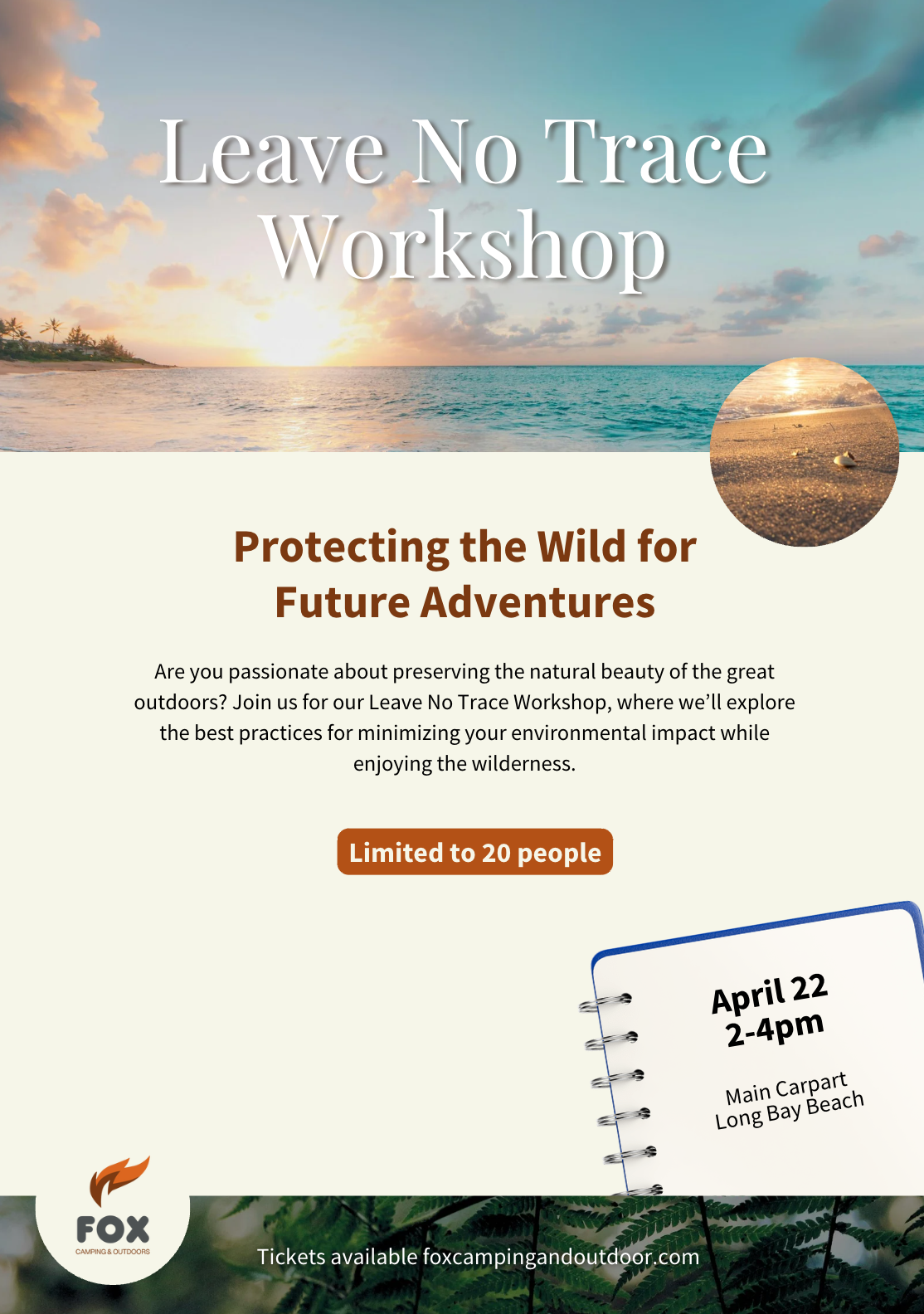
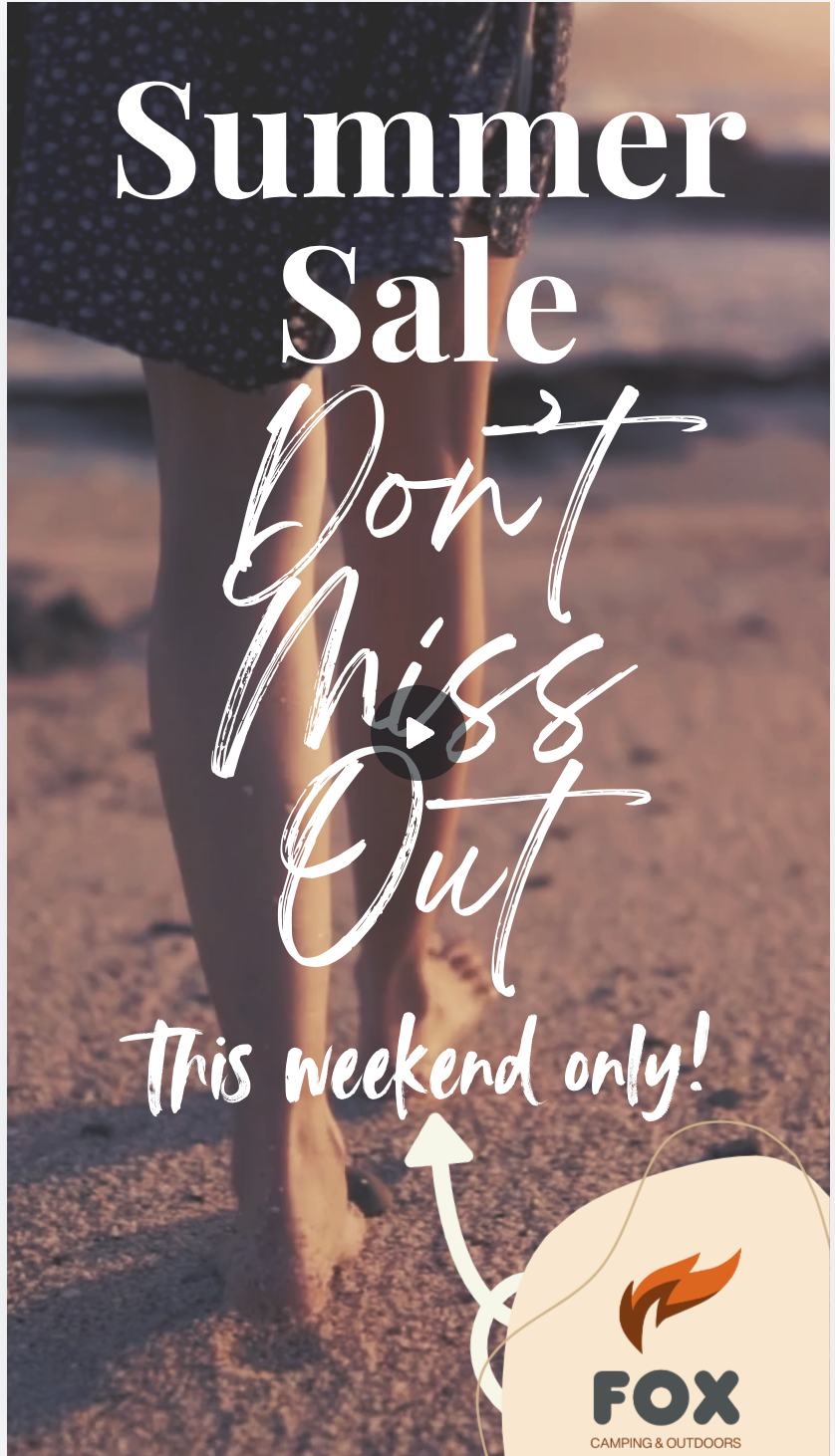
y este es el brief. Terminé con fox
camping y al aire libre. El tuyo será un animal
diferente y un negocio diferente aquí. ¿Bien? Si hay un
botón de reintento en la parte inferior, no lo uses, especialmente no lo uses más de
tres veces, ¿de acuerdo? Y obtendrás una
combinación diferente de estos. Quédate con el que consigas.
Al hacer clic en el botón hasta que
encuentres algo que
ya sabes, no sé. No
te va a empujar como diseñador. Sin embargo, el resumen de todos es
básicamente lo mismo. Entonces básicamente, te
han contratado como diseñador comercializador
hágalo todo
para esta empresa ¿Bien? Entonces es un viejo 30 años
de historia en tu ciudad. Está siendo tomado por el
excavado tiene 1 millón de ideas. Quiere hacer 1 millón de
proyectos todos a la vez. Es muy común ya que
fue uno de mis primeros trabajos. Si estás usando la
Canva de aprendizaje para tu propio negocio, vas a tener 1
millón de trabajos diferentes que hacer Se va a cuidar de muchos casos de
uso diferentes de Canva, si eres estudiante,
si eres profesor, hay tanto que
terminas haciendo en Canvas Entonces este es un
buen resumen general agradable. Ella va a hacer que hagas un montón de cosas
a través de este curso. Así que prepárate para un
torbellino de creatividad. Así que haz una lectura a través de él, descárgalo como PNG aquí
para que lo tengas o copialo y pégalo y
prepárate para el curso. No le pegues a reintentar tres
veces, te lo advertí.
4. Creación de diseños en Canva: Hola. Oye, en este video, nos han pedido que hagamos nuestro primer proyecto,
para nuestros clientes. Va a ser una publicación de Instagram. Ahora, aunque no estés
haciendo redes sociales en Canva, muchos de nosotros lo estamos, pero
aunque no lo estés, las habilidades son las mismas
que vamos a aprender para hacer
material y video listos para imprimir Pero me imaginé que Instagram es un
buen lugar para empezar. Y muy excitante, vamos
a crear un documento grande en blanco Te mostraré cómo
hacerlos, y te mostraré lo
importante que es elegir
primero el formato porque luego
Canva te da plantillas sugeridas
relevantes
desde las
que puedes comenzar más un poquito de
navegar por el sistema Vamos a saltar y hacer
un documento grande en blanco. Muy emocionante. Todo bien. Hagamos nuestro post.
Ahora, estoy en mi ficha de inicio, mira a lo largo de la parte superior
aquí, y también he hecho
clic en el pequeño
botón de inicio Somos una especie de
pantalla de bienvenida. Esto va a cambiar. Literalmente la semana pasada, el botón de
diseño creado estaba allí, así que el tuyo también podría
moverse. Y una de las cosas
que me fueron un
poco confusas
cuando empecé, quiero crear una publicación cuadrada de
Instagram. Oh, mira, hay un botón.
Quizá el tuyo no esté ahí. Lo que pasa es que
lo cambian dependiendo de tu caso de uso. Digamos que sí
lo tenemos y hacemos clic en él, bien se abre en una pestaña y nos
da una caja cuadrada de
Instagram en blanco. Pero si vuelvo ahí a la
pantalla de inicio y voy, en realidad, quiero crear un diseño
esta vez y estar bajo las redes sociales y quiero que sea
Instagram square post, estás como, ¿cuál es
mejor? No importa.
Acabas exactamente en el mismo lugar. Hay tantas formas de
hacer un documento en Canva, pero todas llevan al
mismo lugar. Lo mismo con esto. Si voy este pequeño botón
más y voy, Oh, mira, Instagram
post cuadrado. ¿Eso es diferente? No, lo mismo, lo mismo. Hay un par de
otras formas de hacerlo. Pero terminamos en la
misma parte de resultado final. Ahora, antes de que lleguemos a
hacer nuestras propias cosas, una de las primeras cosas
que te muestran son las plantillas. Lo que hace es que mira el tamaño de la página que
has hecho y va, Oye, quieres
publicación de Instagram. ¿Adivina qué? Tengo un montón de plantillas
que se ajustan a esa forma y adecuadas para
una publicación de Instagram. Estas plantillas aquí cambiarán dependiendo de lo
que hayas creado. Si lo dijiste, quiero hacer
una publicación en Instagram, oye, Presto, tenemos
un montón de
plantillas para publicaciones de Instagram Si quieres algo diferente, solo
tienes que ser
muy intencional. Cuando haces un nuevo
documento, dices, bien, quiero papel tapiz telefónico. Te va a dar plantillas
basadas en lo que podría ser un teléfono muy bueno si no
puedes ver las plantillas. Si hago clic en el diseño de la palabra, hay una opción para hacer
clic en él y cerrarlo. Quieres volver a abrirlo, solo
tienes que pasar el cursor por encima de él. O si lo haces clic
una vez, se abre para siempre y tienes que
cerrarlo con una pequeña cruz. Si no lo encuentras,
machaca en esto.
Eventualmente lo verás. Ahora para aplicar una plantilla, volvamos a una
de estas primeras que hice. Vamos a pasar. Hagamos una búsqueda,
digamos cafe, y me va a dar
plantillas basadas en cafe. Voy a hacer click en
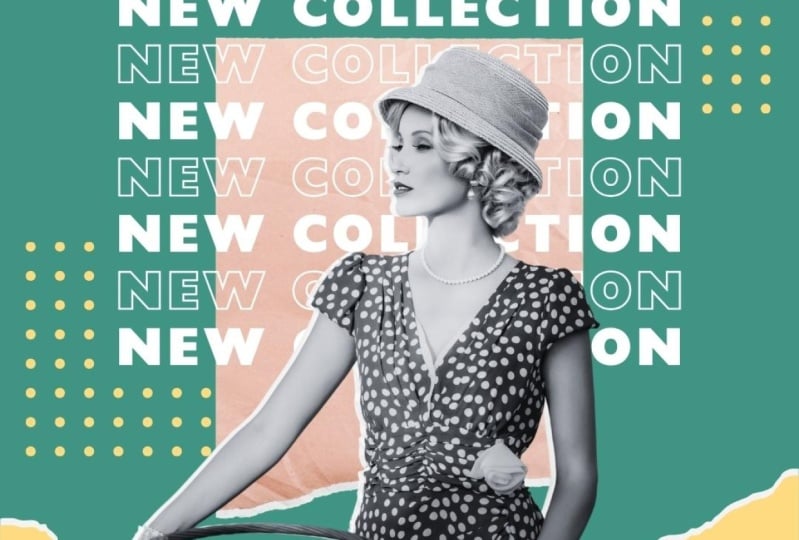
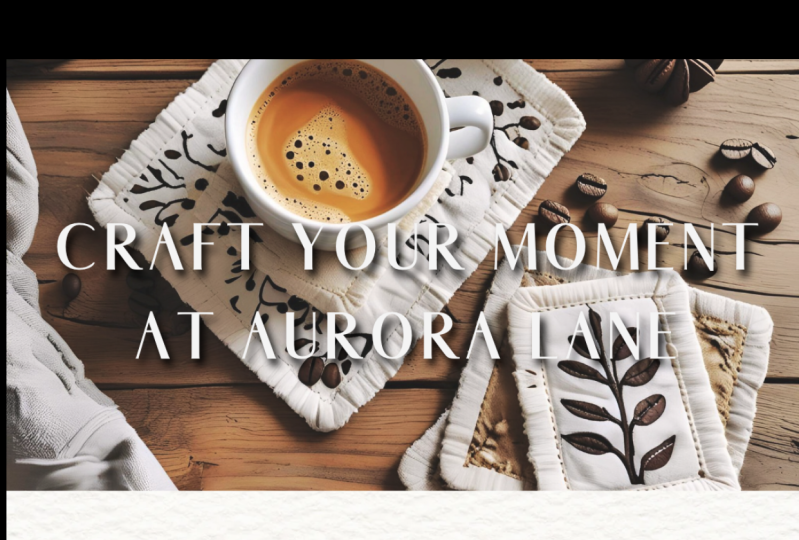
esto que se ve genial. Tengo mi plantilla de café. Ahora puedo pasar por, hacer clic en él, empezar a
cambiar el texto también. Nuestra propia marca, y podemos
comenzar a hacer ajustes. Ahora bien, si bien las plantillas son
geniales para comenzar, también pueden ser un
poco confusas porque realmente no
sabes cómo se crean las cosas. Vamos a pasar por,
hacer cosas nosotros mismos, construirlas todas desde cero, para que puedas hacer tus
propias plantillas y para que puedas empezar a usar las plantillas de otras
personas como un jefe. Por último, antes de concluir,
cerremos todas las
pestañas que hemos abierto. Simplemente golpeas la pequeña cruz en las esquinas de aquí o
Control W en una Mac. Controla W en una PC para
cerrarlos todos y solo deberíamos tener abierta
la pestaña Canva Te he traído de vuelta
aquí porque puedes ver aquí un montón
de documentos sin título Eso es porque cuando
estaba dando click en publicación de
Instagram, algunas veces, se ha ido hizo un montón de documentos y solo
se les llama sin título, no muy buenos Él va a
limpiar todo yendo a vamos a hacer esto primero aquí es
mover a botón de basura. Puedes hacerlo todo
por los que acabamos de crear si
estás siguiendo. Voy a él las garrapatas
y todas las esquinas a decir, quiero todas estas. Estas son muchas
cosas con las que me estaba
metiendo . Todos ellos. Puedes ver en el fondo aquí, voy a golpear el
bote de basura para que todos estos se
metan en la basura. Ahora estamos bien y
ordenados otra vez y podemos empezar.
Te veré en el siguiente video.
5. Trabajar con imágenes gratuitas y de pago en Canva: Hola. En este video, te
voy a mostrar cómo trabajar con imágenes dentro de Canva Nos han pedido que
hagamos una publicación en Instagram. Se trata de una campaña
publicitaria de reapertura que están haciendo. Te mostraré
cómo encontrar imágenes, encontrar las gratuitas, encontrar las pagas, cuánto de las pagas. ¿Se me permite el uso comercial de los
gratuitos? Te voy a mostrar cómo
filtrarlos y reemplazarlos. Después agregaremos un
poco de texto. Nada elegante, pero
todos los buenos diseños empiezan con
fotos geniales, vamos a saltar. Empecemos creando nuestra publicación cuadrada de Instagram de
cualquier manera que puedas. Lo que vamos a hacer es que
vamos a
traer una imagen. Diseña una
visión general de cosas, plantillas y estilos,
nos adentraremos en esos. Sin embargo, la mayor parte de tu trabajo se
realiza en esta pestaña de elementos. Oye, hay elementos que tiene la pestaña, cosas como formas
y gráficos e imágenes y montones de cosas
diferentes. Los aplauden a
todos en elementos. Entonces vamos a
descomponer esas partes a
medida que vayamos atravesando. Entonces vamos a comenzar
con si te desplazas hacia abajo,
desplázate hacia abajo, así que
haz clic en los elementos. Quieres encontrar el
que dice fotos y vamos a ir a
ver todos igual que,
bien, nos mete en las fotos. Ahora bien, en términos de las fotos, se
te permite
utilizarlas comercialmente, ¿de acuerdo? Han pasado
y los revisan por ti. Bueno, han venido de lugares, pesar de que podrían ser libres. Ellos sí tienen la
licencia para utilizarlos. Campa los ha filtrado
para que, ya sabes, no
estés consiguiendo unos por los
que te vas a meter en problemas. Si de
verdad quieres comprobarlo. Bien, primero que nada,
voy a teclear la
parte superior aquí y buscar. Voy a ir de campamento, porque esa es una especie
de mi compañía, tú tecleas la tuya, y encontremos una imagen.
Vas a encontrar este de aquí. Voy a ir a
los puntitos. Y si vas a aquí,
el globo ocular, dice,
licenciando Made Simple
Lo que está permitido, y te dice lo que está
permitido, lo que no En mi caso para mi empresa, se
me permite usarlo se
me permite usarlo
para usos comerciales. Eso es perfecto. Las cosas para las que no
puedo usarlo, no
puedo agrupar estas imágenes
e intentar revenderlas. No puedo usarlas
en algo que también
quiero marcar. Eso no es lo que quiero hacer. Quiero crear aérea
o comercialmente viable, buena para la escuela. Esa es
una forma de verificar. La otra cosa que debes verificar
para las imágenes es este pro versus no P. Cuando
tienes la cuenta gratuita, puedes usar estas imágenes,
pero pagas por ellas. Déjame cambiar, tengo una cuenta
gratuita. Ahí se come. Esta es mi otra
cuenta. Wey, está usando el diseño antiguo, las cosas
cambian todo el tiempo Todavía puedes andar en bicicleta ya
ves, es bastante diferente Está oscuro pero los elementos
siguen ahí. Funciona del mismo tipo otra vez, elementos si voy a bajar a
fotos y voy a ver todos porque estoy usando la
cuenta gratuita y tecleo en camping. La diferencia es que en la versión paga,
puedo usar todas estas, mientras que la versión gratuita, necesito apegarme a
las que no tienen la corona encima.
Puedo agregar estos, no hay problema. Los que sí tienen
las coronas encima, así que sí quiero
usar esta de aquí, tengo que arrastrarla en la página. Puedo usarlo, pero se
puede ver que tiene una marca de agua.
Realmente no puedo usarlo. Podría usarlo para ir
al cliente y decirle: Oye, estoy pensando en usar
esta imagen y ellos dirán,
Bien, me gusta mucho esa imagen. Deshazte de la marca de agua.
Ya ves que puedo quitar marca de agua y me va a
dar un precio para hacerlo. Quieren que me inscriba en
premium, la versión pro. Podría ser la razón para
repasar, pero también puedes comprarlo
a menudo en
este caso, por un euro. Comprueba cuánto cuesta antes de ir y
presentarlo al cliente, pero ten en cuenta que puedes usar estas funciones profesionales si
quieres pagarlas. Ahora, la otra
cosa rara es el filtrado. Si estoy en la cuenta gratuita,
voy a filtrar. Actualmente, estos son mis filtros. Pero si cambio mi P uno, voy a hacer clic en mis
dedos. ¿Estás listo? Bien estoy de vuelta en mi
cuenta que pagué. Tengo a dos de ellos
corriendo. Mira esto. Aquí voy a filtros,
y puedo filtrar por gratis y P. Se lo quitaron
de la versión gratuita, que es astuto. Pero
así es como es. Ahora puedo pasar y
filtrar por gratis y Pro, solo si estoy en la versión pro, sería muy útil
hacerlo en la
versión gratuita, ¿verdad? Eso es parte de la
molestia de estar en la versión gratuita es que tienes que
desplazarte, desplazarte, desplazarte. Encuentra uno bueno.
Es una versión pro. Bien, eso es gratis. Cada uno tiene su propio presupuesto, así que a veces que
hacerlo gratis, y así es como es. Pero también respeto que estos fotógrafos, siempre
son mejores. Los buenos, los pro siempre
son más agradables. No me importa pagar por ellos.
Busco clientes que puedan pagarlos hasta
usted. Todos son diferentes. Independientemente de los gratuitos o de pago, estos filtros son útiles. Quiero un
fondo bastante oscuro porque quiero entonces poner texto
sobre la parte superior del mismo. Pasaremos por algunos de
estos filtros básicos. Quiero escoger un color.
A mí me gusta escoger estos oscuros. Entonces para cerrarlo, extrañamente, vuelves a hacer clic en eso.
Es un poco extraño. Pero se puede ver que es
oscuro acampar. Hay mucho más,
obviamente, los de camping oscuros porque digamos
que estoy haciendo camping y mi marca
realmente podría usar para que coincida con otras cosas de la
página, una naranja. Puedo cerrar eso
otra vez y mirarlo. Corta el campamento a tintes con sabor a
naranja. Eso es útil. Yo uso el
oscuro con bastante frecuencia. Se puede ver por aquí, cuadrado vertical, horizontal,
dependiendo del formato. El nuestro es cuadrado, pero
podemos cortarlo a un cuadrado. no me
preocupa demasiado. No se puede obtener muy específico sobre el
color que desea. Puedes hacer click en
éste y decir, realmente
necesito este tono de azul aquí, arrastra este deslizador
a lo largo, aplicarlo, y
me va a dar imágenes que se ajusten a eso. Es bastante específico. Ha hecho un trabajo bastante bueno.
En realidad, no, no lo ha hecho. No hay muchos campamentos
o campamentos que tengan
ese color en él. Entonces voy a
volver a mi oscuro. Entonces, ¿tecleas el tuyo? Si eres un estudio de tatuajes o un jardín envía a escribir a lo largo
de la parte superior allí. Encuentra uno que te
guste ya sea gratis o profesional, voy a usar. A mí me gusta este, puedes hacer
clic y arrastrarlo hacia afuera. Eso es lo que tiendo a hacer, o simplemente puedes hacer clic
a la vez y la página. No vamos a pasar por
todas las
características de la imagen aquí.
Pasaremos por lo básico. Se puede darle la vuelta. Voy
a voltearlo horizontal. Girando, se hace aquí abajo. ¿Puedes ver la
pequeña flecha doble aquí, dar clic y girarla Si tienes algo que te gusta y quieres reemplazarlo, lo que puedes hacer es que
puedas por aquí,
buscar otra cosa, hacer clic en
mantener y simplemente arrástralo sobre la parte superior de la imagen,
y lo apagará. Voy a darle a Deshacer para ir hacia atrás porque me
gustó mi original. La clave de deshacer es este
gran botón de aquí arriba. Verás, sin embargo,
que es uno de los atajos que más usas Command Z en una Mac o Control Z
en una PC. Se puede ir. Y B, adelante y B. Yo
uso el deshacer todo el tiempo. Un par de cosas
antes de que vayamos a las imágenes, realidad
puedes
hacer clic derecho en él y decir set como la imagen de fondo, y simplemente la aplaste
en el fondo, y
a veces lo hará por sí No puedo hacerlo
cuando lo quiero, pero a veces lo hace y
lo que puedes hacer es hacer clic
derecho en él y decir
desprenderse del fondo Right Clicks juega un papel muy
importante en Canva. Puedes hacer clic en muchas cosas, y te da todas
las opciones que necesitas. Una de las otras
cosas que quiero
introducir aquí,
ralentizar Dn. Todo bien. Es este Fike select en esto,
notarás que tienes esto. Es una barra de tareas contextual. Lo que significa es que si
tengo una imagen seleccionada, me
da imagyf como la
transparencia de la ¿Quiero voltearlo?
¿Quiero recortarlo? ¿Quiero
bordear por el exterior de la misma? Frontera. Vamos bonito
borde grande y grueso. Eso va a cambiar. Si tengo texto seleccionado, me
va a dar cosas de texto. Lo único que me
parece bastante útil, sin embargo, es ver esta
pequeña flecha doble. Yo soy el tipo C todo. Quiero
todas las cosas nerd. Con la imagen seleccionada,
si hago clic en esta
, me da muchas
y muchas cosas. Puedes desplazarte
aquí. Se puede ver ahí está mi frontera,
mi transparencia. Es sólo en una caja más grande. ¿A mí me gusta de esa manera? Yo lo
prefiero de esta manera más grande. Depende de usted. Va a volver
por defecto. Mira esto. Haga clic de nuevo en y vuelve a
la versión pequeña. Siempre estoy sacando eso,
lo que encontrarás es, mira, puedo llegar a ajustarme
y luego pasaremos por
ajustar las imágenes un
poco más adelante Pero puedo ir a filtros de
Magic Studio o mirar, filtros de
estilo Instagram. No los vamos a pasar por
todos aquí, pero supongo que solo quiero
presentarles esto aquí donde se puede hacer clic en
algo, puede ser cualquier cosa. Obtienes
lo básico a lo largo de la parte superior, y puedes entrar en el modo
completo por aquí, y luego puedo
cerrarlo con esa cruz. Lo que quiero hacer es en realidad
antes de que vayamos es ordenarlo, quiero deshacerme del peso de la
frontera hasta cero. Yo solo quiero la
rotación y estás como, puedes
arrastrarla más o menos. Ponlo de nuevo a cero. Pero
digamos que es complicado. Puedes ir al pequeño menú de
flout aquí para ver todo. Desplázate hacia abajo hasta la parte inferior. Ahí está la posición y
verás la forma de hacerlo de Nodi. Mira, avanzado. La rotación es avanzada, pero puedo
ponerla a cero. Mucho tiempo,
todo lo que necesitas
a lo largo de la parte superior ahí, para cualquier cosa un poco más
detallada, da click en el C A. va si
no tienes nada seleccionado. Una última cosa
que quiero hacer es que la
voy a agarrar aquí arriba. Voy a arrastrar el si, la
esquina inferior derecha, eso lo escalará. Voy a
arrastrarlo hasta el borde. No te preocupes si
el tuyo no encaja. Lo recortaremos todo
en el siguiente video, pero tenemos algo como esto, y quiero agregar algo de
texto abajo aquí. Haremos el texto correctamente
más adelante también, pero por el momento,
puedes ver que el texto está aquí. Haga clic en él. Voy a
hacer clic en Agregar cuadro de texto. Todo lo que voy a
hacer es hacer doble
clic en él, y voy a escribir. Puedes hacer esto
conmigo, reabriendo solo
quiero un gran poco
de texto, reapertura Vamos a moverlo
agarrando esta pequeña cruz aquí está abajo por
el fondo aquí Es de color blanco sobre
fondo blanco, lo cual no es bueno. ¿Te voy a ver
en la cima aquí? Cuando teníamos la imagen seleccionada, teníamos cosas de imagen cuando
tengo el texto seleccionado. Sea lo que sea que sea.
Es materia texti. Y doy click en esta A aquí.
Puedes flotar por encima de ellos. Te dirán lo que
hacen. Oye, vamos al color del texto y escojamos cualquier cosa
de tus colores sólidos. No me importa de qué
color es ahora mismo. Haremos los colores correctamente
más adelante también, cómo elegir unos realmente
buenos para una marca. Por el momento, elige algo que puedas ver al
fondo. Voy a hacer que el mío sea audaz.
Voy a hacerlo más grande. Puedes usar el
pequeño plus aquí. Garrapatas más grandes. Es mucho más fácil solo agarrar el
costado como hicimos la imagen,
la esquina inferior derecha y simplemente arrastrarla hacia arriba e ir, reabriendo Nuevamente, cubriremos
el texto correctamente. Yo sólo quiero conseguir
algo en la página. Todo bien. Una última
cosa que olvidé mencionar después de terminar
el video, estoy de vuelta. Si
ya tienes una imagen en la página, miramos cómo
verificar la licencia de algo en el panel
Elements. Algo que ya está
en la página, solo haz clic
derecho en él y baja
a Info. Estás buscando este globo ocular o lo siento, el globo ocular, el Da click en eso y me va a decir que puedo
usarlo comercialmente y lo puedo usar
para mis redes sociales. Encontrarás que todo en Canva viene con ese
tipo de nivel predeterminado Es solo cuando te metes en
algunos casos de uso extraños, es posible que tengamos que
sumergirnos y verificar un poco más
sobre las licencias. Pero generalmente
todo lo que encuentres en Canva lo puedes usar para tu trabajo, o tu escuela, para tus proyectos
personales,
para tu negocio Pero otra vez, no soy abogado. En realidad, otra vez no.
No lo dije, pero no soy abogado. Verifique dos veces la letra pequeña, hágala
que lo revise un abogado
si cree que lo necesita. Pero normalmente todo lo
que encuentres en Canva, al
menos encuentra el panel de elementos será algo
que llegues a usar Todo bien. Eso es. Te
veré en el siguiente video.
6. Cómo recortar fotos en Canva: Hola. En este video, vamos a ver
recortar imágenes. Mira esto. Si entro aquí, se
puede ver que
hemos troceado
partes de la imagen, así sólo podemos ver una
parte de los árboles. Recortar es bastante
fácil. algunas características geniales de
recorte inteligente y algunas excavaciones automáticas de
nivelación Bien, recortando. Puede que ya lo
hayamos tropezado Si tienes una imagen
seleccionada y usas los puntos en las esquinas,
cambias el tamaño de las cosas. Si usas estas líneas
en la parte recta, cualquiera de ellas, va a recortar. Vete tú. Ahora para un
poco más de detalle, si hago doble clic sobre él o uso esta opción aquí,
no importa. El botón de recorte
te pone en este modo, lo que parece un poco
confuso. No lo es. Voy a cancelar o
haces doble clic en él, terminas en el mismo lugar. No importa en
qué dirección vayas. Lo que ahora verás es la
imagen dentro del marco. Doy click en el fondo,
puedo ajustar el marco. Si quiero ajustar la
imagen dentro del marco, quiero moverla para que
tal vez el tinte sea más bajo. Voy a arrastrar esto
hacia abajo, haga doble clic sobre él. Ahora puedo arrastrar la imagen
dentro de esta caja. Así puedo hacer todo tipo de cosas. Con esta seleccionada,
puedo rotar esta imagen. Intentará asegurarse de que la imagen cubra todo
el fotograma, ese cuadrado de esa ventana. Voy a hacer más grande,
si lo haces rotar. Puedes rotarlo por aquí, puedes rotarlo
usando esta opción. Puedes escalarlo por
las esquinas de aquí. Solo puedes
escalarlo para que
no se corte por tema.
Opciones automáticas. Si le doy a Auto, en este documento, lo va a mirar
y ver si puede encontrar el plano horizontal, la línea del horizonte,
eso es lo que quería. Podría trabajar.
Dale un Auto ago a ver si lo alinea y
lo cosecha y lo rota. Prueba el Smart Crop.
Smart Crop
intentará enmarcar tu imagen, e
intentará encajarla todo. Vamos por algo
más grande y vayamos a Smart Crop. Va a
recortarlo a, eso es lo que piensa que es toda la
información útil en esta imagen. El tuyo cambiará
dependiendo de tu imagen. Lo único que podrías
ver que no veo en este momento es que si
terminas metiendo con tu
imagen el tiempo suficiente, algo llamado
relación de aspecto desaparece. Voy a hacer click
Bien. mi traer en otra imagen. Te voy a mostrar
un truco genial es
digamos que nos gusta este,
al cliente le gusta. Yo le doy la vuelta a esa. Oh, es
porque lo volteé. Probablemente por eso.
Te apuesto si traigo vuelta esa imagen ahora y hago
doble clic en ella. Siempre me pregunté
por qué se fue. Ahora los dos sabemos. Esto
no apareció antes. La relación de aspecto no
importa la forma libre, podemos simplemente
escalarla como queramos El cuadrado es una relación apec fácil. Es uno a lo largo de la parte superior
por uno al lado. Para video, digamos
saliendo a YouTube, ellos 16 por nueve. Esa es esa relación de aspecto para
que sepas que este es el marco para algo que se recortará
perfectamente para YouTube Miniatura para YouTube o una imagen aún que va a
entrar en tu video de YouTube Lo contrario. 16 por 99 por
16 es sólo uno vertical. Este es normalmente el tamaño de
tu teléfono, así que bueno para una historia de
Instagram o un
video de Instagram o TikTok, esa versión de retrato Normalmente un marco, como un marco de fotos en tu no
lo sé, por encima de tu fuego. Donde tengo mis fotos
es de cuatro por tres. No va a meterse demasiado en ello, pero esa es otra
cosa que
verás que desaparece
resulta cuando la volteas. Hecho. Una de las cosas
que voy a mostrar aquí porque no está muy recortando, pero vamos a deshacernos de esa Si lo tengo seleccionado,
tienes esquinas redondeadas. No es muy emocionante,
pero es como recortar. Esa es la razón por la que lo estoy
lanzando a este video. No voy a tener ninguno ahí, pero solo sé que está ahí. Este recorte funciona igual si lo configuras
como fondo, así que voy a darle click
y decir set como fondo Notarás que son cosas de
cosecha y estás como, ¿cómo
recuperamos las cosas? Simplemente haz doble clic en él
como lo hicimos antes o usa la herramienta de recorte
y puedes decir, bien, quiero volver a poner la
rotación a cero y
solo quiero moverla para
que sea un mejor
recorte para mi fondo porque solo toma una conjetura o simplemente lo pega
justo en el medio. Se pueden hacer ajustes de esa manera. Lo último con el
recorte suele ser
mantener cierta simetría.
Queremos una imagen. Voy a hacer click derecho y desatarlo del fondo Voy a
levantar mi marco en esta esquina de aquí. Voy a redimensionarlo
para que sea de ancho completo y
lo que quiero hacer es arrastrar ya verás que va a chasquear hasta el
medio,
lo cual es útil No estás seguro de cuál es la medida
media. Simplemente sigue arrastrándolo
cerca de él y ya verás, lo está
encerrando ahí Se puede hacer lo mismo con
la altura y el ancho. Verás que lo
encerrará ahí. No estoy seguro de dónde vienen estas líneas
extra. Hay cosas nuevas
desde el nuevo cambio en el layout, pero ahí tienes. Puedes arrastrar estas
cosas y
acercarte a donde necesites que esté
y debería chasquear. Ahora lo que quiero hacer por el mío
es que quiero conseguirlo en realidad, a tres cuartas partes del camino hacia abajo y te darás cuenta de
que también se ajusta Mira mira él solo
va quien llega hasta ahí. Es bastante fácil estar bastante
alineado dentro de Kemba. Dan, ¿cómo
lo recortas dentro de un círculo? Eso es muy
interesante y lo
haremos en el siguiente video porque
es una fetura diferente Pero por ahora, eso
es todo para recortar y te veré
en el siguiente video
7. Cómo recortar con marcos en Canva: Hola. Hablemos de marcos. Los marcos son muy
similares al recorte, pero en realidad están
separados en Canva en un
tipo separado de función Entonces vamos a poner
algo en círculo. Entonces vamos a poner una imagen dentro de este tipo de cosa de
pincelada Déjame mostrarte otra imagen. Simplemente puedes arrastrar cosas
dentro de los marcos. Son súper útiles.
Yo también al final, te
mostraré un poco
de navegación de documentos. Para aquellos de ustedes que tal vez son un poco nuevos en Canva
y cómo funciona todo Compartiré
formas fáciles de acercar y moverte
al final de esta Pero comencemos con los marcos. Hagamos que los marcos funcionen. Entonces lo que vamos
a hacer es si
aún no te has dado cuenta
y mira esto, puedes o bien hay dos
opciones a la hora de usar elementos. Este panel aquí
que usamos mucho. Si me cierro por aquí, se
va, vuelve. Depende de ti
te guste o no eso. Si haces clic en él,
permanece abierto para siempre. Voy a hacer click sobre
él para que se quede abierto. Se puede cerrar
golpeando la cruz. Hasta usted. Lo que estamos
buscando aquí es un elemento. Buscamos
marcos. O bien puedes usar estos
pequeños atajos. Estos sí cambian, y puedes
desplazarte hacia abajo, desplazarte hacia abajo, desplazarte hacia abajo pegatinas, fotos ,
videos, audio, bla,
bla, bla, bla Buscamos marcos. Y vamos a
ir a mostrar todo. Ahí están los marcos.
A ellos les gusta recortar. Pero en Canva, los han
separado. Hagamos primero un recorte circular. En primer lugar,
pones en esta cosa, formas
básicas, voy
a empezar con un círculo. Entonces voy a
salir de marco. Aquí hay una pequeña flecha
para salir de los marcos de nuevo a la parte de
elementos genéricos de todo. Voy a ir a ver todo. Voy a
teclear la parte superior aquí. Buscamos café. Lo que vamos a hacer es
regalar café
gratis como parte
de la reapertura Busca una opción de pago o
gratis aquí. Voy a ir por esta
porque es gratis. Voy a darle click y
no pasa nada. Básicamente, se acaba de
tirarlo en la página bo lo
arrastro en algún lugar cercano
a él, saltará adentro. Es muy similar al cultivo. Mira esto. Si hago doble clic en él y estás
como, lo sé. Ahí está la parte helada
en el exterior, así que llego a volver a recortarla,
consigo rotarla Terminamos en el mismo lugar. Pero empiezas con el encuadre. Eso es un poco, no
lo sé, es extraño”. s haga clic en Listo y recuerde ajustar
la imagen dentro de ella, haga
doble clic en ella para
ajustar el marco, empiezas afuera, no
estás aquí. Sal y luego podrás
ajustar el tamaño de la misma. También puedes jugar
con estos,
si necesitas un óvalo,
yo no quiero un óvalo. Voy a darle a Deshacer. Recuerda
tu botón Deshacer aquí arriba o Comando Z en un Mac
control Z en una PC. Y ahí tienes. Voy a poner el mío aquí y lo
ajustaremos en un poquito. Vamos a enloquecer y agregarle un borde. Algún sea
el ancho del borde Voy a agregar
esto, un ancho de borde. Voy a ir a
este color aquí, mi color de borde,
y voy a escoger algo, cualquier cosa brillante. Nuevamente, veremos los colores probablemente un poco
más adelante en el curso. Ahí vas. Lo siguiente
que quiero hacer es hacer otro frame porque marcos
hicimos un círculo aburrido. Hay algunos
marcos realmente geniales aquí para agregar un poco de emoción a nuestras
imágenes en lugar solo un rectángulo
con una imagen en él. Lo que vamos a
hacer es algo nuevo, vamos a agregar una página. Se puede duplicar la página
si quiero dos de ellas, y digamos que voy
a hacer ajustes. No quiero eso, así que voy
a ir a mi deshacer otra vez. Volvió a una página. Yo
sólo quiero una página en blanco. Lo que vamos a hacer
es ir a nuestros marcos. Vayamos aquí, desplácese hacia
abajo dos fotogramas. Vamos a hacer clic en el
botón. Frame, salta a él en nuestra lista. Voy a ir a ver
todo y voy a agarrar uno de estos hasta ti.
Experimenta con una pareja. Voy a agarrar. A mí me gusta
el pequeño fregado ¿Dónde está el matorral?
Ahí vas. A mí me gusta este.
Voy a darle click una vez. Aparece ahí afuera.
Voy a hacerlo bonito y grande. Quiero poner texto
sobre la parte superior de la misma. Una manera muy agradable de simplemente tener algo bastante interesante en el fondo
mientras que tiene texto sobre la parte superior es seleccionado. Si cerramos, voy a
detener la búsqueda de frame. Voy a volver
atrás hasta que encuentre fotos. Un término de búsqueda muy agradable en las fotos es un fondo abstracto. Sólo vamos a escribir en resumen. Obtendrás
cosas interesantes que serán buenas para el fondo que puedes poner texto por encima. Ellos solo están
apoyando gráficos. Encuentra algo que vaya
a apoyar mi campamento. Bueno, voy a usar esto.
Voy a arrastrarlo. Ves ahí podemos agregar algo de
texto por encima de él, pero va a ser interesante
sin que sea
agobiante en términos de poder leer
texto sobre la parte superior Ahora voy a ir a las garrapatas. Voy a ir a agregar
Tick Box y
agregaré mi cotización en un minuto
cuando lleguemos al texto. Pero supongo que solo
quería mostrarte marcos y
quería mostrarte un pequeño hack encontrando fondos abstractos. Haremos lo mismo para el
fondo de fondo. Otra práctica es si
vuelvo a los elementos y voy a las fotos o
sigo en las fotos. Voy a ir a
otro y ir textura es otra buena. Textura fondo
textura papel. Hagamos esta.
Escoge el que más te guste. Voy a ir
algo sencillo. Lo que voy a
hacer es darle click
derecho y decir que se sienta el fondo. Oh, míranos. Fancy.
Otra cosa marcos es que si
quieres sacar esta imagen, puedes seleccionarla
y hacer clic derecho en ella y decir, separar la imagen, y la saca y
tienes tu y tienes tu marco separado
de tu imagen Otra cosa que
te mostraré mientras estemos aquí, la
he vuelto a arrastrar Si arrastro esto, estoy como,
tú solo te quedas aquí, quédate por aquí, quédate sobre ello. ¿Qué? Eso se ha ido para siempre. Esa es una de las
cosas raras de Canvas que no puedes trabajar en
la mesa de trabajo Manos arriba quién y otros
quizá diseñen programas. Terminas trabajando todo el
camino por aquí a los lados. No se puede hacer eso en Canva
porque se van. Así que voy a deshacer un par
de veces hasta que vuelva a entrar. Una de las
cosas raras es que puedes separar una imagen de un fotograma Pero si vas dentro de un marco, se
parece mucho al recorte,
igual que lo hicimos antes Pero esta imagen aquí,
si hago clic con el botón derecho en ella, no
puedo desconectarla del
marco o desacoplar No sé por qué, pero es
fácil de hacer para marcos. Por último, alguna navegación básica. Si aún no te has
topado con él, puedes usar una barra lateral aquí arriba Yo uso mi página
abajo en mi teclado. No todos los teclados tienen
una página arriba, página abajo, puede
que tengas que hacer un
poco de desplazamiento con rueda de desplazamiento del
mouse o
arrastrar este pequeño Otras cosas útiles está
abajo aquí abajo. Si tienes muchas
páginas, puedes decir que
quiero ir a la página
dos y presionar Enter, saltar hacia abajo a ser más interesante
si tienes la página 20. Puede arrastrar el control deslizante aquí para alejar o acercar
dependiendo de lo que usted. Muévete en el documento, solía
haber una
herramienta de mano que va a desaparecer. Están asumiendo que un
par de cosas es, digamos que me acerco y
quiero subir un poco. Puedo usar esta rueda de desplazamiento
y puedo usar esta de aquí. Lo que ellos asumen es que
si estás en una computadora portátil, puedes usar dos dedos en el panel táctil para moverte.
Eso es lo que estoy haciendo. Tengo un portátil a
mi lado o en tu mouse, puedes usar la rueda de
desplazamiento y si tienes un tercer
botón en tu mouse, no todos lo hacen, puedes
hacer clic en mantener y arrastrarlo por ahí. Muchas
formas diferentes de navegar. Hay una opción para todos. El problema es que
no es universal. Si tienes consejos sobre
tu computadora específica, eso es un poco
diferente a lo que te expliqué, déjalos en los
comentarios para que otras personas puedan averiguar cómo
moverse también. Abajo por aquí, probablemente el
más útil es si vas a encajar, va a caber una
página entera en tu pantalla. Puedes ir a llenar
e intentaremos hacerlo lo más ancho posible
y llenarlo todo. Se ajusta muy bien.
Obviamente, aquí hay
diferentes porcentajes. Voy a ir a encajar. La forma de hacer
zoom es mantener presionada tecla Command en
una Mac o la tecla Control en una PC y presionar más Ve por la parte superior ahí, hay un plus, y
también hay un menos. Es comando en una Mac, control en una PC y usa más o menos. Último pedacito de navegación si estás como,
había mucho ahí dentro. Simplemente lo haremos una
y otra vez en el curso, pero quiero
tirarlo aquí temprano. ¿Puedes ver aquí abajo hay vista
en miniatura, vista de cuadrícula? Vamos a hacer clic en la vista en miniatura. Eso te da una forma de
moverte entre los documentos. Menos de un desplazamiento y más
lineal, izquierda y derecha. Depende de usted en qué forma de trabajar. Voy a
dejarlo como estaba por defecto y esta opción de desplazamiento. La otra es que
puedes ir a GridView. Sólo puedes ir yo
quiero trabajar en esta. Es útil cuando estás
trabajando una presentación más grande
porque te permite reordenar cosas. Sólo puedo arrastrar las cosas
alrededor de Power Pointee sq. Vuelves por
allá. Voy a volver
a salir de GridView Ahí vas. Un poco
de bonificación al final, fotogramas más algo de navegación
básica. Todo eso es.
Te veré en el siguiente video.
8. Cómo nombrar tus documentos de Canva correctamente: ¿Se toma en serio un video llamado naming and saving? Totalmente soy. Es aburrido pero
también interesante. Oh, la paradoja.
Cubriremos los fundamentos del ahorro. Entonces saltaremos
a cómo nombrar tus documentos. Te daremos
una buena estructura clara para aquellos de ustedes que aún tienen 52 documentos
sin título muestran cómo lo hago y muchos
diseñadores lo hacen Únete a mí mientras
tratamos de hacer que el ahorro de nombres sea divertido e interesante Uck. Primero arriba ahorrando. Ahorrar simplemente ocurre todo el
tiempo sin que preguntes, incluso si no
nombras tus archivos. Yo tengo un archivo aquí en
la parte superior, hay guardar. Puedo hacer click en él se siente bien. Pero puedes ver que todos los
cambios ya están guardados. Constantemente está tratando de
actualizarse en la nube.
Es realmente robusto. Aquí hay una pequeña señal visual. S esta pequeña nube. Si no tiene una garrapata, tendrá una pequeña flecha dando
vueltas y vueltas como si estuviera funcionando y esté tratando de salvar. Pero básicamente es
sólo siempre ahorrando. Cada vez que te mueves si
hacen algo, se salva. Para los choques, que no suele hacer, va a estar bien. Podrás
reabrirlo donde lo
dejaste . Es bastante mágico. Lo siguiente es
nombrar tu archivo. Así que aquí arriba, el
mío se llama reapertura. No lo nombré reapertura. Empezó como sin título. Reabriendo,
lo agarró de ahí, trata de agarrar algo de tu documento para darle un nombre Para reemplazar el nombre, que es, si hago clic en él y él borra, da clic fuera de él,
ahora se llama Sin título Cómo nombro mis documentos es así. Esta es la estructura que
utilizan muchos diseñadores, la que prefiero
nombre del cliente versión del proyecto de campaña. Aquí, trabajo en
múltiples clientes. Voy a poner en
el zorro de mi uno en este momento y utilizo guiones para separar los
diferentes trozos de aquí solo para que sea
fácil de encontrar Puedo encontrar al cliente en el
que estoy trabajando. No tengo que
poner el nombre completo, algo que entiendo.
Fox es el cliente. La campaña en la que estoy trabajando es nuestra campaña de reapertura El siguiente podría
ser la rebaja de verano, podría estar lanzando
el nuevo producto. Pon un pequeño guión
en el nombre del proyecto. Este es Instagram. Voy a tener otro con un nombre
muy parecido. Deletreo mal Instagram. Instagram. Entonces pongo
la versión de la misma. Nombre del cliente fácil. Voy a tener Fox. Podrías estar haciendo yo
trabajo mucho para mi compañía.
Trae tu propio portátil. Empezaré con traer
tu propio portátil o BYOL, y luego el nombre
de la campaña Entonces este es interesante
porque en otros documentos, podrías tener Instagram,
Facebook, si estás
usando Photoshop, me quedaría con Instagram,
Facebook, LinkedIn, Pinterest, todos los diferentes anuncios
sociales que estoy haciendo en el único documento de
Photoshop. No se puede hacer eso en Canva. Principalmente porque no puedes tener páginas
diferentes en un solo diseño. No podría tener una
horizontal larga. No podría tener aquí también el documento de la carta
A cuatro de Estados Unidos . Tengo que tener unos separados.
Yo tendría Fox reabriendo, tal vez libro de trabajo, si
fuera esa carta de Estados Unidos. Voy a tener otro que
podría decir Facebook o Pinterest defendiendo si
los tamaños son diferentes. Ahora bien, este de aquí, V uno, es bastante fácil versión K. Enviaré esto
al cliente, vuelve, consigue la Versión dos, Tres, Solo para que
no acabes con esto. Ya lo has hecho. Final nuevo nuevo. ¿Bien? Entonces solo empieza
con una V al principio. Una versión uno, solo hará que organizar tus
diseños sea mucho más fácil. También puedes nombrar tus
páginas específicas aquí,
así que voy a llamar a
esta opción uno. ¿Bien? Y luego aquí abajo, esta de aquí se le va
a llamar opción dos. Esto cambiará
dependiendo del documento, ya sean las versiones o
conceptos o solo la página uno y la
página dos, eso también está bien. Todo el tiempo,
mágicamente nos está ahorrando. Una cosa es, si
cierro esta pestaña aquí, ya ves,
vuelvo a mi pantalla de inicio aquí y me va a mostrar las cosas. Mira lo fácil que es entonces cuando busco a Fox,
puedo subir aquí y decir, todo lo que tenga que ver con
Fox, dale a Enter y solo
es darme mis cosas Fox. Aquí hay uno con el que estaba
practicando antes. Ahí está mi mood
board que uso. También haremos una tabla de mudanza
juntos. Hay una cosa en la que
estamos trabajando. Lo recorta todo
a través de mis diseños. Si quiero ponerme un poco más elegante, puedo ir a Reapertura. Y me
va a dar todos los documentos de reapertura en los
que he trabajado Voy a volver a
casa, y voy
a ir a aquí y tú
puedes hacerlo aquí también. Voy a cambiarle el nombre. Entonces si no
lo has hecho y estás como,
Oh, este de aquí se llama
Daniel. No es bueno. Puedes hacer click ahí y
cambiar el nombre. Todo bien. Vamos a reabrir nuestro
bien llamado zorro, nuestro zorro reabriendo
Instagram V uno El tuyo va a ser
diferente. Tu cliente va a tener un animal
diferente. Pero ahí tienes,
viejo aburrido ahorrando y nombrando. Hay algunos diferentes niveles
más avanzados que
cubriremos más adelante en el curso con
carpetas y cosas buenas. Pero por el momento,
eso nos va a poner en marcha. Incluso si no haces nada más, tu yo futuro estará muy feliz de que
realmente pongas nombres a las cosas Final, final. En realidad cosas
emocionantes. Bien, eso es. Te veré en
el siguiente video para algunas
cosas realmente emocionantes. Nos vemos ahí.
9. Sube tus propias imágenes a Canva: Hola. En este video, vamos a subir nuestras propias imágenes, lugar de confiar en las integradas en Canva, las
vamos a subir. Te voy a mostrar
el camino oficial, y luego voy a mostrarte la manera fácil que todos hacen. Salta en. Bien,
subiendo tus propias imágenes Aquí hay una barra, da clic en
subidas y en la parte superior aquí, dice Sube tus archivos Y si has descargado
los archivos de ejercicio, ve a buscar el que se
llama Popcorn Está en tus
archivos de ejercicios. Vamos a hacer clic en Abrir y ahí lo verás
en el pequeño bar. Verás este pequeño gráfico de
subida. Es bastante genial. Y
luego solo lo arrastras. No puedes
arrastrarlo a tierra de nadie porque no le
gustan las cosas de aquí afuera. Cuando lo
arrastra al documento, a
menudo reemplaza al
documento. Yo sólo me dirijo a hacer. Hazlo de nuevo. Voy a
arrastrarlo para que esté abajo. A pesar de que no lo
quiero aquí abajo, es realmente imágenes que
entran en Canva, realmente
quiero intentar
pensar por ti Que hay dicho,
voy a ser el fondo. Estás como, yo no quiero
ser el fondo. Deshacer. Quiero que solo hagas click a la vez y
solo aparecerá en el medio. Deshacer eso nuevamente y usemos pequeñas líneas punteadas para eliminarlas si
necesitas moverlas, lo que encontrarás es la forma
oficial usando las subidas. Voy a cerrar subidas. Lo que tiendes a hacer es que simplemente lo
abro en el buscador
contigo en una macro PC. Realmente no necesito agregar los
tres, pero vamos a mostrarte. Voy a arrastrar
los tres a mi documento. Lo que va a pasar es, ya
ves que simplemente aparecen. Aparecen, puedes ver
que están subiendo ahí. Van por el camino oficial, pero es fácil sólo
arrastrarlos al archivo. Quiero deshacerme
de todos ellos, excepto esto y
quiero
cambiarte por esa de ahí. café ahora va a
ser un día de palomitas gratis
porque las palomitas de maíz son más baratas
para la reapertura Hemos trabajado.
Tenemos una cotización de café y es
muy cara. Voy a
hacer doble clic sobre él, y
voy a decir, Oh. Ahí vas. Es mi palomitas Observe que no puedo moverlo porque no hay suficiente
borde en el costado aquí. Bueno, podría ampliarme más adelante, lo que puedes fingir
algunos antecedentes, pero por el momento, eso servirá. Solía haber límites
en la carga de imágenes en la cuenta gratuita que
parece haberse ido,
eso podría volver Aunque era bastante fuerte,
así que estuvo bien. Eso es. Subiendo tus propias imágenes, hazlo de la
manera oficial o haz lo que hacen demás y simplemente
arrástralas a tu documento De cualquier manera, eso es todo. Te
veré en el siguiente video.
10. Dónde obtener Fotos gratis para Canva: Hola. En este video,
vamos a ver dónde obtener imágenes
gratis que puedas usar
como parte de tu negocio,
para tu cliente, para
tu proyecto de clase, para tus recursos didácticos que no te metan en problemas y
que no cuestan dinero. Los dos lugares principales son
Unsplash y píxeles. Vamos a sumergirnos”. s echar un vistazo. Voy a entrar en
elementos. Voy a bajar
a las fotos. Digamos que
en lugar de acampar, tienes un estudio de tatuajes de tu proyecto aleatorio sabe que la corona se paga y ninguna corona es gratis pero comercialmente utilizable. ¿De dónde vinieron?
Echemos un vistazo al tatuaje. Vamos a las
pequeñas líneas punteadas. Este de aquí viene de
un sitio llamado Pixels. Muy común que las personas usen imágenes que
provenían de píxeles. Fue baleado por Brett
Brett Sales Sales. De todas formas, Brett decidió compartir
su fotografía en píxeles forma gratuita
para que la gente la
use y darle a
la gente los derechos para utilizarlos.
Pixels es un gran lugar. Echemos un vistazo a
uno de estos pagos. Echemos un vistazo a
éste. Este viene de Giddy Images Giddy Images han licenciado esto para Canva y es parte de
tu cuenta pro paga, que es una pequeña corona te
he dejado usarla, pero en realidad
tienes que pagarla El dinero se intercambia de manos entre Canva y tu suscripción
e imágenes de Giddy Las imágenes vertiginosas son imágenes geniales. Están libres de derechos, así que no tienes que
seguir pagando por ellos. No tienes que
pagar por ellos una vez, y al pagarlos, solo
significa pagar tus cuentas profesionales, todas
envueltas ahí. No tienes que pagar por ellos
por separado. Entonces Pixels es un buen
lugar. Echemos un vistazo. A menudo, puede ser más fácil solo ir directo a
píxeles para buscar imágenes porque el problema con la
cuenta gratuita en Canva es que no te
permite filtrar de pago y gratis Cuando obtienes la
cuenta de pago, puedes extrañamente. Podrían cambiar eso. Echa un vistazo si estás
en la cuenta de Freed. Si estás en la
cuenta gratuita, es fácil solo ir
a pixels.com o Algunos de ellos se cruzan entre ellos, algunos de ellos
son diferentes. Yo uso ambos lugares. Simplemente tienen una
curaduría diferente de imágenes. Encontrarás algunos
que están en Unsplash y otros que están en píxeles Probablemente hay otros 20 buenos lugares para obtener imágenes
gratis. Conozco a estos dos, así que
por eso los estoy compartiendo. A mí me gusta aquí, tatuaje
encontrarás cada imagen aquí será gratis a
menos que a veces como esta
de aquí, eso es un anuncio. Para una empresa llamada
iStock que te
venderá imágenes.
No son muy caros. Y ahí están mis tatuajes. Tienes que ir y
verificar las licencias, pero encontrarás todo
en píxeles que
no es claramente un anuncio
es de uso gratuito. Unsplash tiene muchas cosas gratis. Escribo en tatuaje. Lo único que hay que tener cuidado,
no tener cuidado. Potencialmente deberías
pagar por las imágenes. Los fotógrafos se están
tomando su tiempo. Hay imágenes que
simplemente no se pueden obtener, pero a veces
necesitamos imágenes gratuitas. Entonces mira a este pequeño
más uno aquí. Cualquier cosa que sea plus es
algo por lo que hay que pagar. Son muy
económicos, mientras que este no lo es no tiene
el pequeño plus al lado. Solo echa un vistazo a tu alrededor
gratis, gratis, gratis, gratis, no gratis, encontrarás los que tienen una
composición realmente seria,
el hombre, las luces, la hora dorada, es toda la probabilidad de que este tatuador
en realidad no esté haciendo ningún tatuaje Apenas se están configurando para esta composición para conseguir
algo realmente interesante. Las cosas útiles para
ambos sitios es la orientación. Se puede decir que quiero cosas de
retrato. Si estás trabajando
principalmente en las redes sociales, es muy útil tener
este formato vertical o retrato para
comenzar en lugar intentar hacer algunos
recortes raros más adelante. Todo bien. Esos son dos
lugares realmente buenos, los píxeles Unsplash. Si tienes uno, estás como, no
puedo creer que no haya hablado de un,
no del Twitter, sino otro sitio web que realmente
te guste. Déjalo en los comentarios
y otras personas verán. Una última cosa es, digamos que encuentras éste, estás
como, esto es genial. Si hago clic en él,
vas dentro de él, lo
puedo descargar
gratis, esto. Se puede descargar una versión
pequeña o una grande o tamaño original. A veces estas
cosas se vuelven masivas. Puede ser muy grande.
Es posible que obtengas uno que tenga el tamaño
apropiado. Hasta usted. Sé que mi
publicación de Instagram es creo que publicación de
Instagram es 1080 por 1080. 1080 de ancho por 1080 de alto.
A mí me vendría bien esto. Pero tengo a Fomo así que termino
consiguiendo el grande todos modos y simplemente apretándolo en mi publicación de Instagram Eso es. Así es como obtener imágenes gratis
para tu proyecto Canva.
11. Hay muchos espacios de trabajo en Canva: Hola. Hablemos de
espacios de trabajo. ¿Qué es el espacio de trabajo? Es el área alrededor tu documento la que te
ayuda a construirlo. Es el espacio en el
que trabajas. Lo raro de Canva
y me tomó un poco de tiempo darme cuenta y ayudarme
cuando sí lo descubría, por qué estoy compartiendo
contigo es que cuando empiezas con
publicaciones de Instagram, se ve así Pero si cambio a un
documento, se ve diferente. Ahí están H uno y H
dos. No lo encuentro en Canva ¿Cómo lo
enciendo? No puedes. Yo hice
aquí este otro documento
de pizarra blanca . ¿Cuáles son todos los puntos? Este de aquí tiene edición de video. Canva es una gran herramienta que puede hacer muchas cosas diferentes
y los espacios de trabajo cambian Déjame mostrarte
algunos de los diferentes espacios de trabajo solo para que tengas una idea y no te pierdas
como lo hice cuando empecé Bien,
todos estamos bastante acostumbrados
ahora a la vista de publicaciones sociales. Todo se ve
así. Vamos a abrir algunos otros diferentes. Volvamos a
la pantalla de inicio. Vamos a crear un nuevo diseño. Básicamente, están
agrupados por aquí. Se pueden ver estos iconos, docs, pizarras,
presentaciones, etcétera. Todos estos tienen sus
propios espacios de trabajo. Algunos de ellos similares, algunos
de ellos bastante diferentes. Veamos digamos docs. Crearemos un doc
en este curso. Ahora bien, un doc es
básicamente un documento de Word, y tiene una visión muy
diferente. ¿Puedes ver este
versus este? Muchos de los elementos
son iguales, plantillas de marcas.
Todos siguen ahí. Si cierro estos dos hacia abajo, lo que notarás
es que hay este menú a lo largo de la parte superior aquí te
da más como un Word doc estilo
herramientas. Lo mismo por aquí. Todo es muy palabra docky. Ciérralo hacia abajo, te desplazas, lo divide en páginas. Echemos un
vistazo a otro. Veamos algo que es bastante diferente,
creando un nuevo diseño. También haremos pizarras blancas. Escribe éste. Son las pizarras blancas bastante
diferentes. Mira eso. Tan diferente. Voy
a cerrar esto. Tiene todos estos
puntos y ¿adivina qué? Tiene un fondo infinito. Puedes crear cosas para siempre en este documento
y ningún menú en la parte superior diciéndote
qué tipo de palabras
usar y estilos y cosas
como la palabra Doc. Hagamos una más. Hagamos video uno
porque eso también tiene un aspecto muy diferente. Bajemos a
videos, scrab video. Lo que notarás es que
terminas con cosas diferentes. Tienes un poco de línea de tiempo aquí
abajo en lugar de páginas. Si agrego un video, déjame encontrar un video. Éste. Termina con
diferentes herramientas. Tienes herramienta de edición. La razón por la que te muestro
esto es que cuando empecé a usar Canva, estaría como, ¿Por qué su
versión es tan diferente a la mía ¿Por qué tengo ese botón? ¿Por qué tengo este botón extra? Fue porque
aquí en Canva hay muchos formatos diferentes Quiero darle una
idea de esto desde el principio. No quería ser el
primer video aburrido, pero siento que es interesante saberlo, importante saberlo. En realidad hay diferentes maneras. Lo interesante es
que si estoy en esta palabra estilo
Doc aquí
lo llaman doc dentro de Canva No puedo conseguir todas esas cosas de edición de
video. Es un formato diferente. Lo que termina pasando es que
si terminas en
algo equivocado, empiezas a diseñar en
este modo de pizarra que dura para siempre y quieres
algunas de las cosas de video, tienes que seleccionar copiar
en un documento diferente No puedes cambiar tu espacio de trabajo. No puedo decir, habilite las funciones de video.
No funciona así. Eso fue una revelación para mí cuando estaba
iniciando con Canva, sus espacios de trabajo reales
son bastante diferentes A veces puedes copiar
cosas entre los dos, y a veces no puedes, las cosas aquí que hemos creado. Si trato de agarrar todo eso
como grupo, y lo copio, por alguna razón, el doc
no me permitirá pegarlo. Puedo traer la
imagen por separado, el texto por separado, algunas
cosas copian, algunas cosas no. El espacio de trabajo
cambia bastante. La otra parte
del espacio de trabajo que cambia es el lado aquí. ¿Ves que soy? Este es en
el que empezamos. Tengo
elementos de diseño, marca de texto, subidas, cajón,
proyectos y aplicaciones Estas cosas sólo están aquí porque
las he usado en el pasado. ¿No vas a tener ninguno de estos? Básicamente, veremos
las aplicaciones más adelante. Cuando agrego una app o voy a
buscar una que quiera usar, simplemente la pone ahí para facilitar el acceso y no
puedes eliminarla. Trato de aclararlos antes comenzar el curso
no asustamos a nadie, pero no funcionamos,
así que ahí tienes Mira esta línea aquí, esa línea es algo que normalmente forma parte
de esto. Eso vas a tener. Cualquier cosa que esté por debajo de esto son cosas
únicas que has usado. Lo exploraremos más adelante. Pero vamos a ver. Mira
esa línea ahí. Cualquier cosa por encima de eso, si voy a mi versión dock, ya ves,
ahí está esa línea. Se deshizo de que no se pueda hacer
dibujo dentro del muelle. Todos estos mosaicos en
este lado izquierdo también
son únicos para el
espacio de trabajo. Puedes ver en esta,
mira, ¿qué más había de nuevo? Creo que este
es muy parecido. El video uno, muy
similar otra vez. Encontrarás diferentes mosaicos, diferentes espacios de trabajo
para los diferentes tipos de proyectos que vas a
crear. Lo último. Sigue con ello, es si voy a casa y
creo nuevo diseño, abajo por
aquí, dice más. Solo tienes una
idea de la escala de las cosas que
puedes crear en Canvas. Vamos a, no sé, a la planificación
personal de eventos. Basta con mirar en cuántas cosas han pensado. ¿
Necesitas una camiseta? Puedes hacerlo dentro de Canva, diseñarlo y luego
imprimirlo desde Canvas Es increíble. ¿
Necesitas crear una etiqueta con nombre, etiqueta
oscilante para alguien? Tienen un espacio de trabajo y todas las herramientas
que necesitas para que eso
suceda y un montón de plantillas? Es muy genial. Way, quería
compartirlo porque los diferentes espacios de trabajo me
asustaron un poco al
principio hasta que me di cuenta, todos son Ver pequeños iconos aquí. Todos hacen algo
bastante diferente. Mueven a Canva y hacen
que haga cosas diferentes.
No se puede cambiar. No se puede simplemente decir, A Estoy
en modo presentación,
cámbielo a modo video. Puedes copiar y pegar de él, pero en realidad no puedes
simplemente cambiar
el espacio de trabajo para que
me des todas esas herramientas. Entonces lo consiguen.
Bien, eso es. Te dejaré con eso. Espero que haya sido de ayuda,
un poco de revelación. Una última cosa antes de irnos es, si le doy a las líneas rayadas aquí,
bien, trae esto a colación Este tipo de como tu buscador
universal. Permite corregir
nuevos documentos, trabajar en documentos recientes. Esto cambia, puedes
agregarle favoritos, pero también puedes
cerrarlo. Entonces, si haces clic en
esto en lugar de Archivo Archivo te da más
esta configuración del documento. Si vas a esto, te
da más tipo de configuración de
lienzo de regreso a
este tipo de documento de casa. Pero ocupa un trozo de espacio, también
puedes cerrarlo Ahí vas. Eso es. Te veré en
el siguiente video.
12. Cuadrados, círculos + capas y posición en Canva: Hola, amigos.
Vamos a dibujar rectángulos.
Vamos a dibujar círculos. Vamos a poner
texto dentro de círculos. Entonces vamos a ver cómo solo capas
y veremos
el
panel de capas realmente genial. Vamos a saltar. Antes de que empecemos,
tengo que mostrarte algo. Por accidente porque en realidad
borré del último video, creé un montón
de documentos vacíos, y los borré ciérrelo
cuando había vuelto a almorzar. Yo soy como, ho perdió
lo que estamos haciendo. Si lo has borrado
por accidente, ve a tu casa, y puedes ir a la basura y
luego ahí está ahí. Puedo ir a esto y
puedo decir restaurar. Ojalá ahora pueda volver
a Inicio y ahí está. Puedo abrirla. No
podíamos decir que diseñamos. Vamos a hacer clic en Recargar. Bien, estamos de vuelta.
Continúa con el video. Vinimos aquí antes de
que elimináramos cosas para agregar rectángulo círculo interior. Son bonitosdebajo de los elementos. A todos se les llama formas. No es broma, Dan.
Hay muchas formas si vas a ver todas,
elementos, vas a formas. Hay un montón de
ellos. Agreguemos un cuadrado o puede ser
un reloj rectangular. Uno de los valores predeterminados para todas estas formas es que ¿puedes
ver que hay un cursor
parpadeando en el medio Bien. Puedes poner texto
en medio de ellos. Puedes dejarlos
fuera. Quiero que se los quiten en este caso. Me lo
voy a quitar. Quiero manejar esta
zona abajo de aquí abajo. Esta es la mirada que voy a buscar. Quiero tener esto ahí,
pero eso está por debajo. Me da una muy buena excusa para mostrarte el arreglo
y las capas. Ahora, tenemos que
cambiar ese color. Bien, entonces voy a elegir
sólo un color más claro. Por el momento,
haremos los colores correctamente. Simplemente elija
los colores predeterminados por el momento, blanco incluso los colores predeterminados. Voy a hacer click
en esto, dar click sobre ellos, escoger cualquier cosa, eso va a ir de todos modos, ahora tenemos que
mirar capas porque esto está muy por detrás de eso Tenemos un par
de formas de hacerlo. Puedes hacer clic derecho en
algo, ir a la capa, y enviarlo hacia
atrás o hacia atrás. Hay dos de ellos.
Tienen atajos, dependiendo de la frecuencia con la
que estés usando Canva A menudo uso este muy a menudo
y no uso ese. Acabo de aplastar al mando y los corchetes que serán los
corchetes de control en una PC. Los corchetes suelen estar en un teclado Cordy junto a la tecla P. Se puede
golpear hacia atrás. Ahí vas. Si
vuelvo a poner capa, al revés otra vez, vaya detrás.
Yo uso eso bastante. Yo uso un
comando o control de acceso directo en una PC y solo uso
los dos corchetes. Uno lo mueve hacia adelante,
uno lo mueve hacia atrás. Puedo seguir
adelante, atrás, atrás. Eso me parece súper útil.
Hagamos un círculo. Haga clic en un círculo,
se agrega, elige un color, cualquier color siempre y cuando sea de
los colores sólidos. Y lo mismo con el círculo, si no agregas
texto, puedes
agregarlo más adelante simplemente haciendo
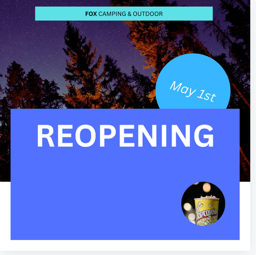
doble clic en él, y vamos a ir el 1 de mayo va a ser cuando
vamos a hacer esta apertura. Vamos a poner
eso ahí. Voy a escoger una fuente grande. No te preocupes demasiado por
el estilo de fuente en este momento. Vamos a hacer una gran
sección sobre cómo elegir buenas fuentes para un diseño por el momento,
solo escogiendo eso. Voy a
rotarlo un poco. Porque quiero que se rote el
texto. Lo que quería hacer
es que quiero que aparezca debajo de esto pero
encima de la imagen. Podría usar el atajo, pero quiero
mostrarle esta posición. Voy a hacer clic en posición. Voy a ir a esta
llamada capas. Arreglar es lo que hacíamos antes. Muévelo hacia adelante,
muévalo hacia atrás. Quiero ir a capas
porque es bastante visual. Lo ves diciendo,
eso está en la parte superior tippy. Se nota que está en la parte superior tippy
porque está por encima de todo Te imaginas que eres un
pájaro mirando hacia abajo, ves reabrir primero,
luego esto está encima de eso Entonces el 1 de mayo está
encima de esta imagen, que está encima del
rectángulo, te das la idea. Si quiero que esto esté
debajo del rectángulo, puedo hacer clic en mantener y
arrastrarlo y puedes ver que se mueve alrededor
y estás como, quiero entrar
ahí. Ahí vas. Te pones en la posición correcta. A veces eso es más visual. Es realmente útil cuando las cosas son un poco más confusas. Este es un diseño bastante fácil, así que no es muy difícil de
atravesar y usar ese atajo
para moverlo de un lado a Pero habrá muchas
veces en las que estés como, solo
quiero arrastrarlo
en el lugar correcto. La forma en que lo hacemos es no tener nada seleccionado o algo seleccionado. No importa. No puedes
tener nada seleccionado. Tener algo seleccionado,
encontrar posición. Si no puedes ver la posición,
ese es un buen punto. Mi pantalla es realmente grande, así que puedo ver bastantes de estos ajustes
a lo largo de la parte superior aquí. Pero si tienes un portátil
realmente pequeño, mira, la posición desaparece. ¿Cómo encontramos todas las
cosas extra que no están ahí arriba? Recuerdas que golpeaste la
pequeña flecha doble, y estás como, justo
ahí está la posición. Entonces podemos ir del
rango a las capas. Hay un par de
formas de llegar ahí. Podrías verlo
si tu pantalla es lo suficientemente
grande y solo
tiene una posición ahí, lo contrario, dale a la doble flecha. Date más
espacio si estás tratando con una pantalla pequeña
y estás como, Allright Esto no es divertido. Es diminuta. Solo asegúrate de que
también esté cerrado en la cruz, puedes trabajar en esto. Y cuando termines
con esto, ciérralo, obtienes toda la
pantalla de bienes raíces. Voy a ir a
mi versión grande, desplazarse un
poco hacia arriba. Ahí vas. Así es como agregar
enredos y círculos de plataforma, pero texto en ellos, rotarlos y jugar con capas Recuerda esa hoja de acceso directo que está en tus
archivos de ejercicio, imprímala. Tiene cosas como las alturas de
capa ahí dentro. Tiene cosas como
el movimiento hacia
adelante, retroceder con las
diferentes capas. Ese atajo que
miramos, que es corchete de
comando o corchete de
control en una PC. O tal vez encuentres simplemente haciendo clic
derecho en las cosas e ir a la capa y
moverla hacia atrás y hacia adelante. Oh, puedes saltar para mostrar
capas. Ahí vas. Sólo voy a reordenar el
mío un poco, y luego
te veré en el siguiente video
13. Cómo exportar un JPG y PNG de Canva: Hola. Oye, en este video, te
voy a mostrar
cómo exportar un PNG o un JPEG desde
una publicación de Instagram. Haciéndolo así temprano en
el curso para que
puedas enviar proyectos de clase a
medida que avanzas. Te voy a enseñar
cómo hacerlo. Es bastante fácil. Pero también puedes usar
este método exacto para luego descargar esta imagen. Envíelo por correo electrónico y
luego póngalo en Instagram. Bastante fácil. Vamos a saltar.
Te voy a enseñar cómo hacerlo. Bien, para descargarlos,
vamos a subir a, antes que nada, me gusta agarrar el
nombre que he llamado el documento
y simplemente copiarlo Entonces secta que todo lo copió. Voy a llegar a compartir, y
voy a ir a Descargar. Voy a decir ¿qué tipo de archivo? Realmente no
importa JPG o PNG. Ellos sí ponen algunas restricciones
a la cuenta gratuita sobre lo buena que es un
JPG de calidad, 80% es bueno. Si lo pones en marcha hasta 100, dice: Oye, es
una característica profesional. No va a importar
lo que necesitemos, sobre todo para los proyectos de
clase y generalmente para salir a cosas
como Instagram también. Va a ser perfecto.
Nos vamos a quedar con PNG. Solo usa eso. Ahora
tenemos dos páginas. Sólo quiero la primera página. De hecho voy a
apagarlos a todos excepto por esta primera página aquí y
voy a decir descargar. He hecho una carpeta acorde Exportar, voy a meter ahí porque estoy bien.
Este es mi V uno. El siguiente que voy a exportar va a ser V dos, V tres, etcétera Por eso copio
y pego el nombre. Hagamos clic en Guardar y tenemos un PNG en nuestro escritorio.
Ahí está. Ahí está mi archivo de Instagram listo para subir como proyecto de clase. Nos pondremos cada vez más
nerds a medida que avanzamos. Básicamente, solo necesitas un JPEG o un PNG y eso es
todo lo que necesitas hacer. Pero aprenderemos más trucos a
medida que avanzamos. Todo bien. Así es como sacar un JPG
o un PNG de Canva. Pasemos al siguiente video.
14. Proyecto de clase 01: imágenes y formas: Bien. ¿Qué es
esto? Proyectos de clase. ¿Qué son los proyectos de clase? No son tarea. Son ejercicios divertidos que puedes hacer a
lo largo del curso, solo para mejorar tus habilidades y que llegues a
construir algo que esté un poco al lado
del curso para trabajar
en tus propias cosas, practicar tus habilidades,
y así tienes algo al final que
puedes poner en tu portafolio. Ver algo es bueno, hacer algo tú mismo es aún mejor. Y lo
aprenderás mejor. Entonces, ¿cuál es el proyecto
de primera clase? Básicamente es lo
que hemos estado haciendo
hasta ahora más un poquito de otra
cosa ahí. Déjame repasar cuáles son
los requisitos. En primer lugar, si
aún no lo has hecho, ve al generador de proyectos aleatorios. Consígase un negocio y
algo que ellos hagan. Minus Fox camping y al aire libre. ¿No haces eso?
Haz otra cosa. Hay un montón de ellos
que se genera ahí, y luego te han pedido que hagas una sola publicación cuadrada de
Instagram. Estas son las cosas que
quiero que incluyas. Dos imágenes. Una imagen
es un fondo. Dame un fondo
completamente o como lo hemos hecho? Quiero un poco de cultivo. Básicamente, quiero que
practiques tu cultivo. Bien. La segunda imagen, la
quiero en un marco. He usado un círculo,
no tienes que usar un círculo, pero quiero que lo
pongas dentro de un marco para practicar
esas dos imágenes. Una cosa de fondo, y una es la cosa que
vamos a regalar. Puedes hacer helado,
puedes hacer café. He hecho palomitas, pero esas son las dos imágenes que quiero que
tengas ahí Golpear, tener reapertura. No quiero que escojas
fuentes en este momento. Solo usa Canvas Sands. Esa es la más básica de
las fuentes. No lo cambies. Se puede ver ahí
me he ido y he añadido negrita y luego no negrita ahí. No sé por qué se lo digo a icized. No
te preocupes por eso. Vamos a hacer las fuentes
correctamente en un poquito. Simplemente no
pude evitarlo. Pero no vayas a pasar tiempo en fuentes. Eso lo haremos en así agregar el encabezado de reapertura.
Yo lo diré todo similar. No hay que decir reapertura, algo que diga lo
mismo mucha audacia y facilidad A continuación están las formas. Me
gustaría dos de ellos. Uno es cuadro de color, y esa va a ser la base
para
que nuestro bateo
vaya encima de él, y vamos a
agregar algo de texto corporal aquí, algún llamado a la acción. Ven y únete a nosotros para nuestra reapertura. Lo haremos más adelante,
pero sólo una caja grande de colores y otra forma. Esa es la forma cuadrada, y esa es el círculo y
quiero que pasen y agreguen el texto a este
tipo de uno y el mismo. No tienes que
rotar el tuyo, sino dos, una caja de color
al fondo, y otra que tenga la
fecha de la reapertura Tenga también el nombre de su
negocio. En algún lugar. He puesto el
mío en la parte superior en nuestra forma cuadrada
que tiene texto en ella. Es como que todo se unió
ahí arriba. Ponlo en alguna parte. No me importa donde
no tenga que estar en una caja, tenga el
nombre de su negocio. ¿Quieres experimentar
con las capas? Muéstrame algo en
el proyecto de clase como este donde hay algo por encima y por debajo, solo para que puedas trabajar. Ing y acodar con nosotros. No te preocupes por
los colores y
las fuentes en este momento, los
haremos correctamente. Simplemente apégate a los colores básicos. Aquí, quiero colores, apegarse a los
colores sólidos predeterminados por el momento. Sigo llamando a los colores básicos. Pero solo apégate a
estos por el momento. Vamos a mejorar mucho con el
color a medida que avanzamos, pero
lo dividiremos en secciones. siguiente es el documento de nombre
como lo hicimos antes, nombre del
cliente versión del
proyecto de campaña. Es esta cosa arriba. Y entonces quiero que exportes un Pange Exportar una imagen.
Realmente no me importa de qué tipo y luego subirlo a la sección de
proyectos de clase en este sitio web. Es como podemos trabajar
a través de los proyectos de clase. Verás estos a lo largo del curso, estos proyectos de clase. Algunos de ellos voy a llegar
a compartir más ampliamente. Más adelante, conseguiré que
compartas en redes
sociales y
pidas comentarios. Por el momento, sin embargo,
es aburrido viejo tiempo de apenas
llegar a este punto. Hay mucho que hacer,
especialmente si eres nuevo, pero probablemente no estemos listos para recibir comentarios creativos
de nadie. Lo haremos un poco
más adelante también una vez que empecemos a escoger fuentes y colores y a
hacer nuestras propias composiciones, pero hazlo así ish. Si decides que quieres hacerlo esta manera y tratar de hacer
algo interesante, algo así como aquí y sti y exponerlo de esta
manera, no me importa. Se trata más de
practicar las herramientas. Puedes copiarme exactamente en términos del diseño, pero
elige tus propias imágenes, usa tu propia marca y
elige tus propios colores básicos. No, no son básicos, colores
predeterminados. Ahí van. Ahora recuerda, no tarea, pero te puedo decir a la
gente que mejor le va y aprender algunos de
estos proyectos es la gente que sigue junto
con los proyectos de clase. Ayuda a hundirlo en todos
como, Oh, eso es fácil. No necesito hacer eso. Hazlo. Te toparás con problemas,
los
arreglarás , mejorarás y es divertido. Vamos a construir
algo juntos. Bien, eso es todo. Ese es el primero de
los proyectos de clase. Disfrutar. Te veré
en el siguiente video.
15. Cómo mezclar tus propios colores en Canva: Hola. Oye,
vamos a pasar de aburridos colores básicos
que elegimos hasta
ahora en este curso a oh esta versión con algunos
colores bonitos te muestra cómo mezclarlos, hacerlos más brillantes,
elegir diferentes tonos, y luego vamos
a pasar y elegir colores que se
toman de nuestras imágenes, lo cual es una excelente manera de
comenzar con el color También vamos a
encontrarnos con un gran problema hacia el final donde no puedo hacer que algo funcione, y luego lo
arreglamos juntos. Voy a tratar de
pasarlo como si fuera parte del curso, pero realmente me quedé atascado. Pero nosotros lo arreglamos. Bien,
vamos a saltar. Todo bien. Vamos a
ajustar los colores en esta opción una que hicimos
en el proyecto de clase. Vamos a meternos con los colores. Estás pensando, Oye,
pasé años recogiendo colores. No quiero meterme con
ellos. Te dije que no lo hicieras, pero lo hiciste de
todos modos, ¿no? En primer lugar, echemos un
vistazo a una de estas cajas. Este de aquí, miembro
es un rectángulo con texto dentro de él.
Ellos son uno y lo mismo. Se puede ajustar el color del texto. Y el color del objeto,
están separados. Ahora con este panel de color abierto, verás los colores del documento. Eso es todo lo
que se esté usando en alguna de las páginas
aparecerá en esta lista. Esto se hará cada vez más largo. Kit de salvado lo hará más adelante
cuando construyamos nuestro logo. Echemos un pequeño
vistazo aquí arriba. En realidad son diferentes. Puedes ver que hay esta opción de
no color que no
tienes para texto, pero sí tienes para un rectángulo. Todo lo que significa es
que voy a hacer clic en
esto y no tiene color. Todavía hay texto
ahí, obviamente, pero no hay color.
Voy a deshacer eso. Mezclar tus propios colores
es bastante importante. Eso es lo que está aquí este
pequeño. La forma en que funciona el sistema de color es que puedes arrastrar esto hacia
la izquierda y hacia la derecha. Este es el matiz. Así que arrastra el deslizador de tonalidad
hacia adelante y hacia atrás hasta que lo consigas en la zona que
quieras y solo
voy a elegir un azul verdoso En realidad, eso es en
lo que estábamos. Vamos un color naranja. Entonces aquí dentro,
arrastras esto por ahí. Esto es más lo que
se llama saturado, cada vez más color, mientras que esta manera aquí baja
la saturación. Entonces es un
color menos saturado. Es el color correcto. Entonces arriba y abajo
es lo oscuro que está. Versión ligera, versión oscura,
saturada no saturada. Realmente necesito conocer esos términos, pero solo tiene
la sensación de arrastrarlo Ahora, lo bueno que puedes
hacer aquí es que puedes empezar a sacar colores de tus
imágenes de cualquier cosa, realmente. Agarra el cuentagotas.
Vamos otra vez. Seleccione esto. Da click en esta muestra de color aquí, abre el panel de color,
entra en un nuevo color Agarremos la
herramienta cuentagotas y vamos a movernos Verás que es como
una inversión ampliada. Ideal para sacar
colores de las imágenes. Se puede ver que hemos sacado ese
amarillo de las palomitas de maíz. Puedes volver a
éste e irte,
uno de estos morados fuera de aquí. Una vez que lo has hecho,
estás como, oh, me gusta el color, pero quiero
cambiar el brillo. Todo lo que haces es arrastrar esto hacia arriba,
p. Es del mismo color, pero es solo una versión
más brillante. ¿Para estar más saturado?
Correcto, rojo, ¿verdad? Menos saturado.
Se te da la idea. La otra cosa con la
que podrías toparte es que podrías obtener esto
llamado número hexadecimal. El número hexadecimal es la forma de
describir este morado aquí. Es este poco de rojo, mezclado con este pedacito de verde, que son los dos números aquí, y luego el último
pedacito de azul. Rojo, verde, azul,
conforman este color. Una vez que te establezcas en el si trabajas para una
marca el tiempo suficiente, en realidad empiezas a recordar el color o las pautas de
marca corporativa que
podrías haber obtenido un cliente y puedes
pegarlo ahí. Ese es el que uso
para traer tu propio portátil, para el verde, puedes
pegarlo ahí si quieres. Pero en esta etapa,
sólo vamos a hacer clic y arrastrarlo alrededor y elegir
el color que más te guste. Entonces solo haz click hacia fuera en esta área aquí para cerrar todo
eso abajo. Si tienes un círculo con,
digamos, línea alrededor del exterior, así que voy a agregar un estilo de
borde de esto, voy a
levantarlo un poco. Mira tengo un color
para el interior, una gala para el borde, y ahora tengo un color de texto. Muy bien, fácil deshacer, deshacer. Voy a
deshacerme de mi frontera. Una de las cosas buenas de
comenzar con una marca es que no suele tener pautas de marca muy
claras. Vamos a pasar por eso un poco
más específico sobre cómo elegir
colores para representar una marca cuando lleguemos a la sección de logotipos. Pero por el momento,
vamos a dejar que la imagen conduzca muchos de
los colores que hemos usado. Puede que
ya lo hayas visto. Si hago clic en este rectángulo
en el fondo, obtengo un color,
verás los colores de las fotos. Se fue y miré esta imagen aquí
que está en esta página. En realidad, es
mirar las palomitas, que no es exactamente
lo que quiero No quiero sacar los
colores de las palomitas de maíz. Bien, estoy de vuelta. Ni siquiera
sabías que fui, pero
pasé los últimos 15
minutos tratando de hacer
ejercicio y quiero dejarlo aquí en el curso porque estas cosas pasan. Mira esto. Quiero
cambiar el color de esto. Puedo elegir entre las palomitas de maíz, pero ¿
cuáles son estas geniales de aquí que
realmente no puedo elegir dónde está esta
de fondo Porque eso es realmente
lo que quiero elegir los colores de
la imagen de
estos morados y naranjas Pero ni siquiera está ahí.
Traté de descortarlo. Intenté todo tipo de cosas. Tuve que mirar en los foros, y otras personas que tienen el y no
hay realmente una solución, pero resolví una solución alternativa Quiero dejar esto aquí solo porque suceden estas
cosas. El cava siempre está actualizando,
siempre cambiando. Probablemente va a estar
arreglado por mucho tiempo para cuando
llegues a él. Mira esto. Si agrego esta imagen ahora y solo la muevo por aquí porque realmente no la
estoy usando. Yo solo quiero sacar
los colores de ella. Entonces con esta caja
seleccionada, agarra el color. Mira, aquí está mi
pequeña imagen ahí, se deshizo de
las de calificación y ahora puedo
pasar y decir:
Bien, quiero sacar
colores de esta imagen Lo bueno de
eso es que está mirando esta imagen
y sacando colores de ella y muchas veces puedes
combinarlos mucho mejor. Puedes conseguir que todo siente bien cuando los
colores que estás usando y las fuentes
y las cajas se extraen de la
imagen que estás usando, especialmente si esta imagen es una parte
bastante grande
del diseño. Se puede ver aquí ya
obteniendo buenos colores. Escogiendo el morado,
solo se deciden los colores
que quiere escoger. Así que voy a hacer es usar estos pero también agarrar
mi cuentagotas Recuerda, en la
mezcla de tu propio color, cuentagotas, quiero sacar
ese morado de ahí, y luego quiero entrar
y simplemente hacerlo un poco más brillante y un
poco más saturado, que esté empezando a conectar todos estos
hasta la imagen Ahora me voy a
deshacer de esto. En realidad, todavía lo quiero. Esto es un error y una solución. Debería sacar de él y
lo ha hecho desde hace muchos años. Yo sólo voy a
dejar esto aquí y vamos a borrarlos cuando acabemos con
ellos, ignóralo. Una de las
cosas buenas de sacar colores de imágenes es que fuimos bastante
específicos de esa manera. Fuimos, bien,
escoge ese color de uno de estos de aquí. Lo que podemos hacer es que podemos
ser un poco más, no
sé, dejar que
Canva haga el trabajo Especialmente si somos
nuevos en escoger colores. Vamos a dar click en
la imagen aquí, y podemos hacer click derecho en
ella y podemos decir, quiero que apliques los colores a esta página desde esta imagen. Que. Pasó y
recolored todo Puedo volver a entrar y
decir, lo volveré a hacer. Ya ves que tiene esta barajada
internacional. Básicamente es el mismo botón, pero va a ir a
mezclarlos otra vez. Y lo bueno de
esto es que no
es solo elegir colores
aleatorios, es
lo suficientemente inteligente como
para estar metiendo con el fondo para estar recogiendo porque eso
solía ser blanco, ¿verdad? Ahora es de este color.
Han escogido esta preciosa marina de aquí, este oro de la imagen, y hay un contraste muy
bueno. Así que la accesibilidad de este anuncio, muy agradable de alto contraste por lo que se
puede leer con claridad en el
fondo. Realmente me encanta comenzar
con la imagen y dejar que eso impulse el
esquema de color que estás usando. Hay que seguir con él.
Es solo una sugerencia, y luego puedes pasar
y decir, me gusta esa, pero también quiero tal vez
reutilizarla aquí arriba. Te
voy a decir. Quiero agarrar los colores del
documento y ahí está ese marrón dorado por el fondo
ahí quiero usar. Ahora con un color de texto,
voy a decir que eres demasiado ligero. Voy a usar esa versión
más ligera
aquí abajo o tal vez simplemente ir
directo al blanco. Eso es lo básico de los colores.
Vamos a pasar. Va a haber un nivel uno, que vamos a
pasar ahora de colores y luego
vamos a pasar por un nivel dos más adelante en el curso, sobre todo cuando tenemos que
empezar a escoger colores de marca. Tenemos que tener significado o al
menos entender por qué elegir diferentes
colores y por qué no. Pero eso es más tarde
en el curso por el momento, míranos. Hemos hecho algunos colores fríos
derivados de la fotografía. Tenemos algunos colores básicos.
Bien. Eso es. Te veré en
el siguiente video.
16. Qué son los estilos de diseño y las paletas de colores en Canva: Hola. En este video, vamos a ver
algo llamado estilos en nuestra plantilla de diseño. Básicamente, es una forma de encontrar de fuentes y
colores de
otras personas combinaciones de fuentes y
colores de
otras personas y
experimentar con ellas, averiguar qué
podría funcionar para ti Es una excelente manera de
comenzar con el color y las fuentes. Es realmente interesante
entender cómo funciona
Canva en términos de
cómo se combina Algunas de estas cosas. fuentes se mezclan con paletas de
colores, que luego se convierten en combinaciones de
fuentes, que se llaman estilos, que se mezclan en plantillas Confuso. No te preocupes. Vamos
a pasar por ello. Vas a ser un maestro de conjunto de fuentes
de paleta de colores de estilo. Lo está haciendo sonar
duro. En realidad, no es tan difícil. Vamos a
meternos en ello. Entonces donde tienes en tu
opción un esquema de color, vamos a duplicarlo
aquí solo para que
podamos comparar versiones
que estamos haciendo. Vamos a
duplicar esta página aquí en la parte superior aquí
tenemos tenemos dos opciones. Vamos a tener
una colorway A y una colorway
B.A diferentes
formas de tener Echemos un
vistazo al segundo. Lo que vamos a hacer es simplemente clic en cualquier cosa de aquí solo para que Canva sepa que estamos metiendo
con este tipo, y luego vamos
a entrar en nuestro diseño Pasamos mucho tiempo en nuestros elementos y lo
haremos en esta clase. En cuanto al diseño, solo lo
usamos realmente para plantillas. Está bien comenzar
con una plantilla. Perfecto. Es una gran
manera de empezar. Termino simplemente haciendo mis
propias cosas con bastante frecuencia. Lo que sí uso bajo esta pestaña de diseño
bastante es la opción de estilos, especialmente cuando recién estás comenzando y
realmente no tienes un buen sentido del color y la
fuente y cosas así. Plantillas, vamos a los
estilos. ¿Qué son los estilos? Las plantillas son colores,
fuentes e imágenes, maquetación, cosas en la página, además de los colores y fuentes. Estilos es solo los
colores y los bits de las fuentes. Esa es la parte
que realmente me gusta. Lo que vamos a hacer es que le voy a dar
click para que se quede fuera. Haga clic en estilos. Vamos a
explicar estos. Hay tres partes en un estilo. Hay fuente, hay color, y luego hay
fuente y colores. Son estas combinaciones,
claro, Dan. Si solo quieres escoger
colores, da click sobre esto. Si quieres ajustar las fuentes
y los colores, da click sobre esto. Si solo quieres las fuentes,
justo aquí, hazte la idea. Así que solo estoy desplazarme un poco
hacia abajo. Vamos a meternos con
los colores por el momento. Nos sumergiremos en las fuentes
antes de terminar. Haga clic en el primero. ¿
Qué hace? Mira eso. Eso versus eso. No está
tirando de la imagen, pero sigue siendo una combinación de
colores bastante genial, ¿verdad? Como este
color más claro. Es como el color
del vino sultana Es muy genial. Vamos a
hacer clic en el siguiente. ¿Bien? Y voy a golpear. Vamos a S A. Así paletas de
colores, S A. Y vamos a hacer clic
en algunas de ellas. Vamos a volvernos locos.
Vamos a hacer clic de distancia. Y es increíble incluso, soy un diseñador bastante
experimentado, y muchas veces me atrapan los
mismos fans mismos colores de siempre. Entonces es muy útil
ir, Bam, mírame. Nunca escogí
nada tan brillante. La otra cosa buena de esto es decir que
realmente te gusta esa. ¿Ves las pequeñas flechas aquí? Ese es nuestro signo internacional de
shuffle otra vez. Vuelva a hacer clic en él. Y
mira, va a seguir tratando de
mezclarlos para conseguirlos en diferentes combinaciones de colores. Simplemente es muy inteligente para
mantener el contraste agradable. Todavía puedo ver el
texto en el fondo. Cuando tienes
uno que te guste, puedes decir, me gusta ese, pero quiero que este
sea el amarillo. Puedo entrar en él,
resbalar en la caja, dar clic en el bit de texto Verás que esto
se está usando en algún lugar del documento, ese o hagamos clic en este. Tenemos
nuestras dulces habilidades. Podemos decir, quiero
dar click sobre esto, pero quiero el cuentagotas,
quiero sacarlo de este color de fondo que
se está usando ¿Era ese el mismo color? Podría
haber sido del mismo color. Pero entiendes la idea.
Las paletas de colores son realmente útiles juego de premezcla de
colores que puedes usar Aquí arriba, hay
algunos de estos botones de píldora aquí. Se puede decir, dame
todos los vibrantes. Dame todas las audaces.
Puedes escribir aquí. Vamos a escribir en verano.
No hay demasiados. No lo sé. Esto
va a hacerse más grande. Te apuesto si escribías Verano y ahora obtendrás
más de solo tres. Pero esa es una forma práctica
de trabajar también. Tenías la pequeña
cruz para cerrarla. Atrás una pequeña flecha aquí
para volver a los estilos. Entonces ahí está la cima, va
a bajar, bajar. Nos fijamos en la paleta de colores. Hay conjuntos de fuentes. Vamos a entrar en fuentes muy profundas cuando
escojamos nuestro logo. Pero por el momento, aunque, podría ser muy agradable solo ve, A, dame algunas fuentes diferentes. Va a pasar y aquí
hay tres sets. Hay un encabezado, un
subtítulo y una copia del cuerpo. Simplemente haz clic en ellos
y estás como, h ese. A mí me gusta este. Oh. Haz varios ruidos cuando así es como dices si
tienes uno bueno o no No me gusta eso
todas las gorras. Pero haz una idea de algunas fuentes aquí. Haremos fuentes en
el siguiente video, pero vamos a hacer clic
en algunas de ellas. Es muy agradable ver algunas combinaciones que están afuera. Oh, sí me gusta esa. Gugin. Eso es lo que es. Sí, oh, me gusta
esta combinación. Una, dos, tres fuentes distintas. paletas de colores trabajadas Las paletas de colores trabajadas son tipo premezclado de conjuntos
de colores, y lo mismo con los conjuntos de fuentes, y las combinaciones son ambas Alguien ha pasado
y dijo: Bien, estos colores con estas dos
fuentes se verían bastante geniales Si miro esto,
va a hacer lo mismo. Es una combinación de esos dos. Entonces para mí, muchas veces, solo
voy a estar escogiendo esto
por separado de esto porque me pongo bastante específico sobre
el color y el aspecto de la fuente. Pero cuando estás
empezando a hacer conceptos, las combinaciones son un co tanto. Si le pego a una plantilla,
la voy a agregar como una nueva página. Lo que se hace
es que ha pasado, me ha dado algunos
videos e imágenes físicas. Pero también me ha dado
un estilo que el estilo se compone de esta combinación
aquí de colores y fuentes. Eliminé mi plantilla,
y quiero mostrarte una última cosa antes de ir
es que abajo por aquí, hay paletas de imágenes Simplemente accedemos a él
de una manera diferente. Hay un montón de maneras de
entrar en el mismo lugar en Canva Voy a hacer click en
algo aquí. Entonces aquí abajo, se puede
ver que ha sacado un montón de colores de esta imagen y puedo dar click sobre ellos
y decir, Sí, tú. Después barajar. Barajar, barajar, barajar, barajar. Estuve bien. Realmente no saca los
morados de ahí, pero oye, es lo
mismo que ir por la parte de atrás Es lo mismo aquí
que hacer clic en la imagen, hacer clic con el botón
derecho y decir
aplicar colores a la página. Después volviendo aquí y
aplicando barajado de colores. Lo mismo, lo mismo, pero en realidad podría ser más fácil por aquí. Espero que te haya sido útil
mostrarte cómo se une todo, fuentes más colores,
más las combinaciones. Todos están aplastados
en estilos que se
utilizan en las plantillas.
Se lo ha puesto difícil. Lo siento. Llegamos ahí, ¿verdad?
Ojalá estemos ahí. Lo haremos más a medida que
vayamos por el curso. Sí, sigamos
con ese curso.
17. Cómo trabajar con texto y fuentes en Canva: Hola. En este video, vamos a cubrir todo lo
que necesitas saber para
empezar con fuentes y
escribir dentro de Campa Cargas a cubrir. Vamos
a saltar. Todo bien. Desplázate hacia abajo hasta la página
que hicimos anteriormente, con la marca de agua
en el fondo Si no lo has hecho, simplemente haz cualquier cuadro de texto antiguo.
No importa. Bien, quiero agregar un cuadro de texto. Podemos dar click en el Texto
y hacer clic en Añadir Cuadro de Texto. Pensaba que solo el Tiki. El Tiki es un atajo solo para agregar cuadro de texto,
realmente común Sin embargo, la única cosa es el Tiki no funciona si
estás escribiendo. Mira esto. Si quiero agregar el
cuadro de texto y presiono T, puedes ver solo
tipos en el cuadro de texto Puedo presionar escape en mi
teclado o simplemente hacer clic en el fondo y luego presionar la tecla T, otro cuadro de texto Voy a hacer click off, eliminarlo y agarrar este. Voy a conseguirlo para
que hayamos hecho el cambio de tamaño. Cambiar el tamaño de los textos puede
ser un poco complicado cuando no puedes ver las esquinas,
pero puedes ver ahí. Puedo entrar ahí
y redimensionarlo todavía, aunque la caja
era bastante pequeña, voy a redimensionarla un Voy a añadir algo de texto. De los archivos de ejercicio, hay un archivo ahí dentro llamado cotizaciones de
reapertura Se ve así. Te acabo dar algo de texto para copiar. Puedes escribirlo,
no tiene que ser lo mismo. Es Dios, es realmente genial. Esto es que Oh, Dios
mío, esto es súper bueno. No puedo creer que la tienda sea
tan increíble en el rediseño. Ed, ¿y si te gusta? Ahí
hay algunos ejemplos. La razón por la que quiero mostrar el
tamaño es que a menudo uso esto solo para cambiar el tamaño y
es genial para encabezados, pero cuando necesitas
que tenga un cierto ancho, cubriendo este fondo,
maleza en este momento, pequeño bicho es que normalmente
hay un
pequeño ícono de movimiento Se ha ido. Se fue. Si es el Tiki, ¿ves esa cosa de
mudanza ahí? Normalmente está ahí.
Se ha ido lejos de mí. Si el tuyo se va,
no lo sé. Te apuesto a que es solo un bicho para
hoy mientras estoy enseñando. Si eso alguna vez
te sucede, puedes simplemente hacer click off y simplemente hacer clic y arrastrarlo. No es necesario
usar el icono de movimiento. Voy a conseguir el mío porque
quiero que sea esto con, pero no quiero
redimensionarlo usando esto porque quiero que
sea eso con Todo lo que podemos hacer es seleccionar todos
los textos. Simplemente le hice
doble clic. A veces es posible
que tengas que hacer triple clic en
él, asegurarte de que todo sea azul, y podemos usarlo
para hacerlo más grande. Hay un atajo muy
común. Es turno de comando y la tecla
mayor o
menor que en una Mac. En una PC, es turno de control, mayor que menor que. Yo uso el
mayor que y menor que. Están amarrados junto a la llave con tu
coma y punto completo. Cambio de mando, mayor que, menor que el cambio de control en una PC. Estarán en tu hoja de
acceso directo. Yo hago eso. Sostengo la llave. Estoy como, buscando un
buen salto de línea donde encaje muy bien y se lea
muy bien, eso va a hacer. Esas son dos buenas
formas de cambiar el tamaño del tipo. Se puede teclearlo obviamente. Un par de cosas que
quiero mostrarte es que algunas fuentes son realmente
elaboradas como esta de aquí, Canvas Sands la
predeterminada, tiene negrita y cursiva y subrayado, tiene
todo tipo de cosas buenas Estoy deshaciendo eso. Si encuentro algo más y
voy por aquí, se
puede ver que ya estaba
experimentando Si hago clic en esto,
vuelve a aquí. Yo elijo otra cosa, algo que parece Ah, baja
y escoge a Brittany. ¿Bien? Oh, elijo a Brittany y falso en Brittany,
y seleccioné aquí. Notarás que
esta no tiene una versión en
negrita o cursiva. Estás como, vamos,
haz que se vuelva audaz. No todas las fuentes son
creativas iguales. Algunos tienen negrita, algunas cursivas.
Éste tiene un subrayado Muy asqueroso, pero
no tiene estos otros dos. Entonces solo debes saber que
a veces no lo hacen. Algunos de ellos solo vienen
como mayúsculas también. Este de aquí tiene
mayúsculas y minúsculas. Algunos de ellos no. Algunos de
ellos solo tienen mayúsculas Va a cubrir cada
una de estas características. Pero si quieres con el
selectte puedo ir por aquí, y tengo muchas más
de las opciones de texto Todos sabemos negrita cursiva
subrayado pasar, poner una línea a través de
la mitad de la misma. Este de aquí, alineación, solo
tienes que alternar. En el momento en que esté
centrado, vaya a alinear a la izquierda, justificado, línea derecha, simplemente recorra todas ellas.
Voy a estar en el centro. Una me gustan las viñetas. El otro con el que te
toparás es el espaciado. En este caso, el
interlineado aquí es bastante esta fuente Brittany es echemos un vistazo.
Está bastante apretada. ¿Puedes ver estos descensos? Ese es el látigo por el
fondo aquí bastante largo y los acenders descienden la línea en
la que está sentada y ascienden por la
línea, que está por encima Esto es bastante alto, el Gs bastante bajo. Es sólo esta fuente. Se puede ver aquí terminan mezclándose,
descendientes acenders Voy a tener que ir con
esta fuente y decir, Ar amigo, necesitas estar espaciado y puedo jugar
con el interlineado. Vaya, probablemente necesite
arrastrarlo a aproximadamente a las fuentes aunque será perfecto como
son por defecto, pero podrías
terminar ajustándolas. Espaciado entre letras, no duro. Se puede poner en negativo. Sólo voy a hacer que el
mío vuelva a lo que era. ¿Qué fue? Cero.
Eso es lo que era cero. Lo siguiente que hacemos con las fuentes es que la voy
a tener seleccionada, voy a dar click en
la CA haga clic en la palabra Bretaña y
quiero encontrar los filtros. Quiero encontrar fuentes hand drawn. En lugar de desplazarte para siempre, tienes que desplazarte
hasta la parte superior para verlas Si no puedes
encontrarlos, es porque estás un poco desplazada
hacia abajo O arrastra esto hacia arriba o usa una rueda de desplazamiento o a
quien te deslices, llega a la parte superior y ahí estos pequeños botones
aquí en la parte superior. Muéstrame solo
fuentes de escritura a mano, por favor. Va a pasar por
todo lo que está disponible dentro de Canva y
va, escribiendo unos. Notarás que algunos
de ellos tienen una corona al
lado, así que eso es
para las personas pagadas. Sin embargo, hay muchos que
forman parte de la cuenta gratuita. Me va a permitir sólo cortarlo
a
estos de aquí. Ahora bien, el problema con algunas de las fuentes handrawn es que son
un poco difíciles de leer Se puede ver este de
aquí sólo es mayúscula. No hay una
versión en minúscula de la misma. Eso es algo lindo que puedes hacer. En la parte superior aquí, he filtrado por letra.
Puedes teclearlo ahí. Es más fácil solo
pasar por este pequeño y decir
fuentes de visualización, golpeando fuentes, párrafo Sanserf, solo una pequeña
rápida Uh, no
vamos a ir demasiado. Los encabezamientos obviamente
son buenos para los rubros. Va a ser un
poco más emocionante y audaz. ¿Bien? El párrafo va a
ser cosa para tu copia corporal. Cosas sencillas, aburridas, pero
muy claras y fáciles de leer. Los únicos otros dos de
los que
hablaré son Sanserf y Serif son básicamente fuentes que tienen los pies mundanos Zoom in Estos son los serapos. ¿Ves a
este pequeño de aquí? Es un serafín. Eso es un Serafín El otro ahí dentro,
Sanserf SanSerfo Sans
es caída latina sin serapos es caída latina Sera font, tener los pies, Sans serafín sin los Eso es una cosa que vas
a estar viendo, y vamos a cubrir cada
vez más en este curso, pero a veces
quieres esto más, no
sé, fuente de estilo formal, y luego si quieres San serif, te
va a dar fuentes
que son un poco más, no tienes las serifs,
más modernas, menos Pero de todos modos, terminé
encontrando uno que me gustaba. Se llama Coming Soon. Puedes escribir en la parte superior. Bien, me llamaron
próximamente. A mí me gustó. Fue una especie de ¿Me gusta? Ya no me gusta.
A mí me gusta cuando se está preparando. Es demasiado cómico
Sansi para mí, me gusta, pero ahora
estamos atascados con él. Así que encuentra tu fuente. Una de las otras
cosas comunes cuando estás haciendo texto es que puedes hacer, digamos que escribo a mi nombre Dan Scott. Voy a
poner una devolución. Dan Scott es el
orador de esta cita. Puedes entrar aquí y
cambiar la fuente y el tamaño de diferentes
partes del texto, pero es muy difícil controlar a Dan Scott por separado
de esta caja. Encontrarás y Canva
es muy común, sobre todo cuando estamos
trabajando en, digamos, un diseño de Instagram es que me
voy a deshacer de eso Es muy común hacer click
off en el fondo, golpear el Tiki, y solo
tenerlo en un cuadro de texto separado Voy a escribir a
Dan Scott Scott y usar eso como un separado, está de vuelta como un cuadro de texto separado
para que yo pueda rotarlo Entonces podría pasar por y decir, fuentes, voy a
decir que no viene pronto. Voy a decir letra, voy a encontrar algo que
parece que se
hizo con una pluma No, eso parece que
se hizo con una pluma. Pero entiendes a lo que me
refiero, Es muy común tener encabezamientos
en casillas separadas texto
de tu párrafo, que está separado de éste La otra cosa es, de
veras quiero poner
un guión aquí, pero sé que por defecto
es tratar de hacer
guiones, Hay un poco de una
solucion, pero puedes hacerlo. Es un poco pirateo para tratar de
meter el punto de viñeta y luego
escribir otro guión, eliminar el punto de viñeta.
Eso es lo que estoy buscando. Voy a rotar esto alrededor. Voy a pasar demasiado tiempo escogiendo tu
fuente, y tú esperas. Bueno, no tardó
mucho en absoluto. Realmente me gustó
esa. que lo hice con mi
cepillo. Todo bien. Otra cosa mientras
estamos aquí con fuentes es que una vez que has elegido
una, estás como, me gusta eso. ¿Puedo usarlo por aquí? Se puede. Lo que puedes hacer es
seleccionar en él y puedes decir, ver este pequeño
estilo de copia o por aquí, es
lo mismo ¿dónde está
el estilo de copia?
No importa. Lo has copiado de
lo que has seleccionado. Ahora tienes que
frotarlo en algo. Mira, frótalo ahí. Entonces, hágalo seleccionado, presione copiar y luego
pegarlo en otra cosa. ¿Dónde estás? Va a escoger la misma fuente
y el mismo tamaño. Voy a deshacer eso porque
me gustan como eran. Pero si encuentras que
tienes una fuente que te
gusta, eso me gusta. En lugar de tener que
pasar y escribirlo cada vez con la
misma fuente y el mismo tamaño, puedes usar esta cosa aquí, la cosa del rodillo estilo copia. Todo bien. Eso va a ser suficiente para las fuentes para este video. Hemos cubierto cargas
aquí. Vamos a ir avanzando cada vez más a medida
que vayamos por el curso, pero aquí van ustedes.
Te veré en el siguiente video.
18. Proyecto de clase 02: cita de reapertura: Hola. Es tiempo de proyecto de clase. Vamos a poner
en acción
algunas de nuestras habilidades que hemos aprendido en los
últimos videos. Bien, vamos a
crear esto. Es una cita. Entonces
el cliente nos ha pedido que digamos, Oye, queremos algunas publicaciones
cuadradas de Instagram con citas de nuestra reapertura Están maquillados para una práctica. Obviamente, en la vida real,
tendrías que usar los reales, pero por el momento,
tenemos algunos de práctica, y aquí están los requisitos. Oh, reabriendo la cita, asegúrate de que sea el tamaño de publicación
cuadrada de Instagram. Eso es lo que hemos estado haciendo
hasta ahora el post debe incluir. Asegúrate de tener un marco en el fondo con una imagen
abstracta en él. Algo que es bueno en
contraste con el texto. Esto es bastante claro
comparado con el texto oscuro. Elegí otro,
no lee tan bien. Te voy a mostrar unos trucos
para arreglar eso más adelante, pero algo tiene
bastante oscuro así que el texto claro puede así que tal vez tengas que volver atrás y revisar los
marcos antes,
ponerle una imagen, hacer eso. Utilice la cotización del cliente
y el nombre del cliente. Tengo algunos
ejemplos aquí abajo. Puedes utilizarlos. Puedes crear tuyo propio. Depende de ti. Solo quiero que experimentes
con colores y fuentes
y pongas algo
así en marcha. Entonces quiero que
hagas una opción B. Básicamente solo duplica
la página como he hecho yo. He hecho una segunda versión, lo que he hecho es
que he experimentado con un par de cosas El principal
con el que quiero
que experimentes son los estilos de diseño. Recuerden, hicimos esta
sección aquí. Voy a destrozar mi propio ojo. Voy a hacer click en él, y voy a entrar en diseño. Voy a entrar en estilos y recordar ahí está
la combinación que va a ir a cambiar todos
los colores y las fuentes o
puedo pasar por paletas de colores
y fuentes por separado, o puedo sacarlos
de la imagen Quiero que experimentes
con una segunda versión. Tienes dos de ellos.
Son bastante distintas. Quiero deshacer el mío
porque me
gusta bastante mi original,
deshacer, deshacer, deshacer. En fin, tienes dos opciones para
volver con el cliente. La otra cosa que
he conseguido ahí es experimentar
con magia derecha. Tengo la misma cita
ver kudos en el rediseño. Puedo dar click sobre esto. Ahora, por el momento, esto es
gratis para todos. Es posible que desee
verificar. Esta podría ser una versión pro más adelante. La magia escribe es bastante útil. Puedo dar click en esto
y decir, en realidad, quiero que lo reescribas, lo hagas más formal, más divertido Va a intentar
emparejarlo de manera similar en términos de longitud, pero va a cambiar el tono de la misma.
No tienes que usar esto. Es una
manera agradable y fácil de experimentar con algo de IA, algo de inteligencia
artificial. Obviamente, realmente no
podríamos usar esto porque no es la cita
real del solo experimentar
y trabajar con y tener un poco de escritura con
Me gusta mucho reescribir A menudo, lo que voy a hacer es escribir algo mi
inglés y gramática, probablemente ya
te hayas dado cuenta en este curso, no es genial. Tan a menudo simplemente
escribiré algo que
siento que es correcto,
podría ser un encabezado,
podría ser un párrafo,
y luego golpeo
magia escribir y voy a reescribir,
y simplemente lo agrieta Más formal, más divertido. Puedo
acortarlo un poco Es bastante sorprendente lo que puede hacer. Esto va a
cambiar un poco. Es una característica bastante nueva, van a seguir cambiando
la wa que se ve. Pero tengo un pequeño
experimento con escritura mágica. Si estás en la cuenta Pro. No es esencial en esta. Yo sólo quiero que
tengas más de uno, algo que se
vean diferentes. Puede que tengas que cambiar el tamaño de tu
cuadro de texto y ahí tienes. Haz la primera opción,
duplicarla. Llamé al mío Opción dos,
así que obtuve dos opciones dos. Tengo la opción dos A y la
opción dos B. voy a ir al cliente
con las dos y decirle, ¿cuál te gusta? Entonces quiero que subas una captura de pantalla de
tus dos opciones. Así que tomar una captura de pantalla de
dos de ellos es un
poco complicado. Estoy en esto no scrollview, estoy en vista de miniaturas Estoy en la vista de desplazamiento.
Bien, haz clic en él. Así que tienes puedes
desplazarte hacia arriba y hacia abajo, y luego puedes simplemente
bajar esto hacia abajo. Bien, hasta que puedas verlos a
ambos y luego tomar
una captura de pantalla y subirla a
los proyectos de clase. Entonces Oomacs Command Shift cuatro, y solo puedo arrastrar
una caja alrededor de él, y termina en mi escritorio Eso es turno de mando y cuatro. En una PC, mantenga presionada la tecla de Windows y luego
presione su pantalla de impresión. Algunas versiones anteriores de Windows, es posible que tengas
que verificar qué versión estás usando. Si es nuevo, podría
tener una nueva versión. ¿Bien? Estoy usando Mac en esto, pero notarás que
si estás usando PC, el software se ve casi
igual excepto que las capturas de pantalla
son diferentes. En una PC, estoy bastante seguro de que es la tecla de Windows y
presiono Imprimir pantalla. Y deberías terminar con
esa captura de pantalla dentro tu carpeta de imágenes en una
carpeta llamada screenshots. En Mac, termina en el
escritorio. Escritorio grande y desordenado ¿Subirás eso? ¿Eso es
en los proyectos de clase? Sí. Para este, lo vamos a hacer
un poco diferente. Quiero que compartas también en redes
sociales. Tenemos un poco de personalización en
marcha. El tuyo no
se parece al mío. Me encantaría verte dos opciones. Compartir en redes sociales. Aquí está mi Instagram,
aquí está mi Twitter. Aquí está el grupo de Facebook o
grupo de LinkedIn. No importa, podrían
ser todos los lugares. Podría ser solo
uno de los lugares. Podría ser ninguno de los lugares. Si nunca vas a
compartir nada alguna vez. Eso se puede hacer. Eso está bien. Pero sí me encanta
ver las cosas de la gente, y es muy
útil, sobre todo porque hay mucha
gente haciendo este curso. Ellos podrán
ver tus cosas. Podrás
pedir muchos comentarios. les puede decir apenas iniciándose en
el curso de Canva Aquí está la cosa. ¿Qué es lo que haces?
Algo así se siente como mucho. De verdad, solo quiero que hagas un diseño y experimentes
con las fuentes y el color, luego hagas una segunda y empieces a jugar con
los estilos de diseño, tener una idea de cómo
funcionan esos y luego compartirlo. Una última cosa ya
que dejé un ejemplo, verás que realmente no
encajan en la misma página. Dejo lo que me
gustaría que hicieras. Para que veas,
verás este de aquí arriba. Oye, esa es la última.
Este es este de aquí, no
encaja del todo en la
página, pero entiendes la idea. Voy a poner pequeños ejemplos a
medida
que avanzamos para que te den una idea de, ¿lo
estoy haciendo bien? No quiero
parecerme al mío, pero es la misma estructura y va a tener el contenido que estoy pidiendo en las
palabras arriba de aquí. Entiende la idea. Todo bien. Te veré en
el siguiente video.
19. Cómo agregar sombras paralelas al texto en Canva: Oigan, todos. Vamos a explorar algunos de los
efectos de texto en Canva Básicamente, nos permitieron
agregar cosas como sombras caídas. Muy bueno cuando
queremos que el texto se
separe realmente del fondo,
si es difícil de leer. Hay algunos efectos
interesantes y cosas que puedes hacer con el tipo. Agrega un poco de emoción
al texto de tu encabezado. Vamos a saltar. Todo bien. Lo primero es,
voy a dar click en la pequeña opción de Zoom y decir
ajuste y desplazarme hasta arriba. Voy a trabajar en esta
primera opción, la opción A uno. En realidad el
primero que hicimos. Lo que voy a hacer es lo
primero que debes saber sobre los efectos de texto es que no
pueden aplicarse a todos los textos. Este texto aquí, sentado encima de este rectángulo
tiene efectos de texto. Este texto que está
dentro de un rectángulo, empezamos con un rectángulo, agregamos texto dentro de
él no tiene effex Si quisieras que esto sucediera, lo que terminarías haciendo
es con una herramienta T, haz clic en T, tendrías un párrafo y haciendo clic
fuera, moviéndolo ahí. Entonces por separado, tendrías
un elemento e irías, de fotos, bajarías a la forma, y harías estas
dos cosas por separado. ¿Puedes ver los textos
parpadeando ahí dentro? Eso funciona lo
que queremos hacer aquí arriba. Pero si queremos
añadir efecto a esto, tendríamos estas dos cosas
separadas un texto dentro de un rectángulo,
están separadas. Voy a
eliminarte y eliminarte. Nosotros tenemos esta.
Lo que quiero hacer es tener esto arriba. Voy a mover
esto por el fondo. Quiero que esto aparezca en
la imagen de fondo. Ahora bien, el mío
se destaca bastante bien. El tuyo probablemente
no lo sea. una marca diferente, fuente
diferente, color
diferente, doble clic en la mía y muévala
que sea menos buena. Estamos hablando de
rotación de vuelta a cero, consíguela aquí arriba. ¿Eso es trabajo? Sí, se está
poniendo un poco peor. Los efectos de ticks son
realmente buenos
no solo para efectos estilosos, sino para hacer que
las cosas sean legibles, especialmente cuando hay texto contra una especie de fondo
modelo Son efectos de pastel, y probablemente no necesites que
los pase por todos. ¿Bien? Una sombra agrega
una sombra paralela. Lo único que voy a
mencionar es sombra y elevación. Para mí, sienten que son
como lo mismo, pero lo son, no lo sé.
Se sienten diferentes. Siento que esta debería ser buena sombra y eso
debería llamarse Lift. Lift es, no
sé cómo llamo una sombra
tradicional. ¿Puedes ver ese tipo
de como, ya sabes, ellos sombra, la sombra paralela,
pero lo llaman ascensor La sombra es solo que replica el color que se está usando en la fuente y simplemente hace
otra copia de la misma, zumin. Ayuda a que se destaque. ¿Lo único de
esto es confuso? No es una vez que te
acostumbras. Entonces lo que pasa es que,
si hago clic en ninguna, aquí
tenemos todas estas
opciones. Si hago clic en Sombra,
lo que sucede es todas las opciones de sombra se
abren debajo de ella
y empujan esto hacia abajo. Todavía están todos aquí.
Se puede cambiar a especia. Ya ves ahora empalme
ha llegado y muéstrame mis
opciones de empalme. Volver a ninguno. Si solo
lo estás averiguando y yendo,
W este hecho, y sientes que
podrías haber perdido
vuelve a monja y los va a
despejar a todos, y luego puedes empezar de nuevo
e irte, No intensidad Todos ellos tienen sus propias opciones. No voy a
pasar por todas ellas. La única cosa que sí quiero
mostrarte es que algunas fuentes hacen
algunas cosas raras. Este de aquí, ¿cómo
se llama éste? A éste se le llama, sí, Gaglin mejor manera de
pronunciarlo Pero algunos de los
efectos en este, vamos a echar un vistazo a
hueco no se casa cosas. Si tus fuentes hacen
algunas cosas raras, probablemente no
sea el
problema de los efectos, es la fuente. Tiene cierta complejidad que esto no sepa qué
hacer con deshacerlo. Volviendo a la de
arriba aquí y
volvamos a la sombra, en realidad levante. Ya ves aquí,
puedes jugar con lo bien que
se separa del fondo. Todas estas solo
variaciones de la misma. Uno de los que son interesantes es el neón que
lavará tu color. Si empiezas con, digamos, negro y hago clic en
Neon y se vuelve raro. Lo que quieres hacer es
comenzar con un bonito color. Voy a ir a mis
colores, empezar con algo vibrante y luego
no tan vibrante, y luego ir a mis efectos y luego darle a eso y lo
verás no sé, funciona mejor cuando
empiezas con un color. Quiero mostrarte en términos, te dejaré
jugar con los efectos es uno es este de
aquí, fondo. Esa es una muy útil
. Es hacer lo mismo, pero de otra manera. Este de aquí es un
rectángulo con texto en él. Se trata de un cuadro de texto con un
rectángulo alrededor del exterior. En realidad son bastante
diferentes. Bueno, no lo son. Tienen el mismo aspecto. Pero este de aquí envuelve el texto. Lo bueno de
ello es que cambia dependiendo
del tamaño del texto. Fue éste es más de un marco y todo trata de
encajar dentro del rectángulo. En fin, muy similar. Ese es el
único otro que podrías usar es ese color de fondo
o muchas veces voy a terminar simplemente dibujando un rectángulo en
el fondo porque quiero que sea un poco
más ancho de lo que es alto. No me gusta la
uniformidad a su alrededor. Me gusta que mis cuadros de texto
a menudo tengan un poco de
espacio extra a la izquierda y a la derecha No es realmente una regla, mi regla. Este de aquí tiene
redondez me gusta
sacar y el color
me voy a ajustar Todos ellos tienen sus
propias opciones en cuanto lo que podrías
hacer además. ¿Bien? Seleccionarlos, tener un
lío con estos. Son bastante
fáciles de resolver. Redondez,
los spreads son palabras raras, pero es solo ¿qué tan lejos del texto y
quieres que sea transparente o no Oh, elegante. Probablemente
todos ustedes lo hayan hecho. Das clic en Glitch.
Me encanta un poco de falla. Probablemente el color equivocado para
ello, pero entiendes la idea. Eso es
efectos de texto. Muy bueno para hacer que el texto
salga del fondo. Un último pequeño hackeo antes de
irme , termino haciendo esto mucho. En lugar de usar el rectángulo, y probar
la transparencia, lo que
tenderé a hacer es convertirlo en
ninguno, agarrar mi herramienta de forma. Elementos, voy a
ir a formas, rectángulo, y voy a depender qué tipo de tamaño quieras
que sea, terminan haciendo esto. Estamos haciendo
algo similar, pero llego a decidir la altura
y la anchura. A lo mejor es así, BC, quiero que se ordene
en los bordes aquí. Si mantienes pulsada la tecla
Opción en un mac, tecla en una PC donde arrastras
las esquinas, los lados, hace tanto la izquierda la derecha. Quiero
algo así. Recuerda el spread
sobre el último, la altura era
exactamente la misma que la anchura de la caja y
luego haz algo como esto. Quiero que seas negro y luego voy a cerrarlo,
jugar con transparencia. Este de aquí, cómo
ver a través de él es. Encuentro que esta es una buena
manera de hacer trampa. Sin que sea un elemento de diseño realmente
obvio, el texto se separa del
fondo con bastante facilidad. Una última cosa rápida,
si tienes efectos ya aplicados a algo o
viene de una plantilla, simplemente selecciónala, da clic
en Effex y
debería abrirse con los
efectos que se Todo eso es.
Efectos de Texto en Canva
20. Cómo curvas el texto en torno a una insignia en Canva: Todos, en este video,
vamos a hacer esto. Vamos a curvar el
texto alrededor de la parte superior e inferior de nuestra
pequeña insignia aquí. Es fácil de hacer. Déjame mostrarte cómo. Curvar el texto es fácil. Raspa la herramienta tipo, así que presiona T en tu teclado y
escribe palomitas de maíz gratis Voy a hacer zoom un poco
y con él seleccionado, voy a fijar y justo
abajo aquí, dice curva Mira, hecho y todo lo que haces es
arrastrar esto a izquierda y derecha. Cuanto más
lo arrastras hacia la derecha, más curvo se vuelve. Si lo arrastras todo el camino de
regreso a esta parte media, es básicamente plano
hasta que si sigues adelante, lo curva al
revés. Lo curvo desde arriba
un poco de consejos para hacer texto de
curva es el primero es que en realidad puedes arrastrar. Mi consejo, la respuesta corta
es solo usar el control deslizante. Se siente bastante desconectado. Tengo muchas ganas de
meterse con eso por aquí. problema con
arrastrar las esquinas aquí es que el tamaño de la
fuente cambia, pero también lo hace el círculo y estás persiguiendo tu cola yendo, quiero el círculo más grande, pero luego quiero la fuente más pequeña Pero entonces ahora el
círculo es más pequeño. Adjunto. Así que consigue el tamaño de fuente que deseas. Lo quiero como a las 20. Voy a escribir 20, y luego voy a jugar con
este deslizador de curva de aquí. Así es más fácil. Voy a conseguir que seas tú. Otros consejos. No hagas eso, Dan. Bien, tomemos la curva. Quiero que la curva sea más grande. Probablemente quiera que el tamaño de la fuente esté bien, hágalos por separado. Haga el tamaño de fuente, luego
juegue con la curva, consígalo en la posición correcta. Uno de los otros consejos
cuando se trata esta cosa de logotipo estilo insignia es que minúscula y mayúscula,
este estilo de caso título arriba la parte superior aquí es un
dolor en No funciona muy bien, no
se ve del todo bien. Es principalmente por
esto ver a este descender. Hablamos de ellos antes. Eso es un Ascender que aparece por encima del medio aquí,
ese es un poco más alto Ese es el único bajo,
hace que sea difícil de alinear. Si estás encontrando que está buscando solo sigue con tu tipo. No puedo ver mis casos ahí arriba. Voy a cerrar esto
para que sea un poco más grande. Ahí está. Voy a entrar aquí
y decir mayúsculas, por favor. Las cosas simplemente funcionan mejor
cuando todo está en mayúsculas. La otra cosa que
puedes hacer con el texto aquí es entrar en tu texto por aquí, realidad, vayamos a este
de aquí llamado espaciado. Si no puedes verlo
en la parte superior aquí porque tu pantalla no es lo suficientemente
grande recuerda con el texto seleg solo ve
ahí y di espaciado sabio, e ir espaciado sabio espaciado entre letras es algo
con
lo que probablemente necesites meterse con algo como
esto donde está esta insignia. Quieres que se envuelva, quieres
que siga siendo legible. Lo último es
que si quieres una línea en la parte superior
aquí, así que gratis palomitas de maíz Hago el mío un
poco más grande. Aquí vamos. Pero también quieres
alinearte por la parte inferior. Quieres palomitas de maíz gratis. Voy a tener todo el día, como
vimos al principio ahí. En realidad son solo
dos cajas separadas. No puedes hacerlo todo de una sola vez. No se puede decir,
palomitas de maíz en todo el día. ¿Puedes ver que solo lo agrega
a los mismos bloques de texto? Voy a deshacer eso.
Lo que voy a hacer es simplemente copiar y pegar
esto. Tengo dos de ellos. Y voy a
cambiar los textos a todo el día y después voy
a ir a mis efectos, y eso es qué? 63. Vamos abajo. Se puede leer. Simplemente cámbielo a -63 en lugar de arrastrarlo Es lo contrario. Es la misma curva, pero lo contrario
de lo que tenías. Entonces por último, para mí, quiero agregar un círculo
alrededor del fondo. Voy a ir elementos.
Voy a ir a buscar mis formas. Encuentra puede que tengas que ir a SEL voy a dar click en el
círculo porque puedo verlo, y voy a ir ahí. El único problema son las capas. ¿Quién recuerda dónde están
las capas? Manos arriba. Lo tienes en posición, y luego vas a capas,
y yo solo voy a ir, necesitas detrás de las palomitas de maíz Nada se alinea,
Dan. No te preocupes. Eso lo haremos en el siguiente
video. Pero llegamos ahí, ¿verdad? Sólo voy a
arrastrarlo por el momento. Tenemos curva en la
parte superior en la parte inferior. Asegúrate de que esté mayúscula. Las cosas son más fáciles de esa manera. Si necesita ir a la parte superior
e inferior por separado, es
decir dos cuadros de texto separados con la situación del efecto de curva Todo bien. Eso es. Y te veremos
en el siguiente video.
21. Cómo bloquear y alinear cosas en Canva: Hola. Vamos
a agrupar cosas, desagrupar cosas, bloquear cosas,
alinear cosas, cambiar, hacer clic, hacer todo tipo de cosas raras, suena aburrido, cosas útiles. Habrá un par
de cosas aquí en las que estarías,
ahí tienes. Eso no lo sabía. Tan aburrido como suena un título es lo que haces
todo
el día todos los días. Agrupar, bloquear,
alinear, seleccionar, seguir adelante, Dan. Vamos a
ponernos en marcha. Todo bien. Entonces voy a mi pequeña placa que hemos hecho simplemente
arrastrando los laterales Puedes usar este
pequeño
deslizador hacia arriba y hacia abajo para conseguirlo
donde necesites estar. Vamos a hacer algunas cosas de alineación de
agrupación de selección. Hay muchas combinaciones
diferentes. Digamos que quiero seleccionar tanto este como este texto
en la parte inferior aquí al mismo tiempo y
quiero cambiar tanto la fuente como el tamaño de ellos juntos. No
quiero agruparlos. Quiero seleccionar
ambos. Eso lo haces seleccionando uno de ellos, mantén presionado Shift y agarra el
segundo de ellos. Verás, he hecho esto
es un grupo, temporal. Puedo moverlos
juntos, lo cual es útil. Pero lo que es útil aquí es que
puedo decir, eres de múltiples fuentes. Yo soy como, No, quiero que sean
las dos arenas movedizas. Los dos quiero
que seas, digamos, estamos usando 26, los
obtienes perfectos. En realidad, tal vez
necesites ser más pequeño. Esa es una buena manera de
seleccionar dos cosas a la vez, un poco más grandes.
Ahí vamos. La otra cosa que
quiero hacer con estos dos es darles clic a ambos. Mantenga el turno es que quiero ir
a no fuentes, como la pequeña flecha
por aquí si no
se puede ver y
bajar a la posición. Quiero que estos tipos
estén alineados. Entonces lo que quiero hacer es que
quiero agrupar a estos chicos. Grupo es más como un
permanente estos chicos, no
tengo que cambiar
haga clic en ambos ahora. Simplemente se mueven
juntos para siempre. Puedo ir dentro de ellos
y hacer pequeños cambios, así no tengo que
desagruparlos para pasar y decir, A no estamos haciendo palomitas Las palomitas están demasiado desordenadas,
vamos a hacer café y pasar
y cambiarlo ahí. Se pueden hacer pequeños cambios. Si necesitas
desagruparlos, puedes presionar Desagrupar. Hay un atajo.
El comando G es agruparlos. Eso es Control G en una PC. Desagruparlos es Command
Shift G en una Mac. Controle el turno G en una PC. Desagruparlos o puedes presionar el botón o puedes hacer clic
derecho en ellos. Hay muchas formas de
agrupar ¿dónde está? Grupo ahí está ahí. Agrupar, clic
derecho. Grupo, fácil. Ahora estamos alineando estos. Estos dos van a ser fáciles. Acabo de cambiar, les
hice clic a los dos. tengo a ambos seleccionados.
Se nota que están apagados. Los hice a propósito. Voy a decir que
quiero que estés en medio y centro, justo en
medio del otro. Estos dos de aquí, los voy a agrupar
porque juntos, si cambio clic, tú y tú, tengo a estos
tipos, voy medio,
medio ,
todos deberían alinearse muy bien. Si estaban desagrupados
e hice lo mismo, shift click,
y trato de ir medio, medio No es exactamente lo que quiero. Si están de grado fuera
y tú estás como,
Oye, el mío es de grado fuera. Grado mío fuera? Es
porque ya están centrados.
No sé por qué. Simplemente lo tienen clicable. Pero en fin, voy
a agrupar a estos dos. Comando G, controla GNPC, selecciona a todos estos tipos, y voy a ir al Centro Ambos están de calificación
porque ya lo hice yo. Ahora, probablemente sea útil pasar y
agrupar a estos tipos. Si el tuyo como el mío desapareció, ¿qué crees que pasó? En realidad no tenía
ese bit seleccionado. Voy a deshacer
Shift click, tú Tú. Pero no tengo esto,
pero es difícil seleccionar a ese tipo porque está
detrás de todo lo que hay dentro. ¿Qué hacemos? Ahí está la forma
correcta de hacerlo y luego está la forma en
que probablemente
terminaría haciéndolo.
Te voy a mostrar a los dos. La forma correcta es que la
voy a seleccionar, voy a ir a la posición, voy a ir por capas,
voy a decir, mejor simplemente estar debajo de esto. Entonces puedo ir a
seleccionar, mantener presionada la tecla Mayús, agarrar el texto, y luego
agarrar esto, luego agruparlos. Están todos juntos. Es
una unidad y estás como, ¿cuál era la forma en que iba
a hacer? Normalmente hago esto. En lugar de
meterse con las capas, lo que tiendo a hacer es especialmente cuando
trabajo en un documento, ahí está esta cosa No quiero moverlo. Es un buen segue
para cerrar las cosas. Como esta cosa deja de moverse Porque consigue una forma de
seccionar bien porque
podría arrastrar una caja
alrededor de todo eso si esto no estuviera en el camino Entonces lo que tiendo a hacer
es una vez que tengo esto y esto ordenado,
selecciono todo. Acabo de arrastrar una
caja de este borde aquí va imagen y tú Podrías hacer clic en ambos. Iba a decir que tu amigo mío te van a encerrar.
¿Cómo lo hago? Haz clic derecho en él y
di, todo lo que significa es, realmente
ya no
puedo seleccionarlo. No me voy a mover. Puedo hacer clic derecho en él y
desbloquearlo. Eso es totalmente genial. Pero lo que significa
ahora es que puedo trabajar en esto y seleccionar a todos estos
tipos. ¿Ves? Puedo agruparlos. Vaya, eso fue un largo camino para
hacerlo. ¿Qué opinas? Eso es lo que
termino haciendo es que
termino frustrándome
por la caja de fondo. Yo soy como, Oye, deja de moverte. Imagen de fondo, deja de moverte. Bloquearlos, y luego puedes hacer todo tipo de cosas geniales
deslizando todo
en la página, pero no va a hacer clic en
esos elementos de fondo Y puedes decir,
solo quiero
moverte un
poco, hazte la idea. Los grupos son buenos.
Permite moverlos como una sola
unidad y hacer pequeños cambios. Puedo decir que el
café gratis ahora está en negrita, el de arriba y este de abajo ahora, voy a seccionarlo todo
y elegir una fuente diferente. Ciérrela, haga
clic en el fondo. Bonito. Una última cosa
que quiero hacer solo para recordarte es que ¿qué pasa si
arrastro todo esto? Yo sigo ahí. No, se fue.
Bien. Sólo recordártelo. Si las cosas desaparecen, es
porque las arrastras a esta zona de la mesa de trabajo y Cam no le gusta eso
y simplemente las borra Todos mis amigos, es
decir seleccionar, alinear, bloquear,
agrupar, desagrupar Hicimos mucho. ¿Todo el mundo está
harto de esto aquí abajo? Cada vez que miro hacia arriba, esta
cosa está haciendo algo. Es una distracción.
Probablemente estés haciendo lo mismo. Go
be off elementos. Vete raro pegatina de perro y no sé,
¿quién está usando estos? En fin, vamos a
cerrarlos y terminemos, respiremos
hondo y listo. Te
veré en el siguiente video.
22. Líneas de puntos y flechas con texto en Canva: Hola. Hablemos de líneas. No es tan aburrido
como suena. Vamos a
hacer algo elegante con líneas
punteadas y los
pequeños extremos en él, pero luego
te voy a mostrar algunas cosas geniales donde las cosas están
realmente conectadas, y puedes agregar texto
que lo siga. Además, voy
a compartir contigo el atajo súper duper más genial que
los gobierna Básicamente es el único atajo que
vas
a necesitar. Vamos. Todo bien. Voy a
trabajar en la segunda página. Estoy usando Page Down
para saltar ahí abajo. Vamos a los elementos, y estamos buscando las líneas.
Están bajo formas. Elementos, desplácese hasta
encontrar formas. Da click en ver todos y
notarás que por alguna razón, las formas también tienen
líneas. Eso está bien. Puedes convertir cualquier línea en cualquier otra línea
después de haberla hecho, no
tienes que
elegirla realmente para comenzar una. Voy a escoger este
pequeño barbo uno, y voy a
hacer clic en mantener y arrastrar la línea o puedes arrastrar la pequeña cosa del movimiento.
Consígalo a donde quieras. Quiero cruzar
por debajo de aquí, lo que notarás
es que realmente se está rompiendo
felizmente a las cosas,
lo cual es mayormente bueno A veces, aunque,
solo lo
quieres yo quiero que
baje 45 grados. Es muy difícil conseguir
que vaya 45 grados por ya ves 41, 39. Vamos. Lo que puedes hacer es
mantener pulsado el Shifky Si mantienes la tecla Mayús
mientras sigo arrastrando, voy
a deshacer Lo tengo aquí, lo estoy
arrastrando, mantén el turno, lo bloqueará en los números
amables que probablemente
quieras, 45, 90, cero, 15, lo bloquea en
algunos que no sé, los ángulos más utilizados Ya lo tenemos ahí.
Vamos a cambiar algunas cosas. puede ver la mayor parte
a lo largo de la parte superior aquí, no importa si
estás aquí o por aquí. No importa.
Echemos un pequeño vistazo rápido. Puntos finales, esos
son los beels de barra. Quiero hacerlo adentro
digamos una flecha
o más como una mancuerna
con círculos al final Se puede ver que cambia.
Necesitas hacer click off para verlo. Otra cosa que
termina pasando es deshacernos de
ellos, ninguno y ninguno. Sí, ninguno y ninguno. Entonces parecen que tienen flechas, el principio y el final
de la misma. Ahí no hay nada. Vamos al estilo.
Entonces somos un tipo. Vamos a hacerlo punteado,
vamos a entrar en trazo bajo estilo de línea aquí, se
puede jugar con
el grosor de la misma, pero también ¿qué tipo
de línea es? Es punteado, discontinuo,
punteado, punteado, y no sé, el otro. Demasiado discontinua. La otra cosa
que es útil es, digamos, la mía es
demasiado grande, ¿verdad? Yo sólo tengo el mío bastante grande para que puedas verlo ahí fácilmente. Digamos que quiero los puntos. Puedes ver que el extremo redondeado te
da ese punto más tot, tot y menos cuadrado cuadrado
cuadrado Hasta usted. También funciona para
estos. ¿Ves si tengo un
extremo redondeado o no redondeado? Eso también es cierto de
una línea recta. A veces las líneas se ven un poco
divertidas cuando no son cuando están tengo lo que se llama un tope trasero cuando es agradable
y plano al final. Se trata de una
tapa redondeada. Bien, entonces hay momentos en
los que necesitas ambos. A menudo, cuando es pequeño, realmente no se
puede
notar la diferencia, así que no nos estresaremos por ello. Echemos un vistazo a algunas de
las otras funcionalidades de la misma. Voy a ir simplemente saltar
rápidamente hacia atrás. Vamos al modo superrápido. Bien, estoy contento
con esa línea. El siguiente es que quiero la flecha
que llegue por aquí. Va a mostrar
algunos pequeños extras que la herramienta de línea puede hacer. La otra cosa
que voy a hacer es mostrarte un dulce atajo. Voy a presentarlo
cada vez más en el curso. Es el atajo
para gobernarlos a todos. Es el mejor atajo de todos los tiempos. Es la llave Ford slash. Tienes dos de ellos,
barra invertida, se inclina hacia atrás, el Ford slash en mi teclado, está empatado con los signos de
interrogación la llave Ford Entonces puedes simplemente
escribir cualquier cosa. Voy a escribir en línea.
¿Qué quiero hacer? ¿Quiero cambiar
el estilo de línea o quiero agregar una forma de línea? Doy click en esto. Lo bueno eso es que esta cosa de
aquí es un poco torpe, estás como, Bien,
necesito una línea. Todo bien. Está bajo elementos.
Es scroll, scroll, scroll,
distraerse con videos Bien, ¿dónde está?
Está bajo líneas. No, está bajo formas. ¿Está
bajo formas? Aquí está. Lo que termino haciendo y
lo que vas a encontrar realmente útil es mantener eso
cerrado y simplemente ir, Un documento aquí arriba,
necesito una línea. Yo sólo voy a
golpear adelante,
teclear la línea y luego ir ahí está, y
después me sale una Ford vuelve a cortar y
voy a decir, necesito un cuadrado Deletrear cuadrado a la derecha.
Viene bajo rectángulo. Vamos, Dan, rectángulo.
Me sale un rectángulo. Si golpeo barra hacia adelante ahora, va a teclear una barra Ford Tengo que hacer click
off o golpear escape. Golpea hacia adelante slash y
di, necesito un pollo. No estoy seguro de por qué necesito pollo. Vamos. Pollo. Aquí vamos. Tengo un dip dab uno de ellos. Ese atajo es súper
práctico para todo. ¿Necesitas un video de una mojada de
pollo,
qué hacen todos? Simplemente puedes tener Forward
slash y teclearlo. Lo uso todo el tiempo.
Es súper servicial. Oh, aquí abajo,
agreguemos otra línea. Entonces vamos a usar
nuestra línea de slash forward slash
forward ¿Necesito un gráfico de líneas?
No, sólo la línea. Bien. Y lo que voy a hacer es que si agarras
alguno de estos extremos, verás que se rompe a cosas. Lo raro de las líneas, es bueno y malo.Esto es raro y bueno
al mismo tiempo Y si lo pongo aquí. Está apegado
al final de esto. Rompí hasta el final
de este cuadro de texto. Qué pasa cuando
muevo el cuadro de texto. Guau. Esto va
a ser útil cuando entremos en nuestras presentaciones
parte del curso. Pero estamos haciendo líneas, así que
aprendamos sobre las líneas. Sí, significa que puedes
chasquearlos y sujetarlos. A veces estás como,
Oh, eso es súper práctico. mayor parte del tiempo,
estás como, ¿Qué
estás haciendo? ¿Por qué
estás conectado? Oh, sí, dijo Dan,
es una característica. No un pantano voy a
agarrar este extremo y me voy, A lo voy a conectar A lo mejor vamos a conectarlo. Todo lo voy
a meter ahí. Y lo que notarás es que ahora está conectado a ambos lados. Si eres como,
deténgalo, todo lo que haces es hacer clic en él y
agarrarlo y romperlo, o simplemente puedes hacer clic en línea y presionar eliminar
en tu teclado. Depende de ti, cómo quieres
desconectarlo. A mí me gusta. Es genial y vamos a cavar
un poco más para alinear. Voy a entrar aquí. Siempre termino esta doble
flecha. No tienes que hacerlo. Podrías usarlo aquí arriba
y decir, quiero que el final
sea una flecha y quiero
agarrar el trazo,
arrastrarlo un poco más alto. Ahora lo que quiero hacer
es jugar con este tipo de línea o entrar en esta donde Dan se sienta
más cómodo y seguro. Voy a ir al
tipo de línea y voy a
ir a curvo. Significa
que puedo hacer esto. Juke probablemente voy
a necesitar en realidad, quiero que el mío se rompa desde el borde del círculo
hasta este cuadro de texto ¿Todavía está conectado
al cuadro de texto? Probablemente no. Pero está bien. Quiero que apunte al texto, no se ajuste al borde
de esto y arrastras esta parte media alrededor
a como curva la quieres Quieres más control con
asas que salgan. Si eres una persona ilustradora, serás como,
dame las asas. No tenemos los
mangos aquí en Canva. Lo ha mantenido simple, lo
cual es bueno. Voy a hacer
algo así. La otra cosa quiero
hacer un pequeño truco para las líneas, si hago doble clic en él. Mira eso. Podemos agregar texto. Voy a decir casi
aquí signo de exclamación. Mira todo el texto.
Voy a ir a Comando Mayús y usar mi izquierda
que para hacerlo más pequeño. Eso es turno de control. Menos de. Lo genial de
eso y eso va a ser cada vez mejor
con las presentaciones cuando
intentas hacer diagramas de flujo y
diagramas de Gant
y esas cosas, ves que está conectado
a la línea, lo cual es súper útil puedes agarrarlo
y moverlo
un poco,
no control total, sino algo de control Bien, voy a
cambiar el color de mi línea. Voy a entrar aquí. Voy a ir a
color de trazo. Voy a escoger uno de los colores. En realidad, no tengo idea, así que solo
voy a mezclar uno,
agarrar el matiz, deslizarme a lo largo, encontrar algo que
creo que funcionará con mi vibra amarilleada mandarina
y morada Voy a ir
algo así. A lo mejor no lo soy. No lo sé. Eso va a hacer. Todo bien. Lo mismo. Puedes
formatear tu texto aquí. Voy a porcino. a las fuentes que
estamos usando antes. Él viene pronto. Este no tiene
un atrevido. Entonces voy a
hacerlo un poco más grande. Usa mi dulce atajo. Bien, eso es todo lo que tiene que ver con las líneas. Mucho
más de lo que pensabas, ¿verdad? Estás como, ¿sólo
vas a hablar de líneas? No, mira, hay muchas cosas
geniales que puedes hacer por ello. Un poco de
radeza también. Lo último que quiero
hacer es que quiero. Me gusta mucho
que tengan extremos redondeados. Entonces voy a entrar aquí, mi tipo de línea, o con un trazo, lo siento
y luego voy a hacerlo redondeado por algo que nadie va a
notar excepto tú y yo. Ver el pequeño final ahí.
Tiene una pequeña gorra redondeada. Todo bien. Eso es. Línea sobre.
Te veré en el siguiente video.
23. Cómo modificar formas en Canva: Hola. Oye, en este video, vamos a
ver las cosas útiles que hay que saber sobre las formas dentro de Canva Y si te cuelgas hasta el
final, también te voy a dar algunos
atajos de navegación súper dulces que
encontrarás son súper
útiles ahora que estás mejorando un
poco en Canva Bien, vamos. Todo bien. Así que las formas son fáciles.
Hay otros elementos. Lo miramos
hace un segundo bajo formas. Estos son un montón
de prefabricados. Bien, vamos a
agregar algo más. Vayamos a cualquiera. Tienes un poco
de control, pero no mucho. Entonces si estás pensando,
oh, ¿cómo le agrego un punto estrella más
a esto? No se puede. Lo que puedes hacer es decir, aquí mismo, puedo ver las esquinas.
Puede rodearlos. Hay muy poco que puedas hacer, pero hay algunas cosas que puedes hacer como agregarle
un borde fuera y puedes decidir qué tan redondeadas son
las esquinas. Lo otro interesante de las formas es que puedes cambiarlas. Esto de aquí era una forma de círculo. Puedo entrar aquí y decir, Oye, cambias a ahora esto
más como no lo sé, premiada cosa de pegatina de papel de
aluminio de vino. Eso es genial. No estás obligado
a mantenerlo como era. Lo mismo con este rectángulo de aquí. No estoy seguro de lo que nos gustaría, pero podrías
pasar y decir, bien, quiero que esté bien, veo, quieres
que sea esto. Se pueden ajustar
obviamente ligeramente. Puedes hacer de esta
cosa una podría alargarse y
aplastarse y girarse, pero no hay
demasiado control sobre lo que podrías hacer
aparte de redondear las esquinas Pero es bueno saber que
puedes cambiarlos. Voy a usar mi llave de deshacer. Recuerda comando o Control Z, voy a dejar eso
como una linda estrellita. Voy a deshacerme de ti. Una última cosa de las formas es los
marcos son bastante similares a
las formas, tienen el mismo aspecto. Pero obviamente, recortan imágenes. No tienes la
capacidad de pasar y cambiar muchas
de estas opciones como
puedes hacer con las formas. Son iguales, diferentes. Esa es una cosa que sigo
tratando de hacer es como,
Bien, ¿por qué no eres
un cuadrado o una estrella ahora No puedes hacer eso,
tendrías que
atravesar y desprender la imagen Separado, agrega una estrella. Entonces vamos a usar
nuestro atajo supersweet, la tecla de barra diagonal de Ford,
y voy a escribir estrella estrella Golpea Enter. Hace una búsqueda,
voy a decir, ¿cuál? No lo sé,
esa. Entonces voy a ir y tratar de arrastrarlo
, y es un largo camino. Sería genial si
pudieras cambiar la forma, pero no puedes, y eso es
algo que debes saber. Y tenemos que practicar
nuestro atajo de supersweet. Voy a ir deshacer, deshacer, deshacer, así que estoy de vuelta
a donde estaba. Te prometí al
principio un par de otros pequeños atajos
que son bastante útiles cuando
estás usando mucho la cámara. Hemos estado usando
esta forma de desplazamiento de página de trabajo. Por qué
han sido por lo menos. Tiempos en los que estás haciendo publicaciones, a veces es más fácil
simplemente trabajar en esto lo llaman la vista de desplazamiento versus la vista en miniatura Entonces puedes simplemente recorrer estos o usar tu
página hacia abajo. Vamos a
recorrerlos en bicicleta. Tiene más sentido tal vez para la publicación de R Instagram. El otro es que hago
mucho zoom. Cuando estábamos trabajando aquí, recuerda Zoom InsommandPlus, o Control plus en
una PC y estoy
ahí trabajando en mis líneas
y luego quiero alejar el zoom A menudo, la mejor opción es ir a U e ir a Fit. Pero no
hay atajo para ello. Al menos no
dice que haya uno. Voy a acercarme. Bien. El acceso directo es la opción de
comando y cero. Controla Alt, cero en tu PC. Me aseguraré de que eso esté
en la hoja de acceso directo, pero eso lo uso mucho. Es simplemente una excelente manera de
llegar a una bonita vista. Un poco raro, aunque, opción
Command, cero en Mac. Control Alt, cero en una PC. Cero es el que está en la
parte superior de tu teclado, con todos los números, cero. Ellos saben lo que cero es Dan.
Bien, eso da forma, las cosas que puedes
y no puedes hacer con ellas además de algunos dulces trucos de
navegación. Todo bien.
Te veré en el siguiente video.
24. Cómo agregar y cambiar el color de gráficos y colecciones: Todo bien. Este video, vamos a ver
estas cosas gráficas. Gráfico es término universal
para muchas cosas en Campa. vamos a ver.
Vamos a ver cómo cambiarlos, cambiar
el color de ellos. Te voy a mostrar lo que
es una colección y lo útil que puede ser. Muy bien, amigo mío, vamos a
saltar a los gráficos en Campa. Gráficos es un término general utilizado para muchas cosas
diferentes. Elementos y hay gráficos,
vamos a ver todos, y aquí tiene montones. Cualquier cosa que no sea una forma o una línea que sea algo de
casa es un gráfico. De alguna manera, un degradado es
un gráfico, pegatinas. Cuando haces publicaciones
animadas, hay todo tipo de cosas. Entonces echemos un vistazo. Tengo recomendaciones mágicas del pollo
porque no sé cómo terminamos
con un pollo uno de los últimos videos,
pero ahí tienes. Lo que vamos a hacer es
tener un poco más de propósito. Quiero que escribas
tu animal que tienes de tu
negocio. Yo tengo a Fox. Hay algunas opciones de filtro. Voy a decir que quiero
estáticos, no animados. Y puedes escoger algunos colores. Voy a cerrar mi filtro
con solo hacer clic en él. Ahora, cuando
buscas gráficos, todo lo que haces es hacer clic
en uno para agregarlo, aparece el gráfico
grande antiguo. O puedes hacer clic en mantener
y arrastrarlo hacia afuera. Hay que arrastrarlo
hacia el medio, no a los lados
porque no le gusta eso. Recuerda, ellos simplemente borran. La otra cosa que
es útil para los gráficos es que hay dos cosas recomendaciones
mágicas. Canva usa la palabra
magia cuando
dicen cosas como inteligencia
artificial, aprendizaje
automático Se va, oye, has
hecho clic en esto. Mira pensamos que también
podría ser útil. Tampoco necesito un lobo, pero a veces puede ser
útil encontrar otras cosas. Especialmente cuando estás
haciendo cosas como, bien,
hagamos redes sociales. Vamos a hacer quieres el logotipo de
Instagram, y haces clic en este, y
vamos a darle clic en él. Yo diré, oye, ¿
quieres estos otros? Te gusta, en realidad,
ese es más genial. A mí me gusta el cuadrado
. Es útil a veces, no
útil otras veces. Volvamos a Fox porque algunas otras
cosas que son bastante útiles para ello es que
lo que esperas es, digamos que en vez de un Fox,
quiero una burbuja de discurso, ¿de acuerdo? Y lo genial de algunas de estas opciones que simio, voy a tratar de
elegir una gratis. Vayamos por uno pagado porque sé que
probablemente va a funcionar. El P de aquí, este
es bastante interesante porque lo que está haciendo
es que me está dando forma, increíble. Puedo escalarlo. Puedo
entrar en estas opciones aquí. No tengo muchas opciones. ¿Bien? Pero aquí abajo debajo de
lo básico o arriba allá arriba, se pueden
ver los colores. Esto es muy útil
porque mi zorro, vamos a agarrar al zorro de
ahí también. Zorro. ¿Cuál 1:00 A.M. voy a agarrar?
Cual me gusta, Oh, mira que feliz Bien, entonces el zorro de aquí, no puedo cambiar los colores,
pero mira esto. Si hago clic en la burbuja del discurso. Mira puedo pasar y decir, quiero elegir los colores de mi marca. En este caso,
quiero recogerlos de mi herramienta eye jobber,
voy a usar ese color En realidad, voy
a usar mi morado. Entonces en vez del verde,
voy a hacer click en el verde y voy
a decir que no al verde, quiero que escojas el Es
ese color de fondo ahí. Puedes conseguirlos en línea con tu marca y trabajando con
otras cosas en el documento. No todos tienen
eso. Apenas algunas de las más profesionales. Depende de cómo se construyan. Algunos de ellos lo harán,
algunos de ellos no. Tan solo mantén un ojo en ellos.
Algunos de ellos tienen muchos colores
diferentes que puedes cambiar. Entonces de ellos sólo tienen uno. Voy a ir a agregar algo de
texto a eso en un segundo. Cosas que quiero
mostrarte antes de empezar a agregar texto son colecciones. Lo que también es útil es
en realidad antes de las colecciones. Digamos que aquí quiero
algo más. Quiero algún otro tipo de cosas. Puedo hacer clic en esto y
puedo bajar a info, y puedo decir ver
más así y va a mostrar otras
cosas que son bastante similares. Como, eso es todo. Pero quiero el que sea un poco más escueto
por fuera Se puede ver que siempre tengo
tres colores para cambiar. Excelente. Eso es útil. Entonces se le dan estas recomendaciones
mágicas. Puedes hacerlo desde aquí
yendo al Info uno como
acabamos de hacer e ir a ver más así o
puedes hacerlo por aquí. Puedo ir a mi recientemente
usado este de aquí. Me muestras más así. Eso es que la IA intenta
echar un vistazo a otras imágenes dentro de su biblioteca para
encontrar algo similar. La otra cosa genial, que
es lo mismo, pero diferente. En lugar de dejar que la IA lo haga, algunas de las imágenes
o gráficos reales forman parte de
lo que se llama una colección. Toda colección realmente
significa es que el diseñador que hizo este gráfico hizo un
montón de cosas diferentes. Echemos un vistazo. Esto
todos ellos lo tienen, pero esta de aquí es parte de una colección, lo cual es increíble. Se puede ver que esto
es parte de un conjunto. Todos son muy similares. Puedo pasar y
decir que este tiene un estilo
muy similar a este y puedo
usarlo para diferentes partes. Pero se puede ver que es
lo mismo. Echa un vistazo a uno
que tal vez sea un poco más claro. Echemos
un vistazo a este Fox. ¿Forma parte de una
colección? No lo es. Boom. Voy a ir
a Fox y simplemente seguir dando click en las cosas hasta que encuentre una que sea parte
de una colección. Fox Graphics ver todo. Vamos. ¿
Forma parte de una colección? No. No todas
tienen colecciones, pero cuando lo hacen,
lo que encontrarás es, mira, todas son bastante similares. Necesitaba un
grupo safari de animales. No estoy tratando de
igualar todo tipo de líneas y estilos
diferentes
y oh, mira esto. No estoy seguro de lo que me excitaba, pero puedo cambiar
el color de ellos. ¿Bien? Eso me excita.
Oh, eso es sólo sus ojos. Le puse los ojos rojos por
accidente. Pero ahí tienes. Gráficos. Algunos de
ellos son editables. Las colecciones son muy útiles porque puedes encontrar
grupos de cosas. Especialmente cuando
buscas cosas como las redes sociales. Necesitas que el logo
de Twitter se vea como vamos a las redes sociales. Este
de aquí, vamos. Vamos por la parte de A
de una colección. Puedes ver, mira, son
todas las mismas cosas, y
ojalá cuando las use, pueda cambiar todos los colores
a los colores de la marca. Genial para iconos.
A lo mejor estás haciendo un sitio web o un
diseño de aplicación en Canva Las colecciones son
buenas. Una última cosa antes de que te vayas. Voy
a mirar gráficos. Si te desplazas
hasta el fondo, hay todas estas
colecciones, estas han sido curadas, digamos A veces es muy
agradable encontrar algo que,
eso es lo que estamos haciendo, ¿verdad? Ahora puedo empezar. Puedo juzgar los colores, lado. Pero puedo empezar a usar
estos súper gráficos o abstractos tipo backgroundi cosas que no son realmente
esenciales para el diseño, sino que simplemente elevan lo que estoy tratando de hacer
en la vibra voy por mantener pulsada la
tecla de comando y usar los
corchetes para ir hacia Encuentro algunas de estas
cosas, no lo sé. Voy de texto muy literal, imagen de
logotipo a algunas de estas cosas que simplemente apoyan
el diseño que son bastante agradables y muchas veces las encuentro en estas colecciones que
alguien más ha
pasado y comisariado Así que los gráficos son emocionantes, sobre todo cuando tienen colores
ajustables resulta. No sé eso de
mí. Ahí vas. Un par de últimos
atajos pequeños para navegar. Yo tipo de rociarlos en
el curso a medida que vamos dando vueltas. Así que tengo esto,
y digamos que
quiero ser amable simplemente
cruzarlo un poco. Sólo puedo usar mi rakey. A menudo, puede ser difícil tratar
de chasquear las cosas. Al igual que, deja de chasquear. Tú amable lo consigues
todo lo que quieras,
consígalo del tamaño que más te guste. Y luego puedes
usar las teclas de flecha. Así que selecciónala. Usa tus teclas arra en tu teclado,
solo muévala. Puedes sostener turno para
moverlo en trozos grandes. Bien, así que las teclas de mayúsculas y flechas, puedes escucharme
destrozar en el teclado aquí ¿Bien? Y luego solo
sin la tecla mayúsculas, solo se mueve un poquito. Con tecla mayúsculas, mucho. ¿Bien? Así que lo uso bastante cuando intento simplemente alinear
las cosas y tú estás como, Bueno, quiero que esté ahí, pero tal vez solo un poco atrás
un poco ahí. Entonces mi mando o control de retroceso se está metiendo
detrás de todo Oh. Nos apetece. Vamos a impresionar a
cualquiera que esté caminando detrás de nosotros con nuestros
dulces atajos. Es totalmente la mitad de
la razón por la que aprendo estas cosas es para
que pueda impresionar a gente con mis dulces
atajos. Oh, ¿me gusta eso? Oh, como que me gusta
un hueso lo leí. Lejos. Lo último que voy
a hacer es que ya te puedes ir. Yo sólo voy a
agregar texto a esto. Supongo que quiero
mostrártelo solo porque
quiero mencionarlo. Algunos gráficos, ¿puedo
hacer doble clic en él y
acaba de abrir el cultivo? No es lo que quiero. Quiero texto dentro de esto. Fue fácil
agregarlo a una forma, pero un gráfico, como un marco, necesitas agregar un cuadro de texto
separado Dije la llave tipo o la tecla
T y vamos a escribir. Palomitas gratis,
voy a moverlas. Voy a hacer click fuera
de él, dar click de nuevo sobre él. Sólo voy a
pinchar y arrastrarlo. A veces esa cosa aparece la tecla de movimiento y
a veces no. Eso es lo que supongo que quería mostrarte es que todos los gráficos, tienes que poner un cuadro de texto
en la parte superior del mismo, para pasar y elegir una fuente, y yo voy a volver a mi fuente de escritura
a mano Voy a encontrar algo. Eso es legible, no legible. Estoy usando mayúsculas.
Vamos al caso del título, Enter. Entonces voy a pasar para siempre pasando por, escogiendo una fuente. Vendrá pronto porque ya lo
hemos usado. Entonces voy a
pasar y decir, tamaño sabio abajo un poquito. Voy a desplazarlos
haga clic en ambos, los
tengo seleccionados a ambos y voy a agrupar
usando el atajo, que es Comando G,
Control G en una PC. Gracias. Ahí vamos. Ahora es una pequeña unidad,
puedo moverme. Eso es. Eso es gráficos en Canva. Te veré en el siguiente video.
25. Proyecto de clase 03 - publicación de Instagram: Bien, tiempo para el
próximo proyecto de clase. Hemos aprendido muchas habilidades
para los últimos videos, y los vamos a
concluir en este proyecto de clase aquí. Vamos a
acabar con esta. Empezamos con esto
temprano en el curso. Fue uno de los
primeros proyectos de clase. Si no lo has hecho,
puedes apresurarte y ponerte al día. Y luego quiero
que lo lleves
al siguiente nivel con todas las
habilidades que hemos aprendido. Bien, ¿cuáles son esas habilidades? Quiero que te asegures de que
hay una placa. ¿Bien? Voy a llamar
a esto placa, y
va a tener
lo que estás
regalando con el texto envuelto
alrededor de él o grupo. Bien, eso es lo que
quiero que hagas. Usa esa
característica de efectos de texto de curva que aprendimos. Quiero que
lo agrupen solo una práctica. Quiero que agregues una sentencia de llamado
a la acción. Un CTA o llamado a la acción es que estamos tratando de que la
gente haga algo Mi uno, que no es genial es venir a ver de qué se trata el
zumbido. Haz algo así.
No me importa lo que sea. Es más solo un elemento que podemos exponer aquí en Canva Quiero que juegues con
líneas, una o más. Yo tengo uno ahí,
ve uno ahí. Puedes poner el tuyo donde sea. No me importa. Simplemente
juega con ellos. Gráficos, hay dos tipos de gráficos que quiero que agregues. Quiero el animal que te
dieron durante tu breve
y luego algo más. Ese es mi animal. Esa casita de ahí
con un corazón en ella, he usado para la dirección.
Eso es un gráfico. Tenemos muchos
gráficos por todo el mío. Mínimo de dos, tu animal y algo más, y tantos
como quieras. Agrega la dirección en él también, y quiero que experimentes con lo que hicimos en
el último proyecto. Quiero que seas bueno
en esto. que dupliques la página y luego juegues con las paletas de
colores y la fontat Entonces en esta
vista en particular, recuerden, hemos pasado del desplazamiento al noaw
del pulgar. Depende de ti. No es más difícil, sino diferente. Mira. Vista de desplazamiento, tienes estos duplicar la opción de página. Si voy a la vista en miniatura. Está en este pequeño menú de flout. Puedo duplicar la página. ¿Bien? Ya jugué con uno, y luego quiero que
entres aquí a diseñar estilos y tener un playound con paletas de colores,
echemos un vistazo Siempre me sorprende lo fácil que es pasar y
pasar,
Bien, probemos un método de color diferente o una forma de
color diferente Estás como, Oh, mira esto. Algunos de ellos son
terribles. No estoy abajo con esa. Oh, raro. No estaba en ello. Ahora me gusta eso. Pero
mira un poco por aquí, experimenta con él
en una página separada, mismo con los conjuntos de fuentes. Ir a través. Va a
ir a intentarlo, eso estuvo bien. Puede que tengas que jugar con algunos de los tamaños de fuente. Si te gusta,
solo quieres cambiarlo. Cuando termines, quiero
que escojas la que has
estado trabajando o esta remodelada
o las combines, pero no es la que
sientes que no sé, se
siente como la mejor opción,
una que más te guste Entonces quiero que tomes
una captura de pantalla o exportes un PNG y lo subas a los proyectos de clase y lo
compartas en redes sociales. Nuestra pequeña actualización aquí a los proyectos de clase es dar
retroalimentación a otras personas. Entonces, por el momento,
intenta entrar ahí y dar comentarios sobre las
publicaciones. Es complicado. Literalmente, no lo sé, ahora
se publican miles a la semana
, así que no puedo seguir el
ritmo de todos. Lo que hacemos es el contrato
social al que te
apuntaste no lo sabías, es que cuando publicas
algo, tienes que dar retroalimentación sobre otros dos pedacitos de trabajo. Así es como funciona esto. En realidad no puedo comprobarlo,
pero espero que ese sea el trato. Lo hacemos por dos cosas es que te encanta recibir comentarios. Es muy importante
cuando estás siendo creativo en Canva que comunicar los comentarios
sobre el trabajo de otras personas suele ser tan importante
como hacer el trabajo en sí mismo, ser capaz de
articularte,
practicar usando las palabras, practicar usando las palabras, tratar de averiguar
por qué te gustan Eso es súper importante.
Ve a través del post tuyo y luego pasa por los demás y no tiene que ser grande. Puede ser más detallado, pero quiero que
practiques dando retroalimentación. A menudo un buen método, si eres como, no
sé qué tan buena retroalimentación. Un buen método es el
sándwich. Me dieron pitido negar Llamémoslo el sándwich
constructivo. Entonces oye, eso estuvo genial. Quizás quieras probar a
jugar con quizás algunas fuentes más pequeñas
porque son fuentes
más grandes porque
son difíciles de leer. Gran trabajo en tu
primer proyecto. Ese es el sándwich.
Agradable a cada lado, algo constructivo
en el interior. Intenta ser bastante específico. No, eso se ve bien,
porque para ti como revisor dando feedback, ese es el bit que
necesitas desarrollar y eso es súper
importante poder dar un
feedback
amable constructivo porque dárselo a otras personas te hace consciente
de tu propio trabajo y te vas, bien, eso es demasiado pequeño Esta es la razón por la que no me gustó esa, así puedo hacer esto. Así es como te pones
mejor. En fin, esa es la versión larga del proyecto
de clase No es tan grande de proyecto. Solo asegúrate de
que cuando
lo publiques , agrega algunos comentarios
a otras personas. Disfruta trabajando en tu proyecto. Eso es. Te veo una vez que hayas hecho tu no tarea. Adiós.
26. Cómo usar la herramienta Eliminador de fondo en Canva: Hola. En este video, vamos
a tomar esta imagen aquí y usar el
removedor de fondo que está
integrado en Canva y luego
haremos algunas cosas geniales donde el texto se superpone un
poco arriba, abajo Me encanta hacer esto en combinación con el removedor de fondo. Estos son algunos de los
otros ejemplos que
hice esa interacción
con la imagen recortada. Es el removedor de fondo,
lo que vamos a aprender. Y luego mezclarlo con texto parece que está
arriba y abajo. No lo sé, agrega
interés, creo. Vamos a saltar y aprender
el removedor de fondo. Empecemos por
agregar una nueva página. Si estás en la vista en
miniatura como yo, puedes simplemente presionar más aquí
abajo para agregar uno Si estás en esa
vista de desplazamiento, está aquí arriba. Se puede agregar una página en blanco. De cualquier manera, voy a
estar en vista de miniaturas. Haga clic en el fondo. Voy a escoger un color de
fondo que sea oscuro es Color. Voy a
agregar una imagen. Podríamos ir a la opción de subir o podríamos hacerlo de la manera
rápida y simplemente ir, eliminación de
fondo,
solo agregar esa. Simplemente arrástralo sobre él sube. Se puede ver haciendo lo
suyo ahí. Todo bien. Ahora, el
removedor de fondo es una herramienta profesional. Si estás en la prueba de 30 días o en la versión pro,
esto funcionará. Si no lo estás, no lo hará. Hay cosas gratis en línea. Hay un montón de
sitios web diferentes que afirman Bueno, se deshacen de muchos de los antecedentes. Puedes
ir a hacer una búsqueda de esos. No
te voy a dar uno porque
siguen cambiando y a veces se vuelven bastante populares y luego
obtienen muchos anuncios y SPAMI Entonces hay sitios por ahí para hacer este
removedor de fondo gratis, no tan bueno como Canva, y Canvas no tan
bueno como Photoshop Para una opción de un clic, esto es bastante espectacular. Estoy asombrado. Esperemos a que llegue
el asombro. Se llama Magic Stu L en ese momento. Bueno. No
lo consigue perfecto cada vez, pero cada vez que lo uso, es solo un poco mejor. Mira ese detalle ahí dentro. Tan bueno. Es muy bueno tomar bordes nítidos y algunos de los más esponjosos
como es aquí y hacer esta agradable mezcla de
sólidos con bordes esponjosos. Es muy bueno. Si
encuentras que hay algo que
no es del todo perfecto, di que quieres cortar esta parte , tal vez sea una distracción En este caso falta un poco. Lo que puedes hacer es ir al removedor de escobas, o bien puedes hacer clic en esto y ver esa es la opción de
configuración pequeña Terminas en esta nueva visión. Esta es la vista del
removedor de trastienda. Tienes dos opciones. Puedes borrar cosas, ok. Si la
función automática no la consiguió, voy a deshacer o
puedes restaurar cosas. Entonces así es como funciona. Como restaurar el tamaño del pincel, el cepillo diminuto para
entrar en pequeños espacios pequeños. Utilízalo como uniforme. Y
vas a usar un bonito cepillo grande para
obtener bonitos bordes curvos. Me resulta más fácil con
un cepillo grande hacer buenos barridos amplios para tratar recortar partes, recortar
parte de su cinturón para arriba. Menos obvio que has estado astillando con
un cepillo pequeño. Show original solo te muestra una versión desteñida del original No completamente. Sólo
para darte una idea. A veces hay que ver
¿qué carajo es eso? Estás como, me falta que muchas veces vas a estar
trabajando en bastante pequeño, por alguna razón, funciona el atajo. A veces el atajo
no funcionaba. Trabajando y ahora no.
En fin, mi Zoom in, que es Command
plus o Control Plus en una PC no
funcionaba hace un segundo. En fin, voy a ir a
una tienda, a ver qué es eso. Digamos que necesitamos esto porque es parte de
lo que estamos vendiendo, así que vamos a frotar eso y luego vamos a
ir a una carrera y decir, no
quiero esto
porque es bastante distrayente o tal vez no es parte
de lo que vamos a hacer Cuando termine voy a cerrarlo y volverá a saltar. Aleje un poco de nuevo, o use nuestro atajo
Comando opción cero. Control Alt, cero
en una PC. Impresionante. Me encanta.
Escalarlo un poco. Eso es un backroomover. Haga clic en
él, vea lo bueno que es. A ver si puedes
retocarlo con un pincel. Si necesitas entrar en
muchos más detalles, imagina que esa herramienta se va a
desarrollar a medida que Canva se desarrolle Necesitas salir a
algo como Photoshop, pero hombre, hace un trabajo bastante bueno. Lo que voy a hacer
ahora es agregar el texto, así que parece que está
arriba y abajo. Ya puedes irte. Es solo agregar textos y
jugar con capas. Depende de ti si quieres
echarle un vistazo. vas a
voltear horizontalmente, dame la cara de esa manera. Y voy a agarrar algún tipo. Ahora, cuando se
trata de tipo, yo voy a hacer
estoy usando una cotización. Es una cotización simbólica.- Google citas geniales para acampar al aire libre
. Cuando estás haciendo
este tipo de algo de lo que está arriba, algunos
de ellos están abajo, necesitan estar en sus
propias cajas tipo separadas. Me metí por ahí. A mí me gusta esa fuente Giglon, Gaglin voy a empezar con esto y
voy Hay mucho lío, a
menudo, si estás como, mío no se ve tan bien, hombre, es complicado conseguir
que se vea bien Hay mucho, como,
¿puedo leer esa fuente? No puedo, así que voy
a reducir eso. Yo sólo lo tiro en la página. Voy a copiar
y pegar eso. No todos los que deambulan. Quiero ir a editar
el código también para que se ajuste al diseño perdido. Creo que es parada
completa ahí también. Y pongámoslo. Buscaré una fuente apropiada y
hagamos las cosas de capas. En realidad, déjame encontrar una fuente
sin tenerte aquí. No estoy seguro de por qué esto tiene
que estar en un ángulo. Ahí vas. Tengo estos con los
que voy a jugar, quiero eso atrás.
A lo mejor eso de frente. Buen contraste contra el suyo aquí. Realmente no quieres
ponerle cosas en la cara. Es una de las reglas de diseño
de ¿por qué esto se ve raro? Podría ser que tengas
mensajes de texto sobre la cara de alguien. Por eso lo estoy haciendo
enfrentar de esta manera. Ya lo he hecho antes.
He practicado esto antes de comenzar el video. Por eso solo estoy haciendo pero sí pasé
algún tiempo yendo, Muy bien. ¿Qué debería haber ahí? ¿Debería estar ahí?
¿Debería estar ahí? Estoy usando el atajo Comando
F corchete cuadrado en una Mac para moverlo hacia atrás o Control F corchete
para moverlo hacia atrás. Yo estoy viendo eso. Ellos interactivos. Todavía
podemos leerlo. He perdido la cita
al final, está bien. Yo juego con la talla. A lo mejor queremos ir
por tres tamaños de fuente. ¿Eso es genial? Es interesante. Entonces esto va volando. Hasta usted. No lo sé. ¿Qué opinas? Es una
técnica interesante independientemente. Cortamos a la gente,
lo cual es bastante fácil. Luego hicimos algunas interacciones
geniales. Algunos de los con los que
estaba
practicando . Ese es con el
que practico. Entonces jugué con
éste con algunos árboles, algunas plantas que encontré. Entonces encontré a este tipo,
luego encontré a este tipo, y luego encontré a este tipo, ha pasado demasiado tiempo, tratando de averiguar algún
tipo de interacción. Ya ves, también, este no
es el que vagan perdido. Hay tantas capas
diferentes pasando y diferentes tamaños. Rompí eso en dos cuadros de texto, así que me pongo en marcha este tipo
de cosas Es complicado, pero. Eso es. De alguna manera he convertido
el removedor de fondo, que es de un clic en un video muy largo. Pero
es algo genial. Oh, eso es lo que necesitaba. El espaciado entre líneas estaba
demasiado separado. ¿Yo lo hice? Necesita ser más grande. Oh, para aquellos de
ustedes que pasaron tanto tiempo, arrastran los costados. Si mantienes los
laterales y sostienes la opción kunomc y canopic, lo hace desde el centro
y la hace más grande Encuentro que es más fácil que
intentar arrastrarlo de esta manera y luego subir y arrastrarlo de esa
manera. No puedo ver el borde ahora. Pero si mantienes pulsada la
tecla de opción OnooPC la arrastra en ambos sentidos, manteniéndola Oh, siento que ese es truco aquí es que hay un
poco de donde no
puedes verlo del todo
donde alguien como el espectador lo ha resuelto incluso
con las partes faltantes, hay un poco de éxito para la persona que lo ha leído y están como,
yo lo he hecho. He calculado lo que eso dice, pesar de que está
oculto parte de ello. Creo que ese es el equilibrio
de tratar de ocultar cosas con gente siendo capaz de leerlo todavía bastante
sin leerlo. Eso es. Viendo el siguiente video.
27. Proyecto de clase 04: removedor de fondo: Sabías que venía. Es
tiempo de proyecto de clase. De nuevo en removedor. Entonces el cliente
te ha pedido que hagas un concepto, y están
pensando en correr como una serie de publicaciones de
inspiración del viernes. Hacer concepto. Entonces es un post. Va a incluir dos
cosas, foto y una cita. Básicamente lo que hicimos
en el último video, pero para tus propias cosas. La foto, puedes
obtenerla de
Canva o de otra página web, como Unsplash o pixeles En cuanto a los de Canva, algunos de estos ya
encuentran uno que no lo es Haga una búsqueda debajo de
las secciones de fotos para que los elementos, encuentre fotos y encuentre algo
que pueda funcionar para usted. Quizás tengas que hacerlo
si estás usando la versión gratuita,
encuentra las gratuitas. Puedes usar las pagas si tienes acceso
a las pagas, pero solo evita las que
están sobre fondo blanco. Quiero que
experimentes con lo que pasa con los diferentes? Además, aunque obtengas un resultado
realmente bueno como yo, quiero que entres al removedor
de fondo y
juegues con la restauración de borrado. Incluso si lo reinicias después, solo tienes que jugar con él, tener una idea de cómo funciona, y luego quiero que lo
mezcles con un texto. Tenemos foto de Canva, quitar el fondo,
experimentar con las herramientas Cita, algo que
relativo a tu industria. Si eres el
estudio de tatuajes o algo más, encuentra hacer una búsqueda en Google
para citas sobre X, entonces quiero que lo
rompas en partes. Encontrar algo que sea pequeño y corto es bastante útil. Entonces dividirlo en
líneas y
conseguir que se superponga como lo hicimos
en el último video. Sólo algo. No tiene
que ser súper espectacular. Solo dale una oportunidad,
juega con capas, juega con fondo,
removedor, mira cómo va. Como dije en la
última, puede ser complicado. Si te resulta muy
difícil hacer que esta cotización funcione, cita, algo
más corto o más largo. Estoy pensando que algo que
tenga un par de líneas más que llenar estaría bien. Lo que pienso es que es una imagen
diferente que necesito. Experimenté con un montón de ellos tratando de que
éste funcionara Entonces sí, ten una obra de teatro. No pases demasiado tiempo,
ponlo en marcha y luego
quiero que lo publiques. Compártelo como parte de
tus proyectos de clase y luego compártelo
en redes sociales, etiquétame, compártelo en los grupos. Sí me gusta ver este,
así que si lo publicas, asegúrate de
compartirlo en línea y etiquetarme. Me encanta ver
lo que ustedes hacen. Nuevamente, recuerda que
publicas uno, das comentarios
sobre otros dos. Ese es el trato. Todo bien. Disfruta jugando con
el removedor de trastienda y luego
dando vueltas frustrantemente alrededor del
texto para intentar que se ajuste y
se superponga .
Buena suerte.
28. Generador de imágenes Ai con medios mágicos en Canva: Hola. En este video, vamos a generar algunos zorros artificialmente
inteligentes En realidad, no,
sólo vamos a remolcar la inteligencia artificial para hacer algunas imágenes estilo zorro. Bien, vamos a aprender
un diseño rápido. Intenta obtener el lenguaje para sacar lo que necesitamos
de la IA. Es increíble lo que hace. Haremos una mezcla de
imágenes y gráficos como este en el
medio todos generados con inteligencia artificial. Estaba bien, así que creé una nueva página y agregué un
poco de cotización para acampar. Vamos a crear una imagen de IA. Ahora, hay algunas
formas diferentes de llegar a ella. Se va a mover. Te apuesto cuando te lo voy a
mostrar ahora, va a ser
en algún lugar diferente. Lo están integrando,
tratando de que funcione. Pero
ahora te estás poniendo bien, deberías
poder encontrarla. Está
bajo elementos en alguna parte. Siguen cambiando cada vez
que vuelvo a iniciar sesión en esta cosa. Se llama Create Your
Own en este momento. Entonces generador de imágenes AI, ¿de acuerdo? O tal vez lo encuentres
debajo de Gráficos, ¿de acuerdo? O a veces si
vas a fotos, la tendrá como una especie
de recomendación aquí también. Lo encontrarás. Entonces es
el generador de imágenes AI, pero si haces clic en
Crear el tuyo, abre una cosa
llamada Magic Media. Así que recuerda, Magic Studio es
el gran nombre que le dan. Magic Media i haciendo cosas. Vamos a ponernos en marcha. Puede ser difícil saber
qué escribir en esto. Al ser diseñador en Canva, parte de ello es averiguar cómo obtener lo que
quieres de la IA Ellos llaman al término
un diseñador rápido. De todas formas, es algo en lo que
necesitas ser bueno. Digamos que solo quiero
hacer camping de zorros. Voy a dejar todo lo
demás y sólo voy a golpear generar imagen, y
veamos qué pasa. Ahora, hay un pro
y uno gratis gratis. Aún obtienes imágenes
por el momento. Por el momento si estás
en una cuenta gratuita, obtienes 50, creo, y si tienes la
cuenta P, obtienes 5,000. Se puede utilizar independientemente.
Hombre, me encanta tanto. Mira qué genial es eso. Ahora cuando lo tienes, hay un par de
cosas que puedes hacer. Si quieres agregarlo,
solo tienes que agregarlo como una imagen, y un pequeño clic
y estar por aquí. La imagen se agrega a
tu carpeta de subidas. Puedo volver a entrar aquí y
puedo ir a generar el mío propio. Digamos que me gusta
ese, pero quiero que lo haga. Vamos a abrirlo para siempre. Vamos a generar los nuestros propios. ¿Cuál nos gusta?
A nosotros nos gusta este. Puedes entrar aquí y decir
generar más como éste. Te gusta el estilo y
puedes simplemente iterar tu
camino a través de eso, encontrar algo que te guste y luego conseguir que
haga algo más te
acabará si estás
en la cuenta gratuita. Pero si estás en la cuenta
Pro, obtienes cargas y sí se actualiza. En eso. Es solo estilos
diferentes. Oh, creo que me gusta esa.
De nuevo, haga clic en ellos el anuncio. Tenemos algunas versiones
diferentes aquí. Ahora, cuando se trata
de diseño rápido, cuanta más información
le des, mejor será
el resultado. Yo iba a hacer esto
y quiero decir zorro acampando sentado al lado,
voy a acelerar esto. Bien. Ese era Fox acampando, sentado junto a una fogata
disparada a vista de pájaro.
¿Esto va a funcionar? Ya veremos. Mira lo bueno que es. Voy
a tener que probablemente la
vista de pájaro es probablemente demasiado alta, voy
a tener que haber elevado. Terminas experimentando
como donde
quieres posicionar la
cámara? ¿Te gusta eso? Sin embargo, no es un zorro. ¿Hay un zorro en
alguno de estos? Oh, ahí está.
Hay un zorro. De. Todo bien. Entonces entiendes la idea. La creación de imágenes de IA
es no lo sé. Es bastante espectacular.
Se te permite usar estos comercialmente,
lo cual es realmente importante. Consulta las reglas sobre cómo
puedes usarlas si estás en una
interesante no sé, en el pequeño negocio con el
que estamos tratando, solo una tienda local, estas se usan
perfectamente comercialmente. Si estás haciendo algo un
poco más interesante, en tu trabajo, tal vez
tengas que simplemente verificar dos veces. Se te permite usar imágenes de IA, tal vez necesites renunciar a
que se trata de una imagen de IA Ten un poco de lectura y date cuenta para cuando
vuelvas a esto, va a verse una de las otras cosas que
puedes hacer son los estilos. Entonces digamos que queremos. Voy a
volver a algo un poco más sencillo. Vamos Fox Fox sentado
junto a fogata, y voy a decir, echemos un
vistazo a los estilos Y si, solo escojamos
uno. Oh, ve a ir con malhumorado Vamos a generarlo. Cuando
dije 5 mil, me refería a 500. Lo acabo de ver ahí
para la cuenta Pro. Oh, me gusta esa. Ahora tratar de averiguar qué escribir aquí
es bastante difícil. Entonces, si lo borras,
a menudo hay una opción que me inspira. ¿Bien? Se ha ido. Volvamos. Volvamos aquí. Y
hay una opción inspiradora. A menudo eso es bastante útil. Incluso si solo haces clic en
él algunas veces para ver qué tipo de indicaciones
creen que es bueno C ahora construye tu aviso
de diseño. ¿Qué es multipo?
Iluminación interior. Ahora también quieres saberlo, ¿no? Vamos a comprobarlo. Oh, Dios mío. Es el
ex perro más lindo de todos los tiempos que uno. En fin, eso fue un buen
uso de mis créditos. Ahora, hemos estado
trabajando en imágenes. Hay una opción de gráficos
y video. Los gráficos solo
te van a dar menos de una opción de fotografía. ¿Entuviste la idea? Bien,
entonces Fox con sombrero y monóculo, bajemos a
generar Gráficos. Yo no elegí un estilo.
Mira lo que va a hacer. La IA no sabe
lo que es un monóculo. Resulta, pero bueno,
tenemos un Zorro con sombrero. Se pondrá mejor.
Esto va a cambiar. Encuentras algo que está
cerca, puedes atravesar, generar más así y luego jugar con los
diferentes estilos. En realidad, solo agreguemos
uno de ellos, el alcance. Ahora puedes ver la
diferencia en este. Es más como un gráfico. No puedo cambiar los colores de
esto. Ojalá, eso venga. Ya sabes lo emocionada que me emociona cambiar los colores de los gráficos. Pero esta de aquí se puede ver es menos de una imagen y
más de una gráfica. Se entiende la idea. Muy chulo. Lo último que quiero
mostrarte es que aquí abajo, ahora
tienes una app. Se cubrió más aplicaciones más adelante. Ahí está esta sección de aplicaciones.
Si me desplazo aquí hay aplicaciones. Debajo de esta línea de
las aplicaciones que has usado, probablemente solo
tengas una en este momento, y es este medio mágico, que es la otra palabra que
usan para el generador de imágenes AI. Tendrás eso probablemente aquí
arriba al lado de esa línea ahora. En lugar de tener que entrar en elementos e intentar encontrar
el generador de imágenes, puedes hacer clic en la aplicación,
buscarla ahí. Ahí vas. Es increíble lo que
puedes obtener de la IA. Solo necesitas
comenzar a trabajar en ese lenguaje de diseño rápido para que puedas intentar sacar
lo que necesitas de él. Eso es.
Te veré en el siguiente video.
29. Proyecto de clase 05: Ai Images: Bien, es momento de
hacer un proyecto de clase. Vamos a hacer creación de imágenes de
IA. Entonces, como parte de esa inspiradora serie de cotizaciones del
viernes, te han pedido que hagas post para Instagram, y es
el mismo tipo de cosas Cotización mezclada con una imagen. Sin embargo, esta imagen necesita
ser generada por IA. Quiero que uses tu animal que te dieron
en tu breve. Usa cualquier estilo que te guste,
y de alguna manera consígalo para que coincida con
tu industria y tu cotización. Se trata principalmente de practicar
usando las indicaciones. Quiero mostrarte
una cosita que hago cuando se me esto no es particularmente
relevante ya que no es muy pesado de negocios, Esta cita aquí, cómo empecé mis cotizaciones es que
voy a golpear al Tiki Con ella seleccionada, voy
a usar la escritura mágica. Voy a decir prompt personalizado. Al igual que estábamos incitando
las cosas de la imagen de IA, paso y digo,
dame todo en mayúsculas. Le estoy
gritando a la IA Déjame acelerar esto. Ve, dame cinco cotizaciones cortas de camping y genera estas son mucho más apropiadas para
lo que estamos haciendo. Voy a sustituir ese pedacito de texto con esto y
empezar desde aquí. Entonces a partir de aquí, podrías
estar como, Oh, eso es genial, pero quiero que eso
sea no lo sé, escritura
mágica, más
formal, más divertida. Ten un playound con ambas imágenes
generadas por IA y luego juega
un poco con magia
derecha para obtener tus cotizaciones Es posible que seas más
fluido en TBT o Gemini o cualquiera de las
otras IA de chat basadas en texto Depende de ti cuando
termines, me encantaría verlo. Toma una captura de pantalla, comparte
los proyectos de la clase y asegúrate de compartir también
en las redes sociales. Disfruta jugando con IA, espera
ver lo que haces.
30. Cómo hacer maquetas en Canva: Hola, es momento de
tomar nuestros diseños y burlarlos en mano emoji. Ah, sobre una mesa. 100%
en una taza. Una camiseta. Y luego girando en un teléfono. Ooh. Bien, burlarse de tus
imágenes en Canva Vamos a usar la app
de maquetas. Es una gran manera de
impresionar a tus clientes, tu jefe, a tu
maestro, a tus alumnos. Todo se ve mejor
cuando está en una taza. Bien, para empezar
con las maquetas, vamos a buscar la app que
realmente crea la maqueta Mockup en este caso, está en una app se ocultará
en esta opción de app aquí ¿Qué son las apps? Básicamente
aplicaciones o cualquier cosa que esté fuera de la
funcionalidad central de Canva ponen en apps, y muchas de las apps están diseñadas
por terceros, otras personas que son como, voy a hacer
una app para Canva Aquí hay muchas aplicaciones
diferentes. Hay tendencias destacadas. No vamos a
pasar por todas ellas, aquí
están agrupadas abajo
hasta el fondo. Hay tantas aplicaciones. Cubriremos algunos de los
muy buenos importantes, pero puedes sumergirte y jugar
con estos por tu cuenta. Lo que pasa es que quiero
encontrar el que se llama Mockup. Se llama maqueta plural. Simplemente haz una
búsqueda de maquetas y
deberías encontrarla. Cuando hagas
clic en él, mira esto. Puedes ver apps es la parte inferior
de mi pequeño panel aquí. A donde volvemos
aquí. F, da click sobre él. Notarás que aparece la
pequeña línea y hay
maquetas debajo de ella. Ahora, a medida que
abras diferentes aplicaciones, se
apilarán debajo. Solo en realidad solo he
averiguado cómo cerrarlos. No estoy seguro de que
hubiera una función. Acaba de tener los recientes aquí y estaba un
poco desordenado Bien, puedes pasar el cursor
sobre ellos y simplemente cerrarlos para mantenerlo
ordenado, si quieres Pero ahí es donde aparecen.
Ahora eso no va a desaparecer. Puedo ir a otras cosas
y aparecen maquetas. Bien, ahora vamos a aplicarlo
a una página. Vamos a crear una nueva
página aquí y vamos a elegir uno de los ups. Sólo voy a
recoger la taza de café porque se ve genial.
Voy a escalarlo. ¿Bien? Son
muy fáciles de usar. Si hago esto y esto,
necesito agregarle una imagen, así que necesito arrastrar y soltar
una imagen dentro de ella. Bien, voy a
ir a mis subidas. Y lo que notarás son todas
las imágenes que he subido, además las de IA terminan aquí. Entonces, si quiero agregar mi
pequeño zorro de antes, como que lo agrega al documento. Mira esto. Si lo arrastre,
lo arrastras a la derecha. ¿Bien? Termina
dentro de la maqueta. ¿Qué tan genial es esto? Hola.
Todo es zorro sin monóculo Muy sofisticado.
Es bastante sorprendente lo realistas que
son las maquetas. Puedes editarlos. Entonces con ella seleccionada,
pincha en la que abrirás esta opción y podrás
moverla alrededor de la cual si lo
arrastro hacia la izquierda, se moverá a la
izquierda de la maqueta En realidad, vaya a
golpear Aplicar cambios. Ahí va. Tan genial. Tienes opciones que quieres que encaje,
quieres que llene. Si solo quiero la suya no podemos
realmente tener su cabeza. Todas las maquetas son
ligeramente diferentes en cuanto la cantidad que cabrá. El nuestro tiene toda una plaza en la frontera. Voy
a dejarlo así. Las maquetas también,
podemos alinearlas, pero puedes para algunas de
ellas pasar y decir, quiero escoger un
color diferente de mi taza Voy a elegir
esta taza de color. De nuevo, vas a
Él aplica cambios. mí me encanta. Es muy genial. Haremos uno más
juntos, y te
mostraré la forma en que lo
usarás un poco más porque hemos puesto el nuestro dentro de este archivo llamado Fox Instagram y está en lo cuadrado. Si voy a poner esto
en una presentación, probablemente no
sea tan bueno, o si
lo voy a enviar por correo electrónico o va a
entrar no carta estadounidense
o un documento A four, probablemente
sea mejor comenzar
fuera del proyecto. Hay un par de
cosas que tenemos que hacer. Vamos a cerrar esto. Hace tiempo que no lo hemos hecho. De vuelta a nuestra pequeña base de operaciones, que es el hogar
en la cima aquí. Haga clic en Inicio. Lo
que vamos a hacer es que vamos a abrir
la maqueta desde aquí De hecho, puedes
abrir muchas aplicaciones. Quiero mostrarte de esta manera. Es una forma diferente
de empezar. En lugar de crear diseño y
abrir la aplicación de maqueta, podemos ir a las aplicaciones y decir, quiero encontrar esa aplicación de maqueta
y quiero hacer clic en ella No quiero usar
un diseño existente. Quería crear un nuevo diseño. ¿Qué tipo de diseño
puedes desplazarte? A menudo solo para buscar en la parte superior. Estoy aquí en Europa, así que
A cuatro es realmente bueno. Quiero Un paisaje de cuatro porque voy a
imprimirlo, digamos,
o ponerlo como Monks, otro PDF que podrías estar
usandoTer podría ser usandoTer podría ser del tamaño de PowerPoint,
solo elige algo Todo lo que realmente va a
hacer es crear un nuevo documento y
abrir la aplicación de maquetas, todo
lo que realmente está haciendo Aquí hay muchas opciones
diferentes. Podríamos la mayoría de
ellos son simplemente estáticos. No pasa nada. Hay algunos videos
que son bastante interesantes. Vamos a darle una oportunidad
a eso. Voy a lograrlo. Más grande. Y obviamente,
estoy imprimiendo mi video. Olvida que dije eso.
Vamos a poner esto como parte de una presentación. Por una obra de teatro. Ahí está ahí. Lo que quiero
hacer es insertar nuestra imagen. Vamos a darle una oportunidad. Ahora bien,
esto trae a colación un buen punto. ¿Cómo consigo mi
diseño Canva aquí? No puedes simplemente ir a
importar diseño de canva. En realidad tienes que exportar un PNG o JPEG de tu diseño. Entonces voy a regresar
a casa. Voy a abrir este de aquí. Podrías notar que tengo muchas versiones
de lo mismo. Este soy yo en este curso. Intento guardar la imagen a medida que
avanzo en caso de que necesite
retroceder y cambiar las cosas, ignorar todas las múltiples
versiones de mi diseño ahí. Voy a hacer mi
último. Voy a ir, qué página? Quiero a mi Zorro. Ahora necesito ir a Compartir, como hacemos para nuestros proyectos de
clase, voy a ir a descargar. Voy a P&G, voy
a ir no nueve páginas. Voy a ir, todas las páginas apagadas
y solo la página actual. Este el que estoy a la altura de la página ocho. Se puede ver la
numeración ahí abajo. Ajustes, todo perfectamente
bien. Vamos a descargarla. Voy a poner el mío en
mi escritorio y Exportaciones. Voy a ahorrar listo tengo
esa de antes. Ahora voy a
traerlo a mi maqueta. Aquí está mi maqueta sin título. Voy a ir a Subir. Hagámoslo el largo
camino. Exportaciones, tú, dale un segundo. Ahora hago
clic y lo arrastro. Lo genial de
esta maqueta en particular es que se mueve Es bueno para ir. Bien, este va a necesitar
un poco de trabajo porque va a pantalla completa. Entonces voy a conseguir editar.
Voy a ir a encajar, conseguir que encajen en
el medio ahí, y voy a aplicar,
darle una segunda jugada. Pantalla brillante. Lo es. No sé ustedes, pero
sí me gusta cuando veo
mi trabajo fuera del diseño enmarcando Canva y
meterlo en el mundo real El video es genial. A menudo, tal vez sea un poco más de
trabajo del que necesitamos, aunque eso fue
bastante fácil, ¿verdad? A menudo, puede ser más fácil
enviar imágenes fijas al cliente, especialmente cuando se hacen esas cosas
más conceptuales y estás tratando de saberlo A lo mejor es temprano con un cliente y estás
buscando impresionar. ¿Bien? Es un
poco de trabajo extra. Canva hace un gran trabajo
al hacerlo fácil, solo
necesitas recordar
sacar tu documento Canva En una maqueta,
primero debes guardarla como imagen. No se puede simplemente agrupar
un diseño de Canva ahí. Estoy aquí, si fuera un
alambique, igual que antes, ahora
ibas a compartir y
descargar y simplemente hacer un PNG. Porque, simplemente me pasó
a usar uno de video aquí, va a ser
este formato MP cuatro. Sugiere que es realmente inteligente. Bueno Wa Amba.
Aún no lo hemos hecho. Haremos video de manera más integral más
adelante en el curso. Pero por el momento,
eso va a ser bueno. Va a jugar en las computadoras de la
mayoría de las personas. Este formato MP cuatro
suele ser por correo electrónico a la gente. Va a ser bastante grande.
Entonces lo que podrías hacer, digamos, yo sí quería
presentar algo en este formato de video y
quiero llevarlo a un cliente. Probablemente exportaría esto antes y luego
lo subiría a algo como YouTube o VMEO
bien para subir videos, entonces solo tienes que compartir
un enlace con el cliente,
pero vamos a cubrir el video más
intensamente más adelante en el curso.
Todo bien. Esa es la función de
maqueta súper genial en Canva. Es nuestro primer sabor real de un is dentro de Canva,
hay muchas aplicaciones Cambian.
Éste podría cambiar. Algunos de ellos son construidos
o comprados por Canva, algunos de ellos son de terceros
, algunos requieren extras Si quieres actualizar. Algunos de ellos
tendrán cosas que puedes comprar dentro de las apps. Cuando termines este video antes de que hagamos el proyecto de clase, que solo mire
alrededor de las aplicaciones. En realidad, no, esa es
una muy buena idea para el proyecto de clase también. Vuelve, Dan, haz que
lo hagan en el proyecto de clase. Todo bien. Te veré en el siguiente
video para tiempo de proyecto de clase.
31. Proyecto de clase 06: maqueta de Instagram: Tiempo de proyecto de clase súper divertido. Hay dos partes en esta. El primero es
burlarse de tu publicación de Instagram, te han pedido que es hora de
lanzar tus conceptos
al cliente. El dueño del negocio, en mi caso, es el Fox camping
y al aire libre. El tuyo será el dueño
de tu negocio. Entonces vamos a entrar
con nuestros conceptos y
queremos burlarnos de ellos para
obtenerlos lo mejor que podamos. Elige cualquiera de las
publicaciones de Instagram y usa cualquiera de las una o más para
las opciones de la aplicación de maqueta Haz un experimento
con ellos. No me preocupa demasiado lo apropiado que es. Este de aquí es el ish
más apropiado. Yo Instagram tiene bits de
Instagram en él. Encontré un mock up en la
opción que decía Instagram, así que pero si termina siendo una
taza de café, está bien, también. Se trata más de
experimentar con la herramienta. La segunda parte de esto es
Quiero que experimentes con otra app en Canva.
No me importa cuál sea. Encontrarás que esta
es la que usé. Yo usé uno llamado,
ni siquiera sé cómo se llama. Personaje, donde esta
esperar Creador de personajes. No uses este
usa otro. En realidad, no me importa. Pero pasa por las
aplicaciones y haz un scroll hacia abajo y mira si puedes
encontrar otra para usar. El grupo, esto va a cambiar. Siguen cambiando
miro los destacados,
scroll, scroll, scroll popular. Puedes desplazarte
a través de AI powered. los que salto a
no hago algunas cosas,
scroll scroll, scroll. Así que crea algo
nuevo, va a hacer algo de nada
como este tipo. Nosotros los juntamos. Algunos de estos otros
necesitas una imagen para empezar, lo cual también está totalmente bien. Sólo tiene que experimentar
con uno de ellos. Quiero que los percibas,
veas que aparecen aquí abajo. Algunos de ellos
funcionarán. Genial. Algunos de ellos serán realmente complicados. Solo quiero que
comiences con las aplicaciones. Cambiarán, algunos
serán fáciles, algunos de ellos no lo serán. Cuando termines,
quiero una imagen
tanto de tu maqueta de lo que
hiciste con el. Es una de esas imágenes
alteradoras,
tal vez tener el
original en algún lugar la captura de pantalla o la imagen solo para que podamos ver
el antes y el después. Eso sería genial,
asegúrate de enumerar qué app es Porque
cuando la publiques, gente estaría como,
Oye, ¿qué es esa? Es lo primero
que van a preguntar. Tan solo
anota como se llamaba. Un feedback sobre si
fue bueno o malo o duro o tienes que
hacer esto o no funcionaría
con esta otra cosa. Eso también sería genial.
Todo bien. Eso es. Experimenta con la
maqueta, experimenta con otra app. Que se diviertan. Sorpréndete de que tu
diseño empiece a aparecer en cosas simuladas de uppi
. No lo sé. A mí me encanta. Me he estado
burlando de cosas desde siempre y todavía me
gusta verlas en contexto Es genial verlo fuera de
la aburrida vieja página plana. Todo bien. Eso es. Disfruta el proyecto de la clase, y te veré
en el siguiente video. Una vez que hayas hecho tu
no tarea, ve a hacerlo.
32. Pruebas y publicaciones en tu teléfono para Instagram: Hola. Soy yo. Estoy fuera de la computadora,
más que una simple voz. Normalmente, me ves
desde el otro lado de la oficina frente a
algo así lejos. Así es como se ve el otro
lado. Estoy haciendo esto porque
quiero
mostrarte una forma rápida de solo probar el Solo estamos revisando la publicación de Instagram para ver cómo se
verá en un teléfono, porque a veces puedes
diseñar en un tamaño realmente grande, y cuando lo encoge,
realmente no funciona. Y luego
te voy a mostrar cómo tomarlo de
Canva y de hecho
publicarlo en Instagram Y aunque
no estés haciendo Instagram, es bonito no lo sé, es importante
ver cómo pasamos de escritorio a uh, teléfono. Agitando la mano como si
estuviera sosteniendo un teléfono visible Tengo uno justo aquí.
Así que vamos a pasar de ese juego de cava a la
cámara de tu teléfono, y luego a Instagram,
así que haremos ambas cosas. Así que vamos a saltar. Y sí, he crecido una cama desde
la última vez que me viste. Hm. trata de cuánto tiempo se tarda entre el primer video que
me viste y la puesta en marcha
hasta ahora. Lleva mucho tiempo. Acerca de este tanto crecimiento de la cama. Se trata de los indigentes, Dan.
Sigue con eso, Dan. Bien. Bien, lo primero que
quiero mostrarte es que cuando estoy
probando en mi teléfono,
antes incluso, me gusta, hacer toda la cámara de conexión
a mi teléfono y revisarla, me gusta revisar cosas
como los tamaños de las fuentes y cosas que estoy usando mientras estoy trabajando incluso antes
de llegar a este punto Tanto antes de ahora,
deberíamos haber hecho esto. Entonces
te voy a mostrar el, no lo sé. Es el camino cavernícola.
Es la forma en que lo hago. Te voy a mostrar
porque en vez de descargarlo
a su teléfono, simplemente agarro mi deslizador hacia abajo
aquí, bien, esa cosa que hemos usado
antes y la arrastro hacia abajo hasta que tenga el tamaño
correcto de mi teléfono. Eso es correcto, ¿de acuerdo? Y sé que la gente sostiene sus teléfonos más cerca de la
cara, así que yo hago esto. Esto es lo que hago. Y
yo sólo le doy un cheque. Como, ¿puedo leerlo?
¿Se puede leer esto? Y mucho de eso no puede, ¿de acuerdo? Porque lo estaba diseñando
a ese tamaño realmente grande, y eso me pasa mucho. Definitivamente nos
ha pasado ahora porque solo estamos tan lejos del curso
antes de que lo mencionara. Pero eso es lo que deberías
estar haciendo
durante todo el curso ,
haciéndolo pequeño, llevándolo al tamaño que necesites y dándole un cheque.
Entonces eso es para Instagram. Cualquier cosa que esté
saliendo al teléfono o tenga opción de teléfono. ¿Bien? Entonces te voy a
mostrar, como, YouTube. YouTube es lo mismo. ¿Puedes
ver todas las miniaturas aquí Son mucho más pequeños de lo que los
diseñé en Canva. ¿Bien? Así que diseñalos en
Canva, y luego descubres que aquí son
bastante pequeños Y algunos de estos
escritos son bastante pequeños. Se hace aún más pequeño
en el teléfono. Dónde está mi lo que está abierto. Ves aquí, ¿de acuerdo?
Estos son todos mucho más pequeños que incluso
la versión de escritorio. Así que solo mantén un ojo hacia fuera cuando
estés haciendo cosas en Canva Ellos son como, ¿Esto
va a estar en el teléfono? Si va a estar por
teléfono, entonces probablemente
necesites hacer una pequeña prueba rápida de ser
más pequeño. ¿Todavía puede ser? Ya basta de la extraña cavernícola
alejando la versión. Vamos a conseguirlo
de nuestro ¿Dónde estamos? De Canva a nuestro teléfono. Bien, hablemos
más específicamente sobre sacarlo a
Instagram. ¿Bien? Obviamente puedes ir
a Compartir e ir a Descargar y simplemente
descargar un JPEG o un PNG. Los PNGs probablemente los mejores
para Instagram. Instagram sí hace
su propio cambio de tamaño, así que no puedes ser muy específico. Simplemente sube una calidad
lo suficientemente buena, e irán y la van a reducir el tamaño todos modos, porque eso es
lo que les gusta hacer Pero la manera oficial,
es un poco confusa. Por eso
lo tengo aquí. Si voy a Compartir y estoy
como, Oh, Instagram, o si voy a bajar a más y encuentro Instagram o
lo que sean los que sean, si voy a Instagram,
va a decir, Bien, publique inmediatamente Puedes hacer programación. Es
un poco más avanzado, ¿de acuerdo? Pero hagámoslo
inmediatamente publicar en la aplicación móvil. Estás
como, Oh, genial. Estás como, Bien, escanéame. Bien, esto parece
muy oficial. Y luego entras aquí
y lo escaneas y tienes el código QR, si
sabes cómo trabajar esos. Y todo ello básicamente no
es necesario. Porque básicamente lo que
va a hacer es que acaba de abrir el en mi
teléfono para Canva Tiene un open up, Instagram
o algo especial. Básicamente, si no tienes instalada
la app Canva, si escaneas eso,
va a decir,
oye, descarga la app Canva Eso es todo lo que está haciendo. Entonces esta cosa no es
realmente tan útil. ¿Bien? Simplemente aparece el código QR se siente bien, pero no hace nada. Básicamente, lo que hay que
hacer independientemente de eso es descargar la app
Canva, ¿de acuerdo? Eso es a través de tu tienda de aplicaciones, ya sea en Apple o Google, instálala, inicia sesión
con la misma cuenta, y luego esto aparecerá. Y básicamente, no estás
publicando en Instagram. Se acaba de abrir tu
diseño y la aplicación Cava, que puedes usar al máximo. Eso
lo haremos en el siguiente video. Pero por el momento, ya ves, es algo así como una
versión de la versión de escritorio. ¿Bien? Nada realmente
diferente aquí. Tienen este menú
abajo. En vez del lado
izquierdo, ¿de acuerdo? Pero todavía puedo ir a mi
parte en la cima aquí. Sé que es un poco difícil de ver, pero aquí hay una opción. Dice, ¿dónde está?
Puedo descargarla. Es un JPEG, que podría ser
igual de bueno para publicar en Instagram. Voy a barajar hasta
que encuentre el de Instagram Y va a tener lo
mismo que teníamos antes. ¿Te gustaría publicar
inmediatamente? Dices que sí. Bueno, la cabeza continúa. ¿Y qué página? La página actual? No,
algo así como lo que hacíamos cuando estábamos
descargando nuestros JPEG Bien, entonces voy a
decir, no, quiero a Page. No puedo recordar. Página actual. En realidad, ¿vamos a barajar
a través de cuáles? Vamos. Hagamos esta. Entonces voy a ir otra vez. Voy a ir a Instagram. ¿Dónde estás
Instagram? Ahí está. ¿Qué puesto? Lo estoy haciendo
todo otra vez. Página actual? Sí, por favor.
Tendrás que dejar que Canva tenga algún acceso
a tu documento Hace una animación genial
mientras está guardando tu JPEG y
preparándote doload Y eso es Instagram. Si has usado Instagram, sabrás cómo
es esto. Esta es la creación de una publicación. Así que es como que
transfirió mi JPEG a Instagram listo para
que yo agregue texto y publique. Pero no
vas a Instagram. Quería mostrarte esto
porque a menudo hay muchas características dentro
de Canva que dicen,
Oye, haz algunas cosas
en el escritorio, y luego puedes estar conectado a esa cosa en tu teléfono Todo lo que hace es
abrir la app Canva. Realmente no hace nada más. ¿Bien? Así que puedes
saltarte eso, y yo sólo puedo ir a mi app
Canva y
empezar desde aquí ¿Quiero calificarlo? Yo no. Bien, entonces no tengo que decir
exportar desde el escritorio,
luego abrir en el teléfono. ¿Bien? Justo hacia arriba. Puedo ir a todos mis documentos
aquí. Es muy similar. ¿Bien? Entonces puedo decir, Bien, ahí está mi zorro, ¿de acuerdo? Y quiero
pasar y desplazarme hasta la página que quiero y
luego solo exportarla. Ahí vas. Ah, eso es. Te voy a mostrar eso porque eso es algo con lo
que me encontré. Pasé mucho tiempo intentando
conectar mi escritorio a mi teléfono. Y en realidad, es básicamente
la misma aplicación, una corriendo sobre mi teléfono, otra que se ejecuta en el escritorio. Y si quieres
publicar cosas,
ni siquiera tienes que abrir
Canva en tu escritorio Simplemente abre la app Canva en
tu teléfono y ve desde ahí. O simplemente podrías descargarlo desde tu escritorio,
enviártelo por correo electrónico a ti mismo. Hazlo de esa manera
también. Depende de ti. Pensé que sería
interesante mostrarles a ambos cómo obtengo mi tipo de, como, probar los tamaños de fuente antes entrar aquí porque eres
como, eso es demasiado pequeño. Es bueno probarlo primero en
escritorio, ¿de acuerdo? Y luego cómo sacarlo a
algo como Instagram o cualquier otro tipo
de aplicaciones basadas en teléfonos en redes sociales. Bien, eso es.
Fue bueno vernos fuera de la voz en off
desde la computadora Perdón por la pantalla parpadeante. Necesito encontrar
una manera de hacer que eso se detenga, pero entiendes la idea. Bien, te veré
en el siguiente video.
33. Edición de diseños de Canva en tu teléfono: Hola. Hablemos de editar tus
diseños de Canva en tu teléfono ¿Bien? Así que hemos estado usando
el gran escritorio viejo con un teclado y un mouse y teclas cortas de
ca y esas cosas para
diseñar y Canva Hemos hecho todo hasta
ahora de esa manera. Ahora vamos a
ver hacer algunas de esas cosas en un teléfono, ¿de acuerdo? Puedes hacerlo todo por teléfono. Eso es lo interesante. Es exactamente la misma app que obviamente la pantalla inmobiliaria en un teléfono es muy diferente. En primer lugar, es
retrato, y es pequeño. Así que todo lo que has hecho
hasta ahora en el escritorio, podrás
encontrar en tu app. Te voy a dar
el tipo de, como, rápido recorrido por
las cosas que son ligeramente diferentes, ¿de acuerdo? Y que son útiles para saber cuándo estás usando la versión telefónica. ¿Deberías estar usando
la versión del teléfono completamente en lugar de
la versión de escritorio? Depende de ti. Me resulta muy complicado
trabajar así de pequeño. ¿Bien? Uh, mucha
gente lo hace, sin embargo. Para lo que me resulta muy útil es que cuando estás
diseñando algo, y luego se lo das
al cliente para que se pueda ajustar, y tal vez solo estén
usando su teléfono, bien, dales un poco de
recorrido a través de cómo usarlo. Pueden cambiar
textos, actualizar imágenes, cambiar fechas, cosas simples. Haces ese tipo de trabajo de diseño de
levantamiento pesado, y luego ellos pueden hacer algunos de los ajustes
después en Canva Eso es muy útil.
Y lo que también es realmente bueno es
lo mismo para mí. Como, si tengo
una publicación en Instagram, y es
lo mismo, pero el mes que viene, estoy como, Oh, oye,
es el mismo diseño. Casualmente para cambiar
la fecha en él y después publicarlo. Puedes
hacerlo en tu teléfono. Todavía lo hago en el escritorio
porque es más fácil, me parece. Pero, sí, son las mismas cosas. Déjame darte el recorrido
rápido y lo que se debe y no se debe hacer o
las cosas interesantes
en nuestro mobile centric,
¿ las cosas interesantes
en nuestro mobile centric, de acuerdo? Sí, entremos ahí. He descargado la app de la App store Logdom
con mi cuenta de cámara, y es exactamente la misma cuenta que tienes en tu escritorio No necesitas el escritorio abierto. Bien, puedes trabajar
directamente desde tu teléfono. El problema con el
teléfono es que es un poco complicado
porque es bastante pequeño. Pero puede que te guste de esta manera. Entonces lo que vamos
a hacer es que voy a abrir el documento en el que
estamos trabajando. ¿Bien? Este de
aquí, voy a fregar a través de las páginas que este es
el más complejo. ¿Bien? Este es el que quiero
hacer mis ajustes. Y sobre todo este
pequeño candado de aquí arriba, el Texas es un poco pequeño,
quiero escalarlo un poco. Para lo que realmente me parece muy bueno el
teléfono es una vez que hayas hecho la plantilla, ya tenemos el diseño, y luego necesitas
pasar y decir, Oye, necesito la versión de los
meses de la próxima semana. Solo quiero hacer algunos cambios de
texto en mi teléfono y luego enviarlo de nuevo
para redes sociales. Esto es perfecto. No, no
voy a pasar por todo porque es
lo mismo que el escritorio. Simplemente van a
mover las cosas. Y eso es realmente lo que
quiero mostrarles, es que abajo aquí
abajo, bien, estas son las aplicaciones que
normalmente nos dirigimos en el escritorio. Hay elementos de diseño. Entonces, si necesito una fotografía para
agregarle, voy a elementos. Sabes, me desplazo hacia abajo igual se ve exactamente el
mismo tipo de panel. Bien, y encuentro mi fotografía, vea todo, haga una búsqueda,
agrego la fotografía. Agreguemos esto. Ahí vamos. Voy a presionar
el botón de deshacer. Está a lo largo de la parte superior ahí. Entonces porque no tenemos
un teclado para atajos, tenemos que tipo de que
solo hay un par de los principales. Uno de los principales que
es complicado en una app móvil, si no la has usado antes es la selección de múltiples objetos. Digamos que quiero mover
esta y esta fecha por ahí. Puedo hacerlo por separado. Puedo hacer clic en el una vez
y simplemente moverlo. Bien, se mueven bien. Pero si quiero lijar a ambos
juntos, ya sabes, para que se mantengan
en relación,
puedes hacer clic en cualquier cosa y luego buscar estos
tres puntitos Esos tres pequeños
puntos de aquí, ¿de acuerdo? Abriremos otras cosas. Uno que quiero se llama
select multiple. Todo lo que hace significa
es que puedo elegir uno, dos, no sé,
y esa cosa. ¿Bien? Y luego puedo hacer clic en Hold y arrastrar, todos ellos
de una sola vez. ¿Ves? Oye, voy
a deshacer eso. La otra cosa que es útil
es , obviamente, la edición de texto
es fácil. Haga clic en él. De hecho voy a
cerrar esta sección inferior aquí. Voy a dar click,
digamos, vamos a hacer click off
en el fondo. Haga clic en el texto. Voy a bajar aquí
a editar, ¿de acuerdo? Y puedo hacer alguna edición de texto, así puedo cambiarle el nombre. Bien, entonces la edición de texto es fácil. Suficiente. Entonces, seleccionar
múltiples objetos es una de las
cosas interesantes en el móvil. El otro está
trabajando con capas. Puede ser muy útil
porque obviamente, aquí
es un poco complicado. Así que voy a ir a
uno de ellos, ¿de acuerdo? Y voy a bajar aquí y me voy a desplazar, y voy a ir también. Capas. Esta no sólo es una buena manera de ajustar
capas. Di que quiero esto arriba. Ahora, puedo hacer clic en ahold y arrastrar las pequeñas opciones al
costado aquí Es duro con
ustedes frente a mí. Lo estoy arrastrando al azar ¿Bien?
Para lo que lo uso cuando estoy trabajando en el teléfono móvil en
realidad es hacer clic en capas. Entonces digamos que quiero hacer
clic en algo como el Echa un vistazo a esa hoja.
Es una especie de idden detrás Sólo puedo hacer click
sobre él aquí. Después lo
tengo seleccionado y
puedo cerrar capas. Yo solo lo he usado para
agarrarlo para poder seleccionarlo de
alguna manera. A veces puede ser
complicado seleccionar cosas. Otras cosas interesantes para el recorrido rápido
es el menú de hamburguesas. El menú de hamburguesas en esta esquina
superior izquierda aquí te lleva de vuelta
básicamente a tu pantalla de inicio. Puedes elegir otros
documentos en los que estés trabajando, comenzar nuevos diseños. Exportar cosas está
en el mismo lugar. Se sube por la esquina superior
derecha. Tiene el mismo
icono, si hago clic en él con mis dedos grandes,
puedo descargarlo. Comparte un Instagram. Puedo enviar un enlace a mi cliente,
igual que el escritorio. Dos cosas más que
quiero mostrarte es, si hago clic en la forma aquí, Bien y estás como,
Bien, forma Qué puedes hacer, una vez que lo
hayas seleccionado, habrá al
principio, nosotros tenemos Editar. En realidad, eso
no es lo que quiero. Eso es editar el texto. Seleccione en él. Si voy una forma, bien, ¿recuerdas esas opciones de
forma que teníamos? Oh, yo no seleccioné
en él. Vamos. Bien, puedo entrar
aquí y recordar que
tenemos ese tipo de formas
diferentes que podemos hacer. Así que podemos hacer todo
en la aplicación móvil si estás preparado para
averiguar dónde está. Puedo cambiar el color de la misma, agregar una línea, cambiar las esquinas. Todo lo que hemos aprendido hasta ahora en el curso se puede
hacer en el móvil. Una última cosa para poder
meterme en algunas de las, no
sé, cosas más
hardcore que estamos aprendiendo.
Recuerda bajo diseño. Es una de las aplicaciones.
Está abajo en el móvil. Y había estilos. Recuerda, hicimos
estilos donde íbamos. Bien, paletas de colores, ¿
ves todo, bien? Puedes bajar este tipo de cosas para estar a la parte
de tu diseño Bien, para que puedas ver un
poco de tu diseño más, ningún caso las paletas de colores Y podemos pasar y
hacer ese tipo de cosas
creativas que hicimos en el
teléfono móvil de escritorio son geniales Podrías ser un
primer tipo de persona móvil. soy más de un escritorio de
primera clase de Sin embargo, soy más de un escritorio de
primera clase de
persona haciendo ajustes
en el móvil, especialmente pequeños cambios,
especialmente cambios de texto, tal vez un simple cambio de imagen se
pueda hacer muy bien
en tu teléfono móvil. Y también tal vez
podrías estar diseñando para tu cliente, ¿de acuerdo? Y estás haciendo el
diseño en el escritorio, y es posible que ellos
mismos estén
haciendo pequeñas ediciones en la aplicación móvil Esa es la rápida ejecución de la versión
de la aplicación móvil de Canva Es lo mismo. Todas las
habilidades que estamos aprendiendo en la versión de escritorio
se pueden traducir al teléfono. Simplemente están en lugares ligeramente
diferentes por el
formato y el tamaño. Y no tenemos teclado,
y me encanta el atajo, así que termino usando el
escritorio mucho
más de lo que uso la versión de
teléfono móvil, pero eso es que podría ser algo
generacional, bien, o tal prefieras usar tu teléfono
para hacer mucho del diseño, porque te gusta hacerlo en
el sofá con tu gato No lo sé. Eso es. Te veré en
el siguiente video. Iré a
afeitarme. Hazlo, Dan.
34. Cómo usar logotipos de plantillas de Canva: Hola. Oye, vamos a construir nuestro primer logo
dentro de una Canva Vamos a hablar de lo que Canva es bueno en
cuanto a hacer logos Discutiremos la
diferencia entre un tipo de logotipo y una marca de logotipo, y comenzaremos a
mirar algunas de las plantillas dentro de una Canva Bien, vamos a saltar
. Todo bien. Para empezar, cerremos todo de nuevo
a la pantalla de inicio. Vamos a ir por la
izquierda aquí a las plantillas, ¿de acuerdo? Y vamos a ir a
buscarlos. ¿Bien? Esta disposición va a
cambiar, te apuesto. Ojalá, todavía esté
en la cima ahí. Bien, y ve a
solo teclear logo. Veamos qué
plantillas tenemos, y hay muchas. Lo que notarás de
las plantillas dentro de Canva es que muchas de ellas son marcas de
palabras o tipos de logotipos Esencialmente, lo
que eso significa es que se usan muchas fuentes. ¿Por qué? Porque son
fácilmente personalizables. Algo llamado marca de logotipo, que discutiremos la
diferencia en un segundo, como el swoosh de Nike es
más difícil de hacer en No tiene muchas herramientas
de dibujo. Hay mucha
alteración de fuentes y formas simples. Pero no se puede hacer un montón
de cosas de dibujo a medida, no muy posible en Canva Agrega esta función, te apuesto. Pero por el momento,
no hay herramientas de creación reales. Entonces estamos confiando en
lo que es una marca de palabra. ¿De qué habla marcas
Word, marcas de logotipos? Echemos un vistazo. Tienes
estos dos tipos de logotipos. Hay mini, pero
hay dos grupos de comida, Tipo de
logotipo versus marca de logotipo. Olvídate de esa palabra logo. Solo piensa en tipo versus
marca que lo haga más fácil. Entonces obviamente es tipo y
una marca es más así. Ese es el tipo de logotipo para Nike tiene la palabra
Nike escrita en él, y esta cosa de aquí es la marca del
logotipo, la marca, el tipo. Algunas personas lo llaman para
tener una mirada, lo mismo, pero van a decir una
marca de palabra o una marca de logotipo. En este caso, olvídate de la marca, solo piensa palabra versus logo. Es exactamente lo
mismo, la gente se refiere. Hay otras diez versiones de esto cuando lo
desglosas iniciales y
combinaciones e insignias Pero para comenzar,
necesitas saber la diferencia entre
un logo que
básicamente son palabras y un logo
que es un elemento diseñado, mira este logo de shell aquí. No podíamos hacer eso en Canva. Tendrías que salir
a otra cosa. Yo uso algo llamado
Adobe Illustrator? Pero eso está bien. Nos vamos a pegar
en la zona de tipo de logotipo de
barra de marca de palabras tipo de logotipo de
barra Eso es en lo que Canvas es
realmente bueno, especialmente con las
plantillas aquí. Hay mucho por lo que pasar. Lo que podemos hacer es decir logo y luego agregarle
algo. Si estamos haciendo
algo relacionado con la comida, podrías intentar
bajarlo a algo más comida. La otra cosa que debe saber
sobre
el uso de cualquiera de las plantillas aquí es que serán
difíciles de marcar. Marcar algo es
bastante complicado en general. No te preocupes demasiado por ello. Al igual que, no puedo
usarlo porque es ircomercializable. Para muchas pequeñas empresas, no
terminan obteniendo una
marca registrada o les resultará
bastante complicado marcar algo
que sea bastante complicado marcar algo un tipo de logotipo bastante simple, pero simplemente no todos los demás tienen acceso a estos logotipos también. Quizá encuentres
a alguien copiándote. Estoy usando cotizaciones porque
estamos usando una plantilla. Pero las plantillas son
geniales para comenzar, excelentes para clientes que solo necesitan un logotipo de aspecto profesional. Voy a escribir en camping. En realidad, a ti no necesitamos
ir demasiado lejos en ello. Voy a atarlo
para ver si hay uno para acampar. Oh, la hay. Porque lo que quiero
hacer es que voy a mirar un logo que
creo que puedo personalizar. Al igual que, este de aquí va
a ser complicado porque están usando la A fuera del campamento. Quiero la tienda, pero en realidad no
quiero la palabra campamento. Entonces va a ser complicado
poner el mío en lo que es Fox
acampar al aire libre en exteriores. Échale un vistazo tanto a
éste como a éste. Debería poder
probablemente no usar este, pero poder usar
este. Vamos. Vamos a abrir esta. Personalicemos esta plantilla. Notarás que este es
un gráfico que ha entrado. Y aquí puedo cambiar el C. Bien, puedo hacer doble clic en
él y decir: Bien bien, va a ser Fox Pero no puedo ser Fox
porque tiene una A en el medio. Este es
uno más complicado para empezar. Voy a
volver aquí, volver a ojalá logo camping, echarle un vistazo a este de aquí. Este va a
ser más fácil porque he separado esto de esto y esto
va a ser una fuente. Solo voy a
escribir Fox aquí y pasar por
el tamaño sabio, igual que todas las cosas que
hemos estado haciendo ahora, es solo cuestión
de moverlo, moverlo, y hacer que se ajuste
a lo que tienes Tengo al aire libre y acampando. M no encaja del todo, así que
voy a tecla de opción en una tecla mac en una
pieza y solo arrastra los lados,
sale por ambos lados. Fox necesita subir. Cuando encuentres
un logo que te guste, prepárate para muchos
ajustes y moverlo. Una cosa que puedes hacer es duplicar
esta página y vamos a
repasar y echar un
vistazo si encuentras una
que realmente te guste, mía es bastante simple en
cuanto a los colores. Puede que encuentres que
tiene mucho más color. Vayamos a miembro de diseño. Podemos ir a estilos
y sabemos usar las paletas
de colores
y pasar por Es gracioso. No lo sé.
Creo que es gracioso. Solo viendo eso en
un color diferente, me gusta que voy a hacer es que voy a
volver a este de aquí. Digamos que nos gusta esto,
al cliente le gusta. Vamos a
sacarlo de Canva, listo para ser utilizado en ellos podrían estar usándolo en su correo electrónico
o en sus documentos ¿Cómo lo sacamos de Canva? Lo que vamos a hacer
es ir a Compartir. ¿Voy a descargar qué página? Voy a hacer solo la página uno por el momento porque voy
a mostrarte esta opción. Tenemos PNG es lo que queremos, y una de las cosas que necesitamos es un fondo transparente. Esta es una de las limitaciones
para la cuenta gratuita es que no puedes tener fondo
transparente. ¿Por qué es útil? En este caso, podría estar bien. Hagamos las dos y te
mostraré las diferencias. A pesar de que se puede leer fondo
transparente. Déjame mostrarte los dos.
Tengo Fox acampando Stack. Yo lo he llamado pila. Me gusta
tener una versión apilada del logo y haremos una
alineada a la izquierda también en un segundo. Solo echemos un vistazo a
exportar esto para su uso. Vamos a descargar. No vamos a encender fondo transparente. Yo sólo quiero la página uno. Vamos a descargarla. Entonces
obtuve una y una versión dos. Entonces, mira, tengo dos PNGs. Uno es transparente y otro
tiene un fondo blanco. Eso simplemente se encuentra con problemas
más adelante cuando digo, A, voy a crear
un nuevo documento. Tu cliente podría
estar usando Canva, podrías estar usando Canva Cam va a
crear un nuevo diseño. Vamos a un poste cuadrado con logo. Cambiemos el color
de fondo. Vamos a hacerlo oscuro,
realmente claro, y vamos a traer nuestra imagen, así que vamos a
subirla y subir nuestros archivos. Así que trae ambos de estos. Se puede ver el
que pude mover como fondo
transparente. Puedo ver los antecedentes y el que no lo hace no. Entonces es una de las
limitaciones de forma gratuita. Hay formas de encontrar sitios web
en línea que pueden eliminar
el fondo o esas cosas. No será tan bueno como
exportarlo de forma nativa con un fondo
transparente. La cosa es, sin embargo,
la cantidad de veces que
necesitas tener un
fondo transparente puede ser pequeña, especialmente si estás
usando muchos documentos. La versión blanca no
se ve realmente diferente al fondo
transparente. Fondo blanco. Lo otro que hay que saber es que lo he exportado de
nuevo a Canva ¿Bien? Entonces en esta instancia, digamos que estaba saliendo a gustar Microsoft PowerPoint o Word o Google Docs o algo así,
eso sería cierto. Lo que puedo hacer, sin embargo, si su cliente
va a usar Canva, en realidad
puedo
tener esto aquí para ser copiado y
pegado en este fondo Entonces cuando van y cambian el color de fondo,
se actualiza bien. Porque es la
versión de trabajo de Canva. Es un poco difícil de compartir para copiar y pegar y su
cliente puede ser como, copiar y pegar es complicado Pero es una manera de
sortear el problema de
fondo transparente. Una última cosa
mientras estamos aquí es a menudo cuando estoy haciendo un logo, voy a tener la versión apilada,
que es realmente genial. Pero a menudo necesitarás una versión larga para ir por
el fondo de las cosas. Voy a tener esto y me
quedaré con ese ahí. Lo copiaré y
pegaré, y después
intentaré trabajar en otra versión. Eso está ordenado esto de aquí arriba. Eso está apilado. Entonces cómo conseguir que se apile, podrías decidir que
eso es bastante adecuado para ti. Voy a reducir eso, copiarlo y pegarlo,
probar otra versión, y podría decidir que
en realidad quiero que eso esté ahí y voy
a poner una vuelta ahí,
es en dos líneas,
voy a alinearlo a la izquierda. No hay una manera correcta o
incorrecta de hacerlo. Puedes pasar años
tratando de resolver esto. Estoy como, me gusta así. Voy a alinear eso hasta
la parte superior de la del zorro. Podrías terminar
siendo esa la versión larga o tal vez sea así. ¿Bien? Aunque quizá, no
necesitamos esto
para lo que estamos haciendo. Tenemos esta versión aquí, y esa podría ser
nuestra versión larga. Lo que termino haciendo es
mostrarte algunos de mis logos aquí. Solo necesitas algunas versiones
diferentes. Entonces necesitas este de aquí.
Esa es mi versión larga. Entonces también tengo una
versión apilada. Estos encajan de manera diferente
en diferentes diseños. A veces necesitas
la versión stack, a veces necesitas esto y en nuestro sitio web aquí.
Déjame mostrarte. Usted ve aquí en mi página web, tenemos esta otra versión, cual se descompone
en textos aún más pequeños. Esto se
llamaría tipo letra. Estamos usando letras como logo. Entonces mira, creo que vi uno aquí. Había un buen ejemplo. Marca de letra S o tipo letra. Donde usar iniciales para hacerlo. Se puede ver una marca de palabra. Están usando letras
para definir el logo. Puedes ver aquí
diferentes personas lo
describirán de manera diferente. Los grandes grupos de comida recuerdan son tipo de logotipo versus marca de logotipo, usando texto para diseñar su logotipo, y este de aquí es más
como el non ki sush entonces exactamente lo mismo que se acaba de decir manera diferente es marca de palabra versus
marca de logotipo Logotipos de palabras. Pero
por alguna razón, no
hay un descriptor absolutamente oficial
de todos ellos. Así que tal vez tengas que averiguar qué es lo que hay en tu mercado, y la gente
que te rodea podría estar
llamándolo algo ligeramente
diferente. Pero el ego. Esa es la diferencia entre el tipo de
logotipo y la marca de logotipo, y el tipo de logotipo es mucho más fácil de
hacer dentro de Canva Puedes usar diseños preexistentes que ya están en Canva, pero no pudimos dibujar
eso desde cero Yo digo eso, pero podrías con todas las líneas,
sería complicado. Y cortarlas dentro de
aquí, ¿o podrías hacerlo? Depende de lo bueno que
seas con esa herramienta de línea. Yo digo que no se puede hacer, y
sé que te estás apresurando a mostrarme cómo puedes
construirlo a partir de los alimentos. Puedes hacerlo totalmente. No dejes que nadie te diga que no
puedes, especialmente Dan. Pero supongo que solo
quería
mostrarte para qué la gente usa mucho más
cara, que son tipos de logotipos
o marcas de palabras. Ahí vas. Eso son
plantillas de logotipos dentro de una Canva
35. Proyecto de clase 07 - logotipo de plantilla: Todo bien. En este proyecto de
clase, quieres experimentar con
un nuevo logo para tu cliente. Aún no te han preguntado, pero sabes que
van a preguntar pronto. Entonces solo quieres
que la creatividad fluya y quieres
experimentar con algunas de
las plantillas y Canva Te estoy diciendo lo que está
pasando en tu cabeza. Solo quieres
jugar con la plantilla Canva, usa la marca que tienes, quiero que crees tres opciones de logotipo
diferentes No quiero que los
modifiques demasiado. Simplemente modifícalos lo suficiente para que
puedas obtener todo tu texto. Echa un vistazo a las
plantillas, modifícalas. No se puede jugar
con los colores. No va a pasar demasiado tiempo.
Este ejercicio aquí es principalmente para que
puedas encontrar plantillas, hacer ajustes en ellas, toparte con alguno de los problemas como cuando hice el último video, recuerdes el CEP y no
pude cambiar la A porque estaba
integrada en el logo Ese es el objetivo aquí. Haz esto rápidamente porque en el
resto del curso, realidad
vamos a pasar y hacer nuestro propio logotipo personalizado, y
te voy a dar algo del lenguaje y las formas de diseñar
realmente tus propios logotipos que
tienes un framework para construir en lugar de
solo actualizar plantillas. Pero puede ser una gran manera de
comenzar las ideas, comenzando con un go off, encontrar tres de ellas y
tomar una captura de pantalla de las tres y mostrarlas tanto en los
proyectos de clase como en línea. Solo asegúrate de que
todos sepan que
estas son de
las plantillas dentro de Canva y no de tu
propia obra original completa Solo para que quede claro,
estaremos haciendo nuestras propias
cosas originales completas en los próximos videos. Ve a divertirte, experimenta, encuentra las limitaciones, y te
veré en el siguiente video.
36. Qué es una lluvia de ideas de pizarra Moodboard: Hola, es momento de mirar
pizarras blancas dentro de Canva. Las pizarras blancas son básicamente
solo un tipo de página dentro de Canva que dura para siempre.
Déjame alejar el zoom. Tiene todos estos
puntos por todas partes, pero es un gran tipo de
documento donde se
trata de la parte de las ideas. Nos vamos a centrar en un
mood board para nuestra marca. eso lo vamos a
usar. Pero te voy a mostrar algunos casos de uso diferentes, cosas
para las que he usado en el pasado. Es la
función de pizarra blanca en Canva. Es súper útil. Salta en. Bien, para encontrar
las pizarras, vamos a nuestra pestaña Inicio Vayamos a casa, y
vamos a Pizarra. Pizarra blanca es el término
universal que Canva utiliza para un documento que
no tiene bordes reales y comienza con estos puntos por alguna
razón, como una tabla de cerdo Puedo desplazarme. Estoy
desplazándome hacia arriba y hacia abajo. Realmente no se puede decir, pero
puedo desplazarme hasta el infinito. Estas cosas pueden ser realmente grandes. No estás obligado a decir una publicación de Instagram o un documento de tamaño carta
estadounidense. Puede ser masivo.
Piensa en una lluvia de ideas, piensa en moodboard,
piensa en pizarra blanca Así es como se ve.
Razón lo primero que quiero hacer es ir al archivo, ir a la configuración, y apagar
los puntos. No sé por qué. Voy a volver a encenderme solo porque esa es la función
de pizarra Comencemos con algunas de
las plantillas para darte una mejor idea de lo que se
puede hacer con la función de
pizarra Entonces voy a
bajar a las plantillas. Voy a subir
hasta aquí y buscar
y voy a
poner en moodboard Entonces, el mood board
es probablemente más fácil
mostrarte un ejemplo. He escrito en
moodboard y Enter. El problema es
que me está dando todo tipo de cosas diferentes, no necesariamente
pizarras de humor de pizarra Bien, así que voy a
ir, Bien, categoría, quiero encontrar pizarras de
negocios Se reduce la búsqueda una moodboard a este formato de
pizarra blanca,
recuerden, el tamaño infinito
del documento Entonces echemos un vistazo
al voy a ir
por este de aquí. Voy a personalizar
esa plantilla. Ya ves que tenemos los puntos. Podemos acercar y alejar, ¿de acuerdo? Sólo significa que hay
mucho documento. Para que puedas
moverte a medida que necesites. Este es un buen ejemplo
de un mood board. Nos está mostrando una idea para que esto se vea como el diseño de
interiores. Oh, es para el
salón de alguien. Su interior. Han tomado algunas
capturas de pantalla de los antecedentes de
lo que podrían hacer por este rincón de aquí. A ellos les gusta este panel de madera,
les gusta este tipo de arte. Entiende la idea. Hay algunas
muestras de color que podrían gustarles, algunas de corcho o algún
tipo de madera verde Se publican notas
garabateando ideas. En el diseño, los llamarán un mood board
porque crea el ánimo. A menudo, voy a ir a un cliente con un mood board antes de
empezar a hacer algo. Realmente depende de las
interacciones y
ya son un cliente existente y sé lo que quieren ya
sé lo que quieren porque hemos
trabajado entre nosotros, no
iría a ellos
con un moodbard Si es un cliente nuevo y hay suficiente dinero
en el proyecto, a veces lo estás haciendo
para tus tíos, tías,
hermanos, primos compran, y a ellos no les
importa mover tabla Ellos solo
quieren que diseñes un logo o un póster o algo así. Solo te vas y
hazlo. Pero cuando estoy poniendo trabajo con
un cliente más grande, queremos hacer de este un gran. Están buscando
un poco de ayuda y tú como diseñador no quieres irte y
empezar a hacer logotipos porque ni siquiera sabes qué tipo de logotipos les gusta. Un mood board es una excelente manera
de interactuar con un cliente. Aunque no
vayas con un cliente, creo mood boards todo el tiempo para básicamente
cualquier proyecto que haga. Déjame mostrarte el
que hice para A. Aquí vamos. Ahí está la tabla de
mudanzas Frau Fox. Empezamos a diseñar la publicación de Instagram de
Fox Fox para el inicio
de este curso. Así es como empecé.
No es muy bonito. Pero acabo de pasar
y estaba como, Oh, eso es genial. Eso es genial. Para mí, estoy tratando de
averiguar como, Bien, qué se puede incluir en un video a nivel de habilidad
que estamos en una Canva intentamos No estoy
tratando de hacerlo demasiado hardcore, pero quiero asegurarme de que todas
las herramientas básicas estén ahí, así que todos se pongan buenos
y se sientan seguros. Estoy haciendo todas estas cosas aquí. Así que estoy juntando mi tabla de
estado de ánimo. Hazlo para mis cursos,
lo hago por logos en los que
estoy trabajando, lo
hago para todo. Empiezo con un mood board.
Esa es la característica de la pizarra No le hay mucho
aparte de que solo tiene un
fondo infinito y tiene puntos que
te mostré como apagar. Pero esa es la característica de la
pizarra. Es el término paraguas
utilizado para las lluvias de ideas, diagramas de
flujo, tablas de trabajo, tablas de estado de
ánimo Todos ellos vienen bajo este rubro de pizarra blanca dentro de Canva Eso es.
Te veré en el siguiente video.
37. Proyecto de clase 08: moodboard de logotipos: Tu corazonada era correcta.
En la siguiente reunión, tus clientes
regresan y dijeron: Oye, ¿
puedes diseñarnos un logo? Estás como, claro que
puedo. Pero ¿por dónde empiezas? Al diseñar un logotipo, el primer tipo de punto de partida
es un mood board, y estamos aprendiendo a usar pizarra, por lo que es perfecta Bien, entonces hay dos cosas que quiero que hagas.
Bueno, tres cosas. Quiero que crees una
pizarra y quiero que agregues algo de inspiración de imagen y
algo de inspiración de color Es un ejemplo que hice
para un cliente diferente y no es tanto
enfocarse solo en el logo. Es ir por sitios web y encontrar inspiración en cuanto a
las cosas que te gustan, Oh, porque este es
un ave rapaz que
es local de Irlanda
y me gustó bastante. Yo solo
buscaba buenas poses de ello. Yo estaba como, me gusta esa pose. A mí me gusta esa pose. La pose de
mirar hacia atrás. Yo sólo los tiré sobre ellos.
No tienen que ser perfectos. Tampoco tienen que
ser logos. Pero sí encontré un montón de
logos que me gustan bastante. Simplemente los tiró todos a una página solo para poner
en marcha las ideas. La otra cosa que
hice fue sacar algunos colores de algunos de los
logotipos que realmente me gustaron. Déjame mostrarte algunos
lugares a los que me gusta
ir por mi inspiración
para las tablas M Mu. Aquí están estos lugares, así que los he roto en
imágenes e inspiración de color. Quiero que reúna
no menos de 12. Necesitas un trozo. algunas cosas ahí para que
salgan algunas ideas. Usa tanto el animal
como la industria. El tuyo podría ser muy diferente. El mío es zorro al aire libre y camping. Son bastante
similares en cuanto zorros son al aire libre y
gambing. La idea. Pero usa ambos términos
cuando
estés haciendo búsquedas en
algunos de estos sitios. Podrías tener el tuyo
propio. Hazme saber en los comentarios si tienes un sitio al que te gusta ir. Estos son los principales que
utilizo regate con tres Bs. Ser cacerías es otro gran. Pinterest, obviamente, no
te olvides de las
viejas imágenes de Google. Acabo de escribir Fox Graphic. Entonces hablaremos de
los de color en un segundo. Así que solo reviso y tomo un montón de capturas de pantalla, asegúrate de incluir el nombre y el artista o el diseñador. No tratar de robar ideas. Estoy aquí para obtener mis ideas en algún tipo de orden y el moodboard es realmente
útil para ello Me aseguro de tomar una captura de pantalla
y me agarro todos estos. En cuanto al color, hay
un par de lugares a donde ir. Me encanta el color
dotdobe.com y me gusta subir a explorar
y me gusta escribir Camping o Fox o cualquiera que sea
su industria. Puede ser muy bueno
obtener algunas ideas para el color. Ganancia, puedes o hacer una
captura de pantalla de ella o
puedes entrar dentro de ella e
ir, bastante así. Recuerda los números hexagonales. Puedo copiarlo. Simplemente haga clic en él, y puedo entrar en Canva No hace falta pagar para contar. Sólo tienes que ir a color.adobe.com. Puedo decir, A la derecha, moodboard, voy a agarrar mis elementos Voy a agarrar una forma. Voy a agarrar una plaza. Vamos cuadrado, y le
voy a dar un color de relleno de ese es el
número ahí, el número hexadecimal. ¿A qué color agarré? Parece negro. No lo
es. Es de color pizarra. Simplemente puedes
pasar, copiar eso. Voy a duplicar
este cuadrado
manteniendo la tecla de opción en una Mac. Ok clave en una PC antes de
comenzar a arrastrarla y
obtienes un duplicado o puedes presionar este botón
arriba hasta ti Voy a pasar
y simplemente sacar esos colores color de Adobe, pegarlo. Otro par de lugares
geniales para el color es color d adobe.com, Color Hunt y coolers.co Todos estos son excelentes
lugares para entrar y encontrar algunos
colores interesantes. Ellos sí cambian. Algunos de ellos que antes me encantaban ahora solo
están cubiertos en anuncios. Estos parecen seguir siendo buenos. Puede que no estén
ahí cuando llegues , echa un
vistazo a través de él. ver si también tienes otro buen
lugar para los colores, avísame en los comentarios
y estás viendo este video, mira los comentarios, mira si hay otros
buenos lugares a donde ir. Ya puedes irte.
Sólo voy a volcar todo el mío en la página. Te voy a mostrar
lo que hago cuando estoy haciendo una tabla de mudanzas es que me voy
a alejar un poco. Voy a agarrar todas las
mini capturas de pantalla que
tomé mientras buscaba por todos los sitios. Yo
sólo los volco en la página. El problema es que terminan todos uno
encima del otro.
Ellos están ahí. Me alejo lo suficiente para poder
ir. Tengo dos de esos. Ya ves intento
incluir los nombres para que si necesito
volver atrás y echar un vistazo y ver quién era
el artista o el diseñador, pueda regresar. Hay una
función de ordenar dentro de Canva. Funciona. Obras Mira esto. Puedes resbalarlos a
todos, hacer click derecho e ir al espacioUniformemente ir a ordenar, nunca
parece funcionar para mi Me gusta no conozco la
jumbleness de un mood board. La otra cosa que puedes
hacer en un mood board para mostrarte incluso a ti mismo o
a tu cliente es decir, puedes hacer las cosas
más grandes ya que son importantes para cómo sientes que va a ir
la marca. Podrías decidir
que realmente te gustan estos y esto, como este color, Así que tráelo al frente
Member comando corchete
o corchete de control. Ponlo al frente. Se puede
empezar a hacer una jerarquía de, eso es genial pero no tan importante como algunas
de estas otras cosas. Es una manera de demostrarlo. Antes hemos aprendido
a sacar colores de él. Digamos que aquí haces
estos dos colores. Podemos agarrar nuestros elementos. Podemos agarrar la
plaza, y puedo decir. Es un color de lo dejo caer ahí. Voy a copiarlo
y duplicarlo, arrastrarlo ahí, y luego volver a
crecer hasta aquí. Entiendes la idea. ¿
Puedo agarrar ese color? Es duro, estás ahí dentro. Eso va. Es simplemente un gran lugar si no estás seguro de por dónde
empezar para la marca para cualquier
proyecto. Buen tablero de estado de ánimo viejo. Lo único otra cosa es
encabezarlo con un título. Voy a copiar
y pegar los míos. Estoy haciendo trampa. Voy a llamar
a éste. ¿Cuál es el mío Fox? Acampar. Haz lo mismo por el tuyo. Me parece que no me
obsesiono demasiado de cómo es todo algunas personas pasan mucho tiempo en
movebards haciéndolos lucir perfectos y luego ir
al cliente, obviamente Si es por ti mismo, puedes dejarlo tan
rudo como quieras. Pero también me gusta ir
a un cliente con cosas rudas como
esta y hacerlo temprano en el proceso
solo para que
sepan que esta es una forma
rudimentaria de
comenzar solo para
ver que nos dirigimos en la misma dirección
antes de que llegue demasiado lejos en el proceso de diseño Mover tableros una excelente manera de
conectarse con el cliente, obtener sus opiniones,
comenzar a dar vueltas a cosas. Oh, eso les encanta.
Realmente no creen que eso vaya a funcionar o nada de esto es
lo que buscan. Eso
también puede ser muy bueno, porque
no tiene sentido pasar
mucho tiempo diseñando logotipos cuando estás completamente fuera de lugar y ellos
buscan algo
completamente diferente. Ve al moodboard. Bien, hubo un video largo. ¿Bien? Básicamente, lo que
queremos hacer es, solo
quiero 12 imágenes de cosas que estén
relacionadas con tu logo. Póngalos en un
documento. Eso es. No compartas esta.
Esto es sólo para ti. Entonces solo subirlo a
los proyectos de clase, no
necesitas
compartirlo en redes sociales. Éste de aquí. Empezaremos a compartir
cosas públicamente a través de las redes sociales nuevamente
una vez que tengamos algunos logotipos para compartir en lugar solo capturas de pantalla de los logotipos de
otras personas. Todo bien. Eso es. Feliz elaboración de moodboard.
38. Herramientas de marcado, stickies, comentarios y compartir en Canva: Hola, eres tú. Estás de vuelta. Oye, en este video,
vamos a ver marcar nuestra
pizarra en Canva Bien, vamos a ver
las herramientas de dibujo. Veremos comentar y compartir con nuestros
clientes y clientes, cómo usar stickies, dibujar
estas pequeñas líneas geniales y amar cómo Muchos de estos son únicos para la función de pizarra en
Canva . Entonces déjame
mostrarte cómo funcionan. Empecemos con un buen atajo
anticuado que ya conocemos. ¿Alguien recuerda lo que es
el Zoom para encajar? Derecha, opción Comando
cero en un MAC, Control Alt, cero en PC. Lo bueno de usar
ese atajo cuando estás en modo
pizarra es que se aleja a todo lo que has hecho Por lo que es extra especialmente
útil allí. Lo siguiente es que el modo pizarra tiene
algunas características especiales Puede que ya te hayas
topado con ellos. Si dibujas un
rectángulo o cuadrado, así hicimos elementos cuadrados. Si agregamos un cuadrado, lo
voy a poner por
aquí, notarás que obtienes estas flechas por defecto. Cuando estás en
modo pizarra. Lo genial ellos es que voy a borrar
que uno es este tipo de aquí, quiero hacer clic en mantener y arrastrar. ¿Ves la línea
que sale de él? Puedo pasarlo hasta ahí
solo para agregar un poco de flujo en términos de
ahí es de donde vino eso. Yo podría hacerlo al
revés, podría decir,
podría hacer es
apagarlo de esa manera y
girar la punta de flecha en esa dirección, así que
está apuntando hacia arriba Si estás usando la
pizarra para más, voy a duplicar
esto. Tengo dos de ellos. Si lo estás usando
para más diagrama de flujo, tal vez sea un mapa de sitio para un sitio
web o algún proceso de flujo , proceso de diseño de
UX, algo puedes arrastrar estas
líneas y
ya ves, en realidad te dará
solo duplicará la
caja que hiciste. Yo no hice nada, no
aguantando nada. Eso podría ser útil.
Las cosas prácticas. Voy a volver a mi
atajo Opción de Comando cero, control Alt cero en
una PC es stickies Si vas a elementos,
te darás cuenta esto aquí. Mira eso. Antes no estaba ahí. Los stickies son realmente útiles para
hacer tablas de estado de ánimo. Yo solo uso el Cielo y eso solo va a hacer una
pequeña nota pegajosa. Podemos pegarlo por encima de las cosas
y podemos escribir cosas. Esto podría ser notas para
nosotros mismos o para el cliente. Tiene mi nombre como autor y
puedo escoger un color diferente de la nota
post it, pero post debe ser amarillo. Voy a dejar
eso como amarillo. Lo mismo que las
plazas. Estas notas post
it aquí tienen líneas. Blanco aquí, puedo dibujar eso y sólo puedo conseguir que se adhiera. Si eres el revisor y
alguien te mandó algo, si hago clic en esto,
puedo hacer un Mojis A mí me encanta esta idea. qué pasa cuando lo
compartimos con alguien. Digamos que
voy a enviar esto a mi cliente
como mi mood board, y voy a decir, S, tenemos diferentes
niveles de acceso. Podría enviarles un
JPIG pero en realidad, quiero que puedan
comentarlo. Lo que voy a hacer
es que voy a decir, todos los que tengan un enlace tienen acceso
o podrías enviarles un correo electrónico. Puedes escribir su correo aquí específicamente ellos lo van a
conseguir hasta Bien, cualquiera que tenga el
enlace puede comentar, voy a copiar ese
enlace y enviárselo por correo electrónico. Déjame mostrarte cómo
se ve de
su lado . He abierto esto. Esto es lo que
obtendría tu cliente si no tiene una cuenta Canva
y dependerá Al igual que algunos clientes sé que si les
envío esto,
van a estar bien. Algunos de ellos, van a
tener un derrumbe. Les enviaré un
PDF y un correo electrónico. Sabrás por tu cliente
cuál podría preferir. Sin embargo,
lo genial de esto, es que el cliente
aquí puede echar un vistazo, puede revisarlo,
enviarte un correo electrónico de vuelta. Si quieren comentar,
tendrán que inscribirse. Pueden registrarse
para obtener una cuenta gratuita. Lo genial de
ello, es interactivo. Pueden verlo todo,
pueden moverse. Pueden ver tus notas aquí y no
tuvieron que iniciar sesión
ni registrarse ni nada, pero si quieren
comentar, sí necesitan hacerlo. Míralo si hacen comentarios. Puedo hacer comentarios,
echemos un vistazo. Tengo algunas notas que
quiero agregar a mi cliente. Tenemos una buena relación de
trabajo con Canva. Ellos saben cómo usarlo. Lo que puedo hacer es en lugar
de usar notas publicadas, puedo decir, quiero
comentar sobre esta cosa. Es necesario tener
algo seleccionado los comentarios para
adjuntarse a algo. Tener algo seleccionado.
Haga clic en esto. Puedes agregar tu
nota, etiquetar a tu cliente ademojis lo bueno de ello es que cuando la persona la
abre del otro lado, echa un
vistazo, puedes ver aquí
pueden ver los comentarios Nuevamente, si quieren
responder, necesitan iniciar sesión. Pero puedes agregar
mucha documentación solo usando los comentarios o notas
publicadas,
depende de lo que quieras hacer. Lo único que siempre olvido
cuando estoy haciendo comentarios, voy a estar como,
¿Qué te pareció? Ellos son como, ¿Sobre qué? Siempre que lo hago, le pego a los comentarios
y escribo algo, escribo algo en, y luego
hago click off y estoy como, hecho. Parece que ahí hay
un comentario. Está a mitad de la edición. Tienes que presionar Enter
o presionar enviar comentario. De lo contrario,
en realidad no se aplica solo se sienta ahí y borradores.
Yo hago eso todo el tiempo. La otra cosa
es, si el cliente ha pasado por y ha
dejado sus comentarios, lo que puedes hacer de tu lado es que puedes hacer click sobre
este botón aquí. En lugar de tratar de
encontrarlos todos y hacer clic en la M, solo
puedes presionar esta
opción y
te mostrará para la página actual todos
los comentarios que hay en ella. Las otras cosas que son útiles para esta fase de ideación
y sobre todo en este modo de pizarra
es que te dan esta opción de dibujar y
tienes algunas herramientas básicas de dibujo Estos dos aquí son
exactamente los mismos. Uno delgado, uno grueso. Voy a ir a
este primero de aquí. Voy a dibujar algo. En realidad, ya me
perdí por ahí con el mío. Por defecto, es mucho más delgado. Está aquí abajo en alguna parte, solo dibujas como
imaginarías que lo usarías para. Hemos usado flechas elegantes. Aquí sólo podemos hacer una
gran flecha vieja. Yo no intentaría
escribir esto. Se puede. Simplemente es
complicado con un ratón. Obviamente, solo puedes usar tu
elemento de texto o comentarios. Es mucho más fácil
dibujar si estás usando Web iPad o tu móvil como hicimos antes
en el curso, solo
puedes usar
tu dedo para dibujar. Ahora bien, este primero de aquí es
el bolígrafo, este es el marcador. Estos son los mismos, excepto el marcador por defecto es
más grueso que el bolígrafo. Pero si bajas aquí y dices que el peso es
más pesado para el bolígrafo, termina siendo exactamente lo mismo que
el marcador. No hay diferencia
entre estas dos herramientas. No es que pueda encontrar de todos modos. luz es básicamente
la misma que estas excepto que tienen la
transparencia rechazada. Son solo algunas
cosas pre hechas con diferentes colores, esencialmente todas haciendo
lo mismo. El resaltado aquí,
voy a agarrar mi bolígrafo, elegir un tamaño de pincel mejor, y podríamos estar haciendo cosas
como esta. Ahí vas. El resaltado, la
herramienta pluma y el marcador, básicamente la misma
herramienta, buenos para solo marcarlo y
garabatear Haz como mantener el
profesionalismo fuera
del mood board aquí para
que pueda hacer su trabajo. Es solo una
idea rápida, ideas rápidas, conceptos
rápidos para
el cliente solo para
asegurarnos de que vamos en la
misma dirección y
no llego demasiado lejos en
el proceso de diseño y tenemos ideas completamente
diferentes Esa es la parte aterradora
cuando empiezas a diseñar en Canva es como,
¿cuánto tiempo debo tomar Esa es una de las
partes más difíciles cuando estás
empezando a diseñar en Canva
es esconder tus diseños, esperar demasiado,
y entonces el cliente puede estar esperando porque lo
has tenido desde hace dos semanas, sería más de lo que realmente
has entregado Garabatos simples, notas, comentarios,
consíguelos temprano. Me encanta esta función de
tablero de movimiento en Canva. Lo único que
no tiene es, si vas a plantillas, a lo mejor ese panel Estilos, ya no está. No puedes pasar por y elegir estilos
de color para todo
esto. Eso es
lo interesante de Canva es que algunas partes tienen características y esa cosa de la línea que acaba de estallar de lado
aquí es bastante genial, pero no está en una
publicación de Instagram cuando comienzas Se puede llegar a ello. Podemos
hacer que las líneas sucedan. Así, podemos pasar
y cambiar los colores, pero aquí no tenemos esa cosa de los estilos
elegantes. Faltan algunas cosas, pero sí obtienes algunos
extras como stick. Amigo mío, esas son las herramientas de
marcado, los stickies, los comentarios y compartir tu mood board
con tu cliente Eso es.
Te veré en el siguiente video.
39. Cómo ejecutar una análisis de competitores de logotipos en Canva: Hola. En este video, vamos a hablar de análisis
competitivo o
investigación competitiva. Lo mismo. Este video aquí está un
poco más basado en teoría, antes de que vayamos y
empecemos a hacer un logo. Así que menos herramientas basadas para Canvas. Si solo estás aquí
para mostrarme las herramientas, Dan, puedes saltarte este video. Pero si eres nuevo en el diseño
o no tienes mucha
estructura alrededor de tus metodologías de
diseño, esta es una muy buena. Me parece súper útil para mí. Así que sí, vamos a cavar.
Espero que te resulte útil. Bueno, primero, es fácil. Digamos que estamos
diseñando un logotipo. Tenemos que averiguar cómo se ven
los logotipos de la competencia. Entonces le damos una
palabra elegante llamada análisis. Ponlo en un
poco de gráfico aquí. Y es sencillo de hacer. Este de aquí me llevó, no
sé, 20 minutos, media hora, te
pones bueno en ellos. Cuando eres nuevo,
son increíblemente útiles para darte
algunos límites cuando diseñas un
logotipo y también darte algo de lenguaje sobre
por qué has escogido un logotipo para
que puedas
hablar con tus clientes sobre
las razones por las que hemos escogido un logotipo, mientras hacemos
esto, no eso, por qué estamos usando estos colores, no este color, mientras usamos
esta fuente, no esa fuente. De lo contrario, es la
maldición del diseñador. Es como hacer lo que quieras. Estás como, no. Es como la peor
instrucción de todos los tiempos. Parece libertad,
pero no lo es. No estás muy seguro de por
dónde empezar. El análisis competitivo es
realmente bueno para eso. Te voy a
mostrar mi proceso. Hay gente que
lo hace más a fondo. A mí me gusta así.
Es la forma en que uso. También me parece muy bueno
para los estudiantes. Sí, vamos a meternos en ello. Ahora, el análisis competitivo es
diferente de un mood board. Un mood board es esto.
Esto ya lo hicimos. Esto es sentir la vibra, los colores, las
fuentes que te gustan. Cosas que estás
disfrutando al cliente le gusta, ¿crees que va a
ser bueno para este proyecto? Es como una sesión de
inspiración creativa, divertida. El Análisis Competitivo es un
poco más analítico. Necesitas hacer ambas cosas. En qué
orden, no importa. A mí me gusta hacer las dos cosas
al inicio de un trabajo. A menudo empiezo con el
tablero de movimiento porque estoy emocionado y estos son bits divertidos
y luego el
análisis competitivo es lo aburrido, pero me da un buen framework con trabajar con un cliente
y ¿cómo lo hago? Básicamente, tomas
la marca en la que estás trabajando ya sea la
tuya o en este caso, la que te han
dado para el curso. Vas y encuentras competidores.
¿Cómo lo hago? Voy a Google y
escribo Camping. O salón de tatuajes o lo que sea la cosa
que estés haciendo ¿Bien? Y muchas veces lo haré
cerca. Yo vivo en Limeric Bien, entonces voy a escribir en Limeric y voy a ir a través
y sólo abrir todas estas pestañas en
mi MCA espera en Comando
y ver lo que pasa Yo voy, y solo abre una nueva pestaña y
solo voy a través y voy,
Woop, y simplemente sigo haciendo clic ellos Adra efecto de sonido en una PC Me imagino que es control y chasquearlos, pero verifíquelos dos veces. Pero ábrelos todos y luego solo pasa y
toma capturas de pantalla. Ahora bien, lo que no estamos haciendo es recordar que hicimos esto
en driblar antes, buscando el
más genial Si escribes aquí el logo de
camping, te
va a dar a menudo logotipos
bastante aspiracionales, unos que tal vez han sido
diseñados pero que en realidad no se implementaron Es muy diferente. Estamos buscando logotipos que estén en los lados de los edificios
que las empresas
realmente hayan reunido y
hecho porque
vamos a intentar posicionar nuestra marca entre
estos otros logotipos. Eso es lo que es realmente útil
sobre el análisis competitivo. Es una manera de decir, Bien, si queremos estar en el mundo,
¿dónde están todos los demás? ¿Cómo comparamos? ¿Queremos ser lo mismo? ¿
Queremos ser diferentes? Si queremos ser diferentes, ¿de qué hay para ser
diferentes ? Tenemos que
averiguarlo primero. Yo paso y muchas veces los logotipos no son tan
divertidos ni emocionantes. Pero lo práctico,
el frijol utilizó. Voy a través y tomo
tantas capturas de pantalla. La otra cosa es que me
quedo sin tiendas a menudo locales. Entonces entraré y
grabaré Ámsterdam, Londres, Nueva York, y
abriré todas las pestañas. Eso es lo que he hecho. A las
grandes ciudades tienen marcas para esta cosa en particular y toman un montón de capturas de pantalla. Entonces toma todas las capturas de pantalla. Ahí están mis capturas de pantalla. Bien, averigua cómo
hacerlo en tu dispositivo. Toma todas las capturas de pantalla,
y luego vuelvo todo en Canva como lo
hicimos antes Te voy a mostrar mi
proceso. Voy Sho Dog Entonces sólo entraremos ahí.
Simplemente los dejo ahí. He guardado mis fases aquí.
Yo no los guardo aquí. Los muevo
a este espacio. Este es el paso más importante. Volcarlos todos adentro, luego tomé una pequeña instantánea
de cada paso que hago. Pero en serio, al final sólo voy a
tener uno. El siguiente snapshot es para hacer esto. Poner una pequeña barra
en la parte superior y poner simple y radical
a lo largo del eje. Eje X. Es el eje Y. El eje va el eje
horizontal. Haz esa, entonces todo lo que haces
es arrastrarlos de lo aburrido. Para no uso radical
a menudo radical se acostumbra, pero pienso poco convencional
o raro para la industria Porque la cosa no
es radical. No hay radical universal. Radical para esa marca,
pensé que era esta, principalmente porque no es del todo normal para todas estas tiendas de
camping. Todos tienen este
tipo de no sé, nórdico no lo sé, simple viviendo en vibra yendo Este, vibra de playa Bum. Es radical para esta industria. Te mostraré otro que
hice para otro cliente diferente. Entonces el radical en este,
esto es para una tienda de bicicletas. Radical para ellos fueron estas cosas. Bien. Pero si estuviera
en, digamos, uh, un salón de tatuajes, esto
no sería radical o si fuera tienda de patinetas o
una empresa de deportes de
motor Esto podría no ser radical. Eso podría ser por aquí
bajo bastante simple, porque es lo que todos hacen. Pero en cuanto a una tienda de bicicletas, son bastante radicales estas. Estos de aquí, simples. Sencillo es bastante fácil. Es lo mismo en ambos. ¿Dónde estamos? Ese es mi más simple
fue este de aquí. Bien, solo era un mensaje de texto.
Es usar Trajano, gay, y eso fue realmente simple Por aquí, radicales, y simplemente los
separas. Estás como, tengo esta caja todo el camino por encima de todo. Muévalos a la parte de atrás. Gay tengo este como el sencillo. Entonces agarro este. Yo soy
como, ¿Dónde encajas? Eres un poco simple, pero han hecho
esto con el plus y parece que Suecia, como la bandera, han hecho algunas cosas con ella.
No es muy sencillo. Este de aquí es realmente sencillo. Empiezo a moverlos arriba y abajo y luego arriba y abajo. Este de aquí, es algo simple, pero hay
un oso pasando. Es una especie de
enclavamiento. Este de aquí es algo así como lo mismo. Termino simplemente
moviéndolos lentamente. Yo estoy como, Bien, este
tipo de simplish, pero hay un pequeño logo
pasando. Hay un cisne. Pato. Aquí no hay
bien o mal. Paso demasiado
tiempo dando vueltas. Entonces cuando
los tienes en el hacha simple versus radical, entonces empiezas
a agruparlos. Así que amables los mantenemos
en el mismo hacha. Pero entonces, así que esto sigue
abajo el sencillo, pero lo he agrupado con
otros de aspecto sencillo. Solo hay espacio tecnológico. Realmente
no está pasando nada. Se vuelve a bajar. Este de aquí, tal vez ahora que lo
miro después de
hacerlo, es juntos, pero este es
un poco más radical, pero estos son panditos. A esto se le llama marca de
palabra. En realidad no está
pasando mucho en absoluto. Es solo texto.
No hay marca de logotipo. Estos de aquí los he
agrupado. Debido a que esto tiene el
texto más el logotipo, un tipo de logotipo, un poco de
texto más un logotipo, todos
estos son muy comunes. Mira cuántos
hay para este de aquí,
Logo, más texto, logo
más texto, texto de logo. Este tipo de todos se mantienen
unidos como pandilla. Pero el de este lado, el Cotswold Cotswold al aire libre la
izquierda porque
es muy sencillo. En este grupo de aquí, este de aquí es
un poco más radical, sólo un poquito. Todos estos son bastante similares. Ahora que estoy viendo estos, estoy pensando, éste, todos
son tan similares. Todos van
a permanecer juntos. Ahora, aquí abajo,
siento que estos necesitan subir un poco porque estos de
aquí , esta es una marca de palabra. Lo que han hecho es que no se trata solo de textos como este de aquí. Han ido y hecho el texto y hecho algo con él. Lo mismo con este de aquí,
han hecho textos estilizados. Este atman Du aquí
es muy extremo. Tipo de agruparlos porque no encajan
con estos tipos. no tienes que saber
los nombres de ellos Aún no tienes que saber
los nombres de ellos, solo agruparlos. Eso es parte de mejorar ya diseñador está empezando a
trabajar esta cosa aquí, ya sea llamarlo
emblema o insignia. Lo raro de acampar, solo
encontré uno de ellos. Supongo que eso cuenta.
Ahora estoy pensando, estos probablemente más juntos, todavía en el mismo radical. Son más radicales que esto porque hay no lo sé, siento que son
radicales para la marca, y están agrupados
porque están en esta cosa del emblema de insignia
circular. Estos de aquí, los he agrupado porque hay mucho tipo más
interacción con el logo. Aquí se puede ver que ese
árbol no se
pararía solo por sí solo
porque está conectado al tipo. Lo mismo con este de aquí,
lo mismo con este de aquí. No hay ningún símbolo a la izquierda que pueda romperse
como estos de aquí. Todos están conectados y
tienen que ser utilizados juntos. Por eso
los agrupo juntos. Agrupe estos
más radicales porque
siento que lo son. Pero estos metían animales en ellos, simples animales de un color.
Los agrupo juntos. Este de aquí era radical, solo por él mismo.
No está arriba ni abajo. Él solo está ahí porque
es radical y este de aquí tampoco tenía un amigo
real. Lo que encontrarás es echarle un
vistazo a otro. Se puede ver la gran diferencia
aquí está en esta bicicleta uno, hay muchas marcas de palabras en
comparación con aquí donde
hay muy pocas marcas de palabras. La marca de palabras es solo del tipo
por sí mismo, como estos tipos. Por alguna razón, a los
campings les gusta tener un símbolo o un
logotipo más el tipo, mientras que en el análisis de bicicletas, hay mucho más solo las palabras,
las marcas de palabras. Todavía un montón de ellos. Es gracioso
cuando empiezas a
cavar en una industria
y estás como, Bien, hay algo muy
similar pasando. Mira, aquí abajo, solo
hay un par de insignias para esta también. Pero estos eran
súper básicos en sencillo Había uno
más por aquí, pero súper radical. Todas estas son
marcas de palabras, pero por aquí hay una marca muy simple y por aquí hay una marca de palabras bastante
radical He manchado
bastante a ese grupo, mientras que este grupo está
un poco más agrupado, y estos tipos son
los raros Ahora bien, ¿por qué nos molestamos con el análisis
competitivo? Simplemente me resulta muy útil poder
involucrarme en
una industria en la que podría
no haber trabajado antes o al menos aunque
sea una industria que sí conozco, conseguir los logotipos en la página
es asombrosamente estás como,
A, mira lo que están haciendo todos Bien, y te permite
darte un marco desde el que trabajar. Porque lo que me
parece realmente útil es donde estoy apuntando es en este no sé, rango
del 60%, 70%. Me gusta construir
mis logotipos aquí. Son progresistas
en esta escala radical sin ser demasiado radicales. Puedo empezar
a mirar algunas de estas cosas
aquí y a ir, Bien, estoy cavando esto Voy a moverlo
porque me gustan. Para encajar en mi rango de 60 a 70%. A mí me gustan estos de aquí. Estas están bien. ¿Bien?
Hago esto si sabía que el cliente era muy conservador o están tratando de integrarse. Digamos que son una pequeña
tienda y que están tratando de proyectar la similitud. Míranos. Somos los
mismos que todos los demás. Entonces haces este tipo de maquetación. Es lo que sabe el mercado, es
lo que saben los consumidores. Voy en éste. Yo no empezaría a diseñar un
montón de insignias. Te apuesto si estás
haciendo otra, como cafetería o
un salón de tatuajes, uso
mucho salón de tatuajes Solo tratando de pensar
algunos de los otros que están en el generador de
proyectos aleatorios. Puede que encuentres
muchas más insignias, tal vez
encuentres que caben
ir a hacer una insignia. Pero sin este análisis
frente a ti, es difícil enmarcarlo. La otra cosa es, digamos que el
cliente quiere ser radical. No sabes lo que
es lo básico o
la mayor parte de la
industria está haciendo. Es en estos dos grupos. Entonces, si vas
a ser radical, podrías hacerlo por aquí en
el espacio de la insignia Emblem o en
el extraño vagabundo de playa
dibujado a mano, aspecto incompleto ¿Entuviste la idea?
Cierto, lo hacen, Dan. La otra cosa es que
puedes guardarte esto para ti o trabajar con
el cliente en él. Me parece bastante bueno uno de los primeros encuentros es traer un análisis
comprometido. Demuestra que sabes
lo que estás haciendo, aunque puedas ser nuevo, pero también te da la oportunidad explicar dónde
vas a diseñar para A, ¿
estamos buscando ser parte
de esta industria existente? Aquí nos vamos a
apegar a este grupo. cliente le gusta mucho
esta marca de palabra aquí, texto
alterado, simple, le permite
señalarlo e ir, me gusta eso. No me gusta esto, no me
gusta esto, no me gusta eso. Te da una idea de
dónde les gusta, dónde se sienten antes que te vayas y diseñes un logotipo. Vamos a usar esto un
poco en los próximos videos. Nos va a ayudar a elegir fuentes y colores y todo tipo
de otras cosas buenas. Es para ser útil también para otras
cosas. Eso es. Hubo una larga perorrea
sobre el análisis comparativo. De verdad me gustan estas cosas. Realmente
me ayuda como diseñador, tanto en el diseño de logotipos como en
todo tipo de diseño, solo viendo dónde
está
la competencia y dónde podría sentarme. Derecha. Eso es. Te
veremos en el siguiente video.
40. Proyecto de clase 09: análisis de competitores: Bien, es momento de hacer tu propio análisis competitivo
para tu propia empresa. Bien, entonces quiero que crees
una pizarra y la pongas nombre, vayas y recojas un montón de
logotipos de empresas existentes, no busques empresas
ficticias o diseños de aspecto genial, buscando negocios reales
que estén operando Kind habló de eso
en el último video, entonces quiero que crees un eje
simple, simple, radical, volcar todos tus logotipos, y luego simplemente moverlos arriba
y abajo de ese eje, dependiendo de lo radicales sientas que son o
simples que son. No te preocupes demasiado por,
hm ¿es esto radical? ¿Quiere decir esto, solo
hazlo por ti mismo? Y para cuando hayas
hecho algunos de estos, vas a tener un poco como un
Tengo una idea de lo que
son estos y lo que no son. Cada vez que miro mi análisis
comparativo, cada vez que lo reabro,
barajo las cosas No hay
manera absoluta de hacerlo. Incluso cuando
te estaba hablando en el último
video, yo estaba como, Mueve este, no,
mueve ese hacia abajo. Muévelo hacia arriba y hacia abajo
gire radicalidad. Esa es la fase uno.
La fase dos es entonces ver si puedes agruparlos en
cosas que tengan el mismo aspecto. Ahora lo que podrías encontrar
es que estos de aquí, supongo, no se
extendieron tanto como deberían haberlo hecho. Te voy a mostrar
una diferente, ¿dónde está la otra? Este de aquí es un mejor
ejemplo donde estos son todos del mismo tipo Pero en vez de ser un grupo
juntos así, se
mancharon porque este es bastante simple
y este de aquí, estos dos de aquí son
bastante radicales, pero están en el mismo grupo Tengo solo que hay
un grupo largo y delgado. El mismo tipo de
tipos, algunos de ellos son un poco
más radicales que los otros. Es lo mismo en
este grupo de aquí. He mantenido los radicales en este lado derecho y los
simples en este lado, aunque son
lo mismo, una marca de combinación, un logotipo, más texto. Pero este de aquí, siento que es un
poco más radical, así que está en este lado del ser complicado de hacer y es posible que tengas que empujarlo un par de veces. Nuevamente, no te preocupes si no consigues lo que sientes que es correcto. Sólo ponlo en algún orden. La otra cosa que me gustaría
que hicieras como parte de esto es simplemente investigar un
poco. No voy a pasar por
todos los diferentes nombres para todos los diferentes
tipos de grupos, meterlos en grupos e ir, me pregunto cómo llaman a eso. Lo raro es que
yo llamo un emblema, pero alguien
lo llama logo de placa. Hay diferentes palabras. He
puesto algunos de ellos aquí, pero solo Google
diferentes tipos de logotipos y solo investigue un
poco. Hacer 5 minutos. Echa un
vistazo a tu alrededor, echa un
vistazo a las imágenes
de Google Images. Yo sólo soy como ejemplos
que pueden ser bastante buenos. Así que las imágenes de Google. Acabo de
escribir en tipos de logo y puedes tener un poco de
mirada, wordmark, LeterMarkPictorial Mc, abstracto y echar un poco de
mirada lo que vas a encontrar es, puede ser un poco confuso
porque eres como,
Oh, ¿no es
eso Oh, Hay marca pictórica,
similar a la marca abstracta. No hay reglas duras y rápidas. A menudo, las cosas pueden existir
en dos partes juntas, y cuando la gente las está
separando, o bien podría haberlas entendido mal porque sucede un poco, aquí
hay marca de letra
y aquí hay marca de palabra, estás como, Oh, podría
estar en el mismo grupo. No quiero
confundirte, pero también
quiero hacerte saber
que a veces hay un poco de fluidez en exactamente en qué grupos van a estar
las cosas Pero quiero que
subas tu vocabulario , hagas en de investigación, empieces a saber qué es
una marca de palabras, en comparación con un logotipo
solo para que puedas tener esas mejores conversaciones cuando estés haciendo trabajos de diseño Consígalos todos,
toma una captura de pantalla, súbelo a tu no
de tu moodboard, de tu análisis comparado, y luego súbelo a
la sección de asignaciones No necesitamos
compartirlo en redes sociales porque no son nuestros logotipos.
No son muy excitantes. Para ti, no para todos los demás. Cuando empecemos a
hacer cosas de nuevo, comenzaremos a compartirlas
nuevamente en las redes sociales. Pero por ahora, solo
clasifique el tiempo del proyecto, súbelo y prepárese
para los siguientes pasos. Vamos a usar esto
bastante pensando, podría
saltarme esta. Yo no lo haría, pero yo soy
el jefe de usted. Entonces depende de ti, pero
yo iría y lo haría. De todas formas, eso es el análisis competitivo de
proyectos de clase. Te veré en
el siguiente video.
41. Diseñar un logotipo personalizado en Canva: Hola. Vamos a
hacer nuestro propio logotipo personalizado. No vamos a confiar
en una de las plantillas. Vamos a usar algunos
de los gráficos prefabricados dentro de Canva
y vamos a ver el gráfico de
medios mágicos Podemos usar IA para generar
nuestro propio logotipo personalizado. Vamos a crear
esta marca de combinación, un poco de tipo mezclada
con una marca de logotipo, y juntas, son
una marca de combinación. Vamos a saltar. Rápidamente,
antes de empezar, marca de
combinación solo para, no
sé, recordarnos a nosotros mismos, tenemos un tipo de logotipo
y una marca de logotipo. Olvídate de la palabra logo.
Tenemos un tipo, es
decir, un tipo de logotipo. Tiene tipo en él, y
una marca de logotipo es esta, la cosa, a veces
solo se llama símbolo. He compartido esta terminología
con ustedes antes. Sólo quiero reiterarle y compartirles la
combinación uno. En por qué está un
poco confundido porque todos
los llaman a todas cosas diferentes. Aquí vamos. Marca de palabra.
Estas son palabras. Usadas por su cuenta, son estilizadas, y eso
se usa por su cuenta No hay ningún símbolo adicional
al lado del logotipo de CNN. Pero si bajo, esa
es la marca del logotipo. Aquí lo llaman símbolo. Eso está bien. Conocemos marca de
palabra y marca de logotipo. Algunas personas los llaman símbolos. Si los combinas, palabras más el símbolo
o en nuestro caso, marca de
logotipo, así es como
lo llamamos. Combina estos dos
juntos, obtienes nuestra
marca de combinación. Logotipo regular. En fin, esta es la forma más
típica de hacer las cosas. Se necesitan muchos
dólares de
branding y branding para tener solo
un símbolo por sí solo. Tiene que ser bastante conocido. Si hiciste esto y target no
estaba en todas las tiendas de la ciudad
estadounidense, yo no soy de América e
incluso sé qué es Target. No hay objetivo en ninguno de los tres países en los que
he vivido. Pero sé lo que es
porque gastaron mucho dinero en marketing y branding, es parte de la cultura pop. Se decía este de
aquí por sí solo, sin esto,
va a ser complicado. Este de aquí podría
salirse con la suya
porque Dropbox es
bastante omnipresente Lo mismo con las tres franjas. Este de aquí, no
tanto necesita el texto, necesita esta combinación para ponerse bien. Rápido con
la conversación, Dan. Vamos a meternos en la
confección de los logotipos. Bien, empieza con, vamos a la pestaña de inicio a lo largo de la parte superior. Vamos a crear un nuevo
diseño. Buscando logo. Podría encontrarla, recomendada
a lo largo de la parte superior. Si no
lo encuentras, entra en más. Realmente no importa. Estamos usando logo porque queremos que todas estas
herramientas estén disponibles, y la mayoría de las cosas con las que
empiezas las tienen. Pero si empezaste
con, digamos, Doc, lo
miramos antes, tiene un tipo diferente de interfaz. Entonces probablemente sea mejor
comenzar con logo. Empezamos con uno
en blanco. Bien, lo que vamos a hacer
es agregar nuestro tipo. Recuerdo T para la herramienta tipo. Voy a pasar por esto
rápido y solo agregar mi texto. Todo bien. He añadido
algo de texto realmente plano. En poco tiempo, veremos elegir
el
texto correcto para tu logotipo. Pero en el momento en que estamos trabajando en esta parte del logotipo de combinación. Poner dos bits de texto solo para que tengamos
algo con lo que equilibrar. He hecho mi grande y
audaz sin ninguna buena razón. Recuerda que vamos a
elegir fuentes más adelante. Lo primero que
vamos a hacer es comenzar con un gráfico pre hecho. Bien, entonces vamos
a ir a los elementos, y vamos a
bajar a los gráficos. Gráficos es donde podrías encontrar algo que
va a funcionar. Voy a escribir Fox y
solo echar un vistazo a qué cosas
prefabricadas están
en lado de Canva Hay muchos pro.
Este me gusta mucho. Ve y lo genial de
esto es que sí
llego a cambiar de color de
éste si es necesario. Así que echa un vistazo a través, y
lo que voy a hacer es que
voy a seleccionar esto arrastrando
la caja a través de todos ellos. Voy a mover
esto a la cima. Antes de empezar a arrastrar, voy a mantener
pulsado la opción contador
contralclt PC para que
pueda obtener Lo que quiero hacer
es encontrar algunas versiones diferentes
de los gráficos prefabricados Ahora el único problema con los gráficos prefabricados es que
todo el mundo llega a usarlos. Es poco probable que se le otorgue marca registrada con el logotipo en estos porque no los hizo. Estos no son tu obra original. Ahora bien, esto
dependerá de tu cliente y para quién estés trabajando, para
qué estás trabajando. La mayoría de los logotipos que se hacen
en el mundo no pasan por el proceso de
registro adecuado. No hay nada de malo en
usar un gráfico pre hecho. Si te gusta, al cliente
le gusta el único problema es que no hay mucha
personalización dentro de la cámara. Por el momento, simplemente
no hay muchas herramientas de dibujo. Miramos la herramienta de IA y veremos los gráficos
prefabricados Podemos cambiar el color de esto, pero no podemos hacer
mucho fuera de eso. Estamos un poco limitados. Debería pasar algún
tiempo repasando, ver qué hay aquí,
ver qué podría funcionar, o hacer una pausa. Eso se ve. Estas pasando por estos, lo que podrías hacer ahora es saltar de
nuevo a tu mood board, ver cosas que
realmente disfrutaste antes. ¿Puedo encontrar algo
que sea una cola? Comienza a buscar dentro de los gráficos pre hechos para ver si
puedes encontrar algo que esté cerca de lo que quieres o al menos algo que te
guste de tu mood board. Lo mismo con el análisis de la
competencia. Ahora es interesante
pasar y decir, ¿qué han hecho otras personas? Puedes ver aquí, esto es menos una montaña real
y una carpa real. Pero estoy asumiendo
que es una montaña. Pero han ido por algo
un poco más simbólico. Ahora me voy a apegar al tema
literal del zorro, y repasar y elegir
algunos gráficos más. Eso lo haré al final porque
lo que quiero mostrarles son algunas de las herramientas que
hemos usado antes. Voy a duplicar eso,
dibujar una caja alrededor de todos ellos, mantener pulsada la tecla de opción
o la tecla vieja en una PC, arrastrarlos hacia abajo. Yo borro esa de ahí, y voy a mirar gráficos. Voy a mirar
el. Estamos en elementos. Estamos dentro de los gráficos, y vamos a ir
al generador de IA. Desplazamiento hacia abajo
recomendaciones mágicas, no, no. En realidad, fue uno
atrás, ¿no? Gráficos, ahí
está el generador de IA. Vamos a crear el nuestro propio. Y aquí vamos
a ver esta opción. Puedes usar una imagen
si quisieras. Los gráficos tienden a ser cuanto
más sé, icónicos. Voy a decir icónico. Digo, iconográfico. Eso
no es una palabra, Dan. Gráficos vectoriales planos simples que podrían funcionar
mejor como logotipo. Entonces voy a escribir Fox y
Fox voy a
poner en cola de Fox. Oh, eso es genial. Entonces hice clic en eso, así que
lo movió aquí. Volvamos a entrar ahí. Volvamos a mi
generar lo que encontrarás es, digamos este de aquí. Desafortunadamente, en el
momento, te sientes como oh, yo solo quiero sacar
al zorro de eso. Está aplastado ahí y no
puedo encontrar una manera de meterme dentro de
él para separarlo Por el momento es
un gráfico fijo. Ojalá eso cambie en el futuro y
puedas sacar elementos y obtener un poco más de
dibujo vectorial dentro de Canva Por el momento,
estamos un poco limitados con lo que podemos hacer. Pero cuando
encuentras algo que te gusta, te gusta esto, eres como, cola de zorro de plumas, puedes generar más así. Voy a pasar y hacer
otro conjunto similar a este. Todo bien. Esos son
todos muy similares. Voy a ir a la cola de Fox
y en forma de carpa. Logotipo. Ahora, una de las cosas
que estamos haciendo como diseñadores estos días es que hay
mucho diseño rápido, donde estás
tratando de pensar en formas de conseguir que la IA me ayude
lo mejor que pueda. Está mejorando. Oh, me
gusta esto. Ahí vamos. Voy a trabajar
mi camino a través de ahora y simplemente no hacer nada más que escribir cosas y ver
si puedo obtener un resultado en que estoy
pensando y recordar saltar de nuevo a mi tabla de estado de ánimo. No te preocupes por las
fuentes y los colores. Los vamos a hacer
en videos separados, pero quiero que lo hagas, voy a establecer un proyecto de clase ahora y vamos a escribir algún texto básico para luego llegar algunas versiones
de nuestro logo de Fox. Anteriormente dije que estos de
aquí serían difíciles de conseguir como
marca registrada
porque no es original.
No lo lograste. Esto porque es IA generada y fue interconectado humano Lo escribí, lo
animé a que me lo
diera esto. Es único. Podría pasar por el proceso de registro del
logotipo y es totalmente válido durante
el proceso de registro, que muy pocas personas a menos seas una gran empresa
pasan por el proceso de. Solo tiene que ser original, no
puede estar copiando a nadie más. Pero solo para que sepas que estos son lo suficientemente
únicos como para ser utilizados en un proceso en el que una empresa más grande podría pasar por y
registrar la marca. Para obtener más información, aquí hay una opción de
aprender más, solo sobre cómo usar algunos de estos gráficos generados por IA. Bien, así que nos hemos
hecho una marca de
logotipo mezclada con algunos textos, convirtiéndola en una marca de combinación, cual es súper típico
si miras a nuestros competidores o
al menos a la mayoría de ellos ahí. Esta parte de aquí es la marca del logotipo. Combinado con texto, sin embargo,
es una marca de combinación. Una cosa antes de irnos, ahora noto si voy
y cambio, digamos mis fuentes, esta pantalla de edición, o este panel Editar está a la
izquierda ahora, no a la derecha. Fue un cambio que
acaba de ocurrir la semana pasada. El último video que grabé la edición estaba en el lado
derecho aquí. Ahora todo está por aquí.
Lo han aplastado todo sobre la marcha. Sucede. Siempre están tratando de mejorar Cava y mejorarlo
y hacerlo más utilizable, un poco doloroso
para un creador de cursos, pero ahí tienes. Pensé que
lo reconocería porque el inicio
del curso, si iba a efectos,
están por todas partes. Ahora, están ahí por
el resto del curso. Ahí vas. Todo bien. Eso es. Te veremos
en el siguiente video.
42. Proyecto de clase 10: logotipo de combinación: Bien. Este proyecto de clase, vamos a estar trabajando
en nuestro logotipo de combinación. Vamos a centrarnos solo en la parte del símbolo de la misma o en
la parte de la marca del logotipo, como hicimos en el
último video, agrega nombre de
tu negocio,
en texto plano. Todavía no quiero que experimentes
con fuentes y colores. Vamos a ver hacer
eso en un próximo video. Quiero que hagas un mínimo de seis logos. Puedes agregar más. Pero tres de ellos usando gráficos
existentes, ese hay un
gráfico existente de Canvas. Así es esa, y también
esta cola de aquí abajo. La gente tiene acceso
a la versión pro. Algunos de ustedes tienen que hacer un poco más de
rascarse
en los símbolos libres.
Pero no te preocupes. Los gráficos existentes
para conformar el logotipo y tres usando esa característica gráfica de
medios mágicos. La IA, donde la tecleas e intentas sacar lo
que necesitas de ella. Hay uno en el mío,
otro, y otro. Lo que notarás es el mío
es que algunos símbolos se
prestan a estar en el lado izquierdo y algunos de ellos en
el orden apilado. Muchas veces necesitas ambas
versiones para un cliente, pero justo en esta etapa,
apílalas si te parece bien, ponlas una al lado de la otra
si se siente bien. No me gustan muchos de estos. No he pasado mucho
tiempo equilibrándolos, así que tampoco quiero que tú lo hagas. Vamos a refinar
esto a medida que avanzamos. Es solo un buen momento divertido para
pasar y simplemente tirar cosas en la página,
ver por dónde terminas. Ahora, asegúrate de
no olvidar tu tabla de estado de ánimo y tu análisis competitivo
que has hecho. Retrocede a través de ellos para obtener inspiración y luego, cuando
estés listo, ponlos todos,
recuerda, mínimo de seis, toma una captura de pantalla o exporta un PNG, luego cárgalo a
los proyectos de clase Aún no te preocupes por compartir
en las redes sociales. Primero pondremos las fuentes y
los colores, pero definitivamente
asegúrate de que los subas a tus proyectos de clase.
Todo bien. Eso es. Disfruta haciendo un logo dentro
de las limitaciones de Canva. A veces puede
parecer un poco restrictivo y a veces
es bastante liberador, solo tener una cierta cantidad de herramientas para llegar a donde
necesitas ir Como pequeños anteojeras creativas. Todo bien. Disfrutar.
Te veré en el siguiente video.
43. Cómo elegir fuentes para tu logotipo: Y en este video,
vamos a ver cómo elegir fuentes para tu logo. Ahora, solo puedes
recoger cualquier fuente antigua. No hay reglas reales. Pero hay algunas pautas
que me gustaría compartir, solo algunas reglas
generales que podrían ayudarte al menos a
reducir las fuentes. Puede ser complicado simplemente
desplazarse por todas las fuentes y simplemente
elegirlas todas y no tener ningún marco
para trabajar Mis consejos y trucos, podrías
estar en desacuerdo con algunos de ellos. Podrías hacer lo
contrario a lo que yo digo. Eso también está totalmente bien
porque necesitas saber cuál es
la forma habitual de
poder hacer lo contrario,
si entiendes a lo que me refiero. Permítanme compartir algunos de los consejos
y trucos que utilizo cuando estoy escogiendo lo que es una fuente bastante
importante para una marca. Es la fuente utilizada
en el let's jump in. Lo primero es, me salto
mi primera página que tiene todas las diferentes marcas de
logotipo por todas partes. Escogí uno. Incluso si todavía no te
has decidido por
uno, solo elige uno. Encuentro que elegir fuentes con solo usar el mismo símbolo o
marca de logotipo hace que sea la vida más fácil. Aunque retrocedas y te vas, voy a cambiar esto
a otra cosa. De lo contrario, terminas siendo
demasiadas versiones y
es difícil de comparar. También duplicó el mío un
montón de tiempos diferentes. Voy a
alejar un poco. Hablemos de cómo
vamos a ir a escoger fuentes. Puede ser complicado. Simplemente puedes hacer clic aquí, hacer clic en esto y
simplemente recorrer todas las fuentes y simplemente ir y elegir un montón de ellas. No hay nada malo en eso. Si quieres un poco de
estructura y no sé, algunas reglas a seguir,
síguelas. Lo primero que hago es ir a ver mi análisis
competitivo. Lo que encontrarás
es que generalmente
habrá cierta consistencia. Allá atrás, aquí es donde está la
mayor parte del mercado. Esto es algunas de las cosas más radicales
que decidí miembro, y esto es muy radical. Entonces, si sabes lo
que estás tratando de hacer ya que tal vez sea una marca pequeña y estás tratando de encajar
con todos los demás. Estás tratando de
parecer que eres, tal vez más grande de lo que estás o
más establecido de lo que estás, entonces probablemente sea mejor
elegir un estilo de fuente
que esté aquí. Puedes tomar prestada la fuente de otra
persona. No hay marcas registradas
en fuentes reales, algo que
se está personalizando así, no
podrás copiar. Pero te apuesto a que es
solo una fuente estándar con una T ligeramente alterada aquí. Para que puedas tomar prestadas las marcas de otras personas con
solo usar la fuente Por eso algunas grandes empresas diseñarán sus propias fuentes. Otra cosa que puedes
hacer es que podrías
mirar aquí y decir, verdad, hay consistencia
alrededor de las fuentes? La mayoría de estos aquí son lo que
se llama una fuente Sand sera. Se puede ver que uno de ellos no lo
es, éste de aquí. Esta de aquí es una fuente serif. Serafín de estos pequeños pies. Ver la parte inferior los aquí
pequeños pies en la parte inferior. Esos son ser Sanderf Sands es latino para sin,
es sin pies Eso es como este de
aquí. Esta R no tiene pies pequeños en la
parte inferior. Serif Sanser Si estaba tratando de ser un
poco más progresista. A algunos de estos de
aquí les gusta este. Hay fuente redondeada. Lo que poco a poco vas a hacer después del
tiempo es que empezarás
a calcular los tipos de
fuentes en sus nombres. Algunas de las cosas que
puedes hacer para ayudar es, vamos a hacer clic en esta. Voy a dar
click en ambos. Chef, haga clic en
ambos y haga clic en la fuente aquí debajo de fuentes, puede ir a ver estas
pequeñas etiquetas aquí. Los han desmenuzado
en los grupos principales. escritura a mano es fácil.
Corporativo es corporativo. La exhibición es algo
raro y loco. Empezarás a acostumbrarte
a cosas como, mira, San Serif sin pies, Serif con pies, Ya lo discutió antes.
Moderno. Se tiene una idea de lo que los nombres están dando vueltas a través
de estos Si quisiera encajar
con el resto de marcas y parecer que ya soy
parte de la pandilla, hago clic en San Seraf y
pasaría por y escogería
una fuente de San sera Ahora bien, aquí es donde pasas
años desplazándote y haciendo clic. Nada te lleva más allá del
desplazamiento y el clic. Lo único que puedes hacer, sin embargo, es hacerte un favor. Si estás escogiendo una fuente, cada vez que estoy buscando una fuente, me inclino menos
a elegir esta. En realidad, tengo el
mío listo para liberar solo para las personas
que están
siguiendo usando la versión gratuita. Es menos probable
que elija este. ¿Por qué? No hay
pesos para ello porque un truco muy ordenado para trabajar con fuentes e intentar conseguir cierta separación y un poco de jerarquía es cuando
tienes diferentes pesos. Entonces echemos un vistazo a
Barlow. ¿A dónde vamos? Oh, Barlow es una buena. Me
emociono porque estoy como, Oh, mira estos pesos
diferentes. ¿Mientras que este de aquí? No tiene ninguna. Este de aquí
solo tiene dos, peso
regular y un
perno, lo cual es bueno. Pero lo que puedes
hacer con algo como Barlow aquí, puedes decir, cierto, quiero que sean negros, pero quiero la parte inferior Puede ser el mismo
peso de fuente, eso está totalmente bien. Pero lo que me gusta hacer
es pasar y decir, Ar, te voy a
hacer mediana. Te doy esto no
lo sé, agrega un poco de
jerarquía, dice, Esto es lo más importante y esta cosa es secundaria. Yo uso mi rastrillo para darle un golpecito. Todas las fuentes necesitan un poco de
alineación después. Me parece que eso es probablemente demasiado pesado y voy
a ir a negrita. Lo estoy cavando. Aquí hay un bache otra vez. Esa es
una forma de hacerlo. Mira a los competidores,
averigua dónde quieres
estar, ser radical. ¿Quieres ser
el estilo clásico, encajar con todos los demás? Y recuerda si
eso va a ser diferente para la marca de todos. Si eres un salón de tatuajes, este logo así
va a ser muy radical Porque los salón de tatuajes no hacen esta marca de combinación sensata ¿Sabes a lo que me refiero?
Es bueno saber dónde están los demás para saber
dónde quieres pararte. ¿Quieres encajar?
Repartir. Sencillo, radical. Otro truco para elegir
un logotipo o texto para un logotipo es ir por el estilo de fuente
opuesto. Aquí arriba, si nos quedamos con
Barlow semicondensos,
abajo aquí, es una
regla, no una regla La regla es no usar dos
Serafontes de Arena diferentes Si vas a usar
B en la parte superior aquí,
úsalo también por la parte inferior y un peso diferente. Puedes burlar totalmente esa regla. Pero si buscas un
poco de estructura y
un poco de reglas para elegir fuentes,
a menudo puede parecer un poco
raro cuando
tienes una fuente ahí
y esa hay una Sanderf y esa también es una sierva de Sand A menudo el buen truco es, si vas a
intentar y hacer algo diferente en cuanto
a diferentes fuentes es ir completamente diferente. Ese hay un
seraponte san abajo aquí abajo, vamos a usar
manuscrito o Subamos
aquí arriba, volvamos de Sanserf Pasemos a una serifont y encontremos algo en lo que
va a funcionar Vamos Joy Serif
y otro truco es, tenemos todo cap No hay razón por la que no
pueda ser de campamento y al aire libre. A menudo ese contraste de San siervo y Serafín es una buena
combinación para los dos También está el azar solo hacer clic y
elegir fuentes también. Estoy tratando de darle un poco de
estructura en el curso. Si eres como, solo
quiero escoger una fuente,
Dan, puedes escoger
cualquier fuente que te guste. Si quieres tu fuente
y forma de cactus, temática
occidental, eso también está
totalmente bien. Averigua lo que hacen los
demás y
empareja o haz algo
completamente a propósito, luego elige la fuente y
un peso diferente. Si estás tratando de combinar
dos cosas distintas. Si solo estás haciendo
así, eso es fácil. Muchas veces no. Y si quieres
elegir dos fuentes diferentes, a menudo
es mejor cambiar
la categoría de fuente. Eso es un Sanserf
y esto es un Serif
o esto podría ser una letra
que podría ser Sanserif o esto podría ser una letra
que podría ser Echa un vistazo a algunos de
los análisis más compeores. En realidad, veamos también
un mood board. Es curioso lo
consistente que es esto. Han combinado los nombres
sin espacio y simplemente se han ido mayúsculas
para romper las palabras. Lo han hecho ahí para el campamento
Zen, ahí para eso. Lo mismo para el campamento de diversión
ahí, Campamento caliente. Se puede ver aquí.
Ese es un buen ejemplo. hay una fuente bastante dibujada a mano o Aquí hay una fuente bastante dibujada a mano o de
visualización en la parte superior. Es bastante divertido. No es muy sensato. Baje el fondo
aquí hay una fuente SNSera muy clara y sencilla Mira un mejor análisis. Ahora bien, cuando estás
mirando a los competidores, algunos de ellos simplemente no son agradables. No voy a
señalar a nadie, hay algunos terribles
aquí dentro. Este de aquí, mira, se han
ido por el peso. Han ido por la misma fuente, un
tamaño ligeramente diferente como lo hemos hecho nosotros, y han ido
por un peso menor. Mismo tipo de letra. Esta
de aquí, han ido por dos fuentes distintas. Este de aquí se
llama serif de losa. Es un serafín, como
hablamos,
como esta una mano, pero
esta de aquí tiene
una gran losa de Baduhi A eso lo llaman serif de losa. ¿Estás destinado a conocer todo esto? No. Pero te apuesto en Canva, probablemente
tengan arenas Canvas ¿Tienen serafín de losa? Echa un vistazo, mira,
mira, mira, mira. Losa, Sarah. Ahí está ahí. Divertido. Estrecho. Los
encontrarás todos aquí. Y después de un
rato, te das una idea de cómo se llaman. Ahora bien, la forma en que
te he dado es bastante clínica. Otra forma que
te
voy a mostrar , oh, lo arrastre. De hecho, puedes
arrastrar estas pestañas una
de otra si estás
usando la aplicación Canva Bien, no es lo
que quería hacer. Arrastrarlos de vuelta adentro
es a veces puede ser un
poco no lo sé, me siento feliz solo pasando por las fuentes aburridas y solo un poco experimentando y
haciendo combinaciones Serás como,
podrías ser tan aburrido. ¿Dónde están las cosas emocionantes?
No voy a entrar en la fuente. Voy a entrar en la pestaña de texto, y vamos a hacer clic en. ¿Puedes ver aquí abajo combinaciones de
fuentes? Alguien ya ha
pasado y encontró algunas
combinaciones interesantes, y podría ser solo una manera. Vamos a dar click en este de aquí. Incluso si no
planeas usarlo, solo
me gusta pasar por
estos tipos e ir, Al, qué es ese,
Dynamo condensado Y
ahí abajo hay dinamo, obviamente esbozado. Yo pienso, Oh, no. Lo que
he hecho es que se han ido y le han agregado un efecto
y se han vuelto huecos. Oh, elegante. Eso puede ser de mucha
ayuda para pasar. Voy a borrar
esos ahora. Podría irme, bien, voy a probar
esta en una dinamo Voy a tener que despejar
todo eso y solo escribir dinamo Hay un par de dinamos. Voy a ir a esa de ahí. Pero no hay versión ligera. Pero ahí está esta extraña.
De todas formas, entiendes la idea. Puedes pasar por estos y
simplemente tener una idea de lo que otros diseñadores de Canva
han reunido De lo contrario, puede ser un
poco complicado
pasar y pasar, A y simplemente elegir de esta lista de aquí de fuentes viejas
aburridas
donde no sé. No es muy emocionante. A veces es mejor
verlo in situ como aquí. Bien, así que voy
a pasar y elegir algunas otras combinaciones de fuentes usando algunas de las reglas y tal vez rompiendo
algunas de las reglas. Ojalá,
eso te pareció interesante, tal vez darte algunas ideas
sobre cómo elegir fuentes. Podrías tener tus propias
formas, eso es totalmente genial. Pero pensé en compartir algunos
de los estándares de la industria y algunas de las formas en que voy
a elegir fuentes para un trabajo
bastante importante como
este para elegir un logotipo.
44. Proyecto de clase 11: fuentes de logotipos: Tiempo de proyecto de clase.
Quiero que escojas fuentes. Atraviesa y mira todas tus
marcas de combinación anteriores. Elige uno de ellos,
aunque aún no sea tu favorito. Sólo
escoge uno de ellos. Me resulta mucho más fácil elegir fuente cuando puedes tener
una marca de logotipo consistente, y luego puedes volver a
duplicar más tarde una vez que hayas encontrado una
fuente que te guste y volver a
doblarla y probarla contra algunas de estas otras marcas de logotipo. Pero por el momento,
toma una combinación, duplícala ocho veces y elige fuentes.
A mí me gusta ir más allá. Siento que
solo debería hacer cuatro, pero siempre me empujo
más allá de lo que necesito para ir a menudo a veces escoges los fáciles y estás como,
eso es genial. Eso es genial. Y tú estás como,
tengo que hacer ocho. Terminas empujando
a través y estás como, ah a menudo encuentro algunos de esos en los que he hecho
demasiados. No demasiadas. No quieres 20, pero a veces sólo
pasado lo que piensas. Estás como, eso es bueno.
Voy a parar ahí. Pasa el
escenario cómodo y terminas teniendo que experimentar con fuentes
y colores y símbolos. Muchas veces parte de ese tiempo puede ser más gratificante en términos de, no
sé, encontrar
lo que funciona. Hazlo ocho veces.
Experimenta con algunas de las técnicas que
aprendimos en el último video. Incluso si no estás de acuerdo con todos ellos o simplemente quieres ir en contra de
ellos, está totalmente bien. Saber cuáles son algunas
de las reglas es fundamental para romper las
reglas, ¿sabes a lo que me refiero? Conoce a qué nos
enfrentamos. Así que ve a través. Haz tu ocho, círculo uno
con la herramienta de marcado. He usado las herramientas de marcado
por aquí, el cajón. Encierra en círculo el que más
te guste. Toma una captura de pantalla o comparte un PNG y súbalo a
los proyectos de clase. Eso es. Aún no vamos a mostrar este
en redes sociales. Lo haremos a continuación cuando consigamos algunos colores aquí.
Mantente alejado de los colores. Experimenta con algunas fuentes.
Encierra en círculo el que más te guste. Eso es.
Diviértete escogiendo fuentes. ¿Cuál es la que más te gusta? A veces escojo mis fuentes por la que más me disgusta
la ciencia De todas formas, disfruta.
Te veré en el siguiente video.
45. Cómo elegir colores de logotipo: Hola a todos. Oye,
en este video, voy a compartir mis consejos sobre cómo elegir
colores para una fuente. Oye, obviamente puedes
elegir cualquier color que te guste. Pero te voy a mostrar
los trucos y consejos que utilizo para ir a
explorar colores, no sólo para encontrar combinaciones de colores
interesantes, sino también para
darte un lenguaje con el
que puedas volver
a tu cliente. Se puede hablar de
cortesía y análogos. Se puede dar una especie
de fondo del significado del color. ¿Bien? Entonces todo
eso en este video. Pero de nuevo, solo puedes
ir a elegir cualquier color, pero quería
mostrarte mis consejos y trucos sobre cómo elegir
colores para los logotipos, lo cual es bastante importante la elección de selección de
color. Ah, y vamos
a pasar y hacer algunas muestras que podemos reutilizar a lo largo del
curso, también Vamos a saltar. Todo
bien. Primero, haz una nueva página
y copia y pega la que quieras
usar en esta siguiente. Vamos a hacer colores.
Notarás que rodeé esa en la
última y ésta,
tengo una fuente diferente
y un símbolo diferente Yo solo elegí cosas diferentes. La fuente aquí, yo estaba mirando. A mí me gusta este tipo de,
como, no sé, escandinava que se ve al
aire libre Fui con una
fuente redondeada, una negrita. Elegí una marca de
logotipo diferente porque esta de aquí fue creada
con IA y no me
da muchas opciones
para volver a colorearla Pasé y
escogí gráficos. No todos los gráficos tampoco tienen la capacidad de
pasar y decir, mí
me gusta este, puedo di eso. Por alguna razón, te darás cuenta de que todavía no puedo ir y
editar los colores fácilmente. Fue que encontré este y este tiene dos
colores fáciles de ajustar. Canva va a mejorar en creación de cosas desde
cero, pero en el momento, hay mucho
uso de cosas existentes, lo cual es genial y rápido, pero a veces quieres ir
y hacer las cosas tú mismo A lo mejor algo como Adobe
Illustrator es lo que podría usar para crear un logotipo si quisiera ser totalmente personalizado. Pero en Canva, vamos a usar IA o usar algunos de los gráficos Encontré uno,
ajustemos los colores. Y rápidamente, voy a
pasar por y seleccionarlo todo, mantener pulsada mi tecla de opción, sostener una PC y
arrastrar una copia, presionar Comando D para
darme otra. Lo mismo con este de aquí,
selecciónalos todos, mantén primero la tecla de
opción, arrástrala y luego ve Comando D. Tengo un montón
de opciones de color diferentes. Todo ahora mismo escogiendo color.
La manera fácil es, bueno, las formas de partida
para ir y mirar los competidores como si hubiéramos
hecho todo lo demás. Puedes ver aquí, es
predominantemente rojo y verde. Sin blues. Ahí hay uno. Simplemente es muy
interesante de ver. Por aquí, se pone un poco
más sobre el lugar, pero naranjas, verdes, rojas, un poco de azul, supongo Entonces es simplemente interesante
ver dónde está todo lo demás, y te da un marco
de referencia cuando estás
platicando con tu cliente cuando tienes que
justificar tu color. Podrían ser como, Oh, no
me gusta el verde. Como, Bueno, estamos tratando de
encajar. Tratando de encajar. Estamos tratando de
compararnos con estas otras marcas bastante
bien establecidas Así que el verde es una buena
opción en este caso. Otra cosa que
puedes hacer en realidad antes es que puedes
entrar aquí y empezar. Estaba tratando de conseguir
mi cambio el color de esto y me dirigí a elementos. Entré en mis gráficos de Goto. Voy a bajar al bit
de IA. ¿Dónde está? En realidad, va a
ahí es generador de IA. Escribí
lo mismo que hice antes, pero escribí en colores verdes Se malinterpretó un
poco porque fue y
puso algunas hojas ahí, verde como en la
ecológica, pero en realidad me
acercó a donde quiero Es posible que tengas un experimento para ver si puedes
conseguir que los colores
hagan lo que quieras simplemente
escribiéndolos aquí, eso
podría ser lo suficientemente bueno. En fin, pequeño segue. Otra forma muy práctica de
ir y elegir colores es simplemente salir y escribir pizcas es un lugar
realmente bueno Acabo de escribir
paleta de colores al aire libre. Podrías estar como, eso es bueno. ¿Bien? O toma una captura de pantalla
o descarga la imagen. Entonces voy a guardarla y
luego traerla a Canvas. Hagamos el largo camino. Vamos a subir, subir tus archivos Ahí está ahí.
¿Dónde terminó el mío? Oh,
en realidad no está ahí dentro. Es solo subirlo. Voy
a alargarlo. Lo que podemos hacer es que podemos decir, A, tú en esa, tú y cuentagotas y quiero comenzar con
esto y el rojo Es como esos juntos.
De todas formas, el rojo, puedes abrirte camino a través combinaciones de colores de
otras personas.
No me gusta esa. Estoy cavando eso. O usa tu
lugar favorito para ir y encontrar colores, podría ser impresoras,
podría ser driblar, bastante como conseguir
colores de aquí, deshacer eso y acelerar
y elegir esto de mi real en realidad,
no aceleraron en absoluto Era big ran font. La idea de robar colores a otras personas y otras imágenes. No usamos la
palabra robar. Usamos la palabra apropiación. Puedo hacer lo mismo desde
mi análisis competitivo. Puedo decir, A, estos dos, digamos que este es
un gran competidor y estamos tratando de encajar. No los vamos a
copiar,
copiarlos . Vamos a
ver cómo se ve. ¿Podemos alinearnos sin copiar escogiendo colores
muy similares? Quizás no exactamente lo mismo, pero puede ser importante al
menos ver cómo se ven las cosas. Sí, lo estoy cavando. Oh. Todo bien. Agrega la naranja. Nos estamos apropiando
del color de otra persona, pero estamos mezclando nuestro propio sabor Mm. Ahora, a veces los
colores tipo de fijos. Al Fox realmente
quiere ser naranja porque
eso es lo que son los zorros. La otra cosa es que
podrías conseguir un cliente que ya tiene
un color de marca y es importante para el cliente o crees que es
apropiado llevarlo a cabo. Entonces estás buscando
colores que funcionen con él. Un pequeño truco genial que puedes hacer es que estás buscando principalmente colores
complementarios. Entonces Canva tiene este recurso
realmente genial. Se llama canva.com slash
Color slash Color Hyphen wheel Voy a dejar un enlace a ello
en los proyectos de clase. Lo verás bajo el
próximo Proyecto Clase 12. Lo que es realmente genial de esto es digamos que tienes
un color existente. Vamos a agarrarlo. Digamos que la naranja hay algo
que hay que usar. No se llega a
decidir. Ya está decidido por ti. Agarrarlo. Copia el código hexadecimal para ello. Vamos a ir
a Canva y vamos a decir que la
vamos a pegar aquí Esta cosita de
aquí abajo es bastante útil. Básicamente, te muestra dónde
está en la rueda de colores. Esto también
te está ayudando a educarte cuando puedes
estar tratando con un cliente sobre
por qué elegimos colores. Este es un
color complementario, este azul aquí. Podríamos conseguir una copia de esa. Decir que es. Entonces el otro color que
voy a usar es el rojo, usemos el agregar nuevo color
y solo pegarlo en. Esos dos
colores complementarios trabajan juntos. ¿Me gustan? Yo no. La palabra
complaciente es menos que va a funcionar en conjunto porque son
100% para complementar. Es más que están
uno frente al otro de la rueda
de colores. Mira esto. Si muevo esto, sea cual sea el
color complementario que esté del otro lado. Son de otra manera complementarios,
pero no sé, F tortuga ninja de los 80. No es lo que necesitamos. ¿Se puede deshacer aquí?
No puedes. Todo bien. Quiero volver
a su color. En realidad, vamos a pegarlo. Todo bien. Aquí abajo, se
puede trabajar a través de
estos otros. Análogo
se divide un poco, colores que trabajan un poco más alrededor de la rueda de
colores a la izquierda y un
poco a la derecha. Estos son estos
dos colores y
podrías decidir, copia este. Pégalo y vete, vas a ser ese otro
color aquí. Vamos a copiarlo. El color va a
ser ese rojo. Todo bien. ¿Cómo nos sentimos al respecto? No estoy seguro de que Analogus
vaya a funcionar para nosotros Ahora bien, se reduce a preferencias
realmente personales. Muchos de los colores que termino
recogiendo son cosas que han tenido éxito para mí
y para los clientes en el pasado. A veces es solo mezcolarse, hacer lo que hacen todos los demás
porque es difícil hacer una compañía de energía verde
que no sea solo greens. Pero quiero darte algunas
herramientas para no sé, explorar otros colores de
manera significativa, supongo El otro truco para escoger
colores es usar los estilos. Vamos a agarrar uno A uno. Hagamos una nueva página,
y vamos a pegarla. Hagámoslo bonito y grande. Tenemos que poner uno
por página cuando estemos haciendo esta siguiente porque
si vamos al diseño, vamos a estilos y
bajamos a paletas de colores Cambia toda la
página porque
lo hacemos aquí arriba y hacemos
lo mismo. Cambia el estoy bastante
seguro de toda la página. Eso es genial, pero
no es exactamente lo que quiero. Quiero dejar a esos tipos y quiero experimentar aquí abajo. Zorro azul. Duplicarlo. Busquemos
al aire libre. No tengo estrellas. Al aire libre ui, entonces. De todos modos, vamos a pasar y ver todas nuestras paletas de colores y
simplemente trabajar nuestro camino a través Y recuerda, si
vuelves a hacer clic en él, los barajará. Quién, cavando eso. Hagamos
una más y
llevemos una imagen y más de ella podría ser una fotografía de la tienda. Podría ser una marca
que llevan, puede
ser el café que hacen o algo bastante
específico para ellos. Para mí, encontré
esto. Realmente me gustó algo de los
colores de aquí. A mí también me gusta esa.
Voy a agarrar esa. Voy a
entrar en Canva y
voy a en mi mac solo
puedo arrastrarlo Arrastre su captura de pantalla. O tienes que arrastrarlo justo en la
mitad de la página, aunque. De lo contrario, no
funciona. Encontremos este. Recuerda el truco
que aprendimos antes sobre podemos decir
click derecho en esta cosa, podemos decir aplicar
colores a la página. Ooh Otra vez lo mismo, pero
podemos aleatorizarlos. Oh. Me emociono mucho.
Ahí está la inspiración. Ahí está lo que
terminamos. Me gusta el fondo blanquecino, fondo
gris. Ahora no tiene que ser el diseño de otra
persona. Podría ser una fotografía
de alguien, algo, tal vez la puerta de la tienda, algo bastante especial,
puedes sacar los colores de. Podría ser una excelente manera de
obtener tus esquemas de color. Una de las cosas con las que
necesitas estar armado, si entras y dices, bien, este es el color que
quiero. ¿Qué es? Voy a copiar
esto es que necesitas alguna referencia de explicar por qué has
elegido este color. Te puede gustar, pero a menudo un cliente necesita algo de verborrea para
ayudarlo a entender por qué te has ido, podrían ser como,
es un poco brillante Pero si saben por qué has
elegido un color brillante, a
menudo puede ayudarles a
entender el color. Y otro buen recurso
de Canva es si vas a, voy a poner este enlace en los proyectos de
clase también Canva.com slash Color Barra diagonal Color Guión Significados
. Realmente no se puede pegar
eso ahí, pero puedo poner en digamos que
es este color aquí. Encuentra algo
que esté bastante cerca. Digamos que es Amber. Lo que hará es que te
dará un poco de explicación sobre por qué
podrías usar Amber. Entonces estamos
hablando de matices cálidos, tonalidad
dorada, podría ser
la puesta de sol puesta de sol, el ámbar del fuego Si lo llamas amarillo brillante, si el cliente ve amarillo
brillante, puede
que no le
guste, pero si
lo llamas ámbar, puede que les guste. No es tanto Amber
siempre quiere decir estas cosas. A menudo, puedes enmarcar a Amber de
un par de formas diferentes, pero necesitas
poder comunicar lo que quieres decir con ese
color y a veces solo te ayuda a
estar como, como él. ¿Por qué me gusta? ¿Cómo
puedo racionalizar lo que me gusta Porque es duro cuando estás
como, eso es genial. No se puede ir a un cliente
con eso es genial, aunque
podría ser simplemente genial. Necesitas darle un poco de
lenguaje para que puedan entenderlo y a veces pueden estar simplemente queriendo
elegir un color realmente seguro. Quizás puedas
dibujarlos en colores más extremos o
tal vez colores poco convencionales
porque eres capaz de
explicar lo que significa,
qué puede y darle algo de voz a
tu color La otra cosa de
este mismo lugar exacto es que puedes ver que te está dando otros colores que son similares a ese ámbar y
combinaciones de colores, muy útiles. Un último truco cuando
estamos escogiendo colores. A menudo quieres que
tengas tus colores primarios, pero necesitas algunos
colores secundarios para ayudarte. No puedes simplemente usar estos
dos colores para siempre. O puede ser útil si
tuviera S de mi plaza. En realidad, eso es
para una nota pegajosa. No puedo recordar qué es la
plaza. ¿Qué es? Así es. Me llevé
un rato. Vamos, Brain. A mí me gusta tener una plaza aquí. Lo que haré es usar mi herramienta cuentagotas para
elegir el primer color Entonces muchas veces lo que voy a
hacer es que te
voy a mostrar que voy a acercar un
poco el
zoom hacia abajo es que voy a usar mi truco para duplicar
una versión, D, D, D. A menudo cinco pueden ser buenos.
Bien, entonces voy a decir son mi color medio
para esta versión. Este de aquí voy a tener. En realidad, no puedo
ir mucho más oscuro, pero puedo entrar en la
diapositiva aquí y decir, realidad, quiero una
versión más oscura de este color. Realmente no necesito
un color más claro. Realmente no necesito
ninguna versión más oscura, pero sí necesito una versión
más ligera de la misma. Voy a decir,
sube un poco, ¿
y necesito una
versión más ligera? Sí, ¿por qué no? Me da ese mismo color pero algunos sabores de usarlo. A veces es posible
que necesites una versión más clara de ese color y
una versión más oscura. A mí me gusta hacer eso. Aquí haremos
exactamente lo mismo. Recuerda mantener pulsada la
opción en
una Mac en una PC antes de empezar a
arrastrar y yo voy a ir, probablemente va a usar
cuatro para esta Voy a ir a usar mi color
medio para agarrar eso. ¿Dónde está eso eso? Voy a decir, en realidad
quiero que todos estos
sean de ese color naranja. Ese es el último color que usaste. Dije, vas a ser. Ahora voy a hacer exactamente lo
mismo. Voy a hablar a través. Sólo voy a decir que
eres una versión más oscura. Ahora cuando se trata de versiones
más ligeras, puedes hacer una de dos cosas. Puedes ir más ligero, pero me
topé con lo más ligero posible. En realidad también se puede
desaturarlo. Eso es más ligero, pero sigue siendo
la misma vibra de color. Puedes hacerlo
más ligero de esta manera, pero puedes ver que empiezo a
lavar el color. No hay una regla realmente
dura y rápida, aparte de que me he
topado con la parte superior ahí, voy a ir un
poco de esta manera para lavarlo un poco Entonces este de aquí,
voy a hacer lo
mismo de esta manera y
va a ir aún más allá. Voy a tener
un color bastante lavado. Eso podría ser para algún tipo
sobre un fondo oscuro. Impresionante. Me parece que una vez que hayas encontrado tu
color es hacer unas pequeñas paletas de colores y muestras que puedas usar a
lo largo de tus diseños No estoy seguro de que me
gusten al 100% esos colores todavía, pero es bueno verlo
en esas muestras de color Entiendes la idea. Todos mis amigos, eso es todo
lo que tengo por escoger colores. Espero que haya alguna utilidad ahí para ti, y te
veré en el siguiente video.
46. Proyecto de clase 12: elige tu logotipo: Es emocionante.
Vamos a escoger nuestro logo. Tenemos que en este
proyecto de clase hacer tres cosas. Me veo grande. No es tan grande.
Hay tres cosas. Quiero que
experimentes con el color, escojas un color y saquen una
matriz basada en ese color. Ahí hay unas
cuadritas, y luego quiero que escojas algunas
versiones y las compartas. Déjame repasar un
poco más de detalle. Este primero de aquí
básicamente debería ser el
último video que hicimos. Elige una de tus combinaciones de
fuentes, elige una. Aunque
no estés contento con ello. Crea tu página,
duplícalo nueve veces ish. Pueden ser ocho, pueden
ser siete, pueden
ser 12.
Realmente no importa. Ve más allá de lo que piensas aunque a veces es el último en el
que terminas realmente. Entonces quiero que
experimentes con estas tres técnicas que
aprendimos en el último video. Uno es usar la inspiración
de las imágenes de otras personas, pinterest, cualquier inspiración
extraída de una captura de pantalla. Después pasa por y
usa los estilos. Tienes que poner el
logo en su propia página y experimentar con
ese estilo de diseño. Diseña estilos y
busca paletas de colores, juega con
eso y luego ve y prueba algunos de los colores de la
competencia Regrese a su
análisis competitivo y eche
un poco de mirada y pruebe algunos de los
colores
directos de la competencia para el tamaño,
vea cómo se sienten. Hacemos algo cercano
que nos pone en
la misma categoría, pero que no es copiar
directamente. A lo mejor vamos por una versión más oscura o una versión más ligera de todos modos, te das la idea, prueba
esas tres técnicas. Cualquier técnica que te guste, de verdad. A continuación, elige uno de los colores que más te guste
o que menos odies. Quiero que hagas matriz de colores. Básicamente es solo miembro, elige el color principal principal
del logotipo y luego
extiéndalo un poco más oscuro, un poco más claro, obtén una
idea del color. He hecho dos aquí.
De hecho hice seis y cinco. Realmente no hacía falta
hacer los grises. Terminé luciendo muy gris. Pero solo puedes hacer
cinco o podrías necesitar cuatro o podrías necesitar seis colores para tener una buena idea
de ello. Entonces hazlo. Por último, lo divertido es
crear una nueva página y tomar de tres a seis
versiones de tu logotipo. Lo que estamos buscando
es que estamos buscando una mezcla de vamos a usar la misma marca de logotipo.
Te voy a mostrar el mío. Usemos la misma marca, pero juguemos con
diferentes fuentes y colores para que no haya una matriz como 1,000
logotipos diferentes para elegir. Usted como diseñador decide
sobre la marca y luego la
atraviesa y
tiene algunas opciones en cuanto a la fuente
y las formas de color. Entonces quiero que pidan
un poco de comentarios. Tengo que asegurarte de
numerarlos cuando gente te está dando de comer, van, me gusta el número dos. Los colores como la
fuente. Ahora, cuál estoy preguntando ahora, ¿
cuál les gusta a ustedes? ¿Te gusta esta más
juguetona manuscrita o la fuente redondeada o
el San serafont ¿Algún color
cavándolo en los comentarios? Soy un tipo de hombre único. Pero en fin, lo
que estoy buscando es hacer eso. Asegúrate de numerarlos, tener alrededor de tres a seis de ellos, y vamos a subir tres páginas a nuestros proyectos de
clase. Lo que quiero que hagas
especialmente alrededor de este,
es que quiero que le des al menos dos comentarios
a otras personas. Recuerda, no puedo
llegar a todos ellos, y es súper valioso
para ti poder articular lo que piensas que
es bueno y malo de ellos. ¿Recuerdas cómo lo llamamos? Nosotros lo llamamos el sándwich
constructivo. Si estuviera haciendo esto, algo agradable y fácil
sería, me encanta el número uno. Me gustan los colores que
usaste, pero creo que la fuente, creo que tal vez probar una
serifont para esa
realmente se adaptaría a esa marca y ese tipo de identidad, pero
estoy cavando los colores Sólo algo corto y sencillo. Te ayuda a articular tu propio trabajo más
adelante cuando
lo hayas hecho para otras personas Hazlo a otras personas.
No puedo verificar. Es como un trato secreto de
apretón que hemos hecho. Comparte
las tres páginas. Uno, dos, tres, y asegúrate de
comentar las cosas de otras personas. Ahora para este de aquí,
compártelo en redes sociales. Me encantaría ver
lo que estás haciendo. Asegúrate de etiquetarme en las publicaciones y
asegúrate de pedir comentarios. Di, mira, ¿qué piensa
todo el mundo? Si eres nuevo y tienes
miedo, solo di, mira, este es mi
primer proyecto de logo. Me encantaría algunos comentarios
constructivos. ¿Qué opinan ustedes? Asegúrate de etiquetarme
en estos ya sea en los grupos o Instagram
o Twitter, hasta tú. Pero sí, con ganas de
ver lo que estás haciendo. Hacer logos es divertido, pero
puede dar miedo. Salga
y compártelo. Uno grande, pero
divertido. Todo bien. Eso es. Disfruta el proyecto, y te veré
en el siguiente video.
47. Cómo usar degradados en Canva: ¿Qué hemos hecho?
Mira todo esto. Claramente es un video
sobre gradientes, pero aquí hay algunos
malos Reconozco. Nos
volvemos un poco locos. Creamos todos los gradientes. La parte principal de este
video es mostrarte que algunas cosas son realmente fáciles de hacer en cuanto
a gradientes, y algunas cosas son realmente imposibles, lo cual
es útil de saber Investiguemos y descubramos
cómo funcionan los gradientes en Canva. Son un poco raros.
Empezar con. Acabo de hacer una nueva página y poner mi logo en ella
sin una buena razón. Hablemos de gradientes
en su matrimonio. Haga clic en el fondo, haga
clic en el color para el fondo, y si me desplazo hasta el fondo,
nada raro en esto. Mira, hay colores
que están listos
para funcionar . Algunos colores prefabricados. Veamos ajustar uno.
Ya me he metido en éste. Si quieres
ajustarlos, vas todo el camino de regreso a la
parte superior de esta lista, y puedes dar click en Nuevo
color dice, Ahí tienes. Si quiero ajustarlo
para que quede de izquierda a derecha, puedo arrastrarlo. Reino Unido. ¿Puedo arrastrarlo? Yuk. La he
arrastrado de izquierda a derecha. Si quiero que sea de arriba a
abajo, hay un botón. Siento que eso debería
alternar. No lo hace. Tienes que irte, quiero
el morado en la parte superior. Ahí vas. Yo quería un ángulo. ¿Quieres
cambiar tu ángulo? Por el
momento no se puede. Solo tienes
que vivir con ese ángulo. puede ver que va de arriba a
la izquierda a
arriba a la derecha. ¿
Lo quieres en el medio? Fácil. Lo quiero un poco fuera de lado, no del todo
en el medio. No se puede hacer eso actualmente. Ahí está este de aquí está
desplazado a la parte superior izquierda. Puedes agregar otro color
si necesitas un tercer color. Nuevamente, recuerda que puedes reajustarlos para
obtenerlos como quieras Ahora, eso parece normal, sólo un poco limitado. Digamos que tengo
este logo de zorro aunque, estoy como, Bien, quiero que
esto sea un degradado. Quiero que esta parte oscura de
la parte superior tenga un degradado y haga clic en eso y
voy Sc scroll hacia abajo. Sólo tengo colores básicos. Entonces las cosas pueden tenerlo,
algunas cosas no pueden. Depende de cómo se hizo. Muchos de estos gráficos fueron
creados fuera de Canva y traídos para que los
usemos, lo cual es increíble No venían con gradientes. Así lo hacen los gráficos. Echemos un
vistazo a eso. Déjame ver si puedo encontrar uno.
He entrado en elementos. Voy a bajar a gráficos y hay una sección
llamada gradiente. Ahí vas. Simplemente
puedes buscar la palabra gradiente o puedes
ir a esta sección de degradado. Hay algunas
cosas pre hechas con gradientes. Entonces es un poco
limitante de esa manera. Pero digamos que solo queremos, no
sé, un
círculo con uno adentro. Ahí vas. Pre hecho ya
puso en marcha los gradientes Oh, esa es una interesante. Te voy a mostrar ese en
un saco. Otras formas, esta de aquí. En realidad, es sólo
una forma vieja normal. Echemos un vistazo a más
personalizado, mira éste. Este tiene gradientes
ya aplicados. Algunos de ellos también tienen algunas
texturas. Este es realmente genial y se
puede ver en la parte superior aquí, puedo cambiar los colores de la misma. Pasemos y solo
escojamos otro color para ello. Es ajustable,
pero realmente no puedo crear mis propias formas y
luego aplicarlas. No se puede aplicar al
texto en este momento. El texto tiene un color,
pero no tiene degradado. Te apuesto a que si esta era ambición de
tu vida de
tener gradiente en ella, apuesto a que podrías hacerlo
a través de una de las aplicaciones. Probablemente haya un aplicador de
gradiente. Creo que ya he usado uno
antes. Problemas con ello, elimina la comestibilidad del texto, pero eso es
algo que podrías Quería
mostrarte que son estos tipos. Estos tipos tienen transparencia. Se puede aplicar a fondos, bien, no a algunos
de los gráficos. Pero si agarro la herramienta R
para la herramienta rectángulo, los rectángulos, se puede ver, tienen la capacidad de aplicarlos. Si vuelvo a mis viejas formas
regulares, gráficas, algunas de ellas. Formas, estoy bastante seguro de que
se lo podemos hacer a todos ellos. Vamos a éste, y vamos a ir y desplazarnos hacia abajo. Así podemos hacerlo a estos y recordar ajustarlos
directamente a la parte superior, y luego podemos ajustar el ángulo y empacar los colores
y cambiar los colores. Todo esto es muy degradado. Otras cosas,
en realidad recursos. Lo que hago cuando
busco gradientes son dos lugares a los que voy uno
llamado grabient.com, un lugar para ir y Lo sé, vuelvo bastante a
esto. Digamos que nos gusta este particular. Estoy
tratando de encontrar uno. Nos gustan estos tres. Se puede
ver el si hago clic en eso. Puedo ver U, va a ser, vamos, va a aquí. Vamos
a ese primer color. Voy a pegar
eso aquí abajo,
ese número hexodeimal,
volver por aquí,
copiar, y se puede
ver que podemos trabajar nuestro camino a través y obtener
gradientes Te estás preguntando cómo estoy
retrocediendo entre estos dos, uso
Command Tab en mi Mac Creo que puedes
hacerlo con, es pestaña
Control en una PC para
alternar entre aplicaciones. Ahí vas. Ahí
tengo mis colores. Así me detengo de
Grabient. El otro que hago es
dejarme ir a agarrar uno. Solo estoy desplazándome
a través del driblar y digamos que haces
este gradiente aquí Yo sólo voy a
tomar una captura de pantalla, je ****** Bien, voy
a ir a Canva Voy a hacer clic en
arrastrar eso. Mi mac me deja simplemente arrastrarlo directamente desde esta
cosita lateral de aquí. No estoy seguro de que todos puedan hacer eso,
pero digamos que quiero esto. En realidad, agarra la forma, la burbuja
cuadrada del habla, y puedo U abajo. Apliquemos cualquier gradiente solo para que podamos ir
a la parte superior aquí y decir, debajo de gradientes, quiero,
cuentagotas hasta el Este otro color va
a ser de la parte superior. Ya ves que puedo
tomar prestados esos colores. No podemos hacer mucho porque aquí
se aplica mucho más y luego el gradiente no es
lineal como este de aquí. Estamos un poco
limitados de esa manera, pero quiero que de arriba a abajo. Voy a cambiar estos
alrededor y así es como obtendría los
colores degradados de esto. El único problema es
que quiero estar aquí pronto. Habrá un botón donde realmente
pueda decir, bien, quiero que sea solo un degradado de abajo a por aquí, y luego quiero que sea
principalmente de ese color azul. Quiero aplaudir
hasta el fondo. No tenemos ese
control
por el momento, pero creo que es importante que lo sepas de todos modos, porque me tomó un tiempo darme
cuenta de que no podía hacer exactamente lo que quiero
hacer con los gradientes Hay suficiente, pero
no todo. Había otra cosa
en realidad son estos tipos. Estos tipos son realmente
huecos en el medio. ¿Si los traigo al
frente? Usando Command en mi Mac o controlando tu PC y usando
los corchetes, llévalos al frente,
puedo ver a través de ellos. Eso se hace por
tiene dos colores. Uno de los colores aquí se está
configurando en transparente. Este de aquí yo también podría hacerlo. El azul en la parte superior aquí, si
quiero hacer eso transparente, lo que hago es brillar
en los colores. No lo encuentro aquí dentro,
puedo hacerlo aquí. Da click en esto y usa la herramienta cuentagotas
para obtener este azul, y ahí está
ahí, pero puedo agarrar este deslizador aquí y
así de transparente es ¿Ves que se
va transparente? D al fondo, pero
entiendes la idea. Ahora bien, el color azul en la parte superior es totalmente
opaco y el de abajo es cuando llega directo al fondo aquí
es completamente transparente. Están consiguiendo estas formas
aquí, lo mismo con esta. Ver a través de ellos. Todo
bien. Eso son gradientes. mí me gustan los gradientes.
Son un poco extravagantes dentro de Canva,
pero está bien. Ahora ya lo sabes. Todo bien. Te veré en
el siguiente video.
48. Qué es un kit de marca: Bien. En este video, vamos a hacer un
kit de marca. ¿Qué es un kit de marca? Es solo la colección de las cosas que
usas en tu marca, para tu empresa una y otra vez, como un logotipo, como
colores, como fuentes. Vamos a ponerlos a
todos en un lugar agradable. Así que trabajando en nuestros documentos o plantillas que
tenemos dentro de Canva, podemos abrir un brandkit
y decir, en el logo Y quiero barajar los
colores, sino los colores que he escogido, no solo los aleatorios. Lo mismo con las fuentes. Necesitamos fuentes. Necesita ser el tamaño correcto, el color correcto,
el estilo correcto. Hecho. Todo está en el kit de la marca. Son súper serviciales,
y te voy a mostrar cómo
hacer. Ve a hacer uno. Bien. En primer lugar esta marca
kits es una versión pro. Si estás en la versión gratuita
y quieres actualizar,
recuerda que hay un enlace en la parte superior de los proyectos de clase, que te llevará a mi enlace de
afiliado para registrarte la cuenta Pro paga o la prueba de
30 días, depende de ti. Bien, lo primero es que un
kit de marca es una característica solo pro. Puedes hacer cosas muy limitadas dentro de la
versión gratuita con kits de marca. Si no tienes
la versión pro, no
estás listo
para actualizar,
solo tienes que básicamente no es
difícil, solo
terminas copiando
y pegando esto
en un nuevo documento y en
realidad no de tamaño personalizado, pones una nueva publicación en Facebook
y solo la pegas Entonces está bien. Sólo se puede decir, voy a copiar y pegar esto de documento en documento por el resto de la eternidad.
Eso está totalmente bien. Se vuelve aún más complicado cuando trabajas
con múltiples marcas Tienes que abrir documentos
antiguos y
copiarlos y pegarlos. Pero también, si vas a darle esto a un
cliente para trabajar,
va a ser más difícil
para ellos trabajar, mientras que un kit de marca es
realmente agradable y fácil. Todo bien. Entonces primero, vamos a ver dónde están
los kits de la marca. Entonces con el documento abierto, está por aquí. Hay
una opción de marca. Puedes ver aquí,
tiene nuestros kits de marca. Así que logotipos, colores, fuentes, un montón de otras cosas
también . Pero esos
son los principales. O puedes volver a esta pestaña de
inicio e ir a marca. ¿Bien? Y aquí
me va a mostrar los kits de marca que tengo. Puede que tengas
algo existente. Puede que ya tengas algunos. Bien, para que puedas tener
múltiples marcas. Lo que vamos
a hacer es entrar en este primero y
en la parte superior aquí, cambiarlo por el kit de la marca Fox
hyphen Yo sólo agrego guiones.
No lo sé. Podría tener colores
ya aquí. Puedes pasar y simplemente
eliminarlos y borrarlos. Puedes compartirlos
con otras personas. Ambos están trabajando con
el mismo kit de marca que puede ser muy útil para
empresas más grandes. Hasta sólo dos de ustedes. Realmente no importa si estás trabajando desde
aquí y agregando tus colores y logotipos
o dentro del documento. Mira, fuentes de color de logotipo y
dentro del documento, fuente de color de
logotipo.
No importa. Trabajemos dentro de un documento porque necesitamos
agarrar algunas de las cosas. Lo que he hecho es
acreditar una nueva página e
hice una versión en mi logo
y la hice realmente grande. Es mejor comenzar con
una versión grande de la misma. Puedes escalarlo a
medida que lo exportas, pero solo hazlo bonito y grande. La otra cosa es
asegurarse de que esté en una página que
no tenga degradado de fondo
ni nada en ella. Simplemente hay un fondo, bórrelo, está todo por su cuenta. Derecha. Lo siguiente es que
voy a ir a Compartir. Voy a ir a descargar. Voy a decir, en realidad, quiero mostrarte lo que esto
es un poco raro, cierto. Entonces estoy en mi marca. Se llama Fox Brankit Si el tuyo no se
ha actualizado, puedes presionar Command
R o Control R en una PC solo para como
reiniciar todo, tipo de reinicia Canva y a
veces necesitas
hacer ese tipo de decir,
Oye, ve y mira
el nuevo nombre de Bankit, ¿dónde está ahí Entonces es Fox Branket y
dices, voy a agregar imagen. Estás como, H, está
pidiendo un archivo. ¿Por qué no puedo ir y irme? No
puedes en este momento. Entonces lo que tenemos que hacer es
exportar nuestro logo como formato, vamos a hacer un PNG, y
luego importarlo después. Bien, así que vayamos a exportarlo. Ir a Compartir, ir a Descargar. Está por defecto a PNG. Eso es lo que necesitaba
hacer porque
necesito que sea transparente. SVG es bueno pero puede tener problemas con
fondos transparentes y cosas en Canva Usemos PNG. Vamos a fondo
transparente.
¿Y qué páginas? Voy a
apagarlos todos y simplemente hacer
la página actual, que es mi última página, página ocho. El tuyo
será diferente. Voy a exportar esa. ¿Qué talla necesito que sea? Puedo escalarlo,
escalarlo. Lo he hecho una talla apropiada, así que
estoy bien para esa. Vamos a descargar.
Voy a ponerlo en una carpeta. He creado una
carpeta de descargas de Canva y voy
a llamar a esta Ya no es un concepto. Esta es mi final. Es el logo de Canva, y
esto va a ser porque al final aquí, haremos uno
que también
sea horizontal porque
podrían ser útiles Eso lo haremos al
final. Guarde este. Ahora lo que podemos hacer es decir, encontrar mi marca Fox Brand kit, voy a ir a
agregar mis logotipos de marca. Va a decir, ¿cuál es? Ahí está ahí. Haga clic en Abrir. Ahí vamos. Tenemos nuestro
logo como parte de nuestro kit de marca. Por qué esto es útil, te
mostré la introducción aquí, pero solo significa que ahora puedo decir, volvamos a esta Pasemos a algún otro documento. Ve a mi marca y solo di, está mirando el kit de marca
muy antiguo, ciérralo, ábrelo de nuevo. No se restablece.
Vamos ese comando R, control R en una PC.
Ahí está ahí. Rara. No tiene mi marca
en ella. Guau. Esto es raro. Bien, echemos
un pequeño vistazo. Definitivamente está ahí dentro. Oh, Dan se ha olvidado.
Ustedes lo vieron. Estás como, Él no ha pegado a Save. Voy a dejar eso en el curso porque eso te pueda pasar a ti. Bien. No olvides presionar Guardar. Ahora puedo entrar en estos otros
y mostrarte ahí ir. Mira, puedo entrar
aquí. Nuevamente, resetear. Recuerda que es Command
on Mac Control RPC, ahí está ahí, finalmente Solo puedo hacer clic y agregar un logo. Súper fácil, súper rápido, a menos que lo olvides seguro. Bien, veamos los colores. Vamos a este de aquí. Voy a usar este documento porque tengo
mis colores en él. Ahí están ahí. Bien, entonces voy a volver de los logos. Voy a ir a añadir nuestros
colores. ¿Qué colores? Vamos a nombrar s.
vamos a tener primaria. Es muy común
tener colores primarios y estoy en Europa, colores
primarios y colores
secundarios. Depende de ti. Aquí
tengo dos grupos. Tal vez solo
tengas uno. mi primer color.
Voy a hacer click en él. me cae una herramienta y voy
a dar click en este primer color, y solo voy a trabajar
a través y agregarlos. Bien, ahí están los colores de
mi marca. Puedo pasar y decir, Bien, quiero
otra paleta de colores. Tenías una paleta personalizada. Voy a ir a llamar a
ésta mi secundaria. No es necesario tener
un color secundario, pero yo lo
tengo porque ya lo
mezclé y voy a pasar
y hacer esto en modo velocidad. Y cuando termine, no
voy a olvidar darle a Guardar. Vamos, Dan. Oh, mírennos. Se ve elegante
tener colores de marca. El siguiente
va a ser las fuentes. Así que vamos a ir a las fuentes, y vamos a elegir
nuestra fuente de título. Voy a hacer click en él, y ¿qué tipo de letra va a ser? Necesito averiguarlo, tengo que
recordar qué tipo de letra
estaba usando aquí, he agrupado el mío un doble
clic para entrar dentro de ella. Se llama Frank Ferder.
Frankfurter normal. Creo que fue Frank
Ferder Normal. Así que entremos aquí.
Vamos Frank, ahí está Frankfurter
normal usado recientemente, y esa va a
ser mi fuente de título No hay razón por la que
tengas que usar el logo de tu
fuente en tu trabajo, pero tiene sentido. Este de aquí, mi inferior aquí va a ser H Vertica ¿Qué es ahora H Vertica? Ahí está ahí. Ha
Vtican ahora muestra Voy a ir mi
subtítulo va a ser usado con suerte recientemente, y no está ahí,
así que vamos a ir,
demonios Vertica, ya lo tienes HVTiCAN ahora se muestra. No me preocupan demasiado los tamaños de fuente ahora porque
voy a tener que ajustarlos bastante
dependiendo
del caso de uso y
voy a presionar Guardar. Ahora tenemos nuestros logotipos,
tenemos nuestros colores y tenemos las fuentes que
queremos reutilizar para un proyecto. Vamos a mostrarte un
simple caso de uso de estos ahora y
ponerlos en práctica. Digamos que vamos,
hagamos un nuevo diseño. Voy a elegir una
nueva presentación. Ahora estamos en este
punto donde las plantillas realmente se vuelven
mucho más útiles. Voy a elegir cualquiera, éste. Haga clic en él. Tenemos nuestra plantilla, pero estaría bien que estuviera en nuestros colores de marca
y fuentes de marca. Voy a
volver a salir de aquí. En diseño, podemos
ir a nuestros estilos. Ahora tenemos nuestros
colores. Mira eso. Tirando de nuestra paleta de
colores y
pasa y podemos hacer esa cosa
genial al azar también,
así que los reajusta para obtener
el nivel que queremos Ahí están nuestros colores secundarios. Ahora bien, no hay
un equivalente de fuente donde puedas simplemente
destrozar en eso. Es un poco diferente. Da click en la fuente
y subes a la fuente aquí y
deberías ver estilos de texto. Tenemos nuestros estilos de kit de marca, y tenemos nuestro
título y aquí, tenemos nuestro subtítulo O si quieres un
nuevo poco de texto, vas a tu herramienta de tipo y simplemente
puedes hacer clic en esta. Mira, si hago clic en Título, tengo un nuevo poco de texto,
está en la fuente correcta. No está en el tamaño correcto. No se apropiará
del tamaño correcto. Siempre hay un
poco de cambio de esa manera, pero es simplemente una excelente manera de
mantener todo en la marca, especialmente cuando
estás trabajando con otras personas en lugar ir y averiguar y hacer la vieja gran diapositiva a través de esto, tratando de averiguar
dónde está esa fuente de nuevo Súper práctico. El
otro es un logotipo. En realidad, déjame
jugar con la fuente. Selecciónalo todo. A lo mejor el atajo, mantén
pulsados Comando y Mayús. ¿Te dije el atajo? Controla y Shift en una PC, manda y shift
en una mac y usa tus botones mayor que y
menor que. Creo que ya lo hice. De todas formas, así que
te metes con las fuentes, metes con
la ubicación, y luego te vas, bien,
necesito un logo. Voy a ir a mi marca. Voy a decir, haga clic a la vez. Voy a encogerlo. Lo que haremos en el
próximo video es que haremos diferentes diseños de la fuente. Vamos a necesitar una versión
blanca porque eso es bastante oscuro
contra el fondo, pero iba a darle un círculo
al Ciki Voy a decir que va a
ser ese color de marca. Mira ese color de marca fox, color blanquecino que
quería voy a usar mi comando y
corchete o
clic derecho en él y decir una capa
y llevar al frente. Voy a desmenuzarla,
ponerla ahí. Ahí vamos. Se los dos. Voy a agruparlos, y voy a
moverlos aquí abajo. Lo, marcamos algo
súper rápido y fácil. Obviamente, hay formas de simplemente ir un
poco más largo y copiar y pegar colores y simplemente copiar logotipos
de otros documentos No es un problema para
no tener la cuenta Pro, pero un kit de marca puede
ahorrarle mucho tiempo, especialmente cuando está
trabajando con tal vez preparar
esta marca y luego
entregarla a un cliente Definitivamente es más una forma de trabajo
profesional. Bien, ese es un kit de marca, cómo crearlo y luego cómo implementarlo y
usarlo en otras plantillas Puedes ver ahora el
poder de las plantillas. Miramos al principio. Las plantillas gay son increíbles, pero hay que
cambiar bastante. Ahora que entendemos
mucho, ya sabes,
cava, cómo funciona, cómo crear cosas, hacer
nuestras propias cosas, ahora las plantillas se vuelven como, oh, puedo pasar rápidamente
y simplemente usar la plantilla para comenzar y luego
cambiarla para conseguirlo todo en la marca. Y como que sabemos
lo que estamos haciendo ahora. Espero que estés sintiendo eso. Lo estoy sintiendo. Lo
siento por ti. Siento que estamos llegando
ahí. Derecha. Ese va a ser el final del video. Te veré en la siguiente.
49. Versiones oscuras y apiladas de tu logotipo: Hola. Oye, en este video, vamos a tomar un logo y darle la vuelta a partir de cualquier
versión que tengamos. He creado una
versión apilada de mi logo, y voy a hacer
la versión horizontal. También haré solo una marca
de logotipo sí sola y una
que esté en la luz, una que pueda funcionar sobre
un fondo oscuro. Este puede ir sobre
un fondo oscuro. Este no funciona tan
bien sobre un fondo oscuro. Tengo dos versiones, una con círculo, otra
sin círculo. Te voy a llevar a través de mi proceso de tratar de que esto
funcione. No hay nuevas
habilidades en esta, así que si solo estás
aquí para las cosas de
muéstrame Canvas,
puedes saltarte. Pero si
buscas una forma de me gusta, ¿cómo consigo que esta marca
funcione para mí y cuáles son las expectativas de que tal vez si estoy creando una marca
para que alguien más la use? Aunque sea por
ti mismo, ¿qué tipo de cosas voy a
necesitar? ¿Apilado horizontal? Entonces vamos a agregarlos
a nuestro caso de biblioteca de marcas que los tenemos para un fácil
acceso cuando los necesitamos. Entonces, si suena
interesante, vamos a saltar. Todo empieza. Todavía estoy en mi documento de logotipo. He hecho un nuevo documento en blanco. Voy a
copiarlo hasta aquí. Voy a
encogerlo para que tenga un tamaño un poco más
apropiado. Voy a tener mi
versión apilada que está en blanco. Entonces voy a tener
y una versión on dark. Podrías simplemente
llamarlos primarios y secundarios. Depende de ti. Voy a agarrar por la herramienta rectángulo
y voy a poner un trozo de esto
aquí solo para
poder verla sobre
un fondo oscuro No me gusta ese color. Voy a ir por el
negro. Voy a voy
a copiarlos
y pegarlos cruzando. Vamos a usar nuestro truco. Voy a mantener presionada la
opción contador mac counter PC, arrastrarlos a través.
Realmente no los puedo ver. En realidad, no puedo verlo
porque está un poco atrasado, así que
los voy a barajar a la parte de atrás Comando y golpeando el
primer corchete. O puedes
hacer clic derecho, recordar, y línea, ir a la capa
y enviarla a la parte posterior. Fresco. Este de aquí,
depende de usted. ¿Quieres ir al blanco
completo o
quieres el color blanquecino?
Estoy acercándose Command plus, Control
plus en una PC. Este de aquí, probablemente
sólo voy a ir por un completo sobre blanco.
Ahí está FFF Lo mismo con este,
este de aquí, probablemente
voy
a mantener el rojo, pero este color más oscuro por la parte inferior. Wo,
¿qué vamos a hacer? Bien, lo que
podría hacer es ir, tú vas a ser
este color aquí, y entonces este color
va a ser ¿qué es? Vayamos a los colores de mi marca. ¿Voy por la versión más ligera? Esa versión. Oh, sé lo que voy a
hacer. Eso sí me gusta. Y para esto, voy
a ir a mis colores. Voy a ir al color de mi
marca ahí, y voy a usar ese
blanquecino para ambos. Ahí vas. Eso es lo que voy a hacer.
Podrías ir completamente blanco. Depende de tu
logo, ¿verdad? Puede que a tu logotipo
le guste ser todo blanco. Te voy a mostrar uno de mis logos. Por lo que podría traer
su compañía de computadoras portátiles. ¿Bien? Ya ves, aquí tengo
esta versión larga
que es completamente blanca. Eso es lo que usamos
cuando está sobre fondo oscuro. No usamos ningún color,
y así es
como se ve cuando está en un color blanco. Tengo otra versión
que está apilada. Ahí está la versión blanca, y luego está la versión
coloreada. Por lo que a menudo se necesita un
mínimo de esos tres. La versión stack y vamos a hacer ahora, Alejar un poco. Hagamos una versión larga. Sólo voy a
copiar todos estos. no voy a
pasar por ese atajo porque
ya
sabes copiar y pegar. Voy a decir que lo que podría hacer es que podría
simplemente hacer una de ellas. Voy a hacer Zoom in. Tengo que
reducir esto solo para que encaje. Tengo que volver a
escalarlo después. Voy a decir Fox.
Aquí es donde es realmente complicado porque
¿el mío encaja así? ¿Eso se ve bien? No lo sé. ¿Qué tamaño debería ser? Hay mucha espalda,
jugando con ella. Generalmente siempre está a la izquierda. ¿Debería
voltearse? ¿Debería ser así?
No. Si encuentras uno que es bastante complicado para
meterte en cualquier tipo de lugar, un pequeño hackeo que puedes
hacer es atraparlo. Puedo ir a ver por mi
círculo y puedo decir que tú, amigo
mío, vas a estar. A lo mejor podría tener un
derrame cerebral alrededor del exterior. Podría darle un
trazo sin relleno. No es lo que quiero hacer, creo, pero podría
decir, Bien, voy a atraparlo
dentro de un círculo como este, enviarlo a la parte de atrás. Podrías ponerte del lado de eso, eso es lo que va a
funcionar para este tipo. Primero necesita quedar atrapado
dentro de un círculo. Yo los selecciono
a los dos, los
agrupo, y eso podría ayudarte. Voy a desagruparlos
porque probablemente lo que
podría hacer es ir a
éste y decir,
A, copiarte, hacer eso Estoy justo ahora en realidad, antes de empezar a
meterme juego tratando de resolverlo, no
hay nuevas habilidades aquí Puedes saltarte, pero no
es fácil a menudo. Puede que tengas un
nombre grande y largo en la parte superior aquí. Una de las cosas que puedes hacer
es que si es mayúscula, es genly más fácil
construirla Esto podría tener que ser en
dos líneas para que encaje. Viste el logo de traer
tu laptop. Este de aquí es simplemente
súper largo, un poco incómodo. Intentamos
apilarlo en pedacitos. Yo simplemente no trabajo,
así que lo hace complicado. Lo que voy a hacer es
que puedas andar por ahí. Voy a ver si
puedo conseguir este trabajo y contento con esto. Ahora, me gusta tocar usando mi teclado, yendo
tap, tap, tap. Podría necesitar hacer
esa fuente solo un poquito más pequeña o es 3.8, 3.7, apretarla, usar las teclas de
flecha de nuevo solo para obtenerla y
tocarla. Se ve bien. Lo que podría hacer es ir a los colores de mi marca y decir, Oh, estoy haciendo el trazo, ¿son? Quiero ir por el
color de relleno, ir los colores de mi marca, este, y luego voy
a agarrar esa versión de la misma, la versión oscura porque la
hice más brillante, recuerda, contra el fondo más oscuro,
podría decir, en realidad, vas a ser la versión
más oscura del mismo. ¿Qué está haciendo Dan? ¿Eso es lo suficientemente
oscuro? Sí,
deshazte de esa. Ahí vamos. ¿
Eso encaja ahí un poco más agradable? Podría
estar en una plaza. No tiene que estar
en círculo. Y ahora estoy tratando de alinearlos. Y ahora, ¿qué voy a hacer? Me voy a ir,
ha pasado demasiado tiempo yendo. Bien, ¿debería ser eso? Voy a agrupar a estos dos ahora, ¿un poco contento con el tamaño?
¿Esto va a ser más pequeño? ¿Cómo lo está haciendo
más pequeño desde ambos lados? ¿Mantienes pulsada la tecla de
opción en una Mac? Oh, ¿puede de PC cuando
estás escalando, y escalará al centro? ¿Es muy pequeña? ¿Es
como aquí, solo con la F? Oh, no lo sé.
No hay una regla oficial real. Lo que vas a encontrar
como vas a hacer uno, pensarás, se ve bien. Entonces vuelves
al día siguiente y vas, Oh, ¿qué estaba haciendo? Nada se alinea, es complicado. No tengas miedo de ir a
hacer una nueva versión de la misma si estás encontrando que te está
dando problemas. ¿Tiene que ser
realmente grande así? Bien,
¿cuál os gusta? Arriba, medio, abajo?
Déjame saber los comentarios? Creo que esta
va a funcionar para nosotros. ¿Bien? Esta la
voy a hacer por ahora. No voy a deshacerme de
estos porque soy un acaparador. A mí me gusta mantenerlos cerca. Voy a agruparlo.
Voy a agrupar a estos tipos sólo para
hacerlos un poco más manejables Este de aquí,
voy a borrar, y me voy a
ir Yup debería hacer Voy a decir que lo bueno ello es que probablemente pueda seguir usando eso o tal vez no.
Vamos a poner esto en orden. Voy a ir, se puede ver cómo los colores de los documentos se están alargando bastante. El tuyo
podría ser más sencillo. Pero solo tengo tantos en todas las diferentes páginas que
se está poniendo un poco difícil de manejar Este de aquí probablemente voy
a
ir a deshacerme de ti. En realidad te quiero porque quiero que sea del tamaño adecuado. Voy a agarrar
esa versión de la misma. Es gracioso estoy usando
la versión ligera en la versión oscura
porque está dentro de un círculo. Tengo que moverme un poco
hacia atrás, corchete
Comando o Control, entonces este va a ser algo de los colores de mi kit de
marca. ¿Ves lo geniales que son los kits de la
marca ahora? ¿A mí me gusta este?
Creo que me gusta esa. No quiero el
trazo en el exterior y no me di cuenta que tuve un derrame cerebral en el
exterior de este. Yo también me voy a deshacer
de eso. Bien, entonces va
a haber seis cosas que necesito. Entonces ustedes probablemente
solo lo hagan, Dan. No seas un acaparador. ¿Bien? Entonces voy a tener estas versiones, pero también voy a
tener el logo por su cuenta. Voy a decir copiar y
pegar esto. Agruparlo. Yo te agarro y tú lo agrupas, lo
copias, lo pegas, y luego probablemente
me voy a ir. Yo también te quiero,
cópialo y pégalo. Lo copias y
pegas, seleccionas ambas, mueves un turno completamente nuevo para hacer clic dos cosas a la vez,
escalarlas hacia abajo. Quiero que todas estas cosas,
creo, se agreguen a mi kit de marca. Voy a
exportarlos todos como imágenes. Hay un par de
pequeños trucos para esto. Déjame mostrarte
Hagamos una nueva página. Lo que quiero hacer
es que quiero que estos dos sean del mismo tamaño. Entonces, si voy por
aquí y lo copio y lo
pego y lo
escalo a esta página para exportarlo, necesito que esa
sea del mismo tamaño. Puedes conseguir que estos
chicos sean agradables y cercanos, seleccionarlos a todos, anular la selección del color de fondo manteniendo
pulsada
la tecla shift y haciendo clic en él.
Sólo necesito a estos tipos. Yo los copio, voy por aquí, los
pego, y los hago aproximadamente del mismo tamaño, ustedes. Voy a cortar a este tipo,
así que voy a usar mi Comando X para cortar o
Control X en una PC para cortar. Asegúrate de que esté en medio
y luego ve a compartir, descarga PNG, como lo hicimos antes, fondo
transparente. Qué página página actual, que es mi página diez, la
tuya será diferente. Vamos a descargarlo
y vamos a hacer algunos nombramientos interesantes. ¿Cómo voy a llamar a
esto? medio creé este, lo
hice antes. Lo llamé apilado y este va a ser mi en blanco. Se pasa a los fondos blancos. Es probable que siempre lo
llame en blanco, pero en la luz probablemente sea mejor. Va en
fondos claros. Algunos lo
llamarán solo el logotipo ligero. No sé por qué.
A mí me gusta llamarlo Olight. Significa que puedo borrar a este tipo. En realidad, es solo
el que está en nueva página. Vamos a pegarlo,
meterlo en su parte media. Zonas, mismo lugar que la que está encendida la luz.
Este es el on dark. Estás como, no
tiene un fondo oscuro. Necesitábamos ser transparentes, así que no vamos a poner
el color de fondo en. Ahora vamos a ir a
compartir y vamos a ir a descargar y
vamos a
dejarlo todo igual excepto
que quiero que sea la página actual, hecho, regreso, y esta
va a ser llamada en dark. Voy a hacer click en esto
solo para robarme el nombre, este va a estar en la oscuridad Como hicimos antes, voy
a ir a mi marca. Voy a ir a
logotipos, vamos a editarlo. Vamos a subirlos. Busquemos mi eliminar ese de ahí, borre
ese de ahí. Voy a decir solo
estos dos hasta el momento. Ahí están listos
para ir. Significa que cuando tengo un
fondo oscuro como este, puedo decir, bien, marca. ¿Recuerdas, no
aparece ahí? ¿Quién se acuerda de cómo volver a colocarlo? Comando R, ya lo tienes. Controle R en una PC. Nosotros no dijimos. Finjo voy a hacer eso a propósito porque ustedes olvidarán, fue una experiencia looning. me olvidó totalmente. Ahora puedo golpear Comando arte todavía no
ahí, ahí están. Podría decir, bam, listo para ir
sobre un bonito fondo oscuro. Tenemos nuestra versión en la oscuridad
del logotipo. Míranos. Ahora lo que voy a hacer es hacer lo mismo es
que voy a ir a una nueva página y voy a decir YouTube y hacer
exactamente lo mismo. Voy a
hacerlos del tamaño correcto, asegurarme de que estén
justo en la mitad de la página y hacerlo
por todos estos. Ahora bien, ¿fue de ayuda esto? Espero que no haya nuevas habilidades, pero es un poco complicado
si estás haciendo logotipo de
alguien o
tu propio logotipo para tratar encontrar diferentes casos de
uso del mismo, y es por sí mismo lo que
conocemos como la marca del logotipo. Realmente no tenemos una marca de palabra porque
realmente no hemos personalizado eso. Es muy difícil de
hacer dentro de Canva. Tenemos una fuente, pero juntos, sabemos que se
llaman marcas de combinación. Todos están agrupados en que
son solo logotipos y los mezclan con los colores y voz de
tu marca y la
visión de la empresa Entonces estás empezando a juntar una marca. Es
la grande y esponjosa. El logotipo es lo que
haces y dentro de eso hay
diferentes tipos de logotipos, y estamos aprendiendo
algo del idioma para esa marca de combinación similar. Bien, voy
a dejar de hablar. Espero que haya algo
útil ahí dentro. Sí. Eso fue
divertido. No lo sé. Creo que estamos haciendo
algo genial. Espero que hayas disfrutado. Espero que hayas encontrado algunos consejos
ahí para ti. Eso es.
Te veré en el siguiente video.
50. Proyecto de clase 13: branding: Derecha. Es
tiempo de proyecto de clase, es tiempo de branding. Vamos a crear algunos
de nuestros elementos de branding. La principal es que quiero un par
de versiones de tu logo, como hicimos en el
último video ahí. Hay tres
principales, oscuro y blanco, versión
horizontal, una
versión apilada sobre blanco sobre oscuro, lo mismo para horizontal,
y luego lo mismo para su marca de logotipo o
su símbolo, su icono. No hay una regla dura y rápida para ese nombre. He hecho dos. No tienes que hacerlo.
Simplemente puedes hacerlo. Principal y luego toma una
captura de pantalla y compártela. Las personas que están
en la cuenta Pro. Quiero que luego lo agregues a tu kit de marca y una
captura de pantalla de eso.
Verás mi ejemplo ahí. Eso es solo para los usuarios profesionales. Si estás en la versión gratuita, solo haz los diferentes diseños de
logotipos y compártelo. Compártelo tanto en
los proyectos
de clase compártelo en línea y
asegúrate de etiquetarme en las redes sociales. Me encanta ver lo que
cada uno crea con su Alright único,
así que ve cuarto Vea si puede elaborar
el diseño del logotipo si su símbolo es realmente
complicado para llevarlo al diseño. Al igual que, se apila
muy bien, pero no funciona muy
bien horizontalmente. A veces es muy
duro y es como, Oh, hombre. Y eso es muy
importante de aprender porque a veces diseñas un logotipo, te puede gustar,
y estás como, Esto va a ser
horrendo de usar a través diferentes materiales y
diferentes proyectos Entonces A si no
funciona, eso es bueno. Es bueno aprender las cosas
que son difíciles de hacer. Realmente no practiqué el
mío de antemano. Yo iba con la
corriente para este curso, y siento que el mío
ha salido bien. Circlizé el mío, lo atrapé ,
como dije antes, en un círculo para hacerlo un
poco más utilizable Sólo un pequeño consejo para ti ahí. Podrías darle una oportunidad a eso. De todas formas, diviértete haciendo todas las diferentes versiones de tu logo. ¿Esto es emocionante? No lo sé. Me
parece emocionante. Estás como, no más
logos. No te preocupes. Estamos llegando al final de
esa parte del curso, pero ve a hacer tu no
tarea y disfrútala. Te veré en el
siguiente video. Adiós.
51. Trabajar con un documento de estilo de palabras en Canva: Hola. Oye, en este documento, vamos a ver
la diferencia entre un documento y un documento. Algunos documentos tienen mucho
de este
formato de Microsoft Word, Google Docs estilo y herramientas. Si bien algunos documentos, a
pesar de que creamos un documento,
esta es la carta estadounidense, tiene más del lado del
diseño de Canva, como la publicación de Instagram que ya
hemos creado Ambos son documentos,
pero uno tiene muchas más de las herramientas utilizadas para el
contenido pesado de texto podría ser un ensayo. Vamos a estar
haciendo una propuesta marketing pagado
para nuestra empresa, pero puede ser cualquier cosa para la que normalmente
usarías tal vez Microsoft Word
o Google Docs. También puede hacerlo. Todo
bien. Vamos a saltar. Bien para empezar,
tengo todo cerrado. Estoy en mi ficha de inicio aquí, este icono de inicio en la parte superior, y voy a
crear dos documentos. Vamos al diseño de crédito, y vamos al Doc. Lo que
buscas, la palabra es Autosize. Eso te va a dar
todo el formato de Microsoft Word, Google Docs, si creamos algo
que parece muy parecido, así que voy a crear esto
es solo un documento en blanco. Si voy a
otro y digo, bien, voy a acreditar
diseño, pero estoy buscando, digamos, un documento,
pero quiero que sea carta
estadounidense o ahí vamos. UseTtero tal vez un cuatro. Vamos a dar click en este de aquí. Lo que va a pasar
es este de aquí, puedes ver el ícono
en la parte superior aquí. Este es el ícono porque
quise decir que simplemente sigue sigue y tiene
este tipo de formato en la parte superior. Recuerda que el formato de estilo Microsoft
Word. Fue este un documento de cuatro o
carta estadounidense es básicamente como nuestra publicación de
Instagram tiene todas las mismas
características que esa. Es más de ustedes construirlo desde cero de una manera
realmente personalizada. Fue esto tiene algunas reglas para ello. Tiene márgenes fijos, tiene una caja tipo lista para pasar el cursor sobre
esta brecha por aquí, puedes hacer este
botón más y tiene muchas otras cosas
como encabezados,
tablas, divisores, saltos de página, todas las cosas normales de procesamiento de textos Podemos hacer mesas y columnas. Vamos a hacer todo eso
en los próximos videos. Pero solo quería
decir que
podrías terminar en un documento
que crees que es un documento, pero en realidad es más
como una página de diseño. Estamos buscando este documento
de tamaño automático. No se puede convertir más adelante. Solo necesitas comenzar
un nuevo documento y
copiar y pegar cualquier cosa con la que puedas
haber comenzado. Lo que vamos a hacer
es simplemente darle un título. Bien, propuesta Fox,
marketing pagado. Ahí vas. Bonito video sencillo, pero
necesitamos comenzar correctamente, buscando auto size. Eso es.
Te veré en el siguiente video.
52. Combinaciones de fuentes y emparejamiento en Canva: Hola. Oye, en este video, vamos
a ver algo llamado emparejamiento de
fuentes o
combinaciones de fuentes. Lo mismo. Es solo una forma de encontrar una fuente y encontrar otra
fuente que se empareja con ella, combinaciones con ella muy bien. Es muy bueno si
eres nuevo en el diseño, vas a conseguir cosas
que funcionen bien juntas. Tengo mucha experiencia y
sigo pasando por y busco el emparejamiento de fuentes cuando
estoy trabajando en un nuevo proyecto. Te voy a dar algunos
consejos, algunos trucos. No hay reglas duras y rápidas. Te voy a dar algunos lugares
para ir a buscarlos y encontrarlos. Vamos a elegir un encabezado, subtítulo y copia del cuerpo Te voy a dar algunos consejos
sobre cómo elegirlos, cómo no causarte futuros
dolores de cabeza por ti mismo. Vamos a sumergirnos. Emparejamiento de fuentes
o combinaciones de fuentes. Todo bien. Para comenzar, escribamos la palabra calefacción. Llamemos a éste encabezando uno. Selecciónalo todo, asegúrate de
que tiene el encabezado uno aplicado a él. Cualquiera que sea
el valor por defecto. El tuyo será
diferente al mío, y luego lo
voy a poner en subpartida y voy a
seleccionarlo todo e ir a rumbo para ir a esta H dos Rumbo uno, rumbo dos,
golpeando subpartida de barra. Es muy típico para los diseños, probablemente
te
topaste con eso antes Ahora, cuando estamos escogiendo fuentes, podrías usar tu encabezado, podría ser la misma fuente que
has usado para tu logo. Podría entrar aquí,
podría pasar de la fuente a los textiles y luego
ojalá en tu kit de marca, si estás usando la versión pro, deberías ver cualquiera que
hagamos para nuestro kit de marca Lo que voy a hacer es
no usarlo para mi rumbo. Sólo voy a dejar
ese especial para mi marca. ¿Por qué? Porque es bastante
distintivo y esta, la fuente que recogí acaba solo teniendo mayúsculas,
lo cual es un poco doloroso. Voy a pinchar una fuente de encabezado
diferente
y una fuente de subtítulo diferente Todo bien. Ahora
podemos ir a fuentes y simplemente elegir fuentes
de esta lista. Eso está totalmente bien.
Bien, he decidido que voy a usar una fuente San sera
y estaba mirando a través, y me gusta mucho esta
llamada Playfair Juega limpio. Voy a usar
Playfair Display. Voy a me gustan los
encabezamientos y semi negrita. Ahora el problema es que necesito un
subtítulo que concuerde con él. Eso es realmente
correcto, Canvas Sands. Pero un truco muy agradable es vez que tienes una fuente
que sí te gusta, ya sea el subtítulo
o el encabezado o estés usando la de tu
marca, no importa Es la palabra Playfair
display. Yo puedo hacer eso. Ve a Google y escribe
el emparejamiento de fuentes. Ese es el término que queremos. ¿Bien? Emparejamiento de fuentes
o combinación de fuentes. El emparejamiento de fuentes es probablemente
más común y he escrito en pantalla de juego limpio e
hice una búsqueda de imágenes, y solo estoy mirando
a través voy, A ahí está Playfair, y ni siquiera
voy a entrar en ellas, solo
estoy buscando ver qué
fuentes van con ella Puedo ver diminuta ahí. Dice que Moserat está
siendo usado con él. Este de aquí para
pinchar pero ¿éste de aquí? Nunam aquí abajo, SourAndSP. Es solo una manera muy
útil de ir. Todos, tengo una fuente. Necesito un poco de apoyo de qué fuentes
van a ir con él. Simplemente puedes pedir prestado
a otros diseñadores. Canva tiene una muy buena. Si escribe el emparejamiento de fuentes
Canva, las
llaman combinaciones de
fuentes Tienen un documento bastante
genial aquí de darte
algunos ejemplos. Aunque no tengas
uno para empezar,
podrías estar como, Oh, a mí me gusta cómo funcionan
esos juntos. ¿Cuáles son estos dos? ¿Dónde está en la cima? Oh, no, es en estos dos casos los que han usado League Spun y
Libra Baskerville Eso es lo que es. Estás como, me gusta ver esos en acción. Podrías decidir
usar esas fuentes. El sitio que me gusta es fuentes en uso. Puedes escribir
básicamente cualquier fuente aquí y va a
pasar y
encontrarte casos de uso de la misma porque a veces estás como,
¿me gusta la fuente? Lo ves en las cosas de otras
personas, te gusta, eso
es todo. Es increíble. Es gracioso, ya ves mi
Frankfurter. No me di cuenta de lo
antigua que era la fuente. Ahora que lo veo, estoy como, Oh, tenía ese juego, todas
estas cosas. Era grande en los 80. Pero no lo voy a
usar. Fui y hice clic en algunos de los enlaces
que aparecieron en Google Puedes ver que nunca he estado
en este sitio en mi vida aquí, pero simplemente no había
tenido que mirar a través e intenté encontrar playfair mezclado con algunas fuentes
diferentes, tratar de averiguar cuáles eran Solo seré un truco práctico si eres nuevo en el
diseño, e incluso yo, he estado diseñando desde
siempre, y aún así me voy ir a echar un vistazo para
ver si puedo encontrar una fuente. Puedes encontrar una combinación genial. Pasé y recogí arenas de
salsa para las mías. Hay otra razón por la que me gustan las arenas de
salsa es
porque se veía genial, y tiene un aspecto bastante simple. Esto es bastante extremo Playfair, y esta es bastante simple Tenemos esta versión serif
con un balance de serafín de arena. A mí me gustó. La otra
cosa que puedes hacer es subpartida a los 18 va
a ser mi rumbo supe Puedo usar la misma fuente y cambiar el peso
de mi body copy, así no tengo que ir a
elegir una tercera fuente. Podría usar Playfair
porque Playfair, creo que tiene un audaz
y vamos a ir Playfair. Bien, tiene un tazón. Oh, tiene muchos tamaños
diferentes. Eso sí me gusta. Bien, lo que voy a hacer es por mi copia corporal. Todavía voy a
escoger sauce sands, font, sauce Sands Pro, pero voy a usar
la versión regular. Ahora bien, no hay
reglas reales para las fuentes, pero yo solo estoy supongo
tratando de
darte algunas que no sé,
estructura para trabajar. Es muy común
tener la copia
del cuerpo igual que una de
las dos fuentes que has usado ya sea para
el encabezado o el título y simplemente jugar con
el peso y el tamaño. Lo más importante,
soy grande y audaz. Segundo más importante
en la página. Subtítulo, soy más pequeño,
pero también soy audaz. Body Copy es una fuente ligera, hemos optado por
regular porque es menos importante que los subtítulos El tamaño y el peso pueden ayudar. Se llama
jerarquía de fuentes. ¿Cuál es lo más
importante para el lector? Pueden hojear y simplemente
averiguar de qué tratan los documentos
hojeando el encabezado y obtener un poco más de detalle
de los subtítulos, luego entrar en los detalles
con la copia del cuerpo La otra cosa que hacer
con tu copia corporal es solo pasar el dedo por todas las cosas científicas en tu teclado solo para
asegurarte de que lo tiene todo. Entonces las fuentes, como mi Frankfurter ni
siquiera tiene No son una copia corporal muy
buena, pero también algunas de ellas no van tener cosas como anfisanos y porcentajes y signos de
dólar porque podrían ser pequeños libres. Solo comprueba que tienes algo de
flexibilidad en las fuentes. Por eso mucha gente
termina usando saucands, arenas de
lona, ¿qué es
Roboto, Calibri, Inter Estoy tratando de pensar de
la parte superior de mi cabeza, cuáles son las realmente comunes. Pero esos son los principales. En los principales en los que puedo
pensar ahora mismo de todos modos. Todo bien. Espero que hayan
sido reglas útiles. Vamos a convertirlos estilos de
personaje
en el siguiente video.
53. Cómo cambiar los estilos de texto en Canva: Hola. Oye, vamos a
ver algo llamado estilos de
texto dentro de Canva Básicamente, son estilos
pre hechos,
encabezado, subtítulo, body copy, para que puedas luchar con
un buen documento grande, bien y conseguir que sea
todo fuentes similares Hagamos esto. ¿Bien?
Voy a revisar todo
el documento y
cambiarlo todo a través del documento. ¿Bien? Body copy encabezados para que todos
se conviertan en esta nueva fuente Te mostraré primero cómo hacer con
la versión gratuita, y luego te mostraré
algunos de los beneficios de
la versión pro usando
tus kits de branding. Y si conoces textiles de
algunos de los otros programas como Word o cualquiera de los programas de
adobe, ¿adivina qué? No funciona nada de
eso. Así que vamos a saltar y mostrarte
cómo funciona en Canva Bien, entonces texles. Destacemos este primer
bit a lo largo de la parte superior aquí. Le cambié el nombre de muestra
para que quede más claro. Porque lo que pasa
es que si entro y elijo mi fuente y estoy en fuentes, voy a ir a Estilos de
Texto y
estarás como, Oh, mira, ya
tengo
algunos estilos de documento para mi. Hay dos partes. Hay
estilos de documento, este documento, y luego están
las fuentes que han venido de nuestro kit de marca. Mira eso al
final del video. A, básicamente llegamos a
ser es un poco más fácil. Estamos usando fuentes de kit de marca, consistencia en todos
los documentos, pero hay formas en que podemos hacer que los
estilos de documentos también funcionen para nosotros. Solo tenemos que
cambiar cada vez que
abrimos un nuevo documento,
elegir las fuentes correctas. No es gran
cosa, pero saber cómo
funcionan los estilos de documentos es raro. Bueno, de todos modos me tomó un
poco de tiempo. Son muy intuitivos. No me di cuenta de lo
intuitivos que eran porque no creé
ninguno de estos estilos. Ellos solo están aquí.
Estás como, ¿cómo los conseguimos?
Simplemente lo sabe mágicamente Si escribo algo,
vamos aquí,
algo aquí , y escojo la
fuente volviendo a mis fuentes. Voy a escoger algo
bastante diferente visualmente. Si vuelvo ahora a mi textyle, no
se actualiza muy bien En ocasiones golpeas Comando R, Control R en una PC o cierras
Canva reabrirla Ahora puedo entrar
aquí y puedo ver hay una C todo lo que antes no
estaba ahí. Ahora, mira, hay
dos textiles corporales. Yo no hice ninguna de ellas.
Eso es lo que me llevó yo estaba como, ¿
De dónde vienen estos? Es Canva Canva va, Bien,
es 12 punto, que es un tamaño de copia del cuerpo Voy a hacer un estilo
para ti llamado body copy. Ahora vas a tener
dos de ellos. Si haces algo en el tamaño del subtítulo, bien, así que siempre y cuando sea
más pequeño que el título, si se hace
más grande que el título, asumirá que es un
título o un encabezado Pero si hago
algo más pequeño que este tamaño de encabezado, el, de nuevo, vamos a elegir una fuente, Frankfurter, va a
adivinar bajo estilos tecnológicos Puedo volver a salir de estilos, ir a C o mirar, tenemos dos fuentes de subtítulo Estamos. Eso me llevó un tiempo
dar vueltas a la cabeza. Pero ahora, ya sabes, los
hace en tu nombre. El truco ahora es poder actualizar otros así que
hazlo cambiar en este momento, tengo dos de ellos, dos subtítulos
diferentes que realmente quiero hacer es solo
ir, Bien, muestra, vas a esta y haces click ahí y solo cambias la fuente y
todos van y cambian. Por el momento no funciona así
. Siento que ese tiene que ser
el futuro. Vamos, Cava. Por el momento, sin embargo,
hagamos un cambio en el mundo real. Voy a
partir de una plantilla. Voy a ir a plus,
voy a ir a un doc, podría tener que escribir
doc Recuerda, estás buscando el auto size one donde puedas
volver a tu página de inicio. Voy a crear un
doc en blanco va a ir a mis plantillas. Voy a ir
a plantillas de Doc. Voy a desplazarme hacia
abajo y encontrar uno. Todos podemos usar este
de aquí. Sco. Solo busco uno
que tenga una estructura de fuentes muy clara ahí dentro. Voy a dar click en
éste. Oh, esa se ve bien. Realmente no importa
cuál sea. Solo estoy mirando uno que
tenga una fuente muy fuerte. Echemos un vistazo.
No nuestro documento. Vamos a
entrar en esto
parece un encabezado,
vamos a hacer clic en él. Veamos qué desde la
fuente hasta los textiles. Canva piensa que es un rumbo. Perfecto. Quiero
cambiar mi rumbo. Quiero ir a puf.
Aquí. Pero no puedo. Lo que voy a hacer
es que voy a poner un nuevo estilo de rumbo elegante. Voy a seleccionarlo todo, voy a escoger
algo muy. Da click ahí, de nuevo a la fuente. Voy a escoger algo
completamente diferente. Y vamos a ver cómo
lo ha llamado Canva. Echemos un vistazo.
De vuelta a los textiles, voy a ir a CO. Mira, ahora
tengo dos estilos de rumbo y dice: Oye, mira, era grande y era del mismo
tamaño que las otras cosas. Probablemente también fue un rubro. Lo que puedo hacer ahora
es lo correcto que ya existe como un
rubro que está todo el camino a través del documento.
¿Lo ves ahí? Puedo decir que ahora eres esto
y ves abajo aquí abajo, dice, Oh,
¿te gustaría cambiar todos estos? Sí, por favor. Ahora a través del documento,
se ha ido y cámbialo. Así es como puedes
disputar ya sea en uno de tus proyectos o en una de las plantillas para
cambiarlo todo en el documento Puedes hacerlo por el cuerpo
copia aquí, cualquier subtítulo. Solo tienes que tener una
idea de lo que Canva ha decidido llamarlos y asegurarte de hacer clic
en el CO para ver Hay tres copias corporales
diferentes. Es tratar de que sea
simple, decir solo uno, pero sabemos que hay
algunos diferentes. Hay una copia corporal en cursivas, hay una versión sin
cursivas. Si quiero cambiar todos
los cursivos
para que sean otra cosa,
escojamos una fuente No me gusta, pero
lo he hecho porque es diferente, voy a ir a ver qué solo asegúrate de
que termine aquí. Ahí está ahí. Se ha
convertido en una fuente body copy. Voy a decir que te agarras. Voy a decir bajo
CO y ahora va a ser esta nueva y va a decir, ¿Te
gustaría cambiar más? Y tiene. Mira, aquí vamos. Lucha libre, conseguir
que haga lo que queremos. Se vuelve un poco más fácil cuando se trata
de fuentes de marca. No tienes que
elegirlos cada vez. Puede ir por un par de caminos. Podemos entrar aquí y decirte. Pasemos de la fuente a los textiles. Echemos un vistazo a nuestras fuentes aquí arriba. Solo tengo un par
y puedo editarlos aquí o exactamente lo mismo, pero puedo ir e
ir a mi ficha de inicio, ir a la marca, encontrar el
kit de marca en el que estás trabajando. Dónde está mi marca kit fox. Desplázate hacia abajo, y
terminas en el mismo lugar. Realmente no importa.
Voy a ir a los hittings que he decidido es que
estoy usando el miedo a la arcilla En cuanto al tamaño, recorre
y escoge uno de estos que estén predefinidos.
Se puede escoger 31. No hay problema con
eso, pero a menudo estos son buenos descansos en cuanto a
los tamaños que han usado 36 es una clara diferencia entre 32 si quieres que sea,
digamos, rumbo y subtítulo Voy a usar
eso y voy
a usar negrita, no estoy seguro. Esta va a ser mi rumbo. Perfecto, y voy a
hacer una subpartida también. Estoy usando arenas agrias. Ahora para las fuentes,
estoy usando el negrita, 24 es perfecto y voy
a cambiar mi copia corporal. Para obtener arenas, pero va
a estar seguro de que
sea lo normal. Ahora, cuando se trata de tamaños de copias
corporales, está en algún lugar
entre aquí 12 y 16 16 generalmente funciona mejor para cosas que van
a suceder en una pantalla, cosas
web, cosas de Instagram, cualquier cosa que se va
a imprimir generalmente es de
mejor tamaño a los 12. Agradable y legible, se ve apropiado para un documento
impreso. Por alguna razón, 16 simplemente se siente mejor
cuando está en una pantalla. Bien, y vamos a
hacer lo mismo. Vamos a crear un nuevo documento. Vamos a crear un doc,
elegir una plantilla. Voy a aplicar este
aquí y voy a encontrar algo que está
ahí y que probablemente se reutilice a lo
largo del documento Voy a ir a mi fuente. Voy a pasar de la fuente a los
textiles y tengo
todos estos prácticos. Voy a decir que ahora
eres mi bateo. Aplicarlos todos y se debe cambiar a
lo largo del documento. Lo que me atrajo que
fue un poco extraño es que
pensé que cambiarías,
digamos, ¿qué es esto? Esa es probablemente una copia
del cuerpo que
creas otra
y la aplicas a
un estilo existente en un
documento y luego vas a
actualizarlo un estilo existente en un
documento y luego vas a y
reemplazarlo. Es un poquito. Puedo ver el beneficio de por qué
es bueno comenzar, pero luego el Controller Dan quiere pasar y simplemente ser
bastante literal y específico. No lo son.
Lo otro de lo que hay que tener cuidado
es que aquí hay más. Puedes ver que hay
bastantes en los estilos de documento, pero solo puedes ver un
par de ellos aquí. Está tratando de ser de mucha ayuda. Una última vez quiero
cambiar esto para que sea audaz. Lo que voy a hacer es
que voy a copiarlo. Voy a
pegarlo en alguna parte, y voy a decir,
vas a ser audaz. Ahora, ojalá haya
otro estilo de copia del cuerpo. Vamos a entrar. Vamos o dónde está
ahí está ahí. Voy a decir que
ahora eres éste. ¿Te gustaría cambiar más? Sí. Míranos. Lo estamos haciendo. Dominar los textiles en el
interior de Canva. Son un poco extraños, pero ahora sabemos que podemos
unirnos a la extrañeza Todo amigo mío, eso es
textiles dentro de Canva. Estilos de documento
para el documento. Y para los que tienen
la versión pro de Canva, se
puede ir un poco
más allá y tener un poco más Consistencia de marca
usando BranchidFonts. Todo bien. Eso es. Te
veré en el siguiente video.
54. Cómo dar estilo a tablas en Canva: Ahora es el momento de la parte
más emocionante del curso. Lo has
estado esperando. Es como hacer una mesa
y Canva. Hola, Mark. Necesitamos saber principalmente en torno al estilismo porque
es un poco extraño. ¿Bien? Vamos a ver eso. Simplemente repasaremos rápidamente
lo básico, el
edding , la eliminación, la fusión,
la forma de seleccionar las cosas Es un poco
único para Canva, pero si conoces mesas,
va a ser fácil, donde se ponga un poco más matizado es como
hacer el estilo Sí, hacemos una mesa marrón
sobre marrón. Es con el
tutorial fue de todos modos. Y justo en la
maldita ronda, te
mostraré cómo uso
Magic write para usar la IA para generar un poco de IA para generar un poco de marcador de posición
. Aquí tienes. Es el tiempo de Tablas. Pero Dan trata de hacerlo emocionante hablando con
entusiasmo Bueno, hagámoslo. Todo bien.
Agregar una mesa es fácil. Pongo una devolución en. Estamos buscando este pequeño botón
más aquí. Si esto no aparece, no me
estaba apareciendo por un tiempo porque esta cosa de ayuda
estaba abierta desde Canvas. Ellos estaban como, Oye,
dinos cómo vamos, y no pude conseguir que lo
del plus
funcionara . Me tomó un tiempo. Terminé teniendo que
pagar por defecto también. Ahí lo puedes ver y el
atajo es el slash de Ford. Esa es la acción rápida.
La acción rápida aquí solo significa que puedo
escribir lo que quiera. Entonces escribo mesa y la entro esa manera o presiono el botón
pequeño más, si vamos a decidir
qué tipo de mesas necesitamos. Voy a tener
dos filas de ancho y voy a tener cuatro
abajo para mi mesa. Ahora, ajustarlos es
fácil, solo arrástrelos. No vamos a repasar
todos los detalles de cómo trabajar con mesas,
hojear lo básico Si necesitamos otra columna, golpeamos el pequeño plus pero otro
top. Voy a darle a Deshacer. La otra forma de
hacerlo es haciendo clic en la celda y luego
obtienes estos puntitos. O los que representan las columnas y uno que
representa las filas. La parte superior de las columnas
aquí te da mucho de ese detalle,
pero enumerado. Serás como,
quiero agregar una columna o puedes usar el
pequeño atajo, deshacer. Las otras cosas que se esconden
ahí son cosas como fusionarse. Si quiero fusionar todo este
gran grupo aquí o si
quiero fusionar selecciono este. Esta cosa aquí al final,
es un poco de tres puntos. Es realmente una gran manera de
seleccionar toda esa fila. Fusiono celdas de esa manera. Deshacer eliminar celdas es lo mismo. Puedes eliminar toda una
columna ahí dentro. Puedes una vez que tengas contenido, voy a escribir Si tienes columnas que
necesitan ser movidas, seleccionas todo y puedes moverlo
arriba o abajo una fila, o simplemente puedes arrastrar
esta cosa después. Haces clic en él y sale, puedes volver a
colocarlo y luego simplemente arrastrar estas cosas para moverte a diferentes partes de tu mesa. Otra cosa útil si
tienes algo seleccionado, verás esta
otra opción aquí. Obviamente, ahí está
la eliminación fácil, pero puedes ver en
cuanto más, básicamente, obtienes la
misma lista que hiciste por aquí. Mismas características, solo diferentes
formas de acceder a él. Para seleccionar todo el proyecto, me parece fácil
agarrar la opción de movimiento. Realmente no se puede
mover. Se puede. Obviamente puedes arrastrar la
mesa usando el movimiento. Pero está en el
flujo de documento, más como un
documento word, así que no
se puede mover hacia abajo
un par de píxeles. Tienes que estar en
línea con el texto. Pero me parece agarrar ese movimiento uno es una gran manera ya sea de
esta manera o de esta manera agarrar toda la mesa porque lo que quiero hacer es
mirar algo del estilo Paremos con las cosas
aburridas de la mesa. Empecemos por el estilo. En general, ahora que
tengo todo seleccionado, puedes subir por la
cima aquí y decir:
Bien, voy
a hacer un poco de estilismo. Tienes que ser bastante intencionada. Voy a hacer una demostración y tiene sentido. Si digo que todos los cuadrados, incluso los que están en medio, son este otro color, todos
van a cambiar. Ahora si estoy como, en realidad, quiero cambiar tal vez solo la parte superior y
la parte inferior de esto. Yo solo quiero arriba y abajo,
pero no quiero los lados. Puedo decir, Ro, estás aquí
arriba va a ser solo arriba y abajo y lados solo porque
no hay una exacta superior e inferior. Quiero que seas de
este otro color. Voy a elegir un color realmente
loco para que podamos verlo. También quiero que
sea muy gruesa. Lo que notas
es, lo ha hecho, pero dejó al tipo en el medio. Entonces ahora si quiero
deshacerme de eso, selecciono
todo y digo, líneas
correctas en el medio, yendo vertical,
horizontal, vertical. Ve entonces. Como quiero que bajen a un peso fronterizo de ninguno,
y ahora eso va a ir. Todavía hay dos
celdas ahí. Todavía se puede ver que hay dos celdas.
Puedo tener dos cosas. ¿Entuviste la idea? Tú lo haces. Es una calle de un solo sentido. No cambias todo
el asunto. No dices,
claro, quiero que todos solo tengan los tops, tú haces los tops, y luego quitas los pedazos
que no quieres. Entonces lo que quiero es lo
que viste al principio. Voy a
devolverlo a algún tipo
de normalidad que podría deshacer, pero
te voy a mostrar vamos a ser,
todos van a ser de
este color gris, y todos van a ser Cuando tiene estas
líneas punteadas aquí, es como, tengo un par
de cosas seleccionadas, así que no estoy seguro de a qué te refieres. Entonces solo tienes que
escribirlo. Así que ahora estamos una especie de vuelta al punto de vista. Las líneas en todas partes son dos.
Antes de estrellar esta columna, volvamos a ver
todo el asunto y ya hemos estado haciendo la frontera Echa un vistazo al espaciado.
Te daremos espaciado de tablas y espacio entre celdas.
Depende de lo que necesites. Generalmente solo
necesitas espaciado entre celdas. espaciado de las mesas obviamente
separará El espaciado de las mesas obviamente
separará las celdas y tendrá
un espacio entre ellas. No es lo que
quiero. En este caso, tal vez
quiero
abrir el espaciado. Por el momento, tal vez
puedas resolverlo, pero no puedo entender cómo
hacerlo individualmente para las celdas. Es bastante global. Ahora quiero darle estilo a esta
columna separada de esta. Lo que voy a hacer
es seleccionar toda
la columna y después
voy a entrar en mis fronteras. Aquí es donde puedes perderte un
poco estás como, quiero que los tops, los medios, y los fondos sean
de color marrón oscuro y no
quiero estos horizontales,
verticales. Vamos abajo. Líneas verticales para ser cualquier cosa. Yo quiero que sean tu haces? Puedes
hacerlos todos en blanco
y luego agregar las
partes superiores e inferiores,
partes superiores, fondos y medios,
o puedes hacerlo al
revés, agregar
las partes superiores, fondos
y medios y
quitar los afuera
después porque
puedes resbalar más de uno y luego agregar las
partes superiores e inferiores, partes superiores, fondos y medios, o puedes hacerlo al
revés , agregar
las partes superiores, fondos y medios y
quitar los afuera después porque
puedes resbalar Mira esto.
Hagámoslo de una manera, Dan. Muéstrales de una manera.
Quiero ir a la cima. Si solo hago el top, podría
hacer el fondo después, pero tú podrías hacer los tops y los bajos al mismo tiempo. ¿Puedes ver los resaltados? Puedo decir los medios también, porque quiero que los
medios sean
todos de color marrón y
me gustaría que todos
fueran un peso más pesado
y que fueran a cinco Fresco. Ahora tengo estos
lados. Olvidé los lados. Es un proceso de dos pasos.
Quiero borrar estos ahora para seleccionar toda
esa columna entera. Para entrar aquí y
voy a decir, quiero que el exterior
sea un peso de cero.
Y ahí vamos. Lo que también quiero es
con todo seleccionado. Me gustaría
tener un color de relleno, donde en el momento en que
es toda esta fila se llena sin color de relleno. Voy a escoger uno
de mis colores primarios. Entremos y cambiemos todo
el texto. Voy a
seleccionar todo el asunto. Toda esta columna para decir, en vez de hacerlo
individualmente, puedo ver, voy a ver que todos ustedes son audaces
y todos van a ser del color de uno de mis colores
primarios y negrita, solo para que sepan que un
atajo es Comando B. Bien, ¿puedes ver el Comando B? Auto Mac, Control B en una PC y comando en control MAC
en una PC, I isalxs Subrayar es Comando o
Control U. Hay algunos. Si estás usando estos strike
through, o ¿qué es? No puedo recordar qué es el
golpe a través. No uso eso
lo suficiente, pero hay atajos para muchos del
tipo de cambios de fuente muy comunes,
uh, como
subrayado en negrita y cursiva Haciendo por aquí,
voy a dar click en toda
esta columna y
sólo voy a quitarla todo. Voy a decir, todos
los bits van a
ser un peso de cero, y solo voy a tenerlos listados en este lado
derecho aquí. ¿Es este un gran diseño de mesa? Es uno que
te muestra todas las características. Vamos a llamarlo
así. Ya es lo suficientemente bueno. Una de las últimas cosas que
quiero mostrarte es ver aquí, si quieres manchar la celda en la
que estás, puedes conseguirlo No es súper difícil,
pero una forma muy común a través de múltiples programas es que la
maldición está parpadeando aquí, y presionas la
tecla de escape en tu teclado, seleccionará
toda la celda en la que te encuentras. Eso funciona en cada
programa que usa tablas. Las puertas son muy comunes
para golpear escape en tu teclado, arriba a la
izquierda de tu teclado. Este de aquí no es
demasiado difícil de agarrar. Por lo general, puedes simplemente agarrar
la celda y trabajar por su cuenta. ¿Por qué? Por ninguna buena
razón para convertirla en una mesa
más fea. Ahí vas. Lo que quería mostrarle
estaba en esta celda de aquí, queremos algún borrador de copia. No soy muy buena escribiendo. Me parece que sí,
no soy un herrero. Escritura mágica. Nos hemos
topado con ello antes Echémosle un pequeño
vistazo. Es escritura de IA. Puede que ya no esté en esta posición
prominente, pero estás
buscando escribir a Magic, y esto es lo que le
dije que hiciera. Dije, dame un
párrafo sobre los objetivos que debemos
acertar para
el Black Friday, campaña publicitaria
pagada para una
tienda de camping, y encabezar Generar. Y tengo algo al menos
es un buen primer borrador. Es una manera
para mí de empezar. Podría estar usando otras herramientas de
IA para esto. La magia es la versión Canvas de la misma. Para lo que me parece mayormente
bueno es caer en copia masiva solo
para llenar una copia, sabiendo que volveremos y dedicaremos un poco
más de tiempo a esto. Como tal, vamos a
pasar y simplemente hacer que
sea el tiempo que queremos que sea. Ahí vas. Sí, probablemente
vamos a necesitar algunas líneas en el medio, Dan, porque eso no es bueno. Compraste un peso de uno, y yo voy a elegir
uno de los colores claros. Ahí vamos. Un poco de separación.
Bien, eso es. Eso es aburrido mesas viejas, pero son útiles en canva, y nosotros las estilizamos, tú también puedes hacer una
que sea marrón sobre marrón Aunque te entiendas la idea, ojalá. Hagamos algo
más bonito en el siguiente video, lo prometo. Nos vemos entonces.
55. Diseña banners de encabezado en Canva Documentos: En este video, vamos a
ver estas cosas aquí. Se llaman diseño o yo los
llamo pancartas de bateador. Son geniales porque
puedes
insertarlos en este tipo de muelle que fluye. Este pequeño mini mundo donde se llega a
volver y tipo de diseñar todas las cosas que utilizan todas las herramientas de diseño de las
que conoces, digamos, antes en el curso
y poner cosas, logotipos y fuentes y colores de marca todo para trabajar en este
pequeño micro mundo, luego tirarlos a un
documento, hacerlos reutilizables. Es lo mejor de ambos mundos. Documenta cosas junto
con documentos con estilos y todo tipo
de cosas de procesamiento de textos. Pero también, podemos arrojar
algunos buenos bits de diseño. A través de esta cosa llamada
diseño, AKA hitter banner. Vamos a temp Bien, entonces vamos a
reemplazarlo por la parte superior aquí, así que solo vamos
a eliminar que estamos buscando el plus nuevamente, o tal vez puedas usar las acciones rápidas,
que es
la llave Ford slash y teclear en diseño Y de cualquier manera lleva a esto. Estás como, ¿Qué
es esto? Esto es como una mini Canva
dentro de una Canva ¿Se puede ver
aparecer por su cuenta? Es como un pequeño
diseño que podemos incrustar dentro de un doc. Así que conseguimos lo
mejor de ambos mundos. Obtenemos ese tipo de interfaz
donde estamos trabajando con Instagram antes donde tenemos todo este tipo de
cosas extra por aquí. No estamos confinados por, ya sabes, algunas de las limitaciones
donde tenemos cosas como, ya
sabes, tiene que estar
en el flujo de los textos. El texto puede estar en cualquier lugar.
Lo otro genial es que podemos usar plantillas. Bien, entonces puedo decir
esta bien. Este, nos gusta este
de aquí, increíble. Y para la gente que
tiene la cuenta Pro, puedes volver atrás y decir, mira, tengo estilos, y
tengo mis propios estilos. Mis estilos Bankit, boom. Tengo fuentes de marca, boom. Míranos. Me gusta esta
parte del curso donde empezamos a usar cosas y luego hacer clic en algunos
botones y ser increíbles. Este es el verdadero poder
de Canva cuando empiezas a tener unos cuantos
recursos alrededor Incluso si no
tienes kits de marca, sabiendo cómo funcionan las cosas, no es
difícil
cambiar los colores y las fuentes, pero es útil. Bien, así que
tenemos esto aquí. Voy a cambiar
eso a eso. Podemos simplemente voy a ajustar esto
para que se
adapte a nuestras necesidades ahora. Voy a desagruparlo. Voy a agarrar esta parte y eliminarla. Sabemos desagrupar cosas. Eso es genial, pero no
sé para qué hay ahí. Esta cosa de aquí, esto
sería genial ser el logo. Vamos a desagrupar eso Vamos a agarrar esto. Ahí hay un pequeño agujero
en la imagen. Vas a borrar
eso y voy a decir, tengo elementos. En realidad, tengo marcas
y tengo un logo que está en círculo, ¿cuál? ¿Nadie? Nadie. Deshacer
esa. Quiero éste. Bueno. Voy a
encajar eso ahí dentro. Oh, en realidad sustituyo mi
imagen. Eso no es lo que quiero. Entonces a veces eso va a pasar, y lo que tiendo a
hacer es tratar
de ser deliberado y algo así conseguirla junto a la imagen, pero no sobre ella ¿Bien? Y luego uso mis rastrillos Al arrastrarlo, trata
de ser útil. Así que ve al
tamaño correcto, y ahora estoy usando mi rastrillo y
si mantienes el turno, y usa tu
flecha hacia abajo, flecha izquierda, flecha
derecha, lo
seleccionas primero, y luego solo usas tus
teclas de flecha para moverlo Holding Shift
hace que salte un poco. Ahora no se trata de
hacer cosas y conectar. Sólo estoy ajustando el
tamaño. Eso se ve genial. Escojamos una de nuestras imágenes. Entonces reemplazando imágenes, lo
hicimos hace años. Voy a ir a mis subidas. Voy a desplazarme hacia abajo,
estar metiendo con todo tipo de cosas y podemos hacer una búsqueda Voy a bajar y encontrar una de las cosas de IA en las
que estaba trabajando. Ahí somos jóvenes, y
agarrar eso es genial. Simplemente volcarlo en la
página o arrastrarlo hacia afuera, y luego solo estás
tratando de arrastrarlo para hacer lo que hicimos con ese logo
y simplemente cambiarlo. Lo mismo con los colores. Podemos entrar manualmente y
cambiarlos porque ya hay un
gradiente incorporado. Lo que puedo hacer, sin embargo,
es volver a aquí, ir al diseño, ir a estilos. Y aunque no sean los colores de
mi propia marca, podrías pasar por
combinaciones, paletas de colores Pero tengo mis colores primarios, y solo voy
a destrozar esto para conseguir algo que me guste. Básicamente donde
empecé. Esto, quiero usar mi blanquecino, así que voy a subir hasta aquí
e ir a los colores de mi marca. Creo que ya son el color de
mi marca. Excelente.
Tamaño de fuente, selecciónelo todo. Voy a mantener mi
mando y la tecla Mayús hacia abajo. Estoy mirando mi periodo y coma o mayor o
menor que En una PC, es turno de control y usa el
mayor o menor que
o en mis keyboarts abajo con mis teclas
cómicas de punto completo, esas dos Eso se ve bien. Eso va a ser
lo que voy a hacer. Eso es, guardar básicamente solo lo arroja como
un pequeño documento. No puedo ajustar el texto aquí. No puedo decir, entremos ahí. Tienes que hacer doble
clic en él para
abrirlo y luego entrar y hacerlo. Me di cuenta de que mi fuente no es lo suficientemente
grande porque
aquí es más grande, pero se está encogiendo
en mi página Voy a mantener
presionadas esas llaves otra vez y y va
a haber mucho remolque y
fruncido para algo Bien, es eso mejor, vuelve a
ahorrar adentro. Eso es mejor. La otra cosa es
que está bastante determinada por los márgenes, ¿bien? Usted puede escribir clic
y decir
expandirlo a ancho completo para
tipo de ir a través. Ahora, se les
conoce como diseños. Yo los llamo banners de cabecera. Se anotará por
el título de este. No hay un nombre realmente
específico para ellos. Puedes comenzar con uno en blanco. Saltamos a una plantilla, pero literalmente
podrías entrar
aquí y decir: Bien, quiero otra, quiero
que se diseñe y
solo empieces a diseñar la
tuya propia, como haces para todo No necesitas una plantilla.
Vete, porque soy el jefe. Sé lo que quiero, y tú
puedes diseñarlo. Aquí tienes. Bien, me siento como
el
diseño que diseña la amabilidad de esto. Alguien más lo diseñó es
tal vez arrastrando esto. Te das cuenta que le agrego algunos colores y cosas. Sigue
siendo bastante malo. Es correcto. Una mesa
debería ser muy sencilla, pero estoy tratando de que todo
sea de diseño. De todas formas, ese es
el diseño, bien, pequeños mini diseños dentro
de documentos que
te dan ese tipo de flexibilidad de mover cosas a
donde quieras. Mientras que esto en este flujo de texto, sabemos por Word
Docs o Google Docs, es que hay una especie
de, como, este flujo, todo tipo de
flujos uno tras otro, y es bastante complicado meter
las cosas en el lugar correcto. Bien, amigo mío. Eso es. Te veré en
el siguiente video.
56. Resalta bloques, divisores y citas en Documentos de Canva: Oye, en este video,
vamos a tirar todo en un solo video. Son todas las pequeñas
cosas que son únicas para los docs de
Canva que no son del todo normales No vamos a hacer las cosas normales. Puedes averiguar cómo agregar
viñetas por tu cuenta. Pero voy a
mostrarte cosas así. ¿Qué es esta cosa? Es un pequeño y
agradable panel de resaltado. Lo mismo con esta cita
aquí. Hacemos saltos de página, haremos enlaces y fechas. Intentaremos usar una aplicación llamada Laurenipsm para agregar texto
masivo aquí Este es el video Todo. Todo lo que le queda Canva Doc es como un
segundo empate. ¿Todos
tienen uno de esos? Simplemente todo está ahí. Es un poco desordenado,
pero ya sabes a dónde ir. Acabo de seguir con
el video, Dan. Cielos bien, antes de que
empecemos, vuelvo
del futuro para agregar esto porque es
algo significativo en lo que me olvidé de
pagarlo Una vez que realmente tengas listo
tu documento y
quieras imprimirlo, vas a Archivo y vas
a no hay impresión. Lo que tienes que hacer si
quieres imprimir esto, tienes que ir a
compartir y necesitas descargarlo primero
ya sea como PDF o Docx, lo que tenga
más sentido para No editable, editable. A veces no es editable. Solo quieres
enviarlo en un correo electrónico y que la gente lo imprima
sin cambiarlo. Docx es más bien un si
alguien que no tiene Canva, puede
estar usando Microsoft
Word para hacer ajustes De cualquier manera, sabrás
cuál es mejor para tu sistema
pueda descargar y luego presionar la
impresión de eso. Si abro mi PDF
en mi computadora, se abrirá en Preview en
una Mac o Acrobat en una PC Todo el mundo tiene un software
diferente y tú imprimes a partir de eso. Si
buscas el botón de impresión, no
hay
botón de impresión. Ahí vas. Sigamos con
el curso regular. Vamos a saltar al video. Todas esas cosas
se esconden aquí o la
tecla de barra diagonal hacia adelante, las acciones rápidas No voy a cubrir
todo aquí porque la mayoría de ellos podrás
trabajar por tu cuenta,
y eso es aburrido, lista de verificación,
viñetas, lista de números que puedes hacer. Cubramos las cosas que son interesantes y que podrían ser
un escollo para ti Empecemos por los más
interesantes quicky. Vamos a destacar. Básicamente, es un dólar destacado que
viste al principio. Pongamos en el de éxito, y voy a estar rastreando
las métricas de éxito. Ganar para este proyecto
va a ser 20% año con año de crecimiento a
partir del pasado mes de noviembre. Ahora, todo lo que es es básicamente una cuadrícula de dos columnas
que se ha agregado. Como una mesa,
ligeramente diferente. Puedes ajustar Al hacer
las cosas normales, puedes agregar otra. Si necesitas que sea una
mesa, no uses esto. Poner una mesa adentro.
Tiene más controles. Esta cosa más basada en columnas
es una versión más simple de la misma. Pero lo genial de
esto es que puedes hacer las cosas como
peinarlo. Mira esto. Si hago clic aquí
y golpeo escape, selecciono solo esa columna
puede agarrar toda la cosa. Haga click off, haga clic aquí ,
puedo decir, bien, quiero todo,
y luego puedo decir, quiero que el color no sea este, quiero ajustarlo
y tal vez hacerlo un poco más saturado
arrastrándolo de esta manera Vamos muy
alto, hazte la idea. Y de manera similar, podemos
agregar estilos de borde. Está un poco más
recortada que las mesas. Bien, entonces es solo una
frontera por fuera, pero muchas de las mismas
habilidades funcionarán. Y eso es lo que es esta
cosita. Es sólo un pequeño
bloque de texto. Los encuentro muy
jugosos para proyectos que tienen muchos detalles
aburridos. Solo necesitas algo
para tipo de, no sé, algún contenido más fácil de digerir,
desnatable Y hay un par de otros básicamente
lo mismo. Echemos un vistazo. Cotización. ¿Bien? Entonces echemos un vistazo. Aquí hay citas,
exactamente lo mismo. Es sólo básicamente poner en tres columnas ahora en
vez de sólo dos. Podríamos hacer
lo mismo aquí yendo,
Bien, estás agarrando el plus ¿Bien? Tengo ahora
tres columnas como. Solo están poniendo columnas
preformateadas, como una tabla, ligeramente recortadas. Ellos, en este caso,
han puesto grandes cotizaciones en las esquinas para
ayudarte, pero son útiles. Si necesitas diseñar algunos de estos pequeños pullosR no
lo sé, puedes hacer algunos reportes anuales
o boletines bastante
pesados , un
poco más emocionantes Otras cosas que quiero
mostrarte es que tenemos fechas de inicio, hay agregando una fecha. Sin embargo, lo que encuentro
es agregarlos a una mesa ¿lo haces?
No estoy seguro de cómo. Lo que termino haciendo es simplemente
ponerlos aquí y decir, quiero esta cosa de la fecha,
que está aquí. Sólo voy a teclearlo
en fecha. Ahí está ahí. Voy a seleccionar una fecha,
voy a ir a esta fecha, y después puedo copiarla
y pegarla aquí. Otras cosas que son útiles, si selecciono algo,
puedo agregar un hipervínculo Bien, hecho. Bien,
Hipervínculos fáciles. Otras
cosas interesantes son los saltos de página. Así que quizás no
sepas que el tipo de atajo
internacional de la
página Breaker es mantener presionada la
tecla Kaban y una PC MAC Control K y regresa Puedes simplemente un salto de página, pone un espacio en tu
página porque de lo contrario, Canva le gusta seguir
por siempre y por los siglos de los siglos Voy a deshacerme
del salto de página. Lo que puedes hacer es ingresarlo aquí. Hay una opción
aquí o
estás Page Break. Depende de
ti cómo quieres hacerlo. También hay un atajo para
entrar en logotipos. Si hay algún logotipo blanco aquí, es posible que tenga un logotipo que ejecute en la
parte inferior de una página. Realmente no tenemos uno. Tenemos uno
horizontal, ¿de acuerdo? Pero en fin, ¿es eso un atajo? Todo lo demás
te dejaré trabajar por tu cuenta. Lo último que
quiero mostrarte es a veces cuando estás
diseñando un documento más grande, que este no es
este en particular, pero estamos aprendiendo las
habilidades para ello con nuestros estilos de personajes y
tablas y cosas así. Pero digamos que
solo necesitamos un montón de texto en bloque para alargar esta cosa y así poder
empezar a diseñar un documento largo. Agregas algo
llamado Lenips Algunos de ustedes lo sabrán,
algunos de ustedes no Básicamente, solo son palabras
latinas mezcladas que se parecen inglés y puedes darle estilo pero no tienen contenido
real en él. Echemos un
vistazo a traerlo. Vamos a usar
una app en tus apps, escribe Lorim así.
Voy a buscar eso. Hay un montón de aplicaciones
diferentes. Este de aquí funciona. No todos funcionan en este formato de documento
separado, así que rápido Lorim lo hace Simplemente es muy útil decirlo,
necesito 50 palabras porque
voy a ponerlas aquí. Voy a ir a párrafos
y necesito cinco párrafos, o necesito un montón de párrafos. Hm. Sólo tienen cinco. En fin, lo que quiero es abajo abajo aquí
quiero agregarlo al diseño. ¿Puedes ver? Es
sólo un montón de texto. Es algo que puedo peinarle. Entonces voy a copiarlo y
pegarlo un par de veces. Si estoy diseñando esto y aún
no tengo el contenido, o voy al cliente y estamos viendo el
diseño, no el contenido. A veces puede ser problemático cuando agarras el contenido del
año pasado. Terminas gastando en la
reunión yendo, alguien yendo, no
puedes escribir eso
o
ya no lo escribimos o esas son las cosas del
año pasado como, no, no, no, estamos
viendo el diseño. Lo que puedes hacer es decir, Rúbrica tres. Estoy usando mi estilo de rumbo dos, pero entiendes la idea por la que puedo
pasar y darle estilo a esta cosa. Pero estoy usando el latín. Puedo entrar aquí y decir, ¿cómo sería el primer
párrafo? A lo mejor voy a
hacer negrita, Comando B. Por
eso voy
a hacer primeros párrafos para ayudar a separarlo. Lo que podría hacer por
los encabezados también, podría entrar en el espaciado y
voy a decir que voy
a hacer interlineado, los encabezados van
a ser un
poco más altos que todo lo
demás para un poco de descanso Pero de todos modos, Lauren Epsom es algo muy común que los diseñadores la lancen
a sitios web, anuncios en
los que todavía no tienes la copia o quieres eliminar eso
de la conversación Quieres estar diseñando diseño
visual, comunicación
visual, pero no el contenido específico real. Debido a que miramos la
magia justo antes de que la gente lo
haya hecho, creo que es una
versión pro only de la creación de IA. Puedes usar Chat JBT
o Gemini de Google, sea lo que sea que
sea lo más caliente en este momento Pero a veces eso puede ser
igual de malo donde estás
, eso no está bien. Eso sí
tiene sentido. Laurenxm puede ser realmente útil En fin, no quiero
cubrir demasiado más. Básicamente, ahora es solo un
procesador de textos , envolviéndolo. Se utiliza para documentos más largos. Es un reemplazo para Word
o Google Docs. ¿Es mejor? Es mejor que
el hecho de que
tengo todos mis elementos de diseño. Si necesitas que tus documentos tengan un aspecto realmente específico, todos
sabemos cuando hacemos un
diseño y lo enviamos a un cliente y empiezan a usar word y se vuelve,
no lo sé. Empiezan a destruirlo, usando la
mitad y
estirándolo hacia los lados, Canva puede ser la restricción
amable correcta para que tal vez un cliente la use,
incluso para tus propias cosas Ahí vas. Eso es. Te veré en
el siguiente video.
57. Proyecto de clase 14: propuesta: ¿Cuándo
nos va a dar otro proyecto de clase? Ha sido Angers. Oh, te escuché, y estoy listo. Es momento de hacer
tu propia propuesta. Básicamente, lo
que hemos creado hasta el momento a través del curso, quiero hacer
tu
propia versión para tu propio cliente si no la has estado moviendo
paso a paso. Entonces, ahora es el momento. Entonces básicamente estamos
aquí el requisito. Entonces vas con tu cliente y vas a
lanzarle una idea. Entonces tienes un cliente
existente, que es en mi caso, el zorro acampando al aire libre voy a ir a
ellos y tener un upsee' como,
Hey, chicos, ¿qué
hacen para el Black Estarían como, no lo sé. Voy a ponerlos en
mi propuesta del Black Friday, pero el marketing pagado,
creo que les va a
funcionar bien. Entonces voy a hacer un poco pitch para ellos o una propuesta. ¿Bien? Y quiero que ustedes
hagan uno para su compañía, y va a ser
en formato doc. Estamos usando ese tipo
de formato de estilo de palabra. No tienes que
hacerlo como el mío. El mío es un ejemplo, pero tal vez
solo mires otras
plantillas y te vayas, Oh, voy a usar
este tipo de estilo. Aunque no quiero que empieces
con una plantilla. Quiero que hagas
tus propias cosas. Quiero que te encuentres con
algunos de los temas, los
resuelvas, hagas
algo por tu cuenta. Una gran parte de esto va
a ser escoger algunas fuentes. Así que mira ese emparejamiento de fuentes. Podrías saltar de nuevo
a ese video. Pero recuerda,
tenemos un encabezado, un subtítulo y una copia del cuerpo que necesitan
para trabajar en conjunto Feliz de que solo
saltes y copies el de alguien más. O tal vez encuentre su fuente
que haya usado en su marca y
decida buscar algo que coincida con eso
o empareje con ella. Una vez que lo tengas, me gustaría que
agregues algo de contenido, uses ya sea Laurenipsum No me importa de dónde
lo consigas, ya sea magia directamente de Canva o Chat TBT Solo un
texto de marcador de posición que tienes algo que darle estilo.
No tiene que ser pesado. Sólo quiero ver una página. Puedes hacer varias
páginas si quieres. Pero quiero que diseñes
el encabezado. ¿Recuerdas eso? Se llama diseño. Yo lo llamo pancarta de cabecera. Esa es esa
cosa que hay en la parte superior. Ahí vas
encabezar un banner y quiero que lo
estilices en base a tu marca, y quiero que tengas títulos. Va a haber dos títulos, la visión general y los detalles, los detalles van a tener la tabla que
quiero que le den estilo, y la visión general solo
tiene un bloque de texto. En algún lugar de ahí, me
gustaría que usaras ya sea un
bloque resaltado o un bloque de cotización, lo que sea que quieras usar. Esa es una métrica
de éxito abajo hasta aquí hasta usted. Cuando termines,
quiero que tomes una captura de pantalla de tu primera página. Tal vez tengas que poner
ese salto de página. Hablaste de
saltos de página, sin ellos, a veces pueden
ponerse un poco amables sin saber
dónde terminar. Así que recuerda, en lugar
de salto de página, comando return en tu teclado o control return en una PC, el pequeño ahí
también. Lo separa. La mía no es una carta perfecta A four
o US, está bien. Porque es más difícil
pasar y decir,
compartir descargar y darme un JPEG
o un Peng solo haz una
captura de pantalla y subirla,
subirla tanto a los
proyectos de clase como a las redes sociales Es esta cosa rara donde es
donde el caucho se encuentra con el
camino Branding es divertido, pero mucho de esto es lo que
terminamos haciendo mucho como diseñadores,
mucho más anodying
cosas simples que son estos pequeños toques donde la
marca es consistente a través de todos ellos, lo que
da periodismo De hecho, lo hago más rápido porque sabemos
qué colores usar, qué fuentes usar y qué imágenes de color he
estado usando en el pasado. La consistencia cerebral es increíble. En fin, ve a hacer eso y disfruta y
te veré en el siguiente video.
58. Plantillas y estilos de presentaciones en Canva: Hola a todos. En este video, vamos a ver
presentaciones dentro de Canva Oh, tienen animaciones. Vamos a
empezar por mirar una plantilla y simplemente repasar todas las ventajas de la función de presentación
dentro de Canva Es diferente de algunos de
los otros espacios de trabajo
que hemos utilizado Las herramientas están realmente enfocadas en torno a una alternativa de PowerPoint. Son muy intuitivos
y son un poco diferentes de algunas
de las cosas que hemos hecho. Vamos a cavar, compruébalo. Empecemos.
Empecemos con una plantilla. O bien haga clic en Crear un diseño, presione el botón más, vaya allí. Hay muchas maneras
de conseguir. Eso ahora. Estamos buscando un formato de
presentación para empezar porque tiene alguna
genialidad secreta oculta En cuanto a las presentaciones, voy a dar clic en Mostrar. Voy a encontrar uno que sea
gratis que puedas ver. Realmente no importa con
cuál empecemos, y vamos a decir,
vamos a personalizar esto. Lo primero que podemos hacer
es si eres una cuenta pro, puedes ir a diseñar,
volver atrás y decir, estilos
correctos, y luego puedo bajar a
las pautas de mi marca y decir, todo en esta
presentación actual ,
eso es bastante genial. Necesito que esté en
marca. Mira eso. Necesito ser los
colores. Ese color no. Quiero que sea una versión Light. Es una primera
página bastante distintiva, pero se entiende la idea. Si no eres una versión pro, eres como, Caray, Dan, rápido
con todas las cosas pro. De hecho puedes ir por
el fondo y decir, Oye, esa cosa que hiciste recientemente, estilos de diseño
recientes, puedes recorrer, y L. Mira eso. Ese es el Google Doc que hicimos. Ha pasado
y ha escogido
los estilos de
él, lo cual es genial. Baraja los estilos,
baraja los colores. Entonces es escoger los
estilos que hicimos. Recuerda los textiles
y todos los colores que se usaron en ese doc que hicimos. Es diminuta. Ni siquiera lo puedo leer. Propuesta de Marketing Digital. Así es. Pero puedes repasar por
todo y
encontrarás las cosas que
hicimos muy atrás en el curso temprano con nuestras publicaciones de Instagram
también y las usaremos. Y luego solo
es cuestión de ir, y si eres una
cuenta gratuita ahora vas y
copiando y pegando el
logo de un documento anterior Si estás en la cuenta
Pro,
sabes que puedes ir
por aquí y decir, bien, en mi marca aquí,
quiero tirar el logo blanco. El fondo no es lo suficientemente oscuro. De hecho voy
a usar esto en todo el documento. Sólo
voy a poner eso ahí. Lo único a tener en cuenta es que lo primero que
empecé a
buscar es como una página maestra o una especie de fondo
plantillado, así que se obtiene de una vez y
se cruza con todos ellos. No tienen esa característica. Puedes hacer una plantilla de marca. Es un poco avanzado
para este curso. Pero básicamente el objetivo
aquí es ir a copiar,
pegar, y simplemente hacer clic en todos estos y simplemente pegar
los elementos a lo largo. Lo bueno de ello es recordar, tengo esto aquí y
digamos que quiero usar el logo más oscuro contra este fondo es que
puedo hacer clic y arrastrarlo. Y si lo consigo arriba,
¿ves que lo reemplazó? Era la versión ligera. Ahora está encendido. Otras cosas que
hacen que las presentaciones sean súper diferentes es la
lista de las plantillas. templadas son geniales
porque
ya hay un montón de cosas buenas aquí Se han hecho algunas cosas graciosas
con algo del texto. Se ha decidido que va a usar mi
fuente de bateo para esta. Hay un poco
de lío para
ordenarlos y, a menudo,
necesitas cambiar tu texto, luego necesitas hacer que
la fuente sea más pequeña Todas esas cosas regulares pasan. Ahora bien, las otras cosas
que son diferentes de la presentación es
obviamente, se puede presentar. Puedes presentar
directamente desde Lienzo. Es bastante útil que puedes
presentar desde un navegador. No tienes que usar la aplicación real. Puedo
presentar a pantalla completa. Vamos a hacerlo. Entonces estamos presentando nuestra presentación m, puedo usar mis
claves de error o mi clicker Verás las
animaciones que haremos también, transiciones de página. Transiciones no muy emocionantes, sino animaciones. Vamos. Puedo golpear a
Escape para que salga. La otra diferencia
es que puedo añadir notas. Ver abajo abajo
aquí, es bastante diferente abajo abajo aquí. Entonces puedo decir notas
y puedo decir,
A, estos son los
puntos clave para que me acerque. Puedo mis propias notas para que el público pueda ver esto y pueda leer esto en
otra pantalla. Por eso aquí
hay una vista de presentador para que la presentación
en mi pantalla, pero también puedo ver mis notas Pero el
proyector de datos sólo ve. ¿Pueden ver estas dos
versiones de esto pasando ahora? Voy a cerrar la ventana de mi
presentador. Hay dos. El público está viendo esta
versión en un proyector de datos. No puedo hacerlo obviamente aquí
con la grabación de pantalla, esta es mi versión para poder
ver mis notas para mí mismo. Todas las cosas de
presentación regular. En cuanto a sacarlo, puedes presentar
directamente desde Canva, que es súper fácil
y conveniente
y tiene características adicionales Pero a veces sí necesitas
pasar y decir,
digamos que eres parte de
un equipo presentando, posible
que tengas que ir
a descargar PDF, probablemente un Poder esto
depende de tu organización. Me parece que cuando estoy ayudando a la gente, a menudo quieren PowerPoint,
todos usan PowerPoint. Puedes usar un PDF. No estoy seguro de por qué ese es
el sugerido. Supongo que si se lo estás enviando un correo electrónico a alguien, es
una presentación Es solo para salir como parte
de un correo electrónico, correo de bienvenida. Aquí está nuestra presentación
como parte de ella. Supongo que por eso lo
tienen ahí. Pero si va a ser parte de una presentación real, tal vez un
documento de PowerPoint, PPT. Hay una visión general
de las presentaciones. Vamos a hacer algunas de las cosas nosotros mismos
vamos a hacer las nuestras propias porque sabemos que ahora las plantillas son increíbles. Ahora que sabemos hacer
cosas, bien, estás como, puedo hacer presentaciones
guapas, y puedo editarlas. Obviamente no vamos a pasar por cómo desagrupar y agrupar
y trabajar con texto Solo voy a
mostrarte algunas de las cosas paso a paso
que son exclusivas de las
presentaciones para darte las amables habilidades
que puedes hacer tuyas y ajustar
las tuyas y
prepararlas para
ti o para tu cliente. He tomado mucha cafeína.
¿Alguien lo puede decir? Esa es la
función de presentación dentro de Canva y comenzar a mirar
plantillas usando nuestros estilos Vamos a cavar un poco más
en el siguiente video.
59. Video de producción: creación y adición de contenido: Hola. Bienvenido a este video
de producción. Estás como, ¿Qué es
un video de producción? Bueno, el
video de producción es solo un video que necesito para que realmente arroje algún contenido en la página para que podamos
usar en el curso. Y puedes
saltarte totalmente esta. ¿Bien? Sólo voy
a ser yo agregando texto. Voy a hablar
sobre cómo uso un poco de IA para poner mis presentaciones en algún tipo de orden
para comenzar. Voy a traer algunas
viñetas, ¿de acuerdo? Imágenes. Todo son cosas que
ya sabes hacer. Entonces no hay nada nuevo que
aprender aquí, sáltate. Si quieres pasar el rato
y como que
siempre hay algún tipo de cosas
interesantes en estas cosas, pasa el rato. Pero tienes permiso
para saltarte. Hacemos estos cuatro. Bien,
vamos. Todo bien. Para empezar, voy a probar de otra manera. Voy
a ir por aquí. Acabo de escribir en presente y el 16 por nueve aquí es el
verdadero básico tradicional. Ese 16 por nueve es
una relación de aspecto. Es como 16 en
la parte superior y nueve de alto. Ahí se puede ver que son
las dimensiones de los píxeles. Entonces esto real típico para una presentación.
Voy a nombrarlo. Ahora, para mí, para
presentaciones, bien, el nombre de la empresa, presentación, y luego lo que
es y una versión de la misma. Es solo para que
pueda pasar por todas mis presentaciones de Fox con
bastante facilidad, y simplemente comparar la parte final de la misma para
ver qué es lo único. Si lo estropeas, terminas mirando
a través de todo tipo de cosas tratando de
encontrar presentaciones. En fin, una de las cosas
que me gusta hacer cuando estoy creando una presentación es que es difícil saber
qué pasa en ellas. Esto es una
cosita que uso. Estoy usando JGBT. estar usando
otra cosa en el futuro. Pero solo me gusta que
puedas ver aquí, estoy como, voy a hacer una presentación de
cinco páginas. Lo limito bastante. Yo digo exactamente lo que
quiero, cuántas páginas. Puedes ver aquí quiero por qué deberíamos
actualizar nuestro sitio web. He preguntado cuál debería ser el título y el
contenido de cada página. No lo sé, es un
muy buen lugar para comenzar en cuanto a títulos. No tienes que usarlo. Yo paso y lo
cambio todo. Yo estoy como, Bien, no
en eso, pero eso, me parece un buen
lugar para empezar. Se pueden hacer cosas como no
sé por qué soy
tan educado con JTGBT, pero de todas formas, solo quiero
dos balas, ver si puedo cortarlo
y Ha pasado por cosas
como títulos más cortos. Ahí vamos. No lo sé. Puede que te
resulte útil, quizás no, es lo que voy
a usar para comenzar esta
presentación. Si quieres usar
el texto que estoy usando solo como texto marcador de posición, está aquí en tus archivos de
ejercicio, hay dos versiones
del mismo, ya sea un PDF o un archivo de texto enriquecido dependiendo de
cuál te
resulte más fácil cortar y pegar Lo que encuentro es
que a menudo es solo un buen comienzo. Estoy como, Bien, mejorando la eficiencia de los pedidos
en línea, una actualización del sitio web Sé que todos tienen una
visión diferente de la IA. Me parece que es sólo un
buen punto de partida. Sabía que acababan
usando la cosa, pero sí me parece una buena
manera de empezar. Algunas personas son mejores en
esto. No soy tan buena. Bien, fondo
aquí, me voy a ir, en realidad, voy a
usar los colores de mi marca. Puedes usar cualquier color que te guste. Estoy usando
colores de marca porque puedo. No todos pueden porque obviamente en la
versión gratuita, eso sí me gusta. En realidad, voy
a volver a eso. Bien,
hagamos otra página, y notarás que
las presentaciones usan
ese tipo de vista más en
miniatura, que probablemente sea más
apropiada para la presentación Voy a ir a copiar
y pegar mi ¿dónde está? Bullet points de mi segunda diapositiva, los retos
actuales. Los puntos de viñeta son fáciles.
Voy a numerarlos por si acaso tal vez en la
presentación, es más fácil. En cuanto a la alineación, simplemente recorre todos ellos. Entonces voy a ir alineado a la izquierda. En cuanto a los tamaños,
realmente necesitas presentarte como prueba para ver
qué tan grandes son estos, pero a menudo tiene
que ser mucho más grande. Bien. Vamos a tratar de
ser consistentes en todas las diapositivas. La otra cosa
que es bastante agradable es cuando juegas
con el espaciado, vamos a
jugar con el
interlineado en este de aquí. En cuanto a colores, voy a hacer uno claro, otro oscuro, voy a
mezclarme con los colores solo por un poco de interés
visual. Podría ayudarme también
cuando me presente
para saber en qué diapositiva estoy. Sí me gusta esta opción de línea
aquí que estaba usando. En realidad, vamos a
crear otro. Simplemente aparecí eso en ti.
Así que recuerda que es nuestra línea. Voy a elegir
Sí, ese color. Voy a ir a mi texto. Voy a usar mi Bankit. Ahora, sé que no todo
el mundo tiene el tipo de Bankit porque
están en la versión gratuita, pero si tienes que
hacer el camino largo, puedes pasar
y simplemente escríbalo Voy a ir a través
y escoger un tamaño de fuente. De nuevo, me voy a
apegar a estos y tratar de conseguir algo de
consistencia a partir de aquí. Bien, recuerda que la
otra cosa es, guau, hemos hecho, lo
arrastramos a través de todo, lo dejamos ir a todos, el grupo C lo. Y voy a poner en quiero poner una
imagen en el círculo grande. Así que recuerda, ¿quién se acuerda
de antes? Recuerda, vamos a usar
un marco. No es un cultivo. Iremos. Voy a intentar
hacer algo súper grande. Si mantienes presionada la
opción KanakonAPC, ésta se arrastra Voy a ir
algo así, y luego voy a
ir a mis elementos. Voy a ir a fotos. No sé ustedes, pero
para esta parte del curso, siento que tenemos que llegar a un lugar donde podamos hacer
lo que queramos. Sé que hay algunas
cosas interesantes sobre las presentaciones, pero estamos como, puedo
hacer lo que quiera. Mírenme. Cosas de construcción. Se ve bien.
Voy a escribir. Voy a escribir
frustraciones porque quiero intentar
igualar los títulos,
y ese tipo se ve bien, arrastrarlo al lugar correcto Él no encaja. Quiero
ir a hacer una versión de IA, probablemente no voy
a pasar el tiempo. Ahora, tengo
que encontrar eso frustrado sin parecer
que lo han perdido todo. Frustración leve.
Eso es lo que necesito. ¿Ella levemente frustrada? Vamos a darle la vuelta, a ver si podemos conseguirla
Oh, sí, perfecto. Oh, ella se puso un café.
Pensé que era un celular. De todas formas,
tú ahí. Sí, ese tipo se siente
levemente frustrado. Voy a trabajar de nuevo en mi logo, marca, y solo voy
a hacer el juego de pistas de logotipos. No, no quiero
cambiarlo, recuerda,
trata de cambiarlo, ¿quién se acuerda? Tú lo haces. Consíguelo primero con el tamaño correcto. Mantenga presionada la tecla Mayús y
use las teclas de flecha. Hacer, hacer, hacer, hacer, hacer, hacer. ¿Eso fue doloroso para todos? ¿Qué estoy haciendo
éste así como bajar la transparencia sobre
esto y luego copiarlo, ir a este
primero, ir a pegar. Ahora lo que quería, copiar, pegar, cambiarlo. Ese probablemente
no necesita ser transparente. ¿Por qué estoy cantando? Lo que podría hacer solo
para acelerar las cosas es en lugar de volver a hacer cosas
nuevas, voy a decir
duplicar esta y voy a pasar por,
agarra esta siguiente parte. Copia algunos textos, tu ingenio ahí. Bien, tengo el texto. Voy a tirar
tres imágenes solo para que podamos jugar con
la función de layout más adelante. Encontré tres imágenes y
solo dupliqué la forma, y puedes ver aquí he sido bastante rudo con esto. Esto es lo que voy a
hacer es que no voy a pasar demasiado tiempo
diseñándolo porque voy a confiar en las características de
diseño de presentación que vimos tal vez antes. Yo sólo estoy tirando las cosas
que tienen que ir en la página. Las balas están ahí, los títulos ahí. Me gusta la línea, tres imágenes. No preocuparse por los colores,
no preocuparse por el diseño. Vamos a hacer
eso cuando lleguemos
al siguiente video con Layouts. Voy a hacer que mi página de inicio
se vea como mi página final. Debe haber cinco páginas. Sólo estoy cortando al grano. Muy bien, gracias, Page. Solo estoy lanzando todo
esto aquí, así que tenemos algunas
cosas de las que trabajar, y si estás siguiendo,
haz lo mismo. Convertiremos esto en
un proyecto de clase al final una vez que
repasemos todo, pero por el momento,
solo estoy dando clic en las páginas. Todo está adentro. Todo bien.
Gracias por pasar el rato. Déjame saber los comentarios.
¿Pasaste el rato? Me pregunto quién realmente anda por
ahí para estas cosas. En fin, tengo que dejar de dar permiso para
saltarlas al principio. Todo bien.
Te veré en el siguiente video.
60. Cómo usar diseños en presentaciones en Canva: Hola a todos. Vamos a ver una característica
llamada layouts. Es la
pequeña pestaña secreta aquí que aparece solo cuando estás
haciendo presentaciones, y lo que es realmente genial
de ella es ver esto. Sólo puedo hacer clic. Todo mi
contenido, todas mis imágenes, solo reorganizarme
en diferentes ideas .
Son infinitas. Ish, una de mis
cosas favoritas de toda Canva. Aburrido, pero me parece muy
útil. Vamos a excavar. Así que consigue diseños dentro de
presentaciones dentro de Canva. Bien, entonces vamos a
comenzar con una nueva página, y la voy a arrastrar
así que es para mi página terminada aquí. Es una gran manera de empezar. Sé que quiero hacer
algo por ahí donde nos deslice hasta cuatro características y beneficios
propuestos. Bien, pero estoy
buscando una maquetación, y esta cosa de aquí es nueva. Entonces, bajo diseño, notarás que siempre hemos tenido
plantillas y estilos. ¿Qué es este tipo? Este tipo es
especial para presentaciones. Entonces, si hago clic en
él, mira eso. Es un montón de presentaciones muy bien pensadas. La razón por la que me gusta mucho es que son muy ligeros en el texto, que es uno de
los no sé, fundamentos de una
buena presentación Debería haber mucha información para
hablar, pero no tanto la presentación. sea breve, sea conciso, y estos son un
buen punto de partida
para todos estos. Así que simplemente haces clic sobre ellos y solo
lo agrega a la página. Lo que notarás es que algo
raro pasa por aquí, estás como, ¿Qué pasó? ¿Va a borrarlo todo? Volverá a esto.
Estás como, ¿está haciendo? Básicamente lo que está
intentando es tratar de ser inteligente,
y es muy inteligente. Digamos que sé que
quiero una imagen, y tengo algunas
viñetas. Podría decidir que
desplazarse hacia abajo, desplazarse hacia abajo está bien
volver a Voy a escoger el
que ya escogí. Bien, entonces
te da este tipo de visión general de todos los
diferentes diseños. Pero una vez que entras en
uno, dice: Bien, te gusta una imagen con
un encabezado y esas cosas. Tengo algunas otras,
algunas alternativas dentro de ahí. Tengo encabezamientos con una imagen. ¿Bien? Tengo unos con
la imagen en la parte inferior. Bien, este de aquí
solo tiene el encabezado en el
texto sin la imagen. Vamos con una línea en
él. Yo solo te da muchas versiones
de lo que ya
tienes en la página, te
da otros sabores de eso. Digamos que vuelvo a
este de aquí que hice, que tiene un título, una línea, algunas viñetas,
y tres imágenes. ¿Ves que
cambió por aquí? Dice, Oye,
mirando tu página, y estás en la pestaña de
diseños aquí, dice, yo podría hacer esto. Mira esto. Oh, mira eso. Decidí que voy
a hacer tu rumbo
un poco más grande. Voy a mover
tus viñetas por aquí, poner imágenes por aquí. ¿Qué pasa con esto? Súper práctico. Yo, me parece esta la
función de apuestas porque estás
como, Oh, gracias. Ya sabes. Por eso dije antes
el último video, yo estaba como, simplemente volco todo
en la página y luego trabajo maquetación después. Porque lo que estamos
buscando es tal vez un poco de diferencia entre estas páginas.
¿Bien? ¿Qué vamos a hacer aquí? Oh. Bien, mira esa. Todo bien. Baje, Dan. Quiero volver a
la que diseñé. Pero no lo sé, me parece que esta una de las características realmente
geniales Canva es tener un poco de sabor durante toda
la presentación, no solo la misma Puedes ir y hacer ajustes y una vez que consigas el diseño, entonces puedes entrar en tus
estilos y usar, si estás en la
cuenta gratuita para mirar estilos de diseño
pre recientes o si estás usando el
kit de marca, puedes decir, en realidad, quiero pasar
y jugar con esto para intentar que sea
diferente de este,
solo para obtener un poco de diferencia. Voy a ir a
mis colores secundarios. Oh, sí me gustan los diseños. Una cosa que olvidé
mencionar es que puedes romperla. Así que voy a tirar
un montón de cosas. ¿Estás ahí? Bien,
afrontando y pegando, muchas cosas vamos
si puedo romperlo Maquetaciones. No pudimos encontrar ningún diseño que
te concuerde con una locura. Oye, para que veas que todavía
no maneja muy bien
diseños complejos. Entonces podrías ser esa persona, y es solo una parte de ella. Bien, entonces lo que
podrías hacer es una especie de recortarlo a algo más manejable y luego agregar todas tus otras cosas más
complejas Después, a veces agrupar
las cosas también puede ayudar. Entonces no es tratar de
reorganizar todo. Tienes un bulto que
has agrupado, y puede reorganizarlo como cuando encuentro que a
los estudiantes les cuesta un poco comenzar con
una plantilla completamente y luego intentar arrojar
sus cosas en ella Eso puede ser útil para
diseñar tipo de estilos, pero me parece fácil para mí es en realidad solo comenzar
con un doc en blanco, tirar el contenido que
creo que necesita para continuar ahí, una imagen a las viñetas, tal vez un
párrafo de introducción o un título y simplemente tirarlos todos ahí y luego mirar hacia otro lado Empieza a usar las plantillas,
pero con tu contenido. Me parece que no lo
sé, una forma más fácil de hacerlo. Tira los
colores de tu marca, y estás lejos. Todo bien. Ese soy yo muy
entusiasmado con lo que es, supongo, una característica realmente
simple. Pero si te has abierto
camino a través de Keynote o PowerPoint o cualquiera de
esos, no lo sé, esto es Bien, te veré
en el siguiente video.
61. Transiciones de página en presentaciones: Es hora de mirar las transiciones entre
páginas. Es fácil de hacer. Aquí vamos. Tenemos flujos fríos, tenemos disueltos,
tenemos slide ins y
tenemos chuletas Nunca se te permite
usar una chuleta. Son fáciles de hacer. Es un video
rápido. Vamos a sumergirnos. Definir transiciones,
lo que vamos a hacer es que necesites hacer click
en el fondo. Sea lo que pase que
sea, y los encontrarás. Por aquí, hay una
opción de transición. No, no lo son. Fueron y los
movían. Entonces hay una pequeña actualización para que las
transiciones de video se hayan movido. que puedas dar click
en el fondo y lo haré en el resto del curso, si vuelvo a saltar a él. Creo que los he pillado a todos,
pero si lo vuelvo a hacer, podría
haber transiciones en
la parte superior ahí en el video, pero no están
ahí en la vida real. Lo que han hecho ahora es que
tienes que hacer clic en la página aquí, y hay
un par de formas. Si quiero hacer la transición
entre estos dos, lo que puedo hacer es simplemente flotar entre ellos, y
entonces eso aparece Pequeño icono, ese es el botón de
agregar transición. Entonces llegarás a donde estoy
en la transición del anuncio de video. Voy a
apagarlo a ninguno. Mostrarte un par de
otras formas. No lo sé. Se han llevado de una
manera y tres nuevas formas. Lo que puedes hacer es hacer
clic en esto y decir, mira estos puntitos aquí,
y dices, tú. Transición. Terminar en el mismo lugar,
agregarlo disolver. Ahí hay un
pequeño icono. Quieres deshacerte
de él, haz clic en él. Aquí abajo, esto se abre y no
se puede ver ninguno, ciérrelo. Si ya tienes uno
existente, puedes hacer clic en el
icono y volver a entrar aquí. Han ido y lo han eliminado de
esta barra de tareas contextual en la parte superior Hay una tercera vía.
Hay una tercera vía. Puede hacer clic en la página
y decir Agregar transición. Muchas formas ahora, tres
vías en lugar de una manera única, pero no es la forma en que
grabé el curso. Todo bien. Buena
suerte. No te preocupes. Las transiciones siguen siendo fáciles. Simplemente fueron a moverlos. Disfruta el resto del video. Haga clic en la página, haga
clic en el fondo y haga clic en transición.
Tienes transiciones. Yo consigo este primero
aquí y voy a ir a disolver sólo voy a trabajar a través de un par de
ellos y agregarlos. Lo que verás abajo
aquí es ¿puedes ver que empiezan a
aparecer las
transiciones así puedes hacer click sobre ellas para traerlas
arriba para editarlas, y verás que lo previsualizan, que es yo bueno, malo, sé que lo está haciendo. Se puede ver que todos son
ligeramente diferentes. Este de aquí obviamente
tiene dirección y duración y
el disolverse aquí, vamos a ir al
primero disolver sólo tiene el tiempo que
tarda en disolverse. Los valores por defecto son
todos bastante buenos. Una vez que hayas encontrado
uno que te guste, puedes pasar y decir, quiero que todos se disuelvan y solo vayan a
aplicar a todas las páginas, y va a pasar,
puedes ver y simplemente aplicar la disolución
a todas las páginas. Toallita de línea diferente.
Ya son lo suficientemente buenos. Estos son todos agradables y simples. Pueden ponerse un poco de jazzy. ¿Bien? Realmente no me gusta limpieza
circular, pero ellos
podrían ser solo yo. Me parece que están un
poco distrayendo de, ya sabes, la chuleta Es un poco distrayente
de la presentación. Puede que encuentres,
no tienen puertas de granero y manos arriba para quién sabe prohibir
puertas de PowerPoint. Ese es el peor
del mundo. O el ciego. ¿
Recuerdas esa? De todas formas, tienen
buenos aquí,
así que tal vez encuentres que en realidad flujo es que es una especie de Jesy Estoy usando a Jezzy y usando mis
manos, pero no está tan mal. Y verás que son solo controles
simples de todos ellos. Ps. Recuerda solo para
previsualizar tu presentación. Puedes presentar a pantalla completa, voy a ir presente,
y voy a usar mis teclas de flecha
en mi teclado. Sólo para recorrer y
ver cuáles escogí. disuelve mucho. Bien, entonces no vamos a trabajar por
esto y esto es fácil. Solo asegúrate de hacer clic en
el fondo, aplicarlo. Se puede aplicar a
todos. No uses chuleta. Todo bien.
Te veré en el siguiente video.
62. Proyecto de clase 15: presentación: Amigo mío, es momento de
hacer un proyecto de clase. Quería poner en marcha tu
presentación. Parece pesado
yendo, pero no lo es. Básicamente, haz lo que hemos hecho en el curso ya
si no lo has hecho. Quiero que uses un formato de
presentación. Me gustaría que comiencen con un documento en blanco en
lugar de una plantilla. El contenido, depende de ti. Simplemente puedes escribir
tu propio contenido. Podrías usar el contenido de
marcador en realidad
no tiene
que decir nada. Recuerda la
aplicación Loren Ipsum que usamos anteriormente, o podrías usar IA para crear
los títulos y las viñetas Tener un mínimo de cinco páginas, quiero que uses
dos imágenes más. Estoy dando estas restricciones solo para que sea
más fácil y rápido. Si terminas con una imagen
o 20 imágenes, no me importa. Supongo que experimentando
con este formato, encontrando las limitaciones con él. Entonces, una vez que tengas
algunas cosas, quiero que te
asegures de que esté de marca, usando tu logo,
tus fuentes, colores. Esta es la parte principal. Quiero que juegues
con esta función de diseño, y veas si puedes
agregar cosas, cambiarlas, ver dónde se rompe, ves
dónde se ve bien, y luego quiero
que también experimentes con las
transiciones de página. No tiene que ser mucho,
podría ser súper rápido. Cuando lo hayas hecho
, quiero que
subas tu proyecto de clase.
Quiero que hagas esto. En Canva. En realidad,
antes de que hagamos eso. ¿Pensamos en presentaciones? ¿Qué es esto? Quiere hacer
clic para abrirlo. La mitad abre. Estás
como, está abierto. Estás como, porque
eso es lo que estaba haciendo. Estaba como agregar una nueva
página. ¿Puedo añadir página? ¿Por qué no puedo añadir nuevas páginas ahora? Las presentaciones le permiten
presentar directamente desde aquí en lugar de
entrar más en la función de edición. Puedes entrar en él haciendo clic esta pestaña abierta, o simplemente
puedes hacer clic en ella. Mira lo que le pasa
al lado de aquí, salta al
modo de edición donde tenemos todas las cosas y puedo agregar páginas ahora y
puedo eliminar páginas. No sé por qué me deshice de
eso, pero no sé. Me perplejo cuando
lo vi por primera vez. Yo estaba como, ¿por qué no lo mismo? Las presentaciones solo
funcionan un poco. Uh, bien, lo que
quiero mostrarte por tomar una captura de pantalla
está por aquí, ve a Buena vista, solo toma una captura de pantalla de tus
cinco o más páginas. No puedes tener en blanco
así, Estilo a todos, haz lo que dicen, no como ellos hacen. Nuevamente, no
tienen que ser pesados yendo, hazlos rápidos. Toma una captura de pantalla de esas
cinco páginas, súbelas. Compártelos también en
redes sociales. Es interesante
ver si todos toman una buena presentación. Como, podrías estar gritando
a tu computadora funcionando. Lo está haciendo mal. Lo estoy haciendo
totalmente mal. Al igual que, hice muchas
presentaciones y
tengo algunas reglas generales
que doblé en esto, pero podrías ser mucho
mejor en eso que yo. Hay mucha
gente por ahí con mucho más tipo de experiencia de
presentación. Bien, así que disfruta haciendo
tu presentación. En realidad sólo hay tres bits. Agrega algunas cosas a la página y experimenta con los diseños
y las transiciones. Esas son las principales cosas que hacer. Todo bien.
Te veré en el siguiente video.
63. Animación de páginas y elementos de página: Y en este video,
vamos a
mirar la animación dentro de Canva Nos vamos a centrar en hacerlo dentro de nuestra
presentación. Mira esto. Cuando cargamos una página, en lugar
de simplemente deslizarla, ver cómo se cargan las cosas.
Ir a la página siguiente. Las cosas individualmente hacen cosas así que se deslizaron,
¿qué hizo eso? Esa máquina de escribir en,
no, simplemente se desvaneció. Entonces estamos viendo,
las cosas se movieron. Las imágenes se mueven. Es un poco diferente de
una transición de página. Básicamente se trata de
animar los elementos la
página en lugar del movimiento de
la página En lugar de deslizarse
por toda la página, comienza a animar
pedacitos a medida que se carga la página Llámalo animaciones
en lugar de transiciones, y lo genial de
ello es que una vez que lo
aprendamos, podemos aplicarlo
a cosas viejas como publicaciones de
Instagram para agregarle
animación en la vida a esas. Bien, entremos,
comencemos. Para comenzar,
vamos a hacer clic en la página misma como
hicimos para la transición. Lo que notarás es que
la palabra transición ahora se llama como sea la
que hayas escogido. El mío pasa a ser flujo,
el tuyo será otra cosa, ya sea transición o uno
de estos otros nombres. Sin embargo, el que estamos
buscando ahora, es hacer clic en el fondo. En vez de esto, este tipo,
Animate. Muy similar. Es una transición de página, pero es como una compilación de página. Todo se va a animar
en la página, puedes hacerlo. Vamos a hacer click sobre esto.
Puedes hacerlo por toda
la página o
puedes hacerlo por la cosa. Texto de página. Si
no tienes nada seleccionado, solo te da
los de página y puedes pasar el cursor por encima de ellos. Si haces clic en ellos, los
aplicas. Si pasas el cursor por encima de ellos,
no estoy haciendo clic en estas cosas, es solo darme un adelanto Simplemente puedes abrirte
camino y decir, A me gusta lo simple y te daremos algunas opciones
extra sobre ellas. ¿Quiero que se
animen tanto dentro como fuera de la diapositiva de
presentación Cuando se carga la página, y
cuando sales de la página, ¿quieres que se anime
o solo una de estas Algunos de ellos son
un poco más como, echemos un vistazo a hill. Encontrarás algunos
de ellos que
tienen algunos detalles más
como este aquí. Wipe tiene ambos en Into a la salida, pero puedes jugar
con velocidad y dirección. Ves estas
opciones de corona aquí. Estas son
características solo para profesionales, pero afortunadamente, todas estas animaciones, todas
son realmente
buenas por defecto. Algunos programas,
los cargas y estás como, hombre, eso es malo, pero
creo que puedo hacerlo bien. Estos son por defecto buenos. Así que una vez que he hecho clic en
él, lo he aplicado. Puedo eliminar todas las animaciones de esta página, o puedo volver
a aplicarla. Puedo aplicar a todas las
páginas. Fácil, fácil. Son muy similares
a las transiciones, pero tienen más que
ver con lo que sucede con los
elementos de esa página. Todavía se puede ver
aquí, tiene un flujo. Voy a cambiarlo para que tal vez deslice. Esto va
a intentar hacer ambas cosas. Se va a deslizar más todas las animaciones que
puse en esta. Los vigilantes cierran esto. Vamos a ti, da click
en el fondo, ve a Wipe. Estoy usando toallita. Mira cómo se ven los dos.
Vamos a presentar, presentar. Bien. Entonces ahí está esa toallita. Es deconstruir y
limpiar. ¿Lo ves ahí? Es como animarse
usando eso lo que era limpiar. Pero también estaba usando este
de aquí, que era slide. Estaba deslizando y haga clic
en el borrado de fondo. Eso me
confundió un poco al principio. A mí me gustan esos se sienten igual. A ver dónde los han
roto. El motivo es que
podemos hacerlo por elemento. Hagámoslo ahora.
Ya terminamos a la página. Pasemos a esta
siguiente y digamos, quiero que esta imagen
ahora se anime. No la página. Voy
a trabajar en la foto. Page solo adivina y lo
hace todo por ti, mientras que voy
a decir esta foto o puedes ver
cambios en este texto Esta foto, me gustaría
hacer una de estas cosas. ¿Quiero respirar? Poco deslizamiento
de línea de base, desenfoque en. Bien, buscando
algo sencillo. Guau. No uses Pop. También puedes ver algunas de las
características aquí. P solo pluma. Todo lo que quiero hacer cosas divertidas ahora. Lo mismo que antes,
una vez que has aplicado uno, lo
has seleccionado,
has hecho clic en él Recuerda, puedes pasar el cursor
sin aplicarlo. Una vez que hayas hecho clic en él,
puedes eliminar la animación. Ahora puedes abrirte
camino y decir, quiero que esto se deslice, quiero que esto haga otra
cosa. Quiero que esto escriba. Oh, eso odio. Bien.
No lo odio tanto. Odia una palabra fuerte. Es mucho. Puedes ver esta
de aquí la máquina de escribir tiene bastantes pedacitos
extra. ¿Se escribe por palabra,
por carácter, turno? Eso es probablemente un poco demasiado,
¿eh? Se te da la idea. Bueno, lo último
que quiero mostrarte es que si vuelvo a mi casa, no
tienes que estar de
vuelta en la página principal, pero siento que debería.
Voy a ir a éste. Voy a ir a
quitar todas las animaciones, y voy a ir a
la parte superior de esta. Tengo la página seleccionada. Estoy en Animate. Ahí está este de aquí
llamado Magic Animate. Es opción pro. Básicamente, va a pasar por todo
tu documento. mentes un poco salvajes ya hechas porque estaba
practicando y
pasa por y decide cuál es una buena opción para todos los diferentes elementos.
Cambiémoslo todo a. Vayamos a éste.
Vamos a. Vayamos a hechos a mano. Y han decidido que el
hecho a mano es una chuleta. Mi transición menos favorita. Aquí vamos. Hecho a mano.
Ahí vas. ¿Me gusta? Creo que solo me gusta ser un
poco más decidida Están tratando de usar la
IA para todo. Fue genial cuando lo
usé por primera vez, el profesional, solo arroja los datos, ponía
algunos diseños en marcha. La magia la animan y la
mantienen a nivel profesional, lo sé, las cosas
simplemente se ven bien Súper rápido, y ese es el verdadero gran beneficio
de usar Cava. Puedes hacer cosas,
conseguirlo de marca, sacárselo a tu cliente, y parecer una
superestrella, súper rápido Ahora, recuerda que esto se puede
aplicar a que lo estamos haciendo en
presentaciones en este momento porque es bastante apropiado, pero podrías usarlo para
nuestro anterior documento de Instagram. Hay mucho que hacer en esa. Echemos un
vistazo a este de aquí. Puedo decidir que este texto
aquí también puede ser animado. No podemos hacer las transiciones de página,
pero sí podemos animar. Podemos decir, me gustaría que se
deslice de esta manera. El gran cambio
será es que no
puede ser solo el JPEG al
que lo exportas, así que voy a hacer esto,
y voy a hacer eso. Impresionante. Lo que encontrarás
es ahora si voy a compartir, esto ahora tiene que ser un video, más apropiado para
un real o una historia. Voy a compartir y
voy a descargar, va a
defecto a MP cuatro. Eso es solo un formato de video realmente
genérico. En lugar de tu
PNG o tu JPEG. Eso es bueno porque
mantendrá la animación ahí dentro. Se pueden hacer regalos animados, un poco más jumpier y
el tamaño del archivo es bastante Depende para qué
lo estés usando. Si estás tratando de salir a decir un banner de correo electrónico, quieres un poco de
animación ahí dentro. El regalo animado es
mejor que un MP cuatro, pero si vas a
salir a las redes sociales, MP cuatro es el camino. Si va a ser
una simple publicación antigua, tiene que ser un JPEG o un
PNG. Vamos. Míranos. Animando nuestra presentación y ahora siendo capaz de animar
cualquier cosa en el pasado Oh. Buen punto. ¿Puedes ver aquí? Todo bien. Quiero que esta mesa se anime
adentro. No tiene la opción. Es un buen punto culminante de elegir
el formato primero porque hay algunas características
que son más apropiadas para documentos más largos y algunas
mejores para presentaciones, algunas mejores para diseño gráfico, impresión, te haces la idea. Una de las cosas clave
que finalmente resolví cuando empecé
con Cava es como, cada vez que abro un documento
diferente, las cosas son diferentes y
animar es solo una de ellas. Todo mi amigo, eso está
animando dentro de Canva. Impresionante. Te voy a
ver en el siguiente video.
64. Cómo crear gráficos en Canva: Amigo mío, es momento de
mirar gráficos dentro de Canva. Aburrido. En realidad, no lo son. Si alguna vez has luchado
con tablas y gráficas, mira estas,
míralas animadas. Son muy fáciles de
hacer dentro de Canva. Sólo hay algunos trucos para trabajar
con ellos. Es fácil de hacer, y
salen de la caja luciendo
geniales, lo cual es increíble. Bien,
pongamos nuestro gráfico. Bien,
hagamos una nueva página. Voy a arrastrarlo a
no exactamente el último. Número cinco.
Vamos a los elementos, y bajemos a los gráficos. Ahí está ahí.
Vayamos a ver todo. Haremos uno básico juntos. Simplemente pondremos
los datos y luego los
importaremos. Empecemos con una dona. mí me gusta un donuts.
Amable. Muy bien. Entonces hay dos
partes. Aquí hay partes
a lo largo del
lado izquierdo para los datos, y algunos estilos a lo largo de la parte superior. Ahora bien, una de las cosas
que pasa es te saldrás de los datos. Ganar, pincharás sobre esto
y perderás los datos. Ganancia eres como,
¿a dónde fue? Vuelves a hacer clic en esto
para abrir una copia de seguridad. Puedes ir un poco más allá
e ir a Expandir Tabla de Datos. Si tienes muchas
más filas y columnas, es posible que necesites ver
en esta vista más grande. También obtienes algunos
detalles adicionales aquí. Solo voy a usar esta
vista más pequeña aquí por el momento. Voy a dar click
en esta celda aquí, mantener pulsada la tecla Mayús y dar click en esta salida para seleccionarlos todos,
borrar en tu teclado. Súper intuitivo.
Vamos a poner en dos artículos. Vamos a poner en uno
que esté en venta en tienda. Y esto va a
ser 70 y este de aquí va a
ser ventas en línea. Y esto va a ser
30 para respaldar mi totalidad. Ahora bien, el nuestro se establece en porcentajes. Creo que eso es justo
lo que es por defecto. Y si necesitas ir
y cambiar algo de esto, hay un par de
formas de abordarlo Miramos esto cuando hago
clic en mi gráfica real, tengo datos, que es
abrir esa ventana o editar. Son cosas generales y los datos
son los datos en la gráfica. Bien, así puedes ver aquí
números versus porcentajes, dependiendo de lo
que quieras mostrar. Sin embargo, lo que encontrarás
es si voy a datos y termino en esta tabla Expandir
que te mostré antes, esta es la vista completa,
obtienes un poco de ambas. Entonces obtendremos nuestros datos, pero
también porcentajes y números, realmente no
importa en
qué dirección vayas. Vamos a editar aquí y
voy a mostrar leyenda
y podrías decidir alternar estos va a
mostrar los
colores representativos a lo largo de la parte superior, y luego puedo
apagar las etiquetas aquí. Probablemente no los
necesite a los dos puestos. Lo que es realmente genial cámara también es que
puedes decidir eso, A, no quiero donut chart Quiero un gráfico circular y
se puede ver que hasta
anima entre ellos. Me hace feliz. Bien, para que puedas hojear entre
diferentes gráficas, dependiendo de tus necesidades Oh, no, mis colores se
han vuelto raros. Colores, eso
trae un buen punto. ¿Cómo paso
y cambio los colores? Puedes hacerlo aquí arriba o en los datos, puedes
hacerlo por aquí. Puede hacer clic derecho
y decir Editar color. Mal. Ahí vamos. Bien, veamos
traer algunos datos. Entonces hagamos otro gráfico, y vamos a traerlo por aquí. Y voy a empezar
con un gráfico de barras. ¿Bien? Tengo todos los gráficos de barras, y el que quiero es éste. Ahora bien, en este,
tiene un gráfico comparativo. Tengo algunos datos en sus
archivos aquí. Ya verás. Yo tengo esto, solo
algunas cosas muy simples. Aquí hay una más
difícil si quieres jugar
con, la dejé ahí dentro. Pero hay un CSF o
un archivo Excel muy común para cualquier tipo
de datos simples. Pero la mía sólo tiene una columna, así que no estoy haciendo comparativa. Es más poco con el tiempo. Voy a decir, ¿
voy a hacerlo aquí? Vamos a la
mesa ampliada. Funciona igual. Esta es solo una vista
más grande. click a este tipo de
aquí y darle a la basura. Quiero deshacerme de esa
columna y ya ves que se actualiza. Entremos y portemos datos, lo que no se puede hacer
desde esta vista. Lo haces desde
aquí, subes datos, y vamos a ir
cualquiera de estos dos. Usemos el
más pequeño, el CSV porque es un
poco manejable Se puede ver aquí también,
es que tuve que dejarlo ahí dentro. Tengo estos datos y ahí tiene letreros de dólares
estadounidenses y
no está funcionando. Puedo intentar arreglarlo.
Puedo decir, bien, si pudiera en la
parte superior de la columna, ¿qué tipo de datos son
? Es un número. ¿Lo resolvió? Lo
hizo. A veces no lo hace. A veces, si
tienes datos desordenados, ahí es donde algo
como la IA es realmente útil Si tengo una tarifa de CS grande, realidad
puedes copiarla y
pegarla en SGBT y decir: ¿
Podrías limpiar esto
y eliminar las cosas Es muy bueno
ordenando los datos si no
eres dios en x Regresé de un par de videos y solo estaba
pensando en gráficos. Yo estaba como, no les
dije eso. Estoy de vuelta para decírtelo.
Eso es sólo una cosa simple. Entonces cuando hago clic en mi
gráfica, puedo ir a los datos. Lo que tiendo a hacer
en lugar de usar los datos de subida o teclearlos,
termino simplemente
copiándolo y
pegándolo . Tengo algunos datos del
gráfico aquí. Yo solo voy a
agarrar un trozo de él, copiarlo, volver aquí, y puedo simplemente dar click en
esta esquina superior izquierda, presionar Pegar y mágicamente solo anula todo
y agrega los A menudo, eso es lo que tiendo a hacer, sobre todo con cosas
que son como decir, es un reporte mensual, solo
tienes todo
bien estilizado Lo tienes todo en buena gráfica. Solo necesitas
actualizarlo, actualizar el mes, actualizar las estadísticas. Podría ser solo esta columna. A lo mejor los precios han cambiado. Copiar y pegar es tu amigo. Todo bien. De vuelta con el video. No voy a
pasar por mucho sobre cómo trabajar con los datos. Hay 1 millón de cosas
diferentes que podrías ser único para ti. Los grandes es que si vas a cosas como expandir
la tabla de datos, obtienes un poco más de
control, puedes decir, puedes potro esta columna
y yo puedo decir, vamos esta de aquí,
inserta una columna antes Después, borra columnas, ordenarlas, jugar con un formato, pero sepa que
tal vez tengas que
apagarlo y limpiarlo en otro
lugar Excel o conseguir que
alguien más trabaje en el proyecto para que llegue a
un día que puedas usar. Diseño sabio, eso es lo que me gusta es que puedes hacer algunas
cosas aquí también. Puedes ver por
aquí, puedo jugar con los colores. Hagámoslo. Puedes jugar con
la redondez de la gráfica, ¿qué tan redondeada
quieres que sea? Divertido pero no muy
preciso. Espaciado entre columnas. Se puede jugar
con las fuentes. Puedes ver aquí,
puedo decir, ahora juegas feria, haz eso. Lo que es realmente genial es que es
muy fácil
cambiarlos de tamaño y hacer que se ajusten a
tu documento como quieras Podría tener que
ordenar algunos artículos reales porque
eso es bastante largo ¿Te darías la idea? El último es que
una vez que lo tienes, puedes volver a través. Haz click off, haz click de nuevo, entra en gráficos y puedes decir, gráficos, ahora eres un tipo
diferente de gráfico. Eres un gráfico de líneas. ¿
Funcionará esto como gráfico de líneas? De hecho, acabo de
crear uno nuevo. Cómo cambiarlo es
realmente diferente. Vamos a salir de eso. Vamos
a entrar en el Edit y luego entrar aquí y hacerlo.
No lo suficientemente diferente. El último. ¿A mí me gusta este? No tiene ningún
sentido para nuestros datos, pero es genial. Todo bien. Eso es gráficos dentro de Canva relativamente intuitivos y
salen de la caja luciendo bien, que es lo mejor de
todo Canva Todo empieza a
verse bien y puedes hacerlo más en la marca
para hacerlo aún mejor. Eso es.
Te veré en el siguiente video.
65. Cómo agregar una aplicación de código QR en Canva: Hola a todos.
Vamos a ver una app. Para los códigos QR, vamos
a generar este de aquí, convertirlo en un sistema de color genial,
convertirlo en algunos colores geniales, y principalmente solo para retroceder
en esta idea de aplicaciones que amplíen
la capacidad de Canvas. Realmente no está integrado
en él. Solo son aplicaciones
separadas. Así que por aquí. Te voy a mostrar
cómo paso y decidir qué aplicaciones
podría usar, cómo elegir
las buenas de las malas, y agregaremos un código QR,
que es lo fácil. Amigo, entremos ahí. Bien en mi última diapositiva aquí, he hecho espacio para mi código QR, y he agregado este pequeño
título aquí que la gente puede usar sus teléfonos
para usar el código QR para descargar el
prospecto o podría ser esta presentación
específicamente Ya sabes qué son los códigos QR,
probablemente podrías encontrar
la aplicación por tu cuenta. Solo quiero
mostrarte solo para que
volvamos a usar aplicaciones porque aquí
hay algunas realmente geniales
y te voy a mostrar algunos pequeños
consejos sobre cómo usarlas. Si tecleo QR, código QR, generador de código. Claro. Lo que
hago cuando busco aplicaciones es que estoy buscando una que sea
potencialmente hecha por Canva Este de aquí, si hago
clic en los puntos, está hecho por toga QR.
No sé quién eres. Este de aquí hecho por Canva. Voy a usar la de
Canva solo porque sé que esta Bitly la
que he usado Es bueno si has usado Bitly
pero tienes que iniciar sesión con tu cuenta y
tienes que
registrarte para obtener una cuenta gratuita
y hace cosas geniales, itt rastrea tus enlaces y Pero estoy como, muchas veces, solo estoy
buscando a Canva hacer una? Porque muchas veces es bastante sencillo. No es intentar que te
registres para nada. A menudo, eso es lo
que estoy buscando. Este es hecho por Canva. Vamos a darle una U. Son muy fáciles de
generar, ¿de acuerdo? Generar código. Los códigos QR pueden ser de cualquier tamaño, especialmente en una pantalla grande, este se va a
presentar en una pantalla de datos. Podrán
usar sus teléfonos. Cuando usen la cámara de su teléfono para tomar una foto de
esto, les mostrará el enlace
para traer su computadora portátil. Pero eso lo sabías. Algunas de
las cosas que puedes hacer con los códigos
QR que son interesantes es esta de aquí
que puedes personalizar. Cuando digo esto es realmente
bueno porque es de Canva, una cosa no
lo hace tiene gotas para los ojos en herramienta Realmente quiero la gota para los ojos
en absoluto. Vamos, Canva Porque quiero ese color de
fondo porque quiero intentar
quitar el blanco. En realidad puedes tener un código QR. Siempre y cuando haya
suficiente contraste, no
importa de
qué colores sean. Sé que este color aquí atrás es ¿qué es? F nueve, F nueve. F seis, agárrate. F seis, F seis, E nueve. Ahí vas. Lo
raro de ello es golpear Enter y
no ha cambiado. Estoy como, ¿por qué no
has cambiado? Volvamos a hacer clic en él,
teclearlo de nuevo. Tengo que hacer
clic en él primero. Todavía no ha cambiado.
Lo que termina pasando con este en particular
vas a hacer clic en Actualizar código. Color de primer plano Nuevamente, no sé
cuál es mi marrón. Recuerdo lo que era
la crema por alguna razón, pero no
sé qué es el marrón. Debería ir a
comprobarlo. Pero por el momento, tomó una conjetura. Está bastante cerca. La otra cosa para
recordarte sobre las aplicaciones es que puedes
ordenarlas golpeando una pequeña cruz en la esquina
solo para que tengas una bonita barra de herramientas
aquí para salir de eso. Así es como hacer un código QR. Más importante aún, tipo
de ver si puedes encontrar una app que
sea 1,000 códigos QR, mira si puedes encontrar la versión
Canva de la misma, o una marca que
conozcas. Bien. Uno fácil. Eso es.
Te veré en el siguiente video.
66. Proyecto de clase 16: pulido de presentaciones: Tiempo de proyecto de clase,
vamos a llevar la
presentación que hicimos en el proyecto de
última clase y solo llevaremos un
poco más allá. Agrega un poco de esmalte, y
van a ser dos cosas. Quiero que experimentes
con la animación, y quiero que
agregues dos gráficos. Así que los gráficos son fáciles, ¿de acuerdo? Figura dos bits de datos, puedes maquillarlos, o
puedes hacer lo que tiendo a hacer. Y estoy tratando de tener información de
marcador o encontrar cosas interesantes. Bien, puedes irte y igual que yo hago
esto todo el tiempo. Al igual que, es solo marcador de posición estadísticas
interesantes sobre. Si agregas tu marca ahí, es sorprendente cuántos
informes han salido por ahí, datos
interesantes y cosas de estilo
infográfico Lotes y montones que puedes
encontrar y particularmente buenos para este curso porque no tiene que ser
tan serio. La otra es si agregas la palabra estadísticas divertidas
sobre acampar, obtienes este tipo de cosas. La
caravana más pequeña del mundo se llama Cramp. Todo bien.
En realidad no leí eso. Todos tenemos
que averiguarlo, ¿verdad? Todo bien. Necesitamos una foto
del calambre, espera ahí Eso es increíble. Bicicleta de camping. No me gustaría que fuera ventoso, pero de todos modos, así es como me voy y conseguí algunas estadísticas de
marcador Debido a que esto es algo
para tu cartera, podrías encontrar algo que sea
relativo a tu industria en lugar de simplemente
escribir y obtuve precios
mayoristas que
no tienen ningún sentido. Gráficos de puntos, experimenta con
las partes de animación de Canva. Ahora bien, no las transiciones. Si vamos en una Canva,
recuerda que hay dos partes. Si hago clic en la página, hay una transición, y luego
está esta. El mío se llama profesional
ahora porque ya
agregamos una animación a la
página. ¿Te acuerdas de estos? Pero quiero que juegues
con estas animaciones de página y experimentes con si hago clic en el texto,
tal vez el texto. Quiero que juegues solo
con animaciones individuales. A lo mejor escoge uno para toda
la página y luego el siguiente, solo
hazlo individualmente. Sólo para que hayas tenido algo de
práctica, hecho algunas cosas, moverlo, ver
qué se puede hacer, ver qué no se puede hacer.
Incluso esta gráfica aquí. El gráfico se llama
elemento en lugar de, recuerda, hay
texto e imágenes. Incluso puedes animar la gráfica aquí. A eso lo llaman un elemento. Así que experimenta con animaciones, crea dos gráficos cuando estés
compartiendo tu proyecto de clase, básicamente, solo
quiero ver los dos gráficos. Es muy difícil ver cuánto has experimentado
con la animación Así que no te
preocupes por eso. Hazlo. Yo lo sabré. Pero en serio, solo
quiero ver los dos gráficos. A dos capturas
de pantalla de tus gráficos, asegúrate de que estén
en colores de marca y sube al proyecto de la clase. Subirlos a redes sociales solo si has hecho
algo interesante. Como en algo que no
sé, divertido, creativo con los gráficos reales
o los datos que hay en él. Algo humorístico
tal vez. Si se trata de una gráfica aburrida como los precios
al por mayor, solo
puedes subirla
a los proyectos de clase. Quizá no sea una cosa de
las redes sociales. Ahora es un reto quién puede hacer la
gráfica más interesante y compartirla conmigo y etiquetarme
en redes sociales. Bien, feliz jugando
con tu presentación, y te veré
en el siguiente video.
67. Cómo ajustar imágenes en Canva: Hola a todos. Oye, vamos a ver
ajustar imágenes. Este es el antes y
este es el después, el antes, el después. Canva puede hacer muchas cosas, incluyendo una muy buena corrección de
imagen Hay muchas cosas que puedes hacer.
Déjame mostrarte cómo aprovechar al máximo los ajustes de imagen
dentro de una Canva Para comenzar,
¿puedes crear un póster? Estoy buscando un
póster de retrato. No me importa. Acabo de escribir póster
aquí arriba en el Pequeño plus, y no me importa
si está en pulgadas
o en la métrica de Asizes Sólo haz uno de retrato para mí, y luego quiero
que importes dos imágenes. Están en tus archivos de ejercicio, se llaman
Ajuste de imagen uno y Ajuste de
imagen dos.
Póngalos en la página. Lo que quiero que hagas es
que te dupliques. Vamos a empezar
con ésta. Voy a tener dos de ellos. Dejaremos este
abajo como antes y lo haremos como
un después después de que
trabajemos nuestra magia. Ahora, usando dos imágenes mías. Solo hay fotos que
tomé de mi pueblo local. Hay algunas características realmente
geniales ahí, esas cabañas. Sin embargo, lo que vamos a
hacer es porque he tomado mis propias imágenes, no tenía todos los
ajustes perfectos en la cámara y son un
poco, no perfectos. Si estás usando imágenes
del sitio de la biblioteca de stock, alguien ya las ha
corregido, pero hay muchas veces que tienes que usar tus propias imágenes. Saquemos lo mejor
que podamos de ellos. Voy a acercar Bien, lo
tengo seleccionado. Podemos ir a esta opción de edición aquí y ahí está esta
de aquí llamada ajustar. Lo que vamos a hacer,
puedes presionar Ajuste automático, retroceder y está bastante
bien. Tal vez sólo lo hagas. Voy a deshacer
eso solo para darte algunos consejos sobre cómo
editar tus propias imágenes. A menudo, si no
me importa tanto, simplemente
golpearé Auto y me voy. Si es una
toma realmente importante, voy a pasar más tiempo. Truco que te voy a
dar, mis trucos son es que este orden de cómo ajustarlos no es necesariamente empezar con esto
y empezar con eso y aquello. Te voy a dar la forma en
que lo pongo en forma la más rápida es
abajo por el fondo aquí, bajo esta textura,
meo primero con claridad y
nitidez No te preocupes demasiado por
lo que realmente significan. ¿Por qué los negros versus las sombras. Lo que hay que entender es el efecto en la imagen.
Lo tengo seleccionado. Por aquí, la nitidez y la
claridad son muy similares, pero se pueden palabras Ellos simplemente diferente algoritmo en el fondo que está
tratando de ajustar la imagen. La claridad es probablemente
la más emocionante. Se puede sacar tanto de una imagen con solo un
poco de claridad. Después decidir
cuánto se aplica. El truco con todos
estos deslizadores es que no te preocupes por
dónde está el número Haga clic en Sostenga su mouse y no esté mirando la diapositiva.
Estaré mirando tu imagen. Entonces solo hago
esto todo el tiempo, solo yendo y
viniendo y yo io, voy hasta que encuentre
algo, estoy como, eso me parece bueno. Entonces
voy a ver el número. Estoy como, Si, 29.
A veces he vivido, se ha ido a negativo y
a veces se ha ido a positivo porque
puedes ir liss y arriba ¿Qué fue eso de alrededor del 29. Lo mismo con la nitidez,
sólo voy de ida y vuelta. Oh. Es increíble lo que
puedes obtener de una imagen. He ido bastante
alto en nitidez. No porque la nitidez tenga
que ser alta, solo porque yo la arrastre de un lado a
otro. Empiezo con estos dos y luego saltaré de nuevo
a este grupo de luces. Siento que este es el siguiente
mejor grupo para tratar. Nuevamente, no te
preocupes demasiado por el brillo versus reflejos versus los blancos
porque todos son lo mismo. Están tratando con
diferentes partes del espectro blanco. Más de nuevo, empieza
en la parte superior aquí, haz clic en Hold drag y luego
mira tu imagen y ve, ¿la quiero ahí?
¿Es demasiado? Touch back decidió que necesita ser más brillante y
luego a la izquierda y a la derecha aquí. ¿Bien? ¿Dónde quiero que esté? Nada. Yo lo estoy viendo. Estoy como, miro hacia atrás.
Yo soy como, tres. Bien, entonces voy a trabajar
mi camino a través de estos. Voy a acelerar a través de
ellos. Ahí vas. No se le hizo mucho, pero si se puede ver
la diferencia entre
éste y éste, no
sé, es
bastante significativo. El siguiente que voy a ver es
probablemente la temperatura. ¿Bien? Temperatura es solo un día muy sombrío, y
fue un día sombrío Y es bastante típica la presentación, sólo
voy a calentarla. No mucho. No
voy a ir por esa, pero sólo voy
a calentarla. Podrías vivir en una parte muy
soleada del mundo o podría ser filmada en interiores. Nuevamente, hay que calentarlo. Tinte, algo
va mal con tu cámara si estás
lidiando con el tinte demasiado, lo cual sucede, especialmente
si estás filmando adentro con algunas
luces divertidas encendidas. No lo uso a menudo. El
siguiente son estos dos. Básicamente hacen
lo mismo en este programa. Deberían ser muy diferentes, pero son bastante
similares. Mira esto. Sube vibrante, vuelve a
bajar a cero saturación, haciendo un trabajo muy similar. Lo que encontrarás es
solo usar vibrante. Vibrance tiende a hacerlo, pero no parece ser
tan extremo en Canva, que normalmente
cuando subes esto,
levantará los colores Voy a elevar la saturación de colores que
actualmente no están saturados. Mira todos los colores que son bastante débiles y los abulta, y eso muchas veces
te da un buen aspecto. Mientras que la saturación
generalmente solo los
agarra a todos y los
tira hacia arriba. Pero en esto, es tan sutil
que solo usa vibrante. Ahora, podríamos sentarnos aquí y
discutirlos para siempre. Puedes restablecerlos
ahí. Pero no lo sé. Siento que puedes obtener
algunos resultados realmente buenos, arrastrando los deslizadores hacia adelante y hacia
atrás, sin preocuparte demasiado por lo que significan
los deslizadores y más
sobre el No voy a
convertirlo en un proyecto de clase, pero lo que me gustaría
hacer es esta opción aquí te
he dejado
para que experimentes, hagas exactamente
lo mismo que acabo de hacer. Asegúrate de ir a
editar, ir a ajustar, y puedes trabajar de la
manera que quieras. No hay una manera correcta.
Solo te voy a dar las formas que he hecho esto
1 millón de veces, así que empiezo por aquí abajo. Sé que obtengo los grandes resultados
de un par de cosas, eso me da mi
buen punto de partida. Bien, diviértete jugando con el Esta es en realidad
una escuela cerca de mí. Tengo un edificio tan genial. Si haces este tipo de
cosas de edición, y estás como,
Bueno, esto es bastante
genial, ojalá ella hiciera más, quizás
quieras echarle un vistazo. Tengo un curso de sala de luz o un curso de photoshop también. Puedes consultar aquellos
donde encontraste este curso. Pero sí, cruzar. Disfruta jugando con la
escuela, usando los colores. Asegúrate de tener un antes y después también, para que
puedas ver tu obra Esto no necesita ser
suministrado como un proyecto de clase, solo algo
para que juegues. Todo bien. Disfrutar.
Te veré en el siguiente video.
68. Cómo oscurecer imágenes para texto exagerado: Hola. Oye. En este video, vamos a tomar nuestras habilidades de ajuste de
imagen y tomar esta imagen aquí, convertirla en una
imagen de fondo donde realmente
podamos leer el
texto por encima. Vamos a oscurecerlo porque
se puede ver ahí el texto patadas
perdidas en el fondo Es un buen truco
para el póster de casos, pero podría ser redes sociales, paydds, carteles, tarjetas de visita, cualquier cosa donde necesites texto o una imagen o una insignia
para salir
del fondo y quieres
convertir el fondo en más de un resumen Plus, te voy a mostrar cómo
vamos y lo teñimos Uno es cálido aquí y el otro es genial. Todo bien. Vamos a saltar. Para comenzar,
creé una nueva página, le di un fondo de color, agregué algo de texto en la parte inferior y he traído una imagen
de mis archivos de ejercicios. Se llama Ajuste de imagen tres, lo que voy a hacer es
que sólo voy a moverlo aquí
abajo y
recortarlo bastante fuerte. Bien, recuerda, no
puedes usar las esquinas, para usar los lados
para hacer el recorte Voy a hacer
algo como esto más o menos y esto
voy a hacer texto blanco. Tú blanco. Eso funciona. Se puede ver que
desaparece dentro y fuera. Elegí una imagen a propósito que es bastante consistentemente oscura Es realmente complicado si
tienes una imagen que es realmente brillante por
un lado y muy oscura en el otro lado, realmente
no funciona. Te voy a enseñar
dos trucos para hacerlo. El primero es que en realidad
lo
voy a duplicar porque
voy a mostrar dos formas
distintas. Esta primera forma es básicamente
lo que hacíamos antes. Pero en lugar de hacer
la imagen perfecta, así que vamos a editar,
vamos a ir a ajustar. En lugar de hacer que se vea genial, vamos a hacer que
se vea oscuro y básicamente simplemente hacer crecer
cualquier cosa que suene brillante y arrastrarla hacia abajo y las que suenen oscuras
como sombras y negras Entonces echemos un pequeño vistazo. Brillo abajo,
resalta hacia abajo. Ya se ve que es lo suficientemente
bueno para lo que
necesito que sea. Entonces solo puedes trabajar alrededor. Escogí una imagen que bien, la imagen que terminé
recogiendo fue bastante fácil de hacer, pero tal vez tengas que
jugar con un
poco más como, ¿
subo las sombras? A lo mejor el contraste generalmente
bajando es mejor. Lo hace más
consistente. Solo juega con ¿necesito estos arriba? Pero principalmente solo los blancos abajo. Eso son reflejos blancos
y brillo. Diferencia entre
ellos todos los blancos son los blancos puros que
están en la imagen. Las luces altas están en
la zona de la luz ish, no el blanco puro como
este de aquí. Simplemente estás en mucho más del color o
los colores brillantes. El brillo es general.
¿Qué hacemos con todos los colores o los
hacemos todos brillantes No hace falta que lo
recuerdes, pero a veces es raro
que sean todos. Todos suenan como que están
haciendo lo mismo. Blancos puros colores claros. Todo, hazlos
más brillantes o más ligeros. Todo el otro truco que hago
es dependiendo de la imagen. Voy a arrastrar eso allá
arriba también. Estoy manteniendo presionada mi tecla de
opción para obtener un duplicado. Una llave en una PC. Lo que hago es ir, Todo lo que quiero ir a mis elementos. Voy a agarrar un
cuadrado o rectángulo. Voy a arrastrarlo para que
sea exactamente del mismo tamaño. Debería chasquear a esto. Y porque no es una
imagen, puedo usar la esquina. No está chasqueando hasta el fondo, así que voy a usar esto.
Entonces todo le encaja. Entonces lo que hago es
ponerlo detrás de él. En realidad, voy
a elegir un color. A menudo, lo que me gusta
hacer es matizar la imagen. Si uso
negro puro, está bien. Sólo va a ser
una cosa de escala de grises. Lo que tiendo a hacer es ir, Bien aquí, voy
a entrar en mis colores En lugar de solo negro puro, que está abajo en la esquina
inferior aquí, puedo agarrar este
deslizador de tonalidad y decir, quiero que sea de color negro
azul medianoche. Sólo tienes que arrastrarlo de esta
manera a este sentido aquí. ¿Ves que es de un color
diferente? Voy a hacer dos con ellos.
Hagamos esto, pero vamos a
hacer un negro más cálido. Entonces vamos a
decir Hue ug do do. Generalmente son solo estos dos. Se puede mezclar cualquier color. Puedes tener un
negro morado. Eso es genial. Pero en general, solo
trabajo con un negro cálido. Es un poco difícil de
ver en pantalla. No quieres que
sea marrón, yo quiero que sea negro todavía. Arrastrándolo hacia abajo. ¿
Quiero que sea rico? Sí, en algún lugar por
ahí. Lo que significa es que puedes ver la diferencia en
la comparación aquí, cálido. Este de aquí probablemente
no sea lo suficientemente rico. Voy
a traerlo aquí abajo. Cuando digo rico,
quiero decir saturado, quiero que sea oscuro pero que tenga un buen azul fuerte en él.
Antes era demasiado ligero. Entonces lo que hacemos es
decir enviar a la parte de atrás, que es Comando F
corchete cuadrado o Control
primer corchete en una PC o puedes hacer clic derecho en él y decir capa remitente de vuelta. Ahora lo que hago es simplemente jugar con
la transparencia. ¿Puedes hacer
más de uno a la vez? Oh, puedes. Chef
recogió ambos de esos, y sólo puedo bajar la pacidad. Estoy llegando al mismo resultado, pero ¿ves que es de un color
bastante diferente? Este de aquí es bastante
fresco azul medio noche, un color fresco de media noche, mientras que este de aquí
es mucho más cálido ¿Eso es importante? No lo sé. Creo que esto podría ser como,
¿del que está hablando? A mi me parece una buena manera
de hacerlo también. ¿Tengo uno u otro? Depende si lo quiero
teñir o no o simplemente sacar los
colores de ella. Realmente no tengo una regla
específica dura y rápida, pero ahí tienes. La otra cosa
que podríamos hacer también es con todos ellos seleccionados, podemos. Podemos ir a effet y usar
ya sea lift o shadow. Voy a usar Lift y solo se separa un
poco del fondo. Realmente no lo puedes ver
bien, pero ahora hay un poco de dropshado en él.
¿Puedes ver ahí? Probablemente no sea suficiente.
Sólo porque el
mío probablemente sea perfectamente
bueno como es. Realmente no necesito
la sombra paralela, pero ese es otro
truco que puedes hacer. Voy a ir a levantar,
tensity, ponerla arriba. Iba a estar
bastante oscuro ahora detrás él, separándome
del fondo. Todo eso es cómo
oscurecer las imágenes para que
podamos poner texto y gráficos y logotipos
por todas partes, usándolo más como fondo
abstracto Amigo mío,
te veré en el siguiente video.
69. Qué es el borrador mágico en Canva: Vamos a mirar algo llamado
el borrador mágico Básicamente, cuando Canva usa
la palabra magia, significan IA. Y el borrador de IA hace eso. Como que acaba de ver esta
silla de aquí, BM se fue. Mira esta canoa aquí, Bam se fue. ¿Ves este prius de aquí con una tienda de campaña? Bam. Es súper fácil de usar. Es bastante bueno.
Es una característica profesional, por lo que algunos de ustedes
solo podrán ver. Algunos de ustedes
podrán hacerlo conmigo. Vamos a saltar. Todo
bien. Primero arriba. Quiero que traigas el borrador
mágico, uno, dos y tres de tus archivos
de
ejercicios y pongas en
tu página de póster Voy a acercar a
este tipo, Command plus. Control plus en una PC
para subir la página. Con ella seleccionada,
voy a ir a Editar y voy a
ir al estudio de magia. Esto es recordar
el término general que usan para todas sus cosas
de IA. El que quiero es goma de borrar mágica. Vamos a darle un click sobre él. Hay dos opciones.
Puedes cepillar algo. Se puede decir jarra. Puedes ser
relativamente rudo con él. Eso probablemente sea un poco rudo, pero vamos a ir.
Es bastante bueno. La otra manera es si lo deshago, la otra cosa
antes de seguir adelante, puedes jugar con el tamaño de
tu pincel. Si tienes algo
grande o pequeño. Pero es bastante bueno. Simplemente serás relativamente
rudo con eso. Haga clic. Pasaremos un poco de tiempo analizándolo y vamos,
oye, ¿te refieres a estos tipos? Voy a decir, sí, ese
tipo. Voy a golpear una carrera. Lo que encuentro es que es bueno
para obtener la mayor parte, y luego consigo la herramienta de
pincel para realmente, déjame mostrarte. Bien, devuélvemelo.
Ha hecho un gran trabajo. A menudo, hago eso luego cambio la herramienta de pincel y agarra cualquier cosa que
pueda haberse perdido. A veces echa de menos solo
algo que podría ser ya sabes como humano que no
es parte de la escena, sino que la computadora la ha perdido
porque se ve, parte
del fondo o algo así A veces necesitas un
poco de ambos. Todo bien. Cerremos eso hacia abajo
y desplázate hacia abajo. Hagámoslo en este de
aquí. Vamos a Editar. Voy a intentar
romperlo para
poder mostrarte formas
de irrompirlo. Voy a ir a la carrera de Magic. Voy a ir a hacer click y
mostrarte lo que quiero decir con ello. Es bueno. Mira esto. Quiero poder hacer clic en él y usar la herramienta de pincel antes que vaya y procese porque lleva un poco de tiempo. ¿
Ves lo que hizo ahí? Lo que intentó hacer
es que vio la sombra
ahí y se fue, sólo
voy a ahumar
la sombra alrededor Voy a deshacer usando
Comando Z, troll Z y una PC. Voy a ir a cepillar. De nuevo, probablemente solo voy a usar el
cepillo para éste. Voy a encontrar
algo apropiado porque quiero que la sombra se vaya. Quiero esta parte, una especie
de pasos de ella. Yo también quiero sacar esa
parte de la sombra, voy a intentar
agarrarlo todo, y otra vez, estoy bastante
suelto con ella. Sólo porque estoy como,
Hacer cosas nuevas de esto porque eso es una especie
de anomalía que tal vez, no
sé, hace que sea fácil
ver que algo
ha sido un poco manipulado Muy bien, bastante bien. Arenas terminaron en el agua. Lo raro de algunos de estos es que cada vez es
mejor y mejor. Te apuesto cuando lo estés
haciendo ahora mismo, ve y hazlo. El tuyo
va a ser mejor. AI, estos modelos de IA se están
volviendo tan buenos tan rápido. Hace un año, la IA era
muy mala graciosa. Ahora, es realmente utilizable en muchos otros programas de
diseño. El de Canva ahora
no está del todo a la altura
de algunos de los otros, sino que solo justo detrás de estos
diferentes modelos y los diferentes
algoritmos de IA terminan
saltándose entre sí
y luego la semana que viene, Canvas es mejor que sino que solo justo detrás de estos
diferentes modelos y
los diferentes
algoritmos de IA terminan
saltándose entre sí
y luego la semana que viene,
Canvas es mejor que nadie.
Yo juego con él. Ojalá, cuando lo estés haciendo, habrá otras opciones. Te puedes ir, quiero la opción
uno, dos y tres. Se le ocurre más de una
sola cosa con la que
jugar. Pero eso es lo que
es en este momento. Hagamos una más. Voy
a cerrar esta. Veamos a este tipo. Este es un
poco más complicado. Estoy tratando de conseguir cosas cada vez más difíciles a
medida que avanzamos. Te voy a decir,
estudio de magia, goma de borrar mágica. Vayamos al click y realmente
va a luchar. Parece agarrar una silla,
vamos a agarrar el auto. Pero si quitas el
auto, ve a media tienda de campaña. En este caso, solo
por mi experiencia, es que solo agarra un tamaño de pincel
más grande y solo ve a jib db db
y agárralo todo Es mucho mejor para agarrar un trozo grande que tratar de girar edades rodearlo con tratar
de conseguirlo todo perfecto La IA en general, funciona mejor con un tipo de
patrón de pincel más amplio. Ya lo tienes. Oh, yo estaba bien. Ese es
el mejor que he hecho. He practicado esto algunas veces antes de grabar solo
para probar algunas cosas. Hay alguna basura extraña, pero no
creo que te darías cuenta. Bien, voy a hacer
zoom hasta el final. ¿Quién recuerda el atajo es? Es la Opción de Comando cero, que no funciona si estás mitad del arrasatol
mágico Muchas cosas no
van a funcionar. Bien, entonces tienes que cerrarlo ahora. Puedo sostener Command Option zero, Control 00 en una PC para salir
a pantalla completa ¿quién se está
cansando de todos estos atajos? Manos arriba. Voy a dejar de hacer poco a poco. Ah, este
es un curso esencial. Tengo que darles
una paliza aquí. Bien, porque lo que quiero hacer es que no
los voy a usar. Hubo una prueba. Hubo una prueba. Quiero
usar esto en la parte superior aquí, y quiero ir a
recortarlo en la parte superior. Quiero usar esto para
mi parte superior de mi póster. Dos cosas antes de irme, solo
quería
verificar que todo el mundo recuerde que
si haces doble clic en él, obtienes todas las
herramientas de recorte, hemos estado usando los bordes solo para que si
quieres mover esto hacia arriba,
puedas hacer doble clic en él
y simplemente arrastrarlo Haga clic fuera. Así que solo
necesitas hacer doble clic sobre la imagen o usar
esta herramienta de recorte Mientras que desde que hicimos eso. Pensé que te lo recordaría.
La otra cosa es que te
he dado algunos
archivos de ejercicios con los que jugar. Así que hemos hecho uno, dos
y tres juntos. Hay cuatro, cinco, seis, siete, 89, sólo para tener
una jugada con. Sé que no todos
tienen la cuenta Pro. No voy a
mostrar las características un montón de ustedes las tendrán. Pero además, no
quiero convertirlo en un proyecto de clase donde tengas la
cuenta gratuita eres amable. Pero también quiero
darte algunas cosas de práctica. Trae estos a
Canva y solo lírate con ellos y
descubre las limitaciones Te he dado algunos con los
que jugamos en esta lección que en realidad
funcionan bastante bien, supongo, para
emocionarte con la herramienta, pero también mostrarte algunas
de las limitaciones como esta arena de aquí. Puede empeorar.
Te he dado algunos ejemplos que van de bastante fáciles
a muy complicados, solo para que puedas tener una
idea para que estés como, Bien, algunos de ellos son
duros, algunos de ellos son fáciles No tienes que
compartirlas conmigo. Sólo quiero que tengas un pequeño
lío con ellos. Todo bien. Entonces ese es el
borrador mágico, bastante mágico. Se está poniendo mejor.
Juega con los ejemplos, y te veré
en el siguiente video.
70. Qué es la edición de magia en Canva: Hola a todos. Vamos
a ver algo llamado magia Editar
dentro de Canva Es una forma de tomar una imagen y agregar cosas que antes no
estaban ahí. ¿Ves mis conchas marinas por
el fondo ahí? Se ven geniales. ¿Ves mi Gaviota? Se pueden obtener resultados variados. Sigue siendo muy útil y es gratis en este momento
dentro de Canva Te voy a mostrar lo que se debe
y no se debe hacer. A veces funciona de vez en cuando, en lugar de
que un hombre
cruzara la carretera, me dio un montón
de cuadras Cinda Había algunas mejores opciones, pero me pareció gracioso. De todas formas, entremos y
veamos Magic Edit dentro de Canva, donde llegamos a
manipular fotografías Todo bien. Para comenzar,
importa dos archivos, uno llamado Major get it one
y uno Magic Get a two. Vamos a acercar este
primero. Lo he seleccionado. Voy a ir a Command plus
plus plus plus y usar mi palabra scroll para moverme hacia arriba o
la pequeña barra deslizante aquí. Cuando seleccionas
un póster cada vez que lo abro, es como,
¿quieres imprimirlo? No quiero
imprimirlo. Es una característica genial. Puedes irte y usar
Lienzo tu impresión, pero lo que necesito por ahora.
Vamos a cerrar eso. Con él seleccionado, vayamos
a Editar. Encontremos la app. No es un estudio de magia.
Es por aquí. Se llama Magic Edit. Ahora, como antes, puedes
cepillarlo o hacer clic. Vamos a cepillarlo
. Voy a poner unos cascarones por ahí. Vamos. Va a
escribir en conchas. Con Canvas Magic Edit, a veces
necesitas ser un
poco más explícito. Entonces no lo haces. Bien,
antes estaba
jugando con esto y estaba
obteniendo resultados mixtos ya que tenía que decir shows en una playa porque estaba obteniendo
algunos resultados raros, pero este es el mejor
que tengo hasta ahora Supongo que por qué
quiero incluir esto en este curso es que es
bueno es por el momento. Dentro de un año, dentro de
seis meses, va a ser asombrosamente
mejor en Canva Estos son los y
la escala equivocada. Se está poniendo
mucho mejor en eso. Vamos a hacer clic en Hecho, y
vamos a Magic a buscarlo y
volver a entrar y vamos, Bien, quiero esta
vez para poner en Te veo chica. Es bastante bueno. Una gaviota taxi, ¿de acuerdo? Sí. Ahí está. Se puede ver que está
captando la luz. Ya casi está ahí, ¿de acuerdo? Oh, pero no del todo. Espero
volver y rehacer este video cuando
esté más avanzado y te
dé algunas capas y
algunas más consistentes. El caso es que si
sigues pegando a generar, va a seguir haciéndolo y
obtendrás algo que te va a
funcionar. O, uh, un pájaro en una botella. No del todo una gaviota. Todo bien. Lo único que
sí dice aquí abajo es antes de que empieces, dice, trata de no hacer las cosas como nadie va a saber que
eso no es una verdadera concha de mar, sino cosas como la gente,
especialmente las manos y los pies, AO lo encuentra complicado
en este momento, pero siempre se estaba
mejorando Echemos un vistazo a este
otro de aquí y topemos con uno de los otros
temas que estoy teniendo alejando. Vamos a tener este.
Es bueno ish. Lo mismo. Ir a Magic Edit. Digamos que quiero poner
algo ahí. Quiero poner a una persona, quiero jugar, caminar al
otro lado de la calle. Lo que estoy encontrando es
que sigue pensando, dije, la primera vez que lo hice, le
dije que estaba en un
abrigo, como un abrigo largo,
un abrigo de cambio y dijo
que eso era inapropiado. No estoy seguro de por qué. Puedo ver a
dónde
van con eso, pero hay muchas
veces en las que simplemente dice,
Oye, esto no
concuerda con nuestros valores. Por el momento, hay muchas cosas en
las que puedo decir persona en lugar de hombre o mujer que parece
sortear algunas cosas, pero podrías terminar
chocando con sus
términos y condiciones Oh, ellos lo hicieron. No lo sé. Por qué el hombre con abrigo es diferente. Ah, mira a ese tipo. Está entrando en
la siguiente dimensión. Bloquear. Hombre
cruzando la calle. Por lo que alucina un
poco en este momento. Y cuando digo un
poquito, mucho. Pero de nuevo, esta cosa
va muy rápido. La misma tecnología y muchas otras
aplicaciones
de diseño similares que uso,
y está millas por delante, y dudo que Canva en realidad lo esté
haciendo ellos mismos Me imagino que lo están
licenciando y esa compañía está ocupada
tratando de que sea realmente, muy buena. mejor Canva haciéndolo, pero estas cosas han llegado
hasta solo este año Te apuesto a que tus resultados serán. Aún así, la edición mágica es genial
para agregarle cosas. Tienes que jugar un
poco para conseguir algo que quieras y con la
profundidad correcta y el enfoque correcto. Realmente bueno en la etapa,
más para la generación de
ideas, conceptos de ideación, tal vez
no el producto final, pero usarlo para
el producto final está a la vuelta de la esquina Bien, así que eso es Magic Edit dentro de Canva.
Te veré en el siguiente video.
71. Proyecto de clase 17: edición de magia: Hola a todos, es
hora de un proyecto de clase. Va a ser divertido
, y vamos
a echar un
vistazo al proyecto de clase. Entonces quiero que practiques con una
herramienta de edición mágica, básicamente. Encuentra una imagen que esté
relacionada con la industria. Puede ser bastante vago como yo. Fui por un tipo de cosas
al aire libre. Pero para ser sinceros, eso no es
lo realmente importante. Quiero que agregues y
ajustes algo. Sólo tienes que acostumbrarte a la edición mágica, mira lo que puede hacer bien,
lo que hace mal. Así que experimenta con
una o más imágenes, y quiero que escojas
tu mejor resultado,
bien, y lo publiques con
un antes y un después. Bien, para que podamos ver con qué
empezó, y nos fuimos. Puntos extra si es humorístico. ¿Bien? Entonces lo que
busco es como, no
sé, una contradicción no tiene por qué ser
súper profesional Puede ser súper profesional.
No importa. Y cuando digo puntos extra, no
hay
puntos extra. Está maquillado. Pero si quieres hacer algo un poco más interesante, he ido por la opción
segura, bien. Puedes ser un
poco más vanguardista, pero por favor no seas grosero y nada que vaya a
causar controversia alguna Simplemente me causa problemas
en las redes sociales y los comentarios y la moderación
y todas esas cosas. Así que manténgalo limpio, gente.
Pero diviértete un poco. Piensa en algo que
pueda ser no sé,
opuesto, contrastante,
interesante. Si no se te ocurre nada, no te
preocupes. Sólo haz algo. Quiero verla antes. Después, realmente no puedes
ver los que yo hice. Obviamente, un
dinosaurio con un Nas, buen trabajo hecho.
Y éste de aquí. Puse una ciudad en un lago. Soy tan creativo.
Puedes ser más creativo. Voy a fingir
que hice esta coja aquí para que te sientas
mejor con la tuya. Eso es lo que me voy a decir
de todos modos. Todo bien. Diviértete jugando con magia. Editar. Va a estar mejorando. Este de aquí
no funciona del todo. Fue el mejor que
pude escoger del lote. Pero sigue siendo bastante
bueno. Va a mejorar. Cuando hayas terminado,
súbalo a las tareas y
compártelo también en las redes sociales. Me encantaría ver
lo que hacen ustedes. Asegúrate de etiquetarme o
compartir en los grupos. Muy bien, edición mágica pesada.
72. Qué es la magia Expandir en Canva: Aquí. En este video, vamos a ver
algo llamado magia Expandir. Es cuando tienes una imagen y necesitas que sea más amplia. Necesitas inventar
fondo usando IA. Podemos arrastrarlo y
decir, necesito más playa. Vamos. Y bam, inventa
una nueva parte de la playa ¿Bien? Puedes recorrer
las diferentes opciones. Uno de ellos de alguna manera tiene
un castillo mágico en él. Eso está bien. Algunos de ellos no. Es una gran manera cuando
tienes una fotografía y necesitas extenderla
para agregar
texto o en este caso, para extenderla
para un banner de Facebook. Sólo una relación de
aspecto realmente extraña. Magic expand es realmente útil. Así que entremos y averiguemos cómo sacar
lo mejor de ello. Y si pensabas que
el castillo era raro, esperas a ver a la gente corriendo en la playa. Vamos. Todo bien. Para
empezar, lo que hice fue crear una nueva portada de Facebook. Realmente no
importa lo que crees. Solo quiero tener
algo que sea
como una forma de buzón largo, Y he importado la imagen. ¿Bien? Se llama
Magic Extend 01. Y con la imagen
seleccionada,
vamos a ir a Editar
y vamos a
ir a nuestro
estudio de magia. Al final aquí. Bien, Magic expande, es una característica profesional, y
funciona bien. Uno de esos
donde está
mejorando y
va a ser genial. Lo voy a dejar
en forma libre y simplemente arrastra el lado aquí ¿Qué tan grande? Si intentas
hacer todo esto, solo
veamos. Lo haré bien. Piezas pequeñas, lo hace
mejor para piezas más grandes, es un poco complicado. Tratando de inventar un montón
de nuevos antecedentes aquí. Vamos a hacer clic en Magic Expandir,
deja que haga lo suyo. Bien, bastante impresionante, pero puedo ver la
miniatura de aquí A, lo es. La IA en su infancia
y con estos naturales, ignoramos a esas personas. Guau. Siniestro. Con
tipo de naturaleza natural, por
eso escojo
el tiro porque tiende a hacerlo bien con, ya
sabes, cosas que en
realidad no son edificios y
esas cosas, es complicado. La geometría se pone un poco extraña, pero con cosas naturales, hace un mejor
trabajo. Mira eso. Eso es bastante bueno.
Todos ignoraremos esa. Voy a pegarle a Done. Veamos otro. B en nuestros carteles, he importado la segunda
imagen del archivo de ejercicio. Se llama Magic Extend dos, y ya no te necesito. Recuerda, puedes arrastrar cosas
de un lado para eliminarlas. Y lo que vamos a hacer
es exactamente lo mismo. Va a funcionar
bien para el cielo. Oh, vamos a darle una
oportunidad. Te voy a mostrar. Um y puedes comparar
cómo está funcionando el tuyo, porque te apuesto a
que va a ser diferente. ¿Bien? Entonces si quiero
más cielo aquí, digamos, necesito algo de texto,
necesito ese tipo de gradiente raro ahí dentro. ¿Bien? Debería hacerlo bien. Bien, ha hecho
un trabajo brillante. Al igual que,
a veces tratar de imitar ese tipo de gradiente
extraño en el
cielo puede ser complicado De alguna manera, ahí arriba tenemos
árboles. Eso sigue siendo un poco genial. Tipo de ver la línea
ahí. Pruébalo en el tuyo. Te apuesto. Para cuando
estés haciendo esto, será aún mejor. Entonces solo para que
lo sepas, no eres
tú si lo estás haciendo y estás
obteniendo algunos resultados extraños, es solo que esta cosa
está mejorando. Y como antes, sé que
la tecnología subyacente es en realidad mejor
que la que se está produciendo
aquí en Canva, así que Campbell dará un
gran salto pronto también Bien, así que la magia se extiende, genial para esos tiempos en los
que solo necesitas algo que
sea más largo de lo que debería haber sido Aquí lo hemos exagerado. Bien, hago mucho por los anuncios de banner
pagados, aunque solo una forma extraña, como estos, tipo
de tablas de clasificación O así, el banner de
Facebook, lo mismo con YouTube tiene una forma muy larga de caja de arena. Y para muchas cosas que
son cosas como historias, donde podrías tener una
imagen que sea paisaje, pero quieres
moverla al retrato, puedes arrastrar estas
cosas y dejar que la IA cree parte del fondo
usando magia expandirse. Bien. Eso es. Te veré en
el siguiente video.
73. Proyecto de clase 18: póster: Y es tiempo de proyecto de clase. Vamos a poner en práctica algunas de las herramientas que
hemos aprendido y
vamos a hacer un cartel para
un taller que está
surgiendo en el negocio en el que estás trabajando
para este curso. Aquí están los
requisitos. las dimensiones del post que no
me preocupan. Tengo menos A tres retrato. El tuyo puede ser un tamaño carta estadounidense, horizontal que depende
totalmente de ti. No me importa cuáles sean
las dimensiones. Quiero que experimentes
con estas herramientas aquí. No todo
el mundo tiene la cuenta Pro, así que no voy a
obligarte a que todos la consigas. Todo el mundo, creo, tiene
acceso a él en este momento. Es una herramienta gratuita.
Juega con los demás. Ya hemos trabajado con ellos en el curso, ten un poco de práctica con
una nueva imagen de banner aquí, mira si puedes
estirarla usando magia Expandir, mira si puedes eliminar
partes de ella. Solo tienes una idea de
lo que hacen las herramientas. Quiero que ajustes una imagen, aunque no sea tu propia imagen, y de todos modos es razonablemente buena. Simplemente practica como lo
hicimos antes. Cuando ajustamos algunas de
las imágenes que hice, ¿recuerdas estas?
Por qué hice, disparé. Estas de aquí eran imágenes en bruto y las
hicimos un poco diferentes. Se puede practicar con imágenes
que están fuera de Canva, que suelen ser buenas ya Solo tienes que jugar
con los
ajustes de ajuste de las imágenes. Recuerda que está aquí, Edit
y debajo de este aquí. Simplemente juega con ligereza, oscuridad, brillo, consigue
una idea de eso también. Quiero que tengas una parte de tu
póster donde tengamos esta imagen oscura con el texto más claro la parte superior. Bien,
asegúrate de incluir eso. Los detalles para el
póster, tener tu logo, tener un título para tu taller, tener una visión general del taller. Ahora tengo una visión general que tengo Chat GBT para
hacer por mí. Hasta usted. También podrías tener operaciones de
Lauren ahí dentro. Si prefieres no
usarlo, está totalmente bien. Vamos con un encabezado falso.
Me doy cuenta ahora mirándolo. Al grabar este video,
no dejar rastro en la
puesta de sol allá. Estaba destinado a ser algo
ambiental, pero creo que podría ser como, cuando mueres y vas a la
luz, no dejes rastro. De todas formas, llegar a un título y tener la visión general del taller,
tener dos imágenes más. Recuerda experimentar
con los ajustes o cualquiera de estas herramientas de estudio
mágico Tener una dirección web,
fecha, hora, ubicación. Estos no son muy importantes para enviar el proyecto de clase, pero solo quiero darte
algo de estructura para hacer un Puede ser elegante. Puede ser simple. Se trata principalmente de
practicar las herramientas aquí, cuando termines,
subirlas a los proyectos de clase y
compartirlas en redes sociales. Asegúrate de etiquetarme,
compartirlo en los grupos. Me encanta ver lo que haces, va a ser interesante. Deja un comentario. Al igual que, ¿cómo está
funcionando la IA para usted ahora? Probablemente va a ser más impecable de lo que es ahora para mí. Si consigues algo interesante, no
sé, esa
pareja de bodas, comparte eso también. Eso siempre es divertido. Mira
dónde está alucinando la cosa y
solo veremos con el tiempo, esas cosas se irán.
Esa es mi predicción de todos modos. Alr, Diviértete haciendo un cartel. Practica las herramientas
que hemos aprendido en esta última sección y te
veré en el siguiente video. Una vez que hayas hecho
tu póster, haz el póster. Todo
bien. Verlo un poco.
74. Cómo recortar videos en Canva: En este video, vamos
a mirar la edición de video. Vamos a coser un par de videos diferentes juntos. Te voy a enseñar cómo
recortarlos con
los bits que queramos. Vamos a hacer un video de historia de
Instagram, pero exactamente los mismos principios
funcionarán si estás haciendo un
video de YouTube o un
carrete de Instagram o tal vez Pintrespin,
LinkedIn, animaciones de proyectos Canva no es genial para video de formato
súper largo, pero para video de formato corto, donde quiera que vaya, es
realmente bueno. Vamos a saltar. Bien, comencemos.
Empecemos de nuevo. No lo sabes, pero
ya grabé este video, y grabé la pantalla equivocada. Es igual que mis notas para
grabar todo el camino a través. En fin, volvamos a hacerlo. ¿Sería mejor la
segunda vez, Dan? Todos vamos a crear Diseño, y vamos a
empezar con video. Ahora, el video aquí nos va
a dar un montón de plantillas
en blanco y un montón
de plantillas prefabricadas Empecemos con una cosa
en blanco que quiero señalar es a menudo el video, muchas de las opciones aquí son exactamente la misma medida,
1920 por 1080. Ves este de aquí también
es 1920 por 1080. No te preocupes si no has
hecho mucho video antes. Ellos son exactamente lo
mismo. A
este le llaman pulgar de YouTube ahora, diez ADP, este de aquí
es video diez eDP.
Ellos son lo mismo. Es mucho lo mismo
para el video para móviles. Simplemente se dio la
vuelta. Son diez ADP para 1920. Es sólo vertical. Además, si
vas a hacer video, tienes que aprender la jerga, tienes que ser 1080, no 1080 No estoy seguro de por qué,
pero esa es la regla. Realmente no importa
si comienzas con este o el video de TikTok Voy a empezar con
solo video móvil. Sólo porque. Seamos
buenos y nombrémoslo. Voy a traer un video. Tenemos dos de ellos.
Puedes arrastrarlos o ir a subidas, subir archivos Quiero que encuentres en la
parte inferior de tus archivos de ejercicio, estos dos, Video
uno y Video dos. Ellos subirán y
terminarás en esta pestaña de videos. Ya hice el mío
porque ya lo hemos hecho. Ya hice este video, Dan. Todo lo que voy a empezar
arrastrando en este de aquí con los pies en la playa
o las piernas en la playa Notarás que solo se reproduce
por defecto. Podemos pulsar pausa. Entrará,
aunque este es
un tamaño mucho mayor, en realidad, debería ser casi
alrededor de este tipo de tamaño, pero
lo aprietan para que sea apropiado a la página,
puedes hacerlo más grande. Voy a hacer el
mío más grande así que quede y voy a estar
vagamente en el medio hay mucho video
horizontal Aquí hay mucho video
horizontal que
acabo teniendo que simplemente
recortar mucho porque lo
necesitamos para este formato
vertical. Todo bien. Entonces en términos de edición, puedo tocarlo aquí o puedo
tocarlo aquí abajo. Realmente
no importa. Y para recortarlo, lo que puedes hacer es
simplemente decir, bien, no
quiero el
bit inicial y puedes
deslizarlo hasta llegar al bit donde
quieres que empiece. Entonces agarra esta parte
también y recorta el extremo. Dependerá del metraje, cuánto necesites recortar. Lo que me parece realmente útil es, digamos, voy a
ampliar todo eso de nuevo. No desaparece. Simplemente puedes arrastrarlo hacia
afuera si es necesario. Me parece muy
bueno este cabezal de reproducción solo para fregar. Así que frota a lo largo de como
queremos que te guste, Bien, quiero que esté ahí. En lugar de mirar en
tiempo real, puede ser complicado. Yo soy como, Bien, quiero
conseguirlo antes por ahí. Sí, no lo sé.
Lo quiero ahí. Lo que pasa es que si
arrastras el final ahora míralo. Ves que simplemente se encaja
a ese cabezal de reproducción. Me parece una manera muy
fácil de editar. Arrastra el cabezal de reproducción por
aquí y me
voy, Bien, quiero que comience cuando esté del
lado izquierdo ahí Yo solo arrastre mi extremo. Voy a tener que
arrastrar eso otra vez. Sí, entonces
arrastra eso y debería romperse. La otra cosa es que muchos
formatos tendrán límite de tiempo. En lugar de
intentar alargarlo, di que sé que las
historias de Instagram necesitan 60 segundos. Podrías estar haciendo una introducción para canal de
YouTube o
algo más, y quieres que sea una
cierta cantidad de tiempo Lo que puedes hacer es ver esto. Puedo pinchar sobre él. En realidad haga clic en él por aquí. Lo que puedes hacer es
editarlo arriba en la parte superior. No hay diferencia en la parte superior aquí. Voy a tener pausa es que hemos estado arrastrando estos bordes aquí De hecho, también puedes
arrastrarlos hasta aquí. Da click en el video,
sube a esta opción de recorte, y aquí obtenemos una interfaz muy
similar. Puedes arrastrarlo por
la parte inferior aquí o puedes arrastrarlo por la parte superior.
Es lo mismo. No entiendes el
cabezal de reproducción, lo cual me parece útil, pero en realidad no
importa Lo bueno de
este es que puedes ver el efecto ghosting de
lo que se está recortando La otra característica agradable arriba
aquí es que se puede decir, no
quiero que sean 25 segundos. Si tecleas 25, ampliará esta caja para que sea de 25 segundos y podrás
moverla para decir, bien, tengo que escoger una ranura de
25 secciones de esta. Podría durar un par
de minutos. Puede que tengas que escoger
los primeros 60 segundos. Simplemente lo escribe en
términos de otros recortes,
hay recorte automático
y resaltados El recorte automático intenta adivinar
el principio y el final. No lo encuentro tan útil. Podría ser genial.
Dale una prueba para tu metraje. Es una versión pro, pero trata de mirar
el metraje e irse, ese es el principio
y ese es el final. Siempre estoy, no parece
funcionar lo que quiero hacer. La otra cosa son los aspectos más destacados. Si haces clic en
destacados, lo que
intentará y hará es intentar cortar tus imágenes en las partes interesantes
del metraje. En el momento en que acaba de recibir
uno desplazándose desde una playa. Paseando por una
playa. El segundo, la vez que me olvidé de grabar la pantalla correcta y
me dio dos partes. Es genial que esté
dando nombres y esas cosas. Me parece que no particularmente. Es muy me gusta la idea
de ello. No lo sé. A lo mejor soy demasiado quisquilloso sobre qué metraje quiero.
He deshecho todo eso Me voy a deshacer de los ¿ Puedo deshacerme de los aspectos destacados del
pedido? No puedo. Vuelvo
a 25 segundos. Ahora, a la hora de
agregar otro video, puedes hacer una de dos
cosas, golpear Bien. Básicamente, abajo
,
tenemos que ellos los están llamando páginas. Son como una página,
pero básicamente, va a pasar por
esto a esta página siguiente. En realidad hacer
las dos. tener dos videos yendo a la vez. Podría decidir que
en realidad, voy
a tener tres videos
en esta página de inicio, estilo de Instagram
muy común. De hecho hago dos porque
sólo tengo dos videos. Pero podrías tener tres todos
jugando al mismo tiempo. Voy a ir,
ir a mis subidas. Tengo este otro,
un pie y voy a aquí y ustedes pueden tener dos videos
juntos en esta página. Cuando presioné play down the bottom, ambos
juegan simultáneamente. Es genial cuando
tienes diferentes ángulos del mismo metraje.
Eso puede ser genial. La otra cosa que
puedes hacer es que puedo cortar esto y volver a que este
sea a pantalla completa y
en realidad puedes unir videos juntos. Hacer edición de video de formato largo dentro de Canva
es realmente complicado Pero para
cosas de forma corta, es perfecto. Especialmente
encordando unos segundos aquí, voy a agregar otra página Voy a
pegarlo aquí, para hacer esta pantalla completa también. Lo que va a hacer,
aunque las páginas, si consigo el
tamaño correcto y le pego play. En realidad, quiero que arrastre
el cabezal de reproducción hasta aquí. Mira en realidad vamos a conseguirlo
así que juega ahí. Mira esto. Cuando juega a través,
simplemente los une, no para,
simplemente siguen jugando. Puedes ensartar
muchos videos juntos. Entonces estás haciendo
alguna edición básica. Lo que puedes hacer es apoyarte en algunas de las herramientas que
aprendimos antes, donde estábamos usando recordar la presentación cuando
golpeamos izquierda y derecha, hicimos una transición de página, y pasamos de
cuál prohibí? No puedo recordar
cuál. Vamos a averiguarlo. Espera, espera, espera,
semana, semana, espera. Recuerden que antes hicimos las transiciones
fueron y cambiaron. Me imaginé que
también actualizaría este video . Pero ya lo
sabes. Voy a decir, haz clic
en la línea de tiempo y luego aquí arriba,
tienes transiciones. Ya no los tienes,
ellos los han movido por ahí. Recuerda lo que podemos hacer
es que podemos decir que podemos cursor entre dos videos
y decir que añades transición, llevarte al
mismo punto que el resto de este video, o puedes golpear los tres
pequeños puntitos y decir en transición También puede hacer clic con el botón derecho aquí
abajo y decir
Agregar transición. S de formas de
hacerlo ahora, pero no
puedes hacerlo por la parte
superior en este momento. Fueron y
lo movieron. Y alerta de spoiler El que prohibí fue el lúpulo. Ahora me acuerdo. He
visto el video. A B y D ese video. Actualizar O. Lo que podríamos hacer disolver, realmente
simple disolver. Ahora si le pego play,
caminando, caminando. ¿Ves ahí la disolución?
¿Listos? Ve a mirarnos. Impresionante. Es fácil
recortar bordes, ya sea usando la opción de recorte
en la parte superior o simplemente
arrastrándola hacia abajo en la línea de tiempo y puedes hacer transición entre
dos conjuntos de videos Al usar transiciones que
usamos antes, no picar. La otra cosa que quiero
mostrarles antes de seguir
adelante es la presentación
que tuvimos antes. Vamos a este es voy a
ir a esta
última página aquí y puedo agregar un video este empezamos
con un video y mira, tiene un pequeño ícono de
video. Oh. Sigo olvidando
con éste ahora. Tienes que golpear Esto es nuevo. Necesitas abrirlo y
luego presionar Abrir una nueva pestaña. ¿Eso es atrapar
a alguien más? En fin, voy a
estar en la página ocho. Voy a ir a subidas.
Voy a ir a mis videos. Voy a traer
, digamos, el caminar por la
playa otra vez, ves aquí, es como, todavía
tengo mi gráfico. Todavía tengo esta
cosa. Tengo mi video. Puedo decidir si
esta cosa bajo reproducción es reproducción automática Cuando
llego a esta diapositiva, supongo que lo que estoy tratando mostrarte es que puedes tener videos dentro de las presentaciones
así como hacer un video Este de aquí es un video para
obtener exportación para redes sociales. ¿O este es solo un video
entre una presentación? Bien. Y puedes hacer
muchas de las mismas cosas. Se puede ir a recortar, aquí dentro. Puedes recortarlo
como lo hiciste antes. ¿Bien? Simplemente opera
un poco diferente. Esta cosa va a quedarse en esta página, hasta
pasar a la siguiente. Es algo que tiene que
sortearlo, pero la mayor parte del tiempo,
eso es todo para lo que lo necesitas. O lo tienes como reproducción, reproducción
automática o tal vez
quieras que la presentación sea la persona que
esté viendo la presentación
para poder encenderla y
apagarla. Depende de ti. Bien, así que eso es lo básico
de hacer alguna edición básica de video
dentro de Canva Puedes comenzar
con un formato de video, lo que te da algunas
opciones ligeramente diferentes o puedes agregar video dentro de la presentación
anterior. Bien, eso es todo.
La segunda vez, voy a ir a
comprobar ahora si realmente
grabé
la pantalla correcta. Dedos cruzados. Si
estás viendo esto, yo sí trabajo. Oye. Te veré en el siguiente video.
75. Cómo aplicar filtros y ajustes de video: Este video,
vamos a ver los filtros que
puedes aplicar al video. veremos el
panel de ajuste y cómo es diferente y
muy similar a las imágenes. Podemos arreglar nuestras imágenes o darle un efecto genial
para nuestro video. Todo bien. Vamos a saltar
y echarle un vistazo. Bien, así que vamos a cubrir
los principales ajustes que puedes hacer con
el video seleccionado. Puedes entrar en Editar como
hacemos con las imágenes y obtienes muchas de las mismas características.
Los filtros son fáciles. No voy a
pasar por ellos. Ellos
filtros de estilo Instagram que
puedes poner antes de salir
a algo como Instagram. Algunos realmente geniales ahí dentro. Una vez que hayas encontrado uno que
te guste, puedes decidir cuánto
de ese filtro se aplica, la intensidad, ahí mismo. En realidad, ¿voy
a quitar el mío? Porque voy a mostrarte
otra cosa que puedes hacer. Puedes hacer los ajustes
como hicimos con las imágenes. Nos vamos a ajustar
y obtenemos muchas de las mismas características que antes. Podemos jugar con
contraste y brillo. Queremos
oscurecerlo, recuerden, podemos eliminar estos dos
reflejos y brillo Tal vez conseguir que algún texto blanco
se mueva por encima de la parte superior. Ahora bien, aquí es ligeramente
diferente. Tenemos este otro desvanecido. Es algo así como un efecto
muy común. Puedes decidir
cuánto quieres ese look retro fade de la vieja escuela. Otro es el proceso. Es solo una verdadera exageración
de color y contraste. Es procesamiento cruzado es
creo que es un término de fotografía, pero también lo usan
en video. Es un efecto. No te
preocupes demasiado por lo que está haciendo. Es sólo una mirada. Mucha
gente simplemente lo choca. La otra
viñeta, a veces estoy como, ¿por qué no funciona
eso? Es porque este
de aquí está
tanto recortado , las viñetas ahí dentro, pero simplemente
lo recortamos tanto en
el medio aquí que en realidad no lo
estamos
viendo, así que eso no va a Vamos a ver
eso de vuelta a cero. Pero todo lo demás
es igual que lo hicimos con las imágenes, así que
no vamos a pasar por ello. Este de aquí sin embargo, me
di cuenta de que realmente necesitaba. No dando click en la
línea de tiempo, dando click en la imagen y yendo a editar luego yendo
el ajuste y la calidez en esta. Siento que necesita salir. Es demasiado anaranjado. De todas formas, si
has jugado un tiempo
con él y
quieres volver atrás, puedes tener el botón de reinicio para restablecer todos los ajustes. Las otras cosas que solo
vamos a tirar aquí también es si hago clic fuera, da clic de nuevo en mi
imagen, voy a Editar. Hay algunas otras
características aquí que no cubriremos demasiado. ¿Cuánto volumen quieres? ¿Necesitas
realzar la voz? Es una característica profesional, la
arregla un poco. ¿Quieres
ralentizar la reproducción? ¿Quieres que esta cosa
solo juegue en repetición? Y miramos
esto antes, jugar automáticamente cuando
esta página se carga o llega a las luces aquí es la misma que la que
estamos viendo recortar. ¿Bien? Podemos ver
todos los aspectos más destacados, y el removedor de fondo, no
he tenido mucho
éxito con para el video. Bien, necesitas
tener un
tipo de cosas realmente perfectas para que eso funcione, pero dale una oportunidad, dependiendo
del tipo de look que
quieras, también puedes jugar con eso
en tu propio tiempo. Bien, así que el video se parece
mucho a las imágenes. ¿Bien? Hay algunas
características adicionales en el panel de ajuste. Y porque hicimos
toda esa
edición de imágenes antes, no
es problema para nosotros. Solo son imágenes en movimiento. Bien. Te veré
en el siguiente video.
76. Cómo animar texto y cambiar el tiempo en Canva: Hola a todos.
Vamos a ver
la animación de texto en un video Mira nuestros textos, todos aparecen, todos los
tiempos diferentes también, que probablemente sea
la parte importante. Va a utilizar muchas
de las habilidades que ya conocemos,
esperando el último trozo de texto. Vamos, ¿va
a aparecer? No está ahí está. No te lo pierdas. Estamos tratando de
jugar con el tiempo así que no todo es solo
comenzar por el principio. Utiliza muchas de las
habilidades que ya conocemos, lo cual es increíble,
lo que nos facilita. Vamos a saltar y empezar a
animar texto en. Todo bien. Acabo de agregar
dos grumos de texto aquí, usando la Playfair, y
encontré otra fuente Si solo lo escribes en
la página y tengo juego, simplemente cuelga
por todo el asunto Tal vez sea lo que quieras,
vamos a animarlo. Lo que vamos a hacer
es que voy a sacar mi cabeza lectora justo
al principio Estoy justo al comienzo
de mi animación. Da click en Verano y solo
añadimos animate. Ya hemos hecho esto antes,
hicimos nuestra presentación. Lo hicimos por objetos que aparecen
cuando estamos presentando, vamos a
hacerlo durante un video. Es exactamente la misma función. Por eso es fácil. Alguien va a elegir
desenfoque para este, y como antes, puedes simplemente jugar con cosas como velocidad si tienes
la cuenta Pro. Puedes decidir si
es palabra o elemento. Voy a ir por cada palabra
que se alimente así. Se puede ver si pongo el cursor
sobre él, lo previsualizo. También puedo presionar play en
mi cabeza de reproducción para verlo. Mi video me está resultando un
poco complicado de reproducir. Si hace un poco nervioso, podría ser que
tus máquinas solo luchando un poco A lo mejor es realmente video
de alta calidad, muy largo. Exportará bien, a
lo que llegaremos en
un momento, ahí tienes. Haz una más, y después te voy a
enseñar cómo hacer el timing. Voy a decir,
tú, amigo mío, voy a animar,
voy a escoger o sucesión Repasa este tipo ventoso, lento tipo mira lo resumido y bueno que es.
Se entiende la idea. Una cosa es, sin embargo,
esta cosa todos
aparecen al principio y se quedan por todo
el asunto. Lo que queremos hacer es conseguirlo para
que juegue un poco,
luego empieza el verano, luego el fin de semana. Lo que tienes que hacer
es escoger cualquiera de ellos, clic
derecho en ellos y decir, me gustaría que
mostraras el tiempo. Aquí es donde se vuelve un
poco más complicado. Estás como, es esto. Ya tienes el video
separado del texto, lo que significa que puedo decir que el texto puede comenzar un
poco más adelante. En este caso, es el texto
de rebajas de verano. Voy a jugar a la
cabeza. Mira esto. Va a jugar por un
tiempo hasta que llegue a
esta línea de tiempo y
luego a las rebajas de verano. Todo bien. ¿Cómo consigues que el segundo
lo haga? Lo mismo. Tú, amigo mío, sólo este
fin de semana. Ahí está. Ni siquiera necesitábamos
activar el cronometraje del programa. Ahora puedo decir que
aparece justo después. Tenemos un poco
de construcción en marcha, así que es contar una
historia un poco más. Rebajas de verano, entonces este fin de semana, puedes construir los
diferentes elementos. También puedes arrastrarlos desde
el otro extremo. Entonces tal vez quieras que se
detengan. Entonces toma algo de texto. Voy a agregar cuadro de texto, y voy a
decir, no te lo pierdas. Se puede ver que he estado
jugando con el
interlineado aquí.
No estamos entre letras. Volver a cero y el
interlineado en esta fuente es
un poco diferente, y lo que quiero
hacer es conseguir que
esto aparezca después de esto. Y notarás
que salta hacia abajo a
la siguiente línea de tiempo. Va, Oh, quiero
estar aquí abajo ahora, sólo para que sea un
poco más utilizable aquí. Lo que va a pasar ahora
es que va a jugar. Y entonces estos tipos
se van a ir, y entonces este va a empezar. Excelente. La forma en
que se agotan estos es que puedes decidirlo. Cuando estás usando tu
animación, puedes decir, se está animando en Enter al
salir o en ambos Tengo el mío en ambos.
Bueno, no es jugar, están todos en la página. Pero cuando empiece a
jugar, entrarán todos y entrarán el tiempo. Puedes apagar esto
abajo abajo aquí. Se pueden complicar bastante. Se puede decir, derecho, quiero que haga clic
derecho para ocultar el tiempo. Bien, ahora es solo una
especie de gran bulto. El tiempo sigue
ahí, no lo ha obligado a entrar porque
puedes entrar ahí y volver a mostrar el
tiempo y
todo sale. Voy a escoger mi última
animación y luego dejarte ir. Ahora, solo un recordatorio de
que hay algunos básicos en
términos de animaciones, pero el texto específicamente tiene su propio conjunto que no son
para objetos inanimados Bueno, objetos no textuales, lo siento. Cosas como cuadrados e imágenes no tienen estas de
escritura aquí. Así que no olvides que estos están aquí que
quizás quieras revisar. Ah, mira eso.
Aclarar. Pero más lento lo aceleran. Aquí vamos. Y ésos vamos a ser
nosotros. Bien, eso es animar el texto. No te lo pierdas. A donde vamos. Aclarar. Sólo va
a aparecer justo
en el medio. Eso tardó
demasiado en entrar, así que voy a
jugar con eso. Pero lo genial de ello
es que las herramientas que
aprendimos antes estábamos haciendo nuestra presentación todas aplican aquí. Entonces estamos jugando
con esa animación. La única diferencia ahora es que
tenemos un poco de línea de tiempo en marcha. Oh, una cosa en
la que acabo de pensar es agarrar un lement digamos que agarra rectángulo
y lo hago bonito y grande Notarás que está arriba vamos a echar un vistazo.
Vamos a moverlo por aquí. Ves que está debajo de
la vela de verano pero está arriba no te lo
pierdas. Se puede ver aquí. Lo que puedes hacer es conseguir una posición y usar tu
estratificación normal para que pueda moverla hacia atrás o moverla un
poco hacia adelante y ya puedes ver, tú también puedo avanzar
por encima del verano, y sube esta lista aquí Por encima de los fines de semana, necesito
estar por encima de eso, cuatro, pie, cuatro, aquí vamos. Se pueden ajustar las capas. No los puedes arrastrar
aquí. que quiero arrastrarlos
a esa lista de jugadores. Pero solo los arrastras en
la posición normal. Puedes ir a capas si
eso es más fácil y simplemente arrastrarlo entre ellas
tal como lo hicimos antes. Excepto que ahora estamos haciendo un video. Eso es definitivamente. Bien,
te veré en el siguiente video.
77. Cómo cambiar pegatinas y agregar efectos de movimiento: Hola a todos. En este video, vamos a ver stickies, esta flecha abajo por aquí Es una
animación pre hecha que se hace dentro de Canva
y la podemos conseguir. Podemos averiguar qué podemos cambiar, qué no
podemos cambiar. Y si no
tenemos prefabricados, podemos conseguir que esto
se mueva Puedes tomar objetos inanimados, agregarle algunos efectos de movimiento y ahora hacer que se mueva. Déjame mostrarte cómo Bien,
comencemos con pegatinas. Vamos a los elementos y vamos a desplazarnos hacia abajo
para encontrar pegatinas. Vamos a CO y echemos un vistazo a
las pegatinas de flecha. Aquí hay un montón. Lo que encontrarás es que aquí no
hay una gran cantidad. Pensé que habría
más a menudo lo que hace la gente, agregarán pegatinas a través de
la aplicación que están usando. Entonces tal vez Instagram o
cualquier aplicación que estés usando en tu teléfono también tendrá
muchos stickies Echemos un
vistazo a los de flecha. A algunos les gusta este de aquí, es P uno, no puedes
controlar los colores. No se puede controlar
el tiempo de ninguna de estas animaciones, simplemente
están arregladas. Cosas que puedes cambiar
como esta flecha aquí. Esta flecha tiene algunos cambios
de color en ella. Puedo pasar y
recoger blanco ahí. En cuanto al
momento, no puedo hacerle mucho a nada más aquí. Vamos a cerrar eso ahí
abajo molesto. Obviamente puedes rotarlos. No se puede jugar con el
tiempo, yo puedo escalarlos. Bien. No puedes hacer el
timing dentro de la animación, pero puedes hacer el timing con el timing que
ya aprendimos. Podemos bajar aquí y decir,
en realidad, vamos a mostrar el tiempo. Este de aquí ni
siquiera tiene nombre no sabe cómo llamar
a esta cosa. A veces lo hace,
a veces no. Y quiero que aparezca aquí y puedo agregar el
efecto como lo hice antes. Con ella seleccionada
aquí en la página, puedo decir, quiero
animarte y puedo decir, en realidad, veamos otra que
solo estas animaciones, ahí están estas otras
abajo aquí, llamadas efectos de movimiento Son similares. Son más no lo sé, son como un grupo
de efectos juntos. No sé por qué los
separan, pero sí. Tienen efectos de movimiento.
A mí me gusta el meneo A mí me gusta el de pulso,
como el de parpadeo. Usted puede decidir. Puedes
animar todo, pero no puedes cambiar
tu animación dentro de pegatinas. Ya lo tienes. Lo que puedes hacer, sin embargo, es digamos que sí queremos
agregar algo que no sea
pegajoso y animado. Ahí es donde esos
efectos de animación vienen muy bien. Digamos que me gusta
buscar la cosa como blob. Si escribo blob,
puedes conseguir algo interesante. Echemos un vistazo a las manchas.
Puedes encontrar uno gratis. Yo uso este de aquí.
Tiene los colores, así puedo ir y
cambiarlos por colores de marca. Pero lo genial de
ello, no está animado. Lo quiero aquí abajo es. En realidad, voy
a conseguir que el mío aparezca un poco más tarde
en mi animación. Vas a aparecer después
de todo esto y la parte
no te pierdas. Sin embargo, lo que podemos hacer es con él seleccionado en el video ya
que podemos ir a animar, bajar a esos efectos de movimiento Algo como
menear puede ser bastante interesante aquí.
Sólo dale una jugada. Se puede ver convertir algo
que no es pegajoso o una animación en
una animación
dándole algunos de
estos efectos de movimiento. La otra cosa que
puedes hacer es hacer una pausa. Voy a ir
ahí agregar mi logo. Es posible que tengas que copiar y
pegar el tuyo si estás en la cuenta gratuita de
un documento diferente. Tengo mi kit de marca. Lo que puedes hacer es
decir, ustedes dos van a
agarrar esta de vuelta, que le he agregado el meneo Voy a entrar en meneo y
decir, abajo por aquí, voy a decir meneo tuve darle click de nuevo
para
conseguir quitar animación Normalmente, eso ha aparecido ahí. En fin, tuve que darle clic de
nuevo para ir a eliminar la animación. Y lo que puedo hacer es agrupar a estos dos. ComAng, Control G en una
PC, luego muévelos. Ahora te voy a mostrar esto
solo porque
obviamente puedes conseguir que las cosas se animen juntas
si las agrupan. La otra cosa que puedes hacer
es que si has agrupado cosas, hay algo
interesante al respecto. De todas formas, en realidad puedes
separarlos aquí solo para ver qué hay en
el grupo, alternarlos, apagarlos si
necesitas seleccionar en
uno y no en el
otro y obviamente, puedes hacer clic derecho y
desagruparlos . Ahí vas.
Sólo uno rápido. Hay animaciones pre hechas
en stickies y puedes obtener cosas animadas tú mismo que no están naturalmente animadas al
agregarle efectos de movimiento Todo bien. Eso es. Te
veré en el siguiente video.
78. Cómo animar fotos en Canva: Hola. En este video,
vamos a animar imágenes Vamos a tratar de
conseguir que hagan cosas para que
se sientan como videos. Hacemos cosas lentas,
vamos a hacer cosas rápidas. Yo solo un poco de
movimiento específico para videos, y ahora que sabemos cómo
usar esa línea de tiempo, podemos hacer cosas interesantes. Bien, vamos a animar las fotos. Bien, para
comenzar, he creado un
documento móvil de video en blanco como hicimos
para ese primero, y he arrojado tres
imágenes ahí Están en tus
archivos de ejercicios llamados Image Video oh uno oh dos oh tres. Simplemente
volcarlas en la página. Ahora, lo haremos de
la manera fácil y voy a mostrar el
camino duro al final, solo porque te encontrarás con
otras personas y plantillas que han hecho usando el hardware y no
quiero que te
sorprendas de ellas. Empecemos con easyway.
Todo lo que vamos a hacer es tener tres páginas y
vamos a tener una imagen en cada página
y voy a
hacerlas muy grandes para que
cubran las páginas. Espera, el solo voy a cortar estos y ponerlos
en la siguiente página. Tres páginas separadas. Podemos jugar con
el tiempo de estas páginas. Puedo seleccionar la página aquí
abajo y puedo decir que vas a ser
todos van a ser 3 segundos. Digamos, apliquemos
a todas las páginas. Ahora bien, si le pego play,
se siente un poco largo. Jugaremos
más a través de ellos. Bien, 1 segundo largo a todas las páginas
a todas las páginas. Todo bien. Ahora para conseguir el poco de movimiento
ahí, es bastante fácil. Cuando selecciono en una imagen, vayamos a esta
primera página aquí. Yo le juego a lo largo, haga clic en
él. Se puede ir a animar. Y cuando estás
animando imágenes, en realidad
obtienes aquí
un conjunto especial de animaciones que no
teníamos antes cuando estábamos jugando con video.
Es solo movimiento fotográfico. Es lo mismo que estos. Los acaban de separar
a no sé, te
dan algunas buenas
opciones para videos. Voy a hacer
este Zoom lento para estos chicos y porque
tengo la versión pro, puedo ralentizarlo. Para este de aquí, voy a hacer la foto subir
y esta de aquí, voy a hacer el PhotoFlow Vamos a previsualizar. Hemos
estado jugando aquí. De hecho, puedes presionar
el botón de vista previa y los separará en
una pantalla diferente. Va un poco rápido. Pero entiendes la idea.
Voy a ralentizar estos. Voy a jugar
con el cronometraje. Pensé que 1 segundo iba
a ser perfecto. No lo es. Es un poco rápido. Voy a cerrarlo y
jugar con eso. Pero eso es esencialmente
todo. Esa es la manera fácil. Separe las páginas, dé
a esas páginas un tiempo. Aplicar a todos ellos,
previsualizarlos nuevamente. Ahí vas. Un
poco más paciente. Podría ir más tiempo
también en términos
de tiempo y podría ir
individualmente uno de estos, jugar con Photo
Zoom y jugar con las diferentes opciones aquí,
ya sea escalarlo. No es una escala tan grande
cuando hace el
zoom o la velocidad y ritmo
de las diferentes opciones. Te prometo que harías de la manera
difícil y de la manera fácil. Hagámoslo por las malas
solo porque me he topado con plantillas
que
lo han hecho de esta manera y estarás
como, ¿cómo funciona eso? Voy a
entrar aquí y
no es difícil ahora que
sabemos hacerlo con video, te
voy a agarrar y voy a ir a
esta página aquí. Voy a decir que esta página
va a ser un poco más larga, va a
ser de 10 segundos. Voy a pegarlo aquí. Lo que voy a hacer es que
voy a hacer clic derecho y decir
mostrar Timing. ¿Recuerdas esto? Es solo una forma diferente
de hacer lo mismo. Voy a usar la misma página, pero voy a tener
esta imagen yendo ahí. Voy a tomar
esta imagen de. Cópialo, ve a esta
página, pulsa pegar, y voy a encogerlo que ocupe ahí dentro. Entonces vamos a llegar exactamente
al mismo punto. Si copio este último, te
copio, ve a esta página, ve a pegar, hazlo más corto. Siempre y cuando podamos
ver ese momento, los
arrastramos para que
vayamos entre aquí. Estamos transitando
dentro de una página estas tres imágenes diferentes Realmente no importa. El producto final
será el mismo, pero encontrarás los
que obtendrás y lo abres y será
el momento se ocultará, estarás como, ¿Cómo
carajo están haciendo esto? Es porque
acaban de ir a ver el tiempo y encogerlos para que encajen uno tras otro.
Importa cuál. Todo bien. La otra cosa que podemos hacer es
que podemos hacer transiciones de página. Podemos decir, Ar por aquí, puedo decir que estoy en esta
página aquí y puedo decir,
no la imagen real, no la imagen real, pero si hago clic en la
línea de tiempo aquí abajo, recuerden. Sí, recuerda. Recuerda, no está aquí arriba. Bien, recuerden,
las transiciones se han movido. Es como la tercera
vez que te lo digo,
estás como, deja de
decírnoslo, Dan. Pero quiero recordártelo
y tengo un bono. Así que puedes hacer click aquí abajo.
Las transiciones no aparecen, pero puedes hacer clic derecho
aquí abajo y decir transición. Agregue una transición o cambie una si hay una existente. Recuerda, puedes pasar el cursor
entre cosas para obtener esa, y aquí es donde entra
el bono No se puede situar entre estos porque están muy
apretados. Lo que puedes hacer por aquí es lo que he
aprendido entre hacer este curso tu cosita que no
sabía que existía. Puedes acercar
la cosa en la parte superior. Mira este Folklick a la vez, ¿
puedes ver que cambia a la
línea de tiempo abajo Estaba muy feliz de encontrar eso. Lo estoy compartiendo. Ahí vas. Ahora puedes pasar el cursor
entre ellos e ir a transición porque podemos estirarlo si
quieres volver, puedes verlos
alternando ahí para hacer esto más
y más pequeño? Sí. Recuerda, pasa el cursor entre ellos. Ve a los
pequeños tres puntitos que
evité en el último
curso de hacer clic, cambiar transición, o puedes clic
derecho en él. Todo
bien. Ahí vas. La última de las actualizaciones de
transición. Le devolví al pasado Dan. Adiós. La transición va a
ser un deslizamiento entre todos ellos. Ahora vamos a tener
un poco de ambos yendo. Se va a desvanecer y
luego pasar a través. Es como una cosa de joya que va. La imagen en sí
tiene una animación y la transición
entre las páginas. Obtienes algunos combos interesantes. A lo mejor solo
quieres uno de ellos. Eso es animar imágenes
que podemos crear videos cuando es posible que
en realidad no tengamos metraje Podemos convertir las imágenes en video. Bien, eso es todo. Te
veré en el siguiente video.
79. Dónde obtener videos gratuitos para usar en Canva: Uno. Oye, en este
video, te voy a
mostrar los lugares a los que voy y obtener videos gratuitos
comercialmente utilizables
para tus proyectos de Canva Comparto los buenos lugares
al inicio del video, y luego me gofre un
poco sobre no sé, cosas sobre
uso libre y comercial y libre de regalías Pasate por ahí si quieres todo el waffle sobre video gratis, pero por lo demás, déjame
mostrarte mis spots favoritos Lugares a los que voy.
He hecho una lista al final de nuestro stock de proyectos de
clase. Justo en la parte inferior,
hay un nuevo título que acabo de agregar justo abajo en la parte inferior llamado Free Stock Video, y son estos los
que más uso. Hay un montón de lugares
de donde sacar estas cosas. Estos son los que utilizo. Házmelo saber en los comentarios. Si tienes otro gran
lugar que no está aquí, avísanos en los comentarios,
comparte tu gran lugar. Yo uso más pixels.com. Hay una opción de video
y debajo de Pixel Bay, y también hay una
opción de video. A veces termino
en estos lugares aquí, Verivo y Verisi Verisi empieza a estar
repleta de anuncios. Oye, con todas ellas, hay algunas gratuitas
y algunas de pago. Puedes ver aquí en VIE,
hay unos pro. Ahora, por supuesto,
hay videos gratuitos horneados en Canva, elementos de
Canva Si entro y me desplazo
hacia abajo y encuentro video,
puedo ir a ver todo. Aquí hay un montón de
videos. Hay algunos pro y
otros no pro,
algunos gratuitos. La única razón por la que salto a
algunos de los otros sitios es que la función de búsqueda dentro
de Canva no es genial Mientras que en algunos de
estos otros sitios web, solo
hay mucho más por
donde puedes pasar y puedes
mejorar un poco con tu búsqueda. A menudo hay
muchos filtros y cosas
adicionales aquí y es más grande y más fácil de usar. Lo que buscas,
lo único que voy a compartir contigo es que
buscas video de stock gratis. Stock solo significa que está en stock y está listo para ser usado. El otro término es,
dónde está otro. El metraje de archivo gratuito
es lo que quieres. Lo que no quieres no quieres, ¿dónde está uno? Aquí hay
uno. ¿Lo puedo encontrar? ¿
No está aquí en ningún lado? Llamado Libre de Regalías. Libre de derechos
suena como que podría ser realmente gratis, pero solo significa que
no tienes que pagar una realeza cada vez que la usas. Libre de derechos a menudo todavía
significa un video de pago para algunos videos y
especialmente en los días de gones solías tener que comprar un video y pagar regalías
cada vez que lo jugabas Dependiendo de qué
dependiendo de dónde terminó y cuántas veces lo
jugaste y qué tan grande era
el público, era una escala móvil de tarifas. Después hubo contenido
que estaba libre de regalías. Lo pagaste una vez y tienes que usarlo tantas
veces como quieras. Que ahora hay fotografías comerciales de stock
gratis, que es gratis gratis, y se te permite
usarlo tanto como quieras. Sin embargo, lo único
que tendrás que hacer, es solo verificar dos veces
la licencia para ello. Échale un vistazo a uno de estos
. Lo que estoy buscando es que estoy tratando de
averiguar que esto es de uso gratuito, veamos qué dicen los términos
y condiciones. Los píxeles aquí son súper claros. Lo que está permitido,
lo que no está permitido. Básicamente, puedes
usarlos para cualquier cosa. Simplemente no puedes usarlos
sobre todo si la gente es visible, puedes ver sus
caras, no puedes
usarlas bajo una mala luz,
eso es ofensivo. Hay algunas cosas que se deben y no se deben hacer que sean bastante claras y comprensibles Puedes sumergirte más
si es necesario. Generalmente, sobre todo
por el trabajo que estamos haciendo en este curso, están
totalmente permitidos ser. Sólo por interés,
lo que me gusta hacer a veces es cuando estoy atravesando y
estoy encontrando videos, estoy como, Oh, me gusta este
o este de aquí. ¿De dónde es este? Se puede ver que este es
un original de Canva. No vas a
encontrar esto en, digamos, Pixel Bay, pero habrá cosas en Pixel Bay
que no están aquí. Echemos un vistazo a éste. Este es Canva original. Hay algunos que no son originales de
Canva. Espera ahí.
Puedes ver este de aquí es uno de Pixel Bay. Sólo me gusta mirar de donde
vienen. Creo que Canva intenta empujar sus propios originales para que
no tengan que pagar estas
licencias a estas otras personas Así que aquí tienes. Siempre es interesante saber dónde
vienen tus videos, sobre todo porque
puedes rastrearlos de nuevo. Puedes averiguar de qué
sitio web vino, quién era el camarógrafo, y luego podrías encontrar más en
esa serie si
tienes a una persona en un teléfono Pero quieres que esa
persona tenga un teléfono. Enfermo por ahí, echar un vistazo,
ver de qué sitio web es, ver quién era el artista, ver quién era el creador, y luego ver si hay
otra versión de eso. A menudo filman un montón de videos diferentes
al mismo tiempo, los
cortan todos y
los comparten en algunos de estos sitios. De alguna manera convertí eso en
un video largo. Ahí vamos. Nosotros para encontrar videos gratis en línea fuera de Canva. Ahí vas. Estos cuatro.
Te veré en el siguiente video.
80. Cómo exportar videos para redes sociales en Canva: Todo el mundo. Te voy a mostrar
cómo exportar video de Cava tanto en el escritorio en el móvil.
Bien, vamos a saltar Derecha. Para comenzar a
exportar un video, solo tiene que ir a compartir,
ir a Descargar, y básicamente descargar la cabeza. Obtendrás este formato MP four. Debió
haberlo elegido por defecto. ¿Bien? Si estás en
la cuenta gratuita, eso es básicamente todo lo que puedes hacer. Si estás en la cuenta pro. Todo lo que puedes hacer es ajustar la calidad. Queremos que sea
Dice redes sociales, pero solo sube diez ADP.
Ya sabemos decir eso. ¿Bien? Entonces diez ADP es una
especie de muy buen tamaño para las redes sociales y luego
ese dice redes sociales Haz eso. Y si estás
en todo lo que puedes hacer. Si estás en la
cuenta Pro, puedes ir más pequeño, pero también
puedes ir más grande. Si has comenzado con
una imagen de cuatro K, realmente
necesitas comenzar
tu video de ese tamaño. No puedes simplemente escalarlo aquí. La otra cosa que puedes hacer en
la cuenta Pro es que puedes descargar las
páginas separadas son archivos diferentes. Ahora, voy a darle a la opción de descarga y
darle un lugar en el disco duro. Se puede ver que todo el mundo lo
ha hecho. Por lo que lleva bastante tiempo formatear. Produciendo video, aunque
puedes
previsualizarlo aquí, Canva tarda un
poco en hacerlo Lo hace en la Nube y luego
se descargará para ti. Así que amable lo procesa y
comienza a descargarla. Es una especie de mezclar los dos. Entonces tiene que hacer el video
y luego descargarlo. Por lo que toma un poco de tiempo dependiendo de la
duración del video. Déjame cortar a una descarga
terminada. Correcto, hay descarga
y se le puede dar un nombre. Ahí está. Es de 67 megabytes. Es mucho más grande que una imagen. Así que poniéndolo en tu teléfono, puedes usar lo que yo uso es usar Dropbox
o puedes usar
Google Drive o lo que sea lo que sea que el tipo de intercambio de archivos que uses es
compartir con tu teléfono. Porque el correo electrónico realmente no
funciona con un archivo tan grande. Las plataformas te permiten publicar
directamente desde el navegador, Instagram ahora te permite, pero Tik Tok lo hace o no. No puedo recordar. A menudo, hay herramientas
mucho mejores para usar tu teléfono si
vas a las redes sociales. Pero si vas
a YouTube,
obviamente puedes ir directamente de aquí, directamente al estudio de YouTube. Pero si vas
a usar tu teléfono, probablemente
sea en lugar de usar la computadora de descarga y
luego compartirla con tu teléfono, vayamos directamente a tu teléfono. Y lo hicimos antes, pero digamos que
queremos ir y
digamos que vamos a Instagram
o a alguna de las otras plataformas. Si hago clic en Instagram, va a decir, quiero
publicarlo inmediatamente a través de la aplicación. Te va a dar este código QR, que insinuamos antes, pero es un buen recordatorio.
Esto no hace nada. Abre la app Canva, y luego tienes que empezar a hacer las cosas Simplemente no puedes hacer eso e ir directo a
tu app Canva No exportar, no nada. Están atados entre sí, ambos
están accediendo a
los mismos archivos. Vamos a saltar al teléfono
y hacerlo muy rápido. Bien, así que
abramos la aplicación, ¿de acuerdo? Y debería ser una especie de, como, el diseño más reciente. Y luego solo tienes que ir a la esquina superior derecha,
el pequeño botón Compartir. Bien, puedes
descargarla si vas
a compartirla en muchas cuentas de
redes sociales diferentes, ¿de acuerdo? O si tienes el de arriba aquí que quieres X,
Facebook, yo quiero Instagram. ¿Dónde estás?
Ahí está ahí. Y como vimos en la aplicación de
escritorio, hay, como, inmediatamente publicar y continuar, y va a
volver a crearlo en la nube y empezar a
descargarlo en mi teléfono. Tenemos este tipo
de líneas, como, geniales y tediosas que me gustan Bien, ahí tienes. acaba de tirarlo
directamente a Instagram, me
abrió Instagram, y puedo agregar muchos
de los detalles, bien, que necesito cosas
como pegatinas y
fechas y votos y encuestas
y todo ese tipo de cosas Hay muchas más opciones
en el dispositivo móvil de las aplicaciones de redes
sociales que usar la versión del navegador,
pero ahí tienes. Um, si, listo para ir. Uh, ni siquiera necesitas
exportar desde tu escritorio. Simplemente abre Canva en tu teléfono y empieza a
hacerlo desde ahí También es realmente
genial no lo sé, mira tu video en
pequeño dispositivo diminuto. No lo sé. A mí me parece emocionante de todos modos.
Bien, eso es todo. Exportando un video fuera de Canva. Y esas son
las manos peludas de Dan. Sí, lo son. Estas manos
te verán en el siguiente video. Bien. Nos vemos ahí.
81. Proyecto de clase 19: video: Es
tiempo de proyecto de clase. Vamos a conectar todas las cosas que
hemos aprendido sobre el video, hemos estado siguiendo a lo largo. Va a ser fácil si
has estado viendo, esperando el
proyecto de clase, ahora es el momento. te ha pedido
que crees un video de
más de diez segundos
para tu cliente. Asegúrate de que esté en la marca, fuentes, los colores, el logotipo,
ese tipo de cosas. No me importa de qué
se trate el video. Podría ser un anuncio como el que hemos
construido. Aquí hay algunos ejemplos. Puede que
ya tengas una buena
idea para un video , podría ser humorístico, podría estar más marca y listo para tu
portafolio. No me importa. Conciencia cerebral, educar informar. Estos son temas de alto nivel que podrían generar
algunas ideas para ti. No demasiado
preocupado por el concepto. Se trata más de
practicar las herramientas en este requisito son elementos de marca de
usuario. Una orientación,
paisaje o retrato. No me importa si no va por las redes sociales, a lo mejor
porque no lo sé. YouTube o TV. No me importa. Quiero que uses dos o
más videoclips ya sea de Canva o de algunos de esos sitios gratuitos
que te mostré Quiero que
los edites de alguna manera, solo para practicar la edición. Experimenta con los
filtros y ajustes. Puede ser que agregue algunos filtros y
ajustes para agregar
consistencia a través de los
dos videoclips separados. Esa es una buena manera de usarlo. Sé pequeño, puede ser grande, quiero que experimentes
con él, de verdad. Quiere dos o más animaciones de
texto. Es como estas cosas de aquí. Donde mis dos animaciones de texto. Entonces digo que la tecnología se desvanece de manera diferente a
la No te pierdas. Estamos haciendo dos diferentes.
Bien, una pegatina más. La mía terminó siendo esa flecha que aparece abajo
aquí abajo. No se te permite usar mi
flecha. Usa tu propia flecha. Puedes usar lo que
quieras, pero
úsalo de las pegatinas
que están construidas en Tucanva entonces quiero que animes un gráfico estático más Eso solo significa que lo
hicimos antes cuando lo hicimos con el logo que aparece
abajo aquí abajo. Verás, animamos esto para que
pareciera una pegatina,
aunque no lo era. Era solo un gráfico plano
de los gráficos. Entonces quiero que también
animes eso, y quiero que tengas
una o más fotos Ahora, ya he dicho 10 segundos, pero puedes tenerlo todo
el tiempo que quieras. El grande en este
es compartirlo. Vamos a exportar un
MP cuatro y compartir el MP cuatro puede ser un poco complicado
en los diferentes sitios. Tenemos que subirlo a
algún lado y compartir el enlace. O regístrate en YouTube,
si no tienes una cuenta, puedes subir videos
allí con bastante facilidad, mantenerlos sin enumerar, y
puedes compartir el enlace a él Vimeo hace algo muy parecido. Eso suele ser lo que la gente
usa para estos cursos. Solo son
registrarse para obtener una
cuenta gratuita de Vimeo , subir el video y luego ingresar la URL
cuando hayan terminado el compartido así que en lugar de subir el MP cuatro a los proyectos de la
clase, suba un enlace de tu video que hayas subido
a YouTube Otro que puedes hacer si
eres un usuario de cuenta profesional es que puedes probar y hacer un GIF. Los regalos nunca se ven súper
geniales, pero eso va a funcionar. Si voy a GIF. Lo sentimos, vaya a
Compartir y vaya a Descargar. Puedo compartir un regalo como opción. No vamos a
tener ningún sonido,
va a estar un poco saltado, pero eso va a funcionar
también, y puedes subir eso directamente, siempre y cuando no
sea demasiado grande Si se trata de megabytes enormes, puede
que encuentre problemas, pero es posible que quieras
darle una La otra alternativa
es subir un enlace a algo que hayas
subido a tus redes sociales. Podría pegarlo en tu
cuenta y solo decir:
Oye, practicando este
curso y vincularlo a eso. Si lo subes
a tus sociales, llévame al
final puntiagudo de la clase Siempre me parece
interesante ver a dónde llega la
gente después de
hacer estos videos. Ahí vas.
Una razonablemente grande. Si has estado
siguiendo, son
solo las cosas que
hemos estado
atravesando hasta ahora, esta aquí puede ser un poco
complicada para algunas personas. Ojalá, una de estas formas de compartir funcione para ti. Disfruta haciendo tu video.
Siéntete orgulloso de lo que haces. Es muy divertido cuando
lo ves en tu teléfono, como hice en el último video. Yo estaba como,
lo hice. Estuve increíble. Todo bien.
Te veré en el siguiente video.
82. Qué sigue después de que tengas el curso de Canva: Oh, no. Es el final. Oh, sí, es el final. Es como un poco de ambos. Es como que es increíble
que hayamos llegado al final, y no lo sé. Se siente bien. Estás como, eh, hombre,
yo hice esa cosa. ¿Bien? Es un curso grande. Buen trabajo para
llegar hasta aquí. Y, oh, no, porque ya no podemos
pasar el rato. Ha sido divertido pasar
el rato contigo para el último conjunto de videos. Es mucho tiempo
juntos. Sé que sé que eres casi una especie de cámara, pero puedo sentirte ahí atrás. Hola cinco acabado. Aquí tienes. Lo haremos al aire juntos. Tú lo hiciste. Yo te vi. Oye, E, este video
trata sobre lo que sigue. ¿Qué puedes hacer
después de este curso para
prepararte? Entonces hagámoslo. Ahora, lo mejor para
que te pongas mejor en cámara y en diseño es solo
seguir haciendo más cosas. Tratando de encontrar un proyecto para trabajar retos
en línea,
competencias. Amigos o amigos, familia para la
que puedes trabajar, bien, y tipo de
practicar estas cosas. Trabaja en tu propio producto,
aborda todo lo que puedas porque básicamente son representantes de ahora en adelante. Como que conoces
las herramientas. Solo necesitas
ponerlos en práctica. Y eso es
lo mejor que puedes hacer. Ahora bien, en cuanto a los cursos
que podrías hacer a continuación, es una especie de cinco cepas. Ahora bien, no te conozco exactamente, así que no sé exactamente
qué quieres hacer a continuación. Entonces déjame darte
algunos por instancias, sobre todo si quieres continuar con
el entrenamiento conmigo. Es una especie de
diseño fotográfico, video UX web. Esas son del tipo
de cuatro partes. Entonces, si estás más en lo de
la fotografía, estás como, Oh, eso es
lo que tengo que hacer a continuación. Tengo un curso de sala de luz
y un curso de photoshop, ¿de acuerdo? Se enfocan en torno a la
fotografía y especialmente a la luz de la sala sobre retocar y sacar
fotos y ser increíbles Y el crossover
tanto para foto como digamos, diseño
gráfico, cada vez
más tipo de, como, Canvaesque en el sentido del diseño
gráfico es Photoshop es bueno para las fotos, pero también se usa mucho
para los diseñadores gráficos ¿Bien? Podemos hacer algunas
cosas en Canva, pero muchas veces necesitas salir
a algo como Photoshop, y hacer cosas más avanzadas Entonces Photoshop, Illustrator
y el diseño son una especie de
herramientas profesionales para el diseño gráfico. No la Canva no lo es, pero
eso es mucho de lo que, ya
sabes, si
buscas trabajo en la industria, mucho trabajo está
alrededor de esas herramientas, y obtuve cursos sobre esas, tanto
centrales como avanzadas, si
quieres saltar en El otro es el diseño UX
es un tipo de camino de diseño. La herramienta más grande en
este momento es Canva. Tengo cursos sobre Canva y Adobe exxty si quieres ir
a ver esos,
la opción web, si eso es
algo que puedes, ya sabes, quieres
meterte
más en, hay un
curso sin código tipo de flujo web que tengo Para que puedas, es
más arrastrar y soltar. Sí, es una especie de creación de diseño
web profesional para más diseñadores. Así que échale un vistazo. O si
quieres entrar en el tipo de versión más código de la creación
de sitios web, tengo esencial esencial web
essentials HTRCSS JavaScript Y el último es el video. Si estabas cavando el tipo de motion graphics
al final y sentías que hay algunas cosas
geniales en Canva, pero si quieres hacer cosas
más personalizadas, tengo un premier
pro y después los cursos de efectos
sobre esos también, si quieres
ir por la ruta del video Entonces esos son el
tipo de pasos siguientes dependiendo del
camino que quieras ir, pero también como una ronda de pausa
para los editores de este curso. Taylor Com y Jason Hummels. Pasaron mucho tiempo preparando esto para ustedes. También para las críticas
de Pedjo Almeta, ayuda con eso.
Entonces, gracias, equipo. Ahora, una pequeña pregunta de mí por ti al final
aquí hay referencias Así es como soy el
alma de lo que hago. Entonces, si te gusta este
curso y puedes
encontrar una manera de
compartirlo con cualquiera en todas partes, todos modos, sea cual sea
tu industria, me encantaría un enlace de regreso
al curso, una referencia
al curso Cualquier cosa así realmente
ayuda a hacer crecer lo que estoy haciendo. Me mantiene haciendo lo que
hago, me mantiene empleado. Y eso es todo. Ésos somos nosotros. Estamos hechos, Cava
esenciales, hechos y desempolvados. Fue mucho trabajo,
muchos videos. Espero que hayas aprendido mucho, hayas divertido un poco en
el camino, lo disfrutaste. Pero esto es todo. Esta es la parte final del
triste adiós. Donde nos hace. Adiós. Te veré en otro curso,
probablemente, ¿verdad? No estés triste. Bien. Adiós. Dos manos. Pies negros.